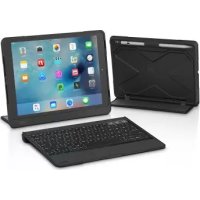
Rugged book pro - Clavier Zagg - Notice d'utilisation et mode d'emploi gratuit
Retrouvez gratuitement la notice de l'appareil Rugged book pro Zagg au format PDF.



| Type de produit | Clavier Bluetooth avec étui de protection |
| Marque | Zagg |
| Modèle | Rugged Book Pro |
| Compatibilité | iPad Pro (modèles compatibles) |
| Connexion | Bluetooth (jumelage jusqu'à 3 appareils) |
| Alimentation | Batterie lithium-polymère rechargeable via micro-USB |
| Autonomie | Jusqu'à 2 ans en utilisation normale (1h/jour sans rétroéclairage) |
| Rétroéclairage | 3 niveaux de luminosité, extinction automatique après 60s |
| Touches de fonctions spéciales | Sélection Bluetooth (1/2/3), Accueil, Verrouillage, Langue, Masquer/Afficher clavier, Contrôle musique (précédent/lecture/suivant), Volume (bas/haut), Sourdine, Alimentation |
| Indicateurs LED | Verr. majuscules (bleu fixe), charge (allumé), batterie (3/2/1 clignotements) |
| Garantie | 1 an (enregistrement requis) |
| Entretien et nettoyage | Chiffon doux humide, débrancher avant nettoyage |
| Sécurité | Ne pas immerger, éviter liquides, ne pas utiliser en conduisant, recycler selon normes locales |
| Poids (approximatif) | Env. 700 g (avec étui) |
| Dimensions (approximatives) | Env. 25 x 18 x 2 cm |
FOIRE AUX QUESTIONS - Rugged book pro Zagg
Questions des utilisateurs sur Rugged book pro Zagg
0 question sur cet appareil. Repondez a celles que vous connaissez ou posez la votre.
Poser une nouvelle question sur cet appareil
Téléchargez la notice de votre Clavier au format PDF gratuitement ! Retrouvez votre notice Rugged book pro - Zagg et reprennez votre appareil électronique en main. Sur cette page sont publiés tous les documents nécessaires à l'utilisation de votre appareil Rugged book pro de la marque Zagg.
MODE D'EMPLOI Rugged book pro Zagg
Veuillez consultez les importantes informations sur la santé et la sécurité à la page 7 avant d'utiliser ce produit.
*ENREGISTREMENT DE LA GARANTIE
Votre ZAGG Rugged Book Pro est livre avec une garantie d'un an du fabricant. Pour activer la garantie, vous doivent enregistrer vos rugged Book Pro et garder voire reçu d'achat. Si vous aze achete votre ZAGG Rugged Book Pro de ZAGG.com, ZAGG I'a déjà enregistré et a une copie de votre preuve d'achat.
BESOIN D'AIDE SUPPLEMENTaire? VEUILLEZ CONSULTER NOTRE SECTION FAQ À: www.ZAGG.com/faq
INSÉRER/RETIRER VÔTURE iPad® Pro
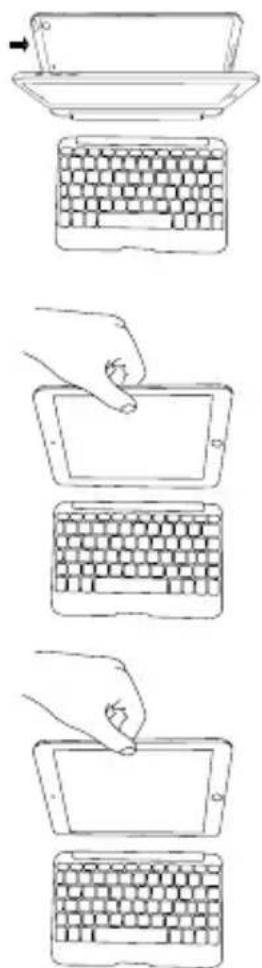
Parce que les boutons d'alimentation et le volume de contrôle sur votre iPad Pro assis plus haut que sur autres appareils, vous doivent prendre des précautions supplémentaires lors de l'insertion dans la couverture du Rugged Book Pro. Pour le faire, suivre ces instructions :
- Insérez votre iPad Pro à un angle tel que les boutons d'alimentation et le volume de contrôle se place dans leurs découvertes respectives sur la couverture du Rugged Book Pro.
- Reglez le reste de votre iPad dans le couvercle et appuyez dessus. Appuyez tout autour de votre iPad pour vous assurer qu'il est bien en place.
- Pour-retirer facilement votre iPad, saisissez le haut du couvercle du Rugged Book Pro au milieu et appuyez légèrement sur l'arrière de votre iPad. Saisissez le côté exposé de votre iPad et tirez/soulevez pour l'extraire du Rugged Book Pro.
ALLUMER ET ÉTEINDRE
Pour allumer votre Rugged Book Pro, appuyez sur le bouton d'alimentation. Les rétroéclairages du clavier illumineront et vibrent brievement pendant que le clavier s'allume. Pour éteindre votre Rugged Book Pro, appuyez et maintenez le bouton d'alimentation pendant trois secondes. Les rétroéclairages du clavier vibrent brievement et puis éteignez, en indiquant que votre Rugged Book Pro est éteint.
DéCONNEXION DE VOTRE CLAVIER
Votre Rugged Book Pro est équipé d'un étui qui protège votre iPad même si votre clavier est déconnecté. Si vous souhaitez utiliser l'étui sans le clavier, vous pouvez le déconnector des trois manières suivantes.
- Appuyez sur le bouton Masquer/Afficher du clavier. Ce bouton vous permet de désactiver le clavier et d'utiliser le clavier à l'écran de votre iPad. Appuyez à nouveau sur le bouton Masquer/Afficher du clavier lorsque vous souhaitez utiliser le clavier du Rugged Book Pro.
- Éteignez la connexion Bluetooth® de votre iPad.
- Éteignez le clavier de votre Rugged Book Pro.
JUMELER VOTRE Rugged Book Pro
Votre Rugged Book Pro peut se jumeler avec jusqu'à trois Apple, Android ou Windows dispositifs a une fois. Jumeler votre Rugged Book Pro est facile; suivre ces instructions :
- Vérifiez que la connexion de Bluetooth de votre iPad est en marche.
- Appuyez sur la touche ((1), ()2), or ((3) de votre Rugged Book Propendant trois secondes. Les rétroéclairages du clavier s'allumeront et commencer a vibré jusqu'à ce que le jumelage soit terminé.
- Notre dispositif va afficher « ZAGG Rugged Book Pro » comme option de dispositifs disponibles. Sélectionnez-le et complétez les autres étapes de jumelage pour votre dispositif.
- Repétez les étapes 2-3 pour jumeler votre Rugged Book Pro avec un maximum de deux autres appareils. Lorsqu'il est associé à un ou plusieurs autres appareils, appuyez simplement sur (\1), (\2), or (\$3) pour basculer entre eux.
- Une fois jumeler, les rétroéclairages du clavier vont arrêter de vibrer et se baisser jusqu'à ce qu'ils soient éteints. Une fois commencé, si le Rugged Book Pro ne compte pas le jumelage après 60 secondes, il annulerait le processus. Si cela se produit, repêzez les étapes deux et trois.
CHARGEMENT
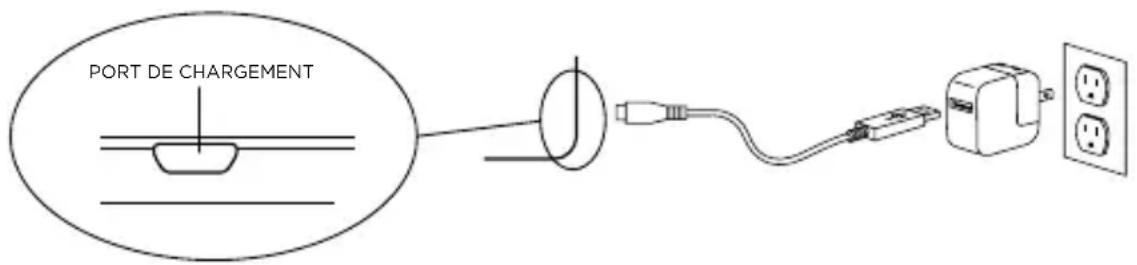
Votre Rugged Book Pro dispose d'une puissant pile au lithium-polymère qui dure jusqu'à deux ans enutilisation normale entre les charges*. Il est livré avec un cable de recharge que vous pouvez utiliser pour charger votre clavier rapidement et facilement. Pour charger votre Rugged Book Pro, il vous suffit de suivre ces étapes :
- Branchez le connecteur micro USB dans le port de charge.
- Branchez le connecteur USB ordinaire dans une prise USB 5V. Les Verrouillage majuscules LED sur votre Rugged Book Pro va allumer pour indiquer votre que clavier est en charge. Ce LED s'eteint lorsque votre clavier est complètement chargé.
- Retirez le connecteur micro USB et profitez de votre Rugged Book Pro jusqu'à deux ans avant que vous n'ayez besoin de le recharger.
*L'utilisation normale est d'environ une heures d'utilisation par jour sans la fonction de rétroéclairage. L'utilisation de la fonction rétroéclairage affectera la durée de vie de la pile et peut nécessiter des charges plus fréquentes.
DUREE DE LA PILE
Il y a trois façon de vérifier votre energia restante de la pile du Rugged Book Pro. D'abord, vous pouze ouvrir les widgets de votre iPad et de le voir affchéé en pourcentage là. Deuxièmement, vous pouze télécharger l'application de puissance de morphie® de votre magasin d'application préfééré et vérifier à travers cela (l'application morphie vous guidera à travers la façon d'installer et de l'utiliser). Troisièmement, vous pouze appuyer sur fn + la clé de la pile. Cela entraînera l'indicateur LED à clignoter une des trois façon suivantes :
- Trois clignotements = plein vie de la pile.
- Deux clignotements = environ moitié de la pile.
- Une clignotement = faible pile. Lorsque votre Rugged Book Pro atteint un niveau de charge critique, levoyant LED clignotera une fois toutes les cinq minutes.
Pour aider à préserver la durée de vie de la pile, votre Rugged Book Pro passera en mode veille s'il est resté allumé et n'a pas été utilisé pendant plusieurs minutes; appuyez sur n'importe qu'elle touche pour réveiller. La pile du Rugged Book Pro n'a pas de mémoire, et peut être chargeée chaque fois que vous le souhaitez. Pour la vie optimale de la pile, éteindre votre Rugged Book Pro quand vous ne l'utilisez pas pendant une période prolongée.
TOUCHES DE FONCTIONS SPECIALES
Votreclavier deRugged BookProa etecu avec les touches defonctions speciales suivantes, dans le but de vous donner plus de controlesur vos dispositifs préferés:
1 BLUETOOTH 1 - JumelleVoteRuggedBookProavecvotrecappeil préfééré.Si vousavezjumelé avec un deuxième ou un troisième dispositif(voir ci-dessous), appuyez sur ( 2) ou ( 3) pour basculer instantanémententrelesappareils.
2 BLUETOOTH 2 - JumelleVoteRuggedBookProaundeuxiemedispositif. Siyouaveszjumeléavecd'autresappareilsappuyezsur(1)ou(3)pour basculer instantanemententreeux.
§ 3 BLUETOOTH 3 - JumelleVoteRuggedBookPro à un troisième dispos-itif. Si vous azejumelé avec d'autres appeareils appuyer sur (1) ou (2) pour basculer instantanément entre eux.
ACCUEIL - Affiche l'écran d'accueil de votre dispositif.
VERROILLAGE - Activates and deactivates your device's sleep mode.
SYMBOLE DE LANGUAGE - Bascule entre les langues de clavier (si activer sur votre dispositif)
MASQUER/AFFICHER CLAVIER - Masque ou affiche le clavier à l'écran de votre dispositif.
PISTE PRÉCÉDENTE - Passe à la piste précédente sur votre liste de lecture可以选择.
LECTURE/PAUSE - Démarre ou met en pause libre le lecture actuelle.
PISTESUIVANTE-Passea la piste suivante survoitrile de lecture choisie.
SOURDINE - Désactive le son de votre dispositif.
VOLUME FAIBLE - Diminue le volume de votre dispositif.
VOLUME FORT - Augmente le volume de votre dispositif.
ALIMENTATION - Éteins et allume votre clavier de Rugged Book Pro.
TOUCHES DE FONCTIONS SPECIALES
caps VERROUILLAGE DES MAJUSCULES - Active la fonction verrouillage des majuscules. Lorsque le verrouillage des majuscules est activé, un tímoin bleu restera allumé jusqu'à ce qu'il soit étéint. Pour déverrouiller le verrouillage des majuscules, il suffit d'appuyer sur Caps à nouveau.

FN + SYMBOLE DE RÉTROÉCLAIRAGE - En appuyant une fois va allumer vos rétroéclairages. Continuez à appuyer pour faire défilier les trois réglages de luminosité ou de désactiver les rétroéclairages.
REMARQUE: Le retroéclairage s'éteindra automatiquement après 60 secondes s'il n'est pas utilisé.
Recommencez à taper pour l'activer.

FN + SUPPRIMER - Supprime en avant.
DéPANNAGE
Si vous dispositif ne répond pas à votre Rugged Book Pro, il peut y avoir une explication simple comme une décharge de la pile ou un échec du jumelage. Veuillez utiliser les suggestions suivantes pour vous aider à résoudre votre situation. Si aucune des suggestions suivantes ne résout votre problème, veuillez contacter le service à la clientèle de ZAGG, et l'un de nos professionnels qualifiés sera heures de vous aider.
- Redémarrez votre apparéil.
- Éteindre votre Rugged Book Pro et rallumez-le.
- Oublier et rejoumeler votre Rugged Book Pro.
- Si vous Rugged book pro ne peut pas étabir ou maintainir une connexion de Bluetooth, réinitialiser le module Bluetooth en chargeant votre clavier.
- Si, après la charge, votre clavier ne fonctionne pas correctement, s'il vous plaît contacter le service à la clientèle de ZAGG.
Pour obtenir plus d'aide, veuilles visiter notre section FAQ à l'adresse : www.zagg.com/faq Pour joindre un représentant au service à la clientèle qualifiée, veuilles utiliser l'une des options suivantes :
1-800-700-ZAGG [9244] | 00-1-801-839-3906 pour les clients internationaux
Pour une protection anti-rayure inégalée pour votre dispositif, nous vous recommendons InvisibleShield® protection d'écran.
©2016 ZAGG Inc Tous droits réservés
EN ATTENTE DE BREVET | NASDAQ : ZAGG | FABRIQUE EN CHINE
Apple® et iPad Pro™ sont des marques déposées d'Apple Inc., enregistrées aux États-Unis et autres pays.
Android est une marque déposée de Google Inc.
Windows est une marque déposée de Microsoft Corporation aux États-Unis et d'autres pays.
Le Bluetooth® marque verbale et les logos sont des marques déposées appartenant à Bluetooth SIG, Inc.
et toute utilisation de ces marques par ZAGG Inc est sous licence. D'autres marques déposées et noms
commerciaux sont ceux de leurs propriétaires respectifs.
mophie est une marque déposée de morphie inc.
ZAGG, InvisibleShield et Rugged Book Pro™ sont des marques déposées de ZAGG Inc.
LA FÉDÉRALE COMMUNICATION COMMISSION DÉCLARATION SUR LES INTERFÉRENCES
Cet apparéil est conforme à la partie 15 des règles de la FCC. Son fonctionnement est soumis aux deux conditions suivantes : (1) Cet apparéil ne peut pas cause des interférences nuisibles, et (2) cet apparéil doit accepter toute interférence reçue, y compris les interférences qui peuvent provoquer un fonctionnement indésirable.
Cet équipement a ete teste et trovve conforme aux limits pour un appareil numérique de classe B, conformément à la partie 15 des règles de la FCC. Ces limites sont conçues pour fournir une protection raisonnable contre les interférences nuisibles dans une installation résidentielle. Cet équipement génére, utilise et peut émettre une énergie de radiofréquence et, s'il n'est pas installé et utilisé conformément aux instructions, peut cause des interférences nuisibles aux communications radio. Cependant, il n'existe aucune garantie que des interférences ne seroduiront pas dans une installation particulière. Si cet équipement provoque des interférences nuisibles à la réception radio ou télévision, ce qui peut etre déterminé en mettant l'équipment sous tension et hors tension, l'utiliseur est encouraged à essayer de corriger l'interfERENCE par une ou plusieurs des mesures suivantes :
- Réorienter ou déplacer l'antenne de réception.
- Augmenter la distance entre l'équipement et le récepteur.
- Connecter l'équipement à une sortie sur un circuit différent de celui sur lequel le récepteur est branché.
- Consulter le revendeur ou un technicien radio/TV experimenté pour de l'aide supplémentaire.
FCC Mise en Garde
Les changements ou modifications non expressement approuvés par la partie responsable de la conformité pourraient annuler l'autorité de l'utilisateur à utiliser l'équipment.
Cet émetteur ne doit pas être co-localisées ou opérant en conjunction avec tout autre antenné ou émetteur.
Le produit conforme à la limite d'exposition RF portable FCC établies pour un environnement non contrôle et sont sans danger pour le fonctionnement prévu, comme déscrit dans ce manuel. La poursuite de la réduction de l'exposition RF peut être obtenu si le produit peut être maintainu autant que possible à partir du corps de l'utilisateur ou que l'appareil pour abaiser la puissance de sortie si cette fonction est disponible.
MISE EN GARDE
Veuillez dire les précautions et les informations concernant le fonctionnement avant d'utiliser votre clavier ou tout autre accessoire qui l'accompagne. Conservez ces informations pour une utilisation ultérieure
- Faites régulièrement des pauses lorsque vous utilisez yours clavier. Si vous ressentez des gênes, des douleurs, des picotements, des engourdissements ou des brûlures au niveau du cou, des épaules, des bras, des poignées, des mains ou de toute autre partie du corps, arrêtez d'utiliser yours clavier et consultez un médecin.
- Utilisez uniquement des chargeurs micro-USB avec votre clavier.
- N'essayez pas de réparer votre clavier.
- Ne démontez pas ou n'essayez pas de démonter votre clavier.
- N'écrasez pas ou ne perforez pas le clavier.
- N'immergez pas votre clavier dans I'eau.
- Évitez de verser de l'eau ou d'autres liquides sur votre clavier ce qui pourrait causeur un court-circuit, un incendie ou une décharge électrique et entraîner une blessure grave, la mort ou des dommages matériels.
- N'utilise pas de nettoyants ou de solvants liquides ou sous forme d'aerosols sur ou à proximé de votre clavier. Nettoyez seulement à l'aide d'un chiffon doux humide. Debranchez le cable avant de nettoyer le clavier.
- N'utilisez pas votre clavier lors de la conduite d'un vehicule motorisé notamment une voiture, un bateau ou un avion au risque demettre en péril votre vie et celle d'autres personnes et d'entrainer des blessures graves, la mort ou des dommages matériels.
- N'utilise pas ou ne placez pas votre clavier à proximé de sources de chaleur notamment, mais pas seulement, de radiateurs, de bouches de chaleur, de poèles, d'autres apparèils, de feu des camp ou de barbecues.
- Afin de réduire le risque d'incendie ou de décharge électrique, raccordez ou branchez votre clavier sur les produits de la manière indiquée dans la documentation fournie uniquement. Net tentez pas de modifier ou de régler les ports. Toutes connexions ou régliages incorrects peuvent cause des dommages.
- Lorsque vous souhaitez jeter votre clavier, recyclez-le en fonction des normes ou des recommendations de recyclage de produits électroniques en vigueur dans votre région.