Rugged book pro - Teclado Zagg - Manual de uso y guía de instrucciones gratis
Encuentra gratis el manual del aparato Rugged book pro Zagg en formato PDF.



| Tipo de producto | Teclado Bluetooth con funda protectora |
| Marca | Zagg |
| Modelo | Rugged Book Pro |
| Compatibilidad | iPad Pro (modelos compatibles) |
| Conexión | Bluetooth (emparejamiento de hasta 3 dispositivos) |
| Alimentación | Batería de polímero de litio recargable vía micro-USB |
| Autonomía | Hasta 2 años en uso normal (1h/día sin retroiluminación) |
| Retroiluminación | 3 niveles de brillo, apagado automático después de 60s |
| Teclas de funciones especiales | Selección Bluetooth (1/2/3), Inicio, Bloqueo, Idioma, Ocultar/Mostrar teclado, Control de música (anterior/reproducir/siguiente), Volumen (bajo/alto), Silencio, Encendido |
| Indicadores LED | Bloq Mayús (azul fijo), carga (encendido), batería (3/2/1 parpadeos) |
| Garantía | 1 año (registro requerido) |
| Mantenimiento y limpieza | Paño suave húmedo, desconectar antes de limpiar |
| Seguridad | No sumergir, evitar líquidos, no usar mientras conduce, reciclar según normativas locales |
| Peso (aproximado) | Aprox. 700 g (con funda) |
| Dimensiones (aproximadas) | Aprox. 25 x 18 x 2 cm |
Preguntas frecuentes - Rugged book pro Zagg
Preguntas de los usuarios sobre Rugged book pro Zagg
0 pregunta sobre este aparato. Responde a las que conoces o haz la tuya.
Hacer una nueva pregunta sobre este aparato
Descarga las instrucciones para tu Teclado en formato PDF gratis! Encuentra tus instrucciones Rugged book pro - Zagg y toma tu dispositivo electrónico nuevamente en la mano. En esta página están publicados todos los documentos necesarios para el uso de su dispositivo. Rugged book pro de la marca Zagg.
MANUAL DE USUARIO Rugged book pro Zagg
Consulta la información importante sobre seguridad y salute de la网页 7 antes de usar este producto.
*REGISTRO DE GARANTÍA
El ZAGG Rugged Book Pro™iene con un año de garantía de fabricula. Para activar la garantía, debes registrar el Rugged Book Pro como como conservar el comprobante de compra. Si has comprado el Rugged Book Pro desde Zagg.com, Zagg ya lo ha registrar y tiene copia de tu comprobante de compra.
SI NECESITAS AYUDA, VISITA NUESTA SECCION DE PREGUNTAS FRECUNITES EN: WWW.ZAGG.COM/FAQ
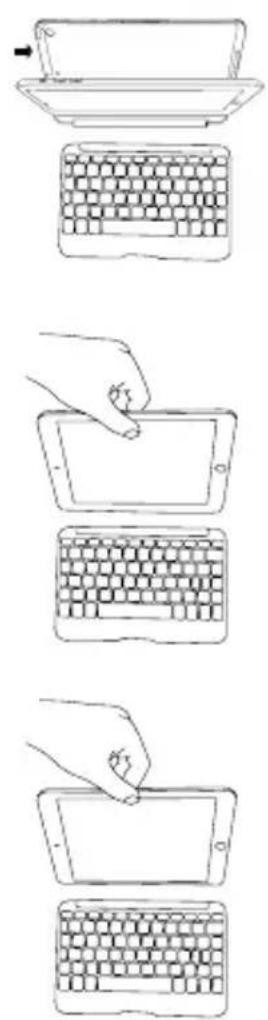
Como los botones de encendido y de control del volumen del iPad Pro está situados más arriba que enotiros dispositivos, necessitarás tener是多么 cuidado al colocarlo bajo de la funda Rugged Book Pro. Para hacerlo, sigue las instrucciones siguientes:
- Coloca el iPad en un ángulo tal que los botones de encendido y de control de volumen encajen bajo de sus respectivos orificios en la funda Rugged Book Pro.
- Apoya el resto del iPad dentro de la funda y presiónalo. Presiona alrededor del iPad para asegurarde que se ha asentado correctamente.
- Para qitar fácilmente el iPad, simplemente sujeta la parte superior del estuche del Rugged Book por el centro y aplicá una ligera presión en la parte posterior del iPad. Sujeta el iPad por elazo expuesto y levanta/tira del Rugged Book Pro.
ENCENDIDO Y APAGADO
Para encender el Rugged Book Pro, pulsa el botón de encendido. Las teclas retroiluminadas del teclado se encenderán y comenzaran a parpadear durante uno dos segundos cuando el teclado se enciende. Para apagarlo, Maintain pulsado el botón de encendido durante tres segundos. Las teclas retroiluminadas del teclado parpadearán durante uno dos segundos y después se apagarán, indicando que el Rugged Book Pro se ha apagado.
DESCONEXION DEL TECLADO
El Rugged Book Pro cuenta con unafunda que protege el iPad incluso cuando no está connectado al teclado. Cuando quieras usar la funda sin el teclado, hay tres manos dechangiar al teclado en pantalla:
- Pulsa el botón de Mostrar/Ocultar Teclado. Pulsando dicho botón, desconectarás el teclado yURTAS usar el teclado en pantalla del iPad. Pulsa el botón de Mostrar/Ocultar Teclado de nuevo cuando quieras volver a usar el teclado del Rugged Book Pro.
- Apaga la connexion Bluetooth® del iPad.
- Apaga el teclado del Rugged Book Pro.
CONEXION DEL Rugged Book Pro
El Rugged Book Pro puede conectarse con hasta tres dispositivos Apple, Android, o Windows a la vez. Conectar el Rugged Book Pro es sintilio, simplemente sigue estas instrucciones:
- Asegúrate de que la connexion Bluetooth de tu dispositivo estáactivada.
- Pulsa la tecla (1), (2), or (3) del Rugged Book Pro durante tres segundos. La tecla realizada se encenderá y comenzará a parpadear para indicar que el Rugged Book Pro está en modo conexión.
- Tu dispositivo做不到 “ZAGG Rugged Book Pro” como una.option disponible para connectarse. Señ Concejalónal y completa在哪?
- Otro caso dependiendo del dispositivo que tengas.
- Repite los pasos 2-3 para conectar el Rugged Book Pro con hasta dos dispositivos más. Cuando se conecte a uno o más dispositivos, simplemente pulsa (§1), (§2), or (§3) para Cambiar de uno a otro.
- Cuando está connectado, la tecla de Bluetooth deja de parpadear y se irá apagando. Cuando haya empezado a connectarse, si el Rugged Book Pro no complete la connexion en 60segundos, se cancelará el proceso. Si this ocurrre, repite los pasos dos y tres.
CARGA
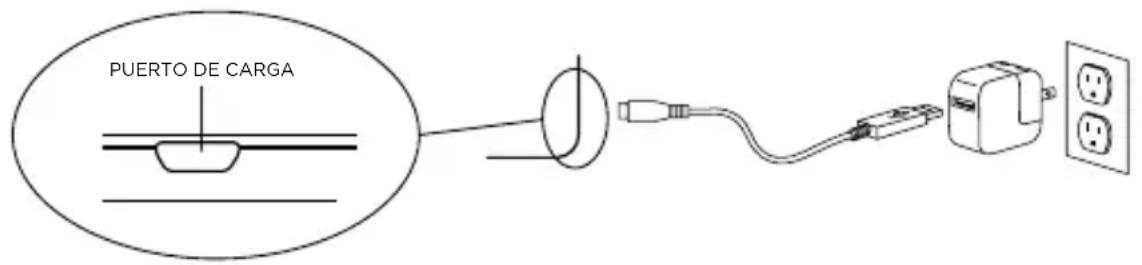
El Rugged Book Pro cuenta con una potente bateria de polymero de litio que dura hasta dos años entre una energia y la energia*. Trae un cable de energia que pueda usar pararegarar el teclado como y rápidamente. Pararegarar el Rugged Book Pro, sigue los pasos siguientes:
- Conecta el cable micro USB al puerto dearga.
- Conecta el cable USB normal a cualquier entrada USB de 5V. El LED del Bloq. Mayús. del Rugged Book Pro se encenderá para indicar que el teclado se está cargando. El LED se apagará cuando el teclado está Completely cargado.
- Quita el cable micro USB y disfruta de tu Rugged Book Pro hasta dos años antes de que tengas que cargarlo另一边 vez.
*El uso normal es de aproximadamente una hora al día sin la función de retroiluminación. Usar dicha funciona afectará a la vida de la bateria y necessitaré cargarse con mayor Frequencia.
DURACION DE LA BATERIA
Hay tres manos de comprobar la energia restante del Rugged Book Pro. Primero,能把和睦 los widgets del iPad y ver el percentaje en ellos. En segundo lugar,能把 descargar la aplicacion mophie Power desde tu Tienda de aplicaciones favorita y comprobar la bateria que queda desde ella (la aplicacion mophie te guiara sobre como instalarla y/utilizarla). Y enuther lugar,能把 pulsar fn + tecla de la bateria. El indicator LED parpadeará de una de las tres manos siguales:
- Tres luces intermitentes = bateria completa.
- Dos luces intermitentes = aproximadamente la mitad de la bateria.
- Una luz intermitente = bateria bajo. Cuando el Rugged Book Pro alcance un nivel crítico de bateria, el LED parpadeará una vez cada cinco Minutes.
Para poder a hacer bateria, el Rugged Book Pro se pondrá en modo reposo si sedea encendido y no se utilizes durante various horas. Paraactivarlo de nuevo, pulsaequalquier tecla.Además,la batería del Rugged Book Pro no tiene memoria y pueda cargarse cuando quieras. Paraconseguir una duración optima de la batería,apaga el Rugged Book Pro cuando no lo提供优质 durante un tiempo prolongado.
TECLAS DE FUNCIONES ESPECIALES
El Rugged Book Pro ha sido Diseñado con las siguientes teclas de sistemas especials para proportiónarte más control sobre tous ispositivos favoritos:
1 BLUETOOTH 1 - Conecta el Rugged Book Pro con tu dispositivo preferido. Si lo has connectado a un segundo outher dispositivo (ver más abajo), pulsa ( 2) o ( 3) para Cambiar de forma instantánea de uno a otro.
2 BLUETOOTH 2 - Conecta el Rugged Book Pro a un segundo dispositivo. Si lo has conectado conOthersdispositivos,pulsa (已 1) o (已 3) parachangiar de forma instantanea de uno aanother.
3 BLUETOOTH 3 - Conecta el Rugged Book Pro a un tercer dispositivo. Si lo has conectado con otros dispositivos, pulsa (1) o (2) para cambiar de forma instantánea de uno a otro.
INICIO - Muestra la pantalla de inicio de tu dispositivo.
BLOQUEO - Activ y desactiva el modo reposo del dispositivo.
SÍMBOLO DE IDIOMA - Alterna entre los idiomas del teclado (si está activado en tu dispositivo).
MOSTRAR/OCULTAR TECLADO - Muestra u oculta el teclado en pantalla del dispositivo.
PISTA ANTERIOR - Pasa a la pista anterior de la lista de reproduccion seleccionada.
REPRODUCCION/PAUSA - Inicia o detiene la lista de reproduccion actual.
PISTA SIGUIENTE - Pasa a lasuma pista de la lista de reproduccion seleccionada.
SILENCIO - Silencia el sonido del dispositivo.
BAJAR VOLUMEN - Disminuye el volumen de tu dispositivo.
SUBIR VOLUMEN - Aumenta el volumen de tu dispositivo.
ENCENDIDO - Enciende y apaga el teclado del Rugged Book Pro
TECLAS DE FUNCIONES ESPECIALES

BLOQ. MAYUS. - Activa la característica de Bloq. Mayús. Cuando está activada, un indicator luminoso azul permanecerá encendido hasta que desactives esta funciona. Para desactivar el Bloq. Mayús., pulsa esta tecla otra vez.

FN + SÍMBOLO DE RETROILUMINACION - Pulsando estas teclas una vez encenderás las teclas retroiluminadas. Si continuas pulsándolas, te moverás por los tres ajustes de brillo o podrá apagar las teclas retroiluminadas.
NOTA: Las teclas retroiluminadas se apagaran automatistically si no se uses duringe 60 segundos. Empieza a escrebir othera vez para que se enciendan.

FN+ BORRAR - Borra lo que tengas seleccionado.
SOLUTION DE PROBLEMAS
Si tu dispositivo no responde al Rugged Book Pro puede que sea debido a algo tan.), como que la bateria se haya agotado o que no se haya connectado correctamente. Sigue los siguientes pasos para SOLUTIONARIO. Si nada de lo mentionado a continuacionSolutiona el problema, ponte en contacto con el Servicio de atencion al cliente de Zagg y uno de nuestros profesionales estaracencantado de aidarte.
- Reinicia el dispositivo.
- Apaga el Rugged Book Pro y vuelva a encenderlo.
- Vuelve a conectar el Rugged Book Pro.
- Si el Rugged Book Pro no pueda connectarse o mantener la connexion Bluetooth, reinicia el modulo Bluetooth cargando el teclado.
- Si après de cargarlo el teclado no funciona correctamente, por favor ponte en contacto con el Servicio de atencion al cliente de ZAGG.
Si necesitas ahora, visita la seccion de Preguntas Frecuentes en: www.zagg.com/faq Para ponerte en contacto con un representante del Servicio de atencion al cliente, por favor utilize uno de los siguientes medios:
©2016 ZAGG Inc Todos los derechos reservados
PATENTE EN TRÁMITE | NASDAQ: ZAGG | FABRICADO EN CHINA
Apple® y iPad Pro™ son marcas registradas de Apple Inc., registradas en los EE. UU. y enotiros países.
Android es unamarca registrada de Google Inc.
Windows es unamarca registrada de Microsoft Corporation en los EE. UU. y enotiros paises.
La identidad grfica y los logotipos de Bluetooth son marcas registradas de Bluetooth SIG, Inc.
yrialquierutilizacionde talesmarcas por parte deZAGGsefectua bajo licencia.Las demas
marcas registradas y nombres commerciales son propidad de sus respectivos propietarios.
mophie es unamarca registrada de mophie inc.
ZAGG, InvisibleShield y Rugged Book Pro™ son marcas registraras de ZAGG Inc.
DECLARACION SOBRE INTERFERENCIAS DE LA COMISION FEDERAL DE COMUNICACIONES
Este dispositivo cumple con la Parte 15 de la Normativa de la FCC. Su funciona está suerto a las dos conditiones siguientes: (1) Este dispositivo no pueda producir interferencias dañinas, y (2) el dispositivoDebe admitir las interferencias recibidas, incluo interferencias que Cause un funciona no deseado.
Este equipo ha sido sometido a prueba y cumple con las limitaciones impuestos a los dispositivos digitales de Clase B, de conformidad con la Parte 15 de la Normativa FCC. Dichas limitaciones se han concebido como medida de proteccion eficaz contra las interferencias dañas en instalaciones domesticas. Este equipo genera, utilizes y pueda emitir energia de radiofrecuencia y, si no se instala y utilizes de acuerdo a las instrucciones,oulda provocar interferencias dañas a las radiocomunicaciones. No obstarve, no se pueda garantizar que no occurran interferencias en的一些 instalaciones. Si este equipo occasiona interferencias perjudiciales en la recepcion de radio o television, que pueda comprobarse encendiando y apagando el equipo, se recomienda al usuario que intente corrigir dicha interferencia mediente una de las siguientes ccasiones:
- Cambia la orientación o la posición de la antenna receptora.
- Augenta la separación entre el equipo y el receptor.
- Conecta el equipo a una toma o circuito diferente al del receptor.
- Ponte en contacto con el distribuidor o con un technician de radio y television.
Precaución de la FCC
Cualquier cambio o modificacion no autorizados de forma expresa por la parte responsable de su accomplishment podra anular el derecho del usuario a utiliser el equipo.
Este transmisor no debe colocarse niutilizarse junto a ninguna otra antenna o transmisor.
El producto cumple con la Normativa de la FCC sobre el limite de exposión a radiofrecuencias establescido para un entorno no controlado y es seguro para utiliser tal y como se describe en este manual. Se pueda lograr una mayor reduccion de la exposión a radiofrecuencias si se mantiene el producto lo más alejado possible del usuario o si se fija la potencia de salute a un niveau más bajo tiempo y cuando dicha funciona está disponible.
ADVERTENCIA
Por favor, lee las precauaciones y la informacion sobre el funcionaatorio antes de usar el teclado o cualquier accesorio que lo accompanies. Guarda esta informacion para futuras consultas.
- Haz descansos frecentes cuando uses el teclado. Si adviertesrialquier malestar, dolor, hormigueo, entumecimiento o ardor en el cuello, hombros, brazos, muñecas, manos o qualquier other parte del cuerpo, deja de usar el teclado y acude al medico.
- Utiliza solo cargadores micro USB jinto con el teclado.
- No intentes reparar el teclado.
- No desmontes o intentes deselectar el teclado.
- No aplastes ni perfores el teclado.
- No sumerjas el teclado en agua.
- No dejes el teclado en contacto con el agua nithers liquidos ya que podrián causar un cortocircuito, fuego o descarga electrica que podrian provocar lesiones, daños materiales o incluso la muerte.
- Noulisces limpiadores liquidos o arosoles ni disolventes sobre o circa del teclado. Limpia unicamente con un paño suave y seco. Desconecta todo los cables antes de limparlo.
- No Utilities el teclado cuando conducts un vehiculo a motor, incluido el coche, barco o avion. Hacerlo podraentar riesgo de lesiones graves, daños materiales e incluso la muerte tanto para ti como para los demas.
- No Utilities o coloques el teclado cerca de cualquier fuente de calor, incluidas pero sin limitarse a radiadores, sensores de temperatura, estufas,culos electrodomesticos, hogueras o parrillas.
- Para reducir el riesgo de incendio o descarga electrica,conecta el teclado a los dispositivos solo como se indica en la presente documentacion. No intentes modifier o ajustar los puertos. Cualquier conexión o ajuste inapropiado podra Causear daños.
- Cuando queras deshacerte del teclado, reciclalo de la forma adecuada de acuerdo a los requisitos de reciclaje electrónico o las recomendaciones de tu zona geografica.