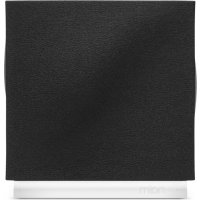
Muso Qb - Haut-parleur NAIM - Notice d'utilisation et mode d'emploi gratuit
Retrouvez gratuitement la notice de l'appareil Muso Qb NAIM au format PDF.



| Type de produit | Haut-parleur connecté sans fil |
| Marque | Naim |
| Modèle | Mu-so Qb |
| Dimensions (approx.) | 210 x 220 x 120 mm |
| Poids (approx.) | 4,5 kg |
| Alimentation | Secteur, câble d’alimentation fourni |
| Connectivité sans fil | Wi-Fi, Bluetooth, AirPlay 2, Chromecast intégré |
| Services de streaming pris en charge | Spotify Connect, Apple AirPlay, Google Chromecast |
| Application de contrôle | Naim App (iOS et Android) |
| Entrées physiques | 1 x entrée optique, 1 x USB (service) |
| Multiroom | Oui, compatible avec d’autres enceintes Naim |
| Fonctionnalités audio | Amplification intégrée, haut-parleurs large bande |
| Entretien et nettoyage | Essuyer avec un chiffon doux et sec. Ne pas utiliser de produits abrasifs. |
| Sécurité | Ne pas exposer à l’humidité ni aux sources de chaleur. Utiliser uniquement l’adaptateur fourni. |
| Pièces détachées et réparabilité | Pour toute intervention, contacter un service agréé Naim. Pas de pièces disponibles en libre-service. |
| Informations générales | Notice d’utilisation téléchargeable sur notice-facile.com |
FOIRE AUX QUESTIONS - Muso Qb NAIM
Questions des utilisateurs sur Muso Qb NAIM
0 question sur cet appareil. Repondez a celles que vous connaissez ou posez la votre.
Poser une nouvelle question sur cet appareil
Téléchargez la notice de votre Haut-parleur au format PDF gratuitement ! Retrouvez votre notice Muso Qb - NAIM et reprennez votre appareil électronique en main. Sur cette page sont publiés tous les documents nécessaires à l'utilisation de votre appareil Muso Qb de la marque NAIM.
MODE D'EMPLOI Muso Qb NAIM
Utilisez l'application Naim pour configurer et contrôler votre Mu-so Qb. Cherchez « Naim » sur l'Apple App Store ou le Google Play Store, puis téléchargez l'application et installez-la. Lancez l'application et suivez les instructions pour configurer votre Mu-so Qb et découvrir ses caractéristiques.
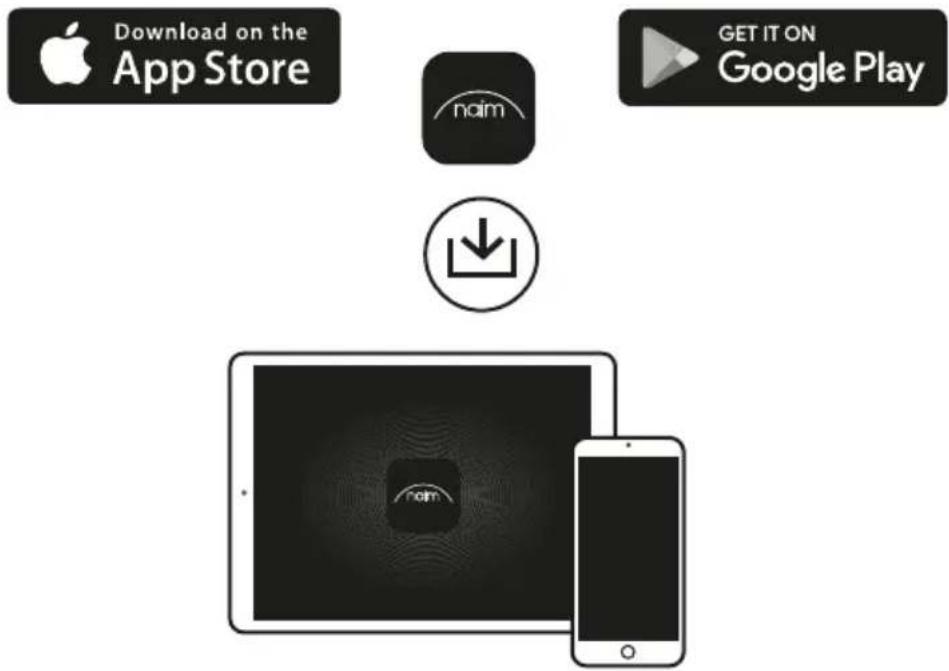
flowchart
graph TD
    A["Download on the App Store"] --> B["Noim"]
    C["Google Play"] --> D["Get IT ON Google Play"]
    B --> E["Download Icon"]
    D --> E
Autres façons d'écouter votre musique

Écoutez fort avec Spotify Connect
(1) Connectez votre Mu-so Qb à votre réseau wi-fi. (2) Ouvrez l'application Spotify sur votre téléphone, tablette ou ordinateur portable en utilisant le même réseau wi-fi. (3) Lancez une chanson et sélectionnez Se connecter à un appareil. (4) Sélectionnez votre Mu-so Qb et commencez à écouter.

AirPlay
AirPlay est une technologie Apple conçue pour contrôler les systèmes audio domestiques et les haut-parleurs dans n'importe quelle pièce depuis votre iPhone, iPad, HomePod ou Apple TV.

Pour configurer AirPlay 2, utilisez l'application Home sur un appareil iOS exécutant le logiciel 11.4 ou ultérieur. Ouvrez l'application et appuyez sur le bouton pour l'ajouter en tant qu'accessoire. Vous pouvez également activer AirPlay à partir de macOS via la page Web de Mu -so Q b en rentrant son adresse IP dans le navigateur.

Chromecast built-in
Diffusez votre musique préférée depuis votre téléphone, tablette ou ordinateur portable sur votre Mu-so Qb. Pour utiliser Chromecast intégré sur votre Mu-so Qb, vous devez d'abord le configurer à l'aide de l'application Google Home. Vous pouvez configurer des groupes Chromecast avec d'autres produits dans l'écran Périphériques.
Musik abspielen

Naim App
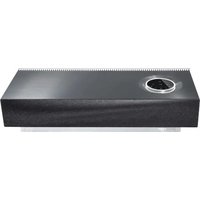
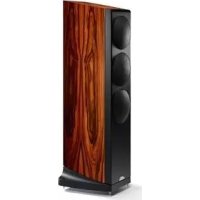
Marque : NAIM
Modèle : Muso Qb
Catégorie : Haut-parleur