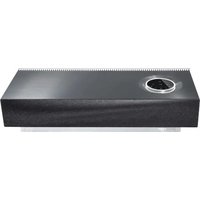
Mu-so 2nd Generation - Haut-parleur NAIM - Notice d'utilisation et mode d'emploi gratuit
Retrouvez gratuitement la notice de l'appareil Mu-so 2nd Generation NAIM au format PDF.


| Type de produit | Haut-parleur connecté tout-en-un |
| Marque | Naim |
| Modèle | Mu-so 2nd Generation |
| Dimensions (L x H x P) | 628 x 122 x 256 mm |
| Poids | 13,0 kg |
| Alimentation | 100V, 115V ou 230V, 50/60 Hz |
| Consommation (utilisation normale) | 17 W |
| Consommation (veille) | Moins de 4 W |
| Consommation (veille prolongée) | Moins de 0,5 W |
| Amplification | 6 x 75 W sous 6 ohms |
| Formats audio pris en charge | WAV, FLAC, AIFF jusqu'à 24 bits/192 kHz ; MP3, AAC, OGG, WMA, Bluetooth SBC/AAC/aptX |
| Connectivité réseau | Ethernet 10/100 Mbps, Wi-Fi 802.11b/g |
| Entrées audio | AirPlay, Spotify Connect, TIDAL, radio internet, UPnP, Bluetooth (aptX), USB (type A), optique TosLink (jusqu'à 96 kHz), analogique jack 3,5 mm |
| Fonction multiroom | Oui, compatible avec les streamers Naim |
| Contrôle | Panneau tactile, bouton rotatif, télécommande infrarouge, application Naim (iOS/Android) |
| Grille | Noire standard, grilles colorées en option (bleu foncé, rouge vif, orange brûlé) |
| Entretien | Dépoussiérage ; chiffon humide pour le boîtier, éviter le panneau tactile |
| Sécurité | Ne pas poser d'objet contenant du liquide ; ne pas renverser l'enceinte |
| Réparabilité | Réparations par un distributeur agréé Naim ou à l'usine |
FOIRE AUX QUESTIONS - Mu-so 2nd Generation NAIM
Questions des utilisateurs sur Mu-so 2nd Generation NAIM
0 question sur cet appareil. Repondez a celles que vous connaissez ou posez la votre.
Poser une nouvelle question sur cet appareil
Téléchargez la notice de votre Haut-parleur au format PDF gratuitement ! Retrouvez votre notice Mu-so 2nd Generation - NAIM et reprennez votre appareil électronique en main. Sur cette page sont publiés tous les documents nécessaires à l'utilisation de votre appareil Mu-so 2nd Generation de la marque NAIM.
MODE D'EMPLOI Mu-so 2nd Generation NAIM

Contenu
| Section | Page |
| Introduction | 1 |
1. Mise en route 1
Schéma 1 – Mu-so
Connexions situées sous l'enceinte Mu-so 3
Schéma 2 – Mu-so
Caractéristiques du panneau latéral de Mu-so 3
Schéma 3 – Mu-so Qb
Panneau de connexion Mu-so Qb 4
2. Connexion réseau 5
Schéma 4
Écran de configuration de l'application Naim 5
Schéma 5 Configuration d'accessoires sans fil 6
Schéma 6
Partage de clé Wi-Fi 6
Schéma 7
Page Web de configuration de l'enceinte Mu-so 7
Schéma 8
Page Web de configuration de l'enceinte Mu-so 8
3. Connexions bluetooth 9
Schéma 9
Configuration Bluetooth de
l'enceinte Mu-so 9
5.1 Panneau tactile et bouton de contrôle rotatif 12
Schéma 10
Panneau tactile et bouton de contrôle rotatif 13
Schéma 11
Touchez Veille pour allumer et éteindre
Tournez le bouton de contrôle rotatif
Pour régler le volume. 13
Schéma 12
Lecture d'un flux de streaming Bluetooth 13
Schéma 13
Lecture d'un flux de streaming UPnP™ 14
Schéma 14
Lecture d'un flux de streaming AirPlay 14
Schéma 15
| Section | Page |
Lecture d'un flux de streaming Spotify® 14
Schéma 16
Lecture d'un flux de streaming TIDAL 15
Schéma 17
Entrée iRadio Mu-so 15
Schéma 18
Entrées locales de mu-so 15
5.2 La télécommande mu-so 16
Schéma 19
Télécommande Mu-so 16
5.3 Application muso 17
Schéma 20
Configuration de l'application Naim 17
Schéma 21
Si l'application
Mu-so affiche
sa page d'accueil 17
Schéma 22
Réglages de l'application Naim 18
8. Crédits
Toutes nos félicitations pour l'achat de votre enceinte Mu-so®. Mu-so et Mu-so Qb réunissent pour la toute première fois les performances renommées de Naim Audio dans un lecteur compact tout-en-un, et associent ses caractéristiques exceptionnelles à une collection complète de sources et d'entrées audio. Avec Mu-so, vous pouvez :
- Écouter des milliers de stations radio Internet.
- Lire du contenu audio avec AirPlay ^®.
- Lire du contenu audio avec Spotify ^® Connect (un abonnement Spotify ^® Premium est nécessaire) et TIDAL (un abonnement TIDAL est nécessaire).
- Lire de la musique sans fil en Bluetooth ^ avec un codage AAC et aptX ^, depuis n'importe quel appareil de lecture compatible.
- Lire de la musique depuis des serveurs musicaux UPnP™.
- Lire du contenu audio depuis ou diffuser du contenu audio vers d'autres produits de streaming Naim.
- Lire de la musique enregistrée sur votre iPod ^®, votre iPhone ^®, votre iPad ^® ou de nombreux autres appareils via une connexion USB.
- Lire de la musique analogique ou numérique avec une connexion câblée, depuis n'importe quel appareil de lecture équipé d'une sortie audio appropriée.
1. Mise en route
Ce manuel fournit des informations complètes sur toutes les fonctions et caractéristiques de Mu-so et Mu-so Qb, et vous permettra de configurer votre enceinte Mu-so ou Mu-so Qb de façon à ce qu'elle s'intègre parfaitement à vos systèmes et supports de divertissement existants.
Si vous êtes pressé d'écouter de la musique avec votre enceinte Mu-so, le Guide de mise en route rapide inclus dans cette documentation vous guidera rapidement dans le processus de mise en réseau et de connexion Bluetooth.
Si vous avez des questions, n'hésitez pas à contacter Naim en ligne via www.naimaudio.com/mu-so-support, par e-mail à mu-sosupport@naimaudio.com ou par téléphone au :
+44 (0)333 321 9923 (UK)
+1 800 961 5681 (États-Unis et Canada).
Mu-so et Mu-so Qb peuvent être contrôlés depuis leur panneau tactile et leur bouton de commande rotatif combinés ou bien avec l'application Naim iOS ou Android gratuite. L'enceinte Mu-so est également fournie avec une télécommande qui propose des fonctions de commande de base. Pour le Mu-so Qb, la télécommande peut être achetée en tant qu'accessoire.
L'application Naim offre un ensemble complet de fonctions de commande et de configuration. Avant de commencer à utiliser votre enceinte Mu-so ou Mu-so Qb, nous vous recommandons vivement de télécharger et d'installer cette application sur votre appareil iOS ou Android. L'application Naim peut facilement être trouvée sur l'App Store iTunes et sur Google Play Store.
Remarque : L'application Naim requiert une version d'iOS 7.1 ou supérieure, ou une version d'Android 4.0 ou supérieure.
1.1 Installation
Mu-so et Mu-so Qb sont conçus pour être placés sur une table, un meuble ou une étagère murale. Si vous l'installez sur une étagère, assurez-vous que celle-ci peut supporter son poids.
Important : Tout objet posé sur l'enceinte Mu-so ou Mu-so Qb, quel que soit son poids, peut endommager son revêtement de surface.
Important : Ne posez jamais un objet contenant du liquide (vase, tasse ou verre, par exemple) sur l'enceinte Mu-so ou Mu-so Qb.
1.1.1 Connexion de mu-so
Un panneau de connexion situé en-dessous de l'enceinte Mu-so comprend une prise d'alimentation secteur, une prise réseau filaire et une prise audio numérique optique TosLink, prévue pour le raccordement de sources audio numériques externes (lecteur CD, par exemple). Le panneau de connexion inférieur est illustré au Schéma 1.
Important : Soyez prudent lorsque vous soulevez et transportez l'enceinte Mu-so, ainsi que lorsque vous accédez aux prises de connexion situées en-dessous. Ne posez pas l'enceinte Mu-so sur sa grille frontale ou sur ses côtés. Ne la renversez pas complètement pour la poser à l'envers. L'enceinte Mu-So peut être temporairement posée sur son dissipateur de chaleur à l'arrière, lorsque l'on veut accéder aux prises de connexion situées sous l'appareil. Assurez-vous cependant que le dissipateur de chaleur est protégé contre tout dommage.
Si votre Mu-so doit utiliser une connexion réseau filaire, commencez par brancher un câble Ethernet standard à la prise réseau. Il est également possible de commencer par brancher Mu-so à une alimentation secteur appropriée, à l'aide du câble secteur fourni.
Remarque : Mu-so est fourni avec un câble secteur approprié pour les pays dans lesquels il est commercialisé.
1.1.2 Caractéristiques du panneau latéral de mu-so
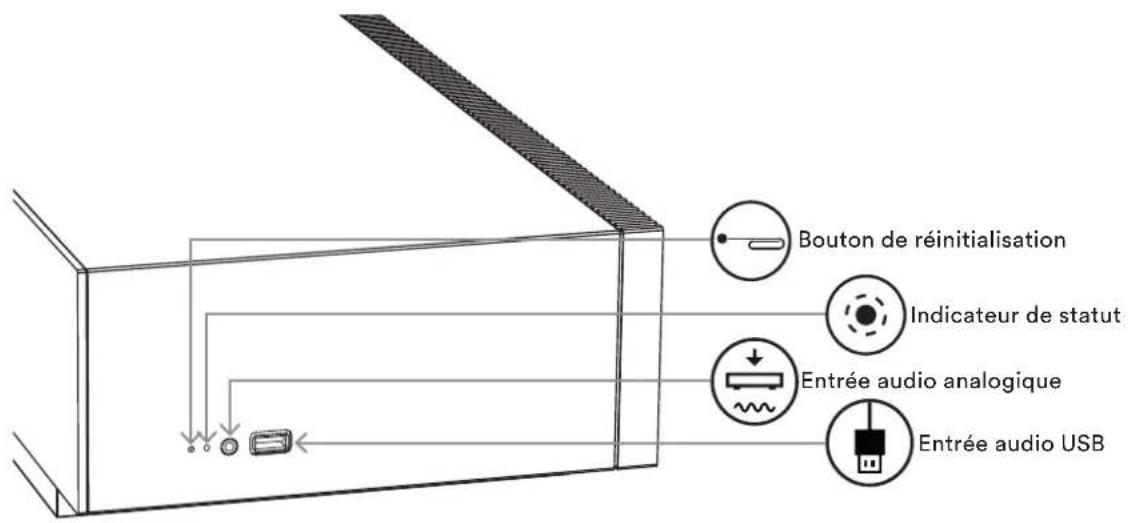
Le panneau latéral droit de Mu-so, illustré au Schéma 2, intègre lui aussi des dispositifs de connexion et d'installation. Ces dispositifs sont les suivants :
- Un bouton en trou d'épingle de configuration Wi-Fi et de réinitialisation. Pour en savoir plus sur la configuration Wi-Fi, se reporter à la Section 2.1. Pour en savoir plus sur le rétablissement des paramètres par défaut de Mu-so, se reporter à la Section 6.6.
- Un indicateur de statut multicolore. Voir la Section 2 pour plus d'informations sur les couleurs de l'indicateur.
- Une prise audio analogique jack de 3,5 mm pour la connexion de sources audio analogiques externes.
Remarque : L'enceinte Mu-so sélectionne automatiquement l'entrée analogique lorsqu'une fiche est insérée dans la prise.
- Un port USB pour le raccordement de périphériques USB et d'appareils de lecture audio iOS.
1.1.3 Caractéristiques de connexion et d'installation de mu-so qb
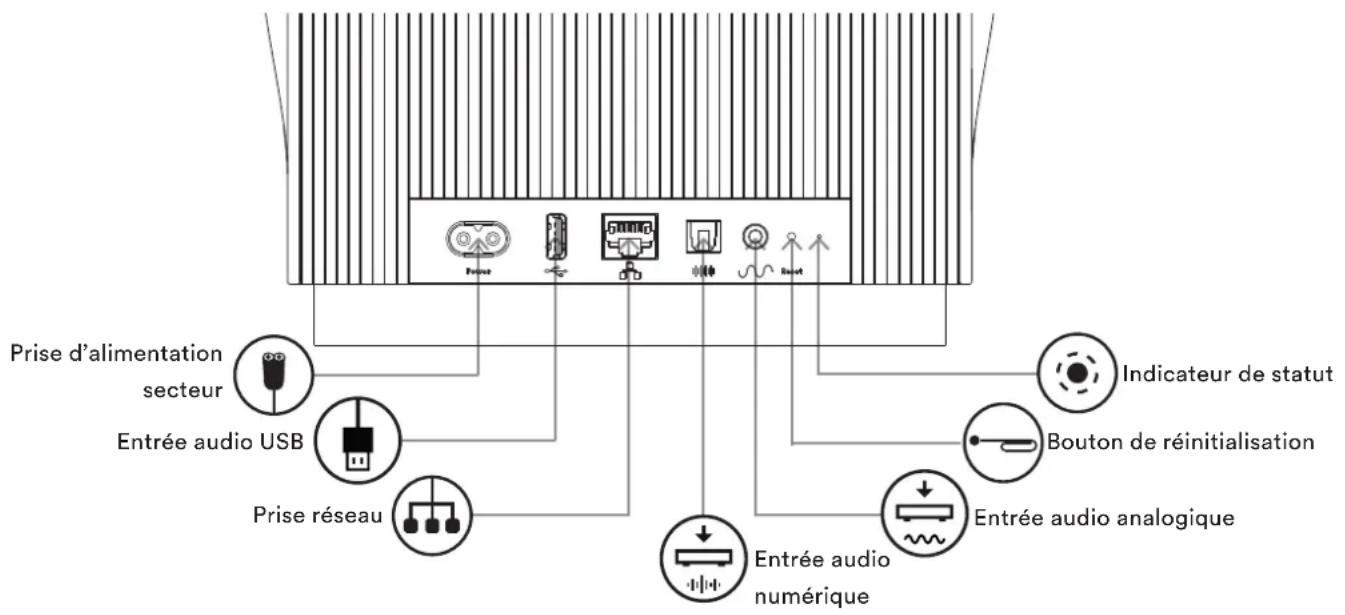
Les dispositifs de connexion et d'installation de Mu-so Qb se trouvent sur son panneau arrière. Ces dispositifs sont les suivants :
- Une prise d'entrée secteur.
Remarque : Mu-so est fourni avec un câble secteur approprié pour les pays dans lesquels il est commercialisé.
- Un port USB pour le raccordement de périphériques USB et d'appareils de lecture audio iOS.
- Une prise réseau filaire.
- Une prise audio numérique optique TosLink prévue pour la connexion de sources audio numériques externes.
- Une prise audio analogique jack de 3,5 mm pour la connexion de sources audio analogiques externes.
- Un bouton en trou d'épingle de configuration Wi-Fi et de réinitialisation. Pour en savoir plus sur la configuration Wi-Fi, se reporter à la Section 2.1. Pour en savoir plus sur le rétablissement des paramètres par défaut de Mu-so, se reporter à la Section 6.6.
- Un indicateur de statut multicolore. Voir la Section 2 pour plus d'informations sur les couleurs de l'indicateur.
Le panneau de connexion de Mu-so Qb est illustré au Schéma 3.
1. Mise en route
Schéma 1 - Mu-so
Connexions situées sous l'enceinte Mu-so
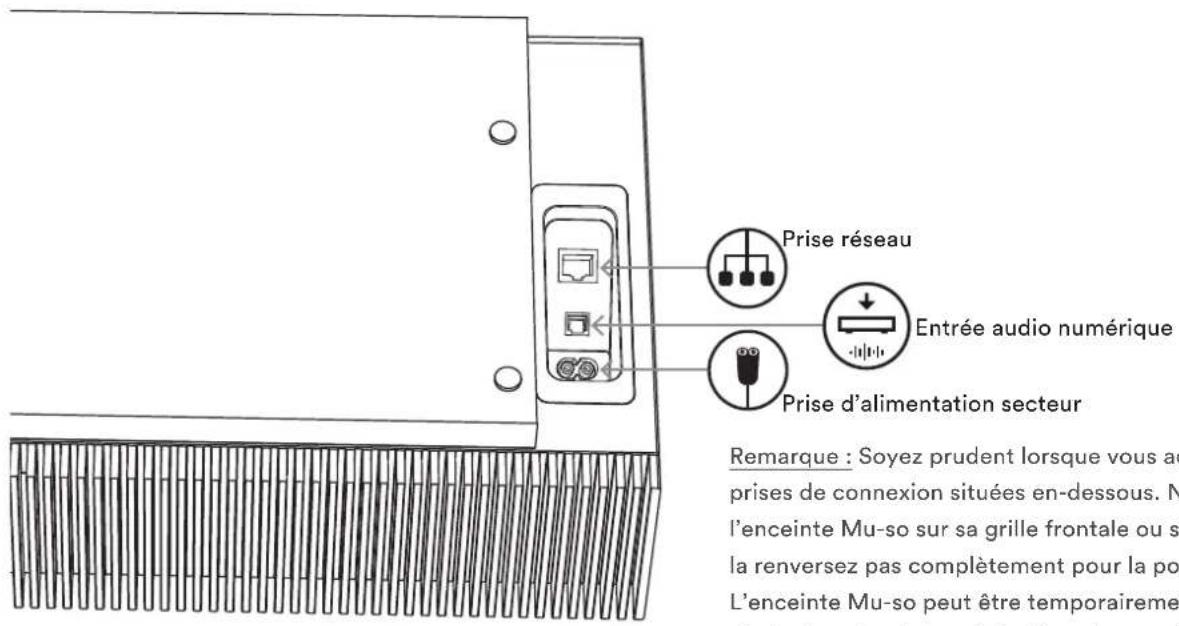
Schéma 2 - Mu-so
Caractéristiques du panneau latéral de Mu-so
Remarque : Soyez prudent lorsque vous accédez aux prises de connexion situées en-dessous. Ne posez pas l'enceinte Mu-so sur sa grille frontale ou sur ses côtés. Ne la renversez pas complètement pour la poser à l'envers. L'enceinte Mu-so peut être temporairement posée sur son dissipateur de chaleur à l'arrière, lorsque l'on veut accéder aux prises de connexion situées sous l'appareil. Assurez-vous cependant que le dissipateur de chaleur est protégé contre tout dommage.
1. Mise en route
Schéma 3 – Mu-so Qb
Panneau de connexion Mu-so Qb
1.2 Mise en marche et veille
Mu-so et Mu-so Qb se mettent immédiatement en marche lorsqu'ils sont branchés au secteur.
Il y a deux modes de veille : veille et veille prolongée. En mode veille, le réseau et les connexions Bluetooth restent opérationnels, pour permettre à l'enceinte Mu-so ou Mu-so Qb de « reprendre » automatiquement lorsqu'il reçoit une commande de l'application Naim ou un flux musical en streaming. En mode veille prolongée, le réseau et les fonctions Bluetooth sont désactivés afin de réduire la consommation d'énergie au minimum.
- Pour faire passer Mu-so ou Mu-so Qb en mode veille, touchez l'icône Veille du panneau tactile. Pour sortir du mode veille, touchez à nouveau l'icône Veille.
- Pour faire passer l'enceinte Mu-so ou Mu-so Qb en mode veille prolongée, appuyez longuement sur l'icône Veille du panneau tactile ou sur la touche Veille de la télécommande Mu-so. Le segment d'affichage au-dessus de l'icône Veille clignote lorsque l'enceinte passe en mode veille prolongée. Pour sortir du mode veille prolongée, appuyez de nouveau longuement sur l'icône Veille ou sur la touche Veille de la télécommande.
Remarque : Lorsque l'enceinte Mu-so ou Mu-so Qb reste inutilisée pendant 20 minutes, elle passe automatiquement en mode veille. Ce temps de mise en veille automatique peut être réglé via les menus Réglages de l'application Naim.
2. Connexion réseau
Pour pouvoir lire des fichiers audio en streaming et des stations radio Internet, l'enceinte Mu-so ou Mu-so Qb doit être connectée à Internet via un routeur réseau local. La connexion au routeur peut être filaire ou bien sans fil.
Les paragraphes de la Section 2 suivante s'appliquent aussi bien à Mu-so qu'à Mu-so Qb et décrivent les procédures à suivre pour la connexion filaire et la connexion sans fil.
Remarque : L'enceinte Mu-so est configurée par défaut pour communiquer automatiquement avec les réseaux TCP/IP, en utilisant le protocole DHCP standard. Mu-so peut être configuré pour utiliser une adresse IP fixe, via ses pages de configuration Web internes. Voir Section 2.2 pour plus d'informations.
Remarque : Si votre enceinte Mu-so a déjà été utilisée, il est judicieux de réinitialiser ses paramètres avant de tenter de la connecter à votre réseau. La procédure de rétablissement des réglages par défaut effacera les réglages d'utilisateur et de réseau existants, et rétablira les présélections iRadio par défaut. Voir Section 6.6 pour plus d'informations.
L'indicateur de statut qui se trouve à côté du bouton en trou d'épingle s'allume pour indiquer différents états de fonctionnement et du réseau. Les types d'éclairage sont décrits dans le tableau suivant :
Éclairage État fonctionnel et du réseau
Éteint Veille prolongée / arrêt
Blanc Réseau connecté
Orange Pas de réseau
Orange (clignotant) Lancement de la connexion réseau
Violet Connexion sans fil configurée
mais réseau non trouvé
Violet (clignotant) Mode de configuration sans fil
Bleu Mise à jour du firmware en cours ou mode reprise
Rouge (clignotant) Défaut système ou surcharge de
l'amplificateur (contactez votre)
revendeur ou le support Mu-so)
2.1 Connexion réseau sans fil
Pour que l'enceinte Mu-so se connecte à Internet via un réseau sans fil local, il faut la configurer avec le nom du réseau sans fil (SSID) et le mot de passe (clé de sécurité). Il existe trois méthodes différentes pour cela. Choisissez la méthode qui vous paraît la plus pratique et préférable.
Remarque : L'enceinte Mu-so est compatible avec les standards Wi-Fi 802.11b et 802.11g.
Remarque : Mu-so ne peut pas se connecter à un réseau Wi-Fi « caché ».
2.1.1 Configuration sans fil avec l'application naim
L'application Naim comprend une procédure de configuration sans fil qui vous guidera dans le processus de connexion de l'enceinte Mu-so sans fil à votre réseau local. Si vous n'avez pas encore téléchargé et installé l'application Naim, faites-le dès maintenant. Suivez les étapes indiquées ci-dessous pour avancer dans la procédure de configuration sans fil de l'application NNaim.
- Assurez-vous que l'appareil iOS ou Android sur lequel vous avez installé l'application Naim est connecté au même réseau sans fil que vous voulez utiliser avec votre enceinte Mu-so.
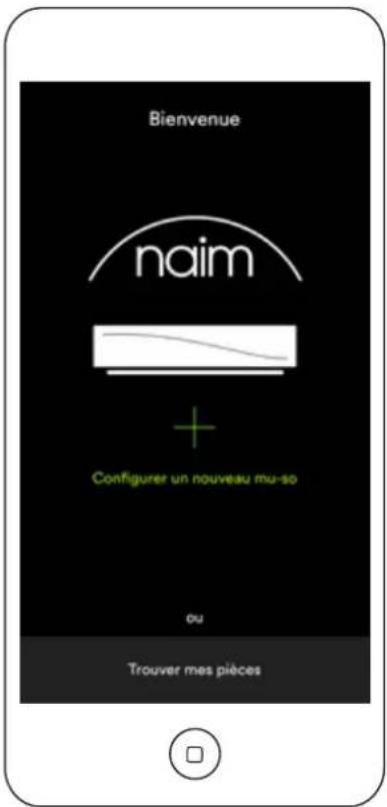
- Lancez l'application Naim et sélectionnez Configuration d'un nouveau Mu-so.
- Suivez les instructions à l'écran pour connecter l'enceinte Mu-so au réseau sans fil. Le Schéma 4 illustre la page de configuration de l'application Naim.
Schéma 4
Écran de configuration de l'application Naim
2.1.2 : Configuration wi-fi avec la fonction configuration d'accessoires sans fil d'ios
Mu-so peut utiliser la fonction Configuration d'accessoires sans fil intégrée dans les versions 7 et supérieures d'iOS. La fonction Configuration d'accessoires sans fil permet de configurer automatiquement un produit compatible sans fil tel que Mu-so, afin qu'il se connecte au même réseau sans fil que l'appareil mobile iOS. Pour utiliser la fonction Configuration d'accessoires sans fil, veuillez suivre les étapes décrites ci-dessous :
- Vérifiez que le réseau sans fil auquel votre appareil iOS est connecté est celui que vous voulez utiliser avec votre enceinte Mu-so.
- Vérifiez que l'enceinte Mu-so est branchée à une alimentation secteur et n'est pas en mode veille. Assurez-vous qu'aucun câble réseau n'est branché.
- En utilisant la pointe fournie ou bien un trombone déplié, appuyez brièvement sur le bouton en trou d'épingle pour accéder au mode de configuration sans fil. L'indicateur de statut clignote alors en violet.
Remarque : Si votre Mu-so était jusqu'alors à l'arrêt, il peut démarrer en mode configuration sans fil, avec l'indicateur clignotant en violet.
- Ouvrez le menu des réglages Wi-Fi de l'appareil iOS et faites défiler l'écran. Sélectionnez CONFIGURER UN HAUT-PARLEUR AIRPLAY et suivez les étapes décrites. Le Schéma 5 illustre le menu des réglages Wi-Fi.
- La procédure de configuration d'accessoires sans fil envoie alors automatiquement le nom du réseau et la clé de
Schéma 5 configuration d'accessoires sans fil
Remarque : La configuration d'accessoires sans fil n'est disponible qu'avec les versions 7 et supérieures d'iOS.
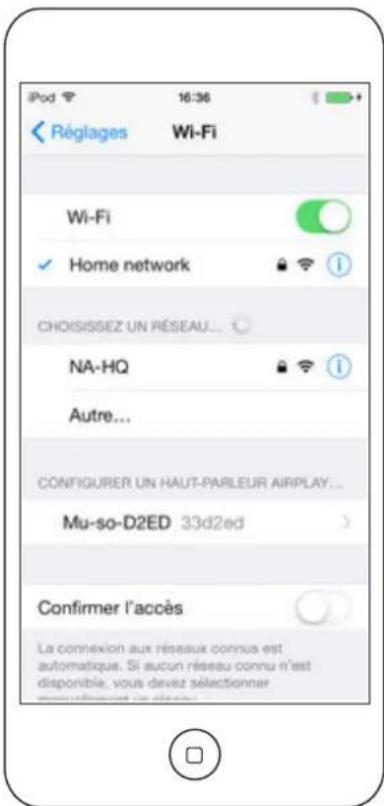
sécurité que l'appareil iOS utilise à votre Mu-so, et exécute sa configuration sans fil.
- L'indicateur de statut de Mu-so cesse de clignoter et s'allume en blanc une fois la connexion sans fil correctement établie.
2.1.3 : Configuration sans fil avec le partage de clé wi-fi d'ios
L'enceinte Mu-so peut utiliser la fonction partage de clé Wi-Fi intégrée dans les versions 6 et supérieures d'iOS. Le partage de clé Wi-Fi permet à un produit compatible sans fil tel que Mu-so de se connecter via USB à un appareil iOS et de copier automatiquement le nom de réseau et la clé de sécurité utilisés par cet appareil. Pour utiliser le partage de clé Wi-Fi, veuillez suivre les étapes décrites ci-dessous :
- Vérifiez que le réseau sans fil auquel votre appareil iOS est connecté est celui que vous voulez utiliser avec votre enceinte Mu-so.
- Vérifiez que l'enceinte Mu-so est branchée à une alimentation secteur et n'est pas en mode veille. Assurez-vous qu'aucun câble réseau n'est branché.
- Branchez l'appareil iOS au port USB du panneau latéral de l'enceinte Mu-so. L'appareil iOS doit être allumé et non verrouillé.
- En utilisant la pointe fournie ou bien un trombone déplié, appuyez brièvement sur le bouton en trou d'épingle. L'indicateur de statut clignote alors en violet.
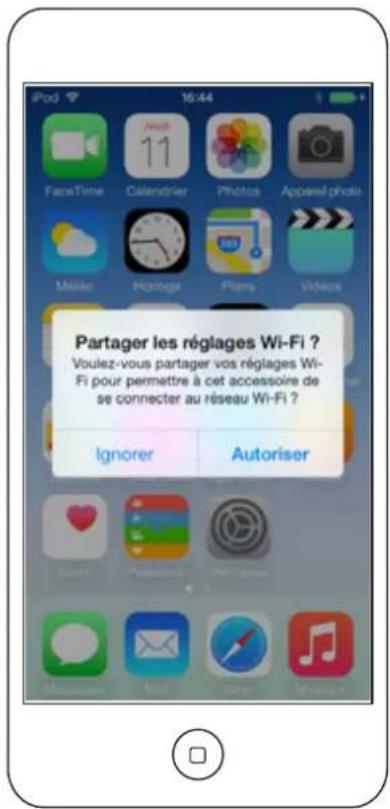
- Une boîte de dialogue s'affiche sur l'écran de l'appareil
iOS et demande l'autorisation de partager les paramètres Wi-Fi. Sélectionnez « Autoriser ». Le Schéma 6 illustre la boîte de dialogue
Schéma 6 partage de clé wi-fi
Remarque : Le partage de clé Wi-Fi n'est disponible qu'avec les versions 6 et supérieures d'iOS.
2. Connexion réseau
- Après environ 30 secondes, l'enceinte Mu-so sera disponible pour lire de la musique en streaming sans fil sur votre réseau domestique. L'indicateur de statut de Mu-so s'allume alors en blanc.
2.1.4 : Configuration sans fil avec une connexion sans fil
Lorsqu'elle n'est pas connectée à un réseau sans fil local, l'enceinte Mu-so peut envoyer son propre signal sans fil, qui peut servir à accéder à sa page de configuration Web interne. Le nom et le mot de passe du réseau sans fil auquel vous voulez que votre enceinte Mu-so se connecte peuvent être spécifiés sur la page de configuration. Pour accéder en mode sans fil à la page de configuration de Mu-so, veuillez suivre les étapes indiquées ci-dessous.
- En utilisant la pointe fournie ou bien un trombone déplié, appuyez brièvement sur le bouton en trou d'épingle. L'indicateur de statut change de couleur et clignote.
Remarque : L'envoi de signal du réseau sans fil de Mu-so s'interrompt après 30 minutes. Il est possible de le redémarrer en appuyant à nouveau sur le bouton de réinitialisation.
Ouvrez la page de configuration sans fil de votre ordinateur de bureau, votre ordinateur portable, votre tablette ou votre smartphone ou bien ouvrez le panneau de configuration et cherchez un réseau sans fil local appelé (Mu-so-XXXX-Setup). Il s'agit d'un réseau sans fil généré par l'enceinte Mu-so elle-même et qui permet une connexion temporaire pour effectuer la configuration.
Remarque : Le nom du Bluetooth et du réseau Mu-so par défaut comprend les quatre derniers caractères de
l'adresse MAC unique imprimée sur une étiquette sous chaque appareil, à côté de la prise d'entrée secteur.
Sélectionnez le réseau sans fil de Mu-so et connectez votre appareil à ce réseau. Aucun mot de passe n'est nécessaire.
Remarque : Windows peut demander la confirmation du type de réseau. Sélectionnez « Domestique ».
- Fermez la page de configuration sans fil de l'ordinateur de bureau, l'ordinateur portable, la tablette ou le smartphone ou bien le panneau de configuration.
- Ouvrez une fenêtre de navigateur Web sur l'ordinateur de bureau, l'ordinateur portable, la tablette ou le smartphone et tapez 192.168.1.12 dans la barre d'adresse. Appuyez sur Entrée ou cliquez sur « Atteindre ».
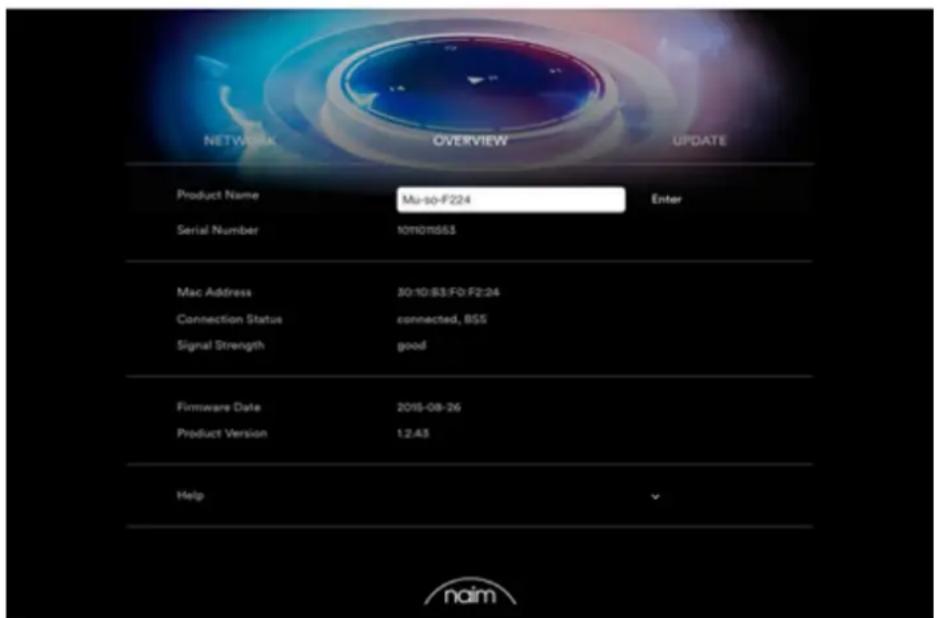
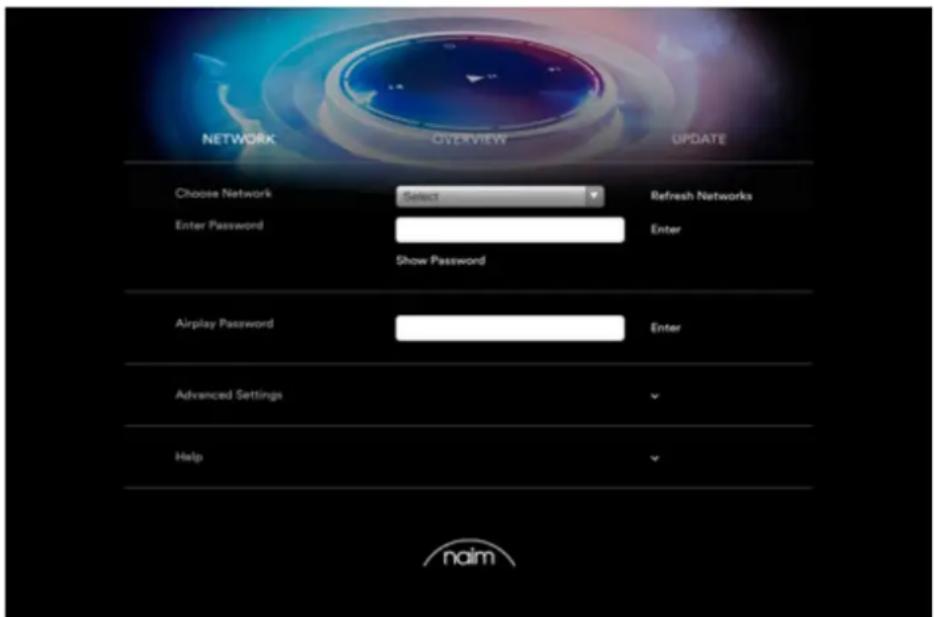
- Le navigateur affiche la page Configuration de Mu-so. Sélectionnez Configuration sans fil de Mu-so et entrez le nom de votre réseau sans fil et votre mot de passe dans les boîtes de dialogue appropriées. Cliquez sur Enregistrer. Le Schéma 7 illustre l'écran d'accueil de la page Configuration de Mu-so. • Fermez la fenêtre du navigateur.
- Retournez à la page de configuration sans fil de votre ordinateur de bureau, votre ordinateur portable, votre tablette ou votre smartphone ou au panneau de configuration et reconnectez-vous à votre réseau local.
- Après quelques secondes, votre enceinte Mu-so sera disponible pour lire de la musique en streaming sans fil sur votre réseau domestique. L'indicateur de statut de Mu-so s'allume alors en blanc.
Schéma 7
Page Web de configuration de l'enceinte Mu-so
2.2 Connexion réseau filaire
Pour connecter l'enceinte Mu-so à un réseau local à l'aide d'une connexion filaire, veuillez suivre les étapes indiquées ci-dessous :
- Débranchez Mu-so de l'alimentation secteur.
- Connectez l'enceinte Mu-so à votre routeur réseau local à l'aide d'un câble Ethernet standard.
Rebranchez l'enceinte Mu-so à l'alimentation secteur et faites-la sortir du mode veille en touchant l'icône Veille de l'affichage ou en appuyant sur le bouton Veille de la télécommande.
Après quelques secondes, votre enceinte Mu-so sera disponible pour lire de la musique en streaming sans fil sur votre réseau domestique. L'indicateur de statut de Mu-so s'allume alors en blanc.
Remarque : Mu-so peut être configuré pour utiliser une adresse IP statique si nécessaire, via l'onglet Paramètres avancés de sa page de configuration. Le Schéma 8 illustre la page de configuration.
Schéma 8
Page Web de configuration de l'enceinte Mu-so
En plus de lire de la musique en streaming via un réseau local, Mu-so et Mu-so Qb peuvent lire de la musique via une connexion sans fil Bluetooth établie depuis des appareils de lecture correctement équipés.
Les paragraphes de la section 3 suivante s'appliquent aussi bien à mu-so qu'à mu-so qb.
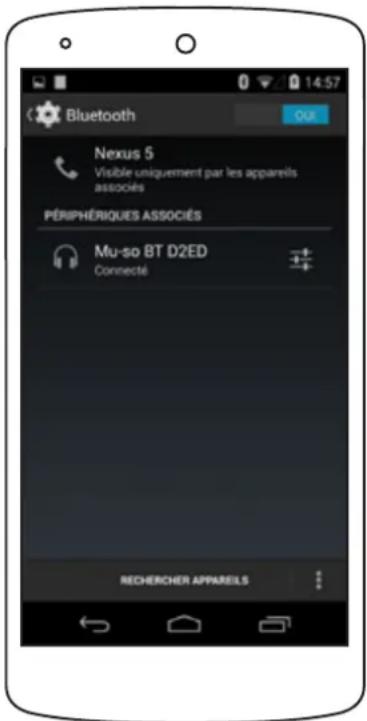
Mu-so est configuré par défaut avec une connexion Bluetooth « ouverte ». Par conséquent, il n'est pas nécessaire de l'« appairer » avec un appareil de lecture spécifique. Pour connecter l'enceinte Mu-so à un appareil de lecture Bluetooth, ouvrez la page de configuration Bluetooth de l'appareil de lecture et sélectionnez Mu-so-xxxx dans la liste des appareils disponibles. Après une courte attente, l'enceinte Mu-so sera disponible dans les applications audio de l'appareil pour lire de la musique.
Remarque : Les connexions sans fil Bluetooth ont une portée relativement limitée. Cette portée avoisine généralement les 10 mètres maximum dans un environnement domestique. Cependant, d'éventuels obstacles physiques sur le chemin de transmission peuvent réduire cette portée.
Remarque : Le nom du Bluetooth et du réseau Mu-so par défaut comprend les quatre derniers caractères de l'adresse MAC unique imprimée sur une étiquette sous chaque appareil, à côté de la prise d'entrée secteur.
Il est possible de faire passer la connexion Bluetooth à un format sécurisé, via le menu Réglages de l'application Naim. Dans une connexion Bluetooth sécurisée, les appareils connectés doivent être spécifiquement « appariés » pour pouvoir lire de la musique en streaming. Pour passer à une connexion Bluetooth sécurisée, veuillez suivre les étapes indiquées ci-dessous :
- Ouvrez le menu Réglages de l'application Naim et sélectionnez Paramètres d'entrée > Sécurité Bluetooth. Sélectionnez Sécurité Bluetooth « Activée ».
- Appuyez longuement sur l'icône d'entrée du panneau tactile de l'enceinte Mu-so, jusqu'à ce que l'icône Bluetooth se mette à clignoter.
- Ouvrez la page des réglages Bluetooth de votre appareil de lecture Bluetooth et sélectionnez « Mu-so-XXXX ».
- Votre enceinte Mu-so et l'appareil de lecture seront désormais appariés de façon sécurisée. Aucun autre appareil Bluetooth ne pourra se connecter à l'enceinte Mu-so s'il n'est pas apparié selon la même méthode.
Remarque : Si plusieurs appareils sont appariés, l'enceinte Mu-so lira la musique du premier appareil duquel il
reçoit un flux de streaming. Si vous voulez lire un flux de streaming envoyé par un autre appareil apparié, il faudra déconnecter le premier appareil.
Remarque : Jusqu'à huit appareils Bluetooth peuvent être appariés simultanément avec l'enceinte Mu-so. Si un neuvième appareil est apparié, l'appareil qui a été apparié il y a le plus longtemps sera supprimé.
Remarque : Il est possible de forcer l'enceinte Mu-so à se déconnecter et à supprimer un appareil Bluetooth apparié, via les menus de réglages de l'application Naim.
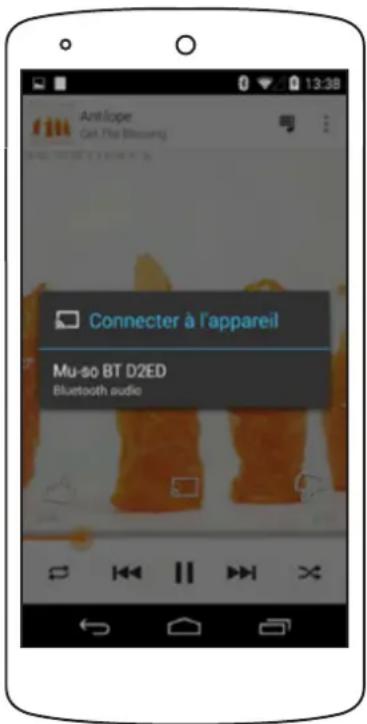
Le Schéma 9 illustre la configuration Bluetooth de Mu-so sur un appareil mobile Android. La configuration du Bluetooth sur un appareil iOS s'effectue de façon similaire.
Schéma 9 Configuration Bluetooth de l'enceinte Mu-so
4. Sources de musique
Mu-so et Mu-so Qb peuvent lire de la musique envoyée par diverses sources. Cependant, leur comportement varie en fonction de la source. Les paragraphes suivants décrivent différents types de sources et la manière dont Mu-so et Mu-so Qb les prennent en charge.
Les paragraphes de la Section 4 suivante s'appliquent aussi bien à Mu-so qu'à Mu-so Qb.
4.1 Sources locales
Les sources locales sont celles pour lesquelles les appareils source sont connectés directement à un port d'entrée de Mu-so. Elles comprennent les entrées audio analogiques et numériques, ainsi que l'entrée audio USB.
Les sources locales peuvent être sélectionnées depuis l'interface tactile de l'enceinte Mu-so ou à l'aide de l'application Naim. L'entrée analogique est automatiquement sélectionnée lorsqu'une fiche est insérée dans le port d'entrée analogique de Mu-so.
Remarque : L'entrée audio numérique de Mu-so est un port TosLink compatible avec les signaux audio numériques S/PDIF. De nombreux lecteurs CD disposent d'une sortie audio numérique appropriée.
Le comportement des appareils USB connectés à l'enceinte Mu-so et l'accès aux fichiers audio qu'ils contiennent varient selon leur type.
Il n'est possible de naviguer parmi les fichiers audio stockés sur des périphériques USB et de les sélectionner pour lecture que par l'intermédiaire de l'application Naim. U et la télécommande de l'enceinte Mu-so pour sélectionner lecture/pause, suivant ou précédent.
Les fichiers audio stockés sur des appareils iOS peuvent être lus via l'entrée USB de l'enceinte Mu-so, sous la commande locale de l'appareil iOS ou via l'application Naim. Dans certains cas, u de l'enceinte Mu-so pour sélectionner lecture/pause, suivant ou précédent.
Remarque : L'entrée USB de Mu-so est compatible avec la plupart des périphériques de stockage de masse USB. Les appareils mobiles utilisant le système d'exploitation Android ne sont pas compatibles avec l'entrée USB de l'enceinte Mu-so.
Mu-so peut lire des fichiers audio stockés sur périphérique USB et sur des appareils de lecture aux formats suivants : MP3, ALAC, AAC, FLAC, WMA, WAV, AIFF ou Ogg Vorbis.
4.2 Iradio
Les stations présélectionnées d'iRadio peuvent être sélectionnées depuis l'application Naim ou le panneau tactile de Mu-so, en appuyant plusieurs fois sur l'icône Radio. En revanche, les fonctions de navigation dans les stations iRadio, de recherche et d'enregistrement des présélections ne sont disponibles que via l'application NNaim.
Jusqu'à 40 stations iRadio présélectionnées peuvent être enregistrées à l'aide de l'application Naim, les cinq premières étant toujours disponibles pour sélection directe depuis le panneau tactile de Mu-so. Il est possible de changer ces cinq premières stations à l'aide de l'application Naim.
4.3 Flux audio
Les sources de streaming audio de Mu-so comprennent AirPlay, Bluetooth, Spotify® Connect, TIDAL, UPnP™ et la fonction Multiroom.
4.3.1 Flux airplay et bluetooth
Il n'est pas possible de sélectionner AirPlay et Bluetooth depuis le panneau tactile de Mu-so ou l'application Naim. Ces sources sont sélectionnées automatiquement lorsque Mu-so reçoit un flux de streaming depuis une application de lecture appropriée. Les icônes AirPlay ou Bluetooth s'éclairent alors sur le panneau tactile de Mu-so pour indiquer la sélection.
Pour lire un flux AirPlay ou Bluetooth, lancez l'application de lecture appropriée sur l'appareil de streaming (un ordinateur Windows ou OS X ou bien un téléphone ou une tablette iOS ou Android) et sélectionnez Mu-so comme appareil de lecture.
Remarque : Pour plus d'informations sur AirPlay et Bluetooth, veuillez consulter la page www.apple.com/airplay www.bluetooth.com
4.3.2 Flux de streaming spotify® connect
Il est possible de sélectionner Spotify® Connect depuis l'application Naim. La sélection et la lecture s'effectuent de manière automatique lorsque Mu-so reçoit un flux de streaming Spotify® Connect lancé depuis l'application Spotify®. L'icône Spotify® Connect s'éclaire alors sur le panneau tactile de Mu-so pour indiquer la sélection.
Pour lire un flux Spotify® Connect, lancez l'application Spotify® sur l'appareil de streaming (votre ordinateur Windows ou OS X ou bien votre téléphone ou votre tablette iOS ou Android) et sélectionnez Mu-so pour la lecture.
4. Sources de musique
Remarque : Pour plus d'informations sur Spotify®
Connectez, veuillez consulter la page
TIDAL est disponible en tant qu'entrée Mu-so sur l'application Naim mais il n'y a pas d'icône TIDAL sur le panneau tactile de Mu-so. Pour lire un flux TIDAL, sélectionnez l'entrée TIDAL sur l'application Naim, connectez-vous à votre compte TIDAL et choisissez la musique à lire.
Remarque : Pour plus d'informations sur TIDAL, veuillez consulter la page
www.tidal.com
4.3.4 Flux upnp™
L'entrée UPnP™ de mu-so lui permet de lire des fichiers audio stockés sur des serveurs UPnP™ tels que l'UnitiServe de Naim, sur des serveurs en réseau avec logiciel UPnP™ intégré ou sur des ordinateurs avec un système d'exploitation Windows ou OS X. L'entrée UPnP™ de mu-so est sélectionnée automatiquement lorsque l'appareil reçoit un flux envoyé par un serveur. La navigation dans les fichiers UPnP™ peut s'effectuer à l'aide de l'application Naim. Une fois la lecture lancée à l'aide d'une commande de lecture de l'application Naim, le panneau tactile de l'enceinte Mu-so ou les boutons lecture/pause, suivant et précédent peuvent aussi être utilisés pour contrôler la lecture.
L'enceinte Mu-so peut lire des fichiers audio transmis par flux UPnP™ aux formats suivants : MP3, ALAC, AAC, FLAC, WMA, WAV, AIFF ou Ogg Vorbis. Les fichiers doivent être libres de toute restriction de lecture liée à la gestion des droits numériques.
Remarque : La version 11 ou ultérieure de Windows Media™ Player comporte un support UPnP™ intégré. Un grand nombre d'applications UPnP™ tierces compatibles avec les systèmes d'exploitation Windows et OS X sont aussi disponibles.
Remarque : Pour plus de renseignements sur les réseaux et serveurs UPnP™, consultez la base de connaissances Naim Knowledge Base sur : www.naimaudio.com/knowledge-base.
4.3.5 Flux multiroom
La fonction multipièces permet à Mu-so de lire des contenus audio depuis et de diffuser des contenus audio vers des produits de streaming Naim connectés au même réseau local.
Remarque : En dehors de Mu-so, les streamers multipièces Naim comprennent les NDX, ND5 XS, NAC-N 272, NAC-N 172 XS, SuperUniti, NaimUniti, UnitiQute et UnitiLite.
L'entrée multi-pièces de Mu-so est sélectionnée automatiquement lorsque le lecteur reçoit un flux de streaming lancé depuis un streamer Naim à distance. Il est possible de déconnecter l'enceinte Mu-so d'un flux multi-pièces en appuyant sur son panneau tactile ou sur les boutons pause de l'application Naim, ou encore en sélectionnant une autre entrée.
Remarque : L'entrée multipièces de l'enceinte Mu-so peut être désactivée via le menu Réglages de l'application Naim. Il peut être utile de désactiver l'entrée multipièces pour empêcher les autres utilisateurs de la maison de lancer par erreur une lecture multipièces.
Pour diffuser du contenu audio de Mu-so vers un streamer Naim à distance, sélectionnez l'écran de lecture en cours de l'application Naim et touchez l'icône multipièces (☐) à côté du curseur de volume. Le fait de toucher l'icône multipièces ouvre une boîte de dialogue permettant de sélectionner d'autres streamers connectés au même réseau. Il est possible de connecter simultanément jusqu'à quatre streamers distants supplémentaires. Le cas échéant, un contrôle du volume des streamers à distance est également possible.
Remarque : Les entrées analogiques et numériques locales de Mu-so ainsi que ses entrées de streaming AirPlay et Bluetooth ne sont pas disponibles pour une diffusion multi-pièces.
5. Commande
Mu-so et Mu-so Qb peuvent être contrôlés depuis leur panneau tactile ou avec l'application Naim. L'application Naim offre un ensemble complet de fonctions de commande et de configuration. Avant de commencer à utiliser votre enceinte Mu-so ou Mu-so Qb, nous vous recommandons de télécharger et d'installer cette application sur votre appareil iOS ou Android. L'application NNaim peut facilement être trouvée sur l'App Store iTunes et sur Google Play Store.
L'enceinte Mu-so est également fournie avec une télécommande qui propose des fonctions de commande de base. Pour le Mu-so Qb, la télécommande peut être achetée en tant qu'accessoire.
Les trois interfaces de commande sont décrites dans les paragraphes suivants.
Les paragraphes de la Section 5 suivante s'appliquent aussi bien à Mu-so qu'à Mu-so Qb.
5.1 Panneau tactile et bouton de contrôle rotatif
Le panneau tactile et le bouton de contrôle rotatif permettent de sélectionner les entrées et de contrôler le volume. L'affichage éclairé qui entoure le bouton de contrôle rotatif indique aussi l'état des processus de démarrage, de streaming et de fonctionnement.
Pour commencer, touchez l'icône Veille de l'écran pour que l'enceinte Mu-so sorte du mode veille. Le panneau tactile, illustré aux Schémas 10 à 18, propose les fonctions de commande suivantes :
- Les icônes tactiles de lecture audio situées au centre du panneau permettent de sélectionner les fonctions lecture, pause, précédent et suivant. Remarque : Les commandes de lecture audio de Mu-so ne fonctionnent qu'avec des sources audio en streaming et USB, et seulement une fois que la lecture a été lancée depuis l'application Naim.
- Au-dessus des icônes de lecture se trouvent des icônes qui s'allument pour indiquer l'identité d'un flux de streaming en cours de lecture.
- Dans la moitié inférieure du panneau tactile, les icônes tactiles radio et entrée indiquent et permettent de sélectionner l'iRadio et les ports d'entrée locaux (analogique, USB et numérique).
Remarque : Il n'est pas possible de sélectionner des flux AirPlay, Bluetooth, Spotify® Connect et TIDAL depuis le panneau tactile. Ils sont sélectionnés automatiquement lorsque Mu-so reçoit un flux de streaming. Remarque : Il n'y a pas d'icône TIDAL sur le panneau tactile de Mu-so.
Les icônes du panneau tactile indiquent la sélection de flux AirPlay, Spotify®, Bluetooth et UPnP™.
En bordure du panneau tactile se trouvent onze segments indicateurs qui s'allument pour indiquer le niveau de volume, le choix d'une radio présélectionnée et l'entrée locale sélectionnée.
Pour sélectionner l'entrée iRadio de Mu-so, il faut toucher l'icône radio. Au départ, l'enceinte Mu-so lance la dernière station radio sélectionnée. S'il s'agit de l'une des cinq présélections de Mu-so, l'un des cinq segments en bordure supérieure s'allumera. Il suffit ensuite de toucher l'icône radio pour sélectionner la présélection iRadio suivante.
Remarque : Les fonctions de navigation parmi les stations iRadio et de gestion des présélections ne sont disponibles que via l'application Naim.
Lorsque l’une des entrées locales de l’enceinte Mu-so est sélectionnée en touchant l’icône entrée, l’un des trois segments situés sur la bordure supérieure s’allume pour indiquer que l’entrée analogique, l’entrée numérique ou l’entrée USB a été sélectionnée. Il suffit ensuite de toucher l’icône entrée pour sélectionner l’entrée locale suivante.
Remarque : L'enceinte Mu-so sélectionne automatiquement l'entrée analogique lorsqu'une fiche est insérée dans la prise.
Remarque : Bien que l'entrée USB de Mu-so puisse être sélectionnée depuis le panneau tactile, les fonctions de navigation dans les fichiers audio et de sélection ne sont disponibles que via l'application Naim.
- La partie extérieure métallique du panneau tactile tourne pour permettre de régler le volume. Lorsque le réglage du volume est en cours, les indicateurs en bordure s'allument progressivement pour indiquer le niveau de volume.
5. Commande
Schéma 10
Panneau tactile et bouton de contrôle rotatif
Les schémas de la Section 5 s'appliquent aussi bien à Mu-so qu'à Mu-so Qb.
Remarque : Les icônes du panneau tactile de Mu-so
s'activent au toucher et s'éclairent de façon sélective, en fonction de
l'entrée sélectionnée ou du type de lecture. Sur le panneau tactile
illustré au Schéma 10, toutes les icônes sont allumées en même
temps uniquement afin de faciliter les explications.
Icône veille
Icônes de streaming :
UPnP™, AirPlay, Bluetooth, Spotify®.
Icônes de transport :
précédent, lecture/pause, suivant.
Icônes entrée :
iRadio, entrées locales (analogique, USB, numérique).
Segments indicateurs multi-fonctions :
volume, présélections iRadio, entrées locales.
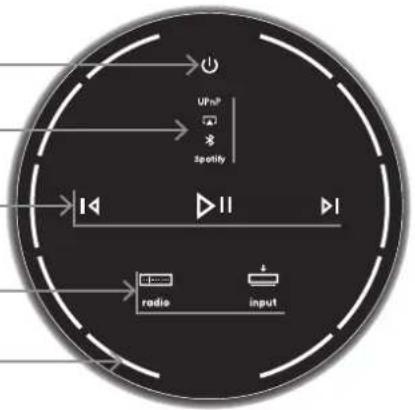
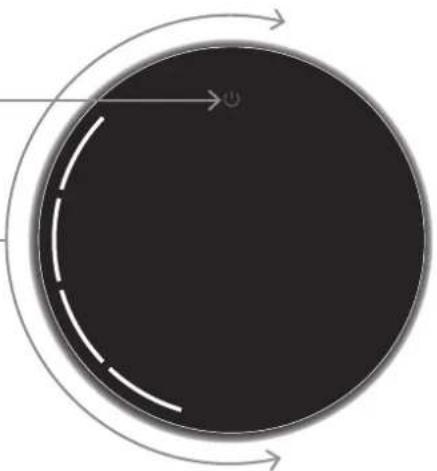
Schéma 11
Touchez Veille pour allumer et éteindre
Tournez le bouton de contrôle rotatif pour régler le volume.
Remarque : Appuyez longuement sur la touche Veille pour que
Mu-so passe en mode veille prolongée. Pour l'en faire sortir, appuyez à nouveau sur Veille.
L'icône Veille baisse en intensité lumineuse
lorsque l'unité est opérationnelle.
Indicateur de volume
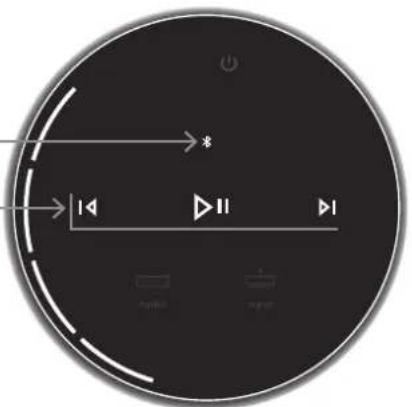
Remarque : Les icônes de transport ne s'allument et ne
s'activent au toucher qu'une fois la lecture lancée depuis
l'application Naim ou directement depuis un appareil de
lecture Bluetooth.
Icône Bluetooth allumée
Icônes de transfert allumées.
Remarque : Les icônes de transport ne s'allument et ne s'activent au toucher qu'une fois la lecture lancée depuis l'application Naim ou directement depuis un appareil de lecture UPnP™.
Icône UPnP™ allumée
Icônes de transport allumées et actives.
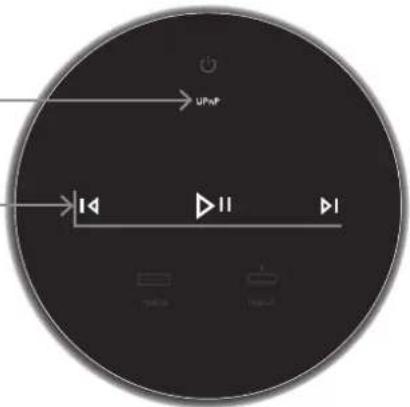
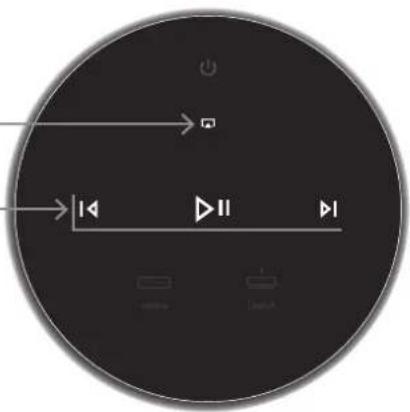
Schéma 14
Lecture d'un flux de streaming AirPlay
Remarque : Les icônes de lecture ne s'allument et ne s'activent au toucher qu'une fois la lecture lancée depuis l'application Naim ou directement depuis un appareil de lecture Spotify® Connect.
Icône AirPlay allumée
Icônes de lecture allumées et actives.
Remarque : Les icônes de transport ne s'allument et ne s'activent au toucher qu'une fois la lecture lancée depuis l'application Naim ou directement depuis un appareil de lecture Spotify® Connect.
Icône Spotify® allumée
Icônes de transport allumées et actives.
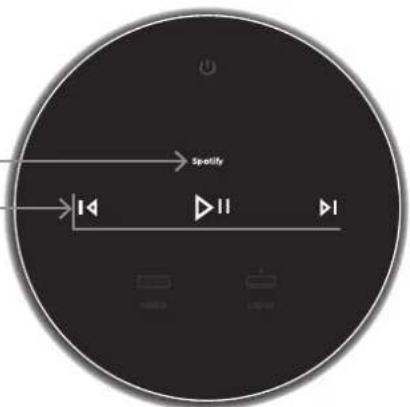
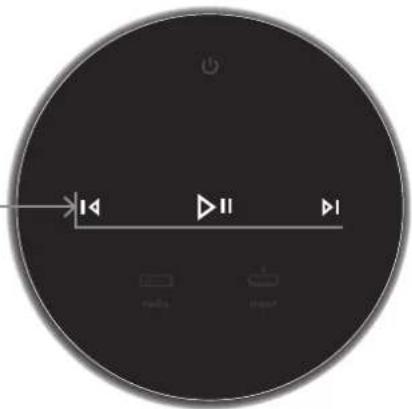
Remarque : Il n'y a pas d'icône TIDAL sur le panneau tactile de Mu-so. Les icônes de transport ne s'allument et ne s'activent au toucher qu'une fois la lecture lancée depuis l'application Naim.
Icônes de lecture allumées et actives.
Remarque : Touchez l'icône iRadio pour choisir les stations présélectionnées de manière séquentielle.
Présélection iRadio 1 sélectionnée
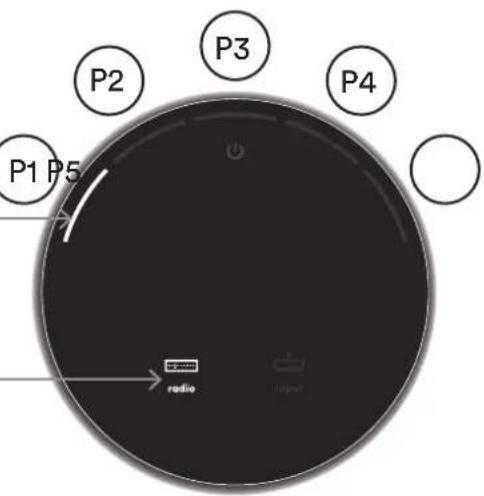
Schéma 18
Entrées locales de muso
Remarque : Les icônes de transport ne s'allument et ne s'activent au toucher qu'avec l'entrée locale USB, et seulement une fois la lecture lancée depuis l'application Naim ou le périphérique USB lui-même.
Entrée USB sélectionnée


Icônes de transport allumées et actives.
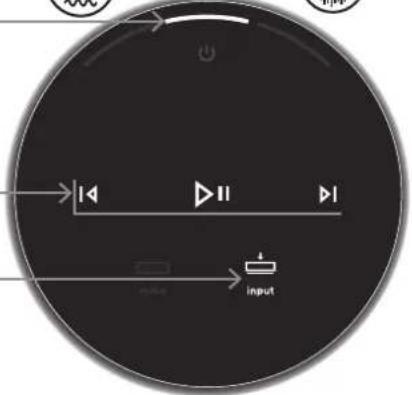
Icône input allumée
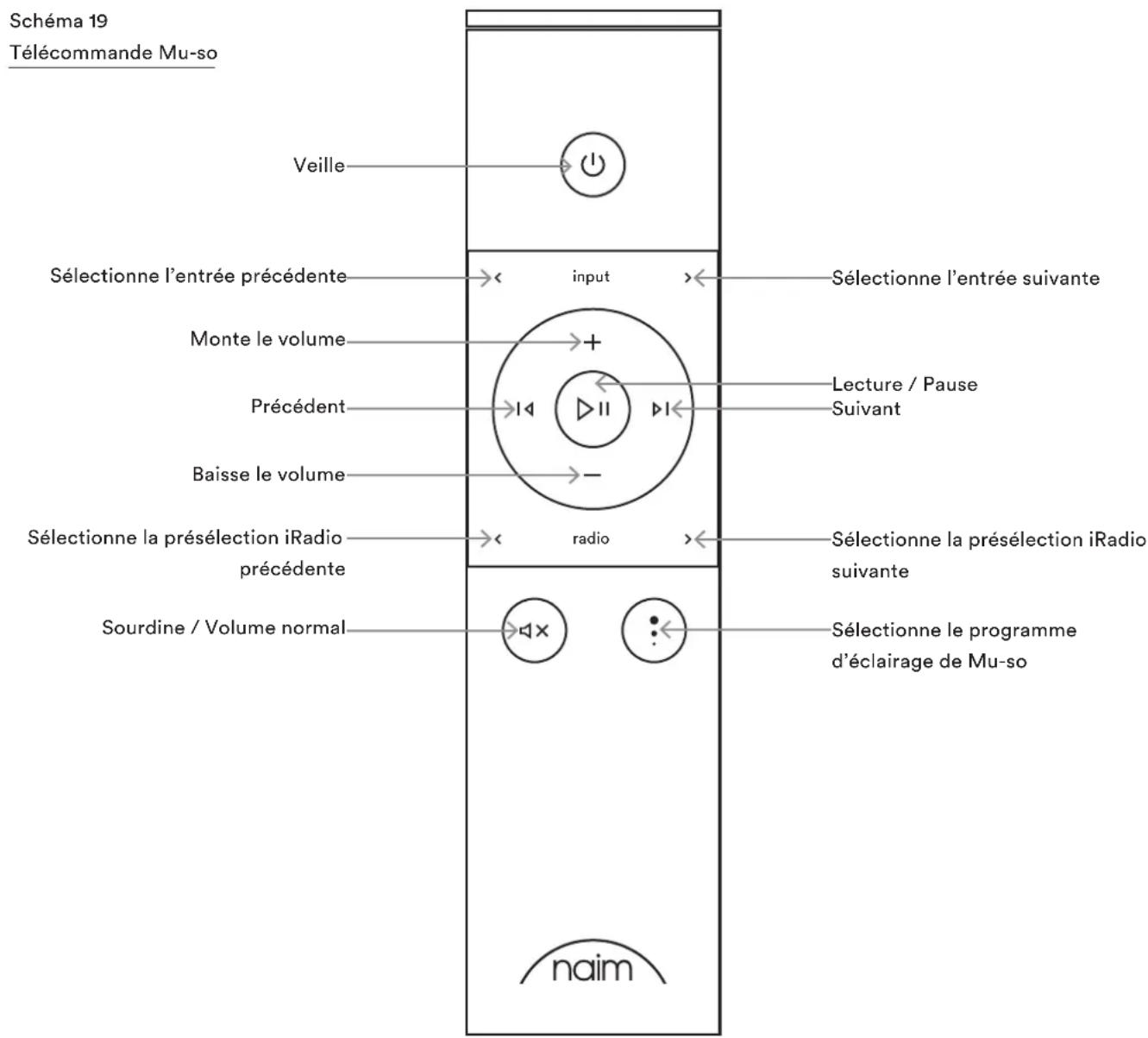
5.2 La télécommande mu-so
Remarque : Mu-so Qb n'est pas fourni avec une télécommande mais il peut être contrôlé par une télécommande. Les télécommandes Mu-so peuvent être achetées en tant que rechange ou qu'accessoire sur : www.naimaudio.com
L'enceinte Mu-so est fournie avec une télécommande qui donne accès aux fonctions de commande de base. La pile de la télécommande est déjà en place mais il faut retirer un film protecteur avant de pouvoir utiliser la télécommande. Retirez le couvercle du compartiment de la pile et enlevez le film transparent de la pile.
Lorsque la télécommande fonctionne mal, cela signifie généralement que les piles sont épuisées. Les piles de rechange de type CR2032 sont couramment disponibles dans le commerce. Faites attention à insérer les piles de rechange sans vous tromper de polarité.
Le schéma 19 illustre la télécommande, avec des annotations sur les fonctions de ses boutons.
5.3 Application muso
L'application Naim se comporte de la même manière avec Mu-so et Mu-so Qb.
L'application Naim comprend des pages dédiées à chacune des entrées et des sources de streaming de l'enceinte Mu-so, ainsi que des pages dédiées à la configuration de Mu-so. L'application Naim offre une utilisation intuitive. Pour bien assimiler ses fonctions et principes, utilisez-la pour configurer l'enceinte Mu-so selon vos besoins. Pour commencer à utiliser l'application Naim, veuillez suivre les étapes ci-dessous :
- Téléchargez et installez l'application Naim sur votre appareil iOS ou Android.
- Vérifiez que l'appareil est connecté au même réseau que l'enceinte Mu-so et ouvrez l'application Naim.
- Dans le menu Réglages, sélectionnez Mu-so pour la connexion de l'application. Le schéma 20 illustre la sélection de Mu-so dans la page de configuration de l'application Naim.
Remarque : Si vous avez plusieurs produits de streaming Naim connectés à votre réseau, ils apparaîtront dans une liste de sélection au niveau de la page de configuration de l'application Naim. L'enceinte peut être identifiée soit par son nom de produit, soit (si plusieurs produits identiques sont connectés) par les quatre premiers caractères de l'adresse MAC unique de chaque unité. Ces caractères
sont accolés au nom de produit. L'adresse MAC spécifique de l'enceinte Mu-so peut être lue sur l'étiquette du numéro de série collée sous l'enceinte.
Remarque : Le menu Réglages de l'application Naim permet de changer les noms par défaut du produit de streaming Naim et de l'enceinte Mu-so. En désignant chaque Mu-so ou streamer
Schéma 20
Configuration de l'application Naim
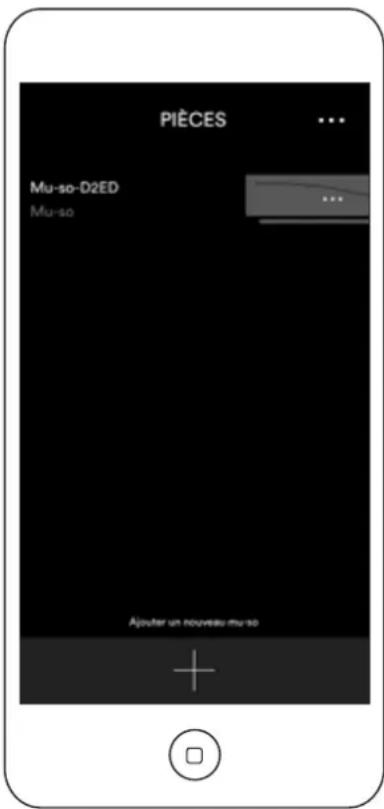
par un nom indiquant son emplacement, on peut rendre la commande multi-pièces plus pratique et intuitive. Voir section 5.3.2.
5.3.1 Sélection des entrées depuis l'application naim
Une fois votre Mu-so sélectionné, les icônes Entrée de l'application Naim se configurent pour indiquer les entrées disponibles. Appuyez sur l'icône Entrée (qui affichera l'entrée par défaut ou actuelle) puis sélectionnez l'entrée souhaitée. Le Schéma 20 illustre la page d'accueil de l'application Naim et les icônes Entrée.
Schéma 21
Si l'application
Mu-so affiche sa page d'accueil
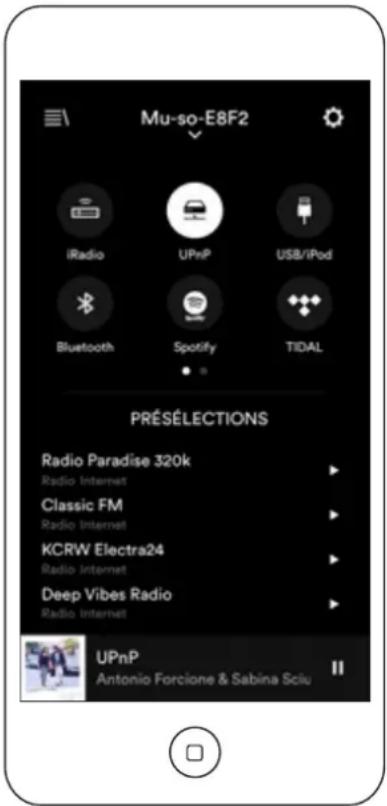
Si une source de streaming (AirPlay ou Spotify®, par exemple) est sélectionnée automatiquement sur l'enceinte Mu-so en présence d'un flux de streaming, l'application Naim basculera sur la page correspondant à la source de streaming et proposera les commandes disponibles pour ce type de flux. Si vous sélectionnez une autre source à l'aide de l'application Naim, la lecture du flux de streaming s'arrêtera et l'enceinte Mu-so se déconnectera de la source du flux.
Remarque : Une seule instance de l'application Naim peut se connecter à un même enceinte Mu-so à la fois.
5.3.2 Configuration de l'application naim
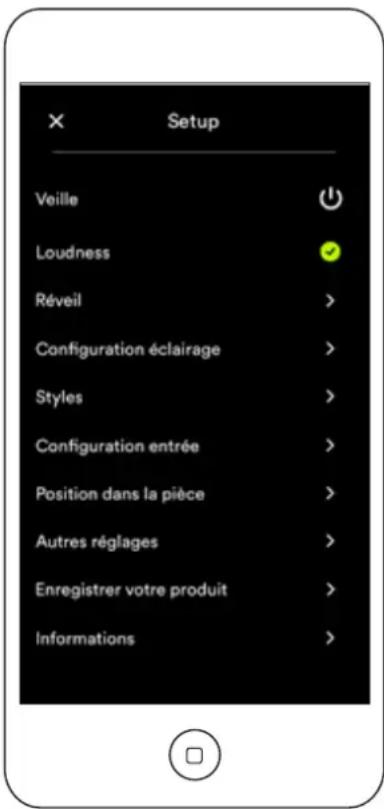
L'application Naim offre un accès complet à tous les paramètres de configuration de Mu-so et Mu-so Qb. Tous les paramètres de configuration et toutes les fonctions sont décrits aux paragraphes suivants. Le Schéma 22 illustre la page Réglages de l'application Naim.
Le menu Paramètres comprend dix éléments : Veille, Loudness, Réveil, Éclairage, Styles, Paramètres d'entrée, Position dans la pièce, Autres réglages, Enregistrer votre produit et À propos.
Veille
Cette fonction fait passer Mu-so en mode veille.
Cette fonction applique des basses qui diminuent au fur et à mesure que le volume augmente. En compensant la sensibilité réduite de l'oreille aux basses à des niveaux de volume réduits, la fonction de compensation Loudness rend l'écoute à faible volume plus satisfaisante.
Réveil
Permet de programmer une fonction Réveil pour Mu-so.
Remarque : Mu-so ne peut utiliser comme sonnerie de réveil que le contenu audio de ses entrées locales (analogiques ou numériques) ou ses présélections iRadio.
Schéma 22
Réglages de
l'application Naim
Si la fonction réveil est importante pour vous, vous devez vous assurer qu'une sonnerie appropriée se déclenchera à l'heure programmée.
Configuration éclairage
Cette fonction propose quatre programmes d'éclairage avec différentes options de luminosité et d'activité.
Cette fonction permet de sélectionner différentes options pour la couleur de fond de l'application Naim.
Configuration entrée
Cette fonction offre diverses options adaptées à chaque type d'entrée.
Position dans la pièce
Cette fonction permet de régler la tonalité de l'enceinte Mu-so, pour compenser la proximité des murs et des autres surfaces importantes. Si Mu-so est placé sur une étagère par exemple, le réglage de la tonalité peut être utile pour réduire les graves qui se créent naturellement à un tel emplacement.
Autres réglages
Le menu Autres réglages donne accès à diverses options de configuration et d'interface de l'application.
Enregistrer votre produit
Ouvrez la page d'enregistrement des produits Mu-so sur le site Internet de Naim.
Le menu Informations de l'application Naim donne des informations sur les licences de tiers, sur le firmware de Mu-so et sur le statut de connexion.
6.1 Manipulation de mu-so
Soyez très prudent lorsque vous soulevez, portez ou retournez l'enceinte Mu-so pour accéder aux prises d'alimentation secteur, réseau et audio numérique.
Ne renversez pas l'enceinte Mu-so ou Mu-so Qb de manière à faire reposer son poids sur son panneau supérieur ou sur le panneau tactile. Cela pourrait endommager le revêtement de surface de son panneau supérieur ou du panneau tactile. Ne posez pas l'enceinte Mu-so ou Mu-so Qb sur ses côtés ou sur les grilles.
6.2 Nettoyage de mu-so
Votre enceinte Mu-so ne nécessite aucun entretien en dehors d'un dépoussiérage. N'utilisez pas de cire ou de produits de nettoyage à base de solvants. Si nécessaire, un chiffon humide peut être utilisé sur le boîtier externe. Cependant, il est important de tenir à l'écart les produits liquides du panneau tactile et du bouton de contrôle rotatif.
6.3 Remplacement de la grille
Les grilles frontales noires standards de Mu-so et Mu-so Qb peuvent être remplacées par des grilles colorées, proposées en différentes teintes par votre revendeur Naim local ou sur www.naimaudio.com/mu-so.
- Pour démonter la grille de l'enceinte Mu-so, saisissez les deux extrémités de la grille simultanément et tirez doucement pour l'extraire du boîtier de l'enceinte.
Pour installer une grille Mu-so, alignez les goujons de la grille avec les trous de fixation et appuyez doucement sur la grille pour la mettre en place. Assurez-vous que la grille est tournée dans le bon sens. L'incurvation de la grille va d'en haut à gauche vers en bas à droite.
- Pour démonter la grille de Mu-so Qb, commencez par décrocher doucement le coin arrière supérieur d'une grille latérale de Mu-so Qb. Une fois la bordure arrière d'une grille latérale retirée, recommencez de l'autre côté. Après avoir détaché les deux côtés, la grille peut être doucement écartée de la façade.
Pour installer une grille Mu-so Qb, commencez par aligner les goujons de la grille frontale et les trous de fixation puis appuyez doucement sur l'avant de la grille pour la mettre en place. Ensuite, fixez de la même manière la moitié avant d'une grille latérale puis sa bordure arrière. Recommencez avec l'autre grille latérale.
Remarque : Ne touchez pas les systèmes de
fonctionnement de l'enceinte pendant que les grilles sont démontées.
6.4 Mise à jour du logiciel
Un firmware mis à jour peut être publié de temps à autre pour Mu-so et Mu-so Qb. Ce firmware peut introduire de nouvelles fonctionnalités ou modifier le comportement actuel ou les performances. L'application Naim intègre une procédure de mise à jour du firmware dans son menu Réglages.
Important : N'éteignez jamais votre Mu-so ou Mu-so Qb et ne le débranchez jamais de l'alimentation secteur ou du réseau pendant une procédure de mise à jour.
Remarque : La procédure de mise à jour du firmware de l'application Naim peut aussi servir à vérifier que le firmware actuellement installé est à jour.
Remarque : La page Web de configuration de Mu-so contient aussi un lien de mise à jour du firmware. Il ne faut l'utiliser que sur les conseils d'un membre du support de Naim.
6.5 Précautions contre la foudre
Pour rétablir les réglages par défaut de Mu-so ou Mu-so Qb, utilisez la pointe fournie (ou bien un trombone déplié) pour appuyer longuement sur le bouton de réinitialisation situé à côté de l'indicateur de statut (voir Schémas 2 et 3 respectivement pour Mu-so et Mu-so Qb). Appuyez pendant six secondes. L'enceinte Mu-so ou Mu-so Qb reviendra à ses réglages par défaut et redémarrera. L'éclairage du bouton de commande rotatif et du logo clignotera durant la procédure de réinitialisation.
6.6 Réglages par défaut de l'enceinte mu-so
Pour rétablir les réglages par défaut de Mu-so, utilisez la pointe fournie (ou bien un trombone déplié) pour appuyer longuement sur le bouton de réinitialisation situé sur le panneau latéral droit. Appuyez pendant six secondes. L'enceinte Mu-so reviendra à ses réglages par défaut et redémarrera. L'éclairage du bouton de commande rotatif et du logo clignotera durant la procédure de réinitialisation.
6.7 En cas de problème
La protection des consommateurs varie d'un pays à l'autre. Dans la plupart des pays, un revendeur doit être prêt à reprendre tout matériel vendu si celui-ci ne peut pas fonctionner correctement. Le problème peut provenir d'un défaut du produit ou de son installation. Veuillez contacter votre distributeur local ou Naim Audio, si vous ne parvenez pas à résoudre un problème. Vous pouvez néanmoins contacter Naim directement, si nécessaire, pour des renseignements et recommandations.
6.8 Entretien et contact
Il est essentiel que les réparations soient effectuées par un distributeur agréé Naim ou à l'usine Naim Audio. Le contact direct avec Naim pour obtenir des informations concernant les réparations ou les remises à niveau doit être effectué d'abord auprès du Service à la clientèle, à l'adresse info@naimaudio.com
Si vous avez besoin d'aide pour l'installation ou l'utilisation de Mu-so ou de Mu-so Qb, veuillez consulter la page : www.naimaudio.com/mu-so-support
Pour toute demande de support par e-mail, veuillez écrire à mu-sosupport@naimaudio.com
Pour toute demande de support par téléphone, veuillez appeler le
+44 (0)333 321 9923 (Royaume-Uni)
ou le
+1 800 961 5681 (États-Unis et Canada).
Veuillez indiquer le numéro de série du produit (figurant sur le panneau inférieur) dans toute correspondance.
7. Spécifications
| Entrées audio : AirPlay, Spotify® Connect, TIDAL, Internet Radio, UPnPTM et Naim Multiroom via Ethernet ou Wi-Fi Bluetooth (avec aptX) USB/iOS (port USB type A) Numérique : Optique S/PDIF (TosLink) jusqu'à 96kHz Analogique : jack 3,5 mm |
Formats audio : WAV, FLAC et AIFF - jusqu'à 24bits/192kHz
jusqu'à 24bits/96kHz
MP3
jusqu'à 48kHz, 320kbits (16 bits)
AAC
jusqu'à 48kHz, 320kbits (16 bits)
OGG et WMA
jusqu'à 48kHz (16 bits)
Bluetooth SBC, AAC et aptX
Remarque : Tous les formats jusqu'à 48kHz maximum sur réseau sans fil.
Déclaration de conformité CE
Naim Audio déclare que les produits Naim Audio sont conformes aux directives suivantes :
Directive Basse Tension 2014/35/EU Directive Compatibilité Électromagnétique 2014/30/EU
Directive 2011/65/CE relative à la limitation de l'utilisation de certaines substances dangereuses dans les équipements électriques et électroniques
Directive 2012/19/CE relative aux déchets d'équipements électriques et électroniques
Directive 2005/125/CE relative aux produits consommateurs d'énergie Directive 1999/5/CE concernant les équipements hertziens et les équipements terminaux de télécommunications
Naim Audio Ltd. déclare que Mu-so est conforme aux exigences essentielles et aux autres dispositions pertinentes de la Directive 1999/5/CE. La déclaration de conformité peut être consultée à l'adresse : www.naimaudio.com/support-information/Mu-so/R&TTEdoc
Les produits Naim Audio sont conformes aux normes suivantes : EN60065 - Appareils audio, vidéo et appareils électroniques analogues - Exigences de sécurité EN55013 - Récepteurs de radiodiffusion et de télévision et équipements associés - Caractéristiques des perturbations radioélectriques EN55020 - Récepteurs de radiodiffusion et de télévision et équipements associés - Caractéristiques d'immunité EN61000-3-2 - Limites pour les émissions de courant harmonique EN61000-3-3 - Limitation des variations de tension, des fluctuations de tension et du papillotement dans les réseaux publics d'alimentation
Radio Internet : vTuner premium
Connectique : Ethernet (10/100Mbps)
Wi-Fi (802.11b/g)
Bluetooth
Télécommande RC5
Système d'enceintes Mu-so : Double, trois voies.
Mu-so Qb : Double enceinte deux
Voies avec caisson de graves mono. Charge avec doubles radiateurs passifs.
Amplification: Mu-so : 6 × 75 watts en 6 ohms
Mu-so Qb : 4 × 50 watts en 6 ohms
1 × 100 watts en 3 ohms
Dimensions: Mu-so : 122mm (4.8") x 628mm (24.7")
x 256mm (10.1")
Mu-so Qb : 210 mm (8.25") x 218 mm (8.60") x 212 mm (8.35")
Poids : Mu-so : 13,0 kg
Mu-so Qb : 5,6 kg
Finition : Boîtier en aluminium brossé, radiateur de dissipation thermique argent anodisé, grille tissu noire. Grille disponible en bleu foncé, rouge vibrant et orange brûlé en option.
Consommation : Mu-so : Utilisation standard : 17 W
Mode veille : < 4W
Veille prolongée : < 0.5W
Mu-so Qb : Utilisation standard : 15 W
Mode veille : < 4W
Veille prolongée : < 0.5W
Tension secteur : 100V, 115V ou 230V, 50/60Hz
Les produits identifiés du logo de la poubelle à roue barrée ne peuvent pas être éliminés en tant qu'ordures ménagères.
Ces produits doivent être éliminés par des organismes capables de les recycler et de traiter les éventuels sous-produits résiduels. Contactez votre autorité locale pour
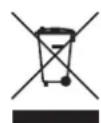
obtenir les coordonnées de l'organisme le plus proche. L'élimination et le recyclage corrects des ordures contribuent à la conservation des ressources et à la protection de l'environnement contre les contaminations. Naim Audio propose un système de « reprise », dans le cadre de son engagement vis-à-vis de la Directive 2012/19/UE relative aux déchets.
8. Crédits

Mu-so® est une marque déposée de Naim Audio Ltd. au Royaume-Uni et dans d'autres pays.
Made for

iPod

iPhone

iPad
Mu-so fonctionne avec iPhone 5s, iPhone 5c, iPhone 5, iPhone 4s et iPhone 4, iPad mini et iPod touch (5th génération).
Mu-so Qb fonctionne avec iPhone 6 Plus, iPhone 6, iPhone 5s, iPhone 5c, iPhone 5, iPhone 4s, iPad Air 2, iPad Air, iPad mini 3, iPad mini 2, iPod touch (5th génération) et iPod nano (7th génération).

AirPlay
- Contenu
- Mise en route 1
- Connexion réseau 5
- Connexions bluetooth 9
- Panneau tactile et bouton de contrôle rotatif 12
- La télécommande mu-so 16
- Application muso 17
- Crédits
- Mise en route
- Installation
- Connexion de mu-so
- Caractéristiques du panneau latéral de mu-so
- Caractéristiques de connexion et d'installation de mu-so qb
- Mise en marche et veille
- Connexion réseau
- Connexion réseau sans fil
- Configuration sans fil avec l'application naim
- : Configuration wi-fi avec la fonction configuration d'accessoires sans fil d'ios
- Schéma 5 configuration d'accessoires sans fil
- : Configuration sans fil avec le partage de clé wi-fi d'ios
- Schéma 6 partage de clé wi-fi
- : Configuration sans fil avec une connexion sans fil
- Connexion réseau filaire
- Schéma 8
- Les paragraphes de la section 3 suivante s'appliquent aussi bien à mu-so qu'à mu-so qb.
- Sources de musique
- Sources locales
- Iradio
- Flux audio
- Flux airplay et bluetooth
- Flux de streaming spotify® connect
- Flux upnp™
- Flux multiroom
- Commande
- Panneau tactile et bouton de contrôle rotatif
- Schéma 18
- La télécommande mu-so
- Application muso
- Sélection des entrées depuis l'application naim
- Configuration de l'application naim
- Veille
- Réveil
- Configuration éclairage
- Configuration entrée
- Position dans la pièce
- Autres réglages
- Enregistrer votre produit
- Manipulation de mu-so
- Nettoyage de mu-so
- Remplacement de la grille
- Mise à jour du logiciel
- Précautions contre la foudre
- Réglages par défaut de l'enceinte mu-so
- En cas de problème
- Entretien et contact
- Spécifications
- Déclaration de conformité CE
Marque : NAIM
Modèle : Mu-so 2nd Generation
Catégorie : Haut-parleur