Notice Facile
IP12 - Téléphone PROFOON - Notice d'utilisation et mode d'emploi gratuit
Retrouvez gratuitement la notice de l'appareil IP12 PROFOON au format PDF.

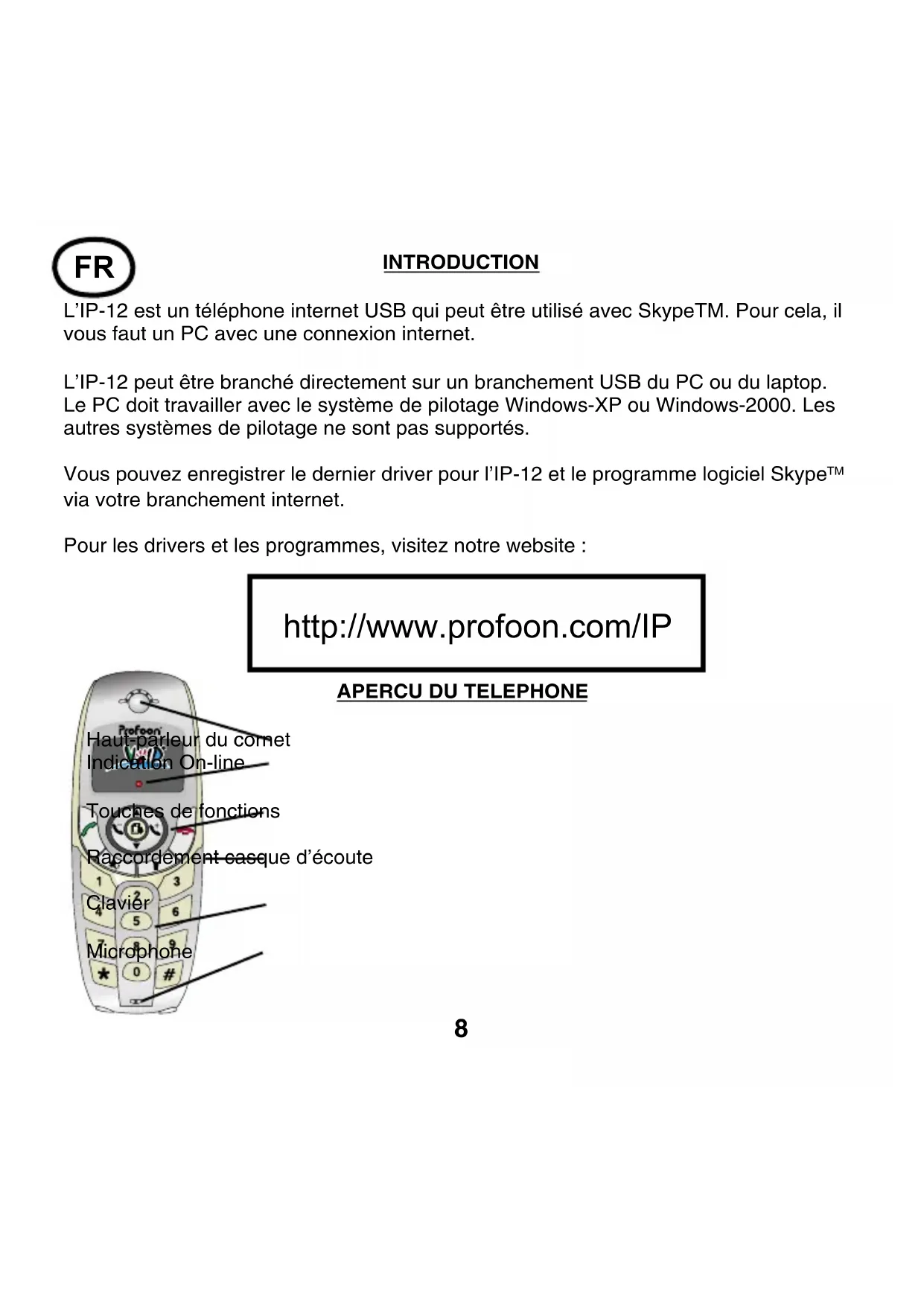

| Caractéristiques techniques | Modèle PROFOON IP12, téléphone fixe sans fil, technologie DECT, écran LCD, autonomie en veille jusqu'à 200 heures, autonomie en conversation jusqu'à 10 heures. |
|---|---|
| Utilisation | Facilité d'utilisation avec des touches larges, répertoire pouvant stocker jusqu'à 50 contacts, fonction haut-parleur, son polyphonique. |
| Maintenance et réparation | Vérifiez régulièrement la batterie, nettoyez le combiné avec un chiffon doux, mise à jour du firmware si disponible. |
| Sécurité | Cryptage des communications, conformité aux normes de sécurité en vigueur, protection contre les interférences. |
| Informations générales | Compatible avec les bases DECT standard, dimensions compactes, poids léger, garantie de 2 ans. |
FOIRE AUX QUESTIONS - IP12 PROFOON
Questions des utilisateurs sur IP12 PROFOON
0 question sur cet appareil. Repondez a celles que vous connaissez ou posez la votre.
Poser une nouvelle question sur cet appareil
Téléchargez la notice de votre Téléphone au format PDF gratuitement ! Retrouvez votre notice IP12 - PROFOON et reprennez votre appareil électronique en main. Sur cette page sont publiés tous les documents nécessaires à l'utilisation de votre appareil IP12 de la marque PROFOON.
MODE D'EMPLOI IP12 PROFOON
L'IP-12 est un téléphone internet USB qui peut être utilisé avec SkypeTM. Pour cela, il vous faut un PC avec une connexion internet.
L'IP-12 peut être branché directement sur un branchement USB du PC ou du laptop. Le PC doit travailler avec le système de pilotage Windows-XP ou Windows-2000. Les autres systèmes de pilotage ne sont pas supportés.
Vous pouvez enregistrer le dernier driver pour l'IP-12 et le programme logiciel Skype™ via votre branchement internet.
Pour les drivers et les programmes, visitez notre website :
http://www.profoon.com/IP
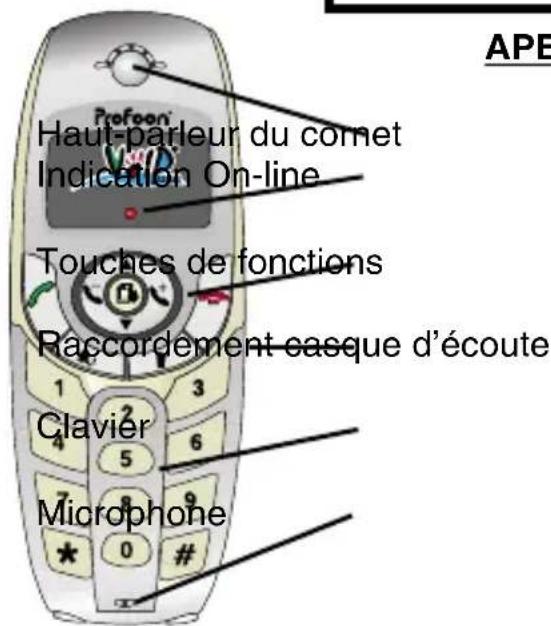
APERCU DU TELEPHONE
text_image
APE Haut-parleur du comet Indication On-line Touches de fonctions Raccordement casque d'écoute Clavier Microphone
touche pour aller plus haut

touche pour aller plus bas

touche pour feuilleter la menu ou pour activer les programmes de direction

volume plus bas
volume plus forte

programmation de la mélodie

touche pour l'effacer le numéro composé

touche pour commencer la formation du numéro

touche pour déterminer la conversation
Description des touches des fonctions
programmation de la mélodie: Vous attendez une mélodie par appuyer sur la touche des mélodies Appuyez encore une fois pour sélecter la mélodie La dernière mélodie qui vous entendez est la mélodie choisie. Le IP-12 a 3 mélodies et 1 sonnerie standard
programmation volume : Vous pouvez régler la volume plus forte et plus bas dans le cornet par appuyer sur la touche + et -.
touche menu: Avec la touche Menu, vous pouvez activer le programme
Skype et vous pouvez feuilleter dans le programme Skype touche effacer: Avec la touche Effacer, vous pouvez effacer le numéro
composé touche pour aller plus Avec ces 2 touches, vous pouvez sélecter la haut/touche pour aller plus bas: règle souhaitable dans le menu
touche prendre la Avec cette touche vous pouvez prendre une com-communication: munication entrant ou vous pouvez former le numéro composé.
touche déterminé: Avec cette touche vous pouvez déterminer une conversation ou vous pouvez fermer le programme Skype.
INSTALLATION
Avant que vous puissiez utiliser l'IP-12, il est nécessaire de d'abord enregistrer les bons drivers de l'internet. Vérifiez si le programme de pilotage de votre PC est up-to-date et si les derniers updates ont été installés. Les drivers à enregistrer sont bien pour:
Microsoft Windows 2000
Microsoft Windows XP
*1 Les drivers peuvent être enregistrés via notre site : http://www.profoon.com/IP
Concernant le fonctionnement de Skype™, nous vous renvoyons au site Skype. Vous trouverez l'adresse internet également sur notre site (voyez *1). Sur le site de Skype™ vous trouverez la dernière version du programme Skype et une explication sur Skype™.
INSTALLATION DRIVER IP-12
Après que vous avez enregistré le plus nouveau driver IP-12, vous pouvez l'installer sur votre PC. Branchez alors l'IP-12 sur une porte USB libre de votre PC. Après l'installation, les institutions de son "default" ou "standard" peuvent être changées. La "carte de son" de votre téléphone IP-12 s'appelle "USB auto device". Il est possible que Windows ait changé les institutions de système audio après l'installation. Vous pouvez les remettre dans l'écran de configuration. Cliquez sur "Sons et appareils audio". Remettez les institutions sous le tab "audio" et "parole" de manière que votre carte PC standard actuelle de son est sélectionnée de nouveau.
Les institutions de son de votre PC sont maintenant remises comme standard.
Après l'installation du programme logiciel de téléphone Skype™, il faut adapter les institutions audio de Skype de manière que la carte de son USB est choisi. (Ceci est indiqué comme "USB audio device")
Après l'installation du programme "USBPhoneSkype" un petit symbole avec un petit soleil est affiché sur la feuille de bureau. Quand le programme est activé, une petite boulle est affichée dans la case de système de Windows (en bas sur la droite dans l'écran*). Si vous poussez là-dessus avec le bouton droit de la souris, une case de choix apparaitra avec les options suivantes.
text_image
(noire) IP-17 et Skype ne activer pas (vert) IP-17 et Skype toutes activer (rouge) IP-17 ne activer pas (bleu) SKype ne activer pasAdvanced settings :
Ici vous pouvez changer les institutions concernant le programme Skype;
Auto switch audio device: Skype choisira automatiquement les institutions pour l'USB audio device quand l'IP-12 est branché.
Auto run skype when plug in: Si cette option est choisi, le programme Skype sera mis en marche automatiquement dès que le IP-12 est branché sur votre PC. Pourtant, le programme Skype doit être installé.
Volume control :
Ici vous pouvez régler le volume du microphone et du haut-parleur de l'IP-12. (le programme Skype a une option pour faire régler ceci automatiquement par Skype)
Audio Device settings :
Ici vous pouvez changer les institutions audio standard et indiquer le choix pour que Windows puisse l'adapter automatiquement. Si indiqué, Windows choisira automatiquement l'institution de son standard en cas d'un nouveau démarrage. (cette institution standard est mentionnée dans le BIOS de votre ordinateur). Si vous utilisez plusieurs cartes de son ou une carte de son extérieure, il est avisé de activé cette fonction. Alors toutes les institutions de son resteront inchangées comme configurées pendant l'installation.
About:
Ici vous pouvez lire la version logicielle.
Exit:
Désactivation du programme.
COUTS
Vous pouvez téléphoner gratuitement avec le téléphone internet IP-12. Dépendant de l'abonnement skype et les services liés, il est bien possible qu'il faut prendre un abonnement pour certaines fonctions. Il est aussi possible qu'il s'agit d'un abonnement pre-paid. Visitez à ce sujet le site Skype. Vous pouvez trouvez le branchement de raccourci de ce site sur notre site: http://www.profoon.com/IP
AVERTISSEMENTS ET CONSEILS D'UTILISATION
En général:
- Lisez bien ce manuel et suivez toutes les instructions
- Pendant le nettoyage, reprenez le plug USB de l'ordinateur
- Ne mettez ni utilisez le téléphone dans un endroit humide ou mouillé.
- Assurez un bon écoulement ; ne couvrez le téléphone jamais et ne le mettez pas près une source de chaleur.
- Assurez-vous que le fil USB ne soit pas endommagé et évitez que l'on tombe ou trébuche sur ces fils.
- Ne démontez jamais le téléphone. Cela se fait seulement par du personnel qualifié.
Installation:
- N'installez pas le téléphone pendant un orage.
- Ne touchez pas les fils USB non isolés à moins qu'ils soient débranchés de l'adaptateur.
- Allez chercher les derniers drivers et les dernières versions des programmes de pilotage sur l'internet (http://www.profoon.com/IP) (par exemple skype ^tm )
Emplacement
- Ne placez pas le téléphone dans la proximité d'autres téléphones sans fils ou appareils (médicaux) électroniques, tubes fluorescents et autres lampes à gaz. Les ondes des ces produits peuvent causer des perturbations, ce qui peut influencer la qualité du son et/ou le fonctionnement.
Environnement:
- L'emballage de ce téléphone peut être remis avec le vieux papier. Nous vous conseillons pourtant de le garder alors qu'en cas de transport, le téléphone peut être emballé de manière adéquate.
- Quand vous vous débarrassez du téléphone, donnez-lui à votre fournisseur. Il assurera un traitement gentil pour l'environnement.
Entretien
- Nettoyez le téléphone seulement d'un torchon humide et n'utilisez jamais des produits d'entretien chimiques.
- Il faut débrancher le plug USB de l'ordinateur avant le nettoyage.
La déclaration de conformité est disponible sur le site internet: WWW.PROFOON.COM

Adresse : votre ticket de caisse
Code postal : ou bon d'achat
Ville :
Sur le Profoon téléphone internet IP-12, vous avez une garantie de 24 mois à partir de la date d'achat. Nous vous garantissons tout au long de cette période une réparation sans frais des pannes causées par des défauts de fabrication ou de matériel. Au final, cela reste au jugement de l'importateur.
COMMENT AGIR:
Vous constatez un défaut, consultez d'abord le manuel d'utilisation. Si cela n'apporte pas de solution, prenez alors contact avec le fournisseur de ce téléphone ou le service après vente de PROFOON au numéro (+31) 73 6411 355.
LA GARANTIE ECHOIT:
En cas d'utilisation incompétente, d'un mauvais raccordement, de piles coulantes ou mal placées, de l'utilisation de pièces ou accessoires non livrés avec ce téléphone, d'une négligence ou de pannes causées par l'humidité, incendie, inondation, foudre et autres catastrophes naturelles.
En cas de modifications et/ou réparations illégales par un tiers.
En cas de transport incorrect de l'appareil sans emballage approprié
Si l'appareil n'est pas accompagné de ce bon de garantie et preuve d'achat
Les cordons de liaison, fiches et piles ne tombent pas sous la garantie.
Toute autre responsabilité, notamment pour d'éventuels dommages consécutifs, est exclue.
Service Help