TAB1022 - Tablette LENCO - Notice d'utilisation et mode d'emploi gratuit
Retrouvez gratuitement la notice de l'appareil TAB1022 LENCO au format PDF.



| Marque | Lenco |
| Modèle | TAB1022 |
| Type de produit | Tablette tactile |
| Système d'exploitation | Android 4.2 Jelly Bean |
| Taille de l'écran | 25 cm (10,1 pouces) |
| Résolution maximale | 1080p HD (1920×1080) |
| Processeur | Non spécifié dans la notice |
| Mémoire RAM | Non spécifiée |
| Stockage interne | Non spécifié |
| Extension de stockage | Carte microSD jusqu'à 32 Go |
| Connectivité | Wi-Fi 802.11 b/g/n, Bluetooth (non spécifié), 3G via clé USB OTG |
| Ports | USB OTG, prise casque 3,5 mm, fente microSD, port CC 5 V |
| Appareil photo | Caméra avant et arrière (non spécifiées en mégapixels) |
| Capteurs | Gravité (accéléromètre) |
| Alimentation | Batterie rechargeable interne, adaptateur secteur 5 V CC |
| Autonomie | Non spécifiée |
| Formats vidéo pris en charge | AVI, WMV, RM, RMVB, 3GP, MKV, ASF, VOB, MOV jusqu'à 1080p |
| Formats audio pris en charge | MP3, WMA, OGG, FLAC, WAV, ACC |
| Formats image pris en charge | JPEG, BMP, GIF, PNG |
| Applications préinstallées | Navigateur, Google Play Store, Email, Calendrier, Horloge, Calculatrice, Maps, Enregistreur, Gestionnaire de fichiers |
| Entretien et nettoyage | Utiliser un chiffon doux (type chiffon à lentilles) ; éviter l'humidité, la chaleur directe et les rayures |
| Sécurité | Mot de passe, verrouillage écran, réinitialisation matérielle |
| Réparabilité | Garantie annulée si ouverture par un centre non agréé ; contacter le revendeur |
FOIRE AUX QUESTIONS - TAB1022 LENCO
Questions des utilisateurs sur TAB1022 LENCO
0 question sur cet appareil. Repondez a celles que vous connaissez ou posez la votre.
Poser une nouvelle question sur cet appareil
Téléchargez la notice de votre Tablette au format PDF gratuitement ! Retrouvez votre notice TAB1022 - LENCO et reprennez votre appareil électronique en main. Sur cette page sont publiés tous les documents nécessaires à l'utilisation de votre appareil TAB1022 de la marque LENCO.
MODE D'EMPLOI TAB1022 LENCO
François: Manuel de l'utilisateur
Manuel de l'utilisateur
www.lenco.eu
Table des matieres
Apparance 68
Allumer/ Eteindre 69
Utilisation de I'ecran tactile 69
Interfaces 70
Bureau 70
Ecran verrouille 71
Utiliser des programmes 71
1. Lire une video 71
2.Musique 72
3.Enregistreur 73
4.Appareil photo. 74
Prendres photos. 74
Enregister des videos 74
5. Navigateur 75
6. Google Play Store 76
7. Calendrier 76
8.Horloge 76
Ajouter une alarme 76
Activer une alarme 77
Effacer une alarme 77
9.Calculatrice 77
10. Telechargement 77
11.CARTE 78
12. Courrier electronique 78
Boite de réception 79
Ouvrir un courier électronique 79
Écrire un nouvel e-mail 79
Modifier un compte de messagerie 79
Effacer un compte de messagerie 80
Régler le compte par défaut 80
13. Gestionnaire des fichiers 80
Copier des fichiers entre les apparciels 81
Effacer un fichier 81
14. Paramètres 81
Paramétrage du WIFI 83
Paramètres 3G 83
Utilisation de disque d'extension 84
16. Telecharger, installer/desinstaller des applications 84
Télécharger et installer des applications depuis Internet 85
16. Connecter à un PC 85
Chargement 86
Precautions 86
17. Service et support 87
Apparence
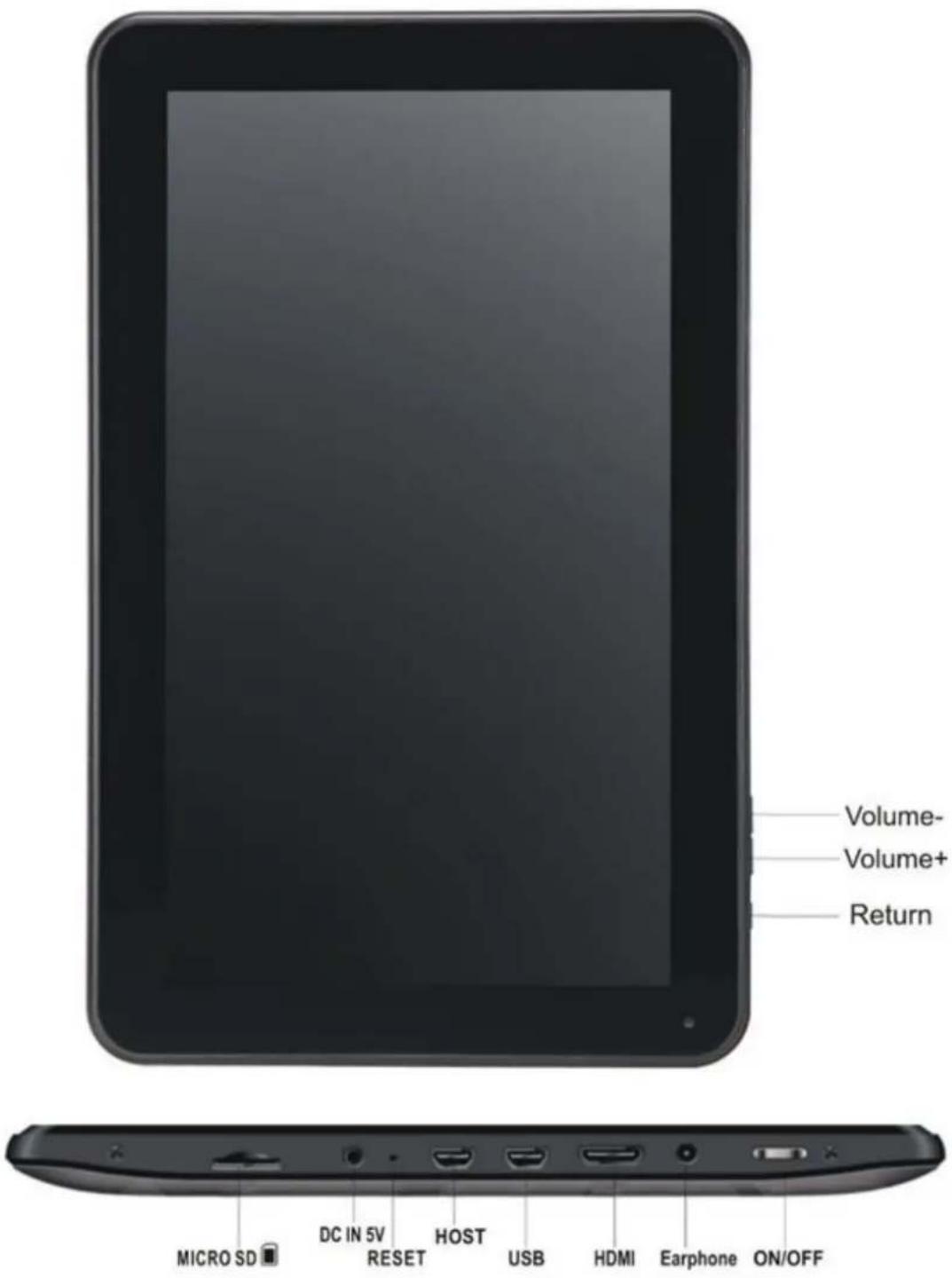
Touch volume + : Appuyez sur cette touche pour augmenter le volume.
Touche Volume - : Appuyez sur cette touche pour diminuer le volume.
Touche Retour : Avec le touche de return vous ramène à l'écran précédent
Fente Micro SD : Cela sert à insérer une carte SD.
Prise entrée C.C. 5V : Cela sert à connecter l'adaptateur CA pour charger la batterie interne.
Touches Reset (réinitialisation): Appuyez sur cette touche si la tablette ne répond pas. Utilisez un objet fin comme un trombone pour appuyer sur la touche Reset.
Prise USB : Cela sert à insérer le cable USB afin d'étabrir une connexion entre la tablette et un PC.
Prise casque : Cela sert à connecter un casque ou des écouteurs 3,5 mm.
Touche ON/OFF : Maintenez cette touche appuyee 5 secondes pour allumer ou eteindre la tablette. Pour metre la tablette en veille, maintenez cette touche appuyee un court moment. Si la tablette est en mode veille, appuyez sur cette touche un court moment pour l'allumer.
Allumer/ Éteindre
- Allumer: Maintenez la touche d'alimentation appuyee pendant 5 secondes.
- Éteindre l'appareil: Tenez la touche d'alimentation appuyée pendant 5 secondes cliquez sur éteindre cliquez sur OK
- Verrouiller / déverrouiller l'écran: Appuyez sur la touche d'alimentation rapidement pour verrouiller / déverrouiller l'écran
- Extinction forcee : si l'appareil ne repond pas, appuyez sur la touche ré initialisation pour réinitialiser l'appareil de force
- Remarque: n'utilisez l'extinction forcee que si cela est nécessaire. Eteignez l'appareil en suivant les étapes d'extinction.
- Touche réinitialisation: appuyez sur cette touche pour réinitialiser l'unité
Utilisation de l'écran tactile
- Clic simple:cliquez sur une icone pour selectionner l'option de votrechoix.
- Pression continue: Sélectionnez une icône et tirez la vers le bureau.
- Tirez: Tirez sur le bureau pour circuler entre les différentes interfaces.
Pour eviter les rayures ou les degats sur I'ecran, ne mettez jamais rien dessus.
Interfaces
Bureau
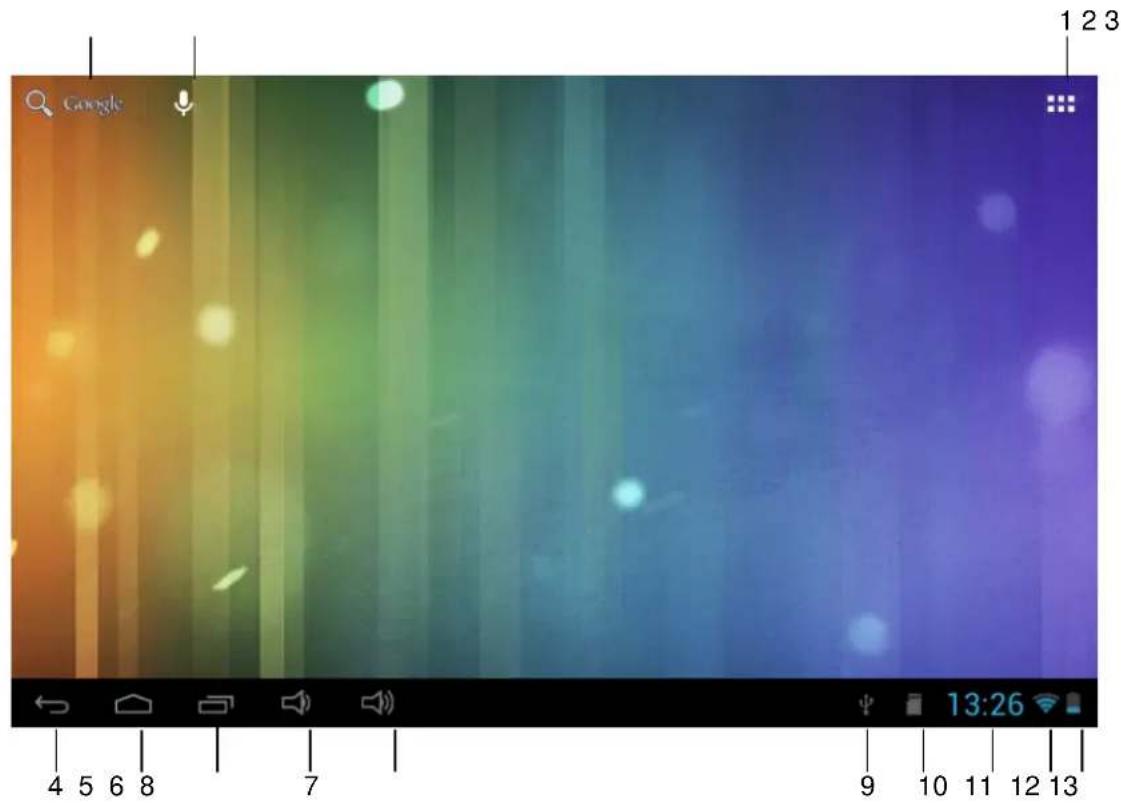
1: Voir toutes les applications
2: Raccourci vers recherche vocales 3: recherche Google
4: Retour
5: Retour au bureau
6: Sélectionne multitask
7: Volume en baisse
8: Volume en hausse
9:Logo USB
10: Statut carte TF
11:Heure
12: Statut 3G/WIFI
13: Statut de la batterie
Écran verrouillé
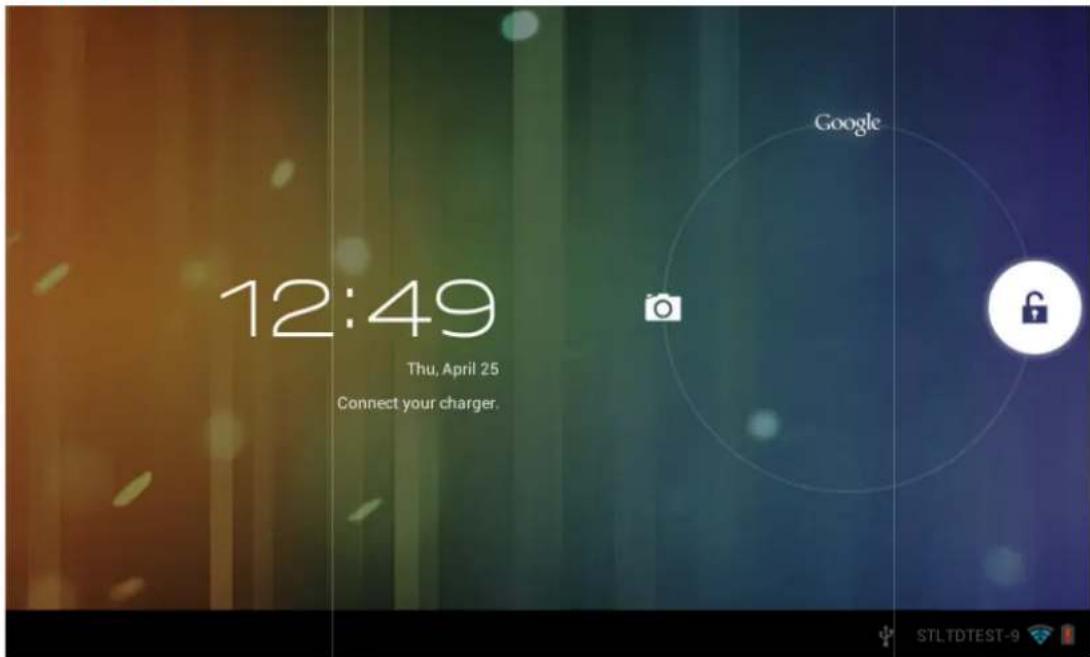
En l'absence de fonctionnement pendant une longue période, ou lorsque vous appuyez sur la touche alimentation, l'appareil passera en mode veille. Il y a deux modes de veilles, l'un est le mode veille, l'écran est étant sous ce mode, et si vous appuyez sur une touche, il se réveillera et passera en mode sieste, comme sur l'illustration. Sous ce mode, Tenez

appuyée l'icone verrouiller/déverrouiller, à ce moment les identificateur A\B\C de position apparaitront comme indiqué sur l'illustration. Dans cette interface, l'icone deamera est sur la position A, l'icone Déverrouiller sur la position B et l'icone Google sur la position C. Le système vous guidera avec le chemin actuellément activé, comme indiqué sur l'image, les répercussions sur la position B montrent le chemin activé. Vous pouvez cliquer et tirer l'icone Verrouiller/déverrouiller sur la position B pour déverrouiller l'écran, sur la position A pour activer laamera ou sur la position C pour activer le navigateur Google.
Utiliser des programmes
1. Lire une video
Formats de video compatibles: AVI, WMV, RM, RMVB, 3GP, MKV, ASF, VOB, MOV jusqu'à une définition de 1080P HD
Formats d'image compatibles: JPEG, BMP, GIF, and PNG.

- Appuyez sur video pour entrer dans l'interface du lecteur.
- Sélectionnez un fjichier video pour生存 et le système entrera dans l'interface de lecture video. Cliquez sur les icones sur l'écran pour régler la video à votre convenance (volume +/-, barre de lecture, lecture de fjichier stocké, Luminosite +/-, Lecture/pause,
video suivante,aille de l'écran, lecture sur bureau, retour, menu).

Remarque: Version du système 4.2 compatible avec le mode de lecture de video multi-menue sur le bureau. Vous pouze simplement dire la video sur le bureau en selectionnant le menu de lecture sur le bureau. Avec cette fonction, vous pouze dire plus d'une video à la fois sur le même appariel.
- Sélectionnez images pour entrer dans l'interface d'affichage d'images, et faites glisser l'écran pour voir les images.
- Sélectionnez l'icone en haut à droite pour voir les détails de la réserve, ou pour selectionner les fonctions comme la visualisation automatique, la rotation ou le découvertes des images.
- Sélectionnez l'icone en haut à droite pour effacer des fichiers du lecteur.
2. Musique
Formats audio compatibles: MP3, WMA, OGG, FLAC, WAV, ACC
- Appuyez sur l'icone Music pour entrer dans l'interface du lecteur.
- Sélectionnez la musique que vous souhaitez jouer depuis une piste/album/artiste/liste de lecture.
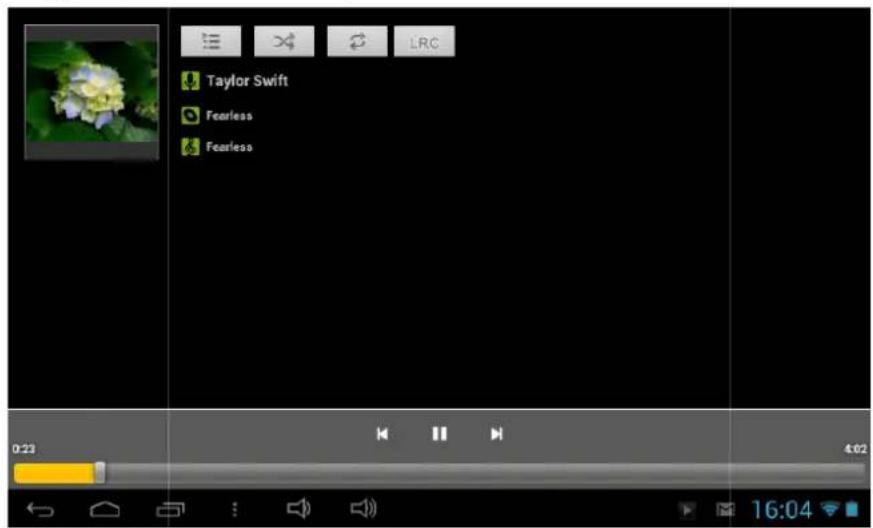
- Cliquez sur les icones Précédent Pause Suivant pour lancer la lecture.
- Vous pouvez cliquer sur pour returner à l'interface précédente ou cliquer sur

pour returner au bureau tout en continuant la lecture de musique.
Vous pouvez faire fonctionner la lecture de musique en utilisant les-touches du menu. L'interface apparait comme ci-dessous:
3. Enregistreur
Cliquez sur I'icone
entre dans le mode enregistrateur (voir l'image).
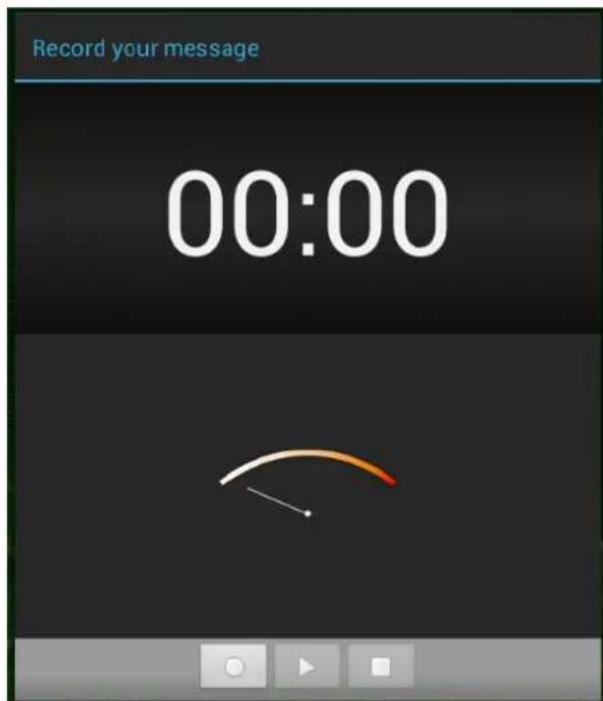
Cliquez sur pour demarrer l'enregistrement et cliquez sur pour arreter.
Cliquez sur pour lire le son enregistré. Les fichiers enregistrés sont nommés en fonction du temps d'enregistrement. Vous pouvez selectionner n'importe lequel pour le lire. Dans l'image ci-dessus, les doigts indiquent l'intensité de l'onde sonore et le temps indique le temps d'enregistrement.
4. Appareil photo
Cliquez sur I'icone

pour activer laamera.
L'appareil photo peut etre utilise pour prender des photos ou pour capturer des videos.
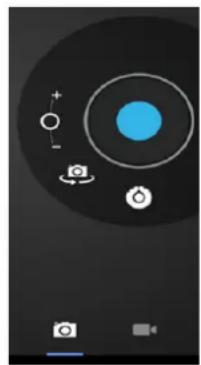
Interface de l'appareil photo:
Prendre des photos
- Touchez pour prendre des photos. Toutes les images seront enregistrées automatiquement.
- Touchez sur l'onglet dans le coin supérieur droit pour afficher l'image.
- Déplacez le 0 vers le + pour agrandir.
- Déplacez le 0 vers le - pour rétrécir.
- Appuyez sur les trois barres près du - pour ouvrir les paramétres de l'appareil photo.
Enregister des videos
- Touchez pour passer au mode video.
-
Touchez pour démarrer l'enregistrement.
-
Touchez pour stopper l'enregistrement. Toutes les vidés seront enregistrées automatiquement.
- Touchez sur l'onglet dans le coin supérieur droit pour afficher la video.
- Déplacez le 0 vers le + pour agrandir.
- Déplacez le 0 vers le - pour rétrécir.
Appuyez sur les trois barres pres du - pour ouvrir les parametes de l'appareil photo.

- Vous pouvez cliquer sur pour passer entre laamera avant et arrrière (seulement disponible sur les modèles avec deux camères).
5. Navigateur
Appuyez sur l'icone

pour entrer dans l'interface du navigateur.
Utilisez cette application pour naviguer sur internet.
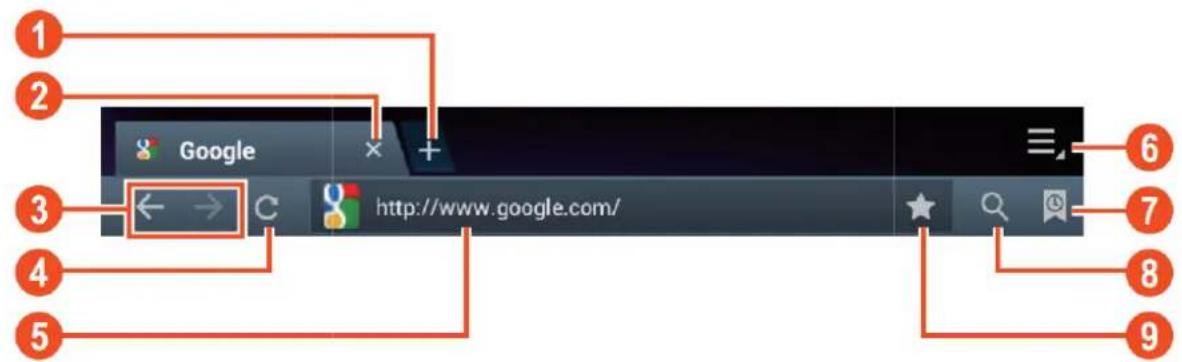
| Nombre | Fonction |
| 1 | Oùvre un nouvel onglet |
| 2 | Ferme l'onglet en cours |
| 3 | Retourne à la page ou au site web suivant dans l'historique du navigateur. |
| 4 | Rafraichi la page, si la page ne peut pas être rafraichie, cela se transforme en un « X » |
| 5 | Entrez votre adresse web ou votre mot-clé. |
| 6 | Options de navigation |
| 7 | Montre les favoris, l'historique et les pages sauvegardées. |
| 8 | Active un champ URL |
| 9 | Sauvegarde l'adresse web actuelle en favorite. |
Pendant la navigation, vous pouze utiliser les options suivantes :
- Zoomez en plaçant le doigt 1 de chaque main sur l'écran. Si vous déplacez vos doigs l'un vers l'autre vous zoomez en arrière. Si vous éloignez vos doigs l'un de l'autre vous zoomez en avant.
- Nouvel onglet incognito dans le menu d'options du navigateur. Les données de navigation ne seront pas sauvégardées lorsque vous utilisez l'onglet incognito.
Remarque: Les fichiers télécharges seront stockés sur la mémoire interne de la tablette. Remarque: Verrouiller le système. 4.2 inclus le navigateur Google. On vous demandera de selectionner le mode de navigateur lorsque vous l'utiliserez pour la première fois, vous pouvez désirir celui que vous
préférez. La nouvelle icone de navigateur est
6. Google Play Store

Ouvrez Play Store pour voir et télécharger des applications.
Lorsque vous ouvrez la boutique pour la première fois, on vous demandera de vous connecter avec votre compte Google, (Visitez www.google.com pour creer un compte.).
7. Calendrier
Cliquez sur I'icone calendrier
Lorsque vous ouvrez le calendrier pour la première fois, on vous demandera de vous connecter. Saisissez votre adresse email et votre mot de passer, cliquez sur suivant et completez les paramètres conformément aux indications. Vous pouvez alors utiliser le calendrier.
Nouvel événement
- Dans l'interface Calendrier, cliquez sur la date à laquelle vous souhaitez ajouter un nouvel événement.
- Sélectionnez l'heure de l'évenement → saisissez les détails de l'évenement dans chaque champs.
- Cliquez sur Terminate.
- Sélectionnez l'interfac de calendrier que vous souhaitez conformément au menu.
La date s'affiche en Gris, Ce qui signifie qu'un événement EST programme.
8. Horloge
Cliquez sur I'icone

Horloge. Vous pouvez visualiser la date et l'heure actuelle.
Alarme
Vouspouvezreglerplusieurolarmesa lafois.
Lorsque I'icone apparait sur I'ecran, cela signifie qu'au moins une alarme est activée.
Ajouter une alarme
Horloge.
-
Cliquez sur I'icone
-
Cliquez sur menu Ajouter une alarme
- Reglez l'alarme que vous préférez.
Si la repetition n'est pas selectionnee, lalarme sera effacee après son declenchement.
19. Cliquez sur Activer l'alarme.
20. Cliquez sur Terminate.
Désactiver une alarme
Lorsque le moment de l'alarme est atteint, une fenetre avec le nom de l'alarme apparaitra. Si vous souhaitez que l'alarme sonne à nouveau après 10 minutes, cliquez sur Pause et sonner de nouveau.
Cliquez sur Annuler pour arreter l'alarme.
Activer une alarme
Si l'alarme est reglee sur repeter, vous souhaiterez peut-etre la metre en pause plutot que de I'effacer.
- Dans l'interface d'alarme, cliquez sur I'icone après l'alarme que vous souhaitez activer.
- Cliquez sur pour reactiver.
Modifierunealarme
- Cliquez sur I'icone
Horloge, Cliquez sur

- Cliquez et entrez dans l'alarme que vous souhaitez modifier Modifier.
Effacer une alarme
- Cliquez sur I'icone
Horloge, Cliquez sur

- Cliquez et entrez dans l'alarme que vous souhaitez effacer.
- Cliquez sur Effacer l'alarme.
Cliquez sur
pour revenir au bureau.
9. Calculatrice
- Cliquez sur l'icone calculatrice

- Cliquez sur les chiffres et les symboles pour calculer.
- Cliquez sur Effacer pour effacer les saisies une par une, ou tenez appuyé pour effacer toutes les saisies.
10. Télechargement
- Cliquez sur I'icone

Télécharges.
- Vous pouvez visualiser le logiciel télécharge et en désirir un à installer.
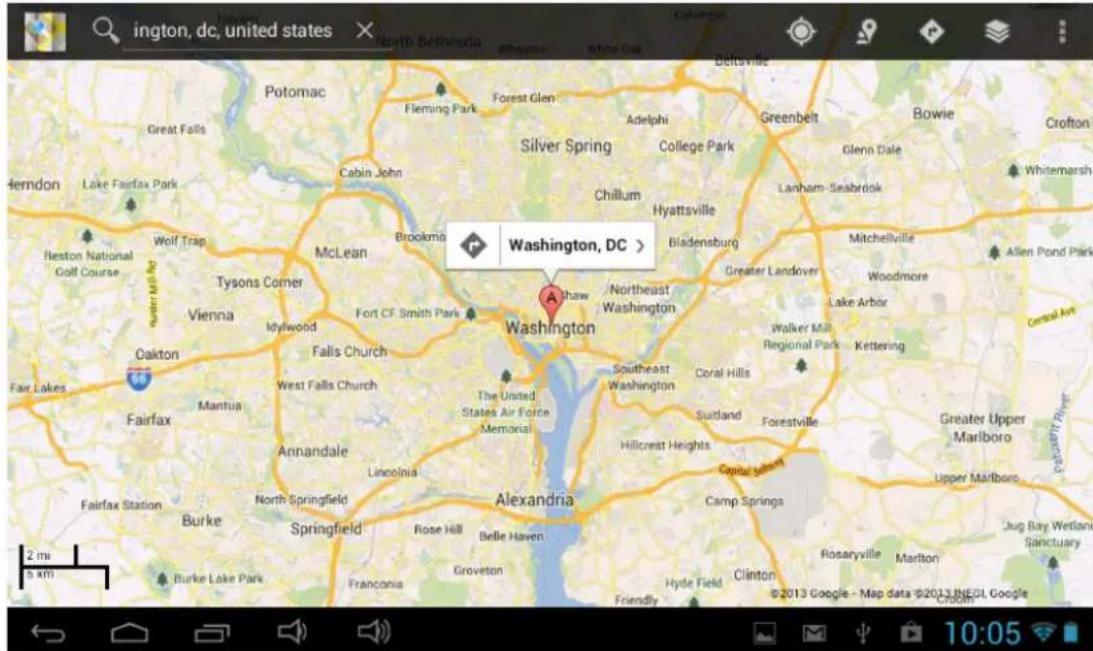
11. CARTE
Pour utiliser cette fonction, vous doivent avoir un accès Internet.
Lorsque vous avez un accès Internet, cliquez sur l'icone Maps pour ouvrir la carte la ou vous vous situez. Vous pouze rechercher les informations de votrechioix comme indiqued sur I'image.
12. Courrier électronique
Compatible POP3 et SMTP.
Ajouter un compte de messagerie
Vous pouvez saisir une ou plusieurs adresses mail devotre choix pour les utiliser sur l'appareil.
-
Cliquez sur I'icone
-
Dans l'interface Mon compte, cliquez sur Suivant.
- Cliquez sur l'option adresse email Saisissez votre adresse email.
- Dans l'option Mot de passer Saisissez votre mot de passer pour ce compte.
- Cliquez sur Terminate.
- Réglage manuel (optionnel): le serveur désira le fournisseur (gmail.com, etc.) automatiquement en fonction de votre compte de messagerie. Toutefois, si vous changez les paramètres du serveur, vous pouvez partager sur réglage Manuel et effectuer des changements.
- Cliquez sur Suivant.
- Optionnel: saisissez le nom du compte.
- Saisissez le nom du compte à afficher lors de l'envoi d'un message → Cliquez sur
Terminé.
ÀpRES le réglage, si vous ne pouvez pas vous connecter à un compte de messagerie gratuite, veuillez confirmer avec votre fournisseur de messagerie si leur serveur est compatible ou pas avec POP et SMTP.
Boite de réception

Courrier électronique.
-
Cliquez sur I'icone
-
Si vous n'avez configuré qu'un seul compte de messagerie, il s'ouvrira automatiquement. Si vous avez configuré plusieurs comptes de messagerie, vous verrez la liste des comptes de messagerie.
- Cliquez sur le compte de messagerie que vous souhaitez ouvrir Cliquez sur Bolte de réception.
Ouvrir un courrier électronique
- Dans l'interface Boite de réception, cliquez sur un courrier électronique pour l'ouvrir.
- Cliquez sur une piece jointe (s'il y'en a), pour ouvrir l'application correspondante, ou si vous pouvez Cliquez sur Sauvegarder pour l'enregistrer sur la carte SD.
- Si vous souhaitez Répondre, Cliquez sur Répondre ou Répondre à tous.
a. Entrez dans le message auquel vous souhaitez répondre avec l'option Écrire un message.
b. Cliquez sur Envoyer pour envoyer le courrier; vous pouze également le sauvegarder comme brouillon sans l'envoyer. Le message sera efface si vous ne l'enregistrez pas ou si vous l'envoyez.
- Pour effacer un courrier, cliquez sur Effacer.
Ecrire un nouvel e-mail
- Dans l'interface de couriers reçus, cliquez sur Menu→ Écrite
- Cliquez sur l'option Envoyer à, puis saisissez l'adresse du Destinataire.
- Si vous souhaitez ajouter un Cc ou un Cci, cliquez sur Menu Ajoutez un Cc ou Cci, puis saisissez l'adresse de compte du destinataires.
- Saisissez le sujet dans la barre de titre.
- Cliquez sur l'option Écrite un email pour saisir vos informations personnelles.
- Si nécessaire, cliquez sur Menu Ajouter une piece jointe pour ajouter des fichiers en piece jointe.
- Lorsque vous avez terminé d'écrite, cliquez sur Menu→Envoyer.
Modifier un compte de messagerie

Courrier électronique.
- Cidjez sur Iicone
- Dans l'interface de couriers reçus, cliquez sur Menu Paramètres de compte.
-
Configurez votre compte de messagerie en fonction de vos besoins.
-
Oligoez sur
pour returner à l'interface de courriers reçus.
Effacer un compte de messagerie
Si vous avez plus d'un compte de messagerie, et si vous effacez le compte par défaut, le suivant dans la liste deviendra celui par défaut.

13. Cliquez sur l'icone
Courrier électronique.
- Dans l'interface de couriers reçus, cliquez sur Menu Compte.
- Cliquez et tenez appuyé sur le compte que vous souhaitez effacer.
- Dans la fenêtre qui apparait Option de compte, cliquez sur Effacer le compte.
- Cliquez sur Oui pour confirmer la suppression.
Régler le compte par défaut.
Vous nevez toujours avoir un compte par défaut. Par conséquent, si vous avez plus d'un compte de messagerie, vous pouze en désir un par défaut.

11. Cliquez sur I'icone
Courrier électronique.
- Dans l'interface de couriers reçus, cliquez sur Menu Paramétres de compte.
- Cliquez sur Compte par défaut pour le sélectionner.
Si vous effacez le compte par défaut, le suivant dans la liste deviendra le compte par défaut.
13. Gestionnaire des fichiers
CLiquez sur l'icone
Gestionnaire des fichiers pour voir tous les fichiers
sauvegardés sur le dispositif (disque interne, carte SD , clé USB), et vous pouvez installer des applications Android sur votre appareil de manière simple et rapide.
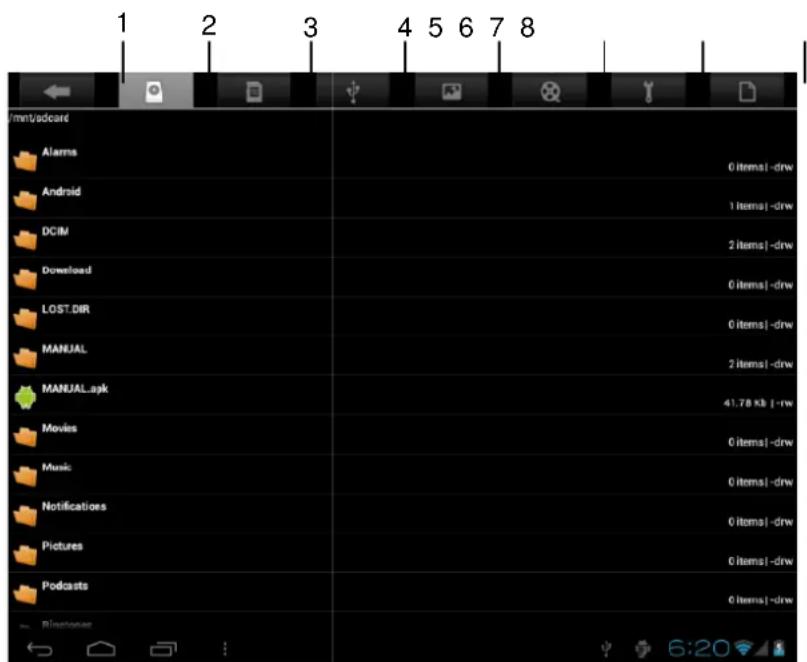
- Retour
-
Disque interne
-
Micro carte SD
- Clé USB
- Images
- Videos
- Boite à outils
- Gestion des fichiers
Copier des fichiers entre les apparciels
Voussupportezutiliserlesexplorateursdefichiers pourcopierdesfichiersentrelesdisques externes,lesdisquesintemeetunPC.Pourcopierunfichiersurl'appareil,vousdevez d'abordlecopier surlacarteSDoulacleUSB.
- Cliquez sur ou sur pour afficher des fichiers sauvégardés sur le dispositif de stockage.
- Tenez appuyé sur le fichier ou le dossier que vous souhaitez copie cliquez sur Copier.
- Cliquez sur l'icone pour revenir au disque interne de l'appareil cliquez sur le dossier dans lequel vous souhaitez copier cliquez sur Coller.
Effacer un fichier
Cliquez et tenez appuyé sur le fichier ou le dossier que vous souhaitez effacer → Cliquez sur effacer → Cliquez Oui pour confirmer la suppression.
14. Paramètres
| Réseau sans fil | ||
| Wi-Fi | Configure et gère le point d'accès sans fil (consulter le paramètre WIFI pour plus de détails). | |
| Trafic | Configure et gère le traffic de données. | |
| Plus... | Mode Avion | Active/désactive le mode avion |
| Ethernet | Configure le réseau filaire. | |
| VPN | Configure le réseau VPN. | |
| Réseau mobile | Règle le réseau 3G (consultez la section 3G pour plus de détails) | |
| Informations des soutien 3G | Affiche les modèles de clé 3G compatibles sur l'appareil | |
| Appareil | ||
| Son | Volume | Règle le volume des médias, des alarmes et des notifications. Cliquez et faites glisser pour régler le volume, puis cliquez sur OK. |
| Sonnerie de notification | Choisissez la sonnerie de notification de votrechoix. | |
| Tonalité d'indication de verrou d'écran | Tonalité d'indication lorsque l'écran se verrouille/se déverrouille | |
| Écran | Luminosité | Clique et faites glisser pour régler la luminosité, puis cliquez sur OK. |
| Papier peint | Définit le papier peint | |
| Rotation automatique de l'écran | Si cette option est cochée, l'écran passera de l'horizontal à la verticale en fonction de la direction de la rotation. | |
| Mise en vue programmee | Régler le délambda de mise en vue | |
| Taille de la police | Règle la taillie de la police de l'interface. | |
| Coordonnées du capteur de gravité | Choisissez les coordonnées. Certainsieuxjeu demandent des coordonnées spéciales. | |
| Adaptation de l'écran | Règle la taillie de l'écran d'affichage pour certains yeux. | |
| Disque | Affiche le statut du disque. | |
| Formater carte SD | Efface toutes les données sauvégardées dans la carte SD. | |
| Batterie | Affiche le statut du disque. | |
| Applications | Gère et affiche le statut des applications dans l'appareil. | |
| Personnel | ||
| Compte et synchronisation | Ajoute et gère les comptes dans l'appareil. | |
| Service d'emplissement | Défini le service d'emplacement Google et les applications de recherche Google. | |
| Sécurité | Économiseur d'écran | Définit l'économiseur d'écran |
| Mot de passer | Paramètres de saisie de mot de passer. | |
| Gestion de dispositif | 1. Ajoute ou efface le gestionnaire de dispositif2. Paramètres d'installation de source APK inconnue. | |
| Stockage d'accéditation | Gère les accréditions de sécurité d'accès aux application et d'autres accréditions. | |
| Langue et méthode de saisie | Définit la langue par défaut. | |
| Clavier et méthode de saisie | Définit le clavier par défaut et la méthode de saisie | |
| Souris/pavé tactile | Règle la vitesse de la souris. | |
| Sauvegarde et réinitialisation | 1. Sauvegarde/réinitialise les données de l'appareil.2. Réinitialisation des paramètres par défaut. | |
| Système | ||
| Date et heures | Définit ou règle l'heure et la date de l'appareil. | |
| Fonctions auxiliaires | Définit la rotation automatique, la police d'affichage et les effets de l'écran tactile. | |
| Options du développement | Applications basiques pour les développpeurs. | |
| À propos de la tablette PC | Voir le statut du système, le statut de la batterie, les informations légales, le modele, la version Android, la version du processeur et le numéro de version. | |
Paramétrage du WIFI
De nombreuses versions nécessite une connexion Wi-Fi, donc nous suggerons d'utiliser le réseau Wi-Fi préseLECTIONné.
9. Cliquez sur
Paramètres Sans-fil et réseaux
10. Activez Wi-Fi.
L'appareil recherche et listera tous les reseaux Wi-Fi automatiquement. L'icône

a
côté de Wi-Fi signifie que vous doivent saissir un mot de passer pour vous connecter.
- Cliquez sur l'icone du réseau Wi-Fi auquel vous souhaitez vous connecter s'il y a un mot de passer, vous doivent saisir la mot de passer Cliquez sur Connecter. ÀpRES la
connexion à un réseau WIFI, vous verrez l'icone le bureau.

- Cliquez sur la revoir au bureau.
Si vous Wi-Fi est régle sur cache, il ne sera pas recherché automatiquement. Vous devrez cliquez sur Ajouter un réseau Wi-Fi, puis saisir les informations nécessaires pour ajouter votre Wi-Fi.
Paramètres 3G
- Avant de connecter à un réseau 3G, assurez-vous que vous utilisez une carte réseau 3G compatible avec cet apparéil. Cet apparéil n'est compatible qu'avac une carte réseau
3G. Vous pouvez voir tous les modèles 3G compatibles avec l'appareil depuis
Paramètres → Sans-fil et réseaux→Plus→Information de soutien 3G
- ÀpRES avoir installé une carte SIM UIM sur une carte réseau 3G, installez la carte réseau 3G sur le fil de connexion USB OTG, puis connectez sur l'appareil.
Paramètres
- Àpès avoir connecté à une carte réseau 3G, cliquez sur
Sans fil et reseaux Plus Rseau mobile pour les parametes de reseaux 3G.
- Activez le réseau mobile et cochez Activer le traffic de données Données en itinérance, puis Sélectionnez Accès au point nommé, Sélectionnez Menu Ajoutez APN pour la configuration des données.
Choisissez par exemple le réseau 3G China Union, les paramétres comme suit:
Nom : 3GWAP / APN:3gnet / Proxy: Non défin/Port: 80 / Nom d'utilisateur: Non défin/ Mot de passer: Non défin/ Serveur: Non défin/ MMSC: Non défin/MMS proxy: Non défin/ MMS Port: Non défin/ MCC:460/ MNC:01/ Type d'authentication: Non défin/ Type d'APN: Non défin/ Protocole d'APN: Non défin
Après la configuration, vous pourrez vous connecter au réseau 3G, lorsque vous verrez

l'icone
sur l'écran. Lorsque cette icône est en gris, cela signifie que le système
recherche un réseau, et lorsqu'il est en bleu, cela signifie que le réseau est correctement
connecté. L'icone

signifie qu'il n'y a pas de transmission de données.
Utilisation de disque d'extension
1. Utilisation d'une Clé USB
Insérez le disque USB dans le fil de connexion OTG, → puis insérez le fil de connexion dans le port USB OTG de l'appareil. Vous pouvez utiliser la clé USB lorsqu'elle est préte.
N'insérez pas et n'enlevez pas la clé USB dans un court laps de temps, autrement cela pourrait endommager la clé USB.
2. Utiliser une carte TF
L'appareil est compatible avec des cartes de stockage jusqu'à 32 GB.
Insérez la carte de stockage dans la fente pour carte, et appuyez dessus avec votre doigt, le message Préparation de la carte SD apparaitra sur l'écran. Lorsque ce message disparait, cela signifie que la carte TF est préte et vous pouvez l'utiliser.
Enlever une carte TF
Fermez toutes les applications ou fichiers sur la carte. Cliquez sur
Carte TF et disposittif de stockage Enlever la carte TF. Appuyez doucement sur la carte et elle sera ejectee. Alors, vous pouvez la sortir.
N'insérez pas et n'enlevez pas la clé USB dans un court laps de temps, autrement cela pourrait endommager la clé USB.
Nous vous recommendons d'utiliser une carte de marque célibre pour éviter les incompatibilités.
16. Téchéarger, installer/désinstaller des applications
Vouss pouvez trouver de nombreuses applications Android gratuite sur l"Internet. Ouvrez simplement le navigateur et recherche des "applications Android".
Les applications Android que vous achetez ou téléchargez peuvent être installés par

le gestionnaire de fichier de manière rapide et facile.
- Copiez le fichier .apk que vous souhaitez installer sur la carte SD ou la clé USB
→Insérez la carte ou connectez la clé USB dans l'appareil.

Gestionnaire de fichiers.
- Cliquez sur l'icone

- Cliquez sur sauvegarde.
- Sélectionnez le fichier .apk → Install. Àpres l'installation, l'icone de l'application s'affichera dans l'interface ou toutes les applications s'affichent.
- Cliquez pour executer l'application directement, ou cliquez sur Terminé pour returner à l'interface de gestionnaire de Fichiers.
Télécharger et installer des applications depuis Internet
Voupez tellecharger des applications Android depuis Internet ou autre marches electroniques directement et les installer sur voire appareil directement et facilement.
- Cliquez sur l'icone

Navigateur pour vous connecter à internet.
- Saisissez l'adresse et cliquez sur le lien de tléchéargement de l'application que vous souhaitez tlécharger sur l'appareil.
- ÀpRES le téléchargement, cliquez et tenez appuyé le fichier télécharge (dans l'interface d'enregistrement des téléchangements), → Cliquez sur Ouvrir → Installer.
Déinstaller une application
Vou puez désinstaller facilement une application Android deja installee.
-
Cliquez sur Menu → Paramètres → Applications → Gérer les applications.
-
Cliquez sur l'application que vous souhaitez désinstaller, Désinstaller.
- Cliquez sur Oui pour confirmer la suppression.
16. Connecter à un PC
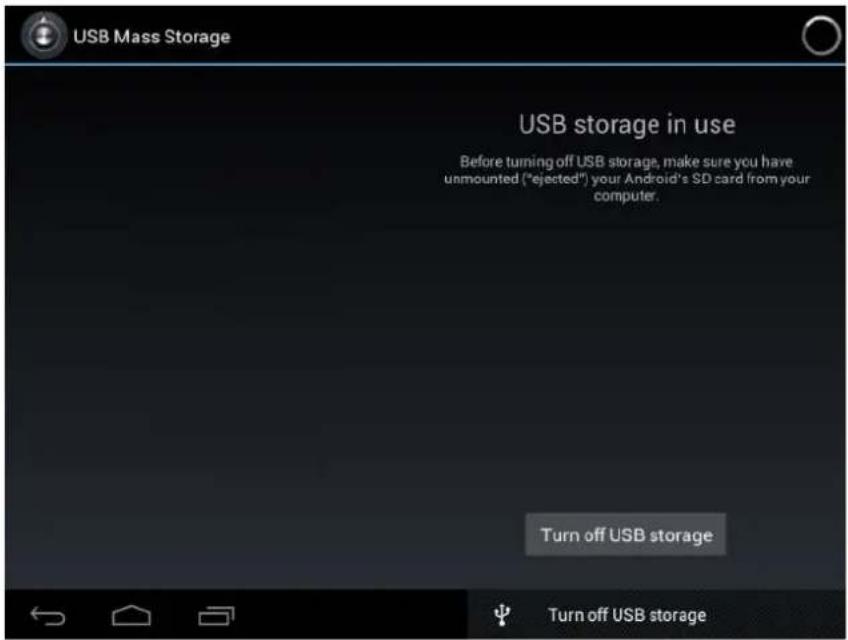
- Connectez l'appareil à un PC, alors cet appareil peut-être utiliser comme un appareil de stockage mobile. Lorsque vous utilisez un cable USB pour connecter à un PC, connectez une extrémité du cable sur le port USB OTG de l'appareil, et l'autre extrémité sur le port USB du PC.
- Avec la connexion, l'appareil fera apparaitre une icone , cliquez
dessus et selectionnez
puis selectionnez Activer le dispositif USB, alors vous
pouvez sauegarder des données sur l'ordinateur via un PC, comme indiqué sur l'image qui suit:
Chargement
Connectez une extrémité de l'adaptateur d'alimentation sur la prise d'alimentation, et l'autre extrémité sur la prise d'alimentation de l'appareil pour le
charge. Durant le chargement, l'icone de la batterie sera et lorsque le
chargement se terminne, I'icone sera

- Vous pouvez charger l'appareil via un cable USB.
- Vous pouvez encore utiliser l'appareil pendant le chargement, mais cela prolongera le temps de chargement.
Utilisez la tablette au moins une fois parSEMaine. - Chargez entièrement la batterie régulièrement.
- Ne gardez pas la batterie vide pendant trop longtemps.
Precautions
Veuillez suivre les précautions de sécurité suivantes lorsque vous utilisez l'appareil.
N'exposez pas le produit à la pluie ou à l'humidité.
- Gardez l'appareil hors de portée de la lumière directe du soleil ou des sources de chaleur.
- Protégez le cable d'alimentation. Lorsque vous connectez le cable d'alimentation, ne marchez pas dessus, ne mettez rien dessus et ne l'écrasez pas avec force. Protégez particulièrement les prises du cable d'alimentation.
Utilisez un adaptateur d'alimentation autorisé pour le chargement, autrement cela pourrait provoquer des dégats.
- Ne démontez ou réparez jamais l'appareil sans autorisation.
- Touchez toujours l'écran doucement. Si vous souhaitez nettoyer les traces de doigt ou la poussière sur l'écran, utilisez un linge doux comme un chiffon à lentille, mais n'utilisez pas un linge rugueux.
- Les images dans ce manuel n'ont des fins que de démonstration et peuvent être différentes du produit réel.

A Pleine puissance, l'écoute prolongée du baladeur peut endommager l'oreille de l'utilisateur
17. Service et support
Pour plus d'informations: www.lenco.com
Pour de l'aide: http://lencosupport.zendesk.com
Service d'assistance Lenco :
Allemagne 0900-1520530 (Prix d'un appel local)
Pays-Bas 0900-23553626 (Prix d'un appel local + 1ct P/min)
Belgique 02-6200115 (Prix d'un appel local)
France 03-81484280 (Prix d'un appel local)
Le centre d'assistance est joignable du lundi au vendredi entre 9 heures et 18 heures.
Lorsque vous contactez Lenco, on vous demandera systématiquement le modele et le numero de série de votre produit. Le numero de série se trouve à l'arrière de l'appareil.
Écrivez le numéro de série ci-dessous:
Modèle: TAB-1022
Nombre de série :
Lenco propose un service et une garantie conformément aux lois europeenne, ce qui signifie qu'en besoin de réparation (aussi bien pendant et après la période de garantie), vous pouvez contacter votre revendeur le plus proche.
Remarque importante: Il n'est pas possible de renvoyer l'appareil pour réparation directement à Lenco.
Remarque importante :
Si l'unité est ouverte ou modifiée de chaque manière par un centre de service non agréé, cela mettra fin à la garantie.
Cet apparéil ne convient pas pour une utilisation professionnelle. En cas d'utilisation professionnelle, les obligations de garantie du fabricant seront annulées.

AVANT D'ENVOYER VOTRE TABLETTE A LENCO, N'OUBLIEZ PAS DE SAUVEGARDER VOS DONNEES. LENCO N'EST PAS RESPONSABLE POUR LES PERTES DE DONNEES.
Si vous veez vous débarrasser de ce produit à l'avenir, veuillez prendre en considération ce qui suit : Les produits contenant des déchets électriques ne doivent pas être éliminés avec les autres déchets menagers. Veuillez les emmener dans votre centre de recyclage le plus proche. Demandez conseil à vos autorités locales ou à votre revendeur concernant le recyclage. (Directive sur les déchets d'équipements électroniques et électrique)
Lenco
TAB-1022
25 CM (10,1") TABLET MET
ANDROID™ 4.2
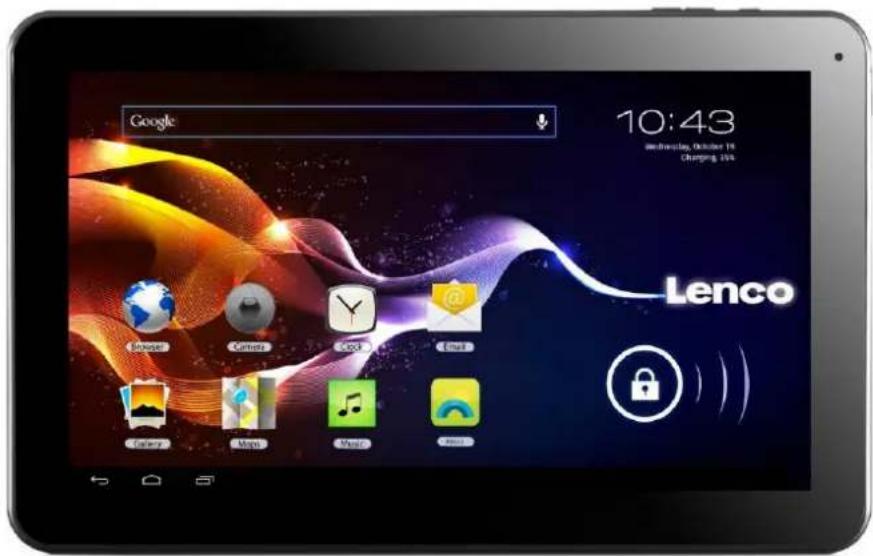
HANDLEIDING

- Table des matieres
- Apparence
- Allumer/ Éteindre
- Utilisation de l'écran tactile
- Interfaces
- Bureau
- Écran verrouillé
- Utiliser des programmes
- Lire une video
- Musique
- Enregistreur
- Appareil photo
- Prendre des photos
- Enregister des videos
- Navigateur
- Google Play Store
- Calendrier
- Nouvel événement
- Horloge
- Alarme
- Désactiver une alarme
- Activer une alarme
- Modifierunealarme
- Effacer une alarme
- Calculatrice
- Télechargement
- CARTE
- Courrier électronique
- Ajouter un compte de messagerie
- Terminé.
- Boite de réception
- Courrier électronique.
- Ouvrir un courrier électronique
- Ecrire un nouvel e-mail
- Modifier un compte de messagerie
- Effacer un compte de messagerie
- Cliquez sur l'icone
- Régler le compte par défaut.
- Cliquez sur I'icone
- Gestionnaire des fichiers
- CLiquez sur l'icone
- Copier des fichiers entre les apparciels
- Effacer un fichier
- Paramètres
- Paramétrage du WIFI
- Cliquez sur
- → Paramètres → Sans-fil et réseaux
- Activez Wi-Fi.
- Paramètres 3G
- Utilisation de disque d'extension
- Utilisation d'une Clé USB
- Utiliser une carte TF
- Téchéarger, installer/désinstaller des applications
- Gestionnaire de fichiers.
- Télécharger et installer des applications depuis Internet
- Déinstaller une application
- Connecter à un PC
- Chargement
- Precautions
- Service et support
- Service d'assistance Lenco :
- Remarque importante :
- Lenco
Marque : LENCO
Modèle : TAB1022
Catégorie : Tablette