TAB1022 - Tablet LENCO - Kostenlose Bedienungsanleitung
Finden Sie kostenlos die Bedienungsanleitung des Geräts TAB1022 LENCO als PDF.



| Marke | Lenco |
| Modell | TAB1022 |
| Produkttyp | Tablet |
| Betriebssystem | Android 4.2 Jelly Bean |
| Bildschirmgröße | 25 cm (10,1 Zoll) |
| Maximale Auflösung | 1080p HD (1920×1080) |
| Prozessor | Nicht in der Anleitung angegeben |
| RAM-Speicher | Nicht angegeben |
| Interner Speicher | Nicht angegeben |
| Speichererweiterung | microSD-Karte bis 32 GB |
| Konnektivität | Wi-Fi 802.11 b/g/n, Bluetooth (nicht angegeben), 3G über USB-OTG-Adapter |
| Anschlüsse | USB OTG, 3,5-mm-Kopfhöreranschluss, microSD-Slot, 5-V-DC-Anschluss |
| Kamera | Front- und Rückkamera (Megapixel nicht angegeben) |
| Sensoren | Gravity (Beschleunigungssensor) |
| Stromversorgung | Interner wiederaufladbarer Akku, 5-V-DC-Netzteil |
| Akkulaufzeit | Nicht angegeben |
| Unterstützte Videoformate | AVI, WMV, RM, RMVB, 3GP, MKV, ASF, VOB, MOV bis 1080p |
| Unterstützte Audioformate | MP3, WMA, OGG, FLAC, WAV, AAC |
| Unterstützte Bildformate | JPEG, BMP, GIF, PNG |
| Vorinstallierte Apps | Browser, Google Play Store, E-Mail, Kalender, Uhr, Taschenrechner, Maps, Rekorder, Dateimanager |
| Pflege und Reinigung | Ein weiches Tuch verwenden (z. B. Brillenputztuch); Feuchtigkeit, direkte Hitze und Kratzer vermeiden |
| Sicherheit | Passwort, Bildschirmsperre, Hardware-Reset |
| Reparierbarkeit | Garantie verfällt bei Öffnung durch nicht autorisierte Stellen; Händler kontaktieren |
Häufig gestellte Fragen - TAB1022 LENCO
Benutzerfragen zu TAB1022 LENCO
0 Frage zu diesem Gerät. Beantworten Sie die, die Sie kennen, oder stellen Sie Ihre eigene.
Eine neue Frage zu diesem Gerät stellen
Laden Sie die Anleitung für Ihr Tablet kostenlos im PDF-Format! Finden Sie Ihr Handbuch TAB1022 - LENCO und nehmen Sie Ihr elektronisches Gerät wieder in die Hand. Auf dieser Seite sind alle Dokumente veröffentlicht, die für die Verwendung Ihres Geräts notwendig sind. TAB1022 von der Marke LENCO.
BEDIENUNGSANLEITUNG TAB1022 LENCO
Deutch: Bedienungsanleitung
Erscheinungsbild 24
Ein- und Ausschalten 25
Touchscreen 25
Benutzeroberflächen 26
Startmenu 26
Gesperter Bildschirm 27
Apps 27
1. Video abspielen 27
2.Musik. 28
3. Rekorder 29
Bilder machen 30
Videos aufnehmen 30
5. Browser 30
6. Google Play Store 31
7. Kalender 31
NeuesEreignis 31
8.Uhr 32
Weckalarm hinzufugen 32
Weckalarm aktivieren 32
Alarmzeitbearbeiten 32
Weckalarm loschen 32
9. Rechner 33
10. Download 33
11. Karte 33
12. E-Mail 34
Posteingang 34
E-Mail offnen 34
E-Mail schreiben 34
E-Mail-Konto bearbeiten 35
E-Mail-Konto loschen 35
Standardkonto einrichten 35
13. Dateimanager 35
Dateien zwischen Geräten kopieren 36
Datei loschen 36
14. Einstellungen 36
WLAN-Einstellungen 38
3G-Einstellungen 38
Erweiterter Speicher 39
15. Apps herunterladen, installieren/deinstallieren 40
App aus dem Internet herunterladen und installieren 40
16.AnschlussanPC 41
Laden. 41
Sicherheitshinweise 41
17. Service und Hilfe 43
Erscheinungsbild
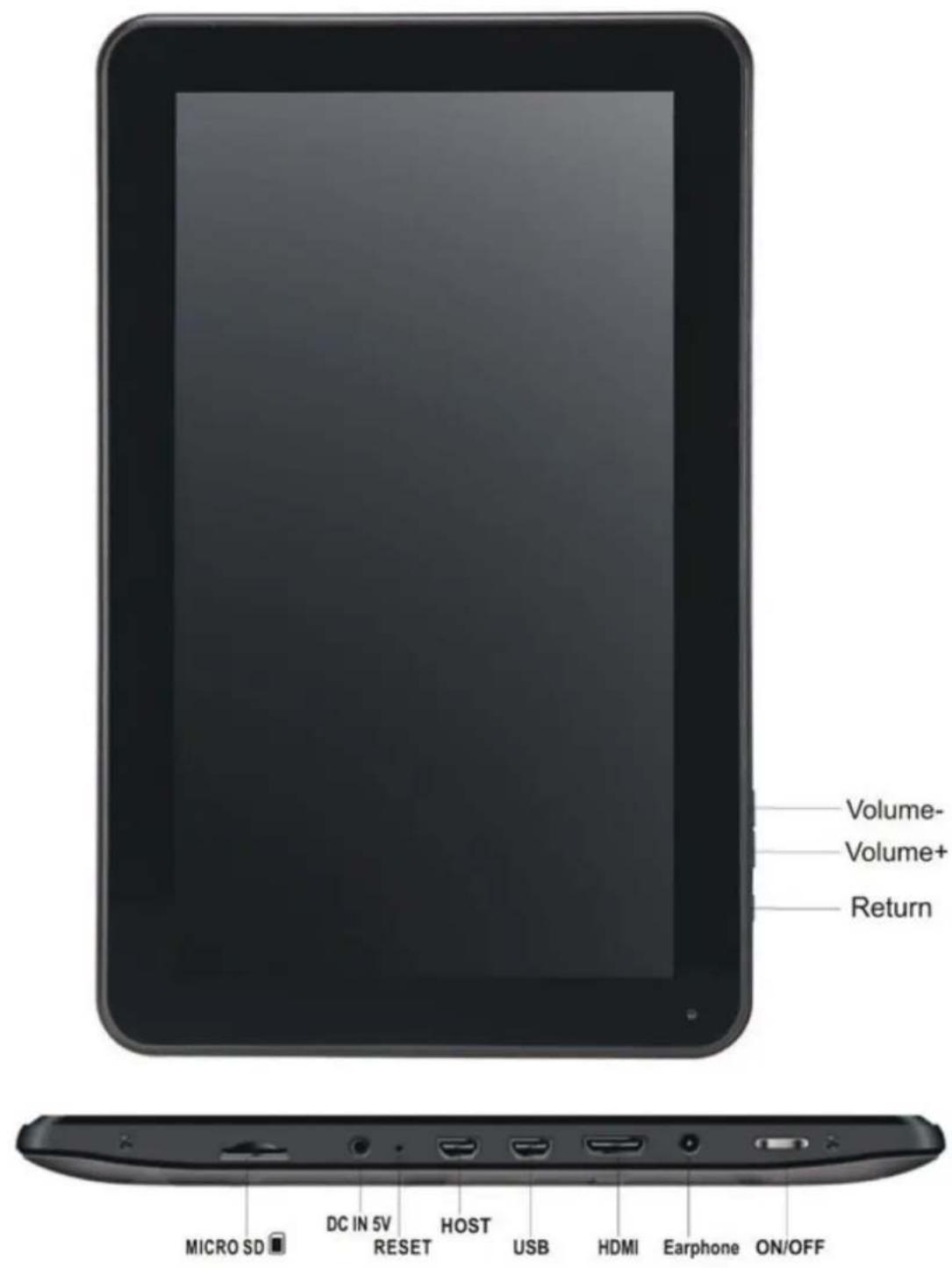
Lautstärke +:Lautstärke erhöhen.
Lautstärke -: Lautstärke verringern.
Zurück taste: Verwenden Sie diese Schaltfläche, um zum vorherigen Bildschirm zurückzukehren
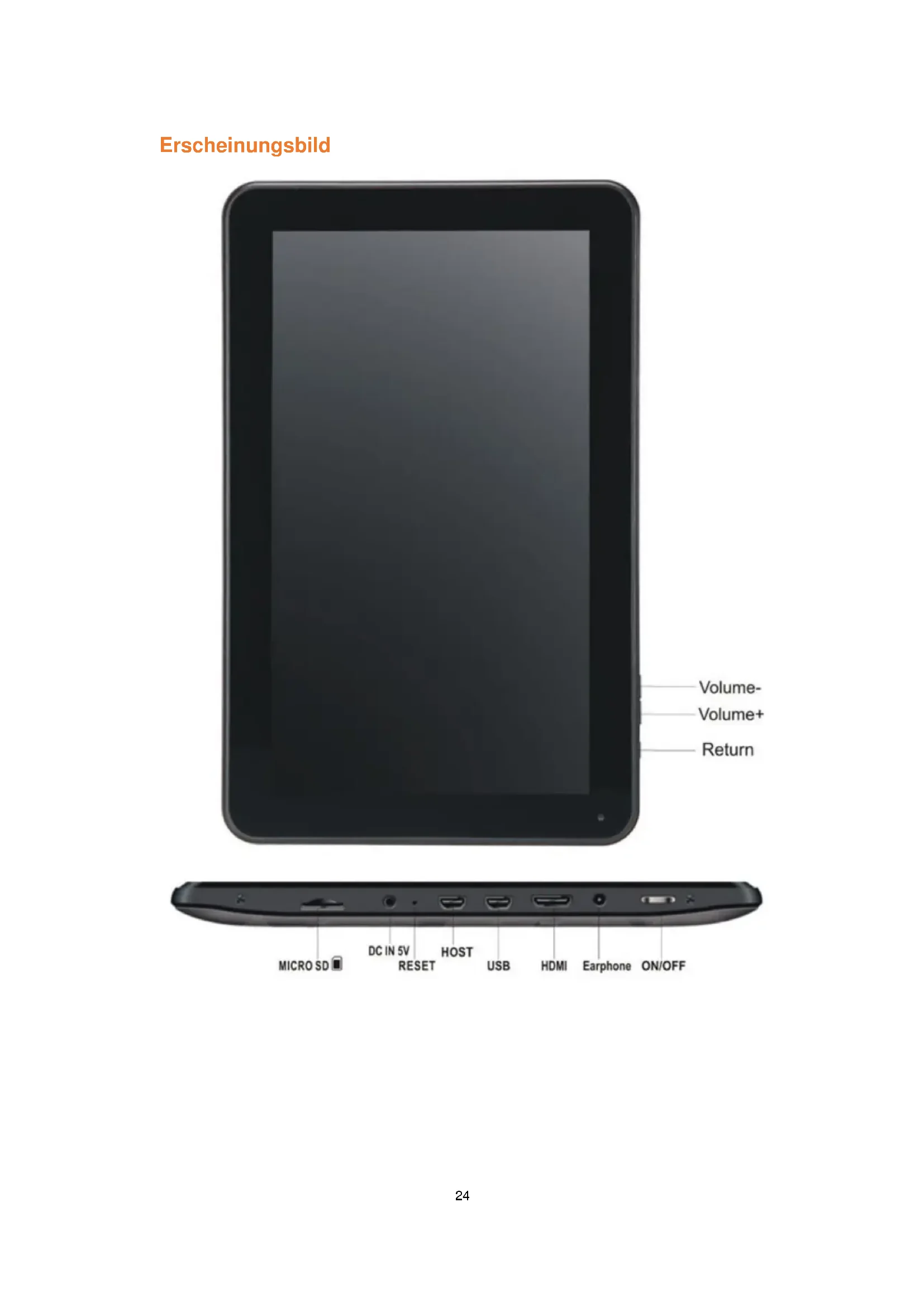
Micro-SD Kartenschlitz: Anschluss einer SD-Karte.
DC-In 5V Port: Anschluss des AC Netzteils zum Aufladen der internen Batterie.
Rückstellung: Verwenden Sie diese Taste, falls das Tablet nicht reagiert. Drücken Sie mit einem dünnen Gegenstand, wie einer Buroklammer, auf die Taste.
USB-Port: Anschluss des USB-Kabels für die Verbindung zwischen dem Tablet und einem PC.
Kopfhörerbuchse: Anschluss von 3,5 mm Kopfhörern.
EIN/AUS: Halten Sie diese Taste 5 Sekunden gedrückt, um das Tablet ein-oder auszuschalten. Drücken Sie diese Taste nur kurz, um das Tablet in den Standby-Modus umzuschalten. Drücken Sie im Standby-Modus diese Taste kurz, um das Tablet einzuschalten.
Ein- und Ausschalten
- Einsatzalen: Halten Sie Ein/Aus für 5 Sekunden gedrückt.
- Ausschalten: Halten Sie Ein/Aus für 5 Sekunden gedrückt tippen Sie auf Ausschalten tippen Sie auf OK.
- Bildschirm sperren/entsperren: Drücken Sie kurz Ein/Aus zum Sperren/Entsperrendes Bildschirms.
- Erzwungene Abschaltung: Reagiert das Gerät nicht, so drücken Sie die Rückstell taste, um das Gerät auszuschalten.
- Hinweis: Benutzen Sie die erzwungene Abschaltung nur in Ausnahmefällen. Schalten Sie das Gerät entsprechend den Schritten unter Ausschalten aus.
- Ruckstell taste: Drucken Sie die Taste, um das Gerät zurückzusetzen.
Touchscreen
- Einmaliges Antippen: Tippen Sie auf ein Symbol, um die gewünschte Option zu wahlen.
- Angetippt halten: Wahlen Sie ein Symbol und halten Sie es, um es auf dem Bildschirm zuziehen.
- Ziehen: Wischen Sie mit dem Finger über den Bildschirm, um zwischen Benutzeroberflächen umzuschalten.
- Legen Sie keine Gegenstände auf dem Bildschirm ab, umihn nicht zu verkratzen.
Benutzeroberflächen
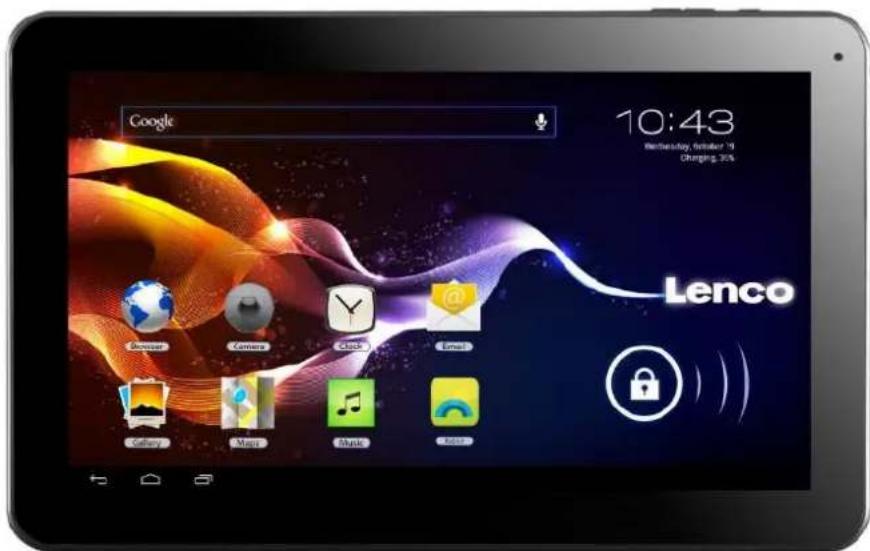
Startmenu
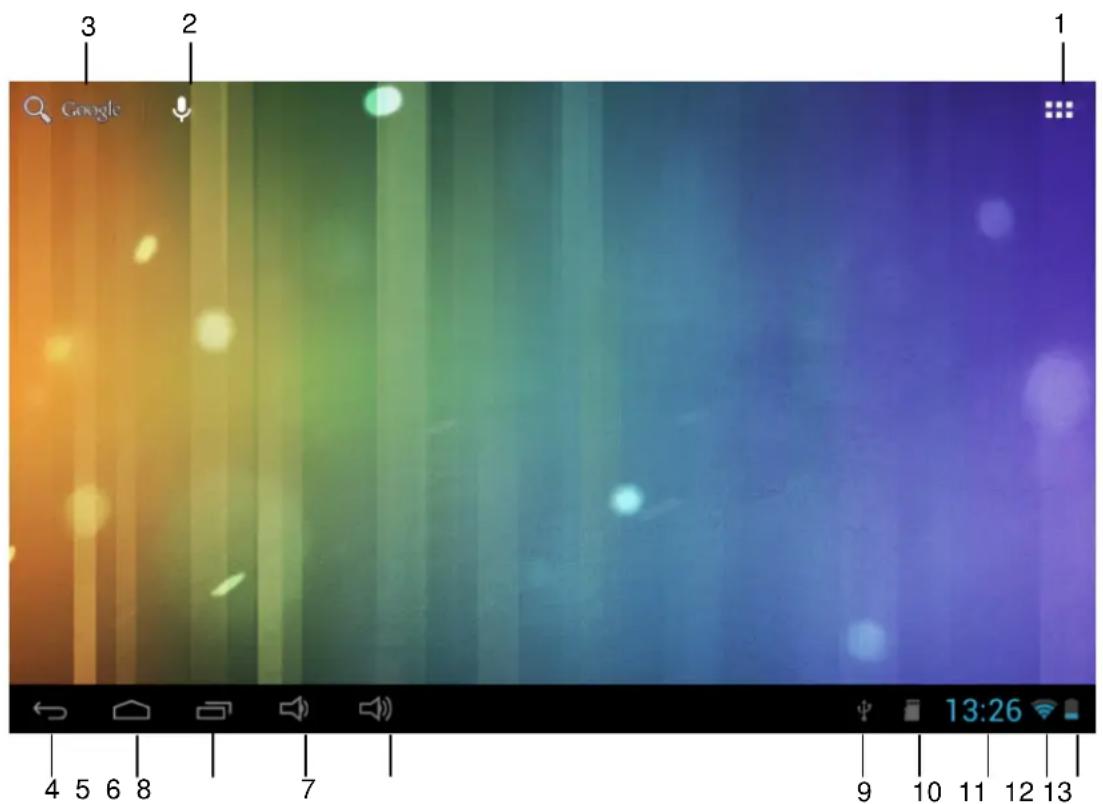
1: Alle Apps anzeigen
2: Verknüpfung zur sprachgesteuertenSuche
3: Google Suche
4: Zurück
5: Rückkehr in das Startmenu
6: Multitasking wahlen
7: Lautstärke erhöhen.
8: Lautstärke verringern
9:USB-Logo
10: Status TF-Karte
11: Uhrzeit
12:3G/WLAN-Status
13: Akkustatus
Gesperter Bildschirm
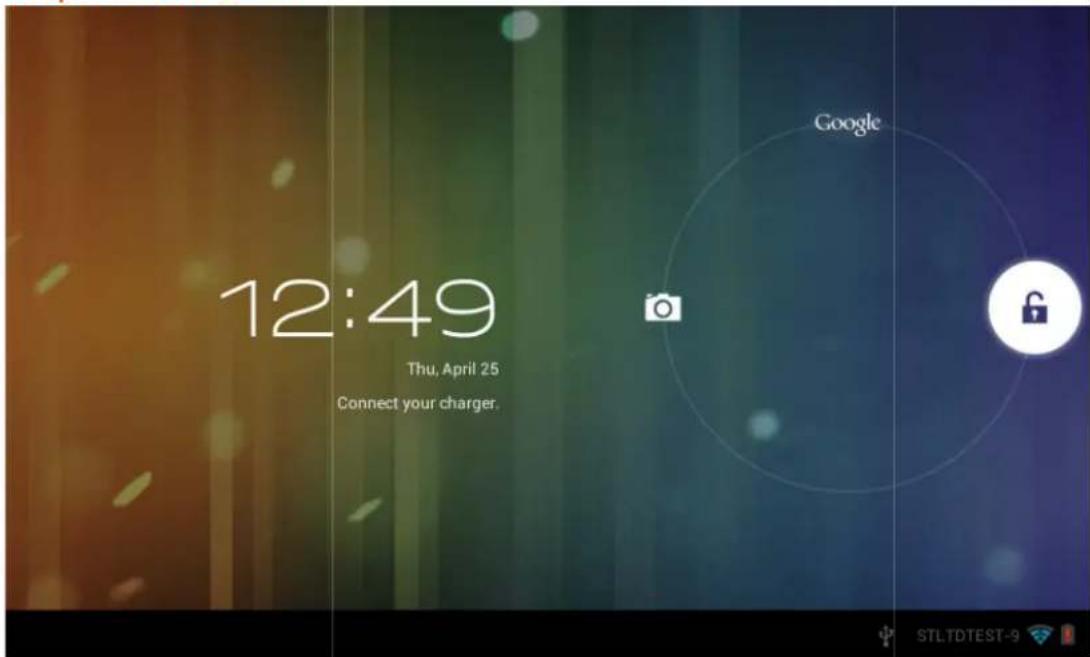
Bei längerer Ruhezeit oder wenn Sie Ein/Aus drucken, begibt sich das Gerät in den Stand-by-Modus. Es gibt zwei verschiedene Stand-by-Modi, einer ist der Ruhemodus und der Bildschirm ist ausgeschelt. Drücken Sie eine Taste, um das Gerät zu „wecken“, es begibt sich nun in den „Schlummermodus“, wie in der Abbildung dargestellt. In dieser

Kennzeichner
Modus tippen und halten Sie das Symbol Sperren/Entsperren
werden in den Positionen A/B/C angezeigt, wie in der Abbildung dargestellt. Auf dieser Benutzeroberfläche ist das Kamerasymbol in Position A, das Symbol zum Entsperren in Position B und das Google-Symbol in Position C. Das System fordert Sie zur Eingabe des aktuell aktivierten Pfades auf, wie in der Abbildung dargestellt. Die Wellen in Position B zeigen den aktivierten Pfad. Tippen Sie auf das Symbol Sperren/Entsperren undziehen Sie es zu Position B, um den Bildschirm zu entsperren, zu Position A, um die Kamera zu aktivieren oder zu Position C, um den Google Browser zu aktivieren.
Apps
1. Video abspieten
Unterstützung Videoformate: AVI, WMV, RM, RMVB, 3GP, MKV,ASF, VOB, MOV bis zu 1080P HD-Auflösung.
Unterstützte Bildformate: JPEG, BMP, GIF und PNG.
-
Tippen Sie auf Video, um den Player aufzurufen.
-
Wahlen Sie eine Videodatei zur Wiedergabe und das System ruft die Videowiedergabe auf. Tippen Sie die Symbole auf dem Bildschirm, um das Video einzustellen (Lautstärke +/- , Fortschrittsbalken, Speicher, Helligkeit +/- , Wiedergabe/Pause, nachstes Video, Bildgroße, Desktopwiedergabe, Zurück, Menu).

Hinweis: ver. 4.2 Unterstützung Desktop-Multi-Menu Videowiedergabe. Sie konnen das Video auf dem Bildschirm durch Auswahr im Menu anzeigen. Mit dieser Funktion kann mehr als ein Video gleichzeitig auf dem gleichen Gerät abgespielt werden.
- Wahlen Sie Bild zu Auswahl des Bildmenüs und wischen Sie zur Anzeige der Bilder über den Bildschirm.
- Wahlen Sie **oben rechts zur Anzeige der Details des Videos oder zur Auswahl der Funktionen wie automatische Anzeige, Bildrehung oder Bildbescheidung.
- Wahlen Sieaben rechts zum Löschen von Dateien im Player.
2.Musik
Unterstützte Audioformate: MP3, WMA, OGG, FLAC, WAV, ACC.

- Tippen Sie auf, Music um den Player aufzurufen.
- Wahlen Sie die gewünschte Musik als Musiktitel/Album/Interpret/Wiedergabeliste.
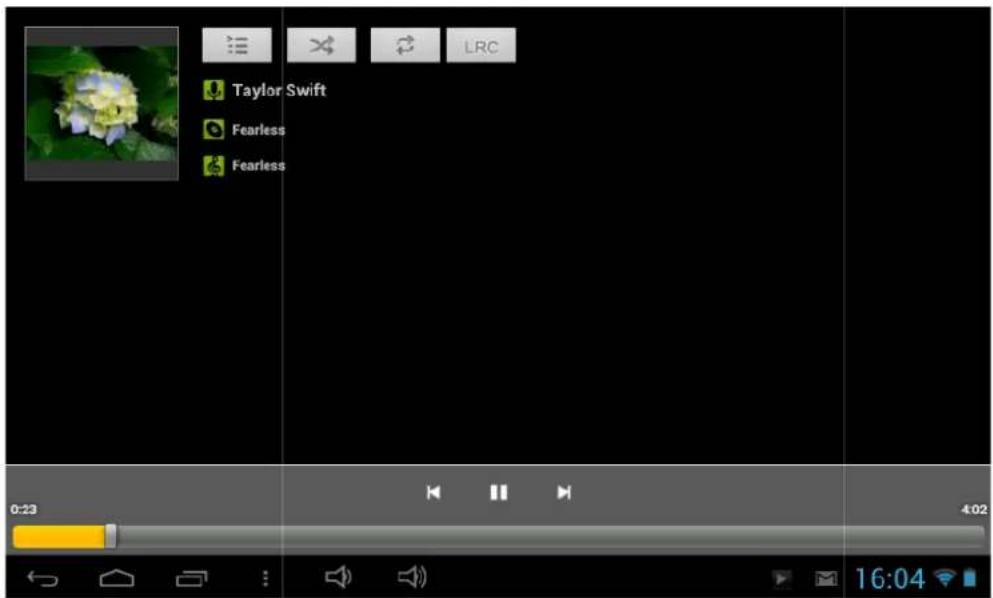
- Tippen Sie auf Vorheriger Titel Pause Nächster Titel um die entsprechenden Funktionen aufzurufen.
- Tippen Sie auf um in das vorherige Menu zurückzukehren oder tippen Sie auf

um zum Startbildschirm zu navigieren, während die Musik weiterläuft.
Steuern Sie die Musikwiedergabe mit den Menütasten. Die Benutzeroberfläche sieht wie folgt aus:
3. Rekorder
Tippen Sie auf Sound Racter, um den Rekorder Modus aufzurufen (siehe Abbildung).
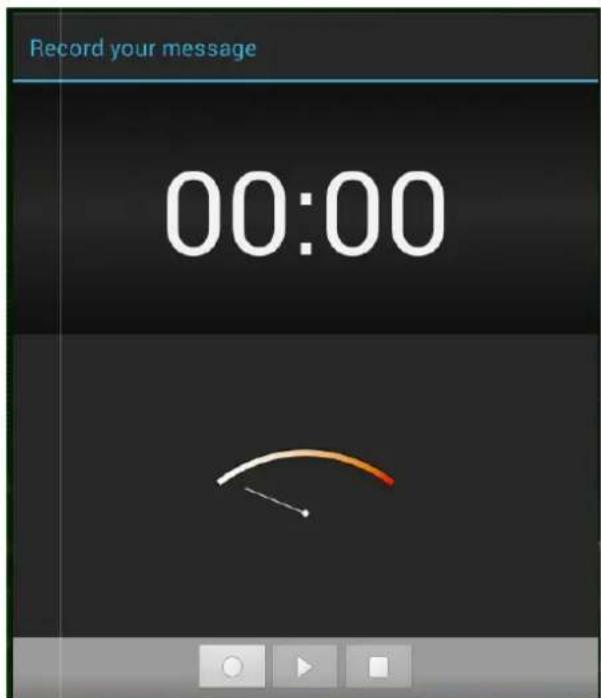
Tippen Sie auf, um die Aufnahme zu starten und tippen Sie auf, um sie zu
beenden. Tippen Sie auf, um das aufgezeichnete Audio abzuspielen. Die Aufnahmedateien werden entsprechend der Aufnahmezeit benannt. Wahlen Sie die gewünschte Datei zur Wiedergabe. In obiger Abbildung werden die Intensität der Schallwelle und die Aufnahmezeit angezeigt.
4. Kamera
Tippen Sie auf Camera, um die Kamera zu aktivieren.
Mit der Kamera konnen Sie Bilder machen oder Videos aufnahmen.
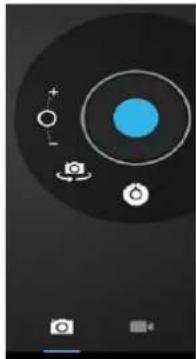
Interface der Kamera
Bilder machen
- Tippen Sie auf um Bilder zu machen. Alle Bilder werden automatisch gespeichert.
Tippen Sie oben rechts auf das Miniaturbild, um das Bild anzuzeigen. - Schieber Ben Sie die 0 in Richtung + , um das Bild zu vergroßern.
- Schieber Ben Sie die 0 in Richtung -, um das Bild zu verkleinern.
- Tippen Sie auf die drei Balken darüber dem-, um die Kameraeinstellungen zu öffnen.
Videos aufnehmen
Tippen Sie auf , um den Videomodus zu aktivieren.
Tippen Sie auf um die Aufnahme zu starten.
- Tippen Sie auf, um die Aufnahme zu beenden. Alle Videos werden automatisch gespeichert.
- Tippen Sie oben rechts im Bildschirm auf das Miniaturbild, um den Film anzuschauen.
- Schieber Ben Sie die 0 in Richtung + , um das Bild zu vergroßern.
- Schieb en Sie die 0 in Richtung -, um das Bild zu verkleinern.
Tippen Sie auf die drei Balken geben dem-, um die Kameraeinstellungen zu öffnen.
Hinweis: Tippen Sie auf, um zwischen der vorderen und hinteren Kamera umzuschalten.
5. Browser
Tippen Sie auf

den Browser aufzurufen.
Verwenden Sie diese App für die Internetznutzung.
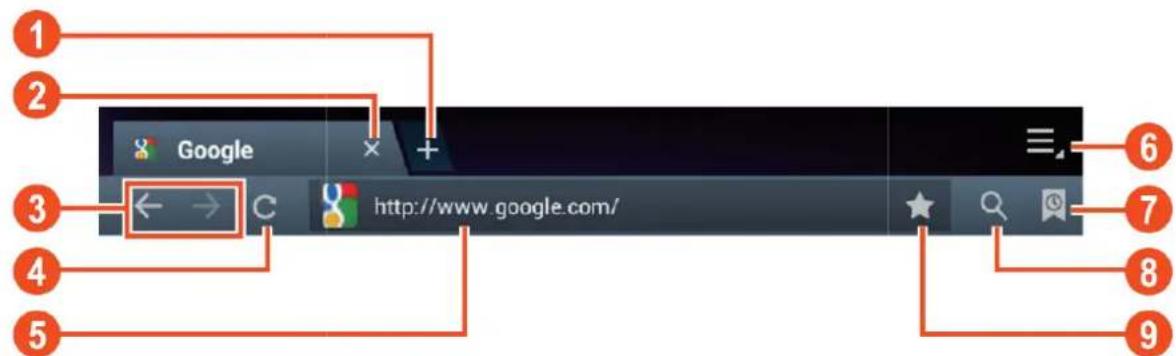
| Nummer | Funktion |
| 1 | Neue Registerkarte wird geöffnet |
| 2 | Die aktuelle Registerkarte wird geschlossen. |
| 3 | Vorhergehende oder{nachste}?Website im Browserverlauf offen. |
| 4 | Seite erneut laden. Falls die Seite nicht geladen werden kann, erscheint ein „X“. |
| 5 | Webadresse oder Stichwort eingeben. |
| 6 | Browseroptionen |
| 7 | Anzeige der Favoriten, des Browserverlaufs und der gespeicherten Seiten |
| 8 | Aktivierung eines URL-Felds |
| 9 | Speicherung der aktuellen Website als Favorit. |
Während der Internetnutzung stehen folgende Optionen zur Verfügung:
- Zoom: Platzieren Sie einen Finger jeder Hand auf dem Bildschirm. Wenn Sie beiden Finger nachinnenziehen, wird das Bild verkleinert. Wenn Sie beiden Finger auseinanderziehen, wird das Bild vergroßert.
- Neue anonyme Registerkarte im Optionenmenü des Browsers. Wenn Sie über die anonyme Registerkarte im Internet browsen, werden die Daten nicht gespeichert.
Anmerkung: Heruntergeladene Dateien werden im internen Speicher des Tablets gespeichert.
Hinweis: System ver. 4.2 enthalt den Google Browser. Bei Erstgebrauch werden Sie aufgeforderdert, den Browsermodus zu wahlen und dieser kann beliebig gewählt werden.
Das neue Browsersymbol ist
6. Google Play Store
Öffnen Sie

zur Anzeige und zum Herunterlagen von Apps.
Bei Erstgebrauch der Play Store-App werden Sie aufgefordert, sich mit ihrem Google-Konto anzumelden (besuchen Sie www.google.com, um ein Konto zu erstellen).
7. Kalender
Tippen Sie auf

Kalender.
Bei Erstgebrauch des Kalenders werden Sie aufgefordert, sich anzumelden. Geben Sie ihre E-Mail-Adresse und ein Password ein, tippen Sie auf Weiter und folgen Sie zum Ausfüssen den Anleitungen auf dem Bildschirm. Anschließend konnen Sie den Kalender benutzen.
Neues Ereignis
- Im Menu Kalender tippen Sie auf das Datum, dem Sie ein neuen Ereignis hinzufugen.
möhlen.
- Wahlen Sie die Uhrzeit geben Sie die Details des Ereignisses in den entsprechenden Feldern ein.
- Tippen Sie auf Fertigstellen.
- Wahlen Sie das gewünschte Kalendermenü im Menu.
- Grau hinterlegte Daten haben eingetragene Ereignisse.
8. Uhr
Tippen Sie auf

. Datum und Uhrzeit werden angezeigt.
Alarmwecker
Sie konnen gleichzeitig mehrere Weckalarme einstellen.
Wird
angezeigt, so ist weniger stens ein Weckalarm aktiviert.
Weckalarm hinzufugen
- Tippen Sie auf
Uhr.
- Tippen Sie auf Menu → Weckalarm hinzufugen.
- Stellen Sie den Weckalarm ein.
Haben Sie nicht Wiederholung gewählt, so wird der Weckalarm nach dem Ertönen gelöscht.
- Tippen Sie auf Uhr aktivieren.
- Tippen Sie auf Fertigstellen.
Weckalarm ausschalten
Zur eingestellt den Weckzeit öffnet sich ein Fenster mit dem Name des Weckalarms.
Soll der Weckalarm 10 Minuten später erneut ertönen, so tippen Sie auf Pause und erneut wecken.
Tippen Sie auf Abbrechen, um den Weckalarm zu beenden.
Weckalarm aktivieren
Ist der Weckalarm auf Wiederholung eingestellt, so konnen Sie den Alarm unterbrechen, anstattihn zu loschen.
- Tippen Sie im Weckmenu auf möchten.

hinter dem Alarmwecker, den Sie aktivieren
- Tippen Sie zur erneuten Aktivierung auf

Alarmzeit bearbeiten
- Tippen Sie auf
Uhr tippen Sie auf

- Tippen Sie auf den zu bearerbeitenden Weckalarm Bearbeiten.
Weckalarm loschen

Tippen Sie auf
Uhr tippen Sie auf

Tippen Sie auf den zu loschenden Weckalarm.
Tippen Sie auf Weckalarm loschen.
Tippen Sie auf
um in das Startmenu zurückzukehren.
9. Rechner

-
Tippen Sie auf Calculator Rechner.
-
Tippen Sie auf die Ziffern und auf die Rechenschritte.
- Tippen Sie auf Löschen, um die Eingaben Schritt für Schritt zulösen, oder halten Sie Löschen angetippt, um alle Eingaben zulösen.
10. Download
- Tippen Sie auf

Downloads.
- Sie zeigen die heruntergeladene Software an und wahlen die zu installierende Software.
11. Karte
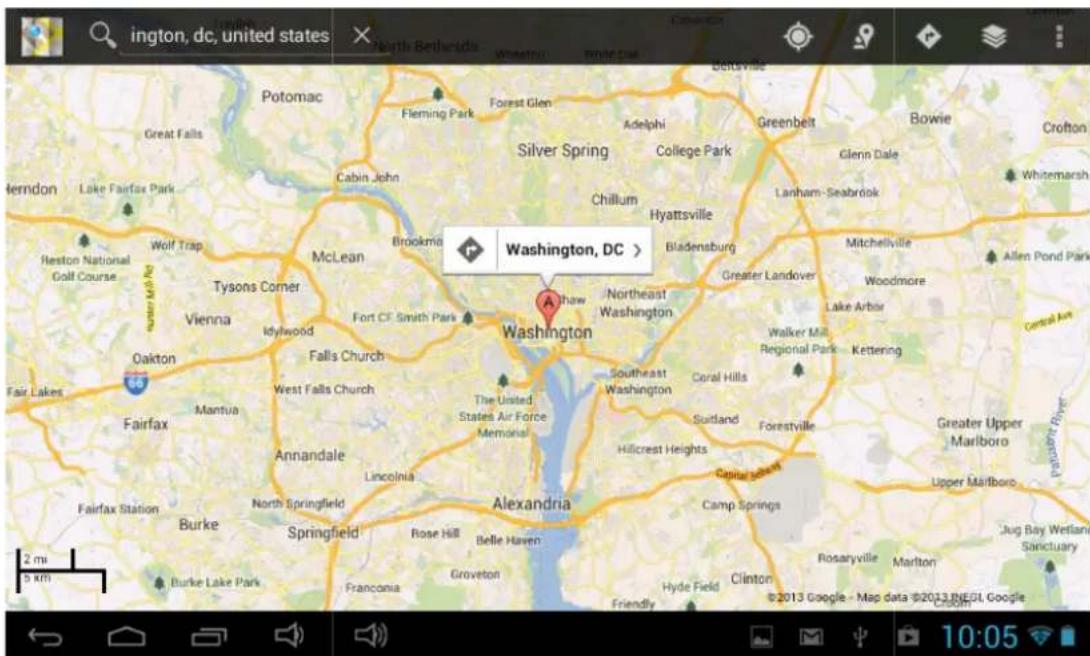
Zur Nutzung dieser Funktion mussen Sie mit dem Internet verbunden sein.
Haben Sie eine Internetverbindung, so tippen Sie auf Maps, um die Karte für ihren Standort zu öffnen. Sie können nun nach den gewünschten Informationen im Bild suchen.
12. E-Mail
Unterstutz POP3 und SMTP.
E-Mail-Konto hinzufugen
Sie können eine oder mehrere E-Mail-Adressen eingeben, die Sie auf dem Gerät nutzen möchten.
E-Mail.
- Tippen Sie auf
- Im Menu Konto tipper Sie auf Weiter.
- Tippen Sie auf die Option E-Mail-Adresse geben Sie ihre E-Mail-Adresse ein.
- In der Option Password geben Sie Ihr Password ein.
- Tippen Sie auf Fertigstellen.
- Manuelle Einstellung (optional): Der Server wählt den Dienstanbieter (gmail.com usw.) automatisch entsprechend Ihr E-Mail-Konto. Zum Ändern der Servereinstellungen tippen Sie auf Manuelle Einstellung undnehmen Sie die Änderungen vor.
- Tippen Sie auf Weiter.
- Optional: Kontoname eingeben.
- Geben Sie den Namez zur Anzeige ein, wenn eine Mitteilung gesendet wird → Tippen Sie auf Fertigstellen.
- Wenn Sie nach der Einstellung keinen Zugang zu einem kostenlosen E-Mail-Konto haben, so setzen Sie sichitte mit ihrem Dienstanbieter zwecks Bestätigung von POP und STMP auf dem Server in Verbindung.
Posteingang
- Tippen Sie auf

E-Mail.
- Richten Sie nur ein E- Mail-Konto ein, so öffnet es sich direkt. Richten Sie mehr als ein E-Mail-Konto ein, so wird eine Liste der Konten angezeigt.
- Tippen Sie auf das zu öffnende E-Mail-Konto → tippen Sie auf Posteingang.
E-Mail öffnen
- Im Posteingang tippen Sie auf die zu öffnende E-Mail.
- Tippen Sie auf eine Anlage, um die entsprechende App zu öffnen oder tippen Sie auf Speichern, um sie auf der SD-Karte zu speichern.
- Zum Antwerten tippen Sie auf Antwerten oder Allen Antwerten.
a. Geben Sie Ihr Nachricht ein.
b. Tippen Sie auf Senden; Sie können den Entwurf auch speichern, ohneihn zu senden. Die E-Mail wird gelöscht, wenn Sie sie nicht speichern oder senden.
- Zum Löschen einer E- Mail tippen Sie auf Löschen.
E-Mail schreiben
- Im Posteingang tippen Sie auf Menu Schreiben.
- Tippen Sie auf Senden an, dann geben Sie die Adresse des Empfängers ein.
-
Soll die E- Mail gleichzeitig als CC oder BCC an andere Empfänger gehen, so tippen Sie auf Menu CC und BCC hinzufugen, dann geben Sie die E-Mail-Adresse des Empfängers ein.
-
Geben Sie die Betreffzeile ein.
- Tippen Sie auf E- Mail schreiben, um ihre Nachricht einzugeben.
- Tippen Sie ggf. auf Menu Anhang hinzufugen, um Dateien anzuhängen.
- Nach dem Sch reiben der E-Mail tippen Sie auf Menu Senden.
E-Mail-Konto bearbeiten
- Tippen Sie auf
E-Mail.
- Im Posteingang tippen Sie auf Menu Kontoeinstellung.
-
Stellen Sie Ihr E-Mail- Konto entsprechend ein.
-
Tippen Sie auf

um in den Posteingang zurückzukehren.
E-Mail-Konto loschen
Haben Sie mehr als ein Konto und Sie loschen das Standardkonto, so wird das{nachste Konto auf der Liste zum Standardkonto.
- Tippen Sie auf

E-Mail.
- Im Posteingang tippen Sie auf Menu Konto.
- Tippen und halten Sie das zu Löschende Konto.
- Im sich öffentlich den Fenster Kontooptionen tippen Sie auf Konto Löschen.
- Tippen Sie zur Bestätigung auf Ja.
Standardkonto einrichten
Sie mussen immer ein Standardkonto haben. Daher können Sie bei mehr als einem Konto das Standardkonto wahlen.
- Tippen Sie auf

E-Mail.
- Im Posteingang tippen Sie auf Menu Konto einstellen.
- Tippen Sie zur Auswahl auf Standardkonto.
Löschen das Standardkonto, so wird das{nachste Konto auf der Liste zum Standardkonto.
13. Dateimanager
Tippen Sie auf

Dateimanager zur Anzeige aller im Gerät gespeicherten Datien
(internet Speicher, SD-Karte, USB-Speichermedium) und Sie können Android-Apps schnell und bequem auf Ihr Gemärat installmenten.
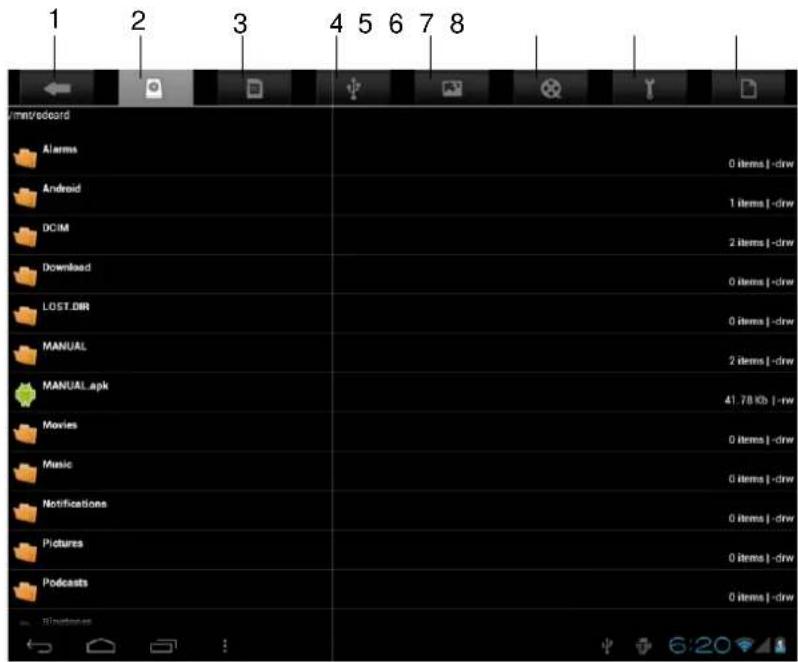
- Zurück
- Internet Speicher
- microSD-Karte
- USB-Speichermedium
- Bilder
- Videos
- Toolbox
- Datemanager
Dateien zwischen Geräten kopieren
Mit dem Dateimanager konnen Sie Dateien zwischen externem und internem Speicher sowie PC kopieren. Zum Kopieren einer Datei auf Ihr Gerät müssen Sie sie zunachst auf SD-Karte oder USB-Speichermedium kopieren.
Tippen Sie auf oder um die im Speichergerät gespeicherten Daten anzuzeigen.
Tippen und halten Sie die zu kopierende Daten oder den Ordner tippen Sie auf Kopiepieren.
Tippen Sie auf, um in den internen Speicher des Geräts zurückzukehren tippen Sie auf den zu kopierenden Ordner tippen Sie Einfugen.
Datei loschen
Tippen und halten Sie die zu löschende Datei oder den Ordner tippen Sie auf Löschen tippen Sie zur Bestätigung auf Ja.
14. Einstellungen
| Drahtlosnetzwerk | ||
| WLAN | Drahtloszugangspunkt einstellen und verwalten (Einzelheiten siehe WLAN-Einstellungen). | |
| Verkehr | Datumverkehr einstellen und verwalten. | |
| Mehr.. | Flugmodus | Flugmodus aktivieren/deaktivieren. |
| Ethernet | Drahtlosnetzwerk konfigurieren. | |
| VPN | VPN-Netzwerk konfigurieren. | |
| Mobiles Netzwerk | 3G-Netzwerk einstellen (Einzelheiten siehe 3G-Einstellungen). | |
| 3G-Unterstützung | Unterstütztes Modell 3G-Dongle anzeigen. | |
| Gerät | ||
| Ton | Lautstärke | Lautstärke von Medien, Alarmwecker und Benachrichtigung einstellen. Tippen Sie auf den Lautstärkeregler und verschiben Sieihn zum Einstellen der Lautstärke, dann tippen Sie auf OK. |
| Klingelton Benachrichtigung | Wahlen Sie den gewünschten Klingelton für die Benachrichtigung. | |
| Aufforderungston Bildschirmspere | Aufforderungston bei gesperrtem/entspertem Bildschirm. | |
| Anzeige | Helligkeit | Tippen Sie auf den Helligeitsregler und verschiben Sieihn zum Einstellen der Helligkeit, dann tippen Sie auf OK. |
| Hintergrundbild | Stellen Sie das Hintergrundbild ein. | |
| Automatische Drehung des Bildschirms | Ist diese Option abgehakt, so stellt sich der Bildschirm automatisch zwischen Hoch- und Querformat um, wenn er gedreht wird. | |
| Sleeptimer | Einschrafzeit einstellen. | |
| Schriftkräfte | Schriftkräfte auf dem Bildschirm einstellen. | |
| G-Sensor Koordinaten | Wahlen Sie die Koordinaten. Einige Sipele benötigen besondere Koordinaten. | |
| Bildschirm anpassen | Bildschirmgroße für eineuge Sipele einstellen. | |
| Speicher | Speicherstatus anzeigen. | |
| SD-Karte formatieren | Alle Daten auf der SD-Karte werden gelöscht. | |
| Akku | Akkustatus anzeigen. | |
| Apps | Status der Apps im Gerät anzeigen und verwalten. | |
| Persönlich | ||
| Konto und Sync | Konten im Gerät hinzufügen und verwalten. | |
| Lokalisierung | Wahlen Sie Google Lokalisierung und Google-Suche Apps. | |
| Sicherheit | Bildschirm-schoner | Bildschirmschoner einstellen. |
| Password | Password eingeben. | |
| Geräte-management | 1. Gerätemanager hinzufügen oder verwalten.2. APK-Installationseinstellungen für unbekannte Quellen. | |
| Autorisierung speichern | Verwaltung von Zertifikaten für App-Zugangssicherheit und andere Autorisierungen. | |
| Sprache und Eingabemethode | Standardsprache einstellen. | |
| Tastatur und Eingabemethode | Standard-Tastatur und Eingabemethode einstellen. | |
| Maus/Touchpad | Mausgeschwindigkeit einstellen. | |
| Backup und Rückstellung | 1. Backup/Wiederherstellung von Daten.2. Rückstellung zu den Standardeinstellungen. | |
| System | ||
| Datum und Uhrzeit | Uhrzeit und Datum für das Gerät einstellen. | |
| Zusätzliche Funktionen | Automatische Drehung, Schriftgroße und Touchscreen-Effekt einstellen. | |
| Entwickler-optionen | Allgemeine Apps für Entwickler. | |
| Über den Tablet-PC | Systemstatus, Akkustatus, rechtliche Informationen, Modell, Android-Version, Kernversion und Versionsnummer anzeigen. | |
WLAN-Einstellungen
Viele Funktionen benötigen eine WLAN-Verbindung, davon empfehlen wir, das voreingestellte WLAN-Netzwerk zu benutzen.
- Tippen Sie auf
Einstellungen Drahtlos und Netzwerk - Aktivieren Sie WLAN.

Das Gerätucht und führt alle verfügbaren WLAN-Netzwerke automatisch auf.
neben WLAN bedeutet, dass Sie zur Verbindung ein Password eingeben müssen
- Tippen Sie auf das gewünschte WLAN-Netzwerk wird ein Password erfragt, so geben Sie es ein tippen Sie auf Verbinden. Nach der Verbindung mit dem
WLAN-Netzwerk wird
- Tippen Sie auf

das Startmenu zurückzukehren.
Ist Ihr WLAN auf Verborgen eingestellt, so kann es nicht automatisch gefunden werden. Tippen Sie auf WLAN-Netzwerk hinzufugen, dann geben Sie die erforderlichen Informationen zum Hinzufugen Ihres WLAN ein.
3G-Einstellungen
- Vor einer Verbindung mit einem 3G-Network vergewissem Sie sich, dass Sie eine 3G-Netzwerkkarte benutzen, die vom Gerät unterstützt wird. Das Gerät unterstützen nur externe USB-3G-Netzwerkkarten. Sie können alle vom Gerät unterstützen
3G-Unterstützung anzeigen.
- Nach der Installation einer SIM UIM-Karte für die 3G-Netzwerkkarte installierten Sie die 3G-Netzwerkkarte auf dem USB OTG-Verbindungskabel und schreiben Sie das Gerät an.
- Nach der Verbindung mit der 3G-Netzwerkkarte tippen Sie auf
Einstellungen Drahtlos und Netzwerk Mehr Mobiles Netzwerk für 3G-Netzwerkeinstellungen. - Aktivieren Sie das mobile Netzwerk und haken Sie Datenverkehr aktivieren →
Datumroaming ab, dann wahlen Sie Zugangspunkt Name, Menu und dann APN für Netzwerkeinstellung hinzufugen.
Für das China Union 3G-Netzwerk sind die Einstellungen beispielsweise wie folgt:
Name: 3GWAP/APN:3gnet/Proxy:Nichteingestellt/Port:80/Benutzername:Nicht
eingestellt/Password:Nichteingestellt/Server:Nichteingestellt/MMSC:Nicht
eingestellt/MMS Proxy:Nichteingestellt/MMS Port:Nichteingestellt/MCC:460/
MNC:01/Authentifizierungstyp:Nichteingestellt/APN-Typ:Nichteingestellt/APN-Protokoll:Nichteingestellt

Nach der Einstellung konnen Sie sich mit dem 3G-Netzwerk verbinden, wenn
angezeigt wird. Ist das Symbol grau, soucht das System nach einem Netzwerk, ist es

blau, so wurde erfolgreich mit dem Netzwerk verbunden. Jutet, dass Daten übertragen werden.
Erweiterter Speicher
- USB-Speichermedium
Schlieben Sie ein USB-Speichermedium am OTG-Verbindungskabel an schlieben Sie das OTG-Verbindungskabel am USB OTG-Port des Geräts an. Das USB-Speichermedium ist betriebsbereit.
Ziehen Sie das USB-Speichermedium nicht schnell nacheinander ab und schreiben Sie es wieder an, das kann zu Schaden führen.
- TF-Karte
Das Gerat Unterstützung Speicherkarten mit bis zu 32 GB Speicherkapazität.
Steen Sie die Speicherkarte in den Schacht und drucken Sie sie ein, die Mitteilung
SD-Karte wirdVBorbereiteit wird angezeigt. Sobald die Mitteilung ausgebendet wird, ist die TF-Karte betriebsbereit.
TF-Karte abziehen
Schlieben Sie alle Apps und Dateien auf der Karte. Tippen Sie auf
Einstellungen TF-Karte und Speichergeräte TF-Karte entfernen. Drücken Sie die Karte vorsichtig an, sie springt dann etwas hereus. Nehmen Sie die Karte aus dem Gerät.
Ziehen Sie die Karte nicht schnell nacheinander ab und schreiben Sie es wieder an, das kann zu Schaden führen.
Wir empfehlen die Benutzung einer Karte eines prominenten Herstellers, um Inkompatibilität zu vermeiden.
15. Apps herunterlagen, installieren/deinstallieren
Im Internet finden Sie eine Reihe kostenloser und interessanter Android-Apps. Öffnen Sie den Browser und suchen Sie nach „Android Apps".

Heruntergeladene oder gekaufte Android-Apps können mit dem File Manag- Dateimanagerschnell und einfach installiert werden.
- Kopieren Sie die zu installierende .apk Datei auf SD-Karte oder USB-Stick setzen Sie die Karte oder den USB-Stick im Gerät ein.

- Tippen Sie auf
Dateimanager.
- Tippen Sie auf

oder

undsuchenSiedenOrdnermitder.apkDatei.
- Wahlen Sie die .apk Datei Installieren. Nach der Installation wird das Symbol der App auf dem Menu angezeigt, in dem alle Apps angezeigt werden.
- Tippen Sie auf die App, um sie direkt ablaufen zu halten oder tippen Sie auf Fertigstellen, um zum Dateimanager zusückzukehren.
App aus dem Internet herunterlagen und installieren
Sie können Android-Apps aus dem Internet oder dem eMarket direkt herunterlagen und Schnell und bequem auf Ihr Gemiet installieren.

- Tippen Sie auf
Browser, um mit dem Internet zu verbinden. - Geben Sie die Adresse ein und tippen Sie auf den Download-Link der App, die Sie auf das Gerät herunterlagen möchten.
- Nach dem Herunterladen tippen und halten Sie die heruntergeladene Daten (im Downloadmenü) → tippen Sie auf Öffnen → Installieren.
App deinstallieren
Sie konnen alle Android-Apps bequem wieder deinstallieren.
-
Tippen Sie auf Menu → Einstellungen → Apps → Apps verwalten.
-
Tippen Sie auf die zu deinstallierende App Deinstallieren.
- Tippen Sie zur Bestätigung auf Ja.
16. Anschluss an PC
-
Schlieben Sie das Gerät an einem PC an, dann kann es als mobiles Speichergerät benutzt werden. Schlieben Sie ein Ende des USB-Kabels am PC und das andere Ende am USB OTG-Port des Geräts an.
-
Nach dem Anschluss wird
Siedarauf und
wahlen Sie
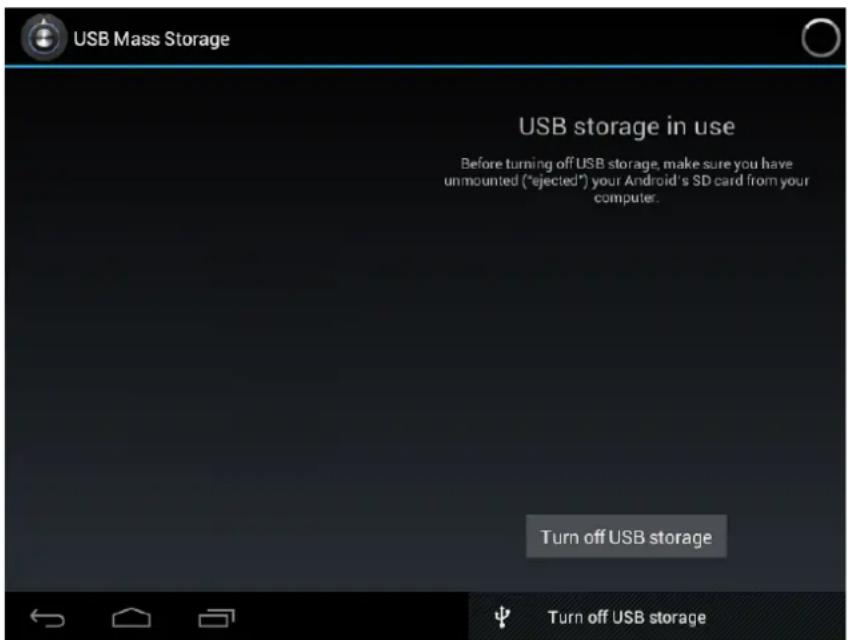
dann wahlen Sie USB-Gerät aktivieren, damit konnen Sie
Datum vom PC auf das Gerät übertragen, wie in der nachstehenden Abbildung dargestellt:
Laden
Schlieben Sie das Netzteil an einer Steckdose und am Ladeeingang des Geräts an.
Während des Ladezyklus wird Langezeigt, nach vollständiger Ladung wird angezeigt.

- Laden Sie das Gerät über ein USB-Kabel.
-
Wahlrend des Ladens konnen Sie das Gerät benutzen, jedoch verlangert sich hierdurch der Ladezyklus.
-
Benutzen Sie das Gerät weniger stens einmal pro Woche.
Laden Sie den Akku regelmäßig.
- Lassen Sie den Akku nicht für längerere Zeit leer.
Sicherheitshinweise
Bitte befolgen Sie die nachstehenden Sicherheitschinweise, wenn Sie das Gerät benutzen.
- Setzen Sie das Gerät nicht Regen oder Feuchtigkeit aus.
Schützen Sie das Gerät vor direkter Sonneneinstrahlung und Hitze.
Schützen Sie das Netzkabel. Treten Sie nicht darauf, legen Sie keine Gegenstände darauf ab und klemmen Sie es nicht ein. Achten Siealanders auf den Kabelaustritt am Gerät.
- Benutzen Sie nur das mitgelieferte Netzteil, um Schäden zu vermeiden.
Zerlegen oder reparieren Sie das Gerät nicht selbst.
- Behandeln Sie den Bildschirm vorsichtig. Wischen Sie Schmutz und Fingerabdrücke nur mit einem weichen Tuch ab.
- Die Abbildungen in dieser Bedienungsanleitung dienen nur als Referenz, sie können vom Produkt abweichen.
WARNING: Eine langfristige Belastung durch laute Musik von Musikspielern kann vorübergehend oder permanent zu Gehörschäden führen.
17. Service und Hilfe
Für Informationen: www.lenco.com
FürHilfe:http://lencosupport.zendesk.com
Lenco Hotlines:
Deutschland 0900-1520530 (Ortsgebundener Tarif)
Die Niederlande 0900-23553626 (Ortsgebundener Tarif +1ct p/min)
Belgien 02-6200115 (Ortsgebundener Tarif)
Frankreich 03-81484280 (Ortsgebundener Tarif)
Die Hotline erreichen Sie montags bis frei-tags von 9 bis 18 Uhr.
Wenn Sie Lenco kontaktieren, werden Sie immer nach der Modell- und Seriennnummer des Geräts gefragt. Die Seriennummer finden Sie auf der Rückseite des Geräts.itte notieren Sie hier die Seriennnummer:
Modell: TAB-1022
Seriennummer:
Lenco bietet Leistungen und Garantien im Einklang mit Europäischen Recht. Im Falle von Reparaturen (sowohl während als auch nach Ablauf der Garantiezeit) sollen den Deshalb ihren Einzelhändler kontaktieren.
Beachten Sie: Es ist nicht möglich, Geräte für Reparaturen direkt an Lenco zu schicken.
Wichtiger Hinweis:
Falls these Gerät von einem nicht autorisierten Kundendienst geöffnet oder darauf zugegriffen wird, erlischt die Garantie.
Dieses Gerät ist nicht für professionelle Zwecke geeignet. Falls das Gerät für professionelle Zwecke eingesetzt wird, erlösen alle Garantieverpflichtungen seitens des Herstellers.

SICHERN SIE IHRE DATEN, BEVOR SIE IHR TABLET AN LENO SCHICKEN. LENCO HAFTET NICT FÜR DATENVERLUSTE.

Beachten Sie bei der Entsorgung des Geräts folgenden:
Elektrische Altgeräte)dürfen nicht über den normalen Haushaltsmull entsorgt werden. Recycleln Sie Altgeräte an entsprechenden Sammelstellen, sofern vorhanden. Informationen über die Entsorgung erhalten Sie auf ihrer Gemeindeverwaltung und von ihrem Einzelhändler. (Richtlinie zur Entsorgung elektrischer und elektronischer Altgeräte)
Lenco
TAB-1022
TABLETA DE 25 CM (10,1") CON
ANDROID™ 4.2
Manual del usuario
www.lenco.eu
Tabla de Contents


- Erscheinungsbild
- Ein- und Ausschalten
- Touchscreen
- Benutzeroberflächen
- Gesperter Bildschirm
- Modus tippen und halten Sie das Symbol Sperren/Entsperren
- Apps
- Video abspieten
- 2.Musik
- Rekorder
- Kamera
- Bilder machen
- Videos aufnehmen
- Browser
- Google Play Store
- Öffnen Sie
- Kalender
- Tippen Sie auf
- Neues Ereignis
- Uhr
- Alarmwecker
- Weckalarm hinzufugen
- Weckalarm ausschalten
- Weckalarm aktivieren
- Alarmzeit bearbeiten
- Weckalarm loschen
- Rechner
- Download
- Karte
- E-Mail-Konto hinzufugen
- Posteingang
- E-Mail öffnen
- E-Mail schreiben
- E-Mail-Konto bearbeiten
- E-Mail-Konto loschen
- Standardkonto einrichten
- Dateimanager
- Dateien zwischen Geräten kopieren
- Datei loschen
- Einstellungen
- WLAN-Einstellungen
- 3G-Einstellungen
- Erweiterter Speicher
- Apps herunterlagen, installieren/deinstallieren
- App aus dem Internet herunterlagen und installieren
- App deinstallieren
- Anschluss an PC
- Laden
- Sicherheitshinweise
- Service und Hilfe
- Lenco Hotlines:
- Wichtiger Hinweis:
- Lenco
- TAB-1022
- TABLETA DE 25 CM (10,1") CON
- ANDROID™ 4.2
- Tabla de Contents
Marke : LENCO
Modell : TAB1022
Kategorie : Tablet