TAB1022 - Tablet LENCO - Gratis gebruiksaanwijzing en handleiding
Vind de handleiding van het apparaat gratis TAB1022 LENCO in PDF-formaat.



| Merk | Lenco |
| Model | TAB1022 |
| Producttype | Touchscreen tablet |
| Besturingssysteem | Android 4.2 Jelly Bean |
| Schermdiagonaal | 25 cm (10,1 inch) |
| Maximale resolutie | 1080p HD (1920×1080) |
| Processor | Niet gespecificeerd in de handleiding |
| Werkgeheugen (RAM) | Niet gespecificeerd |
| Interne opslag | Niet gespecificeerd |
| Uitbreidbare opslag | microSD-kaart tot 32 GB |
| Connectiviteit | Wi-Fi 802.11 b/g/n, Bluetooth (niet gespecificeerd), 3G via USB OTG-sleutel |
| Poorten | USB OTG, 3,5 mm koptelefoonaansluiting, microSD-sleuf, 5 V DC-ingang |
| Camera | Voor- en achtercamera (niet gespecificeerd in megapixels) |
| Sensoren | Zwaartekracht (versnellingsmeter) |
| Voeding | Interne oplaadbare batterij, 5 V DC-netadapter |
| Accuduur | Niet gespecificeerd |
| Ondersteunde videoformaten | AVI, WMV, RM, RMVB, 3GP, MKV, ASF, VOB, MOV tot 1080p |
| Ondersteunde audioformaten | MP3, WMA, OGG, FLAC, WAV, ACC |
| Ondersteunde afbeeldingsformaten | JPEG, BMP, GIF, PNG |
| Voorgeïnstalleerde apps | Browser, Google Play Store, E-mail, Agenda, Klok, Rekenmachine, Kaarten, Recorder, Bestandsbeheer |
| Onderhoud en reiniging | Gebruik een zachte doek (zoals een lenzendoek); vermijd vocht, directe hitte en krassen |
| Beveiliging | Wachtwoord, schermvergrendeling, harde reset |
| Repareerbaarheid | Garantie vervalt bij opening door een niet-erkend centrum; neem contact op met de verkoper |
Veelgestelde vragen - TAB1022 LENCO
Gebruikersvragen over TAB1022 LENCO
0 vraag over dit apparaat. Beantwoord die u kent of stel uw eigen vraag.
Stel een nieuwe vraag over dit apparaat
Download de handleiding voor uw Tablet in PDF-formaat gratis! Vind uw handleiding TAB1022 - LENCO en neem uw elektronisch apparaat weer in handen. Op deze pagina staan alle documenten die nodig zijn voor het gebruik van uw apparaat. TAB1022 van het merk LENCO.
GEBRUIKSAANWIJZING TAB1022 LENCO
Nederlands: Gebruikershandleiding
Voor informatatie en support
www.lenco.com
V1.0
Inhoudsopgave
Uiterlijk 90
Stroom AAN/UIT 92
Het gebruik van het touch screen. 92
Interfaces 92
Bureaublad 92
Vergrendeld scherm 93
Bedieren van programma's. 94
1. Afspelen van Video 94
2.Afspelen van Muziek. 94
3. Recorder 96
4. Camera 96
Foto'smake
Video's opnemen 97
5. Browser 97
6. Google Play Store 98
7. Kalender 98
Nieuwe gebeurtenis 98
8. Klok 99
Wekker 99
Wekker toevoegen 99
Activeren van de wekker 99
Verwijdersen wekker 99
9. Calculator 100
10. Downloaden 100
11. Google Maps 100
12.Email 101
Inbox 101
Een email openen 101
Het schrijven van een nieuwe email 101
Aanpassen van een email account 102
Verwijden van een email account 102
Instellen van standard account 102
13. File manager 102
Het kopiernen van bestanden tussen apparaten 104
Verwijden van een bestand 104
14. Instellingen 104
Wi-Fi installingen 106
3G instellingen 106
Gebruik van extra opslag. 107
15. Downloaden, installeren/verwijdersen van applications 107
16. Verbinden met een PC 109
Opladen 110
Voorzorgsmaatregelen 110
17. Service en ondersteuning 111
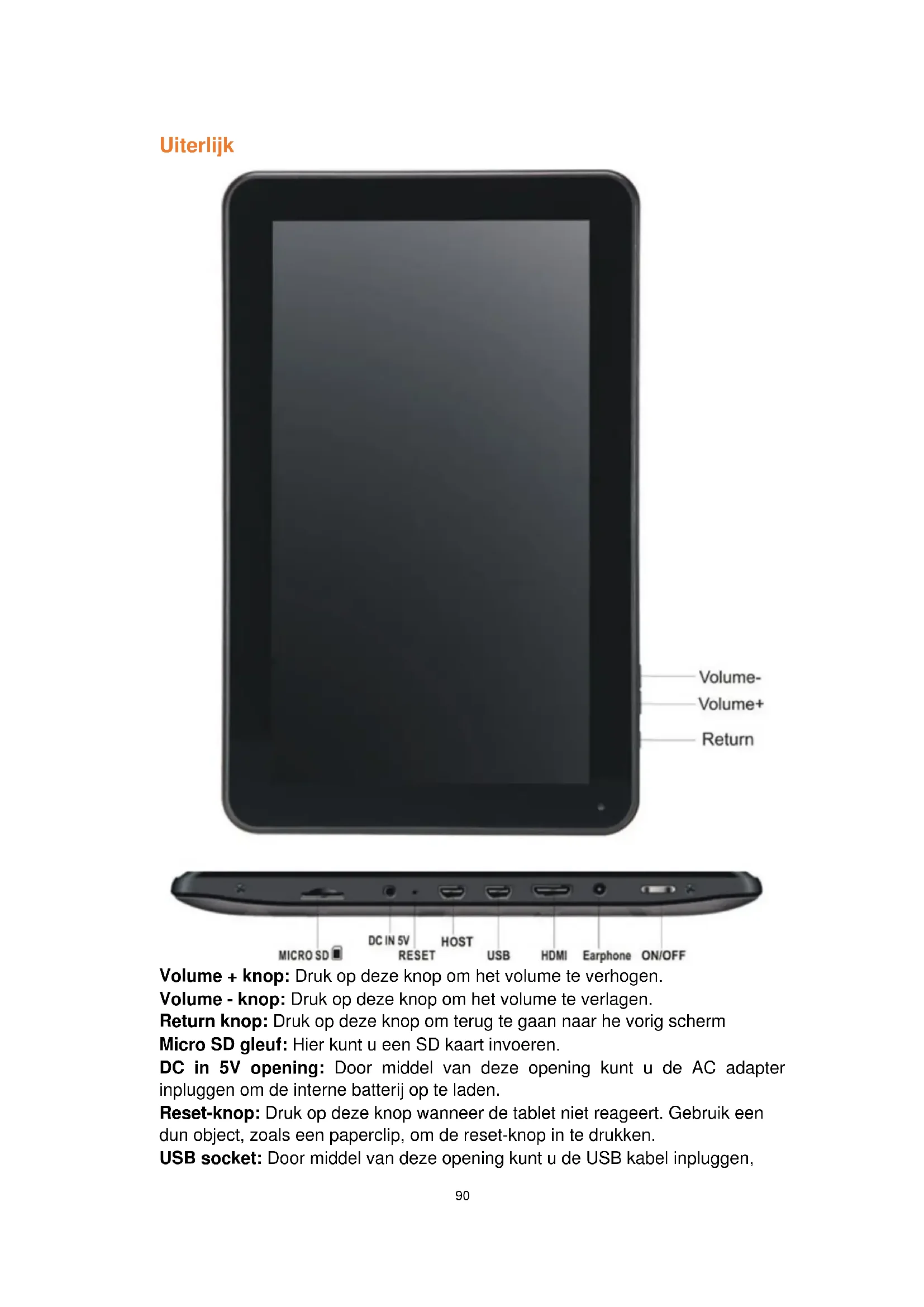
Uiterlijk
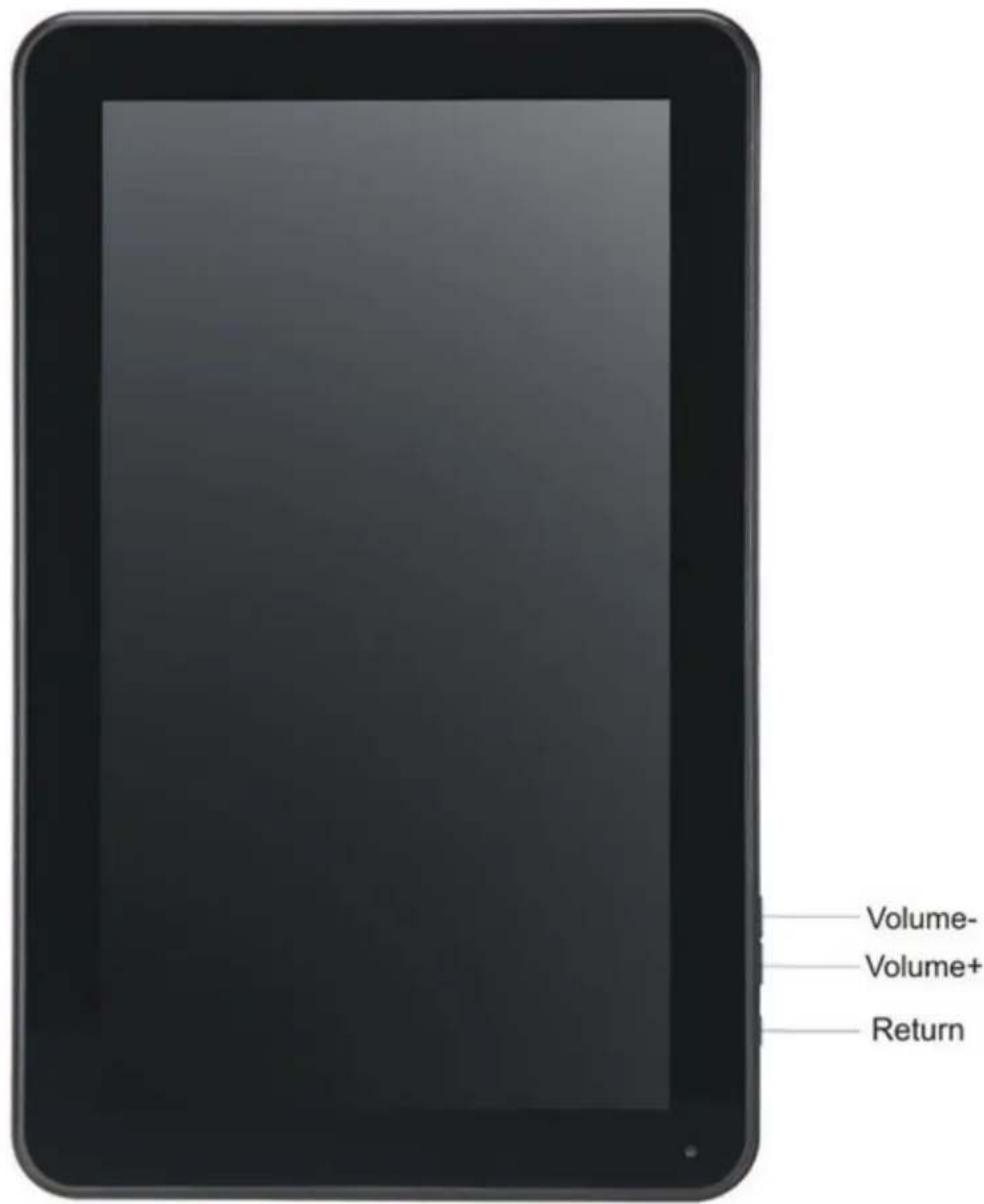

Volume + knop: Druk op deze knop om het volume te verhogen.
Volume - knop: Druk op deze knop om het volume te verlagen.
Return knop: Druk op deze knop omtering te gaan waar he vorig scherm
Micro SD gleuf: Hier kurz u een SD kaart invoeren.
DC in 5V opening: Door middel van deze opening kurz u de AC adapter inpluggen om de interne batterij op te laden.
Reset-knop: Druk op deze knop wanner de tablet Niet reageert. Gebruik een dun object, zoals een paperclip, om de reset-knop in te drukken.
USB socket: Door middel van deze opening kunt u de USB kabel inpluggen,
zodate er een verbinding gelegd kan worden:tussen de tablet en een PC.
Opening voor hoofdtelefoon: Door middel van deze opening kut u een oor-of koptelefoon van 3,5 mm inpluggen.
AAN/UIT knop: Houd deze knop 5 seconden ingedrukt om de tablet aan- of uitte zetten. Druk deze knop kort in om de tablet in standby modus te zetten.
Wanner de tablet zich in standby modus bevindt, druk deze knop dan kort in om de tablet aan te zetten.
Stroom AAN/UIT
- Stroom aan: houd de stroomknop voor 5 seconden ingedrukt.
- Stroom UIT: houd de stroomknop voor 5 seconden ingedrukt klik op Stroom UIT klik op OK
- Vergrendelen / ontgrendelen van het scherm: Druk kort en snel op de stroomknop om het scherm te vergrendelen / ontgrendelen.
- Geforceerd Uitschakelen: in het geval het apparaat Nieteer reageert, drukt u de Reset knop in om het apparaat geforceerd te resetten.
- Opmerking: gebruik het geforceerd uitschakelen alleen als het=echt nodig is. Schakel het apparaatuit volgens de stappen voor het uitschakelen.
Reset knop: druk op deze knop om het apparaat te resetten.
Het gebruik van het touch screen
- Enkele klik: klik op een icoontje om de optie te selecteren die u wenst.
- Druk en houd ingedrukt: selecteer een icoontje en sleep het maar het bureaublad door het ingedrukt te honden.
- Sleep: sleep op het blad om te schakelen:tussen verschillende interfaces.
- Plaats nooit een object op het scherm om krassen en beschadigingen van het scherm te voorkomen.
Interfaces
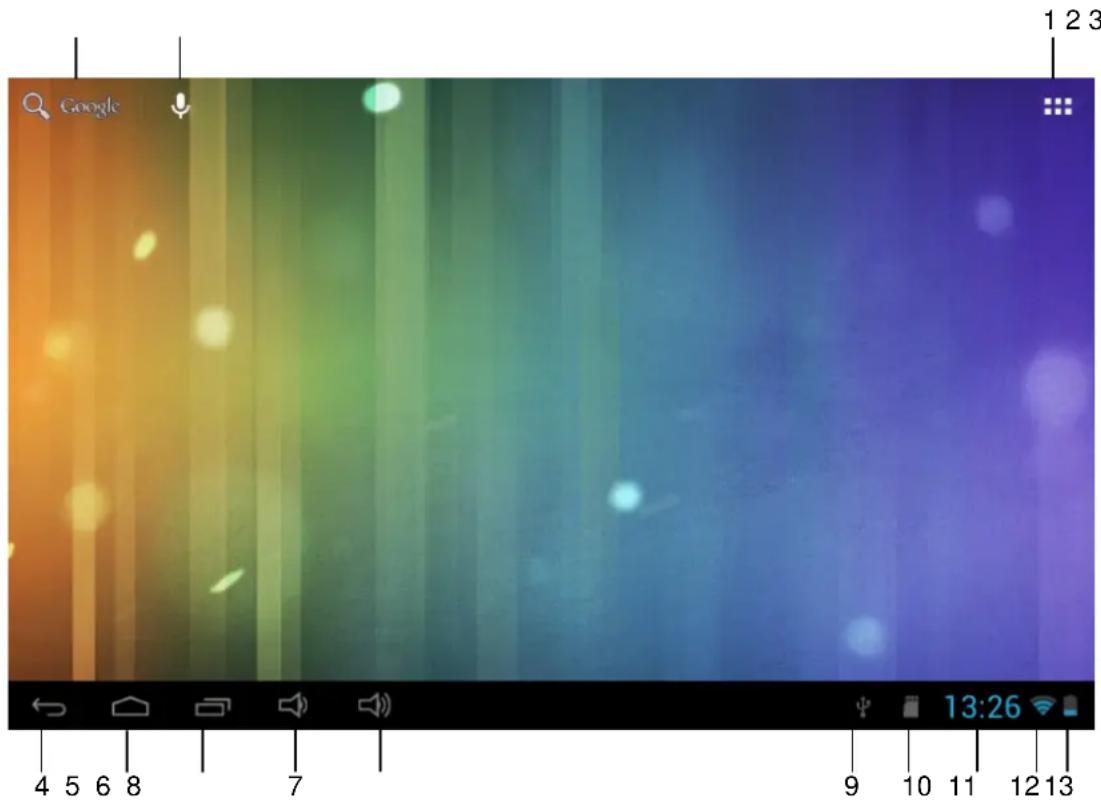
Bureaublad
1: Bekijk alle applications
2: Snel toets maar het zoeken met stem
3: Google search
4: Terug
5: Terug maar Bureaublad
6: Selecteer multitask
7:Volume Omlaag
8:Volume Omhoog
9: USB connectie indicator
10: TF kaart status
11: Tijd
11:3G/WIFI status
12: Batterij status indicator
Vergrendeld scherm
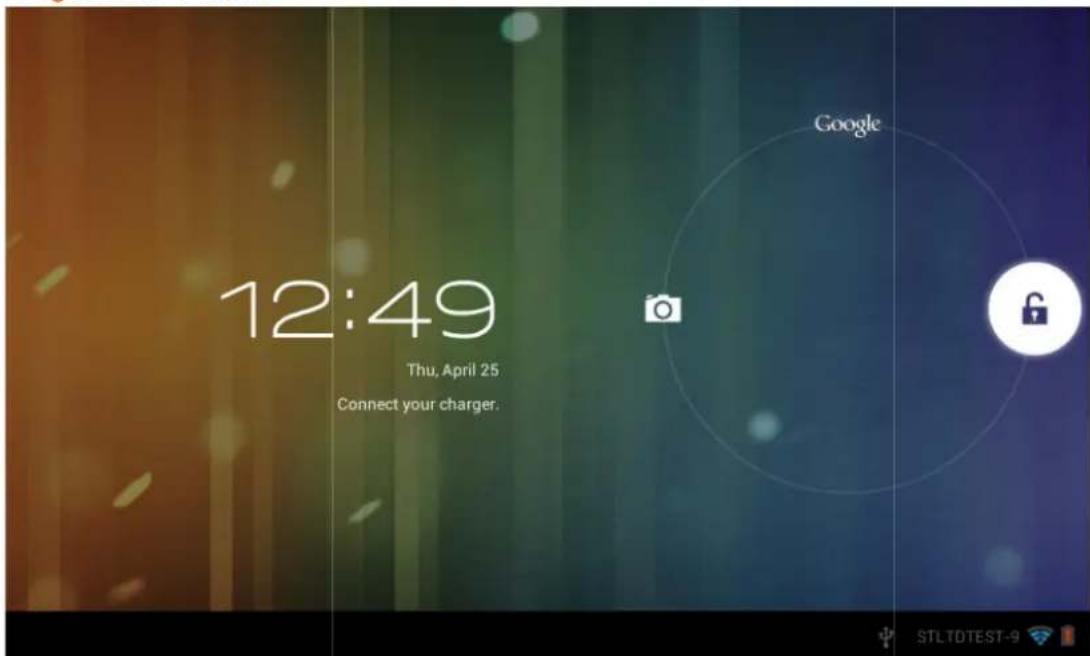
Als het apparaat voor langereperiode Niet in gebruik is, of wanner u de stroomknop indrukt, dan za het apparaat in standby gaan. Er zich twee standby standen, een is de slaapstand waar bij het scherm isuitgeschakeld. Als u op de knop drukt, dan za het apparaat wakker worden en in nap-modus gaan zoals getoond in de afbeelding. In deze

stand, klikt u op het Vergrendel/Ontgrendel icoontje en houd u deze ingedrukt.
Vervolgens ziet u icoontjes op de A/B/C posities zoals getoond in de afbeelding. In deze interface bevindt het Camera-icoontje zich op de A-positie, het Ontgrendel-icoontje op de B-positie en het Google- icoontje op de C positie. Het system zal aangeven welk pad actief is, zoals getoond in de afbeelding, de rimpelingen bij de B-positie given aan dat dit het geactiveerde pad is. U kunt het Vergrendel/Ontgrendel icoontje maar de B-positie slepen om het scherm te ontgrendelen, maar de A-positie om de camera te activeren of maar de C-positie om de Google browser te activeren.
Bedieren van programma's
1. Afspelen van Video
Ondersteunde video formaten: AVI, WMV, RM, RMVB, 3GP, MKV, ASF, VOB, MOV tot aan 1080P HD-Definitie
Ondersteunde afbeeldingsformaten: JPEG, BMP, GIF, en PNG.
- Klik op Video om maar de speler interface te gaan.
- Selecteer een video om af te spelelen en het systemen zaar de interface gaan voor het afspelen van video. Klik op de icoontjes op het scherm om de video dienovereenkomstig aan te passen (volume +/-, afspelen van voortgangsbalk, afspelen opslag, helderheid +/-, pauze/speel, volgende video, schermgrootte, afspelen büruablad, terug, menu).

Opmerking: Systeem ve. 4.2 ondersteunt het bureaublad multimenu video afspelen modus. U kunt simpelweg de video op het bureaublad afspelen door het bureaublad afspeelmenu te selecteren. Met deze functie konnen er meerdere videos tegelijkkertijd vanaf hetzelfde apparaat afgespeeld worden.
- Selecteer afbeelding om maar de interface voor het bekijken van afbeeldingen te gaan, en schuif over het scherm om de afbeeldingen te bekijken.
- Selecteer het icoontje in de rechterbovenhoek om details over de video te bekijken, of om functies zoals auto-bekijken, roteren, knippen in afbeeldingen, te selecteren.
- Selecteer het icoontje in de rechterbovenhoek om bestanden in de speler te verwijderen.
2. Afspelen van Muziek
Ondersteunde audio formaten: MP3, WMA, OGG, FLAC, WAV, ACC.

- Klik op het icoontje om maar de spelere interfac te gaan.
- Selecteer de muziek die u wilt afspelen van nummer/album/artiest/afspeellijst
- Klik op Vorige Pauze Volgende iconen om het afspelen te bedieren.
- U kunt op klikken om terug te gaan maar de vorige interface of klik op
omteringtegaannahrhetbureaubladterwijldmuziekblijftdoorspelen.
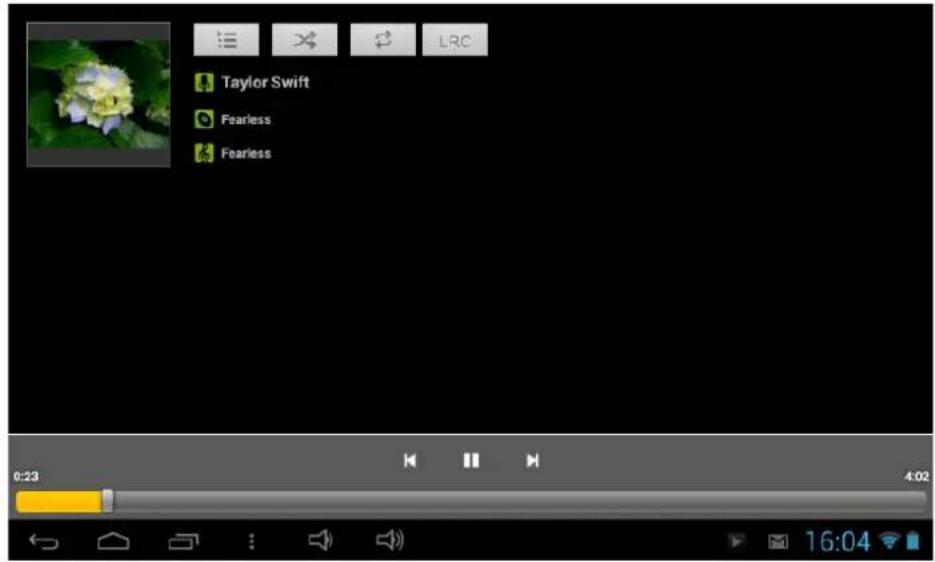
U knot het afspelen van muziek bedieren door gebruik te makeen van de menu toets.
De interface is als volgt:
3. Recorder
Klik op het icoontje op maar de opname modus te gaan (zie afbeelding).
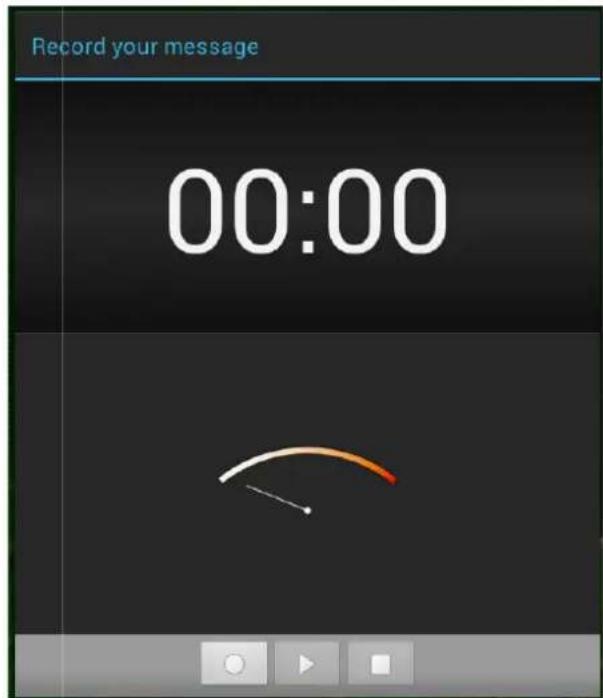
Klik op om het opnemen te starten en klik op om te stoppen. Klik op
om de opgenomen audio af te spelen. De namen van de opgenomein bestanden zichgelijk aan de opnametijd. U kurz elke opname selecteren om af te spelen. Inbovenstaande afbeelding toont de wijzer de intensiteit van het geluid en de tijd toont de opnametijd.
4. Camera
Klik op het icoontje om de camera aan te zetten
De camera kan gebruikt worden om Foto's of video's te make. Interface van de camera:
Foto's make
- Tik op omoto's te make. Alle fotos worden automatisch opgeslagen.
- Tik in de rechtter bovenhoek op het miniatureur om een afbeelding te bekijken.
- Verplaats de 0richting de + om het scherm te vergroten.
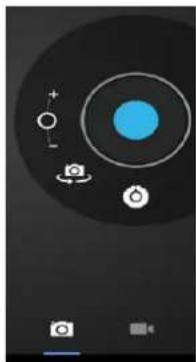
- Verplaats de 0 richting de - om het scherm te verkleinen.
Tik op de drie balken naast de - om de camera-installingen te openen.
Video's opnemen
- Tik op om maar de videomodus te schakelen.
- Tik op om te beginnen met opnemen.
Tik op om de oname te stoppen. Alle video's worden automatisch opgeslagen.
- Tik in de rechter bovenhoek op het miniatuur om het filmpje te bekijken.
- Verplaats de 0richting de ^+ om het scherm te vergroten.
-
Verplaats de 0richting de - om het scherm te verkleinen.
Tik op de drie balken naast de - om de camera-installingen te openen. -
U kunt op de klikken om te schakelen:tussen de camera aan de voorkant en城县 ant van het apparaat.
5. Browser
Klik op het icoontje Browser om maar de browser interface te gaan.
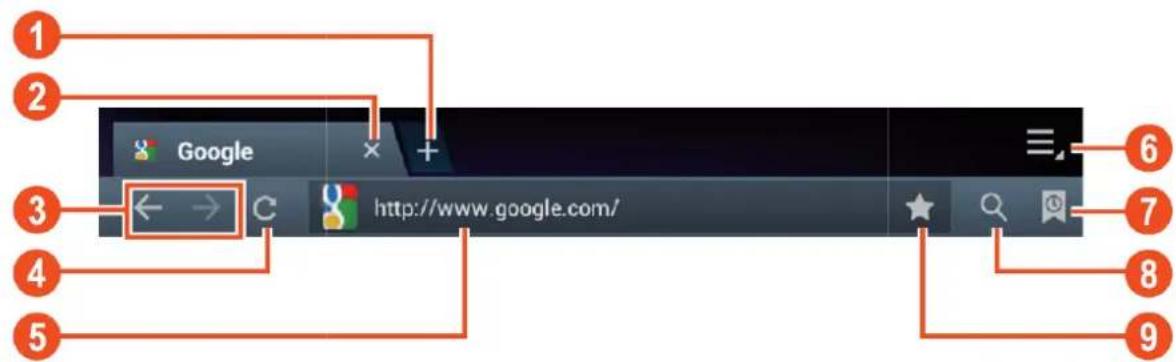
| Nummer | Functie |
| 1 | Opent een nieuwe tab |
| 2 | Sluit de huidige tab |
| 3 Ga | aar de vorige of volgende website in de internet bladergeschiedenis. |
| 4 | Laadt de-page opnieuw. Wanner de-page nicht opnieuw geladen kan worden verandert dit icoon in een “X” |
| 5 | Voer een web adres of trefwoord in. |
| 6 | Browser opties |
| 7 | Geeft favorieten, geschiedenis en opgeslagen paginga’s sheer. |
| 8 | Activeert een URL veld |
| 9 | Slaat het huidige web adres op als favoriet. |
Terwijl u door het internet bladert,(Intt u de volgende opties gebruiken:
- Vergroot of verklein het beeld door 1 vinger van elke hand op het scherm te leggen. Als u uw vingersaar elkaaar toe beweegt, maakt u het scherm kleiner. Als u uw vingers aan elkaaar af beweegt, maakt u het scherm groter.
- Nieuwe incognito tab in het opties menu van de browser. Het browsen van de data zaal nicht worden opgeslagen wanner u de incognito tab gezruikt.
Opmerking: Gedownloade files zullen worden opgeslagen op het interne geheugen van de tablet.
Opmerking: Het systemd ver. 4.2 is inclusief de Google browser. Wanner u dit voor het eerst gezruikt, zult u gevraagd worden om de browser te selecteren en u kunt elke browserkiezen die u wilt. Het
nieuwe
browser icoontje is
6. Google Play Store

Open Play Store om applications te bekijken en te downloadsen. Wanner u de Play winkel voor de eerste koer gebruikt, za u gezvraagd worden in te loggen met uw Google account. (Ga waar www.google.com om een account aan te make).
7. Kalender
Klik op het kalender icoontje
Wonneer u de kalender voor de eerste keer gebruikt, zult u bevgraagd worden om in te loggen. Log in met uw email adres en wachtwoord, klik dan op volgende en voltooi de instellingen volgens de aanwijzingen. U kut dan de kalender gebruiken.
Nieuwe gebeurtenis
- In de Kalender interface, klicht u op de datum waarop u een neue gebeurtenis wilt toevoegen.
- Selecteer deijd van de gebeurtenis voer de details van de gebeurtenis in elk veld in.
- Klik op Voltooien.
- Selecteer uw gewenste kalender interface volgens het menu.
Als de datum in grijs getoond worden, betekent dit dat er een agenda is.
8. Klok
Klik op het

icoontje. U kunt de huidige datum enijd bekijken.
Wekker
U kunt meer dan een wekker tegelijkertijd zetten.
Wanner het

icoontje verschijnt op het scherm, dan is er minstens 1 wekker
Wekker toevoegen
- Klik op het
Klok icoontje.
- Klik op menu Toevoegen wekker
- Stel de wekker in zoals u het wilt.
Als Herhaal nicht is geselecteerd, dan za de wekker verwijderd worden nadat het is afgeaan.
- Klik op Activeer wekker.
- Klik op Voltooien.
Wekker uitzetten
Wanner de tijd van de ingestelde wekker is bereikt, dan verschijnt er een venster met de naam van de wekker. Als u wilt dat de wekker na 10 minutes wee ter afgaat, klik dan op Pauze en weeer wekker latent horen.
Klik op Annuleren om de wekker volledig uit te zetten.
Activeren van de wekker
Als de wekker staat ingesteld op herhaaldelijk afgaan, wilt u wellicht het alarm pauzeren inplaats van verwijdersen.
- In de wekker interface, klicht u op het icoontje darüber de wekker die u wilt activeren.
- Klik op om opnieuw te activeren.
Aanpassen wekker
- Klik op het
Klok icoontje, Klik op

- Klik en voer de wekker in die u wilt aanpassen Edit.
Verwijderen wekker

Klik op het
Klok icoontje, Klik op

★ Klik en voer de wekker in die u wilt verwijderen
Klik op Verwijder alarm.
Klik op
om terug te keren maar het büraublad.
9. Calculator
- Klik op het Calculator calcoontje.
- Klik op nummers en functies om de rekenen.
- Klik op Wissen om de invoor een voor een te verwijdersen. Of klik en houd Wissen ingedrukt om alle ingevoerde nummers te verwijdersen.
10. Downloaden
-
Klik op het Downloads Downloads icoontje
-
U kurz de gedownloade software bekijken en software selecteren om te installereren.
11. Google Maps
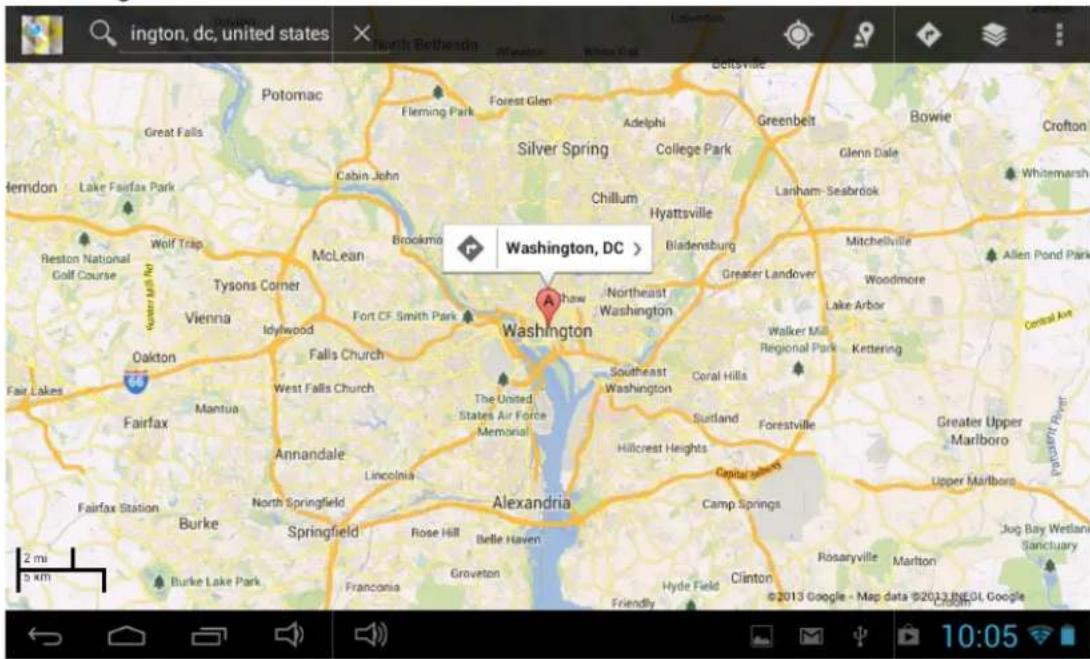
Voor het gebruik van deze functie, heeft u internet nodig.
Wanner u toegang tot het internet heeft, klik dan op Maps om het plattegrond te openen van uw locatie. U=knt maar uw gewenste informatie zoeken zoals getoond in de afbeelding.
12.Email
Ondersteunt POP3 en SMTP.
Toevoegen van een email adres
U kunt een of meerere email adressen die u op deze tablet wilt gebruiken toevoegen.
- Klik op het Email Email icoontje
- In de Uw account interface, klikt u op Volgende.
- Klik op Email adres optie voer uw email adres in.
- In Wachtwoord optie voer uw wachtwoord in.
- Klik op Voltooien.
- Handmatige instellingen (optioneel): de server zal automatisch een provider selecteren (gmail.com, etc.) volgens uw email account. Echter, als u de server instellingen wilt veranderen, kun u op handmatige installingen klikken en dezeveranderingen zich doorvoeren.
- Klik op Volgende.
- Optioneel: voer een account naam in.
- Voer de naam in die u wilt tonen wanner u een email verstuurt Klik op Voltooien.
- Na het instellen, als u geen verbinding kan krijgen met een gratis email account, gelieve controeren of uw email provider POP en SMTP ondersteunt of Niet.
inbox

- Klik op het Email Email icoontje.
- Als u een email account heeft opgezet, dan za deze direct openen. Als u meertere email accounts hebt opgezet, zult u de lijst met email accounts zien.
- Klik op het email adres dat u wilt openen Klik op Inbox.
Een email openen
- In de Inbox interface, klik op een email om deze te openen.
- Klik op de attachment (indien aanwezig) om een geschikt programma te activeren om de attachment te openen. U kunt ook op Opslaan klikken om het op te slaan maar een SD kaart.
- Als u wilt antewoorden, klik dan op Antwoord of Antwoord Allen
a. Voer het bericht in dat u wilt versturen in het venster voor het schrijven van een email
b. Klik op Versturen om de email te versturen; u kunt het ook opslaan als een kladversie zonder het te versturen. De email zal verwijderd worden als u het nicht opslaat of verstuurt.
- Om een email te verwijderen, klik op Verwijdersen.
Het schrijven van een neue email
- In de Inbox interface, klik op Menu Schrijven
-
KHK op de Versturen maar optie, voer dan het adres in van de ontvanger.
-
Als u andere ontvangers in de cc of bcc wilt plaatsen, klik dan op Menu Toevoegen cc en bcc, en voer dan het email adres van de ontvanger in.
- Voer het onderwerp in de titel balk in.
- Klik op de Email schrijven optie om uw persoonlijke informatatie in te voeren.
- Indien nods, klik op Menu Voeg attachment toe om bestanden toe te voegen.
- Na het voltooien van uw schrijven, klikt u op Menu Verstuur.
Aanpassen van een email account
- Klik op het

Email icoontje.
- In de Inbox interface, klik op Menu Account instellingen.
-
Stel uw email account maar uw wensen in.
-
Klik op
omteringtekerenaardeInboxinterface.
Verwijdersen van een email account
Als u meerere accounts heegt, en u verwijdert het standard account, dan za het volgende account in de lijst standard worden.
- KHK op het

Email icoontje.
- In de Inbox interface, Klik op Menu Account.
- Klik en houd het account dat u wilt verwijderen ingedrukt.
- In de pop up Account opties venster, klik op Verwijder account.
- Klik op Ja om het verwijderen te bevestigen.
Instellen van standard account
U moet altijd een standard account hebben. In het geval van meertere accounts, selecteert u waarom altijd een als standard account.
- Knk op het

Email icoontje
- In de Inbox interface, klik op Menu Account installingen.
- Khok op Standaard account om het te selecteren.
Als u het standard account verwijderd, dan za het volgende account in de lijst, het standard account worden.
13. File manager
Met de file manager app=kunt u de bestanden op uw tablet beheren.
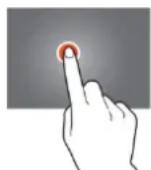
- Tikh op het scherm om een optie te selecteren. Tik tweeemaal om een app te openen.
- Houdt uw vinger op het scherm om extra opties te openen.
In de bovenste balk zich vele opties beschikbaar om uw bestanden te beheren.

Tik op dit pictogram om maar de vorige map te gaan

Tik op dit pictogram om alle bestanden en mappen wee ter te geben die interne geheugen zich opgeslagen.

Tik op dit pictogram om alle bestanden en=mappen wee ter geven die op kaart+zijn opgeslagen.

Tik op dit pictogram om alle bestanden en,mappen wee ter geven die USB apparatusaat zich opgeslagen.

Tik op dit pictogram om alle Foto's wee ter te given.

Tik op dit pictogram om de procesinformationatie te bekijken of om een zo te makeen van alle geinstalleerde apps.

Tik op dit pictogram om bestanden in een folder toe te voegen, om
bestanden van of uit een folder te kopieren of verwijdersen, of om bestanden te verplaatsen maar een andere folder.
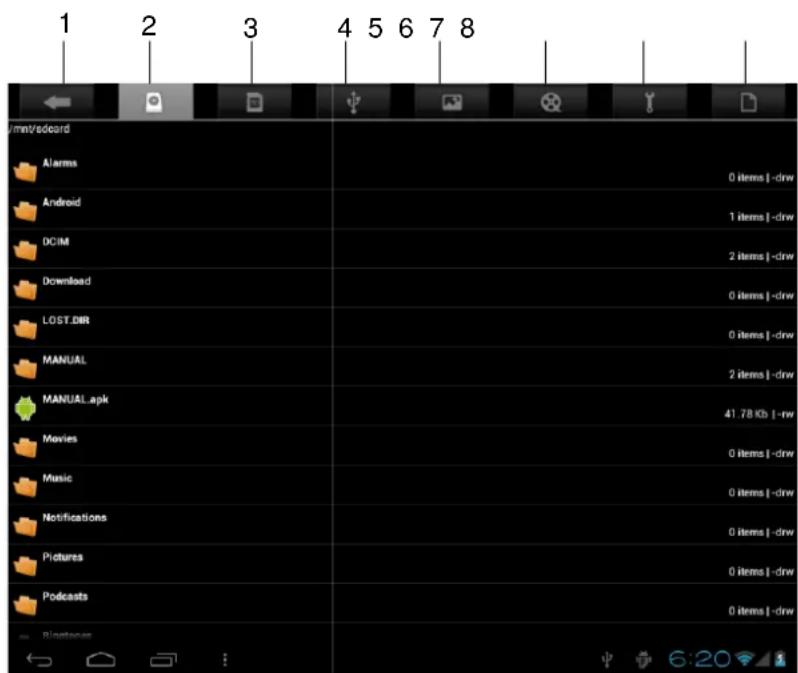
- Terug
-
Interne opslag
-
Micro SD kaart
- USB disk
- Afbeeldingen
- Video's
- Toolbox
- Bestanden management
Het kopiernen van bestanden:tussen apparaten
U kunt de bestanden manager gebruiken om bestanden te kopieren:tussen externe opslag, interne opslag en de PC. Om een bestand maar het toestel te kopieren, zult u het eerst maar een SD kaart of USB disk要去en kopieren

Klik op


om de bestanden op de opslag apparaten te tonen.

Klik op het bestand of de map die u wilt kopiernen en houd deze vast Klik op Kople.

Klik op het icoontje om'erug te gaan maar de interne opslag van het apparaat ik op de map waarnaar u wilt kopieren klik op Plakken.
Verwijderen van een besland
Klik op een bestand of map die u wilt verwijderen en houd deze vast Klik Verwijder Klik op Ja om het verwijderen te bevestigen.
14. Installingen
| Draadloos netwerk | ||
| Wi-Fi | Instellen en managev van de draadloze toegangspunten (zie WIFI instillingen voor details). | |
| Verkeer | Instellen en managev van het data verkeer. | |
| Meer.. | Vluchtmodus | Inschakelen/uitschakelen van vluchtmodus |
| Ethernet | Configuerreren kabelnetwork. | |
| VPN | Configuerreren van het VPN network | |
| Mobiele network | Instellen 3G network (zie 3G installingen voor details) | |
| 3G ondersteuning info. | Het 3G dongle model ondersteunt door dit toestel tonen. | |
| Apparaat | ||
| Geluid | Volume | Pas het volume van de media, wekker en notifications aan. Klik en schuif deze knop om het volume aan te passen en klik op OK. |
| Notificatie ringtone | Selecteer de ringtone voor notificationsie | |
| Scherm vergrendeling prompt geluid | Geeft een geluid wanner het scherm is vergrendeld/ontgrendeld. | |
| Scherm | Helderheid | Klik en schuif dieze om die |
| helderheid aan te passen en klik dan op OK. | ||
| Wallpaper | Wallpaper instellen | |
| Auto scherm rotatie | Wanner deze optie is aangetikt, za het scherm schakelenussen een horizontale en verticale weergave overeenkomstig met de richting van de rotatie. | |
| Slaapstand | Aanpassen slaaptijd. | |
| Lettergrootte | Aanpassen van de lettergrootte in de interface. | |
| G-sensor koordinaten | Selecteer de coördinen. Sommige spellen vereisen speciale coördinen. | |
| Scherm Aanpassing | Pas de schermgrootte aan voor sommige spellen | |
| Opslag | Display storage status. | |
| Formatteer SD kaart | Verwijder alle opgeslagen data van de SD kaart | |
| Batterij | Toon de status van de batterij | |
| Applications | Manage en toon de status van alle applications op het apparaat | |
| Persoonlijk | ||
| Account en sync | Toevoegen en managen van de accounts op dit apparaat. | |
| Locatie service | Google locatie service en Google search applications instellen | |
| Beveiling | Schembeveiliging | Instellen schermbeveiliging |
| Wachtwoord | Wachtwoord inoeren instellenen | |
| Toestel management | 1. Toevoegen of verwijderen van toestel manager.2. Onbekende APK bron installmente instellenen | |
| Opslag van referenties | Manage de toegankelijkheid van applications van borg referenties en andere referenties | |
| Taal en invoermethode | Instellen van standardaard taal | |
| Toetsenbord en invoermethode | Instellen van standardaard toetsnbord en invoermethode | |
| Muis/Touch pad | Aanpassen snelheid van de muis | |
| Back-up en resetten | 1. Back-up/herstellen van toestel data2. Herstellen van standardaard installmenten | |
| Systeel | ||
| Datum en时代的 | Instellen en aanpassen van de时代的 en datum in het toestel | |
| Hulp-functies | Instellen auto rotatie, weergave lettertype en touchscreen effect. | |
| ontwikkelaa r opties | Basis applicaties voor ontwikkelaars | |
| Over de tablet PC | Bekijk system status, batterij status, tegale informatie, model, Android versie, core versie en versienummer. | |
Wi-Fi installingen
Veel functionaliteiten vereisen een Wi-Fi verbinding. Daarom raden wij u aan om gebruik te make n van een vooraf ingestelde Wi-Fi netwerk.
14. Klik op
Installingen Draadloos en network
15. Schakel Wi-Fi in
Het apparaat za val vanzelf gaan zoeken en een lijst gezven van alle beschikbare Wi-Fi
netwerken. Het icoontje vullen om te verbinden.

last de Wi-Fi geeft aan dat u een wachtwoord in moet.
- Klik op het Wi-Fi network waarmee u wilt verbinden als er een wachtwoord is, zult u het wachtwoord要去en invoeren Klik op Verbinden. Na het verbinden met het WIFI
network zult het icoontje

uw bureaublad zien.
17. Klik op

terug te keren maar het bureaublad.
Als uw Wi-Fi staat ingesteld op verborgen, dan za het nicht automatisch gezonden worden. U要去 dan op Voeg Wi-Fi network toe klikken en de vereiste informatie invoeren om uw Wi-Fi toe te voegen.,
3G instellingen
- Voordat u gaat verbinden met een 3G netwerk, zorg ervoor dat u een 3G netwerk kaart gebruikt dat worden ondersteunt door dit apparaat. Het apparaat ondersteunt alleen externe USB 3G netwerk kaarten. U kunt alle 3G modellen die worden
ondersteunt door het apparaat bekijken via

installingen Draadloos
en Networkk Meer 3G ondersteuning informatatie
-
Na het installereren van een SIM UIM kaart met de 3G network kaart, installeert u de 3G network kaart met de USB OTG verbindingskabel en verbind u deze met het apparaat.
-
Na het verbinden met de 3G netwerk kaart klikt u op

Installingen
Draadloos en network Meer Mobiele network voor 3G network instellen.
- Schakel het mobiele network in en controller Inschakelen data verkeer Data roaming, selecteer de toegangspunt naam, selecteer Menu en selecteer verwolgens: APN toevoegen voor network instellenen.
Neem China Union 3G network als voorbeeld. De instelleningen zijn als volgt:
Naam: 3GWAP / APN:3gnet / Proxy: Niet ingesteld / Port: 80 / Gebruikersnaam: Niet ingesteld/ Wachtwoord: Niet ingesteld/ Server: Niet ingesteld / MMSC: Niet ingesteld /
MMS proxy: Niet ingesteld / MMS Port: Niet ingesteld / MCC:460/ MNC:01/
Authentication type: Niet ingesteld / APN type: Niet ingesteld / APN protocol: Niet
ingesteld

Na het instellen kut u verbinden met een 3G netwerk wanner u het icoontje op het scherm ziet. Wanner dit icoontje grijs is, betekent dit dat het systeme op zoek is maar een netwerk. Wanner het icoontje blauw is, betekent dit dat er een succesvolle verbinding met een netwerk.
Het icoontje

betekent dat er data worden verzonden.
Gebruik van extra opslag.
1. USB disk gebruiken
Sluit een USB disk aan met de OTG verbindingskabel, → plaatservolgens de OTG verbindingskabel in de USB OTG ingang van het apparaat. U kunt de USB disk gezruiken wanner deze klaar is.
Plaats en verwijder een USBdisk Niet herhaaldelijk in een korteijd, dit kan de USB disk beschadigen.
2. TF kaart gebruiken
Het apparaat ondersteunt tot aan 32GB geheugenkaarten.
Plaats de geheugenkaart in de geheugenkaart ingang en druk het met uw vinger maar beneden. Een bericht SD kaart voorbeneidem za getoond worden op het scherm.
Wanner dit bericht verdwijnt, is de TF kaart klaar en kut u het gaan gebruiken.
3. Verwijdersen van TF kaat
Sluit alle applicaties en bestanden op de kaart. Klik op Settrac instellingen TF kaart en apparaat opslag Verwijder TF kaart. Druk de kaart zachtjes omlaag en de kaart zal eruit komen. Haal de kaart er verrolgensuit.
Plaats en verwijder de kaar Niet herhaaldelijk in een korteijd, dit kan de kaart beschadigen.
Wij raden u aan om kaarten van een bekend merk te gebruiken om incompatibiliteit te vermijden.
15. Downloaden, installeren/verwijdersen van applications
U kunt vele gratisinterestinge Android applications op internet vinden. Opensimpelweg de browser enzoek maar "Android applications".
De Android applications kurz u snel en eenvoudig aanschaffen of downloaden via de

Bestanders manager.
-
Kopieer het .apk bestand dat u wilt installereren maar een SD kaart of een USB disk→ Plaats de kaart of verbind de USB disk met het apparatus.
-
Klik op het File Manag Bestanden manager icoon.

- Klik op


en vind de map waar het .apk bestand is opgeslagen.
- Selecteer een .apk bestand Installereren. Na het installereren zal het icoontje van de applicatie verschijnen in de interface waar alle applicaties worden getoond.
- Klik op het icoontje om direct de applicatie te openen of klik op Voltooien om terug te gaan maar de interface van de Bestanden manager.
Downloaden en installeren van een applicatie van het internet.
U kunt direct Android applications van het internet of een andere e-market downloads en snel en eenvoudig installeren op uw apparaat.

-
Klik op het Browser iciontje om te verbinden met het internet.
-
Voer het adres in en klik op de download link van de applicatie die u wilt downloaden maar het apparaat.
- Na het downloaden, klikt u op het ged下載 bestand en houd deze ingedrukt (inde download interface), Klik op Open Installereren.
Verwijdersen van een applicatie.
U kurz gemakkelijk elke geinstalleerde Android applicatie verwijderen.
- Klik op Menu Installingen Applications Manage applications.
- Klik op de applicatie die u wilt verwijderen Verwijlderen.
- Klik op Ja om het verwijderen te bevestigen.
16. Verbinden met een PC
- Wanner u dit apparaat verbindt met een PC dan kan het apparaat gezruikt worden als een mobiel opslagapparaat. Wanner u een USB kabel gezrukt om te verbinden met een PC, verbind dan de one uiteinde van de kabel met de USB OTG ingang van het apparaat en de andere uiteinde met de USB ingang van de PC.
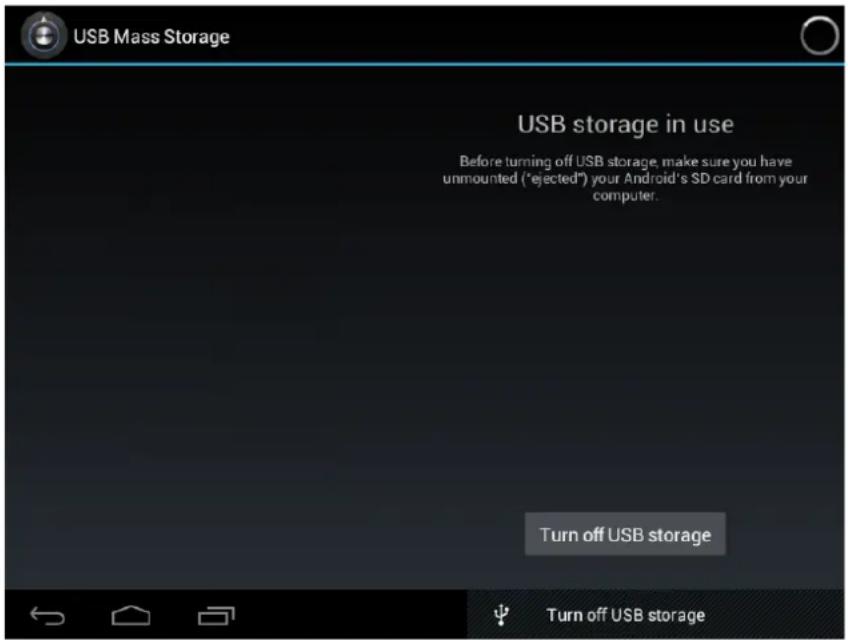
- Na het verbinden za het apparaat het, onsontje latent zien, klik hierop en
selecteer , selecteer verwolgens Inschakelen USB apparatus, nu=kunt u data opslaan op het apparatus via de PC zoals getoond in de volgende afbeelding:
Opladen
Verbind het ene uiteinde van de stroomadapter met het stopcontact, en het andere uiteinde met de stroomingang van het apparaat voor het opladen.
Tijdens het opladen za het icoontje van de batterij en wanner het
opladen voltooid is, zal het icoontje

-
U kunt het apparaat gebruiken tijdens het opladen hoewel dit de opplaadtijd wel zal verlungen.
-
Gebruik het apparaat minstens eenmaal per week.
Laad de batterij regelmatig volledig op.
- Laat de batterij Niet voor langereijd leeg.
Voorzorgsmaatregelen
Gelieve de volgende veiligheidsmaatregelen in acht nemen wanner u uw apparaat gebruikt.
Stel het apparaat Niet direct bloot aan regen of vocht.
- Houd het apparaat uit de buurt van direct zonlicht en hittebronnen.
- Bescherm het stroomsnoer. Wanner u het stroomsnoer verbindt, sta er nicht op,plaats er geen objecten op en oefen er geen kracht op UIT. Geef speciale bescherming aan de stekkers van het stroomsnoer.
- Gebruik alleen de toegestane stroomadapter voor het opladen, anders kan het leiden tot schade.
Haal het apparaat nooituit elkaar en repareer het apparaat nooitzonder toezicht.
- Raak het scherm algtd voorzichtig aan. Als u vingerafdrukken of stof op het scherm wilt schoonmaken, gebruik dan een zachte doek zoals een lensdoek maar gebruik geen ruwe doeken.
- De afbeeldingen in deze handleiding�ucht voor demonstratieve doeleinden en hunnen afwijken van het werkelijkke product.

WAARSCHUWING: Langdurige blootstelling aan harde geluiden van persoonlijke muziekspeler kan leiden totijdelijk of permanent gehoorverlies.
17. Service en ondersteuning
Voor informatatie: www.lenco.com
Voor ondersteuning: http://lencosupport.zendesk.com
Lenco helpdesk:
Duitsland 0900-1520530 (Lokale kosten)
Nederland 0900-23553626 (Lokale kosten + 1ct p/min)
Belgié 02-6200115 (Lokale kosten)
Frankrijk 03-81484280 (Lokale kosten)
De helpdesk is bereikbaar van maandag tot en met vrijdag van 09:00 tot 18:00uur. Wanner u Lenco contacteert, za u algtd gemvaagd worden maar het modelnummer en het serienummer van uw product. Het serialummer bevindt zich aan de achterkant van het apparaat. Gelieve dit nummer hier op te schrijven:
Model: TAB-1022
Serienummer:
Lenco biodt service en garantie aan overeenkomstig met de Europese wetgeving. Dit houdt in dat in het geval van reparaties (zowel tijdens en na de garantieperiode), u uw lokale handelaar要去 contacteren.
Belangrijke opmerking: Het is nicht möglichk om producten die gerepareerd要去en worden directaar Lenco te sturen.
Belangrijke opmerking:
De garantie verloopt als een onofficieel servicecenter het apparaat op wat voor manier dan ook heeft geopend, of er toegang toe heeft gekreten.
Het apparaat is nicht geschikt voor professioneel gebruik. In het geval van professioneel gebruik worden alle garantieverplichtingen van de fabrikant Nietig verklaard.

VERGEET NIET EEN BACK-UP TE MAKEN VAN UW GEGEVENS VOORDAT U DE TABLET NAAR DE DEALER BRENGT TER REPARATIE. LENO C IS NIET AANSPRAKELIJK VOOR ENIG DATAYERLIES!

Mocht u in de toekomst dit apparaat wollen verwijderen, houd dan rekening met het volgende: Elektronisch afval mag Niet wegegoood worden met het huishoudelijkke afval. Gelingte te recyclen bij de aangewezen facilitieten. Vraag uw lokale autoriteiten of lokale handelaar om advies over recyclen. (Elektrisch en Elektronisch Afvalmaterialiaal Richtlijnen).

- Inhoudsopgave
- Uiterlijk
- Stroom AAN/UIT
- Het gebruik van het touch screen
- Interfaces
- Vergrendeld scherm
- Bedieren van programma's
- Afspelen van Video
- Afspelen van Muziek
- Recorder
- Camera
- Foto's make
- Video's opnemen
- Browser
- Google Play Store
- Kalender
- Nieuwe gebeurtenis
- Klok
- Wekker
- Wekker toevoegen
- Wekker uitzetten
- Activeren van de wekker
- Aanpassen wekker
- Verwijderen wekker
- Calculator
- Downloaden
- Google Maps
- 12.Email
- inbox
- Een email openen
- Het schrijven van een neue email
- Aanpassen van een email account
- Verwijdersen van een email account
- Instellen van standard account
- File manager
- Het kopiernen van bestanden:tussen apparaten
- Verwijderen van een besland
- Installingen
- Wi-Fi installingen
- Klik op
- Installingen → Draadloos en network
- Schakel Wi-Fi in
- Klik op
- 3G instellingen
- Gebruik van extra opslag.
- USB disk gebruiken
- TF kaart gebruiken
- Verwijdersen van TF kaat
- Downloaden, installeren/verwijdersen van applications
- Bestanders manager.
- Downloaden en installeren van een applicatie van het internet.
- Verwijdersen van een applicatie.
- Verbinden met een PC
- Opladen
- Voorzorgsmaatregelen
- Service en ondersteuning
- Lenco helpdesk:
- Belangrijke opmerking:
Merk : LENCO
Model : TAB1022
Categorie : Tablet