Clavinova CVP403PE - Piano numérique YAMAHA - Notice d'utilisation et mode d'emploi gratuit
Retrouvez gratuitement la notice de l'appareil Clavinova CVP403PE YAMAHA au format PDF.


| Type de produit | Piano numérique avec accompagnement automatique |
| Marque | YAMAHA |
| Modèle | Clavinova CVP403PE |
| Source sonore | AWM Dynamic Stereo Sampling (échantillonnage stéréo dynamique) |
| Clavier | Clavier Graded Hammer (GH) avec 88 touches |
| Polyphonie maximale | 128 notes (estimation courante pour ce modèle) |
| Nombre de voix préréglées | Plus de 300 (incluant des voix de piano, cordes, etc.) |
| Styles d'accompagnement | Prédéfinis : pop, jazz, latin, etc. |
| Écran | LCD 5,7 pouces, noir et blanc, 320 x 240 pixels |
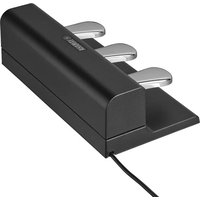
| Pédales | 3 pédales (maintien, sostenuto, douce) avec fonctions assignables |
| Enregistrement | Enregistrement rapide, multipiste (16 canaux), pas à pas ; enregistrement audio USB |
| Connectivité | USB TO HOST, USB TO DEVICE, MIDI IN/OUT/THRU, AUX IN/OUT, LAN, PHONES (2), MIC/LINE IN |
| Haut-parleurs | 16 cm x 2, amplificateur 20 W + 20 W |
| Dimensions (L x P x H) | 1432 mm x 614 mm x 888 mm (avec pupitre : 1045 mm) |
| Poids | 73 kg |
| Alimentation | Adaptée à la tension secteur locale (110-240 V sélectionnable) |
| Consommation | Environ 60 W (estimation) |
| Fonctions principales | Piano Reset, Performance Assistant, Music Finder, Guide lumineux, Karaoké, Métronome, Transposition, Harmonic Vocal |
| Entretien | Nettoyage avec un chiffon doux sec ou légèrement humide ; ne pas utiliser de solvants |
| Sécurité | Ne pas ouvrir le boîtier, éviter l'humidité, débrancher en cas d'orage |
| Accessoires inclus | Cordon d'alimentation, pupitre, guide d'enregistrement, liste de données, tabouret (selon région) |
FOIRE AUX QUESTIONS - Clavinova CVP403PE YAMAHA
Questions des utilisateurs sur Clavinova CVP403PE YAMAHA
0 question sur cet appareil. Repondez a celles que vous connaissez ou posez la votre.
Poser une nouvelle question sur cet appareil
Téléchargez la notice de votre Piano numérique au format PDF gratuitement ! Retrouvez votre notice Clavinova CVP403PE - YAMAHA et reprennez votre appareil électronique en main. Sur cette page sont publiés tous les documents nécessaires à l'utilisation de votre appareil Clavinova CVP403PE de la marque YAMAHA.
MODE D'EMPLOI Clavinova CVP403PE YAMAHA
IMPORTANT —Vérifiez votre alimentation électrique—
Vérifiez que la tension de votre alimentation sector et correspond à celle spécifiée sur la plaque du fabricant, situee sur le panneau du bas. Dans certaines regions, un selecteur de tension peut etre installe sur le panneau du bas du clavier principal, a cotedu cordon d'alimentation. Assurez-vous que le selecteur de tension est regle sur la tension utilisée dans notre region. A sa sortie d'usine, le selecteur est regle sur 240 V. Pour modifier ce reglage, utilisez un tournevis plat et faites runner le cadran du selecteur jusqu'à ce que la valeur correcte apparaisse a coté de I'indicateur sur le panneau.
Pour plus d'informations sur l'assemblage du pupitre du clavier, reportez-vous aux instructions figurant à la fin de ce manuel.
SPECIALMESSAGESECTION
- Rangez soigneusement ce manuel pour pouvoir le consulter ultérieurement.

AVERTISSEMENT
Veillez à tousjous observer les precautions elementaires enumérées ci-apres pour eviter de graves blessures, voire la mort, causees par I'electrocution, les courts-circuits, degats, incendie et autres accidents. Laiste des precautions données ci-dessous n'est pas exhaustive :
Alimentation/cordon d'alimentation
- Utilisez seulement la tension requise par l'instrument. Celle-ci est imprimée sur la plaque du constructeur de l'instrument.
- Vérifiez périodiquement l'etat de la prise électrique, dépoussièrez-la et nettoyez-la.
Utilisez uniquement le cordon/fiche d'alimentation livre avec l'appareil. - Ne laissez pas le cordon d'alimentation à proximite des sources de chaleur, telles que radiateurs et apparènts chauffants. Evitez de tordre et plier excessivement le cordon ou de l'endommager de façon générale, de même que de placer dessus des objets lourds ou de le laisser trainer là où l'on marchera dessus ou se prendra les pieds dedans; ne déposez pas dessus d'autres cables enroulés.
Ne pas ouvrir
- N'ouvre pas l'instrument et ne tentez pas d'en démonter les éléments internes ou de les modifier de chaque façon que ce soit. Aucun des éléments internes de l'instrument ne prévoit d'intervention de l'utilisateur. Si l'instrument donne des signes de mauvais fonctionnement, mettez-le immédiatement hors tension et donne-le à réviser au technicien Yamaha.
Avertissement en cas de presence d'eau
- Evitez de laisser l'instrument sous la pluie, de l'utiliser pres de l'eau, dans l'humidité ou lorsqu'il est mouillé. Ne déposez pas dessus des recipients contenant des liquides qui risquent de s'épancher dans ses ouvertures.
- Ne touchez jamais une prise électricque avec les mains mouillées.
Avertissement en cas de feu
- Ne déposez pas d'articles allumés, tels que des bougies, sur l'appareil.
Ceux-ci pouraient tomber et provoquer un incendie.
En cas d'anomalie
- Si le cordon d'alimentation s'effiloche ou est endommage ou si vous constazé une brusque perte de son en cours d'interprétable, ou encore si vous décélez une oedur insolite, voire de la fumée, foupez immidiatement l'interrupteur principal, retirez la fiche de la prise et donnez l'instrument à réviser par un technicien Yamaha.

ATTENTION
Veillez à toujours observer les précautions élémentaires ci-dessous pour éviter à soi-même et à son entourage des blessures corporelles, de déterminer l'instrument ou le matériel ayantinant. La liste de ces précautions n'est pas exhaustive :
Alimentation/cordon d'alimentation
- Veiliez à toujours saisir la fiche elle-même, et non le cable, pour la retirer de l'instrument ou de la prise d'alimentation. Tirer directement sur le cable est commode mais finit par l'endommager.
- Débranche la fiche d'alimentation électrique lorsque vous n'utilise plus l'instrument ou en cas d'orage.
- N'utilisez pas de connecteur multiple pour brancher l'instrument sur une prise électrique du secteur. Cela risque d'affector la qualité du son ou eventuellement de faire chauffer la prise.
Assemblage
- Lisez attentivement la brochure détaillant le processus d'assemblage.
Assembler les éléments dans le mauvais ordre pourrait déterminer l'instrument, voire causer des blessures.
Emplacement
- N'abandonnez pas l'instrument dans un milieu trop poussièux ou un local soumis à des vibrations. Evitez également les froids et chaleururs extrêmes (exposition directe au soleil, pres d'un chauffage ou dans une voiture exposée en plein soleil) qui risquent de déformer le panneau ou d'endommager les éléments internes.
- N'utilisez pas l'instrument à proximé d'une TV, d'une radio, d'un équipement stéreo, d'un téléphone portable ou d'autres apparèils électriques. En effet, l'instrument, la TV ou la radio pourrait produit des interférences.
- N'installez pas l'instrument dans une position instable où il risquerait de se renverser.
- Débranchez tous les cables connectés avant de déplacer l'instrument.
- Lors de la configuration du produit, assurez-vous que la prise selecteur que vous utilisez est facilement accessible. En cas de problème ou de dysfonctionnement, coupez directement l'alimentation et retirez la fiche de la prise. Meme lorsque le produit est hors tension, une faible quantite d'electricite circule toujours dans l'instrument. Si vous n'utilise pas le produit pendant une longue période, voirlez à débrancher le cordon d'alimentation de la prise murale.
Connexions
- Avant de raccorder l'instrument à d'autres éléments électroniques, metez ces derniers hors tension. Et avant demettre sous/hors tension tous les éléments, veiliez à toujours ramener le volume au minimum. En outre, veiliez à régler le volume de tous les composants au minimum et à augmenter progressivement le volume sonore des instruments pour définir le niveau d'écoute désire.
Entretien
- Retirez les crasses et les poussières en douceur à l'aide d'un chiffon doux. Ne frotte pas trop fort pour que les petites particules de poussière ne Griffent pas la finition de l'instrument.
- Pour nettoyer l'instrument, utilisez un chiffon doux et sec ou légération humide. N'utilisez jamais de diluants de peinture, solvants, produits d'entretien ou tampons de nettoyage impregnés de produits chimiques.
Précautions d'utilisation
- Prenez garde de ne pas vous coincer les doigts sous le couvercle du clavier et de ne pas vous glissez les doigts ou la main dans les fentes du couvercle de l'instrument.
- N'insérez pas d'objets en papier, métalliques ou autres dans les fentes du couvercle, du panneau ou du clavier. Si c'est le cas, mettez immediatement l'appareil hors tension et débranchez le cordon d'alimentation de la prise secteur. Faites ensuite contrôler l'appareil par un membre qualifié du service Yamaha.
- Ne déposez pas d'objets de plastique, de vinyle, ou de caoutchouc sur l'instrument, ce qui risque de décorler le panneau ou le clavier.
- Le fait de heurter la surface de l'instrument avec des objets durs en métal, en porcelain ou autres peut provoquer une craquelure ou le pelage de la finition. Faites très attention.
- Ne vous appuyez pas sur l'instrument et n'y déposez pas des objets lourds. Ne manipulez pas trop brutalement les boutons, commutateurs et connecteurs.
N'utilisez pas l'instrument/le periphérique ou le casque trop longtemps à des volumes trop élevés, ce qui risque d'endommager durablement l'ouï. Si vous constazé une baisse de l'acuité auditive ou des sifflements d'oreille, consultez un médecin sans tarder.
Utilisation du tabouret (s'il est inclus)
- Ne placez pas le tabouret dans une position instable car il pourrait accidentellement se renverser.
- Ne jouez pas avec le tabouret, ni s'y mettreABOUT. Ne l'utilisez pas comme outil ou comme escabeau, ou pour toute utilise autre que cette prévue. Des accidents et des blessures pourraient en résultat.
- Ce tabouret est concu pour receiveoir une seule personne à la fois ; des accidents et blessures peuvent résultat d'une non observation de ce principe.
- Àpres un usage prolongé, les vis du tabouret peuvent se desserrer. Resserrez périodiquement avec l'outil foumi.
Sauvegarde des données
Enregistrement et sauvegarde des données
-
Les types de données repertoriés ci-dessous sont perdus lorsque vous mettez l'instrument hors tension. Sauvegardez les données dans l'onglet USER (page 26) ou sur un périphérique de stockage USB (mémoire flash USB/disquette, etc.).
-
Morceaux enregistrés/modifiés (page 42, 139, 154)
- Styles créés/modifiés (page 113)
Voix modifiées (page 95) - PréseLECTIONs immédiates méorisées (page 51)
- Reglages MIDI modifiés (page 192)
Il est par ailleurs possible de sauvégarder toutes les données mentionnées ci-dessus en même temps. Reportez-vous à la page 77.
Les données de l'onglet USER (page 26) sont susceptibles d'être perdues à la suite d'un dysfonctionnement ou d'une opération incorrecte. Prenez soit de sauvegarder les données importantes sur un périhérique de stockage USB (mémoire flash USB/disquette, etc.).
Lorsque vous modifie les réglages d'une page et que vous la fermez, les données de configuration du système (répertiorées dans le tableau des paramétres de la Liste des données fournie à part) sont automatiquement sauvégardées. Les données modifiées sont toute fois perdues si vous mettez l'instrument hors tension sans avoir correctement fermé l'écran concerné.
Yamaha n'est pas responsable des dépréciations causées par une utilisation impropre de l'instrument ou par des modifications apportées par l'utilisateur, pas plus qu'il ne peut couvir les données perdues ou détruites.
Veiliez à长时间 laisser l'appareil hors tension lorsqu'il est inutilisé.
Nous youremercionsd'avoirchoisiLeClavinova deYamaha!
Nous vous conseillons de dire attentivement ce mode d'emploi afin de tirer pleinement profit des fonctions avancées et très utiles de cet instrument.
Nous vous recommendons également de le gardar à portée de main pour toute reférence ultérieure.
A propos de ce mode d'emploi et de la liste des données
Ce manuel est constitué des sections suivantes.
Mode d'emploi
Introduction (page 12). Veuillez lire cette section en premier.
Guide de reférence rapide (page 23) .... Cette section vous explique comment utiliser les fonctions de base.
Principe d'utilisation (page 63)...... Cette section vous explique comment utiliser les fonctions de base et notamment les commandes à l'écran.
Référence (page 79) ....... Cette section explique comment régler avec précision les diverses fonctions de l'instrument.
Annexe (page 201). Cote section propose des informations supplémentaires, par rapport notamment au depistage des pannes et aux specifications techniques.
Listedesonnées
Listedes voix,format desdonnéesMIDI,etc.
- Les modeles CVP-405/403/401 sont appelés CVP/Clavinova dans le present mode d'emploi.
- Les illustrations et les écrons LCD représentés dans ce mode d'emploi sont uniquement proposés à des fins d'information et peuvent être différents de ceux de leur instrument.
- Les illustrations de panneau et les écrons LCD apparaissant dans le现行 mode d'emploi sont extraits du CVP-405.
- Les exemples d'écran du Guide des opérations de ce mode d'emploi sont en angeais.
- La copie des données musicales disponibles dans le commerce, y compris, mais sans s'y limiter, les données MIDI et/ou audio, est strictement interdite, sauf pour un usage personnel.
- Cet instrument est à même d'exploiter différents types/formats de données musicales en les convertissant préalablement au format correct en vue de leur utilisation. Il est des lors possible que les données ne soient pas reproduites exactement selon l'intention initiale du compositeur ou de l'auteur.
- Certains morceaux préselectionnés ont été editsafin d'en raccourcir la longueur ou à des fins d'arrangement et peuvent ne pas être reproduits exactement comme leur original.
Ce produit comporte et intègre des programmes informatiques et des matérieliers pour lesquels Yamaha déteni des droits d'auteur ou possède une licence d'utilisation des droits d'auteurs de leurs propriétaires respectifs. Les matérieliers protégés par les droits d'auteur incluent, sans s'y limiter, tous les logiciels informatiques, fichiers de style, fichiers MIDI, données WAVE, partitions musicales et enregistements audio. Toute utilisation non autorisée de ces programmes et de leur contenu est interdite en vertu des loi en vigueur, excepté pour un usage personnel. Tout violation des droits d'auteur aura des conséquences juridiques. IL EST STRICTEMENT INTERDIT DE FAIRE, DE DISTRIBUTER OU D'UTILISER DES COPIES ILLEGALES.
- Les photos du clavecin, du bandeon, du psalterion, de la boite à musique, du dulcimer et du cymbalum, qui apparaissent sur les écrans du Clavinova, sont fournies par le Gakkigaku Shiryokan (Collection d'organologie), Kunitachi College of Music.
- Les instruments suivants, qui apparaissent sur les écrans du Clavinova, sont exposés au Hamamatsu Museum of Musical Instruments : balafon, gender balinais, kalimba, kanoun, santur, gong de gamelan, harpe, cloche à main, cornemuse, banjo, carillon, mandoline, oud, flute de pan, pungi, rabab, shanai, sitar, tambour métallique et tambra.
(CVP-405/403) Ce produit est fabriqué sous la licence des brevets américain n°5231671, n°5301259, n°5428708 et n°5567901 d'IVL Audio Inc. - Les polices bitmap utilisées sur cet instrument sont fournies par et sont la propriété de Ricoh Co., Ltd.
- Ce produit utilise NF, un navigateur Internet intégré de la société ACCESS Co., Ltd. NF est utilisé avec le LZW brevete, fournisous licence par Unisys Co., Ltd. Le navigateur NF ne peut être séparé de ce produit ni vendu, préte ou transféré de chaque maniere que ce soit. En outre, NF ne peut être désossé, décompilé, désassemblé ou copie. Ce logiciel renferme un module développé par l'Independent JPEG Group.
AC@ESS
Marques commerciales :
- Toutes les autres marques commerciales sont la propriété de leurs détenteurs respectifs.
Accessoires
Guide de l'enregistrement de l'utilisateur du produit Yamaha en ligne
Livret « 50 Greats for the Piano »
Mode d'emploi
- Listedesdonnées
En fonction de la région où vous résidez, les éléments suivants peuvent etre inclus ou proposés en option.
Tabouret
■ Accordage
A la différence d'un piano acoustique, il est inutile d'accorder l'instrument. Il reste toujours parfaitement dans le ton.
Transport
En cas de déménagement, l'instrument peut être transporte avec d'autres articles. Il est également possible de le déplacer d'une seule piece ou de le démonter tel qu'il était lorsque vous l'avez déballé. Transportez le clavier à l'horizontal. Ne l'adossez pas à un mur et ne le dressez pas sur un des cots.
Ne soumettez pas l'instrument à une vibration excessive ou à des chocs.
Lorsque you transportez l'instrument monté, vérifie que toutes les vis sont bien serrées et ne se sont pas desserrées lors du déplacement de l'instrument.
Introduction
Unrealisme et une expressivite naturelle renforcés 10
Commandes du panneau 12
Utilisation du clavier 14
Configuration 16
Pupitre 16
Supports de partition (CVP-405/403) 16
Utilisation d'un casque 17
Modification de la langue d'affichage 18
Réglages de l'affichage 18
Manipulation du lecteur de disquette (FDD) et des disquettes 21
Manipulation du périphérique de stockage USB (mémoire flash USB/disquette, etc.) 22
Reproduction des morceaux de démonstration 23
Opérations dans les écrans de base 25 Fonctionnement de l'écran Main 25 Fonctionnement de l'écran File Selection 26 Fonctionnement de l'écran Function 27
Reproduction de voix 28
Reproduction de la voix de piano 28
Reproduction de diverses voix 32
Entrainement sur les morceaux 35
Reproduction de morceaux
avant l'interprétation 35
Affichage de la partition de musique (Score) 38
Interprétable à une main à l'aide des témoins 39
Interprétable à l'aide de la fonction Repeat
Playback (Répétition de la reproduction) 41
Enregistrement de votre performance 42
Reproduction des parties d'accompagnement à l'aide de la technologie Performance Assistant (Assistant performance) 43
Reproduction de l'accompagnement à l'aide de la fonction Auto Accompaniment (Reproduction de style) 44 Reproduction de « Mary Had a Little Lamb » à l'aide de la fonction Auto Accompaniment 45
Appel des configurations ideales pour chaque
morceau - Music Finder 52
Appel des réglages du panneau correspondant au style (Repertoire) 53
Chanter sur une reproduction de morceau
(karaoké) ou sur votre propre performance .. 54
Connexion d'un microphone (CVP-405/403) 54
Chanter en suivant l'affichage sur I'ecran Lyrics .... 55
Quelques fonctions pratiques pour le karaoke 56
Quelques fonctions pratiques pour chanter sur votre propre performance 58
Enregistrement de votre performance sous forme de données audio (USB Audio Recorder)
(CVP-405/403) 60 Enregistrement de votre performance sous forme de données audio 60 Reproduction de la performance enregistrree 62
Principe d'utilisation
Principe d'utilisation 63
Selection de la langue des messages 63
Messages affichés à l'écran 63
Selection instantanée des écrans Direct Access (Accès direct) 64
Ecrans de base (écrans Main et File Selection) 65
Ecran Main 65
Configuration et principe d'utilisation de l'écran File Selection 66
Opérations liées aux fichiers et dossiers dans l'écran File Selection 69
Rétabillisement des réglages programmes en usine 75
Restauration du système programme en usine 75
Restauration des réglages programmes en usine pour chaque éléments 76
Enregistrement et rappel des réglages d'origine sous la forme d'un fichier unique 76
Sauvegarde des données 77
Procedure de sauvage de 78
Référence
Utilisation, creation et edition de voix 79
Charactéristiques des voix 79
Reproduction simultanée de voix
différentes 80
Parties du clavier (Right 1, Right 2, Left) 80
Reproduction simultanée de deux voix
(parties Right 1 et 2) 81
Different pages et menus correspondant aux fonctions et aux operations s'affichent sur l'ecran LCD de cet instrument. Ce mode d'emploi utilise des flèches dans les instructions pour indiquer de manière abrégée la procédure d'applé de ces fonctions. L'exemple ci-dessous désrit une opération en quatre étapes : 1) appuyez sur la touche [FUNCTION], 2) appuyez sur la touche [D] pour sélectionner la page Controller, 3) appuyez sur la touche TAB [▶] pour sélectionner la page Keyboard/Panel et enfin 4) appuyez sur la touche [A] pour sélectionner le paramètre Initial Touch. [FUNCTION] [D] CONTROLLER TAB [▶] KEYBOARD/PANEL [A] 1 INITIAL TOUCH
Reproduction de voix différentes avec la main
gauche et la main droite (parties Right 1 et Left) ..82
Modification de la hauteur de ton 83
Transpose (Transposition) 83
Réglage précis de la hauteur de ton de l'ensemble de l'instrument 83
Accord de gamme 83
Ajout d'effets aux voix jouées au clavier 85
Modification du volume et de l'équilibre
sonore (MIXING CONSOLE) 87
Procedure de base 87
Creation de voix (Sound Creator) 96
Procedure de base 96
Creation de vos propres voix Organ Flutes 100
Utilisation, creation et edition des styles d'accompagnement automatique 103
C a r c t e r i s t i q u e s d u s t y l e 103
Selection d'un type de doigte d'accord 103
Reproduction des canaux de rythme du style uniquement 104
Réglages relatifs à la reproduction du style 105
Réglages du point de partage 107
Modification du volume et de I'équilibre sonore du style (MIXING CONSOLE) 108
Fonction Music Finder
(Chercheur de morceaux) 108
Recherche des enregistements 108
Creation d'un groupe d'enregistrements préféres 110
Edition des enregistements 110
Sauvegarde de I'enregistrement 111
Style Creator (Createur de style) 113
Structure des styles 113
Creation d'un style 114
Edition du style créé 119
Enregistrement et rappel de réglages de panneau personalisés — Mémoire de registration 127
Enregistrement et sauvegarde des réglages de panneau personnelisés 127
Rappel des configurations de panneau enregistrées 128
Suppression d'une configuration de panneau inutile et attribution d'un nom à une configuration de panneau 129
Désactivation du rappel d' éléments spécifique (fonction Freeze (Gel)) 129
Appel des nombres des mémoires de registration dans l'ordre — Registration Sequence (Sequence de registration) 130
Utilisation, creation et edition de morceaux 132
Types de morceaux compatibles 132
Opérations de la reproduction de morceaux 133
Réglage de la balance du volume et de la combinaison des voix, etc. (MIXING CONSOLE) 136
Utilisation de la fonction d'entrainment (Guide) 137
Sélection du type de fonction Guide 137
Enregistrement de la performance 139
Modes d'enregistrement 139
Edition d'un morceau enregistré 154
Utilisation d'un microphone (CVP-405/403) 163
Edition des paramètres Vocal Harmony (Harmonie vocale) 163
Réglage du son du microphone et de l'harmonie 166
Réglage de la fonction Talk 170
Connexion directe du Clavinova à Internet 172
Connexion de l'instrument à Internet 172
Acces au site web spécial 173
Opérations possibles sur le site web
spécial 173
Defilement de I'ecran 173
Selection de liens 174
Saisie de caractères 174
Retour à la page web précédente 174
Réactualisation d'une page web et annulation du chargement d'une page web 175
Achat et telechargement de données 176
Enregistrement de signets pour vos pages préférentes 176
A propos de I'ecran Internet Settings (Réglages Internet) 179
Modification de la page d'accueil 182
Initialisation des paramétres Internet 183
Glossaire des termes Internet 184
Utilisation de l'instrument avec d'autres périhériques 185
Utilisation du casque (1 prises [PHONES]) 185
Connexion d'un microphone ou d'une guitare (2) prise [MIC./LINE IN] (CVP-405/403) 185
Connexion de periphériques audio et video (345) 185 Utilisation de periphériques audio externes
pour la reproduction et l'enregistrement (3prises [AUX OUT]) 185
Reproduction des sons de périhériques audio
externes via les haut-parleurs intégrés
(4 prises [AUX IN]) 186
Affichage du contenu de l'écran de l'instrument
sur un écran TV distinct
(5 borne [VIDEO OUT] (Sortie video))
(CVP-405) 186
Utilisation du commutateur au pied ou du
contrôleur au pied (6 prise [AUX PEDAL]) .. 187
Affectation de fonctions spécifiques à chaque
pedale 187
Connexion de périhériques MIDI externes
(7 bornes [MIDI]) 190
Connexion d'un ordinateur ou
d'unperiphériqueUSB (78910) 190
Connexion d'un ordinateur
(8 bornes [USB TO HOST] et 7 [MIDI]) 190
Connexion à un adaptateur LAN de type USB et
a un périphérique de stockage USB
(9 via la borne [USB TO DEVICE]) 191
Connexion à Internet (10 port [LAN]) 192
Qu'est-ce que la norme MIDI? 192
Que peut-on faire avec MIDI ? 195
Réglages MIDI 196
Procedure de base 196
Modèle MIDI préprogrammés 197
Réglages du système MIDI 198
Réglages de transmission MIDI 198
Réglages de réception MIDI 199
Réglage de la note de basse pour la reproduction
de style via la reception MIDI 199
Réglage du type d'accord pour la reproduction
de style via la réception MIDI 200
Annexe
Résolution des problèmes 201
CVP-405 : Assemblage du pupitre
duclavier 206
CVP-403 : Assemblage du pupitre
duclavier 208
CVP-401 : Assemblage du pupitre
duclavier 210
Installation du lecteur de disquette
(en option) (CVP-405) 212
Ca characteristiques techniques 213
Index 215
Tableau des touches du panneau 218
Introduction
Utilisation, creation et edition de voix
Utilisation, creation et edition des styles d'accompagnement automatique
Enregistrement et rappel des réglages de panneau personalisés
Utilisation, creation et edition de morceaux
Utilisation d'un microphone
Connexion directe du Clavinova à Internet
Utilisation de l'instrument avec d'autres périphériques
Annexe
Un toucher de piano acoustique authenticate avec clavier Graded Hammer (GH) (à marteaux gradués) et Graded Hammer 3 (GH3)
Le Clavinova a tout d'un veritable piano, grâce au toucher de piano et à la réponse expressive d'un naturel sans precedent que lui confère l'exceptionnel clavier Graded Hammer. De même que sur un piano à queue, les notes inférieures ont un toucher lourd et les notes supérieures un toucher léger, avec une gradation naturelle entre les deux.
Le CVP-405/403 est doté de la technologie Graded Hammer 3 (GH3) améliorée, qui offre à votre performance des fonctions et une puissance expressive que l'on ne trouve que sur les pianos à queue, telles qu'une articulation parfaite des différentes répetitions d'une même note, même en cas de jeu extrémement rapide ou de relâchement partiel des touches.
Enregistrement audio (CVP-405/403)
Enregistrement de votre performance sous forme de données audio....page 60
Vou陏 coupez enregistrerYOUR performance sur un periphérique de stockage USB sous forme de données audio.Branchez un micro ou une guitare à l'instrument et amusez-vous à enregistrer simultanement le son de la guitare et Your performance au clavier, ou encore à chanter sur la reproduction du morceau (style karaoke).
Utilisation de l'instrument
Reproduction de voix de piano page 28
D'une simple pression sur une touche, vous pouvez reconfigurer l'ensemble de l'instrument pour une performance au piano optimale, quels que soient les réglages effectuels sur le panneau. Vous pouvez désormais jouer et vous entrainer avec dessons et une ↔ response dignes d'un ↑éritable piano à queue — sans perdre un seul instant.

PIANO RESET
Reproduction de voix d'autres instruments page 32
L'instrument vous propose non seulement diverses voix de piano réalisistes, mais aussi tout un besoin de voix d'instruments authentiques, tant acoustiques qu'électroniques.
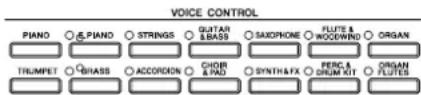
Des performances avec un orchestre complet reproduction de morceau.. page 35
Jouez sur des données de morceau enregistrées aparavant et etoffez votre performance en solo grâce aux sons et aux arrangements d'un orchestre complet.

Reproduction aisé de parties d'accompagnement avec des morceaux - technologie Performance Assistant . page 43
Gréace aux fonctions de la nouvelle technologie Performance Assistant, il est désormais possible de jourer en toute capacité des parties d'accompagnement de qualité professionnelle pendant la reproduction du morceau.
Reproduction de méliodies avec accompagnement automatique — reproduction de style . page 44
Utilisez des fonctions de reproduction de style pour produit automatique des parties d'accompagnement complètes, tout en jouant des melodies dessus. C'est un peu comme si un orchestre professionnel jouait derrière vous. Sélectionnez un style d'accompagnement (pop, jazz, Latin, etc.) et laissez l'instrument se transformer en un veritable orchestre de fond!

Pratique
Affichage de la partition musicae et accompagnement .........page 59
Tandis qu'un morceau est produit, vous pouvez afficher automatiquement la partition à l'écran — un outil extrémement pratique pour l'apprentissage et l'interprétation de chefs d'oeuvre.
Témoins guides. page 39
Les témoins guides des touches sont un autre outil d'apprentissage et d'interprétation extrémement utile, dans la mesure où ils vous indiquent les notes à jour, le moment ou les jour et leur durée de maintain.
Enregistrement de votre performance. page 42
L'instrument vous permet d'enregistrer en toute facilité votre propre performance et de la sauvégarder dans la mémoire interne ou sur un périhérique de stockage USB. Il s'agit là aussi d'un fabuleux outil de pratique, puisqu'il vous permet de réécouter votre performance et d'identifier vos points forts et faibles.
SCORE

GUIDE

REC

Elargissez votre collectionmusicale
Voussouvez connecter directement l'instrument à Internet, de manière à pouvoir télécharger des données musicales depuis des sites web spéciaux et les sauvegarder dans la mémoire interne ou sur un péphérique de stockage USB.
INTERNET

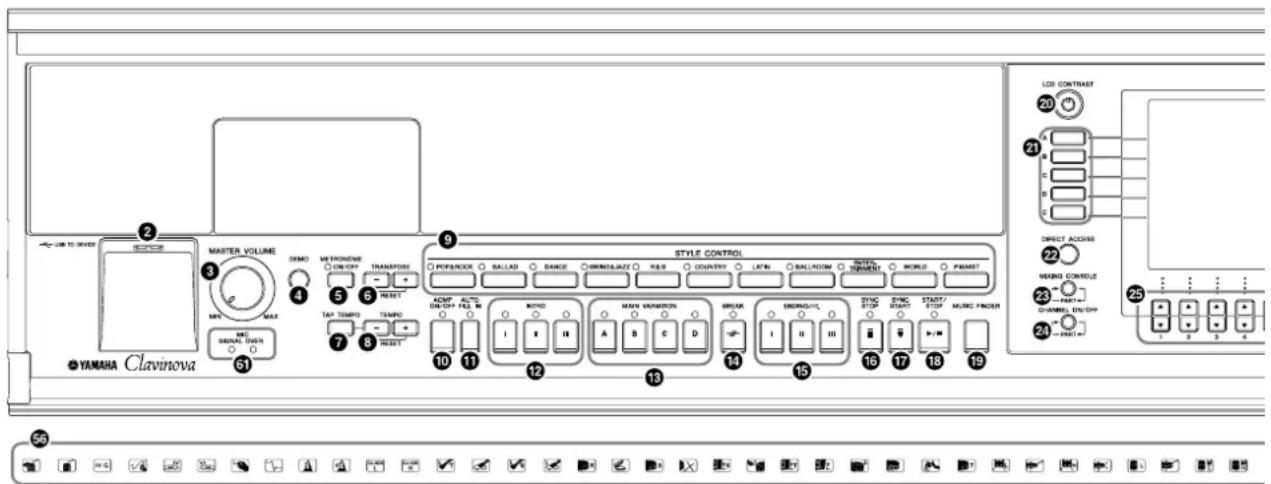
1 Commutateur [POWER]. P 14
Borne [USB TO DEVICE]... P 22
Cadran [MASTER VOLUME] P 15
4 Touche [DEMO] P 23
METRONOME
5 Touche [ON/OFF] P 30
TRANSPOSE
6 Touches [-] [+] .P 56
TEMPO
Touche [TAP TEMPO] P 47
8 Touches [-] [+] P 31
STYLECONTROL
9 Touches de selection de la catégorie STYLE P 45
10 Touche [ACMP ON/OFF] P 46
1 Touche [AUTO FILL IN] .P 48
12 Touches INTRO [I]/[II]/[III] P 47
18 Touches MAIN VARIATION [A]/[B]/[C]/[D] . P 48
14 Touche [BREAK]. P 48
13 Touches ENDING/rit. [I]/[II]/[III] P 48
16 Touche [SYNC STOP] P 48
17 Touche [SYNC START] P 47
18 Touche [START/STOP] .P 47
18 Touche [MUSIC FINDER]... .P 52
Bouton [LCD CONTRAST] P 18
2 Touches [A]-[J] P 25
念 Touche [DIRECT ACCESS]. P 64
28 Touche [MIXING CONSOLE]... P 87
2 Touche [CHANNEL ON/OFF] P 105, 139
Touches [1▼]-[8▲▼] .P 25
3 Touches TAB[ ]...P 26
2 Touche [EXIT] P 26
Cadran [DATA ENTRY]. P 67
2 Touche [ENTER] P 67
Touche [USB] .P 67
8 Touche [USER] .P 67
PART ON/OFF
念 Touche [DUAL (RIGHT2)] .P 80
念 Touche [SPLIT (LEFT)]. P 80
84 Touche [FUNCTION] P 27
Touche [INTERNET] P 172
SONG CONTROL
Touche [SONG SELECT] P 35
Touche [REC] P 42
念 Touche [STOP] .P 35
Touche [PLAY/PAUSE] P 35
40 Touches [REW]/[FF] P 134
4 Touche [EXTRA TRACKS] P 140
42 Touche [TRACK 2 (L)]... P 41
48 Touche [TRACK 1 (R)] .P39
4 Touche [SCORE] P 38
Touche [LYRICS/TEXT] (CVP-405) Touche [LYRICS] (CVP-403/401).P 55
4 Touche [GUIDE] P 39
Touche [REPEAT] P 41
Réglage PIANO
48 Touche [PIANO RESET] .P 29
REGISTRATION MEMORY
49 Touches REGIST BANK [+] [-] P 128
5 Touche [MEMORY] .P 127
5 Touches [1]-[8] .P 127
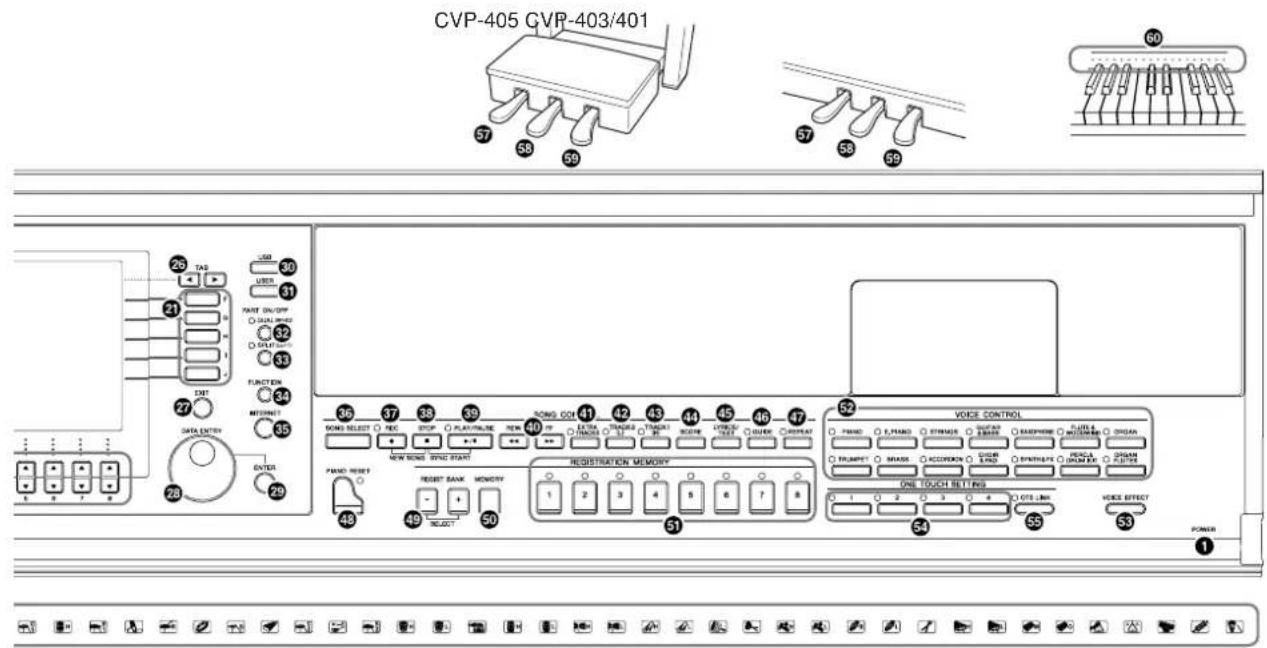

onponpoun
VOICE CONTROL
Touches de selection de la catégorie VOICE. P 32
Touche [VOICE EFFECT] P 85
ONE TOUCH SETTING
Touches [1]-[4] P 50
Touche [OTS LINK] P 51
Icônes des kits de batterie....... (Drum/ key Assignment List)
Pédales
Pedale de gauche.. P 30
Pédale de sostenuto. P 30
Pedale de maintien.. P 30
Témoins du clavier. P 39
Temoins Mic Signal/Over (CVP-405/403). P 54
Pour une reférence rapide, reportez-vous également au « Tableau des touches du panneau » à la page 218.
Pour obtenir des informations sur les prises et les connecteurs situés en bas à gauche de l'instrument, reportez-vous à la page 185.
La borne [USB TO DEVICE] est également située en bas à gauche de l'Instrument. (CVP-405)
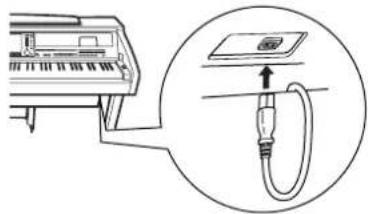
1 Connexion du cable d'alimentation
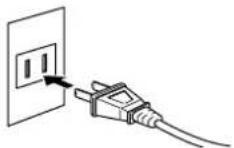
Insérez d'abord la fiche du cable d'alimentation dans le connecteur CA de l'instrument, puis raccordez l'autre extrémité du cable à la prise murale appropriée.
1
2
(La forme de la fiche et de la prise varie selon le pays.)
2 ouverture du protège-clavier
CVP-405/403:
En vous servant de la poignée située à l'avant, souleverz le protège-clavier.
CVP-401:
Soulevez doucement le protège-clavier, puis faites-le glisser tout en appuyant.
ATTENTION
Tenez toujours le protège-clavier à deux mains lors de son ouverture ou de sa fermeture. Ne le lâchéz pas tant qu'il n'est pas totalement ouvert ou fermé. Prenez garde de ne pas vous Coincer les doiguits entre le protège-clavier et l'appareil et de ne pas blesser les personnes évoluant autour de vous, notamment des enfants.
ATTENTION
Ne placez pas d'objets (morceaux de metal ou papier) sur le protège-clavier. Ces petits objets pourraient tomber dans l'instrument lorsque vous ouvrez le protège-clavier et seraient pratiquement impossible à retirer. Ils risqueraient de provoquer par la suite des décharges électriques, des courts-circuits, des incendies ou d'autres dommages graves pour l'instrument.
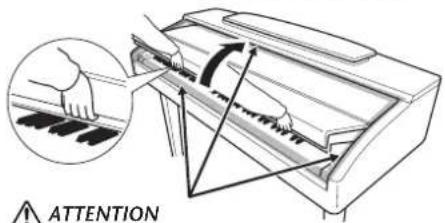
CVP-405/403 CVP-401
Prenoze garde de ne pas vous coincer les doigts lorsque vous ouvre le protège-clavier.
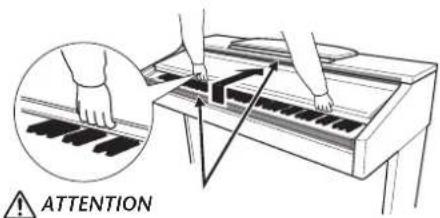
Prenez garde de ne pas vous coincer les doigs lorsque vous ouvre le protège-clavier.
3 Mise sous tension
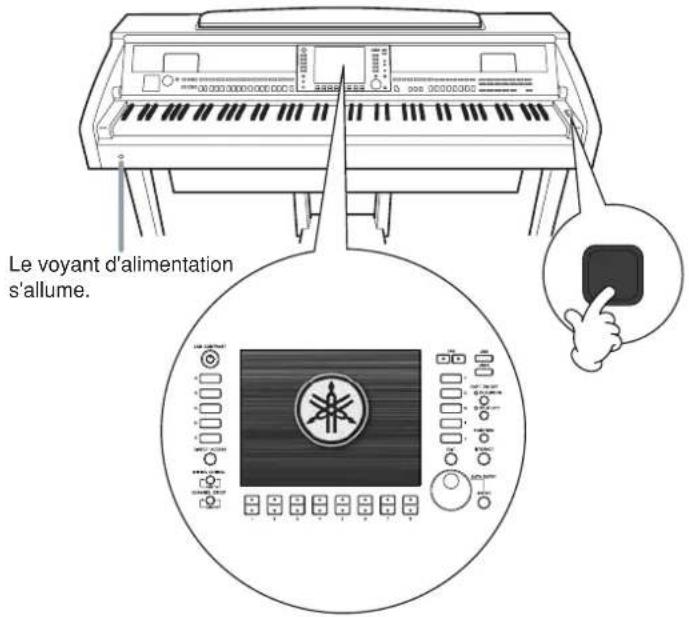
Appuyez sur le commutateur [POWER] (Marche) à droite du clavier pour allumer l'instrument. L'écran au centre du panneau avant et le voyant d'alimentation situé en bas à gauche du clavier s'allument.
4 Jeu au clavier
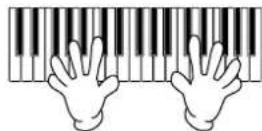
Jouez sur le clavier de maniere à produit un son.
Réglage du volume
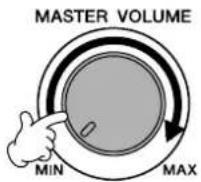
Tandis que vous jouez sur le clavier, reglez le volume à l'aide du cadran [MASTER VOLUME] (Volume principal) situé sur la gauche du panneau.
5 Mise hors tension
Appuyez sur le commutateur [POWER] pourmettre l'instrument hors tension.
L'écran et levoyant d'alimentation s'éteignent.
6 Fermetre du protège-clavier
CVP-405/403:
Saisissez le bord métallique en haut du panneau et fermez le protège-clavier.
CVP-401:
Faites glisser le protège-clavier doucement vers vous et abaissez-le lentement sur les touches.
CVP-405/403 CVP-401
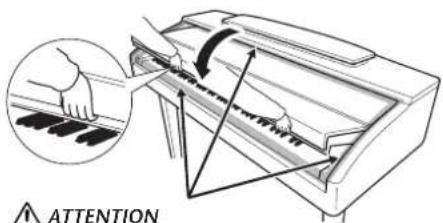
ATTENTION
Prenez garde de ne pas vous coincer les doigs lorsque vous fermez le protège-clavier.
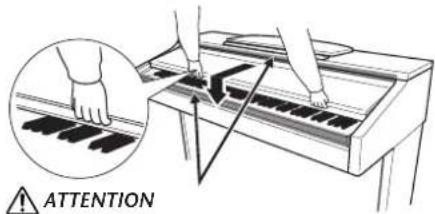
Prenez garde de ne pas vous coincer les doigs lorsque vous fermez le protège-clavier.
Configuration
ATTENTION
Lorsque you levez ou abaissez le p提供优质, tenez-le jusqu'à ce qu'il soit complètement levé ou descendu.
ATTENTION
(CVP-401)
N'essayez pas d'utiliser le pupitre s'il est à moitié leve.
ATTENTION
(CVP-405/403)
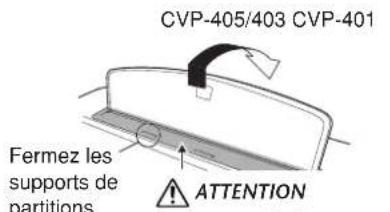
Avant d'abaisser le pupitre,
fermez les supports de
partition (voir ci-dessous).
Le pupitre ne peut pas etre
rabattu tant que les supports
ne sont pas fermés.
Pupitre
Pour soulever le pupitre :
CVP-405/403 :
Tirez le p提供优质 vers le haut et vers vous au maximum.
Une fois levé, le pupitre est placé selon un certain angle et ne peut pas être ajusté.
CVP-401:
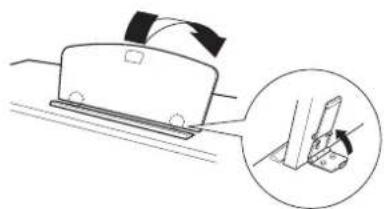
1 Tirez le p提供优质 vers le haut et vers vous au maximum.
2 Abaissez les deux supports metalliques à gauche et à droite, situés à l'arrière du pupitre.
3 Abaissez le p提供优质 pour qu'il repose sur ces supports.
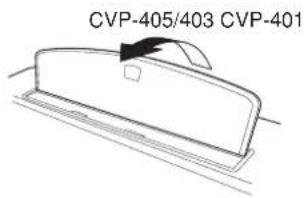
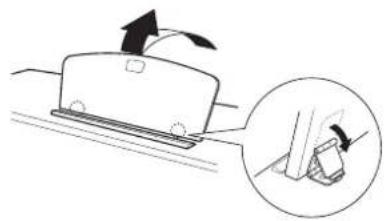
Pour abaiser le pupitre :
CVP-405/403 :
Levez légerement le pupitre, puis ramenez-le lentement vers vous.
CVP-401:
1 Tirez le p提供优质 vers vous aussi loin que possible.
2 Dressez les deux supports metalliques (situés à l'arrête du pupitre).
3 Abaissez lentement le pupitre vers l'arriere jusqu'à ce qu'il soit complètement redescendu.
Supports de partition (CVP-405/403)
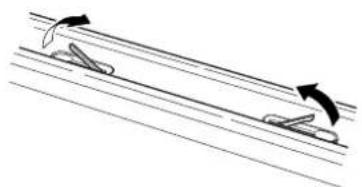
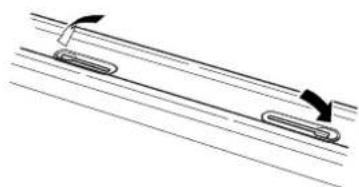
Ces supports ont pour but de maintainir les partitions en place.
Pour ouvrir Pour fermer
Utilisation d'un casque
Connectez le casque à l'une des prises [PHONES] situées en bas à gauche de l'instrument.
Vou puez brancher deux casques stéreo standard. (Si vous n'utilise qu'un seul casque, vous pouvez le brancher dans n'importe celle prise.)
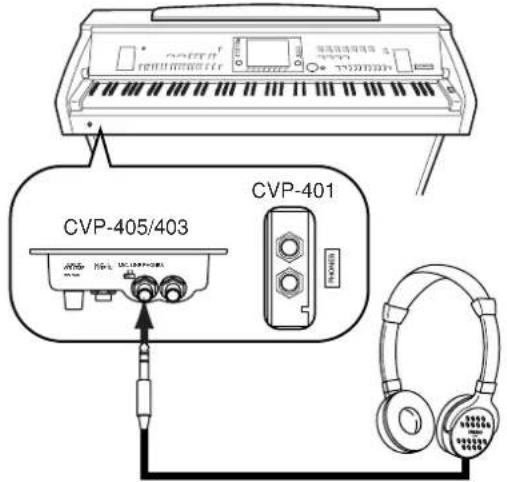
Utilisation du crochet de suspension du casque
Un crochet pour suspendre le casque à l'instrument est fourni dans l'emballage.
Installez-le à l'aide des deux vis fournies (4 x 10 mm), comme indiqué sur l'illustration.
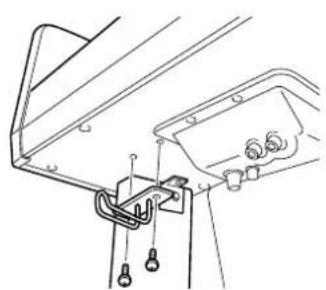
CVP-405/403
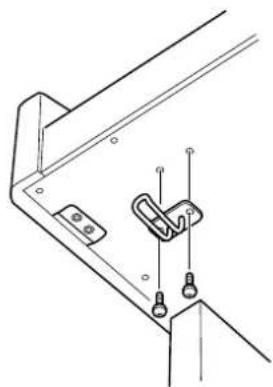
CVP-401
Sortie du son via le haut-parleur lorsqu'un casque est branché
1 Appelez l'écran approprié.
$$ [ F U N C T I O N ] \rightarrow [ ]) U T I L I T Y \rightarrow T A B [ \triangleleft ] [ \triangleright ] C O N F I G 2 $$
2 Appuyez sur la touche [3 ▲▼]/[4▲▼] (SPEAKER) (Haut-parleur) pour sélectionner « ON ».
Sortie de son uniquement via le casque
Depuis l'écranappe à l'étéape 1 ci-dessus, appuyez sur la touche [3 ▲▼]/[4▲▼] (SPEAKER) pour sélectionner « OFF ».
Lorsque « OFF » est sélectionné, les haut-parleurs n'émettentaucun son et vous pouvez uniquement entendre le son de l'instrument via le casque.
ATTENTION
N'utilise pas le casque pendant une période prolongée et a un volume elevé, car cela peut provoquer une perte de l'audition.
ATTENTION
Evitez de pendre autre chose que le casque au crochet de suspension sous peine d'endommager l'instrument ou le crochet.

Modification de la langue d'affichage
Cette opération détermine la langue utilisé à l'écran pour les messages, les noms de fichiers et la saisie de caractères.
1 Appelez l'écran approprié.
[ \text{FUNCTION} \rightarrow [J] \text{UTILITY} \rightarrow \text{TAB} \langle \triangleleft \rangle \text{OWNER} ]
2 Appuyez sur la touche [4 ] / [5 ] pour selectionner une langue.
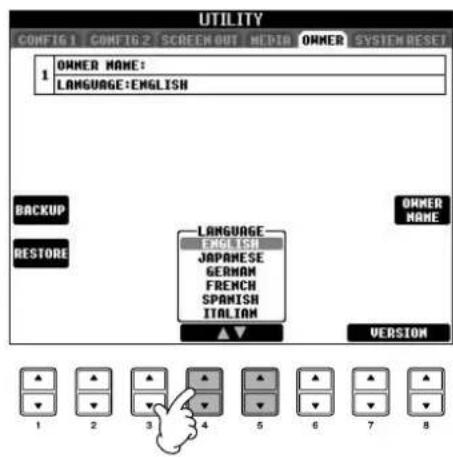
Réglages de l'affichage
Réglage du contraste de l'écran
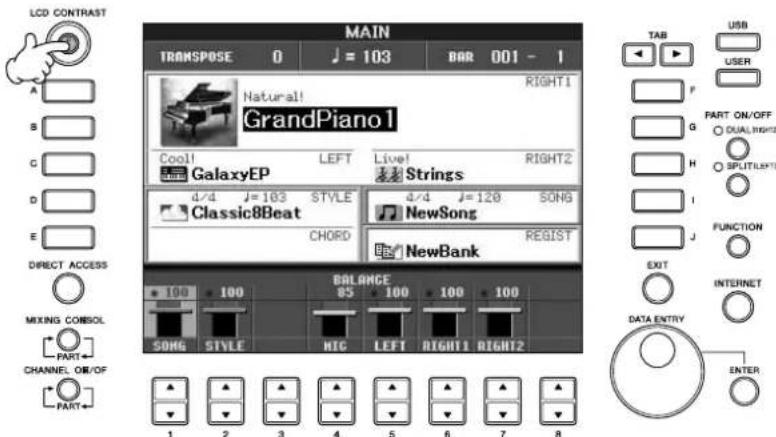
Vou puez regler le contraste de I'ecran en tournant le bouton [LCD CONTRAST] (Contraste LCD) situé a gauche de I'ecran.
Réglage de la luminosité de l'écran (CVP-405/403)
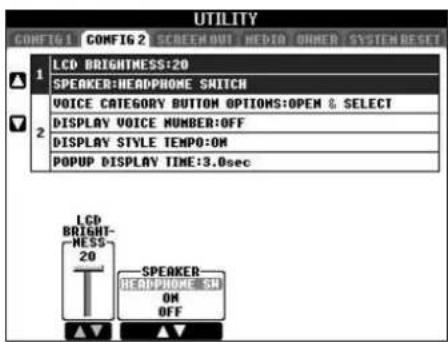
Réglez la luminosite de l'écran.
1 Appelez I'ecran approprié. [FUNCTION] [I] UTILITY TAB[<][> ] CONFIG 2
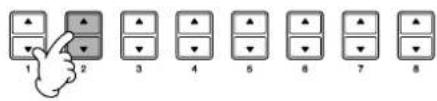
2 Appuyez sur la touche [2 ] pour régler la luminosité de l'écran.

Saisie du nom du propriétaire sur l'écran d'ouverture
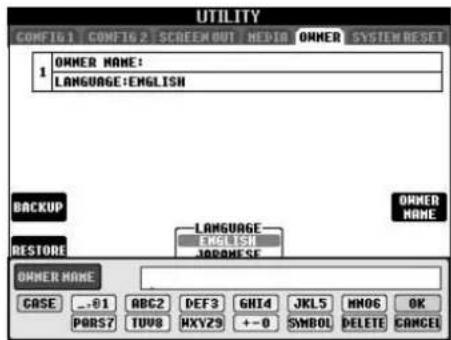
Vou puez faire apparaitre votre nom sur I'ecran d'ouverture (I'ecran qui apparait lors de la mise sous tension de I'instrument).
CVP-405

1 Appelez l'écran approprié. [FUNCTION] [J] UTILITY TAB[<] [▶] OWNER
2 Appuyez sur la touche [I] (OWNER NAME) (Nom du propriete) pour appeler I'ecran Owner Name. Reportez-vous a la page 74 pour obtenir des details sur la saisie de caractères.
Affichage du numero de la version Pour vérifier le numero de version de cet instrument, appuyez sur les touches [7▲▼]/[8▲▼] (VERSION) de l'écran appelé à l'étape 1 ci-dessus. Appuyez sur la touche [EXIT] pour revenir à l'écran initial.
(Le lecteur de disquettes est en option. Pour obtenir des instructions concernant l'installation du lecteur de disquettes, reportez-vous à la page 212).
Le lecteur de disquette vous permet de sauvegarder sur disquette les données originles que vous avez créées sur l'instrument et de charger les données de la disquette sur l'instrument.
Veillez à manier avec précaution les disquettes et le lecteur de disquettes. Respectez les précautions importantes indusquées ci-dessous.
Compatibilité des disquettes
- Vous pouvez utiliser des disquettes de type 3,5'' 2DD et 2HD.
Formatage d'une disquette
- Si vous ne parvenez pas à utiliser des disquettes neuves et vierges ou d'anciennes disquettes qui ont été utilisées avec d'autres peripériques, vous devrez sans doute les formater. Pour plus de détails sur le formatage d'une disquette, reportez-vous à la page 69. Gardez à l'esprit que le formatage entraîne la perte des données containues sur la disquette. Veillez donc à vérifier au préalable que la disquette ne contient pas de données importantes.
NOTE
Il est possible que les disquettes formées sur ce périhérique soient inutilisables telles quelles sur d'autres périhériques.
Insertion/retrait de disquettes
Insertion d'une disquette dans le lecteur :
- Placez la disquette en face du logement de disquettes en veillant à ce que l'étiquette soit orientée vers le haut et le volet coulissant vers l'avant. Introduisez-la avec précaution en la poussant lentement jusqu'à ce qu'un déclic vous signale qu'elle est correctement installée et que le bouton d'éjection ressorte.
NOTE
Insérez uniquement des disquettes dans le lecteur. L'introduction d'un autre object risquerait d'endommager le lecteur ou les disquettes.
Retrait d'une disquette
-
Àpres avoir vérifié que l'instrument n'est pas en train de communiquer* avec la disquette (en vous assurant que le témoin d'utilisation à côté du logement de la disquette est étéeint), appuyez fermement sur le bouton d'éjection en bas à droite du logement. Une fois la disquette éjectée, retirez-la du lecteur. Si vous ne parvenez pas à retarder la disquette parce qu'elle est cassée, ne forcez pas. Essayez plutôt d'appuyer à nouveau sur le bouton d'éjection ou de réintroduire la disquette et de la rééjecter.
-
La communication avec la disquette indique une opération active (enregistrement, reproduction ou suppression de données, par exemple). Si vous insérez une disquette alors que l'instrument est sous tension, ce dernier accede automatiquement à la disquette pour voir si elle contient des données.
ATTENTION
Vou ne devez en aucun cas-retirer la disquette oumettre l'instrument hors tension pendant I'acces a la disquette. De telles operations risqueraient d'entrainer la perte de données sur la disquette,voire d'endommager le lecteur.
Assurez-vous de-retirer la disquette du lecteur avant demettre l'instrument hors tension. Une disquette qui séjourne trop longtemps dans le lecteur risque de s'encrasser,ce qui provoque des erreurs de lecture et d'écriture.
Nettoyage de la tete de lecture et d'ecriture du lecteur de disquettes
- Nettoyez régulierément la tête de lecture et d'écriture. La tête magnétique de lecture et d'écriture de cet instrument est un outil de précision qui, après une utilisation intensive, peut se recouvrir d'une couche de particules magnétiques provenant des disquettes et qui risque de provoquer, à la longue, des erreurs de lecture et d'écriture.
- Pour conserver le lecteur dans le meilleur état de fonctionnement possible, Yamaha vous recommende d'utiliser une disquette de nettoyage pour tete de lecture, de type sec, disponible dans le commerce et de nettoyer la tete environ une fois par mois. Contactez vous revendeur Yamaha pour obtenir des informations sur les disquettes de nettoyage de tete adaptées à l'appareil.
A propos des disquettes
Manipuez les disquettes avec soin et respectez les précautions suivantes :
- Ne placez pas d'objet lourd sur les disquettes, ne les pliez pas et ne leur appliquez aucune pression.
Conservez-les toujours dans un étui ou une boite lorsque vous ne les utilisez pas. - N'exposez pas les disquettes à la lumière directe du soleil, à des températures excessivement basses ou elevées, à un degré extréme d'humidité, à la poussière ou à des liquides.
- N'ouvre pas le volet coulissant des disquettes et ne touchez enaucun cas la surface du support magnetique exposée à l'intérieur.
- N'exposez pas les disquettes à des champs magnétiques, tels que ceux produits par les téléviseurs, les haut-parleurs, les moteurs électriques, etc. Ces champs magnétiques risqueraient d'effacer partiellement ou complètement les données contenues sur la disquette exposée et de rendre cette dernière illisible.
- N'employez jamais une disquette dont l'onglet de protection ou le boîtier sont déformés.
- Ne collez rien d'autre sur les disquettes que les étiquettes prévues à cet effet. Veillez également à coller les étiquettes à l'emplacement prévu.
Protection des données
(onglet de protection en écriture) :
- Pour éviter tout effacement accidentel de données importantes, faites glisser l'onglet en position de protection (onglet ouvert). Lors de la sauvégarde de données, vérifie que l'onglet est en position « d'écriture » (onglet fermé).
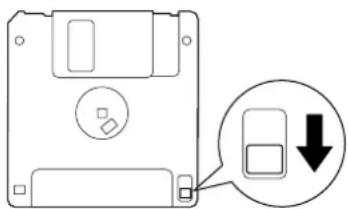
Ongle de protection en écriture ouvert (position de protection)
Cet instrument est équipé d'une borne [USB TO DEVICE] intégrée. En connectant l'instrument à un périphérique de stockage USB à l'aide d'un cable USB standard, vous pouvez sauvegarder sur le périphérique connecté les données que vous avez créées, de même que dire des données à partir de ce dernier. Le périphérique de stockage USB doit être manipulé avec soin. Pour cela, il est important de suivre les recommendations suivantes.
5 NOTE Pour plus d'informations sur la manipulation du périhérique de stockage USB, reportez-vous à son mode d'emploi.
Periphériques de stockage USB compatibles
- Il est possible de brancher jusqu'à deux périphériques de stockage USB, telis qu'un lecteur de disquette, un disque dur, un lecteur de CD-ROM, un lecteur de mémoire flash, etc., à la borne [USB TO DEVICE]. (Si nécessaire, utilisez un concentrateur USB. Vous pouvez utiliser simultanément au maximum deux périphériques de stockage USB avec des instruments de musique et ce, même si vous employez un concentrateur USB.) Cet instrument peut reconnaître jusqu'à quatre lecteurs au sein d'un périphérique de stockage USB unique. Vous ne pouvez pas utiliser d'autres périphériques USB, telis un clavier ou une souris d'ordinateur.
- L'instrument n'est pas nécessairement compatible avec tous les péripériques de stockage USB disponibles dans le commerce. Yamaha ne peut garantir le bon fonctionnement des péripériques de stockage USB que vous achetez. Avant tout achat, veillez demander conseil à votre revendeur Yamaha ou à un distributeur Yamaha/agree (reportez-vous à la liste des distributeurs figurant à la fin du mode d'emploi) ou visitez la page web suivante: http://music.yamaha.com/homekeyboard
F NOTE: Vous pouvez utiliser des lecteurs de CD-R/RW pour dire des données sur l'instrument, mais pas pour les sauvegarder.
Formatage des supports de stockage USB
- Lorsqu'un périphérique de stockage USB est connecté ou qu'un support est inséré, un message vous invitant à formater le périphérique/support peut apparaitre. Dans ce cas, executez l'opération de formatage.
ATTENTION
L'opération de formatage écrase toutes les données presents aucaravant. Assurez-vous que le support que vous formatez ne contient aucune donnée importante. Soyez prudent, en particulier lorsque vous connectez plusieurs supports de stockage USB.
Utilisation des péripériques de stockage USB
- Lorsque vous connectez un périphérique de stockage USB à la borne [USB TO DEVICE], assurez-vous que le connecteur du périphérique convient et qu'il est branché dans le bon sens. Avant de retarder le support du périphérique, assurez-vous que l'instrument n'est pas en train d'acceder à des données (lors d'opérations de sauvégarde, de copie et de suppression, par exemple).
ATTENTION
- Evitez demettreleperiphérique de stockage USB sous/hors tension ou de brancher/debrancher le cable tropsoonvent.Cela risqueraitde «bloquer » l'instrument ou de suspendre son fonctionnement.Lorsque I'instrument accede à des données (par exemple, au cours des opérations de sauvegarde, de copie ou de suppression),youne nevez EN AUCUN CAS débrancherle cableUSB,retirerle support du periphériqueoumettreI'unouI'autredes péripériques hors tension.Vous risqueriez decorromprelesdonnéesdel'undesperiphériques, voire des deux.
-
Lorsque vous connectez un périphérique de stockage USB à la borne [USB TO DEVICE] située sur le panneau supérieur, retirez-le avant de fermer le protège-clavier. Si vous rabattez le protège-clavier alors que le périphérique de stockage USB est connecté, vous risquez d'endommager ce dernier.
-
Bien qu'il y ait deux bornes [USB TO DEVICE] sur le CVP-405 (et une sur le CVP-403/401), si vous connectez deux ou trois péripériques en même temps (par exemple, deux péripériques de stockage USB et un adaptateur LAN), vous doivent utiliser un concentrateur USB. Le concentrateur USB doit être auto-alimenté (avec sa propre source d'alimentation) et sous tension. Vous ne pouvez utiliser qu'un seul concentrateur USB à la fois. Si un message d'erreur apparait alors que vous utilisez le concentrateur USB, débranchez-le de l'instrument, puis mettez l'instrument sous tension et reconnectpez le concentrateur.
- Bien que l'instrument prenne en charge la norme USB 1.1, vous pouvez connecter et utiliser un péripérisque de stockage USB 2.0. Notez toutes que la vitesse de transfert est celle de la norme USB 1.1.
Pour protégger vos données (protection en écriture):
Pour éviter d'effacer des données importantes par inadvertance, utilisez la protection en écriture fournie avec tout périhérique ou support de stockage. Si vous sauvégardez des données sur le périhérique de stockage USB, prenez soin de désactiver la protection en écriture.
Reproduction des morceaux de démonstration
Les morceaux de démonstration sont bien plus que de simples morceaux. En effet, ils comprehennent également des introductions pratiques et facies à exécuter permettant de se familiariser avec les caractéristiques, les fonctions et les opérations de l'instrument. D'une certaine manière, les morceaux de démonstration sont uneASFde « mini-manuel »interactif proposant des démonstrations de son et du textile decrivant les différentes fonctions.
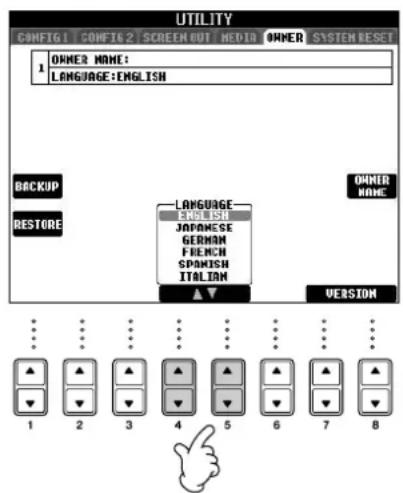
1 Sélectionnez la langue de votrechoix.
1 Appelez l'écran approprié.
[ \text{FUNCTION} \rightarrow [J] \text{UTILITY} \rightarrow \text{TAB} \langle \triangleleft \rangle \text{OWNER} ]
2 Appuyez sur les touches [4 ▲]
[5▲▼] pour sélectionner la langue de votrechoix.
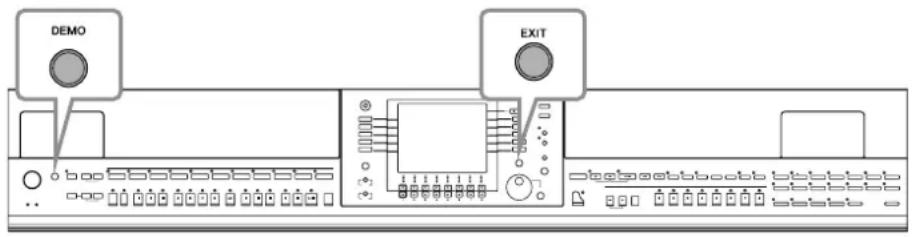
2 Appuyez sur la touche [DEMO] pour lancer les démonstrations.
Les démonstrations sont reproduites en continu jusqu'à ce que vous les arrêtiez.
![YAMAHA Clavinova CVP403PE - Appuyez sur la touche [DEMO] pour lancer les démonstrations. - 1](/content/2026/02/385670/images/277318c98c5cfa6e3661ff18bcea738a58e77c5ba90fd13bfd3755b13ebe663f.jpg)
3 Appuyez sur la touche [EXIT] pour interrompre la reproduction.
Une fois la démonstration interrompue, l'affichage revient à l'écran MAIN (page 65).
![YAMAHA Clavinova CVP403PE - Appuyez sur la touche [EXIT] pour interrompre la reproduction. - 1](/content/2026/02/385670/images/5c623880cf86a13a1b75a6ec3c4cd856bedf6f71e14d136a24d8bb5e4d8b4a2c.jpg)
Affichage de rubriques spécifiques à la démonstration
1 Appuyez sur les touches [7▲▼]/[8▲▼] de l'écran Demo pour appeler le menu Demo correspondant.
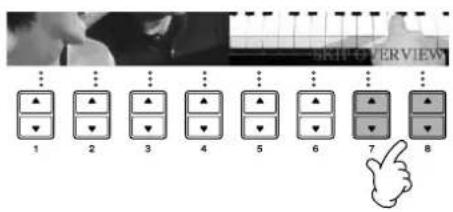
2 Appuyez sur une des touches [A]-[I] pour afficher une démonstration spécifique.
Note Sur le CVP-401, « Yamaha Piano Technology » (Technologie pour piano Yamaha) apparait à la place de « Ultimate Realism » (Réalisme ultime).
Pour revenir à l'écran précédent, appuyez sur la touche [J].
![YAMAHA Clavinova CVP403PE - Appuyez sur une des touches [A]-[I] pour afficher une démonstration spécifique. - 1](/content/2026/02/385670/images/bb360cc085fb88f740ffe73ca9527d19e152734c04d14370aebe43f2e9ab8443.jpg)
Lorsque la fonction Demo dispose de plusieurs écrans.
Appuyez sur la touche [▲▼] correspondant au numero de l'écran.
![YAMAHA Clavinova CVP403PE - Appuyez sur une des touches [A]-[I] pour afficher une démonstration spécifique. - 2](/content/2026/02/385670/images/b4f0b848c4fd80102f4d4ffb6b25f5e5e2e4b0573d09bad16ef193e2e881175f.jpg)
3 Appuyez sur la touche [EXIT] pour quitter la démonstration.
![YAMAHA Clavinova CVP403PE - Appuyez sur la touche [EXIT] pour quitter la démonstration. - 1](/content/2026/02/385670/images/b95a19899eac67d8f6d598e298f6693d93f033b504c2cb87bde6a55e6a759a66.jpg)
Opérations dans les écrans de base
Pour commencer, il est nécessaire de se familiariser avec les écrans de base qui apparaissent dans le Guide de reference rapide. Il existe en fait trois écrans de base :
Ecran Main (Principal) Voir ci-dessous.
Ecran File Selection (Selection de fichler) >page 26
Ecran Function (Fonction) >page 27
Fonctionnement de l'écran Main
L'écran Main affiche les réglages de base et des informations importantes pour l'instrument. (Il s'agit de l'écran qui apparait lors de la mise sous tension de l'instrument.) Il vous permet également d'appeler des pages d'écran associées à la fonction affichée.
Note A propos des informations figurant dans l'écran Main
Reportez-vous à la page 65.
Touches [A]-[J]
Les touches [A]-[J] correspondant aux réglages indiqués à côté des touches.
Par exemple, appuyez sur la touche [F] pour faire apparaitre l'écran de seLECTION de voix (RIGHT 1).
2Touches[1▲▼]-[8▲▼]
Les touches [1 ▲▼]-[8 ▲▼] correspondent aux paramètres indiqués au-dessus des touches. (Sur le CVP-401, ouvre l'écran de balance du volume en appuyant sur la touche [C].)
Par exemple, en appuyant sur la touche [1▲], vous augmentez le volume du morceau (page 35).
![YAMAHA Clavinova CVP403PE - 2Touches[1▲▼]-[8▲▼] - 1](/content/2026/02/385670/images/0e42a000cd10dd620b03cd9665cb29d4c61bec8e85eb893339dfc12391a650b6.jpg)
Touches [DIRECT ACCESS] (Accès direct) et [EXIT] (Quitter)
Voici une façon pratique de revenir à l'écran Main à partir de n'importe quel autre écran : appuyez simplement sur la touche [DIRECT ACCESS], puis [EXIT].
Fonctionnement de l'écran File Selection
L'écran File Selection you permit de sélectionner la voix (page 28)/le morceau (page 35)/le style (page 44), etc. Dans l'exemple suivant, nous avons appelé et utilisons l'écran Song Selection ( Sélection de morceau).
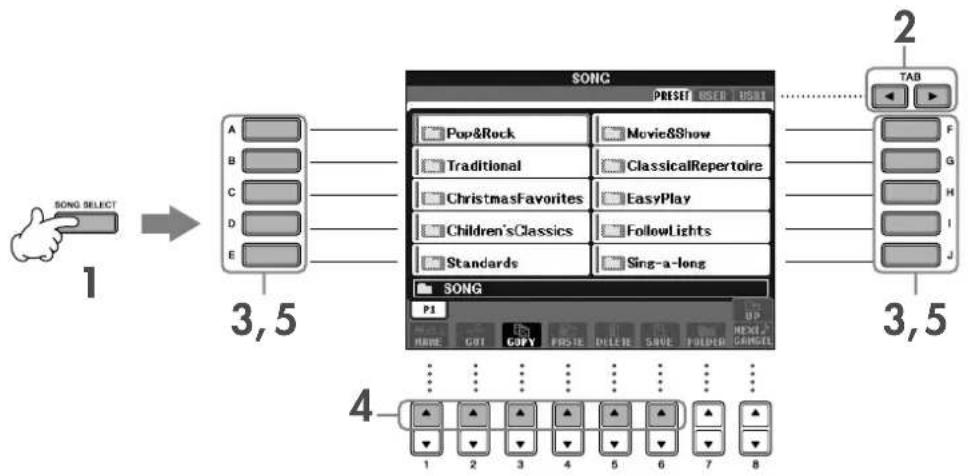
1 Appuyez sur la touche [SONG SELECT] pour appeler l'écran Song Selection.
2 Appuyez sur les touches TAB [←][▶] pour sélectionner le lecteur de votre choix (PRESET/USER/USB).
A propos de PRESET/USER/USB
PRESET.......Mémoire interne dans laquelle les données préprogrammées sont stockées en tant que données prédéfinies.
USER .........Memoire interne qui permet de dire et d'ecrite des données.
USB............ Periphérique de stockage USB (mémoire flash USB, lecteur de disquette, etc.) connecté à la borne [USB TO DEVICE].
Note Dans la suite de ce mode d'emploi, tous les supports de stockage USB, tels les mémoires flash USB/disquettes, etc. sont appelés « périhériques de stockage USB »
3 Sélectionnez un dossier (si nécessaire).
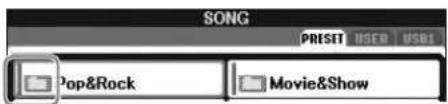
Un dossier peut contenir plusieurs morceaux. Dans ce cas, le ou les dossiers apparaissent à l'écran (voir l'illustration de droite). Appuyez sur une des touches [A]–[J] pour sélectionner un dossier.
Appuyez sur la touche [8▲] (UP) pour ouvrir le dossier du niveau directement supérieur.
4 Sélectionnez une page (si l'écran en possède plusieurs).
Lorsque le lecteur contient plus de dix morceaux, l'écran est divisé en plusieurs pages. Les indications de page s'affichent en bas de l'écran. Appuyez sur l'une des touches [1▲]–[6▲] pour sélectionner une page.
5 Appuyez sur une des touches [A]-[J] pour selectionner un morceau.
Vou puez également selectionner un morceau à l'aide du cadran [DATA ENTRY], puis appuyer sur la touche [ENTER] pour executer l'opération.
6 Appuyez sur la touche [EXIT] pour revenir à l'écran précédent.
Fonctionnement de l'écran Function
L'ecran Function you permit d'effectuer des réglages détaillés. Dans l'exemple suivant, nous avons appelé et utilisons l'écran de réglage de la sensibilité au toucher du clavier.
1 Appuyez sur la touche [FUNCTION].
Les catégories de réglages détaillés s'affichent.
![YAMAHA Clavinova CVP403PE - Appuyez sur la touche [FUNCTION]. - 1](/content/2026/02/385670/images/c5a9f9449e4a33179a7354bb0cc2a1f44a1cc3abc76065a81b2228af35abe510.jpg)
![YAMAHA Clavinova CVP403PE - Appuyez sur la touche [FUNCTION]. - 2](/content/2026/02/385670/images/e7e4f7f95f61ddab64809b22edc8284c139290a0634b7e706dfdc0ed9aae212f.jpg)
2 Appuyez sur la touche [D] pour selectionner la catégorie CONTROLLER (Contrôleur).
Lorsque la catégorie selectionnee est a son tour subdivisée en sous-catégories, les onglets correspondant s'affichent à I'ecran.
![YAMAHA Clavinova CVP403PE - Appuyez sur la touche [D] pour selectionner la catégorie CONTROLLER (Contrôleur). - 1](/content/2026/02/385670/images/e82f94a1be5797fb3440ba695c67f1bc683a662b4e26258d9edb4643b1976fe4.jpg)
![YAMAHA Clavinova CVP403PE - Appuyez sur la touche [D] pour selectionner la catégorie CONTROLLER (Contrôleur). - 2](/content/2026/02/385670/images/7a810a5e8a161510bbb5dc499ec30aaa358f3ce1f4435eedf89578d6d5a54760.jpg)
3 Appuyez sur la touche TAB [▶] pour sélectionner l'onglet KEYBOARD/PANEL (Clavier/Panneau).
Lorsque le réglage est lui-même subdivisé en réglages supplémentaires, une liste apparait à l'écran.
![YAMAHA Clavinova CVP403PE - Appuyez sur la touche TAB [▶] pour sélectionner l'onglet KEYBOARD/PANEL (Clavier/Panneau). - 1](/content/2026/02/385670/images/4cd1bfe8b511f2428c7eb9d420329e8c0568810f633fc852626a1406869ebb57.jpg)
![YAMAHA Clavinova CVP403PE - Appuyez sur la touche TAB [▶] pour sélectionner l'onglet KEYBOARD/PANEL (Clavier/Panneau). - 2](/content/2026/02/385670/images/b75df5fe3b4f216a3c1a1785cb6f523de63f8f47b418f19493aac12e7e9f802f.jpg)
4 Appuyez sur la touche [A] pour selectionner « 1 INITIAL TOUCH » (1 Toucher initial).
![YAMAHA Clavinova CVP403PE - Appuyez sur la touche TAB [▶] pour sélectionner l'onglet KEYBOARD/PANEL (Clavier/Panneau). - 3](/content/2026/02/385670/images/933a577aa964a0b7fbbc273ea7ab86074e2121e3d01607e2eaca86d9feaea6a4.jpg)
5 Appuyez sur la touche [1 ] / [2 ] pour selectionner la sensibilité au toucher du clavier.
Pour plus de détails sur les réglages de la sensibilité au toucher, reportez-vous à la page 29.
Dans ce mode d'emploi, nous utilisons des flèches dans les instructions pour indiquer, en abrégé, la procédure d'appe le cêrtains écrans ou fonctions.
Par exemple, les instructions ci-dessus doivent, en abrégé: [FUNCTION] → [D] CONTROLLER → TAB [▶] KEYBOARD/PANEL → [A] 1 INITIAL TOUCH.
Reproduction de voix
Instrument propose une grande variete de voix, parmi lesquelles des voix de piano extrement realistes.
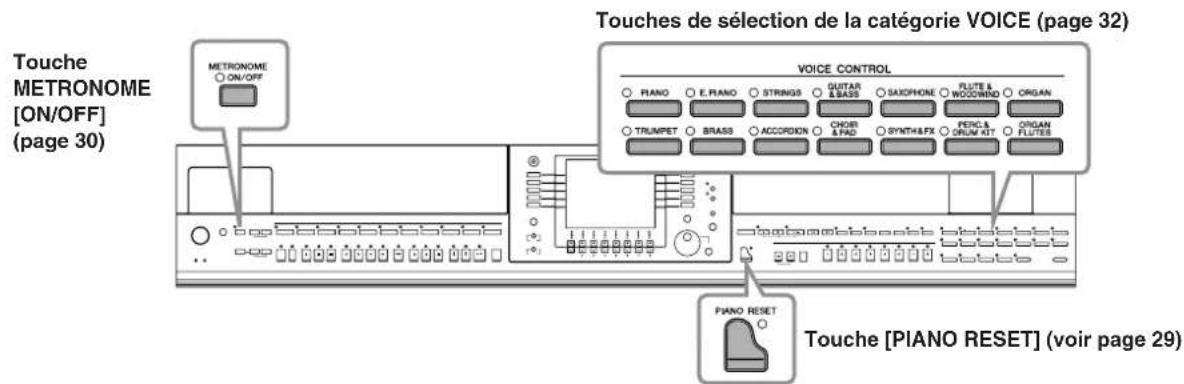
Reproduction de la voix de piano
Dans cet exemple, nous allons appeler et reproduce la voix de piano. Celle-ci peut etre reproduce a l'aide des pedales ou du metronome.
Jeu de piano immediat
Cette fonction conviviale et pratique reconfigure automatiquement l'ensemble de l'instrument pour des performances au piano optimes. Peu importe les réglages effectuels depuis le panneau, vous pouvez appeler instantanément les réglages du piano d'une simple pression de touche.
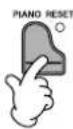
Appuyez sur la touche [PIANO RESET] (Réinitialiser piano) en forme de piano en bas à droite du panneau.
Fonction Piano Lock (Verrouillage du piano)
La fonction bien pratique Piano Lock vous permet de « verrouiller » le piano de manière à éviter de modifier les réglages par inadvertance en appuyant sur une autre touche du panneau. Une fois verrouillé, l'instrument reste en mode Piano, même si d'autres touches sont enforcées. Vous évitez ainsi de lancer accidentellement un morceau (page 35) pendant votre performance au piano.
1 Maintenez la touche [PIANO RESET] située en bas à droite du panneau enforcée pendant au moins trois secondes, jusqu'à ce qu'un message vous invitant à activer la fonction Piano Lock apparaisse.
2 Appuyez sur la touche [F] (OK) pour activer la fonction Piano Lock.
3 Pour désactiver Piano Lock, maintenez de nouveau la touche [PIANO RESET] enforcée pendant plus de trois secondes.
Réglage de la sensibilité au toucher du clavier
Vou avz la possibite d'ajuster la reponse au toucher, c'est-à-dire la reaction du son a vaue force de jeu. Le type de sensibilité au toucher choisi est applique a toutes les voix.
1 Appelez l'écran approprié :
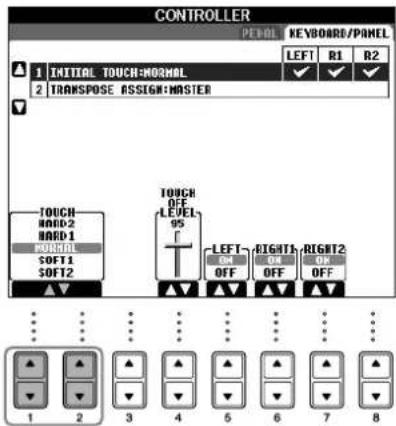
[ \text{FUNCTION} \rightarrow \text{[D] CONTROLLER} \rightarrow \text{TAB} ] KEYBOARD/PANEL [A] 1 INITIAL TOUCH
2 Appuyez sur les touches [1 ▲▼]/[2 ▲▼] pour régler la sensibilité au toucher.
HARD 2.... Exige de jour fort pour obtenir un volume élevé. Idéal pour les interprêtes ayant un toucher lourd.
HARD 1 .... Requiert un toucher de force moyenne pour obtenir un volume elevé.
NORMAL... Sensibilité au toucher standard.
SOFT 1.... Produit un volume elevé avec un toucher de force moyenne.
SOFT 2...... Produit un volume relativement élevé même avec une force de frappe moderée. Ideal pour les interprêtes ayant un toucher léger.
Note - Ce réglage ne change en rien le poids du clavier.
- Si vous ne souhaitez pas appliquer de sensibilité au toucher, reglez le paramètre Touch (Toucher) sur OFF pour les parties correspondantes en appuyant sur les touches [5▼]–[7▼]. Lorsque le paramètre Touch est régèle sur OFF, vous pouvez définir un volume sonore constant en appuyant sur la touche [4▲▼].
Il est possible que les réglages de la sensibilité au toucher soient sans effet avec certaines voix.
Utilisation des pédales
L'instrument dispose de trois pédales.
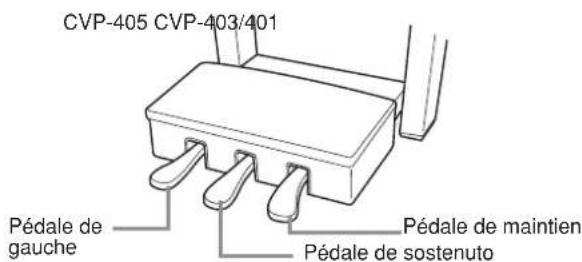
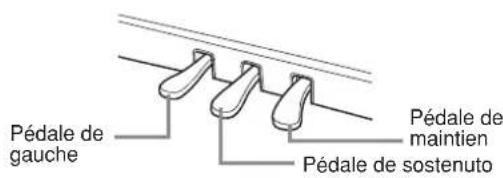
Pédale de maintainien (droite)
La pedale de maintainier joue le même role que celle d'un veritable piano.
acoustique: elle vous permit de prolonger le son des voix, meme lorsque les
touches sont relachees.
NOTE - Certaines voix peuvent produit un son continu ou presenter une longue atténuation une fois que les notes ont ete relachees tant que la pedale de maintainen est enfonnée.
- Certaines voix des groupes « PERCUSSION & DRUM KIT», « GM&XG » et « GM2 » peuvent ne pas'être affectees par l'utilisation de la pédale de maintien.
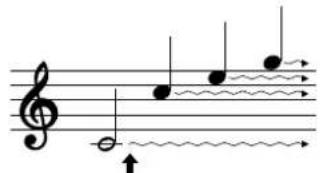
Lorsque you appuyez sur la pedale de maintien, les notes jouées avant de relâcher la pedale ont un plus long maintien.
Pédale de sostenuto (centre)
Si vous appuyez sur la pédale de sostenuto pendant que vous jouez et que vous maintenez une note ou un accord au clavier, ces notes seront maintainues tant que la pédale reste enforcée. En revanche, les notes suivantes ne le seront pas.
Note - Certaines voix, telles que [STRINGS] ou [BRASS], sont prolongées de façon continue lorsque la pédale de sostenuto est enforcée.
- Certaines voix des groupes « PERCUSSION & DRUM KIT», « GM&XG » et « GM2 » peuvent ne pas être affectées par l'utilisation de la pédaule de sostenuto.
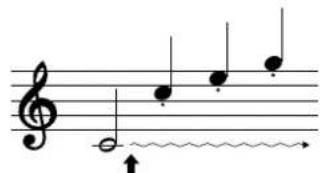
Lorsque you appuyez sur la pedale de sostenuto tout en Maintenant les notes enforcées, celles-ci sont prolongées tant que la pedale est enforcée.
Pédale de gauche
Lorsque la voix Piano est selectionnee, le fait d'appuyer sur cette pedale diminue le volume et modifie tegerement le timbre des notes que vous jouez. Les reglages affectes a cette pedale peuvent varier en fonction de la voix selectionnee.
Note Il est possible de regler la profondeur de I'effet de la pédale gauche (page 98).
Contrôleur au pled/Commutateur au pled
Yamaha à la prise AUX PEDAL (Pédale auxiliaire) et les utiliser pour contrôler différentes fonctions (page 187).
Réglage des pédales
Voupe afferer une des nombreuses fonctions aux trois pédales ou a un contrôleur/commutateur au pied en option, ain d'effectuer des opérations telles que contrôler les voix Super Articulation (page 79) (CVP-405) ou demarrer ou interrompre le style (page 187).
Utilisation du métronome
Le métronome produit un son de clic, qui vous donne le tempo exact lorsque vous vous exercez ou qui vous permet d'entendre et de contrôler un tempo particulier.
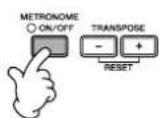
1 Appuyez sur la touche METRONOME [ON/OFF] (Activation/désactivation du métronome) pour lancer le métronome.
2 Pour arrêté le métronome, appuyez à nouveau sur la touche METRONOME [ON/OFF].
Réglage du tempo ou du type de mesure du son du métronome
Réglage du tempo du métronome
1 Appuyez sur la touche TEMPO [-] / [+] pour appeler I'ecran de réglage du tempo.
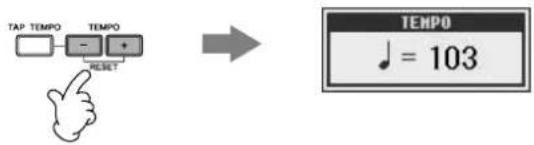
2 Appuyez sur les touches TEMPO [-] / [+] pour régler le tempo.
Appuyez sur l'une ou l'autre touche et maintenez-la enforcée pour augmenter ou diminuer la valeur de maniere continue.
Vou陝 pouvez également utilise le cadran [DATA ENTRY] pour regler la valeur. Pour réinitialiser le tempo, appuyez simultanément sur les touches TEMPO [-]/[+]
Note A propos de I'ecran Tempo
Le chiffre à l'écran indique le nombre de noires par minute. Il est compris entre 5 et 500. Plus la valeur est élevée, plus le tempo est rapide.
3 Appuyez sur la touche [EXIT] pour fermer I'ecran Tempo.
Configuration du décai d'affichage des fenêtres contextuelles
1 Appelez I'ecran approprié. [FUNCTION] [] UTILITY TAB [<][>] CONFIG 2
2 Appuyez sur la touche [B] (2 POPUP DISPLAY TIME) (Délai d'affichage de la fenêtre contextuelle), puis utilisez les touches [7 ▲▼]/[8 ▲▼] pour régler le délié.
Paramétrage du type de mesure du métronome et d'autres réglages
1 Appelez l'écran approprié :
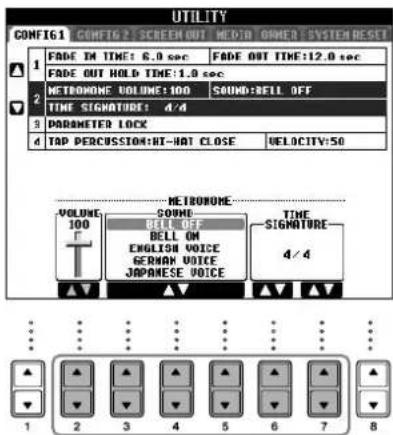
[ \text{FUNCTION} \rightarrow \text{[J] UTILITY} \rightarrow \text{TAB [A] CONFIG 1} \rightarrow \text{[B] 2 METRONOME} ]
2 Reglez les parametes en appuyant sur les touches [2▲▼]–[7▲▼].
| VOLUME | Déterminé le niveau sonore du métronome. |
| SOUND | Déterminé le son utilisé pour le métronome. Bell Off (Timbre désactifé)......Son conventionnel du métronome, sans timbre. Bell On (Timbre activé)......Son conventionnel du métronome, avec timbre. English Voice ....Décompte en anglais German Voice ....Décompte en allemand Japanese Voice ....Décompte en japonais French Voice ....Décompte en français Spanish Voice ....Décompte en espagnol |
| TIME SIGNATURE | Déterminé le type de mesure du son du métronome. |
Reproduction de diverses voix
L'instrument propose une grande variété de voix, parmi lesquelles des voix d'instruments à cordes et à vent, et notamment des voix de piano extrémement réalisistes.
Reproduction de voix prédéfinitions
Les voix prédéfinitions sont classées par catégorie et rangees dans les dossiers appropriés. Les touches de selection de la catégorie VOICE correspondant aux différentes catégories des voix prédéfinitions. Par exemple, en appuyant sur la touche [PIANO], vous afficherez diverses voix de piano.
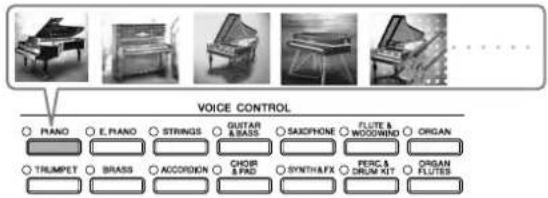
Note A propos des différentes voix
Reportez-vous à la liste des voix figurant dans la Liste des données fournie à part.
1 Utilisez les touches [A]/[B]/[F]/[G] (RIGHT1) de l'écran Main pour selectionner la partie RIGHT 1.
Verifiez que les touches PART ON/OFF [DUAL (RIGHT2)]/ [SPLIT (LEFT)] sont désactivées.
La voix selectionnee ici est la partie RIGHT 1. Pour la partie de la voix, reportez-vous a la page 80.
![YAMAHA Clavinova CVP403PE - Utilisez les touches [A]/[B]/[F]/[G] (RIGHT1) de l'écran Main pour selectionner la partie RIGHT 1. - 1](/content/2026/02/385670/images/6d2ac1ef809040e352cff2efce9be9803e6471399a25b5972659a9e2462c81a4.jpg)
Determination de la procEDURE d'ouverture de l'écran Voice Selection (lorsque vous appuyez sur une des touches de selection de la catégorie VOICE)
Vou puez selectionner la maniere dont s'ouvre I'ecran Voice Selection (lorque you appuyez sur une des touches de selection de la categorie VOICE)
1 Appelez l'ecran approprié.
[FUNCTION] [J] UTILITY TAB [A][B] CONFIG 2
2 Sélectionnez la touche [B] (2 VOICE CATEGORY BUTTON OPTIONS) (Options des touches de la catégorie VOICE) et utilisez les touches [1 ] / [2 ] pour modifier la procédure d'ouverture de l'écran Voice Selection.
- OPEN&SELECT (Ouvrir et sélectionner) :
Ouvre l'écran Voice Selection en sélectionnant automatiquement la première voix de cette catégorie (lorsqu'une des touches de selection de la catégorie VOICE est enforcée). Par défaut, la fonction OPEN&SELECT est activée.
- OPEN ONLY (Ouvrir uniquement):
- Ouvre l'écran Voice Selection en affichant la voix actuellément sélectionnée (lorsque vous appuyez sur une touches de sélection de la catégorie VOICE).
2 Appuyez sur l'une des touches de selection de la catégorie VOICE pour sélectionner une catégorie de voix et appeler I'écran Voice Selection.
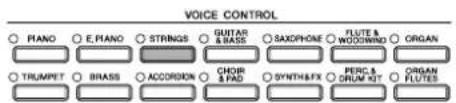
3 Appuyez sur une des touches [A]-[J] pour selectionner la voix de votrechoix.
Voussoupiezafficheresinformationssurlavoixselectionnee enappuyant surla touche[7A] (INFORMATION).
Le type de voix et ses caractéristiques sont affichés au-dessus du nom de la voix préselectionné. Pour plus de détails sur les caractéristiques, reportez-vous à la page 79.
![YAMAHA Clavinova CVP403PE - Appuyez sur une des touches [A]-[J] pour selectionner la voix de votrechoix. - 1](/content/2026/02/385670/images/2bbeec9102e466178aa60d8bb40b7d3fb92782a75c8434255b19ee74f8690fc3.jpg)
Note: Voues pouvez returner à tout instant sur l'écran initial en double-cliquant sur l'une des touches [A]-[f].
4 Jouez du clavier.
NOTE Restauration des réglages Piano
Appuyez sur la touche [PIANO RESET] en forme de piano.

Rappel de vos voix préféries en toute capacité
L'instrument est doté de très nombreuses voix de grande qualité. Grace à sa plage de sons instrumentaux exceptionnellement riches, il s'adapte à merveille à la quasi totalité des applications musicales. Cependant, le nombre impressionnant de voix disponibles peut, de prime abord, paraître fastidieux. Il existe deux méthodes vous permettant de rappeler facilement votre voix préféree :
- Sauvegardez votre voix préfééré dans l'écran USER (Utilisateur) de l'écran Voice Selection et rappelez-la à l'aide de la touche [USER]
1 Copiez vos voix préféRES depuis le lecteur Preset vers le lecteur User.
Reportez-vous à la page 71 pour plus de détails sur l'opération de copie.
2 Appelez l'écran de selection.
|USER| → |F| VOICE (RIGHT1)
3 Sélectionnéz la voix souhaïée. Appuyez sur une des touches [A]-[J] pour sélectionner la voix.
- Enregistrez votre voix préférend dans la mémoire de registration et rappelez-la à l'aide des touches REGISTRATION MEMORY [1]-[8]
Reportez-vous à la page 127 pour plus de détails sur les opérations de la mémoire de registration.
Reproduction des démonstrations de voix
Pour ecouter les differentes voix et les appricier en contexte, ecoutez les morceaux de demonstration de chaque voix.
1 Dans l'écran Voice Selection (page 33 étape 3), appuyez sur la touche [8▼] (DEMO) pour lancer la démonstration de la voix sélectionnée.
2 Pour arrêtier la démonstration, appuyez de nouveau sur la touche [8▼] (DEMO).
Sélection de sons de percusslon
Lorsque you selectionnez une des voix de kit de batterie du groupe [PERCUSSION & DRUM KIT], you pouze jour les differents sons des instruments de batterie et de percussion sur le clavier. Pour plus de détails, reportez-vous à la liste des kits de batterie disponible dans la Liste des données fournie à part. Pour voir quels sons de percussion « Standard Kit 1 » sont attribués à chaque touche, regardez les icônes imprimées au-dessus des touches.
Selection d'effets sonores
Vou puez reprouire des effets sonores isolés, tels que le gazouillis des oiseaux ou le bruit de l'ocen, a partir du clavier. Les effets sonores sont ranges dans les catégories « GM&XG »/« GM2 »
1 Utilisez les touches [A]/[B]/[F]/[G] (RIGHT 1) pour selectionner la partie RIGHT 1.
2 Appuyez sur la touche [8 ] (UP) pour appeler les catégories de voix.
3 Appuyez sur la touche [2 ] pour afficher la page 2.
4 Appuyez sur la touche [E]/[F] pour selectionner « GM&XG »/« GM2 »
5 Appuyez sur la touche [2 pour afficher la page 2.
6 Appuyez sur la touche [F] pour selectionner « SoundEffect »
7 Appuyez sur une des touches [A]-[J] pour selectionner l'effet sonore de votre choix.
8 Jouez au clvier.
Sélection des voix GM/XG/GM2
Note Pour plus de détails sur le format d'afetction des voix, reportez-vous à la page 195.
Il est possible de selectionner les voix GM/XG/GM2 directement depuis le panneau.
Executez les etapes 1-4 decrites ci-dessus, selectionnez la categorie de votre choix, puis la voix souhaitee.
Reproduction simultanée de voix différentes
L'instrument peut reproduire simultanement des voix différentes (page 80).
Superposition de deux voix différentes
Cette technique permet de creer dessons riches.
- Réglage de voix différentes pour les sections gauche et droite du clavier
Vou puez jouer des voix differentes avec la main gauche et la main droite. Vou pouze par exemple configurer le clavier pour jouer la voix de basse avec la main gauche et la voix de piano avec celle de droite.
Entrainement sur les morceaux
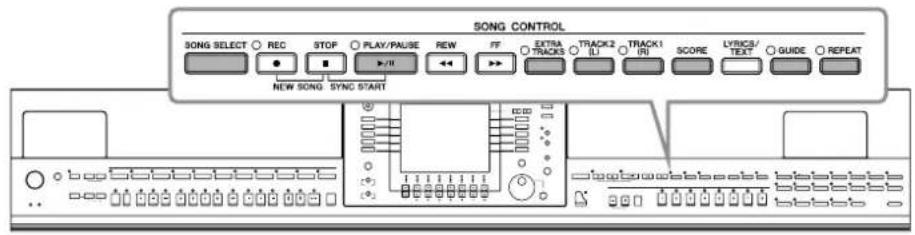
Morceau
Sur cet instrument, on appelle « morceau » les données des performances.
Reproduction de morceaux avant l'interprétation
L'instrument ne dispose pas seulement de morceaux de démonstration prédéfinis, mais également de nombreux morceaux prédéfinis. Cette section couvre les instructions de base relatives à la reproduction des morceaux prédéfinis ou gravés sur un CD-ROM.
1 Appuyez sur la touche [SONG SELECT] pour appeler l'écran Song Selection.

2 Appuyez sur une des touches [A]-[J] pour selectionner une catégorie de morceaux.
Les morceaux prédéfinis sont classés par catégorie etrangés dans les dossiers appropriés.
![YAMAHA Clavinova CVP403PE - Appuyez sur une des touches [A]-[J] pour selectionner une catégorie de morceaux. - 1](/content/2026/02/385670/images/5a6ea21da5b28cc017e5018afa5f5f2566fd12f0632c7e5e12ecd396bfb626c7.jpg)
3 Appuyez sur une des touches [A]-[J] pour selectionner le morceau de votre choix.
Vou puez egelement selectionner le fichier a l'aide du cadran [DATA ENTRY], puis appuyer sur la touche [ENTER] pour executer I'opération.
Note: Voues pouvez returner à tout instant sur l'écran initial en double-cliquant sur l'une des touches [A]-[J].
4 Appuyez sur la touche SONG [PLAY/PAUSE] pour démarrer la reproduction.
![YAMAHA Clavinova CVP403PE - Appuyez sur la touche SONG [PLAY/PAUSE] pour démarrer la reproduction. - 1](/content/2026/02/385670/images/33f97c18582cacc36bd95cb2f62ac445d80b5931e3b9d536dbcad08e3acab768.jpg)
5 Appuyez sur la touche SONG [STOP] pour interrompre la reproduction.
![YAMAHA Clavinova CVP403PE - Appuyez sur la touche SONG [STOP] pour interrompre la reproduction. - 1](/content/2026/02/385670/images/63fbfd6a1ac8eae071c1e1246348a36c101aa1dd441ccb3735bed77ebbecf4c2.jpg)
Reproduction de morceaux enregistrés sous l'onglet USER (page 43)
1 Appuyez sur la touche [SONG SELECT] pour appeler l'écran Song Selection.
2 Appuyez sur la touche TAB [▶] pour seLECTIONner l'onglet USER.
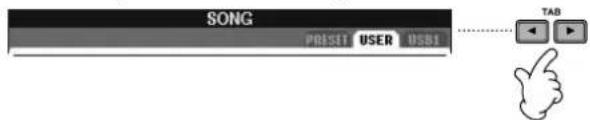
3 Appuyez sur l'une des touches [A]-[J] pour selectionner le morceau de votrechioix.
Sélectionnez le fichier dans lequel les données sont enregistrées.
Vou pouve égarlement sélectionner le fichier dans lequel les données doivent être enregistrées en appuyant sur la touche [USER].
[ \text{[USER]} \rightarrow \text{[A]} \text{SONG} \rightarrow \text{[A]} - \text{[J]} ]
Reproduction de morceaux sauvégardés sur un périhérique de stockage USB (page 43)
Pour plus d'informations sur les périhériques de stockage USB, reportez-vous à la page 22.
1 Branchez le périphérique de stockage USB à la borne [USB TO DEVICE].
2 Appuyez sur la touche [SONG SELECT] pour appeler l'écran Song Selection.
3 Appuyez sur les touches TAB [▶][▶] pour selectionner l'onglet USB (« USB1 »/« USB2 ») correspondant au périhérique de stockage USB inséré à l'étape 1. La mention « USB1 »/« USB2 » apparait en fonction du nombre de périhériques connectés.
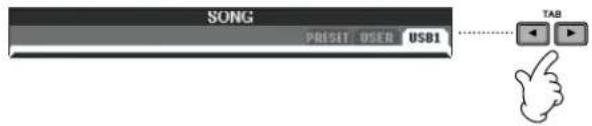
4 Utilisez les touches [A]-[J] pour selectionner un morceau.
Note Sélectionné le fichier dans lequel les données sont enregistrées.
Vou puez également selectionner le fichier dans lequel les données doivent etre enregistrées en appuyant sur la touche [USB].
[ \mathrm{[USB] \rightarrow [A] SONG \rightarrow [A] - [J]} ]
Reproduction de morceaux en sequence
Vos pouvez reproduce tous les morceaux d'un dossier en continu.
1 Sélectionnéz un morceau dans le dossier de votre choix.
2 Appelez l'ecran approprié.
[FUNCTION] [B] SONG SETTING
3 Appuyez sur la touche [H] (REPEAT MODE) (Mode repetition) pour selectionner « ALL » (Tout).
4 Appuyez sur la touche SONG [PLAY/PAUSE] pour demarrer la reproduction.
Tous les morceaux du dossier sont alors reproduits en continu, dans l'ordre.
5 Appuyez sur la touche SONG [STOP] pour interrompre la reproduction en continu.
6 Pour désactiver la fonction de reproduction sequentielles des morceaux, appuyez sur la touche [H] et seLECTIONnez « OFF » dans l'écran de l'étape 2.
Augmentation du volume de la partie à répéter
Sur l'instrument, un simple morceau peut containir des données concernant jusqu'à 16 canaux MIDI. Sécífiez le canal sur lequel vous VOULEZ vous entrainer et augmentez son volume de reproduction.
1 Sélectionnez un morceau. La procédure de selection du morceau est à la même qu'à la section « Reproduction de morceaux avant l'interprétation » (page 35 étapes 1-5).
2 Appuyez sur la touche [MIXING CONSOLE] pour appeler I'ecran MIXING CONSOLE.
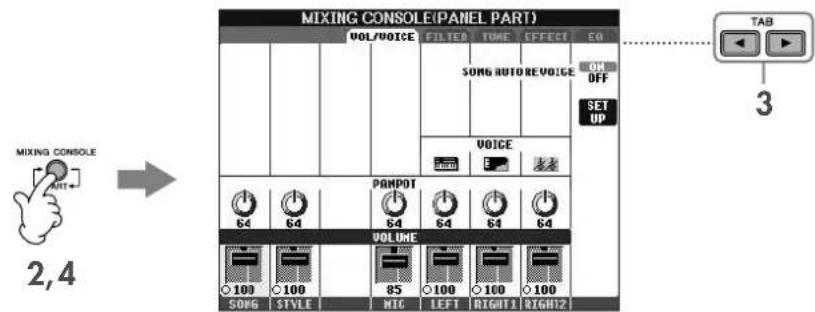
3 Appuyez sur les touches TAB [▶][▶] pour sélectionner l'onglet VOL/VOICE (Volume/Voix).
4 Appuyez sur la touche [MIXING CONSOLE] jusqu'à ce que « MIXING CONSOLE (SONG CH1-8) » apparaisse en haut de l'écran.
5 Appuyez sur la touche [E]/[J] pour selectionner « VOLUME »
6 Pour augmenter le niveau sonore des canaux souhaités, appuyez sur les touches correspondantes [1 ▲▼] [8 ▲▼]. Si le canal souhaité n'apparait pas dans l'écran MIXING CONSOLE (SONG CH1-8), appuyez sur la touche [MIXING CONSOLE] pour appeler l'écran MIXING CONSOLE (SONG CH9-16).
Si vous ne savez pas de quel canal vous doivent augmenter le volume :
- Examinez les illustrations des instruments qui apparaissent sous « VOICE »
- Surveiliez les témoins des canaux qui s'allument pendant la reproduction du morceau. Vous saurez ainsi de quel canal vous doivent augmenter le volume.
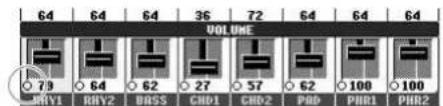
Affichage de la partition de musique (Score)
Vou puez afficher la partition du morceau selectionne. Nous vous conseillons de dire cette-ci avant de commencer a vous entrainer.
Note L instrument est a meme d'afficher les partitions de donnees de musique disponibles dans le commerce ou des morceaux que you've enregistrres.
- La partition affichée est générae par l'instrument en fonction des données du morceau. Par consquent, elle peut ne pas correspondre exactement aux partitions que vous trouverez dans le commerce pour un meme morceau, en particulier pour les passages compliqués ou contenant un grand nombre de notes courtes.
- La saisie de note par le biais des fonctions de notation ne permet pas de creer des données de morceau. Pour plus d'informations sur la creation de données de morceau, reportez-vous à la page 139.
1 Sélectionnez un morceau (page 35).
2 Appuyez sur la touche [SCORE] pour afficher la partition de muslique.
Note Lisez toute la partition avant de reproductive le morceau
Appuyez sur la touche TAB [▶] pour sélectionner les pages suivantes.
3 Appuyez sur la touche SONG [PLAY/PAUSE] pour démarrer la reproduction.
La « balle » avance dans la partition, en indiquant la position actuellément sélectionnée.
4 Appuyez sur la touche SONG [STOP] pour interrompre la reproduction.
Modification de l'affichage de la partition
Vou puez modifier l'affichage de la partition en fonction de vos préférences personnelles.
1 Appuyez sur la touche [SCORE] pour afficher la partition de musique.
2 Modifiez les réglages suivants selon les besoin.
-Modification de la taille de la partition
Appuyez sur la touche [7▲▼] pour modifier la taille de la partition.
- Affichage de la partition pour la partie de la main droite ou gauche uniquement
Appuyez sur la touche [1 ▲▼]/[2 ▲▼] pour désactiver l'affichage de la partie de la main gauche ou droite.
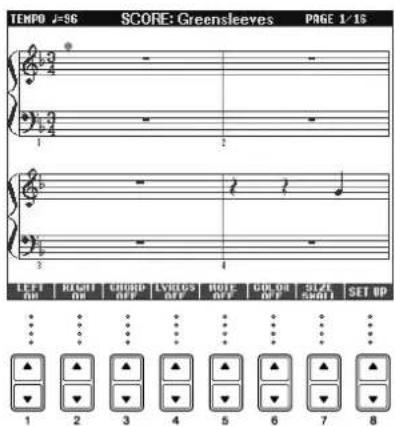
-
Personnalisation de l'affichage de la partition
-
Affichage du nom de la note à gauche de celle-ci
1 Appuyez sur la touche [5 ▲▼] (NOTE) pour afficher le nom de la note.
2 Appuyez sur la touche [8 ▲▼] (SET UP) (Configuration) pour appeler l'écran des réglages détaillés.
3 Appuyez sur la touche [6 (NOTE NAME) (Nom de note) pour selectionner « Fixed Do » (Do fixe).
4 Appuyez sur la touche [8 ] (OK) pour appliquer le réglage.
Activation des couleurs de notes (CVP-405)
Appuyez sur la touche [6▲▼] pour activer le paramètre COLOR (Couleur).
Note A propos des couleurs de notes
Ces couleurs sont fixes pour chaque note et ne peuvent pas ete modifiees.
C (Do) : rouge, D (Ré) : jaune, E (Mi) : vert, F (Fa) : orange, G (Sol) : bleu, A (La) : violet et B (Si) : gris
- Augmentation du nombre de mesures à l'écran
Il est possible d'augmenter le nombre de mesures affichées en réduisant les autres éléments affichés (parties, paroles, accords, etc.).
Utilisez les touches [1▲▼]–[4▲▼] pour désactiver les éléments que vous ne voulez pas afficher.
Réglez les paramètres détaillés du type d'affichage selon vos besoin.
1 Appuyez sur la touche [8 ▲▼] (SETUP) pour appeler l'écran des réglages détaillés.
2 Appuyez sur les touches [1 ▲▼]-[6▲▼] pour régler le type d'affichage.
| LEFT CH/RIGHT CH (Canal gauche/ droit) | Détermine le canal MIDI des données du morceau utilisé pour la partie de la main gauche/droite. Le paramètre revient sur AUTO lorsqu'un autre morceau est sélectionné. AUTO Les canaux MIDI des données du morceau pour les parties à main droite et gauche sont attribués automatiquement, les parties étant définies sur le canal spécifique dans l'écran [FUNCTION] → [B] SONG SETTING. 1-16 Attribue le canal MIDI spécifique (1-16) à chacune des parties des mains gauche et droite. OFF (LEFT CH uniquement) Aucun canal n'est attribué. Ce paramètre désactiver l'affichage de la plage de la main gauche. |
| KEY SIGNATURE (Armature de la clé) | Ce réglage vous permet de modifier l'armature de la clé ou la tonalité au milieu d'un morceau, au niveau de la position d'arrêt. Ce menu est particulièrement utile lorsque le morceau sélectionné ne contient aucun réglage d'armature de la clé pour la partition affichée. |
| QUANTIZE (Quantification) | Ce paramètre vous permit de contrôler la résolution de la note dans la partition, afin de décaler ou de corriger la durée de toutes les notes affichées pour qu'elles s'alignent sur une valeur de note donnée. Prenez soit en section « Affichage du nom de la note à gauche de cette-ci ». A, B, C Les noms de notes sont indiqués sous forme de lettres (C, D, E, F, G, A, B). FIXED DO (Do fixe) Les noms de notes sont indiqués en solfège et différé en fonction de la langue sélectionnée. Voupez把你 dans le menu LANGUAGE (Langue) de l'écran OWNER (Propriétaire) (page 63). MOVABLE DO (Do régable) Les noms de notes sont indiqués en solfège, en fonction des intervalles de gamme et, en tant que tels, sont liés à la touche. La note fondamentale est indiquée par Do. Par exemple, dans la clé en G major, la note fondamentale « Sol » est représentée par « Do ». De même que pour « Fixed Do », l'indication varie en fonction de la langue sélectionnée. |
| NOTE NAME (Nom de note) |
3 Appuyez sur la touche [8 ] (OK) pour appliquer le réglage.
Note Sauvegarde des reglages de I'affichage des notes
Voupe sauegarder les reglages de I'affichage des notes en tant qu'ellements du morceau (page 158).
Interpretation à une main à l'aide des témoins
Les temoins des touches indiquent les notes à jour, le moment où les jouer et leur durée de maintien. Vous pouze également vous exercer à votre propre rythme, puisque l'accompagnement attend que vous jouiez les notes correctement. Dans ce cas-ci, assourdissez la partie à main gauche ou droite et essayez d'interpréter cette partie à l'aide des temoins.
Interprétation de la partie à main droite (TRACK 1) à l'aide des témoins
1 Sélectionnez un morceau (page 35).
2 Activez la touche [GUIDE].

3 Appuyez sur la touche [TRACK 1 (R)] (Piste 1 (D)) pour assourdir la partie à main droite.
Le voyant de la touche [TRACK 1 (R)] s'éteint. Vous pouze à présent journer cette partie vous-même.
NOTE Clignotement du témoin en guise d'introduction à la musique
Dans GUIDE LAMPTIMING (Synchronisation des temoins), selectionnez NEXT (page 138).
4 Appuyez sur la touche SONG [PLAY/PAUSE] pour démarrer la reproduction.
Interprétez la partie assourdie en vous aidant des tiemoins.
NOTE Réglage du tempo
Reportez-vous à la page 31.
Modification rapide du tempo pendant une performance (fonction Tap)
Il est également possible de modifier le tempo pendant la reproduction d'un morceau en tapotant deux fois sur la touche
[TAP TEMPO] (Tempo du tapotement) au tempo souhaïte.
5 Appuyez sur la touche SONG [STOP] pour interrompre la reproduction.
6 Désactivez la touche [GUIDE].
Réglage de la balance du volume entre le morceau et le clavier
Cette fonction vous permet de regler la balance de volume entre la reproduction du morceau et le son que vous jouez au clavier.
1 Appelez I'ecran Main.
[DIRECT ACCESS] [EXIT]
Note La balance est indiquée en bas de l'écran Main.
Si la balance n'est pas indiquée, appuyez sur la touche [EXIT].
(Sur le CVP-401, ouvrez l'écran de balance du volume en appuyant sur la touche [C].)
2 Pour régler le volume du morceau, appuyez sur la touche [1 ▲▼]. Pour régler le volume du clavier (RIGHT 1), appuyez sur la touche [6 ▲▼].
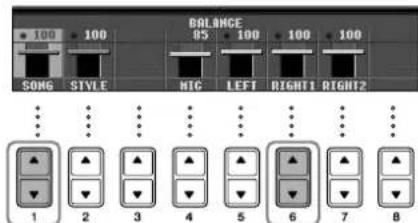
A propos des parties du clavier (Right 1, Right 2, Left)
Reportez-vous à la page 80.
Autres fonctions de guide
Le réglage initial « Follow Lights » (Suivre les témoins) (page 138) a été utilisé dans les instructions « Interprétable à une main à l'aide des témoins » ci-dessus. La fonction Guide propose également d'autres fonctionnalités, comme décrit ci-dessous. Pour selectionner une fonction de guide, reportez-vous à la page 137.
Dans le cas d'une performance au clavier
- Any Key (N'imorequequelle touche)
Cette fonction vous permet de vous entraîner à synchroniser les touches.
Pour le karaoke
- Karao-Key
Cette fonction adapte automatiquement la reproduction du morceau à votre chant, ce qui vous permet de journ tout en jouant au clavier (page 54).
Cette fonction adapte automatiquement l'accompagnement en fonction de la hauteur de ton de votre chant, ce qui vous permet de vous entraîner à chanter juste.
Interpretation de la partie à main gauche (TRACK 2) à l'aide des témoins
1,2 Suivez la procédure décrite dans la section « Interprétation de la partie à main droite (TRACK 1) à l'aide des témoins » à la page 39.
3 Appuyez sur la touche [TRACK 2] pour assourdir la partie à main gauche.
Le voyant de la touche [TRACK 2 (L)] s'esteint. Vous pouze a present jourer cette partie vous-meme.
4 Appuyez sur la touche SONG [PLAY/PAUSE] pour démarrer la reproduction et exercez-vous à interpréter la partie assourdle en vous aldant des témoins.
5 Appuyez sur la touche SONG [STOP] pour interrompre la reproduction.
6 Désactive la touche [GUIDE].
Interprétation à l'aide de la fonction Repeat Playback (Répétition de la reproduction)
Vou puez utilise les fonctions Song Repeat (Repetition du morceau) pour reproduce plusieurs fois un morceau ou une plage donnée de mesures dans un morceau. Cette fonction est particulierement utile si vous nevez jouer des phrases difficiles.
Reproduction répetée d'un morceau
1 Sélectionnez un morceau (page 35).
2 Appuyez sur la touche [REPEAT] (Répétition) pour activer la reproduction répetée.
3 Appuyez sur la touche SONG [PLAY/PAUSE] pour demarrer la reproduction. Le morceau est alors produit en boucle jusqu'à ce que vous appuyiez sur la touche SONG [STOP].
4 Appuyez sur la touche SONG [STOP] pour interrompre la reproduction.
5 Appuyez sur la touche [REPEAT] pour désactiver la reproduction répetée.
Specification d'une plage de mesures et reproduction repétée de cette plage (A-B Repeat (Répartition A-B))
1 Sélectionnez un morceau (page 35).
2 Appuyez sur la touche SONG [PLAY/PAUSE] pour demarrer la reproduction.
3 Spécifiez la plage à repeter.
Appuyez sur la touche [REPEAT] au point de début (A) de la plage à répéter. Appuyez à nouveau sur la touche [REPEAT] au niveau du point de fin de la plage (B). ÀpRES une mesure d'introduction automatique (qui vous guidera dans la phrase), la plage continue entre les points A et B est répetée.
Note: Retour automatique au point A
Que le morceau soit produit ou arrêté, vous reviendraz au point A si vous appuyez sur la touche [STOP].
4 Appuyez sur la touche SONG [STOP] pour interrompre la reproduction.
5 Appuyez sur la touche [REPEAT] pour désactiver la reproduction repétée.
Autres méthodes de selection de la plage A-B à repeter
Determination de la plage a repeter tandls que le morceau est à l'arrêt
1 Appuyez sur la touche [FF] pour avancer jusqu'au point A.
2 Appuyez sur la touche [REPEAT] pour définir le point A.
3 Appuyez sur la touche [FF] pour avancer jusqu'au point B.
4 Appuyez a nouveau sur la touche [REPEAT] pour définir le point B.
Determination de la plage à répéter entre le point A et la fin du morceau
Le fait de ne spécifier que le point A entraine la répétition des parties comprises entre le point A et la fin du morceau.
Enregistrement de votre performance
Enregistrez voire performance a laide de la fonction Quick Recording (Enregistrement rapide). Il s'agit d'un outil pratique qui you permit de comparer tres facilement your performance au morceau d'origine que you interpretez. Vous pouze egalement l'utiliser pour interpreter des duos, si vous professeur ou partenaire a enregistrre prealablement sa performance.
1 Appuyez simultanément sur les touches [REC] et [STOP].
Un morceau vierge destiné à l'enregistrement est automatiquement choisi.
2 Sélectionnez une voix (page 32) afin de l'enregistrer.
3 Appuyez sur la touche [REC].
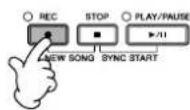
4 Lancez l'enregistrement.
L'enregistrement démarre automatiquement des que vous jouez une note au clavier.
5 Appuyez sur la touche SONG [STOP] pour interrompre l'enregistrement.
Un message vous invitant à sauvégarder la performance enregistrée s'affiche. Pour le fermer, appuyez sur la touche [EXIT].
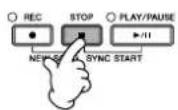
6 Appuyez sur la touche SONG [PLAY/PAUSE] pour reproductive la performance enregistrée.
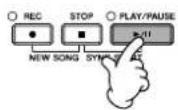
7 Sauvegardez la performance enregistrée.
1 Appuyez sur la touche [SONG SELECT] pour appeler l'écran Song Selection.
2 Appuyez sur les touches TAB [▶][▶] pour sélectionner l'onglet approprié (USER, USB, etc.) sur lequel vous souhaitez sauvegarder les données. Sélectionnez USER pour sauvegarder les données dans la mémoire interne ou USB pour les enregistrer sur le périphérique de stockage USB.
3 Appuyez sur la touche [6 ] (SAVE) pour appeler l'écran d'attribution d'un nom au fichier.
4 Saisissez le nom du fichier (page 74).
5 Appuyez sur la touche [8▲] (OK) pour enregistrer le fichier. Pour annuler l'opération de sauvegarde, appuyez sur la touche [8▼] (CANCEL).
ATTENTION
Le morceau enregistré sera perdu si vous passez à un autre morceau ou mettez l'instrument hors tension avant d'avoir exécuté l'opération d'enregistrement.
Lorsque le message suivant s'affiche: "Song" changed. Save?/"Song" speichern?/"Song" modifie. Sauv.?/"Song" camblado. Guardar?/Salvare "Song"?
Cela signifie que les données enregistrées n'ont pas encore ete sauvegardees. Pour ce faire, appuyez sur la touche [G] (YES) pour ouvrir I'ecran Song Selection et sauvegardez les donnees (voir ci-dessus). Pour annuler l'opération, appuyez sur la touche [H] (NO).
Reproduction de morceaux sauvegardés sur un périhérique de stockage USER/USB Reportez-vous à la page 36.
Reproduction des parties d'accompagnement à l'aide de la technologie Performance Assistant (Assistant performance)
Cette fonction permet de reproductive très facilement les parties d'accompagnement en même temps que le morceau.
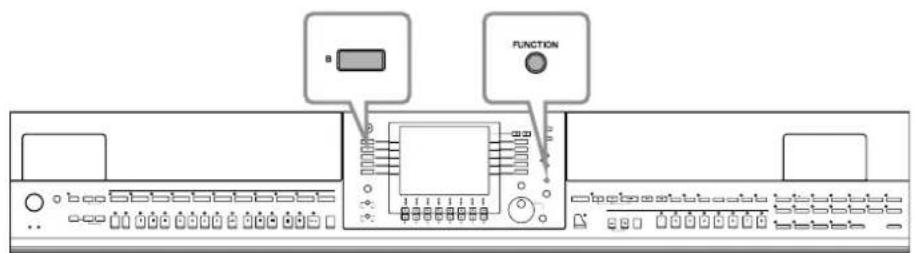
NOTE Avant d'utiliser la technologie Performance Assistant
Pour pouvoir utiliser la technologie Performance Assistant, le morceau doit contirn des données d'accord. Si le morceau contient des données de ce type, le nom de I'accord en cours apparait dans I'ecran Main pendant la reproduction du morceau, ce qui vous permet de vérifier facilement si le morceau contient ou non des données d'accord.
1 Sélectionnez un morceau (page 35).
Dans les instructions de cet exemple, nous vous conseillons d'utiliser les morceaux du dossier « Sing-a-long »
2 Appelez l'écran approprié.
[FUNCTION] [B] SONG SETTING
3 Appuyez sur la touche [8▲▼] pour activer [P.A.T.] (Performance Assistant).
4 Appuyez sur la touche SONG [PLAY/PAUSE] pour démarrer la reproduction.
![YAMAHA Clavinova CVP403PE - Appuyez sur la touche [8▲▼] pour activer [P.A.T.] (Performance Assistant). - 1](/content/2026/02/385670/images/36059f62d90b15e894024b2a3648fca1d345215c221d8148f436685ccbcfa9ec.jpg)
5 Jouez du clavier.
L'instrument adapte automatiquement votre performance au clavier en fonction de la reproduction du morceau et des accords, quelles que soient les notes que vous jouez. Il modifie également le son en fonction de la technique de jeu. Essayez de pouvoir au clavier selon les trois méthodes décrites ci-dessous.
Mains gauche et droite ensemble (methode 1)
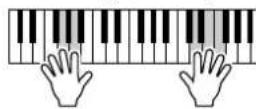
Jouez trois notes en même temps de la main droite.
Mains gauche et droite ensemble (methode 2)
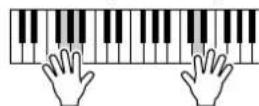
Jouez plusieurs notes consécutives avec différents doigts de la main droite.
- Mains gauche et droite alternatively
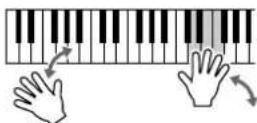
Jouez trois notes en même temps de la main droite.
6 Appuyez sur la touche SONG [STOP] pour interrompre la reproduction.
7 Appuyez sur la touche [8▲▼] pour désactiver [P.A.T.] (Performance Assistant).
Reproduction de l'accompagnement à l'aide de la fonction Auto Accompaniment (Reproduction de style)
Les fonctions Auto Accompaniment (Accompagnement automatique) vous permettent de déclencher la reproduction de l'accompagnement automatique simplement en jouant des « accords » de la main gauche. Cette technique vous permet de recreer le son de tout un orchestre, même en étant seul. Le son de l'accompagnement automatique est constitué des motifs rhythmiques des styles. Les styles de l'instrument couvent une grande variété de genres musicaux, parmi lesquels la pop, le jazz et bien d'autres encore.

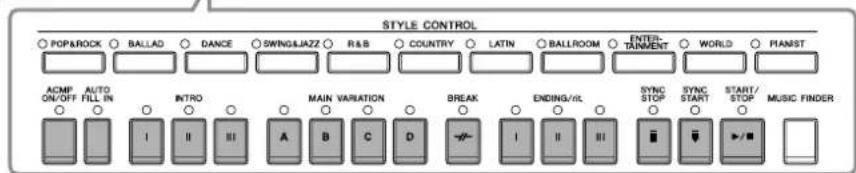
Reproduction de « Mary Had a Little Lamb » à l'aide de la fonction Auto Accompaniment
MARY HAD A LITTLE LAMB
Traditional
Style: Country Pop
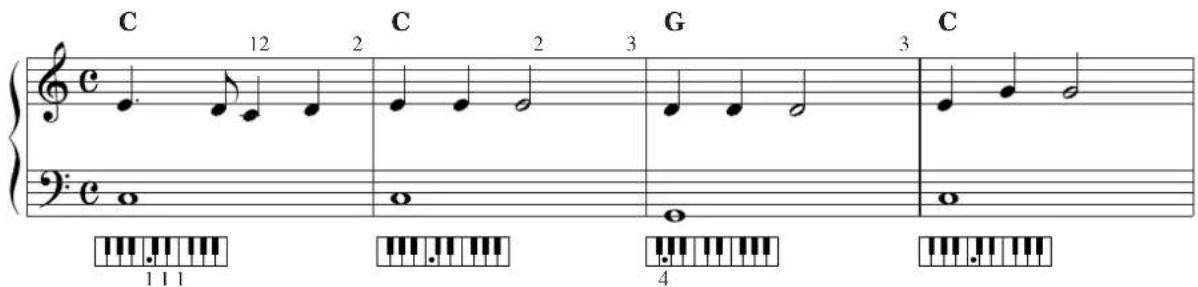

1 Appuyez sur la touche STYLE CONTROL [COUNTRY].

Activation de l'affichage du tempo au-dessus du nom du style
Vouss pouvezCHOIsir d'afficher au nom le tempo au-dessus du nom du style.
1 Appelez I'ecran approprié.
[FUNCTION] [J] UTILITY TAB [A] [B] CONFIG 2
2 Appuyez sur la touche [B] (2 DISPLAY STYLE TEMPO) (Afficher tempo du style), puis utilisez les touches [5▲▼]/[6▲▼] pour activer/désactiver l'affichage du tempo.
ON:
Le tempo est affiché au-dessus du nom du style.
Par défaut, la fonction Display Style Tempo est activée.
OFF:
Le tempo n'est pas affiché au-dessus du nom du style.
2 Appuyez sur une des touches [A]-[J] pour selectionner un style « CountryPop »
![YAMAHA Clavinova CVP403PE - Appuyez sur une des touches [A]-[J] pour selectionner un style « CountryPop » - 1](/content/2026/02/385670/images/ac2d3a8310e112f1b61024b565c7bd42ed4e142b013d8810f4ab6219a24d652a.jpg)
Le type de style et les caractéristiques qui le définitent sont affichés au-dessus du nom du style prédéfini. Pour plus de détails sur les caractéristiques, reportez-vous à la page 103.
- Si vous appuyez sur la touche [7 ▲] (REPERTOIRE) après avoir sélectionné un style, vous pouvez appeler les réglages du panneau personalisés (pour les voix et les temps, etc.) correspondant le mieux au style choisi. Pour revenir à l'écran précédent, appuyez sur la touche [EXIT].
- Vous pouvez returner à tout instant sur l'écran initial en double-cliquant sur l'une des touches [A]–[J].
3 Appuyez sur la touche [ACMP ON/OFF] pour activer l'accompagnement automatique.
Utilisez la partie à main gauche (partie inférieure) du clavier pour jour les accords et entendre ainsi l'accompagnement automatique.
![YAMAHA Clavinova CVP403PE - Appuyez sur la touche [ACMP ON/OFF] pour activer l'accompagnement automatique. - 1](/content/2026/02/385670/images/3f3f4c060911afdc73e96048a920f64bd3436bb16cd80a182216fb70595f6e1e.jpg)
4 Appuyez sur la touche [SYNC START] (Début synchronisé) pourmettre l'accompagnement automatique en attente, de sorte qu'il démarre des que vous commencez à jouer.
5 Dés que vous jouez un accord de la main gauche, l'accompagnement automatique démarre.
Essayez de jouer des accords de la main gauche et une melodie de la main droite.
Non Doigtes des accordds
Vouaves lechoix entre sept methododes de doigtes differentes pour definir vos accords (page 103).
6 Jouez automatiquement une conclusion appropriée en appuyant sur la touche [ENDING] à l'endetroit de la partition (page 45) où figure le mot « Ending »
Au terme de la reproduction du coda, le style s'arrête de lui-même.
Note A propos des différents styles
Reportez-vous à la liste des styles disponible dans la liste des données fournie à part.
- Modification rapide du tempo du stylependant une performance (fonction Tap)
Il est également possible de modifier le tempo pendant la reproduction en tapotant deux fois sur la touche [TAP TEMPO] au tempo souhaité.
- Définition du point de partage (limite entre les plages à main gauche et droite)
Reportez-vous à la page 107.
- Activation/désactivation de la réponse au toucher pour la reproduction de style (Style Touch)
Reportez-vous à la page 106.
Réglage de la balance de volume entre le style et le clavier (page 40)
Cette fonction vous permet de regler la balance de volume entre la reproduction du style et le son que vous jouez au clavier.
1 Appelez I'ecran Main. [DIRECT ACCESS] [EXIT]
Note La balance est indiquée en bas de l'écran Main. Si la balance n'est pas indiquée, appuyez sur la touche [EXIT]. (Sur le CVP-401, ouvrez l'écran de balance du volume en appuyant sur la touche [C].)
2 Pour régler le volume du style, appuyez sur la touche [2 ▲▼]. Pour régler le volume du clavier (RIGHT 1), appuyez sur la touche [6 ▲▼].
Variation de motifs
Tandis que vous jouez, vous pouvez ajouter automatiquement des introductions et des codas spécialement créées, ainsi que des variations de rythme ou d'accords, de manière à creer des performances plus dynamiques et plus professionnelles. Il existe plusieurs variations de motifs de l'accompagnement automatique en fonction des différents cas de figure : au début, au milieu et à la fin de la performance. Essayez les différentes variations et combinez-les à votre guise.
En début de reproduction

Start/Stop (Début/arrêt)
La reproduction de styles débute dés que la touche STYLE CONTROL [START/STOP] est enforcée.
-Intro
Ce paramètre est utilisé en début de morceau. Chaque style prédéfini propose trois introductions différentes. Lorsque l'intro est terminée, l'accompagnement passé à la section Main (voir « Main » dans la section « Pendant la reproduction du style » ci-dessous).
Appuyez sur une des touches INTRO [I]-[III] avant de lancer la reproduction du style, puis sur STYLE CONTROL [START/STOP] pour démarrer la reproduction du style.
Synchro Start (Début synchronisé)
Cette fonction vous permet de démarrer la reproduction des que vous commencez à jour au clavier. Appuyez sur la touche [SYNC START] tandis que la reproduction de style est à l'arrêt et jouez un accord dans la section des accords du clavier pour lancer la reproduction de style.
Tap (Tapotement)
Cette fonction vous permet de tapoter le tempo et de démarrer automatique le style à la vitesse de tapotement. Il suffit de tapoter (en appuyant puis en relachant) sur la touche [TAP TEMPO] (quatre fois pour une mesure de temps 4/4) pour que la reproduction du style démarre automatique au tempo choisi.
NOTE Lorsque you utilisez la fonction Tap, you pouvez selectionner le son de batterie et la velocite (puissance) du son dans I'ecran suivant.
$$ [ F U N C T I O N ] \rightarrow [ ] U T I L I T Y \rightarrow T A B [ \triangleleft ] C O N F I G 1 \rightarrow [ B ] 4 T A P $$
Fade In (Ouverture par fondu sonore)
Pour plus de détails sur les réglages, reportez-vous à la page 187.
Note Pour plus de détails sur le réglage de la durée de l'ouverture et de la coupure par fondu sonore, reportez-vous à la page 105.
Pendant la reproduction de style

Main (Principale)
Cette fonction est utilisée pour jourer la partie principale du morceau. Elle joue un motif d'accompagnement de plusieurs mesures et le repete indéfiniment. Chaque style prédéfini propose trois motifs différents. Appuyez sur une des touches MAIN [A]-[D] pendant la reproduction du style.
-Fill In (Variation rythmique)
Les sections de variation rythmique vous permettent d'ajouter des variations dynamiques et des coupures dans le rythme de l'accompagnement, afin derenalre la qualite audio de vos performances enore plus professionnelle. Activez la touche [AUTO FILL IN] (Variation rythmique automatique) avant ou pendant la reproduction du style. Il vous suffit ensuite d'appuyer sur une des touches MAIN (A, B, C, D) pendant que you jouez. La section de variation rythmique selectionnee est reproduite automatiquement (AUTO FILL), venant enrichir I'accompagnement automatique. Lorsque la variation rythmique est terminée, elle passe en douceur à la section principale selectionnee (A, B, C, D). Meme lorsque la touche [AUTO FILL IN] est desactive, you pouvez, en appuyant sur la meme touche de la section en cours de reproduction, reproduce automatique une variation rythmique avant de returner a la meme section principale.
Break (Rupture)
Cette fction you permet d'introduire des coupures dynamiques dans le rthme de I'accompagnement pour rendre
yote performance enore plus professionnelle.
Appuyez sur la touche [BREAK] pendant la reproduction du style.
En fin de reproduction
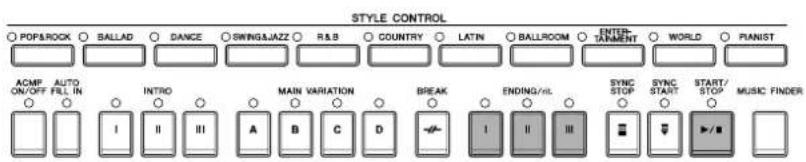
Start/Stop
Les styles s'interrompent des que vous enforcez la touche STYLE CONTROL [START/STOP].
Ending
Cet Fonction est utilise pour concure le morceau. Chaque style predefini propose trois codas differentes.Lorsque la coda est terminée,le style s'interrompt automatiqueement. Appuyez sur une des touches ENDING/rit. [I]-[III] pendant la reproduction du style.Vous pouze faire ralentir la coda progressivement (ritardando) en appuyant a nouveau sur la touche ENDING/rit.durant I'execution de la coda.
Si you appuyez sur la touche ENDING/rit. [I] au milieu de votre performance, une variation rythmique est automatiquement jouee avant ENDING/rit. [I].
- Fade Out
Pour plus de détails sur les réglages, reportez-vous à la page 187.
Pou plus de details sur le reglage de la durée de l'ouverture et de la coupure par fondu sonore, reportez-vous à la page 105.
Autres

Synchro Stop (Arret synchronisé)
Lorsque la fonction Synchro Stop est activée, vous pouvez demarrer et arreter le style quand vous le souhaitez. Il vous suffit d'enforcer ou de relacher les touches (dans la section des accords du clavier). C'est une façon formidable d'ajouter des cassures spectaculaires et des accents à votre performance. Appuyez sur la touche [SYNC STOP] avant de lancer la reproduction du style.
Note Activation de Synchro Stop en enfontant/relachant les touches (fenetre Synchro Stop)
Reportez-vous à la page 106.
- Réglage du motif de la section sur Intro ou Main (Section Set)
Vou pouvez, par exemple, regler cette fonction sur Intro pour qu'une introduction soit jouee automatiquement chaque fois que vous selectionnez un style (page 106).
A propos des témoins des touches des sections (INTRO/MAIN/ENDING, etc.)
- Vert
La section n'est pas selectionnée. - Rouge
La section est actuellément selectionnee.
Eteint
La section ne contient pas de données et ne peut pas etre reproduite.
Apprentissage des accords (indication) pour la reproduction de style
Apprentissage des notes à jour pour certains accord
Si vous connaissiez le nom d'un accord mais ignorez comment le jour, vous pouvez demander à l'instrument de vous montré les notes à jour (fonction Chord Tutor).
1 Appelez l'écran approprié.
[FUNCTION] [C] STYLE SETTING/SPLIT POINT/CHORD FINGERING TAB[<][> ] CHORD FINGERING
2 Appuyez sur la touche [6▲▼] pour sélectionner la note fondamentale.
![YAMAHA Clavinova CVP403PE - Appuyez sur la touche [6▲▼] pour sélectionner la note fondamentale. - 1](/content/2026/02/385670/images/77ddc5e97ce6871690b3ddd9ba41974886389274a77b7eb01154d5afcc70fba9.jpg)
3 Appuyez sur la touche [7 ] / [8 ] pour selectionner le type d'accord.
Les notes que vous devez jouer pour obtenir l'accord sélectionné apparaissent à l'écran.
Notes Les notes affichées correspondant au mode Fingered, quel que soit le type de doigté sélectionné (page 104).
Apprentissage des accords à l'aide des témoins
Dans le cas de morceaux contenant des données d'accord, vous pouze demander à l'instrument d'indiquer les notes individuelles des accords à l'aide des témoins.
1 Sélectionnez un morceau (page 35).
2 Appuyez sur la touche [FUNCTION], puis sur la touche [B] pour appeler l'écran Song Setting et vérifie que GUIDE MODE est régle sur « Follow Lights »
3 Appuyez sur la touche [ACMP ON/OFF] pour activer l'accompagnement automatique.
4 Appuyez sur la touche [GUIDE].
5 Appuyez sur la touche SONG [PLAY/PAUSE] pour démarrer la reproduction.
Les témoins de la section des accords du clavier clignotent en fonction des accords du morceau. Exercez-vous à jour les accords en suivant les témoins.
Adaptation des réglages de panneau au style sélectionné (One Touch Setting)
La fonction One Touch Setting (Présélection immédiate) est une fonction performante et bien pratique car elle permet d'appeler automatique, à l'aide d'une seule touche, les réglages de panneau les plus appropriés (voix ou effets, etc.) pour le style sélectionné. Si vous avez déjà choisi le style que vous poulez utiliser, vous pouvez demander à la fonction One Touch Setting de selectionner automatique la voix qui convient à ce style.
1 Sélectionnez un style (page 46, étape 2).
2 Appuyez sur une des touches ONE TOUCH SETTING [1]-[4].
Cette opération ne permet pas seulement d'appeler instantanément tous les réglages (voix, effets, etc.) correspondant au style actuellément sélectionné, mais aussi d'activer automatiquement les fonctions ACMP et SYNC START, de sorte que vous pouvez commencer directement à reproduce le style.
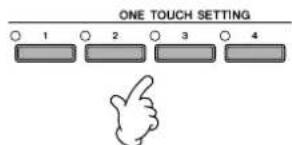
3 Des que vous jouez un accord de la main gauche, le style selectionné démarre.
Note Parameter Lock (Verrouillage de parametre)
Vou puez « verrouiller » des parametres spécifiques (par ex. les effets, le point de partage, etc.) ain qu'il ne soit plus possible de les selectionner autrement que via les commandes de panneau (page 128).
Conseils utiles pour l'utilisation de la fonction One Touch Setting
- Modification automatique des présélections immédiates avec les sections Main (OTS Link)
La fonction bien pratique OTS (One Touch Setting) Link (Lien préselection immédiate) vous permet de modifier automatiquement la préselection immédiate quand vous scélectionnez une nouvelle section principale (A-D). Pour utiliser la fonction OTS Link, appuyez sur la touche [OTS LINK].
Note Réglage de la synchronisation des modifications OTS
Les présélections immédiates peuvent être régies de manière à changer en même temps que les sections et ce, de deux façon différentes (page 106).
- Mémorisation des réglages de panneau dans OTS
Vos pouvez également creer vos propres configurations One Touch Setting.
1 Configurez les commandes de panneau (voix, style, effets, etc.) selon vos besoin.
2 Appuyez sur la touche [MEMORY] (Mémoire).
3 Appuyez sur une des touches ONE TOUCH SETTING [1]-[4]. Un message vous invitant à sauvégarder les réglages de panneau apparait à l'écran. Il est possible de sauvégarder les réglages du panneau avec un autre fichier (étape 4). Effectuez donc l'enregistrement sous un nombre de 1 à 4.
4 Appuyez sur la touche [F] (YES) pour appeler l'écran Style Selection et sauvégardez les réglages de panneau sous la forme d'un fichier de style (page 70).
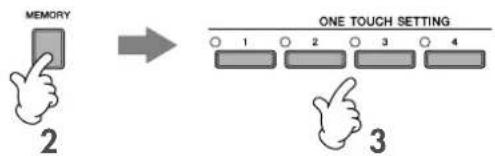
ATTENTION
Les réglages du panneau ménorisés sur chaque touche OTS seront perdus si vous modifiez le style ou que vous mettez l'instrument hors tension sans avoir effectué de sauvegarde.
Appel des configurations ideales pour chaque morceau — Music Finder
Si vous souhaitez interpréter un certain genre musical mais que vous ne connaissiez pas les réglages de style et de voix appropriés, la fonction Music Finder (Chercheur de musique) peut vous être utile. Il vous suffit de sélectionner le genre souhaité dans les « enregistrements » du Music Finder. L'instrument effectue alors automatiquement tous les réglages du panneau déquats pour que vous puissiez jouer dans le style de musique choisi.
Vou pouvez creer un nouvel enregistrement en modifiant celui actuellement selectionné (page 110).
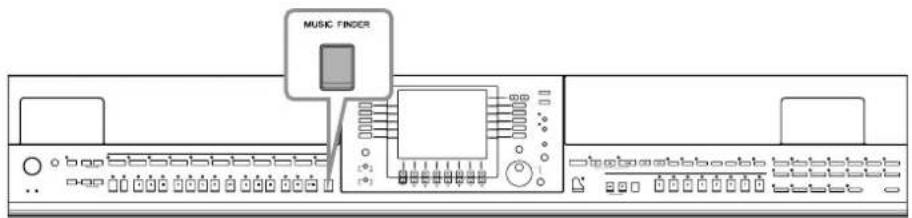
Note Les données (enregistements) du Music Finder ne sont pas des données de morceau et ne peuvent pas etre reproduites.
1 Appuyez sur la touche [MUSIC FINDER] pour appeler I'ecran MUSIC FINDER.
![YAMAHA Clavinova CVP403PE - Appuyez sur la touche [MUSIC FINDER] pour appeler I'ecran MUSIC FINDER. - 1](/content/2026/02/385670/images/ee0434eb67ed8f7c4778fb0ebe5784e727304ddb37156ac0ce8e357787e45e77.jpg)
2 Appuyez sur la touche TAB [4] pour selectionner l'onglet ALL.
L'onglet ALL contient les enregistrements prédéfinis.
3 Sélectionnez l'enregistrement souhaité en utilisant les quatre catégories de recherche suivantes. Pour sélectionner un enregistrement, appuyez sur les touches [2▲♀]/[3▲♀].
NOTE - You coupez égarlement sélectionner l'enregistrement souhaité à l'aide du cadran [DATA ENTRY], puis appuyer sur la touche [ENTER] pour écycler l'opération.
Recherche des enregistements La fonction Music Finder est également equipee d'une fonctionnalite de recherche tres pratique qui vous permit d'enterre le titre d'un morceau ou un mot-clé et d'appeler instantanement tous les enregistements correspondant a vos criteres de recherche (page 108).
MUSIC (Musique)..Contient le titre du morceau ou le genre musical decrivant chaque enregistrement, ce qui vous permet de trouver sans dificulté le style musical souhaite.
Déplacement dans les morceaux par ordre alphabetique croissant ou décroissant
Lorsque vous triez les enregistements par titre de morceau, utilisez la touche [1▲▼] pour vous déplacer dans les morceaux par ordre alphabetique croissant ou décroissant. Appuyez simultanément sur les touches [▲▼] pour positionner le curseur sur le premier enregistrement.
- STYLE............Style présélectionné attribué à l'enregistrement.
Note Déplacement dans les styles par ordre alphabetique croissant ou décroissant
Lorsque vous triez les enregistements par nom de style, utilisez la touche [4▲▼]/[5▲▼] pour vous déplacer dans les styles dans l'ordre alphabetique. Appuyez simultanément sur les touches [▲▼] pour positionner le curseur sur le premier enregistrement.
- BEAT (Temps) ... Type de mesure enregistré dans chaque enregistrement.
TEMPO .Réglage de tempo affecté à l'enregistrement.
4 Jouez du clavier.
Veuillez noter que les réglages du panneau ont été automatiquement modifiés en fonction du genre musical de l'enregistrement sélectionné.
NOTE - Tempo Lock (Verrouillage du tempo)
La fonction Tempo Lock yous perdet d'eviter de change de tempo pendant la reproduction du style lorsque you selectionnez un nouvel enregistrement. Pour activer la fonction Tempo Lock, appuyez sur la touche [I] (TEMPO LOCK) dans l'écran Music Finder.
Parameter Lock
Vou puez « verrouiller » des parametres spécifiques (par ex. les effets, le point de partage, etc.) ain qu'il ne soit plus possible de les selectionner autrement que via les commandes de panneau (page 128).
Appel des réglages du panneau correspondant au style (Repertoire)
La fonction Repertoire appelle automatiquement les réglages du panneau les plus appropriés (numéro de voix, etc.) pour le style actuellément sélectionné.
1 Sélectionnez le style pour lequel vous VOULEZ appeler les réglages du panneau sous l'onglet « PRESET »/« USER » de l'écran Style Selection.
La fonction Repertoire est uniquement valide pour les styles de l'onglet « PRESET »/« USER », Elle ne peut pas etre utilise pour des styles enregistrés sur un periphérique de stockage USB. Pour utiliser la fonction Repertoire, sauvegardez le style souhaite dans l'onglet « USER »
2 Appuyez sur la touche [7▲] (REPERTOIRE).
Les réglages du panneau correspondant au style sélectionné sont recherchés en fonction du groupe d'enregistrement du Music Finder. La liste des résultats de la recherche apparaît dans l'écran « SEARCH 2 » du Music Finder.
ATTENTION
Si les résultats de la recherche de l'enregistrement ont déjà été affichés dans l'écran « SEARCH 2», ils sont perdus.
3 Appuyez sur les touches [2▲▼]–[3▲▼] pour sélectionner les réglages du panneau de votre choix.
Tri des enregistements
Appuyez sur la touche [F] (SORT BY) (Trier par) pour trier les enregistrents.
MUSIC L'enregistrement est trié par titre de morceau.
STYLE. L'enregistrement est trié par nom de style.
BEAT L'enregistrement est trié par temps.
TEMPO .... L'enregistrement est trié par tempo.
Modification de l'ordre des enregistrents
Appuyez sur la touche [G] (SORT ORDER) (Ordre de tri) pour modifier l'ordre des enregistements (ascendant ou descendant).
Chanter sur une reproduction de morceau (karaoke) ou sur votre propre performance
Connectez un microphone à l'instrument (CVP-405/403) et chantez en même temps que la reproduction du morceau (karaoke) ou que vous propres performance.
Il est possible d'afficher les paroles lorsque le morceau en contient. Chantez dans le microphone tandis que vous lisez les paroles à l'écran. Les paroles peuvent également être affichées avec la partition, de sorte que vous pouvez jouer et chanter tout en suivant la partition et les paroles.

Connexion d'un microphone (CVP-405/403)
Assurez-vous de dispose d'un microphone dynamique conventionnel.
2 Reglez le bouton [INPUT VOLUME] (Volume d'entrée) situé sur le panneau du bas de l'instrument sur le niveau minimum.
3 Branchez le microphone à la prise [MIC./LINE IN] (Entrée micro/ligne).
Note Réglez toujours la commande INPUT VOLUME sur le niveau minimum lorsque aucun périphérique n'est raccordé à la prise [MIC/LINE IN]. Dans la mesure où la prise [MIC/LINE IN] est très sensible, elle risque de percevoir et de produit des bruits parasites même en l'absence de toute connexion.
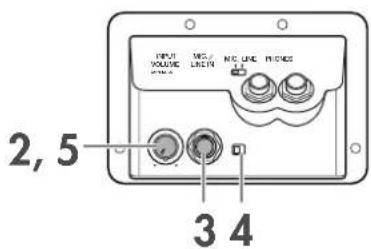
4 Réglez l'interrupteur [MIC. LINE] sur « MIC »
5 (Dans le cas de microphones disposant d'une source d'alimentation, mettez d'abord celle-ci sous tension.) Reglez le bouton [INPUT VOLUME] tout en chantant dans le microphone.
Réglez les commandes pendant que vous vérifie les voyants SIGNAL et OVER. Levoyant SIGNAL s'allume lorsqu'un signal audio est reçu. Prenez soit de régler le bouton INPUT VOLUME pour que ce voyageant s'allume. Le voyageant OVER s'allume lorsque le niveau d'entrée est trop élevé. Veillez à régler INPUT VOLUME pour que ce voyageant ne s'allume pas.
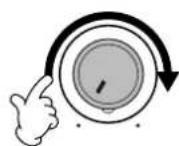
Déconnexion du microphone
1 Reglez le bouton [INPUT VOLUME] situé sur le panneau du bas de l'instrument sur le niveau minimum.
2 Debranchez le microphone de la prise [MIC./LINE IN].
Note Réglez le bouton [INPUT VOLUME] sur le volume minimum avant de mesure le péripérisque hors tension.
Chanter en suivant l'affichage sur l'écran Lyrics
Essayez de chanter pendant la reproduction d'un morceau comportant des paroles.
1 Sélectionnez un morceau (page 35).
2 Appuyez sur la touche [LYRICS/TEXT] (CVP-403/401: [LYRICS]) pour appeler l'écran.
Lyrics (Paroles).
Lorsque I'ecran Text apparait, appuyez sur la touche [1▼] (LYRICS) pour appeler les paroles.
3 Appuyez sur la touche SONG [PLAY/PAUSE] pour démarrer la reproduction.
Chantez en suivant les paroles à l'écran. La couleur des paroles change au fil de la reproduction du morceau.
4 Appuyez sur la touche SONG [STOP] pour interrompre la reproduction.
NOTE - Lorsque les paroles sont illisibles
Si les paroles sont brouillées ou illisibles, il est possible que vous devièz régler le paramètre Lyrics Language (Languedes paroles) sur « International » ou « Japanese » dans l'écran Song Setting (Réglage de morceau) ([FUNCTION] → [B] SONG SETTING). Ce réglage peut être méorisé en tant que partie des données du morceau (page 158).
- Changement de l'image d'arrière-plan des paroles (CVP-405)
Vou puez modifier I'image de fond de I'ecran Lyrics. Appuyez sur la touche [7▲▼]/[8▲▼] (BACKGROUND) (Arriere-plan) de I'ecran Lyrics pour appeler I'ecran de selection de I'image des paroles afin d'afficher les fichiers image disponibles et de selectionner celui de votrechioix. Appuyez sur la touche [EXIT] pour returner à I'ecran précédent.
L'imag en arriere-plan des paroles peut etre sauegardede dans le morceau (page 158).
- Modification des paroles
Si vous le souhaitez, vous pouvez modifier les paroles (page 162).
Affichage de texte (CVP-405)
Cette fonction vous permet d'afficher des fichiers texte (creés sur l'ordinateur) sur l'écran de l'instrument, ce qui offre de nombreuses possibités utiles, comme l'affichage de paroles, de noms d'accord et de notes de texte.
1 Branchez le péripérisque de stockage USB contenant le fichier texte à la borne [USB TO DEVICE].
2 Appuyez sur la touche [LYRICS/TEXT] pour afficher le texte.
Lorsque les paroles sont affichées, appuyez sur la touche [1▼] (TEXT) pour afficher le texte.
3 Appuyez sur les touches [5 ▲▼]/[6 ▲▼] (TEXT FILE) pour appeler l'écran Text Selection.
4 Appuyez sur les touches TAB [▶] pour selectionner l'onglet TAB souhaite.
Double-cliquez sur une des touches [A]-[J] pour selectionner un fichier texte. Si le texte est trop long, vous pourrez utiliser les touches TAB [▲][▶] pour selectionner d'autres pages.
101 Non Une PEDale en option peut etalement servir a tourner les pages (page 187).
Les réglages complémentaires suivants sont disponibles dans l'écran TEXT :
LYRICS .Bascule I'affichage sur I'ecran Lyrics.
CLEAR.Efface le texte de I'affichage (les données de texte ne sont pas effacées pour autant).
P (PROPORTIONAL) 16 pt....Determine le type de texte (fixe ou proportionnel) ainsi que la taille de la police.
TEXT FILE. Ouvre I'ecran Text Selection.
BACK GROUND. Permet de modifier l'image en arrêté-plan de l'écran Text, comme dans l'écran Lyrics décrit ci-dessus. Le réglage de l'arrêté-plan est commun aux écrans Lyrics et Text.
NOTE • Le fichier texte copié dans l'onglet USER peut être affchéé.
- Les sauts de ligne (ou retours chariot) ne sont pas effectuels automatiquement sur l'instrument. Lorsqu'une phrase ne s'affiche pas entierement en raison des limitations de l'espace à l'écran, exécutez les sauts de ligne sur l'ordinateur.
Lorsque la couleur de I'arriere-plan est specifiée dans les données du morceau, le réglage BACKGROUND ne peut pas etre modifie.
Affichage des paroles/du texte sur un écran TV externe (CVP-405)
Les paroles/le texte qui apparaissent à l'écran peuvent être transmis via la borne VIDEO OUT (Sortie video).
1 Utilisez un cable video approprié pour brancher le connecteur [VIDEO OUT] du CVP dans le connecteur d'entrée video de l'écran TV.
2 Si nécessaire, reglez le signal de l'écran de télévision/video externe (NTSC ou PAL) utilisé par votre équipement video.
1 Appelez I'ecran approprié.
[ \text{FUNCTION} \rightarrow [I] \text{UTILITY} \rightarrow \text{TAB} \langle \langle \rangle \text{SCREEN OUT} ]
2 Appuyez sur la touche [1▲▼] pour sélectionner le signal de l'écran de télévision/vidéo externe.
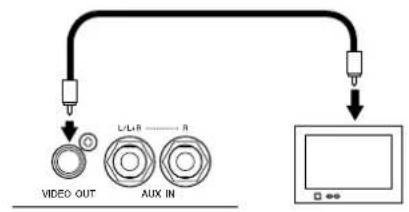
Quelques fonctions pratiques pour le karaoke
Réglage du tempo >page 31
Transpose Voir ci-dessous.
Application d'effets à votre voix (CVP-405/403) >page 56
Ajout d'harmonies vocales à votre voix (CVP-405/403)
Chant à la hauteur de ton correcte (Vocal CueTIME) (CVP-405/403)
page 57
page 137
Vou puezutiler cette fonction pour ajuster la note du morceau si celle-ci est trop haute ou trop basse.
- Transposition de la note du morceau vers le haut...... Appuyez sur la touche TRANSPOSE ([+]
- Transposition de la note du morceau vers le bas........ Appuyez sur la touche TRANSPOSE [-].
- Réinitialisation de la transposition Appuyez simultanément sur les touches TRANSPOSE [+1] [-]
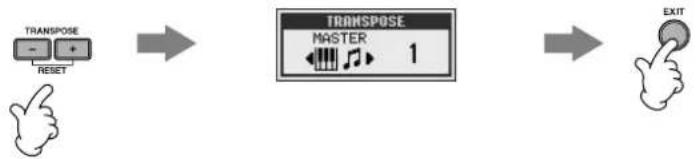
Application d'effets à votre voix (CVP-405/403)
Vou puevez également appliquer divers effets à votre voix.
1 Appelez l'écran approprié.
[FUNCTION] [G] MIC SETTING/VOCAL HARMONY
2 Appuyez sur les touches [4 ] / [5 ] pour activer l'effet.
Note Sélection d'un type d'effet
Voupez selectionner le type d'effet dans la console de mixage (page 91).
Ajout d'harmonies vocales à votre voix (CVP-405/403)
Vou puez égarlement appliquer automatiquement diverses harmonies vocales à votre voix.
1 Sélectionnez un morceau contenant des données d'accord (page 35).
Si le morceau contient des données de ce type, le nom de l'accord en cours apparait dans l'écran Main pendant la reproduction du morceau, ce qui vous permet de vérifier facilement si le morceau contient ou non des données d'accord.
2 Appelez l'écran approprié.
[FUNCTION] [G] MIC SETTING/VOCAL HARMONY
3 Appuyez sur les touches [6 ] / [7 ] pour activer les harmonies vocales.
![YAMAHA Clavinova CVP403PE - Appuyez sur les touches [6 ] / [7 ] pour activer les harmonies vocales. - 1](/content/2026/02/385670/images/812744d00c09281440e72f0206a6dbd3867d0c125939174f9158d6b720ebefce.jpg)
4 Appuyez sur la touche [H] pour appeler l'écran de selection Vocal Harmony.
5 Appuyez sur une des touches [A]-[J] pour selectionner un type d'harmonie vocale.
Pour plus d'informations sur les types d'harmonies vocales, reportez-vous à la Liste des données fournie à part.
![YAMAHA Clavinova CVP403PE - Appuyez sur une des touches [A]-[J] pour selectionner un type d'harmonie vocale. - 1](/content/2026/02/385670/images/993b84ed88117bcc22087abd52a4a88aabcaef3d24ee73b7a31f3f68629926d3.jpg)
6 Appuyez sur la touche [ACMP ON/OFF] pour activer l'accompagnement automatique.
7 Appuyez sur la touche SONG [PLAY/PAUSE] et chantez dans le microphone.
L'harmonie s'applique à votre voix en fonction de l'accord joué.
Réglage du volume du microphone et du morceau (page 40)
Vou puez regler la balance de volume entre la reproduction de morceau et le microphone.
1 Appelez I'ecran Main.
[ \text{[DIRECT ACCESS]} \rightarrow [\text{EXIT}] ]
Note La balance est indiquée en bas de l'écran Main.
Si la balance n'est pas indiquée, appuyez sur la touche [EXIT].
2 Pour regler le volume du microphone, appuyez sur la touche [4 ▲▼]
Pour regler le volume du morceau, appuyez sur la touche [1▲▼].
Quelques fonctions pratiques pour chanter sur votre propre performance
Modification de la tonalité (Transpose) >Voir ci-dessous.
Affichage de la partition sur l'instrument et des paroles sur un téléviseur (CVP-405) page 59
Announces entre les morceaux (CVP-405/403) page 59
Contrôle par la voix de la synchronisation de la reproduction (Karao-Key) page 137
Modification de la tonalité (Transpose)
Vou puez faire correspondre le morceau et voire performance au clvier a une certaine tonalite. Par exemple, les données de morceau sont en F, mais you prefer chanter en D et you ees habitue a jour la partie clvier en C. Pour faire correspondre les notes, reglez Master Transpose (Transposition generale) sur « 0 », Keyboard Transpose (Transposition du clvier) sur « 2 » et Song Transpose (Transposition du morceau) sur « -3 ». La partie clvier est asini reproduite sur un ton plus haut et les données de morceau sur un ton plus bas, ce qui you permet de chanter plus aisement.
1 Appelez l'écran approprié.
[FUNCTION] [D] CONTROLLER TAB [▶] KEYBOARD/PANEL [B] TRANSPOSE ASSIGN
2 Appuyez sur la touche [4 ] / [5 ] pour selectionner le type de transposition souhaite.
Vouaves le choix entre les types suivants. SeLECTIONnez celui qui vous convient le mieux.
-KEYBOARD
Transpose la hauteur de ton des voix jouees au clavier et de la reproduction du style (contrôlee par les notes que vous jouez dans la section des accords du clavier).
SONG
Transpose la hauteur de ton de la reproduction du morceau.
MASTER
Transpose la hauteur de ton générale de l'instrument.
3 Appuyez sur la touche TRANSPOSE [-]/[+] pour effectuer la transposition.
You pouvez regler la valeurs par pas de demi-tons.
Pour réinitialiser la valeur de transposition, appuyez simultanément sur les touches [+][-] .
4 Appuyez sur la touche [EXIT] pour fermer l'écran TRANSPOSE.
Affichage de la partition sur l'instrument et des paroles sur un téléviseur (CVP-405)
Cette fonction d'accompagnement par le chant bien pratique vous permet d'afficher la partition sur l'écran de l'instrument (pour vous permettre de jouer), tandis que les paroles apparaissent sur un téléviseur distinct (page 56) pour permettre à votre public de vous accompagner en chantant.
1 Appelez l'écran approprié.
[FUNCTION] [J] UTILITY TAB [<][> ] SCREEN OUT
2 Appuyez sur la touche [3▲]/[4▲] pour sélectionnner LYRICS.
Announces entre les morceaux (CVP-405/403)
Cette fonction est ideale pour faire des announcements entre vos performances. Lorsque vous chantez un morceau, plusieurs effets sont généralement attribués au paramètre MIC Setup (Configuration du micro). Par contre, lorsque vous vous adressez à un public, ces effets peuvent s'avérer génants ou peu naturels. Lorsque la fonction TALK (Parler) est activée, les effets sont automatiquement désactivés.
1 Appelez l'écran approprié.
[FUNCTION] [G] MIC SETTING/VOCAL HARMONY
2 Appuyez sur la touche [2▲]/[3▲] (TALK) pour activer la fonction.
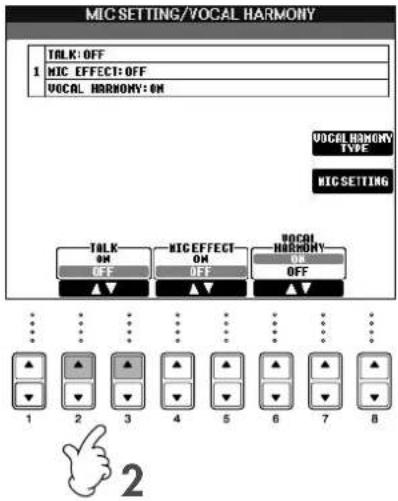
Note Les reglages Talk peuvent également être personalisés, ce qui vous permet d'ajouter des effets à votre voix tandis que vous vous adressez à votre public (page 170).
Enregistrement de votre performance sous forme de données audio (USB Audio Recorder) (CVP-405/403)
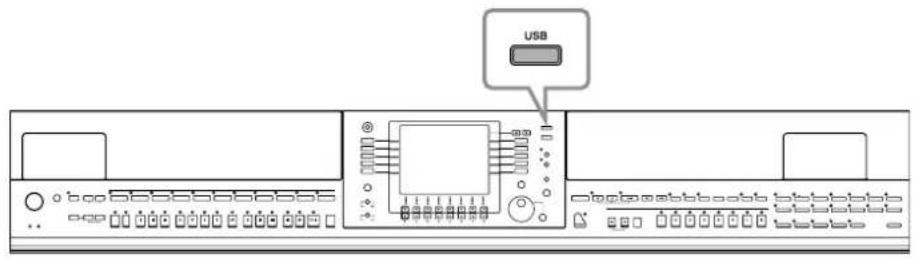
Cette section vous apprend à enregistrer votre performance sur un périhérique de stockage USB sous forme de données audio. En connectant par exemple une guitare, un microphone ou un autre périhérique à l'instrument, vous pouvez enregistrer une performance à la guitare et au clavier simultanément ou encore enregistrer votre interprétable chantée sur la reproduction du morceau. Les données de performance sont enregistrées sous la forme d'un fichier WAV de qualité CD traditionnelle (44,1 kHz/16 bits). Dans la mesure où il est possible de reproductive le fichier sur un ordinateur, les auditeurs n'ont pas besoin de posseder cet instrument pour écouter la performance. De cette façon, vous pouvez facilement partager vos performances et vos enregistements avec vos amis par e-mail, enregistrer vos propres CD ou télécharger des enregistements sur des sites web pour en faire profiter les autres.
Les méthodes d'enregistrement disponibles sur l'instrument sont l'enregistrement MIDI et l'enregistrement audio. Pour plus d'informations sur la différence entre enregistrement audio et MIDI, reportez-vous à la page 192. Pour obtenir des instructions spécifiques sur l'enregistrement MIDI, reportez-vous à la page 196.
Pour enregistrer vous propre CD, youe avez besoin d'un lecteur CD-R (ou d'un periphérique compatible). Reportez-vous au mode d'emploi fourni avec voire ordinateur pour plus d'informations.
- Lorsque vous joignez un fichier enregistré à un e-mail, assurez-vous que le fichier n'est pas trop grand.
Lessons suivants peuvent etre enregistrres.
- Générateur de sons interne de l'instrument.
Parties du clavier (Right 1, Right 2, Left), parties de morceau, parties de style - Entrée d'un microphone, d'une guitare ou d'un autre instrument (via la prise [MIC./LINE IN]).
- Entrée d'un autre périphérique audio, tels qu'un lecteur de CD, un lecteur MP3 ou tout autre appareil similaire (via la prise [MIC./LINE IN]).
Note Les morceaux protégés par des droits d'auteur, tels les morceaux prédéfinis, et le son du métronome ne peuvent pas être enregistrés.
Les données enregistrées à l'aide de cette fonction sont sauvegardées sous forme de :
Données WAV stéreo
Taux d'échantillonnage 44,1 kHz/ résolution 16 bits
Enregistrement de votre performance sous forme de données audio
Essayez a present d'enregistrer vous chant sur la reproduction du morceau à l'aide d'un microphone connecté. La durée maximale de l'enregistrement est de 80 minutes. Ce délambda peut toutefois varier en fonction de la capacité du péripérisque de stockage USB utilisé.
1 Réglez la voix, etc. que vous souhaitez utiliser pour votre performance et connectez un micro. (Pour plus d'informations sur le réglage de la voix, reportez-vous à la page 28; pour connecter un micro, reportez-vous à la page 54.)
Vouverrezegalementcomment chanter sur la reproduction de I'accompagnement/du style.
Pour définiir le style, passez à l'étape 6 (page 46).
2 Branchez le périphérique de stockage USB à la borne [USB TO DEVICE].
Note Pour enregistrer votre performance via la fonction USB Audio Recorder, utilisez une memoire flash USB compatible. Si cette derniere n'est pas compatible, elle risque de ne pas pouvoir enregistrer/reproduire normalement.
- Avant d'utiliser un périphérique de stockage USB, prenez soit de dire la section « Manipulation du périphérique de stockage USB (mémoire flash USB/disquette, etc.) » à la page 22.
3 Appuyez sur la touche [USB].
![YAMAHA Clavinova CVP403PE - Appuyez sur la touche [USB]. - 1](/content/2026/02/385670/images/ffbb751d96163980409edbd4c2146693c8722018f8831e6ae52ad32657023164.jpg)
4 Appuyez sur la touche [E] (USB AUDIO RECORDER) pour appeler l'écran d'enregistrement (écran USB AUDIO RECORDER).
5 Si nécessaire, appuyez sur la touche [E] (PROPERTY) pour appeler l'écran Property, puis vérifie les informations du périphérique de stockage USB.
![YAMAHA Clavinova CVP403PE - Si nécessaire, appuyez sur la touche [E] (PROPERTY) pour appeler l'écran Property, puis vérifie les informations du périphérique de stockage USB. - 1](/content/2026/02/385670/images/55045fc7b9c9a791263a40b4a36aae9213268c60ae375a1ab21423c24d27578d.jpg)
Les informations suivantes apparaissent sur l'écran PROPERTY.
- DRIVE NAME (Nom du lecteur) ......... Numéro du périhérique de stockage USB (USB 1, USB 2, etc.)
- ALL SIZE (Taille totale)............ Taille du pérophérique de stockage USB
- FREE AREA (Espace libre)............ Espace libre pour l'enregistrement sur le périhérique de stockage USB
- POSSIBLE TIME (Durée possible) ....... Temps disponible pour l'enregistrement
Appuyez sur la touche [F] (OK)/[EXIT] pour fermer l'écran PROPERTY.
Le périhérique de stockage USB de « USB1 » est selectionné comme destination de l'enregistrement lorsque plusieurs périhériques sont connectés. Pour vérifier le nombre du périhérique de stockage USB (USB1 et USB2, etc.), appuyez sur la touche [A]/[B]/[F] de l'écran à l' étape 4 et changez d'onglet. Appuyez sur la touche [EXIT] pour returner à l'écran précédent.
6 Arrêtez l'enregistrement en appuyant sur les touches [J] (REC), puis commencez à chanter.
Lorsque l'enregistrement démarre, l'indication « RECORDING » de l'écran devient rouge (CVP-405) et le temps écoulé est affché.
ATTENTION
Evitez de mettre le péripérisque de stockage USB sous/hors tension ou de brancher/débrancher le cable trop souvent. Vous risquieriez de corrompre les données du péripérisque de stockage USB ou d'enregistrement.
7 Arretez l'enregistrement en appuyant sur la touche [J] (STOP).
Le fichier reçoit automatiquement un nom (toujours nouveau et unique) et un message indiquant le nom du fichier s'affiche.
L'opération d'enregistrement se poursuit même si vous fermez l'écran Recording en appuyant sur la touche [EXIT]. Pour arreter l'enregistrement, appuyez sur la touche [J] (STOP) dans l'écran Recording.
Reproduction de la performance enregistrée
Reproduisez la performance enregistrée.
1 Appelez I'ecran USB AUDIO REORDER.
[ \text{[USB]} \rightarrow \text{[E]} ] (USB AUDIO REORDER).
2 Appuyez sur la touche [7 ] / [8 ] (AUDITION) pour afficher les fichiers audio (données WAV) enregistrées sur le périphérique de stockage USB.
Le fichier enregistré est sélectionné à l'étape 1-7 (page 60). Pour plus d'informations sur l'opération d'attribution d'un nouveau nom au fichier affchéé ou sur la suppression d'un fichier, reportez-vous à la section « Opérations liées aux fichiers et dossiers dans l'écran File Selection » à la page 69. L'opération permettant de copier/déplacer un fichier/dossier vers l'onglet User ne peut pas être exécutée ici.
3 Appuyez sur une des touches [A]-[J] correspondant au fichier que vous poulez écouter, puis appuyez sur la touche [8V] (AUDITION).
Le morceau est produit depuis le début et l'écran indique que l'audition est en cours. Cet écran se ferme automatiquement lorsque l'écoute est arrêtée. Appuyez sur la touche [G] (CANCEL) ou [EXIT] pour arrêter l'écoute.
ATTENTION
Evitez de mettre le périhérique de stockage USB sous/hors tension ou de brancher/débrancher le cable trop souvent. Vous risqueriez de corrompre les données du périhérique de stockage USB ou les données d'audition.
Note L'enregistrement audio est traité au niveau interne de sorte que le volume de la reproduction sera approprié en cas de lecture sur un ordinateur. Le son de la reproduction risque par conséquent d'être distordu si vous enregistrez à un volume trop élevé. Dans ce cas, diminuéz et réglez le volume de chaque partie dans l'écran Volume Balance (page 40) et Mixing Console (page 87), etc., et essayez d'enregistre à nouveau.
4 Appuyez sur la touche [EXIT] pour revenir à l'écran USB AUDIO REORDER affiché à l'étape 4 de la section « Enregistrement de votre performance sous forme de données audio » cl-dessus.
Selection de la langue des messages
Yououpouvezselectionnerla langue devoitrichopourafficherles messages.
1 Appelez l'écran approprié. [FUNCTION] [J] UTILITY TAB[<][>OWNER
2 Utilisez les touches [4 ▲▼]/[5▲▼] (LANGUAGE) (Langue) pour selectionner la langue.
3 Appuyez sur la touche [EXIT] (Quitter) pour returner à l'écran precedent.
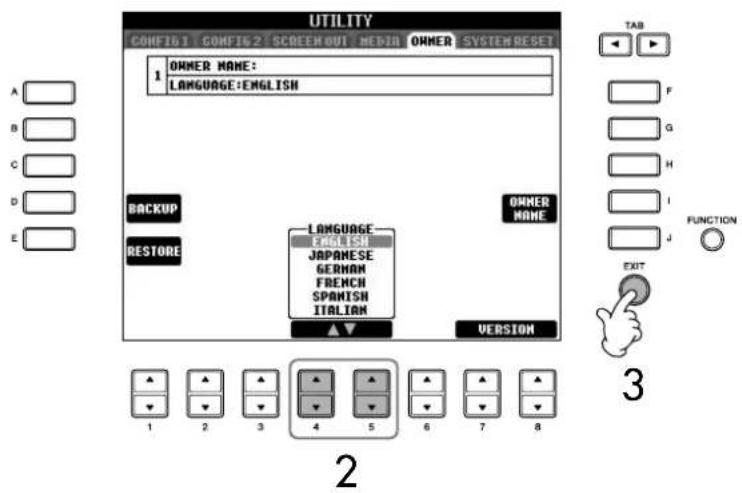
Messages affichés à l'écran
Un message (boîte de dialogue d'information ou de confirmation) apparait parfois à l'écran pour vous expliquer comment exécuter une tâche. Lorsque le message apparait, il vous suffit d'appuyer sur la touche appropriée.
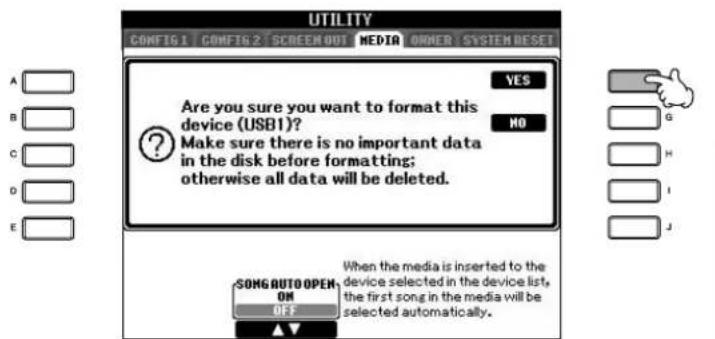
Dans cet exemple, appuyez sur la touche [F] (YES) pour démarrer le formatage du support (periphérique de stockage USB tel que mémoire flash USB/disquette, etc.).
La langue selectionnelle ici est également utilisée pour différents « messages » apparaisant pendant les opérations.

Selection instantanée des écrans — Direct Access (Accès direct)
Gracé à la fonction très pratique Direct Access, vous pouvez appeler instantanément l'écran de votre choix, en appuyant simplement sur une touche.
1 Appuyez sur la touche [DIRECT ACCESS].
Un message vous invite à appuyer sur la touche appropriée apparait à l'écran.
2 Appuyez sur la touche correspondant à l'écran de réglage souhaité pour appeler instantanément ce dernier.
Reportez-vous à la Liste des données fournie à part pour obtenir la liste des écrons pouvant être appelés avec la fonction Direct Access.
Exemple d'appele de I'écran de la fonction Guide
Appuyez sur la touche [DIRECT ACCESS], puis sur la touche [GUIDE].
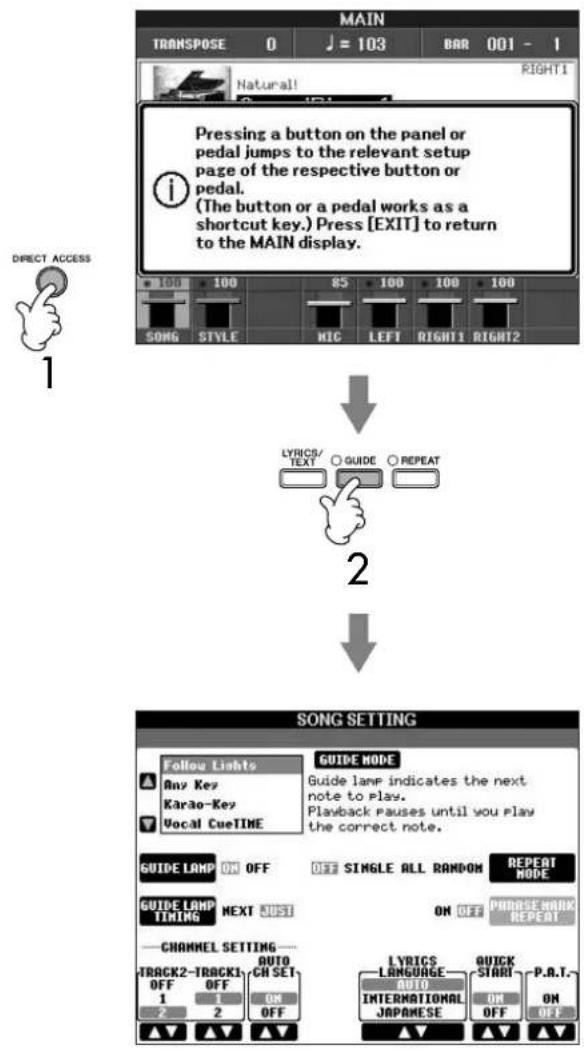
Retour à l'écran Main
Vou puez facilement revenir à l'écran Main depuis n'importe quel autre écran en appuyant sur la touche [DIRECT ACCESS], puis [EXIT].
Ecrans de base (écrans Main et File Selection)
Il existe deux types d'écran de base : Main et Selection. Les explications suivantes décrivent les différents segments de ces écrans, ainsi que leur fonctionnement de base.
Ecran Main
L'écran Main affiche les réglages de base actuels de l'instrument, tels que la voix et le style sélectionnés, ce qui vous permet de les voir en un clin d'œil. L'écran Main s'affiche généralement lorsque vous jouez au clavier.
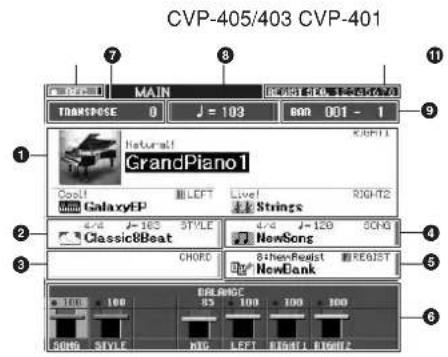
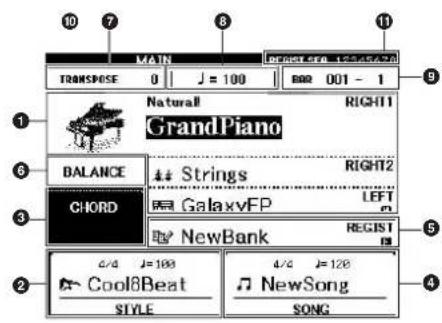
Nom de la voix
- RIGHT 1 (affiché sur le bord croit): nom de la voix actuelflement selectionnée pour la partie RIGHT 1 (page 80).
- RIGHT 2 (affiché sur le bord croit): nom de la voix actuelflement selectionnée pour la partie RIGHT 2 (page 80).
- LEFT (affiche sur le bordroit): nom de la voix actuelflement selectionnee pour la partie LEFT (page 80). Lorsque la fonction Left Hold (Maintien a gauche) est activee, l'indication « H » apparait (page 85). Appuyez sur une des touches [A]–[C] et [F]–[H] pour appeler l'écran Voice Selection pour chaque partie (page 32).
Sur le CVP-401, appuyez sur une des touches [A]-[B] et [F]-[I] pour appeler l'écran Voicé Selection pour chaque partie (page 32).
2Nom du style et Informations connexes
Affiche le nom, le type de mesure et le tempo du style actuellément selectionné. Sur le CVP-405/403, appuyez sur la touche [D] pour appeler l'écran Style Selection (page 46). Sur le CVP-401, vous pouvez ouvrir l'écran Style Selection en appuyant sur les touches [1▲▼]–[4▲▼].
Nom de I'accord actuellement selectionné
Si la touche [ACMP ON/OFF] est reglee sur On, I'accord specifie dans la section des accords du clavier s'affiche.
4Nom du morceau et informations connexes
Affiche le nom, le type de mesure et le tempo du morceau actuellément selectionné. Sur le CVP-405/403, appuyez sur la touche [I] pour appeler l'écran Style Selection (page 46). Sur le CVP-401, vous pouvez ouvrir l'écran Style Selection en appuyant sur les touches [5 ▲▼]—[8 ▲▼]. Si le morceau contient des données d'accord, le nom de l'accord actuellément selectionné apparait dans la section « CHORD » (voir © ci-dessus). Appuyez sur la touche [I] pour appeler l'écran Song Selection (page 35).
5Nom de la banque de mémoires de registration
Affiche le nom de la banque de mémoires de registration actuellément sélectionnée. Appuyez sur la touche [J] pour appeler l'écran Registration Memory Bank Selection (page 128). Lorsque la fonction Freeze (Gel) est activée, l'indication « F » apparait (page 129).
Retour à l'écran Main
Voici une façon pratique de revenir à l'écran Main à partir de n'importequelautre écran: appuyez simplement sur la touche [DIRECT ACCESS], puis [EXIT].

Balance de volume
Affiche la balance de volume entre les parties. Sur le CVP-401, ouvre l'écran de balance du volume en appuyant sur la touche [C].
Réglez la balance de volume entre les parties en vous servant des touches [1 ▲▼]—[8 ▲▼].
Affiche la valeur de la transposition en demi-tons (page 56).
8Tempo
Affiche le tempo actuel du morceau ou du style.
9BAR (Mesure) (position actuelle du morceau ou du style)
Affiche la position actuelle du morceau ou le nombre de mesures ou de temps a partir du début de la reproduction du style.
日 Etat d'enregistrement de I'enregistreur audio USB (CVP-405/403)
L'indication « REC » apparait pendant l'enregistrement.
Apparait lorsque la fonction Registration Sequence est activée (page 130).
Configuration et principe d'utilisation de l'écran File Selection
L'écran File Selection apparait lorsque vous appuyez sur l'une des touches indiquées ci-dessous. Il vous permet de selectionner des voix, des styles et d'autres données.
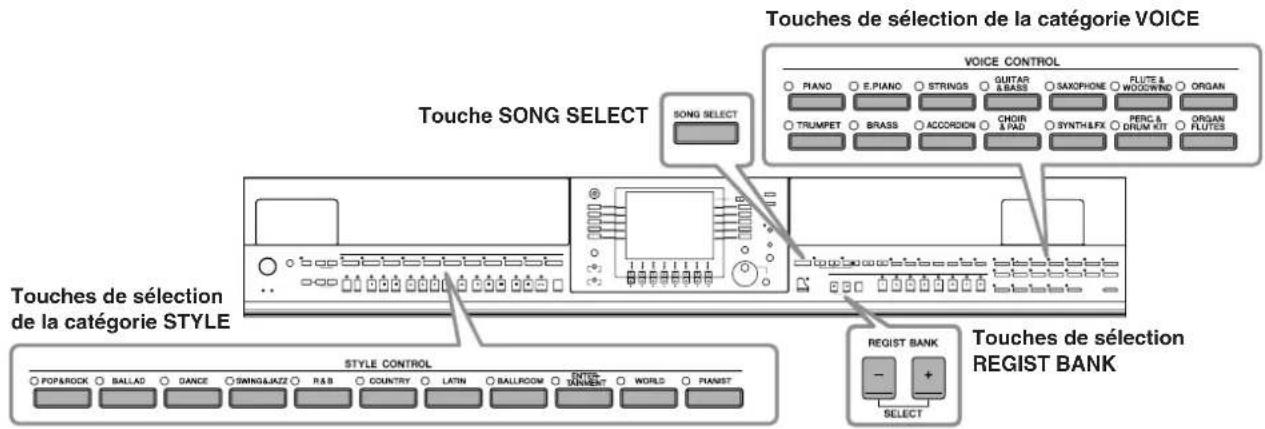
Configuration de l'écran File Selection
- Emplacement (lecteur) des données
Preset (Prédéfihi)
Emplacement sur lequel les données préprogrammées (prédefinies) sont méorises.
User (Utilisateur)
Emplacement sur lequel les données enregistrées ou editees sont sauvegardees.
USB
Emplacement sur lequel les données du péripérisque de stockage USB (mémoire flash USB/disquette, etc.) sont sauvégardées.
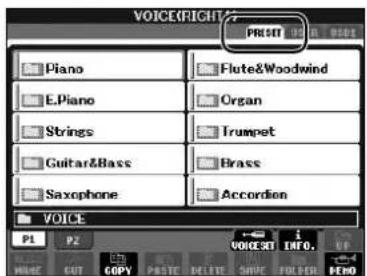
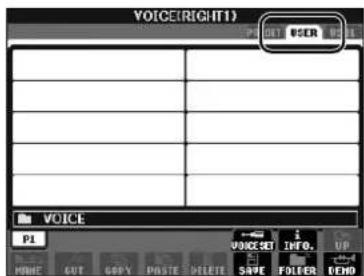
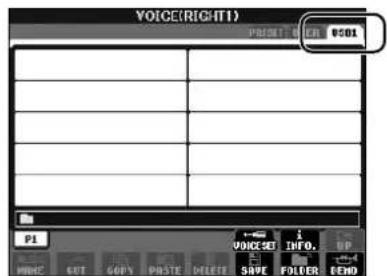
Dans la suite de ce mode d'emploi, tous les supports de stockage USB, tels les mémoires flash USB/disquettes, etc. sont appelés « péripériques de stockage USB »
Fichiers de données et dossiers
Toutes les données, qu'elles soient préprogrammées ou originales, sont stockées sous forme de « fichiers », que vous pouvez placer dans un dossier.
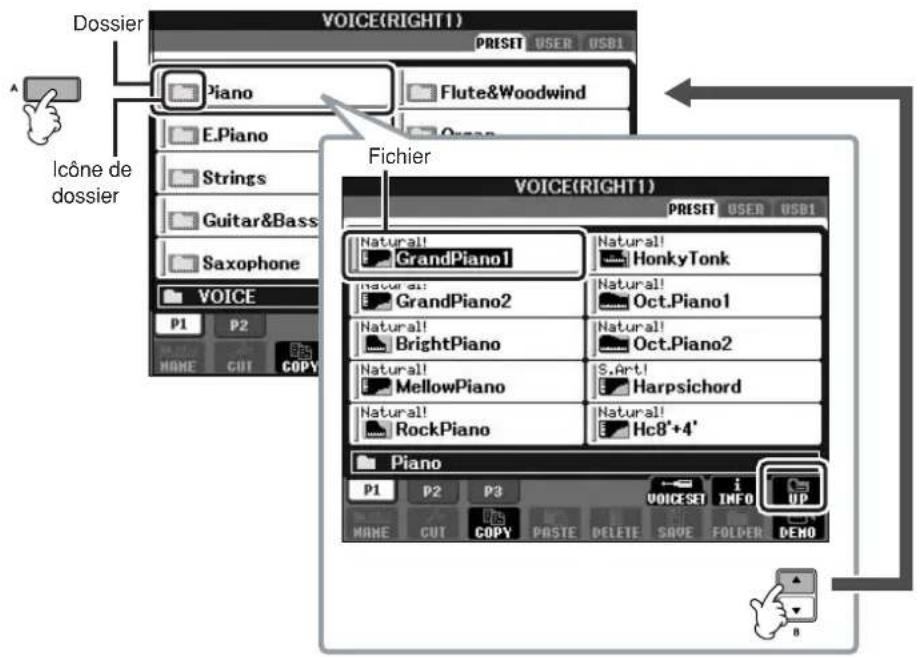
Principe d'utilisation de l'écran File Selection
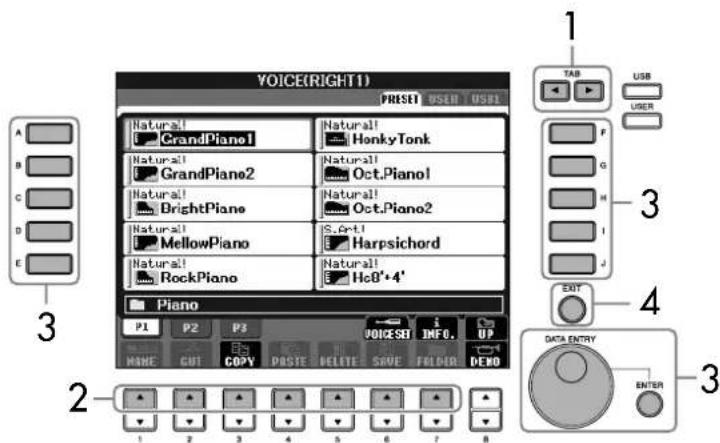
1 Sélectionnez l'onglet contenant le fichier souhaïte à l'aide des touches TAB [▲][▶].
2 Sélectionnez la page contenant le fichier souhaité à l'aide des touches [1▲]-[7▲] (touches [1▲]-[5▲] pour les voix et [1▲]-[6▲] pour les morceaux et les styles).
3 Sélectionnez le fichier. Il existe deux procédures.
- Appuyez sur une des touches [A]-[J].
- Sélectionné le fichier à l'aide du cadran [DATA ENTRY], puis appuyez sur la touche [ENTER] pour executer l'opération.
4 Appuyez sur la touche [EXIT] pour returner à l'écran précédent.
Selectionne le fichier dans lequel les données sont enregistrées.
Voupsouvezegalement
selectionnerlefichierdans
lequellesdonnéesdoiventetre
sauegardeesenappuyant sur
les touches[USB]/[USER]. [USB] [USER] [A]SONG / [B] STYLE/[F]VOICE [A]-[J]

Fermeture du dossier actuel et ouverture du dossier de niveau supérieur
Pour fermer le dossier en cours et appeler le dossier de niveau supérieur, appuyez sur la touche [8▲] (UP).
Exemple d'écran PRESET Voice Selection
Les fichiers de voix PRESET sont classés par catégorie et ranges dans les dossiers appropriés.
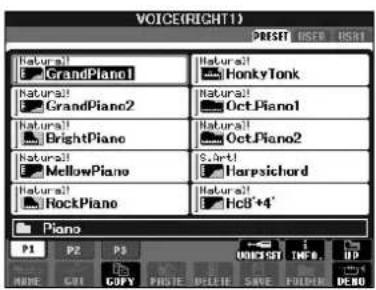
Cet écran affiche les fichiers de voix d'un même dossier.


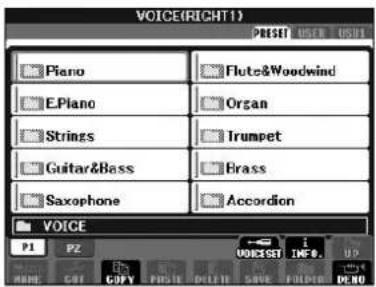
Le niveau directement supérieur — dans ce cas-ci, un dossier — est affiché. Tous les dossiers de cet écran contiennent des voix classées dans les catégories appropriées.
Opérations liées aux fichiers et dossiers dans l'écran File Selection
Enregistrement de fichiers page 70
Copie de fichiers/dossiers (copier-coller) page 71
- Déplacement de fichiers (couper-coller) page 72
- Suppression de fichiers/dossiers page 72
Attribution d'un nouveau nom aux fichiers/dossiers page 73
- Sélection d'icones personalisées pour les fichiers (affichées à gauche du nom du fichier) page 73
- Création d'un nouveau dossier... page 73
Saisie de caractères.. page 74
Formatage de supports de stockage USB
Lorsqu'un périphérique de stockage USB est connecté ou qu'un support est inséré, un message vous invitant à formater le périphérique/support peut apparaitre. Dans ce cas, executez l'opération de formatage.
ATTENTION
L'opération de formatage supprime toutes les données existantes. Assurez-vous que le support que vous formatez ne contient pas de données importantes. Soyez prudent, en particulier lorsque vous connectez plusieurs supports de stockage USB.
1 Insérez le périhérique de stockage USB à formater dans la borne [USB TO DEVICE].
2 Appelez l'écran approprié.
[FUNCTION] UTILITY TAB[ ] [ ] MEDIA
3 Appuyez sur la touche [A]/[B] pour selectionner les onglets « USB » (USB1/USB2) connectés aux périphériques à l'étape 1.
4 Appuyez sur la touche [H] pour formater le support.
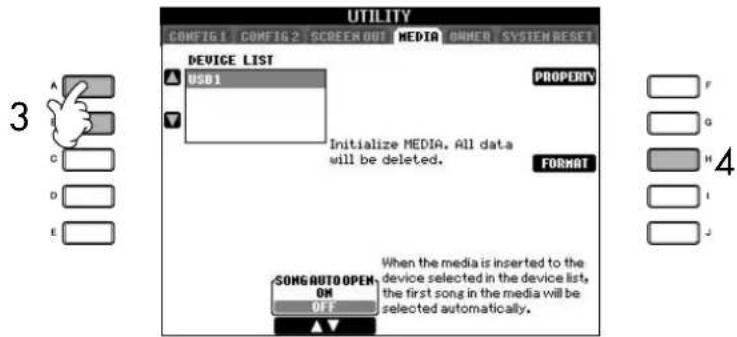
Les indications USB 1, USB 2, etc. apparaissant en fonction du nombre de péripériques connectés.


Capacité de la mémoire interne (onglet User)
La capacité de la mémoire interne de l'instrument est d'environ 1,4 Mo (CVP-405/403) ou 560 Ko (CVP-401). Cette capacité s'applique à tous les types de fichiers, y compris les fichiers de données de voix, de style, de morceau et de registration.
Enregistrement de fichiers
Cette opération vous permet d'enregistrer vos données d'origine (par exemple, les morceaux et les voix que vous avez créé) dans un fichier.
1 ÀpRES avoir créé un morceau ou une voix dans l'écran SONG CREATOR (Créateur de morceaux) ou VOICE SET (Réglage de voix) approprié, appuyez sur la touche d'écran [SAVE].
L'écran File Selection contenant les données correspondantes s'ouvre. Gardez à l'esprit que l'opération d'enregistrement est executée à partir de l'écran File Selection.
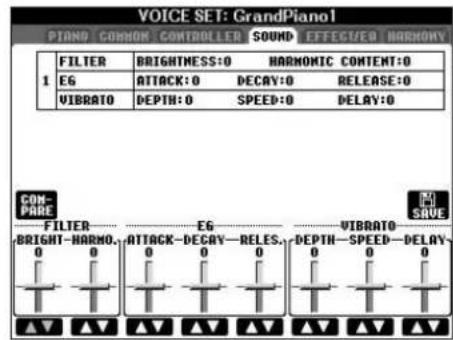

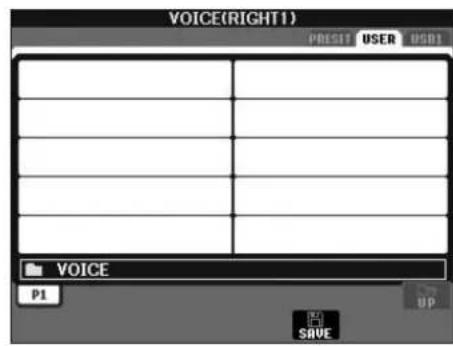


2 Sélectionnez l'onglet (USER/USB) dans lequel vous souhaitez enregistrer les données à l'aide des touches TAB [▲]/[▶].
3 Appuyez sur la touche [6 ] (SAVE) pour appeler l'écran d'attribution d'un nom au fichier.

4 Saisissez le nom du fichier (page 74).
5 Appuyez sur la touche [8 ] (OK) pour enregistrer le fichier. Pour annuler l'opération d'enregistrement, appuyez sur la touche [8▼] (CANCEL). Le fichier enregistré est automatiquement classé à l'endroit correct parmi les fichiers, dans l'ordre alphabétique.
Restrictions applicable dans le cas de morceaux protégés
Les données de morceau disponibles dans le commerce peuvent etre protégées contre la copie afin d'eviter toute copie ilegale ou un effacement accidentel. Ces données sont signalées par des mentions apparaissant en haut a gauche des noms de fichier. Les differentes indications et les restrictions correspondantes sont détaillées ci-dessous.
| Prot. 1 | Signale des morceaux préselectionnées sauvégardés dans l'onglet User, des morceaux Disk Orchestra Collection (DOC) et des morceaux Disklavier Piano Soft. Il est impossible de copier, de déplacer ou d'enregistrer de tels morceaux sur un pérophérique de stockage USB. |
| Prot. 2 Orig | Signale des morceaux formatés avec protection Yamaha. Ces morceaux ne peuvent pas être copiés. Ils ne peuvent être transférés ou enregistrés que dans l'onglet USER et sur le pérophérique de stockage USB. |
| Prot. 2 Edit | Signale des morceaux « Prot. 2 Orig »édités. Prenez soin d'enregistrer ces morceaux dans le même dossier que le morceau « Prot. 2 Orig » correspondant. Ces morceaux ne peuvent pas être copiés. Ils ne peuvent être transférés ou enregistrés que dans l'onglet USER et sur le pérophérique de stockage USB. |
Note concernant les opérations effectuées sur les fichiers de morceaux « Prot. 2 Orig » et « Prot. 2 Edit »
Prenoz soit d'enregistrer le morceau « Prot. 2 Edit » dans le même dossier que le morceau « Prot. 2 Orig » d'origine. Sinon, vous ne pourrez pas reproductive le morceau « Prot. 2 Edit ». De la même façon, si vous déplacez un morceau « Prot. 2 Edit », n'oubliez pas de transférer en même temps le morceau « Prot. 2 Orig » dans le même dossier.
Copie de fichiers/dossiers (copier-coller)
Cette opération vous permet de copier un fichier/dossier et de le coller à un autre endroit (dossier).
1 Appelez l'écran contenant le fichier/dossier à copier.
2 Appuyez sur la touche [3 ] (COPY) (Copier) pour copier le fichier/ dossier.
La fenêtre déroulante de l'opération de copie apparait en bas de l'écran.

3 Appuyez sur une des touches [A]-[J] correspondant au fichier/dossier souhaité.
Pour annuler la selection, appuyez à nouveau sur la même touche [A]–[J].
■ Sélection de tous les fichiers/dossiers
Appuyez sur la touche [6▼] (ALL) (Tous) pour sélectionner tous les fichiers/dossiers de l'écran actuellement ouvert, y compris les autres pages. Pour annuler la selection, appuyez à nouveau sur la touche [6▼] (ALL OFF) (Tous désactivés).
4 Appuyez sur la touche [7 ] (OK) pour confirmer la selection des fichiers/dossiers.
Pour annuler l'opération de copie, appuyez sur la touche [8▼] (CANCEL).
5 Sélectionnez l'onglet de destination (USER/USB) dans lequel coller le fichier/dossier en vous servant des touches TAB [▲][▶].
6 Appuyez sur la touche [4 ] (PASTE) (Coller) pour coller le fichier/ dossier.
Le dossier/fichier copie et collé apparait dans l'écran à l'endroit approprié parmi les fichiers, dans l'ordre alphabetique.


Suppression de toutes les données d'un périhérique de stockage USB en une seule fois Le formatage d'un périhérique de stockage USB efface toutes les données qu'il contient (page 69).
Déplacement de fichiers (couper-coller)
Cette opération vous permet de couper un fichier/dossier et de le coller à un autre endroit (dossier).
1 Appelez l'écran contenant le fichier/dossier à déplacer.
2 Appuyez sur la touche [2 ] (CUT) (Couper) pour couper le fichier. La fenetre relative à l'opération de coupure s'affiche au bas de I'écran.

3 Appuyez sur une des touches [A]-[J] correspondant au fichier souhaité.
Pour annuler la selection, appuyez a nouveau sur la meme touche [A]-[J].
■ Sélection de tous les fichiers
Appuyez sur la touche [6▼] (ALL) pour sélectionner tous les fichiers présents sur l'écran actuellément ouvert, y compris dans les autres pages. Pour annuler la sélection, appuyez à nouveau sur la touche [6▼] (ALL OFF).
4 Appuyez sur la touche [7 ] (OK) pour confirmer la selection du fichier.
Pour annuler l'opération de coupure, appuyez sur la touche [8▼] (CANCEL).
5 Sélectionnez l'onglet de destination (USER/USB) dans lequel vous poulez coller le fichier, en vous servant des touches TAB [▲][▶].
6 Appuyez sur la touche [4 ] (PASTE) pour coller le fichier.
Le fichier déplaced et collé apparait à l'écran à l'endetroit approprié parmi les fichiers, dans l'ordre alphétique.
Suppression de fichiers/dossiers
Cette opération vous permet de supprimer un fichier/dossier.
1 Appelez l'écran contenant le fichier/dossier à supprimer.
2 Appuyez sur la touche [5 ] (DELETE).
La fenêtre de l'opération de suppression apparait en bas de l'écran.

3 Appuyez sur une des touches [A]-[J] correspondant au fichier/dossier souhaité.
Pour annuler la selection, appuyez à nouveau sur la même touche [A]-[J].
■ Sélection de tous les fichiers/dossiers
Appuyez sur la touche [6▼] (ALL) pour sélectionner tous les fichiers/dossiers de l'écran actuellement ouvert, y compris les autres pages.
Pour annuler la selection, appuyez à nouveau sur la touche [6▼] (ALL OFF).
4 Appuyez sur la touche [7 ] (OK) pour confirmer la selection des fichiers/dossiers.
Pour annuler l'opération de suppression, appuyez sur la touche [8▼] (CANCEL).
5 Suivez les instructions à l'écran.
YES Supprime le fichier/dossier
YES ALL..Supprime tous les fichiers/dossiers selectionnes
NO .Laisse le fichier/dossier telquel,sansle supprimer
CANCEL..Annule I'opération de suppression
Attribution d'un nouveau nom aux fichiers/dossiers
Cette opération vous permet de renomer des fichiers/dossiers.
1 Appelez l'écran contenant le fichier/dossier à renomer.
2 Appuyez sur la touche [1 ] (NAME) (Nom).
La fenetre de l'opération d'attribution d'un nouveau nom apparait en bas de l'écran.

3 Appuyez sur une des touches [A]-[J] correspondant au fichier/dossier souhaité.
4 Appuyez sur la touche [7 ] (OK) pour confirmer la selection des fichiers/dossiers.
Pour annuler l'opération d'attribution d'un nouveau nom, appuyez sur la touche [8▼] (CANCEL).
5 Saisissez le nom (caracteres) du fichier ou dossier selectionné (page 74).
Le dossier/fichier renommé apparait à l'écran à l'endetroit approprié parmi les fichiers, dans l'ordre alphabetique.
6 Appuyez sur la touche [8 ] (OK) pour valider la saisie du nouveau nom.
Selection d'icones personnalises pour les fichiers (affichées à gauche du nom du fichier)
Vou puez selectionner des icones personalisées pour les fichiers (affichees a gauche du nom du fichier).
1-4 Les opérations sont identiques à celles de la section « Attribution d'un nouveau nom aux fichiers/dossiers » ci-dessus.
5 Appuyez sur la touche 1▼ (Icone) pour appeler l'écran ICON.
6 Sélectionnez l'icone à l'aide des touches [A]-[J] ou [3 ] - [5 ]
L'écran ICON compte plusieurs pages. Appuyez sur la touche TAB [▶] pour sélectionner différentes pages.
Pour annuler l'opération, appuyez sur la touche [8▼] (CANCEL).
7 Appuyez sur la touche [8 ] (OK) pour valider l'icone selectionnée.
8 Appuyez sur la touche [8 ] (OK) pour valider la saisie du nouveau nom.
Creation d'un nouveau dossier
Cette opération vous permet de creer de nouveaux dossiers. Vous pouze creer, nommer et organiser des dossiers selon vos besoin, de manière à retrouver et selectionner les données d'origine plus facilement.
1 Appelez la page de l'écran File Selection pour laquelle vous pouze créé un nouveau dossier.
2 Appuyez sur la touche [7 ] (FOLDER) (Dossier) pour appeler l'écran permettant d'attribuer un nom à un nouveau dossier.
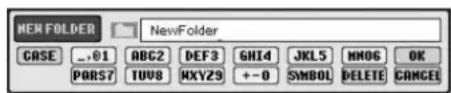
3 Saisissez le nom du nouveau dossier (page 74).
Vou ne pouvez pas creer de nouveau dossier dans l'onglet PRESET.
Répertoires de dossiers de l'onglet USER
Dans l'onglet USER, les repertoires de dossiers peuvent containir jusqu'à quatre niveaux. Le nombre maximum de fichiers et de dossiers pouvant être stockés est respectivement de 740 (CVP-405/403) et de 370 (CVP-401), mais ce nombre peut varier en fonction de la longueur des noms des fichiers. Le nombre maximum de fichiers/dossiers pouvant être stockés dans un dossier de l'onglet USER est de 250.
En fonction de l'écran de saisie de caractères dans lequel vous travailliez, certains types de caractères ne peuvent pas etre entres.
Meme si vous selectionnez
Japanese (Japonais) sous
Language (Langue), lorsque vous
saisissez les caractères dans
I'ecran d'edition des paroles
(page 162), I'ecran Internet
Setting (Paramètres Internet)
(page 179) ou un site web, il est
possible d'entrée le type de
caracteres « CASE »/« case »
Les signes demi-format suivants ne peuvent pas etre saisis dans le nom d'un fichier/dossier. /:*?^ < > 1
Lors de la saisie d'un mot de passer ou de la clé WEP d'une connexion LAN sans fil sur le site web, ces caractères sont replacés par « * »
Dans le cas de caractères qui ne sont pas accompagnés de signes spéciaux (à l'exception du kanakan et du katakana demi-format), vous pouze appeler la liste des signes en appuyant sur la touche [6▼] après avoir seLECTIONné un caractère (mais avant sa saisie réelle).
Saisie de caractères
Les instructions suivantes vous montrent comment saisir des caractères lors de l'attribution d'un nom à vos fichiers/dossier et lors de la saisie de la fonction Keyword for Music Finder/du site web. Cette méthode ressemble à cette utilisé pour saisir des noms et des numérores sur un téléphone portable conventionnel. La saisie de caractères doit se faire dans l'écran presenté ci-dessous.
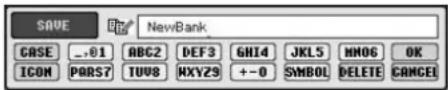
1 Modifiez le type de caractère à l'aide de la touche [1 ▲].
- Si vous avez besoin une langueue autre que le japonais (page 63), les types de caractères suivants seront disponibles :
CASE....Alphabet (majuscules, demi-format), chiffres (demi-format), signs (demi-format)
case ....Alphabet (minuscules, demi-format), chiffres (demi-format), signs (demi-format)
- Si vous sélectionné le japonais comme langue (page 63), vous pouvez saisir les types de caractères et les tailles suivants :
Kana-kan) ...Hiragana et kanji, signs (grandeur nature)
力(kana).....Katakana(taillenormale),signes(grandeur nature)
kana) Katakana (demi-format), signs (demi-format)
A B C....Alphabet (majuscules et minuscules, grandeur nature), chiffres (grandeur nature), signes (grandeur nature)
ABC............Alphabet (majuscules et minuscules, demi-format), chiffres (demi-format), signes (demi-format)
2 Utilisez le cadran [DATA ENTRY] pour déplacer le curseur à l'endroit souhaité.
3 Appuyez sur les touches [2 ▲▼]-[6▲▼] et [7▲] correspondant au caractère que vous souhaitez saisir.
Pour plus de détails sur la saisie de caractères, reportez-vous à la section suivante, à partir de l'objet 4.
![YAMAHA Clavinova CVP403PE - Appuyez sur les touches [2 ▲▼]-[6▲▼] et [7▲] correspondant au caractère que vous souhaitez saisir. - 1](/content/2026/02/385670/images/c7ba5071a4bb077fb179b4cc0eb0766a8dcab9fe8b649ee5b85a3247bdb71dea.jpg)
Plusieurs caractères différents sont affectés à une même touche et les caractères changent chaque fois que vous appuyez sur la touche.
4 Appuyez sur la touche [8 (OK) pour saisir réellement le nouveau nom et revenir à l'écran précédent.
Voussousiez saisir des lettres, des chiffres et des symboles en déplaçant le curseur ou en appuyant sur une des touches de saisie de caractères. Voussousiez également patienter un moment en attendant que les caractères soient saisis automatiquement.
- Suppression de caractères
Positionnez le curseur sur le caractère à supprimer à l'aide du cadran [DATA ENTRY] et appuyez sur la touche [7▼] (DELETE). Pour supprimer tous les caractères de la ligne en même temps, appuyez sur la touche [7▼] (DELETE) et maintenez-la enfonnée.
Saisie de caractères spéciaux (signes japonais « » et « »)
Selectionnez le caractère auquel un signe doit être ajouté et appuyez sur la touche [6▼] avant la saisie réelle du caractère.
Saisie de signes
1Après avoir saisi un caractère en déplaçant le scourur, appuyez sur la touche [6▼] pour appeler la liste des signes.
2 Utilisez le cadran [DATA ENTRY] pour déplacer le curseur sur le signe souhaite, puis appuyez sur la touche [8▲] (OK).
- Insertion d'un caractère
1 Déplacez le curseur à l'endroit souhaite. Utilisez la même procedure qu'à la section « Suppression des caractères » ci-dessus.
2 Appuyez sur les touches [2 ▲▼]-[6▲▼], [7▲] pour saisir des chiffres et des symboles.
3 Appuyez sur la touche [8 ] (OK) pour saiser des caractères.
Saisie d'un espace
1 Déplacez le curseur à l'endroit souhaite. Utilisez la même procédure qu'à la section « Suppression de caractères » ci-dessus.
2 Appuyez sur la touche 6 J pour appeler la liste des symboles.
3 Verifiez que le curseur est positionné sur l'espace de début (blanc) de la liste des symboles et appuyez sur la touche [8▲] (OK).
Saisie de chiffres
Selectionnez tout d'abord l'un des paramétres suivants: « A B C » (alphabet grandeur nature), « ABC » 0 « CASE » (alphabet majuscule demi-format) ou « case » (alphabet minuscule demi-format). Appuyez ensuite sur la touche appropriée et maintenez-la enfoncée [2 ▲▼]–[5 ▲▼], [6 ▲] et [7 ▲] pendant un instant ou appuyez dessus plusieurs fois jusqu'à ce que le chiffre souhaïte soit sélectionné.
Conversion en Kanji (japonais)
Lorsque les caractères « hiragana » saisis sont affichés en surbrillance, appuyez sur la touche [1 ]/[ENTER] une ou plusieurs fois pour convertir les caractères dans le kanji approprié. Pour saisser réellement la modification, appuyez sur la touche [8 ] (OK) ou saisissez le caractère suivant.
Lorsque les caractères « hiragana » saisis sont affichés en surbrillance :
- Reconversion des caractères dans un autre kanji Appuyez sur la touche [1▲]/[ENTER].
- Modification de la zone en surbrillance Utilisez le cadran [DATA ENTRY].
- Reconversion du kanji en « hiragana » Appuyez sur la touche [7▼] (DELETE).
- Effacement de la zone en surbrillance d'un seul coup Appuyez sur la touche [8▼] (CANCEL).
- Saisie de l'« hiragana » lui-même (sans conversion)
Appuyez sur la touche [8▲] (OK).
Annulation de l'opération de saisie de caractères Appuyez sur la touche [8▼] (CANCEL).
Rétablissement des réglages programmés en usine
Restauration du système programme en usine
Tandis que vous maintenez la touche C7 (située à l'extreme droit du clavier) enforcée, activez la touche [POWER].
Cette opération aboutit au même résultat. Elle constitue un raccourci de l'opération de restauration de la configuration système décrite à l'étape 2 de la section suivante.
L'opération de restauration des réglages programmes en use n' affecte pas les paramétres Internet. Pour réinitialiser les paramétres Internet, reportez-vous à la page 183.

ATTENTION
Cette opération supprime tous les données d'origine de I'element correspondant (MIDI SETUP, USER EFFECT, MUSIC FINDER et FILES&FOLDERS).
Restauration des réglages programmes en usine pour chaque élément
1 Appelez l'écran approprié.
[FUNCTION] [J] UTILITY TAB[▶]SYSTEM RESET
2 Sélectionnez des éléments en appuyant sur les touches [1 ▲▼]–[3▲▼].
| SYSTEM SETUP (Configuration système) | Rétablit les paramètres System Setup sur leurs régles d'usine initiaux. Reportez-vous à la Liste des données fournie à part pour plus de détails sur les paramètres appartenant à la configuration système. |
| MIDI SETUP (Configuration MIDI) | Rétablit les régles MIDI programmes en usine, dont les modèles MIDI de l'onglet User. |
| USER EFFECT (Effet utilisateur) | Restaure les régles User Effect, notamment les types d'effet utilisateur, les types d'égaliser principal et les types d'harmonie vocale utilisateur (CVP-405/403) créés via l'écran Mixing Console sur leurs régles d'usine initiaux. |
| MUSIC FINDER (Chercheur de musique) | Rétablit les données de Music Finder (tous les enregistrements) sur leurs régles d'usine initiaux. |
| FILES&FOLDERS (Fichiers et dossiers) | Supprime tous les fichiers et les dossiers stockés dans l'onglet User. |
| REGIST | Supprime temporairement les régles actuels de la mémoire de registration de la banque sélectionnée. Vous pouvez obtenir le même résultat en activant la touche [POWER] tout en maintainant la touche B6 (note B (si) à l'extreme droit du clavier),enfoncée. |
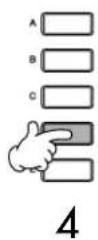

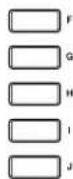
3 Cochez la case de l'élement dont vous poulez réinitialiser les réglages d'usine en appuyant sur la touche [4▲].
4 Appuyez sur la touche [D] pour executer l'opération Factory Reset (Réinitialisation des réglages d'usine) pour tous les éléments cochés.
Enregistrement et rappel des réglages d'origine sous la forme d'un fichier unique
Pour les éléments ci-dessous, vous pouvez enregistrer vos réglages d'origine dans un fichier unique en vue de les rappeler ultérieurement.
1 Effectuez tous les réglages souhaités sur l'instrument.
2 Appelez l'écran approprié. [FUNCTION] [J] UTILITY TAB▶SYSTEM RESET
3 Appuyez sur l'une des touches [F]-[I] afin d'appeler l'écran à utiliser pour l'enregistrement des données.
| SYSTEM SETUP | Les paramètres régés sur les différents écans, tels que [FUNCTION] → UTILITY ou l'écran de réglage du microphone (CVP-405/403) sont traités comme un seul fichier de configuration système. Reportez-vous à la Liste des données fournie à part pour plus de détails sur les paramètres appartenant à la configuration système. |
| MIDI SETUP | Les réglages MIDI, dont les modèles MIDI situés dans l'onglet User, sont traités comme un fichier unique. |
| USER EFFECT | Les réglages des effets utilisateur, et notamment les types d'effecteur utilisateur, les types d'égaliseur principal, les types d'harmonie vocale (CVP-405/403) créés via l'écran Mixing Console sont traités comme un fichier unique. |
| MUSIC FINDER | Tous les enregistements Music Finder, qu'ils soient créés ou préselectionnés, sont traités comme un seul fichier. |
4 Sélectionnez un des onglets (autres que PRESET) en appuyant sur les touches TAB [▲][▶].
Veuillez notes que le fichier affiche dans l'onglet PRESET contient les réglages programmés en usine. Si vous le scélectionnez, les réglages programmés en usine pour l'objet choisi seront restaurés. (Cette opération donne des résultats identiques à ceux obtenu à la section « Restauration des réglages programmés en usine pour chaque éléments », page 75).
5 Enregistrez votre fichier (page 70).
Pour rappeler le fichier, selectionnez l'onglet et la page sur lesquels vous avez sauvégardié le fichier (memes onglet et page que ceux spécifiés à l'etape 4) et appuyez sur la touche [A]-[J] correspondante.
Sauvegarde des données
Pour garantir un maximum de sécurité aux données, Yamaha vous recommende de copier ou enregistrer vos données importantes sur un périhérique de stockage USB. C'est un moyen de sauvégarde commode en cas de dommages à la mémoire interne.
Données susceptibles d'être enregistrées
1 Morceau*, style, banque de mémoires de registration et voix
2 Enregistrement Music Finder, effet**, modèle MIDI et fichier système
- Il est impossible d'enregistrer des morceaux protégés par des droits d'auteur (signalés par la mention « Prot.1/Prot.2 » en haut à gauche du nom de fichier). Il est toute fois possible de déplacer les morceaux portant la mention « Prot.2 » (par une opération couper-coller) vers une mémoire flash USB.
**Les données d'effet sont les suivantes:
- Données éditees ou enregistrées dans la console de mixage « EFFECT/EQ
- Données éditees ou enregistrées de type Vocal Harmony (CVP-405/403)
3 Toutes les données repertoriées aux points 1 et 2 ci-dessus, ainsi que les réglages Internet.
La procedure de sauvegarde est différente pour les types de données mentionnées aux points 1, 2 et 3 ci-dessus.
Procedure de sauvegarde
1 Morceau, style, banque de mémoires de registration et données de volx
1 Insérez ou connectez le périhérique de stockage USB (destination).
2 Appelez l'écran contenant le fichier à copier.
Morceau :
Appuyez sur la touche [SONG SELECT].
Style :
Appuyez sur les touches de selection de la catégorie STYLE.
Banque de mémoires de registration :
Appuyez simultanément sur les touches [+ ] et [-] de REGISTRATION MEMORY [REGIST BANK].
Voix :
Appuyez sur une des touches VOICE.
3 Sélectionnez l'onglet USER à l'aide des touches TAB [▲][▶].
4 Appuyez sur la touche [3 ] (COPY) pour copier le fichier/dossier.
La fenetre de l'opération de copie apparait en bas de I'ecran.

5 Appuyez sur la touche [6 ] (ALL) pour selectionner tous les fichiers/dossiers de l'écran actuellément ouvert, y compris les autres pages.
Pour annuler la selection, appuyez à nouveau sur la touche [6▼] (ALL OFF).
6 Appuyez sur la touche [7 ] (OK) pour confirmer la selection des fichiers/ dossiers.
Pour annuler l'opération de copie, appuyez sur la touche [8] (CANCEL).
7 Sélectionnez l'onglet de destination USB1 dans lequel vous souhaitez copier le fichier/dossier, en vous servant des touches TAB [▲][▶].
8 Appuyez sur la touche [4 ] (PASTE) pour coller le fichier/dossier.
Si un message s'affiche indiquant qu'il est impossible de copier les données
Des morceaux protégés (signalés par la mention « Prot. 1/Prot.2 » en haut à gauche du nom de fichier) figurent parmi les fichiers copies. Ces morceaux ne peuvent pas être copies. Il est toute fois possible de déplacer les morceaux portant la mention « Prot.2 » (par une opération couper-coller) vers une mémoire flash USB.
2 Enregistrement Music Finder, effet, modele MIDI et données système
1 Insérez ou connectez le périphérique de stockage USB (destination).
2 Appelez l'écran approprié.
[FUNCTION] [J] UTILITY TAB [▲][▶]
SYSTEM RESET
3 Appuyez sur une des touches [F]-[I] afin d'appeler l'écran à utiliser pour l'enregistrement des données.
4 Sélectionnez l'onglet USB dans lequel vous souhaitez enregistrer les données à l'aide des touches TAB [▲][▶].
5 Enregistrez vos données (page 70).
3 Toutes les données repertoriées aux points 1 et 2 cl-dessus
1 Insérez ou connectez le périphérique de stockage USB (destination).
2 Appelez l'écran approprié. [FUNCTION] [J] UTILITY TAB [▲][▶] OWNER
3 Appuyez sur la touche [D] (BACKUP) (Sauvegarde) pour enregistrer les données sur le périhérique de stockage USB.
Pour restaurer les données, appuyez sur la touche [E] (RESTORE) (Restaurer) à l'etape 3 ci-dessus.
5Note L'opération de sauvegarde/restauration prend quelques minutes.
- Les données sauvegardees qui n'ont pas ete creees sur le CVP-405/403/401 ne peuvent pas etre restaurees.
ATTENTION
Déplacez les morceaux protégés enregistrés sur l'écran USER avant de procéder à la restauration. Si vous ne les déplacez pas, l'opération supprimera les données.
Référence aux pages du Guide de référence rapide
Reproduction de voix... page 28
Reproduction de la voix de piano.. page 28
Reproduction de différentes voix. page 32
a r c t e r i s t i q u e s d e s v o i x
Le type de voix et ses caractéristiques sont affichés au-dessus du nom de la voix présélectionnée.
| Natural! | Ces voix riches et fascinantes sont essentiellement constituées de sons d'instruments à clavier et sont spécialement conçues pour le piano et d'autres parties au clavier. Elles bénéficient égarlement des technologies d'échantillonnage de pointe de Yamaha, telles que l'échantillonnage en stéreo, l'échantillonnage dynamique (CVP-405/403), l'échantillonnage avec maintin (CVP-405/403) et l'échantillonnage avec désactivation de notes (CVP-405/403). |
| S. Articulation! (CVP-405) | Les voix Super Articulation offrent un son extrémement authenticate et naturel, mettant en valeur les caractéristiques de performance uniques de chaque instrument — sons de grattement de guitare ou phrases legato des instruments à vent, par exemple. Elles représent des avantages similaires aux voix MegaVoices (voir ci-dessous), mais avec davantage de possibités de jeu et un plus grand contrôle expressif en temps réel. Pour reproductive de manière efficace cessons naturels dans certaines voix, vous déverrez peut-être utiliser la pédale ou le commutateur au pied. Pour plus d'informations sur la(Meilleure) maniere de reproductive chaque voix,appelez la fenêtre Information(en appuyant sur la touche [7▲] dans l'écran Voice Selection). |
| Mega Voice (CVP-405/403) | Les voix Mega Voice ne sont pas destinées à être reproduites à partir du clavier. Elles sont principalement conçues pour être utilisées avec des données de séquence MIDI enregistrrcres (notamment des morceaux et des styles). Certaines voix dc guitare et de basse,notamment, ont été créées sous forme de Mega Voices.La particulariat des voix Mega Voice résidé dans l'utilisation qu'elle font des variations de velocité. Les voix normales utilisent égarlement des variations de velocité,afin d'adapter la qualité ou le niveau sonore d'une voix à la force avec laquelle vous la jouez. Cela confère aux voix de l'instrument un caractére authenticate et naturel. Toutfoits, pour les voix Mega Voice,chaque plage de velocité (la mesure de la force du jeu) produit unson totalement différent.A titre d'exemple, une voix de guitare Mega inclut lessons de diverses techniques de jeu.Sur les instruments traditionnels,les différences voix disposant de cessons sont rappelées via MIDI et combinées pour oblirir l'effectésdérisé. Avec les voix Mega Voice,vois pouvez désormais journec一分ite de guitare tout à fait convaincante à l'aide d'une seule voix,en utilisant des valeurs de velocité particulierées pour reproductive lessons voulus.En raison de la nature complexe de ces voix et des velocités précises nécessaires pour journés lessons,elles ne sont pas conçues pour être reproduites sur le clavier. Elles sont toutefoits très utiles et commodes lors de la création de données MIDI, en particulier lorsqueyou souhaitez éviter d'avoir recours à plusieurs voix différentes pour une seule partie d'instrument. |
| Live! | Ces sons d'instruments acoustiques ont été échantillonnés en stéroi afin de reproductive un son richc et authentique,plein d'atmosphère et d'ambiance. |
| Cool! | Ces voix capturent les textures dynamiques et les nuances subtiles des instruments électriques,gracéà une quantitéénormede mémoire et à quelques programmestrés sophistiquées. |
| Sweet! | Ces sons d'instruments acoustiques bénéficient eux aussi de la technologie de pointe de Yamaha et offrent un son tellement précis et naturel que vous avez l'impression de journésur un vertable instrument ! |
| Drums | Différents sons de batterie et de percussion sont affectés à des touches individuelles,ce qui vous permet de reproductive lessons depuis le clavier. |
| SFX | Différents sons d'affets speciaux sont affectés à des touches individuelles,ce qui vous permit de reproductive lessons depuis le clavier. |
| Organ Flutes! | Cette voix d'orgue authentique vous permetd'utiliser la fonction Sound Creator pourajuster les différences longucurs en pied et creator vos propres sons d'orgue originaux.Reportez-vous à la page 100 pour plus de détails. |
Compatibilité des voix Mega Voice
Les voix Mega Voice sont propres au Clavinova et ne sont pas compatibles avec d'autres modèles. Les données de morceau ou de style créé sur le Clavinova à l'aide des voix Mega Voice ne pourrait pas être lues correctement sur d'autres instruments.
Reproduction simultanée de voix différentes
Le clavier de l'instrument est doté de diverses fonctions et d'outils d'aide à l'exécution qui sont tout simplement indisponibles sur un instrument acoustique. Il vous est possible de combiner plusieurs voix différentes en une seule couche, de jourer une voix de la main gauche tout en jouant une autre voix (ou même deux voix en couche!) de la main droite.
Parties du clavier (Right 1, Right 2, Left)
Des voix peuvent être attribuées en toute indépendance aux différentes parties du clavier: Right 1, Right 2 et Left. Vous pouvez combiner ces trois parties à l'aide des touches PART ON/OFF (Activation/désactivation de partie) pour creer un son d'ensemble riche.
Combaisons desparties au clavier
■Reproduction d'une voix unique (partie Right 1)
Voussoupiez reproduce une voix unique sur I'ensemble de la plaque du clavier.
Cette option est utilisée dans les performances normales (par exemple, avec la voix de piano).
Vérifiez que les touches PART ON/OFF [DUAL (RIGHT2)]/[SPLIT (LEFT)] sont désactivées.
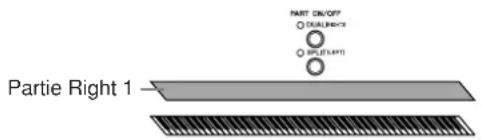
■Dual (Duo) : Reproduction simultanée de deux voix (parties Right 1 et 2)
Vou puez simuler un duo melodique ou combiner deux voix identiques afin d'enrichir le son.
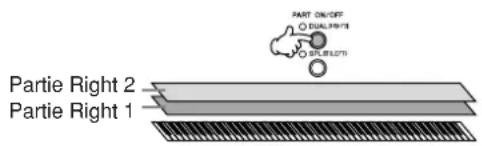
Reportez-vous à la page 81 pour obtenir une description des opérations de seLECTION de voix pour la partie Right 2.
■Split (Partage): Reproduction de voix différentes avec les mains gauche et droite (parties Right 1 et Left)
Voussouspezjouerdesvoixdifferentesavecla maingaucheetla main droite. Essayez,parexample,de jouer la voix de basse de la main gauche et la voix de piano delamain droite.
Le témoin du clavier s'allume au niveau du point de partage du clavier.
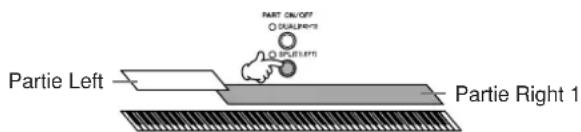
Reportez-vous à la page 82 pour obtenir une description des opérations de seLECTION de voix pour la partie Left.
■Dual+Split : Reproduction de trois voix différentes avec les mains gauche et droite (parties Right 1, 2 et Left)
Vou puez combiner ces trois parties pour creer un son d'ensemble riche.
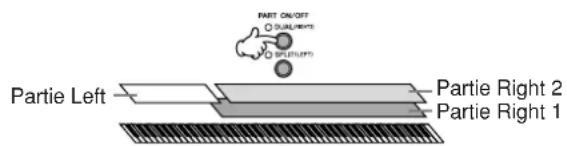
Reproduction simultanée de deux voix (parties Right 1 et 2)
Vou pouvez jouer deux voix simultanement avec les parties Right 1 et 2 en activant la fonction Dual.
1 Appuyez sur la touche PART ON/OFF [DUAL (RIGHT2)] pour reproduce deux voix simultanement avec les parties Right 1 et 2.
2 Appuyez une des touches VOICE pour ouvrir l'écran Voice Selection pour la partie Right 2.
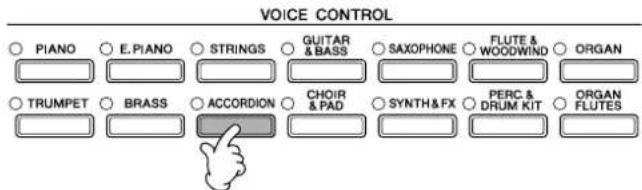
3 Appuyez sur la touche TAB [ ] pour selectionner I'ecran PRESET.
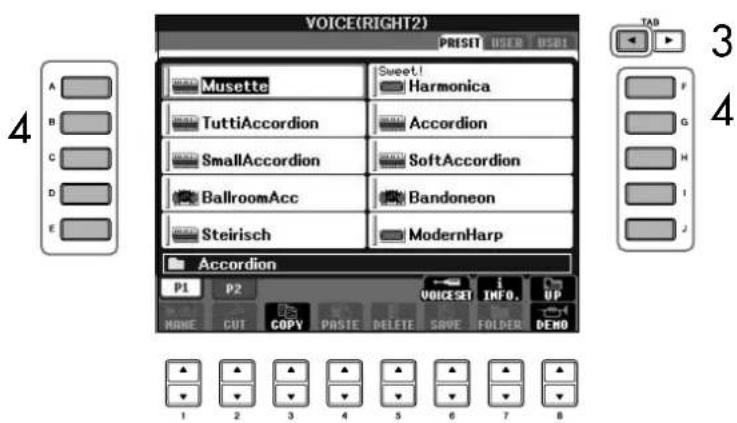
4 Appuyez sur une des touches [A]-[J] pour selectionner une voix.
5 Jouez du clavier.
6 Appuyez à nouveau sur la touche PART ON/OFF [DUAL (RIGHT2)] pour la désactiver.
Pour la partie selectionnee, le symbole LEFT apparait a droite du nom de la voix dans I'ecran Main.
Selectionrapiedevoix pour les partiesRight1et2
Vouspouvezselectionner rapidementlesvoixdesparties Right1 et 2,simplimentaI'aide des touchesVoice.Maintenez une touche Voice enforcée,puis appuyez sur une autre touche. La voix de la première touche enforcée est automatiquement attribuée à la partie Right 1 et cellede la deuxieme touche à la partieRight2.
Activation/desactivation de la fonction Dual à l'aide d'une pedale
Voupsouvezutiliser une pedale pour activer/desactiver la fonction Dual (lorsque la touche PART ON/OFF [DUAL (RIGHT2)]est assignee comme il se doit ;page 187).C'est pratique pour activer et desactiver la fonction Dual tout en jouant.
Pour la partie selectionnée, le symbole RIGHT apparait a gauche du nom de la voix dans l'écran Main.
Activation/desactivation de la fonction Split à l'aide d'une pédale
Vou pouve utiliser une pedale pour activer/désactiver la fonction Split (lorsque la touche PART ON/OFF [SPLIT (LEFT)] est assignée comme il se doit; page 187). C'est pratique pour activer et désactiver la fonction Split tout en jouant.
Determination du point de partage (limite entre les plages des mains gauche et droite)
Reportez-vous à la page 107.
Reproduction de voix différentes avec la main gauche et la main droite (parties Right 1 et Left)
Vou puez jouer des voix différentes avec les mains gauche et droite (parties Right 1 et Left) en activant la fonction Split.
1 Appuyez sur la touche PART ON/OFF [SPLIT (LEFT)] pour jouer des voix différentes avec les mains droite et gauche (parties Right 1 et Left).
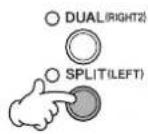
2 Appuyez sur une des touches VOICE pour appeler l'écran Voice Selection pour la partie Left.
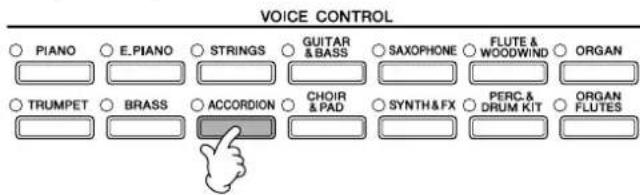
3 Appuyez sur la touche TAB [ ] pour selectionner I'ecran PRESET.
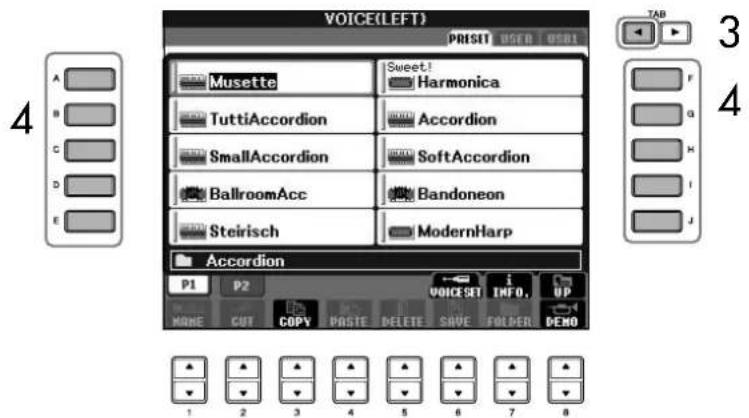
4 Appuyez sur une des touches [A]-[J] pour selectionner une voix.
5 Jouez du clavier.
6 Appuyez à nouveau sur la touche PART ON/OFF [SPLIT (LEFT)] pour la désactiver.
Modification de la hauteur de ton Transpose (Transposition)
Transposez la hauteur de ton du clavier vers le haut ou le bas (en demi-tons).
- Transposition en cours de performance
You pouvez facilement regler la transposition souhaitee du son d'ensemble de l'instrument en appuyant sur les touches TRANSPOSE ([-])/([+]
- Transposition avant la performance
Modifiez les réglages de transposition dans l'écran MIXING CONSOLE. Vous pouvez régler respectivement la transposition de la hauteur de ton du clavier (KBD), de la reproduction du morceau (SONG) ou du son général de l'instrument (MASTER).
1 Appelez l'écran approprié.
[MIXINGCONSOLE] TAB[1T]TUNE
2 Utilisez les touches [1 ▲▼]-[3 ▲▼] pour régler la transposition.
Réglage précis de la hauteur de ton de l'ensemble de l'instrument
Vous pouvez régler avec précision la hauteur de ton de l'ensemble de l'instrument. C'est utile lorsque vous jouez de l'instrument en même temps que d'autres instruments ou que des CD musicaux.
1 Appelez l'écran approprié.
[ \text{FUNCTION} \rightarrow \text{[A] MASTER TUNE/SCALE TUNE} \rightarrow \text{TAB} \left\lfloor \triangleleft \right\rfloor ]
[ \text{MASTER TUNE} ]
2 Utilisez les touches [4 ▲▼]-[5▲▼] pour régler l'accord.
Appuyez simultanément sur les touches [▲] et [▼] de 4 ou 5 pour réinitialiser instantanément le réglage sur sa valeur initiale de 440,0Hz , spécifiée en usine.
Accord de gamme
Vou puevez selectionner des accords de gamme personalisés pour des périodes historiques ou des genres musicaux déterminés.
1 Appelez l'écran approprié.
[FUNCTION] [A] MASTER TUNE/SCALE TUNE TAB [▶] SCALE TUNE
2 Sélectionnez la partie dont vous VOULEZ régler la gamme à l'aide des touches [6▲▼]/[7▲▼].
Cochez la case en appuyant sur la touche [8▲].
3 Utilisez les touches [A]/[B] pour selectionner la gamme de votrechoix.
L'accord de chaque note de la gamme actuellément selectionnée est indiquedans la representation du clavier, située dans le coin supérieur droit de I'ecran.
La fonction Tune n'afecte pas les voix Drum Kit et SFX Kit.
Hz (Hertz) :
Cette unité de mesure désigne la fréquence d'un son et représentée le nombre de vibrations d'une onde sonore en une seconde.
Centieme :
En termes musicaux, un
« centième » représenté 1/100e
d'un demi-ton. (100 centiemes correspondent à un demi-ton.)
Rappel instantané de la gamme souhaïée
Enregistrez la gamme de votrechoix dans la mémoire deregistration.Prenez soit dcocher l'élément SCALE (Gamage) lors de I'enregistrement (page 127).
4 Modifiez les réglages suivants selon les besoin.
- Accordage des notes individuelles du clavier (TUNE)
1 Appuyez sur la touche [3 ▲▼] pour sélectionner la note à accorder.
2 Utilisez les touches [4 ▲▼]-[5▲▼] pour régler l'accord par centième.
- Détérôme la note fondamentale de chaque gamme.
Appuyez sur la touche [2▲▼] pour sélectionner la note fondamentale. Lorsque la note fondamentale est modifiée, la hauteur de ton du clavier est transposée, en maintainant touteos la relation de hauteur de ton d'origine entre les notes.
Types de gamme présélectionnée
| EQUAL TEMPERAMENT (Gamme classique) | La plage de hauteur de ton de chaque octave est divisée de façon égale en douze parties, chaque demi-pas étant espacé de façon uniforme en hauteur de ton. C'est l'accordage le plus couragement utilisé en musique aujourd'hui. |
| PURE MAJOR (Majeure pure) | Ces accordages préservent les intervalles mathématiques purs de chaque gamme, en particulier les accords parfaits (fondamentale, fierce, quinte). C'est nettement perceptible dans les harmonies vocales réelles telles que les choeurs et les chants a cappella. |
| PURE MINOR (Mineure pure) | |
| PYTHAGOREAN (Gamme de Pythagore) | Cette gamme a été inventée par le célibre philosophie grec et se base sur une série de quintes parfaites qui sont regroupées en une seule octave. La fierce de cet accordage est légèrement instable mais la quarte et la quinte sont splendides et adaptées à certaines voix principales. |
| MEAN-TONE (Tempérament moyen) | Cette gamme a été créée pour améliorer l'échelle de Pythagore grâce à un accord plus précis de l'intervalle de la fierce majeuré. Elle aURTout été utilisée entre le 16e et le 18e siècle, Handel, entre autres, s'en est servi. |
| WERCKMEISTER KIRNBERGER | Cette gamme composite combine les systèmes de Werckmeister et de Kirnberger, qui étaient eux-mêmes des améliorations des accords à tempérament moyen et de Pythagore. La caractéristique principale de cette gamme réside dans le fait que chaque clé a son caractétre unique. Cette gamme a été très utilisée au temps de Bach et de Beethoven et l'est encore aujourd'hui pour jouer de la musique d'époque au clavecin. |
| ARABIC (Arabe) Util | sez ces accords quand vous jouvez de la musique arabe. |
Valeurs d'accord des games prédéfinies (note fondamentale : C) (en centièmes)
| C | C# | #D | E | bE | F | # | # | A | bA | B | b | |
| EQUAL TEM-PERAMENT | 0 | 0 | 0 | 0 | 0 | 0 | 0 | 0 | 0 | 0 | 0 | 0 |
| PURE MAJOR | 0 | -29.7 | 3.9 | 15.6 | -14.1 | -2.3 | -9.4 | 2.3 | -27.3 | -15.6 | 18.0 | -11.7 |
| PURE MINOR | 0 | 33.6 | 3.9 | 15.6 | -14.1 | -2.3 | 31.3 | 2.3 | 14.1 | -15.6 | 18.0 | -11.7 |
| PYTHAGOREAN | 0 | 14.1 | 3.9 | -6.3 | 7.8 | -2.3 | 11.7 | 2.3 | 15.6 | 6.3 | -3.9 | 10.2 |
| MEAN-TONE | 0 | -24.2 | -7.0 | 10.2 | -14.1 | 3.1 | -20.3 | -3.1 | -27.3 | -10.2 | 7.0 | -17.2 |
| WERCKMEISTER | 0 | -10.2 | -7.8 | -6.3 | -10.2 | -2.3 | -11.7 | -3.9 | -7.8 | -11.7 | -3.9 | -7.8 |
| KIRNBERGER | 0 | -10.2 | -7.0 | -6.3 | -14.1 | -2.3 | -10.2 | -3.1 | -7.8 | -10.2 | -3.9 | -11.7 |
| ARABIC 1 | 0 | 0 | -50.0 | 0 | 0 | 0 | 0 | 0 | 0 | -50.0 | 0 | 0 |
| ARABIC 2 | 0 | 0 | 0 | 0 | -50.0 | 0 | 0 | 0 | 0 | 0 | 0 | -50.0 |
*A l'ecran, les valeurs sont arrondies.
Ajout d'effets aux voix jouées au clavier
L'instrument est doté d'un système d'effets multiprocesseur extrémement sophistiqué capable d'ajouter auxsons produits une profondeur et une expression exceptionnelles.
1 Appelez l'écran approprié. [DIRECT ACCESS] → [EXIT]
2 Sélectionnez la partie à laquelle vous VOUZ ajouter des effets en appuyant sur une des touches [A]–[C], [F]–[H]. Sur le CVP-401, Sélectionnez la partie souhaitee pour laquelle vous VOUZ ajouter les effets en appuyant sur l'une des touches [A]–[B] et [F]–[I].
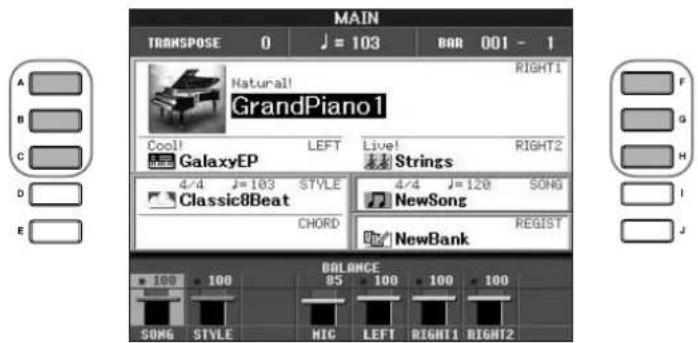
3 Appuyez sur la touche [VOICE EFFECT] (Effet de voix) pour appeler l'écran VOICE EFFECT.
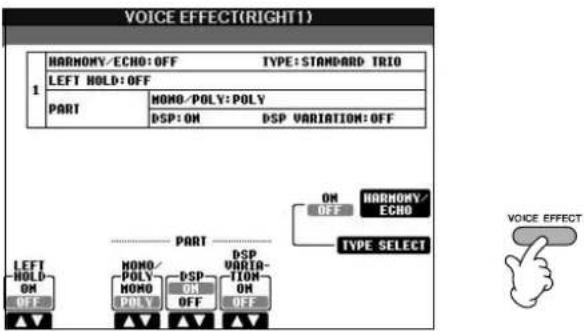
4 Utilisez les touches situées dans la partie inférieure/supérieure de l'écran pour appliquer des effets aux voix.
Paramètres d'effets
| LEFT HOLD (Maintien gauche) | Cette fonction provoque le mainien de la voix de la partie LEFT (Gauche), même apres le relâchement des touches. Les voix sans effet d'étouffement (cordes, par exemple) sont maintaines en continu alors que les types de voix soumises à l'effect d'étouffement (piano, par exemple) voient leur déclin ralentir ( comme si la pédale de maintien avait été enforcée). |
| HARMONY/ECHO (Harmonie/écho) | Les types d'harmonie/écho sont appliqués aux voix de la main droite (page 86). |
| MONO/POLY | Cette fonction déterminé si la voix de la partie est jouée en mode monophonique (une seule note à la fois) ou polyphonique. Le mode MONO vous permet de jour dessons dominants isolés (tels que des cuivres) de façon beaucoup plus réalisiste. Il vous permit également de contröler l'expressivité de l'effect Portamento (en fonction de la voix Sélectionnée) en jouant legato. |
| DSP/DSP VARIATION (DSP/ Variation DSP) | Les effets numériques intégrés à l'instrument vous permettent d'ajouter à votre musique de l'ambiance et de la profondeur d'une multitude de façon différentes, par exemple en l'enrichissant d'un effet de réverbération qui vous donne l'impression de jour dans une salle de concert. • Le commutateur DSP est utilisé pour activer ou désactiver l'effect DSP (Digital Signal Processor) de la partie de clavier actuellément sélectionnée. • Le commutateur DSP Variation est utilisé pour modifier les variations de l'effect DSP. Vous pouvez par exemple modifier la vitesse de rotation (lente / rapide) de l'effect de haut-parleur tournant. |
Vouppouvezutiliserunepedale pouractiveretdesactiverles effetsd'harmonie/d'echo (page187).
Portamento :
La fonction Portamento sert a creer une transition de hauteur en douceur entre la première note jouee au clavier et la suivante. La durée de portamento (durée de la transition de hauteur) peutetre reglee via I'ecran MIXING CONSOLE (page 89).
DSP:
Abréviation de Digital Signal Processor (ou Processing) (Traitement des signaux numériques). Le DSP modifie et améliore le signal audio dans le domaine du numérique pour produit toute une série d'effets.
Annulation du son de I'accord de I'effet d'harmonie
Cette opération annule le son de l'accord joué dans la section des accords du clavier, de sorte que vous entendez uniquement l'effet d'harmonie. Reglez [ACMP ON/OFF] sur On et [SYNC START] sur Off et selectionnez « Off » comme réglage du paramètre Stop Accompaniment (Arret de l'accompagnement).
Selection du type d'harmonie/écho
Vou puez selectionner I'effet d'harmonie/écho souhaite parmi un vaste choix de types disponibles.
Pour rendre effectif le type selectionné ici, activez le paramètre HARMONY/ECHO dans l'écran illustré à l' étape 4 ci-dessous.
1 Appelez l'écran approprié en appuyant sur la touche [J] (TYPE SELECT) (Sélection du type).
2 Utilisez les touches [1 ▲▼]-[3▲▼] pour sélectionner le type d'harmonie/écho (page 86).
3 Utilisez les touches [4 ▲▼]–[8▲▼] pour sélectionner divers réglages d'harmonie/écho (page 87).
Les réglages disponibles varient en fonction du type d'harmonie/écho.
Types d'harmonie/écho
Les types d'harmonie/écho sont répartis en trois groupes, selon l'effet appliqué.
Types d'harmonie
Ces types appliquent I'effet d'harmonie aux notes jouees dans la section a main droite du clavier selon I'accord specifie dans celle a main gauche. (Veuillez noter que les réglages « 1+5 » et « Octave » ne sont pas affectés par I'accord.)
Type Multi Assign
(Affectation multiple)
Ce type applique un effet spécial aux accords joués dans la section à main droite du clavier.
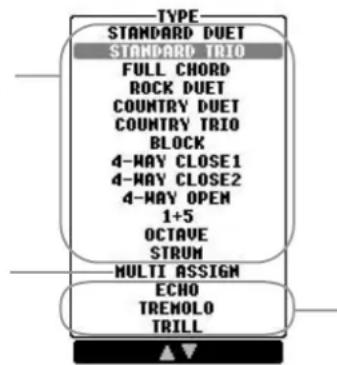
Types d'écho
Ces types appliquent des effets d'echo aux notes jouées dans la section à main droite du clavier de manière synchronisée avec le tempo actuellément sélectionné.
- Types d'harmonie
Lorsqu'un type d'harmonie est selectionné, l'effect d'harmonie s'applique aux notes jouées dans la section à main droite du clavier en fonction du type selectionné ci-dessus et de l'accord spécifique dans la section des accords du clavier illustré ci-dessous.


Point de partage Point de partage
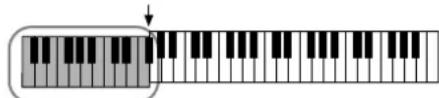
Section des accords pour la reproduction de style et l'effet d'harmonie


Point de partage du style)
Point de partage (de la voix du clavier)
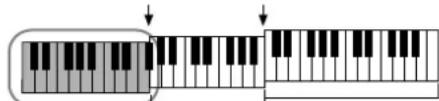
Section des Voix Left
accords pour la reproduction de style et l'effet d'harmonie
Voix
Right 1 Right 2

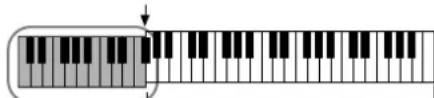
Voix Left et section des accords pour I'effet d'harmonie
Voix
Right 1
Right 2
- Type Multi Assign
L'effet Multi Assign affecte automatiquement les notes jouées simultanément dans la section à main droite du clavier à des parties distinctes (voix). Les parties [RIGHT 1] et [RIGHT 2] du clavier doivent être toutes deux activées lors de l'utilisation de l'effect Multi Assign. Les voix Right 1 et Right 2 sont attribuées alternatively aux notes dans l'ordre où vous les jouez.
- Types d'écho
Lorsqu'un type d'echo est selectionné, l'effet correspondant (écho, tremolo, trille) s'applique à la note jouée dans la section à main droite du clavier en synchronisation avec le tempo actuellément selectionné, indépendamment du statut d'activation ou de désactivation de [ACMP ON/OFF] et de la partie LEFT. Gardez à l'esprit que l'effect Trill est activé lorsque vous maintainez deux notes du clavier enforcées simultanément (les deux dernières notes en cas de maintien d'au moins trois notes) et que celles-ci sont jouées en alternance.
Réglages d'harmonie/écho
| VOLUME | Ce paramètre est disponible pour tous les types à l'exception de « Multi Assign », Il déterminé le niveau des notes d'harmonie ou d'écho générées par l'effet Harmony/Echo. |
| SPEED(Vitesse) | Ce paramètre n'est disponible que lorsque les effets Echo, Tremolo ou Trill sont sélectionnés dans le type ci-dessus. Il déterminé la vitesse des effets d'écho, de trémolo et de trille. |
| ASSIGN(Affectation) | Ce paramètre est disponible pour tous les types à l'exception de « Multi Assign », Il vous permit de déterminer la partie du clavier dans laquelle vont retentir les notes d'harmonie et d'écho. |
| CHORDNOTE ONLY(Noted'accorduniquement) | Ce paramètre est disponible lorsqu'un des types d'harmonie est sélectionné. Lorsque ce paramètre est réglé sur « ON», l'effet d'harmonie est uniquement appliqué à la note (jouée dans la section à main droite du clavier) appartenant à un accord joué dans la section des accords du clavier. |
| TOUCHLIMIT(Limitsde toucher) | Ce paramètre est disponible pour tous les types à l'exception de « Multi Assign », Il déterminé la valeur de velocité la plus faible à laquelle la note d'harmonie est audible. Cela vous permet d'appliquer l'harmonie en fonction de la force de votre jeu, vous permettant ainsi d'introduire des accents harmoniques dans la mélodie. L'effet d'harmonie est appliqué lorsque vous appuyez sur la touche avec force (au-delà de la valeur définie). |
Modification du volume et de l'équilibre sonore (MIXING CONSOLE)
La console de mixage vous offre un contrôle intuitif sur certains aspects des parties du clavier et des canaux de morceau/style, dont I'équilibre sonore et le timbre des sons. Elle vous permet d'ajuster les niveaux et la position stéreo (panoramaque) de chaque voix afin d'obtenir un équilibre et une image stéreo optima, ainsi que de régler la manière dont les effets sont appliqués.
Procedure de base
1 Appuyez sur la touche [MIXING CONSOLE] pour appeler l'écran MIXING CONSOLE.
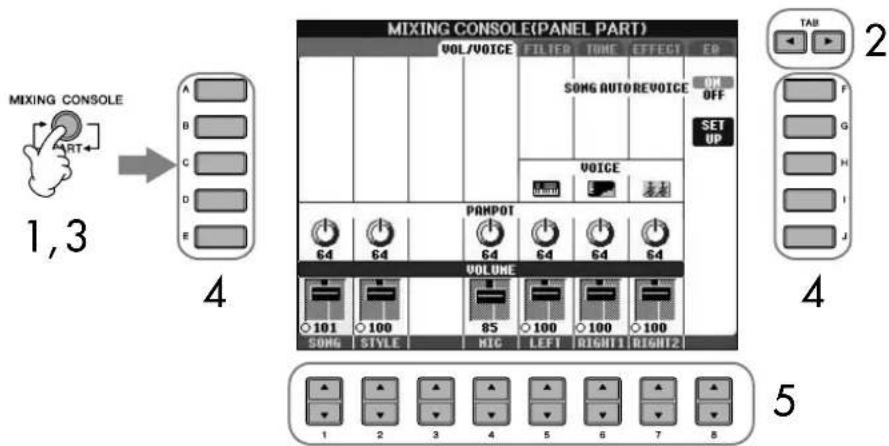
A propos des parties Voir ci-dessous.
Réglage instantané de toutes les parties sur la même valeur
Après avoir sélectionné un paramètre à l'étape 4, vous pouvez régler instantanément la même valeur pour toutes les autres parties. Pour cela, maintenez une des touches [A]-[J] enforcées tout en utilisant simultanément les touches [1]-[8] ou le cadran [DATA ENTRY].
2 Utilisez les touches TAB [ ] pour appeler l'écran de réglage approprié.
Pour plus d'informations sur les paramètres disponibles, reportez-vous à la section « Éléments ajustables (paramètres) des écans MIXING CONSOLE » à la page 89.
3 Appuyez plusieurs fois sur la touche [MIXING CONSOLE] pour appeler l'écran MIXING CONSOLE des parties appropriées.
Les écans MIXING CONSOLE consistent en fait en plusieurs écans de partie différentes. Le nom de la partie est indiqué en haut de l'écran. Les différents écans MIXING CONSOLE varient entre les écans suivants :
Ecran PANEL PART écran STYLE PART écran SONG CH 1-8 écran SONG CH 9-16
4 Appuyez sur une des touches [A]-[J] pour selectionner le paramètre de votre choix.
5 Utilisez les touches [1 ] - [8 ] pour regler la valeur.
6 Enregistrez les réglages MIXING CONSOLE.
- Sauvegarde des réglages de l'écran PANEL PART
Enregistrez-les dans la mémoire de registration (page 127).
- Enregistrement des réglages de l'écran STYLE PART
Enregistrez-les sous la forme de données de style.
1 Appelez I'ecran approprié.
[FUNCTION] [F] DIGITAL REC MENU [B] STYLE CREATOR
2 Appuyez sur la touche [EXIT] pour fermer l'écran RECORD (Enregistrer).
3 Appuyez sur la touche [I] (SAVE) pour appeler l'écran Style Selection et sauvegarder les données (page 70).
- Enregistrement des réglages de l'écran SONG CH 1-8/9-16
Enregistrez d'abord les réglagesédités en tant que partie des données du morceau (SET UP), puis sauvegardez le morceau.
Reportez-vous à l'explication de l'élement SONG CREATOR → écran CHANNEL → SETUP à la page 158.
A propos des parties
PANEL PART (Partie du panneau)
Dans l'écran PANEL PART de MIXING CONSOLE, vous pouvez régler de manière indépendante la balance de niveau entre les parties du clavier (RIGHT 1, RIGHT 2 et LEFT) et les parties SONG, STYLE et MIC (CVP-405/403). Les composants des parties sont les mêmes que ceux qui apparaissent à l'écran lorsque vous appuyez sur la touche [BALANCE] du panneau (page 40).
STYLE PART (Partie de style)
Un style est constitué de huit canaux distincts. Cét écran vous permet d'ajuster l'équilibre de niveau entre ces huit canaux ou parties. Les composants des parties sont les mêmes que ceux qui apparaissent à l'écran lorsque vous appuyez sur la touche [CHANNEL ON/OFF] (Canal activé/désactivé) du panneau pour appeler l'écran STYLE.
SONG CH 1-8/9-16 (Canal de morceau)
Un morceau est constitué de seized canaux distincts. Cet écran vous permet d'ajuster l'équilibre de niveau entre ces seized canaux ou parties. Les composants des parties sont les mêmes que ceux qui apparaissent à l'écran lorsque vous appuyez sur la touche [CHANNEL ON/OFF] du panneau pour appeler l'écran SONG.
Éléments ajustables (paramètres) des écrans MIXING CONSOLE
Les explications suivantes couvrent les différents éléments (paramètres) disponibles dans les écrons MIXING CONSOLE.
VOL/VOLUME (Volume/voix)
| SONG AUTO REVOICE (Réajustement automatique des voix du morceau) | Reportez-vous à la page 90. |
| VOICE | Vous permet de sélectionner à nouveau les voix pour chaque partie. Lorsque les canaux de style sont appelés, vous ne pouvez sélectionner ni les voix Organ Flutes, ni les voix utiliser. Lorsque les canaux de morceau sont appelés, vous ne pouvez pas sélectionner les voix utiliser. |
| PANPOT (Potentiomètre panoramaique) | Détermine la position stéreo de la partie (canal) sélectionnée. |
| VOLUME | Détermine le niveau de chaque partie ou canal et vous permit de commander très précisé l'équilibre de toutes les parties. |
FILTER (Filtre)
| HARMONIC CONTENT (Contenu harmonique) | Vous permet de régler l'effet de résonance (page 98) de chaque partie. |
| BRIGHTNESS (Clarté) | Détermine la clarté du son de chaque partie en ajustant la fréquence de coupure (page 98). |
TUNE (Accord)
| PORTAMENTO TIME (Temps de portamento) | La fonction Portamento sortà creer une transition de hauteur en douceur entre la première note jouée au clavier et la suivante. Le paramètre Portamento Time déterminé le temps de transition de la hauteur. Des valeurs élevées se traduisent par une durée de transition plus longue. Le réglage de ce paramètre sur « 0 » n'entraine aucun effet. Ce paramètre est disponible lorsque la partie du clavier sélectionnée est réglée sur Mono (page 85). |
| PITCH BEND RANGE (Plage de variation de hauteur de ton) | Détermine la plage de variation de ton en demi-tons pour chaque partie du clavier (lorsqu'une pédale est attribuée à cette fonction). |
| OCTAVE | Détermine la plage du changement de hauteur de ton en octaves pour chaque partie du clavier. |
| TUNING (Accordage) | Détermine la hauteur de ton de chaque partie du clavier. |
| TRANSPOSE (Transposition) | Vous permet de régler les valeurs de transposition respectives pour la hauteur de ton du clavier (KEYBOARD), la reproduction du morceau (SONG) ou le son général de l'instrument (MASTER). |
EFFECT (Effet)
| TYPE | Sélectionnez le type d'effet désiré (page 92). Àprous avoir editédivers paramétrés du type d'effet sélectionné, vous pouvessauvegarder ce dernier en tant qu'effet d'origine. |
| REVERB (Réverbération) | Règle la valeur du son de réverbération pour chaque partie ou canal. |
| CHORUS (Chœur) | Règle la valeur du son de chœur pour chaque partie ou canal. |
| DSP Règle la valeur du son de DSP pour chaque partie ou canal. | |
Le canal RHY2 de I'ecran STYLE PART ne peut etre assigne qu'a des voix de kit de batterie et de kit SFX.
Lors de la reproduction de données de morceaux GM, le canal 10 (de la page SONG CH 9-16) ne peut etre utilise que pour une voix de kit de batterie.
EQ (Egaliseur)
| TYPE | Sélectionne le type d'EQ adapté au type de musique et à l'environnement de performance (page 94). Ce paramètre affecte le son général de l'instrument. |
| EDIT (Edition) | Permet d'editor l'EQ (page 95). |
| EQ HIGH (Egaliseur supérieur) | Déterminée la fréquence centrale de la bande supérieure de l'EQ qui est attenuée ou renforcée pour chaque partie. |
| EQ LOW (Egaliseur inférieur) | Déterminée la fréquence centrale de la bande inférieure de l'EQ qui est attenuée ou renforcée pour chaque partie. |
Song Auto Revoice
Cette fonction vous permet d'exploiter pleinement les splendides sonorités de l'instrument avec des données de morceau compatibles XG. Lorsque vous reproduisez des données de morceau XG disponibles dans le commerce ou créées sur d'autres instruments, vous pouvez utiliser la fonction Auto Revoice pour affecter automatiquement les voix spécifique conçues pour l'instrument (Natural!, Live!, Cool!, etc.) au lieu des voix XG conventionnelles du même type.
1-3 Mème opération que dans la section « Procedure de base » désrite à la page 87. A l' étape 2, selectionnez l'onglet VOL/VOICE.
4 Appuyez sur la touche [G] (SETUP) pour appeler l'écran AUTO REVOICE SETUP.
5 Utilisez les touches [1 ] - [3 ] pour selectionner la voix a replacer.
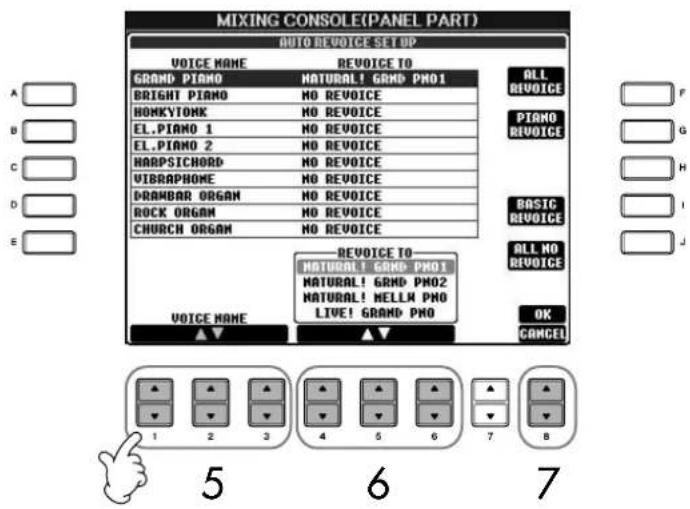
6 Utilisez les touches [4 ▲▼]-[6▲▼] pour sélectionner la voix devant remplacer la voix XG selektionnée à l'etape 5.
Plusieurs réglages différents du paramètre Revoice sont disponibles via les touches [F]/[G]/[I], qui vous permettent d'appeler facilement les réglages Revoice recommends en une seule opération.
ALL REVOICE (Remplacement de toutes les voix) : Remplace toutes les voix XG replacables par des voix de qualite supérieure de l'instrument.
PIANO REVOICE (Remplacement des voix piano) : Remplace uniquement les voix de piano.
BASIC REVOICE (Remplacement de base): Remplace uniquement les voix recommandees adaptations à la reproduction du morceau.
ALL NO REVOICE (Aucun remplacement): Permet de restaurer toutes les voix XG d'origine.
7 Appuyez sur la touche [8 ] (OK) pour appliquer les réglages Revoice. Pour annuler l'opération de remplacement des voix, appuyez sur la touche [8▼] (CANCEL).
8 Dans l'onglet VOL/VOICE, appuyez sur la touche [F] pour régler SONG AUTO REVOICE sur ON.
Type d'effets
■Selection d'un type d'effet
1-3 Meme opération que dans la section « Procedure de base » déscribe à la page 87. A l'objet 2, Sélectionnéz l'onglet EFFECT.
4 Appuyez sur la touche [F] (TYPE) pour appeler l'écran de seLECTION du type d'effet.
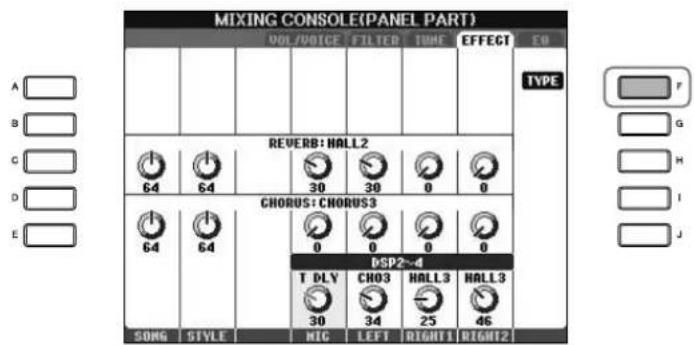
5 Utilisez les touches [1 ] / [2 ] pour selectionner le bloc d'effets.
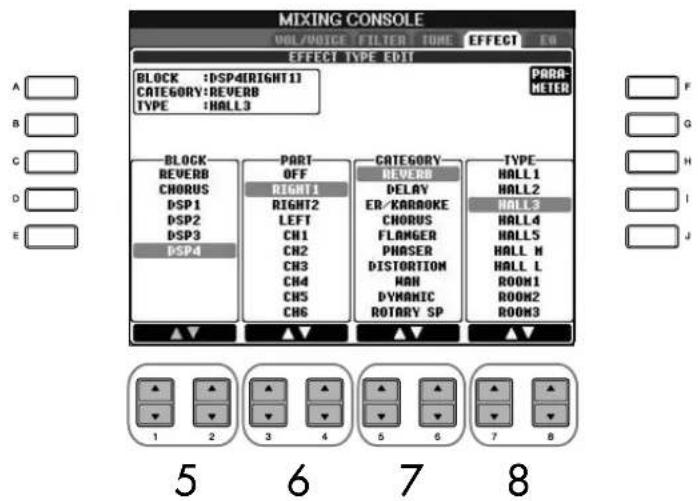
DSP:
Abréviation de Digital Signal Processor (ou Processing). Le DSP modifie et améliore le signal audio dans le domaine du numérique pour produit toute une série d'effets.
| Bloc d'effets | Parties auxquelles s'applique l'effet | Caracteristiques de l'effet |
| REVERB Toues les parties Reproduit l'ambiance | chaleuruse d'une salle de concert ou d'un club de jazz. | |
| CHORUS Toues les parties Produit un son riche | et plein comme si plusieurs parties étaient jouées simultanément. | |
| DSP1 STYLE | PARTSONG CHANNEL 1-16 | Outre les types Reverb et Chorus, l'instrument bénéficia d'effets DSP spéciaux, dont certains sont généralement utilisés pour une partie spécifique, comme la distorsion et les tremolos. |
| DSP2 | RIGHT 1, RIGHT 2, LEFT, SONG CHANNEL 1-16 | Tous les blocs DSP non utilisés sont automatiquement affectés aux parties (caux) appropriées selon les besoin. |
| DSP3 | ||
| DSP4 RIGHT | 1, RIGHT 2, LEFT, SONG CHANNEL 1-16, son du microphone (CVP-405/403) | |
6 Utilisez les touches [3 ▲▼]/[4▲▼] pour selectionner la partie à laquelle vous VOULEZ appliquer l'effet.
7 Utilisez les touches [5 ▲▼]/[6▲▼] pour selectionner la catégorie d'effet.
8 Utilizez les touches [7 ] / [8 ] pour selectionner le type d'effet.
Si vous souhaitez modifier les paramétres d'effet, passez à l'opération suivante.
■Edition et sauvegarde de l'effet
9 Appuyez sur la touche [F] (PARAMETER) pour appeler l'écran d'édition des paramètres d'effet.

10 Si vous avez selectionné un des blocs d'effets DSP 2-4 à l'étape 5:
Vou puez éditer ses paramètres standard ainsi que ses paramètres de variation. Pour selectionner le type standard de paramètres, appuyez sur la touche [B]. Pour selectionner le paramètre de variation, appuyez sur la touche [E].
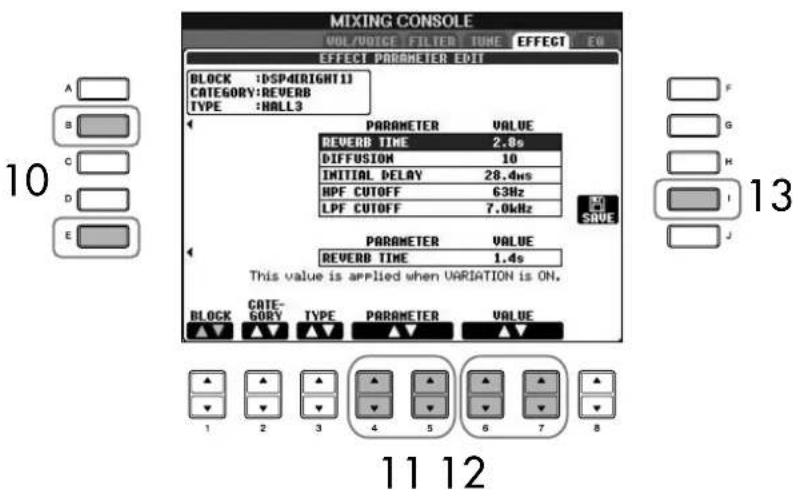
Nouvelle selection du bloc, de la catégorie et du type d'effet
Utilisez les touches [1▲▼]–[3▲▼]. La configuration de l'effet à nouveau sélectionnée s'affiche dans la partie supérieure gauche de l'écran.
11 Sélectionnez un des paramètres à éoperator à l'aide des touches [4 ▲▼]/[5 ▲▼].
Les paramétres disponibles varient en fonction du type d'effecté選ération.
12 Réglez la valeur du paramètre sélectionné à l'aide des touches [6▲▼]/[7▲▼].
Si vous avez selectionné le bloc d'effets REVERB, CHORUS ou DSP1 à l'étape 5 :
Réglez le niveau de return de l'effet en appuyant sur la touche [8 ▲▼].
13 Appuyez sur la touche [I] (SAVE) pour appeler I'écran permettant de sauvegarder l'effet d'origine.
14 Utilisez les touches [3 ▲▼]–[6▲▼] pour sélectionner l'emplacement de destination de l'effet sauvégarde.
Le nombre maximum d'effets pouvant être sauvegardés varie en fonction du bloc d'effets concerné.
![YAMAHA Clavinova CVP403PE - Utilisez les touches [3 ▲▼]–[6▲▼] pour sélectionner l'emplacement de destination de l'effet sauvégarde. - 1](/content/2026/02/385670/images/d69807b58a30cea8bf9dcdf678f5f98789fd637013e0bc9c1ceb6fdaca7245c0.jpg)
Effect Return Level (Niveau de return de l'effet) :
Determine le niveau ou la quantite d'effet appliquee(c). Ce reglage s'applique a I'ensemble des parties ou canaux.
15 Appuyez sur la touche [I] (SAVE) pour sauvegarder I'effet (page 70).
Lors du rappel de l'effet sauvégarde, utilisez la même procédure qu'à l'étape 8.
EQ (Egaliseur)
L'égaliseur, appelé également « EQ», est un processeur de sons qui divise le spectre de fréquences en plusieurs bandes pouvant être renforcées ou coupées selon les besoin pour adapter la réponse de fréquence globale. En général, un égaliseur sert à corriger la sortie de son des haut-parleurs en fonction des caractéristiques du lieu dans lequel se trouve l'instrument. Par exemple, vous pouvez diminuer certaines fréquences de la plage des graves lorsque vous jouez dans de grands espaces où le son est trop « retentissant » ou encore augmenter les fréquences des aigués dans des pieces ou des espaces confinés où le son est relativement « mort » et dénué d'échos. L'instrument dispose d'un égaliseur numérique à cinq bandes de haute qualité. Avec cette fonction, un dernier effet de commande de la hauteur de ton peut être ajouté à la sortie de votre instrument. Vous pouvez selectionner un des cinq réglages EQ prédéfinis dans l'écran EQ. Vous pouvez même creator vos propres réglages EQ personnalisés en ajustant les bandes de fréquence, puis en enregistrant les réglages dans l'un des deux types d'égaliseur principal utiliseur.

■Selection d'un type d'EQ prédéfihi
1-3 Meme opération que dans la section « Procedure de base » déscribe à la page 87. A l' étape 2, selectionnez l'onglet EQ.
4 Utilisez les touches [A]/[B] pour selectionner un type d'EQ prédéfini adapté à votre performance (style de musique ou environnement).
Si vous souhaitez modifier les paramètres d'EQ, passez à l'opération suivante.
■Edition et enregistrement de l'EQ sélectionné
5 Appuyez sur la touche [F] (EDIT) pour appeler l'écran MASTER EQ EDIT (Edition EQ principal).
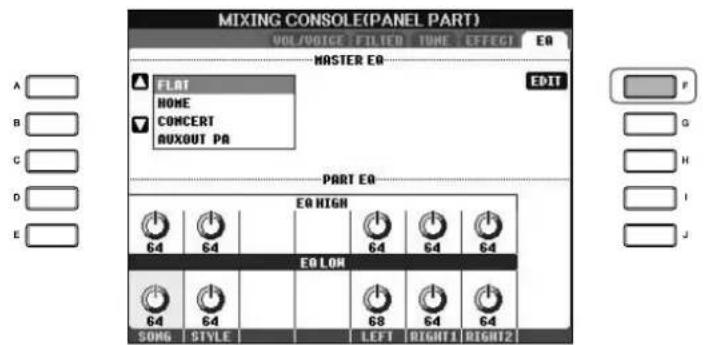
6 Utilisez les touches [A]/[B] pour selectionner un type d'EQ prédéfini.
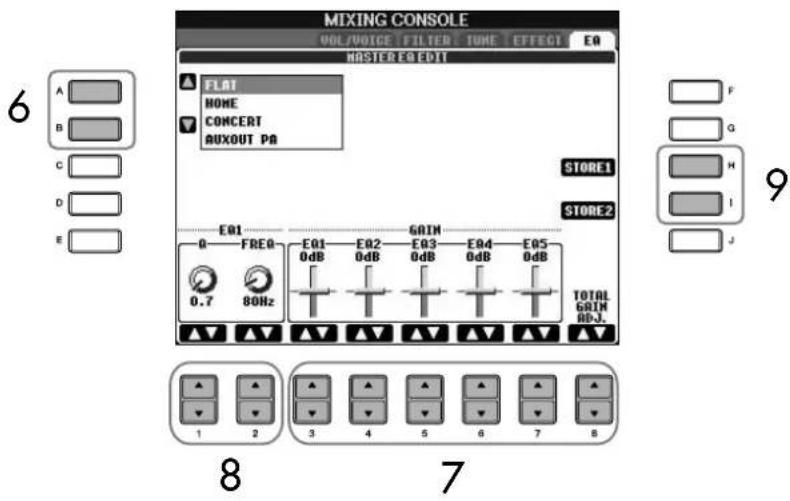
7 Utilisez les touches [3 ▲▼]-[7▲▼] pour accentuer ou couper chacune des cinq bandes.
Utilisez la touche [8▲▼] pour accenter ou couper les cinq bandes en même temps.
8 Ajustez la largeur de bande (Q) et la fréquence centrale (FREQ) de la bande sélectionnée à l' étape 7.
Largeur de bande (egalement appelée « forme » ou « Q »)
Utilisez la touche [1▲▼]. Plus la valeur de Q est élevé, plus la bande est étroite.
Utilisez la touche [2▲▼]. La plage FREQ disponible est différente pour chaque bande.
9 Appuyez sur la touche [H] ou [I] (STORE 1 ou 2) (Stocker 1 ou 2) pour sauvegarder le type d'EQ edited (page 70).
Il est possible de creer et d'enregistrer jusqu'à deux types d'égaliseur. Lors du rappel du type d'EQ sauvegardé, utilisez la même procédure qu'à l'étape 6.
Creation de voix (Sound Creator)
Edition des voix ORGAN FLUTES
La methode d'edition des voix ORGAN FLUTES est différente de cette utilisée pour les autres voix. Pour obtenir des instructions sur l'edition des voix ORGAN FLUTES, reportez-vous à la page 100.
L'instrument dispose d'une fonction Sound Creator qui vous permet de creer vos propres voix en editant certains parametes des voix existantes. Une fois la voix creeee, vous pouze l'enregistrer sous forme de voix utiliser dans I'ecran USER/ (USB) en vue de la rappeler ulterieurement. La methode d'edition des voix ORGAN FLUTES est différente de cette'utilise pour les autres voix.
Procedure de base
1 Sélectionnez la voix souhaïée (autre qu'une voix Organ Flutes) (page 32).
2 Appuyez sur la touche [6 ▲] (VOICE SET) (Réglage de voix) pour appeler l'écran VOICE SET.
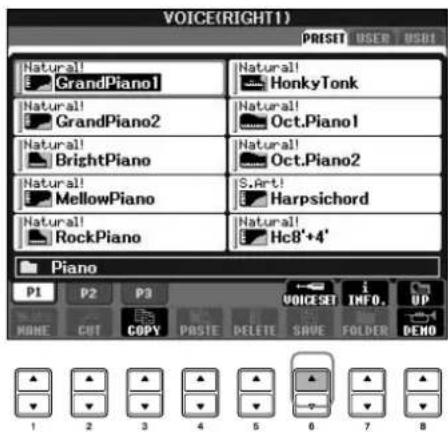
3 Utilisez les touches TAB [ ] pour appeler l'écran de réglage approprié.
Pour plus d'informations sur les paramètres disponibles, reportez-vous à la section « Paramètres modifiables des écrons VOICE SET » à la page 97.
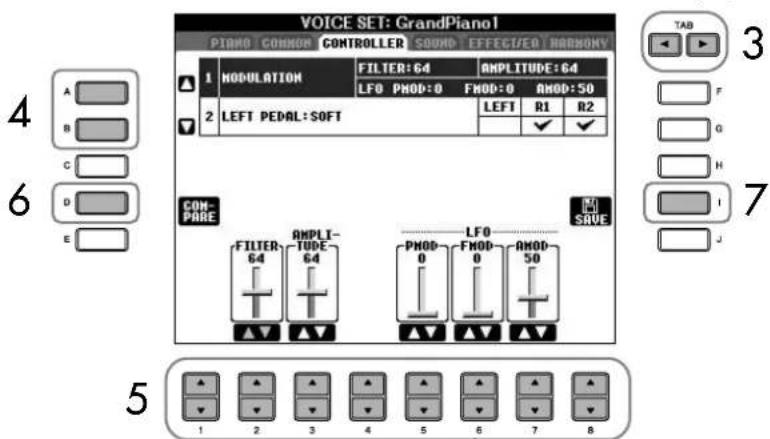
ATTENTION
Si vous scélectionnez une autre voix sans enregistrer les réglages,Ceux-ci seront perdus.Si vous souhaitez stocker les réglages ici, sauvegardez-les sous la forme d'une voix utiliser avant de seLECTIONner une autre voix ou demettre l'instrument hors tension.
4 Utilisez les touches [A]/[B] pour selectionner I'elément (le paramètre) à éditer.
5 Utilisez les touches [1 ] - [8 ] pour editor la voix.
6 Appuyez sur la touche [D] (COMPARE) (Comparator) pour comparator le son de la voix editede avec la voix non editede.
7 Appuyez sur la touche [I] (SAVE) pour sauvegarder la voix éditée (page 70).
Paramètres modifiables des écrans VOICE SET
La section suivante examine en détaill les paramétres modifiables qui sont définis dans les écrans décrits à l' étape 3 de la section « Procedure de base » à la page 96. Les paramétres Sound Creator sont organises dans cinq écrans différents. Les paramétres des différents écrans sont décrits séparément ci-dessous. Ils sont également considérés comme faisant partie des paramétres Voice Set (page 102), qui sont automatiquement rappelés lorsque la voix est seLECTIONnée.
PIANO
Cet écran est uniquement disponible lorsque la voix de piano Natural! (page 79) est sélectionnée.
| TUNING CURVE (Courbe d'accordage) | Détermine la courbe d'accordage. Sélectionnez « FLAT » (Plat) si vous estimez que la courbe d'accordage de la voix de piano ne correspond pas exactement à celle d'autres voix d'instruments.STRETCH (Etendu)Courbe d'accordage principalement destinée aux pianosFLATCourbe de tonalité dans laquelle la fréquence est redoublée de deux octaves sur tous les registres du clavier. |
| KEY OFF SAMPLE (Echantillon avec désactivation de note) (CVP-405/403) | Règle le volume du son avec désactivation de note (le son léger obtenu lorsque vous relâchéz une touche). |
| SUSTAIN SAMPLE (Echantillon avec Maintien) (CVP-405/403) | Règle la profondeur de l'échantillonnage avec maintien de la pédale de maintien. |
| STRING RESONANCE (Résonance des cordes) (CVP-405) | Règle la profondeur de la résonance des cordes. |
COMMON
| VOLUME | Règle le volume de la voix en cours d'édition. |
| TOUCH SENSE | Règle la sensibilité au toucher (sensibilité à la velocité) ou la réponse du volume à la force de votre jeu.DEPTHDéterminé la sensibilité à la velocité ou le niveau de variation de la voix en réponses à la force de votre jeu (velocité).OFFSETDéterminé la valeur de l'ajustement des velocités reçues pour obtenir l'effet de velocité réel. |
| PART OCTAVE (Octave de partie) | Déplace la plage d'octave de la voix éditionée de plusieurs octaves vers le haut ou le bas. Lorsque la voix éditionée est utilisée comme l'une des parties RIGHT1-2, le paramètre R1/R2 est disponible ; lorsque la voix éditionée est utilisée en tant que partie LEFT, le paramètre LEFT est disponible. |
| MONO/POLY | Déterminé si la voix éditionée est reproductive en mode monophonique ou polyphonique (page 85). |
| PORTAMENTO TIME | Règle la durée de portamento lorsque la voix éditionée est réalisée sur « MONO » . |
CONTROLLER (Contrôleur)
1. MODULATION
Lorsqu'une fonction de pedale est attribuée à MODULATION, la pedale peut être utilisée pour modifier les paramétres suivants, ainsi que la hauteur de ton (vibrato). Vous pouvez également régler le degré de modulation de la pedale pour chacun des paramétres suivants.
| FILTER | Déterminé le degré de modulation de la pédale sur la fréquence de coupure du filtre. Pour plus de détails sur le filtre, reportez-vous à la page 98. |
| AMPLITUDE | Déterminé le degré de modulation de la pédale sur l'amplitude (volume). |
| LFO PMOD | Déterminé le degré de modulation de la pédale sur la hauteur de ton ou l'effet de vibrato. |
| LFO FMOD | Déterminé le degré de modulation de la pédale sur le filtre ou l'effet de wah. |
| LFO AMOD | Déterminé le degré de modulation de la pédale sur l'amplitude ou l'effet de trémolo. |
Les paramètres disponibles different en fonction de la voix selectionnée.
Modifications de la courbe de velocite en fonction de la sensilité au toucher
TOUCH SENSE DEPTH (Pronfondeur de sensibilité au toucher)
Modifications de la courbe de velocite en fonction du parametre VelDepth (lorsque Offset est regle sur 64)
Vélocité réelle du générate de sons
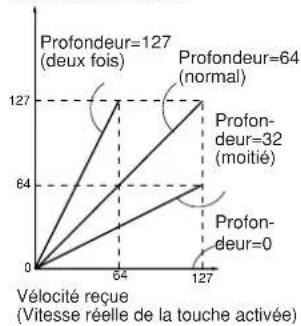
TOUCH SENSE OFFSET (Décalage de sensibilité au toucher)
Modifications de la courbe de velocite en fonction du parametre VelOffset (lorsque Depth est regle sur 64)
Velocé reelle du générateur de sons
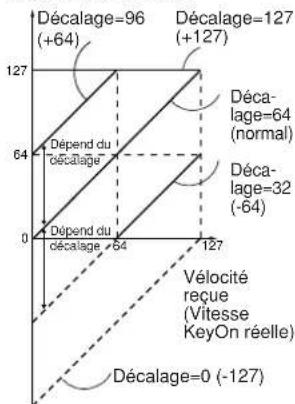
Portamento Time :
Le paramètre Portamento Time déterminé le temps de transition de la hauteur. La fonction Portamento sert à creer une transition de hauteur en douceur entre la première note jouée au clavier et la suivante.
2. LEFT PEDAL (Pédale gauche)
Ce paramètre vous permet de selectionner la fonction à attribuer à la pedale gauche.
| FUNCTION | Sélectionne la fonction à affecter à la pédale gauche. Pour plus de détails sur les fonctions des pédales, reportez-vous à la page 187. |
| Touches [2▲▼]–[8▲▼] (RIGHT 1, RIGHT 2, LEFT, etc.) | Déterminé si la fonction attribuée est effective ou non pour la partie du clavier correspondante. Déterminé également la profondeur de la fonction. Pour plus de détails, reportez-vous à la page 188. |
SOUND (Son)
- FILTER
Le filtré est un processeur qui modifie le timbre ou le ton d'un son en bloquant ou en autorisant le passage d'une plage de fréquences spécifique. Ces paramètres déterminent le timbre général du son en augmentant ou diminuant une bande de fréquence particulière. Non seulement les filtrés peuvent rendre le son plus clair ou plus harmonieux, mais ils peuvent également être utilisés pour produit des effets électroniques de type synthétiseur.
| BRIGHTNESS | Détermine la fréquence de coupure ou la plage de fréquence effective du filtré (voir diagramme). Plus les valeurs sont élevées, plus le son est clair. Volume Fréquence de coupure Ces fréquences « passent » Plage de coupure Fréquence (hauteur de ton) au travers du filtré. au travers du filtré. |
| HARMONIC CONTENT (Contenu harmonique) | Détermine l'emphase donnée à la fréquence de coupure (résonance), régée à l'aide du paramètre BRIGHTNESS ci-dessus (voir diagramme). Plus les valeurs sont élevées, plus l'effect est prononcé. Volume Résonance Fréquence (hauteur de ton) |
EG (GE)
Les réglages EG (Générateur d'enveloppe) déterminant la manière dont le niveau de son évolué dans le temps. Cela vous permet de reproductive de nombreuses caractéristiques sonores de vérables instruments acquistiques, par exemple l'attaque rapide et la chute des sons de percussion ou le long relachement des sons de piano maintainus.
| ATTACK | Détermine la vitesse à laquelle le son atteint son niveau maximum une fois que vous avez appuyé sur la touche. Plus la valeur est faible, plus l'attaque est rapide. |
| DECAY (Chute) | Détermine la vitesse à laquelle le son atteint son niveau de maintainen (niveau légersement inférieur au niveau maximum). Plus la valeur est faible, plus la chute est rapide. |
| RELEASE (Relachement) | Détermine la vitesse à laquelle le son décline jusqu'à se taïre complètement une fois que vous avez relâchéé la touche. Plus la valeur est faible, plus la chute est rapide. |
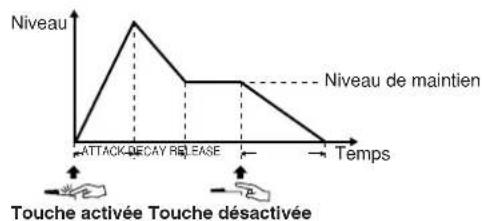
VIBRATO
| DEPTH | Définit l'intensité de l'effet de vibrato. Plus les réglages sont élevés, plus le vibrato est prononcé. |
| SPEED DÉterminé la vitesse | de l'effet de vibrato. |
| DELAY | Déterminé le temps qui s'écoule entre le moment où vous appuyez sur la touche et le début de l'effet de vibrato. Des réglages plus élevés retardent davantage le début de l'effet vibrato. |
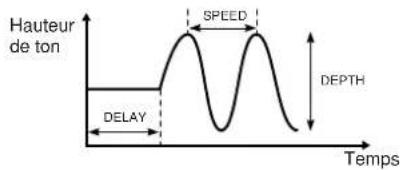
EFFECT/EQ
| REVERB DEPTH | Ajuste la profondeur de la réverbération (page 92). |
| CHORUS DEPTH | Ajuste la profondeur du choeur (page 92). |
| DSP DEPTH Ajuste la profondeur du DSP (page 92).Si vous souhaïez sélectionner à nouveau le type de DSP, vous pouvez le faire dans le menu DSP décrit à la page 100. | |
| DSP ON/OFF | Déterminé si l'effect DSP est activé ou désactivé. |
| VIBE ROTOR | S'affiche uniquement si VIBE VIBRATE est sélectionné pour le paramètre DSP Type expliqué à la page 92. Déterminé si VIBE VIBRATE doit être activé ou désactivé lors de la sélection de la voix. |
Vibrato :
Effet sonore de vibration obtenu en modulant regulierement la hauteur de ton de la voix.
Activation/desactivation du parametre VIBE ROTOR (Vibraphone) à l'aide d'une pédale
Vous pouvez utiliser une pedale pour activer/desactiver le paramètre VIBE ROTOR (lorsque la fonction VIBE ROTOR ON/OFF est correctement attribuée ; page 187).
- DSP
| DSP TYPE | Sélectionne la catégorie et le type d'effet DSP. Sélectionnez d'abord la catégorie, puis le type. |
| VARIATION Chaque type | de DSP possède deux variations.Vous peuvent modifier ici le statut d'activation/de désactivation et le réglage de la valeur du paramètre VARIATION.ON/OFFLors de la programmation en usine, la variation est désactivée pour toutes les voix (la variation standard du DSP est affectée). Si vous sélectionnez VARIATION ON, une variation de l'effect DSP sera affectée à la voix. La valeur du paramètre Variation peut être ajustée dans le menu VALUE (Valeur) décrit ci-dessous.PARAMETERAffiche le paramètre de variation.VAUERègle la valeur du paramètre de variation du DSP. |
- EQ
| EQ LOW/HIGH | Détermine la fréquence et le gain des bandes Low et High EQ. |
HARMONY
La fonction Harmony paramètre les parties Right 1 et 2 parts ensemble.
Selectionnez la partie Right 1 (page 32, étape 1) de l'écran Main avant de le paramétrer.
Les réglages de ce paramètre sont les mêmes qu'à l'objet 1 de l'écran de la section « Sélection du type d'harmonie/écho » à la page 86.
Creation de vos propres voix Organ Flutes
L'instrument propose diverses voix d'orgue dynamiques et éclatantes que vous pouvez appeler à l'aide de la touche [ORGAN FLUTES]. Il met également à votre disposition les outils nécessaires pour creer vos propres sons d'orgue à l'aide de la fonction Sound Creator. Comme sur un orgue traditionnel, vous pouvezisser vos propressons en ajustant la longueur en pieds des flutes.
Procedure de base
1 Sélectionnez la voix Organ Flutes à éditer (page 32).
2 Dans l'écran de sélection des voix ORGAN FLUTES, appuyez sur la touche [6▲] (FOOTAGE) pour appeler l'écran SOUND CREATOR [ORGAN FLUTES].
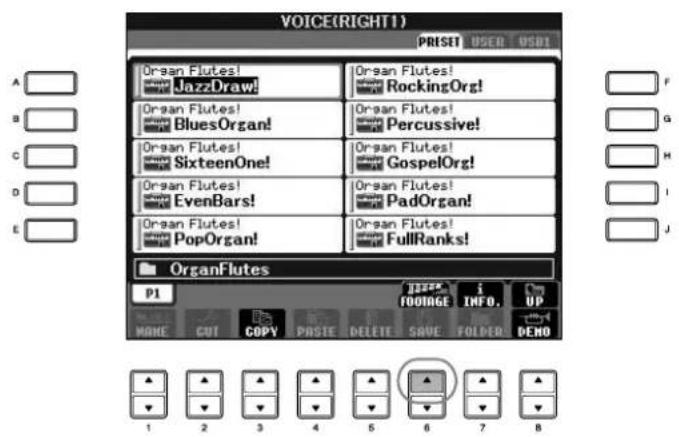
3 Utilisez les touches TAB [ ] pour appeler l'écran de réglage approprié.
Pour plus d'informations sur les paramétres disponibles, reportez-vous à la section « Paramétres modifiables des écrons VOICE SET [ORGAN FLUTES] » ci-dessous.
![YAMAHA Clavinova CVP403PE - Utilisez les touches TAB [ ] pour appeler l'écran de réglage approprié. - 1](/content/2026/02/385670/images/dc4754a5015574475f40de79ef49744fb0f4926ec99aa4c2a41b3394f4fc3600.jpg)
4 Si vous sélectionnez l'onglet EFFECT/EQ, utiliser les touches [A]/[B] pour sélectionner le paramètre à éoperator.
5 Utilisez les touches [A]–[D], [F]–[H] et [1 ▲▼]–[8▲▼] pour éoperator la voix.
6 Appuyez sur la touche [I] (SAVE) pour sauvegarder la voix ORGAN FLUTES éditione (page 70).
Paramétres modifiables des écrans SOUND CREATOR [ORGAN FLUTES]
La section suivante examine en détaill les paramètres modifiables qui sont définis dans les écrons décrits à l'étépe 3 de la section « Procedure de base » à la page 100. Les paramètres Organ Flutes sont organisés sur trois pages distinctes. Les paramètres des différentes pages sont décrits ci-dessous. Ils sont également considérés comme faisant partie des paramètres Voice Set (page 102), qui sont automatiquement rappelés lorsque la voix est seLECTIONnée.
FOOTAGE, VOLUME/ATTACK (paramètres commun)
| ORGAN TYPE (Type d'orgue) | Sécífie le type de génération de son d'orgue à simuler : Sine ou Vintage. |
| ROTARY SP SPEED (Vitesse du haut- parleur tournant) | Bascule alternatively entre les vittesses lente et rapide du haut- parleur tournant lorsqu'un effet de haut-parleur tournant est** selectionné pour les voix Organ Flutes (voir Paramètre « EFFECT/ EQ » DSP TYPE à la page 100) et que le paramètre Voice Effect DSP (page 100) est activé (ce paramètre à le même effet que le paramètre Voice Effect VARIATION ON/OFF). |
| VIBRATO ON/OFF | Active et déactive tour à tour l'effet de vibrato des voix Organ Flutes. |
| VIBRATO DEPTH | Rôle la profondeur du vibrato sur l'un des trois niveaux suivants : 1 (bas), 2 (moyen) et 3 (haut). |
ATTENTION
Si vous sélectionnez une autre voix sans enregistrer les réglages, ceux-ci seront perdus. Si vous souhaitez stocker les réglages ici, sauvegardez-les sous la forme d'une voix utiliser avant de sélectionner une autre voix ou demettre l'instrument hors tension.
Footage :
le terme « footage » (longueur en pied) fait reference à la génération de sons des argues à tuyaux traditionnels, dans lesquels le son est généralé par des tuyaux de différentes longueurs (en pieds).
FOOTAGE
| \( {16}^{\prime } \leftarrow \leftrightarrow 5\;1/3{}^{\prime } \) | Vous pourrait modifier la longueur en pied (16' ou 5 1/3') régée à l'aide de la touche [1▲▼] en appuyant sur la touche [D]. |
| \( {16}^{\prime } - {1}^{\prime } \) | Déterminé le son de base des flûtes d'orgue. Plus le tuyau est long, plus la hauteur de ton est faible. Par conséquent, un réglage de \( {16}^{\prime } \) (16 pieds) déterminé la composante de hauteur de ton la plus BASSE de la voix, tandis qu'un réglage de \( {1}^{\prime } \) déterminé la composante de hauteur de ton la plus élevé. Plus cette valeur est élevée, plus le volume du footage correspondant sera important. Le fait de mélanger différents volumes de footage vous permet de creator vos propressons d'orgue originaux. |
VOLUME/ATTACK
| VOL | Règle le volume d'ensemble des flûtes d'orgue. Plus la barre graphique est longue, plus le volume est fort. |
| RESP | Affecte la partie d'attaque et de relâchement (page 99) du son, en augmentant ou en diminuant le temps de réaction du crescendo et du relâchement initiaux, sur la base des commandes FOOTAGE. Plus la valeur est élevé, plus le crescendo et le relâchement sont lents. |
| VIBRATO SPEED | Détermine la vitesse de l'effet de vibrato contrôle par les paramètres Vibrato On/Off et Vibrato Depth décrits ci-dessus. |
| MODE | La commande MODE sert à sélectionner deux modes d'attaque différents : FIRST et EACH. En mode FIRST, l'attaque ne s'applique qu'à la première note d'un accord ou d'un groupe de notes jouées et maintaines simultanément. En mode EACH, l'attaque est appliquée de la même manière à toutes les notes. |
| 4', 2 2/3', 2' | Ces réglages déterminent le volume du son de l'attaque de la voix ORGAN FLUTE. Les commandes 4', 2 -2/3' et 2' font augmenter ou diminuer la puissance du son d'attaque des footages correspondants. Plus la barre graphique est longue, plus le son de l'attaque est puissant. |
| LENG | Affecte la portion d'attaque du son en produit un étouffement plus long ou plus court immédiatement après l'attaque initiale. Plus la barre graphique est longue, plus l'étouffement est long. |
EFFECT/EQ
Memes paramétres que dans l'écran SOUND CREATOR « EFFECT/EQ », désrit à la page 99.
Déactualisation de la sélection automatique des réglages de voix (effets, etc.)
Chaque voix est liée aux réglages de paramètres associés qui apparaissent dans les écrons SOUND CREATOR, y compris les effets et l'EQ. En général, ces réglages sont appelés automatiquement lorsqu'une voix est scélectionnée. Vous pouvez toute fois désactiver cette fonction en exécutant l'opération décrite ci-dessous dans l'écran correspondant.
Par exemple, si vous souhaitez modifier la voix mais conserver le même effet d'harmonie, reglez le paramètre HARMONY/ECHO sur OFF (dans l'écran décrit ci-dessous).
Vou puez regler ces parametes séparément par partie du clavier et par groupe de paramètres.
1 Appelez l'écran approprié.
[FUNCTION] [E] REGIST.SEQUENCE/FREEZE/VOICE SET TAB [▶] VOICE SET
2 Utilisez les touches [A]/[B] pour selectionner une partie du clavier.
3 Utilisez les touches [4 ▲▼]-[8▲▼] pour activer/désactiver l'expérience automatique des réglages (ON ou OFF) pour chaque groupe de paramètres.
Reportez-vous à la Liste des données fournie à part pour obtenir une liste des paramétres disponibles dans chaque groupe de paramétres.
Référence aux pages du Guide de référence rapide
Reproduction de « Mary Had a Little Lamb » à l'aide de la fonction
Auto Accompaniment . page 45 Variation de motifs.. page 47
Apprentissage des accords (indication) pour la reproduction de style. page 49
Réglages du panneau correspondant au style sélectionné (Présélections immédiates) page 50
Caracteristiques du style
Le type de style et les caractéristiques qui le définissant sont affichés au-dessus du nom du style préselectionné.
| Pro | Ces styles proposent des arrangements professionnels fantastiques combinés à des possibilités de jeu sans précédent. L'accompagnement qui en résultat suit avec précision les accords joués par le musicien. Dès lors, les changements d'accord et les harmonies colorées sont instantanément transformées en accompagnements musicaux pleins de vie. |
| Session | Ces styles assurent un réalisme encore plus pousse et un réel accompagnement en mélangeant des types d'accords d'origine et des changements, ainsi que des riffs spéciaux avec changements d'accords, dans les sections principales. Ils ont été programmés de manière à « corser » et doter d'une touche professionnelle l'exécution de certains morceaux, dans certains genres. Gardez toute fois à l'esprit que les styles ne convennent pas nécessairement (ou ne sont pas harmoniquement corrects) pour tous les morceaux et juste d'accords. Dans certains cas, par exemple, jour un accord parfait major dans un morceau de musique country peut engendrer un accord de septîème à l'accent « jazz», tandis que le fait de jour un accord sur uneasse peut engendrer un accompagnement inapproprié ou inattendu. |
| Pianist | Ces styles spéciaux offrent un accompagnement pour le piano uniquement. En jouant simplement les accords corrects de la main gauche, vous pouvez ajouter automatiquement des arpèges et des motifs de bassé/accords compliqués de qualité professionnelle. |
Selection d'un type de doigte d'accord
Vou puez controer la reproduction du style à l'aide des accords que vous jouez dans la section des accords du clavier. Il existe sept types de doigts.
1 Appelez l'écran approprié. [FUNCTION] [C] STYLE SETTING/SPLIT POINT/CHORD FINGERING TAB [▶] CHORD FINGERING
2 Appuyez sur les touches [1 ▲▼]-[3▲▼] pour sélectionnner un doigté.
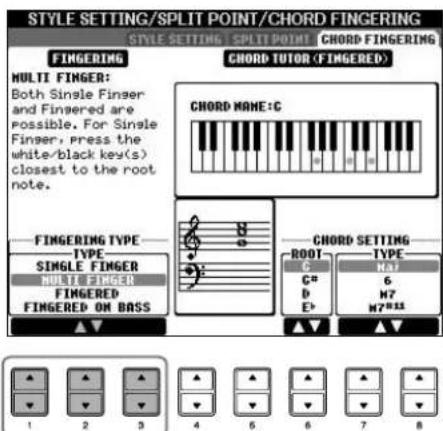
| SINGLE FINGER (A un doigt) | Permet d'obtenir un accompagnement bienorchestré en utilisant desaccords majorés, deseptième, mineurs et deseptième mineurs et cela, enappuyant sur un nombreminimum de touches dansla section des accords duclavier. Ce type de doigtéest uniquement disponiblepour la reproduction desstyle.Les doigtés d'accordsimplifiés décrits ci-dessous sont utilisés : | C Cm C7 Cm7 Cm7 Cm7 Cm7 Cm7 Cm7 Cm7 Cm7 Cm7 Cm7 Cm7 Cm7 Cm7 Cm7 Cm7 Cm7 Cm7 Cm7 Cm7 Cm7 Cm7 Cm7 Cm7 Cm7 Cm7 Ccm7 Ccm7 Ccm7 Ccm7 Ccm7 Ccm7 Ccm7 Ccm7 Ccm7 Ccm7 Ccm7 Ccm7 Ccm7 Ccm7 Ccm7 Ccm7 Ccm7 Ccm7 Ccm7 Ccm7 Ccm7 Ccm7 Ccm7 Ccm7 Ccm7 C cm7 C cm7 C cm7 Ccm7 Ccm7 Ccm7 Ccm7 Ccm7 Ccm7 Ccm7 Ccm7 Ccm7 Ccm7 Ccm7 Ccm7 Ccm7 Ccm7 Ccm7 Ccm7 Ccm7 Ccm7 Ccm7 Ccm7 Ccm7 Ccm7 Ccm7 Ccm7 Crm7 Ccm7 Ccm7 Ccm7 Ccm7 Ccm7 Ccm7 Ccm7 Ccm7 Ccm7 Ccm7 Ccm7 Ccm7 Ccm7 Ccm7 Ccm7 Ccm7 Ccm7 Ccm7 Ccm7 Ccm7 Ccm7 Ccm7 Ccm7 Ccm7 Cmm7 Ccm7 Ccm7 Ccm7 Ccm7 Ccm7 Ccm7 Ccm7 Ccm7 Ccm7 Ccm7 Ccm7 Ccm7 Ccm7 Ccm7 Ccm7 Ccm7 Ccm7 Ccm7 Ccm7 Ccm7 Ccm7 Ccm7 Ccm7 Ccm7 Cm7 Ccm7 Ccm7 Ccm7 Ccm7 Ccm7 Ccm7 Ccm7 Ccm7 Ccm7 Ccm7 Ccm7 Ccm7 Ccm7 Ccm7 Ccm7 Ccm7 Ccm7 Ccm7 Ccm7 Ccm7 Ccm7 Ccm7 Ccm7 C cm7 Ccm7 Ccm7 Ccm7 Ccm7 Ccm7 Ccm7 Ccm7 Ccm7 Ccm7 Ccm7 Ccm7 Ccm7 Ccm7 Ccm7 Ccm7 Ccm7 Ccm7 Ccm7 Ccm7 Ccm7 Ccm7 Ccm7 Ccm7 C cm7 C(cm7 Ccm7 Ccm7 Ccm7 Ccm7 Ccm7 Ccm7 Ccm7 Ccm7 Ccm7 Ccm7 Ccm7 Ccm7 Ccm7 Ccm7 Ccm7 Ccm7 Ccm7 Ccm7 Ccm7 Ccm7 Ccm7 Ccm7 Ccm7 Ccm7 C(cm7 Ccm7 Ccm7 Ccm7 Ccm7 Ccm7 Ccm7 Ccm7 Ccm7 Ccm7 Ccm7 Ccm7 Ccm7 Ccm7 Ccm7 Ccm7 Ccm7 Ccm7 Ccm7 Ccm7 Ccm7 Ccm7 Ccm7 Ccm7 C cm7 C.cm7 Ccm7 Ccm7 Ccm7 Ccm7 Ccm7 Ccm7 Ccm7 Ccm7 Ccm7 Ccm7 Ccm7 Ccm7 Ccm7 Ccm7 Ccm7 Ccm7 Ccm7 Ccm7 Ccm7 Ccm7 Ccm7 Ccm7 Ccm7 Ccm7 CCM7 Ccm7 Ccm7 Ccm7 Ccm7 Ccm7 Ccm7 Ccm7 Ccm7 Ccm7 Ccm7 Ccm7 Ccm7 Ccm7 Ccm7 Ccm7 Ccm7 Ccm7 Ccm7 Ccm7 Ccm7 Ccm7 Ccm7 Ccm7 Ccm7 C CM7 Ccm7 Ccm7 Ccm7 Ccm7 Ccm7 Ccm7 Ccm7 Ccm7 Ccm7 Ccm7 Ccm7 Ccm7 Ccm7 Ccm7 Ccm7 Ccm7 Ccm7 Ccm7 Ccm7 Ccm7 Ccm7 Ccm7 Ccm7 Ccm7 C.cm7 Ccm7 Ccm7 Ccm7 Ccm7 Ccm7 Ccm7 Ccm7 Ccm7 Ccm7 Ccm7 Ccm7 Ccm7 Ccm7 Ccm7 Ccm7 Ccm7 Ccm7 Ccm7 Ccm7 Ccm7 Ccm7 Ccm7 Ccm7 C cm7 C CM7 Ccm7 Ccm7 Ccm7 Ccm7 Ccm7 Ccm7 Ccm7 Ccm7 Ccm7 Ccm7 Ccm7 Ccm7 Ccm7 Ccm7 Ccm7 Ccm7 Ccm7 Ccm7 Ccm7 Ccm7 Ccm7 Ccm7 Ccm7 C cm7 C m7 C cm7 C cm7 C cm7 C cm7 C cm7 C cm7 C cm7 C cm7 C cm7 C cm7 C cm7 C cm7 C cm7 C cm7 C cm7 C cm7 C cm7 C cm7 C cm7 C cm7 C cm7 C cm7 C cm7 C cm7 C cm7 Ccm7 Ccm7 Ccm7 Ccm7 Ccm7 Ccm7 Ccm7 Ccm7 Ccm7 Ccm7 Ccm7 Ccm7 Ccm7 Ccm7 Ccm7 Ccm7 Ccm7 Ccm7 Ccm7 Ccm7 Ccm7 C cm7 C cm7 C cm7 C cm7 C cm7 C cm7 C cm7 C cm7 C cm7 C cm7 C cm7 C cm7 C cm7 C cm7 C cm7 C cm7 C cm7 C cm7 C cm7 C cm7 C cm7 C cm7 C cm7 C cm7 C CM7 C cm7 C cm7 C cm7 C cm7 C cm7 C cm7 C cm7 C cm7 C cm7 C cm7 C cm7 C cm7 C cm7 C cm7 C cm7 C cm7 C cm7 C cm7 C cm7 C cm7 C cm7 C cm7 C cm7 C cm7 C(cm7 C cm7 C cm7 C cm7 C cm7 C cm7 C cm7 C cm7 C cm7 C cm7 C cm7 C cm7 C cm7 C cm7 C cm7 C cm7 C cm7 C cm7 C cm7 C cm7 C cm7 C cm7 C cm7 C cm7 C cm7 C km7 C km7 C km7 C km7 C km7 C km7 C km7 C km7 C km7 C km7 C km7 C km7 C km7 C km7 C km7 C km7 C km7 C km7 C km7 C km7 C km7 C km7 C km7 C km7 C km7 C cm7 C cm7 C cm7 C cm7 C cm7 C cm7 C cm7 C cm7 C cm7 C cm7 C cm7 C cm7 C cm7 C cm7 C cm7 C cm7 C cm7 C cm7 C cm7 C cm7 C cm7 C cm7 C cm7 C cm7 C dm7 C dm7 C dm7 C dm7 C dm7 C dm7 C dm7 C dm7 C dm7 C dm7 C dm7 C dm7 C dm7 C dm7 C dm7 C dm7 C dm7 C dm7 C dm7 C dm7 C dm7 C dm7 C dm7 C dm7 C dm7 C cm7 C cm7 C cm7 C cm7 C cm7 C cm7 C cm7 C cm7 C cm7 C cm7 C cm7 C cm7 C cm7 C cm7 C cm7 C cm7 C cm7 C cm7 C cm7 C cm7 C cm7 C cm7 C cm7 C cm7 C crm7 C crm7 C crm7 C crm7 C crm7 C crm7 C crm7 C crm7 C crm7 C crm7 C crm7 C crm7 C crm7 C crm7 C crm7 C crm7 C crm7 C crm7 C crm7 C crm7 C cr m7 C cr m7 C cr m7 C cr m7 C cr m7 C cr m7 C cr m7 C cr m7 C cr m7 C cr m7 C cr m7 C cr m7 C cr m7 C cr m7 C cr m7 C cr m7 C cr m7 C cr m7 C cr m7 C cr m7 C crm7 C crm7 C crm7 C crm7 C crm7 C crm7 C crm7 C crm7 C crm7 C crm7 C crm7 C crm7 C crm7 C crm7 C crm7 C crm7 C crm7 C crm7 C crm7 C crcm7 C crm7 C crm7 C crm7 C crm7 C crm7 C crm7 C crm7 C crm7 C crm7 C crm7 C crm7 C crm7 C crm7 C crm7 C crm7 C crm7 C crm7 C crm7 C crm7 C crrm7 C crm7 C crm7 C crm7 C crm7 C crm7 C crm7 C crm7 C crm7 C crm7 C crm7 C crm7 C crm7 C crm7 C crm7 C crm7 C crm7 C crm7 C crm7 C crm7 C crmm7 C crm7 C crm7 C crm7 C crm7 C crm7 C crm7 C crm7 C crm7 C crm7 C crm7 C crm7 C crm7 C crm7 C crm7 C crm7 C crm7 C crm7 C crm7 C crm7 C crrn7 C crm7 C crm7 C crm7 C crm7 C crm7 C crm7 C crm7 C crm7 C crm7 C crm7 C crm7 C crm7 C crm7 C crm7 C crm7 C crm7 C crm7 C crm7 C crm7 C crn7 C crm7 C crm7 C crm7 C crm7 C crm7 C crm7 C crm7 C crm7 C crm7 C crm7 C crm7 C crm7 C crm7 C crm7 C crm7 C crm7 C crm7 C crm7 C crm7 C crim7 C crm7 C crm7 C crm7 C crm7 C crm7 C crm7 C crm7 C crm7 C crm7 C crm7 C crm7 C crm7 C crm7 C crm7 C crm7 C crm7 C crm7 C crm7 C crm7 C crnm7 C crm7 C crm7 C crm7 C crm7 C crm7 C crm7 C crm7 C crm7 C crm7 C crm7 C crm7 C crm7 C crm7 C crm7 C crm7 C crm7 C crm7 C crm7 C crm7 C crlm7 C crm7 C crm7 C crm7 C crm7 C crm7 C crm7 C crm7 C crm7 C crm7 C crm7 C crm7 C crm7 C crm7 C crm7 C crm7 C crm7 C crm7 C crm7 C crm7 C crmn7 C crm7 C crm7 C crm7 C crm7 C crm7 C crm7 C crm7 C crm7 C crm7 C crm7 C crm7 C crm7 C crm7 C crm7 C crm7 C crm7 C crm7 C crm7 C crm7 C crmr7 C crm7 C crm7 C crm7 C crm7 C crm7 C crm7 C crm7 C crm7 C crm7 C crm7 C crm7 C crm7 C crm7 C crm7 C crm7 C crm7 C crm7 C crm7 C crm7 C crml7 C crm7 C crm7 C crm7 C crm7 C crm7 C crm7 C crm7 C crm7 C crm7 C crm7 C crm7 C crm7 C crm7 C crm7 C crm7 C crm7 C crm7 C crm7 C crm7 C crmal7 C crm7 C crm7 C crm7 C crm7 C crm7 C crm7 C crm7 C crm7 C crm7 C crm7 C crm7 C crm7 C crm7 C crm7 C crm7 C crm7 C crm7 C crm7 C crm7 C crmon7 C crm7 C crm7 C crm7 C crm7 C crm7 C crm7 C crm7 C crm7 C crm7 C crm7 C crm7 C crm7 C crm7 C crm7 C crm7 C crm7 C crm7 C crm7 C crm7 C crmor7 C crm7 C crm7 C crm7 C crm7 C crm7 C crm7 C crm7 C crm7 C crm7 C crm7 C crm7 C crm7 C crm7 C crm7 C crm7 C crm7 C crm7 C crm7 C crm7 C crm7 C crm7 C crm7 C crm7 C crm7 C crm7 C crcm7 C crm7 C crm7 C crm7 C crm7 C crm7 C crm7 C crm7 C crm7 C crm7 C crm7 C crm7 C crm7 C crm7 C crm7 C crm7 C crm7 C crm7 C crm7 C crm7 C crm7 C crm7 C crm7 C crm7 C crm7 C crmm7 C crm7 C crm7 C crm7 C crm7 C crm7 C crm7 C crm7 C crm7 C crm7 C crm7 C crm7 C crm7 C crm7 C crm7 C crm7 C crm7 C crm7 C crm7 C crm7 C crm7 C crm7 C crm7 C crm7 C crm7 C crrm 2 C crm7 C crm7 C crm7 C crm7 C crm7 C crm7 C crm7 C crm7 C crm7 C crm7 C crm7 C crm7 C crm7 C crm7 C crm7 C crm7 C crm7 C crm7 C crm7 C crm7 C crm7 C crm7 C crm7 C crm7 C crm8 C crm8 C crm8 C crm8 C crm8 C crm8 C crm8 C crm8 C crm8 C crm8 C crm8 C crm8 C crm8 C crm8 C crm8 C crm8 C crm8 C crm8 C crm8 C crm8 C crm8 C crm8 C crm8 C crm8 C crm8 C crm9 C crm9 C crm9 C crm9 C crm9 C crm9 C crm9 C crm9 C crm9 C crm9 C crm9 C crm9 C crm9 C crm9 C crm9 C crm9 C crm9 C crm9 C crm9 C crm9 C crm9 C crm9 C crm9 C crm9 C crm9 C crm8 C crm8 C crm8 C crm8 C crm8 C crm8 C crm8 C crm8 C crm8 C crm8 C crm8 C crm8 C crm8 C crm8 C crm8 C crm8 C crm8 C crm8 C crm8 C crm8 C crm8 C crm8 C crm8 C crm8 C crm 8 C crm8 C crm8 C crm8 C crm8 C crm8 C crm8 C crm8 C crm8 C crm8 C crm8 C crm8 C crm8 C crm8 C crm8 C crm8 C crm8 C crm8 C crm8 C crm8 C crm8 C crm8 C crm8 C crm8 C crm8 C crcm8 C crm8 C crm8 C crm8 C crm8 C crm8 C crm8 C crm8 C crm8 C crm8 C crm8 C crm8 C crm8 C crm8 C crm8 C crm8 C crm8 C crm8 C crm8 C crm8 C crm8 C crm8 C crm8 C crm8 C crm8 C crrm8 C crrm8 C crrm8 C crrm8 C crrm8 C crrm8 C crrm8 C crrm8 C crrm8 C crrm8 C crrm8 C crrm8 C crrm8 C crrm8 C crrm8 C crrm8 C crrm8 C crrm8 C crrm8 C crrm8 C crrm8 C crrm8 C crrm8 C crrm8 C crrm8 C crmm8 C crmm8 C crmm8 C crmm8 C crmm8 C crmm8 C crmm8 C crmm8 C crmm8 C crmm8 C crmm8 C crmm8 C crmm8 C crmm8 C crmm8 C crmm8 C crmm8 C crmm8 C crmm8 C crmm8 C crmm8 C crmm8 C crmm8 C crmm8 C crmm8 C crrm8 C crrm8 C crrm8 C crrm8 C crrm8 C crrm8 C crrm8 C crrm8 C crrm8 C crrm8 C crrm8 C crrm8 C crrm8 C crrm8 C crrm8 C crrm8 C crrm8 C crrm8 C crrm8 C crrm8 C crrm8 C crrm8 C crrm8 C crrm8 C cr rm8 C crrm8 C crrm8 C crrm8 C crrm8 C crrm8 C crrm8 C crrm8 C crrm8 C crrm8 C crrm8 C crrm8 C crrm8 C crrm8 C crrm8 C crrm8 C crrm8 C crrm8 C crrm8 C crrm8 C crrm8 C crrm8 C crrm8 C crrm8 C crrm8 C crmr8 C crrm8 C crrm8 C crrm8 C crrm8 C crrm8 C crrm8 C crrm8 C crrm8 C crrm8 C crrm8 C crrm8 C crrm8 C crrm8 C crrm8 C crrm8 C crrm8 C crrm8 C crrm8 C crrm8 C crrm8 C crrm8 C crrm8 C crrm8 C crrm8 C crcm8 C crrm8 C crrm8 C crrm8 C crrm8 C crrm8 C crrm8 C crrm8 C crrm8 C crrm8 C crrm8 C crrm8 C crrm8 C crrm8 C crrm8 C crrm8 C crrm8 C crrm8 C crrm8 C crrm8 C crrm8 C crrm8 C crrm8 C crrm8 C crrm8 C crmat8 C crmat8 C crmat8 C crmat8 C crmat8 C crmat8 C crmat8 C crmat8 C crmat8 C crmat8 C crmat8 C crmat8 C crmat8 C crmat8 C crmat8 C crmat8 C crmat8 C crmat8 C crmat8 C crmat8 C crmat8 C crmat8 C crmat8 C crmat8 C crmat8 C crmm8 C crmm8 C crmm8 C crmm8 C crmm8 C crmm8 C crmm8 C crmm8 C crmm8 C crmm8 C crmm8 C crmm8 C crmm8 C crmm8 C crmm8 C crmm8 C crmm8 C crmm8 C crmm8 C crmm8 C crmm8 C crmm8 C crmm8 C crmm8 C cr mm8 C crmm8 C crmm8 C crmm8 C crmm8 C crmm8 C crmm8 C crmm8 C crmm8 C crmm8 C crmm8 C crmm8 C crmm8 C crmm8 C crmm8 C crmm8 C crmm8 C crmm8 C crmm8 C crmm8 C crmm8 C crmm8 C crmm8 C crmm8 C crmm8 C crmr8 C crmr8 C crmr8 C crmr8 C crmr8 C crmr8 C crmr8 C crmr8 C crmr8 C crmr8 C crmr8 C crmr8 C crmr8 C crmr8 C crmr8 C crmr8 C crmr8 C crmr8 C crmr8 C crmr8 C crmr8 C crmr8 C crmr8 C crmr8 C crmr8 C crmm8 C crmm8 C crmm8 C crmm8 C crmm8 C crmm8 C crmm8 C crmm8 C crmm8 C crmm8 C crmm8 C crmm8 C crmm8 C crmm8 C crmm8 C crmm8 C crmm8 C crmm8 C crmm8 C crmm8 C crmm8 C crmm8 C crmm8 C crmm8 C crMM8 C crmm8 C crmm8 C crmm8 C crmm8 C crmm8 C crmm8 C crmm8 C crmm8 C crmm8 C crmm8 C crmm8 C crmm8 C crmm8 C crmm8 C crmm8 C crmm8 C crmm8 C crmm8 C crmm8 C crmm8 C crmm8 C crmm8 C crmm8 C crmm8 C crmat8 Ccrmm8 Ccrmm8 Ccrmm8 Ccrmm8 Ccrmm8 Ccrmm8 Ccrmm8 Ccrmm8 Ccrmm8 Ccrmm8 Ccrmm8 Ccrmm8 Ccrmm8 Ccrmm8 Ccrmm8 Ccrmm8 Ccrmm8 Ccrmm8 Ccrmm8 Ccrmm8 Ccrmm8 Ccrmm8 Ccrmm8 Ccrmm8 Ccrmm8 Ccr mm8 Ccr mm8 Ccr mm8 Ccr mm8 Ccr mm8 Ccr mm8 Ccr mm8 Ccr mm8 Ccr mm8 Ccr mm8 Ccr mm8 Ccr mm8 Ccr mm8 Ccr mm8 Ccr mm8 Ccr mm8 Ccr mm8 Ccr mm8 Ccr mm8 Ccr mm8 Ccr mm8 Ccr mm8 Ccr mm8 Ccr mm8 Ccr mm8 Ccrmm8 Ccr mm8 Ccr mm8 Ccr mm8 Ccr mm8 Ccr mm8 Ccr mm8 Ccr mm8 Ccr mm8 Ccr mm8 Ccr mm8 Ccr mm8 Ccr mm8 Ccr mm8 Ccr mm8 Ccr mm8 Ccr mm8 Ccr mm8 Ccr mm8 Ccr mm8 Ccr mm8 Ccr mm8 Ccr mm8 Ccr mm8 Ccrmm8 Ccrmm8 Ccr mm8 Ccr mm8 Ccr mm8 Ccr mm8 Ccr mm8 Ccr mm8 Ccr mm8 Ccr mm8 Ccr mm8 Ccr mm8 Ccr mm8 Ccr mm8 Ccr mm8 Ccr mm8 Ccr mm8 Ccr mm8 Ccr mm8 Ccr mm8 Ccr mm8 Ccr mm8 Ccr mm8 Ccr mm8 Ccrmm8 Ccr mm8 Ccrmm8 Ccr mm8 Ccr mm8 Ccr mm8 Ccr mm8 Ccr mm8 Ccr mm8 Ccr mm8 Ccr mm8 Ccr mm8 Ccr mm8 Ccr mm8 Ccr mm8 Ccr mm8 Ccr mm8 Ccr mm8 Ccr mm8 Ccr mm8 Ccr mm8 Ccr mm8 Ccr mm8 Ccr mm8 Ccr mm8 Ccrmm8 Ccrmm8 Ccrmm8 Ccr mm8 Ccr mm8 Ccr mm8 Ccr mm8 Ccr mm8 Ccr mm8 Ccr mm8 Ccr mm8 Ccr mm8 Ccr mm8 Ccr mm8 Ccr mm8 Ccr mm8 Ccr mm8 Ccr mm8 Ccr mm8 Ccr mm8 Ccr mm8 Ccr mm8 Ccr mm8 Ccr mm8 Ccrmm8 Ccr mm8 Ccr mm8 Ccrmm8 Ccr mm8 Ccr mm8 Ccr mm8 Ccr mm8 Ccr mm8 Ccr mm8 Ccr mm8 Ccr mm8 Ccr mm8 Ccr mm8 Ccr mm8 Ccr mm8 Ccr mm8 Ccr mm8 Ccr mm8 Ccr mm8 Ccr mm8 Ccr mm8 Ccr mm8 Ccr mm8 Ccr mm8 Ccrmm8 Ccr mm8 Ccrmm8 Ccrmm8 Ccr mm8 Ccr mm8 Ccr mm8 Ccr mm8 Ccr mm8 Ccr mm8 Ccr mm8 Ccr mm8 Ccr mm8 Ccr mm8 Ccr mm8 Ccr mm8 Ccr mm8 Ccr mm8 Ccr mm8 Ccr mm8 Ccr mm8 Ccr mm8 Ccr mm8 Ccr mm8 Ccr mm8 Ccrmm8 Ccrmm8 Ccr mm8 Ccrmm8 Ccr mm8 Ccr mm8 Ccr mm8 Ccr mm8 Ccr mm8 Ccr mm8 Ccr mm8 Ccr mm8 Ccr mm8 Ccr mm8 Ccr mm8 Ccr mm8 Ccr mm8 Ccr mm8 Ccr mm8 Ccr mm8 Ccr mm8 Ccr mm8 Ccr mm8 Ccr mm8 Ccr mm8 Ccrmm8 Ccrmm8 Ccrmm8 Ccrmm8 Ccr mm8 Ccr mm8 Ccr mm8 Ccr mm8 Ccr mm8 Ccr mm8 Ccr mm8 Ccr mm8 Ccr mm8 Ccr mm8 Ccr mm8 Ccr mm8 Ccr mm8 Ccr mm8 Ccr mm8 Ccr mm8 Ccr mm8 Ccr mm8 Ccr mm8 Ccr mm8 Ccrmm8 Ccr mm8 Ccr mm8 Ccr mm8 Ccrmm8 Ccr mm8 Ccr mm8 Ccr mm8 Ccr mm8 Ccr mm8 Ccr mm8 Ccr mm8 Ccr mm8 Ccr mm8 Ccr mm8 Ccr mm8 Ccr mm8 Ccr mm8 Ccr mm8 Ccr mm8 Ccr mm8 Ccr mm8 Ccr mm8 Ccr mm8 Ccr mm8 Ccrmm8 Ccr mm8 Ccr mm8 Ccrmm8 Ccrmm8 Ccr mm8 Ccr mm8 Ccr mm8 Ccr mm8 Ccr mm8 Ccr mm8 Ccr mm8 Ccr mm8 Ccr mm8 Ccr mm8 Ccr mm8 Ccr mm8 Ccr mm8 Ccr mm8 Ccr mm8 Ccr mm8 Ccr mm8 Ccr mm8 Ccr mm8 Ccr mm8 Ccrmm8 Ccr mm8 Ccrmm8 Ccr mm8 Ccrmm8 Ccr mm8 Ccr mm8 Ccr mm8 Ccr mm8 Ccr mm8 Ccr mm8 Ccr mm8 Ccr mm8 Ccr mm8 Ccr mm8 Ccr mm8 Ccr mm8 Ccr mm8 Ccr mm8 Ccr mm8 Ccr mm8 Ccr mm8 Ccr mm8 Ccr mm8 Ccr mm8 Ccrmm8 Ccr mm8 Ccrmm8 Ccrmm8 Ccrmm8 Ccr mm8 Ccr mm8 Ccr mm8 Ccr mm8 Ccr mm8 Ccr mm8 Ccr mm8 Ccr mm8 Ccr mm8 Ccr mm8 Ccr mm8 Ccr mm8 Ccr mm8 Ccr mm8 Ccr mm8 Ccr mm8 Ccr mm8 Ccr mm8 Ccr mm8 Ccr mm8 Ccrmm8 Ccrmm8 Ccr mm8 Ccr mm8 Ccrmm8 Ccr mm8 Ccr mm8 Ccr mm8 Ccr mm8 Ccr mm8 Ccr mm8 Ccr mm8 Ccr mm8 Ccr mm8 Ccr mm8 Ccr mm8 Ccr mm8 Ccr mm8 Ccr mm8 Ccr mm8 Ccr mm8 Ccr mm8 Ccr mm8 Ccr mm8 Ccr mm8 Ccrmm8 Ccrmm8 Ccr mm8 Ccrmm8 Ccrmm8 Ccr mm8 Ccr mm8 Ccr mm8 Ccr mm8 Ccr mm8 Ccr mm8 Ccr mm8 Ccr mm8 Ccr mm8 Ccr mm8 Ccr mm8 Ccr mm8 Ccr mm8 Ccr mm8 Ccr mm8 Ccr mm8 Ccr mm8 Ccr mm8 Ccr mm8 Ccr mm8 Ccrmm8 Ccrmm8 Ccrmm8 Ccr mm8 Ccrmm8 Ccr mm8 Ccr mm8 Ccr mm8 Ccr mm8 Ccr mm8 Ccr mm8 Ccr mm8 Ccr mm8 Ccr mm8 Ccr mm8 Ccr mm8 Ccr mm8 Ccr mm8 Ccr mm8 Ccr mm8 Ccr mm8 Ccr mm8 Ccr mm8 Ccr mm8 Ccr mm8 Ccrmm8 Ccrmm8 Ccrmm8 Ccrmm8 Ccrmm8 Ccr mm8 Ccr mm8 Ccr mm8 Ccr mm8 Ccr mm8 Ccr mm8 Ccr mm8 Ccr mm8 Ccr mm8 Ccr mm8 Ccr mm8 Ccr mm8 Ccr mm8 Ccr mm8 Ccr mm8 Ccr mm8 Ccr mm8 Ccr mm8 Ccr mm8 Ccrmm8 Ccr mm8 Ccr mm8 Ccr mm8 Ccr mm8 Ccrmm8 Ccr mm8 Ccr mm8 Ccr mm8 Ccr mm8 Ccr mm8 Ccr mm8 Ccr mm8 Ccr mm8 Ccr mm8 Ccr mm8 Ccr mm8 Ccr mm8 Ccr mm8 Ccr mm8 Ccr mm8 Ccr mm8 Ccr mm8 Ccr mm8 Ccr mm8 Ccrmm8 Ccr mm8 Ccr mm8 Ccr mm8 Ccrmm8 Ccrmm8 Ccr mm8 Ccr mm8 Ccr mm8 Ccr mm8 Ccr mm8 Ccr mm8 Ccr mm8 Ccr mm8 Ccr mm8 Ccr mm8 Ccr mm8 Ccr mm8 Ccr mm8 Ccr mm8 Ccr mm8 Ccr mm8 Ccr mm8 Ccr mm8 Ccr mm8 Ccrmm8 Ccr mm8 Ccr mm8 Ccrmm8 Ccr mm8 Ccrmm8 Ccr mm8 Ccr mm8 Ccr mm8 Ccr mm8 Ccr mm8 Ccr mm8 Ccr mm8 Ccr mm8 Ccr mm8 Ccr mm8 Ccr mm8 Ccr mm8 Ccr mm8 Ccr mm8 Ccr mm8 Ccr mm8 Ccr mm8 Ccr mm8 Ccr mm8 Ccrmm8 Ccr mm8 Ccr mm8 Ccrmm8 Ccrmm8 Ccrmm8 Ccr mm8 Ccr mm8 Ccr mm8 Ccr mm8 Ccr mm8 Ccr mm8 Ccr mm8 Ccr mm8 Ccr mm8 Ccr mm8 Ccr mm8 Ccr mm8 Ccr mm8 Ccr mm8 Ccr mm8 Ccr mm8 Ccr mm8 Ccr mm8 Ccr mm8 Ccrmm8 Ccr mm8 Ccrmm8 Ccr mm8 Ccr mm8 Ccrmm8 Ccr mm8 Ccr mm8 Ccr mm8 Ccr mm8 Ccr mm8 Ccr mm8 Ccr mm8 Ccr mm8 Ccr mm8 Ccr mm8 Ccr mm8 Ccr mm8 Ccr mm8 Ccr mm8 Ccr mm8 Ccr mm8 Ccr mm8 Ccr mm8 Ccr mm8 Ccrmm8 Ccr mm8 Ccrmm8 Ccr mm8 Ccrmm8 Ccrmm8 Ccr mm8 Ccr mm8 Ccr mm8 Ccr mm8 Ccr mm8 Ccr mm8 Ccr mm8 Ccr mm8 Ccr mm8 Ccr mm8 Ccr mm8 Ccr mm8 Ccr mm8 Ccr mm8 Ccr mm8 Ccr mm8 Ccr mm8 Ccr mm8 Ccr mm8 Ccrmm8 Ccr mm8 Ccrmm8 Ccrmm8 Ccr mm8 Ccrmm8 Ccr mm8 Ccr mm8 Ccr mm8 Ccr mm8 Ccr mm8 Ccr mm8 Ccr mm8 Ccr mm8 Ccr mm8 Ccr mm8 Ccr mm8 Ccr mm8 Ccr mm8 Ccr mm8 Ccr mm8 Ccr mm8 Ccr mm8 Ccr mm8 Ccr mm8 Ccrmm8 Ccr mm8 Ccrmm8 Ccrmm8 Ccrmm8 Ccrmm8 Ccr mm8 Ccr mm8 Ccr mm8 Ccr mm8 Ccr mm8 Ccr mm8 Ccr mm8 Ccr mm8 Ccr mm8 Ccr mm8 Ccr mm8 Ccr mm8 Ccr mm8 Ccr mm8 Ccr mm8 Ccr mm8 Ccr mm8 |
AI (IA) :
Artificial Intelligence (Intelligence artificielle)
Lancement du rythme avec Sync Start
Vous pouvez également lancer le rythme en jouant sur le clavier, si Sync Start est activé (active la touche [SYNC START]).
Le rhytme est inaudible dans le cas des styles Pianist (ou d'autres styles similaires). Si vous pouze utiliser un de ces styles, vérifie toujours que le paramètre ACMP ON/OFF est activé.
Reproduction des canaux de rythme du style uniquement
Le rythme est l'un des éléments les plus importants du style. Essayez de jour la melodie uniquement avec le rythme. Vous pouvez attribuer différents rythmes à chaque style. Gardez toutes à l'esprit que tous les styles ne possèdent pas de canaux de rythme.
1 Sélectionnez un style (page 45).
2 Appuyez sur la touche [ACMP ON/OFF] pour désactiver l'accompagnement automatique.
3 Appuyez sur la touche STYLE CONTROL [START/STOP] pour réproduire les canaux de rythme.
4 Appuyez sur la touche STYLE CONTROL [START/STOP] pour arrêter le rythme.
Activation/désactivation des canaux du style
Un style contient huit canaux : RHY1 (Rhythm 1) – PHR2 (Phrase 2). Vous pouvez ajouter des variations et modifier le rythme d'un style en activant/ désactivant des canaux de façon sélective pendant la reproduction du style.
1 Appuyez sur la touche [CHANNEL ON/OFF] pour appeler l'écran CHANNEL ON/OFF.
Après vous est assure que l'onglet STYLE n'est pas sélectionné, appuyez à nouveau sur la touche [CHANNEL ON/OFF].
![YAMAHA Clavinova CVP403PE - Appuyez sur la touche [CHANNEL ON/OFF] pour appeler l'écran CHANNEL ON/OFF. - 1](/content/2026/02/385670/images/e820e044cb1ae162dabe2c60d5d2dc3b86d1c4a4364823b2cfcb3214d93ea4ad.jpg)
![YAMAHA Clavinova CVP403PE - Appuyez sur la touche [CHANNEL ON/OFF] pour appeler l'écran CHANNEL ON/OFF. - 2](/content/2026/02/385670/images/72207708340d4f616e1699db052ed574810f3193c43d8b6e08d99272d92d3c6a.jpg)
2 Appuyez sur les touches [1 ]-[8] pour activer ou désactiver les canaux.
Pour écouter un instrument particulier, maintenez la touche correspondant au canal enforcée pour régler ce dernier sur SOLO. Pour annuler le mode SOLO, il vous suffit d'appuyer à nouveau sur la touche du canal concerné.
Reproduction des accords sur un tempo libre (sans reproduction de style)
Voupez ecouter les accords de I'accompagnement sans reproduce le style et ce, en activant [ACMP ON/OFF] et en désactivant [SYNC START]. Par exemple, si le doigté MULTI FINGER est selectionné (page 104), vous pouze executer la performance à votre rythme tout en écouteant l'accord, en appuyant avec un seul doigt dans la section des accords du clavier.
Réglage de l'ouverture/coupure par fondu sonore
Vou puez regler la durée de l'ouverture et de la coupure par fondu sonore (page 133).
1 Appelez l'écran approprié.
[ \text{FUNCTION} \rightarrow \text{Utility} \rightarrow \text{TAB} ] CONFIG 1 → [A] FADE IN/OUT/HOLD TIME
2 Reglez les paramètres à l'aide des touches [3 ▲▼]–[5 ▲▼].
| FADE IN TIME (Temps d'ouverture par fondu sonore) | Déterminé le temps nécessaire pour que le volume augmente ou passée du minimum au maximum. |
| FADE OUT TIME (Temps de coupure par fondu sonore) | Déterminé le temps nécessaire pour que le volume diminue ou passée du maximum au minimum. |
| FADE OUT HOLD TIME (Temps de maintien de la coupure par fondu sonore) | Déterminé la durée du maintainen du volume à 0 après la coupure par fondu sonore. |
Réglages relatifs à la reproduction du style
L'instrument dispose d'une variété de fonctions de reproduction de style, qui sont accessibles depuis l'écran, reportez-vous à la page 106.
1 Appelez l'écran approprié.
[ \text{FUNCTION} \rightarrow \text{[C] STYLE SETTING/SPLIT POINT/CHORD FINGERING} \rightarrow \text{TAB} \downarrow \text{STYLE SETTING} ]
2 Utilisez les touches [1 ] - [8 ] pour chaque réglage.
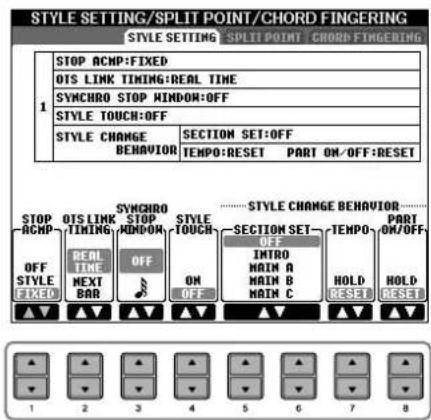
Données enregistrées lors de l'enregistrement d'un morceau
Veuillez noter que la voix entendue ainsi que les données d'accord sont enregistrées lorsque la fonction Stop Accompaniment est reglee sur STYLE et que seules les données d'accord sont enregistrées en cas de reglage sur OFF ou FIXED
- Stop Accompaniment (Arrêt de l'accompagnement)
Lorsque la fonction [ACMP ON/OFF] est activée et la fonction [SYNC START] désactivée, vous pouvez jour des accords dans la section des accords du clavier tandis que le style est arrêté et entendre quand même l'accord de l'accompagnement. Dans ce cas de figure, appelé « Stop Accompaniment», tous les doigtes d'accord valides sont reconnus et la note fondamentale et le type d'accord sont indiqués sur l'écran.
A partir de l'écran de la page 106, vous pouvez déterminer si l'accord joué dans la section des accords est audible ou non selon l'état de Stop Accompaniment.
OFF............ L'accord joué dans la section des accords n'est pas audible. STYLE............ L'accord joué dans la section des accords est entendu via les voix du style selectionné.
FIXED L'accord joué dans la section des accords est entendu via la voix spécifiée,quel que soit le style selectionné.
- OTS Link Timing (Synchronisation du lien OTS)
Ce paramètre s'applique à la fonction OTS Link (page 51). Il déterminé la synchronisation en fonction de laquelle les réglages de préselection immédiate sont modifiés en cas de changement de MAIN VARIATION (Variation principale) [A]-[D]. (La touche [OTS LINK] doit être activée.)
Real Time (Temps reel)
La préselection immédiate est appelée automatiquement lorsque vous appuyez sur une touche MAIN VARIATION.
Next Bar (Mesure suivante)
La presélection immédiate est appelée à la mesure suivante, après que vous avez appuyé sur une touche MAIN VARIATION.
Synchro Stop Window (Fenetre d'arret de synchronisation)
Cette fonction déterminée pendant combien de temps vous pouvez maintainir un accord avant que la fonction Synchro Stop ne soit automatiquement annulée. Lorsque la touche [SYNC STOP] est activée et qu'elle est réglée sur une valeur autre que « OFF», la fonction Synchro Stop est automatiquement annulée si vous maintenez un accord plus longtemps que la valeur indiquée ici. Cela permet de restaurer facilement le contrôle normal de la reproduction du style, de sorte que vous pouvez relâcher les touches et continuer d'entendre le style. En d'autres termes, si vous relâchez les touches avant le temps définiti ici, la fonction Synchro Stop est déclenchée.
- Style Touch (Toucher de style)
Active ou désactive la sensibilité au toucher de la reproduction du style. Lorsqu'il est réglé sur « ON», le volume du style change en fonction de la force avec laquelle vous jouez dans la section des accords du clavier.
- Style Change Behavior (Comportement de changement de style)
Il existe trois types différents, comme indiqué ci-dessous.
Section Set (Définition de la section)
Determine la section par défaut qui est automatiquement appelée lorsque vous scélectionné des styles différents (lorsque la reproduction du style est arrêtée). Lorsque ce réglage est régèle sur « OFF » et que la reproduction du style est arrêtée, la section active est conservée même si un style différent est scélectionné. Lorsqu'une des sections MAIN A-D n'est pas comprise dans les données de style, c'est la section la plus proche qui est automatiquement scélectionnée. Par exemple, si la partie MAIN D ne figure pas dans le style choisi, c'est la partie MAIN C qui sera appelée.
Tempo
Determine si le tempo change ou non lorsque vous changez de styles pendant la reproduction du style.
HOLD ...Le réglage de tempo du style précédent est conservé.
RESET....Le tempo est remplaced par le tempo par defaut initial du style selectionné.
Part On/Off
Determine si I'etat d'activation/désactivation des canaux de style change ou non lorsque vous changez de style pendant la reproduction du style.
HOLD L'etat d'activation/désactivation des canaux du style precedent est conservé.
RESET....Tous les canaux de style sont regles sur On.
Réglages du point de partage
Ces réglages (il y a deux points de partage) séparent les différentes sections du clavier : la section des accords, la section de la partie LEFT et la section RIGHT 1 et 2. Les deux réglages Split Point (ci-dessous) sont définis sous la forme de noms de notes.
1 Appelez l'écran approprié.
2 Utilisez les touches [F]-[H] pour définir le point de partage (voir ci-dessous).
![YAMAHA Clavinova CVP403PE - Utilisez les touches [F]-[H] pour définir le point de partage (voir ci-dessous). - 1](/content/2026/02/385670/images/45340b8a59f7426dd28f55b49f325f1ea8fbf47ce082677653f3f6ceb3ac09f2.jpg)
- Split Point (S): sépare la section des accords de la reproduction du style de la ou des section(s) de reproduction des voix (RIGHT 1, 2 et LEFT).
- Split Point (L): sépare les deux sections de reproduction de voix, LEFT et RIGHT 1-2.
Ces deux réglages peuvent être définis sur la même note ( comme pour le réglage par défaut) ou sur deux notes différentes, selon les besoin.
Réglage des points de partage (S) et (L) sur la même note
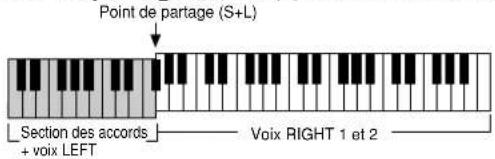
Appuyez sur la touche [F] (S+L) et faites pivoter le cadran [DATA ENTRY].
Réglage des points de partage (S) et (L) sur des notes différentes
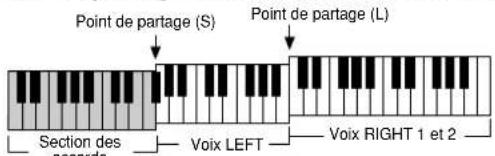
Appuyez sur la touche [H] (S) ou [G] (L) et faites pivoter le cadran [DATA ENTRY].
Le point de partage (L) ne peut pas etre defini sur une note inférieure au point de partage (S). De meme, le point de partage (S) ne peut pas etre definite sur une note supérieure au point de partage (L).
Définition du point
de partage à l'aide d'un nom de note
Appuyez sur les touches [1▲▼]—[4▲▼].Vous pouvez spécifier le point de partage de la section des voix et des accords du clavier en utilisant STYLE dans l'écran et le point de partage des voix de gauche et de droite à l'aide de LEFT.
Modification du volume et de l'équilibre sonore du style (MIXING CONSOLE)
Vous pouvez régler divers paramétres de mixage de style. (Reportez-vous à la section « Éléments ajustables (paramétres) des écans MIXING CONSOLE » à la page 89.) Appelez l'écran « STYLE PART » à l' étape 3 de la procédure de base de la section « Modération du volume et de l'équilibre sonore (MIXING CONSOLE) » à la page 87 et suivez les instructions.
Fonction Music Finder (Chercheur de morceaux)
Music Finder (page 52) est une fonction pratique qui permet d'appeler des réglages du panneau préprogrammés (pour les voix, styles, etc.) correspondant au morceau et au type de musique que vous voulez jouer. Les enregistements de Music Finder peuvent être recherches et modifiés.
Recherche des enregistrements
Vous pouvez rechercher les enregistements à l'aide de la fonction Search (Recherche) de Music Finder, en spécifique un nom de morceau ou un mot-clé. Vous pouvez également sauvegarder vos enregistements préféres dans l'écran FAVORITE.
1 Appuyez sur la touche [MUSIC FINDER] pour appeler l'écran MUSIC FINDER.
2 Appuyez sur la touche TAB [ ] pour selectionner l'onglet ALL. L'onglet ALL contient les enregistements prédéfinis.
3 Appuyez sur la touche [6 ] (SEARCH 1) pour appeler l'écran Search.
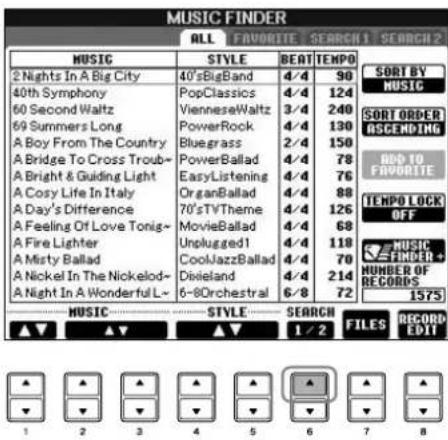
Effacement des criteres de recherche :
Pour effacer le morceau/mot-clé/ style saisi, appuyez sur la touche [F]/[G]/[H] (CLEAR) (Effacer).
4 Saisissez les criteres de recherche.
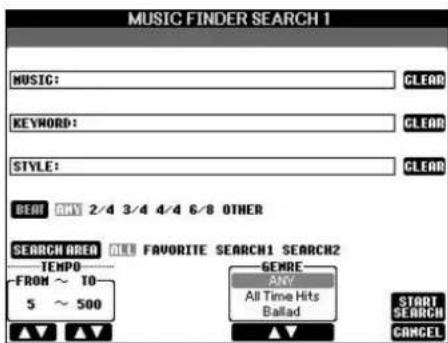
- Recherche par titre du morceau, genre musical (MUSIC) ou mot-clé
1 Appuyez sur la touche [A] (MUSIC)/[B] (KEYWORD) pour appeler l'écran de saisie de caractères.
2 Saisissez le titre du morceau/genre musical ou le mot-clé (page 73).
- Recherche par nom de style
1 Appuyez sur la touche [C] (STYLE) pour appeler l'écran Style Selection.
2 Utilisez les touches [A]–[J] pour sélectionner un style.
3 Appuyez sur la touche [EXIT] pour returner à l'écran de recherche.
- Ajout d'autres criteres de recherche
Vouspouvez specifieirdautrescriteredesearcheneplusdunnomd umorceau/mot-clenomdu style.
BEAT (Temps)....Selectionnez le temps (type de mesure) que vous pouze utiliser dans votre performance en appuyant sur la touche [D]. Tous les réglages de temps sont inclus dans la recherche si vous selectionnez ANY.
SEARCH AREA
(Zone de recherche)...Sélectionné les pages à inclure dans la recherche en appuyant sur la touche [E]. (Celles-ci correspondent aux onglets figurant en haut de l'écran Music Finder.)
TEMPO. Définissez la plage du tempo que vous pouze utiliser dans votre performance en utilisant les touches [1 ▲▼] / [2 ▲▼] (TEMPO).
GENRE ............Selectionnez le genre musical souhaité à l'aide des touches [5▲▼]/[6▲▼] (GENRE).
5 Appuyez sur la touche [8 (START SEARCH) (Débuter la recherche) pour lancer la recherche.
L'écran Search 1 contenant les résultats de la recherche s'affiche. Pour annuler la recherche, appuyez sur la touche [8▼] (CANCEL).
Recherche d'autres genres musicaux
Si vous foulez rechercher d'autres genres musicaux, appuyez sur la touche [6▼] (SEARCH 2) dans l'écran Music Finder. Le résultat de la recherche s'affiche dans l'écran SEARCH 2.
Appel des réglages du panneau correspondant au style (REPERTOIRE)
Lorsque vous lancez une recherche par nom de style, vous obtenez le même résultat même si la recherche est effectue à l'aide de la fonction Repertoire. Reportez-vous à la page 53 pour plus de détails.
Saisie de plusieurs mots-clés differents
Vous pouvez entrer plusieurs mots-clés différents en insérer un séparateur (une virgule) entre chacun d'eux.
Creation d'un groupe d'enregistrements préféres
Quelle que soit l'utilité de la fonction Search pour sonder les profondeurs des enregistements de Music Finder, vous souhaitez peut-être quand même créé un « dossier » de vos enregistements préféres de manière à pouvoir rappeler rapidement les styles et réglages que vous utilisez le plus souvent.
1 Sélectionnez l'enregistrement souhaité dans l'écran Music Finder.
2 Appuyez sur la touche [H] (ADD FAVORITE) (Ajouter aux favors) pour ajouter l'enregistrement selectionné à la page FAVORITE (Favoris).
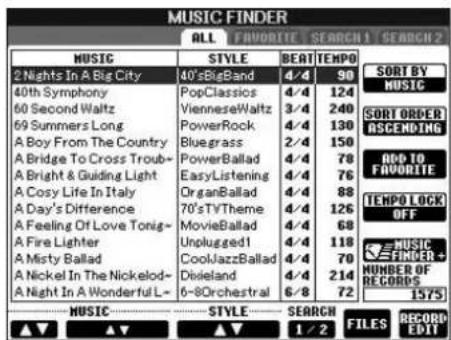
3 Appelez l'écran FAVORITE à l'aide des touches TAB [ ] et vérifie si l'enregistrement a été ajoute.
Suppression d'enregistrements de l'écran FAVORITE
1 Sélectionnez l'enregistrement que vous pouze supprimer de l'écran FAVORITE.
2 Appuyez sur la touche [H] (DELETE FROM FAVORITE) (Supprimer des favorsis).
Edition des enregistrements
Vou puez creer un nouvel enregistrement en modifiant I'enregistrement actuellment selectionné. Les nouveaux enregistements créés sont automatiquement sauvegardés dans la mémoire interne.
1 Sélectionnez l'enregistrement à éoperator dans l'écran Music Finder.
2 Appuyez sur la touche [8 ▲▼] (RECORD EDIT) (Editor l'enregistrement) pour appeler l'écran Edit.
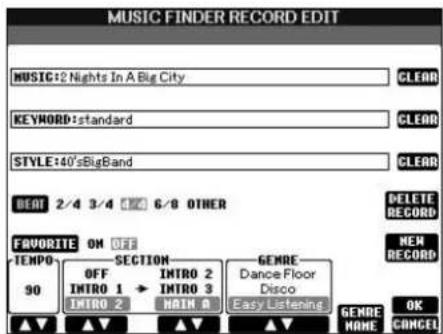
ATTENTION
Vous pouvez égarlement modifier un enregistrement préselectionné pour creer un nouvel enregistrement. Si vous souhaitez conserver l'enregistrement prédéfini d'origine, prenez soit d'en modifier le nom et d'enregistrer l'enregistrementéditeden tant que nouvel enregistrement (reportez-vous à l'étape 5, page 111).
3 Modifiez l'enregistrement selon vos besoin.
- Edition du nom du morceau/mot-clé/nom du style
Saisissez chaque élément de la même façon que dans l'écran Search (page 109).
- Modification du tempo
Appuyez sur la touche [1 ▲▼] (TEMPO).
- Mémorisation de la section (Intro/Main/Ending)
Utilisez les touches [2 ] / [4 ] pour sélectionner la section qui sera automatiquement rappelée lors de la sélection de l'enregistrement. Cette fonction est utile, par exemple, si vous voulez qu'un style donné soit automatiquement configuré pour être joué avec une section Intro.
- Edition du genre
Selectionnez le genre musical souhaité à l'aide des touches [5▲▼]/[6▲▼] (GENRE). Lors de la création d'un nouveau genre, appuyez sur la touche [7▲▼] (GENRE NAME) (Nom du genre) et saisissez le nom du genre (page 74)
- Suppression de l'enregistrement actuellément sélectionné
Appuyez sur la touche [I] (DELETE RECORD) (Supprimer l'enregistrement).
- Annulation et sortie des fonctions d'édition
Appuyez sur la touche [8▼] (CANCEL).
4 Pour saisir l'enregistrement editedans I'ecran FAVORITE, appuyez sur la touche [E] (FAVORITE) pour activer I'ecran FAVORITE.
5 Saisissez les modifications apportées à l'enregistrement comme indiqué ci-dessous.
- Création d'un nouvel enregistrement
Appuyez sur la touche [J] (NEW RECORD) (Nouvel enregistrement). L'enregistrement est ajoute à l'écran ALL. Si vous l'avez sauvégarde dans l'écran FAVORITE à l'étape 4 ci-dessus, l'enregistrement sera ajoute aux écrans ALL et FAVORITE.
- Ecrasement d'un enregistrement existant
Appuyez sur la touche [8▲] (OK). Si vous avez défini l'enregistrement comme étant un favori à l'étape 4 ci-dessus, il sera ajoute à l'écran FAVORITE. Lorsque vous modifiez l'enregistrement dans l'écran FAVORITE, l'enregistrement est écrasé.
Sauvegarde de l'enregistrement
La fonction Music Finder traite tous les enregistements, qu'ils soient préselectionnés ou créés, comme étant un seul fichier. N'oubliez pas que les enregistements individuels (configurations de panneau) ne peuvent pas été traités comme des fichiers séparés.
1 Appelez l'écran Save. [MUSIC FINDER] TAB[<][▶]ALL [7▲▼] (FILES)
2 Appuyez sur les touches TAB [ ][▶] pour sélectionner l'emplacement de sauvegarde (USER/USB).
3 Appuyez sur la touche [6 ] pour sauvégarder le fichier (page 70). Tous les enregistements sont sauvégardés ensemble sous la forme d'un fichier unique.
Gardez à l'esprit que le réglage Beat effectué ici s'applique uniquement à la fonction de recherche de Music Finder ; il n'afcete pas le réglage Beat du style lui-même.
Le nombre maximum d'enregistements est de 2500 (CVP-405/403) et de 1200 (CVP-401), en ce compris les enregistements internes.
Appel des enregistrements Music Finder sauvégardés dans l'onglet USER/USB
Pour appeler les enregistrements du Music Finder que vous avez sauvegardés dans l'onglet USER/USB, suivez les instructions ci-dessous.
ATTENTION
- En sélectionnant « REPLACE » (Remplacer), vous supprimez automatiquement tous vos enregistements originaux de la mémoire interne pour les remplaçer par des données du Music Finder programmes en usine.
- Prenez soit d'archiver préalablement toutes les données importantes à un autre endroit, lorsque le fichier destiné à supprimer tous les enregistements du Music Finder est télécharge depuis le web (page 113) et executé.
Restauration des données de Music Finder
Vous pouvez restaurer la fonction Music Finder de l'instrument sur ses reglages d'usine initiaux (page 75).
1 Appelez I'ecran [MUSIC FINDER].
[MUSIC FINDER] TAB [A][B] ALL
2 Appuyez sur la touche [7 ▲▼] (FILES) pour ouvrir l'écran File Selection du Music Finder.
3 Utilisez les touches TAB [▶][▶] pour sélectionner USER/USB.
4 Appuyez sur les touches [A]-[J] pour selectionner le fichier Music Finder souhaite.
Le message s'affiche en fonction du content du fichier, lorsque le fichier est selectionné et la touche souhaïette enforcée.
- REPLACE (Remplacer)
Tous les enregistrements Music Finder actuellément dans l'instrument sont supprimés et remplacés par ceux du fichier selectionné.
- APPEND (Ajouter)
Les enregistements appelés sont ajoutés.
Executez l'opération pour appeler le fichier Music Finder. Sélectionnez « CANCEL » pour annuler l'opération.
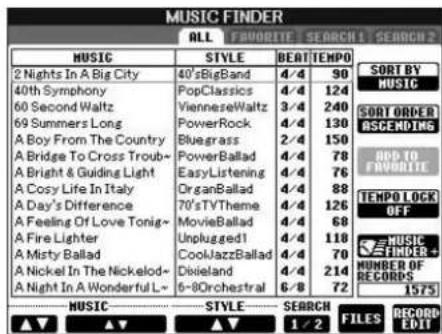
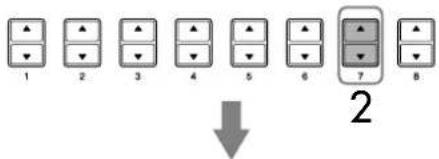
4
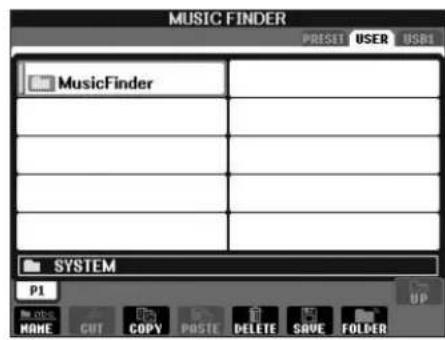
4
Affichage d'informations sur les enregistrements Music Finder
Des informations sur l'enregistrement souhaite du Music Finder s'affichent et le morceau du modele est telecharge. Il est également possible de I'ajouter a des instruments de musique en telechargeant I'enregistrement Music Finder de votrechioix. Pour plus de détails sur ce service, consultez le site web suivant. http://music.yamaha.com/idc
1 ÀpRES avoir vérifié que vous étés connecté à Internet (page 175), appuyez sur la touche [MUSIC FINDER] pour appeler l'écran MUSIC FINDER.
2 Utilisez les touches [1 ▲▼]–[5▲▼] de l'écran pour sélectionner l'enregistrement pour lequel vous souhaitez afficher des informations sur le Web.
Vous pouvez également utiliser le cadran [DATA ENTRY] pour faire votrechoix. Avec avoir utilisé le cadran pour effectuer une selection, appuyez sur [ENTER].
3 Appuyez sur la touche [J] (MUSIC FINDER +) pour ouvrir la page Web.
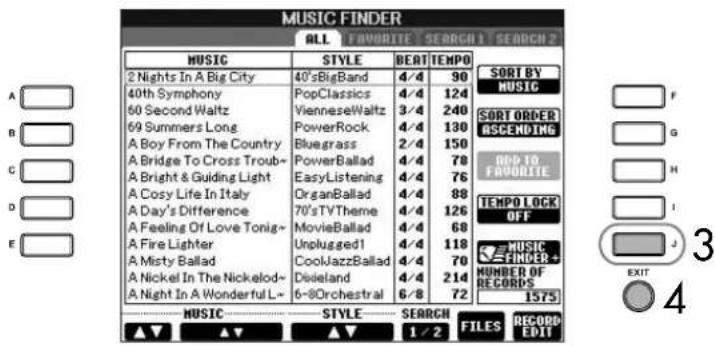
4 Appuyez sur la touche [EXIT] pour quitter l'écran du navigateur et revenir à l'écran MUSIC FINDER.
Style Creator (Créateur de style)
Voupeuz creer vos propres styles, en les enregistrant de�te propre chef ou en combinant des données de style internes. Les styles crees peuvent etre modifiés.
Structure des styles
Les styles sont constitués de quinze sections différentes, elles-mêmes divisées en huit canaux distincts. La fonction Style Creator vous permet de créé un style nouveau en enregistrant séparément les canaux ou en important des données de motifs à partir de styles existants.
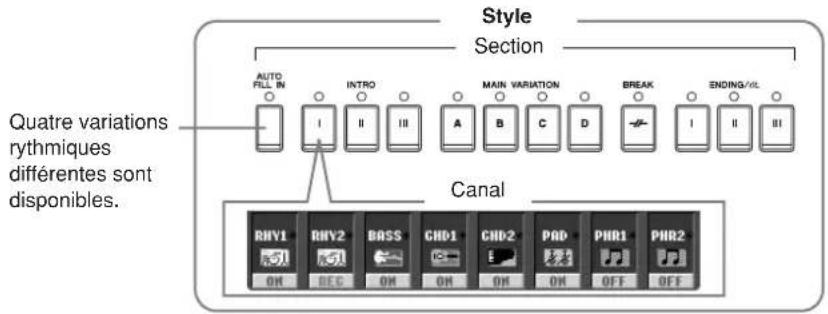
Le contenu disponible pour le service décrit à gauche est susceptible d'être modifié.
Creation d'un style
Voussouvezutiliser une des trois methododes decrites ci-dessous pour creer un style. Les styles crees peuvent eteglement etre modifiés (page 119).
■Enregistrement en temps réel > Voir page 114
Cette méthode vous permet d'enregistrer le style simplement en jouant de l'instrument. Vous pouvez selectionner un style interne qui se rapproche le plus possible de celui que vous souhaitez créé, puis réenregistrer certaines parties de ce style, selon vos besoin, ou créé un nouveau style à partir de zéro.
■Enregistrement pas à pas > Voir page 117
Cette méthode est assimilable à une notation musicale écrite sur partition, puisqu'elle vous permet de saisir chaque note individuellement et d'en spécifier la longueur. Vous pouvez ainsi creer un style sans devoir jouer les différentes parties sur l'instrument, dans la mesure où vous pouvez entering chaque événement manuellement.
■Assemblage de styles Voir page 118
Cette fonction pratique vous permet de creer des styles composites en combinant differents motifs à partir des styles internes préselectionnés. Par exemple, si vous souhaitez creer un style original à 8 temps, vous pouvez utiliser des motifs de rythme appartenant au style « 70's 8Beat», utiliser le motif de basse « 60's Rock1 » et importer des motifs d'accord du style « Cool8Beat». La combinaison de ces différents éléments donnera naissance à un style.
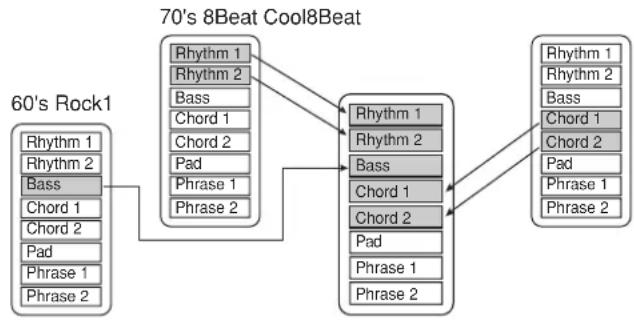
Enregistrement en temps réel (BASIC)
Creez un style en enregistrant les différents canaux un par un, à l'aide de l'enregistrement en temps réel.
Caracteristiques de l'enregistrement en temps réel
- Enregistrement en boucle
La reproduction de style repète « en boucle » les motifs rhythmiques de plusieurs mesures. En outre, l'enregistrement de style s'effectue également au moyen de boucles. Par exemple, si vous commencerce à enregistrer avec une partie principale à deux mesures, ces deux mesures seront enregistrées de manière répetitive. Les notes que vous enregistrrez seront reproduites à partir de la répetition suivante (boucle), ce qui vous permet d'enregistrer tout en écouteant les données enregistrées auprès.
- Enregistrement par surimpression
Cette méthode enregistre de nouvelles données sur un canal contenant déjà des données enregistrées, sans supprimer les données originales. Lors de l'enregistrement d'un style, les données enregistrées ne sont pas supprimées, sauf en cas d'utilisation de fonctions telles que Rhythm Clear (Effacer le rythme) (page 116) et Delete (page 116). Par exemple, si vous commencez l'enregistrement par une partie principale à deux mesures, celles-ci seront répetées plusieurs fois. Les notes que vous enregistrez sont reproduites à partir de la répetition suivante, ce qui vous permet de superposer de nouveaux éléments dans la boucle tout en écouteant les éléments déjà enregistrés. Lorsque vous creez un style reposant sur un style interne existant, l'enregistrement par surimpression est uniquement appliqué aux canaux de rythme. Pour les autres canaux (à l'exception de ceux de rythme), supprimez les données d'origine avant l'enregistrement.
En cas d'enregistrement en temps réel reposant sur les styles internes :
L'enregistrement par surimpression est possible.
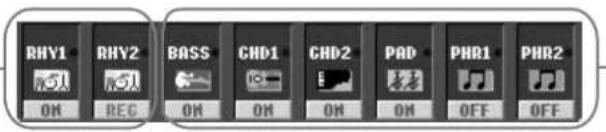
L'enregistrement par surimpression est impossible. Supprime les données avant d'enregistre.
1 Sélectionnez le style devant servir de base à l'enregistrement ou à la modification (page 45).
Lorsque vous creez un nouveau style à partir de zéro, appuyez sur la touche [C] (NEW STYLE) (Nouveau style) depuis l'écran affché à l'étape 5 ci-dessus.
2 Appelez l'écran approprié.
[FUNCTION] [F] DIGITAL REC MENU
3 Appuyez sur la touche [B] pour appeler l'écran Style Creator.
4 Utilisez les touches TAB [←][▶], puis sélectionnez l'onglet BASIC pour appeler l'écran RECORD.
5 Appelez l'écran de selection de sections, etc. en appuyant sur la touche [EXIT].
6 Utilisez les touches [3 ▲▼]/[4▲▼] pour sélectionner la section (page 113) à enregistrer.
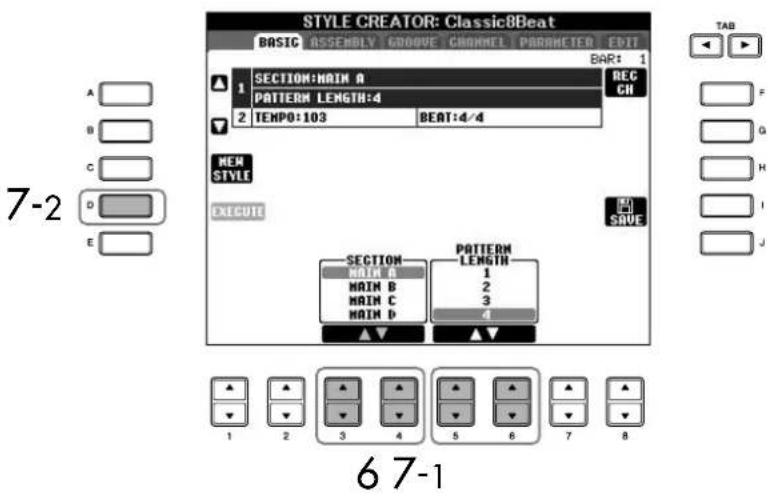
7 Utilisez les touches [5 ▲▼]/[6▲▼] pour déterminer la longueur (nombre de mesures) de la section selectionnée.
Saisissez la longueur spécifiée pour la section seLECTIONnée en appuyant sur la touche [D] (EXECUTE).
Lors de l'enregistrement de canaux BASS-PHR2 sur la base d'un style interne, supprimez les données d'origine avant l'enregistrement. Il est impossible d'enregistrer par surimpression sur les canaux BASS-PHR2 (voir page 114).
Si I'ecran RECORD (indication du canal) en bas de I'ecran STYLE CREATOR disparait, vous pouvez appuyer sur la touche [F] (REC CH) pour le reafficher.
Assourdissement de canaux spécifiques pendant l'enregistrement
Désactivez les canaux souhaïtes en appuyant sur les touches [1▼]-[8▼].
Determination des sections à l'aide des touches de panneau
Vous pouvez spécifier les sections à enregistrer en utilisant les touches Section ([INTRO]/[MAIN]/[ENDING], etc.) du panneau. Appuyez sur l'une des touches Section pour appeler l'écran SECTION. Modifie les sections à l'aide des touches [6▲▼]/[7▲▼] et effectuez la sélection en appuyant sur la touche [8▲].
Les sections INTRO 4/ ENDING 4 ne peuvent pas etre specifiées avec les commandes du panneau.
8 Spécifiez le canal à enregistrer en maintainant la touche [F] (REC CH) enforcée tout en appuyant sur la touche numérique appropriée ([1▼]–[8▼]).
Pour annuler la seLECTION, appuyez de nouveau sur la touche numérique appropriée ([1▼]–[8▼]).
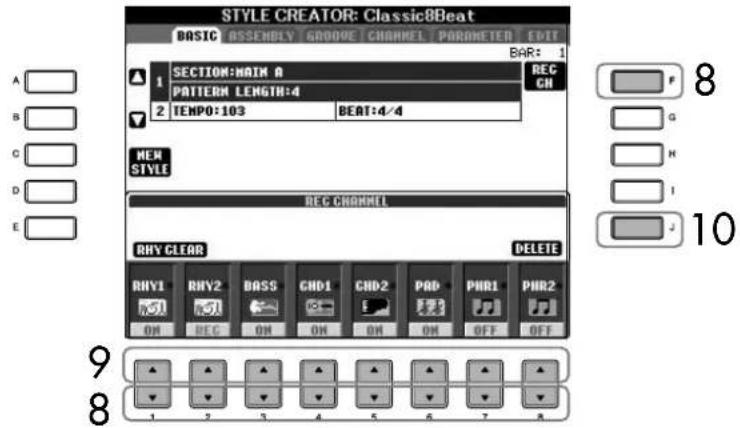
Restrictions concernant les voix enregistrables
- Canal RHY1: Tout sauf la voix Organ Flute/ S. Articulation
- Canal RHY2: Uniquement les kits de batterie/SFX
- Canaux BASS-PHR2: Tout sauf la voix Organ Flute, les kits de batterie/SFX et la voix S. Articulation
Des voix S. Articulation (Super Articulation) sont disponibles sur le CVP-405.
Suppression du canal rythmique enregistré (RHY 1, 2)
Pour supprimer un son d'instrument spécifique, maintenez la touche [E] (RHY CLEAR) enfoncée (depuis l'écran affchant les canaux enregistrés) et appuyez simultanément sur la touche appropriée.
ATTENTION
Le style enregistré sera perdu si vous passez à un autre style ou si vous mettez l'instrument hors tension sans avoir exécuté l'opération de sauvegarde (page 70).
9 Appelez l'écran Voice Selection à l'aide des touches [1 ▲]–[8▲] et Sélectionnez la voix souhaïée pour les canaux d'enregistrement correspondants.
Appuyez sur la touche [EXIT] pour returner à l'écran précédent.
10 Pour supprimer un canal, maintenez la touche [J] (DELETE) enforcée et appuyez simultanément sur la touche numérique appropriée ([1▲]-[8▲]).
Vou pouve annuler la suppression en appuyant à nouveau sur la même touche numérique, avant de relâcher la touche [].
11 Lancez l'enregistrement en appuyant sur la touche Style Control [START/STOP].
La reproduction de la section spécifiée démarre. Dans la mesure où le motif d'accompagnement est produit en boucle, vous pouvez enregistrer des sons individuels un par un, tout en écouteant les precedentssons tandis qu'ils sont produits. Pour plus d'informations sur l'enregistrement sur des canaux autres que les canaux de rythme (RHY1, 2), reportez-vous à la section « Régles d'application lors de l'enregistrement de canaux non rythmiques » (voir ci-dessous).
12 Pour poursuivre l'enregistrement avec un autre canal, maintenez la touche [F] (REC CH) enforcée et appuyez simultanément sur la touche [1] - [8] appropriée pour spécifique le canal, puis jouez sur le clavier.
13 Arretez l'enregistrement en appuyant sur la touche Style Control [START/STOP].
14 Appuyez sur la touche [EXIT] pour appeler l'écran de seLECTION, notamment des sections.
15 Appuyez sur la touche [I] (SAVE) pour appeler l'écran Style Selection et sauvegarder les données.
Sauvegardez les données dans l'écran Style Selection (page 70).
Règles à suivre lors de l'enregistrement de canaux non rythmiques
Utilisez uniquement dessons de la gamme CM7 lorsque you enregistrez les canaux BASS et PHRASE (C, D, E, G, A et B).
Utilisez uniquement lessons d'accord lorsqu'youenregistrezles canaux CHORD et PAD (C,E,G et B).

Les données enregistrées ici seront à convertir l'accompagnement automatique (la reproduction de style) de façon appropriée, en fonction des changements d'accord que vous effectuez durant votre performance. L'accord qui constitue la base de cette conversion de notes est appelé accord source. Il est régle par défaut sur CM7 ( comme dans l'exemple d'illustration ci-dessus). Vous pouvez changer l'accord source (sa note fondamentale et son type) à partir de l'écran PARAMETER à la page 123. N'oubliez cependant pas que lorsque vous changez l'accord source régle par défaut sur CM7 en un autre accord, les notes d'accord et les notes recommendees changent également. Pour plus de détails sur les notes d'accord et les notes recommendees, reportez-vous à la page 124.
Un accord ou une progression d'accords peut etre utilise pour les sections INTRO et ENDING.
Si vous souhaitez enregistrer le motif avec un accord source autre que CM7, reglez les paramétres PLAY ROOT et PLAY CHORD de la page PARAMETER (page 123) avant l'enregistrement.
Enregistrement pas à pas (EDIT)
Les explications suivantes s'appliquent en cas de selection de l'onglet EDIT à l' étape 4 de la section « Enregistrement en temps réel » (page 115).
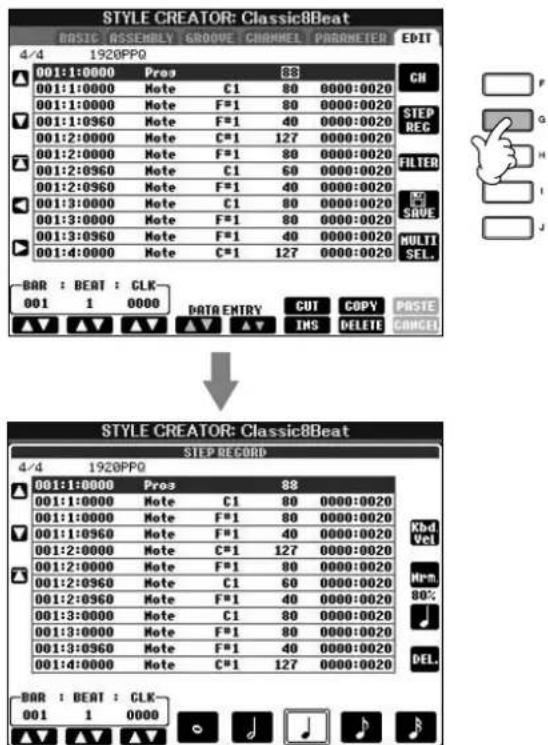
L'écran EDIT vous permet d'enregistrer des notes avec une synchronisation d'une précision absolue. Cette procédure d'enregistrement pas à pas est essentiellement la même que pour l'enregistrement de morceaux (page 117), à l'exception des points suivants.
- En mode Song Creator, la position End Mark (Repère de fin) peut être librement modifiée ; dans Style Creator, il est impossible de la changer parce que la longueur de style est fixée automatiquement, en fonction de la section seLECTIONnée. Par exemple, si vous creez un style basé sur une section d'une longueur de quatre mesures, la position End Mark est automatiquement reglee sur la fin de la quatrième mesure et ne peut être changée dans l'écran Step Recording (Enregistrement pas à pas).
Vous ne pouvez pas selectionner SECTION INTRO 4/ENDING 4 directement via les commandes du panneau.
ATTENTION
Le style enregistré est perdu si vous passez à un autre style ou si vous mettez l'instrument hors tension sans avoir exécuté l'opération de sauvêgarde (page 70).
- Les canaux d'enregistrement peuvent être modifiés dans l'onglet Song Creator 1-16, mais pas dans Style Creator. Sélectionnez le canal d'enregistrement dans l'onglet BASIC.
- Dans le Style Creator, il est possible de saisir des données de canaux et d'editor des données System Exclusive (suppression, copie ou déplacement). Vous pouvez basculer entre les deux en appuyant sur la touche [F]. Il est par contre impossible de saisir des données d'accords, de paroles et System Exclusive.
Assemblage de styles (ASSEMBLY)
La fonction Style Assembly you permit de creer un style unique en mixant les differents motifs (caux) de styles internes existants.
1 Sélectionnez le style de base, puis appelez l'écran d'assemblage des styles.
Les étapes de l'opération sont identiques aux étapes 1-4 de la section « Enregistrement en temps réel » (page 115). A l'objet 4, Sélectionnez l'onglet ASSEMBLY.
2 Sélectionnez la section souhaïée (Intro, Main, Ending, etc.) pour le nouveau style.
Appelez l'écran SECTION en appuyant sur l'une des touches Section ([INTRO]/[MAIN]/[ENDING], etc.) du panneau. Modifiez la section selon les besoin à l'aide des touches [6▲▼]/[7▲▼] et exécutez l'opération en appuyant sur la touche [8▲] (OK).
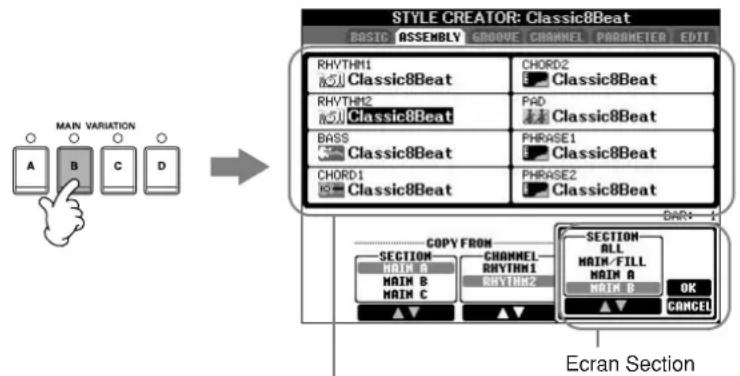
Affiche les canaux faisant partie de la section.
3 Sélectionnez le canal dont vous VOULEZ replacer le motif à l'aide des touches [A]-[D] et [F]-[I]. Appelez l'écran Style Selection en appuyant à nouveau sur la même touche. Sélectionnez le style contenant le motif à replacer dans l'écran Style Selection.
Pour revenir à l'écran précédent, appuyez sur la touche [EXIT] après avoir sclectionné le style.
4 Sélectionnez la section souhaïée du nouveau style importé (seLECTIONné à l'objet 3 ci-dessus) à l'aide des touches [2▲▼]/[3▲▼] (SECTION).
5 Sélectionnez le canal souhaité pour la section (seLECTIONnée à l'étape 4 ci-dessus) à l'aide des touches [4 ] / [5 ] (CHANNEL).
6 Répétez les étapes 3-5 ci-dessus pour remplaner les motifs d'autres canaux.
7 Appuyez sur la touche [J] (SAVE) pour appeler l'écran Style Selection et sauegarder les données depuis cet écran (page 70).
Reproduction du stylependant l'assemblage de styles
Pendant l'assemblage d'un style, vous pouvez reproductive le style et seLECTIONnez la méthode de reproduction. Utilisez les touches [6▲▼]/[7▲▼] (PLAY TYPE) (Type de reproduction) de l'écran Style Assembly pour seLECTIONner la méthode de reproduction.
SOLO
Assourdit tous les canaux de l'onglet ASSEMBLY, à l'exception de celui qui est sélectionné. Tous les canaux régles sur ON dans l'écran RECORD de la page BASIC sont reproduits simultanément.
ON
Reproduit le canal sélectionné dans l'onglet ASSEMBLY. Tous les canaux régés sur une valeur autre que OFF dans l'écran RECORD de la page BASIC sont reproduits simultanément.
OFF
Assourdit le canal sélectionné dans l'onglet ASSEMBLY.
Edition du style créé
Vou puez éditer le style créé à l'aide de l'enregistrement en temps réel, de l'enregistrement pas à pas et/ou de l'assemblage de styles.
Procedure de base de l'edition de styles
1 Sélectionnez un style à éoperator.
2 Appelez l'écran approprié.
[FUNCTION] [F] DIGITAL REC MENU
3 Appelez l'écran Style Creator/Edit en appuyant sur la touche [B].
4 Appuyez sur la touche TAB [ ] pour selectionner un onglet.
- Modification de l'effet rhytmique (GROOVE) > Voir page 120
- Ces fonctions polyvalentes vous offrent une grande variété d'outils pour modifier l'effet rhytmique du style créé.
- Edition de données pour chaque canal (CHANNEL) > Voir page 122
Les fonctions d'edition vous permettent de supprimer des données à votre guise et d'appliquer des réglages de quantification à chacun des canaux de données de style.
- Reglages du format des fichiers de styles (PARAMETER) > Voir page 123
Pour la reproduction du style créé, vous pouvez désir la manière dont les notes seront converties et audibles pour l'accompagnement lorsque vous modifie des accords dans la section des accords du clavier.
5 Editez le style selectionné.
Selectionnez le fichier dans lequel les données sont enregistrées.
Vous pouvez etaglement
selectionner le fichier dans
lequel les données doivent etre enregistrées en appuyant sur les touches [USB]/[USER].
[ \mathrm{[USB] / [USER]}\rightarrow \mathrm{[B]}\text{STYLE}\rightarrow ]
[A]-[J]
Modification de l'effet rythmique (GROOVE)
Les explications suivantes s'appliquent en cas de selection de l'onglet GROOVE à l' étape 4 de la section « Procédure de base de l'édition de styles » (page 119).
1 Appuyez sur la touche [A]/[B] pour selectionner le menu d'edition (page 121).
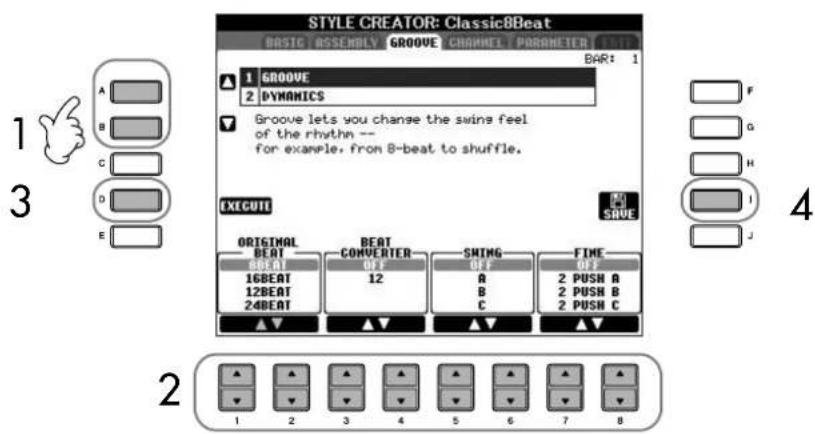
2 Utilisez les touches [1 ] - [8 ] pour editor les données.
Pour plus de détails sur les paramètres modifiables, reportez-vous à la page 121.
3 Appuyez sur la touche [D] (EXECUTE) pour saisir réellement les éditions pour chaque écran.
Au terme de l'opération, vous pouvez effectuer l'édition. Cette touche se transforme en commande [UNDO] (Annuler) pour vous permettre de rétablier les données d'origine si vous vous n'étés pas satisfait des résultats de Groove ou Dynamics. La fonction Undo n'a qu'un seul niveau; seule la的最后一 opération peut être annulée.
4 Appuyez sur la touche [I] (SAVE) pour appeler l'écran Style Selection et sauegarder les données.
Sauvegardez les données dans l'écran Style Selection (page 70).
ATTENTION
Le style edited sera perdu si vous passez a un autre style ou si vous mettez l'instrument hors tension sans avoir execute I'opération de sauvegarde (page 70).
■GROOVE
Ce paramètre vous permet d'ajouter du swing à la musique ou de changer l'effet du temps en introduisant des changements subtils au niveau de la synchronisation (horloge) du style. Les réglages Groove s'appliquent à tous les canaux du style sélectionné.
| ORIGINAL BEAT (Temps original) | Spécífie les temps auxquels la synchronisation Groove doit être appliquée. En d'autres termes, si un temps « 8 Beat » est sélectionné, la synchronisation Groove s'applique aux croches et, en cas de temps « 12 Beat», aux triolés de croches. |
| BEAT CONVERTER (Convirtisseur de temps) | Modifie la synchronisation des temps (spécífiee dans le paramètre ORIGINAL BEAT ci-dessus) en fonction de la valeur sélectionnée. Par exemple, lorsque ORIGINAL BEAT est régé sur « 8 Beat » et BEAT CONVERTER sur « 12», toutes les croches de la section sont converties en triolés de croches. Les convertisseurs de temps « 16A » et « 16B » qui apparaissent lorsque ORIGINAL BEAT est régé sur « 12 Beat » sont des variations d'un réglage de double croche de base. |
| SWING | Produit un effet de « swing » en faisant glisser la synchronisation des rappels de temps en fonction du paramètre ORIGINAL BEAT ci-dessus. Par exemple, si la valeur de ORIGINAL BEAT est « 8 Beat», le paramètre Swing retardera les deuxième, quatrième, sixième et huitième temps de chaque mesure pour creer un effet de swing. Les réglages « A » à « E » produit différents degrès de swing, « A » étant le plus subtil et « E » le plus prononcé. |
| FINE (Fin) | Sélectionne une variété de « modèles » Groove à appliquer à la section sélectionnée. Les réglages « PUSH » permettent d'anticiper la reproduction d'un certain nombre de temps, tandis que « HEAVY » retardé la synchronisation de certains temps. Les réglages numerotés (2, 3, 4, 5) déterminent les temps affectés. Tous les temps jusqu'àu temps spécifique, à l'exception du premier, sont joués avec anticipation ou avec retard (par exemple, le 2e et le 3e temps si vous avez sélectionné « 3 »). Dans tous les cas, le type « A » produit un effet minimum, le type « B » un effet moyen et le type « C » un effet maximum. |
DYNAMICS
Ce paramètre modifie la velocité ou le volume (l'accentuation) de certaines notes dans la reproduction de style. Les réglages Dynamics s'appliquent à chaque canal ou à tous les canaux du style sélectionné.
| CHANNEL (Canal) | Sélectionne le canal (partie) auquel vous poulez appliquer le paramètre Dynamics. |
| ACCENT TYPE(Type d'accentuation) | Détermine le type d'accentuation appliqué, autrement dit les notes de la partie qui sont accentuees à l'aide des réglages Dynamics. |
| STRENGTH(Force) | Détermine la force avec laquelle le type d'accentuation sélectionné(voir ci-dessus) est appliqué. Plus la valeur est grande, plus l'effect est puissant. |
| EXPAND/COMP.(Etendre/comprimer) | Elargit ou comprime la plage des valeurs de velocité. Les valeurs supérieures à 100 % élargissent la plage dynamique, tandis que les valeurs inférieures la compriment. |
| BOOST/CUT(Renforcer/couper) | Accentue ou coupe les valeurs de velocité dans la section/le canal sélectionné(e). Les valeurs supérieures à 100 % accentuent la velocité totale, tandis que les valeurs inférieures la réduisent. |
Edition des données pour chaque canal (CHANNEL)
Les explications suivantes s'appliquent en cas de selection de l'onglet CHANNEL à l' étape 4 de la section « Procédure de base de l'édition de styles » (page 119).
1 Appuyez sur la touche [A]/[B] pour selectionner le menu d'edition (voir ci-dessous).
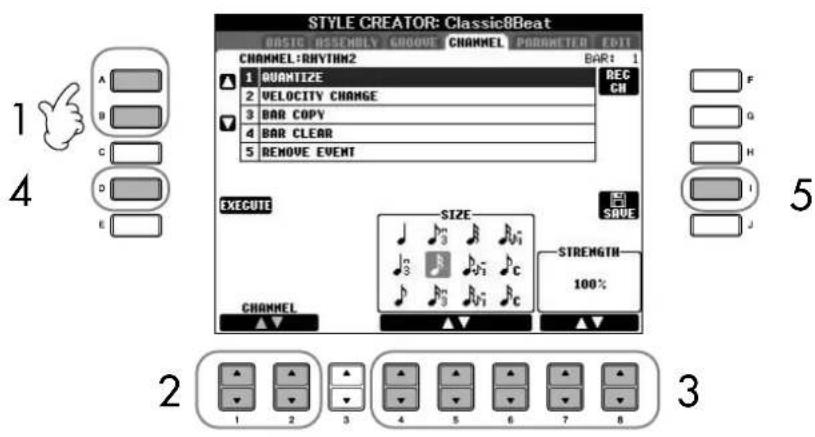
2 Utilisez les touches [1 ▲▼]/[2▲▼] (CHANNEL) pour sélectionner le canal à éoperator.
Le canal sélectionné est indiqué en haut à gauche de l'écran.
3 Utilisez les touches [4 ▲▼]-[8▲▼] pour éoperator les données.
Pour plus de détails sur les paramètres modifiables, voyagez ci-dessous.
4 Appuyez sur la touche [D] (EXECUTE) pour saisir réellement les éditions pour chaque écran.
Au terme de l'opération, vous pouvez effectuer l'édition. Cette touche se transforme en commande [UNDO] pour vous permettre de rétablit les données d'origine si vous vous n'étés pas satisfait des résultats de l'édition. La fonction Undo n'a qu'un seul niveau ; seule la première opération peut être annulée.
5 Appuyez sur la touche [I] (SAVE) pour appeler l'écran Style Selection et sauvegarder les données.
Sauvegardez les données dans l'écran Style Selection (page 70).
ATTENTION
Le style edited sera perdu si vous passez a un autre style ou si vous mettez l'instrument hors tension sans avoir executed'lopération de sauvegarde.
| QUANTIZE (Quantifier) | Identique à la fonction Quantize de Song Creator (page 157), à l'exception des deux paramètres supplémentaires suivants. Croches avec swing Doubles croches avec swing |
| VELOCITY CHANGE (Modification de vlocité) | Renforce ou diminue la velocité de toutes les notes du canal spécifique, en fonction du pourcentage spécifique ici. |
| BAR COPY (Copier mesure) | Cette fonction permet de copier des données à partir d'une mesure ou d'un groupe de mesures vers un autre emplacement, à l'intérieur du canal spécifique. SOURCE spécifique la première (TOP) et la dernière (LAST) mesure de la zone à copier. DEST indique la première mesure de l'emplacement de destination dans lequel les données seront copées. |
| BAR CLEAR (Effacer mesure) | Cette fonction efface toutes les données de la plage de mesures spécifique à l'intérieur du canal sélectionné. |
| REMOVE EVENT (Supprimer événement) | Cette fonction vous permit de supprimer certains événements du canal sélectionné. |
Réglages du format des fichiers de styles (PARAMETER)
Réglages de paramètres spéciaux sur la base du format de fichier de style (Style File Format)
Motif source
SOURCE ROOT (Note fondamentale source)
(Reglage de la note fondamentale de l'accord d'un motif source)
SOURCE CHORD (Accord source) (Réglage du type d'accord d'un motif source)

Changement d'accord via la section des accords du clavier.
Transposition de note
NTR
(Régle de transposition de note appliquée au changement de la note fondamentale de l'accord)
NTT
(Tableau de transposition de note appliqué au changement de la note fondamentale de l'accord)

Autres réglages
HIGH KEY (Clé supérieure)
(Limite supérieure des octaves de la transposition de note causée par le changement de la note fondamentale de l'accord)
NOTE LIMIT (Plage de notes dans laquelle la note est audible)
RTR
(Régle de redéclenchement qui déterminée la manière dont est traité le maintien des notes, pendant les changements d'accords)

Sortie
Le Style File Format (SFF, Format de fichier de style) réunit tout le savoir-faire de Yamaha en matière d'accompagnement automatique (reproduction de style). L'utilisation de la fonction Style Creator vous permet de bénéficier de la puissance du format SFF pour creer librement vos propres styles.
Le tableau de gauche présente la procédure de reproduction de style. (Celle-ci ne s'applique pas à la piste de rythme.) Ces paramètres peuvent être régés à l'aide de la fonction Style Creator.
Motif source
Il existe de nombreuses possibités pour les notes de reproduction de style, en fonction de la note fondamentale et du type d'accord seLECTIONnés. Les données de style sont converties comme il se doit en fonction des changements d'accord que vous effectue au cours de votre performance. Ces données de style de base que vous creez avec Style Creator sont appelées « motif source »
- Transposition de note
Ce groupe de paramètres propose deux paramètres spécifiques qui déterminent la manière dont les notes du motif source sont converties en réponse aux changements d'accord.
- Autres réglages
Ce groupe de paramètres vous permet d'affiner la reproduction de style en réponse aux accords que vous jouez. Par exemple, le paramètre Note Limit (Limite de note) vous donne la possibilité d'obtenir, pour un style donné, des voix aussi réalisistes que possible, en déplacant la hauteur de ton sur une plage authentique. Vous étés ainsi certain qu'aucune note ne retentira hors de la plage naturelle de l'instrument réel ( comme par exemple les notes très basses d'un piccolo).
Les explications suivantes s'appliquent en cas de selection de l'onglet PARAMETER à l' étape 4 de la section « Procédure de base de l'édition de styles » (page 119).
1 Appuyez sur la touche [A]/[B] pour selectionner le menu d'edition (page 124).
![YAMAHA Clavinova CVP403PE - Appuyez sur la touche [A]/[B] pour selectionner le menu d'edition (page 124). - 1](/content/2026/02/385670/images/cc2310655be46df9ceeff7063f614c1bdef080b2a57de38d53061eaffe89cdd2.jpg)
L'edition des données Style File Format est uniquement liée à la conversion des notes. L'edition des canaux rhythmiques est sans effect.
![YAMAHA Clavinova CVP403PE - Appuyez sur la touche [A]/[B] pour selectionner le menu d'edition (page 124). - 2](/content/2026/02/385670/images/1f2c4509be3010e32bde370566410eeb66700b8168ba23b5f592e393477e0f37.jpg)
![YAMAHA Clavinova CVP403PE - Appuyez sur la touche [A]/[B] pour selectionner le menu d'edition (page 124). - 3](/content/2026/02/385670/images/1c1cc473907e03b2a7e19e4d1a036a21ce4f01f27ea0185f6851d23037e16335.jpg)
ATTENTION
Le style edited sera perdu si vous passez a un autre style ou si vous mettez l'instrument hors tension sans avoir executed'lopération de sauvegarde.
Ecoute du style avec un accord spécifique
Dans le Style Crealer, you pouvez normalement écouter le style original en cours d'exécution avec le motif source. Il existe toute fois un autre moyen de l'écouter mais joué avec un accord et une note fondamentale spécifiques. Pour ce faire, reglez NTR sur « Root Fixed», NTT sur « Bypass » et NTT BASS sur « OFF», puis ajustez les paramétres « Play Rost » et « Play Chord » qui s'affichent alors sur les valeurs souhaïées.
2 Utilisez les touches [1 ] / [2 ] (CHANNEL) pour selectionner le canal à éditer.
Le canal sélectionné est affché en haut à gauche de l'écran.
3 Utilisez les touches [3 ] - [8 ] pour editor les données.
Pour plus de détails sur les paramétres modifiables, voyagez ci-dessous.
4 Appuyez sur la touche [I] (SAVE) pour appeler l'écran Style Selection et sauvegarder les données.
Sauvegardez les données dans l'écran Style Selection (page 70).
Ces paramétres déterminant la clé d'origine du motif source (c'est-à-dire la clé utilisée lors de l'enregistrement du motif). Le réglage par défaut de CM7 (avec une note fondamentale en « C » et un type source « M7 ») est automatiquement spécifique chaque fois que les données préselectionnées sont effacées avant l'enregistrement d'un nouveau style, indépendamment de la note fondamentale source et de l'accord inclus dans les données préselectionnées. Lorsque vous modifie la valeur CM7 par défaut en un autre accord, les notes d'accord et les notes recommandées changent également, en fonction du nouveau type d'accord sélectionné.
Lorsque la note fondamentale source est C :
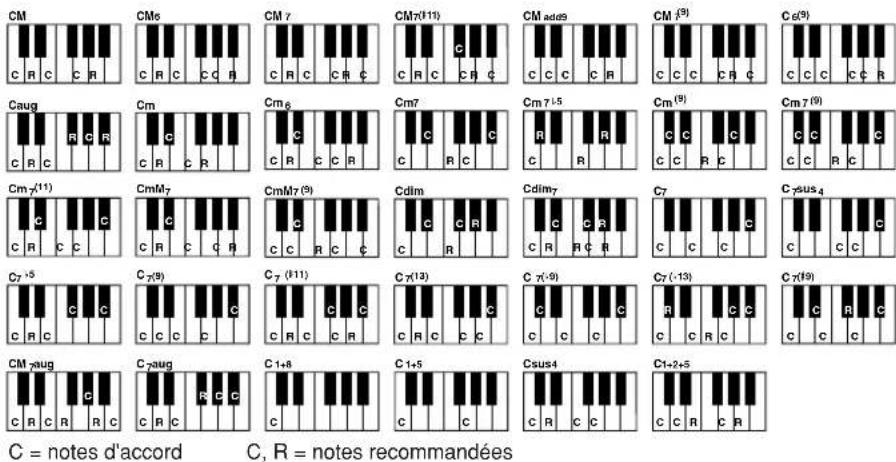
NTR (Règle de transposition des notes)
Ce paramètre déterminé la position relative de la note fondamentale dans l'accord, lorsqu'elle est convertie à partir du motif source en réponse à un changement d'accord.
| ROOT TRANS (Root Transpose) (Transposition de la note fondamentale) | Lorsque la note fondamentale est transposée, la relation de hauteur de ton entre les notes est maintainue. Par exemple, les notes C3, E3 et G3 de la clé de C deviennent F3, A3 et C4 lorsqu'elles sont transposées en F. Utilisez ce réglage pour les canaux comptant des lignes métodiques. | Pour jouer un accord major en C. Pour jouer un accord major en F. |
| ROOT FIXED (Note fondamentale fixe) | La note est maintainue le plus pris possible de la plage de notes précédente. Par exemple, les notes C3, E3 et G3 de la clé de C deviennent C3, F3 et A3 lorsqu'elles sont transposées en F. Utilisez ce réglage pour les canaux comptant des parties d'accord. | Pour jouer un accord major en C. Pour jouer un accord major en F. |
NTT (Tableau de transposition des notes)
Ce réglage déterminé le tableau de transposition des notes pour le motif source.
| BYPASS (Contournement) | Lorsque NTR est régé sur ROOT FIXED, le tableau de transposition utilisé n'effectue aucune conversion de notes. Lorsque NTR est régé sur ROOT TRANS, le tableau utilisé convertivement la note fondamentale. |
| MEODY (Mélodie) | Utilisé pour la transposition d'une ligne méloïdique. Utiliseze ce paramètre pour les canaux Chord 1 et Chord 2, en particulier lorsqu'ils contiennent des parties d'accord de type piano ou guitare. |
| CHORD (Accord) | Utilisé pour la transposition d'accords. Utiliseze ce paramètre pour les canaux Chord 1 et Chord 2, en particulier lorsqu'ils contiennent des parties d'accord de type piano ou guitare. |
| MELODIC MINOR (Mineur méloïdique) | Lorsque vous passerez d'un accord major à un accord mineur, ce paramètre réduit le troisième intervalle de la gamme d'un demi-ton. Lorsque vous passerez d'un accord mineur à un accord major, le troisième intervalle de l'accord mineur est augmenté d'un demi-ton. Les autres notes ne sont pas modifiées. Utiliseze ce paramètre pour les canaux mélodiques des parties qui répondent uniquement aux accordes major et mineurs, telles que les introductions et les conclusions. |
| MELODIC MINOR 5th | En plus de la transposition précédente, les accordes augmentés ou diminués affectent la 5e note du motif source. |
| HARMONIC MINOR (Mineur harmonique) | Lorsque vous passerez d'un accord major à un accord mineur, ce paramètre réduit le troisième et le sixieme intervalle de la gamme d'un demi-ton. Lorsque vous passerez d'un accord mineur à un accord major, le troisième intervalle de mineure et le sixieme intervalle diminué sont augmentés d'un demi-ton. Les autres notes ne sont pas modifiées. Utiliseze ce paramètre pour les canaux d'accords des parties qui répondent uniquement aux accordes major et mineurs, telles que les introductions et les conclusions. |
| HARMONIC MINOR 5th | En plus de la transposition Harmonic Minor, les accordes augmentés ou diminués affectent la 5e note du motif source. |
| NATURAL MINOR (Mineure naturelle) | Lorsque vous passerez d'un accord major à un accord mineur, ce paramètre réduit les troisisième, sixieme et septieme intervalles de la gamme d'un demi-ton. Lorsque vous passerez d'un accord mineur à un accord major, le troisième intervalle de mineure et les sixieme et septieme intervalles diminés sont augmentés d'un demi-ton. Les autres notes ne sont pas modifiées. Utiliseze ce paramètre pour les canaux d'accords des parties qui répondent uniquement aux accordes major et mineurs, telles que les introductions et les conclusions. |
| NATURAL MINOR 5th | En plus de la transposition Natural Minor, les accordes augmentés ou diminués affectent la 5e note du motif source. |
| DORIAN | Lorsque vous passerez d'un accord major à un accord mineur, ce paramètre réduit les troisisième et septieme intervalles de la gamme d'un demi-ton. Lorsque vous passerez d'un accord mineur à un accord major, le troisième intervalle de mineure et le septieme intervalle diminué sont augmentés d'un demi-ton. Les autres notes ne sont pas modifiées. Utiliseze ce paramètre pour les canaux d'accords des parties qui répondent uniquement aux accordes major et mineurs, telles que les introductions et les conclusions. |
| DORIAN 5th | En plus de la transposition Dorian, les accordes augmentés ou diminués affectent la quinta du motif source. |
NTT BASS ON/OFF
Les canaux pour lesquels ce paramètre est reglé sur ON sont produits par la note fondamentale de basse, lorsque l'accord de basse est reconnu par l'instrument.
■HIGH KEY
Ce paramètre définit la note supérieure (limite d'octave supérieure) de la transposition de notes pour la modification de la note fondamentale de l'accord. Toutes les notes calculées pour être plus haute que la clé supérieure sont ramenées à l'octave inférieure suivante. Ce paramètre ne fonctionne que lorsque le paramètre NTR (page 124) est régèle sur « Root Trans »
Exemple : lorsque la note la plus haute est F.

NOTE LIMIT (Limite de notes)
Ce paramètre définit la plage de notes (de la plus haute à la plus BASSE) des voix enregistrées dans les canaux de style. En reglant correctement cette plage, vous pouvez obtenir des voix extrémement réalisistes, dans lesquelles aucune des notes dépassant la plage naturelle n'est reproductive (par exemple, dessons aigus de basse ou dessons graves de piccolo). Les notes reproduites passent automatiquement dans la plage définie.
Exemple : lorsque la note la plusasse est C3 et la plus haute D4.

■RTR (Retrigger Rule) (Régle de rédéclenchement)
Ces paramétres déterminent l'arrêt ou non des notes et la manière dont leur hauteur change en response aux modifications de l'accord.
| STOP Les notes cessent d'être audibles. | |
| PITCH SHIFT(Glissement dehauteur) | La hauteur de la note change, à moins d'une nouvelle attaque, pour s'adapter au nouvel accord. |
| PITCH SHIFT TOROOT(Glissement dehauteur vers notefondamentale) | La hauteur de ton de la note varie sans nouvelle attaque pour correspondre à la note fondamentale du nouvel accord. |
| RETRIGGERS(redéclencher) | La note est redéclenchéée par une nouvelle attaque dont la hauteur correspond à l'accord suivant. |
| RETRIGGERS TOROOT(redéclencherà la notefondamentale) | La note est redéclenchéée par une nouvelle attaque au niveau de la note fondamentale de l'accord suivant. L'octave de la nouvelle note reste tout Foisinchangée. |
La fonction Registration Memory (Mémoire de registration) vous permet de sauvegarder (ou d'« enregistrer ») pratiquement tous les réglages de panneau sur une touche Registration Memory, puis de les rappeler instantanément en appuyant sur une touche unique. Les réglages enregistrés pour huit touches Registration Memory peuvent être sauvégardés dans une même banque (fichier).
Enregistrement et sauvégarde des réglages de panneau personalisés
Enregistrement des réglages de panneau personnelisés
1 Configurez les commandes de panneau (voix, style, effets, etc.) selon vos besoin.
Reportez-vous à la Liste des données fournie à part pour obtenir la liste des paramétres pouvant être enregistrés avec la fonction Registration Memory.
2 Appuyez sur la touche REGISTRATION MEMORY [MEMORY]. L'écran permettant de selectionner les éléments à enregistrer s'affiche.
Seuls les éléments selectionnés ici sont enregistrres.
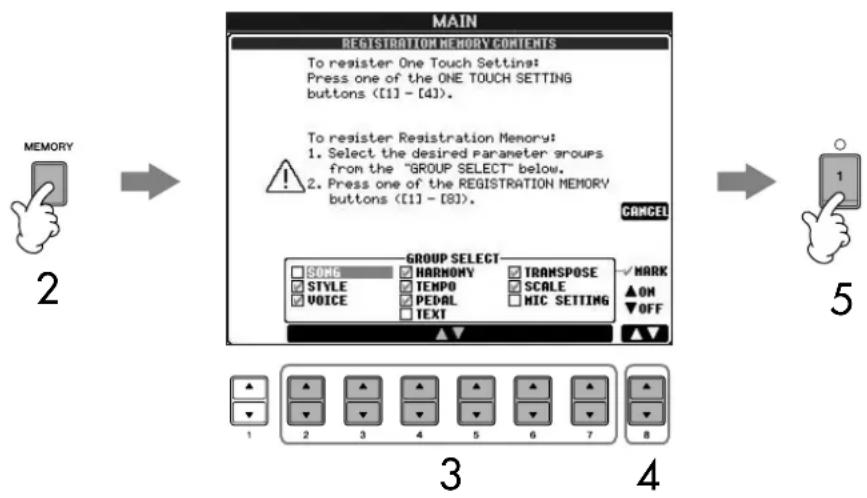
3 Appuyez sur les touches [2 ] - [7 ] pour selectionner des éléments.
Pour annuler l'opération, appuyez sur la touche [I] (CANCEL).
4 A l'aide de la touche [8 ▲▼], cochez ou découverté la case de l'élément afin de déterminer si l'élement doit être enregistré ou non.
5 Appuyez sur une des touches REGISTRATION MEMORY [1]-[8] pour enregistrer vos réglages.
Il est conseilé de sélectionner une touche dont le témoin n'est pas allumé en rouge ou en vert. Les touches dont le témoin est rouge ou vert contiennent déjà des données de configuration du panneau. Toutes les données de configuration du panneau de commandes enregistréesAAParavant sur la touche REGISTRATION MEMORY selectionnée (témoin vert ou rouge) sont effacées et replacées par les nouveaux réglages.
6 Enregistrez différentes configurations du panneau sur d'autres touches en repétant les étapes 1 à 5.
Lors du rappel des configurations de registration, vous pouvez également sélectionner les éléments à rappeler ou non, même si vous aviez sélectionné tous les éléments lors de l'enregistrement (page 129).
A propos de I'etat du témoin :
Eteint..... aucune donnée n'est enregistrée
Allumé (vert)...desdonnées sont
enregliées, mais ne sont pas scélectionnées
Allumé
(rouge)....des données sont
enregistres et sont
actuellement
selectionnées
Suppression d'une configura-tion de panneau inutile
Reportez-vous à la page 129.
Suppression des huit configu-. rations actuelles du panneau
Pour supprimer d'un seul coup les huit configurations actuelles du panneau, activé la touche [POWER] tout en maintainant la touche B6 (note B à l'extreme droite du clavier) enfoncé.
Compatible des données de la mémoire de registration En général, les données de la mémoire de registration (fichiers de banque) sont compatibles entre les modèles CVP-409/407/405/403/401. Il est toutfois possible que les données ne soient pas parfaitement compatibles, en fonction des specifications de chaque méthode.
A propos du rappel des configurations depuis un péripérisque de stockage USB Lorsque vous rappelez les configurations, y compris la seLECTION de fichiers de morceau ou de style, à partir d'un péripérisque de stockage USB, vérifie que le péripérisque contenant le morceau/style enregistré est connecté sur la borne [USB TO DEVICE].
Sauvegarde des configurations de panneau enregistrées
Vou puez sauvegarder les huit configurations de panneau enregistrées en tant que fichier unique de banque de mémoires de registration.
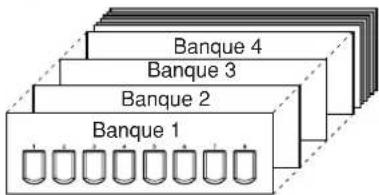
1 Appuyez simultanément sur les touches REGISTRATION MEMORY [REGIST BANK] [+][-] pour ouvrir l'écran de seLECTION REGISTRATION BANK.
2 Appuyez sur la touche [6 ] pour sauvegarder le fichier de banque (page 70).
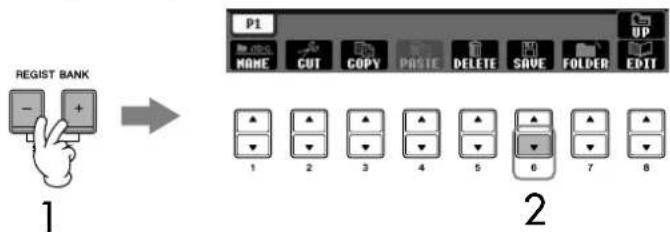
Rappel des configurations de panneau enregistrées
1 Appuyez simultanément sur les touches REGISTRATION MEMORY [REGIST BANK] [+][-] pour ouvrir l'écran de selection REGISTRATION BANK.
2 Appuyez sur une des touches [A]-[J] pour selectionner une banque.
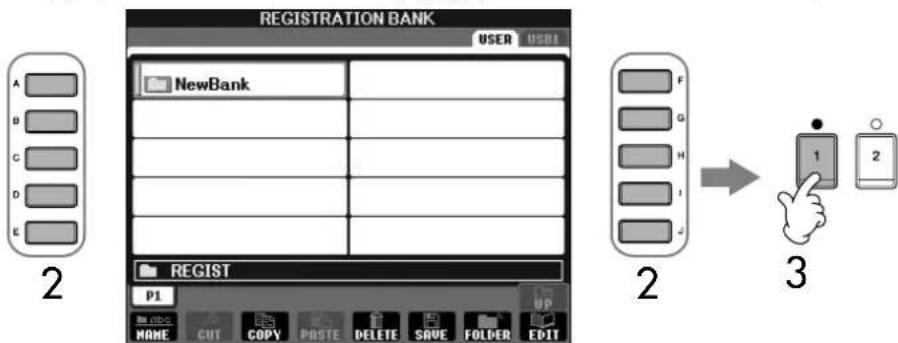
3 Appuyez sur une des touches numériques dont le témoin est vert ([1]-[8]) dans la section Registration Memory.
Parameter Lock (Verrouillage de paramètre)
Voupeuze «verrouiller » des parametres spécifiques (par ex. les effets, le point de partage, etc.) de sort qu'il ne soit plus possible de les selectionner autrement que par les commandes de panneau. Ainsi, vous ne pourrez plus utiliser les fonctions Registration Memory, One Touch Setting, Music Finder, Song ou les données MIDI entrantes, etc. Appelez l'écran Parameter Lock ([FUNCTION] [J] UTILITY TAB [▲] CONFIG 1 [B] 3 PARAMETER LOCK). Sélectionné le paramètre de votre choix à l'aide des touches [1 ▲▼]-[7 ▲▼], puis verrouillez-le en utilisant la touche [8 ▲].
Suppression d'une configuration de panneau inutile et attribution d'un nom à une configuration de panneau
Vous pouvez supprimer ou nommer individuellement les configurations de panneau, si tel est votre souhait.
1 Appuyez simultanément sur les touches REGISTRATION MEMORY [REGIST BANK] [+][-] pour ouvrir l'écran de seLECTION REGISTRATION BANK.
2 Appuyez sur une des touches [A]-[J] pour selectionner la banque à éditer.
3 Appuyez sur la touche [8] (EDIT) pour appeler l'écran REGISTRATION EDIT.
4 Editez les configurations de panneau.
- Suppression d'une configuration de panneau
Appuyez sur la touche [5▼] pour supprimer une configuration de panneau (page 72). - Attribution d'un nouveau nom à une configuration de panneau
Appuyez sur la touche [1▼] pour renomer une configuration de panneau (page 73).
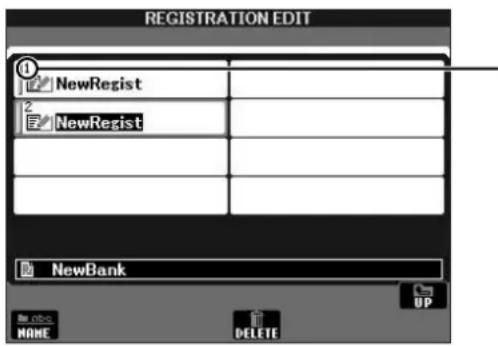
Le numero qui figure au-dessus du nom du fichier correspond aux touches REGISTRATION MEMORY [1]-[8].

5 Appuyez sur la touche [8 REGISTRATION BANK.
(UP) pour revenir à l'écran de seLECTION
Désactivation du rappel d'éléments spécifique (fonction Freeze (Gel))
La mémoire de registration vous permet de rappeler toutes les configurations de panneau définies en appuyant simplement sur une touche. Il peut toutefois arrivier que vous souhaitiez conserver certains éléments inchangés, même lorsque vous changez la configuration de la mémoire de registration. Ainsi, vous pouze être amén à passer d'un réglage de voix ou d'effet à l'autre tout en conservant le même style d'accompagnement. C'est là qu'intervient la fonction Freeze. Elle vous permit de conserver les réglages de certains éléments inchangés, même lorsque vous sélectionnez d'autres touches de mémoire de registration.
1 Appelez l'écran approprié. [FUNCTION] [E] REGIST SEQUENCE/FREEZE/VOICE SET TAB [<][> FREEZE
ATTENTION
Les réglages de l'écran
REGISTRATION FREEZE sont automatiquement
sauvégardés dans l'instrument
lorsque vous quittez cet écran. Par contre, si vous mettez l'instrument hors tension sans avoir quitté l'écran, ils seront perdus.
2 Appuyez sur les touches [2 ] - [7 ] pour selectionner des éléments.
3 Cochez les éléments à « geler » (autrement dit, qui doivent rester inchangés) en appuyant sur la touche [8▲▼].
4 Appuyez sur la touche [FREEZE] du panneau pour activer la fonction Freeze.
5 Appuyez sur la touche [EXIT] pour sortir de l'écran de l'opération.
Appel des numérios des mémoires de registration dans l'ordre — Registration Sequence (Sequence de registration)
Quelle que soit l'utilité des touches de mémoire de registration, il peut vous arriver, au cours d'une performance, de pouvoir passerrapidement d'un réglage à l'autre sans lever les mains du clavier. La fonction Registration Sequence est très pratique car elle vous permet d'appeler les huit configurations dans l'ordre souhaïte, simplement en utilisant les touches TAB [▶][▶] ou les pédales pendant que vous jouez.
1 Sélectionnez la banque de mémoires de registration souhaïée pour programmer une série (page 128).
2 Appelez l'écran approprié.
[FUNCTION] [E] REGIST SEQUENCE/FREEZE/VOICE SET
TAB [▲] [▶] REGISTRATION SEQUENCE
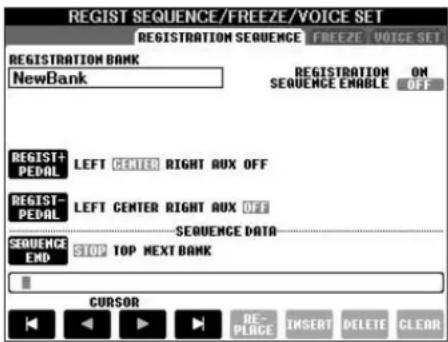
3 Si vous avez l'intention d'utiliser une pedale pour modifier les réglages de la mémoire de registration, spécifiez ici la manière dont la pedale sera utilisé, soit pour avancer ou reculer dans la séquence. Utilisez la touche [C] pour sélectionner la pedale permettant d'avancer dans la séquence. Utilisez la touche [D] pour sélectionner la pedale permettant de reculer dans la séquence.
4 Utilisez la touche [E] pour déterminer le comportement du paramètre. Registration Sequence à la fin de la séquence (SEQUENCE END).
STOP ........ Le fait d'appuyer sur la touche TAB ou sur la pedale qui permet d'avancer n'a aucun effet. La sequence est « arrêtée »
TOP ........ La sequence reprend depuis le début.
NEXT BANK.. La sequence passé automatiquement au début de la banque de mémoires de registration suivante dans le même dossier.
5Programmez I'ordre de la sequence.
Les numérios qui apparaissent en bas de l'écran correspondent aux touches
REGISTRATION MEMORY [1]-[8] du panneau.
Programmez l'ordre de la séquence de gauche à droite.
Appuyez sur une des touches REGISTRATION MEMORY [1]-[8] du panneau, puis sur la touche [6 ] (INSERT) pour saisser le numéro.
- Remplacement du numero
Appuyez sur la touche [5▲▼] (REPLACE) pour remplacer le numéro à l'emplacement du curseur par le numéro de la mémoire de registration actuellement sélectionnée.
- Suppression du numero
Appuyez sur la touche [7▲▼] (DELETE) pour supprimer le numero à l'emplacement du curseur.
- Suppression de tous les numérios
Appuyez sur la touche [8▲▼] (CLEAR) pour supprimer tous les numérores de la série.
6 Appuyez sur la touche [F] pour activer la fonction Registration Sequence.
7 Appuyez sur la touche [DIRECT ACCESS], puis [EXIT] pour revenir à l'écran Main, et vérifie si les numérores de la mémoire de registration sont appelés dans l'ordre programme ci-dessus.
- Utilisez la touche [▶] pour appeler les numérores de la mémoire de registration dans l'ordre de la séquence ou servez-vous de la touche [▲] pour les sélectionner dans l'ordre inverse. Les touches TAB [▲] [▶] peuvent uniquement être utilisées pour la séquence de registration lorsqu' l'écran Main est ouvert.
- Si vous avez configuré le fonctionnement des pédales à l'étépe 3, vous pouvez en utiliser une pour selectionner les numérores de mémoire de registration dans l'ordre. Vous avez la possibilité de vous servir de la pédale pour la séquence de registration quel que soit l'écran appelé (excepté l'écran à l'étépe 3 ci-dessus).

La séquence de registration est affichée en haut à droite de l'écran Main, ce qui vous permet de vérifier le numéro actuellément sélectionné.
Sauvegarde des réglages de la série de registration
Les réglages relatifs à l'ordre de la séquence de registration et à son comportement à la fin de la séquence (SEQUENCE END) sont inclus dans le fichier de la banque de mémoires de registration. Pour stocker la séquence de registration que vous venez de programmer, sauvegardez le fichier de la banque de mémoires de registration actuellement sélectionné.
1 Appuyez simultanément sur les touches REGISTRATION MEMORY [REGIST BANK] [+][-] pour ouvrir I'écran de selection REGISTRATION BANK.
2 Appuyez sur la touche [6 ] pour sauvegarder le fichier de la banque (page 70).
ATTENTION
Les réglages de l'écran
REGISTRATION SEQUENCE
dont automatiquement
sauvégardés dans l'instrument
lorsque vous quittez cet
écran. Par contre, si vous
mettez l'instrument hors
tension sans avoir quitté
l'écran, ils seront perdus.
Retour à la première série en une étape
Dans l'écran Main, appuyez simultanément sur les touches TAB [+] et []. Cette opération annule le numero de la série actuellément sélectionnée (le voyant de la case situé dans le coin supérieur droit s'eleint). Pour sélectionner la première série, appuyez sur une des touches TAB [+] ou enforcez la pedale.
ATTENTION
Gardez à l'esprit que toutes les données de sequence de registration sont perdues lorsque vous changez de banque de mémoires de registration, sauf si vous les avez sauvégardées dans le fichier de la banque.
Référence aux pages du Guide de référence rapide
Entrainement sur les morceaux présélectionnés page 35
Reproduction de morceaux avant l'interprétation page 35
Affichage de la partition page 38
Interpretation a une main a l'aide des temoins . page 39
Interpretation à l'aide de la fonction Repeat Playback
(Répartition de la reproduction) page 41
Enregistrement de votre performance page 42
Chanter sur une reproduction de morceau (karaoke) ou
sur voire propre performance . page 54
Connexion d'un microphone.. page 54
Chanter en suivant l'affichage sur I'ecran Lyrics... page 55
Affichage de texte page 55
Quelques fonctions pratiques pour le karaoke... page 56
Quelques fonctions pratiques pour chanter sur vous
propre performance.. page 58
Enregistrement de votre performance sous forme de données
audio.. page 60
Types de morceaux compatibles
L'instrument peut reproduire les types de morceau suivants.
Morceaux prédéfinis
Morceaux de l'écran Song Selection PRESET.
Vos propres morceaux enregistrés
Morceaux que vous avez enregistrres (page 42, page 139) et enregistrres via l'écran USER/USB. (L'USB est disponible lorsque vous connectez à l'instrument un péripérisque de stockage USB, tel qu'une mémoire flash USB ou une disquette.)
Données musicales disponibles dans le commerce
Les données de morceau téléchargees depuis le site Web de Yamaha et les morceaux sur disnette disponibles dans le commerce sont accessibles lorsque vous connectez le lecteur de disnette en option à l'instrument. L'instrument est compatible avec les disques de morceaux (disquettes) des marques suivantes :


Opérations de la reproduction de morceaux
Cette section déscrit les opérations et fonctions liées à la reproduction de morceaux qui ne sont pas couvertes dans le Guide de référence rapide.
■Démarrage/arrêt d'un morceau
Appuyez sur la touche SONG [PLAY/PAUSE] pour lancer la reproduction du morceau et sur SONG [STOP] pour l'arrête. Il existe également plusieurs autres méthodes pratiques pour démarrer/arrêter un morceau.
Lancement de la reproduction
Synchro Start (Début synchronisé)
Vou puez demarrer la reproduction des que vous commencez à jouer sur le clavier.
Tandis que la reproduction est à l'arrêt, appuyez simultanément sur les touches SONG [STOP] et [PLAY/PAUSE].
Pour annuler la fonction Synchro Start, appuyez à nouveau simultanément sur les touches SONG [STOP] [PLAY/PAUSE].
- Fonction Tap (Tapotement)
Cette fonction très utile vous permet, en appuyant simplement sur la touche [TAP TEMPO], de reproductive par « tapotement » le tempo de votrechioix pour lancer automatiquement le morceau à la vitesse tapoée. Il suffit de tapoter (en appuyant puis en relachant) sur la touche (quatre fois pour une mesure de temps 4/4) tandis que l'instrument est en mode d'attente Synthro Start pour que la reproduction du style démarre automatiquement au tempo tapoé.
Fade In (Ouverture par fondu sonore)
La fonction Fade In sert à produit des ouvertures par fondu sonore au début du morceau. Pour ce faire, appuyez sur la pédale au pied à laquelle la fonction Fade In/Out tandis que la reproduction est à l'arrêt, puis appuyez sur la touche SONG [PLAY/PAUSE] pour lancer la reproduction. Pour plus de détails sur les réglages, reportez-vous à la page 187.
Arrêt de la reproduction
Fade Out (Coupure par fondu sonore)
La fonction Fade Out peut être utilisée pour produit des coupures par fondu sonore lors de l'arrêt de la reproduction du morceau. Appuyez sur la pédale au pied à laquelle la fonction Fade In/Out est assignée au début de la phrase que vous poulez atténuer par fondu. Pour plus de détails sur les réglages, reportez-vous à la page 187.
Réglage de la durée de l'ouverture/coupure par fondu sonore
Il est possible de déterminer séparément la durée de l'ouverture et de la coupure par fondu sonore. Pour plus de détails, reportez-vous à la page 105.
Selon les données de morceau en question, le style sera produit en même temps.
Repere de phrase :
Le repere de phrase est un repere préprogramme de certaines données de morceau qui correspond à un emplacement donne (groupe de mesures) dans le morceau.
Les morceaux préselectionnés
stockés dans le dossier « Follow
Lights » contiennent les réglages
de la fonction Guide. Ces
morceaux ne peuvent pas être
utilisés avec le mode de
répetition ALL ou RANDOM.
Top (Début)/Pause/Rewind (Rembobinage)/ Fast Forward (Avance rapide)
Retour en début de morceau
Appuyez sur la touche SONG [STOP], que le morceau soit en cours de reproduction ou à l'arrêt.
Pause du morceau
Appuyez sur la touche SONG [PLAY/PAUSE] pendant la reproduction du morceau. Appuyez à nouveau sur la touche SONG [PLAY/PAUSE] pour reprendre la reproduction à partir de la position actuelle.
Déplacement vers l'arrière et l'avant (rembobinage et avance rapide)
1 Appuyez sur la touche SONG [REW] ou SONG [FF] pour reculer et avancer (rembobinage et avance rapide).
Une fenêtre contextuelle affichtant le numero de la mesure actuelle s'affiche dans l'écran Main.
Dans le cas de morceaux contenant des repères de phrase, vous pouvez utiliser les touches [FF] ou [REW] pour naviguer parmi les repères de phrase du morceau. Si vous ne pouze pas définir la position du morceau à l'aide de repères, appuyez sur la touche [E] et Sélectionnéz « BAR » (Mesure) dans la fénètre qui indique la position du morceau.
Pour les morceaux dépourvus de repêres de phrase
Pour les morceaux avec des repêres de phrase
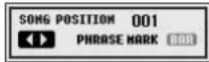
2 Appuyez sur la touche [EXIT] pour fermer la fenêtre contextuelle qui indique le numéro de la mesure actuelle (ou du repère de phrase).
■Repeat Playback (Reproduction répétée)/
ChainPlayback (Reproduction en chaine)
1 Appelez l'écran approprié.
[ \text{FUNCTION} \rightarrow \text{[B] SONG SETTING} ]
2 Configurez les paramètres liés à la reproduction répétiée à l'aide des touches [H]/[I]. Vous trouvez ci-dessous la liste des paramètres disponibles.
| REPEAT MODE (Mode répétition) | OFFJoue le morceau sélectionné, puis s'arrête.SINGLEJoue le morceau sélectionné de manière répétée.ALLContinue la reproduction de tous les morceaux du dossier spécifique, de manière répétée.RANDOMContinue la reproduction de tous les morceaux du dossier spécifique, de manière répétée et aléatoire. |
| PHRASE MARK REPEAT (Répétition du repère de phrase) | Pour les morceaux qui contiennent des repères de phrase, vous pouvez régler Repeat Playback sur « ON » ou « OFF » . Lorsque ce réglage est activé, la partie qui correspond au nombre du repère de phrase spécifique est reproductive de manière répétée. Les étapes permettant de spécifique le nombre du repère de phrase sont les mêmes qu'aux étapes 1-2 de la section « Déplacement vers l'arrête et l'avant (rembobinage et avance rapide) » (voir ci-dessus). |
■Mise en file d'attente du prochain morceau à reproduce
Pendant la reproduction d'un morceau, vous pouvezmettre dans la file d'attente le prochain morceau à reproduce. C'est très utile pour enchainer en douceur avec le morceau suivant lors d'une performance sur scene.
Pendant qu'un morceau est produit, selectionnez le morceau que vous pouze jouer ensuite dans l'écran Song Selection.
L'indication « NEXT » apparait dans le coin supérieur croit du nom du morceau correspondant.
Pour annuler ce réglage, appuyez sur la touche [8] (Cancel).
■Utilisation des fonctions d'accompagnement automatique avec la reproduction de morceau
Lorsque vous reproduisez simultanément un morceau et un style, les canaux 9-16 des données du morceau sont replacées par des canaux de style, ce qui vous permet de jourer les parties d'accompagnement du morceau vous-même. Essayez de jourer des accords pendant la reproduction d'un morceau, comme illustré dans les instructions ci-dessous. Lorsque vous reproduisez un morceau et un style simultanément, nous vous recommendons d'utiliser les morceaux préselectionnés du dossier « Sing-a-long »
1 Sélectionnez un morceau (page 35).
2 Sélectionnez un style (page 45).
3 Appuyez sur la touche STYLE CONTROL [ACMP ON/OFF] pour activer la fonction Auto Accompaniment.
4 Appuyez sur la touche STYLE CONTROL [SYNC START] pour activer la voille, qui vous permit de lancer l'accompagnement des que vous commencez à jour.
5 Appuyez sur la touche SONG [PLAY/PAUSE] pour démarrer la reproduction.
6 Jouve des accords pour accompagner le morceau. Le nom de l'accord est indiquedans I'ecran Main. Pour revenir a I'ecran Main, appuyez sur la touche [DIRECT ACCESS], puis sur [EXIT].
Lorsque vous interrompez la reproduction du morceau, la reproduction du style s'arrête également.
- Tempo pour la reproduction simultanée d'un morceau et d'un style Lorsque vous reproduisez un morceau et un style en même temps, la valeur du tempo définie pour le morceau est automatiquement utilisée.
Reproduction de morceaux avec la fonction Quick Start (Démarrage rapide)
La fonction Quick Start est activée par défaut. Dans certains morceaux disponibles dans le commerce, un certain nombre de réglages relatifs au morceau (choix de la voix, volume, etc.) sont enregistrés sur la première mesure, avant les données de note réelles. Lorsque la fonction Quick Start est réglée sur « ON», l'instrument lit toutes les données initiales autres que les notes le plus vite possible, puis ralentit automatiquement au tempo approprié des la première note. Cela vous permet de commencer la reproduction aussirapidement que possible, avec la pause la plus courte possible pour la lecture des données. Lorsque Quick Start est régle sur « ON», le morceau est produit directement à partir de la première note (qui peut se couter au milieu d'une mesure). Si vous voulez lancer la reproduction depuis le début de la mesure compteant un silence avant la première note, réglez Quick Start sur « OFF »
1 Appelez l'écran approprié.
[FUNCTION] [B] SONG SETTING
2 Appuyez sur la touche [7 ] (QUICK START) pour désactiver Quick Start.
Verrouillage de paramètres
Voupez verrouiller des parametes spécifiques (par ex. les effets, le point de partage, etc.) a fin qu'il ne soit plus possible de les seLECTIONner autrement que par les commandes de panneau (page 128).
Le nom de l'accord actuel n'appearait pas sur I'ecran Main pendant la reproduction du morceau si les données de morceau ne contiennent pas ces données.
A propos des écans [SONG CH 1-8]/[SONG CH 9-16]
Un morcau est constitué de seize canaux distincts. Vous pouvez spécifique des réglages différents pour chacun des 16 canaux dans l'écran MIXING CONSOLE. Reglez les
paramétres dans l'écran SONG CH 1-8 ou SONG CH 9-16, respectivement. En général, CH 1 est attribué à la touche [TRACK 1], CH 2 à la touche [TRACK 2] et CH 3-16 à la touche [EXTRA TRACKS].
Appuyez sur les touches [C]/[H] (VOICE) à l'étape 5 pour sélectionner la voix à modifier. Appuyez ensuite sur une des touches [1 ▲▼] à [8 ▲▼] pour appeler l'écran Voice Selection pour le canal.
Lecture automatique des données du morceau lors de la connexion d'un périphérique de stockage USB
Vou puez ordonner à l'instrument d'appeler automatique le premier morceau (non contenu dans un dossier) d'un périhérique de stockage USB, des que celui-ci est branché dans la borne [USB TO DEVICE].
1 Appelez l'écran approprié.
[FUNCTION] [J] UTILITY TAB [←][▶] MEDIA
2 Appuyez sur la touche [3 /[4 ] (SONG AUTO OPEN) (Ouverture automatique du morceau) pour selectionner « ON ».
Réglage de la balance du volume et de la combinaison des voix, etc. (MIXING CONSOLE)
Vous pouvez regler les parametes de mixage d'un morceau. Reportez-vous à la section « Éléments ajustables (parametes) des écrans MIXING CONSOLE » à la page 89. Appelez l'écran « SONG CH 1-8 » ou « SONG CH 9-16 » à l' étape 3 de la procédure de base de la section « Modification du volume et de l'équilibre sonore (MIXING CONSOLE) » à la page 87. Vous trouvrez ci-dessous deux exemplés d'opérations.
Réglage de la balance de volume de chaque canal
1 Sélectionnez un morceau (page 35).
2 Appuyez sur la touche [MIXING CONSOLE] pour appeler l'écran MIXING CONSOLE.
3 Sélectionnez l'onglet [VOL/VOICE] en appuyant sur les touches TAB [▲][▶].
4 Appuyez plusieurs fois sur la touche [MIXING CONSOLE] pour appeler l'écran de « SONG CH 1-8 » ou « SONG CH 9-16 »
5 Appuyez sur la touche [J] pour selectionner « VOLUME »
6 Réglez la balance de volume de chaque canal en vous servant des touches [1▲▼]–[8▲▼].
7 Voues pouvez sauegarder les reglages de volume du morceau au cours de l'opération de configuration du menu SETUP (page 158). Prenez soin de cocher I'element « VOLUME » à l'étape 2 de la procédure de configuration.
Modification des voix
1-4 Les étapes de cette opération sont les mêmes que dans la section « Réglage de la balance de volume de chaque canal » (voir page 136).
5 Appuyez sur la touche [H] pour selectionner « VOICE »
6 Appuyez sur une des touches [1 ] - [8 ] pour appeler I'ecran de selection de voix du canal.
7 Appuyez sur une des touches [A]-[J] pour selectionner une voix.
8 vous pouvez sauevegarder la selection de voix modifiée dans le morceau au cours de l'opération de configuration (page 158). Prenez soit de cocher I'element « VOICE » à l'etape 2 de la procedure de configuration.
Utilisation de la fonction d'entrainment (Guide)
Les temoins du clavier indiquent les notes (emplacement et durée) à jour.
De même, lorsque vous chantez et jouve un morceau à l'aide d'un micro bran sur l'appareil (CVP-405/403), l'instrument ajuste automatiquement la durée de reproduction du morceau en fonction de votre performance vocale.
Pour utiliser la fonction d'entrainment, appuyez sur la touche [GUIDE].
Selection du type de fonction Guide
1 Appelez l'écran de réglage: [FUNCTION] → [B] SONG SETTING
2 Utilisez les touches [A]/[B] pour selectionner le type de fonction Guide de votrechoix. Vous aze le choix entre les types suivants.
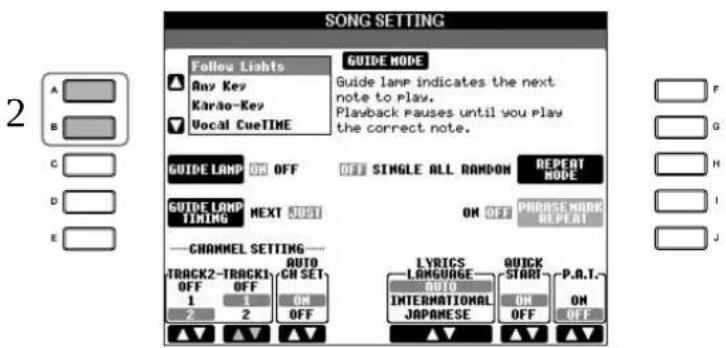
Sauvegarde des réglages Guide dans l'écran SONG SETTING
Voupeuze sauvegarder les réglages Guide en tant que partie des données de morceau (page 158). Pour les morceaux dans lesquels des réglages Guide ont été sauvagards, la fonction Guide est automatiquement activée et les réglages correspondants sont rappelés en cas de seLECTION du morceau.
Déactualisation des témoins du clavier
Appuyez sur la touche [C] (GUIDE LAMP) (Temoin) de I'ecran SONG SETTING (a l'tape 1 decrite a gauche) pour désactiver les temoins du clavier.
Pour une performance au clavier
Follow Lights (Suivre les témoins)
Cette fonction permet aux témoins du clavier d'indiquer les notes à jour (page 39). La reproduction du morceau s'interrrompt et attend que vous jouiez. Lorsque vous jouez les notes correctes, la reproduction de morceau reprend.
Any key (N'importequelle touche)
Avec cette fonction, vous pouvez jouer la mélodie d'un morceau en appuyant sur une seule touche (n'importe laquelle) en accord avec le rythme. La reproduction du morceau s'interrompt et attend que vous jouiez une note. Jouez simplement une note (n'importe laquelle) sur le clavier au tempo correct pour que la reproduction reprenne.
Dans le cas du karaoke
Karao-key
Cette fonction vous permet de contrcler la synchronisation de la reproduction du
morceau avec un seul doigt, tandis que vous chantez. Elle est tres utile pour
chanter sur votre propre performance.
La reproduction du morceau s'interrompt et attend que vous chantiez. Jouez
simplement une note sur le clavier pour poursuivre la reproduction du morceau.
Cette fonction vous permet de vous entraîner à chanter à la bonne hauteur. La reproduction du morceau s'interrompt et attend que vous chantiez. Lorsque vous chantez à laonne hauteur, la reproduction du morceau continue.
Determination de la durée d'allumage des témoins des touches (GUIDE LAMP TIMING)
Appuyez sur la touche [D] de l'écran SONG SETTING à l' étape 1 (page 137) pour sélectionner le temps pendant lequel les tiemoins du clavier restent allumés.
JUST. Les tiemoins s'allument au rythme de la musique, au moment où vous devez jour.
NEXT. Les témoins s'allument légerement avant la musique, indiquant ainsi les notes à jouer. Ils clignotent si vous ne jouez pas les notes au bon moment.
Si les témoins ne s'allument pas comme prévu
Les témoins s'allument en fonction des canaux de morceau enregistrés sur les pistes 1 et 2 et des données d'accord du morceau (lorsque de telles données existant).
Si les témoins ne s'allument pas comme prévu, vous devrez peut-être affecter les canaux de croite et de gauche appropriés aux pistes 1 et 2, respectivement, à l'aide des touches [1 ▲▼]/[2 ▲▼] de l'écran SONG SETTING, comme déscrit à l'étape 1 de la page précédente.
Activation et désactivation des canaux de reproduction du morceau
Un morceau est constitué de seized canaux distincts. Vous pouvez activer ou désactiver en toute indépendance chacun des canaux de la reproduction de morceau sélectionnée. En général, CH 1 est attribué à la touche [TRACK 1], CH 2 à la touche [TRACK 2] et CH 3-16 à la touche [EXTRA TRACKS].
1 Appuyez sur les touches [CHANNEL ON/OFF] pour appeler l'écran Song CHANNEL ON/OFF.
Si I'écran illustré ci-dessous n'apparait pas, appuyez à nouveau sur la touche [CHANNEL ON/OFF].
![YAMAHA Clavinova CVP403PE - Appuyez sur les touches [CHANNEL ON/OFF] pour appeler l'écran Song CHANNEL ON/OFF. - 1](/content/2026/02/385670/images/56b87670ce282e4de7656979c661ce86b818e3374686108cc5182ffb688de005.jpg)
2 Utilisez les touches [1 ▲▼]-[8▲▼] pour activer ou désactiver chaque canal.
Si vous VOULEZ reproductive uniquement un canal particulier (en assourdissant tous les autres canaux), appuyez sur une des touches [1▲▼]–[8▲▼] correspondant au canal souhaite et maintenez-la enfonnée. Pour annuler la reproduction en solo, appuyez à nouveau sur la même touche.
Enregistrement de votre performance
Vou puez enregistrer vos propres performances et les enregistrer dans l'onglet User ou sur un périhérique de stockage USB. Plusieurs méthodes d'enregistrement différents sont disponibles :
l'enregistrement rapide, qui vous permet d'enregistrer facilement et rapidement, l'enregistrement multi-pistes, grâce auquel vous pouvez enregistrer plusieurs parties différentes sur plusieurs canaux, et l'enregistrement pas a pas, qui vous permit de saisir les notes une par une. Vous pouvez par ailleurs editor les morceaux enregistrres.
Pour plus de détails sur l'enregistrement MIDI, reportez-vous à la page 192. Pour plus de détails sur l'enregistrement audio USB (CVP-405/403), reportez-vous à la page 60.
Modes d'enregistrement
Il existe trois modes différents, comme indiqué ci-dessous.
| Enregistrement en temps réel | Enregistrement rapidepage 140 | Ce mode d'enregistrement simple et pratique vous permetd'enregistrerrapidement vos performances, ce qui s'avèreet particulièrement utile, par exemple, pour enregistrer des morceaux de piano en solo. Vous pouvez effectuer l'enregistrement sur la touche [TRACK 1 (R)] ou [TRACK 2 (L)], ainsi que sur la piste [EXTRA TRACKS (STYLE)], qui peut être utilisée pour enregistrer en même temps. |
| Enregistrement multi-pistespage 141 | Ce mode permit d'enregistrer un morceau entier contenantplusieurs parties d'instruments différentes et de créé ainsi le sond'un groupe ou d'un orchestra complet. Enregistrez lesperformances des différentes parties d'instrument une par une et créez des compositions entièrement orchestrées. Vous pouvezégalement réenregistrer des parties déjà enregistrées d'un morceauexistent (morcau prédéfini ou sauvégardié sur un périphérique destockage USB) avec votre propre performance. | |
| Enregistrementpas à paspage 143 | Enregistrement pas àpaspage 143 | Cette méthode给您 permitted de composer votre performance en la « rédigeant » à raison d'un événement à la fois. Il s'agit d'une méthode d'enregistrement manuelle qui ne se fait pas en temps réel ; elle est similaire à la transposition d'une partition demusique sur papier. Vous pouvez saisir des notes, des accordés etd'autres événements un par un (une performance en temps réel n'est pas nécessaire). |
Vous pouvez par ailleurs éditer des morceaux après qu'ils ont été enregistrés (page 154).
Ainsi, vous pouvez éoperator des notes spécifiques une par une ou utiliser la fonction Punch In/Out pour réenregistrer une partie donnée.
Il est impossible d'enregistrer le signal d'entrée du micro.
Capacité de la mémoire interne (onglet User)
La capacité de la mémoire interne de l'instrument est d'environ 1,4 Mo (CVP-405/403) ou 560 Ko (CVP-401). Cette capacité s'applique à tous les types de fichiers, y compris les fichiers de données de voix, de style, de morceau et de registration.
Les parties RIGHT et/ou LEFT sont enregistrées sur des pistes distinctes.
L'enregistrement multi-pistes
vous permet d'enregistrer la
partie RIGHT 2
individuellement.
Enregistrement rapide
Ce mode vous permet d'enregistrer facilement et rapidement votre performance.
1 Appuyez simultanément sur les touches SONG [REC] et SONG [STOP].
Un morceau vierge (« New Song ») est appelé pour l'enregistrement.
![YAMAHA Clavinova CVP403PE - Appuyez simultanément sur les touches SONG [REC] et SONG [STOP]. - 1](/content/2026/02/385670/images/44c8cd23520a0fff9005ae1711801dbfa94d8b2f04c8511e49d4bbc5fa12c577.jpg)
2 Effectuez les réglages du panneau souhaités pour votre performance au clavier.
Voici quelques exemple de réglages que vous pouvez tester.
- Enregistrement de la partie RIGHT 1
Selectionnez la voix de la partie RIGHT 1 en appelant l'écran Voice Selection (page 32).
- Enregitrement de la voix Dual (parties RIGHT 1 et 2)
Activez la touche PART ON/OFF [DUAL (RIGHT2)] (page 81).
Selectionnez la voix à affecter à chaque partie du clavier (RIGHT 1, 2) en appelant l'écran Voice Selection (page 32).
- Enregistrement de la partie LEFT
Activez la touche PART ON/OFF [SPLIT (LEFT)] (page 82). Sélectionnez la voix de la partie LEFT en appelant l'écran Voice Selection (page 32).
- Enregistrement de styles
1 Sélectionnez un style (page 45).
2 Reglez le tempo de l'enregistrement en appuyant sur les touches TEMPO [-] [+], si nécessaire.
- Utilisation des réglages Registration Memory du panneau
Appuyez sur une des touches REGISTRATION MEMORY [1-8].
3 Tandis que vous maintainez la touche SONG [REC] enforcée, appuyez sur les touches SONG TRACK (Piste de morceau) à enregistrer.
![YAMAHA Clavinova CVP403PE - Tandis que vous maintainez la touche SONG [REC] enforcée, appuyez sur les touches SONG TRACK (Piste de morceau) à enregistrer. - 1](/content/2026/02/385670/images/34d7a340ece3f3af0dd5c8e62b6191b6973400cbde449eabc559effd423cd832.jpg)
- Enregistrement de votre performance
Appuyez sur la touche [TRACK 1 (R)] pour enregistrer la partie à main droite et/ou sur la touche [TRACK 2 (L)] pour enregistrer la partie à main gauche.
- Enregistrement de styles
Appuyez sur la touche SONG [EXTRA TRACKS (STYLE)] (Pistes supplémentaires (Style)).
- Enregistrement simultané de votre performance et de la reproduction du style
Appuyez sur les touches SONG [TRACK 1 (R)]/[TRACK 2 (L)] et SONG[EXTRA TRACKS (STYLE)].
4 Lancez I'enregistrement.
Il existe plusieurs manières de lancer I'enregistrement.
- Demarrage via le clavier
Si vous avez selectionné les touches SONG [TRACK 1(R)]/[TRACK 2 (L)] à l' étape 3 ci-dessus, jouez dans la section à main droite du clavier (page 80). Si vous avez selectionné la touche SONG [EXTRA TRACKS (STYLES)] à l' étape 3 ci-dessus, jouez dans la section à main gauche (accompagnement) du clvier (page 107). L'enregistrement démarre automatiquement des que vous jouez une note au clvier.
- Demarrage à l'aide de la touche SONG [PLAY/PAUSE]
Si vous lancez l'enregistrement de cette manière, des données « vides » sont enregistrées tant que vous ne jouez pas de note sur le clavier. Cette technique est utile pour démarrer un morceau par une improvisation ou une introduction sur un ou deux temps.
- Demarrage à l'aide de la touche STYLE CONTROL [START/STOP]
Dans ce cas, la reproduction des parties rhythmiques (canaux) du style débute et l'enregistrement démarre simultanément.
5 Appuyez sur la touche SONG [STOP] pour interrompre l'enregistrement.
![YAMAHA Clavinova CVP403PE - Appuyez sur la touche SONG [STOP] pour interrompre l'enregistrement. - 1](/content/2026/02/385670/images/57c35e467d18d55e79cdf9bf18a406970aa22c5bd645b6dc09412ed13e2b5378.jpg)
Au terme de l'enregistrement, un message vous invitant à sauvegarder les données de la performance enregistrée apparait. Pour le fermer, appuyez sur la touche [EXIT]. Reportez-vous à l'étape 7 pour obtenir des instructions sur la sauvégarde de votre enregistrement.
6 Ecoutez l'enregistrement de votre performance. Appuyez sur la touche SONG [PLAY/PAUSE] pour reproductive la performance enregistrée.
![YAMAHA Clavinova CVP403PE - Ecoutez l'enregistrement de votre performance. Appuyez sur la touche SONG [PLAY/PAUSE] pour reproductive la performance enregistrée. - 1](/content/2026/02/385670/images/6c949fd7448a7a39377cd84364b25e842900001aac65aa86671669c76e3568bf.jpg)
7 Appuyez sur la touche [SONG SELECT] pour appeler l'écran Song Selection, puis sauvegardez les données sur cet écran (page 70).
Enregistrement multi-pistes
Un morceau est constitué de seize canaux distincts. Cette méthode vous permet d'enregistrer des données sur chacun des canaux, un par un. Il est possible d'enregistrer des parties du clavier et de style.
1 Appuyez simultanément sur les touches SONG [REC] et SONG [STOP]. Un morceau vierge (« New Song ») est appelé pour l'enregistrement. Sélectionnez les voix pour l'enregistrement des parties du clavier (RIGHT 1, RIGHT 2 et/ou LEFT) (page 32, page 81, page 82). Sélectionnez également un style pour l'enregistrement, si nécessaire (page 45).
![YAMAHA Clavinova CVP403PE - Appuyez simultanément sur les touches SONG [REC] et SONG [STOP]. Un morceau vierge (« New Song ») est appelé pour l'enregistrement. Sélectionnez les voix pour l'enregistrement des parties du clavier (RIGHT 1, RIGHT 2 et/ou LEFT) (page 32, page 81, page 82). Sélectionnez également un style pour l'enregistrement, si nécessaire (page 45). - 1](/content/2026/02/385670/images/233ca287a4a75d131941da921f0cc80144ea7aa08b1828640451cd4b0ab91bf7.jpg)
Example
Enregistrement de la partie RIGHT 2 du clavier sur le canal 2
Activéz la touche PART ON/OFF [DUAL (RIGHT2)]. Appellez ensuite l'écran Voice Selection et sélectionnez une voix pour la partie RIGHT 2 (page 81).
Utilisation du métronome
Vous pouvez enregistrer votre performance pendant la reproduction du métronome (page 30). Le son du métronome n'est toute fois pas pris en compte dans l'enregistrement.
Pause et reprise de l'enregistrement
Pour faire une pause dans l'enregistrement, appuyez sur la touche SONG [PLAY/PAUSE] pendant l'enregistrement. Pour reprendre l'enregistrement, suive les instructions ci-dessous.
- Dans le cas de l'enregistrement sur [TRACK 1]/[TRACK 2], appuyez sur la touche SONG [PLAY/PAUSE].
Pour l'enregistrement sur [EXTRA TRACKS (STYLES)], appuyez sur la touche STYLE CONTROL [SYNC START], puis jouez dans la section des accord du clavier.
ATTENTION
Les données du morceau enregistré sont perdues si vous sélectionnez un nouveau morceau ou si vous mettez l'instrument hors tension sans effectuer l'opération de sauvegarde (page 70).
A propos des canaux
Reportez-vous à la page 143.
Réglage simultané de tous les canaux 9-16 sur « REC »
Tout en maintainant la touche SONG [REC] enforcée, appuyez sur la touche SONG [EXTRA TRACKS (STYLE)].
2 Tandis que vous maintenez la touche SONG [REC] enforcée, appuyez sur les touches [1▲▼]-[8▲▼] pour régler les canaux de votre choix sur « REC » Normalement, les parties du clavier doivent être enregistrées sur les canaux 1-8 et les styles sur les canaux 9-16. Pour annuler la sélection des canaux, appuyez à nouveau sur la touche SONG [REC].
Maintenez la touche SONG [REC] enfoncée et appuyez sur la touche [2▲] pour regler le canal 2 sur «REC »
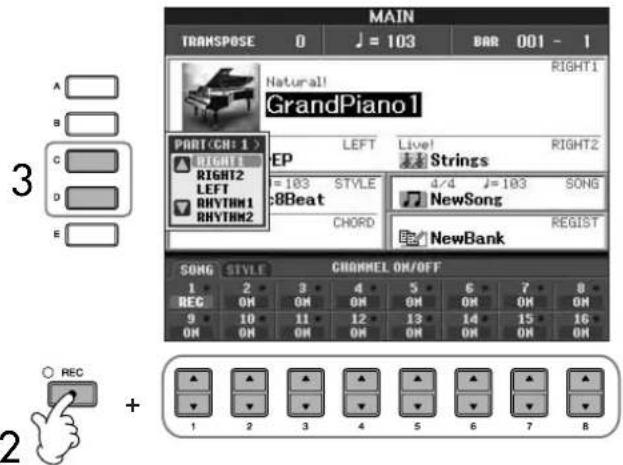
Lors de la selection de la partie MIDI
- Reglage d'un seul canal sur MIDI
Toutes les données entrantes reçues via un des canaux MIDI 1-16 sont enregistrées.
Lorsque vous utilisez un clavier ou un contrôleur MIDI externe pour enregistrer, vous pouvez enregistrer sans être obligé de régler le canal de transmission MIDI du péripéroide externe. - Reglage de plusieurs canaux sur MIDI
Lorsque vous utilisez un clavier ou un contrôleur MID externe pour l'enregistrement les données ne s'enregistrrent que sur le canal regle sur MIDI, ce qui signifie que le péripérisque externe doit également être régèle sur le même canal.
Enregistrement des différents canaux sur le même tempo Utilise la fonction Metronome (page 30) pour enregistrer chaque canal au meme tempo. Gardez a l'esprit que le son du metronome n'est pas enregistré.
Pause et reprise de l'enregistrement
Reportez-vous à la page 141.
3 Utilisez les touches [C]/[D] pour selectionner la partie souhaitee pour le canal a enregistrer.
Cette opération détermine la partie (clavier ou style (Rhythm 1/2, Bass, etc.)) enregistrée sur chacun des canaux scélectionnés à l' étape 2. Les affectations par défaut des canaux/parties sont presents dans la section « A propos des canaux du morceau » (page 143). Pour fermer l'écran PART Selection (Selection de partie), appuyez sur la touche [EXIT].
Appuyez sur la touche [D] pour selectionner « RIGHT2 »
4 Lancez I'enregistrement.
La méthode de démarrage est la même qu'à l'objet 4 de la section Enregistrement rapide (page 141).
5 Appuyez sur la touche SONG [STOP] pour interrompre l'enregistrement.
![YAMAHA Clavinova CVP403PE - Appuyez sur la touche SONG [STOP] pour interrompre l'enregistrement. - 1](/content/2026/02/385670/images/fb380cabb6dc18a71096216fee7385682b7dc3009a8ad64c4d383680039ec35f.jpg)
Au terme de l'enregistrement, un message apparait vous invitant à sauvegarder la performance enregistrée. Pour le fermer, appuyez sur la touche [EXIT]. Pour obtenir des instructions sur la sauvegarde des données de morceau, reportez-vous à l'étape 8.
6 Ecoutez l'enregistrement de votre performance. Appuyez sur la touche SONG [PLAY/PAUSE] pour reproduire la performance que vous venez d'enregistrer.
![YAMAHA Clavinova CVP403PE - Ecoutez l'enregistrement de votre performance. Appuyez sur la touche SONG [PLAY/PAUSE] pour reproduire la performance que vous venez d'enregistrer. - 1](/content/2026/02/385670/images/082e99fc74c0f57c7f079d18c73781874b6bea4042063672da5a0fd250d224a4.jpg)
7 Pour enregistrer un autre canal, repetez les étapes 2 à 6.
8 Appuyez sur la touche [SONG SELECT] pour appeler I'ecran Song Selection, puis sauvegardez les données sur cet écran (page 70).
A propos descanaux de morceau
Les affections par défaut des canaux et parties seprésentent comme suit.
| Canaux CanauxParties par défaut Parties de clavier | |||
| 1 | PARTIES DE CLAVIER | 9 | RHYTHM1 |
| 2 | 10 | RHYTHM2 | |
| 3 | 11 | BASS | |
| 4 | 12 | CHORD1 | |
| 5 | RIGHT1 | 13 | CHORD2 |
| 6 | 14 | PAD | |
| 7 | 15 | PHRASE1 | |
| 8 | 16 | PHRASE2 | |
A propos des parties de clavier
Le clavier est divisé en trois parties, à savoir RIGHT 1, RIGHT 2 et LEFT. Par défaut, la partie RIGHT 1 est attribuée à chacun des canaux 1-8. En principe, les parties du clavier doivent être enregistrées sur les canaux 1-8.
A proposdes partles de style
Par défaut, chacune des parties de style est affectee aux canaux 9-16, respectivement, comme indiqué ci-dessous. En principe,les parties de style doivent etre enregistrées sur les canaux 9-16.
RHYTHM ....... C'est la partie de base du style, comportant les motifs rhytmiques de la batterie et des percussions. C'est généralement un des kits de batterie qui est utilisé.
BASS ... La partie de basse fait appel à diverssons d'instruments adaptations aux différents styles.
CHORD ......... Il s'agit de l'accompagnement rythmique des accord, utilise couramment pour les voix de piano ou de guitare.
PHRASE ....... ... Cette partie est utilisee pour les accents de cuivre. percutants, les accords arpeges et d'autres elements qui rendent l'accompagnement plus interessant.
Enregistrement pas à pas
Cette méthode vous permet d'enregistrer les données musicales normales telles que les melodies et les accords.
Principe d'utilisation de l'enregistrement pas à pas
1 Appuyez simultanément sur les touches SONG [REC] et SONG [STOP]. Un morceau vierge (« New Song ») est appelé pour l'enregistrement.
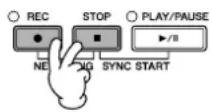
2 Appelez l'écran approprié. [FUNCTION] [F] DIGITAL REC MENU
ATTENTION
Les données du morceau enregistré sont perdues si vous sélectionnez un nouveau morceau ou si vous mettez l'instrument hors tension sans effectuer l'opération de sauvegarde (page 70).
3 Appuyez sur la touche [A] pour appeler I'ecran Song Creator perceptant d'enregistrer et d'editor un morceau.
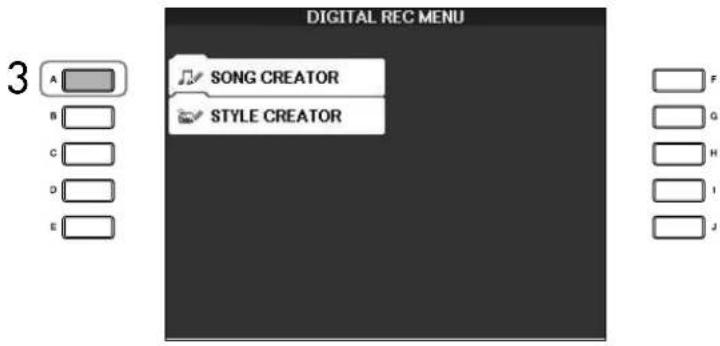
4 Sélectionnez l'onglet approprié à l'aide des touches TAB [▲][▶]. Pour enregistrer des méliodies.... Sélectionnez l'onglet [1-16]. Pour enregistrer des accords..... Sélectionnez l'onglet [CHORD].
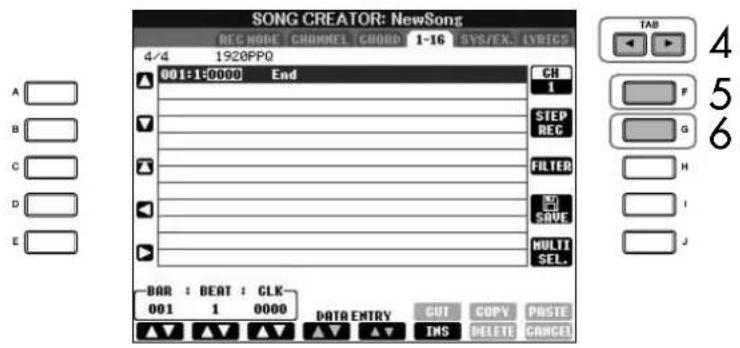
5 Si vous selectionnéz l'onglet « 1-16 » à l'étape 4, appuyez sur la touche [F] pour selectionner le canal à enregistrer.
6 Appuyez sur la touche [G] pour appeler l'écran STEP RECORD (Enregistrer pas à pas).
7 Lancez l'enregistrement pas à pas. Pour enregistrer des méliodies....Voir page 145. Pour enregistrer des accords.....Voir page 152.
Enregistrement de méliodies
Voutrouvezeci des détails sur l'enregistrement des notes pas à pas, au moyen de trois exemples de partition.
Example 1
Les explications suivantes s'appliquent à l'étape 7 de la section « Principé d'utilisation de l'enregistrement pas à pas » à la page 144.
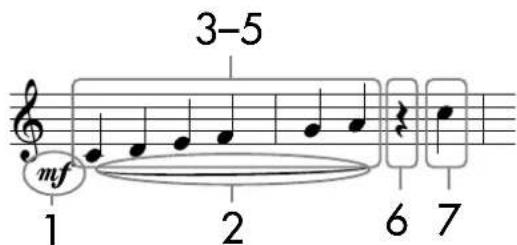
- Les nombres qui apparaissent dans la partition correspondant aux nombres des étapes ci-dessous.
Selectionne la voix à enregistrer après avoir appelé l'écran Step Record.
1 Appuyez sur la touche [G] pour selectionner « mf »
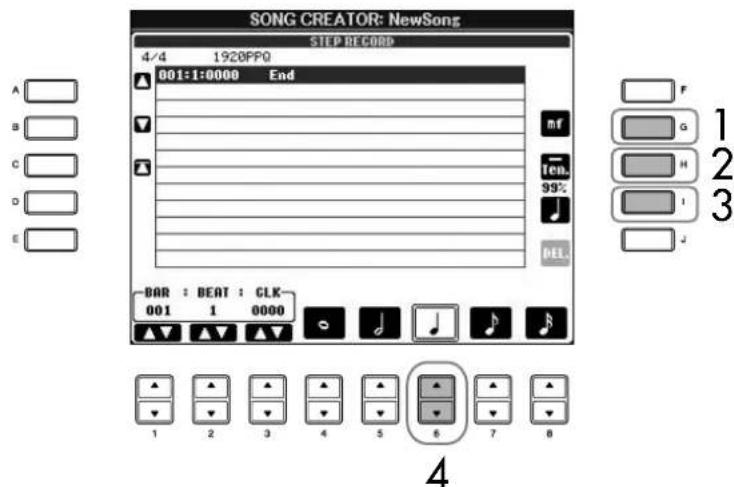
2 Appuyez sur la touche [H] pour selectionner « Tenuto »
3 Appuyez sur la touche [I] pour selectionner le type de note « normal ».
4 Appuyez sur la touche [6 ▲▼] pour sélectionner la longueur de la noire.
5 Jouez les notes C3, D3, E3, F3, G3 et A3 dans l'ordre, conformément à l'exemple de la partition.
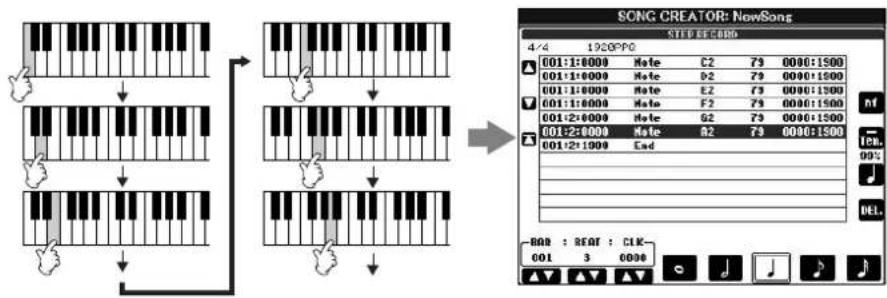
Dans la mesure ou la partition qui s'affiche sur l'instrument est généree par les données MIDI enregistrées, il est possible qu'elle soit légarement différente de cette représentée ci-dessous.
A propos des éléments pouvant etre selectionnes a I'aide des touches [G] [H] [I] Reportez-vous a la page 147.
6 Appuyez sur la touche [6 ] pour entrer un soupir.
Pour cela, utilisez les touches [4 ▲▼]-[8 ▲▼]. (Appuyez une fois sur la touche pour sélectionner la valeur du soupir et une fois de plus pour la saisir réellement.) Un soupir est alors introduit avec la longueur de note spécifiée.
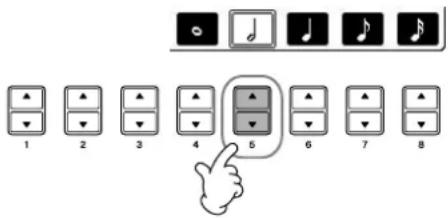
7 Jouez la note C4.
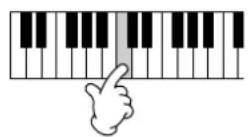
8 Appuyez sur la touche SONG [STOP] pour positionner le curseur au début du morceau.

9 Appuyez sur la touche SONG [PLAY/PAUSE] pour écouter les nouvelles notes saisies.
10 Appuyez sur la touche [EXIT] pour sortir de l'écran Step Record.
Si vous le souhaitez, vous pouvez également editor de la même manière des morceaux deja enregistrres (page 154).
11 Appuyez sur la touche [I] (SAVE) pour appeler l'écran Song Selection, puis sauvegardez les données sur cet écran (page 70).
Suppression de données
Il est possible de supprimer les notes saisies par erreur.
1 Utilisez les touches [A]/[B] de l'écran STEP RECORD (page 144) pour sélectionner les données à supprimer.
2 Appuyez sur la touche [J] (DELETE) pour supprimer les données selectionnées.
A propos des éléments pouvant être selectionnés à l'alde des touches [G] [H] [I] dans l'écran Step Record
Touche [G].... Determine la velocite (niveau sonore) de la note a jour.
| Éléments | Vélocité à enregistrer |
| Kbd.Vel | Vélocité réelle à laquelle vous jouez au clavier |
| fff | 127 |
| ff | 111 |
| f | 95 |
| mf | 79 |
| mp | 63 |
| p | 47 |
| pp | 31 |
| ppp | 15 |
Touche [H].... Determine la durée (longueur) de la note à jouer.
| Éléments | Durée à enregistrer | |
| Normal | 80% | |
| Tenuto | 99% | |
| Staccato | 40% | |
| Staccatissimo | 20% | |
| Manual | La durée des notes peut être spécifique sous la forme d'un pourcentage à l'aide du cadran [DATA ENTRY]. |
Touche [I].... Determine le type de note à jour. Une pression repétée sur la touche fait parcourir aux selecteurs de notes (situés en bas de l'afficheur) les trois valeurs de base des notes : normale, pointée et triolet.
A propos de la velocité
La velocite est déterminée par la force de frappe au clavier. Plus vous appuyez avec force sur les touches, plus la velocite augmente et plus le son est fort. La valeur de la velocite peut être définie dans une plage comprise entre 1 et 127. Plus la velocite est élevée, plus le son devient fort.
Exemple 2
Les explications suivantes s'appliquent à l'étape 7 de la section « Principé d'utilisation de l'enregistrement pas à pas » à la page 144.
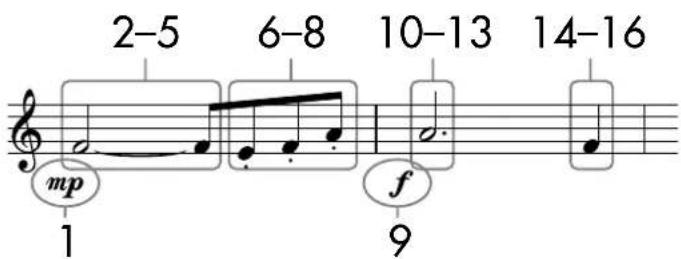
- Les nombres qui apparaissent sur la partition correspondant aux nombres des étapes ci-dessous.
Dans cet exemple, veuillez notes qu'une des étapes exige que vous maintainiez une touche du clavier enforcée tout en exécutant l'opération. Sélectionné la voix à enregistrer après avoir appelé l'écran Step Record.
1 Appuyez sur la touche [G] pour selectionner m p
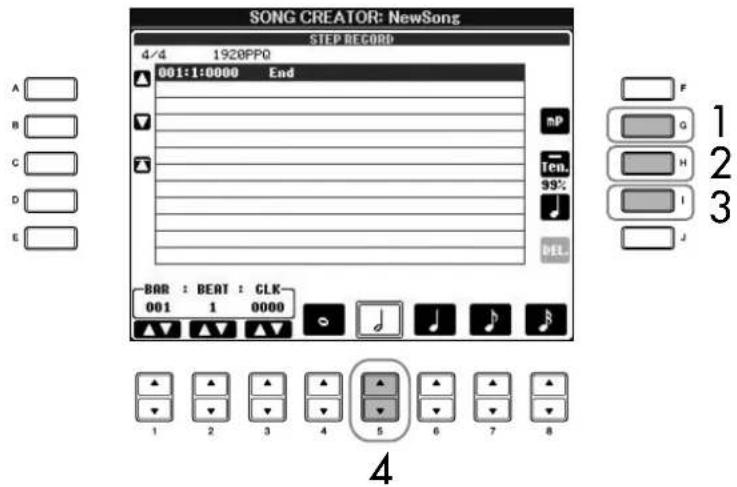
2 Appuyez sur la touche [H] pour selectionner « Tenuto »
3 Appuyez sur la touche [I] pour selectionner le type de note « normal ».
4 Appuyez sur la touche [5 ▲▼] pour sélectionner la longueur de la blanche.
5 Tout en maintainant la note F3 du clavier enfoncée, appuyez sur la touche [7▲▼]. Avant de passer à l'etape 6, relâchéz la touche F3 et la touche [7▲▼].
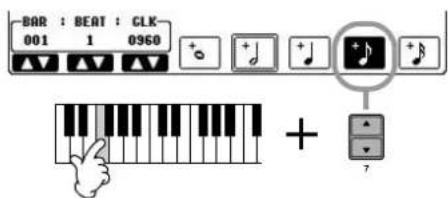
6 Appuyez sur la touche [H] pour selectionner « Staccato »
7 Appuyez sur la touche [7 ▲▼] pour sélectionner la longueur de la croche.

8 Jouez les notes E3, F3 et A3 dans l'ordre, conformement à l'exemple de la partition.
9 Appuyez sur la touche [G] pour selectionner « f »
10 Appuyez sur la touche [H] pour selectionner « Tenuto »
11 Appuyez sur la touche [I] pour selectionner « dotted » (pointée).
12 Appuyez sur la touche [5 ▲▼] pour sélectionner la longueur de la blanche pointée.
13 Jouez la note A3 au clavier, comme spécifié dans l'exemple.
14 Appuyez sur la touche [I] pour selectionner le type de note « normal ».
15 Appuyez sur la touche [6 ▲▼] pour sélectionner la longueur de la noire.
16 Jouez la note F3 au clavier, comme spécifié dans l'exemple.
17 Appuyez sur la touche SONG [STOP] pour positionner le curseur au début du morceau.

18 Appuyez sur la touche SONG [PLAY/PAUSE] pour écouter les nouvelles notes saisies.
19 Appuyez sur la touche [EXIT] pour sortir de l'écran Step Record.
Vous pouvez par ailleurs editor les morceaux enregistrés, selon les besoin (page 154).
20 Appuyez sur la touche [I] (SAVE) pour appeler l'écran Song Selection, puis sauvegardez les données sur cet écran (page 70).
ATI
TENTION
Les données de morceau enregistrées sont perdues si vous sélectionnez un nouveau morceau ou si vous mettez l'instrument hors tension sans effectuer l'opération de sauvegarde (page 70).
A propos des éléments pouvant etre selectionnes a I'aide des touches [G] [H] [I] Reportez-vous a la page 147.
Exampie 3
Les explications suivantes s'appliquent à l'étape 7 de la section « Principé d'utilisation de l'enregistrement pas à pas » à la page 144.
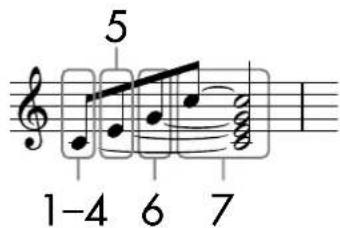
- Les numérios qui apparaissent sur la partition correspondant aux numérios des étapes ci-dessous.
Dans cet exemple, veuillez notes que l'une des étapes nécessite que vous maintainiez une touche du clavier enforcée tout en exécutant l'ensemble des opérations.
Selectionne la voix à enregistrer après avoir appelé l'écran Step Record.
1 Appuyez sur la touche [H] pour selectionner « Normal »
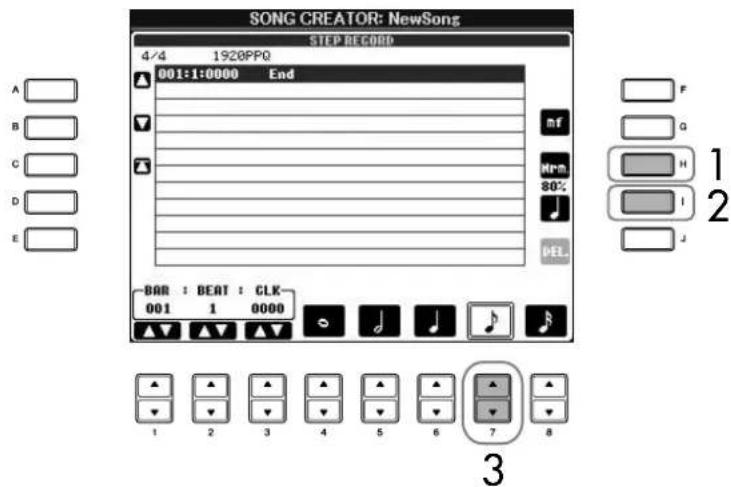
2 Appuyez sur la touche [I] pour selectionner le type de note « normal ».
3 Appuyez sur la touche [7 ] pour selectionner la croche.
4 Tout en maintainant la note C3 du clavier enfoncée, appuyez sur la touche [7A]. Ne relâchez pas encore la note C3. Continue de la maintainir enfoncée pendant l'exécution des étapes suivantes.
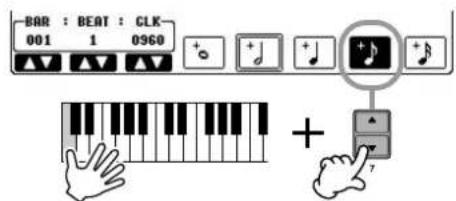
5 Tandis que vous maintenez les notes C3 et E3 du clavier enfoncées, appuyez sur la touche [7▲▼].
Ne relâchéz pas encore les touches C3 et E3. Continue de les maintainir enforcées pendant l'exécution des étapes suivantes.
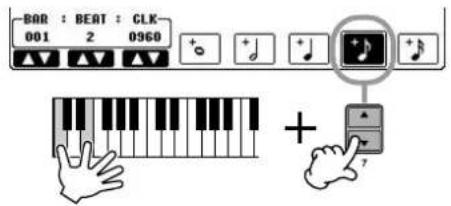
6 Tandis que vous maintenez les notes C3, E3 et G3 du clavier enforcées, appuyez sur la touche [7▲▼].
Ne relâchéz pas encore les touches C3, E3 et G3. Continue de les doivent enconcees pendant l'execution des étapes suivantes.
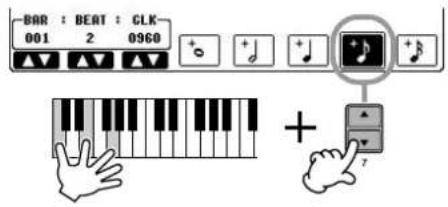
7 Tandis que vous maintenez les notes C3, E3, G3 et C4 du clavier enfoncées, appuyez sur la touche [7▲▼], puis sur la touche [5▲▼]. ÀpRES avoir appuyé sur la touche [5▲▼], relâchéz les notes.
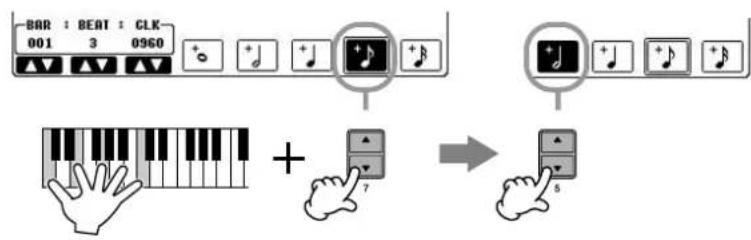
8 Appuyez sur la touche SONG [STOP] pour positionner le curseur en début de morceau.
9 Appuyez sur la touche SONG [PLAY/PAUSE] pour écouter les nouvelles notes saisies.
10 Appuyez sur la touche [EXIT] pour sortir de l'écran Step Record. Si vous le souhaitez, vous pouvez également editor de la même manière des morceaux déjà enregistrés (page 154).
11 Appuyez sur la touche [I] (SAVE) pour appeler l'écran Song Selection, puis sauvegardez les données sur cet écran (page 70).
ATTENTION
Les données de morceau enregistrées sont perdues si vous sélectionnez un nouveau morceau ou si vous mettez l'instrument hors tension sans effectuer l'opération de sauvegarde (page 70).
Enregistrement d'accords
Vou puez enregistrer des accords et des sections (Intro, Main, Ending, etc.) les uns après les autres, avec une synchronisation parfaite. Les instructions suivantes expliquent comment enregistrer des changements d'accord avec la fonction Step Record.
Les explications suivantes s'appliquent à l'étape 7 de la section « Principé d'utilisation de l'enregistrement pas à pas » à la page 144.
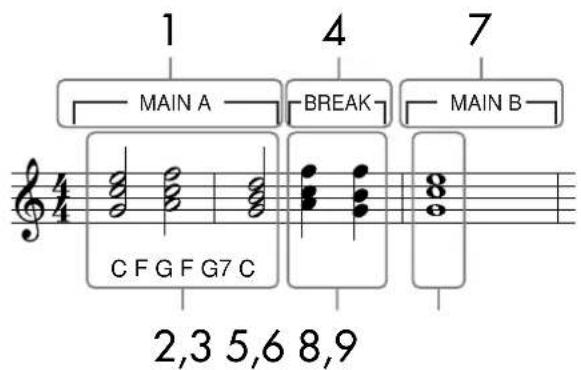
* Les numérios qui apparaissent dans la partition correspondant aux numérios des étapes ci-dessous.
1 Vérifiez que la touche STYLE CONTROL [AUTO FILL IN] est reglee sur OFF, puis appuyez sur la touche STYLE CONTROL [MAIN VARIATION A].
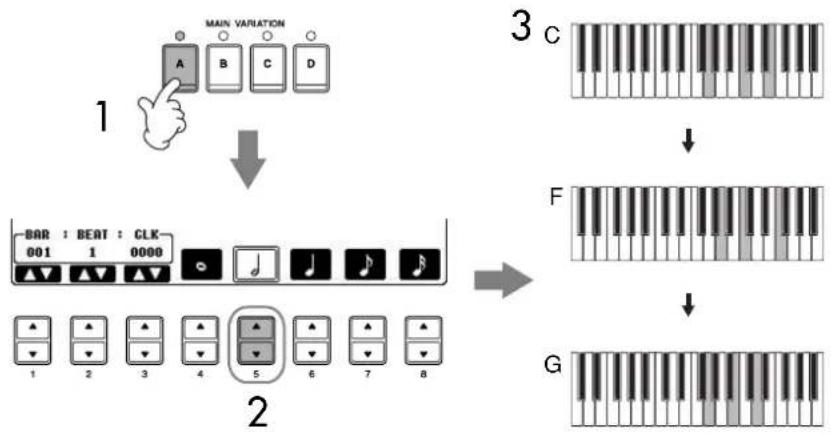
2 Appuyez sur la touche [5 ▲▼] pour selectionner la longueur de la blanche.
3 Jouez les accords C, F et G dans la section des accords du clavier.
4 Appuyez sur la touche STYLE CONTROL [BREAK].
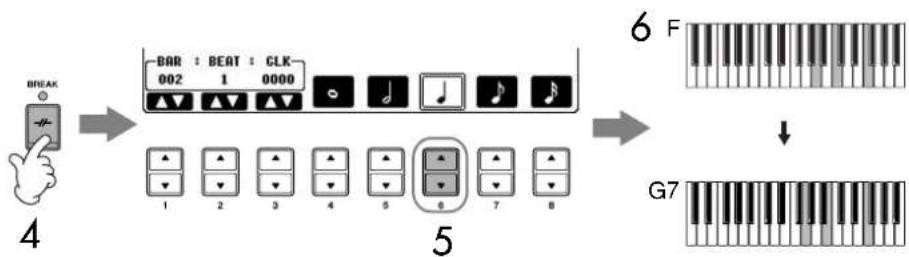
5 Appuyez sur la touche [6 ▲▼] pour sélectionner la longueur de la noire.
6 Jouez les accords F et G7 dans la section des accords du clavier.
7 Appuyez sur la touche STYLE CONTROL [MAIN VARIATION B].
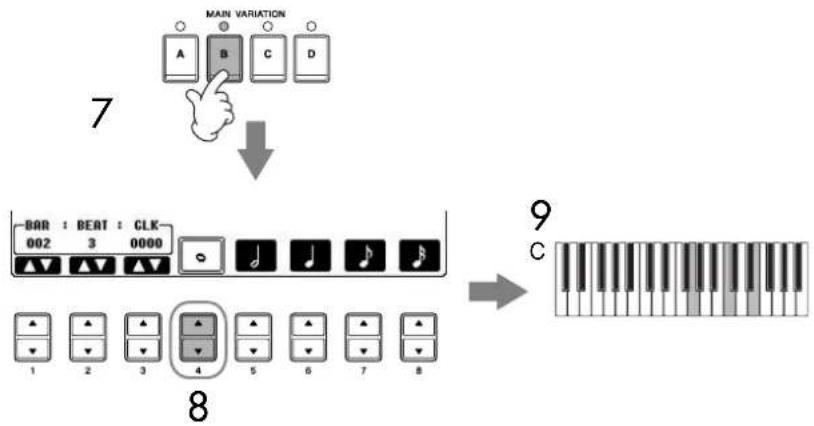
8 Appuyez sur la touche [4 ▲▼] pour selectionner la longueur de la ronde.
9 Jouez I'accord C dans la section des accords du clavier.
10 Appuyez sur la touche SONG [STOP] pour positionner le curseur en début de morceau.
11 Appuyez sur la touche SONG [PLAY/PAUSE] pour écouter les nouvelles notes saisies.
12 Appuyez sur la touche [EXIT] pour sortir de l'écran Step Record. Si vous le souhaitez, vous pouvez également editor de la même manière des morceaux déjà enregistrés (page 154).
13 Appuyez sur la touche [F] (EXPAND) pour convertir les données de changement d'accords saisies dans les données du morceau.
14 Appuyez sur la touche [I] (SAVE) pour appeler l'écran Song Selection, puis sauvegardez les données sur cet écran (page 70).
ATTENTION
Les données de morceau enregistrées sont perdues si vous sélectionnez un nouveau morceau ou si vous mettez l'instrument hors tension sans effectuer l'opération de sauvegarde (page 70).
Suppression de données Il est possible de supprimer les notes saisies par erreur (page 146).
Introduction de variations
rythmiques
Activez la touche STYLE
CONTROL [AUTO FILL IN]
(sur ON) et appuyez simplement
sur une des touches STYLE
CONTROL [MAIN VARIATION (A, B, C, D)]. (La section de variation rythmique appropriée est jouée et passes ensuite automatiquement à la reproduction du motif [MAIN VARIATION (A, B, C, D)] sélectionné.)
Edition d'un morceau enregistré
Vou puezéditer les morceaux que you avez enregistrés, quelle que soit la méthode d'enregistrement utilisée—enregistrement rapide, multi-pistes ou pas à pas.
Opération d'édition de base
1 Sélectionnez un morceau à éditer.
2 Appelez l'écran approprié. [FUNCTION] [F] DIGITAL REC MENU
3 Appuyez sur la touche [A] pour appeler I'ecran SONG CREATOR afin d'enregistrer ou d'editor des morceaux.
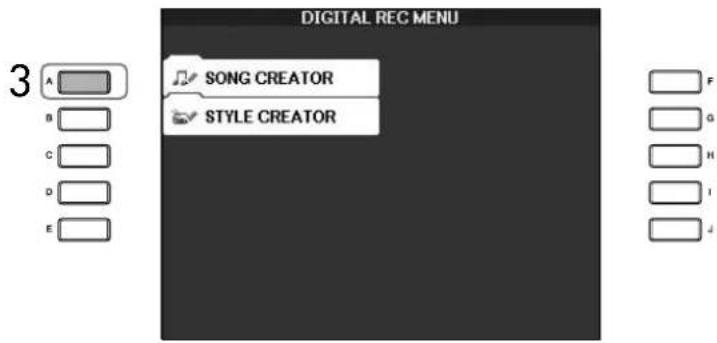
4 Sélectionnez l'onglet approprié à l'aide des touches TAB [Δ][▶], puis éditez le morceau.
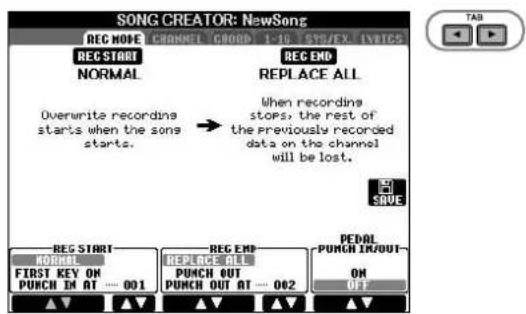
- Rénéregistrement d'une section spécifique — Punch In/Out (REC MODE) page 155
Cette fonction vous permet de réenregistrer une section spécifique d'un morceau. - Edition d'événements de canaux (CHANNEL) page 156
Cette fonction vous permet d'editor les événements de canaux. Vous pouvez, par exemple, supprimer des données ou transposer des notes pour chaque canal. - Edition d'evénements de note ou d'accord (CHORD, 1-16) page 159
Cette fonction vous permet de modifier ou supprimer les notes ou accords enregistré(e)s. - Edition d'évenement système (SYS/EX.). page 161
Cette fonction vous permet de modifier le tempo ou le type de mesure. - Edition des paroles (LYRICS) page 162
Cette fonction vous permet de modifier le nom du morceau ou des événements de paroles.
Réenregistrement d'une section spécifique — Punch In/Out (REC MODE)
Lorsque vous reenregistrez une section donnée d'un morceau deja enregistré, utilisez la fonction Punch IN/OUT (Début/fin d'insertion de l'enregistrement). Avec cette méthode, seules les données comprises entre les points de début et de fin d'enregistrement sont remplacées par les nouvelles données enregistrées. Notez que les notes situées avant et après le début et la fin de l'enregistrement ne sont pas écrasées. Elles seront toute foisroduites normalement afin de vous guider dans la synchronisation des points de début et de fin de l'enregistrement. Vous pouvez spécifique à l'avance les points de début et de fin de l'enregistrement sous la forme de nombres de mesure pour un fonctionnement automatique ou bien executer manuellement l'enregistrement des points de début et de fin à l'aide de la pedale ou simplement en utilisant le clavier.
Les explications suivantes s'appliquent à l'écran REC MODE de l'étape 4 de la section « Opération d'édition de base » à la page 154.
1 Utilisez les touches [1 ▲▼]-[6▲▼] pour déterminer les réglages du réenregistrement (voir ci-dessous).
2 Tandis que vous maintenez la touche SONG [REC] enforcée, appuyez sur la touche de la piste souhaitée.
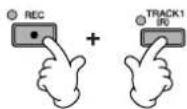
3 Appuyez sur la touche SONG [PLAY/PAUSE] pour démarrer la reproduction. Jouez au clavier à partir du point de début d'enregistrement et arrêtez l'enregistrement au niveau du point de fin.
4 Appuyez sur la touche [I] (SAVE) pour appeler I'ecran Song Selection, puis sauvegardez les données sur cet ecran (page 70).
Réglages PUNCH IN (Début d'insertion de l'enregistrement)
| NORMAL | L'enregistrement par écrasement démarre lorsque vous appuyez sur la touche SONG [PLAY/PAUSE] ou que vous jouez sur le clavier en mode Synchro Standby (Atente de synchronisation). |
| FIRST KEY ON(Première touche activée) | Le morceau est produit normalement, puis commence à écraser l'enregistrement dés que vous jouez au clavier. |
| PUNCH IN AT(Début de l'enregistrement à) | Le morceau est produit normalement jusqu'àu début de la mesure spécifique pour le début d'insertion de l'enregistrement.L'enregistrement par écrasement démarre à partir de ce point. Vous pouvez définir la mesure de début d'insertion de l'enregistrement en appuyant sur la touche [3▲▼]. |
Réglages PUNCH OUT (Fin d'insertion de l'enregistrement)
| REPLACE ALL (Remplacer tout) | Supprime toutes les données situées après le point d'arrêt de l'enregistrement. |
| PUNCH OUT (Fin d'insertion de l'enregistrement) | La position du morceau à laquelle l'enregistrement s'arrête est considérée comme le point de fin d'insertion de l'enregistrement. Ce réglage conserve toutes les données situées après le point d'arrêt de l'enregistrement. |
| PUNCH OUT AT (Fin de l'enregistrement à) | L'enregistrement par écrasement continue de s'exécuter jusqu'àu début de la mesure spécifique pour la fin d'insertion de l'enregistrement (définie à l'aide de la touche correspondante de l'écran), puis il s'arrête et la reproduction normale du morceau reprend. Ce réglage conserve toutes les données situées après le point d'arrêt de l'enregistrement. Vous pouvez définir la mesure de fin d'enregistrement en appuyant sur la touche [6 ▲▼]. |
ATI
ENTION
Les données de morceau enregistrées sont perdues si vous sélectionnez un nouveau morceau ou si vous mettez l'instrument hors tension sans effectuer l'opération de sauvegarde (page 70).
Exemples de réenregistrement avec divers réglages Punch In/Out
Cet instrument permet d'utiliser la fonction Punch In/Out de diverses manieres. Les illustrations ci-dessous indiquent diverses situations de ré-enregistrement des mesures sélectionnées d'une phrase à huit mesures.
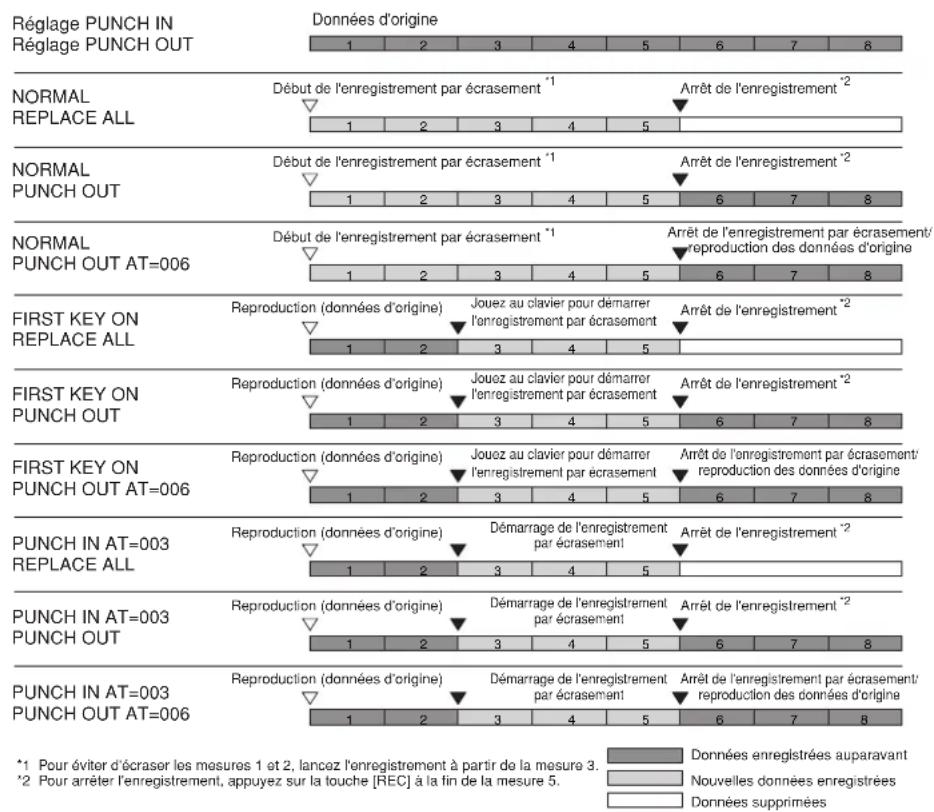
Réglages de début/fin d'insertion de l'enregistrement de la pédale
Lorsqu'il est regle sur ON, vous pouvez utiliser la pédale de sostenuto pour contrôler les points de début et de fin d'enregistrement. Pendant la reproduction d'un morceau, appuyez sur la pédale de sostenuto (et maintenez-la enfonnée) pour activer instantanément le début de l'enregistrement et relâchéz-la pour arreter l'enregistrement (point de fin). Vous pouvez appuyer et relâcher la pédale de sostenuto aussi souvent que vous le voulez pendant la reproduction afin d'insérer des points de début et de fin de l'enregistrement par écrasement. Notez que l'affection de la fonction actuelle de la pédale de sostenuto est annulée lorsque la fonction Pedal Punch In/Out est activée.
Edition d'événements de canaux (CHANNEL)
Les explications suivantes s'appliquent à l'onglet CHANNEL de l' étape 4 de la section « Opération d'édition de base » à la page 154.
1 Utilisez les touches [A]/[B] pour selectionner le menu Edit (page 157).
2 Utilisez les touches [1 ] - [8 ] pour editor les données.
Pour plus d'informations sur les paramètres disponibles, reportez-vous à la page 157.
3 Appuyez sur la touche [D] (EXECUTE) pour executer l'opération dans l'écran actuellement ouvert.
Une fois l'opération executée (sauf s'il s'agit de l'écran du menu SETUP), cette touche se transforme en [UNDO] (Annuler), ce qui vous permet de rétablier les données d'origine si vous n'étés pas satisfait des résultats de l'opération. La fonction Undo n'a qu'un seul niveau; seule la dernière opération peut être annulée.
4 Appuyez sur la touche [I] (SAVE) pour appeler I'ecran Song Selection, puis sauvegardez les données sur cet ecran (page 70).
■Menu QUANTIZE
La fonction Quantize (Quantification) vous permet d'aligner la synchronisation de toutes les notes d'un même canal. Par exemple, si vous enregistrez la phrase musicale illustrée à droite, vous risquez de ne pas pouvoir la jouer avec une précision absolue, et votre performance sera légarement en avance ou en retard au niveau de la synchronisation. La quantification permet de corriger ce type de

ATTENTION
Les données de morceau enregistrées sont perdues si vous sélectionnez un nouveau morceau ou si vous mettez l'instrument hors tension sans effectuer l'opération de sauvegarde (page 70).
| CHANNEL | Déterminé le canal du morceau à quantifier. |
| SIZE | Sélectionne la taillie de quantification (résolution). Pour un résultat optimal, il est conseilé de régler la taillie de quantification sur la note la plus courte du canal. Par exemple, si les notes les plus courtes du canal sont des croches, vous nevez utiliser celles-ci pour définir la taillie de quantification.Après une quantification correspondant à une crocheRéglagesnoire croche doublecrochetriple croche double croche+ triolé decroches*troilet decrochesdouble croches*double croche +troilet de doubles croches*Les trois valeurs de quantification marquées d'un astérisque (*) sont extrémement pratiques, dans la mesure où elles permettent de quantifier deux valeurs de notes différentes en même temps. Par exemple, si vous avez à la fois des croches normales et des troilets de croches sur le même canal et que vous quantifiez par rapport aux croches, toutes les notes du canal seront quantifiées en croches, éliminant complètement les effets de triolé. Par contre, si vous utilisez le réglage croche + triolé de croches, tant les notes normales que les notes des triolés seront quantifiées correctement. |
| STRENGTH | Déterminé la force avec laquelle les notes sont quantifiées. Un réglage de 100% produit une synchronisation exacte, Si une valeur inférieure à 100% est séLECTIONnée, les notes seront déplacées par rapport aux temps spécifique pour la quantification, en fonction du pourcentage indiqué. L'application d'une quantification inférieure à 100% permet de conserver une touche de chaleur dans l'enregistrement-longueur de noireDonnées d'origineForce de quantification=100Force de quantification=50 |
Suppression des données du canal spécifique (menu DELETE)
Vou puez supprimer les données d'un canal spécifique d'un morceau. Sélectionnez le canal dont les données doivent être supprimées à l'aide des touches [1 ▲▼]–[8 ▲▼], puis appuyez sur la touche [D] (EXECUTE) pour exécuter l'opération.
A propos de la taille de quantification (résolution)
La taille de quantification ou résolution est le nombre de clocks par noire.
■ Mixage (fusion) des données de deux canaux spécifiques (menu MIX)
Cette fonction permet de mixer les données de deux canaux et de placer les résultats sur un canal tiers. Elle permet également de copier les données d'un canal vers un autre.
| SOURCE 1 | Sélectionne le canal (1-16) à mixer. Tous les événements MIDI du canal spécifique sont copiers sur le canal de destination. |
| SOURCE 2 | Sélectionne le canal (1-16) à mixer. Seuls les événements de note du canal spécifique sont copiers sur le canal de destination. Outre les valeurs 1-16, il existe un réglage « COPY » (Copier) qui vous permet de copier les données de Source 1 sur le canal de destination. Si l'option « COPY » est sélectionnée ici, les données de Source 1 sont copies dans le canal de destination. (Les données d'origine du canal sont conservées.) |
| DESTINATION | Sélectionne le canal de destination des résultats du mixage ou de la copie. |
■Menu CHANNEL TRANSPOSE (Transposition de canaux)
Cette fonction permet de transposer les données enregistrées dans des canaux individuels vers le haut ou le bas à raison de deux octaves au maximum, par incréements d'un demi-ton.
Pour afficher les canaux 9-16
Appuyez sur la touche [F] pour basculer entre les deux écrans de canaux — Channels 1-8 et Channels 9-16.
Transposition simultanée de tous les canaux sur la même valeur
Tandis que vous maintenez la touche [G] (ALL CH) (Tous les can.) enforcée, appuyez sur l'une des touches [1▲▼]-[8▲▼].
Les réglages actuels des écrans Mixing Console (page 87) et d'autres réglages de panneau peuvent être enregistrés sur la première position du morceau en tant que données de configuration. Les réglages de l'écran Mixing Console et du panneau enregistrés ici sont automatiquement rappelés lorsque le morceau démarre.
■ Procedure d'enregistrement de la configuration
1 Appelez l'écran approprié.
[ \text{FUNCTION} \rightarrow \text{[F] DIGITAL REC MENU} \rightarrow \text{[A] SONG CREATOR} \rightarrow \text{TAB} ]
[ \text{[A]} \text{[B]} \text{CHANNEL} \rightarrow \text{[B]} \text{SET UP} ]
2 Utilisez les touches [1 ▲▼]-[7 ▲▼] pour déterminer les réglages qui seront automatiquement rapproillisés au démarrage du morceau.
| SONG | Enregistre le tempo et tous les régles effectuels à partir de la console de mixage. |
| KEYBOARD VOICE(Voix du clavier) | Enregistre les régles de panneau, notamment la sélection de voix des parties du clavier (RIGHT1, 2 et LEFT), et leur état d'activation ou de désactivation. Les régles de panneau enregistrés ici sontidentiques à ceux mémorisés dans le réglage One Touch Setting.Ce réglage peut être enregistré à n'importe quel stade d'un morceau (les autres éléments du tableau ne sont enregistrables qu'en début de morceau). |
| SCORE SETTING(Réglage de lapartition) | Enregistre les régles de l'écran Score (Partition). |
| GUIDE SETTING(Réglage du guide) | Enregistre les régles des fonctions Guide, notamment le réglageON/OFF (Activation/désactivation). |
| LYRICS SETTING(Réglage desparoles) | Enregistre les régles de l'écran Lyrics (Paroles). |
| MIC SETTING(Réglage du micro)(CVP-405/403) | Enregistre les régles du micro et de l'harmonie vocale dans l'écranMixing Console (page 87). |
3 Cochez l'élément sélectionné en appuyant sur la touche [8▲].
4 Appuyez sur la touche [D] (EXECUTE) pour exécuter l'opération d'enregistrement de la configuration.
5 Appuyez sur la touche [I] (SAVE) pour appeler l'écran Song Selection, puis sauvegardez les données sur cet écran (page 70).
Edition d'evénements de note ou d'accord (CHORD, 1-16)
Les explications suivantes s'appliquent aux onglets CHORD et 1-16 de l'étape 4 de la section « Opération d'édition de base » à la page 154.
1 Lorsque l'onglet 1-16 est selectionné, appuyez sur la touche [F] pourCHOISIR le canal à éditer.
2 Positionnez le curseur sur les données souhaitees.
Pour déplacer le curseur
vers le haut ou le bas .................... Utilisez la touche [A]/[B].
Pour déplacer le curseur
sur les données du début ............ Appuyez sur la touche [C].
Pour déplacer le curseur
par unités de mesure/temps/clock .... Utilisez les touches [1▲▼]–[3▲▼].
3 Editez les données.
Edition des données ligne par ligne
Utilisez les touches [6▲▼]–[8▲] respectivement pour couper, copier, coller, insérer ou supprimer les événements.
Edition des différents paramètres de données
1 Utilisez les touches [D]/[E] pour selectionner le parametre à editor.
2 Utilisez les touches [4 ▲▼]/[5▲▼] pour éoperator la valeur du paramètre. Vous pouvez également utiliser le cadran [DATA ENTRY]. Pour saisir réellement une valeur modifiée, déplacez simplement le curseur positionné sur le paramètre concerné.
Pour restaurer la valeur d'origine, appuyez sur la touche [8] (CANCEL) avant de déplacer le curseur.
4 Lorsque l'onglet CHORD est selectionné, appuyez sur la touche [F] (EXPAND) pour convertir les données en données de morceau.
5 Appuyez sur la touche [I] (SAVE) pour appeler I'ecran Song Selection, puis sauvegardez les données sur cet écran (page 70).
ATTENTION
Les données de morceau enregistrées sont perdues si vous sélectionnez un nouveau morceau ou si vous mettez l'instrument hors tension sans effectuer l'opération de sauvegarde (page 70).
Sélection de plusieurs lignes de données
Tandis que vous maintenez la touche [J] (MULTI SELECT)
(Sélection multiple) enforcée, appuyez sur les touches [A]/[B].
Affichage de types d'événement spécifique (FILTER)
Vou pouvez selectionner les types d'evénement a afficher dans les onglets [CHORD] et [1-16]. C'est pratique lorsque vous voulez, par exemple, afficher uniquement les événements de note (page 161).
ATTENTION
Les données de morceau enregistrées sont perdues si vous sélectionnez un nouveau morceau ou si vous mettez l'instrument hors tension sans effectuer l'opération de sauvegarde (page 70).
Les données enregistrées à l'aide de la méthode d'enregistrement en temps réel n'apparaissent pas à l'écran et ne peuvent pas été modifiées.
A propos de clock
Unité de résolution de note. La taille de quantification correspond au nombre de clocks par noire. Sur l'instrument, un clock est égal à 1/1920e d'une noire.
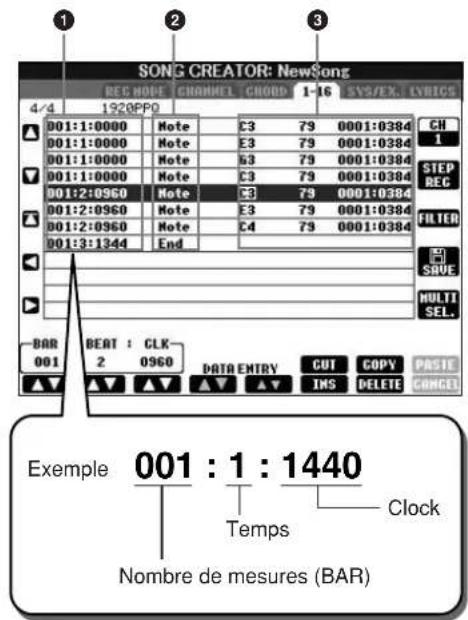
A propos des événements affichés à l'écran
Indique l'emplacement (position) de I'evénement correspondant. Identique a l'indication en bas a gauche de I'ecran.
Indique les types d'evénement (voir ci-dessous).
Indique les valeurs des événements.
Types d'évenement affichés dans l'onglet 1-16
| Note | Note individuelle d'un morceau. Compend le nombre de note qui correspond à la touche jouée, ainsi qu'une valeur de velocité reposant sur la force avec laquelle la note est jouée et la durée (longueur d'une note). |
| Ctrl (Control Change) (Changement de commande) | Réglages permettant de contröler la voix, tels que le volume, le panoramicque, le filtre et la profondeur de l'effect (édités via l'écran Mixing Console décrit à la page 87), etc. |
| Prog (Program Change) (Changement de programme) | Numéro de changement de programme MIDI permettant de sélectionner une voix. |
| P.Bnd (Pitch Bend) (Variation de ton) | Données permettant de changer la hauteur de ton d'une voix en continu. |
| A.T. (Aftertouch) (Modification ultérieure) | Cet événement est généralorsque vous appuyez sur une touche une fois la note jouée. |
Types d'évenement affichés dans l'onglet CHORD
| Style | Style |
| Tempo | Tempo |
| Chord | Note fondamentale de l'accord, type d'accord, accord sur bassé |
| Sect | Section du style d'accompagnement (introduction, partie principale, variation rythmique, rupture, conclusion) |
| OnOff | Etat d'activation/désactivation de chaque partie (canal) du style d'accompagnement |
| CH.Vol | Volume pour chaque partie (canal) du style d'accompagnement |
| S.Vol | Volume général du style d'accompagnement |
Affichage de types d'évenement spécifique (FILTER)
Les écans d'édition affichent différents types d'événements. Il est parfois difficile demettre en évidence ceux à éditer. C'est là qu'intervient la fonction Filter (Filtre). Elle vous permet de déterminer les types d'événements devant figurer dans les écans d'édition.
1 Appuyez sur la touche [H] (FILTER) dans les écrans d'édition.
2 Sélectionnez le type d'évenement à l'aide des touches [2▲▼]–[5▲▼].
3 Cochez (pour afficher) ou decochez l'élément sélectionné à l'aide des touches [6 ▲▼]/[7 ▲▼].
[H] (ALL ON). . . . . . . . . . . . . . . . . . . . . . . . . . . . . . . . . . . . . . . . . . . . . . . . . . . . . . Coche tous les types d'evénement.
[I] (NOTE/CHORD)....Sélectionne uniquement les données NOTE/ CHORD.
[JI (INVERT) Inverse la selection des coches de l'ensemble des cases. En d'autres termes, cette fonction coche toutes les cases non selectionnéesAAParavant et vice versa.
4 Appuyez sur la touche [EXIT] pour executer les réglages.
Appuyez sur les touches [C]–[E] pour appeler les écrans Filter correspondants, comme indiqué ci-dessous.
MAIN Ouvre I'ecran Main Filter (Filtre principal).
CTRL CHG .Ouvre I'ecran Control Change Filter (Filtre de changement de commande).
STYLE .Ouvre I'ecran Accompaniment Style Filter (Filtre du style d'accompagnement).
Edition d'evenements exclusifs au système (SYS/EX.)
Les explications suivantes s'appliquent à l'onglet [SYS/EX] de l'étape 4 de la section « Opération d'édition de base » à la page 154.
A partir de cet écran, vous pouvez éditer des événements exclusifs au système enregistrés qui n'appartiensent àaucun canal spécifique, tels que le tempo et le temps (type de mesure). Les opérations sont globalement identiques à celles de la section « Edition d'évenements de note ou d'accord » à la page 159.
Evénements du système
| ScBar (Score Start Bar) (Mesure de début de partition) | Déterminé la première mesure d'un morceau. |
| Tempo | Définit la valeur du tempo. |
| Time (Time Signature) (Type de mesure) | Définit le type de mesure. |
| Key (Key Signature) (Armature de clé) | Déterminé l'armature de la clé, ainsi que le réglage major/mineur de la partition de musique affichée à l'écran. |
| XGPrm (XG Parameters) (Paramètres XG) | Permet d'apporter diverses modifications précises aux paramètres XG. Pour plus de détails, reportez-vous à la section « Format des données MIDI » de la Liste des données fournie à part. |
| SysEx (Exclusif au système) | Affiche les données du morceau exclusives au système. N'oubliez pas que vous ne pouvez pas créé de nouvelles données ou modifier le contenu des données générées ici. Vous pouvez toutes les supprimer, les couper, les copier et les coller. |
| Meta (Meta Event) (Méta événement) | Affiche les métá-evénements SMF du morceau. N'oubliez pas que vous ne pouvez pas créé de nouvelles données ou modifier le contenu des données générées ici. Vous pouvez toutefois les supprimer, les couper, les copier et les coller. |
Appuyez sur la touche [I] (SAVE) pour appeler l'écran Song Selection, puis sauvegardez les données sur cet écran (page 70).
ATTENTION
Les données de morceau enregistrées sont perdues si vous sélectionnez un nouveau morceau ou si vous mettez l'instrument hors tension sans effectuer l'opération de sauvegarde (page 70).
ATTENTION
Les données de morceau enregistrées sont perdues si vous sélectionnez un nouveau morceau ou si vous mettez l'instrument hors tension sans effectuer l'opération de sauvegarde (page 70).
Edition des paroles (LYRICS)
Les explications suivantes s'appliquent à l'onglet LYRICS de l'étépe 4 de la section « Opération d'édition de base » à la page 154. Cet écran vous permet d'editor les événements de parole enregistrés.
Les opérations sont globalement identiques à celles de la section « Edition d'événements de note ou d'accord » à la page 159.
Evénements des paroles
| Name Vous permet de savoir le nom du morceau. | |
| Lyrics Permet de savoir les paroles. | |
| Control Codes (Codes de commande) | CR Introduit un saut de ligne dans le texte des paroles. LF Non disponible sur l'instrument. Sur certains périphériques MIDI, cet événement permet de supprimer les paroles actuellement à l'écran et d'afficher le groupe de paroles suivant. |
Saisie et edition de paroles
1 Utilizez les touches [4 ▲▼]/[5▲▼] (DATA ENTRY) pour appeler l'écran d'edition des paroles.
Les opérations sont identiques à celles de la section « Saisie de caractères » (page 73).
2 Appuyez sur la touche [I] (SAVE) pour appeler l'écran Song Selection, puis sauvegardez les données sur cet écran (page 70).
Référence aux pages du Guide de référence rapide
Chanter sur une reproduction de morceau (karaoke) ou sur votre propre Performance . page 54
Connexion d'un microphone page 54
Chanter en suivant l'affichage sur I'ecran Lyrics page 55
Quelques fonctions pratiques pour le karaoke page 56
Réglage du tempo page 31
Transposition.. page 56
Application d'effets à votre voix . page 56
Ajout d'harmonies vocales à votre voix... page 57
Chant à la hauteur de ton correcte (Vocal CueTIME) page 137
Quelques fonctions pratiques pour chanter sur leur propre performance... page 58
Modification de la tonalité (Transpose) page 58
Affichage de la partition sur l'instrument et des paroles sur un téléviseur. page 59
Announces entre les morceaux.. page 59
Contrôle par la voix de la synchronisation de la reproduction (Karao-Key). page 137
Edition des paramètres Vocal Harmony (Harmonie vocale)
Cette section vous explique brièvement comment créé vos propres types d'harmonie vocale (page 57) et dresse une liste détaillée des paramétres d'édition. Il vous est possible de créé et d'enregistrer jusqu'à dix types d'harmonie vocale.
1 Appelez l'écran approprié. [FUNCTION] [G] MIC SETTING/VOCAL HARMONY
2 Appuyez sur la touche [H] (VOCAL HARMONY TYPE) (Type d'harmonie vocale) pour appeler l'écran de selection VOCAL HARMONY TYPE.
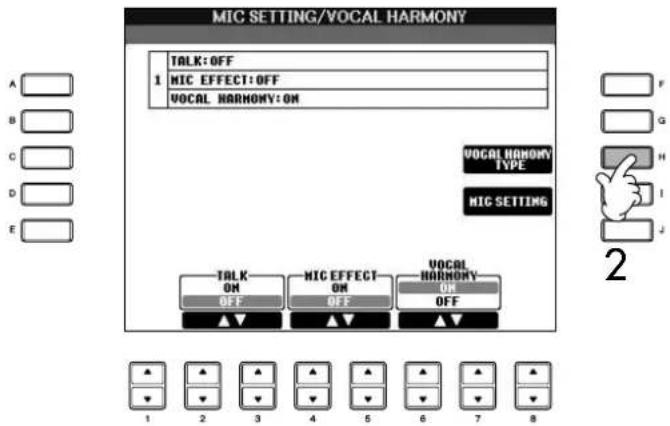
3 Appuyez sur une des touches [A]-[J] pour selectionner le type d'harmonie vocale a editer.
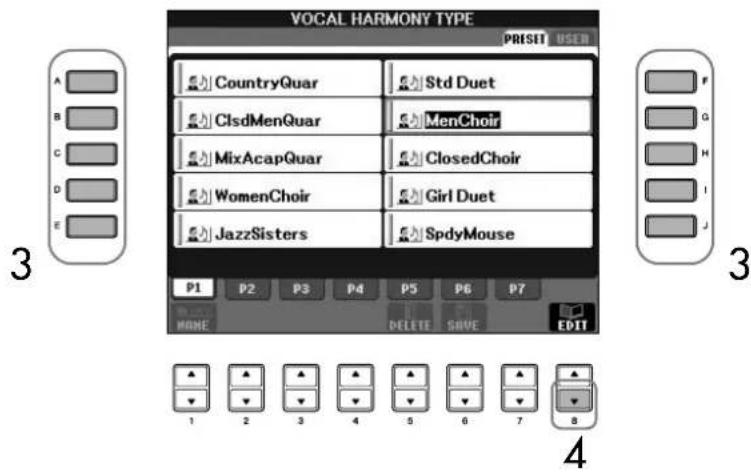
4 Appuyez sur la touche [8 ] (EDIT) pour appeler I'ecran VOCAL HARMONY EDIT (Edition de l'harmonie vocale).
5 Si vous souhaitez selectionner a nouveau le type d'harmonie vocale, utilisez les touches [1▲▼]/[2▲▼].
Vou puez egalent le faire en appuyant sur la touche [8A] (RETURN) (Retour) pour revenir sur I'ecran de selection Vocal Harmony.
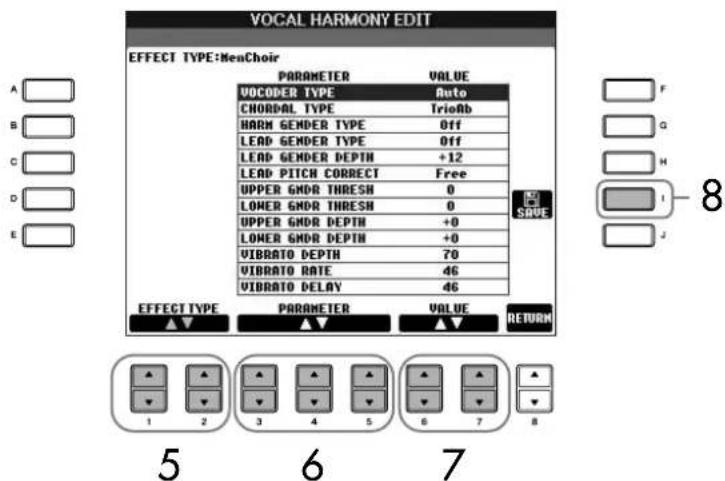
ATTENTION Les réglages seront perdus si vous passez à un autre type d'harmonie vocale ou si vous mettez l'instrument hors tension sans avoir exécuté l'opération d'enregistrement.
6 Utilisez les touches [3 ▲▼]–[5▲▼] pour sélectionner le paramètre (page 165) à éoperator.
7 Reglez la valeur du parametre selectionné ci-dessus.
8 Appuyez sur la touche [I] (SAVE) pour sauvégarder le type d'harmonie vocale édité (page 70).
Paramètres modifiables dans l'écran VOCAL HARMONY EDIT
| VOCODER TYPE (Type de vocoder) | Détermine la manière dont les notes d'harmonie sont appliquées au son du microphone lorsque le mode Harmony (page 169) est régé sur « VOCODER ». |
| CHORDAL TYPE (Type de chœur) | Détermine la manière dont les notes d'harmonie sont appliquées au son du microphone lorsque le mode Harmony (page 169) est régé sur « CHORDAL ». |
| HARMONY GENDER TYPE (Type de genre de l'harmonie) | Détermine si le genre du son harmonique est modifié ou non. Off Le genre du son harmonique n'est pas modifié. Auto Le genre du son harmonique est automatiquement modifié. |
| LEAD GENDER TYPE (Type de genre principal) | Détermine si et de chaque manière le genre du son vocal principal (c'est-à-dire le son direct du microphone) est changé. Veuillez notes que le nombre de notes harmoniques varie selon le type scélectionné. Lorsque ce paramètre est régé sur « Off», trois notes harmoniques sont émises. Les autres réglages produits deux notes harmoniques. Off Pas de changement de genre. Unison (Unisson) Pas de changement de genre. Vous pouvez régler le paramètre LEAD GENDER DEPTH ci-dessous. Male (Masculin) Le changement de genre correspondant s'applique à la voix principale. Female (Feminin) Le changement de genre correspondant s'applique à la voix principale. |
| LEAD GENDER DEPTH (Profondeur du genre principal) | Ajuste le degré de changement du genre vocal de la voix principale. Cette fonction est disponible lorsque le paramètre LEAD GENDER TYPE ci-dessus est régé sur une valeur autre que Off. Plus la valeur est élevée, plus la voix harmonique devient « féminine». Plus la valeur est faible, plus la voix est « masculine ». |
| LEAD PITCH CORRECT (Correction de la hauteur de ton principale) | Ce paramètre est disponible uniquement lorsque le paramètre LEAD GENDER TYPE ci-dessus est régé sur une valeur autre que Off. Lorsqu'il est régé sur « Smooth » ou « Hard », la hauteur de ton de la voix principale est modifiée par incrétements précis d'un demi-ton. |
| UPPER GENDER THRESHOLD (Seuil supérieur du genre) | Un changement de genre se produit lorsque le ton de l'harmonie atteint ou dépasse le nombre spécifique de demi-tons au-dessus de la hauteur de ton de la voix principale. |
| LOWER GENDER THRESHOLD (Seuil inférieur du genre) | Un changement de genre se produit lorsque le ton de l'harmonie atteint ou dépasse le nombre spécifique de demi-tons en dessous de la hauteur de ton de la voix principale. |
| UPPER GENDER DEPTH (Profondeur supérieure du genre) | Règle le degré de changement de genre appliqué aux notes harmoniques au-dessus de la valeur du paramètre UPPER GENDER THRESHOLD. Plus la valeur est élevée, plus la voix harmonique devient « féminine». Plus la valeur est faible, plus la voix est « masculine ». |
| LOWER GENDER DEPTH (Profondeur inférieure du genre) | Règle le degré de changement de genre appliqué aux notes harmoniques au-dessus de la valeur du paramètre LOWER GENDER THRESHOLD. Plus la valeur est élevée, plus la voix harmonique devient « féminine». Plus la valeur est faible, plus la voix est « masculine ». |
| VIBRATO DEPTH (Profondeur de vibrato) | Règle la profondeur du vibrato appliqué au son harmonique. Cette fonction affecte également le son de la voix principale lorsque le paramètre LEAD GENDER TYPE ci-dessus est régé sur une valeur autre que Off. |
| VIBRATO RATE | Règle la vitesse de l'effect de vibrato. Cette fonction affecte également le son de la voix principale lorsque le paramètre LEAD GENDER TYPE ci-dessus est régé sur une valeur autre que Off. |
| VIBRATO DELAY (Retard de vibrato) | Spécifie la longueur de retard avant le début de l'effet vibrato, une fois que la note est produite. Des valeurs élevées se traduisent par un retard plus long. |

| HARMONY1/2/3 VOLUME (Volume de l'harmonie 1/2/3) | Règle le volume des première (inférieure), deuxieme et troisieme (supérieures) notes harmoniques. |
| HARMONY1/2/3 PAN (Panoramaque de l'harmonie 1/2/3) | Sécífie la position stéreo (balayage) des première (inférieure), deuxieme et troisieme (supérieures) notes harmoniques. Random (Aléatoire) La position stéreo du son change aléatoirement chaque fois que vous jouez au clavier. Ce réglage est effectif lorsque le mode Harmony (page 169) est réglié sur « VOCODER » ou « CHORDAL »L63>R - C - L<R63Un réglage de L63>R vous permet d'obtenir un son très à gauche, de 0 au centre et de L<R63 très à droite. |
| HARMONY1/2/3 DETUNE (Désaccordage de l'harmonie 1/2/3) | Désaccorde les première (inférieure), deuxieme et troisieme (supérieures) notes harmoniques, en fonction du nombre de centièmes spécifique. |
| PITCH TO NOTE (Hauteur sur note) | Lorsque ce paramètre est réglié sur « ON», vous pouvez reproductive les voix de l'instrument en même temps que la vêtre. (L'instrument repère la hauteur de votre voix et la convertit en données de note pour le générateur de sons. N'oubliez toutes fois pas que les modifications dynamiques de votre voix n'affectant pas le volume du générateur de sons.) |
| PITCH TO NOTE PART (Hauteur sur partie de note) | Détermine la partie de l'instrument qui est commandée par le son de la voix principale lorsque le paramètre Pitch to Note est activé. |
Réglage du son du microphone et de l'harmonie
1 Appelez l'écran approprié.
[FUNCTION] [G] MIC SETTING/VOCAL HARMONY
2 Appuyez sur la touche [I] (MIC SETTING) pour appeler I'ecran MICROPHONE SETTING (Réglage du micro).
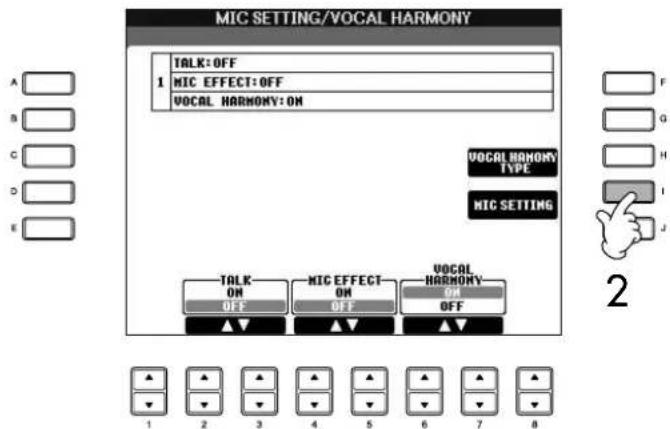
3 Appuyez sur la touche TAB [ pour selectionner l'onglet OVERALL SETTING (Réglage général).
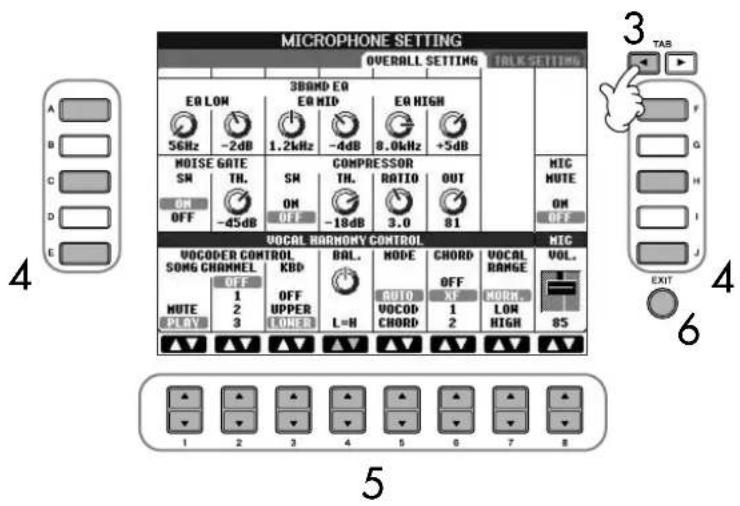
4 Utilisez les touches [A]-[J] pour selectionner l'élément (paramètre) à ajuster (voir ci-dessous).
5 Utilisez les touches [1 ] - [8 ] pour regler la valeur.
6 Appuyez sur la touche [EXIT] pour sortir de I'ecran MICROPHONE SETTING.
Éléments (paramètres) modifiables de l'onglet OVERALL SETTING
■3BAND EQ (Egaliseur à 3 bandes)
L'EQ (Egaliseur) est un processeur qui divise le spectre de fréquences en plusieurs bandes qui peuvent être renforcées ou coupées en fonction des besoin pour adapter la réponse de fréquence globale. L'instrument est doté d'une fonction d'égaliseur numérique à trois bandes (LOW, MID et HIGH) de haute qualité pour le son du microphone.
·Hz
Règle la féquence centrale de la bande correspondante.
dB
Accentue ou coupe le niveau de la bande correspondante de 12 dB maximum.
NOISE GATE (Suppression des bruits)
Cet effet assourdit le signal d'entrée lorsque I'entrée provenant du microphone tombe en deça d'un niveau spécifique. Il supprime ainsi les bruits étrangers, ce qui permet au signal souhaité (vocal, etc.) de passer.
- SW (Commutateur)
Active/desactive la fonction Noise Gate.
- TH. (Seuil)
Règle le niveau d'entrée à partir duquel la suppression de bruits commence à s'assouplir.
ATTENTION
Les réglages de l'onglet OVERALL SETTING sont automatiquement sauvégardés dans l'instrument lorsque vous quittez cet écran. Par contre, si vous mettez l'instrument hors tension sans avoir quitté l'écran, ils seront perdus.

COMPRESSOR (Compresseur)
Cet effet abaisse le signal de sortie lorsque le signal d'entrée provenant du microphone dépasse un certain niveau. Il est particulièrement utile pour égalier lessons voaux possédant des dynamiques extrémementvariables. Il « comprime » efficacement le signal en renforçant les parties trop faibles et en adoucissant les parties trop fortes.
- SW (Commutateur)
Active/désactive le compresseur.
TH. (Seuil)
Règle le niveau du signal d'entrée à partir duquel la compression commence à s'appliquer.
- RATIO (Taux)
Règile taux de compression.
OUT (Sortie)
Règle le niveau de sortie final.
■VOCAL HARMONY CONTROL (Contrôle de l'harmonie vocale)
Les paramètres suivants déterminent la manière dont l'harmonie est contrôle.
VOCODER CONTROL (Commande Vocoder)
En mode Vocoder (page 169), l'effet Vocal Harmony est contrôle par des données de notes, à savoir les notes que vous jouez au clavier et/ou les notes des données de morceau. Ce paramètre vous permet de déterminer les notes utilisées pour contrôle l'harmonie.
| SONG CHANNEL (Canal du morceau) | MUTE/PLAY (Assourdir/Jouer) Lorsqu'il est régé sur « MUTE», le canal sélectionné ci-dessous (pour contrôler l'harmonie) est assourdi (désactifé) pendant la reproduction de morceau. OFF/Canaux 1-16 Lorsque ce paramètre est régé sur « OFF», le contrôle des données de morceau sur l'harmonie est désactifé. Lorsqu'il est régé sur une valeur de 1 à 16, les données de note (jouées à partir d'un morceau sur l'instrument ou d'un séquenceur MIDI externe) containues sur le canal correspondant sont utilisées pour contrôler l'harmonie. Ce réglage est lié au paramètre HARMONY CH (Canal de l'harmonie) de l'écran SONG SETTING (page 137). |
| KEYBOARD (Clavier) | OFF (Désactivé) Le contrôle de l'harmonie via le clavier est désactivé. UPPER (Supérieur) Les notes jouées à droite du point de partage contrôle l'harmonie. LOWER (Inférieur) Les notes jouées à gauche du point de partage contrôle l'harmonie. |
BAL.
Ce paramètre vous permet de régler l'équilibre entre la voix principale (vous propre voix) et l'harmonie vocale. L'augmentation de la valeur accroit le volume de l'harmonie vocale et réduit celui de la voix principale.
Lorsqu'il est regle sur L
- MODE
Tous les types d'harmonie vocale appartiennent à l'un des trois modes, qui générent l'effet d'harmonie de différentes manières. L'effet d'harmonie dépend du mode d'harmonie vocale selectionné. Ce paramètre déterminée aussi les modalités d'application de l'harmonie à votre voix. Les trois modes d'harmonie sont décrites ci-dessous.
| AUTO | Lorsque la touche [ACMP ON/OFF] ou [LEFT] est réglée sur « ON » et que le morceau comporte des données d'accord, le mode est automatiquement régé sur CHORDAL. Dans tous les autres cas, il est régé sur VOCODER. |
| VOCODER | Les notes harmoniques sont déterminées par les notes que vous jouez sur le clavier et/ou par les données de morceau. Vous pouvez spécifique si l'effect Vocoder est contrôle par votre performance au clavier ou par les données de morceau (page 168). |
| CHORDAL | Les notes harmoniques sont déterminées par les trois types d'accord suivants : les accords joués dans la section d'accords du clavier (avec la touche [ACMP] activée), les accords interprétsés dans la section de la voix LEFT du clavier (avec la touche [ACMP] désactivée et la touche [LEFT] activée) et les accords contenus dans les données de morceau pour contrôle l'harmonie. (Non disponible si le morceau ne contient pas de données d'accord.) |
- CHORD (Accord)
Les paramètres suivants déterminant les données du morceau enregistré qui sont utilisées pour la détction d'accord.
| OFF | Les accords ne sont pas déetectés à partir des données de morceau. |
| XF Des accords au format | mat XF sont utilisés pour l'harmonie vocale. |
| 1-16 | Les accords sont déetectés à partir des données de notes dans le canal de morceau spécifique. |
Vocal Range (Plage vocale)
Réglez ce paramètre pour obtenir l'harmonie vocale la plus naturelle, en fonction de votre voix.
| Normal Réglage normal | |
| Low | Réglage pour les voix plus graves. Ce réglage convient également pour les grognements et les cris. |
| High | Réglage pour les voix plus aiguës. Ce réglage convient également pour chanter dans le microphone. |
■MIC
Les paramètres suivants déterminant la manière dont le son du microphone est contrôle.
MUTE (Assourdissement)
Lorsque ce paramètre est regle sur ON, le son du microphone est désactivé.
VOLUME
Règle le volume de sortie du son du microphone.
Réglage de la fonction Talk
Cette fonction vous permet d'effectuer des réglages spéciaux, distincts de ceux de votre performance chantée, afin de faire des announcements entre les morceaux.
1 Appelez I'ecran approprié. [FUNCTION] [G] MIC SETTING/VOCAL HARMONY
2 Appuyez sur la touche [I] (MIC SETTING) pour appeler I'ecran MICROPHONE SETTING.
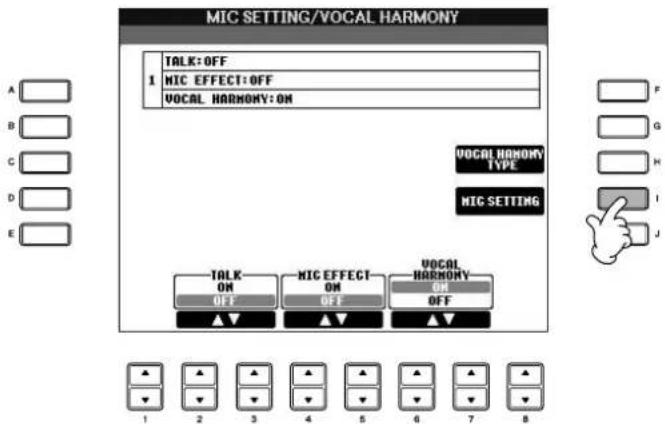
3 Appuyez sur la touche TAB [▶] pour sélectionner l'onglet TALK SETTING (Réglage de la fonction TALK).
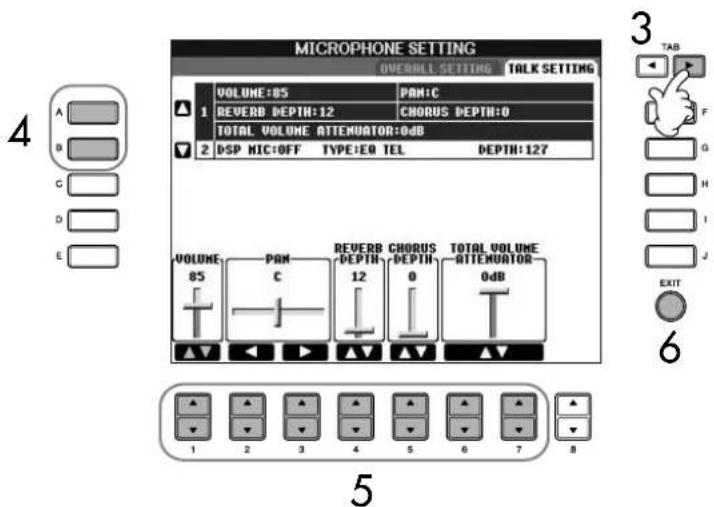
ATTENTION Les réglages de l'onglet TALK SETTING sont automatiquement sauvégardés dans l'instrument lorsque vous quittez cet écran. Par contre, si vous mettez l'instrument hors tension sans avoir quitté l'écran,ils seront perdus.
4 Utilisez les touches [A]/[B] pour selectionner I'elément (parametre) (page 171) à régler.
5 Utilisez les touches [1 ] - [7 ] pour regler la valeur.
6 Appuyez sur la touche [EXIT] pour sortir de l'écran MICROPHONE SETTING.
Éléments (paramètres) modifiables de l'onglet TALK SETTING
| VOLUME | Détermine le volume de sortie du son du microphone. |
| PAN | Règle la position de balayage stéreo du son du microphone. |
| REVERB DEPTH (Profondeur de réverbération) | Détermine la profondeur des effets de réverbération appliqués au son du microphone. |
| CHORUS DEPTH (Profondeur du chœur) | Détermine la profondeur des effets de chœur appliqués au son du microphone. |
| TOTAL VOLUME ATTENUATOR (Attenuation du volume global) | Détermine l'atténuation à appliquer au son général (sauf à l'entrée micro), ce qui vous permet de régler la balance entre votre voix et le son d'ensemble de l'instrument. |
| DSP MIC ON/OFF (Activation/désactivation de l'effet DSP du micro) | Active ou désactive l'effect DSP appliqué au son du microphone. |
| DSP MIC TYPE (Type de l'effet DSP du micro) | Sélectionne le type d'effect DSP à appliquer au son du microphone. |
| DSP MIC DEPTH (Profondeur de l'effet DSP du micro) | Sélectionne la profondeur de l'effect DSP appliqué au son du microphone. |
Connexion directe du Clavinova à Internet
Le site web spécial peut etre ouvert en connectant directement le Clavinova a Internet.
Voupez acheter et telecharger des données de morceau et d'autres types de données à partir du site web spécial du Clavinova en connectant directement l'instrument à Internet. Cette section contient des termes concernant les ordinateurs et les communications en ligne. Si vous ignorez la signification de certains termes, reportez-vous au Glossaire des termes Internet (page 184).
En fonction de votre connexion Internet, il est possible que vous ne puissiez pas connecter deux péripériques ou plus (par exemple, un ordinateur et l'instrument). Tout dépend du contrat qui vous lie à votre fournisseur d'accès. Cela signifie que vous ne pourrez pas vous connecter avec le Clavinova. En cas de doute, relisez votre contrat ou contactez votre fournisseur d'accès.
Connexion de l'instrument à Internet
Vous pouvez brancher l'instrument sur une connexion en ligne permanente (ADSL, fibre optique, Internet par cable, etc.) via un routeur ou un modem équipé d'un réseau. Pour obtenir des instructions spécifiques sur la connexion (ainsi que sur les adaptateurs LAN compatibles, les routeurs, etc.), veillez consulter le site Web de Yamaha :
Utilisez un ordinateur pour vous connecter à Internet et établiesz la connexion avant de branchier l'instrument, dans la mesure où il est impossible de configurer le modem ou le routeur depuis l'instrument.
Pour pouvoir utiliser la connexion Internet, vous devez d'abord vous inscrite auprès d'un service Internet ou d'un fournisseur d'accès.
Exemple de connexion 1: Connexion par cable (à l'alde d'un modem, sans routeur)
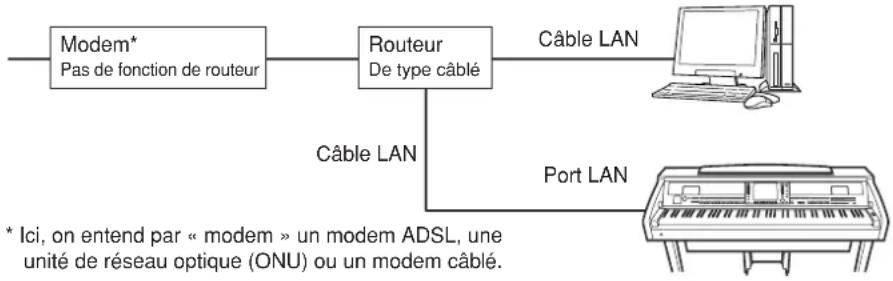
Connectez le cable LAN au port LAN.
La reglementation de l'Union europeenne impose aux utilisateurs en Europe de recourir a un cable de type STP (a paires torsadées blindées) pour oblir une résistance maximaie aux interférences electromagnétiques.
Cercaits types de modems exigent un réseau de concentrateurs en option pour pouvoir connecter simultanement plusieurs peripériques (teils qu'un ordinateur, un instrument de musique, etc.).
Connectez le cable LAN au port LAN.
Il est possible également d'utiliser un adaptateur LAN USB sans fil.
Exemple de connexion 2: Connexion par cable (à l'alde d'un modem équipé d'un routeur)
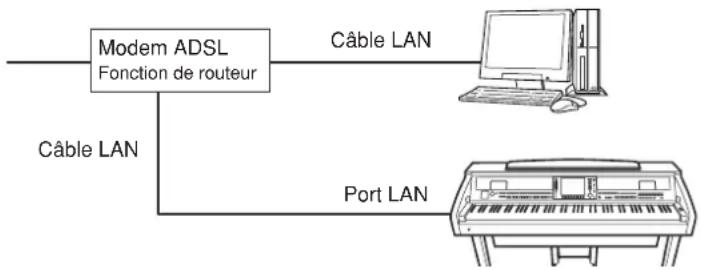
Exemple de connexion 3 : Connexion sans fil
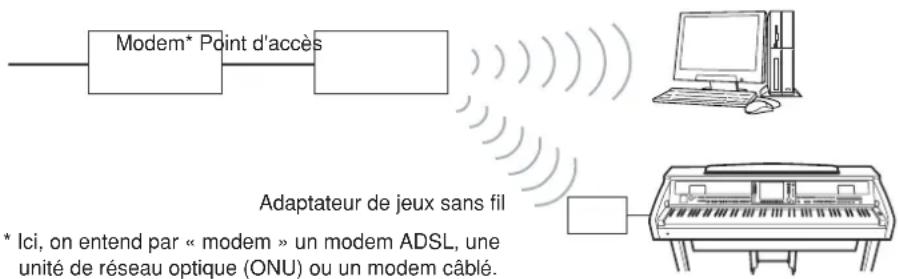
Accès au site web spécial
Gréace au site web spécial, vous pouvez notamment écouter et acheter des données de morceau. Pour acceder au site, appuyez sur la touche [INTERNET] dans l'écran Main, après avoir connecté l'instrument à Internet.
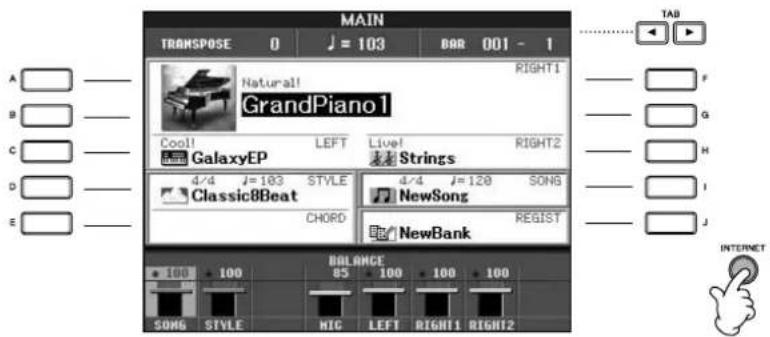
Pour fermer l'écran du site web et revenir à l'écran des opérations de l'instrument, appuyez sur la touche [EXIT].
Opérations possibles sur le site web spécifique
Défilament de l'écran
Lorsque la page web est trop grande pour être entièrement affichée dans l'écran du navigateur de l'instrument, une barre de défillement apparait à droite de l'écran. Utilisez le cadran [DATA ENTRY] pour faire défiler l'écran et visualiser les parties non affichées de la page.
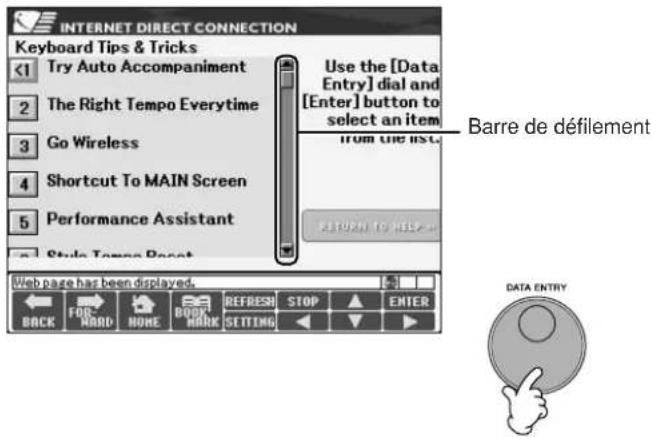
Selection de liens
Lorsqu'une page comporte un lien, celui-ci se presente sous la forme d'un bouton ou d'un texte en couleur. Pour selectionner le lien, appuyez sur les touches [6▼]/[7▲▼]/[8▼] ou utilisez le cadran [DATA ENTRY]. Appuyez sur la touche [8▲] (ENTER) pour ouvrir la page où mène le lien.
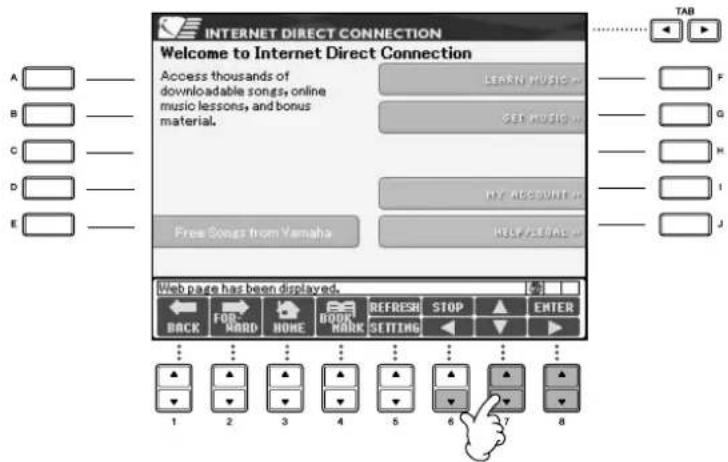
Vou puez égarlement selectionner et ouvrir des liens à l'aide des touches [A]–[J].
Saisie de caractères
Cette section vous explique comment saisir des caractères sur un site web, par exemple pour saisir un mot de passer ou rechercher des données. Reportez-vous également à la section « Saisie de caractères » à la page 74.
Retour à la page web précédente
Pour revenir à la première page web sélectionnée, appuyez sur la touche [1▲▼] (BACK). Pour revenir à la page sélectionnée avant d'appuyer sur la touche [1▲▼] (BACK), appuyez sur la page [2▲▼] (FORWARD).

Réactualisation d'une page web et annulation du chargement d'une page web
Pour réactualiser une page web (afin d'être certain de-disposer de la dernière version de la page ou d'essayer de la charger à nouveau), appuyez sur la touche [5▲] (REFRESH) (Rafraîchir).
Pour annuler le chargement d'une page (si I'ouverture de la page prend trop de temps), appuyez sur la touche [6▲] (STOP).
Contrôle de l'etat de la connexion Internet
Les messages et icones en bas à droite de l'écran Internet indiquent l'état de la connexion Internet en cours.
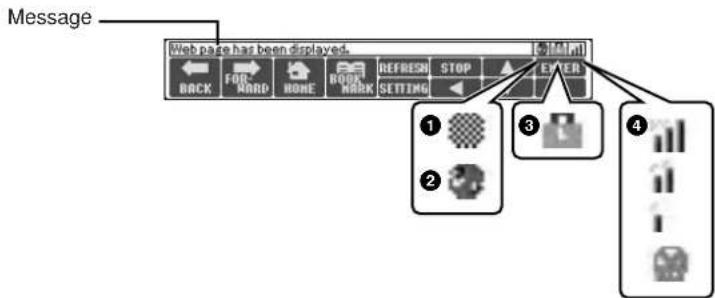
Les trois messages suivants s'affichent en fonction de l'etat de chargement de la page web.
« Disconnected » (Déconnecté)
Apparait lorsque l'instrument n'est pas connecté à Internet. Lorsque ce message est affché, il est impossible de voir la page web. L'icone 1 apparait.
« Now opening web page... » (Ouverture de la page web en cours...)
La page web est en cours de chargement. L'icone 2 clignote.
« Web page has been displayed. » (La page web est afflichée.)
Le chargement de la page web est terminé et la page est entièrement affichée. L'icone 2 arrête de clignoter. Lorsque la page web affichée utilise SSL, l'icone 3 s'affiche et les informations sont cryptées pour la communication.
La force du signal de réception est affichée en 4 en cas de connexion à Internet via un réseau LAN sans fil. Si le signal de réception est faible, déplacez l'instrument à proximé du point d'accès pour améliorer la réception.
SSL:
SSL (Secure Sockets Layer) est une norme industrielle qui permet de protégier les communications sur le Web grâce au cryptage des données et à autres outils.
ATTENTION
Les données achetées seront perdues si vous mettez l'instrument hors tension pendant le téléchargement.
Achat et téléchargement de données
Vous pouvez acheter et télécharger des données de morceau (en vue de les reproduire sur cet instrument) et d'autres types de données depuis le site web spécial. Pour plus de détails sur l'achat et le téléchargement de données, reportez-vous aux instructions disponibles sur le site web lui-même.
Utilisation des données après achat et téléchargement
Au terme du téléchargement, un message vous demandant si vous souhaitez ou non ouvrir l'écran File Selection apparait. Sélectionnez « YES » pour ouvrir l'écran File Selection, à partir duquel vous pouvez selectionner les données téléchargees. Pour revenir à l'écran Internet, Sélectionnez « NO ». Une fois l'écran File Selection ouvert, appuyez sur la touche [8▲] (UP) (Haut) pour ouvrir le dossier de niveau supérieur.
Destination des données teléchargees
La destination du téléchargement dépend du support de stockage utilisé, ainsi qu'explainé ci-dessous.
- Lorsqu'un périphérique de stockage USB est connecté à l'instrument pendant l'achat :
Les données teléchargées sont sauvégardées dans le dossier « MyDownloads » (Mes téléchargesments) de l'onglet USB de l'écran File Selection. Pour fermer le dossier et appeler le dossier de niveau supérieur, appuyez sur la touche [8▲] (UP) depuis l'écran File Selection.
- Lorsque aucun périphérique de stockage USB n'est connecté à l'instrument pendant l'achat :
Les données telécharges sont sauvégardées dans le dossier « MyDownloads » (Mes téléchargements) de l'onglet User de l'écran File Selection. Pour fermer le dossier et appeler le dossier de niveau supérieur, appuyez sur la touche [8▲] (UP) depuis l'écran File Selection.
Enregistrement de signets pour vos pages préférentes
Vou pouvez « marquer d'un signet » la page que vous visualisez et configurer un lien personnelisé afin de pouvoir ouvrir instantanément la page par la suite.
1 Sélectionnez la page souhaitée, puis appuyez sur la touche [4▲▼] (BOOKMARK) (Signet). L'écran Bookmark (Signet) apparait et affiche la liste des signets actuelles enregistrés.
Le titre de la page web actuellément selectionnée s'affiche sous la liste.
2 Ouvrez l'écran permettant d'enregistrer les signets en appuyant sur la touche [3▲▼] (ADD).
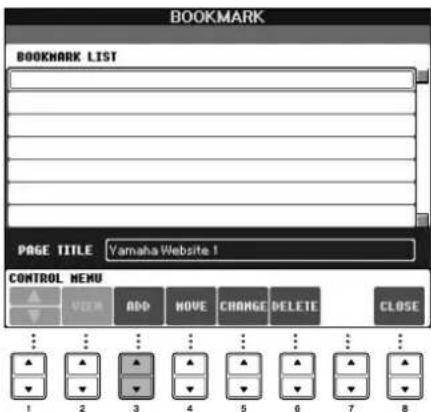
3 Sélectionnez la position du nouveau signet en appuyant sur la touche [1 ▲▼] (▲/▼).
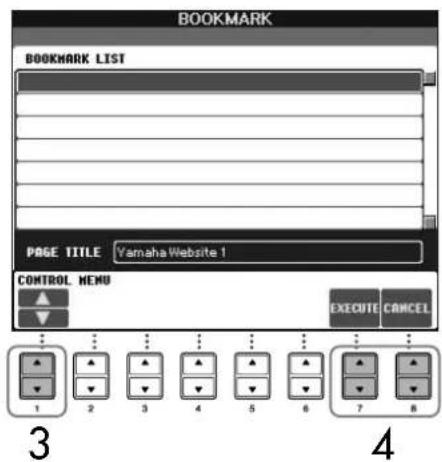
4 Pour enregistrer le signet, appuyez sur la touche [7 ▲▼] (EXECUTE). Pour annuler l'opération, appuyez sur la touche [8▲▼] (CANCEL).
5 Pour revenir dans le navigateur, appuyez sur la touche [8 ] (CLOSE).
Ouverture d'une page marquee d'un signet
1 Appuyez sur la touche [4 ▲▼] (BOOKMARK) pour ouvrir l'écran Bookmark.
2 Appuyez sur la touche [1 ] ( /) pour selectionner le signet souhaite.
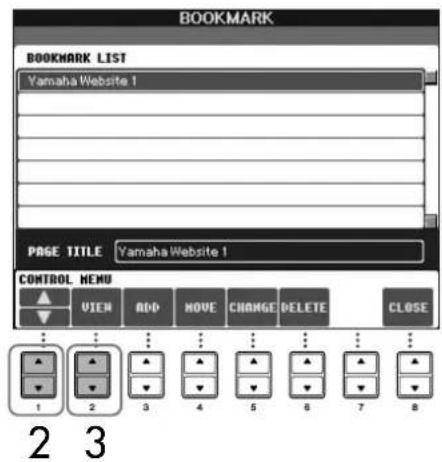
3 Appuyez sur la touche [2 ▲▼] (VIEW) pour ouvrir la page correspondant au signet sélectionné.
Edition des signets
Vou puez modifier le nom et reorganiser les signets depuis l'écran Bookmark, ainsi que supprimer les signets inutiles de la liste.
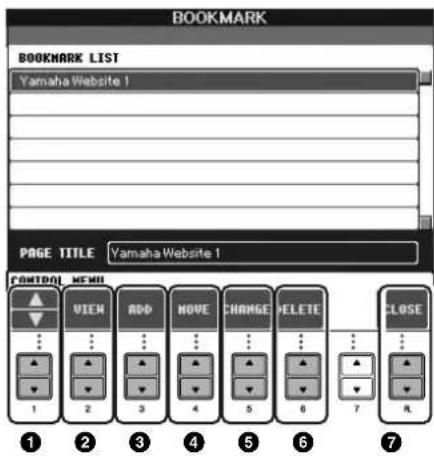

Déplace la position de seLECTION dans la liste Bookmark.
View
Ouvre la page web correspondant au signet selectionné.
3Add
Utilisé lors de l'enregistrement d'un signet (page 176).
4Move
Modifie I'ordre des signets.
1 Sélectionnez le signet à déplacer, puis appuyez sur la touche [4▲▼] (MOVE).
La partie inférieure de l'écran change de manière à vous permettre de selectionner la nouvelle position du signet.
2 Sélectionnez la position souhaïée en appuyant sur la touche 1
3 Déplacez le signet vers l'emplacement selectionné en appuyant sur la touche [7▲▼] (EXECUTE).
Changement de nom
Modifie le nom du signet selectionné. Appuyez sur la touche [5 ▲▼] (CHANGE) pour ouvrir l'écran de saisie de caractères. Pour plus de détails sur la saisie de caractères, reportez-vous à la page 74.
6Delete
Supprime le signet selectionné de la liste Bookmark.
7Close
Ferme l'écran Bookmark et revient dans l'écran du navigateur.
A propos de l'écran Internet Settings (Réglages Internet)
L'écran Internet Settings you permit d'effectuer différents paramétrages liés à la connexion Internet, notamment les préférences au niveau des menus et des écrons. L'écran Internet Settings possède quatre sous-écrans : Browser (Navigateur), LAN, Wireless LAN (LAN sans fil) et Others (Divers).
Procedure de base
1 Appuyez sur la touche [5 ] (SETTING) pour appeler l'écran Internet Settings.
2 Appuyez sur les touches TAB [ ] pour selectionner l'écran sou-haité.
3 Sélectionnez l'élement souhaité en appuyant sur la touche [1▲▼] ( /)
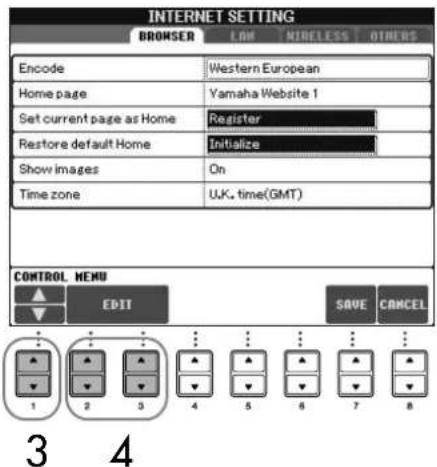
4 Pour ouvrir l'écran Edit correspondant, appuyez sur la touche [2 ] / [3 ] (EDIT).
Il est possible que l'écran Edit ne s'affiche pas pour certains éléments. Vous pouvez néanmoins en effectuer le paramétrage ou la modification.
5 Appuyez sur la touche 2 pour selectionner le parametre ou modifier la valeur.
VouppouvezegalementlefaireaI'aide du cadran[DATABENTRY].
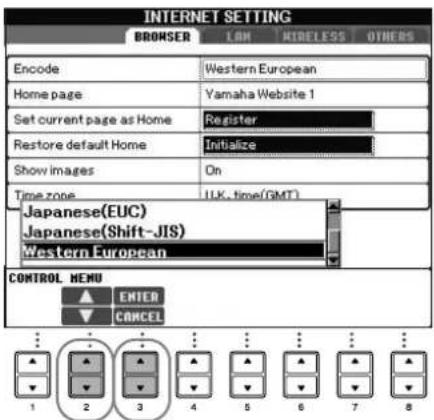
56
Saisie de caractères
Lorsque I'ecran de saisis de caractères s'ouvre, vous pouvez entre des caractères. (Reportez-vous à la section « Saisie de caractères » à la page 174.)
6 Pour exécuter ce réglage, appuyez sur la touche [3▲] (ENTER). Pour l'annuler, appuyez sur la touche [3▼] (CANCEL).
7 Pour appliquer les réglages modifiés dans l'écran Internet Settings, appuyez sur la touche [7▲▼] (SAVE). Pour l'annuler, appuyez sur la touche [8▲▼] (CANCEL).
Browser
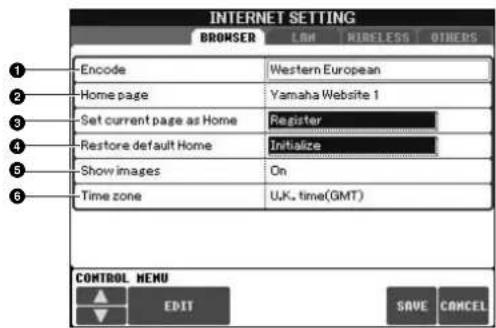
1Encode (Coder)
Selectionne le code de caractères du navigateur.
Home Page (Page d'accueil)
Affiche la page web configurée en tant que page d'accueil et permet de la modifier.
Set current page as Home (Définir comme page d'accueil)
Pour plus de détails, reportez-vous à la section « Modification de la page d'accueil » à la page 182.
Restore Default Home (Restaurer la page d'accueil par défaut)
Restaure le paramétrage de la page d'accueil.
Show images (Afficher images)
Les images et les photos prsentes sur la page Web sont affichées dans le navigateur lorsque ce paramètre est activé. Elles sont invisibles en cas de désactivation du paramètre.
Time zone (Fuseau hora)
Determine le réglage du fuseau horsaire du navigateur.
LAN
Les reseaux LAN cable et sans fil doivent etre configurer depuis cette page.
| INTERNET SETTING | |||
| BROWSER | LAN | WIRELESS | OTHERS |
| Use DHCP | OFF | ||
| DNS server1 | 0,0,0,0 | ||
| DNS server2 | 0,0,0,0 | ||
| IP address | 0,0,0,0 | ||
| Subnet mask | 0,0,0,0 | ||
| Gateway | 0,0,0,0 | ||
| CONTROL MENU | |||
| EDIT | SAVE | CANCEL | |
1Use DHCP
Déterminé si le protocole DHCP est utilisé ou non. Si vous routeur est compatible avec DHCP, Sélectionnç « ON »
DNS server 1/DNS server 2
Déterminant les adresses des serveurs DNS primaire et secondaire. Ces réglages doivent être configurés lorsque « Use DHCP » est sur « ON (set DNS manually) » ou « OFF »
Ces paramétres sont uniquement disponibles lorsque le protocole DHCP n'est pas utilisé. Les réglages sont les suivants: IP address, subnet mask et gateway server address (adresse du serveur passerelle) Ces paramétres doivent être configurés lorsque « Use DHCP » est sur « OFF »
Wireless LAN
Ces réglages ne sont requis que lors de l'utilisation d'un adaptateur LAN USB sans fil.
Pour une configuration LAN sans fil, assurez-vous d'effectuer à la fois les réglages LAN (page 180) et les réglages LAN sans fil ci-dessous.
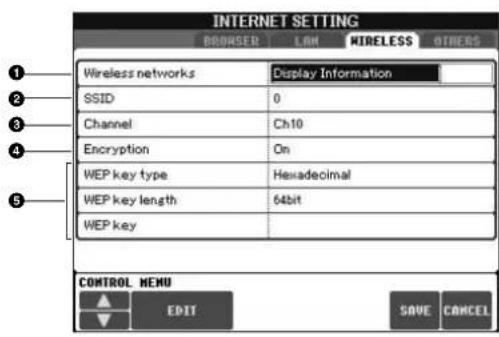
Veuillez prendre note des réglages effectés ici, au cas où vous devriez les saisir à nouveau.
| SSID | |
| Channel (Canal) | |
| Encryption (Cryptage) | |
| WEP key type (Type de clé WEP) | |
| WEP key length (Lon- gueur de la clé WEP) | |
| WEP key (Clé WEP) |
Wireless Networks (Réseaux sans fil)
Determine si les reseaux sans fil sont affichés ou non.
2SSID
Determine le réglage SSID.
3Channel
Determine le canal.
4Encryption
Determine si les données sont cryptées ou non.
WEP key type/WEP key length/WEP key
Ces paramétres sont uniquement disponibles lorsque Encryption est activé.
Ils déterminent le type et la longueur de la clé de cryptage.
Others (Divers)
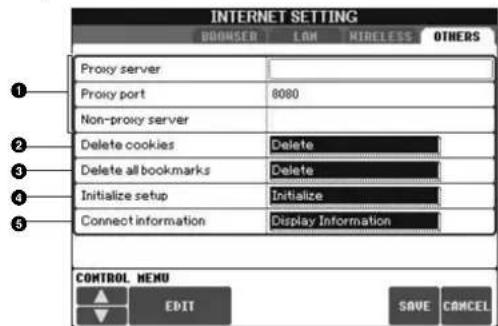
Proxy server/Proxy port/Non-proxy server (Serveur proxy/Port proxy/Serveur non proxy
Déterminent le nom du serveur proxy, le numéro de port et le nom d'hôte du serveur non proxy. Ces paramètres sont uniquement nécessaires en cas d'utilisation d'un serveur proxy. Lorsque vous utilisez un serveur non proxy, entrez un séparateur (une virgule) entre les noms des serveurs.
Supprime les informations de tous les cookies sauvegardés.
Delete all bookmarks (Supprimer tous les signets)
Supprime tous les signets sauvégardés.
Restaure les valeurs par défaut de l'ensemble des réglages des écrons Internet Settings. Reportez-vous à la section « Initialisation des paramétres Internet » à la page 183.
5Connection information (Informations sur la connexion)
Affiche des informations détaillées sur la connexion en cours.
Les réglages de gauche ne sont pas nécessaires en cas d'utilisation d'un adaptateur de quelques sans fil.
Modification de la page d'accueil
Par défaut, la première page du site web spécial est automatiquement configurée comme page d'accueil du navigateur. Cependant, vous pouvez spécifique n'importe qu'elle page de votrechioix comme page d'accueil du site web.
1 Ouvrez la page que vous souhaitez utiliser comme nouvelle page d'accueil.
2 Appuyez sur la touche [5 ] (SETTING) pour appeler l'écran Internet Settings.
3 Appuyez sur la touche TAB [ ] pour selectionner l'onglet BROWSER.
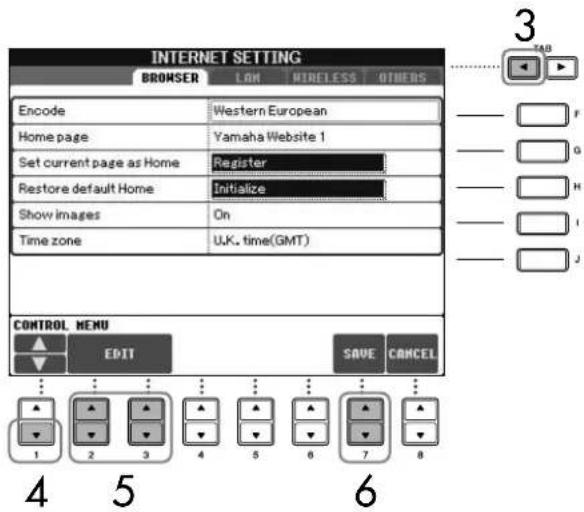
4 Appuyez sur la touche [1 ] (▼) pour selectionner le parametre « Set current page as Home ».
5 Utilisez les touches [2 ▲▼]/[3▲▼] (EDIT) pour définir réellement la page sélectionnée comme nouvelle page d'accueil.
6 Pour revenir dans le navigateur, appuyez sur la touche [7 (SAVE). Pour l'annuler, appuyez sur la touche [8 ] (CANCEL).
Initialisation des paramètres Internet
Les paramètres de la fonction Internet ne sont pas réinitialisés lorsque vous utilisez la fonction Initilize de l'instrument. Ils doivent etre initiaises séparément, comme décrit ci-dessous. L'initialisation rétablit les valeurs par défaut non seulement des réglages du navigateur mais égarlement de tous les réglages que vous avez effectués dans les écrans Internet Settings (exception faite pour les cookies et les favorsis), y compris les réglages relatifs à la connexion Internet.
1 Appuyez sur la touche [5 ] (SETTING) pour appeler l'écran Internet Settings.
2 Appuyez sur la touche TAB [ ] pour selectionner l'onglet OTHERS.
3 Appuyez sur la touche 1 pour selectionner « Initialize »
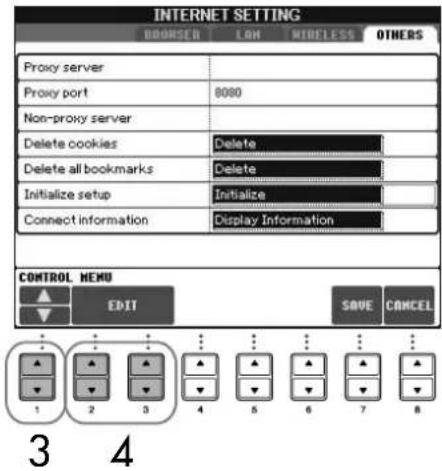
4 Utilisez les touches [2 ▲▼]/[3▲▼] (EDIT) pour initialiser les paramètres Internet.
Suppression de cookies/signets
Les cookies et les signets sont des éléments résiduels de l'execution de l'opération d'initialisation ci-dessus.
Pour supprimer les cookies ou les signets, selectionnez les opérations appropriées dans l'onglet OTHERS (page 181).
Les cookies contiennent parfois des informations personnelles.
Glossaire des termes Internet
| Adaptateur de produits ou montes Eternet (convertisseurs sans fil) | Péripétrique permettant d'établier en toute facilité des connexions sans fil avec des péripériques électroniques numériques grand public, des imprimantes, des apparciels de jeu, etc., équipés de portes LAN. |
| Adresse IP | Chaine de numérios attribuée à tout ordinateur relié à un réseau pour indiquer son emplacement sur le réseau. |
| Cookie | Système qui enregistrreet certaines informations que l'utilisateur transféré lorsqu'il vitse un site web et utilise Internet. Cette fonction est similaire au fischier Préférences d'un programme informatique traditionnel, dans le sens où elle méyorise certaines informations, telles que votre nom d'utilisateur et votre mot de passer, de sorte que vous ne devez pas les saisir chaque fois que vous visitez le site. |
| DHCP | Norme ou protocole permettant d'affector dynamiquement et automatiquement des adresses IP et d'autres informations de faible niveau sur la configuration du réseau lors de chaque connexion à Internet. |
| DNS | Système permettant de convertir le nom des ordinateurs reliés à un réseau en l'adresse IP correspondante. |
| Fournisseur d'accès | Société de communication proposant des services de connexion Internet. Pour pouvoir se connecter à Internet, il est impératif de passer par un fournisseur d'accès. |
| Internet | Vaste réseau constitué de réseaux plus petits, Internet permit de transférer rapidement des données entre des ordinateurs, des téléphones portables et d'autres péripériques. |
| LAN | Abréviation de Local Area Network, un réseau de transfert de données reliant un groupe d'ordinateurs situés dans un endroit unique (le bureau ou le domicile, par exemple) au moyen d'un cable spécifique. |
| LAN sans fil | Connexion LAN permettant de transférer des données via une connexion sans fil, ni cable. |
| Large bande | Technologie/service de connexion Internet (tel que ADSL et fibre optique) permettant de transférer d'important volumes de données à grande vitesse. |
| Lien | Informations sur l'emplacement d'autres phrases et images, etc. situées sous les boutons et les chaînes de caractères d'une page web. Lorsque vous cliquez sur un lien, la page correspondant au lien s'ouvre automatiquement. |
| Masque de sous-réseau | Paramètre utilisé pour divisor un vaste réseau en plusieurs réseaux de plus petite taille. |
| Modem | Péripétrique reliant une ligne téléphonique conventionnelle à un ordinateur et permettant le transfert de données entre les deux. Il convertit les signaux numériques émis par l'ordinateur en signaux analogiques afin de les envoyer sur une ligne téléphonique et vice versa. |
| Navigateur | Logiciel utilisé pour rechercher, ouvrir et visualiser des pages web. Dans le cas de cet instrument, fait ↔reference à l'écran affichtant le contente des pages web. |
| NTP | Abréviation de Network Time Protocol, une norme permettant de régler l'horloge du système interne de l'ordinateur sur un réseau. Dans le cas de cet instrument, l'horloge interne de l'ordinateur est utilisée pour spécifique l'heure et la date des cookies et du protococle SSL. |
| Page d'accueil | Page qui s'affiche lors de l'ouverture d'un navigateur et de la connexion à Internet. Ce terme désigne également l'écran de garde » ou la première page d'un site web. |
| Page web | Chaque page individuelle d'un site web. |
| Passerelle | Système qui relié différents réseaux ou systèmes et permet de transférer et de convertir des données en dépôt de normes de communication différentes. |
| Proxy | Serveur par lequel tous les ordinateurs d'un réseau local doivent passer avant d'avoir accès à des informations sur Internet. Il intercète tout ou partie des requêtes vers le serveur réel pour voir s'il peut ↔pondre à ces requêtes par lui-même. S'il ne peut pas le faire, il transmet la requête au serveur réel. Les serveurs proxy sont utilisés pour améliorer les performances et la vitesse, ainsi que pour filtrer les requêtes, généralement pour des raisons de sécurité, afin d'empêcher tout accès non autorisé à un réseau interne. |
| Routeur | Péripétrique permettant de connecter plusieurs réseaux d'ordinateurs. Un routeur est nécessaire, par exemple, en cas de connexion de plusieurs ordinateurs à la maison ou au bureau afin de partager à tous ces péripériques d'acceder à Internet et de partager des données. Un routeur est généralement branché entre un modem et un ordinateur. Certains modems possèdent toutes ou un routeur intégré. |
| Serveur | Système matériel ou ordinateur utilisé comme point central d'un réseau afin de fournir un accès à des fichiers et services. |
| Site | Abréviation de « site web », faisant ↔reference au groupe de pages web qui s'ouvre ensemble. Ainsi, toutes les pages web dont l'adresse commence par « http://www.yamaha.com/» constituent le site Yamaha. |
| SSID | Nom permettant d'identifier un réseau particulier sur une connexion LAN sans fil. Seuls les terminals dont les noms SSID correspondent peuvent communiquer entre eux. |
| SSL | Abréviation de Secure Sockets Layer, une norme permettant de transmettre des données confidentielles (numérodes de carte de crédit, etc.) sur Internet. |
| Téléchargement | Transfert de données sur un réseau, depuis un système « hôte » de grande taile vers le disque dur ou un autre péripétrique de stockage local d'un système « client » plus petit, similaire à la copie de fichiers du disque dur vers une disquette. Dans le cas de cet instrument, fait ↔reference à la procédure de transfert de morceaux et d'autres données depuis un site web vers l'instrument. |
| URL | Abréviation de Uniform Resource Locator, une chaine de caractères utilisée pour identifier et relier des sites et pages web spécifiques sur Internet. Une adresse URL complète commence généralement par « http:// » |
Utilisation de l'instrument avec d'autres péripériques
ATTENTION
Avant de raccorder l'instrument à d'autres apparèils électroniques, mettez ces derniers hors tension. En outre, avant demettre sous ou hors tension un des apparèils, réglez toutes les commandes de volume sur le niveau minimal (0). Sinon, les composants risquent de subir un chic électrique ou d'être endommages.
CVP-405/403 CVP-401
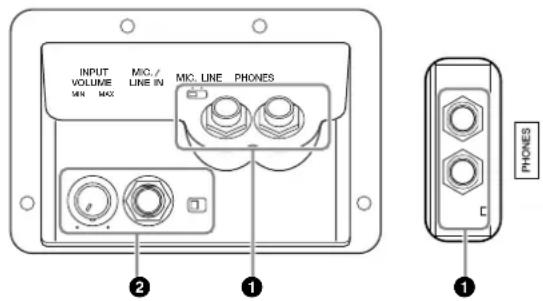
Utilisation du casque (1 prises [PHONES])
Branchez un casque à une des prises [PHONES] (prises casque standard 1/4^n ) situées sous l'instrument, à gauche. Pour plus de détails, reportez-vous à la page 17.
Connexion d'un microphone ou d'une guitare (2) prise [MIC./LINE IN]) (CVP-405/403)
En branchant un microphone sur la prise [MIC./LINE IN] (prise casque standard 1/4'' ) située sous l'instrument, à gauche, vous pouvez chanter pendant la reproduction de morceau (KARAOKE) ou sur votre propre performance. L'instrument envoie le son des parties vocales ou de guitare via les haut-parleurs intégrés. Pour obtenir les instructions sur la connexion, reportez-vous à la page 54. Veuillez notes qu'en cas de connexion de périphériques ayant un niveau de sortie élevé, il convient de régler le/selecteur [MIC. LINE] sur « LINE »
![YAMAHA Clavinova CVP403PE - Connexion d'un microphone ou d'une guitare (2) prise [MIC./LINE IN]) (CVP-405/403) - 1](/content/2026/02/385670/images/4801d6fefbf642bb5a10f7f21fd9671e3ffc8ae8c80735adcbde9a2b2f1eac77.jpg)
CVP-405
CVP-403/401
Cote droit de Iinstrument (pres des notes les plus haute)
Cote gauche de l'instrument (pres des notes les plus basses)
![YAMAHA Clavinova CVP403PE - Connexion d'un microphone ou d'une guitare (2) prise [MIC./LINE IN]) (CVP-405/403) - 2](/content/2026/02/385670/images/a1970e2f9fcdd01b2ac276bf9bc993fcab170d62acc8148514a303ddfba461d5.jpg)
Connexion de péripériques audio et video (345)
NOTE
Utilisez des cables audio et des fiches d'adaptateur sans résistance.
Utilisation de péripériques audio externes pour la reproduction et l'enregistrement (3 prises [AUX OUT])
Vou puevez raccorder ces prises a un systeme stereo pour amplifier le son de l'instrument ou a un magnétophone ou a un périphérique audio numérique si vous souhaitez enregistrer votre performance. Le son du microphone et de la guitare connecté(e) à la prise [MIC./LINE IN] (Entrée micro/ligne) de l'instrument sont émis en même temps. Pour réaliser cette opération, reportez-vous aux schémas ci-dessous et utilisez des cables audio pour le raccordement. Ces prises sont situées sous le panneau inférieur de l'instrument.
ATTENTION
Lorsque le son de l'instrument est envoyé vers un périphérique externe, mettez d'abord l'instrument sous tension, puis le périphérique externe. Procedez en sens inverse pour la mise hors tension.
N'acheminez pas la sortie des prises [AUX OUT] (Sortie auxiliaire) vers les prises [AUX IN] (Entrée auxiliaire). Si vous effectue une telle connexion, l'entrée de signal au niveau des prises [AUX IN] est produit via [AUX OUT]. Cela pourrait entraîner une mise en boucle qui rendrait impossible le fonctionnement normal et pourrait même endommager certaines pieces de l'équipement.
Prises [AUX OUT]
(Prises casque standard de [L / L + R] et [R])
Une fois les connexions effectuees, vous pouvez utiliser la commande [MASTER VOLUME] de I'instrument pour regler le volume de la sortie de son vers le periphérique externe. Branchez les prises AUX OUT [L / L + R] / [R] jacks de I'instrument et les prises d'entree de deux hautparleurs a l'aide de cables audio appropriés. Utilisez uniquement la prise [L / L + R] pour connecter un periphérique monaural.
![YAMAHA Clavinova CVP403PE - Prises [AUX OUT] - 1](/content/2026/02/385670/images/30a20f029f1002470db111b69bbef2e42181c48531e1fc4b29f0631525f03155.jpg)
Reproduction des sons de périphériques audio externes via les haut-parleurs intégrés (4 prises [AUX IN])
Les sorties stéreo d'un autre instrument peuvent être raccordées à ces prises, ce qui permet de reproductive le son d'un instrument externe via les haut-parleurs de l'instrument. Branchez les prises de sortie (LINE OUT, etc.) d'un synthétiseur externe ou du module du générateur de sons et les prises d'entrée auxiliaire AUX IN [L/L+R]/[R] de l'instrument à l'aide de cables audio appropriés.
![YAMAHA Clavinova CVP403PE - Reproduction des sons de périphériques audio externes via les haut-parleurs intégrés (4 prises [AUX IN]) - 1](/content/2026/02/385670/images/60673ef7c37af75f74ff1fc77c084dc7bceede0396208585e4157ef17ab3defb.jpg)
ATTENTION
Lorsque le son d'un périphérique externe est envoyé vers l'instrument, mettez d'abord le périphérique externe sous tension, puis l'instrument. Procedez en sens inverse pour la mise hors tension.
NOTE
Utilisez uniquement la prise [L/L+R] pour connecter un péripérisque monaural.
- Le réglage [MASTER VOLUME] de l'instrument affecte le signal d'entrée en provenance des prises [AUX IN].
Affichage du contenu de l'écran de l'instrument sur un écran TV distinct (5 borne [VIDEO OUT] (Sortie video)) (CVP-405)
Branchez l'instrument à un écran TV externe de maniere à afficher le contenu actuel de l'écran, les paroles (pour le chant accompagné et autres) ou des fichiers texte sur le téléviseur. Pour obtenir les instructions sur la connexion, reportez-vous à la page 56.
Réglages de la sortie video (CVP-405)
1 Appelez I'ecran approprié. [FUNCTION] [I] (UTILITY) TAB [A][B] SCREEN OUT
2 Sélectionnez la norme de l'équipement video « NTSC » ou « PAL » à l'aide des touches [1 ▲▼]/[2 ▲▼]. Sélectionnez le contenu du signal Screen Out (Sortie écran) — le contenu actuel de l'écran (LCD) ou les paroles/le texte (LYRICS/TEXT) — à l'aide des touches [3 ▲▼]/[4 ▲▼].
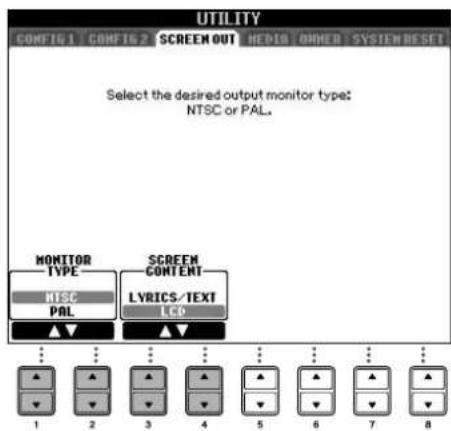
NOTE
- Reglez le paramètre sur NTSC ou PAL en fonction de la norme qu'utilise votre équipement video.
Lorsque le parametre LYRICS/TEXT est selectionné en tant que contenu du signal Screen Out, seules les paroles du morceau ou les fichiers texte sont envoyés via VIDEO OUT,quel que soit l'écran ouvert par l'instrument. - Evitez de regarder la télévision ou le moniter video pendant une période prolongée car cela pourrait avoir des conséquences nafastes sur votre vue. Faites des pauses fréquentes et concentrez-vous sur des objets éloignés pour éviter toute fatigue visuelle.
Utilisation du commutateur au pied ou du contrôleur au pied (6 prise [AUX PEDAL])
En connectant un contrôleur au pied ou un commutateur au pied à la prise [AUX PEDAL] (Pédale auxiliaire), vous pouvez contrôler en toute facilité diverses fonctions attribuables par l'utilisateur. Par exemple, le fait de brancher le contrôleur au pied FC7 et de lui affecter la fonction de commande du volume vous permit d'ajouter de l'expression à votre performance grâce au contrôle du niveau du volume des notes que vous jouez. De même, en connectant le commutateur au pied FC4 ou FC5 et en lui attribuant la fonction de démarrage/arret de la reproduction du style, vous pouze lancer et arreter le style avec le pied. (Dans ce cas-ci, la pedale a la même fonction que la touche STYLE CONTROL [START/STOP] du panneau.) Les fonctions attribuables sont répertoriées à la suite des instructions ci-dessous.
![YAMAHA Clavinova CVP403PE - Utilisation du commutateur au pied ou du contrôleur au pied (6 prise [AUX PEDAL]) - 1](/content/2026/02/385670/images/0f61e032ca835000c37cd46e5f94bd93ff3b7f3740556ee92ea6df51a3e570f0.jpg)
ATTENTION
Vérifiez que l'appareil est hors tension avant de connecter ou de déconnecter la pédale.
Affectation de fonctions spécifiques à chaque pedale
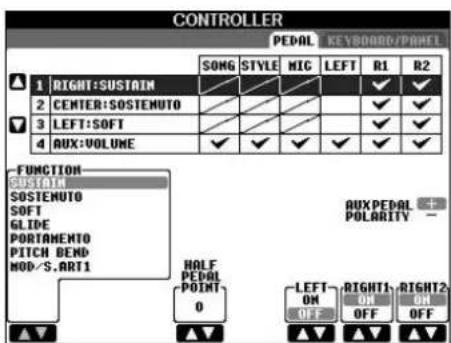
Outre le commutateur au pied et le contrôleur au pied, les trois pédales de piano installées sur l'instrument (pédales droite, centrale et gauche) peuvent également être affectées à diverses fonctions. Les explications suivantes couvrent les opérations nécessaires et les fonctions attribuables (paramètres).
1 Appelez l'écran approprié.
[FUNCTION] [D] CONTROLLER TAB [PEDAL
2 Utilisez les touches [A]/[B] pour selectionner une des trois pédales ou la pédale reliée à la prise AUX à laquelle la fonction doit être affectée.
3 Utilisez la touche [1 ▲▼] pour sélectionner les fonctions à affecter à la pedale spécifique à l'etape 2.
Les fonctions des pédales sont détaillées dans la liste ci-dessous.
4 Utilisez les touches [2 ▲▼]-[8▲▼] pour regler les détails des fonctions selectionnées.
Les paramètres disponibles varient selon la fonction selectionnée à l'objet 3. Des détails sur les paramètres vous sont proposés ci-dessous.
5 Vérifiez que la fonction souhaïée peut être contrôle avec la pédale en appuyant sur celle-ci.
5 NOTE Lorsque vous utilise une pedale pour modifier les réglages Registration Memory (page 130),Ceux-ci ne sont pas valides.
Réglage de la polarité de la pédale
L'activation/désactivation de la pedale peut varier selon le type de pedale connecté à l'instrument. Par exemple, le fait d'appuyer sur une pedale active la fonction selectionnée, alors qu'avoc une autre marque de pedale, cela pourrait la désactiver. Si nécessaire, utilisez ce réglage pour inverser le fonctionnement. Appuyez sur la touche [I] (AUX PEDAL POLARITY) (Polarité de la pedale auxiliaire) pour inverser la polarité.
Les fonctions des pédales sont détaillées dans la liste ci-dessous. Dans le cas des fonctions suivies de « *», utilisez uniquement le contrôleur au pied; elles ne pourront pas fonctionner correctement avec un commutateur au pied.
Fonctions attribuables aux pédales
| VOLUME* | Permet d'utiliser un contrôleur au pied pour contrôleur le volume. Cette fonction est uniquement disponible pour la pédale branchée à la prise AUX PEDAL de l'instrument. |
| SUSTAIN (Maintien) | Permet d'utiliser une pédale pour contrôleur le maintain. Lorsque vous maintainez la pédale enforcée, toutes les notes jouées sur le clavier ont un maintien prolongé. Le fait de relâcher la pédale interrompt (attenue) immidiatement le maintain des notes. |
| SOSTENUTO | Permet d'utiliser la pédale en tant que pédale de sostenuto. En d'autres termes, si vous appuyez sur la pédale pendant que vous jouez et que vous maintainez une note ou un accord au clavier, ces notes sont maintainues tant que la pédale reste enforcée. En revanche, les notes suivantes ne le seront pas. Cela permet de prolonger un accord, par exemple, tandis que d'autres notes sont jouées staccato. |
| SOFT (Atténuation) | Permet d'utiliser une pédale pour contrôleir l'effet d'atténuation. Le fait d'appuyer sur cette pédale diminue le volume et modifie le timbre des notes que vous jouez. Cette fonction ne s'applique qu'à certaines voix. |
| GLIDE (glissement) | Lorsque vous enforcez la pédale, la hauteur de ton change pour ensuite revenir à la hauteur normale lorsque la pédale est relachée. |
| PORTAMENTO | L'effet portamento (glissement léger entre les notes) peut être produit tandis que la pédale est enforcée. Le portamento est produit quand les notes sont jouées avec le style legato (jeu lié) (en d'autres termes, une note est jouée tandis que la note précédente est maintaine). La durée du portamento peut être régée à partir de la console de mixage (page 89). Cette fonction est sans effet sur certaines voix naturelles, dont elle pourrait rendre le son inadéquat. |
| PITCH BEND* (Variation de ton) | Permet de modifier la hauteur des notes vers le haut ou le bas à l'aide de la pédale. |
| MOD/S.ART1* (CVP-405) MODULATION (CVP-403/401) | Applique un effet de vibrato aux notes jouées au clavier. Divers effets peuvent en outre être ajoutés à la voix S. Articulation (CVP-405) (page 79). L'effet devient plus profond à mesure que vous enforcez le contrôleur au pied. Vous pouvez activer/désactiver cette fonction pour chaque partie du clavier sur cet écran. |
| MOD/S.ART2 (ALT) (CVP-405) | Variation de MOD/S.ART1, qui permet d'activer/désactiver les effets (forme d'onde) à l'aide de la pédale/du commutateur au pied. Les effets (forme d'onde) sont tour à tour actifs et déactivés chaque fois que vous enforcez la pédale/le commutateur au pied. Vous pouvez activer/désactiver cette fonction pour chaque partie du clavier sur cet écran. |
| S.ART SW (CVP-405) | Lorsque vous utilisez une voix S. Articulation dont un effet est affecté à la pédale/au commutateur au pied, vous pouvez activer cet effet en enforcant la pédale/le commutateur au pied. Vous pouvez activer/désactiver cette fonction pour chaque partie du clavier sur cet écran. |
| DSP VARIATION (Variation DSP) | Active et déACTIVE l'effet de voix DSP VARIATION. |
| VIBE ROTOR ON/OFF (Activation/désactivation du vibraphone) | Active et déACTIVE le paramètre VIBRATE SW lorsque le type d'effet VIBE VIBRATE est sélectionné. |
| HARMONY/ECHO (Harmonie/Echo) | Active et déACTIVE l'effet de voix HARMONY/ECHO. |
| VOCAL HARMONY (Harmonie vocale) (CVP-405/403) | Active et déACTIVE la fonction Vocal Harmony. |
| TALK (Parler) (CVP-405/403) | Active et déACTIVE la fonction MIC SETTING Talk. |
| SCORE PAGE + (Page de partition) | Pendant que le morceau est à l'arrêt, vous pouvezisser à la page suivante de la partition. |
| SCORE PAGE- | Pendant que le morceau est à l'arrêt, vous pouvez revenir à la page précédente de la partition. |
| LYRICS PAGE + (Page de paroles) | Pendant que le morceau est à l'arrêt, vous pouvezisser à la page suivante des paroles. |
| LYRICS PAGE- | Pendant que le morceau est à l'arrêt, vous pouvez revenir à la page précédente des paroles. |
| TEXT PAGE+ (Page de texte) (CVP-405) | Vous pouvezisser à la page suivante du texte. |
| TEXT PAGE- (CVP-405) | Vous pouvezisser à la page précédente du texte. |
| SONG PLAY/PAUSE (Lecture/pause de morceau) | Identique à la touche SONG [PLAY/PAUSE]. |
| STYLE START/STOP (Début/arrêt de style) | Identique à la touche STYLE CONTROL [START/STOP]. |
| TAP TEMPO (Tempo par tapotement) | Identique à la touche [TAP TEMPO]. |
| SYNCHRO START (Début synchronisé) | Identique à la touche [SYNC START]. |
| SYNCHRO STOP (Arrêt synchronisé) | Identique à la touche [SYNC STOP]. |
| INTRO1-3 | Identique aux touches [INTRO I-III] |
| MAIN A-D (Principal) | Identique aux touches [MAIN VARIATION B]. |
| FILL DOWN (Variation vers le bas) | Joue une variation rythmique, automatiquement suivie par la section Main de la touche située directement à gauche. |
| FILL SELF (Variation auto) | Joue une variation rythmique. |
| FILL BREAK (Rupture de rythme) | Joue une rupture. |
| FILL UP (Variation vers le haut) | Joue une variation rythmique, automatiquement suivie par la section Main de la touche située directement à droite. |
| ENDING1-3 (Coda) | Identique aux touches I-III]. |
| FADE IN/OUT (Ouverture/coupure par fondu sonore) | Active/désactive la fonction Fade In/Fade Out. |
| FINGERED/FING ON BASS | La pédale passer tour à tour du mode « Fingered » au mode « On Bass » et vice versa (page 103). |
| BASS HOLD (Maintienasse) | Tandis que la pédale est enforcée, la note basse du style d'accompagnement est maintainue même si l'accord est modifié pendant la reproduction du style. Si le doigté est réglé sur « AI FULL KEYBOARD », cette fonction ne marche pas. |
| PERCUSSION | La pédale joue un instrument à percussions sélectionné à l'aide des touches [4▲▼]–[8▲▼].Vous pouvez utiliser le clavier pour sélectionner l'instrument à percussions de votrechoix. |
| DUAL ON/OFF (Activation/désactivation du duo) | Identique à la touche PART ON/OFF [DUAL (RIGHT2)]. |
| SPLIT ON/OFF (Activation/désactivation du partage) | Activez la touche PART ON/OFF [SPLIT (LEFT)]. |
| OTS+ | Appelle la préselection immédiate suivante. |
| OTS- | Appelle la préselection immédiate précédente. |
FNote Les fonctions Sostenuto et Portamento n'affectent pas les voix Organ Flutes, meme si elles ont ete affectedes aux pdaes.
Paramètres modifiables pour chaque fonction
Les paramètres ci-dessous correspondant aux touches [2▲▼]–[8▲▼]. Leur disponibilité dépend du type de commande sélectionné. Par exemple, si SUSTAIN est le type sélectionné, les paramètres « HALF PEDAL POINT » (Pédale à mi-course), « RIGHT 1 », « RIGHT 2 » et « LEFT » apparaissent automatiquement à l'écran.
| SONG, STYLE, MIC (CVP-405/403), LEFT, RIGHT1, RIGHT2 | Ces paramètres déterminent la ou les partie(s) affectée(s) par la pédale. |
| HALF PEDAL POINT* (CVP-405/403) | Vous avez la possibilité de spécifique le degré d'enforcement de la pédale nécessaire pour lancer l'effet d'amortissement ou d'atténuation (page 188). |
| DEPTH (Profondeur) | Détermine la profondeur de l'effet de la pédale. |
| UP/DOWN (Haut/Bas) | Lorsque la fonction GLIDE ou PITCH BEND est sélectionnée, ce paramètre déterminé si le changement de hauteur de ton augmente ou diminue. |
| RANGE (Plage) | Lorsque GLIDE ou PITCH BEND est sélectionné, ce réglage permet de définir la vitesse du changement de hauteur de ton, en demi-tons. Lié au réglage Mixing Console → Pitch Bend Range (page 89). |
| ON SPEED (Vitesse à l'enforcement) | Lorsque GLIDE est sélectionné, ce réglage permit de définir la vitesse du changement de hauteur de ton une fois que la pédale est enforcée. |
| OFF SPEED (Vitesse au relâchement) | Lorsque GLIDE est sélectionné, ce réglage permit de définir la vitesse du changement de hauteur de ton une fois que la pédale est relâchée. |
| KIT | Lorsque PERCUSSION est affecté à la pédale, tous les kits de percussion disponibles s'affichent, ce qui vous permit de selectionner celui utilisé avec la pédale. |
| PERCUSSION | Lorsque PERCUSSION est affecté à la pédale, tous les sons du kit de percussion sélectionné (dans KIT ci-dessus) s'affichent ici. Ce réglage déterminé le son d'instrument attribué à la pédale. |
Connexion de péripériques MIDI externes (7 bornes [MIDI])
Utilisez les bornes [MIDI] intégrées et des cables MIDI standard pour connecter des périhériques MIDI externes.
| MIDI IN Reçoit des messages MIDI en provenance d'un périhérique MIDI externe. | |
| MIDI OUT | Transmet des messages MIDI générés par l'instrument. |
| MIDI THRU Relaie simplement les messages MIDI reçus au niveau de l'entrée MIDI IN. | |
Pour obtenir une presentation générale de la norme MIDI et de son utilisation, reportez-vous aux sections suivantes :
Qu'est-ce que la norme MIDI? page 192
- Que peut-on faire avec MIDI? page 195
- Reglages MIDI... page 196
Connexion d'un ordinateur, d'un périphérique USB ou d'Internet (78910)
Connexion d'un ordinateur (8 bornes [USB TO HOST] et 7 [MIDI])
En reliant un ordinateur aux bornes [USB TO HOST] (USB vers hote) ou [MIDI], vous pouvez transférer des données entre l'instrument et l'ordinateur via MIDI et profiter de logiciels de musique extrémement performants. Gardez à l'esprit que vous devez également installer un pilote MIDI USB approprié. Les instructions suivantes vous expliquent comment connecter et utiliser les bornes.
NOTE
Si vous utilisez un ordinateur équipé d'une interface USB, nous vous conseillons de relier l'ordinateur et l'instrument via USB,platz que MIDI.
NOTE
Pilote
Un pilote est un logiciel offrant une interface pour le transfert de données entre le système d'exploitation de l'ordinateur et un périphérique matériel connecté. Il vous faut installer un pilote MIDI USB pour connecter l'ordinateur et l'instrument. Reportez-vous au manuel d'installation fourni à part (page 4).
Cette explication est divisée en deux parties, afin de couvrir les deux types de connexion possibles: connexion à la borne [USB TO HOST] et connexion à la borne [MIDI].
- Connexion à la borne [USB TO HOST]
En cas de connexion de l'instrument à l'ordinateur via USB, utilisez un cable USB standard (portant le logo USB) pour raccorder la borne [USB TO HOST] de l'instrument à la borne USB de l'ordinateur. Installez ensuite le pilote MIDI USB.
![YAMAHA Clavinova CVP403PE - - Connexion à la borne [USB TO HOST] - 1](/content/2026/02/385670/images/dfc4deb082915950a30398306c8c187d098585b3a0e06e0852caf08f534c9ff2.jpg)
NOTE
A propos des bornes [USB TO HOST] et [USB TO DEVICE] Il existe deux types de bornes USB sur l'instrument : [USB TO HOST] et [USB TO DEVICE]. Veiliez a ne pas confondre ces deux bornes et les connecteurs de cable correspondants.
Prenoze soit de brancher la bonne prise dans le sens approprié. Vous trouvrez des explications sur la borne [USB TO DEVICE] dans la section suivante.
ATTENTION
Précautions à prendre en cas d'utilisation de la borne [USB TO HOST]
Lorsque you reliez l'ordinaire a une borne [USB TO HOST], veuillez respecter les points suivants. Le non-respect de ces instructions pourrait provoquer un blocage de l'ordinaire, voir la corruption ou la perte de données. Si l'ordinaire ou l'instrument se bloque, mettez l'instrument hors tension et redemarrez l'ordinaire.
- Avant de relier l'ordinaire à la borne [USB TO HOST], sortez du mode d'économie d'énergie de l'ordinaire (tel que suspendu, veille ou attente) et fermez toutes les applications ouvertes. En outre, mettez l'instrument hors tension.
- Executeur les opérations suivantes avant demettre l'instrument hors tension ou de débrancher le cable USB de l'instrument ou de I'ordinateur.
- Fermez toutes les applications ouvertes sur l'ordinateur.
- Vérifiez qu'aucune donnée n'est transmise depuis l'instrument. (Des données sont uniquement transmises en jouant des notes sur le clavier ou en reproduisant un morceau.)
- Lorsqu'un périphérique USB est connecté à l'instrument, vous doivent attendre six secondes minimum entre les opérations suivantes : lors de la mise hors tension, puis sous tension, de l'instrument ou lors de la connexion/déconnexion du cable USB.
NOTE
- L'instrument commence la transmission peu après l'etablissement de la connexion USB.
- Lorsque vous utilisez un cable USB pour relier l'instrument à l'ordinateur, effectuez la connexion directement sans faire appel à un concentrateur USB.
- Pour plus d'informations sur la configuration de votre logiciel séquenceur, reportez-vous au mode d'emploi du logiciel correspondant.
- Connexion via les bornes [MIDI]
VouspouvencenecteurIinstrumenta un ordinateur viaMIDIdeuxfaocndifferentes.Sivoresordinateur dispose d'uneinterfaceMIDIintegree,branche la borneMIDIOUT deI'interfacaa laborne [MIDIIN]de I'instrumentetbranchelaborne[MIDIOUT]de I'instrumenta laborneMIDIIN deI'interface.
![YAMAHA Clavinova CVP403PE - - Connexion via les bornes [MIDI] - 1](/content/2026/02/385670/images/27b928ca40b38f85fa7b87d24fc7d84b594c206c76057b44bb7d74779f9537f6.jpg)
La deuxième possibilité de connexion passe par une interface MIDI externe séparée reliée à l'ordinateur via un port USB ou un port série (borne du modem ou de l'imprimante). A l'aide de cables MIDI standard, branche la borne MIDI OUT de l'interface externe à la borne [MIDI IN] de l'instrument et branche la borne [MIDI OUT] de l'instrument à la borne MIDI IN de l'interface.
![YAMAHA Clavinova CVP403PE - - Connexion via les bornes [MIDI] - 2](/content/2026/02/385670/images/f3f450582aab439daeccc790ee7a8276bd8092bbe091fde384d88e7e20ff4b59.jpg)
NOTE
Veiliez à utiliser l'interface MIDI correspondant à votre ordinateur.
Connexion à un adaptateur LAN de type USB et à un périphérique de stockage USB (⑨ via la borne [USB TO DEVICE])
Il existe deux manières d'utiliser la borne [USB TO DEVICE].
En connectant l'adaptateur LAN de type USB, vous pouvez acceder directement à des sites Internet spéciaux permettant de télécharger des données musicales (page 172).
En connectant l'instrument à un périhérique de stockage USB à l'aide d'un cable USB standard, vous pouvez sauvegarder sur le périhérique connecté les données que vous avez créées, de même que tire des données à partir de ce dernier.
NOTE
A propos des bornes [USB TO HOST] et [USB TO DEVICE] Il existe deux types de bornes USB sur l'instrument : [USB TO HOST] et [USB TO DEVICE]. Veiliez a ne pas confondre ces deux bornes et les connecteurs de cable correspondants. Prenez soit de brancher la bonne prise dans le sens approprié. Vous pouvez couver des explications sur la borne [USB TO HOST] dans la section précédente.
Utilisation des périhériques de stockage USB
Ce type de connecteur sort a raccarder l'instrument a un peripérisque de stockage USB. Il vous permet d'enregister sur le peripérisque connecté des données que vous avez créées et de charger des données a partir du peripérisque connecté. La description suivante explique dans les grandes lignes comment connecter et utiliser ces peripérisques. Avant d'utiliser un peripérisque de stockage USB, prenez soin de dire la section « Manipulation du peripérisque de stockage USB (mémoire flash USB/disquette, etc.) » à la page 22.
1 Branchez le périphérique de stockage USB à la borne [USB TO DEVICE] à l'aide d'un cable USB standard.
2 Ensuite, sortez de I'ecran de selection et retournez-y (ou appuyez simultanement sur les touches de basculement des onglets [4] et [4] depuis I'ecran de selection). Les onglets USB (USB 1, USB 2, etc.) sont automatiquement appelés, ce qui vous permet de sauvegarder des fichiers et de reproduire des données musicales à partir des périhériques.
NOTE
Vérification de la mémoire disponible sur le périphérique de stockage USB
Vous pouvez vérifier l'espace disponible dans I'écran appelé à l'aide de l'opération suivante :
[ \text{FUNCTION} \rightarrow [I] \text{ UTILITY} \rightarrow \text{TAB} [▲][\triangleright] \text{ MEDIA} ] Selectionnez le périphérique à l'aide des touches [A]/[B] de l'écran et appuyez sur [F] (PROPERTY).
NOTE
Meme si un ordinateur est relié à la borne [USB TO HOST] et qu'un périhérique de stockage USB est branché à la borne [USB TO DEVICE], vous ne pourrez pas acceder au périhérique de stockage USB à partir de l'ordinateur via l'instrument.
Formatage des supports de stockage USB
Pour plus de détails, reportez-vous à la page 69.
ATTENTION
Le formatage d'un support de stockage USB efface toutes les données stockées sur ce dernier. Assurez-vous que le support que vous formatez ne contient aucune donnée importante!
Sauvegarde des données sur un ordinateur
Sauvegarde des données de l'instrument sur un ordinateur
Une fois les données sauvégardées sur un périphérique de stockage USB, vous pouvez les copier sur le disque dur de votre ordinateur, puis archiver et organiser les fichiers à votre guise. Il vous suffit de reconnectcer le périphérique comme indiqué ci-dessous.
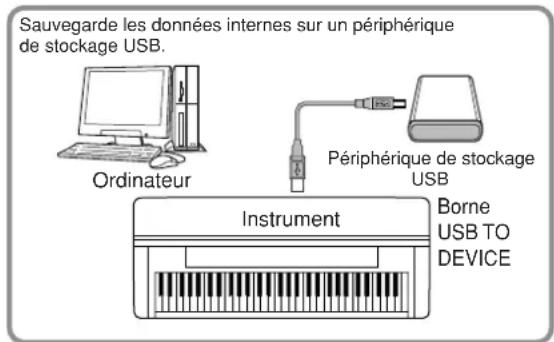

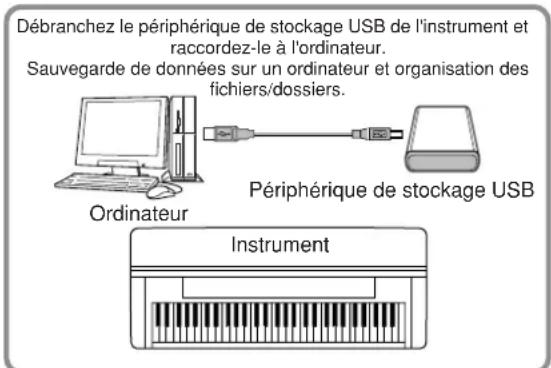
Copie de fichiers depuis le disque dur d'un ordinateur vers un péripérisque de stockage USB
Vouys pouvez transférer les fichiers prsentes sur le disque dur d'un ordinateur vers l'instrument en les copiant d'abord sur le support de stockage, puis en connectant/inserant ce dernier dans l'instrument. Il est possible de copier sur le periphérique de stockage USB non seulement des fichiers créés sur l'instrument lui-même, mais aussi des fichiers MIDI standard et des fichiers de style formates, créés sur d'autres periphériques. Une fois les données copies, branchez le periphérique à la borne [USB TO DEVICE] de l'instrument et reproduisez les données sur ce dernier.
Copie des fichiers du disque dur de l'ordinateur sur le péripérisque de stockage USB
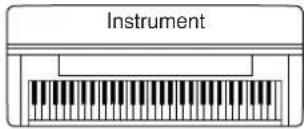
Ordinateur

Débranché le périmérique de stockage USB de l'ordinateur et raccordé-le à l'instrument.
Lecture des fichiers du périhérique de stockage USB à partir de l'instrument
Ordinateur
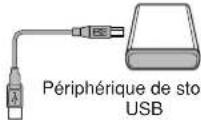
Borne [USB TO DEVICE]
Connexion à Internet (10 port [LAN])
Il existe trois manières d'utiliser le port [LAN] (situé sur la face inférieure gauche de l'instrument) pour acceder à des sites Internet spéciaux et télécharger des données de morceau, etc.
Pour obtenir les instructions sur la connexion, reportez-vous à la page 172.
Qu'est-ce que la norme MIDI?
En bref, MIDI est une forme de transfert de données qui permet d'assurer un contrôle simple et complet sur l'ensemble des instruments de musiquelectroniques/ numériques et autres périphériques. Pour avoir une idée plus claire du role de la norme MIDI, examinons d'abord des instruments acoustiques, tels qu'un piano à queue ou une guitare classique. Avec le piano, vous enforcez une touche et un marteau placé à l'intérieur frappe certaines cordes, ce qui produit une note. Avec la guitare, vous pincez directement une corde et la note se fait entendre.
Mais qu'en est-il dans le cas d'un instrument numérique?
Production de notes par une guitare acoustique
Production de notes sur un instrument numérique
Lorsque you pincez une corde, le corps fait résonner le son.
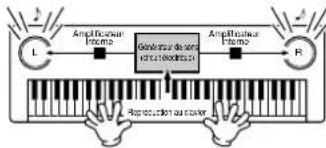
Sur la base des informations jouées à partir du clavier, une note d'échéantillonnage stockée dans le générateur de sons est émise via les haut-parleurs.
Comme le montre l'illustration ci-dessus, dans un instrument électronique, la note d'échantillonnage (note enregistrée préalablement) sauvégardée dans la section du générateur de sons (circuit électronique) est jouée sur la base des informations envoyées par le clavier.
d'un enregistrement. Lorsque vous reproduisez un CD musical (par exemple, un enregistrement solo au piano), vous entendez le son reel (vibration de l'air) de l'instrument acoustique. C'est ce qu'on appelle les données audio, à désigner des données MIDI.
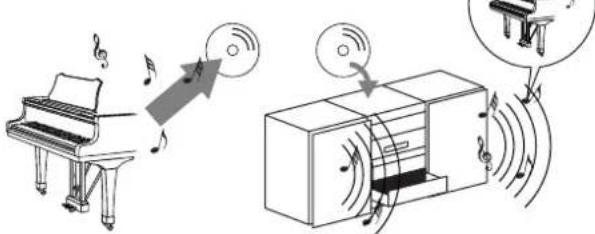
Enregistrement et reproduction des performances d'un instrument acoustique (données audio)
Enregistrement Reproduction
Dans l'exemple ci-dessus, lessons acoustiques de la performance du pianiste sont capturés dans l'enregistrement sous la forme de données audio puis enregistrés sur un CD. Lorsque vous lisze ce CD sur votre système audio, vous pouvez entendre la performance au piano. Le piano en lui-même n'est pas nécessaire, puisque l'enregistrement contient lessons réels du piano et que les haut-parleurs les reproduisent.
Enregistrement et reproduction des performances d'un instrument numérique (données MIDI)
Enregistrement Reproduction
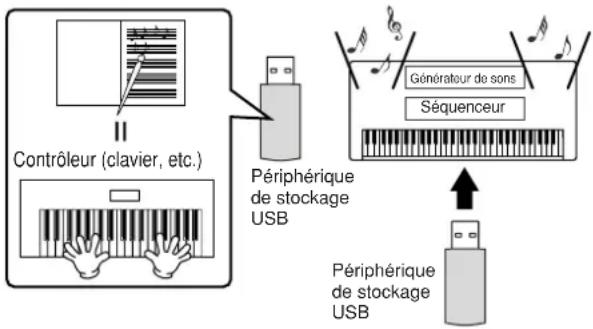
NOTE
Dans le cas d'instruments numériques, les signaux audio sont envoyés par les prises de sortie (telles que [AUX OUT]) de l'instrument.
Le « contrôleur » et le « générateur de sons » de l'illustration ci-dessus sont équivalents au piano de notre exemple acoustique. Lci, la performance du musicien sur le clavier est capturée sous la forme de données de morceau MIDI (voir l'illustration ciddessous). Pour enregistrer les performances audio sur un piano acoustique, il faut un matériel d'enregistrement spécial. Cependant, dans la mesure ou l'instrument dispose d'un séquenceur intégré qui vous permet d'enregistrer les données de performance, ce matériel d'enregistrement n'est pas nécessaire. Notre instrument numérique — le Clavinova — vous permet en effet d'enregistrer et de reproduire les données.
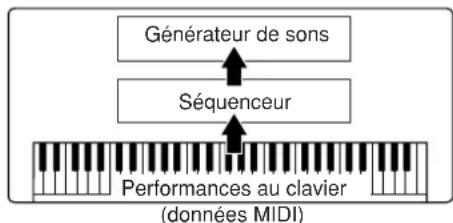
Cependant, nous avons également besoin d'une source sonore pour produit le son, qui provient en fait de vos haut-parleurs.
C'est le générateur de son de l'instrument qui remplit cette fonction. La performance enregistrée est reproductive par le séquenceur, qui lit les données du morceau grâce à un générateur de sons capable de produit avec exactitude les sons de divers instruments - y compris ceux d'un piano. Autrement dit, la relation entre le séquenceur et le générateur de sons estsemblable à celle qui lie le pianiste au piano - le premier utilise le second. Dans la mesure où les instruments numériques traitent séparément les données de reproduction et lessons réels, nous pouvons écouter notre performance au piano jouée par un autre instrument (par exemple, une guitare ou un violon).
NOTE
Meme s'il ne s'agit que d'un seul instrument, on peut considérer que l'instrument contient plusieurs composants électroniques : un contrôleur, un générateur de sons et un séquenceur.
Pour terminer, nous allons jeter un œil aux données réelles qui sont enregistrées et servent de base à la reproduction des sons. Imaginons, par exemple, que vous jouiez sur le clavier une noire en « C » à l'aide de la voix de piano à queue de l'instrument. Contrairement à un instrument acoustique qui émet une note résonnée, l'instrument électronique envoie, à partir du clavier, des informations telles que « avecquelle voix », « avecquelle touche», « avecquelle force», « quand a-t-elle été enforcée » et « quand a-t-elle est relachée». Chaque information est ensuite transformée en valeur numérique et envoyée au générateur de sons. En se basant sur ces nombres pour générer des sons, le générateur de sons joue la note échantillonnée stockée.
Exemple de données du clavier
| Numéro de voix (avecquelle voix) | 01 (piano à queue) |
| Numéro de note (avecquelle touche) | 60 (C3) |
| Note activée ( quand la touche a-t-elle été enforcée?) etnote déactivée ( quand la touche a-t-elle été relachée?) | Synchronisationexprimée sous formenumérique(noire) |
| Vélocité(avecquelle force) | 120 (fort) |
Les opérations du panneau de l'instrument, telles que l'utilisation du clavier et la selection des voix, sont traitées et stockées sous forme de données MIDI. Les styles d'accompagnement automatiques et les morceaux sont également constitués de données MIDI.
Le terme MIDI est l'acronyme de Musical Instruments Digital Interface ou Interface numérique des instruments de musique, qui permet aux instruments de musique électroniques de communiquer entre eux, en envoyant et en reçvant des données de note, de changement de commande, de changement de programme compatibles et divers autres types de données ou de messages MIDI.
L'instrument peut commander un périphérique MIDI en transmettant des données liées aux notes et différents types de données du contrôleur. L'instrument peut être contrôle à l'aide des messages MIDI entrants qui déterminent automatiquement le mode du générateur de sons, sélectionnement les canaux MIDI, les voix et les effets, modifiént les valeurs de paramètres et reproduisient les voix spécifiées pour les différentes parties.
NOTE
Les données MIDI present les avantages suivants par rapport aux données audio :
Le volume de données est considérablement inférieur.
- Les données peuvent être modifiées de manière efficace et simple, ce qui peut même aller jusqu'à la modification des voix et la transformation des données.
Les messages MIDI se divisent en deux groupes : les messages de canaux et les messages système.
Messages des canaux
Cet instrument est un instrumentélectronique capable detraiter 16 canaux MIDI (ou de receivevoir 32 canaux dans le cadre de la réception de données MIDI en cas d'utilisation de la borne [USB]). On dit généralement qu' « il peut jour de 16 instruments à la fois ». Les messages de canaux transmettent des informations (telles que Note ON/OFF ou Program Change) pour chacun des 16 canaux.
| Nom du message Opération/réglage du panneau | |
| Note ON/OFF (Activation/désactivation de note) | Messages généres lorsqu'you jouez au clavier. Chaque message comprend un nombre de note spécifique qui correspond à la note enfoncée, plus une valeur de velocité basée sur la force avec laquelle vous appuyez sur la touche. |
| Program Change (Changement de programme) | Pour sélectionner des voix (avec réglages MSB/LSB de sélection de banque de changement de commande) |
| Control Change (Changement de commande) | Volume, panpot (console de mixage), etc. |
NOTE
Les données de performance de tous les morceaux et styles sont traitées comme des données MIDI.
Canaux MIDI
Les données de performance MIDI sont affectées à l'un des seized canaux MIDI. Ces seize canaux, 1-16, permettent d'envoyer simultanément les données de performance de seized parties d'instrument différentes sur un seul cable MIDI.
Imaginez que les canaux MIDI sont des canaux TV.
Chaque station TV émet sur un canal spécifique. Vote téléviseur reçoit simultanément différents programmes de plusieurs stations et vous sélectionnez le canal correspondant au programme de votrechoix.
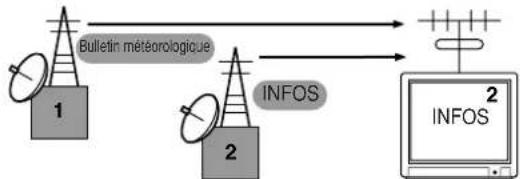
La norme MIDI fonctionne selon le même principe de base. L'instrument émetteur envoie des données MIDI sur un canal MIDI spécifique (canal de transmission MIDI) via un cable MIDI unique à l'instrument récepteur. Si le canal MIDI de l'instrument récepteur (canal de réception MIDI) correspond au canal de transmission, le son émis par l'instrument récepteur dépend des données envoyées par l'instrument émetteur.
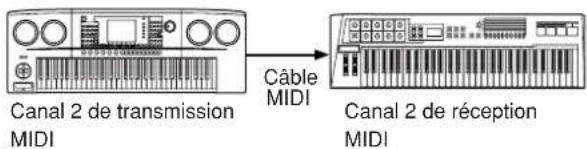
NOTE
Le clavier et le générateur de sons interne de l'instrument sont également reliés par MIDI. LOCAL CONTROL (page 198) Par exemple, il est possible de transmettre simultanément plusieurs pistes ou canaux, y compris les données de style ( comme illustré ci-dessous).
Exemple : enregistrement d'une performance avec le son de I'accompagnement automatique (reproduction du style) de I'instrument sur un séquenceur externe
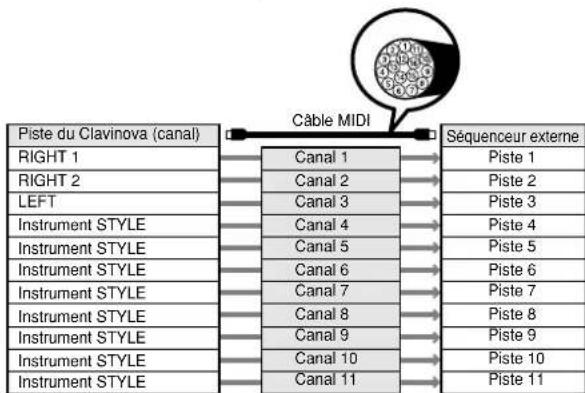
Comme vous pouvez le constater, il est essentiel de déterminer quelles données doivent être envoyées et surquel canal MIDI lors de la transmission de données MIDI (page 198).
L'instrument vous permet également de déterminer la façon dont sont reproduites les données reçues (page 199).
Messages système
Ce sont des données commun à l'ensemble du système MIDI. Il s'agit notamment de messages exclusifs au système utilisés pour transférer des données propres à chaque fabricant d'instrument et de messages en temps réel permettant de contrôler le périhérique MIDI.
| Nom du message Opération/réglage du panneau | |
| Message exclusif au système | Réglages des types d'effet (console de mixage), etc. |
| Messages en temps réel | Réglage de l'horloge, opération de début/arrêt |
Les messages transmis/reçus par l'instrument sont représentées dans le Format des données MIDI et dans le Midi Implementation Chart (Tableau d'implémentation MIDI) disponibles dans la Liste des données fournie à part.
Que peut-on faire avec MIDI?
Enregistrez les données de votre performance (canaux 1-16) sur un séquenceur externe (ou un ordinateur muni d'un logiciel séquenceur) à l'aide des fonctions d'accompagnement automatique de l'instrument. Àpres l'enregistrement,éditez les données avec le séquenceur, puis réproduizez-les sur l'instrument.
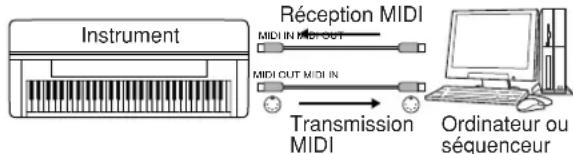
Si vous pouze utiliser l'instrument en tant que générateur de sons multi-timbres compatible XG, réglez la section de réception des canaux MIDI 1-16 sur « SONG » dans MIDI/USB 1 sous MIDI Receive (page 199).
Contrôle à partir d'un clavier MIDI externe

Compatibilité des données MIDI
Cette section fournit des informations de base sur la compatibilité des données MIDI independamment de la capacité d'autres appareils MIDI à reproduce les données enregistrées par le CVP-405/403/401 et de la capacité du CVP-405/403/401 à exécuter des données de morceau disponibles dans le commerce ou créées pour d'autres instruments ou sur un ordinateur. En fonction du périphérique MIDI ou des caractéristiques des données, il est possible que vous puissiez reproduce les données sans problème ou que vous deviez effectuer certaines opérations particulières avant de pouvoir reproduce les données. Si vous rencontres des problèmes lors de la reproduction de données, reportez-vous aux informations ci-dessous.
Formats de séquence
Les données de morceau sont enregistrées et stockées dans une série de systèmes différents, appelés « formats de séquence »
La reproduction n'est possible que lorsque le format de sequence des données de morceau correspond à celui du périhérique MIDI. Le CVP-405/403/401 est compatible avec les formats suivants.
- SMF (Standard MIDI file, Fichier MIDI standard)
Il s'agit du format de séquence le plus courant. Les fichiers MIDI standard sont généralement disponibles dans deux formats: format 0 ou format 1. De nombreux péripériques MIDI sont compatibles avec le format 0 et la plupart des logiciels sur le marché sont enregistrés dans ce format.
- Le CVP-405/403/401 est compatible à la fois avec le format 0 et le format 1.
- Les données de morceau enregistrées sur le CVP-405/ 403/401 le sont automatiquement au format 0 de SMF.
ESEQ
Ce format de séquence est compatible avec de nombreux péripériques MIDI de Yamaha, y compris les instruments de la série Clavinova. Il s'agit d'un format courant utilisé avec différents logiciels Yamaha.
- Le CVP-405/403/401 est compatible avec le format ESEQ.
XF
Le format XF de Yamaha améliore encore la norme SMF (Standard MIDI File) grâce à des fonctionnalités plus performantes et une capacité d'évolution plus importante pour les développementements futurs. L'instrument est à même d'afficher les paroles lors de la reproduction d'un fichier XF comportant des paroles. (SMF est d'ailleurs le format le plus courant pour les fichiers de sequence MIDI. L'instrument est compatible avec les formats SMF 0 et 1 et enregistre des données de « morceau » en se servant du format SMF 0.)
- Style File (Fichier de style)
Le format Style File réunit tout le savoir-faire de Yamaha en matière d'accompagnement automatique dans un format unifié.
Format d'affection de voix
Avec MIDI, les voix sont assignées à des numérosc spécifiques, appelés « numérores de programme » La norme de numérotation (ordre d'afetation des voix) est appelée « format d'afetation des voix »
Il est possible que les voix ne soient pas reproduites comme prévu si le format d'affection des données du morceau ne correspond pas à celui du périhérique MIDI compatible utilisé pour la reproduction. L'instrument est compatible avec les formats suivants.
NOTE
Meme si les péripériques et les données utilisés replissent toutes les conditions spécifiées ci-dessus, il est possible que les données ne soient pas totalement compatibles, en fonction des caractéristiques techniques des péripériques et des méthodes d'enregistrement des données.
GM System Level 1
C'est un des formats d'allocation de voix les plus courants. De nombreux périphériques MIDI sont compatibles avec le format GM System Level 1, de même que la plupart des logiciels disponibles dans le commerce.
GM System Level 2
« GM System Level 2 » est une norme qui améliore le format « GM System Level 1 » d'origine en renforçant la compatibilité des données de morceau. Elle offre une plus grande polyphonie, un besoin de voix plus vaste, des paramètres de voix étendus et un traitement intégré des effets.
XG
Le format XG est une amélioration majeure du format GM System Level 1. Il a été spécialement développé par Yamaha pour fournir plus de voix et de variations, ainsi qu'un plus grand contrôle expressif sur les voix et les effets, et pour garantir la compatibilité des données dans le futur.
Les données de morceau enregistrées sur le CVP-405/ 403/401 en utilisant des voix de la catégorie XG sont compatibles XG.
- DOC (Disk Orchestra Collection)
Ce format d'affection de voix est compatible avec de nombreux péripériques MIDI de Yamaha, y compris les instruments de la série Clavinova.
GS
Le format GS a ete devellope par Roland Corporation.
Comme pour le format XG de Yamaha, GS est une amelioration majeure de la norme GM visant plus specifiement a offrir davantage de voix, de kits de voix et de variations, ainsi qu'un plus grand controle expressif sur les voix et les effets.
Réglages MIDI
Dans cette section, vous pouvez régler les paramétres de type MIDI de l'instrument. L'instrument vous propose également un jeu de dix modèles préprogrammés qui vous permettent de reconfigurer instantanément et aisément l'instrument en fonction d'une application MIDI ou d'un périhérique externe bien particuliers. En outre, vous pouvez éoperator les modèles préprogrammés et sauvegarder jusqu'à dix modèles originaux dans l'écran USER. Vous pouvez ensuite sauvegarder tous ces modèles originaux sous la forme d'un fichier unique sur des périhériques de stockage USB, dans l'écran de selection MIDI SETUP (appele en appuyant sur [FUNCTION] [J] UTILITY TAB [▶] SYSTEM RESET).
Procedure de base
1 Appelez I'ecran approprié (selection du modele MIDI).
Function [I] MIDI
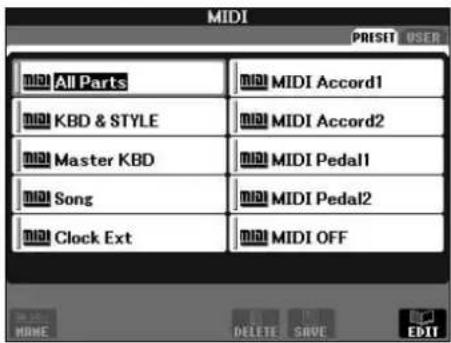
2 Pour utiliser ou editor les modèles préprogrammés
Appuyez sur la touche TAB [ ] pour sélectionner l'écran PRESET. Appuyez sur l'une des touches [A] [J] pour sélectionner un modele MIDI.
Pour utiliser ou editor les modeles déjà sauvegardés dans l'écran USER
Appuyez sur la touche TAB | pour sélectionner l'écran USER. Appuyez sur l'une des touches [A]-[J] pour sélectionner un réseau MIDI.
3 Pour modifier un modele, appuyez sur la touche [8V] (EDIT) et appelez I'ecran MIDI pour l'edition.
Cet écran affiche les réglages des paramètres individuels du modele sélection. Vous pouvez y éoperator chaque paramètre.
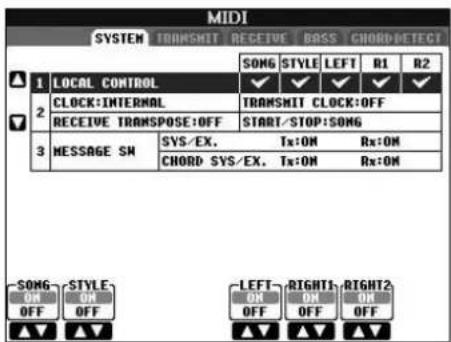
4 Utilisez les touches TAB [ /][ ] pour appeler l'écran de réglage approprié.
| Ecran SYSTEM RÉglages du système MIDI (page 198) | |
| Ecran TRANSMIT RÉglages de transmission MIDI (page 198) | |
| Ecran RECEIVE RÉglages de réception MIDI (page 199) | |
| Ecran BASS RÉglages de la note de basse de l'accord pour la reproduction de style via les données de réception MIDI (page 199) | |
| Ecran CHORD DETECT | RÉglages du type d'accord pour la reproduction de style via les données de réception MIDI (page 200) |
5 Au terme de l'édition, appuyez sur la touche [EXIT] pour revenir dans l'écran de sélection des modèles MIDI (PRESET ou USER).
6 Sélectionnez l'onglet USER pour sauvegarder les données à l'aide des touches TAB [▲][▶] (page 70).
Modèles MIDI préprogrammés
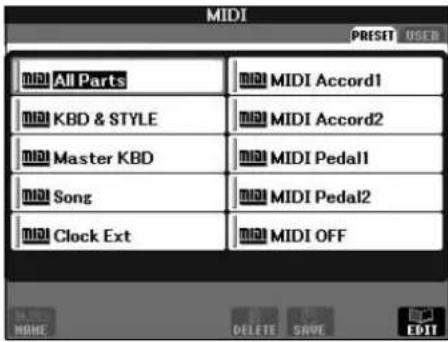
| Nom du modele Description | |
| All Parts (Toutes les parties) | Transfère toutes les parties, y compris les parties du clavier (RIGHT1, 2 et LEFT), à l'exception des parties de morceau. |
| KBD & STYLE (Clavier et style) | Il s'agit fondamentalement du même modele que « All Parts», sauf pour le traitement des parties du clavier. Les parties à main droite sont traitées en tant que parties « UPPER » à la place de RIGHT 1 et 2, tandis que la partie à main gauche est considérée comme une partie « LOWER ». |
| Master KBD (Clavier principal) | Dans ce réglage, l'instrument fonctionne comme un clavier « principal», qui produit et contrôle un ou plusieurs générateurs de sons ou autres péripériques (par exemple, un ordinateur ou un séquenceur). |
| Song (Morceau) | Tous les canaux de transmission sont définis de façon à correspondre aux canaux des morceaux 1 à 16. Ce modele est utilisé pour jouer des données de morceau avec un générateur de sons externé et pour enregistrer les données de morceau sur un séquenceur extenre. |
| Clock Ext (Horloge externe) | La reproduction (morceau ou style) est synchronisée sur une horloge MIDI externe au lieu de l'horloge interne de l'instrument. Ce modele doit être utilisé pour régler le tempo du péripérisque MIDI connecté à l'instrument. |
| MIDI Accord 1 (Accord MIDI) | Les accordés MIDI vous permettent de transmettre des données MIDI et de jouer sur des générateurs de sons à partir du clavier et des touches de basse et d'accord de l'accordon. Ce modele vous permit de jouer les méliodies à partir du clavier et de contrôler la reproduction de style sur l'instrument à l'aide des touches à main gauche. |
| MIDI Accord 2 | Ce modele est identique au précédent, à la différence prise que les notes d'accord et de basse que vous jouez de la main gauche sur l'accordon MIDI sont aussi reconnues comme des événements de note MIDI. |
| MIDI Pedal 1 (Pédale MIDI) | Les unités de pédale MIDI vous permettent de contrôr les générateurs de sons connectés avec le pied (cette fonction est particulièrement adaptée pour reproduire des parties de basse à une seule note). Ce modele permet de jouer et de contrôr la note fondamentale de l'accord dans la reproduction de style à l'aide d'une unité de pédale MIDI. |
| MIDI Pedal 2 | Ce modele permet de jouer la partie de basse de la reproduction du style à l'aide d'une unité de pédale MIDI. |
| MIDI OFF (Déactivation MIDI) | Aucun signal MIDI n'est envoyé ou reçu. |
Ecran SYSTEM
Réglages du système MIDI
Les explications suivantes s'appliquent à l'écran SYSTEM appelé à l'étape 4 de la section « Procédure de base » à la page 196.
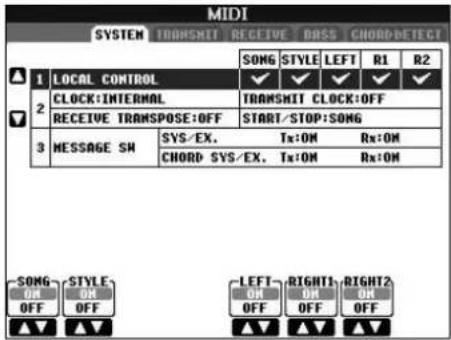
■LOCAL CONTROL (Commande locale)
Active/desactive la fonction Local Control pour chaque partie. Quand la fonction Local Control est reglee sur « ON», le clavier de l'instrument commande son propre générateur de sons interne (localement), ce qui permet de jour les voix internes directement a partir du clavier. Si vous reglez Local sur « OFF», le clavier et les contrôleurs seront déconnectés en interne de la section du générateur de sons de l'instrument, de sorte qu'aucun son ne sortira lorsque vous jouerez au clavier ou utiliserez les contrôleurs. Par exemple, cela vous permet de recourir à un séquenceur MIDI externe pour jour les voix internes de l'instrument et d'utiliser le clavier de ce dernier pour enregistrer les notes sur le séquenceur externe et/ou reproductive un générateur de sons externe.
Réglage de l'horloge, etc.
CLOCK (Horloge)
Determine si l'instrument est contrôle par sa propre horloge interne ou par un signal d'horloge MIDI reçu d'un périhérique externe. INTERNAL est le réglage d'horloge normal lorsque l'instrument est utilisé seul ou en tant que clavier principal pour contrôle des périhériques externes. Si vous utilisez l'instrument avec un séquenceur externe, un ordinateur MIDI ou un autre périhérique MIDI et que vous voulez le synchroniser sur le périhérique externe, réglez ce paramètre sur le réglage approprié : MIDI, USB 1 ou USB 2. Dans ce cas, assurez-vous que le périhérique externe est bien connecté (par exemple, à la borne MIDI IN de l'instrument) et qu'il transmet correctement un signal d'horloge MIDI. Lorsque l'instrument est réglé pour être contrôle par un périhérique externe (MIDI, USB 1 ou USB 2), le réglage Tempo est configuré sur « Ext. » dans l'écran Main.
- TRANSMIT CLOCK
(Transmission du signal d'horloge)
Active/désactive la transmission de l'horloge MIDI (F8). Lorsqu'il est régèle sur OFF, aucune donnée d'horloge ou de début/arret MIDIN'est transmise même si un morceau ou un style est produit.
- RECEIVE TRANSPOSE
(Transposition de la réception)
Déterminé si le réglage de transposition de l'instrument (page 58) s'applique aux événements de note reçus par l'instrument via MIDI.
START/STOP (Début/Arrêt)
Determine si les messages FA (début) et FC (arret) entrants affectent la reproduction du morceau ou du style.
MESSAGE SW
SYS/EX.
Le réglage « Tx » active ou déactive la transmission MIDI des messages MIDI exclusifs au système. Le réglage « Rx » active ou déactive la réception MIDI et la reconnaissance des messages MIDI exclusifs au système généres par un périhérique externe.
CHORD SYS/EX.
Le réglage « Tx » active ou déactive la transmission MIDI des données exclusives aux accords MIDI (note fondamentale et type de la détction d'accord). Le réglage « Rx » active ou déactive la réception MIDI et la reconnaissance des données exclusives aux accords MIDI générées par un périhérique externe.
Ecran TRANSMIT
Réglages de transmission MIDI
Les explications suivantes s'appliquent à l'écran TRANSMIT appelé à l'étape 4 de la section « Procedure de base » à la page 196. Ce réglage détermine quelles parties sont envoyées en tant que données MIDI et surquel canal MIDI les données sont envoyées.
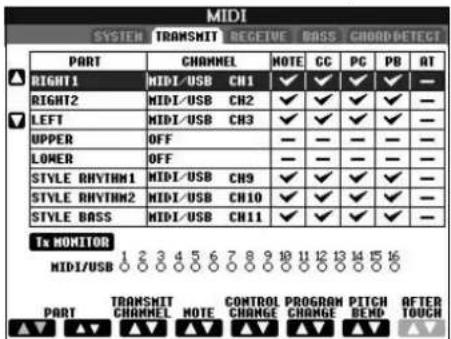
Opérations
Selectionnez la partie à transmettre et le canal via lequel la transmission s'effectuera. Vous pouvez également déterminer les types de données à envoyer.
A l'exception des deux parties ci-dessous, la configuration des parties est la même que pour celles déjà décrites ailleurs dans le manuel.
UPPER (Supérieur)
Partie de clavier jouée dans la section à main droite du clavier à partir du point de partage pour les voix (RIGHT1 et/ou 2).
- LOWER (Inferieur)
Partie de clavier jouée dans la section de la main gauche du clavier à partir du point de partage pour les voix. Elle n'est pas affectée par le statut d'activation ou de désactivation de la touche [ACMP ON/OFF].
Tx MONITOR (Contrôle de la transmission)
Les points correspondant à chaque canal (1-16) clignotentrapidementchaquefoisque desdonnées sonttransmisesurlescauax.
NOTE
Lorsque des parties différentes sont affectées au même canal de transmission
Si un même canal de transmission est affecté à plusieurs parties différentes, les messages MIDI transmis sont fusionnés sur un seul canal, produit dessons imprévus et d'eventuelles pointes de tension au niveau du périphérique MIDI connecté.
NOTE
A propos des morceaux protégés
Il est impossible de transmettre des morceaux protégés en écriture et ce, même si les canaux de morceau 1-16 correspondants sont configurés pour être transmis.
■Messages MIDI pouvant etre transmis ou reçus (reconnus)
Les messages MIDI suivants peuvent être paramétrés sur l'écran TRANSMIT/RECEIVE.
Note (Evénements de note) page 160
- CC (CONTROL CHANGE) ..... page 160
- PC (PROGRAM CHANGE)......page 160
PB (Pitch Bend) page 160
A.T. (Aftertouch) (Modification ulterieure) ...page 160
Ecran RECEIVE
Réglages de réception MIDI
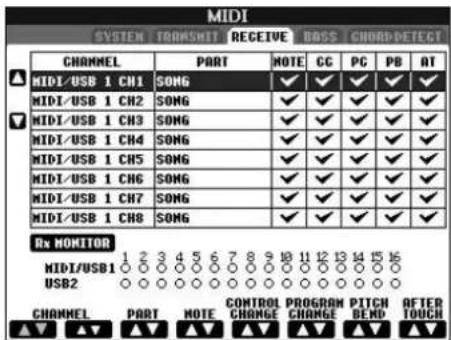
Les explications suivantes s'appliquent à l'écran RECEIVE appelle à l'étape 4 de la section « Procedure de base » à la page 196. Ce réglage déterminé quelles parties reçoivent des données MIDI et surquelles canaux MIDI les données seront reçues.
Opérations
Selectionnez le canal à receivevoir et la partie via laquelle la réception du canal s'effectuera. Vous pouvez également déterminer les types de données à receivevoir.
L'instrument peut recevoir des messages MIDI sur 32 canaux (16 canaux x 2 ports) via une connexion USB.
A l'exception des deux parties ci-dessous, la configuration des parties est la même que pour celles déjà décrites ailleurs dans le manuel.
- KEYBOARD (Clavier)
Les messages de note reçus contrôlent la performance au clavier de l'instrument.
- EXTRA PART 1-5 (Parties supplémentaires)
Cinq parties sont spécialement réservées à la réception et à la reproduction de données MIDI. Normalement, ces parties ne sont pas utilisées par l'instrument lui-même. L'instrument peut servir de générateur de sons multi-timbres à 32 canaux grâce à l'utilisation de ces cinq parties en plus des parties générées (à l'exception du son de microphone).
Rx MONITOR (Contrôle de la réception)
Les points correspondant à chaque canal (1-16) clignotentrapidementchaquefoisque desdonnées sont reçues sur les canaux.
NOTE Parameter Lock
Vous pouvez « verwouiller » des paramétres spécifiques (par ex. les effets, le point de partage, etc.) afin qu'il ne soit plus possible de les sélectionnner autrement que via les commandes de panneau (page 128).
Transmission et réception MIDI via la borne USB et les bornes MIDI
La relation qui existe entre les bornes [MIDI] et la borne [USB] utilisées pour la transmission et la réception de messages MIDI sur 32 canaux (16 canaux x 2 ports) prend la forme suivante :
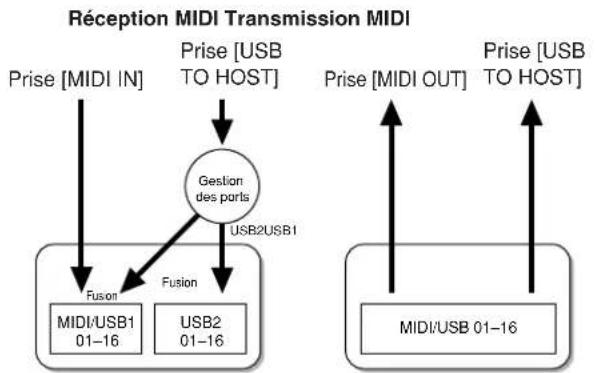
Ecran BASS
Réglage de la note de basse pour la reproduction de style via la réception MIDI
Les explications suivantes s'appliquent à l'écran BASS appelé à l'étape 4 de la section « Procédure de base » à la page 196.
Ces réglages vous permettent de déterminer la note de basse pour la reproduction de style, sur la base des messages de note reçus via MIDI. Les messages d'activation ou de déactivation de note reçus sur les canaux réglés sur « ON » sont reconnus en tant que notes de basse de l'accord de la reproduction du style. La note de basse est détectée quels que soient les réglages du paramètre [ACMP ON/OFF] et du point de partage. Lorsque plusieurs canaux sont réglés simultanément sur « ON », la note de basse est détectée à partir des données MIDI fusonnées reçues sur les canaux.
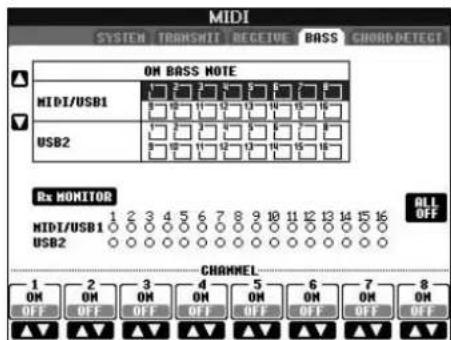
Opérations
Selectionnez le canal et reglez le statut « ON/OFF » de ce canal. Utilisez l'objet All OFF (Désactiver tout) pour désactiver tous les canaux.
Ecran CHORD DETECT
Réglage du type d'accord pour la reproduction de style via la réception MIDI
Les explications suivantes s'appliquent à l'écran CHORD DETECT (Détection d'accord) appelé à l'étape 4 de la section « Procédure de base » à la page 196. Ces réglages vous permettent de déterminer le type d'accord pour la reproduction de style, sur la base des messages de note reçus via MIDI. Les messages d'activation ou de désactivation de note reçus sur les canaux régés sur « ON » sont reconnus comme des notes pour la détction des accords de la reproduction de style. Les accords à détecter dépendant du type de doigté sélectionné. Le type d'accord est détecté quels que soient les régles du paramètre [ACMP ON/OFF] et du point de partage. Lorsque plusieurs canaux sont régles simultanément sur « ON », le type d'accord est détected à partir des données MIDI fusionnées reçues sur les canaux.
La procedure est quasiment identique a celle de I'ecran BASS ci-dessus.
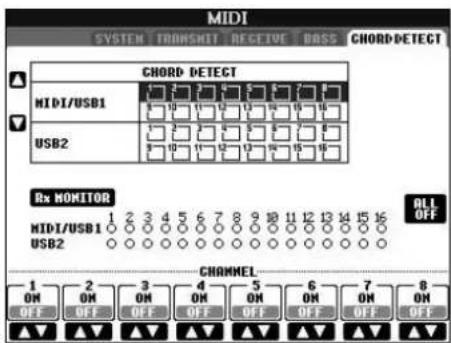
Affichage du numero de changement de programme de la voix
Determine si la banque et le nombre de voix sont affichés dans l'écran Voice Selection. Cela peut s'avérer utile lorsque vous poulez vérifier les valeurs MSB/LSB de selection de banque et le nombre de changement de programme à spécifique lors de la selection de voix à partir d'un périphérique MIDI externe.
Vous pouvez definir ces reglages dans I'ecran appelé à I'aide de l'opération suivante : [FUNCTION] [] UTILITY TAB [▶] CONFIG 2. Activez/désactivez le menu DISPLAY VOICE NUMBER (Afficher le numero de voix).
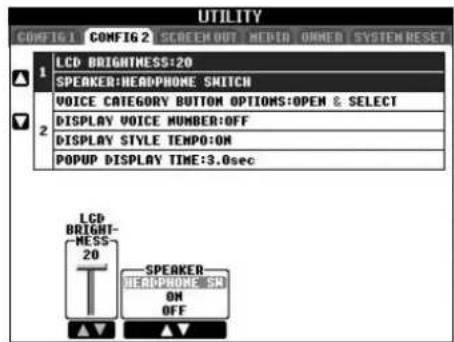
NOTE
- Les numérios affichés ici commencent à partir de « 1 ». En conséquence, les numérios de changement de programme MIDI réels sont inférieurs d'une unité, puisque ce système de numération part de « 0 ».
- Cette fonction n'est pas disponible pour les voix GS (les numérores de changement de programme ne s'affichent pas).
Général
L'instrument ne s'allume pas.
- Insérez la fiche fémelle dans la prise de l'instrument et la fiche mâle dans une prise secteur ajustée.
Un déclic ou un petit bruit se fait entendre lors de la mise sous tension ou hors tension.
L'instrument reçoit du courant électriche. C'est normal.
Un bruit parasite est entendu dans les haut-parleurs de l'instrument.
- L'instrument risque de produit des bruits parasites en cas d'utilisation d'un téléphone portable à proximite ou de sonnerie de ce dernier. Mettez le téléphone portable hors tension ou utilisez-le hors de portée de l'instrument.
Les lettres affichées à l'écran sont illisibles car l'écran est trop brillant (ou tropASF).
- Utilisez le bouton [LCD CONTRAST] pour régler la visibilité optime.
- Reglez la luminosité de l'écran (page 19).
Le volume général est trop faible ou inaudible.
- Le volume principal est sans doute régle sur un niveau trop bas. Réglez-le sur un niveau approprié à l'aide du cadran [MASTER VOLUME].
- Le volume des parties individuelles est sans doute régle sur un niveau trop faible. Augmentez le volume dans l'écran BALANCE (page 40).
- Verifiez que le canal souhaite est regle sur ON (page 105).
- Un casque est branché, de sorte que la sortie du haut-parleur est désactivée. (C'est le cas lorsque le haut-parleur est reglé sur « HEADPHONE SW »; page 17.) Débranchez le casque.
- Vérifiez que le paramètre du haut-parleur est régle sur ON (page 17).
- La fonction Fade In/Fade Out est activée, de sorte que le son est assourdi. Pour la désactiver, appuyez sur la pedale à laquelle cette fonction est attribuée.
- Verifiez que la fonction Local Control est reglee sur ON (page 198).
Toutes les notes jouées simultanément ne sont pas audibles.
- Vous avez probabilité dépasse la limite maximale de polyphonie (page 213) de l'instrument. Lorsque la polyphonie maximale est dépassée, les premières notes jouées ne produit aucun son; seules les notes jouées en dernier sont audibles.
Le volume du clavier est plus faible que celui du morceau/style reproduit.
- Le volume des différentes parties du clavier est sans doute réglé sur un niveau trop faible. Augmentez le volume dans l'écran BALANCE (page 40).
Les notes ne sont pas entendues à la hauteur de ton correcte.
- Verifiez que la fonction Performance Assistant est désactivée (page 43).
La hauteur de ton de certaines notes n'est pas correcte.
Le paramètre Scale a sans doute eté défini sur une valeur autre que « Equal », ce qui modifie le système d'accord du clavier. Vérifiez qu'il est configuré sur « Equal » dans l'écran Scale Tune (page 83).
Une légère différence au niveau de la qualité du son des différentes notes jouées au clavier est audible.
Certaines voix ont un son en boucle.
Des bruits ou un effet de vibrato sont décelables à des hauteurs de ton supérieures, en fonction de la voix.
- Ce phénomène est normal. Il est du au système d'échantillonnage de l'instrument.
La hauteur de ton de certaines voix saute d'une octave lorsqu'elles sont jouées dans des registres supérieurs ou inférieurs.
C'est normal. Ce type de variation se produit lorsque la limite de hauteur tonale de certaines voix est atteinte.
L'écran Main n'apparait pas, même lorsque vous mettez l'instrument sous tension.
- Cela peut arriver si vous avez installe un périhérique de stockage USB sur l'instrument. L'affichage de l'écran Main peut prendre un certain temps lorsque vous mettez l'appareil sous tension après avoir installé d'un périhérique de stockage USB. Pour éviter cela, mettez l'instrument sous tension après avoir déconnecté le périhérique.
Pédales
Les fonctions forte, sostenuto et douce ne fonctionnent pas avec les pédales appropriées.
- La fiche du cordon du pédalier n'est pas branchée. Insérez-la fermement dans la prise appropriée (page 207).
- Chaque pedale a ete affectee a une fonction differente. Verifiez que chaque pedale est correctement affectee a SUSTAIN, SOSTENUTO et SOFT (page 187).
- Verifiez que la fonction Registration Sequence est reglee sur OFF (page 131).
Fichlers/dosslers
Certains caractères du nom du fichier/dossier sont brouillés.
- Les réglages de langue ont été modifiés. Réglez la langue appropriée pour le nom du fichier/dossier (page 18).
Un fichier existant n'apparait pas.
- L'extension du fichier (.MID, etc.) a peut-être être modifiée ou supprimée. Renommez manuellement le fichier sur un ordinateur, en ajoutant l'extension appropriée.
Les données contenues dans le périhérique de stockage USB n'apparaissent pas sur l'instrument.
- L'instrument est incapable de gerer les fichiers de données dont le nom comporte plus de 50 caractères. Renommez le fichier, en réduisant le nombre de caractères à 50 ou moins.
Demo
Comment puis-je arrêté la démonstration ?
- Appuyez sur la touche [EXIT].
Voix
La voix selectionnee dans I'ecran Voice Selection est inaudible.
- Vérifiez si la partie sélectionnée est activée (page 80).
- Pour sélectionner la voix de la section à main droite, vérifie que les touches PART ON/OFF [DUAL (RIGHT2)]/ [SPLIT (LEFT)] sont désactivées. Pourmettre la voix en couche dans la section à main droite, appuyez sur la touche PART ON/OFF [DUAL (RIGHT2)]. Pour sélectionner la voix de la section à main gauche, appuyez sur la touche PART SELECT [SPLIT (LEFT)].
Un son bizarre d'« ondulation » ou de
« dédoublément » est entendu. Le son est légèrement différent chaque fois que les notes sont jouées.
- Les parties RIGHT 1 et RIGHT 2 sont toutes deux configuées sur « ON » et sont régles pour réproduire la même voix. Désactiver la partie RIGHT 2 ou changez la voix d'une des parties.
Un son étrange ou différent de celui attendu est audible lorsqu'une voix rythmique (kit de batterie, etc.) du style ou du morceau est modifiée à partir de la console de mixage.
- Lorsque vous modifiez les voix rythmiques/de percussion (kits de batterie, etc.) du style et du morceau à l'aide du paramètre VOICE, les réglages précis liés à la voix de batterie sont réinitialisés et, dans certains cas, vous risquez d'être dans l'incapacité de restaurer le son d'origine. Dans le cas de la reproduction d'un morceau, vous pouvez restaurer le son d'origine en revenant au début du morceau et en le reproduisant à partir de ce point. Dans le cas de la reproduction d'un style, vous pouvez rétabrir le son d'origine en selectionnant à nouveau le même style.
Il est impossible d'appliquer un effet de tremolo ou de trille à une voix Organ Flute.
C'est normal. Les réglages Tremolo et Trill de l'écran Harmony/Echo ne s'appliquent pas aux voix Organ Flute.
La fonction Harmony ne s'exécute pas.
- La fonction Harmony ne peut pas etre utiliser avec les modes de doité Al Fingered et Al Full Keyboard. Sélectionnez un mode de doité approprié (page 103).
Lorsqu'une voix est modifiée, l'effecté scélectionné aparavant est modifié.
- Chaque voix possède ses propres réglages prédéfinis et ceux-ci sont automatiquement rappelés lorsque les paramètres Voice Set correspondants sont actifs (page 102).
La voix produit trop de bruit.
- Certaines voix produit du bruit, en fonction des réglages Harmonic Content et/ou Brightness de la page FILTER de l'écran Mixing Console (page 89).
Le son est déformé ou très brouillé.
Le volume est peut-être trop élevé. Assurez-vous que tous les réglages de voix pertinents sont appropriés.
- Ce problème peut être dû à certains effets. Essayez de supprimer tous les effets superflus, en particulier les effets de type distorsion (page 91).
- Reglez le son à l'aide des touches [8 ▲▼] (TOTAL GAIN ADJ.) depuis l'écran qui apparait à l'étape 6 de la section « Edition et enregistrement de l'EQ sélectionné » (page 95), lorsque vous utilise la fonction Master EQ (EQ principal)
- Certains réglages de résonance de filtre de l'écran VOICE SET (page 98) peuvent provoquer une distorsion du son. Ajustez ces réglages, si nécessaire.
- Des bruits peuvent être produits en fonction des réglages effectuels dans l'écran Filter de la console de mixage. Ajustez les réglages Harmonic Content ou Brightness de l'écran Filter (page 89).
Le son ne change pas lorsque vous remplacez des voix à l'aide de la fonction Song Auto Revoice.
- En fonction des données du morceau seLECTIONné, il arrive que la fonction Song Auto Revoice soit sans effet, même en cas de remplacement des voix.
Le son de la voix ne change pas, même lorsque celle ci est edited. - Gardez à l'esprit qu'il peut arriver que les réglages apportés aux paramètres ne modifiient pas grand chose au son réel, en fonction des réglages initiaux de la voix.
Vou ne pouvez pas selectionner des voix autres que celles de I'ecran Preset pour I'enregistrement pas a pas.
C'est normal.
Style
La reproduction de style ne démarre pas.
- Prenez soit d'appuyer sur la touche STYLE CONTROL [START/STOP].
- Le paramètre MIDI Clock est peut-être régle sur « EXTERNAL ». Vérifiez qu'il est régle sur « INTERNAL » (page 198).
Seul le canal rythmique est audible.
- Verifiez que la fonction Auto Accompaniment est activée; appuyez sur la touche [ACMP ON/OFF].
- Vous jouez peut-être des notes dans la section à main droite du clavier. Jouez dans la plage des accords du clavier.
Il est impossible de selectionner les styles.
- Si les données de style sont volumineuses (120 Ko ou plus), le style ne pourrait pas etre selectionné car l'instrument est incapable de dire une telle quantite de données.
L'accord souhaite n'est ni reconnu ni produit par l'accompagnement automatique.
- Vous n'avez peut-être pas joué les notes correctes de l'accord. Reportez-vous à la section « Types d'accords reconnus en mode Fingered » dans la Liste des données fournie à part.
- Vous jouez peut-être les notes en fonction d'un autre mode de doigté, et pas de celui actuellement sélectionné. Vérifiez le mode d'accompagnement et jouez les notes en fonction du mode sélectionné (page 104).
La fonction Synchro Stop ne peut pas etre activée.
- La fonction Synchro Stop ne peut pas etre activee lorsque le mode de doigté est regle sur « Full Keyboard » ou « Al Full Keyboard » ou que le parametre Style On/ Off est desactive. Verifiez que le mode de doigté est regle sur une valeur autre que « Full Keyboard » ou « Al Full Keyboard » et reglez Style On/Off sur On.
Les accords de l'accompagnement automatique sont reconnus,quel que soit le point de partage ou I'endroit où les accords sont joues sur le clavier.
- C'est normal si le mode de doité est « Full Keyboard » ou « Al Full Keyboard ». Si l'un de ces modes est sélectionné, les accords sont reconnus sur toute la plage du clavier, quel que soit le réglage du point de partage. Si vous le souhaitez, sélectionnez un autre mode de doité (page 104).
Lorsqu'un style est produit et qu'un autre est selectionné, le tempo du nouveau style selectionné n'est pas correct.
- Vous pouvez désir si le tempo approprié doit être automatiquement rappelé ou non en utilisant le paramètre TEMPO de la fonction STYLE CHANGE BEHAVIOR.
Le démarriage d'un morceau pendant la reproduction d'un style interrupt cette dernière.
La reproduction du morceau est prioritaire. Les deux méthodes décrites ci-dessous vous permettent de reproduce simultanément un style et un morceau.
- Reglez le morceau en mode d'attente de début synchronisé, puis lancez le style.
- Lancez la reproduction du style après avoir reproduit un morceau.
La balance de niveau entre les différentes parties est faissée ou dessons inattendus sont émis lors de la seLECTION d'un style ou d'une voix après la selection d'un morceau.
- Les effets appliqués à chaque partie sont susceptibles de modifier la balance de niveau des parties et de produit dessons inattendus.
Le réglage « Off » n'apparait pas pour le paramètre Play Type (Type de jeu) de la fonction Assembly (Style Creator).
- La section sélectionnée est régée pour activer l'enregistrement. Désactive la fonction d'enregistrement en appuyant sur la touche [1▼]–[8▼] appropriée dans l'écran des canaux d'enregistrement (touche TAB [▲] → onglet BASIC → [F] REC CH).
Les canaux BASS-PHR2 de l'écran Channel Edit ne peuvent pas été modifiés.
C'est normal. Les canaux BASS-PHR2 des styles prédéfinis ne peuvent pas etre éditions.
Mémoire de registration
Il est impossible de rappeler le morceau/style enregistré dans la mémoire de registration.
- Si le morceau/style enregistré se trouve sur un périhérique de stockage USB et que ce dernier n'est pas inséré/connecté à l'instrument, le morceau/style ne pourrait pas être rappelé. Insérez ou connectez le périhérique de stockage USB contenant les données de morceau/style.
L'ordre de rappel des réglages Registration Memory n'apparait pas dans l'écran de réglage de la série de registration.
- La banque contenant la registration n'a pas ete selectionnee. Selectionnez la banque appropriee (page 128).
Lors de l'utilisation de la fonction Freeze de la mémoire de registration, le réglage On/Off de la partie gauche ne change pas, même en cas de modification du réglage Registration Memory.
- Le réglage On/Off de la partie gauche est inclus dans le groupe de styles. Décochez « STYLE » dans l'écran de réglage Freeze (page 129).
Meme lorsqu'un réglage de la mémoire de registration contenant une voix utilisé/USB est sélectionné, l'écran File Selection affiche une voix préselectionnée.
- C'est normal; même si c'est la voix prédéfinie qui s'affiche, la voix entendue est bien la voix utiliser/USB sélectionnée. Lorsqu'une voix utiliser/USB est sauvégardée sur le lecteur User/USB, les données réelles sont divisées en deux types différents: 1) la voix préseLECTIONnée source elle-même et 2) les régliages de paramètres effectuels dans Sound Creator. Lorsque vous rappelez un réglage Registration Memory contenant une voix utilisé/USB, l'instrument sélectionné la voix prédéfinie (sur laquelle repose la voix utiliser/USB), puis lui applique les régliages de paramètres appropriés — de sorte que vous entendez la voix utiliser/USB originale.
Morceau
Il est impossible de selectionner les morceaux.
- Il est possible que les réglages de langue aient été modifiés. Réglez la langue appropriée pour le nom du fichier de morceau.
- Si les données de morceau sont volumineuses (300 Ko ou plus), le morceau ne pourrait pas etre seLECTIONné car l'instrument est incapable de dire une telle quantite de données.
La reproduction du morceau ne démarre pas.
- « New Song » (un morceau vierge) a été sélectionné. Sélectionnez un morceau approprié dans l'écran Song Selection (page 35).
- Prenez soit d'appuyer sur la touche SONG [PLAY/ PAUSE].
- Le morceau a été arrêté à la fin des données de morceau. Revenez en début de morceau en appuyant sur la touche SONG [STOP].
- Dans le cas d'un morceau protégé en écriture (« Prot. 2 Edit » apparait en haut à gauche du nom du morceau), le fichier original ne se trouve peut-être pas dans le même dossier. Il ne pourrait être produit qui se le fichier original (pour lequel « Prot. 2 Orig » apparait en haut, à gauche du nom de morceau) est dans le même dossier.
- Dans le cas d'un morceau protégé en écriture (« Prot. 2 Edit » apparaît en haut à gauche du nom du morceau), le nom du fichier original a peut-être été modifié. Renommez le fichier de manière à lui attribuer le même nom que le fichier d'origine (de sorte que « Prot. 2 Orig » apparaisse en haut à gauche du nom du morceau).
- Dans le cas d'un morceau protégé en écriture (« Prot. 2 Edit » apparait en haut à gauche du nom du morceau), l'icone du fichier a peut-être été modifiée. Les morceaux protégés en écriture ne peuvent pas être reproduits lorsqu'l'icone du fichier de l'original est modifiée.
- Le paramètre MIDI Clock est peut-être régle sur « EXTERNAL ». Vérifiez qu'il est régle sur « INTERNAL » (page 198).
La reproduction du morceau s'interrrompt avant la fin.
- La fonction Guide est activée. (Dans ce cas, la reproduction attend que la note correcte soit jouée.) Appuyez sur la touche [GUIDE] pour désactiver la fonction Guide.
Le dernier morceau sélectionné avant la mise hors tension de l'instrument n'est plus disponible. - Si le dernier morceau sélectionné avant la mise hors tension de l'instrument se trouve sur un périphérique de stockage USB, vous doivent reinsérer/reconnecter ce périphérique pour rappeler le morceau.
Le nombre de mesures est différent de celui affché dans la partition de l'écran Song Position, qui apparait lorsque vous appuyez sur les touches [REW]/[FF].
- Cela peut arriver lorsque vous reproduisez des données musicales pour lesquelles un tempo spécifique et fixe est défini.
Le point B de la fonction AB Repeat ne peut pas etre définir.
- Le point A n'a pas eté défihi. Vous ne pouvez définir le point B qu'après avoir paramétré le point A.
Lors de la reproduction d'un morceau, certains canaux ne sont pas audibles.
- La reproduction de ces canaux est peut-être régée sur « OFF ». Activez la reproduction des canaux régés sur « OFF » (page 139).
Un morceau protégé en écriture (« Prot. 2 Edit » apparait en haut à gauche du nom du morceau) ne peut pas être transféré sur un support externe tel qu'une carte SmartMedia ou une disquette.
- Un morceau protégé en écriture ne peut pas être déplace sur un support externe tel qu'une carte SmartMedia/disquette, etc. Utilisez la borne [USB TO DEVICE] pour transférer le morceau sur un périhérique de mémoire flash USB connecté à l'instrument.
La courbe d'accordage de la voix de piano ne correspond pas à celle des voix des autres instruments.
- La courbe d'accordage spécifique concue pour les voix de piano risque de ne pas etre entendue a la hauteur de ton correcte lorsqu'elle est utilisée avec d'autres voix d'instrument. Reglez la courbe d'accordage sur « FLAT » (page 97).
Guide
La reproduction de la melodie continue, même lorsque la piste 1 est spécifiée en tant que partie à assourdir pour l'entrainmente à une main.
- Une partie autre que la partie mélodique a été attribuée à la piste 1. Réaffectez le canal contenant la mélodie à la piste 1 (page 138).
Les témoins guides ne s'allument pas pendant la reproduction du morceau, même après avoir appuyé sur la touche [GUIDE].
- Prenez soit d'activer les tiemoins guides (page 137).
- Les notes en dehors de la gamme de 88 touches ne sont pas indiquées par les témoins guides.
Les témoins guides s'allument une octave ou deux plus bas ou plus haut que le ton réel.
- Les témoins guides s'allument parfois une octave ou deux plus bas ou plus haut que le ton réel en fonction de la voix selectionnée.
Les témoins de la section des accords du clavier s'allument.
- La fonction Guide des accords (page 50) a été activée. Désactive le style en appuyant sur la touche [ACMP ON/OFF].
Les têmoins guides n'indiquent pas comment jouer les accords.
- Vérifiez que le mode Guide est régé sur « FollowLights » (page 104).
- Les témoins guides ne montrent pas comment jouer les accords si la méthode de doité des accords est réglée sur « Single Finger», « Full Keyboard » ou « AI Full Keyboard ». Sélectionnez une autre méthode de doité (page 104).
Partition
Lors de l'affichage de la partition, les notes longues (telles que les rondes et les liaisons) ne s'affichent pas correctement.
- Les notes longues (rondes et liaisons, par exemple) sont susceptibles de ne pas apparaitre dans l'écran de la partition telles qu'elles ont été saisies. La sélection de « Tenuto » en appuyant sur la touche [H] avant de saisir chaque note dans l'écran Step Record (page 145) pour résoudre ce problème.
La partition du tempo, des temps, des mesures et de la musique ne s'affiche pas correctement. - Certaines données de morceau de l'instrument ont ete enregistrées avec des réglages « free tempo » spéciaux. Pour ces morceaux, la partition du tempo, des temps, des mesures et de la musique ne s'affiche pas correctement.
Le nom de la note obscurcit partiellement la note à l'écran. - Lorsque plusieurs notes sont rapprochéées, il arrive que le nom de la note obscurcisse la note de gauche.
La partition de la partie a main droite/gauche ne s'affiche pas.
- Les canaux appropriés n'ont pas été affectés aux parties à main droite et gauche. Choisissez RIGHT et LEFT pour les canaux appropriés (page 39).
La notation à l'écran est coupée, ce qui fait que la moitié d'une mesure commence sur la ligne suivante.
- Lorsque toutes les notes d'une mesure ne peuvent pas etre affichees sur une meme ligne, les notes restantes sont renvoyees a la ligne suivante.
Les notes pointées apparaissent sous la forme de soupirs.
C'est normal, les notes pointées sont parfois représentées par des soupirs.
Les accords ne sont pas affichés.
- Si le morceau sélectionné ne contient pas de données d'accord, celles-ci ne pourront pas'être affichées.
Paroles (karaoke)
Les paroles ne s'affichent pas.
- Si le morceau selectionné ne contient pas de paroles, celles-ci ne pourront pas'être affichées.
Certaines paroles se chevauchent.
- Cela peut arriver dans le cas des morceaux contenant de nombreuses paroles.
Le réglage Lyrics Background ne peut pas être modifié. (CVP-405)
Lorsque la couleur du fond est spécifiée dans les données de morceau, le réglage Lyrics Background ne peut pas été modifié.
La technologie Performance Assistant ne fonctionne pas correctement.
- Appuyez sur la touche SONG [STOP] pour interromplore la reproduction de morceau, puis reglez [ACMP ON/OFF] et PART ON/OFF [LEFT] sur Off. Redémarrez ensuite le morceau.
Sortie video (CVP-405)
Le contenu de l'écran de l'instrument ne peut pas être transféré via la sortie video et n'apparait pas sur un écran externe.
- Verifiez que le réglage NTSC/PAL correspond à la norme de l'equipement video que vous utilisez (page 56).
Des lignes paralleles clignotantes apparaissent sur l'écran de télévision ou de video.
- Il peut arriver que des lignes paralleles clignotantes apparaissent sur l'écran de télévision ou video. Cela n'indique pas nécessairement un dysfonctionnement de l'écran. Pour des résultats optima, essayez de régler les paramétres de couleur sur l'écran même.
L'écran utilisé n'affiche pas le contenu de l'écran de l'instrument comme prévu.
- Gardez à l'esprit que même après avoir reglé tous les paramétres comme indiqué, l'écran utilisé risque de ne pas afficher le contenu de l'écran de l'instrument comme prévu (par exemple, le contenu est trop volumineux par rapport à la taille de l'écran, les caractères sont quelles peu flous et les couleurs incorrectes).
Microphone/harmonie vocale (CVP-405/403)
Il est impossible d'enregistrer le signal d'entrée du micro.
- Il est impossible d'enregistrer le signal d'entrée du micro lors de l'enregistrement du morceau/style. Utilisez la fonction USB Audio Recorder (page 60). Vous pouvez également brancher un enregistrreur aux bornes de sortie [AUX OUT] et enregistrer le signal du micro.
L'harmonie est audible en plus du son du microphone.
La fonction Vocal Harmony est reglee sur « ON ». Désactive-la (page 57).
L'effet d'harmonie vocale produit dessons déformés ou désaccordés.
Votre micro vocal capte peut-être des sons parasites, comme le son du style de l'instrument. Lessons de basses peuvent tout particulièrement alterer le fonctionnement de l'harmonie vocale. Pour remedier a cela :
- Chantez le plus pres possible du micro.
Utilizez un micro directionnel. - Diminuez les niveaux sonores respectifs des commandes Master volume, Style volume ou Song volume (page 40).
- Eloigneze le plus possible le micro des haut-parleurs externes.
- Coupe la bande inférieure via la fonction 3 Band EQ de l'écran MICROPHONE SETTING (page 167).
- Augmentez le niveau d'entrée du microphone (TH) via la fonction Compressor de l'écran MICROPHONE SETTING (page 168).
La fonction Vocal Harmony ne produit pas les notes d'harmonie appropriées.
- Prenez soit deLECTIONner les notes d'harmonie correspondant au mode d'harmonie vocale en cours en utilisant la méthode appropriée (page 169).
USB Audio Recorder (CVP-405/403)
Le message « This drive is busy now. » (Ce lecteur est actuellément occupé.) s'est affiché et l'enregistrement a été interrompu.
- Prenez soit d'utiliser un périhérique de stockage USB compatible (page 22).
- Verifiez que le périphérique de stockage USB dispose de suffisamment de mémoire (page 191).
- Si vous utilisez un périphérique de stockage USB sur lequel des données ont déjà été enregistrées, vérifie d'abord qu'il ne contient plus de données importantes, puis formatez-le (page 69) et essayez à nouveau d'enregistrer dessus.
CVP-405 : Assemblage du pupitre du clavier
ATTENTION
- Veillez à ne pas intervenir les éléments et à les installer dans le bon sens. Assemblez-les dans l'ordre indiqué ci-dessous.
L'assemblage doit etre effectue par deux personnes au moins.
Veillez a utiliser des vis conformes aux dimensions indiquées ci-dessous. En effet, l'utilisation de vis inadéquates risque d'endommager le pupitre. - Àprous le montage de chaque unité, vérifie que toutes les vis ont été bien resserrées.
Pour démonter le pupitre, il suffit d'inverser l'ordre des
séquences d'assemblage représenté ci-dessous.
1 Sortez tous les éléments de l'emballage et, en vous reportant à l'illustration, vérifie qu'il n'en manque aucun.
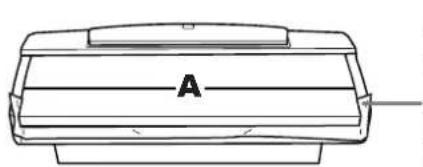
ATTENTION Pour eviter que le protège-clavie ne s'ouvre
accidentellement pendant l'assemblage, appuyez dessus, en vous assurant que la feuille (montré) reste en place.
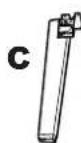
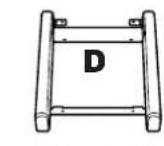
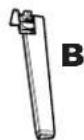
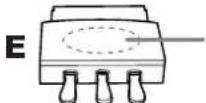
Cordon de la pedale enroule à l'intérieur
Cordon d'alimentation secteur
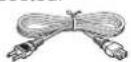
Vis de fixation 5 × 18 ~mm × 14
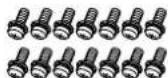
2 Appuyez la partie A contre le mur, le protège-clavier en position fermée et la partie clavier tournée vers le bas.
ATTENTION
Ne touche pas le tulle du hautparleur. Vous risqueriez d'endommager l'intérieur.
Assurez-vous que le cote du clavier est vers le bas.
Etalez un grand tissu doux, tel qu'une couverture, sur le sol. Placez la partie A de l'unité dessus en orientant la partie clavier vers le bas et appuyez la partie A contre le mur de manière à ce qu'elle ne puisse pas tomber ou glisser. Placez un chiffon doux entre le mur et l'instrument pour protéger les de griffes eventuelles.
ATTENTION
- Prenez garde de ne pas vous coincer les doigts!
- La partie supérieure du pufitre n'est pas fixée. Lorsque vous appuyez l'unité contre le mur, soutenez le pufitre de la main de manière à l'empecher de tomber.
ATTENTION
- Ne déposez pas la face arrière de la partie A de l'unité sur le sol.
- Ne déposez pas la partie A à l'envers sur le sol.
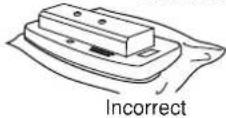
3 Fixez les parties B et C.
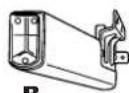

Fixez la partie B au bas de la partie A à l'aide de deux vis.
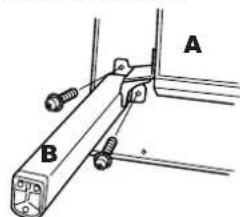
Fixez la partie B au boitier de haut-parleur à l'aide de deux vis.
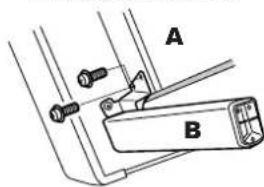
Fixez la partie C de la même manière.
Si les trouès de vis ne sont pas correctement alignés, desserrez les autres vis et corriguez la position des parties C et D.
Fixez la partie D.
Fixez la partie D au boitier de haut-parleur à l'aide de deux vis.
Fixez la partie D au bas de la partie A à l'aide de deux vis.
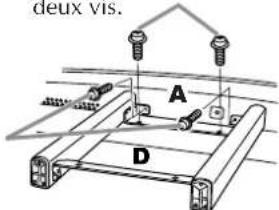
Si les trouS de vis ne sont pas correctement alignes, desserrez les autres vis et corrigez la position de la partie D.
5 Mettez la partie A en position debout.
Utilisez les parties B et C comme supports pour redresser la partie A.
ATTENTION
- Prenez garde de ne pas vous coincer les doigts!
Lorsque you redresse la partie A, ne tenez pas le protège-clavier.
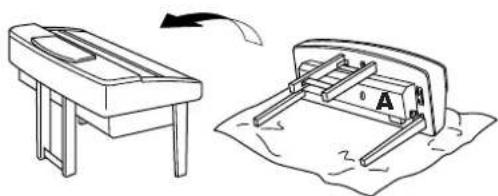

Installes la partie E.
Retirez le cache en plastique de la partie D.
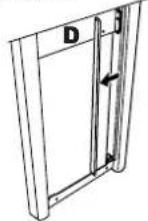
Détachez et déroulez le cordon fixé au fond de la partie E.
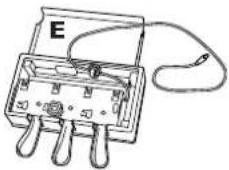
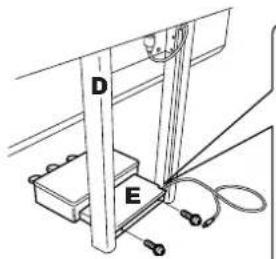
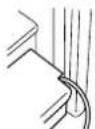
Faites passer le cordon du pédalier entre les parties E et D.
Assurez-vous que la partie E repose bien à plat, directement sur le sol, puis fixez-la à l'aide de deux vis.

Raccordez le cordon du pédalier.
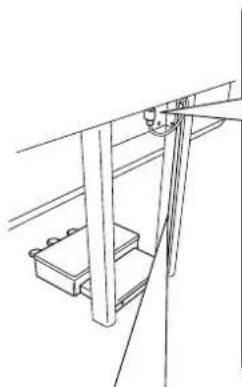
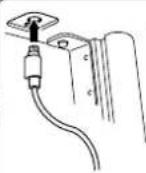
1 Branchez la fiche dans le connecteur du pédalier. Insérez la fiche en orientant la face sur
imprimée une flèche vers l'avant (vers le côte du clavier).
Si vous éprouvez des difficultés à insérer la fiche, ne force pas.
Verifiez son orientation et essayez à nouveau.
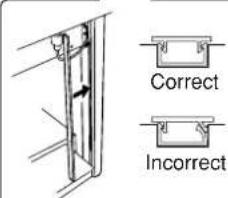
Alignez le cordon du pédalier sur la rainure située sur la partie D et placez le cache en plastique sur la rainure. Veillez à ce que la couroie de fixation du couvercle ne s'imisce pas entre la rainure et le pied.

Réglez la tension et branchez le cable d'alimentation.
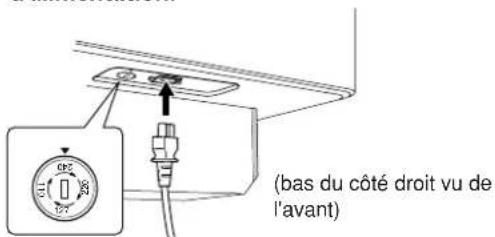
Sellecteur de tension
Avant de brancher le cable d'alimentation secteur, vérifie le réglage du sélectionur de tension fourn dans certaines régions. Pour régler le sélectionur sur 110 V, 127 V, 220 V ou 240 V, utilisez un tournevis plat pour faire tourner le cadran du sélectionur et selectionner ainsi la tension voulue. En usine, le sélectionur a été régèle sur 240 V.
Une fois la tension selectionnee, branche le cordon d'alimentation à la prise AC INLET et à la prise secteur. Un adaptateur secteur peut être nécessaire si la fiche ne correspond pas à la configuration de vos prises.

AVERTISSEMENT
Un réglage inadéquat de la tension peut cause de graves dommages à l'instrument ou entraîner son dysfonctionnement.

Reglez l'ajusteur.
Tournez-le de sorte qu'il repose fermement sur le sol.
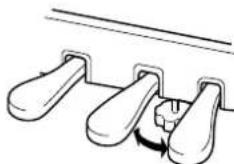
Une fois que vous avez terminé l'assemblage, vérifie les points ci-dessous.
- Reste-t-il des éléments inutilisés ?
Dans ce cas, lisez à nouveau les instructions de montage et rectifiez les erreurs eventuelles.
- L'instrument est-il place hors d'atteinte des portes ou de tout autre object mobile?
Déplacez-le à un endroit approprié.
- Entendez-vous un bruit de ferraille lorsque vous secouez l'instrument?
Dans ce cas, desserrez correctement toutes les vis.
Le pédalier émet-il un bruit de cliquetis ou cède-t-il lorsque vous appuyez sur les pédales?
Tournez I'ajusteur de sorte qu'il repose fermement sur le sol.
- Le cordon du pédalier et le cable d'alimentation sont-ils bien insérés dans les fiches?
Vérifiez les raccordements.
- Si l'unité principale grince ou est instable lorsque vous jouez au clavier, consultez les schémas d'assemblage et ressérerrez toutes les vis.
Lorsque vous déplacez l'instrument après l'assemblage, saisissez-le toujours par la partie inférieure de I'unité principale.

ATTENTION
Ne le soulevez jamais par le protège-clavier ou la partie supérieure. Si vous manipuez l'instrument de façon inappropriée, vous risquè de l'endommager ou de vous bleisser.
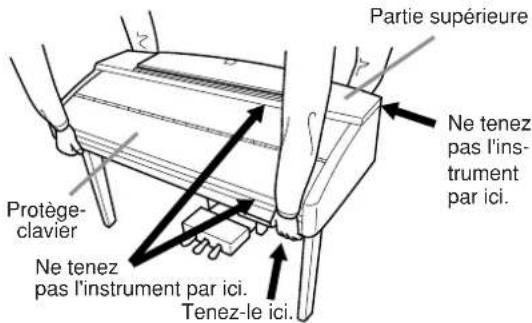

CVP-403 : Assemblage du pupitre du clavier
ATTENTION
- Veillez à ne pas intervenir les éléments et à les installer dans le bon sens. Assemblez-les dans l'ordre indiqué ci-dessous.
L'assemblage doit etre effectue par deux personnes au moins.
Veillez a utiliser des vis conformes aux dimensions indiquées ci-dessous. L'utilisation de vis inadéquates risque d'endommager le pùpâtre. - Àprous le montage de chaque partie, vérifie que toutes les vis ont été bien resserrées.
Pour démonter le pupitre, il suffit d'inverser l'ordre des
sèquences d'assemblage représentées ci-dessous.
1 Ouvrez l'emballage, sortez la partie marquee « C » sur le schéma, enlevez les coussinets en polystyrene et posez la partie A dessus.
Placez les coussinets de maniere à ce qu'ils protégent la prise casque située sous le coin avant gauche.
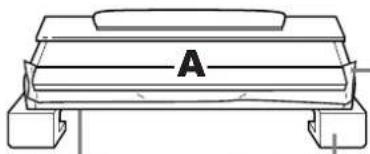
Prise casque
Pour éviter que le protège-clavier ne s'ouvre accidentellement pendant l'assemblage, appuyez dessus, en vous assurant que la feuille (illustrée) reste en place.
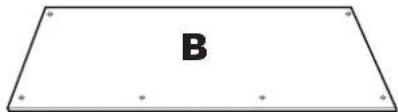
Coussinets de protection en polystyrene

Cordon du pédalier enroule à l'intérieur
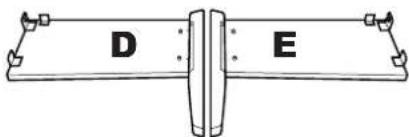
Eléments à assembler
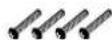
Vis longues 6 × 25 ~mm × 4
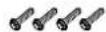
Vis courtes 6× 16 mm × 4

Vis minces 4× 12mm× 2
Cordon d'alimentation secteur

Vis taraudeuses 4× 20mm× 4

Supports de cordon × 2
2 Fixez C à D et E.
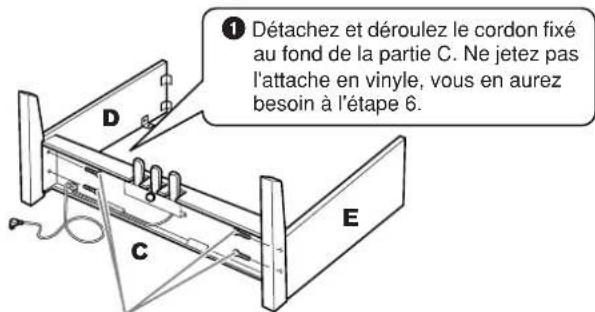
Utilisez les quatre vis longues de 6× 25 mm pour fixer C. Fixez d'abord un panneau lateral puis l'autre.
3 Fixez la partie B.
En fonction du modele de piano numérique que vous avez acheté, la couleur de la surface d'une des faces du panneau arrirée peut etre différente de I'autre face.Dans ce cas,positionnez le panneau arrirée de sorte que la face de la meme couleur que les panneaux lateraux gauche et droit soit orientee vers l'interprete.
1 Placez la partie inférieure de B sur chacun des pieds de D et E, puis fixez la partie supérieure a D et E.
Fixez le haut de B à D et E en serrant les vis minces (4 x 12 mm) avec les doigs.
3Tout en appuyant sur la partie inférieure de D et E de l'extérieur, fixez les extrémites inférieures de B à l'aide de deux vis taraudeuses (4 x 20 mm).
4 Insérez les deux autres vis taraudées (4 x 20 mm) dans les deux trous restants afin de fixer B.
5Serrez soigneusement les vis de la partie supérieure de B qui ont ete mises en place a I'etape 3-2.
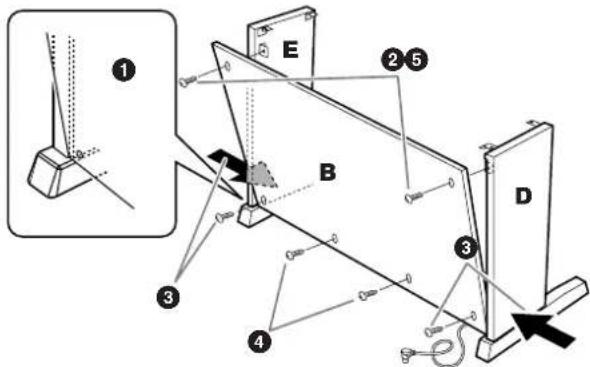
4 Montez A.
ATTENTION
Pour eviter de vous coincer les doigs entre A et C/D/E, prenez garde de ne pas laisser tomber A.
Tenez le clavier uniquement comme illustré.
Placez vos mains à au moins 10 cm des extrémités de A lors de son montage.
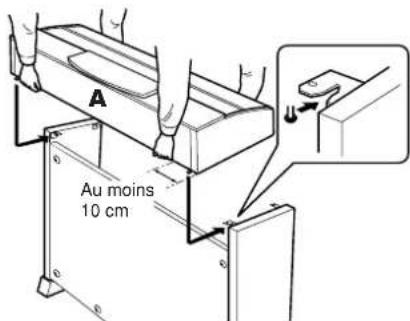

5 Fixez la partie A.
1 Centrez la partie A de façon à avoir un espace identique de chaque côte.
2Utilisez des vis courtes de 6× 16 mm pour fixer A sur I'avant.
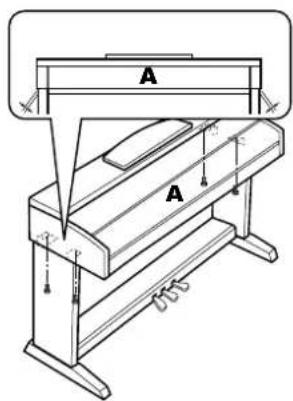
6 Raccordez le cordon du pédalier.
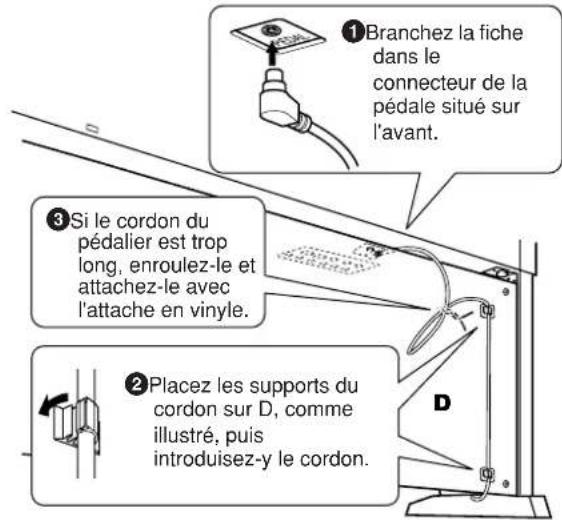
7 Reglez la tension et branchez le cordon d'alimentation.
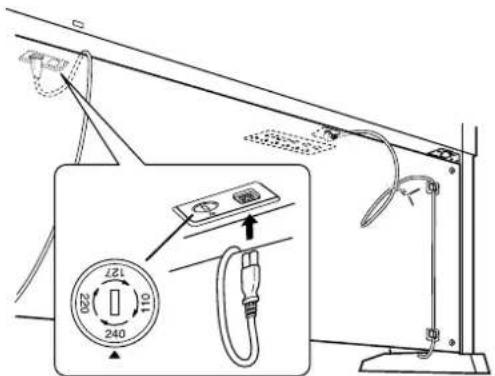
Sélecteur de tension
Avant de branchier le cable d'alimentation secteur, vérifie le réglage du sélection de tension fourni dans certaines régions. Pour régler le sélectionur sur 110 V, 127 V, 220 V ou 240 V, utilisez un tournevis plat pour faire tourner le cadran du sélectionur et selectionner ainsi la tension voulue. En Usine, le sélectionu a été réglé sur 240 V.
Une fois la tension selectionnee, branche le cordon d'alimentation à la prise AC INLET et à la prise secteur.
Un adaptateur secteur peut être nécessaire si la fiche ne correspond pas à la configuration de vos prises.
AVERTISSEMENT
Un réglage inapproprié de la tension risque d'endommager le Clavinova ou de provoquer un dysfonctionnement de l'instrument.
8 Reglez l'ajusteur.
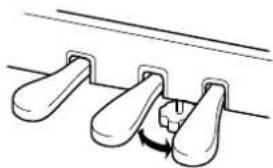
Tournez-le de sorte qu'il repose fermement sur le sol.
Une fois l'assemblage terminé, vérifie les points suivants.
- Reste-t-il des éléments inutilisés?
Dans ce cas, liquez à nouveau les instructions de montage et rectifiez les erreurs eventuelles. - L'instrument est-il place hors d'atteinte des portes ou de tout autre object mobile?
Si ce n'est pas le cas, déplacez le Clavinova vers un emplacement approprié. - Entendez-vous un tintement de ferraille lorsqu'youse secouez l'instrument ?
→Si tel est le cas, resserrez correctement toutes les vis. - Le pédalier émet-il un bruit declistuetis ou cede-t-il lorsque vous appuyez sur les pédales?
Tournez I'ajusteur de sorte qu'il repose fermement sur le sol. - Le cordon du pédalier et le cable d'alimentation sont-ils bien insérés dans les fiches ?
Vérifiez les branchements. - Si l'unité principale grince ou est instable lorsque vous jouez au clavier, consultez les schémas d'assemblage et ressérer toutes les vis.
Lorsque vous déplacez l'instrument après l'assemblage, saisissez-le toujours par la partie inférieure de I'unité principale.
ATTENTION
Ne le souveze jamais par le protège-clavier ou la partie supérieure. Si vous manipuez l'instrument de façon inadéquate, vous risquè de l'endommager ou de vous bleisser.
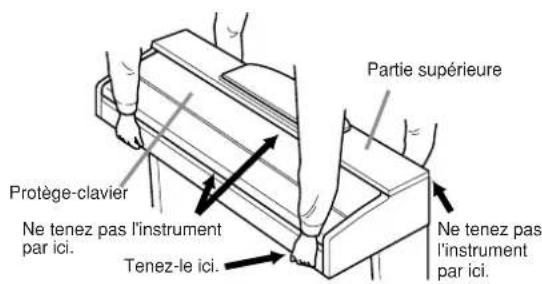

CVP-401 : Assemblage du pupitre du clavier
ATTENTION
Veillez a ne pas intervertir les éléments et a les installer dans le bon sens. Assemblez-les dans l'ordre indiqué ci-dessous.
L'assemblage doit etre effectue par deux personnes au moins.
- Veillez à utiliser des vis conformes aux dimensions indiquées ci-dessous. L'utilisation de vis inadéquates risque d'endommager le pupitre.
- ÀpRES le montage de chaque partie, vérifie que toutes les vis ont eté bien resserrées.
Pour démonter le pupitre, il suffit d'inverser l'ordre des séquences d'assemblage
1 Ouvrez l'emballage, sortez la partie marquee « C » sur le schéma, enlevez les coussinets en polystyrene et posez la partie A dessus.
Sortez tous les éléments de l'emballage et, en vous reportant à l'illustration, vérifie qu'il n'en manque aucun.
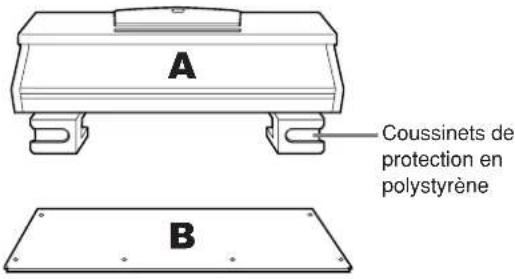
Cordon du pédalier enroule à l'intérieur
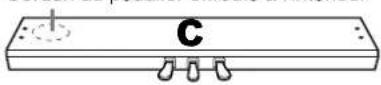
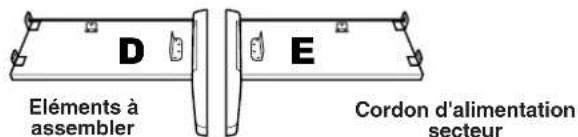
Vis longues 6× 20mm× 4
Vis courtes 6× 16mm× 4
Vis taraudeuses 4× 20mm× 4
Vis minces 4× 12mm× 2
Supports de cordon × 2
2 Fixez C (en serrerant avec les doigts) à D et E.
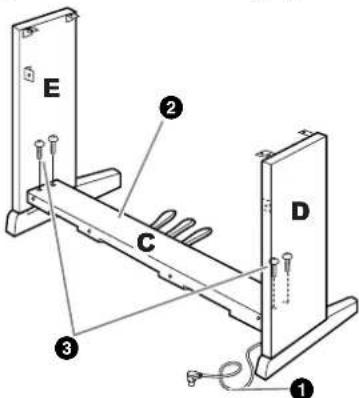
Détachez et déroulez le cordon du pédalier. Ne jetez pas l'attache en vinyle, vous en aurez besoin à l'étape 7.
2Alignez D et E avec chaque extremite de C.
Fixez D et E à C en serrant avec les doigs les vis longues (6× 20mm)
3 Fixez la partie B.
En fonction du modele de piano numérique que vous ayez achete, la couleur de la surface d'une des faces du panneau arrriere peut etre differente de l'autre face.Dans ce cas,positionnez le panneau arriere pour que la face de la meme couleur que les panneaux lateraux gauche et droit soit tournee vers le musicien.
1 Placez la partie inférieure de B sur chacun des pieds de D et E, puis fixez la partie supérieure a D et E.
Fixez le haut de B à D et E en serrant les vis minces (4 × 12 mm) avec les doigts.
Tout en appuyant sur la partie inférieure de D et E depuis l'extérieur, fixez les extrémités inférieures de B à l'aide de deux vis taraudeuses (4× 20mm)
4 Insérez les deux autres vis taraudeuses (4× 20mm) dans les deux troughs restants afin de fixer B.
5 Serrez soigneusement les vis sur le haut de B qui ont etemises en place a I'etape 3-2.
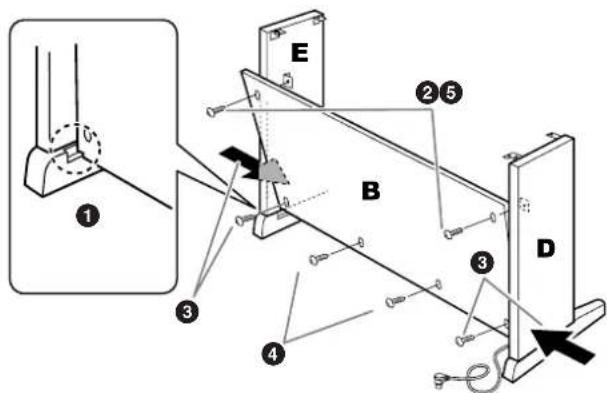
4 Serrez soigneusement les vis de C qui ont etemises en place a I'etape 2-3.
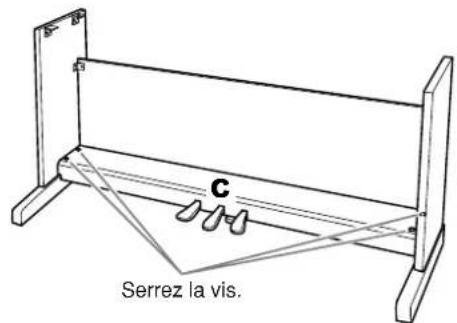
5 Montez A.
ATTENTION
Pour éviter de vous coincer les doigs entre la partie A et les panneaux lateraux ou le panneau arrêté, prenez garde de ne pas laisser tomber A.
Tenez le clavier uniquement comme illustré.
Placez vos mains à au moins 10 cm des extrémités de A lors de son montage.
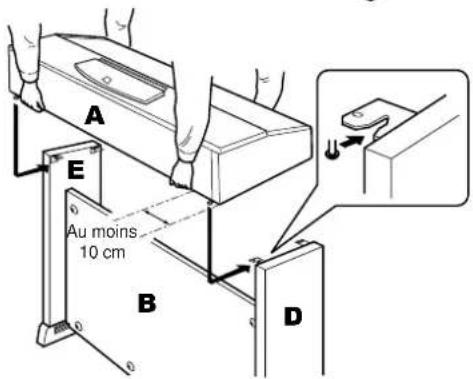

Fixez la partie A.
Ajustez la position de A pour que les extrémites gauche et droite de A soient projétées sous D et E de la même façon si vous regardez depuis l'avant.
Fixez A en serrant les vis courtes (6× 16mm) sur l'avant.
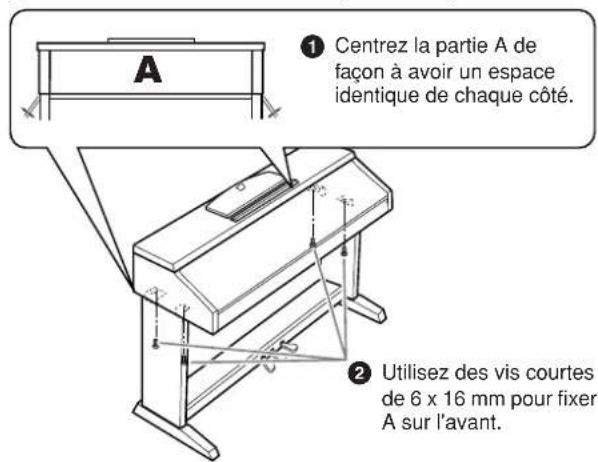
7 Raccordez le cordon du pédalier.
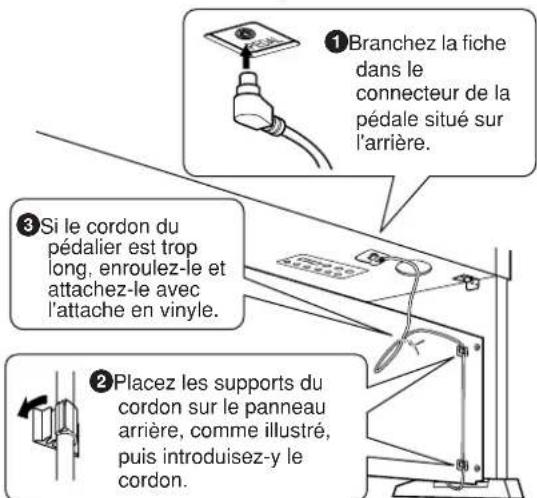
8 Réglez la tension et branche le cordon d'alimentation.
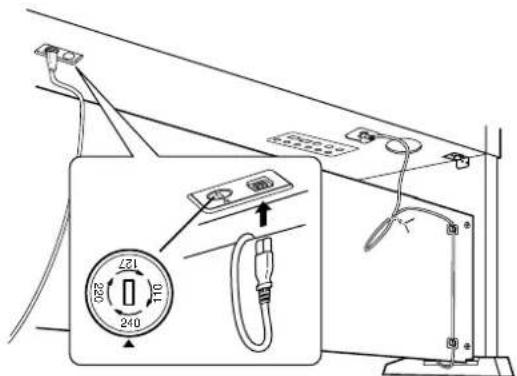
Sélecteur de tension
Avant de brancher le cable d'alimentation secteur, vérifie le réglage du sélecteur de tension fourni dans certaines régions. Pour régler le sélecteur sur 110 V, 127 V, 220 V ou 240 V, utilisez un tournevis plat pour faire tourner le cadran du sélecteur et selectionner ainsi la tension voulue. En Usine, le sélecteur a été régèle sur 240 V. Une fois la tension seLECTIONnée, branche le cordon d'alimentation à la prise AC INLET et à la prise secteur. Un adaptateur secteur peut être nécessaire si la fiche ne correspond pas à la configuration de vos prises.
AVERAGEMENT
Un réglage inapproprié de la tension risque d'endommager le Clavinova ou de provoquer un dysfonctionnement de l'instrument.
9 Reglez I'ajusteur.
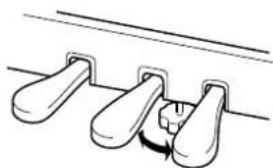
Tournez-le de sorte qu'il repose fermement sur le sol.
Une fois que vous avez terminé l'assemblage, vérifie les points ci-dessous.
- Reste-t-il des éléments inutilisés ?
Dans ce cas, lisez à nouveau les instructions de montage et rectifiez les erreurs évientuelles. - L'instrument est-il place hors d'atteinte des portes ou de tout autre object mobile?
→Si tel n'est pas le cas, déplacez le Clavinova vers un emplacement approprié. - Entendez-vous un tintement de ferraille lorsqu'youse secouez l'instrument ?
→Si tel est le cas, resserrez correctement toutes les vis.
Le pédalier émet-il un bruit de cliquetis ou cédé-t-il lorsque vous appuyez sur les pédales?
Tournez I'ajusteur de sorte qu'il repose fermement sur le sol. - Le cordon du pédalier et le cable d'alimentation sont-ils bien insérés dans les fiches?
Vérifiez les branchements. - Si l'unité principale grince ou est instable lorsque vous jouez au clavier, consultez les schémas d'assemblage et resserrez toutes les vis.
Lorsque vous déplacez l'instrument après l'assemblage, saisissez-le toujours par la partie inférieure de I'unité principale.
ATTENTION
Ne le souveze jamais par le protège-clavier ou la partie supérieure. Si vous manipuez l'instrument de façon inadéquate, vous risquez de l'endommager ou de vous bleisser.
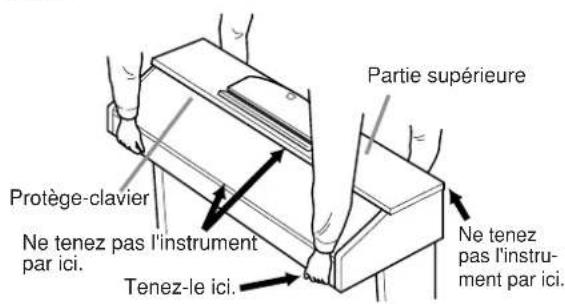

Installation du lecteur de disquette (en option) (CVP-405)
Vous pouvez installez le lecteur de disquettes sur le bas de l'instrument à l'aide du boîtier du lecteur et des vis fournis. Pour obtenir la liste des lecteurs de disquette disponibles pour cet instrument, reportez-vous à la section « Accessoires en option » (page 214).
Apprétez un tournevis à embout cruciforne (+).

1 Retirez les trois feuilles de support du ruban adhesif present dans le boitier et introduisez le lecteur de disquette dans le boitier.
Insérez le lecteur dans le boitier, la face munie des arrêts en caoutchouc vers le boitier.
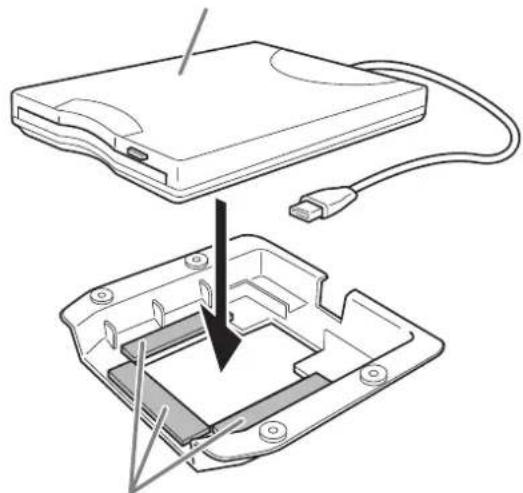
Ruban adhesif a deux faces
3 Fixez l'assemblage du lecteur et du boitier sous le cote gauche de I'instrument à I'aide des quatre vis fournies (4 mm x 10 mm).
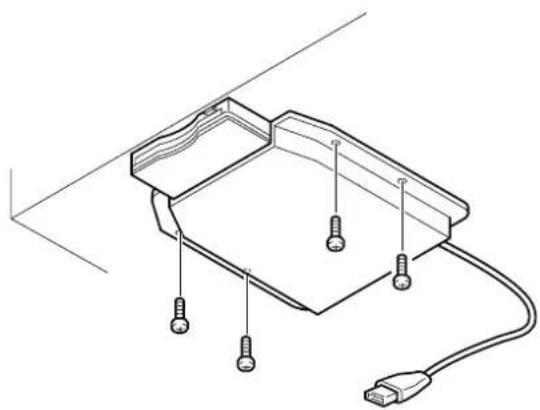
4 Branchez le cable USB à la borne [USB TO DEVICE].
2 Repliez le cable USB dans le boitier comme indiqué.
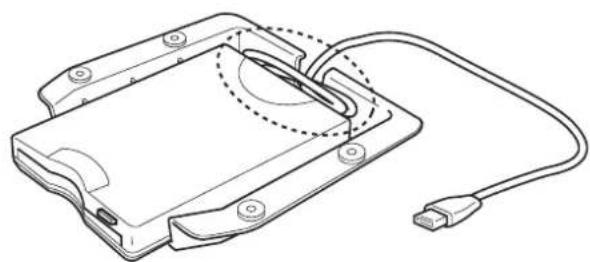

| CVP-405 CVP-403 | CVP-401 | ||||
| Source son AWM Dynamic Stereo Sampling | Echantillionnage stéreo AWM | ||||
| Clavier Clavier Graded Hammer 3 (GH3) | Clavier Graded Hammer (GH) | ||||
| Nombre de touches 88 | |||||
| Ecran | Ecran LCD couleurs 5,7 pouces, carte QVGA, 320 x 240 pixels | Ecran LCD 5,7 pouces, noir et blanc, carte QVGA, 320 x 240 pixels | Ecran LCD 4,6 pouces, noir et blanc, carte QVGA, 320 x 240 pixels | ||
| CVP-405 CVP-403 | CVP-401 | |||
| Morceau | Morceaux prédéfinis 120 61 | |||
| Guide Follow Lights, Any Key, Témoin OUI | Karao-Key, Vocal CueTIME | Follow Lights, Any Key, Karao-Key | ||
| Technologie Performance Assistant | OUI | |||
| Enregistrement | Enregistrement rapide, enregistrement multi-pistes, enregistrement pas à pas, édition de morceaux | |||
| Canaux d'enregistrement | 16 | |||
| USB Audio Recorder OUI - | ||||
| Internet Direct Connection | Port LAN, adaptateur de produits sans fil (Port LAN), adaptateur externe (via USB to DEVICE) | |||
| Périphrérique de mémoire | Mémoire flash USB OUI | |||
| Disquette (2HD, 2DD) Adaptateur externe (via USB to DEVICE) | ||||
| Disque dur Adaptateur externe (via USB to DEVICE) | ||||
| Mémoire interne (Flash) environ 1,4 Mo environ 560 Ko | ||||
| Carte mémoire (SmartMedia, etc.) | Adaptateur externe (via USB TO DEVICE) | |||
| Tempo | Plage de tempo | 5-500, Tap Tempo | ||
| Méronome | OUI | |||
| Son | Bell on/off (Tambre activité/désactivité), Human Voices (Voix humaines) (5 langues) | |||
| Mémoire de registration | Touches | 8 | ||
| Regist. Sequence/Freeze | OUI | |||
| Autres | Démo | OUI | ||
| Langue d'affichage | 6 langues (anglais, japonais, allemand, français, espagnol, italien) | |||
| Direct Access | OUI | |||
| Touchche Piano Reset (y compris Piano Lock) | OUI | |||
| Transpose | Clavier/Morceau/Piste maître | |||
| Type de gamme | 9 | |||
| Connexion USB | USB TO HOST (ordinateur) | OUI | ||
| USB TO DEVICE (côté gauche du panneau avant) | OUI | |||
| USB TO DEVICE (panneau inférieur gauche de l'instrument) | OUI - | |||
| Autres connecteurs | PHONES x 2, MIDI (THRU, OUT, IN), AUX PEDAL, AUX IN (L/L+R, R), AUX OUT (L/L+R, R), LAN | |||
| MIC (INPUT VOLUME, MIC./LINE IN)VIDEO OUT | MIC (INPUT VOLUME, MIC./LINE IN) | - | ||
| Pédales | Fonctions | VOLUME, SUSTAIN, SOSTENUTO, SOFT, GLIDE, S. Articulation (CVP-405), SONG PLAY/PAUSE, STYLE START/STOP, etc. | ||
| Amplificateurs/haut-parleurs | Amplificateurs | 40 W + 40 W | 20 W +20 W | |
| Haut-parleurs | (16 cm + 5 cm) x 2 | 16 cm x 2 | ||
| Dimensions [L × P × H] (avec pujetre) | 1 430 mm × 609 mm × 890 mm [56 1/2" × 24" × 35 1/8"] (1 430 mm × 609 mm × 1 047 mm) [56 1/2" × 24" × 41 3/8"] | 1 432 mm × 614 mm × 888 mm [56 1/2" × 24 1/4" × 35"] (1 432 mm × 614 mm × 1 045 mm) [56 1/2" × 24 1/4" × 41 1/4"] | 1 372 mm × 595 mm × 896 mm [54 1/8" × 23 1/2" × 35 1/4"] (1 372 mm × 595 mm × 1 049 mm) [54 1/8" × 23 1/2" × 41 3/8"] | |
| Poids | 79 kg (174 lbs., 2 5/8 oz) | 73 kg (160 lbs., 15 oz) | 59 kg (130 lbs., 1 oz) | |
| Accessoires en option | Casque | HPE-160 | ||
| Commutateur au pied | FC 4/FC 5 | |||
| Contrôleur au pied | FC 7 | |||
| Unité USB-FDD | UD-FD01 | |||
- Les caractéristiques techniques et les descriptions de ce mode d'emploi sont uniquement fournies à titre d'information. Yamaha Corp. se reserve le droit de changeur ou modifier les produits et leurs caractéristiques techniques à tout moment et sans aucun avis. Dans la mesure ou les caractéristiques techniques, les équipements et les options peuvent différer d'un pays à l'autre, veillez vous adresser à votre revendeur Yamaha.

Chiffres
1-16 144,154
A
A-B Repeat 41
Adaptateur deieux sans fil 172,184
AI FINGERED 104
AI FULL KEYBOARD 104
Any key 138
ARABIC 84
Arriere-plan (paroles) 55
Assemblage 206, 208, 210
Assemblage de styles 114
Auto Accompaniment, fonction 44
AUTO REVOICE SETUP 90
B
BASIC 114
BASS 199
BOOKMARK 176
Browser 180
C
Canaux de morceau 143
Caractères 74
Casque 17
ChainPlayback 134
CHANNEL 122, 154
CHANNEL ON/OFF 105
CHORD 144, 154
CHORD DETECT 200
CHORD FINGERING 103
Chord Tutor, fonction 49
COMMON 97
Commutateur au pied 30
CONFIG1 31,47,105,128
CONFIG2 17,19,200
Configuration de I'ecran File Selection 66
Contraste 18
Contrôleur au pied 30
CONTROLLER 97
Cool! 79
COPY 71
Croche de suspension du casque 17
CUT 72
D
Début/fin de l'insertion de l'enregistrement 155
DELETE 72
Demo 23
Demonstration (voix) 34
Direct Access 64
DOC (Disk Orchestra Collection) 195
Dossier 66
Drums 79
DSP 85
DSP/DSP VARIATION 85
DUAL 80
E
Ecran 199
EDIT 117
Edition (Effet) 92
Edition (EQ) 95
Edition (Harmonie vocale) 163
Edition (Morceau) 154
Edition (Music Finder) 110
Edition (OTS) 51
Edition (Paroles) 154
Edition (Signets) 178
Edition (Style) 119
Edition (Voix) 96
EFFECT 89
Effect Return Level 93
EFFECT/EQ 99
Effet (microphone) 56
Effet (voix) 85
Effects sonores 34
Enregistrement (Morceau) 42, 139
Enregistrement (Style) 114
Enregistrement audio 60
Enregistrement en temps reel 114
Enregistrement multi-pistes 139
Enregistrement pas a pas 114, 139
Enregistrement rapide 139
Enregister (Music Finder) 111
EQ (Egaliseur) 90
EQUAL TEMPERAMENT 84
ESEQ 195
EXIT 67
F
F 65
Factory Reset .75
FADE IN/OUT (morceau) 133
Fade In/Out time 133
FADE IN/OUT/HOLD TIME 105
Fast forward 134
Favorite 110
Fichier 66
File Selection, ecran 26, 69
FILTER 89,161
FINGERED 104
FINGERED ON BASS 104
FOLDER 73
Follow lights 138
Fonction d'entrainment 137
FOOTAGE 100, 101
Footage 102
Format 69
FREEZE 129
FULL KEYBOARD 104
Function, écran 27

- Pour plus d'informations sur les commandes du panneau, reportez-vous la section « Commandes du panneau » à la page 12.
- Pour obtenir des informations sur les prises et les connecteurs situés sur le bas de l'instrument, reportez-vous à la section « Utilisation de votre instrument avec d'autres péripériques » à la page 185.
Pour plus d'informations sur la terminologie Internet, reportez-vous à la section « Glossaire des termes Internet » à la page 184. - Pour plus d'informations sur les paramètres des pages d'onglet, reportez-vous aux noms d'onglet figurant dans cet index.
G
GM System Level 1 195
GM System Level 2 195
GROOVE 120
GS 195
Guide 137
GUIDELAMPON/OFF 137
GUIDELAMP TIMING 138
H
H 65
HARMONY 100
HARMONY/ECHO 85
Hz 83
1
IA 104
ICON 73
Initialisation 75
Initialisation des parametes Internet 183
Internet Direct Connection 172
Internet Settings 179
Interpretationaune main 39
K
Karaoké 54
Karao-key 138
KEYBOARD/PANEL 29,58
KIRNBERGER 84
L
LAN 180
Langue 18
Left 80
Live! 79
Luminosite 19
LYRICS 154
Lyrics 55
M
Main, écran 25, 65
MASTER TUNE 83
MEAN-TONE 84
MEDIA 69,136,191
Mega Voice 79
MELODIC MINOR 125
Memoire flash 22
Messages 63
Microphone 54
MICROPHONE SETTING 166
MIDI 192
MIXING CONSOLE 87
Modèle MIDI 197
MONO/POLY 85
Morceau 35
MULTI FINGER 104
Music Finder 52
N
NAME 73
Natural! 79
Nom du propriété 20
Numéro de changement de programme de voix 200
0
One Touch Setting 50
Opérations liées aux fichiers et dossiers 69
Organ Flutes 100
Organ Flutes! 79
Others 181
OTS Link 51
OTS Link Timing 106
OVERALL SETTING 167
OWNER 18,20
P
Page d'accueil 182
PANEL PART 88
PARAMETER 123
Partie 80
Parties de clavier 80
Parties de style 143
Partition 38
PASTE 71,72
Pause 134
PEDAL 187
Pédale de gauche 30
Pedale de maintien 30
Pédale de sostenuto 30
Pédales 30
PHRASE MARK REPEAT 134
Pianist 103
PIANO 97
Piano Lock 29
Polarité de la pedale 187
Port LAN 172, 192
Portamento 85
Portamento Time 97
PRESET 26
Principe d'utilisation de I'ecran File Selection 67
Pro 103
PROPERTY 191
Prot. 1
Prot. 2 Edit 71
Prot. 2 Orig 71
Protège-clavier 14
Pupitre 16
PURE MAJOR 84
PURE MINOR 84
PYTHAGOREAN 84
Q
QUANTIZE 122
QUICK START 135
R
RANDOM 134
REC 66
REC MODE 154
RECEIVE 199
Recherche (Enregistements de Music Finder) 108
REGISTRATION MEMORY 127
REGISTRATION SEQUENCE 130
Réglage de la polarité de la pedale 187
Réglage du haut-parleur 17
Réglages MIDI 196
Réglages programmes en usine 75
REPEAT MODE 36,134
Repeat Playback 134
RepeatPlayback,fonction 41
Repere de phrase 134
Repertoire 53
Revoice 90
Rewind 134
Right 1 .80
Right 2 80
S
S. Articulation! 79
Saisie de caractères 74
Saisie de caractères (Internet Direct Connection) 174
Sauvegarde 77
SAVE 70
SCALE TUNE 83
Score 38
Section Set 106
Session 103
SFX 79
SINGLE FINGER 104
SMF (Standard MIDI file) 195
SONG CH 1-8/9-16 88
- Pour plus d'informations sur les commandes du panneau, reportez-vous à la section « Commandes du panneau » à la page 12.
- Pour obtenir des informations sur les prises et les connecteurs situés sur le bas de l'instrument, reportez-vous à la section « Utilisation de votre instrument avec d'autres péripériques » à la page 185.
Pour plus d'informations sur la terminologie Internet, reportez-vous à la section « Glossaire des termes Internet » à la page 184. - Pour plus d'informations sur les paramètres des pages d'onglet, reportez-vous aux noms d'onglet figurant dans cet index.
Tableau des touches du panneau
La position de la touche sur le panneau peut etre verifiee a l'aide des commandes du panneau (page 12).
Symbole
[-] [+] (TEMPO) 3
[-] [+] (TRANSPOSE)
Chiffre
[1]-[4] (ONE TOUCH SETTING)
[1]-[8] (REGISTRATION MEMORY)
[1▲▼]-[8▲▼]
A
[ACMP ON/OFF] 10
[AUTO FILL IN] 1
[A]-[J] 21
B
[BREAK] 14
C
[CHANNEL ON/OFF] 24
D
[DATA ENTRY] 26
[DEMO] 4
[DIRECT ACCESS] 2
[DUAL (RIGHT2)]
E
ENDING/rit. [I]/[II]/[III] 15
[ENTER] 29
[EXIT] 27
[EXTRA TRACKS] 41
F
[FUNCTION] 34
G
[GUIDE] 46
1
[INTERNET] 35
INTRO [I]/[II]/[III] 12
K
Kits de batterie, icones 56
L
[LCD CONTRAST] 20
[LYRICS], touche (CVP-403/401) 45
[LYRICS/TEXT], touche (CVP-405) 45
M
MAIN VARIATION [A]/[B]/[C]/[D] 13
[MASTER VOLUME] 3
[MEMORY] 50
Mic Signal/Over, temoins (CVP-405/403) 61
[MIXING CONSOLE] 28
[MUSIC FINDER] 19
0
[ON/OFF] (METRONOME)
[OTSLINK]
P
Pédale de sostenuto. 58
Pédale gauche 57
Pédaleforte 59
[PIANO RESET] 48
[PLAY/PAUSE]
[POWER] 1
R
[REC]
REGIST BANK [+ ][-] 49
[REPEAT] 47
[REW]/[FF], touches 40
S
[SCORE] 4
Selection de la catégorie STYLE, touches
Selection de la catégorie VOICE, touches
[SONG SELECT] 56
[SPLIT (LEFT)]
[START/STOP] 18
[STOP]
[SYNC START] 17
[SYNC STOP] 16
T
TAB [<][>
Témoins du clavier 60
[TAP TEMPO] (TEMPO)
[TRACK 1 (R)] 48
[TRACK 2 (L)]
U
[USB] 30
[USB TO DEVICE] 2
V
[VOICE EFFECT]
- This applies only to products distributed by Yamaha Canada Music Ltd.
- Ceci ne s'applique qu'aux produits distribués par Yamaha Canada Musique Ltee.
Pour plus de détails sur les produits, veuillez-vous adresser à Yamaha ou au distributeur le plus proche de vous figurant dans la liste suivante.
Yamaha Musique France
BP 70-77312 Marne-la-Vallee Cedex 2, France
Tel: 01-64-61-4000
ITALY
Yamaha Musica Italia S.P.A.
Viale Italia 88,20020 Lainate (Milano), Italy
Tel: 02-935-771
SPAIN/PORTUGAL
Yamaha-Hazen Música, S.A.
Ctra. de la Coruna km. 17, 200, 28230
Las Rozas (Madrid), Spain
Tel: 91-639-8888
GREECE
Philippos Nakas S.A. The Music House