Clavinova CVP509PM - Piano numérique YAMAHA - Notice d'utilisation et mode d'emploi gratuit
Retrouvez gratuitement la notice de l'appareil Clavinova CVP509PM YAMAHA au format PDF.


| Type de produit | Piano numérique, station de travail |
| Marque | YAMAHA |
| Modèle | Clavinova CVP-509PM |
| Dimensions (L x P x H, avec pupitre) | 1430 mm x 1025 mm x 609 mm (finition polie: +2 mm) |
| Poids | 82 kg (finition polie: 84 kg) |
| Alimentation | Secteur AC 100-240 V, 50/60 Hz |
| Clavier | 88 touches, clavier Natural Wood (NW) avec touches recouvertes d'ivoire synthétique et marteaux gradués |
| Polyphonie maximale | 128 + 128 (256 notes) |
| Voix | 811 voix + 480 XG + 23 kits batterie/sfx + GM2 |
| Effets | Reverb (42 preset), Chorus (106 preset), DSP (272 preset), Master Compressor |
| Fonctions principales | Pure CF Sampling, iAFC (acoustique), accompagnement automatique (styles), enregistreur multipiste, lecteur audio USB (WAV/MP3), connexion Internet |
| Alimentation | 100-240 V AC, 50/60 Hz |
| Consommation | Environ 80 W |
| Connectivité | USB TO DEVICE (x2), USB TO HOST, MIDI In/Out/Thru, AUX In/Out, sortie vidéo, LAN, prise casque (x2), microphone |
| Haut-parleurs | 2 x (16 cm + 5 cm + 3 cm dôme) + 2 x 10 cm, amplification 35 W + 20 W + 20 W par canal |
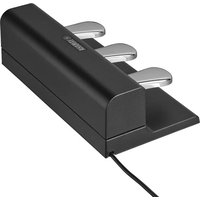
| Pédales | 3 pédales (forte, sostenuto, douce) avec détection mi-course |
| Entretien et nettoyage | Chiffon doux sec ou légèrement humide. Ne pas utiliser de solvants ou de produits abrasifs. |
| Sécurité | Ne pas ouvrir l'appareil, éviter l'eau, ne pas placer d'objets allumés, débrancher en cas d'orage |
| Pièces détachées et réparabilité | Contacter un technicien Yamaha agréé. Accessoires en option: casque HPE-160, lecteur de disquettes UD-FD01, pédales FC4/FC5, contrôleur FC7 |
| Informations générales | Notice en français disponible en téléchargement. Garantie et assistance via Yamaha France. |
FOIRE AUX QUESTIONS - Clavinova CVP509PM YAMAHA
Questions des utilisateurs sur Clavinova CVP509PM YAMAHA
0 question sur cet appareil. Repondez a celles que vous connaissez ou posez la votre.
Poser une nouvelle question sur cet appareil
Téléchargez la notice de votre Piano numérique au format PDF gratuitement ! Retrouvez votre notice Clavinova CVP509PM - YAMAHA et reprennez votre appareil électronique en main. Sur cette page sont publiés tous les documents nécessaires à l'utilisation de votre appareil Clavinova CVP509PM de la marque YAMAHA.
MODE D'EMPLOI Clavinova CVP509PM YAMAHA
Nous vous conseillons de dire attentivement ce mode d'emploi afin de tirer pleinement profit des fonctions avances et pratiques de votre instrument.
Nous yous recommandons egalement de garder ce manuel a portee de main pour toute referece ulterieure.
Avant d'utiliser l'instrument, lisez attentivement la section « PRECAUTIONS D'USAGE » aux pages 6 et 7.
IMPORTANT - Vérifiez votre alimentation électrique -
Vérifiez que la tension de votre alimentation secteur correspond à celle qui est spécifiée sur la plaque du fabricant, située sur le panneau inférieur. Dans certaines régions, un sélection de tension peut être installé sur le panneau inférieur du clavier principal, à proximé du cordon d'alimentation. Assurez-vous que le sélection de tension est réglé sur la tension utilisée dans votre région. En Usine, le sélection est initialement paramétré sur 240 V. Pour modifier ce réglage, utilisez un tournevis plat et faites tourner le cadran du sélection jusqu'à ce que la valeur souhaïée apparaissée à côté de l'indicateur sur le panneau.
Pour plus d'informations sur l'assemblage du pupitre de clavier, reportez-vous aux instructions figurant à la fin de ce manuel.
Yamaha Musique France
Zone d'activité de Pariest
7, rue Ambroise Croizat
77183 Croissy-Beaubourg, France
(B.P.70, 77312 Marné la Vallée Cedex 2
France-Adresse postale)
Tel: +33 (0)1 64 61 4000
Fax: +33 (0)164 61 4079
GERMANY
Yamaha Music Europe GmbH
Siemensstr 22-34
D-25462 Rellingen, b. Hamburg, Germany
Tel: +49 (0)4101 3030
Fax: +49 (0)4101 303 77702
GREECE
PH. Nakas S.A.Music House/Service
19 KM Leoforos Lavriou
Bienvenue dans l'univers du Clavinova !
Un toucherigne d'un veritable piano acoustique
Chapitre 1 Interprétation des morceaux pour piano du Clavinova
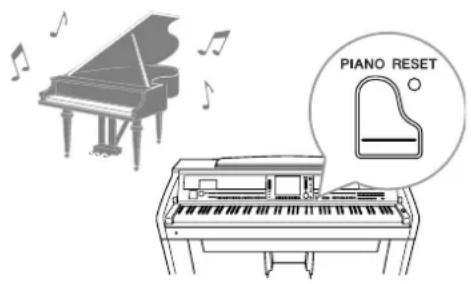
Le son d'un piano à queue de concert : Pure CF Sampling
Cet instrument dispose d'échantillons du plus célibre piano à queue de Yamaha, le CFIIIS, qu'il traite et adapte avec précision pour produit un son de piano à queue d'un réalisme impressionnant. Vous pouvez facilement appeler cette fonction en appuyant simplement sur une touche de panneau. Vous bénéficiaz ainsi de sonorités exceptionnelle expressives et subtiles, couvrant l'intégrality de la plage dynamique naturelle.
Un authenticate toucher de piano acoustique
À l'instar d'un veritable piano à queue, les notes inférieures de ce clavier ont un toucher lourd et les notes supérieures un toucher léger, avec la panoplie entière de gradations naturelles entre les deux registres. Le CVP-509/505/503 vous offre également des fonctions de performance et une puissance expressive exclusives aux pianos à queue, telles que l'articulation parfaite des répetitions de note, même en cas de jeu extrémement rapide ou de relâchement partiel de touche.
Ambiance acoustique de piano à queue, grâce à la fonctionnalité iAFC (uniquement sur le modele CVP-509) page 34
En réglient l'effet iAFC (Instrumental Active Field Control, Contrôle du champ actif instrumental) de manière appropriée, vous diffusez le son autour de vous, comme si vous jouiez sur la scène d'une salle de concert, en faisant retentir des sonorités remarquablement naturelles, typiques des seuls instruments acoustiques, dont la pédale forte permet d'intensifier la profondeur et la résonance.
Reproduction d'une étonnante variété de voix
Chapitre 2 Voix
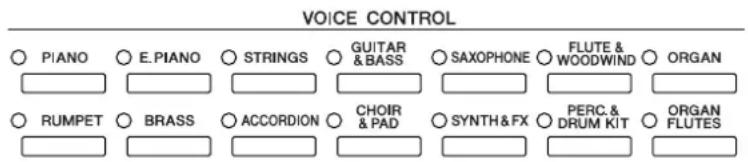
L'instrument vous propose non seulement des voix de piano réalisistes, mais aussi un choix exceptionnel de voix d'instruments authentiques, tant acoustiques qu'électroniques.
Performance accompagnée par un orchestre au grand complet
Chapitre 3 Styles
Il vous suffit d'interpréter un accord de la main gauche pour lancer l'accompagnement automatique (fonction Style). Sélectionnez le style musical de votrechoix, (pop, jazz, latino-américain ou tout autre genre de musique du monde) et laissez l'instrument se transformer en un veritable orchestre d'accompagnement!

STYLE CONTROL
Jeu en accompagnement de la reproduction des données de morceau Chapitre 4 Morceaux
Reproduction de morceaux page 59
Jouez en accompagnant les données de morceau et enrichissez Your performance solo en lui adjoignant les sonorités d'un orchestre complet. Profitez de la grande variété de morceaux proposés, qu'il s'agisse de titres disponibles dans le commerce ou de morceaux préselectionnés.
Fonction de guide.. page 64
Les tiemoins guides des touches sont un autre outil d'apprentissage et d'interprétation extrémement utile, car ils vous indiquent les notes à jour, le moment précis pour le faire et la durée de maintaini en observer.
Affichage des partitions page 62
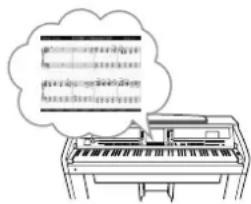
Lorsqu'un morceau est en cours de reproduction, vous pouvez afficher automatiquement à l'écran la partition correspondante, ce qui constitue un moyen extrément pratique pour l'apprentissage et l'interprétable de morceaux.
Enregistrement de votre performance page 66
L'instrument vous permet d'enregistrer en toute capacitéverse propre performance et de la sauvégarder dans la mémoire interne ou sur une mémoire flash USB.
Vous avez également la possibilité de réécouter votre performance et de l'éditer ou de l'utiliser à des fins de production musicale.

Selection de la voix et du style appropriés à chaque morceau
Chapitre 5 Music Finder
Grac à la fonction Music Finder fort pratique, vous pouvez appeler les réglages de panneau, notamment la voix, le style et les effets les derniers adaptations au morceau choisi. L'enregistrement via Music Finder des données de morceau et des données audio sauvégardées sur divers emplacements permet à l'instrument de rappeler facilement les données d'un morceau sur la base de son seul titre. En outre, la fonction Music Finder Plus vous offre la possibilité de connecter l'instrument à Internet afin de rechercher et de transférer sur l'instrument les réglages de panneau et les données de morceau de votre choix.
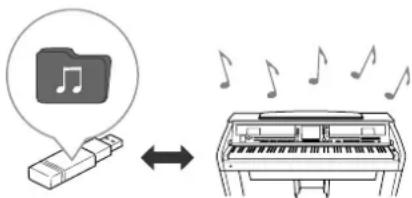
Lecture et enregistrement de données audio stockées sur la mémoire flash USB (CVP-509/505/503) Chapitre 7 US
Chapitre 7 USB Audio
L'instrument vous permet de reproductive des fichiers audio (WAV ou MP3*) sauvegardés sur la mémoire flash USB.
Vous pouvez en outre enregistrer votre performance sur un périphérique de mémoire flash USB sous forme de données audio.
Branchez un microphone à l'instrument et amusez-vous à enregistrer votre performance vocale en accompagnement de votre jeu au clavier.
- Le format MP3 est pris en charge sur le modèle CVP-509/505 uniquement.
Connexion directe à Internet
Chapitre 9 Internet Direct Connection
Vouspouvezconneter l'instrument directementaInternet,afin de telecharger des données de morceau et de style depuis des sites Web speciaux et de sauvegarder celles-ci dans la memoire interne ou sur un periphérique de stockage USB.
PRECAUTIONS D'USAGE
PRIERE DE LIRE ATTENTIVEMENT AVANT DE PROCEDURE A TOUTE MANIPULATION
- Rangez soigneusement ce manuel pour pouvoir le consulter ultérieurement.

AVERTISSEMENT
Veillez à tousjous observer les precautions elementaires enumérées ci-après pour éviter de graves blessures, voire la mort, causées par l'électrocution, les courts-circuits, dégats, incendie et autres accidents. La liste des précautions données ci-dessous n'est pas exhaustive :
Alimentation/cordon d'alimentation
- Utilisez seulement la tension requise par l'instrument. Celle-ci est imprimée sur la plaque du constructeur de l'instrument.
- Verifiez periodiquement l'etat de la prise électrique, dépoussierez-la et nettoyez-la.
- Utilisez uniquement le cordon/fiche d'alimentation livre avec l'appareil.
- Ne laisseriez pas le cordon d'alimentation à proximite des sources de chaleur, telles que radiateurs et appareils chauffants. Evitez de tordre et plier excessivement le cordon ou de l'endommager de façon générale, de même que de placer dessus des objets lourds ou de le laisser trainer la ou l'on marchera dessus ou se predra les pieds dedans; ne déposez pas dessus d'autres cables enroulés.
Ne pas ouvrir
- N'ouvre pas l'instrument et ne tentez pas d'en démonter les éléments internes ou de les modifier de chaque façon que ce soit. Aucun des éléments internes de l'instrument ne prévoit d'intervention de l'utilisateur. Si l'instrument donne des signes de mauvais fonctionnement, mettez-le immédiatement hors tension et donnez-le à réviser au technicien Yamaha.
Avertissement en cas de presence d'eau
- Évitez de laisser l'instrument sous la pluie, de l'utiliser pres de l'eau, dans l'humidité ou lorsqu'il est mouillé. Ne déposez pas dessus des recipients contenant des liquides qui risquent de s'épancher dans ses ouvertures. Si un liquide, tel que de l'eau, pénétre à l'intérieur de l'instrument, mettez immédialement ce dernier hors tension et débranchez le cordon d'alimentation de la prise secteur. Faites ensuite controller l'instrument par une personne qualifiée du service technique de Yamaha.
- Ne touchez jamais une prise électrique avec les mains mouillées.
Avertissement en cas de feu
- Ne déposez pas d'articles allumés, les que des bougies, sur l'appareil.
Ceux-ci pourraient tomber et provoquer un incendie.
En cas d'anomalie
- Si le cordon d'alimentation s'effiloche ou est endommagé ou si vous constatEZ une brusque perte de son en cours d'interpretation, ou encore si vous décelez une oedur insolite, voire de la fumée, foupez immediatement l'interrupteur principal, retirez la fiche de la prise et donnez l'instrument à réviser par un technicien Yamaha.

ATTENTION
Veillez a tous observer les precautions elementaires ci-dessous pour eviter a soi-meme et a son entourage des blessures corporelles, de detériorer l'instrument ou le matériel avoisinant. La liste de ces precautions n'est pas exhaustive :
Alimentation/cordon d'alimentation
Veillez a tous jours saisir la fiche elle-même, et non le cable, pour la retirer de l'instrument ou de la prise d'alimentation. Tirer directement sur le cable est commode mais finit par l'endommager.
- Débranche la fiche d'alimentation électrique lorsque vous n'utilise plus l'instrument ou en cas d'orage.
- N'utilisez pas de connecteur multiple pour brancher l'instrument sur une prise électrique du secteur. Cela risque d'affector la qualite du son ou eventuellement de faire chauffer la prise.
Assemblage
- Lisez attentivement la brochure détaillant le processus d'assemblage. Assembler les éléments dans le mauvais ordre pourrait déterminer l'instrument, voire causer des blessures.
Emplacement
- N'abandonnez pas l'instrument dans un milieu trop poussiêux ou un local soumis à des vibrations. Evitez également les froids et chaleururs extrêmes (exposition directe au soleil, pres d'un chauffage ou dans une voiture exposée en plein soleil) qui risquent de déformer le panneau ou d'endommager les éléments internes.
- N'utilisez pas l'instrument à proximité d'une TV, d'une radio, d'un équipement stéreo, d'un téléphone portable ou d'autres apparciels électriques. En effet, l'instrument, la TV ou la radio pourrait produit des interférences.
- N'installez pas l'instrument dans une position instable où il risquerait de se renverser.
- Débranche tous les cables connectés avant de déplacer l'instrument.
- Lors de la configuration du produit, assurez-vous que la prise secteur que vous utilisez est facilement accessible. En cas de problème ou de dysfonctionnement, coupez directement l'alimentation et retirez la fiche de la prise. Meme lorsque le produit est hors tension, une faible quantite d'électricité circule toujours dans l'instrument. Si vous n'utilise pas le produit pendant une longue période, voirlez à débrancher le cordon d'alimentation de la prise murale.
- Ne disposez pas l'instrument contre un mur (laisser au moins 3 cm/1 pouce de jeu entre le mur et l'instrument), faute de quoi l'air ne circulera pas librement, ce qui risque de faire chauffer l'instrument.
Connexions
- Avant de raccorder l'instrument à d'autres éléments électroniques, metez ces derniers hors tension. Et avant demettre sous/hors tension tous les éléments, veiliez à tousjromener le volume au minimum. En outre,veiliez à regler le volume de tous les composants au minimum et à augmenter progressivement le volume sonore des instruments pour définir le niveau d'ecoute désire.
Entretien
- Retireez les crasses et les poussieres en douceur à l'aide d'un chiffon doux.
Ne frotte pas trop fort pour que les petites particules de poussière ne Griffent pas la finition de l'instrument. - Pour nettoyer l'instrument, utilisez un chiffon doux et sec ou légèrement humide. N'utilisez jamais de diluants de peinture, solvants, produits d'entretien ou tampons de nettoyage impregnés de produits chimiques.
- Lors de changements importants de la température ou de l'humidité, de la condensation peut se former et de l'eau s'accumuler sur la surface de l'instrument. Si cette eau est laissée, les parties en bois risquent de l'absorber et de s'endommager. Prenez soin d'essuyer l'eau immédiatement à l'aide d'un tissu doux.
Précautions d'utilisation
- Prenez garde de ne pas vous coincer les doigts sous le couvercle du clavier et de ne pas vous glissez les doigts ou la main dans les fentes du couvercle de l'instrument.
- N'insérez pas d'objets en papier, métalliques ou autres dans les fentes du couvercle, du panneau ou du clavier. Si c'est le cas, mettez immédiatement l'appareil hors tension et débranchez le cordon d'alimentation de la prise secteur. Faites ensuite contrôler l'appareil par un membre qualifié du service Yamaha.
- Ne déposez pas d'objets de plastique, de vinyle, ou de caoutchouc sur l'instrument, ce qui risque de décorler le panneau ou le clavier.
- Le fait de heurter la surface de l'instrument avec des objets durs en métal, en porcelainie ou autres peut provoquer une craquelure ou le pelage de la finition. Faites très attention.
- Ne vous appuyez pas sur l'instrument et n'y déposez pas des objets lourds.
- Ne manipulez pas trop brutalement les boudons, commutateurs et connecteurs.
N'utilisez pas l'instrument/le periphérique ou le casque trop longtemps à des volumes trop élevés, ce qui risque d'endommager durablement l'ouï. Si vous constazé une baisse de l'acuité auditive ou des sifflements d'oreille, consultez un médecin sans tarder.
Utilisation du tabouret (s'il est inclus)
- Ne placez pas le tabouret dans une position instable car il pourrait accidentellement se renverser.
- Ne jouez pas avec le tabouret, ni s'y mettre debout. Ne l'utilise pas comme outil ou comme escabeau, ou pour toute utilise autre que celle prévue. Des accidents et des blessures poursraient en résultat.
- Ce tabouret est concu pour receivevoir une seule personne à la fois; des accidents et blessures peuvent résultat d'une non observation de ce principe.
- N'essayez pas de régler la hauteur du tabouret lorsque vous étés assis dessus, ce qui impose une contrainte inutilie au mécanisme de réglage et risque d'endommager ce dernier ou de vous blesser.
- Àprous un usage prolongé, les vis du tabouret peuvent se desserrer. Resserrez périodiquement avec l'outil fourni.
Sauvegarde des données
Sauvegarde des données
- Les modifications des réglages de morceau/style/voix ou des paramétres MIDI sont perdues à la mise hors tension de l'instrument. Sauvegardez les données dans l'écran de l'onglet USER (Utilisateur) (page 68) ou sur un périphérique de stockage USB (mémoire flash USB/disquette, etc.).
- Les données d'écran de l'onglet USER peuvent se perdre à la suite d'un dysfonctionnement ou d'une opération incorrecte. Sauvegardez toutes les données importantes sur un périhérique de stockage USB.
Lorsque vous modifiez des réglages sur une page d'écran puis quittez celle-ci, les données autres que celles qui sont indiquées ci-dessus (données éditees de morceau/style/voix ou de réglages MIDI, etc.) sont automatiquement conservées. Les données modifiées seront toute fois perdues si vous mettez l'instrument hors tension sans avoir quitté correctement l'écran concerné.
Sauvegarde du péripéruque de stockage USB
- Pour évitier toute perte de données due à un support endommagé, nous vous recommendons d'enregistrer vos données importantes sur deux péripériques de stockage USB distincts.
Yamaha n'est pas responsable des déteriorations causées par une utilisation impropre de l'instrument ou par des modifications apportées par l'utilisateur, pas plus qu'il ne peut couvir les données perdues ou détrites.
Veiliez à长时间 laisser l'appareil hors tension lorsqu'il est inutilisé.
(1)B-13 2/2
Remarques concernant les droits d'auteur
- La copie des données musicales disponibles dans le commerce, y compris, mais sans s'y limiter, les données MIDI et/ou audio, est strictement interdite, sauf pour un usage personnel.
- Ce produit comporte et intègre des programmes informatiques et du contenu pour lesquels Yamaha détient des droits d'auteur ou possède une licence d'utilisation des droits d'auteurs d'autrui. Les matérielux protégés par les droits d'auteur incluent, sans s'y limiter, tous les logiciels informatiques, fichiers de style, fichiers MIDI, données WAVE, partitions musicales et enregistrements audio. Toute utilisation non autorisée de ces programmes et de leur contenu est interdite en vertu des lois en vigueur, excepté pour un usage personnel.
Toute violation des droits d'auteurs entrainera des poursuites judiciaires. IL EST STRICTEMENT INTERDIT DE FAIRE, DE DIFFUSER OU D'UTILISER DES COPIES ILLEGALES.
Informations concernant les fonctions et données intégrées à l'instrument
- Certains morceaux préselectionnés ont étééditésafin d'en raccourcir la longueur ou à des fins d'arrangement et peuvent ne pas être reproduits exactement tels qu'à l'original.
- Cet instrument est à même d'utiliser différents types/formats de données musicales en les convertissant préalablement au format correct en vue de leur utilisation. Il est des lors possible que les données ne soient pas reproduites exactement comme le compositeur ou l'auteur l'aurait youlu au départ.
- Les polices bitmap utilisées sur cet instrument sont fournies par Ricoh Co., Ltd qui en est propriété.
- Ce produit utilise NF, un navigateur Internet embarqué fabriqué par ACCESS Co., Ltd. Le navigateur NF ne peut être dissocié de ce produit ni vendu, prétré ou transféré de chaque manière que ce soit. En outre, NF ne peut être déssose, décompilé, désassemblé ou copie.
- Ce logiciel renferme un module développé par l'Independent JPEG Group.
- Les photos du clavecin, du bandonéon, du psalterion, de la boite à musique, du dulcimer et du cymbalum, qui apparaissent sur les écrans du Clavinova, sont reproduites avec l'aimable autorisation de Gakkigaku Shiryokan (Collection d'organologie), Kunitachi College of Music.
- Les instruments suivants, illustrés sur les écrans du Clavinova, sont exposés au Musée des instruments de musique d'Hamamatsu: balafon, gender balinais, sanza, kanoun, santour, gamelan à gong, harpe, crochette, cornemuse, banjo, carillon, mandoline, oud, flûte de pan, pungi, rabab, shanai, sitar, tambour métallique et tambra.
- (CVP-509/505) La technologie de codage audio MPEG Layer-3 est fournie sous licence par Fraunhofer IIS et Thomson.

- CD-ROM Accessory for Windows
Mode d'emploi - List des données
- Manuel d'installation du CD-ROM Accessory for Windows
Livret 50 Greats for the Piano
Fiche d'enregistrement utilisateur de Mon produit Yamaha *LID DE PRODUIT vous sera demandé lorsque vous rempliez la fiche d'enregistrement utilisateur.
En fonction de la région où vous résiduez, l'élément suivant peut être inclus ou propose en option :
Tabouret
L'instrument est compatible avec les formats suivants.

GM (General MIDI) est l'un des formats d'afetation de voix les plus repandus. GM System Level 2 est une Specification standard qui renforce la norme GM d'origine et améliore la compatibilité des données de morceau. Elle offre une polyphonie accrue, un plus grand choix de voix, des paramétres de voix avances et un traitement intégré des effets.

Le format XG est une amélioration majeure du format GM System Level 1. Il a été spécialement développé par Yamaha pour fournir plus de voix et de variations, offrir un plus grand contrôle expressif sur les voix et les effets, et garantir la compatibilité des données dans le futuro.

Le format GS a ete devellope par Roland Corporation. A l'instar du format XG de Yamaha, GS est une amelioration majeure de la norme GM visant plus specifquement a offrir davantage de voix, de kits de voix et de variations, ainsi qu'un plus grand controle expressif sur les voix et les effets.

Le format XF de Yamaha améliore la norme SMF (Standard MIDI File) grâce à des fonctionnalités plus performantes et une capacité étendue en vue des développementements futurs. Cet instrument est à même d'afficher les paroles lors de la reproduction d'un fichier XF responsable des paroles.

« SFF (Style File Format) » est un format de fichier de style original de Yamaha, qui utilise un système de conversion unique pour offrir un accompagnement automatique de haute qualite, sur la base d'une large gamme de types d'accords. « SFF GE (Guitar Edition) » est une version améliorée du format SFF, qui garantit une transposition supérieure des notes pour pistes de guitare.

(CVP-509/505/503) La fonction Vocal Harmony (VH) utilise la technologie de traitement des signaux numériques pour ajouter automatiquement les harmonies vocales appropriées à l'air fredonné par l'utilisateur.

(CVP-509)
« AEM » est la marque commerciale de la technologie de generation de sons de pointe de Yamaha. Pour plus d'informations sur l'AEM, reportez-vous à la page 41.
Cet instrument est accomplé des documents et matériels didactiques suivants.
Documents inclus

Mode d'emploi (leprésent manuel)
Fournit des explications générales sur les fonctions de base du Clavinova. Reportez-vous à la section « Utilisation du present mode d'emploi » ci-dessous.

Listedesdonnées
Contient diverses listedes de données présLECTIONnées importantes se rapportant notamment aux voix, aux styles et aux effets ainsi que des informations liées à la norme MIDI.

Manuel d'installation
Présente le content du CD-ROM fourni et explique comment installer les logiciels inclus.
Supports en ligne (telechargeables depuis le site Web)
Les supports d'instruction suivants sont disponibles au téléchargement depuis Yamaha Manual Library (Bibliothèque des manuels Yamaha). Accédez à Yamaha Manual Library et entrez le nom de modele (CVP-509, par exemple) dans la zone Model Name (Nom de modele) pour lancer la recherche de manuels.
Yamaha Manual Library http://www.yamaha.co.jp/manual/

Manuel de reférence (disponible en anglais, en français, en allemand et en espagnol)
Décrit les fonctions avances de l'instrument qui ne sont pas expliquées dans le mode d'emploi. Par exemple, vous pouze y apprendre comment creer des styles ou des morceaux, ou bien obtenir des explications détaillées sur des paramétres spécifique.

Guide de connexion à Internet (disponible en anglais, en français, en allemand et en espagnol)
Explique en detail comment connecter l'instrument à Internet afin d'utiliser la fonction Internet Direct Connection.

Généralités sur la norme MIDI (disponible en anglsis, en français, en allemand et en espagnol)
Si vous voulez en savoir plus sur la norme MIDI et son utilisation, reportez-vous à ce manuel préliminaire.
Utilisation duprésent mode d'emploi
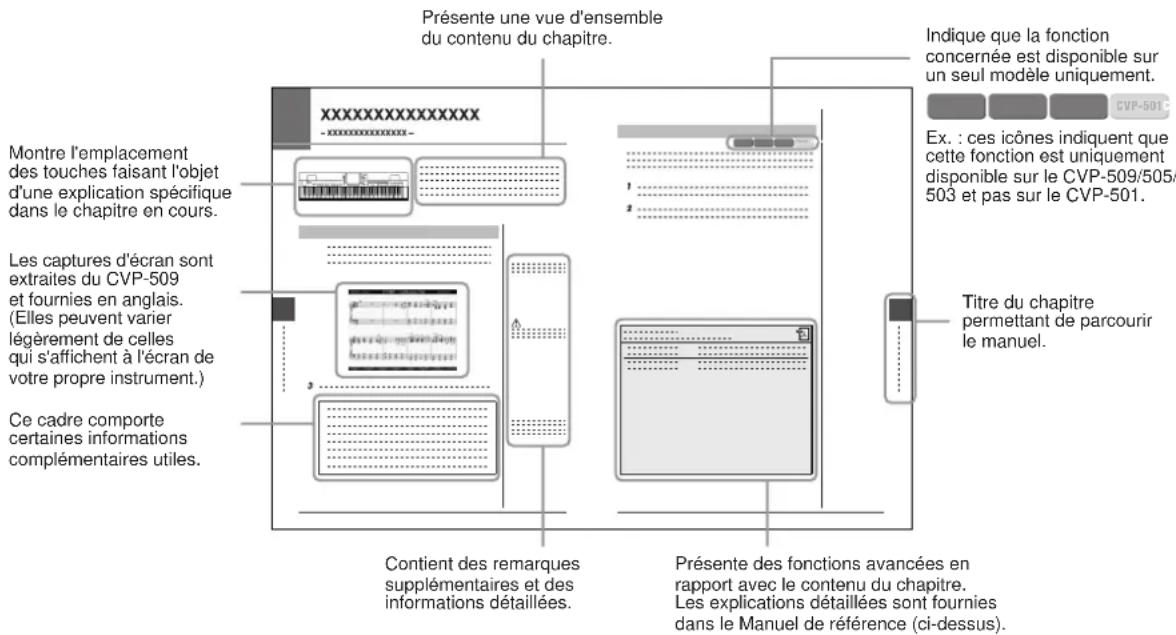
- Les illustrations et les pages d'écran figurant dans ce manuel sont uniquement proposées à titre d'information et peuvent être différentes de celles de votre instrument.
- Les exemples d'opérations dans les écrons de base représentés dans ce mode d'emploi sont extraits du CVP-509 et fournis en anglais.
- Les noms de sociétés et de produits cités dans ce manuel sont des marques commerciales ou déposées appartenant à leurs détenteurs respectifs.
Table des matieres
Bienvenue dans l'univers du Clavinova 4
Commandes du panneau 12
| Avis et informations | 8 |
| Accessoires inclus | 9 |
| À propos des manuels | 10 |
Mise en route 14
| Mise sous tension | 14 |
| Utilisation du pupitre | 15 |
| Utilisation du casque d'écoute | 16 |
| Modification de la langue d'affichage | 17 |
| Réglage du contraste de l'écran | 17 |
| Affichage du nom du propriétaire sur l'écran d'ouverture | 18 |
| Reproduction des démonnations | 18 |
| Commandes liées à l'écran | 20 |
| Messages affichés à l'écran | 23 |
| Sélection instantanée des écrans — Direct Access | 23 |
| Configuration de l'écran Main | 24 |
| Configuration de l'écran File Selection | 26 |
| Saisie de caractères | 27 |
| Rétablissement des réglages programmes en usine | 29 |
| Sauvegarde des données | 29 |
1 Interpretation des morceaux pour piano du Clavinova 30
| Jeu de piano immédiat | 30 |
| Réglage de la sensibilité au toucher du clavier | 31 |
| Utilisation des pédales | 32 |
| Utilisation du métronome | 33 |
| Amélioration du réalisme acoustique du son (iAFC) | 34 |
| Entretien | 36 |
2 Voix-Jeu au clavier-37
| Reproduction de voix préseLECTIONnées | 37 |
| Transposition de la hauteur de ton du clavier | 42 |
| Ajout d'effets d'articulation aux voix Super Articulation | 43 |
| Application des effets de voix | 44 |
| Création de vos propres voix Organ Flutes | 46 |
3 Styles
| - Reproduction du rythme et de l'accompagnement - 48 | |
| Reproduction des seuls canaux rythmiques d'un style | 48 |
| Reproduction de style avec accompagnement automatique | 49 |
| Opérations liées à la reproduction de style | 52 |
| Appel des réglages de panneau correspondant au style (Repertoire) | 54 |
| Adaptation des réglages du panneau au style sélectionné(One Touch Setting) | 55 |
| Activation/désactivation des parties de style et changement de voix | 57 |
| Réglage de la balance de volume entre le style et le clavier | 58 |
4 Morceaux - Reproduction, entrainement et enregistrement liés aux morceaux - 59
| Reproduction de morceaux | 59 |
| Affichage de la notation sociale (partition) | 62 |
| Affichage des paroles (texte) | 63 |
| Activation/désaciliation des canaux de morceau | 64 |
| Interprétation à une main à l'aide des témoinls lumineux | 64 |
| Reproduction répetée | 65 |
| Enregistrement de votre performance (enregistrement rapide) | 66 |
| Sauvegarde de fichiers | 68 |
| Gestion des fichiers | 69 |
5 Music Finder - Sélection des configurations ideales (voix, style, etc.) pour chaque orceau - 73
| Sélection du morceau souhaïté parmi les réglages de panneau | 75 |
| Recherche des réglages de panneau | 76 |
| Enregistrement des données de morceau/audio (SONG/AUDIO) | 77 |
6 Mémoire de registration - Enregistrement et rappel des réglages personalisés du panneau - 79
| Enregistrement des configurations du panneau | 79 |
| Sauvegarde de la mémoire de registration en tant que fichier de banque | 80 |
7 USB Audio (CVP-509/505/503) - Reproduction et enregistrement de fichiers audio - 83
| Reproduction de fichiers audio | 83 |
| Enregistrement de votre performance sous forme de données audio | 86 |
8 Console de mixage - Édition de la balance de volume et de hauteur de ton - 88
| Procedure de base | 88 |
| Modification des voix et réglage du balayage panoramicique/volume de chaque partie | 90 |
| Application d'effets à chaque partie séparément | 92 |
| Réglage du volume général à l'aide de Master Compressor | 93 |
9 Internet Direct Connection - Connexion directe du Clavinova à Internet - 95
| Accès à la fonction Internet Direct Connection | .95 |
| Connexion de l'instrument à Internet | .95 |
| Opérations réalisables sur le site Web spécial | .97 |
10 Connexions - Utilisation de votre instrument avec d'autres périhériques - 99
| Connexion de péripériques audio | 100 |
| Connexion d'un monitreur externe CUP-935, CUP-936 | 101 |
| Connexion d'un microphone ou d'une guîtare CYP-318, CYP-325, CYP-342 | 102 |
| Connexion d'un sélecteur au pied/contrôleur au pied | 105 |
| Connexion d'un péripérique de stockage USB | 106 |
| Connexion à Internet | 107 |
| Connexion d'un ordinateur | 108 |
| Connexion de péripériques MIDI externes | 109 |
11 Utility (Utilitaires) - Pour effectuer les réglages d'ensemble - 110
| Procédure de base | 110 |
| CVP-509/505 : Assemblage du p提供优质 de clavier | 111 |
| CVP-503 : Assemblage du p提供优质 de clavier | 114 |
| CVP-501 : Assemblage du p提供优质 de clavier | 116 |
| Installation du lecteur de disquettes (en option) (CVP-509/505) | 118 |
| Manipulation du lecteur de disquettes (FDD) et des disquettes | 119 |
| Dépistage des pannes | 120 |
| Tableau des touches du panneau | 123 |
| Caracteristiques techniques | 125 |
| Index | 128 |
Commandes du panneau
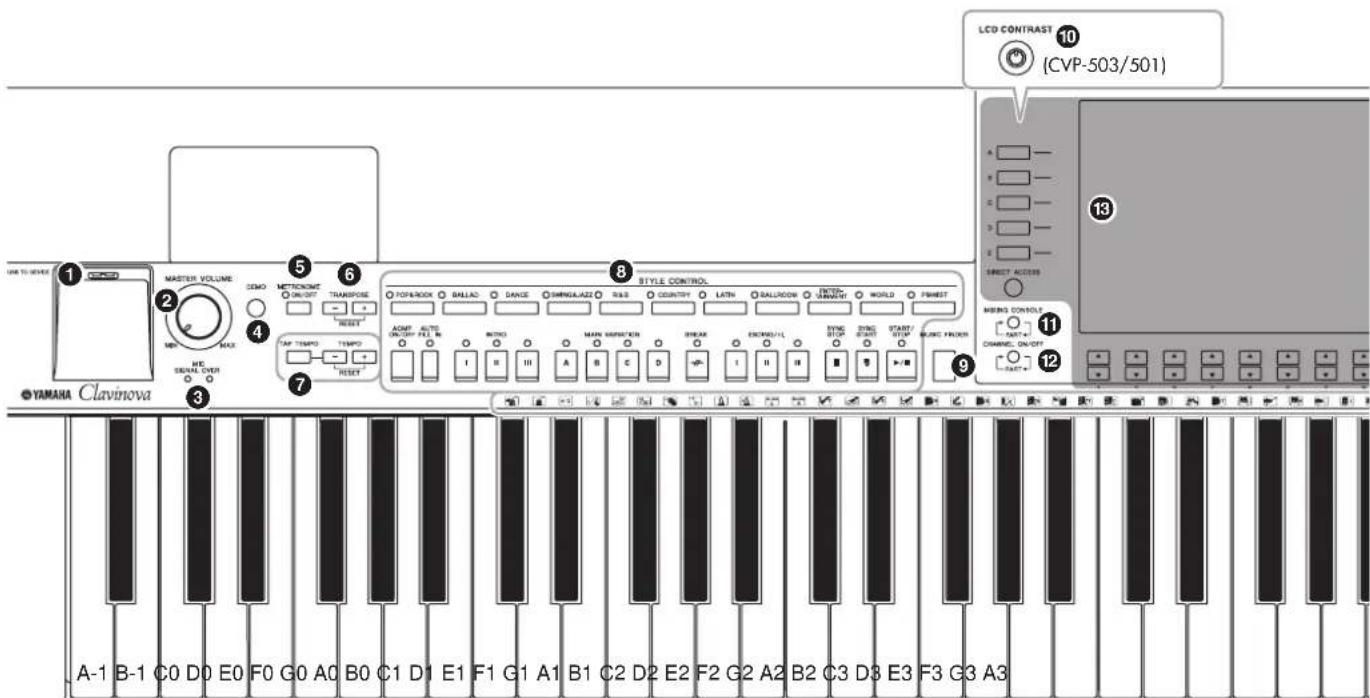
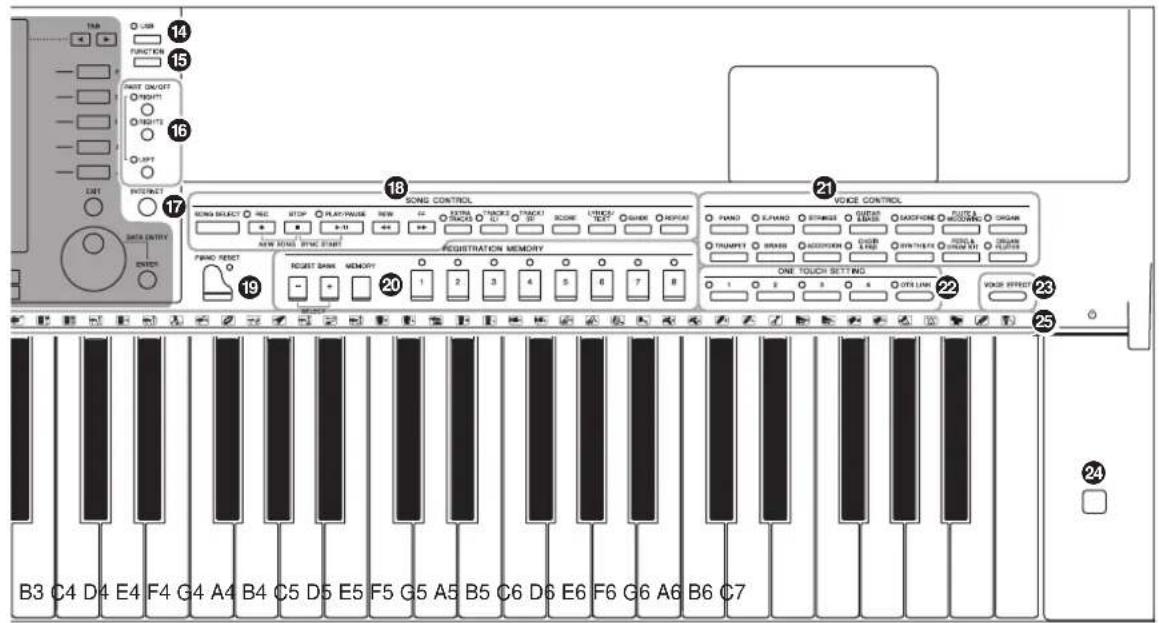
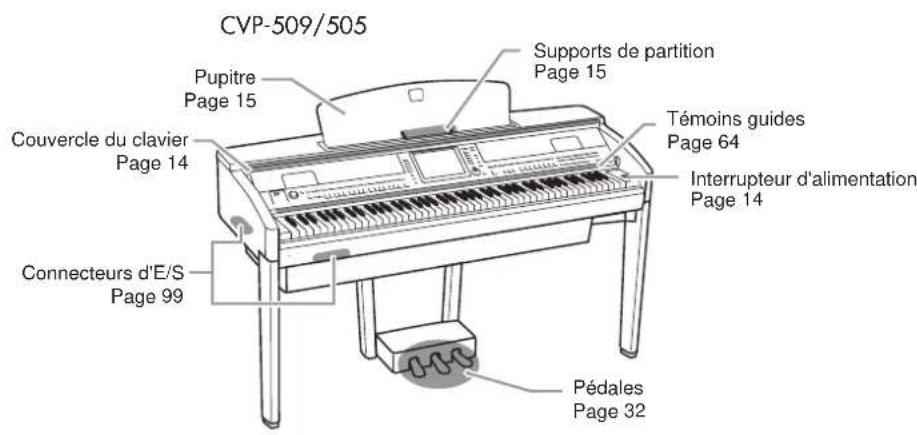
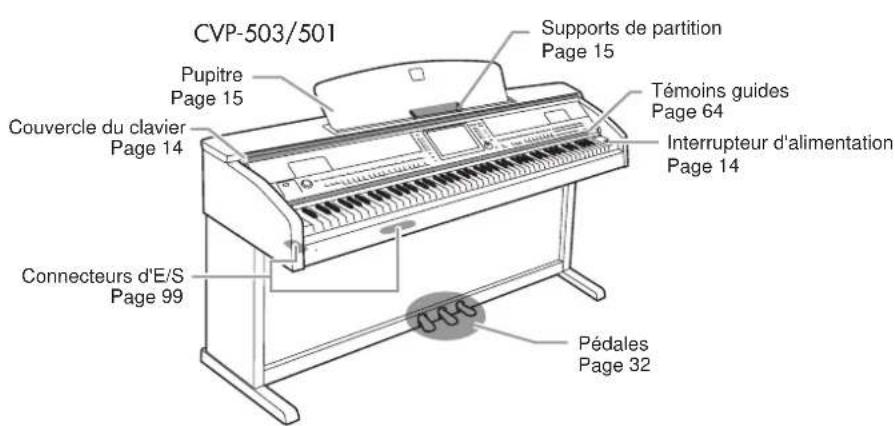
Borne [USB TO DEVICE] Page 106 Permit de connecter un périhérique de stockage USB.
Commande [MASTER VOLUME] Page 15 Regle le volume d'ensemble.
3 Temoins [SIGNAL]/[OVER] de la section MIC (CVP-509/505/503) Page 102 Indiquent le niveau d'entrée du micro connecté.
4 Touche [DEMO] Page 18 Reproduit les démonstrations.
5 Touche [METRONOME ON/OFF] Page 33 Active ou désactive le métronome.
6 Touches TRANSPOSE Page 42 Transposent la hauteur de ton par pas de demi-ton.
Touches [TAP TEMPO]/TEMPO Page 53 Contrôlent le tempo de la reproduction de style, de morceau ou de métronome.
3 Touches STYLE CONTROL Page 48 Permettent de selectionner un style et d'en contrcler la reproduction.
9 Touche [MUSIC FINDER] Page 73 Recherche les reglages de panneau appropriés ou le morceau souhaite.
Bouton [LCD CONTRAST] (CVP-503/501). Page 17 Regle le contraste de I'ecran LCD.
1 Touche [MIXING CONSOLE] Page 88 Contrôle les divers aspects des parties de clavier, de style et de morceau.
12 Touche [CHANNEL ON/OFF] .Pages 57,64 Active ou desactive les canaux de style/morceau.
Ecran LCD et commandes associées......Page 20
14 Touche [USB] .Pages 26,83 Charge certaines données sur le pérophérique de stockage USB et vous permet d'enregistrer votre performance sur ce pérophérique au format audio.
15 Touche [FUNCTION] (Reportez-vous au Manuel de referrerce disponible sur le site Web.) Permet d'effectuer des reglages avances et vous donne la possibilité de creer vos propres styles et morceaux originaux.
16 Touches PART ON/OFF Page 39 Activent ou désactiver les parties de clavier.
17 Touche [INTERNET] Page 95 Permet d'acceder au site Web.
13 Touches SONG CONTROL Page 59 Permettent de selectionner un morceau et d'en contrcler la reproduction.
19 Touche [PIANO RESET] Page 30 Appelle les réglages de piano à queue.
20 Touches REGISTRATION MEMORY Page 79 Enregistre t rappellent les configurations de panneau.
Touches VOICE CONTROL Page 37 Permettent de selectionner une voix.
Touches ONE TOUCH SETTING Page 55 Appellant les reglages de panneau correspondant au style selectionne.
23 Touche [VOICE EFFECT] Page 44 Applique certains effets à la performance au clavier.
Interrupteur d'alimentation... Page 14 Met l'instrument sous ou hors tension.
25 Icônes de kits de batterie ..... Page 40 Indiquent les instruments de batterie affectés aux différentes touches lorsque le kit Standard Kit 1 est sélectionné.
Mise en route
Mise sous tension
1 Connectez le cable d'alimentation.
Insérez d'abord la fiche du cable d'alimentation dans le connecteur secteur de l'instrument, puis raccordez l'autre extrémité du cable à la prise murale appropriée.
1-1
CVP-509/505 CVP-503/501
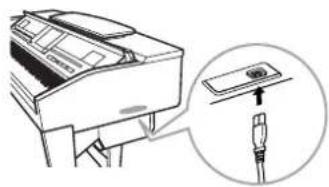
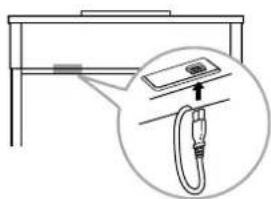
1-2
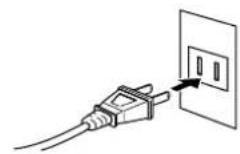
La forme de la fiche et de la prise varie selon le pays.
2 Ouvrez le couvercle du clavier.
CVP-509/505/503:soulevez le couvercle du clavier en le saissant par la poignee avant.
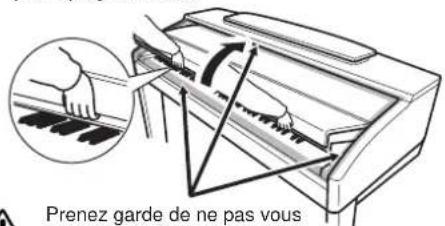

Prenez garde de ne pas vous coincer les doigts lorsque vous ouvrez le couvercle du clavier.
CVP-501:soulevez légerement le couvercle du clavier, pousez-le en le faisant glisser jusqu'à ouverture complete.
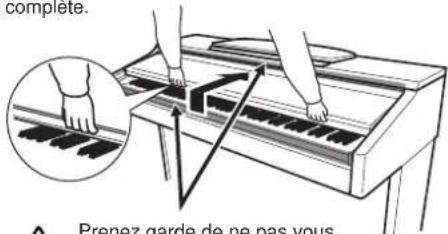

Premez garde de ne pas vous coinceer les doigts lorsque vous ouvrez le couvercle du clavier.
3 Mettez l'unité sous tension.
L'écran au centre du panneau avant et levoyant d'alimentation correspondant, situé sous l'extrémité gauche du clavier, s'allument.
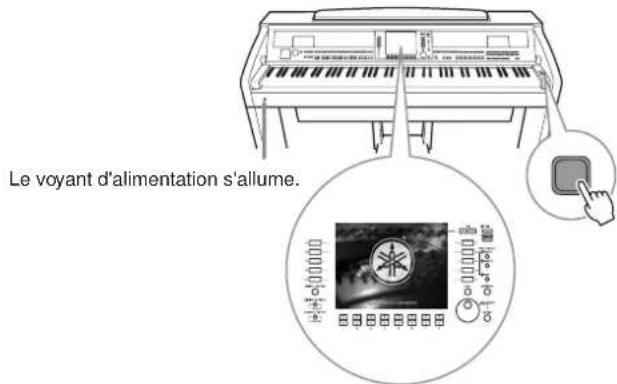

ATTENTION
Tenez tous les couvercle du clavier avec les deux mains lorsque vous l'ouvre ou le fermez. Ne le lâche pas tant qu'il n'est pas complètement ouvert ou fermé. Prenez garde de ne pas vous coincer les doigs (ou ceux d'autres personnes, notamment les enfants) entre le couvercle du clavier et l'appareil.

ATTENTION
Ne placez pas de matériaux tel qu'un morceau de métal ou de papier sur le dessus du couvercle de clavier. En effet, de petits objets places à cet endroit risquent de tomber à l'intérieur de l'unité lors de l'ouverture du couvercle, et s'avérer impossibles à restirer, provoquant par la suite des décharges électriques, des courts-circuits, des incendies ou d'autres dommages graves pour l'instrument.
4 Reglez le volume.
Tandis que vous jouez au clavier, reglez le volume à l'aide de la commande [MASTER VOLUME] située à gauche du panneau.
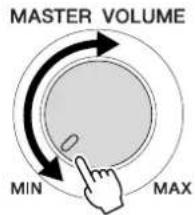
5 Lorsque vous avez fini d'utiliser l'instrument, appuyez sur l'interrupteur d'alimentation pourmettre l'unité hors tension.
L'écran et levoyant d'alimentation s'éteignent.
6 Fermez le couvercle du clavier.
CVP-509/505/503 : saisissez-vous du panneau métallique situé dans la partie supérieure du panneau et fermez le couvercle du clavier.
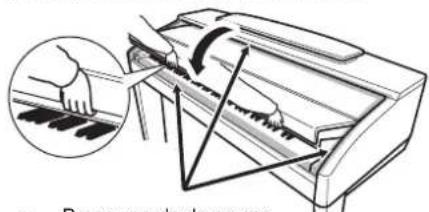

Prenze garde de ne pas vous coincer les doigts lorsque vous fermez le coucvre du clavier.
CVP-501:faites glisser le couvercle du clavier vers vous et rabaissez-le doucement sur les touches.
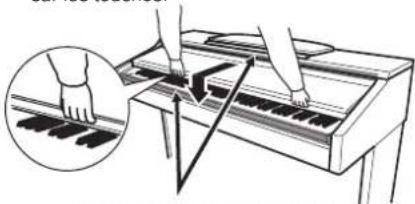

Prenez garde de ne pas vous coincer les doigts lorsque vous fermez le couvercle du clavier.
Utilisation du pupitre
CVP-509/505/503
Tirez le pupitre vers vous aussi loin que possible. Une fois relevant, le pupitre est disposé selon un angle fixe et ne peut pas être ajusté.
Les supports permettent de maintainir les pages des partitions en place.
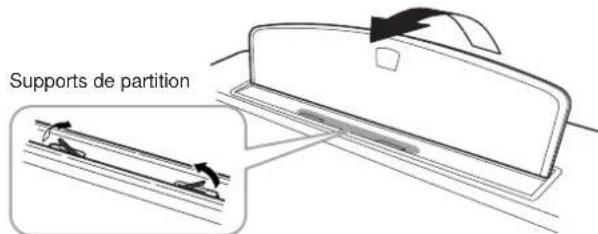
Pour abaisser le pupitre, soulevez-le légèrement avant de le rabaisser doucement.
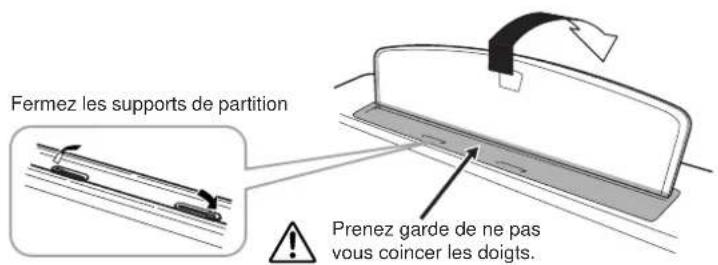
ATTENTION
Meme en cas de déactivation de l'interrupteur d'alimentation, une faible quantité d'électricité circule toujours dans l'instrument. Lorsque vous n'utilise pas l'instrument pendant une longue période, veillez débrancher le cordon d'alimentation de la prise murale.
ATTENTION
Lorsque you relevez ou abaissez le pupitre, veillez à ne pas le relacher avant qu'il soit complètement relevé ou rabaisse.
ATTENTION
Avant d'abaisser le pupitre, fermez les supports de partition. Le pupitre ne peut pas etre rabattu tant que les supports ne sont pas fermes.
CVP-501
Soulevez le pupitre et tirez-le en le ramenant complètement vers vous, rabattez les deux supports métalliques de croite et gauche sur l'arrière du pupitre, puis abaissez le pupitre de façon à ce qu'il repose sur les supports métalliques.
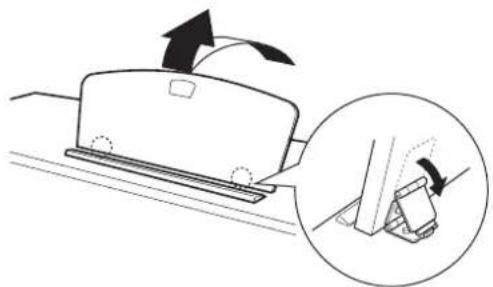
Pour abaisser le pupitre, tirez-le d'abord complètement vers vous, redressez les deux supports métalliques, puis abaissez doucement le pupitre vers l'arrière jusqu'à sa position maximale.
Utilisation du casque d'écoute
Connectez un casque à l'une des prises [PHONES] (Casque) situées dans la partie inférieure gauche de l'instrument.
Vous pouvez brancher deux casques stéreo standard sur l'appareil. (Si vous n'utilise qu'un seul casque, reliez-le à l'une de ces prises.)
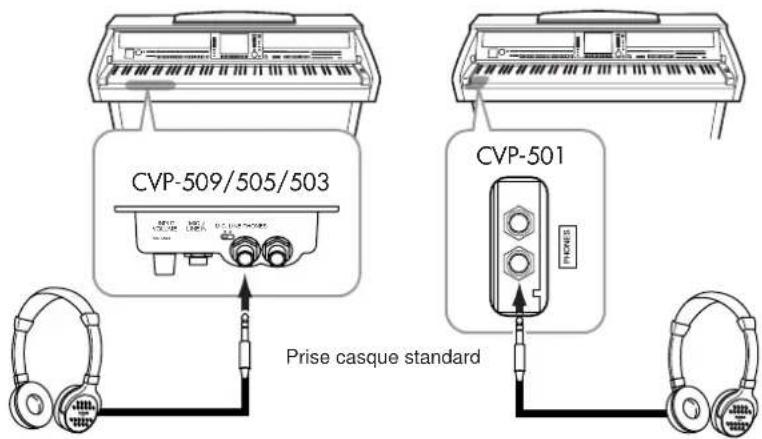
Utilisation du crochet de suspension pour casque
Un crochet pour suspendre le casque à l'instrument est fourni dans l'emballage. Installez-le à l'aide des deux vis fournies (4 x 10 mm), comme indiqué sur l'illustration.
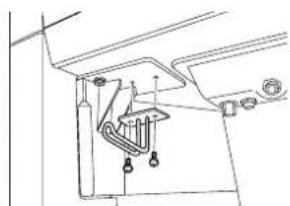
CVP-509/505
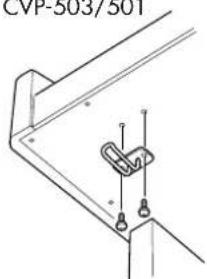
CVP-503/501

ATTENTION
N'essayez pas d'utiliser le pupitre lorsqu'il est en position semi-levée.

ATTENTION
N'utilisez pas le casque à volume élevé pendant des périodes de temps prolongées. Cela peut vous provoquer une perte d'audition.

ATTENTION
N'accrochezrien d'autre que le casque d'ecoute au crochet de suspension, au risque d'endommager I'instrument oule crochet.
Modification de la langue d'affichage
Cette opération détermine la langue utilisé à l'écran pour les messages, les noms de fichiers et la saisie de caractères.
1 Appelez l'écran approprié.
[FUNCTION] [J] UTILITY TAB [▲][▶] OWNER
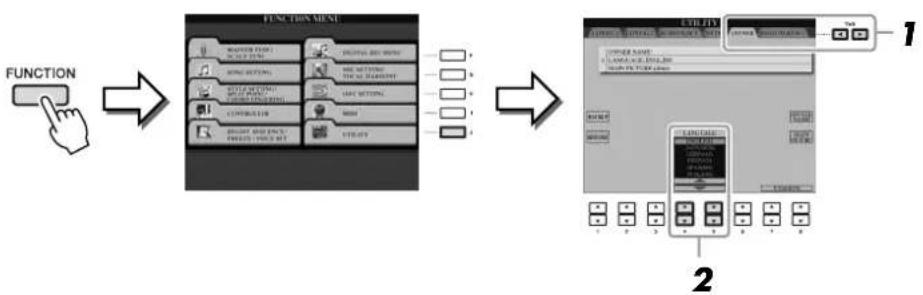
2 Utilisez les touches [4 ▲▼]/[5 ▲▼] pour sélectionner la langue de votrechoix.
Réglage du contraste de l'écran

Vou puez regler le contraste de I'ecran en tournant le bouton [LCD CONTRAST] situé à gauche de l'écran.
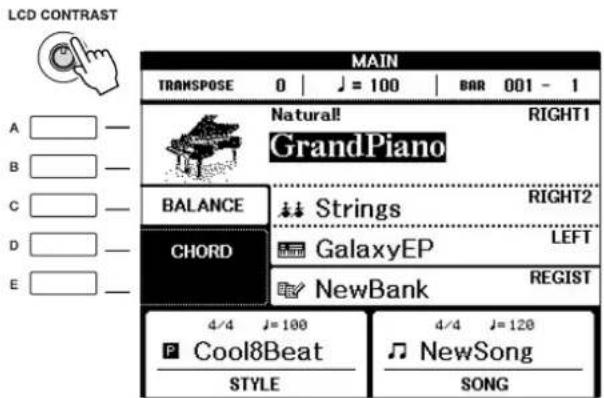
NOTE
Dans ce mode d'emploi, nous utilisons des flèches dans les instructions pour indiquer, en abrégé, la procédure d'appel pour un certain nombre d'écrans ou de fonctions.
CVP-505CVP-509
NOTE
Dans la mesure ou l'écran couleur du CVP-509/505 est doté d'un degré de visibilité élevé, aucune fonction de réglage de contraste n'est requise.
Affichage du nom du propriétaire sur l'écran d'ouverture
Vous pouvez faire apparaitre votre nom sur l'écran d'ouverture (le premier écran qui s'affiche à la mise sous tension de l'instrument).
1 Appelez l'écran approprié.
[FUNCTION] [J] UTILITY TAB [▶][▶] OWNER
2 Appuyez sur la touche [I] (OWNER NAME) (Nom du propriétaire) pour appeler l'écran Owner Name.
Reportez-vous à la page 27 pour plus de détails sur la saisie de caractères.
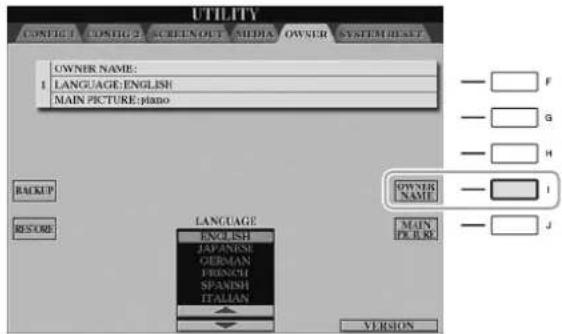
Affichage du numero de version
Pour vérifier le numéro de version de cet instrument, appuyez sur les touches [7 ▲▼]/[8 ▲▼] (VERSION) de l'écran appelé à l' étape 1 ci-dessus.
Appuyez sur les touches [EXIT] (Quitter) ou [8 ▲▼] pour revenir à l'écran initial.
Reproduction des démonstrations
Les démonnations sont des introductions simples et utiles aux caractéristiques et fonctions de l'instrument dont elles servent à illustrer les sonorités.
1 Appuyez sur la touche [DEMO] pour lancer les démonstrations.
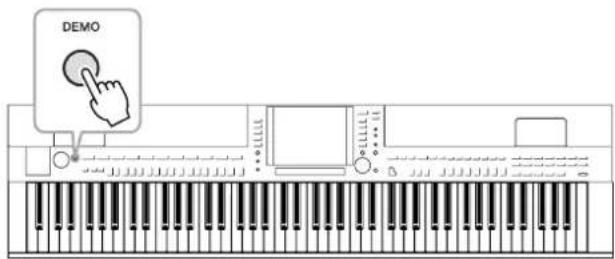
La démonstration de presentation est reproduite en continu, en appelant les divers écrons dans l'ordre.
NOTE
(CVP-509/505) Si vous le souhaite,
vous pourrez également modifier
l'image d'arrière-plan de l'écran
Main (Principal) en appuyant sur
la touche [J] (MAIN PICTURE)
(Image principale) à l'étape 2.
2 Appuyez sur les touches [7 ▲▼]/[8 ▲▼] (SKIP OVERVIEW) (Ignorer la presentation) de l'écran Demo (Demonstration) pour appeler le menu Demo correspondant.
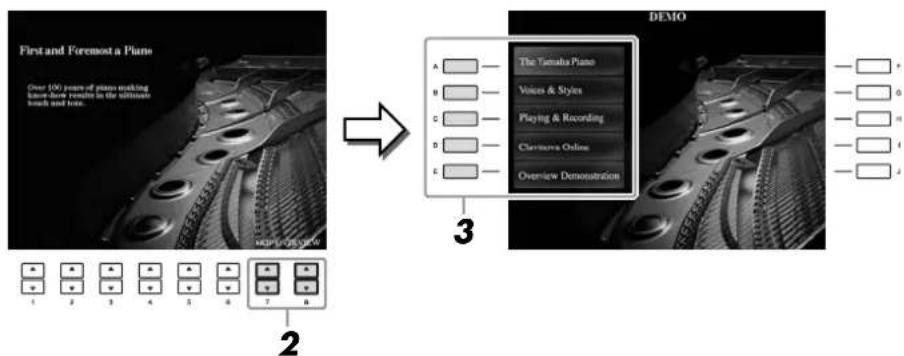
3 Appuyez sur une des touches [A]-[D] pour afficher une démonstration spécifique.
Appuyez sur la touche [E] pour revenir à l'écran de l'étépe 2.
Les sous-menus s'affichent en bas de l'écran. Appuyez sur l'une des touches [1 ▲▼]–[8 ▲▼] correspondant au sous-menu.
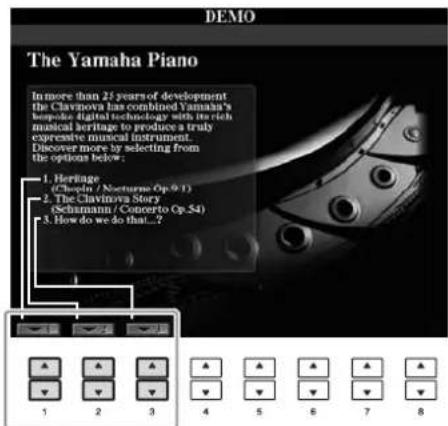
4 Appuyez plusieurs fois sur la touche [EXIT] pour quitter les démonstrations.
NOTE
Le menu Demo varie en fonction de l'instrument.
NOTE
Pour revenir au menu de niveau supérieur, appuyez sur la touche [EXIT].
Commandes liées à l'écran
L'écran LCD permet d'obtenir un aperçu instantané de toutes les informations relatives à l'ensemble des réglages actuels de l'instrument. Vous pouvez sélectionner ou modifier le menu affiqué à l'aide des commandes entourant l'écran LCD.
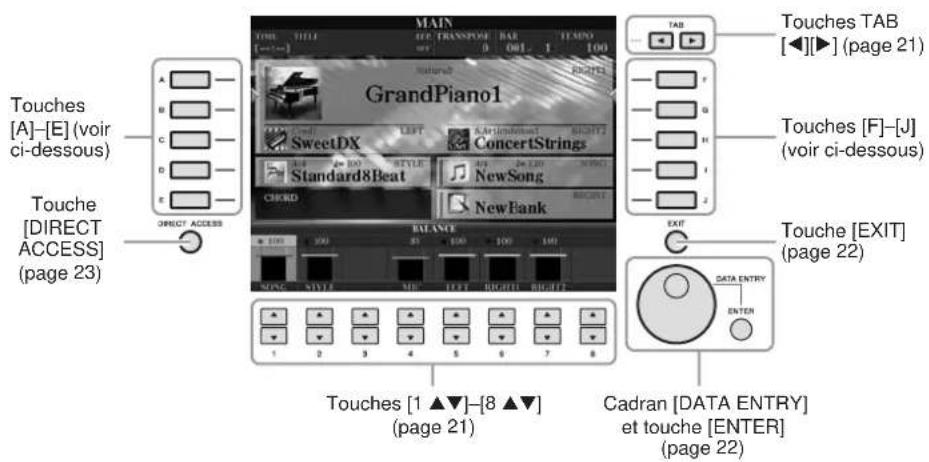
Touches [A]-[J]
Les touches [A]–[J] sont utilisées pour sélectionner le menu correspondant.
- Example 1
![YAMAHA Clavinova CVP509PM - Touches [A]-[J] - 1](/content/2026/02/385659/images/d855d9eac965f2b18b1931d4c07018078939ad951c81e42e198204142bf962cd.jpg)
Dans l'écran File Selection ( Sélection de fichier) (page 26), vous pouvez utiliser les touches [A]–[J] pour sélectionner les fichiers correspondants.
- Exemple 2
![YAMAHA Clavinova CVP509PM - Touches [A]-[J] - 2](/content/2026/02/385659/images/a0121aab7818e0f13db35971de77ae28f60205ed94a0fca42d694707bbebfc7a.jpg)
Touches TAB [<][▶]
Ces touches seront principalement à changer de page dans les écrans ayant des « onglets » dans leur partie supérieure.
![YAMAHA Clavinova CVP509PM - Touches TAB [<][▶] - 1](/content/2026/02/385659/images/a5b724127d25b9ad70a10b2501b95a2df333f0d064248d0d00d0160a4321adc5.jpg)
Touches [1 ▲▼]-[8 ▲▼]
Les touches [1 ▲▼]-[8 ▲▼] sont utilisées pour la sélection ou le réglage (vers le haut ou le bas) des fonctions indiquées juste au-dessus d'elles.
![YAMAHA Clavinova CVP509PM - Touches [1 ▲▼]-[8 ▲▼] - 1](/content/2026/02/385659/images/dfaf78d9bc02225a47fe49ade007d403e49962b49dde95b67cde52e6e11e42d4.jpg)
Si un menu apparait dans cette section de I'ecran, utilisez les touches [1 ] - [8 ]
Si un menu apparait dans cette section de I'ecran, utilisez les touches [1▼]-[8▼].
![YAMAHA Clavinova CVP509PM - Touches [1 ▲▼]-[8 ▲▼] - 2](/content/2026/02/385659/images/a5ead97b5ea880ddc4ec4dff1f38ee665d9b49b6c13a5c5c710f5730f793fe7a.jpg)
Si une liste du menu apparait, utilisez les touches [1 ] - [8 ] pour selectionner I'elément de votrechoix.
Si un paramètre apparait sous forme de curseur (ou de bouton), utilisez l'une des touches [1 ▲▼]-[8 ▲▼] pour régler la valeur.
Cadran [DATA ENTRY] et touche [ENTER]
Selon l'écran LCD scélectionné, le cadran [DATA ENTRY] (Saisie de données) peut replir l'une des deux fonctions suivantes.
- Sélection de fichiers (voix, style, orceau, etc.)
Lorsqu'un écran File Selection (page 26) s'affiche, vous pouvez utiliser le cadran [DATA ENTRY] et la touche [ENTER] (Entrée) pour sélectionner un fjichier (voix, style, ormeau, etc.).
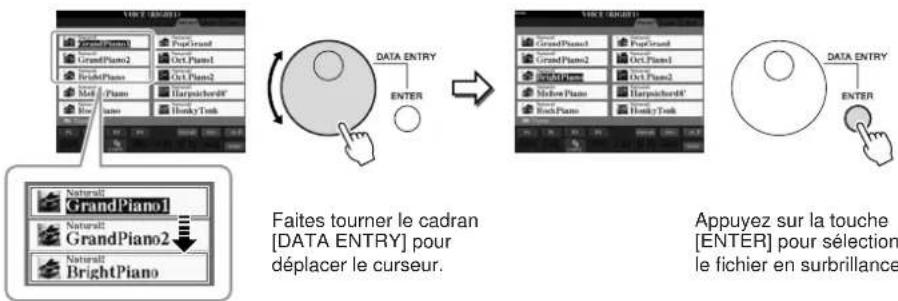
- Réglage des valeurs de paramètres
Vou puez tres facilement utilise le cadran [DATA ENTRY] en tandem avec les touches [1 ] - [8 ] pour regler les parametes affiches a Iecran.
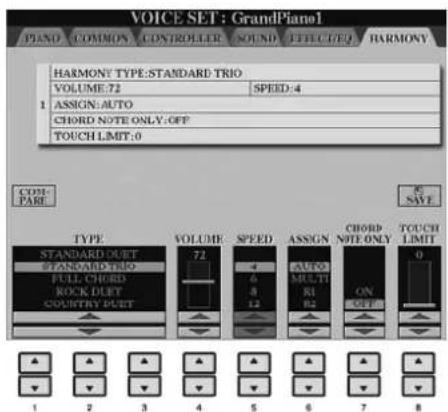

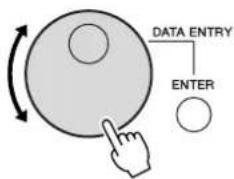
Faites tourner le cadran [DATA ENTRY] pour régler le paramètre sélectionné.
Selectionne le parametre souhaite à l'aide de la touche [1 ▲▼]–[8 ▲▼] appropriée.
Cette technique très pratique fonctionne également pour les paramètres contextuels tels que Tempo et Transpose (Transposition). Il vous suffit d'appuyer sur la touche appropriée (par ex. [TEMPO [+] ), puis de faire tourner le cadran [DATA ENTRY] et d'appuyer sur [ENTER] pour fermer la fenêtre.
Touche [EXIT]
Appuyez sur la touche [EXIT] pour revenir à l'écran précédent. Appuyez plusieurs fois sur la touche [EXIT] pour revenir à l'éc Main par défaut (page 24).
![YAMAHA Clavinova CVP509PM - Touche [EXIT] - 1](/content/2026/02/385659/images/201961497c6976042c920ea4db911e2e4e7db987c7f7d24afc0d79ec1e3b240d.jpg)
Messages affichés à l'écran
Un message (boîte de dialogue d'information ou de confirmation) apparait parfais à l'écran pour vous expliquer comment executer une tâche donnée. Lorsque le message apparait, il vous suffit d'appuyer sur la touche appropriée.
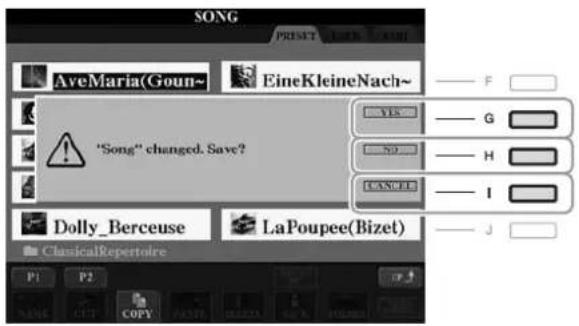
Selection instantanée des écrans — Direct Access
Gracé à la fonction fort pratique Direct Access (Accès direct), vous pouvez appeler instantanément l'écran de votre choix en appuyant simplement sur une touche.
1 Appuyez sur la touche [DIRECT ACCESS].
Un message vous invitant à appuyer sur la touche appropriée apparait à l'écran.
2 Appuyez sur la touche ou la pedale correspondant à l'écran de réglage souhaité pour appeler instantanément cet écran.
Par exemple, appuyez sur la touche [GUIDE] pour ouvrir l'écran permettant de configurer le mode Guide.
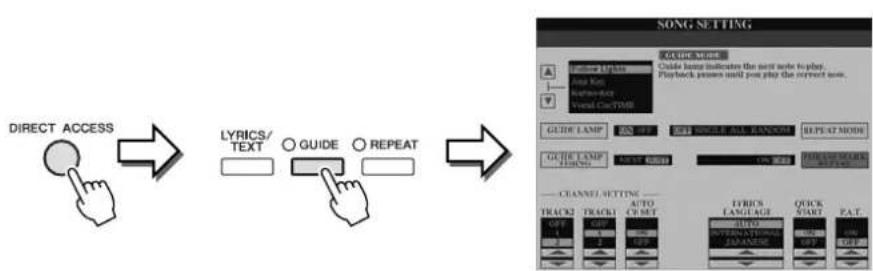
Reportez-vous à la Liste des données fournie séparément pour obtenir la liste des écrans susceptibles d'être appelés avec la fonction Direct Access.
Configuration de l'écran Main
L'écran qui s'ouvre à la mise sous tension de l'instrument est l'écran Main. Il affiche les réglages de base actuels, tels que la voix et le style sélectionnés, ce qui vous permet de les voir en un clin d'eel. L'écran Main s'affiche généralement lorsque vous jouez au clavier.
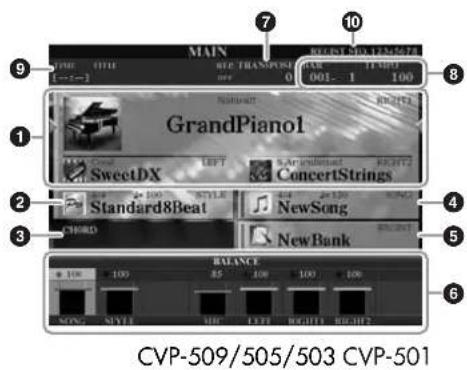
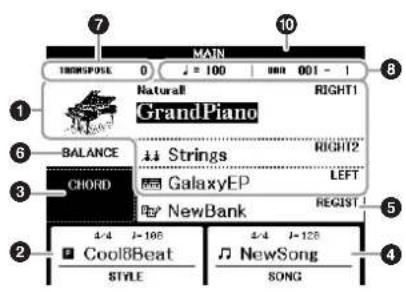
1 Nom de la voix
Affiche les noms de voix actuellément sélectionnées pour les parties RIGHT 1 (Droite 1), RIGHT 2 (Droite 2) et LEFT (Gaughe) (page 37). Appuyez sur une des touches [A]–[C] et [F]–[I] pour appeler l'écran Voice Selection (Sélection de voix) pour chaque partie.
Nom de style et informations connexes
Affiche le nom, le type de mesure et le tempo du style actuellément sélectionné. Appuyez sur la touche [D] (CVP-509/505/503) ou l'une des touches
[ [1 \triangle \nabla ] - [4 \triangle \nabla ] ] (CVP-501) pour appeler l'écran Style Selection ( Sélection de style) (page 48).
Nom de l'accord actuellément sélectionné
Si la touche [ACMP ON/OFF] (Activation/désactivation de l'accompagnement) est activée, l'accord spécifique dans la section des accords du clavier sera affché. Lorsque le morceau contenant les données d'accord est joué, c'est le nom de l'accord actuel qui apparait.
Nom de morceau et informations connexes
Affiche le nom, le type de mesure et le tempo du morceau actuellément sclectionné. Appuycz sur la touche [I] (CVP-509/505/503) ou sur l'une des touches [5 ] - [8 ] (CVP-501) pour appeler I'ecran Style Selection (page 59).
Nom de la banque de mémoires de registration
Affiche le nom de la banque de mémoires de registration actuellement sélectionnée, ainsi que le nombre de la mémoire de registration (CVP-509/505/503). Appuyez sur la touche [J] pour appeler l'écran Registration Memory Bank Selection ( Sélection de la banque de mémoires de registration) (page 80).
Balance de volume
Affiche la balance de volume des différentes parties. Sur le CVP-501, appuyez sur la touche [C] pour appeler l'écran de balance de volume. Réglez la balance de volume des diverses parties à l'aide des touches [1 ▲▼]-[7 ▲▼].
Affiche la valeur de la transposition en demi-tons (page 42).
NOTE
La touche correspondant à chaque partie de voix varie en fonction de l'instrument.
NOTE
Lorsque la fonction Left Hold (Maintien a gauche) (page 45) est activée, l'indication « H » apparait.
NOTE
Si I'ecran Volume Balance (Balance de volume) ne s'affiche pas, appuyez sur la touche [EXIT] pour l'appeler.
TEMPO/BAR/BEAT (Tempo/Mesure/Temps)
Affiche la position actuelle (tempo/mesure/temps) de la reproduction de style ou de morceau.
Informations sur les données audio via l'USB (CVP-509/505/503)
Affiche des informations sur le fjichier audio sélectionné (nom de fjichier, durée, etc.). Pendant l'enregistrement, l'indication « REC » (Enregistrement) apparait.
16 Squence de registration
Apparait lorsque la fonction Registration Sequence (Sequence de registration) est activée (page 82).
NOTE
Pour plus d'informations sur la fonction Registration Sequence, reportez-vous au Manuel de reference disponible sur le site Web.
Configuration de l'écran File Selection
L'écran File Selection permet de sélectionner les voix et les styles ainsi que d'autres données. Il apparait notamment lorsque vous appuyez sur l'une des touches de selection de catégorie VOICE (Voix) ou STYLE, sur la touche [SELECT] (Sélection) de la section SONG (Morceau), etc.
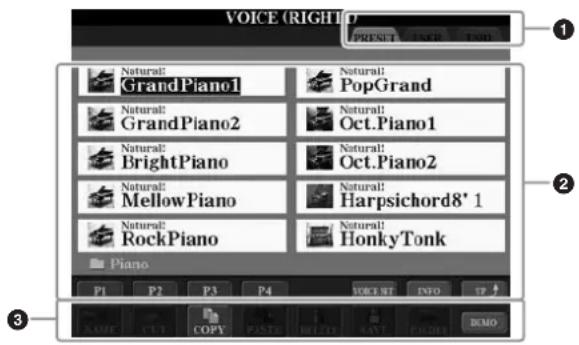
Emplacement (lecteur) des données
PRESET (Présélection) Emplacement de stockage des données préprogrammées (préseLECTIONnées).
USER (Utilisateur) Emplacement de sauvegarde des données enregistrées ou modifiées.
USB Emplacement de sauvegarde des données sur un périhérique de stockage USB (mémoire flash USB, disquette, etc.). Cet onglet apparait uniquement lorsqu'un ou plusieurs périhériques de stockage USB sont connectés à la borne [USB TO DEVICE] (page 106).
Données sélectionnables (fichiers)
Les fichiers qui s'affichent sur cet écran sont susceptibles d'être seLECTIONnés. S'il existe plus de 10 fichiers, des nombres de page (P1, P2...) apparaissent en dessous des fichiers concernés. Appuyez sur la touche correspondante pour changer de page. Lorsque l'écran comporte plusieurs pages, la touche « Next » (Suisant) apparait pour signaler l'existence de pages suivantes, tandis que la touche « Prev. » (Préçédent) indique la présence de pages antérieures.
3 Menu des opérations liées aux fichiers/dossiers
Ce menu vous permet de sauvegarder et deGERER des fischiers de données (copie, displacement, suppression, etc.). Pour obtenir des instructions détaillées, reportez-vous aux pages 68-71.
NOTE
Dans la suite de ce mode d'emploi, tous les péripériques de stockage USB, notamment les mémoires flash USB et les disquettes, sont appelés « péripériques de stockage USB »
NOTE
Toules les données, qu'elles soient préprogrammées ou originales, sont stockées sous forme de « fichiers »,
NOTE
Voupe ouvir l'ecran File Selection d'un fisier donne a laide de la touche [USB]. [USB] [A] SONG/[B] STYLE/ [C] REGIST/[F] VOICE.
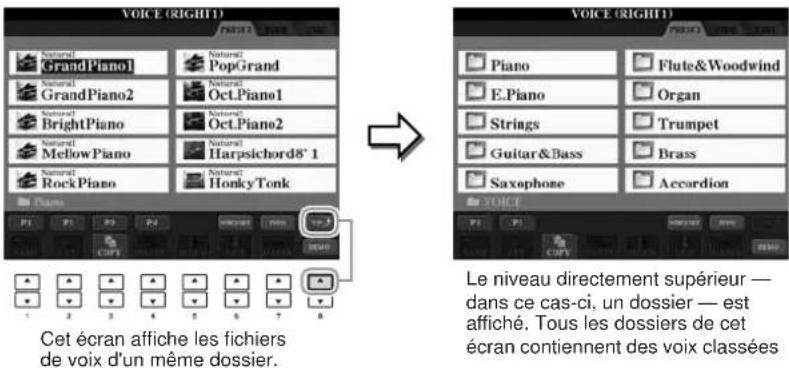
Fermeture du dossier en cours et ouverture du dossier de niveau supérieur
Dans l'écran PRESET, plusieurs fischiers de données coexistent au sein d'un même dossier. Vous pouvez également organiser vos données d'origine sur l'écran USER/USB en créé un certain nombre de nouveaux dossiers (page 69). Pour fermer le dossier en cours et appeler le dossier de niveau directement supérieur, appuyez sur la touche [8▲] (UP).
Exemple d'écran de scélection de voix PRESET
Les fichiers de voix PRESET sont classés par catégorie et ranges dans les dossiers appropriés.
Saisie de caractères
Les instructions suivantes vous expliquent comment saisir des caractères pour attribuer un nom à des fichiers/dossiers, entre des mots de passer, etc. La saisie de caractères se fait dans l'écran illustré ci-dessous.
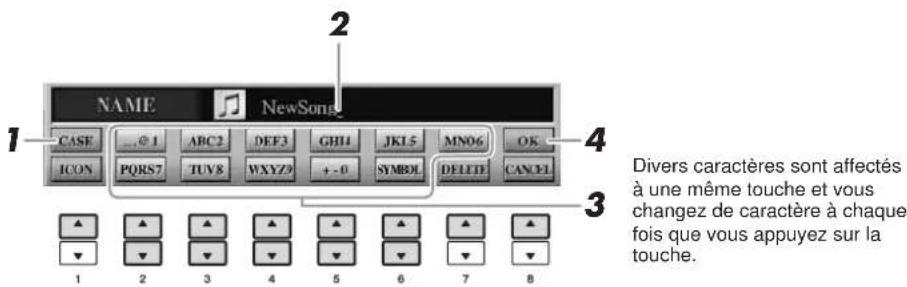
1 Modifiez le type de caractètre à l'aide de la touche [1 ▲].
Si vous choisissez une longue autre que le japonais (page 17), les types de caractères suivants seront disponibles :
CASE majuscules, nombres, symboles
- case minuscules, nombres, symboles
Si vous sélectionné le japonais comme langue (page 17), vous pourrez saisir les types et les tailles de caractères suivants :
NOTE
En fonction de I'ecran de saisis de
caracteres dans lequel vous travailliez,
certains types de caractères
ne peuvent pas etre enrles.
- かな漢 (kana-kan)......Hiragana et kanji, symboles (grandeur nature)
·力(kana) Katakana(taille normale),symboles(grandeur nature) - (kana) ...Katakana (demi-format), symboles (demi-format)
- ABC Algebra (majuscules et minuscules, grandeur nature), chiffres (grandeur nature), symboles (grandeur nature)
- ABC ...Alphabet (majuscules et minuscules, demi-format), chiffres (demi-format), symboles (demi-format)
2 Utilisez le cadran [DATA ENTRY] pour positionner le curseur à l'endroit souhaité.
3 Appuyez sur les touches [2 ▲▼]–[6 ▲▼] et [7 ▲] correspondant au caractère que vous souhaitez saisir.
Pour entrer le caractère sélectionné, déplacez le curseur ou appuyez sur une autre touche de saisie de lecture. Vous pouvez également patienter un moment en attendant que les caractères soient saisis automatiquement.
Pour plus de détails sur la saisie de caractères, reportez-vous à la section « Autres opérations de saisie de caractères » ci-dessous.
4 Appuyez sur la touche [8 ] (OK) pour valider le nouveau nom et revenir à l'écran précédent.
Autres opérations de saisie de caractères
- Suppression de caractères
Positionnez le curseur sur le caractère à supprimer à l'aide du cadran [DATA ENTRY] et appuyez sur la touche [7] (DELETE) (Effacer). Pour supprimer simultanément tous les caractères de la ligne, appuyez sur la touche [7] (DELETE) et maintenez-la enforcée.
Saisiedecaracteres speciaux (signes japonais «<蜀点et «>)半蜀点
Selectionnez le caractère auquel un signe doit être ajouté et appuyez sur la touche [6 ] (avant la saisie réelle du caractère). -
Saisie de symboles ou d'espaces
-
Appuyez sur la touche [6▼] (SYMBOL) (Symbole) pour appeler la liste de symboles.
- Utilisez le cadran [DATA ENTRY] pour déplacer le curseur sur le symbole ou l'espace souhaité, puis appuyez sur la touche [8 ▲] (OK).
Conversion en Kanji (japonais)
Lorsque les caractères « hiragana » saisis apparaisent en affichage inverse (en surbrillance), appuyez sur la touche [1 ▲]/[ENTER] une ou plusieurs fois pour convertir les caractères en caractères kanji appropriés. La zone affichée en surbrillance peut être modifiée à l'aide du cadran [DATA ENTRY]. Pour valider la modification, appuyez sur la touche [1 ▼]/[8 ▲] (OK).
Pour reconvertir les caractères kanji convertis en caractères « hiragana », appuyez sur la touche [7▼] (DELETE). Pour effacer la zone en surbrillance d'un seul coup, appuyez sur la touche [8▼] (CANCEL) (Annuler).
-
Sélection d'une icône personnalisée pour chaque fichier (apparaissant à gauche du nom de fichier)
-
Appuyez sur la touche [1] (ICON) (Icune) pour appeler I'ecran ICON SELECT (Selection d'icone).
- Sélectionnez l'icone souhaïée à l'aide des touches [A]–[J], [3 ▲▼]–[5 ▲▼] ou du cadran [DATA ENTRY]. L'écran ICON compte plusieurs pages. Appuyez sur les touches TAB [▲][▶] pour sélectionner différentes pages.
- Appuyez sur la touche [8▲] (OK) pour valider l'icone sélectionnée.
NOTE
Lorsque vous saississe les caractères dans l'écran d'edition des paroles, l'écran Internet Setting (Paramètres Internet) ou sur un site Web, vous pouvez entraîre le type de caractères « CASE »/« case», même en ayant sélectionné Japanese (Japonais) sous Language (Langue).
NOTE
Lors de la saisie d'un mot de passerpermettant d'acceder a un site Web ou de la cle WEP pour une connexion LAN sans fil, les caractères sont convertis en asterisques (^*) à des fins de sécurité.
NOTE
Pour annuler la saisie de caractères, appuyez sur la touche [8▼] (CANCEL) (Annuler).
NOTE
Un nom de fichier ne peut pas exceder 41 caractères et celui d'un dossier contient jusqu'à 50 caractères.
NOTE
Dans le cas de caractères qui ne sont pas accompagnés de symboles spéciaux (à l'exception du katakana et du katakana demi-format), vous pouvez appeler la liste des symboles en appuyant sur la touche [6▼] après avoir sélectionné un caractère (mais avant sa saisie réelle).
NOTE
Pour annuler I'opération, appuyez sur la touche [8▼] (CANCEL).
Rétablissement des réglages programmes en usine
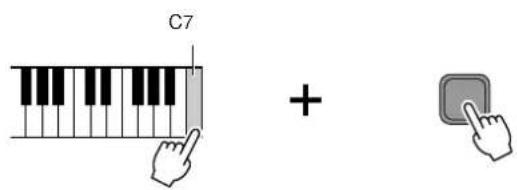
Mettez l'instrument sous tension en maintainant la touche C7 (située à l'extreme droit du clavier) enforcée.
Les valeurs par défaut de tous les réglages de l'instrument sont restaurées, à l'exception de certains paramétrages, tels que les réglages Internet.
Voupeuiez egalent restaurer la valeur par defaut d'un reglage donne ou sauegarder/charger vos propres reglages de reinitialisation. Appelez l'ecran approprié: [FUNCTION] [J] UTILITY TAB [▶][▶] SYSTEM RESET. Pour les détails, reportez-vous au Manuel de referencia disponible sur le site Web.
Sauvegarde des données
Cette procédure sauvégarde toutes les données stockées sur le lecteur USER (à l'exception des morceaux protégés) ainsi que tous les réglages, y compris leurs de la fonction Internet Direct Connection.
Pour garantir un maximum de sécurité aux données, Yamaha vous recommende de copier ou d'enregistrer vos données importantes sur un périhérique de stockage USB. C'est un moyen de sauvegarde commode en cas d'endommagement de la mémoire interne.
1 Insérez ou connectez le périhérique de stockage USB de destination.
2 Appelez l'écran approprié.
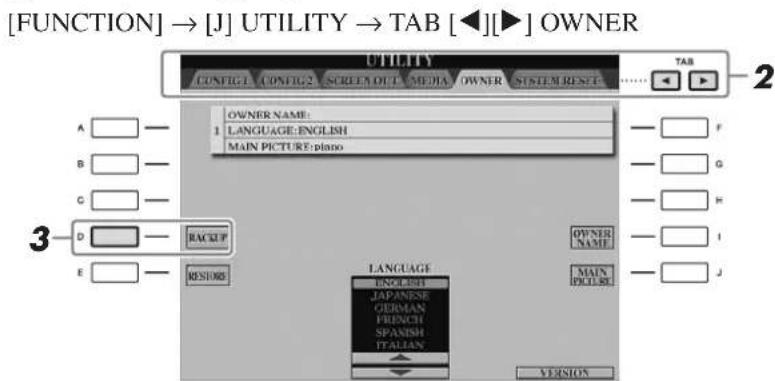
3 Appuyez sur la touche [D] (BACKUP) (Sauvegarde) afin d'enregistrer les données sur le périhérique de stockage USB.
Pour restaurer les données, appuyez sur la touche [E] (RESTORE) (Restaurer) de cet écran. Une fois l'opération terminée, l'instrument redémarre automatiquement.
NOTE
Pour réinitialiser uniquement
les réglages de la mémoire de
registration (page 79), mettez l'unité
sous tension tout en maintainant
la touche B6 enforcée.
NOTE
Pour restaurer les réglages d'Internet sur leur valeur par défaut, appelez l'écran approprié : [INTERNET] → [5▼] SETTING → [A] NETWORK SETTINGS → [E] INITIALIZE SET UP.
NOTE
Avant d'utiliser un périhérique de stockage USB, prenez soit de lire la section « Connexion d'un périhérique de stockage USB » à la page 106.
NOTE
L'opération de sauvage/restauration peut prendre plusieurs minutes.
ATTENTION
Déplacez les morceaux protégés qui sont enregistrés sur l'écran USER avant de procéder à la restauration. Si ces morceaux ne sont pas déplaces, cette opération entraînera la suppression de toutes les données.
NOTE
Pour enregistrer séparément le
morceau, le style, la banque de
mémoires de registration et la voix,
exécutez l'opération de copier-coller
depuis l'écran File Selection
(page 70).
NOTE
Afin de sauvegarder l'enregistrement Music Finder, I'effet, le modele MIDI ou le fichier systeme, appelez I'ecran correspondant : [FUNCTION] [J] UTILITY TAB [ ]SYSTEM RESET. Pour plus d'informations, reportez-vous au Manuel de reference disponible sur le site Web.
Interprétation des morceaux pour piano du Clavinova
Dans cet exemple, nous allons appeler et reproductive la voix de piano.
Celle-ci peut être reproductive à l'aide des pédales ou du métronome.
1
Jeu de piano immediat
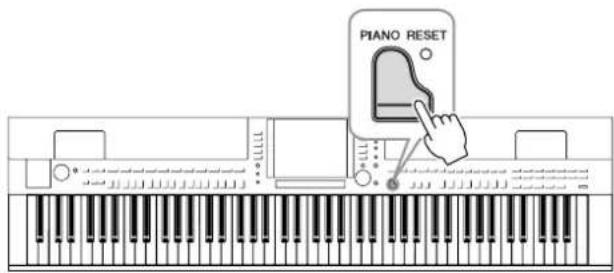
Cette fonction conviviale et pratique reconfigure automatiquement l'ensemble de l'instrument pour des performances au piano optimes. Peu importe les réglages effectuels depuis le panneau, vous pouvez appeler instantanément les réglages de piano d'une simple pression de touche.
Appuyez sur la touche [PIANO RESET] (Réinitialiser piano) en forme de piano.
Fonction Piano Lock (Verrouillage de piano)
La fonction bien pratique Piano Lock vous permet de « verrouiller » le piano de manière à éviter de modifier les réglages par inadvertance en appuyant sur une autre touche de panneau. Une fois verrouillé, l'instrument reste en mode Piano, même si d'autres touches sont enforcées. Vous évitez ainsi de lancer accidentellement d'autressons pendant votre performance au piano.
1 Maintenez la touche [PIANO RESET] enforcée pendant au moins trois secondes.
Un message vous invitant à activer le verrouillage de piano apparait.
2 Appuyez sur la touche [F] (OK) pour activer la fonction Piano Lock.
Pour désactiver Piano Lock, maintenez de nouveau la touche [PIANO RESET] enfoncée pendant plus de trois secondes.
Réglage de la sensibilité au toucher du clavier
Vous avez la possibilité d'ajuster la réponse au toucher de l'instrument, c'est-à-dire la réaction du son à votre force de jeu. Ce réglage ne modifie pas le poids du clavier. Le type de sensibilité au toucherChoisi est appliqué à toutes les voix.
1 Appelez l'écran approprié.
[ \text{FUNCTION} \rightarrow \text{[D] CONTROLLER} \rightarrow \text{TAB} [\triangleleft][\triangleright] \text{KEYBOARD/PANEL} \rightarrow \text{[A] INITIAL TOUCH} ]
2 Appuyez sur les touches [1 ▲▼]/[2 ▲▼] pour régler la réponse au toucher.
![YAMAHA Clavinova CVP509PM - Appuyez sur les touches [1 ▲▼]/[2 ▲▼] pour régler la réponse au toucher. - 1](/content/2026/02/385659/images/e511c87befe318a5786556ed183cbfe9b47cbffff5d7b7892002be015074405f.jpg)
HARD 2 (Fort 2) ... Exige de jour fort pour produit un volume élevé.
Idéal pour les interprêtes ayant un toucher lourd.
HARD 1. Requiert un toucher de force moyenne pour obtenir un volume elevé.
- NORMAL Toucher dynamique standard.
- SOFT 1 (Léger 1) ....... Produit un volume élevé avec un toucher de force moyenne.
- SOFT 2 Produit un volume relativement elevé même avec une force de frappe modérée. Idéal pour les interpretations ayant un toucher léger.
NOTE
Si vous ne souhaitez pas appliquer de sensibilité au toucher, réglez le paramètre Touch (Toucher) sur OFF (Désactivation) pour les parties correspondantes en appuyant sur les touches [5▼]–[7▼]. Lorsque le paramètre Touch est régé sur OFF, vous pouvez définir un volume sonore constant en appuyant sur la touche [4▲▼].
NOTE
Il est possible que les réglages de la sensibilité au toucher soient sans effet avec certaines voix.
Utilisation des pédales
L'instrument dispose de trois pédales.
CVP-509/505 CVP-503/501
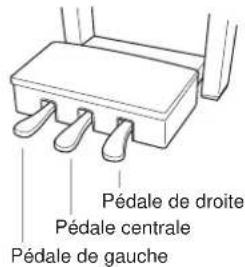
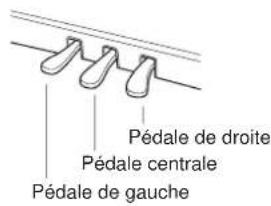
Pédale de droite (pédale forte)
Cette pedale joue le même role que celle d'un veritable piano acoustique : elle vous permit de prolonger le son des voix, même après le relachement de touches.
La pedale de croite peut servir a contrcler l'effet de pedale a mi-course.
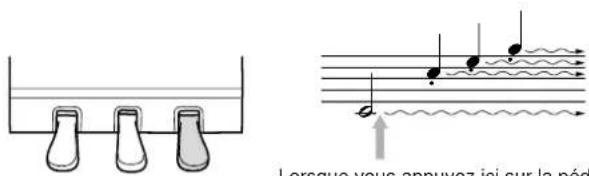
Lorsque you appuyez ici sur la pedale de droite, les notes jouees avant le relachement de celle-ci ont un plus long maintainen.
Lorsqu'une voix pour piano est selectionnée et que vous jouez une note ou un accord au clavier tout en appuyant sur cette pedale, les notes interprétiées sont maintenues tant que la pedale reste enforcée. En revanche, les notes suivantes ne sont pas prolongées.
Si la voix selectionnée n'est pas une voix de piano, une fonction spécifique adaptée à cette voix sera automatiquement affectée à la pedale centrale.
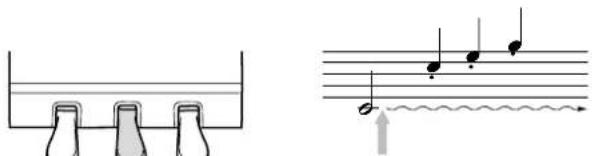
Si vous appuyez sur la pedale centrale tout en Maintenant la ou les notes enforcées, celles-ci seront maintainues tant que la pedale est enforcée.
Pédale de gauche
Lorsqu'une voix pour piano est selectionnee, le fait d'appuyer sur cette pedale diminue le volume et modifie legement le timbre des notes que vous jouez. Si la voix selectionnee n'est pas une voix de piano, une fonction specifquement adaptee a cette voix sera automatiquement affecte a la pedale centrale.
Réglage des pédales
Vous pouvez affercer une des nombreuses fonctions aux trois pédales ou à un contrôleur/ sélecteur au pied en option, afin d'effectuer des opérations telles que la commande des voix Super Articulation et le démarrage ou l'arrêt de la reproduction de morceau (page 105).
Meme si vous affectez une fonction précise à une pedale, la touche [PIANO RESET] réinitialisera la pedale sur ses réglages par défaut indiqués ci-dessus.
NOTE
Pédale à mi-course : lorsque vous jouez au piano en activant la fonction Sustain (Mainlien) et que vous souhaitez assourdir légerement le son maintenu, relâchez la pédale en la faisant passer de la position maximale à la position de mi-parcours.
NOTE
Certaines voix, telles que [STRINGS] (Cordes) ou [BRASS] (Cuivres), sont prolongées de façon continue lorsque la pédale de croite/du centre est enforcée.
NOTE
Certaines voix, comme celles des kits de batterie, ne sont pas toujours affectees par l'utilisation de la pedale de droite/du centre.
NOTE
Il est possible de regler la profondeur de I'effet de la pedale gauche.
Écran Voice Selection → [6▲]
VOICE SET → TAB [▶][▶]
CONTROLLER → [A]/[B] LEFT PEDAL
Pour les détails, reportez-vous au Manuel de référence disponible sur le site Web.
Utilisation du métronome
Le métronome produit un son de déclic, qui vous donne la mesure du tempo requis lorsque vous vous exercez ou vous permet d'entendre et de contrôler un tempo spécifique. Appuyez sur la touche [METRONOME ON/OFF] pour démarrer/arrêté le métronome.
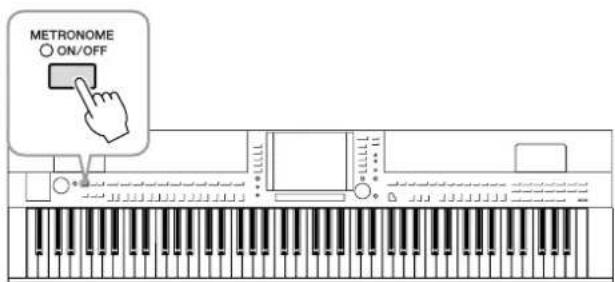
Réglage du tempo de métronome
1 Appuyez sur les touches [-]/[+] de la section TEMPO pour appeler l'écran de réglage du tempo.
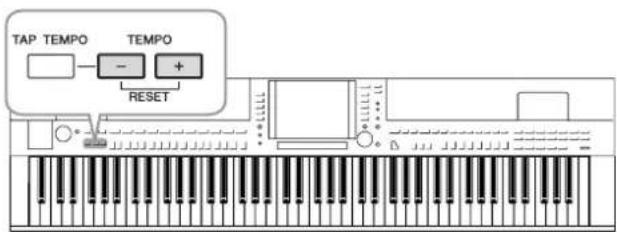
2 Utilisez les touches [-]/[+] de la section TEMPO pour régler le tempo.
Appuyez sur l'une ou l'autre touche et maintenez-la enforcée pour augmenter ou diminuer la valeur en continu.
Vous pouvez également utiliser le cadran [DATA ENTRY] pour régler la valeur. Pour réinitialiser le tempo, appuyez simultanément sur les touches [-]/[+] de la section TEMPO.
3 Appuyez sur la touche [EXIT] pour fermer l'écran Tempo.
NOTE
Le chiffre à l'écran indique le nombre de noires par minute.
NOTE
Vous pouze egalement modifier le type de mesure et le niveau de volume du métronome.
[FUNCTION] [JL UTILITY
TAB[<]CONFIG1→
[B] 2 METRONOME
Pour les détails, reportez-vous
au Manuel de reference disponible sur le site Web.
Amélioration du réalisme acoustique du son (iAFC)
1
Lorsque le mode iAFC est activé, le son émis par l'instrument est plus profond et plus résonant, comme sur les instruments de musique acoustiques. Ceci vous permet d'expérimer l'ambiance et la réverbération caractéristiques d'une performance sur scene. Cette fonction simule également le son de maintainen obtenu lorsque vous appuyez sur la pédale force d'un piano à queue.
1 Appelez l'écran approprié.
[FUNCTION] [H] iAFC SETTING
2 Appuyez sur la touche [D] pour activer l'effet iAFC.
![YAMAHA Clavinova CVP509PM - Appuyez sur la touche [D] pour activer l'effet iAFC. - 1](/content/2026/02/385659/images/f8bfece6d9e038bc83c19415f9b6320007d83af92d449831d16fd16d146291c8.jpg)
3 Servez-vous des touches [3 ▲▼]–[6 ▲▼] pour régler la profondeur de l'effet iAFC.
| [3 ▲▼]/[4 ▲▼] | DYNAMIC DAMPER EFFECT (Effet de maintain dynamique) | Cet effet simule le maintain du son obtenu lorsqu'vous appuyez sur la pédale force d'un piano à queue. Le microphone n'est pas utilisé, mais le son produit à l'intérieur de l'instrument est traité de manière à créé une sensation d'espace. |
| [5 ▲▼]/[6 ▲▼] | SPATIAL EFFECT (Effet spatial) | L'effet spatial produit une impression de réverbération et d'espace en captant le son de sortie des microphones internes et en l'émettant sur le haut-parleur situé à l'arrière de l'instrument. L'expansion et l'ampleur du son varient en fonction de sa profondeur. La valeur de la profondeur par défaut est de 0. Pour les réglages de moindre profondeur : cet effet créé de la résonance et améliore le réalisme acoustique du son caractéristique des instruments acquistiques en créant une table d'harmonic virtuelle. Pour les réglages de profondeur supérieure : le son de l'instrument principal ainsi que le son du chant et des instruments d'accompagnement sont capités par des microphones internes, puistraités pour simuler les caractéristiques spatiales d'une performance sur scène. |
![YAMAHA Clavinova CVP509PM - Servez-vous des touches [3 ▲▼]–[6 ▲▼] pour régler la profondeur de l'effet iAFC. - 1](/content/2026/02/385659/images/9ca29577ffaf8788450b0ce1cc8de4c5aafe36003fd3324961911b9808d780ee.jpg)
ATTENTION
Lorsque you utilisez la fonction iAFC, evitez de bloquer ou de recouvrir le haut-parleur situé sur le panneau arrière de l'instrument. Il sera en effet impossible d'obtenir un effet iAFC optimal si le haut-parleur est bloqué.
NOTE
L'effet iAFC repose sur la technologie EMR (Effet de rotation electronique du micro) de Yamaha pour prévenir tout retard acoustique intempéstif.
4 Si vous avez regle la profondeur de SPATIAL EFFECT sur une valeur autre que 0, appuyez sur la touche [I] (MIC CALIBRATION) (Calibrage micro) pour appeler l'écran de calibrage.
L'écran MIC CALIBRATION (Calibrage micro) s'affiche. Il permet de régler la sensibilité et la réponse de la fonction iAFC afin de produit un effet optimal.
![YAMAHA Clavinova CVP509PM - Si vous avez regle la profondeur de SPATIAL EFFECT sur une valeur autre que 0, appuyez sur la touche [I] (MIC CALIBRATION) (Calibrage micro) pour appeler l'écran de calibrage. - 1](/content/2026/02/385659/images/4143949176c011e6345e4a17d66c3f302c11d3ab3db52fd63bfa53190218086d.jpg)
5 Appuyez sur la touche [G] (CALIBRATION START) (Début du calibrage) pour lancer le calibrage.
Lorsque le réglage automatique débute, un bruit de test retentit pendant pres de cinq secondes. Lors de cette opération, évitez de produit des bruits audibles à proximé du Clavinova.
NOTE
Si vous utilisez un casque, débranchez celui-ci avant de régler le calibrage iAFC.
NOTE
Si vous le souhaitez, vous pouvez restaurer le réglage de calibrage par défaut en appuyant sur la touche [J] (BASIC SETTING) (Réglage initial) à l'étape 4.
Entretien
Pour conserver votre Clavinova en excellent etat, nous vous conseillons de suivre regulierement la procedure d'entretien decrite ci-dessous.
Entretien de l'instrument et du tabouret
- Pour nettoyer l'instrument, utilisez un chiffon doux et sec ou un tissu légarement humide.
ATTENTION
N'utilise jamais de diluants de peinture, de solvants, de produits d'entretien ou de tampons de nettoyage impregnés de produits chimiques.
- Sur les modèles à finition polie, retirez doucement la poussière et les saletés à l'aide d'un chiffon doux. Ne frotte pas trop fort car de petites particules de poussière peuvent rayer le revêtement de l'instrument. Pour entretenir la finition de la surface polie, nettoyez celle-ci à l'aide d'un chiffon doux imbibé d'un produit de cirage disponible dans le commerce. Puis astiqué la surface de l'instrument à l'aide d'un autre chiffon sec. Nous vous consillons de dire attentivement le mode d'emploi du produit de cirage avant de l'utiliser.
- Resserrez régulierement les vis de l'instrument et du tabouret
Réglage de la hauteur du tabouret
Voupez regler la hauteur du tabouret en tournant sa poignee. Pour relever le tabouret, tournez la poignee dans le sens des aiguilles d'une montre. (La poignee est fermement vissee avant expedition.)
Nettoyage des pédales
Comme sur un piano acoustique, les pédales ont tendance à ternir avec le temps. Dans ce cas, astiquez-les avec un produit spécial pour pédales de piano. Nous vous conseillons de dire attentivement le mode d'emploi du produit avant de l'utiliser.
ATTENTION
N'utilise jamais de diluants de peinture, de solvants, de produits d'entretien ou de tampons de nettoyage impregnés de produits chimiques, au risque de decolorer ou d'abimer les pédales.
■ Accordage
À la différence d'un piano acoustique, cet instrument n'a nul besoin d'accordage. Il reste toujours parfaitement dans le ton.
Transport
En cas de déménagement, l'instrument peut être transporté avec d'autres articles. Il est également possible de le déplacer d'une seule piece ou de le démonter tel qu'il était lorsque vous l'avez déballé. Transportez le clavier à l'horizontale. Ne l'adossez pas à un mur et ne le dressez pas sur un des côtes. Ne le soumettez pas à des vibrations excessives ou à des chocs.
Lorsque you transportez l'instrument assemblé, vérifie que toutes les vis en sont correctement resserées et qu'aucune ne s'est desserrée durant le trajet.
(CVP-509) ÀpRES avoir déplace l'instrument, procédez comme suit pour garantir à la fonction iAFC des performances optimales (page 34).
- Placez le Clavinova de sorte que son panneau arrêté soit au moins à 10 cm du mur.
- (En cas d'utilisation de SPATIAL EFFECT) Procedez au réglage automatique de la fonction iAFC.
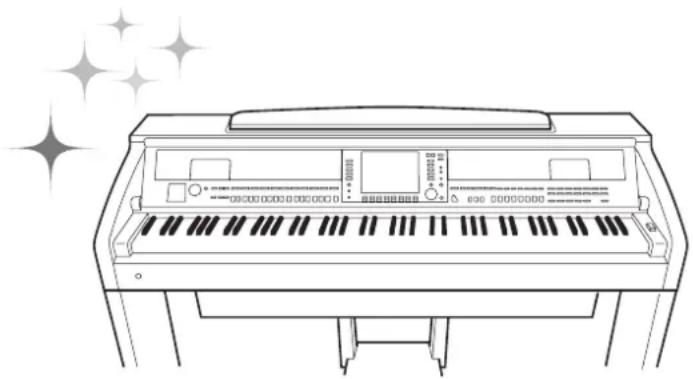
L'instrument dispose d'une grande variété de voix instrumentales d'un réalisme exceptionnel, dont des voix de piano, de guitare, de cordes, d'instruments à vent, etc.
Reproduction de voix préselectionnées
Sélection d'une voix (RIGHT 1) et jeu au clavier
1 Appuyez sur l'une des touches [A]/[B]/[F]/[G] (RIGHT1) de l'écran Main.
Veillez à activer la touche [RIGHT1] de la section PART ON/OFF (Activation/désactivation de partie). Si celle-ci est désactivée, la section à main droite sera inaudible.
![YAMAHA Clavinova CVP509PM - Appuyez sur l'une des touches [A]/[B]/[F]/[G] (RIGHT1) de l'écran Main. - 1](/content/2026/02/385659/images/e311a73e617c0f7506c25e4e1900b11af04c8685a6005fe7a63975ecfa4b3a7c.jpg)
2 Appuyez sur une des touches de selection de la catégorie VOICE pour selectionner une catégorie de voix et appeler l'écran Voice Selection.
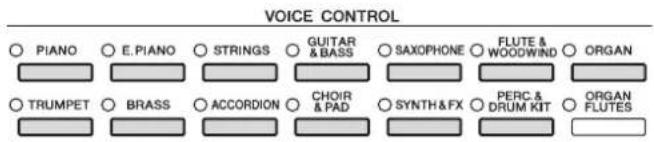
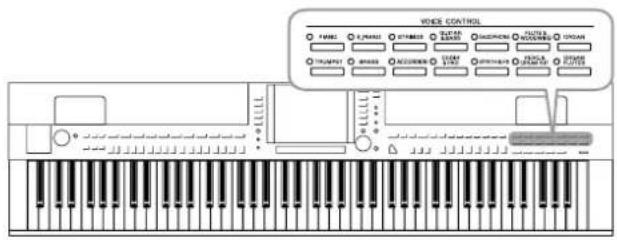
Les voix préselectionnées sont classées par catégorie et rangees dans les dossiers appropriés. Les touches de selection de la catégorie de voix correspondant aux différentes catégories des voix préselectionnées. Par exemple, en appuyant sur la touche [STRINGS], vous affichez diverses voix de cordes.
NOTE
Pour la partie de la voix, reportez-vous à la page 39.
NOTE
Pour plus d'informations sur les touches de selection de la catégorie VOICE, reportez-vous à la page 40.
3 Appuyez sur une des touches [A]–[J] afin de selectionner la voix souhaitation.
Pour appeler les autres pages de l'écran, appuyez sur une des touches [1▲]-[5▲] ou à nouveau sur la touche VOICE.
![YAMAHA Clavinova CVP509PM - Appuyez sur une des touches [A]–[J] afin de selectionner la voix souhaitation. - 1](/content/2026/02/385659/images/0de2f1b25fffd746b7481d772d95d19ecb9059bf809e836d8f5699866738ae57.jpg)
Pour écouter les phrases de démonstration des différentes voix Appuyez sur la touche [8▼] (DEMO) afin de démarrer la démonstration de la voix sélectionnée. Pour arrêter la démonstration, appuyez de nouveau sur la touche [8▼].
4 Jouez au clavier.
Reproduction simultanée de deux voix
1 Vérifie que la touche [RIGHT 1] de la section PART ON/OFF est activée.
2 Appuyez sur la touche [RIGHT 2] de la section PART ON/OFF pour l'activer.
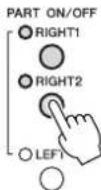
3 Appuyez sur une des touches de selection de la catégorie VOICE pour ouvrir l'écran Voice Selection correspondant à la partie Right 2.
4 Appuyez sur une des touches [A]–[J] pour sélectionner la voix souhaitée.
5 Jouez au clavier.
La voix selectionnee pour RIGHT 1 (page 37) et celle chosesie ici sont reproduites simultanement en couche.
Selectionrapidedevoix pour les partiesRight1etRight2
Vous pouvez selectionner rapidement les voix des parties Right 1 et Right 2, simplement à l'aide des touches de selection de la catégorie VOICE. Maintenez une touche Voice enfoncée, puis appuyez sur une autre touche. La voix de la première touche enfoncée est automatiquement attribuée à la partie Right 1 et celle de la deuxieme touche à la partie Right 2.
NOTE
(CVP-509/505) Vous pouvez afficher les informations liées à la voix selectionné en appuyant sur la touche [7▲] (INFO). (Certaines voix n'ont pas d'écran d'informations.) Pour fermer l'écran d'informations, appuyez sur la touche [EXIT].
NOTE
Le type de voix et ses caractéristiques sont affichés au-dessus du nom de la voix préselectionnee. Pour plus de détails sur ces caractéristiques, reportez-vous à la page 40 et au Manuel de reference.
NOTE
Voupeau sauvegarder les réglages dans la mémoire de registration. Reportez-vous en page 79.
Reproduction de voix différentes avec la main gauche et la main droite
1 Vérifiez que les touches [RIGHT 1] et/ou [RIGHT 2] de PART ON/OFF sont activées.
2 Appuyez sur la touche [LEFT] de la section PART ON/OFF pour l'activer.
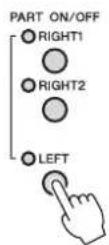
3 Appuyez sur une des touches de selection de la catégorie VOICE pour ouvrir l'écran Voice Selection correspondant à la partie Left.
4 Appuyez sur une des touches [A]-[J] pour selectionner la voix souhaitee.
5 Jouez au clavier.
Les notes que vous jouez de la main gauche produit une voix (voix LEFT 1 selectionnée ci-dessus), alors que les notes interprétees de la main droite font retentir d'autres voix (voix RIGHT 1 et RIGHT 2).

Parties de clavier
Des voix peuvent être attribuées en toute indépendance à chacune des trois parties du clavier: Right 1, Right 2 et Left. Vous pouvez combiner ces parties à l'aide des touches PART ON/OFF pour creer un son riche d'ensemble.
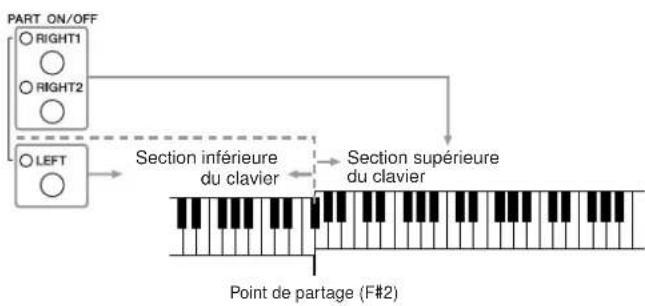
Lorsque la partie LEFT est désactivée, les voix RIGHT 1 et RIGHT 2 peuvent être jouées sur tout le clavier. Si la partie LEFT est activée, les notes plus graves que F#2 (point de partage) seront régles pour réproduire la partie LEFT et les notes plus aigués les parties RIGHT 1 et RIGHT 2.
Vou puez vérifier la partie actuellément selectionnée sur l'écran Main. (CVP-509/505) Pour la partie selectionnée, les indications « » ou «▶» s'affichent en regard du nom de la voix.
NOTE
Voupez sauvegardereséglages dans la mémoire deregistration.Reportez-vousen page 79.
NOTE
Pour modifier le point de partage, appuyez sur [FUNCTION] [C] STYLE SETTING/SPLIT POINT/CHORD FINGERING TAB
SPLIT POINT. Pour plus d'informations, reportez-vous au Manuel de reference disponible sur le site Web.
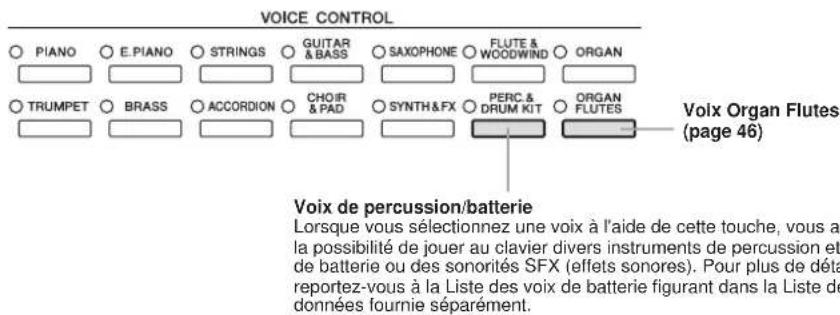
- Caracteristiques des voix
Le type de voix et ses caractéristiques sont affichés au-dessus du nom de la voix concernée, comme par exemple, Live!, Cool!, Sweet!, etc. Pour obtenir des explications détaillées à ce sujet, reportez-vous au Manuel de referencia.
Dans cette section, seules les voix MegaVoice et Super Articulation (SA et SA2) sont expliquées. Ces voix possèdent en effet des caractéristiques spéciales qu'il faut connaître car la mise en valeur de l'étendue de leurs qualités expressives requiert des techniques de jeu spécifique.
Voix MegaVoices (CVP-509/505/503)
La particularité des voix MegaVoice resides dans leur utilisation des variations de velocité. Chaque plage de velocité (la mesure de la force de votre jeu) produit un son totalement différent.
À titre d'exemple, une voix de guitare MegaVoice inclut lessons de diverses techniques de jeu. Sur les instruments traditionnels, les différentes voix disposant de cessons sont rappelées via MIDI et combinées pour obtenir l'effet désire. Avec les voix MegaVoice, vous pouvez désormais jouer une partie de guitare tout à fait convaincante à l'aide d'une seule voix, en utilisant des valeurs de velocité particulières pour réproduire lessons voulus.
En raison de leur nature complexe et des velocités précises requises pour leur interprétation, ces voix ne sont pas conçues pour être reproduites sur le clavier. Elles sont toute fois très utiles et commodes lors de la création de données MIDI, en particulier lorsqu'il importe d'éviter de recourir à différentes voix pour une seule partie d'instrument.
Voix Super Articulation (CVP-509/505)
En musique, le terme « articulation » fait généralement liérence à la transition ou la continuité entre les notes. Cette articulation se reflète souvent dans des techniques de jeu spécifique, telles que le staccato, le legato et la liaison. Seuls deux types de voix, à savoir Super Articulation (SA) et Super Articulation 2 (SA2), vous permettent de créé ce type d'expression musicale subtile, simplement en fonction de la manière dont vous jouez. (Les voix SA2 ne sont disponibles que sur le CVP-509.)
Voix SA (S.Articulation!)
Les voix SA disposent d'un grand nombre d'avantages proposés par les voix MegaVoice, tout en offrant des possibités de jeu supérieures et un contrôle expressif amélioré en temps réel.
Par exemple, avec la voix Saxophone, si vous jouez un C (do), puis un D (ré) de manière très legato, vous obtiendaç un changement de note homogène, comme si le saxophoniste les jouaient dans un même souffle. De même, avec la voix Concert Guitar, la note D produit un son de « martèlement » sans que la corde soit à nouveau pincee.
Selon votre style de jeu, d'autres effets sont produits, tels que des bruits de trille ou de souffle (voix Trumpet) ou de doigts (voix Guitar).
NOTE
Les voix MegaVoice, SA et SA2 ne sont compatibles qu'avec les modeles sur lesquels ces types de voix sont installés. Les données de morceau ou de style creées sur l'instrument à l'aide de ces voix ne sont pas reproduites correctement sur d'autres instruments.
NOTE
Le son des voix MegaVoice, SA et SA2 change en fonction de la plaque du clavier, de la velocite, du toucher, etc. Par consquent, si vous appliquez un effet HARMONY/ECHO (Harmonie/Echo) ou modifie le réglage de transposition ou les parametres de réglage des voix, vous risquerez d'oblenir un son inattendu ou non souhaite
Voix SA2 (S. Articulation2!) (CVP-509)
La technologie AEM exclusive à Yamaha a été adoptée pour creer les voix de cet instrument, et plus particulièrement les voix d'instruments à vent. Il s'agit d'une technologie mettant en œuvre des échantillons détaillés de diverses techniques expressives spéciales, utilisées sur des instruments spécifique, destinées notamment à faire glisser les notes ou varier leur hauteur, à « regrouper » des notes différentes ou à ajouter des nuances expresses à la fin des notes.
Voupez ajouter ces articulations en jouant en legato ou staccato ou en modifient la hauteur de ton d'environ une octave. Par exemple, avec la voix Clarinet, si vous maintainez une note C enfoncée et jouez le B au-dessus, vous entendrez un glissando jusqu'à B. Certains effets de « désactivation de note » sont également produits automatiquement lorsque vous maintainez une note enfoncée pendant un certain temps.
Vou pouve égarlement vous servir des pédales pour ajouter des articulations aux voix SA et SA2 (page 43).
Pour plus d'informations sur la(Meilleure facon de jouer les voix SA et SA2, appelez la fenetre d'information (en appuyant sur la touche [7 ] (INFO) dans l'écran Voice Selection).
Technologie AEM
Lorsque vous jouez au piano et appuyez sur une touche « C», vous obtenez une note C précise et relativement fixe. Par contre, lorsque vous jouez d'un instrument à vent, un même doigté peut produit plusieurs sons différents selon la force du souffle, la longueur des notes, l'ajout de trilles ou d'effets de variation et d'autres techniques de jeu. De même, lorsque vous jouez deux notes en continu (« C » et « D », par exemple), celles-ci sont liées de manière homogène au lieu de produit dessons indépendants, comme sur un piano.
La technologie AEM (Articulation Element Modeling) est utilisée pour simuler cette caractéristique des instruments. Lors de la performance, les échantillons de son les plus appropriés sont sélectionnés dans l'ordre et en temps réel parmi les nombreuses données échantillonnées. Ils sont ensuite liés de manière homogène et produits — aussi naturellement que sur un veritable instrument acoustique.
Cette technologie de liaison homogène de différents échantillons permet d'appliquer un vibrato réaliste. En général, sur les instruments de musique électroniques, un vibrato est appliqué en modifiant périodiquement la hauteur de son. La technologie AEM approfondit le processus en analysant et en désagreguéant les ondes de vibrato échantillonnées, puis en reliant progressivement les données ainsi désagregées, en temps réel, durant votre performance.
NOTE
Les caractéristiques des voix SA2 (réglage de vibrato par défaut et effets d'articulation mis en œuvre via les pédales) s'appliquent aux performances en temps réel. Il est toute fois possible que ces effets ne soient pas intégralement reproduits lors de l'exercice d'un morceau enregistré à l'aide de voix SA2.
Transposition de la hauteur de ton du clavier
Les touches [-]/[+] de la section TRANSPOSE (Transposition) transposent la hauteur générale de l'instrument (son du clavier, reproduction de style et de morceau, etc.) par pas de demi-ton. Appuyez simultanément sur les touches [+] et [-] pour réinitialiser automatiquement la valeur de transposition sur 0.
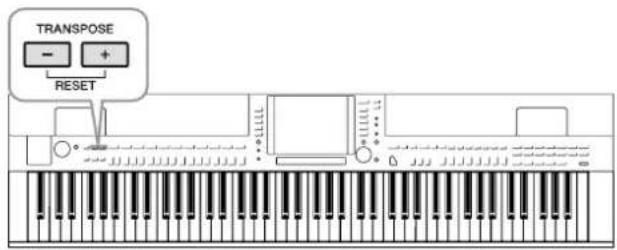
Réglage de la hauteur de ton par défaut
Par défaut, la hauteur de ton de référence de l'instrument est réglée sur 440,0Hz et sa gamme spécifiée sur le type de tempérament égal.
Vous pouvez modifier la hauteur de ton et la gamme via [FUNCTION] [A] MASTER TUNE/SCALE TUNE.
Vous avec également la possibilité d'ajuster la hauteur de ton de chaque partie (parties de clavier, de style et de morceau) sur la page TUNE (Accord de l'écran Mixing Console (Console de mixage) (page 88).
Pour les détails, reportez-vous au Manuel de ↔équence disponible sur le site Web.
NOTE
Les fonctions Transpose n'afectent pas les voix Drum Kit ou SFX Kit.
NOTE
Voupez egalent modifier lesreglages de transposition dans Iecran MIXING CONSOLE:[MIXING CONSOLE] TAB[FUNE [1A]-[3A]TRANPOSE.
NOTE
Hz (Hertz): cette unité de mesure fait réference à la fréquence d'un son et représentée le nombre de vibrations d'une onde sonore par seconde.
Ajout d'effets d'articulation aux voix Super Articulation

Les pédales du centre et de gauche vous permettent d'ajouter à votre performance des effets d'articulation et dessons d'instrument caractéristiques. Lorsque vous sélectionnez une voix SA ou SA2, les fonctions associées aux pédales du centre et de gauche s'inversent pour contrôler les effets d'articulation.
Trois exemples d'effets sont presentés ci-dessous. L'effect d'articulation appliqué varie en fonction de la voix sélectionnée. Pour plus de détails, reportez-vous à l'écran d'information appelé en appuyant sur la touche [7 ▲] (INFO) dans l'écran Voice Selection.
- Cette pedale vous permet de déclencher des effets de jeu indépendamment de votre jeu au clavier. Par exemple, l'activation d'une pedale de voix de saxophone produit des bruits de souffle ou de touche, alors que l'utilisation d'une pedale correspondant à une voix de guitare permet d'émettre des bruits de frette ou de tapotement sur la caisse de résonnance. Vous avez ainsi la possibilité d'émailer votre performance de tels effets.
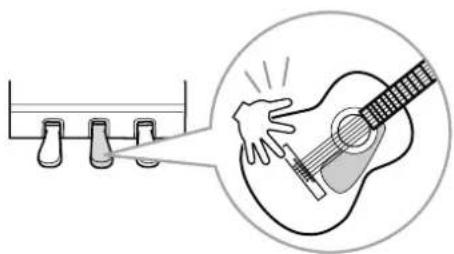
Lorsque vous jouez au clavier en appuyant sur une pedale, vous modifier la nature de la voix selectionnée. Par exemple, dans le cas d'une voix de guitare à cordes en nylon, l'activation de la pedale correspondante vous permet d'executer les harmoniques d'une voix de guitare. Pour revenir en mode de reproduction normale, il suffit de relâcher la pedale.
Lorsqu'une voix SA2 est selectionnee (CVP-509), appuyez sur la pedale tout en jouant/relachant les notes pour ajouter des effets d'articulation tels que des augmentations ou des diminutions de hauteur de ton, des effets glissando ou des effets Brass Fall, etc.
NOTE
Les voix SA2 ne sont disponibles que sur le CVP-509 et les voix SA sur le CVP-509/505.
NOTE
Les fonctions associées aux pédales changent automatiquement en fonction de la voix sélectionné.
Cependant, si vous le souhaitez, il est possible de verrouiller ces fonctions pour qu'elles ne changent pas automatiquement.
[FUNCTION] [D] CONTROLLER [H] DEPEND ON R1 VOICE.
NOTE
Tout comme sur les instruments d'origine, le réalisme de la reponse aux effets appliqués ici varie selon la plage de jeu.
NOTE
Lorsque vous sélectionné des voix SA/SA2 pour deux ou plusieurs parties du clavier, l'activation d'une pédale affecte simultanément toutes les parties pour lesquelles des voix SA/SA2 sont sélectionnées.
Application des effets de voix
L'instrument est doté d'un système d'effets multiprocesseur extrémement sophistique, capable d'ajouter auxsons produits une profondeur et une expression exceptionnelles.
1 Appelez l'écran approprié.
2 Sélectionnez la partie à laquelle vous souhaitez ajouter des effets.
CVP-509/505/503
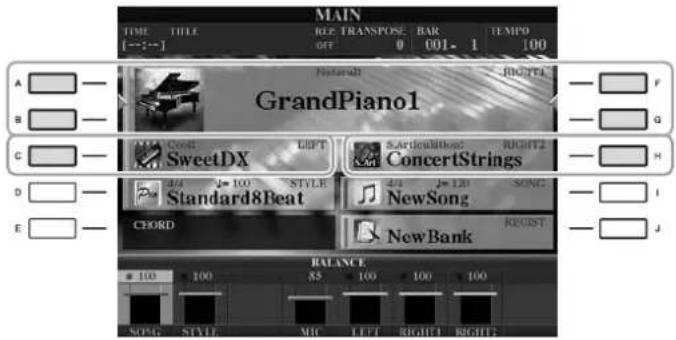
CVP-501
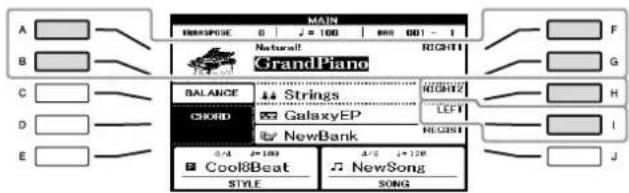
3 Appuyez sur la touche [VOICE EFFECT] (Effet de voix) pour appeler l'écran VOICE EFFECT.
![YAMAHA Clavinova CVP509PM - Appuyez sur la touche [VOICE EFFECT] (Effet de voix) pour appeler l'écran VOICE EFFECT. - 1](/content/2026/02/385659/images/df8b2695027964f073c4c86f64a50491af07fd483532e0104390d6db06f4b6c2.jpg)
4 Utilisez les touches [1 ],[3 ] - [5 ] et [l] pour appliquer des effets aux voix.
| 1 | [1 ▲▼] LEFT HOLD (Maintien gauche) | Cette fonction entraîne le maintain de la voix de la partie LEFT, même après le relâchement des touches. Les voix sans effet d'étouffement, telles que les cordes, sont maintainues en continu alors que les voix soumises à l'effet d'étouffement, de type piano par exemple, voient leur chute ralentir ( comme si la pédale de maintien était enforcée). Lorsque la fonction Left Hold est activée (« ON »), l'indication « H » apparaît sur l'écran Main. |
| 2 | [3 ▲▼] | MONO/POLY |
| 3 | [4 ▲▼]/[5 ▲▼] | DSP/DSP VARIATION (Variation de l'effet DSP) |
| 4 | [I] HARMONY/HONO/ECHO (Harmonie/Écho) | Lorsque cette fonction est activée (« ON »), les effets d'harmonie/d'écho s'appliquent aux voix à main droite selon l'accord joué avec votre main gauche. Pour les détails, reportez-vous au Manuel de référence disponible sur le site Web. |
NOTE
La fonction Portamento sert a creer une transition de hauteur en douceur entre la première note jouée au clavier et la suivante.
NOTE
« DSP » est l'abréviation de Digital Signal Processor (ou Processing) (Traitement des signaux numériques). Le traitement DSP modifie et améliore le signal audio dans le domaine du numérique pour produit toute une série d'effets.
NOTE
Il est possible de modifier le type d'effet. Sur I'ecran Voice Selection, selectionnez [6 ] (VOICE SET) TAB [A][B] EFFECT/EQ [A]/[B] 2 DSP.
NOTE
Selon le type d'harmonie/écho choisi,
l'harmonie s'applique quel que soit
I'accord joué de la main gauche.
Création de vos propres voix Organ Flutes
L'instrument utilise une technologie numérique avancée pour récréer le son légendaire des orgues traditionnels. Tout comme sur un orgue traditionnel, vous pouvez creer votre propre son en augmentant ou en diminuant la longueur en pieds des flutes.
1 Appuyez sur la touche [ORGAN FLUTES] (Flutes d'orgue).
La page FOOTAGE (Longueur en pieds) de la voix Organ Flutes s'ouvre.
![YAMAHA Clavinova CVP509PM - Appuyez sur la touche [ORGAN FLUTES] (Flutes d'orgue). - 1](/content/2026/02/385659/images/70dd4e65c446004ae71afc54c1c06b1fbaedeb8371edcf4f09589384968ccd98.jpg)
2 Utilisez les touches [1 ▲▼]–[8 ▲▼] pour spécifique les réglages de longueur en pieds souhaités.
Les réglages de longueurs en pieds déterminent le son de base des voix de flutes d'orgue.
Les touches [1 ▲▼] contrôlent deux valeurs de longueurs en pied: 16' et 5 1/3'. Appuyez sur la touche [D] pour basculer entre ces deux types de longueurs en pied.
![YAMAHA Clavinova CVP509PM - Utilisez les touches [1 ▲▼]–[8 ▲▼] pour spécifique les réglages de longueur en pieds souhaités. - 1](/content/2026/02/385659/images/e28a38d383578a759feaa8d33f308330ece578c503a6ddad1de2b3ced747be06.jpg)
Si vous le souhaitez, vous pourrez selectionner le type Organ, modifier la vitesse du haut-parleur tournant et regler le vibrato à l'aide des touches [A]-[C] et [F]-[H].
| 1 | [A]/[B] ORGAN TYPE (Type d'orgue) | Spécifie le type de génération de son d'orgue à simuler : Sine ou Vintage. |
| 2 | [C] ROTARY SP SPEED (Vitesse du haut-parleur tournant) | Bascule alternatively entre les vitesses lente et rapide du haut-parleur tournant lorsque vous scélectionnez un effet de haut-parleur rotatif pour Organ Flutes (paramètre DSP TYPE (Type de DSP) de la page EFFECT/EQ (Effet/Égaliseur)) et que la fonction DSP est activée (page 44). |
| 3 | [F] VIBRATO OFF (Désactivation de vibrato) | Active et désactive tour à tour l'effet de vibrato des voix Organ Flutes. |
| [G] VIBRATIO ON (Activation du vibrato) | ||
| 4 | [H] VIBRATIO DEPTH (Profondeur de vibrato) | Règle la profondeur de vibrato sur l'un des trois niveaux suivants : 1 (bas), 2 (moyen) et 3 (haut). |
| 5 | [I] PRESETS (Présélections) | Oùvre l'écran File Selection des voix Organ Flutes afin de vous permettre de scélectionner une voix Organ Flutes présélectionnée. |
NOTE
Le terme « footage » (longueur en pied) fait reference à la génération desons des orgues à tuyaux traditionnels, dans lesquels le son est généré par des tuyaux de différentes longueurs (en pieds).
NOTE
Pour plus d'informations sur les pages VOLUME/ATTACK (Volume/Ataque) et EFFECT/EQ (Effet/Egaliseur), reportez-vous au Manuel de referreré disponible sur le site Web.
3 Appuyez sur la touche [I] (PRESETS) pour ouvrir l'écran Voice Selection des voix Organ Flutes.
4 Utilisez les touches TAB [«»] pour sélectionnner l'emplacement de sauvegarde de la voix Organ Flutes.
5 Appuyez sur la touche [6 ] (SAVE) pour appeler l'écran Save (Enregistrer).
6 Sauvegardez vous voix Organ Flutes en suivant la procEDURE décrite à la page 68.
ATTENTION
Le réglage sera perdu si vous seLECTIONnez une nouvelle voix ou si vous mettez l'instrument hors tension sans avoir exécuté l'opération de sauvêgarde.
| Fonctions avancées Reportez-vous au Manuel de référence disponible sur le site Web, Chapitre 2. | |
| Sélection de voix GM/XG ou d'autres voix de panneau : | Écran Voice Selection → [8 ▲] (UP) → [2 ▲] (P2) |
| Sélection du type d'harmonie/écho : | [VOICE EFFECT] → [J] TYPE SELECT |
| Réglages liés à la hauteur de ton | |
| • Réglage précis de la hauteur de ton de l'ensemble de l'instrument : | [FUNCTION] → [A] MASTER TUNE/SCALE TUNE → TAB [▲][▼] MASTER TUNE |
| • Accord de gamme : | [FUNCTION] → [A] MASTER TUNE/SCALE TUNE → TAB [▲][▼] SCALE TUNE |
| • Modification de l'aftection de partie aux touches TRANSPOSE : | [FUNCTION] → [D] CONTROLLER → TAB [▲][▼] KEYBOARD/PANEL → [A]/[B] 2 TRANSPOSE ASSIGN |
| Édition de voix (Voice Set, Réglage de voix) : | Écran Voice Selection → [6 ▲] (VOICE SET) |
| Déactivation de la sélection automatique des réglages de voix (effets, etc.) : | [FUNCTION] → [E] REGIST SEQUENCE/ FREEZE/VOICE SET → TAB [▲][▼] VOICE SET |
| Édition des paramètres Organ Flutes : | [ORGAN FLUTES] → TAB [▲][▼] VOLUME/ ATTACK ou EFFECT/EQ |
Styles
- Reproduction du rythme et de l'accompagnement -
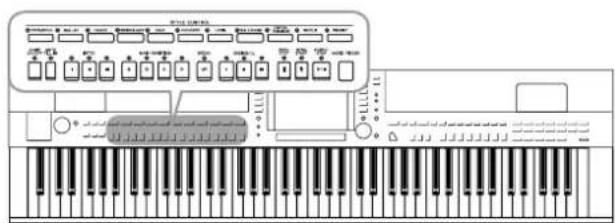
Cet instrument propose un évientail d'accompagnements et de motifs rhythmiques (appeles « styles ») dans une variété de genres musicaux différents, dont la pop, le jazz, etc. Le style possède une fonction Auto Accompaniment (Accompagnement automatique), qui vous permet de déclencher la reproduction de l'accompagnement automatique simplement en interprétant des « accordes » de la main gauche. Cette technique vous autorise à recréer le son de tout un orchestre, même en jouant tout seul.
3
Reproduction des seuls canaux rythmiques d'un style
Le rythme est l'un des éléments les plus importants du style. Essayez de jour la melodie uniquement avec le rythme. Vous pouvez attribuer différents rythmes à chaque style. Gardez toute fois à l'esprit que tous les styles ne possèdent pas nécessairement des canaux rythmiques.
1 Appuyez sur une des touches de selection de la catégorie STYLE pour ouvrir l'écran Style Selection.

2 Appuyez sur une des touches [A]–[J] pour sélectionner le style de votrechoix.
Pour appeler les autres pages de l'écran, appuyez sur une des touches [1 ▲]–[4 ▲] ou à nouveau sur la touche STYLE.
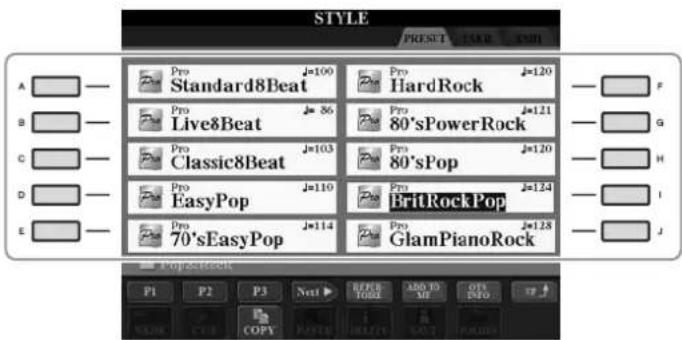
3 Vérifiez que la touche [ACMP ON/OFF] est reglee sur OFF.
NOTE
Le rhythe ne retentit pas sur certains styles. Si vous voulez utiliser l'un de ceux-ci, vérifie au préalable que la touche [ACMP ON/OFF] est activée.
4 Appuyez sur la touche [START/STOP] (Début/Arrêt) de la section STYLE CONTROL (Commande de style) pour réproduire les canaux rythmiques.
Jouez au clavier en suivant le rythme. Pour arreter le rythme, appuyez a nouveau sur la touche [START/STOP] de la section STYLE CONTROL.
Reproduction de style avec accompagnement automatique
1 Sélectionnez un style (étapes 1-2 de la page 48).
2 Appuyez sur la touche [ACMP ON/OFF] pour activer l'accompagnement automatique.
La section à main gauche du clavier (page 39) devient la section des accords. Les accords qui y sont joués sont alors automatiquement détectés et utilisés comme base d'un accompagnement entièrement automatique correspondant au style sélectionné.
3 Appuyez sur la touche [SYNC START] (Début synchronisé) pour activer la fonction de début synchronisé.
4 Dés que vous jouez un accord de la main gauche, le style sélectionné démarre.
Essayez de jouer des accords de la main gauche et une melodie de la main droite.
5 Appuyez sur la touche [START/STOP] pour arreter la reproduction de style.
NOTE
Pour obtenir des informations sur les accord, reportez-vous à la page 51.
NOTE
Il est possible de transposer le style (accompagnement). Reportez-vous en page 42.
\section*{Caracteristiques du style}
Le type de style et les caractéristiques qui le définitent sont indiqués dans l'icone Preset Style (Style préselectionné).
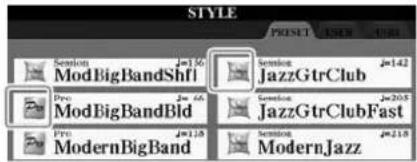
- Pro (P): ces styles proposent des arrangements professionnels passionnants combinés à des possibilités de jeu sans precedent. L'accompagnement qui en résultat suit avec précision les accords joués par le musicien.
Dès lors, les changements d'accords et les harmonies hauts en couleurs sont instantanément transformés en arrivapagnements musicaux vifs et naturels. - Session (S): ces styles offrent un réalisme encore plus pousse et un veritable accompagnement en mélangeant des d'accords d'origine et des accords modifiés, ainsi que des riffs spéciaux avec changements d'accords, au sein des sections principales. Ils ont été programmés de manière à « corser » vos performances et à doter d'une touche professionnelle l'exécution de certains morceaux, dans certains genres. Gardez toutes fois à l'esprit que les styles proposés ne convennent pas nécessairement (ou ne sont pas harmoniquement corrects) pour tous les morceaux et les yeux d'accords. Dans certains cas, par exemple, un accord parfait majoré exécuté dans un morceau de musique country produit un accord de septîème à l'accent « jazz», tandis qu'un accord sur BASSE engendre un accompagnement inapproprié ou inattendu.
- Free Play (F) (CVP-509/505): ces styles se désignent par leur performance en rubato. Cela vous permet de jouer librement avec un accompagnement remarquablement expressif, sans subir les contraintes d'un tempo strict.
- Pianist (P): ces styles spéciaux offrent un accompagnement pour piano uniquement. Il suffit de jourer correctement les accords de la main gauche pour entrainer automatique l'ajout d'arpèges et de motifs de bassé et d'accords compliqués de qualité professionnelle.
Compatibilité des fichiers de style
Le CVP-509/505/503/501 utilise le format de fichier SFF GE (page 9). Le CVP-509/505/503/501 produit les fichiers SFF existants, mais il les convertit au format SFF GE lors de leur sauvegarde (ou de leur copie) sur le CVP-509/505/503/501. Gardez à l'esprit que les fichiers sauvégardés ne pourront êtrelusque sur des instruments compatibles avec le format SFF GE.
Accords
Le tableau suivant répertorie les accords les plus courants, à des fins de référence rapide, à l'intention des utilisateurs novices. Dans la mesure où il existe de nombreux accords utiles et diverses manières de les utiliser en musique, n'hésitez pas à consulter les recueils d'accords disponibles dans le commerce pour plus de détails à ce sujet.
Indique la note fondamentale.
| Majeur | Mineur | Septété Mineure septété | Majeure septété | |
| C | Cm | C7 | Cm7 | CM7 |
| D | Dm | D7 | Dm7 | DM7 |
| E | Em | E7 | Em7 | EM7 |
| F | Fm | F7 | Fm7 | FM7 |
| G | Gm | G7 | Gm7 | GM7 |
| A | Am | A7 | Am7 | AM7 |
| B | Bm | B7 | Bm7 | BM7 |
Modification du type de doigte d'accord
En modifiant le type de doigté d'accord, vous pouze automatiquement produit l'accompagnement approprié, même si vous n'appuyez pas sur toutes les notes constituent l'accord en question. Vous pouze changer le type de doigté d'accord en selectionnant : [FUNCTION] [C] STYLE SETTING/SPLIT POINT/CHORD FINGERING TAB CHORD FINGERING.
Yououpouvezparexampieselectionnerlestypesdedoigte d'accordusuivants:
- Single Finger (Å un doigt)
Cette méthode vous permet de jouer facilement des accords dans la plage d'accompagnement du clavier en utilisant un, deux ou trois doigts.
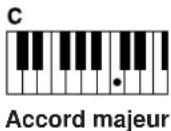
Appuyez uniquely sur la note fondamentale.
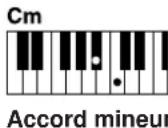
Appuyez simultanément sur la note fondamentale et sur une touche noire située à sa gauche.
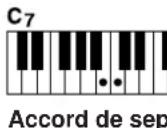
Appuyez simultanément sur la note fondamentale et sur une touche blanche située à sa gauche.
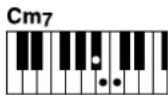
Accord de septieme mineur
Appuyez simultanément sur la note fondamentale et sur une touche blanche et une noire situées à sa gauche.
AI Full Keyboard (Clavier complet IA)
Jouez un morceau quelconque, sur n'importe quelle partie du clavier, des deux mains, comme sur un piano, afin d'obtenir l'accompagnement approprié. Vous ne devez plus vous inquieter de spécifique les accords. (Selon les arrangements du morceau, le réglage AI Full Keyboard ne produit pas toujours l'accompagnement ajustat.)
Pour connaître les autres types de doigté, reportez-vous au Manuel de référence disponible sur le site Web.
Opérations liées à la reproduction de style
Pour lancer/arrête la reproduction
- Touche [START/STOP]
La reproduction du style débute dés que la touche [START/ STOP] est enforcée. Pour arrêté la reproduction, appuyez à nouveau sur cette touche.
![YAMAHA Clavinova CVP509PM - - Touche [START/STOP] - 1](/content/2026/02/385659/images/2608694ecb9f1917c5c0b5bbc7062220ce04a7ef522bbbe8e3c99b07dee96999.jpg)
- Touche [SYNC START]
Cette touche met la reproduction de style en « attente ». L'exécution du style démarre des que vous appuyez sur une note du clavier (touche [ACMP ON/OFF] désactivée) ou jouez un accord de la main gauche (touche [ACMP ON/OFF] activée). Appuyez sur cette touche en cours de reproduction de style afin d'internomme l'exécution et la mesure en « attente »
![YAMAHA Clavinova CVP509PM - - Touche [SYNC START] - 1](/content/2026/02/385659/images/77f283d899fe3ab8feb7cd010011f7167a4a8bc0eeda30e7a4b07f28ce7c50ed.jpg)
- Touche [SYNC STOP] (Arrêt synchronisé)
Vous pouvez demarrer et arreter le style à tout moment. Il vous suffit d'enforcer ou de relacher les touches dans la section des accords du clavier. Vérifiez que la touche [ACMP ON/OFF] est activée, appuyez sur la touche [SYNC STOP], puis jouez au clavier.
![YAMAHA Clavinova CVP509PM - - Touche [SYNC STOP] (Arrêt synchronisé) - 1](/content/2026/02/385659/images/39269cbb8da76e43e8fc2ea44bbd7b2bc223448f999cb5e3f977ba836401a87d.jpg)
![YAMAHA Clavinova CVP509PM - - Touche [SYNC STOP] (Arrêt synchronisé) - 2](/content/2026/02/385659/images/90cebbd70ba54e7b88ecf952d378b447a0a55587e6ef7c31a7e614e12180e2d5.jpg)
- Touches [I]-[III] de la section INTRO
L'instrument dispose de trois sections d'Intro différentes qui vous permettent d'ajouter une introduction avant le début de la reproduction de style. ÀpRES avoir appuyÉ sur une des touches INTRO [I]–[III], lancez la reproduction à l'aide de la touche [START/STOP] ou [SYNC START]. À la fin de l'introduction, la reproduction de styleonne automatiquementà la section Main (Principale).
![YAMAHA Clavinova CVP509PM - - Touches [I]-[III] de la section INTRO - 1](/content/2026/02/385659/images/cef0b6e45e81a4208be8d8b1281bdf803269e19dfb8739dc822c32c8b214cbdf.jpg)
- Touches [I]-[III] de la section ENDING/rit.
L'instrument possède trois sections Ending (Coda) différentes qui vous permettent d'ajouter un coda avant l'arrêt de la reproduction de style. Lorsque vous appuyez sur une des touches [I]-[III] de la section ENDING pendant la reproduction de style, celle-ci s'interrrompt automatiquement après la coda. Vous pouze ralentir progressivement la coda (ritardando) en appuyant à nouveau sur la même touche ENDING, tandis que la coda est en cours de reproducti
![YAMAHA Clavinova CVP509PM - - Touches [I]-[III] de la section ENDING/rit. - 1](/content/2026/02/385659/images/fd5dcae28bab04e34ef480b8986034435f764651bcbada3a58e615f5a4683f2e.jpg)
À propos de l'etat des voyants des touches de section (INTRO/MAIN VARIATION/BREAK/ENDING)
- Rouge : la section est actuellément seLECTIONnée.
-
Rouge (clignotant) : la section sera reproductive après la section actuellément sélectionnée.
-
Les touches [A]-[D] de la section Main clignotent également en rouge pendant la reproduction de la variation rythmique.
-
Vert : la section contient des données mais n'est pas seLECTIONnée pour l'instant.
- Éteint : la section ne contient pas de données et ne peut pas être reproductive.
NOTE
La fonction Synchro Stop ne peut pas et être activée lorsque le mode de doit est régèle sur « Full Keyboard » (Clavier entier) ou « AI Full Keyboard », Pour changer le mode de doit : [FUNCTION] → [C] STYLE SETTING/ SPLIT POINT/CHORD FINGERING → TAB [▶][▶] CHORD FINGERING.
NOTE
Si vous appuyez sur la touche ENDING/rit. [I] pendant la reproduction du style, une variation rhytmique sera automatiquement jouée avant ENDING/rit [I].
Modification de la variation de motifs (sections) durant la reproduction du style
Chaque style possède quatre sections principales, quatre section de variation rhythmique et une section de pause. L'utilisation de ces sections à bon escient vous permet de prendre votre performance plus dynamique et professionnelle. Vous pouvez changer de section à votre guise durant la reproduction du style.
Appuyez sur une des touches MAIN VARIATION [A]-[D] pour sélectionner la section principale de votrechioix (la touche correspondante s'allume en rouge). Chacune correspond à un motif d'accompagnement de quelques mesures, joué indéfiniment. Appuyez à nouveau sur la touche MAIN VARIATION selectionnée pour journer un motif de variation rythmique approprié qui pimentera le rythme et interrompra la répétition. À la fin de la variation rythmique, la reproduction passée en douceur à la section principale.
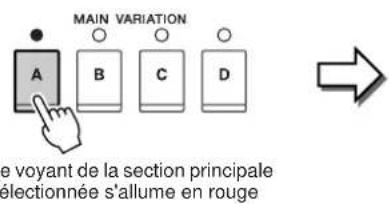
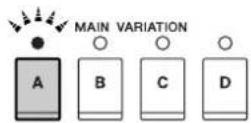
Levoyant de la section de variation rhytmique selectionnee clignote en rouge
Fonction AUTO FILL
Lorsque la touche [AUTO FILL IN] (Variation rythmique automatique) est activée, appuyez sur une des touches [A]-[D] de la section Main tandis que vous jouez afin de reproduire automatiquement la section de variation rythmique.
- Touche [BREAK] (Rupture)
Cette touche vous permet d'introduire des pauses dynamiques dans le rythme de l'accompagnement. Appuyez sur la touche [BREAK] pendant la reproduction de style. À la fin du motif de pause d'une mesure, la reproduction de style passée automatiquement à la section principale.
![YAMAHA Clavinova CVP509PM - - Touche [BREAK] (Rupture) - 1](/content/2026/02/385659/images/683c22085e196cfa9f48acc263df50c30d7ca665612aad649148d0c3e6e5c102.jpg)
Réglage de tempo
- Touches [-]/[+] de la section TEMPO
Appuyez sur les touches [-] ou [+] de la section TEMPO pour respectivement diminuer et augmenter la valeur de tempo sur une plage de valeurs comprise entre 5 et 500. Lorsque la fenetre contextuelle TEMPO apparait à l'écran, vous pouvez également utiliser le cadran [DATA ENTRY] pour régler la valeur souhaïée.
![YAMAHA Clavinova CVP509PM - - Touches [-]/[+] de la section TEMPO - 1](/content/2026/02/385659/images/9a3bf9c0c13efd97f6446b34351ab19e19afe287aea3546a5172fa566d833cf3.jpg)
![YAMAHA Clavinova CVP509PM - - Touches [-]/[+] de la section TEMPO - 2](/content/2026/02/385659/images/958a22446ba522c07da71b560dee5b3d3ffde12956cb9d889b9edcd36376c1c9.jpg)
![YAMAHA Clavinova CVP509PM - - Touches [-]/[+] de la section TEMPO - 3](/content/2026/02/385659/images/c9d076ed4c5e6e768ce949af6548caa83cc735980e5812da5413486973f62272.jpg)
Appuyez simultanément sur les touches [-] [+] de TEMPO afin de restaurer la valeur par défaut du tempo.
- Touche [TAP TEMPO]
Vous modifie le tempo pendant la reproduction de style en tapotant deux fois sur la touche [TAP TEMPO] au tempo souhaite.
Lorsque le style est à l'arret, tapotecz sur la touche [TAP TEMPO] (quatre fois pour une mesure de temps 4/4) afin de lancer la reproduction de style selon le tempo choisi.
![YAMAHA Clavinova CVP509PM - - Touche [TAP TEMPO] - 1](/content/2026/02/385659/images/6ebcccb5a3547d1dcc30129db1410da021b002dcc39a1dbe5fac85fb2f9d9d17.jpg)
Appel des réglages de panneau correspondant au style (Repertoire)
La fonction Repertoire (Répertoire) appelle automatiquement les réglages de panneau les plus adaptés (numéro de voix, etc.) au style actuellément sélectionné.
Avant d'utiliser la fonction Repertoire, il vous faut d'abord importer des enregistrements Music Finder (reportez-vous aux instructions de la page 73).
1 Sélectionnez le style souhaité dans l'écran Style Selection (étapes 1-2 de la page 48).
2 Appuyez sur la touche [5 ] (REPERTOIRE).
Différents réglages de panneau correspondant au style sélectionné s'affichent.
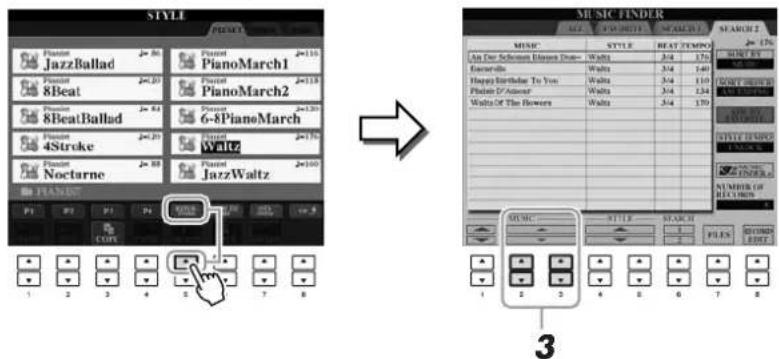
3 Utilisez les touches [2 ▲▼]-[3 ▲▼] pour sélectionner le réglage de panneau souhaité.
NOTE
Les réglages illustrés ici sont des enregistements effectuels sous Music Finder. Vous pouvez désir d'autres réglages en utilisant la fonction Music Finder (page 76).
NOTE
Selon le style selectionne, il est possible que la fonction Repertoire ne contienne aucun réglage de panneau.
Adaptation des réglages du panneau au style sélectionné (One Touch Setting)
La fonction One Touch Setting (Présélection immédiate) est une fonction performante et pratique car elle permet d'appeler automatique, à l'aide d'une seule touche, les réglages de panneau les plus appropriés (voix ou effets, etc.) pour le style sélectionné. Si vous avez déjà choisi le style que vous poulez utiliser, vous pouvez demander à la fonction One Touch Setting de sélectionner automatique la voix qui convient à ce style.
1 Sélectionnez un style (étapes 1-2 de la page 48).
2 Appuyez sur une des touches ONE TOUCH SETTING [1]-[4].
Cette opération ne permet pas seulement d'appeler instantanément tous les réglages (voix, effets, etc.) correspondant au style actuellément sélectionné, mais aussi d'activer automatiquement les fonctions ACPIP (Accompagnement) et SYNC START, de sorte que vous puissiez lancer directement la reproduction de style.
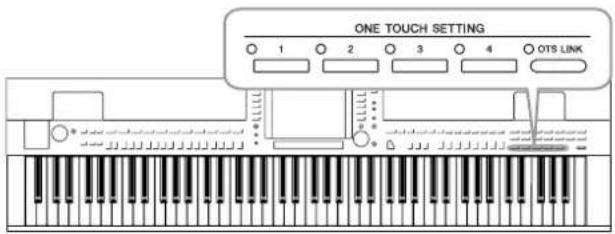
3 Dés que vous jouez un accord de la main gauche, le style sélectionné démarre.
Chaque style possède quatre configurations One Touch Setting. Appuyez sur une autre touche [1]–[4] de la fonction ONE TOUCH SETTING pour tester d'autres configurations.
Modification automatique des présélections immédiates avec les sections principales
La fonction OTS Link (Lien OTS (Présélections immédiatées)), fort pratique, vous permet de modifier automatiquement les pré séctions immédiates lorsque vous sélectionnez une section principale différente (A-D). Les sections principales A, B, C et D correspondent respectivement aux pré séctions immédiates 1, 2, 3 et 4. Pour utiliser la fonction OTS Link, appuyez sur la touche [OTS LINK].

NOTE
Vous avez egalement la possibilite de creer vos propres configurations One Touch Setting. Pour les details, reportez-vous au Manuel de referece disponible sur le site Web.
NOTE
Vous pouvez modifier la synchronisation des changements de réglages de préselection immédiate à l'aide des touches [A]–[D] de la section MAIN VARIATION. Pour ce faire, reportez-vous au Manuel de reférence disponible sur le site Web.
Vérification du contenu des configurations One Touch Setting
VoupeuzverifierlesinformationsrelativesaIune des touchesde preselections immediates[1]-[4]attribuéeau styleactuellementselectionne.
1 Dans l'écran Style Selection, appuyez sur la touche [7 ▲] (OTS INFO.) (Infos présélections immédiates) pour appeler l'écran Information.
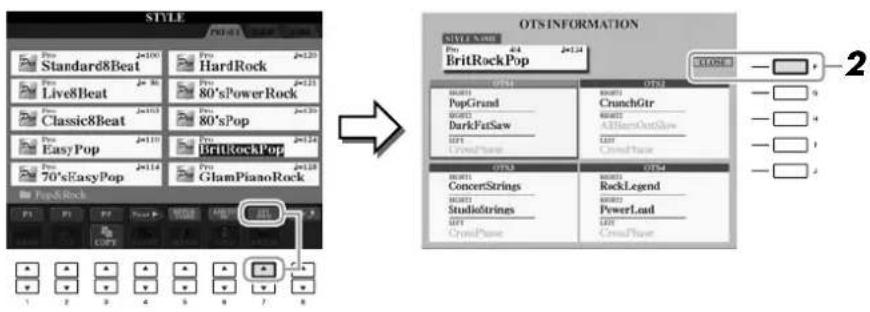
2 Pour fermer l'écran d'informations, appuyez sur la touche [F] (CLOSE) (Fermer).
NOTE
Voupez également appeler
I'écran Information en appuyant sur la touche [DIRECT ACCESS], puis sur les touches [1]–[4] de la section ONE TOUCH SETTING.
Activation/désactivation des parties de style et changement de voix
Un style contient huit canaux : RHY1 (Rythme 1) – PHR2 (Phrase 2) (ci-dessous). Vous pouvez ajouter des variations et modifier le rythme d'un style en activant/ désactivant des canaux de façon sélectivependant la reproduction de style.
Canaux de style
- RHY1/2 (Rythme 1/2): parties de base du style, contenant les motifs rhythmiques de la batterie et des percussions.
- BASS (Basse) : la partie de basse fait appel à diverssons d'instruments adaptés aux différents styles.
- CHD1/2 (Chord 1/2, Accord 1/2): accords d'accompagnement de base, généralement utilisés pour des voix de piano ou de guitare.
- PAD : cette partie sert pour les instruments maintainus tels que les cordes, l'orgue, le cheur, etc.
- PHR1/2 (Phrase 1/2): ces parties sont utilisées pour les accents de cuivre percutants, les accords arpégés et d'autres éléments qui rendent l'accompagnement plus intéressant.
1 Appuyez une ou deux fois sur la touche [CHANNEL ON/OFF] (Activation/Désactivation de canal) pour appeler l'écran CHANNEL ON/OFF (STYLE).
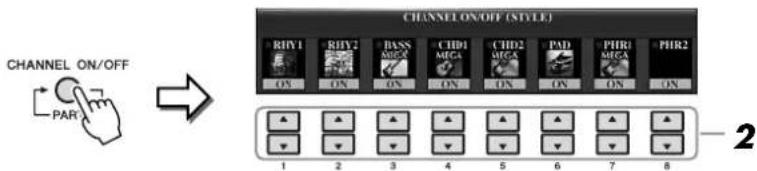
2 Appuyez sur les touches [1 ]-[8 ] pour activer ou désactiver les canaux.
Pour écouter un canal particulier, maintenez la touche correspondante enfoncée et réglez le canal sur SOLO. Pour annuler le mode SOLO, il vous suffit d'appuyer à nouveau sur la touche du canal concerné.
Modification de voix pour chaque canal séparément
Si nécessaire, appuyez sur les touches [1 ]-[8 ] pour modifier la voix du canal correspondant.
L'écran Voice Selection s'ouvre alors pour vous permettre de sélectionner la voix à utiliser. Reportez-vous en page 37.
3 Pour fermer l'écran CHANNEL ON/OFF (Activation/désactivation de canal), appuyez sur la touche [EXIT].
NOTE
Vous pouvez sauvegarder
les réglages effectuels ici dans
la mémoire de registration.
Reportez-vous en page 79.
Réglage de la balance de volume entre le style et le clavier
Vou puez regler la balance de volume de la reproduction de style et celle de votre propre performance au clavier.
1 Appelez l'écran Main.
[DIRECT ACCESS] [EXIT]
(CVP-509/505/503) L'indication de l'écran Balance apparait en bas de l'écran Main.
(CVP-501) Ouvrez l'écran Balance en appuyant sur la touche [C].
2 Reglez le volume du style à l'aide des touches [2 ▲▼] et le volume du clavier via les touches [5 ▲▼]-[7 ▲▼].
Vous pouvez regler le volume sonore du morceau, du style, du micro (pour le CVP-509/505/503) et des parties de clavier à l'aide des touches [1 ▲▼]–[7 ▲▼].
![YAMAHA Clavinova CVP509PM - Reglez le volume du style à l'aide des touches [2 ▲▼] et le volume du clavier via les touches [5 ▲▼]-[7 ▲▼]. - 1](/content/2026/02/385659/images/3b3a06cd63db114c76e10219948576fa3ba54bbfb22509bb8581a6cd6bac8c31.jpg)
Réglez le volume du style
Réglez le son que vous produisez au clavier
Fonctions avances
Reportez-vous au Manuel de referencia disponible sur le site Web, Chapitre 3.

| Sélection du type de doitité d'accords : | [FUNCTION] → [C] STYLE SETTING/SPLIT POINT/CHORD FINGERING → TAB [▲][▶] CHORD FINGERING |
| Réglages relatifs à la reproduction de style : | [FUNCTION] → [C] STYLE SETTING/SPLIT POINT/CHORD FINGERING → TAB [▲][▶] STYLE SETTING |
| Réglages du point de partage : | [FUNCTION] → [C] STYLE SETTING/SPLIT POINT/CHORD FINGERING → TAB [▲][▶] SPLIT POINT |
| Mémorisation du réglage de préselection immédiate d'origine : | [MEMORY] + ONE TOUCH SETTING[1]-[4] |
| Création/édition de style (Style Creator) : | [FUNCTION] → [F] DIGITAL REC MENU → [B] STYLE CREATOR |
| • Enregistrement en temps réel : | → TAB [▲][▶] BASIC |
| • Enregistrement pas à pas : | → TAB [▲][▶] EDIT → [G] STEP REC |
| • Assemblage de styles : | → TAB [▲][▶] ASSEMBLY |
| • Édition de l'effet rythmique : | → TAB [▲][▶] GROOVE |
| • Édition des données de chaque canal séparément : | → TAB [▲][▶] CHANNEL |
| • Réglages du format SFF : | → TAB [▲][▶] PARAMETER |
NOTE
(CVP-509/505/503) Si I'écran Balance n'est pas signé, appuyez sur la touche [EXIT].
NOTE
L'écran Mixing Console vous permet de régler le volume de chaque partie de style. Reportez-vous en page 91.
Morceaux
- Reproduction, entrainement et enregistrement liés aux morceaux -
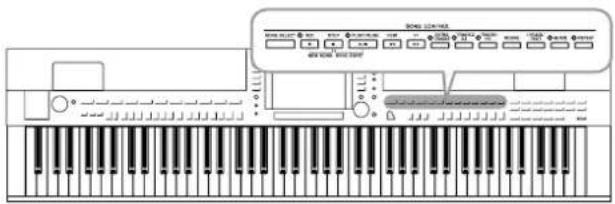
Sur le Clavinova, on entend par « morceau » les morceaux MIDI, lesquels englobent, notamment, les morceaux préseLECTIONnés et les fichiers au format MIDI disponibles dans le commerce. Vous pouvez non seulement reproductive un morceau et l'écouter, mais également jouer au clavier pendant la reproduction d'un morceau et enregistrerrez votre propre performance en tant que morceau.
Reproduction de morceaux
Vou puez reproduce les types de morceau suivants :
- Morceaux préselectionnés (disponibles sur la page PRESET de l'écran Song Selection)
- Vos propres morceaux enregistrés (reportez-vous à la page 66 pour obtenir des instructions sur l'enregistrement)
- Données musicales disponibles dans le commerce : SMF (Standard MIDI File) ou ESEQ
1 Appuyez sur la touche [SONG SELECT] (Sélection de morceau) pour appeler l'écran Song Selection.
![YAMAHA Clavinova CVP509PM - Appuyez sur la touche [SONG SELECT] (Sélection de morceau) pour appeler l'écran Song Selection. - 1](/content/2026/02/385659/images/5b36667cf89e7f84d99b886c275a4fb859053a96dcb2c19782ba55aa7da9ddb5.jpg)
2 Appuyez sur les touches TAB [←] pour sélectionnier l'emplacement du morceau souhaité.
Si vous poulez reproductive des données de morceau MIDI Presentses sur le périhérique de stockage USB, connectez d'abord ce dernier à la borne [USB TO DEVICE].
3 Si vous sélectionnez l'onglet « PRESET » à l'objet 2, appuyez sur l'une des touches [A]–[J] pour sélectionner une catégorie de morceaux.
Les morceaux préselectionnés sont classés par catégorie et ranges dans les dossiers appropriés.
4 Sélectionnez le morceau souhaité à l'aide des touches [A]–[J].
Vou puez également selectionner un morceau à l'aide du cadran [DATA ENTRY] puis appuyer sur la touche [ENTER] afin d'executer l'opération.
NOTE
Pour obtenir des informations sur les formats de données compatibles, reportez-vous à la page 9.
NOTE
Voupeuizetournerinstantanement à l'écran Main en «double-cliquant » sur une des touches [A]-[J].
5 Appuyez sur la touche [PLAY/PAUSE] (Reproduction/Lecture) de la section SONG pour démarrer la reproduction.
![YAMAHA Clavinova CVP509PM - Appuyez sur la touche [PLAY/PAUSE] (Reproduction/Lecture) de la section SONG pour démarrer la reproduction. - 1](/content/2026/02/385659/images/5325f7ea9f2ef65d7b5897b4fbe245f1474af5efe6240e2c2260c0e0a9e8c02c.jpg)
Mise en file d'attente du prochain morceau à reproduce
Durant l'exécution d'un morceau, vous pouvezmettre dans la file d'attente le prochain morceau à reproduce. C'est très utile pour enchainer en douceur avec le morceau suivant lors d'une performance sur scene. Pendant qu'un morceau est produit, selectionnez le morceau que vous voulez journésuite dans l'écran Song Selection. L'indication « NEXT » (Suisant) apparait dans le coin supérieur droit du nom de morceau correspondant. Pour annuler ce réglage, appuyez sur la touche [8▼] (NEXT CANCEL) (Annuler suivant).
6 Appuyez sur la touche [STOP] (Arrêt) de la section SONG pour interrompree la reproduction.
![YAMAHA Clavinova CVP509PM - Appuyez sur la touche [STOP] (Arrêt) de la section SONG pour interrompree la reproduction. - 1](/content/2026/02/385659/images/e4499d2cfc4659b6ea0b161c5a37c304470216d645eec3fa45a577b9f446f0f7.jpg)
Opérations effectuées en cours de reproduction
Synchro Start (Début synchronisé)
Vous pouvez demarrer la reproduction des que vous commencerez à jour au clavier. Lorsque la reproduction est arrêtée, maintenez la touche [STOP] de la section SONG enfoncée et appuyez sur la touche [PLAY/PAUSE]. Pour annuler la fonction Synchro Start, enforcez à nouveau la touche [STOP] de la section SONG tout en appuyant sur la touche [PLAY/PAUSE].
- Pause
Appuyez sur la touche [PLAY/PAUSE]. Appuyez à nouveau dessus pour reprendre la reproduction de morceau à partir de la position actuelle.
Appuyez une fois sur la touche [REW] ou [FF] pour recycler ou avancer d'une mesure. Maintenez la touche [REW] ou [FF] enforcée afin d'effectuer un return arriré ou une avance en continu.
Lorsque vous appuyez sur la touche [FF] ou [REW], une fenêtre contextuelle s'affiche en indiquant le nombre de mesure actuel (ou le nombre de repère de phrase). Lorsque la fenêtre contextuelle Song Position (Position dans le morceau) est affichée, vous pouvez également utiliser le cadran [DATA ENTRY] pour régler la valeur.
Pour les morceaux dépourvus de repère de phrase
SONG POSITION
BAR:001
Pour les morceaux contenant des repères de phrase
Vou pouve bazculer entre les réglages BAR (Mesure) et PHRASE MARK (Repère de phrase) en appuyant sur la touche [E].
- Reglage de tempo
Mème procédure que pour le tempo de style. Reportez-vous en page 53.
Restrictions applicable aux morceaux protégés
Les données de morceau disponibles dans le commerce peuvent etre protegees afin d'eviter toute copie illegale ou effacement accidentel. Ces données sont signalées par des mentions apparaissant en haut a gauche des noms de fichier. Les differentes indications et les restrictions correspondantes sont détaillées ci-dessous.
- Prot. 1: signale des morceaux préselectionnés sauvegardés dans l'écran de l'onglet User ainsi que des morceaux de type Disklavier Piano Soft. Ces morceaux ne peuvent être ni copés ni déplaces ni sauvegardés sur des péripériques externes.
- Prot. 2 Orig : signale des morceaux formates avec protection Yamaha. Ces morceaux ne peuvent pas etre copies. Vous pouvez uniquement les déplacer ou les sauvegarder sur le lecteur utiliseateur et sur des périhériques de stockage USB disposant d'un ID.
- Prot. 2 Edit : signale des morceaux « Prot. 2 Orig » éditions. Prenez soit de sauvégarder ces morceaux dans le même dossier que les morceaux « Prot. 2 Orig » correspondants. Ces morceaux ne peuvent pas être copés. Vous pouvez uniquement les déplacer ou les sauvégarder sur le lecteur utilisateur et sur des périphériques de stockage USB disposant d'un ID.
Remarque concernant la fonction des fichiers de morceaux « Prot. 2 Orig » et « Prot. 2 Edit »
Prenoze soin de sauvegarder le morceau « Prot. 2 Edit » dans le même dossier que le morceau « Prot. 2 Orig » d'origine. Sinon, le morceau « Prot. 2 Edit » ne pourrait pas etre reproduit. En outre, si vous deplacez un morceau « Prot. 2 Edit », prenez soin de transférer le morceau « Prot. 2 Orig » d'origine au meme endroit (dossier). Pour plus d'informations sur les peripheriques de stockage USB compatibles avec la sauvegarde de morceaux protégés, visitez le site Web de Yamaha.
NOTE
Le repère de phrase est un repère préprogramme de certaines données de morceau correspondant à un emplacement donné dans le morceau.
NOTE
Voupezregler la balance des volumes de morceau et de clavier. Reportez-vous en page 58.Lecran Mixing Console you permet de regler le volume de chaque partie de morceau séparation.Reportez-vous en page 91.
NOTE
Voupez égarlement activer ou désactiver des parties spécifiées.
Reportez-vous en page 64.
NOTE
Il est possible de transposer la reproduction de morceau. Reportez-vous en page 42.
Affichage de la notation musicale (partition)
Vou puez afficher la partition du morceau selectionné. Nous vous conseillons de dire celle-ci avant de commencer à vous entraîner.
1 Sélectionnez un morceau (étapes 1-4 de la page 59).
2 Appuyez sur la touche [SCORE] (Partition) pour appeler l'écran Score.
Voupez parcourir l'ensemble de la partition a l'aide des touches [<][>] de TAB lorsque la reproduction de morceau est a l'arrêt. Lors de la reproduction de morceau, la « balle » rebondit dans la partition pour vous indiquer la position actuelle.

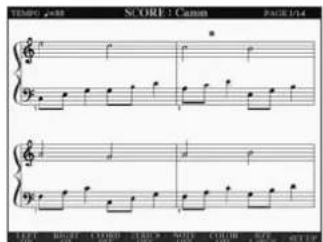
Vous pouvez modifier le style de la partition affichée à l'aide des touches [1 ▲▼]–[8 ▲▼]. Pour plus de détails, reportez-vous au Manuel de referencia disponible sur le site Web.
NOTE
L'instrument est a même d'afficher les partitions de données de musique disponibles dans le commerce ou des morceaux que vous avez-vous-meme enregistrés.
NOTE
La partition affichée est généra par l'instrument en fonction des données de morceau.Par consequent,elle peut ne pas correspondre exactement aux partitions que vous trouvez dans le commerce pour un meme morceau, en particulier au niveau des passages compliqués ou contenant une multitude de notes courtes.
Affichage des paroles (texte)
Lorsque le morceau selectionné contient des paroles, vous pouvez afficher celles-ci sur l'écran de l'instrument pendant la reproduction.
1 Sélectionnez un morceau (étapes 1-4 de la page 59).
2 Appuyez sur la touche [LYRICS/TEXT] (Paroles/Texte) (CVP-509/505/503)/[LYRICS] (CVP-501) pour appeler l'écran Lyrics.
Lorsque les données de morceau contiennent des paroles, celles-ci s'afficient a I'ecran. Vous pouvez parcourir l'integralite des paroles à I'aide des touches [<] [>] de TAB lorsque la reproduction du morceau est à I'arrêt.
Lorsque la reproduction du morceau débute, la couleur des paroles change pour vous indiquer la position actuelle.
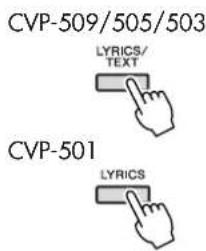

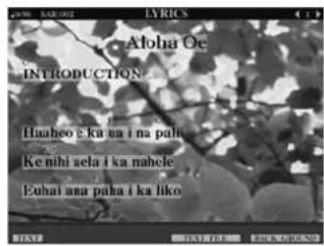
Affichage de texte

CVP-501C
Meme lorsqu'un morceau ne contient pas de paroles, il est néanmoins possible d'afficher celles-ci à l'écran en chargeant le fjichier texte (.txt) créé sur ordinateur via un périhérique de stockage USB. Cette fonction offre de nombreuses possibités utiles, comme l'affichage de paroles, de noms d'accords et de notes de texte.
1 Lorsque l'écran Lyrics apparait, appuyez sur la touche [1 ▲▼] (TEXT) pour appeler le texte.
2 Appuyez sur les touches [5 ▲▼]/[6 ▲▼] (TEXT FILE) (Fichier texte) pour afficher l'écran de sélection de texte.
3 Sélectionnez le fichier de texte souhaité.
Pour revenir à l'écran Lyrics, appuyez à nouveau sur la touche [1 ▲▼] (LYRICS).
Pour plus d'informations sur l'écran Lyrics/Text, reportez-vous au Manuel de referencia disponible sur le site Web.
NOTE
(CVP-509/505) Il est possible d'afficher les paroles (le texte) sur un moniteur externe. Reportez-vous en page 101.
Activation/désactivation des canaux de morceau
Un morceau est constitué de seize canaux distincts. Vous pouvez activer ou désactiver séparément les canaux de la reproduction de morceau sélectionnée.
1 Appuyez une ou deux fois sur la touche [CHANNEL ON/OFF] (Activation/désactivation de canal) pour appeler l'écran CHANNEL ON/OFF (SONG).
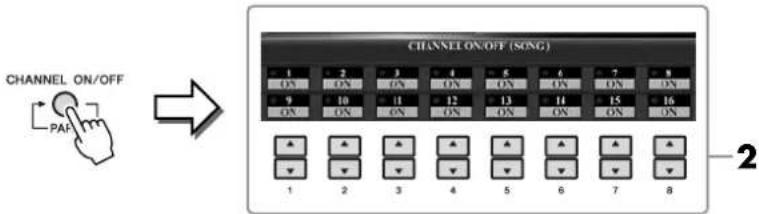
2 Utilisez les touches [1 ▲▼]–[8 ▲▼] pour activer ou désactiver chaque canal séparément.
Pour reproductive uniquement un canal donné (reproduction en solo), appuyez sur l'une des touches [1 ▲▼]–[8 ▲▼] correspondant au canal souhaité et maintenez-la enforcée. Seul le canal sélectionné est activé. Pour annuler la reproduction en solo, appuyez à nouveau sur la même touche.
Interpretation à une main à l'aide des témoins lumineux
Les témoins lumineux des touches vous indiquent les notes à jouer, le moment précis pour le faire et la durée de maintain en respecter. Vous pouvez également vous entraîner à votre propre rythme, car l'accompagnement attend que vous jouiez les notes correctement. Dans ce cas-ci, assourdissez la partie à main droite et essayez de l'interpréter à l'aide des témoins.
1 Sélectionnez un morceau et appelez l'écran Score (page 62).
2 Activez la touche [GUIDE].
3 Appuyez sur la touche [TRACK 1 (R)] pour assourdir la partie à main droite.
Le voyant de la touche [TRACK I (R)] s'esteint. Vous pouze a present jourer cette partie vous-même.
4 Appuyez sur la touche [PLAY/PAUSE] de la section SONG pour démarrer la reproduction.
Interprétez la partie assourdie en vous aidant des témoins.
L'entraînement terminé, désactiver la touche [GUIDE].
NOTE
Les témoins lumineux s'allument en rouge pour les touches blanches et en vert pour les touches noires.
NOTE
En general, la valeur CH 1 (Canal 1) est attribuée à la touche [TRACK 1 (R)] (Piste 1 (D)), CH 2 (Canal 2) à la touche [TRACK 2 (L)] (Piste 2 (G)) et CH 3 à CH 16 (Canaux 3 à 16) à la touche [EXTRA TRACKS] (Pistes supplémentaires).
Autres fonctions de guide
La fonctionnalité Guide comprend d'autres fonctions, qui vous permettent, par exemple, de vous entraîner à la synchronisation de touches (mode Any Key (N'importequelle touche)) ou au karaoke.
[ \text{FUNCTION} \rightarrow \text{[B]} \text{SONG SETTING} \rightarrow \text{[A]} / \text{[B]} \text{GUIDE MODE} ] Pour plus d'informations, reportez-vous au Manuel de referencia disponible sur le site Web.
Reproduction repétée
Vouss pouvez utiliser les fonctions Song Repeat (Répétition de morceau) pour réproduire plusieurs fois un morceau ou une plage donnée de mesures au sein d'un morceau. Cette fonction vous sera particulièrement utile si vous devez vous exercer à jour des phrases difficiles.
Pour repeter un morceau, activez la touche [REPEAT] (Repeter) et reproduisez le morceau souhaite. La désactivation de la touche [REPEAT] annule la reproduction repétée.

Spécification et répétition d'une plage de mesures (A-B Repeat (Répétition A-B))
1 Sélectionnez un morceau (étapes 1-4 de la page 59).
2 Appuyez sur la touche [PLAY/PAUSE] de la section SONG pour démarrer la reproduction.
3 Spécifiez la plage à répéter.
Appuyez sur la touche [REPEAT] au niveau du point de début (A) de la plage à répéter. Appuyez à nouveau sur la touche [REPEAT] au niveau du point de fin de la plage (B). ÀpRES une mesure d'introduction automatique (qui vous guidera dans la phrase), la plage comprende entre les points A et B est répétede.
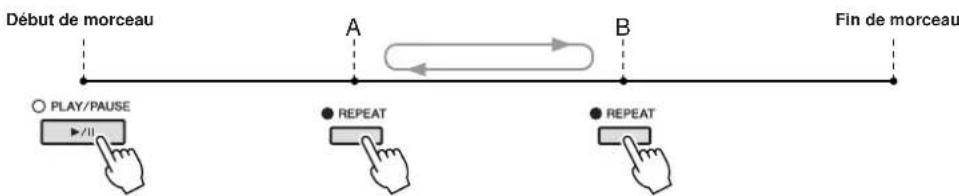
4 Pour arrêté la reproduction, appuyez sur la touche [STOP] de la section SONG.
Le morceau revient au point A.
5 Appuyez sur la touche [REPEAT] pour désactiver la reproduction répetée.
Determination de la plage à repeter tandis que le morceau est à l'arrêt
- Appuyez sur la touche [FF] pour avancer jusqu'au point A.
- Appuyez sur la touche [REPEAT] pour définir le point A.
- Appuyez sur la touche [FF] pour avancer jusqu'au point B.
- Appuyez à nouveau sur la touche [REPEAT] pour définir le point B.
NOTE
Vous pouvez reproduce plusieurs
morceaux de maniere repeteee:
[FUNCTION] [B] SONG
SETTING [H] REPEAT MODE.
NOTE
Le fait de ne spécifier que le point A entraine la répartition des parties comprises entre A et la fin du morceau.
NOTE
Pour repeter un morceau du début au milieu:
1 Appuyez sur la touche [REPEAT] (Répartition), puis lancez la reproduction de morceau.
2 Appuyez a nouveau sur la touche [REPEAT] au niveau du point de fin (B).
Enregistrement de votre performance (enregistrement rapide)
Vous pouvez enregistrer toutes les parties de votre performance en même temps ou séparément (reproduction de la main droite, de la main gauche et du style). Il s'agit d'un outil pratique qui vous permet de comparer très facilement votre performance au morceau d'origine que vous interprétez. Avant de début l'enregistrement, effectuez les réglages de panneau souhaités pour la performance au clavier, tels que la sélection de voix, de style, etc.
1 Appuyez simultanément sur les touches [REC] (Enregistrement) et [STOP] de la section SONG.
Un morceau vierge destiné à l'enregistrement est automatiquement choisi.
2 Appuyez sur la touche [REC] de SONG.
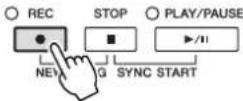
Enregistrement d'une partie spécifique
À l' étape 2, appuyez sur la touche [TRACK 1 (R)] (ou [TRACK 2 (L)]) de la section SONG tout en maintainant la touche [REC] enforcée afin d'enregistrer uniquement la partie de la main droite (ou gauche). Appuyez sur la touche [EXTRA TRACKS] tout en maintainant la touche [REC] enforcée pour enregistrer la seule reproduction de style.
3 Lancez l'enregistrement.
L'enregistrement démarre des que vous jouez une note au clavier ou lancez la reproduction de style.
4 Appuyez sur la touche [STOP] de la section SONG pour interrompre l'enregistrement.
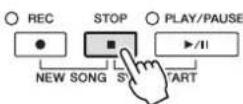
Un message vous invitant à sauvegarder la performance enregistrée s'affiche. Pour le fermer, appuyez sur la touche [EXIT].
5 Appuyez sur la touche [PLAY/PAUSE] de la section SONG pour réproduire la performance enregistrée.
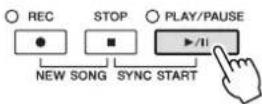
NOTE
Dans le cas de I'enregistrement rapide, les differentes parties sont enregistrées sur les canaux suivants: Parties de clavier : canaux 1-3 Parties de style : canaux 9-16
6 Sauvegardez la performance enregistrée en tant que morceau.
Appuyez sur la touche [SONG SELECT] pour appeler l'écran Song Selection. Les données enregistrées peuvent être sauvégardées dans l'écran Song Selection. Pour obtenir des instructions, reportez-vous à la section « Sauvegarde de fichiers » en page 68.
Enregistrement multipiste
Un morceau est constitué de seized canaux distincts. Cette méthode vous permet d'enregistrer des données sur chacun des canaux, un par un. Vous pouvez également modifier librement les affectations de canaux/parties à l'aide de l'enregistrement multipiste.
La procédure est quasiment la même que celle déscrie à la section « Enregistrement de votre performance (enregistrement rapide) » en page 66, les instructions suivantes se substituant à l'objet 2 ci-dessus.
Tout en maintainant la touche [REC] de la section SONG enforcée, appuyez sur les touches [1 ▲▼]—[8 ▲▼] pour régler les canaux de votrechoix sur « REC », puis attribuez au canal la partie souhaitation à l'aide des touches [C]/[D].
Pour enregistrer la partie Right 1 sur le canal 1, par exemple, appuyez sur la touche [1 ] tout en maintainant la touche [REC] enforcée afin de régler le canal 1 sur « REC ». Utilisez ensuite les touches [C]/[D] pour sélectionner « RIGHT 1 »
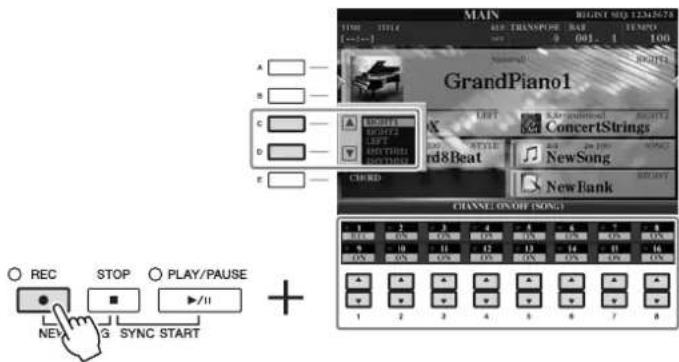
Après avoir exécuté les étapes 3-5, Sélectionnez d'autres canaux et enregistrrez d'autres parties, selon vos besoin.
ATTENTION
Le morceau enregistré sera perdu si vous passez à un autre morceau ou mettez l'instrument hors tension avant d'avoir exécuté l'opération de sauvégarde.
Sauvegarde de fichiers
Cette opération vous permet de sauvégarder vos données d'origine (les morceaux enregistrés et les voix modifiées, par exemple) au sein d'un fjichier. Les explications suivantes s'appliquent lorsque vous sauvégardez votre performance enregistrée en tant que fjichier de morceau.
1 Dans l'écran de sélection de fichier, Sélectionnez l'onglet (USER ou USB) sur lequel vous souhaitez sauvegarder les données, à l'aide des touches TAB [▶]
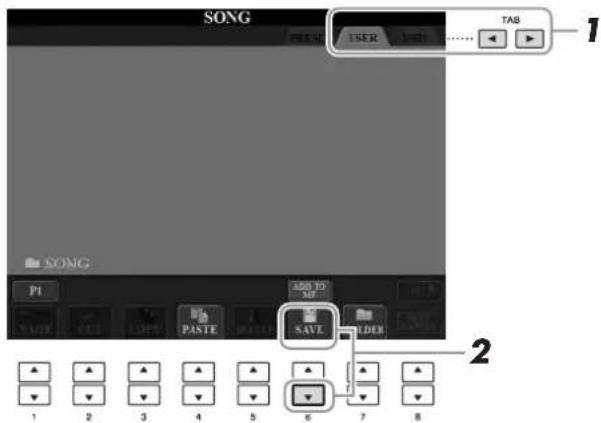
2 Appuyez sur la touche [6▼] (SAVE) pour appeler l'écran d'attribution d'un nom de fichier.
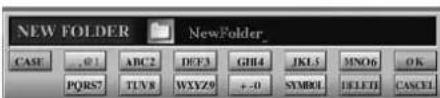
3 Saisissez le nom du fichier (page 27).
Meme si vous sautez cette etape, vous pouvez renomer le fichier à tout moment après la sauvegarde (page 70).
4 Appuyez sur la touche [8 ] (OK) pour sauvegarder le fichier.
Le fichier enregistré est automatiquement classé à l'endetroit approprié parmi les fichiers, par ordre alphétique.
NOTE
Pour annuler l'opération de sauvegarde, appuyez sur la touche [8▼] (CANCEL).
Gestion des fichiers
Si vous avez sauvégâdre de nombreux fichiers sur une mémoire flash USB ou un lecteur USER, vous risquè d'avoir des difficultés à retrouverrapidement le fichier souhaité. Pour facilititer la recherche de fichiers, vous pouvez organiser ceux-ci dans des dossiers, les renommer, supprimer les fichiers inutiles, etc. Toutes ces opérations sont réalisées depuis l'écran File Selection.
Création d'un nouveau dossier
Cette opération vous permet de creer de nouveaux dossiers. Vous pouze creer, nommer et organiser des dossiers selon vos besoin, de maniere à retrouver et selectionner les données d'origine plus facilement.
1 Dans l'écran File Selection, Sélectionnez l'onglet (USER ou USB) sur lequel vous souhaitez sauvegarder les données, à l'aide des touches TAB [<][>].
Pour creer un sous-dossier dans le dossier existant, selectionnez également le dossier à ce stade.
![YAMAHA Clavinova CVP509PM - Dans l'écran File Selection, Sélectionnez l'onglet (USER ou USB) sur lequel vous souhaitez sauvegarder les données, à l'aide des touches TAB [<][>]. - 1](/content/2026/02/385659/images/ee3df012080bb34a43cb614375175aca49ab330a14739329810c76f020b9298a.jpg)
2 Appuyez sur la touche [7 ] (FOLDER) (Dossier) pour appeler l'écran permettant d'attribuer un nom à un nouveau dossier.
![YAMAHA Clavinova CVP509PM - Appuyez sur la touche [7 ] (FOLDER) (Dossier) pour appeler l'écran permettant d'attribuer un nom à un nouveau dossier. - 1](/content/2026/02/385659/images/60eb8ed1b8fbfc685d5e86c184930410ace9121d50d2fd02f157892180035cd2.jpg)
3 Saisissez le nom du nouveau dossier (voir page 27).
NOTE
Vous ne pouvez pas creer de nouveau dossier dans Ionglet PRESET.
NOTE
Le nombre maximum de fichiers/
dossiers pouvant etre stockes dans
un dossier est de 250.
NOTE
Dans l'onglet USER, les repertoires de dossiers peuvent contérer jusqu'à quatre niveaux. Le nombre maximum de fichiers/dossiers susceptibles d'être stockés varie selon la taille des fichiers et la longueur des noms de fichier/dossier concernés.
NOTE
Les symboles suivants ne peuvent pas etre utilisés dans le nom d'un fichier/dossier. /: *? ^ 分 < >
Attribution d'un nouveau nom aux fichiers/dossiers
Cette opération vous permet de denomner des fichiers/dossiers.
1 Appelez l'écran contenant le fichier/dossier à renomer.
2 Appuyez sur la touche [1▼] (NAME) (Nom).
La fenêtre de l'opération d'attribution d'un nouveau nom apparait en bas de l'écran.
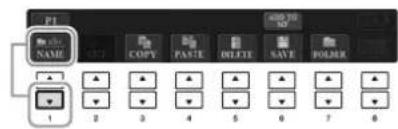


3 Appuyez sur une des touches [A]-[J] correspondant au fichier/ dossier souhaité.
4 Appuyez sur la touche [7 ] (OK) pour confirmer la selection des fichiers/dossiers.
5 Saisissez le nom (caractères) du fichier ou dossier sélectionné (page 27).
Le fichier/dossier renommé apparait à l'écran à l'endetroit approprié parmi les fichiers, dans l'ordre alphabetique.
Copie ou déplacement de fichiers
Cette opération vous permet de copier ou de couper un fichier et de le coller à un autre emplacement (dossier). Vous pouvez également copier un dossier ( mais pas le déplacer) à l'aide de cette même procédure.
1 Appelez l'écran contenant le fichier/dossier à copier.
2 Appuyez sur la touche [3 ] (COPY) (Copier) pour copier le fichier/dossier ou sur la touche [2 ] (CUT) (Couper) pour le déplacer.
La fenêtre contextuelle de l'opération de copier/couper apparait en bas de l'écran.
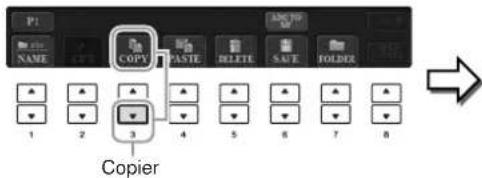

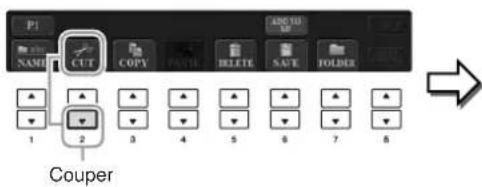

NOTE
Vou ne pouvez pas renomer les fichiers de l'onglet PRESET.
NOTE
Pour annuler l'opération d'attribution d'un nouveau nom, appuyez sur la touche [8▼] (CANCEL).
NOTE
Vous ne pouvez pas déplacer les fichiers de l'onglet PRESET. Ceux-ci peuvent uniquement etre copies.
3 Appuyez sur une des touches [A]-[J] correspondant au fichier/ dossier souhaité.
Pour annuler la sélection, appuyez à nouveau sur la même touche [A]–[J]. Appuyez sur la touche [6▼] (ALL) pour sélectionner tous les fichiers/dossiers de l'écran actuellement ouvert, y compris les autres pages. Pour annuler la sélection, appuyez à nouveau sur la touche [6▼] (ALL OFF) (Désactiver tout).
4 Appuyez sur la touche [7 ] (OK) pour confirmer la selection du fichier/dossier.
5 Sélectionnez l'onglet de destination (USER ou USB) du fichier/ dossier à coller en vous servant des touches [←] de TAB. Si nécessaire, selectionnez le dossier de destination à l'aide des touches [A]–[J].
6 Appuyez sur la touche [4 ] (PASTE) (Coller) pour coller le fichier/dossier selectionné à l' étape 3.
Le fichier/dossier collé apparait à l'écran à l'emplacement approprié parmi les fichiers, dans l'ordre alphétique.
Suppression de fichiers/dossiers
Cette opération vous permet de supprimer un fichier/dossier.
1 Appelez l'écran contenant le fichier/dossier à supprimer.
2 Appuyez sur la touche [5 ] (DELETE).
La fenêtre contextuelle de l'opération de suppression apparait en bas de l'écran.
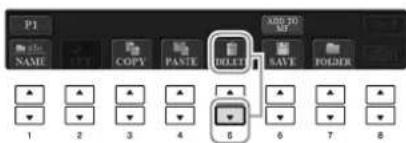


3 Appuyez sur une des touches [A]–[J] correspondant au fichier/ dossier souhaité.
Pour annuler la sélection, appuyez à nouveau sur la même touche [A]–[J]. Appuyez sur la touche [6▼] (ALL) pour selectionner tous les fichiers/dossiers de l'écran actuellément ouvert, y compris les autres pages. Pour annuler la sélection, appuyez à nouveau sur la touche [6▼] (ALL OFF).
4 Appuyez sur la touche [7▼] (OK) pour confirmer la selection du fichier/dossier.
5 Suivez les instructions à l'écran.
- YES (Oui) Supprime le fichier/dossier
- YES ALL (Oui à tous) Supprime tous les fichiers/dossiers sélectionnés
- NO (Non) Conserve le fichier/dossier telquel,sansle supprimer
- CANCEL Annule l'opération de suppression
NOTE
Pour annuler l'opération de copie, appuyez sur la touche [8▼] (CANCEL).
NOTE
Vous ne pouvez pas supprimer les fichiers de I'onglet PRESET.
NOTE
Pour annuler l'opération de suppression, appuyez sur la touche [8▼] (CANCEL).
| Fonctions avancées Reportez-vous au Manuel de référence disponible sur le site Web, Chapitre 4. | |
| Édition des réglages de notation musicale : | [SCORE] → touches [1 ▲▼]–[8 ▲▼] |
| Édition des réglages de l'écran Lyrics/Text (CVP-509/505/503) : | [LYRICS/TEXT] → touches [1 ▲▼]–[8 ▲▼] |
| Utilisation des fonctions d'accompagnement automatique avec la reproduction de morceau : | [ACMP ON/OFF] → STYLE CONTROL [SYNC START] → SONG [STOP] + [PLAY/ PAUSE] → STYLE CONTROL [START/STOP] |
| Paramètres liés à la reproduction de morceau : | [FUNCTION] → [B] SONG SETTING |
| • Association du jeu au clavier et de la praticque du chant grâce à la fonction Guide : | → [A]/[B] GUIDE MODE |
| • Reproduction des parties d'accompagnement à l'aide de la technologie Performance Assistant : | → [8 ▲▼] P.A.T. |
| Création/édition de morceaux (Song Creator) : | [FUNCTION] → [F] DIGITAL REC MENU → [A] SONG CREATOR |
| • Enregistrement de méliodies (Step Recording, Enregistrement pas à pas) : | → TAB [▲][▶] 1–16 |
| • Enregistrement d'accords (Step Recording) : | → TAB [▲][▶] CHORD |
| • Rénéregistrement d'une section spécifique, Punch In/Out (Début/Fin d'insertion) : | → TAB [▲][▶] REC MODE |
| • Édition d'événements de canal : | → TAB [▲][▶] CHANNEL |
| • Édition d'événements d'accord, de notes, d'événements exclusifs au système et de paroles : | → TAB [▲][▶] CHORD, 1–16, SYS/EX. ou LYRICS |
Music Finder
- Sélection des configurations ideales (voix, style, etc.) pour chaque morceau -
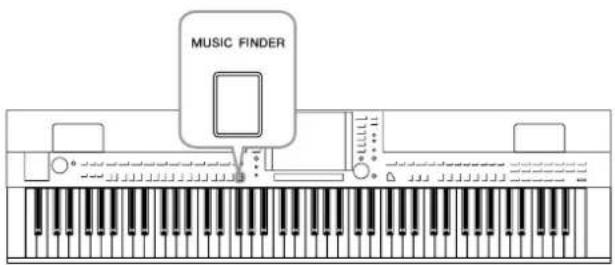
Si vous souhaitez interpréter un certain genre musical mais ne connaissiez pas les réglages de style et de voix appropriés, la fonction Music Finder (Chercheur de musique) pourrait vous être utile. Il vous suffit en effet de selectionner le genre (ou le titre du morceau) souhaité dans les réglages de panneau de Music Finder.
L'instrument effectue alors automatiquement tous les réglages de panneau appropriés pour que vous puissiez jouer selon le style de musique choisi. En outre,
l'enregistrement des données de morceau/audiosauvegardées en divers emplacements sur Music Finderpermét à l'instrument de rappeler facilement les donnéesappropriées sur la base du titre de morceau concenné.
La fonction Music Finder Plus vous offre également la possibilité de connecter l'instrument à Internet afin de rechercher et de transférer sur l'instrument les réglages de panneau et les données de morceau souhaités.
Chargement des réglages de panneau depuis le site Web
Music Finder dispose de certains échantillons d'enregistrement (réglages de panneau) fournis par défaut. Vous pouvez exploiter la fonction Music Finder de manière plus commode et efficace en téléchargeant sur l'instrument un certain nombre de réglages de panneau depuis le site Web de Yamaha. Qui plus est, la fonction Repertoire (page 54) peut être également améliorée grâce à l'importation des réglages de panneau. Par conséquent, avant d'utiliser Music Finder, nous vous conseillons de charger les réglages de panneau depuis le site Web en suivant les instructions ci-dessous. http://services.music.yamaha.com/musicfinder/
1 Telechargez sur le périphérique de stockage USB le fichier des réglages de panneau de Music Finder à partir du site Web.
2 Connectez le périphérique de stockage USB contenant le fichier des réglages de panneau à la borne [USB TO DEVICE] de l'instrument.
3 Appuyez sur la touche [MUSIC FINDER] pour appeler l'écran MUSIC FINDER.
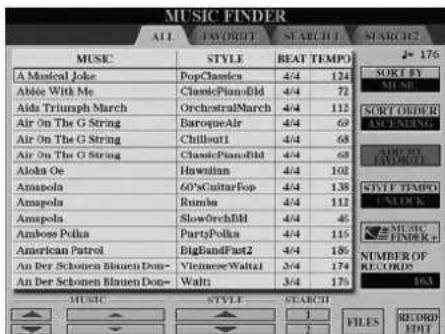
4 Appuyez sur la touche [7 ▲▼] (FILES) (Fichiers) pour appeler l'écran File Selection.
NOTE
Avant d'utiliser un périhérique de stockage USB, prenez soit de dire la section « Connexion d'un périhérique de stockage USB » à la page 106.

ATTENTION
L'opération de remplacement écrase automatiquement tous vos enregistements (réglages de panneau/donnees de morceau affichés sur l'écran de MUSIC FINDER). Vérifie que toutes les données importantes ont été enregistrées dans l'onglet USER ou USB de l'écran File Section (étape 4 désrite à gauche).
5 Utilisez les touches TAB [←][▶] pour appeler l'écran USB contenant le fichier des réglages de panneau télécharge depuis le site Web.
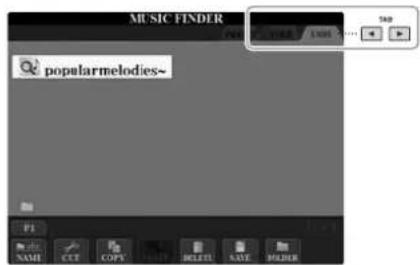
6 Appuyez sur la touche correspondant au fichier pour afficher le message proposant de remplacer/d'ajouter (REPLACE/APPEND) les réglages de panneau.
7 Appuyez sur la touche [F] (REPLACE) (Remplacer) pour supprimer tous les enregistrements actuellément stockés dans l'instrument et les remplacer par ceux du fichier sélectionné.
Appuyez sur la touche [G] (YES) (Oui) en response à l'invite de confirmation.
8 Appuyez sur la touche [F] (YES) dans l'écran de message (indiquant la fin de l'opération de remplacement) pour appeler l'écran MUSIC FINDER.
Vous pouvez contrôler si l'enregistrement a été remplace en vérifier le nombre d'enregistrents dans l'écran MUSIC FINDER.
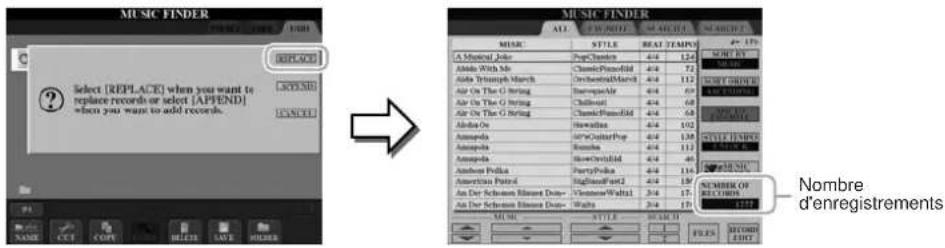
À propos des enregistements de Music Finder
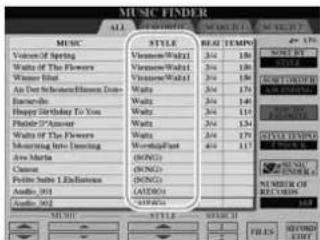
Toute donnée susceptible d'être selectionnée sur l'écran MUSIC FINDER est appelée un « enregistrement ». On désigne les trois types d'enregistrement suivants.
- Réglages de panneau
Données de réglage, telles que des données de style, de voix, etc.
- Morceau (SONG)
Données de morceau enregistrées sur Music Finder depuis l'écran Song Selection (page 59)
- Audio (AUDIO) (CVP-509/505/503)
Données audio enregistrées sur Music Finder depuis l'écran USB Audio Selection ( Sélection de données audio USB) (page 84)
NOTE
Meme après avoir remplaced les enregistements de Music Finder, vous pouvez toutes restaurer ces derniers sur leurs réglages d'usine par défaut en selectionnant le fjichier « MusicFinderPreset » dans l'écran PRESET au cours de la présente étape.
NOTE
Reportez-vous à la page 77 pour obltenir plus d'informations sur l'enregistrement, dans Music Finder, des données audio ou de morceau.
Sélection du morceau souhaité parmi les réglages de panneau
1 Appuyez sur la touche [MUSIC FINDER] pour appeler l'écran MUSIC FINDER.
L'écran ALL (Tout) affiche tous les enregistements.
![YAMAHA Clavinova CVP509PM - Appuyez sur la touche [MUSIC FINDER] pour appeler l'écran MUSIC FINDER. - 1](/content/2026/02/385659/images/486f032e7ef1d7d5daa63b140e02356d40b17265d107719c4ce24957ae772e33.jpg)
2 Utilisez les touches [2 ▲▼]/[3 ▲▼] pour sélectionner les réglages de panneau souhaités.
Voupez egalent utilise le cadran [DATA ENTRY] et la touche [ENTER].
Tri des enregistrements
Appuyez sur la touche [F] (SORT BY) (Trier par) pour trier les enregistrements selon les critères de MUSIC, STYLE, BEAT et TEMPO. Appuyez sur la touche [G] (SORT ORDER) (Ordre de tri) pour modifier l'ordre des enregistrements (ascendant ou descendant).
Lorsque vous triez des enregistements selon le critère MUSIC (Musique), vous pouvez utiliser la touche [1 ▲▼] pour parcourir les morceaux dans l'ordre alphabétique. En triant les enregistements par STYLE, il est possible d'utiliser la touche [4 ▲▼]/[5 ▲▼] afin de parcourir les styles dans l'ordre alphabétique. Appuyez simultanément sur les touches [▲] et [▼] pour déplacer le curseur sur le premier enregistrement.
3 Jouez les accords dans la section a main gauche du clavier.
NOTE
Reportez-vous à la page 78 pour plus d'informations sur la sélection d'enregistements de type SONG ou AUDIO.
NOTE
Lors de la seLECTION d'un autre enregistrement, pour évier de modifier le tempo du style actuellement produit, activé la fonction Tempo Lock (Verrouillage de tempo) en appuyant sur la touche [I] (STYLE TEMPO) (Tempo de style) dans l'écran Music Finder.
Recherche des réglages de panneau
Vou puez rechercher les enregistements à l'aide de la fonction Search (Recherche) de Music Finder, en spécifiant un nom de morceau ou un mot-clé.
1 Depuis la page ALL (Tout) de l'écran MUSIC FINDER, appuyez sur la touche [6 ▲] (SEARCH 1) (Recherche 1) pour ouvrir l'écran Search.
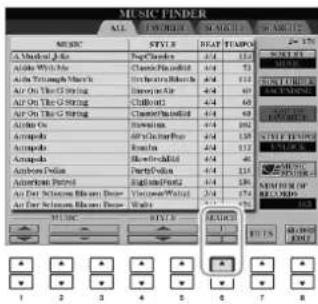

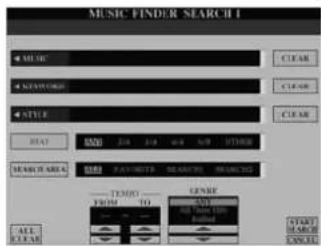
2 Saisissez les critères de recherche.
| [A] MUSIC | C(Musique) | Recherche par nom de morceau. Appuyez sur la touche [A] pour ouvrir la fenêtre contextuelle de saisie du nom de morceau. Pour effacer le nom saisi, appuyez sur la touche [F] (CLEAR) (Effacer). |
| [B] | KEYWORD(Mot-clé) | Recherche par mot-clé. Appuyez sur la touche [B] pour ouvrir la fenêtre contextuelle de saisie du mot-clé. Pour effacer le mot-clé saisi, appuyez sur la touche [G] (CLEAR). |
| [C] STYLE | Recherche par style | Appuyez sur la touche [C] pour appeler l'écran Style Selection. ÀpRES avoir choisi un style, appuyez sur la touche [EXIT] pour revenir sur l'écran Search. Pour effacer le style saisi, appuyez sur la touche [H] (CLEAR). |
| [D] BEAT | (Temps) Specifice | le type de mesure à rechercher. Tous les réglages de temps seront inclus dans la recherche si vous sélectionnez ANY. |
| [E] | SEARCHAREA (Zone de recherche) | Effectue la recherche dans un emplacement spécifique (onglet de la partie supérieure de l'écran MUSIC FINDER). |
| [1 ▲▼] | ALL CLEAR(Effacer tout) | Efface tous les critères de recherche saisis. |
| [3 ▲▼] | TEMPO FROM(Temp de) | MSpecifie la plage de tempo à utiliser pour la recherche. |
| [4 ▲▼] | TEMPO TO(Temp à) | |
| [5 ▲▼]/[6 ▲▼] | GENRE Sélectionne | le genre musical souhaité. |
Pour annuler la recherche, appuyez sur la touche [8▼] (CANCEL).
3 Appuyez sur la touche [8 ] (START SEARCH) (Démarrer recherche) pour lancer la recherche.
L'écran Search 1 contenant les résultats de la recherche s'affiche.
NOTE
Voupez entree plusieurs motscles en les seperarant par des virgues.
NOTE
Si vous sélectionné un temps de 2/4 ou de 6/8, vous pourrez rechercher un style adaptable à la reproduction d'un tel morceau. Le style réel sera toute fois créé à l'aide d'un temps de mesure 4/4.
NOTE
Lorsque you recherche des fichiers audio ou de morceau (page 74), vous devez définir les criteres de recherche comme suit.
STYLE : Vide
BEAT: ANY (N'importequel temps)
TEMPO: 一 - 一 - 一 -
NOTE
Si vous souhaitez effectuer la recherche selon d'autres criteres, appuyez sur la touche [6▼] (SEARCH 2) dans l'écran Music Finder. Le résultat de la recherche s'affiche dans l'écran SEARCH 2.
Enregistrement des données de morceau/audio (SONG/AUDIO)
L'enregistrement des données de morceau/audio sauvegardées en divers emplacements (écran Song Selection : page 59 ; écran USB Audio Selection (CVP-509/505/503) : page 84) de Music Finder permet à l'instrument de rappeler facilement les données d'un morceau sur la base de son seul titre.
1 Affichez les données de morceau.
Données de morceau (SONG) de l'écran Song Selection
Appuyez sur la touche [SONG SELECT] pour afficher les données de morceau (fichier de morceau) dans l'écran Song Selection.
Données de morceau (AUDIO) de l'écran USB Audio Selection (CVP-509/505/503)
1-1 Appuyez sur la touche [USB] pour ouvrir l'écran Playback (Reproduction) (écran AUDIO PLAYER (Lecteur audio)).
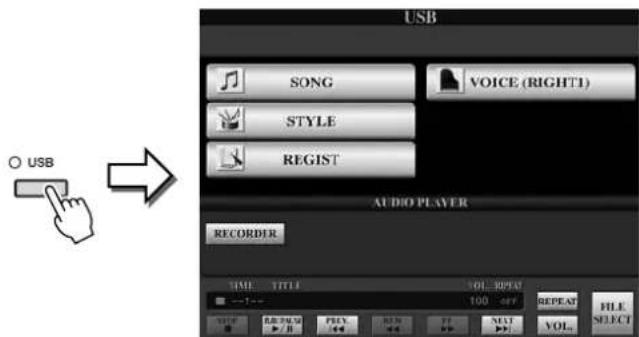
1-2 Appuyez sur la touche [8 ▲▼] (FILE SELECT) pour afficher les données de morceau (fichier audio) continues sur le périphérique de stockage USB connecté.
2 Appuyez sur la touche [A]-[J] correspondant au fichier souhaite.
![YAMAHA Clavinova CVP509PM - Appuyez sur la touche [A]-[J] correspondant au fichier souhaite. - 1](/content/2026/02/385659/images/8e281d113b8ec540a0115a48f2fba7df698a34f3991c9765bde869c252a5582e.jpg)
3 Appuyez sur la touche [6 ] (ADD TO MF) (Ajouter à MF) pour enregistrer les données selectionnées dans Music Finder.
L'écran bascule automatiquement vers l'écran Music Finder Record Edit (Édition de l'enregistrement de Music Finder).
4 Appuyez sur la touche [8 ] (OK) pour lancer l'enregistrement.
Appuyez sur la touche [8▼] (CANCEL) afin d'annuler l'enregistrement.
NOTE
Si vous voulez enregistrer les données de morceau/audio presents sur le périhérique de stockage USB, connectez ce dernier à la borne [USB TO DEVICE].
NOTE
Avant d'utiliser un périhérique de stockage USB, prenez soin de dire la section « Connexion d'un périhérique de stockage USB » à la page 106.
5 Verifiez que les données de morceau (SONG/AUDIO) ont ete ajoutees dans I'ecran MUSIC FINDER.
Les données de morceau apparaissent en tant que données SONG ou AUDIO dans la colonne STYLE.
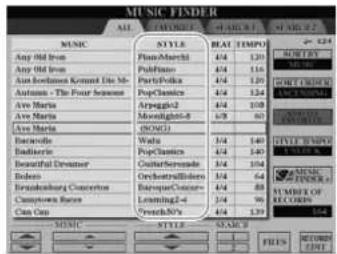
Rappel des données de morceau enregistrées depuis Music Finder
Vous pouvez rappeler les données de morceau enregistrées en suivant la même méthode que celle qui a été préconisée aux sections « Sélection du morceau souhaité parmi les réglages de panneau » (page 75) et « Recherche des réglages de panneau » (page 76).
- Pour reproductive les données de morceau rappelées, appuyez sur la touche [PLAY/ PAUSE] de la section SONG après avoir sélectionné l'enregistrement SONG.
- Pour reproductive les données audio rappelées, appuyez sur la touche [USB], puis sur la touche [2 ▲▼] (▶/■) après avoir sélectionné l'enregistrement AUDIO.
Des facilités supplémentaires introduites grâce à Internet (Music Finder+)
Ce service vous offre la possibilité de connecter l'instrument à Internet afin de rechercher et de transférer sur l'instrument les réglages de panneau et les données de morceau souhaités. Il vous suffit de connecter l'instrument à Internet et d'appuyer sur la touche [J] (MUSIC FINDER+) de l'écran MUSIC FINDER!
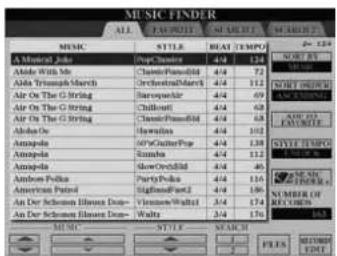
Pour obtenir plus de détails sur ce service, consultez le site Web suivant. http://services.music.yamaha.com/musicfinder/
Fonctions avancées

Reportez-vous au Manuel de referencia disponible sur le site Web, Chapitre 5.
Création d'un groupe d'enregistrements [MUSIC FINDER] TAB [▲]ALL préféres : [H] (ADD TO FAVORITE) (Ajouter aux favorsis)
Édition des enregistements : [MUSIC FINDER] → [8 ▲▼] (RECORD EDIT)
Sauvegarde de I'enregistrement en tant [MUSIC FINDER] [7 ▲▼] (FILES) que fichier unique :
Affichage des informations relatives aux enregistements sur Internet [MUSIC FINDER] [J] (MUSIC FINDER+) (MUSIC FINDER Plus):
NOTE
Si vous voulez reproduce des données audio ou de morceau presents sur le periphérique de stockage USB, connectez d'abord ce dernier à la borne [USB TO DEVICE].
NOTE
Le contenu disponible pour le service Music Finder Plus est soumis à modification.
Mémoire de registration
- Enregistrement et rappel des réglages personnalisés du panneau -
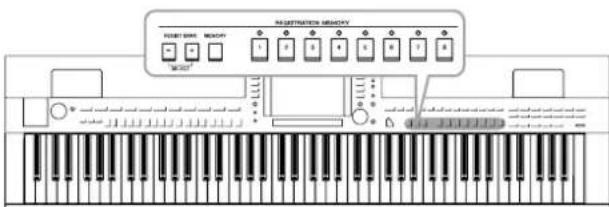
La fonction Registration Memory (Mémoire de registration)
vous permet de sauvégarder (ou d'« enregistrer »)
pratiquement tous les réglages de panneau sur une touche
Registration Memory, puis de les rappeler instantanément
en appuyant simplement sur une touche unique.
Les réglages attribués à huit touches Registration Memory peuvent être sauvégardés dans une même banque (fichier).
Enregistrement des configurations du panneau
1 Configurez les commandes de panneau (voix, style, effets, etc.) selon vos besoin.
Reportez-vous à la Liste des données fournie séparément pour obtenir une liste des paramétres enregistrables à l'aide de la fonction Registration Memory.
2 Appuyez sur la touche [MEMORY] (Mémoire) de la section REGISTRATION MEMORY.
L'écran permettant de sélectionner les éléments à enregistrer s'affiche.
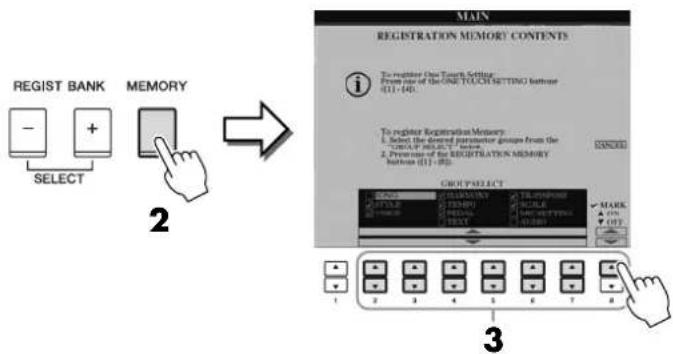
3 Identifiez les éléments à enregistrer.
Selectionnez l'élément souhaïe à l'aide des touches [2 ▲▼]–[7 ▲▼], puis cochez ou découverté la sélection respectivement à l'aide des touches [8 ▲] (MARK ON) (Cocher)/[8▼] (MARK OFF) (Décocher). Pour annuler l'opération, appuyez sur la touche [I] (CANCEL).
4 Appuyez sur l'une des touches [1]–[8] de la section REGISTRATION MEMORY afin d'y memoriser la configuration de panneau.
![YAMAHA Clavinova CVP509PM - Appuyez sur l'une des touches [1]–[8] de la section REGISTRATION MEMORY afin d'y memoriser la configuration de panneau. - 1](/content/2026/02/385659/images/275211ae4b61ae9de826b5eedc5a3f06d57f7b8fbea6b6e68f5b8d024cb32f6f.jpg)
La touche méorisée devient rouge pour indiquer que la touche numérique contient des données et que son numéro est selectionné.
A propos de I'etat des voyants
- Rouge : données enregistrées et actuellément scélectionnées
- Vert : données enregistrées mais non selectionnées pour l'instant
- Éteint : aucune donnée enregistrée
5 Enregistrez différentes configurations de panneau sur d'autres touches en repétant les étapes 1-4.
Vou puez rappeler les configurations de panneau enregistrées d'une simple pression sur la touche numérique correspondante.
Sauvegarde de la mémoire de registration en tant que fichier de banque
Vou puez sauvegarder les huit configurations de panneau enregistrées sous forme de fichier unique de banque de mémoires de registration.
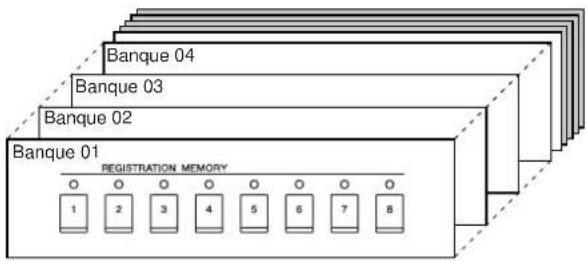
1 Appuyez simultanément sur les touches [+] et [-] de la section REGIST BANK (Banque de registration) pour ouvrir l'écran Registration Bank Selection ( Sélection de banque de registration).
![YAMAHA Clavinova CVP509PM - Appuyez simultanément sur les touches [+] et [-] de la section REGIST BANK (Banque de registration) pour ouvrir l'écran Registration Bank Selection ( Sélection de banque de registration). - 1](/content/2026/02/385659/images/5bc384b3bede28d05a6e709ebda1094d6091f25c2532908a28a84eb3c5dfed3d.jpg)
2 Appuyez sur la touche [6 ] (SAVE) pour sauvegarder le fichier de la banque.
Pour obtenir des instructions sur la sauvegarde, reportez-vous à la page 68.
ATTENTION
Si vous seLECTIONnez une touche dont levoyant est allumé en rouge ou en vert, la configuration de panneau mémorisée aparavant sur cette touche sera effacée et remplacee par les nouveaux réglages.
NOTE
Les configurations du panneau enregistrées sur les touches numériques sont conserves même lorsque vous mettez l'instrument hors tension. Pour supprimer d'un seul coup les huit configurations actuelles du panneau, mettez l'appareil sous tension tout en maintainant la touche B6 (touche B à l'extréme droite du clavier) enforcée.
NOTE
En general, les données de la mémoire de registration (fichiers de banque) sont compatibles sur l'ensemble des modèles CVP-509/505/503/501. Il est toute fois possible que les données ne soient pas parfaitement compatibles, selon les specifications de chaque modèle.
Rappel d'une configuration de panneau enregistrée
Voussupiez rappeler les fichiers de banque de mémoires de registration sauvégardés, à l'aide des touches [-]/[+] de la section REGIST BANK ou via la procédure suivante.
1 Appuyez simultanément sur les touches [-]/[+] de la section REGIST BANK pour ouvrir l'écran de selection REGISTRATION BANK.
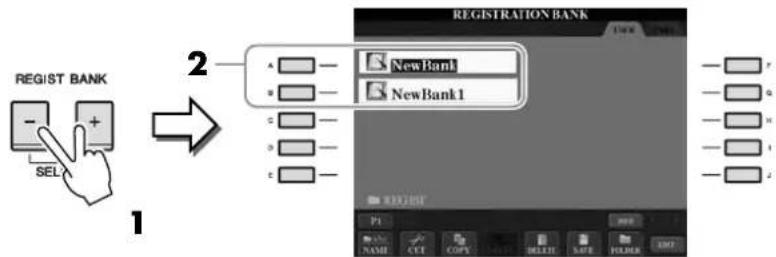
2 Appuyez sur une des touches [A]-[J] pour selectionner une banque.
Vous pouvez également utiliser le cadran [DATA ENTRY] et la touche [ENTER] pour selectionner une banque.
3 Appuyez sur une des touches numériques allumées en vert ([1]–[8]) dans la section Registration Memory.
Confirmation des informations de la mémoire de registration
Vou puez appeler I'ecran d'information afin d'examiner les voix et styles mémorisés sur les touches [1]–[8] d'une banque de mémoires de registration.
1 Appuyez simultanément sur les touches [+] et [-] de REGIST BANK pour ouvrir l'écran de seLECTION Registration Bank, puis utilisez les touches [A]-[J] afin de selectionner la banque souhaitation.
2 Appuyez sur la touche [7▲] (INFO.) pour appeler l'écran d'informations.
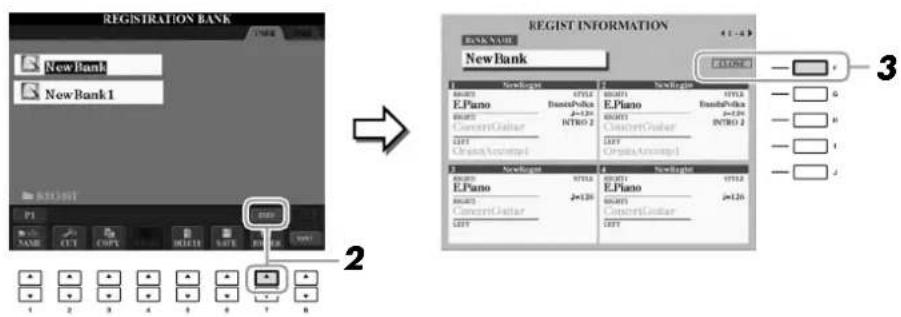
Vous pouvez utiliser les touches TAB [▲][▶] pour basculer entre les deux pages suivantes de l'écran d'informations : informations relatives aux touches [1]–[4] de Registration Memory et informations relatives aux touches [5]–[8].
3 Pour fermer l'écran d'informations, appuyez sur la touche [F] (CLOSE).
NOTE
Lorsque you rapelez les configurations,notamment la selection de fichiers de morceau ou de style,a partir d'un peripérisque de stockage USB,vérifie que le peripérisque contenant le morceau/ style enregistré est connecté à la borne [USB TO DEVICE].
NOTE
Vouysouvezappeler instantanement I'ecran d'informations de la banque de mémoires de registration actuellément sélectionnée en appuyant successivement sur la touche [DIRECT ACCESS] et sur une des touches [1]-[8] de REGISTRATION MEMORY.
NOTE
Si une partie de voix est désactivée (CVP-509/505), le nom de voix de la partie correspondante apparaitra en grisé. (Sur le CVP-503/501, le nom de la partie de voix correspondante s'affiche en grisé.)
| Fonctions avancées Reportez-vous au Manuel de référence disponible sur le site Web, Chapitre 6. | |
| Déactivation du rappel d'éléments spécifique: | [FUNCTION] → [E] REGIST SEQUENCE/FREEZE/Voice SET → TAB [▲][▼] FREEZE |
| Appel de numérios de mémoires de registration dans l'ordre: | [FUNCTION] → [E] REGIST SEQUENCE/FREEZE/Voice SET → TAB [▲][▼] REGISTRATION SEQUENCE |
USB Audio (CVP-509/505/503)
- Reproduction et enregistrement de fichiers audio -
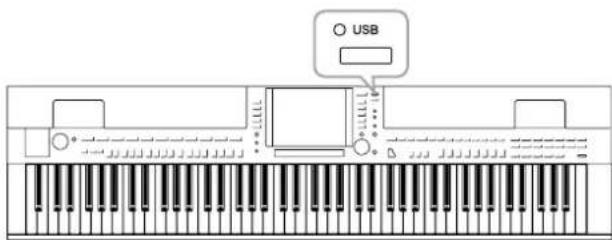
La fonction USB Audio, fort commode, vous permet d'enregistrer des fichiers audio (WAV ou MP3) stockés sur un périhérique de mémoire flash USB directement depuis l'instrument. En outre, dans la mesure où il est possible d'enregistrer vos performances et vos enregistements sous forme de données audio (.WAV) sur un périhérique de mémoire flash USB, vous pouvez également reproduire ces fichiers sur un ordinateur, les partager avec des amis et les graver sur CD.
Reproduction de fichiers audio

Essayez de reproductive sur l'instrument des fichiers audio provenant de la mémoire flash USB.
Formats de fichiers reproductibles
| .wav Taux d'échantillonnage de 44,1 kHz, résolution de 16 bits, stéréo | CVP-509 CVP-505 CVP-503 |
| .mp3 Taux d'échantillonnage de 44,1/48,0 kHz, 64-320 kbps et débit binaire variable, mono/stéréo | CVP-509 CVP-505 |
Connectez à la borne [USB TO DEVICE] le périphérique de mémoire flash USB contenant les fichiers audio à reproduce.
1 Appuyez sur la touche [USB] pour ouvrir l'écran Playback (écran AUDIO PLAYER).
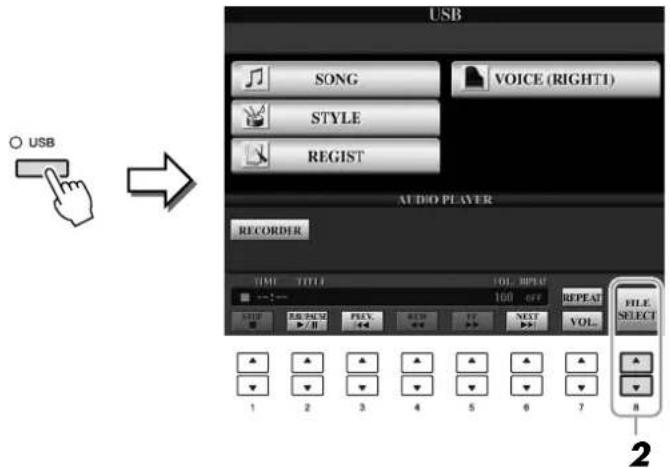
2 Appuyez sur la touche [8 ▲▼] (FILE SELECT) pour afficher les fichiers audio enregistrés sur la mémoire flash USB.
NOTE
L'instrument ne peut pas dire des fichiers protégés par la norme DRM.
NOTE
Avant d'utiliser une memoire flash USB, prenez soit dire la section « Connexion d'un périhérique de stockage USB » en page 106.
3 Appuyez sur une des touches [A]–[J] correspondant au fichier que vous VOULEZ écouter.
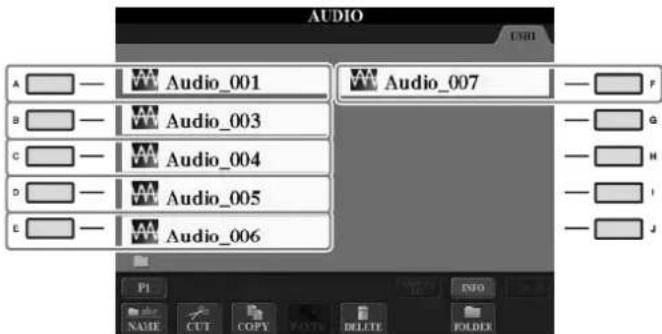
4 Appuyez sur la touche [EXIT] pour revenir à l'écran Playback (écran AUDIO PLAYER).
5 Appuyez sur la touche [2 ▲▼] (▷/■) pour lancer la reproduction.
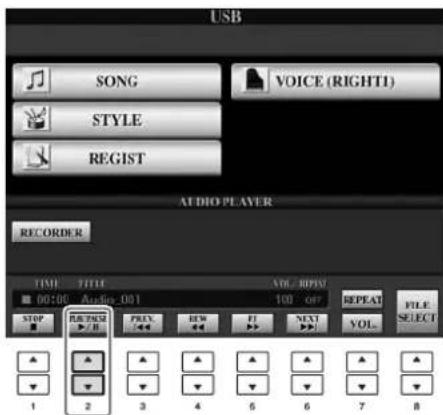

ATTENTION
Ne tentez jamais de débrancher le péripérisque de mémoire flash USB ou demettre l'instrument hors tension pendant la lecture. Vous risqueriez ainsi de corrompre les données de la mémoire flash USB.
Opérations liées à la reproduction
Vou puez executer les opérations d'arrêt, de pause, de remboinage ou d'avance. rapide liées à la reproduction à l'aide des touches [1 ▲▼]–[6 ▲▼]. En outre, vous avez la possibilité de spécifique le mode REPEAT (Répetition) en appuyant sur la touche [7 ▲] et de régler le volume en activant la touche [7 ▼].
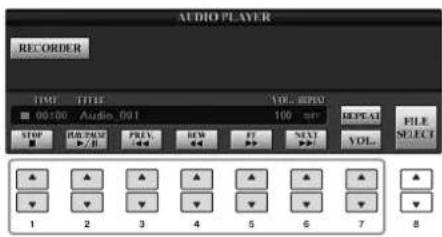
- Reproduction repétée de fichiers audio
Appuyez sur la touche [7 ] (REPEAT), puis reglez le mode REPEAT du fichier audio à l'aide des touches [7 ]. Pour fermer l'écran de réglage, appuyez sur la touche [8 ] (CLOSE).
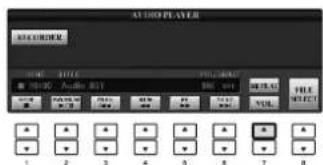

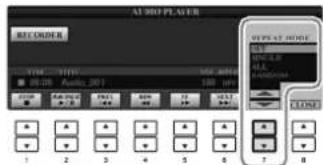
OFF Reproduit le fichier selectionné, puis s'arrête.
SINGLE Reproduit le fichier selectionné de manière répétée.
ALL Reproduit tous les fichiers du dossier contenant le fichier en cours de manière répétée.
RANDOM Reproduit tous les fichiers du dossier contenant le fichier en cours de manière repétée et aléatoire.
- Reglage de volume pour la reproduction audio
Appuyez sur la touche [7▼] (VOL.), puis reglez le volume des fichiers audio à l'aide des touches [7 ▲▼]. Pour fermer l'écran de réglage, appuyez sur la touche [8 ▲▼] (CLOSE).
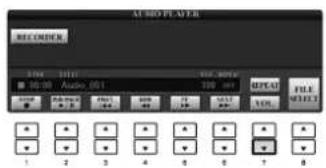

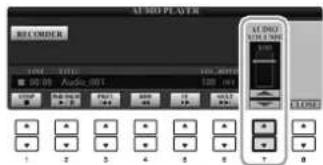
Enregistrement de votre performance sous forme de données audio
CVP-501
Essayez d'enregistrer votre performance sur une mémoire flash USB sous forme de données audio (fichier WAV). Par exemple, en connectant une guitare, un microphone ou un autre périphérique à l'instrument, vous pouvez simultanément enregistrer une performance à la guitare et au clavier ou encore enregistrer votre chant en accompagnement du morceau produit. La durée maximale de l'enregistrement est de 80 minutes. Ce délambda peut toutefois varier en fonction de la capacité de la mémoire flash USB utilisée.
Lessons suivants peuvent etre enregistrés:
- Générateur de sons interne de l'instrument
Parties de clavier (Right 1, Right 2, Left), parties de morceau, parties de style - Entrée d'un microphone, d'une guitare ou d'un autre instrument (via la prise [MIC./LINE IN])
- Entrée d'un autre périphérique audio, tel qu'un lecteur de CD, un lecteur MP3 ou tout autre apparéil similaire (via la prise [MIC./LINE IN])
Les données enregistrées à l'aide de cette fonction sont sauvegardées sous forme de :
- Données WAV stéreo
Taux d'échantillonnage 44,1 kHz/ résolution 16 bits
1 Branche la mémoire flash USB à la borne [USB TO DEVICE].
2 Reglez la voix et les autres éléments que vous souhaitez utiliser pour votre performance. (Pour plus d'informations sur le réglage de voix, reportez-vous à la page 37 ; pour le réglage de style, consultez la page 48 ; pour brancher un micro, reportez-vous à la page 102.)
3 Appuyez sur la touche [USB].
![YAMAHA Clavinova CVP509PM - Appuyez sur la touche [USB]. - 1](/content/2026/02/385659/images/5497947ca411e9bcabff256d3ca213c01408e54c036953835cbcb85e54d209d9.jpg)
4 Appuyez sur la touche [E] (RECORDER) (Enregistreur) pour appeler l'écran Recording (écran USB AUDIO RECORDER (Enregistreur audio USB)).
![YAMAHA Clavinova CVP509PM - Appuyez sur la touche [E] (RECORDER) (Enregistreur) pour appeler l'écran Recording (écran USB AUDIO RECORDER (Enregistreur audio USB)). - 1](/content/2026/02/385659/images/a1bfe16221c86ca19b0a47f3ec3c87f4211715c9660d4d6235ecb4e65d1a0404.jpg)
NOTE
Pour enregistrer votre performance à l'aide de la fonction USB Audio, optez pour une mémoire flash USB compatible. Avant d'utiliser une mémoire flash USB, prenez soin de dire la section « Connexion d'un périphérique de stockage USB » en page 106.
NOTE
Il est impossible d'enregistrer les entrées au niveau des prises [AUX IN].
NOTE
Les morceaux protégés par droit d'auteur, tels que les morceaux préselectionnées et le son de métronome, ne peuvent pas être enregistrés. En outre, l'effet iAFC (CVP-509 uniquement, page 34) n'afecte pas l'enregistrement.
NOTE
Les méthodes d'enregistrement disponibles sur l'instrument comprennent l'enregistrement MIDI et l'enregistrement audio (page 65).
NOTE
Le périphérique de stockage USB en « USB1 » est sélection comme destination de l'enregistrement lorsque plusieurs périphériques sont connectés. Si le périphérique « USB1 » est un lecteur de disquettes, il sera ignoré.
Vérification des informations de la mémoire flash USB en tant que destination de l'enregistrement
Sur l'écran ouvert à l'objet 4, appuyez sur la touche [E] (PROPERTY) (Propriété) pour vérifier le nombre du péripérisque de mémoire flash USB, la taille de la mémoire ainsi que l'espace et la durée disponibles pour l'enregistrement.
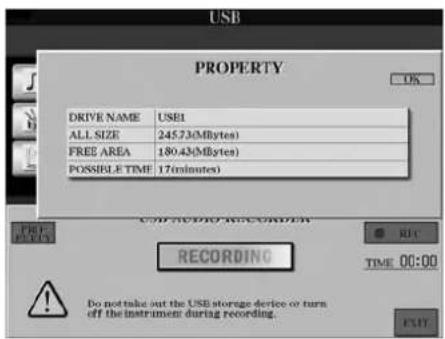
Appuyez sur la touche [F] (OK)/[EXIT] pour fermer l'écran PROPERTY.
5 Arrêtez l'enregistrement en appuyant sur les touches [J] (REC), puis commencez votre performance.
Lorsque l'enregistrement démarre, la durée d'enregistrement écoulée s'affiche sur la droite de l'écran Recording.
![YAMAHA Clavinova CVP509PM - Arrêtez l'enregistrement en appuyant sur les touches [J] (REC), puis commencez votre performance. - 1](/content/2026/02/385659/images/d05a890a53c761c13dc25768ddfcba977c448232fd447fc8d1cbaef281d8cb1d.jpg)
6 Arretez l'enregistrement en appuyant sur la touche [J] (STOP).
Le fichier se voit automatiquement attribuer un nom, lequel apparait dans un message qui s'affiche à l'écran.
![YAMAHA Clavinova CVP509PM - Arretez l'enregistrement en appuyant sur la touche [J] (STOP). - 1](/content/2026/02/385659/images/4b3767ba20e4a03224178054ded1ef730a364bd82c75c3c28e64a6e246b93249.jpg)
ATTENTION
Ne tentez jamais de débrancher le périphérique de mémoire flash USB ou demettre l'instrument hors tension pendant la lecture. Vous risquieriez de corrompre les données de la mémoire flash USB ou les données d'enregistrement.
NOTE
Meme lorsque vous vous trompez lors d'une performance, vous ne pouvez pas écraser un fisier existant. Supprimez le fisier enregistré dans l'écran File Selection, puis enregistrrez à nouveau votre performance.
NOTE
L'opération d'enregistrement se poursuivra même si vous fermez l'écran Recording en appuyant sur la touche [EXIT]. Appuyez sur la touche [E] (RECORDER) pour appeler à nouveau l'écran Recording, puis arrêtez l'enregistrement en appuyant sur la touche [J] (STOP).
Console de mixage
- Édition de la balance de volume et de hauteur de ton -
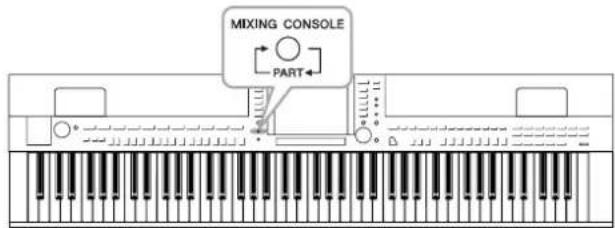
La console de mixage vous offre un contrôle intuitif sur certains aspects des parties du clavier et des canaux de morceau/style, dont la balance de volume et le timbre des sons. Elle vous permet d'ajuster les niveaux et la position stereo (panoramaque) de chaque voix afin d'obtenir l'équilibre sonore et l'image stereo les mistroux adaptés, tout en reglant la manière dont les effets sont appliqués.
Procedure de base
1 Appuyez sur la touche [MIXING CONSOLE] pour appeler l'écran MIXING CONSOLE.
![YAMAHA Clavinova CVP509PM - Appuyez sur la touche [MIXING CONSOLE] pour appeler l'écran MIXING CONSOLE. - 1](/content/2026/02/385659/images/f922b3fa9fb3ce74004afa15b593c9fffc1a9857d74712a5f2769f425c05beea.jpg)
2 Servez-vous des touches [←][▶] de TAB pour appeler la page souhaitation.
Pour les détails relatifs aux différentes pages d'écran, reportez-vous au Manuel de referencia disponible sur le site Web.
VOL/VOLUME
Modifie la voix et regle le balayage panoramicque ainsi que le volume de chaque partie séparément (page 90). Vous pouvez également utiliser la fonction Auto Revoice (Réaffectation automatique de voix) pour convertir les morceaux XG disponibles dans le commerce en sonorités spéciales, à l'aide des voix de l'instrument.
- FILTER (Filtre)
Règle le contenu harmonique (résonance), ainsi que la clarté du son.
TUNE (Accord)
Effectue les réglages liés à la hauteur de ton (accord, transposition, etc.).
- EFFECT (Effet)
Selectionne le type d'effet et règle sa profondeur pour chaque partie (page 92).
EQ (Egaliseur)
Règle les paramètres d'égalisation pour corriger la hauteur de ton ou le timbre du son.
- CMP (CVP-509)
Il s'agit du réglage Master Compressor qui détermine les dynamiques du son d'ensemble. Reportez-vous en page 93.
NOTE
Le paramètre Master Compressor (Compresseur principal) ne s'applique pas à la reproduction audio USB et au son de métronome.
3 Appuyez plusieurs fois sur la touche [MIXING CONSOLE] pour appeler l'écran MIXING CONSOLE relatif à la partie concernée.
Le nom de la partie est indiqué en haut de l'écran.
![YAMAHA Clavinova CVP509PM - Appuyez plusieurs fois sur la touche [MIXING CONSOLE] pour appeler l'écran MIXING CONSOLE relatif à la partie concernée. - 1](/content/2026/02/385659/images/338ea4371e12ffd2c608991f314ef9c17cbf8089fb3a5ef71cb841dde662b07d.jpg)
![YAMAHA Clavinova CVP509PM - Appuyez plusieurs fois sur la touche [MIXING CONSOLE] pour appeler l'écran MIXING CONSOLE relatif à la partie concernée. - 2](/content/2026/02/385659/images/af53cfeaaa608ca6c44d90b423d8919d16017da95040044a208d157ea5ccf871.jpg)
4 Utilisez les touches [A]–[J] pour selectionner un paramètre, puis les touches [1 ▲▼]–[8 ▲▼] afin de régler la valeur de chaque partie séparément.
5 Enregistrez les réglages de MIXING CONSOLE.
- Pour sauvegarder les réglages de l'écran PANEL PART (Partie de panneau): Enregistrez-les dans la mémoire de registration (page 79).
-
Pour sauvegarder les régages de l'écran STYLE PART (Partie de style): Enregistrez-les sous la forme de données de style.
-
Appelez l'écran approprié.
[FUNCTION] → [F] DIGITAL REC MENU → [B] STYLE CREATOR -
Appuyez sur la touche [EXIT] pour fermer l'écran RECORD.
-
Appuyez sur la touche [I] (SAVE) pour appeler l'écran Style Selection et sauvegarder les données (page 68).
-
Pour sauvégarder les réglages de l'écran SONG CH 1-8/9-16 (Canal de morceau 1-8/9-16):
Enregistrez d'abord les réglagesédités en tant que partie des données de morceau (SETUP), puis sauvegardez le morceau.
- Appelez l'écran approprié.
[FUNCTION] [F] DIGITAL REC MENU [A] SONG CREATOR - Servez-vous des touches TAB [↓] pour sélectionner la page CHANNEL (Canal).
- Utilisez les touches [A]/[B] pour selectionner « SETUP » (Configuration).
- Appuyez sur la touche [D] (EXECUTE) (Exécuter).
- Appuyez sur la touche [I] pour appeler l'écran Song Selection et sauvegarder les données (page 68).
NOTE
Les composants des parties de style/ morceau sont identiques a ceux qui apparaissent a I'ecran lorsque vous appuyez une fois ou deux sur la touche [CHANNEL ON/OFF].
NOTE
Si vous maintainez une des touches [A]-[J] enforcée tout en utilisant les touches [1 ▲▼]-[8 ▲▼] (ou le cadran DATA ENTRY), vous pourrez régler instantanément la même valeur pour toutes les autres parties.
Modification des voix et réglage du balayage panoramaique/volume de chaque partie
Vous pouvez modifier la voix et regler le balayage panoramicque ainsi que le volume pour chaque partie de clavier et chaque canal de style ou canal de morceau.
Modification de la voix de chaque partie
1 Cette opération est identique à celle de la section « Procedure de base », décrite en page 88. À l'étape 2, Sélectionnez l'onglet VOL/VOICE.
2 Appuyez sur la touche [C] (ou [H]) pour selectionner le parametre VOICE.
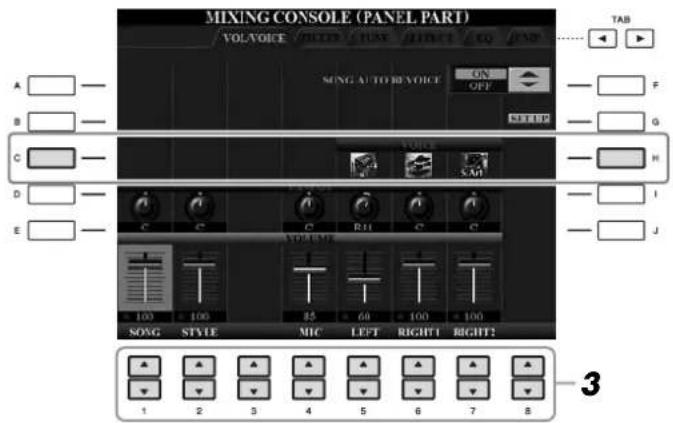
3 Appuyez sur une des touches [1 ▲▼]–[8 ▲▼] pour sélectionner la partie de votrechoix.
L'écran Voice Selection apparait.
4 Sélectionné une voix.
Appuyez sur une des touches de selection de la catégorie de voix, puis selectionnez une voix à l'aide des touches [A]-[J] (page 37).
5 Appuyez sur la touche [EXIT] pour revenir à l'écran MIXING CONSOLE.
6 Sauvegardez vos réglages (étape 5 de la page 89).
NOTE
Certaines voix (Organ Flutes, par exemple) ne peuvent pas etre selectionnées sur les canaux de style.
Le canal RHY2 de l'écran STYLE PART ne peut être assigné qu'à des voix de kit de batterie ou de kit SFX.
Lors de la reproduction de données de morceaux GM, le canal 10 peut uniquement etre utilise pour une voix de kit de batterie.
Réglage du balayage panoramicique/volume de chaque partie
1 Cette opération est identique à celle de la section « Procedure de base », déscribe en page 88. À l'étape 2, Sélectionnez l'onglet VOL/VOICE.
2 Appuyez sur la touche [D] (ou [I]) pour selectionner le parametre PANPOT (Potentiometre panoramicique) ou sur la touche [E] (ou [J]) pour selectionner le parametre VOLUME.
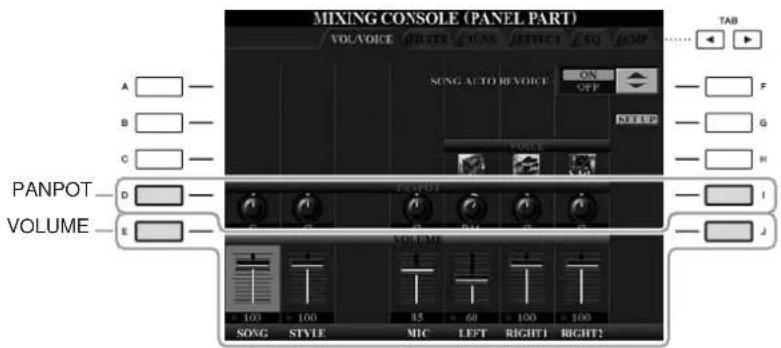
3 Utilisez les touches [1 ▲▼]–[8 ▲▼] pour régler le balayage panoramicque et le volume de la partie souhaïée.
4 Sauvegardez vos réglages (étape 5 de la page 89).
Application d'effets à chaque partie séparément
1 Cette opération est identique à celle de la section « Procedure de base », déscribe en page 88. À l'étape 2, Sélectionnez l'onglet EFFECT.

2 Utilisez les touches [C]/[D]/[E] pour selectionner l'effet souhaite.
- REVERB (Réverbération) :
Reproduit l'ambiance chaleuruse d'une salle de concert ou d'un club de jazz.
- CHORUS (Choeur) :
Produit un son riche et plein comme si plusieurs parties étaient jouées simultanément.
DSP:
L'effect le plus approprié pour la voix sélectionnée a été choisi par défaut.
3 Utilisez les touches [1 ▲▼]–[8 ▲▼] pour régler la profondeur des différences effets de la partie souhaitée.
4 Sauvegardez vos réglages (étape 5 de la page 89).
NOTE
Voupez modifier le type d'effet en appuyant sur la touche [F] (TYPE). Reportez-vous au Manuel de reference.
Réglage du volume général à l'aide de Master Compressor
CVP-501CVP-503CVP-505
Le compresseur est un effet courament utilisé pour limiter et comprimer les dynamiques (douceur/force) d'un signal audio. Pour les signaux quiprésent de grandes variations au niveau des dynamiques, comme les parties vocales ou la guitare, cet effet « resserre » la plage de dynamiques, en attenuant lessons forts et en accentuant lessons légers. Appliqué avec le gain pour renforcer le niveau général, il cree un son de haute qualite, plus puissant et homogene.
Édition des réglages de Master Compressor
Selectionnez I'onglet CMP à l'etape 2 en page 88.
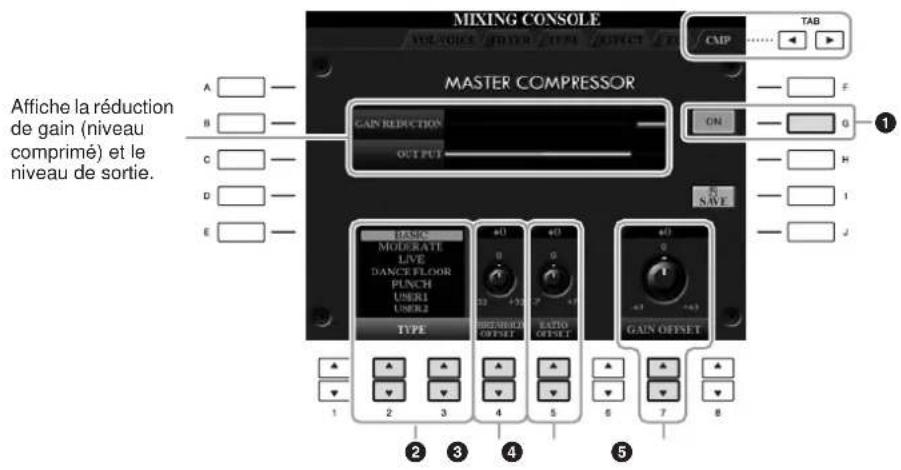
| 1 | [G] ON/OFF | Activation/ déactivation) | Active ou désactive l'effet Master Compressor. |
| 2 | [2 ▲▼]/ [3 ▲▼] | TYPE SéLECTIONNE | un type Master Compressor. |
| 3 | [4 ▲▼] | THRESHOLD OFFSET | Détermine le seuil ou le niveau minimum à partir duquel la compression démarre. |
| 4 | [5 ▲▼] | RATIO OFFSET (Décalage de ratio) | Détermine le ratio de compression, soit le degré de compression de la plage dynamique. |
| 5 | [7 ▲▼] | GAIN OFFSET (Décalage de gain) | Détermine le niveau de sortie. |
Enregistrement des réglages de Master Compressor
Les réglages de Master Compressor que vous avec modifiés en page 93 peuvent être sauvégardés sous le type User Compressor (Compresseur utilisateur).
1 Appuyez sur la touche [I] (SAVE) pour acceder à l'écran USER MASTER COMPRESSOR (Compresseur principal utilisateur).
![YAMAHA Clavinova CVP509PM - Appuyez sur la touche [I] (SAVE) pour acceder à l'écran USER MASTER COMPRESSOR (Compresseur principal utilisateur). - 1](/content/2026/02/385659/images/967f3d0b6a557d8acb545c2404fb7d51173ea017ac639a2905c82244ff0833e9.jpg)
2 Sélectionnez la destination sur laquelle le réglage User Master Compressor doit être stocké, en utilisant les touches [3 ▲▼]–[6 ▲▼].
3 Appuyez sur la touche [I] (SAVE) pour ouvrir I'écran SAVE.
4 Saisissez le nom du type de compresseur modifie (page 27), puis appuyez sur la touche [8 ] (OK).
5 Appuyez sur la touche [EXIT] pour revenir à l'écran précédent.
Le type de compresseur enregistré s'affiche dans la seLECTION TYPE, en bas à gauche de l'écran MASTER COMPRESSOR et peut être seLECTIONné de la même façon que les types préselectionnés.
| Fonctions avancées Reportez-vous au Manuel de référence disponible sur le site Web, Chapitre 8. | |
| Conversion d'une voix de morceau XG en voix compatible avec cet instrument (Song Auto Revoice): | [MIXING CONSOLE] → TAB [▲][▼] VOL/VOLUME → [G] SET UP |
| Édition des paramètres FILTER : | [MIXING CONSOLE] → TAB [▲][▼] FILTER |
| Édition des paramètres TUNE : | [MIXING CONSOLE] → TAB [▲][▼] TUNE |
| Édition d'un type d'effet : | [MIXING CONSOLE] → TAB [▲][▼] EFFECT → [F] TYPE |
| Édition des paramètres EQ : | [MIXING CONSOLE] → TAB [▲][▼] EQ |
- Connexion directe du Clavinova à Internet -
![YAMAHA Clavinova CVP509PM - Appuyez sur la touche [I] (SAVE) pour acceder à l'écran USER MASTER COMPRESSOR (Compresseur principal utilisateur). - 2](/content/2026/02/385659/images/e4718df4a1ba3283d14a5f3b50e97e49f3a99d5b309d7eb4a81fd0a7ef700a31.jpg)
Vous pouvez acheter et tlécharger des données musicales et d'autres types de données à partir du site Web spécial prévu à cet effet, en vous connectant directement à Internet. Cette section vous propose une vue d'ensemble de la fonction Internet Direct Connection. Pour obtenir des explications sur la connexion et sur les termes techniques liés à Internet, consultez le Guide de connexion à Internet, tléchargeable depuis le site Web Yamaha Manual Library.
Accès à la fonction Internet Direct Connection
Appuyez sur la touche [INTERNET]. Lorsque l'instrument est connecté à Internet, le site Web spécial apparait à l'écran. Si tel n'est pas le case, procédez à la connexion en vous reférant à la section « Connexion de l'instrument à Internet » ci-dessous.

Pour quitter la fonction Internet Direct Connection et revenir à l'écran des opérations de l'instrument, appuyez sur la touche [EXIT].
Connexion de l'instrument à Internet
Vous pouvez brancher l'instrument sur une connexion en ligne permanente (ADSL, fibre optique, Internet par cable, etc.) via un routeur ou un modem disposé d'un routeur. (Pour acceder à la connexion Internet, vous doivent d'abord voir inscrite auprès d'un service Internet ou d'un fournisseur d'accès.) Utilisez un ordinateur pour vous connecter à Internet et établiessez la connexion avant de brancher l'instrument, dans la mesure où il est impossible de configurer le modem ou le routeur depuis l'instrument.
La procédure de configuration varie en fonction de votre environnement de connexion (peripheriques de connexion, etc.). Reportez-vous au Guide de connexion à Internet pour plus d'informations.
Affichage du Guide de connexion à Internet
Vou puez visualiser le Guide de connexion à Internet depuis le navigateur de l'ordinateur. (L'ordinateur doit être connecté à Internet.)
1 Accedez au site Web Manual Library via le navigateur de l'ordinateur.
Cliquez sur « Manual Library » (Bibliothèque de manuels) dans le menu du CD-ROM inclus ou saisissez directement l'adresse URL suivante. http://www.yamaha.co.jp/manual/
NOTE
Seul le site Web spécial peut etre ouvert lorsquel instrument est directement connecte a Internet.
NOTE
Selon votre connexion Internet, le nombre de périphériques susceptibles d'être simultanément connçés peut être limite. Cela signifie que votre instrument ne pourrait peut être pas connecter à Internet. En cas de doule, relisez votre contrat ou contactez votre fournisseur d'accès.
2 Entre le nom du modele (CVP-509, par exemple) dans la zone Model Name (Nom de modele), puis cliquez sur « Search » (Rechercher).
3 Cliquez sur « Internet Connection Guide » (Guide de connexion à Internet) dans les résultats de la recherche.
Examples de connexion
- Exemple de connexion 1 :
Connexion par cable (a laide d'un cable LAN)
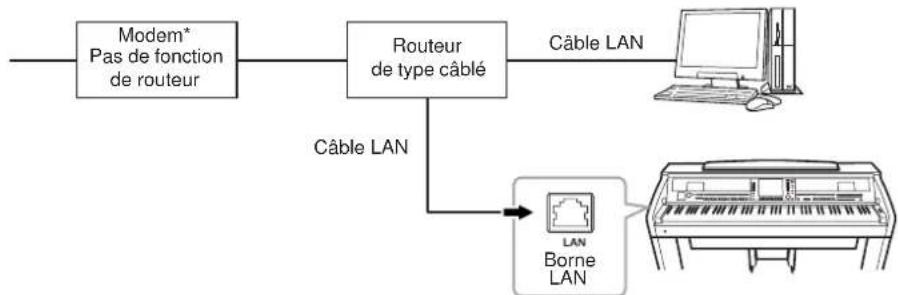
*On entend ici par « modem » un modem ADSL, une unité de réseau optique (ONU) ou un modem cable.
- Exemple de connexion 2 :
Connexion sans fil (a l'aide d'un adaptateur de jeu sans fil)
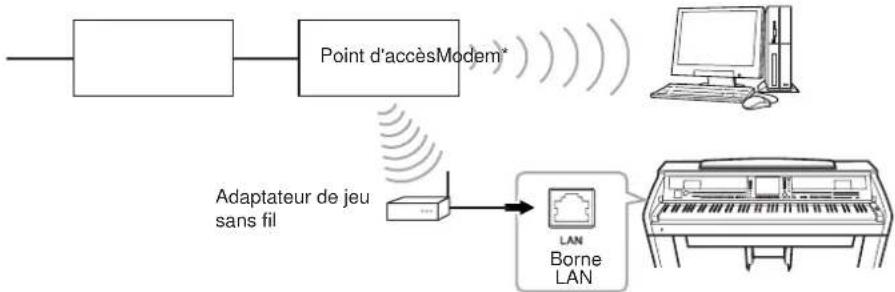
*On entend ici par « modem » un modem ADSL, une unité de réseau optique (CNU) ou un modem cable.
- Exemple de connexion 3 :
Connexion sans fil (à l'aide d'un adaptateur LAN sans fil USB)
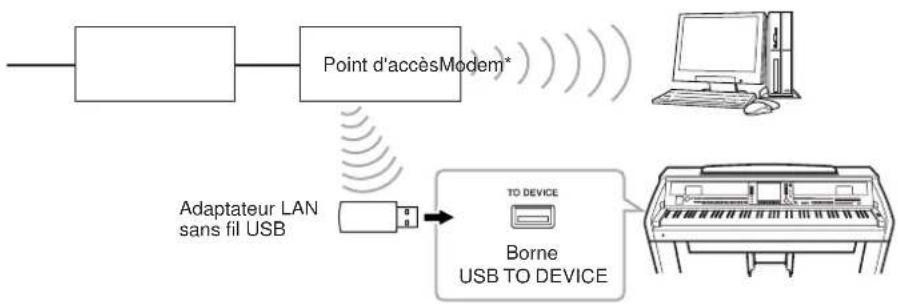
*On entend ici par « modem » un modem ADSL, une unité de réseau optique (ONU) ou un modem cable.
IMPORTANT
Les réglementations en vigueur respectivement dans l'Union europeenne et en Corée imposant aux utilisateurs en Europe et en Corée de recourir à un cable de type STP (a paires torsadées blindées) pour se prémunir contre les interférences electromagnétiques.
NOTE
Certain types de modems exigent un réseau de concentrateurs proposé en option pour pouvoir connecter simultanément plusieurs peripériques (els qu'un ordinaire, un instrument de musique, etc.).
NOTE
Si vous utilisez un modem avec routeur, connectez l'instrument au modem à l'aide d'un cable LAN.
NOTE
(CVP-509/505) Deux bornes
[USB TO DEVICE] sont fournies : une sur le panneau et l'autre sur la partie inférieure gauche du clavier.
Opérations réalisables sur le site Web spécial
Après avoir connecté l'instrument à Internet, exécutez les opérations suivantes pour profiter directement de services Internet sur l'instrument.
Consultation de liens
Vous pouvez consulter les liens et parcourir le site Web à l'aide du cadran [DATA ENTRY] et de la touche [ENTER]. Vous avez aussi la possibilité d'utiliser les touches [6 ] / [7 ] / [8 ] et la touche [8 ] (ENTER) à la place du cadran [DATA ENTRY] et de la touche [ENTER].
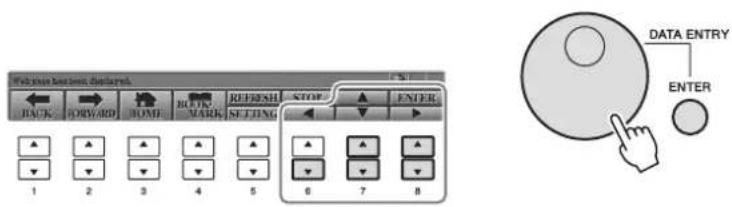
Retour à la page Web précédente/actualisation d'une page Web
Utilisez les touches [1 ▲▼] (BACK) (Précedent)/[2 ▲▼] (FORWARD) (Suant) pour naviguer parmi les pages Web sélectionnées précédemment. Vous pouvez également utiliser les touches TAB [▲][▶] à la place des touches [1 ▲▼] (BACK)/[2 ▲▼] (FORWARD). Pour revenir à la page d'accueil du site Web spécifique, appuyez sur la touche [3 ▲▼] (HOME) (Accueil). Appuyez sur la touche [5 ▲] (REFRESH) (Actualiser) pour charger à nouveau une page Web et sur la touche [6 ▲] (STOP) pour annuler le chargement.
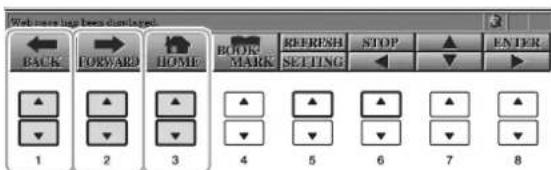
Contrôle de l'etat de connexion Internet
Les messages et les icones apparaissant dans le coin inférieur droit de l'écran Internet indiquent l'etat de la connexion Internet en cours.
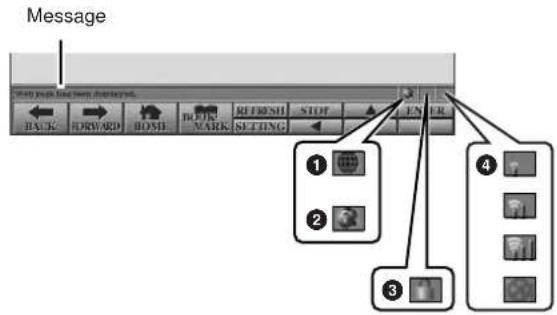
Les trois messages suivants s'affichent en fonction de l'etat de chargement de la page Web.
Disconnected. (Déconnecté) : ce message apparait lorsque l'instrument n'est pas connecté à Internet. Lorsque ce message est affiché, il est impossible de voir la page Web. L'icone① apparait.
Now opening web page... (Ouverture de la page Web en cours): la page Web est en cours de chargement. L'icone clignote.
Web page has been displayed. (La page Web s'est affichée): le chargement de la page Web est terminé et la page est entièrement affichée. L'icone 2 s'arrête de clignoter. Lorsque la page Web affichée utilise le protocole SSL, l'icone 3 s'affiche et les informations sont cryptées pour la communication.
La force du signal de réception est indiquée en ④ lors d'une connexion à Internet via un réseau LAN sans fil. Si le signal de réception est faible, déplacez l'instrument à proximé du point d'accès pour améliorer la réception.
| Fonctions avancées Reportez-vous au Manuel de référence disponible sur le site Web, Chapitre 9. | |
| Édition des réglages de navigateur : | [INTERNET] → [5▼] SETTING → [D] BROWSER SETTINGS |
| Enregistrement des signets de vos pages préférences : | [INTERNET] → [4 ▲▼] BOOKMARK → [3 ▲▼] ADD |
NOTE
SSL (Secure Sockets Layer) est une norme industrielle qui permet de protégger les communications sur le Web grâce au cryptage des données et à d'autres outils.
Connexions
- Utilisation de votre instrument avec d'autres péripériques -
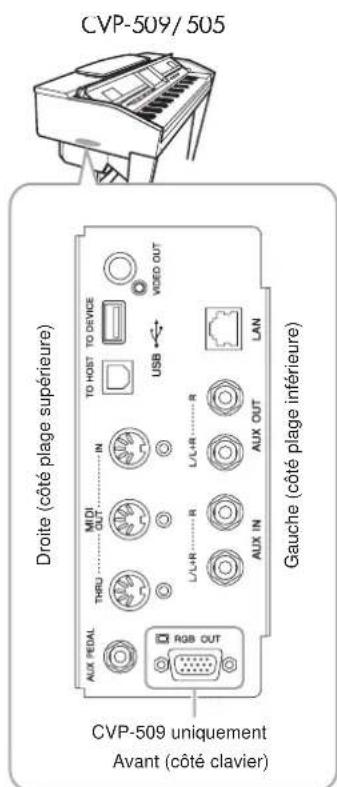
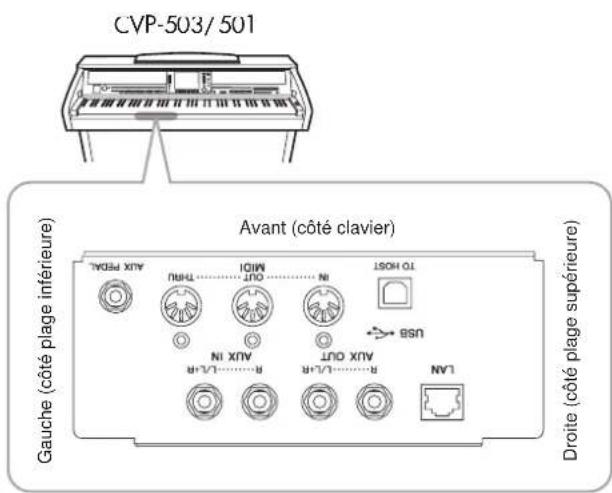
ATTENTION
Avant de raccorder l'instrument à d'autres apparciels electroniques, mettez ces derniers hors tension. En outre, avant d'allumer ou d'eteindre n'importe lequel de ces dispositifs, reglez toutes les commandes de volume sur le niveau minimal (0). Sinon, les composants risquent de subir un chic electrique ou d'être endommages.
Connexion de péripériques audio
Utilisation de périhériques audio externes pour la reproduction
Vous pouvez connecter un système stéreo aux prises de sortie [L / L + R] / [R] de la section AUX OUT (Sortie auxiliaire) pour amplifier le son de l'instrument. Lorsque vous utilisez le CVP-509/505/503, le son du microphone ou de la guitare connecté(c) à la prise [MIC./LINE IN] (Entrée de micro/ligne) de l'instrument est émis en même temps.
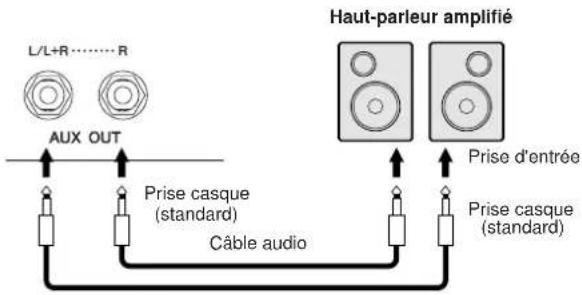
Reproduction des sons de périphériques audio externes via les haut-parleurs intégrés de l'instrument
Voupez connecter les prises de sortie d'un périhérique externe (lecteur de CD, générateur de sons, etc.) aux prises [L / L + R] / [R] de la section AUX IN (Entree auxiliaire) de l'instrument afin d'ecouter le son de ce périhérique via les haut-parleurs integres de I'instrument.
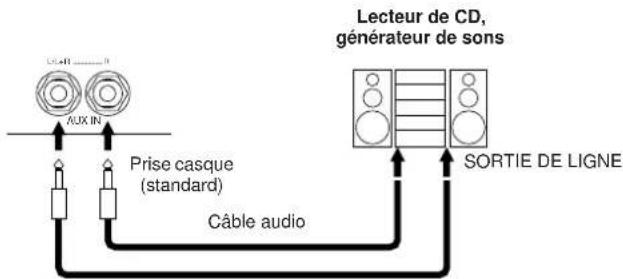
NOTE
Utilisez des cables audio et des fiches d'adaptateur sans résistance (zéro résistance).
NOTE
Utilisez uniquement la prise [L/L+R] pour connecter un périhérique monaural.

ATTENTION
Lorsque le son de l'instrument est envoye vers un périhérique externe, mettez d'abord l'instrument sous tension, puis le périhérique externe. Procedez en sens inverse pour la mise hors tension.

ATTENTION
Ne raccordez pas les prises de sortie auxiliaire [AUX OUT] aux prises d'entrée auxiliaire [AUX IN]. Si vous effectuez une connexion de ce type, l'entrée de signal au niveau des prises [AUX IN] sera produit via la sortie [AUX OUT]. Cela pourrait entraîner une mise en boucle qui rendrait impossible le fonctionnement normal et pourrait même endommager les deux pieces de l'équipment concernées.

ATTENTION
Lorsque le son d'un
periphérique externe est envoyé
vers l'instrument, mettez
d'abord le paraphérique externe
sous tension, puis l'instrument.
Procedez en sens inverse pour
la mise hors tension.
NOTE
Utilisez uniquement la prise [L/L+R] pour connecter un péripérisque monaural.
NOTE
Le réglage [MASTER VOLUME] de l'instrument affecte le signal d'entrée en provenance des prises [AUX IN].
Connexion d'un moniteur externe

En branchant un téléviseur sur la prise [VIDEO OUT] (Sortie video) de l'instrument, vous pouvez afficher les paroles ou le texte apparaissant sur l'écran de l'instrument sur le moniteur de télévision. Dans le cas du CVP-509, il est également possible de raccorder l'instrument à un moniteur externe via la borne [RGB OUT] (Sortie RVB). La borne [RGB OUT] produit une résolution supérieur à la prise [VIDEO OUT].
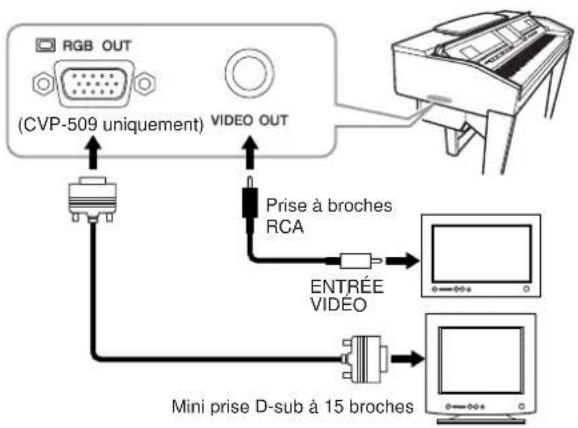
Réglages Screen Out (Sortie d'écran)
1 Appelez l'écran approprié.
[ \text{FUNCTION} \rightarrow \text{J} ] UTILITY TAB [<][> ] SCREEN OUT
2 Reglez le type de moniteur et le contenu de l'écran.
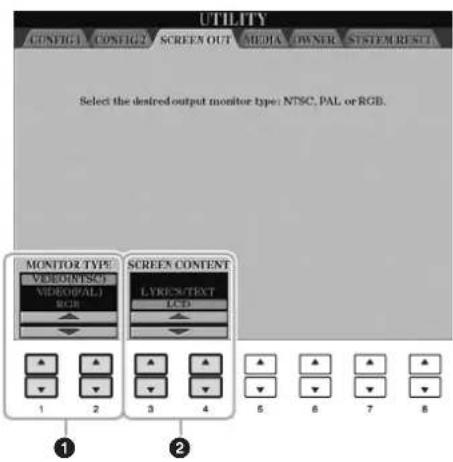
| 1 | [1 ▲▼]/[2 ▲▼] | MONITOR TYPE(Type de monitreur) | Sélectionne le type de monitreur de sortie (NTSC ou PAL) correspondant à la norme utilisée par votre équipement video. (Pour le CVP-509) Sélectionnez « RGB » (RVB) lorsque vous connectez l'instrument à un monitreur externe. |
| 2 | [3 ▲▼]/[4 ▲▼] | SCREEN CONTENT(Contenu de l'écran) | Détermine le contenu du signal de sortie video. LYRICS/TEXT : seules les paroles du morceau et des fichiers de texte sont émises, indépendamment de l'écran appelé sur l'instrument. LCD : l'écran actuellément sélectionné est émis. |
ATTENTION
Evitez de regarder la télévision ou le moniteur video pendant une période prolongée car cela pourrait avoir des conséquences nétastes sur votre vue. Faites des pauses régulières et fixez des objets au loin pour prévenir toute fatigue visuelle.
NOTE
(CVP-509) Si vous sélectionné le mode NTSC, le bas de l'écran pourrait ne pas s'afficher.
Connexion d'un microphone ou d'une guitare
CVP-501
En branchant un microphone ou une guitare sur la prise [MIC./LINE IN] (prise casque standard 1/4 "), vous pouvez chanter en accompagnant votre performance ou jour de la guitare en cours de reproduction de morceau. L'instrument émet les parties vocales ou lessons de guitare via les haut-parleurs intégrés. Les instructions suivantes vous expliquent comment brancher un microphone. Veuillez notes qu'en cas de connexion de guitare ou de périphérique représentant un niveau de sortie elevé, il convient de régler le sélecteur [MIC. LINE] sur « LINE »
1 Réglez le bouton [INPUT VOLUME] (Volume d'entrée) sur la position minimale.
![YAMAHA Clavinova CVP509PM - Réglez le bouton [INPUT VOLUME] (Volume d'entrée) sur la position minimale. - 1](/content/2026/02/385659/images/d42fd10b4a42251daebd913528b200a27663245f2a20d61300ca14420e6f9a26.jpg)
2 Branchez le microphone à la prise [MIC./LINE IN].
![YAMAHA Clavinova CVP509PM - Branchez le microphone à la prise [MIC./LINE IN]. - 1](/content/2026/02/385659/images/fa6b5cdc0e8b49918298b87cc7355b331ab304493fe9d1e69d0015dc413b5ade.jpg)
3 Reglez le selecteur [MIC LINE] sur « MIC »
4 (Dans le cas d'un microphone disposant d'une source d'alimentation, mettez d'abord ce dernier sous tension.) Reglez le bouton [INPUT VOLUME] tout en chantant dans le microphone.
Réglez la commande pendant que vous vérifie les voyants SIGNAL et OVER. Lorsque levoyant SIGNAL s'allume, cela signific qu'un signal audio est en cours de réception. Prenez soit de régler le bouton INPUT VOLUME pour que ce voyant s'allume. Le voyant OVER s'allume lorsque le niveau d'entrée est trop élevé. Veillez à régler INPUT VOLUME de sorte que ce voyant ne s'allume pas.
![YAMAHA Clavinova CVP509PM - (Dans le cas d'un microphone disposant d'une source d'alimentation, mettez d'abord ce dernier sous tension.) Reglez le bouton [INPUT VOLUME] tout en chantant dans le microphone. - 1](/content/2026/02/385659/images/f3fddb0abb1e69a5bed95640338ce5dccbabd6716a771724bac490b4a5be9dae.jpg)
Déconnexion du microphone
- Reglez le bouton [INPUT VOLUME] sur la position minimale.
- Debranchez le microphone de la prise [MIC./LINE IN].
NOTE
Asarousus de dispose d'un microphone dynamique conventionnel.
NOTE
Réglé tous la commande INPUT VOLUME (Volume d'entrée) sur le niveau minimum même si aucun périhérique n'est raccordé à la prise [MIC./LINE IN]. Dans la mesure où la prise [MIC./LINE IN] est très sensible, elle risque de capter et d'émettre des bruits même en l'absence de toute connexion.
NOTE
Régléz le bouton [INPUT VOLUME] sur le volume minimum avant de mesure le péripérisque hors tension.
Application d'effets à votre voix
Vou pouve égarlement appliquer divers effets à votre voix.
1 Appelez l'écran approprié.
[ \text{FUNCTION} \rightarrow \text{[G]MIC SETTING/VOCAL HARMONY} ]
2 Utilisez les touches [2 ▲▼]-[7 ▲▼] pour activer/désactiver l'effet.
| [2 ▲▼]/ [3 ▲▼] | TALK (Parler) Activez la fonction TALK pour annuler temporatoriumment les effets du microphone ou l'harmonie vocale. Ceci est particulièrement utile lorsque vous parlEZ entre les morceaux au cours d'une performance. | |
| [4 ▲▼]/ [5 ▲▼] | MIC EFFECT (Effet de micro) | Activez le réglage MIC EFFECT pour appliquer un effet à votre voix. Vous pouvez scélectionner le type d'effet dans l'écran Mixing Console (page 92). |
| [6 ▲▼]/ [7 ▲▼] | VOCAL HARMONY (Harmonie vocale) | Reportez-vous ci-dessous. |
Application d'harmonies vocales à votre voix
Vous pouvez également appliquer automatiquement diverses harmonies vocales à votre voix.
1 Appelez l'écran approprié.
[ \text{FUNCTION} \rightarrow \text{[G]MIC SETTING/VOCAL HARMONY} ]
2 Appuyez sur les touches [6 ]/[7 ] pour activer les harmonies vocales (Vocal Harmony).
![YAMAHA Clavinova CVP509PM - Appuyez sur les touches [6 ]/[7 ] pour activer les harmonies vocales (Vocal Harmony). - 1](/content/2026/02/385659/images/bb35c502aaa9d1f93874d9d2a7de7f2db9835f01e0af6040e5540578f69ed692.jpg)
3 Appuyez sur la touche [H] pour appeler l'écran de selection Vocal Harmony.
4 Sélectionnez un type d'harmonie vocale à l'aide des touches [A]–[J].
![YAMAHA Clavinova CVP509PM - Appuyez sur les touches [6 ]/[7 ] pour activer les harmonies vocales (Vocal Harmony). - 2](/content/2026/02/385659/images/ebc19bf1876a4c8aaa94087b486b909fcfc966f1ebfa9dd6c0ccd66e5aa021ae.jpg)
5 Activez la touche [ACMP ON/OFF].
![YAMAHA Clavinova CVP509PM - Appuyez sur les touches [6 ]/[7 ] pour activer les harmonies vocales (Vocal Harmony). - 3](/content/2026/02/385659/images/4458a15ed165951c0724e695611296af36a111e871983d34bd0771ab219aa68c.jpg)
6 Jouez en maintainant vos accords dans la section à main gauche du clavier ou reproduisez un morceau contenant des données d'accord tout en chantant.
L'harmonie est appliquée à votre voix en fonction de l'accord joué.
| Fonctions avancées Reportez-vous au Manuel de référence disponible sur le site Web, Chapitre 10. | |
| Régliages d'ensemble du microphone : | [FUNCTION] → [G] MIC SETTING/VOCAL HARMONY → [I] MIC SETTING → TAB [▲][▼] OVERALL SETTING |
| Réglage de la fonction Talk : | [FUNCTION] → [G] MIC SETTING/VOCAL HARMONY → [I] MIC SETTING → TAB [▲][▼] TALK SETTING |
| Édition de la fonction Vocal Harmony : | [FUNCTION] → [G] MIC SETTING/VOCAL HARMONY → [H] VOCAL HARMONY TYPE → [8▼] (EDIT) |
NOTE
Voupeu regler la balancer de volume de la performance au clavier et du microphone sur Iecran Balance (page 58).
Connexion d'un sélecteur au pied/contrôleur au pied
Il est possible de brancher sur la prise AUX PEDAL (Pédale auxiliaire) des sélecteurs au pied, tels que Yamaha FC4 ou FC5, ou un contrôleur au pied Yamaha FC7, proposés en option. Un contrôleur au pied sert à activer et désactiver certaines fonctions, tandis que le contrôleur au pied peut commander des paramétres tels que le volume en continu.
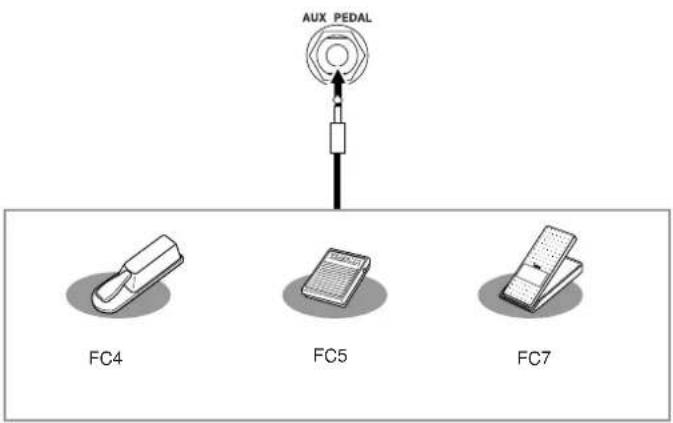
- Example 1: contrôle du volume des données de performance jouées au clavier à l'aide du contrôleur au pied.
Connectez un contrôleur au pied FC7 à la borne [AUX PEDAL]. Si les réglages sont spécifiés sur leurs valeurs initiales, aucune configuration particulière ne sera requise.
- Example 2 : commande de début/arrêt de morceau via le sélecteur au pied
Connectez un sélecteur au pied (FC4 ou FC5) à la prise [AUX PEDAL]. Pour attribuer cette fonction à la pedale connectée, Sélectionnez « SONG PLAY/ PAUSE » dans l'écran approprié : [FUNCTION] [D] CONTROLLER TAB [▲][▶] PEDAL.
Fonctions avancées
Reportez-vous au Manuel de referencia disponible sur le site Web, Chapitre 10.
Affectation de fonctions spécifiques aux différentes pédales :
[FUNCTION] [D] CONTROLLER TAB[ ]PEDAL
ATTENTION
Verifie que I'appareil est hors tension avant de connecter ou de déconnecter la pédale.
Connexion d'un périhérique de stockage USB
La connexion d'un périphérique de stockage USB à la borne [USB TO DEVICE] de l'instrument vous permet de sauvégarder sur le périphérique les données créées sur l'unité.
Précautions à prendre en cas d'utilisation de la borne [USB TO DEVICE]
Lorsque you branchez un periphérique de stockage USB sur cette borne, prenez soin de manipuler le periphérique USB avec soin. Pour cela, il est important de respecter les recommendations suivantes.
NOTE
Pour plus d'informations sur la manipulation des péripériques USB, reportez-vous au mode d'emploi de l'appareil USB concerné.
Periphériques USB compatibles
- Periphériques de stockage USB (mémoire flash, lecteur de disquette, lecteur de disque dur, etc.)
- Adaptateur USB-LAN
- Concentrateur USB
L'instrument n'est pas nécessairement compatible avec tous les péripériques USB disponibles dans le commerce. Yamaha ne peut garantir le bon fonctionnement des péripériques USB que vous achetez. Avant tout achat de péripérisque USB en vue d'une'utilisation avec cet instrument, visitez la page Web suivante: http://music.yamaha.com/download/
NOTE
Vou ne pouvez pas utiliser d'autres périhériques USB, tels qu'un clavier ou une souris d'ordinateur.
Connexion d'un périhérique USB
- Lorsque vous connectez un périhérique USB à la borne [USB TO DEVICE], assurez-vous que le connecteur du périhérique est adapté et qu'il est branché dans le bon sens.
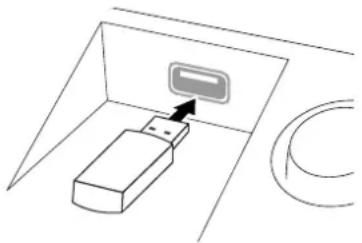

ATTENTION
Lorsque vous connectez un périhérique USB à la borne [USB TO DEVICE] située sur le panneau supérieur, retirez-le avant de fermer le couvercle de clavier. Si vous rabattez le protège-clavier alors que le périhérique USB est connecté, vous risquerez d'endommager ce dernier.
- Si vous souhaitez connecter deux ou plusieurs périques à une même borne, vous devrez utiliser un concentrateur USB. Le concentrateur USB doit être autoalimenté (avec sa propre source d'alimentation) et mis sous tension. Vous ne pouvez utiliser qu'un seul concentrateur USB à la fois. Si un message d'erreur apparait alors que vous utilisez le concentrateur USB, vous débrancherez celui-ci de l'instrument, puis mettriez l'instrument sous tension et reconnectceterez le concentrateur.
- Bien que l'instrument prenne en charge la norme USB 1.1, vous pouvez y raccorder un périhérique de stockage USB 2.0 et l'utiliser sur l'appareil. Notez toute fois que la vitesse de transfert obtenue est celle de la norme USB 1.1.
Utilisation des péripériques de stockage USB
En reliant l'instrument à un périhérique de stockage USB, vous pouvez à la fois sauvegarder les données créées sur l'appareil connecté et dire les données à partir de ce dernier.
NOTE
Vouaves la possibilité d'utiliser des lecteurs de CD-R/RW ain de dire les données sur l'instrument, mais non pour sauvegarder celles-ci.
Nombre de péripériques de stockage USB susceptibles d'être utilisés
Il est possible de relier au maximum deux périhériques de stockage USB à la borne [USB TO DEVICE]. (Si nécessaire, ayez recours à un concentrateur USB. Cependant, il est impossible d'exploiter simultanément plus de deux périhériques de stockage USB avec des instruments de musique, même en cas d'utilisation d'un concentrateur USB.) Cet instrument peut reconnaître jusqu'à quatre lecteurs sur un périhérique de stockage USB unique.
Formatage des supports de stockage USB
Lorsqu'un périhérique de stockage USB est connecté ou qu'un support est inséré, un message vous invitant à formater le périhérique/support peut apparaître. Dans ce cas, executez l'opération de formatage (page 107).

ATTENTION
Le formalage écrase toutes les données existantes. Assurez-vous que le support que vous formatez ne contient aucune donnée importante. Soyez prudent, en particulier lorsque vous connectez plusieurs supports de stockage USB.
Pour protégé vos données (protection en écriture)
Pour éviter d'effacer des données importantes par inadvertance, appliquez la protection en écriture disponible sur tout périphérique ou support de stockage. Si vous enregistrez des données sur le périphérique de stockage USB, voirlez à désactiver la protection en écriture.
Connexion et retrait d'un périphérique de stockage USB
Avant de retirer le support du périhérique, assurez-vous que l'instrument n'est pas en train d'acceder à des données (lors d'opérations de sauvégarde, de copie et de suppression, par exemple).

ATTENTION
Évitez demettreleperiphériquede stockageUSB sous et hors tension ou de le brancher et débrancher tropouvient.Cela risque en effet de «geler » ou de suspendre le fonctionnement de I'instrument.Pendant que I'instrument accedeauxdonnées(par exemple,au cours des opérationsde sauvegarde,decopie,de suppression,decharge ment ou de formatage)ou durant le montage du periphérique de stockage USB (peu après la connexion),vous ne nevez EN AUCUN CAS NI débrancher le connecteur USB NI retirer le support du periphérique NI mettre un des deux periphériques hors tension.Vous risqueriez d'endommagerlesdonnéesd'undesdispositifs,voiredes deux.
Formatage d'un périphérique de stockage USB
Lorsqu'un péripérisque de stockage USB est connecté ou qu'un support est inséré, un message vous invitant à formater le péripérisque/support peut apparaitre. Dans ce cas, executez l'opération de formatage.
1 Insérez le périphérique de stockage USB à formater dans la borne [USB TO DEVICE].
2 Appelez l'écran approprié.
[FUNCTION] [J] UTILITY TAB [<][> ] MEDIA
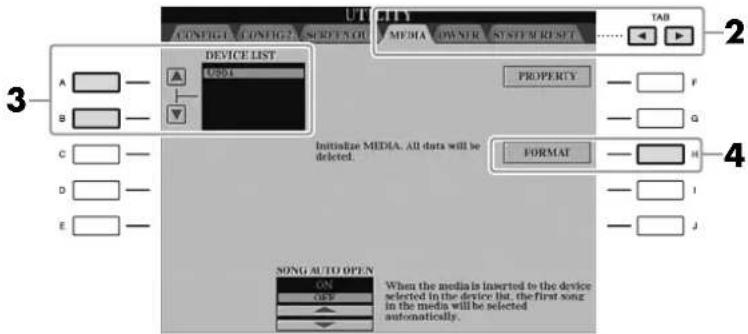
3 Appuyez sur les touches [A]/[B] pour selectionner le périhérique USB à formater dans la liste des périhériques.
Les indications USB 1, USB 2, etc. apparaissent en fonction du nombre de périphériques connectés.
4 Appuyez sur la touche [H] (FORMAT) pour formater le périhérique/support.
Vérification de la mémoire restante
Yououpouzeverifierl'espace mémoire restant sur leperiphériquede stockage USB connecté en appuyant sur la touche [F] (PROPERTY) à l'étape 4 ci-dessus.
Connexion à Internet
Vous pouvez connecter l'instrument à Internet à l'aide de la borne [LAN] ou [USB TO DEVICE]. Pour obtenir des instructions sur la connexion, reportez-vous à la page 96 et au Guide de connexion à Internet téléchargeable depuis le site Web de Yamaha.
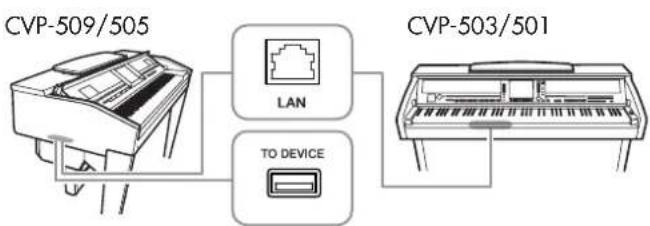
ATTENTION
L'opération de formatage supprime toutes les données existantes. Assurez-vous que le support que vous formatez ne contient pas de données importantes. Soyez prudent, en particulier lorsque vous connectez plusieurs supports de stockage USB.
Connexion d'un ordinateur
En connectant un ordinateur à la borne [USB TO HOST] (USB vers hôte), vous transférez les données entre l'instrument et l'ordinateur via MIDI et utilisez l'ordinateur pour contrôle, editor et organiser les données sur l'instrument.
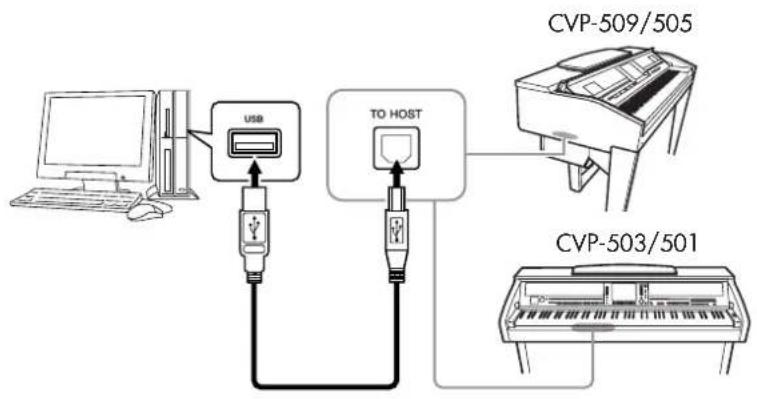
Précautions à prendre en cas d'utilisation de la borne [USB TO HOST]
Lorsque vous reliez l'ordinaire à une borne [USB TO HOST], veuillez respecter les points suivants. Le non-respect de ces instructions pourrait provoquer un blocage de l'ordinaire, voir la corruption ou la perte des données. Si l'ordinaire ou l'instrument se bloque, il convendra de redémarrer le logiciel ou le système d'exploitation de l'ordinaire ou demettre l'instrument hors puis sous tension.
ATTENTION
- Utilisé un cable USB de type AB d'une longueur inférieure à 3 metres.
- Avant de relier l'ordinaire à la borne [USB TO HOST], quitterz tout mode d'économie d'énergie (suspension, veille, attente) de l'ordinaire.
- Avant demettre l'instrument sous tension,reliez l'ordinatueur a la borne [USB TO HOST].
- Execuéz les opérations suivantes avant demettre l'instrument sous/hors tension ou de brancher/débrancher le cable USB dans/hors de la borne [USB TO HOST].
- Fermez toutes les applications ouvertes sur l'ordinateur.
- Verifiez qu'aucune donnée n'est transmise depuis l'instrument. (Il y a transfert de données uniquement si vous jouez des notes sur le clavier ou que vous reproduisez un morceau.)
Lorsqu'un ordinateur est connecté à l'instrument, vous doivent laisser s'écouler au moins six secondes entre les opérations suivantes : (1) mise hors tension, puis sous tension de l'instrument ou (2) connexion/déconnexion du cable USB.
IMPORTANT
Il vous faut installer un pilote USB-MIDI pour connecter I'ordinateur et I'instrument. Reportez-vous au manuel d'installation fourni a part.
NOTE
Voupez egalent utilise les bornes MIDI IN/OUT pour effectuer la connexion à l'ordinateur. Dans ce cas, une interface MIDI (de type Yamaha UX16, par exemple) est nécessaire. Pour plus d'informations, reportez-vous au mode d'emploi de l'interface MIDI concernee.
NOTE
L'instrument commence la transmission peu après l'établissement de la connexion USB.
Lorsque you utilisez un cable USB pour relier I'instrument à l'ordinateur, effectez la connexion directement sans faire appel à un concentrateur USB.
Pour plus d'informations sur la configuration de votre logiciel séquenceur, reportez-vous au mode d'emploi du logiciel correspondant.
Connexion de péripériques MIDI externes
Utilisez les bornes [MIDI] et les cables MIDI standard pour relier les périhériques MIDI externes (clavier, séquenceur, etc.).
Reçoit des messages MIDI à partir d'un autre périphérique MIDI.
- MIDI OUT (Sortie MIDI)
Transmet les messages MIDI généres par l'instrument vers un autre périhérique MIDI.
- MIDI THRU (Relais MIDI)
Relaie simply les messages MIDI reçus sur l'entrée MIDI IN.
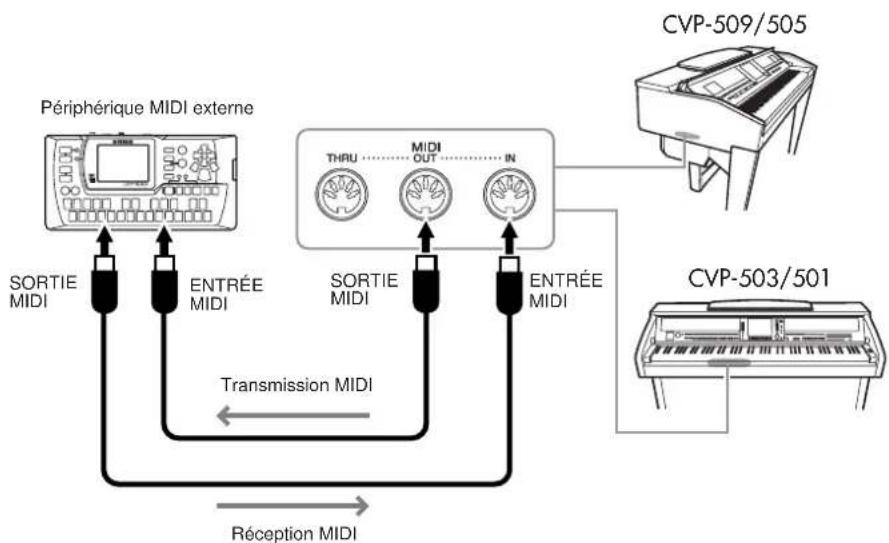
Pour plus d'informations sur les réglages MIDI de l'instrument, reportez-vous au Manuel de referencia.
Fonctions avances
Reportez-vous au Manuel de referencia disponible sur le site Web, Chapitre 10.

Réglages MIDI :
[ \text{FUNCTION} \rightarrow [I] \text{MIDI} \rightarrow [8 \text{▼}] \text{EDIT} ]
NOTE
Pour une presentation générale de la norme MIDI et de son utilisation, reportez-vous au document « Généralités MIDI » (telechargeable depuis le site Web de Yamaha).
Utility (Utilaires)
- Pour effectuer les réglages d'ensemble -
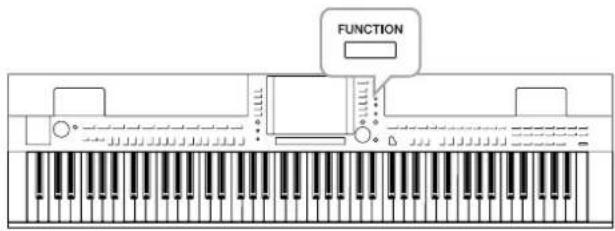
La section Utility du menu Function (Fonction) propose une grande variété d'outils et de réglages pratiques conçus spécialément pour l'instrument. Ceux-ci comprendnent aussi bien les réglages affectant l'ensemble de l'unité que les réglages détaillés destinés à des fonctions spécifique. Vous y trouvez également des fonctions de réinitialisation de données et des commandes liées aux supports de stockage, telles que le formatage de supports.
Procedure de base
1 Appelez l'écran approprié. [FUNCTION] [J] UTILITY
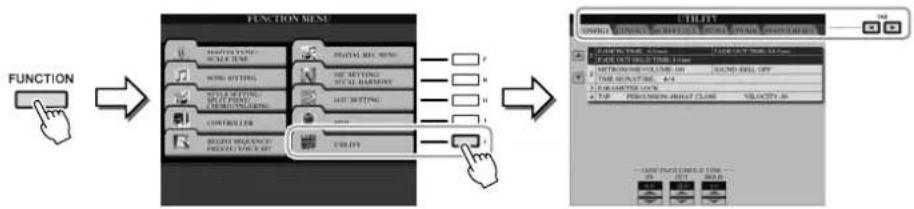
2 Utilisez les touches TAB [←] pour appeler la page souhaïée.
- CONFIG 1
Réglages généraux tels que la durée de l'ouverture/fermeture par fondu sonore, le son de métronome, le son de tempo par tapotement, etc. - CONFIG 2
Réglages généraux tels que la sortie de haut-parleur, le temps d'affichage du menu déroulant, etc. - SCREEN OUT (CVP-509/505)
Réglages du type de moniteur et du contenu de l'écran lors de la connexion d'un écran de télévisuer (page 101). - MEDIA (Support)
Réglages liés au périphérique de stockage USB connecté, tels que le formatage (page 107) et la vérification de la taille de la mémoire. - OWNER
Réglages du nom de propriété (page 17) et de la langue des messages (page 17). Des opérations de sauvégarde/restauration des réglages de paramètres (page 29) peuvent également être effectuées sur cette page. - SYSTEM RESET (Réinitialisation du système)
Réinitialise les réglages de l'instrument.
3 Si nécessaire, utilisez les touches [A]/[B] pour selectionner le parametre souhaite.
4 Modifiez les réglages à l'aide des touches [1 ▲▼]–[8 ▲▼] ou executez l'opération via les touches [A]–[J].
Pour les détails sur les réglages de la section Utility, reportez-vous au Manuel de referencia disponible sur le site Web.
CVP-509/505 : Assemblagedu pupitre de clavier
ATTENTION
- Assemblez le pupitre au sol, sur une surface plane, libre et bien dégagée.
- Veiliez à ne pas intervenir les éléments et à les installer selon l'orientation correcte. Prenez soin de suivre attentivement les instructions de montage, dans l'ordre dériv ci-dessous.
L'assemblage doit être effectué par deux personnes au moins. - Veillez à utiliser des vis conformes aux dimensions indiquées ci-dessous. En effet, l'utilisation de vis inadéquates risque d'endommager le pupitre.
- Àprous le montage de chaque unité, vérifie que toutes les vis ont été bien resserrées.
Pour démonter le pupitre, il suffit d'inverser l'ordre des séquences d'assemblage presente ci-dessous.
Préparez un tournevis cruciforme (+) adapté à la taille des vis.

1 Sortez tous les éléments de l'emballage et, en vous reférant à l'illustration, vérifie qu'il n'en manque aucun.
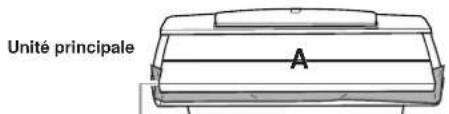
ATTENTION
Pour éviter que le couvercle du clavier ne s'ouvre accidentellement pendant l'assemblage, appuyez dessus, en vous assurant que la feuille (illustrée) reste en place.
Pied avant (gauche) Pied avant (droit)Pied arriere
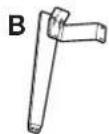
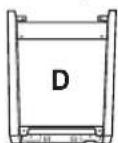
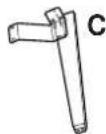
Partie metallique du pédalier

Pédalier
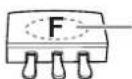
Cordon de la pédale enroule à l'intérieur
Cache métallique des p锂电池 arrêté

Cordon d'alimentation secteur
Éléments à assembler
2 vis 4 x 10 mm pour le couvercle
4 vis longues de 5 x 30 mm
10 vis courtes de 5 x 18 mm
3 vis minces de 4 x 20 mm
4 rondeles
2 coussinets de protection
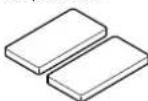
2 Maintenez le couvercle du clavier fermé et appuyez la partie A contre le mur.
Etalez au sol, devant le mur, un grand tissu doux, tel qu'une couverture.
2 Placez la partie A sur le tissu, en veillant a orienter le clavier vers le mur.
ATTENTION
- Faites attention de ne pas vous coincer les doigs!
- Ne déposez pas l'unité principale à l'envers sur le sol.
Placez les coussinets de protection sous le clavier.
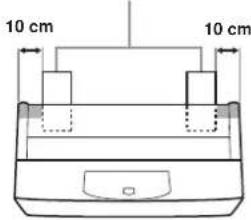
Soulevez la partie A par l'arrière, appuyez-la contre le mur en prénant soin d'orienter le côte clavier vers le bas.
ATTENTION
- La partie supérieure du pupitre n'étant pas fixée, assurez-vous de restorer fermement le pupitre de manière à l'empêcher de tomber.
- Ne déposez pas l'unité principale sur sa face arrêté au sol.
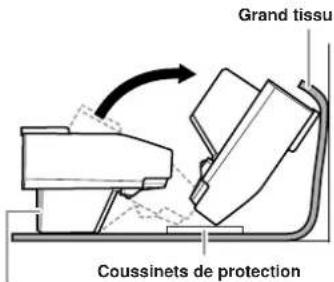
ATTENTION
Ne touchez pas le tulle du haut-parleur, au risque d'en endommager les composants internes.
3 Fixez les parties B et C à A.
Alignez les parties B et A de sorte que la protubérance s'insere correctement dans l'orifice.
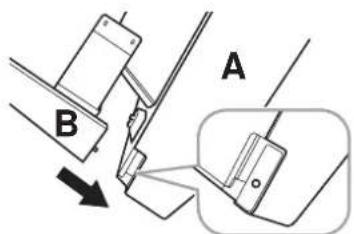
Fixez la face inférieure de I'unité à l'aide de deux vis longues.
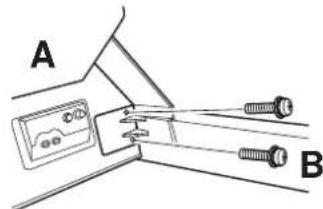
Fixez les parties en pressant B contre A afin de les caler correctement.
Fixez la partie latorale du boitier de haut-parleur a I'aide de deux vis courtes.
Si les trou des vis ne sont pas correctement alignés, desserrez les autres vis et corrigez la position de la partie B.
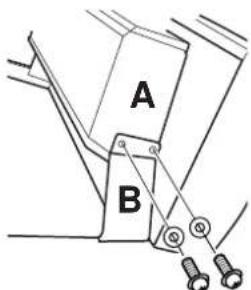
Resserrez les vis après avoir fixé les rondelles sur les vis courtes.
Fixez la partie C de la même manière.
Fixez la partie E sur la partie D à l'aide de deux vis courtes.
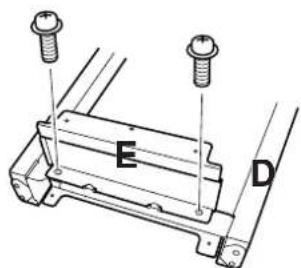
Fixez la partie D sur la partie A.
Fixez la partie D au bas de la partie A à l'aide de deux vis courtes.
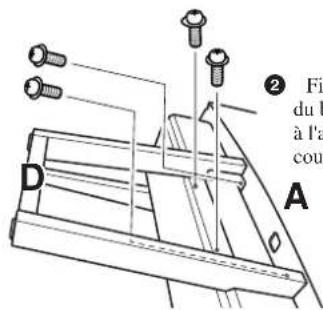
Fixez la partie laterale du boitier de haut-parleur a I'aide de deux vis courtes.
Si les trou des vis ne sont pas correctement alignés, desserrez les autres vis et corrigez la position de la partie D.
6 Redresse la partie A en position verticale.
Servez-vous des pieds avant comme d'un support pour redresser A.
ATTENTION
- Faites attention de ne pas vous Coincer les doigs!
Lorsque you soulevez I'unifé, ne saissiez pas cette-ci par le couverte du clavier.
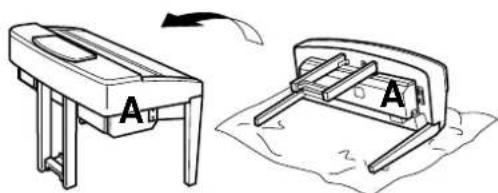
7 Installez la partie F.
Retirez le cache en plastique de la partie D.
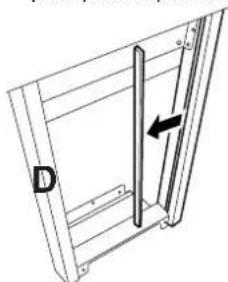
Detachez et déroulez le cordon fixé au fond de la partie F.
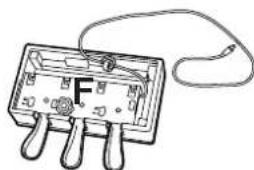
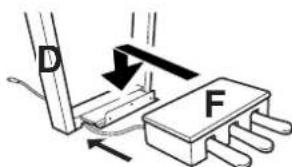
3 Faites passer le cable de la pedale sous la partie D à l'arrière de la partie A.
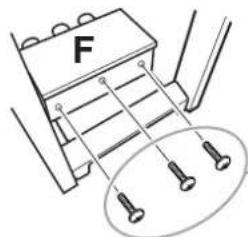
Fixez la partie F. Utilisez a cet effet trois vis minces.
8 Branchez le cordon du pédalier.
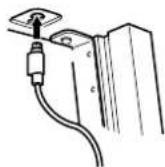
1 Branchez la fiche du cordon d'alimentation dans le connecteur du pédalier.
Insérez la fiche en orientant la face sur laquelle est imprimée une flèche vers l'avant (vers le côte du clavier). Si vous exprouvez des difficultés à insérer la fiche, ne force pas. Vérifiez son orientation et recommenciez.
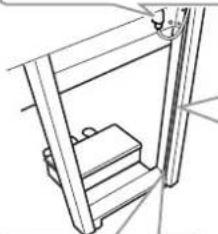
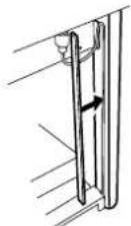
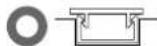
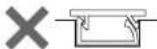
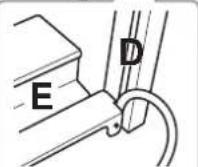
Faites passer le cordon du pédalier entre les parties E et D.
Alignez le cordon du pédalier sur la rainure pratiquée au niveau dupied arrêté et installez le cache en plastique sur la rainure.
Véliez à ce que la couroie de fixation du cache ne s'imisce pas entre la rainure et le pied.
Fixez la partie G en utiliser deux vis pour le cache.
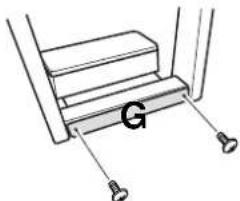
10 Reglez le selecteur de tension et branchez le cordon d'alimentation.
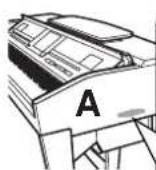
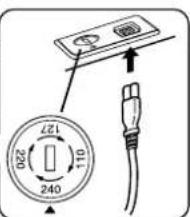
(partie inférieure du côte d'ivant)
Selecteur de tension
Avant de branchier le cable d'alimentation secteur, vérifie le reglage du sélecteur de tension fourni dans certaines régions. Pour régler le sélecteur sur 110V, 127V, 220V ou 240V, utilisez un tourneis plat et faites tourner le cadran du sélecteur afin de selectionner la tension voulue. À sa sortie d'usine, le sélecteur est régé sur 240V. Une fois la tension selectionnée, branchez le cordon d'alimentation à la fois dans la fiche AC INLET et la prise secteur. Un adaptateur pourra s'avérer nécessaire si la fiche du cordon ne correspond pas à la configuration des prises secteur de votre région.
AVENTISSEMENT
Un réglage inadéquat de la tension peut causeer de graves dommages à l'instrument ou entrainer son dysfonctionnement.
11Ajustez le dispositif de réglage.
Faites tourner le dispositif de réglage jusqu'à ce qu'il soit fermement en contact avec la surface du sol.
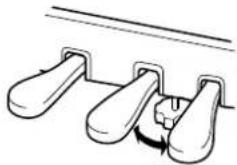
Une fois que vous avez terminé l'assemblage, vérifie les points suivants.
- Reste-t-il des éléments inutilisés ?
Dans ce cas, relisez les instructions de montage et rectifiez les erreurs eventuelles.
- L'instrument est-il place hors de portée des portes ou de tout autre objecte?
→Déplacez-le à un endroit approprié.
- Entendez-vous un bruit de ferraille lorsque vous secouez l'instrument ?
Si c'est le cas, resserrez toutes les vis.
- Le pédaller émet-il un bruit de téléphone ou cédet-il lorsque vous appuyez sur les pédales?
Tournez I'ajusteur de sorte qu'il repose fermement sur le sol.
- Le cordon du pédalier et le cable d'alimentation sont-ils bien insérés dans leurs fiches respectives?
Si l'unité principale grince ou est instable lorsque vous jouez au clavier, consultez les figures d'assemblage et resserrez toutes les vis.
Lorsque vous déplacez l'instrument après l'assemblage, saisissez-le toujours par le bas de l'unité principale.
ATTENTION
Ne le souleveze jamais par le protège-clavier ou la partie supérieure. Si vous manipuez l'instrument de façon inappropriée, vous risquerez d'endommager celui-ci ou de vous blesser.
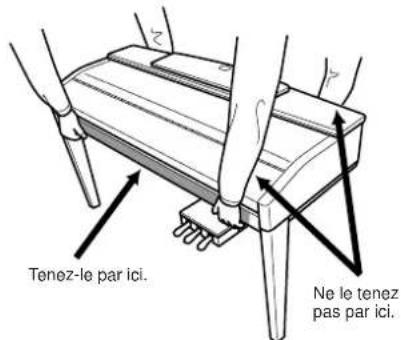

CVP-503 : Assemblagedu pupitre de clavier
ATTENTION
- Assembléz le pupitre sur une surface dure et plane au sol, libre et bien dégagé.
- Veillez à ne pas intervenir les éléments et à les installer selon l'orientation correcte. Présez soin de suivre attentivement les instructions de montage, dans l'ordre décrit ci-dessous.
- L'assemblage doit être effectué par deux personnes au moins.
Veillez a utiliser des vis conformes aux dimensions indiquées ci-dessous. En effet, l'utilisation de vis inadéquates risque d'endommager le pupitre. - Àprous le montage de chaque unité, vérifie que toutes les vis ont été bien resserrées.
- Pour démonter le pupitre, il suffit d'inverser l'ordre des séquences d'assemblage représenté ci-dessous.
Préparez un tournevis cruciforme (+) adapte à la taile des vis.

1 Ouvrez l'emballage, sortez la partie marquée « C » sur le schéma, enlevez les coussinets en polystyrene et posez la partie A dessus.
Placez les coussincts de manière à ce qu'ils protégent la prise casque située sous le coin avant gauche.
ATTENTION
Pour évitier que le couvercle du clavier ne s'ouvre accidentellement pendant l'assemblage, appuyez sur celui-ci, en vous assurant que la feuille (illustrée) reste en place.
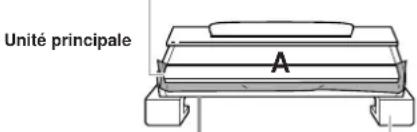
Prises casque Coussinets de protection en polystyrene
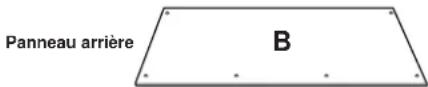
Cordon du pédalier enroule à l'intérieur du boitier


d'alimentation secteur
Éléments à assembler
4 vis longues de 6 × 25 ~mm

4 vis courtes de 6 x 16 mm

2 vis minces de 4 x 12 mm
4 vis taraudeuses de 4× 20mm

2 supports de cordon

2 Fixez la partie C à D et E.
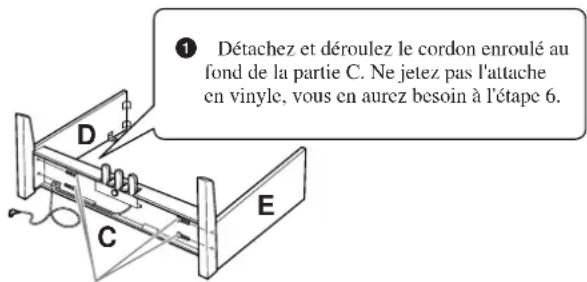
2 Utilisez les quatre vis longues de 6 × 25 ~mm pour fixer la partie C. Commencez d'abord par fixer un panneau l'etal répuis l'autre.
3 Fixez la partie B.
En fonction du modele de piano numérique que vous avez acheté, la couleur de la surface de l'une des faces du panneau arrêté peut etreifferente de l'autre face. Dans ce cas, positionnèz le panneau arière pour que la face de la même couleur que les panneux lateraux gauche et droit soit tourmèe vers le musique.
Placez la partie inférieure de B sur les pieds de D et E, puis fixez la partie supérieure a D et E.
Fixez le haut de B à D et E en serrant manuellement les vis minces (4 x 12 mm).
3 Tout en appuyant sur la partie inférieure de D et E depuis l'extérieur, fixez les extrémites inférieures de B à l'aide de deux vis taraudcuses (4 x 20 mm).
4 Insérez les deux autres vis taraudées (4× 20mm) dans les deux.
tous restants afin de fixer B.
5 Serrez soigneusement sur la partie supérieure de B les vis mises en place à l'étépe 3-2.
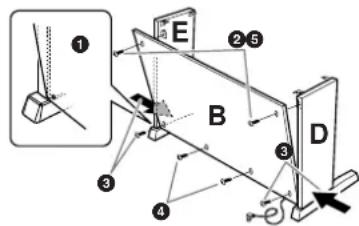
4 Montez la partie A.
ATTENTION
Pour évier de vous coince les doigs entre A et C/D/E, prenez garde de ne pas laisser tomber A.
Tenez le clavier uniquement comme illustré.
Placez vos mains à au moins 10cm des extrémités de A lors de son montage.
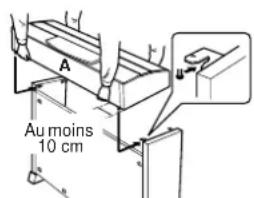
5 Fixez la partie A.
1 Centrez la partie A de façon à laisser le même espace libre de part et d'autre.
2 Utilisez des vis courtes de 6× 16 mm pour fixer A a l'avant.
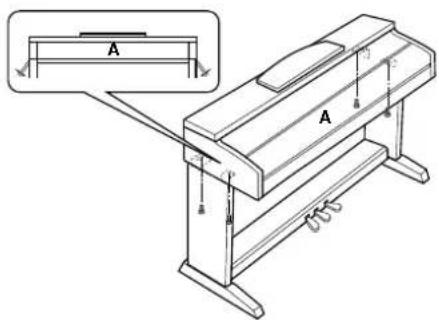
6 Raccordez le cordon du pédalier.
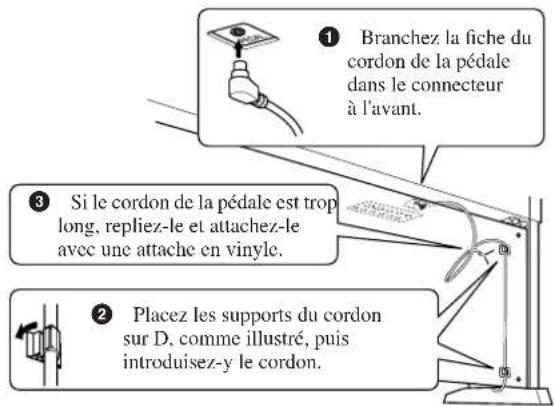
7 Reglez la tension et branchez le cordon d'alimentation.
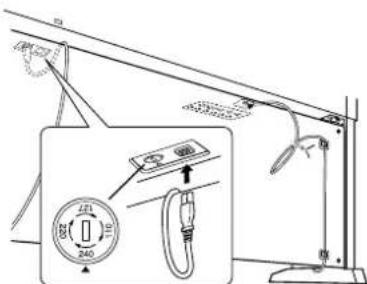
Sélecteur de tension
Avant de brancher le cable d'alimentation secteur, vérifie le réglage du sélecteur de tension fourni dans certaines régions. Pour régler le sélecteur sur 110V, 127V, 220V ou 240V, utilisez un tournevis plat pour faire tournier le cadran du sélecteur et scélectionner ainsi la tension voulue. À sa sortie d'usine, le sélecteur est régèle sur 240V. Une fois la tension scélationnée, branchez le cordon d'alimentation à la fois dans la fiche AC INLET et la prise secteur. Un adaptateur peut s'avérer nécessaire si la fiche du cordon ne correspond pas à la configuration des prises secteur de cette région.
AVERTISSEMENT
Un réglage inadéquat de la tension peut cause de graves dommages à l'instrument ou entraîner son dysfonctionnement.
8 Ajustez le dispositif de réglage.
Faites tourner le dispositif de réglage jusqu'à ce qu'il soit fermement en contact avec la surface du sol.
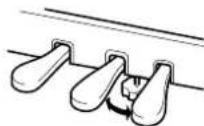
Une fois que vous avez terminé l'assemblage, vérifie les points suivants.
- Reste-t-il des éléments inutilisés ?
Dans ce cas, relisez les instructions de montage et rectifiez les erreurs eventuelles. - L'instrument est-il suffisamment éloigné des portes ou de tout autre objet mobile ?
→ Si tel n'est pas le cas, il faudra déplacer le Clavinova vers un endroit approprié. - Entendez-vous un bruit de ferraille lorsque vous secouez le Clavinova?
Si c'est le cas, resserrez toutes les vis.
Le boitier des pédales émet-il un bruit de cliquetis ou cédet-il lorsque vous appuyez sur les pédales?
Tournez I'ajusteur de sorte qu'il repose fermement sur le sol. - Le cordon du pédalier et le cable d'alimentation sont-ils bien insérés dans les fiches ?
Si l'unité principale grince ou est instable lorsqu vous jouez au clavier, consultez les figures d'assemblage et resserrez toutes les vis.
Lorsque vous déplacez l'instrument après l'assemblage, saisissez-le toujours par le bas de l'unité principale.
ATTENTION
Ne le soulevez jamais par le protège-clavier ou la partie supérieure. Si vous manipuez l'instrument de façon inappropriée, vous risquerez d'endommager celui-ci ou de vousblesser.
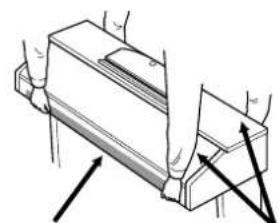
Tenez-le par ici.
Ne le tenez pas par ici.
CVP-501 : Assemblagedu pupitre de clavier
ATTENTION
- Assemblez le pupitre au sol, sur une surface dure, plane et dégagée.
- Veillez à ne pas intervenir les éléments et à les installer selon l'orientation correcte. Prénez soln de suivre attentivement les instructions de montage, dans l'ordre décrit ci-dessous.
L'assemblage doit etre effectue par deux personnes au moins.
Veillez autiliser des vis conformes aux dimensions indiquees ci-dessous. En effet, l'utilisation de vis inadéquates risque d'endommager le pupitre. - Àprous le montage de chaque unité, vérifie que toutes les vis ont été bien resserrées.
- Pour démonter le pupitre, il suffit d'inverser l'ordre des séquences d'assemblage représenté ci-dessous.
Préparez un tournevis cruciforme (+) adapté à la taille des vis.

1 Ouvrez l'emballage, sortez la partie marquee « C » sur le schéma, enlevez les coussinets en polystyrene et posez la partie A dessus.
Sortez tous les éléments de l'emballage et, en vous reférant à l'illustration, vérifie qu'il n'en manque:aucun.
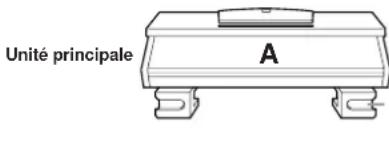
Coussinets de protection en polystyrene

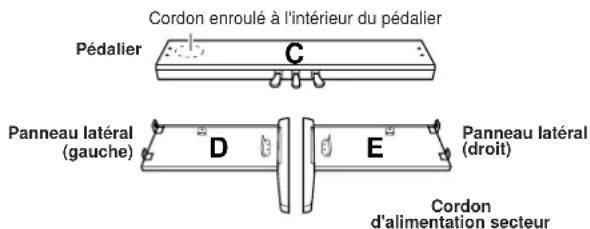

Éléments à assembler
4 vis longues de 6 x 20 mm
4 vis taraudeuses de 4 x 20 mm


4 vis courtes de 6 x 16 mm
2 supports pour cordon


2 vis minces de 4 x 12 mm

2 Fixez C (en serrer avec les doigts) à D et E.
1 Detachez et déroulez le cable du pédalier. Ne jetez pas l'attache en vinyle, vous en aurez besoin à l'étape 7.
Alignez D et E avec chaque extrémité de C.
Fixez D et E à C en resserrant manuellement les vis longues (6× 20mm)
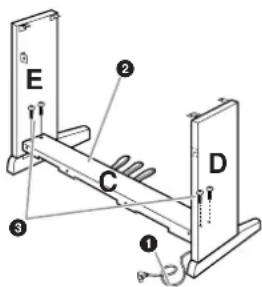
3 Fixez la partie B.
En fonction du modele de piano numérique que vous avez acheté, la couleur de la surface de l'une des faces du panneau arriere peut ettre différente de I'autre face. Dans ce cas,positionnez le panneau arriere pour que la face de la meme couleur que les panneaux lateraux gauche et droit soit tournec vers le musicien.
Placez la partie inférieure de B sur chacun des pieds de D et E, puis fixez la partie supérieure a D et E.
Fixez le haut de B à D et E en dessrerrant manuellement les vis minccs (4× 12mm)
Tout en appuyant sur la partie inférieure de D et E depuis l'extérieur, fixez les extrémites inférieures de B à l'aide de deux vis taraudeuses (4 x 20 mm).
Insérez les deux autres vis taraudées (4x20mm) dans les deux.
tous restants afin de fixer B.
5 Resserrez soigneusement sur le haut de B les vis mises en place à l'etape 3-2.
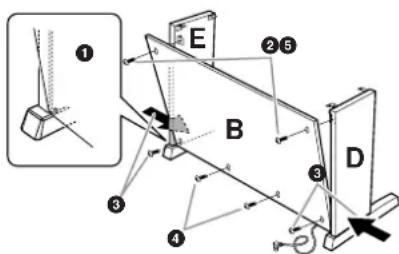
4 Resserrez soigneusement les vis de la partie C qui ont eté mises en place à l'etape 2-3.
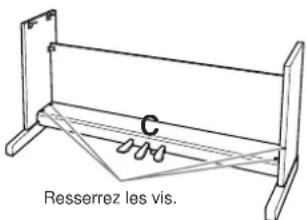

5 Montez la partie A.

ATTENTION
Pour éviter de vous coincer les doigs entre la partie A et les panneaux lateraux ou le panneau arrêté, prenez garde de ne pas laisser tomber A.
Tenez le clavier uniquement comme illustré.
Placez vos mains à au moins 10 cm des extrémités de A lors de son montage.
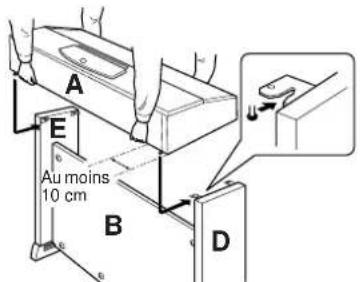
Fixez la partie A.
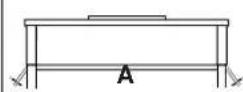
1 Centre la partie A de façon à avoir le même espace libre des deux cotes.
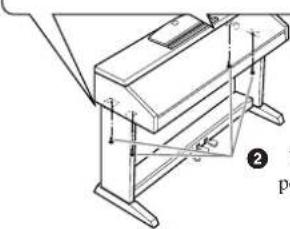
Utilisez des vis courtes de 6× 16mm pour fixer A sur l'avant.
7 Raccordez le cordon du pédalier.
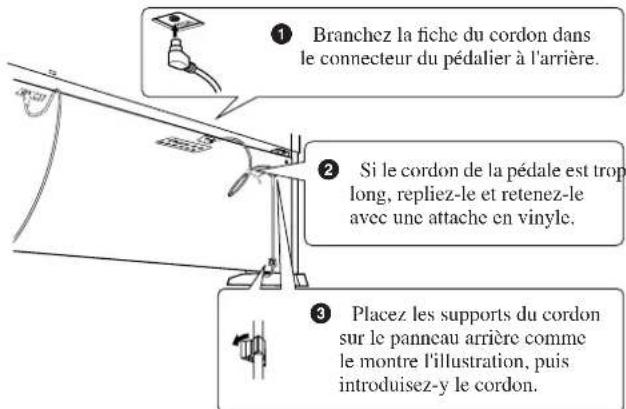
8 Reglez le selecteur de tension et branchez le cordon d'alimentation.
Sélecteur de tension
Avant de brancher le cable d'alimentation sector, verifie le reglage du selecteur de tension fourni dans certaines regions. Pour regler le selecteur sur 110V, 127V, 220V ou 240V, utilisez un tournevis plat pour faire tourner le cadran du selecteur et selectionner ainsi la tension voulue. À sa sortie d'usine, le selecteur est regle sur 240V.
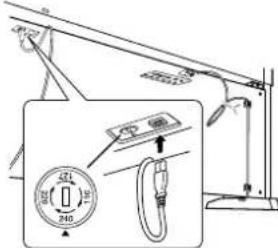
Une fois la tension seLECTIONnée, branchez le cordon d'alimentation à la fois dans la fiche AC INLET et la prise secteur. Un adaptateur peut s'avérer nécessaire si la fiche du cordon ne correspond pas à la configuration des prises secteur de votre région.
AVENTISSEMENT
Si vous ne choisissez pas la tension appropriée, vous risquerez d'endommager sérieusement le Clavinova ou de provequer son dysfonctionnement.
9 Reglez l'ajusteur.
Tournez-le de sorte qu'il repose fermement au sol.
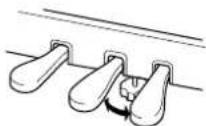
Une fois que vous avez terminé l'assemblage, vérifie les points suivants.
- Reste-t-il des éléments inutilisés ?
Dans ce cas, relisez les instructions de montage et rectifiez les erreurs eventuelles. - L'instrument est-il suffisamment éloigné des portes ou de tout autre objecte mobile ?
→Si tel n'est pas le cas, il faudra deplacer le Clavinova à un emplacement approprié. - Entendez-vous un bruit de ferraille lorsque vous secouez le Clavinova?
Si c'est le cas, resserrez toutes les vis. - Le boitier des pédales émet-il un bruit de cliquetis ou cédé-t-il lorsque vous appuyez sur les pédales?
Tournez l'ajusteur de sorte qu'il repose fermement sur le sol. - Le cordon du pédalier et le cable d'alimentation sont-ils bien insérés dans les fiches ?
Si l'unité principale grince ou est instable lorsque vous jouez au clavier, consultez les figures d'assemblage et resserrez toutes les vis.
Lorsque vous déplacez l'instrument après l'assemblage, saisissez-le toujours par le bas de l'unité principale.
ATTENTION
Ne le soulevez jamais par le protège-clavier ou la partie supérieure. Si vous manipuez l'instrument de façon inappropriée, vous risquerez d'endommager celui-ci ou de vous blesser.
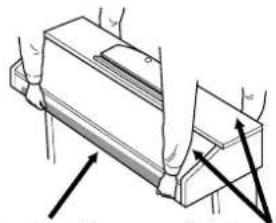
Tenez-le par ici.
Ne le tenez pas par ici.

Installation du lecteur de disquettes (en option) (CVP-509/505)
Vou puez installez le lecteur de disquettes sur le bas de l'instrument à l'aide du boitier de lecteur et des vis fournis. Pour obtenir la liste des lecteurs de disquettes disponibles pour cet instrument, reportez-vous à la section « Accessoires en option » (page 127).
Préparez un tournevis cruciforme (+) adapté à la taille des vis.

1 Retirez les trois feuilles de support du ruban adhésif present dans le boitier et introduisez le lecteur de disquettes dans le boitier.
Insérez le lecteur dans le boitier, la face munie des arrêts en caoutchouc vers le boitier.
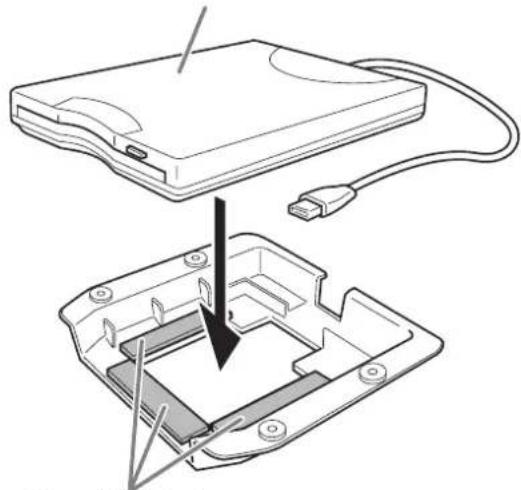
Ruban adhesif à deux faces
Fixez l'assemblage du lecteur et du boitier sous le cote gauche de l'instrument à l'aide des quatre vis fournies (4 x 10 mm).
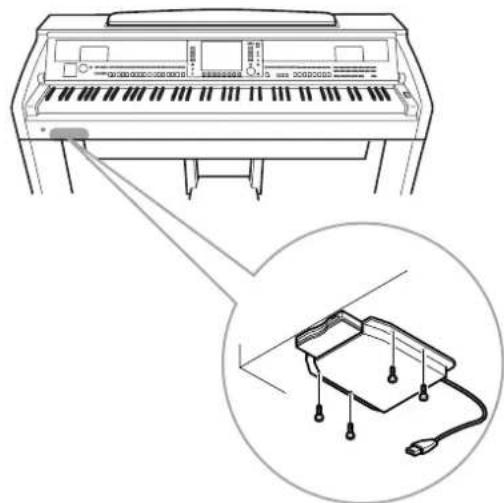
4 Branchez le cable USB à la borne [USB TO DEVICE].
2 Repliez le cable USB dans le boitier, comme indiqué.
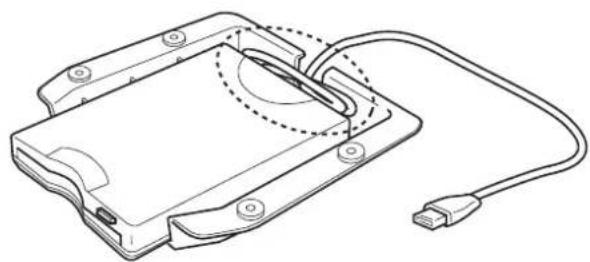
Manipulation du lecteur de disquettes (FDD) et des disquettes
(Le lecteur de disquettes est facultatif. Pour obtenir des instructions sur l'installation du lecteur de disquette, reportez-vous à la page 127.)
Le lecteur de disquettes you permit de sauegarder sur disquette les donnees originales que you avez crees sur l'instrument, et de charger des donnees depuis la disquette vers l'instrument.
Compatibilité des disquettes
Vous pouvez utiliser des disquettes de type 3,5" 2DD et 2HD
Formatage d'une disquette
Si vous ne parvenez pas à utiliser des disquettes neuves et vierges ou d'anciennes disquettes qui ont été utilisées avec d'autres péripériques, vous dévrez sans doute les formater. Pour plus de détails sur le formatage d'une disnette, reportez--vous à la page 107. Gardez à l'esprit que le formatage entraîne la perte des données contenues sur la disnette. Veillez donc à vérifier au préalable que la disnette ne contient pas de données importantes.
NOTE
Il est possible que les disquettes formées sur ce périhérique soient inutilisables telles quelles sur d'autres périhériques.
Insertion/retrait de disquettes
Insertion d'une disquette dans le lecteur
Placez la disquette en face du logement de disquettes en veillant a ce que l'étiquette soit orientée vers le haut et le volet coulissant vers l'avant. Introduisez-la avec précaution en la poussant lentement jusqu'à ce qu'un déclic vous signale qu'elle est correctement installée et que le bouton d'éjection desserte.

ATTENTION
N'insérez jamais autre chose que des disquettes dans le lecteur. L'introduction de tout autre object risquerait d'endommager le lecteur ou les disquettes.
Retrait d'une disquette
Après vous être assure que l'instrument n'est pas en train d'acceder* à la disnette (en vérifiant que le témoin d'utilisation du lecteur de disquettes est étant), appuyez à fond sur le bouton d'éjection situé en haut, à droite du logement de la disnette. Une fois la disnette ejectée, retirez-la du lecteur. Si vous ne parvenez pas à retirer la disnette parce qu'elle est cassée, ne forcez pas. Essayez plutôt d'appuyer à nouveau sur le bouton d'éjection ou de réintroduire la disnette et de la reéjecter.
- La communication avec la disquette indique une opération active (enregistrement, reproduction ou suppression de données, par exemple). Si vous insérez une disquette alors que l'instrument est sous tension, ce dernier accède automatiquement à la disquette pour voir si elle contient des données.

ATTENTION
Vou ne devez en aucun cas refirer la disquette oumettre l'instrument hors tension pendant I'acces à la disquette. De telles opérations risqueraient d'entrainer la perte de données sur la disquette, voire d'endommager le lecteur
Assurez-vous de-retirer la disquette du lecteur avant demettre l'instrument hors tension. Une disquette qui séjourne trop longtemps dans le lecteur risque de s'encrasser, ce qui provoque des erreurs de lecture et d'écriture.
Nettoyage de la tete de lecture et d'écriture du lecteur de disquettes
- Nettoyez régulierément la tete de lecture et d'écriture. La tête magnétique de lecture et d'écriture de cet instrument est un outil de précision qui, après une'utilisation intensive, peut se recouvrir d'une couche de particules magnétiques provenant des disquettes et qui risque de provoquer, à la longue, des erreurs de lecture et d'écriture.
- Pour conserver le lecteur dans le meilleur etat de fonctionnement possible, Yamaha vous recommende d'utiliser une disjette de nettoyage pour tete de lecture, de type sec, disponible dans le commerce et de nettoyer la tete environ une fois par mois. Contactez votre revendeur Yamaha pour Obtir des informations sur les disjettes de nettoyage de tete adaptées à l'appareil.
A propos des disquettes
Manipuez les disquettes avec soin et respectez les précautions suivantes :
- Ne placez pas d'objet lourd sur les disquettes, ne les pliez pas et ne leur appliquez aucune pression. Conservez-les toujours dans un etu ou une boite lorsque vous ne les utilisez pas.
- N'exposez pas les disquettes à la lumière directe du soleil, à des températures excessivement basses ou elevées, à un degré extréme d'humidité, à la poussière ou à des liquides.
- N'ouvre pas le volet coulissant des disquettes et ne touche en aucune cas la surface du support magnétique exposée à l'intérieur.
- N'exposez pas les disquettes à des champes magnétiques, tels que ceux produits par les téléviseurs, les haut-parleurs, les moteurs électriques, etc. Ces champes magnétiques risqueraient d'effacer partiellement ou complètement les données contenues sur la disquette exposée et de rendre cette dernière illisible.
- N'employez jamais une disquette dont l'onglet de protection ou le boitier sont déformés.
- Ne collez rien d'autre sur les disquettes que les étiquettes prévues à cet effet. Veillez également à coller les étiquettes à l'emplacement prévu.
Protection des données (onglet de protection en écriture):
Pour éviter tout effacement accidentel de données importantes, faites glisser l'onglet en position de protection (onglet ouvert). Lors de la sauvcgarde de données, vérifie que l'onglet est en position « d'écriture » (onglet fermé).
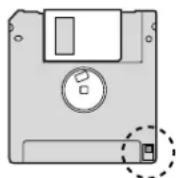
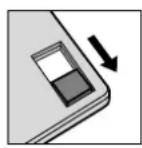
Protection en écriture activée (en position verrouillée ou écriture protégée)
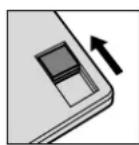
Protection en écriture désactivée (en position déverrouillée ou écriture activée)
Sauvegarde des données
Afin d'assurer la sécurité maximale de vos données, Yamaha vous conseille de conserver deux copies des données importantes et cc, sur des disquettes séparées.
| Généralités | |
| Un déclic ou un petit bruit est audible lors de la mise sous ou hors tension de l'instrument. | L'instrument est alimenté en courant électricque. Ceci est normal. |
| Un bruit parasite est entendu dans les haut-parleurs de l'instrument. | L'instrument risque de produit des bruits parasites en cas d'utilisation d'un téléphone portable à proximité ou de sonnerie de ce dernier. Éteignez le téléphone portable ou utilisez-le hors de portée de l'instrument. |
| Sur l'écran LCD, apparaissant certains points noirs (éteints) ou blancs (toujours allumés). | (CVP-509/505) Il s'agit de pixels défectueux, qui apparaissant parfois sur les afficheurs LCD et les écans à matrice active, et non d'un dysfonctionnement de l'instrument. |
| Une légère différence est perceptible au niveau de la qualité sonore des différentes notes jouées au clavier. | Ce phénomène est normal. Il est d'au système d'échantillonnage de l'instrument. |
| Certaines voix ont un son en boucle. | |
| Des bruits ou des effets de vibrato retentissent à des hauteurs de ton supérieures, sur certaines voix. | |
| Le volume général est trop faible ou inaudible. Le volume principal est sans doute régèle sur un niveau trop faible. Réglez-le sur un niveau approprié à l'aide du cadran [MASTER VOLUME]. | |
| Toutes les parties de clavier sont désactivées. Utilisez les touches [RIGHT 1]/[RIGHT 2]/[LEFT] de la section PART ON/OFF pour activer la partie souhaiée. | |
| Le volume des parties individuelles est sans doute régèle sur un niveau trop faible. Augmentez le volume dans l'écran BALANCE (page 58). | |
| Vérifiez que le canal souhaiait est régèle sur ON (pages 57, 64). | |
| Un casque est branché, de sorte que la sortie du haut-parleur est désactivée. Débranchez le casque. | |
| Le haut-parleur est peut-être désactivé. Vérifiez que le réglage du haut-parleur est spécifique sur ON (page 110). Pour les détails, reportez-vous au Manuel de référence disponible sur le site Web. | |
| Le son est déformé ou brouilè. Le volume est peut-être trop élevé. Assurez-vous que tous les régliages de voix pertinents sont appropriés. | |
| Ce problème peut être dû à certains effets ou régliages de résonance du filtre. Vérifiez les régliages des effets et du filtre et modifiez-les en conséquence en vous reportant au Manuel de référence disponible sur le site Web. | |
| Toutes les notes jouées simultanément ne sont pas audibles. | You'veicz probabilitément dépasse la limite maximaile de polyphonie (page 125) autorisée sur l'instrument. Lorsque la polyphonie maximal est dépassée, les premières notes jouées ne produit aucun son ; seules les notes jouées en dernier sont audibles. |
| Le volume du clavier est plus faible que celui du morceau/style reproduit. | Le volume des différentes parties du clavier est sans doute régèle sur un niveau trop faible. Augmentez le volume dans l'écran BALANCE (page 58). |
| L'écran Main n'apparait pas, même lorsque vous mettez l'instrument sous tension. | Cela peut arriver si vous avez installé un périhérique de stockage USB sur l'instrument. L'affichage de l'écran Main peut prendre un certain temps lorsque vous mettez l'appareil sous tension après avoir installé un périhérique de stockage USB. Pour éviter cela, mettez l'instrument sous tension après avoir déconnecté le périhérique. |
| Certains caractères du nom de fichier/dossier sont brouillés. | Les régliages de langue ont été modifiés. Réglez la langue appropriadée pour le nom de fichier/dossier (page 17). |
| Un fichier existant n'apparait pas. L'extension du fichier (.MID, etc.) a peut-être été modifiée ou supprimée. Renommez manuellement le fichier sur un ordinateur, en ajoutant l'extension appropriadée. | |
| L'instrument est incapable de gérer les fichiers de données dont le nom compte plus de 50 caractères. Renommez le fichier, en renduisant le nombre de caractères à un chiffre inférieur ou égal à 50. | |
| Voix | |
| La voix sélectionnée dans l'écran Voice Selection est inaudible. | Vérifiez que la partie sélectionnée est activée (page 39). |
| Un son bizarre d'accompagnement ou de dédoublement est entendu, qui est légèrement différent à chaque fois que les notes sont jouées. | Les parties RIGHT 1 et RIGHT 2 sont toutes deux configurées sur « ON » et sont régées pour réproduire la même voix. Déactivez la partie RIGHT 2 ou changez la voix d'une des parties. |
| La hauteur de ton de certaines voix saute d'une octave lorsqu'elles sont jouées dans des registres supérieurs ou inférieurs. | Ceci est normal. Ce type de variation se produit lorsque la limite de hauteur tonale de certaines voix est atteinte. |
| Style | |
| Le style ne démarre pas même lorsque vous appuyez sur la touche [START/STOP]. | Le canal rhytmique du style sélectionné peut ne pas contenir de données. Activez la touche [ACMP ON/OFF] et jouez dans la section à main gauche du clavier pour faire retentir la partie d'accompagnement de style. |
| Seul le canal rhytmique est audible. Vérifiez que la fonction Auto Accompaniment est activée ; appuyez sur la touche [ACMP ON/OFF]. | You jouez peut-être des notes dans la section à main droite du clavier. Jouez dans la plage des accords du clavier. |
| Impossible de sélectionner les styles enregistrées sur un périphérique de stockage USB. | Si les données de style sont volumineuses (120 Ko ou plus), le style ne pourrait pas être sélectionné car l'instrument est incapable de dire une telle quantité de données. |
| Morceau | |
| Il est impossible de sélectionner les morceaux. Il est possible que les | réglages de langue aient été modifiés. Réglez la langue appropriée pour le nom du fichier de morceau (page 17). |
| Si les données de morceau sont volumineuses (300 Ko ou plus), celui-ci ne pourrait pas être sélectionné car l'instrument est incapable de dire une telle quantité de données. | |
| La reproduction de morceau ne démarre pas. Le morceau a été arrêté à la fin des données de morceau. | Revenez en début de morceau en appuyant sur la touche [STOP] de la section SONG. |
| Dans le cas d'un morceau protégé en écriture (« Prot. 2 Edit » apparait en haut à gauche du nom de morceau), le fichier original ne se trouve peut-être pas dans le même dossier. Il ne pourrait être reproduit que si le fichier original (pour lequel « Prot. 2 Orig » apparait en haut, à gauche du nom de morceau) est dans le même dossier. | |
| Dans le cas d'un morceau protégé en écriture (« Prot. 2 Edit » apparait en haut à gauche du nom de morceau), le nom du fichier original a peut-être été modifié. Renommez le fichier de manière à lui attribuer le même nom que le fichier d'origine (de sorte que « Prot. 2 Orig » apparaisse en haut à gauche du nom du morceau). | |
| Dans le cas d'un morceau protégé en écriture (« Prot. 2 Edit » apparait en haut à gauche du nom de morceau), l'odore du fichier original a peut-être été modifié. Les morceaux protégés en écriture ne peuvent pas être reproduits lorsque l'odore du fichier de l'original a été modifié. | |
| La reproduction du morceau s'interrrompt avant la fin. | La fonction Guide est activée. (Dans ce cas, la reproduction attend que la note correcte soit jouée.) Appuyez sur la touche [GUIDE] pour désactiver la fonction Guide. |
| Le nombre de mesures est différent de celui qui est indiqué dans la partition de l'écran Song Position (Position dans le morceau), qui apparait lorsque vous appuyez sur les touches [REW]/[FF]. | Cela peut arriveter lorsque vous reproduisez des données musicales pour lesquilles un tempo spécifique et fixe est définir. |
| Lors de la reproduction d'un morceau, certains canaux ne sont pas audibles. | La reproduction de ces canaux est peut-être désactivée (déciétée sur « OFF »). Le cas échéant, activez la reproduction des canaux régés sur « OFF » (page 64). |
| Les témoins lumineux de la fonction Guide ne s/allurement pas pendant la reproduction de morceau, même lorsque vous appuyez sur la touche [GUIDE]. | Les notes non comprises dans la plage des 88 touches ne peuvent pas être indiquées par les témoins lumineux. |
| Les témoins lumineux s/allurement une octave ou deux plus bas ou plus haut que le ton réel. | Les témoins lumineux de la fonction Guide s/allurement parfois une à deux octaves plus bas ou plus haut que le ton réel, en fonction de la voix sélectionnée. |
| Les données de tempo, de temps, de mesure et de notation muscale ne s'affichent pas correctement. | Certaines données de morceau de l'instrument ont été enregistrées avec des ragliages spéciaux de type « free tempo » (tempo libre). Pour ces morceaux, les données de tempo, de temps, de mesure et de notation muscale ne s'affichent pas correctement. |
| Fonction USB Audio (CVP-509/505/503) | |
| Le message « This drive is busy now. » (Ce lecteur est actuellément occupé.) s'est affché et l'enregistrement a été interrompu. | Prenez soit d'utiliser un périhérique de stockage USB compatible (page 106). |
| Vérifie que le périhérique de stockage USB dispose de suffisamment de mémoire (page 87). | |
| Si vous utilisez un périhérique de stockage USB sur lequel des données ont déjà été enregistrées, vérifie d'abord que celui-ci ne contient pas de données importantes, puis formatez-le (page 107) et recommencez l'enregistrement. | |
| Impossible de sélectionner des fichiers audio. | Le format de fichier n'est peut-être pas compatible avec l'instrument. Les formats compatibles sont les suivants : MP3 et WAV (CVP-509/505), WAV (CVP-503). Les fichiers protégés par la gestion des droits numériques ne peuvent pas été reproduits. |
| Le volume appliqué lors de l'enregistrement d'un fichier retentit différemment à la reproduction de celui-ci. | Le volume de reproduction audio a été modifié. Le réglage du volume sur la valeur 100 permet de reproductive le fichier sur le même volume auquel il a été enregistré (page 85). |
| Console de mixage | |
| Un son étrange ou inattendu est audible lorsqu'une voix rythmique (kit de batterie, etc.) du style ou du morceau est modifiée à partir de la console de mixage. | Lorsque vous modifierEZ les voix rythmiques/de percussion (kits de batterie, etc.) du style et du morceau à l'aide du paramètre VOICE, les réglages précis liés à la voix de batterie sont réinitialisés et, vous risquez d'être parfois dans l'incapacité de restaurer le son d'origine. Dans le cas de la reproduction d'un morceau, vous pouvez restaurer le son d'origine en revenant au début du morceau et en le reproduisant à partir de ce point. Dans le cas d'une reproduction de style, vous pouvez rétablier le son d'origine en sélectionnant le même style une nouvelle fois. |
| Microphone/Harmonie vocale (CVP-509/505/503) | |
| Il est impossible d'enregistrer le signal d'entrée du micro. | Il est impossible d'enregistrER le signal d'entrée du micro via l'enregistrement de morceau. Utilisez la fonction USB Audio (page 86). |
| L'harmonie est audible en plus du son de microphone. | La fonction Vocal Harmony est régèle sur « ON » . Désactivez-la (page 103). |
| L'effect d'harmonie vocale produit dessons déformés ou désaccordés. | Votre micro vocal capte peut être dessons parasites, comme le son du style de l'instrument. Les sons de basses peuvent tout particulièrement alterer le fonctionnement de l'harmonie vocale. Pour remédier à cela :• Chantez le plus près possible du microphone.• Utilisez un microphone unidirectionnel.• Diminuez les niveaux sonores respectifs des commandes Master Volume, Style Volume et Song Volume (pages 15, 58). |
| Pédale/Pédale AUX | |
| La pédale forte, la pédale de sostenuto et la pédale douce ne déclenchent pas les actions appropriées. | La fiche du cordon du pédalier n'est pas branchée. Insérez fermement la fiche du cordon fermement dans la prise appropriée (pages 113, 115, 117). |
| Vérifie que les différentes pédales sont respectivement affectées aux fonctions SUSTAIN, SOSTENUTO et SOFT (page 32). | |
| La fonction d'activation/désactivation du selectiveur au pied branché sur la prise AUX PEDAL est inversée. | Éteignez l'instrument, puis rallumez-le sans appuyer sur le selectiveur au pied. |
| Prises AUX IN | |
| L'entrée de son sur les prises AUX IN est interrompue. Le volume de | |

Tableau des touches du panneau
NCorrespond au numero figurant dans la section « Commandes de panneau » en page 12.
Touche/Commande ............Indique la touche/le contrôle que vous devez utiliser en premier pour activer la fonction correspondante.
Ecran. Indique le titre de I'ecran (et de I'onglet) appelle(s) a la suite de la manipulation de la touche ou du contrôleur specifie(e).
Manuel de referencia. ..< > signale que les informations fournies dans le tableau font I'objet de détails complémentaires dans le Manuel de reference (telechargeable depuis le site Web).
| N° Touche/Commande Écran Page | Manuel de référence | ||||
| 1 | Borne [USB TO DEVICE] - 106 - | ||||
| 2 | Commande | MASTER VOLUME | - 15 - | ||
| 3 | Témoin MIC | [SIGNAL]/[OVER] | - 102 - | ||
| 4 | [DEMO] | Écran DEMO | 18 | - | |
| 5 | [METRONOME ON/OFF] - 33 - | ||||
| 6 | TRANSPOSE [-]/[+] | TRANSPOSE (déroulant) | 42 | - | |
| 7 | [TAP TEMPO] | - 53 - | |||
| TEMPO [-]/[+] | TEMPO (déroulant) | 53 | - | ||
| 8 | STYLECONTROL | [POP & ROCK]-[PIANIST] | Écran Style Selection | 48 | - |
| [ACMP ON/OFF] | - 48 - | ||||
| [AUTO FILL IN] | - 53 - | ||||
| INTRO [I]-[III] | - 52 - | ||||
| MAIN VARIATION [A]-[D] | - 53 - | ||||
| [BREAK] | - 53 - | ||||
| ENDING/rit. [I]-[III] | - 52 - | ||||
| [SYNC STOP] | - 52 - | ||||
| [SYNC START] | - 52 - | ||||
| [START/STOP] | - 52 - | ||||
| 9 | [MUSIC FINDER] | Écran MUSIC FINDER | ALL | 75 | |
| FAVORITE | 78 | ||||
| SEARCH 1 | 76 | ||||
| SEARCH 2 | 76 | ||||
| 10 | Bouton [LCD CONTRAST](CVP-503/501) | - 17 - | |||
| 11 | [MIXING CONSOLE] | Écran MIXING CONSOLE | VOL/VOICE | 90, 91 | |
| FILTER | 88 | ||||
| TUNE | 88 | ||||
| EFFECT | 92 | ||||
| EQ | 88 | ||||
| CMP (CVP-509) | 93 | ||||
| 12 | [CHANNEL ON/OFF] CHANNEL ON/OFF (SONG)(déroulant) | SONG | 64 | ||
| STYLE | 58 | ||||
| 13 | TAB [▲][▼] | - | 21 | ||
| [A]-[J] | - 20 - | ||||
| [DIRECT ACCESS](message) | 23 | - | |||
| [EXIT] - 22 - | |||||
| Touches [1 ▲▼] - [8 ▲▼] | - | 21 | |||
| Cadran [DATA ENTRY] | - 22 - | ||||
| [ENTER] | - 22 - | ||||
| 14 | [USB] (CVP-509/505/503) | Écran USB/AUDIO PLAYER | 83 | - | |
| N° | Toucher/Commande | Écran | Page | Manuel de reference | ||
| 15 | [FUNCTION] MASTER TUNE/SCALE TUNE | MASTER TUNE 47 ● | SCALE TUNE 47 ● | |||
| SONG SETTING 72 ● | ||||||
| STYLE SETTING/SPLIT POINT/CHORD FINGERING | STYLE SETTING 58 ● | |||||
| SPLIT POINT 58 ● | ||||||
| CHORD FINGERING 51 | 58 ● | |||||
| CONTROLLER PEDAL | 105 ● | |||||
| KEYBOARD/PANEL | 31, 47 ● | |||||
| REGIST SEQUENCE/FREEZE/Voice SET | REGISTRATIONSEQUENCE | 82 | ||||
| FREEZE | 82 ● | |||||
| VOICE SET | 47 ● | |||||
| DIGITAL REC MENU | SONG CREATOR | 72, 89 ● | ||||
| STYLE CREATOR | 58, 89 ● | |||||
| MIC SETTING/VOCAL HARMONY (CVP-509/505/503) | 103 | ● | ||||
| iAFC SETTING (CVP-509) | 34 | — | ||||
| MIDI | Écran MIDI template selection | 109 | ● | |||
| UTILITY | CONFIG 1 | 110 | ● | |||
| CONFIG 2 | 110 | ● | ||||
| SCREEN OUT | 101, 110 | — | ||||
| MEDIA | 110 | ● | ||||
| OWNER | 17, 29, 110 | ● | ||||
| SYSTEM RESET | 110 | ● | ||||
| 16 | PART ON/OFF | [RIGHT1]/[RIGHT2]/[LEFT] | — | 39 | — | |
| 17 | [INTERNET] | Site Web spécial de Clavinova (uniquemment lorsque l'instrument est connecté à Internet) | 95 ● | |||
| 18 | SONG CONTROL | [SONG SELECT] | Écran Song Selection | 59 | — | |
| [REC] | CHANNEL ON/OFF (déroulant) | 66 | — | |||
| [STOP] | — | 60 | — | |||
| [PLAY/PAUSE] | — | 60 | — | |||
| [REW]/[FF] | SONG POSITION (déroulant) | 61 | — | |||
| [EXTRA TRACKS] | — | 64 | — | |||
| [TRACK 2 (L)] | — | 64 | — | |||
| [TRACK 1 (R)] | — | 64 | — | |||
| [SCORE] | Écran SCORE | 62 ● | ||||
| [LYRICS/TEXT](CVP-509/505/503) | Écran LYRICS, écran TEXT | 63 ● | ||||
| [LYRICS](CVP-501) | Écran LYRICS | 63 | — | |||
| [GUIDE] | — | 64 | ● | |||
| [REPEAT] | — | 65 | — | |||
| 19 | [PIANO RESET] | — | 30 | — | ||
| 20 | REGISTRATION MEMORY | REGIST BANK [-]/[+] | REGISTRATION BANK (déroulant) | 80 | — | |
| [MEMORY] | Écran REGISTRATION MEMORY CONTENTS | 79 | — | |||
| [1]-[8] — | 80 — | |||||
| 21 | VOICE CONTROL | [PIANO]-[PERC. & DRUM KIT] | Écran Voice Selection | 37 | — | |
| [ORGAN FLUTES] | Écran Organ Flutes VOICE SET | FOOTAGE | 46 | — | ||
| VOLUME/ATTACK | 47 ● | |||||
| EFFECT/EQ | 47 | ● | ||||
| 22 | ONE TOUCH SETTING | [1]-[4] — | 55 ● | |||
| [OTS LINK] | — | 55 | — | |||
| 23 | [VOICE EFFECT] | Écran VOICE EFFECT | 44 | ● | ||
| 24 | Power Écran d'ouverture | 14 — | ||||
Caracteristiques techniques
| CVP-509 CVP-505 CVP-503 CVP-501 | ||||||||||
| Taille/poids Profondeur[ pour les modèles avec une finition polie] | 1 430 mm[1 430 mm] | 1 430 mm[1 430 mm] | 1 432 mm[1 432 mm] | 1 372 mm[1 372 mm] | ||||||
| Sans le pupitre 868 mm[871 mm] | 868 mm[871 mm] | 885 mm[888 mm] | 893 mm[896 mm] | |||||||
| Avec le pupitre 1 025 mm[1 027 mm] | 1 025 mm[1 027 mm] | 1 042 mm[1 043 mm] | 1 047 mm[1 048 mm] | |||||||
| Sans le pupitre 611 mm[611 mm] | 611 mm[611 mm] | 613 mm[614 mm] | 595 mm[596 mm] | |||||||
| Avec le pupitre 609 mm[609 mm] | 609 mm[609 mm] | 613 mm[614 mm] | 595 mm[596 mm] | |||||||
| Poids[pour les modèles avec une finition polie] | 82 kg (180lbs., 12oz.)[84 kg (185lbs., 3oz.)] | 76 kg (167lbs., 9oz.)[78 kg (171lbs., 15oz.)] | 58 kg (127lbs., 14oz.)[60 kg (132lbs., 4oz.)] | |||||||
| Interface de commande | Clavier Nombre de | touches 88 | ||||||||
| Type Clavier Natural | Wood(NW) en bois naturel, dont les touches sont recouvertes d'ivoire synthétique(avec des touches blanches en bois vérable) | Clavier Graded Hammer 3 (GH3) à marteaux gradués, dont les touches sont recouvertes d'ivoire synthétique | Clavier Graded Hammer(GH) | |||||||
| Sensibilitéau toucher | Hard2/Hard1/Normal/Soft1/Soft2 | |||||||||
| Pédalier Nombre de | pédales 3 | |||||||||
| Pédale à mi-course Oui | ||||||||||
| Fonctions Volume, Systain, Sostenuto, Soft, Glide, Song Play/Pause, Style Start/Stop, etc. | ||||||||||
| Super Articulation/Vox Super Articulation 2 | Voix Super Articulation | - | ||||||||
| Écran Type | Écran LCD couleurs en VGA matrice active | Écran LCD couleurs en QVGA matrice active | Écran LCD bleu/blanc ou noir/blanc en QVGA | |||||||
| Dimensions | 640 x 480 points | 320 x 240 points | ||||||||
| Contraste | - | Oui | ||||||||
| Fonction d'affichage des partitions | Oui | |||||||||
| Fonction d'affichage des paroles | Oui | |||||||||
| Fonction d'affichage de texte | Oui | - | ||||||||
| Personnalisationde l'arrête-plan | Oui | - | ||||||||
| Langue | Anglais, japonais, allemand, français, espagnol, italien | |||||||||
| Panneau | Langue | Anglais | ||||||||
| Meuble | Couvercle de clavier | Pliant | Coulissant | |||||||
| Pupitre | Oui | |||||||||
| Clips musicaux | Oui | - | ||||||||
| Voix | Générationde sons | Technologie de génération de sons | Échantillonnage stéreo dynamique AWM | |||||||
| ÉchantillonnagePure CF | Oui | |||||||||
| Nombre de niveaux de dynamiques | 5 | 4 | 3 | |||||||
| Échantillons demaintien stéreo | Oui | - | ||||||||
| Échantillons avecdésectionde touches | Oui | - | ||||||||
| Résonancede cordes | Oui | - | ||||||||
| Polyphonie | Polyphoniemaximale | 128 + 128 | 128 | |||||||
| Vox Vox | Nombre de voix 811+480 XG+23 Kits de batterie/SFX+GM2 (+voix GS pour la) reproduction de reauxaux GS) | CVP-509 | CVP-505 | CVP-501 | ||||||
| préséciptions des | Vox Supper | 49.38-- | 1 | - | - | |||||
| Articulation | 1 | 1 | - | - | ||||||
| Voice Mega | 39.22.23 | Out | ||||||||
| Compatibility XG Out | ||||||||||
| Effectors | Vox Personalisés | 49.38-- | - | |||||||
| XF Out | ||||||||||
| GS (pour la reproduction) | Ou | |||||||||
| GM2 Out | ||||||||||
| GH2 Out | ||||||||||
| VH | Ou | |||||||||
| GM2 Out | ||||||||||
| GM2 Out | ||||||||||
| GM2 Out | ||||||||||
| GM2 Out | ||||||||||
| GM2 Out | ||||||||||
| GM2 Out | ||||||||||
| GM2 Out | ||||||||||
| GM2 Out | ||||||||||
| GM2 Out | ||||||||||
| GM2 Out | 70.29.10 | |||||||||
| Organ Flues | 20.10.10 | |||||||||
| Organ Flues | 20.10.10 | |||||||||
| Organ Flues | 20.10.10 | |||||||||
| Organ Flues | 20.10.10 | |||||||||
| Organ Flues | 20.10.10 | |||||||||
| Organ Flues | 20.10.10 | |||||||||
| Types | Reverb | 42 préséciptions + 3 utilisateur | ||||||||
| Chorus | 106 préséciptions + 3 utilisateur | |||||||||
| MonoPoly | 71 préséciptions + 3 utilisateur | |||||||||
| DSP | DSP 1: 272 préséciptions + 3 utilisateur 3 utilisateur + 272 préséciptions + 3 utilisateur 10 utilisateur | |||||||||
| DSP 2: 272 préséciptions + 3 utilisateur 3 utilisateur + 272 préséciptions + 3 utilisateur 10 utilisateur | ||||||||||
| Master Compressor | DSP 1: 272 préséciptions + 3 utilisateur 3 utilisateur + 272 préséciptions + 3 utilisateur 10 utilisateur | |||||||||
| IAC | - | |||||||||
| Master Compressor | 5 préséciptions + 2 utilisateur 5 préséciptions + 2 utilisateur | |||||||||
| Master Compressor | 5 préséciptions + 2 utilisateur 5 préséciptions + 2 utilisateur | |||||||||
| Master Compressor | 5 préséciptions + 2 utilisateur 5 préséciptions + 2 utilisateur | |||||||||
| Master Compressor | 5 préséciptions + 2 utilisateur 5 préséciptions + 10 utilisateur | |||||||||
| Master Compressor | 5 préséciptions + 2 utilisateur 5 préséciptions + 10 utilisateur | |||||||||
| Master Compressor | 5 préséciptions + 2 utilisateur 5 préséciptions + 10 utilisateur | |||||||||
| Master Compressor | 5 préséciptions + 2 utilisateur 5 préséCION + 10 utilisateur | |||||||||
| Master Compressor | 5 préséCION + 10 utilisateur 5 préséCION + 10 utilisateur | |||||||||
| Master Compressor | 5 préséCION + 10 utilisateur 5 préséCION + 10 utilisateur | |||||||||
| Master Compressor | 5 préséCION + 10 utilisateur 5 préséCION + 10 utilisateur | |||||||||
| Master Compressor | 5 PRS CION + 10 utilisateur 5 PRS CION + 10 utilisateur | |||||||||
| Master Compressor | 5 PRS CION + 10 utilisateur 5 PRS CION + 10 utilisATUR | - | ||||||||
| Master Compressor | 5 PRS CION + 10 utilisATUR 5 PRS CION + 10 utilisATUR | |||||||||
| Master Compressor | 5 PRS CION + 10 utilisATUR 5 PRS CION + 10 utilisATUR | |||||||||
| Master Compressor | 5 PRS CION + 10 utilisATUR 5 PRS CION + 10 utilisATUR | |||||||||
| Master Compressor | 5 PRS CION + 10 utilisATUR 5 PRS CI ON + 10 utilisATUR | |||||||||
| Master Compressor | 5 PRS CI ON + 10 utilisATUR 5 PRS CI ON + 10 utilisATUR | |||||||||
| Master Compressor | 5 PRS CI ON + 10 utilisATUR 5 PRS CI ON + 10 utilisATUR | |||||||||
| Master Compressor | 5 PRS CI ON + 10 utilisATUR 5 PRS CI ON + 10 utilisATUR | |||||||||
| Male Voice | 42 | 392 | 272 | 191 | ||||||
| Skys Pro | 392 | 294 | 213 | 151 | ||||||
| Skys Session | 40.30.24 | 294 | 213 | 151 | ||||||
| Skys Free Play | 4 | 2 | - | - | ||||||
| Skys Piano | 39.36.36.36 | 2 | - | - | ||||||
| Formal de l'homme | 4 | 2 | - | - | ||||||
| Doyge | Double unique, A un soit, Double su tasse, Double multiple, Doyge IA, Clavier compt. | Clavier compt IA | - | - | ||||||
| Commande do style | INTFO x 3, MAIN VARIATION x 4, FILL x 4, BREAK, ENDING x 3 | - | - | - | ||||||
| Style Creator | Oui | - | - | - | ||||||
| Autres fonctions | One Touch Setting | - | - | - | ||||||
| Autres fonctions | 2 500 énergisements | - | - | - | ||||||
| Autres fonctions | 2 500 énergisements | - | - | - | ||||||
| CVP-509 | CVP-505 | CVP-503 | CVP-501 | |||||||
| Morceaux Morcaux présélectionnés | Nombre de morceaux présélectionnés | 120 61 | ||||||||
| Enregistrement No. | Capacité des données | 300 Ko | ||||||||
| Fonction d'enregistrement | Enregistrement rapide, Enregistrement multipiste, Enregistrement pas à pas | |||||||||
| Format de données compatibles | Reproduction SMF (format 0 et 1), ESEQ, XF | |||||||||
| Enregistrement SMF (format 0) | ||||||||||
| Fonctions Registry | Nombre de touches 8 | |||||||||
| Commande Regist. | Sequence, Freeze | |||||||||
| Lesson/Guide Lestsion/Guide | Follow Lights, Any Key, Karao-Key, Vocal CueTIME | Follow Lights, Any Key, Karao-Key | ||||||||
| Témoin lumineux Oui | ||||||||||
| Technologie Performance Assistant | Oui | |||||||||
| Démo Démo Oui | ||||||||||
| USB Audio Reproduction | .wav, mp3 | .wav | - | |||||||
| Enregistrement | .wav | - | ||||||||
| Commandes d'ensemble | Méronome | Timbre activité/désactivité, Voix humaines (5 langues) | ||||||||
| Plage de tempo | 5-500, Tap Tempo | |||||||||
| Transposition | -12 - 0 - +12 | |||||||||
| Accordage | 414,8 - 440 - 466,8 Hz | |||||||||
| Type de gamme | 9 | |||||||||
| Divers | Touchche PIANORESET | Oui | ||||||||
| Accès direct | Oui | |||||||||
| Stockage et connectivité | Stockage | Mémoire interne | environ 3,2 Mo | environ 2,4 Mo | environ 1,4 Mo | |||||
| Lecteurs externes (en option) | Péripétriques de stockage USB (mémoire flash, etc.), lecteur de disquettes | |||||||||
| Connectivité | Casque d'écoute | x 2 | ||||||||
| Microphone | Volume d'entrée, Mic./Line In | - | ||||||||
| MIDI | In/Out/Thru | |||||||||
| AUX IN | L/L+R, R | |||||||||
| AUX OUT | L/L+R, R | |||||||||
| Pédale AUX | Oui | |||||||||
| SORTIE VIDEO | Oui | - | ||||||||
| SORTIE RVB | Oui | - | ||||||||
| USB TO DEVICE | x 2 | x 1 | ||||||||
| USB TO HOST | Oui | |||||||||
| LAN | Oui | |||||||||
| Amplificateurs et haut-parleurs | Amplificateurs | (35 W + 20 W + 20 W)x2 + 20 W x 2 | 40 W x 2 | 20 W x 2 | ||||||
| Haut-parleurs | (16 cm + 5 cm + 3 cm(dôme)) x 2 + 10 cm x 2 | (16 cm + 5 cm) x 2 | 16 cm x 2 | |||||||
| Accessoires | • CD-ROM « Accessory for Windows »• Mode d'emploi• Liste des données• Guide d'installation du CD-ROM Accessory for Windows• Livret « 50 Greats for the Piano »• Fiche d'enregistrement utilisateur de Mon produit Yamaha• "LID DE PRODUIT vous sera demandé lorsqu'vous remplorez la fiche d'enregistrement utilisateur.En fonction de la région où vous résiduez, l'objet suivant peut être inclus ou proposé en option.• Tabouret | |||||||||
| Accessoires en option | Casque d'écoute | HPE-160 | ||||||||
| Lecteur de disquettes | UD-FD01 | |||||||||
| Suggesteurs au pied | FC4/FC5 | |||||||||
| Contrôleur au pied | FC7 | |||||||||
| Service | Internet Direct Connection | Oui | ||||||||
- Les caractéristiques techniques et les descriptions du mode d'emploi ne sont données que pour information. Yamaha Corp. se reserve le droit de changer ou modifier les produits et leurs caractéristiques techniques à tout moment sans aucun avis. Du fait que les caractéristiques techniques, les équipements et les options peuvent différer d'un pays à l'autre, adressé-vous au distributeur Yamaha le plus proche.
Symboles
11 60
[ ] (REW). 61
Chiffres
[1 ▲▼]-[8 ▲▼], touches 21
1-16. 72
A
[A]-[J] 20
A-B Repeat 65
Accompagnement automatique 49
Accord. 51
ACMP ON/OFF. 49
Adaptateur de jeu sans fil 96
Adaptateur LAN sans fil USB....96
ADD TO FAVORITE 78
ADD TO MF 77
Articulation, effet 43
Assemblage (CVP-501) 116
Assemblage (CVP-503) 114
Assemblage (CVP-509/505) 111
ASSEMBLY. 58
AUDIO PLAYER 83
AUTO FILL IN 53
AUX IN. 100
AUX OUT. 100
AUX PEDAL. 105
Avance rapide. 61
B
Balance, écran. 58
BASIC 58
BASS 57
BREAK. 53
C
Cadran (Saisie de données) 22
Caracteristiques techniques. 125
Casque d'ecoute 16
CD-ROM 9
CHANNEL (Song Creator) 72
CHANNEL (Style Creator) 58
CHANNEL ON/OFF. 57,64
CHD1/2 (Accord 1/2). 57
CHORD (Song Creator) 72
CHORD FINGERING 51, 58
CHORUS. 92
CMP 93
CONFIG 1 110
CONFIG 2 110
Connexion 99
Contraste. 17
Contrôleur au pied. 105
COPY 70
Couvercle du clvier. 14
Croche de suspension pour casque... 16
CUT. 70
D
DATA ENTRY, cadran. 22
DELETE 71
DEMO. 18
DEMO (Voix) 38
Dépistage des pannes. 120
DIRECT ACCESS 23
Disquette, lecteur 118
Dossier 27
DSP. 45,92
DSP VARIATION 45
DYNAMIC DAMPER EFFECT 34
E
EFFECT 88
EFFECT/EQ 47
ENDING/rit. 52
Enregistrement (Morceau). 66
Enregistrement (Music Finder) 74
Enregistrement audio (Music Finder) .. 74
Enregistrement de morceaux
(Music Finder) 74
Enregistrement multipiste. 67
Enregistrement rapide 66
ENTER 22
EQ 88
EXIT 22
EXTRA TRACKS 64
F
FAVORITE. 78
FF 61
Fichier. 26
File Selection, écran. 26
FILTER 88
FOLDER (écran File Selection)......69
FORMAT 107
Format de fichier de style 9
Free Play 50
G
GAIN OFFSET. 93
Gamme. 42
Généralités sur la norme MIDI. 10
GM. 9,47
GROOVE. 58
GS 9
GUIDE 64
Guide de connexion à Internet 10
GUIDEMODE 65
Guitare. 102
H
HARMONY/ECHO. 45
Haut-parleur amplifié 100
HOME. 97
1
iAFC. 34
INFO (Voix) 38,41
INFO. (Mémoire de registration)......81
INITIAL TOUCH 31
Initialisation (Factory Reset) 29
LAN,borne 96
Langue 17
Lecteur de disquettes. 119
LEFT. 39
LEFT HOLD. 45
Lien 97
Longueur en pieds. 46
LYRICS (Song Creator) 72
M
MAIN PICTURE. 18
MAIN VARIATION. 53
Main, écran. 24
Manuel de referrerie 10
Master Compressor. 93
MASTER TUNE. 47
MASTER VOLUME 15
MEDIA. 107
MegaVoice, voix. 40
MEMORY 58,79
Message 23
Méronome 33
MIC CALIBRATION. 35
MIC EFFECT. 103
MIC SETTING/VOCAL HARMONY... 103
MIC./LINE IN 102
Microphone. 102
MIDI IN 109
MIDI OUT 109
MIDI THRU. 109
MIXING CONSOLE. 88
MONITOR TYPE. 101
MONO/POLY. 45
Morceau protégé 61
MP3. 83
MUSIC FINDER 73
Music Finder + 78
N
NAME. 70
Navigateur. 98
NEXT (Reproduction de morceau)...60
NEXT CANCEL 60
Nom du propriété 18
Notation musicale 62
0
ONE TOUCH SETTING. 55
Ordinateur. 108
ORGAN FLUTES. 46
ORGANYTYP 45,46
OTS INFO. 56
OTSLINK 55
OVER, témoin. 102
OWNER. 17, 18, 29
P
P.A.T. 72
PAD 57
PANPOT. 91
PARAMETER 58
Paroles. 63
PART ON/OFF. 39
Partie de clavier. 39
PASTE 71
Pause. 60
Pedale. 32, 105
Pédale à mi-course. 32
Pedale centrale. 32
Pedale de croite. 32
Pédale de gauche. 32
Pédale de soutenuto. 32
Pedaleforte 32
Péripétrique de stockage USB......106
PHONES. 16
PHR1/2 (Phrase 1/2) .57
Pianist. 50
Piano Lock. 30
PIANO RESET. 30
Pilote MIDI USB. 108
PLAY/PAUSE 60
Point de partage 39
Portamento 45
PRESET 26
PRESETS (Organ Flutes) 46
Principale, section. 53
Prise d'entrée. 100
Prise de sortie. 100
Pro 50
Prot. 61
Pupitre 15
R
RATIO OFFSET. 93
REC 66
REC MODE (Song Creator) 72
RECORD EDIT 78
REFRESH. 97
REGIST BANK. 80
REGISTRATION MEMORY. 80
REGISTRATION SEQUENCE. 82
Réglage de la hauteur de ton. 42
Réinitialisation sur les valeurs
specifiées en usine 29
Remboinage. 61
REPEAT (Morceau) 65
REPEAT (Reproduction audio)......85
Repere de phrase 61
REPERTOIRE 54
Réponse au toucher. 31
RESTORE 29
REVERB 92
REW. 61
RGB OUT. 101
RHY1/2 (Rythme 1/2).57
RIGHT 1 - RIGHT 2. 39
ROTARY SP SPEED. 46
Rythme. 48
S
SA, voix. 40
SA2, voix. 41
Saisie de caractères 27
Sauvegarde. 29
SAVE 68
SCALE TUNE 47
SCORE 62
SCREEN CONTENT. 101
SCREEN OUT 101
SEARCH (Music Finder) 76
Section. 53
Sélecteur au pied. 105
Selecteur MIC LINE 102
Sensibilité au toucher. 31
Session 50
SFF 9
SFF GE. 50
SIGNAL, témoin. 102
Signet. 98
Song Creator. 72
SONG SELECT 59
SONG SETTING. 72
SPATIAL EFFECT 34
Split Point. 58
START/STOP 49,52
STEPREC. 58
STOP (Morceau). 60
STYLE. 48
Style Creator. 58
STYLE SETTING. 58
Super Articulation, voix 40, 43
Support de partition. 15
Supports. 15
SYNC START 49,52
SYNC STOP 52
Synchro Start (morceau) 60
SYS/EX. 72
SYSTEMRESET 29,110
T
TAB. 21
Tableau des touches de panneau...123
TALK. 103
TAP TEMPO 53
Technologie AEM. 41
Technologie Performance Assistant....72
Témoin guide 13
Témoin lumineux. 64
TEMPO 53
Tempo. 33
Texte. 63
THRESHOLD OFFSET. 93
Touche d'alimentation. 14
TRACK 1 (R) 64
TRACK 2 (L) 64
TRANSPOSE. 42
TRANSPOSE ASSIGN 47
TUNE 88
Type de voix. 40
U
UP. 27
USB (Ecran File Selection) 26
USB Audio 83
USB AUDIORECORDER. 86
USB TO DEVICE 106
USB TO HOST. 108
USB, touche. 83
USER 26
Utility 110
V
Variation rythmique, section. 53
VERSION 18
VH 9
VIBRATO (Organ Flutes) 46
VIDEO OUT. 101
VOCAL HARMONY. 103
VOICE 37
VOICE EFFECT 44
VOICE SET 47
Voix de batterie 40
Voix de percussion. 40
VOL/VOLUME 88
Volume 58
Volume (Reproduction audio) 85
VOLUME/ATTACK. 47
Voyant d'alimentation. 14
W
WAV 83
X
XF. 9
XG 9,47
Information concernant la Collecte et le Traitement des déchets d'équipements électriques et électroniques.
Le symbole sur les produits, l'emballage et/ou les documents joints signifie que les produits electriques ou électroniques usages ne doivent pas été mélangés avec les déchets domestiques habituels. Pour un traitement, une récapération et un recyclage appropriés des déchets d'équipements electriques et électroniques, veuillez les déposer aux points de collecte prévus à cet effet, conformément à la réglementation nationale et aux Directives 2002/96/EC.
En vous débarrassant correctement des déchets d'équipements électriques et Electroniques, vous contribuerez à la sauvégarde de précieuses ressources et à la prévention de potentiels effets négatifs sur la santé humaine qui pourrait advenir lors d'un traitement inapproprié des déchets.
Pour plus d'informations à propos de la collecte et du recyclage des déchets d'équipements électriques et électroniques, veuillez contacter votre municipalité, votre service de traitement des déchets ou le point de vente où vous avez achetié les produits.
[Pour les professionnels dans l'Union Européenne]
Si you souhaitez you debarrasser des déchets d'equipements électriques et électroniques veuillez contacter.
votre vendeur ou fournisseur pour plus d'informations.
[Information sur le traitement dans d'autres pays en dehors de l'Union Européenne]
Ce symbole est seulement valables dans l'Union Européenne. Si vous souhaitez vous débarrasser de déchets d'équipements électriques et électroniques, veuillez contacter les autorités locales ou votre fournisseur et demander la méthode de traitement appropriée.
Le numero de série de ce produit est indiqué sur le bas de l'unité. Notez-le dans l'espace fourni ci-dessous et conserveze ce manuel comme preuve permanente de votre achat afin de faciliter l'identification du produit en cas de vol.
N' de modulo
N' de série
(partie inférieure)
NORTH AMERICA
CANADA
Yamaha Musique France
BP 70-77312 Marne-la-Vallee Cedex 2, France
Tel: 01-64-61-4000
ITALY
Yamaha Musica Italia S.P.A.
Viale Italia 88,20020 Lainate (Milano), Italy
Tel: 02-935-771
SPAIN/PORTUGAL
Yamaha Música Ibérica, S.A.
Ctra.de la Coruna km.17,200,28230
Las Rozas (Madrid), Spain
Tel: 91-639-8888
GREECE
Philippos Nakas S.A. The Music House