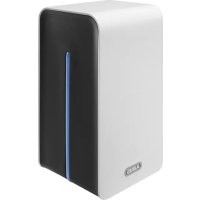
TVVR36500 - Magnétoscope ABUS - Notice d'utilisation et mode d'emploi gratuit
Retrouvez gratuitement la notice de l'appareil TVVR36500 ABUS au format PDF.

| Type de produit | Enregistreur numérique réseau Wi-Fi 4 canaux |
| Marque | ABUS |
| Modèle | TVVR36500 |
| Compression vidéo | H.264, MPEG-4 |
| Entrées caméra | 6 x IP |
| Sortie moniteur | 1 x HDMI |
| Résolution maximale (affichage en temps réel) | 1920 x 1080 à 60 Hz |
| Résolution d'enregistrement | Jusqu'à 6 MP @ 25 ips |
| Stockage interne | 1 x disque dur SATA 2,5 pouces (non inclus) |
| Modes d'enregistrement | Manuel, programmé, sur détection de mouvement, sur alarme |
| Réseau | 1 x RJ45 routeur 10/100 Mbps, 3 x RJ45 LAN 10/100 Mbps, Wi-Fi intégré |
| Protocoles réseau | DDNS (ABUS), NTP, UPnP, DHCP, email, CMS |
| Alimentation | 12 V CC, 5 A |
| Consommation électrique | < 12 W |
| Température de fonctionnement | 0 °C à +40 °C |
| Dimensions (L x H x P) | 88 x 165 x 90 mm |
| Poids | 570 g |
| Commande | Souris USB (incluse) |
| Langues OSD | Allemand, anglais, français, néerlandais, danois, italien, polonais, espagnol, suédois |
| Entretien et nettoyage | Nettoyer le boîtier avec un chiffon humide ; ne pas utiliser de solvants. Débrancher avant nettoyage. |
| Sécurité | Mot de passe administrateur obligatoire ; recommandation : mot de passe fort (8-16 caractères, au moins deux types de caractères). Ne pas ouvrir le boîtier. |
| Pièces détachées et réparabilité | Disque dur remplaçable par un professionnel. Pour toute réparation, contacter un installateur qualifié. |
| Informations générales | Garantie caduque en cas de non-respect du manuel. Conserver le manuel pour référence ultérieure. |
FOIRE AUX QUESTIONS - TVVR36500 ABUS
Questions des utilisateurs sur TVVR36500 ABUS
0 question sur cet appareil. Repondez a celles que vous connaissez ou posez la votre.
Poser une nouvelle question sur cet appareil
Téléchargez la notice de votre Magnétoscope au format PDF gratuitement ! Retrouvez votre notice TVVR36500 - ABUS et reprennez votre appareil électronique en main. Sur cette page sont publiés tous les documents nécessaires à l'utilisation de votre appareil TVVR36500 de la marque ABUS.
MODE D'EMPLOI TVVR36500 ABUS
Enregistreur numérique de réseau Wi-Fi ABUS TVVR36500

Manuel d'utilisateur
Français
Les recommandations contenues dans ce manuel d'utilisateur sont importantes pour la mise en service et l'utilisation du produit.
Il en va de même lorsque vous transmettez ce produit à des tiers.
Nous vous recommandons donc de conserver ce manuel d'utilisateur afin de pouvoir le consulter à tout moment.
Vous trouverez une liste des contenus dans la table des matières avec indication du numéro des pages correspondantes.
Consignes de sécurité importantes....6
Signification des pictogrammes....6
Utilisation conforme ....6
Généralités....6
Alimentation électrique....6
Lieu d'installation/Environnement d'exploitation....7
Maintenance et entretien 8
Accessoires....8
Mise en service 8
À propos des enfants ....8
Introduction....9
Informations générales ......9
Déballage 9
Étendue de la livraison Enregistreur....9
Étendue de la livraison Kits de vidéosurveillance....9
Présentation de l'appareil ....10
Affichages système/Commande système....11
Affichages d'état 11
Éclairage LED 11
Généralités....11
Utilisation avec la souris ....11
Clavier virtuel ....11
Guide de démarrage rapide ....12
Avant de commencer....12
Connexions sur la face arrière....12
Installation du disque dur....12
Établir les connexions....12
Démarrer l'appareil ....12
Configurer l'appareil....13
Éteindre, verrouiller, redémarrer l'appareil ....13
Assistant de configuration local ....14
Remarque : mot de passe de l'enregistreur....14
Remarque : mot de passe de la caméra....14
Configurer le système....15
Configurer l'administrateur....15
Heure et date système....15
Réglages du point d'accès....16
Paramètres réseau ....16
Administration du disque dur ....17
Enregistrement caméra....17
Assistant de configuration d'interface Web....18
Installateur IP 18
Login 18
Remarque : mot de passe de l'enregistreur....18
Configurer le système....19
Configurer l'administrateur....19
Réglages du point d'accès....19
Administration du disque dur ....20
Assistant caméra 20
Enregistrement caméra....20
Affichage en temps réel ....21
Aperçu....21
Symboles d'état 21
Menu contextuel pour la commande avec la souris ....21
Barre de sélection sur l'image de la caméra....22
Réglages....22
Lecture en affichage en temps réel....23
Généralités....23
Menu de l'appareil....25
Présentation du menu....25
Réglages 26
Configuration....27
Réglages généraux....27
Généralités réseau....29
Configuration du réseau....30
WiFi....33
Alarme....33
Exceptions 35
Utilisateur 35
Caméra 37
Caméra 37
OSD 38
Image 39
PTZ 39
Mouvement 39
Zone privée 40
Surveillance anti-sabotage....41
Perte vidéo....41
Enregistrement....43
Agenda....43
Paramètres 44
Vacances 45
DD 46
Disques durs 46
Généralités....46
Réglages avancés 47
Enregistrement en urgence ....48
Enregistrement......48
Alarme....48
Exportation de données....49
Durée 49
Événement....50
Maintenance ....51
Info système....51
Recherche de protocole....51
Caractéristiques techniques....57
Mise au rebut....58
Remarque à propos de la directive européenne sur les appareils électriques et électroniques hors d'usage ....58
Remarque à propos de la Directive RoHS de la CE....58
Glossaire....59
Termes spécialisés utilisés ....59
À propos du disque dur interne ....61
Consignes de sécurité importantes
Signification des pictogrammes
Les pictogrammes suivants sont utilisés dans la documentation ainsi que sur le matériel :
 | Avertisse-ment | Avertissement de risques de blessures ou de risques pour votre santé. |
 | Avertisse-ment | Avertissement de risques de blessures ou de risques pour votre santé liés à une tension électrique. |
 | Important | Consigne de sécurité relative aux dommages possibles de l'appareil/des accessoires. |
| ### | Remarque | Signale des informations importantes. |
Les indications suivantes sont utilisées dans le texte :
Signification
| 1. ... | Opération obligatoire ou conseillée, à effectuer dans l'ordre indiqué dans le texte |
| 2. ... | |
| ... | Énumération sans ordre particulier dans le texte ou dans l'avertissement |
| ... |
Utilisation conforme
Utilisez l'appareil exclusivement aux fins pour lesquelles il a été construit et conçu ! Toute autre utilisation est considérée comme non conforme !
Ce matériel est conçu exclusivement pour les applications suivantes :
- Cet enregistreur numérique 4 canaux permet, lorsque les sources de signal vidéo (caméras réseau) et les appareils de lecture vidéo (écrans TFT) sont connectés, de surveiller les bâtiments.
i Remarque
L'enregistrement de données est soumis à la réglementation sur la protection des données en vigueur dans le pays concerné. Lors de l'installation, signalez à vos clients l'existence de cette réglementation.
Généralités
Avant la première utilisation du matériel, lisez attentivement les indications, et plus particulièrement les avertissements, même si vous êtes autorisé à utiliser des appareils électroniques.
Avertissement En cas de domn
En cas de dommages consécutifs au non-respect de ce manuel d'utilisateur, la garantie devient caduque.
Nous déclinons toute responsabilité pour les dommages consécutifs !
Avertissement Nous déclinons
Avertissement Nous déclinons toute responsabilité pour les éventuels préjudices corporels ou matériels résultants du non-respect des consignes de sécurité.
Dans de tels cas, la garantie devient caduque !
Conservez ce manuel en lieu sûr pour pouvoir vous y référer ultérieurement.
Si vous revendez ou donnez l'appareil, remettez également le présent manuel.
Cet appareil a été fabriqué dans le respect des normes de sécurité internationales.
Alimentation électrique
- N'utilisez cet appareil qu'avec une source de courant qui fournit la tension secteur indiquée sur la plaque signalétique.
- Si vous ne savez pas exactement de quelle alimentation électrique vous disposez, veuillez vous adresser à votre fournisseur d'électricité.
Avertissement Évitez les pertes
Utilisez toujours l'appareil lorsqu'il est branché à une alimentation électrique sans interruption ASI avec protection contre les surtensions.
- Déconnectez l'appareil du réseau électrique avant toute intervention de maintenance ou d'installation.
- Le bouton marche/arrête de cet appareil ne sépare pas entièrement l'appareil du réseau électrique.
- Afin de complètement débrancher l'appareil du réseau, la fiche doit être retirée de la prise. L'appareil doit donc être installé de manière à garantir un accès direct et sans obstacle à la prise, afin que la prise puisse être immédiatement débranchée en cas d'urgence.
- Afin de prévenir tout danger d'incendie, il convient de débrancher la fiche de la prise en cas de non-utilisation prolongée de l'appareil. Avant une tempête ou un orage avec risque d'éclair, débranchez l'appareil du réseau électrique. Vous pouvez aussi brancher l'appareil à une ASI.

Avertissement
N'ouvrez jamais vous-même l'appareil ! Danger d'électrocution !
S'il est nécessaire d'ouvrir l'appareil, veuillez vous adresser à un technicien formé à cet effet ou à votre installateur.
- Seuls le personnel formé ou votre installateur sont habilités à monter ou démonter un disque dur.

Avertissement
Les montages ou les modifications de l'appareil qui ne sont pas effectués par le personnel spécialisé entraînent la perte de la garantie.
Nous vous recommandons de laisser un installateur professionnel procéder à l'installation d'un disque dur.
Tout montage non conforme du disque dur entraîne l'annulation de la garantie !
- Évitez toute surcharge des prises secteur, des rallonges de câble et des adaptateurs, ceci pouvant entraîner un risque d'électrocution ou d'incendie.
- Pour éviter les dommages dus à des surtensions (en cas de foudre par exemple), veuillez utiliser une protection contre les surtensions.
Câble
- Saisissez tous les câbles au niveau de la fiche et ne tirez jamais sur le câble.
- Ne saisissez jamais le câble électrique avec des mains mouillées, car vous risqueriez un court-circuit ou une décharge électrique.
- Ne posez ni appareil, ni partie de meuble ou autres objets lourds sur le câble et veillez à ce que celui-ci ne soit pas plié, surtout au niveau de la fiche et des broches de raccordement.
- Ne faites jamais de nœud avec le câble et ne l'attachez jamais à d'autres câbles.
- Tous les câbles doivent être installés de manière à ce qu'ils ne gênent personne et que personne ne marche dessus.
- Un câble électrique peut engendrer un incendie ou une électrocution. Contrôlez de temps à autre le câble électrique.
- Ne modifiez pas et ne manipulez pas le câble ni la prise secteur.
- N'utilisez pas d'adaptateur ou de rallonge qui ne satisfont pas aux normes de sécurité en vigueur et n'intervenez pas au niveau du câble électrique ou réseau.
Lieu d'installation/Environnement d'exploitation
- Posez l'appareil sur une surface solide et plane et ne posez pas d'objets lourds sur l'appareil.
- L'appareil n'est pas conçu pour le fonctionnement dans des pièces à température ou humidité de l'air élevées (par ex. les salles de bain), ou encore dans des locaux soumis à une quantité importante de poussières.
- Température et humidité de l'air requises pour le fonctionnement : 0 °C à 40 °C, maximum 90 % d'humidité relative. L'appareil ne peut fonctionner que dans un climat modéré.
Veillez aux points suivants :
- toujours garantir une aération suffisante (ne pas poser l'appareil sur des étagères, sur un tapis épais, sur un lit ou là où les fentes d'aération sont bouchées et garder un écart de 10 cm minimum de tous les côtés) ;
- ne jamais directement exposer l'appareil à des sources de chaleur (par ex. les chauffages) ;
- éviter l'exposition directe de l'appareil aux rayons du soleil ou à une source de lumière artificielle puissante ;
- ne pas poser l'appareil à proximité de champs magnétiques (par ex. des haut-parleurs) ;
- ne pas poser sur ou à côté de l'appareil des sources d'inflammation non protégées (par ex. des bougies) ;
- éviter les éclaboussures, le contact avec des gouttes d'eau ou des liquides agressifs ;
- ne pas utiliser l'appareil à proximité d'eau et, surtout, ne jamais plonger l'appareil dans l'eau (ne pas poser de récipients remplis de liquide, tels que des vases ou des boissons sur ou à côté de l'appareil) ;
- ne pas insérer de corps étrangers dans l'appareil ;
- ne pas exposer l'appareil à d'importantes fluctuations de températures, sinon l'humidité peut se condenser et provoquer des courts-circuits ;
- ne pas exposer à des secousses ou des vibrations importantes.
Maintenance et entretien
Des travaux de maintenance sont nécessaires lorsque l'appareil est endommagé (par exemple lorsque la fiche, le câble ou le boîtier est endommagé, en cas de pénétration de liquide ou d'objets à l'intérieur de l'appareil, d'exposition à la pluie ou à l'humidité, ou s'il ne fonctionne pas correctement, ou encore après une chute).
- Débranchez l'appareil du réseau pour effectuer les travaux de maintenance (nettoyage par ex.) !
- Si vous constatez un dégagement de fumée, des bruits ou une odeur inhabituelle, éteignez immédiatement l'appareil et débranchez la prise secteur. Dans ces cas, l'appareil ne doit plus être utilisé tant qu'un spécialiste n'a pas procédé à un contrôle.
- Confiez tous les travaux de maintenance à un spécialiste qualifié.
- N'ouvrez jamais le boîtier de l'appareil ou des accessoires. Un boîtier ouvert représente un danger de mort par électrocution.
- Nettoyez le boîtier de l'appareil et la télécommande à l'aide d'un chiffon humide.
- N'utilisez pas de solvants, d'alcool, de diluants, etc., car ils peuvent endommager la surface de l'appareil.
- N'utilisez aucune des substances suivantes : eau salée, insecticides, solvants à base de chlore ou d'acides, ammoniac, poudre à récurer.
- Frottez doucement avec un chiffon en coton sur la surface, jusqu'à ce que cette dernière soit entièrement sèche.

Avertissement
L'appareil fonctionne sous une tension dangereuse. C'est pourquoi seuls des experts autorisés sont habilités à ouvrir l'appareil. Tous les travaux de maintenance et d'entretien doivent être exécutés par des entreprises autorisées. Des répara-tions non conformes peuvent mettre la vie de l'utilisateur en danger.
Accessoires
- Ne raccordez que des appareils expressément conçus à cet effet. Sinon, cela pourrait provoquer un danger ou endommager l'appareil.
Mise en service
- Avant la première mise en service, respectez toutes les consignes de sécurité et d'utilisation !
- N'ouvrez le boîtier que pour monter le disque dur.

Avertissement
Avant d'installer l'appareil dans un système de vidéosurveillance existant, veillez à ce que tous les appareils soient déconnectés du circuit secteur et du circuit basse tension !

Avertissement
En cas de doute, ne procédez pas vous-même au montage, à l'installation et au câblage, mais confiez-les à un professionnel qualifié.
Toute intervention mal exécutée et réalisée par un non-professionnel sur le réseau électrique ou sur les installations domestiques peut être dangereuse, pour vous-même et pour autrui.
Les installations doivent être câblées de manière à ce que le circuit secteur et le circuit basse tension soient toujours séparés. Ils ne doivent en aucun cas être reliés ou pouvoir être reliés suite à un défaut.
À propos des enfants
- Ne pas laisser les appareils électriques entre les mains des enfants ! Ne laissez jamais les enfants utiliser des appareils électriques sans surveillance. Les enfants ne peuvent pas toujours identifier les dangers. Les petites parties peuvent mettre leur vie en danger si elles sont ingérées.
- Veuillez aussi garder les enfants à l'écart de l'emballage. Risque d'asphyxie !
- Cet appareil n'est pas conçu pour les enfants. En cas d'utilisation non conforme, les ressorts peuvent sauter et provoquer des blessures chez les enfants (par ex. au niveau des yeux).
Introduction
Chère cliente, cher client,
Nous vous remercions d'avoir choisi ce produit.
La société ABUS Security-Center déclare par la présente que l'appareil sans fil référence TVVR36500 est conforme aux exigences de la directive RED 2014/53/UE. En outre, l'appareil est conforme aux exigences des directives européennes suivantes : directive CEM 2014/30/UE et directive RoHS 2011/65/UE. Le texte complet de la déclaration de conformité UE est disponible à l'adresse Internet suivante :
Lorsque vous utilisez ce produit, respectez les consignes du manuel d'utilisateur afin de ne pas altérer la conformité du produit et sa sécurité de fonctionnement.
Avant la mise en service du produit, veuillez lire le manuel d'utilisateur dans son intégralité et respecter toutes les consignes d'utilisation et de sécurité.
Tous les noms de sociétés et de produits mentionnés dans cette notice sont des marques déposées de leurs propriétaires respectifs. Tous droits réservés.
Pour toute question, adressez-vous à votre installateur ou revendeur spécialisé.

Clause de non-responsabilité
Ce manuel d'utilisateur a été rédigé avec le plus grand soin. Si vous veniez cependant à remarquer des omissions ou autres imprécisions, nous vous prions de bien vouloir nous les signaler en les faisant parvenir à l'adresse indiquée au dos de ce manuel. La société ABUS Security-Center GmbH décline toute responsabilité pour les erreurs techniques ou typographiques et se réserve le droit de modifier à tout moment le produit et les manuels d'utilisateur sans préavis. ABUS Security-Center ne peut être tenu responsable des dommages consécutifs, directs ou indirects, liés à l'équipement, aux performances et à l'utilisation de ce produit. Le contenu de ce document ne fait l'objet d'aucune garantie.
Informations générales
Afin d'utiliser correctement l'appareil, veuillez lire attentivement ce manuel d'utilisateur et conserver ce dernier pour toute utilisation ultérieure.
Ce manuel contient des instructions d'utilisation et de maintenance de l'enregistreur. Consultez une entreprise spécialisée pour la réparation de l'appareil.
i Remarque
Veuillez noter que les modifications d'ordre logiciel et technique effectuées sur l'enregistreur doivent d'abord être acceptées en cliquant sur « Appliquer/Confirmer » avant de fermer l'onglet ou le menu.
Déballage
Veuillez manipuler l'appareil avec la plus grande précaution lorsque vous le retirez de l'emballage.
Les emballages et les accessoires liés sont recyclables et doivent toujours être confiés au recyclage.
Nous vous recommandons ce qui suit :
jeter les parties d'emballage en papier, carton, carton on-dulé ou plastique dans les collecteurs prévus à cet effet.
S'il n'y en a pas dans votre zone de résidence, vous pouvez jeter ces matériaux avec les déchets ménagers.
Si l'emballage d'origine est endommagé, examinez tout d'abord l'appareil. Si ce dernier a subi des dommages, veuillez le renvoyer avec son emballage et contacter le fabricant.
Étendue de la livraison Enregistreur
- Enregistreur numérique de réseau Wi-Fi 4 canaux ABUS
- Souris USB
- Bloc d'alimentation
- Câble réseau
• CD
• Guide de démarrage rapide
Étendue de la livraison Kits de vidéosurveillance
- Enregistreur numérique de réseau Wi-Fi 4 canaux ABUS
• 2 x caméras réseau Wi-Fi
• Disque dur 2,5" 1 TB pré-installé - Souris USB
- 3 x blocs d'alimentation pour l'enregistreur et les caméras
- Câble réseau
• CD
• Guide de démarrage rapide
Présentation de l'appareil
Face avant

Affichages système/Commande système
Affichages d'état
Les affichages d'état suivants vous renseignent sur l'état de fonctionnement :
• LED sur la face avant de l'appareil
- Icônes (pictogrammes) sur l'écran

Remarque
Veuillez prendre en compte les explications dans le guide de démarrage rapide séparé.
Éclairage LED

Remarque
Tenez compte de la vue d'ensemble p. 10.
| État Fonction | |
| Allumé en bleu en permanence | État du système : OK |
| Éteinte | L'appareil est à l'arrêt. |
Généralités
Vous pouvez utiliser l'appareil comme suit :
- Souris USB
- Interface Web
- Logiciel CMS
Utilisation avec la souris

Remarque
La suite de la description dans ce manuel d'utilisateur s'effectue avec la souris.
L'appareil peut être utilisé avec une souris USB.
Raccordez la souris au port USB.
| Touche | Fonction |
| gauche | Simple clicSélection dans le menu, activation d’un champ de saisie ou d’un onglet, affichage du menu Quick Set |
| Double clicChangement du mode d'affichage Une image-Plusieurs images en mode live et visionnageCliquer et glisserConfiguration de masques privés et de zones | |
| droite | Simple clicAppel du menu contextuelRetour au menu précédent |
| Mollette | En mode liveAffichage des images de la caméra précédente/suivante |
Clavier virtuel
Lorsque vous cliquez sur un champ de saisie de texte, un clavier virtuel apparaît.

Le clavier virtuel suivant s'affiche lorsque des chiffres sont saisis :

Les touches ont les mêmes fonctions que celles d'un clavier d'ordinateur.
- Pour saisir un caractère, cliquez dessus avec le clic gauche de la souris.
• Pour terminer la saisie, cliquez sur Enter. - Pour effacer le caractère avant le curseur, cliquez sur ←.
- Pour modifier la casse, cliquez sur la lettre a enca- drée. Le réglage actif est affiché au-dessus du clav- vier.
- Pour annuler la saisie ou quitter le camp, cliquez sur ESC.
Guide de démarrage rapide
Avant de commencer
Effectuer les préparations suivantes :
-
- Veuillez respecter les remarques générales, les consignes de sécurité, ainsi que les instructions d'installation et de raccordement, voir p. 7.
-
- Vérifiez que le contenu de l'emballage est complet et intact.

Remarque
Veuillez prendre en compte les explications dans le guide de démarrage rapide séparé.
Connexions sur la face arrière

Remarque
Tenez compte de la vue d'ensemble p. 10.
| N° | DesignationFonction |
| 1 | 3 x RJ45 - LANConnexions LAN pour appareils supplémentaires |
| 2 | Routeur RJ45Connexion LAN pour routeur |
| 3 | USBConnexion pour une souris |
| 4 | HDMIConnexion pour un écran HDMI |
| 5 | Alimentation électrique12 V CC |
Installation du disque dur

Avertissement
Éteignez l'appareil et débranchez-le du réseau électrique! Veillez à une mise à la terre correcte afin d'éviter la décharge statique.
- Veuillez installer un disque dur, voir guide de démarrage rapide séparé.
- Ouvrez le volet inférieur de l'enregistreur.
- Insérez le disque dur dans la fente prévue.
- Vérifiez que le disque dur est correctement positionné sur les fiches de raccordement de l'enregistreur.
- Fermez le boîtier.

Remarque
N'utilisez que des disques durs qui conviennent à l'enregistrement vidéo et au fonctionnement 24 h/24, 7 j/7.
Établir les connexions

Remarque
Respecter le rayon minimal lors de la pose des câbles ! Ne pas plier les câbles !
- Connectez toutes les caméras à l'enregistreur.
- Connectez l'enregistreur au routeur via le câble réseau (port du routeur).
- Connectez l'écran à la prise HDMI.
- Raccordez la souris au port USB.
- Branchez la prise d'alimentation. L'appareil démarre automatiquement. Un câble de répartition est fourni avec les kits de vidéosurveillance. Il permet de faire fonctionner plusieurs caméras et l'enregistreur avec un seul bloc d'alimentation.
Démarrer l'appareil

Attention
L'appareil ne peut être raccordé qu'à la tension secteur indiquée sur la plaque signalétique ! Utilisez une alimentation électrique sans interruption ASI à des fins de sécurité.
Lorsque l'appareil est raccordé au bloc d'alimentation, il démarre automatiquement et la barre de statut LED s'allume.
- Pendant le processus de démarrage, l'appareil effectue un autotest. Lors de la procédure de démarrage de l'appareil, le ventilateur est également vérifié et bascule alors en mode silencieux.
- Ensuite, l'assistant de configuration apparaît. Exécutez les étapes de ce dernier pour accéder à l'affichage en temps réel.
Configurer l'appareil
i Remarque
Veuillez prendre en compte les explications dans le guide de démarrage rapide séparé.
- Procédez à chaque étape de l'assistant de configuration, voir p. 14.
-
Les réglages suivants sont configurés les uns après les autres : (ordre)
-
Sélection de la langue de l'interface utilisateur
- Configuration de l'administrateur
■ Réglage de l'heure (date, heure, etc.)
■ Réglages du point d'accès - Paramètres réseau
■ Administration disque dur (initialisation, etc.)
■ Réglages de la caméra - Réglages d'enregistrement
i Remarque
Veuillez consulter la page d'accueil ABUS (www.abus.com) pour voir si de nouvelles mises à jour du firmware sont disponibles pour cet appareil et installez-les le cas échéant.
i Remarque
La modification ultérieure de la date ou de l'heure peut entraîner des pertes de données !
Veuillez prendre en compte les explications à propos des points suivants :
| Description | p. 10 |
| Affichage en temps réel | p. 18 |
| Lecture | p. 23 |
| Réseau | p. 29 |
| Enregistrement | p. 43 |
| Exportation de données | p. 49 |
| Dépannage | p. 56 |
Éteindre, verrouiller, redémarrer l'appareil
Dans le menu principal, cliquez sur Arrêter. L'aperçu s'affiche.

- Pour éteindre l'appareil, sélectionnez l'option Arrêter et confirmez la question avec Oui. L'appareil est alors éteint. Débranchez maintenant la fiche du bloc d'alimentation.
- Pour verrouiller le système, sélectionnez le symbole de gauche Déconnexion. L'interface utilisateur est verrouillée. Pour accéder au menu, il faut saisir un mot de passe.
- Pour redémarrer l'appareil, sélectionnez le symbole de droite Redémarrer. L'appareil redémarre.
Allumer l'appareil
- Branchez le bloc d'alimentation pour démarrer l'appareil.
Assistant de configuration local
Remarque : mot de passe de l'enregistreur

Avertissement
Notez le mot de passe administrateur.
Le mot de passe prédéfini est :
« 1 2 3 4 5 ».
À chaque démarrage de l'appareil, le système vérifie si le mot de passe administrateur prédéfini de l'enregistreur « 12345 » a déjà été modifié. S'il n'a pas été modifié, une remarque vous signalant une modification apparaît chaque fois.

Cliquez sur Oui pour modifier le mot de passe de l'enregistreur.

Saisissez ici le mot de passe prédéfini « 12345 » et attribuez un nouveau mot de passe à votre enregistreur.
Conformément à la description, il doit se composer de 8 à 16 caractères et remplir deux des trois critères mentionnés.
Appuyez ensuite sur OK pour confirmer la modification.
Remarque : mot de passe de la caméra
Comme à chaque démarrage de l'appareil, le système vérifie si le mot de passe prédéfini de la caméra est utilisé sur l'une des caméras ajoutées. Un message apparaît. Le mot de passe prédéfini et les étapes nécessaires pour le modifier figurent dans le manuel de la caméra.

Remarque
Si vous avez modifié le mot de passe de la caméra, ce mot de passe doit également être enregistré dans l'enregistreur pour la caméra.
Cliquez ici sur OK pour acquitter la remarque.
Configurer le système
L'assistant de configuration vous guide à travers les réglages de base du système. L'enregistreur numérique réseau est ensuite configuré pour l'enregistrement et la surveillance.
i Remarque
Vous trouverez tous les réglages de détails dans le menu de l'appareil, voir Aperçu p.25.
Après le premier démarrage, la sélection de la langue s'affiche :

- Cliquez sur le champ de saisie et sélectionnez votre langue dans la liste. Pour continuer, cliquer sur √. La requête suivante apparaît :
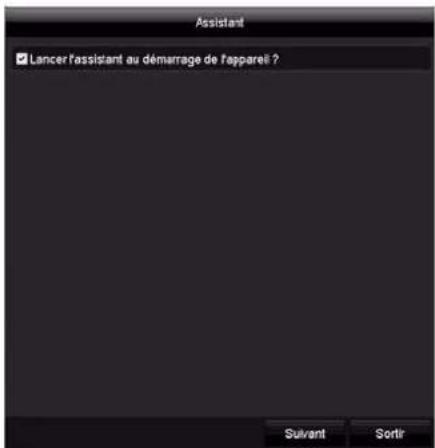
• Cliquez sur Suivant pour lancer l'assistant.
i Remarque
Lorsque le système est configuré, vous pouvez désactiver la case à cocher, la petite croix est supprimée et l'assistant n'est plus démarré automatiquement.
Configurer l'administrateur

- Cliquez sur le champ de saisie et saisissez le mot de passe administrateur.
Si vous avez déjà modifié le mot de passe, saisissez ici le mot de passe que vous avez modifié. - Pour attribuer un nouveau mot de passe, activez la case devant Nouveau mot de passe administrateur.
- Entrez le nouveau mot de passe et confirmez la saisie du mot de passe dans le champ situé en dessous.
- Cliquez sur Suivant.
Heure et date système

- Saisissez l'heure et la date du système.
- Terminez le réglage en cliquant sur Suivant.
Réglages du point d'accès
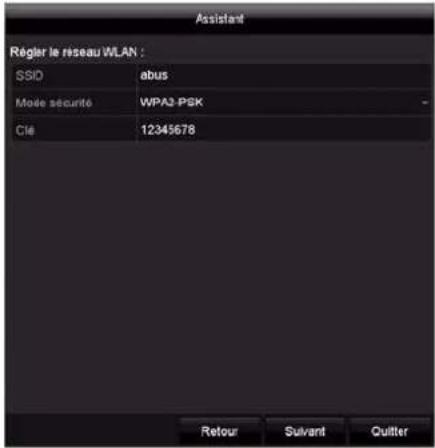
- Le SSID est le nom du réseau Wi-Fi créé par l'enregistreur. Modifiez le nom comme vous le souhaitez.
- Réglez le mode sécurité.
(Recommendation : WPA2-PSK)
- La clé est le mot de passe nécessaire pour la connexion au réseau Wi-Fi de l'enregistreur. Modifiez le mot de passe comme vous le souhaitez. Vous devez utiliser au moins 8 caractères.
- Terminez le réglage en cliquant sur Suivant.

Remarque
Une modification des réglages du SSID peut durer jusqu'à 2 minutes.
Paramètres réseau


Remarque
Demandez à votre administrateur réseau si vous pouvez choisir le DHCP ou si vous devez procéder manuellement aux réglages de l'adresse IP et aux autres réglages.
- DHCP actif : si un DHCP est configuré au sein du routeur du réseau, activez la case DHCP. Tous les
réglages du réseau sont ensuite effectués automatiquement.
- DHCP inactif : saisissez les données manuellement (adresse IPv4, sous-masque IPv4 ainsi que la passerelle IPv4 réglée par défaut = adresse IPv4 du routeur). Vous pouvez également saisir l'adresse du serveur DNS requis pour l'envoi du mail.
Une attribution typique d'adresse peut ressembler à ceci :
- Adresse IPv4 : 192.168.0.50
• Masque de sous-réseau IPv4 : 255.255.255.0
• Passerelle par défaut IPv4 : 192.168.0.1
• Serveur DNS privilégié : 192.168.0.1
i
Remarque
En cas d'accès à distance via Internet, l'appareil doit disposer d'une adresse réseau fixe.

i
Remarque
Si vous n'avez aucune donnée détaillée sur la configuration des ports et DDNS au moment de la première installation, utilisez les réglages standard proposés par l'assistant.
- Port du serveur : port réseau pour l'accès à distance via logiciel PC et appli
- Port HTTP : Port réseau pour l'accès à distance à l'interface Web de l'enregistreur
- Activer UPnP : active la configuration automatique de l'ouverture des ports au niveau du routeur et de l'affichage de l'appareil dans l'environnement réseau de Windows
- Activer DDNS : active la fonction DDNS pour l'ajustement des adresses IP externes avec un fournisseur DDNS
-
Type DDNS : Sélectionnez le fournisseur DDNS. Vous recevrez un accès DDNS gratuit via abusserver.com
-
Adresse de serveur : pas nécessaire pour le serveur ABUS.
- Nom d'utilisateur et mot de passe : pas nécessaires pour le serveur ABUS.
Administration du disque dur

- Pour configurer un disque dur, cochez la case avec un clic gauche, puis cliquez sur Init.

Avertissement
Toutes les données qui s'y trouvent seront effacées !
- Validez la confirmation de sécurité avec OK. Le disque dur est configuré pour l'utilisation. La progression est indiquée par les barres de statut.
- Terminez le réglage avec OK et cliquez sur Suivant.
Assistant caméra

-
La fonction WPS vous permet d'établir facilement et rapidement une connexion Wi-Fi entre une caméra et l'enregistreur. Pour cela, cliquez sur WPS et suivez les instructions. Avant de pouvoir rechercher et ajouter la caméra par la suite, attendez pendant les 2 minutes indiquées que la caméra ait établi une connexion avec l'enregistreur. Pour chaque procédure WPS, seule une caméra peut être connectée.
-
Cliquez sur Rechercher pour afficher les caméras réseau dans votre réseau.
- Pour ajouter des caméras réseau, activez les caméras souhaitées et cliquez sur Ajouter.
- Cliquez sur Suivant pour poursuivre la configuration.

Note
Enregistrement caméra
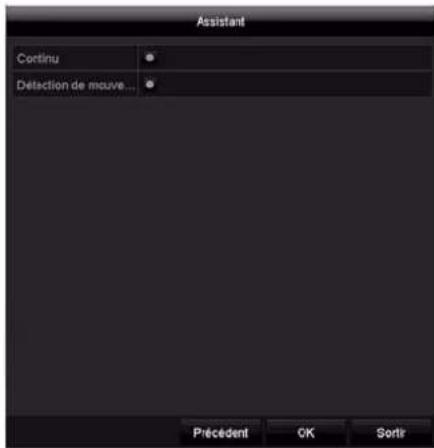
- Sélectionnez Enregistrement en continu pour activer l'enregistrement en continu sur tous les canaux.
- Sélectionnez l'enregistrement lancé par une détection de mouvement pour activer l'enregistrement déclenché par un mouvement pour tous les canaux.
- Terminez le réglage et fermez l'assistant de configuration en cliquant sur OK.
Assistant de configuration d'interface Web
Installateur IP
Si l'enregistreur a été connecté à votre réseau, vous pouvez le rechercher à l'aide de l'installateur IP.
Pour ce faire, insérez le CD fourni dans votre PC. Vous pouvez également télécharger le fichier d'installation à partir du site Internet www.abus.com.
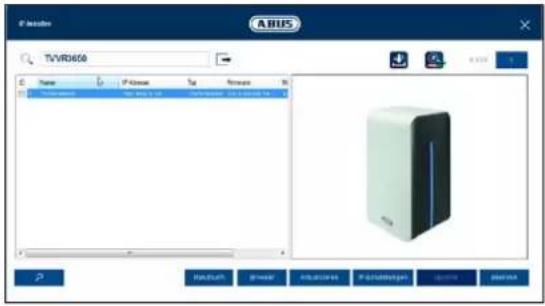
Après l'installation, démarrez l'installateur IP. Assurez-vous que vous utilisez la version la plus récente de l'installateur IP. L'icône (cercle rouge) vous l'indique.

Recherchez ensuite l'enregistreur. L'interface Web s'ouvre automatiquement d'un double clic sur l'entrée.
Login
Pour lancer l'assistant de configuration, connectez-vous d'abord avec l'utilisateur prédéfini.
Nom d'utilisateur : admin
Mot de passe : 12345


Avertissement
Notez le mot de passe administrateur.
Le mot de passe prédéfini est :
« 1 2 3 4 5 ».
Remarque : mot de passe de l'enregistreur
À chaque démarrage de l'appareil, le système vérifie si le mot de passe administrateur prédéfini de l'enregistreur « 12345 » a déjà été modifié. S'il n'a pas été modifié, une remarque vous signalant une modification apparaît après chaque connexion.

Cliquez sur OK pour modifier le mot de passe de l'enregistreur.

Saisissez ici le mot de passe prédéfini « 12345 » et attribuez un nouveau mot de passe à votre enregistreur. Conformément à la description, il doit se composer de 8 à 16 caractères et remplir deux des trois critères mentionnés.
Appuyez ensuite sur OK pour confirmer la modification.
Configurer le système
L'assistant de configuration vous guide à travers les réglages de base du système. L'enregistreur numérique réseau est ensuite configuré pour l'enregistrement et la surveillance.
i Remarque
Vous trouverez tous les réglages de détails dans le menu de l'appareil, voir Aperçu p.25.

- Cliquez sur OK pour lancer l'assistant de configuration.
i Remarque
Si vous cochez la case, l'assistant de configuration ne sera plus appelé lors de la prochaine connexion. Ce réglage est enregistré dans le navigateur correspondant. Si vous accédez à l'enregistreur par l'interface Web avec un autre PC, ce message apparaîtra ici à nouveau.

- Un plan succinct vous présente les points contenus. Cliquez sur Suivant.
Configurer l'administrateur

- Cliquez sur le champ de saisie et saisissez le mot de passe administrateur.
Si vous avez déjà modifié le mot de passe, saisissez ici le mot de passe que vous avez modifié.
- Entrez le nouveau mot de passe et confirmez la saisie du mot de passe dans le champ situé en dessous.
- Cliquez sur Enregistrer.
- Cliquez sur Suivant.
Réglages du point d'accès

- Le SSID est le nom du réseau Wi-Fi créé par l'enregistreur. Modifiez le nom comme vous le souhaitez.
- Réglez le mode sécurité.
(Recommendation : WPA2-PSK) - Réglez le type d'encodage.
(Recommendation : AES) - La clé est le mot de passe nécessaire pour la connexion au réseau Wi-Fi de l'enregistreur. Modifiez le mot de passe comme vous le souhaitez. Vous devez utiliser au moins 8 caractères.
- Cliquez sur Enregistrer.
- Cliquez sur Suivant.
i Remarque
Une modification des réglages du SSID peut durer jusqu'à 2 minutes.
Administration du disque dur
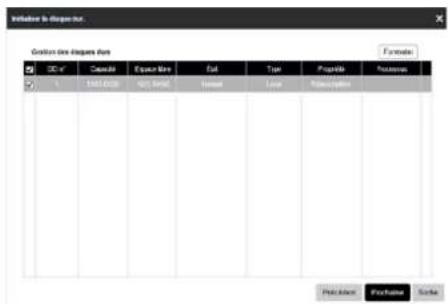
- Pour configurer un disque dur, cochez la case avec un clic gauche puis cliquez sur Format.

Avertissement
Toutes les données qui s'y trouvent seront effacées !
- Validez la confirmation de sécurité avec OK. Le disque dur est configuré pour l'utilisation. La progression est indiquée par les barres de statut.
- Terminez le réglage en appuyant sur OK et cliquez sur Suivant.
Assistant caméra

- La fonction WPS vous permet d'établir facilement et rapidement une connexion Wi-Fi entre une caméra et l'enregistreur. Pour cela, cliquez sur la touche WPS et suivez les instructions. Avant de pouvoir rechercher et ajouter la caméra par la suite, attendez pendant les 2 minutes indiquées que la caméra ait établi une connexion avec l'enregistreur. Pour chaque procédure WPS, seule une caméra peut être connectée.
- Cliquez sur Quick Add pour afficher les caméras réseau dans votre réseau.

- Pour ajouter des caméras réseau, sélectionnez-les et cliquez sur OK.
- Cliquez sur Suivant pour poursuivre la configuration.
Enregistrement caméra

-
Sélectionnez les caméras souhaitées et cliquez sur Enregistrement pendant toute la journée pour activer un enregistrement en continu pour les caméras.
-
Cliquez ensuite sur Suivant.

- Terminez le réglage et fermez l'assistant de configuration en cliquant sur Quitter.
Affichage en temps réel
Aperçu
L'affichage en temps réel démarre automatiquement à la mise en marche de l'appareil.
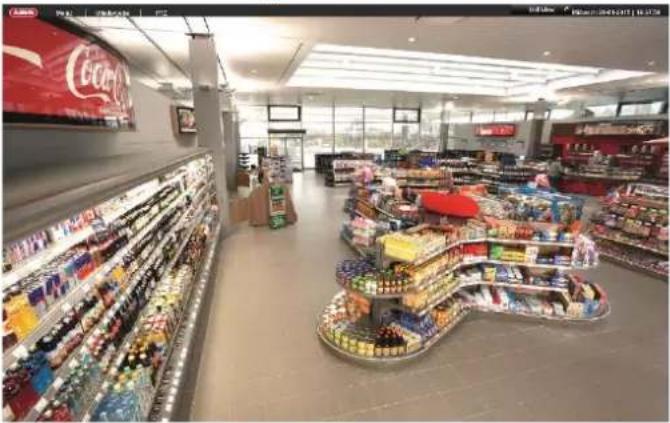
Les menus se trouvent dans l'en-tête.
- Menu et
- lecture
La date et l'heure de l'appareil se trouvent à droite dans l'en-tête. L'affichage multiple se trouve à gauche.
- Cliquez sur le symbole pour ouvrir le menu contextuel de l'affichage multiple.
- Cliquez sur un des symboles dans la barre contextuelle qui s'affiche pour naviguer entre les différents affichages.



Les signaux des caméras raccordées sont représentés sur l'écran principal.
- Avec un double-clic de la touche gauche de la souris, vous pouvez afficher l'image de la caméra en plein écran ou revenir à l'affichage d'origine.
Symboles d'état
- Les symboles suivants sont affichés selon l'état de fonctionnement de l'appareil :
| Symbole | Signification |
| RR | jaune : enregistrement lancé par une détection de mouvementenregistre uniquement après une détection de mouvementbleu : enregistrementenregistrement en continu |
Menu contextuel pour la commande avec la souris
i Remarque
Appuyez sur la touche droite de la souris pendant que le pointeur de la souris se trouve sur une image en direct.
Vous disposez des réglages suivants et la flèche dirigée vers la droite indique qu'un sous-menu s'ouvre pour la sélection :
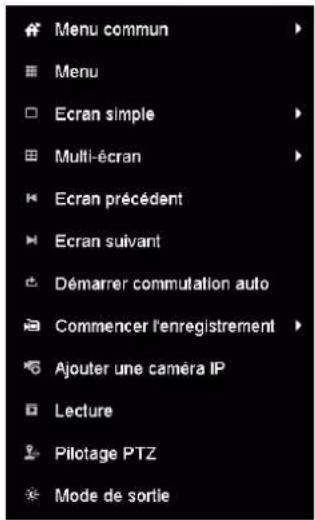
| Menu général | Sélection des menus prédéfinis |
| Menu Ouvre le menu | principal |
| Plein écran | Affichage en plein écran d'une caméra |
| Affichage multiple | Différents affichages de la caméra |
| Affichage précédent | Visualisation de l'affichage précédent |
| Affichage suivant | Visualisation de l'affichage suivant |
| Démarrer l'affichage séquentiel | Démarre l'affichage séquentiel des caméras |
| Démarrage de l'enregistrement | Démarrer l'enregistrement déclenché par un mouvement ou en continu de toutes les caméras. |
| Ajouter caméra réseau | Ajout de caméras réseau supplémentaires |
| Lecture | Passer en mode de lecture |
| PTZ Ouvrir le menu PTZ | |
| Mode de sortie | Démarre le mode de sortie |
i Remarque
Démarrer l'affichage séquentiel : Déterminez dans les réglages d'affichage la temporisation de la séquence à afficher.
Barre de sélection sur l'image de la caméra
Cliquez sur l'affichage simple ou multiple d'une image. Une barre de sélection s'affiche :

| N° | Signification du symbole |
| (1) | Zone de déplacement de la barre miniature |
| (2) | Activer/désactiver l'enregistrement manuel |
| (3) | Lecture immédiate des 5 dernières minutes |
| (4) | Activer/désactiver la fonction audio |
| (5) | Ouvrir le menu de commande PTZ (uniquement pour caméras PTZ) |
| (6) | Activer le zoom numérique |
| (7) | Réglages d'affichage de l'image |
| (8) | Autres réglages de l'image |
| (9) | Réglages du flux de l'image en temps réel |
| (10) | Affichage des informations de streaming actuelles |
| (11) | Fermer la barre de sélection |
Réglages
i
Remarque
L'affichage en temps réel peut être réglé comme suit.
Ouvrez le menu principal et cliquez sur Configuration. Cliquez ensuite sur Affichage en temps réel :

Les réglages suivants sont disponibles dans l'onglet Généralités :
| Sortie vidéo HDMI | Sélectionne la connexion pour modifier les réglages. |
| Mode affichage en temps réel | Différents affichages de la caméra 1 × 1, 2 × 2, 1 + 5 |
| Intervalle d'affichage | Temps de commutation entre les différentes caméras en mode affichage séquentiel |
| Activer l'audio | Active la sortie audio (HDMI) pour l'affichage en temps réel. |
| Afficher la barre d'état | Activer/désactiver la barre d'état |
| Volume Régler le volume | |
| Afficher l'événement sur | Attribuer un écran pour la sortie d'événements |
| Surveillance plein écran intervalle d'affichage | En secondes, pour déterminer le temps d'affichage de l'événement sur l'écran attribué. |
| Durée d'affichage post-alarme | En secondes, combien de temps la fenêtre contextuelle doit rester affichée après une alarme. |
Régler la sortie de caméra
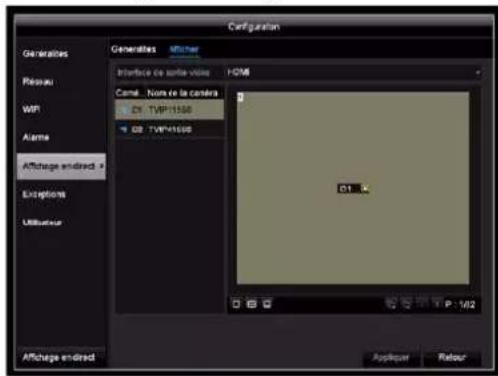
Jusqu'à 6 caméras peuvent être utilisées simultanément pour l'affichage en temps réel.
- Cliquez sur l'onglet Affichage :
-
Sélectionnez le mode d'affichage.
-
1 × 1
- 2×2
-
1 + 5
-
Les touches de navigation vous permettent d'attribuer le signal de caméra souhaité à la zone d'écran respective.
-
Le réglage X signifie que cette caméra n'est pas affichée.
- Cliquez sur Utiliser pour appliquer le réglage.
Lecture en affichage en temps réel
Généralités
La lecture peut s'effectuer de trois manières :
- à l'aide de la recherche d'événement dans le menu principal,
- à partir de l'affichage en temps réel ou
- à l'aide de la recherche dans le fichier journal dans le menu Maintenance.
i Remarque
Les touches « Fichier précédent/suivant/Jour/Événement » sont affectées comme suit en fonction des modes de lecture :
Lecture normale :
En appuyant sur une des touches, la lecture passe au jour précédent/suivant.
Recherche d'événement :
en appuyant sur une des touches, la lecture passe à l'événement précédent/suivant.
Exportation de données :
en appuyant sur une des touches, la lecture passe au fichier précédent/suivant.
i Remarque
La lecture simultanée de 4 ou 6 canaux de caméra maximum est possible avec une résolution respective de 1080p ou 720p.
L'écran de lecture
La lecture est commandée à partir du champ de commande :

| N° | Zone |
| 1 | Lecture en cours avec date et heure |
| 2 | Sélection de la caméra pour la lecture |
| 3 | Calendrier avec type d'enregistrement |
| 4 | Champ de commande avec axe de temps (voir à droite) |
| 5 | Sélection du type de lecture |
Contrôle par champ de commande
Le champ de commande (4) permet de contrôler la lecture en cours. Les symboles ont la signification suivante :
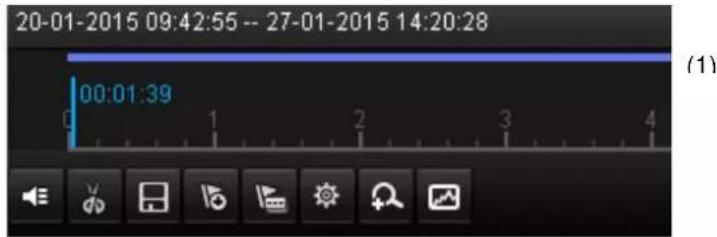
| N° | Signification du symbole |
| 1 | Axe de temps :Cliquez sur l'axe de temps pour reprendre la lecture à un autre endroit.Cliquez sur le « curseur » et déplacez-le à l'emplacement désiré pour commencer la lecture à un endroit précis. |
| 2 | Activer/désactiver audio |
| 3 | Démarrer/arrêter l'exportation un clip vidéo |
| 4 | Enregistrer le clip vidéo |
| 5 | Ajouter un repère (cf. type de lecture « Repère ») |
| 6 | Ajouter un repère personnalisé (cf. type de lecture « Repère ») |
| 7 | Gérer les repères |
| 8 | Zoom numérique |
| 9 | Recherche intelligente :La création d'une fenêtre de recherche permet d'afficher dans la barre de temps les données de mouvement des enregistrements dans la zone sélectionnée.Attention :la recherche intelligente n'est possible que pendant la lecture d'une seule caméra. |
| 10 | Lecture arrière |
| 11 | Arrêt de la lecture |
| 12 | Démarrage de la lecture/pause |
| 13 | Reculer de 30 secondes |
| 14 | Avancer de 30 secondes |
| 15 | Avance plus lente ( 8x → 1x ) |
| 16 | Avance rapide ( 1x → 8x ) |
| 17 | Jour précédent |
| 18 | Jour suivant |
| 19 | Réduire l'extrait de la barre de temps |
| 20 | Agrandir l'extrait de la barre de temps |
Sélection du type de lecture
La sélection du type de lecture (5) permet de visionner et de filtrer différents types d'enregistrements et d'événements en mode lecture.

Vous disposez des menus suivants :
| Type Description | |
| Durée | Lecture des données vidéo enregistrées. |
| Événement | Recherche et lecture de données vidéo qui ont été enregistrées à l’aide de la détection de mouvement ou de l’entrée alarme. |
| Repère | Recherche et lecture de données vidéo qui ont été marquées d’un repère. |
| Smart | Recherche et lecture de données vidéo à l’aide de la détection de mouvement en plein écran prédéfinie pour toutes les données enregistrées. |
| Multi-Timeshift | Démarrez la lecture Multi-Timeshift d’une caméra. Multi-Timeshift divise l’enregistrement d’une caméra d’une journée en 4° segments (de 6 heures chacun) qui peuvent être lus simultanément. |
| Fichier externe | Recherche et lecture de données vidéo qui ont été trouvées sur un support de données externe (USB) raccordé. |
Menu de l'appareil
Présentation du menu
Les principaux menus destinés au paramétrage et à l'utilisation de l'appareil se situent dans le menu général ci-après.
À droite, vous trouverez également des informations importantes relatives à votre appareil.
Cliquez sur le menu souhaité pour l'ouvrir.
- Cliquez sur Quitter pour fermer le menu.
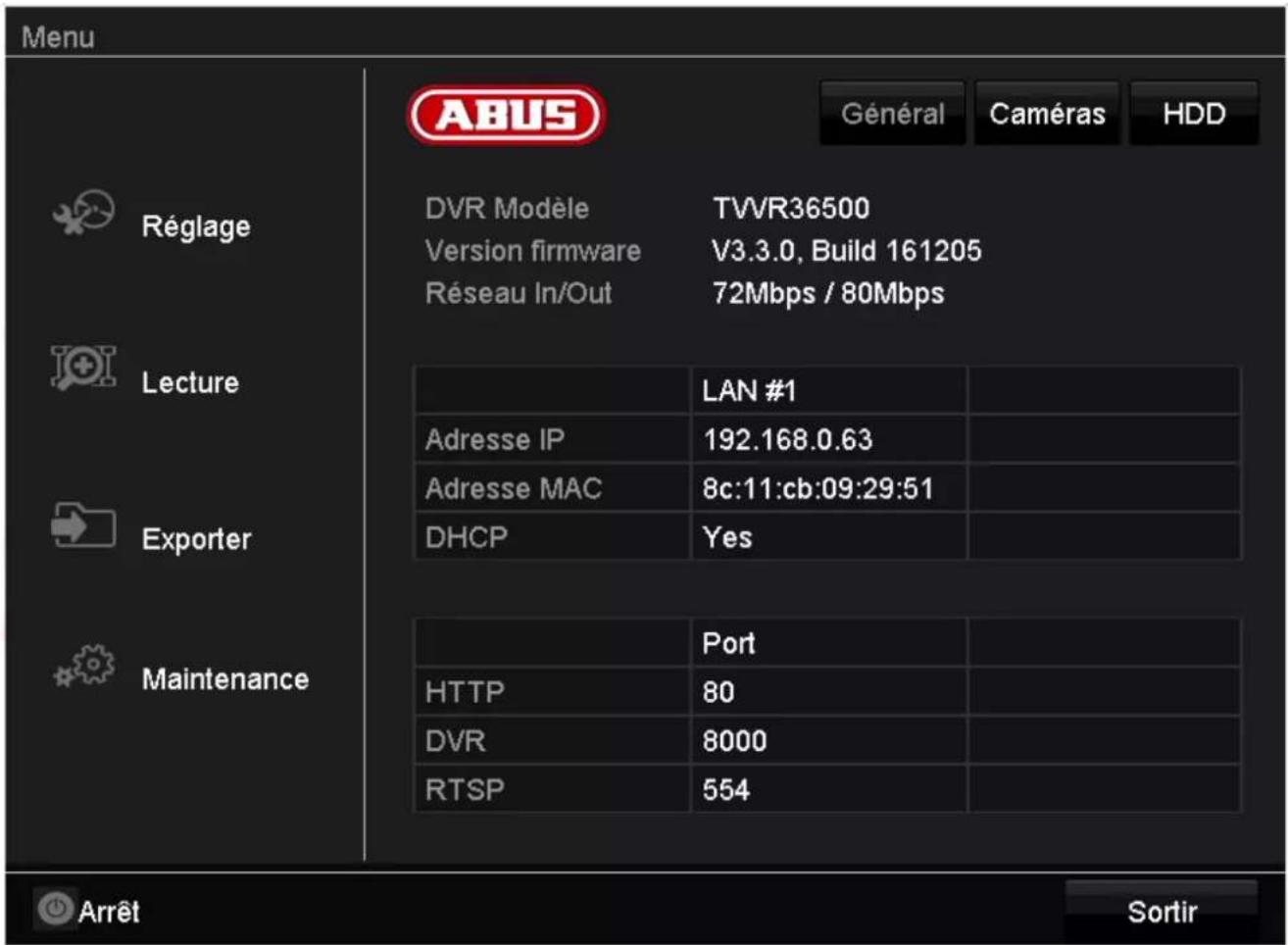
| Menu Description | |
| Réglages | Permet d'accéder aux menus Configuration, Caméra, Enregistrement, HDD, Lecture. |
| Lecture | Recherche paramétrée d'enregistrements vidéo ou d'images déclenchés par des événements comme des détections de mouvement et de repères placés pendant la lecture. |
| Exportation vidéo | Recherche paramétrée d'enregistrements vidéo ou d'images déclenchées par des événements comme des alarmes ou des détections de mouvement ainsi que par des événements d'alarme et des repères placés pendant la lecture. |
| Maintenance | Informations système, recherche de protocole, importation/exportation de configuration, maintenance d'appareil et mise à jour du logiciel, chargement de la configuration d'usine, affichage de la charge réseau. |
Réglages

Description du menu
| Menu Description | |
| Configuration | Gestion de tous les réglages de l’appareil (Généralités, Réseau, Affichage en temps réel, Avertissement, Utilisateur). |
| Caméra | Menu de configuration des paramètres de caméra (Configuration de l’affichage à l’écran, Mode écran, Détection de mouvement, Zone privée, Surveillance anti-sabotage, Perte vidéo). |
| Enregistrement | Menu de configuration des paramètres d’enregistrements (Planification, Résolution caméra, Vacances, etc.). |
| DD | Initialiser ou gérer le disque dur intégré (attribuer la fonction lecture/écriture, des camé-ras, gérer le disque dur réseau, etc.). |
| Enregistrement en ur-gence | Menu de configuration des enregistrements manuels. |
Configuration


Remarque
Le menu Configuration gère l'ensemble des réglages de l'appareil.

Avertissement
Assurez-vous que la date et l'heure ont été correctement réglées.
ATTENTION :
Une modification ultérieure peut provoquer la perte de données !
Veillez à effectuer une sauvegarde des données à temps.
Aperçu
| Menu Réglage | |
| Généralités | Langue, vidéo, heure, date, souris, mot de passe, heure d'été, autres réglages |
| Réseau Réglages | réseau nécessaires (IP manuelle, DHCP, PPPOE, DDNS, etc.) ainsi qu'une vue d'ensemble de l'état du réseau |
| WiFi Réglages | des points d'accès |
| Alarme | Réglages pour les E/S d'alarme des caméras réseau |
| Affichage en temps réel | Réglages de l'écran, attribution de la sortie événement |
| Exceptions | Comportement de l'appareil en cas d'exception (disque dur plein, réseau déconnecté, etc.) |
| Utilisateur | Ajouter, modification des utilisateurs, attribution des droits d'accès |
Réglages généraux
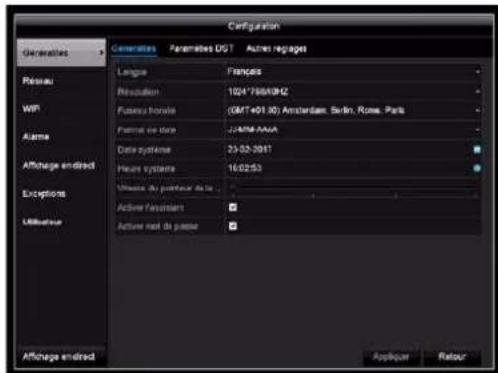
| Onglet Réglage | |
| Généralités | Réglages généraux du système |
| Réglages DST | Réglages de l'heure d'été |
| Autres réglages Autres réglages du système | |
Onglet Généralités

| Paramètres Réglage | |
| Langue | Langues de l'affichage à l'écran |
| Résolution Résolution de l'écran | |
| Fuseau horaire GMT (Greenwich Mean Time) | |
| Format de date | MM-JJ-AAAA, JJ-MM-AAAA, AAAA-MM-JJ |
| Heure système Date, heure | |
| Vitesse du pointeur de la souris | Barres coulissantes, à gauche : vitesse faible,à droite : vitesse élevée |
| Activer l'assistant | Case cochée :L'assistant s'affiche au démarrage. |
| Activer le mot de passe | Case non cochée :Il n'est pas nécessaire d'entrer un mot de passe sur l'enregistreur. Le mot de passe doit être entré en cas d'accès via le réseau.Case cochée :Il faut entrer le mot de passe pour pouvoir utiliser le menu. |
Onglet Réglages DST

| Paramètres Réglage | |
| Activer DST | Il est possible de sélectionner une date de début/de fin précise lorsque la case est cochée. |
| De, à Date de début, fin de l'heure d'été | |
| DST Bias Daylight Saving Time Bias : correction de l'heure d'été en heure de référence | |
Onglet Autres réglages

| Paramètres Réglages | |
| Nom | Spécification claire de l'appareil |
| N° | Pour une identification claire lors de l'utilisation avec le logiciel CMS |
| Déconnexion Désinscription | Jamais / 1 à 30 minutes – règle la durée d'affichage du menu jusqu'à ce qu'il soit à nouveau masqué |
Cliquez sur Utiliser pour confirmer les réglages et sur OK pour quitter le menu.
Généralités réseau
Les réglages corrects du réseau sont indispensables si vous
- souhaitez commander à distance l'appareil et la surveillance via votre navigateur.
i Remarque
Veuillez lire les remarques générales suivantes avant de configurer l'appareil.
Un réseau est un ensemble d'au moins deux appareils pouvant être mis en réseau.
Type de transmission :
- réseaux câblés (câble CAT5 par ex.),
• réseaux sans fil (Wi-Fi) et - autres moyens de transmission (Powerline).
Tous les systèmes possèdent des caractéristiques communes essentielles, mais diffèrent dans bien des domaines.
Terminologie
Ci-après un aperçu de termes importants pour pouvoir utiliser l'appareil dans des réseaux.
| Paramètres Réglage | |
| Adresse IP | L'adresse IP est l'adresse unique d'un appareil dans un réseau.Elle ne doit exister qu'une seule fois dans un réseau. Certains domaines d'adresses IP sont réservés aux réseaux publics, tels qu'Internet par ex. |
| Domaine d'adresses privées | par ex. 10.0.0.0 - 10.255.255.255, masque de sous-réseau 255.0.0.0172.16.0.0 - 172.31.255.255masque de sous-réseau 255.255.0.0192.168.0.0 - 192.168.255.255masque de sous-réseau 255.255.255.0 |
| Masque de sous-réseau | Il s'agit d'un masque de bits utilisé pour prendre des décisions ou effectuer des attributions lors du routage.Par défaut 255.255.255.0 dans les réseaux privés |
| Passerelle | Appareil réseau permettant à tous les autres appareils réseau d'accéder à Internet.Par ex. à l'ordinateur auquel est raccordé le modem DSL ou, le plus souvent, le routeur ou le point d'accès installé dans le réseau. |
| Paramètres | Réglage |
| Serveur de noms | Également appelé DNS (Domain Name Server), il permet d'associer une adresse IP unique à une adresse Web ou une URL (www.google.de par ex.).Lorsqu'on saisit un domaine dans un navigateur, le DNS recherche l'adresse IP correspondante du serveur et lui transmet la demande.Il est possible ici d'entrer l'IP d'un DNS d'un fournisseur d'accès. Il suffit, la plupart du temps, de sélectionner l'IP de la passe-relle. Celle-ci transmet alors les demandes au DNS du fournisseur d'accès. |
| DHCP Le serveur DHCP attribue automatique-ment l'adresse IP, le masque de sous-ré-seau, la passerelle et le serveur de noms à l'appareil réseau.Des DHCP sont disponibles dans les rou-teurs actuels. Le service DHCP doit être réglé et activé séparément. Vous trouve-rez plus d'informations dans le manuel cor-respondant.Remarque :Lorsque vous utilisez des adresses IP fixes ET un serveur DHCP, vous devez faire attention à ce que les adresses IP fixes soient en dehors des adresses attribuées par le DHCP afin d'éviter tout problème. | |
| Port Un port | est une interface permettant à plusieurs programmes de communiquer entre eux. Certains ports sont réservés (23 : Tel-net, 21 : FTP), d'autres peuvent être sélectionnés librement. Les ports sont importants dans différentes applications, telles que pour l'accès externe à l'appareil via un navigateur. |
| Adresse MAC | L'adresse MAC (Media Access Control, également ID Ethernet) est l'adresse matérielle spécifique à l'adaptateur réseau.Elle permet une identification claire de l'appareil dans un réseau informatique. |
Structure du réseau
L'appareil doit être connecté physiquement au réseau à l'aide d'un câblage CAT5, voir Raccordements p. 10.
i Remarque
Veuillez respecter les instructions et les remarques concernant les appareils réseau.
Plusieurs commutateurs réseau, routeurs et points d'accès peuvent être interconnectés. Les pare-feux et autres logiciels de sécurité peuvent perturber le réseau.

Avertissement
Si vous utilisez un routeur, les clients réseau, et donc l'enregistreur, sont « connectés » à Internet. Il en va de même inversement.
Prenez impérativement des mesures de protection (utilisation d'un pare-feu, modification du mot de passe, modification du port) afin d'empêcher un accès non autorisé provenant de l'extérieur.
Configuration du réseau

| Onglet | Réglage |
| Généralités | Réglages du réseau local et sélection du mode réseau. |
| DDNS | Serveur pour la gestion du Dynamic Domain Name System afin de mettre à jour les noms d'hôte ou les entrées DNS |
| NTP Network | Time Protocol Serveur pour la synchronisation de l'heure |
| Spécifiez les réglages e-mail dont une adresse électronique spécifique à laquelle un e-mail est envoyé en cas d'alarme. | |
| NAT | Universal Plug and Play Réglages permettant de piloter facilement les appareils appartenant à un réseau IP. |
| Autres réglages | Configurez ici l'adresse IP de l'ordinateur auquel un message sera envoyé en cas d'alarme. |
Onglet Généralités

| Paramètres Réglage | |
| Type de NIC Réglez ici la vitesse de transmission de la carte réseau intégrée.Conseil : 10M/100M/1000M Self-adaptive | |
| DHCP | Cochez la case si vous souhaitez que le DHCP attribue les adresses IP dans le réseau de manière dynamique.DHCP activé : les champs de saisie suivants sont désactivés, car les paramètres sont attribués par le DHCP.Remarque :Si vous attribuez manuellement les adresses IP, veillez à ce que le DHCP ne soit pas actif. |
| Adresse IPv4 Adresse de l’apparei I réseau dans le réseau en cas d’attribution manuelle. | |
| Masque de sous-réseau IPv4 | normalement 255.255.255.0 |
| Passerelle par défaut IPv4 | Adresse de la passerelle pour l’accès à Internet |
| Adresse IPv6 1 Adresse IPv6 locale (Link local) | |
| Adresse IPv6 2 Adresse IPv6 globale (Global unicast) | |
| Passerelle par défaut IPv6 | Adresse IPv6 de la passerelle pour l’accès à Internet |
| Adresse MAC | Adresse matérielle de la carte réseau intégrée |
| MTU (octets) Décrit la taille maximale d’un protocole. | |
| Serveur DNS privilégié | Adresse du serveur de noms de domaine, en règle générale l’adresse IP de la passerelle |
| Serveur DNS alternatif | Adresse IP du serveur DNS alternatif |

Remarque
Certains de ces réglages ne peuvent pas être sélectionnés pour tous les modes.
Onglet DDNS

- Pour pouvoir utiliser la fonction DDNS ABUS, vous devez auparavant configurer un compte sur www.abus-server.com. Pour ce faire, tenez compte de la FAQ présentée sur le site Internet.
- Cochez la case « Activation DDNS », sélectionnez le type « DynDNS » puis entrez l'adresse www.abusserver.com dans le champ « Adresse de serveur ».
- Validez vos données en cliquant sur Utiliser. L'adresse IP de votre connexion Internet est alors actualisée toutes les minutes sur le serveur.
Onglet NTP
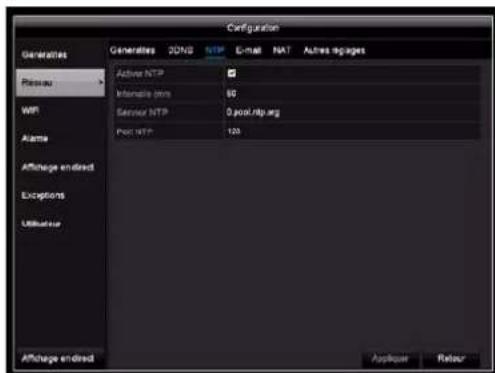
i Remarque
L'enregistreur peut synchroniser l'heure avec un serveur externe. Vous disposez pour cela de plusieurs adresses de serveur dans Internet.
- Cochez la case NTP puis indiquez le délai devant s'écouler jusqu'à la prochaine synchronisation. Entrez l'adresse IP du serveur NTP ainsi que le port NTP.
- Validez vos données en cliquant sur Utiliser.
Onglet e-mail
L'appareil peut envoyer un message par e-mail en cas d'alarme. Entrez ici la configuration de l'e-mail.

| Paramètres Réglage | |
| Activez l’authen-tification du ser-veur | Cochez la case si vous vous connec-tez au serveur du fournisseur d’accès à Internet. |
| Nom d’utilisateur | Compte e-mail chez le fournisseur d’accès |
| Mot de passe | Mot de passe protégeant le compte e-mail |
| Serveur SMTP | Adresse du serveur SMTP du fournis-seur d’accès |
| Port SMTP Entrez | le port SMTP(par défaut : 25) |
| Activer SSL Cochez | la case pour activer l’enco-dage des e-mails. |
| Expéditeur Nom de l’expéditeur | |
| Adresse de l’ex-péditeur | Adresse e-mail correspondant au compte e-mail |
| Sélectionner le destinataire | Sélectionnez trois destinataires pos-sibles devant recevoir l’e-mail |
| Destinataire Entrez ici le nom du destinataire. | |
| Adresse e-mail | Entrez ici l’adresse e-mail du destina-taire. |
| Joindre une image | Cochez la case pour joindre à l’e-mail des enregistrements de la caméra sous forme de fichiers photo |
| Intervalle Sélection | nnez un temps de déclenchement compris entre 2 et 5 secondes.Les images seront envoyées uniquement lorsqu’un mouvement est dé-tecté dans la période définie. |
- Entrez les paramètres de notification par e-mail.
- Cliquez ensuite sur Test pour envoyer un e-mail d'essai.
- Si vos indications sont correctes et si vous avez reçu un e-mail de confirmation, cliquez sur Utiliser.
i Remarque
L'appareil envoie un e-mail au destinataire configuré.
Si le destinataire ne reçoit pas l'e-mail, vérifiez alors les réglages et corrigez-les.
Vérifiez au besoin les réglages anti-spam de votre client e-mail.
i Remarque
Votre fournisseur de messagerie électronique vous communiquera les données d'accès et les réglages pour l'envoi via SMTP. Certains fournisseurs de messagerie électronique ne proposent plus que l'encodage SSL pour l'envoi d'e-mail s. La compatibilité SSL de cet enregistreur a été testée pour les fournisseurs suivants : GMX, Web.de, GMail.
Onglet « NAT »

| Paramètres Réglage | |
| Activer UPnP Cochez cette case pour activer la visibilité au sein d’un réseau IP. Quand cette fonction est activée, un transfert de port est configuré automatiquement dans le routeur pour tous les ports réseau (si UPnP est activé dans le routeur).Quand la fonction UPnP est activée, les ports réseau configurés via UPnP sont transmis au serveur ABUS (si ABUS DDNS est activé). | |
| Type de map-page | Le réglage « Manuel » permet de déterminer manuellement les ports réseau à l’aide du bouton « Éditer ».Quand le réglage « Auto » est sélectionné, l’enregistreur recherche les ports réseau libres sur le routeur et définit les numéros de port selon un modèle d’attribution aléatoire. |
Cliquez sur Utiliser pour confirmer les réglages et sur Retour pour quitter le menu.
Onglet Autres réglages
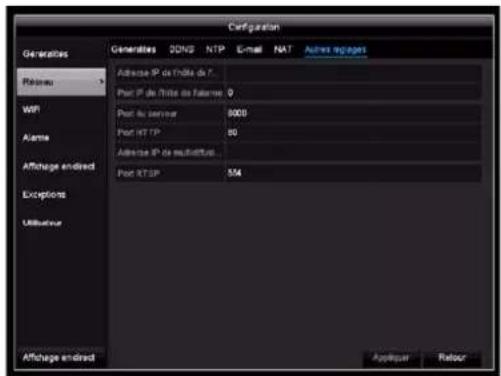
| Paramètres Réglage | |
| Alarm Host IP Adresse réseau de la station CMS | |
| Alarm Host Port Port de votre station CMS | |
| Port du serveur Port pour la communication de données (par défaut : 8000) | |
| Port HTTP | Port du serveur Web (par défaut : 80) |
| Adresse Multicast IP | Vous pouvez également entrer ici l'adresse IP Multicast pour minimaliser le trafic. L'adresse IP doit correspondre à celle figurant dans le logiciel de vidéosurveillance. |
| Port Service RTSP | Entrez le port RTSP (par défaut 554) |
i Remarque
Le port 8000 du serveur ainsi que le port 80 HTTP sont les ports standards pour les clients distants ou l'accès distant au navigateur Internet.
WiFi
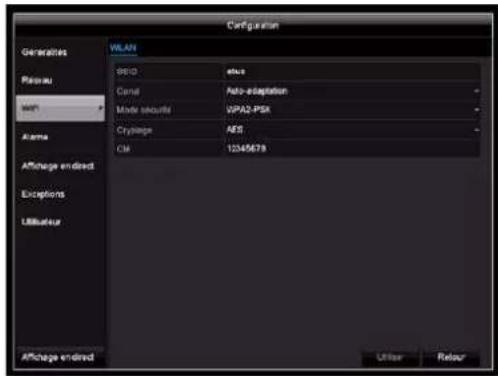
| Paramètres Réglage | |
| SSID | Définissez ici le nom du réseau Wi-Fi. |
| Canal Définissez | ici le canal de transmission Wi-Fi.(Recommandation : auto-adaptation) |
| Mode sécurité | Sélectionnez ici le mode sécurité du réseau Wi-Fi.(Recommandation : WPA2-PSK) |
| Clé | Définissez ici la clé avec laquelle vous souhaitez vous connecter au réseau Wi-Fi de l'enregistreur. |

Remarque
Si cela cause des anomalies dans votre réseau Wi-Fi, contrôlez quels sont les canaux Wi-Fi les moins sollicités dans votre environnement et utilisez ce canal dans l'enregistreur.
Alarme
Onglet État de l'alarme
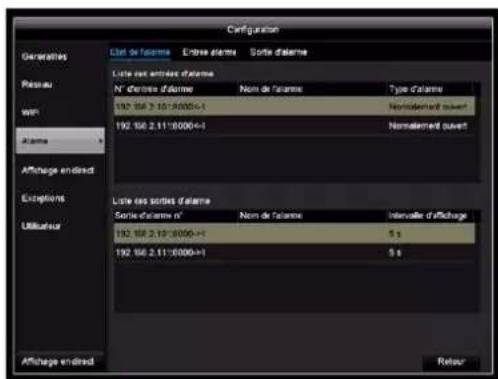
Vous voyez ici une liste de toutes les entrées et sorties d'alarme ainsi que leur état actuel.
Onglet Entrée alarme

| Paramètres | Réglage |
| Entrée alarme | Sélectionnez l'entrée alarme pour procéder aux réglages. Vous pouvez sélectionner l'entrée alarme d'une caméra réseau à l'aide des données d'adresse réseau. |
| Nom de l'alarme | Entrez une description claire, telle que « Contact de porte entrepôt ». |
| Type | NO : circuit normalement ouvert.NF : circuit normalement fermé. |
- Activez l'entrée alarme en cochant la case « Réglages ».
- Définissez le comportement de l'enregistreur en cas d'alarme sous « Réglages ».
- Cliquez sur Copier pour appliquer ces paramètres à d'autres caméras.
- Cliquez sur Utiliser pour confirmer les réglages et sur Retour pour quitter le menu.
Réglages
Onglet Déclencher un canal

Cochez la case correspondante pour définir le canal de caméra devant être déclenché en cas d'alarme.
- Définissez ici l'heure à laquelle les comportements à sélectionner dans l'onglet « Réaction » doivent être activés en cas d'alarme.
- Cliquez sur « Copier » pour appliquer ces paramètres à d'autres jours de la semaine ou à la semaine entière.
Onglet Établissement liaison
Vous pouvez configurer ici le comportement de l'enregistreur en cas d'alarme en cochant la case correspondante.

Paramètres Notifications
| Surveillance en plein écran | La caméra apparaît en mode plein écran dans l'affichage en temps réel. |
| Avertissement audio | L'appareil ne possède pas d'avertissement audio. |
| Notification CMS | CMS émet un signal d'avertissement sonore. |
| Envoyer e-mail Un e- | mail est envoyé à une adresse spécifique. Voir p. 31 |
| Déclencher la sortie d'alarme | La sortie d'alarme est déclenchée en cas d'alarme. |
Onglet PTZ
Vous pouvez activer ici de manière ciblée les préréglages PTZ, les tours ou les modèles d'une caméra programmée.
![Configuration Gérations Résou WiFi Alarme Affichage indirect Exceptions Utilisateur Elet de l'alarme Entre alarme Sorte d'alarme LissanPTZ Appaterparaglogage Pleuripage Appaterare remote Place Appet de sequence Sequence [02] TYPN1560 Appirique OK Annuler Copy Appliquer Refour](/content/2026/02/385187/images/a23557d4eeff3537051ed12a697c92747f3bd651c8048c093dd5f33d321a2da3.jpg)
| Paramètres Notifications | |
| PTZ | Sélectionnez la caméra devant être pilotée par une commande PTZ en cas d'alarme. |
| Appeler préré-glage | Sélectionnez le numéro du préré-glage. |
| Démarrer tour | Sélectionnez le numéro du tour. |
| Démarrer modèle | Sélectionnez le numéro du modèle. |
- Cliquez sur Utiliser pour confirmer les réglages et sur OK pour quitter le menu.
Onglet Sortie d'alarme

| Paramètres | Réglage |
| Sortie d'alarme | Sélectionnez la sortie d'alarme pour procéder aux réglages. Vous pouvez sélectionner la sortie alarme d'une caméra réseau à l'aide des données d'adresse réseau. |
| Nom de l'alarme | Entrez une description claire, telle que « Contact de porte entrepôt ». |
| Intervalle d'affichage | Sélectionnez l'intervalle d'affichage pour la commutation de la sortie d'alarme. |
- Activez la sortie d'alarme en cochant la case « Réglages ».
- Déterminez le planning pour la sortie d'alarme de l'enregistreur en cas d'alarme sous « Réglages ».
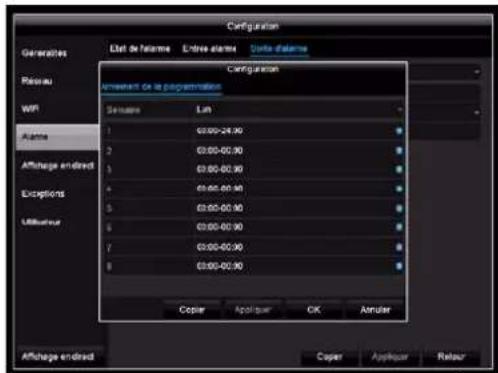
- Cliquez sur Copier pour appliquer ces paramètres à d'autres caméras.
- Cliquez sur Utiliser pour confirmer les réglages et sur Retour pour quitter le menu.
Exceptions
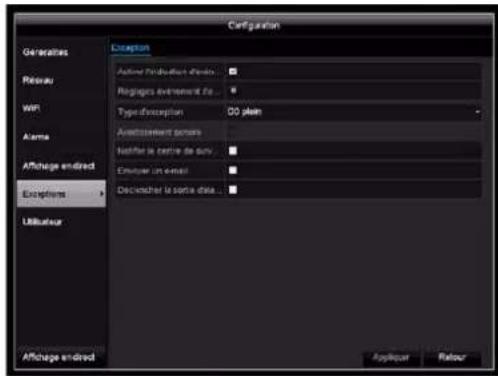
Réglez ici le comportement de l'enregistreur pour les messages d'alarme et les événements du système. Activez pour cela le réglage « Activer l'indication d'événement ».
Vous pouvez déclencher un avertissement pour les types d'erreur suivants :
- HDD plein
- Erreur HDD
- Réseau déconnecté
■ Conflit IP - Connexion illégale
- Erreur d'enregistrement
| Paramètres Notifications | |
| Avertissement audio | L'appareil ne possède pas d'avertissement audio. |
| Notification CMS | Une notification est envoyée au journal d'événements du logiciel CMS. |
| Envoyer e-mail | Un e-mail est envoyé à une adresse spécifique. Voir p. 31 |
| Déclencher la sortie d'alarme | La sortie d'alarme sélectionnée est activée en cas d'erreur. |
Utilisateur


Avertissement
Notez le mot de passe administrateur. Le mot de passe prédéfini est :
« 1 2 3 4 5 ».
Dans la gestion des utilisateurs, vous pouvez ajouter de nouveaux utilisateurs, en supprimer ou modifier les réglages.
- Sélectionnez Ajouter pour ajouter un nouvel utilisateur.

| Paramètres Réglage | |
| Nom d’utilisateur | Identifiant univoque |
| Mot de passe | Code d’accès à l’appareil, à la gestion des appareilsRemarque : modifiez régulièrement vos mots de passe, utilisez des combinais-sons de lettres, chiffres, etc., notez vos mots de passe dans un lieu sûr. |
| Confirmer | Entrez à nouveau le code d’accès par mesure de sécurité. |
| Niveau IMPORTANT :Il est possible de régler plus de droits dans le niveau Opérateur que dans le niveau Invité. | |
| MAC utilisateur | Adresse MAC de l’adaptateur réseau de l’ordinateur employé par l’utilisateur correspondantRemarque:Ceci restreint l’accès à l’ordinateur dont l’adresse MAC a été entrée ici ! |
- Entrez le nom et le mot de passe, puis confirmez l'entrée du mot de passe dans le champ situé en dessous.
- Sélectionnez le niveau et entrez l'adresse MAC.
- Confirmez vos réglages en cliquant sur OK.

Avertissement
Tenez compte des remarques suivantes pour l'attribution de droits d'accès.
Réglage des droits
Passez aux droits d'accès de l'utilisateur en cliquant sur le symbole « Droit ». Seules les données d'accès des utilisateurs ajoutés manuellement peuvent être modifiées :

i
Remarque
L'utilisateur peut procéder à des réglages ou modifier des paramètres au niveau local, c.-à-d. sur l'appareil.
L'utilisateur peut avoir accès à l'appareil via la connexion réseau.
L'autorisation d'accès aux différentes caméras (via le réseau ou au niveau local) est configurée dans l'onglet Caméra.
| Paramètres | Réglage |
| Configuration locale | Recherche locale de protocoleRéglages locaux de paramètresGestion locale de camérasRéglages avancésArrêt / redémarrage local |
| Configuration à distance | Droits caméra :Recherche à distance de protocoleRéglages à distance de paramètresGestion à distance de camérasCommande à distance de la sortie vidéoAudio deux voiesCommande à distance de l’alarmeRéglages avancésRedémarrage à distance |
| Configuration caméra | Droits caméra :Affichage en temps réel à distanceCommande manuelle localeCommande manuelle à distanceLecture localeLecture à distanceExportation vidéo locale |
Caméra
Caméra

Vous obtenez ici une vue d'ensemble de toutes les caméras présentes actuellement dans le réseau et un affichage d'état des caméras déjà connectées.
Onglet caméra IP
| Paramètres Réglage | |
| N° caméra | Numéro de canal commençant par D1...D6 |
| Ajouter/Supprimer | X: suppression manuelle de la caméra+: ajout rapide de la caméra. Pour cela, la caméra doit être réglée sur Utilisateur standard et Réglages du port. |
| État >: la caméra est | en ligne. L'image de prévisualisation s'affiche en cli-quant dessus.!: défaut de la caméra ou elle n'est pas en ligne. |
| Adresse caméra IP | Affichage de l'adresse IP. |
| Modifier Modifiez m | manuellement les ré-glages de l'adresse IP, du proto-cole, du port et du nom d'utilisa-teur. |
| Mise à jour | Démarrer la mise à jour du firmware (support de stockage avec firmware requis) |
| Nom | Affichage du nom de la caméra (voir menu OSD). |
| Protocole | Affichage du journal de l'appareil du fabricant. |
| Modèle de périphé-rique | Affichage des numéros des mo-dèles de caméra |
Cliquez sur Actualiser pour afficher les caméras dans votre réseau.
Cliquez sur Mise à jour pour lancer une mise à jour du firmware de la caméra (support de stockage avec firmware requis).
Cliquez sur Supprimer pour supprimer les caméras sélectionnées.
Cliquez sur Ajouter tout pour ajouter toutes les caméras affichées. Veuillez noter que 6 caméras maximum peuvent être ajoutées.
Sélectionnez Personnalisé pour ajouter une caméra manuellement.
Ajout personnalisé
Vous pouvez ici ajouter manuellement des caméras réseau en entrant l'adresse IP, le journal, le port et l'identifiant utilisateur.

Cliquez sur Rechercher pour mettre à jour la liste des appareils.
Sélectionnez une caméra de la liste puis complétez ou modifiez les paramètres correspondants si nécessaire :
| Paramètres Réglage | |
| Adresse | Adresse IP de la caméra réseau |
| Protocole Protocole de communication du fabricant.L'enregistreur peut ajouter uniquement des caméras avec le protocole ABUS | |
| Port Port de communication de la caméra réseau (en règle générale, port 8000) | |
| Nom d'utilisateur | Nom utilisateur du compte administrateur de la caméra réseau |
| Mot de passe administrateur | Mot de passe du compte administrateur de la caméra réseau |
WPS
La fonction WPS vous permet d'établir facilement et rapidement la connexion Wi-Fi entre votre caméra et l'enregistreur.
- Appuyez sur WPS.
- Une fenêtre contextuelle contenant des instructions précises apparaît.

- Appuyez sur la touche WPS de votre caméra pendant 10 secondes.
- Attendez que le temps de la minuterie de la touche WPS soit écoulé.
- Veuillez patienter jusqu'à 2 minutes que la caméra ait réussi à établir une connexion avec l'enregistreur.
- Cliquez sur Actualiser et reliez la caméra manuellement ou avec la fonction d'ajout rapide.

Avertissement
Démarrez une autre configuration WPS pour la caméra suivante uniquement lorsque le temps de la minuterie de la configuration WPS précédente est écoulé.
Vous pouvez importer ou exporter ici tous les réglages de caméra et les listes de caméras programmées sur un support de données externe.
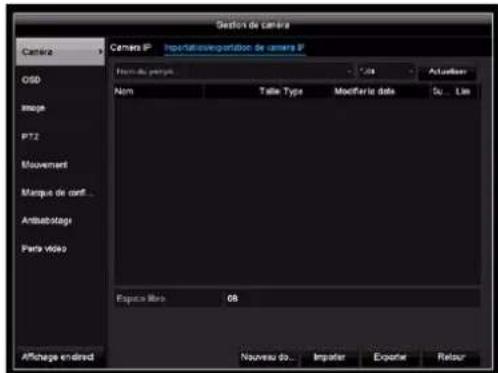
Cliquez sur Importation pour importer une liste de caméras d'un support de données.
Cliquez sur Exportation vidéo pour exporter une liste de toutes les caméras enregistrées sur un disque externe.
OSD
![Gestion de camera Camera OSB Image PTZ Movement Marque de conf... Antisatologie Paris video Configuration OSD Camera [2] TWP11560 Room de la camera TWP11560 Atticher le r. Atticher le d. Atticher le s. Format des c... U3MA-4A4A Facial de t... Sur 24 heures Mode traffic... Opique et Too Affichage end…](/content/2026/02/385187/images/b5f571ee764f5d356d4b2359de5f6cd3791198d5f181aea5f61aa8ebebc4fe94.jpg)
Sélectionnez le canal de caméra à éditer dans « Caméra ».
| Paramètres Réglage | |
| Caméra Sélection | du canal de caméra à éditer |
| Nom Attribution du nom | nom de la caméra |
| Afficher le nom | Activer/désactiver l'affichage du nom de la caméra dans l'affichage en temps réel |
| Afficher la date Activer/désactiver l'affichage de la date dans l'affichage en temps réel | |
| Afficher la semaine | Affichage de la semaine calendaire pour la recherche de lecture |
| Format de la date Sélection du type d'affichage de la date pour la recherche de lecture | |
| Format horaire Sélection du type d'affichage de l'heure pour la recherche de lecture | |
| Mode d'affichage Réglages de l'affichage du nom de la caméra et de la date | |
Image

Sélectionnez le canal de caméra à éditer dans « Caméra » et adaptez les réglages des images à la luminosité.
PTZ

| Paramètres Réglage | |
| Caméra Sélection du canal de caméra | |
| Préréglage Sélection du préréglageRégler, supprimer ou consulter le n° de préréglage | |
| Tour Sélection du tourRégler, supprimer ou consulter le n° de tour | |
| modèle Sélection du modèleDémarrer, arrêter ou supprimer le modèle. | |
| Balayage linéaire | Placer en position limite gauchePlacer en position limite droite |
i
Remarque
Le réglage n'est important que pour les caméras avec une commande PTZ externe.
Les tours, les modèles et le balayage linéaire ne sont pas disponibles sur les caméras TVIP21560 et TVIP41660.
Mouvement
![Gestion du caméra Camera OSO Image PTZ Movement Marque de mehr... Antiabotogo Parte vidéo Deflection de mouvement Clamps [21] TWP10560 Active la céléction des... Configuration Sensitabilité Plan screen Supprimer Affichage indirect Addique Retour](/content/2026/02/385187/images/6230aefa2fb5c5ad4663d4b1a43ddff3f4c2b0cf9de78524d4e9b0f0481ec12a.jpg)
La détection de mouvement est uniquement traitée sur l'enregistreur à l'aide des informations de mouvements détectés par la caméra. Pour cela, l'enregistreur détermine automatiquement un réglage standard pour la détection de mouvement directement dans l'interface Web de la caméra réseau lorsque la caméra est intégrée au système. Ces réglages doivent donc être adaptés manuellement aux conditions actuelles dans l'interface Web de la caméra.
Procédez comme suit pour configurer une détection de mouvement :
- Sélectionnez le canal de caméra à éditer dans « Caméra ».
- Cochez « Activer la détection de mouvement » et déterminez en option d'autres paramètres sous « Configuration ».
- Ouvrez l'interface Web de la caméra sélectionnée sur un ordinateur et procédez au réglage détaillé du masque de mouvement, de la valeur seuil et de la sensibilité.
- Répétez la procédure pour les autres caméras.
- Cliquez sur Utiliser pour enregistrer les réglages.
- Si un enregistrement déclenché par un mouvement doit avoir lieu, passez ensuite au menu « Enregistrement » et sélectionnez les caméras correspondantes sous « Planification ». Programmez ici la planification avec l'évènement « Mouvement » pour programmer un enregistrement déclenché par un mouvement.
- Cliquez sur Utiliser pour enregistrer les réglages.
Réglages
Onglet Déclencher un canal
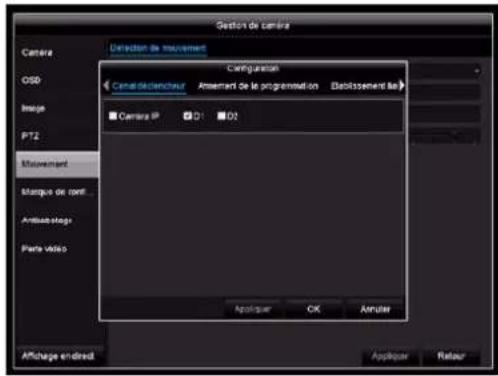
Sélectionnez un ou plusieurs canaux de caméra qui provoqueront une réaction en cas d'alarme.
Cliquez sur Utiliser pour confirmer les réglages et sur OK pour quitter le menu.
Réglez ici les heures auxquelles les réactions réglées dans l'onglet Réaction doivent être déclenchées.

- Sélectionnez le jour et entrez le planning.

Remarque
Vous pouvez définir jusqu'à 8 grilles horaires, chacune de 00h00 à 00h00, les heures des différentes grilles ne devant pas se chevaucher.
- Pour Copier, sélectionnez si le réglage doit être appliqué pour tous les jours de la semaine et les réglages des congés (Vacances).

Remarque
Vous devez configurer le planning sous Enregistrement pour pouvoir enregistrer à l'aide d'une détection de mouvement.

Remarque
Vous devez procéder aux réglages de la sensibilité pour la détection de mouvement sur l'interface Web de la caméra.
- Cliquez sur Utiliser pour confirmer les réglages et sur OK pour quitter le menu.
Onglet Établissement liaison
Vous pouvez configurer ici le comportement de l'enregistreur en cas d'alarme en cochant la case correspondante.
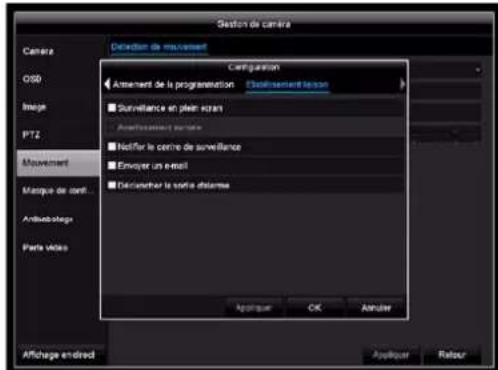
| Paramètres Notifications | |
| Surveillance en plein écran | La caméra apparaît en mode plein écran dans l'affichage en temps réel. |
| Avertissement audio | L'appareil ne possède pas d'avertissement audio. |
| Notification CMS | La CMS envoie un message d'avertissement. |
| Envoyer e-mail Un e- | mail est envoyé à une adresse spécifique. Voir p. 31 |
| Déclencher la sortie d'alarme | La sortie d'alarme est déclenchée en cas d'alarme. |
- Cliquez sur Utiliser pour confirmer les réglages et sur OK pour quitter le menu.
Zone privée
![Gestion de camera Camera GSD Image PT2 Movement Marque de conf. Antiabodège Parte vidéo Paramètres sur masque de conférante Camera [21] TVM1500 Actions le masque de con... Text supprimer Effacer zone 1 Effacer zone 2 Effacer zone 3 Effacer zone 4 Affichage ended Applycor Retour](/content/2026/02/385187/images/d9e4099d53661987730b8a9334c06c45fc901f91ae339e1bc4223eb39511ecd4.jpg)
Sélectionnez le canal de caméra à éditer dans « Caméra ».
À l'aide de la souris, faites glisser une des 4 zones privées sur l'image et appuyez sur « Utiliser ». Les zones sélectionnées sont affichées dans les images de la caméra sous la forme d'une surface noire dans l'affichage en temps réel et les enregistrements.
Surveillance anti-sabotage
![Gestion de camera Camera Paramètres antibatolage Camera [27] TVP11560 Active antibatolage Configuration Sensitelle Suppressor Mouvement Marque de 1997... Antibatolage Parte vidéo Affinage en direct Applique Retour](/content/2026/02/385187/images/10d0d765423ccc8e13efc75129bdd48a7219bbee5fbbc631004945cab1b01580.jpg)
Sélectionnez le canal de caméra à éditer dans « Caméra ».
La surveillance anti-sabotage vous alerte lorsque la caméra est masquée.
Cochez la case Activer la surveillance anti-sabotage et déterminez en option d'autres paramètres sous Configuration.
Réglages
Réglez ici les heures auxquelles les réactions réglées dans l'onglet Établissement liaison doivent être déclenchées.
- Sélectionnez le jour et entrez le planning.

Remarque
Vous pouvez définir jusqu'à 8 grilles horaires, chacune de 00h00 à 00h00, les heures des différentes grilles ne devant pas se chevaucher.
-
Pour Copier, sélectionnez si le réglage doit être appliqué pour tous les jours de la semaine et les réglages des congés (Vacances).
-
Cliquez sur Utiliser pour confirmer les réglages et sur OK pour quitter le menu.
Onglet Établissement liaison
Vous pouvez configurer ici le comportement de l'enregistreur en cas d'événement (détection d'un mouvement par ex.) en cochant la case correspondante.

| Paramètres Notifications | |
| Pop-up plein écran | La caméra apparaît en mode plein écran dans l'affichage en temps réel. |
| Avertissement audio | L'appareil ne possède pas d'avertissement audio. |
| Notification CMS | La CMS envoie un message d'avertissement. |
| Envoyer e-mail Un e- | mail est envoyé à une adresse spécifique. Voir p. 31 |
| Déclencher la sortie d'alarme | La sortie d'alarme est déclenchée en cas d'alarme. |
- Cliquez sur Utiliser pour confirmer les réglages et sur OK pour quitter le menu.
Perte vidéo

Sélectionnez le canal de caméra à éditer dans « Caméra ».
Cochez la case Activer alarme de perte vidéo et déterminez en option d'autres paramètres sous Configuration.
Réglez ici les heures auxquelles les réactions réglées dans l'onglet Établissement liaison doivent être déclenchées.
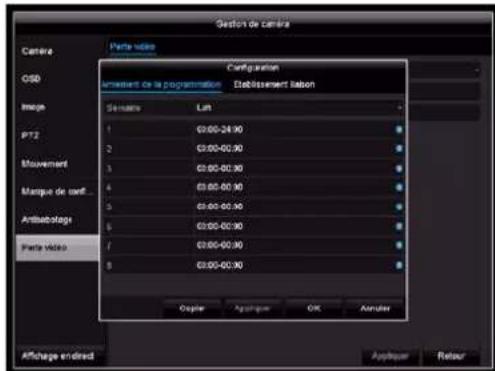
- Sélectionnez le jour et entrez le planning.
i
Remarque
Vous pouvez définir jusqu'à 8 grilles horaires, chacune de 00h00 à 00h00, les heures des différentes grilles ne devant pas se chevaucher.
-
Pour Copier, sélectionnez si le réglage doit être appliqué pour tous les jours de la semaine et les réglages des congés (Vacances).
-
Cliquez sur Utiliser pour confirmer les réglages et sur OK pour quitter le menu.
Onglet Établissement liaison
Vous pouvez configurer ici le comportement de l'enregistreur en cas d'événement (détection d'un mouvement par ex.) en cochant la case correspondante.

| Paramètres | Notifications |
| Pop-up plein écran | La caméra apparaît en mode plein écran dans l'affichage en temps réel. |
| Avertissement audio | L'appareil ne possède pas d'avertissement audio. |
| Notification CMS | La CMS envoie un message d'avertissement. |
| Envoyer e-mail Un e- | mail est envoyé à une adresse spécifique. Voir p. 31 |
| Déclencher la sortie d'alarme | La sortie d'alarme est déclenchée en cas d'alarme. |
- Cliquez sur Utiliser pour confirmer les réglages et sur OK pour quitter le menu.
Enregistrement
Agenda
Ouvrez le menu principal et cliquez sur enregistrement. Deux types de programmation et d'enregistrement de données sont disponibles :
| Enregistrement Programmation de l'enregistrement de flux vidéo des caméras réseau connectées. L'enregistreur enregistre les flux de données ininterrompus. |
Onglet Enregistrement
Les durées d'enregistrement ou les « déclencheurs » (type d'enregistrement) des caméras sont configurés à l'aide du planning.
i
Remarque
Les réglages des onglets Enregistrement et Image instantanée ne sont décrits qu'une seule fois, car ils sont identiques.

Dans l'affichage à l'écran, vous voyez de gauche à droite les heures de la semaine (disposées de haut en bas). À droite de l'affichage, vous voyez les légendes en couleur, c.-à-d. que dans le planning configuré,
les périodes d'enregistrement sont affichées en couleur en fonction des « déclencheurs » concernés, autrement dit des types d'enregistrement.
| Couleur Légende | |
| Bleu Durée : période en heures | |
| Jaune | Déclenché par un événement (par ex. capteur PIR) |
| Vert Détection de mouvement | |
| Rouge Alarme | |
| Orange Mouvement ou alarme | |
| Bleu clair Mouvement et alarme | |
| Gris Pas de sélection | |
- Sélectionnez la caméra et cochez la case Activer le planning.
- Cliquez sur un Déclencheur et sélectionnez les périodes dans le planning avec la souris. Vous pouvez déplacer la souris sur la période souhaitée.
Vous pouvez également cliquer sur Éditer pour programmer à la minute près le type et la durée du planning.
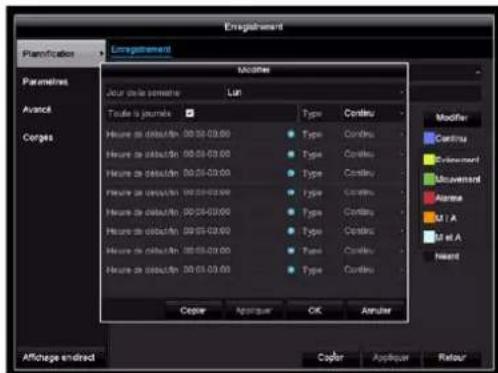
- Sélectionnez le jour à configurer dans le menu déroulant dans « Planning ».
- Activer/désactiver « Toute la journée ». Vous ne pouvez pas définir de période si « Toute la journée » est activé, le réglage est alors valable pour toute la journée.
- Désactivez « Toute la journée » si vous voulez procéder à des réglages en fonction de l'heure.
i
Exemple d'application
L'enregistrement doit avoir lieu entre 11h00 et 07h00. Deux fuseaux horaires doivent être configurés pour cela :
-
11:00 - 24:00
2.00:00 - 07:00 -
Entrez le type d'enregistrement dans le menu dérou- lant Type :
-
Durée
■ Mouvement - Alarme
■ Mouvement ou alarme
■ Mouvement et alarme
i
Remarque
Vous définissez la tranche horaire pour l'enregistrement avec « Durée ».
L'autre déclencheur, tel que celui de la détection de mouvement, n'active l'enregistrement qu'à l'apparition de ce « déclencheur ».
- Pour le réglage en fonction de l'heure, vous pouvez définir jusqu'à 8 grilles horaires, chacune de 00h00 à 00h00, les heures des différentes grilles ne devant pas se chevaucher.
- Copier vous permet d'appliquer ces paramètres à d'autres jours ou à la toute la semaine.
Confirmez vos réglages sur l'écran d'enregistrement en cliquant sur Utiliser puis sur OK.
Paramètres
« Codage » vous permet de configurer les réglages de la qualité des différents flux vidéo sur l'enregistreur.
![Engragement Planification Paramètres Autocé Cargés Camels [01] TVF11560 Paramètres directage Flux principal continuo Flux principal deverrément Type de fix Vizio al auto Vizio al auto Resolution 1200 720(0)G726P 1200 720(0)G726P Type de debt bilaire Constant Constant Quative video Mayen Mayen Guidan…](/content/2026/02/385187/images/54f1d0618941d2b10e842f1a6830bcd7c219cfb3f2602ac99c7ad146fcea6333.jpg)
i Remarque
Si les réglages détaillés pour la résolution et le débit binaire ne peuvent pas être modifiés, cela signifie que le firmware actuel de l'enregistreur ne prend pas en charge cette fonction.
Trois types de programmation sont disponibles :
| Enregistrement Réglage de la qualité des enregistrements continus et en fonction d'un évènement |
| Flux secondaire Réglage de la qualité du flux partiel utilisé pour l'affichage d'images en temps réel |
Onglet Enregistrement
![Enregistrement Planification Parameters Avance Corges Camera [Q1] TVP1568 Parameters d'encardage Type de fin Resolution Type de debt biloure Quable values Quable des charges Mode debt biloure mail Debit biloure mail (Kbps) Debit biloure mail recam Ausres regis... Applique Retour](/content/2026/02/385187/images/5dd35becb41b7f51aa587bdafa9aba63dba0f80b6d010a606ff32872589de901.jpg)
| Paramètres Réglage | |
| Caméra Caméra à | configurer |
| Paramètre d'encodage | Flux à configurer |
| Type de flux Flux vidéo prédéfini | |
| Résolution Résolution de la caméra | |
| Débit binaire Sélection d'un débit constant ou variable | |
| Qualité vidéo | Différents niveaux de qualité +++ : qualité moyenne++++++ : qualité supérieure |
| Taux d'images Réglage de la fréquence d'images du flux | |
| Mode débit binaire max. | Généralités : Débits binaires pré-définisPersonnalisé (32 – 3072) |
| Débit binaire max. (Kbps) | Réglage du débit maximum |
| Plage de débit max. recommandée | Débit binaire recommandé en fonction de la résolution réglée, de la fréquence d'images, etc. |
Autres réglages
| Délai pré-enregistrement | Durée d'enregistrement en secondes avant une alarme |
| Délai post-enregistrement | Durée d'enregistrement en secondes après une alarme |
| Enregistrement max. (jours) | Réglage de la durée maximum de conservation des fichiers enregistrés. |
| Enregistrer audio | Activé :enregistrement avec données audio |
| Flux vidéo | Attribution du type de flux pour l'enregistrement |
Cliquez sur Utiliser pour confirmer les réglages et sur Retour pour quitter le menu.
Onglet Flux partiel
![Engraînement Planification Paramètres Avancé Corges Engraînement Fus secondaire Camels [21] TVP11560 Type de Type Video et audio Recoupling (prior 720P) 840-1600(USA) Type de débit maxine Variable Qualise video Supérieur Cadence des images Plain cache Multi-débit maxine max Générate Débit maximum (K…](/content/2026/02/385187/images/60fc68610aa1b90844ef87159a7e3f042852520247c102a683780a9441516c80.jpg)
Les paramètres suivants peuvent être configurés :
| Paramètres Réglage | |
| Caméra Caméra à | configurer |
| Type de flux Flux vidéo prédéfini | |
| Résolution Auto, 4CIF(704x576), CIF(352x288), QCIF(176x144) | |
| Type de débit bi-naire | Sélection d'un débit constant ou variable |
| Qualité vidéo | Différents niveaux de qualité +++ : qualité moyenne++++++ : qualité supérieure |
| Taux d'images Réglage de la fréquence d'images du flux | |
| Mode débit bi-naire max. | Généralités : Débits binaires pré-définisPersonnalisé (32 – 3072) |
| Débit binaire max. (Kbps) | Affichage du débit maximum |
| Plage de débit max. recommandée | 192~320 (Kbps) |
Cliquez sur Utiliser pour confirmer les réglages et sur Retour pour quitter le menu.
Réglages avancés
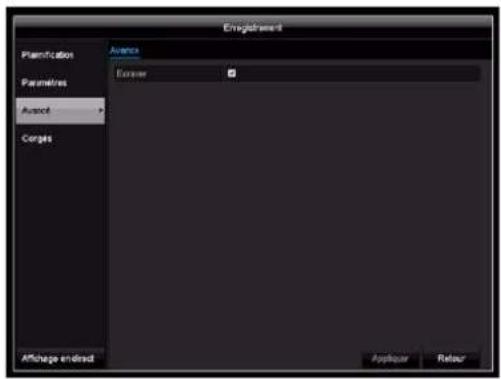
Écraser Déterminez si d'anciens enregistrements doivent être écrasés lorsque le disque dur est plein.
Vacances

Ce sous-menu permet de définir jusqu'à 32 paramètres différents d'enregistrement pour les vacances ou les jours fériés.
| Nom Saisie manuelle du nom des vacances ou du jour férié | |
| Activé Activer ou désactiver les vacances définies | |
| Modèle | Selon la date / Selon la semaine / Selon le mois |
| Heure de début Sélection de la date/heure de début | |
| Heure de fin Sélection de la date/heure de fin | |
Cliquez sur le symbole « Éditer » pour modifier ces réglages.

Confirmez vos réglages en cliquant sur Utiliser, puis sur OK.
DD
Disques durs

Remarque
L'appareil peut gérer un disque dur SATA de 2,5". Le disque dur intégré doit être « initialisé » avant de pouvoir faire des enregistrements avec l'appareil. Ce n'est qu'à ce moment que l'appareil reconnaît le disque dur.

Avertissement
Toutes les données d'un disque dur sont supprimées à l'initialisation !
Veillez à effectuer une sauvegarde des données à temps.
Intégrer un disque dur

Avertissement
Éteignez l'appareil et débranchez-le du réseau électrique! Veillez à une mise à la terre correcte afin d'éviter la décharge statique.
- Veuillez installer un disque dur, voir guide de démarrage rapide séparé.
- Ouvrez le volet inférieur de l'enregistreur.
- Insérez le disque dur dans la fente prévue.
- Vérifiez que le disque dur est correctement positionné sur les fiches de raccordement de l'enregistreur.
- Fermez le boîtier.
Généralités
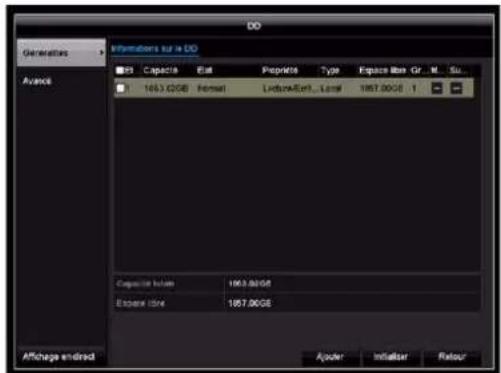
| Informations HDD | Description |
| N° Indique le numéro de connexion interne | |
| Capacité | Mémoire des disques durs en Go |
| État Indique l’état actuel des disques durs :Non initialiséNormalDéfectueuxEn veille (stand-by) | |
| Propriétés | Lecture seule : protégé en écritureLecture/écriture : lecture et écriture |
| Type | Opération locale : disque dur de l’appareil |
| Mémoire disponible | Indique approximativement la mémoire disponible pour les enregistrements |
| Groupe Identifiant du groupe | |
| Édition | |
| Supprimer Retrait du disque dur | |
Initialiser le disque dur
- Sélectionnez le disque dur en cochant la case correspondante.
- Lancez le processus en cliquant sur Init.
- Validez la confirmation de sécurité avec OK.
- La barre d'état indique la progression de l'initialisation.
- Le disque dur s'affiche une fois le processus terminé.
Ajouter un lecteur réseau
Il est possible d'ajouter d'autres supports de données pour la sauvegarde via le réseau.

Avertissement
Lors de l'utilisation de lecteurs réseau, assurez-vous que votre réseau est suffisamment dimensionné.

Remarque
La vitesse de lecture des données enregistrées peut être plus faible via des lecteurs réseau que via les disques durs internes.
Cliquez sur Ajouter pour ajouter un lecteur réseau.

| Lecteur réseau Faites un choix parmi 8 lecteurs réseau. | |
| Type | NAS : pour ce réglage, votre serveur de stockage en réseau doit prendre en charge le système de fichiers NFS. |
| Adresse IP | Entrée de l'adresse IP du serveur de stockage en réseau. |
| Répertoire Entrée du chemin du serveur ou du iSCSI Target. | |
Cliquez sur Rechercher pour déterminer le serveur de stockage en réseau, puis sur OK pour ajouter le lecteur réseau.
Le lecteur réseau doit être initialisé avant son utilisation.
Réglages avancés
Vous pouvez déterminer ici les réglages du mode de sauvegarde.
Onglet Contingent
Dans ce mode, les données vidéo sont réparties sur le nombre total de supports de données raccordés.
![D0 Generations Avancé Mode de stockage Mode Choose Capacité [01] TURP11650 Capacité d'enregistrée 1024.00MB Capacité de sechrage d... 1024.00MB Capacité du DD (lit) 1863 Capacité d'enregistrée 0 Capacité plus pour turg 0 Quota d'espace depuis libre 1953 Co Active la mise en système Copy Applicier Re…](/content/2026/02/385187/images/d33ff2c0759893eb2911d6374755eb11ebd950d03ed24a9a1c5eea5c8e38f37a.jpg)
| Caméra Sélection | du canal de caméra à éditer |
| Mémoire utilisateur vidéo | Mémoire vidéo actuellement utilisée sur l'ensemble des supports de données |
| Mémoire utilisateur image | Mémoire d'images actuellement utilisée sur l'ensemble des supports de données |
| Capacité HDD (Go) | Mémoire totale des disques durs à disposition en Go |
| Capacité max. (Go) pour enregistrement | Définissez la taille maximale d'enregistrement vidéo par caméra sur l'ensemble des supports de données. |
| Capacité max. (Go) pour images instantanées | Définissez la taille maximale d'enregistrement d'images par caméra sur l'ensemble des supports de données. |
| Activer la fonction de veille HDD | Lorsque la fonction est activée, les disques durs en attente sont mis en veille. |
- Indiquez dans Copier si le réglage doit être appliqué à toutes les caméras.
- Cliquez sur Utiliser pour confirmer les réglages et sur OK pour quitter le menu.
- Groupe de disques durs devant être utilisé pour les enregistrements.
- Cliquez sur Utiliser et confirmez le redémarrage dans la fenêtre suivante avec OK.
Enregistrement en urgence
Enregistrement
Appuyez sur la touche REC ou cliquez sur Enregistrement en urgence dans le menu principal pour démarrer un enregistrement image/vidéo manuel. Les réglages pour les images instantanées sont identiques et ne sont donc décrits qu'une seule fois.
Si un enregistrement est démarré manuellement, il doit être également arrêté manuellement. Un redémarrage de l'enregistreur permet de désactiver tous les enregistrements manuels.
Cliquez sur le sous-menu Enregistrement.

Sélection des réglages pour toutes les caméras. Cliquez sur « Off » ou « On » pour modifier les réglages.
« On vert » → « Off rouge »
Arrêt manuel de l'enregistrement
« Off rouge » → « On jaune »
Enregistrement manuel en continu
« On jaune » → « Off rouge »
L'enregistrement manuel en continu est terminé. Si un planning est programmé pour la caméra, il est automatiquement activé (vert).
| Paramètres | Description |
| Durée Cliquez | sur ce symbole pour activer l'enregistrement en continu pendant toute la journée pour tous les canaux.Cliquez sur « Oui » pour confirmer la sélection. |
| Détection de mouvement | Cliquez sur ce symbole pour activer la détection de mouvement pendant toute la journée pour tous les canaux.Cliquez sur « Oui » pour confirmer la sélection. |
Alarme
Sélectionnez la sortie d'alarme à activer lors d'un enregistrement en urgence.

Vous pouvez activer plusieurs sorties d'alarme lors d'une réaction d'urgence.
Sélectionnez Déclencher pour activer la sortie d'alarme sélectionnée.
Cliquez sur Déclencher tout pour activer toutes les sorties d'alarme.
Cliquez sur Tout supprimer pour supprimer les réglages.
Exportation de données
Passez au menu Exportation vidéo pour exporter des données vidéo et des images enregistrées par l'enregistreur. Les options suivantes sont alors disponibles :
| Durée | Exportation de données vidéo prises par enregistrement en continu. |
| Événement | Exportation de données vidéo prises par enregistrement d'événement. |
Durée

i Remarque
La fonction d'exportation sauvegarde des enregistrements importants sur des médias externes connectés, tels que
- médias USB,
- disque dur USB,
-
graveur DVD, etc.
-
Entrez les paramètres.
- Cliquez sur Rechercher pour démarrer la recherche, la fenêtre des événements s'affiche.
- La taille du fichier des différents enregistrements et la taille totale de tous les enregistrements trouvés sont affichées.
- Cliquez sur pour visualiser l'enregistrement correspondant.
- Cliquez sur pour verrouiller ou déverrouiller un fichier. Le système n'écrase pas les fichiers verrouillés.
- Cliquez sur Exportation pour accéder à la fenêtre d'exportation.
- Dans le menu déroulant, sélectionnez le média connecté pour la sauvegarde des données.
-
Si le média n'est pas affiché, cliquez sur Actualiser.
-
Si le média n'est toujours pas affiché, débranchez l'appareil et reconnectez le média. Pour cela, lisez également les instructions du fabricant.
- Cliquez sur Démarrage pour lancer l'exportation. La progression de la sauvegarde est affichée.
i Remarque
Une fois la sauvegarde terminée, vous pouvez sélectionner les données du média et les reproduire avec le lecteur (exportation séparée). Vous vérifiez ainsi si l'exportation a bien fonctionné.
ai Remarque
Les enregistrements « Lecture avant » / enregistrements de pré-alarme ne peuvent être lus que si l'enregistrement a été effectué avant l'alarme.
i Remarque
Comme l'enregistreur possède uniquement un port USB, utilisez un concentrateur USB ou lancez l'exportation via l'interface Web de l'enregistreur.
Événement
i
Remarque
Les sous-menus « Durée » et « Image » sont pratiquement identiques et ne sont donc pas décrits séparément.

Définissez la période de l'enregistrement recherché à l'aide des champs « Heure de début » et « Heure de fin ». Sélectionnez une caméra en cochant ou en décochant la case correspondante puis cliquez sur Rechercher.
Les deux types d'événement sont affichés lorsque vous appuyez sur le bouton Rechercher de la fenêtre suivante :
Sélectionnez les données à exporter en cochant ou en décochant les cases correspondantes. « Lecture avant » et « Lecture après » vous permettent de définir le temps avant ou après alarme. Ces options vous permettent de définir la longueur de la vidéo exportée.
Cliquez sur Détails pour visualiser la vidéo sélectionnée. Pour de plus amples informations sur la fenêtre Détails, voir DURÉE. Voir p. 49
Maintenance

i
Remarque
Ce menu permet la maintenance de l'appareil et ne doit être utilisé que par des utilisateurs expérimentés.
| Menu Réglage | |
| Info système | Informations sur le périphérique (n ° de série, version du firmware, etc.) |
| Recherche de protocole | Dans la recherche de protocole (= fichier journal), il est possible de rechercher des enregistrements ou des informations (état du disque dur S.M.A.R.T.) en fonction de critères donnés tels qu’alarme, exception, utilisation. |
| Importation / exportation | Exporter ou importer des réglages |
| Mise à jour | Effectuer une mise à jour du firmware |
| Standard | Réinitialisation du système |
| Réseau Affichage | du taux de transmission et de réception de l’enregistreur |
| Détection HDD | Contrôle de défaut du disque dur |
Info système
i
Remarque
Le menu d'informations contient les caractéristiques techniques de l'appareil ainsi que des informations sur les différents réglages des caméras, de l'enregistrement, de l'alarme, du réseau et du DD.
Ces données peuvent être utiles en cas de recours au système d'assistance par exemple.
i
Remarque
Dans l'onglet Wi-Fi, vous pouvez consulter les appareils, qui sont connectés par Wi-Fi au point d'accès de l'enregistreur, et leur bande passante de connexion.
Recherche de protocole
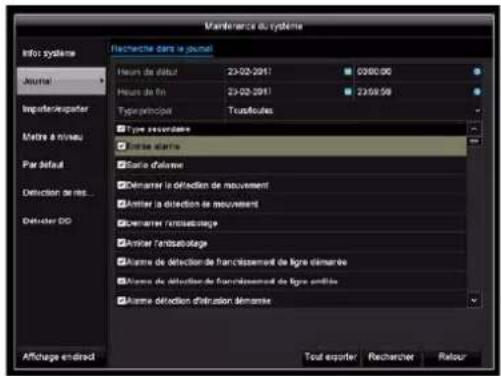
i
Remarque
La recherche d'« événements » peut s'effectuer selon les types principaux, les événements et les paramètres suivants :
• Tous
- Alarme
- Avertissement
- Procédure
- Informations
| Filtre 1 Filtre 2 | |
| Tous - | |
| Alarme | TousDétection de mouvementla détection de mouvementDémarrer/terminer la surveillance anti-sabotage |
| Avertissement | TousPerte du signal vidéoConnexion illégaleHDD pleinErreur HDDConflit IPRéseau déconnectéException d'enregistrementSignal d'entrée/de sortie vidéo différentTampon d'enregistrement |
| Procédure | TousMise sous tensionOpération locale : arrêt non programméOpération locale : arrêt, redémarrage, ouverture de session, fermeture de sessionOpération locale : modifier les réglagesOpération locale : Mise à jourOpération locale : démarrer l'enregistrement |
| Informations | TousInformations HDDHDD S.M.A.R.T.Démarrage de l'enregistrementArrêt de l'enregistrementSupprimer l'enregistrement expiré |
- Sélectionnez l'événement que vous recherchez dans le journal, puis sélectionnez un sous-paramètre.
- Entrez l'heure et la date dans Heure de début et Heure de fin, puis cliquez sur Rechercher.
-
L'événement est affiché :
-
Vous pouvez changer de page à l'aide de la barre de navigation :
- Cliquez sur le symbole « Détail » pour obtenir des informations plus précises.
- Cliquez sur le symbole « Lecture » pour éventuellement démarrer l'enregistrement concernant l'événement.
- Cliquez sur Exportation pour sauvegarder le fichier journal sur le média USB.
i Remarque
Les données de configuration comprennent tous les réglages de l'appareil que vous avez effectués après la mise en service. Comme l'enregistreur possède uniquement un port USB, utilisez un concentrateur USB ou lancez l'importation/l'exportation via l'interface Web de l'enregistreur.
Mise à jour

i Remarque
Il est possible d'effectuer une mise à jour de l'appareil à partir d'un média USB ou via le réseau par FTP.
- Copiez le fichier de mise à jour avec l'extension *.mav sur une clé USB dans le répertoire principal.
- Connectez la clé USB à un des raccordements USB de l'appareil.
-
Comme l'enregistreur possède uniquement un port USB, nous vous recommandons de toujours effectuer une mise à jour via l'interface Web.
-
Sélectionnez la connexion USB, cliquez au besoin sur Actualiser.
- Sélectionnez le fichier de mise à jour puis cliquez sur Mise à jour.
- Attendez jusqu'à ce que l'appareil effectue un redémarrage.
- Vérifiez éventuellement l'état du firmware dans le menu Maintenance sous Informations. Effectuez une réinitialisation du système
i Remarque
La mise à jour via FTP fonctionne comme décrit ci-dessus :
• L'ordinateur doit se trouver dans le même réseau local !
- Configurez un ordinateur comme serveur FTP.
- Saisissez l'adresse IP du serveur FTP.
Programmation Usine


Remarque
Les réglages d'usine de l'appareil sont rétablis au cours de cette procédure (réinitialisation).

Avertissement
Tous les réglages que vous avez effectués depuis la mise en service (caméras, réglages d'enregistrement, PTZ, alarmes, etc.) sont alors supprimés !
Évitez les pertes en sauvegardant les réglages auparavant. Vous pouvez les lire à nouveau une fois la réinitialisation effectuée.
Réseau
Les informations relatives au trafic et aux interfaces du réseau sont affichées ici.
Onglet Utilisation du réseau
Le graphe du réseau vous permet de mesurer l'utilisation continue du réseau sur l'enregistreur. La quantité des données reçues et envoyées est représentée graphiquement.
En fonction des réglages du réseau, l'état et des informations concernant une ou deux connexions réseau sont affichés dans le champ situé sous le graphique.

| Envoyer | Affichage du volume de données en Mbits/s envoyées actuellement à partir de l'enregistreur. La valeur augmente avec le nombre d'utilisateurs utilisant des flux vidéo de l'enregistreur via le réseau (Web, appli, application PC et sauve-garde réseau).Tous les flux demandés ne peuvent plus être affichés si la valeur limite de l'enregistreur est atteinte, voire dépassée. |
| Réception Affichage | du volume de données en Mbits/s reçues actuellement par l'enregistreur. La valeur augmente avec le nombre de caméras réseau et d'autant plus que le réglage du débit binaire du flux de la caméra est élevé.L'enregistreur désactive des canaux de la caméra si la valeur limite de l'enregistreur est atteinte, voire dépassée. |
Onglet Détection de réseau

« Test de réseau » vous permet de contrôler la connexion avec un autre appareil, comme un ordinateur par exemple. Entrez l'adresse réseau de l'appareil à vérifier (p.ex. 192.168.0.25) puis cliquez sur Test.
Des informations relatives à deux paramètres apparaissent :
| Paramètres Réglage | |
| Retard moyen | Temps nécessaire à l'appareil pour répondre |
| Taux de perte du paquet | Indique le nombre de pourcentages des paquets n'ayant pas été transmis |

Remarque
En présence d'un taux de perte du paquet élevé, il est recommandé de répéter le « test de réseau ».
i Remarque
Si le taux de perte du paquet reste élevé, il est conseillé de contrôler le câblage du réseau ou la présence de dommages dans la ligne.
Plus le taux de perte du paquet est élevé, moins la connexion entre l'appareil contrôlé et l'enregistreur est bonne.
« Exportation du paquet réseau » vous permet d'exporter les réglages des différentes connexions, ou de la connexion,
en fonction du réglage.
- Sous « Nom de l'appareil », sélectionnez un support d'enregistrement sur lequel les réglages doivent être enregistrés.
- Cliquez sur Exportation.
- Au terme de la barre de progression, une fenêtre de notification s'affiche lorsque l'initialisation a réussi. Fermez la fenêtre avec OK.
- Cliquez sur État pour afficher l'état des connexions LAN (connecté/non connecté).
- Cliquez sur Réseau pour modifier vos réglages réseau.
Onglet Statistiques des ressources du réseau
i Remarque
Utilisez cet affichage pour analyser les problèmes de réseau et de performance avec l'enregistreur.
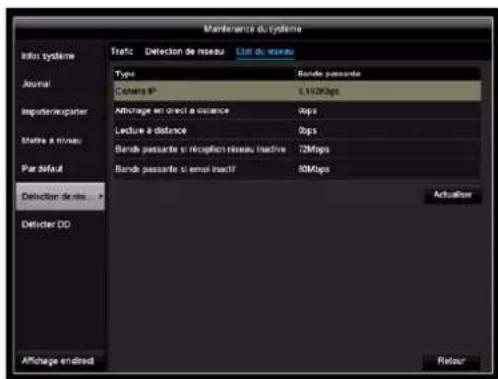
La largeur de bande utilisée de l'appareil est affichée dans cet onglet.
Cliquez sur Actualiser pour mettre à jour les données.
Détection HDD

Cliquez sur le sous-menu « S.M.A.R.T ».
Ce sous-menu vous permet de vérifier l'absence d'erreurs sur votre disque dur.
| Paramètres Réglage | |
| DD Sélection du disque dur à traiter | |
| État de l'autotest | Indique l'état de l'autotest actuel. |
| Type d'autotest | Sélectionnez un type d'autotest.Test court / Expanded Test / Test de transport |
| S.M.A.R.T | Cliquez sur l'icône pour lancer l'autotest. |
| Température (°C) | Affichage de la température du disque dur |
| Activation(jours) | Affichage des jours de fonctionnement du disque dur |
| Auto-évaluation | Affichage de l'état de l'auto-évaluation |
| Évaluation complète | Affichage de l'état de l'évaluation |
Cliquez sur Utiliser pour confirmer les réglages et sur OK pour quitter le menu.
Contrôle de l'état des disques durs
Vous pouvez contrôler l'état de chaque disque dur dans le menu Maintenance. Les informations SMART sont sauvegardées dans les données de journal (Self-Monitoring, Analysis et Reporting Technology).
- Sélectionnez le fichier journal et effectuez une recherche d'informations/S.M.A.R.T. Disque dur. Configuration des alarmes des disques durs
- Vous pouvez programmer des alarmes pour vous avertir en cas d'erreur de disque dur.
Pour cela, sélectionnez Avertissement dans le menu Réglages.
Arrêter

i
Remarque
- Sélectionnez Déconnexion pour verrouiller le menu de commande.
- Sélectionnez Arrêter pour éteindre l'appareil.
- Sélectionnez Redémarrer pour effectuer un amorçage (éteindre, redémarrer).
Affichage
i
Remarque
Voir la description p. 10.
Réglages : Enregistrement
i
Remarque
Voir la description p. 43.
Réglages : Réseau
i
Remarque
Voir la description p. 29.
Dépannage
Avant d'appeler le service après-vente, veuillez lire les indications suivantes afin d'identifier les causes possibles d'une anomalie.
| Anomalie Cause Solution | ||
| Pas de courant | Le câble réseau n'est pas branché | Brancher correctement le câble réseau à la prise |
| Pas de courant sur la prise | Utiliser le cas échéant un autre appareil sur la prise | |
| Aucune image L'écran n'est pas configuré pour la réception | Régler le mode d'entrée vidéo correct jusqu'à ce qu'une image de l'enregistreur apparaisse | |
| Le câble vidéo n'est pas branché correctement | Brancher correctement le câble vidéo | |
| L'écran raccordé est éteint Allumer l'écran | ||
| Pas de son | La fonction audio n'est pas activée dans le flux de la caméra | Dans les réglages de paramètres, modifiez le type de flux de « Vidéo » à « Vidéo & audio ». |
| Le disque dur ne fonctionne pas | Le disque dur n'est pas correctement branché | Contrôler le raccordement |
| Disque dur défectueux ou non compatible avec le système | Remplacer le disque dur par un disque dur recommandé | |
| Le port USB ne fonctionne pas | L'appareil n'est pas pris en charge | Raccorder le bon média USB, USB 2.0 |
| Un concentrateur USB a été utilisé | Brancher directement le média USB | |
| Accès réseau impossible | Raccordement du câble réseau desserré | Brancher le câble réseau |
| Réglages réseau (DHCP, adresse IP, etc.) | Contrôler la configuration réseau et la corriger le cas échéant, voir p. 30. | |
| Enregistrement impossible | Aucun HDD ou HDD non initialisé | Monter ou initialiser un disque dur |
| Arrêt soudain | La température à l'intérieur de l'appareil est trop élevée | Nettoyez l'appareil ou retirez les objets qui bouchent l'aération |
Caractéristiques techniques
Sous réserve de modifications techniques et d'erreurs.
| Enregistreur numérique ABUS | TVVR36500 |
| Compression vidéo | H.264, MPEG-4 |
| Entrées caméra | 6 x IP |
| Sorties moniteur | 1 x HDMI |
| Résolution (affichage en temps réel) | HDMI1920*1080/60°Hz, 1600*1200/60 Hz, 1280*1024/60 Hz,720P : 1280*720/60 Hz, 1024*768/60 Hz |
| Résolution @ taux d'images par Caméra (enregistrement) | 6M/5MP/3MP/1080P/UXGA/720P/VGA/4CIF/DCIF/2CIF/CIF/QCIF@ 25 fps |
| Taux d'images total | 125 fps |
| Mémoire après alarme | 0–30 s/5–900 s |
| Support de stockage | 1 x DD SATA 2,5" |
| Stockage | Web |
| Affichages | 1 / 4 / 5+1 |
| Modes d'enregistrement | Manuel, selon planning, sur détection de mouvement, sur alarme |
| Modes de recherche | Par événement, date et heure, S.M.A.R.T |
| Niveaux utilisateurs | 2 (max. 31 utilisateurs) |
| Connexion réseau | 1 x routeur RJ45 10/100 Mbps, 3 RJ45 LAN 10/100 Mbps |
| Accès simultané au réseau | 128 connexions de caméras |
| Fonctions réseau | Affichage en temps réel, lecture, exportation des données |
| DDNS | √ |
| NTP | √ |
| Alerte | signal OSD, e-mail, CMS |
| Commande | Souris USB |
| Langues OSD | Allemand, anglais, français, hollandais, danois,italien, polonais, espagnol, suédois |
| Alimentation électrique | 12 V CC, 5 A, 50~60 Hz |
| Puissance absorbée | <12 W |
| Température de fonctionnement | 0 °C ~ +40 °C |
| Dimensions (LxHxP) | 88 x 165 x 90 mm |
| Poids | 570g |
| Certifications | CE, REACH, Law Sargozy, C-Tick |
Mise au rebut
Remarque à propos de la directive européenne sur les appareils électriques et électroniques hors d'usage
Afin de protéger l'environnement, l'appareil ne peut pas être éliminé avec les ordures ménagères à la fin de sa durée de vie. L'élimination de votre appareil peut avoir lieu via les points de collecte présents dans votre pays. Respectez les prescriptions locales pour l'élimination des matériaux.

Éliminez l'appareil conformément à la directive européenne relative aux déchets d'équipements électriques et électroniques 2012/19/UE - WEEE (Waste Electrical and Electronic Equipment). En cas de doute, veuillez vous adresser aux autorités communales compétentes en matière d'élimination. Vous recevrez les informations sur les points de reprise de vos vieux appareils par ex. auprès de l'administration communale ou municipale locale, des entreprises locales d'élimination des déchets ou auprès de votre revendeur.
Remarque à propos de la Directive RoHS de la CE
L'appareil est conforme à la Directive RoHS.
La conformité à la Directive RoHS signifie que le produit ou le composant ne contient aucune des substances énumérées ci-dessous dans une concentration supérieure aux concentrations maximales suivantes dans des matériaux homogènes, à moins que la substance ne fasse partie intégrante d'une application exclue de la Directive RoHS :
a) 0,1 % de plomb (d'après le poids)
b) mercure
c) chrome hexavalent
d) biphényle polybromé (PBB) et diphényléther polybromé
e) 0,01 % de cadmium (d'après le poids)
Glossaire
Termes spécialisés utilisés
16/9
Rapport d'affichage de format cinématographique des écrans larges.
DIAGONALE D'IMAGE
Indication de la taille des écrans : espace en pouces ou en centimètres entre le coin inférieur gauche et le coin supérieur droit.
Navigateur
Programme de consultation de sites Internet sur le World Wide Web
CIF
« Common Intermediate Format ».
Originellement conçu pour la conversion de PAL en NTSC. CIF correspond à une résolution vidéo de 352 x 288 pixels, 2 CIF 704 x 288 pixels, 4 CIF 704 x 576 pixels.
DDNS
« Dynamic Domain Name System »
Service réseau qui enregistre et actualise les adresses IP de ses clients dans une banque de données.
DHCP
« Dynamic Host Configuration Protocol »
Protocole réseau qui permet d'intégrer automatiquement des appareils (clients) dans les réseaux existants. Les serveurs DHCP (par ex. les routeurs Internet) fournissent les adresses IP, le masque de réseau, la passerelle, le serveur DNS et, le cas échéant, le serveur WINS. Pour le client, seule l'assignation automatique de l'adresse IP doit être activée.
Domain
Domaine qui sert à l'identification des sites Internet (par ex. www.abus-sc.de).
Dual Stream
Dual Stream décrit un procédé de transmission vidéo. Il y a un enregistrement en haute résolution ainsi qu'une transmission de moindre résolution, par ex. via le réseau.
DVR
Digitaler Video Recorder ; un appareil d'enregistrement de différentes sources audio et vidéo (analogique, numérique). Les données sont compressées pour l'enregistrement et enregistrées par ex. sur des disques durs.
CVBS
Signal vidéo composite. Il s'agit de la variante la plus simple de signal vidéo. La qualité d'image est relativement faible.
H.264
(MPEG-4 AVC) ; norme de compression hautement efficace de signaux vidéo. Utilisé entre autres par les disques Blu-Ray ou les systèmes de vidéoconférence.
DD
« Hard Disk Drive » ; disque dur (mémoire à disques magnétiques)
Mémoire de données numérique d'ordinateurs ou de NRV.
GIGABYTE
Unité de capacité de mémoire de support de stockage (HDD, USB, cartes SD/MMC).
HDVR
DVR hybride ; DVR d'enregistrement de caméras analogiques et de caméras réseau.
http
« Hypertext Transfer Protokoll » ;
une procédure de transfert de données via les réseaux. Principalement utilisée pour l'affichage de sites Internet dans un navigateur.
INTERLACED
Procédure d'entrelacement.
Adresse IP
Une adresse du réseau d'ordinateurs basée sur le protocole Internet (IP). Elle permet de rendre différents appareils du réseau accessibles et donc de les atteindre de manière dédiée.
JPEG
Procédure de compression à faible taux de perte pour les photos. La plupart des caméras numériques enregistrent vos photos en format JPEG.
MPEG
Abréviation de Moving Picture Experts Group. Il s'agit d'une norme internationale de compression d'images mobiles. Sur certains DVD, les signaux audio numériques sont compressés et enregistrés dans ce format.
NTP
« Network Time Protocol »
Procédure de synchronisation temporelle via les réseaux. Il existe aussi le SNTP (Simple Network Time Protocol), qui est une forme simplifiée.
NTSC
Standard de télévision couleur aux États-Unis. La procédure se différencie dans certains détails du système européen PAL : un plein écran NTSC se compose de 480 lignes visibles et de 525 lignes en tout. 60 trames sont affichées par secondes. Par rapport au PAL, le système est davantage sujet aux problèmes de couleur.
PAL
« Phase Alternating Line » ; système de télévision couleur européen. Il utilise 576 lignes visibles et avec les lignes utilisées pour les signaux d'administration, un plein écran se compose de 625 lignes. 50 trames sont affichées par secondes. La position de phase du signal couleur change d'une ligne à l'autre.
PANNEAU
Terme spécialisé pour l'intérieur d'un écran plat (on parle de panneaux LCD).
PC
Un « Personal Computer » peut être utilisé soit avec le logiciel fourni, soit avec un explorateur en tant que poste d'accès à distance.
Pixel
« Picture Element ». Point d'image, élément de l'image, décrit la plus petite unité de transmission/d'affichage d'une image numérique.
PIP
« Picture in Picture ». Abréviation pour la fonction « image dans l'image », qui permet de voir deux sources de signaux en même temps sur l'écran. La deuxième source de signal chevauche la première.
PPPoE
« PPP over Ethernet » (protocole Point to Point)
Procédure de transmission réseau pour l'établissement de connexions par numérotation, que les connexions ADSL, par ex., utilisent.
PROGRESSIVE
Balayage linéaire d'affichage d'image, par opposition à l'entrelacement.
RTSP
« Real-Time Streaming Protocol »
Protocole réseau de commande de transmission continue de flux ou de logiciels via les réseaux IP.
SNMP
« Simple Network Management Protocol »
Protocole réseau qui régule la communication entre les appareils surveillés et la station de surveillance. Ainsi, le statut de l'appareil peut être surveillé avec le logiciel dédié.
USB
« Universal Serial Bus »
Connexion bus en série pour le raccordement par ex. de supports de stockage en cours d'utilisation. Débit de données maximum utilisable avec l'USB 2.0 : env. 320 Mbit/s (env. 40 Mo/s).
VGA
« Video Graphics Array ». Interfaces courantes dans le domaine des PC pour les signaux vidéo analogiques. Il s'agit essentiellement de signaux RGB.
POUCE (inch)
Mesure de la diagonale d'écran. Un pouce correspond à 2,54 centimètres. Les tailles typiques les plus importantes d'écrans 16/9 : 26 pouces (66 cm), 32 pouces (81 cm), 37 pouces (94 cm), 42 pouces (106 cm), 50 pouces (127 cm), 65 pouces (165 cm).
À propos du disque dur interne
Le disque dur interne (DD) est très sensible. Veuillez utiliser l'appareil en suivant les instructions suivantes, afin d'éviter les défauts de disque dur. Les enregistrements importants doivent être sauvegardés sur des supports externes afin d'éviter toute perte de données inattendue.
i
Remarque
- Ne déplacez pas l'appareil pendant son fonctionnement.
- L'humidité à l'intérieur de l'appareil peut condenser et provoquer des dysfonctionnements du disque dur.
- Lorsque l'appareil est allumé, vous ne devez jamais débrancher la prise secteur ou interrompre l'alimentation électrique via le contacteur de sécurité.
- Ne déplacez pas l'appareil immédiatement après l'arrêt. Procédez aux étapes suivantes pour déplacer l'appareil :
- Attendez au moins deux minutes après le message OFF (affichage appareil).
- Débranchez la prise secteur.
- Déplacez l'appareil.
- Des données du disque dur peuvent être perdues en cas de panne de courant lors du fonctionnement de l'appareil. Utilisez une ASI !
- Le disque dur est très sensible. Une utilisation non conforme ou un environnement non approprié peuvent endommager le disque dur après une durée de fonctionnement de quelques années. Les signes de dégât sont un gel inattendu de la lecture, ainsi que des effets de mosaïque visibles sur l'image. Parfois, il se peut qu'il n'y ait pas le moindre signe d'un défaut de disque dur.
- En cas de défaut, la lecture d'enregistrements est impossible. Dans ce cas, le disque dur doit être remplacé.
Enregistreur numérique de réseau Wi-Fi 4 canaux ABUS
TVVR36500
Fabricant :
86444 Affing (Allemagne)
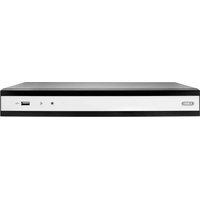
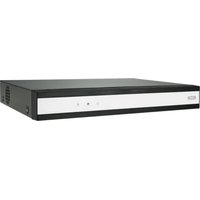
- ENREGISTREUR NUMÉRIQUE DE RÉSEAU WI-FI ABUS TVVR36500
- FRANÇAIS
- CONSIGNES DE SÉCURITÉ IMPORTANTES....6
- INTRODUCTION....9
- PRÉSENTATION DE L'APPAREIL ....10
- AFFICHAGES SYSTÈME/COMMANDE SYSTÈME....11
- GUIDE DE DÉMARRAGE RAPIDE ....12
- ASSISTANT DE CONFIGURATION LOCAL ....14
- ASSISTANT DE CONFIGURATION D'INTERFACE WEB....18
- AFFICHAGE EN TEMPS RÉEL ....21
- LECTURE EN AFFICHAGE EN TEMPS RÉEL....23
- MENU DE L'APPAREIL....25
- RÉGLAGES 26
- CONFIGURATION....27
- CAMÉRA 37
- ENREGISTREMENT....43
- DD 46
- ENREGISTREMENT EN URGENCE ....48
- EXPORTATION DE DONNÉES....49
- MAINTENANCE ....51
- CONSIGNES DE SÉCURITÉ IMPORTANTES
- SIGNIFICATION DES PICTOGRAMMES
- UTILISATION CONFORME
- I REMARQUE
- GÉNÉRALITÉS
- AVERTISSEMENT EN CAS DE DOMN
- AVERTISSEMENT NOUS DÉCLINONS
- ALIMENTATION ÉLECTRIQUE
- AVERTISSEMENT ÉVITEZ LES PERTES
- AVERTISSEMENT
- CÂBLE
- LIEU D'INSTALLATION/ENVIRONNEMENT D'EXPLOITATION
- MAINTENANCE ET ENTRETIEN
- ACCESSOIRES
- MISE EN SERVICE
- À PROPOS DES ENFANTS
- INTRODUCTION
- CLAUSE DE NON-RESPONSABILITÉ
- INFORMATIONS GÉNÉRALES
- DÉBALLAGE
- ÉTENDUE DE LA LIVRAISON ENREGISTREUR
- ÉTENDUE DE LA LIVRAISON KITS DE VIDÉOSURVEILLANCE
- PRÉSENTATION DE L'APPAREIL
- FACE AVANT
- AFFICHAGES SYSTÈME/COMMANDE SYSTÈME
- AFFICHAGES D'ÉTAT
- REMARQUE
- ÉCLAIRAGE LED
- UTILISATION AVEC LA SOURIS
- CLAVIER VIRTUEL
- GUIDE DE DÉMARRAGE RAPIDE
- AVANT DE COMMENCER
- CONNEXIONS SUR LA FACE ARRIÈRE
- INSTALLATION DU DISQUE DUR
- ÉTABLIR LES CONNEXIONS
- DÉMARRER L'APPAREIL
- ATTENTION
- CONFIGURER L'APPAREIL
- ÉTEINDRE, VERROUILLER, REDÉMARRER L'APPAREIL
- ALLUMER L'APPAREIL
- ASSISTANT DE CONFIGURATION LOCAL
- REMARQUE : MOT DE PASSE DE L'ENREGISTREUR
- REMARQUE : MOT DE PASSE DE LA CAMÉRA
- CONFIGURER LE SYSTÈME
- CONFIGURER L'ADMINISTRATEUR
- HEURE ET DATE SYSTÈME
- RÉGLAGES DU POINT D'ACCÈS
- PARAMÈTRES RÉSEAU
- I
- NOTE
- ASSISTANT DE CONFIGURATION D'INTERFACE WEB
- INSTALLATEUR IP
- LOGIN
- AFFICHAGE EN TEMPS RÉEL
- APERÇU
- SYMBOLES D'ÉTAT
- MENU CONTEXTUEL POUR LA COMMANDE AVEC LA SOURIS
- BARRE DE SÉLECTION SUR L'IMAGE DE LA CAMÉRA
- RÉGLAGES
- RÉGLER LA SORTIE DE CAMÉRA
- LECTURE EN AFFICHAGE EN TEMPS RÉEL
- L'ÉCRAN DE LECTURE
- CONTRÔLE PAR CHAMP DE COMMANDE
- SÉLECTION DU TYPE DE LECTURE
- MENU DE L'APPAREIL
- PRÉSENTATION DU MENU
- CONFIGURATION
- GÉNÉRALITÉS RÉSEAU
- TERMINOLOGIE
- STRUCTURE DU RÉSEAU
- ONGLET DDNS
- ONGLET NTP
- ONGLET E-MAIL
- WIFI
- ALARME
- ONGLET ÉTAT DE L'ALARME
- ONGLET ENTRÉE ALARME
- ONGLET DÉCLENCHER UN CANAL
- ONGLET ÉTABLISSEMENT LIAISON
- ONGLET PTZ
- RÉGLAGE DES DROITS
- CAMÉRA
- AJOUT PERSONNALISÉ
- WPS
- IMAGE
- PTZ
- MOUVEMENT
- ZONE PRIVÉE
- SURVEILLANCE ANTI-SABOTAGE
- PERTE VIDÉO
- ENREGISTREMENT
- AGENDA
- ONGLET ENREGISTREMENT
- EXEMPLE D'APPLICATION
- PARAMÈTRES
- ONGLET FLUX PARTIEL
- RÉGLAGES AVANCÉS
- VACANCES
- DD
- DISQUES DURS
- INTÉGRER UN DISQUE DUR
- INITIALISER LE DISQUE DUR
- AJOUTER UN LECTEUR RÉSEAU
- ONGLET CONTINGENT
- ENREGISTREMENT EN URGENCE
- EXPORTATION DE DONNÉES
- AI REMARQUE
- ÉVÉNEMENT
- MAINTENANCE
- INFO SYSTÈME
- RECHERCHE DE PROTOCOLE
- RÉSEAU
- ONGLET UTILISATION DU RÉSEAU
- ONGLET STATISTIQUES DES RESSOURCES DU RÉSEAU
- DÉTECTION HDD
- CONTRÔLE DE L'ÉTAT DES DISQUES DURS
- AFFICHAGE
- RÉGLAGES : ENREGISTREMENT
- RÉGLAGES : RÉSEAU
- DÉPANNAGE
- CARACTÉRISTIQUES TECHNIQUES
- MISE AU REBUT
- REMARQUE À PROPOS DE LA DIRECTIVE EUROPÉENNE SUR LES APPAREILS ÉLECTRIQUES ET ÉLECTRONIQUES HORS D'USAGE
- REMARQUE À PROPOS DE LA DIRECTIVE ROHS DE LA CE
- GLOSSAIRE
- TERMES SPÉCIALISÉS UTILISÉS
- 16/9
- DIAGONALE D'IMAGE
- NAVIGATEUR
- CIF
- DDNS
- DHCP
- DOMAIN
- DUAL STREAM
- DVR
- CVBS
- H.264
- GIGABYTE
- HDVR
- HTTP
- INTERLACED
- ADRESSE IP
- JPEG
- MPEG
- NTP
- NTSC
- PAL
- PANNEAU
- PC
- PIXEL
- PIP
- PPPOE
- PROGRESSIVE
- RTSP
- SNMP
- USB
- VGA
- POUCE (INCH)
- À PROPOS DU DISQUE DUR INTERNE
- ENREGISTREUR NUMÉRIQUE DE RÉSEAU WI-FI 4 CANAUX ABUS
Marque : ABUS
Modèle : TVVR36500
Catégorie : Magnétoscope