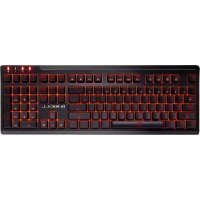
RIPJAWS KM570 MX - Clavier G.Skill - Notice d'utilisation et mode d'emploi gratuit
Retrouvez gratuitement la notice de l'appareil RIPJAWS KM570 MX G.Skill au format PDF.



| Type de produit | Clavier de jeu mécanique |
| Marque | G.Skill |
| Modèle | RIPJAWS KM570 MX |
| Type de touches | Mécaniques Cherry MX |
| Rollover | NKRO complet et 100% anti-ghosting |
| Éclairage | Rouge, avec effets personnalisables |
| Mémoire intégrée | Oui, 1 profil |
| Taux de suivi | 1000 Hz (1 ms) |
| Longueur du câble | 2,0 m, tressé |
| Garantie | Garantie limitée de 2 ans |
| Contenu de l'emballage | Clavier, extracteur de touches, guide de démarrage rapide, guide de garantie |
| Configuration système | Windows 7, 8, 8.1, 10 ; port USB |
| Fonctions principales | Enregistrement de macro à la volée, touches de fonction combinées, mode jeu, contrôle volume dédié |
| Personnalisation rétroéclairage | Par touche individuelle via Fn+F8 |
| Restauration paramètres | Maintenir Ctrl gauche + Alt gauche + Ctrl droit pendant 3 secondes |
| Alimentation | Via port USB |
| Entretien et nettoyage | Nettoyer avec un chiffon doux légèrement humide ; éviter les solvants |
| Sécurité | Ne pas exposer à l'humidité ou à des températures extrêmes |
| Pièces détachées et réparabilité | Extracteur de touches inclus ; pas de pièces détachées spécifiées |
FOIRE AUX QUESTIONS - RIPJAWS KM570 MX G.Skill
Questions des utilisateurs sur RIPJAWS KM570 MX G.Skill
0 question sur cet appareil. Repondez a celles que vous connaissez ou posez la votre.
Poser une nouvelle question sur cet appareil
Téléchargez la notice de votre Clavier au format PDF gratuitement ! Retrouvez votre notice RIPJAWS KM570 MX - G.Skill et reprennez votre appareil électronique en main. Sur cette page sont publiés tous les documents nécessaires à l'utilisation de votre appareil RIPJAWS KM570 MX de la marque G.Skill.
MODE D'EMPLOI RIPJAWS KM570 MX G.Skill
Félicitations ! Vous êtes le fier propriétaire de ce clavier de jeu mécanique de la série G.SKILL RIPJAWS KM570, doté de plusieurs fonctionnalités simples d'utilisation.
Caractéristiques
- Contacteur de touche mécanique Cherry MX
- Touches NKRO intégral et 100% anti-ghosting
- Rétroéclairage des touches et effets de lumière personnalisables
- Touches de fonction combinées
- Réglage de volume dédié
- Enregistrement de macro à la volée et macro par touche individuelle
- Mode jeu avec verrouillage des touches Windows
• Câble USB tressé de style et durable
• Cinq niveaux de contour de cabochons de touches ergonomiques
Spécifications techniques
| Numéro de modèle KM570 MX |
| Type de touche Mécanique Cherry MX |
| Éclairage Rouge |
| Mémoire Intégrée Oui (1 Profil) |
| Taux de suivi 1000 Hz (1 ms) |
| Rollover (pressions simultanées) NKRO et 100 % anti-ghosting |
| Longueur du câble 2,0 m, tressé |
| Garantie Garantie limitée de 2 ans |
Contenu de l'emballage
- Clavier de jeu mécanique G.SKILL RIPJAWS de la série KM570 MX
• Extracteur de cabochons de touches
• Guide de démarrage rapide
• Guide de garantie
Configuration système requise
• Windows 7, 8, 8.1, 10
- Port USB
Installation
- Allumez votre ordinateur.
- Branchez le connecteur USB du clavier sur un port USB 2.0 ou USB 3.0.
- Attendez que le système détecte et installe les pilotes du périphérique.
- Après cela, votre clavier sera immédiatement prêt à l'emploi !
Touches du clavier

- Touche « Fn »
- Touches de fonction combinées (à utiliser avec la touche « Fn »)
- Touches de réglage du volume (Couper le son/Augmenter le volume/Diminuer le volume)
- Verr. num/Verr. Maj./Verr. défilement/Témoins de verrouillage des touches Windows
- Touche d'enregistrement macro à la volée (touche « MR »)
- Contrôle du rétroéclairage et de la vitesse (à utiliser avec la touche « Fn »)
Personnalisation du rétroéclairage
Le clavier KM570 MX permet d'activer /désactiver le rétroéclairage de chaque touche. Suivez les instructions ci-dessous pour personnaliser le rétroéclairage d'une touche.
- Appuyez sur « Fn + F8 » pour accéder au mode personnalisation du rétroéclairage. Le témoin de verrouillage Windows situé dans le coin supérieur droit du clavier se met à clignoter pendant le mode personnalisation du rétroéclairage.
- Appuyez sur la ou les touches dont vous souhaitez activer ou désactiver le rétroéclairage. Les touches de fonctions seront désactivées durant le mode personnalisation du rétroéclairage.
- Lorsque vous avez terminé, appuyez sur « Fn + F8 » pour terminer la personnalisation. Le témoin de verrouillage Windows cesse de clignoter.
Remarque : Par défaut, les touches QWERASDF, 1-6, et la barre d'espace s'allument dans le profil de personnalisation du rétroéclairage par touche individuelle. Le profil de personnalisation du rétroéclairage par touche individuelle est mémorisé dans le clavier, et est accessible en appuyant sur « Fn + F7 » pour parcourir les modes de rétroéclairage préréglés.
Touches de fonction combinées
Le clavier de Jeu mécanique KM570 MX prend en charge les touches de fonction combinées pour des raccourcis Windows, le contrôle multimédia, et la personnalisation du rétroéclairage.
| Combinaison de touches | Fonction Catégorie | |
| Fn + F1 Ouvrir le « Poste de travail ». Raccourcis Windows | ||
| Fn + F2 Ouvrir le navigateur Internet par défaut Raccourcis Windows | ||
| Fn + F3 Ouvrir l’application de messagerie par défaut Raccourcis Windows | ||
| Fn + F4 Ouvrir la « Calculatrice » Raccourcis Windows | ||
| Fn + F5 | Activer/désactiver la « Touche verrouillage Windows » | Contrôle du clavier |
| Fn + F6 | Activer/désactiver NKRO et 6 touches rollover (pressions simultanées) | Contrôle du clavier |
| Fn + F7 Parcourir les effets de rétroéclairage Rétroéclairage | ||
| Fn + F8 Personnaliser le rétroéclairage des touches Rétroéclairage | ||
| Fn + F9 | Morceau précédent | Contrôle multimédia |
| Fn + F10 | Lecture/Pause | Contrôle multimédia |
| Fn + F11 | Arrêter | Contrôle multimédia |
| Fn + F12 | Morceau suivant | Contrôle multimédia |
| Fn + → | Augmenter la vitesse de l’effet du rétroéclairage Rétroéclairage | |
| Fn + ← | Diminuer la vitesse de l’effet du rétroéclairage Rétroéclairage | |
| Fn + ↑ | Augmenter la luminosité du rétroéclairage | Rétroéclairage |
| Fn + ↓ | Diminuer la luminosité du rétroéclairage | Rétroéclairage |
Remarque : Appuyer sur la touche « Fn » seule n'a aucun effet.
Le rollover à N touches (NKRO) est une fonction qui permet d'enregistrer plusieurs touches appuyées simultanément. En général, les claviers USB prennent en charge par défaut un rollover à 6 touches, ainsi, si vous appuyez sur une 7e touche, celle-ci n'est pas mémorisée. Dans certains environnements logiciels ou environnements BIOS anciens, seul le rollover à 6 touches est pris en charge, ainsi la fonction de rollover à N touches doit être désactivée.
Sur le clavier KM570, le rollover à N touches (NKRO) est activé par défaut. Appuyez sur « Fn + F6 » pour basculer entre NKRO et le rollover à 6 touches.
Enregistrement de macro à la volée (OTF Macro)
Une macro est une séquence de combinaison de touches qui peut être définie pour être activée avec une seule touche. Le KM570 permet l'enregistrement de macros à la volée sur une touche (à l'exception des touches « MR » et « Fn ») sans l'utilisation de logiciel supplémentaire. Les macros sont généralement utilisées pour répéter une action complexe qui utilise deux ou plusieurs touches, pouvant être utiles dans les jeux et le traitement des documents. Pour enregistrer une macro à la volée :
- Appuyez sur la touche « MR ».
- Sélectionnez et appuyez sur une touche à programmer. (ex. la touche «F1»)
- Appuyez sur la combinaison de touches que vous souhaitez programmer comme macro pour la touche. (ex. « Ctrl + C »)
- Appuyez sur la touche « MR » pour arrêter l'enregistrement de macro. (Maintenant, appuyer sur « F1 » correspondra à « Ctrl + C »)
Remarque : Pour effacer la macro d'une touche, appuyez sur « MR », puis appuyez sur la touche, et appuyez sur « MR » de nouveau pour restaurer sa fonction par défaut. Pour arrêter une macro en cours d'exécution, appuyez sur la touche « MR ».
Touche d'enregistrement macro (« MR ») désactivée par défaut. Pour la activer, appuyez sur les touches "Fn" + "MR".
Comment restaurer les paramètres du clavier
Pour restaurer tous les paramètres du clavier, maintenez appuyées les touches « Ctrl gauche » + « Alt gauche » + « Ctrl droit » pendant au moins trois secondes. Les quatre témoins situés dans le coin supérieur droit se mettent à clignoter pour indiquer que les paramètres par défaut du clavier sont en train d'être restaurés. Les témoins cessent de clignoter une fois la restauration terminée. Les paramètres suivants seront restaurés à leurs valeurs par défaut.
- Toutes les touches de macro
- Les réglages de rétroéclairage des touches
• La vitesse de l'effet de rétroéclairage
• Luminosité du rétroéclairage du clavier - Fonction NKRO/rollover à 6 touches
- Touche de verrouillage Windows
Garantie de produit limitée
Le clavier de jeu mécanique G.SKILL RIPJAWS KM570 MX est couvert par une garantie de produit limitée de 2 ans. Pour plus d'informations sur la garantie, rendez-vous sur le site officiel de G.SKILL à l'adresse http://www.gskill.com/en/warranty.
Voir également
Pour plus d'Informations, rendez-vous sur http://www.gskill.com/en
E-mail du support technique : techsupport@gskill.com
Introducción


Marque : G.Skill
Modèle : RIPJAWS KM570 MX
Catégorie : Clavier