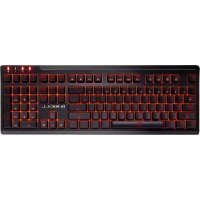
RIPJAWS KM570 MX - 键盘 G.Skill - 免费用户手册
免费查找设备手册 RIPJAWS KM570 MX G.Skill PDF格式.



| 产品类型 | 机械游戏键盘 |
| 品牌 | G.Skill |
| 型号 | RIPJAWS KM570 MX |
| 按键类型 | Cherry MX 机械轴 |
| 按键无冲突 | 全键无冲和100%防鬼键 |
| 背光 | 红色,可自定义效果 |
| 内置存储 | 是,1个配置文件 |
| 轮询率 | 1000 Hz (1 ms) |
| 线缆长度 | 2.0米,编织线 |
| 保修 | 2年有限保修 |
| 包装内容 | 键盘,拔键器,快速入门指南,保修指南 |
| 系统要求 | Windows 7, 8, 8.1, 10;USB端口 |
| 主要功能 | 即时宏录制,组合功能键,游戏模式,专用音量控制 |
| 背光自定义 | 通过Fn+F8逐键设置 |
| 恢复设置 | 按住左Ctrl+左Alt+右Ctrl 3秒 |
| 电源 | 通过USB端口 |
| 维护与清洁 | 使用微湿软布清洁;避免溶剂 |
| 安全 | 请勿暴露于潮湿或极端温度下 |
| 备件与可维修性 | 包含拔键器;未指定备件 |
常见问题 - RIPJAWS KM570 MX G.Skill
用户关于以下问题的提问 RIPJAWS KM570 MX G.Skill
0 问题 关于此设备。回答您知道的问题或提出自己的问题。
提出关于此设备的新问题
下载您的设备说明 键盘 免费PDF格式!查找您的手册 RIPJAWS KM570 MX - G.Skill 并重新掌握您的电子设备。本页发布了使用您的设备所需的所有文档。 RIPJAWS KM570 MX 品牌 G.Skill.
用户手册 RIPJAWS KM570 MX G.Skill
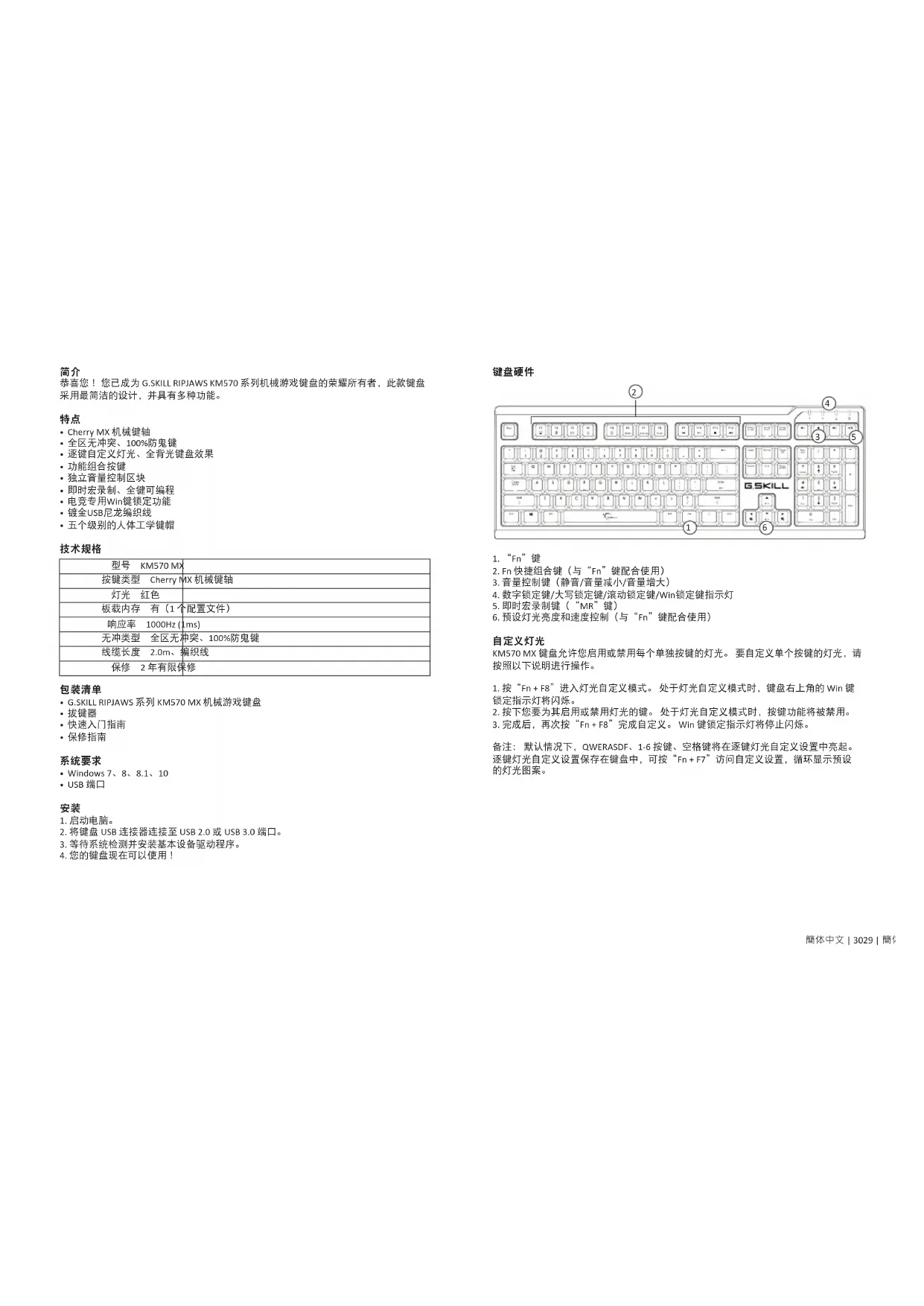
恭喜您!您已成为 G.SKILL RIPJAWS KM570 系列机械游戏键盘的荣耀所有者,此款键盘采用最简洁的设计,并具有多种功能。
特点
- Cherry MX 机械键轴
·全区无冲突、100%防鬼键
·逐键自定义灯光、全背光键盘效果 - 功能组合按键
- 独立音量控制区块
- 即时宏录制、全键可编程
· 电竞专用Win键锁定功能 - 镀金USB尼龙编织线
- 五个级别的人体工学键帽
技术规格
| 型号 KM570 MX | |
| 按键类型 Cherry MX 机械键轴 | |
| 灯光 红色 | |
| 板载内存 有(1个配置文件) | |
| 响应率 1000Hz (1ms) | |
| 无冲类型 全区无冲突、100%防鬼键 | |
| 线缆长度 2.0m、编织线 | |
| 保修 2年有限保修 | |
包装清单
• G.SKILL RIPJAWS 系列 KM570 MX 机械游戏键盘
·拔键器
- 快速入门指南
·保修指南
系统要求
- 启动电脑。
- 将键盘 USB 连接器连接至 USB 2.0 或 USB 3.0 端口。
- 等待系统检测并安装基本设备驱动程序。
- 您的键盘现在可以使用!
键盘硬件

text_image
G.SKILL- "Fn" 键
- Fn 快捷组合键(与“Fn”键配合使用)
- 音量控制键(静音/音量减小/音量增大)
- 数字锁定键/大写锁定键/滚动锁定键/Win锁定键指示灯
5.即时宏录制键(“MR”键) - 预设灯光亮度和速度控制(与“Fn”键配合使用)
自定义灯光
KM570 MX 键盘允许您启用或禁用每个单独按键的灯光。要自定义单个按键的灯光,请按照以下说明进行操作。
- 按 “Fn + F8” 进入灯光自定义模式。处于灯光自定义模式时,键盘右上角的 Win 键锁定指示灯将闪烁。
- 按下您要为其启用或禁用灯光的键。处于灯光自定义模式时,按键功能将被禁用。
- 完成后,再次按 “Fn + F8” 完成自定义。Win 键锁定指示灯将停止闪烁。
备注:默认情况下,QWERASDF、1-6按键、空格键将在逐键灯光自定义设置中亮起。逐键灯光自定义设置保存在键盘中,可按“Fn+F7”访问自定义设置,循环显示预设的灯光图案。
功能组合按键
KM570 MX 机械游戏键盘支持通过功能组合按键提供 Windows 快捷方式、媒体控制和灯光自定义。
| 按键组合 功能 类别 | ||
| Fn+F1 打开 “我的电脑” Windows 快捷方式 | ||
| Fn+F2 打开默认浏览器 Windows 快捷方式 | ||
| Fn+F3 打开默认邮箱应用程序 Windows 快捷方式 | ||
| Fn+F4 打开 “计算器” Windows 快捷方式 | ||
| Fn+F5 切换 “Win 键锁定” 键盘控制 | ||
| Fn+F6 切换全区无冲突模式和 6 键无冲突模式 键盘控制 | ||
| Fn+F7 循环显示灯光预设效果 灯光 | ||
| Fn+F8 自定义逐键灯光 灯光 | ||
| Fn+F9 上一曲目 媒体控制 | ||
| Fn+F10 | 播放/暂停 | 媒体控制 |
| Fn+F11 | 停止 | 媒体控制 |
| Fn+F12 | 下一曲目 媒体控制 | |
| Fn+→ 加快 灯光效果速度 灯光 | ||
| Fn+← 减慢 灯光效果速度 灯光 | ||
| Fn+↑ | 增大灯光亮度 灯光 | |
| Fn+↓ | 降低灯光亮度 灯光 | |
备注:单独按“Fn”键不起任何作用。
如何切换 NKRO
全区无冲突模式 (NKRO) 这一功能允许同时按下多个按键。一般USB键盘在默认情况下,支持6键无冲突模式。因此,当按下第7个按键时,电脑将无法准确识别。在一些传统操作系统或BIOS环境中,只支持默认的6键无冲突模式,因此需要禁用全区无冲突功能。
在 KM570 上,全区无冲突功能默认启用。要在 NKRO 与 6 键无冲突模式之间进行切换,请按 “Fn + F6”。
即时宏录制(On-the-fly 宏)
宏是指可通过按下单个按键将其激活的一系列按键组合。KM570允许对任何按键(“MR”和“Fn”按键除外)进行即时宏录制,无需额外使用软件。宏通常用于重复执行使用两个或多个按键的复杂操作,游戏和文档处理中可能会用到。要即时录制宏:
- 按 “MR” 按键。
- 选择并按下要进行设定的按键。(例如“F1”键)
- 按下您要设定为按键宏的按键组合。(例如“Ctrl+C”)
- 按下 “MR” 键可结束宏录制。(现在按 “F1” 将起到按 “Ctrl+C” 的作用)
备注:要清除按键的宏,请按“MR”,然后按下相应的按键,并再次按“MR”,将按键恢复为其默认功能。要停止正在运行中的宏,请按一次“MR”按键,中断并结束宏序列。
即时宏录制(MR)键默认禁用。要启用,请按“Fn”+“MR”切换。
如何重设键盘设置
要重新设置全部键盘,请按住“左侧 Ctrl”+“左侧 Alt”+“右侧 Ctrl”键至少三秒钟。右上角四个指示灯将开始闪烁,表示重新设置程序正在进行中。当指示灯结束闪烁,代表全部键盘设置已恢复为默认值。以下设置将恢复为默认值:
- 所有全键宏设置
- 自定义逐键灯光设置
- 灯光效果速度
- 键盘背光灯亮度
- 全区/6键无冲突模式
- Win 键锁定
有限产品保修
G.SKILL RIPJAWS KM570 MX 机械游戏键盘提供 2 年有限产品保修。更多保修信息,请访问 G.SKILL 官方网站,网址为 http://www.gskill.com/en/warranty。
另请参见
更多信息,请访问:http://www.gskill.com/
技术支持邮箱:techsupport@gskill.com
簡介
恭喜您!您已成為 G.SKILL RIPJAWS KM570 系列機械遊戲鍵盤的榮耀所有者,此款鍵盤採用最簡潔的設計,並具有多種功能。
特點
- Cherry MX 機械鍵軸
- 全區無衝突、100%防鬼縫
- 逐鍵自定義燈光、全背光鍵盤效果
· 功能組合按键 - 獨立音量控制區塊
- 即時巨集錄製、全鍵可程式設計
- 電競專用Win鏈鎖定功能
• 錥金USB尼龍編織繩線 - 五個級別的人體工學鍵帽
技術規格
| 型號 KM570 MX | |
| 按鍵類型 Cherry MX 機械鍵軸 | |
| 燈光紅色 | |
| 板載記憶體有(1個設定檔) | |
| 回應率 1000Hz (1ms) | |
| 鍵位衝突 全區無衝突、100%防鬼鍵 | |
| 線綫長度 2.0m、縷織綫 | |
| 保修 2年有限保修 | |
包裝清單
• G.SKILL RIPJAWS 系列 KM570 MX 機械遊戲鍵盤
- 拔键器
- 快速安装指南
- 保修指南
系统要求
• Windows 7、8、8.1、10
- USB 連接埠
安装
1.啟動電腦·
2. 將鍵盤 USB 插頭連接至 USB 2.0 或 USB 3.0 連接埠。
3. 等待系統檢測並安裝基本設備驅動程式。
4. 您的鍵盤現在可以使用!
鍵盤硬體

text_image
G.SKILL- "Fn" 鏈
- Fn 快速組合鍵(與 “Fn” 鍵配合使用)
- 音量控制键(静音/降低音量/增加音量)
- 數字鎖定鍵/大寫鎖定鍵/捲動鎖定鍵/Win鎖定鍵指示燈
- 即時巨集錄製鍵(“MR”鍵)
- 預設燈光亮度和速度控制(與“Fn”鍵配合使用)
自訂燈光
KM570 MX 鍵盤允許您啟用或停用每個單獨按鍵的燈光。要自訂單個按鍵的燈光,請按照以下說明進行操作。
- 按 “Fn + F8” 進入燈光自定義模式,處於燈光自定義模式時,鍵盤右上角的 Win 鍵鎖定指示燈將閃爍。
- 按下您要為其啟用或停用燈光的鍵。處於燈光自定義模式時,按鍵功能將被停用完成後,再次按“Fn + F8”完成自定義。Win 鍵鎖定指示燈將停止閃爍。
備註:預設情況下,QWERASDF、1-6按鍵、空白鍵將在逐鍵燈光自定義設定中亮起。逐鍵燈光自定義設定保存在鍵盤中,可按“Fn + F7”顯示自定義設定,循環顯示預設的燈光圖案。
功能組合按鍵
KM570 MX 機械遊戲鍵盤支援功能組合按鍵,以提供 Windows 快速方式、媒體控制和燈光自定義。
| 按鍵組合 功能 | 類別 | |
| Fn + F1 打開 | “我的電腦” Windows 快捷方式 | |
| Fn + F2 打開 | 預設瀏覽器 Windows 快捷方式 | |
| Fn + F3 打開 | 預設信箱應用程式 Windows 快捷方式 | |
| Fn + F4 打開 | “計算器” Windows 快捷方式 | |
| Fn + F5 切換 | “Win 鍵鎖定” 鍵盤控制 | |
| Fn + F6 切換 | 全區無衝突模式和 6 鍵無衝突模式 鍵盤控制 | |
| Fn + F7 循環 | 顯示燈光預設效果 燈光 | |
| Fn + F8 自訂 | 逐鍵燈光 燈光 | |
| Fn + F9 | 上一曲目 媒體控制 | |
| Fn + F10 | 播放/暫停 | 媒體控制 |
| Fn + F11 停止 | 媒體控制 | |
| Fn + F12 | 下一曲目 媒體控制 | |
| Fn + → | 加快燈光效果速度 | 燈光 |
| Fn + ← | 減慢燈光效果速度 | 燈光 |
| Fn + ↑ | 增加燈光亮度 燈光 | |
| Fn + ↓ | 降低燈光亮度 燈光 |
備註:單獨按“Fn”鍵沒有任何作用。
如何切换 NKRO
全國無衝突模式 (NKRO) 這一功能允許同時按下多個按键,一般USB鍵器在預設情況下,支援6鍵無衝突模式。因此,當按下第7個按键時,電腦將無法準確識別,在一些傳統作業系統或 BIOS 環境中,只支持預設的6鍵無衝突模式,因此需要停用全國無衝突功能。
在 KM570 上,全區無衝突功能預設啟用,要在 NKRO 與 6 鍵無衝突模式之間進行切換,請按 “Fn + F6”。
即時巨集錄製(On-the-fly 巨集)
巨集是指可通過按下單個按鍵將其啟動的一系列按鍵組合。KM570允許對任何按鍵(“MR”和“Fn”按鍵除外)進行即時巨集錄製,無需額外使用軟體。巨集通常用於重複執行使用兩個或多個按鍵的複雜操作、遊戲和文檔處理中可能會用到。要即時錄製巨集;
-
按 "MR" 按键。
-
選擇並按下要進行設定的按鍵。(例如“F1”鍵)
- 按下您要設定為按鍵巨集的按鍵組合。(例如“Ctrl+C”)
- 按下 “MR” 鍵結束巨集錄製。(現在按 “F1” 將起到按 “Ctrl+C” 的作用)
備註:要清除按鍵的巨集,請按“MR”,然後按下相應的按鍵,並再次按“MR”,將按鍵恢復為預設功能。要停止正在運行中的巨集,請按一次“MR”按鍵,中斷並結束巨集序列。
即時巨集錄製(MR)鍵預設停用。要啟用,請按“Fn”+“MR”切換。
如何重設鍵盤設定
要重新設定全部鍵盤,請按住“左側 Ctrl”+“左側 Alt”+“右側 Ctrl”鍵至少三秒鍵。右上角四個指示燈將開始閃爍,表示重新設定程序正在進行中,當指示燈結束閃爍,代表全部鍵盤設定已恢復為預設值,以下設定將恢復為預設值:
- 所有全鍵巨集設定
- 逐鍵自定義燈光設定
- 燈光效果速度
- 錯盤燈光亮度
- 全區/6 鍵無衝突模式
- Win 键鎖定
有限產品保修
G.SKILL RIPJAWS KM570 MX 機械遊戲鐘盤提供 2 年有限產品保修,更多保修資訊,請至 G.SKILL 官方網站,網址為 http://www.gskill.com/en/warranty。
更多資訊,請至:http://www.qskill.com/
技術支援信箱:techsupport@gskill.com