G130 - Casque audio LOGITECH - Notice d'utilisation et mode d'emploi gratuit
Retrouvez gratuitement la notice de l'appareil G130 LOGITECH au format PDF.



| Type de produit | Casque audio gaming filaire |
| Marque | Logitech |
| Modèle | G130 |
| Connectivité | Jack 3,5 mm stéréo et micro |
| Poids | Environ 200 g |
| Longueur du câble | Environ 2 m |
| Bandeau | Réglable |
| Microphone | Rotatif avec réduction de bruit |
| Bouton de sourdine | Oui, sur le câble |
| Réglage du volume | Molette sur le câble |
| Système de rangement du câble | Oui, intégré |
| Couleur | Noir |
| Compatibilité | PC, Mac, consoles avec prise jack 3,5 mm |
| Entretien | Nettoyer avec un chiffon doux et sec |
| Sécurité | Ne pas exposer à l'humidité ou à des températures extrêmes |
| Pièces détachées | Non fournies, casque non démontable |
FOIRE AUX QUESTIONS - G130 LOGITECH
Questions des utilisateurs sur G130 LOGITECH
0 question sur cet appareil. Repondez a celles que vous connaissez ou posez la votre.
Poser une nouvelle question sur cet appareil
Téléchargez la notice de votre Casque audio au format PDF gratuitement ! Retrouvez votre notice G130 - LOGITECH et reprennez votre appareil électronique en main. Sur cette page sont publiés tous les documents nécessaires à l'utilisation de votre appareil G130 de la marque LOGITECH.
MODE D'EMPLOI G130 LOGITECH
Fonctionnalités du casque
- Bandeau réglable
- Tige de micro rotative
- Micro anti-parasites
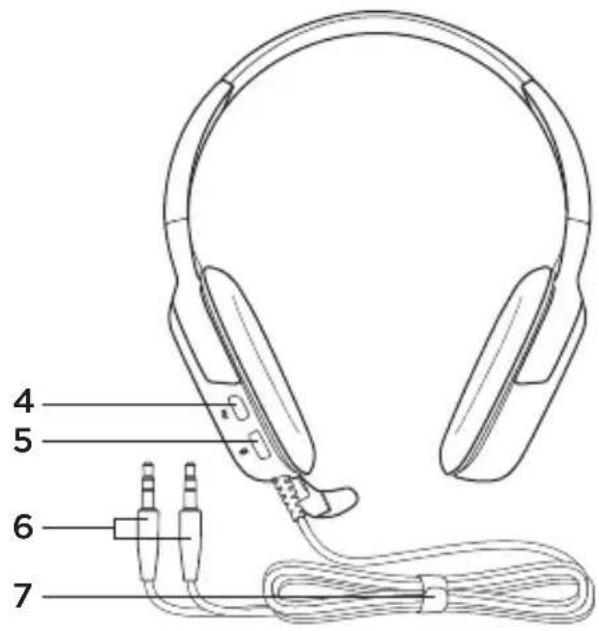
- Bouton de sourdine (appuyez pour couper le son, appuyez à nouveau pour le rétablir)
- Réglage du volume
- Connecteurs du casque
- Système d'agencement des câbles
1
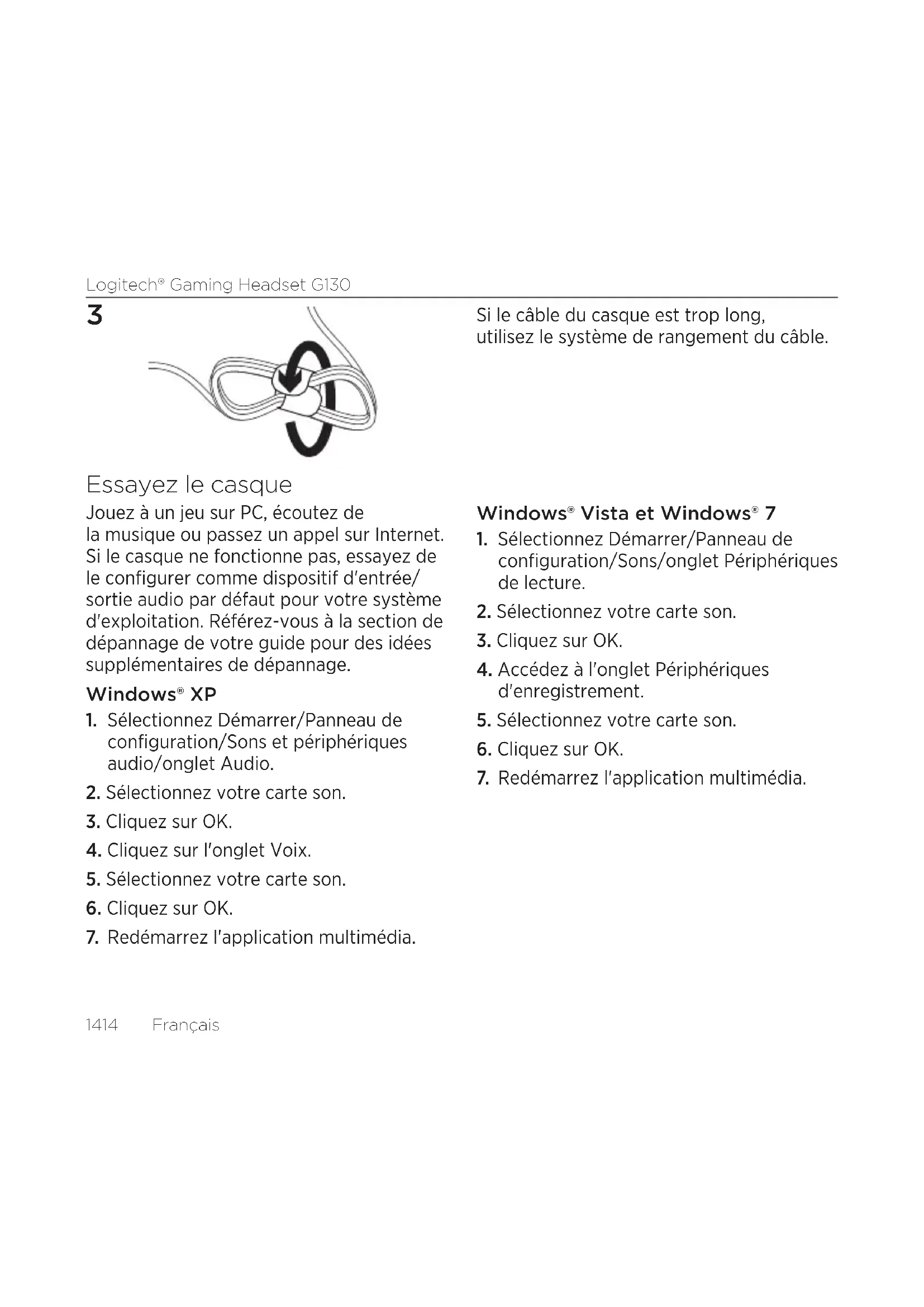
Si le câble du casque est trop long, utilisez le système de rangement du câble.
Essayez le casque
Jouez à un jeu sur PC, écoutez de la musique ou passez un appel sur Internet. Si le casque ne fonctionne pas, essayez de le configurer comme dispositif d'entrée/ sortie audio par défaut pour votre système d'exploitation. Référez-vous à la section de dépannage de votre guide pour des idées supplémentaires de dépannage.
Windows® XP
- Sélectionnez Démarrer/Panneau de configuration/Sons et périphériques audio/onglet Audio.
- Sélectionnez votre carte son.
- Cliquez sur OK.
- Cliquez sur l'onglet Voix.
- Sélectionnez votre carte son.
- Cliquez sur OK.
- Redémarrez l'application multimédia.
Windows® Vista et Windows® 7
- Sélectionnez Démarrer/Panneau de configuration/Sons/onglet Périphériques de lecture.
- Sélectionnez votre carte son.
- Cliquez sur OK.
- Accédez à l'onglet Périphériques d'enregistrement.
- Sélectionnez votre carte son.
- Cliquez sur OK.
- Redémarrez l'application multimédia.
Dépannage
Le casque ne fonctionne pas?
Vous n'entendez aucun son?
Le micro ne fonctionne pas?
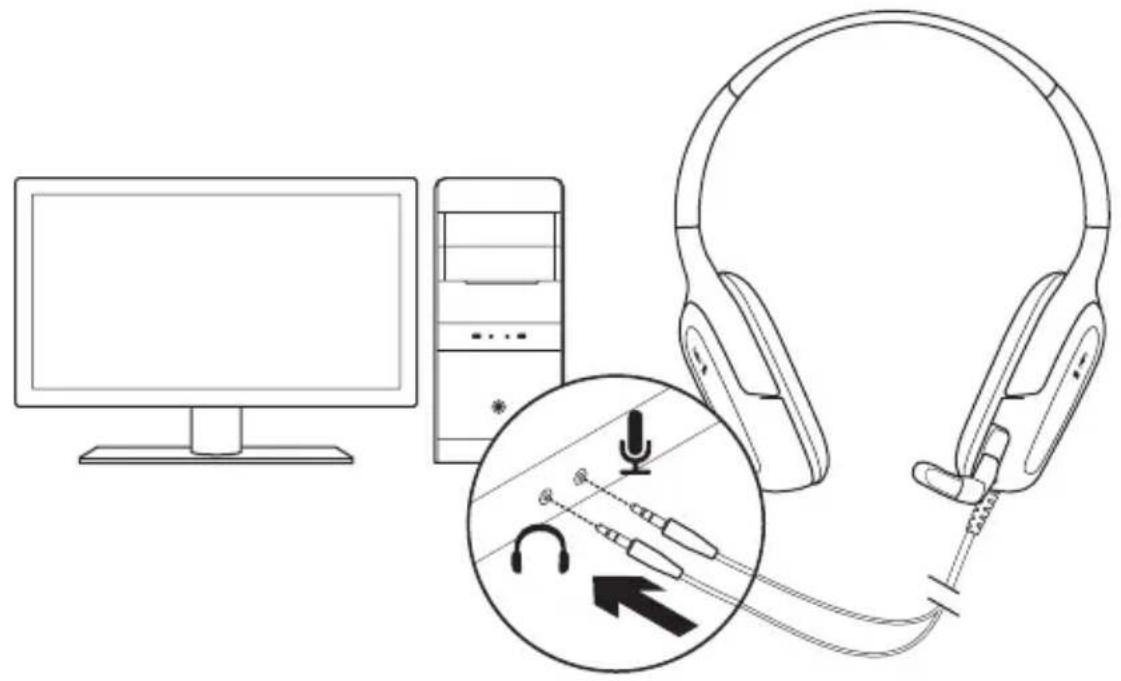
- Vérifiez la connexion du câble du casque. Les connecteurs 3,5 mm du casque connectés à la prise casque et à la prise micro de votre ordinateur.
- Réglez les paramètres de volume et du micro sur un niveau audible à la fois dans l'application et dans le système d'exploitation.
-
Quittez et redémarrez votre jeu sur PC ou votre application multimédia.
-
Assurez-vous que le casque est le dispositif d'entrée/sortie audio actif à la fois dans l'application et dans le système d'exploitation. Pour plus d'informations, reportez-vous à la section Essayez le casque.
- Essayez d'utiliser le casque avec un autre ordinateur ou essayez de le connecter à un lecteur de musique portable afin de vous assurer que les oreillettes fonctionnent.
Si vous avez d'autres question à propos de votre casque Logitech Gaming Headset G130, visitez le site www.logitech.com/support/G130.
Qu'en pensez-vous?
Veuillez prendre quelques minutes pour nous faire part de vos commentaires.
Nous vous remercions d'avoir acheté notre produit.


Marque : LOGITECH
Modèle : G130
Catégorie : Casque audio