G130 - Наушники LOGITECH - Бесплатное руководство пользователя
Найдите руководство к устройству бесплатно G130 LOGITECH в формате PDF.



| Тип продукта | Проводная игровая аудиогарнитура |
| Бренд | Logitech |
| Модель | G130 |
| Подключение | Jack 3,5 мм стерео и микро |
| Вес | Около 200 г |
| Длина кабеля | Около 2 м |
| Оголовье | Регулируемое |
| Микрофон | Поворотный с шумоподавлением |
| Кнопка отключения звука | Да, на кабеле |
| Регулировка громкости | Колесико на кабеле |
| Система хранения кабеля | Да, встроенная |
| Цвет | Черный |
| Совместимость | ПК, Mac, консоли с разъемом jack 3,5 мм |
| Уход | Протирать мягкой сухой тканью |
| Безопасность | Не подвергать воздействию влаги или экстремальных температур |
| Запасные части | Не предусмотрены, гарнитура неразборная |
Часто задаваемые вопросы - G130 LOGITECH
Вопросы пользователей о G130 LOGITECH
0 вопрос об этом устройстве. Ответьте на те, что знаете, или задайте свой.
Задать новый вопрос об этом устройстве
Скачайте инструкцию для вашего Наушники в формате PDF бесплатно! Найдите своё руководство G130 - LOGITECH и возьмите своё электронное устройство обратно в руки. На этой странице опубликованы все документы, необходимые для использования вашего устройства. G130 бренда LOGITECH.
РУКОВОДСТВО ПОЛЬЗОВАТЕЛЯ G130 LOGITECH
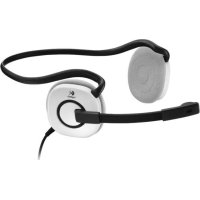
Характеристики гарнитуры
- Регулируемая дужка
- Вращающийся держатель микрофона
- Микрофон с функцией шумоподавления
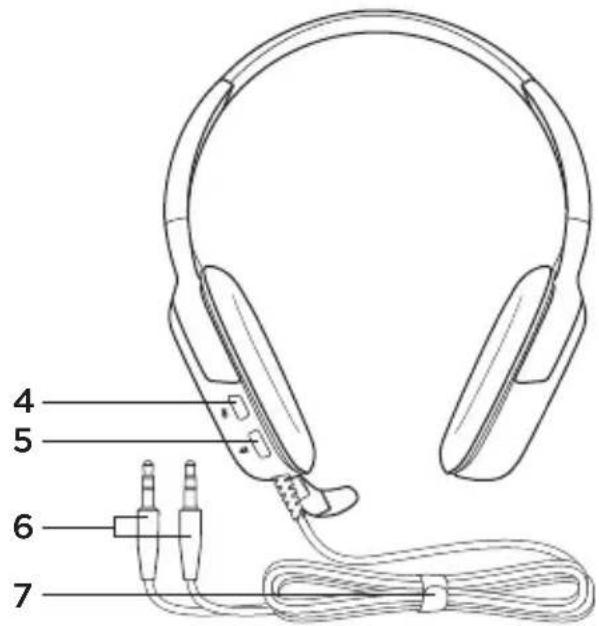
- Кнопка отключения звука (Нажмите, чтобы отключить звук. Нажмите еще раз, чтобы включить звук.)
- Регулировка громкости
- Разъемы гарнитуры
- Система регулировки длины кабеля
1
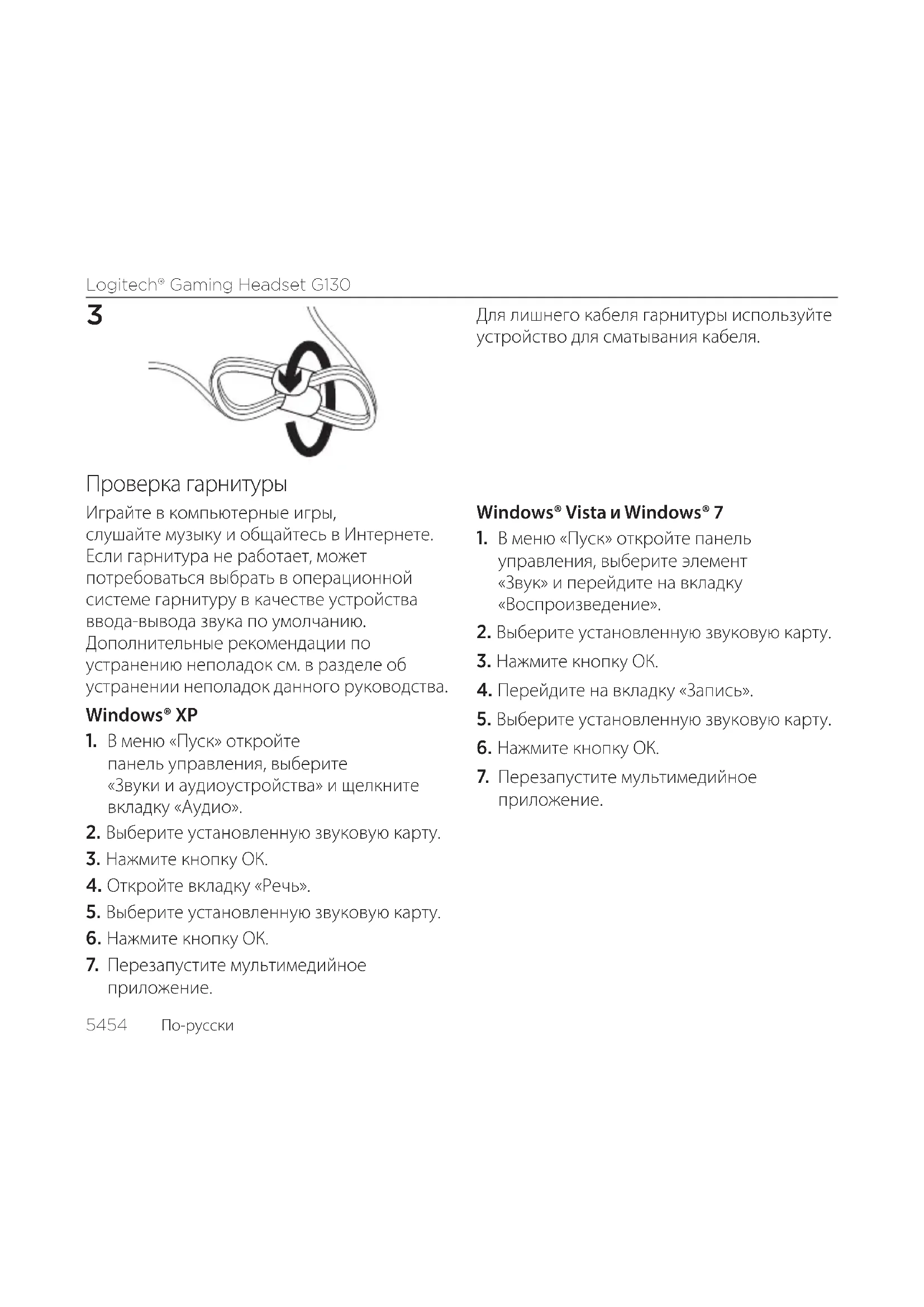
Для лишнего кабеля гарнитуры используйте устройство для сматывания кабеля.
Проверка гарнитуры
Играйте в компьютерные игры, слушайте музыку и общайтесь в Интернете. Если гарнитура не работает, может потребоваться выбрать в операционной системе гарнитуру в качестве устройства ввода-вывода звука по умолчанию. Дополнительные рекомендации по устранению неполадок см. в разделе об устранении неполадок данного руководства.
Windows® XP
- В меню «Пуск» откройте панель управления, выберите «Звуки и аудиоустройства» и щелкните вкладку «Аудио».
- Выберите установленную звуковую карту.
- Нажмите кнопку ОК.
- Откройте вкладку «Речь».
- Выберите установленную звуковую карту.
- Нажмите кнопку ОК.
- Перезапустите мультимедийное приложение.
5454
По-русски
Windows® Vista и Windows® 7
- В меню «Пуск» откройте панель управления, выберите элемент «Звук» и перейдите на вкладку «Воспроизведение».
- Выберите установленную звуковую карту.
- Нажмите кнопку ОК.
- Перейдите на вкладку «Запись».
- Выберите установленную звуковую карту.
- Нажмите кнопку ОК.
- Перезапустите мультимедийное приложение.
Устранение неполадок
Что-то звучит неправильно? Нет звука? Не работает микрофон?
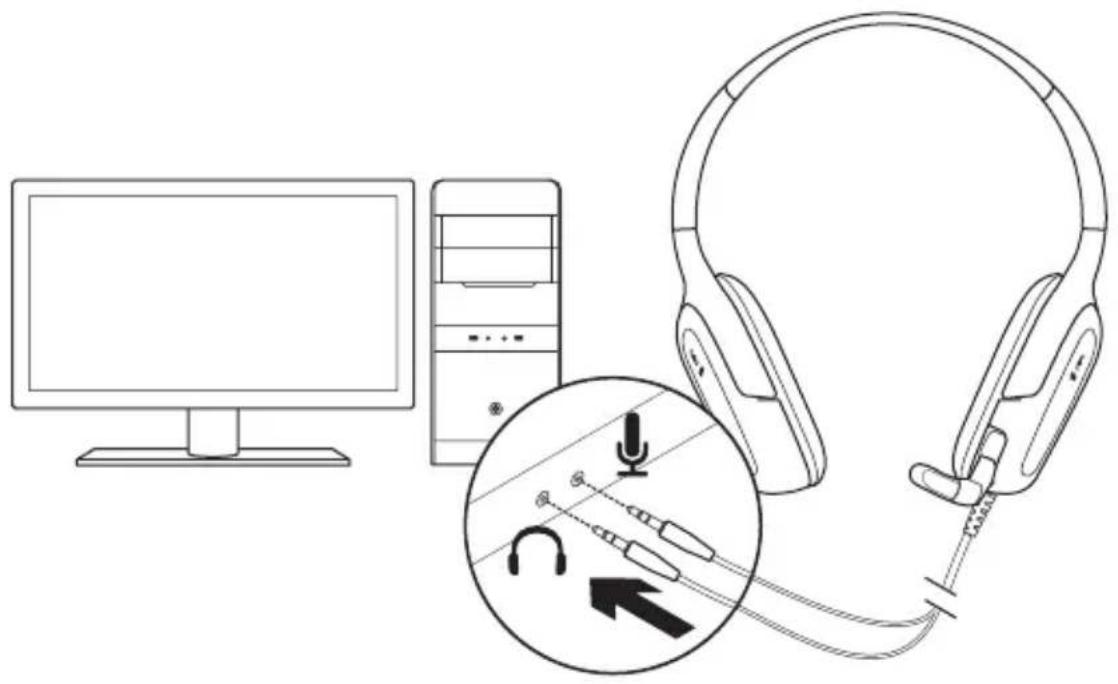
- Проверьте правильность подсоединения кабелей гарнитуры. Кабели гарнитуры с разъемами 3,5 мм следует подключить к выходу на наушники и микрофонному входу компьютера.
- Настройте уровень громкости, а также параметры микрофона и в приложении, и операционной системе.
-
Завершите работу компьютерной игры или мультимедийного приложения и запустите его заново.
-
И в операционной системе, и в приложении гарнитура должна быть выбрана в качестве текущего устройства для ввода-вывода звука. Дополнительные сведения см. в разделе «Проверка гарнитуры».
- Чтобы убедиться в работоспособности наушников гарнитуры подключите ее к другому компьютеру или к портативному аудиоплееру.
При наличии дополнительных вопросов о гарнитуре Logitech Gaming Headset G130 посетите веб-сайт www.logitech.com/support/G130.
Каково ваше впечатление?
Пожалуйста, уделите минуту, чтобы поделиться с нами своим мнением. Благодарим за приобретение нашего продукта.
- Отидете на раздела "Старт/Контролен панел/Звуци и аудио устройства/Аудио".
- Изберете своя тип звукова карта.
- Натиснете ОК.
- Изберете раздела Глас.
- Изберете своя тип звукова карта
- Натиснете ОК.
- Рестартирайте своего мултимедийно приложение.
Windows® Vista и Windows® 7
- Отидете в раздела Start (Старт)/ Control Panel (Контролен панел)/ Sounds (Звуци)/Playback Devices (Устройства за възпроизвеждане).
- Изберете своя тип звукова карта.
- Натиснете ОК.
- Отидете на раздела с устройства за запис.
- Изберете своя тип звукова карта
- Натиснете ОК.
- Рестартирайте своего мултимедийно приложение.
Россия +7(495) 641 34 60




Марка : LOGITECH
Модель : G130
Категория : Наушники