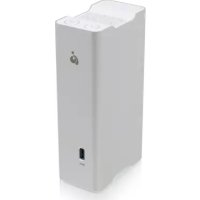
IOGEAR GTD732 - Autres accessoires informatique

GTD732 - Autres accessoires informatique IOGEAR - Notice d'utilisation et mode d'emploi gratuit

Retrouvez gratuitement la notice de l'appareil GTD732 IOGEAR au format PDF.

📄 22 pages Français FR Télécharger 💬 Question IA 8 questions ⚙️ Specs
Notice IOGEAR GTD732 - page 10
Type d'appareilCommutateur KVM
Nombre de ports2 ports
InterfaceThunderbolt
Version ThunderboltNon précisé
Résolution supportéeNon précisé
Compatibilité OSNon précisé
AlimentationNon précisé
DimensionsNon précisé
PoidsNon précisé
Fonctionnalités supplémentairesNon précisé
Type de commutationNon précisé
MatériauNon précisé
CouleurNon précisé
GarantieNon précisé
Accessoires inclusNon précisé

FOIRE AUX QUESTIONS - GTD732 IOGEAR

Comment connecter l'IOGEAR GTD732 à mon appareil ?
Pour connecter l'IOGEAR GTD732, assurez-vous que l'appareil est sous tension. Ensuite, activez le Bluetooth sur votre appareil et recherchez les dispositifs disponibles. Sélectionnez 'IOGEAR GTD732' dans la liste pour établir la connexion.
Que faire si l'IOGEAR GTD732 ne se connecte pas à mon appareil ?
Vérifiez que votre appareil est compatible avec le GTD732 et que le Bluetooth est activé. Essayez de redémarrer les deux appareils et de réinitialiser le GTD732 en suivant les instructions du manuel.
Comment recharger l'IOGEAR GTD732 ?
Connectez le câble de chargement fourni à l'IOGEAR GTD732 et branchez-le à une source d'alimentation USB. L'indicateur de charge s'allumera pour indiquer que la batterie se recharge.
Quels sont les indicateurs de statut sur l'IOGEAR GTD732 ?
L'IOGEAR GTD732 dispose d'indicateurs LED pour signaler l'alimentation, la connexion Bluetooth et l'état de la batterie. Consultez le manuel pour plus de détails sur ce que chaque lumière indique.
Comment résoudre les problèmes de qualité audio avec l'IOGEAR GTD732 ?
Si vous rencontrez des problèmes de qualité audio, vérifiez la distance entre l'IOGEAR GTD732 et votre appareil. Assurez-vous également qu'aucun autre appareil Bluetooth n'interfère avec la connexion.
L'IOGEAR GTD732 est-il compatible avec tous les systèmes d'exploitation ?
L'IOGEAR GTD732 est compatible avec la plupart des systèmes d'exploitation modernes, y compris Windows, macOS, iOS et Android. Vérifiez la liste de compatibilité dans le manuel pour plus de précisions.
Comment réinitialiser l'IOGEAR GTD732 aux paramètres d'usine ?
Pour réinitialiser l'IOGEAR GTD732, maintenez enfoncé le bouton de réinitialisation pendant environ 10 secondes jusqu'à ce que les LED clignotent, puis relâchez le bouton.
Puis-je utiliser l'IOGEAR GTD732 avec plus d'un appareil à la fois ?
L'IOGEAR GTD732 ne peut se connecter qu'à un seul appareil à la fois. Pour connecter un autre appareil, déconnectez d'abord le premier.

Questions des utilisateurs sur GTD732 IOGEAR

0 question sur cet appareil. Repondez a celles que vous connaissez ou posez la votre.

Poser une nouvelle question sur cet appareil

L'email reste privé : il sert seulement à vous prévenir si quelqu'un répond à votre question.

Aucune question pour l'instant. Soyez le premier à en poser une.

Téléchargez la notice de votre Autres accessoires informatique au format PDF gratuitement ! Retrouvez votre notice GTD732 - IOGEAR et reprennez votre appareil électronique en main. Sur cette page sont publiés tous les documents nécessaires à l'utilisation de votre appareil GTD732 de la marque IOGEAR.

MODE D'EMPLOI GTD732 IOGEAR

Guide de démarriage rapide

2 Ports Thunderbolt™ 2 KVM
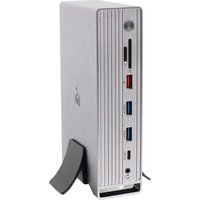
Guía 2 Puertos Thunderbolt™ 2 KVM GTD732 PART NO.Q1427

Table of Contents

Package Contents 4 System Requirements 4 Overview 5 Hardware Installation 6 Software Installation 8 Compliance Information 8 Limited Warranty 9 Contact9 Contenu de l'emballage 10 Exigences système 10 Vue d'ensemble 11 Installation du matériel 12 Installation du logiciel 14 Déclaration de Conformité 14 Garantie limite 15 Contact15 Contenido del empaque 16 Requisitos del Sistema 16 Generalidades 17 Instalacion del disposito 18 Instalacion de software 20 Informacion de Conformidad 20 Garantía limitada 21 Contacto 21

Package Contents

1 x 2 Port Thunderbolt 2 KVM 1 x 1m (3ft) Thunderbolt Cable 1 x AC Power Adapter 1 x Base Stand 1 x Quick Start Guide 1 x Warranty Card

System Requirements

Thunderbolt enabled computers*

*Thunderbolt 2 Systems can take advantage of the 20Gbps transfer speed. *Thunderbolt 3 Systems with extra legacy adapter (IOGEAR Part # GUC3TB32) can take advantage of the 20Gbps transfer speed. The following Mac models are Thunderbolt 2 capable: MacBook Pro (Retina, Late 2013 and later) Mac Pro (Late 2013) iMac (Retina 5K, 27-inch, Late 2014) Mac mini (Late 2014)

Overview

Front:

1. Thunderbolt Switch Port Button 1 2. Thunderbolt Switch Port Button 2 3. USB 3.0 4. Base Stand ![](images/b6e31ba36c8b3f9b772212387fd5fbda7c6696bf179a7c4c4c20a97c5c64fabc.jpg)

Back:

1. Thunderbolt 2 2. Thunderbolt 2 (Daisy Chain) 3.HDMI 4. AC Power Adapter 5. Audio Output 6. Audio Input 7. eSATA 8. USB 3.0 9. USB 2.0 10. Ethernet ![](images/3f68473142ee21163c04e7ce9e6e095cc6ed6baeadc5ba397e9f8387157e412d.jpg)

Hardware Installation

STEP1

Plug the included AC power adapter into the DC-in port of the GTD732.

STEP 2

Using the included Thunderbolt cable, connect your Thunderbolt enabled Mac or PC to one of the upstream Thunderbolt ports switch button (1 or 2) on the top cover of the unit.

STEP3

Connect any USB compatible devices here. The front USB port is compatible with USB 3.0, 2.0 and 1.1 devices.

STEP4

Connect an Ethernet cable to the Gigabit LAN port for high speed internet connection.

STEP5

Connect any USB 2.0 /1.1 compatible devices such as keyboard and mouse.

STEP6

Connect any USB 3.0/2.0/1.1 compatible devices as needed.

STEP7

The GTD732 supports an additional Thunderbolt monitor. Connect the monitor to the downstream thunderbolt port on the device. Your Thunderbolt monitor should automatically detect the additional display.\*\* (You can daisy-chain up to 4 additional devices through one port)

STEP8

The GTD732 supports an additional HDMI monitor. Connect the monitor to the HDMI port on the GTD732. Your HDMI monitor should automatically detect the additional display.\*\*

STEP9

The GTD732 provides an eSATA port for connectivity with external eSATA devices. Plug the eSATA cable from your external storage device into the eSATA port.

STEP 10

Connect a mini digital optical (mini TOSLINK) or 3.5mm analog audio cable for external speaker system. The Line-Out port supports optical signal for higher quality sound playback.*

STEP 11

Connect a mini digital optical (mini TOSLINK) audio cable for recording. The optical Audio Line-In port supports optical signal for higher quality sound editing.* ![](images/ca40cf7f511a7612a8acda6db6d9c3bb56a0e07b84afd9ab710c41afbe4b9565.jpg) ![](images/59b9984a286d29aaffa7939fa2d046180e449a1504739062423915b9729c6c0d.jpg) *Note about Audio Line-in/Line-out: Audio Line-in/Line-out ports only support optical or self-powered sound devices (Ex. Active speaker or mini sound system). To use passive headphone, please use an additional digital headphone amplifier. **Note about dual displays: At least one display has to be Thunderbolt or Thunderbolt 2 technology-ready. For displays that are not Thunderbolt technology-ready, the Thunderbolt port is backwards compatible with Mini DisplayPort. The GTD732 supports either HDMI or Mini DisplayPort, but not both. ***GTD732 support power saving function, it will automatically shut-down while Mac or PC host is powered-off.

Software Installation

***For Windows 7 and up, please download installation file from https://www.iogear.com/support/dm/driver/GTD732

Compliance Information

FCC Statement

This equipment has been tested and found to comply with the limits for a Class B digital device, pursuant to Part 15 of the FCC Rules. These limits are designed to provide reasonable protection against harmful interference in a residential setting. This product generates, uses, and can radiate radio frequency energy and, if not installed and used as directed, it may cause harmful interference to radio communications. Although this product complies with the limits for a Class B digital device, there is no guarantee that interference will not occur in a particular installation.

CE Compliance

This device has been tested and found to comply with the following European Union directives: Electromagnetic Capability (2004/108/EC), Low Voltage (2006/95/EC) and R&TTED (1999/5/EC).

Limited Warranty

Warranty Information

This product carries a 1 Year Limited. For the terms and conditions of this warranty, please go to http://www.iogear.com/support/warranty Register online at http://www.iogear.com/register Important Product Information Product Model Serial Number

Contact

WE'RE HERE TO HELP YOU! NEED ASSISTANCE SETTING UP THIS PRODUCT?

Make sure you: 1. Visit www.iogear.com for more product information 2. Visit www.iogear.com/support for live help and product support

IOGEAR

www.iogear.com iogear.custhelp.com support@iogear.com

Contenu de l'emballage

1 x 2 Ports Thunderbolt 2 KVM (commutateur écran-clavier-souris) 1 x Câble Thunderbolt 1 m (3 pi) 1 x Adaptateur CA 1 x Support de base 1 x Guide de démarrage rapide 1 x Carte de garantie

Exigences système

Ordinateurs compatibles Thunderbolt*

*Les systèmes Thunderbolt 2 peuvent profiter de la vitesse de transfert de 20 Gb/s. *Les systèmes Thunderbolt 3 dotés d'un adaptateur supplémentaire pour équipement hérierte (IOGEAR Pièce no GUC3TB32) peuvent profiter de la vitesse de transfert de 20 Gb/s. Les modèles de systèmes Mac suivants sont compatibles à la norme Thunderbolt 2: MacBook Pro (Retina, fin 2013 et plus récent) Mac Pro (fin 2013) iMac (Retina 5K, 27 pouces, fin 2014) Mac mini (fin 2014)

Vue d'ensemble

Devant/Coté:

1. Thunderbolt (bouton d'entrée) 1 2. Thunderbolt (bouton d'entrée) 2 3. USB 3.0 4. Support de base ![](images/5bd3fa56fc2d0fa101ce358c3d81fd685604a8dae5398e0ec17e0a3c5c296c6f.jpg)

Arrière:

1. Thunderbolt 2 2. Thunderbolt 2 (Branchement en série) 3.HDMI 4. Adaptateur d'alimentation CA 5.Sortie audio 6. Entre e audio 7.eSATA 8. USB 3.0 9. USB 2.0 10. Ethernet ![](images/55f31d6011e30ac7954cd1d0e14b9e79d1d881a5f2c843fb8dbb1b178eaaaefa.jpg)

Installation du matériel

ÉTAPE 1

Branchez l'adaptateur CA fourni dans la prise d'alimentation CC du commutateur GTD732.

ÉTAPE 2

À l'aide du cable Thunderbolt fourni, branchez votre Mac ou PC compatible Thunderbolt à l'un des boutons de commutation (1 ou 2) des ports Thunderbolt situés en amont sur le couvercle supérieur de l'unité.

ÉTAPE 3

Branchez n'importe quel apparéil compatible USB. Le port USB situé à l'avant est compatible avec les périhériques USB 3.0, 2.0 et 1.1.

ÉTAPE 4

Branchez un cable Ethernet au port de réseau local Gigabit pour une connexion Internet de haut débit.

ÉTAPE 5

Branchez n'importe quel periphérique compatible USB 2.0/1.1 tel qu'un clavier ou une souris.

ÉTAPE 6

Branchez n'importequelperiphériquecompatibleUSB3.0/2.0/1.1,aubesoin.

ÉTAPE 7

Le GTD732 peut prendre en charge un moniteur Thunderbolt supplémentaire. Branchez le moniteur au port Thunderbolt situé en aval sur le périphérique. Notre moniteur Thunderbolt devrait détector automatiquement le moniteur supplémentaire.\*\* (Vous pouvez raccorder en série jusqu'à 4 périphériques supplémentaires via un seul port)

ÉTAPE 8

Le GTD732 peut prendre en charge un moniteur HDMI supplémentaire. Branchez le moniteur au port HDMI du GTD732. Notre moniteur HDMI devrait détecter automatiquement le second moniteur.\*\*

ÉTAPE 9

Le GTD732 est doté d'un port eSATA pour le branchement de péripériques eSATA externes Branchez le cable eSATA de votre péripérisque de stockage externe dans le port eSATA.

ÉTAPE 10

Branchez un mini cable audio optique numérique (mini TOSLINK) ou un cable audio analogue de 3,5 mm pour raccorder un système de haut-parleurs externes. La prise de sortie de ligne prend en charge les signaux optiques pour une reproduction sonore de plus grande qualité.\*

ÉTAPE 11

Branchez un mini cable audio optique numérique (mini TOSLINK) pour l'enregistrement. La prise d'entrée de ligne audio prend en charge les signaux optiques permettant un traitement du son de plus grande qualité.* ![](images/644db5237401dce5b8e3faaf0f7ebc2391b104e7f948e8b100fc93f64b70b1f7.jpg) ![](images/3ecacc667447d15d6dcf3d4fd32a7aaba88802fe6deaceb3266e520e4beeb5ce.jpg) *Remarque au sujet des prises d'entrée/sorting de ligne audio : Les prises d'entrée/ sortinge ligne audio ne prennt en charge que les peripheriques audio optiques ou autoalimentes (p.ex. les haut-parleurs actifs ou les mini-chaines audio). Si vous souhaitez utiliser un casque d'ecoute passif, veuillez utiliser un amplificateur de casque d'ecoute numérique supplémentaire. **Remarque au sujet de l'affichage double moniteur : Au moins un des moniteurs doit être compatible à la technologie Thunderbolt ou Thunderbolt 2. Concernant les moniteurs qui ne sont pas compatibles à la technologie Thunderbolt, le port Thunderbolt est rétrocompatible avec la technologie Mini DisplayPort. Le GTD732 prend en charge les interfaces HDMI ou Mini DisplayPort de façon distincte, c'est-à-dire pas les deux à la fois. ***Le GTD732 prend en charge la fonction d'économie d'énergie: il s'était automatiquement lorsque le Mac ou le PC hôte est mis à l'arrêt.

Installation du logiciel

***Pour Windows 7 ou version ultérieure, veuillez télécharger le fichier d'installation à partir de https://www.iogear.com/support/dm/driver/GTD732

Déclaration de Conformité

Déclaration de la FCC

Cet équipement a ete teste et s'est avere conforme aux limites etabies pour un appeareil numerie de classe B, tel que defini dans la partie 15 des reglements de la FCC. Ces limites sont conques pour offrir une protection raisonnable contre les interferences nuisibles dans un environnement domestique. Ce produit generne, utilise et peut emetre des frquesences radio et, s'il n'est pas installed et utilise conformement aux directives, il peut causer des interfrences nuisibles aux communications radio. Bien que ce produit est conforme aux limites pour un appeareil numerie de classe B, il n'y a aucune garantie que des interfrences ne se produiront pas dans une installation particuliere.

CE Compliance

Cet apparéil a été testé et s'est avéré conforme aux directives suivantes de l'Union française: Capacité electromagnetique (2004/108/EC), Faible tension (2006/95/EC) et Directive concernant les équipements hertziens et les équipements terminaux de télécommunications (R&TTED) (1999/5/EC). télécommunications (R&TTED) (1999/5/EC).

Garantie limitée

Renseignements sur la garantie

Ce produit est assorted'une garantie limitee de 1 an. Pour connaître les termes et les conditions de cette garantie, veuillez visiter le http://www.iogear.com/support/warranty Inscrivez-vous en ligne à http://www.iogear.com/register Rensignements importants sur le produit Modèle du produit Numéro de série

Contact

NOUS SOMMES ICI POUR VOUS AIDER! BESOIN D'UNE ASSISTANCE POUR INSTALLER CE PRODUIT?

Assurez-vous de: 1. Visitor www.iogear.com pour obtenir plus de renseignements sur le produit 2. Visitor www.iogear.com/support pour acceder au soutien technique et à de l'assistance en temps réel

IOGEAR

iogear.custhelp.com support@iogear.com www.iogear.com

Contenido del empaque

1 x 2 Puerto Thunderbolt 2 KVM 1 x Cable Thunderbolt de 1 m (3 pies) 1 x Adaptador de Alimentacion de CA 1 x Soporte base 1 x Guía de Inicio Rápido 1 x Tarjeta de Garantía

Requisitos del Sistema

Computadoras aptas para Thunderbolt*

*Los Sistemas Thunderbolt 2 puede tener vezaja de la velocidad de transferencia de 20 Gbps. *Los Sistemas Thunderbolt 3 con un adaptor antigoo extra (Nro de Parte IOGEAR GUC3TB32) puede tomar ventaja de la velocidad de transferencia de 20 Gbps. Los siguientes modelos Mac son compatibles con Thunderbolt 2: MacBook Pro (Retina, finales de 2013 y posteriores) Mac Pro (finales de 2013) iMac (Retina 5K, 27-pulgadas, Finales de 2014) Mac mini (finales de 2014)

Generalidades

Frente/Lateral:

1. Thunderbolt dispositivo boton 1 2. Thunderbolt dispositivo boton 2 3. USB 3.0 4. Soporte base ![](images/2632bd9d2cdc6bb70606da8163dbcea6d990bd57a84f70a722e6ff2a4de71eb2.jpg)

Atras:

1. Thunderbolt 2 2. Thunderbolt 2 (Daisy Chain) 3.HDMI 4. Adaptador de alimentacion de CA 5. Salida de audio 6. Entrada de audio 7.eSATA 8. USB 3.0 9. USB 2.0 10. Ethernet ![](images/d8dcbb685c8abfd7f30995b9f20bb04420525dbf7bacedec15871c7b8d7656bd.jpg)

Instalación del dispositivo

PASO 1

Enchufe el adaptador de alimentacion de CA incluido en el Puerto de CC de la GTD732.

PASO 2

Mediante el cable Thunderbolt incluido, conectar su Mac o PC apto para Thunderbolt a uno de los puertos de switch de puertos anteriores al Thunderbolt (1 o 2) en la cubierta superior de la unidad.

PASO 3

ConecterialquierdispositivocompatibleconUSBaqui.ElpuertoUSBfrontal es compatible con USB 3.0,2.0ydispositivos1.1

PASO 4

Conecte un cable Ethernet al puerto Gigabit LAN para una connexion de internet de alta velocidad.

PASO 5

ConecterialquierdispositivocompatibleUSB2.0/1.1,comoeltecladoyelraton.

PASO 6

ConecterialquierdispositivocompatibleUSB3.0/2.0,comosea necessario.

PASO 7

El GTD732 sopta un monitor Thunderbolt adiconal. Conecte el monitor al puerto saliente de Thunderbolt en el dispositivo. Su monitor Thunderbolt debe detectar automatamente la pantalla adiconal. (Se pueda conectar en cadena margarita hasta 4 dispositivos adiconales mediante un puerto)

PASO 8

El GTD732 soporta un monitor HDMI adicional. Conecte el monitor al puerto HDMI en el GTD732. Su monitor HDMI deben detectar automatistically la pantalla adacional.**

PASO 9

El GTD732 offre un puerto eSATA para la conexión con dispositivos externos eSATA. Conecte el cable eSATA de su dispositivo de almacenimiento externo al puerto eSATA.

PASO 10

Conecte un mini optico digital (mini TOSLINK) o cable de audio analógico de 3,5 mm para el sistema de altavoz externo. El puerto de salute de linea es compatible con Seedal optica para la reproducción de sonido de mayor calidad.\*

PASO 11

Conecte un cable de audio mini optico digital (mini TOSLINK) para grabacion. El puerto de Entrada de audio es compatible con una seals optica para la edicion de sonido de mayor calidad.\* ![](images/f7b9f26ef3323af268bd743e372bf0639bdc0432e3425cb319173c2ca6db2b49.jpg) ![](images/fca225fac38a5786446805853781c9ade449776c99fe38f8ae8958f87308abb6.jpg) *Nota sobre la entrada de audio / calidad de audio: Los puertos de entrada / calidad de audio sólo admiten dispositivos de sonido ópticos o auto amplificados (p. ej., altozo activo o mini sistemas de sonido). Para utiliser auricientales pasivos, utilize un amplíficator de auricientales digital adicional. **Notas sobre las pantallas duales: Al menos una pantalla tiene que ser de Tecnología lista para Thunderbolt o Thunderbolt 2. Para las pantallas que no son la Tecnología lista para Thunderbolt, el puerto Thunderbolt es compatible con Mini DisplayPort. El GTD732 es compatible con HDMI o Mini DisplayPort, pero no(ambs. ***GTD732 soporte la fonction de ahorro de energia, se apagará automatistically,msteadas el Mac o PC anfitrión está apagado.

Instalacion de software

***Pour Windows 7 ou version ultérieure, veuillez télécharger le fichier d'installation à partir de https://www.iogear.com/support/dm/driver/GTD732

Información de Conformidad

Declaración de la FCC

Este equipo ha sido probado y cumple con los limites para un dispositivo digital de Clase B, según la Sección 15 de las normas de la FCC. Estos limites están diseñados para proportionsar una protección razonable fremte a interferencias perjudiciales en un entorno residencial. Este producto genera, utilizes y puede irradiar energia de radiofrecuencia y, si no se instala y utilizes según las instrucciones, pueda causar interferencias perjudiciales en las Transmitaciones de radio. A pesar de que este producto cumple con los limites para un dispositivo digital de Clase B, no hay ninguna garantía de que no se produzan interferencias en una instalación particular.

Cumplimiento CE

Este dispositivo ha sido probado y cumple con las siguientes directivas de la Unión Europea: Capacidad electromagnética (2004/108 / CE), de Baja Tensión (2006/95 / CE) y la R&TTED (1999/5 / CE).

Garantía limitada

Información sobre la garantía

Este produit tiene 1 año de garantía limitada. Para lo关键时刻 y conditiones de esta garantía, visite http://www.iogear.com/support/warranty Registre en ligne en http://www.iogear.com/register Información importante sobre el producto Modelo Numero de série

Contacto

ESTAMOS PARA AYUDARLE!

NECESITA ASISTENCIA EN LA PREPARACION DEL PRODUCTO? Asegüresede: 1. Visitar www.iogear.com para Obtener más información del producto 2. Visitar www.iogear.com/support pararidge en vivo y soporte del producto

IOGEAR

iogear.custhelp.com support@iogear.com www.iogear.com ![](images/a7fd14bcbacf391b224dcb886d22fda1d7d65f17f6b4440aebcad1454dd10c8b.jpg)

Assistant notice
Powered by Anthropic
En attente de votre message
Informations produit

Marque : IOGEAR

Modèle : GTD732

Catégorie : Autres accessoires informatique