PowerDirector 13 - Logiciel audio et/ou vidéo CYBERLINK - Notice d'utilisation et mode d'emploi gratuit
Retrouvez gratuitement la notice de l'appareil PowerDirector 13 CYBERLINK au format PDF.


| Caractéristiques techniques | PowerDirector 13 est un logiciel de montage vidéo avec une interface utilisateur intuitive, supporte la résolution 4K, et offre des outils avancés de montage, d'effets spéciaux et de titrage. |
|---|---|
| Formats supportés | Importation et exportation de divers formats vidéo tels que AVI, MP4, WMV, MPEG-2, et audio comme MP3, WAV. |
| Utilisation | Idéal pour les utilisateurs souhaitant créer des vidéos professionnelles, des diaporamas, ou des projets multimédias avec des fonctionnalités de glisser-déposer. |
| Maintenance et mise à jour | Des mises à jour régulières sont disponibles pour améliorer les performances et ajouter de nouvelles fonctionnalités. Il est recommandé de vérifier les mises à jour via le logiciel. |
| Sécurité | Le logiciel nécessite une activation par clé de produit. Assurez-vous de télécharger le logiciel depuis le site officiel pour éviter les malwares. |
| Informations générales | Compatible avec Windows, nécessite un processeur multi-core, 2 Go de RAM minimum, et un espace disque suffisant pour les fichiers vidéo. |
FOIRE AUX QUESTIONS - PowerDirector 13 CYBERLINK
Questions des utilisateurs sur PowerDirector 13 CYBERLINK
0 question sur cet appareil. Repondez a celles que vous connaissez ou posez la votre.
Poser une nouvelle question sur cet appareil
Téléchargez la notice de votre Logiciel audio et/ou vidéo au format PDF gratuitement ! Retrouvez votre notice PowerDirector 13 - CYBERLINK et reprennez votre appareil électronique en main. Sur cette page sont publiés tous les documents nécessaires à l'utilisation de votre appareil PowerDirector 13 de la marque CYBERLINK.
MODE D'EMPLOI PowerDirector 13 CYBERLINK
Manuel de l'utilisateur
Copyright et limites de responsabilité
Tous droits réservés. Toute reproduction, stockage dans un système de recherche ou transmission de tout ou partie de cette publication, parquelque procédé que ce soit, électronique, mécanique, par photocopie, enregistrement ou autres est interdite sans l'accord écrit préalable de CyberLink Corporation.
Dans la mesure permise par le droit, PowerDirector EST FOURNI "EN L'ÉTAT". Toute GARANTIE, QU'ELLE SOIT EXPRESSE OU IMPLICITE, EST EXCLUE, Y COMPRIS, MAIS NON DE FAÇON LIMITATIVE, Toute GARANTIE RELATIVE À L'INFORMATION, AUX SERVICES OU AUX PRODUITS FOURNIS PAR L'INTERMÉDIAIRE DE OU EN RELATIONZ AVEC PowerDirector, AINSI QUE TOUTE GARANTIE IMPLICITE DE QUALITÉ, D'ADEQUATION À UN USAGE PARTICULIER, DE NON ATTEINTE À LA VIE PRIVÉE OU D'ABSENCE DE CONTREFAÇON.
EN UTILISANT CE LOGICIEL, VOUS MANIFESTEZ VOTRE ACCEPTATION DU FAIT QUE CYBERLINK NE POURRA ÉTRE TENUE RESPONSABLE DE Toute PERTE DIRECTE, INDIRECTE, OU ACCESSOIRE CONSÉCUTIVE À L'UTILISATION DE CE LOGICIEL OU DES DOCUMENTS CONTENUS DANS CE PROGICIEL.
Les modalités des prsentes conditions seront régies et interprétiées conformément aux lois de Taiwan, République de Chine (ROC).
PowerDirector est une marque déposée, de même que d'autres noms de sociétés et de produits apparaissant dans cette publication. Ceux-ci ne sont utilisés qu'à des fins d'identification et demeurent la propriété exclusive de leurs sociétés respectives. Dolby, Pro Logic, MLP Lossless, Surround EX, ainsi que le symbole en double-D sont des marques déposées de Dolby Laboratories.
Dernières fonctionnalités 1
DirectorZone et CyberLink Cloud. 2
Versions de PowerDirector. 3
Configuration système requise. 4
Modes de montage PowerDirector. 7
Éditeur de fonction complet. 7
Editeur facile. 8
Créateur de diaporama. 11
Définition des préférences musicales. 13
Personnaliser les diaporamas dans le creator de diaporama. 14
Espace de travail de PowerDirector. 19
Chambres. 20
Chambre Média. 20
Chambre Effects. 21
Chambre Objects PiP. 21
Chambre Particules. 22
Chambre Titres 22
Chambre Transitions. 22
Chambre de mixage audio. 23
Chambre enregistrement de commentaire audio 23
Chambre Chapitre. 23
Chambre Sous-titres. 23
Fenêtre Bibliothèque 24
Mode Explorateur. 25
Recherche dans la bibliothèque de
PowerDirector. 25
Filtrage de medias dans la Bibliothèque. 26
Menu Bibliothèque. 26
Agrandir l'espace de travail 26
Fenetre d'aperçu. 27
Contrôles de lecture d'aperçu. 28
Réaliser une capture d'écran. 29
Options Aperçu/Affichage. 29
Zoom Avant/Arrière 31
Désancrage la fenêtre d'aperçu. 31
Aperçu en mode 3D. 32
Espace de travail d'edition 33
Vue Ligne de scenario. 33
VueStoryboard. 43
Les projets de PowerDirector. 45
Réglage du format d'affichage du projet. 46
Exporter des projets. 46
Les projets de PowerDirector. 46
Projets CyberLink Cloud. 48
Importation de medias dans
PowerDirector 51
Importation des fichiers média. 51
Contenu 3D. 52
Importation des projets PowerDirector.54
Capture d'un média. 55
Capture à partir d'un caméoscope DV. 55
Capture à partir d'un caméoscope HDV. 57
Capture à partir d'un signal TV. 58
Capture à partir d'un signal TV numérique. 58
Capture à partir d'une webcam. 58
Capture à partir d'un microphone. 58
Capture à partir d'un CD. 58
Capture à partir d'un caméoscope AVCHD.59
Capture à partir d'un apparéil optique. 59
Contenu Capture. 59
Configuration du profil de qualité. 60
Paramètres de capture. 60
Preférences de capture. 60
Téléchargement de media. 61
Télécharger des photos depuis Flickr. 61
Télécharger du contenu depuis
DirectorZone/CyberLink Cloud. 62
Suppression de scènes et extraction de l'audio......64
Detection des scènes d'un clip video. 64
Extraction de l'audio d'un clip videoa. 66
Extensions de PowerDirector 67
Utilisation du concepteur MultiCam. 68
Importer du contenu multimédia. 69
Synchronisation des clips. 71
Creation de contenu enregistré. 72
Modification du contenu enregistré. 73
Utilisation du Conceputeur de thèmes. 75
Présentation. 76
Ajout de modèles/sequences de thème.........76
Ajout de séquences média. 79
Edition des séquences média. 81
Édition du fond musical. 83
Édition du texte du titre. 84
Remplacement des images d'arrière-plan. 84
Ajout de transitions entre deux séquences. 85
Aperçu et enregistrement de films. 85
Édition des films créés. 86
Organiser le media dans vous production 87
Ajouter des clips video et des images à la ligne de scenario. 88
Ajouter des clips video et des images. 89
Ajouter des palettes de couleurs et des
arriere-plans. 90
Ajouter des clips audio. 93
Magic Music. 95
Synchronisation de l'audio. 96
Synchroniser les clips par l'audio. 98
Utiliser I'assistant Magic Movie. 99
Utiliser le creator de diaporamas. 100
Modification de vos medias 101
Édition sensible au contenu. 101
Utilisation de l'edition sensible au contenu.......102
Fractionner un clip. 106
Delier des clips audio/video. 107
Découper des clips audio et video. 108
Découper des clips video. 108
Découper un clip audio. 112
Paramétrage de la durée des clips média. 113
Définir le format TV (entrelacement du clip video).114
Ajuster le format d'affichage d'un clip video............115
Étirement d'images. 116
Coupe d'images. 116
Changement de la forme du media. 117
Corriger et améliorer des images/videos. 118
Application des effets de couleur de
ColorDirector (éléments prédéfinis). 119
Corrections et améliorations avancées. 119
Outils puissants. 120
Utiliser des images clés sur un média 121
Ajouter des images clés. 123
Désactiver le son 126
Montage audio avancé. 126
Informations horaires. 127
Magic Fix. 127
Magic Cut. 127
Ajout d'effets video. 129
Ajouter des effets videoa. 129
Modification d'un effet videoe. 130
Utilisation de Magic Motion. 131
Concepteur Magic Motion. 132
Utilisation de Magic Style. 133
Utilisation de l'effet Arrêt sur image. 134
Créer des effets PiP. 135
Ajout d'objects PiP 135
Créer des objets PiP personalisés. 137
Utilisation du Conceputeur de peinture 138
Créer une animation de peinture. 139
Modifier un média dans le Concepteur PiP............143
Selection du mode et outils de zoom. 144
Modifier la taille et la position d'un média PiP......145
Modifier les propriétés du média PiP. 145
Ajouter un mouvement aux medias PiP. 148
Ajout de masques PiP. 152
Utilisation d/images clés PiP. 153
Enregistrement et partage des objets PiP.155
Ajout d'effets de particules 157
Modifier des effets de particules dans le
Concepteur de particules. 159
Selection du mode et outils de zoom. 160
Ajout d'objects, d'images et d'arrière-plans. 161
Modifier l'amplitude et la position des objets
particules 162
Modification des propriétés des objets
particules 163
Ajouter un mouvement à des objets particules......168
Utilisation des images clés particules 168
Enregistrer et partager des modèles d'effets de
particules 170
Ajout d'effets de titre 173
Modifier des titres dans le Conceputeur de titres............175
Selection du mode et outils de zoom. 176
Ajout de texte, de particules, d'images et
d'arriere-plans 177
Modifier la position d'un effet de titre 178
Modifier les propriétés du titre d'un texte. 179
Application d'animation dans le texte du titre.......185
Utiliser les images des effets de titres. 187
Enregistrement et partage des modèles de titre....189
Utiliser des transitions 191
Ajout de transitions à un seul clip. 191
Ajout de transitions entre deux clips. 193
Utilisation des transitions audio. 194
Configuration du comportement de la transition.....195
Modification des paramètres de transition. 196
Modifier des transitions alpha dans le Conceputeur de transition 197
Creation de nouvelles transitions alpha. 198
Modification des propriétés d'une transition alpha 198
Enregistrement des transitions alpha. 208
Mixage audio et commentaires audio......211
Ajuster les niveaux de volume des clips audio. 211
Mixage audio en piste. 211
Mixage audio dans la Chambre Mixage audio.212
Ajouter des effets de fondu aux clips audio............213
Restaurer les niveaux de volume des clips audio 214
Enregistrement de commentaires audio. 215
Ajouter des chapitres 217
Ajouter des marqueurs de chapitures. 217
Définir des miniatures de chapitre 217
Ajout de sous-titres 219
Ajouts de marqueurs de sous-titres. 219
Importation de sous-titres depuis un fichier texte.....220
Extraction des sous-titres depuis un fichier MKV......220
Editor des sous-titres. 221
Synchronisation sous-titres. 222
Production de votre projet 223
Utiliser SVRT intelligent. 223
Fenetre Produire 224
Exportation vers un fichier 2D standard. 226
Exportation de votre projet en format 3D.........228
Exportation vers un périhérique. 231
Transférer une video sur des sites multimédias en ligne. 233
Procedure par lot. 242
Creation de disques 245
Importation du contenu du disque supplémentaire. 246
Créer un menu de disque. 248
Édition des propriétés du menu de disque................................250 Configuration des paramètres du menu du disque................................250
Édition du texte de menu de disque. 251
Définir la musique du menu de disque. 251
Ajout d'une Introduction videoa. 252
Paramétrage du mode de lecture du disque......253
Choix du nombre de boutons par page. 254
Modification des propriétés de l'objet menu......254
Personnalisation des menus de disque dans le Concepteur de menu. 255
Selection du mode, des outils de zoom et du Menu contextual. 257
Définir l'introduction et l'arrière-plan du menu.....258
Ajout d'images aux menus. 260
Ajout et édition d'un texte du titre de menu de disque. 260
Ajout et edition des boutons de menu. 265
Activer la profondeur 3D dans les menus disques. 267
Enregistrer et partager des modèles de menu de disque. 267
Gravure de votre production sur disque. 269
Gravure d'un disque en 2D. 269
Gravure d'un disque en 3D. 272
Configuration des Paramètres de gravure.........274
Effacement de disques. 275
Preférences de PowerDirector 277
Preférences générales. 277
Preférences de capture. 278
Preférences de confirmation. 279
Preférences DirectorZone. 281
Preférences d'édition. 281
Preférences des fichiers. 282
Afficher les préférences 283
Preférences d'accelération matérielle. 285
Preférences des projets 285
Preférences de production. 286
Preférences du programme d'amélioration. 286
Preférences de CyberLink Cloud. 287
Touches de raccourcis de
PowerDirector 289
Touches de raccourci par défaut du clavier. 289
Touches de raccourci de la barre de menu Application. 290
Touches de raccourcis système. 293
Touches personalisées Capture. 293
Modifier les touches de raccourci. 294
Touches personalisées Conceputeur. 294
Personnalisation des touches de raccourci............295
Jeux de touches personalisées............296
Appendice 299
SVRT intelligent : quand l'utiliser ?............299
Notices de licence et de copyright 300
Licences et copyrights. 301
Avant de contacter l'assistance technique. 313
Assistance Web. 314
Ressources d'aide. 314
Chapitre 1:
Introduction
Ce chapitre vous présente CyberLink PowerDirector et le processus d'edition videoo numérique. Il déscrit également toutes les dernières fonctionnalités, les versions disponibles, et revoit la configuration minimale requise pour CyberLink PowerDirector.

Remarque: ce document n'est fourni qu'a titre de referencia et d'information. Son contenu et le programme correspondant sont sujets à des modifications sans notification préalable. Pour obtenir plus de conseils utiles sur l'utilisation du programme, rendez-vous sur le forum de nos membres ou regardez les didactériels video sur http://directorzone.cyberlink.com/tutorial/pdr.
Bienvenue
Bienvenue dans la famille des outils CyberLink pour les médias numériques.
CyberLink PowerDirector est un programme d'edition video numérique qui peut vous aider à creer des videos et des diaporamas de qualité professionnelle, avec de la musique, des commentaires audio, des effets spéciaux, des effets de transition et plus. À travers des menus agreables, vous pouvez ensuite exporter votre projet vers un fichier, un caméoscope ou un périphérique portable, le transférer directement sur plusieurs sites web de partage de video en ligne, ou le graver sur un disque.
Dernières fonctionnalités
Cette section déscrit les dernières fonctionnalités générées dans le programme CyberLink PowerDirector.
- Augmentez la vitesse de votre PC avec TrueVelocity 4.
- Ajoute la prise en charge des formats video H.265 HEVC et XAVC S, ainsi qu'audio ALAC. Ajoute également la prise en charge de QuickTime avec alpha (. PNG animé).
- Importation de photos plus rapide et davantage d'appareils photo pris en charge.
-
Synchronisation directe de plusieurs clips video et audio dans la ligne de scenario en synchronisant l'audio.
Utilisez un stabilisateur amélioré pour une meilleure stabilisation de vos clips video. -
Créez et éoperator des transitions alpha dans le concepteur de transition.
- Modifiez la transparence, la rotation, la position et la taille (echelle) du texte du titre à l'aide d'images clés.
- Convivialité et de programmes améliorés avec recherche dans les bibliothèques multimédias et des projets réutilisables.
- Un mixage audio plus simple avec des vu-mêtres audio.
- Un module Créer un disque plus flexible qui vous permet de créé plus facilement les menus de disque que vous souhaitez.
- Gravez des disques Blu-ray avec le profil video Full HD 50p/60p.
- Enregistrez vos productions sous forme d'images ISO de DVD et de disques Bluray.

Remarque : * fonction en option dans CyberLink PowerDirector. Consultez le tableau de versions sur notre site Web pour obtenir des informations détaillées sur la version.
DirectorZone et CyberLink Cloud
Vous pouvez transférer/télécharger des effets et des modèles, et sauvegarder des medias, des préférences, des projets et plus encore grâce aux fonctionnalités de DirectorZone et CyberLink Cloud*.

Remarque : * fonction en option dans CyberLink PowerDirector. Consultez le tableau de versions sur notre site Web pour Broker des informations détaillées sur la version.
DirectorZone
DirectorZone est un service Web gratuite vous permettant de rechercher et de télécharger des modèles de thèmes, des objets PiP, des animations de peinture, des modèles de titre, des objets particule, des clips sonores et des menus de disque créé par les autres utilisateurs de CyberLink PowerDirector.
Pour acceder aux avantages de DirectorZone, vous pouvez vous connecter en :
- cliquant sur le lien Connexion à DirectorZone situé dans le coin supérieur droit de la fenêtre CyberLink PowerDirector.
- cliquant sur le bouton Gtué en haut de la fenêtre pour ouvrir les préférences de PowerDirector, puis sur l'onglet DirectorZone. Reportez-vous à Préférences DirectorZone pour de plus amples informations.
Rendez-vous sur http://directorzone.cyberlink.com pour de plus amples
informations sur les fonctions et les avantages du service web DirectorZone.
Rendez-vous sur http://directorzone.cyberlink.com pour de plus amples informations sur les fonctionnalités et les avantages du site DirectorZone.
CyberLink Cloud
CyberLink Cloud est un service de stockage sur nuage CyberLink ou les utilisateurs peuvent charger et télécharger leurs effets et modèles, des projets PowerDirector, des clips video produits et plus encore. CyberLink Cloud permet aux utilisateurs de sauvégarder des médias, des préférences, des projets, etc., et de les assurer que leur environnement de travail est identique sur plusieurs ordinateurs.

Remarque: CyberLink Cloud est un service de stockage sur nuage à abonnement fourni avec certains produits CyberLink et disponible à l'achat via notre site Web. Pour obtenir des informations plus détaillées, accédez à http:// www.cyberlink.com/products/cyberlink-cloud/.
Versions de PowerDirector
Les fonctionnalités à votre disposition dans CyberLink PowerDirector sont totally dépendantes de la version que vous avez installée sur votre ordinateur. La prise en charge des formats de fichiers, des fonctionnalités d'édition, des fonctions de création de disques, et des autres fonctionnalités dépend de la version dont vous disposez.
Pour acceder au tableau des versions de PowerDirector, veuillez acceder à notre site Web : http://www.cyberlink.com/products/powerdirector-ultra/compare_en_US. html
Pour déterminer votre version de CyberLink PowerDirector, cliquez sur le logo CyberLink PowerDirector en haut à droite ou selectionnez? >À propos de CyberLink PowerDirector.
PowerDirector Live
PowerDirector Live est une version de CyberLink PowerDirector basée sur un abonnement qui offre toutes les fonctionnalités d'edition que vous attendez, et qui ajoute le service de stockage CyberLink Cloud et plus encore.
Avec un abonnement PowerDirector Live vous avez :
-
Toutes les fonctionnalités primées de la version Ultimate de CyberLink PowerDirector, y compris la production de videos 4K ultra HD et des films 3D stupéfiants.
-
La possibilité de sauvégarder vos préférences de programme, vos projets et des modèles (objet PiP, animation de peinture, effet de titre, effet particule, menu de disque) dans l'espace de stockage sur nuage de CyberLink Cloud.
- Des mises à jour garanties avec les dernières versions de CyberLink PowerDirector Ultimate.
PowerDirector Live est la solution indispensable pour leséditeurs videoe en déplacement qui souhaitent facilement acceder à leurs médias ainsi qu'aux toutes dernières technologies d'édition.
Mise à jour de PowerDirector
Des mises à niveau et des mises à jour (corrections) du logiciel seront périodiquement proposées par CyberLink. CyberLink PowerDirector vous avertit automatiquement lors que l'une d'elle est disponible.

Remarque : vous pouvez empêcher CyberLink PowerDirector de chercher des mises à jour / mises à niveau en allant dans Préférences générales.
Pourmettreàjourvoretelogiciel,procededez comme suit:
- Cliquez sur le bouton pour ouvrir la fenetre Mise à jour.
- Cliquez sur les onglets disponibles pour voir les mises à jour, les mises à niveau, et les améliorations (packs installés) disponibles.
- Sélectionnez un élément sur l'onglet pour ouvrir votre navigateur Web, où vous pouvez acheter des mises à niveau de produits ou télécharger la première mise à jour de correction.

Remarque : vous doivent acceder à Internet pour utiliser cette fonctionnalité.
Configuration système requise
La configuration système listée ci-dessous constitue la configuration minimum recommandée pour un travail de production video numérique général.
Configuration système requise
Système d'exploitation
Microsoft Windows 8/8.1 (32 bits et 64 bits).
- Microsoft Windows 7 Home Basic, Home Premium, Professional, Ultimate (32 bits et 64 bits).
| • Microsoft Windows Vista Home Basic, Home Premium, Business, Ultimate (32 bits et 64 bits). | |
| Résolution de l'écran | • 1024 x 768, couleurs 16 bits ou plus. |
| Processeur | Cette version de CyberLink PowerDirector est optimisé pour les processeurs disposant de la technologie MMX/SSE/SSE2/3DNow!/3DNow! Technologie Extension/HyperThreading/AVX2. • Édition de video et exportation : Pentium 4 3,0 GHz ou AMD Athlon 64 X2 ou plus (requis). • Gravure AVCHD* et BD*: Pentium Core 2 Duo E6400 ou AMD Phenom II X4 (recommendé). • Édition video Full-HD et exportation : Intel Corei5/7 ou AMD Phenom II X4 (recommendé). • Édition video 2K/4K/3D* et exportation : Intel Corei7 ou AMD FX avec système d'exploitation 64 bits et 6 Go de RAM (recommendé). • Édition avec plusieurs caméras : Intel Core i5/7 ou AMD Phenom II X4 (recommendé) |
| Carte graphique | • 128 MB VGA VRAM ou plus (1 Go ou plus de VRAM et compatibilité OpenCL recommends). |
| Mémoire | • 2 Go requis. • 3 Go ou plus recommends pour un système d'exploitation 32 bits. • 6 Go ou plus recommends pour un système d'exploitation 64 bits. |
| Espace disque dur (installation) | Deluxe • 5 Go. Ultra • 6,5 Go. Ultimate et Ultimate Suite • 6,5 Go (10 Go recommends pour installer la totalité du contenu premium). |
| Espace disque dur (gravure) | • 10 Go (20 Go recommendés) libres pour la production de DVD. • 60 Go (100 Go recommendés) libres pour la production de Blu-ray/d'AVCHD*. |
| Graveur | • Un graveur CD ou DVD (CD-R/RW, DVD+R/RW ou |
| DVD-R/RW) est nécessaire pour la gravure des titres VCD/DVD/SVCD/AVCHD*. • Ungraveur de disques Blu-ray est nécessaire pour graver des disques Blu-ray*. | |
| Connexion Internet | • Nécessaire pour l'activation du programme et d'autres services en ligne. • Nécessaire pour l'activation de certains formats d'importation/exportation, tels que AVCHD, Blu-ray Disc, DVD, H.264, XAVC S et MPEG-2. L'activation est rapide et facile. |
| Autre | • Windows Media Player 9 ou une version supérieure est requis |

Remarque: veuillez consultier le site Web CyberLink (http://www.cyberlink.com/products/powerdirector-ulimate/spec_en_US.html) pour les informations les plus récentes sur la configuration requise. * fonctionnalité en option dans CyberLink PowerDirector. Consultez le tableau de versions sur notre site Web pour obtenir des informations détaillées sur la version.
Chapitre 2:
Modes de montage PowerDirector
CyberLink PowerDirector possède maintainant trois éditeurs séparés pour s'adapter à vos configurations d'édition. Lorsque vous lancez le programme depuis le menu démarrer ou le raccourci CyberLink PowerDirector sur votre bureau, l'application vous demande deCHOISIR entre les modes d'édition suivants:

Remarque : avant de sélectionner votre mode d'edition préfééré, veillez à configurer le format d'affichage de votre projet (16:9 ou 4:3).
- Éditeur de fonction complet : sélectionnez cette option pour entrer dans le mode d'édition classique de CyberLink PowerDirector, dans lequel toutes les fonctions du programme sont à votre disposition.
- Éditeur facile: si vous débutez dans l'édition et que vous n'êtes pas sur(e) de la manière de commencer, l'éditeur facile peut vous aider. L'assistant Magic Movie vous guide tout au long d'un processus pas à pas pour l'importation, le style, l'ajustement et l'aperçu de votre film terminé, seulement en quelques étapes. Vous pouvez ensuite éditer la production créée, l'exporter vers un fichier video, ou la graver sur un disque.
- Créateur de diaporama: avec le creator de diaporama vous pouvez instantanément transformer vos photos en diaporamas dynamiques. Suivez les étapes du creator de diaporama pour importer vos photos, ajouter un fond musical et des modèles de diaporamas de qualité. Une fois terminé, vous pouvez prévisualiser votre diaporama, avant de l'exporter sous forme de fichier video ou de le graver sur un disque.

Remarque : selectionnez l'option Toujours saisir l'éditeur de fonction complet au bas de la boite de dialogue pour passer cette fenetre au demarrage. Vous pouvez toujours réinitialiser ce choix à tout moment dans Preférences de confirmation.
Éditeur de fonction complet
Dans l'éditeur de fonction complet de CyberLink PowerDirector vous pouze réaliser toutes les fonctions et utiliser toutes les fonctionnalités disponibles dans votre version du programme. Vous pouze désirir le chemin que vous prenez pourisser toute production video. Utilisez les fonctionnalités que vous connaissiez pour faire votre film ou faites des expériences pour creer quelque chose de nouveau.
L'Editeur de fonction complet, met à votre disposition quatre modules principaux :
| Module | Description |
| Capturer | Capturez des médias dans divers formats, depuis diverses sources. Voir Capture d'un matériel. |
| Éditer | Dans le module Éditer, vous pouvez éoperator et découvertaire toute matériel importé, l'intégrer dans votre production video, ajouter des effets, des titres, des objets PiP, des transitions, de la musique, des chapitres, des sous-titres, et bien plus encore. Consultez les sections appropriées de ce filchier d'aide qui correspondant à la fonctionnalité que vous voudriez utiliser. |
| Produire | Dans le module Produire, vous pouvez exporter您的孩子 production créé vers un filchier video dans divers formats (y compris les formats 3D), et sur divers péripériques (caméscope, téléphone portable, ou autre péripérique portable), ou le télécharger sur YouTube, Facebook, DailyMotion, ou Skype. Voir Production de votre projet. |
| Créer un disque | Utilisez les fonctions dans le module Créer un disque pour concevoir des disques, avec des menus, puis gravez votre production video dans divers formats en 2D ou 3D. Voir Création de disques. |
Lorsque CyberLink PowerDirector lance l'Editeur de fonction complet, il s'ouvre automatiquement dans le module Éditer. Vous pouvez basculer d'un module à l'autre pour réaliser la tâche requise.
Éditeur facile
Si vous débutez dans l'edition et que vous n'êtes pas sur(e) de la manière de commencer, l'éditeur facile peut vous aider. L'assistant Magic Movie réunit tous vos médias et créé une video complète en seulement quelques étapes.
Pour creer voire production video a l'aide de I'assistant Magic Movie dans l'Editeur facile, faites ceci:

Remarque: si vous souhaitez avoir un contrôle plus créé que n'en offre l'assistant Magic Movie, vous pouvez également utiliser le Concepteur de thèmes pourisser votre production video. Le Concepteur de thèmes vous permet de personnaliser les modèles de thème utilisés et de désirir les images exactes, les séquences video et la musique de fond que vous souhaitez dans votre production. Voir Utilisation du Concepteur de thèmes pour plus d'informations.
- Sélectionnez l'Éditeur facile lorsque l'on vous demande quel mode vous préférez au démarrage. L'assistant Magic Movie s'affiche.

Remarque: si vous vous trouvez dans l'Éditeur de fonction complet vous pouze lancer l'assistant Magic Movie en cliquant sur le bauton situé au-dessus de la ligne de scenario et en selectionnant Assistant Magic Movie.
- Dans la fenêtre Source, cliquez sur importer tous les medias que vous souhaitez utiliser dans votre production video. Sélectionnez Importer des fischiers média pour importer un certain nombre de fischiers video ou image individuels, ou selectionnez Importer un dossier Média si tous vos medias sont dans un dossier spécifique sur le disque dur de votre ordinateur. CyberLink PowerDirector importera tous les formats de fischier Média pris en charge dans le dossier sélectionné.

Remarque: cliquez sur plus supprimer tous les fichiers multimédias indésirables de votre production.
- Cliquez sur Suivant pour continuer.
- Dans la fenêtre Style,CHOISISSEZ parmi les styles de film disponibles. Chaque style produit une video finale différente.Sélectionnez Telecharger plus de modèles sur DirectorZone* pour obtenir plus de modèles.Voir DirectorZone pour de plus amples informations.

Remarque : les modèles de style comportant l'icône 3D produit un effet 3D en mode 3D et lorsqu'ils sont utilisés dans les productions video 3D. * fonctionnalité en option dans CyberLink PowerDirector. Consultez le tableau de versions sur notre site Web pour obtenir des informations détaillées sur la version.
- Cliquez sur Suivant pour continuer.
-
Dans la fenêtre de réglage, cliquez sur pour ajouter une musique à votre menu. Utilisez ensuite les commandes disponibles pour réaliser ce qui suit :
-
Utilisez le bouton pour ajouter plus de fichiers musicaux à la liste de lecture de musique de fond. Utilisez les boutons et pour régler l'ordre de la musique dans la liste de lecture. La durée totale de la musique ajoutée est indiquée au-dessus de la liste de lecture.
- Mixez les niveaux audio entre la musique et la video : utilisez le curseur pour mixer le niveau audio pour decide si vous souhaitez davantage de musique de fond ou de son video original dans la production.
- Precisez la durée du film : vous pouvez ici spécifique la longueur du film. Sélectionnez Durée originale si vous ne souhaitez pas que l'assistant Magic Movieédite votre média importé ; Sélectionnez Définir la durée de sortie pour
indiquer manuellement dans le champ disponible la durée souhaïée de votre film; Sélectionnez Ajuster la durée à la musique de fond si vous souhaitez que la durée de votre production video corresponde à la durée de la musique importée dans la liste de lecture.
- Cliquez sur le bouton Paramètres* pour utiliser les curseurs afin de personnaliser les critères que l'assistant Magic Movie utilise pour couper votre film. Cliquez sur OK pour enregistrer les paramètres.

Remarque: * fonction en option dans CyberLink PowerDirector. Consultez le tableau de versions sur notre site Web pour obtenir des informations détaillées sur la version.
- Cliquez sur Suivant pour continuer.
- Dans la Fenêtre d'aperçu, l'assistant Magic Movie create une version de votre production. Saisissez un Titre de début et un Titre de fin pour votre production dans les champs fournis puis utilisez les commandes de lecture disponibles pour en Brokerir un aperçu.

Remarque: si la production video actuelle ne vous satisfait pas, vous pouvez cliquer sur le bouton Précédent pour revenir aux fenêtre précédentes afin d'ajouter/supprimer de la musique, de selectionner un style différent, de modifier les paramétres des critères ou d'importer plus de medias. Vous pouvez également cliquer sur le bouton Réorganiser le média pour mélanger aléatoirement les fichiers multimédias de la production créée pour lui donner un aspect différent ou sur le bouton Éditer dans le concepteur de thèmes si vous souhaitez personneliser le modele de style utilisé. Voir Utilisation du Concepteur de thèmes pour plus d'informations.
- Cliquez sur Suivant pour continuer.
-
Vous avez terminé. Pour terminer et fermer Éditeur facile,CHOISSEZ l'une des options suivantes :
-
Produire la video : cliquez pour entrer dans le module Produire dans lequel vous pouze exporter votre production vers un fichier video, un périhérique, ou le transférer vers un site Web de partage de video. Voir Production de votre projet.
- Créer un disque : cliquez pour graver votre video sur un disque avec un menu de disque de qualité professionnelle, dans le module Créer un disque. Voir Création de disques.
- Montage avancé: cliquez sur cette option si vous souhaitez effectuer davantage de montages avancés sur votre production dans le module Éditer.
Créateur de diaporama
Le creator de diaporamas est la maniere la plus simple de transformer vos photos en diaporamas dynamiques.
Pour creer un diaporama dans le creator de diaporamas, procedez comme suit :
- Sélectionnez le Créateur de diaporama lorsque l'on vous demande quel mode vous préférez au démarrage. La première fenêtre du Créateur de diaporama s'affiche.

Remarque: si vous étés en mode de fonction complet, vous pouze lancer le Créateur de diaporama en ajoutant des photos à la ligne de scenario, en les sélectionnant puis en cliquant sur le bouton Diaporama au dessus de la ligne de scenario. Voir Utiliser le créateur de diaporamas pour plus d'informations.
- Dans la fenêtre Source, cliquez sur pour importer toutes les photos que vous souhaitez utiliser dans votre diaporama. Sélectionnez Importer les fichiers image pour importer un certain nombre de photos individuelles, ou sélectionnez Importer un dossier image si tous vos medias sont dans un dossier spécifique sur le disque dur de votre ordinateur. CyberLink PowerDirector importera tous les formats d'images pris en charge dans le dossier sélectionné.

Remarque : vous pouvez cliquez-droit sur le fichier et selectionner Définir le format source 3D. Pour plus d'informations, veuilles consulter Définition du
format source 3D. Vous pouvez également cliquer sur pour supprimer toutes les photos indésirables de votre diaporama.
-
Cliquez sur Suivant pour continuer.
-
Dans la fenêtre Style & Music, Sélectionnez un style de diaporama. Chaque style produit un diaporama final différent.
-
Dans la fenêtre Style & Music, cliquez sur le bouton pour ajouter une musique de fond à votre diaporama. Àpres avoir ajouté de la musique, cliquez sur le bouton Préférences musicales pour personnaliser la durée de la musique et ajouter des fondus. Voir Définition des préférences musicales pour une description détaillée des préférences disponibles.
-
Dans la fenêtre Style & Music, cliquez sur le bouton Preférences de diaporama pour configurer les préférences de diaporama comme suit :
-
Durée: cette option vous permet de définir la durée de votre diaporama. Sélectionnez Ajuster les photos à la musique pour faire correspondre la durée du diaporama à celle de la musique de fond ajoutée. Sélectionnez Ajuster la musique aux photos (si lancé en mode de fonction complet) pour que la durée de la musique corresponde à celle du diaporama, c'est-à-dire sa durée définie
sur la ligne de scenario.
- Séquence: cette option vous permet de définir l'ordre des photos de votre diaporama. Sélectionnez Ordre Ligne de scenario (si lancé en mode de fonction complet) pour que la séquence corresponde à l'ordre dans lequel les photos sont actuellément affichées sur la ligne de scenario. Sélectionnez Date/昼夜 de prise pour que les photos soient affichées dans l'ordre chronologique, en fonction de la date et de l'heure auxquelles elles ont été prises.
- Déctector les visages: certains modèles de diaporamas incluant cette option. Lorsque cette option sera séLECTIONnée, le Créateur de diaporamas analysera et déctectora les visages des photos faisant partie du diaporama. Les visages des photos deviendront ensuite la zone sur laquelle les diaporamas photo créés se concentreront.
-
Cliquez sur OK pour enregistrer vos modifications.
-
Cliquez sur Suivant pour continuer.
- Dans la Fenêtre d'aperçu, le Créateur de diaporama crée une version de votre diaporama. Utilisez les commandes de lecture disponibles pour en obtenir un aperçu.

Remarque: si le diaporama actuel ne vous satisfait pas, vous pouvez cliquer sur le bouton Précédent pour returner aux fenêtres précédentes afin de selectionner un style différent, ou d'importer plus de photos. En outre, cliquez sur le bouton replacer l'arrière-plan, s'il est disponible, dans la fenêtre d'aperçu pour replacer l'image d'arrière-plan utilisée dans le diaporama, ou Personneliser pour personneliser complètement votre diaporama dans le Créateur de diaporamas. Voir Personneliser les diaporamas dans le creatorudiaporama pour une description détaillée de toutes les options disponibles du style de diaporama sélectionné.
-
Cliquez sur Suivant pour continuer.
-
Vous avez terminé. Pour terminer et fermer Éditeur facile,CHOISSEZ l'une des options suivantes :
-
Produire la video : cliquez pour entrer dans la fenetre Produire dans laquelle vous pouze exporter votre diaporama vers un fichier video, un périhérique, ou le transférer vers un site Web de partage de video. Voir Production de votre projet.
- Créer un disque: cliquez pour graver votre diaporama sur un disque avec un menu de disque de qualité professionnelle, dans la fenêtre Créer un disque. Voir Création de disques.
- Montage avancé: cliquez sur cette option si vous souhaitez effectuer davantage de montages avancés sur votre diaporama dans la fenêtre Editor.

Remarque: si vous sélectionnez l'option Montage avancé le Créateur de diaporama ajoute les diaporamas que vous avez créé à la ligne de scenario dans la fenêtre Éditer en tant que fichier video combiné. Si vous souhaitez visualiser chaque diapositive/photo individuelle dans le diaporama pour faire un montage avancé, faites simplement un clic droit sur le fichier dans la ligne de scenario et sélectionnez Afficher les photos individuelles.
Définition des préférences musicales
Si vous ajoutez une musique de fond à votre diaporama, cliquez sur le bouton Préférences musicales, dans la fenêtre Style & Music du Créateur de diaporama pour configurer les préférences comme suit :
-
Dans la section Découper l'audio vous pouvez couper la durée du fichier musique que vous avez ajouté comme fond musical comme suit :
-
utilisez les commandes de lecture pour trouver le point de départ souhaite pour la musique puis cliquez sur
- utilisez les commandes de lecture pour trouver la fin souhaiete pour la musique puis cliquez sur
- déplacez manuellement les marques sur la ligne de scenario de la musique aux heures de départ et de fin désirées.
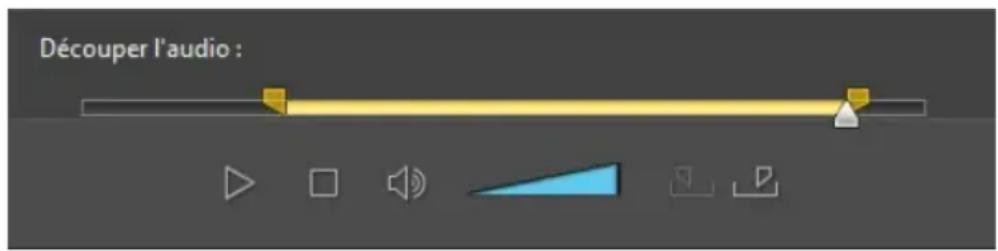
- Sélectionnez l'options Ouverture en fondu pour que la musique de fond s'ouvre en fondu graduèlement au début du diaporama.
- Sélectionnez l'option Fermetre en fondu pour que la musique de fond s'éteigne en fondu graduèlement à la fin du diaporama.
- Cliquez sur OK pour enregistrer vos modifications.
Personnaliser les diaporamas dans le creator de diaporama
Dans la fenêtre d'aperçu du Créateur de diaporama, cliquez sur le bouton Personneliser pour ouvrir le Concepteur de diaporama afin de modifier le style de diaporama sélectionné.

Remarque: si le bouton Personneliser n'est pas disponible dans la Fenetre d'aperçu, le modèle de style du diaporama que vous avez sélectionné ne peut être personnelisé dans le Concepteur de diaporama.
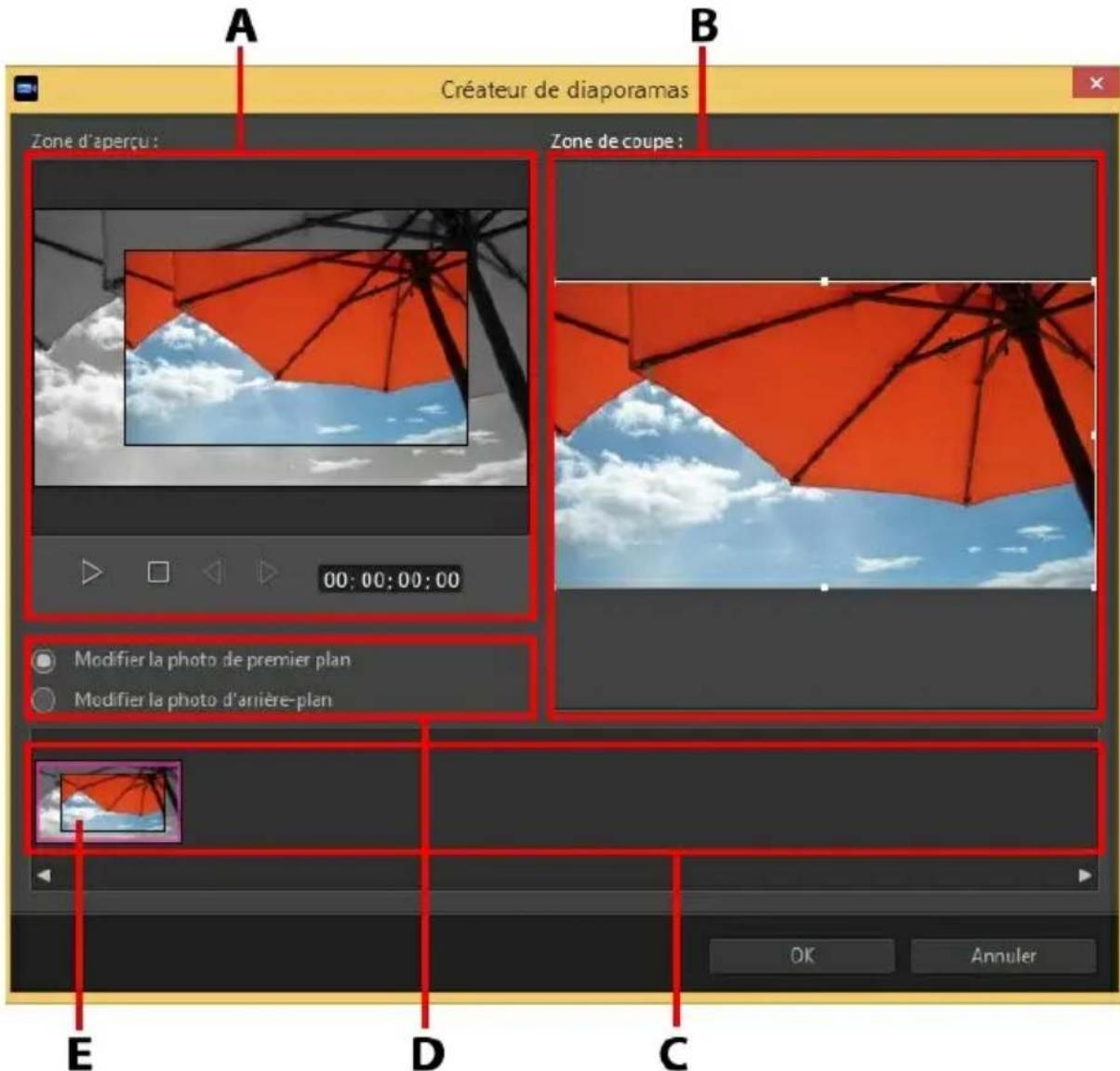
A-Zone d'apercu, B-Zone d'edition, C-Zone des diapositives, D-Zone des outils supplémenta ires, E-diapositive selectionnee
Les options et outils d'edition disponibles dans le Créateur de diaporamas dépendent du modèle de style du diaporama sélectionné. Les lignes suivantes décrivent les options d'edition disponibles pour chaque modele de style qui utilise le Créateur de diaporamas.
Diaporama camera/cellule
Lorsque vous personnelisez un diaporamaamera ou cellule dans le Créateur de diapositives, vous pouvez réaliser les opérations suivantes:
- dans la zone des diapositives, cliquez sur un diaporama donne pour le voir et l'editor.
- dans la zone d'aperçu, cliquez sur une photo et faites-la glisser vers une autre cellule.
- dans la zone d'édition (Photos inutilisées), cliquez sur le bouton Ajouter des photos pour importer des photos supplémentaires et les utiliser dans le diaporama.
- dans la zone d'edition (Photos inutilisées), indiquez le nombre maximal de photos affichées sur une diapositive.
- dans la zone d'édition, faites glisser les photos depuis les Photos inutilisées et déposez-les dans la cellule de la zone d'aperçu, là où vous poulez qu'elles soient sur la diapositive. Vous pouze égalementmettre une cellule en surbrillance et utiliser les boutons pour ajouter ou supprimer les photos sélectionnées.
- dans la zone d'aperçu, Sélectionnez une cellule avec une photo puis cliquez sur le bouton à pur définitir le focus sur cette cellule, sur une portion précise de la photo. Redimensionné manuellement le cadre et faites-le glisser vers la zone de focus désirée.
- dans la zone des outils supplémentaires, cliquez sur le bouton Remixer pour générer une nouvelle version du diaporama.
- dans la zone d'aperçu, utilisez les commandes de lecture pour obtenir un aperçu du diaporama.
Diapositive en mouvement
Lorsque vous personnalisez un diaporama en mouvement dans le Créateur de diaporamas, vous pouvez utiliser les fonctions suivantes:
- dans la zone des diapositives, cliquez sur un diaporama donné pour le voir et
I'editor.
- dans la zone d'édition (Zone de coupe), utilisez le Conceputeur Magic Motion pour personneliser le mouvement sur la diapositive. Voir Conceputeur Magic Motion pour des instructions détaillées sur l'utilisation de toutes ses fonctions.
- dans la zone d'aperçu, utilisez les commandes de lecture pour obtenir un aperçu du diaporama.
Diaporama en surbrillance
Lorsque vous personnalisez un diaporama en surbrillance dans le Créateur de diaporamas, vous pouvez utiliser les fonctions suivantes:
- dans la zone des diapositives, cliquez sur un diaporama donne pour le voir et l'editor.
- dans la zone des outils supplémentaires, Sélectionnez entre éditer la photo de premier plan ou d'arrière-plan.
- dans la zone d'édition (Zone de coupe), redimensionnéz le cadre et faites-le glisser dans la zone de la photo que vous poulezmettre en surbrillance dans la diapositive.
- dans la zone d'aperçu, utilisez les commandes de lecture pour obtenir un aperçu du diaporama.
Diaporama 3D/Ballon/Espace gelé/Espace
Lorsque vous personnalisez un diaporama 3D, un Frozen Space ou un diaporama futuro dans le Créateur de diaporamas, vous pouvez utiliser les fonctions suivantes :
- dans la zone des diapositives, cliquez sur un diaporama donne pour le voir et l'editor.
- dans la zone d'édition (Zone de coupe), redimensionné le cadre et faites-le glisser dans la zone de la photo que vous poulezmettre en surbrillance dans la photo de la diapositive.
- cliquez sur le bouton Remplacer l'arriere-plan si vous souhaitez importer une image personnalisée à utiliser comme arrière-plan du diaporama.

Remarque : l'arrière-plan du diaporama ne peut pas etre remplacement pour des diaporamas utilisant le modele Ballon.
- dans la zone d'aperçu, utilisez les commandes de lecture pour obtenir un
aperçu du diaporama.
Diaporama acceleré
Lorsque vous personnalisez un diaporama à intervalles dans le Conceputeur de diaporamas, vous pouvez spécifique les paramètres suivants:

Remarque : pour creer un diaporama où le temps est acceleré, il vous faut préparer les photos qu'il contienda au préalable. Cette fonction marche mistrs avec une série de photos prise à l'aide d'un apparéil photo qui prend en charge la photographie temps écoulé.
- Durée de chaque image : dans le champ fourni, spécifiez pendant combien de temps vous souhaitez que chacune des images importées s'affiche. Chaque image peut être affichée pendant une durée nécessaire à l'affichage d'une seule image video jusqu'à une durée nécessaire à l'affichage de 99 images.
- Pour chaque image affichée, sauter : lorsque vous importez un grand nombre d'images qui ont été acquises sur une période donnée, il se peut que vous ayez besoin de supprimer certaines des images pour réduire la durée du diaporama. Dans le champ fourni, saisissez le nombre d'images que vous souhaitez supprimer pour chaque image affichée dans votre diaporama.
Chapitre 3:
Espace de travail de PowerDirector
Ce chapitre déscrit l'espace de travail de CyberLink PowerDirector et toutes ses fonctionnalités. L'espace de travail du module Éditer est la zone dans laquelle vous passerez le plus de temps lors de l'utilisation de CyberLink PowerDirector. Par conséquent, se familiariser avec tout ce qu'il offre est recommendé.
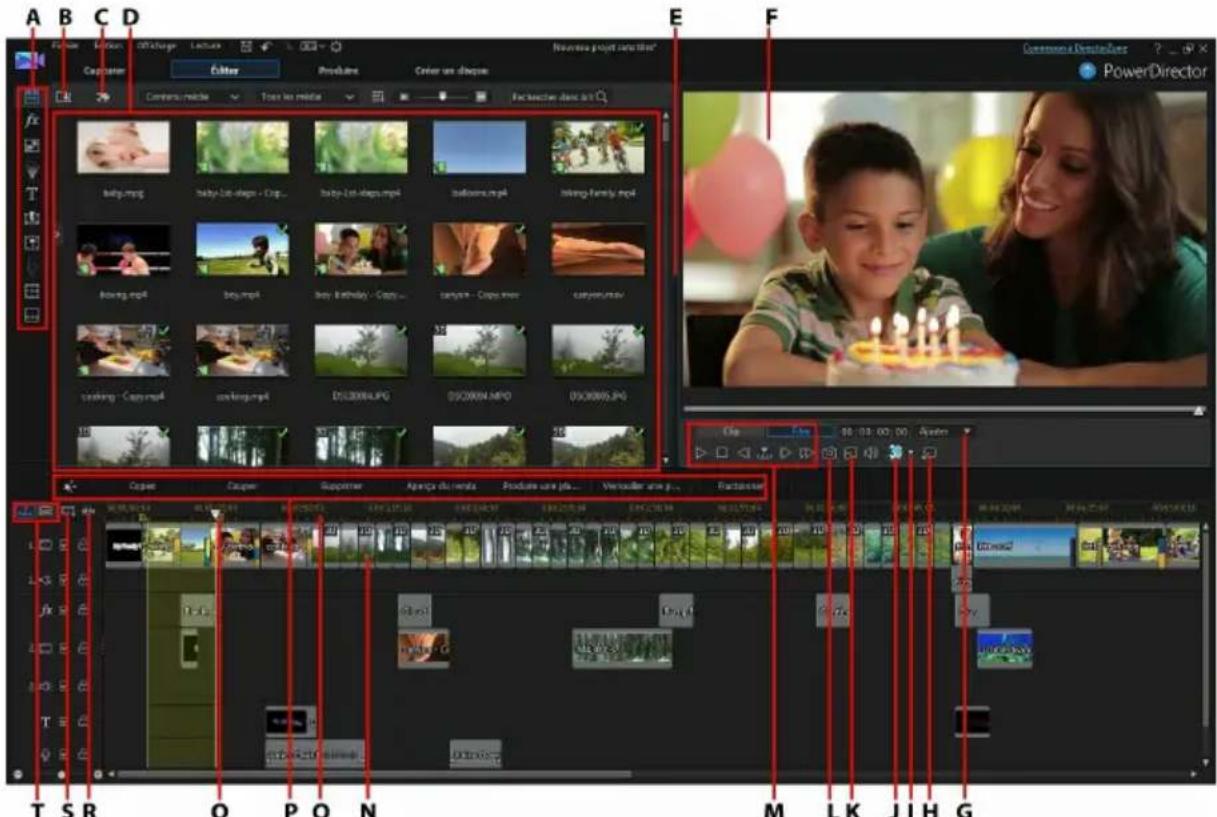
A - Cham bres, B - Importer le média, C - Extensions de PowerDirector, D - Fenêtre Bibliothèque, E - Espace de trava il extensible, F - Fenêtre d'aperçu, G - Zoom avant/a rrière, H - Désancrer la fenêtre d'un aperçu, I - Configura tion de l'affichage 3D, J - Activer/désa ctinger le mode 3D, K - Qualité d'aperçu/Afficher les options, L - Prendre un insta nta né, M - Contrôles de lecture d'aperçu, N - Édition de l'espace de tra vail, O - Règle de la ligne de scenario, P - Boutons de fonctions, Q - Sélection de plage, R - Regarder le film en entier, S - Gestion des pistes, T - Afficha ge de la ligne de scenario/Vue Storyboard
Chambres
Les diverses chambres du module Éditer de CyberLink PowerDirector sont des zones dans lesquelles vous pouvez acceder à tous vos médias, effets, titres et transitions lors de l'édition de votre production video. Vous pouvez également obtenir un accès aux contrôle d'enregistrement et de mixage audio mais aussi ajouter des chapitres et des sous-titres. Par défaut, la fenêtre Bibliothèque affiche la,chambre Média.
Chambre Média
La chambre Média donne accès à votre bibliothèque multimédia et aux extensions de PowerDirector. La bibliothèque multimédia contient vos fichiers video, audio et image. Vous pouvez également obtenir l'accès à un certain nombre de palettes de couleurs et d'arrière-plans utiles pour votre production video ou afficher votre bibliothèque de projets sauvégardés.
Cliquez sur pour acceder aux extensions de PowerDirector. Voir Extensions de PowerDirector pour une description détaillée des extensions disponibles et de leurs fonctionnalités.
Gestion de la bibliothèque multimédia
Utilisez le bouton pour gérer le média dans votre bibliothèque multimédia. Vous pouvez trier les Médias, modifier la taille de l'icone de la miniature des Médias ou selectionner Détails pour afficher les informations du fjchier au lieu d'une miniature.

Remarque: si vous ne trouvez pas ce bouton quand vous étés dans la bibliothèque multimédia, vous devrez redimensionner la fenêtre d'aperçu pour le faire apparaitre. Voir Agrandissement de l'espace de travail pour plus d'informations.
Les autres options de gestion de la bibliothèque multimédia complrennet :

Remarque: consultez Fenetre bibliothèquew pour plus d'informations sur les options de menu disponibles dans toutes les chambres.
- Exporter la bibliothèque : sélectionnez cette option pour exporter l'intégrality de la bibliothèque multimédia sous la forme d'un fichier de sauvégarde, dans le format PDL (Bibliothèque PowerDirector).
- Importer une bibliothèque : sélectionnez cette option pour importer un fjichier PDL de la bibliothèque multimédia, exporté depuis un autre projet ou une autre version de CyberLink PowerDirector.
Vider la bibliothèque : sélectionnez cette option pour vider l'intégralité du
contenu de la bibliothèque multimédia.
- Supprimer tout le contenu inutilisé de la bibliothèque : sélectionnez si vous souhaitez seulement supprimer les fichiers multimédias non utilisés dans le projet en cours.
Détails sensibles au contenu
Lorsque vous étés dans la chambre Média, vous pouvez selectionner l'option Détails sensibles au contenu* du menu de la bibliothèque pour afficher les résultats de l'analyse de tous les clipsVIDEOS analyses etédités dans l'édition sensible au contenu. Les clips qui ont été précédemment analysés sont indiqués par des points vert (parties bonnes) et marron clair (mauvaises parties) dans les colonnes spécifiques.

Remarque: * fonction en option dans CyberLink PowerDirector. Consultez le tableau de versions sur notre site Web pour Broker des informations détaillées sur la version.
Pour analyser des clips video dans cette vue, selectionnez-les dans la colonne Analyser, puis cliquez sur le bouton Analyser.
Pour éditer un clip video à l'aide de l'édition sensible au contenu, cliquez sur Si un clip video n'a pas encore été analysé, CyberLink PowerDirector s'en charge en premier lieu, avant d'ouvrir la fenêtre d'édition sensible au contenu.
Reportez-vous à la section Édition sensible au contenu pour des informations plus détaillées à propos de cette fonctionnalité.
Chambre Effets
La Chambre Effets contient une bibliothèque d'effets spéciaux qui peuvent être appliqués aux fichiers video et image de votre projet. Pour plus d'informations, voir Ajout d'effets video.

Remarque : Les effets video àVEC l'icone 3D produit un effet 3D en mode 3D et dans des productions video 3D.
Chambre Objets PiP
La chambre Objets PiP contient une bibliothèque d'objects PiP ou de graphiques que vous pouvez ajouter en plus de la video ou des images sur une piste video. Vous pouvez placer les objets PiP sur n'importe qu'elle piste de la ligne de scenario. La Chambre Objets PiP comprend également des objets d'animation de peinture et l'accès au Concepteur de peinture.

Remarque : les objets PiP avec l'icone 3D produit un effet 3D en mode 3D et dans des productions video 3D.
Il existe quatre types d'objets principaux dans la Chambre Objects PiP :
- graphiques statiques.
- graphiques mobiles qui sont déplacés dans les clips.
- cordures décoratives qui encadrent votre video.
- objets d'animation de peinture dessinés à la main que vous créez dans le Concepteur de Peinture.
Pour plus d'informations sur l'ajout d'objects PiP, voir Ajout d'objects PiP. Pour plus d'informations sur les objets d'animation de peinture dessinés à la main que vous pouvez créé dans le Concepteur de Peinture, voir Utilisation du Concepteur de peinture.
Chambre Particules
La chambre Particules contient une bibliothèque d'effets que vous pouvez placer sur une piste video pour ajouter un objet particules (neige, nuages, fumée, etc.) au début d'une video ou sur une image d'une piste video.

Remarque : les effets particule avec l'icone 3D produit un effet 3D en mode 3D et dans des productions video 3D.
Vous ne pouvez pas modifier les particules dans le Concepteur de particules. Pour plus d'informations, voir Ajout d'effets de particules.
Chambre Titres
La chambre Titres contient une bibliothèque d'effets de titres qui, lorsqu'ils sont appliqués à votre projet, ajoutent un générique ou des commentaires à votre production. Pour plus d'informations, voir Ajout d'effets de titre.

Remarque : les modèles de titre compte l'icone 3D produit un effet 3D en mode 3D et lorsqu'ils sont utilisés dans les productions video 3D. Voir Différence entre les effets 3D et les effets similaires à la 3D pour en savoir plus sur les deux types d'effets.
Chambre Transitions
La Chambre Transitions contient des transitions que vous pouvez utiliser sur ou entre les clips de votre projet. Les transitions vous permettent de contrôler la manière dont le média apparait et disparait de votre projet et de passer d'un clip au
clip suivant. Pour plus d'informations, voir Utiliser des transitions.

Remarque : vous pouvez creer vos propres transitions personnalisées ou modifier des transitions alpha existantes à l'aide du Concepteur de transition. Reportez-vous à Modifier des transitions alpha dans le Concepteur de transition pour plus d'informations.
Les transitions comportant l'icone 3D produit un effet 3D en mode 3D et lorsqu'elles sont utilisées dans des productions video 3D. Voir Différence entre les effets 3D et les effets similaires à la 3D pour en savoir plus sur les deux types d'effets.
Chambre de mixage audio
Dans la Chambre de mixage audio, vous pouvez utiliser les contrôleles pour mixer toutes les pistes audio de votre projet. Pour plus de renseignements, veuillez vous reporter à Mixage audio et commentaires audio.
Chambre enregistrement de commentaire audio
Dans la Chambre Enregistrement de commentaire audio vous pouvez enregistrer un commentaire audio sur votre production video, tout en la regardant. Voir Enregistrement de commentaires audio pour plus d'informations.
Chambre Chapitre
Dans la Chambre Chapitre*, vous pouvez définir manuellement ou automatiquement les marqueurs de chapitre pour votre projet. Définir des chapitres de votre disque final permet à votre audience de passer d'une page de menu à des marqueurs de chapitre que vous avez définis afin de naviguer sur votre disque. Pour de plus amples informations, consultez Ajouter des chapitres.

Remarque : * fonction en option dans CyberLink PowerDirector. Consultez le tableau de versions sur notre site Web pour obtenir des informations détaillées sur la version.
Chambre Sous-titres
Dans la Chambre Sous-titres, vous pouvez ajouter manuellement des sous-titres à votre production video ou en ajouter en important un fjichier TXT, SRT ou MKV. Pour plus d'informations, voir Ajout de Sous-titres.
Fenêtre Bibliothèque
La fenêtre Bibliothèque contient tous les médias de CyberLink PowerDirector, notamment vos fichiers video, image et audio. Lorsque vous vous trouvez dans autres chambres (chambre Effets,,chambre Objets PiP,etc.),elle contient les effets, les titres et les transitions que vous appliquez à votre média.
Le contenu média et les boutons disponibles qui s'affichent dans la fenêtre Bibliothèque dépendant de la chambre dans laquelle vous vous trouvez actuellement.
Utilisez le curseur au-dessus de la fenêtre de la bibliothèque pour ajuster la taille des miniatures des médias dans la bibliothèque.
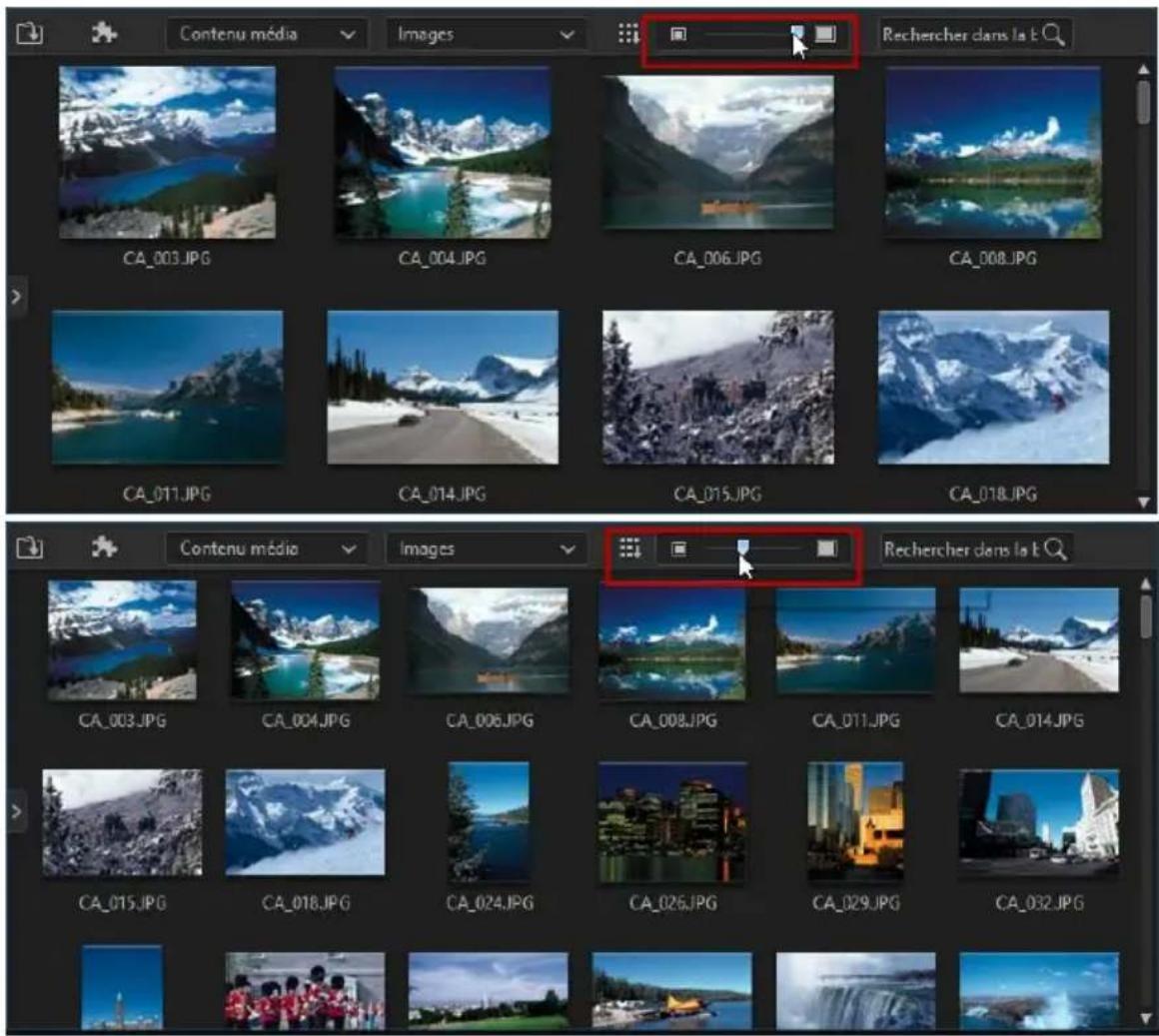
Vous pouze également redimensionner les miniatures en selectionnant une taille par défaut dans le menu de la bibliothèque.
Mode Explorateur
Sélectionnez le bouton pour afficher la fenêtre du mode Explorateur à la fenêtre Bibliothèque.
En mode Explorateur, vous pouvez utiliser des tags pour classer les medias de votre bibliothèque. Cela vous permet également de parcourir rapidement et de filtrer les medias de chaque,chambre.
En mode Explorateur, vous pouvez :
- cliquer sur pour ajouter un nouveau tag dans une fenêtre Bibliothèque.
- selectionner un tag existant puis cliquer sur pour supprimer un tag créé precedement.
- filtrer les médias de la fenêtre Bibliothèque en scélectionnant un tag existant.
Recherche dans la bibliothèque de PowerDirector
Si vous recherchez un/media, des effets ou des modèles spécifiques dans une fenêtre de bibliothèque, utilisez la fonction de recherche pour les trouver.
Pour effectuer une recherche dans la bibliothèque, procédez comme suit :
- Saisissez un mot clé dans le champ de recherche situé en haut de la fenêtre de la bibliothèque.
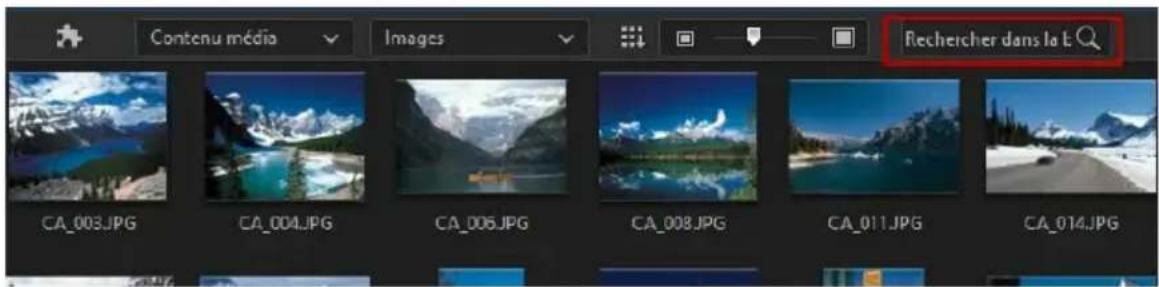
- CyberLink PowerDirector utilise le contenu dans la fenêtre de la bibliothèque en fonction des mots-clés saisis.
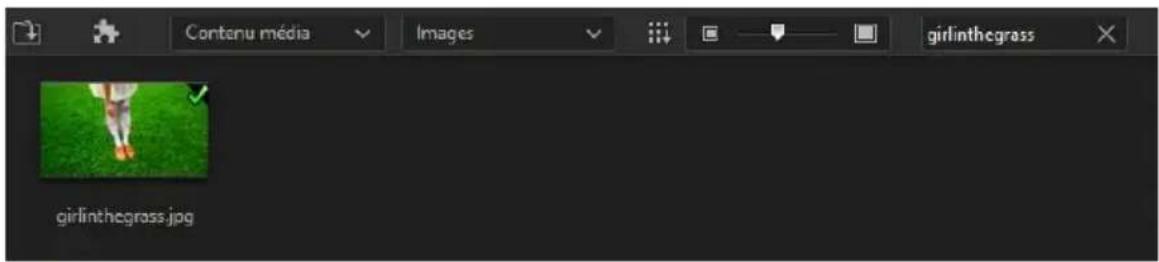

Remarque: cliquez sur pour effacer les résultats de la recherche.
Filtrage de medias dans la Bibliothèque
Utilisez les menus déroulants disponibles au-dessus de la fenêtre Bibliothèque pour filtrer les médias qui s'affichent. Par exemple, lors de l'affichage des Médias dans la chambre Média, utilisez la liste déroulante Contenu Média pour afficher le contenu de vos Médias, les palettes de couleurs disponibles, les arrêtre-plans, les projets sauvégardés ou pour selectionner une balise. Utilisez le menu dérouulant Tous les Médias pour afficher tous les fichiers Média ou un seul fjchier Média si vous souhaitez trouverrapidementun type defichier Média en particulier.
Menu Bibliothèque
Cliquez sur pour acceder au menu Bibliothèque. Dans le menu de la bibliothèque, vous pouvez trier le contenu d'une chambre par nom, date de création, taille du fichier et plus encore. Vous pouvez également selectionner tout le contenu de la chambre ou modifier la taille d'affichage des miniatures du fichier multimédia/de l'effet. D'autres options sont disponibles dans le menu Bibliothèque, mais elles dépendant de la chambre dans laquelle vous vous trouvez.

Remarque: si vous ne trouvez pas ce bouton quand vous étés dans la bibliothèque multimédia, vous devrez redimensionner la fenêtre d'aperçu pour le faire apparaitre. Voir Agrandissement de l'espace de travail pour plus d'informations.
Agrandir l'espace de travail
L'apparance de l'espace de travail de CyberLink PowerDirector est entiement extensible et personnalisable selon votre préférence personnelle.
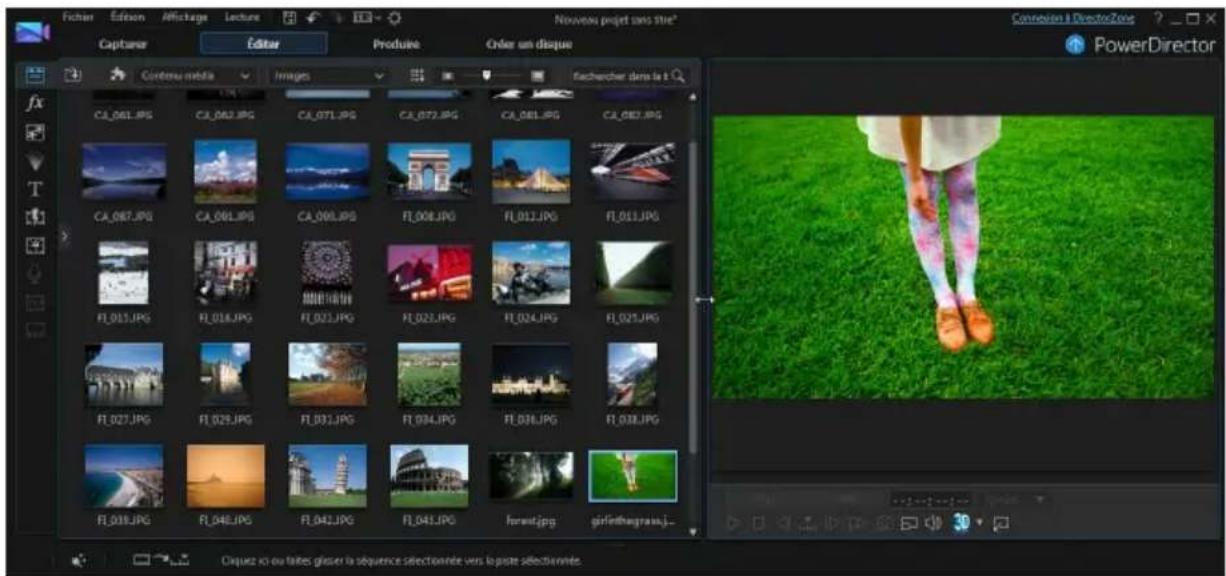
Faites glisser les cordures de la fenêtre d'aperçu et la ligne de scenario pour les redimensionner en fonction de votre préférence. Ceci vous permet de profiter au maximum de l'espace de votre périphérique d'affichage et de personneliser la taille de la fenêtre d'aperçu tout en travaillant.

Remarque : vous pouvez également désancrel la fenetre d'aperçu pour une vue de ligne de scenario et de bibliothèque plus grande. Pour de plus amples informations, reportez-vous à la section Désancrage la fenetre d'aperçu.
Fenêtre d'aperçu
Pendant la création de votre production video, vous pouvez l'afficher dans la fenêtre d'aperçu à l'aide des contrôleles de lecture disponibles.
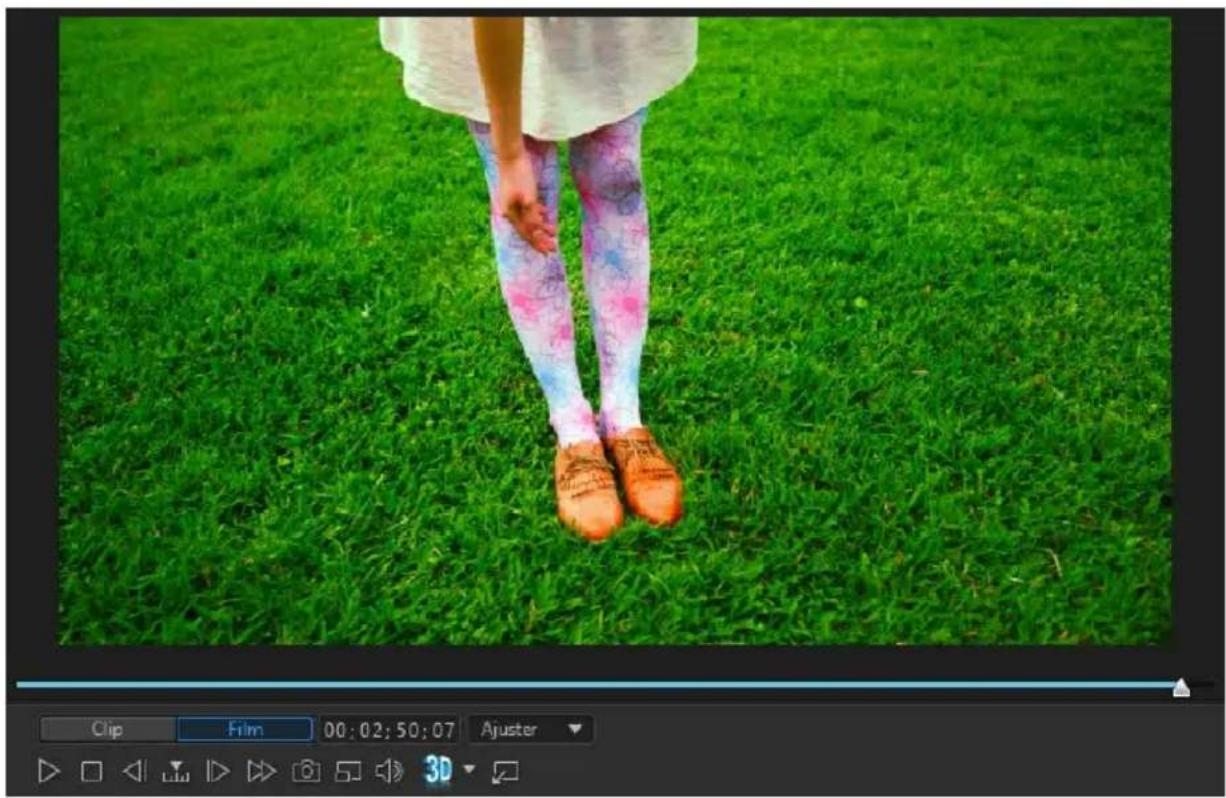
Contrôles de lecture d'aperçu
Grêce aux contrôle de lecture, vous pouze avoir un aperçu de votre production lorsqu'vous l'éditez, y compris direvres projet depuis la position actuelle de la ligne de scenario oumettre en pause et arrêté la lecture.
Cliquez sur le bouton Clip pour ne dire que votre clip sélectionné dans la ligne de scenario, ou Film pour dire la production video dans son intégralité. Lors de l'affichage de medias en mode Clip, les réticules et les grilles/la zone de télé sûre (si activée) sont visibles pour vous assister lors du placement du clip sélectionné dans la zone d'affichage video. Lorsque vous estes en mode Film, ces options sont masquées.

Remarque : vous pouvez configurer PowerDirector pour commuter automatiquement le mode de lecture en mode Film dans Preférences d'edition.
Utilisez le bouton à pour selectionner une méthode de recherche (par image, seconde, minute, scene, chapitre, segment) puis utilisez les boutons situés de chaque côté de celui-ci afin de prendre l'objet de votre production actuelle plus précise.
Vous pouvez également cliquer sur le curseur de lecture et le faire glisser ou saisir un code temporel spécifique dans le champ Temps puis appuyer sur la touche Entrée
de votre clavier pour trouverrapidementune scene specifique.
Cliquez sur le bouton pour désclarer la fenêtre d'aperçu pour avoir une vue plus grande de votre production. Pour de plus amples informations, reportez-vous à la section Désancrage la fenêtre d'aperçu.
Réaliser une capture décran
Tout en affichtant l'aperçu de votre projet, vous pouvez réaliser une capture d'écran fixe 2D et l'enregistrer dans un fisier image BMP, JPG, GIF ou PNG. Vous pouvez également réaliser une capture d'écran fixe 3D et l'enregistrer dans un fisier image MPO ou JPS.
Pour ce faire, cliquez sur le bouton des commandes de lecture.
Vous pouvez modifier le format du fichier image (ou le nom du fichier image par défaut) dans l'onglet Préférences des fischiers. Voir Préférences des fischiers pour plus d'informations.
Options Aperçu/Affichage
CyberLink PowerDirector inclut certaines options d'affichage et d'aperçu vous permettant de faciliter au mieux votre experience d'édition. Cliquez sur pour activer définir la qualité d'aperçu, la zone de télé sûre, afficher la grille ou activer le double aperçu.

Remarque : vous pouvez définir les paramètres par défaut de ces options dans Préférences d'affichage.
Qualité d'aperçu
Clique sur electionnez Qualité d'aperçu, puis une qualité d'aperçus dans la liste (Full HD, HD, élevé, normal, bas) pour configurer la résolution/qualité de la video utilisé lors de l'aperçu de votre film dans la fenêtre d'aperçu. Plus la qualité est élevée, plus les ressources nécessaires à l'aperçu de votre projet video sont importantes.

Remarque : la résolution d'aperçu Full HD et HD ne s'affichera que si vous avez une version Ultra de CyberLink PowerDirector avec un système d'exploitation 64 bits.
Mode Aperçu
CyberLink PowerDirector fournit deux modes que vous pouvez utiliser pour avoir un aperçu de votre production video :
- Aperçu en temps réel: synchronise et traite les clips et les effets en temps réel, affichtant un aperçu de votre video à la fréquence d/images par seconde spécifique. Consultez l'option de fréquence d/images de la ligne de scenario dans Préférences générales pour plus d'informations sur La configuration de la fréquence d/images correcte pour votre production.
- Aperçu non temps réel: coupe le son et affiche un aperçu à une vitesse réduite pour que l'édition soit réalisée de manière plus fluide. Il est utile lorsque vous editez une video haute définition en utilisant plusieurs pistes PiP sur un ordinateur moins performant ou lorsque vous receivez des images omises lors de l'aperçu. En coupant le son et en ralentissant la video, CyberLink PowerDirector vous permet d'afficher plus d'images par seconde lorsque votre ordinateur rencontres des difficultés à fournir un aperçu lisse lors de l'édition.

Remarque : vous pouvez également obtenir un aperçu d'une partie de votre video à l'aide des options Aperçu du Rendu et Produire une plage. Consultez Sélection de plage pour de plus amples informations sur ces fonctions.
Zone de télé sûre/Lignes de la grille
Lorsque vous placez un média sur la ligne de scenario, utilisez la zone de télé sûre et les grilles pour vous permettre de placer précisément l'image sur votre projet video. Ces options d'affichage sont uniquement disponibles lorsque vous âtes en mode Aperçu Clip.
- Cliquez sur le bouton qui sLECTIONnez Zone de télé sure > Activé pour activer une boîte de dialogue indiquant la zone affichée sur la plupart des écrons de téléviseurs.
- Cliquez sur le bouton selectionnez Lignes de la grille, puis selectionnez le nombre de lignes que vous souhaitez afficher dans une grille sur l'image video. Utilisez cette grille pour obtenir un placement plus précis du media PiP souhaite sur le texte du titre de l'image video.
Une fois cette grille activée, sélectionnez Aligner sur les lignes de reférence* pour que les objets sélectionnés soient alignés sur la grille, la zone de télé sûre et la limite de la fenêtre d'aperçu.
Double aperçu
Si vous disposez d'un deuxième périphérique d'affichage, tel qu'un moniteur, un télévisueur, ou un caméscope DV connecté à votre ordinateur, cliquez sur le bouton
puis selectionnez Double aperçu* pour étendre votre espace de travail et avoir un aperçu de votre projet sur un deuxième écran.

Remarque : pour utiliser un moniteur ou un télévisueur connecté comme fenêtre d'aperçu secondaire, vousdez d'abord activer Étendre le bureau vers un affichage secondaire dans les paramétres de propriétés d'affichage de Windows. * fonctionnalité en option dans CyberLink PowerDirector. Consultez le tableau de versions sur notre site Web pour obtenir des informations détaillées sur la version.
Une fois que l'option est active, lorsque vous cliquez sur Lecture dans la fenêtre Aperçu, vous pouvez prévisualiser votre production sur l'écran principal et sur l'écran secondaire lorsqu'Affichage principal 2D et secondaire 2D est sélectionné. Sélectionnez Caméscope DV pour étendre l'aperçu de votre production à un caméscope DV connecté.
Double aperçu 3D
Lorsque vous bureau est etendu sur un écran secondaire, vous pouvez activer la 3D sur l'un des deux péripériques. Si vous souhaitez que l'un de vos aperçus soit en 3D, Sélectionnez Affichage principal 2D et secondaire 3D ou Affichage principal 3D et secondaire 2D pour activer la 3D. Notre choix dépend du péripérique sur lequel vous souhaitez afficher la 3D et du péripérique prénant en charge la 3D.

Remarque: si vos deux écans sont des péripériques 3D, en mode Double aperçu, vous ne pouvez activer la 3D que sur l'un des deux péripériques.
Zoom Avant/Arrière
Lorsque vous placez le média sur la ligne de scenario, utilisez la liste déroulante Ajuster à l'écran* en-dessous de la fenêtre d'aperçu pour effectuer un zoom avant ou arrrière. Le zoom avant est utile pour placer précisément des médias tout en ayant la possibilité d'effectuer un zoom arrrière si vous souhaitez ajouter un média commençant en dehors de l'écran.

Remarque: * fonction en option dans CyberLink PowerDirector. Consultez le tableau de versions sur notre site Web pour Broker des informations détaillées sur la version.
Désancrage la fenêtre d'aperçu
Cliquez sur le bouton pour désancran la fenêtre d'aperçu. Une fois désancrée, vous pouze avoir un aperçu de votre production en plein écran ou la déplacer sur un bureau étendu. Vous pouze également redimensionner la ligne de scenario et la fenêtre de la bibliothèque selon vos souhaits.
Une fois désancreé, vous pouvez:
- cliquer sur ou pour afficher votre production en plein écran.
- cliquer sur pour réduire la fenêtre d'aperçu et la masquer Afin de pouvoir procéder plus facilement à l'édition. Cliquez sur regard du logo de PowerDirector pour afficher la fenêtre réduite d'aperçu.
- cliquer sur pour réancrer la fenêtre d'aperçu.
Aperçu en mode 3D
Dans la fenêtre d'aperçu, vous pouvez activer le mode 3D* pour afficher le média en 3D dans votre production, pendant que vous travailliez.

Remarque : pour des informations détaillées sur l'ajout et la configuration du format source du média 3D, voir Contenu 3D. * fonctionnalité en option dans CyberLink PowerDirector. Consultez le tableau de versions sur notre site Web pour obtenir des informations détaillées sur la version.
Configuration 3D
Avant de pouvoir activer le mode 3D, vous devez d'abord définir votre périphérique d'affichage 3D.
Pour définit le périphérique d'affichage 3D, procédez comme suit :
- Sélectionné le menu de configuration 3D en dessous de la fenêtre d'aperçu

-
Sélectionnez l'une des options suivantes :
-
selectionnez votre type d'affichage 3D dans la liste, c'est-à-dire 3D-Ready HDTV (Checkerboard), Micro-polarizer LCD 3D (Row-Interleaved, 120Hz Time-sequential 3D LCD ou HDMI 1.4 Enabled 3D TV.
- si vous n'etes pas sur(e) du type d'affichage 3D que vous avez, selectionnez l'option Auto-detection mode 3D pour que CyberLink PowerDirector la détecte pour vous.
- si vous n'avez pas d'affichage 3D, Sélectionnez le mode Anaglyphe rouge/cyan, puis utilisez les lunettes anaglyphes 3D (rouge/cyan) pour afficher le contenu 3D.
Activier le mode 3D
Une fois que vous avez défini votre périphérique d'affichage 3D, vous pouvez activer le mode 3D à tout moment pour afficher la production video en 3D. Pour l'activer, cliquez simplement sur le bouton

Remarque : tout média 2D dans votre production n'affichera pas en 3D.
Cependant, you pouze convertir tous les medias 2D en 3D à l'aide de
True Theater dans Outils puissants. Reportez-vous à Outils puissants : 2D en 3D pour plus d'informations.
Pour désactiver le mode 3D, cliquez simplement sur le bouton 3D
Espace de travail d'édition
L'espace de travail d'édition est la zone dans laquelle vous créez votre projet en ajoutant vos médias, divers effets, des transitions et des effets de titre. L'espace de travail d'édition dispose de deux vues différentes, la vue Ligne de scenario et la vue Storyboard, auxquelles vous accédez en cliquant sur les boutons

Remarque : vous pouvez définir qu'elle vue de l'espace de travail est affichee par défaut dans Preférences d'édition.
Vue Ligne de scenario
La vue Ligne de scenario you permit d'afficher your projet dans son intégralité selon le temps d'exécution. cette vue est utile lorsque vous voulez insérer des effets, sous-titres ou autres à un moment précis de la production. La vue Ligne de scenario fournit également une vue de toutes les pistes, de tous les medias et d'autres contenus (marqueurs de chapités, marqueurs de sous-titres) qui sont affichés sur la ligne de scenario.
Pour basculer vers l'affichage ligne de scenario cliquez sur
Pistes de la ligne de scenario
La ligne de scenario contient les pistes suivantes :
| Piste | Description |
| Les pistes videoe contiennent les clips média de votre projet (clips video et images) et les effets (objects PiP, effets de particules, effets de titres, etc.) de la ligne de scenario. Par défaut, il y a deux pistes video sur la ligne de scenario, mais vous pouvez avoir jusqu'à 100 pistes video en ajoutant davantage dans la Gestion des pistes. Chaque piste | |
| video de la ligne de scénario peut avoir une piste audio qui lui est associée pour l'audio du clip video. | |
| Les pistes audio contiennent l'audio de votre projet. L'audio peut être une portion audio d'un clip video de la piste video ou une piste audio distincte pour les clips musicaux ou autres. Par défaut, il y a deux pistes audio liées à une piste video et une piste audio distincte pour la musique, qui est toujours au bas de la piste dans la ligne de scénario. Vous pouvez avoir jusqu'à 100 pistes audio en ajoutant davantage dans la Gestion des pistes. | |
| fx | La piste effet contient les effets spéciaux que vous souhaitez appliquer à votre video finale. Les effets video de la piste Effet sont appliqués à toutes les pistes video positionnées au-dessus de la ligne de scénario. |
| T | La piste Titre contient les effets titres de texte qui apparaissent dans votre projet. Les titres que vous ajoutez à cette piste s'affichent au-dessus de tout le contenu de chaque piste video affichée pendant la lecture. |
| O | La piste Voix contient un commentaire audio narratif ou d'autres clips audio. |
| La pisteusicale contient la piste sonore de votre video. | |
| La piste Chapitre contient tous les marqueurs de chapitres de votre production video actuelle. cette piste s'affiche lorsque vous vous trouvez dans la Chambre Chapitre. Cliquez sur la ligne de scenario à l'aide du bouton droit puis selectionnez Afficher la piste du chapitre si vous souhaitez que cette piste s'affiche toujours sur la ligne de scenario. | |
| La piste Sous-titres contient tous les marqueurs de sous-titres de votre production video actuelle. cette piste s'affiche lorsque vous vous trouvez dans la Chambre Chapitre. Cliquez sur la ligne de scenario à l'aide du bouton droit puis selectionnez Afficher la piste des sous-titres si vous souhaitez que cette piste s'affiche toujours sur la ligne de scenario. | |
| SVRT | La piste SVRT affiche les informations SVRT intelligent de votre projet actuel. Voir Utiliser SVRT intelligent pour de plus amples informations. Cliquez sur la ligne de scenario à l'aide du bouton droit puis selectionnez Afficher la piste SVRT si vous souhaitez que cette piste s'affiche toujours sur la ligne de scenario. |
| Lors de l'utilisation de la fonction de D'étection du rythme de la |
musique, la piste du rythme de la musique est activée. Cette piste affiche tous les marqueurs de rythmes de musique pour la musique de votre production. Voir Détction du rythme de la musique pour plus d'informations. Cliquez sur la ligne de scenario à l'aide du bouton droit puis selectionnéz Afficher la piste de rythme de la musique si vous souhaitez que cette piste s'affiche toujours sur la ligne de scenario.
Comportement de la ligne de scenario
La ligne de scenario de CyberLink PowerDirector dispose de plusieurs fonctionnalités de comportement facilitant la gestion des medias de la ligne de scenario.
Sur la ligne de scenario, vous pouvez:
- placer vos clips média à n'importe quel endroit d'une piste video. Si aucun média n'est place avant un clip média sur la ligne de scenario, votre production video affiche un écran noir jusqu'à ce que la position de la ligne de scenario de votre clip Média soit atteinte.
- les séquences Média s'adaptent aux autres séquences sur la ligne de scenario pour un positionnement facile dans votre production. Si vous souhaitez déplacer les séquences plus librement sur la ligne de scenario, vous pouvez désactiver l'adaptation aux séquences dans Préférences d'édition.
- maintainir enforcé la touche Ctrl sur le clavier et selectionner divers clips média sur la ligne de scenario.
- cliquer sur et faire glisser la souris pour selectionner plusieurs clips média de la ligne de scenario.
- faire un clic sur le média sélectionné dans la ligne de scenario puis selectionner Grouper des objets. Faire cela vous permet de déplacer tous les clips Média sélectionnés sous la forme d'un groupe. Sélectionnez Dégrouper des objets pour permettre, cette fois, le déplacement de clips Média individuels.

Remarque : vous ne pouvez pas inclure de transition entre les objets groupés.
Règle de la ligne de scenario
Voussouspèze rédimensionner la règle de la ligne de scenario pour une vue étendue ou réduite de votre production. Pour rédimensionner la règle, cliquez sur la règle
puis faites-la glisser vers la gauche ou la droite.
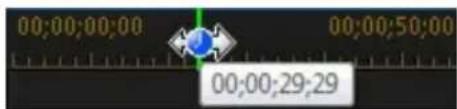
Le fait d'endetre la règle est particulièrement pratique lors de l'alignement des clips et des effets. Lors de la réduction de cette-ci, vous obtenez une presentation globale de votre entière production.
Cliquez sur l'Our adapter automatiquement votre projet actuel sur la zone de la ligne de scenario si vous souhaitez afficher la totalité du film dans l'espace de travail d'édition. Pour ce faire, vous pouvez également faire un clic droit sur la ligne de scenario et selectionner Regarder le film en entier. Ou selectionnez Zoom Avant ou Zoom Arrière pour modifier la vue selon la taille souhaïée.
Utilisez le curseur de la regle de la ligne de scenario situe dans le coin inférieur gauche pour redimensionner manuellement la ligne de scenario.
Marqueurs de ligne de scenario
Vous pouvez ajouter des marqueurs de ligne de scenario* à la règle de la ligne de scenario pour un placement plus précis des medias sur la ligne de scenario. Une fois ajoutés, les clips média sont alignés sur les marqueurs de la ligne de scenario, ce qui permet aux medias d'apparaitre dans votre production video au moment exact où vous le souhaitez.

Remarque: * fonction en option dans CyberLink PowerDirector. Consultez le tableau de versions sur notre site Web pour obtenir des informations détaillées sur la version.
Marqueurs de ligne de scenario
Pour ajouter des pistes à la ligne de scenario, procédez comme suit:
- Placez votre souris sur la regle de la ligne de scenario. Le marqueur vert de ligne de scenario s'affiche avec l'heure affichée.
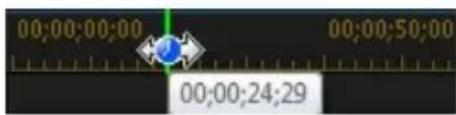

Remarque: utilisez al règle de la ligne de scenario pour agrandir la ligne de scenario et placer les marqueurs de ligne de scenario avec plus de précision.
- Une fois que vous avez trouve où vous souhaitez placer la ligne de scenario, faites un cli cr drot sur la regle et selectionnee Ajouter le marqueur de ligne de
scenario.
- Saisissez une remarque pour le nouveau marqueur de ligne de scenario, si nécessaire.
- Cliquez sur OK pour ajouter les pistes à la ligne de scenarioir.
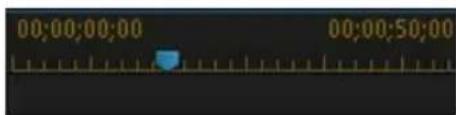
Une fois le marqueur de ligne de scenario ajouté, le média s'y aligne lorsqu'il est ajouté sur une piste de la ligne de scenario.
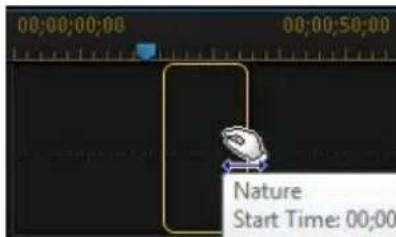
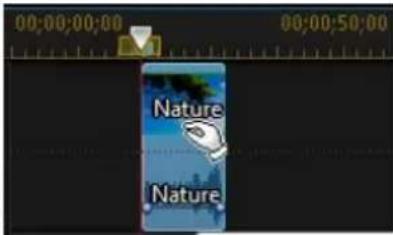

Remarque : vous pouvez faire glisser un marqueeur de ligne de scenario vers une position différente si la position originale n'est pas à l'emplacement exact souhaite. allongez la regle de la ligne de scenario afin d'obtenir un placement plus précis, si nécessaire.
Faites un clic croit sur la règle de la ligne de scenario, puis Sélectionnez Modifier les marqueurs de la ligne de scenario pour afficher une liste de tous les marqueurs de ligne de scenario ajoutés. Dans cette liste, vous pouvez supprimer tous les marqueurs existants ou double-cliquer sur la colonne Remarque pour modifier le texte associé.
Boutons de fonctions
Lorsque vous selectionnez le média se trouvant sur la ligne de scenario, que ce soit un clip video, une image, un clip audio, un effet, un effet de titre ou autre, plusieurs boutons de fonctions s'affichent au-dessus de la ligne de scenario. Ces boutons vous permettent d'effectuer diverses tâches ou d'obtenir l'accès à certaines fonctionnalités importantes de CyberLink PowerDirector.
Les boutons de fonctions sont disponibles en fonction du type de contenu média que vous sélectionnez. Cependant, quand vous sélectionnez le média, les boutons
et saient affichés à chaque fois. Cliquez sur poursuprime mer le
contenu media selectionné depuis la ligne de scenario ou sur l'obtenir l'accès à plus de fonctions de la ligne de scenario, qui varient en fonction du média selectionné.
Outils Magic
Lorsque vous editedz votre projet video dans la ligne de scenario, vous pouvez cliquer sur pour utiliser les outils Magic pour editor et retoucher vos clips audio, video et images. Les outils Magic peuvent également vous aider à ajouter un style créé à votre production video et à ajouter la musique de fond appropriée.
CyberLink PowerDirector offre les outils Magic suivants :
- Assistant Magic Movie: cree automatiquement une video editede agrémented d'effets et de transitions agreables.
- Magic Fix: corrige et améliore vos photos etVIDEOS, y compris la correction de video tremblante, l'amélioration de la qualité video, la suppression des yeux rouges et l'amélioration de la mise au point des photos.
- Magic Motion: applique des zooms et des panoramaques à vos images. Vous pouze également utiliser le concepteur Magic Motion Designer pour personneliser manuellement le mouvement d'une image.
- Magic Cut: condense les longs segmentsVIDEOS en clips plus courts contenant uniquement les valeursurs moments.
- Magic Style: creé automatiquement des videos professionnelles avec des modèles de style préconcus.
- Magic Music*: ajoute de la musique de fond adaptée automatiquement en fonction de la durée.
Cliquez sur le bouton qui se trouve parmi ces outils pour consulter l'aide afin d'obtenir une assistance à leur propos.

Remarque: * fonction en option dans CyberLink PowerDirector. Consultez le tableau de versions sur notre site Web pour Broker des informations détaillées sur la version.
Selection de plage
Cliquez sur l'une des flèches situées de chaque côté du curseur de la ligne de scenario et faites la glisser pour selectionner une plage* de media sur la ligne de scenario.

Remarque: * fonction en option dans CyberLink PowerDirector. Consultez le tableau de versions sur notre site Web pour Broker des informations détaillées sur la version.

Une fois l'option sélectionnée, cliquez avec le bouton droit sur la sélection, sélectionnez Lecture en boucle, puis cliquez sur le bouton de lecture si vous souhaitez dire la plage sélectionnée en continu. Vous pouvez également couper ou copier la plage, puis la coller à un autre emplacement de la ligne de scenario. Vous pouvez également utiliser cette fonctionnalité pourmettre manuellement en relief une portion d'une série de votrechoix, puis la supprimer ou la couper
Cliqueur Apercu du rendu pour que CyberLink PowerDirector proce de ou rendu d'un apercu de videoos de la seule plage mise en surbrillance pour la lecture dans la fenetre d'apercu. Cliquez sur Produire une plage pour produire uniquement la plage selectionnee dans la fenetre Produire en la sortant sou la forme d'un fichier video qui sera ajoute à la bibliothèque multimédia.
Cliquez sur Verrouiller une plage si vous souhaitez verrouiller la page selectionnée. Une fois verrouillée, vous pouze plus facilement obtenir un aperçu et même ajouter un matériel supplémentaire dans la plage pour en obtenir un aperçu, un rendu ou une production. Cliquez à nouveau sur Verrouiller une plage pour déverrouiller la plage selectionnée.
Gestion des pistes
Dans la Gestion des pistes*, vous pouvez ajouter des pistes video et audio supplémentaires à la ligne de scenario. Vous pouvez avoir jusqu'à 100 pistes video (avec ou sans piste audio) dans la ligne de scenario ou ajouter jusqu'à 98 pistes audio supplémentaires.

Remarque: * fonction en option dans CyberLink PowerDirector. Consultez le tableau de versions sur notre site Web pour obtenir des informations détaillées sur la version.
Ajout de pistes à la ligne de scenario
Chaque piste video ajoutée, ajoute une autre couche de video PiP aux pistes situées au-dessus de la ligne de scenario.
Pour ajouter des pistes à la ligne de scenario, procedez comme suit :

Remarque : CyberLink PowerDirector vous ajoute automatiquement une piste audio et video lorsqu toutes les pistes audio et video actuelles de la ligne de scenario comparnett des medias.
-
En vue ligne de scenario, cliquez sur ouvrir la Gestion des pistes.
-
Dans la section Video, saisissez le nombre de pistes video que vous souhaitez ajouter à la ligne de scenario. Par défaut, une seule piste est ajoutée, mais, si nécessaire, vous pouvez ajouter jusqu'à 98 pistes video (100 au total) à la ligne de scenario.

Remarque: si vous ne souhaitez pas que vos pistes video supplémentaires aient une piste audio, saisissez 0 piste dans la section Audio.
-
Dans la section Video, selectionnez la Position de la ligne de scenario à laquelle vous souhaitez ajouter les pistes.
-
Dans la section Audio, saisissez le nombre de pistes audio que vous souhaitez ajouter à la ligne de scenario. Par défaut, une seule piste est ajoutée, mais, si nécessaire, vous pouvez ajouter jusqu'à 98 pistes audio (100 au total) à la ligne de scenario.

Remarque: si vous ne souhaitez ajouter qu'une piste audio (par ex., sans piste video liée), saisissez 0 piste dans la section Video.
- Dans la section Audio, Sélectionnez la Position de la ligne de scenario à laquelle vous souhaitez ajouter les pistes.
- Cliquez sur OK pour ajouter les pistes à la ligne de scenario.
Pour supprimer rapidement toutes les pistes non souhaitées de la ligne de scenario, il vous suffit de faire un click droit sur la ligne de scenario et de selectionner Supprimer les pistes vides.
Personnalisation des pistes de la ligne de scenario
Sous CyberLink PowerDirector, you could use the disposition of the space de travail de la ligne de scenario et de ses pistes pour l'adapter à votre préférence.
Personnalisation des noms de pistes
Pour facilitier l'identification de toutes vos pistes, si vous avez deslots de medias sur plusieurs pistes, faites glisser l'encadré de gauche pour faire apparaitre les noms des pistes.
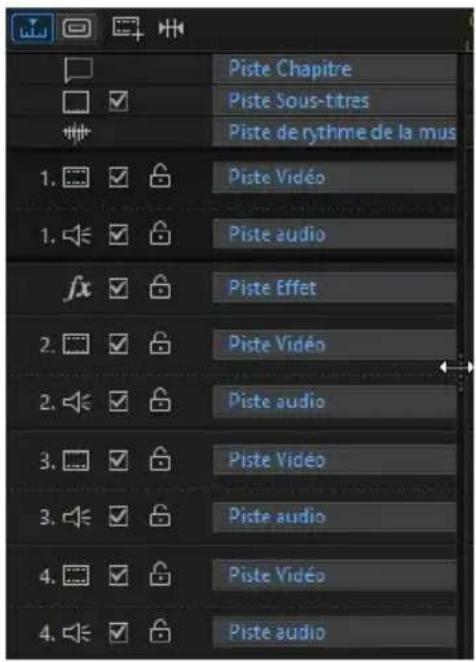
Si nécessaire, vous pouvez donner un nom personnelisé à toutes les pistes de la ligne de scenario.
Réorganisation des pistes
Si nécessaire, vous pouvez réorganiser les pistes video de la ligne de scenario. Pour réorganiser les pistes, cliquez sur l'encadré de gauche et faites glisser la piste vers une nouvelle position de la ligne de scenario.
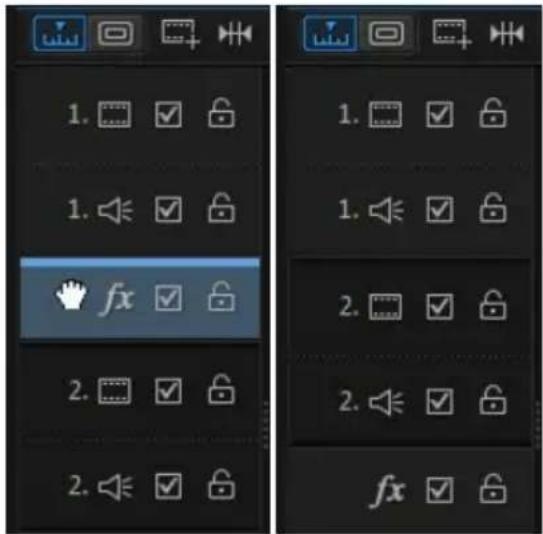
VoussoupiezegalementfairoglisserlapisteEffetversunenouvellepositionde la
ligne de scenario. Les effets de la piste Effet sont appliqués à toutes les pistes video positionnées au-dessus de la ligne de scenario.
Ajuster la hauteur de la piste
Cliquez sur le bouton d'une piste de l'encadré de gauche et faites-le glisser pour redimensionner la piste selon votre préférence.
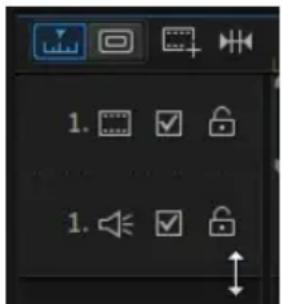
Vous pouvez également faire un clic droit sur la ligne de scenario et selectionner Ajuster la hauteur de la piste video ajuster la hauteur de toutes les pistes video dans la ligne de scenario à l'une des tailles par défaut. Sélectionnez Ajuster la hauteur de la piste audio pour redimensionner toutes les pistes audio, telles que la piste musicale, la piste vocale et chacune des pistes video correspondant à la piste audio.
Verrouillage/Déverrouillage de pistes
Pour verrouiller une piste dans la ligne de scenario, cliquez sur sur la gauche de la piste. Lorsqu'une piste est verrouillée, vous ne pouvez pas y ajouter de nouveaux clips ni déplacer ou editor les clips qu'elle contient. Pour déverrouiller une piste de la Ligne de scenario, cliquez la gauche de la piste.
Activer/désactiver des pistes
Pour désactiver une piste dans la ligne de scenario*, déslectionnez sur la gauche de la piste. Lorsqu'une piste est désactivée, le media qu'elle contient n'est pas affché dans la fenetre d'aperçu. Ceci vous permet d'avoir un aperçu de votre projet par pistes de façon à ce que vous vous concentriez sur la piste sur laquelle vous travailliez.

Remarque: * fonction en option dans CyberLink PowerDirector. Consultez le tableau de versions sur notre site Web pour obtenir des informations détaillées sur la version.
Pour activer une piste dans la ligne de scenario, selectionnez ur la gauche de la piste.
VueStoryboard
La vue Storyboard est essentiellement un large affichage graphique, ou storyboard, de tous vos clips video et de toutes vos images de la première piste de la ligne de scenario. Vous pouvez l'utiliser pour visualiser les scènes principales et toute la production plus clairement.
Pour basculer vers l'affichage Storyboard, cliquez sur

Remarque: certaines fonctionnalités ne sont pas disponibles en affichage Storyboard. Si vous essayez d'utiliser une fonction qui n'est pas disponible, le programme rebascule en affichage Ligne de scenario.
Chapitre 4:
Les projets de PowerDirector
Lorsque vous travailliez sur une nouvelle production video, cliquez sur le bouton pour le sauvégarder en tant que filchier .pds, un format de filchier projet utilisé exclusivement par CyberLink PowerDirector. Ces filchiers projet peuvent être importés directement dans la ligne de scenario si nécessaire. Voir Importation des projets PowerDirector pour de plus amples informations.

Remarque : un fichier projet CyberLink PowerDirector (.pds) contient principalement une liste des clips média et des effets utilisés dans votre projet, et un journal de toutes les éditions que vous souhaitez réalisier sur votre Média. Les fichiers projet n'incluent pas les clips Média. Si vous souhaitez enregistrer tous vos fichiers production video dans un seul emplacement, utilisez la fonction Emballer les composants du projet. Pour cela, Sélectionnez Fichier > Emballer les composants du projet à partir du menu.
Utilisez les options du menu Fichier pour enregistrer, créé ou ouvrir un projet existant dans CyberLink PowerDirector. Lorsque vous créez un nouveau projet, CyberLink PowerDirector réinitialise votre bibliothèque multimédia. Si vous souhaitez créé une nouvelle production video à l'aide du média actuel de votre bibliothèque, Sélectionnez Fichier > Nouvel espace de travail.

Remarque : les projets PowerDirector enregistrés sont désormais accessibles dans la bibliothèque multimédia et ils sont également réutilisables. Reportez-vous à Réutilisation des projets PowerDirector pour de plus amples informations.
Si vous possédez un abonnement CyberLink Cloud, vous pouvez charger des projets enregistrés et plus encore sur CyberLink Cloud*. Consultez Projets CyberLink Cloud pour plus d'informations.

Remarque: * fonction en option dans CyberLink PowerDirector. Consultez le tableau de versions sur notre site Web pour Broker des informations détaillées sur la version.
Les modifications que vous apportez à votre média dans CyberLink PowerDirector n' affectent pas le média original importé dans le programme. comme vos paramètres sont enregistrés dans un filchier projet, vous pouvez découvert, editor, ou supprimer des clips, tout en conservant vos fichiers originaux intacts sur votre disque dur. Alors, montrez-vous créé. Si vous finissez par trop modifier les choses, vous pouvez toujours recommencer.
Réglage du format d'affichage du projet
Pour régler le format d'affichage de votre projet, et la video que vous avez soit, Sélectionnez 4:3 ou 16:9 à partir du menu dérouulant des formats d'affichage en haut de la fenêtre.
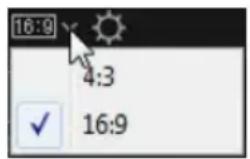
La fenêtre d'aperçu changera en en fonction du format d'affichage besoin. Voir Ajuster le format d'affichage d'un clip video pour obtenir des informations sur la modification du format d'affichage d'un filchier média de votre bibliothèque.
Exporter des projets
Voupez exporter vos projets CyberLink PowerDirector en les écrivant sur une cassette DV, ou en emballant tous les composants dans un dossier sur le disque dur de la commandeur ou sur CyberLink Cloud*. Les projets exportés peuvent ensuite être importés dans un autre ordinateur en exécutant CyberLink PowerDirector.

Remarque : * fonction en option dans CyberLink PowerDirector. Consultez le tableau de versions sur notre site Web pour obtenir des informations détaillées sur la version.
Pour exporter votre projet sur une cassette DV, sélectionnez Fichier > Exporter > Écrire vers cassette DV. Pour l'exporter dans un dossier, sélectionnez Fichier > Emballer les composants du projet. Si vous étés un abonné de CyberLink Cloud Live, vous pouvez sélectionner Fichier > Emballer les composants du projet et transférer vers CyberLink Cloud pour sauvégarder la totalité des fichiers multimédias et le fichier du projet dans un dossier sur CyberLink Cloud.
Les projets de PowerDirector
Tous les projets de CyberLink PowerDirector sont désormais réutilisables, ce qui vous permet de les utiliser comme modèles pour vos futures productions. Pour acceder à tous vos projets sauvégardés, assurez-vous d'être dans la chambre Média, puis effectuez l'une des actions sivantes :
-
cliquez sur pour ouvrir la vue de l'explorateur et cliquez sur Projets.
-
selectionnez Projets dans la liste déroulante Contenu média.
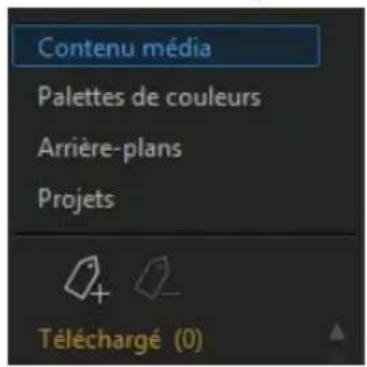

Remarque : pour dire un projet enregistré, il suffit de double-cliqueer dessus dans la bibliothèque multimédia.
Pour réutiliser un projet enregistré, il suffit de le selectionner dans la bibliothèque multimédia et de le glisser et déposer sur la ligne de scenario. Vous pouvez agèlement insérer le projet enregistré n'importe où dans votre projet actuel en le glissant et en le déposant à la position souhaitation sur la ligne de scenario.

Remarque : lorsque vous ajoutez un projet enregistré sur la ligne de scenario, tous ses médias sont automatiquement ajoutés à la bibliothèque multimédia.
Une fois le projet enregistré dans la ligne de scenario, il vous suffit de replacer tous les clips média, les modèles et les effets existants par le contenu que vous souhaitez utiliser dans votre nouvelle production. Pour ce faire, il suffit de faire glisser les clips média/effets/modèles aux positions souhaïées de la ligne de scenario, de passer le curseur de la souris sur le clip/effet/modèle que vous souhaitez replacer, de le déposer, puis de sélectionner Remplacer. Ceci permet de replacer le contenu actuel par le nouveau contenu que vous souhaitez ajouter, sans modifier la structure du projet.
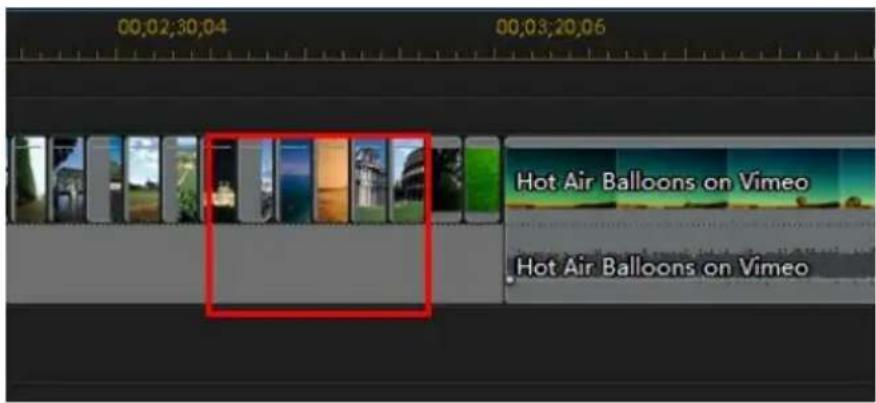
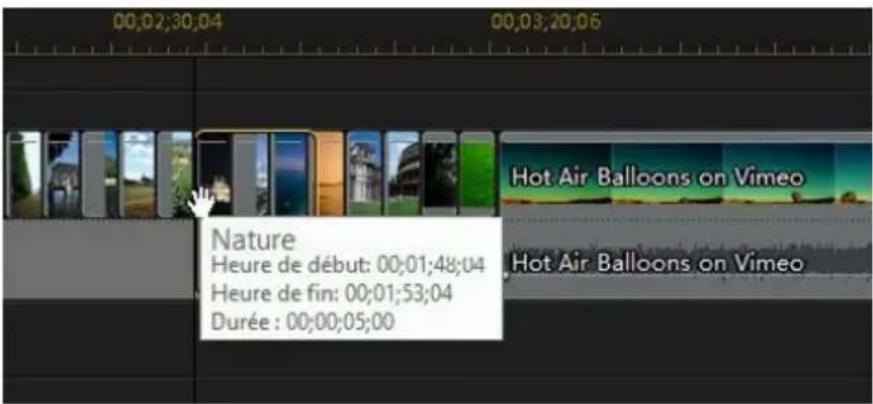
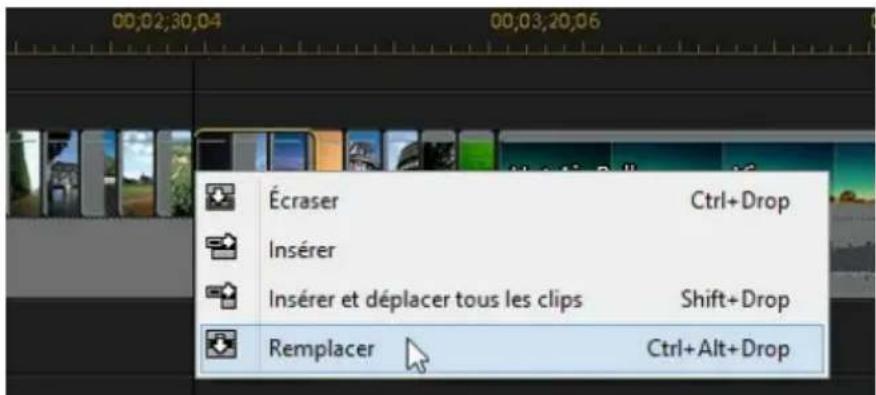
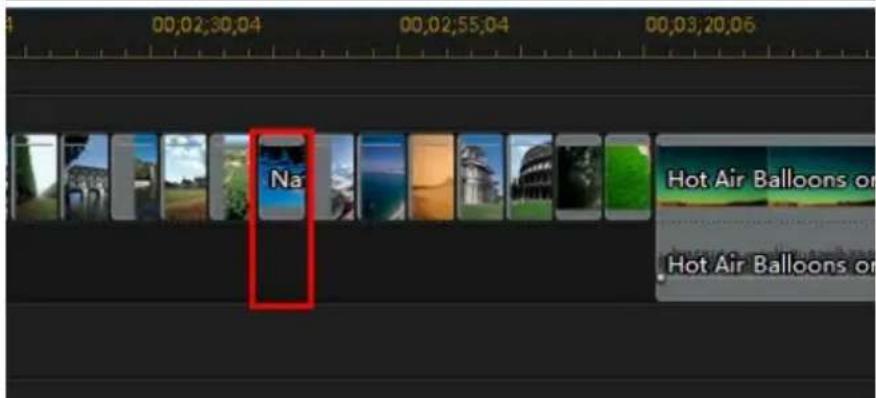

Remarque: si un clip média que vous remplacez est plus court que le clip video/ audio, CyberLink PowerDirector coupe automatiquement le clip video/audio afin de l'adapter à l'espace. Pour tous les autres clips Média, CyberLink PowerDirector les redimensionné automatiquement à fin d'adapter la durée du clip original.
Projets CyberLink Cloud
Si vous disposez d'un abonnement CyberLink Cloud, vous pouvez selectionner Fichier > Transferrer un projet vers CyberLink Cloud pour stocker des fichiers de projets sur le service de nuage CyberLink Cloud* depuis CyberLink.

Remarque: * fonction en option dans CyberLink PowerDirector. Consultez le tableau de versions sur notre site Web pour obtenir des informations détaillées sur la version.
Pour télécharger un projet enregistré sur CyberLink Cloud, y compris des projets qui ont été conditionnés dans un dossier avec leurs médias (matériels), Sélectionnez Telecharger un projet depuis CyberLink Cloud à partir du menu Fichier. Dans la fenêtre qui s'affiche, Sélectionnez un projet, puis cliquez sur Telecharger.

Note: si vous ouvrez un projet conditionné stocké sur CyberLink Cloud, le fichier du projet ainsi que tous les medias du projet sont téléchargés sur votre ordinateur local et stockés dans le dossier de téléchargement spécifique dans Préférences de CyberLink Cloud.
Chapitre 5:
Importation de medias dans PowerDirector
Vous pouvez importer le média dans CyberLink PowerDirector sous de nombreux formats, de différentes façon. Que vous ayez besoin de capturer des Médias de sources extérieures, d'importer des Médias qui se trouvent déjà sur le disque dur de votre ordinateur, ou de les télécharger d'Internet. CyberLink PowerDirector facile l'importation rapide de tous vos Médias dans le programme, afin que vous puissiez travailler sur votre production video.

Remarque : les medias que vous importez sont enregistrres dans le projet CyberLink PowerDirector sur lequel vous travailliez. Si vous creez un nouveau projet, le programme vous demandera si vous souhaitez fusionner les medias dans votre bibliothèque du nouvel ouoai projet. Vous pouvez aussi selectionner Fichier > Nouvel espace de travail pour creer un nouvel ouoai projet, tout en conservant le media actuel dans la bibliothèque.
Importation des fichiers média
Si vous disposez déjà de fichiers video, audio et image que vous souhaitez utiliser dans votre production sur le disque dur de votre ordinateur, vous pouvez importer ces fichiers directement dans la bibliothèque multimédia de CyberLink PowerDirector dans la,chambre Média. Vous pouvez aussi importer des fichiers média qui se trouvent sur un périhérique amovible.

Remarque: si vous importez des fichiers multimédia Presents sur un périhérique amovible dans la bibliothèque multimédia, ils seront supprimés si le périhérique amovible est déconnecté. Pour obtenir de更好地 résultats, nous vous recommendons de copier les fichiers multimédia sur le disque dur de votre ordinateur avant de les importer.
CyberLink PowerDirector prend en charge les formats de fichiers suivants :

Remarque : pour une liste plus complète et à jour des formats de fichiers et des péripériques pris en charge, accédez à notre site Web : http://www.cyberlink. com/products/powerdirector-ulimate/spec_en_US.html.
Image:GIF animé,BMP,GIF,JPEG,PNG,TIFF
Formats d'image 3D: JPS, MPO
CyberLink PowerDirector prend également en charge l'importation des formats d'images RAW d'appareils photo suivants, qui sont ensuite convertis au format JPEG une fois importés : ARW (SONY), CR2 (Canon), DNG (Ricoh), ERF (Epson), KDC (Kodak),
Remarque: ** pour l'activer, vous doivent télécharger en ligne le codec DivX. Disponible uniquement sous Windows 32 bits.
Format video 3D: AVI double flux, MVC, Video côte à côte, video dessus/dessous
Audio: ALAC, M4A, MP3, OGG, WAV, WMA

Remarque: * fonction en option dans CyberLink PowerDirector. Consultez le tableau de versions sur notre site Web pour obtenir des informations détaillées sur la version.
Pour importer des média dans CyberLink PowerDirector, cliquez surplus seLECTIONnez l'une des options suivantes :
- Importer des fichiers média : imports illegalement des fichiers Média.
- Importer un dossier média : importer l'intégralité d'un dossier qui contient les fichiers Média que vous souhaitez utiliser dans votre projet actuel.

Remarque : vous pouvez également faire glisser des medias et les déposer dans la fenêtre de CyberLink PowerDirector pour les importer dans le programme.
Contenu 3D
CyberLink PowerDirector prend en charge différents formats d'images et de video 3D*. Vous pouvez utiliser du média 3D pour creer des videos 3D, et des productions video 2D standard. Tout le Média 3D de la bibliothèque est indiqué par un icône 3D en haut à gauche de sa miniature.

Remarque : cliquez sur le bouton pour activer le mode 3D afin d'afficher le contenu 3D au cours du processus d'edition. Pour plus d'informations sur l'activation du mode 3D et la configuration des paramètres d'affichage 3D, voir Aperçu en mode 3D. * fonctionnalité en option dans CyberLink PowerDirector. Consultez le tableau de versions sur notre site Web pour obtenir des informations détaillées sur la version.
Vous pouvez utiliser et organiser les images et les clips video 3D dans vos productions video de la même façon que vous utiliser le contenu 2D. Cependant, notez que si vous souhaitez créé une production video 3D, tout contenu 2D de votre projet doit être converti en 3D avant production. Reportez-vous à Outils puissants : 2D en 3D pour plus d'informations.
Définition du format source 3D
Lorsque le contenu 3D est importé dans la bibliothèque multimédia, il se peut que vous ayez à définir le format de la video source 3D. Le média 3D se présente sous de nombreux formats video source différents. CyberLink PowerDirector a besoin de savoir quel est le format source de chaque fichier multimédia 3D afin qu'il puisse s'afficher correctement en 3D.

Remarque: si vous souhaitez utiliser les images et les clips video 3D dans une production video 2D, vous doivent définir le format source 3D approprié pour vous assurer que le matériel s'affiche correctement en 2D. CyberLink PowerDirector intégrera la trame de vue spécifique dans votre video 2D.
Pour définiir le format source 3D de votre média 3D, procédez comme suit :
-
Cliquez avec le bouton droit de la souris sur un fichier media 3D de la bibliothèque multimédia, puis sélectionnez Définir le format source 3D. Si le fichier media se trouve sur une ligne de scenario, cliquez dessus avec le bouton droit de la souris, sélectionnez Définir les attributs du clip, puis sur Définir le format source 3D. La fenêtre Définir le format source 3D s'affiche.
-
Pour selectionner le format source 3D, procedez comme suit :
-
Auto-detector le format source 3D: si vous n'êtes pas sur(e) du format source de votre video 3D,-cliquez sur ce bouton pour que CyberLink PowerDirector le detecte automatiquement et le définisse pour vous.
- 2D: Sélectionnez cette option si le fichier média sélectionné est en réalité du contenu 2D.
- Format Côte à côte : Sélectionnez cette option si le contenu 3D comporte deux images différentes, côte à côte. CyberLink PowerDirector fusionne deux images pour produit l'effet 3D.
- Format Dessus/dessous : sélectionnez cette option si le contenu 3D comporte deux images différentes, l'une au-dessus de l'autre. CyberLink PowerDirector fusionne deux images pour produit l'effet 3D.
Codage de video multiaffichages : selectionnez cette option si le contenu 3D est au format video MVC (format de fichier .mts ou .m2ts). -
Format d'affichage double : Sélectionnez cette option si le contenu 3D est en format d'affichage double (format de fichier .avi).
-
Depuis le menu déroulant disponible, Spécifier si afficher la trame de vue gauche ou croite d'abord. Utilisez cette fonction si lors de l'édition ou de la lecture du contenu 3D vous commencez à dessentir de l'inconfort. En effet, l'image 3D s'affiche différemment de la plupart des contenus standards. Si cela
se produit, essayez de selectionner l'affichage opposé. Ainsi, le contenu 3D s'affiche autrement sur votre périphérique d'affichage et réduit cette*gène.
- Cliquez sur OK pour définir les modifications faites au fichier media selectionné.
Différence entre les effets 3D et les effets 3D
Dans les versions prises en charge de CyberLink PowerDirector, il existe deux effets 3D* disposant de propriétés « similaires à la 3D ».
Tout comme les medias 3D pouvant être importés dans la bibliothèque, les effets 3D^* sont constitués de deux images aux perspectives légèrement différentes. Les effets 3D comportent une image pour l'oeil gauche et une image pour l'oeil droit. Lorsque ces images sont affichées ensemble, avec du matériel et un logiciel 3D compatibles, elles produit un effet donnant une impression de profondeur. Dans les versions prises en charge de CyberLink PowerDirector, vous pouvez activer ce type d'effet 3D pour les medias PiP, les effets de particules, les effets de titre et les menus de disques. Les effets et transitions video dont la miniature compte une icône 3D ont également ces propriétés d'effet 3D lorsqu'ils sont visionnés et inclus dans des productions video 3D.
Certain effects de titres, certaines transitions et certaines autres fonctionnalités de CyberLink PowerDirector disponible de propriétés similaires à la 3D. Ces effets, disponibles dans toutes les versions du programme, sont simplement des animations 3D ne comportant qu'une seule image. Les effets similaires à la 3D ne produit pas un effet de profondeur 3D lorsqu'ils sont visionnés en mode 3D.

Remarque : * fonction en option dans CyberLink PowerDirector. Consultez le tableau de versions sur notre site Web pour obtenir des informations détaillées sur la version.
Importation des projets PowerDirector
Les projets CyberLink PowerDirector (fichiers .pds) sur lesquels vous avez travaillés et que vous avez enregistrres précédemment peuvent être importés puis insérés directement dans la ligne de scenario de votre production video.
Pour cela, Sélectionnez Fichier > Insérer le projet à partir du menu. Tous les médias du projet original seront importés dans la bibliothèque multimédia des projets actuels, puis également insérés à la position actuelle de la languette de la ligne de scenario.
Capture d'un média
CyberLink PowerDirector yous permit de capturer du contenu directement dans.
votre Bibliothèque multimédia depuis une variété de sources.Cliquez sur le bouton
Capture pour acceder au module de capture.
Dans le module de capture, le programme aura l'apparence suivante :
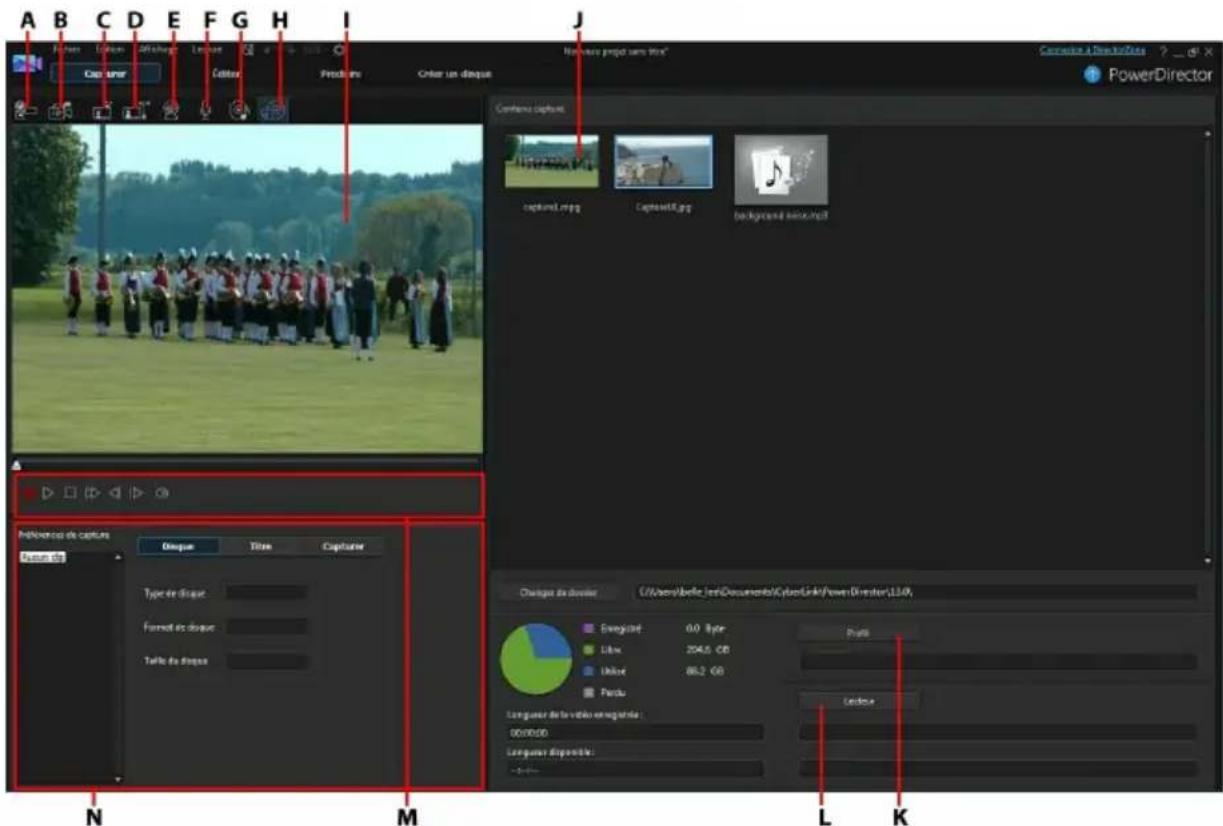
A - CapTURE à partir d'un caméoscope DV, B - Capture à partir d'un caméoscope HDV, C - CapTURE à partir d'un signal TV, D - Capture à partir d'un signa I TV numérique, E - CapTURE à partir d'une webca m, F - CapTURE à partir d'un microphone, G - Capture à partir d'un CD, H - CapTURE à partir d'un périphérique externe ou optique, I - Fenêtre d'aperçu de la capture, J - Contenu captué, K - Configura tion du profil de qualité, L - Paramités de ca pture (Lecteur), M - Contrôles du lecteur de ca pture, N - Préférences de ca pture
Capture à partir d'un caméscope DV
Vous pouvez capturer du contenu video que vous avez enregistré avec un caméscope DV. N'utilisez l'options Capturer à partir d'un caméscope DV que si votre caméoscope se connecte à votre ordinateur à l'aide d'un cable IEEE 1394 (FireWire). Vous pouvez capturer une scène unique ou plusieurs scènes d'un lot à partir de votre caméoscope.

Remarque : pour ajouter une remarque, un code date ou un code temporel à la video que vous capturez, cliquez sur le bouton 🇨is la zone des préférences de capture pour l'activer. Voir Préférences de capture pour plus d'informations.
Si vous camèscope DV se connecté à votre ordinateur via une connexion USB, il vous suffit d'importer les fichiers video directement depuis votre camèscope, comme s'il s'agissait d'un autre disque dur de votre ordinateur. Consultez Importation média pour obtenir des informations sur l'importation de fichiers video depuis votre ordinateur.
Capture d'une-scène unique
Vous pouvez capturer un unique segment de video à partir de votre caméscope en utilisant les contrôleurs du lecteur de capture (Enregistrer, Arrête, Avance rapide, Retour arrêté, etc.) situés en dessous de la fenêtre d'aperçu de la capture. Cette fonction est particulièrement utile, par exemple, si vous souhaitez accuperir un segment d'une longue video dans sa totalité sans passer aucune partie.
Sauvegarde DV
La fonctionnalité Sauvegarde DV* vous permet de sauvegarder de la vente numérique de votre caméoscope DV directement sur un DVD en utilisant CyberLink PowerDirector.
Insérez un DVD vierge dans votre lecteur de disque puis cliquez sur le bouton pour commencer la sauvégarde de votre video.

Remarque: cette fonctionnalité requiert ungraveur de DVD. *fonctionnalite en option dans CyberLink PowerDirector.Consultez le tableau de versions sur notre site Web pour obtenir des informations détaillées sur la version.
Capture en lot depuis un caméscope DV
La Capture en lot de CyberLink PowerDirector recherche des intervalles ou des scènes sur la cassette de votre caméoscope DV (ou vous permet de les définir manuellement). Ces scènes sont ensuite capturées en tant que fichiers video distincts puis chacun d'entre euxestimpétédansleprogramme.
Capture en lot automatique
Si vous souhaitez que CyberLink PowerDirector capture et imports automatiquement chacun des intervalles/chacune des scènes de votre caméscope
DV, cliquez sur le bouton 'onglet Camescape DV.
Un intervalle/une scène est le contenu que vous avez enregistré chaque fois que vous avez appuyé sur Enregistrer puis sur Arrêter pendant le processus de prise de vue video. Pour obtenir de l'aide pour l'utilisation de cette fonction, lisez les conseils de l'interface utilisateur.
Capture en lot manuelle
L'utilisation de la capture en lot manuelle* vous permet de contrôle davantage le processus de capture et garantit que les scènes que vous souhaitez inclure soient capturées. La capture en lot manuelle est recommendée lorsque vous savez quelles scènes vous souhaitez capturer et si vous avez une bonne idée de l'emplacement des scènes sur la cassette.
Cliquez sur le bouton pour acceder à la fonctionnalité Capture en lot manuelle. Pour obtenir de l'aide pour l'utilisation de cette fonction, lisez les conseils utiles de l'interface utilisateur.

Remarque: * fonction en option dans CyberLink PowerDirector. Consultez le tableau de versions sur notre site Web pour obtenir des informations détaillées sur la version.
Capture à partir d'un caméscope HDV
Vous pouvez capturer du contenu video filmé avec un caméscope HDV*. N'utilise l'option Capturer à partir d'un caméoscope HDV que si vous caméscope se connecte à votre ordinateur à l'aide d'un cable IEEE 1394 (FireWire). Pour capturer une scène à partir de votre caméoscope HDV, utilisez les contrôle des lecteur de capture (Enregistrer, Arrête, Avance rapide, Retour arrêtre, etc.) situés en dessous de la fenêtre d'aperçu de la capture.
Si vous camèscope HDV se connecte à votre ordinateur via une connexion USB, il vous suffit d'importer les fischiers video directement depuis votre camèscope, comme s'il s'agissait d'un autre disque dur de votre ordinateur. Consultez Importation média pour obtenir des informations sur l'importation de fischiers video depuis votre ordinateur.

Remarque: * fonction en option dans CyberLink PowerDirector. Consultez le tableau de versions sur notre site Web pour obtenir des informations détaillées sur la version.
Capture à partir d'un signal TV
Si une carte tuner TV* est installée sur votre ordinateur et si vous souhaitez capturer des segments de vos programmes favoris, Sélectionnez cette option. Pour effectuer la capture, utilisez les contrôle du lecteur de capture (Enregistrer, Arrête, Changer de chaine, etc.) situés en dessous de la fenêtre d'aperçu de la capture.

Remarque: * fonction en option dans CyberLink PowerDirector. Consultez le tableau de versions sur notre site Web pour obtenir des informations détaillées sur la version.
Capture à partir d'un signal TV numérique
Si une carte tuner TV receive un signal TV numérique* est installée sur votre ordinateur et si vous souhaitez capturer des segments de vos programmes favoris, Sélectionnez cette option. Pour effectuer la capture, utilisez les contrôle du lecteur de capture (Enregistrer, Arrêtier, Changer de chaine, etc.) situés en dessous de la fenêtre d'aperçu de la capture.

Remarque: cette fonctionnalité n'est pas disponible dans toutes les régions. * fonctionnalité en option dans CyberLink PowerDirector. Consultez le tableau de versions sur notre site Web pour obtenir des informations détaillées sur la version.
Capture à partir d'une webcam
Vous pouvez enregistrer du content en direct grâce à une webcam reliée à votre ordinateur puis importer ce contentu directement dans vosre bibliothèque multimédia CyberLink PowerDirector. Pour effectuer la capture, utilisez les contrôles du lecteur de capture (Enregistrer, Arreter, etc.) situés en dessous de la fenetre d'aperçu de la capture.
Capture à partir d'un microphone
Sélectionnez cette option pour enregistrer de l'audio à l'aide d'un microphone relié à votre ordinateur. Pour effectuer la capture, utilisez les contrôle des lecteur de capture (Enregistrer, Arrête, etc.) situés en dessous de la fenêtre d'aperçu de la capture.
Capture à partir d'un CD
Utilisez cette option pour extraire votre musique favorite, ou d'autres sons, à partir d'un CD audio. Pour effectuer la capture, utilisez les contrôle du lecteur de capture (Enregistrer, Lecture, Arreter, Piste précédente/suivante, etc.) situés en dessous de la fenêtre d'aperçu de la capture.
Capture à partir d'un caméscope AVCHD
Vous pouvez capturer du contenu video的前提 sur un apparéil externe, comme un caméscope AVCHD. N'utilisez l'options Capturer à partir d'un caméscope AVCHD que si votre caméscope se connecte à votre ordinateur à l'aide d'un cable IEEE 1394 (FireWire). Pour capturer une scène à partir de votre caméscope AVCHD, utilisez les contrôleurs du lecteur de capture (Enregistrer, Arrête, etc.) situés en dessous de la fenêtre d'aperçu de la capture.
Si vous camèscope AVCHD se connecté à votre ordinateur via une connexion USB, il vous suffit d'importer les fichiers video directement depuis votre camèscope, comme s'il s'agissait d'un autre disque dur de votre ordinateur. Consultez Importation média pour obtenir des informations sur l'importation de fichiers video depuis votre ordinateur.

Remarque: * fonction en option dans CyberLink PowerDirector. Consultez le tableau de versions sur notre site Web pour obtenir des informations détaillées sur la version.
Capture à partir d'un apparéil optique
Vous pouvez capturer du contenu à partir d'un périphérique optique, tel que des scènes video d'un DVD. Pour effectuer la capture, utilisez les contrôleles du lecteur de capture (Enregistrer, Lecture, Arreter, Image précédente/suivante, etc.) situés en dessous de la fenêtre d'aperçu de la capture. Vous pouvez également utiliser l'arborescence de la structure du DVD pour selectionner rapidement les titres et chapitres que vous souhaitez capturer.

Remarque: certains DVD sont protégés par une technologie qui ne vous permet pas d'en capturer le contenu. * fonctionnalité en option dans CyberLink PowerDirector. Consultez le tableau de versions sur notre site Web pour obtenir des informations détaillées sur la version.
Contenu captué
Tous les Médias que vous capturez dans la fenêtre de capture sont affichés dans la zone Contenu capturé. Lorsque vouseturnnez dans le module Éditer, tous les Médias sont automatiquement importés dans vosbibliothèque multimédia.
Dans la zone Contenu capturé, vous pouvez cliquer sur un média à l'aide du bouton droit pour utiliser un certain nombre d'options, y compris pour détecter des scènes de clips video et pour supprimer du contenu non souhaité afin qu'il ne soit pas importé dans le module Éditer.
Le contenu capturé dans CyberLink PowerDirector est stocké dans le dossier indiqué au-dessous de la zone de Contenu capturé. Si vous souhaitez le stocker dans un
emplacement différent, cliquez sur le bouton Changer de dossier et selectionnez un dossier différent.
Configuration du profil de qualité
Pour définit le format de fichier et la qualité du média que vous capturez,-cliquez sur le bouton Profil. Si ce bouton est grise, cela signifie que le format original et que la qualité originale du média seront conservés comme définis sur le périphérique multimédia d'origine (caméscope, etc.).
Les paramètres de profil disponibles dépendent du périphérique de capture connecté et du mode de capture que vous avez sélectionné.
Paramètres de capture
Utilisez le bouton Paramètres pour configurer les paramètres du périphérique de capture que vous avez sélectionné. Les paramètres de capture disponibles dépendent du périphérique de capture connecté et du mode de capture que vous avez sélectionné.

Remarque : lorsque vous effectuez une capture à partir d'un DVD, vous pouvez dire Lecteur sur ce bouton ; celui-ci vous permet de selectionner le lecteur de disque spécifique à partir duquel vous souhaitez effectuer la capture.
Preférences de capture
Avant de capturer des medias, vous pouze définir les préférences pour le contenu que vous capturez. Les préférences de capture disponibles dépendent du contenu que vous capturez.
Définissez les préférences de capture de la manière suivante:
- Pour définit une longueur maximum de capture, Sélectionnez Limite de temps, puis entrez un temps dans le champ du code temporel.
- Pour définir une taille maximum pour le fjichier Capture, Sélectionnez Limité de taille, puis entrez la limite de taille (en Mo).
- pour ajouter une remarque, un tampon date ou un horodatage à la video capturée, cliquez sur le bouton Dans la fenetre Ajouter un texte en surimpression, Sélectionnez le type et le format d'affichage du texte que vous souhaitez inclure en surimpression à votre video enregistrée dans l'onglet Texte. Sélectionnez l'onglet Format pour définir la police et la position du texte.
- pour prendre une photo fixe d'une image de video afin de l'utiliser dans votre projet, il vous suffit de cliquer sur au moment où vous souhaitez prendre la
photo. L'image est enregistrée dans la zone Contenu capturé. Vous pouvez spécifique le format du fjichier image de l'instantané dans les préférences. Voir Préférences des fjichiers pour plus d'informations.
- selectionnez Non temps réel lorsque vous effectuez une capture à partir d'un caméoscope pour continuer le traitement de la video capturée suite à l'arrêt de la lecture de la video originale pour vous assurer qu'aucune image ne soit omise.
- selectionnez Commencer avec une ouverture en fondu pour ajouter une ouverture en fondu à l'audio capturé à l'aide d'un microphone.
- selectionnez Finir avec une fermetre en fondu pour ajouter une fermetre en fondu à l'audio capturé à l'aide d'un microphone.
- selectionnez Enregister en vitesse maximum pour enregister l'audio d'un CD à une vitesse plus élevé. La capture à une plus grande vitesse permet de réduire le temps de traitement, mais donne un audio de moins bonne qualité.
Téléchargement de media
Si vous estimez que vous ne disposez pas de suffisamment de medias pour votre projet ou si vous cherchez un media spécifique pour rendre votre creation tout simplement parfaite, dans le module Editor vous pouvez vous pouvez télécharger des medias depuis Flickr, DirectorZone et CyberLink Cloud* dans la bibliothèque de la chambre media.

Remarque: * fonction en option dans CyberLink PowerDirector. Consultez le tableau de versions sur notre site Web pour obtenir des informations détaillées sur la version.
Pour afficher tous les fichiers multimédias actuelsment téléchargés dans la bibliothèque multimédia, sélectionnez Télécharge dans le menu déroulant Contenu média.
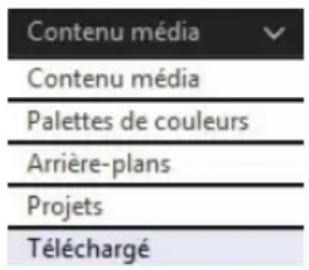
Télécharger des photos depuis Flickr
Vous pouvez télécharger vos propres photos directement depuis votre compte Flickr dans CyberLink PowerDirector. Vous pouvez également rechercher et parcourir les
photos des autres utilisateurs depuis CyberLink PowerDirector puis les importer dans votre bibliothèque multimédia pour les utiliser dans un projet.
Procedez comme suit pour télécharger des photos depuis Flickr :
- Cliquez sur plus selectionnez Telecharger des photos depuis Flickr.
- Suivez les étapes de l'assistant pour permettre à CyberLink PowerDirector d'utiliser votre compte Flickr et accepter les Conditions d'utilisation de Flickr.

Remarque : dispose d'un compte Flickr n'est pas nécessaire pour rechercher, parcourir et télécharger des photos depuis Flickr.
-
Sélectionnez l'emplacement depuis lequel vous pouze rechercher des photos :
-
Mes photos sur Flickr : cette option affiche les onglets de toutes les photos que vous avez transférées sur Flickr.
- Les photos de mes contacts : cette option affiche les onglets de toutes les photos que vos contacts ont transférées sur Flickr.
- Rechercher des photos sur Flickr : sélectionnez cette option pour effectuer une recherche de photos sur Flickr.

Remarque : utilisez le menu déroulant Filtre situé en haut de la fenêtre de recherche pour trier les photos.
- Sélectionnez toutes les photos que vous poulez importer dans votre bibliothèque multimédia et cliquez sur le bouton Télécharger.

Remarque : vous ne pouvez pas utiliser les photos téléchargees dans votre bibliothèque multimédia pour une'utilisation commerciale. Cliquez sur le bouton
situé en dessous de la miniature d'une photo pour afficher des informations sur son copyright.
Télécharger du contenu depuis DirectorZone/CyberLink Cloud
Voupez tlécharger des modèles et des effets créés par CyberLink prix et autres utilisateurs de PowerDirector depuis DirectorZone. Les utilisateurs disposant d'un abonnement CyberLink Cloud peuvent également tlécharger tous les effets et modèles que vous avez sauvégardés sur CyberLink Cloud*.

Remarque: * fonction en option dans CyberLink PowerDirector. Consultez le tableau de versions sur notre site Web pour Broker des informations détaillées sur la version.
Téléchargement d'effets et de modèles depuis DirectorZone
Si vous recherchez des objets PiP, des objets d'animation de peinture, des effets de titres, des effets de particules ou des modèle de menu de disque supplémentaires pour votre bibliothèque, vous pouvez cliquer sur Telecharger des modèle pour les télécharger directement dans la chambre Objects PiP, la chambre Particules, la chambre Titres ou le module Créer un disque, depuis le Web DirectorZone.
Lorsque you you couvez dans le module Editor de la chambre Media, you pouze telecharger des clips sonores dans la bibliothèque multimédia. Pour ce faire, cliquez sur qui sLECTIONnez Telecharger des clips sonores depuis DirectorZone.
Accédez au site Web DirectorZone pour de plus amples informations : www. directorzone.com.
Modèles de Mon DirectorZone
Dans la fenêtre Mon DirectorZone, vous pouvez commodément télécharger vos objets PiP personnalisés, objets d'animation de peinture, effets de titres, effets de particules et modèles de menu de disqueque vous avez précédemment transférés sur DirectorZone. Vous pouvez également acceder et télécharger des modèles depuis l'historique de téléchargement de DirectorZone ainsi que depuis vos modèles favoris.
Pour télécharger des modèles sur Mon DirectorZone, procédez comme suit :
- Cliquez sur dans la Chambre Objets PiP, la Chambre Particules, la Chambre Titres ou le module Créer un disque.
- Cliquez sur l'onglet Mon DirectorZone.
- Filtrez les modèles selon Mes transferts, Historique de téléchargement ou Mes favors ou saississez un mot-clé de recherche dans le champ à cet effet.
- Sélectionnez tous les modèles que vous souhaitez télécharger.
- Cliquez sur Télecharger pour les télécharger sur votre ordinateur et les importer dans la bibliothèque.
Téléchargement d'effets et de modèles depuis CyberLink Cloud
Si vous disposez d'un abonnement à CyberLink Cloud, vous pouvez télécharger les objets PiP, les animations de peinture, les effets de titre, les effets de particules et les modèles de menu de disques que vous avez précédemment sauvégardés sur CyberLink Cloud. Une fois téléchargés, ces modèles sont stockés dans le dossier de téléchargement spécifique dans Préférences de CyberLink Cloud et importés dans la bibliothèque multimédia.
Pour télécharger des modèles sur CyberLink Cloud, procédez comme suit :
- Cliquez sur dans la Chambre Objects PiP, la Chambre Particules, la Chambre Titres ou le module Creer un disque.
- Cliques sur l'onglet Mon CyberLink Cloud.
- Filtrez les modèles en scélectionnant une collection dans le menu déroulant ou saisissez un mot-clé de recherche dans le champ à cet effet.
- Sélectionnez tous les modèles que vous souhaitez télécharger.
- Cliquez sur Télecharger pour les télécharger sur votre ordinateur et les importer dans la bibliothèque.
Suppression de scènes et extraction de l'audio
Pour vous aider lors du processus d'edition, CyberLink PowerDirector peut détector des scènes de vos clips video ou en extraire l'audio. Ces nouveaux clips sont affichés dans la bibliothèque multimédia, séparation des clips originaux.
Détection des scènes d'un clip video
La fonction de détction des scènes cree automatiquement des clips individuels basés sur les scènes (ou les images pre-editees) contenues dans un clip video. Les scènes détectees ne sont pas fractionnées dans la sequence originale, mais peuvent etre ajoutees a l'espace de travail comme toute autre sequence media.

Remarque: la détction de scènes de certains clips pourrait ne pas fonctionner aussi précisément que pour d'autres clips. Cela dépendra du format de fichier. Vous devrez peut-être fractionner les scènes manuellement dans la fenêtre Détction de scene.
Pour détector les scènes d'une série video, suivez les instructions données ici :
- Cliquez avec le bouton droit de la souris sur la zone Contenu capturé (Fenêtre Capture) ou dans la bibliothèque multimédia, puis selectionnez Détector les scènes. Dans la bibliothèque multimédia, vous pouvez également cliquer sur
I'icone tue en dessous de la miniature d'un clip video pour ouvrir la fenetre Detection des scene.
- Les scènes d'un clip video sont automatiquement détectées puis affichées dans le volet Scènes.
- ÀpRES avoir détecté les scènes dans le clip video, cliquez sur OK. Les clips détectées sont affichés dans un sous-dossier sous le clip video d'origine.
Lors de l'utilisation de la détction des scènes, veuillez noter que :
- si nécessaire, utilisez le curseur Sensibilité pour augmenter ou diminuer la sensibilité de détction des scènes. Cela peut augmenter ou diminuer le nombre de scènes détectées. Cliquez sur Déctector pour détecter à nouveau les scènes du clip video. Vous étés invite à confirmer à l'effacement des clips précédemment détectés, puis les scènes mises à jour sont détectées et affichées dans le volet Scènes.
- cliquez sur le bouton pour configurer les paramètres avances de la détction de scène. Si le clip video sélectionné est un fichier DV-AVI, vous avez l'option Changement des images video (utilisé dans tous les autres formats de fichiers) ou Décteter par modification des codes temporels (les codes temporels sont automatiquement configurés lorsque vous démarrez et arrêtez l'enregistrement). Sélectionnez l'option Désactiver l'aperçu lors de la détction pour accélérer le processus de détention si vous trouvez que l'ordinateur ralentit pendant le processus.
- pour arrêter le processus de détention de scene avant la fin, cliquez sur le bouton Arrêt dans les commandes de lecture.
- pour détector manuellement des scènes, faites glisser le curseur (en mode Clip) jusqu'au début de chaque nouvelle-scène, puis cliquez sur
- pour avoir un aperçu d'une-scène détectée, Sélectionnez-la simplement dans le volet Scène (assurez-vous que Segment est sélectionné), puis cliquez sur le bouton de lecture.
- Pour afficher tous les marqueurs de scene déteCTS dans la ligne de scenario du clip, assurez-vous que Clip est selectionné.
- Pour fusionner deux scène ou davantage en une scène plus longue, selectionnez-les dans le volet Scènes, puis cliquez sur Fusionner. Cliquez sur Supprimer tout si vous souhaitez restaurer le clip original.
Voussoupiezajouterlesscenesindividuellesàla ligne de scenarioou lesgererdans la bibliothèque multimédia comme tout autre clip video.
Les clips video contenant des scènes détectées affichent une petite icône de dossier dans le coin inférieur droit du clip lorsqu'il est affché dans la bibliothèque multimédia. Pour afficher les scènes d'un clip, cliquez sur l'icône du dossier.
Extraction de l'audio d'un clip video
Si vous ne souhaitez utiliser que l'audio d'un clip video dans votre production, vous pouvez l'extraire dans la bibliothèque multimédia en cliquant sur le clip à l'aide du bouton droit et en selectionnant Extraire l'audio. L'audio est séparé de la video et enregistré dans la bibliothèque multimédia. Vous pouvez l'utiliser dans votre projet comme tout autre fjichier audio.

Remarque : lorsqu'un clip video se trouve déjà sur la ligne de scenario, vous pouvez séparer l'audio du fichier video en cliquant sur le fichier video à l'aide du bouton droit et en selectionnant Delier video et audio.
Chapitre 6:
Extensions de PowerDirector
CyberLink PowerDirector comporte un grand nombre d'extensions qui peuvent vous aider à creer du contenu video pour votre production. Cliquez sur le bouton siué au-dessus de la bibliothèque de la chambre Média dans le module Éditer pour afficher les extensions disponibles de PowerDirector.
CyberLink PowerDirector comprehend actuellement deux extensions. Consultez les deux sections suivantes pour obtenir des informations plus détaillées :
- Utilisation du concepteur MultiCam*
- Utilisation du Concepteur de thèmes*

Remarque : * fonction en option dans CyberLink PowerDirector. Consultez le tableau de versions sur notre site Web pour obtenir des informations détaillées sur la version.
Utilisation du concepteur MultiCam
Le concepteur MultiCam vous permit d'editor en toute fluidité la video brute à partir de plusieurs caméras, en simulant l'utilisation d'un commutateur deamera en direct. Le concepteur MultiCam create un contenuédité d'aspect professionnel que vous pouvez utiliser dans vos projets CyberLink PowerDirector.
Pour ouvrir le concepteur MultiCam, cliquez sur le bouton, puis Sélectionnez Concepteur MultiCam.

Remarque : lorsque vous accedez au Conceputeur MultiCam, tous les fichiers videotosLECTIONnés sont automatiquement importés dans les zones disponibles deamera (source video).
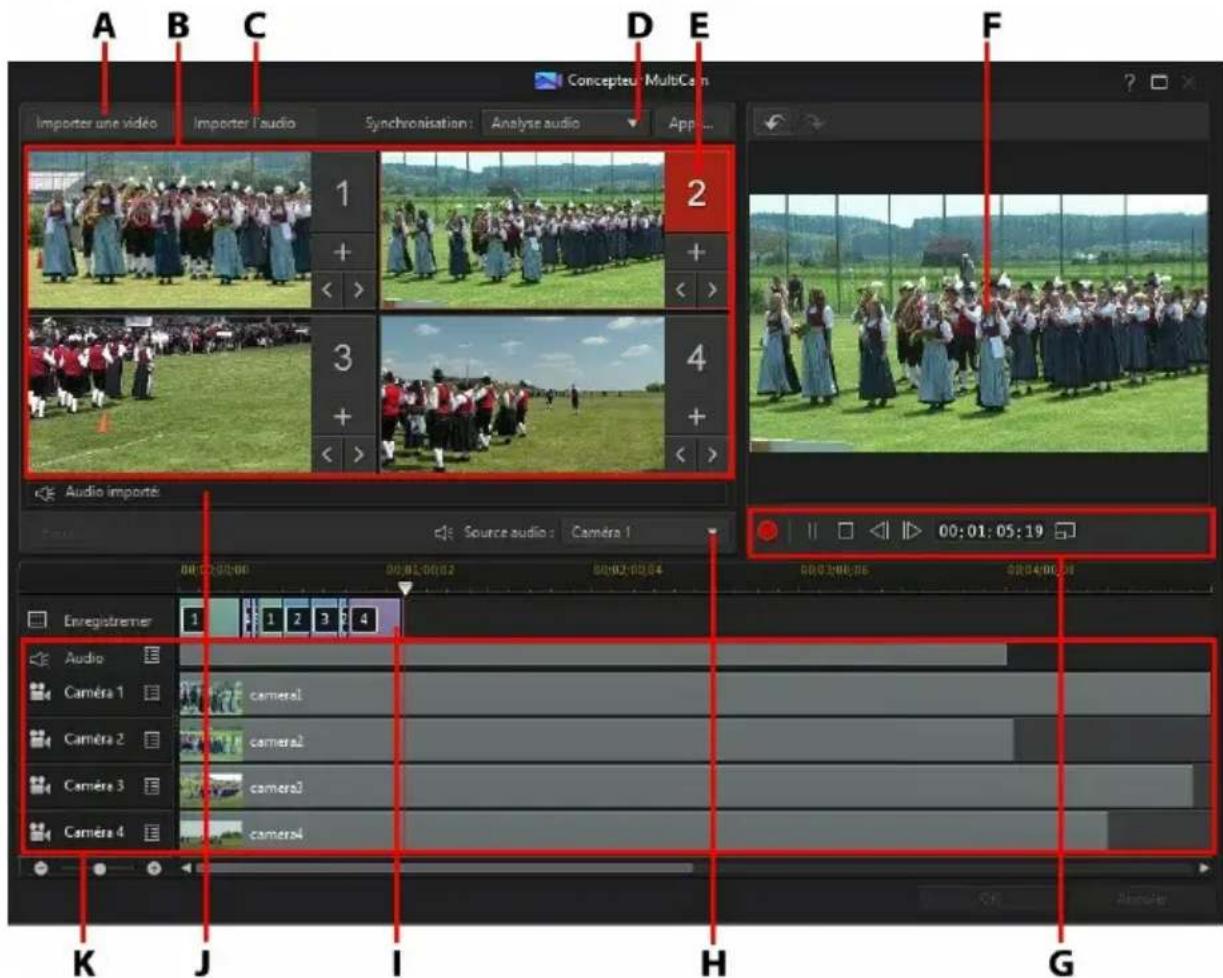
A - Im porter une video, B - Cameras disponibles (sources video), C - Importer l'audio, D - Type de synchronisa tion, E - Camera selectionnee (source video), F - Enregistrement d'une piste, G - com mandes d'enregistrement/de lecture, H - Source audio, I - Contenu enregistrre, J - Source audio disponible, K - Pistes source
Importer du contenu multimédia
Dans le concepteur MultiCam, vous pouvez dispose de quatre sources videos différentes provenant de quatre caméras différentes. Chacune des caméras disponibles (source video) peut avoir plus d'une série video importée sur sa piste video source.

Remarque: si vous avez besoin de plus de quatre sources de videos pour votre production, vous pouvez utiliser Synchroniser par l'audio pour les aligner sur la ligne de scenario, puis modifier manuellement la video brute. Consultez Synchroniser les clips par l'audio pour plus d'informations.
Vouss pouvez également importer un ou plusieurs fischiers audio à utiliser comme source audio dans le clip que vous enregistrez.
Importation de clips video
Lorsque vous accédez au concepteur MultiCam, toutes les séquences video qui ont été sélectionnées dans la bibliothèque multimédia sont automatiquement importées dans les zones vides de laamera (source video) et dans les pistes video source correspondantes.
Si aucune série n'a été sélectionnée, vous étés invite à en sélectionner sur votre disque dur et à les importer. Vous pouze sélectionner plusieurs séquences video à importer. Chaque série sélectionnée est placee aidant à la prochaine zone disponible deamera. Lorsque toutes les zones de cameras sont pleines, la série suivante est importee dans la première zone de cameras, après (sur la piste video source correspondante) la série precedemment importee.
Pour importer des séquences video supplémentaires, précédez de l'une des manières suivantes:
- cliquez sur le bouton Importer une video, puis sur Importer depuis le disque dur pour importer des séquences video depuis le disque dur de votre ordinateur, ou sur Importation depuis la chambre media pour importer des séquences depuis le fichier multimédia existant dans la bibliothèque de la,chambre Média. Sélectionnez une ou plusieurs séquences, puis cliquez sur Ouvrir. Les séquences sont placées dans les prochains zones disponibles de caméras et les pistes video source correspondantes.

Remarque : lorsque toutes les zones deamera disponibles sont pleines, la série suivante est importée dans la première zone deamera, après (sur la piste video source correspondante) la série précédemment importée.
- pour importer des séquences video dans une zone spécifique deamera (source video), cliquez sur le bouton correspondant. Ensuite, sélectionnez Importer depuis le disque dur pour importer des séquences video depuis le
disque dur de votre ordinateur, ou sur Importation depuis la chambre media pour importer des séquences depuis le fichier multimédia existant dans la bibliothèque de la,chambre Média. Sélectionnez une ou plusieurs séquences, puis cliquez sur Ouvrir. Les séquences sont placées dans la zone deamera de caméras et les pistes video source correspondantes.
Pistes video source
Toutes les séquences video importées le sont dans les piste video source correspondantes. Vous pouvez déplacer les séquences video à des emplacements différents des pistes video, ou même les faire glisser sur différentes pistes. Vous pouvez également à réorganiser les séquences video d'une piste source en cliquant sur le bouton en regard de la piste, puis en utilisant les boutons et pour les réorganiser selon vos besoins.
Pour supprimer une série video d'une piste video source, cliquez sur en regard de la piste, cochez la case en regard de la série que vous souhaitez supprimer, puis cliquez sur Pour ajouter des séquences video supplémentaires à la piste source, cliquez sur le bouton +
Importation de clips audio
Si vous souhaitez utiliser un clip audio en tant que sources audio dans votre enregistrement au lieu de l'audio des séquences video importées, vous pouvez l'importée séparément dans le Concepteur MultiCam.
Pour importer des clips audio, cliquez sur le boutonImporter l'audio, puis sur Importer depuis le disque dur pour importer des clips audio depuis le disque dur de votre ordinateur, ou sur Importation depuis la chambre media pour importer des clips depuis le fichier multimédia existant dans la bibliothèque de la chambre Média. Sélectionnez une ou plusieurs séquences, puis cliquez sur Ouvrir. Les clips sont placés sur la piste audio source de la ligne de scenario.
Piste audio source
Tous les clips audio importés le sont dans les pistes audio source. Vous pouvez déplacer les clips audio à différents emplacements de la piste audio. Vous pouvez également à réorganiser les clips audio sur une piste source en cliquant sur le bouton en regard de la piste, puis en utilisant les boutons et pour les réorganiser selon vos besoins.
Pour supprimer un clip audio d'une piste source, cliquez sur regard de la piste,
cochez la case en regard de la série que vous souhaitez supprimer, puis-cliquez sur . Pour ajouter des clips audio supplémentaires à la piste source, cliquez sur le bouton +
Synchronisation des clips
Lorsque vous avez importé toutes les séquences média que vous souhaitez utiliser dans votre enregistrement dans le Conceputeur MultiCam, l'étépe suivante consiste à les synchroniser.
Pour synchroniser les séquences dans le Conceputeur MultiCam, procédez comme suit:
- Sélectionnez la source audio de votre enregistrement dans le menu déroulant. Vous pouze utiliser de l'audio de n'importequelle série video importée ou selectionner Audio importé pour utiliser l'audio qui a été importé dans la piste audio de la source.
-
Dans le menu déroulant Synchronisation, Sélectionnez l'une des options suivantes:
-
Manuel : sélectionnez cette option si vous souhaitez ajuster manuellement la position de départ de chaque clip sur les pistes source. Pour ce faire, cliquez et glissez-les jusqu'à leur nouvelle position sur la piste source.

Remarque : vous pouvez également cliquer sur le bouton dans la zone de laamera pour déplacer manuellement le clip d'une image en arrière sur la piste source. Cliquez sur pour le déplacer d'une image en avant.
- Codes temporels : sélectionnez cette option puis cliquez sur Appliquer si vous souhaitez que le Concepteur MultiCam se synchronise en utilisant les codes temporels du clip video. Le Concepteur MultiCam ajuste automatiquement les clips sur les pistes source.

Remarque: cette option ne peut être utilisé que si les séquences video ont été enregistrées à l'aide d'uneamera DV ou HDV ayant imprimé les informations relatives au code temporel dans les séquences et qui ont été capturées par CyberLink PowerDirector.
- Heure de création du fjichier : sélectionnez cette option et cliquez sur Appliquer pour utiliser la date et l'heure auxquelles le fjichier a eté créé en temps que points de synchronisation. Le Concepteur MultiCam ajuste automatiquement les clips sur les pistes source.
- Analyse audio : sélectionnez cette option et cliquez sur Appliquer si vous souhaitez que le Conceputeur MultiCam analyse l'audio, puis synchronise les fichiers en fonction de l'audio qui s'y trouve. Le Conceputeur MultiCam ajuste
automatique les clips sur les pistes source.
- Marqueurs sur clips : sélectionnez cette option et utiliser les commandes de lecture pour rechercher les points de synchronisation de chacune des séquences. Lorsque vous avez trouve un point, cliquez avec le bouton droit de la souris sur la piste source, puis sélectionnez Définir le marqueur. Lorsque vous avez ajouté manuellement tous les marqueurs, cliquez sur le bouton Appliquer. Le Concepteur MultiCam ajuste les clips aux pistes source.
Déception de contenu enregistré
Lorsque vous avez importé et synchronisez toutes les séquences multimédias dans le Conceputeur MultiCam, vous étés prét à enregistrer votre video. La vente enregistrée est placée sur la piste d'enregistrement, puis elle est importée dans la ligne de scenario du module Éditer lorsque vous cliquez sur OK.
Pour enregistrer votre contenu, procédez comme suit :
- Sélectionnez laamera (source video) avec laquelle vous souhaitez demarrer l'enregistrement. Vous pouvez le faire en cliquant simplement sur la zone d'aperçu de laamera.
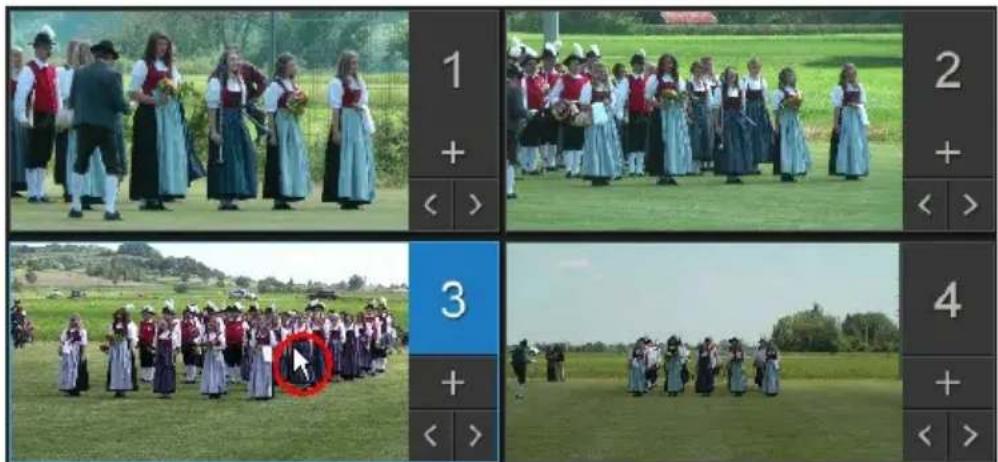
-
Si nécessaire, cliquez sur dans les commandes d'enregistrement pour définir la résolution de la fenetre d'aperçu. Sélectionnez l'options Créer un fjichier d'ombre pour video HD afin de creer également un fjichier d'ombre pour le fjichier enregistré. Ceci peut permettre d'accélérer l'édition lorsque vous utilisez des fjichiers haute définition dans votre production.
-
Lorsque vous étés prét, cliquez sur pour commencer l'enregistrement. Le Concepteur MultiCam commence l'enregistrement en ajoutant les séquences de laamera selectionnée actuellesment en tant que contenu enregistré sur la piste d'enregistrement.
-
Le cas échéant, cliquez sur une autreamera (source video) ou utilisez les touches de raccourci du clavier 1 à 4 pour commuter l'enregistrement sur le contenu de cette source lors du processus d'enregistrement.
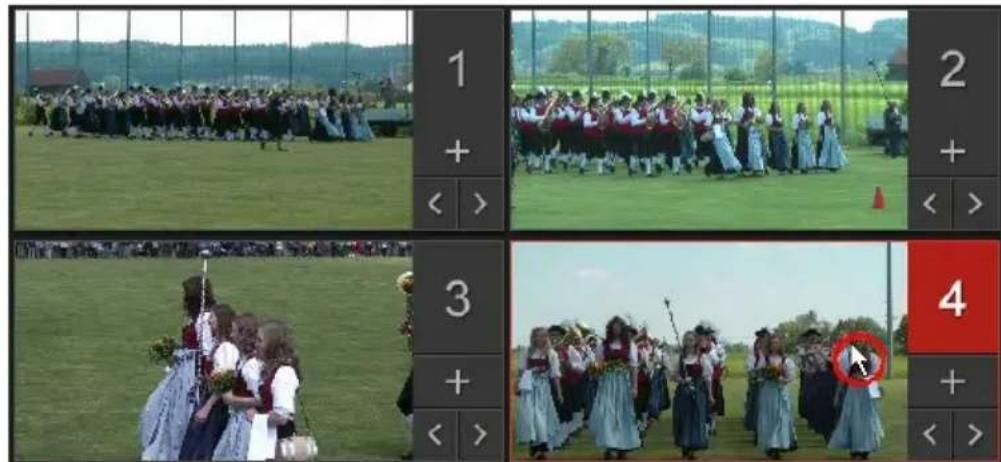
- Poursuivez la commutation de laamera (source de videos) si nécessaire en créé votre contenu enregistré sur la piste d'enregistrement.
- Lorsque vous avez terminé, cliquez sur le bouton ou pour arreter le processus d'enregistrement.
- Cliquez sur OK pour fermer le Concepteur MultiCam et importer le contenu enregistré dans la ligne de scenario.

Remarque: si vous souhaitez modifier le contentu enregistré de MultiCam Designer lorsqu'il se trouve sur la ligne de scenario, il suffit de le selectionner et de cliquer sur le bouton Concepteur MultiCam. Reportez-vous à Modification du contentu enregistré pour plus d'informations.
Modification du contenu enregistré
Lorsque vous avez enregistréVote contenu dans le Conceputeur MultiCam et que vous l'avez importé dans la ligne de scenario, vous pouvez le modifier comme n'importe qu'elle autre sequence video dans la ligne de scenario. Toutefois, si vous souhaitez remplacer une partie de la video brute ou d'ajouter davantage de celle-ci dans le contenu enregistré, vous pouvez acceder à nouveau au Conceputeur MultiCam.
Pour modifier du contenu enregistré dans le Conceputeur MultiCam, cliquez dessus dans la ligne de scenario, puis sur le bouton de fonction Conceputeur MultiCam.
Ajouter davantage de contenu
Si nécessaire, vous pouvez ajouter davantage de contenu. Vous pouze enregistrer
depuis le début sur le contenu existant ou continuer à partir de l'endetroit où vous avez quitté en utilisant les commandes de lecture pour rechercher un point de départ spécifique à partir duquel enregistrer. Consultez Création de contenu enregistré pour plus d'informations sur l'enregistrement du nouveau contenu.
Lorsque vous avez terminé, cliquez sur OK pour enregistrer vos modifications et importer le contenu de l'enregistrement mis a jour dans la ligne de scenario.
Remplacement d'un contenu existant
Si vous souhaitez remplaçer un segment existant sur la piste d'enregistrement, procédez comme suit:
- Utilisez les commandes de lecture pour rechercher le segment que vous souhaitez remplaçer.
- Si vous souhaitez seulement remplacer une partie du segment, vous pouze le diviser en deux segments distincts. Pour ce faire, assurez-vous que le curseur de la ligne de scenario se trouve en position de début de la partie que vous souhaitez remplacer, puis cliquez sur Fractionner.
- Cliquez avec le bouton droit de la souris sur le segment de laamera que vous souhaitez replacer, puis selectionnez une autreamera (source video).
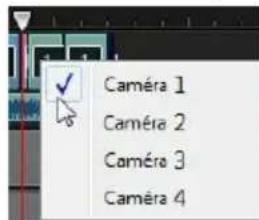
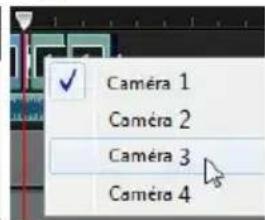
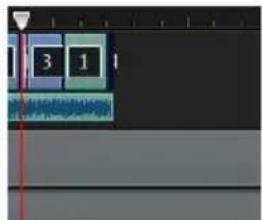
- Repetez les étapes ci-dessus si nécessaire pour modifier et replacer les segments.
- Lorsque vous avez terminé, cliquez sur OK pour enregistrer vos modifications et importer le contenu de l'enregistrement mis a jour dans la ligne de scenario.
Utilisation du Concepteur de thèmes
Si vous utilisez l'assistant Magic Movie Wizard pour creer vos productions video, vous ne pouze pas complètement personneliser les modeles de thèmes utilisés pour creer essayer video à l'aspect dynamique dans le concepteur de thèmes. Un thème peut se composer d'un ou plusieurs modeles de thèmes ou de séquences individuelles provenant de modeles de thèmes différents.
Lorsque vous personnalisez le modele de thèmes, vous pouze également complètement personneliser la façon dont vous media s'affiche, ce qui vous donne un contrôle plus créé sur les films que vous creez.
Pour ouvrir le concepteur de thèmes, cliquez sur le bouton, puis selectionnez Concepteur de thèmes.
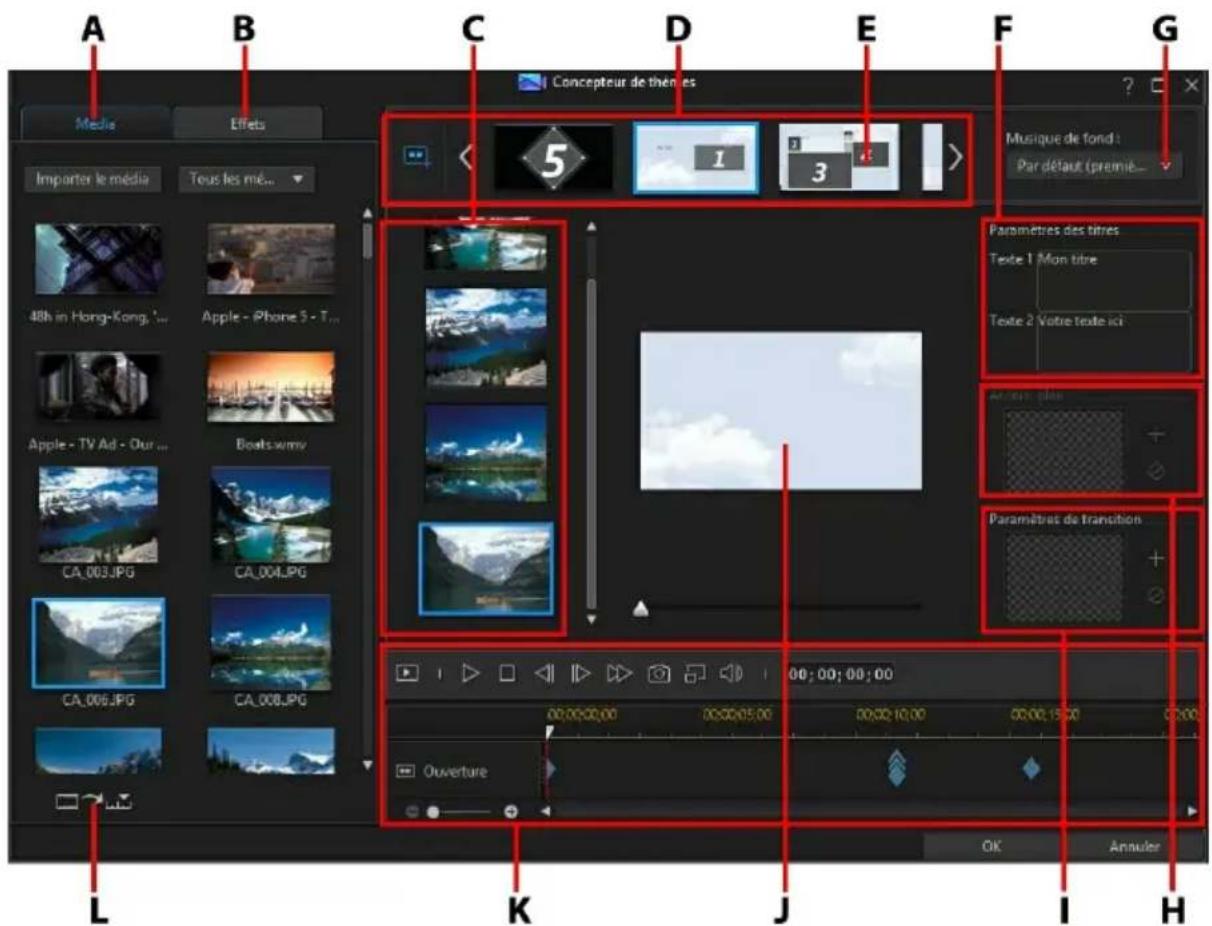
A - Onglet Media, B - Onglet Effects, C - Zone de contenu des séquences, D - Zone des séquences
ajoutées, E - Séquence sélectionnée, F - Pa ra mètres des titres, G - Fond musical du thème, H - Image d'a rrière-plan de la séquence, I - Pa ra mètres de transition, J - Fenêtre d'aperçu, K - Commandes d'aperçu, L - Rem plissage a utoma tique des emplacements de medias
Présentation
Les thèmes que vous pouvez éditer dans le concepteur de thèmes se compose des modèles de thèmes et de votre matière (images et séquences video). La vente resultante est similaire au contenu de film créés avec l'assistant Magic Movie Wizard et Magic Style, mais le concepteur de thèmes offre davantage de contrôlels créé sur le film créé.
Modèles de thème
Les modèles de thèmes sont utilisés pour creer une production video avec un type spécifique de thème ou de style et peuvent être télécharges depuis DirectorZone. Les modèles de thèmes se composent de plusieurs séquences. Chacune de ces séquences contient des éléments dont certains sont personnalisables et d'autres non.
Les éléments personnalisables comprend le texte et les médias (images, videos et fond musical) que vous ajoutez à chaque séquence. Vous pouze ajouter des effets à ce matériel pour définir comment et quand il doit s'afficher. Vous pouze également définir l'image d'arrière-plan de certaines séquences et selectionner la transition entre chaque séquence dans les modèles portant la mention « avec transitions ». Les éléments non personnalisables comprend toutes les animations inclues dans les séquences.
Lorsque vous sélectionnez un modèle de thème à utiliser dans le concepteur de thèmes, vous pouvez désir d'ajouter un ou plusieurs modèles de thème en créé ainsi une production originale. Vous pouvez même vous contenter de sélectionner certaines des séquences dans un modele de thème ou de mixer et de faire correspondre les séquences utilisées.
Il existe trois types de séquence : les séquences d'ouverture, centrales et de fermeture. Les séquences d'ouverture et de fermeture comporte généralement du texte, alors que les éléments des séquences centrales sont beaucoup plus aléatoires.
Ajout de modèles/séquences de thème
Dans le concepteur de thèmes, vous pouvez ajouter un ou plusieurs modèles de thèmes, ou uniquement certaines séquences SéLECTIONNÉES, pour creer votre video.
Lorsque you accedez au concepteur de thèmes, you etes invite a selectionner un
modèle de thème.
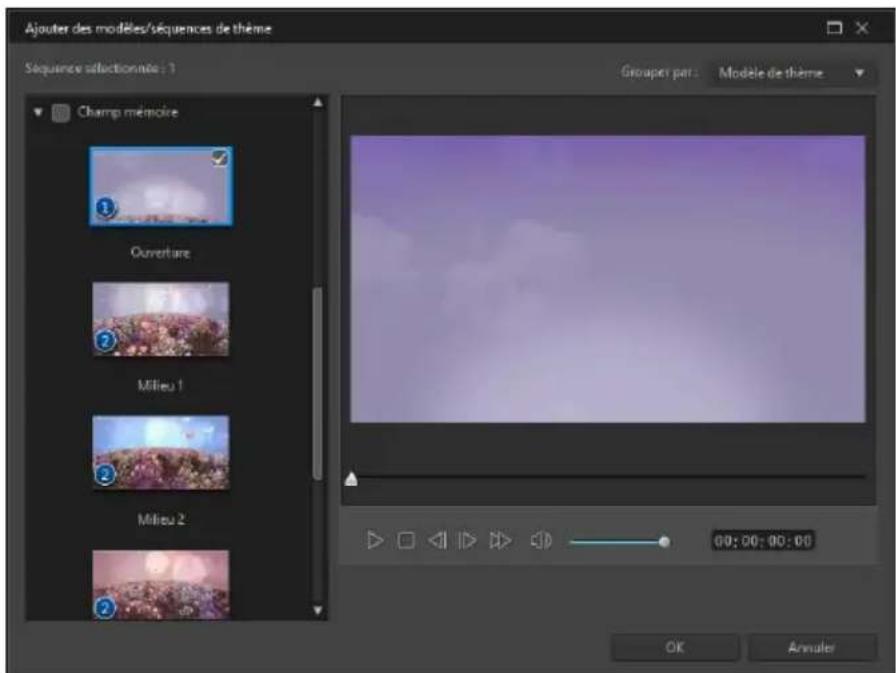
Pour ajouter un modele de thème, il vous suffit de le sélectionné dans la fenêtre et toutes ses séquences seront ajoutées.
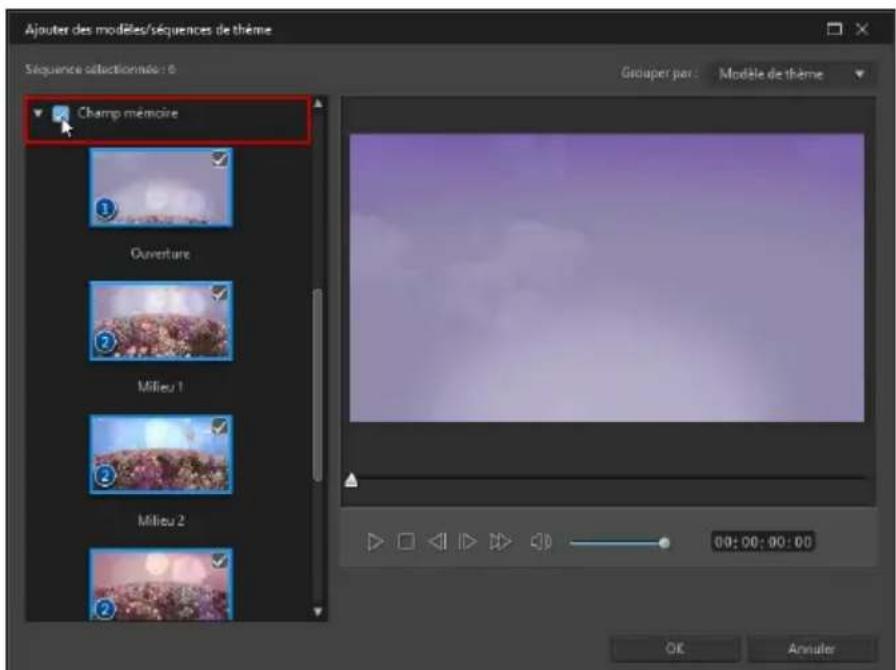

Remarque : vous pouvez obtenir un aperçu d'un modele de thème dans la fenêtre d'aperçu en le selectionnant, puis en utilisant les commandes de lecture disponibles.
Si vous ne souhaitez pas utiliser toutes les séquences du modele le thème, il vous suffit de déslectionner celles que vous ne souhaitez pas utiliser.
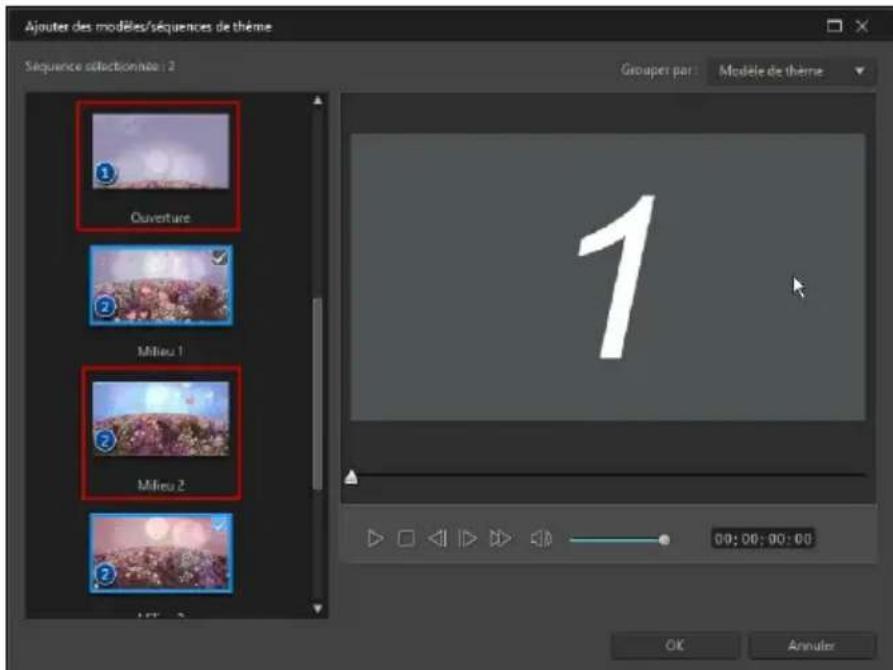
Vous peuvent également selectionner des séquences provenant d'autres modèles de thèmes et les inclure dans votre video. Le concepteur de thèmes se pouvient de l'ordre de vos selections.
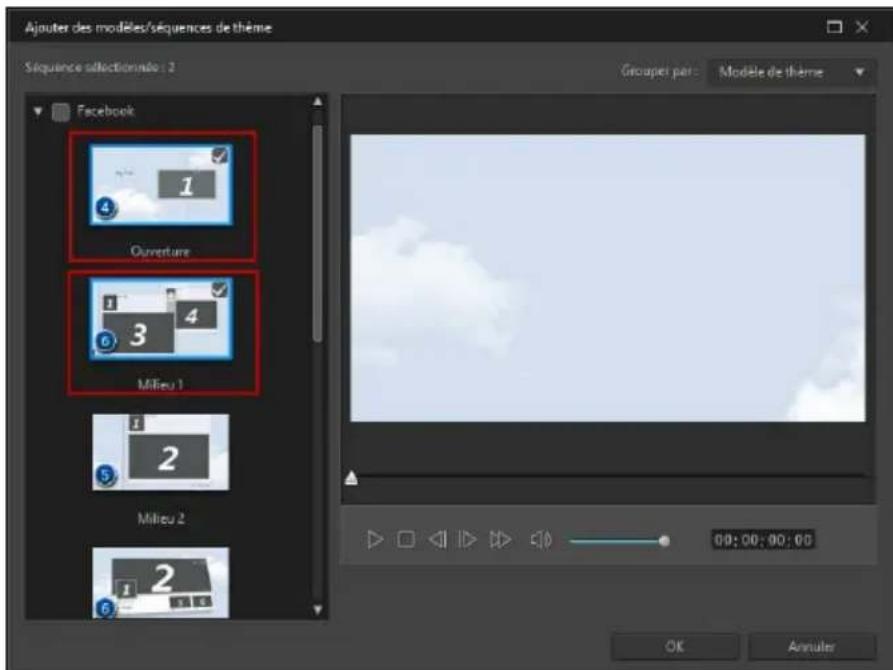
Cliquez sur OK lorsque vous avez selectionné toutes les séquences. Elles seront chargées dans la zone des séquences ajoutées du concepteur de thèmes.

Si vous souhaitez ajouter davantage de séquence, il vous suffit de cliquer sur le bouton «vous pouvez faire glisser et déposer les séquences afin de les réorganiser, ou cliquer avec le bouton droit pour supprimer celle qui est seLECTIONnée.
Ajout de séquences media
Lorsque vous avez selectionné les modèles de thèmes (ainsi que leurs séquences) que vous souhaitez utiliser, vous pouvez commencer par y ajouter vos fjchiers d'images et vos fjchiers video.

Remarque: le nombre de fichiers multimédias que vous pouvez ajouter une série dépend de sa conception.
Pour ajouter des medias à des séquences selectionnées, procédez comme suit :
- Dans la zone des séquences ajoutées, sélectionnez la série individuelle à laquelle vous souhaitez ajouter un matériel. Notez le nombre d'emplacements des médias disponibles dans la zone de contenus des séquences. Le nombre d'emplacements disponibles varie d'une série à l'autre.
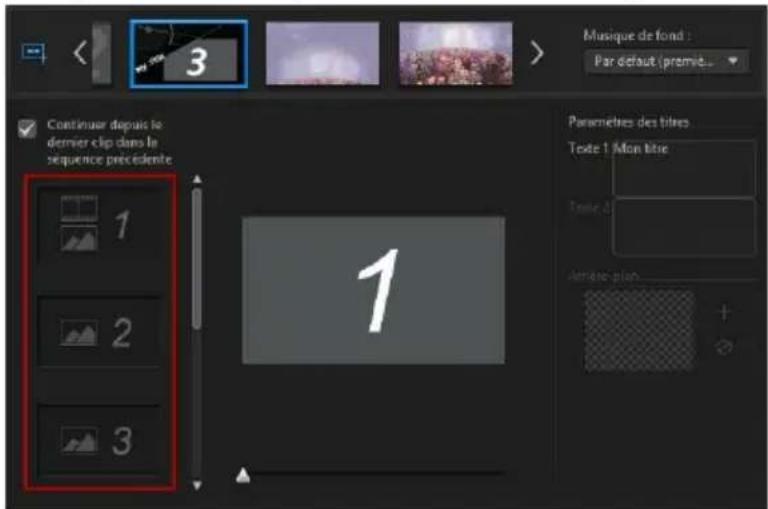

Remarque : certains des emplacements de medias dans les séquences vous permettent d'y ajouter des images et des vidés , alors que d'autres n'autorisent qu'un seul type de media.
- Cliquez sur l'onglet Media, puis glissez et déposez le media de votre choix dans la série de l'emplacement souhaité.

Remarque : les medias disponibles dans l'onglet Media sont les vidEOS et les images que vous avez importées dans la bibliothèque de la chambre Media. Cliquez sur Importer le media pour importer des medias depuis le disque dur de votre ordinateur.
- Continue cette procédure jusqu'à ce que tous les emplacements de medias aient été utilisés.
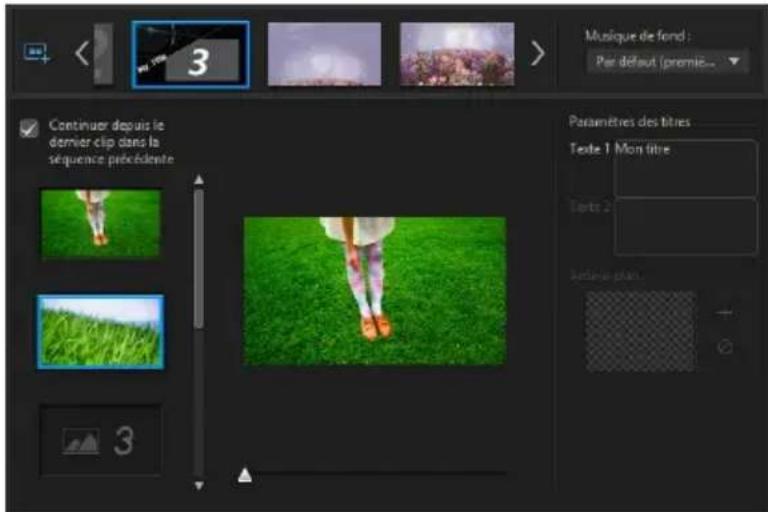
- Sélectionnez la série suivantes, puis repêtez les étapes 2 et 3 jusqu'à ce que tous les emplacements de medias soient replis.
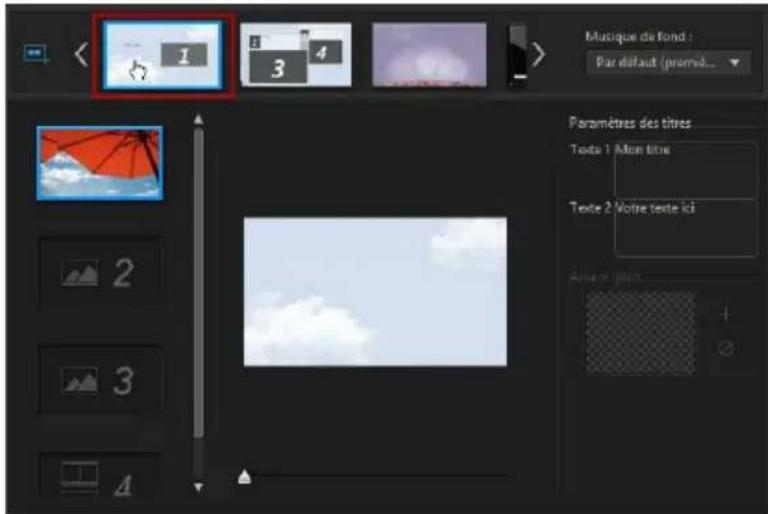

Remarque: si vous souhaitez qu'un fichier multimédia soit lu en continu, d'une série à la suivante, assurez-vous que Continuer depuis le dernier clip dans la série précédente est sélectionné. Le premier replACEMENT de media est renseigné automatiquement avec le contenu provenant du dernier emplacement de media de la série précédent. Des selectionnez cette option si vous souhaitez que le nouveau media s'affiche dans la série suivante.
- Continuer à selectionner toutes les séquences de votre video jusqu'à ce que tous les emplacements de medias et toutes les séquences contiennent des medias.

Remarque : lorsque vous ajoutez un média, vous pouvez également cliquer sur
le bouton pour retransigner automatiquement tous les emplacements de medias vides dans les séquences. Sélectionnez Remplir automatiquement selon l'ordre de la bibliothèque pour replir en fonction de la date de création, comme afficher dans la bibliothèque de la chambre Média. Sélectionnez Remplir automatiquement en utilisant d'abord les vidés si vous souhaitez ajouter d'abord les clips video.
Edition des séquences média
Il existe plusieurs options disponibles pour les séquences media que vous souhaitez utiliser dans le concepteur de thèmes.

Remarque : les options d'edition dans le concepteur de thèmes sont limitées à la découpe de videos, la durée des images et l'ajout d'effets. Si vous avez besoin derialcder à une édition plus complexe dans vos séquences media, nous you recommandons de le faire avant d'importer les séquences dans le concepteur de thèmes.Consultez Modification de votre媒介 pour des options d'edition plus avancées.
Découpe de séquences video
Vous pouvez proceder à des découvertes sur les séquences video utilisées dans le concepteur de thèmes. Pour découvert une série video,clinque avec le bouton croit de la souris sur le concepteur de thèmes, puis selectionnez Découper. Ou
passez le curseur de la souris sur la sequence video et cliquez sur dans sa miniature. Consultez RÉalisation d'un découvert unique pour des informations détaillées sur la découvert des séquences video.
Désactiver le son des séquences video
Certains modèles de thèmes et séquences comportent un fond musical qui sera utilisé dans votre video. À cause de cela, il est possible que vous souhaitiez désactiver le second des séquences video importées afin qu'elles n'entrent pas en
conflit avec le fond musical.
Pour désactiver le son dans une série video, passez le curseur de la souris sur la série video, puis cliquez sur dans sa miniature.
Modifier la durée de l'image
Pour modifier la durée d'affichage d'une image de séquence dans la video que vous avez créé, procédez comme suit :
- Cliquez avec le bouton croit de la sourissur le concepteur de thèmes, puis selectionnéz Définir la durée. Ou passez le curseur de la souris sur l'image de la série et cliquez sur sans sa miniature.
- Dans la fenêtre des paramètres de durée, entrez la durée d'affichage souhaïée pour votre production video. Vous pouvez diminuer la durée jusqu'àu nombre d'images.
- Cliquez sur OK.
Applique le zoom avant sur des séquences media
Certsains emplacements de medias dans les séquences vous permettent de zoomer en avant sur la série media qui y a été ajoutée. Si un zoom est disponible,
I'icone ffiche dans le coin supérieur droit.
Pour appliquer un zoom avant dans une série media, cliquez sur I'icone
Cliquez sur pour le supprimer si nécessaire.

Ajout d'effets video à des séquences
Dans le concepteur de thèmes, vous pouvez ajouter des effets spéciaux à vos images et à vos séquences video. Chaque effet spécial possède des attributs uniques que vous pouvez personnaliser afin d'atteindre l'impression souhaitée pour votre production video.
Pour ajouter un effet video à une série, procédez comme suit :
- Cliquez sur l'onglet Effets.
- Sélectionner un effet et faites-le glisser pour le déposer sur la séquence.
- Si nécessaire, cliquez avec le bouton droit de la souris sur la série, puis
séléctionnez Modifier les paramètres de l'effet. Utilisez les curseurs et options disponibles pour personneliser l'effet video selon vos préférences. Cliquez sur OK pour enregistrer vos modifications.
Consultez Ajouter des effets video pour plus d'informations sur les effets video.
Édition du fond musical
Voussouspouvezpersonnaliserla musiqueutilisedeansvotrecode.Pour modifierle fondmusical,selectionnzeI'une desoptionssuivantesdansle menu deroulant Musiquedefond:
- Par défaut (première page): Sélectionnez cette option pour utiliser le fond musical fourni par défaut dans les modèles de thèmes.

Remarque: si vous sélectionnez des séquences provenant de plus d'un modele de thème, le concepteur de thèmes utilise le fond musical appliqué à la première série de la vente.
-
Importé: sélectionnez cette option si vous souhaitez apporter votre propre fond musical personnelisé depuis le disque dur de votre ordinateur. Sélectionnez la musique que vous souhaitez utiliser, puis cliquez sur OK pour la définir comme musique à utiliser.
-
Pas de musique : sélectionnez cette option si vous ne souhaitez pas avoir de fond musical dans votre video.
Preférences du fond musical
Vous pouvez découvert la musique utilisé dans votre video ou ajouter des fondus. Pour ce faire, sélectionnez Préférences dans le menu déroulant Musique de fond. Modifiez les préférences musicales de la manière suivante:
- si nécessaire, découvert le fond musical à l'aide des contrôleles de lecture et des indicateurs Marque de début et Marque de fin.
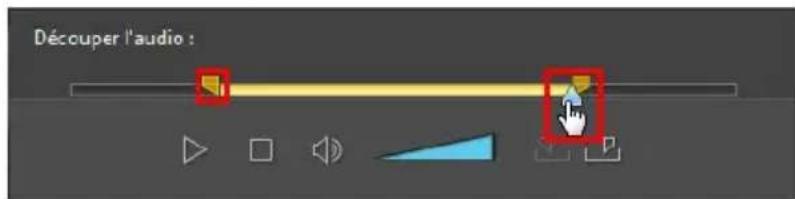
- si nécessaire, ajustez le volume de la musique à l'aide des commandes de volume disponible.
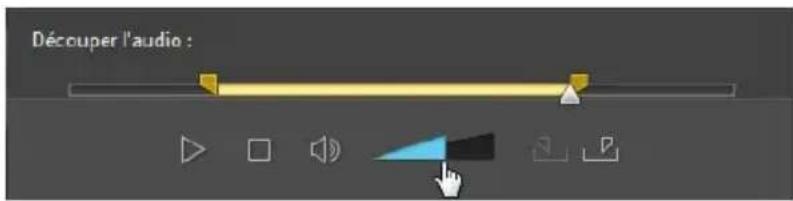
- si nécessaire utilisez le curseur pour mixer le niveau audio, en augmentant la musique de fond ou l'audio de la video originale dans la production.
Cliquez sur OK pour enregistrer vos modifications.
Édition du texte du titre
Certaines séquences comportent un texte de titres que vous pouvez modifier. Si une série vous permet de modifier le texte d'un titre, les champs de texte de Paramètres des titres sont actifs lorsqu'la série est sélectionnée.
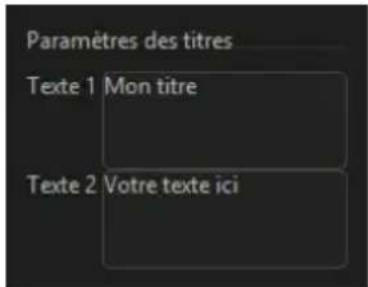
Pour modifier le texte du titre, il vous suffit d'entrez le texte que vous souhaitez utiliser dans le champ correspondant. Si vous ne souhaitez pas que du texte s'affiché dans les séquences sélectionnées, il vous suffit de vous assurer que le champ de texte demeure vierge.
Remplacement des images d'arrière-plan
Certaines séquences vous permettent de remplaçer leur image d'arrière-plan. Une miniature de l'image d'arrière-plan s'affiche dans la zone Arrière-plan si la séquence possède une image d'arrière-plan replácable.
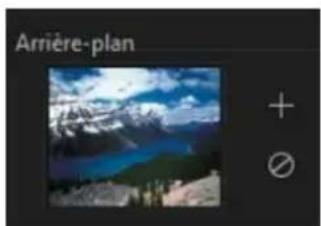
Cliquez sur pour remplacer l'arrière-plan par une image du disque dur de votre ordinateur. Cliquez sur vous souhaitez supprimer l'image d'arrière-plan de la
sequence.
Ajout de transitions entre deux séquences
Lorsque vous regardez une video créé par le concepteur de thèmes, vous pouvez remarquer qu'il existe des transition entre les séquences d'un modele de thème. Ces transitions sont modifiables dans les modèles de thèmes nommés « avec transition » Il est également possible d'ajouter des transitions entre des séquences si vous utilisez des séquences de différents modèles de thèmes.

Remarque : dans les modèles de thèmes qui ne portent pas la mention « avec transitions », les transitions entre les séquences ne sont pas modifiables. Ces modalètes de thèmes utilisent votre média pour effectuer les transitions entre les séquences.
Si l'ajout d'une transition est disponible pour une série, la zone Paramètres de transition s'affiche lorsque la série est sélectionnée.
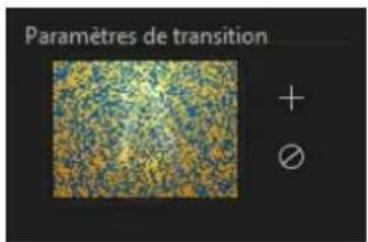
Cliquez sur pour ajouter une transition avant la séquence sélectionnée. Cliquez sur vous souhaitez supprimer une selection sélectionnée de la séquence. Consultez Utiliser des transitions pour plus d'informations sur les transitions.
Aperçu et enregistrement de films
Lorsque vous creez votre video dans le concepteur de thèmes, vous pouvez obtenir un aperçu de votre creation à l'aide des commandes d'aperçu disponibles.
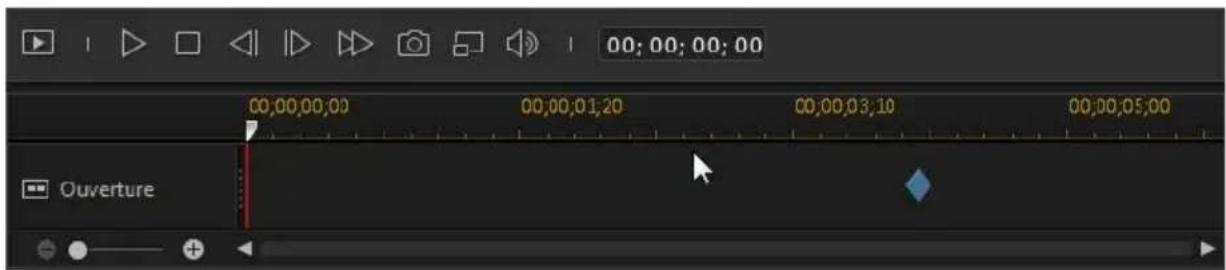
Cliquez sur pour avoir un aperçu de la totalité du film, ou sur pour avoir un aperçu uniquement de la série sélectionnée. Cliquez sur pour modifier la résolution de l'aperçu, ou sur pour prendre une photo de votre film.
Les indicateurs des images clés dans la ligne de scenario de l'aperçu indique l'endetroit où les fichiers multimédias de la séquence se trouvent dans le film. Passez le curseur de la souris sur une image clé pour afficher les informations de la séquence.
Lorsque you've terminé l'aperçu de votre film et que vous étés satisfait des résultats, cliquez sur OK pour fermer le concepteur de thèmes et importer le film créé dans la ligne de scenario.
Édition des films créés
Lorsque vous avez créé votre contenu dans le concepteur de thèmes et que vous l'avez importé dans la ligne de scenario, vous pouze le modifier comme n'importe qu'elle autre sequence video dans la ligne de scenario. Si vous souhaitez editor ou remplace le media utilisé dans le film créé, vous pouze le faire à partir du concepteur de thèmes.
Pour éditer du contenu créé dans le concepteur de thèmes, procédez comme suit :
- Cliquez sur le contenu créé dans la ligne de scenario, puis sur le bouton de fonctions Concepteur de thèmes.
- Si nécessaire, editedz la video dans le concepteur de thèmes.
- Lorsque vous étés satisfait, cliquez sur OK pour enregistrer vos modifications et importer le contenu créé mis à jour dans la ligne de scenario.
Chapitre 7:
Organiser le media dans notre production
Une fois que vous avez votre média dans la bibliothèque multimédia, vous pouze commencer à assembler votre production video en ajoutant des clips média à l'espace d'édition. Vous ajoutez des clips Média dans l'ordre qui suit l'histoire que vous souhaitez RAconter.

Remarque : l'affichage de la ligne de scenario de l'espace de travail de CyberLink PowerDirector offre plus de liberté d'édition et facilitite le déplacement dans votre production. Assurez-vous de consulter les sections Vue Ligne de scenario et Comportement de la ligne de scenario pour profiter au maximum de cet affichage.
Il existe plusieurs fonctions de programme que vous pouvez utiliser pour vous aider à organiser le/media dans votre production video, y compris :
- Assistant Magic Movie : création automatique d'un film pour vous, à l'aide des clips média et des effets de votre bibliothèque. Voir Utiliser l'assistant Magic Movie pour plus d'informations.
- Créateur de diaporama: création automatique d'un diaporama avec vos photos, simplement en quelques étapes. Voir Utiliser le creator de diaporamas pour plus d'informations.
- Marqueurs de la ligne de scenario*: ajouter à la règle de la ligne de scenario pour un placement plus précis des séquences medias sur la ligne de scenario. Consultez Marqueurs de la ligne de scenario pour plus d'informations.
- Détection du rythme de la musique*: utilisez cette fonction pour ajouter des marqueurs de rythme de musique, que vous pouvez utiliser pour organiser les clips média sur la musique. Voir Détection du rythme de la musique pour plus d'informations.
- Synchroniser par l'audio : vous pouvez synchroniser deux clips ou davantage qui se trouvent sur différentes pistes de ligne de scenario à l'aide de la fonction Ligne de scenario. Consultez Synchroniser les clips par l'audio pour plus d'informations.

Remarque: * fonction en option dans CyberLink PowerDirector. Consultez le tableau de versions sur notre site Web pour obtenir des informations détaillées sur la version.
Ajouter des clips video et des images à la ligne de scenario
Pour commencer à créé votre production video, commencer à ajouter des clips video et des images aux pistes video de la ligne de scenario.
Si vous ne savez pas à quelles pistes vous pouvez ajouter votre média, sélectionnez simplement un clip dans la bibliothèque multimédia. Les pistes de la ligne de scenarioauxquellesyouspouvezajouterle média «sillumineront».Pour plus d'informations surquel Médiayoupouvezajouteràquellespiste,voirPistesde la ligne de scenario.

Remarque : vous préférez peut-être ajouter des clips video et des images à l'aide de l'affichage Storyboard, car cet affichage est plus simple que l'affichage ligne de scenario. Cependant, les clips ne peuvent être ajoutés qu'à la première piste dans cette vue. C'est pourquoi cette section utilise la vue Ligne de scenario pour toutes les procedures.
Vous pouvez ajouter des clips video et des images à n'importe qu'elle position de n'importe qu'elle piste video de la ligne de scenario. Vous n'vez désormais plus besoin de placer votre media sur la première piste ou au début de la ligne de scenario. Vous avez maintainant une liberté totale pour ajouter le media précisé dans où vous le foulez, et dans l'ordre que vous foulez. Placez simplement le media sur une piste de la ligne de scenario, dans l'ordre qui raconte votre histoire.

Remarque: si vous souhaitez ajouter un matériel à un emplacement précis de la ligne de scenario, pensez à utiliser des marqueurs de ligne de scenario. Voir Ajouter des marqueurs de ligne de scenario pour plus d'informations.
Si vous insérez un média ou si vous le déposez sur d'autres clips média existants qui se trouvent sur la ligne de scenario, ne vous inquiètez pas. CyberLink PowerDirector vous invite à utiliser sa fonctionnalité d'édition d'ondulation pour écraser, insérer, replacer, diviser, découvert, faire une transition ou accélérer le média afin de vous aider à le placer facilement là où vous le souhaitez.
Une fois que vous avez ajouté une image ou un clip video à la ligne de scenario, cliquez sur le bouton Modifier au-dessus de la ligne de scenario pour éoperator ses propriétés dans le concepteur PiP. Voir Modifier un média dans le Concepteur PiP pour plus d'informations.

Remarque: la Gestion des pistes vous permet d'ajouter plusieurs pistes sur la ligne de scenario et vous permit d'afficher simultanement jusqu'à 99 objets PiP sur une video. Voir Gestion des pistes pour plus d'informations.
Ajouter des clips video et des images
Vous pouvez ajouter des clips video et des images sur n'importe qu'elle piste video de la ligne de scenario, et sur n'importe qu'elle position.

Remarque : lorsque vous ajoutez un clip video à la ligne de scenario, CyberLink PowerDirector ajoute automatiquement sa piste audio (le cas échéant) à la piste audio correspondante.
Pour insérer des clips video ou des images à l'espace de travail, suivez les instructions données ici:
- utilisez le curseur de la ligne de scenario pour définir la position à laquelle vous poulezmettre le media, selectionnez-le dans la bibliothèque, puis cliquez sur pour l'ajouter à la piste video selectionnée.
- utilisez le curseur de la ligne de scenario pour définir la position à laquelle vous poulezmettre vosagemedia,faites un clic droit sur le media dans la bibliothèque, puis selectionnez Insérer sur la piste selectionnée pour l'ajouter à la piste video selectionnée.
Vous pouvez également faire glisser et déposer manuellement un clip média à la position de votre choix sur une piste video pour l'ajouter à la ligne de scenario.
Lorsque vous ajoutez un clip à une ligne de scenario (insertion ou glisser-deposer), si le curseur de la ligne de scenario se trouve sur un clip existant ou si vous le déposez sur un clip existant, vous étés invite à utiliser l'une des options d'édition d'ondulations pour insérer le clip.
- Écraser : sélectionnez cette option pour écraser le clip existant avec le nouveau clip ajoute.
- Insérer : sélectionnez cette option pour divisor le clip et insérer le nouveau clip entre les deux parties. CyberLink PowerDirector se contente également de déplacer les clips sur la même piste vers la droite.
- Insérer et déplacer tous les clips : sélectionnez cette option pour-divider le clip et insérer le nouveau clip entre les deux parties. CyberLink PowerDirector déplace également tous les clips média sur la ligne de scenario qui se trouve à droite du clip inséré, à droite.
- Fondu croisé: sélectionnez cette option pour que le clip recouvre une partie d'un clip existant et ajoute automatiquement une transition entre les deux clips. CyberLink PowerDirector utilise la transition en fondu sur la piste video, et la transition audio constante en gain si les deux clips possèdent de l'audio sur la pise audio correspondante.

Remarque : l'option Fondu croisé ne remplace pas le contenu de la piste, mais ajoute une transition de superposition entre les deux clips. Voir Configuration du comportement de la transition pour plus d'informations. L'option Fondu croisé n'est disponible que si la fin du nouveau clip ne recouvre pas le contenu existant de la piste.
- Replacement: Sélectionnez cette option pour remplaçer le clip actuel sur la ligne de scenario par le nouveau clip. Utilisez cette option si vous ne souhaitez pas modifier le contenu actuel de la ligne de scenario.

Remarque: si la durée du click que vous remplacez est inférieure au nouveau clip video que vous avez ajouté, CyberLink PowerDirector coupe automatiquement le clip video afin d'adapter la durée du clip original. Pour les images, CyberLink PowerDirector les redimensionne automatiquement afin d'adapter la durée du clip original.
Lors de l'insertion d'un fisier video, si le curseur de la ligne de scenario se trouve dans un intervalle entre deux clips d'une piste de ligne de scenario, vous etes invite a utiliser l'une de ces options d'edition d'ondulation pour insérer le clip :
- Découper pour ajuster : sélectionnez cette option pour que CyberLink PowerDirector découpe automatiquement la fin du clip video pour adapter l'intervalle à droite du curseur de la ligne de scenario.

Remarque: cette fonctionnalité est également disponible lors de l'insertion de clips d'image dans un intervalle de lignes de scenario d'une durée supérieure à l'intervalle.
- Accélérer pour ajuster : sélectionnez cette option pour que CyberLink PowerDirector accélère automatiquement le clip video afin qu'il s'adapte à l'intervalle à droite du curseur de la ligne de scenario.
Ajouter des palettes de couleurs et des arrêtre-plans
Les palettes de couleurs vous permettent d'insérer des cadres solides et colorés dans votre video. Les palettes de couleur sont pratiques pour creer des transitions rapides entre des clips video ou comme arrête-plan pour des titres ou le générique de fin. Les arrête-plans offrent des environnementes de creation intéressants pour les objets PiP, les titres, et plus.

Remarque : vous pouvez creer vos propres palettes de couleurs personalisées dans la chambre Media. Voir Creer de nouvelles palettes de couleurs pour plus d'informations.
Voussouspouceztrouverdespalettesdecouleursetdesarriere-plansdansvotre
bibliothèque multimédia, en cliquant sur l'en ouvrant le mode Explorateur ou en sclectionnant Palettes de couleurs ou Arrière-plans à partir du menu déroulant
Contenu média.
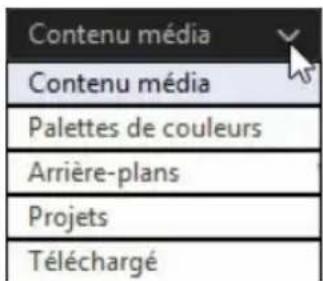
Pour insérer des palettes de couleurs ou arrêtre-plans dans l'espace de travail, procédez comme suit :
- utilisez le curseur de la ligne de scenario pour définir la position à laquelle vous poulezmettre les palettes de couleurs ou arrriere-plans, selectionnez-les dans la bibliothèque, puis cliquez sur pocrteouter à la piste video sélectionnée.
- utilisez le curseur de la ligne de scenario pour définir la position à laquelle vous poulezmettre vospalettes de couleurs ou arrriere-plans faites un clic droit dessus dans la bibliothèque, puis Sélectionnéz Insérer sur la piste Sélectionnée pour les ajouter à la piste video sélectionnée.
Vous pouze également faire glisser et déposer manuellement une palette de couleurs ou un arrêté-plan à la position de votre choix sur une piste video pour l'ajouter à la ligne de scenario.
Lorsque vous ajoutez une palette de couleurs ou un arrêté-plan à une ligne de scenario (insertion ou glisser-deposer), si le curseur de la ligne de scenario se trouve sur un clip existant ou si vous le déposez sur un clip existant, vous étés invite à utiliser l'une des options d'édition d'ondulations pour insérer le clip.
- Écraser : sélectionnez cette option pour écraser le clip existant avec la palette de couleurs/l'arrière-plan.
- Insérer: sélectionnez cette option pour divisor le clip et insérer la palette de couleurs/l'arrière-plan entre les deux parties. CyberLink PowerDirector se contente également de déplacer les clips sur la même piste vers la droite.
- Insérer et déplacer tous les clips : sélectionnez cette option pour divisor le clip et insérer la palette de couleurs/l'arrière-plan entre les deux parties. CyberLink PowerDirector déplace également tous les clips média sur la ligne de scenario qui se trouve à droite du clip inséré, à droite.
- Fondu croisé : sélectionnez cette option pour que la palette de couleurs/ arrrière-plan recouvre une partie d'un clip existant et ajoute automatiquement
une transition de fondu entre les deux clips.

Remarque : l'option Fondu croisé ne remplace pas le contenu de la piste, mais ajoute une transition de superposition entre les deux clips. Voir Configuration du comportement de la transition pour plus d'informations. L'option Fondu croisé n'est disponible que si la fin du nouveau clip ne recouvre pas le contenu existant de la piste.
- Replacement: selectionnez cette option pour remplacer le clip actuel sur la ligne de scenario par la palette de couleurs/l'arrière-plan. Utilisez cette option si vous ne souhaitez pas modifier le contenu actuel de la ligne de scenario.

Remarque: si la durée du clip que vous remplacez est plus long ueou plus courte que le nouveau clip que vous avez ajouté, CyberLink PowerDirector le redimensionne automatiquement pour l'adapter à la durée du clip original.
Si le curseur de la ligne de scenario se trouve dans un intervalle entre deux clips d'une piste de lignes de scenario lors de l'insertion d'une palette de couleurs ou d'un arrêtre-plan, vous étés invite à utiliser cette option d'édition d'ondulations pour insérer le clip :
- Découper pour ajuster : sélectionnez cette option pour que CyberLink PowerDirector configure automatiquement la durée de la palette de couleurs/ l'arrière-plan pour l'adapter à l'intervalle à droite du curseur de la ligne de scenario.
Creation de nouvelles palettes de couleurs
CyberLink PowerDirector yous permit de creer vos propres palettes de couleurs personalisées à l'aide du sélecteur de couleur ou en selectionnant une zone dans la fenêtre d'aperçu du fichier multimédia.
Creation d'une palette de couleurs à l'aide du selecteur de couleur
Pour creer une palette de couleurs à l'aide du selecteur de couleur, procedez comme suit :
- Cliquez sur le bouton.
- Sélectionnez À partir du sélecteur de couleur.
-
Dans la palette de couleurs, effectuez l'une des actions suivantes :
-
Sélectionnez l'une des couleurs de base.
-
Utilisez le/selecteur de couleurs pourCHOISIR une couleur et l'égaliseur situé à droite pour ajuster la nuance.
-
Saisissez les valeurs HSL ou RGB de votre choix.
-
Cliquez sur OK pour fermer la palette de couleurs et ajouter la nouvelle palette de couleurs à la bibliothèque multimédia.
Creation d'une palette de couleurs à partir d'un fichier multimédia
Pour creer une palette de couleurs en selectionnant un pixel dans la fenetre d'aperçu, procédez comme suit :
- Ajoutez la série média à la ligne de scenario que vous souhaitez utiliser pourisser la palette de couleurs.
- Si nécessaire, utilisez les commandes de lecture pour rechercher l'image de la video qui contient la couleur que vous souhaitez utiliser pour creer la palette de couleurs.
-
Assurez-vous que le fjchier multimédia est selectionné dans la ligne de scenario, c'est-à-dire qu'un aperçu du fjchier multimédia s'affiche dans la fenêtre d'aperçu.
-
Cliquez sur le bouton .
- Sélectionnez À partir de l'aperçu.
- Dans Sélection Couleur depuis la fenêtre d'aperçu, utilisez la pipette pour selectionner le pixel de l'image d'aperçu de la video que vous souhaitez utiliser pour creer une palette de couleurs.
- Cliquez sur OK pour fermer la fenêtre et ajouter la nouvelle palette de couleurs à la bibliothèque multimédia.
Ajouter des clips audio
Les clips audio vous permettent d'ajouter une musique de fond ou une narration vocale superposée à votre production video. Vous pouvez ajouter des clips audio à la partie audio d'une piste video, à la piste voix ou à la piste musique.

Remarque : vous pouvez ajouter des transitions entre deux clips audio sur n'importe quelles pistes audio disponibles. Pour cela, aller à la Chambre Transitions et selectionnez Audio dans le menu dérouulant des filtres de la bibliothèque des transitions. Voir Utiliser des transitions pour plus d'informations sur l'ajout de transitions entre deux clips.
Si vous ne savez pas àquelles pistes vous pouvez ajouter votre audio, sélectionnez simplement un clip dans la bibliothèque multimédia. Les pistes de la ligne de scenario auxquelles vous pouvez ajouter l'audio « s'illumineront ». Pour plus
d'informations surquel媒介 you pouvez ajouter a quelle piste,voir Pistes de la ligne de scenario.

Remarque : vous pouvez ajouter des pistes audio supplémentaires à la ligne de scenario de votre projet dans la Gestion des pistes. Voir Gestion des pistes pour plus d'informations.
Pour Insérer de l'audio dans l'espace de travail, employez l'une des méthodes suivantes:

Remarque: si vous souhaitez ajouter de l'audio à un emplacement précis de la ligne de scenario, pensez à utiliser des marqueurs de ligne de scenario. Voir Ajouter des marqueurs de ligne de scenario pour plus d'informations.
- utilisez le curseur de la ligne de scenario pour définir la position à laquelle vous poulezmettre l'audio, selectionnez le fichier audio dans la bibliothèque, puis cliquez sur :
l'ajouter à la partie audio de la piste video sélectionnée.
- pour l'ajouter à la piste voix.
- pour l'ajouter à la piste musique. La piste musique est toujours la piste la plus BASSE dans la ligne de scenario.
-
utilisez le curseur de la ligne de scenario pour définir la position à laquelle vous poulezmettre l'audio,faites un clic droit sur le fichier audio dans la bibliothèque, puis sélectionnez:
-
Ajouter à la piste Voix pour l'ajouter à la piste voix.
- Ajouter à la piste Musique pour l'ajouter à la piste musique. La piste musique est toujours la piste la plus BASSE dans la ligne de scenario.
Vous pouvez également faire glisser et déposer manuellement un clip audio à une position de votre choix sur n'importe qu'elle piste audio disponible dans la ligne de scenario.
Lorsque vous ajoutez de l'audio à une ligne de scenario (insertion ou glisserdéposer), si le curseur de la ligne de scenario se trouve sur un clip existant ou si vous le déposez sur un clip existant, vous étés invite à utiliser l'une des options d'édition d'ondulations pour insérer le clip :
- Écraser : sélectionnez cette option pour écraser le clip existant avec le nouvel audio ajoute.
-
Insérer : sélectionnez cette option pour-divider le clip et insérer le nouveau clip audio entre les deux parties. CyberLink PowerDirector se contente également de déplacer les clips sur la même piste vers la droite.
-
Insérer et déplacer tous les clips : sélectionnez cette option pour diviser le clip et insérer le nouveau clip audio entre les deux parties. CyberLink PowerDirector déplace également tous les clips média sur la ligne de scenario qui se trouve à droite du clip inséré, à droite.
- Fondu croisé: sélectionnez cette option pour que l'audio recouvre une partie d'un clip existant et ajoute automatiquement une transition constante de gain entre les deux clips.

Remarque : l'option Fondu croisé ne remplace pas le contenu de la piste, mais ajoute une transition entre les deux clips. L'option Fondu croisé n'est disponible que si la fin du nouveau clip ne recouvre pas le contenu existant de la piste.
- Replacement: Sélectionnez cette option pour remplaçer le clip audio actuel sur la ligne de scenario par le nouveau clip audio. Utilisez cette option si vous ne souhaitez pas modifier le contenu actuel de la ligne de scenario.

Remarque: si la durée du clip audio que vous remplacez est inférieure au nouveau clip audio que vous avez ajouté, CyberLink PowerDirector le coupe automatiquement d'adapter la durée du clip original.
Si le curseur de la ligne de scenario se trouve dans un intervalle entre deux clips d'une piste de ligne de scenario audio, vous etes invite a utiliser l'une de ces options d'edition d'ondulation pour inserer le clip :
- Découper pour ajuster : sélectionnez cette option pour que CyberLink PowerDirector découpe automatiquement la fin du clip audio pour adapter l'intervalle à droite du curseur de la ligne de scenario.
- Accélérer pour ajuster : sélectionnez cette option pour que CyberLink PowerDirector accélère automatiquement le clip audio afin qu'il s'adapte à l'intervalle à droite du curseur de la ligne de scenario.
Magic Music
Magic Music* est consq pour vous aider a ajouter de la musique dans votre production video. En seulement quelques etapes, Magic Music peut transformer voire production video en un film de qualite professionnelle grace a l'ajout de musique de fond.

Remarque: * fonction en option dans CyberLink PowerDirector. Consultez le tableau de versions sur notre site Web pour obtenir des informations détaillées sur la version.
Cliquez sur le bouton sitté à gauche de la ligne de scenario, puis sélectionné Magic Music pour ouvrir le volet Magic Music. Magic Music utilise SmartSound pour ajouter de la musique à votre production video. Suivez les quatre étapes de l'interface de l'utilisateur pour selectionner le style de musique (genre), la chanson et la durée, avant d'appliquer votre selection à votre production video.

Remarque : SmartSound vous fournit de la musique pour que vous puissiez l'utiliser dans votre production video, mais vous pouvez aussi acheter de la musique. Cliquez sur le bouton SmartSound pour afficher le copyright et les informations d'achat de SmartSound.
Synchronisation de l'audio
Lorsque vous ajoutez de l'audio independant à des pistes audio de la ligne de scenario, il est important de vous assurer qu'il est synchronisé avec la video de votre production. CyberLink PowerDirector affiche la forme d'onde de chaque série ajoutee à la ligne de scenario. La forme d'onde est pratique lorsque vous decoupez ou divisez un clip audio, et également lorsque vous essayez de synchroniser l'audio avec la video de votre production.

Remarque : si vous essayez de synchroniser l'audio d'un clip audio avec celui d'un clip video (parce qu'ils ont la meme source audio), vous pouvez utiliser Synchroniser par l'audio pour synchroniser les clips.
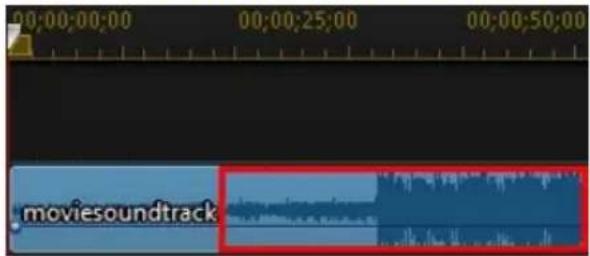
Vous pouvez même zoomer en avant dans la ligne de scenario pour une synchronisation plus précise, car la forme d'onde peut etre affichee jusqu'à 1/10 du niveau de l'image.

Remarque: si la forme d'onde d'un clip audio ne s'affiche pas, cela peut etre du à la désactivation de l'option dans les préférences. Vous pouvez l'activer a nouveau en selectionnant Afficher la courbe sonore dans la ligne de scenario dans Préférences générales.
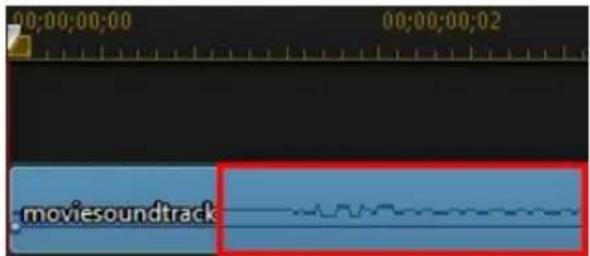
Lorsque vous avez ou met en avant, vous pouvez utiliser la forme d'onde avec les marqueurs de ligne de scenario afin de synchroniser plus précisé le/media dans votre production video.
Détection du rythme de la musique
Utilisez la fonction Détction du rythme de la musique* dans CyberLink PowerDirector pour analyser un clip de musique dans votre production video, puis ajouter des marqueurs de rythmes à la piste de rythme de la musique pour faciliter la synchronisation de l'audio dans votre production. Ajouter manuellement les marqueurs de rythme de musique.

Remarque : * fonction en option dans CyberLink PowerDirector. Consultez le tableau de versions sur notre site Web pour obtenir des informations détaillées sur la version.
Vous pouvez ensuite utiliser ces marqueurs de rythme de musique pour une organisation et une synchronisation plus précises du/media avec la musique ajoutée.
Pour ajouter des marqueurs de rythmes de musique, procedede comme suit :
- Ajoutez un clip de musique à une piste audio sur la ligne de scenario (piste audio, voix, ou musique).
- Cliquez sur le clip musical à l'aide du bouton droit et Sélectionnez Utilisez la détction automatique du rythme de la musique. La fenêtre Détention automatique du rythme de la musique s'ouvre.
- Utilisez le curseur pour définir le Temps minimal entre les marqueurs de rythme. Par exemple, si vous savez que les rythmes de la musique sont espacés d'une seconde, vous pouvez régler le curseur pour appliquer les marqueurs toutes les 2 secondes, si vous souhaitez placer un média un rythme sur deux.
- Cliquez sur Detecter. CyberLink PowerDirector analysera le clip de musique, puis détectera et appliquera les marqueurs de rythmes de musique à la piste de rythme de la musique.
- Cliquez sur Appliquer pour fermer la fenêtre de Détction du rythme de la musique.
Une fois les marqueurs de rythmes de musique ajoutés, le média s'y aligne lorsqu'il est ajusté sur une piste de la ligne de scenario.
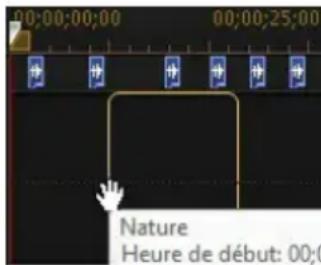
Pour supprimer des marqueurs de rythme de musique, procedez comme suit :
-
Cliquez sur le clip musique dans la ligne de scenario.
-
faites un clic droit sur un marqueur de rythme de musique sur la piste de rythme de musique, puis selectionnez Supprimer le marqueur de rythme de musique selectionné.
- faites un clic droit sur la piste de rythme de musique, puis selectionnez Supprimer tous les marqueurs de rythmes de musique.
Ajouter manuellement les marqueurs de rythmes de musique
Pour ajouter manuellement des marqueurs de rythmes de musique à la ligne de scenario, procédez comme suit:
- Ajoutez un clip de musique à une piste audio sur la ligne de scenario (piste audio, voix, ou musique).
- Cliquez sur le clip musical à l'aide du bouton droit et Sélectionnez Utilisez la détction automatique du rythme de la musique. La fenêtre Utiliser la détction automatique du rythme de la musique s'ouvre.
- Si nécessaire, utilisez les outils de grossissement pour zoomer sur la courbe audio du clip de musique selectionné.
- Faites glisser manuellement le curseur de la ligne de scenario vers la position de la forme d'onde audio où vous souhaitez ajouter le marqueur de rythme de musique.
- Cliquez sur Ajouter (ou appuyez sur la touche A de votre clavier) pour ajouter un marqueur de rythme de musique à la position actuelle.
- Repetez les étapes ci-dessus pour ajouter autant de marqueurs de rythmes de musique que vous le souhaitez.
- Cliquez sur Appliquer pour fermer la fenêtre de Détction du rythme de la musique.

Remarque : vous pouvez utiliser les contrôleles de lecture pour dire la musique, puis cliquer constamment sur le bouton Ajouter (ou appuyer sur la touche A de votre clavier) pour ajouter un marqueeur de rythme de musique au moment où vous entendez un rythme.
Synchroniser les clips par l'audio
Si vous possédez deux clips ou davantage ayant la même source audio, vous pouvez utiliser Synchroniser par l'audio pour aligner les positions de départ des clips sur la ligne de scenario fin qu'ils soient tous synchronisés.

Remarque : vous pouvez synchroniser des clips video et audio grâce à cette fonction.
Pour synchroniser deux clips ou davantage par l'audio, procedez comme suit :
- Sélectionnez tous les clips que vous souhaitez synchroniser sur la ligne de scenario.
- Cliquez sur le bouton de la fonction Synchroniser par l'audio qui s'affiche après avoir sélectionné les clips.
- CyberLink PowerDirector analyse tous les clips sélectionnés, puis les réalisne afin de synchroniser l'audio.
Utiliser l'assistantant Magic Movie
Si vous débutez dans l'edition et si vous n'êtes pas sur de la manière de commencer, l'assistant Magic Movie peut vous aider. L'assistant Magic Movie réunit tous vos médias et créé une réserve complète en seulement quelques étapes. Vous pouvez ensuite éditer la production créée, l'exporter vers un fichier, ou la graver sur un disque.

Remarque: si vous souhaitez avoir un contrôle plus créé que n'en offre l'assistant Magic Movie, vous pouvez également utiliser le Concepteur de thèmes pour creer votre production video. Le Concepteur de thèmes vous permet de personnaliser les modèles de thème utilisés et de désirir les images exactes, les séquences video et la musique de fond que vous souhaitez dans votre production. Voir Utilisation du Concepteur de thèmes pour plus d'informations.
Pour utiliser l'assistant Magic Movie, procédez comme suit :
-
Cliquez sur le bouton situe du dessus de la ligne de scenario et selectionnez Assistant Magic Movie.
-
Sélectionnez le média que vous souhaitez utiliser dans votre film de la façon suivante :
-
Bibliothèque multimédia : l'Assistant Magic Movie utilise tous les médias de la bibliothèque pour creer votre film.
- Ligne de scenario : l'Assistant Magic Movie utilise seulement le média qui se trouve actuellément sur la ligne de scenario.

Remarque : toutes les éditions faites précédemment dans votre projet aux clips de la ligne de scenario sont ignores. L'Assistant Magic Movie utilise les clips source pour creer le film final.
-
Éléments sélections : l'Assistant Magic Movie utilise seulement le média qui se trouve actuellesment sélectionné dans la bibliothèque.
-
Cliquez sur Suivant pour continuer.
- Voir la description étape par étape dans Éditeur facile pour plus d'informations sur les étapes restantes de l'Assistant Magic Movie.
Utiliser le creator de diaporamas
Le creator de diaporamas est la maniere la plus simple de transformer vos photos en diaporamas dynamiques.
Pour creer un diaporama dans le creator de diaporamas, procedez comme suit :
- Faites glisser dans la ligne de scenario toutes les photos que vous pouze mettre dans le diaporama.
- Assurez-vous que les photos sont selectionnées, puis cliquez sur le bouton Diaporama pour lancer le creator de diaporamas.
- Voir la description étape par étape dans le Créateur de diaporama pour plus d'informations sur les étapes restantes pour creer votre diaporama.

Remarque : après la création et l'insertion dans la ligne de scenario de votre diaporama via le Créateur de diaporama, si vous souhaitez afficher chaque diapositive/photo individuelle dans le diaporama pour un montage avancé, faites simplement un clc droit sur le fichier dans la ligne de scenario, puis selectionnez Afficher les photos individuelles.
Chapitre 8:
Modification de vos medias
Une fois que tous vos clips video, fichiers audio et images se trouvent dans l'espace d'edition ou sur la ligne de scenario, vous pouvez commencer à les modifier. L'édition, au sens large du terme, englobe différentes fonctions : fractionner, découvert, ajouter des corrections et bien plus encore.
Cette section déscrit tous les processus d'edition que vous pourrez appliquer à vos clips média.
Édition sensible au contenu
Utilisez Édition sensible au contenu* sur vos clips video pour générer automatiquement le meilleur contenu video sorti pour votre production.

Remarque : * fonction en option dans CyberLink PowerDirector.
L'édition sensible au contenu analyse vos clips video et recherche les parties dont elle suppose qu'elles représenté les moments lesassageurs et les plus passionsnants, ainsi que celles qui doivent'être réparées. Vous pouvez alors simplement cliquer sur les « bonnes parties » pour les inclure dans la production video, puis désir de réparer ou de découvertes les « mauvaises parties »

Remarque : lors du processus d'analyse, CyberLink PowerDirector détecté également toutes les scènes des clips video et les marque sur la ligne de scenario de la fenêtre Édition sensible au contenu avec
Pour analyser les clips video, puis ouvrir la fenêtre Édition sensible au contenu, effectuez l'une des actions suivantes:
- cliquez avec le bouton croit sur un clip video dans la bibliothèque multimédia ou sur la ligne de scenario, puis selectionnez Édition sensible au contenu.
- clique sur l'icone située en dessous de la miniature du clip video dans la bibliothèque multimédia.
Si vous souhaitez procédé à une analyse parlots sur plusieurs clips video en une seule fois, procédéez comme suit :
- Dans la Chambre Média, cliquez sur pour acceder au menu de la bibliothèque, puis selectionnez Détails sensibles au contenu.
- Sélectionnez tous les clips video dans la colonne Analyser, puis cliquez sur le
bouton Analyser.
- Une fois l'analyse terminée, cliquez sur le bouton en regard du clip video que vous souhaitez editor dans la fenetre Edition sensible au contenu.

Remarque: la vue des détails sensibles au contenu affiche les résultats de l'analyse pour tout les clips video analysé et écrites dans l'édition sensible au contenu. Reportez-vous à Détails sensibles au contenu pour plus d'informations.
Utilisation de l'edition sensible au contenu
Lors de l'edition de clips video dans l'edition sensible au contenu, sa fenêtre s'affiche de la manière suivante:
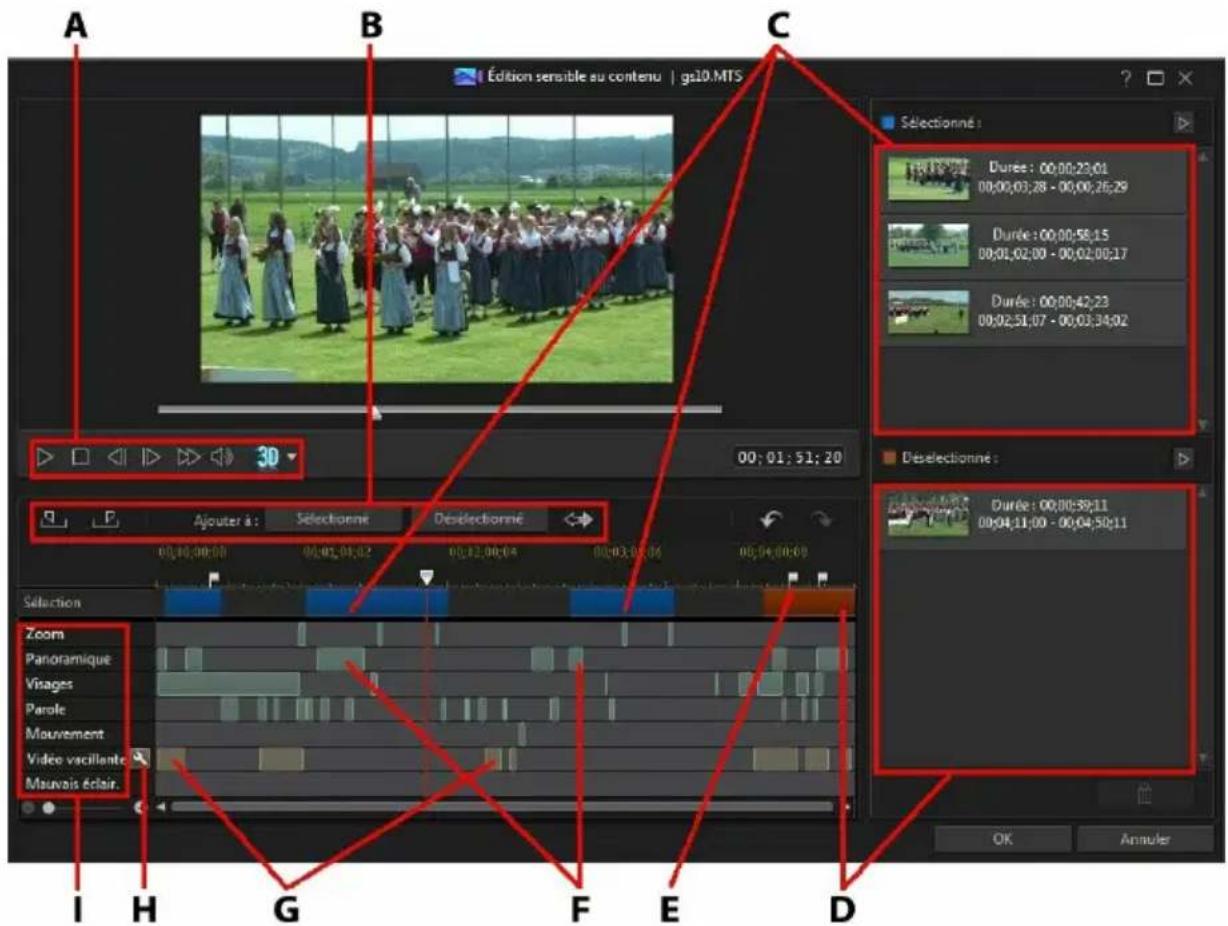
A - Commandes du lecteur, B - Outils de selection du segment, C - Segments sélectionnés, D - Segments désélectionnés, E - Marqueurs de scène déteçés, F - Segments commandés, G - Segments nécessitant une correction, H - Corriger tous les segments, I - Catégories de selection de contenu

Remarque: la qualité d'aperçu de la video dans la fenêtre Édition sensible au contenu dépend de la configuration de la qualité de l'aperçu spécifique dans les options d'aperçu/affichage. Reportez-vous à Qualité d'aperçu pour plus d'informations sur la sélection d'une qualité d'aperçu.
Dans la fenêtre Édition sensible au contenu, tous les segments indiquaient en vert sont les parties recommandées du clip dont CyberLink PowerDirector pense qu'elles sont les plus intéressantes ou qu'elles sont des « parties bonnes ». Ils peuvent comprendre les zooms ou des panoramaques de laamera et des segments qui comportent beaucoup de mouvements ou de personnes parlant (discours).
CyberLink PowerDirector procèle également à une détction des visages sur le clip video pourmettre enreliefles sectionsqui complrennentdes visages.
Les segments marron clair sont des parties qui doivent être corrigées, car la vente est tremblotante ou mal éclairée. Vous pouze désirir de réparer ou de supprimer ces « mauvaises parties »
Vérifiez les catégories de selection de contenu pour plus de détails sur ce dont chaque segment mis en surbrillance se compose.

Remarque : faites passer la souris sur les segments en surbrillance pour des informations plus détaillées relatives à ce qu'ils comprennent.
Les segments qui ne sont pas en surbrillance sont des parties de votre video CyberLink PowerDirector pensé que leur inclusion n'est pas nécessaire. Vous pouvez cependant inclure ces segments en les selectionnant en les marquant à l'aide des boutons de marques de début et de fin.
Aperçu du contente video
Utilisez les commandes du lecteur pour avoir un aperçu de la totalité du clip video. Pour avoir un aperçu d'un segment en surbrillance spécifique, cliquez dessus à l'aide du bouton droit de la souris, puis Sélectionnez Aperçu de ce segment. La lecture s'arrête une fois la lecture du segment sélectionné terminée.
Correction du contenu
Si les segments que CyberLink PowerDirector a mis en surbrillance en vue d'une suppression contiennent des parties de votre video que vous ne souhaitez pas exclure, vous pouvez les corriger instantanément dans la fenêtre Édition sensible au contenu.
Pour corriger des segments, procédez comme suit :
- clique avec le bouton droit de la souris sur le segment surbrillance, puis
sLECTIONnez Appliquer Corriger à toute la scène. Sélectionnez cette option pour appliquer la correction requise à la totalité de la scène dans le clip video, laquelle est indiquée par les marqueurs de scène détectée. Ceci vous assure qu'il n'y a pas de changements brusques dans l'éclairage ou dans d'autres propriétés video de la scène. Dans la fenêtre Correcteur auto, utiliser les commandes du lecteur pour afficher la façon dont le contenu apparaît. Si les résultats sont satisfaisants, assurez-vous que Appliquer la correction automatique est selectionné, puis cliquez sur OK pour appliquer la correction à la scène.

Remarque: si aucune scene n'a ete detectee dans voitre clip video, la correction est appliquee a la totalite du clip si Appliquer Corriger a toute la scene est selectionne.
- cliquez avec le bouton droit de la souris sur le segment surbrillance, puis selectionnez Appliquer Corriger à ce segment. Sélectionnez cette option pour appliquer la correction requise uniquement au segment sélectionné de la video. Dans la fenêtre Correcteur auto, utiliser les commandes du lecteur pour afficher la façon dont le contenu apparait. Si les résultats sont satisfaisants, assurez-vous que Appliquer la correction automatique est sélectionné, puis cliquez sur OK pour appliquer la correction uniquement au segment sélectionné du clip video.
- cliquez sur le bouton pour que CyberLink PowerDirector corrige automatiquement chacun des segments en surbrillance dans la même catégorie de selection de contenu.
CyberLink PowerDirector corrige les segments qui sont alors indiqués par une icône de clé à molette.

Remarque: si vous souhaitez annuler toutes les réparations que vous avez effectuees dans la fenetre Édition sensible au contenu, cliquez simplement avec le bouton droit de la souris sur un segment corrigé, puis selectionnez Supprimer la réparation appliquée.
Selection de contenu
Utilisez les outils de selection de segment pour commencer la selection du contenu video que vous souhaitez inclure dans le clip découvert. Tous les segments de contenu que vous ajoutez à la liste déslectionnée ou que vous ne sélectionnez pas sont découvertes dans le clip video.

Remarque : vous doivent ajouter au moins un segment à la liste Sélectionné pour activer le bouton OK et développer le clip video.
Sélection de contenu
Pour selectionner du contentu video, effectuez l'une des actions suivantes:
- cliquez sur un segment en surbrillance, puis sur le bouton Sélectionné.
- cliquez avec le bouton droit de la souris, puis selectionnez Ajoute à la liste selektionnée.
- cliquez sur pour ajouter tout le contenu video, sauf le contenu de la liste Désélectionné, dans la liste Sélectionné. CyberLink PowerDirector Supprime tout le contenu que vous avez précédément ajoute à la liste Sélectionné.
- utilisez les commandes du lecteur pour rechercher, puis cliquez sur pour marquer le début d'un segment de video que vous souhaitez inclure. Utilisez les commandes du lecteur ou faites glisser le curseur de la ligne de scenario, puis cliquez sur pour marquer la fin. Une fois selectionné, cliquez sur Sélectionné pour l'ajouter à la liste Sélectionné.
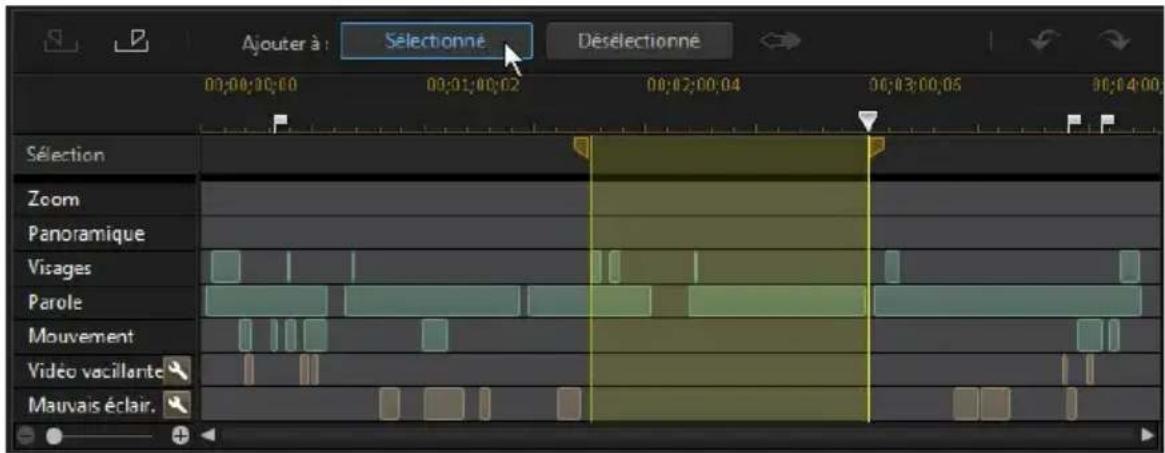
Après avoir sélectionné tout le contenu, cliquez sur le bouton dans la liste Sélectionné pour avoir un aperçu du clip video découvert. Sélectionnez un segment, puis cliquez sur pouille supprimer de la liste.
Cliquez sur OK pour découvert le clip video comme indiqué. La video découvert est automatiquement insérée dans la ligne de scenario à la position actuelle du curseur de la ligne de scenario.
Désélection de contenu
Pour désélectionner du contenu video, effectuez l'une des actions suivantes :
- cliquez sur un segment en surbrillance, puis sur le bouton Désélectionné.
- cliquez avec le bouton droit de la souris, puis selectionnez Ajoute à la liste déslectionnée.
- utilisez les commandes pour rechercher, puis cliquez sur pour marquer le début d'un segment de video que vous ne souhaitez pas inclure. Utilisez les commandes du lecteur ou faites glisser le curseur de la ligne de scenario, puis cliquez sur pour marquer la fin. Une fois selectionné, cliquez sur Désélectionné pour l'ajouter à la liste Désélectionné.
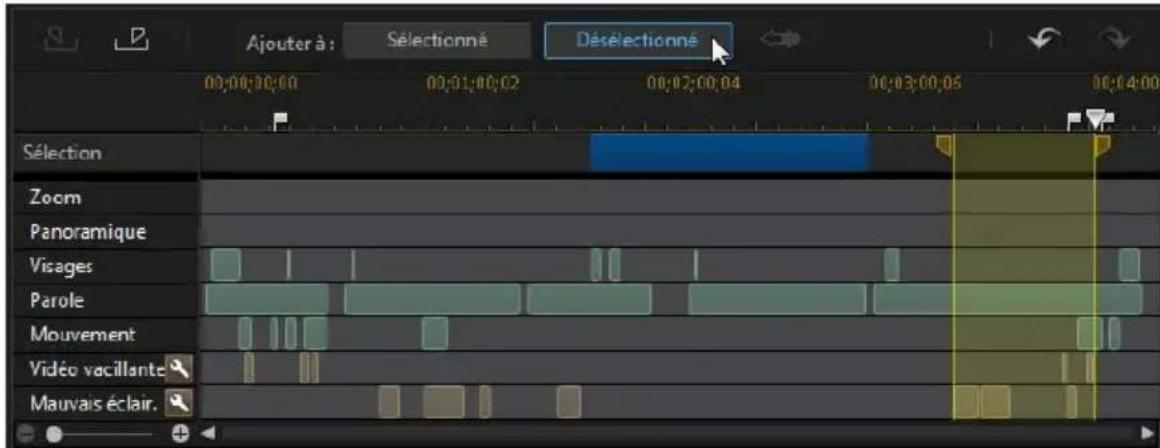
Après avoir désélectionné tout le contenu, cliquez sur le bouton dans la liste Désélectionné pour avoir un aperçu du contenu qui sera découvert. Sélectionnez un segment, puis cliquez sur pour le supprimer de la liste.
Cliquez sur OK pour découvert le clip video comme indiqué. La video découvert est automatiquement placée dans la ligne de scenario.
Fractionner un clip
Vous pouvez fractionner un clip média rapidement sur n'importe qu'elle piste de la ligne de scenario en deux clips séparés. Pour faire cela, déplacez le curseur de la ligne de scenario (ou utilisez les commandes de lecture) vers la position du clip à laquelle vous souhaitez le fractionner. Puis, cliquez sur le bouton Fractionner pour le diviser en deux clips que vous pouvez déplacer séparation.
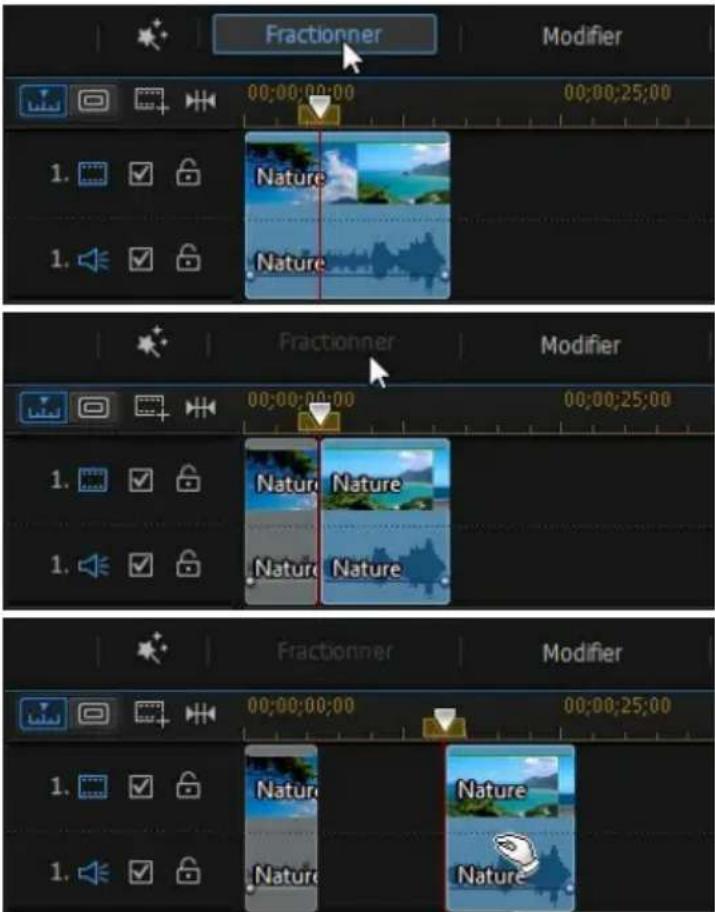
Vous pouvez aussi l'utiliser pour supprimer rapidement tous les portions non voulues sur une sequence media, ou pour insérer un autre media entre les deux portions.
Délier des clips audio/vidéo
Lorsque vous ajoutez un clip video avec audio à la ligne de scenario, sa portion audio est visible sur la piste audio correspondante. Vous pouvez délier les deux portions du clip, ce qui vous donne la possibilité de les modifier séparément, en supprimer une complètement de la ligne de scenario, ou l'utiliser autre part dans le projet.
Pour délier l'audio d'un clip video, faites un clic droit dans la ligne de scenario puis sélectionnez Delier video et audio. Pour relier les deux fichiers comme à l'origine, sélectionnez-les, faites un clic droit dessus, puis sélectionnez Lier video et audio.
Découper des clips audio et video
Utilisez les fonctions de découvert pour supprimer les portions non souhaitemes de vos séquences audio et video. Vous pouze utiliser la fonction Découpage unique pour découvert le début et/ou la fin d'un clip video ou la fonction Découpage multiple pour supprimer plusieurs parties à la fois. La fonction Découpe audio vous permet de découvert visuellement le son en utilisant sa forme d'onde.

Remarque : lorsque vous découvert une série média, le programme ne supprime rien du contentu original du média source. Il marque simplement les éditions requisés sur les clips, puis applique les éditions lorsqu'il rend la video finale au cours de la production.
Découper des clips video
Pour découvert un clip video, Sélectionnez-le dans la ligne de scenario, puis cliquez sur le bouton de la fonction Découper.
Réalisation d'un découvert simple
Utilisez la fonction de découvert video pour découvert rapidement les parties non désirées au début et à la fin d'un clip video sur la ligne de scenario.
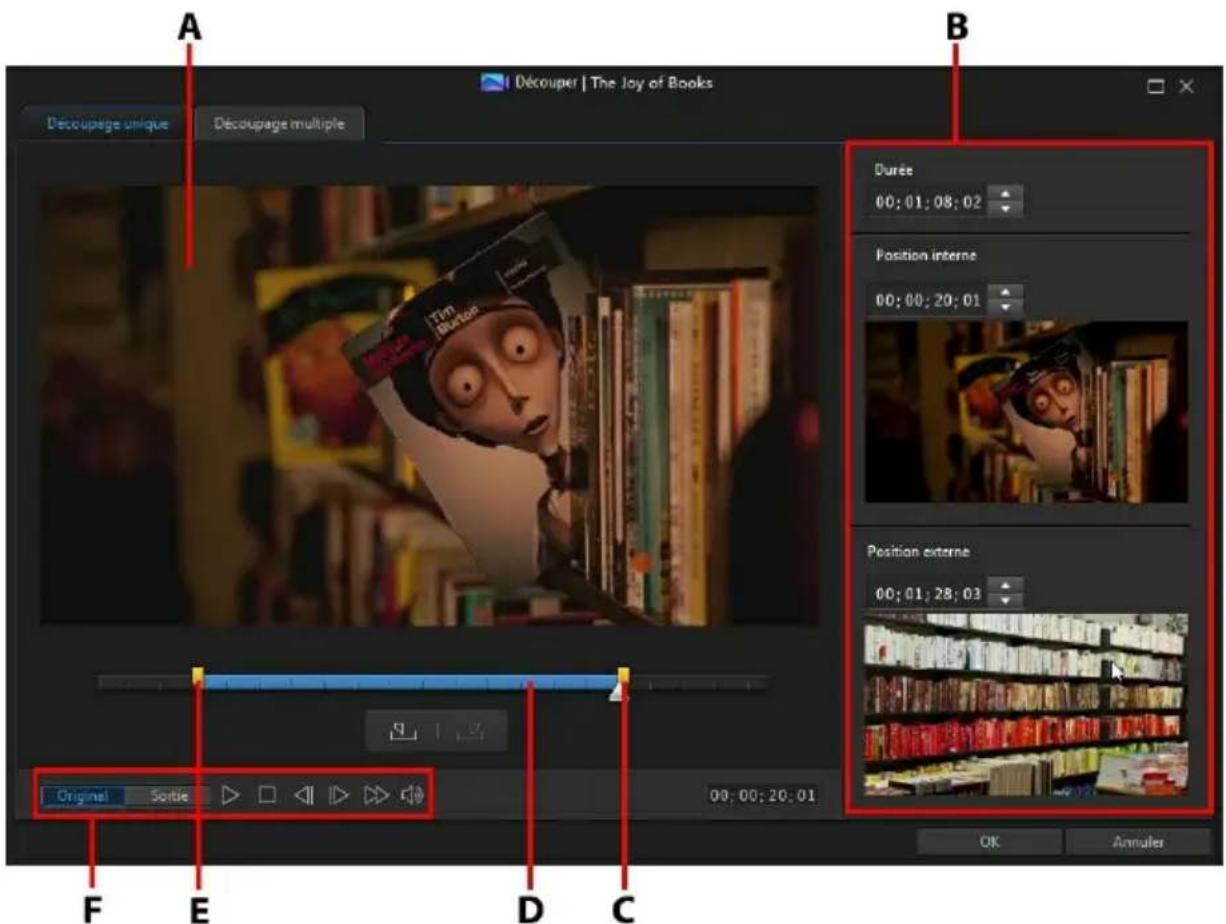
A - Zone d'aperçus, B - Positions marquées dans un clip, C - Curseur de position de m arque de fin, D - Contenu sélectionné, E - Curseur de position de m arque de début, F - Comm a ndes du lecteur
Pour découvert un clip video, procédez comme suit:
- Sélectionnez le clip video que vous souhaitez découvert sur la ligne de scenario, puis cliquez sur le bouton Découper au-dessus de la ligne de scenario.
- Le cas échéant, cliquez sur l'onglet Découpage unique.
- Utilisez les commandes de lecture pour déterminer où vous souhaitez que la série développée commence, puis cliquez sur pour placer la marque d'entrée ou faites glisser le curseur de position de la marque d'entrée jusqu'à cette position.

- Utilisez les commandes de lecture pour déterminer où vous souhaitez que la série découpee se termine, puis cliquez sur pour placer la marque de sortie ou faites glisser le curseur de position de la marque de sortie jusqu'à cette
position.

- Le cas échéant, vous pouvez obtenir un aperçu de ceux à quoi le clip découvert ressemblera enclistuant sur Sortie, puis enclistuant sur le bouton de lecture dans les commandes du lecteur. Cliquez sur Original pour dire la video originale.
- Cliquez sur OK pour définir vos modifications et découvert le clip.

Remarque : vous pouvez saisir à nouveau la fenêtre de découvert pour améliorer la série découverte à tout moment. Vous pouvez aussi faire glisser les bords découvertes d'un clip video sur la ligne de scenario.
Réaliser un découpage multiple
Le découpage multiple vous permet de découvert un ou plusieurs segments d'un clip video d'un coup, et de creer une série de clips indépendants du clip d'origine.
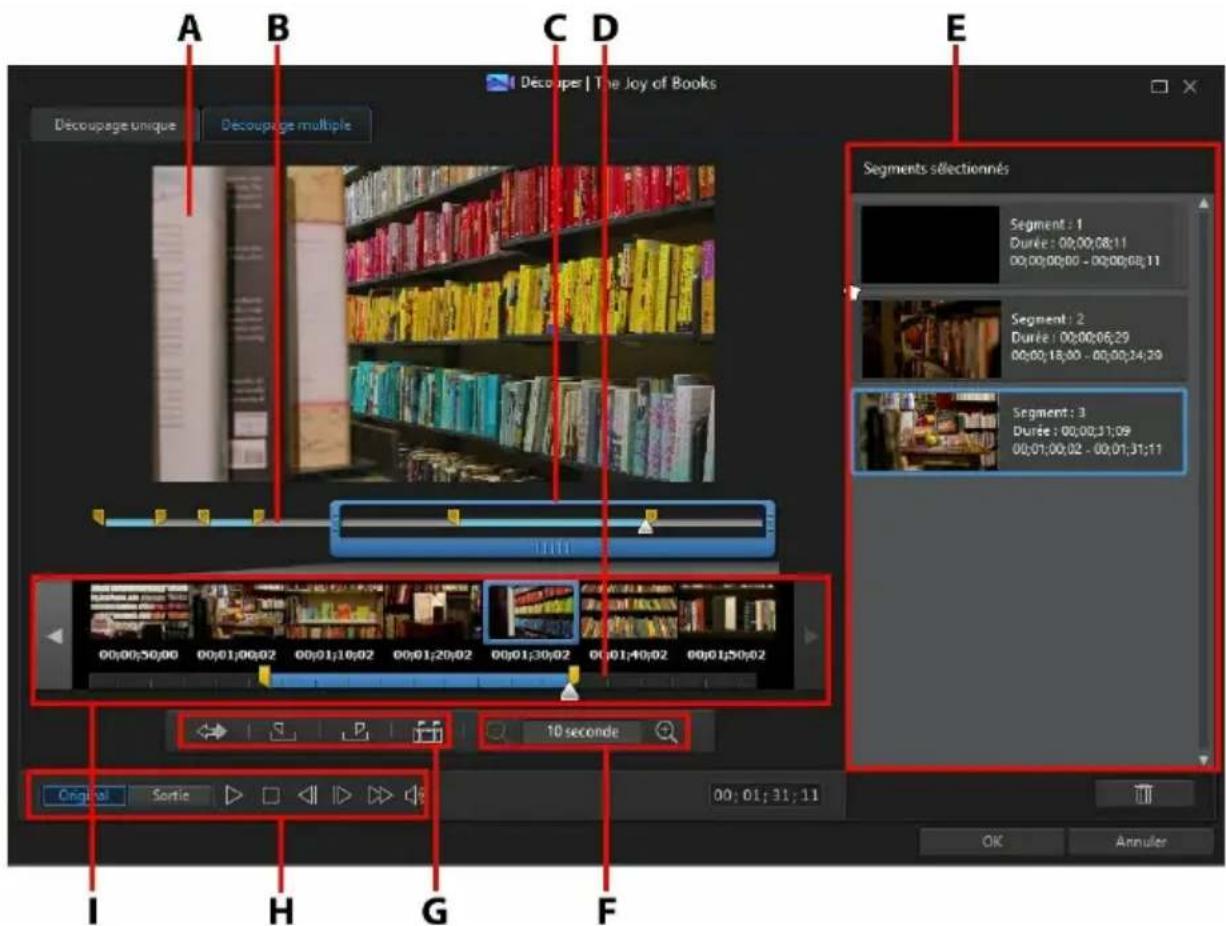
A-Zone d'apercu, B-Ligne de scenario, C-Loupé de la ligne de scénario*, D-Ligne de scenario
agrandie, E - Segments sélectionnés, F - Com mande de la loupe*, G - Outils de découvert ge, H - Comma ndes de lecture, I - Afficha ge de l'image

Remarque : * fonction en option dans CyberLink PowerDirector. Consultez le tableau de versions sur notre site Web pour obtenir des informations détaillées sur la version.
Pour réaliser une démarche multiple sur une série video, procédez comme suit :
- Sélectionnez le clip video que vous souhaitez découvert sur la ligne de scenario, puis cliquez sur le bouton Découper au-dessus de la ligne de scenario.
- Cliquez sur l'onglet Découpage multiple.
- Si nécessaire, utilisez et modifier le niveau de grossissement du clip video. Vous pouvez agrandir la ligne de scenario afin de voir chaque image individuelle pour une édition plus précise. La taille de la loupe de la ligne de scenario dépend du niveau de grossissement défini.
- Utilisez les commandes de lecture pour déterminer où vous souhaitez que les premiers segments découpés commencent, ou marquer leur position.
- Cliquez sur pour marquer la position.
- Utilisez les commandes de lecture ou faites glisser le curseur de la ligne de scenario vers la position où vous souhaitez que le premier segment se termine, puis cliquez sur pour définir la position de marque de fin. Le segment découvert est ajouté à la section de segments sélectionnés.
- Repetez les étapes ci-dessus pour découper tous les segments requis.
- Le cas échéant, vous pouvez obtenir un aperçu de ceux à quoi le clip découvert ressemblera enclistuant sur Sortie, puis enclistuant sur le bouton de lecture dans les commandes du lecteur. Cliquez sur Original pour dire la video originale.
- Cliquez sur OK pour définir vos modifications et découvert le clip.

Remarque : les segments de video que CyberLink PowerDirector insere dans la ligne de scenario sont indiqués en bleu. Si vous souhaitez supprimer ces segments du clip video découvert, cliquez sur le bouton pour inverser les résultats de la découvert.
Outils de découvertes supplémentaires
Dans l'onglet Découpage multiple vous permet d'utiliser les outils supplémentaires de découpage suivants:
-
le cas échéant, vous pouvez faire glisser manuellement les curseurs des marques de début et de fin ou la ligne de scenario grossie pour modifier les positions actuelles.
-
détectez toutes les scènes d'une série video sélection en cliquant sur une fois sélectionnée, decide si vous souhaitez que le programme ajoute toutes les scènes à la zone de segments écoupés, ou marque simplement les coupures de scènes pour vous sur la ligne de scenario.
Découper un clip audio
Utilisez la fonction de découvertage audio pour découverter rapidement les parties non désirées au début et à la fin d'un clip audio sur la ligne de scenario.
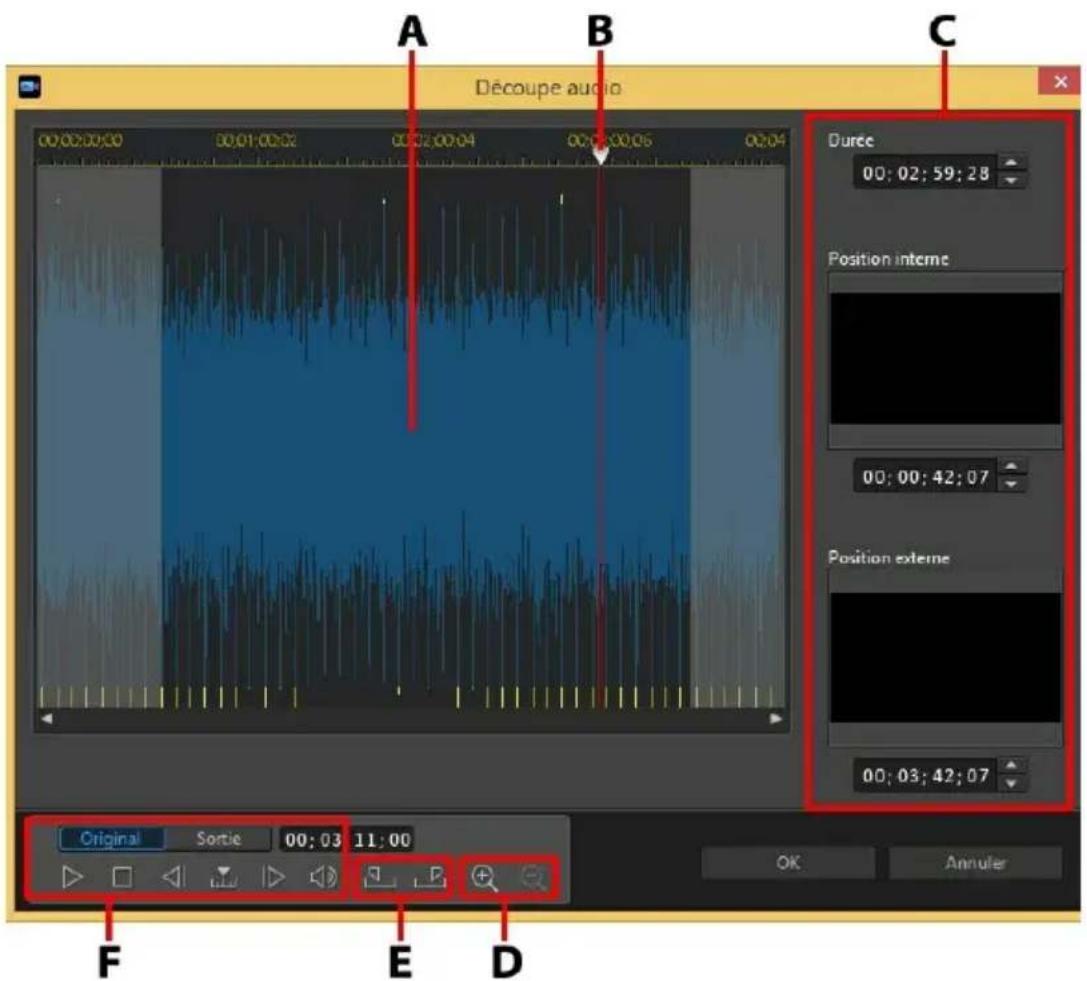
A - Courbe a audio, B - Languette de la ligne de scenario, C - Positions m arquees dans le clip, D - Com mandes de zoom, E - Boutons de marque de début/fin, F - Com mandes de lecture
Pour découvert un clip audio, procédez comme suit :
-
Sélectionnez le clip audio que vous souhaitez découvert sur la ligne de scenario, puis cliquez sur le bouton Découper au-dessus de la ligne de scenario.
-
Si nécessaire, utilisez et pour effectuer un zoom avant ou arrêtre sur la forme d'onde audio pour une édition plus précise.
- Utilisez les commandes de lecture pour déterminer où vous souhaitez que la série découverte commence, ou marquer sa position.
- Cliquez sur pour marquer la position.
- Utilisez les commandes de lecture ou faites glisser le curseur de la ligne de scenario vers la position où vous souhaitez que le clip audio se termine, puis cliquez sur pour définir la position de marque de fin.
- Cliquez sur OK pour définir vos modifications et découvert le clip.

Remarque : vous pouvez saisir à nouveau la fenêtre de découvert pour améliorer la série découverte à tout moment. Vous pouvez aussi faire glisser les bords découvertes d'un clip audio sur la ligne de scenario.
Paramétrage de la durée des clips média
Lorsque vous ajoutez des images, des palettes de couleurs et des arrriere-plans à la piste de ligne de scenario, vous définisse leur durée d'affichage dans votre production video. Contrairement aux clips video et audio qui ont une durée maximum, ces clips peuvent avoir n'importe qu'elle durée désirée.

Remarque : pour définir la durée d'un clip audio ou video, voir Découper des clips audio et video.
Pour définit la durée d'une série média, procédez comme suit :

Remarque : vous pouvez aussi définir la durée des effets, tels que les objets PiP et les titres, à l'aide de la même méthode.
- Sélectionnez la série dans la ligne de scenario.
- Cliquez sur le bouton Durée (au cliquez avec le bouton droit de la souris sur le clip, Sélectionnez Définir les attributs du clip, et sélectionnéz Définir la durée).
- Dans la fenêtre des paramétres de durée, entrez la durée d'affichage souhaitation pour votre production video. Vous pouvez diminuer la durée jusqu'àu nombre d'images.
- Cliquez sur OK.
Vouss pouvez également modifier la durée de la série média (y compris des clips audio et video) en selectionnant le clip puis en faisant glisser la fin du clip vers la longueur souhaitée.

Remarque : vous ne pouvez allonger la durée d'un clip video ou audio que jusqu'à sa durée d'origine.
Définir le format TV (entrelacement du clip video)
Toutes les séquences video possessent un format d'entrelacement (délevision), qui définit la manière dont les trames sont affichées. En utilisant des séquences video avec des formats de télévision en conflit (ou incorrectly), la qualité video de votre production finale peut être dégradée.
Avant de produitairevoideo,il est conseillédedéfinir touslesclips videoau même format.AlorsqueCyberLinkPowerDirectorpeutnormalementdetecteret sugérer leformat correct,certainesvidesosentrelacées(comme desvideos avectréspeu demouvement)peuventetreprises pourdesvideosprogressives.
CyberLink PowerDirector produit automatiquement des videos entrelacées pour les DVD, SVCD, et DV-AVI. Changez cette configuration si vous étés sur que CyberLink PowerDirector a défini un format incorrect.

Remarque : il s'agit d'une étape extrémement importante avant la production, puisqu'elle peut radicalement affecter la qualité videoe finale. Il est recommendé de vérifier le manuel de l'utilisateur de votre caméscope pour déterminer le format de votre videoe.
Pour définiir le format TV d'un clip video, procédez comme suit:
-
Faites un clip droit sur un clip video dans la ligne de scenario, Sélectionnez Définir les attributs du clip, puis Définir le format TV.
-
Dans la fenêtre Paramétres Entrelacé/Progressif, procédez comme suit :
-
cliquez sur le bouton Balayer et suggerer Format pour que CyberLink PowerDirector détecte et définisse automatiquement le format pour vous.
-
selectionnez manuellement l'un des trois formats disponibles. Voir la description à droite de la fenêtre pour une description détaillée de chaque format.
-
Cliquez sur OK pour définir vos modifications.
Ajuster le format d'affichage d'un clip video
Certain clips video de la ligne de scenario peuvent ne pas avoir le même format d'affichage que vous production video. Vous pouvez ajuster le format d'affichage de ces clips, afin que tous les medias de votre production video aient le même format d'affichage.
Pour ajuster le format d'affichage d'un clip video, procedez comme suit :
- Faites un clic droit sur un clip video dans la ligne de scenario, selectionnez Définir les attributs du clip, puis Définir le format d'affichage.
-
Dans la fenêtre Paramètres du format d'affichage d'un clip, procédez comme suit :
-
si vous souhaitez que votre projet utilise le format d'affichage original du clip video sélectionné, sélectionnez Décteter le format d'affichage automatiquement. Si le format d'affichage du clip est différent de celui du projet, alors CyberLink PowerDirector utilisera letterbox sur le clip video pour replir le reste de l'image.
- si le format d'affichage du clip sélectionné est de 4:3, Sélectionnez l'option Le format d'affichage de la video est de 4:3. si le format du projet est de 16:9, Sélectionnez la méthode d'étirement pour convertir le clip du format 4:3 au 16:9.
- si le format d'affichage du clip sélectionné est de 16:9, Sélectionnez l'option Le format d'affichage de la video est de 16:9. si le format du projet est de 4:3, Sélectionnez la méthode d'étirement pour convertir le clip du format 16:9 au 4:3.
- si le clip sélectionné a un format d'affichage autre que 4:3 ou 16:9, Sélectionnez l'option Ni 4:3 ni 16:9. Puis, Sélectionnez la méthode d'étirement pour convertir le format d'affichage du clip video à celui du projet.
- si vous n'etes pas sur du format d'image du clip video original, cliquez sur le bouton Détector etuggérer. CyberLink PowerDirector selectionnera les options ci-dessus pour vous.

Remarque : pour deromeilleurs résultats lorsque vous changez le format d'affichage d'un clip, selectionnez l'option CLPV. CLPV (CyberLink Pano Vision) est la technologie d'etirement video de CyberLink qui produit une distorsion minimale au centre de l'image.
-
Sélectionnez l'option Appliquer à tous les clips video si vous souhaitez appliquer la configuration actuelle à tous les clips video de la même piste.
-
Cliquez sur OK pour définir vos modifications.
Étirement d'images
Certaines images/photos de la ligne de scenario peuvent ne pas avoir le même format d'affichage que votre production video. Vous pouvez étirer ces images, afin que tous les médias de votre production video aient le même format d'affichage.
Pourétirer une image,procédez comme suit:
- Faites un clic droit sur une image dans la ligne de scenario, selectionnez Definir les attributs du clip, puis selectionnez Definir le mode d'etirement d'image.
-
Dans le menu déroulant de la fenêtre des Paramètres du mode d'entrée de l'image, Sélectionné une des options suivantes :
-
Étirer le clip au format d'affichage 4:3/16:9 : Sélectionnez cette option si vous souhaite que CyberLink PowerDirector étire les côts de l'image sélectionnée pour l'adapter au format d'affichage de votre projet.
-
Utiliser CLPV pour étirer le clip au format d'affichage 4:3/16:9 : sélectionnez cette option pour utiliser CLPV afin d'étirer l'image. CLPV (CyberLink Pano Vision) est la technologie d'étirement video de CyberLink qui produit une distorsion minimale au centre de l'image.
-
Sélectionnez l'option Appliquer à toutes les séquences d'images si vous souhaitez appliquer la configuration actuelle à toutes les séquences d'images de la même piste.
-
Cliquez sur OK pour définir vos modifications.
Coupe d'images
Vouss pouvez personneliser complètement le format d'affichage des images de votre production video ou couper les parties non désirées d'une photo, à l'aide d'une fonction de coupe d'image.
Pour découvert une image, procédez comme suit :
- Sélectionnez l'image dans la ligne de scenario, puis cliquez sur le bouton Découper l'image. Vous pouvez également cliquer avec le bouton droit de la souris sur l'image, puis sélectionner Découper l'image.
- Déterminéz la taille de la zone de coupe en sélectionnant l'un des formats suivants:
-
4:3 : donne à la zone de coupe et à l'image coupée en résultat, un format d'affichage de 4:3.
-
16:9 : donne à la zone de coupe et à l'image coupée en résultat, un format d'affichage de 16:9.
- Forme libre : sélectionnez si vous souhaitez redimensionner manuellement la zone de coupe sur l'image et donner à l'image coupée en résultat un format d'affichage personnelisé.
-
Personnelise: selectionnez si vous souhaitez définir un format d'affichage personnelise à l'image coupée à l'aide des champs Largeur et Hauteur.
-
Utilisez les commandes Taille de coupe pour définir la taille de la zone de coupe, et l'image coupée en résultat. Vous pouvez aussi faire glisser manuellement les bords de la zone coupée sur l'image pour la redimensionner.
- Cliquez sur OK pour définir vos modifications et couper l'image.
Changement de la forme du media
CyberLink PowerDirector yous permit de modifier la forme du media de vore production video. Les videos, images, et objets PiP ajoutes à la ligne de scenario possedent des propriétés mode libre. Vous pouze donc facilement modifier leur forme pour creer un媒介 different de la forme rectangulaire ou carrée habituelle
CyberLink PowerDirector yous permit de changer les positions des axes X et Y des quatre coins et du centre du clip media, pour lui donner une forme mode libre personnalise.

Remarque: le coin supérieur gauche de l'image video est la position 0 et le coin inférieur droit à la valeur 1.0, 1.0. La position centrale de l'image video est 0.500, 0.500.
Pour changer la forme d'une série média, procédez comme suit :
- Sélectionnez un clip média sur la ligne de scenario, puis assurez-vous que vous étés en mode Aperçu Clip pour que les réticules du média s'affichent.
- Utilisez votre souris pour cliquer sur les noeuds bleus situés dans les coins du clip multimédia pour octroyer la forme Mode libre souhaitée au clip.
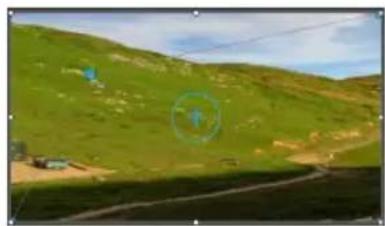
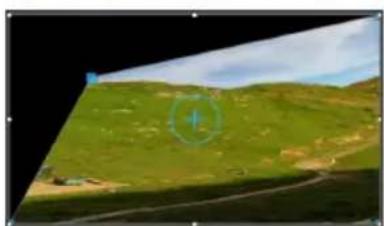
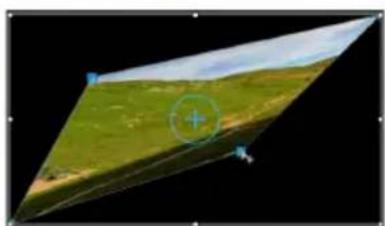

Remarque : vous pouvez également modifier la forme des clips/media en modifiant leurs positions Forme libre à l'aide des images clés. Voir Utiliser des images clés sur un/media pour plus d'informations.
Corriger et améliorer des images/videos
Selectionnez les fichiers multimédias sur la ligne de scenario, puis cliquez sur le bouton Corriger/Améliorer pour appliquer les corrections instantanées, telles que des réglages de lumière, supprimer du bruit video/audio, stabiliser la video (y compris le nouveau stabilisateur amélioré) et le tremblement de rotation de camera fixe*.

Remarque: * cliquez sur le bouton pour consulter l'aide et obtenir plus d'informations sur l'utilisation des outils disponibles de correction et d'amélioration.
Vous pouvez également améliorer le média en ajustant la couleur, la balance des blancs ou en appliquant la technologie TrueTheater HD de CyberLink sur les videos. La fonction Corriger/Améliorer vous permet également de régler l'orientation 3D d'un Média 3D afin de corriger son effet 3D si nécessaire.

Remarque: *fonction en option dans CyberLink PowerDirector.
Pour commencer à corriger et améliorer vous média, sélectionnez-le dans votre ligne de scenario puis cliquez sur le bouton Corriger/Améliorer.
Vous pouvez ajouter des corrections et des améliorations video à toute la durée d'un clip média ou personneliser leur affichage à l'aide d'images clés. Voir Utiliser des images clés sur un Média pour plus d'informations sur la personnalisation de la façon dont les corrections et les améliorations s'affichent sur votre production video.
Application des effets de couleur de ColorDirector ( éléments prédéfinis)
Dans le volet Corriger/Améliorer, vous pouvez appliquer les préréglages de CyberLink ColorDirector dans vos séquences video, transformer instantanément la couleur et l'aspect des séquences.

Remarque : il est possible de télécharger les prérégliages de ColorDirector DirectorZone et de les importer dans le volet Corriger/Améliorer en cliquant sur puis en sélectionnant le fjichier de préréglage télécharge sur votre disque dur.
Pour appliquer un effet de couleur ColorDirector, procédez comme suit :
- Sélectionnez le clip video dans la ligne de scenario, puis cliquez sur le bouton Corriger/Améliorer.
- Cochez la case Effet de couleur.
- Sélectionnez l'un des effets de couleurs disponibles pour l'appliquer à la séquence sélectionnée.
Corrections et améliorations avances
Si vous possédez CyberLink PhotoDirector et/ou ColorDirector installées sur l'ordinateur, vous pouvez acceder aux corrections avancées et aux améliorations disponibles dans ces programmes depuis CyberLink PowerDirector. Les ajustements que vous apportez à vos clips Média sont alors importés un nouveau dans votre production video actuelle.

Remarque : * fonction en option dans CyberLink PowerDirector.
CyberLink PhotoDirector est un programme photographique qui vous permet de gérer et d'ajuster vos photos numériques. CyberLink ColorDirector est un programme d'edition video qui transforme vos videos brutes en films captivants grâce à l'utilisation de la création et de la correction de couleur video.
Pour ajuster une image dans CyberLink PhotoDirector, procedez comme suit :
- Sélectionnez l'image dans la ligne de scenario, cliquez sur le bouton Corriger/Améliorer situé au-dessus de la ligne de scenario, puis sur le bouton PhotoDirector. Le programme CyberLink PhotoDirector s'ouvre.
-
Le cas échéant, procédez aux ajustement sur l'image. Consultez le fichier d'aide de CyberLink PhotoDirector pour des informations détaillées relatives à l'ajustement et à l'édition d'images dans ce programme.
-
Lorsque vous avez terminé l'ajustement du filchier d'image dans CyberLink PhotoDirector, cliquez sur le bouton Retourner dans le programme. Vos modifications sont enregistrées et l'image ajustée est importée dans la ligne de temps.
Pour ajuster un clip video dans CyberLink ColorDirector, procedez comme suit :
- Sélectionnez le clip video dans la ligne de scenario, cliquez sur le bouton Corriger/Améliorer situé au-dessus de la ligne de scenario, puis sur le bouton ColorDirector. Le programme CyberLink ColorDirector s'ouvre.
- Le cas échéant, procédez aux ajustement sur le clip video. Consultez le fichier d'aide de CyberLink ColorDirector pour des informations détaillées relatives à l'ajustement de clips video dans ce programme.
- Lorsque vous avez terminé l'edition de la série video dans CyberLink ColorDirector, cliquez sur le bouton Retourner dans le programme. Vos modifications sont enregistrées et la série video ajustée est importée dans la ligne de temps.
Outils puissants
Selectionnez un clip média sur la ligne de scenario puis selectionnez le bouton Outils puissants pour effectuer diverses fonctions très efficaces, notamment :
- 2D en 3D^* : Sélectionnéz cette option pour convertir toute image 2D ou video en 3D, à l'aide de TrueTheater 3D. Utilisez le curseur Profondeur de scène pour ajuster la profondeur dans l'image 3D finale.
- Video.audio inversé*: lorsqu'elle est activée sur un clip video ou audio, celui-ci est lu à l'envers.
- Coupe video : sélectionnez cette option pour couper ou effectuer un zoom sur une partie spécifique d'un clip video. Sélectionnez le bouton Couper la video pour définir la zone sur laquelle vous VOULEZ zoomER (couper). Vous pouze ensuite personneliser le mouvement de la portion coupée de la video. Voir Concepteur Magic Motion pour plus d'informations sur la personnalisation du mouvement d'une section de video coupée.
- Vitesse video/ audio : Sélectionnez cette option pour modifier la vitesse d'un clip video ou audio. Pour obtenir un effet de ralenti avancé, utilisez l'options Video en ralenti avec technologie d'interpolation des images*. Sélectionnez Étirer l'audio (entre 2 fois et 0,5 fois uniquement) pour étirer l'audio et l'adapter à la nouvelle taille de la video. Décochez cette option pour désactiver le son. Vous pouvez également entraure une nouvelle durée dans Nouvelle longueur de la video pour augmenter/diminuer manuellement la vitesse d'un clip video.

Remarque : vous pouvez égalementmaintenir la touche CTRL enfoncée sur le clavier, puis cliquer et faire glisser le bord d'un clip video ou audio sur la ligne de scenario pour modifier manuellement sa vitesse afin de l'adapter à la durée requise.
- Rotation video/photo : sélectionnez cette option, puis utilisez les boutons pour faire tourner une video ou une image jusqu'à 360 degrés dans n'importe qu'elle direction. Vous pouvez aussi entraer une quantité de rotation personnalisée dans le champ fourni, et appuyer sur la touche Entrée de votre clavier pour l'appliquer.

Remarque : * fonction en option dans CyberLink PowerDirector. Consultez le tableau de versions sur notre site Web pour obtenir des informations détaillées sur la version.
Utiliser des images clés sur un média
Utilisez les images clés dans votre production video pour définir les points de début et de fin d'une correction, d'une amélioration ou d'un effet appliqué aux images, aux videos et au son. Vous pouvez également utiliser les images clés pour modifier le niveau du volume de vos clips audio et video à des moments spécifique.
Pour utiliser des images clés sur votre média, sélectionner le clip sur la ligne de scenario, puis-cliquez sur le bouton Image clé* pour ouvrir le panneau de Paramètres d'image clé. Voir les Paramètres d'image clé disponibles ci-dessous et Ajouter des images clés pour obtenir des informations sur l'application de ces paramètres à différents moments de votre production video.

Remarque : * fonction en option dans CyberLink PowerDirector. Consultez le tableau de versions sur notre site Web pour obtenir des informations détaillées sur la version.
Dans le panneau de Paramètres d'image clé, les options suivantes sont disponibles selon le type de media sélectionné :

Remarque : lorsque vous avez personnelisé les réparations, les améliorations et les effets d'une série à l'aide d'images clés, vous pouvez clicker avec le bouton droit de la souris sur la série et selectionner Copier les attributs de l'image clé. Ceci vous permet de coller tous ses attributs d'image clé sur un autre clip de la ligne de scenario en appliquant les mêmes modifications au clip. Pour appliquer uniquement certains des attributes d'une image clé modifiés dans ce volet, il vous suffit de clicker avec le bouton droit de la souris sur Corriger/Améliorer, Effet, Attributes du clip ou Volume pour copier et coller toutes les modifications dans un autre clip.
Corriger/Améliorer
Utilisez les curseurs disponibles pour réparer et améliorer les images, vidés et clips
audio à l'image clé actuelle dans votre production video.
- Réglage de l'éclairage: réglez l'éclairage dans les clips video à l'aide du curseur Degré. Sélectionnez Contre-jour extrème si vous avez besoin d'ajuster le contre-jour dans votre clip.
- Débruitage video : utilisez le curseur Degré pour augmenter ou diminuer la quantité de bruit video dans vos clips video.
- Débruitage audio : pour les clips video et audio, utilisez la fonction Débruitage audio pour supprimer le bruit non souhaite des clips audio et video. Sélectionnez dans le menu déroulant le type de bruit que vous supprimez, puis utilisez le curseur Degré pour régler l'intensité du débruitage du clip.
- Amélioration video : utilisez le curseur Degré pour définir l'amélioration video TrueTheater appliquée aux clips video.
- Réglage des couleurs: utilisez les curseurs disponibles pour ajuster l'exposition, la luminosité, le contraste, la teinte, la saturation, la nettété et plus encore des images et des vidés.
- Balance des blancs : utilisez les curseurs Température de couleur et Teinte pour ajuster manuellement la balance des blancs des images et des vidés, ou sélectionnez Calibrage du blanc puis cliquez sur pour que CyberLink PowerDirector le calibre automatiquement pour vous.
Effet
Lorsque vous appliquez des effets video sur des clips média de la ligne de scenario, vous pouze utiliser des images clés pour ajuster l'intensité de l'effect à différents moments du clip. Voir Ajouter des effets video pour obtenir des informations sur l'ajout d'effets sur votre média.

Remarque : les curseurs et paramètres disponibles dans le panneau Paramètres d'image clé dépendent complètement du type d'effet que vous éditez.
Attributes du clip
Dans la section Attributes du clip, vous pouvez ajuster l'opacité, la taille, la forme en mode libre, et bien d'autres paramètres des clips multimédia de votre production video.
- Opacité: utilisez le curseur pour ajuster l'opacité des images et des clips video à différents moments (images clés) de votre production video.
-
Échelle H : définisse la hauteur des clips multimédia à différents moments (images clés) de votre production video.
-
Échelle W : définisse la largeur des clips multimédias à différents moments (images clés) de votre production video.
- Rotation : saisissez l'orientation que vous préférez pour les clips multimédia apparaisant à différents moments (images clés) de votre production video.
- Mouvement : dans les champs fournis, saississez les positions X et Y du centre du clip multimédia sélectionné à différents moments (images clés) de votre production video. La modification de ces valeurs pour des images clés différentes creée un mouvement dans le clip.

Remarque: CyberLink PowerDirector règle la valeur du coin supérieur gauche du média sur 0 et celle du coin inférieur droit sur 1.0, 1.0. La position centrale de l'image video est 0.500, 0.500.
- Position en mode libre : dans les huit champs Position de la forme libre fournis, définissee la forme du clip multimédia sélectionné en spécifique les positions X et Y de ses quatre coins sur l'image video. En saisissant différentes valeurs à différents moments (images clés) de votre production video, la Forme libre du clip peut changer au fil du temps dans votre production video. Voir Changement de la forme du média pour plus d'informations sur les clips multimédia en forme libre.
- Activer la profondeur 3D sur le média PiP: si vous créez une production video 3D, sélectionner cette option pour donner un effet 3D* au média PiP. Une fois activée, utilisez le curseur pour régler la profondeur souhaitation pour le média PiP en 3D. Faire glisser le curseur à gauche fera apparaitre l'objet PiP 3D plus pres de l'audience (au premier plan), tandis que le faire glisser à droite le fera apparaitre plus loin (en arrêté-plan).

Remarque : lorsque vous utilisez cette fonction, selectionnez le bouton pour activer le mode 3D afin d'obtenir les mêleurs résultats d'édition. Voir Aperçu en mode 3D pour de plus amples informations sur l'utilisation de ce mode. * fonctionnalité en option dans CyberLink PowerDirector. Consultez le tableau de versions sur notre site Web pour obtenir des informations détaillées sur la version.
Volume
Pour les clips audio et video de votre production video, utilisez le curseur disponible pour ajuster le volume du clip selectionné à différents moments de votre production.
Ajouter des images clés
Dans la fenêtre de Paramètres d'image clé, vous trouvez une mini ligne de scenario pour le clip média sélectionné. La ligne de scenario correspond à la durée du clip média sélectionné.
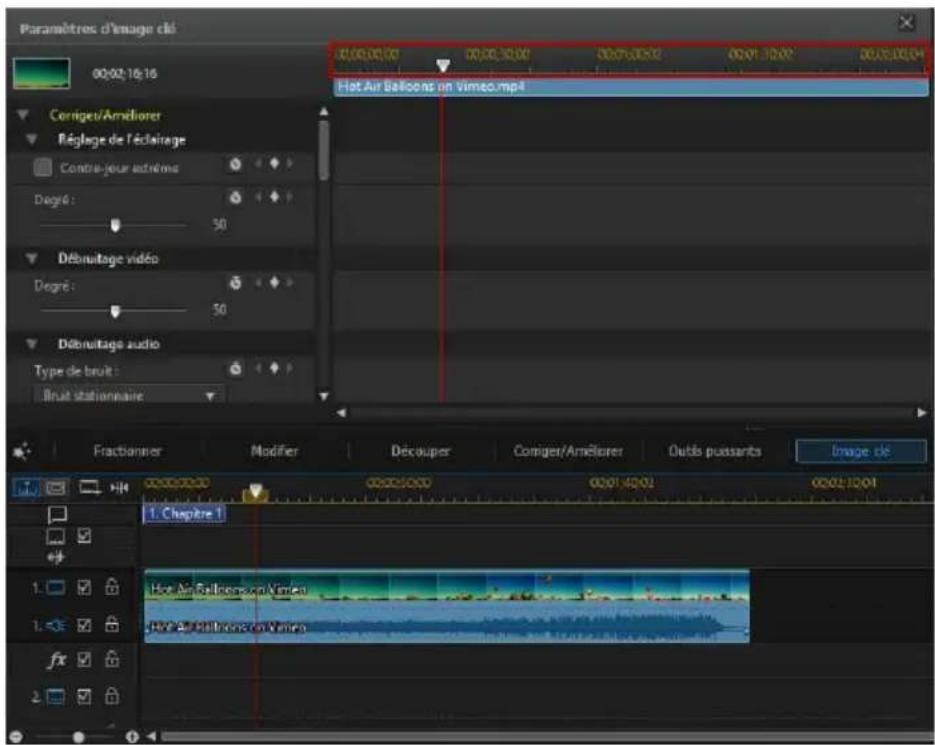
Vous pouvez redimensionner la regle de la ligne de scenario et déplacer le curseur de la ligne de scenario, comme sur la ligne de scenario principale.
Pour ajouter une image clé à la ligne de scenario des images clés, procédez comme suit:

Remarque : lorsque vous avez personnelise les réparations, les améliorations et les effets d'une série à l'aide d'images clés, vous pouvez clicker avec le bouton droit de la souris sur la série et selectionner Copier les attributs de l'image clé. Ceci vous permet de coller ces attributs d'image clé sur un autre clip de la ligne de scenario en appliquant les mêmes modifications au clip.
- Utilisez les commandes de lecture pour atteindre le moment de votre clip média où vous souhaitez que les propriétés changent.
- Dans le panneau à gauche, utilisez le curseur ou d'autres options pour modifier les propriétés des clips comme vous le souhaitez. Notez que le marqueur d'image clé est aiouté à ce moment-ci sur la ligne de scenario.
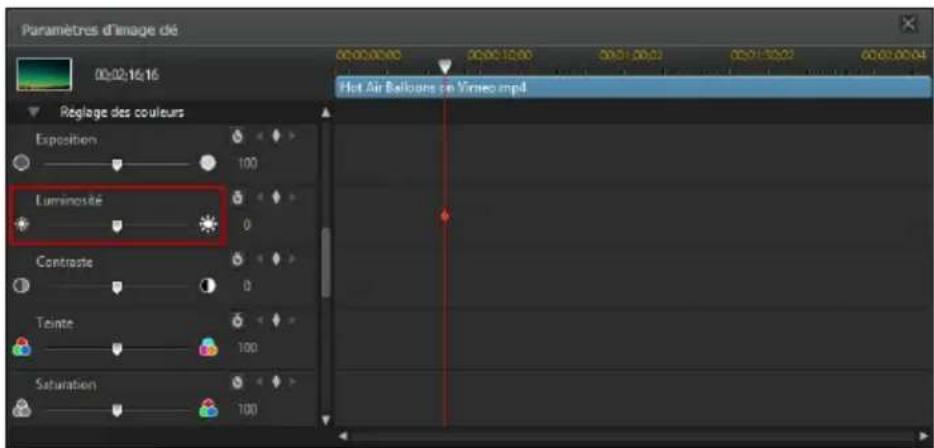
- Utilisez les commandes de lecture pour trouver le prochain moment que vous souhaitez ajouter à l'image clé suivante, puis modifiez à nouveau les propriétés du clip si nécessaire.
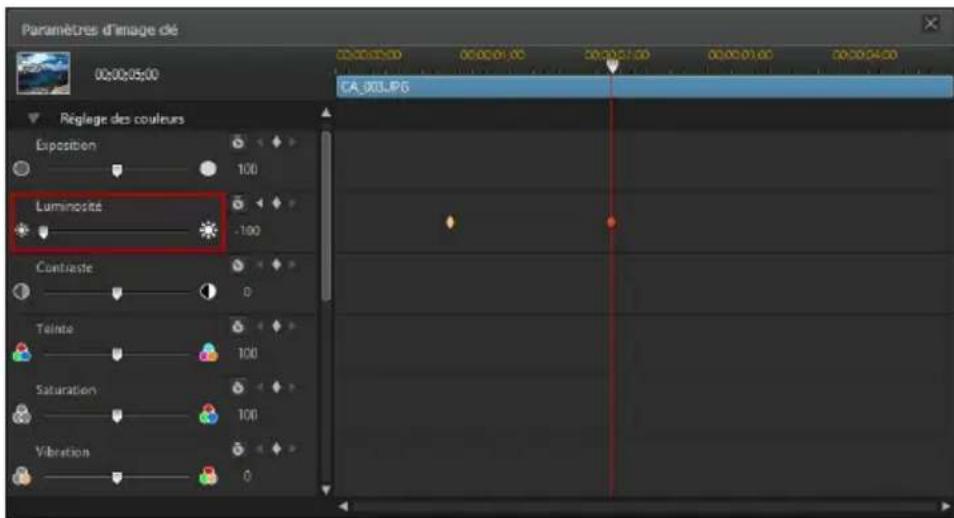
- Repetez ces étapes pour creer le type d'effet que vous souhaitez dans votre production video à l'aide d'images clés. Dans l'exemple ci-dessus, la luminosité du clip media diminuera lentement entre les deux moments d'images clés.
Modifier et supprimer les images clés
À tout moment vous pouvez modifier les images clés ajoutées, en les scélectionnant et en modifient les propriétés du clip, ou en les faisant glisser vers une autre position de la ligne de scenario. Pour supprimer une image clé, scélectionnez-la sur la ligne de scenario puis cliquez sur

Remarque: si vous souhaitez réinitialiser les modifications apportées à une image clé, il vous suffit de vous assurer que l'image clé est selectionnée, puis de cliquer sur sur l'option/le paramètre que vous souhaitez réinitialiser à sa valeur origine.
Déactivé le son
Vous pouvez désactiver le son dans un clip video (ou n'importe quel clip audio sur la ligne de scenario) simplement en faisant un clic droit sur la ligne de scenario puis en selectionnant Silence clip. Si vous avez ajouté des clés audio précédemment, elles sont masquées.
Pour reactiver l'audio du clip, faites un click droit sur le clip et déslectionnez Silence clip.

Remarque: si vous souhaitez désactiver le son d'une piste entière, faites un click droit sur la piste puis selectionnez Silence piste. Cette option peut se révêler utile si vous avez place une video sur la piste PiP et que vous ne poulez plus en entendre le son dans votre production finale.
Montage audio avancé
Vous pouvez éditer le son dans votre production video dans CyberLink AudioDirector et/ou WaveEditor, selon vos préférences et selon le logiciel installé sur votre ordinateur. CyberLink AudioDirector et WaveEditor ce sont des programmes accessoires qui vous permettent de partager à une édition plus avancée de vos clips video.
Pour éoperator un clip audio dans CyberLink AudioDirector ou WaveEditor, précédez comme suit :
- Sélectionnez un clip audio ou video (avec du son) dans la ligne de scenario, cliquez sur le bouton Modifier l'audio* au-dessus de la ligne de scenario, puis selectionnez AudioDirector ou WaveEditor. Le programme CyberLink AudioDirector/WaveEditor s'ouvre.
- Réalisiez les éditions nécessaires sur le clip audio. Consultez le fichier d'aide du programme pour obtenir des informations détaillées sur l'edition audio.
- Une fois que vous avez terminé l'edition du fjichier audio dans CyberLink AudioDirector/WaveEditor, quitterez le programme, puis cliquez sur Oui pour enregistrer vos changements et importer à nouveau la séquence audio que vous avez Edited dans la ligne de scenario.

Remarque: * fonction en option dans CyberLink PowerDirector. Consultez le tableau de versions sur notre site Web pour obtenir des informations détaillées sur la version.
Informations horaires
Lorsqu'un clip video DV-AVI capture à partir d'un caméscope à cassette DV ou une image EXIF ajoutée à la ligne de scenario, le bouton Informations horaires est activé. Cliquez sur le bouton Informations horaires pour activer le tampon date ou l'horodatage (affché en tant qu'image) capture à partir du caméscope ou de l'appareil photo numérique original. Vous pouvez également ajouter une note sur votre video ou image.

Remarque : CyberLink PowerDirector ne prend pas en charge l'activation et l'execution de codes temporels sur des fichiers video.
Magic Fix
Gracé à Magic Fix, CyberLink PowerDirector peut stabiliser automatiquement les videos enregistrées en tremblant des mains, améliorer le son de la réserve, ou la qualité d'image de la réserve. Magic Fix peut également supprimer l'effet yeux rouges de vos photos, ou améliorer la mise au point sur les photos dont la mise au point laisse à désirer.
Pour utiliser Magic Fix afin de corriger et d'editor une série video, sélectionnez le dans la ligne de scenario, cliquez sur le bouton haut au-dessus de la ligne de scenario, puis sélectionnez Magic Fix.
Cliquez sur le bouton pour consulter l'aide et obtenir des informations sur l'utilisation de ces fonctions.
Magic Cut
You pouvez utiliser Magic Cut* pour que CyberLink PowerDirector édite automatiquement vos clips video à l'aide d'une technologie video qui lui permet de repérer et de garder les membres moments tout en ignorantant les sections de moindre importance. L'outil Magic Cut est idéal pour réaliser un condensé de longues séquences video sous forme de petits clips. Par exemple, Magic Cut peut(editer une video d'une heures et la réduire à dix minutes.

Remarque: * fonction en option dans CyberLink PowerDirector. Consultez le tableau de versions sur notre site Web pour Broker des informations détaillées sur la version.
Pour utiliser Cut dans une série video, Sélectionnez-le dans la ligne de scenario, cliquez sur le bouton haut au-dessus de la ligne de scenario, puis sélectionnez Magic Cut.
Cliquez sur le bouton pour consulter l'aide et obtenir des informations sur l'utilisation de cette fonction.
Chapitre 9:
Ajout d'effets video
Vous pouvez ajouter de nombreux effets différents à votre production video, y compris des effets video que vous appliquez à une partie du clip média ou à son intégralité. Utilisez Magic Motion pour appliquer des effets d'animation à des images dans votre production video, ou les fonctions Magic Style et Arrêt sur image pour créé automatiquement certains effets pour vous.
Ajouter des effets video
Selectionnez le bouton pour ourir la Chambre Effets et acceder à environ 100 effets que vous pouvez ajouter à vos images et clips video. Chaque effet possede des attributs uniques que vous pouvez personnaliser afin d'atteindre l'impression souhaitée pour votre production video.

Remarque: CyberLink PowerDirector 12 comprend les nouveaux* effets videoo Reflet d'objectif, Décentrement, Reflets sur l'eau et Loupe. Vous pouvez partager ces effets et en cliquant sur la balise Spécial de la vue de l'explorateur.
CyberLink PowerDirector comprehend de nombreux effets video de NewBlue*. Pour voir ces effets, Sélectionnéz les filtres NewBlue Effets d'art à partir du menu déroulant dans la bibliothèque d'affets. Pour obtaining de l'aide et des informations supplémentaires au sujet de ces effets, ajoutez-les à votre production, Sélectionnéz les, puis cliquez sur le bouton Modifier. Dans le panneau Paramétrés de l'effet, Sélectionnéz les boutons Aide et Informations pour des informations détaillées.

Remarque: * fonction en option dans CyberLink PowerDirector. Consultez le tableau de versions sur notre site Web pour obtenir des informations détaillées sur la version.
Pour insérer un effet video à une partie d'une série dans la ligne de scenario, procédez comme suit :
- selectionnez un effet dans la Chambre Effets puis cliquez sur pour l'ajouter à la piste effet à la position actuelle du curseur de la ligne de scenario.

Remarque : les effets video de la piste Effet sont appliqués à toutes les pistes video qui sont positionnées au-dessus de la ligne de scenario.
- Faites glisser un effet de la chambre Effets sur la piste effet, directement en dessous des clips sur les pistes auxquelles vous souhaitez les appliquer.
- faites un cli c roit sur un effet et selectionnee Ajouter a la ligne de scenario
pour l'ajouter à la position actuelle du curseur de la ligne de scenario.
- cliquez sur puis selectionnez Appliquer un effet video aléatoire pour ajouter un effet video aléatoire à la position actuelle du curseur de la ligne de scenario.
Lorsque vous ajoutez un effet à une ligne de scenario (insertion ou glisser-deposer), si le curseur de la ligne de scenario se trouve sur un effet existant ou si vous le déposez sur un effet existant, vous étés invite à effectuer l'une des actions suivantes :
- Écraser : sélectionnez cette option pour écraser l'effet existant avec le nouvel effet ajusté.
- Insérer : sélectionnez cette option pour diviser l'effet et insérer le nouvel effet entre les deux positions. CyberLink PowerDirector se contente également de déplacer les effets sur la même piste vers la droite.
- Insérer et déplacer tous les clips : sélectionnez cette option pour divisor l'effet et insérer le nouvel effet entre les deux positions. CyberLink PowerDirector déplace également tous les clips média sur la ligne de scenario qui se trouve à droite de l'effet inséré, à droite.

Remarque : une fois qu'un effet est ajouté à la piste effet, sélectionnez-le puis cliquez sur le bouton Modifier pour editor les paramétres de l'effet. Voir Modification d'un effet video pour plus d'informations.
Pour ajouter un effet video à la totalité d'un réseau, un objet PiP ou un clip de méthode de titre dans la ligne de scenario, procédez comme suit :

Remarque : il est impossible d'ajouter des effets video à la totalité d'un clip d'animation de peinture ou d'effet de particules.
- selectionnez un effet dans la Chambre Effets, faites-le glisser sur une piste video et déposez-le en haut du clip média, objet PiP ou effet de titre auquel vous souhaitez l'appliquer. L'effet video sera appliqué pour toute la durée du clip.

Remarque : pour modifier les paramètres d'un effet video appliqué à l'intégrality d'un clip, sélectionnez le clip de la ligne de scenario puis cliquez sur le bouton Effet. Voir Modification d'un effet video pour plus d'informations.
Modification d'un effet video
De nombreux effets video vous permettent de personneliser leurs propriétés, comme l'intensité, la position et plus encore. Vous pouvez personneliser un effet video pour toute la durée (mode clip) ou le personneliser à l'aide d'images clés (mode image clé).
Pour modifier un effet video, double-cliquez dessus dans la ligne de scenario ou selectionnez-le puis cliquez sur Modifier. Pour modifier un effet video appliqué à
l'intégralité d'un clip, Sélectionnez le clip puis cliquez sur le bouton Effet au-dessus de la ligne de scenario.
Vos pouvez modifier les effets video sous un ou deux modes :

Remarque: le type de modifications disponibles dans le panneau Paramétres de l'effet dépendent complètement du type d'effet que vous éditez.
- Mode clip : lorsque le panneau Paramètres de l'effet s'ouvre pour la première fois, il s'affiche en mode clip. Toutes les modifications que vous apportez aux paramètres de l'effet s'appliquent pour toute la durée de l'effet. Utilisez les curseurs et options disponibles pour personneliser l'effet video selon vos préférences.
- Mode image clé*: certains effets utilisent des images clé pour personneliser les paramètres de l'effet. Les images clés sont des images de votre video qui déterminent les points de départ et de fin d'un effet, par exemple l'intensité d'un effet entre deux images clés. Pour personneliser un effet en mode image clé, cliquez sur le bouton Image clé dans le panneau de Paramètres des effets. Voir Utiliser des images clés sur un matériel pour obtenir des informations détaillées sur l'utilisation d'images clés pour personneliser les effets de votre production.

Remarque : pour supprimer un effet appliqué à l'intégrality d'un clip, déslectionnez le nom de l'effet dans le panneau de Paramétres des effets en Mode clip. * fonctionnalité en option dans CyberLink PowerDirector. Consultez le tableau de versions sur notre site Web pour obtenir des informations détaillées sur la version.
Utilisation de Magic Motion
Magic Motion de CyberLink PowerDirector permet creer des effets de zoom ou panoramicques, en donnant l'impression d'un mouvement dans votre video finale. Vous pouvez selectionner un des nombreux modèle de mouvement pour chaque photo de votre projet ou utiliser le concepteur Magic Motion pour personneliser ce déplacement.
Pour utiliser Magic Motion, procédez comme suit :
- Sélectionnez une image dans la ligne de scenario, cliquez sur le bouton
situé au-dessus de la ligne de scenario, puis selectionnez Magic Motion. Le panneau Magic Motion s'ouvre.
- Sélectionnez un des modèles disponibles de Magic Motion.
-
Utilisez les contrôle de lecture d'aperçu pour prévisualiser le modele de mouvement appliqué.
-
Si nécessaire, cliquez sur le bouton Concepteur d'animation pour personnelier le mouvement dans le concepteur Magic Motion.
Concepteur Magic Motion
Lorsque vous avez selectionné un modele d'animation à appliquer à l'image selectionnée, selectionnez le bouton Concepteur d'animation* pour personneliser l'animation dans le Concepteur Magic Motion.
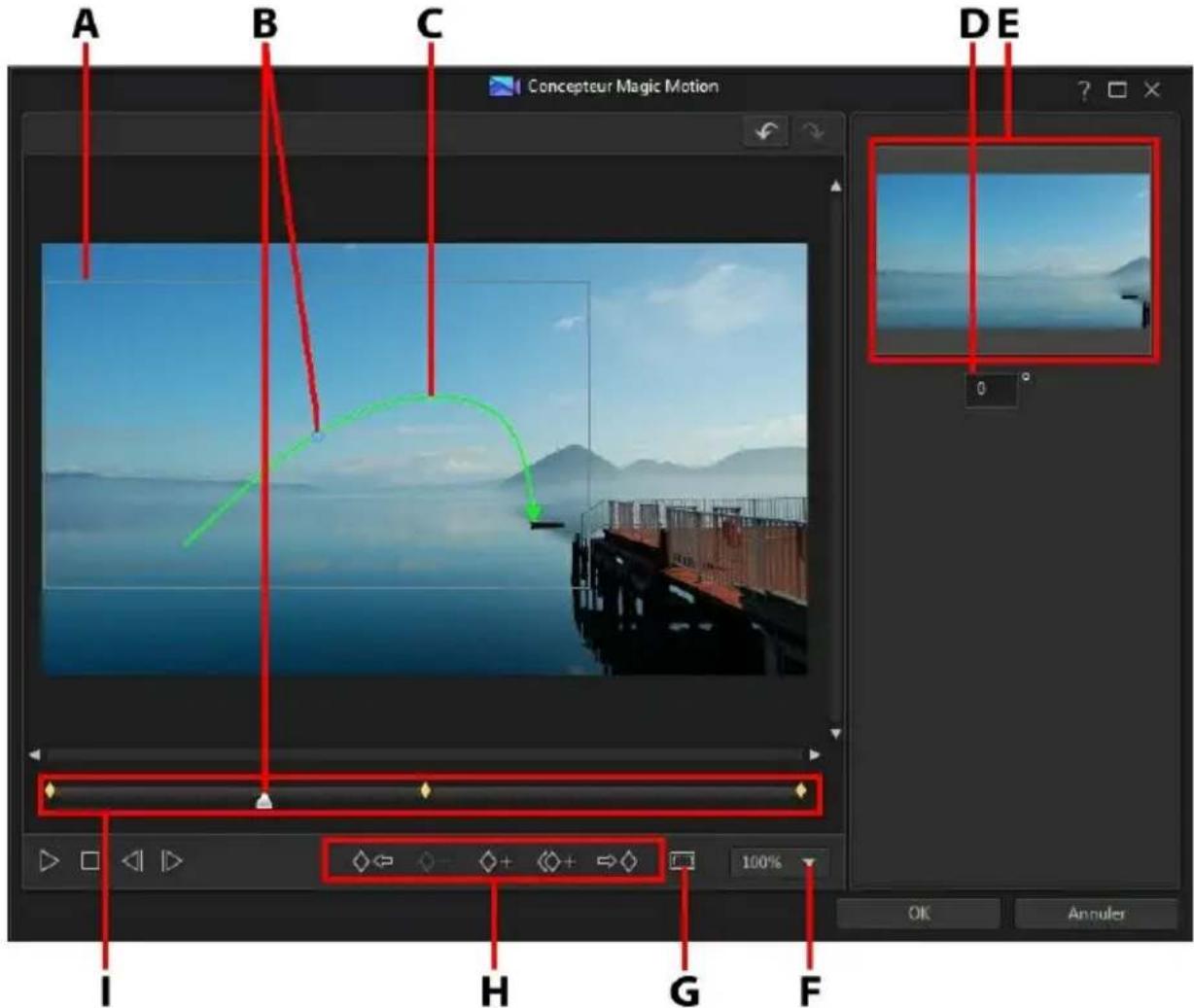
A - Zone de focus, B - Indicateur de la ligne de scenario, C - Mouvement, D - Quantité de rota tion, E - Aperçu de la zone de focus, F - Zoomava nt/a rriere, G - Zone de télé sure/Lignes de la grille, H - Boutons d'ima ge clé, I - Ligne de scenario des im ages clés

Remarque: * fonction en option dans CyberLink PowerDirector. Consultez le tableau de versions sur notre site Web pour obtenir des informations détaillées sur la version.
Le Conceputeur Magic Motion utilise des images clés pour personneliser l'animation sur une image. Les images clés sont des images de votre video qui définissent les points de départ et de fin d'un effet, représentés dans notre exemple par un déplacement, une rotation ou la taille de la zone de focus.
Le Concepteur Magic Motion vous permet de :
- utilisez les commandes de lecture ou faites glisser le curseur pour prévisualiser l'animation actuelle dans la fenêtre d'aperçu.
- cliquez sur pour ajouter des images clés à la ligne de scenario des images clés. En ajoutant des images clés, il vous est possible de modifier le mouvement, la rotation ou la taille de la zone de focus entre deux points de la ligne de scenario des images clés.
- cliquez sur pour dupliquer l'image clé précédente ou suivante sur la ligne de scenario des images clés. Cette action copiera les propriétés de l'image clé spécifiée à sa nouvelle position.
- redimensionnez la zone de focus aux positions des images clés sur la ligne de scenario des images clés pour définir les zones sur l'image que vous souhaitez mettre en évidence ou sur laquelle vous souhaitez vous concentrer.
- cliquez sur le chemin de déplacement pour modifier le mouvement de la zone de focus.
- Ajoutez un effet de rotation aux positions des images clé sur la ligne de scenario des images clés en saississant la valeur de rotation dans le champ à cet effet, puis en appuyant sur la touche Entrée du clavier. Vous pouvez également cliquer sur en haut de la zone de focus pour la faire pivoter manuellement.
- cliquez sur pour faire un zoom avant ou arrêté sur la fenêtre d'aperçu. Le zoom avant est utile pour obtenir un mouvement d'animation précis tout en ayant la possibilité d'effectuer un zoom arrêté si vous souhaitez débuter l'animation en dehors de l'écran.
- cliquez sur pour utiliser la zone de télé sûre et les lignes de la grille qui vous aideront à préciser l'emplacement de la zone de focus sur l'image. Sélectionnez Aligner sur les lignes de referencia pour que la zone de focus s'adapte aux lignes de la grille, à la zone de télé sûre et aux limites de la zone video.
Utilisation de Magic Style
Grçé à Magic Style, vous pouvez créé automatiquement des videos de qualité professionnelle qui utilisent des modèles de style préconçus. Magic Style comprend
des séquences d'introduction, des transitions et des effets prédéfinis qui permettent de générer automatiquement des videos de qualité professionnelle sur votre ligne de scenario.

Remarque : les modèles de Magic Style compétant l'icone 3D produit un effet 3D en mode 3D et lorsqu'ils sont utilisés dans les productions video 3D.
Pour utiliser Magic Style afin d'ajouter des effets et du style sur des clips média de votre production video, Sélectionnez-les sur la ligne de scenario, cliquez sur le bouton situe au-dessus de la ligne de scenario, puis Sélectionnez Magic Style.
Cliquez sur le bouton pour consulter l'aide et obtenir des informations sur l'utilisation de cette fonction.

Remarque: si vous souhaitez avoir un contrôle plus créé que n'en offre l'assistant Magic Style, vous pouvez également utiliser le Concepteur de thèmes pour creer votre production video. Le Concepteur de thèmes vous permet de personnaliser les modèles de thème utilisés et de désirir les photos exactes, les séquences video et la musique de fond que vous souhaitez dans votre production. Voir Utilisation du Concepteur de thèmes pour plus d'informations.
Utilisation de l'effet Arrêt sur image
Faites un click droit sur un clip video de la ligne de scenario qui seLECTIONnez Editor video/photo puis Arret sur image pour creer instantanement un effet d'arrêt sur image. CyberLink PowerDirector capture instantanément l'image actuelle de la video puis l'insère dans la ligne de scenario, ainsi qu'un effet video et un effet de titre, en créé un effet d'arrêt sur image. Modifie la photo insérée et les effets pour que les effets d'arrêt sur image s'intègrent bien à vos besoin.
Vous pouvez désirir de ne pas laisser CyberLink PowerDirector insérer les effets en désélectionnant l'option dans les préférences. Voir Préférences d'éditionn pour plus d'informations.
Chapitre 10:
Créer des effets PiP
Dans CyberLink PowerDirector you pouvez creer de nombreux effets PiP (image dans l'image) et les utiliser dans votre production video. Les effets PiP ne comprend pas seulement les objets PiP, mais aussi l'ajout de mouvement ou la modification des propriétés de clips média sur n'importe qu'elle piste de la ligne de scenario, la creation d'objets personnalisés d'animation de peinture dessinés à la main dans le Concepteur de peinture, l'utilisation de l'effet de clé chromatique, et bien plus encore.
Ajout d'objects PiP
Cliquez sur le bouton pour ouvrir la chambre Objets PiP et acceder à une bibliothèque d'objets PiP ou de graphiques que vous pouvez ajouter en plus de la vente ou des images sur une piste video.

Remarque: la Chambre Objets PiP comprend également des objets d'animation de peinture. Voir Utilisation du Concepteur de peinture pour plus d'informations.
Pour insérer un objet PiP ou un objet d'animation de peinture à la ligne de scenario, réalizez l'une des actions suivantes :

Remarque : vous pouvez télécharger de nouveaux objets PiP et d'animation de peinture depuis le site web DirectorZone. Voir Téléchargement depuis DirectorZone pour de plus amples informations.
- utilisez le curseur de la ligne de scenario pour définir la position à laquelle vous poulezmettre voser objet PiP ou d'animation de peinture, selectionnez l'objet
Dans la bibliothèque, puis cliquez sur poir l'ajuster à la piste videoptionnee.
- utilisez le curseur de la ligne de scenario pour définir la position à laquelle vous poulezmettre votre object PiP ou d'animation de peinture, selectionnez Ajouter à la ligne de scenario pour l'ajouter à la piste video selectionnée.
Vous pouvez également faire glisser et déposer manuellement un objet PiP ou d'animation de peinture à la position de votre choix sur une piste video pour l'ajouter à la ligne de scenario.
Lorsque vous ajoutez un objet PiP ou d'animation de peinture à une ligne de scenario (insertion ou glisser-deposer), si le curseur de la ligne de scenario se trouve sur un clip existant ou ou si vous le déposez sur un clip existant, vous étes invite à
utiliser l'une de ces options d'edition d'ondulations pour insérer le clip :
- Écraser : sélectionnez cette option pour écraser le clip existant avec l'objet PiP ou d'animation de peinture.
- Insérer : sélectionnez cette option pour divisor le clip et insérer l'objet PiP/objet d'animation de peinture entre les deux positions. CyberLink PowerDirector se contente également de déplacer les clips sur la même piste vers la droite.
- Insérer et déplacer tous les clips : sélectionnez cette option pour diviser le clip et insérer l'objet PiP/animation de peinture entre les deux positions. CyberLink PowerDirector déplace également tous les clips Média sur la ligne de scenario qui se trouve à droite du clip inséré, à droite.
- Fondu croisé: sélectionnez cette option pour qu'objet PiP ou d'animation de peinture recouvre une partie d'un clip existant et ajoute automatiquement une transition de fondu entre les deux clips.

Remarque : l'option Fondu croisé ne remplace pas le contenu de la piste, mais ajoute une transition de superposition entre les deux clips. Voir Configuration du comportement de la transition pour plus d'informations. L'option Fondu croisé n'est disponible que si la fin du nouveau clip ne recouvre pas le contenu existant de la piste.
- Replacer: Sélectionnez cette option pour remplaçer le clip actuel par l'objet PiP ou animation de peinture. Utilisez cette option si vous ne souhaitez pas modifier le contenu actuel de la ligne de scenario.

Remarque: si la durée du clip que vous remplacez est plus longue ou plus courte que l'objet PiP/animation de peinture que vous avez ajouté, CyberLink PowerDirector le redimensionne automatiquement pour l'adapter à la durée du clip original.
Si le curseur de la ligne de scenario se trouve dans un intervalle entre deux clips d'une piste de lignes de scenario lors de l'insertion d'un objet PiP ou d'animation de peinture, vous etes invite a utiliser cette option d'edition d'ondulations pour inserer le clip :
- Découper pour ajuster : sélectionnez cette option pour que CyberLink PowerDirector configure automatiquement la durée de l'objet PiP/animation de peinture pour l'adapter à l'intervalle à droite du curseur de la ligne de scenario.
Une fois ajouté à la ligne de scenario, selectionnez l'objet PiP puis cliquez sur le bouton Modifier pour modifier son placement, le mouvement ou d'autres paramètres d'objet dans le Conceputeur PiP. Voir Modifier un média dans le Conceputeur PiP pour plus d'informations. Pour plus d'informations sur la configuration de la durée d'apparition de l'effect PiP dans votre production video, consultez Paramétrage de la durée des clips Média.
Créer des objets PiP personnalisés
Voussouspoucezcrier un objet PiP personnalisea l'aide de vos propres graphiques et images.Pour creer un objet PiP personnalise,procedez comme suit:
- Cliquez sur pocr ouvrir la Chambre Objects PiP.
- Dans la Chambre Objets PiP, cliquez sur .
- Sélectionnez le fjichier image que vous souhaitez utiliser sur votre ordinateur.
- Cliquez sur Ouvrir pour l'importer et ouvrir le Conceputeur PiP. Voir Modifier un média dans le Conceputeur PiP pour Obtir des informations sur l'édition des propriétés de l'objet dans le Conceputeur PiP.
Utilisation du Concepteur de peinture
Le Conceputeur de peinture* vous permet de creator des objets d'animation de peinture dessinés à la main ( comme votre signature écrite) sur une palette de couleurs, une image ou un clip video dans votre production video.
Cliquez sur is sur pour ouvrir le Concepteur de peinture.
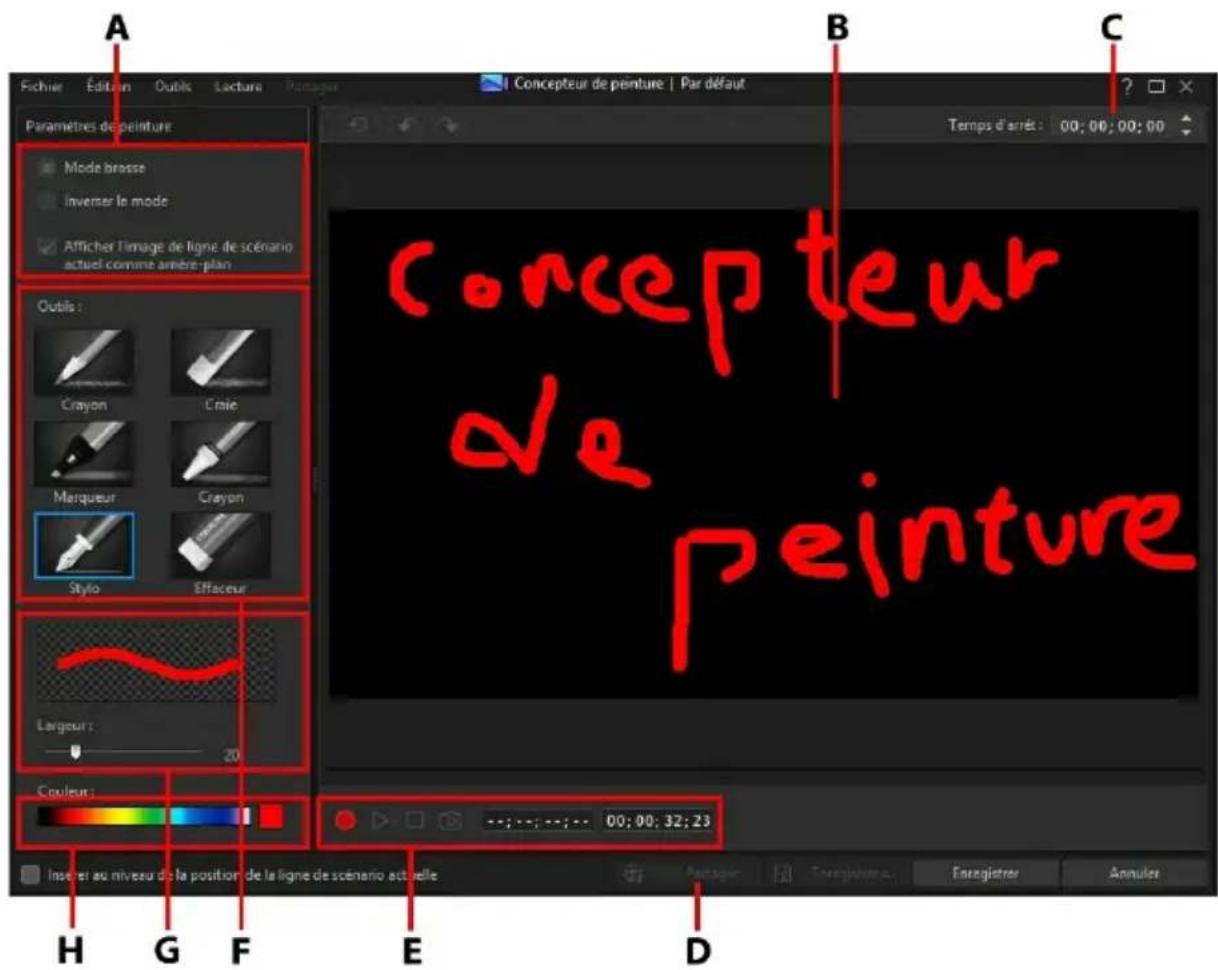
A - Pa ra mètres de peinture, B - Ca nevas de peinture, C - Temps d'arrêté, D - Transférer vers DirectorZone, D - Contrôles de capture, E - Outils, F - Définir la l'greur du pinceau, G - Définir la couleur du pinceau

Remarque: * fonction en option dans CyberLink PowerDirector. Consultez le tableau de versions sur notre site Web pour obtenir des informations détaillées sur la version.
Créer une animation de peinture
Pour creer un nouveau modele d'animation de peinture dessiné à la main, procedez comme suit :
- Cliquez sur qui sur pour ouvrir le Concepteur de peinture.
- Sélectionnez le type de pinceau dans la zone de Outils que vous souhaitez utiliser. Chaque outil cree une ligne différente.
- Utilisez le curseur pour définir la largeur de la ligne dessinée.
- Dans la zone de Couleur placez votre souris sur la bande couleur puis utilisez la pipette pour régler la couleur de la ligne dessinée.
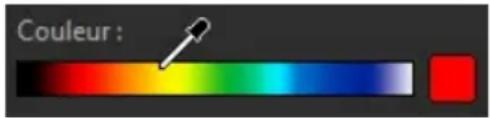
- Ou cliquez sur la boite colorée à côté de la bande couleur pour la sélectionner à partir de la palette de couleurs.
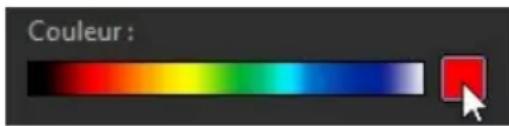
-
Avant de commencer à dessiner, assurez-vous de configurer les Paramétres de peinture comme suit :
-
Mode Brosse: Sélectionnez pour dessiner sur le canevas de peinture avec l'outil sélectionné.
- Inverser le mode : sélectionnez pour basculer l'arrière-plan du canevas de peinture vers une couleur solide, que vous effacez au fur et à mesure que vous dessinez.
-
Afficher l'image de ligne de scenario actuel comme arrêté-plan : inséréz un clip média sur la ligne de scenario, utilisez le curseur de la ligne de scenario pour trouver l'image que vous souhaitez utiliser comme arrêté-plan, puis sélectionnez cette option pour l'utiliser comme guide lorsque vous dessinez. L'image d'arrière-plan n'est pas incluse dans l'objet d'animation de peinture.
-
Le cas échéant, entrez le temps d'arrêt dans le champ prévu à cet effet. Ce temps doit être égal à la durée que vous souhaitez voir affché par le dessin terminé à la toute fin de l'objet d'animation de peinture résultat.
-
Cliquez sur le bouton puis commencez à dessiner le tableau. CyberLink PowerDirector capture les coups de votre souris pour creer un objet d'animation
de peinture.
- Lorsque vous avez terminé, cliquez à nouveau sur . Utilisez les commandes du lecteur pour obtenir un aperçu de votre objet d'animation de peinture, le cas échéant.
- Sélectionnez l'options Insérer au niveau de la position de la ligne de scenario actuelle si vous souhaitez insérer l'objet d'animation de peinture enregistré à la position actuelle dans la ligne de scenario lorsque vous avez terminé.
- Une fois que vous étés satisfait, cliquez sur le bouton Enregistrer pour l'enregistrer dans la bibliothèque Objets PiP. Lorsque l'application vous demande d'enregistrer, entrez un nom personnelisé pour la nouvelle animation de peinture, utilisez le curseur pour selectionner l'image dans l'animation de peinture que vous souhaitez utiliser comme miniature dans la bibliothèque, puis cliquez sur OK.
Montage de modèles d'animation de peinture
À tout moment vous pouvez éoperator les modèles d'animation de peinture qui se trouvent dans la bibliothèque d'objets PiP. Sélectionnez simplement l'objet d'animation de peinture, puis cliquez sur
Lorsque you edited un modele d'animation de peinture, you pouze:
- utilisez les commandes de lecture pour avoir un aperçu de l'animation de peinture.
- cliquez sur le bouton pour ajouter du contenu à la fin du dessin.
- cliquez sur le bouton pour prendre un instantané d'une image dans l'animation de peinture, puis enregistrez-la en tant que nouvelle image dans la bibliothèque multimédia.
Enregistrement et partage de modèles d'animation de peinture
Lorsque vous avez terminé de modifier/personnaliser un modele d'animation de peinture, vous pouvez l'enregistrer dans votre bibliothèque d'objects PiP pour le réutiliser ou le transférer sur DirectorZone en vue de le partager avec d'autres utilisateurs ou le sauvegarder sur CyberLink Cloud*.

Remarque: * fonction en option dans CyberLink PowerDirector. Consultez le tableau de versions sur notre site Web pour obtenir des informations détaillées sur la version.
- cliquez sur Partager pour transférer votre modèle personnelisé sur DirectorZone ou le sauvegarder sur CyberLink Cloud. Consultez Partage et sauvegarde de modèles d'animation de peinture pour de plus amples informations.
- clique sur Enregistrer sous pour enregistrer le modele modifie en tant que nouveau modele dans la bibliothèque de menu de disque.
- cliquez sur Enregistrer pour enregistrer le modele modifie dans la bibliothèque de menu de disque.
Partage et sauvégarde de modèles d'animation de peinture
Vous pouvez partager des modèles d'animation de peinture personalisés avec d'autres utilisateurs de CyberLink PowerDirector en les transférant sur DirectorZone. Si vous disposez d'un abonnement CyberLink Cloud, vous pouvez sauvegarder tous les modèles personalisés en les stockant sur CyberLink Cloud.
Pour partager et sauvégarder vos modèles d'animation de peinture, procédez comme suit :
1.Procedez comme suit:
- dans le Conceputeur de peinture, cliquez sur Partager, saisissez un nom pour le modele personnelise, puis cliquez sur OK.
-
selectionnez le modele d'animation de peinture dans la bibliothèque, puis cliquez sur
-
Dans la fenêtre de chargement, saisissez les informations comme suit :
-
Transférer vers : sélectionnez l'endetroit où vous souhaitez transférer le modele.
- Titre : nom du modele tel qu'il s'affiche une fois téléchargeé.
- Style: Sélectionnéz un style ou une catégorie pour le modele.
- Type: si nécessaire, sélectionnez le type du modele que vous transferez.
- Tags : saisissez des balises de recherche de mots clés qui aideront les utilisateurs à couver le modele lors de la recherche.

Remarque: séparez chaque balise que vous saisissez par un espace. Si vous souhaitez utiliser deux mots comme balise, il suffit de lesmettreentre guillemets, par ex., "facture en dollars".
- Collection : saisissez le nom de la collection à laquelle vous souhaitez ajouter le modele.
Description: saisissez une courte description de votre modele.
- Cliquez sur Suivant pour continuer.
- Confirmez la décration de droits d'auteur et cliquez sur Suivant pour effectuer le chargement.
- Cliquez sur Terminer pour fermer la fenetre de transfert.
Modifier un média dans le Conceputeur PiP
Lorsque vous ajoutez un clip video ou un objet PiP à une piste video, vous pouvez lui appliquer des effets PiP via le Concepteur PiP*. Les effets PiP (picture-in-picture) permettent entre autres de rendre votre média transparent, appliquer des bords, ombres, clé chromatique (écran vert), animation, flot de mouvement, etc.
Pour ouvrir le Conceptor PiP, selectionnez le clip video, l'image ou l'objet PiP sur la ligne de scenario, puis cliquez sur le bouton Modifier.
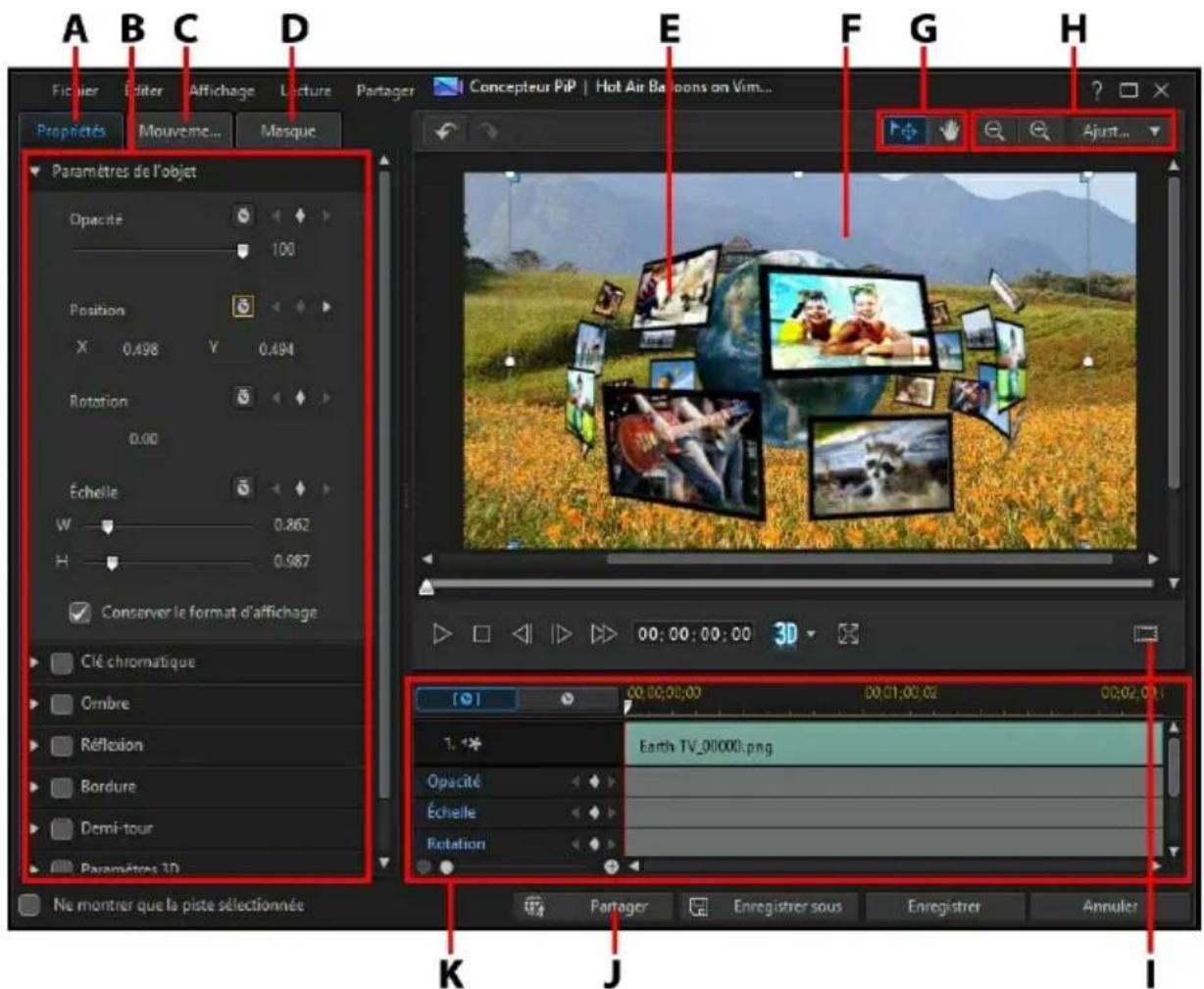
A - Onglet Propriétés de l'effet PiP, B - Propriétés de l'effet PiP, C - Onglet Mouvement, D - Onglet Masques PiP, E- Obj PiP, F - Video d'arrière-plan, G - Sélection du mode, H - Outils du zoom, I - Zone de télé sure/Lignes de la grille, E- Obj PiP, F - Video maître, G-, J - Transférer vers Internet, K - Ligne de scén a rio PiP/image clé

Remarque: si vous avez des difficultés à voir nettement certains éléments du média que vous étés en train de modifier dans le concepteur PiP parce qu'ils sont melangés avec l'arrête-plan, essayez de selectionner l'option Ne montré que la piste sélectionnée pour changer d'arrête-plan de l'aperçu.
YououpuvezaussiouvrileConcepteurPiPde lafacon suivante:
- dans la,chambre Objets PiP,cliquez sur pour creer vous-meme un nouveau modele d'objet PiP en important une image personnalisee.
- selectionnez un objet PiP existant dans la chambre Objets PiP, puis cliquez sur pour modifier le modele.
Selection du mode et outils de zoom
Lors de la modification d'un matériel PiP dans Concepteur PiP, utilisez la selection du mode et les outils de zoom pour obtaining une assistance.

Remarque : lors de la modification d'un réseau PiP dans le concepteur PiP, utilisez les commandes du lecteur pour avoir un aperçu, puis cliquez sur pour avoir un aperçu de l'effect en plein écran.
Sélection du mode
Dans le concepteur PiP, il existe deux modes de selection. Cliquez sur le bouton pour activer le mode de selection de medias PiP. Une fois selectionné, vous pouvez librement cliquez sur le media PiP et le déplacer dans différentes zones de l'image video.
Cliquez sur le bouton pour activer un mode qui vous permet de faire glisser la vue dans le Concepteur PiP. Ce mode est particulièrement utile lors de l'application d'effet d'animation PiP sur le média qui démarre hors écran.
Outils de zoom
Utilisez les outils de zoom et le zoom pour zoomer en arrrière et en avant dans la fenêtre d'aperçu lors de la modification d'un média PiP. Vous pouvez également selectionner l'intensité du zoom de la visionneuse dans la liste déroulante pour définir la taille de l'aperçu du média PiP. Sélectionnéz Ajuster à l'écran pour dimensionner le média PiP afin qu'il soit adapté à la fenêtre de la visionneuse du Conceputeur PiP.

Remarque : vous pouvez également maintainir la touche Ctrl enfoncée sur le clavier et utiliser la molette de défilament de la souris pour zoomer en avant et en arrrière dans le média PiP.
Modifier la taille et la position d'un média PiP
Vous pouvez changer la taille, la position et l'orientation du clip média ou de l'objet dans un effet PiP. Les options de redimensionnement sont illimitées. Vous pouvez réduire le clip pour une taille miniature ou l'agrandir pour qu'il replissse entièrement n'importe queiel contenu Média sous-jacent de la ligne de scenario.

Remarque : cliquez sur pour utiliser la zone de télé sure et la grille qui vous aideront à préciser l'emplacement de l'effet PiP sur la video. Sélectionnez Aligner sur les lignes de reférence pour que l'effet PiP s'adapte à la grille, à la zone de télé sure et aux limites de la zone video.
Pour modifier la taille du média PiP, la position ou l'orientation :
- cliquez sur un coin ou un cote et faites-le glisser pour redimensionner le media PiP.

Remarque : cliquez sur l'option Format d'affichage de l'onglet Propriétés, puis désélectionnéz Conserver le format d'affichage pour redimensionner plus librement le clip média ou l'objet PiP.
- cliquez sur le media PiP et faites-le glisser jusqu'à une nouvelle position.
- cliquez sur u-dessus du media PiP et faites le glisser a gauche ou a droite pour changer son orientation.
- cliquez sur les noeuds bleus dans les coins et faites-les glisser pour changer sa forme. Voir Changement de la forme du media pour plus d'informations.

Remarque : vous pouvez utiliser l'image clé pour personneliser la taille et la forme du média PiP. Voir Utilisation d'images clés PiP pour de plus amples informations.
Modifier les propriétés du media PiP
Cliquez sur l'onglet Propriétés de l'effet PiP pour modifier les propriétés du média PiP. Consultez les sections suivantes pour des informations détaillées sur les propriétés que vous pouvez modifier dans cet onglet.
- Modification des paramètres de l'objet
Utiliser une clé chromatique - Appliquer d'une ombre
- Ajouter d'une réflexion
-
Appliquer une cordure
-
Retourner un média PiP
- Activer la profondeur 3D
- Appliquer des fondus

Remarque : lors de la modification des propriétés d'un effet PiP, vous pouvez selectionner l'option Ne montré que la piste sélectionnée pour masquer tous les autres médias qui s'affichent dans la fenêtre d'aperçu pendant la modification.
Modification des paramètres de l'objet
Utilisez l'options Paramètres de l'objet pour modifier certaines des propriétés de base d'une media PiP. Utilisez le curseur Transparency pour régler l'opacité souhaïée du réseau PiP ou les curseurs Échelle pour modifier sa taille.

Remarque : vous pouvez utiliser les images clés pour personneliser chacun des paramètres de l'objet. Voir Utilisation d/images clés PiP pour de plus amples informations.
Et vous pouvez utiliser les champs Position X et Y pour régler l'emplacement précis du coin supérieur gauche du média PiP sur l'image video. Pour faire pivoter le média PiP, saississez l'angle en degrés dans le champ Rotation, puis appuyez sur la touche Entrée du clavier.

Remarque : selectionnez l'option Conserver le format d'affichage si vous souhaitez vous assurer que le format d'affichage du media PiP ne change pas lorsque vous le déplacez ou que vous le redimensionné. Désélectionné cette option si vous souhaitez changer la forme du media PiP ou modifier son format d'affichage.
Utilisation d'une clé chromatique
Selectionnez l'option Clé chromatique pour ajouter un effet de clé chromatique (écran vert) à votre média PiP. Une fois activée, procédez comme suit :
- Cliquez sur puisselectionnez la couleur dans l'image ou le clip video que vous souhaitez remplacer/rendre transparent.
- Ajustez les curseurs de Tolerance de teinte, Tolerance de saturation et Tolerance de luminance pour supprimer la couleur/l'arrière-plan sélectionné (écran vert). Procedez à l'ajustement jusqu'à ce que l'image ou la video située derrière votre média PiP soit complètement dévoilé, sans aucune perte de qualité sur le média PiP.
- Utilisez le curseur Nettete de bord pour ajuster précisément les bords du média PiP sur l'arrière-plan dévoilé. Utilisation de ce curseur permet de rendre plus authentique l'aspect de l'effet PiP en rendant les bords plus nets.
Applique d'une ombre
Selectionnez l'option Ombre* pour ajouter une ombre au média PiP. Les options disponibles vous permettent de modifier la couleur, la direction, et la distance de l'ombre par rapport à l'effet PiP. Vous pouvez également définir les niveaux de transparence et de floude de l'ombre à l'aide des curseurs disponibles.

Remarque: * fonction en option dans CyberLink PowerDirector. Consultez le tableau de versions sur notre site Web pour Broker des informations détaillées sur la version.
Ajouter d'une réflexion
Selectionnez l'options Réflexion pour ajouter une réflexion du média PiP sur le média d'arrière-plan. Utilisez le curseur Distance pour définir l'espace entre la réflexion et le média PiP. Utilisez le curseur Transparency pour définir l'opacité de la réflexion.
Appliquer une cordure
Selectionnez l'option Bordure pour ajouter une cordure au média PiP. Utilisez le curseur Taille pour définir la largeur de la cordure, et les curseurs Flou et Transparency pour personneliser son appearance.
Selection d'une couleur de cordure
Lors de la selection de la couleur de la cordure, vous disposez des options suivantes dans la liste déroulante Type de replissage :
- Couleur uniforme : sélectionnez cette option si vous souhaitez que la cordure soit d'une couleur unie. Cliquez sur le carré de couleur pour ouvrir la palette des couleurs et sélectionnez la couleur de cordure de votrechoix.
- Dégradé 2 couleurs : sélectionnez cette option si vous souhaitez que la couleur de la cordure passé d'une couleur à une autre à l'aide d'un dégradé. Cliquez sur les carrés de couleur pour définir les couleurs de début et de fin, puis faites glisser la commande Direction du dégradé pour définir la façon dont la couleur évolve.
- Dégradé 4 couleurs*: Sélectionnez cette option si vous souhaitez que la cordure se compose de quatre couleurs. Cliquer sur les carres de couleur pour définir les couleurs dans chacun des quatre coins de la cordure.

Remarque: * fonction en option dans CyberLink PowerDirector. Consultez le tableau de versions sur notre site Web pour obtenir des informations détaillées sur la version.
Retourer un média PiP
Selectionnez l'option Demi-tour pour returner le média PiP verticalément ou horizontallement, selon ce que vous souhaitez faire.
Activier la profondeur 3D
Si vous creez une production video 3D, selectionnez l'option Parametes 3D* pour donner un effet 3D au media PiP.

Remarque : lorsque vous utilisez cette fonction, selectionnez le bouton pour activer le mode 3D afin d'obtenir les valeurs résultats d'édition. Voir Aperçu en mode 3D pour de plus amples informations sur l'utilisation de ce mode. * fonctionnalité en option dans CyberLink PowerDirector. Consultez le tableau de versions sur notre site Web pour obtenir des informations détaillées sur la version.
Une fois activée, utilisez le curseur pour régler la profondeur souhaitation pour le média PiP en 3D. Faire glisser le curseur à gauche fera apparaitre l'objet PiP 3D plus pres de l'audience (au premier plan), tandis que le faire glisser à droite le fera apparaitre plus loin (en arrêté-plan).

Remarque : vous pouvez utiliser les images clés pour personneliser lorsque la profondeur 3D est appliquée. Voir Utilisation d'images clés PiP pour de plus amples informations.
Applique des fondus
Selectionnez l'option Fondus pour appliquer un effet de fondu au media PiP.
Selectionner si vous souhaitez activer un fondu en ouverture et/ou une fermeture en fondu sur le media PiP.

Remarque : lorsqu'un fondu est appliqué, veuiliez noter que des images clés sont ajoutées à la ligne de scenario de l'imagé clé Transparencye afin que vous puissiez personnaliser la longueur du fondu, le cas échéant. Voir Utilisation d'images clés PiP pour de plus amples informations.
Ajouter un mouvement aux medias PiP
Cliquez sur l'onglet Mouvement pour ajouter un mouvement* au média PiP, ce qui vous permet de vous déplacer sur l'écran. Vous pouvez désirir un nombre de chemins de déplacements prédéfinis ou créé vos propres mouvements PiP. Vous
pouvez également ajouter un effet de rotation au média PiP.

Remarque: * fonction en option dans CyberLink PowerDirector. Consultez le tableau de versions sur notre site Web pour obtenir des informations détaillées sur la version.
Ajouter des effets PiP avec mouvement prédéfini
Pour ajouter un mouvement prédéfini à un réseau PiP, Sélectionnez le réseau du chemin du mouvement qui vous convient dans la liste. Veuillez notes que des images clés sont ajoutées à la piste Mouvement de la ligne de scenario des images clés du Concepteur PiP. Reportez-vous à Personnalisation du mouvement PiP et Utilisation d'images clés PiP pour des informations détaillées sur l'utilisation des images clés afin de personneliser le mouvement PiP.
Personnalisation du mouvement PiP
Le concepteur PiP utilise des images clés pour personneliser le mouvement d'un média PiP. Les images clés sont des images de votre video qui définissent les points de départ et de fin d'un effet, représentés dans notre exemple par un mouvement.

Remarque: certains objects PiP disposent déjà d'un mouvement prédéfini.
Pour personnelier le mouvement d'un media PiP :

Remarque : lorsque vous avez terminé la personalisation du mouvement du média PiP, vous pouvez utiliser l'effect de flou de mouvement afin de lui donner un aspect plus fluide et naturel. Consultez Appliquer un flou de mouvement pour plus d'informations.
- Faites glisser une image clé existante vers un nouvel emplacement dans la fenêtre d'aperçu. Le média PiP suit le chemin modifier pour acceder à la position de l'image clé modifiée.
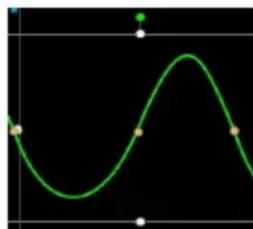
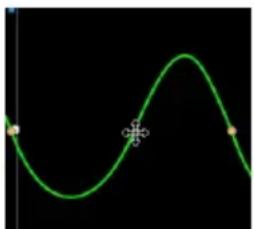
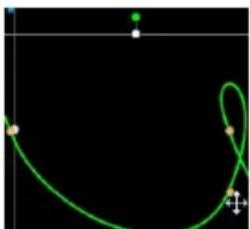
- faites glissez la ligne de chemin pour modifier le chemin emprunté par le média PiP pour atteindre la prochaine image clé.
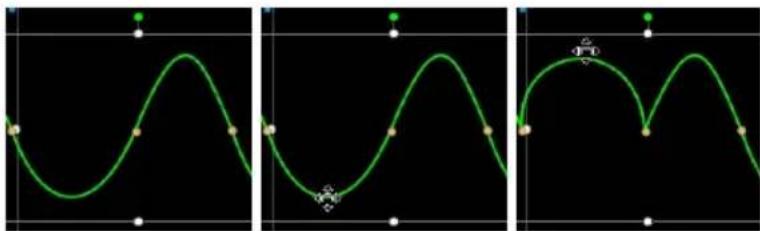
- utilisez les commandes du lecteur pour rechercher une position du chemin de mouvement, puis cliquez sur dans la piste Mouvement de la ligne de scenario des images clés pour ajouter une nouvelle image clé à la nouvelle position, le cas échéant.
Personnaliser la vitesse du mouvement de l'effet PiP
Vous pouvez contrôler la vitesse de déplacement du média PiP. La vitesse de déplacement du média PiP dépend de ces trois facteurs.
Durée du clip PiP dans la ligne de scenario
Plus le clip média PiP est long, plus le mouvement de l'objet PiP est lent. Par exemple, si le clip média PiP est de 10 secondes, il faut 10 secondes au réseau PiP pour passer de la première image clé de Mouvement à la dernière.
Distance entre les images clés
La vitesse de déplacement du média PiP dépend également de la distance entre chaque image clé. Plus la distance entre chaque image clé est grande, plus le Média PiP doit se déplacer rapidement pour atteindre l'image clé suivante.
Ligne de scenario des images clés
La ligne de scenario des images clés se trouve sous la fenêtre d'aperçu. Chaque image clé du chemin de déplacement presente un marqueur correspondant sur la ligne de scenario des images clés.
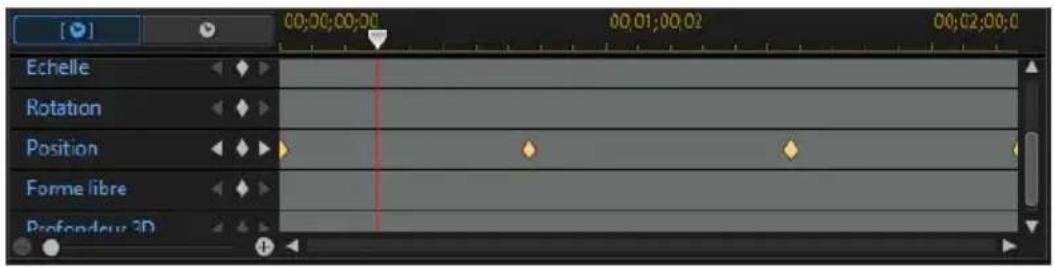
Si la série du clip media PiP de la ligne de scenario dure 10 secondes, la ligne de scenario des images clè sera longue de 10 secondes. Pour augmenter la vitesse de déplacement d'un réseau PiP, rapproche le marqueur d'une image clé du marqueur précédent.
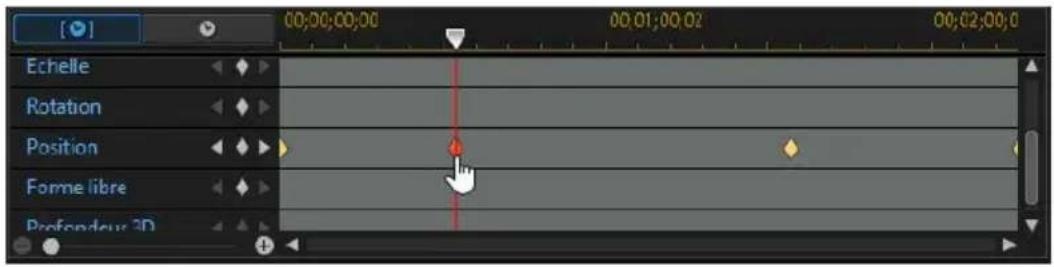
Enregistrer un chemin de mouvement PiP personnelisé
Une fois que vous avez fini de modifier votre chemin de déplacement PiP, vous pouvez l'enregistrer pour l'utiliser ultérieurement. Pour enregistrer un chemin de déplacement, cliquez sur pour l'enregistrer comme chemin personnalisé. Il apparaitra par la suite dans la liste des chemins de déplacement la prochaine fois que vous souhaïterez l'utiliser.
Personnaliser la rotation d'un effet PiP
Selectionnez l'option Paramétres de rotation pour personneliser le mouvement d'un média PiP. Utilisez le curseur pour définir l'intensité de la rotation du média PiP à mesure qu'il se déplace sur l'écran. Selectionnez si le média PiP pilote dans le sens des aiguilles d'une montre ou dans le sens inverse.

Remarque: cliquez sur le bouton pour réinitialiser l'intensité de la rotation à 0. Tout rotation ajoutée est supprimée.
Application d'un flou de mouvement
Selectionnez l'option Flou de mouvement pour rendre le mouvement du media PiP plus fluide et lui donner un aspect plus naturel et authenticate.
Lorsque l'option est selectionnée, utilisez les curseurs disponibles de la manière suivante:
- Longueur du flou: fait glisser ce curseur pour définir la durée (nombres d'images) sur laquelle vous souhaitez l'appliquer sur une seule image (le flou). Faire glisser le curseur vers la droite applique davantage de flou au media PiP en mouvement.
- Intensité du flou: faites glisser ce curseur pour définir le nombre d'échantillons (du média PiP) utilisés par image. Faire glisser le curseur vers la droite rend le média PiP moins flou car il ajoute des échantillons pour replir le contenu manquant provoqué par le mouvement.
Ajout de masques PiP
Les masques sont utiles si vous souhaitez montré/cacher des portions de votre média sur la ligne de scenario dans votre production finale. Cliquez sur l'onglet Masque et sélectionnez un masque dans la liste pour recouvrir des parties du média PiP. Cliquez sur le bouton Créer un masque pour importer etcréer votre propre masque personnelisé en importantune image au format .PNG
Cliquez sur les bords du masque et faites-les glisser pour le déplacer et le redimensionner, ou selectionnez Inverser le masque pour inverser la partie du média qui est masquée. Utilisez le curseur Rayon de l'auréole si vous souhaitez régler la douceur des bords du masque.
Paramètres de l'objet
Si nécessaire, utilisez le curseur Masquer la transparence pour définir le niveau de transparence du masque.
Désélectionnez Conserver le format d'affichage du masque pour redimensionner plus librement le masque
Utilisez l'option Paramètres de l'objet pour modifier certaines des propriétés de base du masque. Utilisez le curseur Transparency pour régler l'opacité souhaïée du masque ou les curseurs Échelle pour modifier sa taille. Vous pouvez utiliser les champs Position X et Y pour régler l'emplacement précis du coin supérieur gauche du masque sur l'image video.

Remarque: selectionnez l'option Conserver le format d'affichage du masque si vous souhaitez vous assurer que le format d'affichage du masque ne change pas lorsque vous le déplace ou que vous le redimensionnez. Désélectionnez cette option si vous souhaitez changer la forme du masque ou modifier son format d'affichage.
Utilisation d'images clés PiP
Utilisez les images clés lors de la modification de votre média PiP afin de définir les points de début et de fin des effets personalisés. Dans le Concepteur PiP, vous pouvez utiliser des images clés pour modifier la transparence, la taille (echelle), la rotation, le mouvement, la forme (forme libre) et la profondeur 3D, du clip Média PiP.

Remarque : lorsque vous avez personnelisé les effets d'un média PiP à l'aide d'images clés, vous pouvez clicker avec le bouton droit de la souris sur le clip sur la ligne de scenario et selectionner Copier les attributs de l'image clé. Ceci vous permet de coller tous ses attributs d'image clé (y compris le mouvement) sur un autre clip de la ligne de scenario en appliquant les mêmes effets au clip.
Ligne de scenario des images clés
Une ligne de scenario d'image clé personnalisée est généree pour chaque clip média PiP lorsque vous l'ouvre dans le Concepteur PiP. Dans l'exemple ci-dessous, comme le clip média est d'une longueur de 10 secondes dans la ligne de scenario du projet, la ligne de scenario de l'image clé est également de 10 secondes.
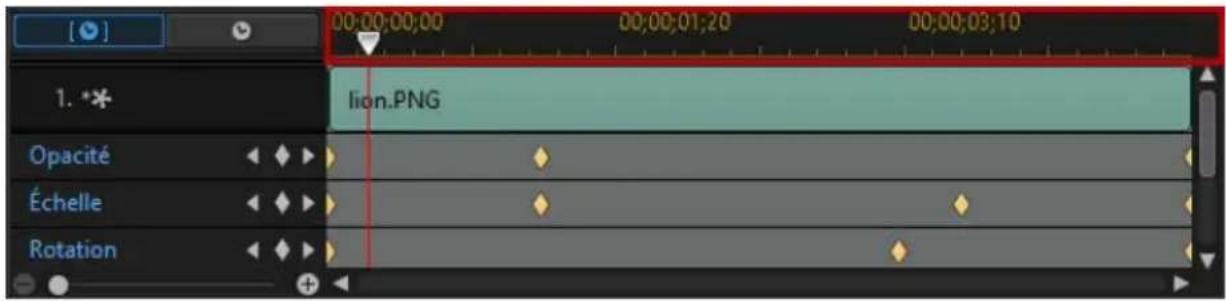
Si vous souhaitez afficher la ligne de scenario du film, cliquez sur le bouton
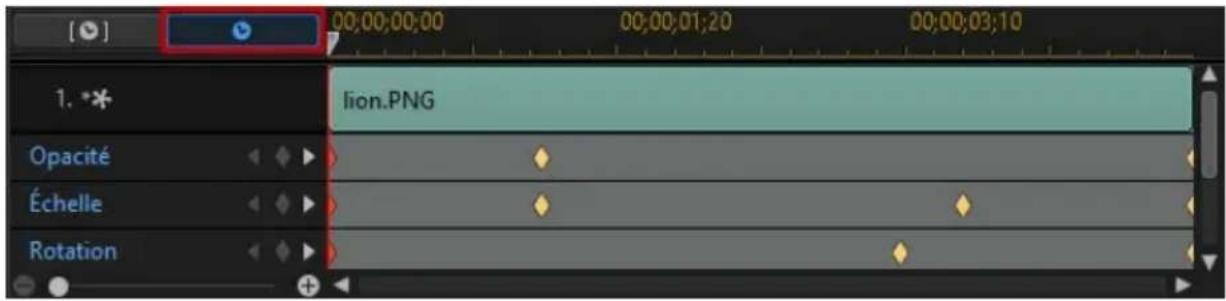
La ligne de scenario de l'image clé vous permet de placer chaque image clé avec précision, de sorte que vous pouvez minutes les faites appliquer dans votre production cinematographique.
Ajouter des images clés
Pour ajouter une image clé à la ligne de scenario des images clés, procédez comme suit:
- Utilisez les commandes de lecture pour atteindre le moment de votre clip média PiP où vous souhaitez que les propriétés changent.
- Cliquez sur en regard de la propriété que vous souhaitez modifier pour ajouter une image clé à la piste de l'image clé correspondante.
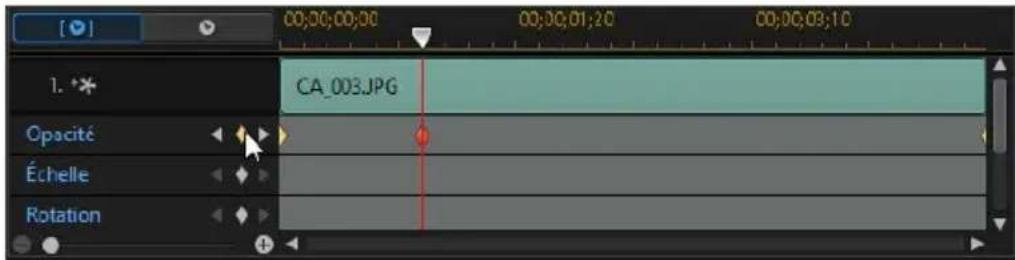
Veuillez noter que des images clés sont également ajoutées au début et à la fin de la piste des images clés.
- Utilisez les fonctionnalités du Conceputeur PiP pour modifier les propriétés de l'effet, de la manière requise pour cette image clé. Dans cet exemple, nous modifiions l'opacité du clip média PiP à la première image clé.
Nous avons vu dans l'aperçu de la première image clé que le média PiP est complètement transparent, et qu'il devient lentement plus opaque jusqu'à ce qu'il attaigne le niveau d'opacité spécifique au moment où le curseur de lecture atteint la seconde image clé.
Cela maintainant cette opacité et jusqu'à ce que le curseur de lecture attigne la dernière image clé, à moins que vous n'ajoutiez davantage d'images clés ou que vous ne modifiez les propriétés de la dernière image clé.

Remarque : vous pouvez également modifier les propriétés d'une image clé en cliquant dessus avec le bouton droit de la souris et en selectionnant Dupliquer l'image clé précédente ou Dupliquer l'image clé suivante. Cette action copiera les propriétés de l'image clé spécifiée dans l'image clé sur laquelle vous avez cliqué avec le bouton droit de la souris.
- Repetez ces étapes pour creer le type d'effet de votrechioix dans votre production video à l'aide des images clés pour modifier les propriétés et le mouvement du clip media PiP.
Modifier et supprimer les images clés
À tout moment vous pouvez modifier les images clés ajoutées, en les scélectionnant et en modifiant les propriétés du clip média PiP, ou en faisant glisser l'image clé vers une autre position dans la ligne des scénarios de l'image clé.
Pour supprimer une image clé, Sélectionnez-la dans la ligne de scenario de l'image clé et cliquez sur
Enregistrement et partage des objets PiP
Lorsque vous avez terminé de modifier/personnaliser un objet PiP, vous pouvez l'enregistrer dans votre bibliothèque d'objects PiP pour le réutiliser ou le transférer sur DirectorZone en vue de le partager avec d'autres utilisateurs ou le sauvégarder sur CyberLink Cloud*.

Remarque : * fonction en option dans CyberLink PowerDirector. Consultez le tableau de versions sur notre site Web pour Broker des informations détaillées sur la version.
- cliquez sur Partager pour transférer votre modèle personnelisé sur DirectorZone ou le sauvegarder sur CyberLink Cloud. Consultez Partage et sauvegarde d'objets PiP pour de plus amples informations.
- cliquez sur Enregistrer sous pour enregistrer le modele modifie en tant que nouveau modele dans la chambre Objets PiP.
- cliquez sur Enregistrer pour enregistrer un nouveau modele dans la chambre Objets PiP.
Partage et sauvegarde d'objects PiP
VouspouvazpartagerdesobjetsPiPpersonnalisésavecd'autresutilisateursde CyberLinkPowerDirectorenlestransférantsurDirectorZone.Siyoudisposezd'un abonnementCyberLinkCloud,youspouvazauvegarden tous les modèlespersonnalisés enlesstockant surCyberLinkCloud.
Pour partager et sauvegarder des objets PiP, procédez comme suit :
1.Procedez comme suit:
- dans le Conceputeur PiP, cliquez sur Partager, saisissez un nom pour le modele personnalise, puis cliquez sur OK.
-
selectionnez l'objet PiP dans la bibliothèque, puis cliquez sur
-
Dans la fenêtre de chargement, saisissez les informations comme suit :
-
Transférer vers : sélectionnez l'endetroit où vous souhaitez transférer le modele.
- Titre : nom du modele tel qu'il s'affiche une fois téléchargeé.
- Style: Sélectionnez un style ou une catégorie pour le modele.
- Type: si nécessaire, Sélectionnez le type du modele que vous transférez.
- Tags : saisissez des balises de recherche de mots clés qui aideront les utilisateurs à couver le modele lors de la recherche.

Remarque: séparez chaque balise que vous saisissez par un espace. Si vous souhaitez utiliser deux mots comme balise, il suffit de lesmettreentre guillemets, par ex., "facture en dollars".
- Collection : saisissez le nom de la collection à laquelle vous souhaitez ajouter le modele.
-
Description : saisissez une courte description de votre modele.
-
Cliquez sur Suivant pour continuer.
- Confirmez la décration de droits d'auteur et cliquez sur Suivant pour effectuer le chargement.
- Cliquez sur Terminer pour fermer la fenêtre de transfert.
Chapitre 11:
Ajout d'effets de particules
Cliquez sur bouton pour ouvrir la,chambre Effets de particules et acceder à une bibliothèque d'effets que vous pouvez placer sur une piste video pour ajouter un effet de particules (neige, couverture nuageuse, effet de feu, et plus encore) sur une video ou une image.
Pour Insérer un effet de particules à la ligne de scenario, procedez comme suit :

Remarque : vous pouvez télécharger de nouveaux effets de particules depuis le site web DirectorZone. Voir Téléchargement depuis DirectorZone pour de plus amples informations.
- utilisez le curseur de la ligne de scenario pour définir la position à laquelle vous poulezmettre vosereffet particule,selectionnez-le dans la bibliothèque,puis cliquez surpont la jatitera la piste video selectionnee.
- utilisez le curseur de la ligne de scenario pour définir la position à laquelle vous poulez placer votre effet de particules, faites un clic droit sur l'effet dans la bibliothèque, puis selectionnez Ajouter à la ligne de scenario pour l'ajouter à la piste videoptionnée.
Voussoupiezegalementfaire glisser et déposer manuellement un effet de particules à la position de votrechoix sur une piste video pour l'ajouter à la ligne de scenario.
Lorsque vous ajoutez un effet de particules à une ligne de scenario (insertion ou glisser-deposer), si le curseur de la ligne de scenario se trouve sur un clip existant ou ou si vous le déposez sur un clip existant, vous étés invite à utiliser l'une des options d'édition d'ondulations pour insérer le clip :
- Écraser : sélectionnez cette option pour écraser le clip existant avec l'effet de particules.
- Insérer : sélectionnez cette option pour diviser le clip et insérer l'effect de particules entre les deux positions. CyberLink PowerDirector se contente également de déplacer les clips sur la même piste vers la droite.
- Insérer et déplacer tous les clips : sélectionnez cette option pour divisor le clip et insérer l'effet de particules entre les deux positions. CyberLink PowerDirector déplace également tous les clips média sur la ligne de scenario qui se trouve à droite du clip inséré, à droite.
- Fondu croisé: sélectionnez cette option pour que l'effet de particule recouvre une partie d'un clip existant et ajoute automatiquement une transition de fondu
entre les deux clips.

Remarque : l'option Fondu croisé ne remplace pas le contenu de la piste, mais ajoute une transition de superposition entre les deux clips. Voir Configuration du comportement de la transition pour plus d'informations. L'option Fondu croisé n'est disponible que si la fin du nouveau clip ne recouvre pas le contenu existant de la piste.
- Remplacer: Sélectionnez cette option pour remplacer le clip actuel sur la ligne de scenario par l'effet de particules. Utilisez cette option si vous ne souhaitez pas modifier le contenu actuel de la ligne de scenario.

Remarque: si la durée du click que vous remplacez est plus longue ou plus courte que l'effet de particules que vous avez ajouté, CyberLink PowerDirector le redimensionne automatiquement pour l'adapter à la durée du clip original.
Si le curseur de la ligne de scenario se trouve dans un intervalle entre deux clips d'une piste de lignes de scenario lors de l'insertion d'un effet de particules, vous etes invite a utiliser cette option d'edition d'ondulations pour inserer le clip :
- Découper pour ajuster : sélectionnez cette option pour que CyberLink PowerDirector configure automatiquement la durée de l'effect de particules pour l'adapter à l'intervalle à droite du curseur de la ligne de scenario.
Une fois ajoute à la ligne de scenario, selectionnez l'effet de particules, puis cliquez sur le bouton Modifier pour modifier ses propriétés dans le Concepteur de particules. Voir Modifier des effets de particules dans le Concepteur de particules pour plus d'informations. Pour plus d'informations sur la configuration de la durée d' apparition de l'effet de particules dans votre production video, consultez Paramétrage de la durée des clips média.
Modifier des effets de particules dans le Conceputeur de particules
Vous pouvez complètement personneliser les effets de particules et toutes ses propriétés d'objet particules dans le Conceputeur de particules*. Pour ouvrir le Conceputeur de particules, sélectionnez un effet de particules, sur la ligne de scenario, puis cliquez sur le bouton Modifier.
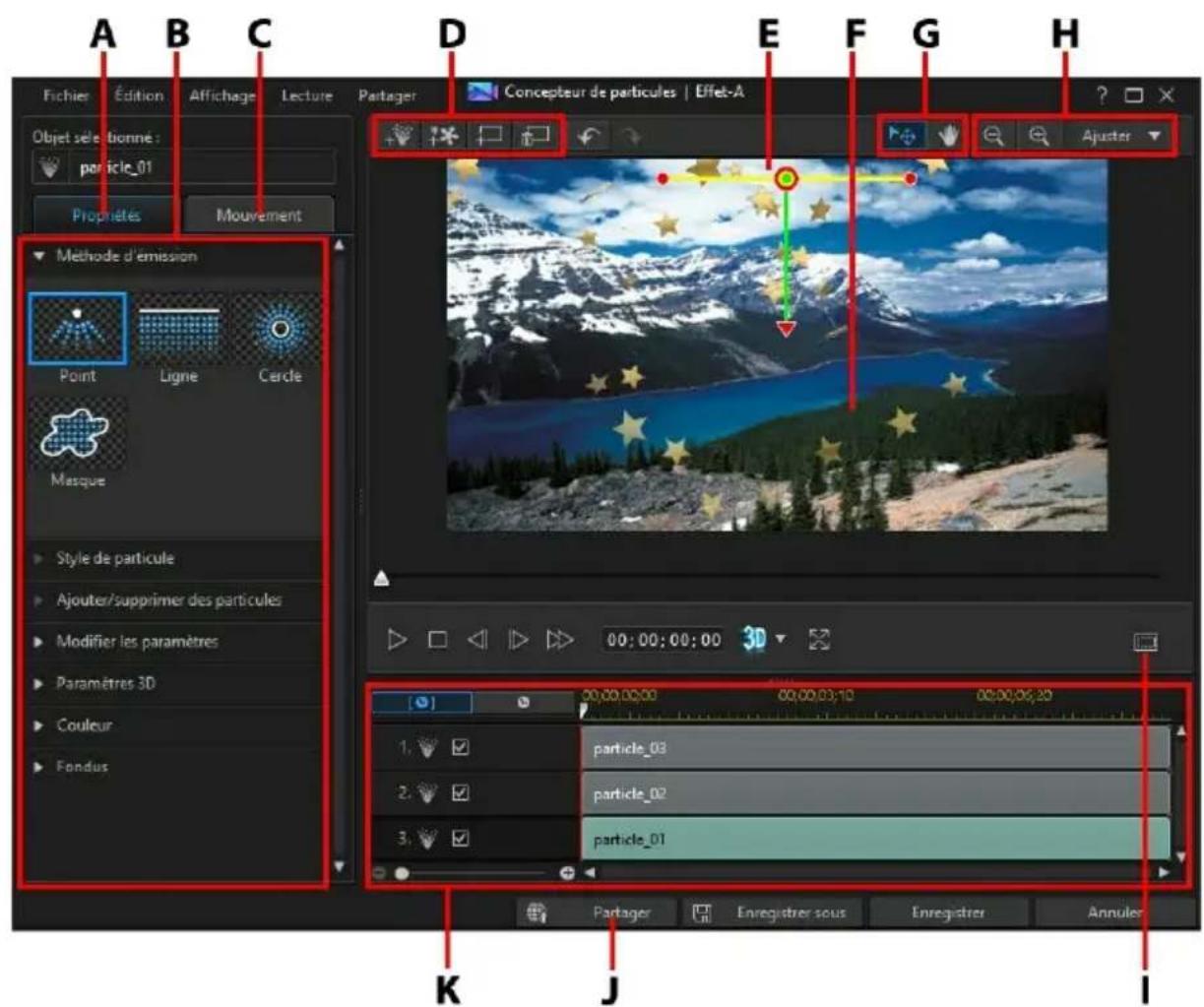
A - Onglet Propriété de l'objet particule, B - Propriété de l'objet particule, C - Onglet M ouvement de l'objet particule, D - Ajouter des objets, des images, des a rrière-plans, E - Obj particule, F - Video d'arrière-plan, G - Sélection du m ode, H - Outils de zoom, I - Zone de télé suture/G rille, J - Tra nsférer vers Internet, K - Ligne de scéna rio de l'effet de particules

Remarque: * fonction en option dans CyberLink PowerDirector. Consultez le tableau de versions sur notre site Web pour obtenir des informations détaillées sur la version.
Vos pouvez aussi ouvrir le Concepteur de particules de la façon suivante :
- dans la chambre Particules, cliquez sur plour creer un nouveau modele d'effet de particules en important une image personalisée.
- selectionnez un effet de particule dans la Chambre de particules, puis cliquez sur le bouton
Selection du mode et outils de zoom
Lors de la modification d'effets de particules dans le Concepteur de particules, utilisez la selection du mode et les outils de zoom pour obtaining une assistance.

Remarque : lors de la modification des effets de particules dans le Concepteur de particules, utilisez les commandes du lecteur pour avoir un aperçu, et cliquez sur pour avoir un aperçu de l'effet en plein écran.
Sélection du mode
Dans le Conceptor de particules, il existe deux modes de selection. Cliquez sur le bouton pour activer la selection de l'objet. Une fois selectionné, vous pouvez librement cliquer sur les objets de particules, les images, etc. et les déplacer dans différentes zones de l'image video.
Cliquez sur le bouton pour activer un mode qui vous permet de faire glisser la vue dans le Concepteur de particules. Ce mode est particulièrement utile lors de l'application d'effets de mouvements de particules si l'objet démarre hors écran.
Outils de zoom
Utilisez les outils de zoom et le zoom pour zoomer en arrrière et en avant dans la fenêtre d'aperçu lors de la modification de l'effet de particules. Vous pouvez également selectionner l'intensité du zoom de la visionneuse dans la liste déroulante pour définir la taille de l'aperçu de l'effet de particules. Sélectionnez Ajuster à l'écran pour dimensionner l'effet de particules afin qu'il soit ajusté à la fenêtre de la visionneuse du concepteur de particules.

Remarque : vous pouvez également maintainir la touche Ctrl enfoncée sur le clavier et utiliser la molette de défilament de la souris pour zoomer en avant et en arrrière dans l'effet de particules.
Ajout d'objects, d'images et d'arrière-plans
Chaque effet de particule peutContainir un ou plusieurs objets particules ou d'attributs qui permettent de creer l'effect desirede. Il peut également comprendre un arrriere-plan et d'autres images.

Remarque : vous pouvez donner à tous les objets, images et arrêtre-plans ajoutés des noms personnalisés dans le Concepteur de particules pour les rendre facilement identifiables dans la ligne de scenario des images clés. Saisissez simplement le nom de votrechoix dans le champ Objet selectionné .
Ajouter de nouveaux objets particules
Voussouspoucezajouterd'autresobjetsparticulesaunmodèle d'effetdeparticules.
Pour ajouter un nouvel objet de particules à un effet de particules, cliquez sur le bouton CyberLink PowerDirector ajoute un effet de particules par défaut au modele d'effet de particules. Reportez-vous à Modification des propriétés des objets particules pour plus d'informations sur la personnalisation de l'objet de particules par défaut afin de l'adapter à l'effect de particules que vous essayez de créé.
Ajout d'images
Voussouspuezinserevospropresimagesdavetromemodeledeffetsdeparticules.
Pour ajouter une image, procededez comme suit :
- Cliquez sur le bouton .

- Sur l'ordinateur, acceder à l'image que vous souhaitez ajouter et selectionnez-la, puis cliquez sur Ouvrir.
- Une fois ajoutée, redimensionné et repositionné l'image dans le Conceputeur de particules, en fonction de vos besoin.
Configuration des arrêtre-plans
Votre effet de particules peut se composer d'un arrêté-plan émis par les objets de particules. Vous pouvez désirier parmi les arrêté-plans par défaut ou importerer votre propre arrêté-plan personnelisé.
Pour définit un arrêté-plan, suivez les indications données ici:
- Cliquez sur le bouton.

2. Sélectionnez:
- Ajouter une image d'arrière-plan par défaut : si vous voulez sélectionner l'un des arrrière-plans fournis avec votre copie de CyberLink PowerDirector. Sélectionnez l'arrière-plan, puis cliquez sur Ouvrir.
-
Ajouter une image d'arrière-plan personnalisée : si vous pouze importer votre propre arrière-plan. Sélectionnez l'arrière-plan, puis cliquez sur Ouvrir.
-
Lorsque vous y étés invite, définissez les paramètres d'ajustement pour l'arrière-plan, selon les besoin.

Remarque : pour supprimer l'image d'arrière-plan importée, cliquez simplement sur le bouton
Modifier l'amplitude et la position des objets particules
Vous pouvez augmenter l'amplitude d'un objet particule pour qu'il recouvre un espace plus important dans l'arrière-plan, ou bien modifier la position ou la direction des particules lorsqu'elles convergent/divergent vers/de leur point source. Vous pouvez également modifier la position et la taille des images et des arrière-plans utilisés dans l'effet.

Remarque: cliquez sur pour utiliser la zone de télé sûre et la grille qui vous aideront à préciser l'emplacement de l'objet de particules sur la video. Sélectionnez Aligner sur les lignes de reférence pour que l'effet de particules s'adapte à la grille, à la zone de télé sûre et aux limites de la zone video.
Pour modifier l'amplitude et la position des objets, de l'image et des arrêtre-plans dans un effet de particules, procédez comme suit:
- pour modifier la position et le point source (émission) d'un objet particule, Sélectionnez l'objet de particules dans la ligne de scenario des images clés, puis cliquez dessus et faites-le glisser vers sa nouvelle position.
- si l'effet de particules possède une image, SéLECTIONnez la piste de l'image dans la lignée de scenario de l'image clé. Ensuite, cliquez et faites glisser un coin ou un côté pour redimensionner l'image. Cliquez sur pour faire glisser l'image à sa nouvelle position, le cas échéant.
- pour faire pivoter un objet de particules, Sélectionnez-le dans la ligne de scenario des images clés, puis cliquez dessus et faites-le glisser dans l'orientation souhaitée.
- pour modifier l'amplitude et la direction qu'un effet émet depuis le point source
de l'objet de particules, sélectionnez l'objet de particules dans la ligne de scenario des images clés, puis cliquez dessus et faites-le glisser vers sa nouvelle position.
Modification des propriétés des objets particules
Cliquez sur l'onglet Propriétés de l'objet de particules pour modifier les propriétés de l'objet de particules sélectionné. Consultez les sections suivantes pour des informations détaillées sur les propriétés que vous pouvez modifier dans cet onglet.
- Sélectionner la méthode d'émission
- Sélectionner le style de particule
- Ajouter/supprimer la particule
- Modifier les paramètres
- Activer la profondeur 3D
- Ajouter une couleur
- Appliquer des fondus
Selection d'une méthode démission
Selectionnez un objet de particules dans la ligne de scenario des images clés, puis l'option Méthode d'émission option to select pour selectionner la manière dont les particules sont émises depuis le point source. Vous pouvez faire en sorte que les particules soient émises depuis un unique point, une ligne, ou se diffusent autour d'un cercle.
Sélectionnez l'options Zone de masque , puis un masque dans la liste ( ou cliquez sur
pour importer l'image d'un masque personnelisé) afin de creer une zone masquée à partir de laquelle les particules sont émises. Selon le masque sélectionné/importé et son redimensionnement, les particules seront émises différemment.
Selectionner le style de particule
Selectionnez un objet de particules dans la ligne de scenario des images clés, puis l'option Style de particule pour selectionner le style de l'objet de particules émettant. Selon les propriétés sélectionnées, la forme et le comportement des
particules changent. Sélectionnéz le style qui convient le mieux à l'effet que vous poulez obtenir.
Ajouter/supprimer la particule
Les objets de particules peuvent se composer d'une ou de plusieurs particules, ou de petites images personnalisables. Sélectionnez un objet de particules dans la ligne de scenario des images clés, puis l'option Ajouter/supprimer des particules pour ajouter ou supprimer des particules individuelles d'un objet de particules.
Cliquez sur et selectionnez Insérer une Image par défaut si vous souhaitez selectionner l'une des images particules fournies avec votre exemplaire de CyberLink PowerDirector. Sélectionnez Insérer une image personnalisée si vous souhaitez importer votre propre image de particule. Vous pouvez ajouter autant d'images de particules que vous le souhaitez dans un object de particules.
Sélectionnez une particule existante, puis cliquez sur pour la supprimer de l'objet de particules.
Modifier les paramètres
Selectionnez un objet de particules dans la ligne de scenario des images clés, puis l'option Modifier les paramètres pour personneliser complètement les propriétés de l'objet de particules de la manière suivante :

Remarque : vous pouvez utiliser les images clés pour personneliser les paramètres des objets de particules. Voir Utilisation des images clés particules pour de plus amples informations.
- Taux d'émission : utilisez le curseur ou entrez une valeur dans la case prévue pour définir le taux ou la vitesse à laquelle les particules sont émises depuis le point source.
- Nombre max : utilisez le curseur ou entrez une valeur dans la case prévue pour définir le nombre de particules émises depuis le point source.
- Vie : utilisez le curseur ou entrez une valeur dans la case prévue pour définir la vie, soit le temps pendant lequel les particules s'affichent dans les effets. Plus le nombre est faible, plus le temps d'affichage de chaque particule avant de disparaitre est court. Par exemple, si vous entrez 100, la vie sera égale à toute la durée du clip.
- Variation de vie : utilisez le curseur ou entrez une valeur dans la case prévue pour définir le nombre de variations dans une vie de particule. Par exemple, si vous entrez 50, la moitié des particules disparaîtront avant qu'elles n'atteignent
la valeur de vie spécifiée.
- Taille: utiliser le curseur ou entrez une valeur dans la case prévue pour définir la taille des particules.
- Variation de taille : utilisez le curseur ou entrez une valeur dans la case prévue pour définir le nombre de variations dans la taille d'une particule. Par exemple, si vous entrez 50, la moitié des particules auront la taille définie.
- Vitesse : utilisez le curseur ou entrez une valeur dans la case prévue pour définir la vitesse des particules.
- Variation de la vitesse : utilisez le curseur ou entrez une valeur dans la case prévue pour définir le nombre de variations dans la vitesse des particules. Par exemple, si vous entrez 50, la moitié des particules auront la vitesse définie.
Vague (amplitude): utilisez le curseur ou entrez une valeur dans la case prévue si vous foulez que votre particule imite le contour d'une vague lorsqu'elle se déplace. Plus le nombre est élevé, plus l'amplitude de la vague est importante. Si la valeur est de 0, la particule se déplace en ligne droite. - Variation de vague (amplitude): utilisez le curseur ou entrez une valeur dans la case prévue pour définir le nombre de variations dans l'amplitude de la vague. Par exemple, si vous entrez 50, la moitié des particules auront la même amplitude.
- Vague (fréquence): utilisez le curseur ou entrez une valeur dans la case prévue si vous foulez que votre particule imite le contour d'une vague lorsqu'elle se déplace. Plus le nombre est élevé, plus la fréquence de la vague est importante. Si la valeur est de 0, la particule se déplace en ligne droite.
- Variation de vague (fréquence): utilisez le curseur ou entrez une valeur dans la case prévue pour définir le nombre de variations dans la fréquence de la vague. Par exemple, si vous entrez 50, la moitié des particules auront la même fréquence.
- Symétrie : utilisez le curseur ou entrez une valeur pour définir la symétrie de la vague. Plus la valeur est élevé, plus la vague est asymétrique.
- Vitesse de rotation : utilisez le curseur ou entrez une valeur dans la case prévue pour définir la vitesse de rotation des particules. Plus la valeur est élevée, plus la rotation est rapide. En fonction de la valeur positive ou négative du paramètre, la direction de la rotation change.
- Variation de la vitesse de rotation : utilisez le curseur ou entrez une valeur dans la case prévue pour définir le nombre de variations dans la vitesse de rotation des particules. Par exemple, si vous entrez 50, la moitié des particules
auront la même vitesse de rotation.
- Gravité : utilisez le curseur ou entrez une valeur dans la case prévue pour définir la force de la gravité appliquée aux particules. En fonction de la valeur positive ou négative du paramètre, la direction de l'attraction gravitationnelle change.
Activier la profondeur 3D
Selectionnez un objet de particules dans la ligne de scenario des images clés, puis l'option Paramètres 3D* si vous creez une production video 3D et que vous souhaitez que l'objet de particules ait un effet 3D.
Selectionnez Activer la profondeur 3D pour l'activer, puis utiliser le curseur pour définir l'intensité de la profondeur que vous souhaitez donner à l'objet de particules en 3D. Faire glisser le curseur à gauche fera apparaitre l'objet particule 3D plus pres de l'audience (au premier plan), tandis que le faire glisser à droite le fera apparaitre plus loin (en arrêté-plan).

Remarque : lorsque vous utilisez cette fonction, selectionnez le bouton pour activer le mode 3D afin d'obtenir les mêleurs résultats d'édition. Voir Aperçu en mode 3D pour de plus amples informations sur l'utilisation de ce mode. * fonctionnalité en option dans CyberLink PowerDirector. Consultez le tableau de versions sur notre site Web pour obtenir des informations détaillées sur la version.
Ajouter une couleur
Selectionnez un objet de particules dans la ligne de scenario des images clés, puis l'option Couleur si vous souhaitez ajouter ou modifier la couleur des particules. Pour ce faire, selectionnez Activer la couleur et configurez les options suivantes :
- Sélection Couleur : cliquez sur la zone colorée pour selectionner la couleur de l'objet particule selectionné.
- Opacité: utilisez ce curseur pour définir le niveau d'opacité ou de transparence de l'objet particule.
- Activer la superposition de particule : sélectionnez cette option pour activer une superposition de particules colorées afin de changer leur appearance, le cas échéant.
Applique des fondus
Selectionnez un objet de particules dans la ligne de scenario des images clés, puis
l'option Fondus pour y appliquer un effet de fondu. Sélectionner si vous souhaitez activer un fondu en ouverture et/ou une fermetre en fondu sur l'objet de particules.
Lorsqu'un fondu est appliqué, veuillez notes qu'un indicateur des images clés est ajouté à la piste de l'objet de particules sur la ligne de scenario des images clés, et indique la durée du fondu.
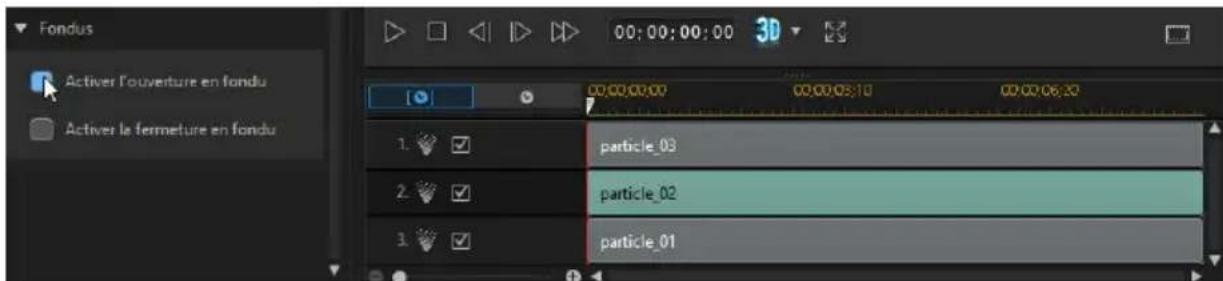
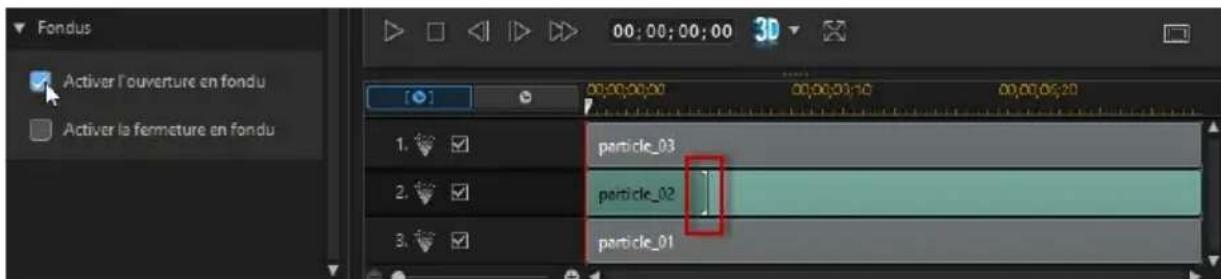
Vous pouvez cliquer sur l'indicateur des images clés et le faire glisser pour personneliser la durée du fondu, le cas échéant.
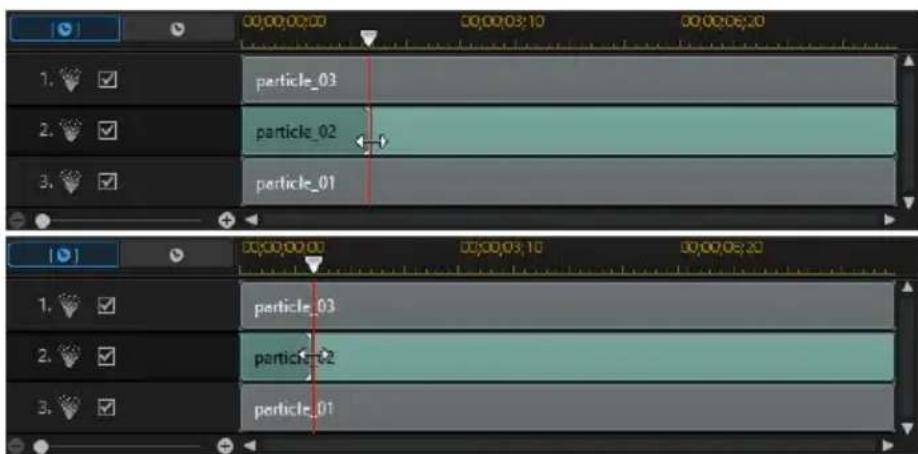
Ajouter un mouvement à des objets particules
Cliquez sur l'onglet Mouvement pour ajouter un mouvement à des objets de particules en activant la source de particules à déplacer sur l'écran. Vous pouvez désirir un nombre de chemins de déplacements prédéfinis ou creer vos propres chemins. Les propriétés de chemin d'un objet particule sont les mêmes que celles d'un objet PiP. Voir Ajouter un mouvement aux effets PiP pour obtenir des informations détaillées sur la personnalisation du déplacement d'un objet particule.
Utilisation des images clés particules
Utilisez les images clés lors de la modification des paramètres d'un objet de particules afin de définir les points de début et de fin des effets personalisés.
Ligne de scenario des images clés
Une ligne de scenario d'image clé personnalisée est généree pour chaque clip d'effet de particules lorsque vous l'ouvre dans le Concepteur de particules. Dans l'exemple ci-dessous, comme le clip d'effet de particules est d'une longueur de 10 secondes dans la ligne de scenario du projet, la ligne de scenario de l'image clé est également de 10 secondes.
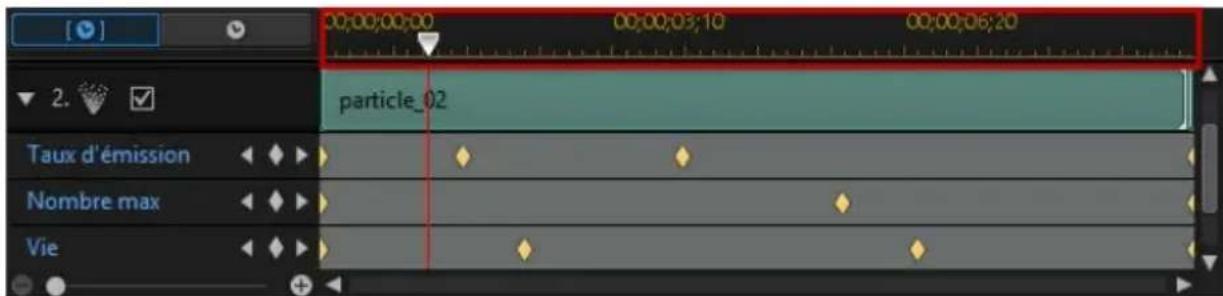
Si you souhaitez afficher la ligne de scenario du film, cliquez sur le bouton
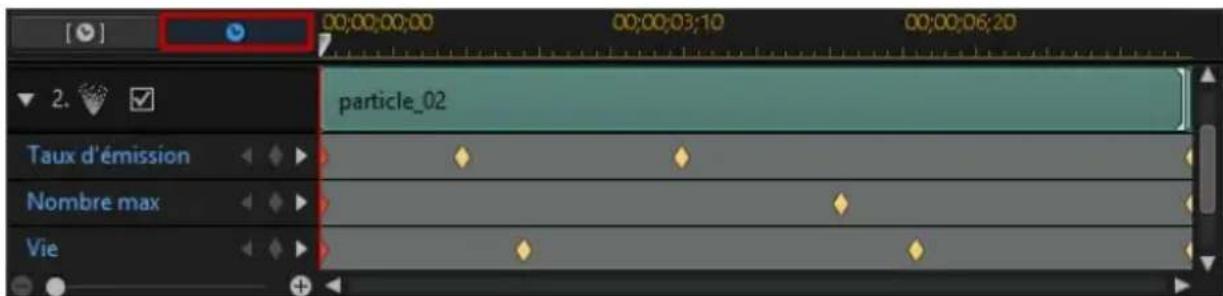
La ligne de scenario de l'image clé vous permet de placer chaque image clé avec précision, de sorte que vous pouvez minutes les faites appliquer dans votre production cinematographique. Vous pouvez également cliquer sur le début d'un object de particules ou sur la piste d'une image dans la ligne de scenario des images clés et le faire glisser, afin de définir précisé le moment où le premier effet apparait dans l'effet de particules.
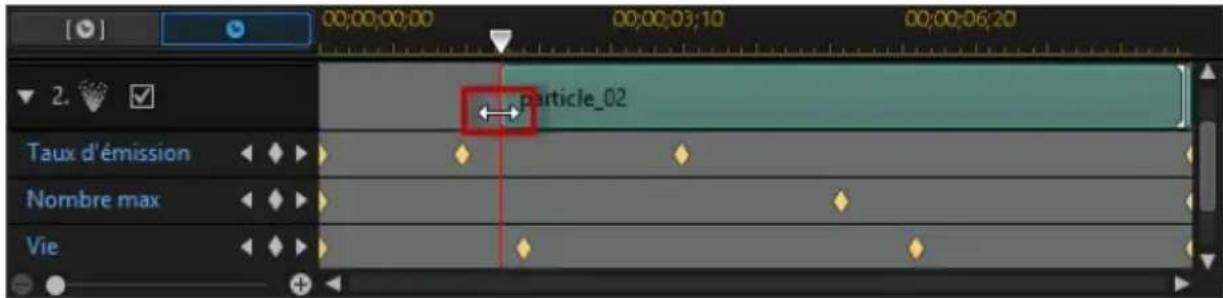
Cliquez sur la fin de la piste et faites la glisser pour définir le moment où vous souhaitez que l'effet prenne fin.
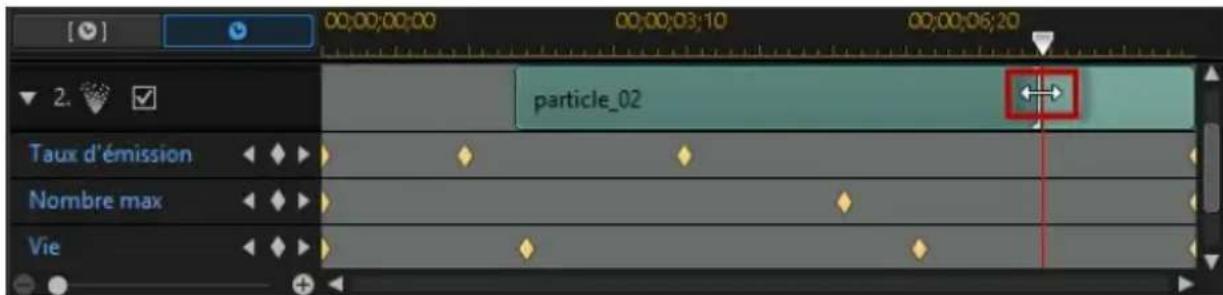
Ajouter des images clés
Pour ajouter une image clé à la ligne de scenario des images clés, procédez comme suit:
- Utilisez les commandes de lecture pour atteindre le moment de votre objet de particules où vous souhaitez que les paramétres changent.
- Dans la section Modifier les paramètres de l'onglet Propriétés, cliquez sur le bouton en regard du paramètre que vous souhaitez modifier.
- Le cas échéant, cliquez sur la flèche en regard de la piste de particules correspondantes pour afficher la piste des images clés du paramètre.
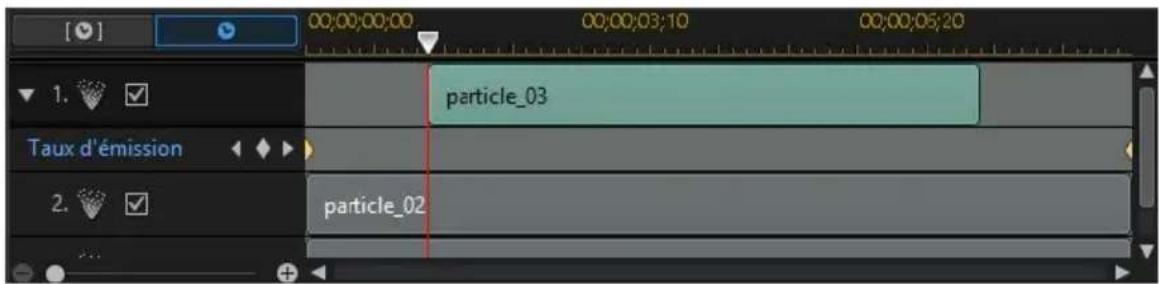
- Cliquez sur en regard les paramètres que vous souhaitez modifier pour ajouter une image clé à la piste des images clés.
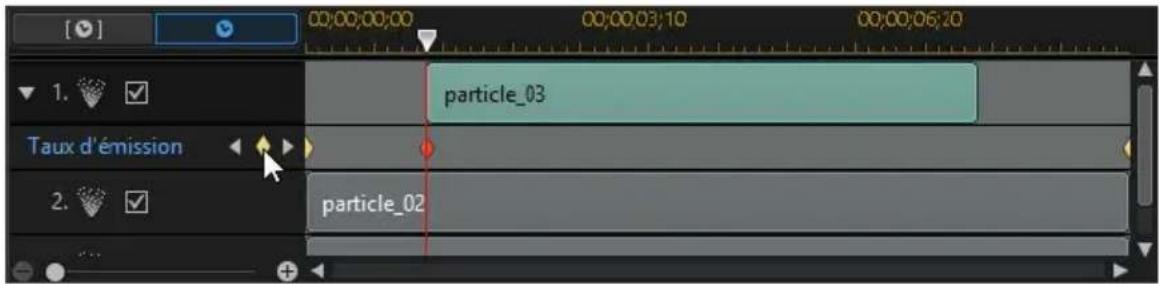
-
Utilisez les curseurs de la section Modifier les paramétres pour modifier les paramétres de l'objet comme requis pour cette image clé. Dans cet exemple, nous modifions le taux d'émission des particules depuis le point source à la seconde image clé.
-
Repetez ces étapes pour creer le type d'effet que vous souhaitez dans votre production video à l'aide d'images clés pour modifier les paramétres de l'objet de particules.
Modifier et supprimer les images clés
À tout moment vous pouvez modifier les images clés ajoutées, en les scélectionnant et en modifiant les paramètres de l'objet de particules, ou en faisant glisser l'image clé vers une autre position dans la ligne des scénarios de l'image clé.
Pour supprimer une image clé, Sélectionnez-la dans la ligne de scenario de l'image clé et cliquez sur
Enregistrer et partager des modèles d'effets de particules
Lorsque vous avez terminé de modifier votre modèle d'effet de particules, vous pouvez l'enregistrer dans votre bibliothèque d'effets de particules pour le réutiliser ou le transférer sur DirectorZone en vue de le partager avec d'autres utilisateurs ou le
sauvegarder sur CyberLink Cloud*.

Remarque: * fonction en option dans CyberLink PowerDirector. Consultez le tableau de versions sur notre site Web pour obtenir des informations détaillées sur la version.
- cliquez sur Partager pour transférer votre modele personnalisé sur DirectorZone ou le sauvegarder sur CyberLink Cloud. Consultez Partage et sauvegarde de modele d'effets de particules pour de plus amples informations.
- cliquez sur Enregistrer sous pour enregistrer le modele modifie en tant que nouveau modele dans la Chambre Particules.
- cliquez sur Enregistrer pour enregistrer un nouveau modele dans la Chambre Particules.
Partage et sauvégarde de modèle d'effets de particules
Vous pouvez partager des modèles d'effets de particules personalisés avec d'autres utilisateurs de CyberLink PowerDirector en les transférant sur DirectorZone. Si vous disposez d'un abonnement CyberLink Cloud, vous pouvez sauvegarder tous les modèles personalisés en les stockant sur CyberLink Cloud.
Pour partager et sauvégarder vos modèles d'effets de particules, procédez comme suit :
1.Procedez comme suit:
- dans le Conceptor de particules, cliquez sur Partager, saisissez un nom pour le modele personnelise, puis cliquez sur OK.
-
selectionnez le modele d'effet de particules dans la bibliothèque, puis cliquez sur
-
Dans la fenêtre de chargement, saisissez les informations comme suit :
-
Transférer vers : sélectionnez l'endetroit où vous souhaitez transférer le modele.
- Titre : nom du modele tel qu'il s'affiche une fois téléchargeé.
- Style: Sélectionnéz un style ou une catégorie pour le modele.
- Type: si nécessaire, sélectionnez le type du modele que vous transferez.
- Tags : saisissez des balises de recherche de mots clés qui aideront les utilisateurs à couver le modele lors de la recherche.

Remarque: séparez chaque balise que vous saisissez par un espace. Si vous souhaitez utiliser deux mots comme balise, il suffit de lesmettreentre guillemets, par ex., "facture en dollars".
Collection : saisissez le nom de la collection à laquelle vous souhaitez ajouter le modele.
Description : saisissez une courte description de votre modele.
- Cliquez sur Suivant pour continuer.
- Confirmez la décration de droits d'auteur et cliquez sur Suivant pour effectuer le chargement.
- Cliquez sur Terminer pour fermer la fenetre de transfert.
Chapitre 12:
Ajout d'effets de titre
Cliquez sur le bouton Tour ouvrir la chambre Titres afin d'acceder à une bibliothèque de modèles d'effets qui, lorsqu'ils sont appliqués à votre projet, ajoutent un générique ou des commentaires à votre production. Vous pouvez ajouter des effets de titre à une piste video ou à la piste Titre.
Pour Insérer un effet de titre à la ligne de scenario, procedez comme suit :

Remarque : une fois le pack de contenu installé, la chambre Titres comprend des ensembles de titres ou des groupes de quatre titres rangés par thème. Ces ensembles de titres sont utiles si vous souhaitez ajouter des titres arrivagnés d'animations rangées par thème qui incluent des génériques d'ouverture et de fermeture de videos.
- utilisez le curseur de la ligne de scenario pour définir la position à laquelle vous poulezmettre le titre, selectionnez l'effet de titre dans la bibliothèque, puis cliquez sur poinl a jeter à la piste video selectionnée.
- utilisez le curseur de la ligne de scenario pour définir la position à laquelle vous poulezmettre le titre, selectionnez l'effet de titre dans la bibliothèque, puis cliquez sur pour l'ajuster à la piste titre.
- utilisez le curseur de la ligne de scenario pour définir la position à laquelle vous poulezmettre le titre,faites un clic droit sur l'effet de titre dans la bibliothèque, puis sélectionnez Ajouter à la ligne de scenario pour l'ajouter à la piste Titre.
Vouss pouvez également faire glisser et déposer manuellement un effet de titre à la position de votre choix sur une piste de titre (ou sur une piste video) pour l'ajouter à la ligne de scenario.

Remarque : vous pouvez désormais ajouter des effets de video sur la totalité des clips d'effets de titres dans la ligne de scenario, tout comme pour n'importe quel autre clip média. Reportez-vous à Ajouter des effets video pour plus d'informations.
Lorsque vous ajoutez un effet de titre à une ligne de scenario (insertion ou glisserdéposer), si le curseur de la ligne de scenario se trouve sur un clip existant ou ou si vous le déposez sur un clip existant, vous étes invite à utiliser l'une des options d'édition d'ondulations pour insérer le clip :
- Écraser : sélectionnez cette option pour écraser le clip existant avec l'effet de titre.
- Inséorer : sélectionné cette option pour diviser le clip et inséorer l'effect de titre
entre les deux parties. CyberLink PowerDirector se contente également de déplacer les clips sur la même piste vers la droite.
- Insérer et déplacer tous les clips : sélectionnez cette option pour-divider le clip et insérer l'effet de titres entre les deux parties. CyberLink PowerDirector déplace également tous les clips média sur la ligne de scenario qui se trouve à droite du clip inséré, à droite.
- Fondu croisé : sélectionnez cette option pour que l'effet de titres recouvre une partie d'un clip existant et ajoute automatiquement une transition de fondu entre les deux clips.

Remarque: l'option Fondu croisé ne remplace pas le contenu de la piste, mais ajoute une transition de superposition entre les deux clips. Voir Configuration du comportement de la transition pour plus d'informations. L'option Fondu croisé n'est disponible que si la fin du nouveau clip ne recouvre pas le contenu existant de la piste.
- Remplacer : sélectionnez cette option pour remplacer le clip actuel sur la ligne de scenario par l'effet de titre. Utilisez cette option si vous ne souhaitez pas modifier le contenu actuel de la ligne de scenario.

Remarque: si la durée du click que vous remplacez et long ou plus courte que l'effet de titres que vous avez ajouté, CyberLink PowerDirector le redimensionne automatiquement pour l'adapter à la durée du clip original.
Si le curseur de la ligne de scenario se trouve dans un intervalle entre deux clips d'une piste de lignes de scenario lors de l'insertion d'un effet de titre, vous etes invite à utiliser cette option d'édition d'ondulations pour insérer le clip :
- Découper pour ajuster : sélectionnez cette option pour que CyberLink PowerDirector configure automatiquement la durée de l'effect de titres pour l'adapter à l'intervalle à droite du curseur de la ligne de scenario.
Une fois ajoute à la ligne de scenario, selectionnez l'effect de titre, puis cliquez sur le bouton Modifier pour le modifier dans le Concepteur de titres. Voir Modifier des titres dans le Concepteur de titres pour plus d'informations. Pour plus d'informations sur la configuration de la durée d' apparition de l'effect de titre dans votre production video, voir Paramétrage de la durée des clips média.
Modifier des titres dans le Conceputeur de titres
Dans la Conceputeur de titres, vous pouvez personnaliser entiement les effets de titres de votre projet. Les effets de titre contiennent des caractères préfinis, des animations et des options d'arrière-plan, que vous pouvez modifier pour qu'ils correspondant bien à la vision que vous avez de votre projet video.
Pour ouvrir le Concepteur de titres sélectionnez un effet de titre, sur la ligne de scenario, puis cliquez sur le bouton Modifier.
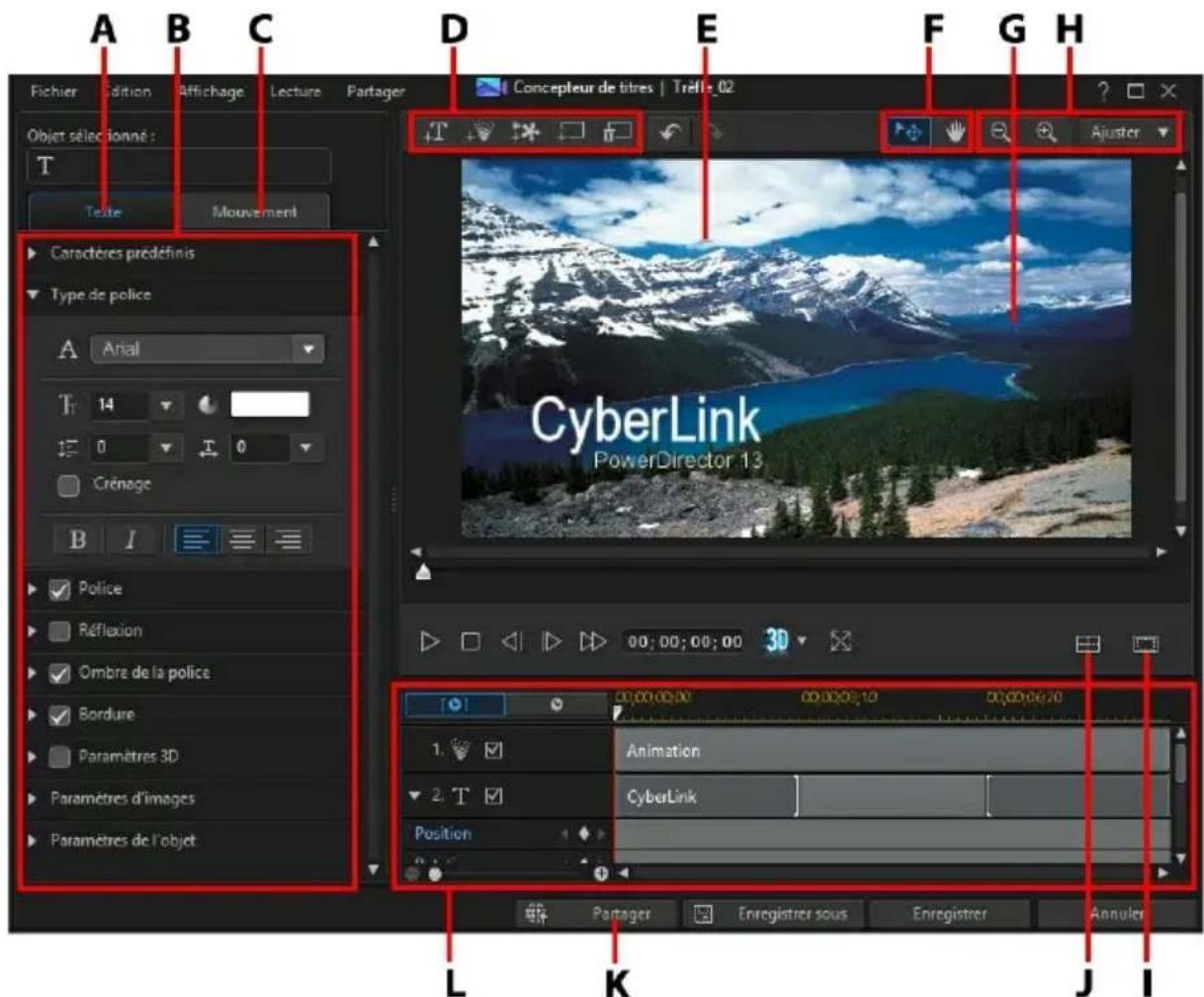
A - Onglet Propriétés du titre, B - Propriétés du titre, C - Mouvement du titre, D - Insérer du titre/ des im a ges/des particules/des a rrière-plans, E - Texte du titre, F - Sélection du m ode, G - Video d'arrière-plan, H - Outils du zoom, I - Zone de télé sure/Lignes de la grille, J - Aligner les objets, K - Transférer vers Internet, L - Ligne de scenario d'images clés du titre
Vos pouvez aussi ouvoir le Concepteur de titres de la façon suivante :
-
cliquez sur dans la chambre Titres puis selectionnez:
-
Titre 2D pour creer un nouveau modele de titre 2D en recommendant tout a zéro. Voir Modifier des propriétés d'un texte 2D pour obtenir des informations sur l'edition de ses propriétés texte de titre.
- Titre simili-3D pour creer un nouveau modele de titre avec des propriétés d'effet similaire à la 3D. Voir Modifier les propriétés d'un texte similaire à de la 3D pour obtenir des informations sur l'édition de ses propriétés texte de titre.
- dans la,chambre Titres,selectionnez un effet de titre existant et cliquez sur pour modifier le modele existant.
Selection du mode et outils de zoom
Lors de la modification d'effets de titre dans le Concepteur de titres, utilisez la selection du mode et les outils de zoom pour obtenir une assistance.

Remarque : lors de la modification des effets de titre dans le Concepteur de titres, utilisez les commandes du lecteur pour avoir un aperçu, et cliquez sur pour avoir un aperçu de l'effet en plein écran.
Selection du mode
Dans le Conceptor de titres, il existe deux modes de selection. Cliquez sur le bouton pour activer la selection de l'objet. Une fois selectionné, vous pouvez librement cliquer sur le texte du titre, les particules, les images, etc. et les déplacer dans différentes zones de l'image video.
Cliquez sur le bouton pour activer un mode qui vous permet de faire glisser la vue dans le Conceputeur de titres. Ce mode est particulièrement utile en cas de zoom avant sur l'effet de titre.
Outils de zoom
Utilisez les outils de zoom et le zoom pour zoomer en arrrière et en avant dans la fenêtre d'aperçu lors de la modification de l'effet de titre. Vous pouvez également selectionner l'intensité du zoom de la visionneuse dans la liste déroulante pour définir la taille de l'aperçu de l'effet de titre. Sélectionnez Ajuster à l'écran pour dimensionner l'effet de titre afin qu'il soit adapté à la fenêtre de la visionneuse du concepteur de titres.

Remarque : vous pouvez également maintainir la touche Ctrl enfoncée sur le clavier et utiliser la molette de défilament de la souris pour zoomer en avant et en arrrière dans l'effet de titre.
Ajout de texte, de particules, d'images et d'arrière-plans
Chaque modele d'effet de titre peut containir une ou plusieurs zones de texte. Il peut également containir les effets de particules, des images et des arrêtre-plans qu'affiche le texte.
Ajout du texte du titre
Vous pouvez ajouter des zones de textes de titres supplémentaires qui contiennent le texte que vous souhaitez afficher dans votre production video.
Pour ajouter un nouveau texte de titres, cliquez sur le bouton, plus cliquez sur la fenetre d'aperçu pour ajouter la zone de texte du titre à la position de votrechioix. Saisissez le texte requis dans la nouvelle zone de texte du titre.
Rapportez-vous à Modifier les propriétés du titre d'un texte pour plus d'informations à propos de la personnalisation des propriétés par défaut du texte du titre pour l'adapter à l'effect de titre que vous essayez de créé.
Ajout d'effets de particules
Vouspouvezajouterdeseffetsdeparculesaunmodedéffetde titre.
Pour ajouter un effet de particules à un effet de titre, cliquez sur le bouton, puis selectionné l'effect de particules que vous souhaitez ajouter au modele.

Remarque : les propriétés des effets de particules ne peuvent pas être modifiées une fois ajoutées un modele de titre.
Ajout d'images
Voussouspouceinserervospropresimagesdansvotremodeledetitre.
Pour ajouter une image, procédez comme suit :
- Cliquez sur le bouton .

- Sur l'ordinateur, acceder à l'image que vous souhaitez ajouter et selectionnez-la, puis cliquez sur Ouvrir.
- Une fois ajoutée, redimensionné et repositionné l'image dans le Conceputeur de titres, en fonction de vos besoin.
Reportez-vous à Personnalisation des paramètres d'images si vous souhaitez utiliser une clé chromatique pour rendre transparente l'image de l'effect du titre.
Insérer des arrêtées-plans
Le nombre effet de titre peut se composer d'un arrêt-plan sur lequel le texte du titre s'affiche.
Pour définit un arrêté-plan, suivez les indications données ici:
- Cliquez sur le bouton .

- Sur l'ordinateur, acceder à l'image que vous souhaitez utiliser comme arrêté plan et sélectionnez-la, puis cliquez sur Ouvrir.
- Lorsque vous y étés invite, définissez les paramètres d'ajustement pour l'arrière-plan, selon les besoin.

Remarque : pour supprimer l'image d'arrière-plan importée, cliquez simplement
sur le boutor

Modifier la position d'un effet de titre
Vous pouvez modifier rapidement et facilement la position et l'orientation du texte de titre et des images dans un effet de titre.

Remarque : cliquez sur pour utiliser la zone de télé sure et la grille qui vous aideront à préciser l'emplacement de l'effet de titre sur la video principale. Sélectionnez Aligner sur les lignes de referencia pour que l'effet de titre s'adapte à la grille, à la zone de télé sure et aux limites de la zone video.
Pour modifier la position et l'orientation du texte du titre et des images :
- cliquez sur le texte titre ou sur une image puis faites-le glisser à la nouvelle position.
- Dans le cas d'une édition d'un titre 2D, cliquez sur u-dessus du texte du titre ou de l'image plus et faites le glisser a gauche ou a droite pour changer son orientation.
- si l'effet de titre contient une image, Sélectionnez-la, puis cliquez sur un coin ou un côté et faites-le glisser pour redimensionner l'image.
Modifier les propriétés du titre d'un texte
Cliquez sur l'onglet Texte l'effect de titre pour modifier les propriétés du texte de titre sélectionné. Les propriétés disponibles sur l'onglet et dépendent du type de texte de titre que vouséditez. Reportez-vous à Modifier des propriétés d'un texte 2D si vouséditez du texte de titre 2D, ou à Modifier les propriétés d'un texte similaire à de la 3D si vouséditez un texte de titre similaire à de la 3D.
Modifier les propriétés d'un texte 2D
Si vous créez ou modifiez un modele d'effet de titre 2D, dans l'onglet Propriétés du texte, vous pouvez tout modifier : la taille du texte, son style et sa couleur. Vous pouvez aussi ajouter des ombres, des cordures, un flou de mouvement et plus encore.
Applique des caractères prédéfinis à un texte de titre
Selectionnez l'option Caractères prédéfinis pour appliquer un caractère prédéfini à un texte de titre. ÀpRES que vous avez appliqué un caractère prédéfini, vous pouvez affiner en utilisant les autres propriétés de l'onget, le cas échéant.
Pour appliquer un caractère prédéfini à un texte de titre, assurez-vous d'avoir sélectionné la zone de texte dans la fenêtre d'aperçu, puis cliquez sur un caractère prédéfini dans la liste.

Remarque : une fois que vous avez fini de personneliser les propriétés du texte,
cliquez sur laur l'enregistrer comme nouveau caractere prdefini dans vos favors. Pour recherche et utiliser des caractères prdefinis enregistrres, selectionnee Mes favors dans le menu deroulant Types de caractères.
Personnaliser le type de police
Sélectionnez l'options Type de police pour définir le type de police et la taille du texte de titre sélectionné. Vous pouvez également sélectionner la couleur de la police, du texte en gras ou en italique, changer l'inter ligne ou l'espacement de texte et définir l'alignement du texte dans la zone de texte.
Si le type de police que vous utilisez le prend en charge, vous pouvez cocher la case Crénageafin de réduire l'espace entre les lettres du texte du titre.
Personnalisation de la police
Sélectionner l'option Police pour personnelier la couleur, le flou et la transparence
de la police. ÀpRES la seLECTION,utilisez les curseurs Flou et Transparency pour personneliser son appearance.
Lors de la personnalisation de la couleur de la police, vous disposez des options suivantes dans la liste déroulante Type de replissage :
- Couleur uniforme : sélectionnez cette option si vous souhaitez que la police soit d'une couleur unie. Cliquez sur le carré de couleur pour ouvrir la palette des couleurs et sélectionnez la couleur de police de votrechoix.
- Dégradé 2 couleurs : sélectionnez cette option si vous souhaitez que la couleur de la police passe d'une couleur à une autre à l'aide d'un dégradé. Cliquez sur les carrés de couleur pour définir les couleurs de début et de fin, puis faites glisser la commande Direction du dégradé pour définir la façon dont la couleur évolue.
- Dégradé 4 couleurs*: sélectionnez cette option si vous souhaitez que la police se compose de quatre couleurs. Cliquer sur les carrés de couleur pour définir les couleurs dans chacun des quatrecoins du texte.

Remarque: * fonction en option dans CyberLink PowerDirector. Consultez le tableau de versions sur notre site Web pour obtenir des informations détaillées sur la version.
Ajouter d'une réflexion
Selectionnez l'options Réflexion pour ajouter une réflexion au titre du titre sur le média d'arrière-plan. Utilisez le curseur Distance pour définir l'espace entre la réflexion et le texte du titre. Utilisez le curseur Transparency pour définir l'opacité de la réflexion.
Appliqueune ombrede police
Selectionnez l'options Ombre de la police pour ajouter une ombre au texte du titre. Les options disponibles vous permettent de modifier la couleur de l'ombre, la direction, la distance la séparant du texte mais aussi d'ajouter des effets de transparence ou de flou.
Applique la cordure
Selectionnez l'option Bordure pour ajouter une cordure au texte du titre. Les options disponibles vous permettent de modifier la taille de la cordure mais aussi d'ajouter des effets de transparence ou de flou.
Voussoupiezpersonnaliserla couleurde labordurea l'aide desoptions suivantes
Dans la liste déroulante Type de replissage :
- Couleur uniforme : sélectionnez cette option si vous souhaitez que la cordure soit d'une couleur unie. Cliquez sur le carré de couleur pour ouvrir la palette des couleurs et sélectionnez la couleur de cordure de votrechoix.
- Dégradé 2 couleurs : sélectionnez cette option si vous souhaitez que la couleur de la cordure passe d'une couleur à une autre à l'aide d'un dégradé. Cliquez sur les carrés de couleur pour définir les couleurs de début et de fin, puis faites glisser la commande Direction du dégradé pour définir la façon dont la couleur évolue.
- Dégradé 4 couleurs*: Sélectionnez cette option si vous souhaitez que la cordure se compose de quatre couleurs. Cliquer sur les carres de couleur pour définir les couleurs dans chacun des quatre coins de la cordure.

Remarque: * fonction en option dans CyberLink PowerDirector. Consultez le tableau de versions sur notre site Web pour obtenir des informations détaillées sur la version.
Activer la profondeur 3D
Si vous creez une production video 3D, selectionnez l'option Parametes 3D* pour donner un effet 3D au texte du titre.

Remarque : lorsque vous utilisez cette fonction, selectionnez le bouton pour activer le mode 3D afin d'obtenir les mêleurs résultats d'édition. Voir Aperçu en mode 3D pour de plus amples informations sur l'utilisation de ce mode. * fonctionnalité en option dans CyberLink PowerDirector. Consultez le tableau de versions sur notre site Web pour obtenir des informations détaillées sur la version.
Une fois activée, utilisez le curseur pour regler la profondeur souhaitee pour le texte de titre en 3D. Faire glisser le curseur a gauche fera apparaitre le texte de titre 3D plus pres de l'audience (au premier plan), tandis que le faire glisser a droite le fera apparaitre plus loin (en arrriere-plan).
Personnalisation des paramètres d'images
Si vous effet de titres contient in image, Sélectionnez-la dans la fenêtre d'aperçu, puis cliquez sur l'option Paramètres d'images pour la personneliser.
Pour appliquer un effet de clé chromatique (écran vert) sur l'image, Sélectionnez
Appliquer la clé chromatique. Ensuite, cliquez sur lors seLECTIONnez la couleur dans l'image que vous souhaitez remplacer/rendre transparent. Utilisez les curseurs Tolerance d'intensité et Tolerance de teinte pour définir le niveau de la clé
chromatique appliquée, ce qui permet de révêler le contenu derrière l'image sélectionnée.
Sélectionnez Activer le demi-tour d'objet si vous souhaitez returner l'image dans le texte du titre de haut en bas ou de gauche à droite, selon ce que vous souhaitez faire. Vous pouvez également activer un effet de fondu sur l'image. Sélectionner si vous souhaitez activer un Ouverture en fondu et/ou une fermetre en fondu sur l'image.

Remarque : lorsqu'un fondu est appliqué, veuiliez notes que des images clés sont ajoutées à la ligne de scenario de l'imagé clé Opacité afin que vous puissiez personneliser la longueur du fondu, le cas échéant. Voir Utilisation d'images clés PiP pour de plus amples informations.
Modification des paramètres de l'objet
Utilisez l'options Paramètres de l'objet pour modifier certaines des propriétés de base de l'effet du titre. Utilisez le curseur Transparency pour régler l'opacité souhaïée du texte du titre ou du curseur Échelle pour modifier sa taille.

Remarque : vous pouvez utiliser les images clés pour personneliser chacun des paramètres de l'objet. Voir Utilisation des images clés des effets des titres pour de plus amples informations.
Vouss pouvez utiliser les champs Position X et Y pour régler l'emplacement précis du coin supérieur gauche de l'effet de titre sur l'image video. Pour faire pivoter l'effet des titre, saisissez l'angle en degrés dans le champ Rotation, puis appuyez sur la touche Entrée du clavier.
Modifier les propriétés d'un texte similaire à de la 3D
Si vous creez ou modifie un modele de titre similaire à de la 3D, dans l'onglet Propriétés du texte, vous pouvez modifier la taille du texte, son style et sa couleur ainsi que les paramètres de transparence, d'extrusion et de rotation.

Remarque: reportez-vous à Différence entre les effets 3D et les effets similaires à la 3D pour en savoir plus sur les deux types d'effets.
Applique des caractères prédéfinis à un texte de titre simili-3D
Selectionnez l'option Caractères prédéfinis pour appliquer un caractère prédéfini à un texte de titre simil-3D. ÀpRES que vous avez appliqué un caractère prédéfini, vous
pouvez affiner en utilisant les autres propriétés de l'onglet, le cas échéant.
Pour appliquer un caractère prédéfini à un texte de titre similii-3D, assurez-vous d'avoir sélectionné la zone de texte dans la fenêtre d'aperçu, puis cliquez sur un caractère prédéfini dans la liste.

Remarque : une fois que vous avez fini de personneliser les propriétés du texte en simili-3D, cliquez sur pour l'enregistrer comme nouveau caractère prédéfini dans vos favoris. Pour rechercher et utiliser des caractères prédéfinis enregistrres, sélectionnez Mes favors dans le menu déroulant Types de caractères.
Personnalisation des paramètres du type de police
Sélectionnez l'options Paramètres du type de police pour définir le type de police et la taille du texte de titre simil-3D sélectionné. Vous pouvez également seLECTIONner la couleur de la police, le texte en gras ou en italique et définir l'espacement du texte dans la zone de texte.
Si le type de police que vous utilisez le prend en charge, vous pouvez cocher la case Crénageafin de réduire l'espace entre les lettres du texte du titre.
Personnalisation des paramètres de la police
Dans les Paramètres de la police vous pouvez personnaliser l'intensité de l'extrusion et de la transparence de la police. Pour définir la couleur de la police, cliquez sur le carré de couleur pour ouvrir la palette de couleurs et Sélectionnez la couleur de votre choix pour le texte du titre simili-3D.

Remarque : lorsque vous appliquez de l'extrusion à un texte de titre similaire à de la 3D, l'angle du texte extrudé change lorsque vous déplacez le texte dans différentes zones de l'image video.
Ajouter d'une réflexion
Selectionnez l'options Réflexion pour ajouter une réflexion au titre du titre simili-3D sur le média d'arrière-plan. Utilisez le curseur Distance pour définir l'espace entre la réflexion et le texte du titre.
Personnaliser les paramètres de rotation 3D
Selectionnez l'option Paramétres de rotation 3D pour personneliser la rotation de votre texte de titre simili-3D. Si vous appliquez de l'extrusion via les paramétres de police, utilisez les curseurs disponibles pour faire pivoter le texte 3D afin de générer
I'effet similaire à de la 3D et l'orientation que vous préférez.
Applique des parametes de textures 3D
Selectionnez l'options Paramètres de texture 3D pour appliquer une texture au texte simili-3D en scélectionnant un skin de texte dans la liste. Cliquez sur le bouton Ajouter de la texture pour importer votre propre image. CyberLink PowerDirector applique une texture personnalisée au texte de titre en fonction des propriétés des couleurs de l'image importée.
Activer la profondeur 3D
Si vous creez une production video 3D, selectionnez l'option Paramètres 3D* pour donner un effet 3D au texte du titre simili-3D.

Remarque : lorsque vous utilisez cette fonction, selectionnez le bouton pour activer le mode 3D afin d'obtenir les mêleurs résultats d'édition. Voir Aperçu en mode 3D pour de plus amples informations sur l'utilisation de ce mode. * fonctionnalité en option dans CyberLink PowerDirector. Consultez le tableau de versions sur notre site Web pour obtenir des informations détaillées sur la version.
Une fois activée, utilisez le curseur pour régler la profondeur souhaitation pour le texte de titre simil-3D en 3D. Faire glisser le curseur à gauche fera apparaitre le texte de titre 3D plus pres de l'audience (au premier plan), tandis que le faire glisser à droite le fera apparaitre plus loin (en arrrière-plan).
Personnalisation des paramètres d'images
Si vous effet de titres contient in image, Sélectionnez-la dans la fenêtre d'aperçu, puis cliquez sur l'option Paramètres d'images pour la personneliser.
Pour appliquer un effet de clé chromatique (écran vert) sur l'image, Sélectionnéz
Applique la clé chromatique. Ensuite, cliquez sur pious seLECTIONnez la couleur dans l'image que vous souhaitez replacer/rendre transparent. Utilisez les curseurs Tolerance d'intensité et Tolerance de teinte pour définir le niveau de la clé chromatique appliquée, ce qui permet de révêler le contenu derrière l'image sélectionnée.
Selectionnez Activer le demi-tour d'objet si vous souhaitez returner l'image dans le texte du titre de haut en bas ou de gauche à droite, selon ce que vous souhaitez faire. Vous pouvez également activer un effet de fondu sur l'image. Sélectionner si vous souhaitez activer un Ouverture en fondu et/ou une fermeture en fondu sur l'image.

Remarque : lorsqu'un fondu est appliqué, veuiliez noter que des images clés sont ajoutées à la ligne de scenario de l'imagé clé Opacité afin que vous puissiez personneliser la longueur du fondu, le cas échéant. Voir Utilisation d'images clés PiP pour de plus amples informations.
Application d'animation dans le texte du titre
Cliquez sur l'onglet Mouvement de l'effet de titre pour appliquer des animations à un texte de titre, telles que des fondus de texte, des mouvements de texte ou des étalements.

Remarque : lorsque vous avez terminé la personnalisation du mouvement du texte du titre, vous pouvez utiliser l'effect de flou de mouvement afin de lui donner un aspect plus fluide. Consultez Appliquer un flou de mouvement pour plus d'informations.
Pour appliquer une animation à un texte, procédez comme suit :
- Sélectionnez le texte de titre que vous pouze animer dans la fenêtre d'aperçu.
- Sélectionnez l'options Effet de début, puis une animation dans la liste disponible.
- Sélectionnez l'options Effet de fin, puis une animation dans la liste disponible.
Personnaliser la vitesse du mouvement du texte de titre
Vous pouvez modifier la vitesse d'animation et de mouvement d'un texte de titre. Les deux facteurs suivants déterminent la vitesse de mouvement/d'animation.
Durée de la série Effet titre dans la ligne de scenario
Plus le clip d'effet de titre de la ligne de scenario est long, plus l'animation de l'effet de titre se déroule lentement. Par exemple, si le clip dure 20 secondes, l'animation du titre mettra 20 secondes entre le début et la fin.
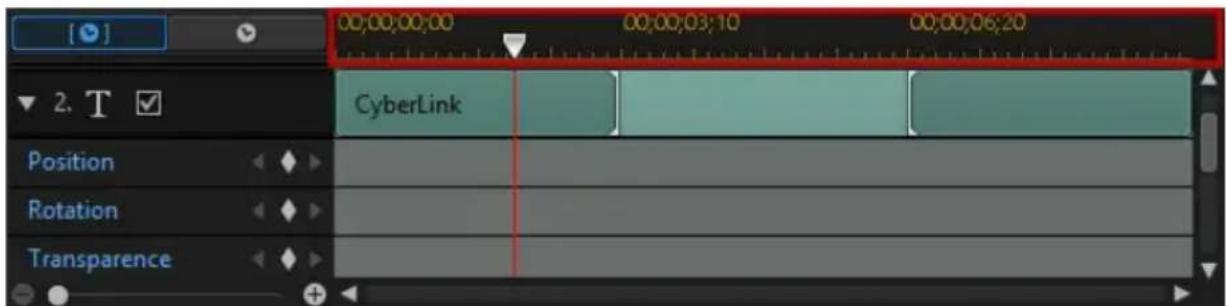
Ligne de scenario des images clés
Une ligne de scenario d'image clé personnalisée est généree pour chaque effet de titre lorsque vous l'ouvre dans le Concepteur de titres. Dans l'exemple ci-dessus, comme le clip d'effet de texte est d'une longueur de 20 secondes dans la ligne de scenario du projet, la ligne de scenario de l'image clé est également de 20 secondes.
Si you souhaitez afficher la ligne de scenario du film, cliquez sur le bouton
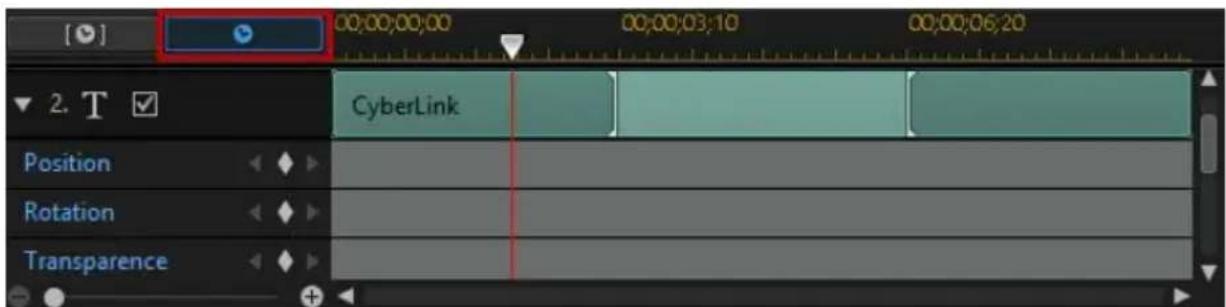
La ligne de scenario de l'image clé vous permit de placer chaque image clé avec précision, de sorte que vous pouvez minutes les faites appliquer dans votre production cinematographique. Une animation d'effet de titre contient quatre images clés.
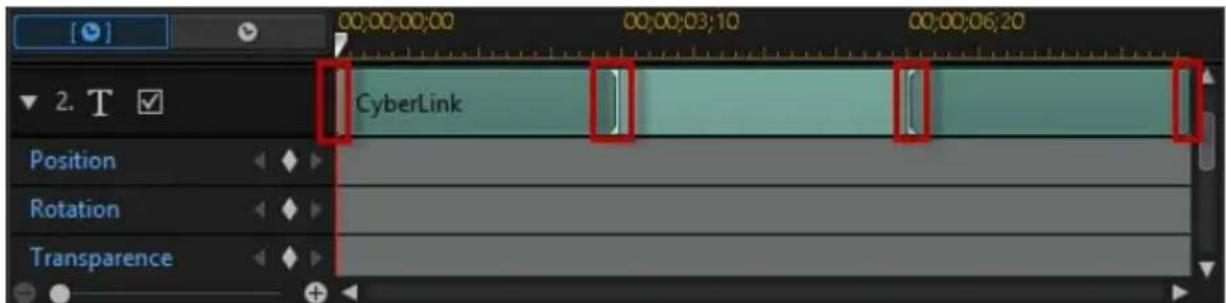
Les deux premières indiquent le début et la fin de l'effet de début et les deux dernières, le début et la fin de l'effet de fin.
La section vert foncé indique le temps que dure un effet de début/fin. Si vous foulez modifier le moment de début ou de fin, ou la durée de l'effet de début ou de fin, faites glisser l'image clé correspondante sur la position voulue dans la ligne de scenario.
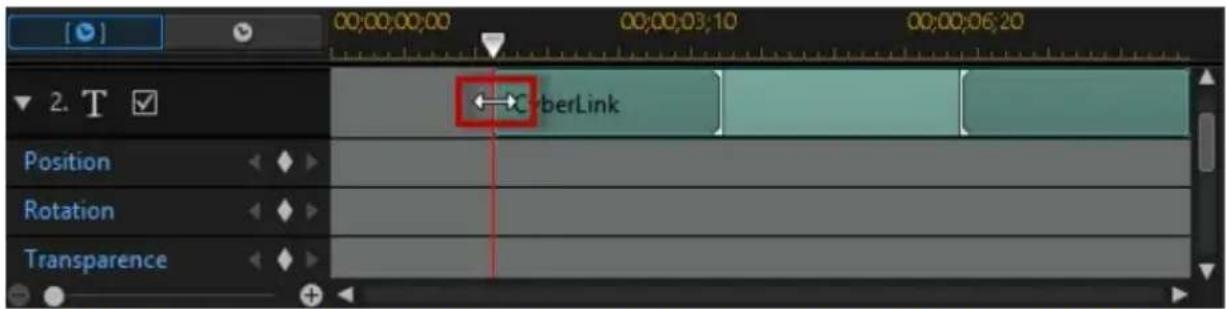

Remarque: la section le vert plus clair indique la durée d'affichage de l'effet de titre à l'écran lorsque l'animation de début d'effet est terminée.
Application du flou de mouvement
Sélectionnez l'option Activer le flou de mouvement si votre texte de titre possède du mouvement. Le flou de mouvement rend le mouvement plus fluide.
Lorsque l'option est selectionnée, utilisez les curseurs disponibles de la manière suivante:
-
Longueur du flou: fait glisser ce curseur pour définir la durée (nombres d'images) sur laquelle vous souhaitez l'appliquer sur une seule image (le flou). Faire glisser le curseur vers la croite applique davantage de flou au texte de titre en mouvement.
-
Intensité du flou : faites glisser ce curseur pour définir le nombre d'échantillons (du texte de titre) utilisés par image. Faire glisser le curseur vers la droite rend le texte du titre moins flou car il ajoute des échantillons pour replir le contenu manquant provoqué par le mouvement.
Utiliser les images des effets de titres
Utilisez les images clés lors de la modification de vos effets de titres afin de définir les points de début et de fin des effets des propriétés des objets. Dans le Concepteur de titres, vous pouze utiliser des images clés pour modifier la transparence, la taille (echelle), la rotation, le mouvement et la position de l'effet de titre.
Ajouter des images clés
Pour ajouter une image clé à la ligne de scenario des images clés, procédez comme suit:
- Utilisez les commandes de lecture pour atteindre le moment de votre effet de titre où vous souhaitez que les propriétés changent.
- Cliquez sur en regard de la propriété que vous souhaitez modifier pour ajouter une image clé à la piste de l'image clé correspondante.
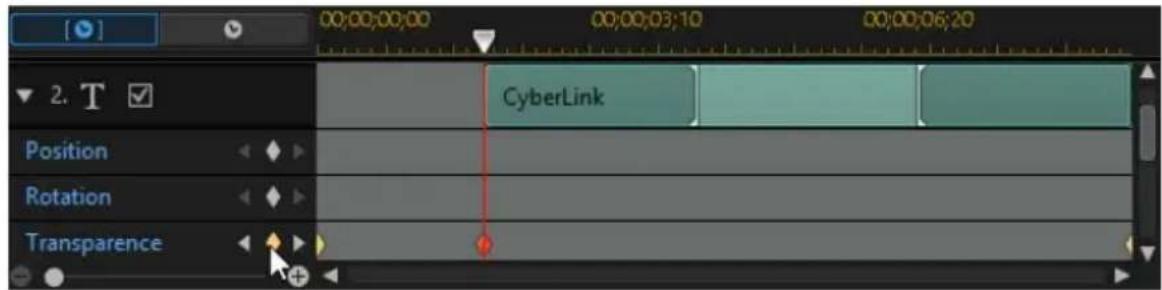
Veuillez noter que des images clés sont également ajoutées au début et à la fin de la piste des images clés.
- Utilisez les fonctionnalités du Conceputeur de titres pour modifier les propriétés de l'objet de l'effet de titre, de la manière requise pour cette image clé. Dans cet exemple, nous modifiions l'opacité de l'effet de titre à la première image clé.
Nous avons vu dans l'aperçu de la première image clé que l'effet de titre est complètement transparent, et qu'il devient lentement plus opaque jusqu'à ce qu'il attaigne le niveau d'opacité spécifique au moment où le curseur de lecture atteint la seconde image clé.
Cela maintainant cette opacité et jusqu'à ce que le curseur de lecture attigne la dernière image clé, à moins que vous n'ajoutiez davantage d'images clés ou que vous ne modifiez les propriétés de la dernière image clé.

Remarque : vous pouvez également modifier les propriétés d'une image clé en cliquant dessus avec le bouton droit de la souris et en selectionnant Dupliquer l'image clé précédente ou Dupliquer l'image clé suivante. Cette action copiera les propriétés de l'image clé spécifiée dans l'image clé sur laquelle vous avez cliqué avec le bouton droit de la souris.
- Repetez ces étapes pour creer le type d'effet que vous souhaitez dans votre production video à l'aide d'images clés pour modifier les propriétés des objets d'effets de titres.
Modifier et supprimer les images clés
À tout moment vous pouvez modifier les images clés ajoutées, en les scélectionnant et en modifient les propriétés des objets des effets de titres, ou en faisant glisser
l'image clé vers une autre position dans la ligne des scénarios de l'image clé.
Pour supprimer une image clé, Sélectionnez-la dans la ligne de scenario de l'image clé et cliquez sur
Enregistrement et partage des modèles de titre
Lorsque vous avez terminé de modifier votre modèle de titre, vous pouze l'enregistrer dans votre bibliothèque d'effets de titres pour le réutiliser ou le transférer sur DirectorZone en vue de le partager avec d'autres utilisateurs ou le sauvegarder sur CyberLink Cloud*.

Remarque: * fonction en option dans CyberLink PowerDirector. Consultez le tableau de versions sur notre site Web pour Broker des informations détaillées sur la version.
- cliquez sur Partager pour transférer votre modèle personnelisé sur DirectorZone ou le sauvegarder sur CyberLink Cloud. Consultez Partage et sauvegarde de modèle d'effets titres pour de plus amples informations.
- cliquez sur Enregistrer sous pour enregistrer le modele modifie en tant que nouveau modele dans la Chambre Titres.
- cliquez sur Enregistrer pour enregistrer un nouveau modele dans la Chambre Titres.
Partage et sauvegarde de modele d'effets titres
Vous pouvez partager des modèles de titres personnalisés avec d'autres utilisateurs de CyberLink PowerDirector en les transférant sur DirectorZone. Si vous disposez d'un abonnement CyberLink Cloud, vous pouvez sauegarder tous les modèles personnalisés en les stockant sur CyberLink Cloud.
Pour partager et sauvégarder des modèles des titres, procédéz comme suit :
1.Procedez comme suit:
- dans le Conceputeur de titres, cliquez sur Partager, saisissez un nom pour le modele personnelise, puis cliquez sur OK.
-
selectionnez le modele de titres dans la bibliothèque, puis cliquez sur
-
Dans la fenêtre de chargement, saisissez les informations comme suit :
-
Transférer vers : sélectionnez l'endetroit où vous souhaitez transférer le modele.
-
Titre : nom du modele tel qu'il s'affiche une fois téléchargeé.
- Style: Sélectionnez un style ou une catégorie pour le modele.
- Type: si nécessaire, Sélectionnez le type du modele que vous transférez.
- Tags : saisissez des balises de recherche de mots clés qui aideront les utilisateurs à couver le modele lors de la recherche.

Remarque: séparez chaque balise que vous saisissez par un espace. Si vous souhaitez utiliser deux mots comme balise, il suffit de lesmettreentre guillemets, par ex., "facture en dollars".
- Collection : saisissez le nom de la collection à laquelle vous souhaitez ajouter le modele.
-
Description : saisissez une courte description de votre modele.
-
Cliquez sur Suivant pour continuer.
- Confirmez la décration de droits d'auteur et cliquez sur Suivant pour effectuer le chargement.
- Cliquez sur Terminer pour fermer la fenêtre de transfert.
Chapitre 13:
Utiliser des transitions
Cliquez sur le bouton à pours ouvrir la Chambre Transitions et acceder à une bibliothèque de transitions que vous pouvez utiliser sur ou entre des séquences images et des clips video dans votre production video. Vous pouze aussi utiliser les transitions audio disponibles entre deux clips audio sur les pistes voix ou musique, ou sur une piste audio.
Les transitions vous permettent de contrôler la manière dont le média apparait et disparait dans votre projet, ainsi que les modifications ou transitions d'un clip au clip suivant. Vous pouvez également ajouter une transition dans un seul clip ou entre deux clips d'une piste video.
Ajout de transitions à un seul clip
En ajoutant une transition à un seul clip, vous pouvez contrôler la manière dont le clip apparait et/ou disparait dans votre production. Vous pouvez par exemple ajouter des transitions à une video PiP (y compris des images, des clips video, des palettes de couleurs, des objets PiP, des objets d'animation de peinture, des effets de titres et des effets de particule) et contrôler entièrement la manière dont elles apparaisent sur votre video finale.

Remarque : vous pouvez définir la durée et le comportement par défaut des transitions ajoutées à la ligne de scenario sur l'onglet de préférences d'Édition. Voir Préférences d'éditionn pour plus d'informations.
Pour ajouter une transition à un seul clip, procédez comme suit :
- Cliquez sur pour ouvrir la Chambre Transitions.
- Sélectionnez un effet de transition puis faites-le glisser vers le début (Transition préfixe) ou vers la fin (Transition postfixe) d'un clip de la piste video.
- Pour modifier la durée de la transition, cliquez sur le bouton Durée ou cliquez sur ses points de départ/fin et faites-les glisser dans le clip.
Transition préfixe
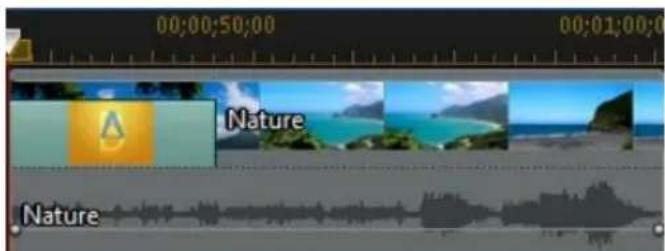
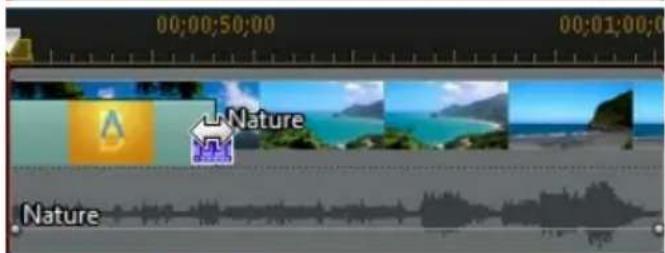
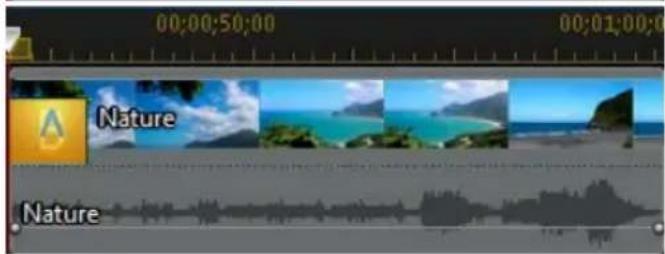
Transition postfix
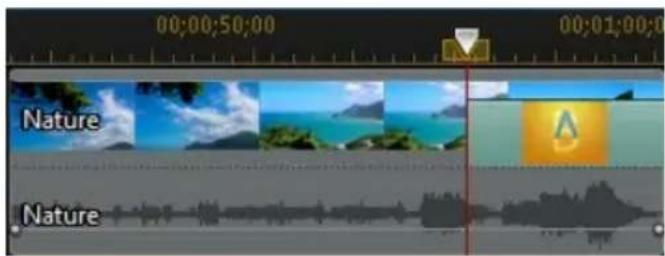
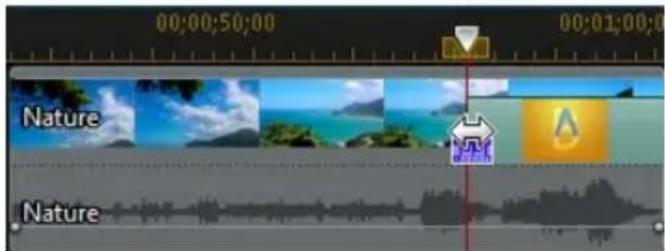
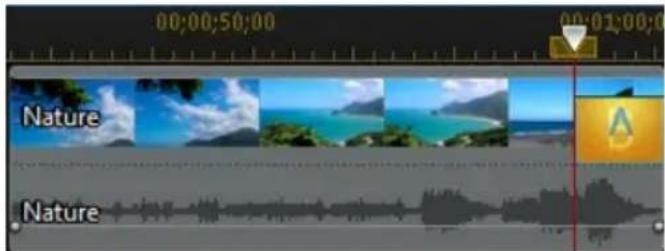

Remarque : vous pouvez ajouter des transitions à toutes les vidés, toutes les images et tous les clips d'effets en une fois en cliquant sur en choisisant Appliquer une transition aléatoire à tous ou Appliquer une transition en fondu à tous, puis, le comportement de transition souhaité. Vous pouvez également faire cela pour tous les clips audio en selectionnant Appliquer une transition audio aléatoire à tous.
Ajout de transitions entre deux clips
Vous pouvez également ajouter une transition entre deux clips video et séquences images d'une piste video ou entre deux clips audio d'une piste audio correspondante (audio, voix ou musique). Pour ajouter une transition entre deux clips, procédez comme suit :
- Cliquez sur r ouvrir la Chambre Transitions.
- Sélectionnez un effet de transition puis faites-le glisser entre les deux clips d'une piste.
- Pour modifier la durée de la transition, cliquez sur le bouton Durée ou cliquez sur ses points de départ/fin et faites-les glisser dans les clips.
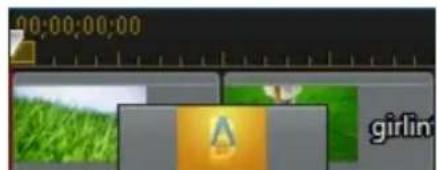
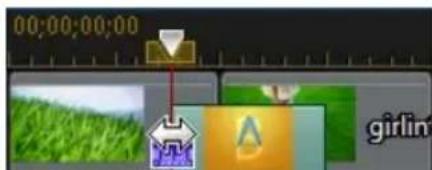
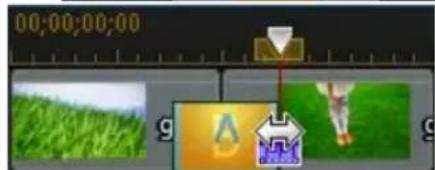
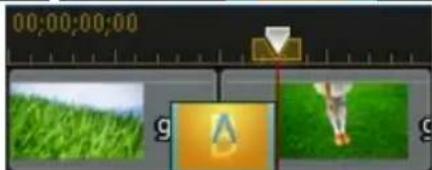

Remarque : vous pouvez ajouter des transitions à toutes les vidés, toutes les images et tous les clips d'effets en une fois en cliquant sur en choisisant Appliquer une transition aléatoire à tous ou Appliquer une transition en fondu à tous, puis, le comportement de transition souhaïte. Vous pouvez également faire cela pour tous les clips audio en selectionnant Appliquer une transition audio aléatoire à tous.
Utilisation des transitions audio
Vous pouvez utiliser des transitions audio pour faire la transition entre deux fichiers audio sur une piste audio ou entre deux clips video qui contiennent de l'audio. Vous pouvez également ajouter des transitions audio au début ou à la fin d'un clip audio ou video unique.

Remarque: si vous ajoutez une transition audio entre deux clips video, la transition en fondu est automatiquement ajoutée sur la piste video correspondante. Vous ne pouvez pas supprimer la transition video, mais vous pouvez la replacer par une autre transition video de la bibliothèque de transitions.
Pour ajouter une transition audio a un clip, procedez comme suit :
- Cliquez sur r ouvrir la Chambre Transitions.
- Sélectionnez la balise Audio à gauche de l'écran des transitions audio disponibles.
- Sélectionnez l'une des transitions, puis faites-la glisser à la position souhaitation (début (transition préfixe), fin (transition postfixe) ou entre deux clips).
- Pour modifier la durée de la transition, cliquez sur le bouton Durée ou cliquez sur ses points de départ/fin et faites-les glisser dans les clips.
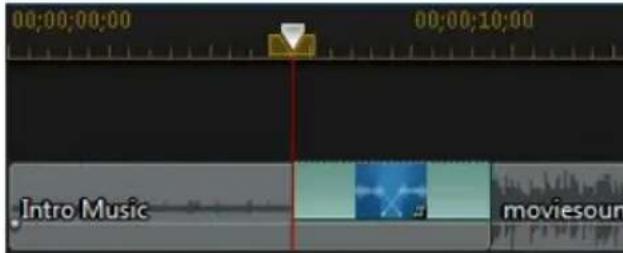
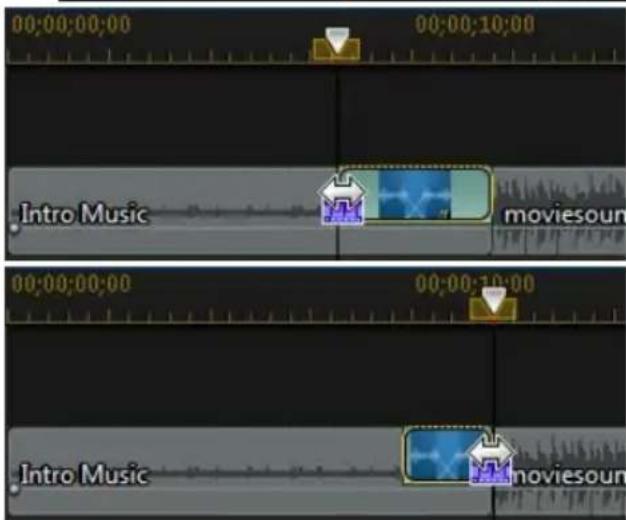
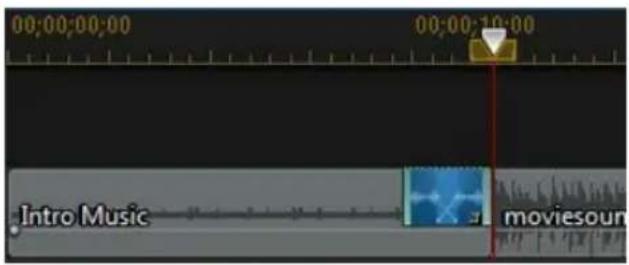
Configuration du comportement de la transition
Une fois que vous avez ajouté une transition entre deux clips, vous pouvez paramétre son comportement. Sous CyberLink PowerDirector, les transitions entre deux clips adoptent l'un des comportements suivants:

Remarque : vous pouvez définir le comportement par défaut des transitions ajoutées à la ligne de scenario sur l'onglet de préférences d'Édition. Voir Préférences d'éditionn pour plus d'informations.
Transition croisée : lorsque vous utilisez une transition croisée, les deux clips sont côte à côte sur la ligne de scenario et la transition fait office de pont entre les deux. Par exemple, si vous ajoutez une transition de deux secondes entre deux clips de cinq secondes, la durée totale est de 10 secondes. la transition commence au niveau du marqueeur des quatre secondes du premier clip et se termine au marqueeur de la première seconde du deuxieme clip.
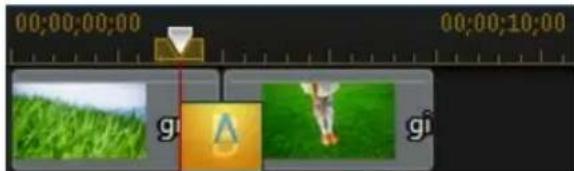
Transition superposée : lorsque vous utilisez une transition superposée, les deux clips se chevauchent lorsque la transition a lieu. Vous pouze donc dire certaines parties de deux clips distincs l'une au-dessus de I'autre pendant la transition. En utilisant le même exemple que ci-dessus, la durée totale est de huit secondes et la transition est lue pendant deux secondes sur les deux clips.
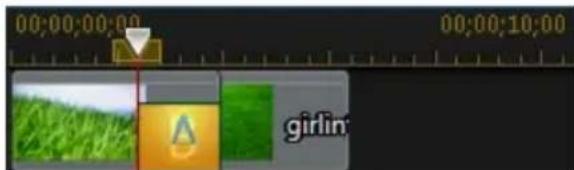
Pour définit un comportement de transition, procédez comme suit :
-
Cliquez sur la transition entre deux clips.
-
Cliquez sur le bouton Modifier pour passer à l'autre type de transition ou faites un cliç droit sur la transition puis selectionnez Modifiez la transition.
- Dans le panneau Paramètres de transition, définissee le comportement de transition.
Modification des paramètres de transition
Certaines transitions disposent de paramètres que vous pouvez modifier dans le volet Paramètres de transition. Ces paramètres peuvent comprendre la possibilité de modifier la couleur de fond utilisé dans la transition, la direction de l'effect de transition, le type d'effet utilisé et plus encore.

Remarque: si vous modifiez les paramétres d'une transition alpha, le bouton Concepteur de transition est disponible dans le panneau Paramétres de transition. Cliquez dessus pour effectuer des modifications plus avancées sur la transition alpha. Reportez-vous à Modifier des transitions alpha dans le Concepteur de transition pour plus d'informations.
Pour vérifier si une transition que vous utilisez possede des parametes ajustables, selectionnez-la dans la ligne de scenario, puis cliquez sur le bouton Modifier pour ouvrir le volet Parametes de transition. Si un parametre est disponible, ajustez-le en fonction des résultats que vous souhaitez obtenir.
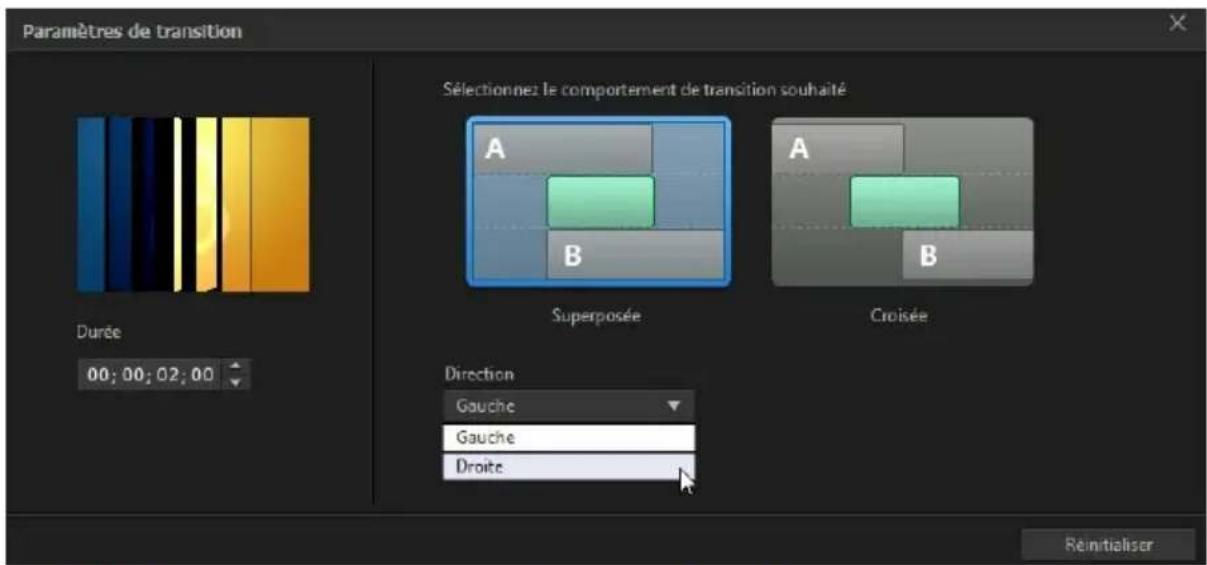

Remarque : vous pouvez également configurer le comportement de la transition dans le panneau Paramétres de transition. Voir Configuration du comportement de la transition pour plus d'informations.
Modifier des transitions alpha dans le Conceputeur de transition
Dans le Conceputeur de transition, vous pouvez modifier les transitions alpha existantes dans la bibliothèque de transitions ou en créé de nouvelles à partir de rien. Les transitions alpha sont des étalements qui utilisent des images ou des masques personalisés pour creer l'effect de transition.
Pour ouvrir le Conceputeur de transition, cliquez sur pour acceder à la Chambre Transitions, puis selectionnez la balise de transition Alpha, à gauche. Ensuite, selectionnez une transition alpha dans la bibliothèque, puis cliquez sur le bouton
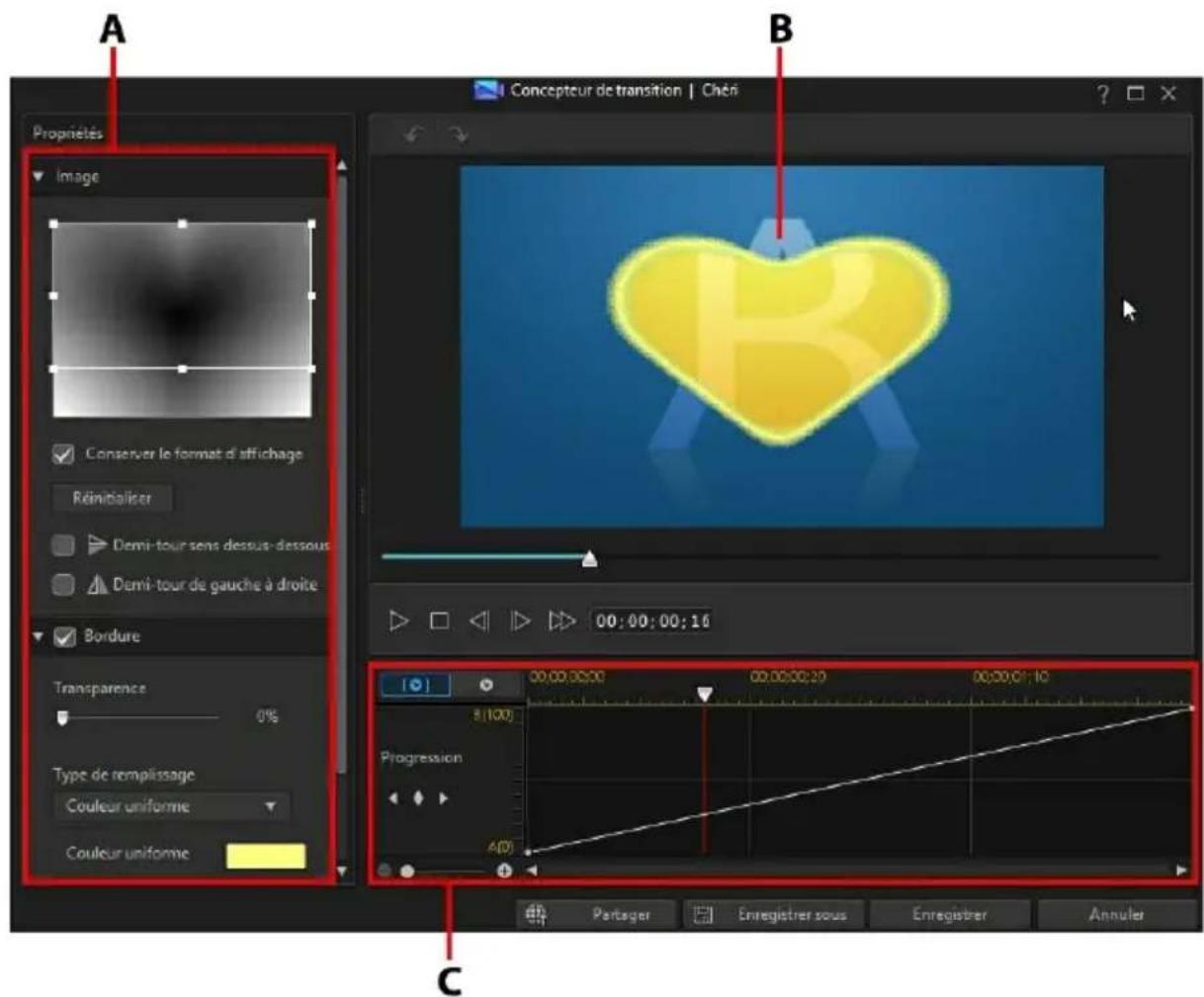
A - Propriétés de la transition à lpha, B - Aperçu de l'effet de transition, C - Ligne de scenario des
images clés de l'effet de transition
Pour creer une nouvelle transition alpha, accedez à la Chambre Transitions, puis cliquez sur le bouton pour ouvrir le concepteur de transition. Reportez-vous à Creation de nouvelles transitions alpha pour plus d'informations.

Remarque : vous pouvez également ouvrir le Concepteur de transition lors de l'edition des paramètres d'une transition alpha en cliquant sur le bouton Concepteur de transition du panneau Paramètres de transition.
Creation de nouvelles transitions alpha
Voussouspoucezcrierdenouvellestransitionsalpha personnalisesa l'aide de vos propres images importees.

Remarque: si vous creez une nouvelle transition alpha, elle est enregistrree sous la balise Personnalise dans la bibliothèque de transition, et non sous la balise Alpha.
Pour creer une nouvelle transition alpha, procedez comme suit :
- Cliquez sur par acceder à la Chambre Transitions, puis sur le bouton au-dessus de la bibliothèque de transition.
- Parcourez les images et selectionnez celle que vous souhaitez utiliser dans la transition alpha. Une fois selectionnée, cliquez sur le bouton Ouvrir pour l'importer dans le Concepteur de transition.

Remarque : pour deGXmeurs résultats, il est recommandé d'utiliser des images comportant des dégradés.
- Modifie les propriétés de la transition alpha si nécessaire. Reportez-vous à Modification des propriétés d'une transition alpha pour des informations plus détaillées.

Remarque : une fois l'image importée, elle est convertie en niveaux de gris pour l'utiliser dans le Concepteur de transition.
Modification des propriétés d'une transition alpha
Dans l'onglet Propriétés du Conceputeur de transition, vous pouvez personnaliser les propriétés de la transition alpha. Consultez les sections suivantes pour des informations détaillées sur les propriétés que vous pouvez modifier dans cet onglet.
- Présentation de la transition alpha
-
Modification des propriétés de l'image
-
Appliquer une cordure
- Personnalisation de la progression du décalage
- Configuration de la nettete des bords
Présentation de la transition alpha
Les transitions alpha utilisent les propriétés d'une image pour effectuer la transition, c'est-à-dire le passage d'un clip à un autre que lorsqu'ils sont utilisés dans votre production.
L' image du concepteur de transition est convertie en niveaux de gris pour l'utiliser dans la transition alpha. Par default, les zones les plus noires sont celles qui sont révélées (qui font l'objet d'une transition) d'abord, suivi des grises, puis des zones les plus blanches. Dans l'exemple ci-dessous, le centre du coeur est noir, de sorte que le B est révélé en premier dans cette zone.
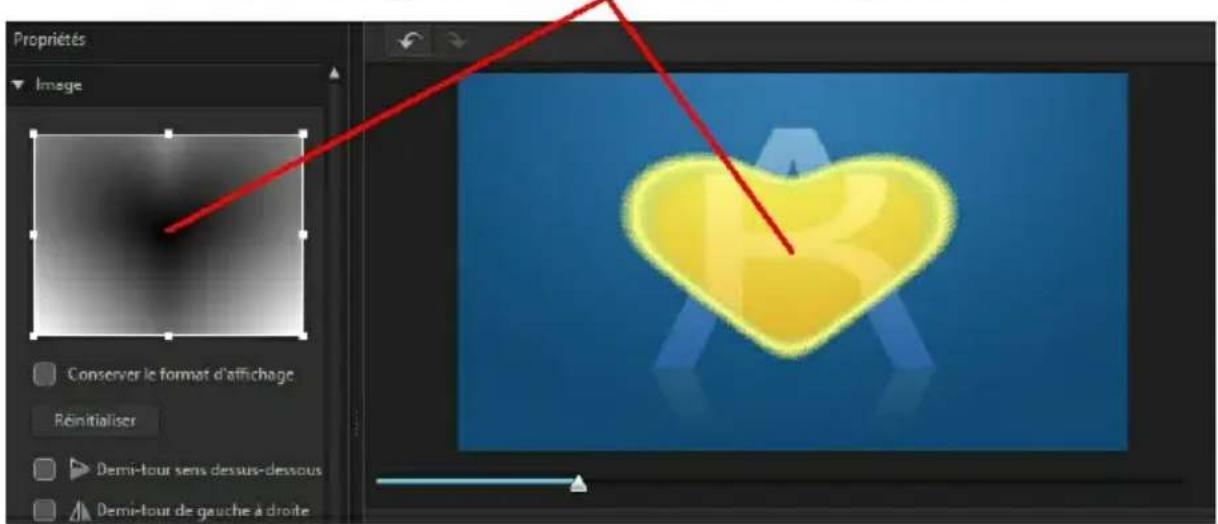
Zones les plus noires révélées en premier

Remarque : vous pouvez inverser la zone de transition afin que les zones les plus blanches soient d'abord révélées. Reportez-vous à Inverser la zone de transition pour plus d'informations.
Cependant les zones les plus blanches à l'extérieur sont les dernières parties à être révélées.
Zones les plus blanches révélées en dernier
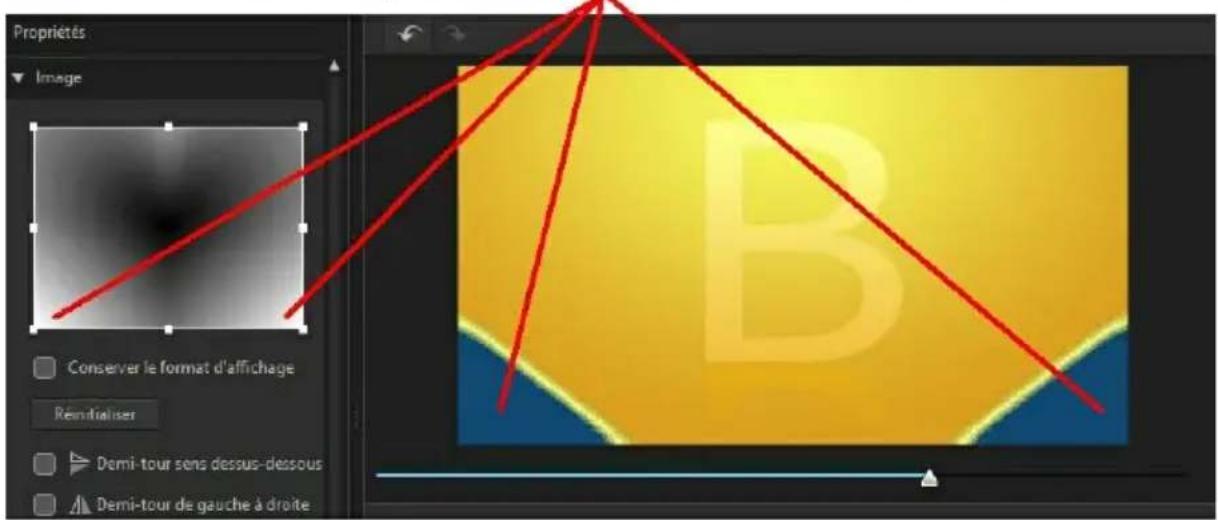

Remarque : vous pouvez entierement personneliser la progression du décalage (de A à B) dans la transition alpha. Reportez-vous à Personnelisation de la progression du décalage pour de plus amples informations.
Modification des propriétés de l'image
Dans la section Image du Conceputeur de transition, vous pouvez modifier certaines des propriétés de l'image utilisé dans la transition alpha. Si nécessaire, modifiez la position de la zone de focus d'un aperçu de l'image ou la zone de l'image qui sera utilisée dans la transition alpha.
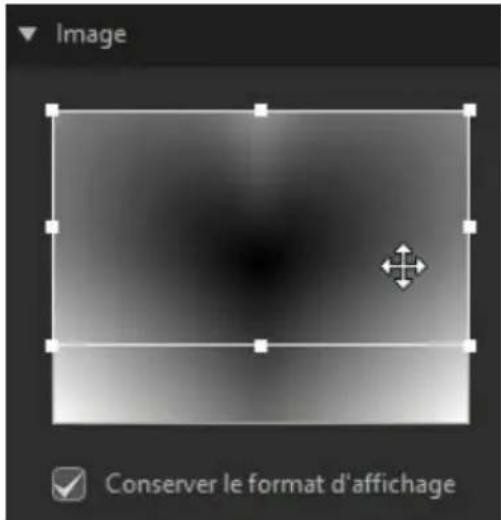
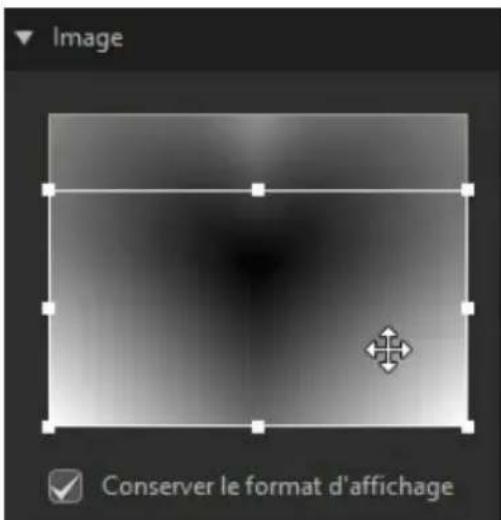
Déselectionnez l'option Conserver le format d'affichage si vous souhaitez davantage de contrôle sur la forme de la zone de focus. Veuillez notes que le format
d'image de la zone de focus correspond au format d'image de votre projet actuel.
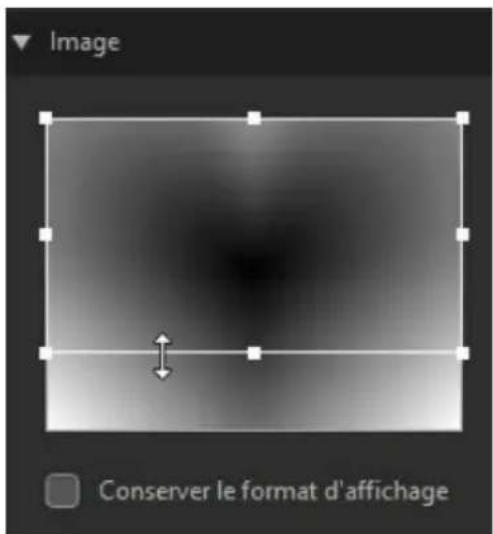
Sélectionnez l'option Demi-tour sens dessus-dessous si vous souhaitez inverser l'image verticalément ou Demi-tour de gauche à droite si vous souhaitez l'inverser horizontally.
Appliqueunebordure
Vous pouvez appliquer une cordure de couleur sur le bord de la ligne de transition. Pour ce faire, selectionnez l'option Bordure, puis reglez le niveau de Transparency sur la cordure pour régler son appearance.
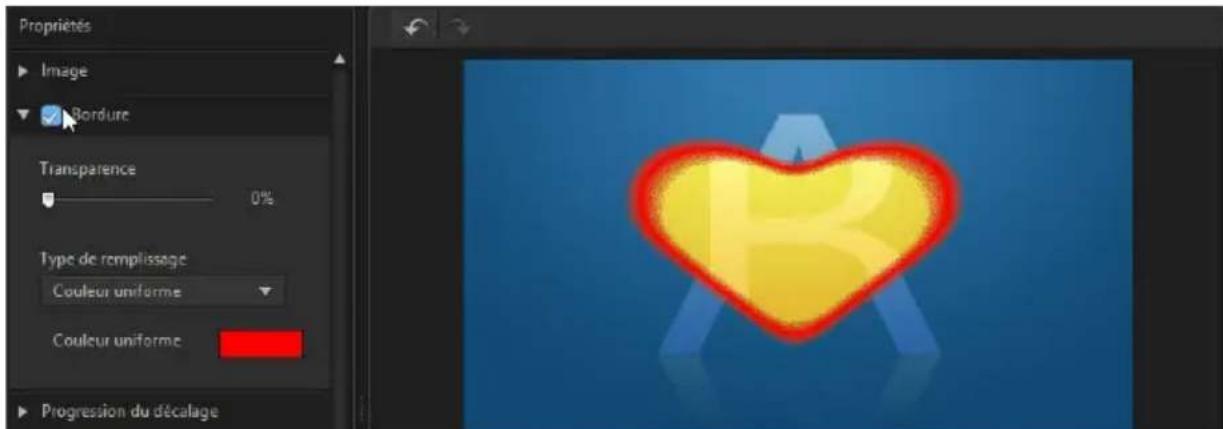
Sélection d'une couleur de cordure
Lors de la sélection de la couleur de la cordure, vous disposez des options suivantes dans la liste déroulante Type de replissage :
- Couleur uniforme : sélectionnez cette option si vous souhaitez que la cordure soit d'une couleur unie. Cliquez sur le carré de couleur pour ouvrir la palette des couleurs et sélectionnez la couleur de cordure de votrechoix.
- Dégradé 2 couleurs : sélectionnez cette option si vous souhaitez que la couleur de la cordure passée d'une couleur à une autre à l'aide d'un dégradé. Cliquez sur les carrés de couleur pour régler les couleurs du début et de la fin.
Personnalisation de la progression du décalage
De cette section, vous pouvez personnaliser la progression du décalage de la transition alpha ou la manière dont s'effectue la transition d'un clip à l'autre lorsqu'elle est utilisé dans votre production video.
Ligne de scenario de la progression du décalage
La ligne de scenario de la progression du décalage est une représentation graphique de la manière dont progresse la transition, c'est-à-dire de la manière dont la transition alpha passé de A à B, comme indiqué dans l'exemple ci-dessous.
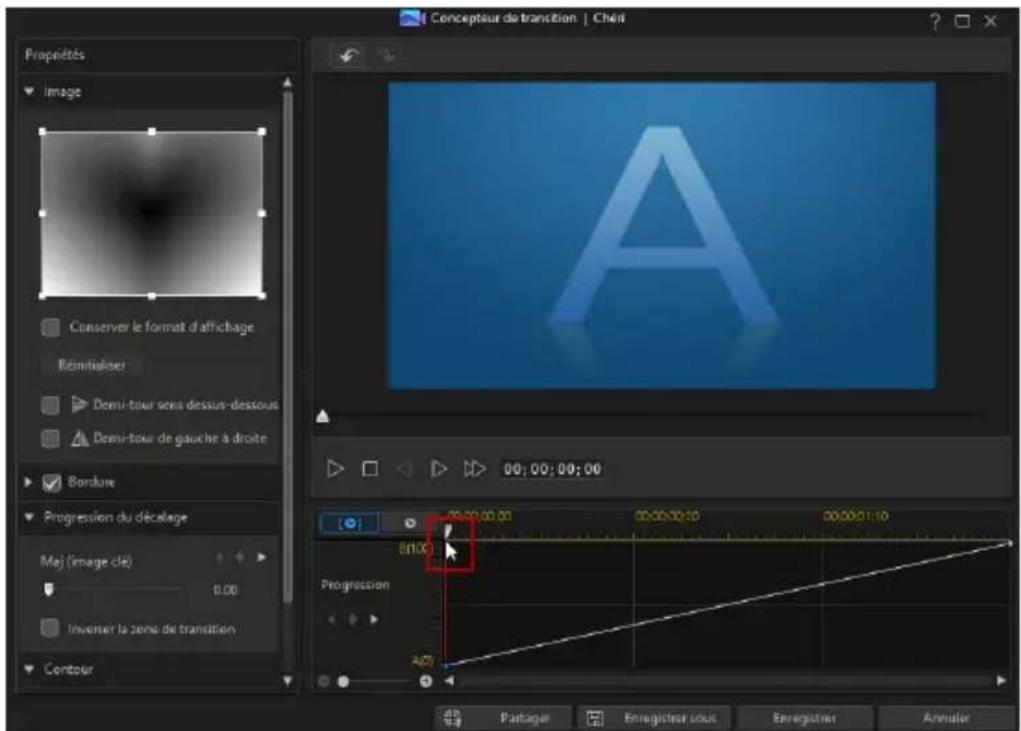
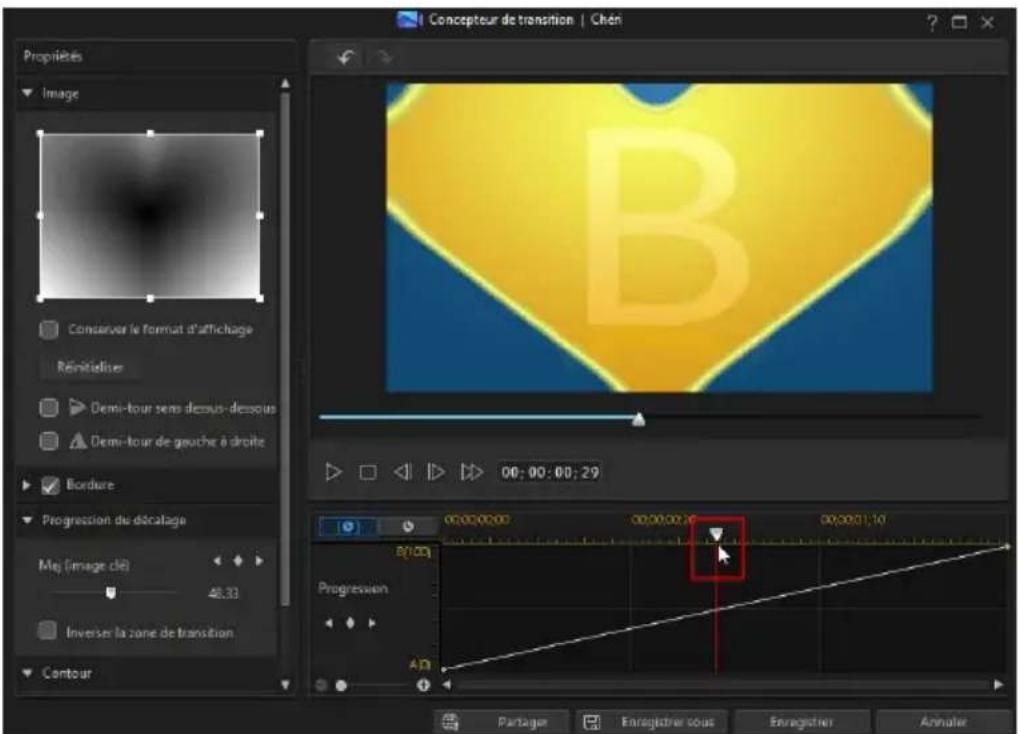
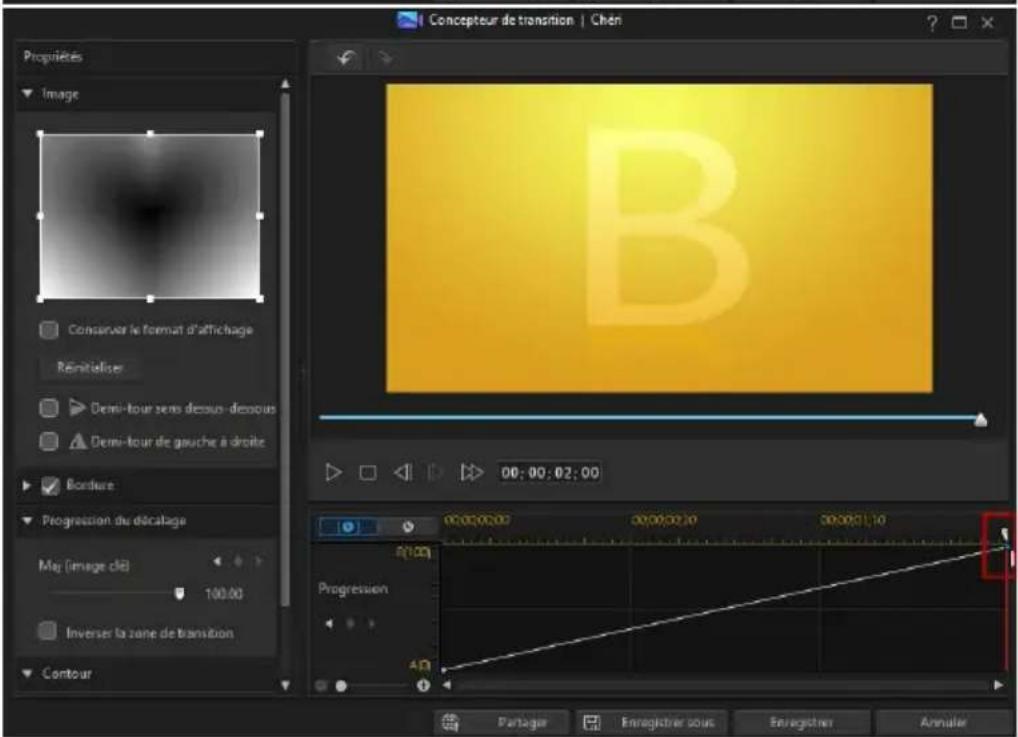
La ligne de scenario située en haut est celle des images clés et elle est généree pour la transition alpha lorsque vous l'ouvre dans le Concepteur de transition. Dans l'exemple ci-dessous, la durée de la transition est d'une longueur de deux secondes (par défaut dans la bibliothèque de transition), la ligne de scenario des images clas
est également de deux secondes. Si vous augmentez la durée de la transition dans la ligne de scenario à cinq secondes, la ligne de scenario des images clés est alors d'une longueur de cinq secondes.
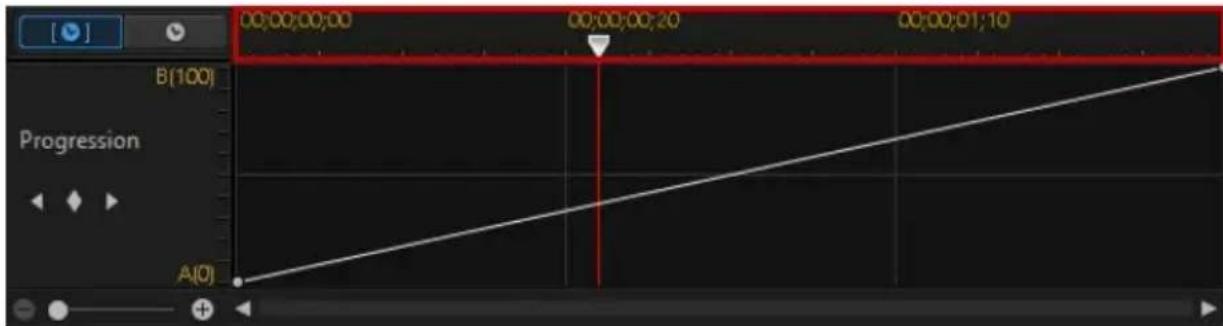
Si la transition alpha que vous modifiez se trouve dans la ligne de scenario, cliquez sur le bouton pour afficher la ligne de scenario du film.
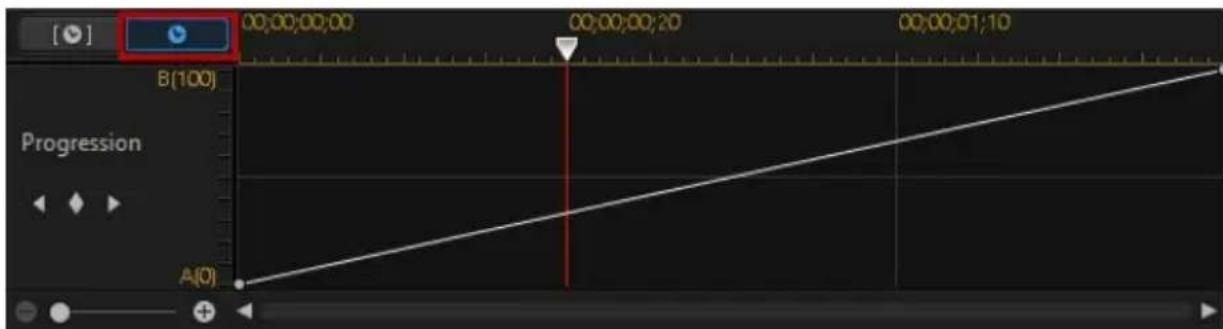
L'échelle de gauche représentée la progression de A à B, et la ligne indique la progression.
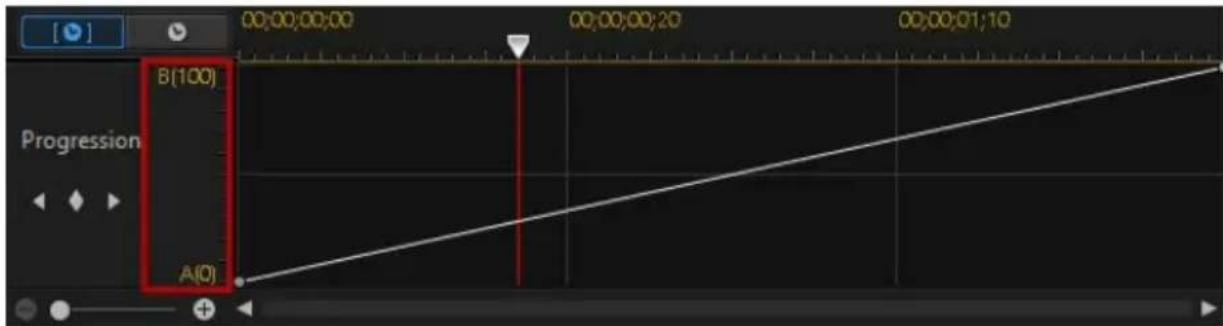
Vous peuvent modifier la progression du décalage selon vos besoins, en modifient les points de début et de fin ou en ajoutant des images clés afin de personneliser précisément la progression du décalage, ou de la transition d'un clip à l'autre lorsqu'elle est utilisé dans votre production.
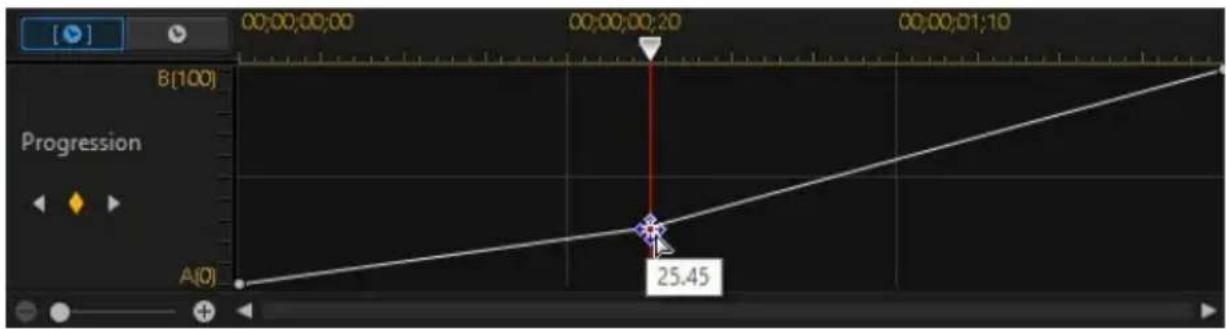
Ajouter des images clés
Pour ajouter une image clé à la ligne de scenario des images clés, procédez comme suit :
- Utilisez les commandes de lecture pour atteindre le moment où vous souhaitez que la progression change.
- Cliquez sur dans la section Progression du décalage pour ajouter une image clé à la ligne de progression.

- Si nécessaire, utilisez le curseur Decaler pour modifier la position de la progression de la ligne.
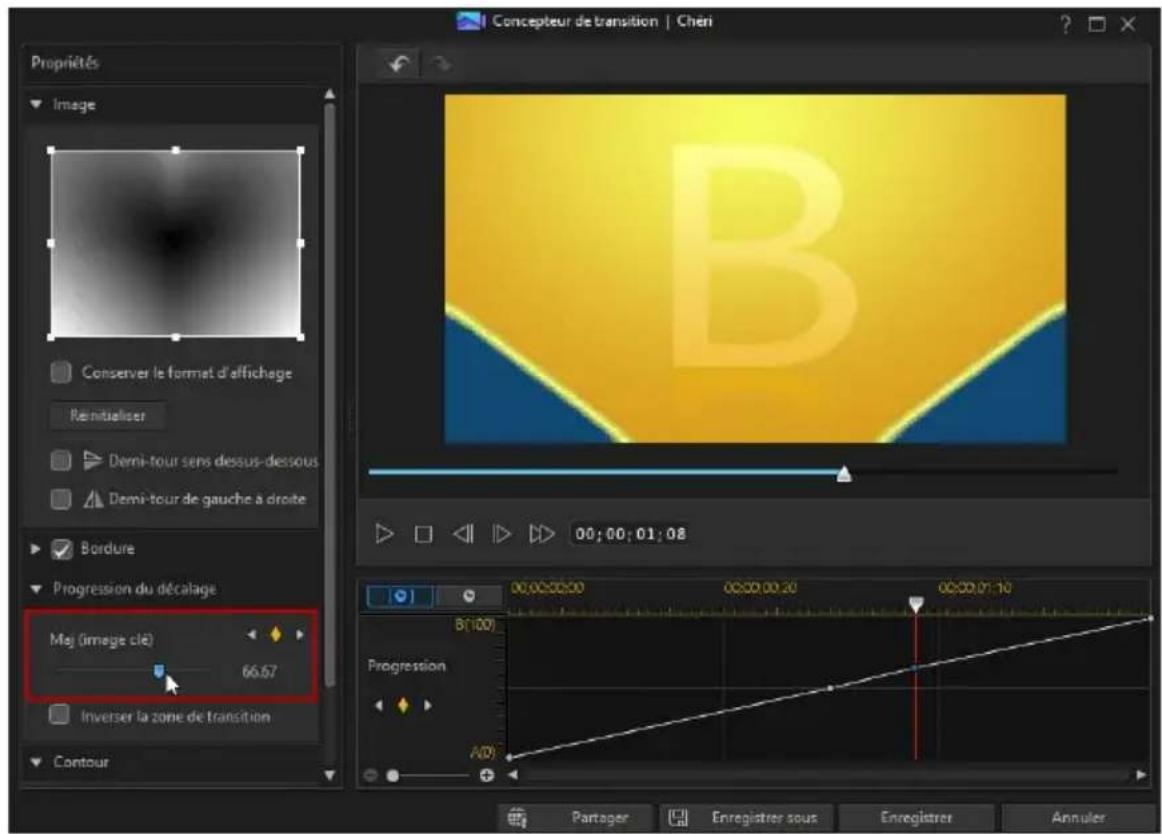
Dans l'exemple ci-dessus, la transition passée maintainant à 75% de A à B lors de la première seconde de la transition, puis effectue les 25% restants au cours de la dernière seconde.
- Répétez ces étapes pour personneliser la progression du décalage selon les besoin à l'aide des images clés.
Supprimer des images clés
Pour supprimer une image clé, faites glisser dessus le curseur de la ligne de scenario
afin qu'elle apparaisse en surbrillance, puis cliquez sur
Inverser la zone de transition
Selectionnez l'option Inverser la zone de transition si vous souhaitez que les zones les plus blanches de l'image de la transition alpha fassent d'abord l'objet de la transition, suivies des grises, puis des zones les plus noires.
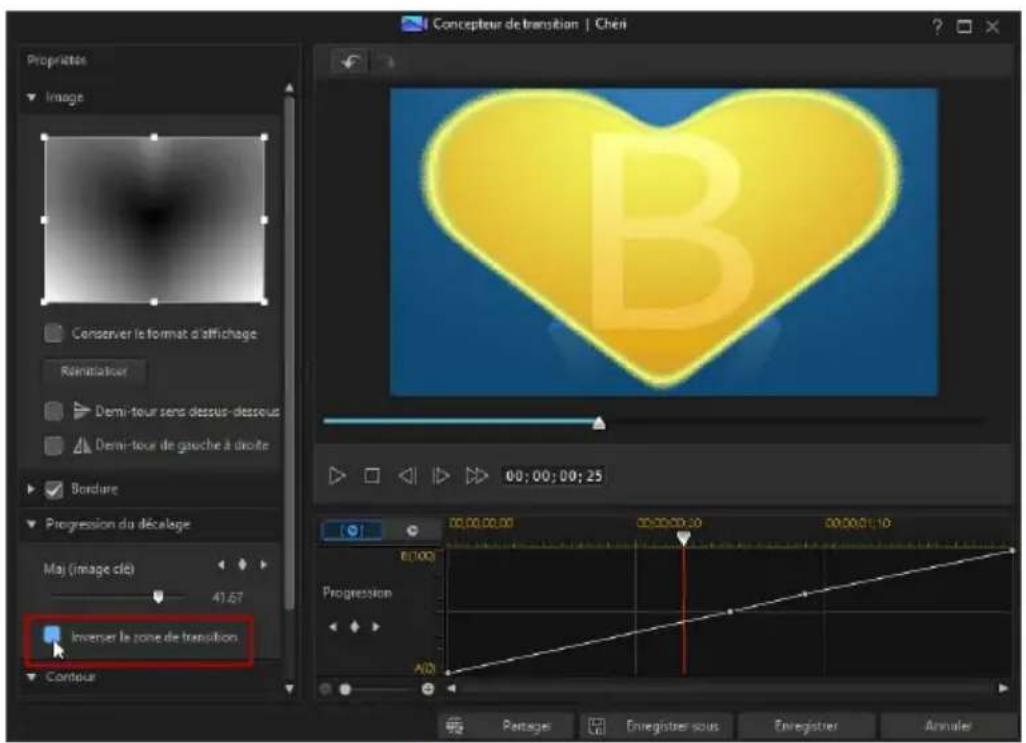
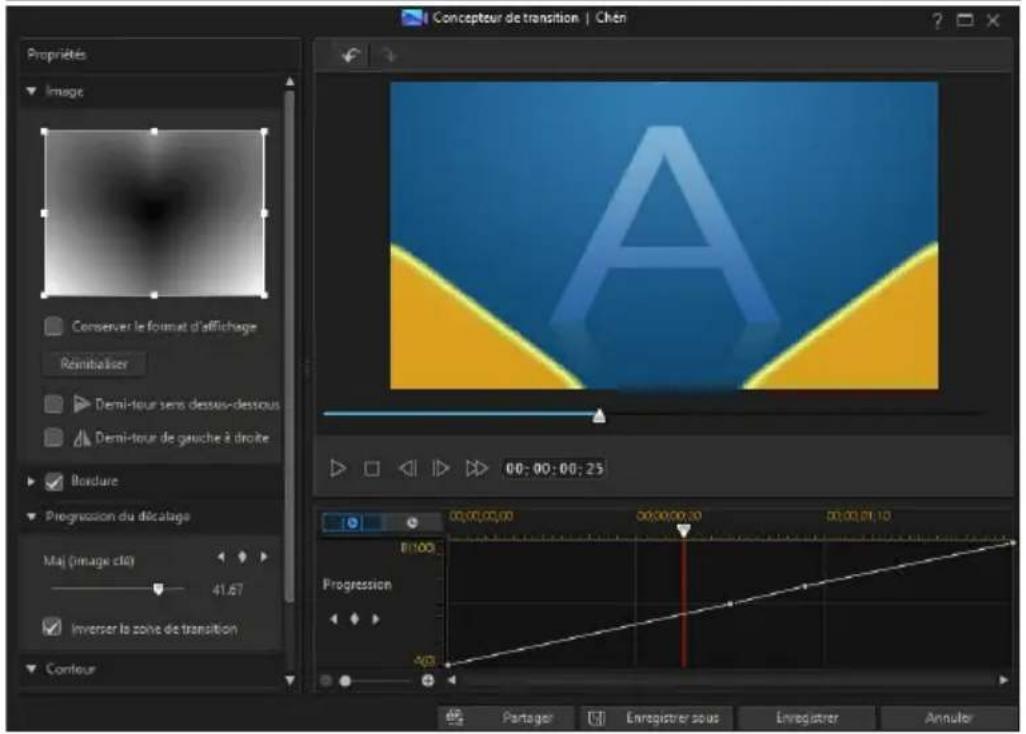
Configuration de la netteté des bords
Dans la section Bord, utilisez le curseur pour régler la netteté de la ligne de transition en réglient le niveau de dégradé. Glissez-le vers la gauche pour plus de netteté,
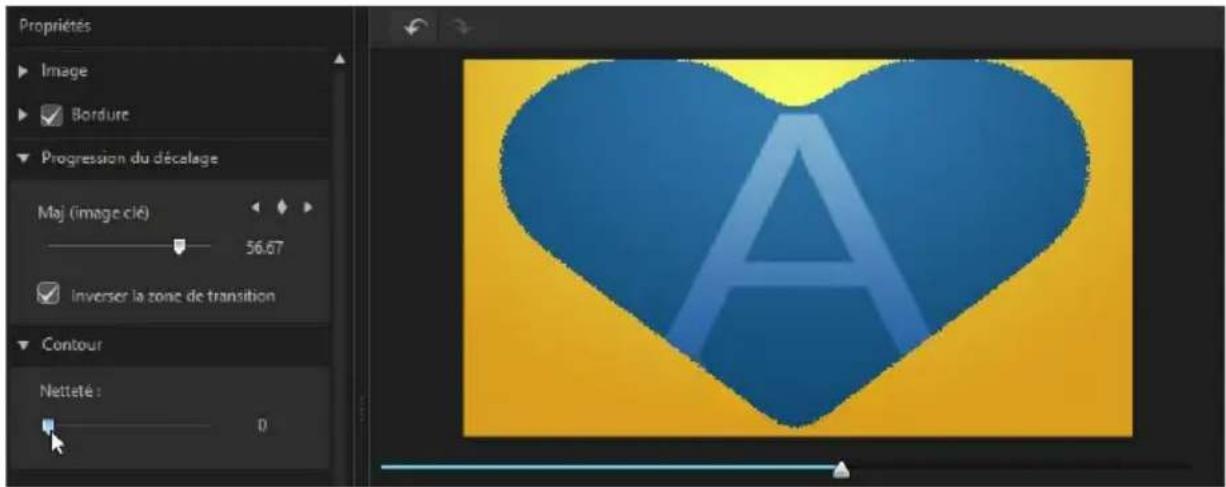
et vers la droite pour plus de douceur ou plus de flou.
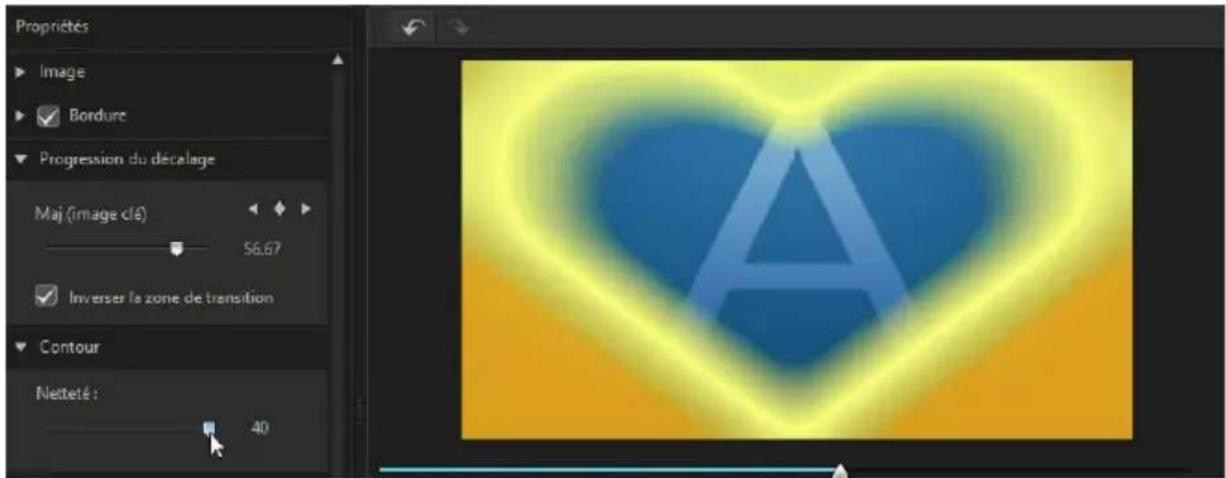
Enregistrement des transitions alpha
Lorsque vous avez terminé de modifier/personnaliser une transition alpha, vous pouvez l'enregistrer dans votre bibliothèque de transition pour la réutiliser ou la transférer sur DirectorZone en vue de la partager avec d'autres utilisateurs ou la sauvégarder sur CyberLink Cloud*.

Remarque: * fonction en option dans CyberLink PowerDirector. Consultez le tableau de versions sur notre site Web pour obtenir des informations détaillées sur la version.
- cliquez sur Partager pour transférer votre modèle personnelisé sur DirectorZone ou le sauvegarder sur CyberLink Cloud. Consultez Partage et
sauegarde d'objects PiP pour de plus amples informations.
- cliquez sur Enregistrer sous pour enregistrer le modele modifie en tant que nouveau modele dans la Chambre Transitions.
- cliquez sur Enregistrer pour enregistrer un nouveau modele dans la Chambre Transitions.

Remarque: si vous créez une nouvelle transition alpha, ou que vous en modifiez une, elle est enregistrée sous la balise Personnelisé dans la bibliothèque de transition, et non sous la balise Alpha.
Partage et sauvegarde de transitions alpha
Vous pouvez partager des transitions alpha personnalisées avec d'autres utilisateurs de CyberLink PowerDirector en les transférant sur DirectorZone. Si vous disposez d'un abonnement CyberLink Cloud, vous pouvez sauegarder toutes les transitions alpha personnalisés en les stockant sur CyberLink Cloud.
Pour partager et sauvegarder des transitions alpha, procedez comme suit :
- dans le Conceptor de transition, cliquez sur Partager, saisissez un nom pour le modele personnelise, puis cliquez sur OK.
-
selectionnez les transitions alpha dans la bibliothèque, puis cliquez sur
-
Dans la fenêtre de chargement, saisissez les informations comme suit :
-
Transférer vers : sélectionnez l'endetroit où vous souhaitez transférer le modele.
- Titre: nom du modele tel qu'il s'affiche une fois téléchargeé.
- Style: Sélectionnez un style ou une catégorie pour le modele.
- Type: si nécessaire, sélectionnez le type du modele que vous transferez.
- Tags : saisissez des balises de recherche de mots clés qui aideront les utilisateurs à couver le modele lors de la recherche.

Remarque: séparez chaque balise que vous saisissez par un espace. Si vous souhaitez utiliser deux mots comme balise, il suffit de lesmettreentre guillemets, par ex., "facture en dollars".
- Collection : saisissez le nom de la collection à laquelle vous souhaitez ajouter le modele.
-
Description : saisissez une courte description de votre modele.
-
Cliquez sur Suivant pour continuer.
CyberLink PowerDirector
- Confirmez la décration de droits d'auteur et cliquez sur Suivant pour effectuer le chargement.
- Cliquez sur Terminer pour fermer la fenetre de transfert.
Chapitre 14:
Mixage audio et commentaires audio
L'audio de votre production video peut en faire le succès ou l'échéc. Utilisez la Chambre de mixage audio pour mixer les niveaux d'audio de votre production, ou enregistrez un commentaire audio dans la chambre Commentaire audio pour ajouter une narration à votre video.
Ajuster les niveaux de volume des clips audio
Votre production video peut contener de l'audio dans l'une des pistes audio, musique ou voix. comme l'audio a sans doute ete enregistré a des niveaux differents, le résultat peut etre une piste son quelerque peu confuse et surchargee.
Cliquez sur pour ouvrir la chambre de mixage audio et mixer tous les niveaux d'audio et ainsi obtaining une piste son plus harmonieuse pour votre video, ou pour mixer les niveaux de la piste sur chaque clip à l'aide de clés de volume.
Mixage audio en piste
Vous pouvez changer manuellement le niveau du volume à n'importe quel moment d'un clip audio dans la ligne de scenario.
Pour modifier le niveau de volume d'une piste audio sur la ligne de scenario, cliquez sur la ligne de niveau audio au point où vous voulez changer le niveau d'audio pour définir une clé de volume. Faites glisser la clé de volume vers le haut pour augmenter le volume ou vers le bas pour le réduire.


Remarque : pour supprimer une clé de volume, faites-la glisser en dehors du clip.
Mixage audio dans la Chambre Mixage audio
Cliquez sur pour acceder au mixeur audio dans la Chambre de mixage audio, afin de configurer le niveau audio de chaque piste à l'aide des contrôleles disponibles.

A - Pistes a udio de la ligne de scén rio, B - Com mandes du volum e maître, C- Commandes d'ouverture/fermeture en fondu, D - Norm a liser le volum e, E - Vu-metre a udio, F - Contrôle du ga in principal
Lorsque vous accedez à la chambre Mixage audio, l'audio situé sur la position du curseur de la ligne de scenario peut être mixé. Utilisez les commandes de lecture pour atteindre la position de votre video où vous souhaitez mixer l'audio.
Pour mixer l'audio dans la ligne de scenario, procedez comme suit :
- Sélectionnez un clip dans la ligne de scenario, puis utilisez les commandes du volume principal pour augmenter ou réduire le volume sur la position actuelle.

Remarque: si vous souhaitez définir le volume de tout un clip, Sélectionnez-le dans la ligne de scenario由此 assurez-vous que le curseur de la ligne de scenario est au début du clip.
- si plus d'un clip audio est present sur la piste voix ou musique, ou sur n'importe qu'elle piste audio, cliquez sur le bouton Normaliser* pour que CyberLink PowerDirector règle le volume de tous les clips au même niveau.

Remarque: * fonction en option dans CyberLink PowerDirector. Consultez le tableau de versions sur notre site Web pour obtenir des informations détaillées sur la version.
- Utilisez les curseurs de contrôle du gain maître pour augmenter ou réduire le volume de la totalité du média sur une piste.
- utilisez le vu-metre audio pour afficher le niveau sonore ou le volume en décibels pendant la lecture. Si le niveau sonore augmente jusqu'àux niveaux rouges, vous pouvez régler le volume principal pour diminuer le niveau sonore.

Remarque: si un clip audio passé dans le niveau rouge du vu-mètre audio, CyberLink PowerDirector marque la zone de la ligne de scenario en rouge. Utilisez les commandes du volume principal ainsi que le vu-mètre audio pour résoudre la zone du problème, si nécessaire.
Ajouter des effets de fondu aux clips audio
Pour ajouter un effet de fondu avant/fondu arrêté à une série audio, suivez les instructions données ici:
- Cliquez sur pour ouvrir le Chambre de mixage audio
- Sélectionnez le clip audio dans la ligne de scenario.
- Assurez-vous que le curseur de la lignée de scenario se trouve au début du clip audio, puis cliquez sur pour ajouter un effet d'ouverture en fondu.
- Fait glisser le curseur de la ligne de scenario jusqu'à la position du clip audio où vous souhaitez démarrer l'ouverture en fondu, puis cliquez sur l'effet

Remarque : lorsque vous ajoutez des effets de fondu, des clés de volume sont ajoutées au clip audio dans la ligne de scenario. Vous pouvez ajuster ces clés de volume afin de personnaliser l'effect de fondu. Reportez-vous à Mixage audio en piste pour plus d'informations sur l'ajustement des clés de volume.
Restaurer les niveaux de volume des clips audio
Si vous n'étés pas satisfait du niveau de volume d'un clip audio, vous pouvez facilement restaurer son niveau de volume original. Pour cela, faites un clic droit sur le clip audio et Sélectionnez Restaurer le niveau de volume original.
Enregistrement de commentaires audio
Cliquez sur ouvrir la Chambre Enregistrement de commentaire audio et enregistrer une narration avec un micro tout en visionnant un aperçu de votre production video.

Remarque : l'accès à la Chambre enregistrement de commentaire audio n'est disponible que si CyberLink PowerDirector a détecté la présence d'un microphone ou d'un autre dispositif d'entrée audio disponible.
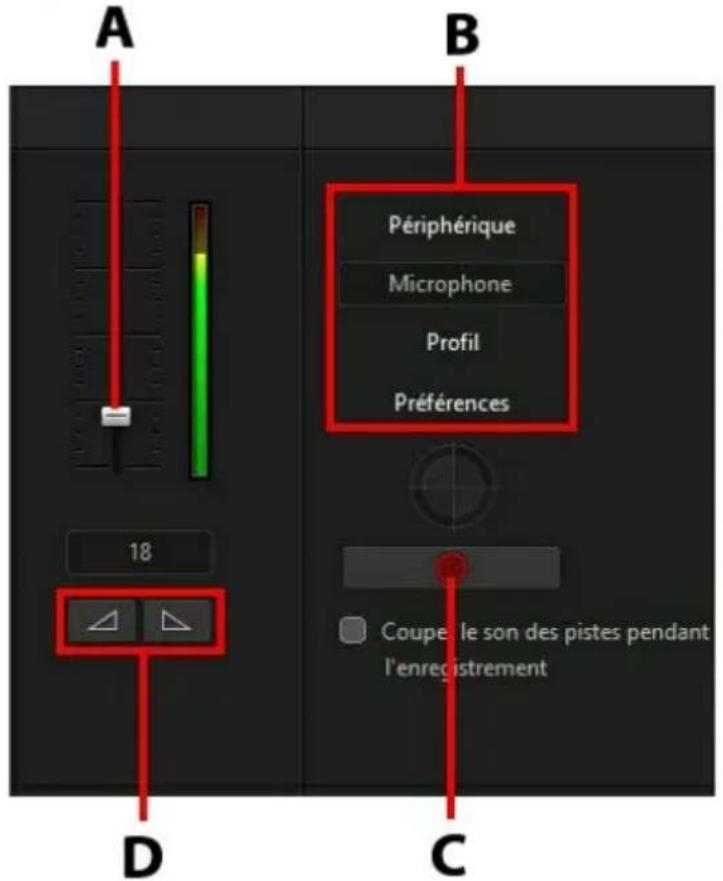
A - Niveau de volume d'enregistrement, B - Préférences d'enregistrement, C - Bouton Enregistrer/Arrête, D - Ouverture/fermeture en fondu
Lorsque vous enregistrez votre commentaire, l'audio est placé sur la piste voix et se synchronise automatiquement avec la video. Définissez vos préférences d'enregistrement comme suit :
- clique sur Periphérique pour sélectionner votre périphérique audio et l'entrée
audio.
- clique sur Profil pour régler la qualité de l'audio enregistré.
- cliquez sur Préférences pour définir une durée maximale d'enregistrement ou un-delai de trois secondes avant le début de l'enregistrement, afin d'être prét au moment de l'enregistrement. Vous pouvez également définir des fondus automatiques.
- Sélectionnez Couper le son des pistes pendant l'enregistrement si vous poulez que CyberLink PowerDirector désactive tout l'audio pendant que vous enregistrez votre commentaire.
- selectionnez Ouverture en fondu du commentaire audio, ou pour ajouter un effet de fermeture en fondu.
Pour enregistrer une voix, procédez comme suit :
- Reglez le niveau du volume d'enregistrement à l'aide du curseur disponible.
- Cliquez sur pour commencer l'enregistrement. Enregistrez votre commentaire audio tout en regardant la video dans la fenêtre d'aperçu.
- Cliquez sur pour arreter l'enregistrement. La sequence voix capturee est placee sur la piste voix.
Chapitre 15:
Ajouter des chapitres
Cliquez sur le bouton pour ouvrir la Chambre Chapitre*. Les chapitres servent à faciliter la navigation dans votre production finale si vous decide de la graver sur disque. Ils vous permettent, en outre, de ne regarder que le contenu voulu ou de retrouver aisément l'endetroit où le disque a été arrêté.

Remarque : pour deromeilleurs résultats, l'ajout de chapitres doit se faire en dernier, avant de graver notre production video sur le disque. * Fonctionnalité en option dans CyberLink PowerDirector. Consultez le tableau de versions sur notre site Web pour obtenir des informations détaillées sur la version.
Ajouter des marqueurs de chapités
Pour ajouter automatiquement des marqueurs de chapitre dans la Chambre Chapitre, procédez comme suit :
- selectionnez Insérer le chapitre au début de chaque clip sur la première piste video pour ajouter un marqueur de chapitre avant chaque clip à la piste supérieure de la ligne de scenario.
- selectionnez Insérer les chapitres à intervalle fixe, et saisissez l'intervalle (en minutes) dans le champ fourni.
- selectionnez Insérer les chapitres de maniere régulière et saisissez le nombre de chapitres dans le champ fourni pour définir un nombre spécifique et de chapitres de maniere régulière dans votre projet.
Cliquez sur le bouton Demarrer pour ajouter automatiquement les marqueurs de chapitre de la manière spécifiée.
pour définir des marqueurs de chapités manuellement, allez jusqu'à un point de votre production video由此 cliquez sur Pour supprimer un marqueur de chapitre, Sélectionnez-le, puis cliquez sur Cliquez sur pour supprimer tous les marqueurs de chapitre dans votre production.
Définir des miniatures de chapitre
Vous pouvez définir une image de miniature pour chacun de vos chapitres, qui s'afficheront dans le menu du disque une fois finalisé. Faites simplement glisser le
curseur de la ligne de scenario sur l'image que vous souhaitez dans la production
video pour l'utiliser comme miniature de chapitre, puis cliquez sur le bouton

Chapitre 16:
Ajout de sous-titres
CyberLink PowerDirector you permit d'ajouter des sous-titres à votre production video, soit pour un disque, soit pour être incrustés dans un fichier video. Vous pouvez également importer des sous-titres depuis un fichier, les extraire depuis un fichier MKV ou les ajouter manuellement dans la chambre Sous-titres.
Pour ajouter des sous-titres à votre production video, cliquez sur cons la chambre Sous-titres puis sur pour selectionner l'un des types de sous-titres suivants:
- Créer des sous-titres pour des disques/fichiers*: cette option créée des sous-titres compatibles avec la majorité des logiciels de lecture DVD/BDMV/AVCHD/MKV et pouvant être activés ou désactivés comme sur les disques commerciaux.

Remarque : lorsque vous selectionnez Créer des sous-titres pour des disques/fichiers, une option Sous-titres apparait par défaut dans le menu du disque créé, dans la fenêtre Créer un disque. Le formatage du texte pour les sous-titres du disque est plus limite. * fonctionnalité en option dans CyberLink PowerDirector. Consultez le tableau de versions sur notre site Web pour obtenir des informations détaillées sur la version.
- Créer des sous-titres insérés dans un fjichier video : sélectionnez cette option pour incruster les sous-titres dans la video.

Remarque: si vous creez des sous-titres pour un fichier MKV, assurez-vous de selectionner l'option Creer des sous-titres pour le disque/les fichiers, et non l'option où les sous-titres sont imprimés sur le fichier video.
Ajouts de marqueurs de sous-titres
Les marqueurs de sous-titres sont des emplacements réservés pour le texte des sous-titres ajoutés à votre production. Ils sont ajoutés pour s'afficher au moment exact où le dialogue est prononcé dans la production video, et s'affiche jusqu'à ce qu'il soit terminé. À moins que vous n'importiez des sous-titres de puis un fichier SRT fou que vous ne les extrayiez depuis un fichier MKV, vous doivent d'abord ajouter tous les marqueurs de sous-titres manuellement dans votre production video.
Pour ajouter manuellement des marqueurs de sous-titres dans votre production video vous pouvez :
- cliquer sur le bouton de lecture des commandes de lecture, puis sur le bouton au début de chaque phrase de dialogue afin de creer la totalité des marqueurs de sous-titres requis pour votre production. Continuer ce processus
jusqu'à ce que la vente soit terminée, puis cliquez sur le bouton Stop pour charger les marqueurs de sous-titres dans la chambre Sous-titres.
- utiliser les commandes de lecture pour rechercher la position dans la video à l'endroit ou vous souhaitez ajouter les sous-titres, puis cliquer sur le bouton + pour ajouter un marqueur de sous-titres unique.
Lorsque vous avez ajouté les marqueurs de sous-titres, l'etape suivante consiste à modifier le texte des sous-titres ainsi que leur durée. Voir Éditer des sous-titres pour plus d'informations.
Importation de sous-titres depuis un fichier texte
Cliquez sur le bouton dans la chambre Sous-titres pour importer des sous-titres depuis un fichier* au format SRT ou TXT. Cette fonction vous permet de composer vos sous-titres en dehors du programme ou de les recupérer d'une autre source et de les importer dans CyberLink PowerDirector.

Remarque : lorsque vous importez un fichier SRT, les marqueurs des sous-titres sont créé automatiquement dans la chambre Sous-titres. Cependant, pour des fichiers TXT, vousdez d'abordajouter la totalitédes marqueurs de sous-titres avant de pouvoir importer le fichier.Voir Ajouts de marqueurs de sous-titres pour plus d'informations.
Si vous procédez à l'importation de puis un fischiert TXT, vous devez vous assurer que les marqueurs des sous-titres dans la chambre Sous-titres correspondant au nombre de lignes du texte des sous-titres dans le fischiert. Lorsque vous composez les sous-titres dans un fischiert TXT, chaque sous-titre doit être place sur une nouvelle ligne du fischiert. CyberLink PowerDirector que détecte chaque ligne, puis imports le texte correspondant dans les marqueurs de sous-titres de la,chambre Sous-titres que.

Remarque: * fonction en option dans CyberLink PowerDirector. Consultez le tableau de versions sur notre site Web pour obtenir des informations détaillées sur la version.
Extraction des sous-titres depuis un fichier MKV
CyberLink PowerDirector yous permit d'extraire les sous-titres d'un fichier MKV, données importees directement dans la chambre Sous-titres. Ceci vous permit d'editor manuellement les sous-titres, puis de reproductive le fichier avec le texte des sous-titres mis a jour.
Pour extraire les sous-titres d'un fichier MKV, procedede comme suit :
- Importez le fjichier MKV dans la bibliothèque multimédia, puis placé le fjichier video dans la ligne de scenario.
- Cliquez sur le fichier avec le bouton droit de la souris, selectionnez Extraire les sous-titres, puis la langue des sous-titres que vous souhaitez extraire.
- CyberLink PowerDirector Extrait les sous-titres dans la chambre Sous-titres.
Lorsque vous avez extrait les sous-titres du fichier, vous pouvez alors modifier le texte des sous-titres. Voir Éditer des sous-titres pour plus d'informations.
Éditer des sous-titres
Une fois les marqueurs de sous-titres ajoutés dans la chambre Sous-titres, vous pouvez effectuer toute une gamme d'éditions, telles que l'édition du texte des sous-titres, la modification de la police du texte des sous-titres, leurs placements à l'écran, et plus encore.
Pour modifier les sous-titres dans votre production video, procédez comme suit :
- double-cliquez sur chaque marque de sous-titres dans la ligne de scenario (ou dans la vue de la colonne Texte des sous-titres) et saisissez le texte youlu.
- cliquez sur le bouton pour définir la position des sous-titres à l'écran. Utilisez le curseur Position X pour définir sa position sur l'horizontal et le curseur Position Y pour définir sa position vertical.
- cliquez sur le bouton pour formater le texte du sous-titre comme nécessaire. Si vous creez une production video 3D, utilisez le curseur Profondeur 3D* pour définir la quantité de profondeur que vous souhaitez appliquer aux sous-titres 3D. Faire glisser le curseur vers la gauche fera apparaitre le titre 3D plus pres de l'audience (au premier plan), tandis que le faire glisser vers la droite le fera apparaitre plus loin (en arrêté-plan).

Remarque : lorsque vous utilisez cette fonction, selectionnez le bouton pour activer le mode 3D afin d'obtenir les mêleurs résultats d'édition. Voir Aperçu en mode 3D pour de plus amples informations sur l'utilisation de ce mode. * fonctionnalité en option dans CyberLink PowerDirector. Consultez le tableau de versions sur notre site Web pour obtenir des informations détaillées sur la version.
Pour supprimer un marqueur de sous-titre, selectionnez-le et cliquez sur le bouton

Remarque : lorsque vous avez terminé l'edition des sous-titres, vous pouvez
cliquer sur le bouton pour les exporter et les enregistrer dans un fichier SRT.
Synchronisation sous-titres
Pour vous assurer que les sous-titres de votre production video sont synchronisés avec le dialogue video, vous pouvez ajuster manuellement l'heure de début et l'heure de fin de chaque marqueur de sous-titres pour la durée pendant laquelle ils sont affichés à l'écran.
Procedez comme suit pour définir un point de début pour un marqueur de sous titre :
- double-cliquez sur la colonne Heure de début pour le marqueur de sous-titre, puis entrez un code temporel.
- placez votre curseur au début du marqueur de sous-titres sur la piste des sous-titres, puis faites-le glisser jusqu'à la nouvelle position.
Procedez comme suit pour définir un point de fin pour un sous-titre :
- double-cliquez sur la colonne Heure de fin pour le marqueur de sous-titre, puis entrez un code temporel.
- placez votre curseur à la fin du marqueur de sous-titres sur la piste des sous-titres, puis faites-le glisser jusqu'à la nouvelle position.
Vous pouvez également facilement configurer la durée de chaque marqueur de sous-titres en le selectionnant sur la piste des sous-titres, puis en cliquant sur le bouton Durée situé au-dessus de la ligne de scenario. Dans la fenêtre des paramètres de durée, entrez la durée d'affichage souhaïée, puis cliquez sur OK.
Chapitre 17:
Production de votre projet
Lorsque vous avez editede votre projet, il est temps de le produit. Pour simplifier, la production désigne la compilation (ou le traitement) des éléments distincts que votre projet contient dans un fisier lisible. Étant donné que votre production peut être destinée à différentes utilisations, CyberLink PowerDirector dispose de plusieurs options appropriées à toutes vos exigences. Vous pouvez même produit l'audio de votre projet dans un fisier musique, et ainsi créé facilement votre propre bande son en une seule étape.
Utiliser SVRT intelligent
SVRT* intelligent (technologie d'interprétation video avancée) est une technologie de rendu propriétaire de CyberLink qui aident à exporter vos productions video en suggérant quel profil video vous devriez utiliser.

Remarque : * fonction en option dans CyberLink PowerDirector. Consultez le tableau de versions sur notre site Web pour Broker des informations détaillées sur la version.
SVRT intelligent est basé sur le format des clips video originaux de votre projet, sur les parties des clips qui ont été modifiées (et qui nécessitent donc le rendu pendant la production), et sur les parties qui n'ont pas été modifiées (et qui peuvent donc être ignoreses pendant le rendu). Il suggère le profil video qui permettra la(Meilleure qualite de sortie et qui vous fera gagner le plus de temps au cours de la production.
Pour utiliser SVRT intelligent, procédez comme suit :
- lorsque vous editez votre production video dans la fenêtre Éditer, faites un click droit sur la ligne de scenario et Sélectionnez Afficher la piste SVRT.
- dans la fenêtre Produire, cliquez sur le bouton SVRT intelligent sur l'onglet 2D standard ou 3D.
Dans la boîte de dialogue SVRT intelligent qui s'affiche, CyberLink PowerDirector seLECTIONne automatiquement le profil video qu'il suggère que vous utilisiez pour exporter votre production video, ainsi que d'autres profils video que vous pouvez utiliser.

Remarque : afficher les informations SVRT dans la fenêtre Éditer pour obtenir des informations détaillées, et pour savoir quels clips video nécessitant le rendu. Si vous visualisiez les informations SVRT dans la fenêtre Produire, cliquez sur le bouton Dtails (éditer) pour basculer rapidement vers la fenêtre Éditer.
Pour selectionner un profil video, il vous suffit de le selectionner dans la boite de
dialogue SVRT intelligent puis de cliquer sur Appliquer lorsque vous étés dans la fenêtre Produire. Le profil video sélectionné est automatiquement mis en surbrillance et Sélectionné lorsque vous continuez le processus de production. Le profil video que vous avez utilisé est également enregistré dans la boîte de dialogue et sera toujours disponible lorsque vous utiliserez SVRT intelligent.
Fenêtre Produire
Cliquez sur le bouton Produire pour compiler votre production video dans un fisier disponible pour diverses utilisations, y compris pour le partage avec des amis, le transfert vers l'Internet ou la gravure sur un disque à une date ultérieure.

A - Exporter vers un format at 2D standard, B - Exporter vers un format a t 3D, C - Exporter vers un appa reil, D - Profils de production (formats de fichiers video/ audio), E - Tra nsferer sur des sites en ligne, F - Aperçu de la production, G - Détails de la production, H - Pa ra m étres du profil, I - Préférences de production

Remarque : avant la production de votre film, assurez-vous que tous vos clips video sont au même format d'entrelacement. il s'agit d'une etape extrémement importante avant la production, puisqu'elle peut radicalement affecter la qualité video finale. Si vous produitez votre film et si vous n'êtes pas satisfait de sa qualité video, assurez-vous que le format d'entrelacement de tous vos clips video soit le même. Si vos clips ont des formats d'entrelacement différents, définissez les au même format, puis produitz de nouveau le film. Pour de plus amples informations, voir Définir le format TV (entrelacement du clip video).
Dans la fenêtre de production, Sélectionnez l'option de production correspondant à la tâche que vous souhaitez effectuer. Vous pouvez Sélectionner l'une des options de production suivantes :
| Tab | Description |
| 2D standard | Cliquez sur l'onglet 2D standard si vous souhaitez exporteriste produit vers un fichier video 2D pouvant etre regardé sur un ordinateur ou gravé sur un disque à une date ultérieure. Vous pouvez également exporter uniquement l'audio dans un fichier audio pour le dire sur divers péripériques. Voir Exportation vers un fichier 2D standard pour plus d'informations. |
| 3D | Cliquez sur l'onglet 3D si vous souhaitez transférer votre production sur un format de fichier video 3D. Voir Exportation de votre projet en format 3D pour plus d'informations. |
| Appareil | Cliquez sur l'onglet Péripérisque si vous souhaitez produit librevaient l'exporter sur un caméscope ou un péripérisque portable. Voir Exportation vers un péripérisque pour plus d'informations. |
| En ligne | Cliquez sur l'onglet En ligne si vous souhaitez transférer votre vidéo sur YouTube, Facebook, Dailymotion, ou Skype. Voir Transférer une vidéo sur des sites Web sociaux pour plus d'informations. |

Remarque : vous pouvez également produit plusieurs projets de production video créé en une fois grâce à la fonctionnalité Procedure par lot de la fenêtre Editor. Voir Procedure par lot pour de plus amples informations.
Exportation vers un fichier 2D standard
Vous pouvez exporteraire production videoe vers un fisier video standard 2D que vous pouvez regarder sur un ordinateur, graver sur un disque ou exporter vers un periphérique portable. Vous pouze également exporter uniquement l'audio dans un fisier audio pour la lecture.

Remarque: si vous n'êtes pas sur(e) du format de fichier video vers lequel vous devriez exporterer votre production, cliquez sur le bouton SVRT intelligent pour obtenir de l'aide. Voir Utiliser SVRT intelligent pour de plus amples informations sur l'utilisation de ce mode.
Vous pouvez exporterer votre projet dans l'un des formats suivants :
AVI
MPEG-2
- Windows Media
- QuickTime
H.264AVC*
H.265 HEVC*
XAVCS*
Fichier audio
Pour exporter votre production video en format 2D standard,procédez comme suit :

Remarque : si vous production videoe comprend du contenu 3D, vous doivent définir le format source 3D des fichiers avant de lancer la production afin de s'assurer que le matériel s'affiche correctement en 2D. CyberLink PowerDirector intégrera la trame de vue spécifique dans votre videoo 2D. Voir Définition du format source 3D pour plus d'informations.
- Sélectionnez un format de fichier video enclistant dessus (ou l'option de fichier audio si vous pouze seulement exporterer votre production video).

Remarque: si vous sélectionné le format de sortie H.265 HEVC ou H.264 AVC, vous doivent également sélectionner le conteneur dans la liste déroulante. Vous pouvez désirir les formats de sortie de conteneur .M2TS, .MKV ou .MP4. Si vous souhaitez partager un fichier audio, sélectionné le format de fichier audio dans la liste déroulante qui s'affiche. Vous pouvez partager le format de fichier WMA, WAV ou M4A.
- Sélectionnez la/le Qualité/Nom du profil que vous souhaitez utiliser pour créé le fichier. Ce besoin détermine la résolution video, la taille du fichier, et la qualité générale du fichier exporté. Consultez Personnalisation des profils pour plus d'informations.

Remarque : dans certaines versions de CyberLink PowerDirector, les formats de fichiers video H.265 HEVC, H.264 AVC et WMV prennant en charge des résolutions jusqu'à 4K^* (Ultra HD). Avant la production, veilles à selectionner la résolution video de votrechioix dans la liste déroulante Qualité/Nom du profil. * fonctionnalité en option dans CyberLink PowerDirector. Consultez le tableau de versions sur notre site Web pour obtenir des informations détaillées sur la version.
- Configurez les options de production. Voir Configuration des options de production pour plus d'informations.
- Verifie que les détails de production et le dossier où le fichier sera exporté correspondent à votrechioix. Cliquez sur pour selectionner un dossier de sortie différent.
- Cliquez sur le bouton Demarrer pour commencer la production de votre fichier.
Personnalisation des profils
Après avoir sélectionné un format de filchier pour votre filchier exporté, il existe des paramétres de qualité que vous pouvez personnaliser dans la section Profils en fonction du format sélectionné.
Ces paramètres de qualité sont appelés profils, et font référence à la résolution du fichier video, à la compression du débit, au type de compression audio et bien plus.
Avant d'exporter votre production, vous pouvez creer un nouveau profil de qualite, editor un profil existant ou selectionner un profil different et d'autres options depuis la liste déroulante disponible dans la section Options de production.
Configuration des options de production
Avant de commencer la production de votre fichier, vous pouvez selectionner les options de production suivantes:

Remarque : les options disponibles dépendent du format de fichier sélectionné et de la version de CyberLink PowerDirector installée sur votre ordinateur.
-
La technologie de rendu videoe: SVRT et le codeur videoe matériel sont des options pouvant réduire le temps de production. L'option Codeur matériel est uniquement activée si vous ordinateur prend en charge l'accelération matériel (via une carte graphique NVIDIA prénant en charge CUDA, une carte graphique AMD prénant en charge le traitement parallele accéléré AMD (AMD Accelerated Parallel Processing) ou un ordinateur disposant d'une technologie de processeur de la gamme Intel Core), et si vous exportez vers un format de filchier la prénant en charge (H.264 et MPEG-4).
-
Dolby Digital 5.1 : Sélectionnez cette préférence si vous souhaitez inclure de l'audio Dolby Digital 5.1 dans votre fichier video produit.
- x.v.Color : x.v.Color est un système de couleurs pouvant afficher une plus large gamme de couleurs qu'a l'accoutumée. CyberLink PowerDirector peut générer un flux compatible avec x.v.Color, qui est rétrocompatible avec les affichages RGB, tout en offrant l'opportunité d'obtenir une meilleure qualité visuelle si votre environnement de lecture est compatible avec x.v.Color.
- Transférer une copie vers CyberLink Cloud*: si vous possédez un abonnement CyberLink Cloud, Sélectionnez cette option si vous souhaitez également que le programme transferts les fichiers produits sur votre espace de stockage CyberLink Cloud après la production.

Remarque: si vous avez besoin de transférer une copie du fichier produit sur CyberLink Cloud, PowerDirector vous demande si vous souhaitez le convertir avant le transfert. Cliquez sur Oui pour le convertir en un fichier .MP4 lisible sur un péripérisque portable ou Non si vous souhaitez transférer le fichier produit original.
- Activer l'aperçu pendant la production : sélectionnez cette option pour afficher l'aperçu de votre film lors de la production. Sélectionner cette option allongera le temps nécessaire à la production de votre fichier.

Remarque: * fonction en option dans CyberLink PowerDirector. Consultez le tableau de versions sur notre site Web pour Broker des informations détaillées sur la version.
Exportation de votre projet en format 3D
Vous pouvez exporterer votre production en format de filchier video 3D^* . Pour exporterer cette projet vers un filchier, selectionnez l'onglet 3D puis selectionnez le format de filchier souhaite.

Remarque: si vous n'etes pas sur(e) du format de fichier video vers lequel vous devriez exporter votre production, cliquez sur le bouton SVRT intelligent pour obtenir de l'aide. Voir Utiliser SVRT intelligent pour de plus amples informations sur l'utilisation de ce mode. * fonctionnalité en option dans CyberLink PowerDirector. Consultez le tableau de versions sur notre site Web pour Broker des informations détaillées sur la version.
VospuvezexportervoireproductiondansI'undes formatismuivants:
- Windows Media
MPEG-2* - QuickTime
H.264 AVC
Pour exporterer votre production video en 3D, procédez comme suit :

Remarque: si vous production videoe comprend du contenu 2D, vous devez la convertir en 3D avant de lancer la production. Reportez-vous aOutils puissants : 2D en 3D pour plus d'informations.
- Sélectionnez un format de filchier video 3D enclinquant dessus.

Remarque: si vous sélectionnez le format de sortie H.264 AVC, vous devez également sélectionner le conteneur dans la liste déroulante. Vous pouvez désir les formats de sortie de conteneur .M2TS, .MKV ou .MP4.
- Sélectionnez le format de sortie 3D à partir du menu déroulant. Voir Format de sortie 3D pour plus d'informations.
- Sélectionnez la/le Qualité/Nom du profil que vous souhaitez utiliser pour créé le fjchier. Ce besoin détermine la résolution video, la taille du fjchier, et la qualité générale du fjchier exporté. Consultez Personnalisation des profils pour plus d'informations.

Remarque : dans certaines versions de CyberLink PowerDirector, les formats de fichiers video H.264 AVC/WMV prennant en charge la résolution 4K^* (Ultra HD). Avant la production, veiliez à selectionner la résolution video de votrechioix dans la liste déroulante Qualité/Nom du profil. * fonctionnalité en option dans CyberLink PowerDirector. Consultez le tableau de versions sur notre site Web pour obtenir des informations détaillées sur la version.
- Configurez les options de production. Voir Configuration des options de production pour plus d'informations.
- Verifie que les détails de production et le dossier où le fjichier sera exporté correspondent à votrechioix. Cliquez sur pour selectionner un dossier de sortie différent.
- Cliquez sur le bouton Demarrer pour commencer la production de votre fichier.
Format de sortie 3D
Une fois que vous avez sélectionné un format de filchier video (ou conteneur), vous nevez désirir le format source de sortie 3D. Ce besoin définit l'affichage du contenu 3D. Vous pouvez selectionner l'un des formats source de sortie 3D suivants :
- Demi-largeur cote à cote (L/R): format source 3D cote à cote optimisé pour 4:3 ou productions video non HD.
- Pleine largeur côte à côte (L/R): format source 3D côte à côte optimisé pour productions video HD.*

Remarque: * impossible d'exporter les videos 3D MPEG-2 ayant ce format source. Le format pleine largeur côte à côte est uniquement disponible si la version Ultra de CyberLink PowerDirector est executée avec un système d'exploitation de 64 bits.
H.264 Codage multiaffichages : un format source de codage multiaffichages (MVC).
- Anaglyphe : un format source rouge/cyan. Sélectionnez ce format si vous n'avez pas de périphérique d'affichage 3D pour regarder une production video 3D avec des lunettes anaglyphes 3D.
Personnalisation des profils
Après avoir sélectionné un format de fichier pour votre fichier exporté, il existe des paramètres de qualité que vous pouvez personnaliser dans la section Profils en fonction du format sélectionné.
Ces paramètres de qualité sont appelés profils, et font référence à la résolution du fichier video, à la compression du débit, au type de compression audio et bien plus.
Avant d'exporter votre production, vous pouvez creer un nouveau profil de qualite, editor un profil existant ou selectionner un profil different et d'autres options depuis la liste déroulante disponible dans la section Options de production.
Configuration des options de production
Avant de commencer la production de votre fichier, vous pouvez selectionner les options de production suivantes :

Remarque : les options disponibles dépendent du format de fichier sélectionné et de la version de CyberLink PowerDirector installée sur votre ordinateur.
- La technologie de rendu video napide: SVRT et le codeur video matériel sont des options pouvant réduire le temps de production. L'option Codeur matériel est uniquement activée si vous ordinateur prend en charge l'accelération matériel (via une carte graphique NVIDIA prénant en charge CUDA, une carte graphique AMD prénant en charge le traitement parallelement accéléré AMD (AMD Accelerated Parallel Processing) ou un ordinateur disposant d'une technologie de processeur de la gamme Intel Core), et si vous exportez vers un format de filchier la prénant en charge (H.264 et MPEG-4).
- Dolby Digital 5.1 : Sélectionnez cette préférence si vous souhaitez inclure de l'audio Dolby Digital 5.1 dans votre fichier video produit.
- x.v.Color : x.v.Color est un système de couleurs pouvant afficher une plus large
gamme de couleurs qu'a l'accoutumée. CyberLink PowerDirector peut générer un flux compatible avec x.v.Color, qui est rétrocompatible avec les affichages RGB, tout en offrant l'opportunité d'obtenir une meilleure qualité visuelle si votre environnement de lecture est compatible avec x.v.Color.
- Transférer une copie vers CyberLink Cloud: si vous possédez un abonnement CyberLink Cloud, Sélectionnez cette option si vous souhaitez également que le programme transferts les fichiers produits sur votre espace de stockage CyberLink Cloud après la production.

Remarque: si vous avez choisi de transférer une copie du fichier produit sur CyberLink Cloud, PowerDirector vous demande si vous souhaitez le convertir avant le transfert. Cliquez sur Oui pour le convertir en un fichier .MP4 lisible sur un pérophérique portable ou Non si vous souhaitez transférer le fichier produit original.
- Activer l'aperçu pendant la production : Sélectionnez cette option pour afficher l'aperçu de votre film lors de la production. Sélectionner cette option allongera le temps nécessaire à la production de votre fichier.

Remarque : * fonction en option dans CyberLink PowerDirector. Consultez le tableau de versions sur notre site Web pour obtenir des informations détaillées sur la version.
Exportation vers un périphérique
Selectionnez l'onglet Periphérique si vous souhaitez exporter votre production video vers une cassette DV ou HDV*.

Remarque : vous doivent repérer manuellement la position sur la cassette de votre caméoscope HDV où vous souhaitez réécritre votre contenu avant de continuer.
Vous pouvez également exporterer votre production vers un fichier que vous pouze ensuite réécrir vers un caméoscope HDD (lecteur de disque dur). Ou l'exporter dans un format de fichier compatible avec un certain nombre de périphériques portables, y compris avec un iPod/iPhone/iPad, une PS3/PSP/Walkman, une Xbox/Zune ou une large gamme de téléphones portables*.
Pour exporterer votre production video vers un apparéil, procédez comme suit :

Remarque: si vous production videoe comprend du contenu 2D, vous devez la convertir en 3D avant de lancer la production. Reportez-vous aOutils puissants : 2D en 3D pour plus d'informations.
-
Sélectionnez un type d'appareil en cliquant dessus. Si vous réécrire vers la cassette DV ou le caméscope HDV, assurez-vous qu'il est connecté et allumé.
-
Sélectionnez le Type de profil ou la/le Qualité/Nom du profil que vous souhaitez utiliser pour creer le fichier. Ce besoin détermine la résolution video, la taille du fichier, et la qualité générale du fichier exporté. Consultez
Personnalisation des profils pour plus d'informations.
- Configurez les options de production. Voir Configuration des options de production pour plus d'informations.
- Verifie que les détails de production et le dossier où le fichier sera exporté correspondent à votrechioix. Cliquez sur pour selectionner un dossier de sortie différent.
- Cliquez sur le bouton Demarrer pour commencer la production de votre fichier.
Personnalisation des profils
Après avoir sélectionné le format de votre fichier de projet produit, il existe des paramètres de qualité video que vous pouvez personnaliser dans la section Profils video en fonction de votre sélection.
Ces paramètres de qualité video sont appelés profils, et font référence à la résolution de votre video, à la compression du début, au type de compression audio et bien plus.
Avant d'exporter votre production, vous pouvez creer un nouveau profil de qualite, editor un profil existant ou selectionner un profil different et d'autres options depuis la liste déroulante disponible dans la section Options de production.
Configuration des options de production
Avant de commencer la production, vous pouvez selectionner les options de production suivantes :

Remarque : les préférences disponibles dépendent du format de fichier sélectionné et de la version de CyberLink PowerDirector installée sur votre ordinateur.
- La technologie de rendu videoe: SVRT et le codeur videoe matériel sont des options pouvant réduire le temps de production (uniquement disponible pour la création d'un fjichier pour un caméoscope à disque dur). L'option Codeur videoe matériel est uniquement activée si vous ordinateur prend en charge l'accelération matérielle (via une carte graphique NVIDIA prénant en charge la technologie CUDA, une carte graphique AMD prénant en charge le traitement parallele accéléré AMD (AMD Accelerated Parallel Processing) ou un ordinateur disposant d'une technologie de processeur de la gamme Intel Core), et si vous exportez vers un format de fjichier la prénant en charge (H.264 et MPEG-4).
- Dolby Digital 5.1 : Sélectionnez cette préférence si vous souhaitez inclure de l'audio Dolby Digital 5.1 dans votre fichier video produit (uniquement
disponible pour la création d'un fichier pour un caméoscope à disque dur).
- x.v.Color : x.v.Color est un nouveau système de couleurs pouvant afficher une plus large gamme de couleurs qu'à l'accoutumée (uniquement disponible pour la création d'un fisier pour un caméoscope HDD). CyberLink PowerDirector peut générer un flux compatible avec x.v.Color, qui est rétrocompatible avec les affichages RGB, tout en offrant l'opportunité d'obtenir une meilleure qualité visuelle si votre environnement de lecture est compatible avec x.v.Color.
- Transférer une copie vers CyberLink Cloud: si vous possédez un abonnement CyberLink Cloud, sélectionnez cette option si vous souhaitez également que le programme transferts les fichiers produits sur votre espace de stockage CyberLink Cloud après la production.

Remarque: si vous avez choisi de transférer une copie du fichier produit sur CyberLink Cloud, PowerDirector vous demande si vous souhaitez le convertir avant le transfert. Cliquez sur Oui pour le convertir en un fichier .MP4 lisible sur un pérophérique portable ou Non si vous souhaitez transférer le fichier produit original.
- Supprimer le fjchier après la fin de la réécriture : sélectionnez cette option pour que CyberLink PowerDirector supprime le fjchier video produit une fois qu'il a été réécrit sur votre caméoscope DV ou HDV.
- Activer l'aperçu pendant la production : Sélectionnez cette option pour afficher l'aperçu de votre film lors de la production. Sélectionner cette option allongera le temps nécessaire à la production de votre fichier.

Remarque: * fonction en option dans CyberLink PowerDirector. Consultez le tableau de versions sur notre site Web pour Broker des informations détaillées sur la version.
Transférer une video sur des sites multimédias en ligne
Cliquez sur l'onglet En ligne pour télécharger votre production video vers un des sites Web de medias en ligne :
- Facebook
YouTube
Dailymotion
Vimeo
Niconico Douga
Youku

Remarque : dans certaines versions de CyberLink PowerDirector, vous pouvez produit et transférer des videos jusqu'à une résolution 4K^* (Ultra HD) sur des sites Web sociaux. Avant la production, veillez à selectionner la résolution video de votrechioix dans la liste déroulante Qualité/Nom du profil.
Transfert de video vers Facebook
Pour transférer votre video sur Facebook®, procédez comme suit :
- Cliquez sur le bouton Facebook .
- Sélectionnez la qualité souhaïée pour votre video dans la liste déroulante Type de profil.
- Entrez un Titre et une Description pour votre video dans les champs fournis. Une fois télécharge, le texte est inclus sur Facebook.
- Configurez les options de production. Voir Configuration des options de production pour plus d'informations.
- Cliquez sur Demarrer pour commencer.
- Cliquez sur Autoriser puis accordez à CyberLink PowerDirector la permission de transférer des videos vers votre compte Facebook en suivant les étapes des fenêtres Autorisation Facebook.
- CyberLink PowerDirector produit et transfère le fichier du diaporama video. Cliquez sur Fermer quand vous avez finir pour returner au programme.
Configuration des options de production
Avant de commencer la production, vous pouvez selectionner les options de production suivantes:
- Codeur video matériel : cette option est uniquement activée si vous ordinateur prend en charge l'accelération matérielle (carte graphique NVIDIA prénant en charge la technologie CUDA, carte graphique AMD prénant en charge la technologie Traitement parallele accéléré AMD (AMD Accelerated Parallel Processing), ou un ordinateur disposant d'une technologie de la famille de processeur Intel Core) et si vous exportez vers un format de fichier la prénant en charge.
- Activer l'aperçu pendant la production : Sélectionnez cette option pour afficher l'aperçu de votre film lors de la production. Sélectionner cette option allongera le temps nécessaire à la production de votre fichier.
- Spécífiez le Dossier de sortie, ou l'emplacement où est enregistré le fjichier
video produit qui sera transféré. Cliquez sur si vous voulez selectionner un autre dossier de sortie ou changer le nom du fichier produit.
Transférer votre video sur YouTube
Pour transférer votre video sur YouTube, précédez comme suit :

Remarque: si laaille/longueur de votre video dépasse le maximum autorisé, CyberLink PowerDirector coupera la video en videos plus courtes/petites, transférera ces vidEOS, puis créera une liste de lecture pour vous sur YouTube.
- Cliquez sur le bouton Vidéos YouTube.
- Sélectionnez la qualité souhaïée pour votre video dans le menu déroulant Type de profil. La qualité sélectionnée aboutira à l'option de qualité correspondante disponible une fois la video traitée dans son intégralité sur YouTube.

Remarque : l'option de qualité disponible sur YouTube dépend également de la qualité de la videoe capturée d'origine et de la bande passante de l'utilisateur qui regarde la video.
- Entrez un Titre et une Description pour votre video dans les champs fournis. Une fois transféré, le texte est inclus sur YouTube. Sélectionnez également une des Catégories video et entrez également des Balises mots clés que les utilisateurs peuvent utiliser pour faire des recherches afin de trouver votre video.
- Définissez si vous voulez que la vente soit Publique ou Privée après son transfert sur YouTube.

Remarque: connectez-vous à DirectorZone puis selectionnez Partagez dans la galerie video CyberLink DirectorZone si vous souhaitez montré à d'autres comment vous avez régle les clips dans votre production video. Une fois cette option selectionnée, une version animée duStoryboard de votre projet s'affiche, ainsi que votre video transférée sur DirectorZone.
- Configurez les options de production. Voir Configuration des options de production pour plus d'informations.
- Cliquez sur Demarrer pour commencer.
- Cliquez sur Autoriser puis accordez à CyberLink PowerDirector la permission de transférer des videos vers votre compte YouTube en suivant les étapes des fenêtres Autorisation YouTube.
- CyberLink PowerDirector produit et transfère le fichier du diaporama video. Cliquez sur Fermer quand vous avez finir pour returner au programme.
Téléchargement vers YouTube 3D
Si la production video que vous téléchargez est une production 3D, sélectionnez l'option Partager comme video 3D^* pour la télécharger vers YouTube dans un format source video 3D. Une fois téléchargee, vous pourrez la regarder sur YouTube en 3D.

Remarque: * fonction en option dans CyberLink PowerDirector. Consultez le tableau de versions sur notre site Web pour obtenir des informations détaillées sur la version.
Configuration des options de production
Avant de commencer la production, vous pouvez selectionner la préférence de production suivante:
Codage video matériel: cette option est uniquement activée si vous ordinateur prend en charge l'accelération matérielle (carte graphique NVIDIA prénant en charge la technologie CUDA, carte graphique AMD prénant en charge la technologie Traitement parallele accéléré AMD (AMD Accelerated Parallel Processing), ou un ordinateur disposant d'une technologie de la famille de processeur Intel Core) et si vous exportez vers un format de fjichier la prénant en charge.
- Activer l'aperçu pendant la production : Sélectionnez cette option pour afficher l'aperçu de votre film lors de la production. Sélectionner cette option allongera le temps nécessaire à la production de votre fichier.
- Spécifiez le Dossier de sortie, ou l'emplacement où est enregistré le fichier video produit qui sera transféré. Cliquez sur si vous pouze selectionner un autre dossier de sortie ou changer le nom du fichier produit.
Télécharger votre video vers Dailymotion
Pour transférer votre video sur Dailymotion, précisé comme suit :

Remarque: si laaille/longueur de votre video dépasse le maximum autorisé, CyberLink PowerDirector coupera la video en videos plus courtes/petites, transférera ces vidEOS, puis créera une liste de lecture pour vous sur Dailymotion.
- Cliquez sur le bouton Dailymotion.
- Sélectionnez la qualité souhaïée pour votre video dans le menu déroulant Type de profil. La qualité sélectionnée aboutira à l'option de qualité correspondante disponible une fois la video traitée dans son intégralité sur Dailymotion.

Remarque: l'option de qualité disponible sur Dailymotion dépend également de la qualité de la video capturée d'origine et de la bande passante de l'utilisateur qui regarde la video.
- Entrez un Titre et une Description pour votre video dans les champs fournis. Une fois télécharge, le texte est inclus sur Dailymotion. Sélectionnez également une des Catégories video et entrez également des Balises mots clés que les utilisateurs peuvent utiliser pour faire des recherches afin de trouver votre video.
- Définissez si vous voulez que la catégorie soit Publique ou Privée après son transfert sur Dailymotion.

Remarque: connectez-vous à DirectorZone puis selectionnez Partagez dans la galerie video CyberLink DirectorZone si vous souhaitez montré à autres comment vous avez régle les clips dans votre production video. Une fois cette option selectionnée, une version animée duStoryboard de votre projet s'affiche, ainsi que votre video transférée sur DirectorZone.
- Configurez les options de production. Voir Configuration des options de production pour plus d'informations.
- Cliquez sur Demarrer pour commencer.
- Cliquez sur Autoriser puis accordez à CyberLink PowerDirector la permission de transférer des videos vers votre compte Dailymotion en suivant les étapes des fenêtres Autorisation Dailymotion.
- CyberLink PowerDirector produit et transfère le fichier du diaporama video. Cliquez sur Fermer quand vous avez finir pour returner au programme.
Configuration des options de production
Avant de commencer la production, vous pouvez selectionner les options de production suivantes:
- Codeur video matériel : cette option est uniquement activée si vous ordinateur prend en charge l'accelération matérielle (carte graphique NVIDIA prénant en charge la technologie CUDA, carte graphique AMD prénant en charge la technologie Traitement parallele accéléré AMD (AMD Accelerated Parallel Processing), ou un ordinateur disposant d'une technologie de la famille de processeur Intel Core) et si vous exportez vers un format de fichier la prénant en charge.
- Activer l'aperçu pendant la production : Sélectionnez cette option pour afficher l'aperçu de votre film lors de la production. Sélectionner cette option allongera le temps nécessaire à la production de votre fichier.
- Spécifiez le Dossier de sortie, ou l'emplacement où est enregistré le fichier video produit qui sera transféré. Cliquez sur si vous poulez selectionner un autre dossier de sortie ou changer le nom du fichier produit.
Télécharger votre video vers Jameo
Pour transférer votre video sur Skype, précisé comme suit :

Remarque: si laaille/longueur de votre video dépasse le maximum autorisé, CyberLink PowerDirector coupera la video en videos plus courtes/petites, transférera ces vidEOS, puis créera une liste de lecture pour vous sur Skype.
- Cliquez sur le bouton Vimeo .
- Sélectionnez la qualité souhaïée pour votre video dans le menu déroulant Type de profil. La qualité sélectionnée aboutira à l'option de qualité correspondante disponible une fois la video traitée dans son intégralité sur Skype.

Remarque : l'option de qualité disponible sur Video dépend également de la qualité de la videoe capturée d'origine et de la bande passante de l'utilisateur qui regarde la videoe.
- Entrez un Titre et une Description pour votre video dans les champs fournis. Une fois télécharge, le texte est inclus sur Skype. Saisissez également certains tags de mots-clés que les utilisateurs peuvent rechercher pour才知道yer video.
- Définissez si vous voulez que la vente soit Publique ou Privée après son transfert sur Skype.

Remarque: connectez-vous à DirectorZone puis selectionnez Partagez dans la galerie video CyberLink DirectorZone si vous souhaitez montré à autres comment vous avez régle les clips dans votre production video. Une fois cette option selectionnée, une version animée duStoryboard de votre projet s'affiche, ainsi que votre video transférée sur DirectorZone.
- Configurez les options de production. Voir Configuration des options de production pour plus d'informations.
- Cliquez sur Demarrer pour commencer.
- Cliquez sur Autoriser puis accordez à CyberLink PowerDirector la permission de transférer des videos vers votre compte Skype en suivant les étapes des fenêtres Autorisation Skypeo.
- CyberLink PowerDirector produit et transfère le fichier du diaporama video. Cliquez sur Fermer quand vous avez finir pour returner au programme.
Configuration des options de production
Avant de commencer la production, vous pouvez selectionner les options de production suivantes:
Codeur video matériel : cette option est uniquement activée si vous
ordinaire prend en charge l'accelération matérielle (carte graphique NVIDIA prénant en charge la technologie CUDA, carte graphique AMD prénant en charge la technologie Traitement parallele accéléré AMD (AMD Accelerated Parallel Processing), ou un ordinaire disposant d'une technologie de la famille de processeur Intel Core) et si vous exportez vers un format de fichier la prénant en charge.
- Activer l'aperçu pendant la production : Sélectionnez cette option pour afficher l'aperçu de votre film lors de la production. Sélectionner cette option allongera le temps nécessaire à la production de votre fichier.
- Spécifiez le Dossier de sortie, ou l'emplacement où est enregistré le fichier video produit qui sera transféré. Cliquez sur si vous poulez selectionner un autre dossier de sortie ou changer le nom du fichier produit.
Transférer votre video sur Niconico Douga
Pour transférer votre video sur Niconico Douga, procédez comme suit :

Remarque: si la taille/longueur de votre video dépasse le maximum autorisé, CyberLink PowerDirector coupera la video en videos plus courtes/petites, transférera ces vidés, puis creera une liste de lecture pour vous sur Niconico Douga.
- Cliquez sur le bouton Niconico Douga.
- Saisissez votre nom d'utilisateur et votre mot de passer Niconico Douga. Si vous n'avez pas de compte, cliquez sur le lien Inscription à Niconico pour en obtenir un.
- Sélectionnez la qualité souhaïée pour votre video dans le menu déroulant Type de profil. La qualité sélectionnée aboutira à l'option de qualité correspondante disponible une fois la catégorie traitée dans son intégralité sur Niconico Douga.

Remarque : l'option de qualité disponible sur Niconico Douga dépend également de la qualité de la video capturée d'origine et de la bande passante de l'utilisateur qui regarde la video.
- Entrez un Titre et une Description pour votre video dans les champs fournis. Une fois télécharge, le texte est inclus sur Niconico Douga. Saisissez également certains tags de mots-clés que les utilisateurs peuvent rechercher pour partager leur video.
- Définissez si vous voulez que la vente soit Publique ou Privée après son transfert sur Niconico Douga.

Remarque: connectez-vous à DirectorZone puis selectionnez Partagez dans la galerie video CyberLink DirectorZone si vous souhaitez montrer à d'autres comment vous avez régle les clips dans votre production video. Une fois cette option selectionnée, une version animée duStoryboard de votre projet s'affiche, ainsi que votre video transférée sur DirectorZone.
- Configurez les options de production. Voir Configuration des options de production pour plus d'informations.
- Utilisez les commandes de lecture dans la fenêtre d'aperçu pour rechercher l'image de la video dans votre production que vous souhaitez utiliser en tant que miniature de la video sur le site Web Niconico Douga, puis cliquez sur le bouton Configurer une miniature.
- Cliques sur Demarrer pour commencer.
- Cliquez sur Autoriser puis accordez à CyberLink PowerDirector la permission de transférer des videos vers votre compte Niconico Douga en suivant les étapes des fenêtres Autorisation Niconico Douga.
- CyberLink PowerDirector produit et transfère le fichier du diaporama video. Cliquez sur Fermer quand vous avez finir pour returner au programme.
Configuration des options de production
Avant de commencer la production, vous pouvez selectionner les options de production suivantes:
- Codeur video matériel : cette option est uniquement activée si vous ordinateur prend en charge l'accelération matérielle (carte graphique NVIDIA prénant en charge la technologie CUDA, carte graphique AMD prénant en charge la technologie Traitement parallele accéléré AMD (AMD Accelerated Parallel Processing), ou un ordinateur disposant d'une technologie de la famille de processeur Intel Core) et si vous exportez vers un format de fjichier la prénant en charge.
- Activer l'aperçu pendant la production : Sélectionnez cette option pour afficher l'aperçu de votre film lors de la production. Sélectionner cette option allongera le temps nécessaire à la production de votre fichier.
- Spécifiez le Dossier de sortie, ou l'emplacement où est enregistré le fichier video produit qui sera transféré. Cliquez sur si vous pouze selectionner un autre dossier de sortie ou changer le nom du fichier produit.
Transférer votre video sur Youku
Pour transférer votre video sur Youku, précisé comme suit :

Remarque: si laaille/longueur de votre video dépasse le maximum autorisé, CyberLink PowerDirector coupera la video en videos plus courtes/petites, transférera ces vidEOS, puis créera une liste de lecture pour vous sur Youku.
- Cliquez sur le bouton Youku.
- Sélectionnez la qualité souhaïée pour votre video dans le menu déroulant Type de profil. La qualité sélectionnée aboutira à l'option de qualité correspondante disponible une fois la video traitée dans son intégralité sur Youku.

Remarque : l'option de qualité disponible sur Youku dépend également de la qualité de la video capturée d'origine et de la bande passante de l'utilisateur qui regarde la video.
- Entrez un Titre et une Description pour votre video dans les champs fournis. Une fois télécharge, le texte est inclus sur Youku. Sélectionnez également une des Catégories video et entreprises également des Balises mots clés que les utilisateurs peuvent utiliser pour faire des recherches afin de partager leur video.
- Définissez si vous voulez que la vente soit Publique ou Privée après son transfert sur Dailymotion.

Remarque: connectez-vous à DirectorZone puis selectionnez Partagez dans la galerie video CyberLink DirectorZone si vous souhaitez montré à autres comment vous avez régle les clips dans votre production video. Une fois cette option selectionnée, une version animée duStoryboard de votre projet s'affiche, ainsi que votre video transférée sur DirectorZone.
- Configurez les options de production. Voir Configuration des options de production pour plus d'informations.
- Cliquez sur Demarrer pour commencer.
- Cliquez sur Autoriser puis accordez à CyberLink PowerDirector la permission de transférer des videos vers votre compte Youku en suivant les étapes des fenêtres Autorisation Youku.
- CyberLink PowerDirector produit et transfère le fichier du diaporama video. Cliquez sur Fermer quand vous avez finir pour returner au programme.
Configuration des options de production
Avant de commencer la production, vous pouvez selectionner les options de production suivantes:
- Codeur video matériel : cette option est uniquement activée si vous ordinateur prend en charge l'accelération matérielle (carte graphique NVIDIA prénant en charge la technologie CUDA, carte graphique AMD prénant en charge la technologie Traitement parallele acceléré AMD (AMD Accelerated
Parallel Processing), ou un ordinateur disposant d'une technologie de la famille de processeur Intel Core) et si vous exportez vers un format de fichier la prénant en charge.
- Activer l'aperçu pendant la production : Sélectionnez cette option pour afficher l'aperçu de votre film lors de la production. Sélectionner cette option allongera le temps nécessaire à la production de votre fichier.
- Spécifiez le Dossier de sortie, ou l'emplacement où est enregistré le fichier video produit qui sera transféré. Cliquez sur si vous poulez selectionner un autre dossier de sortie ou changer le nom du fichier produit.
Procedure par lot
CyberLink PowerDirector yous permit de produit plusieurs projets en une fois grace à la fonction de Procedure par lot. Dans la fenêtre de Procedure par lot, vous pouvez importer plusieurs projets CyberLink PowerDirector en format .pds et les exporter en tant que fichiers video dans divers formats en même temps.
Pour lancer une production par lot, procédez comme suit :

Remarque: si vous travailliez sur une production video, vous doivent l'enregistrer et la fermer avant de pouvoir effectuer une Procedure par lot.
- Sélectionnez Fichier > Procedure par lot à partir du menu.
- Cliquez sur, paris parcourez et selectionnez le projet CyberLink PowerDirector que vous souhaitez ajouter à la file de production.
- Si nécessaire, cliquez sur le nom du fichier dans la colonne Nom du fichier de sortie pour modifier le nom du fichier video exporté.
- Si nécessaire, cliquez sur pour éditer les paramètres du profil de production de la tâche comme suit :

Remarque : si nécessaire, cliquez sur le bouton SVRT intelligent pour obtenir de l'aide pour selectionner un profil de sortie. Voir Utiliser SVRT intelligent pour de plus amples informations.
- Dossier de sortie : si nécessaire, Sélectionnez un autre emplacement vers lequel exporter le fichier en cliquant pour définir un autre dossier de sortie.
- Type de production :CHOISSEZ si vous souhaitez exporter la tâche sélectionnée en tant que fjchier video, fjchier video pour un périhérique, ou fjchier video 3D*.
- Format du fichier média : Sélectionnez le format du fichier video exporté à partir du menu déroulant.

Remarque : les menus déroulants dépendront de vos deux premiers besoin. Utilisez-les pour sélectionner le format de sortie 3D^* , le profil, etc.
Cliquez sur OK pour fermer la fenêtre de paramètres du profil et définir vos modifications.
-
Si vous ordinateur prend en charge l'accelération matérielie (carte graphique NVIDIA prénant en charge la technologie CUDA, carte graphique AMD prénant en charge la technologie AMD Accelerated Parallel Processing, ou ordinateur avec technologie de la gamme de proceseurs Intel Core) et si vous exportez vers un format de fichier prénant en charge l'accelération matérielie (H.264 et MPEG-4), Sélectionnez l'options Activez automatiquement l'encodage video du matériel GPU si vous souhaitez que CyberLink PowerDirector utilise cette accelération, lorsqu'elle est disponible, pendant la production par lots.
-
Cliquez sur Demarrer pour commencer la production de toutes les tâches de la liste.

Remarque : selectionnez l'option Arreter l'ordinateur après la production pour que CyberLink PowerDirector ferme le programme et eteigne l'ordinateur une fois que toutes les taches ont ete produites.
Chapitre 18:
Réception de disques
Après avoir terminé la création de votre production video, cliquez sur Créer un disque pour graver votre film sur un disque et obtenir un menu de disque. Vous pouvez également importer d'autres videos et d'autres projets CyberLink PowerDirector en créé un disque multicouche de qualité professionnelle en quelques étapes simples.
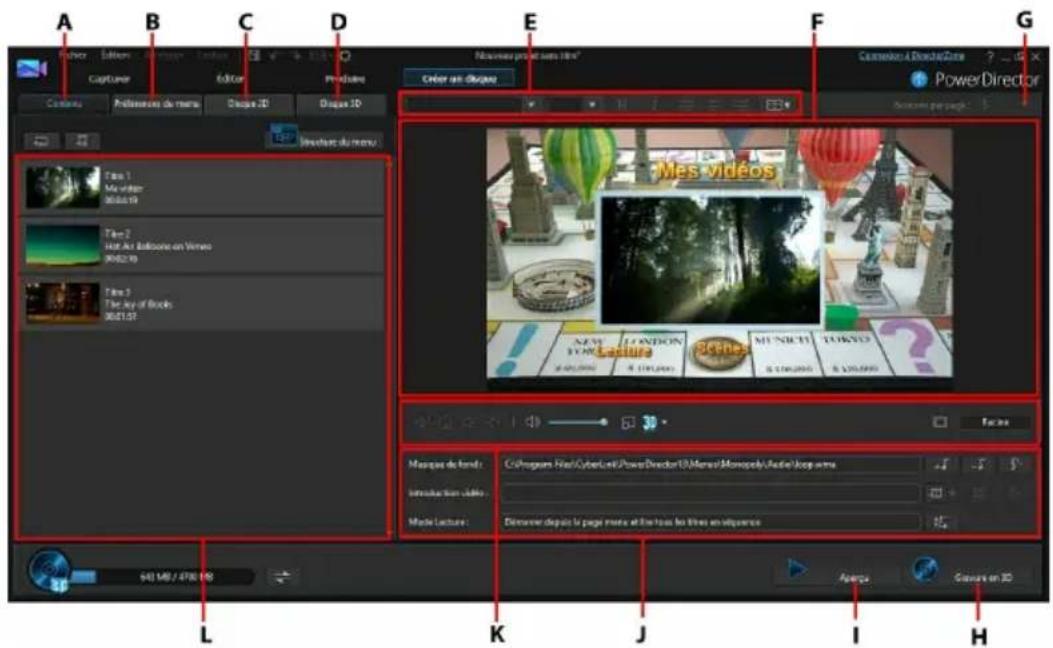
A - Onglet Contenu du disque, B - Onglet Préférences du menu, C - Onglet Préférences du disque 2D, D - Onglet Préférences de disque 3D, E - Propriétés de la police du texte de menu de disque, F - Fenêtre d'a perché du m'enu de disque, G - Configurer les boutons par pa ge, H - Gra ver sur disque, I - Aperçu du menu de disque, J - Propriétés du menu de disque, K - Comm andes de navigation du menu, L - Contenu du disque
Les disques créés dans CyberLink PowerDirector peuvent avoir un ou plusieurs titres (fichiers video ou projets CyberLink PowerDirector), appelés Scènes sur le disque final. Chaque titre (ou Scène) peut avoir plusieurs chapitres et inclure des sous-titres.
Pour creer un menu de disque, puis graver votre production video sur un disque, procedez comme suit :
-
Cliquez sur le bouton Créer un disque pour afficher la fenêtre Créer un disque. La production video sur laquelle vous travailliez est automatiquement importée dans la fenêtre.
-
Sur l'onglet Contenu, cliquez sur les boutons et pour importer des titres supplémentaires (fichiers video et/ou projets PowerDirector). Voir Importation du contenu du disque supplémentaire pour obtenir des informations détaillées.
-
Cliquez sur l'onglet Preférences du menu puis sélectionnez dans la librarianie le menu que vous souhaitez utiliser sur votre disque. Voir Créer un menu de disque pour obtenir des informations détaillées sur la sélection de menus de disque, ou des informations sur la personnalisation de votre propre menu.
-
Editez les propriétés du menu de disque sélectionné, y compris la personnalisation du texte de menu, le nombre de boutons, le fond musical, et bien plus encore. Voir Édition des propriétés du menu de disque pour plus d'informations.
-
Si nécessaire, faites un click droit sur la miniature du menu de disque sélectionnée dans la librarianie et selectionnez Modifier pour effectuer un montage avancé du menu dans le Conceptor de menu. Vous pouvez aussi créé de nouveaux menus de disques et des menus 3D* dans le Conceptor de menu. Voir Personnalisation des menus de disque dans le Conceptor de menu pour plus d'informations.
-
La dernière étape consiste à graver votre production sur un disque. Effectuez l'une des procédures suivantes:
-
si votre projet est une production video standard 2D, cliquez sur l'onglet Disque 2D. Voir Gravure d'un disque en 2D pour plus d'informations.
- si votre projet est une production video 3D*, cliquez sur l'onglet Disque 3D. Voir Gravure d'un disque en 3D pour plus d'informations.

Remarque: * fonction en option dans CyberLink PowerDirector. Consultez le tableau de versions sur notre site Web pour obtenir des informations détaillées sur la version.
Importation du contenu du disque supplémentaire
L'onglet Contenu comprend toute production video actuelle qui sera gravée sur un disque. Sur cet onglet, vous pouvez importer des titres supplémentaires (fichiers video et projets CyberLink PowerDirector), qui, avec votre production video actuelle,
dont appelle des Scenes sur le menu disque.
Dans l'onglet Contenu, vous pouvez ajouter des titres supplémentaires à votre disque en procédant de la manière suivante:
- cliquez sur pour importer tout fisier video supplémentaire que vous souhaitez voir apparaitre sur le disque que vous avez créé.
- cliquez sur pour importer tout projet CyberLink PowerDirector existant enregistré que vous souhaitez voir apparaitre sur le disque que vous avez créé.

Remarque : lorsque vous ajoutez du contenu, cliquez sur le bouton Structure du menu pour afficher la structure du menu de votre disque. Dans l'arborescence de la structure, vous pouvez voir tous les titres/scènes (videos et projets) de votre disque et tout chapitre contenu dans chaque titre.
Lors de l'importation de videos et de projets CyberLink PowerDirector sur l'onglet Contenu utilisez les boutons suivants pour:
- passes la souris sur le titre, puis cliquez sur la miniature pour afficher le titre.
- éditer le titre sélection dans la fenêtre Éditer de CyberLink PowerDirector.
- supprimer le titre sélectionné du menu du disque.
Cliquez sur Afficher les chapitres pour voir les chapitres du titre sélectionné (video ou projet). Vous pouvez cliquer sur le bouton pour définir/éditer les chapitres des titres sélectionnés dans la Chambre chapitres. Pour plus d'informations sur l'édition de chapitres, consultez Ajouter des chapitres.

Remarque : lorsque vous ajoutez du contenu sur votre disque, notez les
informations de capacité au bas de la fenetre. Cliquez sur pour activer/
désactiver l'affichage de la capacité du disque ou accrir afficher le Résumé de production du disque à tout moment.
Lorsque vous avez terminé d'ajouter tout le contenu que vous souhaitez sur le disque, vous pouvez réorganiser tous les titres en les faisant simplement glisser vers la position désirée.
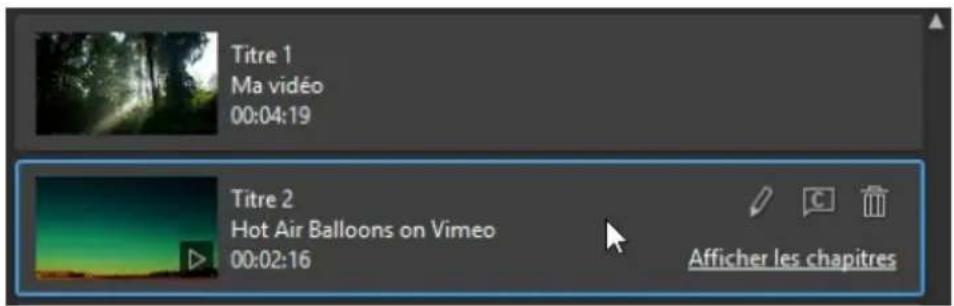
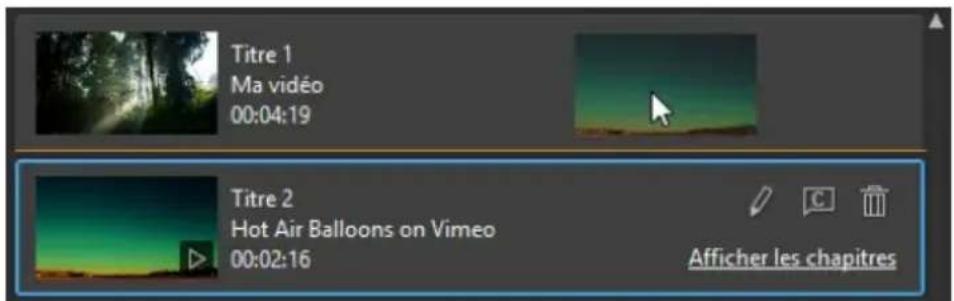
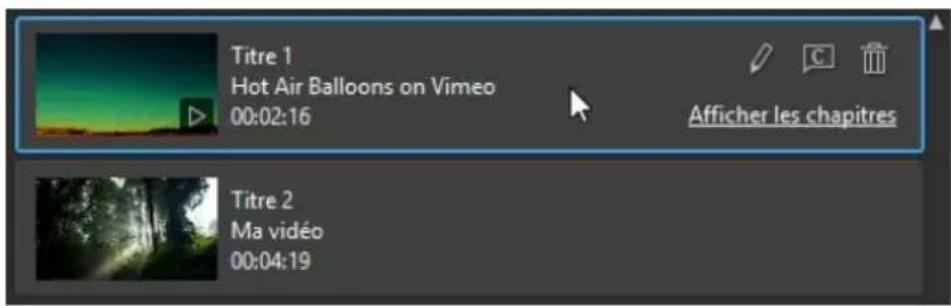
L'ordre des titres sur l'onglet Contenu correspond à l'ordre dans lequel ils sont graves sur disque.
Créer un menu de disque
Cliquez sur l'onglet Préférences du menu pour sélectionner le modèle de menu de disque dans le menu Bibliothèque que vous souhaitez inclure sur votre disque. Pour prévisualiser les pages d'un menu de disque, cliquez simplement sur la miniature dans la bibliothèque.

Remarque: si vous souhaitez créé un nouveau menu de disque à partir de rien, cliquez sur le bouton Créer un menu situé en haut de l'onglet Preférences du menu. Reportez-vous à Personnalisation des menus de disque dans le Concepteur de menu pour plus d'informations sur la personnalisation.
Sous CyberLink PowerDirector, la plupart des modèles de menu de disque sont multicouches et peuvent compter les pages suivantes :

Remarque: si vous ne souhaitez pas inclure de menu sur votre disque grave, sélectionnez le modèle Aucun menu dans la bibliothèque de menus. Lorsque vous lisiez le disque grave, il démarre automatiquement la lecture du premier titre/ de la première scène.
- une page d'accueil du menu principal (Menu racine). Il s'agit de la première page de menu qui s'affiche lorsqu vous lisez le disque. Elle peut contenir une ouverture de menu, des miniatures de film et plus encore.

Remarque : vous pouvezCHOISIR de ne pas inclure de menu racine sur le disque. Reportez-vous à Configuration des parametes du menu du disque pour plus d'informations.
- si vous avez plus d'un titre (video ou projet), votre disque aura une page Scènes dans la fenêtre d'aperçu du disque. Notez que dans le Conceputeur de menu, elle est appelée page Titres. Si vous choisissez de ne pas inclure de menu racine, la page de scène devient la page affichée lorsque vous lisze le disque.
- une page Chapitres dans laquelle vous pouvez parcourir les titres. Cette page est disponible si vous avez ajouté des chapitres dans la Chambre Chapitre.
- une page de Sous-titres qui vous permet d'activer/de désactiver le sous-titres de votre disque.

Remarque: la page Sous-titres du menu d'un disque est uniquement disponible si vous avez selectionné Créer des sous-titres pour le disque en créé des sous-titres dans la chambre Sous-titres. Voir Ajout de sous-titres pour plus d'informations.
Pour selectionner le modele de menu de disque pour votre disque,procedez comme suit:

Remarque : après avoir sélectionné votre modele de menu, veillez à en modifier les propriétés. Vous pouvez modifier le texte, la musique du menu et plus encore, directement dans la fenêtre d'aperçu du menu du disque située à droite. Voir Édition des propriétés du menu de disque pour plus d'informations. Vous pouvez également personneliser le bouton d'un menu de disque, des pages individuelles et plus encore dans le Concepteur de menu. Voir Personnelisation des menus de disque dans le Concepteur de menu pour plus d'informations.
-
Faites un clic croit sur la miniature du modele de menu dans le menu Bibliothèque que vous souhaitez utiliser et selectionnez-le :
-
Appliquer pour définit la page de menu à la page de menu actuellement affichée dans la fenêtre d'aperçu du menu de disque. Par exemple, si vous parcourez la page des scènes dans la fenêtre d'aperçu du menu du disque et que vous sélectionnez Appliquer, ce modèle de menu est uniquement utilisé pour la page des scènes du menu.
-
Appliquer à toutes les pages pour appliquer le modele de menu à toutes les pages de votre menu, c'est-à-dire l'accueil/la racine, les titres/scènes, les chapitres.
-
Cliquez sur la miniature du modele de menu dans le menu Bibliothèque que vous souhaitez utiliser et sélectionnez-le :
-
Appliquer pour définir la page de menu à la page de menu actuellément affichée dans la fenêtre d'aperçu du menu de disque. Par exemple, si vous parcourez une page de chapitres dans la fenêtre d'aperçu du menu du disque et que vous sélectionnez Appliquer, ce modèle de menu est uniquement utilisé pour la page des chapitres du menu.
- Appliquer à toutes les pages pour appliquer le modele de menu à toutes les pages de votre menu, c'est-à-dire l'accueil/la racine, les titres/scènes, les chapitres.

Remarque: si nécessaire, vous pouvez télécharger et importer des modèles de menu de disque supplémentaires depuis DirectorZone. Voir Téléchargement depuis DirectorZone pour de plus amples informations.
Édition des propriétés du menu de disque
CyberLink PowerDirector yous permit de contrcler totalement, et de maniere créative, l'apparce de votre menu de disque. Utilisez les commandes de navigation du menu de la fenetre d'un aperçu du menu du disque pour obtenir un aperçu de la conception et du comportement du menu de disque selectionné.
Si vous souhaitez afficher la page de titres/scènes, de chapitres ou de sous-titres, cliquez sur la fenêtre d'aperçu de droite du menu de disque et utilisez le bouton et les autres commandes de navigation du menu pour naviguer dans le menu de disque. Ou cliquez sur le bouton Aperçu situé en bas de la fenêtre pour avoir un aperçu de votre disque grave lorsqu'il sera lu sur un lecteur de disque.
Remarque : pour proceder à une édition plus avancée du modele de menu de disque sélectionné en utilisant le Concepteur de menu, faites un click droit sur le modele de menu dans la bibliothèque de menus puis sélectionnez Modifier. Voir Personnelisation des menus de disque dans le Concepteur de menu pour plus d'informations.
Configuration des paramètres du menu du disque
En bas de l'onglet Préférences du menu, vous pouvez configurer les paramètres du menu du disque de la manière suivante :
- Inclure le menu Racine : sélectionnez cette option si vous souhaitez un menu
racine ou une page d'accueil sur votre disque. Si vous déslectionnez cette option, la page des scènes s'affiche par défaut lorsque vous lisez le disquegrave.
- Inclure video d'ouverture du menu : désélectionnez cette option si vous ne souhaitez pas que le menu du disque comprendne la video d'ouverture du menu qui est disponible dans certains menus de disque. Cette option est différente de la première video lue, que vous pouvez inclure, que cette option soit sélectionnée ou non.
- Afficher l'index de miniatures : permet d'ajouter une numérotation à chaque-scène et à chaque miniature de chapitre sur vos pages de menu.
- Activer les miniatures animées : désélectionnez cette option si vous souhaitez désactiver l'aperçu des films dans les miniatures de titres des videos de votre menu de disque.
Édition du texte de menu de disque
Pour éoperator le texte du menu qui apparait sur la page du menu, notamment le texte des boutons sur lesquels il est possible de cliquer, double-cliquez dessus dans la fenêtre d'aperçu du menu de disque, puis saisissez le nouveau texte. Vous pouvez modifier le style du texte du menu, sa taille et son alignement en utilisant les options des propriétés de police de menu situées en haut de la fenêtre du menu de disque.
Pour modifier la position de tout texte de votre menu, il vous suffit de cliquer dessus et de le faire glisser vers la nouvelle position.

Remarque : lorsque vous modifiez les positions du texte de menu dans la fenêtre d'aperçu du menu de disque, cliquez sur pour activer la zone de téléphone sure pour vous assister lors du placement du clip sélectionné dans la zone d'affichage video.
Définir la musique du menu de disque
Certains modèles de menus prédéfinis disposent de musique dans les menus. Dans la zone des propriétés du menu de disque, vous pouvez :
- Cliquez sur pour éditer ou remplaçer la musique de fond du menu. Voir Configuration de la musique de fond pour plus d'informations.
- cliquer sur pour supprimer la musique de fond actuelle du menu de disque.
- cliquer sur pour ajouter une musique de fond avec Magic Music. Voir Magic Music pour plus d'informations.
Configuration de la musique de fond
Si vous utilisez une musique de fond dans votre menu de disque, cliquez sur le bouton pour utiliser les fonctions suivantes:

Remarque: la durée finale de la musique de fond de votre menu de disque dépend de la durée saisie dans le champ Durée de la fenêtre Paramétres du mode de lecture et non de la durée du fichier musique utilisé. Voir Paramétrage du mode de lecture du disque pour plus d'informations sur le paramétrage de la durée de votre menu.
- cliquez sur le bouton pour ajouter ou remplacer la musique de fond du menu de disque actuel.
- si nécessaire, découvert le fond musical à l'aide des contrôleles de lecture et des indicateurs Marque de début et Marque de fin.
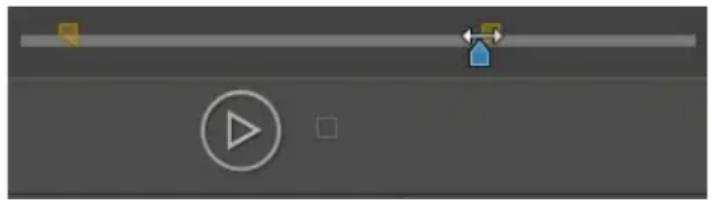
- si nécessaire, Sélectionnez Ouverture en fondu ou Fermetre en fondu pour la musique de fond.
- si la durée de votre fichier musique de menu n'est pas aussi longue que la durée spécifique, sélectionnez l'option Auto répéter pour dire le fichier en boucle.
Lorsque vous avez terminé de définir les options de la musique de fond, cliquez sur Appliquer à tout pages pour définir la musique pour toutes les pages du menu du disque, ou cliquez sur Appliquer pour ne la définir que pour la page de menu que vous affichez actuellement dans la fenêtre d'aperçu du menu du disque.
Ajout d'une Introduction video
Utilisez cette option pour ajouter une video (ou un projet CyberLink PowerDirector existant) comme introduction video au disque que vous avez créé. L'introduction video est automatiquement lue lorsque le disque est inséré dans un lecteur de disque, avant le chargement du menu du disque. Aucun bouton de navigation n'est disponible pendant la première lecture, et les spectateurs ne peuvent pas effectuer d'avance rapide pour passer ce segment.
Dans le cadre d'une production professionnelle, il s'agit généralement d'une mention ou d'un averissement concernant le copyright. Cependant, vous préférerez
peut etreutiliser une introbution personelle ou d'autres clips video a la place.
Pour définit un clip video comme étant une introduction, procédez comme suit :
- cliquez sur et selectionnez la video que vous souhaitez.
- cliquez sur pour supprimer la video définie comme introduction video.
- cliquez sur pour prévisualiser la video d'introduction.

Remarque : si vous creez une production video 3D et la graver sur un disque en format 3D, vous pouze utiliser un clip video 3D comme introduction video. Une
fois ajoutée, cliquez sur pour configurer le format source 3D du clip. Voir Definition du format source 3D pour plus d'informations.
Paramétrage du mode de lecture du disque
Clique sur le bouton permet d'ouvrir la fenêtre Paramètres du mode Lecture et définit la façon dont les scènes/titres qui se trouvent sur votre disque sont lues.

Remarque: ce mode de lecture du disque détermine la façon dont les titres/scènes (videos et projets ajoutés sur l'onglet Contenu) sont lus sur votre disque, pas les chapitres contenus dans chaque titre/scène. Si vous disque n'a qu'un seul titre, les paramètres du mode de lecture du disque n'ont également effet sur le disque grave.
Dans la fenêtre Paramètres du mode de lecture, vous pouvez régler les paramètres suivants:
choisissez l'un des trois modes de lecture disponibles en fonction des descriptions disponibles. Voitre disque adoptera le comportement besoin lorsqu'il sera insere ou lorsque le bouton Lecture sera pressé sur votre lecteur de disque.
- Délai de menu automatique: Sélectionnez cette option si vous souhaitez que le contenu du disque soit lu automatiquement lorsque vous insérez le disque dans le lecteur de disque. Lorsque cette option est Sélectionnée, votre contenu est automatiquement lu une fois que le menu du disque a été affchépendant la durée spécifique. Si vous ne Sélectionnez pas cette option, votre menu sera lu en boucle, sans interruption, jusqu'à ce que vous appuyiez sur le bouton Lecture de votre lecteur de disque.
- Durée : saisissez la durée du contenu (video d'arrière-plan, musique de fond, etc.) dans votre menu de disque. La durée minimale autorisée est de 10 secondes alors que la durée maximale pour le menu de votre disque peut
atteindre 99 secondes avant que le menu returne au début.

Remarque: la durée que vous saississez est également la durée de la musique de fond de votre menu, même si la durée du fichier musique sélectionné est plus longue que la durée spécifiée.
Choix du nombre de boutons par page
Lorsque vous creez un disque相对较ient plusieurs titres ou chapitres, vous pouvez selectionner le nombre de boutons qui s'affichent sur la page de menu des Titres (Scenes) et des Chapitres.
Pour modifier le nombre de boutons qui s'affichent sur une page de titres ou de chapités, vous doivent d'abord acceder à la page via la fenêtre d'un aperçu du menu du disque. Ensuite, Sélectionnez le nombre de Boutons par page que vous souhaitez sur chaque page de titres et de chapités à partir de la liste déroulante qui se trouve au-dessus de la fenêtre d'aperçu du menu du disque. Chaque page de titres et de chapités peut composer un nombre différent de boutons, ce qui vous permet de prendre chaque page unique.

Remarque: le nombre maximum de boutons pouvant etre affichés sur chaque page de menu depend de la conception du modele de menu. Si vous souhaitez davantage de bouton sur une page, reportez-vous à Ajout de boutons de menu pour plus d'informations.
Modification des propriétés de l'objet menu
Vous pouvez modifier les propriétés des objets du menu d'un disque directement dans la fenêtre d'aperçu, dans le module Créer un disque et Concepteur de menu. Les objets de ,menu comportent le texte, les images ajoutées, les miniatures de videos, les boutons de menu, les boutons de navigation, etc. Pour modifier les propriétés d'un object du menu, il suffit de selectionner, puis d'effectuer l'une des opérations suivantes :
- Modifier la position d'un objet du menu
- Aligner des objets du menu
Modifier la position d'un objet du menu
Vou puez modifier la position et l'orientation du texte du titre, des images, des miniatures, des boutons, etc., dans le menu du disque.

Remarque : cliquez sur pour utiliser la zone de télé sure et la grille qui vous aideront à préciser l'emplacement des boutons, des images, du texte, etc. sur vos pages de menu. Sélectionnez Aligner sur les lignes de referencia pour que les objets s'adaptent à la grille, à la zone de télé sure et aux limites de la zone du menu.
Pour modifier la position ou l'orientation de l'objet du menu :
- clique sur un objet de menu et faites-le glisser dans un nouvel emplacement.
- si vous vous trouvez dans le Concepteur de menu, cliquez sur u-dessus de l'objet selectionné, puis glissez-le vers la droite ou vers la gauche pour modifier son orientation.
- Si vous vous trouvez dans le Concepteur de menu, Sélectionnez des images et des boutons, puis cliquez sur un coin ou un bord et faites-le glisser pour les redimensionner.
Aligner des objets du menu
Pour aligner des objets de menu dans le menu du disque, Sélectionnez l'objet puis l'alignement souhaité à partir de la liste déroulante «S» vous souhaitez seulement aligner les boutons, cliquez sur le bouton «E» en haut de la fenêtre Conceputeur de menu.
Personnalisation des menus de disque dans le Concepteur de menu
Vous pouvez effectuer davantage de montages avances sur votre menu de disque dans le Conceputeur de menu*. Vous pouvez aussi creator un tout nouveau modele de menu de disque.
Pour éoperator un menu de disque existant, faites un clc droit sur le modele de menu dans la bibliothèque, sur l'onglet Préférences du menu, puis cliquez sur Modifier. Pour creer un nouveau modele de menu de disque, cliquez sur le bouton Crer un menu.
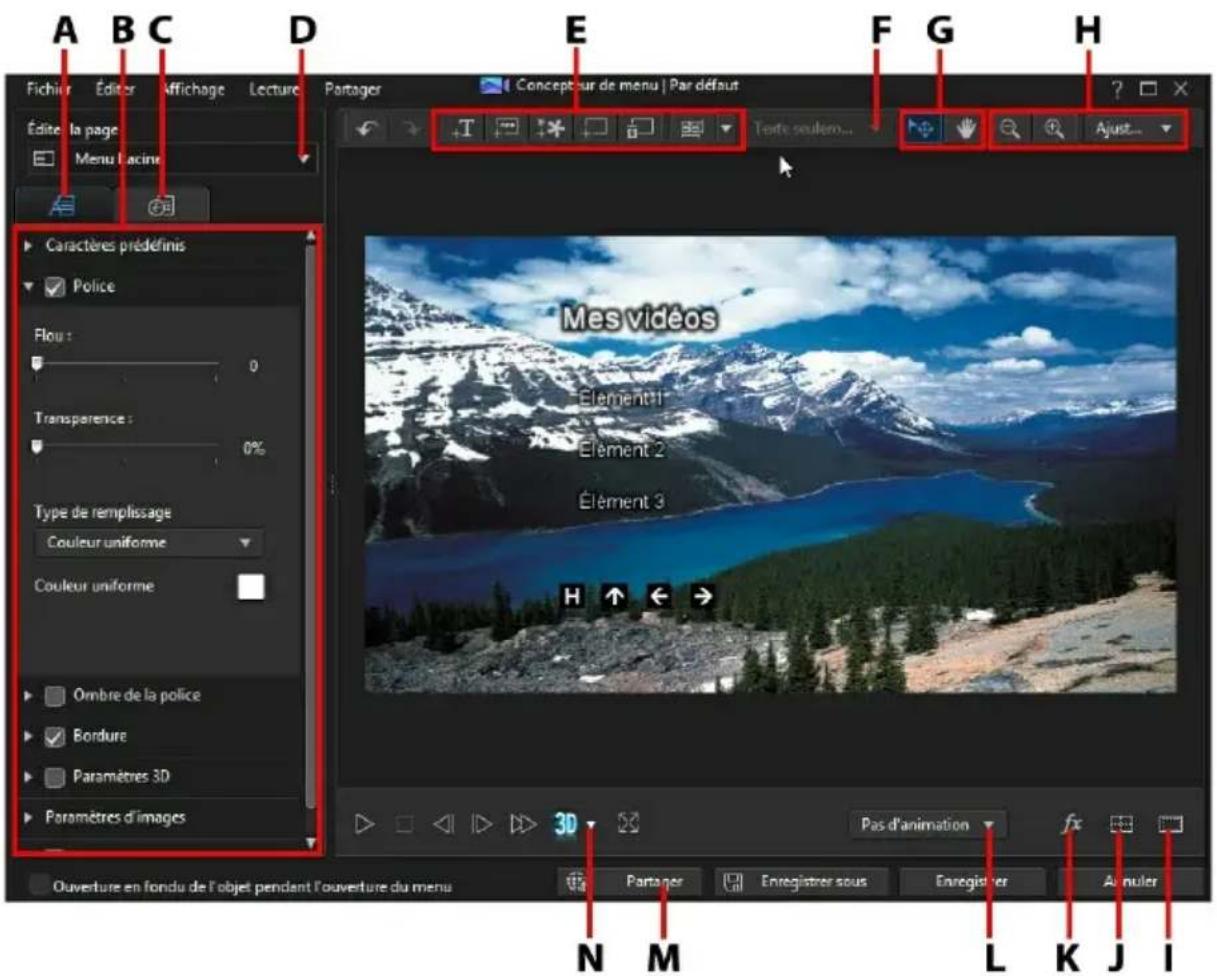
A - Onglet M modifier les propriétés de texte du menu, B - Propriétés du menu, C - Onglet Définir les propriétés de boutons, D - Afficha ge de la pa ge de m enu (Éditer la pa ge), E - Ajouter un média/ une image/un texte/un bouton, F - Ajouter un bouton de titre/scène, G - Sélection du m ode, H - Outils de zoom, I - Zone de télé sûre/Lignes de la grille, J - Aligner les objets, K - Sélectionner un effet video, L - Définir le m ouvement du menu, M - Transférer vers Internet, N - Activer la profondeur 3D

Remarque: * fonction en option dans CyberLink PowerDirector. Consultez le tableau de versions sur notre site Web pour obtenir des informations détaillées sur la version.
Dans le Conceputeur de menu, vous pouvez éoperator les trois pages de menu possibles. Notez que les pages de titres/scènes (védés et projets sur votre disque) et de chapitres ont toujours la même disposition.
Pour modifier une page spécifique, sélectionnez Menu Racine, Menu Titres/ Chapitures, ou Menu Sous-titres dans le menu déroulant Éditer la page.

Remarque: la page du menu des sous-titres est uniquement disponible si vous avez selectionné Créer des sous-titres pour le disque lorsque vous avez ajouté des sous-titres dans la chambre Sous-titres. Voir Ajout de sous-titres pour plus d'informations.
Selection du mode, des outils de zoom et du Menu contextuel
Lors de la personnalisation de menus dans le Concepteur de menu, utilisez la selection du mode, les outils de zoom et le menu contextual pour obtenir une assistance.

Remarque : lors de la modification de menus dans le Concepteur de menu, utilisez les commandes du lecteur pour avoir un aperçu, et cliquez sur pour avoir un aperçu du menu en plein écran.
Sélection du mode
Dans le Concepteur de menu, il existe deux modes de selection. Cliquez sur le bouton pour activer la sélection de l'objet. Une fois sélectionné, vous pouvez librement cliquer sur le texte du menu, les boutons, les images, etc. et les déplacer dans différentes zones du menu.
Cliquez sur le bouton pour activer un mode qui vous permet de faire glisser la vue dans le Concepteur de menu. Ce mode est particulièrement utile en cas de zoom avant sur le menu du disque.
Outils de zoom
Utilisez les outils de zoom et le zoom pour zoomer en arrêté et en avant dans la fenêtre d'aperçu lors de la modification du menu du disque. Vous pouvez également selectionner l'intensité du zoom de la visionneuse dans la liste déroulante pour définir la taille de l'aperçu du menu du disque. Sélectionnez Ajuster à l'écran pour dimensionner le menu du disque afin qu'il soit adapté à la fenêtre de la visionneuse du Concepteur de menu.

Remarque : vous pouvez également maintainir la touche Ctrl enfoncée sur le clavier et utiliser la molette de défilament de la souris pour zoomer en avant et en arrêté dans le menu du disque.
Menu contextfuel
Dans le Concepteur de menu, vous pouvez cliquer avec le bouton droit de la souris
sur une option de la fenêtre d'un aperçu pour acceder à certaines fonctionnalités utiles.
Dans le menu contextuel, vous pouvez:
inserer des images, du texte de titre et des boutons sur la page du menu.
- couper, copier, coller ou supprimer des éléments de la page du menu.
- amener un élément vers l'avant ou l'envoyer vers l'arrière.
- aligner rapidement des éléments sélectionnés sur la page de menu de la manière souhaitée.
- selectionner Aligner tous les boutons du menu pour aligner uniformément tous les boutons du menu sur la page du menu actuel.
- acceder à Vue plein écran pour obtenir une vue agrandie de la page du menu actuel.
Définir l'introduction et l'arrière-plan du menu
Vous pouvez importer une video qui sera lue en arrêté-plan lorsque le menu se chargera. Cette video, généralement appelée introduction de menu, peut être vue sur la plupart des disques commerciaux avant que les options du menu s'affichent.
Vous pouvez également ajouter ou remplacer l'arrière-plan de votre menu de disque par un fjichier image ou un fjichier video, ou encore définir un effet video qui sera appliqué à l'arrière-plan de votre menu de disque.
Inclure une introduction de menu
Pour inclure une video en tant qu'introduction de menu, cliquez sur le bouton
sLECTIONnez l'option Importer une videoutilisateur pour l'ouverture du menu puis selectionnez la video que vous souhaitez utiliser.

Remarque : l'option Inclure video d'ouverture du menu de l'onglet Preférences du menu doit être sélectionné pour que cette fonction soit opérationnelle lors de la gravure sur un disque.
Configuration de l'arrière-plan du menu
Pour définir ou remplaçer l'image en arrêté-plan de votre menu, avec une image ou
une video. Pour cela, cliquez sur le bouton et selectionnez l'option Definir l'image ou la video d'arriere-plan. Une fois selectionnée, définissez comment le média d'arrière-plan s'affiche dans la fenêtre Paramètres de réglage du média d'arrière-plan.

Remarque : pour supprimer l'image d'arrière-plan ou une video importée, cliquez
simplemert sur le bouton

Menu de réglage des paramètres du média d'arrière-plan
Lorsque vous importez des clips video et des images pour les utiliser comme arrêté-plan pour votre menu de disque, la fenêtre des Paramètres de réglage du média d'arrête-plan s'affiche. Dans la fenêtre vous pouvez régler les paramètres suivants :
- Paramètre d'endetrement: sur cet onglet, Sélectionnez ce que vous souhaitez que CyberLink PowerDirector fasse si le clip video ou l'image que vous avez sélectionné comme arrrière-plan a un format d'affichage différent de celui de votre modèle de menu de disque. Sélectionnez Appliquer à toutes les pages du menu pour utiliser ce paramètre sur toutes les pages du menu.
- Paramètre 3D-BD: si vous exportez une production video 3D en tant que disque BD-3D*, cliquez sur cet onglet pour régler le format source 3D de la video d'arrière-plan que vous avez importée. Voir Définition du format source 3D pour plus d'informations.

Remarque: * fonction en option dans CyberLink PowerDirector. Consultez le tableau de versions sur notre site Web pour Broker des informations détaillées sur la version.
Ajouter une animation aux images de l'arrière-plan
Si vous avez importé une image à utiliser comme arrrière-plan du menu, vous pouvez selectionner un effet de mouvement pour rendre votre menu plus attirant. Pour ce faire, selectionnez une option d'animation disponible dans la liste déroulante située en-dessous de la fenêtre d'aperçu.
| Pas d'animation |
| Aléatoire |
| Panoramaque |
| Pas d'animation |
| Zoom |
| Zoom et panorama... |
Sélection d'un arrêt-plan Effet video
Pour appliquer un effet video à l'arrière-plan de votre menu de disque, cliquez sur le bouton fah bas de la fenetre du concepteur et selectionnez l'effect video dans la liste. Utilisez tout parametre disponible pour personneliser l'effect à votre convenance.
Ajout d'images aux menus
Cliquez sur le bouton pour importer une image dans votre menu de disque. Une fois que l'image est importée, vous pouvez la repositionner et la redimensionner selon vos besoin pour qu'elle soit adaptée à votre menu de disque. Si vous souhaitez ajouter une image comme arrêtre-plan de menu, consultez Définir un arrêtre-plan de menu.
Reportez-vous à Personnalisation des paramètres d'images si vous souhaitez utiliser une clé chromatique pour rendre transparente l'image du menu du disque. Pour régler l'effet de fondu sur l'image importée, reportez-vous à Appliquer des fondus à des images.
Ajout et édition d'un texte du titre de menu de disque
Vous pouvez ajouter du texte de titre supplémentaire à un menu de disque ou personneliser l'intégralité du format et l'alignement du texte de titre existant dans le Concepteur de menu.

Remarque : vous ne pouvez pas éditer le contenu du titre de titre dans la fenêtre du Concepteur de menu. Vous doivent éditer ce titre de titre dans la fenêtre d'aperçu du menu de disque. Voir Édition du titre du menu de disque pour plus d'informations.
Ajout d'un texte aux menus de disque
Pour ajouter du texte supplémentaire à votre menu de disque, procédez comme suit :
- Cliquez sur le bouton .
- Saisissez le texte que vous souhaitez utiliser.
Modifier les propriétés d'un texte de menu
Cliquez sur l'onglet pour modifier les propriétés du texte de menu dans votre menu de disque. Vous pouvez également modifier les propriétés de toutes les images ajoutées au menu du disque.
Application de types de caractères prédéfinis
Selectionnez l'options Caractères prédéfinis pour appliquer un caractère prédéfini à objet de texte. ÀpRES que vous avez appliqué un caractère prédéfini, vous pouvez affiner en utilisant les autres propriétés de l'onglet, le cas échéant.
Pour appliquer un caractère prédéfini à un object de texte de titre, assurez-vous d'avoir sélectionné la zone de texte dans la fenêtre d'aperçu, puis cliquez sur un caractère prédéfini dans la liste.

Remarque: une fois que vous avez fini de personneliser les propriétés du texte, cliquez sur l'enregistrer comme nouveau caractère prédéfini dans vos favoris. Pour rechercher et utiliser des caractères prédéfinis enregistrres, sélectionnez Mes favors dans le menu déroulant Types de caractères.
Personnaliser le type de police
Sélectionnez l'options Type de police pour définir le type de police et la taille de l'objet du texte sélectionné. Vous pouvez également seLECTIONner la couleur de la police, du texte en gras ou en italique, changer l'inter ligne ou l'espacement de texte et définiir l'alignement du texte dans la zone de texte.
Si le type de police que vous utilisez le prend en charge, vous pouvez cocher la case Crénageafin de réduire l'espace entre les lettres du texte.
Personnalisation de la police
Dans les Police vous pouvez personnelier la couleur, le flou et la transparence de la police. Activez les propriétés de la police de l'objet texte seLECTIONné, puis utilisez les curseurs Flou et Transparency pour personnelier son appariece.
Lors de la personnalisation de la couleur de la police, vous disposez des options suivantes dans la liste déroulante Type de replissage :
- Couleur uniforme : sélectionnez cette option si vous souhaitez que la police soit d'une couleur unie. Cliquez sur le carré de couleur pour ouvrir la palette des couleurs et sélectionnez la couleur de police de votrechoix.
- Dégradé 2 couleurs : sélectionnez cette option si vous souhaitez que la couleur de la police passe d'une couleur à une autre à l'aide d'un dégradé. Cliquez sur les carrés de couleur pour définir les couleurs de début et de fin, puis faites glisser la commande Direction du dégradé pour définir la façon dont la couleur évolue.
- Dégradé 4 couleurs*: sélectionnez cette option si vous souhaitez que la police se compose de quatre couleurs. Cliquer sur les carrés de couleur pour définir les couleurs dans chacun des quatrecoins du texte.

Remarque : * fonction en option dans CyberLink PowerDirector. Consultez le tableau de versions sur notre site Web pour obtenir des informations détaillées sur la version.
Appliqueune ombrede police
Selectionnez l'options Ombre de la police pour ajouter une ombre au texte de l'objet. Les options disponibles vous permettent de modifier la couleur de l'objet, la direction, la distance la séparant du texte mais aussi d'ajouter des effets de transparence ou de flou.
Applique la cordure
Selectionnez l'option Bordure pour ajouter une cordure au texte de l'objet. Les options disponibles vous permettent de modifier la taille de la cordure mais aussi d'ajouter des effets de transparence ou de flou.
Vous pouvez personnelier la couleur de la cordure à l'aide des options suivantes dans la liste déroulante Type de replissage :
- Couleur uniforme : sélectionnez cette option si vous souhaitez que la cordure soit d'une couleur unie. Cliquez sur le carré de couleur pour ouvrir la palette des
couleurs et selectionnez la couleur de cordure de votre choix.
- Dégradé 2 couleurs : sélectionnez cette option si vous souhaitez que la couleur de la cordure passée d'une couleur à une autre à l'aide d'un dégradé. Cliquez sur les carres de couleur pour définir les couleurs de début et de fin, puis faites glisser la commande Direction du dégradé pour définir la façon dont la couleur évèle.
- Dégradé 4 couleurs*: Sélectionnez cette option si vous souhaitez que la cordure se compose de quatre couleurs. Cliquer sur les carres de couleur pour définir les couleurs dans chacun des quatre coins de la cordure.

Remarque: * fonction en option dans CyberLink PowerDirector. Consultez tableau de versions sur notre site Web pour obtenir des informations dé sur la version.
Activer la profondeur 3D
Si vous creez une production video 3D, selectionnez l'option Paramétres 3D* pour donner un effet 3D à l'objet texte.

Remarque : lorsque vous utilisez cette fonction, selectionnez le bouton pour activer le mode 3D afin d'obtenir les mêleurs résultats d'édition. Voir Aperçu en mode 3D pour de plus amples informations sur l'utilisation de ce mode. * fonctionnalité en option dans CyberLink PowerDirector. Consultez le tableau de versions sur notre site Web pour obtenir des informations détaillées sur la version.
Une fois activée, utilisez le curseur pour régler la profondeur souhaitée pour l'objet textile en 3D. Faire glisser le curseur à gauche fera apparaitre l'objet textile 3D plus pres de l'audience (au premier plan), tandis que le faire glisser à droite le fera apparaitre plus loin (en arrêté-plan).
Personnalisation des paramètres d'images
Si vous menu de disque contient une image importée, sélectionnez-la dans la fenêtre d'aperçu, cliquez sur l'options Paramétres d'images, puis sélectionnez Appliquer la clé chromatique pour y ajouter un effet de clé chromatique (écran vert).
Cliquez sur qui sLECTIONnez la couleur dans l'image que vous souhaitez remplacer/rendra transparent. Ajustez les curseurs de Tolerance de teinte, Tolerance de saturation et Tolerance de luminance pour supprimer la couleur/ l'arrière-plan selectionné. Procedez à l'ajustement jusqu'à ce que l'arrière-plan du menu soit complètement dévoilé, sans aucune perte de qualité sur l'image ajoutée. Utilisez le curseur Nettété de bord pour ajuster précisément les bords de l'image sur
l'arrière-plan révélé. L'utilisation de ce curseur permet de rendre plus authenticate l'aspect de l'image en rendant les bords plus nets.
Selectionnez l'option Conserver le format d'affichage de l'image si vous souhaitez vous assurer que le format d'affichage de l'image ne change pas lorsque vous le déplace ou que vous le redimensionné. Désélectionné cette option si vous souhaitez changer la forme de l'image ou modifier son format d'affichage.
Ajouter d'une réflexion
Selectionnez l'options Réflexion pour ajouter une réflexion à l'objet texte sur le média d'arrière-plan. Utilisez le curseur Distance pour définir l'espace entre la réflexion et l'objet texte. Utilisez le curseur Transparency pour définir l'opacité de la réflexion.
Applique des fondus à des images
Si vous menu de disque contient une image importée, Sélectionnez-la, puis l'option Fondus pour y appliquer l'effect de fondu. Sélectionner si vous souhaitez activer un Ouverture en fondu et/ou une fermetre en fondu sur l'image.
Vouss pouvez ajuster les fondus en cliquant sur et en faisant glisser les images clés dessous de la fenêtre d'aperçu.
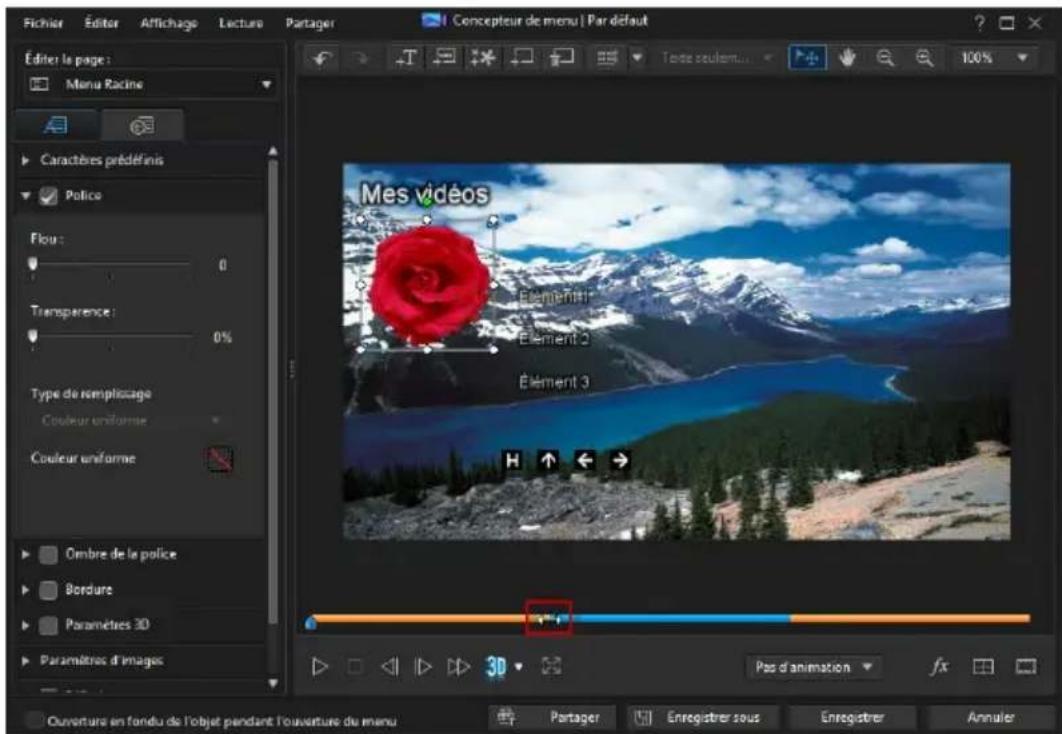
La section en bleu représenté le temps d'affichage de l'image, alors que les parties oranges représentent le fondu en entrée et en sortie. Si vous ne souhaitez pas que l'image passse en fondu en entrée et en sortie, il suffit de faire glisser les images clés vers l'une des extrémités afin que seul le bleu soit affché.
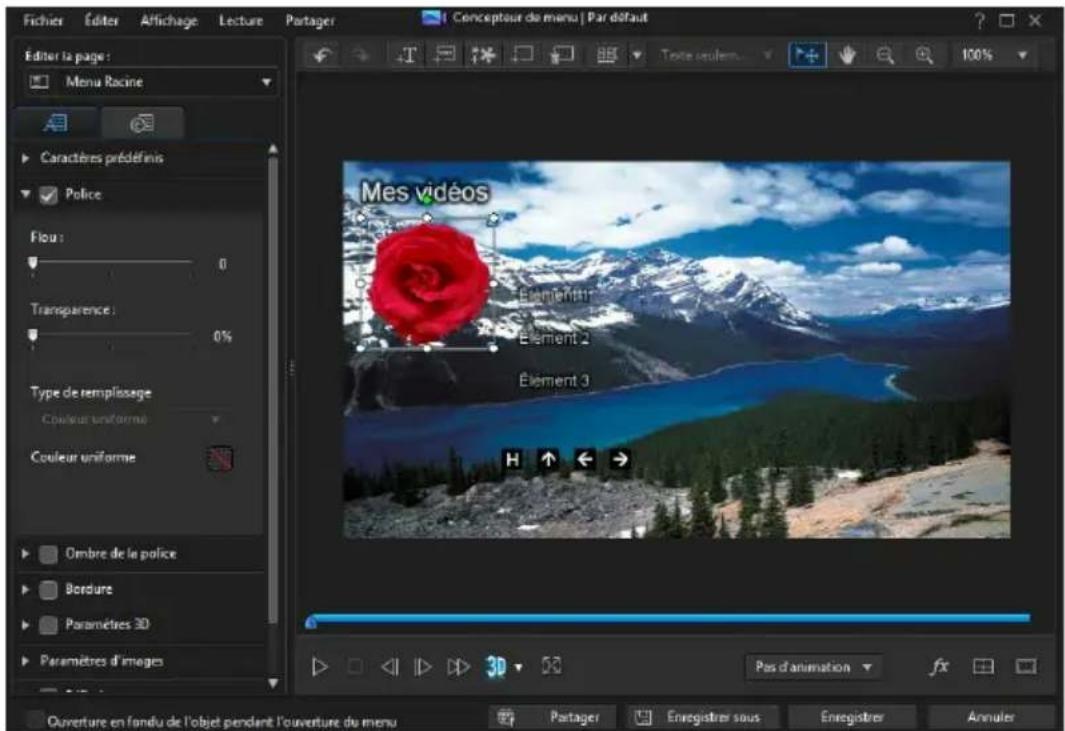
Ajout et édition des boutons de menu
Vous pouze ajouter des boutons texte de menu supplémentaires à votre menu de disque. Vous pouze également définir les propriétés pour l'ensemble des boutons de menu et des boutons de navigation utilisés dans le menu.
Configuration du type de bouton du menu de titre/scène
Vous pouvez configurer le type de bouton de menu de titre/scène utilisé dans le menu du disque. Dans la liste déroulante des types de bouton de menu, Sélectionnez l'un des types suivants:
- Texte seulement: sélectionnez ce type si vous voulez du texte liéquable affiché dans le menu de votre disque.
- Miniatures et textet : selectionnez ce type si vous souhaitez que chaque titre/
scene s'affiche avec une miniature de la video et du texte.
- Miniature unique: sélectionnez ce type pour afficher uniquement une miniature non disponible de la video pour le premier titre/la première scène de la page. Tous les titres/scène possède du texte disponible sur la page de menu.
Ajout de boutons de menu
Les boutons de menu sont les boutons qui permettent d'acceder au contenu, au chapitre et aux sous-titres de votre disque. Ils peuvent être constitués de texte ou de texte accompagné d'une miniature, en fonction du type de bouton de menu configurer ci-dessus et de la conception du modele de menu de disque.

Remarque : vous pouvez ajouter jusqu'à 14 boutons de menu sur chaque page de menu.
Pour ajouter un bouton de menu, cliquez sur le bouton Le nouveau bouton pourrait compter uniquement du texte ou etre un bouton texte accompagné d'une miniature de scene/chapitre selon la page de votre menu de disque à laquelle vous ajoutez le bouton.

Remarque: cliquez sur le bouton situé en haut de la fenêtre Concepteur de menu pour aligner tous les boutons du menu actuel dans la fenêtre de menu du disque. si vous souhaitez que tous les nouveaux boutons de menu ajoutés
soient automatiquement alignés, cliquez sur en regard de ce bouton et selectionnez Aligner automatiquement les boutons > Activé.
Configuration des propriétés d'un bouton
Cliquez sur l'onglet et définièsez les propriétés de tous les boutons de votre menu de disque. Vous pouvez personnaliser le cadre du bouton, sa mise en page, son style de surbrillance et plus encore.

Remarque : les propriétés du bouton du menu disponibles dépendent de la page du menu que vous étés en train d'editor.
Modification des boutons de navigation
Pour modifier les boutons de navigation utilisés dans le menu du disque, Sélectionnez l'option Boutons de navigation. Sélectionnez un jeu de bouton de navigation (chaque jeu comporte quatre boutons de navigation) dans la liste ou cliquez sur Importer la personnalisation si vous souhaitez utiliser les boutons
personnalisés que vous avez créé. Si vous avez importé des boutons personnalisés ou modifié un jeu existant, cliquez sur le bouton Enregistrer sous pour enregistrer les boutons actuels comme nouveau jeu de boutons de navigation.
Configuration du style de surbrillance du bouton
Selectionnez l'option Style de mise en évidence du bouton pour définir l'icone de surveillance utilisée sur la miniature du bouton du menu pour les boutons de scènes et de chapitres. Cliquez sur Importer la personnalisation si vous souhaitez utiliser votre propre icône de surbrillance personnelisée.
Si vous menu de disque utilise des boutons en texte, Sélectionnez l'option Activer la surbrillance du texte si vous souhaitez lemettre en surbrillance lorsqu'il est actif à l'écran. Sélectionnez Couleur de surbrillance, puis cliquez sur le carré coloré pour ouvrir la palette de couleurs afin de Sélectionner la couleur de surbrillance de votrechoix.
Activer la profondeur 3D dans les menus disques
Si vous creez une production video 3D et que vous souhaitez que votre menu de disque soit en 3D, cliquez sur le bouton lorsus selectionnez le format 3D souhaitait dans la liste déroulante.

Remarque : lorsque vous utilisez cette fonction, selectionnez le bouton pour activer le mode 3D afin d'obtenir les mêleurs résultats d'edition. Voir Aperçu en mode 3D pour de plus amples informations sur l'utilisation de ce mode. * fonctionnalité en option dans CyberLink PowerDirector. Consultez le tableau de versions sur notre site Web pour obtenir des informations détaillées sur la version.
Enregistrer et partager des modèles de menu de disque
Lorsque vous avez terminé de modifier/personnaliser un modele de menu, vous pouvez l'enregistrer dans votre bibliothèque des menus de disque pour le réutiliser ou le transférer sur DirectorZone en vue de le partager avec d'autres utilisateurs ou le sauvegarder sur CyberLink Cloud*.

Remarque : * fonction en option dans CyberLink PowerDirector. Consultez le tableau de versions sur notre site Web pour Broker des informations détaillées sur la version.
- cliquez sur Partager pour transférer votre modèle personnelisé sur
DirectorZone ou le sauvegarder sur CyberLink Cloud. Consultez Partage et sauvegarde des modèles de menus de disque pour de plus amples informations.
- cliquez sur Enregistrer sous pour enregistrer le modele modifie en tant que nouveau modele dans la bibliothèque de menu de disque.
- cliquez sur Enregistrer pour enregistrer le modele modifie dans la bibliothèque de menu de disque.
Partage et sauvégarde des modèles de menus de disque
Voupez partager des modeles de menu de disque personnelisés avec d'autres utilisateurs de CyberLink PowerDirector en les transférant sur DirectorZone. Si vous disposez d'un abonnement CyberLink Cloud, vous pouze sauvegarder tous les modeles personalisés en les stockant sur CyberLink Cloud.
Pour partager et sauvégarder des modèles de menu de disque, procédez comme suit :
1.Procedez comme suit:
- dans le Conceptor de menu, cliquez sur Partager, saisissez un nom pour le modele personnelise, puis cliquez sur OK.
-
selectionnez le modèle de menu de disque dans la bibliothèque, puis cliquez sur
-
Dans la fenêtre de chargement, saisissez les informations comme suit :
-
Transférer vers : sélectionnez l'endetroit où vous souhaitez transférer le modele.
Titre : nom du modele tel qu'il s'affiche une fois telechargeé. - Style: Sélectionnéz un style ou une catégorie pour le modele.
- Type: si nécessaire, sélectionnez le type du modele que vous transferez.
- Tags : saisissez des balises de recherche de mots clés qui aideront les utilisateurs à couver le modele lors de la recherche.

Remarque: séparez chaque balise que vous saississez par un espace. Si vous souhaitez utiliser deux mots comme balise, il suffit de les mettre entre guillemets, par ex., "facture en dollars".
Collection: saisissez le nom de la collection à laquelle vous souhaitez ajouter le modele.
-
Description : saisissez une courte description de votre modele.
-
Cliquez sur Suivant pour continuer.
- Confirmez la décration de droits d'auteur et cliquez sur Suivant pour effectuer le chargement.
- Cliquez sur Terminer pour fermer la fenetre de transfert.
Gravure de votre production sur disque
Graver vous production video sur un disque est l'etape finale du processus de creation de disque. Dès que vous disque est grave, vous pouze le dire sur un lecteur de disque. Vous pouze aussi créé un dossier de disque pour organiser les fichiers média sur votre disque dur. Lorsque vous finalisez votre disque, vous avez lechioix de :
- Gravure d'un disque en 2D
- Gravure d'un disque en 3D
Dans CyberLink PowerDirector vous pouvez graver votre production video sur un des formats de disque optiques suivants :
DVD:DVD-R,DVD-RW,DVD + ,DVD+RW
VCD/SVCD (disques 2D tableau): CD-R, CD-RW
- Disque Blu-ray(TM): BDXL, BD-RE, BD-R

Remarque: * fonction en option dans CyberLink PowerDirector. Consultez le tableau de versions sur notre site Web pour Broker des informations détaillées sur la version.
Gravure d'un disque en 2D
si vous creez une production video standard 2D, cliquez sur l'onglet Disque 2D pour configurer les prevalences de votre disque et les graver.
Configuration des préférences de production
Les préférences suivantes sont disponibles dans l'onglet Disque 2D :
Format de disque
- Sélectionnez le type de format de disque que vous souhaitez utiliser pour graver votre video sur un disque. La liste déroulante d'options permettant de selectionner la capacité du disque qui apparaître dépendra du type de format de disque que vous avez sélectionné.
Paramètres video et audio
- Sélectionnez le format d'enregistrement video : si cette option est disponible pour le format de disque que vous avez sélectionné, sélectionnez le format d'enregistrement de la video pour votre disque et son format d'affichage.
- Sélectionnez le format et la qualité de codage video : si disponible pour votre format de disque, sélectionner un format d'encodage video et une qualité video pour votre disque à partir des menus déroulants. Pour la qualité, sélectionnez l'option Ajustement intelligent si vous souhaitez que CyberLink PowerDirector ajuste automatiquement le début binaire afin de creer fichiers video de la meilleure qualité, et qui sera ajusté à la capacité du disque que vous utilisez.
- Sélectionnez le format et les canaux de codage audio : sélectionnez un format audio pour votre disque et le nombre de canaux sur lesquels le son poursra être lu. Si vous gravez un DVD, un Blu-ray ou un AVCHD, vous pouvez sélectionner Dolby Digital pour creer un disque au son surround Dolby Digital 2 ou 5.1. Si vous gravez un DVD ou un disque Blu-ray, vous pouze également sélectionner DTS pour que CyberLink PowerDirector utilise le Producteur DTS 5.1 pour creer un disque au son surround DTS 5.1.

Remarque : les options de qualité video et de type audio disponibles dépendent du format de disque que vous avez sélectionné.
- Activer CyberLink TrueTheater Surround : si disponible, sélectionnez cette option pour activer CyberLink TrueTheater Surround et améliorer la musique de fond du menu. Vous avez le choix entre Salon, Cinéma et Stade.
Gravure d'un disque
Pour graver votre production video et le menu créé vers un disque en format 2D, procédez comme suit :

Remarque : avant de graver le disque, vous doivent vérifier qu'il y a suffisamment d'espace disque disponible (sur le disque/la partition du dossier d'exportation) pour le fichier-temporaire créé et ensuite gravé sur le disque. Pour une production de DVD, 10 Go sont nécessaires (20 Go recommandés). Pour une production de disque Blu-ray/AVCHD, 60 Go sont nécessaires (100 Go recommandés). Vous pouvez modifier le dossier d'exportation pour un disque/ une partition différente dans Préférences des fischiers.
-
Cliquez sur l'onglet Disque 2D.
-
Cliquez sur le bouton Gravure en 2D. La fenetre de Sortie finale s'affiche.
-
Configurez les préférences de production comme suit:
-
Lecteur actuel : le lecteur de gravure (ou disque amovible pour le format AVCHD) que CyberLink PowerDirector utilisera pour graver la production vers le disque. Si nécessaire, cliquez sur le bouton pour selectionner un autre lecteur et configurer les parametes de gravure. Voir Configuration des Parametes de gravure pour plus d'informations. Si vous gravez votre production sur un disque reinscribable, vous pouvez cliquer sur pour l'effacer. Voir Effacement de disques pour plus d'informations.
- Nom de volume du disque : dans le champ fourni, saisissez un nom pour votre disque. Le nom du disque peut avoir jusqu'à 16 caractères de long.
- Graver sur disque: assurez-vous que cette option est selectionnée si vous souhaitez graver votre production sur un disque.
- Nombre de copies : dans le champ fourni, saisissez le nombre de disques que vous souhaitez que CyberLink PowerDirector grave pour vous d'affilée.
- Enregistrer comme imagede disques : selectionnez cette option si vous souhaitez creator un fisier d'imag de disque sur le disque dur de votre ordinateur. Si nécessaire, vous pouvez graver plus tard les images de disque sur un disque. Cliquez sur pour specifier le dossier ou elle doit etre createe.
- Créer un dossier: sélectionner cette option pour creer un dossier de disque sur votre ordinateur contenant tous les fichiers nécessaires à la gravure. Cliquez sur pour indiquer le dossier créé. Créer un dossier écrase toutes les données existant dans un réseau.
- Activer x.v.Color : x.v.Color est un système de couleurs pouvant afficher une plus large gamme de couleurs qu'a l'accoutumée. CyberLink PowerDirector peut générer un flux compatible avec x.v.Color, qui est rétrocompatible avec les affichages RGB, tout en offrant l'opportunité d'obtenir une meilleure qualité visuelle si votre environnement de lecture est compatible avec x.v.Color.
-
Activer le codeur video matériel : activer cette option pour accélérer la durée du rendu et de la gravure. Cette option est uniquement activée si vous ordinateur prend en charge l'accelération matérielle (carte graphique NVIDIA prénant en charge la technologie CUDA, une carte graphique AMD prénant en charge la technologie AMD Accelerated Parallel Processing, ou un ordinateur disposant d'une technologie de la famille de processeur Intel Core).
-
Lorsque vous étés prét(e), cliquez sur le bouton Démarrer la gravure pour graver votre production sur le disque.

Remarque: le processus de gravure peut prendre quelques minutes, selon la durée et la qualité de votre video et selon la puissance de traitement de votre ordinateur. Patientez quelques instants pendant que CyberLink PowerDirector procèle au rendu de votre film et grave le disque. Temps restant ne comprend pas le temps nécessaire à la finalisation/fermeture des disques.
Gravure d'un disque en 3D
si vous creez une production video 3D^* , cliquez sur l'onglet Disque 3D pour configurer les préférences de votre disque et les graver.

Remarque: * fonction en option dans CyberLink PowerDirector. Consultez le tableau de versions sur notre site Web pour Broker des informations détaillées sur la version.
Configuration des préférences de production
Les préférences suivantes sont disponibles dans l'onglet Disque 3D :
Format de disque
- Sélectionné le type de format de disque que vous souhaitez utiliser pour graver votre video sur un disque. La liste déroulante d'options permettant de sélectionner la capacité du disque qui apparaître dépendra du type de format de disque que vous avez sélectionné.
Paramètres video et audio
- Sélectionnez le format d'enregistrement video : si cette option est disponible pour le format de disque que vous avez sélectionné, sélectionnez le format d'enregistrement de la video pour votre disque et son format d'affichage.
- Sélectionnez le format et la qualité de codage video : si disponible pour votre format de disque, sélectionner un format d'encodage video et une qualité video pour votre disque à partir des menus déroulants. Pour la qualité, sélectionnez l'options Ajustement intelligent si vous souhaitez que CyberLink PowerDirector ajuste automatiquement le début binaire afin de creer fichiers video de la meilleure qualité, et qui sera ajusté à la capacité du disque que vous utilisez.
- Sélectionnez le format et les canaux de codage audio : sélectionnez un format audio pour votre disque et le nombre de canaux sur lesquels le son poursra être lu. Si vous gravez un DVD, un Blu-ray ou un AVCHD, vous pouze sélectionner Dolby Digital pour creer un disque au son surround Dolby Digital 2 ou 5.1. Si vous gravez un DVD ou un disque Blu-ray, vous pouze également sélectionner DTS pour que CyberLink PowerDirector utilise le Producteur DTS 5.1 pour creer un disque au son surround DTS 5.1.

Remarque : les options de qualité video et de type audio disponibles dépendent du format de disque que vous avez sélectionné.
- Format de sortie 3D : Sélectionnez le format source de sortie 3D de la réserve rendue, puis gravées sur le disque.

Remarque : les sous-titres et les menus de disques ne sont pas pris en charge sur les disques 3D utilisant le format source 3D côte à côte.
- Activer CyberLink TrueTheater Surround : si disponible, sélectionnez cette option pour activer CyberLink TrueTheater Surround et améliorer la musique de fond du menu. Vous avez le choix entre Salon, Cinéma et Stade.
Gravure d'un disque
Pour graver votre production video et le menu créé vers un disque en format 3D, procédez comme suit :

Remarque: avant de graver le disque, vous doivent vérifier qu'il y a suffisamment d'espace disque disponible (sur le disque/la partition du dossier d'exportation) pour le fichier-temporaire créé et ensuite gravé sur le disque. Pour une production de DVD, 10 Go sont nécessaires (20 Go recommandés). Pour une production de disque Blu-ray/AVCHD, 60 Go sont nécessaires (100 Go recommandés). Vous pouvez modifier le dossier d'exportation pour un disque/ une partition différente dans Préférences des fischiers.
-
Cliquez sur l'onglet Disque 3D.
-
Cliquez sur le bouton Gravure en 3D. La fenetre de Sortie finale s'affiche.
-
Configurez les préférences de production comme suit :
-
Lecteur actuel: le lecteur de gravure (ou disque amovible pour le format AVCHD) que CyberLink PowerDirector utilisera pour graver la production vers le disque. Si nécessaire, cliquez sur le bouton pour selectionner un autre lecteur et configurer les paramétres de gravure. Voir Configuration des Paramétres de gravure pour plus d'informations. Si vous gravez votre
production sur un disque réinscriptible, vous pouvez cliquer su l'effacer. Voir Effacement de disques pour plus d'informations.

-
Nom de volume du disque : dans le champ fourni, saisissez un nom pour votre disque. Le nom du disque peut avoir jusqu'à 16 caractères de long.
-
Graver sur disque: assurez-vous que cette option est selectionnée si vous souhaitez graver votre production sur un disque.
-
Nombre de copies : dans le champ fourni, saisissez le nombre de disques que
vous souhaitez que CyberLink PowerDirector grave pour vous d'affilée.
- Enregistrer comme imagede disques: selectionnez cette option si vous souhaitez créé un filchier d'image de disque sur le disque dur de votre ordinateur. Si nécessaire, vous pouvez graver plus tard les images de disque sur un disque. Cliquez sur pour spécifier le dossier où elle doit être créée.
- Créer un dossier: sélectionner cette option pour creer un dossier de disque sur votre ordinateur contenant tous les fichiers nécessaires à la gravure. Cliquez sur pour indiquer le dossier créé. Créer un dossier écrase toutes les données existant dans un réseau.
- Activer x.v.Color : x.v.Color est un système de couleurs pouvant afficher une plus large gamme de couleurs qu'a l'accoutumée. CyberLink PowerDirector peut générer un flux compatible avec x.v.Color, qui est rétrocompatible avec les affichages RGB, tout en offrant l'opportunité d'obtenir une qualité qualité visuelle si votre environnement de lecture est compatible avec x.v.Color.
-
Activer le codeur video matériel : activer cette option pour accélérer la durée du rendu et de la gravure. Cette option est uniquement activée si vous ordinateur prend en charge l'accelération matérielle (carte graphique NVIDIA prénant en charge la technologie CUDA, une carte graphique AMD prénant en charge la technologie AMD Accelerated Parallel Processing, ou un ordinateur disposant d'une technologie de la famille de processeur Intel Core).
-
Lorsque vous étés prét(e), cliquez sur le bouton Demarrer la gravure pour graver votre production sur le disque.

Remarque: le processus de gravure peut prendre quelques minutes, selon la durée et la qualité de votre video et selon la puissance de traitement de votre ordinateur. Patientez quelques instants pendant que CyberLink PowerDirector procèle au rendu de votre film et grave le disque. Temps restant ne comprend pas le temps nécessaire à la finalisation/fermeture des disques.
Configuration des Paramètres de gravure
Avant de graver un disque pour la première fois, nous vous conseillons de cliquer sur pour définir la configuration de votre gravure comme suit :
- Graveur: sélectionnez le lecteur de gravure que CyberLink PowerDirector utilisera pour graver la production vers le disque.
- Vitesse d'enregistrement: définissee la vitesse d'enregistrement utilisée lors de la gravure du disque. Si des erreurs se produit au cours du processus de gravure, essayez de diminuer la vitesse de gravure.
- Inclure la protection contre la sous-alimentation de tampon : sélectionnez
cette option pour vous assurer que la video est écrite sur le disque sans interruption. Une interruption lors de la gravure video peut créé un disque inutilisable.
Une fois cette configuration définie, CyberLink PowerDirector utilise la même configuration à chaque fois que vous gravez un disque jusqu'à ce que vous en changiez les paramètres.
Effacement de disques
Si vous utilisez un disque réinscriptible, vous pouvez effacer le continu qui y a été enregistré précédemment. Ce qui vous permet de réutiliser les mêmes disques sans avoir besoin de continulement acheter de nouveaux disques. Cliquez sur le bouton pour commencer à effacer un disque.
Pour effacer un disque, selectionnez:
- l'option Rapide pour effacer l'index de disque contenu sur le disque.
- l'option Plein pour effacer tout le contenu du disque.
Cliquez sur OK pour effacer le contenu du disque.
Chapitre 19:
Preférences de PowerDirector
Sous CyberLink PowerDirector, pour définir vos préférences, il vous suffit de cliquer sur le bouton
Preférences générales
Dans la fenêtre Préférences, Sélectionnez l'onglet Général. Les options disponibles sont les suivantes :
Application:
- Niveau Annuler maximum : saisissez le nombre (entre 0 et 100) d'annulations (Ctrl + Z) auxquelles vous aimeriez pouvoir acceder lorsque vous travailliez sur votre production video. En définissant une valeur elevée, vous consommerez plus de ressources du processeur.
- Canaux audio : sélectionnez le nombre par défaut de canaux sonores dans votre production video lors de l'edition et de l'aperçu. Si Stereo est sélectionné, CyberLink PowerDirector procède à un mixage réducteur de tout l'audio 5.1 canaux en deux canaux pendant l'aperçu.

Remarque : lors de l'edition et de l'aperçu d'une video ou de l'audio en 7.1 canaux, celui-ci est mixé avec réduction dans le nombre de canaux audio sélectionns dans cette option de préférence.
- Fréq. d'images de ligne de scenario : sélectionnez le format TV NTSC ou PAL) et la fréquence d'images pour votre production video. Le format doit correspondre à la région où vous prévoyez de dire votre video (si vous la gravez sur un disque). La fréquence d'images doit correspondre à la video brute de la source utilisée pour votre production.
- Utilisez le code temporel drop-frame: si le format TV que vous avez sclectionné est NTSC, sclectionnez « Oui » pour synchroniser le code temporel de votre video avec sa longueur video dans la ligne de scenario.
- Afficher la courbe sonore dans la ligne de scenario : selectionnez cette option pour afficher la courbe sonore représentant les niveaux sonores des clips audio sur la ligne de scenario.
- Activer le traitement video HD (fichier ombre): Sélectionnez ceci pour accélérer l'édition de la video haute définition en permettant à CyberLink PowerDirector de Traitser le fichier plus vite. Cette option utilise plus de
ressources du Proceseur.
- Supprimer automatique les fichiers temporaires toutes les :**
- sélectionnez ici pour que CyberLink PowerDirector supprime automatique les fichiers temporaires créé lors de l'edition après le nombre de jours spécifique. Cliquez sur le bouton Supprimer manuellement si vous souhaitez selectionner et supprimer des fichiers temporaires spécifiques pour libérer de l'espace disque.
Internet:
- Recherche automatique les mises à jour du logiciel : selectionnez cette option pour recherche régulièrement et automatique des mises à jour ou de nouvelles versions de PowerDirector.
Langue:
-
Utiliser la langue système par défaut : sélectionnez cette option pour que la langue affichée soit identique à la langue de votre système d'exploitation.
-
Défini par l'utilisateur : sélectionnez cette option puis sélectionnez la langue que vous souhaitez utiliser dans la liste déroulante.
Preférences de capture
Dans la fenêtre Préférences, Sélectionnez l'onglet Capture. Les options disponibles sont les suivantes :
Capture:
- Ajouter les fichiers capturés à la bibliothèque multimédia : sélectionnez cette option pour importer les fichiers capturés dans la bibliothèque multimédia, directement après la capture.
- Ajouter des fichiers capturés à un espace de travail vide : Sélectionnez cette option pour importer automatiquement les fichiers capturés dans un espace vide (ligne de scenario).
- Activer le remplacement automatique des fichiers pendant l'enregistrement du commentaire audio : sélectionnez cette option pour écraser l'audio existant si le commentaire audio dépasse pendant l'enregistrement.
Détection automatique des scènes :
-
Ne pas déctector les scènes après la capture : sélectionnez cette option si vous ne souhaitez pas activer la fonction de détction automatique des scènes après la capture.
-
Àprous la capture, détector les scènes au changement d'images video : sélectionnez cette option pour effectuer une détction de scènes après la capture video. Une fois la capture terminée, la fenêtre Détector les scènes s'ouvre et affiche la video capturée. Voir Détction des scènes d'un clip video pour plus d'informations.
- Pendant la capture, détector les scènes selon le code temporel puis enregistrer chaque scène en un fisier séparé (mode DV-VCR seulement): Sélectionnez cette option pour détector les signaux de séparation de scènes et enregistrer chaque scène sous un fisier distinct. (Les caméscopes DV générent un signal de séparation de scènes sur la cassette dés que les utilisateurs relâchent le bouton REC.) Cette fonctionnalité n'est disponible que pour la capture à partir d'un caméoscope DV.
Configuration des paramètres DV :
- cliquez sur le bouton Paramètres DV pour définir le temps de mise en mémoire tampon (dans les sections Capture en lot/ Écriture sur cassette) pour votre caméoscope DV. Définir un temps de mise en mémoire tampon garantit que votre caméoscope DV et la capture en lot/l'enregistrement sur cassette commence bien au même moment. Sans tampon, la capture en groupe ou l'écriture sur cassette peuvent commencer avant que le caméoscope ne soit enclenché. Dans la section Arrêt automatique DV de la fenêtre de configuration des paramètres DV, sélectionnez si vous souhaitez que CyberLink PowerDirector arrêt automatiquement l'analyse/la capture après un certain intervalle de temps vierge sur la cassette. Vous pouvez spécifique la durée en secondes, dans le champ prévu à cet effet.
Preférences de confirmation
Dans la fenêtre Préférences, Sélectionnez l'onglet Confirmation. Les options disponibles sont les suivantes:
Confirmation
- Toujourns m'avertir lors d'un conflit de fréquence d'images de la ligne de scenario : sclectionnez cette option pour activer un message d'advertissement lorsque vous ajoutez un clip video à l'espace de travail dont la fréquence d'images est en conflit avec la fréquence d'images de la ligne de scenario du projet configurée dans les préférences générées.
-
Toujours m'avertir lors d'un conflit de format affichage : sélectionnez cette option pour activer un message d'avertissement lorsque vous ajoutez un clip video à l'espace de travail et lorsque le format d'affichage de ce clip créé un conflit avec le format d'affichage du projet.
-
Activer la suppression de fichiers du disque dur : Sélectionnez cette option si vous souhaitez activer la suppression des fichiers de votre disque dur lorsqu'ils sont dans la bibliothèque multimédia.
- Activer l'advertisement lorsque des chapitres sont supprimés pendant l'édition : sélectionnez cette option pour activer un message d'advertisement si des marques de chapitres sont supprimées pendant l'édition video.
- Toujours m'avertir lorsque l'écran large n'est pas pris en charge: Sélectionnez cette option si vous souhaitez que PowerDirector vous avertisse lorsqu'un format d'écran large n'est pas pris en charge.
- Toujours me demander lorsque j'importe une video haute définition dans la bibliothèque : Sélectionnez cette option si vous souhaitez que PowerDirector vous avertisse lorsque vous importez une video haute définition dans la bibliothèque multimédia.
- Toujourme demander de confirmer le nom du préfixe de la videoocapture: selectionnez cette option si vous souhaitez que PowerDirector vous demande un nom de filchier lorsque vous capturez des videos dans la fenetre de capture. Si vous deselectionnez cette option, PowerDirector nommera automatiquement les fichiers pour vous.
- Toujourns m'inviter a confirmer le nom du fichier de la capture d'instantané: selectionnez cette option si vous souhaitez que PowerDirector yous demande un nom de fichier lorsque vous efectuez des captures d'écran de videos. Si vous déslectionnez cette option, PowerDirector nommera automatiquement les fichiers pour vous.
- Toujours saisir l'éditeur de fonction complet lors du démarrage : sélectionnez cette option si vous ne souhaitez pas que PowerDirector vous demande quel mode d'édition il devrait ouvrir chaque fois que vous lancez le programme. Une fois sélectionné, l'éditeur de fonction complet s'ouvre automatiquement chaque fois que vous ouvrez le programme.
- Toujours me demander lors de la saisie du mode 3D plein écran : Sélectionnez cette option si vous souhaitez que PowerDirector vous averissé lorsqu'il rentre en mode plein écran 3D sur certains ordinateurs qui peuvent afficher du contenu 3D uniquement en plein écran.
-
Toujours me demander lorsqu'il y a un segment de mauvaise qualité dans l'édition sensible au contenu : Sélectionnez cette option si vous souhaitez que PowerDirector vous demande si vous souhaitez corriger automatiquement les segments tremblotants ou d'une faible qualité d'éclairage de la réserve lorsqu'il en découvert pendant le processus d'analyse de l'édition sensible au contenu.
-
Toujours me demander lors du passage en mode aperçu non temps réel : sélectionnez cette option si vous souhaitez être averti à chaque fois que vous cliquez sur le bouton de lecture lorsque le mode d'aperçu non temps réel est activé.
-
Toujourns m'avertir avant de coller des attributs d'imagines clés : selectionnez cette option si vous souhaitez etre averti à chaque fois que vous essayez de coller des attributs d'une image cle d'un clip sur un autre clip.
Preférences DirectorZone
Dans la fenêtre Préférences, Sélectionnez l'onglet DirectorZone. Les options disponibles sont les suivantes :
Connexion automatique :
- Connexion automatique à DirectorZone : sélectionnez cette option puis saisissez votre adresse électronique et votre mot de passer pour vous connecter automatiquement à DirectorZone lorsque le programme est ouvert. Si vous ne disposez pas d'un compte DirectorZone,clinquez sur le bouton Créer un compte
Règles de confidentialité :
- Autoriser DirectorZone à collecter les informations entrées : sélectionnez cette option pour autoriser DirectorZone à collecter tous les noms de modèles utilisés dans un projet fini que vous avez transféré vers YouTube.
Preférences d'édition
Dans la fenêtre Préférences, Sélectionnez l'onglet Montage. Les options disponibles sont les suivantes :
Ligne de scenario:
-
Définir le comportement de transition par défaut : sélectionnez le comportement par défaut des transitions ajoutées entre deux séquences sur une piste ligne de scenario. Voir Configuration du comportement de la transition pour obtenir plus d'informations sur les différences entre les transitions superposée et croisiée.
-
Espace de travail par défaut: Sélectionnez s'il faut afficher, par défaut, l'espace d'édition Ligne de scenario ou l'espace d'édition Storyboard dans la fenêtre Éditer.
-
Ajouter une transition entre les photos lors de l'application de Magic
Motion: selectionné cette option pour ajouter la transition sélectionnée dans Type de transition entre les photos lorsque vous utilisez l'outil Magic Motion et pour l'appliquer à toutes les photos.
- Ajouter un effet et un titre lorsque vous utilisez Arrêt sur image :
sLECTIONnez cette option pour ajouter automatiquement un effet et un effet de titre à la ligne de scenario lorsque vous cliquez sur le bouton Arrêt sur image.
- Activez les miniatures continues sur les clips video pour une reconnaissance de scene facile : selectionnez cette option pour activer des miniatures d'images dans les clips video insérés dans la ligne de scenario. Activez cette option permet de trouver les différentes scènes de vos clips plus facilement.
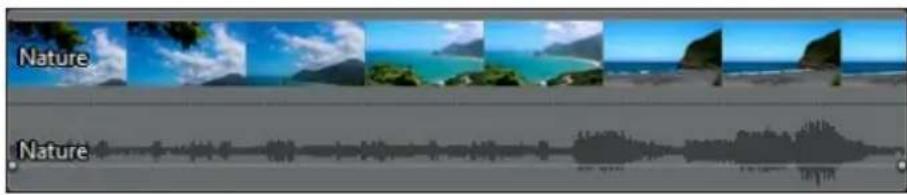
-
commuter automatiquement en mode filmpendant la lecture : selectionnez cette option si vous souhaitez que PowerDirector commute automatiquement en mode film lors de l'aperçu de votre production video. Ceci vous permet d'avoir un aperçu de tout le contenu de votre production au lieu du seul clip sélectionné.
-
Activer l'alignement sur les clips de la ligne de scenario: désélectionnez cette option si vous ne souhaitez pas que les clips soient alignés sur d'autres clips lorsque vous les déplacez sur les pistes de la ligne de scenario.
Durées :
- définissez les durées par défaut (en secondes) pour les fischiers image et les différents effects, titres, sous-titres et les différentes transitions, etc. lorsque vous les placez sur la ligne de scenario.
Préférences des fichiers
Dans la fenêtre Préférences, Sélectionnez l'onglet Fichier. Les options disponibles sont les suivantes :
Emplacements par défaut :
- Dossier d'importation : indique le dernier dossier à partir duquel des medias ont été importés. Pour changer ce dossier, cliquez sur Parcourir puis sélectionnez un nouveau dossier.
- Dossier d'exportation : définisse le dossier dans lequel les medias capturés sont enregistrres. Pour changer ce dossier, cliquez sur Parcourir puis sélectionnez un nouveau dossier.

Remarque: le dossier d'exportation est l'endetroit où les projets produits sont sortis par défaut. En outre, lorsque vous gravez un fichier sur disque, ce dossier est l'endetroit où le fichier-temporaire est créé avant de le graver sur le disque.
Nom du fichier:
- Préfixe de la video capturée : saisissez un nom par défaut pour les fichiers video capturés. Lors de la capture à partir d'une casette DV/HDV, Sélectionnez l'option Ajouter des informations de durée après le préfixe du fichier pour ajouter la date des informations de capture au nom du fichier.
- Préfixe du fichier de production : saisissez un nom par défaut pour vos fichiers produits.
- Nom du fjichier d'instantané : saississez un nom par défaut pour les instantanés capturés en 2D et en 3D. Sélectionnez un format de fjichier pour les instantanés à partir de la liste déroulante. Vous avez le besoin entre les formats BMP, JPG, GIF et PNG en 2D, ou MPO et JPS lorsque vous prenez des instantanés de contenu 3D. Les instantanés 3D capturés sont aussi en 3D.
- Destination de l'instantané: sélectionnez l'emplacement où PowerDirector enregistre les instantanés capturés dans la liste déroulante. Vous pouvez les enregistrer sous un fichier, les copier dans votre presse-papiers ou les définir comme étant votre papier point de fond d'écran pour le bureau de votre ordinateur.
Utiliser la taille video d'origine pour la qualité d'image de l'instantané chaque fois que cela est possible : sélectionnez cette option si vous souhaitez que l'image ait la même taille et la même qualité que la video originale, au lieu d'acquerir l'image dans une fenêtre d'aperçu plus petite.
Afficher les préférences
Dans la fenêtre Préférences, Sélectionnez l'onglet Afficher. Les options disponibles sont les suivantes :
- Qualité d'aperçu : sélectionnez la qualité d'aperçu par défaut dans la liste (Full
HD^ , HD^ , élevée, normale, faible) pour définir la résolution/qualité de la videoe utilisée lors de l'aperçu de votre film dans la fenêtre d'aperçu. Plus la qualité est élevée, plus les ressources nécessaires à l'aperçu de votre projet videoe sont importantes.

Remarque : la résolution d'aperçu Full HD et HD ne s'affichera que si vous avez une version Ultra de CyberLink PowerDirector avec un système d'exploitation 64 bits.
Mode Aperçu : selectionnez le mode d'aperçu par défaut utilisé lors de l'aperçu de votre production video :
- Aperçu en temps réel: synchronise et traite les clips et les effets en temps réel, affichtant un aperçu de votre video à la fréquence d'images par seconde spécifique.
- Aperçu non temps réel: coupe le son et affiche un aperçu à une vitesse réduite pour que l'édition soit réalisée de manière plusFluide. Il est utile lorsque vous editedz une video haute définition en utilisant plusieurs pistes PiP sur un ordinateur moins performant ou lorsque vous receivez des images omises lors de l'aperçu. En coupant le son et en ralentissant la video, CyberLink PowerDirector vous permet d'afficher plus d'images par seconde lorsque vous ordinateur rencontres des difficultés à fournir un aperçu lisse lors de l'édition.
- Aligner sur les lignes de reférence: sélectionné cette option pour que les objets sélectionnés dans la fenêtre d'aperçu soient alignés sur les lignes de la grille, la zone de télé suture et les limites de la fenêtre.
- Zone de télé sûre : sélectionnez cette option pour activer et une zone dans la fenêtre d'aperçu qui indique la zone à l'écran de l'affichage de la plupart des téléviseurs.
- Lignes de la grille : sélectionnez le nombre de lignes que vous souhaitez afficher dans une grille sur l'image video de la fenêtre d'aperçu. Utilisez cette grille pour obtenir un placement plus précis du media PiP et du texte du titre souhaité sur l'image video.
- Double aperçu: si vous disposez d'un deuxième péripérisque d'affichage, tel qu'un monitér, un téléviseur ou un caméscope DV connecté à votre ordinateur, vous pouvez le sélectionner depuis ce menu déroulant pour étendre votre espace de travail et avoir un aperçu de votre projet sur un第二种 écran. Consultez Double aperçu pour de plus amples informations.
- Configuration de l'affichage 3D*: dans le menu déroulant, Sélectionnez votre périphérique d'affichage 3D par défaut. Voir Configuration 3D pour plus d'informations.

Remarque: * fonction en option dans CyberLink PowerDirector. Consultez le tableau de versions sur notre site Web pour obtenir des informations détaillées sur la version.
Preférences d'accelération matérielle
Dans la fenêtre Préférences, sélectionnez l'onglet Accélération matérielle. Les options disponibles sont les suivantes:
Accélération matérielle:

Remarque: assurez-vous d'avoir télécharge et installé les pilotes et les logiciels d'accelération matérielle les plus récents pour que la carte graphique de votre ordinateur active cette fonctionnalité sous CyberLink PowerDirector.
- Activer la technologie OpenCL pour accélérer l'aperçu/rendu des effets video : si vous ordinateur prend en charge l'accélération matérielle GPU, sélectionnez cette option pour accélérer le rendu de certains effets video en passant par la puissance de traitement parallele multicœur de votre ordinateur.

Remarque : pour activer la technologie d'accelération matérielle pendant la production, sélectionnez Codeur video matériel dans la section Preférences de production de la fenêtre Produire avant la production. La description de l'accelération matérielle peut être différente en fonction de votre matériel. Toutes les technologies sont utilisées pour accélérer le rendu des videos, notamment OpenCL, Accélération de l'effect INTEL, NVIDIA CUDA, ou AMD Accelerated Parallel Processing.
- Activer le décodage matériel : si vous ordinateur prend en charge la technologie de famille de processeur NVIDIA CUDA/AMD Accelerated Parallel Processing/Intel Core, sélectionnez cette option pour utiliser l'accelération matériel pour decoder la video pendant le processus d'edition et lorsque vous produit de la video.
Préférences des projets
Dans la fenêtre Préférences, Sélectionnez l'onglet Projet. Les options disponibles sont les suivantes :
Projet:
- Nombre de projets récemment utilisés : saisissez le nombre (entre 0 et 20) de projets récemment utilisés auxquels vous aimeriez pouvoir acceder depuis le menu Fichier lorsque vous ouvrez CyberLink PowerDirector.
- Charger automatiquement le dernier projet à l'ouverture de PowerDirector :
séléctionnez cette option pour charger automatiquement le dernier projet sur lequel vous avez travaillé.
- Charger automatiquement des exemples de clips à l'ouverture de
PowerDirector : cochez cette option pour charger automatiquement les exemples de clips d'images et de videos de votre bibliothèque multimédia à l'ouverture du programme.
- Enregistrer automatiquement le projet toutes les : sélectionnez ceci pour enregistrer automatiquement votre projet après le nombre de minutes spécifique afin de ne pas perdre accidentellement les modifications que vous avez apportées. Si vous souhaitez définir un emplacement spécifique pour l'enregistrement automatique des fichiers, cliquez sur le bouton Parcourir et sélectionné un emplacement de dossier sur votre ordinateur.
Preférences de production
Dans la fenêtre Préférences, Sélectionnez l'onglet Produire. Les options disponibles sont les suivantes :
Produce :
- Réduire les artefacts granuleux de la video (optimisé pour Intel SSE4):
séléctionnez cette option pour améliorer la qualité globale de la production de la vente produit, si vous ordinateur prend en charge l'optimisation Intel SSE4.
- Réduire le bruit video lors de l'utilisation d'encodeurs logiciels MPEG-1,
MPEG-2 et H.264 : sélectionnez cette option si vous souhaitez que CyberLink PowerDirector applique automatiquement la suppression du bruit video lors de l'encodage video MPEG-1, MPEG-2 et H.264 lors de la production.
H.264AVC:
- Activer SVRT sur une réserve H.264 IDR unique : sélectionnez cette option si vous souhaitez que CyberLink PowerDirector utilise SVRT pourTRAITER un projet de film lorsque vous ne disposez que d'un clip H.264 AVC sur la ligne de scenario. Consultez Utiliser SVRT intelligent pour plus d'informations sur SVRT.
Preférences du programme d'amélioration
Dans la fenêtre Préférences, Sélectionnez l'onglet Programme d'amélioration. Les options disponibles sont les suivantes :
Programme d'amélioration du produit CyberLink
- Je veux participer : sélectionnez cette option si vous souhaitez participer au programme d'amélioration du produit CyberLink pour PowerDirector. Une fois activé, CyberLink PowerDirector collecte les informations relatives à la configuration matérielie et logicielle de votre système informatique, ainsi que votre comportement d'utilisation et des statistiques relatives au logiciel. Cliquez sur le lien Lire plus d'informations sur le programme d'amélioration en ligne pour afficher des informations plus détaillées relatives au contenu collecté.

Remarque : le Programme d'amélioration du produit CyberLink ne collecte aucune information personnelle permettant de vous identifier.
Preférences de CyberLink Cloud
Dans la fenêtre Préférences, Sélectionnez l'onglet CyberLink Cloud*. Les options disponibles sont les suivantes:

Remarque: * fonction en option dans CyberLink PowerDirector. Consultez le tableau de versions sur notre site Web pour obtenir des informations détaillées sur la version.
- Sauvegarder et restaurer vos paramètres de programme : si vous posséez un abonnement CyberLink Cloud, vous pouvez cliquer sur Sauvegarder sur CyberLink Cloud pour sauvégarder vos préférences de programmes, les touches de raccourci du clavier et les profils de sortie personalisés sur CyberLink Cloud. Cliquez sur Restaurer depuis CyberLink Cloud pour remplaçer vos paramètres actuels de programme par ceux que vous avez précédemment sauvégardés sur CyberLink Cloud.
- Dossier de téléchargement: cliquez sur le bouton Parcourir pour modifier le dossier dans lequel les effets, les projets et les medias de CyberLink Cloud sont stockés lors du téléchargement.
- Effacer le cache de CyberLink Cloud: cliquez sur le bouton Effacer le cache hors ligne pour libreer de l'espace disque en vidant les fichiers temporaires stockés lors du téléchargement de contenu depuis CyberLink Cloud.
- Déconnexion du service CyberLink Cloud: si vous étés actuèlement connecté à CyberLink Cloud, cliquez sur ce bouton pour vous déconnecter.

Remarque : cliquez sur le lien Informations du compte dans le coin inférieur droit des fenêtres de préférences si vous souhaitez connaître la date d'expiration de l'abonnement à CyberLink Cloud, la quantité d'espace de stockage dont vous disposez et plus encore.
Chapitre 20:
Touches de raccourcis de PowerDirector
CyberLink PowerDirector comporte plusieurs touches de raccourcis clavier qui permette d'accelérer et de facilititer la totalité du processus d'édition video.
CyberLink PowerDirector dispose de nombreuses touches de raccourci par défaut, mais vous pouvez également personnelier les touches de raccourci afin qu'elles répondent à vos exigences. Voir Personalisation des touches de raccourci pour plus d'informations.
Touches de raccourci par défaut du clavier
Vous trouverez ci-après une liste des touches de raccourci par défaut du clavier dans CyberLink PowerDirector lors de la première installation du programme.

Remarque: si les touches de raccourci ont ete modifiées dans la fenetre
Personnaliser les touches de raccourci, cette liste n'est plus ajustate.
Selectionnez Valeurs par défaut des PowerDirector dans la liste déroulante
Jeu de touches personalisées de la fenêtre Personneliser les touches de
raccourci pour les réinitialiser à leur valeur par défaut.
- Touches de raccourci de la barre de menu Application
- Touches de raccourcis système
- Touches personnalisées Capture
- Modifier les touches de raccourci
- Touches personalisées Concepteur
Touches de raccourci de la barre de menu Application
| Touches de raccourcis | Commande |
| Fichier | |
| Ctrl + N | Créer un nouveau projet |
| Ctrl + Maj + W | Nouvel espace de travail |
| Ctrl + O | Ouvrir un Projet existant |
| Ctrl + S | Enregistrer le projet |
| Ctrl + Maj + S | Enregistrer le projet sous |
| Ctrl + Q | Importer des fichiers Média |
| Ctrl + W | Importer un dossier Média |
| Alt + F9 | Basculer vers le module Capture |
| Alt + F10 | Basculer vers le module Edition |
| Alt + F11 | Basculer vers le module Production |
| Alt + F12 | Basculer vers le mode Gravure (EzProducer/Créer le disque) |
| Alt + P | Afficher les propriétés du projet |
| Alt + F4 | Quitter CyberLink PowerDirector |
| Éditer | |
| Ctrl + Z | Annuler |
| Ctrl + Y | Rétablir |
| Ctrl + X | Couper |
| Maj + X | Couper et laisser l'espace |
| Ctrl + Alt + X | Couper et déplacer des clips sur la même piste |
| Alt + X | Couper et déplacer tous les clips de la ligne de temps après le clip supprimé |
| Ctrl + C | Copier |
| Ctrl + V | Coller |
| Alt + flèche | Déplacer l'objet sélectionné sur la ligne de scenario d'une |
| gauche | image vers la gauche |
| Alt + flèche droite | Déplacer l'objet sélectionné sur la ligne de scénario d'une image vers la droite |
| Maj + flèche gauche | Accéder au marqueur précédent |
| Maj + flèche droite | Accéder au marqueur suivant |
| Maj + M | Ajouter un marqueur à la position actuelle du marqueur |
| Alt + 1 | Ouvre la fonction Magic Mix |
| Alt + 2 | Ouvre la fonction Magic Motion |
| Alt + 3 | Ouvre la fonction Magic Cut |
| Alt + 4 | Ouvre la fonction Magic Style |
| Alt + 5 | Ouvre la fonction Magic Music |
| Alt + 6 | Ouvre l'assistant Magic Movie |
| F2 | Modifier (le clip sélectionné dans PiP/Particule/Concepteur de titres) |
| Ctrl + Alt + T | Ouvre la fenêtre Découper |
| Suppr | Ajouter/Supprimer les éléments sélectionnés |
| Maj + Suppr. | Supprimer et laisser l'espace |
| Ctrl + Suppr. | Supprimer et déplacer des clips sur la même piste |
| Alt + Suppr. | Supprimer et déplacer tous les clips de la ligne de temps après le clip supprimé |
| Ctrl+ A | Sélectionner tout |
| Ctrl + T | Insérer une série au niveau de la position du cursesr |
| Ctrl + P | Capture un instantané du contenu de la fenêtre d'aperçu |
| Ctrl + D | Déctector les scènes |
| Alt + H | Personnaliser les touches de raccourci |
| Alt + C | Ouvrir la fenêtre des préférences de l'utilisateur |
| Afficher | |
| Tab | Basculer entre affichage ligne de scenario/Storyboard |
| F3 | Basculer vers la,chambre média |
| F4 | Basculer vers la,chambre d'effets |
| F5 | Basculer vers la,chambre PiP |
| F6 | Basculer vers la,chambre de particules |
| F7 | Basculer vers la,chambre de titre |
| F8 | Basculer vers la,chambre de transition |
| F9 | Basculer vers la Chambre de mixage audio |
| F10 | Basculer vers la,chambre Commentaire audio |
| F11 | Basculer vers la,chambre Chapitre |
| F12 | Basculer vers la,chambre Sous-titres |
| + | Zoom avant de la règle de la ligne de temps |
| - | Zoom arrêté de la règle de la ligne de temps |
| Alt + S | Afficher les informations SVRT |
| Lecture | |
| Page Up | Basculer en mode Clip |
| Page Down | Basculer en mode Film |
| Espace | Lecture/Pause |
| Ctrl + / | Arrêt |
| , | Unité précédente (recherche par image,seconde,etc.) |
| . | Unité suivante (recherche par image,seconde,etc.) |
| Accueil | Aller au début du clip/projet |
| Fin | Aller à la fin du clip/projet |
| Ctrl + flèche gauche | Aller au clip précédente de la piste (mode Clip) |
| Ctrl + flèche droite | Aller au clip suivant de la piste (mode Clip) |
| Alt + flèche haut | Seconde suivante |
| Alt + flèche bas | Seconde précédente |
| Ctrl + G | Aller au code temporel |
| Ctrl + F | Avance rapide |
| Ctrl + U | Ajuster le volume du système |
| Ctrl + Effacer | Muet/désactivé |
| F | Plein écran |
Touches de raccourcis système
| Touches de raccourcis | Commande |
| F1 | Ouvrir le fichier d'aide |
| Suppr | Ajouter/Supprimer les éléments sélectionnés |
| Maj + F12 | Consulter l'aide sur la liste des touches de raccourci |
| Alt + F4 | Quitter CyberLink PowerDirector |
Touches personnalisées Capture
| Touches de raccourcis | Commande |
| Alt + R | Démarrer/interrompre l'enregistrement |
| Espace | Aperçu lecture/pause DV |
| Ctrl + / | Aperçu arrêt DV |
| Ctrl + , | Retour arrêté DV |
| Ctrl + . | Avance rapide DV |
| Alt + Y | Ajouter des textes de barre de titre sur la réserve capturée |
Modifier les touches de raccourci
| Touches de raccourcis | Commande |
| Bibliothèque | |
| Ctrl + A | Sélectionner tout |
| Ctrl + Tab | Filtrer le type de média dans la bibliothèque multimédia |
| Ctrl + D | Déctector les scènes |
| Ctrl + Q | Importer des fichiers Média |
| Ctrl + W | Importer un dossier Média |
| Espace de travail | |
| Ctrl + Déposer | Écrase le contenu sur la piste lorsqu'un clip est déposé sur un autre clip |
| Shift + Déposer | Déplace tous les clips de la ligne de scenario vers la droite lorsqu'un clip est déposé sur un autre clip |
| Alt + Déposer | Pose le clip sur le clip existant et ajust d'une transition entre les deux clips lorsqu'un clip est déposé sur un autre clip |
| [ | Marqueur de début |
| ] | Marqueur de fin |
| 1 | Sélectionner laamera 1 dans Concepteur MultiCam |
| 2 | Sélectionner laamera 2 dans Concepteur MultiCam |
| 3 | Sélectionner laamera 3 dans Concepteur MultiCam |
| 4 | Sélectionner laamera 4 dans Concepteur MultiCam |
Touches personnalisées Concepteur
| Touches de raccourcis | Commande |
| Ctrl + B | Mettre le texte en gras |
| Ctrl + I | Mettre le texte en italique |
| Ctrl + L | Aligner le texte à gauche |
| Ctrl + R | Aligner le texte à droite |
| Ctrl + E | Aligner le texte au centre |
| Flèche haut | Déplacer l'objet vers le haut |
| Flèche bas | Déplacer l'objet vers le bas |
| Flèche gauche | Déplacer l'objet vers la gauche |
| Flèche droite | Déplacer l'objet vers la droite |
| Alt + D | Partagez le modèle sur DirectorZone |
Personnalisation des touches de raccourci
CyberLink PowerDirector yous permit de personaliser complètement ses touches de raccourci clavier afin de les adapter à vos exigences. Vous pouze même ajouter des touches de raccourci pour des commandes qui ne sont pas disponibles dans les touches de raccourci clavier par défaut.
Pour personneliser les touches de raccourcis clavier, procedez comme suit :

Remarque : cliquez sur le bouton Restaurer si vous devez réinitialiser les touches de raccourci que vous avez personnalisées à leur valeur par défaut.
- Sélectionnez Éditer > Touches de raccourci du clavier > Personneliser dans le menu. Ou appuyez simplement sur les touches Alt+H du clavier pour ouvrir la fenêtre Personneliser les touches de raccourci.
- Recherche et accedez à la commande de touche de raccourci que vous souhaitez personneliser.

Remarque: le cas échéant, saisissez un mot-clé de recherche dans le champ fourni pour la commande de touche de raccourci que vous souhaitez
personnaliser, puis cliquez sur de cas échéant, cliquez à plusieurs reprises pour localiser plusieurs instances du mot-clé de recherche saisi.
- Cliquez dans la colonne Touches de raccourci en regard de la commande que vous souhaitez personneliser.
- Appuyez sur la combinaison de touches de raccourcis sur le clavier de votre ordinateur et dont vous souhaitez utiliser/remplacer la touche de raccourci existante.

Remarque: si la touche de raccourci que vous spécifiez est déjà utilisée dans le programme, vous serez invite à confirmer la suppression de la commande existante pour l'utiliser dans la nouvelle commande spécifiée. La commande replacée n'aura plus de touche de raccourci associée.
- Repetez les étapes ci-dessus pour personneliser toutes les touches de raccourci selon vos préférences.
- Lorsque vous avez terminé, cliquez sur le bouton Appliquer, saisissez un nom pour le nouveau jeu de touches de raccourci personalisées, puis cliquez sur OK pour appliquer et enregistrrer les modifications.
Jeux de touches personnalisées
Lorsque vous personnalisez des touches de raccourci dans CyberLink PowerDirector, elles sont enregistrées en tant que jeu de touches de raccourci dans la fenêtre Personneliser les touches de raccourci. Si nécessaire, vous pouvez creator plusieurs yeux de touche de raccourci rapidement accessibles dans la fenêtre.
Dans la fenêtre Personneliser les touches de raccourci, vous pouvez :
- procéder rapidement à une recherche parmi les yeux de touche de raccouci enregistrés en scélectionnant celui que vous souhaitez utiliser dans la liste déroulante Jeu de touches personalisées et enclistuant sur le bouton Appliquer. Sélectionnez le jeu de touche de raccouci Valeurs par défaut des PowerDirector à utiliser pour utiliser les paramètres de touches de raccouci d'origine.
- éditer un jeu de touche de raccourci existant en personnelisant davantage les touches de raccourci du clavier, puis en cliquant sur le bouton Appliquer. Cliquez sur le bouton Enregistrer sous pour l'enregistrer en tant que nouveau jeu de touches de raccourci.
- supprimer un jeu de touches de raccourci personnelisées en le selectionnant dans la liste déroulante Jeu de touches personalisées et enclinquant sur le bouton Supprimer.
Importation et exportation de produits de touches personnalisées
Dans la fenêtre Personneliser les touches de raccourci, vous pouvez exporter tous les produits de touches personalisées que vous avez créé. Cela enregistre la personnelisation dans un fjichier que vous pouvez alors importer dans une autre version de CyberLink PowerDirector qui prend en charge l'importation des produits de touches personalisées.
Pour exporter un jeu de touches personnalisées, procédez comme suit :
- Sélectionnez Éditer > Touches de raccourci du clavier > Exporter dans le menu de CyberLink PowerDirector.
- Spécifiez un nom de fichier et un emplacement d'enregistrement sur l'ordinateur.
- Cliquez sur le bouton Enregistrer pour terminer le processus d'exportation.
Pour importer un jeu de touches personalisées, procédez comme suit :
- Sélectionnez Éditer > Touches de raccourci du clavier > Importer dans le menu de CyberLink PowerDirector.
- Accédez à l'emplacement du fichier exporté au format de fichier .PDH.
- Cliquez sur le bouton Ouvrir pour terminer le processus d'importation.
Chapitre 21:
Appendice
Ce chapitre contient des informations de reference pour vous aider à répondre aux questions que vous pourriez avoir au sujet du processus de production de films numériques ou sur l'utilisation de CyberLink PowerDirector.
SVRT intelligent : quand l'utiliser ?
SVRT intelligent peut être appliqué aux séquences video au format MPEG-1, MPEG-2, H.264 et DV-AVI (Type 1). Dans les conditions suivantes, les séquences (ou parties de séquences) ne nécessitent pas le rendu pendant la production et la SVRT peut donc être appliquée:
- La fréquence d'image, la taille d'image et le format de fichier sont les mêmes que ceux du profil de production de destination.
- Le taux de bit est similaire à celui du profil de production de destination.
- Le format de télévision est le même que celui du profil de production de destination. Pour de plus amples informations, voir Définir le format TV (entrelacement du clip video).
Si toutes les conditions ci-dessus sont respectées, SVRT peut être utilisé. Les séquences qui ne repondent pas aux critères décrits ci-dessus sont entièrement traitées sans SVRT.
Dans les conditions suivantes, les séquences (ou parties de séquences) doivent être rendues pendant la production et la SVRT ne peut pas être appliquée:
- Ajout d'un effet titre ou effet de transition
- Modification de la couleur d'une série video
- Fusion de deux séquences video (séquences dans les 2 secondes avant ou après que les séquences fusionnées seront rendues)
- Fractionnement d'une série video (séquences dans les 2 secondes avant ou après que le fractionnement sera rendu)
- Découpe d'une série video (séquences dans les 2 secondes avant ou après que la démarche sera rendue)
- Si la durée totale de la production est inférieure à une minute et si une portion de la vente doit être rendue, la totalité de la production est rendue pour plus
d'efficacité.
Notices de licence et de copyright
Ce document contient les informations de licence et de droit d'auteur de PowerDirector, y compris une copie du contrat de licence Intel pour bibliothèques informatiques à source ouverte et la licence publique moindre GNU. Il y a également une liste des composants d'autreséditeurs utilisés dans PowerDirector.
Déclaration de non responsabilité concernant les licences
Ce produit contient des éléments logiciels sous copyright d'autres editeurs dans les conditions définies par la Licence publique générale amoindrie GNU et autres accords de licence similaires permettant la distribution gratuite de ces composants logiciels proposés par d'autres organisations, si nécessaire. Des copies de ces accords sont disponibles en cliquant sur le lien associé à chacun des composants dans le tableau suivant. Vous pouvez également vous rendre sur http://www.gnu.org/ copyleft/lesser.html pour voir une copie de l'Accord de Licence publique générale amoindrie GNU.
Les composants LGPL et autres composants désignés ci-dessous sont licenciés sans garantie d'aucune sorte, qu'elle soit implicite ou explicite, y compris, entre autres, les garanties implicites de valeur marchande ou d'adaptation à un usage particulier. C'est à vous de supporter les risques éventuels quant à la qualité et aux performances de ces composants. Pour plus de détails, veuillez vous reporter aux accords de licence correspondants.
Les détenteurs des copyrights dans le cadre des accords de licence LGPL et/ou autres n'assumeront aucune responsabilité quant aux dommages, généraux, spéciaux, indirects ou directs, nés de l'utilisation ou de l'impossibilité d'utiliser ces composants ou logiciels. Pour plus de détails, veuillez vous reporter aux accords de licence correspondants.
Pour la liste des composants de cette nature, et pour accuerir le code source complet des composants sous licence, y compris les scripts permettant de contrôler la compilation et l'installation de ce code objet, veuillez vous reporter à la « Liste des composants » ci-dessous.
Téléchargement du code source
Vous pouvez télécharger le code source lisible en machine des composants sous licence correspondants sur http://fr.cyberlink.com/. Veuillez lore la notice de copyright, la déclaration de non responsabilité concernant la garantie et l'accord de licence qui accompagnent ces codes sources.
Listedescomposants
Licences et copyrights
Vous trouvez ci-dessous les informations concernant les licences et les copyrights applicables qui se rapportent aux composants mentionnés dans la Liste des composants.
Dolby Laboratories
Si vous avez besoin d'assistance technique, alors ce chapitre peut vous aider. Il contient toutes les informations nécessaires pour trouver les réponses à vos questions. Vous pouvez aussi rapidement obtenir des réponses en contactant votre distributeur/revendeur local.
Avant de contacter l'assistance technique
Avant de contacter l'assistance technique de CyberLink, veuilles profiter d'une ou plusieurs des options d'assistance gratuite suivantes :
- Consultez le guide de l'utilisateur ou l'aide en ligne installée avec votre application.
- Consultez la base de connaissance au lien suivant sur le site Web CyberLink: http://www.cyberlink.com/support/search-product-result.do
- Vérifiez la page des Ressources d'aide dans ce document.
Lorsque vous contactez l'assistance technique par courrier électronique ou téléphone, veuilles préparer les informations suivantes :
- La clé de produit enregistrée (votre clé de produit peut se couver sur la jaquette du CD, sur la boîte ou dans le message reçu après avoir achété des produits dans le magasin CyberLink).
- Le nom du produit, la version et le numéro de build, que vous pouvez généralement afficher en cliquant sur l'image du nom de produit sur l'interface utilisateur.
- La version Windows installée sur votre système.
- La liste des périhériques matériels utilisés (carte de capture, carte son, carte VGA) et leurs caractéristiques. Pour des résultats plus rapides, veuillez générer et joindre vos informations système à l'aide de DxDiag.txt.

Remarque: voici les étapes pour générer le fichier DxDiag.txt des_infos système : cliquez sur le bouton (demarrer) de Windows, puis recherchez « dxdiag ». Cliquez sur le bouton Enregistrer toutes les informations pour enregistrer le fichier DxDiag.txt.
- Le contenu des messages d'advertisement affichés (vous souhaiterez peut-être l'écrire ou effectuer une capture d'écran).
- Une description détaillée du problème et des circonstances dans lesquelles il s'est produit.
Assistance Web
Des solutions à vos problèmes sont disponibles 24 heures sur 24 et Gratisement sur le site Web CyberLink :

Remarque : vous doivent d'abord vous inscrite comme membre avant d'utiliser l'assistance par le Web de CyberLink.
CyberLink offre une vaste gamme d'options d'assistance par le Web, notamment des FAQ dans les langues suivantes :
| Langue | URL de l'assistance par le Web |
| Anglais | http://www.cyberlink.com/cs-help |
| Chinois traditionnel | http://tw.cyberlink.com/cs-help |
| Japonais | http://jp.cyberlink.com/cs-help |
| Espagnol | http://es.cyberlink.com/cs-help |
| Coréen | http://kr.cyberlink.com/cs-help |
| Chinois simplifié | http://cn.cyberlink.com/cs-help |
| Allemand | http://de.cyberlink.com/cs-help |
| François | http://fr.cyberlink.com/cs-help |
| Italien | http://it.cyberlink.com/cs-help |
Ressources d'aide
Ce qui suit est une liste de ressources d'aide qui peuvent vous aider lorsque vous utilisez un des produits de CyberLink.
- Accédez à la base de connaissance et aux FAQ (questions fréquement posées) de CyberLink : http://fr.cyberlink.com/cs-resource
- Affichez les tutororiels video pour votre logiciel : http://directorzone.cyberlink. com/tutorial/
- Posez des questions et obtenez des réponses de nos utilisateurs sur le forum de
la communauté CyberLink: http://forum.cyberlink.com/forum/forums/list/ENU. page

Remarque: Le forum de la communauté d'utilisateurs de CyberLink n'est disponible qu'en Englais et en allemand.
Index
D
Double aperçu 29
S
Selection de plage 39
Stabilisateur amélioré 118
1
120Hz Time-sequential 32
2
2D
conversion en 3D 120
gravure de disque en 269
production en 226
3
3D
configuration 283
configuration du format source 52
effets de particules 166
Effets PiP 148
Format de sortie 229
graver un disque en 272
menus de disques 267
préférences 283
presentation 54
production en 228
sous-titres 221
textedu menu du disque 263
textedutitre184
3D-BD 258
7
7.1 canaux
mixage réducteur 277
Accélére 17
Afficher
3D 32, 283
double apercu 29
préférences 283
Aide 314
Ajustement intelligent 269, 272
Aligner 257
Aligner sur les lignes de reference 29
Amenervant257
Anaglyphe 32, 228
Android 231
Animation
peinture 139
Aperçu
3D 32
désancrage de fenêtre 31
Fenetre 27
Aperçu
qualité 29
rendu 39
Apercu du rendu 39
Aperçu en temps réel 29
Arrêt
image 134
temps 139
Arrière-plans
ajout à des videos 90
effets de particules 161
effets de titres 178
menus de disques 258
detection du rythme 96
édition 126
évaluateur de niveau 212
extraction 66
forme d'onde 211
gain 212
images clés 121, 122
importation 51
inversion 120
mixage 212
mixage dans une piste 211
Montage 101
normalisation 212
silence 126
stereo 277
suppression du bruit 121
Surround 5.1 277
synchronisation video 96
synchroniser par l'audio 98
transitions 194
vitesse 120
WaveEditor 126
AudioDirector 126
AVCHD
capture 59
AVCHD 2.0
gravure sur disque 269
sortie en 2D 226
Balance des blancs 121
Bibliothèque
fenetre 24
recherche 25
Boutons
menu 265
navigation 266
par page 254
propriétés 266
style de subrillance 266
Caméscope DV 55
Caméscope HDV 57
Capture
préférences 60, 278
capture depuis des 59
Capturer
Capturer
contenu 59
média 55
paramètres 60
qualité 60
Captures d'écran 29
CD58
Chambres 20
Chapitre
ajout 217
miniatures 217
page de menu 248
Checkerboard 32
Clé chromatique
effets de titres 181, 184
effets PiP 146
images du menu du disque 263
clips vocaux
ajout 93
mixage 212
CLPV 115, 116
Code temporel 277
Coleur
correction 121
effets 119
ColorDirector
accès 119
prédéfinis 119
Concepteur de menu 255
Concepteur de particules 159
Concepteur de peinture 21
utilisant 138
Concepteur de thèmes 75
Concepteur de titres 175
Concepteur de transition 197
Concepteur MultiCam
changement 73
préciation de contenu
enregistré 72
enregistrement 73
fichier ombre 72
importation de media 69
modification 73
presentsation 68
synchronisation des clips 71
touches de raccourcis 294
Concepteur PiP 143
Configuration système 4
Convert la 2D en 3D 120
Copier les attributs de l'image clé 153
Cote a cote 228
Couper
images 116
Courbe audio 96
Créer un disque 245
CyberLink Cloud
Déconnexion 287
emballer les composants du projet 46
informations du compte 287
PowerDirector 48
préférences 287
presentation 2
telechargement d'une video
228, 231, 233
telechargement d'effets 63
transférer des modèles de
menu de disque 268
CyberLink Cloud
transfert d'animations de
peinture 141
transfert de transitions 209
transfert d'effets de particules 171
transfert d'effets de titres 189
transfert d'effets PiP 155
Dailymotion 233
Décentrement 129
decibelmetre 212
Decoupage multiple 108
Découpage unique 108
Découper
audio 112
video 108
védés 120
Définir le format 3D 52
Dégradé 4 couleurs
Effets PiP 147
textedu menu de disque 261
textedutitre179
Delier 66,107
Dernières fonctions 1
Désancrer 31
Dessin 139
Detectedes
rythmes de musique 96
Detector
scènes, bibliothèque 64
scenes, decouper 108
visages 11
Diaporama
acceleré 17
Diaporamas
concepteur 14
creation 11, 100
préférences musicales 13
DirectorZone
preférences 281
presentation 2
telecharger depuis 62
transférer des modèles de
menu de disque 268
transfert d'animations de
peinture 141
transfert de transitions 209
transfert d'effets de particules 171
transfert d'effets de titres 189
transfert d'effets PiP 155
Disque amovible 269
Disques
Concepteur de menu 255
creation 245
édition d'un menu 250
effacement 275
gravure 269
importation du contenu 246
Menu 3D 267
personalisation de menus 255
sLECTION d'un menu 248
Disques Blu-ray
gravure 245
image disque 271, 274
sLECTION du format 2D 269
sLECTIONner un format 3D 272
Dolby
copyright 301
Dolby Digital 269, 272
Durée 113
DVD 59
gravure 245
image disque 271, 274
sLECTIONNER un format 269
sLECTIONnez un format 272
Éclairage
correction 121
Écran vert 146
Écraser 89
Editor
audio 126
Éditer
edition sensible au contenu 101
média 101
Éditeur de fonction complet 7
Editeur facile 8
Édition d'ondulation 90, 135
Édition d'ondulations 89
presentation 88
Édition sensible au contenu 21, 101
Effacer
Concepteur de peinture 139
disques 275
Effets
ajout 129
arrêt sur image 134
coleur 119
forme117
images clés 123
modifier 130
NewBlue 129
Objets PiP 135
particules 157
telechargement 62
titres 173
video 129
Effets de particules
ajout 157
ajout d'objects 161
images 161
images clés 168
modification 159
mouvement 168
plage 162
position 162
Profondeur 3D 166
propriétés 163
transfers 171
Effets de titre
flou demouvement 187
Effets de titres 173
ajout de texte 177
animation 185
clé chromatique 181, 184
echelle 182
format d'affichage 182
images 177
images clés 187
mouvement 185
opacité 182
particules 177
position 178, 182
Profondeur 3D 184
propriétés 179
rotation 182
taille 182
Effets de titres 173
transfers 189
transparency 182
effets PiP
ajout 135
clé chromatique 146
creation de nouveaux 135
format d'affichage 146
Images clés 153
masques 152
mouvement 148
opacité 146
personalisation 137
position 145, 146
presentation 21
Profondeur 3D 148
rotation 146
taille 145
transfers 155
transparence 146
Envoyer derrière 257
Espace de travail
agrandir 26
creation de nouveaux 45
presentation 19
Exporter
PowerDirector 46
projets vers CyberLink Cloud 48
Extensions 67
Extraire l'audio 66, 107
Facebook 233
Fichier ombre
Concepteur MultiCam 72
préférences 277
Fichiertemporaire270,273
Flickr 61
Flou demouvement 143
effets de titre 187
Effets PiP 151
Fonctions
presentation 1
Fondu croisé 89, 90, 93, 135, 157
Fondus 213
images du menu du disque 264
Format d'affichage
effets de titres 182
Média PiP 146
réglage video 115
Format d'image
configuration d'un projet 46
Format source 52
Format TV 277
Formats
pris en charge, disque 269
pris en charge, exportation 2D 226
pris en charge, importation 51
pris en charge, importation 3D 228
Formats pris en charge 51
Forme 117
Formed'onde 211
Formelibre
média 117
position 122
Fractionner 106
Fréquence d'images
configurer un projet 277
Fréquence d'images fenètre d'aperçu 29
Gain 212
Gestion des pistes 39
Graver
Disque 2D 269
disque 3D 272
espace disque 270, 273
fichiertemporaire270,273
image disque 271, 274
Gravité 164
Gravure
paramètres 274
Grouper des objets 35
H.264AVC
sortie en 2D 226
sortie en 3D 228
H.265 HEVC
sortie en 2D 226
HDMI 1.4 active 32
Image disque
2D 271
3D 274
image ISO 271, 274
Images
ajout 89
amélioration 118
correction 118
coupe 116
effets 129, 131
fondus 264
format d'affichage 116
forme 117
images clés 121
importation 51
Magic Motion 132
opacité 122
PhotoDirector119
transitions 191
Images clés
ajout 123
copie 121, 153, 187
effets 130
effets de titres 187
Effets PiP 153
paramètres 121
importation
de sous-titres 220
Importer
média 51
projets 54
Index des miniatures 250
Informations horaires 127
Insérer 89
projets 54
Inverser 120
transition 206
iPad/iPhone/iPod 231
l'accelération matérielle 285
Langue 277
Langue par défaut 277
LCD micro-polarisant 3D 32
Lecture
boucle 39
Lecture en boucle 39
Ligne de scenario
ajouter des marqueurs 36
comportement 35
presentation 33
presentation des pistes 33
Lignes de la grille 29
Lignes entrelacées 32
Limite deaille 60
Limite de temps 60
Loupe 129
M2TS
sortie en 2D 226
sortie en 3D 229
Magic Cut 127
Magic Fix 127
Magic Motion 131
concepteur 132
Magic Music 95
Magic Style 133
Marqueurs
lignede scenario 36
rythme de musique 96
Masque
creation 152
Média
3D52
capture 55
forme 117
importation 51
Montage 101
organiser 87
telecharger 61
Média PiP
flou demouvement 151
Menucontextuel 257
Menu racine 248
désactiver 250
Menu de disque
edition des propriétés 250
transfers 267
Menus de disques
Concepteur de menu 255
3D 267
ajout deboutons de menu 265
ajout de texte 260
ajout d'images 260
alignment 254
arriere-plan 258
durée 253
durée de la musique du menu 253
mode lecture 253
mouvement 259
musique de fond 251
musique lue en premier 252
nouvelle creation 255
objects des menus 254
personnalisation 255
slection 248
Menu de du disque
clé chromatique 263
Menu du disque
ouverture, désactiver 250
paramètres 250
Méthode d'émission 163
Microphone 58
Miniature de film
désactiver 250
Miniature unique 265
Miniatures multiples 265
Mixer l'audio 212
MKV
extraction de sous-titres 220
sortie en 2D 226
sortie en 3D 229
MKV
sous-titres 219
Mode 3D
activation 32
Mode clip 28
Mode Explorateur 25
Mode film 28
Modèles d'animation de peinture
creation 139
transfers 141
Mon DirectorZone 62
MP4
sortie en 2D 226
sortie en 3D 229
Multimédia
recherche de 25
Musique
ajout 93
découpage 112
detection du rythme 96
diaporamas 13
durée du menu 253
importation 51
Magic Music 95
menus de disques 251
mixage 212
Montage 126
Musique de fond
diaporamas 13
menus de disques 251
thèmes 83
Nettetédebord207
NewBlue 129
Niconico Douga 239
Non temps réel
aperçu 29
capture 60
Normaliser 212
NTSC 114,277
Objets PiP 21
OpenCL
Preférences de 285
Outils Magic 38
Outils puissants 120
PAL 114,277
Palettes de couleurs
ajout 90
creation 92
Paramètres
catchurer 60
gravure 274
Péripériques 231
PhotoDirector
accès 119
Photos
ajout 89
amélioration 118
correction 118
coupe 116
effets 129, 131
format d'affichage 116
forme 117
images clés 121
importation 51
Magic Motion 132
Montage 101
PhotoDirector 119
transitions 191
Pistes
ajouter 39
Pistes
présentation 33
Playstation 231
PNG masques 152
Postfixe 191
PowerDirector configuration système 4 versions 3
PowerDirector Live 3
Prédéfinis 119
Preférences 277 capture 60
Preférences de confirmation 279
Preférences d'édition 281
Preférences des fichiers 282
Preférences générales 277
Prefixe 191
Procedur par lot 242
Producteur DTS 5.1 269, 272
Produire 223
Plage 39
préférences 286
presentsion 224, 242
Profils capturer 60
Programme d'amélioration du produit CyberLink 286
Progression du décalage 202
Projecs format d'image 46
Projets
bibliothèque 46
CyberLink Cloud 48
en production 223
enregistrement 45
exportation 46
insertion 54
préférences 285
presentation 45
réutilisation 46
Rechner
bibliothèque 25
Reflet d'objectif 129
Reflets sur I'eau 129
Résolution 2K
sortie en 2D 226
sortie en 3D 228
transfers 233
Résolution 4K
sortie en 2D 226
sortie en 3D 228
transfers 233
Rotation 120
Scenes 248
detection 108
Sequence voix
enregistrement 215
Sequences voix
découpage 112
Silence audio 126
Simili-3D
presentation 54
SmartSound 95
Son
decibelmetre 212
évaluateur de niveau 212
Son surround 269, 272
Sous-titres 219
extraction 220
Sous-titres 219
formatage 221
MKV220
page de menu 248
positionnemment 221
Profondeur 3D 221
SRT 220
Stabilisateur amélioré 118
Stereo 277
Storyboard 43
Studio de design
Concepteur de menu 255
Concepteur de particules 159
Concepteur de peinture 138
Concepteur de titres 175
Surround 5.1 277
Sutdio de design
Concepteur PiP 143
SVRT
utilisation 223
presentation 299
SVRT intelligent
presentation 299
utilisation 223
Symétrie 164
Synchronisation
Concepteur MultiCam 71
Synchroniser
par l'audio 98
T
Tableau de versions 3
Tags 25
Taux d'émission 164
Technologie interpolée 120
Télécharger
média 61
Telephone portable 231
Télévision
zone sure 29
Texte du menu du disque
Profondeur 3D 263
Touches de raccourci
par défaut 289
Touches de raccourcis 289
personalisation 295
Transition croisée 195
Transition superposée 195
Transitions 191
alpha 197
audio 194
comportement 195
Concepteur de transition 197
creation 198
croise 195
édition 198
inversion 206
modification des paramètres 196
superposer 195
transfers 209
TrueTheater 3D 120
TrueTheater HD 118, 121
TrueVelocity 1
TV
capture 58
format 114
TV HD 3D Ready 32
TV numérique 58

Ultra HD 226

Vague 164
Verrouiller
plage 39
Vidéo
édition sensible au contenu 101
Vidéo entrelacée 114
Vidéo progressive 114
Védois
ajout 89
amélioration 118
capture 55
ColorDirector 119
conversion en 3D 120
conversion pour un
periphérique portable 228
correction 118
decoupage 108, 120
delier l'audio 107
detection de scènes 64
édition sensible au contenu 21
effets 129
effets de couleur 119
en production 223
extraction de l'audio 66
format d'affichage 115
format d'image 46
format entrelacement 114
forme 117
fréquence d'images 29, 277
images clés 121
importation 51
inversion 120
Montage 101
mouvement 122
opacité 122
prédéfinis 119
rotation 122
silence 126
suppression du bruit 121
synchronisation audio 96
synchroniser par l'audio 98
transfert vers CyberLink Cloud 228, 231, 233
transitions 191
tremblement de rotation de
camera 118
vitesse 120
Vie 164
Vimeo 233
Vitesse 120
voix superposée 215
Volume
images clés 122
Vumetre
niveau sonore 212

WaveEditor 126
Webcam 58

Xbox 231

Youku 240
YouTube 233

Zoom 31