Notice Facile
Easy CD and DVD Burning - Logiciel audio et/ou vidéo Roxio - Notice d'utilisation et mode d'emploi gratuit
Retrouvez gratuitement la notice de l'appareil Easy CD and DVD Burning Roxio au format PDF.

| Caractéristiques techniques | Compatible avec Windows 10, 8, 7, Vista, XP |
|---|---|
| Fonctionnalités principales | Gravure de CD, DVD et Blu-ray, création d'images disque, copie de disques |
| Formats supportés | CD-Audio, MP3, DVD-Video, ISO, BIN, CUE |
| Utilisation | Interface utilisateur intuitive, assistance à la gravure étape par étape |
| Maintenance | Mises à jour régulières disponibles via le site officiel |
| Sécurité | Protection des données lors de la gravure, vérification de l'intégrité des fichiers |
| Informations générales | Version d'essai disponible, support technique accessible en ligne |
FOIRE AUX QUESTIONS - Easy CD and DVD Burning Roxio
Questions des utilisateurs sur Easy CD and DVD Burning Roxio
0 question sur cet appareil. Repondez a celles que vous connaissez ou posez la votre.
Poser une nouvelle question sur cet appareil
Téléchargez la notice de votre Logiciel audio et/ou vidéo au format PDF gratuitement ! Retrouvez votre notice Easy CD and DVD Burning - Roxio et reprennez votre appareil électronique en main. Sur cette page sont publiés tous les documents nécessaires à l'utilisation de votre appareil Easy CD and DVD Burning de la marque Roxio.
MODE D'EMPLOI Easy CD and DVD Burning Roxio
Bienvenue dans Roxio Easy CD & DVD Burning 3
A propos de ce guide 3
À propos de la suite logicielle Easy CD & DVD Burning 4
A propos des assistants de projets 6
Installation d'Easy CD & DVD Burning 7
Roxio Central - Présentation générale 8
Lancement d'un projet multimédia à partir de Roxio Central 12
Lancement d'une application a partir de Roxio Central 13
Pour plus d'informations 15
Options d'assistance Easy CD & DVD Burning 16
Bienvenue dans Roxio Easy CD & DVD Burning
Bienvenue dans Roxio Easy CD & DVD Burning. Conçu pour les utilisateurs débutants ou confirmés, Easy CD & DVD Burning simplifie la création de disques de données, audio et de sauvegarde. Avec Easy CD & DVD Burning, vous pouvez :
archiver les projets volumineux sur plusieurs disques,
créer des disques audio et de données et copier des disques,
créer des disques amortçables, des disques en format avancé, etc.,
chiffrer les fichiers du disque à graver afin de ne les rendre accessibles qu'à la personne détenant le mot de passer que vous aurez besoin,
utiliser SureThing Express Labeler pour creer des étiquettes personnalisées et des jaquettes originales pour les boîtiers de disque.
À propos de ce guide
Ce guide vous présente Easy CD & DVD Burning de façon à vous permettre de commencer à l'utiliser facilement. Pour en savoir plus sur toutes les fonctions de Easy CD & DVD Burning, voir l'aide en ligne représentée à la rubrique Pour plus d'informations à la page 15.
Il se peut que certains modules disponibles dans Easy CD & DVD Burning ne soient pasprésentés dans ce document. Chaque module est doté d'une aide en ligne spécifique, accessible via son menu Aide correspondant ou par la touche F1.
Selon la version de Easy CD & DVD Burning que vous utilisez, il est possible que certains modules décrits dans ce guide ne soient pas disponibles.
À propos de la suite logicielle Easy CD & DVD Burning
Les sections suivantes décrivent brievement les modules de Easy CD & DVD Burning.
- Roxio Central est le point de départ qui donne accès à tous les modules et outils nécessaires à la réalisation de tous vos projets multimédias. Avec Roxio Central, vous pouvez :
ouvrir toutes vos applications et tous vos utilisaires Easy CD & DVD Burning,
créer rapidement un CD ou un DVD,
utiliser le mode Mini pour dire de l'audio, creer des disques audio et des disques de données, et également copier des disques,
utiliser les onglets de projet comme point de départ de tous vos projets multimédias - chaque onglet comprend un guide pratique qui vous permet d'acceder rapidement aux outils dont vous avez besoin pour chaque type de projet.
(voir Roxio Central - Presentation générale à la page 8).
- Creator Classic® permet de creator des CD et des DVD de données et d'archiver des projets volumineux sur plusieurs disques. Vous pouze aussi creator des disques amortçables, des disques en format avancé, etc. Par ailleurs, vous pouze decide de chiffrer les fichiers du disque à graver afin de ne les rendre accessibles qu'à la personne détenant le mot de passer que vous aurez besoin.
Music Disc Creator permet de creer des compilations de musique à écouter chez vous, en voiture, pendant votre jogging, sur votre lecteur de DVD ou sur votre ordinateur. A partir des fichiers audio de vos CD de musique, de votre disque dur ou de vos videos sur DVD, vous pouvez creer des CD audio et des disques MP3/WMA.
PhotoSuite® permit d'améliorer, de retoucher et de partager des photos numériques.
AutoFix™ permet de régler automatiquement l'exposition, la saturation et la nettete de vos photos. PhotoSuite vous offre également d'autres outils de retouche permettant de remédier à des problèmes courants, telis que l'effet « yeux rouges »
L'Assistant projets de photos vous guide dans la création de calendriers, de carte de valeurs et de collages personnalisés à partir de vos photos personnelles. Vous pouvez également créé des diaporamas pour les montré à votre entourage.
Sound EditorTM permit d'enregistrer et de modifier des séquences et des fichiers audio, ainsi que de creator vos propres mixages audio. Le nouvel Assistant vinyles/bandes magnétiques de Easy CD & DVD Burning vous permet de convertir le son d'une source analogue (33 tours ou cassette audio, par exemple) en un fichier audio numérique.
À propos des assistants de projets
Easy CD & DVD Burning inclut plusieurs assistants de projets qui vous guident dans la création de projets multimédias de qualité professionnelle.
Easy Audio Capture permit de capturer (d'enregistrer) des données audio à partir d'une source analogue (un disque vinyle, une bande magnétique ou une radio Internet). Il suffit pour cela d'étabrir une connexion entre la source audio et l'entrée son/Line In de l'ordinateur.
- Express Labeler permet de creer des étiquettes de disque et des imprimés comme la couverture recto et verso du boitier ou un livre à insérer.
L'Assistant vinyles/bandes magnétiques permet de des fichiers audio numériques à partir de vos vieux vinyles et de vos cassettes en quelques opérations simples. Vous pouvez ensuite modifier et améliorer vos fichiers audio et même les utiliser dans vos projets Easy CD & DVD Burning.
Media Import your permit d'importer sur votre ordinateur tous les types de fichiers multimédias (photos numériques, fichiers video, fichiers audio et titres de films DVD) et de tout garder au même endroit.
MyDVD Express™ permit de réaliser des projets multimédia sur DVD à partager en famille et entre amis. Vous pouvez mélanger des photos et de la vente, ajouter votre bande son favorite, désir parmi plusieurs menus au look professionnel et graver le tout sur un disque.
L'Assistant Diaporama permet de creer un diaporama haute résolution en quelques clicks, avec fond sonore et effets de panorama et de zoom.
Après avoir réalisé votre projet à l'aide d'un assistant de projets, vous étés prét à l'imprimer, le graver ou l'envoyer par e-mail à vos amis. Vous pouvez également continuer à travailler sur votre projet à l'aide des fonctions avances des modules complets d'Easy CD & DVD Burning, tels que PhotoSuite, Label Creator ou Music Disc Creator.
Installation d'Easy CD & DVD Burning
Pour installer Easy CD & DVD Burning, précédez comme suit :
Pour installer Easy CD & DVD Burning :
1 Insérez le disque d'installation d'Easy CD & DVD Burning dans le lecteur.
Si la fonction d'exécution automatique (Autorun) est activée sur votre système, la première fenêtre d'installation de Easy CD & DVD Burning s'affiche et vous pouvez ignorer l'étape 2 et l'étape 3.
2 Sélectionnez Demarrer > Exécuter.
3 Tapez d:\setup (remplacez d par la dette désignant votre lecteur si elle est différente).
4 Suivez les instructions qui s'affichent.
Roxio Central - Présentation générale
Le moyen le plus simple de démarrer votre projet numérique est à partir de Roxio Central. Roxio Central est le point de départ qui donne accès à tous les modules et outils nécessaires pour la réalisation de tous vos projets multimédias numériques.
Avec Roxio Central, vous pouvez :
ouvrir toutes vos applications et tous vos utilisaires Easy CD & DVD Burning,
créer, copier, formater ou effacer rapidement un disque,
utiliser le mode Mini pour dire de l'audio, creer des disques audio et des disques de données, et également copier des disques,
utiliser les onglets de projet comme point de départ de tous vos projets multimédias.
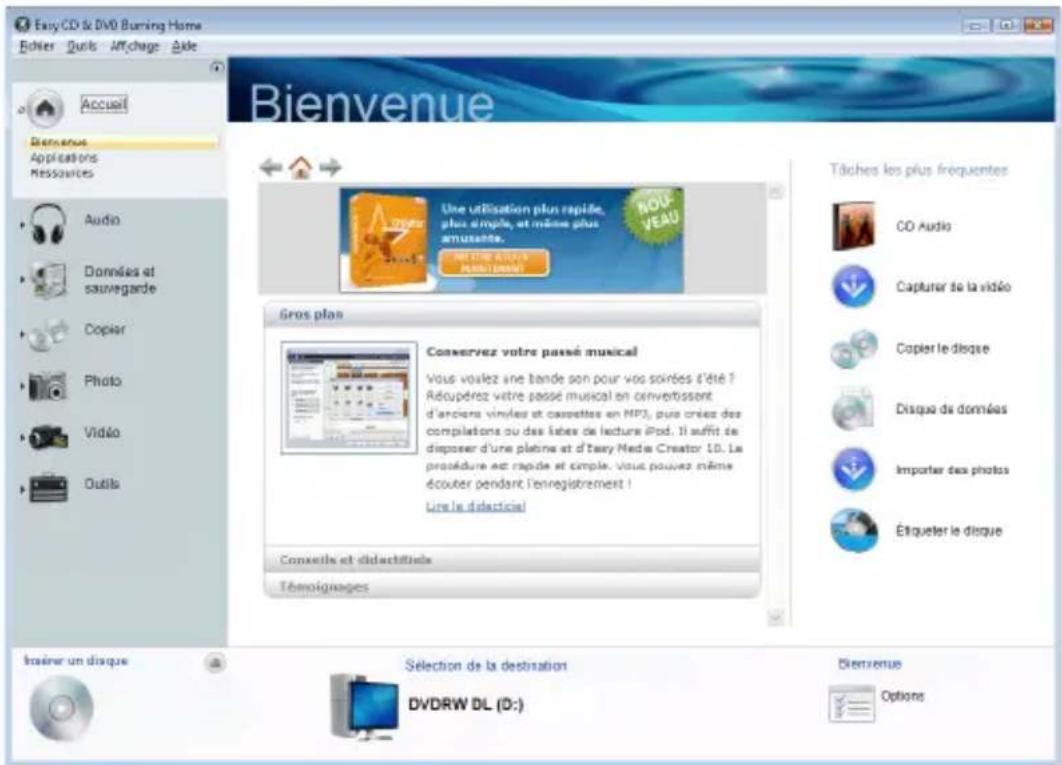
Cette rubrique vous explique brièvement comment utiliser Roxio Central, le lanceur de projets et le mode Mini. Pour plus de détails, voir l'aide en ligne de Roxio Central.
Réglage de la taille de la fenêtre de projet
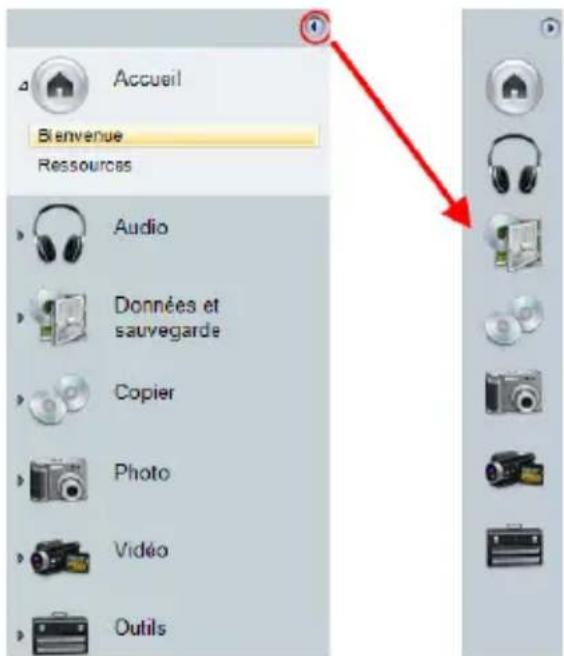
Pour agrandir la fenêtre de projet et réduire les onglets de projet, cliquez sur le bouton fléché en haut de la liste des projets. Les onglets de projet sont replacés par une série d'icones et la fenêtre de projet est agrandie. Pour selectionner un projet, placez le curseur de la souris sur l'une des icones de projet. La liste des projets disponibles apparaît. Cliquez sur le nom d'un projet pour commencer.
Utilisation du panneau de configuration
Le panneau de configuration apparait en bas de la fenetre de l'application. Il comprend trois zones principales : les informations sur le support s'affichent à gauche, le panneau de saisie au centre et la zone d'action à droite.
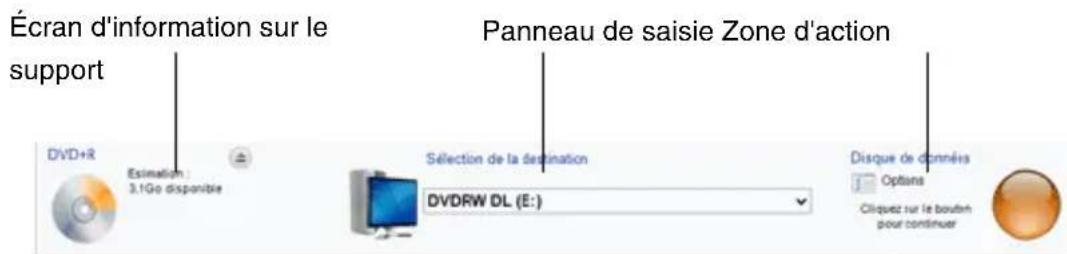
Écran d'information sur le support : cet écran vous montre une représentation virtuelle du disque (CD, DVD ou disque dur) sur lequel vous allez graver votre projet. Les informations générées varient selon les projets et elles sont actualisées lorsque vous changez de disque ou de lecteur de destination.
L'écran d'information sur le support peut fournir les informations suivantes :
- format et capacité du disque actuèlement inséré dans votre lecteur-enregistreur,
l'etiquette de volume ou le titre du disque,
l'espace encore disponible sur le disque,
le nombre de disques nécessaires pour réaliser le projet en cours.
Pour obtenir les autres résultats, insérez un disque vierge ou multisession dans legraveur avant de commencer le projet. Si aucun disque n'est détecté ou si le disque inséré dans le lecteur est incompatible avec le projet (un DVD pour un projet nécessitant un CD uniquement, par exemple), les estimations affichées seront basées sur le type de disque le plus couramment utilisé pour votre projet.
Zone de saisie : la zone de saisie située au centre du panneau de configuration varie selon les projets et, dans certains cas, selon les étapes du projet.
La zone de saisie sert à afficher :
- un menu dérouulant permettant de sélectionner legraveur à utiliser pour le projet en cours - dans certains projets, ce menu dérounant permet de rechercher un fichier ou un emplacement particulier sur votre disque dur,
l'etat d'avancement du projet en cours,
les commandes de lecture audio et video.
Zone d'action : à droite du panneau de configuration se trouve la zone d'action, où vous metrez en route de nombreux projets en cliquant sur un bouton d'action. Le bouton d'action apparait uniquement lorsqu'un projet a été sélectionné.
La zone d'action inclut également le bouton Options qui ouvre un groupe de panneaux vous permettant de désirir les options du projet.
Conseil: Pour annuler un projet après avoir cliqué sur le bouton d'action, cliquez une nouvelle fois sur ce bouton.
Utilisation du mode Mini
Il existe deux versions de l'interface du lanceur de projets : la fenêtre d'application normale et le mode Mini.
Le mode Mini propose un sous-ensemble des fonctions disponibles dans l'interface complète. Cette rubrique décrit certaines de ces fonctions de base. Pour en savoir plus sur le Mode Mini, consultez la section d'aide du type de projet que vous pouze réaliser.
Pour creer des projets en mode Mini :
1 Choisissez Afficher > Mode Mini.
2 Les boutons suivants vous permettent de naviguer dans le mode Mini et de commencer des projets :
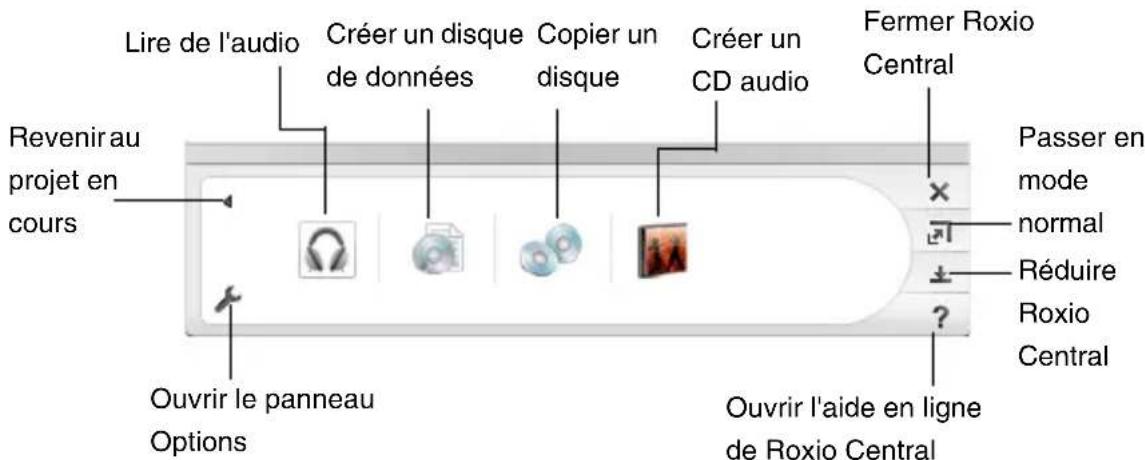
3 Un clic sur l'un des boutons de projet ouvre une fenêtre miniature spécifique adaptée au projet considéré.
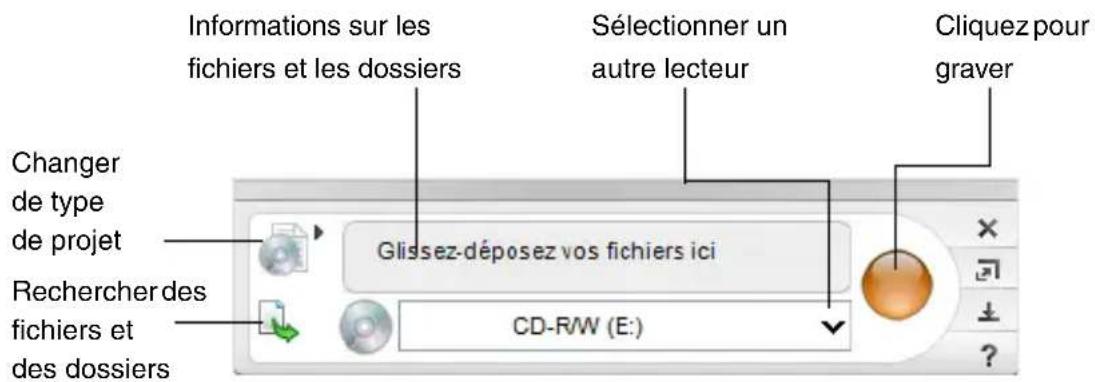
L'exemple suivant concerne un projet de disque de données. Les autres fenêtes de projet sont différentes mais la navigation de base est la même. Les boutons suivants vous permettent de creatorer votre projet en Mode Mini:
Lancement d'un projet multimédia à partir de Roxio Central
Vous pouvez rapidement lancer un projet multimédia dans Roxio Central à l'aide du volet de projet. Chaque fenêtre de projet présente une liste de tâches, ainsi qu'un guide pour vous aider àCHOISIR le type de projet qui correspond le mieux à vos besoin.

Remarque Selon la version du logiciel que vous utilisez, il est possible qu'une partie ou la totalité des onglets de projet ne soit pas disponible.
Audio : la fenêtre Audio vous permet d'acceder rapidement aux projets audio, comme la copie de disques audio et la conversion de fichiers au format MP3, WMA ou autre format courant.
- Données et sauvegarde : cette fenêtre permet de protégger vos fichiers importants.
- Copier : la fenêtre Copier vous permet d'acceder rapidement aux tâches de copie comme la copie de disques non protégés et la création d'images disque.
- Photo : la fenêtre Photo fournit les outils nécessaires pour importer des photos, créé des diaporamas haute résolution et des projets photo avec PhotoSuite.
- Video : la fenêtre Video permet d'acceder rapidement aux outils nécessaires pour creer des films DVD avec MyDVD Express.
- Outils : la fenêtre Outils permit d'effacer ou de finaliserrapidement un disque et d'obtenir des informations sur le disque. Vous pouvez aussi creator des étiquettes de disque, y compris des étiquettes gravées à l'aide d'un périhérique LightScribe® ou LabelFlash®.
Lancement d'une application à partir de Roxio Central
Pour acceder rapidement aux modules et auxiliaires de Easy CD & DVD Burning à partir de Roxio Central, cliquez sur Applications sous Home (Accueil).
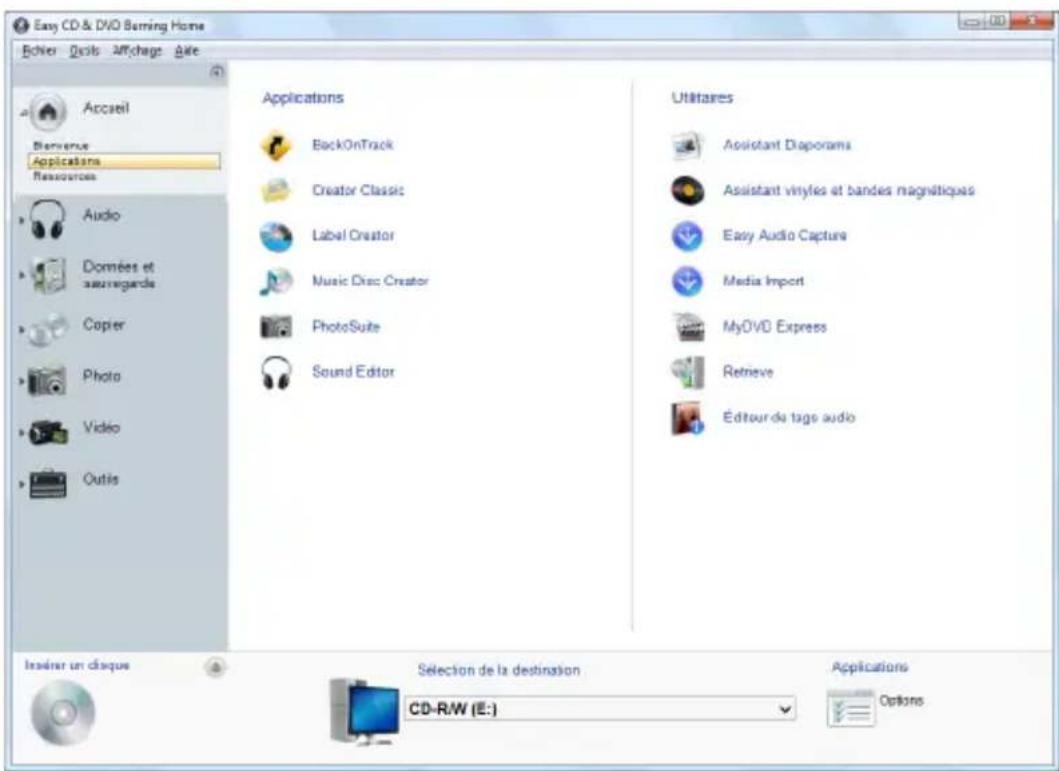

Remarque Les applications disponibles dans Roxio Central peuvent être différentes de celles de cet exemple, selon la version du logiciel que vous utilisez.
Applications
Vous pouvez ouvoir les applications suivantes à partir de Roxio Central. Chaque application est brièvement décrite dans À propos de la suite logicielle Easy CD & DVD Burning à la page 4. Pour en savoir plus, voir l'aide en ligne du module.
Assistant Diaporama
Media Import
- Assistant vinyles/bandes magnétiques
MyDVD Express
Easy Audio Capture
Pour plus d'informations
Ce guide vous présente Easy CD & DVD Burning de façon à vous permettre de commencer à l'utiliser facilement. Pour en savoir plus sur toutes les fonctions de Easy CD & DVD Burning, voir l'aide en ligne représentée ci-dessous.
Aide en ligne
Chaque module de Easy CD & DVD Burning est doté d'une aide en ligne très complète avec fonction de recherche. Chaque module d'aide inclut des procédures pas-à-pas et des réponses aux questions les plus gratuites.
Pour acceder à l'aide en ligne, Sélectionnez Aide > Aide en ligne des modules. Pour afficher l'aide contextuelle portant sur l'activité en cours, appuyez sur la touche F1.
Didacticiels
Easy CD & DVD Burning comprehend an ensemble de didacticiels pour vous aider à maîtriserrapidement toutes les fonctions disponibles à partir de Roxio Central. Chaque didacticiel comprend des conseils et des instructions détaillées pour vous aider à commencer à créé des projets multimédias numériques intéressants.
Pour acceder à un didacticiel, applique l'une des méthodes suivantes :
dans Roxio Central,CHOISSEZ Aide > Didacticiels,puis selectionnez le didacticiel qui vous interesse.
- visitez le site Web de support de Roxio, sur http://www.support.roxio.com, pour tracer des didacticiels et d'autres informations utiles sur les produits.
Assistance Roxio en ligne
Si vous n'obtenez pas les réponses à vos questions dans l'aide en ligne ou dans ce guide, visitez notre site Web. Vous y trouvez les dernières informations à jour.
Pour acceder au site Web de Roxio, appliquez l'une des méthodes suivantes :
cliquez sur le logo Roxio dans la fenetre de n'importe quel module Easy CD & DVD Burning.
lancez votre navigateur Web habituel et connectez-vous à http://support.roxio.com.
Options d'assistance Easy CD & DVD Burning
Dépannage par l'utilisateur (à usage illimité)
Roxio vous propose les outils suivants: technicien virtuel, base de connaissances avec fonction de recherche contenant des articles et conseils de dépannage, didacticiels vous permettant de tirer le meilleur parti de vos produits Roxio.
Ne manquez pas de visiter les pages Web du support technique de Roxio avant de nous contacter par téléphone ou e-mail - vous trouverez la réponse à la plupart de vos questions sur http://support.roxio.com.
Autres options d'assistance
D'autres options, telles que l'assistance par e-mail ou par téléphone, peuvent etre disponibles pour votre produit Roxio, a usage limite oupayant. Pour connaître les options disponibles pour votre produit, veuillesvisiter notre site Web à http://support.roxio.com.
Avant de contacter Roxio
Si vous ne parvenez pas à tracer les informations nécessaires dans l'aide en ligne, dans la documentation en format PDF ou sur le site Web de Roxio, vous pouvez nous contacter par e-mail ou par téléphone. Auparavant, veuillez consulter les pages d'assistance du site Web de Roxio pour connaître les étapes à respecter avant de nous contacter.
Pour contacter Roxio
Connectez-vous sur notre portail client sur le web pour soumettre une demande d'assistance ou pour trouver les coordonnées du service d'assistance de votre région. Adresse du portail client web : http://selfserve.roxio.com.