Notice Facile
Toast 10 Titanium - Logiciel audio et/ou vidéo Roxio - Notice d'utilisation et mode d'emploi gratuit
Retrouvez gratuitement la notice de l'appareil Toast 10 Titanium Roxio au format PDF.

| Caractéristiques techniques | Compatible avec Mac OS X 10.4.11 ou version ultérieure, supporte les formats de fichiers audio et vidéo courants. |
|---|---|
| Fonctionnalités principales | Gravure de CD, DVD et Blu-ray, création de diaporamas, conversion de fichiers multimédias, capture vidéo. |
| Utilisation | Interface utilisateur intuitive, possibilité de glisser-déposer des fichiers, options de personnalisation des projets. |
| Maintenance et mise à jour | Vérifiez régulièrement les mises à jour via le site officiel pour bénéficier des dernières fonctionnalités et corrections de bugs. |
| Sécurité | Assurez-vous de télécharger le logiciel depuis des sources officielles pour éviter les malwares. |
| Informations générales | Roxio Toast 10 Titanium est un logiciel populaire pour la gestion de fichiers multimédias, idéal pour les utilisateurs de Mac. |
FOIRE AUX QUESTIONS - Toast 10 Titanium Roxio
Questions des utilisateurs sur Toast 10 Titanium Roxio
0 question sur cet appareil. Repondez a celles que vous connaissez ou posez la votre.
Poser une nouvelle question sur cet appareil
Téléchargez la notice de votre Logiciel audio et/ou vidéo au format PDF gratuitement ! Retrouvez votre notice Toast 10 Titanium - Roxio et reprennez votre appareil électronique en main. Sur cette page sont publiés tous les documents nécessaires à l'utilisation de votre appareil Toast 10 Titanium de la marque Roxio.
MODE D'EMPLOI Toast 10 Titanium Roxio
Manuel d'utilisation
Mentions légales
Copyright © 1994-2009 Sonic Solutions. Tous droits réservés. L'utilisation de ce produit est conditionné par votre acceltation de tous les termes de chaque contrat de licence inclus dans ce package. Ce produit peut être protégé par un ou plusieurs brevets des États-Unis et/ou internationaux, dont certains qui sont consultable sur le site www.sonic.com/innovation/patents.
Marques commerciales
Roxio, le logo de disque en flemmes, Sonic, Sonic Solutions, Toast, le logo du grille-pain avec disques, CD Spin Doctor, Fit-to-DVD, Jam, et Toast It sont des marques déposées de Sonic Solutions aux États-Unis et/ou dans d'autres pays.
Marques commerciales et technologies tierces
Mac, le logo Mac, QuickTime, iLife, iPod, iTunes, iMovie, iPhoto, iPhone, iDVD, DVD Studio Pro, Final Cut et Apple TV sont des marques commerciales d'Apple Computer, Inc., déposées aux États-Unis et dans d'autres pays.
Windows est une marque déposée de Microsoft, Inc.
PowerPC est une marque déposée d'International Business Machines Corporation.
Certaines parties de ce logiciel © 2008 TiVo Inc. TiVo, TiVoToGo et le logo TiVo sont des marques commerciales ou déposées de TiVo Inc. ou de ses filiales.
Palm et Treo sont des marques commerciales ou déposées ou utilisées sous licence par Palm, Inc.
L'ensemble de marques, d'images et de symboles RIM et BlackBerry sont la propriété exclusive ou des marques commerciales ou déposées de Research in Motion Limited - utilisés avec permission.
"Dolby" et le symbole double-D sont des marques commerciales de Dolby laboratories.
Ce produit contient un ou plusieurs programmes protégés par les lois americaines de copyright en tant que travaux non publiés. Ils sont confidentiels et sont la propriété de Dolby Laboratories. La reproduction ou la diffusion de tout ou partie de ces programmes ou la génération de travaux dérivés de ces programmes, sans la permission expresse de Dolby Laboratories est interdite.
Copyright 1992-1997 par Dolby Laboratories, Inc. Tous droits réservés.
Produit sous licence de Dolby Laboratories.
Technologie de compression audio MPEG Layer-3 sous licence de Coding Technologies, Fraunhofer IIS et THOMSON multimedia.
Technologie de compression audio Ogg Vorbis fournie avec la gracieuse permission de Xiph.Org Foundation.

libvorbis et libogg
libflac et libflac++
Miniupnp Libnatpmp Copyright (C) 2005-2007, Thomas BERNARD. Tous droits réservés.
La redistribution et l'utilisation sous forme de code source ou binaire, modifiée ou non, est autorisée lors que les conditions suivantes sont remplies:
- La diffusion sous forme de code source doit conserver l'avis de copyright ci-dessus, cette liste de conditions et la limitation de responsabilité ci-dessous.
- La diffusion sous forme binaire, doit conserver l'avis de copyright ci-dessus, cette liste de conditions et la limitation de responsabilité suivante dans la documentation ou tout autre élément fourni avec la distribution.
- Le nom de l'auteur ne peut pas etre utilise pour promouvoir ou soutenir des produits dérivés de ce logiciel sans autorisation écrite préalable.
LE LOGICIEL EST FOURNI PAR LES DETENTEURS DU COPYRIGHT ET SES CONTRIBUÉRS « EN L'ÊTAT » ET SANS GARANTIE D'AUCUNE SORTE, EXPRESSE OU IMPLICITE, NOTAMMENT LES GARANTIES IMPLICITES DE QUALITE MARCHANDE ET D'ADAPTABILITÉ À UN OBJECTIFPARTICULIER. LES PROPRIÉTAIRES DU COPYRIGHT OU LES CONTRIBUÉRS DÉCLINENT TOUTE RESPONSABILITÉ EN CAS DE DOMMAGES INDIRECTS, SPEÇIAUX, ACCIDENTELS, CONSECUTIFS OU ACCESSOIRES, OU DE TOUS DOMMAGES (Y COMPRIS NOTAMMENT LES FRAIS D'APPROVISIONNEMENT EN PRODUITS OU SERVICES DE REMPLACEMENT, LES PERTES D'EXPLOITATION OU DE PROFITS, L'INTERRUPTION DE L'ACTIVITE, LA PERTE DE VALEUR, ETC) QUEILLE QU'en SOIT LA CAUSE SUR LA BASE DE TOUTES LES THEORIES DE RESPONSABILITÉ, QUE CE SOIT PAR CONTRAT, RESPONSABILITÉ STRICTE OU RESPONSABILITÉ STATUTAIRE (Y COMPRIS PAR NÉLGENCE) IMPUTABLE DE QUELQUE MANIÈRE QUE CE SOIT À L'UTILISATION DE CE COMPOSANT LOGICIEL, QUAND BIEN MÉME ILS AURAIENT ÉTÉ INFORMÉS DE LA POSSIBILITÉ DE TELS PRÉJUDICES.
Moteur d'effets audio sous licence de Algorithmmix, www.algorithmmix.com.

ADVANCED DSP TECHNOLOGIES
VST est une marque commerciale de Steinberg Media Technologies GmbH.
Données de CD et musicales de Gracenote, Inc., copyright © 2000-2008 Gracenote. Logiciel Gracenote, copyright © 2000-2008 Gracenote. Un ou plusieurs brevets appartenants à Gracenote s'appliquent à ce produit et service. Consultez le site Web de Gracenote pour une liste non exhaustive des brevets Gracenote applicables. Gracenote, CDDB, MusicID, le logo et logotype Gracenote et le logo « Powered by Gracenote » sont des marques commerciales ou déposées de Gracenote aux États-Unis et dans d'autres pays.
La technologie de reconnaissance musicae et les données associées sont fournies par Gracenote. Gracenote est la reférence en matière de technologie de reconnaissance sociale et de fourniture de contenu associé. Pour plus de détails, visitez www.gracenote.com. La technologie de reconnaissance sociale et les données associées sont fournies par Gracenote. Gracenote est la reférence en matière de technologie de reconnaissance sociale et de fourniture de contenu associé. Pour plus d'informations, visitez le site www.gracenote.com.
Développè avec Sonic Solutions par Elgato Systems - www.elgato.com. Turbo.264, EyeTV et le logo EyeTV sont des marques déposées d'Elgato Systems.
Modifications
Les informations containes dans ce document sont fournies à titre informatif uniquement et peuvent être modifiées sans avertissement préalable. Lors de la préparation de ce document, tous les efforts ont été faits pour assurer sa précision, mais Sonic Solutions Decline toute responsabilité en relation avec d'eventuelles erreurs ou omissions du contenu de ce document, ou découulant de l'utilisation des informations qu'il contient.
Sonic Solutions se reserve le droit d'apporter des modifications à la conception du produit sans réservation et sans en avertir les utilisateurs.
Exclusion de garantie
CE PRODUIT NE CONTOURNE NI NE DETOURNE LA PROTECTION CONTRE LA COPIE. CE PRODUIT NE VOUS DONNE PAS LE DROIT DE COPIER DES DVD CONTENANT UN ENCODAGE CSS OU TOUT AUTRE CONTENU PROTEGÉ CONTRE LA COPIE. SI CE PRODUIT VOUS AUTORISE À COPIER UN CONTENU QUELCONQUE, VOUS NE DEVEZ PROCÉDER A LA COPIE QUE SI VOUS DÉTENEZ LE DROIT D'AUTEUR, SI VOUS AVEZ OBTENU LA PERMISSION DE COPIER DE LA PART DU DÉTENTEUR DU COPYRIGHT, OU SI VOUS AVEZ LE DROIT LÉGAL DE PROCÉDER A CETTE COPIE. SI VOUS N'ÊTES PAS LE DETENTEUR DU COPYRIGHT OU SI VOUS N'AVEZ PAS OBTENU LA PERMISSION DE PROCÉDER A LA COPIE DE LA PART DU DÉTENTEUR DU COPYRIGHT, VOUS POUVEZ VIOLER LES LOIS DU COPYRIGHT OU D'AUTRES LOIS ET VOUS POUVEZ FAIRE L'OBJET DE PLAINTES POUR DES DOMMAGES ET/OU DE SANCTIONS PÉNALES. TOUT USAGE ILLEGAL DE CE PRODUIT EST STRICTEMENT I NTERDITE. SI VOUS N'ÊTES PAS SUR DE CONNAîtRE VOUS DROITS, CONTACTEZ VOTRE CONSEILLER JURIDIQUE. VOUS ASSUMEZ LA RESPONSABILITÉ COMPLÉTE DE L'UTILISATION LÉGALE ET RESPONSABLE DE CE PRODUIT.
Table des matieres
1 Prise en main de Toast 11
Introduction. 12
Installation du logiciel 13
Fenetre principale de Toast 15
Gravure de votre premier disque avec Toast . . . 17
Choix du type de disque à graver. 19
A propos des supports 21
Utilisation du Navigateur de media 23
Modification des réglages dugraveur. 26
Enregistrement et ouverture de projets Toast . . . 28
Effacement de disques 29
Ejection d'un disque 29
Gravure de bureau Toast ItTM. 30
Options d'assistance technique 31
2 Utilisation des autres fonctionnalités de Toast 33
Visualisation des informations sur un disque . . . 34
Enregistrement d'images disque. 35
Monter une image disque 36
Partage degraveurs ToastAnywhereTM 37
Comparaison de fichiers ou de dossiers 38
Creation d'une partition temporaire 39
Bonus Toast 40
3 Creation de disques de données 43
Qu'est-ce qu'un disque de données? 44
Types de disques de données . 44
Présentation de la création d'un disque de données 45
Creation d'un disque Mac seulement 47
Creation d'un disque Mac et PC .54
Creation d'un disque DVD-ROM 59
Creation d'un disque ISO 9660. .60
Creation d'un disque hybride personnelisé . . . . .67
Creation d'un disque Volume Mac 69
Creation d'un disque de photos 71
Utilisation de l'écriture dynamique de Toast. . . .73
4 Creation de disques audio 75
Qu'est-ce qu'un disque audio? 76
Types de disques audio. 76
Présentation de la création d'un disque audio. .77
Creation d'un CD audio 78
Creation d'un DVD de musique . 82
Creation d'un disque MP3 88
Creation d'un CD audio Extra. 89
Creation d'un CD mixed mode 90
5 Creation de disques video 91
Qu'est-ce qu'un disque video?. 92
Types de disques video. .92
Présentation de la création d'un disque video. .93
Creer un Video CD ou Super Video CD . . . . .95
Créer un disque DVD ou BD video. .97
Utilisation de Plug & BurnTM. 106
Creer un DVD à partir d'un dossier
VIDEO_TS 116
Creer une compilationVIDEO_TS 120
Creer un disque de dossier BDMV 121
Creer une archive AVCHD . 121
Copie de disques 123
Types de copies 124
Présentation de la méthode de copie 124
Copied'un disque 125
Copie de fichiers d'imagedisque. 127
Fusion d'images disque. 128
Conversion audio et video 129
Pourquoi convertir de l'audio et de la video? 130
Convert du contents DVD video 131
Modification des options de copie 132
Convertir des fichiers video 133
Suspendre et reprendre la conversion video . . .135
Convertir des fichiers audio 135
Prise en main de Toast
Dans ce chapitre
Introduction 12
Installation du logiciel 13
Fenêtre principale de Toast 15
Gravure de votre premier disque avec Toast 17
Choix du type de disque à graver 19
A propos des supports 21
Utilisation du Navigateur de media 23
Modification des réglages du graveur 26
Enregistrement et ouverture de projets Toast 28
Effacement de disques 29
Ejection d'un disque 29
Gravure de bureau Toast ltTM 30
Options d'assistance technique 31
Introduction
Toast® 10 est la référence en matière de gravure et de copie de disques, parmi bien d'autres choses. Vous disposez de tout ce qu'il vous faut pour modifier, copier, graver et partager vos vidés, films, photos, pistes audio et fjichiers de données sur CD, DVD et Blu-ray Disc™.
Ce manuel va vous aider à prendre Toast en main. Les caractéristiques et les fonctionnalités décrites sont disponibles dans le produit Toast complet du commerce. Il est possible que votre version de Toast ne compte pas toutes les fonctionnalités si elle était incluse avec ungraveur de CD ou de DVD. Le logiciel affiche les messages appropriés si vous disposez d'une version limitee.
Pour enregistrer votre logiciel,CHOISSEZ Aide > Enregistrement en ligne.
Pour obtenir des informations complémentaires,CHOISSEZ Aide > Assistance produit.
Installation du logiciel
Pour utiliser Toast, vous devez disposer de la configuration matérielle et logicielle suivante :
- Ordinateur Macintosh doté d'un processeur PowerPC™ G4, PowerPC G5 ou Intel®; processeur PowerPC G5 ou Intel requis pour coder et dire les contenus en haute définition
Graveur de CD, de DVD ou Blu-ray
Mac OS X v10.5.x - QuickTime® v7.x
- Jusqu'à 800 Mo d'espace disque disponible pour installer tous les composants
- Jusqu'à 15 Go d'espace disque-temporaire lors de l'utilisation du logiciel
Une connexion Internet est nécessaire pour certaines fonctionnalités - La création de disques video HD sur DVD et Blu-ray Disc^TM nécessite l'achat du module externe High-Def/Blu-ray Disc
Les dernières versions d'iTunes, d'iPhoto et d'iMovie sont conseillées.
Pour installer le logiciel :
1 Insérez le CD-ROM d'installation dans votre lecteur (ou, si vous l'avez achété en ligne, puis télécharge, double-cliquez sur le fichier .dmg télécharge).
La fenêtre Roxio Toast apparait sur votre Bureau.
2 Faites glisser le dossier Toast 10 sur le dossier Applications de votre disque dur.
3 Dans le dossier Applications de votre disque dur, ouvre le dossier Toast 10 et faites un double clic sur l'icone de Toast pour lancer le logiciel.
4 Suivez les instructions à l'écran pour paramétrer Toast pour la première fois.
Le système vous demande alors de saisir la clé de produit et d'accepter le contrat de licence. Le tableau suivant décrit où trouver votre clé de produit :
Si vous avez acheté ce type de Utilisez la clé de produit version de Toast... suivante.
Physique au dos de laPOCHETDU CD
Téléchargee dans l'email de confirmation

Remarque Si vous installez une version de mise à jour, vous pouze être invité à saisir la clé de produit de la version précédente.
Le logiciel est maintainant installé.

Remarque Cet Assistant de configuration peut être relié à tout moment. Pour cela, il suffit de désir Aide > Assistant réglages Toast.
Logiciels supplémentaires installés
Le dossier Toast 10 contient également les logiciels suivants :
- Logiciel d'enregistrement audio CD Spin Doctor
- Logiciel de création d'étiquettes Disc Cover 2 RE
- Logiciel de sauvegarde GetBackup 2 RE
- Logiciel de catalogage de disques DiscCatalogMaker RE
- Logiciel de diffusion de flux videoe Streamer
Pour plus de détails, voir Bonus Toast à la page 40.
Fenêtre principale de Toast
La fenêtre principale de Toast contient les éléments suivants :
Zone Formats et Reglages
Située dans la partie gauche de la fenêtre de Toast, la zone Formats et régles présente les types de projets disponibles et les options associées. Les formats de disque sont regroupés dans les catégories suivantes:
Disques de données : Placez tout fichier ou dossier sur un disque pour les archiver ou les sauvegarder, pour une utilisation sur Mac, PC ou un autre type d'ordinateur. Voir Creation de disques de photos à la page 43 ou Creation d'un disque de photos à la page 71.
Disques audio : Gravez un CD audio, un DVD de musique ou un disque MP3 pour l'utiliser sur un ordinateur, sur une chaine hi-fi, un autoradio ou sur un lecteur DVD de salon. Voir Création de disques audio à la page 75.
Disques video : Créez des disques VCD, SVCD, DVD-video, Blu-ray video ou DVD HD à utiliser sur un ordinateur ou un lecteur de salon. Voir Création de disques video à la page 91.
Copie de disques : Copiez un CD, DVD, disque Blu-ray ou un fjichier d'image disque. Voir Copie de disques à la page 123.
Conversion audio et video : Convertissez des DVD video, d'autres contenus video ou audio vers d'autres formats optimisés pour périhériques portables. Voir Conversion audio et video à la page 129.
Zone Contenu
Cette zone est située dans la partie gauche de la fenêtre. Pour la plupart des types de projet, c'est là que vous faites glisser vos fichiers pour les ajouter à un projet.
Indicateur d'espace
Situé au bas de la fenêtre de Toast, l'indicateur d'espace affiche la quantité exacte de contenu que vous avez ajouté au projet en cours. Vous pouvez selectionner les types de support CD, DVD et Blu-ray pour étabonnier l'indicateur en fonction de votre disque cible.
Bouton Enregister
Situé en bas à droite de la fenêtre de Toast, le bouton rouge Enregistrer lance la gravure de votre disque. Pour les projets de conversion video, il lance également l'exportation de vos vidés.
Navigateur de media
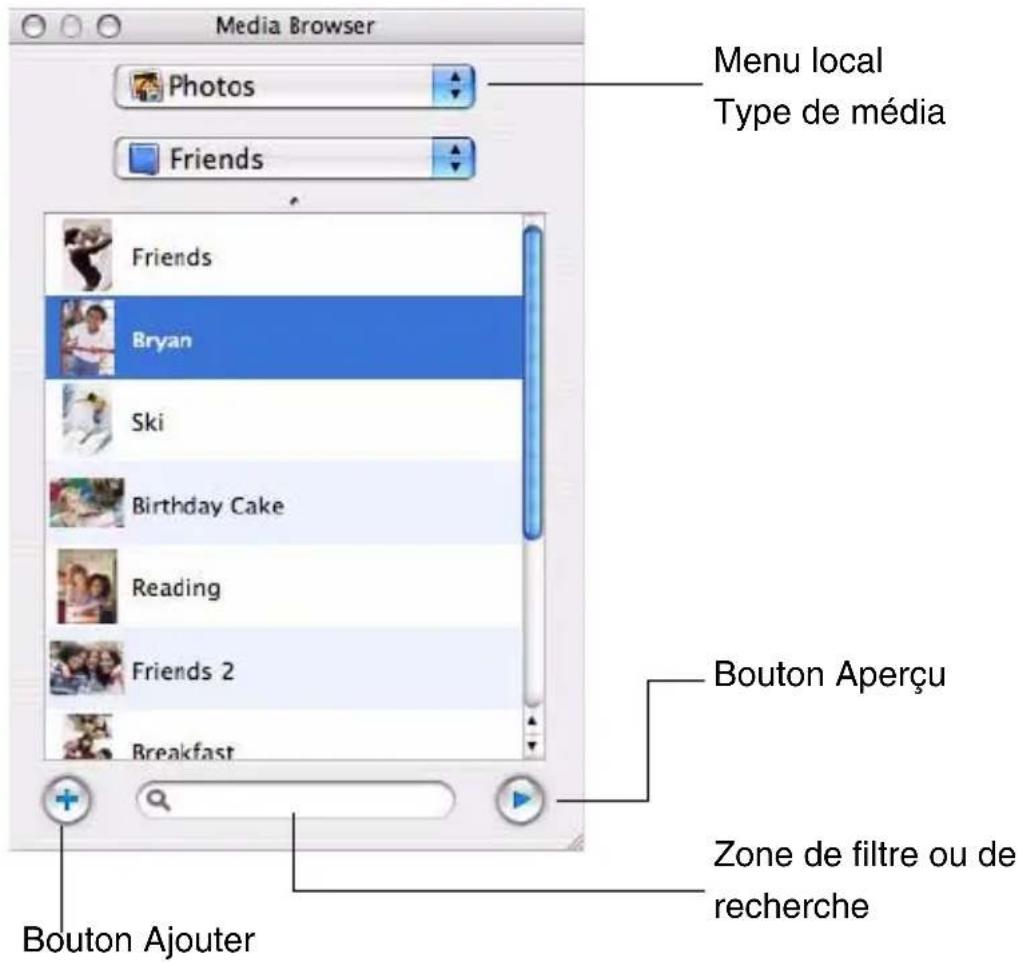
Le Navigateur de media permet de parcourir et de tracer vos fichiers de musique, vos photos, videos et autres fichiers, ainsi que d'afficher un aperçu et de les ajouter à votre projet Toast. Il s'affiche dans une fenêtre distincte, à côté de la fenêtre principale de Toast, qui peut être déplaced ou fermée indépendamment. Pour afficher ou masquer le Navigateur de media, selectionnez l'option correspondante dans le menu Fenêtre ou appuyez sur Ctrl + S.
Gravure de votre premier disque avec Toast
Cette section déscrit la procédure de base pour graver un disque avec Toast.
Pour graver un CD avec Toast :
1 Sélectionnez la catégorie de projets. Dans la partie supérieure gauche de la fenêtre de Toast, Sélectionnez la catégorie correspondant au type de disque que vous souhaitez créé.
- Données - Place des fichiers ou dossiers sur un disque pour les archiver ou les sauvégarder, pour une utilisation sur Mac, PC ou un autre type ordinateur. Voir Création de disques de données à la page 43.
Audio - Gravez un CD audio, un DVD de musique ou un disque MP3 pour l'utiliser sur un ordinateur, sur une chaîne hi-fi, un autoradio ou sur un lecteur DVD de salon. Voir Création de disques audio à la page 75. - Video - Créez des disques VCD, SVCD, DVD video, Blu-ray video ou DVD HD à utiliser sur un ordinateur ou un lecteur de salon. Voir Création de disques video à la page 91.
- Copie - Copiez un CD, DVD, BD ou un fichier d'image disque. Voir Copie de disques à la page 123.
- Convertir - Convertissez des DVD video, d'autres contenus video ou audio vers d'autres formats optimisés pour périphériques portables. Voir Conversion audio et video à la page 129.
2 Sélectionnez le format et les réglages du disque. Sélectionnez le projet de disque et tout paramètre de votre choix.
3 Ajoutez du content. Faites glisser des fichiers et des dossiers dans la zone Contenu à partir de votre disque dur ou du Navigateur de média.
Conseil: Pour afficher le Navigateur de media, Sélectionnez Fenêtre > Afficher le Navigateur de media ou appuyez sur Ctrl + S.
4 Insérez un disque enregistrable. Insérez un CD, DVD ou disque Blu-ray™ enregistrable vierge.
5 Gravez le disque. Cliquez sur le bouton rouge Enregistrer et selectionnez ungraveur dans la liste et les options de gravure. Cliquez sur Enregistrer pour continuer.
Toast affiche une barre de progression et des informations d'etat au cours de l'enregistrement du disque.
Choix du type de disque à graver
Toast peut graver une grande variété de formats de CD, de DVD et de Blu-ray – bien plus que les autres logiciels de gravure sur Mac OS.
Voici une liste des formats de disque les plus courants.
| Je souhaite... Utiliser ce format de disque | |
| Sauvegarder des fichiers et des dossiers de données généraux, tels que des documents, des photos, des feuilles de calcul, pour une utilisation ultérieure sur un ordinateur Macintosh uniquement. | Données > Mac seulement. Voir Création d'un disque Mac seulement à la page 47. |
| Sauvegarder des fichiers et dossiers de données pour une utilisation ultérieure sur un ordinateur Mac ou PC. | Données > Mac et PC. Voir Création d'un disque Mac et PC à la page 54. |
| Partager des photos de ma bibliothèque iPhoto (ou d'autres images) avec mes proches. | Données > Disque de photos. Voir Création d'un disque de photos à la page 71. |
| Écouter de la musique à partir de ma bibliothèque iTunes, à la maison ou sur le lecteur CD de mon automobile. | Audio > CD audio. Voir Création d'un CD audio à la page 78. |
| Écouter de la musique de ma bibliothèque iTunes sur mon lecteur de DVD. | Audio > DVD de musique. Voir Création d'un DVD de musique à la page 82. |
| Regarder des diaporamas et des vidés sur mon téléviseur (mon Mac est équipé d'un graveur de DVD). | Vidente > DVD video. Voir Créer un disque DVD ou BD video à la page 97. |
| Graver un DVD à partir d'un dossier VIDEO_TS existant et le compacter pour qu'il tienne sur le disque. | Video > DVD depuis VIDEO_TS. Voir Créer un DVD à partir d'un dossier VIDEO_TS à la page 116 |
Je souhaite... Utiliser ce format de disque
| Graver de la vente HD sur DVD standard pour la regarder sur un lecteur Blu-ray \( \text{Disc}^{\mathrm{{TM}}} \) . | Vidéo > Video Blu-ray. Voir Créer un disque DVD ou BD video à la page 97. |
| Copier un CD, DVD ou disque Blu-ray vers un autre disque. | Copie > Copie de CD/DVD. Voir Copie d'un disque à la page 125. |
| Créer un disque matériel Blu-ray haute définition pour lecteur Blu-ray \( \text{Disc}^{\mathrm{{TM}}} \) . | VIDÉO > Disque Blu-ray. Voir Créer un disque DVD ou BD video à la page 97. |
Pour tous les formats de disques de données, voir Types de disques de données à la page 44
Pour tous les formats de disques audio, voir Types de disques audio à la page 76
Pour tous les formats de disques video, voir Types de disques video à la page 92
Pour tous les formats de copie, voir Types de copies à la page 124
Pour tous les formats de conversion, voir Conversion audio et video à la page 129
À propos des supports
Toast prend en charge les types de supports CD, DVD et Blu-ray suivants : CD, CD-RW, DVD-R/RW, DVD-R DL (double couche), DVD+R/RW, DVD+R DL (double couche), DVD-RAM (sans cartouche), BD-R/RE, BD-R/RE DL (double couche).Le type a utiliser dépend des caractéristiques de votre lecteur-enregistreur.

Remarque Yous pouvez afficher les informations sur un disque vierge, comme la vitesse prise en charge et l'ID de support du fabricant et les comparer à des informations en ligne, comme (www.nomorecoasters.com) pour savoir si le support est réputé fiable. Voir Visualisation des informations sur un disque à la page 34.
Supports CD
Si vous possédez ungraveur de CD,vous pouvez utiliser des CD enregistrables vierges (CD-R) pour creer des CD.Un CD contient généralement 700Mo de données.La majorité des graveurs de CD prennant en charge les supports reinscriptibles (CD-RW),qui peuvent etre effacés puis réutilisés.Bien que les supports CD-R et CD-RW fonctionnent lors de la creation de disques destinés a etre utilisés sur un ordinateur,la plupart des lecteurs de CD de salon et des autoradios stéreo ne prennant pas en charge les supports CD-RW.Par conséquent,utilisez juste des disques CD-R lorsque vous creez un CD audio.
Supports DVD
Si vous possédez ungraveur de DVD,vous pouvez utiliser desDVD enregistrables vierges (DVD-R ou DVD + R ) pour creer des DVD. Les DVD stockent environ 4,7 Go de données.Certainsgraveurs de DVD prennt en charge les DVD enregistrables double couche (DVD + DL ou DVD- DL), qui stockent environ 8,5 Go de données.Certainsgraveurs de DVD prennt également en charge les supports reinscriptibles (DVD-RW ou DVD+RW),c'est-à-dire des disques qui peuvent etre effacés puis réutilisés.
Meme si tous les types de support fonctionnent très bien lors de la création de DVD destinés à être utilisés sur un ordinateur, la plupart des lecteurs DVD de salon ne reconnaissent que certains types de support. Consultez la documentation de votre lecteur de DVD oucherche en ligne afin de savoir quels types de formats sont pris en charge.
L'utilisation de supports génériques économiques risque de générer des erreurs au cours de l'enregistrement ou de produit un disque qui ne sera pas reconnu par le lecteur ou dont la lecture sera très irrégulière. Differentes marques du même type de support peuvent fonctionner très différemment dans votregraveur ouvoitrélecteur.Si vous rencontres des problèmes, vous pouvez changer de marque ou de type (par exemple,choisissez un support DVD-R si vous utilisiez un support DVD-RW jusqu'à).
Supports Blu-ray
Si vous avez ungraveurBlu-ray,vous pouvezutiliserdesdisquesBlu-ray (BD-R) vierges pour stocker jusqu'à25Go de données environ.La majorite desgraveursBlu-ray prennt en charge les disquesBlu-raydouble couche qui peuvent stocker environ 50Go de données.CertainsgraveursBlu-ray prennt en charge les supports reinscriptibles (BD-RE),c'est-à-dire des disques qui peuvent etreffectacéspuis réutilisés.
Comme pour la création de DVD, certains lecteurs Blu-ray Disc^TM de salon fonctionnement比较好 avec certains types de disques et les mêmes conseils concernant les marques ou les types de supports s'appliquent également.
Utilisation du Navigateur de media
Le Navigateur de-media de Toast permet d'acceder rapidement à votre musique, à vos photos et à vos videos. De plus, vous pouvez facilement faire glisser du contenu depuis le Navigateur de/media vers la zone de contenu.
Pour utiliser le Navigateur de média :
1 Ouvrez le Navigateur de media en selectionnant Fenêtre > Afficher le Navigateur de media ou en appuyant sur Ctrl + S.
2 Dans le menu local Type de média, Sélectionnez le type de média que vous souhaitez parcourir :
Audio : Parcourez les fichiers audio dans votre bibliothèque iTunes.
- Caméscope AVCHD: Parcourez le contenu haute-definition stockée sur un caméscope ou volume AVCHD connecté.
- Photos : Parcourez les photos dans votre bibliothèque iPhoto et Aperture.
- Séquences : Parcourez les fichiers video et les projets iMovie dans votre dossier Séquences.
- EyeTV: Parcourez les émissions de télévision enregistrées à partir de EyeTV. Cette option n'est visible que si vous avez installé le calculiel d'enregistrement de TV numérique d'EyeTV (voir www.elgato.com).
- Enregistrements TiVo: Parcourez les émissions de TV transférées depuis votre magnétoscope numérique TiVo®. Cette option requiert un magnétoscope numérique TiVo qui prend en charge les transferts TiVoToGd™ (visitez www.tivo.com pour plus de détails).
DVD: Parcourez les disques video DVD non chiffrés, les images disque montées ou les dossiers VIDEO_TS situés sur votre bureau ou dans votre dossier Séquences.

Remarque Vous pouvez également acceder aux disques provenant degraveurs DVD de salon ou de camescopesDVD. Toast integre une prise en charge spéciale de ces disques, qui ne sont normalement pas compatibles avec Mac OS. Inserez ces disques dans votregraveur tandis que Toast est lancé, puis importez les données video a partir du Navigateur de media.
- Navigateur de fichiers : Parcourez les fichiers et dossiers de votre disque dur local, de disques externes ou de disques réseau connectés.
- Spotlight : Recherche les fichiers et dossiers en tapant du texte dans le champ texte au bas de la fenêtre du Navigateur de-media.
- Video Web : Lorsque vous sélectionnez cette catégorie dans le Navigateur de medias, vous pouvez afficher et ajouter de la video au format Flash provenant de sites de partage video à votre projet.
3 Lorsque vous parcourez des données audio, photo, video ou DVD, vous pouvez filtrer la liste des média enCHOISSSANT une liste de lecture, un album, un fichier video ou un DVD spécifique, un titre ou un chapitre dans le second menu local.

Remarque Lorsque le Navigateur de fichiers est selectionné, le second menu déroulant permet de parcourir les dossiers de votre ordinateur. Lorsque Spotlight est selectionné, le second et le troisième menu local permettent d'affiner la recherche pour cibler un emplacement spécifique ou un type de média.
4 Sélectionnez tout élément dans la liste de fichiers et faites-le glisser vers la zone de contenu pour l'ajouter à un projet de disque ou cliquez sur le bouton Ajouter au bas du Navigator de média.
Pour sélectionner plusieurs éléments, il suffit demaintenir la touche Commande (Pomme) enforcée tout en cliquant, puis de faire glisser la selection vers la zone de contenu.
Pour sélectionner des groupes d' éléments, il suffit de cliquer sur le premier élément puis de d'appuyer sur la touche Maj. en cliquant sur le dernier élément du groupe. Faites ensuite glisser la sélection vers la zone de contenu.
Vous pouvez afficher un aperçu de la majorité des fichiers multimédia en appuyant sur la barre d'espace ou en faisant un double-clic sur ceux-ci dans la liste de fichiers ou en cliquant sur le bouton Aperçu au bas du Navigateur de media.
Toast affiche des informations sur la progression de l'ajout des éléments.
Si le contenu provient d'un disque ( comme d'un graveur DVD de salon ou d'un caméoscope AVCHD par exemple) l'importation peut durer quelques minutes, car les données sont transférées du disque vers votre disque dur.
Les éléments importés à partir d'un disque sont stockés temporairement dans le dossier Roxio objets convertis de votre dossier Documents. Vous pouvez utiliser ces éléments dans des projets de disque ou les enregistrer sur votre disque dur en exportant des données audio ou video. Voir Conversion audio et video à la page 129. Ces éléments temporaires peuvent être très volumineux et sont supprimés automatiquement lorsque vous quitteze Toast. Cependant, le contenu source d'origine n'est pas supprimé.
Paramétrage de suppression des éléments convertis Roxio
Pour déterminer quand les éléments Roxio convertis sont supprimés :
1 Sélectionnez Toast > Préférences.
2 Clique sur Éléments convertis.
3 Sélectionnez quand vous souhaitez supprimer les éléments convertis.
4Fermez les prevalences.
Modification des réglages dugraveur
Vous pouvez afficher ou modifier les réglages du graveur, comme le graveur à utiliser, le nombre de copies à effectuer et l'action effectuee par Toast une fois la gravure terminée.
Pour modifier les réglages dugraveur:
1 Sélectionnez Réglages dugraveur dans le menu déroulant Options d'enregistrement.
Les réglages dugraveur apparaissent également lorsque vous cliquez sur le bouton Enregistrer.
2 Cliquez sur l'onglet Basique pour modifier les réglages de base dugraveur et notamment :
- Graveur : sélectionnez legraveur que youssouhaitezutiliser.
Vitesse : selectionnez la vitesse de gravure. Par défaut, Toast utilise la vitesse optimale, c'est-à-dire, la vitesse la plus rapide acceptée à la fois par votregraveur et par le support. Par exemple, si vousgraveur DVD prend en charge les vittesses 1x, 2x, 4x et 8x et que le disque vierge ne prend en charge que les vittesses 1x et 2x, Toast utilisera alors une vitesse de gravure 2x. Pour désirer une vitesse de gravure spécifique, commencez par insérer le disque vierge dans votregraveur. Àpres quelques secondes, le menu local affiche la liste des vittesses acceptées par votregraveur et par le support vierge actuel. - Nombre de copies : saisissez le nombre de copies du disque que vous souhaitez effectuer. Toast vous demande alors d'insérer un disque vierge après chaque copie.
3 Cliquez sur l'onglet Avancé pour modifier les réglages avancés dugraveur et notamment :
-
Àprous la gravure : sélectionnez ce que vous souhaitez faire du disque après l'avoir grave. Toast peut monter le disque sur votre bureau, l'éjecter ou vous demander de confirmer l'une ou l'autre action.
-
Graver une session/Graver un disque : sélectionnez l'options session si vous créez des disques de données et si vous souhaitez conserver la possibilité d'ajouter d'autres données ultérieurement. Voir Création d'un disque Mac seulement à la page 47.
- Vérifier les données : sélectionnez cette option pour vérifier que le contenu du disquegrave correspond aux fichiers et dossiers sources de votre disque dur.
Mode simulation: selectionnez cette option si vous souhaitez simuler le processus de gravure de disque. Vous pouvez désirer cette option pour vous assurer que la vitesse de gravure selectionnée est ajustée pour votre ordinateur. - Prévenir le dépassement négatif du tampon : sélectionnez cette option pour activer la prévention du dépassement négatif du tampon. Une erreur de dépassement négatif du tampon se produit lorsque votre disque dur n'arrive pas à transférer les données augraveur assezrapidement au cours de la gravure, ce qui rend le disque vierge inutilisable. Cette option est accessible uniquement si votregraveur prend en charge la prévention du dépassement négatif du tampon.
- DAO/TAO: la gravure audio DAO (Disc-At-Once) permet d'insérer des pauses de longueur variable pouvant atteindre jusqu'à 8 secondes entre les pistes. Cette option permet l'utilisation du CD-TEXT. La gravure TAO (Track-At-Once) nécessite une pause de 2 secondes entre chaque piste.
- Afficher les paramètres dugraveur avant de graver : cochez cette case si vous souhaitez afficher la zone de dialogue Réglages dugraveur à chaque fois que vous cliquez sur le bouton rouge Enregistrer.
4 Cliquez sur le dernier onglet pour afficher des informations sur legraveur selectionné.
5 Une fois que vous avez terminé, cliquez sur OK.
Enregistrement et ouverture de projets Toast
Vous pouvez enregistrer un projet Toast puis l'ouvrir ultérieurement pour effectuer la gravure sur un disque.
Pour enregistrer le projet en cours :
1 Sélectionnez Fichier > Enregistrer.
2 Tapez un nom de fichier et un emplacement de destination.
3 Cliquez sur Enregistrer. Les projets de disque de Toast portent l'extension“.disc”.
Pour ouvrir un projet enregistré :
1 Sélectionnez Fichier > Ouvrir.
2 Sélectionnez le fichier de projet Toast que vous souhaitez ouvrir.
3 Cliquez sur Ouvrir.
Conseil : Vous pouvez parcourir et rapidement ouvrir les projets récemment utilisés en allant dans Fichier > Ouvrir un élément récent, puis en selectionnant un projet. Vous pouze également double-cliquer sur le fichier de projet Toast pour l'ouvrir.

Remarque Toast enregistr des pointeurs vers les fichiers et dossiers présents dans la zone de contenu. Si vous déplace ou supprimez de votre disque dur l'un des objets d'origine, Toast risque de ne pas pouvoir les retrouver lors de la réouverture du projet. Pour enregistrer un fichier unique contenant tous les fichiers source, enregistrrez sous forme d'image disque. Voir Enregistrement d'images disque à la page 35.
Effacement de disques
Si vous utilisez des supports CD-RW, DVD-RW, DVD+RW, DVD-RAM et BD-RE réinscriptibles, vous pouvez effacer tout le contenu d'un disque et enregistrer à nouveau dessus.

Avertissement L'effacement d'un disque est irréversible.
Pour effacer un disque réinscriptible :
Insérez le disque dans legraveur.
1 Choisissez Graveur > Effacer.
2 Choisissez la méthode d'effacement du disque:
Effacement rapide : le disque est efface plus rapidement qu'avec l'options d'effacement standard, mais il ne pourrait etre gravé à nouveau qu'avec Toast.
Effacer : le disque est effacé afin de pouvoir être grave à nouveaux avec un logiciel de gravure quelconque.
Éjection d'un disque
Vous pouvez éjecter un disque d'ungraveur de l'une des manières suivantes:
Choisissez Graveur > Ejector.
Cliquez sur le bouton Ejecter a gauche du nom du graveur.
- Dans la zone de dialogue Réglages dugraveur, cliquez sur Ejecter.
- Faites glisser l'icone du disque du bureau vers la Corbeille dans le Dock.
Gravure de bureau Toast ItTM
La fonction Toast It vous permet d'envoyer facilement les fischiers ou dossiers vers Toast depuis votre bureau ou n'importe quel dossier de votre disque dur. Toast n'a pas besoin d'être lancé pour utiliser la fonction Toast It - il se lance automatiquement.
Toast It désits automatiquement le format format de disque le mieux adapté, en fonction du fichier ou dossier source. Par exemple, si vous source ne contient que des fichiers audio, Toast selectionné le format CD audio. Si vous source est un dossier DVD-video VIDEO_TS, Toast selectionné le format DVD depuis Video_TS.

Remarque L'Assistant réglages Toast installe le menu Toast It (et Mount It) par défaut.
Pour utiliser la fonction Toast It :
1 Sélectionnez les fichiers ou dossiers sur votre bureau ou dans n'importe quel dossier de votre disque dur.
2 Appuyez sur la touche Ctrl tout en cliquant sur les fichiers et dossiers sélectionnés.
Un menu contextuel apparait.
3 Dans ce menu déroulant, Sélectionnez Plus, puis Toast It.
Les fichiers ou dossiers sont alors envoyés vers Toast.
Choisissez Toast It pour une image disque si vous souhaitez graver l'image sur un disque. Vous pouvez égalementCHOISIR Mount It dans le menu local si vous souhaitez uniquement monter l'image.
Pour activer ou désactiver Toast It :
1 Choisissez Toast Titanium > Preférences.
La zone de dialogue Preférences apparait.
2 Dans l'onglet Général, Sélectionnez l'options Utiliser le menu Toast It pour l'activer.
Options d'assistance technique
Options d'auto-assistance illimitées
Roxio offre divers outils d'auto-assistance, y compris une base de connaissances qui permet de consulter des articles et des conseils de dépannage et des forums de discussion qui vous mettent en relation avec autres utilisateurs à même de vous aider à tirer le meilleur parti des produits Roxio.
Vous trouvrez les réponses à la plupart de vos questions sur le site http://support.roxio.com ou vous pouvez désir Aide > Assistance produit à partir de Toast.
Options d'assistance téléphonique et par email
L'assistance par téléphone et email peut être disponible de façon limitée ou payante pour votre produit Roxio. L'enregistrement de votre produit est obligatoire. Pour découvertir les options disponibles, allez sur http://support.roxio.com, Sélectionnez votre produit et cliquez sur le lien Contact Support (contacter l'assistance).
Contacter Roxio
Connectez-vous sur notre portail Web client pour soumettre une demande d'assistance ou pour trouver les informations de contact pour votre région. L'adresse du portail Web client est http://selfserve.roxio.com.
Utilisation des autres fonctionnalités de Toast
Dans ce chapitre
Visualisation des informations sur un disque 34
Enregistrement d'images disque 35
Monter une image disque 36
Partage degraveurs ToastAnywhereTM 37
Comparaison de fichiers ou de dossiers 38
Creation d'une partition temporaire 39
Bonus Toast 40
Visualisation des informations sur un disque
Vous pouvez afficher des informations détaillées sur un disque inséré dans votregraveur,qu'il soit vierge ou non.Cette fonctionnalité s'applique uniquelyauxgraveursdeCD,DVD etBlu-ray.

Remarque Assurez-vous que le disque est compatible avec votregraveur. Par exemple, vous ne pouvez pas utiliser ungraveur deDVD pour voir les informations d'un Blu-ray Disc^TM
Pour visualiser les informations sur un disque :
1 Insérez un disque vierge ou non dans legraveur.
2 Choisissez Graveur > Infos. sur le disque.
La zone de dialogue Information sur le disque apparait. La section Support contient des informations sur le disque lui-même (tel que l'espace libre, les vitesses de gravure prises en charge ou l'id du fabricant) et la section Détails contient des informations sur le contenu du disque ( comme les pistes et les sessions individuelles, le CD-TEXT et les codes ISRC). Voir À propos des supports à la page 21.
Si le disque que vous avez inséré est un Video CD ou un Super Video CD, vous pouze en extraire les videos directement en selectionnant un élément dans la section Détails, puis en cliquant sur Enregistrer sous.
Enregistrement d'images disque
Au lieu d'enregistrer un projet sur un disque, vous pouvez l'enregistrer en tant qu'image disque. Une image disque est un filchier enregistré sur votre disque dur, qui contient toutes les données et les informations de formatage nécessaires à la création d'un CD, d'un DVD ou d'un disque Blu-ray. Les filchiers d'image contiennent toutes les données source (contrairement aux projets Toast enregistrés qui ne contiennent que des références aux données).
Vous pouvez également recourir à un fisquier image pour éviter d'utiliser un disque vierge. Les fischers image montés apparaisent et se comportent comme un disque réel sur votre ordinateur. Par exemple, vous pouvez créé une image disque d'un projet DVD video et prévisualiser le résultat à l'aide du lecteur de DVD de votre Mac sans avoir à graver le disque. Si les résultats vous conviennent, vous pouvez ensuite graver le fisquier image sur un disque. Sinon, il suffit de supprimer le fisquier et de recommencer. Vous avez ainsi évité d'utiliser un support vierge.
Les images disque offrent l'avantage supplémentaire de permettre un accès plus rapide qu'un disque inséré dans un lecteur et augmentent la durée de vie des batteries pour les utilisateurs d'ordinateurs portables. Voir Monter une image disque à la page 36.
Vous pouvez creer des images disque à partir de n'importe quel type de disque Toast.
Pour enregistrer un projet comme fichier image :
1 Créez votre projet de disque normalement.
2 Cliquez sur le bouton Enregistrer une image disque (ou selectionnez Fichier > Enregistrer une image disque).
3 Tapez un nom de fichier et un emplacement de destination.
Par défaut, Toast create des fischiers d'image disque Mac, qui sont compatibles avec Toast et le programme Utilitaire de disque de Mac OS X (sauf pour les images de CD audio). Vous pouvez aussi utiliser Toast pour créé des fischiers d'image disque multi-plate-forme (Mac et PC).
Monter une image disque
Vous pouvez monter un fichier image préalablement créé. Les images disque montées se comportent comme un disque physique réel inséré dans votre lecteur optique et apparaisent sur le bureau.
Si c'est le premier montage d'un fichier image auquel vous procédez après l'installation de Toast, celui-ci vous demande de saïrir le mot de passer de l'administrateur. Une fois le mot de passer saïsi, vous n'avez plus à le spécifique pour monter un fichier image. Si vous ne disposez pas des privilèges administrateur, vous ne pourrez pas monter les fichiers image avec Toast.
Pour monter un fichier image à partir du menu :
1 Choisissez Utilitaires > Monter une image disque.
2 Sélectionnez le fichier image que vous souhaitez ouvrir.
3 Cliquez sur Choiser.
Une icône représentant un disque apparait alors sur votre bureau une fois l'image disque montée.
Pour monter un fichier image à l'aide de Mount It :
- Faites un cli c roit sur le fichier image et choisissez Plus, puis Mount It dans le menu.
Il n'est pas nécessaire que Toast soit lance pour monter l'image.
Pour démonter un fichier image :
- Faites glisser l'icone du disque du bureau vers la Corbeille dans le Dock.

Avtissement Ne faites pas glisser l'image disque vers la Corbeille à moins que vous souhaitiez supprimer le fjichier d'image disque de votre disque dur.
Partage degraveurs ToastAnywhere
La fonction ToastAnywhere vous permet de partager avec d'autres utilisateurs desgraveurs de CD,DVD ou Blu-ray sur un réseau ou via Internet. Ainsi, les utilisateurs d'un réseau d'entreprise ou domestique peuvent utiliser un mêmegraveur.
Pour partager ungraveur avec les autresutilisateurs d'un reseau :
1 Sélectionnez Toast > Préférences.
2 Cliquez sur l'onglet Partage.
3 Cliquez sur Demarrer.
4 Si vous souhaitez définir un mot de passer que les utilisateurs devront taper avant d'acceder au graveur de votre ordinateur, cliquez sur Mot de passer requis. Vous ETES invite à saisir le mot de passer dans une zone de dialogue. Une fois terminé, cliquez sur OK.
Désormais, tous les autres utilisateurs de Toast, Jam ou de Popcorn peuvent demander l'accès à votregraveur, à condition que Toast soit lancé sur votre machine et que votregraveur ne soit pas occupé.
Pour graver à partir de Toast sur ungraveur partagé:
1 Créez votre projet de disque normalement.
2 En bas de la fenêtre de Toast, cliquez sur le bouton vert Options d'enregistrement.
Une liste affichant les noms de tous lesgraveurs connectés à voutsystème et de tous lesgraveurs du réseau local apparait.
3 Choisissez le nom dugraveur partagé.
Pour acceder à ungraveur partagé n'importe ou sur Internet, choisissezAutregraveur en reseau. Une zone de dialogue apparait pour vous inviter à saisir une adresse IP.
4 Si la personne qui partage songraveuradéfini unmot de passage,vous nevez saisir celui-ci dans la zone de dialogue qui apparait.
5 Cliquez sur le bouton rouge Enregistrer.
La personne qui partage songraveur est alors invitee à insérer un disque vierge.Toast affiche une barre de progression au cours de l'enregistrement du disque via le réseau.
Comparaison de fichiers ou de dossiers
Vous pouvez comparer le contenu des fischiers ou des dossiers pour vérifier s'ils correspondant. Vous pouvez effectuer cette opération pour vérifier si les fischiers originaux sontidentiques à la copie que vous avez effectuee.
La comparaison diffère de la vérification effectué par Toast après la gravure d'un disque. La vérification compare uniquement les données source avec le disque grave, tandis que la comparaison peut comparer deux ensembles de données, comme deux fischiers, dossiers ou disques durs. La comparaison vérifie chaque fisquier individuel, tandis que la vérification compare uniquement des blocs de données. Les deux fonctions sont précises, mais la comparaison est plus sure et vous permet de savoir quel fisquier est manquant ou endommagé.
Pour comparer des dossiers ou des fichiers :
1 Choisissez Utilitaires > Comparator.
2 Dans le menu local,CHOISSEZ de comparer des dossiers ou des fichiers:
- Comparer des dossiers : Compare deux dossiers, deux disques durs ou disques.
- Comparator des fichiers : Compare deux fichiers.
3 Cliquez sur Original.
4 Sélectionnez les données d'origine que vous souhaitez comparer, puis cliquez sur Sélectionner.
5 Cliquez sur Copie.
6 Sélectionnez les données copiées que vous souhaitez comparer, puis cliquez sur Sélectionner.
7 Cliquez sur Demarrer.
Une barre de progression s'affiche et suit le processus de comparaison.
Toutes les données prsentes dans l'original mais absentes de la copie sont répertoriées dans la liste.
Creation d'une partition temporaire
Vous pouvez创建工作 une partition temporaire sur toute disque dur et l'utiliser pour configurer les données que vous souhaitez graver sur un disque. Les partitions temporaires offrent un meilleur contrôle de la presentation des données et sur la disposition et l'affichage des fenêtres.
Pour creer une partition temporaire :
1 Choisissez Utilitaires > Créer une partition-temporaire.
2 Sécífiez la taille de la partition. Choisissez une taille qui correspond au disque que vous avez l'intention de créé à partir de la partition. Par exemple, 650 Mo convennent pour un CD, tandis que 4300 Mo convennent pour un DVD.
3 Choisissez le format du système de fichiers de la partition :
Mac OS étendu : Le meilleurchioipourlesdisquésdestinés àetreutilisés sousMacOS8.1ouultérieur,ycompris tout systèmeMacOSX.
Mac OS standard : Ce besoin est idéal pour les disques destinés à être utilisés sous Mac OS 8 ou inférieur.
- Système de fichiers UNIX : Le meilleurchioix pour les disques destinés à être utilisés sous un système d'exploitation UNIX.
4 Cliquez sur OK.
Toast monte la partition sur le bureau. Vous pouvez alors ajouter des fichiers ou des dossiers à cette partition.
Pour la graver sur un disque, vous pouvez utiliser l'option Copie de disque et selectionner la partition dans le menu Lire depuis. Voir Copie d'un disque à la page 125.
Vous pouvez également utiliser des partitions temporaires pour les disques hybrides personnalisés et les volumes Mac. Voir Création d'un disque hybride personnelisé à la page 67 ou Création d'un disque Volume Mac à la page 69.
Bonus Toast
Toast 10 Titanium inclut un certain nombre d'applications complémentaires qui vous aident à enregistrer, partager et profiter de vos médias numériques. Elle sont aisément accessibles depuis le menu Bonus de Toast.
Logiciel d'enregistrement audio CD Spin Doctor®
CD Spin Doctor permit de capturer automatiquement lessons système, capturer et identifier les flux audio et vous permet de rediscovering votre musique en numérisant du son analogique à partir de vos vinyles et cassettes pour en profiter sur CD, DVD ou iPod.
DiscCatalogMaker RE
DiscCatalogMaker RE repertorie le contenu de vos disques graves pour vous permettre de retrouver vos fichiers et dossiers sans insérer vos disques dans votre ordinateur - et parcourez des vignettes de vos photos stockées sur votre ordinateur avec Cover Flow®.
Logiciel de creation d'étiquettes Disc Cover 2 RE
Disc Cover RE create des étiquettes et des jaquettes de disques que vous pouvez imprimer ou graver par laser sur les lecteurs et supports compatibles LightScribe et Labelflash.
Logiciel de sauvegarde GetBackup 2 RE
GetBackup RE vous permet de planifier vos sauvegardes sur tout disque dur ou périphérique réseau, CD, DVD ou Blu-ray Disc^TM et offre une synchronisation intelligente des dossiers.
Logiciel de diffusion de flux video Streamer
Regardez des émissions capturées sur votre tuner EyeTV ou autre source diffusées vers votre iPhone ou iPod Touch.
Transferts TiVoToGo™ pour Mac
Transferez les émissions de télévision enregistrées vers votre Mac depuis un TiVo Series 2, Series 3 ou HD ou tout autre magnétoscope numérique compatible TiVoToGo connecté à votre réseau local. Regardez-les sur votre Mac, gravez-les sur DVD ou convertissez-les pour votre iPod® ou PSP™. Pour plus de détails sur TiVoToGo pour Mac, visitez http://www.roxio.com/enu/support/toast/tivo/

Remarque Yous pouvez consulter de la documentation en ligne pour chacune de ces applications en selectionnant l'aide depuis l'application.
Creation de disques de données
Dans ce chapitre
Qu'est-ce qu'un disque de données? 44
Types de disques de données 44
Présentation de la création d'un disque de données 45
Creation d'un disque Mac seulement 47
Creation d'un disque Mac et PC 54
Creation d'un disque DVD-ROM 59
Creation d'un disque ISO 9660 60
Creation d'un disque hybride personnelisé 67
Creation d'un disque Volume Mac 69
Creation d'un disque de photos 71
Qu'est-ce qu'un disque de données?
Un disque de données est un CD, DVD ou disque Blu-ray qui contient des fischiers ou des dossiers. Les disques de données sont destinés à être utilisés sur un ordinateur, comme un Mac ou un PC. Vous pouvez utiliser un disque de données pour sauvégarder des informations importantes, pour stocker des photos ou partager des fischiers avec vos proches.
Types de disques de données
Toast peut creer de nombreux types de disques de données - plus que tout autre logiciel de gravure sur Mac.
- Mac seulement: Ce disque ne peut être utilisé que sur un Macintosh. Il constitue le meilleurChoix pour sauvegarder vos données, à condition que vous n'ayez pas à acceder à son contenu sur un ordinateur Windows. Voir Création d'un disque Mac seulement à la page 47.
- Mac et PC: Ce disque peut être utilisé sur un ordinateur Macintosh ou Windows. C'est le meilleurchioix pour sauvergarder vos données afin de les partager avec des utilisateurs de PC. Voir Création d'un disque Mac et PC à la page 54.

Remarque Les formats Mac seulement et Mac et PC permettent la répartition des données et permettent de définir des icones et des arrêtre-plans personalisés.
DVD-ROM : Ce DVD peut être utilisé sur un ordinateur Macintosh ou Windows et sur un lecteur de DVD de salon, s'il contient de la vente DVD dans un format valable. Voir Création d'un disque DVD-ROM à la page 59.
ISO 9660: Ce disque peut être utilisé sur tout ordinateur. Voir Creation d'un disque ISO 9660 à la page 60.
Hybride personnelisé : Ce disque peut être utilisé sur un ordinateur Macintosh ou Windows et permet aux professionnels de personneliser la disposition des éléments. Voir Création d'un disque hybride personnelisé à la page 67.
Volume Mac: Ce disque peut être utilisé uniquement sur un ordinateur Macintosh et nécessite un fichier de volume valable comme source de données. Voir Création d'un disque Volume Mac à la page 69.
- Disque de photos : Ce disque peut être utilisé sur un ordinateur Macintosh ou Windows et permet d'archiver et de partager vos photos et autres images. Il préserve des images en qualité originale et joue des diaporamas sur tout Mac ou PC sans installation de logiciel. Voir Création d'un disque de photos à la page 71.
Présentation de la création d'un disque de données
Cette section déscrit la procédure de base de création d'un disque de données avec Toast.
Pour creator un disque de données :
1 Cliquez sur l'icone Données dans le coin supérieur gauche de la fenêtre de Toast.
2 Sélectionnez un format de disque. Par exemple,CHOISSEZ Mac seulement.
3 Sélectionnez les réglages facultatifs.
4 Ajoutez des des fichiers ou dossiers au disque en les faisant glisser dans la zone de contenu à partir de votre disque dur ou du Navigator de media ou enclistuant sur le bouton Ajouter au bas de la fenetre du Navigator de media.
5 Facultatif : Vous pouvez également réorganiser, renommer ou supprimer des éléments de la zone de contenu. Voir Utilisation des données à la page 52.
6 Insérez un CD, DVD ou disque Blu-ray enregistrable vierge.
7 Cliquez sur le bouton rouge Enregistrer et selectionnez ungraveur dans la liste et les options d'enregistrement, comme le nombre de copies.
8 Cliquez sur Enregistrer pour continuer.
Toast affiche une barre de progression et des informations d'etat au cours de l'enregistrement du disque.

Remarque Les projets de données sont automatiquement catalogués dans DiscCatalogMaker RE pour permettre de retrouver facilement vos fichiers. Vous pouvez désactiver cette option dans l'onglet Avancé de la fenêtre Réglages dugraveur qui apparait lorsque vous lancez la gravure d'un disque.
Creation d'un disque Mac seulement
Ce type de disque peutContainir des fichiers ou des dossiers destinés à être utilisés sur tout ordinateur Macintosh. Il prend en charge des fonctions comme la répartition des données, la compression, le chiffrement ainsi que les icones et arrières-plans personnalisés. Il constitue le meilleur choix de sauvegarde de vos données, à condition que vous n'ayez pas à acceder à son contenu sur un ordinateur Windows.
Pour creer un disque Mac seulement :
1 Dans la partie gauche de la fenêtre de Toast, cliquez sur Données et seLECTIONnez Mac seulement.
2 Sélectionnez les options du disque :
Choisissez une méthode de compression et/ou de chiffrement :
- Compacté : sélectionnez cette option pour compacter le contenu du disque avant de le graver.
- Chiffre : Sélectionnez cette option pour chiffrer et demander un mot de passer pour acceder au contenu du disque.
Voir Compression et chiffrement à la page 49.
- Ouverture auto de la fenêtre du disque : sélectionnez cette option pour ouvrir automatiquement la fenêtre principale du disque lorsqu'il est inséré dans un Macintosh.
HFS standard : sélectionnez cette option pour creer un disque qui peut etre utiliser sous Mac OS 8.1 ou antérieur. Ne sélectionnez pas cette option pour les disques qui seront utilisés sous Mac OS 9 ou Mac OS X.

Remarque Cette option n'est disponible que si l'option Afficher les ancients formats et paramètres est sélectionné dans les Preférences de Toast.
3 Cliquez sur Plus pour obtenir des réglages facultatifs supplémentaires.
- Nom du disque : tapez le nom du disque.
- Icône :CHOISSEZ une icône personnalisé pour le disque. (Voir Icones et arrêres-plans personnalisés à la page 50.)
- Présentation du disque : Sélectionnez la presentation du Finder par défaut pour ce disque : par icône, par liste ou par colonnes.
- Arrière-plan :CHOISISSEZ une couleur ou une image d'arriereplan personnaliseepour le disque. (Voir Icones et arrieres-planspersonnalisesa la page 50.)
4 Ajoutez des fichiers et des dossiers au disque en les faisant glisser dans la zone de contenu à partir de votre disque dur ou du Navigateur de media.
5 Insérez un disque vierge enregistrable.
6 Cliquez sur le bouton rouge Enregistrer et selectionnez ungraveur dans la liste et les options d'enregistrement, comme le nombre de copies.
- CD multisession: Si vous créez un CD de données et que vous souhaitez conserver la possibilité d'ajouter d'autres données ultérieurement,-cliquez sur l'onglet Avancé et choisissez Graver une session. Vous pouvez désormais continuer à ajouter des données sur ce CD jusqu'à ce que vous ayez dépasse sa capacité ou que vous ayez besoin Graver le disque pour le « finaliser » Chaque session de gravure apparait sous forme d'icone distincte sur votre Bureau. Ce comportement est normal sous Mac OS et n'est pas contrôle par Toast. Il est impossible de creator des DVD ou des disques Blu-ray multisession.
7 Cliquez sur Enregistrer pour continuer.
Toast affiche une barre de progression et des informations d'etat au cours de l'enregistrement du disque.
Si les fichiers et dossiers que vous gravez dépassent la capacité d'un seul disque, Toast répartit automatiquement les sur plusieurs disques. Voir Répartition sur plusieurs disques à la page 56.
Compression et chiffrement
Si vous gravez un disque de données Mac seulement qui ne sont pas réparties sur plusieurs disques, vous pouvez compacter et chiffrer le contenu avant de le graver. Vous pouvez acceder au contenu du disque à partir de n'importe quel système sous Mac OS X. Toast n'est pas requis pour décompacter ou déchiffrer le contenu.
Pour compacter un disque Mac seulement :
1 Préparez votre disque normalement. Voir Création d'un disque Mac seulement à la page 47.
2 Cliquez sur Compacté dans la zone d'options dans la partie gauche de la fenêtre de Toast.
3 Cliquez sur le bouton rouge Enregistrer.
Le contenu est compacté en un fichier unique, puis enregistré sur le disque.
Pour acceder à un disque compacté :
1 Insérez le disque dans un lecteur.
Le disque contient un fichier seul qui contient le contentu chiffré du disque.
2 Double-cliquez sur le fichier compacte.
Le fichier se décompacte alors sur le bureau.
Pour chiffrer un disque Mac seulement :
1 Préparez votre disque normalement. Voir Création d'un disque Mac seulement à la page 47.
2 Cliquez sur Chiffre dans la zone d'options dans la partie gauche de la fenêtre de Toast.
3 Cliquez sur le bouton rouge Enregistrer.
4 Saisissez un mot de passer, puis cliquez sur OK.

Avertissement Conservez votre mot de passer dans un endroit sur. Si vous oubliez votre mot de passer, vous ne pourrez pas acceder aux données stockées sur le disque.
Le contenu est chiffré sur 128 bits en un seul fichier, puis enregistré sur le disque.
Pour acceder à un disque chiffré :
1 Insérez le disque dans un lecteur.
Le disque contient un fichier seul qui contient le contenu chiffré du disque.
2 Double-cliquez sur le fichier chiffre.
3 Saisissez le mot de passer, puis cliquez sur OK.
Le fichier se déchiffre alors sur le bureau.
Icônes et arrêres-plans personnalisés
Si vous creez un disque de données pour Mac seulement ou pour Mac et PC, vous pouvez selectionner une icone personalisée, ainsi qu'une couleur particulière ou une image pour l'arriere-plan de la fenetre principale.

Remarque Les arrêtre-plans personnalisés ne sont affichés que lorsque le disque est utilisé sur Mac.
Pour définit une icône personnalisée :
1 Préparez votre disque normalement. Voir Création d'un disque Mac seulement à la page 47 ou Création d'un disque Mac et PC à la page 54.
2 Cliquez sur Plus dans la zone d'options dans la partie gauche de la fenêtre de Toast.
La zone de dialogue Réglages de disque de données affiche l'icone de disque actuelle.
3 Changez l'icone de disque. Pour cela, procédez de l'une des deux manières suivantes:
-
Ajoutez une photo ou tout autre fichier image : faites glisser une photo ou tout autre fichier image de votre disque dur vers l'icone de disque actuelle de la zone de dialogue Réglages de disque de données dans Toast.
-
Copiez une icône existante d'un fichier ou d'un dossier sur votre disque dur : sélectionnez le fichier ou dossier contenant l'icône que vous souhaitez copier et choisissez Fichier > Lire les informations. La fenêtre Lire les informations du Finder apparait. Cliquez sur l'icône dans la fenêtre, puis choisissez Édition > Copier. Dans la zone de dialogue Réglage du disque de données de Toast, cliquez sur l'icône de disque actuelle, puis choisissez Édition > Coller.
4 Cliquez sur OK.
5 Cliquez sur le bouton rouge Enregistrer.
Le disque est enregistré avec l'icone personnalisée.
Pour définit un arrêté-plan personnalisé :
1 Préparez votre disque normalement. Voir Création d'un disque Mac seulement à la page 47 ou Création d'un disque Mac et PC à la page 54.
2 Cliquez sur Plus dans la zone d'options dans la partie gauche de la fenêtre de Toast.
La zone de dialogue Réglages du disque de données affiche l'arrière-plan de disque actuel.
3 Changez l'arriere-plan :
- Couleur : sélectionnez Couleur et cliquez sur le rectangle coloré pour obtenir une palette de couleurs. Le haut de lapalette de couleurs contient plusieurs boutons qui permettent d'afficher les options de couleurs, comme une boîte de crayons. Choisissez la couleur d'arrière-plan que vous souhaitez, puis cliquez sur OK.
- Image : sélectionnez Image et cliquez sur Sélectionner pour sélectionner une image sur votre disque dur. Choisissez l'image d'arrière-plan que vous souhaitez, puis cliquez sur OK.
4 Cliquez sur OK.
5 Cliquez sur le bouton rouge Enregistrer.
Le disque est enregistré avec l'arrière-plan personnelisé.
Utilisation des données
Lorsque vous creez un disque de données pour Mac seulement ou pour Mac et PC, après avoir ajouté des fichiers et dossiers à la zone de contenu, vous pouvez les organiser de différentes manières, en créé des sous-dossiers, en modifier leur ordre ou en renomnant ou supprimant des éléments.
Les fichiers et dossiers de la zone de contenu ne sont que des références aux données source d'origine. Toutes les modifications apportées à la zone de contenu n' affectent en rien les données source sur votre disque dur.
Par exemple, si vous renommez un fjichier dans la fenêtre de Toast, celui-ci n'est pas renommé sur votre disque dur, mais uniquement sur le disque final que vous créEZ. Si vous supprimez un fjichier dans la fenêtre de Toast, celui-ci n'est pas supprimé de votre disque dur, mais uniquement sur le disque final que vous créEZ.
Préparez votre disque normalement. Voir Création d'un disque Mac seulement à la page 47 ou Création d'un disque Mac et PC à la page 54.
Pour creer un dossier dans la zone de contenu :
- Cliquez sur Nouveau dossier en bas de la fenêtre de Toast.
Pour réorganiser les fichiers ou dossiers dans la zone de contenu :
1 Sélectionnez les fichiers ou dossiers que vous souhaitez réorganiser.
2 Faites glisser les fichiers ou dossiers vers de nouvelles positions dans la zone de contenu.
Pour renommer un fichier ou un dossier dans la zone de contenu :
1 Double-cliquez sur un fichier ou dossier ou selectionnez un fichier ou un dossier et cliquez sur Info en bas de la fenetre de Toast.
2 Tapez un nouveau nom.
3 Cliquez sur OK.
Vous pouvez également cliquer sur le nom dans la zone de contenu et attendre quelques secondes. Àpres quelques instants, le nom est mis en surbrillance et devient modifiable. Tapez un nouveau nom puis appuyez sur la touche Entrée pour accepter la modification ou appuyez sur Tab pour modifier l'élément suivant.
Pour supprimer des fichiers ou dossiers de la zone de contenu :
1 Sélectionnez les fichiers ou dossiers que vous souhaitez supprimer.
Conseil: Pour sélectionner tous les fichiers,CHOISISSEZ Édition > Tout sélectionner.
2 Supprimez les fichiers selectionnés de l'une des manières suivantes :
Cliquez sur Supprimer.
- Appuyez sur la touche Supprimer.
Choisissez Édition > Effacer.
Creation d'un disque Mac et PC
Ce type de disque peut être utilisé sur un ordinateur Macintosh ou Windows. Il constitue la meilleure solution pour partager des fichiers et dossiers avec la majorité des utilisateurs d'ordinateurs.
Pour creer un disque Mac et PC :
1 Dans la partie gauche de la fenêtre de Toast, cliquez sur Données et seLECTIONnez Mac et PC.
2 Sélectionnez les options du disque :
- Ouverture auto de la fenêtre du disque : Sélectionnez cette option pour ouvrir automatiquement la fenêtre principale du disque lorsqu'il est inséré dans un Macintosh.
HFS standard : sélectionnez cette option pour creer un disque qui peut etre utilise sous Mac OS 8.1 ou antérieur. Ne sélectionnez pas cette option pour les disques qui seront utilisés sous Mac OS 9 ou Mac OS X. Remarque: Cette option n'est disponible que si l'option Afficher les ancients formats et parametes est selectionnée dans les Preférences de Toast.
3 Cliquez sur Plus pour obtenir des réglages facultatifs supplémentaires.
- Nom du disque : tapez le nom du disque.
- Disposition :CHOisissez la presentation par defaut du Finder pour ce disque - icône, liste ou colonne.
- Icône :CHOIsissez une icône personnalisé pour le disque. Voir Icones et arrêres-plans personnalisés à la page 50.
- Arrière-plan :CHOISISSEZ une couleur ou une image d'arriereplan personnaliseepour le disque.Voir Icones et arrieres-planspersonnalisesa la page 50.
4 Ajoutez des fichiers et des dossiers au disque en les faisant glisser dans la zone de contenu à partir de votre disque dur ou du Navigateur de media.
5 Choisissez les fichiers et dossiers qui apparaître sur le Mac et sur le PC en cochant les cases Mac et PC. Par défaut, tous les fichiers et dossiers sont inclus.
Si vous decide d'exclure un dossier, tout le contenu de ce dossier est automatiquement exclu.
6 Insérez un disque vierge enregistrable.
7 Cliquez sur le bouton rouge Enregistrer et selectionnez ungraveur dans la liste et les options d'enregistrement, comme le nombre de copies.
8 Cliquez sur Enregistrer pour continuer.
Toast affiche une barre de progression et des informations d'etat au cours de l'enregistrement du disque.
Activer le lancement automatique
Si vous créez un disque de données pour Mac ou PC, vous pouvez selectionner un fjichier executable Windows qui sera lancé automatiquement lorsque le disque est inséré dans un PC sous Windows.

Remarque Ce réglage d'afecte pas le disque lorsqu'il est utilisé sur un Mac.
Pour selectionner un fichier à lancer automatiquement :
1 Préparez votre disque normalement. Voir Création d'un disque Mac et PC à la page 54.
2 Cliquez sur Plus pour obtenir des réglages facultatifs supplémentaires.
3 Dans le menu local Lancement automatique, selectionnez le fichier à lancer lorsque le disque est inséré dans un PC sous Windows.

Remarque Vous ne pouvez utiliser que les fischiers exécutables sur PC (fichiers avec les extensions .EXE, .COM ou .BAT).
4 Cliquez sur OK.
5 Gravez le disque.
Le disquegrave comporte un fichier caché nommé autorun.inf qui n'est visible que sur un PC. Ce fichier contient les instructions qui permettent de lancer le fichier executable selectionné sur un PC sous Windows.
Répartition sur plusieurs disques
Si vous créez un disque de données pour Mac seulement ou pour Mac et PC, vous pouvez graver de gros fichiers et dossiers, même s'ils dépassent la capacité de stockage d'un seul disque. Dans ce cas, Toast vous indique le nombre approximatif de disques nécessaires, puis répartit automatiquement les données sur plusieurs disques.
L'ensemble compte de disques s'appeille un jeu de disques. Chaque disque du jeu contient un index du contenu et de l'emplacement de chaque fichier et dossier du jeu.
Pour répartir les données :
1 Préparez votre disque normalement. Voir Création d'un disque Mac seulement à la page 47 ou Création d'un disque Mac et PC à la page 54.
Au fur et à mesure que vous ajoutez des données à la zone de contenu, le partie gauche de la fenêtre de Toast affiche le nombre de disques requis pour l'enregistrement. Cliquez sur le menu local de capacité de disque à côté de l'indicateur d'espace pour définir le réglage sur CD, DVD ou disque Blu-ray.
2 Gravez le disque.
Toast vous demande d'insérer chaque disque vierge au cours de l'enregistrement.
Pour ne pas répartir sur plusieurs disques :
Pour ne pas répartir les données sur plusieurs disques, supprimez des fichiers ou dossiers de la zone de contenu jusqu'à ce que la partie gauche de la fenêtre de Toast indique que le contenu tient sur un seul disque.
Restauration de disques de données
Chaque disque d'un jeu de disques pour Mac seulement contient une petite application logicielle appelée Roxio Restore; chaque disque d'un jeu de disques pour Mac et PC contient une version Mac et une version PC de Roxio Restore.
Roxio Restore permet de restaurer un fichier ou un dossier particulier ou l'ensemble du jeu de disques. La version Mac de Roxio Restore tourne sous Mac OS X 10.3 ou ultérieur ; la version PC tourne sous Windows 2000, XP ou Vista.

Remarque Il n'est pas nécessaire que Toast soit installé sur l'ordinateur où vous restaurez les données.
Certain fichiers individuels peuvent dépasser la capacité d'un seul disque et sont alors divisés en plusieurs fichiers. Roxio Restore fusionne automatiquement tous les fichiers divisés.
Pour restaurer les fichiers et dossiers (sous Mac OS X v10.3 ou ultérieur):
1 Insérez l'un des disques du jeu dans l'ordinateur Macintosh.
L'application Roxio Restore ainsi qu'un dossier contenant une partie des données du jeu de disques s'affichent.
Le repertoire de chaque dossier et fichier du jeu de disques s'affiche, dans le même ordre et selon la même hierarchie que lorsque vous avez enregistré les disques.
3 Localisez le fjichier ou dossier que vous souhaitez restaurer, puis selectionnez-le et cliquez sur Restaurer.
Si le fichier ou le dossier souhaité ne se trouve pas sur le disque actuel, l'application vous demande d'insérer le bon disque. Vous pouvez également restaurer le jeu de disques complet.
Pour restaurer les fichiers et dossiers (sous Mac OS X v10.2 ou antérieur):
1 Insérez l'un des disques du jeu dans l'ordinateur Macintosh.
Un dossier contenant une partie des données du jeu de disques s'affiche.
2 Ouvrez le dossier contenant les données et faites glisser tout fjchier ou dossier vers votre disque dur.
Conseil: Vous pouvez également regrouper manuellement les fichiers divisés à l'aide de la commande "cat" du Terminal de Mac OS X. Pour plus d'informations, reportez-vous au site Web d'assistance de Roxio. Choisissez Aide > Assistance produit et consultez la base de connaissance en merchantant "Toast Disc Spanning."
Pour restaurer des fichiers et dossiers d'un jeu de disques Mac et PC (sous Windows)
1 Insérez un disque du jeu dans un PC sous Windows 2000 ou ultérieur.
Roxio Restore se lance automatiquement. Le repertoire de chaque dossier et fjichier du jeu de disques s'affiche, dans le même ordre et selon la même hierarchie que lorsque vous avez enregistré les disques.
Conseil: Si l'application ne se lance pas automatiquement, naviguez jusqu'au lecteur et double-cliquez sur Roxio Restore.
2 Localisez le fjichier ou dossier que vous souhaitez restaurer, puis sélectionnéz-le et cliquez sur Restaurer.
Si le fichier ou le dossier souhaité ne se trouve pas sur le disque actuel, l'application vous demande d'insérer le bon disque. Vous pouvez également restaurer le jeu de disques complet.
Creation d'un disque DVD-ROM
Ce type de disque peut être utilisé sur un ordinateur Macintosh ou Windows; s'il contient du contenu DVD video correct, il peut aussi être utilisé sur un lecteur de DVD de salon. Ce format de disque est le meilleur si vous disposez d'un dossier VIDEO_TS et que vous souhaitez ajouter des données de DVD-ROM supplémentaires.
Si vous disposez d'un dossier VIDEO_TS et si vous souhaitez créé un DVD video (et compacter le cas échéant le dossier pour qu'il tienne sur un DVD), utilisez plutôt le format de disque DVD video depuis VIDEO_TS. Voir Créer un DVD à partir d'un dossier VIDEO_TS à la page 116.
Pour creer un disque DVD-ROM :
1 Dans la partie gauche de la fenêtre de Toast, cliquez sur Données et seLECTIONnez DVD-ROM (UDF).
2 Faites glisser un dossier VIDEO_TS valable dans la zone de contenu depuis votre disque dur.
Toast ajoute automatiquement un dossier AUDIO_TS vide sur le disque au moment de la gravure pour une meilleure compatibilité avec les lecteurs de DVD de salon.
3 Double-cliquez sur la petite icone de disque en dessous du mot DVD-ROM en haut de la zone de contenu pour renommer le disque. Par défaut, le disque UDF se nomme MY_DISC.
4 Insérez un DVD vierge enregistrable.

Remarque Vous pouvez également insérer un CD vierge enregistrable pour creer un miniDVD. Ce type de disque a une capacité très inférieure à celle d'un DVD et n'est pas lisible sur un lecteur de DVD de salon, mais peut être lu par un Mac ou un PC.
5 Cliquez sur le bouton rouge Enregistrer et selectionnez ungraveur dans la liste et les options d'enregistrement, comme le nombre de copies.
6 Cliquez sur Enregistrer pour continuer.
Au cours de l'enregistrement, Toast affiche une barre de progression et des informations d'etat. Le disque est enregistré au format UDF version 1.0.2.
Creation d'un disque ISO 9660
ISO 9660 est un standard multi-plate-forme pour une utilisation sur les systèmes Macintosh, Windows, Unix, Linux ou DOS. ISO 9660 permet également de graver des sessions supplémentaires sur un disque et toutes les sessions apparaisent sur le même disque, contrairement au format multisession pour Mac seulement, où chaque session apparait comme une icône distincte. Cependant, le format ISO 9660 ne prend pas en charge les fonctions personnalises du système de fichiers Mac, comme les noms longs ou les options de presentation ou les icônes. Il ne représenté donc pas le meilleurChoix si vous souhaitez acceder à ce disque uniquement à partir d'un ordinateur Macintosh.
Pour creator un disque ISO 9660 :
1 Dans la partie gauche de la fenêtre de Toast, cliquez sur Données et seLECTIONnez ISO 9660.
2 Faites glisser des fichiers et dossiers dans la zone de contenu depuis votre disque dur.
3 Cliquez sur Sélectionner pour configurer le disque ISO. Trois onglets de configuration s'affichent :
Fichiers: Permet de selectionner les données à inclure sur le disque.
- Disposition: Permet de déterminer de la structure et l'ordre des fichiers sur le disque.
- Réglages : Options de nommage et de formatage des fichiers.
4 Cliquez sur l'onglet Fichier pour ajouter, supprimer ou renomer les fichiers et les dossiers sur le disque. L'onglet Fichiers permet d'effectuer les tâches suivantes:
- Créez un disque ou un dossier en cliquant sur Nouveau.
- Ajoutez des fichiers ou des dossiers en cliquant sur Ajouter.
-
Importez des données d'une session précédente. Voir Importation de sessions ISO à la page 63.
-
Supprimez un élément en le sélectionnant puis en cliquant sur Supprimer.
Double-cliquez sur un élément de la liste pour le denomner ou le masquer.

Remarque Ces modifications n' affectent pas les éléments d'origine sur votre disque dur, mais seulement sur le disque grave.
- Sélectionnez l'option Résoudre les alias pour vous assurer que si les données source contiennent des alias, ToastTrouve le fichier original et enregistrtera bien ce fichier sur le disque au lieu de l'alias.

Remarque Cette option est conseillée si vous souhaitez utiliser ce disque sur un ordinateur Windows ou Unix et doit être seLECTIONNée avant l'ajout de fichiers et de dossiers.
5 Cliquez sur l'onglet Disposition pour changer l'ordre des fichiers.
Le cas échéant, vous pouvez changer l'ordre selon lequel les fichiers sont graves sur le disque. Les fichiers situés en haut de la liste sont graves en premier, vers la partie interieure du disque. Pour déplacer les fichiers, faites-les glisser vers une nouvelle position.
6 Cliquez sur l'onglet Réglages pour changer les options de nommage et de formatage des fichiers. Vous pouvez modifier les options suivantes :
-
Format :CHOISISSEZ CD-ROM XAsi vous souhaitez pouvoir ajouter des sessions ulterieurement. Choisissez CD-ROM si vous avez l'intention de dupliquer ce CD dans une usine de pressage, si vous gravez un DVD ISO ou ou disque Blu-ray ou si vous utilisez un lecteur de CD-ROM plus ancien qui ne peut dire que ce format.
-
Nommage :CHOISSEZ Joliet (MS-DOS + Windows) et Utiliser les extensions Apple. Cette configuration offre la compatibilité optimale avec les environnementes Macintosh, Windows et Unix. Toast modifie les noms des fichiers et dossiers pour qu'ils soient conformes à chaque système d'exploitation. Voir Options de nommage d'un disque ISO à la page 64.
Cliquez sur Réglages par défaut pour utiliser ces réglages comme paramètres par défaut pour les futurs disques ISO 9660.
7 Cliquez sur Terminé.
8 Insérez un CD, DVD ou disque Blu-ray enregistrable vierge.
Vous pouvez également insérer un CD ISO préalablement enregistré, créé au format CD-ROM XA et laisse « ouvert » pour des sessions supplémentaires.
9 Cliquez sur le bouton rouge Enregistrer et selectionnez ungraveur dans la liste et les options d'enregistrement, comme le nombre de copies.
- CD multisession: Si vous créez un CD ISO et que vous souhaitez conserver la possibilité d'ajouter d'autres données ultérieurement,-cliquez sur l'onglet Avancé et choisissez Graver une session. Vous pouvez désormais continuer à ajouter des données sur ce CD jusqu'à ce que vous ayez dépasse sa capacité ou que vous ayez choisi Graver le disque pour le « finaliser ».Vous pouvez ajouter des sessions afin qu'elles apparaisent sous la forme d'une icône distincte sur votre bureau.

Remarque Il est impossible de creer des DVD ou des disques Blu-ray multisession.
10 Cliquez sur Enregistrer pour continuer.
Toast affiche une barre de progression et des informations d'etat au cours de l'enregistrement du disque.
Si vous avez inséré un CD ISO préalablement enregistré qui est resté « ouvert » pour des sessions supplémentaires. Le logiciel vous demande de configurer les options d'enregistrement multisession :
- Ignorer les sessions existantes : ajoute les nouvelles données à une nouvelle session - TOUTES les anciennes données seront inaccessibles.
- Ajouter à une session : ajoute les nouvelles données à la session existante – les anciennes et nouvelles données seront accessibles.
- Sauvegarde incrémentielle : ajoute uniquement les nouvelles données qui ont changé depuis la session précédente – les anciennes et nouvelles données seront accessibles.
Importation de sessions ISO
Vous pouvez importer une session à partir d'un CD ISO préalablement enregistré.
Pour importer une session :
1 Dans la partie gauche de la fenêtre de Toast, cliquez sur Données et seLECTIONnez ISO 9660.
2 Pour paramétre le disque ISO, cliquez sur Sélectionner.
3 Insérez le CD avec la session préalablement enregistrée dans legraveur.
4 Cliquez sur Importer et choisissez Importer une session.
Si le CD comporte au moins une session préalablement enregistrée, la zone de dialogue Importer une session apparait.
5 Sélectionnez la session que vous souhaitez importer (généralement la plus récente).
Si vous importez une autre session que la plus récente, vous ne pourrez acceder à aucune donnée des sessions gravées après cette que vous avez importée.
6 Choisissez la manière dont vous souhaitez importer la session :
Fusionnée : Le contenu de l'ancienne session est fusionné avec le nouveau contenu.
- Placee dans un repertoire : Le contenu de l'ancienne session est placé dans un dossier.
7 Cliquez sur OK.
La session importée apparait dans la fenêtre de répertoire ISO. Les fichiers déjà graves sur le CD sont reprises à la petite icône en forme de CD située à côté de leur nom.
Désormais, vous pouvez ajouter, supprimer, déplacer ou renomer les fichiers et dossiers. Lorsque vous enregistrez le disque, pour conserver de l'espace, les éléments importés ne sont pas réécrits sur le CD ; la structure de réseau est simplement modifiée pour reflérer vos changements.
Pour supprimer une session importée avant l'enregistrement :
- Cliquez sur Importer et choisissez Supprimer une session importée.
Tous les fichiers et dossiers de la session importée sont supprimés de la fenêtre et seules les données nouvelles que vous avez ajoutées restent.
Options de nommage d'un disque ISO
Toast modifie automatiquement les noms de fichier ou de dossier afin qu'ils respectent les conventions de nommage ISO choisisies. L'onglet Fichiers ISO repertorie les noms modifiés ainsi que les noms d'origine (en gris). Vous pouvez utiliser la commande standard Édition > Copier pour copier la liste des fichiers de l'onglet Fichiers pour examiner les éléments que Toast a modifié.
Plusieurs options de nommage sont disponibles :
ISO 9660 Niveau 1: Il s'agit du format de nommage ISO d'origine, qui est assez contraignant.
- Longueur: 8 caractères avec un suffixe de 3 caractères
- Caracteres admis : Les lettres de A à Z en majuscules, chiffres de 0 à 9 et le signe _. Aucun autre caractère n'est admis
- Examples : ISO_NAME.TXT, IMAGE_1.TIF
ISO niveau 1 est limité à 8 niveaux de répertoires imbriqués. Toast vous autorise plus de 8 niveaux, mais les données risquent de ne pas être lisibles sur tous les systèmes. Toast vous avertit avant que vous n'essayez de graver un CD ISO相对较ient plus de 8 niveaux.
Autoriser les noms MS-DOS : Cette option est similaire à l'option ISO niveau 1 mais n'est pas aussi contraignante. Utilisez cette option pour des CD destinés à être utilisés sur des systèmes DOS ou Windows 3.x.
- Longueur: 8 caractères avec un suffixe de 3 caractères
• Caracteres admis : les lettres de A à Z en majuscules, chiffres de 0 à 9, le signe _ et les caractères spéciaux suivants. {{} @ -^! $ % & ( ) ^ # ~
Autoriser les noms Macintosh : Toast conserve les noms de fichiers et de dossiers en l'etat. Si vous utilisez un disque au format ISO pour effectuer des sauvegardes incrementielles à partir d'un Macintosh, utilisez cette option. Les disques créés avec cette option de nommage ne peuvent être utilisés que sur un Mac.
- Joliet (MS-DOS + Windows): Conserve les noms de fichier longs sur le disque pour une utilisation sous Windows 95 ou ultérieur et est entièrement compatible avec les versions plus anciennes de DOS et Windows. Cette option est recommendée pour la plupart des utilisations et pour bénéficier de la meilleure compatibilité.
Longueur:Jusqu'à64caracteres
- Caractères admis : Tous les caractères sauf */;;?
Exemple : 1998 Rapport aux actionnaires
Un disque au format Joliet contient deux systèmes de fichiers : un système de fichiers compatible ISO 9660 utilisant les noms DOS et un système de fichiers compatible Joliet utilisant les noms longs Unicode. Mac OS X et tous les systèmes Windows 95 et ultérieur ont ainsi accès aux noms longs. Seul le système de fichiers ISO 9660 s'affiche pour les systèmes compatibles ISO 9660 tels que DOS ou UNIX.
Lorsque vous sélectionnez Joliet, Toast ne modifie pas automatiquement les noms de fichier. Ainsi, tous les noms illégaux (contenant / : ? ) sont repérés par un point d'exclamation rouge dans la liste de fichiers ISO.
Pour copier une liste de noms illégaux vers le Presse-papiers :
1 Dans la fenêtre Réglages ISO, cliquez sur Fichiers.
2 Choisissez Édition > Copier.
Une zone de dialogue apparait doté de plusieurs options (en fonction du type de nommage choisi)
- Tous les éléments : Tous les éléments de la fenêtre Fichiers sont copiés.
- Éléments renommés : Seuls les éléments modifiés par Toast sont copiers.
- Éléments comptant des noms illégaux : Seuls les éléments portant des noms illégaux qui violent la convention de nommage Joliet (tehs que ceux comptant une barre oblique/) sont copés.
D'autres paramètres de noms sont disponibles :
- Ajouter les nombres de version (;1) : Ajoute le nombre de version ISO standard (;1) à chaque nom de fichier. Ce nombre de version est généralement invisible et rarement utile.
Utiliser les extensions Apple : Grave les plages de données et de ressources des fichiers Mac. Cela n'a aucun effet si le disque est utilisé sur un PC, mais cette option est recommendée pour une'utilisation sur un Mac.
Cliquez sur Plus pour obtenir des options de nommage supplémentaires. Ces informations sont gravées sur le disque dans les données de réseau et sont généralement invisibles pour l'utilisateur.
Creation d'un disque hybride personnelisé
Ce type de disque peut être utilisé sur un ordinateur Macintosh ou Windows et offre aux professionnels des options de presentation puissantes :
Certaines données Macintosh ne seront visibles que par les utilisateurs Macintosh.
Certaines données Windows ne seront visibles que par les utilisateurs Windows.
- Les utilisateurs Macintosh et Windows peuvent partager certaines données.
Pour creer un disque multi-plate-forme simple à utiliser sur les ordinateurs Macintosh ou Windows, utilisez le format Mac et PC. Voir Création d'un disque Mac et PC à la page 54.
Pour creer un disque hybride personnalise :
1 Dans la partie gauche de la fenêtre de Toast, cliquez sur Données et seLECTIONnez Hybride personnelisé.

Remarque Ce format n'est disponible que si l'option Afficher les ancients formats et paramètres est SéLECTIONNée dans les Préférences de Toast.
2 Préparez les fichiers et dossiers Macintosh pour le disque de la manière suivante.
- Créez une partition-temporaire sur votre disque dur. Voir Création d'une partition temporaire à la page 39.
- Faites glisser des fichiers vers cette nouvelle partition temporaire pour les ajouter. Les éléments ajoutés ici ne sont visibles que sur Macintosh, à moins qu'ils ne soient également ajoutés à la portion ISO du disque. Dans ce cas, ils sont visibles sur les ordinateurs Macintosh et Windows.
Les fichiers et dossiers Macintosh seront fidèlement copés sur le disque, y compris la taille et la position des fenêtres et les réglages du menu Présentation. Veillez à préparer le volume avec soin.
3 Cliquez sur Mac pour ajouter la partition Macintosh sur le disque.
4 Dans la zone de dialogue,CHOISSEZ VOIRE partition,puis cliquez sur OK.
5 Cliquez sur ISO pour ajouter les fichiers et dossiers Windows sur le disque.
6 Faites glisser les fichiers et dossiers dans la zone Fichiers.
Les éléments ajoutés ici ne sont visibles que sur les ordinateurs Windows, à moins que vous n'ayez ajouté également ces éléments à la portion Macintosh du disque. Dans ce cas, ils sont visibles sur les ordinateurs Macintosh et Windows, même s'ils ne sont graves qu'une seule fois sur le disque.
7 Cliquez sur Reglages etCHOisissez Joliet (MS-DOS + Windows) pour le nommage du disque etCHOisissez Utiliser les extensions Apple. Pour obtenir des informations complètes sur le format de disque ISO, voir Creation d'un disque ISO 9660 à la page 60.
8 Cliquez sur Terminé.
9 Insérez un CD, DVD ou disque Blu-ray enregistrable vierge.
10 Cliquez sur le bouton rouge Enregistrer et selectionnez ungraveur dans la liste et les options d'enregistrement, comme le nombre de copies.
11 Cliquez sur l'onglet Avancé et choisissez Graver un disque pour finaliser le disque.
12 Cliquez sur Enregistrer pour continuer.
Toast affiche une barre de progression et des informations d'etat au cours de l'enregistrement du disque.
Prévisualisation du disque
Vous pouvez prévisUALiser la structure et la presentation d'un disque hybride personnelisé avant de le graver en l'enregistrant en tant qu'image disque, puis en utilisant le Toast Image mounter.
Pour prévisualiser le disque :
1 Au lieu de graver le disque,CHOisissez Fichier > Enregistrer une image disque.
2 Choisissez Utilitaires > Monter une image disque.
Deux disques sont montés sur le bureau : un pour la partie Macintosh et l'autre pour la partie ISO.
Creation d'un disque Volume Mac
Ce type de disque peut seulement être utilisé sur un Macintosh et nécessite un fichier de volume valable comme source de données. Vous pouvez utiliser Volume Mac pour copier fidèlement un volume complet (disque dur, partition, etc.) sur un disque. Par contre, vous ne pouvez pas créé un disque Volume Mac de démarrage.
Pour creer un simple disque à utiliser sur un ordinateur Macintosh, utilisez le format Mac seulement. Voir Création d'un disque Mac seulement à la page 47.
Pour creer un disque Volume Mac :
1 Dans la partie gauche de la fenêtre de Toast, cliquez sur Données et seLECTIONnez Volume Mac.

Remarque Cette option de format n'est disponible que si l'option Afficher les ancients formats et paramètres est selectionnée dans les Préférences de Toast.
2 Préparez les fichiers et dossiers Macintosh pour le disque de la manière suivante:
- Créez une partition-temporaire sur votre disque dur. Voir Création d'une partition-temporaire à la page 39.
- Faites glisser des fichiers vers cette nouvelle partition temporaire pour les ajouter.
Les fichiers et dossiers Macintosh seront fidèlement copés sur le disque, y compris la taille et la position des fenêtres et les réglages du menu Présentation. Veillez à préparer le volume avec soin.
3 Cliquez sur Sélectionner pour ajouter la partition Macintosh sur le disque.
4 Dans la zone de dialogue,CHOISSEZ VOIRE partition, puis clique sur OK.
Vous pouvez également sélectionner des volumes de disques locaux qui portent l'annotation « Pré à graver. » D'autres volumes peuvent être distants ou trop volumineux pour un disque.
- Optimiser à la volée : Sélectionnez cette option pour que Toast défragmente automatiquement les données et les organise sur le disque avant de procéder à l'enregistrement. Cette option est recommandée uniquement pour les volumes Mac OS standard. Si vous Sélectionnez cette option pour un volume Mac OS étendu, vous le transformez en volume standard ; vous perdez alors tous les noms de fichier longs et les attributs étendus.
5 Insérez un CD, DVD ou disque Blu-ray enregistrable vierge.
6 Cliquez sur le bouton rouge Enregistrer et selectionnez ungraveur dans la liste et les options d'enregistrement, comme le nombre de copies.
7 Cliquez sur Enregistrer pour continuer.
Toast affiche une barre de progression et des informations d'etat au cours de l'enregistrement du disque.
Creation d'un disque de photos
Ce type de disque peut être utilisé sur un ordinateur Macintosh ou Windows. Il permet de creer un disque de photos à plusieurs usages qui permet d'effectuer les tâches suivantes :
- Archivez vos photos - sans temps de conversion ou de perte de qualité.
Générez automatiquement des diaporamas de haute qualité qui peuvent être affichés sur Mac et PC sans installation de logiciel supplémentaire. - Partagez vos photos avec les utilisateurs Mac ou PC dans un format standard utilisable par les bornes d'impression ou les studios de photo professionnels.
Pour creator un disque de photos :
1 Dans la partie gauche de la fenêtre de Toast, cliquez sur Données et seLECTIONnez Disque de photos.
2 Sélectionnez les options du disque :
3 Ajoutez des impages au disque en les faisant glisser dans la zone de contenu à partir de votre disque dur ou de la section Photos du Navigateur de media.
4 Insérez un CD, DVD ou disque Blu-ray enregistrable vierge.

Remarque Le Navigateur de media offre un accès instantané aux photos dans vos photothèques iPhoto et Aperture.
5 Cliquez sur le bouton rouge Enregistrer et selectionnez ungraveur dans la liste et les options d'enregistrement, comme le nombre de copies.
6 Cliquez sur Enregistrer pour continuer.
Toast affiche une barre de progression et des informations d'etat au cours de l'enregistrement du disque.
Pour afficher vos images en tant que diaporama (sous Mac OS X v10.4 ou ultérieur):
1 Insérez vous disque de photos dans un Macintosh.
Le dossier du disque s'ouvre.
2 Doublez-cliquez sur l'icone Diaporama (Slideshow) pour lancer le diaporama.

Remarque Toast n'a pas besoin d'être installé sur l'ordinateur pour lancer le diaporama.
Pour afficher vos images en tant que diaporama (sous Windows XP) :
- Insérez votre disque de photos dans un PC sous Windows XP.
Lorsque Windows détecte le disque, le diaporama se lance automatiquement.
Conseil: Si le diaporama ne se lance pas automatiquement, naviguez jusqu'au lecteur et double-cliquez sur l'icone de lecture du diaporama.
Utilisation de l'écriture dynamique de Toast
L'écriture dynamique de Toast permet d'utiliser les disques Blu-ray réinscriptibles (BD-RE) comme tout autre périphérique de stockage amovible ( comme un disque dur externe ou une clé USB). Vous pouvez alors faire glisser des fichiers sur l'icone du disque sur le bureau pour les enregistrer ou de les faire glisser depuis le disque pour les supprimer.
Pour enregistrer sur un support BD-RE avec l'écriture dynamique de Toast :
1 Lancez Toast.
2 Insérez un disque BD-RE vierge dans votregraveur Blu-ray.
3 Sélectionnez Graveur > Formater un disque Blu-ray pour l'écriture dynamique.
Toast you invite a formater le disque.

Remarque Toutes les données sur le disque seront perdues.
4 Cliquez sur le bouton Formater pour continuer.
Lorsque le formatage est terminé, une icône de disque Blu-ray apparait sur le bureau.
5 Pour graver des fichiers et dossiers sur le disque, faites-les glisser sur l'icone du disque.
6 Pour supprimer des fichiers et dossiers du disque, faites-les glisser depuis le disque vers la Corbeille.

Remarque Vous pouvez éjecter le disque, puis y ajouter d'autres fichiers ultérieurement.
Conseil: Une fois que vous avez formé le disque, vous pouvez y graver des données avec l'écriture dynamique Toast même lorsque Toast n'est pas lancé.
Creation de disques audio
Dans ce chapitre
Qu'est-ce qu'un disque audio ? 76
Types de disques audio 76
Présentation de la création d'un disque audio 77
Creation d'un CD audio 78
Creation d'un DVD de musique 82
Creation d'un disque MP3 88
Creation d'un CD audio Extra 89
Creation d'un CD mixed mode 90
Qu'est-ce qu'un disque audio ?
Un disque audio est un CD ou un DVD qui contient des fichiers audio. Les disques audio sont destinés à être lus par une chaine hi-fi ou un autoradio, par un lecteur DVD de salon et peuvent également être utilisés sur des ordinateurs Macintosh ou Windows.
Types de disques audio
Toast peut creer de nombreux types de disques audio - plus que tous les autres logiciels de gravure pour Mac.
- CD audio : Ce CD peut être lu par la plupart des lecteurs CD de salon ou des autoradios, des lecteurs DVD et des ordinateurs. Il estsemblable aux CD du commerce que vous achetez dans les magasins de musique. C'est le meilleurchoix pour la lecture dans un lecteur de CD.Voir Creation d'un CD audio à la page 78.
DVD de musique : Ce DVD peut etre lu par un lecteur de DVD de salon ou sur un ordinateur Macintosh ou Windows equipe d'un lecteur de DVD. Un DVD de musique peut contener plus de 50 heures de musique et offre des menus de navigation complets pour la selection des morceaux. C'est le meilleurchioix pour la lecture sur un lecteur de DVD.Voir Creation d'un DVD de musique a la page 82. - Disque MP3 : Ce CD ou DVD peut être lu par des lecteurs MP3 ou des autoradios MP3, des lecteurs de DVD de salon et des ordinateurs Macintosh ou Windows. Les disques MP3 offrent une durée de lecture supérieure à celle des CD audio mais leur lecture est moins universelle. Voir Création d'un disque MP3 à la page 88.
- CD audio Extra : Ce CD peut être lu par un lecteur CD de salon ou sur un autoradio. Il contient des données supplémentaires, qui sont accessibles sur un ordinateur Macintosh ou Windows. Voir Création d'un CD audio Extra à la page 89.
- CD audio mixed-mode : Ce CD peut être lu sur un ordinateur Macintosh ou Windows. Il est compatible avec les lecteurs de CD-ROM plus ancients et est rarement utilisé. Le CD audio Extra est un meilleur可以选择 pour ce type de disque. Voir Création d'un CD mixed mode à la page 90.
Présentation de la création d'un disque audio
Cette section déscrit la procédure de base de création d'un disque audio avec Toast.
1 Dans la partie gauche de la fenêtre de Toast, cliquez sur Audio et selectionnez le format de disque. Par exemple, choisissez CD Audio.
2 Sélectionnez les réglages facultatifs.
3 Ajoutez des fichiers audio au disque en les faisant glisser dans la zone de contenu à partir de votre disque dur ou du Navigateur de matière ou en cliquant sur le bouton Ajouter au bas de la fenêtre du Navigateur de matière.
Conseil: Pour utiliser le Navigateur de/media, Sélectionnez Fenêtre > Afficher le Navigateur de/media ou appuyez sur Ctrl + S. Dans le menu local Type de/media, Sélectionnez le type de/media à parcourir. Par exemple, pour parcourir votre bibliothèque iTunes, Sélectionnez Audio. Pour parcourir d'autres fichiers audio, Sélectionnez Fichiers. (Voir Utilisation du Navigateur de/media à la page 23.)
Vous pouvez ajouter tout fichier non protégé pris en charge par QuickTime, comme les fichiers AIFF, MP3, WAV, AAC et même MOV.
Vous pouvez également ajouter des fichiers audio non pris en charge par QuickTime, comme les fichiers Dolby Digital AC3, OGG et FLAC.
4 Insérez un CD vierge enregistrable.
5 Cliquez sur le bouton rouge Enregistrer et selectionnez ungraveur dans la liste et les options d'enregistrement, comme le nombre de copies.
6 Cliquez sur Enregistrer pour continuer.
Toast affiche une barre de progression et des informations d'etat au cours de l'enregistrement du disque.
Creation d'un CD audio
Ce disque peut être lu par la plupart des lecteurs de CD de salon ou des autoradios, des lecteurs de DVD et des ordinateurs. Il est similaire aux CD du commerce que vous achetez dans les magasins de musique. C'est le meilleurchioix pour la lecture dans un lecteur de CD.
Pour creer un CD audio :
1 Dans la partie gauche de la fenêtre de Toast, cliquez sur Audio et selectionnéz CD audio.
2 Sélectionnez les options du disque :
- CD-TEXT :CHOISISSEZ cette option si vous souhaitez enregistrer des informations CD-TEXT sur le CD audio. Si votregraveur peut écrire du CD-TEXT et si votre lecteur de CD peut l'afficher, ces informations s'affichent au cours de la lecture.
3 Ajoutez des fichiers audio au disque en les faisant glisser dans la zone de contenu à partir de votre disque dur ou du Navigateur de media.
Dans la zone de contenu, vous pouvez ajouter des fondus, raccourcir les pistes, ajuster les niveaux et insérer des pauses entre les pistes, ainsi que prévisualiser, réorganiser, denomner ou supprimer des pistes. Voir Utilisation des fondus à la page 81 et Utilisation des pistes à la page 79.
4 Insérez un CD vierge enregistrable.

Remarque La plupart des lecteurs de CD de salon ou des autoradios offrent une:1meilleure compatibilité avec les supports CD-R qu'avc les supports CD-RW (réinscriptibles).
5 Cliquez sur le bouton rouge Enregistrer et selectionnez ungraveur dans la liste et les options d'enregistrement, comme le nombre de copies.
- DAO: Si vous souhaitez utiliser l'enregistrement Disc-At-Once, cliquez sur l'onglet Avancé etCHOISSEZ DAO. Disc-At-Once permet l'insertion de pauses de longueur variable pouvant atteindre 8 secondes entre les pistes et prend en charge CD-TEXT. L'enregistrement DAO est conseillé. La gravure TAO (Track-At-Once) requiert une pause de 2 secondes entre chaque piste.
6 Cliquez sur Enregistrer pour continuer.
Toast affiche une barre de progression et des informations d'etat au cours de l'enregistrement du disque.
Utilisation des pistes
Dans la zone de contenu, vous pouvez ajuster les pauses entre chaque piste et prévisualiser, réorganiser, denomner ou supprimer des pistes. Un CD audio peut containir jusqu'à 99 pistes.
Pour ajuster les pauses entre les pistes :
1 Sélectionnez les pistes pour lesquelles vous souhaitez modifier la durée des pauses.
2 Cliquez sur la colonne Pause.
Choisissez la pause souhaitation dans le menu local. Vous pouvez définir des pauses individuelles comprises entre 0 et 8 secondes, mais la pause precedant la première piste doit durer 2 secondes.
Pour prévisualiser les pistes :
- Sélectionnez la piste et cliquez sur le bouton Lecture dans les commandes de lecture au bas de la fenêtre de Toast.
Pour réorganiser les pistes :
1 Sélectionnez les pistes que vous souhaitez réorganiser.
2 Faites glisser les pistes vers une nouvelle position dans la liste des pistes. La barre noire indique la nouvelle position qu'occupera la piste.
Pour supprimer des pistes :
1 Sélectionnez les pistes que vous souhaitez supprimer.
2 Supprimez les pistes selectionnées de l'une des manières suivantes:
Cliquez sur Supprimer.
- Appuyez sur la touche Supprimer.
Choisissez Édition > Effacer.
Les pistes sélectionnées sont supprimées de la zone de contenu, mais les pistes d'origine ne sont pas supprimées de votre disque dur ou de votre bibliothèque iTunes.
Pour afficher ou modifier des informations relatives à une piste :
1 Double-cliquez sur une piste ou selectionnez une piste et cliquez sur Info en bas de la fenetre Toast.
2 Facultatif : Vous pouvez également modifier les informations sur le disque dans l'onglet Disque et modifier les informations sur une piste dans l'onglet Pistes. Il s'agit des informations qui s'affichent sur le disque final si vous avez besoin d'enregistrer du CD-TEXT.
3 Cliquez sur OK.
Utilisation des fondus
Un fondu est une transition entre une piste et la suivante. Lors d'un fondu, les deux pistes adjacentes se chevauchent et le volume de la première piste diminue pendant que celui de la seconde piste augmente.
Vous pouvez définir un fondu entre toute paire de pistes adjacentes dans votre liste de pistes. Comme toutes les fonctions d'édition dans Toast, les fondus sont non destructifs.
Pour creer un fondu :
1 Créez un projet CD audio et ajoutez vos pistes audio à la zone de contenu. Voir Création d'un CD audio à la page 78.
2 Cliquez sur la colonne fondu dans la zone juste à droite d'une piste de votre projet, puis sélectionné z'effect de fondu désiré.
Conseil: Double-cliquez sur une piste pour afficher des options de fondu supplémentaires, ainsi que d'autres options comme l'ajustement de la durée et les options de traitement avancées.
3 Une fois les fondus définis, poursuivez la création de votre CD audio comme d'ordinaire.
Creation d'un DVD de musique
Un DVD de musique peut être lu par un lecteur de DVD de salon ou sur un ordinateur Macintosh ou Windows équipé d'un lecteur de DVD. Un DVD de musique ne doit pas être confondu avec un disque DVD audio. Ces disques DVD audio nécessitent un lecteur de DVD spécial. Un DVD de musique est un DVD standard qui contient de la musique (et qui peut égalementContainir des photos, des diaporamas et des videos), qui est doté de menus de navigation complets pour la selection des morceaux et qui peut être lu sur tous les lecteurs de DVD de salon.
Un DVD de musique standard peutContainir plus de 50 heures de musique avec un son Dolby Digital. Si vous graveur prend en charge les DVD enregistrables double couche, vous pouvez creator un DVD de musique contenant plus de 100 heures de musique.
Pour creator un DVD de musique :
1 Dans la partie gauche de la fenêtre de Toast, cliquez sur Audio et selectionnez DVD de musique.
2 Sélectionnez les options du disque :
- Style de menu :CHOISIsze le style de l'imagd'arriere plan, du textile et des boutons du menu.
- Lecture automatique à l'insertion : sélectionnez cette option pour生存 automatiquement la première liste de lecture lorsque le disque est inséré dans un lecteur de DVD. Le menu principal du DVD n'est pas affché, mais reste accessible enCHOISIGANT le bouton MENU de la telecommande du lecteur de DVD. Certains lecteurs ne prennant pas en charge la lecture automatique.
- Lire tous les éléments en continu : sélectionnez cette option pour dire automatiquement chaque liste de lecture du DVD sans revenir au menu principal.
-
Inclure la lecture aléatoire : sélectionnez cette option pour inclure un bouton de lecture aléatoire avec chaque liste de lecture et SmartList dans le menu du DVD. Si vous cliquez sur le bouton de lecture aléatoire lors de la lecture du DVD, les pistes seront jouées en ordre aléatoire.
-
Inclure les SmartLists : sélectionnez cette option pour inclure des SmartLists dans le menu du DVD. Les SmartLists sont des listes de lecture générées automatiquement pour tous les artistes, les albums et les morceaux du DVD.
Cliquez sur Plus pour obtenir des réglages supplémentaires. Voir Réglages de disque video à la page 108.
3 Choisissez le format de codage audio. Par défaut, Toast code les DVD de musique au format audio Dolby Digital 192 kbps. Ce format compacte les données audio pour maximiser l'espace disque et y placer plus de 50 heures de musique, tout en conservant la fidélité complète digne de Hollywood.
Pour changer le format audio et passer du Dolby Digital au format audio PCM non compacté, cliquez sur Plus et choisissez l'option Personnalisé dans l'onglet Codage. Choisissez PCM comme format audio.
Toast code au format PCM à 48 kHz/16 bits ou à 48 kHz/24 bits, de qualité supérieur à celle des CD standard et supérieur à la plupart des morceaux de votre bibliothèque iTunes. Les données audio qui ont été enregistrées à 96 kHz/24 bits sont automatiquement rééchantillonnées à la baisse, à moins que vous ne choisisssiez l'option 96 kHz/24 bits, qui conserve une qualité supérieur mais réduit l'espace sur le disque de manière significative.
Il existe également des réglages de codage qui s'appliquent aux photos et au contenu video. Voir Réglages de codage de disque à la page 112.
4 Ajoutez des fichiers audio au disque en les faisant glisser dans la zone de contenu à partir de votre disque dur ou du Navigateur de media.
Chaque groupe de fichiers que vous ajoutez à la zone de contenu apparait sous forme de liste de lecture. Chaque liste de lecture est associée à un bouton dans le menu du DVD qui vous permet de lancer la lecture. Vous pouvez dupliquer, réorganiser, supprimer ou modifier les listes de lecture. Voir Utilisation des liste de lecture à la page 85.
Vous pouvez également ajouter des photos ou des videos à la zone de contenu.
5 Insérez un DVD vierge enregistrable.
6 Cliquez sur le bouton rouge Enregistrer et selectionnez ungraveur dans la liste et les options d'enregistrement, comme le nombre de copies.
7 Cliquez sur Enregistrer pour continuer.
Toast affiche une barre de progression et des informations d'etat au cours de l'enregistrement du disque.
Utilisation des listedes de lecture
Lors de la création d'un DVD de musique, chaque groupe de fichiers audio que vous ajoutez dans la zone de contenu apparait sous forme d'une liste de lecture. Chaque liste de lecture est associée à un bouton dans le menu du DVD qui vous permet de lancer la lecture. Les listedes de lecture peuventContainir jusqu'à 99 pistes. Vous pouvez réorganiser, dupliquer, supprimer ou modifier les listedes de lecture.
Pour réorganiser les listes de lecture :
1 Sélectionnez la liste de lecture que vous souhaitez réorganiser.
2 Faites glisser la liste de lecture vers une nouvelle position dans la zone de contenu.
La barre noire entre les listes de lecture indique la nouvelle position de la liste de lecture.
Pour dupliquer une liste de lecture :
- Sélectionnez une liste de lecture, puis choisissez Édition > Dupliquer.
Pour supprimer une liste de lecture :
1 Sélectionnez la liste de lecture que vous souhaitez supprimer.
2 Supprimez les listes de lecture selectionnées de l'une des manières suivantes :
Cliquez sur Supprimer.
- Appuyez sur la touche Supprimer.
Choisissez Édition > Effacer.
Les listes de lecture sélectionnées sont supprimées de la zone de contenu mais les fichiers d'origine ne sont pas supprimées de votre disque dur ou de votre bibliothèque iTunes.
Pour modifier le texte ou le graphisme du bouton du menu DVD d'une liste de lecture :
1 Sélectionnez une liste de lecture et cliquez sur Modifier ou double-cliquez sur n'importe qu'elle liste de lecture.
2 Cliquez sur l'onglet Texte et modifiez le texte.
3 Cliquez sur l'onglet Liste de lecture pour modifier le graphisme du bouton.
4 Faites glisser un fjichier image de votre disque dur, de votre bibliothèque iPhoto, ou d'une page Web sur la zone d'une piste de la liste de lecture dont l'intitulé est « Glisser l'illustration ici ». Cliquez sur Définir l'image du bouton.
Le graphisme ainsi sélectionné apparaitra sur l'écran du téléviseur au cours de la lecture d'une piste de la liste de lecture si cette piste n'est associée à aucunePOCHETTE DE disque. Siaucun graphisme n'est sélectionné pour le bouton, le graphisme de bouton par défaut de Toast apparaitra.
5 Cliquez sur Terminé.
Pour ajouter des pistes à une liste de lecture :
- Faites glisser les pistes à partir du Navigateur de matière ou de votre disque dur vers une liste de lecture.
Un rectangle noir qui s'affiche autour de la liste de lecture indique que les pistes seront ajustées.
Pour supprimer, modifier l'ordre ou ajouter des illustrations à des pistes dans une liste de lecture :
1 Sélectionnez une liste de lecture et cliquez sur Modifier ou double-cliquez sur n'importe qu'elle liste de lecture.
2 Cliquez sur l'onglet Liste de lecture et effectuez l'une des opérations suivantes:
Pour supprimer une piste, selectionnez-la et cliquez sur Supprimer. Les pistes sont supprimées de la liste de lecture mais les pistes originales ne sont pas supprimées de votre disque dur ou de votre bibliothèque iTunes.
Pour modifier l'ordre des pistes, faites glisser la piste selectionnée vers une nouvelle position dans la liste des pistes. La barre noire indique la nouvelle position de la piste. En haut de la liste des pistes, un bouton permet de basculer entre des lignes de pistes larges et étroites, afin de facilititer la navigation.
Pour renomer des pistes, cliquez sur les informations de la piste que vous souhaitez renomer. Avec un bref instant, le nom est mis en surbrillance et devient modifiable. Tapez un nouveau nom et cliquez sur la piste suivante pour accepter la modification. Cette information apparait sur l'écran du téléviseur au cours de la lecture de la piste.
Pour ajouter des illustrations d'album, faites glisser un fjichier image provenant de votre disque dur, de votre bibliothèque iPhoto ou d'une page Web dans la zone intitulée « Glisser l'illustration ici ». Cette illustration apparait sur l'écran du téléviseur au cours de la lecture de la piste.
Si la piste est déjà associée à une illustration dans iTunes celle-ci apparait ici. Plusieurs utilisaires permettent d'ajouter automatiquement les illustrations d'album aux pistes dans votre bibliothèque iTunes. Pour obtenir des informations, recherche "iTunes art" sur le site Web www.versiontracker.com.
Vous n'avez pas besoin d'ajouter l'illustration d'album à chaque piste. Si la piste n'est associée à aucune illustration d'album, le graphisme du bouton du menu DVD sera affiché à la place au cours de la lecture.
3 Cliquez sur Terminé.
Creation d'un disque MP3
Ce disque peut être lu par des lecteurs MP3 ou des autoradios MP3, des lecteurs de DVD de salon et la plupart des ordinateurs Macintosh ou Windows.
Un CD audio normal peutContainir plus de 70 minutes de musique, tandis qu'un CD au format MP3 peutContainir jusqu'à 10 heures de musique et qu'un DVD MP3 peut enContainir plus de 50 heures. Cependant, les possibilités de navigation d'un disque MP3 sont assez limitées, il peut donc être difficile de trouver un morceau spécifique et ce format ne peut être lu que sur des apparêls compatibles avec les CD MP3 ou qui acceptent la lecture de DVD.
Le DVD de musique reste le meilleurchoix pour bénéficier d'une capacitéélevée,d'une navigationcomplete etd'une lecture universelle.VoirCreation d'unDVDdemusiqueàla page82.
Pour creer un disque MP3 :
1 Dans la partie gauche de la fenêtre de Toast, cliquez sur Audio et Sélectionnez Disque MP3.
2 Ajoutez des fichiers MP3 au disque en les faisant glisser dans la zone de contenu à partir de votre disque dur ou du Navigateur de média.
Vous pouvez ajouter n'importe quel fjichier MP3 existant. Toast ne creé pas de fjichiers audio MP3. Pour creer des fjichiers MP3, vous pouvez utiliser iTunes. Vous pouvez également ajouter des fjichiers non Mp3 comme WMA ou OGG au disque si votre lecteur prend en charge ces formats.
Vous pouvez également réorganiser, renommer ou supprimer des éléments de la zone de contenu. La réorganisation des fichiers dans des sous-dossiers peut améliorer la navigation avec certains lecteurs MP3. Cependant, cela n'affecte enaucun cas vos fichiers originaux sur votre disque dur ou dans libre bibliothèque iTunes. Voir Utilisation des données à la page 52.
3 Insérez un CD, DVD ou disque Blu-ray enregistrable vierge.
4 Cliquez sur le bouton rouge Enregistrer et selectionnez ungraveur dans la liste et les options d'enregistrement, comme le nombre de copies.
5 Cliquez sur Enregistrer pour continuer.
Toast affiche une barre de progression et des informations d'etat au cours de l'enregistrement du disque.
Creation d'un CD audio Extra
Un CD audio Extra contient des pistes audio et du contentu supplémentaire comme des photos ou de la video. La portion audio du disque peut etre lue par un lecteur de CD de salon ou par un autoradio, tandis que le contentu supplémentaire peut etre utilise sur un ordinateur Macintosh ou Windows.
Certain lecteurs de CD-ROM moins récents ne reconnaissent pas ces disques. Dans ce cas, vous pouvezisser un CD audio mixed mode, qui est similaire à un CD audio Extra sauf qu'il ne compte qu'une seule session. Voir Création d'un CD mixed mode à la page 90.
Pour creer un CD audio Extra :
1 Dans la partie gauche de la fenêtre de Toast, cliquez sur Données et seLECTIONnez Mac et PC.
2 Ajoutez des fichiers et des dossiers au disque en les faisant glisser dans la zone de contenu à partir de votre disque dur ou du Navigateur de media.
3 Dans la partie gauche de la fenêtre de Toast, cliquez sur Audio et Sélectionnez CD Extra.
4 Ajoutez des fichiers audio au disque en les faisant glisser dans la zone de contenu à partir de votre disque dur ou du Navigateur de media.
Dans la zone de contenu, vous pouvez ajouter des fondus, raccourcir les pistes, ajuster les niveaux et insérer des pauses entre les pistes, ainsi que prévisualiser, réorganiser, denomner ou supprimer des pistes. Voir Utilisation des fondus à la page 81 et Utilisation des pistes à la page 79.
5 Insérez un CD vierge enregistrable.

Remarque La plupart des lecteurs de CD de salon ou des autoradios offrent une meilleure compatibilité avec les supports CD-R qu'avc les supports CD-RW (réinscriptibles).
6 Cliquez sur le bouton rouge Enregistrer et selectionnez ungraveur dans la liste et les options d'enregistrement, comme le nombre de copies.
7 Cliquez sur Enregistrer pour continuer.
Toast affiche une barre de progression et des informations d'etat au cours de l'enregistrement du disque.
Creation d'un CD mixed mode
Un CD mixed mode contient une piste de données et une ou plusieurs pistes audio. De plus, il est enregistré en une seule session. Vous pouvez dire la piste audio ou visualiser les données sur un ordinateur. Les CD mixed mode ne doit pas etre lus sur un lecteur de salon ou sur un autoradio car ils risquent d'endommager vos haut-parleurs.
Pour creer un CD mixed mode :
1 Dans la partie gauche de la fenêtre de Toast, cliquez sur Audio et Sélectionnez CD mixed mode.

Remarque Ce format n'est disponible que si l'option Afficher les ancients formats et paramètres est SéLECTIONNée dans les Préférences de Toast.
2 Ajoutez des fichiers audio au disque en les faisant glisser dans la zone de contenu à partir de votre disque dur ou du Navigateur de media.
A partir de la zone de contenu, vous pouvez insérer des pauses entre chaque piste et prévisualiser, réorganiser, denomner ou supprimer des pistes. Voir Utilisation des pistes à la page 79.
3 Dans la partie gauche de la fenêtre de Toast, cliquez sur Données et seLECTIONnez Mac et PC.
4 Ajoutez des fichiers et des dossiers au disque en les faisant glisser dans la zone de contenu à partir de votre disque dur ou du Navigateur de media.
5 Insérez un CD vierge enregistrable.
6 Cliquez sur le bouton rouge Enregistrer et selectionnez ungraveur dans la liste et les options d'enregistrement, comme le nombre de copies.
7 Cliquez sur Enregistrer pour continuer.
Toast affiche une barre de progression et des informations d'etat au cours de l'enregistrement du disque.
Creation de disques video
Dans ce chapitre
Qu'est-ce qu'un disque video ? 92
Types de disques video 92
Présentation de la création d'un disque video 93
Créer un Video CD ou Super Video CD 95
Créer un disque DVD ou BD video 97
Créer un DVD à partir d'un dossier VIDEO_TS 116
Créer une compilation VIDEO_TS 120
Créer un disque de dossier BDMV 121
Créer une archive AVCHD 121
Qu'est-ce qu'un disque video ?
Un disque de données est un CD, DVD ou disque Blu-ray qui contient photos ou des videos. Les disques video sont censés être lus sur un lecteur de salon, mais peuvent également être utilisés sur un ordinateur Mac ou Windows équipé d'un lecteur de DVD ou Blu-ray et des logiciels adaptés.
Types de disques video
Toast peut creer de nombreux types de disques video - davantage que tout autre logiciel de gravure sur Mac.
Video CD (VCD): Ce CD peut être lu par la plupart des lecteurs de DVD de salon. Un VCD contient environ 60 minutes de video ou de diaporamas et offre une bonne qualite video, mais la navigation est assez limitée. La lecture de VCD sur un ordinateur nécessite généralement l'installation d'un logiciel de lecture supplémentaire. Cependant, il constitue le meilleur choix si vous ordinateur n'est équipé que d'ungraveur de CD. Voir Créer un Video CD ou Super Video CD à la page 95.
Super Video CD (SVCD): Ce CD peut être lu par certains lecteurs de DVD de salon. Un SVCD contient environ 20 minutes de video ou de diaporamas et offre une meilleure qualite video, mais la navigation est assez limitée. La lecture de SVCD sur un ordinateur nécessite généralement l'installation d'un logiciel de lecture supplémentaire. Voir Creer un Video CD ou Super Video CD à la page 95.
DVD video: Ce DVD peut être lu par un lecteur de DVD de salon ou sur un ordinateur Macintosh ou Windows équipé d'un lecteur de DVD. Ce DVD peutContainir entre 2 et 5 heures de video ou de diaporamas et offre la(Meilleure qualite et des menus de navigation complets.C'est le meilleurchoix pour la lecture sur un lecteur de DVD.Voir Creer un disque DVD ou BD video à la page 97.
DVD video depuis des dossiers VIDEO_TS: Ce DVD peut être lu par un lecteur de DVD de salon ou sur un ordinateur Macintosh ou Windows équipé d'un lecteur de DVD. Il est créé à partir d'un dossier DVD VIDEO_TS existant et offre des fonctions de compression permettant de graver un dossier volumineux sur un DVD enregistrable standard de 4,7 Go. Si vous ajoutez plusieurs dossiers VIDEO_TS à ce type de projet, ils sont traités dans l'ordre de leur affichage dans la fenêtre de projet. Cechioix est conseillé lorsque vous ave un ou plusieurs dossiersVIDEO_TS que vous souhaitez graver en tant que DVD video. Voir Créer un DVD à partir d'un dossier VIDEO_TS à la page 116.
- Video Blu-ray: Ce type de disque Blu-ray peut être lu sur un lecteur Blu-ray de salon, y compris sur la PlayStation® 3 de Sony. Les disques video Blu-ray peuventContainir des heures de video haute définition. Ce besoin est conseillé pour la lecture video HD si vous avez un lecteur Blu-ray. Voir Créer un disque DVD ou BD video à la page 97.
Haute définition sur DVD: Ce type de disque est créé dans le projet Blu-ray video, mais permet de graver de la video haute définition sur un DVD standard pour lecture en HD sur un lecteur Blu-ray Disc™ de salon. Ce type de disque s'appeille aussi un disque AVCHD. - Dossier BDMV : Disque video Blu-ray créé à partir d'un dossier video BDMV valable par une autre application.

Remarque La création de videos Blu-ray (BDMV) requiert l'achat du module externe BD. Visitez www.roxio.com pour plus de détails.
Présentation de la création d'un disque video
Cette section déscrit la procédure de base de création d'un disque video avec Toast.
1 Dans la partie gauche de la fenêtre de Toast, cliquez sur Video et selectionnez le format de disque. Par exemple, choisissez DVD video.
2 Sélectionnez les réglages facultatifs.
3 Ajoutez des fichiers photo ou video au disque en les faisant glisser dans la zone de contenu à partir de votre disque dur ou du Navigateur de media ou enclistuant sur le bouton Ajouter au bas de la fenetre du Navigateur de media.
Conseil: Pour utiliser le Navigateur de/media, sélectionnez Fenêtre > Afficher le Navigateur de/media ou appuyez sur Ctrl + S. Dans le menu local Type de/media, sélectionnez le type de/media à parcourir. Par exemple, pour voir vos disques DVD video ou vos dossiers Video_TS, sélectionnez DVD. Vous pouvez aussi utiliser le Navigateur de/media pour parcourir et ajouter d'autres fichiers, comme les émissions de TV enregistrées par EyeTV ou transférés depuis votre magnétoscope numérique TiVo®. (Voir Utilisation du Navigateur de/media à la page 23.)
Vous pouvez ajouter tout fischier video pris en charge par QuickTime, comme les fischiers DV, AVI, MOV, HDV (1080i/720p) et MPEG-4.
Vous pouvez également ajouter des fischiers qui ne sont pas pris en charge par QuickTime comme les projets iMovie HD, les fischiers MPEG-2, les émissions enregistrées par EyeTV et les transferts TiVoToGo™.
Pour ajouter un projet iMovie '08, enregistrez d'abord votre projet dans iMovie. Ensuite, Sélectionnéz Partager > Navigateur de/media et vérifie que la Grande taille est Sélectionnée. Une fois que vous cliquez sur Publier, votre projet est disponible sous Séquences dans le Navigateur de/media.
Chaque groupe de photos que vous ajoutez à la zone de contenu apparait sous forme de diaporama. Chaque diaporama est associé à un bouton dans le menu du disque qui vous permet de lancer le diaporama. Vous pouvez dupliquer, réorganiser, supprimer ou modifier les diaporamas. Pour plus de détails, voir Utilisation des diaporamas à la page 100.
Chaque videoajoutée à la zone de contenu est associée à un bouton dans le menu du disque que vous pouvez selectionner pour dire la video. Vous pouvez dupliquer, réorganiser, supprimer ou ajuster la video. Pour plus de détails, voir Utilisation des videos à la page 103.

Remarque Yous pouvez également importer automatiquement une bande d'un caméoscope DV pour votre disque. Voir Utilisation de Plug é Burn™ à la page 106.
4 Insérez un disque vierge enregistrable.
5 Cliquez sur le bouton rouge Enregistrer et selectionnez ungraveur dans la liste et les options d'enregistrement, comme le nombre de copies.
6 Cliquez sur Enregistrer pour continuer.
Toast affiche une barre de progression et des informations d'etat au cours de l'enregistrement du disque.
Créer un Video CD ou Super Video CD
Les Video CD et Super Video CD peuventContainir respectivement environ 60 et 20 minutes de videos et diaporamas et offrent une bonne qualite. Toutefois, la navigation dans les menus est limitée. Ces CD peuvent etre lus par la plupart des lecteurs de DVD de salon.Consultez le manuel de votre lecteur de DVD pour savoir s'il permet de dire les Video CD et Super Video CD.
- CD Video : ce format est le meilleurchoix pour un disque video si votre Mac n'est équipé que d'ungraveur de CD.
Super Video CD: ce format est le meilleurchoix pour lecture sur un lecteur de DVD si vous Mac n'est équipé que d'un graveur de CD.
Pour dire ce disque sur un ordinateur, vous devrez peut-être installer un logiciel de lecture supplémentaire qui prend en charge les Video CD et Super Video CD. Recherche « VCD player » sur le site Web www.versiontracker.com pour plus de détails.
Pour creer un Video CD ou Super Video CD :
1 Dans la partie gauche de la fenêtre de Toast, cliquez sur Video et selectionné le format de CD video de votrechoix.
2 Sélectionnez les options du disque :
-
Qualité video : Toast doit compacter la video pour qu'elle tienne sur le CD. Choisissez la qualité de vos videos compactées. Plus la qualité est bonne, plus le traitement est long.
-
Bonne : convient aux videos simples, comme des interviews - temps de traitement le plus rapide.
- Meilleure : convient à la plupart des videos - temps de traitement moyen.
-
Optimale : convient aux videos complexes contenant des mouvements rapides - temps de traitement le plus long.
-
Style de menu :CHOISSEZ le style de l'imaged'arriere plan, du textile et des boutons du menu.
-
Ajouter les photos d'origine : sélectionnez cette option pour inclure une copie des photos source d'origine de vos diaporamas dans un dossier sur le CD afin de pouvoir y acceder à partir d'un ordinateur Mac ou Windows.

Remarque Ce format n'est disponible que si l'option Afficher les ancients formats et paramètres est selectionné dans les préférences de Toast.
3 Ajoutez des photos ou des vidés au disque en les faisant glisser dans la zone de contenu à partir de votre disque dur ou du Navigateur de media.

Remarque Yous pouvez également importer automatiquement une bande d'un caméoscope DV pour votre disque. Voir Utilisation de Plug é Burn™ à la page 106.
4 Insérez un CD vierge enregistrable.
5 Cliquez sur le bouton rouge Enregistrer et selectionnez ungraveur dans la liste et les options d'enregistrement, comme le nombre de copies.
6 Cliquez sur Enregistrer pour continuer.
Toast affiche une barre de progression et des informations d'etat au cours de l'enregistrement du disque.
Créer un disque DVD ou BD video
Un DVD video standard peutContainir environ 150 minutes (2,5 heures) de video ou de diaporamas et offre la meilleure qualite, ainsi qu'un son Dolby Digital et un menu de navigation complet. Vous pouze stocker encore plus de video si vous reduisez le niveau de qualite. Si vous graveur prend en charge les DVD enregistrables double couche, vous pouze creator un DVD video contenant environ 300 minutes (5 heures) de video de qualite moyenne.
Les disques video HD DVD et Blu-ray peuventContainir des heures de video haute definition au format écran large, ainsi que du son Dolby Digital et des menus de navigation complets.
Les disques video Blu-ray peuvent être lus sur un lecteur Blu-ray Disc^TM de salon ou sur PlayStation® 3.

Remarque La création de disques video HD sur DVD et Blu-ray Disc^TM nécessite l'achat du module externe High-Def/ Blu-ray Disc. Visitez www.roxio.com pour plus de détails.
Si vous avez un dossier VIDEO_TS existant que vous souhaitez convertir en DVD, vous doivent utiliser le format DVD video depuis VIDEO_TS. Voir Créer un DVD à partir d'un dossier VIDEO_TS à la page 116. Si vous poulez graver un dossier BDMV existant sur disque, voir Créer un disque de dossier BDMV à la page 121.
Pour creer votre disque video :
1 Dans la partie gauche de la fenêtre de Toast, cliquez sur Video et selectionnez DVD video ou Disque Blu-ray video.
2 Sélectionnez les options du disque :
Codage automatique :CHOisissez cette option pour utiliser tous les paramétres de codage audio et video qui maximisent la qualité et permettent de graver le plus de contenu sur le disque. Le codage en débit binaire variable est utilisé pour la video, le son Dolby Digital 192kHz est utilisé pour l'audio et les proportions sont déterminées automatiquement a partir des videos sources.
Codage personnelisé :CHOISSEZ cette option pour définir manuellement les options de codage video et audio. Cliquez sur les réglages en cours pour les modifier. Pour plus de détails, voir Réglages de codage de disque à la page 112.
- Qualité video : Toast doit compacter la video pour la stocker sur le disque. Sélectionnez la qualité de compression de votrechioix. Plus la qualité est bonne, plus le traitement est long :
- Bonne : convient aux videos simples, comme des interviews - temps de traitement le plus rapide.
- Meilleure : convient à la plupart des videos - temps de traitement moyen.
-
Optimale : convient aux videos complexes contenant des mouvements rapides - temps de traitement le plus long.
-
Style de menu :CHOISSEZ le style de l'imaged'arriere plan, du textile et des boutons du menu.
- Lecture automatique à l'insertion : sélectionnez cette option pour dire automatiquement la première video ou le premier diaporama lorsque ce disque est inséré dans un lecteur de salon. Le menu principal n'est pas affché, mais reste accessible enCHOISSSANT le bouton MENU de la télécommande du lecteur.
- Lire tous les éléments en continu : sélectionnez cette option pour lire automatiquement chaque video ou diaporama du disque sans returner au menu principal.
3 Cliquez sur Plus pour obtenir des réglages supplémentaires. Voir Réglages de disque video à la page 108.
4 Ajoutez des photos ou des videos au disque en les faisant glisser dans la zone de contenu à partir de votre disque dur ou du Navigateur de media.
5 Insérez un DVD ou disque Blu-ray enregistrable vierge.
6 Cliquez sur le bouton rouge Enregistrer et selectionnez ungraveur dans la liste et les options d'enregistrement, comme le nombre de copies.
7 Cliquez sur Enregistrer pour continuer.
Toast affiche une barre de progression et des informations d'etat au cours de l'enregistrement du disque.
Aperçu d'un DVD video
Vous pouvez afficher un aperçu de votre disque video DVD avant de graver en l'enregistrant en tant qu'image disque, puis en utilisant Toast Image mounter.
Pour afficher un aperçu du DVD :
1 Au lieu de graver le disque, cliquez sur le bouton Enregistrer une image disque.
2 Sélectionnez l'image disque etCHOisissez Utilitaires > Monter l'imagedisque.
Conseil : Vous pouvez également faire un clic droit sur l'image disque etCHOISIR Mount It.

Remarque Pour plus de détails, voir Enregistrement d'images disque à la page 35 et Monter une image disque à la page 36.
Le DVD est alors monté sur le bureau. Utilisez le logiciel de lecture de DVD inclut avec Mac OS X pour afficher un aperçu du DVD.
Si les résultats sont satisfaisants, vous pouvez utiliser la copie d'image pour graver le disque. Voir Copie de fichiers d'image disque à la page 127.
Créer un DVD haute définition
Un DVD haute définition est un type particulier de disque video qui permet de placer de la video HD sur DVD pour une lecture en haute définition. Cela vous permit de creator des disques video HD sans recours à ungraveur Blu-ray Disc^TM .Bien que vous gravez sur des DVD standard avec ce projet, vous ne pouze dire le projet fini que sur un lecteur Blu-ray Disc^TM comme la PlayStation ⑧ 3. Ce type de projet est idéal pour creator des disques video a partir de votre camoscope AVCHD.
Un DVD standard simple couche peut contenir environ 30 minutes de video HD et un DVD double couche peut contenir environ une heures de video HD. Bien que Toast vous permet d'ajouter des videos qui dépassent ces durées, la video doit alors être compactée davantage ce qui diminue la qualité de la video. Ces disques offrent des menus de navigation complets et sont créés comme les projets DVD video et Blu-ray video, avec les les mêmes options.

Remarque La création de disques video HD sur DVD et Blu-ray Disc^TM nécessite l'achat du module externe High-Def/ Blu-ray Disc. Visitez www.roxio.com pour plus de détails.
Pour creer un DVD haute definition :
1 Dans la partie supérieure gauche de la fenêtre de Toast, cliquez sur Video et selectionnez le projet Blu-ray video.
2 Sélectionnez les options du disque : les réglages et options disponibles sont les mêmes que lors de la création d'un DVD ou Blu-ray Disc^TM . Pour plus de détails sur ces options et réglages, voir Créer un disque DVD ou BD video.
3 Ajoutez des fichiers video HD au disque en les faisant glisser vers la zone de contenu à partir de votre disque dur ou du Navigateur de media.
4 Sur la jauge de disque dans le coin inférieur droit de la fenêtre, Sélectionnez DVD ou DVD DL comme type de support cible.
5 Insérez un DVD vierge enregistrable.
6 Cliquez sur le bouton rouge Enregistrer et selectionnez ungraveur dans la liste et les options d'enregistrement, comme le nombre de copies.
7 Cliquez sur Enregistrer pour continuer.
Toast affiche une barre de progression et des informations d'etat au cours de l'enregistrement du disque.
Utilisation des diaporamas
Lors de la création d'un disque video, chaque groupe de photos que vous ajoutez dans la zone de contenu apparait sous forme de diaporama. Chaque diaporama est associé à un bouton dans le menu qui apparait sur votre télévisueur lorsque vous lisez le disque. Les diaporamas peuvent containir jusqu'à 99 photos. Vous pouvez dupliquer, réorganiser, supprimer ou modifier les diaporamas.
Pour réorganiser les diaporamas :
1 Sélectionnez le diaporama que vous souhaitez réorganiser.
2 Faites glisser le diaporama vers une nouvelle position dans la zone de contenu.
La barre noire indique la nouvelle position du diaporama.
Pour dupliquer un diaporama :
Sélectionnez un diaporama, puis choisissez Édition > Dupliquer.
Pour supprimer un diaporama :
1 Sélectionnez le diaporama que vous souhaitez supprimer.
2 Vous pouvez supprimer les diaporamas selectionnés de l'une des manières suivantes :
Cliquez sur Supprimer.
- Appuyez sur la touche Supprimer.
Choisissez Édition > Effacer.
Les diaporamas sélectionnés sont supprimés de la zone de contenu mais les originaux ne sont pas supprimés de votre disque dur ou de votre bibliothèque iPhoto ou Aperture.
Pour modifier le texte ou le graphisme du bouton du menu TV d'un diaporama :
1 Sélectionnez un diaporama et cliquez sur Modifier ou faites un double clic sur tout diaporama.
2 Cliquez sur l'onglet Texte et modifiez le texte.
3 Cliquez sur l'onglet Diaporama pour modifier le graphisme du bouton.
4 Sélectionnez une photo du diaporama et cliquez Définir l'image du bouton.
5 Clique sur Terminé.
Pour ajouter des photos à un diaporama :
Faites glisser les photos sur le diaporama à partir du Navigateur de média ou de votre disque dur. Un rectangle noir apparait autour du diaporama et indique que les photos sont être ajoutées.
Pour supprimer ou modifier l'ordre des photos dans un diaporama :
1 Sélectionnez un diaporama et cliquez sur Modifier ou faites un double cli c sur tout diaporama.
2 Cliquez sur l'onglet Diaporama et choisissez l'une des options suivantes:
Pour supprimer des photos, selectionnez une photo et cliquez sur Supprimer. Les photos sont supprimées du diaporama, mais les photos d'origine ne sont pas supprimées de votre disque dur ou de votre bibliothèque iPhoto ou Aperture.
Pour modifier l'ordre des photos, faites glisser la photo sélectionnée vers une nouvelle position dans la liste des photos. La barre noire entre les photos indique la nouvelle position de la photo. En haut de la liste des photos, un bouton permet de basculer entre des lignes de photos larges ou fines, afin de facilitier la navigation.
3 Cliquez sur Terminé.
Pour régler la durée du diaporama :
1 Sélectionnez un diaporama et cliquez sur Modifier ou faites un double clic sur tout diaporama.
2 Cliquez sur l'onglet Diaporama.
3 Cliquez sur Durée de la diapositive et choisissez la durée d'affichage de chaque diapositive. Le diaporama passe automatiquement à la diapositive suivante une fois la durée définie écoulée. Vous pouze également passer manuellement à la diapositive suivante en utilisant les boutons chapitre de la télécommande de votre lecteur. Choisissez Manuel si vous ne souhaitez pas que le diaporama avance automatiquement et si vous souhaitez faire avancer le diaporama manuellement.
Certains lecteurs ne prenent pas en charge le mode manuel pour passer à l'image suivante.
4 Cliquez sur Terminé.
Utilisation des videos
Lorsque vous lisez votre disque video, vous Voyez un menu doté d'un bouton pour chaque videoajoutée à la zone de contenu. Vous pouvez réorganiser, dupliquer et supprimer des videos. Vous pouvez ajuster le fichier video afin de déterminer qu'elle portion de la video Toast doit graver sur un disque. Cela n'aflecte pas le fichier video d'origine situé sur votre disque dur.
Vous pouvez ajouter des chapitres à un disque video et utiliser les boutons chapitre sur la télécommande de votre lecteur au cours de la lecture pour avancer et rembobiner la video.
Pour réorganiser desVIDEOS :
1 Sélectionnez la vente que vous souhaitez réorganiser.
2 Faites glisser la video vers une nouvelle position dans la zone de contenu.
La barre noire indique la nouvelle position de la video.
Pour dupliquer une video :
Sélectionnez une réserve, puis choisissez Édition > Dupliquer.
Pour supprimer une video :
1 Sélectionnez la video que vous souhaitez supprimer.
2 Supprimez la video selectionnee de l'une des manieres suivantes:
- Cliquez sur Supprimer.
- Appuyez sur la touche Supprimer.
Choisissez Édition > Effacer.
La video est supprimée de la zone de contenu mais l'originale n'est pas supprimée de votre disque dur ou de votre dossier Séquences.
Pour modifier le texte ou le graphisme du bouton du menu TV d'une video :
1 Sélectionnez une réserve et cliquez sur Modifier ou faites un double click sur toute réserve.
2 Cliquez sur l'onglet Texte et modifiez le texte.
3 Cliquez sur l'onglet Video pour modifier le graphisme du bouton.
Certain fichiers video n'ont pas d'onglet Video. Pour modifier le graphisme du bouton de ces fichiers, cliquez sur OK puis cliquez sur le graphisme du bouton dans la zone de contenu. Utilisez le curseur pour selectionner l'image que vous souhaitez utiliser comme graphisme.
4 Choisissez l'image de la video que vous souhaitez utiliser comme image du bouton :
Appuyez sur le bouton Lecture pour lire la video. Une fois que vous avez trouve l'image souhaitation, cliquez sur Pause. Vous pouvez également faire glisser la tete de lecture vers l'avant ou vers l'arrière pour prévisualiser la video jusqu'à ce que vous trouviez l'image souhaitation.
5 Cliquez sur Définir l'image du bouton.
6 Cliquez sur Terminé.
Pour recadrer ou modifier des sections de video :
1 Sélectionnez une réserve et cliquez sur Modifier ou double-cliquez sur toute réserve.
2 Cliquez sur l'onglet Video.
Certain fichiers video ne disposent pas d'onglet Video et ne peuvent pas etre recadrées.
3 Dans la fenêtre de prévisualisation, définisse la zone à conserver à l'aide des repères de début et de fin, qui sont des petits triangles au début et à la fin de la barre bleue, située en dessous de la dette :
Déplacez le repère de début vers la croite pour déterminer le début de la video. Vous pouze également cliquer sur le repère et utiliser la touche flèche croite pour un positionnement plus précis.
Déplacez le marqueur de fin vers la gauche afin de définir la fin de la video. Vous pouvez également cliquer sur le repère et utiliser la touche flèche gauche pour un positionnement plus précis.
La videoe comprende entre les repères droit et gauche (en bleu clair) est incluse sur le disque final au moment de la gravure. La zone en dehors des repères (en bleu foncé) est exclue du disque final. La videoe originale située sur votre disque dur n'est enaucun cas affectée.
4 Cliquez sur Terminé.

Remarque La modification des enregistements TiVo et EyeTV ou des videos d'un caméoscope AVCHD lance Toast Video Player qui permet de modifier les videos. Lorsque vous modifications sont terminées, la video modifiée est ramenée dans Toast. Notre filchier d'origine n'est jamais modifié.
Vous pouvez dupliquer une video et appliquer des repères différents sur chacune des copies.
Pour définit des chapitres :
1 Sélectionnez une réserve et cliquez sur Modifier ou faites un double cli s ur toute video.
2 Cliquez sur l'onglet Video. Certains fichiers video n'ont pas d'onglet Video.
3 Cliquez sur le menu déroulant Chapitres et Sélectionnez une des options suivantes :
Aucun : sélectionnez cette option pour qu'aucun marqueur de chapitre ne soit inséré sur le disque.
- Automatique: Sélectionnez cette option pour utiliser les marqueurs de chapitres définis dans iMovie. Cette option affecte également des chapitres en fonction des plans détectées au cours de l'importation video Plug & Burn. Voir Utilisation de Plug e Burn™ à la page 106.
- # Minutes: sélectionnez cette option pour définir des chapitres à intervalles réguliers.
4 Pour inclure un menu des scènes sur le disque en fonction des marqueurs de chapitre que vous avez ajoutés,CHOISSEZ l'option Inclure les menus de scènes pour la video dans les Reglages de disque. Voir Reglages de disque video a la page 108.
5 Cliquez sur Terminé.
Utilisation de Plug & Burn™
Lors de la création d'un disque video, vous pouvez importer automatiquement de la video depuis votre caméscope DV à l'aide de la fonction Plug & Burn. Vous pouvez importer tout ou partie de la bande. Vous pouvez commencer la gravure de votre disque immédiatement après l'importation ou ajouter d'autres fichiers video ou diaporamas depuis votre disque dur avant de procédé à l'enregistrement.
Lorsque vous lisez votre disque video, vous Voyez un menu doté d'un bouton pour chaque video importée.
Pour importer de la video :
1 Lancez un nouveau projet Video CD, Super Video CD, DVD video ou Blu-ray video :
Voir Creer un Video CD ou Super Video CD à la page 95.
Voir Creer un disque DVD ou BD video à la page 97.
Selectionnez les options du disque avant de lancer la fonction Plug & Burn.
2 Connectez le caméscope DV à l'ordinateur via un cable Firewire et placez-le en mode lecture (VCR).
Au bout de quelques secondes, l'icone du caméscope apparait dans la zone de contenu.
3 Utilisez les commandes de caméscope à côté de l'icone de caméscope pour effectuer une avance rapide ou un rembobinage, afin de positionner la bande à l'emplacement où vous souhaitez commencer l'importation. Si vous souhaitez commencer l'importation au début de la bande, ignorez cette étape.
4 Cliquez sur Importer.
5 Choisissez les options Plug & Burn :
- Description du clip : Saisissez le texte pour le bouton de menu TV pour cette vente.
- Importation : Sélectionnez la quantité de video (en minutes) que vous souhaitez importer. Choisissez Bande entière pour importer toute la video contenue sur la bande DV.
- Rembobiner la bande/Position actuelle : Choisissez Rembobiner la bande pour rembobiner automatiquement jusqu'au début de la bande avant de proceder à l'importation. Choisissez Position actuelle pour commencer l'importation à la position actuelle de la bande.
Vous pouvez importer puis enregistrer le disque immédiatement ou importer, ajouter de la vente ou des diaporamas supplémentaires avant de graver le disque.
Pour commencer la gravure du disque immédiatement après l'importation :
1 Insérez un disque vierge enregistrable.
2 Cliquez sur Importer et enregistrer, Sélectionnez ungraveur dans la liste et les options d'enregistrement, comme le nombre de copies.
3 Cliquez sur Enregistrer pour continuer.
Toast démarre le caméscope DV et imports la video sur votre disque dur. Lorsque l'importation est terminée, Toast grave le disque. Toast affiche une barre de progression et des informations d'etat au cours de l'enregistrement du disque.
Pour importer puis ajouter de la video ou des diaporamas supplémentaires avant d'enregistrer :
Cliquez sur Importer.
Toast démarre le caméscope DV et imports la video sur votre disque dur. Une fois l'importation terminée, une nouvelle video est ajoutée dans la zone de contenu. Vous pouvez alors ajouter des videos et des diaporamas supplémentaires.
Vous pouvez également exporter la video ainsi importée vers votre disque dur.
La video importée est temporairement stockée dans le dossier Éléments Roxio convertis, dans votre dossier Documents. Les fischiers video importés peuvent être très volumineux (2 Go pour 10 minutes de video importée) et sont automatiquement supprimés lorsque vous quittez Toast. Cependant, le contenu source d'origine n'est pas supprimé de la bande de votre caméscope DV.
Vous pouvez paramétrer vos préférences afin de conserver ces éléments importés plus longtemps. Voir Paramétrage de suppression des éléments convertis Roxio à la page 25.
Réglages de disque video
Lors de la création d'un DVD de musique ou d'un DVD ou disque Blu-ray video, vous pouzeCHOISIR plusieurs options portant sur le contenu du disque et les menus. Les réglages les plus courants sont également disponibles dans la zone Options en dessous des formats de disque. (La boite de dialogue Réglages de disque contient ces options courantes, parmi d'autres.)
Pour modifier les réglages de DVD :
1 Demarrez un nouveau projet DVD de musique ou Disque video :
Voir Creation d'un DVD de musique à la page 82.
Voir Creer un disque DVD ou BD video à la page 97.
2 Cliquez sur Plus dans la partie gauche de la fenêtre de Toast.
3 Cliquez sur l'onglet Disque et paramétrez les réglages de votre choix.
- Nom du disque : saisissez le nom du disque. Ce nom s'affiche lorsque vous insérez le disque dans un ordinateur Macintosh ou Windows.
-
Lecture automatique à l'insertion : Sélectionnez cette option pour生存 automatiquement la première année ou le premier diaporama lorsque ce disque est inséré dans un lecteur. Le menu principal n'est pas affché, mais reste accessible par le biais du bouton MENU de la télécommande du lecteur.
-
Lire tous les éléments en continu : sélectionnez cette option pour lire automatiquement chaque video, diaporama ou liste de lecture du disque sans revenir au menu principal.
- Ajouter des données : sélectionnez cette option pour inclure des données supplémentaires de la portion ROM du disque. Ces données sont accessibles lors de la lecture du disque sur un ordinateur Macintosh ou Windows. Pour plus de détails, voir Ajouter des données ROM à un DVD video à la page 111.
- Ajouter les photos d'origine : sélectionnez cette option pour inclure une copie haute définition des photos source d'origine de vos diaporamas dans un dossier distinct sur le disque. Ce dossier est accessible lorsque le DVD est utilisé sur un ordinateur Macintosh ou Windows.
4 Cliquez sur l'onglet Menu et paramétrez les réglages de votre choix.
Titre du menu : tapez le titre du menu principal.
- Style de menu :CHOISISSEZ le style de l'imagé d'arrière plan, du textile et des boutons du menu.
Les DVD créés par Toast sont dotés de menus contenant des boutons similaires aux menus et boutons d'un DVD du commerce. Notre disque final vous permet donc de naviguer les menus et de selectionner des boutons pour dire des vidés, des diaporamas ou des listes de lecture.
Pour creer un disque sans menu,choisissez le style « Pas de menu »
- Nombre de boutons : sélectionnez le nombre de boutons qui s'affichent par menu.

Remarque Les différents styles de menu disposent de différentes options concernant le nombre de boutons disponibles sur un écran de menu.
Toast ajoute un bouton au menu pour chaque video, diaporama ou liste de lecture ajoute au disque. Chaque fois qu'un menu atteint le nombre maximum de boutons spécifique ici, Toast create automatiquement un nouveau menu.
- Couleur de surbrillance :CHOISSEZ la couleur de surbrillance visible lorsqu'un bouton est selectionné sur votre DVD.
- Couleur d'arrière-plan : sélectionnez une couleur de fond pour vos menus. Le fond sera remplace, quel que soit le style de menu sélectionné.
- Couleur du texte :CHOisissez la valeur à utiliser pour l'ensemble du texte des menus du disque.
- Arrière-plan de menu personnelisé : cliquez sur le bouton Sélectionner pour ajouter une image d'arrière-plan de menu personnelisée. Vous pouvez aussi faire glisser une image depuis le Navigateur de média sur la vignette de menu existante.
Pour supprimer un arrêtre-plan de menu personnelisé, sélectionnez la vignette de l'image et appuyez sur Supprimer.
- Inclure les menus de scènes pour la video : sélectionnez cette option pour inclure un menu de scènes au menu pour toutes les videos du disque. Ce menu permet de lancer la lecture de la video à partir de différents points.
- Inclure les menus de diapositives pour les diaporamas : sclectionnez cette option pour inclure un menu diapositives dans le menu pour tous les diaporamas du disque. Ce menu vous permet de lancer la lecture des diaporamas à partir de différents points.
- Inclure les SmartLists pour la musique : sélectionnez cette option pour inclure des SmartLists dans le menu du DVD de musique. Les SmartLists sont des listes de lecture générées automatiquement pour tous les artistes, albums et morceaux.
- Inclure la lecture aléatoire : sélectionnez cette option pour ajouter un bouton Lecture aléatoire (shuffle) à chaque diaporama, liste de lecture et SmartList du menu. Lorsque vous cliquez sur le bouton Shuffle au cours de la lecture, les photos et les pistes musicales sont alors lues en ordre aléatoire.
5 Cliquez sur OK.
Ajouter des données ROM à un DVD video
Lorsque vous creez un DVD video, vous pouvez ajouter des fichiers de données complémentaires qui ne sont disponibles que lorsque vous examinez le contenu de votre disque final sur un Mac ou PC. Ces fichiers sont ignorés lorsque vous lisez le DVD avec un lecteur de DVD.
Pour ajouter des fichiers à un DVD video :
1 Dans la partie supérieure gauche de la fenêtre de Toast, cliquez sur Données et seLECTIONnez le projet DVD-ROM (UDF).
2 Ajoutez des fichiers ou dossiers au projet en les faisant glisser vers la zone de contenu à partir de votre disque dur ou du Navigateur de media.
3 Cliquez sur la catégorie Video et selectionnez DVD video.
4 Crééz votre projet DVD video mais ne lancez pas la gravure du disque. Pour plus de détails sur la création de projets DVD video, voir Créer un disque DVD ou BD video à la page 97.
5 Cliquez sur le bouton Plus pour afficher les options de votre projet DVD video.
6 Dans l'onglet Disque, vérifie que l'options « Ajouter des données » est cochée, puis cliquez sur OK.
7 Insérez un DVD vierge enregistrable.
8 Cliquez sur le bouton rouge Enregistrer et selectionnez ungraveur dans la liste et les options d'enregistrement, comme le nombre de copies.
9 Cliquez sur Enregistrer pour continuer.
Réglages de codage de disque
Lors de la création d'un DVD de musique ou d'un DVD ou disque Blu-ray video, vous pouvez selectionner diverses options de codage des données audio et video. Les réglages les plus courants sont également disponibles dans la zone Options en dessous des formats de disque. (La boîte de dialogue Réglages de disque contient ces options courantes, parmi d'autres.)
Pour modifier les réglages de codage :
1 Demarrez un nouveau projet DVD de musique ou Disque video :
Voir Creation d'un DVD de musique à la page 82.
Voir Creer un disque DVD ou BD video à la page 97.
2 Dans la partie gauche de la fenêtre de Toast, cliquez sur Plus et seLECTIONnez l'onglet Codage.
3 Choisissez Automatique ou Personnelise :
- Automatique :CHOISSEZ cette option pour utiliser les paramétres de codage audio et video qui optimisent la qualité et permettent de graver le plus de contenu sur le disque. Le codage en début binaire variable est utilisé pour la video, le son Dolby Digital 192kHz est utilisé pour l'audio et les proportions sont détectées automatiquement à partir des videos sources.
- Personnelisé :CHOISISSEZ cette option pour définir manuellement les options de codage video et audio. Cette option est recommandée uniquement aux individus qui maétrisent la terminologie de codage video et audio.
4 Si vous avez selectionné Automatique, choisissez la qualité video :
- Bonne : convient aux videos simples, comme des interviews - temps de traitement le plus rapide.
- Meilleure : convient à la plupart des videos - temps de traitement moyen.
- Optimale : convient aux videoos complexes contenant des mouvements rapides - temps de traitement le plus long.
5 Si vous avez selectionné Automatique,CHOisissez les options de codage video :
- Débit binaire moyen : définit le débit binaire cible moyen souhaité pour le codeur video.
- Débit binaire maximum : définit le débit binaire maximum pour le codeur video.
Le débit binaire minimum est calculé à partir des deux valeurs ci-dessus à l'aide de la formule suivante : Minimum = (2 x Moyen) - Maximum.
- Évaluation du mouvement : sélectionnez la méthode utilisée pour rechercher le mouvement de pixels dans le flux video.
Ce réglage a un impact important sur la qualité obtenue ainsi que sur le temps de traitement. Plus l'évaluation du mouvement est bonne, plus le traitement est long. - Half-PEL : lorsque cette option est activée, l'opération d'évaluation du mouvement recherche également les pixels qui changent d'un demi-pixel d'une image à l'autre. Ce réglage doit généralement être activé et ne doit être désactivé que si la vitesse doit être avantagée par rapport à la qualité.
Recodage :CHOISISSEZ Toujours pour recoder toutes les sources video. Choisissez Jamais pour ne pas recoder les sources video. Choisissez Automatique pour recoder uniquement les sources video non standard. - Ordre de trame: ce réglage doit correspondre à l'ordre de trame de la source video. DV est généralement trame inférieure en premier, mais d'autres types de video peuvent varier. Dans la plupart des cas, Toast peut détecter l'ordre de trame de la source video et le réglage Automatique fonctionne très bien.
Proportions : ce réglage doit correspondre aux proportions de la source video. Dans la plupart des cas, Toast peut détecter les proportions de la source video et le réglage Automatique fonctionne très bien.
6 Si vous avez selectionné Personnelisé,CHOisissez les options de codage audio:
- Format Audio :CHOISSEZ Dolby Digital ou PCM non compacté. Dans la plupart des cas, Dolby Digital constitue le meilleur choix. Il utilise moins d'espace disque, ce qui permet de graver plus de video sur le DVD et la qualité sonore est presque identique à celle du PCM.
- Débit :CHOISISSEZ le débit binaire pour coder l'audio Dolby Digital. Les débits binaires plus élevés peuvent légarement améliorer la qualité sonore, mais utiliser plus d'espace disque. Toast utilise 192 kbps par défaut.
- Compression de plage dynamique : l'activation de la compression de plage dynamique réduit la plage entre lessons aigus et graves, afin de rendre les dialogues plus audibles, notamment lors de l'écoute à faible volume.
L'audio PCM doit être utilisé si vous souhaitez conserver une fidélité parfaite et uniquement si la source audio est déjà en PCM non compacté, comme c'est le cas des CD audio ou des enregistrements de haute qualité. Si les fichiers audio sont déjà compactés ( comme les morceaux MP3 ou AAC de votre bibliothèque iTunes), n'utilise pas le format PCM – la qualité du son ne sera pas améliorée.
Toast enregistre au format PCM à 48kHz / 16 bits ou 48kHz / 24 bits, ce qui est supérieur à la qualité d'un CD standard. Les données audio qui ont été enregistrées à 96kHz / 24 bits sont automatiquement rééchantillonnées à la baisse, à moins que vous ne choisisssiez l'option 96kHz / 24 bits, qui conserve une qualité supérieure mais réduit l'espace sur le disque de manière significative.
Lorsque vousCHOisissezPCM,tous les fichiers audio Dolby Digital existants sont « balayes » sans etre reconvertis au format PCM.
7 Cliquez sur OK.

Remarque Yous pouvez également cliquer sur Rétablir les valeurs par défaut si vous souhaitez réinitialiser le codage video et audio et revenir aux réglages par défaut lors de la première installation de Toast.
Les Préférences Toast contiennent des options qui permettent de régler la norme de télévision adaptée pour les disques video.
Pour changer les préférences de norme TV :
1 Sélectionnez Toast > Préférences.
2 Choisissez la Norme TV :
NTSC: creé des disques compatibles avec les téléviseurs d'Amérique du Nord, du Japon et d'une partie de l'Amérique du sud et de l'Asie.
PAL: create des disques compatibles avec les téléviseurs de la plus grande partie d'Europe et d'Asie, et d'une partie de l'Amérique du sud.
3Fermez les préférences.
La éléments codés sont temporairement stockés dans le dossier Éléments Roxio convertis, dans votre dossier Documents. Ces éléments sont disponibles pour d'autres projets de disque et n'ont pas besoin d'être recodés. Les fichiers temporaires peuvent être très volumineux et sont supprimés automatiquement lorsque vous quitterze Toast.

Remarque Cependant, le contenu source d'origine n'est pas supprimé de votre disque dur.
Vous pouvez paramétrer vos préférences afin de conserver ces éléments importés plus longtemps. Voir Paramétrage de suppression des éléments convertis Roxio à la page 25.
Créer un DVD à partir d'un dossier VIDEO_TS
Vous pouvez创建工作 un DVD à partir d'un dossier VIDEO_TS de DVD video et le dire sur un lecteur de DVD de salon ou sur un ordinateur Macintosh ou Windows équipé d'un lecteur de DVD.
Certain dossiers VIDEO_TS sont trop volumineux pour tener sur un DVD de 4,7 Go enregistrable standard. Toast peut compacter cette video pour qu'elle tienne sur un DVD standard ou, si votregraveur prend en charge les DVD enregistrables double couche, vous pouvez creator un DVD double couche à partir du dossier.
Cette option constitue le meilleurchioixsiyousdisposezd'undossoirVIDEO_TSexistant.
Pour creer un DVD depuis un dossier VIDEO_TS
1 Dans la partie supérieure gauche de la fenêtre de Toast, cliquez sur Video et selectionnez Dossiers VIDEO_TS.
2 Cochez l'option Utiliser la la compression Fit-to-DVD ^TM .
Fit-to-DVD compacte automatiquement la video pour qu'elle tienne sur un DVD de 4,7 Go enregistrable standard. La compression peut réduire légarement la qualité de la video, mais n'attécte pas du tout la qualité audio.

Remarque Si vous gravez un DVD double couche, aucune compression n'est effectuee.
3 Faites glisser un dossier VIDEO_TS valable dans la zone de contenu depuis votre disque dur.
Une synthèse des informations qui seront copiées apparaît dans la zone de contenu.
4 Cliquez sur Options de copie pourCHOISIR les options de Fit-to-DVD: Vous pouvezCHOISIR de copier uniquely le film principal dans une langue et un format audio particuliers. Cela réduit le taux de compression nécessaire et maximise la qualité et l'espace disque disponible. Voir Modification des options de copie à la page 118.

Remarque Si vous souhaitez graver plusieurs DVD video à la suite, vous pouvez ajouter des dossiers VIDEO_TS à la zone de contenu et selectionner les options de copie pour chacun d'eux.
5 Insérez un DVD vierge enregistrable.
6 Cliquez sur le bouton rouge Enregistrer et selectionnez ungraveur dans la liste et les options d'enregistrement, comme le nombre de copies.
7 Cliquez sur Enregistrer pour continuer.
Toast ajoute automatiquement un dossier AUDIO_TS vide sur le disque au moment de la gravure pour une meilleure compatibilité avec les lecteurs de DVD de salon.
Toast affiche une barre de progression et des informations d'etat au cours de l'enregistrement du disque. Si vous gravez plusieurs dossiers VIDEO_TS, vous étés invite à insérer un DVD vierge enregistrable pour chacun d'eux.
Vous pouvez prévisualiser un DVD avant de graver le disque en l'enregistrant en tant qu'image disque, puis en utilisant Toast Image mounter.

Remarque Lorsque vous gravez plusieurs dossiers VIDEO_TS à la fois, utilisez le bouton Enregistrer une image disque pour que Toast traite chaque dossier VIDEO_TS sans intervention de votre part. Ces fichiers d'image disque peuvent être graves ultérieurement.
Pour afficher un aperçu du DVD :
1 Au lieu de graver le disque,CHOisissez Fichier > Enregistrer une image disque.
2 Sélectionnez l'image disque etCHOisissez Utilitaires > Monter l'imagedisque.
Vous pouvez également seLECTIONner une image disque tout en Maintenant la touche Ctrl enfoncée et désir Mount It.
Voir Enregistrement d'images disque à la page 35 et Monter une image disque à la page 36.
Le DVD est alors monté sur le bureau. Utilisez le logiciel de lecture de DVD inclut avec Mac OS X pour afficher un aperçu du DVD.
Si les résultats sont satisfaisants, vous pouvez utiliser la copie d'image pour graver le disque. Voir Copie de fichiers d'image disque à la page 127.
Modification des options de copie
Fit-to-DVD compacte automatiquement la video pour qu'elle tienne sur un DVD de 4,7 Go enregistrable standard. La compression peut réduire légèrement la qualité de la video, mais n'attécte pas du tout la qualité audio. Par défaut, le disque entier et copié, avec tous les menus, fichiers video et audio. Vous pouvez decide d'exclure des videos, pistes audio et langues particulières. L'exclusion de contenus superflus réduit le taux de compression nécessaire et maximise la qualité et l'espace disque disponible.
Pour modifier les options de copie :
1 Cliquez sur la compression video Fit-to-DVD et ajoutez votre source dans la zone de contenu.
2 Clique sur Options de copie.
3 Sélectionnez la video à inclure dans le menu local Video :
- Tout: Sélectionnez pour copier toutes les vidés. Tous les menus sont inclus.
- Principale : Sélectionnez pour n'inclure que la video la plus longue. Les menus ne sont pas inclus.
- Personnelisé : Sélectionnez pourCHOISIR les videos à inclure. Les menus ne sont pas inclus.

Remarque Si vous sélectionnez Principal ou Personnalisé, le disque copied n'aura pas de menu, mais la première video se lancera automatiquement à l'insertion du disque. Si le disque contient plusieursVIDEOS, elle seront jouées en sequence. Vous pourrez parfois utiliser le menu Titre (Title) de votre lecteur de DVD pour selectionner une video.
Si le logiciel de lecture de DVD d'Apple est installé sur votre Mac, vous pouvez prévisualiser une video enclinquant sur le petit bouton Lecture de l'aperçu video.
- Langues : Sélectionnez les langues à inclure. La réduction du nombre de langues libre de la place supplémentaire sur le DVD, ce qui peut permettre une meilleure qualité video.
4 Sélectionnez l'audio à inclure dans le menu local Audio :
- Tout: Sélectionnez pour inclure toutes les pistes audio pour chaque video.
- Principale : Sélectionnez pour n'inclure que la piste audio principale pour chaque video (généralement, le Dolby Digital de meilleur qualité). L'audio secondaire, tel que le commentaire du metteur en scene ou d'autres formats audio comme le PCM ou le DTS sont exclus.

Remarque Lorsque vous reglez l'option Video sur Personnelisé, le menu Audio n'apparait pas. Dans ce cas, vous pouvez selectionner les options audio et de langue pour chaque video.

Remarque Si vous supprimez de l'audio ou des langues, le menu des réglages audio et l'audio secondaire sur le disque copié risquent de ne pas fonctionner correctement. Toutefois, la vente et l'audio principaux devraient fonctionner normalement. Pour le meilleur résultat, Sélectionnez Tout.
Le témoin de qualité de la video change au fur et à mesure que vous scélectionné les options. Si vous decide d'inclure uniquement le film principal ou de réduire le nombre de langues ou de pistes audio, le témoin indique une meilleure qualité du DVD final.
5 Cliquez sur OK pour continuer et effectuez votre copie.
Créer une compilation VIDEO_TS
Vous pouvez创建工作 un DVD à partir de plusieurs dossiers VIDEO_TS de DVD et le dire sur un lecteur de DVD de salon ou sur un ordinateur Macintosh ou Windows équipé d'un lecteur DVD.
Certain dossiers VIDEO_TS sont trop volumineux pour tener sur un DVD de 4,7 Go enregistrable standard. Toast peut compacter cette video pour qu'elle tienne sur un DVD standard ou, si votregraveur prend en charge les DVD enregistrables double couche, vous pouvez creator un DVD double couche à partir du dossier.
Ce besoin est conseillé si vous souhaitez compacter plusieurs dossiers VIDEO_TS sur un seul DVD-video.
Pour creator un disque de compilation VIDEO_TS :
1 Dans la partie gauche de la fenêtre de Toast, cliquez sur Video et selectionnez Compilation de dossiers VIDEO_TS.
2 Faites glisser chaque dossier VIDEO_TS vers la zone Contenu à partir de votre disque dur ou Navigateur de média.
Une synthèse des informations qui seront copiées apparait dans la zone de contenu.
3 Si vous le souhaitez,-cliquez sur Options pourCHOISIR les reglages de Fit-to-DVD.Pour plus de details,voir Modification des options de copie a la page 118.
4 Insérez un DVD vierge enregistrable.
5 Cliquez sur le bouton rouge Enregistrer et selectionnez ungraveur dans la liste et les options d'enregistrement, comme le nombre de copies.
6 Cliquez sur Enregistrer pour continuer.
Toast affiche une barre de progression et des informations d'etat au cours de l'enregistrement du disque.
Créer un disque de dossier BDMV
Vous pouvez creer un disque Blu-ray video a partir d'un dossier BDMV existant et valable. Un dossier BDMV contient les données multimédia qui constituent le contenu audio et video d'un disque Blu-ray. Il est situé à la racine du disque.
C'est le meilleurchioixsiyouaveszundossierBDMVqui a etecrèepar Toast ou une autreapplication de creationdeBlu-rayDiscTM.
Pour creator un disque de dossier BDMV :
1 Dans la partie gauche de la fenêtre de Toast, cliquez sur Video et Sélectionnez Dossier BDMV.
2 Faites glisser votre dossier BDMV vers la zone de contenu.
Une synthèse des informations qui seront copiées apparait dans la zone de contenu.
3 Insérez un disque disque Blu-ray enregistrable vierge. Voitre source video ne sera pas compactée ce qui peut nécessiter l'utilisation d'un disque Blu-ray double couche si la video ne tient pas sur un disque simple couche.
4 Cliquez sur le bouton rouge Enregistrer et selectionnez ungraveur dans la liste et les options d'enregistrement, comme le nombre de copies.
5 Cliquez sur Enregistrer pour continuer.
Toast affiche une barre de progression et des informations d'etat au cours de l'enregistrement du disque.
Créer une archive AVCHD
Ce projet simplifie la sauvegarde et l'archivage du contenu d'un caméscope AVCHD réparti sur un ou plusieurs disques. Les caméscopes AVCHD peuvent stocker bien plus de video qu'un DVD et même qu'un disque Blu-ray Disc™.
Vous pouvez répartir votre video sur plusieursDVD ou disques Blu-ray et chaque disque créé peut servir de source video AVCHD dans des applications comme Toast et iMovie. Ces applicationstraitent chaque disque comme s'il s'agissait d'un caméscope AVCHD.
Pour creer une archive AVCHD
1 Dans la partie supérieure gauche de la fenêtre de Toast, cliquez sur Video et selectionnez Archive AVCHD.
2 Connectez votre caméscope AVCHD à votre ordinateur via un port USB et vérifie qu'il est régle sur le bon mode, afin que le Mac puisse acceder à la réserve. Sur la majorité des caméscopes, il s'agit du mode Lecture.
Il est également conseillé de brancher le caméscope sur le secteur, ce qui est souvent requis par le caméscope.
3 Sélectionnez votre source AVCHD dans le menu déroulant. Les caméscopes AVCHD apparaisent généralement sous forme de volume ou de disque amovible.
4 Insérez un DVD ou disque Blu-ray enregistrable vierge.
5 Cliquez sur le bouton rouge Enregistrer et selectionnez ungraveur dans la liste et les options de gravure.
6 Cliquez sur Enregistrer pour continuer.
Si plusieurs disques sont nécessaires, le nombre de disque sera indiqué avant le démarrage de la gravure.
Toast affiche une barre de progression et des informations d'etat au cours de l'enregistrement du disque.

Remarque Vous pouvez en option enregistrer un aperçu video dans le dossier Séquences. Vous obtenez alors une version d'aperçu de votre video en basse résolution dans votre dossier Séquences, ce qui vous permet de parcourir rapidement vos videos AVCHD sur votre disque dur Onlyt que de parcourir plusieurs disques pour trouver une dette.
Copie de disques
Dans ce chapitre
Types de copies 124
Présentation de la procédure de copie 124
Copied'un disque 125
Copie de fichiers d'imag disque 127
Fusion d'images disque 128
Types de copies
Toast peut copier de nombreux types de disques ou de fichiers d'image - davantage que les autres logiciels de gravure pour Mac.
- Copie de disques : Copier un CD, un DVD ou un disque Blu-ray non protégé vers un autre disque. Il s'agit de la meilleure solution pour la plupart des copies. Voir Copie d'un disque à la page 125.
Fichier d'image disque : Copier un fichier d'image disque vers un CD, un DVD ou un disque Blu-ray. Voir Copie de fichiers d'image disque à la page 127. - Fusion d'images disque : Fusionne une image disque Mac avec une image disque PC pour creer une copie de disque hybride. Voir Fusion d'images disque à la page 128.

Remarque Yous pouvez copier les fichiers source de CD-ROM XA et les fichiers d'image disque de CD-i sur disque. Pour afficher ces projets, vous devez activer Afficher les ancients formats et parametes dans les préférences de Toast.
Présentation de la méthode de copie
Cette section déscrit la procédure de base de copie avec Toast.
1 Cliquez sur Copier et selectionnez un format de copie dans la partie gauche de la fenêtre de Toast. Par exemple,CHOISSEZ Copie de disque.
2 Sélectionnez les réglages facultatifs.
3 Insérez le CD, le DVD ou le disque Blu-ray d'origine dans legraveur ou faites glisser un fichier d'imag disque dans la zone de contenu.
4 Cliquez sur le bouton rouge Enregistrer et selectionnez ungraveur dans la liste et les options d'enregistrement, comme le nombre de copies. Cliquez sur Enregistrer pour continuer.
5 Lorsque vous y étés invite, insérez un disque vierge enregistrable du même type que le disque source.
Toast affiche une barre de progression et des informations d'etat au cours de la copie du disque.
Copie d'un disque
Vous pouvez effectuer une copie de données non protégées, de CD, DVD et disques Blu-ray audio et video.
Pour copier un CD, DVD ou disque Blu-ray :
1 Dans la partie gauche de la fenêtre de Toast, cliquez sur Copier et selectionnéz Copie de disque.
2 Effectuez les réglages facultatifs :
- CD-TEXT : Si vous original est un CD audio, vous pouvez récapérer automatiquement les informations sur l'album et ajouter du CD-TEXT à la copie. Pour visualiser ces informations, vous doivent disposer d'un lecteur de CD qui prend en charge la fonction CD-TEXT.
- Compression video Fit-to-DVD: Si votre original est un DVD video trop volumineux pour tener sur un DVD enregistrable standard de 4,7 Go, vous pouvez selectionner cette option pour le compressor afin qu'il tienne sur la copie. Voir Modification des options de copie à la page 118.
- Restauration de disque : Lorsqu'activée, cette option facilitite la copie de disques illisibles en raison de griffes ou d'autres dommages. Les fichiers sur ces disques endommages peuvent etre récuperés lors de la copie et des informations sur la récapération sont fournies une fois la copie terminée.

Remarque Tous les disques ne peuvent pas etre restaurés - certains sont trop endommages pour que Toast puisse les dire, meme avec cette option activee.
3 Insérez le disque d'origine dans legraveur.
4 Si vous ordinateur est équipé de plusieurs lecteurs optiques, vous pouvez effectuer la copie d'un lecteur à l'autre. Cliquez sur le menu déroulant pour désirir le lecteur à partir duquel la lecture doit être effectuee et insérez le disque original dans ce lecteur.
5 Cliquez sur le bouton rouge Enregistrer et selectionnez ungraveur dans la liste et les options d'enregistrement, comme le nombre de copies.
6 Cliquez sur Enregistrer pour continuer.
7 Lorsque vous y étés invite, insérez un disque vierge enregistrable du même type que le disque source.
Toast affiche une barre de progression et des informations d'etat au cours de la copie du disque.
Si vous ordinateur ne possède qu'un seul lecteur, Toast copie tout le contenu du disque original dans un fichier-temporaire sur votre disque dur, puis grave ce fichier sur le disque vierge. Le fichier-temporaire est ensuite supprimé automatiquement une fois la copie terminée. Vous pouvez avoir besoin de jusqu'à 15 Go d'espace disque libre-temporaire, selon le type de disque que vous copiez.

Remarque Si vous copiez un disque de données multisession, Toast ne copie que la première session.
Copie de fichiers d'image disque
Vous pouvez copier un fisquier d'image disque sur CD, DVD ou disque Blu-ray. Toast prend en charge de nombreux formats d'image disque, dont les formats .toast, .dmg, .img, .iso, .bin/.cue, .cdr, .sd2 et d'autres formats tiers.
Pour copier un fichier d'image disque vers un CD, DVD ou disque Blu-ray :
1 Dans la partie gauche de la fenêtre de Toast, cliquez sur Copier et selectionnéz Image disque.
2 Effectuez les réglages facultatifs :
- Compression video Fit-to-DVD: Si vous original est une image physique d'un DVD video trop volumineux pour tener sur un DVD inscritible standard de 4,7 Go, vous pouvez selectionner cette option pour le compressor afin qu'il tienne sur la copie. Voir Modification des options de copie à la page 118.
3 Ajoutez un fichier d'image disque en le faisant glisser depuis le disque dur vers la zone de contenu ou en cliquant sur Sélectionner.
4 Insérez un disque vierge enregistrable.
5 Cliquez sur le bouton rouge Enregistrer et selectionnez ungraveur dans la liste et les options d'enregistrement, comme le nombre de copies.
6 Cliquez sur Enregistrer pour continuer.
Toast affiche une barre de progression et des informations d'etat au cours de la copie du disque.
Fusion d'images disque
La fusion d'images disque est pratique pour les programmes de logiciels qui créé des disques multi-plates-formes Mac et PC ayant un contenu distinct pour chaque plate-forme et qui créé des images uniques pour chaque plate-forme. Vous pouvez creatorer une image disque Mac avec Toast et creatorer une image disque PC avec des logiciels PC comme comme Roxio Creator® 2009.
1 Dans la partie gauche de la fenêtre de Toast, cliquez sur Copier et selectionnez Image disque.
2 Sélectionnez les images disque Mac et PC à fusionner sur un nouveau disque :
Pour selectionner l'image disque Mac, cliquez sur le bouton Selectionner une image Mac.
Pour selectionner l'image disque PC, cliquez sur le bouton Selectionner une image ISO.
3 Cliquez sur le bouton rouge Enregistrer et selectionnez ungraveur dans la liste et les options d'enregistrement, comme le nombre de copies.
4 Cliquez sur Enregistrer pour continuer.
Conversion audio et video
Dans ce chapitre
Pourquoi convertir de l'audio et de la video ? 130
Convert du contenu DVD video 131
Modification des options de copie 132
Convert des fichiers video 133
Convertir des fichiers audio 135
Pourquoi convertir de l'audio et de la video ?
Il existe de nombreux formats de fichiers audio et video. Bien que votre ordinateur prenne en charge un grand nombre de ces formats, d'autres péripériques et lecteurs video portables sont souvent plus limités. Toast vous aide à convertir les fichiers audio et video tout en les optimisant pour une lecture sur un large évientail de péripériques, dont l'iPod.
Toast offre de nombreux types de conversions :
Disques DVD video : ce type de projet permet de prendre un DVD video non protégé et de convertir la video vers un autre format pour lecture sur un périphérique portable. Vous pouvez même selectionner des films et bonus particuliers, ainsi que la langue de la bande son.
Fichier d'image disque : ce type de projet permet de prendre un fichier d'image disque d'un DVD video non protégé et de convertir la video vers un autre format pour lecture sur un périphérique portable. Vous pouvez même selectionner des films et bonus particuliers, ainsi que la langue de la bande son.
- DossierVIDEO_TS : ce type de projet permet de prendre un ou plusieurs dossiers VIDEO_TS et de les convertir vers un autre format pour lecture sur un périphérique portable. Vous pouvez même selectionner des films et bonus particuliers, ainsi que la langue de la bande son.
Fichiers video: ce type de projet permet d'ajouter tout fichier video pris en charge à la zone de contenu, puis de les convertir vers un autre format ou pour une lecture sur le périphérique de votrechoix.
Fichiers audio : ce type de projet permet d'ajouter tout fichier audio pris en charge, y compris les données audio capturées par CD Spin Doctor à la zone de contenu, puis de les convertir vers un autre format ou pour une lecture sur le périphérique de votre choix.
Convertir du contenu DVD video
Cette section déscrit la méthode de base pour convertir un DVD video vers un autre format avec Toast.
Pour convertir un DVD video :
1 Dans la partie gauche de la fenêtre de Toast, cliquez sur Convertir et selectionnez le format de disque. Par exemple, choisissez DVD video.
2 Sélectionnez votre DVD video source dans le menu dérouulant ou faites glisser votre dossier VIDEO_TS dans la zone de contenu. Une synthèse des informations qui seront copées apparait dans la zone de contenu.
3 Cliquez sur Options pour selectionner les films, langues et bonus particuliers que vous souhaitez convertir. Pour plus de détails, voir Modification des options de copie à la page 132.
4 Cliquez sur le bouton rouge Enregistrer.
5 Sélectionnez le format de sortie video pour le périphérique pour lequel vous pouze optimiser la video.
6 Sélectionnez un niveau de qualité video.
7 Sélectionnez un emplacement, comme un dossier sur votre disque dur, ou envoyez la video directement à iTunes.
8 Cliquez sur Exporter pour continuer.

Remarque Lorsque vous cliquez sur le bouton Aperçu avant de lancer l'exportation, vous pouvez évaluer la qualité qu'aura la video au niveau de qualité sélectionné. Cela peut faire gagner du temps car il estès lors inutil de terminer la conversion pour savoir si la qualité est satisfaisante.
Modification des options de copie
Les options de copie permettent de selectionner les films, langues et bonus particuliers qui seront inclus lors de la conversion. Lors de la conversion video, le fichier video qui est créé ne peut composer qu'une seule langue. Par défaut, il s'agit de la langue utilisée lors de la lecture de votre DVD video source.
Pour modifier les options de copie :
1 Cliquez sur le bouton Options
2 Sélectionnez la video à inclure dans le menu dérounant Video :
Tout:copier tous les films et bonus
- Principale : n'inclure que la video la plus longue
- Personnelisé :CHOISIR les videos à inclure

Remarque Lors de la conversion video pour un péripérique portable, les menus du DVD ne sont pas conservés.
3 Sélectionnez la piste audio à inclure dans le menu déroulant Audio :
- Principale : la piste audio ou la langue par défaut.
D'autres langues et pistes audio pourront etre selectionnées.

Remarque Lorsque vous reglez l'option Video sur Personnelisé, le menu Audio n'apparait pas. Dans ce cas, vous pouvez selectionner les options audio et de langue pour chaque video.
Convertir des fichiers video
Toast peut convertir des fischiers video en divers types de fischiers et les exporter vers votre disque dur.
Pour exporter de la video :
1 Dans la partie gauche de la fenêtre de Toast, cliquez sur Conversion et seLECTIONnez Fichiers video.
2 Ajoutez des fichiers video au projet en les faisant glisser vers la zone de contenu à partir de votre disque dur ou du Navigateur de media.

Remarque Vous pouvez ajouter du contenu provenant de votre caméscope haute-definition (AVCHD) en sélectionnant Caméscope AVCHD dans le Navigateur de média.
3 Cliquez sur le bouton rouge Enregistrer.
4 Sélectionnez un périhérique de lecture ou un format cible.
Les options disponibles sont :
- DV: creé un fjichier DV en résolution normale qui peut être utilisé avec iDVD et iMovie.
- DV 16:9 : créé un fichier DV écran large qui peut être importé dans iMovie HD, Final Cut Pro ou Express.
HDV 720p: cree un fichier DV haute defini tion a utiliser dans des projets iMovie HD ou Final Cut HD. Cette option est conseillée si votre contenu est au format HD 720p.
HDV 1080i: create un fichier DV haute définition à utiliser dans des projets iMovie HD ou Final Cut HD. Cette option est conseillée si votre contenu est au format HD 1080i. -
Sequence QuickTime : offre un accès complet à tous les codecs. QuickTime, Sélectionnés à partir du bouton Options...
-
MPEG-4: create un fichier MPEG-4 avec le codec MPEG-4 d'Apple. Cette option est conseillée pour convertir en basse résolution ou pour la diffusion en ligne.
H.264: create un fichier H.264 (MPEG-4 Advanced Video Codec ou AVC) avec le codec H.264 d'Apple, qui offre une qualite supérieure à des débits binaires faibles.
3G: create un fichier MPEG-4 avec le codec 3GPP d'Apple.
Cette option est conseillée pour la lecture sur des péripériques de lecture portables ou de poche, comme les téléphones mobiles. - iPod : creé un fichier MPEG-4 ou H.264 optimisé pour votre iPod.
- iPhone / iPod Touch : créé un fichier H.264 avec le codec H.264 d'Apple, qui offre une qualite supérieur a des débits binaires faibles.
Apple TV: create un fisquier H.264 avec le codec H.264 d'Apple optimisé pour votre Apple TV.
Pour PSP: créé un fisquier MPEG-4 formé pour la lecture sur la PSP (PlayStation Portable).
Pour iTunes: extrait la portion audio de la video et create un fichier audio M4A destiné à une'utilisation dans iTunes. - Ogg Vorbis : extrait la portion audio de la video et create un fichier audio OGG.
5 Sélectionnez les paramètres de qualité et l'emplacement pour l'exportation, comme un dossier sur votre disque dur ou iTunes.
6 Cliquez sur Exporter.
Suspendre et reprendre la conversion video
La conversion videoe peut prendre beaucoup de temps, selon le format et la longueur de la videoe et la vitesse de votre ordinateur. Certaines machines ne répondent plus lorsque le processeur est monopolisé pour convertir votre videoe. Le codage peut être suspendu à tout moment pour libérer du temps machine pour d'autres tâches. Lorsque le codage est suspendu, vous pouvez lancer d'autres applications et même basculer vers une autre session utilisateur, tant que Toast n'est pas fermé. Si vous fermez l'application Toast, même lorsque le codage est suspendu, vous devrez reprendre le processus à zéro.
Vous pouvez également suspendre et reprendre le codage video pour les projets de disque, comme les DVD video ou disques Blu-ray Disc^TM . Une fois que la phase de codage video de ces projets est terminée et que la gravure a commencé, l'option Suspendre et reprendre n'est plus disponible. Vous ne pouvez pas suspendre le processus de gravure.
Pour suspendre ou reprendre la conversion video :
1 Cliquez sur le bouton Pause dans la fenêtre d'avancement de la conversion pour suspendre le codage.
2 Lorsque vous étés prét à reprendre, cliquez sur le bouton Reprise.
Convertir des fichiers audio
Toast peut convertir des fischiers audio en divers types de fischiers et les exporter vers votre disque dur.
Pour exporter des fichiers audio :
1 Dans la partie gauche de la fenêtre de Toast, cliquez sur Convertir et selectionnez Fichiers audio.
2 Ajoutez des fichiers audio au projet en les faisant glisser vers la zone de contenu à partir de votre disque dur ou du Navigateur de media.
3 Ajoutez les effets ou fondus-enchaînés que vous souhaitez appliquer aux données audio exportées.
4 Cliquez sur le bouton rouge Enregistrer.
5 Sélectionnez l'un des formats de conversion disponibles :
AIFF: create un fichier audio non compacté de qualité optimale à utiliser sur un Mac.
WAV: create un fichier audio non compacté de qualité optimale à utiliser sur un PC.
- OGG: créé un fichier audio compacté de haute qualité, similaire au MP3. Voitre lecteur doit prendre en charge Ogg Vorbis, ce qui n'est pas le cas d'iTunes.
- FLAC: créé un fichier audio compactée de qualité optimale. Voitre lecteur doit prendre en charge FLAC, ce qui n'est pas le cas d'iTunes.
- AAC: créé un fichier audio compacté de haute qualité pris en charge par iTunes.
6 Sélectionnez une destination pour les données audio converties.
7 Cliquez sur Enregistrer pour convertir vos fichiers audio.
Toast affiche une barre de progression et des informations pendant l'exportation des données audio.
Index
A
AAC
fichiers,ajouteraundisque audio 77
activer
prévention du dépassement
négatif du tampon 27
verification 27
afficher
des informations sur le disque 34 information sur les pistes 80
AIFF
fichiers,ajouteraundisque audio 77
ajouter
photos à un diaporama 101
ajustement
video 104
apres écriture 26
archive AVCHD
creer 121
arrière-plan
couleur d'arriere-plan de menu personnelisée 110
menu personnelé 110
personalisation 51
assistance
obtenir 12
assistance produit
obtenir 12
avances
réglages du graveur 26
B
bande
importer de la video depuis 106
Bouton Ajouter à propos 16
Bouton Aperçu à propos 16
Bouton Enregistrer à propos 16
Bouton Filtrer à propos 16
Bouton Rechercher à propos 16
boutons
couleur de surbrillance 110
nombemaximumpar menu109

caméscope
importer de la video depuis 106
CD
comparer 38
copiede125
formatsprisencharge19
gravure de 17
multisession 48, 62
CD audio
a propos 76
creer 78
Voirdisques audio
CD audio Extra
a propos 76
creer 89
Voirdisquesaudio
CD mixed mode
à propos 76
creer 90
Voirdisquesaudio
CD multisession 48
creer 62
CD Spin Doctor 14
apropos 40
chapitures
définition 105
chiffrement de
disques 49
comparer
fichiers et dossiers 38
compression de
disques 49
configuration requise
matériel et logiciel 13
conversion video
reprene 135
suspendre 135
copie de
disques 124
fichiers d'imagedisque 127
couleur de surbrillance
boutons 110
creer
DVD à partir d'un dossier
VIDEO_TS 116
Voir réaliser
Créer une archive AVCHD 121

DAO
a propos 27, 79
démontage
fichiers d'imagedisque 36
diaporamas
lecture de 72
utilisation 100
Disc Cover RE
a propos 14
Disc-At-One
a propos 27, 79
DiscCatalogMaker RE
a propos 40
disposition des données
contrôle 39
disques
ajouter des données 109
chiffrement de 49
comparer 38
compression de 49
copier des photos sur 109
effacement 29
formatsprisencharge19
nommage 48
organisation du contenu de 52
ouverture automatique de la fenetre principale du, automatiquement 47
personnalisation de l'arriere-plan des fenêtres de 51
personnalisation des icones de 50
répartition sur plusieurs 56
Voirdisques audio,disques de données,disques de photos, disques video
disques audio
a propos 76
creer 77
types de 76
disques BD-RE
graver avec l'écriture dynamique Toast 73
Disques de données
a propos 44
disques de données
creer 45
types de 44
Voirdisques de photos
disques de données DVD-ROM
à propos 44
Voirdisques de données
disques de données hybrides personalisés
a propos 44
Voirdisques de données
disques de données ISO 9660
à propos 44
creer 60
Voirdisques de données
disques de données Mac et PC
apropos 44
creer 54
restauration de 56
Voirdisques de données
disques de données Mac seulement
apropos 44
creer 47
restauration de 56
Voirdisques de données
disques de données volume Mac
à propos 45
creer 69
Voirdisques de données
disques de photos
creer 71
disques durs
comparer 38
disques DVD audio
a propos 82
disques DVD-ROM
creer 59
disques DVD-video
à propos 92
creer 97
Voirdisques video
disques hybrids personalisés
creer 67
disques MP3
à propos 76
creer 88
Voirdisques audio
disques UDF
creer 59
disques video
a propos 92
creer 93
réglages 108
types de 92
Dolby Digital 83
fichiers AC3,ajouter a un disque audio 77
données
ajouter à un disque 109
organisation 52
données ROM
ajouter à un DVD video 111
dossiers
comparer 38
creer 52
organisation 52
renommer 52
réorganisation 52
suppression 53
dossiers BDMV
à propos des disques Blu-ray
crees depuis des 93
dossiersVIDEO_TS
à propos de DVD créés depuis
des 92
réaliserr DVD depuis 116
duplication
diaporamas 101
listes de lecture 85
video 103
durée
d'un diaporama, modifier 102
DV
camescape, importer de la video depuis un 106
fichiers,ajouteraundisque video 94
DVD
comparer 38
copie de 125
formatsprisencharge19
gravure de 17
DVD de musique
a propos 76
creer 82
Voirdisques audio
DVD haute résolution
réaliserr99
E
écriture dynamique de Toast
a propos 73
édition
video 104
effacement
disques 29
Émissions enregistrées par EyeTV
ajouter à un disque video 94
enregistrement
fichiers d'imagedisque 35
projets Toast 28
Toast 12
F
fenetre principale 15
fenêtres
contrôle de l'affichage 39
personnalisation de l'arriere-plan d'un disque 51
fichiers
comparer 38
organisation 52
renommer 52
réorganisation 52
suppression 53
fichiers AVI
ajouter à un disque video 94
fichiers d'imagedisque
copiede127
démontage 36
enregistrement 35
montage 36
fichiers image
enregistrement 35
montage 36
fichiers MOV
ajouter à un disque audio 77
ajouter à un disque video 94
fichiers MP3
ajouter à un disque audio 77
fichiers MPEG-2
ajouter à un disque video 94
fichiers WAV
ajouter à un disque audio 77
FLAC
fichiers,ajouteraundisque audio 77
fonction ToastAnywhere 37
fondus
a propos 81
fusion d'
images disque 128

GetBackup 2 RE
a propos 40
graphisme
modification de listede lecture 85
modification, diaporama 101
modification des réglages 26
slection 26
graveurs de CD
partage de 37
slection 26
graveurs de DVD
partage de 37
slection 26
gravure de
disques 17

haute définition sur DVD
disques 93
HDV
fichiers, ajouter a un disque
video 94
HFS standard :
creation de disques pour 47

icones
personalisation 50
images disque
fusion d' 128
images disque Mac et PC
creation 128
Images disque PC et Mac
creation 128
importation de
sessions ISO 63
video 106
Indicateur d'espace
a propos 15
information sur les pistes
afficher et modifier 80
installation
Toast 13
ISO
convention de nommage de disque 64
sessions, importation 63
jeux de données
comparer 38

lancement automatique
activer 55
lecture
automatique du disque (option) 82
lecture de
diaporamas 72
listes de lecture
utilisation 85
logiciel
configuration requise 13
installation 13
M
Mac OS 8.1 ou antérieur
creation de disques pour 47
matériel
configuration requise 13
Menu Bonus
a propos 40
Menu local Type de média
a propos 16
menu
arrière-plan personnalisé 110
couleur d'arriere-plan personnalisée 110
couleur de textepersonnalisée 1
nombredboutons109
modes
session 27
simulation 27
modification
réglages du graveur 26
modifier
information sur les pistes 80
la durée d'un diaporama 102
Voirchanger
MPEG-4
fichiers,ajouteraundisque video 94
N
Navigateur de media
a propos 16
utilisation 23
nombredcopies26
nommage Joliet
etdisquesISO966062
nommer
disques 48, 108
norme TV
modifier 115
NTSC 115

OGG
fichiers, ajouter à un disque
audio 77
Option CD-TEXT 78, 125
option d'ouverture
automatique 47
option de lecture aléatoire
DVD 110
DVD de musique 82
option de lecture automatique
disques video 98
DVD 108
DVD de musique 82
option de lecture continue 82
DVD 109
option de simulation 27
option de verification 27
option menu diapositives 110
option menu scenes 110
option session 27
optionSmartLists
DVD 110
DVD de musique 83
options
disques video 108
options de codage
audio 114
disques 112
disques video 97
video 113
options de codage audio
DVD 114
DVD de musique 83
options de codage video 113
options de copie 118
ouverture
automatique de la fenêtre
principal du disque
(option) 47
projets Toast 28

PAL 115
partage de
graveurs 37
partitions temporaires
creer 39
pauses
entre les pistes,ajustement 79
PCM non compacté
format de codage 83
personalisation
arriere-plan 51
icones de disques 50
photos
ajouter à un diaporama 101
ajouter à un disque video 109
réorganisation dans un
diaporama 101
suppression d'un
diaporama 101
pistes
ajouter aux listes de lecture 86
fondu 81
utilisation 79
utilisation, dans les listes de
lecture 86
plusieurs disques
répartition sur 56
prévention du dépassement
négatif du tampon
activer 27
prévisualisation
pistes 79
prise en charge
formats de disque 19
projets
enregistrement et ouverture 28
projets iMovie HD
ajouter à un disque video 94

qualité video
disques video 98
réglages 112
VCD 95
qualité, video
disques video 98
VCD 95
QuickTime
fichiers audio, ajouter a un disque audio 77
fichiers video,ajoutera un disque video 94
R
réalisér
CD audio Extra 89
CD mixed mode 90
disques audio 77
disques de données 45
disques de données Mac et PC 54
disques de données Mac
seulément 47
disques de photos 71
disquesDVD-ROM59
disques DVD-video 97
disques hybrids personalisés 67
disques ISO 9660 60
disques MP3 88
disques video 93
disques video Blu-ray 97
disques volume Mac 69
dossiers 52
partitions temporaires 39
supervideo CD 95
Video CD 95
réglages
affichage du graveur 27
disques video 108
modification,graveur 26
renommer
fichiers et dossiers 52
réorganisation
diaporamas 100
fichiers et dossiers 52
listes de lecture 85
photos d'un diaporama 101
pistes 79
vidos 103
répartition sur
plusieurs disques 56
repères
disques de données 56

Streamer Video
apropos 40
style de menu
disques video 98
DVD 109
DVD de musique 82
Video CD 95
super video CD
apropos 92
creer 95
Voirdisques video
supports
CD 21
Disques Blu-ray 22
DVD 21
Supports Blu-ray
à propos 22
Supports CD
a propos 21
Supports DVD 21
suppression
diaporamas 101
fichiers et dossiers 53
listes de lecture 85
photos d'un diaporama 101
pistes 80
video 103
Voir suppression
suspendre et reprendre la
conversion video 135
SVCD
a propos 92
creer 95

TAO 79
a propos 27
texte
couleur de texte de menu
personnalisée 110
texte de bouton
modification de listedes de
lecture 85
modification, diaporama 101
modification, video 103, 107
titre de menu 109
Toast
a propos 12
enregistrement 12
fenetre principale 15
installation 13
projets, enregistrement et
ouverture 28
Track-At-Once 79
a propos 27
transfers TiVoToGo™
ajouter à un disque video 94
pour Mac, à propos 41
transitions
entre pistes 81
types
de disques de données 44

Utilisation de Plug & Burn™
utilisation 106
V
VCD
a propos 92
Voirdisques video
video
importation depuis un
camescope 106
utilisation 103
Video Blu-ray
disques 93
Video CD
à propos 92
creer 95
video CD
Voirdisques video
vitesse d'écriture
slection 26
Z
Zone Contenu
a propos 15
Zone Formats et Reglages
a propos 15