Notice Facile
Game Capture HD Pro - Non catégorisé Roxio - Notice d'utilisation et mode d'emploi gratuit
Retrouvez gratuitement la notice de l'appareil Game Capture HD Pro Roxio au format PDF.

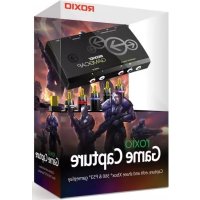
| Caractéristiques | Détails |
|---|---|
| Type de produit | Dispositif de capture vidéo |
| Résolution maximale | 1080p (Full HD) |
| Fréquence d'images | 60 images par seconde |
| Connectivité | HDMI, USB 2.0 |
| Compatibilité | Consoles de jeux (PlayStation, Xbox), PC |
| Fonctionnalités supplémentaires | Édition vidéo, diffusion en direct |
| Utilisation | Capture de gameplay, enregistrement de vidéos |
| Maintenance | Nettoyage régulier, mise à jour du firmware |
| Sécurité | Utiliser uniquement avec des sources d'alimentation appropriées |
| Informations générales | Vérifier la compatibilité avec les appareils avant l'achat |
FOIRE AUX QUESTIONS - Game Capture HD Pro Roxio
Questions des utilisateurs sur Game Capture HD Pro Roxio
0 question sur cet appareil. Repondez a celles que vous connaissez ou posez la votre.
Poser une nouvelle question sur cet appareil
Téléchargez la notice de votre Non catégorisé au format PDF gratuitement ! Retrouvez votre notice Game Capture HD Pro - Roxio et reprennez votre appareil électronique en main. Sur cette page sont publiés tous les documents nécessaires à l'utilisation de votre appareil Game Capture HD Pro de la marque Roxio.
MODE D'EMPLOI Game Capture HD Pro Roxio
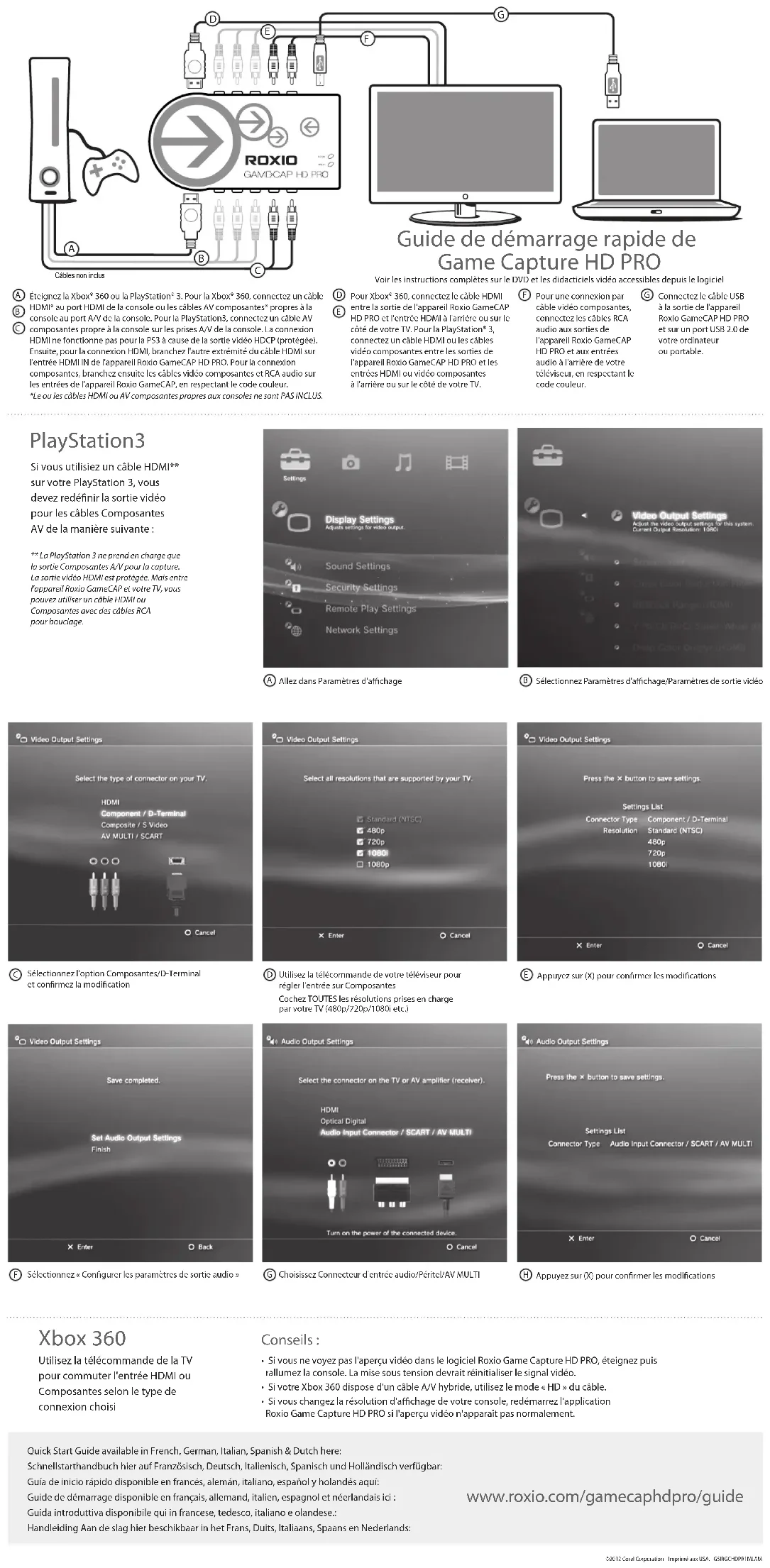
Allez dans Paramètres d'achage Sélectionnez Paramètres d'achage/Paramètres de sortie vidéo PlayStation3 Conseils:
- Si vous ne voyez pas l'aperçu vidéo dans le logiciel Roxio Game Capture HD PRO, éteignez puis rallumez la console. La mise sous tension devrait réinitialiser le signal vidéo. • Si votre Xbox 360 dispose d'un câble A/V hybride, utilisez le mode «HD» du câble.• Si vous changez la résolution d'achage de votre console, redémarrez l'application Roxio Game Capture HD PRO si l'aperçu vidéo n'apparaît pas normalement. Xbox 360 Utilisez la télécommande de la TV pour commuter l'entrée HDMI ou Composantes selon le type de connexion choisi A B
GF H Guide de démarrage rapide de Game Capture HD PRO Éteignez la Xbox® 360 ou la PlayStation® 3. Pour la Xbox® 360, connectez un câble HDMI* au port HDMI de la console ou les câbles AV composantes* propres à la console au port A/V de la console. Pour la PlayStation3, connectez un câble AV composantes propre à la console sur les prises A/V de la console. La connexion HDMI ne fonctionne pas pour la PS3 à cause de la sortie vidéo HDCP (protégée). Ensuite, pour la connexion HDMI, branchez l'autre extrémité du câble HDMI sur l'entrée HDMI IN de l'appareil Roxio GameCAP HD PRO. Pour la connexion composantes, branchez ensuite les câbles vidéo composantes et RCA audio sur les entrées de l'appareil Roxio GameCAP, en respectant le code couleur. *Le ou les câbles HDMI ou AV composantes propres aux consoles ne sont PAS INCLUS.Pour Xbox® 360, connectez le câble HDMI entre la sortie de l'appareil Roxio GameCAP HD PRO et l'entrée HDMI à l'arrière ou sur le côté de votre TV. Pour la PlayStation® 3, connectez un câble HDMI ou les câbles vidéo composantes entre les sorties de l'appareil Roxio GameCAP HD PRO et les entrées HDMI ou vidéo composantes à l'arrière ou sur le côté de votre TV. Si vous utilisiez un câble HDMI** sur votre PlayStation 3, vous devez redénir la sortie vidéo pour les câbles Composantes AV de la manière suivante: ** La PlayStation 3 ne prend en charge que la sortie Composantes A/V pour la capture. La sortie vidéo HDMI est protégée. Mais entre l'appareil Roxio GameCAP et votre TV, vous pouvez utiliser un câble HDMI ou Composantes avec des câbles RCA pour bouclage.Pour une connexion par câble vidéo composantes, connectez les câbles RCA audio aux sorties de l'appareil Roxio GameCAP HD PRO et aux entrées audio à l'arrière de votre téléviseur, en respectant le code couleur.Connectez le câble USB à la sortie de l'appareil Roxio GameCAP HD PRO et sur un port USB 2.0 de votre ordinateur ou portable. GFD
www.roxio.com/gamecaphdpro/guide ©2012 Corel Corporation Imprimé aux USA. GSIRGCHDPR1MLAMAppuyez sur (X) pour conrmer les modicationsSélectionnez «Congurer les paramètres de sortie audio»Sélectionnez l'option Composantes/D-Terminal et conrmez la modicationCochez TOUTES les résolutions prises en charge par votre TV (480p/720p/1080i etc.) Utilisez la télécommande de votre téléviseur pour régler l'entrée sur ComposantesChoisissez Connecteur d'entrée audio/Péritel/AV MULTIAppuyez sur (X) pour conrmer les modicationsQuick Start Guide available in French, German, Italian, Spanish & Dutch here: Schnellstarthandbuch hier auf Französisch, Deutsch, Italienisch, Spanisch und Holländisch verfügbar:Guía de inicio rápido disponible en francés, alemán, italiano, español y holandés aquí: Guide de démarrage disponible en français, allemand, italien, espagnol et néerlandais ici : Guida introduttiva disponibile qui in francese, tedesco, italiano e olandese.:Handleiding Aan de slag hier beschikbaar in het Frans, Duits, Italiaans, Spaans en Nederlands:
Voir les instructions complètes sur le DVD et les didacticiels vidéo accessibles depuis le logiciel Câbles non inclus