Notice Facile
Game Capture - Logiciel audio et/ou vidéo Roxio - Notice d'utilisation et mode d'emploi gratuit
Retrouvez gratuitement la notice de l'appareil Game Capture Roxio au format PDF.

| Type d'appareil | Console de jeux vidéo |
| Compatibilité vidéo | HDMI, Composante, AV |
| Connexion audio | Sortie RCA Audio |
| Connexion USB | USB 2.0 |
| Résolutions vidéo supportées | 480p, 720p, 1080i, 1080p |
| Paramètres vidéo | Réglage via menu console |
| Type de câble vidéo | Câble composante ou AV |
| Compatibilité console | PlayStation 3 |
| Utilisation principale | Capture de jeu vidéo |
| Réglage audio | Via sortie RCA |
| Alimentation | Non précisé |
| Dimensions | Non précisées |
| Poids | Non précisé |
| Accessoires inclus | Non inclus (câbles non fournis) |
| Compatibilité PC | Oui, via USB |
| Logiciel requis | Non précisé |
FOIRE AUX QUESTIONS - Game Capture Roxio
Questions des utilisateurs sur Game Capture Roxio
0 question sur cet appareil. Repondez a celles que vous connaissez ou posez la votre.
Poser une nouvelle question sur cet appareil
Téléchargez la notice de votre Logiciel audio et/ou vidéo au format PDF gratuitement ! Retrouvez votre notice Game Capture - Roxio et reprennez votre appareil électronique en main. Sur cette page sont publiés tous les documents nécessaires à l'utilisation de votre appareil Game Capture de la marque Roxio.
MODE D'EMPLOI Game Capture Roxio
Game Capture : Guide de démarrage rapide

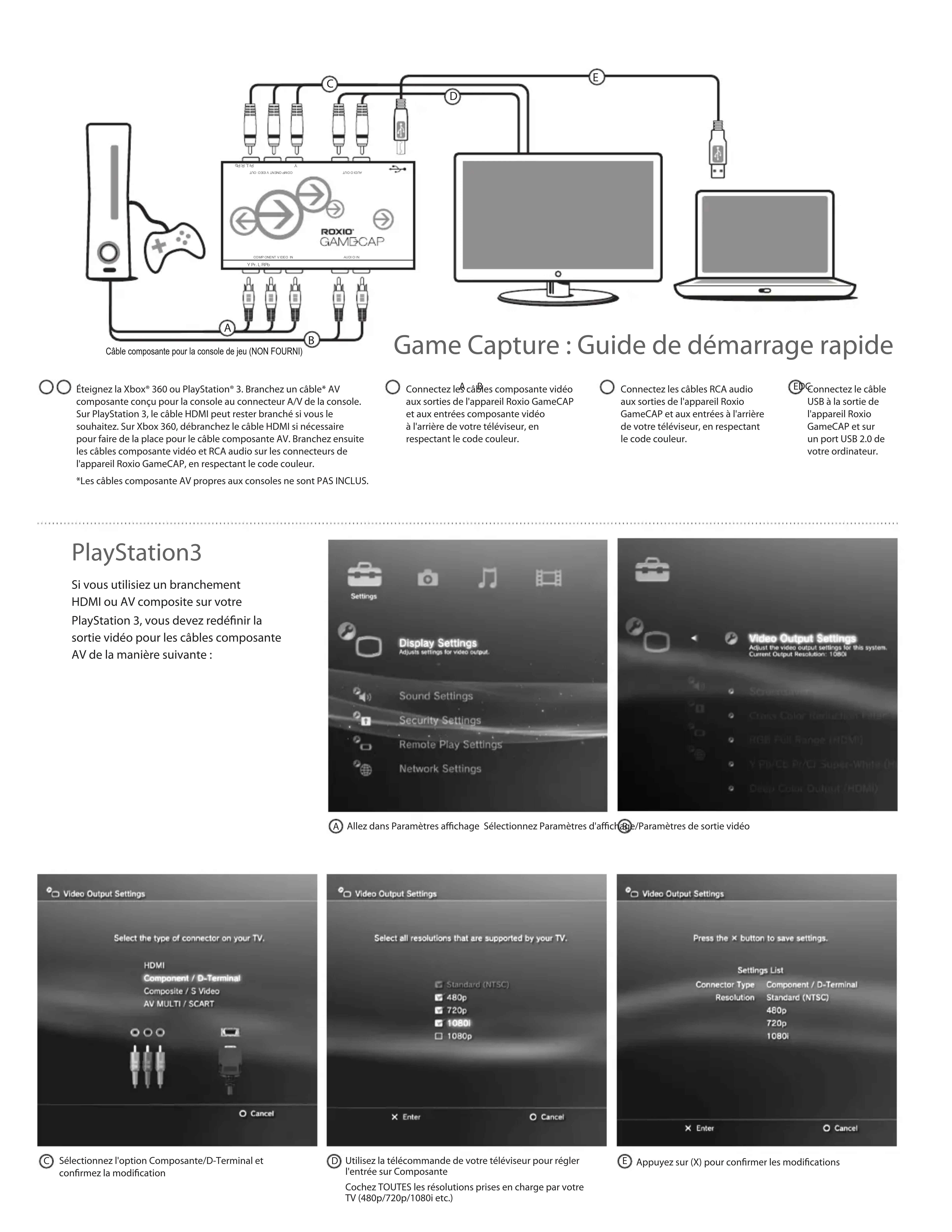
Éteignez la Xbox® 360 ou PlayStation® 3. Branchez un câble* AV composante conçu pour la console au connecteur A/V de la console. Sur PlayStation 3, le câble HDMI peut rester branché si vous le souhaitez. Sur Xbox 360, débranchez le câble HDMI si nécessaire pour faire de la place pour le câble composante AV. Branchez ensuite les câbles composante vidéo et RCA audio sur les connecteurs de l'appareil Roxio GameCAP, en respectant le code couleur.
*Les câbles composante AV propres aux consoles ne sont PAS INCLUS.

Connectez les câbles composante vidéo aux sorties de l'appareil Roxio GameCAP et aux entrées composante vidéo à l'arrière de votre téléviseur, en respectant le code couleur.

Connectez les câbles RCA audio aux sorties de l'appareil Roxio GameCAP et aux entrées à l'arrière de votre téléviseur, en respectant le code couleur.

€Connectez le câble USB à la sortie de l'appareil Roxio GameCAP et sur un port USB 2.0 de votre ordinateur.
PlayStation3
Si vous utilisiez un branchement HDMI ou AV composite sur votre PlayStation 3, vous devez redéfinir la sortie vidéo pour les câbles composante AV de la manière suivante :
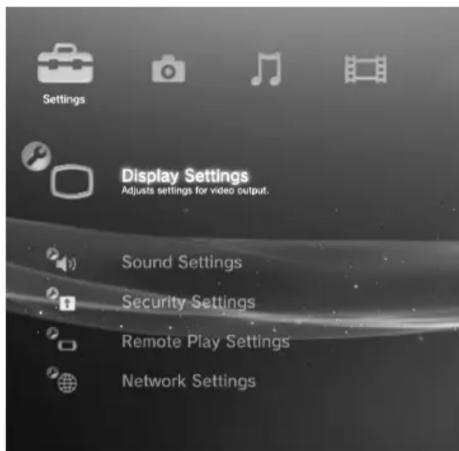

Allez dans Paramètres affichage Sélectionnez Paramètres d'affichage/Paramètres de sortie vidéo
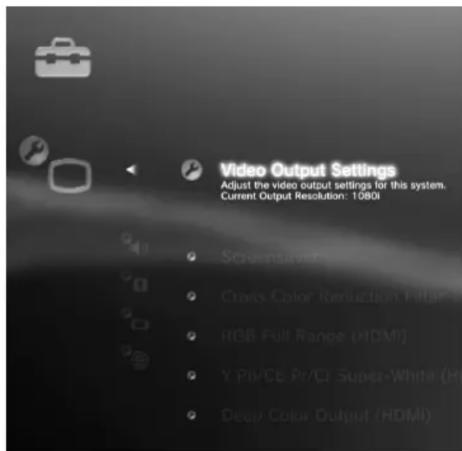

/Paramètres de sortie vidéo
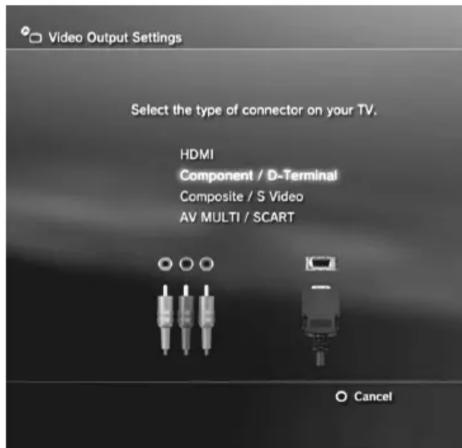

Sélectionnez l'option Composante/D-Terminal et confirmez la modification

Utilisez la télécommande de votre téléviseur pour régler l'entrée sur Composante
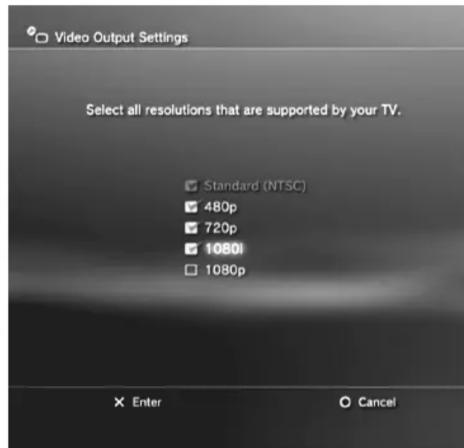
Cochez TOUTES les résolutions prises en charge par votre TV (480p/720p/1080i etc.)
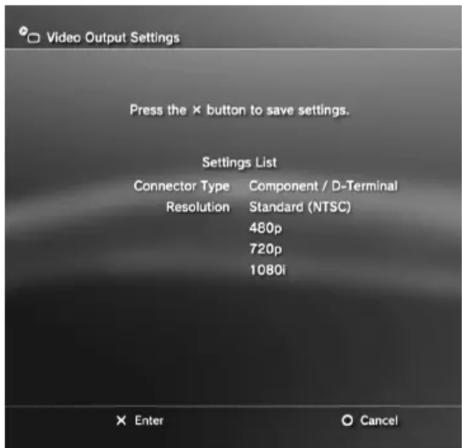

Appuyez sur (X) pour confirmer les modifications
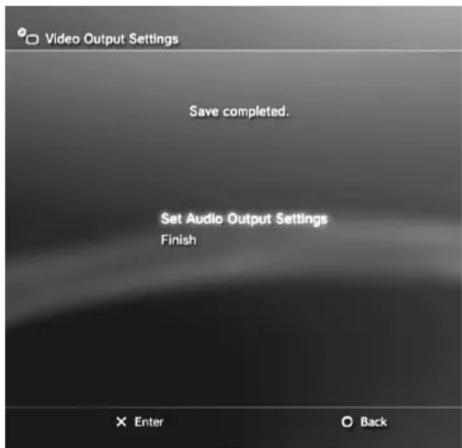
F Sélectionnez « Configurer les paramètres de sortie audio »
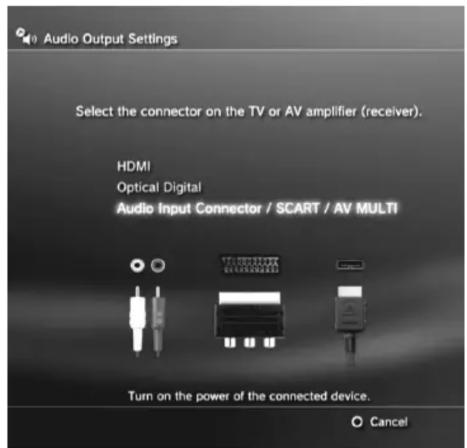
G Réglez Audio sur Connecteur d'entrée audio/Péritel/AV MULTI
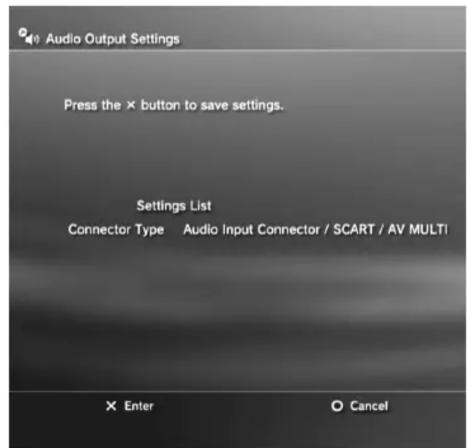
H Appuyez sur (X) pour confirmer les modifications
Xbox 360
Utilisez la télécommande de la TV pour activer l'entrée Composante
Conseils :
- Si vous ne voyez pas l'aperçu vidéo dans le logiciel Roxio Game Capture, éteignez puis rallumez la console. La mise sous tension devrait réinitialiser le signal vidéo.
- Si votre Xbox 360 dispose d'un câble A/V hybride, veillez à régler le câble sur le mode « HD ».
Guide de démarrage disponible en français, allemand, italien, espagnol et néerlandais ici :