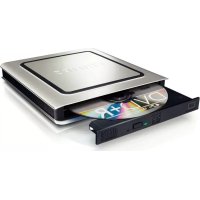
SPD4002CC - Enregistreur DVD PHILIPS - Notice d'utilisation et mode d'emploi gratuit
Retrouvez gratuitement la notice de l'appareil SPD4002CC PHILIPS au format PDF.

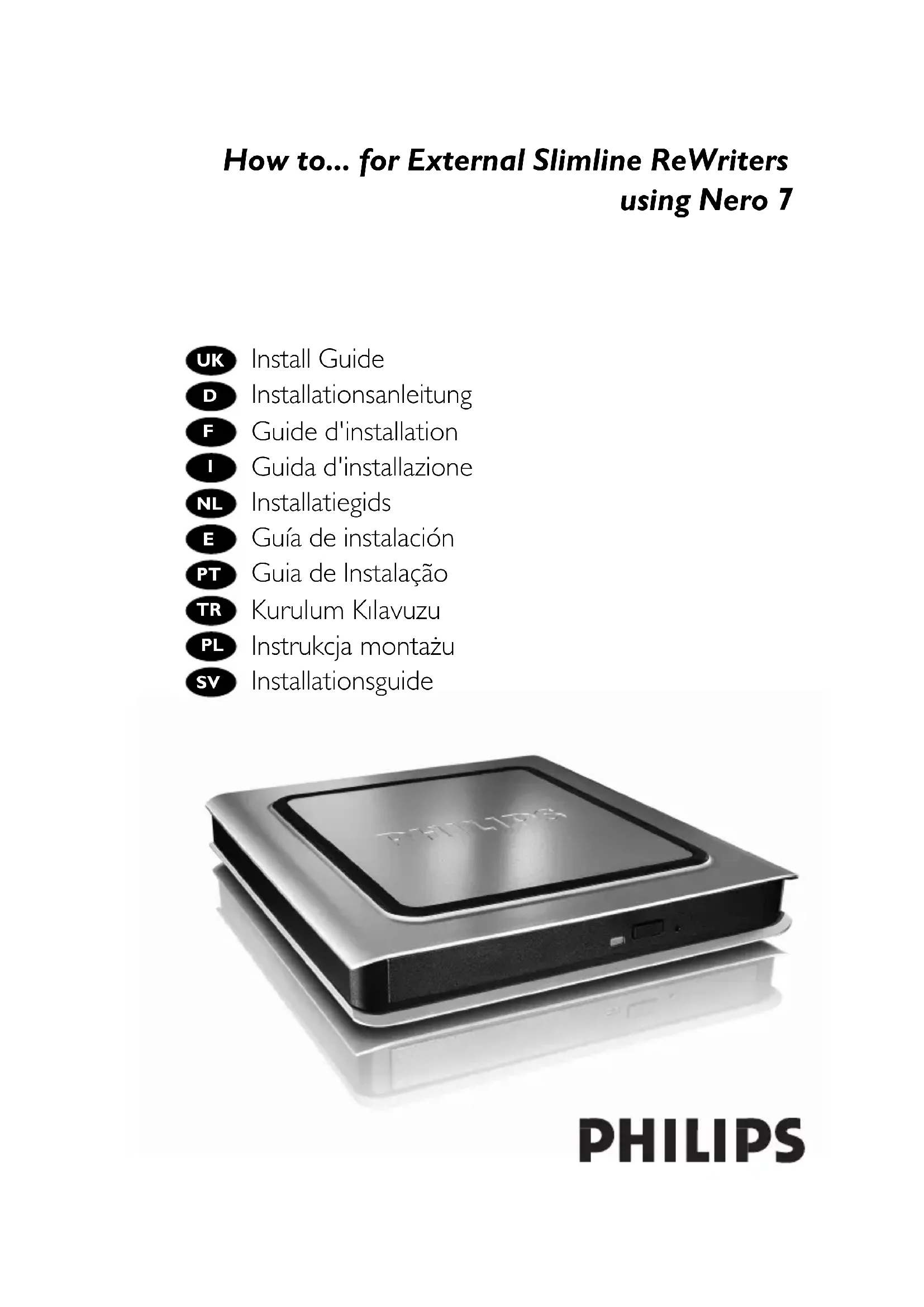

| Type de produit | Enregistreur DVD externe USB |
| Marque | Philips |
| Modèle | SPD4002CC |
| Interface | USB 2.0 |
| Formats de disque pris en charge | DVD+R/RW, DVD-R/RW, CD-R/RW |
| Fonctions principales | Gravure de vidéos, audio, données ; copie de disques |
| Logiciel fourni | Nero 7 Essentials |
| Compatibilité système | Windows (98SE, XP, Vista, 7, 8, 10) |
| Alimentation | Alimentation par bus USB (auto-alimenté) |
| Dimensions (approx.) | 150 x 130 x 20 mm |
| Poids (approx.) | 0,2 kg |
| Entretien et nettoyage | Nettoyer avec un chiffon doux et sec ; éviter les liquides |
| Consignes de sécurité | Ne pas exposer à l'humidité ; éloigner les sacs plastiques des enfants |
| Mise au rebut | Respecter la directive DEEE ; ne pas jeter avec les ordures ménagères |
| Informations générales | Assistance : www.philips.com/support |
FOIRE AUX QUESTIONS - SPD4002CC PHILIPS
Questions des utilisateurs sur SPD4002CC PHILIPS
0 question sur cet appareil. Repondez a celles que vous connaissez ou posez la votre.
Poser une nouvelle question sur cet appareil
Téléchargez la notice de votre Enregistreur DVD au format PDF gratuitement ! Retrouvez votre notice SPD4002CC - PHILIPS et reprennez votre appareil électronique en main. Sur cette page sont publiés tous les documents nécessaires à l'utilisation de votre appareil SPD4002CC de la marque PHILIPS.
MODE D'EMPLOI SPD4002CC PHILIPS
Comment débrancher legraveur externe USB? 11
Vos logiciels sont-ils a jour? 13
Comment creer un disque video? 17
Comment creer un disque audio ou de données? 25
Comment copier un disque? 29
Vouavesbecoindaideoudeplusd'informations? 34
#
#
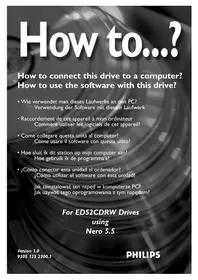
Comment raccarder le graveur externe USB à l'ordinateur?
clientant avec le bouton croit sur "Poste de travail" puis en selectionnant "Propriétés".
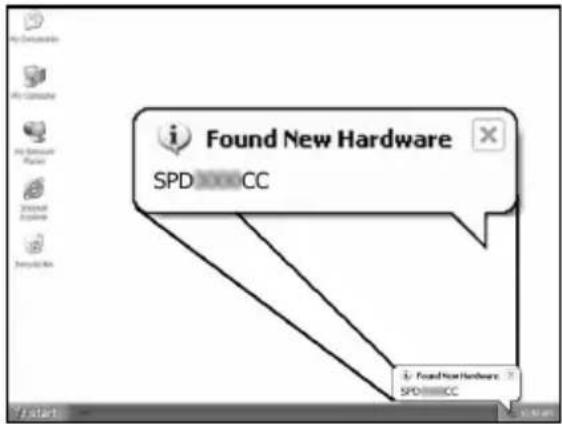
F Les pilotes sont installés automatiquement.
Cette opération peut prendre quelques secondes.
Les messages affichés varient en fonction du système d'exploitation.
F Choisissez "Nero 7 Essentials" et suivez les instructions affichées à l'écran.
Lorsque vous avez terminé, continuez au chapitre suivant.
Pour Windows 98 Deuxieme Edition uniquement :
- Insérez le disque Nero dans le lecteur de CD-ROM ou de DVD de votre ordinateur. Si vous ordinateur n'est pas disposé d'un lecteur de CD-ROM, consultez la section des questions françaises (FAQ) sur www.philips.com/storageupdates.
- Lorsque l'écran Nero (como à l'objet 11) s'affiche, branchez votregraveur exteme à l'ordinateur (voir étape 7).
- L'Assistant Ajout de nouveau matériel apparait.
- Cliquez sur "Suivant" à l'affichage du message "L'Assistant recherche de nouveaux pilotes...".
- Choisissez "Rechner le meilleur pilote pour votre périphérique...".
- Sélectionnez "Définir un emplacement".
- Naviguez jusqu'au repertoire "Philips drivers" sur le disque Nero, puis cliquez sur "Suvant".
- Les pilotes sont ensuite installés.
Comment débrancher legraveur externe USB?
Pour débrancher l'appareil, cliquez sur l'icone "Retirer le périphérique en toute sécurité".
F Cliques sur "Retirer Periphérique de stockage de masse USB en toute sécurité".
Vos logiciels sont-ils a jour?
Aggiornamento
Up to date!
1 Start the Philips Intelligent Agent.
If not available, choose "Start","(All) Programs", "Philips Intelligent Agent", "Philips Intelligent Agent".
S'il n'est pas directement disponible, selectionnez 'Demarrer', (Tous les) Programmes, Philips Intelligent Agent, Philips Intelligent Agent.
Aviare Philips Intelligent Agent.
F Clique sur Recherche les mises-à-jour logiciels'.
Comment créé un disque video?
Choisissez 'Graver vers', selectionnez le graveur et choisissez 'Graver'.
NeroVision Express proceeds au transcodage et grave le disque.
Felicitations, le disque a ete grave avec succes.
Vou puez maintainant quitter l'application.
Comment créé un disque audio ou de données?
Comment copier un disque?
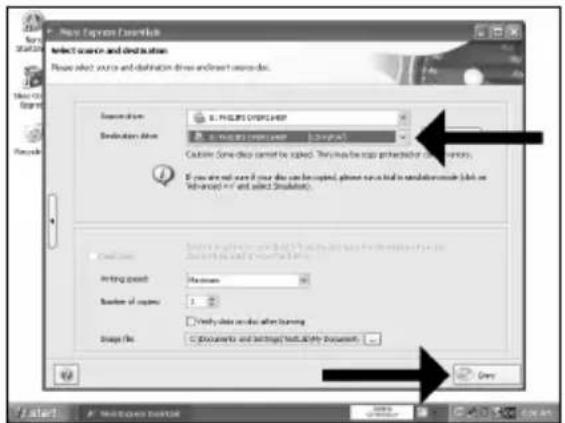
UK Select the source drive.
3
D Wahlen Sie das Quellaufwerk.
F Sélectionnez le lecteur source.
1 Selezionare l'Unità di origine.
NL Selecteer het bronstation.
4
Vous avez besoin d'aide ou de plus d'informations?
Surfez sur www.philips.com/storageupdates
Dépannage
Les lecteurs de disques optiques Philips sont fabriqués avec le plus grand soin.
Lorsqu'un problème survient, il apparait souvent que le lecteur lui-même n'est pas défectueux. La plupart des problèmes peuvent simplement être résolus à l'aide des outils d'assistance proposés par Philips.
Si vous rencontres un problème :
1 Consultez le Manuel d'utilisation.
2 Consultez les sites d'assistance de Philips www.philips.com/storageupdates et www.philips.com/support pour une aide interactive, des informations de dépannage et les dernières mises à jour logicielles.
3 Si vous rencontrez d'autres difficultés pendant l'installation ou l'utilisation de l'appareil, veuillez contacter le Service d'assistance à la clientèle de Philips par courrierlectronique ou par téléphone, aux numérodes de téléphone disponibles sur www.philips.com/contact.
Avant toute intervention de la garantie de votre lecteur, vous devez faire la demande d'un numero de回头 d'article sur www.philips.com/support ou contacter le Service d'assistance à la clientèle de Philips.
Pour plus d'informations concernant la garantie, consultez le dépliant « Garantie Philips » du disque Nero.
"La réalisation de copies non autorises de tout matériel dont la reproduction est interdite, notamment les programmes informatisés, dossiers, émissions ou enregistrements sonores, peut représentier une contrefacon de droits et constituer une infraction. Cet équipement ne doit pas servir à de telles utilisations."
Marquage WEEE: Mise au rebut des produits en fin de vie

Ce produit a ete concu et fabrique avec des matieres et composants recyclables de haute qualite.
Le symbole d'une poubelle barree appose sur un produit signifie que ce dernier repond aux exigences de la directive européenne 2002/96/EC.
Informerz-vous auprès des instances locales sur le système de collecte des produits electriques et electroniques en fin de vie.
Conformez-vous à la législation en vigueur et ne jetez pas vos produits avec les déchets menagers. Seule une mise au rebut ajusté des produits peut empêcher la contamination de l'environnement et ses effets nocifs sur la santé.
AVERTISSEMENT
Les sacs en plastique peuvent etre dangereux.
Pour eviter danger d'etouffement tener ce sachet loin de la portee des enfants.
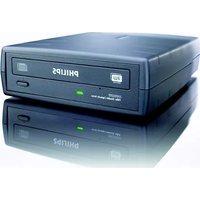
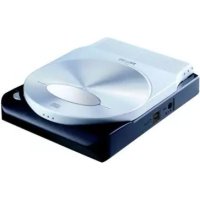
- POUR WINDOWS 98 DEUXIEME EDITION UNIQUEMENT
- VOUS AVEZ BESOIN D'AIDE OU DE PLUS D'INFORMATIONS
- DÉPANNAGE
- AVANT TOUTE INTERVENTION DE LA GARANTIE DE VOTRE LECTEUR, VOUS DEVEZ FAIRE LA DEMANDE D'UN NUMERO DE回头 D'ARTICLE SUR WWW.PHILIPS.COM/SUPPORT OU CONTACTER LE SERVICE D'ASSISTANCE À LA CLIENTÈLE DE PHILIPS
- MARQUAGE WEEE: MISE AU REBUT DES PRODUITS EN FIN DE VIE
- AVERTISSEMENT
Marque : PHILIPS
Modèle : SPD4002CC
Catégorie : Enregistreur DVD