
SPD5115 - Disque dur externe PHILIPS - Notice d'utilisation et mode d'emploi gratuit
Retrouvez gratuitement la notice de l'appareil SPD5115 PHILIPS au format PDF.
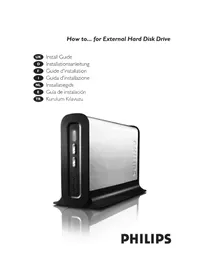


| Type de produit | Disque dur externe |
| Marque | Philips |
| Modèle | SPD5115 |
| Capacité | 160 Go ou 250 Go |
| Facteur de forme | 3,5 pouces |
| Interface | USB 2.0 et FireWire 400 |
| Vitesse de rotation | 7200 tr/min |
| Mémoire cache | 8 Mo |
| Taux de transfert USB (max) | 35 Mo/s |
| Taux de transfert FireWire (max) | 43 Mo/s |
| Dimensions (L x H x P) | 143 x 220 x 49 mm |
| Alimentation | Adaptateur secteur externe |
| Systèmes d'exploitation supportés | Windows 98SE, ME, 2000, XP ; Mac ; Linux |
| Bouton de sauvegarde rapide | One-Click Backup |
| Bouton d'arrêt sécurisé | Safe Shutdown |
| Contenu de la boîte | Disque dur, support vertical, adaptateur secteur, cordon d'alimentation, câble USB, câble FireWire, manuel, logiciel |
| Entretien | Nettoyer avec un chiffon doux et sec ; éviter l'humidité et la poussière |
| Sécurité | Ne pas exposer à des températures extrêmes ; débrancher correctement avant de déplacer |
| Garantie | Voir documents inclus dans le dossier « Philips Warranty » sur le disque |
| Informations environnementales | Conforme à la directive DEEE ; ne pas jeter avec les déchets ménagers |
FOIRE AUX QUESTIONS - SPD5115 PHILIPS
Questions des utilisateurs sur SPD5115 PHILIPS
0 question sur cet appareil. Repondez a celles que vous connaissez ou posez la votre.
Poser une nouvelle question sur cet appareil
Téléchargez la notice de votre Disque dur externe au format PDF gratuitement ! Retrouvez votre notice SPD5115 - PHILIPS et reprennez votre appareil électronique en main. Sur cette page sont publiés tous les documents nécessaires à l'utilisation de votre appareil SPD5115 de la marque PHILIPS.
MODE D'EMPLOI SPD5115 PHILIPS
Comment raccorder un disque dur externe sur votre système ? (Installation USB) 5
Comment raccorder un disque dur externe sur votre système ? (Installation Firewire) 9
Comment débrancher en toute sécurité le disque dur externe sans éteindre le système ? 13
Comment formater rapidement le disque dur externe ? 15
Comment formater le disque dur externe ? 19
Comment utiliser le bouton One-Click Backup ? 25
Comment utiliser le bouton Safe Shutdown ? 31
Comment créer une sauvegarde ? 33
Comment restaurer une sauvegarde ? 39
Comment défragmenter ? 43
Comment vérifier si le disque dur externe comporte des erreurs ? 47
Garantie, Environnement et Consignes de sécurité 55
Caractéristiques techniques 56
Comment raccorder un disque dur externe sur votre système ? (Installation USB)
Comment connecter ce disque dur externe à votre système ? (Installation USB) Hoe moet u deze externe harde schijf op uw systeem aansluiten? (USB-installatie) Cómo conectar este disco duro externo en su sistema? (Instalación USB) Bu harici sabit diski sisteminize takma şekli? (USB kurulumu)
Les pages suivantes vous expliquent comment utiliser un disque dur externe avec un ordinateur de bureau. Comme il existe de nombreuses marques et de nombreux modèles de PC, les illustrations suivantes ne sont que des exemples de la manière dont un disque dur externe peut être installé.
Votre boîte comprend les éléments suivants :
A : nouveau disque dur externe B : support vertical C : adaptateur de courant
D : cordon d'alimentation E : câble USB F : câble Firewire
G :
Manuel
H :
Logiciel
Comment raccorder un disque dur externe sur votre système ? (Installation Firewire)
Les pages suivantes vous expliquent comment utiliser votre disque dur externe avec un ordinateur de bureau. Comme il existe de nombreuses marques et de nombreux modèles de PC, les illustrations suivantes ne sont que des exemples de la manière dont votre disque dur externe peut être installé.
Comment débrancher en toute sécurité le disque dur externe sans éteindre le système ?
Les pages suivantes vous indiquent comment débrancher votre nouveau disque dur externe de votre ordinateur. Les écrans illustrés représentent le système d'exploitation Microsoft Windows XP™. Les autres systèmes d'exploitation peuvent présenter d'autres illustrations.
Comment formater rapidement le disque dur externe ?
Les pages suivantes montrent comment formater rapidement votre nouveau disque dur externe.
Les écrans illustrés représentent le système d'exploitation
Microsoft Windows XP™. Les autres systèmes d'exploitation peuvent présenter d'autres illustrations.
Si vous comptez utiliser exclusivement Windows XP ou 2000, nous recommandons de reformater le disque en NTFS.
Le format NTFS n'est pas lisible sous Windows 98SE, ME, Mac et Linux.
Le formatage entraîne la perte de toutes les données.
Lorsque cet écran apparaît, vous devez cliquer sur "OK". Sachez que toutes les données présentes sur ce disque seront perdues.
Comment formater le disque dur externe ?
Les pages suivantes montrent comment formater votre nouveau disque dur externe. Les écrans illustrés représentent le système d'exploitation
Microsoft Windows XP™. Les autres systèmes d'exploitation peuvent
présente d'autres illustrations. Si vous comptez utiliser exclusivement Windows XP ou 2000, nous recommandons de reformater le disque en NTFS.
Le format NTFS n'est pas lisible sous Windows 98SE, ME, Mac et Linux.
Le formatage entraîne la perte de toutes les données.

Les pages suivantes expliquent comment utiliser le bouton One-Click Backup pour lancer une sauvegarde automatique en toute simplicité.
FR : La fenêtre suivante s'affiche pour indiquer qu'une nouvelle tâche a été ajoutée avec succès dans l'assistant de sauvegarde.
FR : Si cet écran apparaît, vous saurez que vous avez ajouté correctement une nouvelle tâche à l'assistant de sauvegarde.
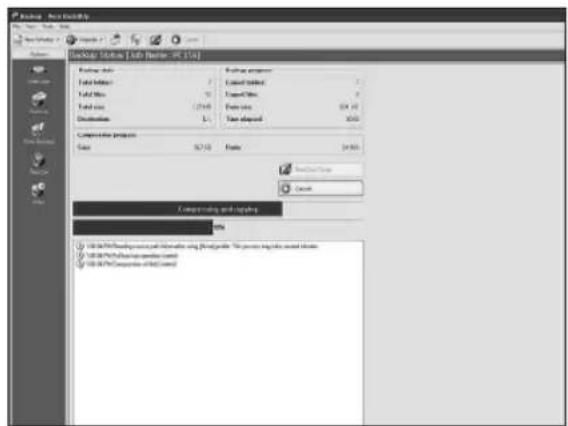
Les pages suivantes expliquent comment utiliser le bouton Safe Shutdown (arrêt en sécurité) de votre disque dur externe.
Attendez que le voyant bleu à l'avant du disque s'éteigne. Débranchez le câble USB / FireWire et l'alimentation du disque dur Philips. Le disque dur est ainsi débranché de l'ordinateur en toute sécurité.
Comment créer une sauvegarde ?
Les pages suivantes vous expliquent comment créer une sauvegarde. Les écrans illustrés représentent le système d'exploitation Microsoft Windows XP. Les autres systèmes d'exploitation peuvent présenter d'autres illustrations.
Comment restaurer une sauvegarde ?
Les pages suivantes vous expliquent comment restaurer une sauvegarde. Les écrans illustrés représentent le système d'exploitation Microsoft Windows XP. Les autres systèmes d'exploitation peuvent présenter d'autres illustrations.
Vous avez restauré votre sauvegarde avec succès.
La restauration de la sauvegarde a été effectuée. Vous avez maintenant restauré une sauvegarde avec succès. Vous avez restauré votre copie de sécurité avec succès. Vous avez restauré votre copie de sauvegarde avec succès.
Comment défragmenter
Défragmenter
Comment défragmenter ?
Comment défragmenter
Les pages suivantes montrent comment défragmenter votre nouveau disque dur externe Philips.
Les écrans illustrés représentent le système d'exploitation
Microsoft Windows XP
Les autres systèmes
d'exploitation peuvent
présenter d'autres illustrations.
Comment vérifier si le disque dur externe comporte des erreurs ?
Les pages suivantes montrent comment vérifier si votre nouveau disque dur externe Philips comporte des erreurs.
Les écrans illustrés représentent le système d'exploitation Microsoft Windows XPTM.
Les autres systèmes d'exploitation peuvent présenter d'autres illustrations.
système pour permettre à Windows de vérifier votre disque.
Le message affiché vous indique qu'au prochain redémarrage, l'unité HDD externe sera vérifiée. Assurez-vous que le périphérique est connecté. Cliquez sur "Yes" (Oui) et redémarrez le système pour exécuter le contrôle du disque (ScanDisk).

Garantie, Environnement et Consignes de sécurité
Comment trouver les informations relatives à la garantie ?
1. Réinsérez le disque Nero et cliquez sur "Quitter". 2. Cliquez sur l'icône "Poste de travail" de votre bureau ou cliquez sur "Démarrer" puis "Poste de travail". 3. Cliquez avec le bouton droit sur l'icône "Nero" et choisissez "Explorer". 4. Choisissez le dossier "Philips Warranty" : vous y trouverez les documents relatifs à la garantie. Si vous n'avez pas Adobe Acrobat Reader, vous le trouverez dans le dossier Acrobat Reader de ce disque. Il est également disponible gratuitement à l'adresse http://www.adobe.com.

« La réalisation de copies non autorisées de tout matériel dont la reproduction est interdite, notamment les programmes informatiques, dossiers, émissions ou enregistrements sonores, peut représenter une contrefaçon de droits et constituer une infraction. Cet équipement ne doit pas servir à de telles utilisations. »
Marquage WEEE : « Informations pour le consommateur »

Mise au rebut des produits en fin de vie
Ce produit a été conçu et fabriqué avec des matières et composants recyclables de haute qualité. Le symbole d'une poubelle barrée apposé sur un produit signifie que ce dernier répond aux exigences de la directive européenne 2002/96/EC.
Informez-vous auprès des instances locales sur le système de collecte des produits électriques et électroniques en fin de vie.
Conformez-vous à la législation en vigueur et ne jetez pas vos produits avec les déchets ménagers. Seule une mise au rebut adéquate des produits peut empêcher la contamination de l'environnement et ses effets nocifs sur la santé.
AVERTISSEMENT
Les sacs en plastique peuvent être dangereux.
Pour éviter tout danger d'étouffement, tenir ce sachet loin de la portée des enfants.
Caractéristiques techniques
Caractéristiques techniques :
Support d'enregistrement : 3,5" HDD
Interface : USB 2.0 et FireWire 400
Capacité : 160 / 250 Go
Vitesse rotationnelle : 7200 tr/min
Taux de transfert USB (maximum) : 35 Mo/s
Taux de transfert FireWire (maximum) : 43 Mo/s
Dimensions externes (L x H x P) : 143 x 220 x 49 mm
Mémoire cache : 8 Mo
http://www.philips.com/storage



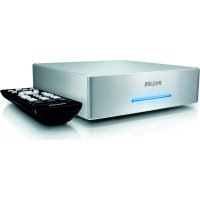
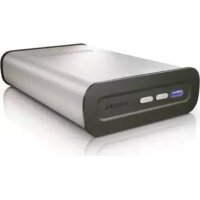
Marque : PHILIPS
Modèle : SPD5115
Catégorie : Disque dur externe