CanoScan N656U - Scanner CANON - Notice d'utilisation et mode d'emploi gratuit
Retrouvez gratuitement la notice de l'appareil CanoScan N656U CANON au format PDF.

| Caractéristiques techniques | Scanner à plat, technologie CCD, résolution optique jusqu'à 2400 x 4800 dpi |
|---|---|
| Formats de numérisation | JPEG, TIFF, PDF |
| Connectivité | USB 2.0 |
| Dimensions | 250 x 370 x 40 mm |
| Poids | 1,5 kg |
| Utilisation | Idéal pour la numérisation de documents, photos et transparents |
| Maintenance | Nettoyage régulier de la vitre et mise à jour des pilotes recommandés |
| Sécurité | Ne pas exposer à l'humidité, utiliser sur une surface stable |
| Informations générales | Compatible avec Windows et Mac, logiciel de numérisation inclus |
FOIRE AUX QUESTIONS - CanoScan N656U CANON
Questions des utilisateurs sur CanoScan N656U CANON
0 question sur cet appareil. Repondez a celles que vous connaissez ou posez la votre.
Poser une nouvelle question sur cet appareil
Téléchargez la notice de votre Scanner au format PDF gratuitement ! Retrouvez votre notice CanoScan N656U - CANON et reprennez votre appareil électronique en main. Sur cette page sont publiés tous les documents nécessaires à l'utilisation de votre appareil CanoScan N656U de la marque CANON.
MODE D'EMPLOI CanoScan N656U CANON
pour Scanner Couleur CanoScan N650U/N656U/N1220U
Guide de l'utilisateur
Notice de copyright
©2000 Canon Inc.
Ce manuel est protégé par des droits d'auteur. Tous droits réservés.
Conformément aux lois sur le copyright, ce manuel ne peut pas etre copie, en tout ou en partie, sans l'autorisation ecrite de Canon Inc.
Aux termes de la loi, la copie inclut la traduction dans une autre langue ou la conversion dans un autre format.
Microsoft, Windows sont des marques déposées de Microsoft
Corporation aux États-Unis et dans d'autres pays.
Canon et CanoScan sont des marques déposées de Canon, Inc.
ColorGear et ImageTrust sont des marques déposées de Canon Inc.
Tous les autres noms sont des marques de leurs détenteurs respectifs.
A propos des copies d'écran
Dans ce guide, la plupart des copies d'écran sont réalisées avec Windows 98. Si vous utilisez une version différente de Windows, des écrans différents de ceux utilisés dans ce guide peuvent apparaitre.
Chapitre 1 Avant de commencer 5
Bienvenue dans ScanGear CS-U 5.7 6
Configuration requise 8
Matériel. 8
Logiciel 9
Obtenir de I'aide dans ScanGear CS-U 10
Chapitre 2 Installation de ScanGear CS-U 11
Installation de ScanGear CS-U 12
Installation de ScanGear CS-U 13
Désinstallation de ScanGear CS-U 16
Déinstallation de ScanGear CS-U en utilisant le CD-ROM de l'utilitaire d'installation CanoScan 16
Désinstallation de ScanGear CS-U (Windows 98) 17
Chapitre 3 Mode simple et Mode avancé 19
Que sont le Mode simple et le Mode avancé ? 20
Commutation entre mode Simple et mode Avancé 21
Fenetre principale en Mode simple 22
Fenetre principale en Mode avancé 23
Chapitre 4 Composantes de I'ecran 25
Zone d'aperçu 26
Barredoutils 27
Boutons de numérisation 30
Fenetre principale en Mode simple 31
Fenetre principale en Mode avancé 36
L'ecran principal 36
Écran Tonalité 40
Ecran Contraste/Luminosité 43
Ecran Gamma 44
Écran Histogramme 46
Ecran Courbes de tonalités spéciales 48
Modification directe d'une courbe spéciale. 49
Ecran Demi-Teintes 51
Ecran Scanner 52
Première page
Glossaire
Sommaire
Index
Chapitre 5 Numérisation d'un original. 55
Preparation du travail de numérisation 56
Demarrage rapide 57
Prévisualisation et numérisation d'un original. 59
Numérisation en Mode simple 59
Numérisation en Mode avancé 64
Chapitre 6 Prefences. 68
Ouverture des propriétés de Scanneurs et apparéils-photo. 69
Réglages généraux 71
Réalisation d'un test de diagnostic. 71
Réglages Événements 72
Réglages Préférences 73
Gestion des couleurs 75
Chapitre 7 Dépannage. 76
Listede contrôle avant numérisation 77
Comment eviter les problèmes 78
Listede contrrole de depannage 80
Glossaire 85
Index 99
Première page
Glossaire
Sommaire
Index
Avant de commencer
Bienvenue dans ScanGear CS-U 5.7
Configuration requise
Obtenir de l'aide dans ScanGear CS-U
chapitre 1
Avant de
commencer
Première page
Glossaire
Sommaire
Index
Bienvenue dans ScanGear CS-U 5.7
Bienvenue dans logiciel ScanGear CS-U 5.7 de Canon pour Windows 98 et Windows 2000 Professionnel.
ScanGear CS-U 5.7 (ci-après ScanGear CS-U) fournit des outils flexibles et efficaces d'enrichissement d'image pour les travaux de numérisation sur votre scanner N650U/N656U/N1220U en offrant une interface avec une multitude d'applications compatibles TWAIN. (TWAIN p.97)
ScanGear CS-U possède un certain nombre de fonctions puissantes qui vous aient à Obtir des performances optimes de votre scanner. Avec ScanGear CS-U, vous pouvez prévisualiser et ajuster une image avant de la numériser et de l'envoyer à l'application parente.
Voici un bref résumé des principales caractéristiques de ScanGear CS-U :
- Deux modes de fonctionnement : un mode Simple pour selectionner en une fois les réglages optimaux et un mode Avancé permettant de creer des enrichissements couleur et autres de qualité professionnelle pour obtenir des effets artistiques.
- Saisie flexible, entierement automatique de l'image et manipulation pré-numérisation avant de transmettre les données à l'application
- Compatible TWAIN 1.6
Mode Texte amélioré (OCR) pour les applications OCR - Canon ColorGear (technologie de correspondance des couleurs)
- Prévisualisation automatique ou cache de prévisualisation
- ScanGear CS-U peut fonctionner avec ou sans sa fenêtre principale, selon l'application.
chapitre 1
Avant de
commencer
Première page
Glossaire
Sommaire
Index
Normalement, lorsque vous lancerez un travail de numérisation, vous verrez apparaitre la fenêtre principale de ScanGear CS-U avec sa barre d'outils, sa zone d'aperqu et ses onglets.
Cependant, certaines applications peuvent ne pas ouvrir la fenêtre principale de ScanGear CS-U. Dans ce cas, vous ne pouvez pas utiliser les réglages décrits dans ce guide de l'utilisateur car l'application hote fournira les réglages permettant de modifier l'image après sa saisie. Lorsqu'une application utilise ScanGear CS-U sans ouvrir sa fenêtre principale, on parle de " mode sans fenêtre".
chapitre 1
Avant de
commencer
Première page
Glossaire
Sommaire
Index
Configuration requise
Le matériel et les logiciels ci-dessous sont nécessaires pour utiliser ScanGear CS-U.
Matériel
- Vous pouvez utiliser le scanner suivant avec ScanGear CS-U: CanoScan N650U/N656U/N1220U.
- Ordinateur IBM ou compatible fonctionnant sous Windows 98 ou Windows 2000 Professionnel.
- La mémoire vive (RAM) requise est fonction de votre système : Windows 98 32 Mo (recommandé : 64 Mo ou plus) Windows 2000 Professionnel 32 Mo (recommandé : 64 Mo ou plus)
- 10 Mo d'espace disque disponible pour l'installation de ScanGear
- Au moins 50 Mo d'espace disque disponible. L'espace requis dépend de la surface à numérique et des paramètres Mode couleur ou Résolution (des images couleur numériées à une résolution plus élevé exigent davantage d'espace de stockage).

Remarque
Avant de numériser une image, vérifie la taille de fichier dans la barre d'etat. Vous devriez avoir au moins le double d'espace disponible sur votre disque dur.
- Moniteur minimum requis : résolution de 800 x 600 (minimum), 256 couleurs (recommandé : résolution supérieur avec Couleurs vraies)
chapitre 1
Avant de
commencer
Première page
Glossaire
Sommaire
Index
Logiciel
- Microsoft Windows 98 ou Microsoft Windows 2000 Professionnel
Application parente compatible TWAIN
chapitre 1
Avant de
commencer
Première page
Glossaire
Sommaire
Index
Obtenir de l'aide dans
ScanGear CS-U
Pour des informations sur l'utilisation de ScanGear CS-U, ouvre l'aide en ligne en cliquant sur le bouton Aide dans la barre d'outils ou dans les boîtes de dialogue.
Cliquez sur l'onglet Sommaire, Index ou Recherche pour voir si la rubrique que vous recherchez est abordée ailleurs dans l'aide en ligne.
Première page
Glossaire
Sommaire
Index
Installation de ScanGear CS-U
Installation de ScanGear CS-U
Déinstallation de ScanGear CS-U
chapitre 2
Installation de ScanGear CS-U
Première page
Glossaire
Sommaire
Index
Installation de ScanGear CS-U
Avant d'installer ScanGear CS-U, assurez-vous que vous avez procédé aux contrôles suivants :
- Assurez-vous que l'ordinateur est équipé d'un port USB. Double-cliquez sur Poste de Travail, sur le Panneau de configuration, puis sur l'icone Système. Cliquez sur l'onglet Gestionnaire de périphérique et double-cliquez sur Contrôleur de bus USB. Si le nom du Contrôleur d'hôte et du Concentrateur USB racine apparait, c'est que l'ordinateur est équipé d'un port USB. Certains ordinateurs peuvent nécessiter la mise en service de la fonction USB dans le réglage du BIOS. Pour plus d'informations concernant la mise en service de la fonction USB dans le réglage du BIOS, reportez-vous au mode d'emploi de votre ordinateur.
Assurez-vous que le scanner est connecter à un ordinateur. - Si une version antérieure de ScanGear CS-U est installée sur votre ordinateur, désinstallé-la avant d'installer ScanGear CS-U 5.7.

Remarque
- Avec Windows 2000 Professionnel, vous devez-vous connecter en tant qu'administrateur pour pouvoir installer/désinstaller un logiciel.
- Si ScanGear CS-U a déjà installé en suivant les instructions du Guide de démarrage fourni avec les scanners, il n'est pas nécessaire de réaliser les procédures d'installation décrites dans les pages suivantes.
chapitre 2
Installation de ScanGear CS-U
Première page
Glossaire
Sommaire
Index
Installation de ScanGear CS-U
Procedez comme suit pour installer ScanGear CS-U. Pour réaliser cette procEDURE, vous avez besoin du CD-ROM de l'utilitaire d'installation CanoScan.
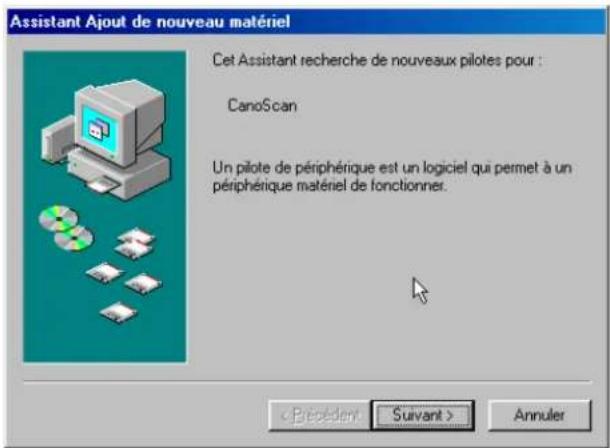
- Connectez le scanner et l'ordinateur avec le cable USB. Mettez ensuite l'ordinateur sous tension.
Un bref message indique qu'un périphérique inconnu a été détecté, après quoi l'Assistant Ajout de nouveau matériel s'ouvre.
- Cliques sur Suivant.
chapitre 2
Installation de ScanGear CS-U
Première page
Glossaire
Sommaire
Index
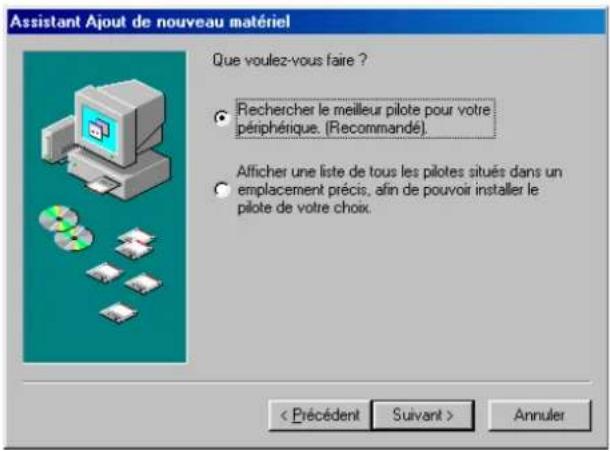
- Vérifiez que le premier bouton est sélectionné (Rechercher le meilleur pilote pour votre périphérique) et cliquez sur Suivant.
-
Introduisez le CD-ROM de l'utilitaire d'installation CanoScan dans le lecteur de CD-ROM.
-
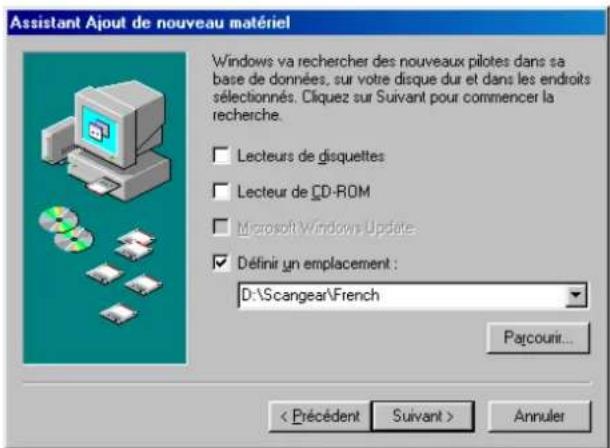
Choisissez "Définir un emplacement" et cliquez sur le bouton Parcourir. Dans la boîte de dialogue suivante, naviguez jusqu'àu lecteur de CD-ROM pour trouver le dossier Scangear,CHOisissez le dossier French puis cliquez sur le bouton OK. Cliquez enfin sur le bouton Suivant.
chapitre 2
Installation de ScanGear CS-U
Première page
Glossaire
Sommaire
Index
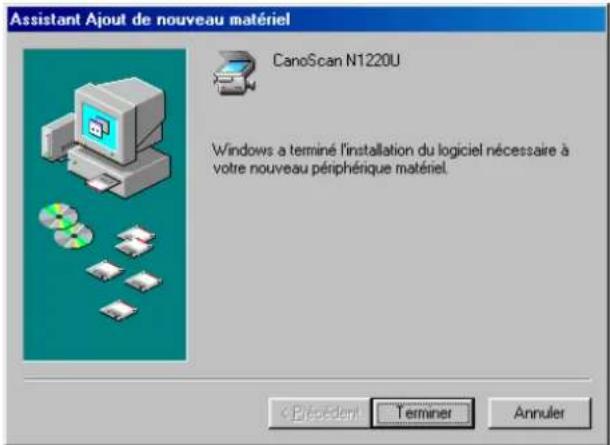
- Vérifiez que le nom du scanner est affché, et cliquez sur Suivant pour commencer la copie des fichiers.

-
Quand on vous demande d'insérer le CD-ROM Windows 98, après avoir cliqué sur le bouton OK, cliquez sur le bouton Parcourir. Specifiez le lecteur du CD-ROM de l'utilitaire d'installation CanoScan comme fichier source puis cliquez sur le bouton OK.
-
Cliquez sur Terminer pour achieve l'installation.
chapitre 2
Installation de ScanGear CS-U
Première page
Glossaire
Sommaire
Index
Déinstallation de ScanGear CS-U
Déinstallation de ScanGear CS-U en utilisant le CD-ROM de l'utilitaire d'installation CanoScan

DéinstallétzoutjoursScanGearCS-Uavec cette procéduresiyousvilizeseWindows2000Professionnel.
Remarque
-
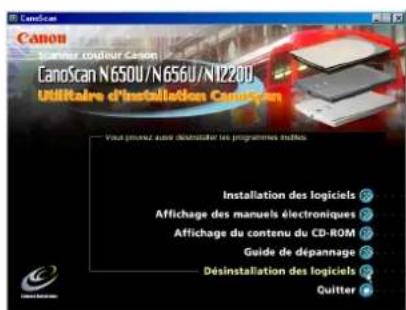
Insérez dans le lecteur le CD-ROM de l'utilitaire d'installation de CanoScan.
-
Cliquez sur le bouton [Déinstallation du logiciel] de la fenêtre du menu du CD-ROM.
- Cliquez sur le bouton [Déinstaller ScanGear CS-U] de la fenêtre du menu de Déinstallation.
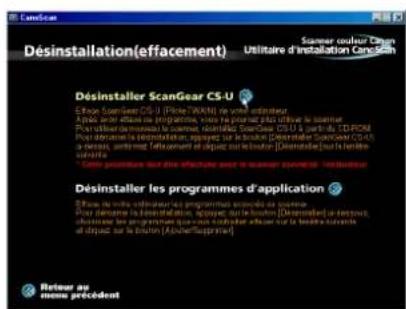
- Suivez les instructions qui apparaissent pour terminer la procEDURE.
chapitre 2
Installation de ScanGear CS-U
Première page
Glossaire
Sommaire
Index
Déinstallation de ScanGear CS-U (Windows 98)
Suivez la procédure ci-dessous si vous utilise Windows 98 et que vous ne pouvez pas désinstaller ScanGear CS-U en utilisant le menu de désinstallation du CD-ROM de l'utilitaire d'installation CanoScan.
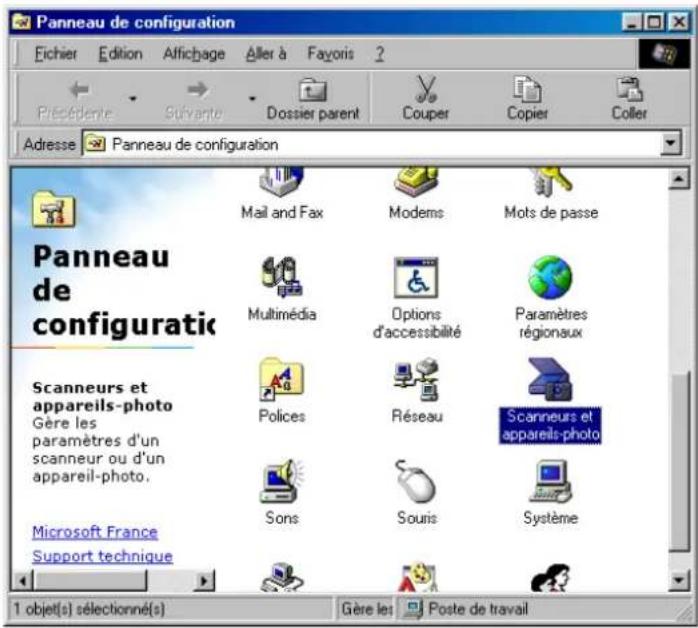
- Cliquez sur le bouton Demarrer, pointez sur Paramétres et Cliquez sur Panneau de configuration.
- Double-cliquez sur I'icone Scanneurs et apparecs-photo.
chapitre 2
Installation de ScanGear CS-U
Première page
Glossaire
Sommaire
Index
- Cliquez sur le nom du scanner pour lemettre en surbrillance, puis cliquez sur Supprimer.
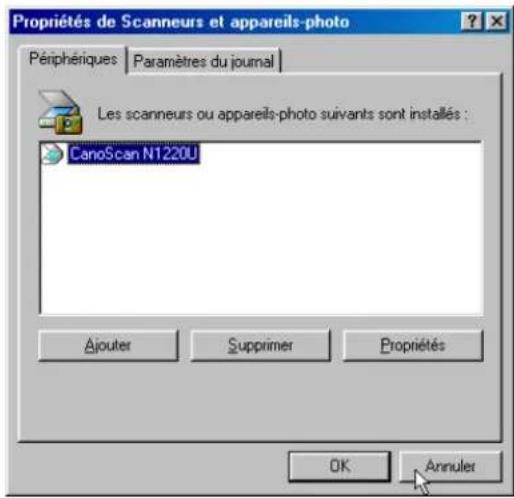
Si le scanner n'est pas connecté à l'ordinateur, le nom du scanner ne sera pas affché et il ne pourrait donc pas être désinstallé. Avant de désinstaller le scanner, assurez-vous qu'il était connecté à l'ordinateur au démarrage du système.
- Cliquez sur OK pour fermer la boite de dialogue.
- Double-cliquez sur l'icone "Système" dans le panneau de configuration, cliquez sur l'onglet "Gestionnaire de périphérique" et cherchez la catégorie "Autres périphériques". Si "CanoScan" apparait dans cette catégorie, choisissez-le et cliquez sur le bouton "Supprimer". Cliquez sur le bouton "OK" une fois que "CanoScan" a ete supprimé.
- Supprimez le fichier Canon Inc.N065U.INF (ou Canon Inc.N122U.INF) du dossier suivant : C:\Windows\Inf\Other
- Supprimer le dossier du scanner : C:\Windows\Twain_32\N065U (ou C:\Windows\Twain_32\N122U)
Première page
Glossaire
Sommaire
Index
Mode simple et Mode avancé
Que sont le Mode simple et le Mode avancé?
Fenêtre principale en Mode simple
Fenêtre principale en Mode avancé
chapitre 3
Mode simple et Mode avancé
Première page
Glossaire
Sommaire
Index
Que sont le Mode simple et le Mode avancé ?
Vous pouvez executer ScanGear CS-U dans deux modes : mode Simple ou Avancé.
Mode simple
Le mode Simple, comme son nom le laisse supposer, est facile à utiliser et rapide. Il permet de définir rapidement un travail de numérisation en scélectionnant uniquement le nom du profil qui désrit le mistrs le travail à réaliser : Photo couleur, Photo couleur fine, Photo N/B, etc. Tout ce que vous avez à faire est de scélectionner un paramètre de Type d'image qui définit automatiquement le travail de numérisation. Vous pouvez accepter les paramétres et commencer le travail de numérisation ou effectuer de légers réglages avant de commencer. Pour les travaux de numérisation en cours, vous pouvez creer votre propre Type d'image et l'enregistrer sous un nom qui apparaître ensuite dans la liste des présélections.
Mode avancé
Le mode Avancé présente davantage d'options, permettant de définir des travaux de numérisation de qualité professionnelle. Vous pouze utiliser des réglages précis pour sélectionner la zone de numérisation dans la zone d'aperqu, ajuster le mode couleur et la résolution et exploiter les nombreuses options de tonalité (contraste/luminosité, gamma, historisme et courbes de tonalités spéciales).
chapitre 3
Mode simple et Mode avancé
Première page
Glossaire
Sommaire
Index
Commutation entre mode Simple et mode Avancé
Vous pouvez basculer entre les modes Simple et Avancé en cliquant simplement sur un bouton.
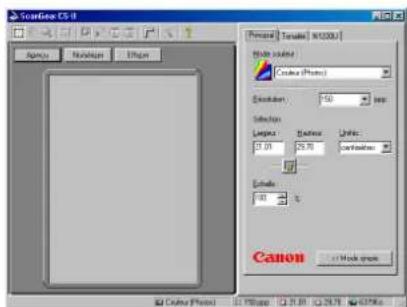
- Dans la fenêtre principale en Mode simple, cliquez sur le bouton Mode avancé pour ouvrir la fenêtre principale en mode avancé.
- Dans la fenêtre principale en mode Avancé, cliquez sur le bouton Mode simple pour ouvrir la fenêtre principale en mode Simple.

Remarque
Si vous modifie les réglages en mode simple ou avancé, les modifications se reflèteront dans l'autre mode.
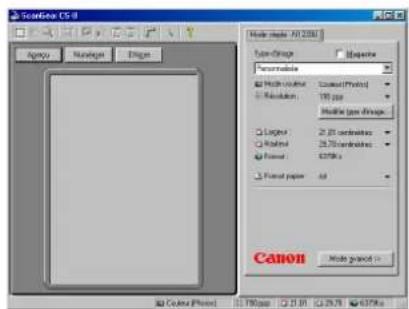
Mode Simple
Mode Avancé
chapitre 3
Mode simple et Mode avancé
Première page
Glossaire
Sommaire
Index
Fenêtre principale en Mode simple
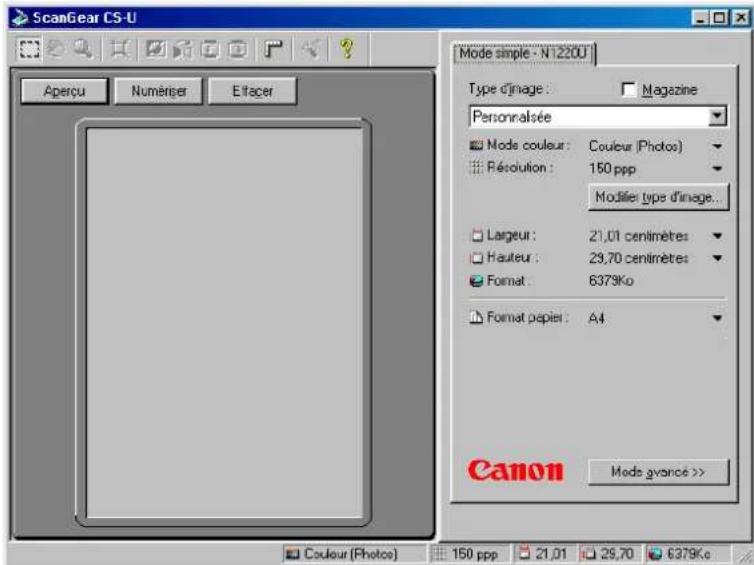
La fenêtre principale de ScanGear CS-U en mode Simple ne comporte qu'un seul écran, intitulé "Mode simple" suivi du nom de votre scanner. Utilisez cet écran pour sélectionner les paramètres de votre travail de numération.
chapitre 3
Mode simple et Mode avancé
Première page
Glossaire
Sommaire
Index
Fenêtre principale en Mode avancé
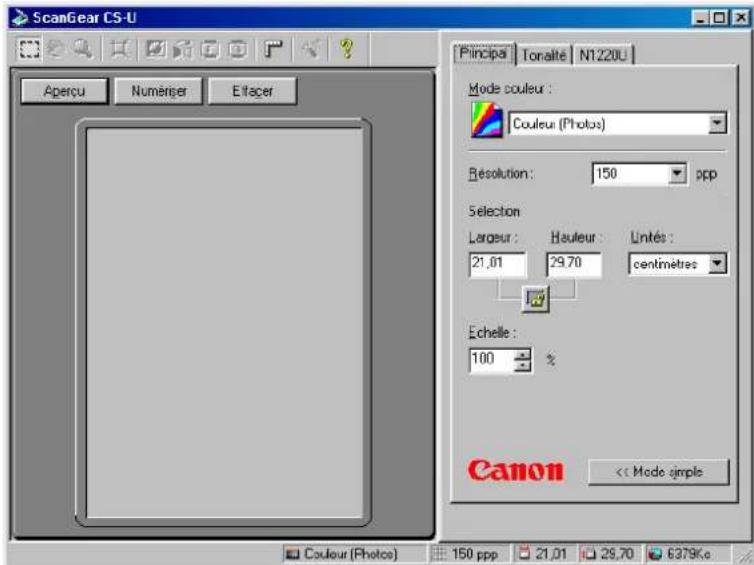
La fenêtre principale de ScanGear CS-U en mode Avancé compte plusieurs écrans permettant d'effectuer les réglages pour la numérisation.
Dans la fenêtre Mode avancé, cliquez sur l'onglet Principal, Tonalité (ou Demi-teintes) ou Scanner pour ouvrir l'écran principal, l'écran Tonalité (ou Demi-teintes) ou l'écran Scanner. Utilisez les paramétres de chaque écran pour effectuer les principaux régliages pour la numérisation.

Remarque
En Mode avancé, le nom de votre scanner (N650U/N656U ou N1220U) est affché dans l'onglet de l'écran Scanner.
chapitre 3
Mode simple et Mode avancé
Première page
Glossaire
Sommaire
Index
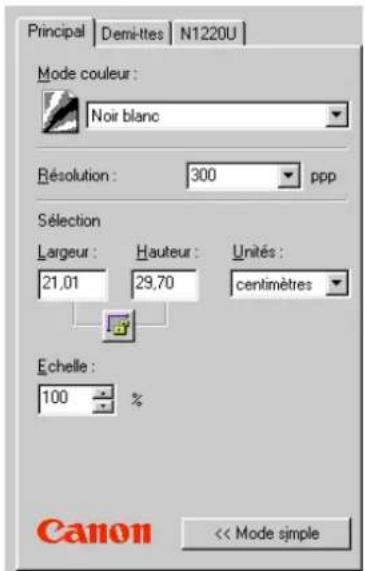
Si vous sélectionnez Noir/blanc ou Texte amélioré (OCR) pour le mode couleur sur l'écran principal, l'onglet Tonalité est remplaced par l'onglet Demi-teintes.
Première page
Glossaire
Sommaire
Index
Composantes de l'écran
Zone d'aperqu
Barredoutils
Boutons de numérisation
Fenêtre principale en Mode simple
Fenêtre principale en Mode avancé
chapitre 4
Composantes de I'ecran
Première page
Glossaire
Sommaire
Index
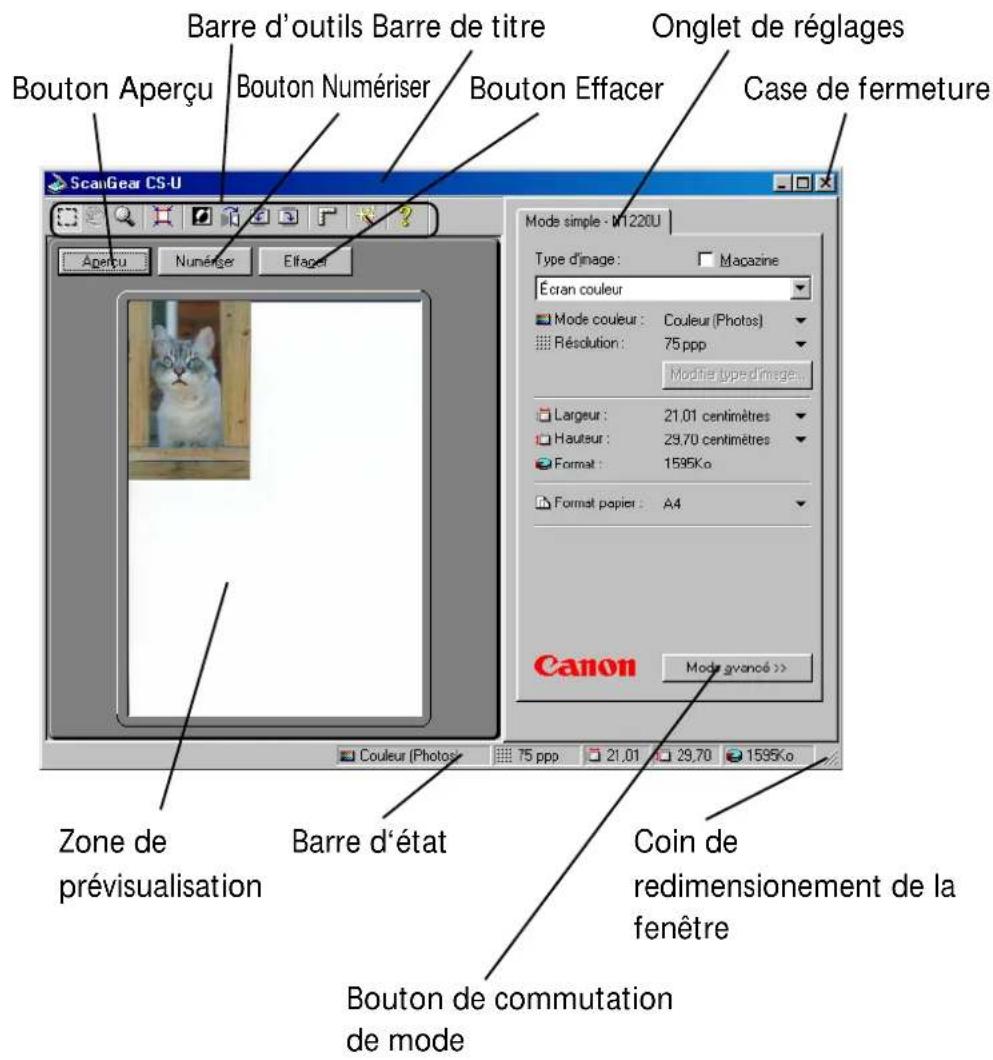
Zone d'aperçu
chapitre 4
Composantes de I'ecran
Première page
Glossaire
Sommaire
Index
Barredouts
Les boutons de la barre d'outils vous aident à effectuer des tâches importantes telles que rogner et déplacer des images, effectuer un zoom, etc.


Bouton Rogner
Cliquez sur le bouton Rogner et faites glisser le pointeur dans une direction de votrechioix pour tracer un rectangle autour de la zone que souhaitez selectionner pour la numérisation. Cela réduit le temps nécessaire pour numériser une image, dans la mesure où vous ne prénumériquez ou numériquez que la partie requise de l'image, et non tout l'original. Pour annuler le rognage, cliquez simplement en dehors de la zone rognée.

Bouton Déplacer l'image
Utilisez le bouton Déplacer l'image pour faire défiler l'image vers le haut/ bas/gauche/droite lorsque l'image prévisualisée a été agrandie avec le bouton Zoom et est trop grande pour tener entièrement dans la zone d'aperqu. Cliquez sur le bouton Déplacer l'image et faites glisser l'image avec le pointeur main.

Remarque
Le bouton Déplacer l'image n'est pas disponible lorsque l'image prévisualisée n'a pas eté élargie et est entièrement affichée dans la zone d'aperqu.
chapitre 4
Composantes de I'ecran
Première page
Glossaire
Sommaire
Index

Bouton Zoom
Cliquez sur le bouton Zoom, puis appuyez sur le bouton gauche ou droit de la souris pour modifier la taille de l'image de prévisualisation.
- Pour agrandir l'image, cliquez sur le bouton Zoom, puis cliquez avec le bouton gauche de la souris sur la partie de l'image prévisualisée qui vous interresse. Vous pouze repeter cette procédure pour agrandir l'image jusqu'à 4 fois.
- Pour réduire l'image, cliquez sur le bouton Zoom, puis cliquez avec le bouton droit de la souris sur l'image agrandie.

Bouton Rognage automatique
Après avoir cliqué sur le bouton Rogner et trace un rectangle autour de la partie de l'image que vous souhaitez Numériser, cliquez sur le bouton Rognage automatique pour que le rectangle encadre au plus après l'objet qu'il contient.

Bouton Négatif/Positif
Cliquez sur le bouton Négatif/Positif pour inverser les couleurs et créé un négatif de l'image.

Bouton Inverser
Cliquez sur le bouton Inverser pour faire basculer l'image horizontally et obtenir une image en miroir.

Bouton Pivoter à gauche
Cliquez sur le bouton Pivoter à gauche pour faire pivoter l'image numérique de 90 degrés vers la gauche (= dans le sens contraire des aiguilles d'une montre). Cliquez plusieurs fois sur ce bouton pour continuer la rotation vers la gauche.
chapitre 4
Composantes de l'écran
Première page
Glossaire
Sommaire
Index

Bouton Pivoter à droite
Cliquez sur le bouton Pivoter à droite pour faire pivoter l'image numérique de 90 degrés vers la droite (= dans le sens des aiguilles d'une montre). Cliquez plusieurs fois sur ce bouton pour continuer la rotation vers la droite.

Bouton Regles
Cliquez sur le bouton Régles pour afficher une règle dans la zone d'aperqu afin de vous aider à dimensionner et rogner l'image. Pour sélectionner les gradations des règles, cliquez sur la flèche vers le bas dans la zone Unités de l'écran principal, puis sélectionnez l'unité de mesure dans la liste déroulante.

Bouton Tonalité automatique
Cliquez sur le bouton Tonalité automatique pour que ScanGear CS-U ajuste automatiquement la tonalité de l'image couleur prénumérique à l'intérieur de la zone可以选择. La fonction Tonalité automatique est activée lorsque le bouton de la barre d'outils est enforcé. Le bouton Auto Tone ne peut être utilisé que si Color a été choisi pour Mode couleur sur la feuille principale et que Canon ColorGear ne soit pas choisi pour le réglage Réglages de la Couleur dans le réglage des préférences.
Pour réinitialiser le bouton aux réglages par défaut, cliquez sur le bouton Tout Reinitialisation sur la feuille Tone.

Bouton Aide
Cliquez sur le bouton Aide pour afficher l'aide en ligne de ScanGear CSU.
chapitre 4
Composantes de I'ecran
Première page
Glossaire
Sommaire
Index
Boutons de numérisation
Aperçu Bouton Aperçu
Cliquez sur le bouton Aperçu pour pré-numériser l'image et l'afficher dans la zone d'aperqu ; vous pouvez ainsi decide si l'image doit être ajustée ou si vous souhaitez lui appliquer des effets spéciaux.

Remarque
Lorsque vous cliquez sur le bouton Aperçu, il se change en un bouton Annuler. Cliquez sur ce bouton Annuler pour annuler l'opération de pré-numérisation.
Numériser Bouton Numériser
Cliquez sur le bouton Numériser pour numériser l'image sur le scanner avec les effets spéciaux ou ajustements eventuelsment spécifiés et envoyer l'image numérique à l'application à partir de laquelle vous avez lancé ScanGear CS-U.

Remarque
Lorsque vous cliquez sur le bouton Numériser, la boîte de dialogue Numérisation apparait. Cliquez sur le bouton Annuler dans cette boîte de dialogue pour annuler l'opération de Numérisation.
Effacer Bouton Effacer
Cliquez sur ce bouton pour effacer l'image dans la zone d'aperqu et annuler les réglages de prévisualisation eventuellement effectuels. Si le cache de prévisualisation a été activé dans l'écran Préférences, le bouton Effacer efface également l'image enregistrée pour être affichée au prochain démarrage de ScanGear CS-U.
chapitre 4
Composantes de I'ecran
Première page
Glossaire
Sommaire
Index
Fenêtre principale en Mode simple
En mode Simple, seul l'écran Mode Simple est disponible dans la fenêtre principale.
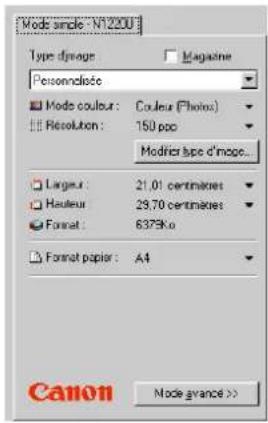
Type d'image
Lorsque vous sélectionné le type d'image en fonction de l'usage que vous comptez faire de l'image numérique, les paramètres Mode couleur et Résolution sont automatiquement sélections de manière à fournir des résultats de numérisation optimaux. Voici un résumé des options de type d'image disponibles avec le Mode couleur et la résolution correspondants.
- Écran couleur (Couleur (Photos), 75 ppp):
Pour numériser l'original tel qu'il apparait sur le moniteur.
- Photo couleur (Couleur (Photos), 150 ppp) :
Pour numériser des photographies en couleur.
- Photo couleur fine (Couleur (Photos), 300 ppp):
Pour numériser des photographies en couleur avec la qualité qualité de numérisation.
- Imprimante BJ (Couleur (Photos), 360 ppp) :
Pour numériser un original en couleur que vous prévoyez d'imprimer sur une imprimante à bulles (Bubble Jet) en obtenant une qualité maximale d'image imprimée.
chapitre 4
Composantes de I'ecran
Première page
Glossaire
Sommaire
Index
- Photo N/B (Niveaux de gris, 150 ppp) :
Pour numériser des photographies en Noir blanc avec différentes nuances de gris.
- Photo N/B fine (Niveaux de gris, 300 ppp) :
Pour numériser des photographies en Noir blanc avec différentes nuances de gris en obtenant la meilleure qualité de numérisation.
- Trait (Noir blanc, 300 ppp) :
Pour numériser un original en Noir blanc contenant une illustration.
- Imprimante laser (Noir blanc, 600 ppp):
Pour numériser un original en Noir blanc que vous prévoyez d'imprimer sur une imprimante à laser en noir monochrome.
- Télécopie (Texte amélioré (OCR), 200 ppp):
Pour numériser un original que vous prévoyez d'envoyer par télécopie.
-OCR (Texte amélioré (OCR), 300 ppp.):
Pour numériser des pages de texte que vous prévoyez de saisir avec un logiciel OCR (reconnaissance optique de caractères).
Mode couleur
Indique le Mode couleur associé au type d'image actuellément sélectionné. Le mode peut être régle sur l'un des réglages fournis. Dans ce cas, un nouveau Type d'image peut être enregistré sous un nouveau nom de fichier.
- Noir blanc
- Niveau de gris
- Couleur (Photos)
- Couleur (Documents)
- Texte améliore (OCR)
chapitre 4
Composantes de l'écran
Première page
Glossaire
Sommaire
Index

Remarque
- Les réglages Texte amélioré (OCR) et Niveau de gris demandent plus de temps que le réglage Noir blanc pour la numérisation des images.
- Choiser le Mode couleur réinitialise automatiquement les réglages de l'onglet Mode avancé Tonalité.
- Choisir le réglage Noir blanc ou Texte amélioré (OCR) règle la Résolution sur 300 ppp. Si vous choisissez un autre réglage que Noir blanc ou Texte amélioré (OCR), le réglage de la résolution returne automatiquement sur le réglage de base du Type d'image choisi. Cependant, si Noir blanc ou Texte amélioré (OCR) est choisi alors que ScanGear CS-U est démarré et qu'un autre type d'image est choisi, la Résolution reste sur 300.
chapitre 4
Composantes de I'ecran
Première page
Glossaire
Sommaire
Index
Résolution
Indique la Résolution associée au type d'image actuellément seLECTIONné. Le mode peut être régé sur l'un des réglages fournis. Dans ce cas, un nouveau Type d'image peut être enregistré sous un nouveau nom de fichier.
Modifier type d'image
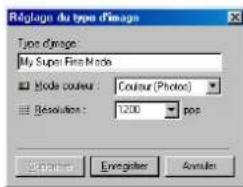
Cliquez sur la flèche vers le bas dans la zone Type d'image et Sélectionnez Personnalisée (ou sélectionnez un réglage personnelisé enregistré précédement) et cliquez sur le bouton Modifier type d'image pour ouvrir la boîte de dialogue Réglage du type d'image et créé vos propres réglages personnalisés. Vous pouvez créé et enregistrer 12 réglages personnalisés maximum.

Remarque
Le bouton Modifier type d'image n'est pas activé tant que vous ne sélectionnez pas Personnalisée (ou un réglage personnelisé enregistré précédemment) dans la liste déroulante Type d'image. Ce bouton est également activé lorsque vous sélectionnez un type d'image prédéfini et modifiez ensuite le Mode couleur ou la résolution.
Largeur
Indique la largeur de la zone de numérisation actuellement sélectionné dans la zone d'aperqu. Vous pouvez modifier l'unité utilisée pour mesurer la zone de numérisation.
Hauteur
Indique la hauteur de la zone de numérisation actuellement sélectionné dans la zone d'aperqu. Vous pouvez modifier l'unité utilisée pour mesurer la zone de numérisation.
Format
Indique la taille de fichier estimée pour l'image affichée dans la zone d'aperqu.
chapitre 4
Composantes de I'ecran
Première page
Glossaire
Sommaire
Index
Format papier
Spécifie le format de papier de l'image à numérique. Notez que les réglages disponibles peuvent varier selon le scanner sélectionné.

Remarque
Lorsque vous changez le format du papier, la zone d'aperqu est effacée ainsi que tous les réglages effectués avec les boutons de la barre d'outils et de l'écran Tonalité.
- Carte de visite
Statement
B5
Executive - Lettre US
A4
Cylindre complet
Magazine
Cliquez sur cette case à cocher si vous souhaitez que ScanGear CS-U effectue une réduction du moiré de manière à améliorer la qualité globale de l'image. Le moiré est une disposition des points qui perturbe le traitement des images à usage professionnel et résultat généralement d'un tremblement issu de la numérisation d'images provenant de journaux, livres, magazines, etc.
Cette fonction est la même que la fonction Desscreen du mode Advanced.
chapitre 4
Composantes de l'écran
Première page
Glossaire
Sommaire
Index
Fenêtre principale en Mode avancé
L'écran principal
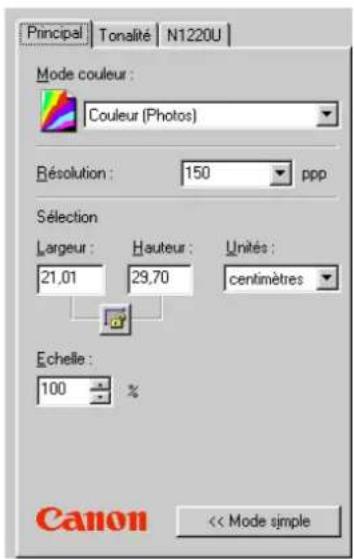
Mode couleur
L'option Mode couleur détermine la façon dont l'original sera numérique : Noir blanc, Niveau des gris, Couleur (Photos), etc. Cliquez sur la flèche vers le bas et Sélectionnéz une option dans la liste déroulante.
- Noir blanc L'imagé est numériisée en Noir blanc.
- Niveau de gris L'imagé est numériisée en Noir blanc mais si l'original est en couleurs, la plupart des couleurs seront converties en nuances de gris.
chapitre 4
Composantes de I'ecran
Première page
Glossaire
Sommaire
Index
- Couleur (Photos) L'image est numérique en couleurs.
- Couleur (Documents) Color (Documents) offre la meilleure qualité couleur possible pour les documents. La vitesse de numérisation avec ce réglage est plus lente qu'avec le réglage Color (Photos).
- Texte amélioré (OCR) Convertit des images à niveaux de gris en images Noir blanc selon la technologie Canon ImageTrust. Cette option produit un texte plus contrasté et plus facile à dire par les logiciels OCR.

Remarque
- Les réglages Texte amélioré (OCR) et Niveau de gris demandent plus de temps que le réglage Noir blanc pour la numérisation des images.
- Choiser le Mode couleur réinitialise automatiquement les réglages.
chapitre 4
Composantes de I'ecran
Première page
Glossaire
Sommaire
Index
Résolution
Cliquez sur la flèche inférieure etCHOisissez un des réglages de Résolution préreglé pour régler la résolution de numérisation. Le réglage par défaut est de 75 ppp. La résolution peut être ajustée dans une plage de 25 à 2400 ppp (vous pouvez aussi entraîr directement une valeur dans la case d'entrée avec une précision de 1 ppp) ou les valeurs de 4800, 7200 ou 9600 peuvent être entreées directement.
- Plus la résolution est élevé,ILAmeure est la qualite de l'imaghe affichee mais plus lente est la numerisation. Veillez a selectionner une option adaptee à la capacite de votre periphérique de sortie.
- Vous pouvez introduire les valeurs suivantes directement dans la zone de saisie pour numériser un très petite zone à haute résolution. La taille maximum de la zone de numérisation est la suivante. La zone maximum de résolution est régée respectivement automatiquement sur 2 x 2 pouces, 1.3 x 1.3 pouces ou 1 x 1 pouce et la valeur de l'Échelle sur 100%.
| Résolution Zone de numérisation |
| 4800 ppp 5 x 5 cm (2 x 2") |
| 7200 ppp 3,35 x 3,35 cm (1.3 x 1.3") |
| 9600 ppp 2,54 x 2,54 cm (1 x 1") |
chapitre 4
Composantes de I'ecran
Première page
Glossaire
Sommaire
Index
Sélection
Utilisez les paramètres Sélection pour définir la taille exacte de l'image à la sortie.

Remarque
Pour selectionner la zone à numériser, utilisez le bouton Rogner ou Rognage automatique ou entrez les dimensions voulues dans la zone de texte.
- Conserver proportions Cliquez sur ce bouton pour maintainir le rapport entre la largeur et la hauteur. Si vous modifiez le paramètre Largeur ou Hauteur, l'autre paramètre est automatiquement ajusté de manière à garder les proportions de l'image originale. Lorsque vous cliquez sur ce bouton, une chaine apparait entre les zones Largeur et Hauteur. À mesure que vous agrandissez ou réduisez la sélection, vous pouvez observer que la largeur et la hauteur conservent la proportion correcte.
- Unités Cliquez sur la flèche vers le bas et scélectionnez une unité de mesure pour la zone de numération. Le changement d'unité n'affecte pas l'image affichée dans la zone d'aperqu.
Largeur et Hauteur La largeur et la hauteur de la selection actuelle ou, en l'absence de selection, la taille de sortie maximale, mesure à partir de l'angle supérieur gauche de l'image dans la zone d'aperqu et basée sur la taille de papier actuelle. Pour modifier la largeur et la hauteur, cliquez sur le bouton Rogner dans la barre d'outils et seLECTIONnez une section de l'image dans la zone d'aperqu, ou tapez simplement les dimensions voulues dans les zones Largeur et Hauteur. - Échelle Vous permet de spécifique la taille de l'image après numérisation entre 25% et 200% (préRéglage sur 100%), comme un pourcentage de la zone de numérisation spécifique. La résolution de l'image numérique est fixée aux spécifications de façon qu'elle change en fonction de ce réglage.

Remarque
- Quand la résolution est régée sur 4800, 7200 ou 9600, la valeur de l'échelle est régée sur 100% .
Le réglage de l'échelle règle l'échelle avec laquelle l'image est envoyée dans le logiciel et n'a pas d'effet sur l'image affichée dans la zone d'aperqu.
chapitre 4
Composantes de I'ecran
Première page
Glossaire
Sommaire
Index
Écran Tonalité
L'onglet de tonalité est affchéé uniquement quand Couleur ou Niveau de gris est choisi pour le Mode couleur sur l'onglet principal du Mode avancé. Canon ColorGear Color Matching n'est pas choisi pour le réglage Color des réglages Preferences.
- Changer le Mode couleur ou cliquer sur le bouton Annuler rétablit les réglages par défaut de la Feuille de tonalité.
- L'ajustement de la Feuille de tonalité est réalisé avec la zone d'aperqu.
- Les réglages peuvent êtreCHOIS ISMeme quand il n'y a pas d'imagedans la zone d'aperqu. Dans ce cas, les réglages prennett effetavec la prochaine image numérisée.
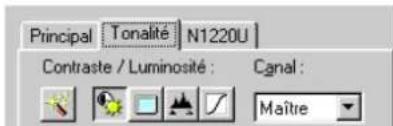
Ces boutons permettent d'ouvrir des écrans spécifiquement perceptant d'enrichir les images affichées dans la zone d'aperqu.
Les pages qui suivent fournissant des exemples et des descriptions détaillées de chaque écran.
Bouton Tonalité

Bouton Tonalité automatique
Le bouton Tonalité automatique, qui se trouve à la fois dans la barre d'outils et dans l'écran Tonalité, ouvre l'écran Tonalité automatique et active ou désactive la fonction de correction automatique de la tonalité. Cette fonction ajuste automatiquement la tonalité pour produit uneICA
meilleure image.
chapitre 4
Composantes de I'ecran
Première page
Glossaire
Sommaire
Index
Bouton Contraste/Luminosité
Ouivre l'écran Contraste/Luminosite, qui permet d'ajuster la luminosite et le contraste de toute l'image.
Bouton Gamma
Ouivre l'écran Gamma et permet de décaler les tonalités moyennes de manière à éclaircir les couleurs claires et à renforcer les couleurs fonçées.
Bouton Histogramme
Ouivre l'écran Histogramme et permet d'ajuster l'intensité de la tonalité d'une image qui est trop claire ou trop foncée.
Bouton Courbes de tonalités spéciales
Ouvre l'écran Courbes de tonalités spéciales et permet d'ajuster les tonalités pour une ou les trois couleurs primaires (RVB) en sélectionnant une courbe de tonalité spéciale ou en modifiant une courbe de tonalité.

Remarque
Les paramètres Contraste/Luminosite, Gamma, Histogramme et Courbes de tonalités spéciales peuvent être régles même sans image dans la zone d'aperqu. Le réglage restera en vigueur pour la prochaine prévisualisation ou numérisation.
chapitre 4
Composantes de I'ecran
Première page
Glossaire
Sommaire
Index
Boulons communs
Les réglages de la Feuille de tonalité sont habituèlement réalisés avec les iconônes Charger, Enregistrer ainsi qu'avçez les boutons Réinitialisation et Tout réinitialisation, décrits ci-dessous.

Icone Charger
Quand le Mode couleur est regle sur Couleur (Photos) ou sur Couleur (Documents), un fichier utilisateur (.adc) est ouvert et utilise pour l'ajustement des couleurs.
Quand le Mode couleur est reglé sur Niveau de gris, un fichier utilisateur (*.adg) est ouvert et utilisé pour l'ajustement des gris.

Icone Enregister
Quand le Mode couleur est reglé sur Couleur (Photos) ou sur Couleur (Documents), les réglages définis par l'utilisateur sont enregistrés sur un fichier (.adc) pour l'ajustement des couleurs.
Quand le Mode couleur est regle sur Niveau de gris, les réglages définis par l'utilisateur sont enregistrés sur un fichier (*.adg) pour l'ajustement des gris.
Le système déterminé le chemin et le nom du fichier. Le dossier cible pour l'image-temporaire ne peut pas être changé.
Reinit
Bouton Réinitialisation
Réinitialise les réglages affichés de le canal (M, R, G ou B) de la fonction (Contraste/Luminosité, Gamma, Histogramme, Courbes tonalités spéciales) à leurs valeur par défaut.
Tout réinit.
Bouton Tout réinitialisation
Réinitialise tous les réglages des canaux (M, R, G et B) de les fonctions (Contraste/Luminosité, Gamma, Histogramme, Courbes tonalités spéciales) à leurs valeur par défaut.
chapitre 4
Composantes de I'ecran
Première page
Glossaire
Sommaire
Index
Écran Contraste/Luminosité
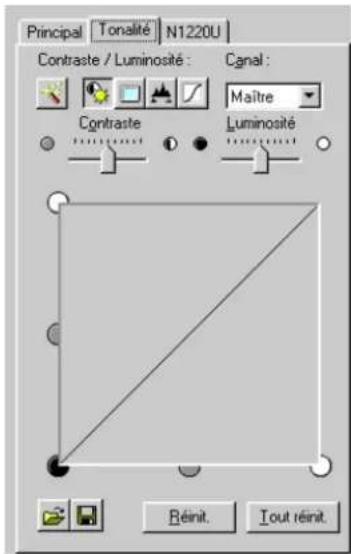
Lorsque vous cliquez sur le bouton Contraste/Luminosité, l'écran Contraste/Luminosité s'affiche.
La forme de la courbe de tonalité change pour reflérer le réglage de Contraste/Luminosité actuel pour le Canal actuel, et l'image affichée dans la zone d'aperqu change pour reflérer l'ajustement.
Canal
Si vous souhaitez sélectionner une des couleurs primaires (RVB) pour l'ajustement du contraste ou de la luminosité, cliquez sur la flèche vers le bas de la zone Canal et sélectionnez la couleur ou laissez les réglages sur "Mâître" pour ajuster toutes les couleurs.
Contraste
Faites glisser le curseur Contraste vers la gauche pour atténuer l'image ou vers la droite pour la renforcer.
Luminosite
Faites glisser le curseur Luminosité vers la gauche pour rendre l'image plus foncée ou vers la droite pour la rendre plus claire.
chapitre 4
Composantes de I'ecran
Première page
Glossaire
Sommaire
Index
Écran Gamma
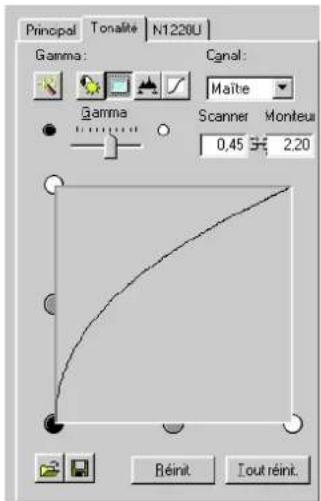

Lorsque you cliquez sur le bouton Gamma, I'ecran Gamma s'affiche.
La correction de gamma est un processus qui décale les tonalités moyennes de manière à éclaircir les couleurs claires et à renforcer les couleurs fonçées. Par exemple, si vous numériqueez une photo représentant un personnage dans un bateau sur un lac bordé d'arbres et que les ombres des arbres sont suffisamment fonçées et le blanc du bateau suffisamment clair, mais que le bleu du ciel, le bleu de l'eau et le bleu des vêtements du personnage ont tous l'air identiques. En augmentant le gamma du Scanner de l'image, vous pouvez éclaircir le bleu du ciel et de l'eau, et obtenir ainsi un meilleur contraste global. La valeur du gamma du moniteur est l'inverse de la valeur du gamma du scanner.
Canal
Si vous souhaitez selectionner une couleur primaire (RVB) dont vous pouze ajuster le gamma, cliquez sur la flèche vers le bas de la zone Canal et selectionnez la couleur; conservez l'option Maître pour ajuster toutes les couleurs.
chapitre 4
Composantes de I'ecran
Première page
Glossaire
Sommaire
Index
Gamma
Faites glisser le curseur Gamma vers la gauche ou la droite pour déclarer le gamma ou tapez directement la valeur voulue dans la zone. Entrer une valeur dans la case du gamma du scanner ou celle du gamma du moniteur affiche la valeur correspondante dans l'autre case. Les valeurs admises sont comprises entre 0,10 et 10. La forme de la courbe de tonalité change pour reflérer le réglage actuel du gamma pour le Canal choisi et l'image affichée dans la zone d'aperqu change pour reflérer l'ajustement. Quand la valeur du gamma du scanner est modifiée, la valeur du gamma du monitér change automatiquement.
chapitre 4
Composantes de I'ecran
Première page
Glossaire
Sommaire
Index
Écran Histogramme
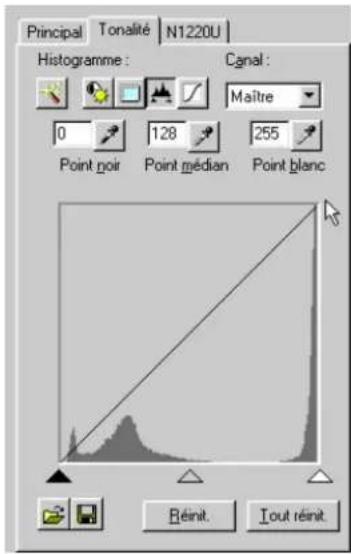
Lorsque vous cliquez sur le bouton Histogramme, l'écran Histogramme s'affiche.
Utilisez l'histogramme pour enrichir une image qui est trop claire ou trop foncée, comme une photo surexposée ou sous-exposée. En augmentant les tonalités fonçées avec l'histogramme, vous pouvez améliorer le contraste de l'image.
Canal
Si vous souhaitez selectionner une couleur primaire (RVB) dont vous poulez ajuster l'histogramme, cliquez sur la flèche vers le bas de la zone Canal et selectionnéz la couleur; conservez l'options Maître pour ajuster toutes les couleurs.
chapitre 4
Composantes de l'écran
Première page
Glossaire
Sommaire
Index
Cliquez sur une des trois pipettes, puis sur la partie de l'image dans la zone d'aperqu dont vous souhaitez prélever un échantillon. Vous pouvez aussi entre les valeurs voulues dans les zones de texte ou faire glisser un des trois triangles dans le bas du graphique pour ajuster la valeur. La forme de la courbe de tonalité et de l'histogramme change pour reflérer le réglage actuel pour le Canal sélectionné et l'image affichée dans la zone d'aperqu change pour reflérer l'ajustement.

Remarque
Point blanc doit avoir une valeur supérieure à Point noir, et Point Médian doit être compris entre les valeurs de Point noir et Point blanc.
Réinitialiser
Rétablit les valeurs par défaut :
- Point noir: 0
- Point median: 128
- Point blanc : 255
chapitre 4
Composantes de I'ecran
Première page
Glossaire
Sommaire
Index
Écran Courbes de tonalités spéciales
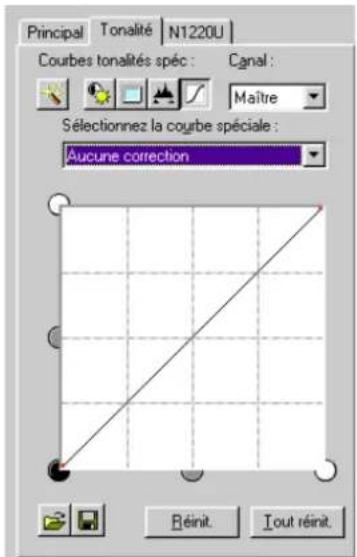
Lorsque vous cliquez sur le bouton Courbes de tonalité spéciales, l'écran Courbes de tonalités spéciales s'affiche.
Canal
Cliquez sur la flèche vers le bas et Sélectionnez une des couleurs primaires (RVB) à ajuster ou conservez l'option Maitre pour ajuster toutes les couleurs.
Sélectionnez la courbe spéciale
Cliquez sur la flèche vers le bas et Sélectionnez une option dans la liste déroulante. Ces réglages sont concus pour résoudre certains des problèmes les plus courants affectant les images numériées: surexposition, sous-exposition ou contraste médiocre:
Aucune correction
- Régler une image sous-exposée
- Régler une image surexposee
- Régler image au contraste faible
- Régler une image automatique
- Modifier une courbe personalisée
chapitre 4
Composantes de I'ecran
Première page
Glossaire
Sommaire
Index
Modification directe d'une courbe spéciale
Vous pouvez modifier la courbe directement dans le graphique Courbes de tonalités spéciales.
- Cliquez sur la courbe et faites glisser les points d'ancrage de la courbe jusqu'à atteir l'effet youlu.
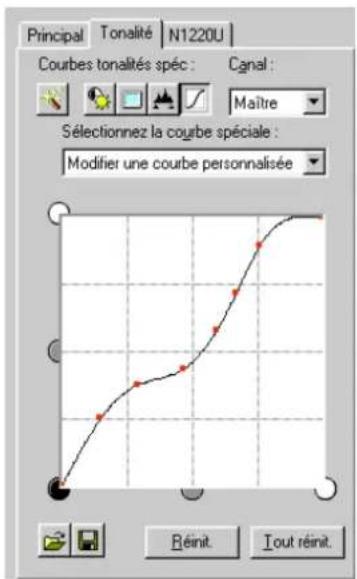
- Pour supprimer un point d'ancrage, faites-le glisser en dehors de la zone du graphique.
chapitre 4
Composantes de I'ecran
Première page
Glossaire
Sommaire
Index

Remarque
Quelques conseils concernant la modification des courbes :
- Les poignées apparaissent en rouge sur fond blanc, ce qui signifie qu'ils peuvent etre modifiés. Lorsque le curseur se touve sur une poignee, il se change en un reticule (croix).
- Les extrémités des courbes peuvent être selectionnées et déplaces à volonte mais ne peuvent pas être supprimées.
- Vous pouvez ajouter jusqu'à 15 points en cliquant à un endroit quelconque de la zone de courbe.
- Si vous faites glisser un point en dehors de la zone de courbe, il est supprimé et une nouvelle courbe se forme avec les points restants.
- Les axes des x et y sur le graphique représentent la couleur d'entrée et la couleur de sortie. Lorsque vous ajoutez un point dans la courbe et faites glisser ce point vers le blanc, les tonalités de l'image de prévisualisation sont ajustées en conséquence.
- Il n'est pas possible d'aligner verticalément des poignées, mais plusieurs poignées peuvent être placees sur la même ligne horizontale.
chapitre 4
Composantes de l'écran
Première page
Glossaire
Sommaire
Index
Écran Demi-Teintes
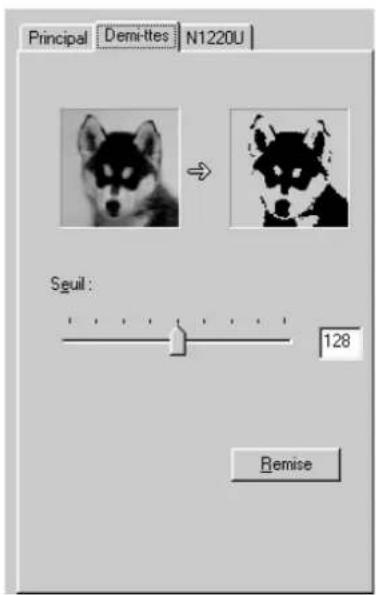
L'écran Demi-Teintes s'affiche uniquement lorsque l'option Noir blanc ou Texte amélioré (OCR) a été sélectionnée comme Mode couleur dans L'écran principal de la fenêtre principale en mode Avancé.

Remarque
- Si vous avez sélectionné Texte amélioré (OCR), vous ne pouvez apporter aucune modification dans cet écran.
- Vous ne pouvez régler que le seuil sur cet onglet.
Demi-teintes
Seuil
Seuil déterminé si des parties d'un original sont numériées comme du blanc ou du noir. Faites glisser le curseur vers la gauche pour rendre l'image plus claire ou vers la droite pour la rendre plus foncée. Vous pouze aussi entraire une valeur (0-255) directement dans la case d'entrée à la droite du curseur.
chapitre 4
Composantes de I'ecran
Première page
Glossaire
Sommaire
Index
Écran Scanner

Lorsque vous cliquez sur l'onglet Scanner (N650U/N656U ou N1220U), I'écran Scanner s'ouvre.
chapitre 4
Composantes de I'ecran
Première page
Glossaire
Sommaire
Index
Format papier
Cette zone de liste déroulante spécifie le format de papier de l'image à numériser.
- Carte de visite
Statement
B5
Executive - Lettre US
A4
Cylindre complet

Remarque
Lorsque vous changez le format de papier, la zone d'aperqu est effacée ainsi que tous les réglages effectués avec les boutons de la barre d'outils et de l'écran Tonalité.
Réduction du moiré
Cliquez sur cette case à cocher si vous souhaitez que ScanGear CS-U effectue une réduction du moiré de manière à améliorer la qualité globale de l'image. Le moiré est une disposition des points qui perturbe le traitement des images à usage professionnel et résultat généralement d'un tremblement issu de la numérisation d'images provenant de journaux, livres, magazines, etc.
Non netteté
Cliquez sur cette case à cocher pour activer ou désactiver la fonction flou. Rend une image plus nette, comme une photographie qui est légèrement floue, en accentuant le contraste pour rendre les contours plus clairs.
chapitre 4
Composantes de I'ecran
Première page
Glossaire
Sommaire
Index

Remarque
- Si l'image n'est pas améliorée avec la fonction Descreen en service, essayez demettre la fonction Unsharp Mask hors service.
- Les effets des fonctions Desscreen et Unsharp Mask ne sont pas apparents dans la zone d'aperqu.
Tester le scanner
Cliquez sur ce bouton pour ouvrir la boîte de dialogue Diagnostics du scanner. Cliquez sur le bouton Commencer dans la boîte de dialogue Diagnostics du scanner pour tester votre scanner. À la fin du test, un message s'affiche pour vous informer des résultats. Si le test révèle un problème, utilisez les instructions de votre scanner pour le dépannage. Pendant le test, n'ouvre pas le capot du scanner.
Calibrage
Cliquez sur ce bouton pour démarrer l'étalonnage. L'étalonnage est un processus d'ajustement qui permet au scanner de désir la balance des blancs correcte pour la reproduction des couleurs du document numérique. Pendant l'étalonnage, n'ouvre pas le couvercle du scanner.
Première page
Glossaire
Sommaire
Index
Numérisation d'un original
Préparation du travail de numérisation
Démarrage rapide
Prévisualisation et numérisation d'un original
chapitre 5
Numérisation d'un original
Première page
Glossaire
Sommaire
Index
Préparation du travail de numérisation
Voici quelques points à vérifier avant de commencer à numériser :
- Si vous n'avez pas encore installé l'application parente que vous prévoyez d'utiliser avec le scanner et ScanGear CS-U, installez-la.
- Avant de commencer à numériser, assurez-vous que le scanner est correctement connecté.
- Positionnez toujours l'original bien croit sur le cylindre du scanner, image vers le bas.
- ScanGear CS-U permet de corriger nombre de defaults des images numériées, mais vous vous épargnerez du temps et des efforts en partant du meilleur original possible. Si vous numériquesez une photographie, par exemple, assurez-vous que l'original est le plus net possible.
- Si vous numérisez du texte, veillez à ce que le texte imprimé soit net et contrasté.
chapitre 5
Numérisation d'un original
Première page
Glossaire
Sommaire
Index
Démarrage rapide
Suivez la procédure ci-dessous si vous souhaitez utiliser votre scanner sans attendre.
Les nombres de page de referencia offrent plus d'informations sur les étapes ci-dessous. Si vous avez besoin de plus d'informations à propos d'une Procedure, consultez la page indiquée.
-
Installez ScanGear CS-U. (p.12)
-
Demarrez ScanGear CS-U. (p.59, 64)
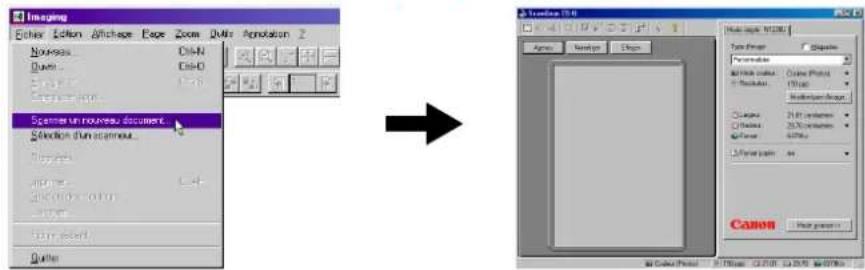
-
Placez le document.
-
Choisissez le mode souhaitez Simple ou Advanced et faites les réglages souhaités (résolution, etc.) (p.31, 36)
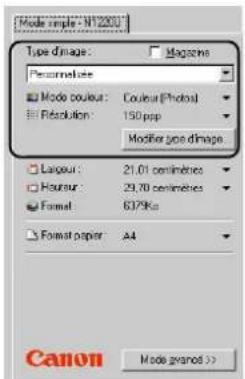
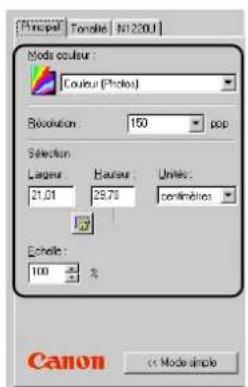
Mode Simple Mode Avancé
chapitre 5
Numérisation d'un original
Première page
Glossaire
Sommaire
Index
- Prévisuaizez le document. (p.62, 66)
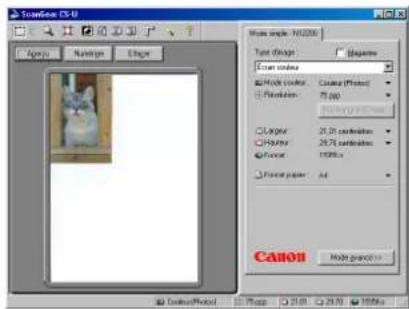
-
Ajustez l'image comme souhaite. (p.63, 67)
-
Reglez la zone de numérisation. (p.63, 67)
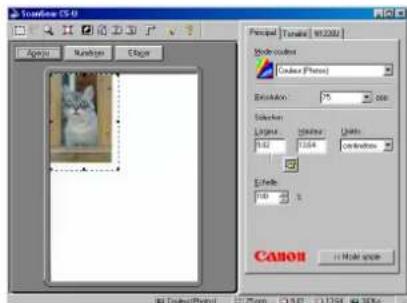
- Numérisez le document. (p.63, 67)
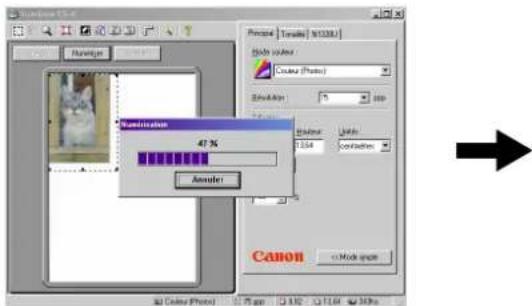
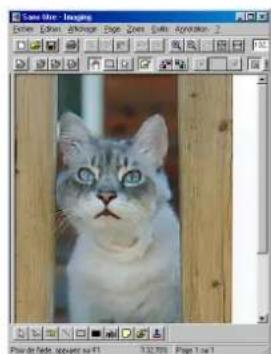
- L'image est numérique. (Pour plus d'informations, le manuel d'application.)
chapitre 5
Numérisation d'un original
Première page
Glossaire
Sommaire
Index
Prévisualisation et numérisation d'un original
Vous pouvez prévisualiser et numériser une image en Mode simple ou en Mode avancé. Cette section déscrit les deux procédures.
Numérisation en Mode simple
Voici un bref aperçu de la procédure générale à suivre pour prévisualiser et numériser un original en Mode simple.
- Placez l'original sur le scanner.

Remarque
Pour plus de détails sur le positionnement de l'original sur le scanner, voyagez le manuel de l'utilisateur de votre scanner.
- Dans le menu Fichier, Sélectionnez la commande " Sélectionner la source" ou une commande équivalente. (Par exemple PhotoStudio 2000)
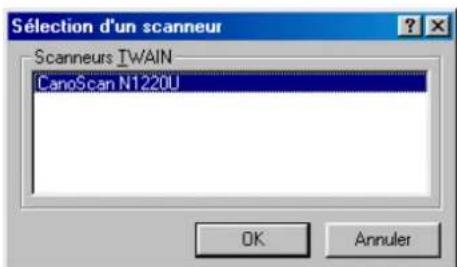
- Dans la boîte de dialogue Sélectionner la source, désissez le nom du scanner (CanoScan N650U/N656U ou CanoScan N1220U) dans la liste et cliquez sur OK.
chapitre 5
Numérisation d'un original
Première page
Glossaire
Sommaire
Index
- Demarrez ScanGear CS-U comme pilote TWAIN. (TWAIN p.97)
Référez-vous au manuel de l'utilisateur de votre application Pour plus de détails sur la saisie d'une image avec un scanner. Par exemple, cliquez sur le menu Fichier et selectionnez Acquerir ou Numériser.
- Lorsque vous avez lancé le travail de numérisation, la fenêtre principale de ScanGear CS-U apparait.
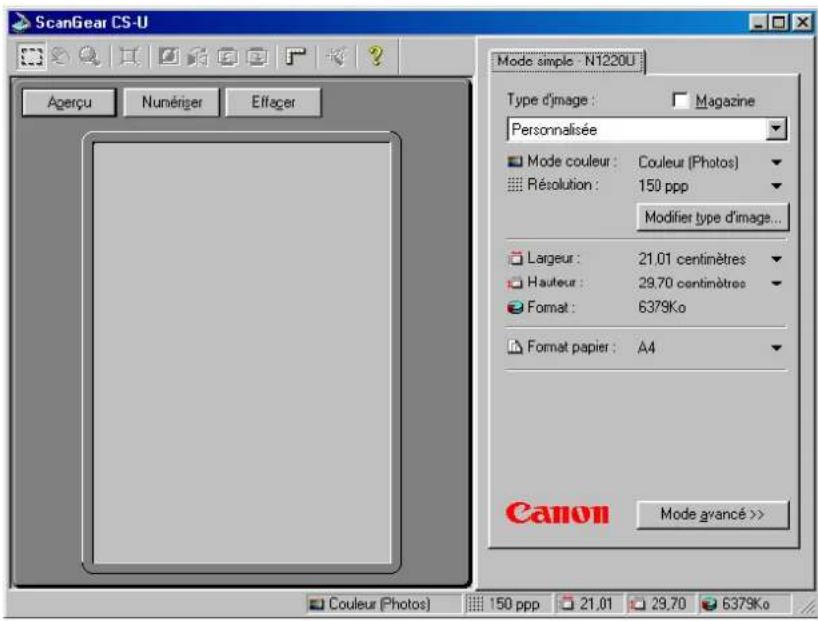
Si la fenêtre principale en mode Avancé apparait, cliquez sur le bouton Mode simple.

Remarque
Si vous Voyez une image dans la zone d'aperqu, un des paramètres de prévisualisation a été activé dans l'écran Préférences. Sinon, la zone d'aperqu est vide.
chapitre 5
Numérisation d'un original
Première page
Glossaire
Sommaire
Index
- Cliquez sur la flèche vers le bas dans la zone Type d'image et Sélectionnéz une option dans la liste déroulante. (p.31)

Votre selection definit automatique le mode pour le travail de numérisation.
Remarque
- Vérifiez les réglages sous le type d'image sélectionné (Mode couleur, Résolution, Largeur, Hauteur, Format papier, etc.). (p.32-35)
Si ces réglages vous convennent, passez à l' étape suivante.

Remarque
- Dans l'écran Mode simple, cliquez sur l'un des boutons (triangles noirs inversés) pour ouvrir un menu local et selectionner un autre réglage.
- Vous pouvez cliquer sur le bouton Modifier le type d'image et définir jusqu'à 12 types d'image personnalisés dans la boîte de dialogue Réglage du type d'image. (p.34)
- Cliquez la case d'options Magazine quand vous numérique des pages d'un magazine, afin de réduire l'effect de moiré et de trame. (p.35)
chapitre 5
Numérisation d'un original
Première page
Glossaire
Sommaire
Index
- Cliquez sur le bouton Aperçu pour pré-numériser l'image et l'afficher dans la zone d'aperqu.
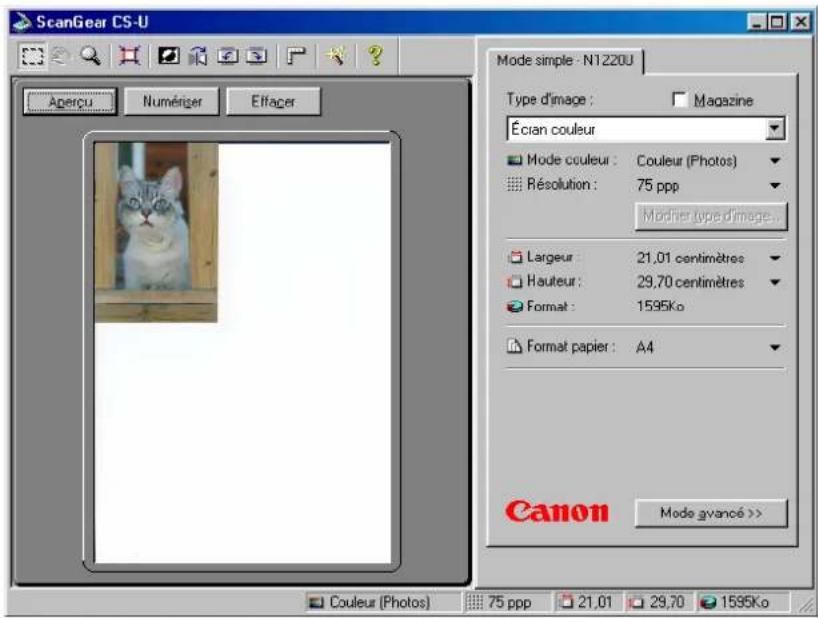
- Cliquez sur un bouton dans la barre d'outils (p.27) pour manipuler l'image ou selectionnez la zone à numériser avec le bouton Rogner ou Rognage automatique dans la zone d'aperqu.

Remarque
Vous pouvez cliquer sur le bouton Tonalité automatique (p.29) pour que ScanGear CS-U ajusté automatiquement les tonalités des couleurs dans l'image numérique. C'est le seul ajustement de couleur que vous pouvez faire en mode Simple. Pour des ajustements de couleur plus détaillés, cliquez sur le bouton Mode avancé, puis sur l'onglet Tonalité pour ouvrir l'écran Tonalité. (p.40)
chapitre 5
Numérisation d'un original
Première page
Glossaire
Sommaire
Index
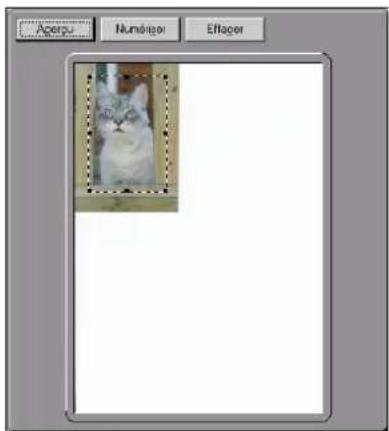
- Sécífiez la zone de numérisation. Pointez sur un angle de la partie de l'image que vous souhaitez numériser.
Cliquez avec le bouton gauche de la souris et, tout en le maintainant enforcé, faites glisser le pointeur jusqu'à l'angle opposé de la zone à numériser.
Relâchez le bouton de la souris.
La zone est delimitée par un rectangle.
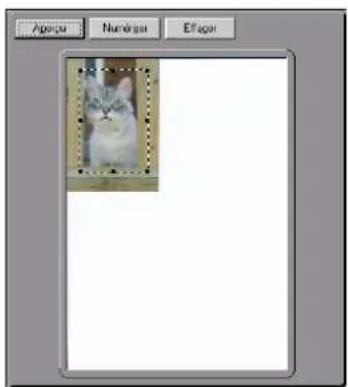
- Cliquez sur le bouton Numériser pour numériser l'image.
L'image est saisie dans l'application.
- Refermez la fenêtre de ScanGear CS-U. Vous pouvez(editer ou enregistrer l'image avec le logiciel d'application.
chapitre 5
Numérisation d'un original
Première page
Glossaire
Sommaire
Index
Numérisation en Mode avancé
Voici un bref aperçu de la procédure générale à suivre pour prévisualiser et numériser un original en Mode avancé.
- Placez l'original sur le scanner.

Remarque
Pour plus de détails sur le positionnement de l'original sur le scanner, voyagez le manuel de l'utilisateur de votre scanner.
- Lancez l'application que vous allez utiliser pour lancer le travail de numérisation.
- Au besoin, vérifie que votre scanner est sélectionné dans la boîte de dialogue Sélectionner la source (ou quivalente). (p.59)
- Demarrez ScanGear CS-U comme pilote TWAIN. (TWAINp.97)
Référez-vous au manuel de l'utilisateur de votre application Pour plus de détails sur la saisie d'une image avec un scanner. Par exemple, cliquez sur le menu Fichier et selectionnez Acquerir ou Numériser.
chapitre 5
Numérisation d'un original
Première page
Glossaire
Sommaire
Index
- Lorsque vous avez lancé le travail de numérisation, la fenêtre principale de ScanGear CS-U apparait.
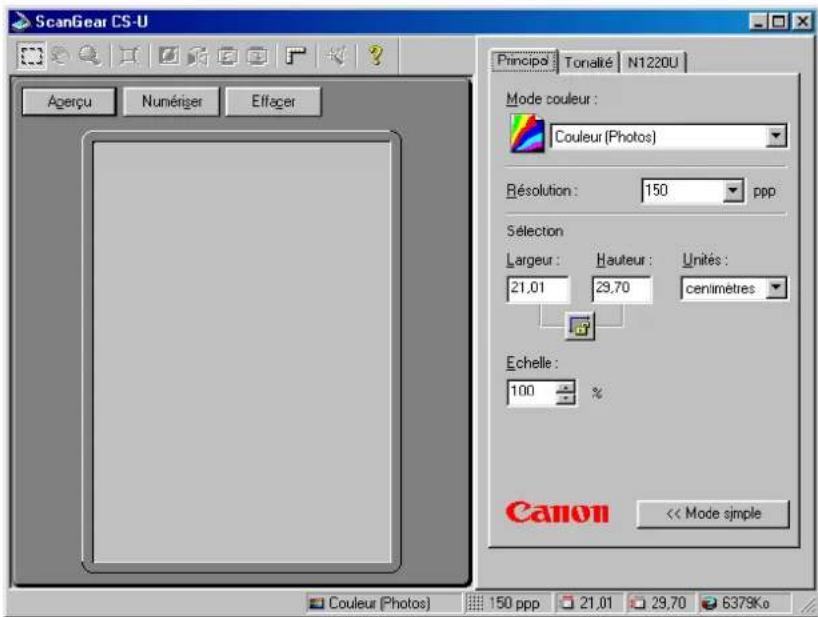
Si la fenêtre principale en Mode simple apparaît, cliquez sur Mode avancé.

Remarque
Si vous Voyez une image dans la zone d'aperqu, un des paramètres de prévisualisation a été activé dans l'écran Préférences. Sinon, la zone d'aperqu est vide.
- Dans l'écran principal, ajustez les options Mode couleur, Résolution, Sélection (taille d'image) et Échelle.
chapitre 5
Numérisation d'un original
Première page
Glossaire
Sommaire
Index
-
Dans l'écran Scanner, spécifiez les réglages appropriés pour faire fonctionner le scanner. (p.52)
-
Cliquez sur le bouton Aperçu pour pré-numériser l'image et l'afficher dans la zone d'aperqu.
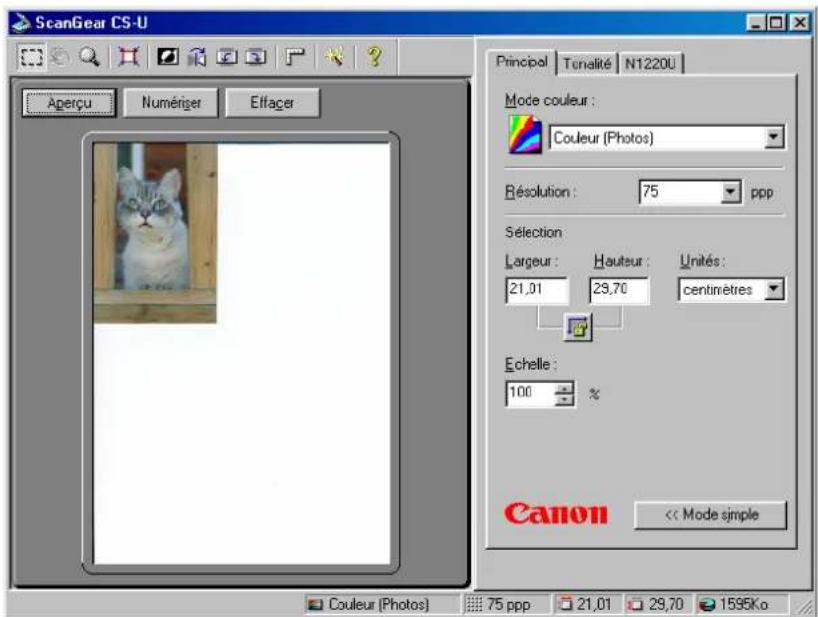
- Cliquez sur un bouton dans la barre d'outils (p.27) pour manipuler l'image.
chapitre 5
Numérisation d'un original
Première page
Glossaire
Sommaire
Index
-
Ajustez la qualité d'image avec les outils et options de l'écran Tonalité (p.40) ou Demi-teintes (p.51).
-
Sécífiez la zone de numérisation. Pointez sur un angle de la partie de l'image que vous souhaitez numériser.
Cliquez avec le bouton gauche de la souris et, tout en le
maintenant enfoncé, faites glisser le pointeur jusqu'à l'angle
opposé de la zone à numériser.
Relâchez le bouton de la souris.
La zone est déliminée par un rectangle.
- ÀpRES avoir effectué tous les réglages, cliquez sur le bouton Numériser pour numériser l'image.
L'image est saisie dans l'application.
- Refermez la fenêtre de ScanGear CS-U. Vous pouvez éoperator ou enregistrer l'image avec le logiciel d'application.
Première page
Glossaire
Sommaire
Index
Preférences
Ouverture des propriétés de Scanneurs et apparecs-photo
Réglages généraux
Réglages Événements
Réglages Préférences
Réglages Gestion des couleurs
Première page
Glossaire
Sommaire
Index
Ouverture des propriétés de Scanneurs et apparecs-photo
Vous pouvez spécifique certains réglages pour ScanGear CS-U en utilisant les propriétés de Scanneurs et apparciels-photo du Panneau de configuration de Windows.
La boîte de dialogue des propriétés de Scanneurs et apparèils-photo peut être ouverte avec la procédure suivante. Assurez-vous de referrer ScanGear CS-U avant d'effectuer cette opération.
- Sur le bureau de Windows, clique sur le bouton Démarrer, pointez sur Paramètres et cliquez sur Panneau de configuration.
- Dans le Panneau de configuration, cliquez deux fois sur I'icone Scanneurs et apparecs-photo.
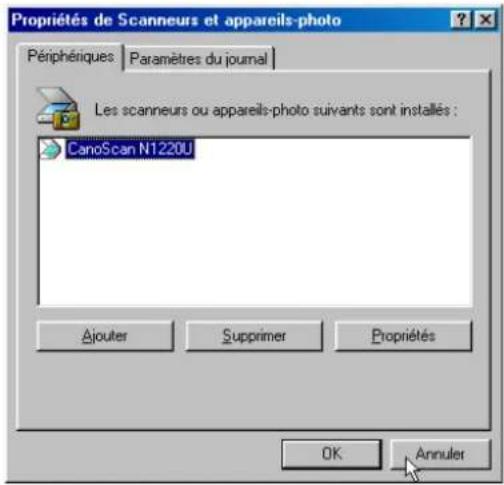
- Dans la fenêtre Propriétés de Scanneurs et apparéils-photo, cliquez sur le nom du scanner, puis cliquez sur Propriétés.
chapitre 6
Preférences
Première page
Glossaire
Sommaire
Index
- Dans la fenêtre Propriétés, cliquez sur l'onglet approprié (Général, Événement, Préférences ou Gestion des couleurs) pour ouvrir la feuille correspondante.
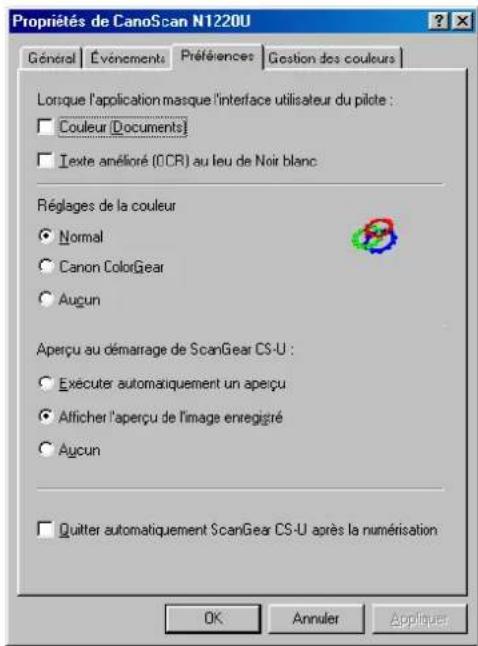
- Vérifie que les réglages sont corrects. Sinon, faites les modifications nécessaires. Une fois que les modifications sont faites, cliquez sur le bouton Appliquer pour les valider.
- Cliquez sur le bouton OK. La boîte de dialogue se reférme et celle de Scanneurs et apparéils-photo apparait.
- Cliquez sur le bouton OK. Le réglage est terminé. Les modifications prendront effet la prochaine fois que vous démarrerez ScanGear CS-U.
Première page
Glossaire
Sommaire
Index
Réglages généraux
La feuille Général offre des détails sur le nom du scanner connecté, son état actuel et un bouton pour un test de diagnostic.
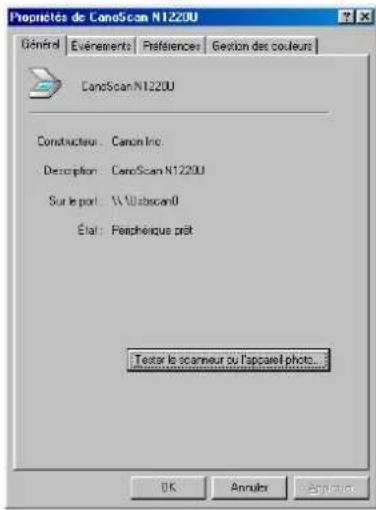
Réalisation d'un test de diagnostic
Suivez la procédure ci-dessous pour réaliser le test de diagnostic du scanner.
- Cliquez sur le bouton "Tester le scanner ou l'appareil-photo". Le test de diagnostic du scanner démarre. Si le test ne detecteaucun problème, un message vous dira que le scanner a réussi le test de diagnostic sans problème.
- Cliquez sur le bouton OK.

Remarque
Vous ne pouvez pas réaliser le test de diagnostic si ScanGear CS-U est en service.
chapitre 6
Preférences
Première page
Glossaire
Sommaire
Index
Réglages Événements
La feuille ÉvènEMENT vous permet de désirir le logiciel d'application que vous souhaitez démarrer en appuyant sur la touche de démarrage à l'avant du scanner.
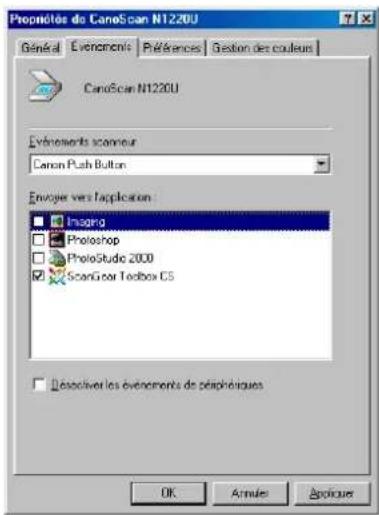
Evénements Scanner
Permet deCHOISIR la touche de demarrage a I'avant du scanner.
Envoyer vers l'application
La boîte de liste donne les noms de tous les logiciels d'application pouvant être démarrés en appuyant sur la touche de démarrage du scanner. Cochez la case du logiciel d'application que vous souhaitez démarrer en appuyant sur la touche de démarrage. ÀpRES l'installation de tous les logiciels à l'aide du CD-ROM de l'utilitaire d'installation CanoScan, seule la case de ScanGear Toolbox CS est cochée.
Désactiver les événement depéripériques
Enlevez la coche de cette case pourmettre hors service cette fonction. Enlever la coche de cette case désactivera la touche de démarriage du scanner (rien ne se passera si vous appuyez sur la touche).
Première page
Glossaire
Sommaire
Index
Réglages Préférences
Lorsque l'application masque l'interface utilisateur du pilote
Certains logiciels d'application tels qu'un logiciel de reconnaissance optique des caractères (OCR) n'affichent pas la fenêtre principale de ScanGear CS-U pendant la numérisation. Avec de tels logiciels d'application, la numérisation est effectuee avec les réglages du logiciel d'application de façon que le réglage du mode couleur ne puisse pas été modifié.
Dans cette feuille de réglage, cocher la case [Couleur (Documents)] ou [Texte amélioré (OCR) au lien de Noir blanc] permettra de réaliser la numérisation avec les réglages [Couleur (Documents)] ou [Texte amélioré (OCR)], quel que soit le réglage du logiciel d'application.
Coulour (Documents)
Si vous cochez cette case, la numérisation sera effectue avec le réglage [Couleur (Documents)], même si le mode couleur du logiciel d'application est réglé sur [Couleur (Photos)]. Par défaut cette case n'est pas cochée.
- Texte amélioré (OCR) au lien de Noir blanc
Si vous cochez cette case, la numérisation sera effectué avec le réglage [Texte amélioré (OCR)], même si le mode couleur du logiciel d'application est régle sur [Noir blanc]. Par défaut cette case n'est pas cochée.
Réglages de la Couleur
Quand le mode Couleur est reglé sur [Couleur (Photos)] ou [Couleur (Documents)], vous pouvez désir la méthode d'ajustement des couleurs parmi les suivantes: [Normal], [Canon ColorGear] ou [Aucun]. Le réglage par défaut est [Standard].
Standard
Ce réglage ajuste les couleurs du document original de façon faire coïncider les couleurs avec celle affichées sur le monitreur. Ce réglage est pratique si vous avez l'intention de regarder les images numériées sur le monitreur avec un logiciel d'album ou similaire.
- Canon ColorGear
L'ajustement est réalisé automatiquement afin de faire coincider les couleurs du scanner, du moniteur et de l'imprimante. Cela réduit les inconveniens de l'ajustement des couleurs du moniteur et de l'imprimante. Choisissez ce réglage si vous souhaitez imprimer les images numériées sur une imprimante couleur.
Première page
Glossaire
Sommaire
Index
Aucun
Aucun ajustement n'est réalisé. Choisissez ce réglage quand vous souhaitez ajuster vous-même les couleurs avec la fonction de gestion des couleurs de ScanGear CS-U ou d'un autre logiciel graphique.

Remarque
Lorsque vous spécifiez "Canon ColorGear", le bouton Tonalité Automatique apparait en gris et la feuille Tone de Mode Avancé n'est pas affichée.
Aperçu au démarrage de ScanGear CS-U
Le paramètre d'ouverture de prévisualisation détermine ce qui est affché dans la zone d'aperqu chaque fois que ScanGear CS-U est lancé à partir de l'application parente.
- Exécuter automatiquement un aperçu
Ce réglage active la fonction de prévisualisation automatique.
Lorsque cette fonction est activée, une prévisualisation est automatiquement effectuee au lancement de ScanGear CS-U et une image de l'original place sur le scanner est affichee dans la zone d'aperqu.
- Afficher l'aperçu de l'image enregistré
Ce réglage active la fonction de cache de prévisualisation. Lorsque cette fonction est activée, l'image affichée dans la zone d'aperqu est enregistrée lors de la fermetre de ScanGear CS-U et est à nouveau affichée des que ScanGear CS-U est reliçé. Le bouton Effacer permet d'effacer l'image de prévisualisation enregistrée.
Toute modification apportée dans l'image de prévisualisation se reflète dans l'image enregistrée pour la prochaine prévisualisation.
Aucun
Cliquez sur ce bouton pour désactiver la prévisualisation automatique et le cache de prévisualisation.
Quitter automatique ScanGear CS-U après la numérisation
Cliquez sur cette case à cocher si vous souhaitez que ScanGear CS-U se ferme chaque fois que vous cliquez sur le bouton Numériser pour numériser une image.
chapitre 6
Preférences
Première page
Glossaire
Sommaire
Index
Gestion des couleurs
La feuille Gestion des couleurs vous permet d'ajouter ou de supprimer des profiles de base pour la gestion des couleurs Canon ColorGear.
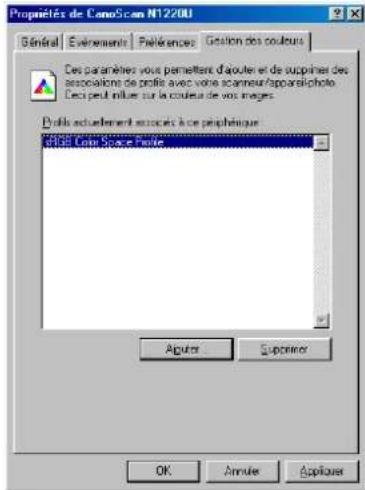
- Cliquez sur la case Canon ColorGear dans la feuille Preferences.
- Le profile sRGB Color Space est ajoute automatiquement quand ScanGear CS-U est installé.
- Si plusieurs profiles ont été ajoutés, seul le plus récemment ajoute est disponible.
- Meme si vous effacez tous les profiles, le profile sRGB Color Space reste besoini automatiquement.
Première page
Glossaire
Sommaire
Index
Dépannage
Liste de contrôle avant numérisation
Comment éviter les problèmes
Liste de contrôle de dépannage
Première page
Glossaire
Sommaire
Index
Liste de contrôle avant numérisation
Procedez aux contrôles suivants avant de commencer à résoudre des problèmes spécifique.
- Assurez-vous que le logiciel ScanGear CS-U a ete correctement installe.
- Vérifiez que les câbles entre votre ordinateur et le scanner sont bien connectés.
- Avant de numériser ou prévisualiser un document, vérifie que la source des données a été selectionnée. Si vous scanner n'apparait pas comme option lorsque vous selectionnez une source TWAIN pour la numérisation dans votre logiciel de traitement d'image, vous devrez réinstaller ScanGear CS-U. (p.12)
Première page
Glossaire
Sommaire
Index
Comment éviter les problèmes
Voici quelques conseils généraux sur la façon d'éviter les problèmes dans vos travaux de numération :
- Partez d'une image de la meilleure qualité possible.
- Sélectionnez uniquement la partie de l'image que vous souhaitez numérique. Prévisualisez l'image et définièsez votre scélection avec les boutons Rogner et Rognage automatique. Non seulement une scélection plus précise permet d'économiser de l'espace disque, mais elle augmente sensiblement la qualité d'image.
- Vérifiez la taille du fichier qui sera produit avant de commencer à numériser. Assurez-vous que vous disposez d'un espace suffisant si vous numérique des fichiers exigeant une grande quantité d'espace disque.
- Choisissez un Mode couleur adapté au type de l'image numérique. Si vous numérique du texte, utilisez le mode Texte amélioré (OCR). Si vous numérique des graphiques au trait, utilisez Noir blanc, etc.
- Choisissez une résolution de numérisation adaptée au type de fichier dont vous avez besoin. Si vous numérisez des images à utiliser comme .GIF ou .JPG sur le Web, vous n'avoz pas besoin de numériser à 600 ppp. Bien qu'il soit recommandé de numériser à une résolution supérieure à celle requise pour des images couleur de haute qualité, tenez compte aussi de l'utilisation que vous allez fais de l'image.
- Utilisez les fonctions de l'écran Tonalité pour améliorer vos images. (p.40)
chapitre 7
Dépannage
Première page
Glossaire
Sommaire
Index
- Essayez d'utiliser le mode Couleurs vraies sur votre monitreur pour avoir une prévisualisation aussi fidèle que possible.
- Si vous utilisez un logiciel de reconnaissance optique de caractères (OCR), numérique en mode Texte amélioré (OCR) à 300 ppp ou plus.
- Profitez au maximum de la fonction de prévisualisation avant de numériser.
Première page
Glossaire
Sommaire
Index
Liste de contrôle de dépannage
Le test de diagnostic du scanner échoue.
Problème : Le test Diagnostics du scanner, lancé au moyen du bouton Tester le scanner de l'écran Scanner, signale que le test a échoué.
Cause: Le module de numérisation ne se trouve pas dans sa position de repos.
Solution : Fermez la fenetre de ScanGear CS-U si elle est ouverte. Essayez mette le scanner hors et sous tension. Essayez demettre le scanner hors tension en rebranchant le cableUSB.Redemarrez ensuite l'ordinateur.
Les couleurs ne sont pas ce que vous attendiez.
Problème : Les couleurs apparaisant dans l'image de prévisualisation sont différentes de celles de l'original.
Cause: Les couleurs numériées doivent être ajustées.
Solution: Assurez-vous que le bouton Tonalité automatique est sélectionné. Si d'autres ajustements sont nécessaires, utilisez l'écran Tonalité.
La prévisualisation d'une photo semble floue, mais l'image numérique de cette même photo est nette.
Problème : Lorsque vous effectuez un zoom avant sur une photo dans la Zone d'aperqu, l'image agrandie peut paraitre floue.
Cause: La résolution de numérisation utilisée pour la prévisualisation est inférieure à la normale. Si vous effectuez un zoom avant sur la zone de prévisualisation, la résolution de l'image n'est pas mise à jour comme elle l'est pour l'image numérique finale.
Solution : Sélectionnez une zone agrandie et redemandez la prévisualisation de l'image. La zone de numérisation devrait alors afficher une image plus nette.
chapitre 7
Dépannage
Première page
Glossaire
Sommaire
Index
Les couleurs de la prévisualisation et de l'impression sont différentes.
Problème: Quand l'image est imprimée, ses couleurs différént de celles de la zone de prévisualisation.
Cause1: Il ne reste presque plus de toner dans l'imprimante.
Solution: Vérifiez le toner restant dans l'imprimante.
Cause2: ColorGear n'a peut-être pas été selectionné alors qu'il était nécessaire.
Solution: Vérifiez que ColorGear est selectionnés dans l'écran de Préférences.
Cause3: Les réglages du pilote d'imprimante, tels que la balance des couleurs ou le Gamma ne correspondent pas à l'imprimante.
Solution1: Ajustez la balance des couleurs manuellement dans le pilote d'imprimante.
Solution2: Changez le réglage de la valeur du Gamma dans le pilote d'imprimante.
L'application ne trouve pas le scanner.
Problème : Lorsque vous tentez de numériser, un message d'erreur signale que le scanner est introuvable.
Cause: Windows ne reconnait peut-être pas votre scanner.
Solution: Assurez-vous que le scanner est connecté à l'ordinateur et qu'il a été mis sous tension avant ce dernier et avant le lancement de Windows. Sinon, connectez le scanner et mettez-le sous tension. Ensuite, redémarrez l'ordinateur. Si le problème persististe, consultez le manuel de l'utilisateur du scanner pour des informations complémentaires sur la bonne installation du scanner.
Certains boutons sont grisés.
Problème : Des boutons de la barre d'outils sont grisés et ne sont pas disponibles.
Cause: Certaines fonctions ne sont pas disponibles tant qu'une image n'a pas ete previsualisee.
Solution: Prévisualisez une image.
Première page
Glossaire
Sommaire
Index
ScanGear CS-U ne démarre pas.
Problème : ScanGear CS-U ne démarre pas, l'écran se bloque ou une autre application se lance.
Cause: Le scanner n'est peut-être pas connecté correctement ou vous avons choisi un scanner incorrect comme source dans votre application. Le fichier de configuration du scanner a peut-être été modifié.
Solution: Assurez-vous que le scanner est correctement connecté à l'ordinateur et qu'il a été mis sous tension avant ce dernier et avant le lancement de Windows. Sinon, connectez le scanner et mettez-le sous tension. Redémarrez ensuite l'ordinateur.
Assurez-vous que vous avez sélectionné le scanner correct dans l'application parente. Pour plus de détails et des instructions, voyagez la documentation de l'application.
Si le problème persististe toujours, désinstallé ScanGear CSU (p.13) à l'aide du Panneau de configuration de Windows, puis réinstallé-le (p.16).
Première page
Glossaire
Sommaire
Index
La numérisation/impression est trop lente.
Problème : Le scanner ou l'imprimante prend un temps inhabituel pour imprimer ou numériser l'image.
Cause: La résolution de sortie sélectionnée est peut-être trop élevé pour la résolution de votre imprimante, ou vous ordinateur est presque à court de mémoire.
Solution: Avant de numériser l'image, assurez-vous que vous avez défini dans l'écran principal une résolution de numérisation qui ne dépasse pas celle de votre imprimante. Vérifiez également si la mémoire disponible de l'ordinateur est suffisante. Avant de numériser ou d'imprimer, quitterze les autres applications dont vous n'avoz pas besoin.
Certaines parties des images sont manquantes ou mal alignées.
Problème : Certains caractères sont manquants dans la zone de prévisualisation ou l'image n'est pas alignée dans la zone de prévisualisation.
Cause: La page a eté mal placee sur le scanner.
Solution: Vérifiez le scanner et placez correctement l'original en fonction de l'image voulue.
Image trop claire ou trop foncede par rapport à l'original.
Problème : L'image numérique ou imprimée est bien plus claire ou plus foncée que l'original.
Cause: Les ajustements d'image et de couleur n'ont peut-être pas été correctement régés.
Solution: La meilleure solution consiste à numériser de nouveau l'image en utilisant tous les paramètres par défaut. Ensuite, procédez aux ajustements nécessaires.
Première page
Glossaire
Sommaire
Index
Image de prévisualisation trop petite sur le moniteur
Problème : L'image affichée dans la zone de prévisualisation est très petite et ne permet pas de voir les ajustements nécessaires.
Cause: Si vous avez un réglage "haute résolution" sur votre monitreur, la fenêtre ScanGear CS-U est plus petite que si vous aviez un réglage de moindre résolution.
Solution: Faites glisser le coin de redimensionnement de la fenêtre (p.26) en bas à gauche de la fenêtre ScanGear CS-U pour agrandir la fenêtre ou réduisez la résolution de votre moniteur à l'aide du Panneau de configuration.
Première page
Glossaire
Sommaire
Index
Glossaire
Glossaire
Première page
Glossaire
Sommaire
Index
Axes X et Y
Les axes X et Y du graphique à courbes de l'écran Tonalité représentent respectivement la couleur de l'image en entrée et la couleur de l'image en sortie.
Barredetat
Ligne d'information située dans le bas de la fenêtre principale de ScanGear CS-U, qui fournit des informations utiles sur l'image et les réglages actuels.
Barde d'outils
Ensemble de boutons de ScanGear CS-U regroupés au-dessus de la zone d'aperqu et permettant de définir la sélection, l'orientation et d'autres ajustements de base de l'image.
Bits et Profondeur de bits
Un bit (chiffre binaire) est la plus petite unité d'information possible dans un ordinateur; il représentée "oui" ou "non"; "actif" ou "inactif"; "1" ou "0". La profondeur de bits est utilisée pour déscrie la complexité d'une image graphique.
Les images à 1 bit sont en Noir blanc. Cela correspond au réglage Noir blanc dans ScanGear CS-U. Les images à niveaux de gris 8 bits utilisent 256 nuances de gris pour représentier avec précision la plupart des photos en Noir blanc ou des interpretations d'images couleur. Cela correspond au réglage Niveau des gris dans ScanGear CS-U. Les images 24 bits couleur, également dites True Color, utilisent trois canaux huit bits, un pour chaque couleur primaire (rouge, vert et bleu) pour créé jusqu'à 16,7 millions de couleurs. C'est l'option Papier couleur dans ScanGear CS-U.
Glossaire
Première page
Glossaire
Sommaire
Index
Cache de prévisualisation
Lorsque la fonction de cache de prévisualisation est activée, l'image affichée dans la zone d'aperqu lors de la session ScanGear CS-U précédente est enregistrée et à nouveau affichée lorsque ScanGear CS-U est relié par l'application parente. Pour activer et désactiver cette fonction, ouvre l'écran Préférences pour votre scanner et cliquez sur " Afficher l'aperçu de l'image enregistré".
Canaux de couleurs
Les éléments rouge, vert ou bleu d'une image couleur. Des images couleur peuventContainir 8 bits par pixel pour les canaux rouge, vert et bleu ; par conséquent, chaque pixel compte 24 bits. Si vous numériquez une image couleur, vous pouvez modifier séparément la luminosité et le contraste des tonalités rouges, vertes et bleues de votre image. Le canal Mâître est une combinaison des trois.
Canon ColorGear
Le processus Canon de correspondance des couleurs entre les profils de couleur de l'unité d'entrée (scatterer) et de l'unité de sortie (moniter), afin d'obtenir l'image couleur la plus précise.
Canon ImageTrust
Le processus Canon de conversion des images à niveaux de gris (8 bits par point) en une image en Noir blanc (1 bit par pixel) afin d'obtenir une numérisation plus efficace pour les applications de reconnaissance optique de caractères (OCR).
Le bouton Conserver proportions affecte les zones de texte Largeur et Hauteur de la section Sélection. Lorsque vous cliquez sur ce bouton, la taille de l'image conserve toujours les mêmes proportions (rapport hauteur/largeur) chaque fois que vous modifiez la largeur ou la hauteur.
Glossaire
Première page
Glossaire
Sommaire
Index
Contraste
Le contraste se refère à la différence entre la lumière la plus claire et la plus foncée dans l'image. Un faible contraste signifie que la différence entre les tons foncés et clairs n'est pas très grande. Une valeur élevée indique une grande différence entre les nuances foncées et claires. Alors que la luminosité se refère à l'intensité des tonalités dans une image, le contraste se refère à la plage et au nombre de tonalités dans l'image.
Correspondance des couleurs de l'image
La plage de couleurs que vous scanner est à même de voir n'est pas nécessairement la même que celle que vous moniteur video peut reprouire. La correspondance des couleurs permet à votre système d'afficher des couleurs telles que ces couleurs et les couleurs imprimées correspondant à celles numériées. Voir aussi Canon ColorGear.
Courbe de gamma
La courbe de gamma permet de modifier les tonalités moyennes des couleurs de manière à augmenter le contraste entre les couleurs et à améliorer l'image globale. Lorsque vous augmentez le Gamma, les couleurs claires deviennent plus claires, tandis que les couleurs fonçées se renforcent. La courbe représentée la relation entre les valeurs d'entrée et sortie pour les tonalités moyennes de l'image prévisualisée.
Courbe de tonalités
Courbe affichée par les outils de l'onglet Tonalité pour indiquer les Point noir, Point médian et Point blanc dans une image prévisualisée en couleurs ou à niveaux de gris. Vous ne pouvez modifier la courbe qu'avac l'outil Courbes de tonalités spéciales.
Courbes personalisées
Ensemble de courbes de tonalités spéciales définies par l'utilisateur, qui peuvent être enregistrées dans un fichier (onglet Tonalité; Courbes de tonalités spéciales).
Glossaire
Première page
Glossaire
Sommaire
Index
Courbes prédéfines
Ensemble de courbes concu pour résoudre des problèmes courants liés aux images photographiques, comme la sous-exposition, la surexposition ou le faible contraste.
Curseurs
Certains contrôle des ScanGear CS-U, par exemple l'outil Contraste/Luminosité, permettent de régler des valeurs en cliquant sur un curseur et en le faisant glisser vers la gauche ou la droite.
Cylindre complet
Zone de numérisation maximale sur la vitre d'exposition du scanner, mesurant 216 × 297 ~mm (la largeur du format Lettre US et la longueur du format A4).
Demi-teintes
Méthode de simulation des tonalités intermédiaires dans les images en Noir blanc au moyen de structures de points et de lignes. Les démitentes sont généralement utilisées pour les photos ou d'autres images contenant des tonalités intermédiaires, numériées en Noir blanc.
Dimensions en sortie
Dimensions finale de l'image numérique, basées sur le format de papier, le rognage et l'échelle.
Glossaire
Première page
Glossaire
Sommaire
Index
Échantillonnage
En matière de numérisation, l'échantillonnage est le processus qui consiste à mesurer et enregistrer la valeur de tonalité ou de couleur d'une image et à la convertir en une information numérique.
Échelle
Le paramètre Échelle permet de spécifique une taille d'image en sortie sous la forme d'un pourcentage des dimensions de l'image originale.
Effacer (bouton)
Bouton qui permet d'effacer l'image actuelle de la zone d'aperqu.
Executive
Format de papier standard américain, mesurant 7,25 x 10,5 pouces (18,4 x 26,7 cm)
Faible contraste
Une image qui présente un faible contraste n'a pas de tonalités très différenciées.
Format de sortie
Taille de l'image saisie, calculée en multipliant la largeur et la hauteur par le pourcentage d'échelle.
Glossaire
Première page
Glossaire
Sommaire
Index
Format papier
Option de l'écran Scanner qui détermine la zone de numérisation initiale. Les réglages Business card, Statement, B5, Executive, Letter, A4 et Cylinder complet sont disponibles.
Graphique à courbes
Graphique affiché dans l'écran Tonalité et dérivant les fonctions de Tonalité automatique, Contraste/Luminosite, Gamma, Histogramme et Courbes de tonalités spéciales. Ce graphique déscrit la relation entre les caractéristiques de couleur de l'image et les réglages disponibles.
Hauteur
La zone de texte Hauteur indique la hauteur de la sélection actuelle ou, en l'absence de selection, la dimension verticale maximale de la sortie, selon le format de papier actuellement sélectionné.
Histogramme
L'Histogramme affiche la répartition des points clairs et fonçés pour chaque canal de couleur dans l'image prévisualisée. L'outil Pipette associé à l'histogramme permet de redéfinir le profil de tonalité. Vous pouvez enregistrer les valeurs des Point noir, Point Médian et Point blanc dans un fichier.
Images acquires
Images envoyées par le logiciel de votre scanner à l'application parente.
Luminosité
La luminosité (clair/sombre) globale d'une image. Une image à luminosité maximale tend vers le blanc; une image à luminosité minimale tend vers le noir. Alors que le contraste se refère à l'eventail et au nombre de tonalités dans une image, la luminosité se refère à l'intensité des tonalités.
Glossaire
Première page
Glossaire
Sommaire
Index
Largeur
La zone de texte Largeur indique la largeur de la sélection actuelle ou, en l'absence de selection, la dimension horizontale maximale de la sortie, en fonction du format de papier actuellement sélectionné.
Mode couleur
Type de numérisation utilisé pour Traits une image, caractérisé par le nombre de bits par point d'image. ScanGear CS-U offre les modes couleurs suivants : Couleur (Photos), Couleur (Documents), Niveau de gris, Texte amélioré (OCR), et Noir blanc.
Niveaux de gris
Les niveaux de gris se réfèrent à une image sur un seul canal composée de 256 nuances de gris, du blanc au noir, représentant toutes les tonalités de l'image.
Non netteté
Rend une image plus nette, comme une photographie qui est légèrement floue, en accentuant le contraste pour rendre les contours plus clairs.
Numérisation
Conversion d'une image en informations utilisables par un ordinateur (données numériques) et pouvant être enregistrées dans un fichier, imprimées, télécopées ou manipulées d'une autre façon par l'ordinateur.
Numériser (bouton)
Lorsque vous cliquez sur le bouton Numériser, l'original est numérique et envoyé à l'application parente.
OCR (Reconnaissance optique de caractères)
Un logiciel OCR convertit l'image d'un texte en un texte réel, autrement dit une série de caractères lisibles dans un programme de traitement de/textes ou une application similaire. Le mode de numérisation Texte amélioré (OCR) accentue le contraste entre le noir et le blanc pour faciliter la reconnaissance des caractères dans un logiciel OCR.
Glossaire
Première page
Glossaire
Sommaire
Index
Par défaut
Qualificatif qui désigne les réglages d'usine d'un matériel ou logiciel.
Pipette
Outil associé à l'Histogramme et servant à échantillonner les zones de Point noir, Point médian et Point blanc dans l'image prévisualisée. (Onglet Tonalité - Histogramme)
Pivoter à droite
L'outil Pivoter à droite fait pivoter l'image prévisualisée de 90 degrès dans le sens des aiguilles d'une montre. Si la zone d'aperqu est en orientation " portrait ", elle devient une image en orientation " paysage " et vice versa.
Pivoter à gauche
L'outil Pivoter à gauche fait pivoter l'image prévisualisée de 90 degrés dans le sens contraire des aiguilles d'une montre. Si la zone d'aperqu est en orientation "portrait", elle devient une image en orientation " paysage " et vice versa.
Pixel
" Élement d'image " – la plus petite unité utilisée pour creer une image sur un écran. Un pixel peutContainir jusqu'à ou 24 bits de données de couleur.
Platine
La vitre d'exposition du scanner, ou sont placés les originaux à numériser.
Point blanc
La partie la plus claire de l'image numérique en Couleur ou Niveau de gris. Lorsque vous cliquez sur l'image avec la pipette Point blanc, toutes les tonalités plus claires que l'échantillon selectionné sont converties en blanc.
Glossaire
Première page
Glossaire
Sommaire
Index
Point median
Portion de tonalités moyennes de l'image numérique en couleurs ou niveaux de gris. Lorsque vous cliquez sur l'image avec la pipette Point médian, toutes les tonalités comprises entre le Point noir et le Point blanc sont ajustées par rapport au Point médian.
Point noir
La partie la plus nombre d'une image numérique en mode Couleur ou Niveau de gris. Lorsque vous cliquez sur l'image avec la pipette Point noir, toutes les tonalités plussons que celles de l'échantillon sont converties en noir.
Points d'extrémité
Points situés à chaque extrémité d'une courbe de tonalité prédéfinie ou personnalisée. Les points d'extrémité d'une courbe ne peuvent pas être supprimés. Si vous les faites glisser jusqu'àu bord ou au-delà de la zone de graphique, ces points restent sur le bord. Vous pouvez ajouter des points à la courbe en cliquant n'importe où dans la zone de courbe.
ppp
Abréviation de " points par pouce". La résolution d'un moniteur ou d'une imprimante se mesure au nombre de points par pouce horizontal qu'il/elle peut reproduire. Voir aussi Pixel, Résolution optique, Résolution.
Prévisualisation automatique
Lorsque la fonction de prévisualisation automatique est activée, l'original place sur le scanner est immédiatement pré-numérique au lancement de ScanGear CS-U par l'application parente. Pour activer et désactiver cette fonction, ouvre l'écran Préférences pour votre scanner et cliquez sur le bouton " Exécuter automatiquement un aperçu". (p.74)
Glossaire
Première page
Glossaire
Sommaire
Index
Proportion
Rapport entre la largeur et la hauteur d'une image. Lorsque vous cliquez sur le bouton Conserver proportions, l'image garde les mêmes proportions chaque fois que vous modifiez sa largeur ou sa hauteur.
Rapport Largeur/Hauteur
Proportion de l'image. Pour conserver ce rapport entre la largeur et la hauteur de l'image, cliquez sur le bouton Conserver proportions avant de modifier la largeur ou la hauteur.
Réduction du moiré
Fonction qui peut être activée au moyen du bouton du même nom sur l'écran Scanner. Le moiré est une disposition des points qui perturbe le traitement des images et résultat généralement de la numérisation d'images provenant de journaux, livres, magazines, etc. La fonction de réduction de moiré attenue cet effet et améliore ainsi la qualité globale de l'image.
Résolution
Niveau de détail, en nombre de pixels ou ppp, qu'un périphérique tel qu'un scanner, un moniteur video, une imprimante ou un autre apparéil de traitement d'image est à même d'afficher ou de reproduire. Voir aussi ppp, Pixel, Résolution de numération.
Résolution de numérisation
Liste de niveaux de détaill prédéfinis, exprimés en points par pouce (ppp), disponibles pour l'image numérique dans la zone de liste Résolution. Voir aussi ppp, Pixel, Résolution.
Résolution optique
La résolution physique d'un scanner. Voir aussi ppp, Résolution.
Glossaire
Première page
Glossaire
Sommaire
Index
Rognage automatique
Après avoir sélectionné une partie de l'écran en cliquant sur le bouton Rogner et enTRAÇANT un rectangle autour de l'objet ou du texte que vous souhaitez conserver, cliquez sur le bouton Rognage automatique pour serrer le rectangle au plus pres de l'objet ou du bloc de texte qu'il contient.
Rogner
L'action qui consiste à selectionner une partie d'une image. Le bouton Rogner dans la fenêtre principale de ScanGear CS-U permet de selectionner une partie d'une image prévisualisée et de redemander la prévisualisation ou de numériser uniquement la partie selectionnée.
Scanner
Périphrérique d'entrée qui numérique un original à l'aide d'une source lumineuse et convertit les tonalités de l'image en données numériques lisibles par une application informatique. Les données numériques peuvent être enregistrées dans un fichier ou converties en texte à l'aide d'un logiciel OCR.
Seuil
Dans une image en Noir blanc, limite en fonction de laquelle un pixel gris est traité comme noir ou blanc. Le curseur Seuil se trouve sur l'écran Demi-teintes. Ajustez le Seuil lorsque vous numérique en Noir blanc un original à niveaux de gris ou demi-teintes.
Sous-exposition
Défaut d'une image photographique qui a été insuffisamment exposée à la lumière lors de la prise de vues.
Statement
Format de papier standard américain, mesurant 5,5 x 8,5 pouces (13,97 x 21,59 cm).
Glossaire
Première page
Glossaire
Sommaire
Index
Surexposition
Exposition excessive d'une image à la lumière au moment de la prise de vues.
Le bouton Tester le scanner de l'écran Scanner lance des tests de diagnostic et signale si des problèmes affectant le scanner ont été détectés.
Texte amélioré (OCR)
Fonction utilisée par ScanGear CS-U afin d'augmenter la précision des textes numériés. Lorsque l'options Texte amélioré (OCR) est seLECTIONnée comme Mode couleur, les images sont numériées en niveaux de gris (8 bits par pixel) et converties en Noir blanc (1 bit par pixel) à l'aide de la technologie Canon ImageTrust.
Tonalité (écran)
L'écran Tonalité contient des outils qui permettent d'ajuster et de corriger les tonalités de l'image : Tonalité automatique, Contraste/Luminosité, Gamma, Histogramme et Courbes de tonalités spéciales.
Tonalité automatique
Analyse et ajustement automatique de l'image à l'aide des paramétres de Contraste/Luminosité et Gamma.
Tonalités moyennes
Partie des tonalités moyennes d'une image, entre les haute lumières et les ombres. Les tonalités moyennes des images en couleurs et niveaux de gris peuvent être ajustées avec l'outil Gamma.
TWAIN
TWAIN est un standard pour le transfert d'informations entre des périphériques ( comme un scanner ou un apparil photo numérique) et votre ordinateur.
Glossaire
Première page
Glossaire
Sommaire
Index
USB
Une abréviation pour Universal Serial Bus (Bus série universal), une interface standard pour les périhériques extérieurs connectés à un ordinateur et facile à utiliser, simplement en branchant ou débranchant le cable USB pendant que l'ordinateur est sous tension.
Zone d'aperqu
Zone située à gauche de la fenêtre principale de ScanGear CS-U et affichtant l'image avant sa numérisation proprement dite. Lorsque vous cliquez sur Aperçu, l'image place sur le scanner est numérique et affichée dans la zone d'aperqu, mais n'est pas encore transmise à l'application parente.
Zoom
Agrandissement d'une image ou d'une partie sélectionnée de l'image dans la fenêtre de prévisualisation ou dans une application graphique.
Première page
Glossaire
Sommaire
Index
Index
Index
Première page
Glossaire
Sommaire
Index
A
Aide ... 29
ouverture de I'aide en ligne ... 10
Aperçu
fonction du bouton ... 30
Aperçu au démarrage de
ScanGear CS-U
écran Préférences ... 74
B
Barredoutils
bouton Aide ... 29
bouton Déplacer l'image ... 27
bouton Inverser ... 28
bouton Négatif/Positif ... 28
bouton Pivoter à droite ... 29
bouton Pivoter à gauche ... 28
bouton Regles ... 29
bouton Rognage automatique 28
bouton Rogner ... 27
bouton Zoom ... 28
Boutons de numérisation
Aperçu ... 30
Effacer ... 30
Numériser ... 30
C
Configuration requise
logiciel ... 9
matériel ... 8
écran principal ... 39
Contraste/Luminosite ... 41
Courbes de tonalités spéciales ... 41
D
Dépannage ... 76
Déplacer limage ... 27
Déinstallation ... 16
E
Écran Contraste/Luminosite ... 43
Écran Courbes de tonalités
speciales...48
modification directe d'une
courbe ... 49
Écran Demi-teintes
Seuil ... 51
Ecran Gamma ... 44
Écran Histogramme ... 46
Ecran Mode simple
Index
Première page
Glossaire
Sommaire
Index
bouton Modifier type d'image ... 34
Format ... 34
Format papier ... 35
Hauteur ... 34
Largeur ... 34
Mode couleur ... 32
Résolution ... 34
Type d'image ... 31
Écran Préférences
affichage ... 69
Aperçu au démarrage de ScanGear CS-U ... 74
Quitter automatique
ScanGear après la
numérisation ... 74
Texte amélioré (OCR) au lieu de Noir blanc ... 73
Écran principal
bouton Conserver proportions ... 39
Largeur et Hauteur ... 39
Mode avancé ... 36
Mode de couleur ... 36
Résolution ... 38
Sélection ... 39
Unités ... 39
Écran Scanner ... 52
Formatpapier...53
Réduction du moiré ... 53
Tester scanner ... 54
Effacer
fonction du bouton ... 30
F
Fenêtre principale
Mode avancé ... 23
Fenêtre principale en Mode simple synthese ... 31
Format papier
écran Mode simple ... 35
écran Scanner ... 53
G
Gamma ... 41
H
Histogramme ... 41
1
Installation Installation de ScanGear CS-U ...13
Inverser ... 28
Index
Première page
Glossaire
Sommaire
Index
L
Largeur et Hauteur
écran principal ... 39
M
Mode avancé
commutation vers le Mode simple ... 21
définition ... 20
écran principal ... 36
fenêtre principale ... 23
numérisation ... 64
Mode de couleur
écran Mode simple ... 32
écran principal ... 36
Mode economie dénergie écran Scanner ... 54
Mode simple boutons plats ... 61 commutation vers le Mode avancé ... 21 definition ... 20 numérisation ... 59
Modifier le type d'image ecran Mode simple ... 34
N
Négatif/Positif ... 28
Numérisation en Mode simple ... 59 préparation ... 56
Numériser fonction du bouton ... 30
P
Pivoter à droite ... 29
Pivoter à gauche ... 28
Q
Quitter automatique
ScanGear CS-U après la
numérisation
écran Préférences ... 74
R
Réduction du moiré
écran Scanner ... 53
Regles ... 29
Résolution
écran Mode simple ... 34
fenêtre principale en Mode avancé ... 38
Rognage automatique ... 28 Rogner ... 27
Index
Première page
Glossaire
Sommaire
Index
S
Sélection
écran principal ... 39
Selectionner la source, boîte de
dialogue...59
Seuil
ecran Demi-teintes ... 51
Source TWAIN
boîte de dialogue Sélectionner
la source ... 59
T
Tester scanner
écran Scanner ... 54
Texte amélioré (OCR) au lieu de
Noir blanc
écran Préférences ... 73
Type d'image
écran Mode simple ... 31
U
Unités
écran principal ... 39
Z
Zoom ... 28
CANON COMPUTER SYSTEMS, INC.
2995 Redhill Avenue
Costa Mesa, CA 92626, U.S.A.
1-800 OK CANON
http://www.ccsi.canon.com
CANON (UK) LTD.
Woodhatch, Reigate
17, quai du Président Paul-Doumer
92414 Courbevoie Cedex, France
Tel.01 4199 7777 Fax.01 4199 7951
Hotline: Tel.01 4199 7070