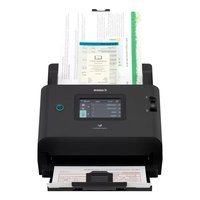
imageFORMULA DR-S350NW - Scanner CANON - Notice d'utilisation et mode d'emploi gratuit
Retrouvez gratuitement la notice de l'appareil imageFORMULA DR-S350NW CANON au format PDF.


| Type de produit | Scanner de bureau à chargeur de feuilles |
| Dimensions (L x P x H) | 291 x 267 x 242 mm (fermé) ; 291 x 600 x 378 mm (ouvert) |
| Poids | Environ 3,4 kg (sans adaptateur CA) |
| Alimentation | 24 V CC, 0,9 A (adaptateur CA 100-240 V, 50/60 Hz) |
| Consommation électrique | Numérisation : max 23 W ; Veille : 1,8 W ; Hors tension : max 0,1 W |
| Capteur | CIS (Contact Image Sensor) |
| Source lumineuse | DEL (LED) |
| Résolution optique | 600 ppp |
| Résolution de sortie maximale | 1200 ppp (générée à partir de 600 ppp) |
| Vitesse de numérisation (recto/verso, 200 ppp, N&B) | 50 pages/min (recto) ; 100 images/min (recto-verso) |
| Vitesse de numérisation (couleur, 300 ppp) | 40 pages/min (recto) ; 80 images/min (recto-verso) |
| Interface | USB 3.2 Gen1x1 / USB 2.0, Wi-Fi IEEE 802.11a/b/g/n/ac, LAN 10/100/1000 Base-T |
| Formats de document supportés | Papier : largeur 50,8-216 mm, longueur 54-356 mm (jusqu'à 5588 mm en mode document long) ; cartes de visite ; cartes plastique (max 1,4 mm) ; passeports (avec pochette) |
| Capacité du chargeur | 60 feuilles (80 g/m², format ≤ A4) ; 40 feuilles (format > A4) |
| Écran tactile | Oui, écran tactile couleur pour une utilisation intuitive |
| Fonctions principales | CaptureOnTouch Lite Web intégré, numérisation vers e-mail/FTP/SFTP/SMB, détection automatique de couleur et de format, correction de biais, détection ultrasonique de double alimentation, mode document long, numérisation folio, enregistrement de tâches, gestion des mots de passe et code PIN |
| Entretien et nettoyage | Nettoyage des vitres de numérisation, des rouleaux et de l'intérieur ; remplacement des rouleaux (kit de rechange) |
| Sécurité | Mot de passe administrateur, code PIN, arrêt automatique réglable, fonctions de restriction, WPA2/WPA3, IEEE 802.1x |
| Pièces détachées | Kit de rouleaux de rechange (réf. 5595C001) : rouleau d'alimentation et rouleau de retardement |
| Options disponibles | Pochette pour numérisation (passeports, A4, LEGAL) ; unité de numérisation à plat |
| Environnement d'exploitation | Température : 10 à 35 °C ; humidité : 20 à 80 % HR |
| Normes sans fil | Wi-Fi CERTIFIED, compatible avec WPA2/WPA3 |
FOIRE AUX QUESTIONS - imageFORMULA DR-S350NW CANON
Questions des utilisateurs sur imageFORMULA DR-S350NW CANON
0 question sur cet appareil. Repondez a celles que vous connaissez ou posez la votre.
Poser une nouvelle question sur cet appareil
Téléchargez la notice de votre Scanner au format PDF gratuitement ! Retrouvez votre notice imageFORMULA DR-S350NW - CANON et reprennez votre appareil électronique en main. Sur cette page sont publiés tous les documents nécessaires à l'utilisation de votre appareil imageFORMULA DR-S350NW de la marque CANON.
MODE D'EMPLOI imageFORMULA DR-S350NW CANON
- Veuillez lire ce manuel avant d'utiliser le scanner.
- Après avoir terminé la lecture de ce manuel, conservez-le en lieu sûr pour future référence.

Symboles utilisés dans ce manuel 6
Avant d'utiliser le scanner.... 7
Configuration système requise pour le logiciel...... 7
Protocoles pris en charge 8
Consignes de sécurité importantes.... 9
Lieu d'installation....9
Adaptateur CA....9
Déplacement du scanner 10
Manipulation.... 10
Mise au rebut 11
Lors de l'envoi du scanner en réparation 12
À propos des fonctions de communication sans fil ..... 12
Précautions lors de l'utilisation de la bande de fréquence
5 GHz 12
Précautions concernant la sécurité 13
Limites d'utilisation du produit 13
Précautions concernant les mots de passe
administrateur 14
Précautions pour la manipulation.... 14
À propos des ondes radio 14
Caractéristiques du scanner.... 17
Noms et fonction des pièces 20
Écran tactile 23
Opérations de base du scanner.... 27
Alimentation électrique 27
Mise sous tension 27
Mise hors tension.... 28
Documents 29
Comment charger les documents.... 31
Numérisation de plusieurs documents ...... 31
Lors de la numérisation d'un document une page à la fois
(alimentation sans séparation) 33
Chargement des cartes.... 34
Chargement de documents pliés 35
Numérisation avec une pochette pour numérisation.... 36
Chargement des passeports 38
Numériser.... 40
Numérisation avec un dispositif intelligent.... 42
Affichage du Menu Web.... 42
Numérisation avec CaptureOnTouch Lite Web.... 43
Numérisation avec CaptureOnTouch.... 47
Démarrage et arrêt de CaptureOnTouch 47
Sélectionner Scanner.... 48
Description des écrans.... 49
Numérisation standard 50
Rac. Numérisation.... 52
Numérisation en sélectionnant une tâche
CaptureOnTouch dans le scanner.... 58
Création d'une tâche avec CaptureOnTouch 58
Sélection d'une tâche à partir du scanner 59
Numérisation avec une tâche enregistrée dans le
scanner (pour les utilisateurs).... 60
Numérisation avec une tâche sélectionnée depuis l'ordinateur
(pour les utilisateurs).... 60
Numérisation avec une tâche sélectionnée depuis
l'écran tactile (pour les utilisateurs) 62
Numérisation avec un dispositif compatible
Mopria....64
Numérisation avec des paramètres avancés.... 65
Paramétrage du mode Document long (1000 mm).... 65
Détection d'une double alimentation de documents.... 65
Effectuer les réglages 68
Procédure d'utilisation du Menu Web.... 69
Description des écrans.... 69
Affichage des réglages administrateur.... 70
Procédure d'utilisation du Menu Paramètres ..... 71
Liste du Menu Web.... 72
Réglage administrateur 72
Autres....72
Liste du Menu Paramètres.... 73
RéglNumérisation.... 73
Config. du dispositif.... 73
Réglage réseau....73
Méthode d'affichage des tâches.... 73
COT Lite Web 73
Informations sur la version 73
Aider....73
Liste des paramètres par fonction 74
Paramètres du scanner 76
Configuration de la langue d'affichage.... 76
Configuration d'une zone 77
Réglage de la luminosité.... 79
Régler la méthode d'affichage de la tâche.... 80
Vérification/Réinitialisation du Compteur Alim. Rouleaux ..... 81
Réglage de la fréquence de remplacement du rouleau ..... 82
Vérification/Réinitialisation du nombre de numérisations..... 83
Réglage de date et heure.... 84
Pour régler la mise hors tension automatique.... 87
Configuration du nom pour le scanner 88
Réglage de l'avertisseur sonore.... 89
Initialiser tous les paramètres 90
Réinitialisation des paramètres à l'état d'usine par défaut
(exécution d'une réinitialisation aux valeurs d'usine) ..... 91
Sauvegarde des paramètres (Menu Web uniquement) ..... 92
Chargement des paramètres sauvegardés (Menu Web
uniquement) 92
Fonctions de restriction 93
Gérer icônes (Menu Web uniquement) 94
Mise à niveau du scanner (Menu Web uniquement).... 95
Restriction des choses qui peuvent être changées par les
utilisateurs généraux (Menu Web uniquement) 95
Acquisition d'un journal du scanner (Menu Web
uniquement) 96
Configuration de l'affichage du panneau d'accueil (Menu Web
uniquement) 96
Désactivation temporaire de la Détection d'ble. Alimentation
(Menu Paramètres uniquement) 97
Réglage temporaire du Mode passeport (Menu Paramètres
uniquement) 98
Afficher des informations à propos du scanner.... 99
Réglage réseau 101
Configuration d'une adresse IP.... 101
Réglage de la méthode de connexion.... 105
Rechercher un scanner via le réseau (activer mDNS)..... 106
Exécution de la gestion à l'aide de SNMP (Menu Web
uniquement) 107
Réglage Wi-Fi (Menu Paramètres uniquement)...... 111
Affichage du SSID (Menu Paramètres uniquement) ..... 112
Permet d'envoyer des images par e-mail (Configuration d'un
Serveur de messagerie) (Menu Web uniquement) ...... 112
Augmentation de la sécurité d'une connexion SFTP
(Configuration d'une clé privée) (Menu Web
uniquement) 113
Gestion des certifications racine (Menu Web
uniquement) 114
Affichage des informations sur le réseau 116
Test connexion (Menu Paramètres uniquement) ...... 117
Paramètres de sécurité.... 118
Utilisation d'un code PIN lors de la connexion .... 118
Installation d'un certificat du serveur SSL (Menu Web
uniquement) 121
Définition d'un mot de passe administrateur .... 122
Paramètres du menu Web 123
Changer les données à afficher sur l'écran tactile du scanner
(Menu Web uniquement).... 123
Configuration de CaptureOnTouch Lite Web (Menu Web
uniquement) 124
Configuration de la fonction COT Admin Server .... 125
Configuration du COT Admin Server.... 125
Déconnexion après envoi d'images numérisées
automatique 127
Réglage de l'heure pour la déconnexion automatique ..... 128
Enregistrement d'une tâche dans le scanner
(pour les administrateurs).... 129
Création/Édition/Enregistrement de tâches dans le Menu
Web 129
Configuration d'éléments pour le mode numérisation ..... 130
Configuration d'éléments pour le mode production.... 131
Autres éléments de configuration.... 135
Création/Édition/Enregistrement de tâches sur l'écran
tactile....136
Configuration d'éléments pour le mode numérisation ..... 137
Configuration d'éléments pour le mode production.... 138
Autres éléments de configuration.... 142
Utilisation des fonctions IEEE 802.1x (pour les
administrateurs) 143
Entretien 144
Entretien quotidien.... 144
Nettoyage du scanner 144
Nettoyage de l'écran tactile.... 144
Nettoyage de l'intérieur du scanner 144
Nettoyage des vitres de numérisation et des rouleaux ..... 144
Remplacement des consommables 147
Retrait du bac d'alimentation des documents .... 151
À propos de l'outil de configuration du pilote Canon imageFORMULA 152
Dépannage 153
En cas de problème.... 153
Problèmes avec le scanner.... 153
Problèmes de numérisation 159
Problèmes avec le Menu Web 177
Questions fréquemment posées .... 179
Questions à propos de CaptureOnTouch 179
Questions à propos du pilote du scanner.... 181
Questions à propos du scanner 183
Élimination des bourrages papier.... 184
Messages d'erreur 186
Désinstallation du logiciel.... 190
Annexe 192
Caractéristiques techniques.... 192
Pièces de rechange 193
Option.... 193
À propos du produit Flatbed Scanner Unit.... 194
Dimensions 194
Réglementations.... 195
Index.... 197
Introduction
Nous vous remercions d'avoir acheté le scanner de documents. Veuillez lire attentivement ce manuel et les manuels suivants et vous familiariser avec les fonctions du scanner avant de l'utiliser afin de vous assurer de comprendre suffisamment les fonctions et d'utiliser au mieux les fonctionnalités du scanner. Après avoir lu les manuels, conservez-les en lieu sûr pour future référence.
Manuels du scanner
La documentation de ce scanner se compose des manuels suivants.
● Guide de sécurité du produit
Avant d'utiliser le scanner, assurez-vous de lire et de suivre ces instructions.
● Guide de configuration
Ce manuel décrit les procédures de configuration du scanner. Lisez ce manuel lorsque vous utilisez le scanner pour la première fois.
● Mode d'emploi (ce manuel)
Ce manuel contient les procédures d'utilisation du scanner.
Windows
Le Mode d'emploi (manuel électronique) est enregistré à l'emplacement suivant lorsque les logiciels sont installés.

Mac
Le manuel de l'utilisateur (manuel électronique) sera enregistré à l'emplacement suivant.

Symboles utilisés dans ce manuel
La section suivante explique les symboles et les indications utilisés dans le manuel de ce scanner. Avant de commencer à lire le manuel, prenez le temps de le parcourir et de vous familiariser avec leur signification.

AVERTISSEMENT
Indique une mise en garde relative à des opérations qui peuvent provoquer la mort ou blesser quelqu'un, si elles ne sont pas exécutées correctement. Pour utiliser le scanner en toute sécurité, respectez toujours ces mises en garde.

ATTENTION
Indique un avertissement relatif à des opérations qui peuvent blesser quelqu'un ou provoquer des dommages matériels, si elles ne sont pas exécutées correctement. Pour utiliser le scanner en toute sécurité, respectez toujours ces avertissements.

IMPORTANT
Indique des conditions requises et des restrictions d'exploitation. Assurez-vous de lire attentivement ces consignes pour une utilisation correcte du scanner et éviter de l'endommager.

Indication
Clarifie une procédure ou fournit des explications supplémentaires au sujet d'une procédure. La lecture de ces remarques est fortement recommandée.
Avant d'utiliser le scanner
Configuration système requise pour le logiciel
Pour utiliser le scanner, votre ordinateur doit disposer de la configuration système suivante.
Ordinateur
Unité centrale : Intel Core i3 2,13 GHz ou supérieur
Windows
Intel Core i5 2,3 GHz ou supérieur
Mac
Mémoire : 4 Go ou plus
Windows
16 Go ou plus
Mac
Disque dur : 10 Go ou plus d'espace disponible sont
nécessaires pour l'installation de tous les logiciels
Interface USB : USB 3.2 Gen1x1/USB2.0
Écran : Résolution de 1 024 × 768 (XGA) ou plus
recommandée
Système d'exploitation
- Microsoft Windows 10 (éditions 32 bits et 64 bits)
- Microsoft Windows 11
• Microsoft Windows Server 2016
• Microsoft Windows Server 2019
• Microsoft Windows Server 2022 - macOS 12
- macOS 13
- macOS 14
- ChromeOS
- Android
Ceci est l'environnement à compter de décembre 2024.
Pour obtenir les informations les plus récentes sur la prise en charge du logiciel, consultez la page Produits du site Web Canon.
Autres
- Une application compatible avec ISIS ou TWAIN et avec les systèmes d'exploitation énumérés ci-dessus.
• .NET Framework 4.8 ou ultérieur
IMPORTANT
- Utilisez l'interface USB standard de votre ordinateur. Toutefois, le fonctionnement normal du scanner n'est pas garanti avec toutes les interfaces USB, même si l'ordinateur est équipé d'une interface standard. Pour en savoir plus, consultez votre revendeur local agréé Canon.
- La vitesse de numérisation est plus lente lorsque l'interface USB standard de votre ordinateur est de type USB Full-Speed (équivalent à USB 1.1).
- Le câble USB que vous utilisez doit être celui fourni avec le scanner.
- Si l'unité centrale, la mémoire, la carte d'interface ou les autres caractéristiques techniques ne correspondent pas à la configuration requise, il est possible que la vitesse de numérisation soit fortement réduite et que la durée des transmissions soit allongée.
- Même si l'ordinateur est conforme à la configuration requise, la vitesse de numérisation peut varier en fonction des spécifications de l'ordinateur et de l'environnement.
- Les pilotes fournis avec le scanner ne sont pas nécessairement compatibles avec l'ensemble des applications compatibles ISIS ou TWAIN. Pour plus de détails, contactez votre fournisseur d'applications logicielles.
- En mode tablette de Windows 10, le logiciel peut perturber l'affichage.
Précautions à prendre lors de l'utilisation de Windows
- Le pilote ISIS fourni avec ce produit prend en charge la numérisation avec les applications 32 bits uniquement.
Protocoles pris en charge
| Protocoles Serveur/Client N° de port Paramètres initiaux | ||||
| DHCP Client - Marche | ||||
| DNS Resolver Client - Marche | ||||
| FTP Client - Arrêt | ||||
| FTP (S) Client - Arrêt | ||||
| SFTP Client - Arrêt | ||||
| SMB v2.0.2 - v3.1.1 Client - Arrêt | ||||
| SMTP (S) Client - Arrêt | ||||
| SMTPAUTH | Client - Arrêt | |||
| ICMP | - | - Marche | ||
| SNMP | Agent v1 | Serveur | 161 Arrêt | |
| Agent v3 | Serveur | 161 Arrêt | ||
| Agent v1 | Client - Arrêt | |||
| Agent v3 | Client - Arrêt | |||
| 802.1x | TLS | Client - Arrêt | ||
| TTLS | Client - Arrêt | |||
| PEAP Client - Arrêt | ||||
| HTTP | Serveur | 80 | Marche | |
| HTTP | Client - Marche | |||
| HTTPS (SSL/TLS) | TLS 1.2 | Marche | ||
| TLS 1.3 | Marche | |||
| HTTPS (SSL/TLS) | Client - Marche | |||
| mDNS | Serveur | 5353 | Marche | |
| NTP | Client 123 Arrêt | |||
Consignes de sécurité importantes
Afin de garantir un fonctionnement sûr de ce scanner, assurez-vous de lire les consignes et les précautions de sécurité détaillées ci-dessous.
Lieu d'installation
Les performances de ce scanner varient en fonction de l'environnement dans lequel il est installé. Assurez-vous que le lieu dans lequel le scanner est installé répond aux exigences environnementales suivantes.
- Prévoyez suffisamment d'espace libre autour du scanner pour son fonctionnement, son entretien et sa ventilation.

- Prévoyez suffisamment d'espace devant le scanner pour la sortie des documents après numérisation.
- Évitez d'exposer le scanner à la lumière directe du soleil. Si c'est inévitable, utilisez des rideaux pour protéger le scanner.
-
Évitez les lieux extrêmement poussièreux car la poussière peut avoir un effet négatif sur l'intérieur du scanner.
-
Évitez les endroits chauds ou humides comme ceux à proximité d'un robinet d'eau, d'un chauffe-eau ou d'un humidificateur. Évitez les lieux exposés au gaz d'ammoniac. Évitez les lieux situés à proximité de produits chimiques inflammables, tels que de l'alcool ou du solvant.
- Évitez les lieux soumis à des vibrations.
- Évitez d'exposer le scanner à de brusques changements de température. Si la pièce dans laquelle se trouve le scanner est froide, puis chauffée rapidement, des gouttes de condensation risquent de se former à l'intérieur du scanner. Cela risque de provoquer une dégradation de la qualité de numérisation. Les conditions suivantes sont recommandées pour une qualité de numérisation optimale :
Température ambiante : de 10 à 35 °C (de 50 à 95 °F)
Humidité : de 20 à 80 % d'humidité relative - Évitez de placer le scanner à proximité d'équipements générant des champs électromagnétiques (par exemple des enceintes, des téléviseurs ou des postes de radio).
- Ne bloquez pas les orifices de ventilation. Sinon le scanner risque de chauffer de manière excessive, ce qui peut entraîner un risque d'incendie.
Adaptateur CA
- Branchez-le uniquement à une prise murale avec la tension et la fréquence requises (120 V, 60 Hz ou 220-240 V, 50/60 Hz en fonction de votre région).
- Ne branchez pas d'autres équipements électriques dans la prise murale sur laquelle est branché le scanner. De même, si vous devez utiliser une rallonge, assurez-vous que ses caractéristiques correspondent aux exigences du scanner.
- N'essayez jamais de démonter ou de modifier l'adaptateur CA de quelque façon que ce soit, car cela présente un danger.
- Le cordon d'alimentation risque d'être endommagé si on marche souvent dessus ou s'il est coincé sous des objets lourds.
-
N'utilisez pas le cordon d'alimentation quand il est plié.
-
Ne tirez pas directement sur le cordon d'alimentation. Pour débrancher le cordon d'alimentation, saisissez la fiche et retirez-la de la prise.
- Laissez un espace libre autour du cordon d'alimentation pour pouvoir y accéder et le débrancher facilement en cas d'urgence.
- N'utilisez pas d'adaptateur CA autre que celui fourni avec le scanner. N'utilisez pas avec d'autres produits l'adaptateur CA fourni avec le scanner.
- Si vous avez des questions sur l'alimentation électrique, contactez un représentant du service après-vente ou votre revendeur local agréé Canon pour de plus amples informations.
Déplacement du scanner
- Lorsque vous déplacez le scanner, tenez-le bien à deux mains pour éviter de le faire tomber.
- Assurez-vous de débrancher le câble d'interface et l'adaptateur CA avant de déplacer le scanner. Si vous déplacez le scanner alors que ces éléments sont encore branchés, les fiches et les connecteurs risquent d'être endommagés.

Prenez note des précautions suivantes lors de l'utilisation du scanner. Dans le cas contraire, vous risquez de provoquer un choc électrique ou un incendie.
N'utilisez jamais d'alcool, de benzène, de solvant, de vaporisateurs d'aérosol ou toute autre substance inflammable à proximité du scanner.
■ Ne coupez pas, ne détériorez et ne modifiez pas le cordon d'alimentation. Ne placez pas d'objets lourds sur le cordon d'alimentation, ne tirez pas dessus et ne le pliez pas de manière exagérée.
■ Ne branchez jamais le cordon d'alimentation avec les mains mouillées.
■ Ne branchez pas le scanner sur une multiprise.
■ Veillez à ce que le cordon d'alimentation ne fasse pas de nœuds ni de plis, car cela pourrait provoquer un choc électrique ou un incendie. Lorsque vous branchez le cordon d'alimentation, assurez-vous que la fiche est complètement enfoncée dans la prise murale.
■ L'ensemble de cordon d'alimentation fourni est destiné à une utilisation uniquement avec ce scanner. Ne l'utilisez pas avec d'autres équipements électroniques. En outre, n'utilisez pas d'autres ensembles de cordon d'alimentation que celui fourni avec le scanner. Si vous le faites, vous risquez de provoquer un choc électrique ou un incendie.
■ Ne démontez et ne modifiez pas le scanner.
■ N'essayez jamais de démonter ou de modifier l'adaptateur CA de quelque façon que ce soit, car cela présente un danger.
■ N'utilisez pas de vaporisateurs inflammables à proximité du scanner.
■ Lorsque vous nettoyez le scanner, mettez-le hors tension et débranchez le cordon d'alimentation de la prise murale.
■ Pour nettoyer le scanner, utilisez un chiffon légèrement humide et bien essoré. N'utilisez jamais d'alcool, de benzène, de solvant ou toute autre substance inflammable.
Si le scanner émet des bruits inhabituels, de la fumée, de la chaleur ou des odeurs étranges, s'il ne fonctionne pas ou si un autre phénomène anormal se produit lorsque vous l'utilisez, mettez-le immédiatement hors tension et débranchez le cordon d'alimentation de la prise murale. Contactez ensuite un représentant du service après-vente ou votre revendeur local agréé Canon pour la prise en charge de l'appareil.
■ Ne laissez pas tomber le scanner, et ne lui faites pas subir d'impact ou de choc violent. Si le scanner est endommagé, mettez-le immédiatement hors tension et débranchez le cordon d'alimentation de la prise murale. Contactez ensuite un représentant du service après-vente ou votre revendeur local agréé Canon pour la prise en charge de l'appareil.
■ Avant de déplacer le scanner, assurez-vous de le mettre hors tension et de débrancher le cordon d'alimentation de la prise murale.

ATTENTION
N'installez pas le scanner sur une surface instable ou inclinée, ni dans un lieu soumis à des vibrations excessives, ce qui risquerait de faire tomber le scanner, en blessant quelqu'un, ou de l'endommager.
■ Ne placez pas de petits objets en métal comme des agrafes, des trombones ou des bijoux sur le scanner. Ces objets risquent de tomber à l'intérieur du scanner et provoquer un incendie ou un choc électrique. Si de tels objets tombent à l'intérieur du scanner, mettez-le immédiatement hors tension et débranchez le cordon d'alimentation de la prise murale. Contactez ensuite un représentant du service après-vente ou votre revendeur local agréé Canon pour la prise en charge de l'appareil.
■ N'installez pas le scanner dans un lieu poussiéreux ou humide. Cela risquerait de provoquer un choc électrique ou un incendie.
■ Ne placez pas d'objets sur le scanner. De tels objets pourraient tomber ou se renverser, et blesser quelqu'un.
■ Branchez-le uniquement à une prise murale avec la tension et la fréquence requises (120 V, 60 Hz ou 220-240 V, 50/60 Hz en fonction de votre région). Cela risquerait de provoquer un choc électrique ou un incendie.
■ Pour débrancher le cordon d'alimentation, saisissez fermement la fiche. Ne tirez pas directement sur le cordon d'alimentation ; cela risquerait d'endommager ou de dénuder les fils électriques qui sont à l'intérieur et de causer un choc électrique ou un incendie.
■ Laissez un espace suffisant autour de la prise murale pour pouvoir débrancher facilement l'appareil en cas d'urgence. Si vous placez des objets autour de la prise murale, vous risquez de ne pas parvenir à la débrancher rapidement en cas d'urgence.
■ Ne versez pas de liquides ni de substances inflammables (tels que de l'alcool, du solvant, du benzène, etc.) sur le scanner, cela risquerait de provoquer un incendie ou un choc électrique. Cela risquerait de provoquer un choc électrique ou un incendie.
■ Lorsque vous n'utilisez pas le scanner pendant une longue période, par exemple pendant la nuit, mettez-le hors tension. Lorsque vous n'utilisez pas le scanner pendant une période prolongée, par exemple pendant des vacances, mettez-le hors tension et débranchez l'alimentation de la prise murale pour plus de sécurité.
■ Lorsque vous utilisez le scanner, ne portez pas de vêtements amples ni de bijoux qui pourraient se coincer dans le scanner, car cela pourrait blesser quelqu'un. Soyez extrêmement prudent si vous portez une cravate ou si vous avez les cheveux longs. Si quelque chose se prend dans le scanner, débranchez immédiatement le cordon d'alimentation pour éteindre le scanner.
■ Soyez vigilant lorsque vous chargez du papier dans le scanner et que vous éliminez un bourrage papier car vous pouvez vous couper les doigts sur le bord des feuilles de papier.
Mise au rebut
Lors de la mise au rebut du scanner, assurez-vous de respecter l'ensemble des réglementations et législations locales ou consultez le détaillant chez qui vous avez fait l'acquisition du scanner. Avant la mise au rebut, reportez-vous à « Initialiser tous les paramètres » (Consultez la p. 90) ou « Réinitialisation des paramètres à l'état d'usine par défaut (exécution d'une réinitialisation aux valeurs d'usine) » (Consultez la p. 91) pour effacer les données à l'intérieur du scanner.
Lors de l'envoi du scanner en réparation
Lorsque vous faites une demande de réparation, le scanner doit être envoyé à l'adresse spécifiée. Lorsque vous envoyez le scanner, utilisez le carton d'emballage avec lequel il a été livré. Fixez fermement le scanner avec les matériaux d'emballage lorsque vous le placez dans le carton d'emballage.
À propos des fonctions de communication sans fil
- Le produit ne doit pas être utilisé à l'extérieur.
-
La bande de fréquence utilisée par le produit est la bande 2,4 GHz ou 5 GHz.
Cet appareil intègre des fonctions de communication sans fil. Les ondes radio utilisées pour les fonctions de communication sans fil peuvent affecter les appareils médicaux et autres, ce qui peut provoquer de graves accidents. N'utilisez pas les fonctions de communication sans fil dans les conditions suivantes. -
N'utilisez pas les fonctions de communication sans fil si vous portez un stimulateur cardiaque. Les ondes radio peuvent affecter le fonctionnement du stimulateur.
- N'utilisez pas les fonctions de communication sans fil à proximité de personnes qui utilisent des appareils médicaux comme des stimulateurs cardiaques. Les ondes radio peuvent affecter le fonctionnement des stimulateurs et d'autres appareils similaires. Contactez l'institution médicale appropriée avant toute utilisation.
- N'utilisez pas les fonctions de communication sans fil à l'intérieur des institutions médicales, comme les hôpitaux, ou à proximité d'équipements médicaux électroniques. Les ondes radio peuvent affecter les équipements médicaux électroniques. Discutez-en avec les institutions médicales avant toute utilisation à l'intérieur de leurs installations.
- N'utilisez pas les fonctions de communication sans fil à l'intérieur d'un avion. Les ondes radio peuvent affecter l'équipement de précision dans l'avion, et provoquer un dysfonctionnement pouvant être à l'origine d'un grave accident.
- N'utilisez pas les fonctions de communication sans fil à proximité d'appareils contrôlés automatiquement, comme des alarmes incendie. Les ondes radio peuvent affecter de tels appareils et peuvent provoquer un dysfonctionnement entraînant un accident.
- Lors de l'utilisation des fonctions de communication sans fil, maintenez cet appareil à 20 cm au moins de votre corps.
- N'utilisez pas la fonction de communication sans fil dans des endroits où l'utilisation des ondes radio est restreinte (comme les établissements médicaux) et suivez les règles de ces lieux. Cela pourrait affecter les appareils électroniques, les équipements médicaux et les dispositifs médicaux implantables (tels que les stimulateurs cardiaques). Il s'agit d'une caractéristique générale des appareils utilisant des ondes radio et n'est pas propre au scanner.
- Si vous portez un appareil électromédical tel qu'un stimulateur cardiaque implantable ou un défibrillateur automatique implantable, gardez l'emplacement de l'appareil à au moins 22 cm du lecteur NFC externe.
La vitesse de communication est une représentation de la vitesse de communication standard et n'indique pas la vitesse de communication réelle. La vitesse de communication réelle varie en fonction de l'environnement dans lequel le client utilise le scanner. De plus, la communication peut devenir impossible ou la vitesse de communication peut ralentir dans les environnements d'exploitation suivants.
- La distance entre le scanner et le point d'accès/routeur sans fil est extrêmement grande.
- Le scanner est utilisé à proximité d'un appareil (tel qu'un four à micro-ondes) susceptible de provoquer des interférences radio.
Précautions lors de l'utilisation de la bande de fréquence 5 GHz
Lorsque la bande de fréquence utilisée par cet équipement est W53 (52 à 64 canaux) ou W56 (100 à 140 canaux) dans la bande 5 GHz, la communication pour W53 ou W56 est temporairement déconnectée lorsqu'une fonction DFS (Dynamic Frequency Selection) d'un point d'accès sans fil est activée.
Si la fonction DFS provoque le redémarrage du point d'accès sans fil, toutes les communications autres que W53 ou W56 sont également temporairement déconnectées.
Les étiquettes indiquent la norme et les bandes de fréquences utilisées W52 (36 à 48 canaux), W53 (52 à 64 canaux) et W56 (100 à 140 canaux).
Les détails sont décrits ci-dessous.
| Liaison de canaux Canaux disponibles | |
| 20 MHz | 36, 40, 44, 48, 52, 56, 60, 64, 100, 104, 108, 112, 116, 120, 124, 128, 132, 136, 140 |
| 40 MHz 38, 46, 54, 62, 102, 110, 118, 126, 134 | |
| 80 MHz 42, 58, 106, 122 | |
Précautions concernant la sécurité
Cette question importante concerne les droits du client (protection de la confidentialité).
Les produits LAN sans fil, tels que le produit, utilisent des ondes radio au lieu de câbles LAN pour échanger des informations entre les ordinateurs et les points d'accès sans fil. Cela présente l'avantage de permettre des connexions LAN gratuites tant que les ondes radio sont à portée.
D'un autre côté, les ondes radio peuvent atteindre n'importe quel emplacement dans une certaine portée, même à travers des obstacles (murs, etc.), donc, si les paramètres de sécurité ne sont pas définis, les problèmes suivants peuvent survenir.
Le contenu des communications peut être intercepté
Un tiers malveillant peut intentionnellement intercepter les ondes radio et voler des informations personnelles telles que des identifiants, des mots de passe et des numéros de carte de crédit, ainsi que le contenu des e-mails et autres communications.
Accès non autorisé
Un tiers malveillant peut obtenir un accès non autorisé à votre réseau personnel ou d'entreprise pour effectuer les opérations suivantes.
- Obtenir des informations personnelles ou confidentielles (vol d'informations)
- Usurper l'identité d'une personne spécifique pour transmettre ou divulguer des informations non autorisées (usurpation d'identité)
- Intercepter les communications, les réécrire et les retransmettre (falsification)
- Détruire des données ou des systèmes en propageant des virus informatiques, etc. (sabotage)
Les cartes LAN sans fil et les points d'accès sans fil disposent de mécanismes de sécurité pour gérer ces problèmes. La possibilité que de tels problèmes se produisent est donc réduite en configurant les paramètres de sécurité du réseau local sans fil du produit avant d'utiliser le produit. Nous vous recommandons de définir les paramètres liés à la sécurité et d'utiliser le produit à votre propre discrétion et sous votre propre responsabilité, en comprenant parfaitement les problèmes pouvant survenir si le produit est utilisé sans paramètres de sécurité.
Si vous ne prenez pas de mesures de sécurité ou si des problèmes de sécurité surviennent en raison de circonstances inévitables dans les spécifications d'un réseau local sans fil, nous ne serons pas responsables des dommages causés par de tels problèmes.
Limites d'utilisation du produit
Pour utiliser le produit dans des applications qui nécessitent une fiabilité et une sécurité élevées en termes de fonctionnement et de précision, telles que des dispositifs directement liés au fonctionnement des avions, des trains, des navires, des automobiles, etc., des dispositifs de prévention des catastrophes/prévention du crime et divers dispositifs de sécurité, etc., prenez en compte la conception de sécurité de l'ensemble du système, y compris les mesures de conception de sécurité et de redondance pour maintenir la fiabilité et la sécurité de l'ensemble du système dans lequel le produit doit être utilisé. Le produit n'est pas destiné à être utilisé dans des équipements aérospatiaux, des équipements de communication sur lignes principales, des équipements de contrôle de l'énergie nucléaire, des équipements médicaux ou d'autres applications qui nécessitent une fiabilité et une sécurité extrêmement élevées. Le client doit donc juger par lui-même après avoir pleinement vérifié l'adéquation du produit à de telles applications.
Précautions concernant les mots de passe administrateur
Un mot de passe administrateur peut être défini pour empêcher des tiers non autorisés à accéder ou à modifier les paramètres de l'unité principale ou les réglages réseau stockés dans le produit, lorsque celui-ci est connecté à un réseau.
Une fois qu'un mot de passe administrateur est défini, le mot de passe doit être saisi pour modifier les paramètres à l'aide du menu Web ou de l'écran tactile.
Un mot de passe administrateur est initialement défini sur le scanner, mais n'importe quel mot de passe peut être défini.
Précautions pour la manipulation
- Veuillez utiliser l'appareil sur un réseau local. Si vous vous connectez à un environnement réseau non sécurisé, soyez prudent car il existe un risque que vos informations personnelles et autres données soient divulguées à un tiers.
- Cette machine fonctionne uniquement comme un scanner. Ce n'est pas un appareil qui échange des données entre différents réseaux.
À propos des ondes radio
Cet appareil fonctionne sur la bande de fréquence de 2,4 GHz (de 2,400 à 2,4835 GHz). D'autres produits utilisent également ces fréquences, notamment les fours à micro-ondes, les appareils scientifiques et médicaux, les stations Wi-Fi similaires, les équipements radio d'intercommunication sans fil pour l'identification des appareils mobiles utilisés dans les lignes de production industrielles (exigeant une licence), les stations de radio de faible puissance spécifiques qui n'exigent pas de licence, les stations de radio amateurs et d'autres stations (toutes appelées ci-après « autres stations »). Lors de l'utilisation, veillez à ce qui suit.
- Avant d'utiliser cet appareil, vérifiez si d'autres stations fonctionnent.
- Si des interférences de fréquences radio se produisent entre cet appareil et d'autres stations, déplacez immédiatement l'appareil ou arrêtez de l'utiliser (arrêter la transmission).
Une fois l'appareil arrêté, contactez votre vendeur ou notre personnel commercial concernant les mesures à suivre pour éviter les interférences (p. ex., une installation séparée). - Dans le cas contraire, si des problèmes se produisent à cause d'interférences de fréquences radio causées par cet appareil à d'autres stations, contactez votre vendeur ou notre personnel commercial.
Disponibilité et limitations régionales
Il existe plusieurs versions de ce produit par souci de conformité avec les diverses lois internationales régulant les communications sans fil. Les régions de disponibilité pour chaque version sont les suivantes. Veuillez noter que chaque version ne peut être utilisée que dans le pays/la région concerné. Pour les régions ne figurant pas dans la liste suivante, contactez le service clientèle.
| Nom de la version | Code de produit | Pays/région applicable | Norme LAN sans fil | Canal correspondant | Sortie sans fil maximum | |
| DR-S350NW 100 V | 6897C001 Japon | IEEE802.11a/b/g/n/ac | 2,4 GHz : 1 à 11 ca5 GHz : 36, 40, 44, 48, 52, 56, 60, 64, 100, 104, 108, 112, 116, 120, 124, 128, 132, 136, 140 ca | 2,4 GHz :11b/g : 10 dBm11n : 9 dBm5 GHz :11aW52, W53 : 10 dBmW56 : 9 dBm11n/caW52, W53 : 9 dBmW56 : 8 dBm | ||
| DR-S350NW 120 V 6897 | C002 États-Unis, Canada, Mexique | 2,4 GHz : 1 à 11 ca5 GHz : 36, 40, 44, 48, 52, 56, 60, 64, 100, 104, 108, 112, 116, 132, 136, 140 ca | ||||
| DR-S350NW 220V-240V EU | 6897C003 | Autriche, Belgique, Bulgarie, Chypre, République tchèque, Danemark, Estonie, Finlande, France, Allemagne, Grèce, Hongrie, Islande, Irlande, Italle, Lettonie, Lituanie, Luxembourg, Malte, Pays-Bas, Norvège, Pologne, Portugal, Roumanie, Slovaquie, Slovénie, Espagne, Suède, Suisse, Liechtenstein, Royaume-Uni, Serbie | 2,4 GHz : 1 à 11 ca5 GHz : 36, 40, 44, 48, 52, 56, 60, 64, 100, 104, 108, 112, 116, 120, 124, 128, 132, 136, 140 ca | |||
| DR-S350NW 220V-240V MU | 6897C009 | CIS Ukraine, Arménle, Biélorussie, Kirghlizistan | 2,4 GHz : 1 à 11 ca5 GHz : ca 36, 40, 44, 48, 52, 56, 60, 64 | |||
| Afrique | Afrique du Sud, Égypte, Kenya, Maroc, Namibie, Ouganda, Ghana, Tunisie, Algérle | |||||
| Moyen-Orient | Turquie, Émirats arabes unis, Bahreïn, Israël, Irak, Koweït, Oman, Qatar, Arable saoudite, Jordanie, Liban | |||||
| Amérique du Sud | Brésil, Chill, Saint-Martin (Pays-Bas), Argentine, Paraguay, Pérou, Panama, Venezuela, Saint-Vincent, Dominique, Suriname, Uruguay, Costa Rica | |||||
| Asie | Singapour, Malaisie, Thaïlande, Vietnam, Philippines, Brunel, Cambodge, Maldives, Sri Lanka, Hong Kong, Indonésie, Pakistan | |||||
| Nom de la version | Code de produit | Pays/région applicable | Norme LAN sans fil | Canal correspondant | Sortie sans fil maximum |
| DR-S350NW 220-240 V CA | 6897C004 Australie, Nouveau Zélande | IEEE802.11a/b/g/n/ac | 2,4 GHz : 1 à 11 ca5 GHz : 36, 40, 44, 48, 52, 56, 60, 64, 100, 104, 108, 112, 116, 132, 136, 140 ca | 2,4 GHz :11b/g : 10 dBm11n : 9 dBm5 GHz :11aW52, W53 : 10 dBmW56 : 9 dBm11n/caW52, W53 : 9 dBmW56 : 8 dBm | |
| DR-S350NW 220-240 V CN | 6897C005 Chine | 2,4 GHz : 1 à 11 ca5 GHz : ca 36, 40, 44, 48, 52, 56, 60, 64 | |||
| DR-S350NW 220-240 V KR | 6897C006 Corée | 2,4 GHz : 1 à 11 ca5 GHz : 36, 40, 44, 48, 52, 56, 60, 64, 100, 104, 108, 112, 116, 120, 124, 128, 132, 136, 140 ca | |||
| DR-S350NW 220-240 V INDIA | 6897C007 Inde | ||||
| DR-S350NW 110 V TW | 6897C008 Taiwan | ||||
Caractéristiques du scanner
Les principales caractéristiques du scanner sont énumérées ci-dessous.
Caractéristiques du scanner
- Fonction CaptureOnTouch Lite Web prête à être utilisée
Les scanners de documents généraux nécessitent l'installation de pilotes de scanner et d'applications de numérisation sur votre ordinateur avant utilisation. Le DR-S350NW a un logiciel installé dans le scanner lui-même et est équipé de la fonction CaptureOnTouch Lite Web, qui vous permet de numériser sans installer d'applications sur votre ordinateur ou votre appareil intelligent.
Il vous suffit de connecter le scanner au même réseau que celui de votre ordinateur ou de votre appareil intelligent, et de commencer immédiatement la numérisation sans rien installer. Elle permet une numérisation facile adaptée aux nouveaux styles de travail, y compris dans les bureaux, en déplacement professionnel et dans les espaces de cotravail.
● Différents modes de connexion
En fonction de votre environnement, des connexions USB, LAN filaire et Wi-Fi sont disponibles. USB 3.2 Gen1x1/USB2.0 est pris en charge.
- Écran tactile permettant un fonctionnement intuitif
L'écran tactile permet un fonctionnement intuitif qui montre clairement les solutions en cas d'erreurs.
- Enregistrement des paramètres scanner dans le scanner
Vous pouvez enregistrer les paramètres numérisation/destination fréquemment utilisés dans le scanner. Même sans ordinateur ni appareil intelligent, vous pouvez effectuer toutes les opérations depuis la numérisation à la transmission.
Même avec des tâches enregistrées, vous pouvez changer temporairement les paramètres et numériser.
Même avec les tâches qui sont normalement numérisées en monochrome, vous pouvez effectuer des opérations de manière flexible, telles que la numérisation en couleur uniquement lorsqu'il y a des entrées de stylo de couleur et la désactivation de détection double d'alimentation ultrasonique uniquement lorsqu'une enveloppe est mélangée avec le lot de documents.
- Vérifier les images avant de les transmettre
Lors de la numérisation avec une tâche enregistrée dans le scanner, l'image numérisée peut être vérifiée sur l'écran tactile avant la transmission.
● Gestion des opérations de sécurité
Vous pouvez empêcher les utilisateurs non administrateur de changer les paramètres. Vous pouvez choisir de restreindre les utilisateurs pour chaque fonction.
- Prise en charge d'une variété de documents
Vous pouvez numériser une large gamme de types de document, depuis les petits formats tels que des cartes de visite et des reçus de caisse aux documents de format A4, passeports, documents longs et cartes. En outre, lorsque vous utilisez « mode Folio », vous pouvez numériser des documents jusqu'au format maximum A2. Les longs documents sont aussi pris en charge, ce qui vous permet de numériser des documents jusqu'à un format maximum de 5 588 mm (220 pouces).
● Mode entièrement automatique
Un mode entièrement automatique est fourni dans CaptureOnTouch et dans le pilote du scanner pour permettre la numérisation dans des conditions déterminées automatiquement. Les conditions de numérisation telles que le mode couleur et le format de page sont réglés automatiquement en fonction du document numérisé.
- Préréglages
Les réglages appropriés pour les passeports et les documents avec photo sont préparés à l'avance en tant que préréglages. En outre, les utilisateurs peuvent également enregistrer leurs paramètres préférés.
● Prise en charge de diverses destinations
Une transmission de données en fonction de l'application, telle qu'un e-mail et FTP, est possible. Vous pouvez envoyer directement des données à Teams ou Slack avec la fonction e-mail.
- Conception à économie d'énergie et respectueuse de l'environnement
La conception est à économie d'énergie, avec une consommation jusqu'à 22 W pendant le fonctionnement et 1,8 W en mode veille.
● Certification Mopria® (numérisation universelle)
Vous pouvez facilement numériser à partir de dispositifs ou des systèmes d'exploitation compatibles avec Mopria (tels que ChromeOS et Android).
Fonctions de détection
● Détection de résolution automatique
Lorsqu'elle est activée dans le mode CaptureOnTouch ou les réglages du pilote du scanner, cette fonction détecte le contenu des documents et détermine la résolution de numérisation automatiquement. La taille du fichier peut être optimisée.
● Détection automatique de couleur
Détecte automatiquement si les documents numérisés sont en couleur, en échelle de gris ou en noir et blanc.
● Détection du format de papier
Détecte la taille du document numérisé et crée une image sans marges.
● Correction de biais du contenu
Même si l'impression sur le document est de biais, elle est corrigée pour être droite.
- Importance du caractère
Vous pouvez ajuster l'épaisseur des caractères et des lignes, ce qui améliore la précision du traitement OCR pour les caractères avec des lignes fines.
● Détection ultrasonique de double alimentation
Le scanner arrête l'alimentation lorsque le capteur ultrasonique détecte que deux pages de documents ou plus sont alimentées en même temps.
● Détection d'orientation de texte
L'orientation du texte sur chaque page est détectée, puis l'image numérisée pivote par incréments de 90 degrés si nécessaire.
- Modes d'amélioration
Le scanner est pourvu de trois fonctions pour améliorer la visibilité et la précision du traitement OCR des documents avec une faible visibilité des caractères.
- Mode d'améliorations poussées Windlowa lecture des documents dont l'arrière-plan est foncé ou irrégulier.
- Mode Améliorations poussées II : facilite la lecture des caractères sur des documents avec un fond uniforme et des caractères plus ténus.
- Mode Seuil actif : peut effectuer un traitement par lots de différents types de documents à la fois, tels que des documents à caractères ténus ou tachés.
* Ces modes peuvent ne pas fonctionner selon le type de document.
Fonctions de traitement d'image
● Fonction d'accentuation de couleur
Crée une image en noir et blanc ou en échelle de gris qui accentue une couleur spécifique (rouge, bleu ou vert) ou une couleur chromatique. Cette fonction est utile lorsque vous voulez accentuer des notes écrites avec un marqueur ou une impression ténue. Vous ne pouvez spécifier qu'une couleur lors de la spécification d'une couleur spécifique, mais si vous sélectionnez une couleur chromatique, plusieurs couleurs peuvent être traitées dans le document ou des couleurs différentes dans chaque document.
● Fonction de suppression de couleurs
Crée une image en noir et blanc ou en échelle de gris qui supprime une couleur spécifique (rouge, bleu ou vert) ou une couleur chromatique. Cette fonction est pratique lorsque vous souhaitez numériser des registres ou autres documents avec des lignes de couleur rouge.
● Mode Document avec photo
Lorsque vous numériser un document avec des photos et des caractères, ce mode peut maintenir une reproduction élevée des caractères et des photos.
Par exemple, des formulaires de candidature avec une photo portrait peuvent être superbement scannés.
- Numérisation de folio et fonction de combinaison verso/recto
Les documents qui sont trop larges pour passer par l'entrée du magasin d'alimentation peuvent être pliés et numérisés des deux côtés, et les images seront ensuite combinées pour former une seule image.
La méthode de combinaison d'images peut également être définie pour que vous puissiez aussi combiner le recto et le verso du document. Vous pouvez combiner le recto et le verso d'une carte ou d'une carte postale placée horizontalement pour créer une seule image facile à afficher.
- Réduction du bruit
Réduit le bruit dans l'image, ce qui vous permet de voir et de sortir des images plus facilement avec une taille de fichier réduite.
● MultiStream Windows
La fonction MultiStream est prise en charge afin que vous puissiez produire trois images en même temps, chacune avec des conditions de numérisation variées en fonction de leur utilisation.
Cependant, cette fonction est uniquement disponible lorsque vous utilisez une application prenant en charge MultiStream.
● Détection des codes-barres Windows
Peut détecter les codes à barres dans le document. De plus, en utilisant CaptureOnTouch, vous pouvez détecter les codes à barres/codes 2D inclus dans le document et diviser le fichier.
● Détection de patchcodes Windows
Les feuilles de patchcode peuvent être insérées dans la pile de documents pour procéder à la séparation par lots.
● Prise en charge 1200 ppp
Prend en charge une sortie jusqu'à 1200 ppp.
* Les images 1200 ppp sont générées à partir d'images 600 ppp.
Autres
● Démarrage automatique
Le scanner est équipé d'une fonction de démarrage automatique, qui permet à la numérisation d'être démarrée automatiquement lorsqu'un document placé dans le chargeur est détecté.
● Mode d'économie d'énergie
Le scanner est conçu pour économiser de l'énergie en passant automatiquement en mode d'économie d'énergie si 10 minutes s'écoulent sans qu'aucune opération de numérisation ou autre ne soit effectuée.
- Prise en charge de pochette pour numérisation A4/LEGAL
Utilisez la pochette pour numérisation vendue séparément (A4 ou LEGAL) pour numériser sans endommager le document.
● Prise en charge de passeport/brochure
Prend en charge les pochettes pour numérisation vendues séparément (pour passeports). Vous pouvez aussi scanner des passeports et des brochures.
- Fonction d'effacement des données
L'exécution d'une réinitialisation des réglages en usine (Consultez la p. 91) efface toutes les données à l'intérieur du scanner et restaure les paramètres d'usine par défaut.
● COT Admin Windows
Il s'agit d'un logiciel serveur pouvant être utilisé pour la gestion centralisée d'informations concernant des utilisateurs/tâches/scanners. Les fonctions d'authentication de l'utilisateur dans le scanner et les fonctions de connexion à l'aide de NFC peuvent être utilisées.
Pour plus de détails concernant COT Admin, reportez-vous à « COT Admin Server Mode d'emploi ».
● Outil de gestion de scanner Canon DR (Outil de gestion) Windows
Il s'agit d'un logiciel serveur pouvant être utilisé pour la gestion centralisée des scanners. Vous pouvez gérer les consommables, l'état des erreurs, les versions du micrologiciel, etc. collectivement. Même les scanners qui utilisent une connexion USB peuvent être gérés en installant le logiciel agent sur l'ordinateur.
Noms et fonction des pièces
Vue avant (Avec le Bac d'éjection des documents Fermé)

Tirez-le vers vous pour ouvrir la partie avant.
2 Bac d'alimentation des documents
Placez le document.
3 Guides de document
Alignez les guides de document avec les deux bords du document pour vous assurer que les documents seront alimentés bien droit.
4 Bouton d'alimentation
Appuyez sur ce bouton pour mettre le scanner sous tension. La touche d'alimentation s'allume à ce moment là.
Pour désactiver le scanner, appuyez longuement sur ce bouton (pendant deux secondes ou plus).
Le bouton d'alimentation s'allume ou clignote comme suit selon l'état du scanner.
| Indication du bouton d'alimentation | Description |
| Allumé | Sous tensionErreur (bourrage papier, partie avant ouverte, double alimentation, etc.) |
| Clignotant (lentement) | Mode d'économie d'énergie |
| Clignotant (rapidement) | Une réinitialisation aux paramètres d'usine est en cours |
Vue avant (Avec le Bac d'éjection des documents Ouvert)

①Support d'extension d'alimentation
Ouvrez-le lorsque vous placez du papier long dans le scanner.
2Support d'alimentation
Sortez-le de façon à ce que les documents chargés reposent dessus.
3Levier de sélection de l'alimentation
Le levier de sélection de l'alimentation définit la méthode d'alimentation des documents.
Poussez-le vers le bas (alimentation normale) pour alimenter séparément plusieurs feuilles de documents, une à la fois. (Consultez la p. 31)
Poussez-le vers le haut (alimentation sans séparation) pour alimenter plusieurs feuilles reliées, telles que des factures, sans les séparer. (Consultez la p. 33)
4 Écran tactile (Consultez la p. 23)
Touchez l'écran pour faire fonctionner le scanner.
5 Partie avant
Ouvrez-la lorsque vous nettoyez l'intérieur du scanner ou remplacez les rouleaux.
6 Bac d'éjection des documents
Tirez ceci pour numériser des documents. Les documents numérisés sont éjectés ici.
Lors de la numérisation simultanée de plusieurs documents de formats différents, le fait de sortir et de relever ce bac verrouille l'angle du bac pour aligner les documents éjectés sur le bac.
7 Butée d'éjection des documents
Empêche les documents éjectés de s'envoler du bac d'éjection des documents et aligne les bords des documents. Il peut être déplacé sur n'importe quelle position sur le bac d'éjection des documents pour correspondre à la longueur du document.
Vue arrière

1 Connecteur d'alimentation
Branchez à ce connecteur l'adaptateur CA fourni.
2Connecteur USB
Branchez à ce connecteur le câble USB fourni.
3 Connecteur pour options
Ceci peut être utilisé si vous achetez des options (telles qu'un lecteur NFC).
Scellé avec un autocollant lors de l'achat du scanner. Retirez l'autocollant lors de l'utilisation des options.
4 Connecteur LAN
Connectez un câble réseau prenant en chargeRJ-45 (10Base-T/100Base-TX/1000Base-T).
5 Bouton de réinitialisation des paramètres d'usine
Cette fonction est utilisée lorsque vous voulez réinitialiser tous les paramètres et les versions de micrologiciel aux paramètres d'usine par défaut (effectuer une réinitialisation des paramètres d'usine).
6 Orifice de prévention contre le vol (logement de sécurité)
Il permet de brancher une chaîne antivol ou tout autre élément similaire.
Écran tactile
Les données affichées sur l'écran tactile varient en fonction de l'état du scanner. Pour plus de détails concernant l'utilisation des différents écrans, reportez-vous à « Procédure d'utilisation du Menu Paramètres » (Consultez la p. 71).
Un exemple typique d'écran est présenté ci-dessous.
■ Panneau d'accueil
Vous pouvez régler le format d'affichage de l'écran. « Régler la méthode d'affichage de la tâche » (Consultez la p. 80)
Affichage Liste

Affichage Icône

1Zone du titre
Affiche le titre de l'écran d'exploitation.
2 Affichage de l'état de la connexion
Affiche l'état de la connexion du scanner et de l'ordinateur. Tapez pour afficher l'écran [Interverter les connexions]. (Consultez la p. 105)
L'icône affichée change comme indiqué ci-dessous, en fonction de l'état de la connexion du scanner et de l'ordinateur.
| État connecté | Connecté | Non connecté | Non disponible | Les paramètres de connexion sont désactivés (Consultez la p. 105) |
| USB |  |  | Pas d'indication |  |
| LAN filaire |  |  | Pas d'indication |  |
| Wi-Fi |  |  | Pas d'indication |  |
Indication
Si vous ne parvenez pas à vous connecter au point d'accès auquel vous vous êtes connecté via Wi-Fi, afferiche. Reportez-vous à « Impossible d'effectuer la connexion automatique au réseau. » (Consultez la p. 158) et réessayez de communiquer avec le point d'accès auquel vous voulez vous connecter.
3 Bouton Paramètres
Affiche l'écran du menu de paramètres. (Consultez la p. 68)
4COT Lite Web
Affiche un code QR sur l'écran tactile. Lire avec un dispositif intelligent pour afficher le Menu Web.
5Tâches sur USB
Affiche les tâches enregistrées dans CaptureOnTouch sur l'ordinateur connecté au scanner via USB.
Pour plus de détails concernant la méthode de numérisation à l'aide de ces tâches, reportez-vous à « Numérisation en sélectionnant une tâche CaptureOnTouch dans le scanner » (Consultez la p. 58).
6Tâches sur scanner
Affiche les tâches enregistrées dans le scanner.
Pour plus de détails concernant la manière d'enregistrer des tâches dans le scanner, reportez-vous à « Enregistrement d'une tâche dans le scanner (pour les administrateurs) » (Consultez la p. 129).
Pour plus de détails concernant l'enregistrement de numérisation à l'aide des tâches enregistrées dans le scanner, reportez-vous à « Numérisation avec une tâche enregistrée dans le scanner (pour les utilisateurs) » (Consultez la p. 60).
7Tâches sur
Affiche les tâches enregistrées dans CaptureOnTouch sur l'ordinateur connecté au scanner via le LAN filaire ou le Wi-Fi. Pour plus de détails concernant la méthode de numérisation à l'aide de ces tâches, reportez-vous à « Numérisation en sélectionnant une tâche CaptureOnTouch dans le scanner » (Consultez la p. 58).
■ Écran Liste des tâches

1 Bouton Retour
Permet de revenir à l'écran précédent.
2Zone d'affichage de méthode d'alimentation
Affiche la méthode d'alimentation de document.
Changez la méthode d'alimentation à l'aide du levier de commutation d'alimentation du scanner. (Voir p. 31, la p. 33)
| Affichage Description | |
| Pas d'indication Alimentation normale | |
| Alimentation sans séparation | |
3 Zone de liste
Affiche les éléments du menu sélectionnables et les éléments de tâche, etc.
4 Bouton Paramètres
Affiche l'écran du menu Paramètres. (Consultez la p. 68)
5 Bouton Modifier
Modifiez les tâches enregistrées dans le scanner. (Consultez la p. 60)
Apparaît uniquement lorsque vous sélectionnez [Tâches sur scanner] sur le panneau d'accueil.
6 Bouton Numériser
Démarre la numérisation.
7 Boutons ▲▼
Fait défiler les listes de haut en bas.
Certaines autres icônes, illustrées ci-dessous, peuvent apparaître en fonction de l'état de l'écran.

Affiche l'écran avant de passer à l'écran du Menu Paramètres.
■ Écran Message
Affiche l'état du scanner.
Lorsqu'une erreur se produit, la description de l'erreur et le code d'erreur sont affichés.
![? Erreur Bourrage de papier dans le scanner ; enlevez le papier et continuez. [P007-001] Menu Paramètres](/content/2026/04/712760/images/d871c196f57b03378aef20d39b27b4cac37cf3ea9758e51abaa2fe99f97f627f.jpg)
■ Écran Aide
Tapez sur 📄Aider) affiché sur l'écran tactile pour afficher des informations d'aide.
![Aider [1/3] Retirer le document original. Précédent Suivant](/content/2026/04/712760/images/28594daf69e8de7da9bead287e656d7fff330ee9b95a6ebfd07ddbd6a4560467.jpg)
■ Écran de saisie de Code PIN
Lorsque la fonction code PIN est activée, l'entrée d'un code PIN est nécessaire lors de l'activation du scanner. Pour plus de détails concernant l'activation ou la désactivation de la fonction PIN, reportez-vous à « Utilisation d'un code PIN lors de la connexion » (Consultez la p. 118).

1Code PIN
Affiche le code PIN saisi.
2 Touches numériques
Entrez des chiffres.
Supprime 1 caractère du code PIN saisi.
4 Bouton OK
Vérifie le code PIN.
■ Écran affiché lorsque le mode COT Admin est activé
Si le mode COT Admin est activé, les écrans suivants peuvent s'afficher en fonction des paramètres d'authentification de COT Admin.
Écran de certification NFC

1 Bouton de l'écran de connexion utilisat. adm.
Montre l'écran de connexion utilisat. adm. Saisissez le mot de passe administrateur. Le mot de passe administrateur est le même mot de passe que celui du menu Web. (Consultez la p. 122)
2 Bouton de l'écran de connexion utilisateur
Montre l'écran de connexion utilisateur. Saisissez le nom d'utilisateur et le mot de passe utilisés pour la communication avec COT Admin Server.
Opérations de base du scanner
Alimentation électrique
Mise sous tension
L'alimentation du scanner est contrôlée par le bouton d'alimentation situé à l'avant du scanner.
1 Assurez-vous que le scanner et l'ordinateur sont correctement raccordés.
2 Appuyez sur le bouton d'alimentation.

Le bouton d'alimentation s'allume en bleu lorsque l'appareil est mis sous tension.
Windows
Indication
Lorsque la connexion se fait via USB, un message-bulle tel que celui présenté ci-dessous apparaît dans la barre des tâches lorsque le scanner est mis sous tension pour la première fois. Si vous attendez un instant, la détection automatique du scanner se terminera et le scanner sera prêt à l'utilisation.

Quand le scanner est correctement raccordé à l'ordinateur, l'icône (CaptureOnTouch) apparaît dans la barre des tâches comme suit.

Si l'icône de la barre des tâches apparaît sous la forme de scanner n'est pas correctement raccordé à l'ordinateur. Vérifiez l'état de l'alimentation électrique et du câble USB.
Mac
Quand le scanner est correctement raccordé à l'ordinateur, l'icône (CaptureOnTouch) apparaît dans la barre des tâches comme suit.

Si l'icône de la barre des tâches apparaît sous la forme le scanner n'est pas correctement raccordé à l'ordinateur. Vérifiez l'état de l'alimentation électrique et du câble USB.
Mise hors tension
Lorsque vous appuyez sur le bouton d'alimentation pendant deux secondes ou plus, le scanner se désactive.
IMPORTANT
- Sauf en cas d'urgence, ne déconnectez pas le cordon d'alimentation pour mettre l'appareil hors tension.
- Pour mettre en marche le scanner après qu'il se soit désactivé, attendez au moins 10 secondes avant de le réactiver.
- Si vous n'utilisez pas le scanner pendant une période prolongée, désactivez l'alimentation et débranchez le cordon d'alimentation de la prise secteur pour des raisons de sécurité.
Indication
Le paramètre de mise hors tension automatique du scanner est activé par défaut et le scanner se met automatiquement hors tension s'il n'est pas utilisé pendant 4 heures.
Pour plus d'informations sur la désactivation de ce paramètre, reportez-vous à « Pour régler la mise hors tension automatique » (Consultez la p. 87).
Documents
Ce scanner peut numériser des documents dans une plage de formats compris entre la carte de visite et le format A4. Les formats de document que ce scanner peut numériser sont indiqués ci-dessous.
Pap ordinaire
Format
Largeur : 50,8 mm à 216 mm (2" à 8,5")
Longueur : 54 mm à 356 mm (2,1" à 14") (Vous pouvez numériser des documents d'une longueur maximale de 5 588 mm (220") en réglant le scanner sur le mode Document long.)
Épaisseur de papier
Alimentation normale : 27 à 209 g/m ^2 (7 à 56 lb bond), 0,04 mm à 0,25 mm(0,00157" à 0,00984")
Alimentation sans séparation : 27 à 255 g/m² (7 à 68 lb bond), 0,04 mm à 0,3 mm (0,00157" à 0,0118")
Capacité de chargement max.
Format A4 ou inférieur : 60 feuilles (80 g/m ^2 (22 lb bond)) Formats supérieurs à A4 : 40 feuilles (80 g/m ^2 (22 lb bond))
Veillez à ce que les piles ne dépassent pas 6 mm de hauteur dans les deux cas ci-dessus.
IMPORTANT
Les documents à numériser doivent répondre à certains critères. Lisez attentivement les éléments suivants.
- Lorsque vous numérisez plusieurs documents de formats différents, placez les documents de façon à couvrir l'étendue complète des rouleaux d'alimentation en alignant les centres et les bords d'insertion des documents.

- Il est recommandé d'alimenter les documents dépassant le format de 356 mm (14") une feuille à la fois.
- La numérisation de documents avant que l'encre soit sèche peut salir les rouleaux et les vitres du capteur, tacher l'image numérisée et transférer les saletés aux documents suivants. Vérifiez toujours que l'encre des documents est sèche avant de procéder à la numérisation.
- La numérisation de documents rédigés au crayon, ou avec un autre outil similaire, peut salir les rouleaux et les vitres du capteur, tacher l'image numérisée et transférer les saletés aux documents suivants. Nettoyez toujours les pièces internes du scanner après la numérisation de tels documents.
- Lors de la numérisation recto-verso d'un document imprimé sur du papier fin, il est possible que l'image au verso apparaisse par transparence. Dans ce cas, réglez l'intensité de numérisation dans l'application, avant de procéder à la numérisation du document.
- Il se peut que les documents laminés ne soient pas correctement numérisés, en fonction du document.
- La numérisation des types de document suivants peut entraîner un bourrage papier ou un dysfonctionnement. Lors de la numérisation de ces types de document, photocopiez le document et numérisez la copie.

Le papier est plié ou présente des lignes de pliage.

Papier carbone.

Le papier est gondolé. La s

est enduite.

Le papier est déchiré.

Document extrêmement fin, tel que du papier fin semi- transparent.

Il y a des trombones ou des agrafes.

Documents avec une quantité excessive de particules de poussière de papier.
Cartes de visite
Format
Largeur : 50 à 55 mm (2" à 2,2")
Longueur : 85 à 91 mm (3,3" à 3,6")
Épaisseur du papier 128 à 255 g/m ^2 (34 à 67,8 lb bond) 0,15 à 0,3 mm (0,0059" à 0,0118")
Orientation : Alimentation verticale uniquement
IMPORTANT
Si une pile de cartes de visite ne peut pas être alimentée correctement, réduisez le nombre de cartes dans la pile.
Carte (en plastique)
Format 86 mm x 54 mm (3,37" x 2,12") (norme ISO/JIS)
Épaisseur d'une carte 1,4 mm (0,055") ou moins
Orientation : Alimentation horizontale uniquement
Gaufré Possible
Capacité de chargement 3 cartes (non gaufrées), 1 carte (gaufrée)
ATTENTION
- Lors de la numérisation de cartes, placez-les de façon à ce qu'elles soient alimentées horizontalement. Si vous placez des cartes de façon à les alimenter verticalement, elles risquent de ne pas être éjectées correctement car elles subissent un effet de charge. En outre, les cartes qui sont coincées risquent d'être endommagées lorsque vous les retirez.
- Selon le type de gaufrage, les cartes gaufrées risquent de ne pas être numérisées correctement.
- Lorsque vous numérisez des cartes, effectuez les réglages suivants sur l'écran des paramètres du pilote du scanner.
- Pour Windows : Décochez [Détecter par Ultrasonic] dans l'onglet [Détection d'erreur].
- Pour macOS : Décochez [Détection d'ble. alimentation] ou réglez la méthode de détection sur [Par longueur].
Pour plus de détails, reportez-vous à l'Aide pour le pilote du scanner.
Passeport
Format 88 mm x 125 mm (3,464" x 4,921") (norme ISO)
Épaisseur du papier 4 mm (0,157") ou moins (pochette pour numérisation comprise)
Lors de la numérisation du passeport, ouvrez-le et insérez-le dans la pochette pour numérisation vendue séparément avant de l'alimenter.
Comment charger les documents
Numérisation de plusieurs documents
L'alimentation en mode normal doit être utilisée lors de la numérisation de plusieurs documents d'un format standard à la fois. L'alimentation en mode normal consiste à alimenter plusieurs feuilles de documents séparément, une à la fois.
1 Retirez le bac d'éjection des documents.

Le bac d'éjection des documents peut être réglé sur 3 longueurs. Tirez le bac d'éjection des documents en fonction de la longueur du document. Levez aussi la butée d'éjection des documents sur le bord avant si nécessaire.

Tirez le bac d'éjection des documents vers l'avant en fonction des différentes longueurs.
Indication
Lors de la numérisation simultanée de plusieurs documents de formats différents, le fait de sortir et de relever ce bac verrouille l'angle du bac pour aligner les documents éjectés sur le bac.

2 Sortez le support d'alimentation.
Ouvrez le support d'extension d'alimentation lorsque vous placez des documents longs.

3 Placez le levier de sélection de l'alimentation en mode normal.

4 Ouvrez les guides de document de sorte qu'ils soient plus larges que la largeur du document que vous allez numériser.

6 Alignez les guides de document avec les deux bords du document.

- Manipulez le document avec précaution lorsque vous le placez. Veillez à ne pas vous couper la main avec les bords du papier.
- Avant de placer un document, vérifiez qu'il ne contient pas de trombone, d'agrafe ou d'autre petit objet métallique. Si ces éléments doivent être inclus, ils peuvent entraîner un dysfonctionnement du scanner, par exemple endommager un document important ou provoquer un bourrage papier.
- Ne portez pas de vêtements amples ni de bijoux qui pourraient se coincer dans le scanner pendant que vous l'utilisez. Cela pourrait provoquer des blessures si vous vous trouvez coincé dans le scanner. Soyez extrêmement prudent si vous portez une cravate ou si vous avez les cheveux longs. Si quelque chose se trouve coincé dans le scanner, débranchez immédiatement le cordon d'alimentation de la prise de courant pour arrêter le scanner.
- Si le bord du document qui est alimenté en premier dans le scanner est plié, le document peut se replier et provoquer un bourrage papier. Si le pliage est important, redressez-le avant de charger le document dans le scanner.
- Si l'alimentation est interrompue en cours de numérisation en raison d'une erreur système ou d'un bourrage papier, résolvez le problème, assurez-vous que l'image numérisée de la dernière page a été correctement stockée, puis reprenez ensuite la numérisation des pages restantes du document.
- Une fois la numérisation terminée, fermez le bac d'éjection des documents et le support d'alimentation pour éviter d'endommager le scanner lorsqu'il n'est pas utilisé.
Lors de la numérisation d'un document une page à la fois (alimentation sans séparation)
Lors de la numérisation d'un document épais une page à la fois ou d'un document de plusieurs pages liées les unes aux autres, placez le levier de sélection de l'alimentation sur l'alimentation sans séparation. L'alimentation sans séparation permet de numériser le document chargé sans que les pages ne soient séparées, quel que soit le nombre de pages.

Placez le levier de sélection de l'alimentation sur l'alimentation sans séparation.

Suivez la procédure dans « Numérisation de plusieurs documents » (Consultez la p. 31) pour charger des documents.

IMPORTANT
- Lors du chargement de documents de plusieurs pages liées les unes aux autres, tels que des factures, placez les documents dans le chargeur avec le bord qui lie les pages entre elles soit orienté vers le bas.
- Lorsqu'une double alimentation se produit, se reporter à « Une double alimentation de document se produit. » (Consultez la p. 161) et « Une carte en plastique, une enveloppe ou un livret est détecté par erreur comme double alimentation. » (Consultez la p. 162) dans « En cas de problème ».
Chargement des cartes
La méthode de chargement diffère selon que la surface des cartes est inégale ou non.

ATTENTION
Lors de la numérisation de cartes, placez-les de façon à ce qu'elles soient alimentées horizontalement. Si vous placez des cartes de façon à les alimenter verticalement, elles risquent de ne pas être éjectées correctement car elles subissent un effet de charge. En outre, les cartes provoquant une erreur risquent d'être endommagées lorsque vous les retirez.

Si les cartes ont une surface inégale (en relief)
Lorsque vous numérisez des cartes en relief, placez le levier de sélection de l'alimentation sur l'alimentation sans séparation, puis placez une carte à la fois dans le scanner horizontalement.
1
Placez le levier de sélection de l'alimentation sur l'alimentation sans séparation.

Réglez les guides de document afin qu'ils correspondent à la largeur de la carte à numériser.
3
Placez la carte horizontalement, orientez le verso de la carte vers vous et son bord supérieur vers le bas.


ATTENTION
Placez les cartes une à une.
Si les cartes n'ont pas de surface inégale (sans relief)
Lorsque vous numérisez des cartes sans relief, placez les cartes horizontalement dans le scanner.
1 Réglez les guides de document afin qu'ils correspondent à la largeur de la carte à numériser.
2 Placez la carte horizontalement, orientez le verso de la carte vers vous et son bord supérieur vers le bas.


Indication
Jusqu'à 3 carles peuvent être placées dans le scanner en même temps si elles ne sont pas gaufrées.
Chargement de documents pliés
La numérisation Folio est une méthode de numérisation de documents d'un format supérieur au format A4, qui ne peuvent pas être chargés dans le chargeur. Pour effectuer une numérisation folio, pliez le document en deux et placez-le dans le chargeur. Le scanner numérise les deux faces et recombine les images numérisées dans une seule image.
1
Placez le levier de sélection de l'alimentation sur l'alimentation sans séparation.

Pliez le document en deux.
Marquez bien le pli du document au centre lorsque vous pliez le document en deux. Pliez le document de façon à ce que ses bords soient parfaitement alignés. Si le document n'est pas correctement plié, des bourrages papier peuvent se produire ou des distorsions peuvent apparaître dans l'image numérisée combinée.

IMPORTANT
Une portion de l'image numérisée manquera au niveau de la ligne de pli.
3
Placez le document de façon à ce que le bord plié soit dirigé vers la droite et le bord supérieur dirigé vers le bas.

Réglez les guides de document afin qu'ils correspondent à la largeur du document. Si les positions des guides de documents sont trop espacées, l'image peut s'incliner ou se décaler.

Indication
- Vous pouvez définir la façon de combiner le recto et le verso en fonction du pliage du document. Pour plus de détails, reportez-vous à l'Aide pour le pilote du scanner.
- Le format maximal de l'image combinée est A2. Utilisez cette méthode pour numériser des documents au format A2.
- Définissez [Format de page] sur la moitié du format du papier que vous allez réellement numériser sur l'écran des paramètres du pilote du scanner. Lors de la numérisation d'un document plié d'un format non standard, réglez [Format de page] sur [Faire correspondre à la taille d'origine] (Windows)/[Détecter automatiquement] (macOS). Pour plus de détails, reportez-vous à l'Aide pour le pilote du scanner.
Numérisation avec une pochette pour numérisation
Pour éviter d'endommager un document pendant sa numérisation, insérez-le dans une pochette pour numérisation optionnelle avant de le charger dans le scanner.
1
Placez le levier de sélection de l'alimentation sur l'alimentation sans séparation.

Lorsque vous numérisez avec une pochette pour numérisation, assurez-vous de placer le levier de sélection de l'alimentation sur l'alimentation sans séparation.
2 Insérez le document dans la pochette pour numérisation.

3 Chargez le document de manière à ce que le bord d'insertion corresponde à l'extrémité fermée de la pochette pour numérisation.

Après avoir placé le document, alignez les guides de document avec les deux bords du document.

ATTENTION
Si la pochette pour numérisation et le document qu'elle contient ne sont pas placés correctement, le document risque de se coincer ou de ne pas être numérisé correctement.
IMPORTANT
- Insérez les documents au centre de la pochette pour numérisation, de manière à ce qu'ils soient droits. Il est impossible d'obtenir une bonne numérisation si le document est trop proche de chaque côté, penché ou s'il dépasse de la pochette pour numérisation.

- Lors de l'utilisation d'une pochette pour numérisation (LEGAL), réglez le mode document long (1000 mm) du pilote de scanner sur [Mode document long (1000 mm)]. (Consultez la p. 65)
- L'épaisseur maximale autorisée pour la numérisation est de 127 g/m². Les documents dépassant 127 g/m² peuvent provoquer des dysfonctionnements du scanner, tels que des bourrages papier.
- D'une manière générale, remplacez une pochette pour numérisation après 1 000 numérisations d'un document d'1 page de 80 g/m² (22 lb bond) inséré. Les pochettes pour numérisation sont des consommables. Si nécessaire, remplacez-les par des neuves, s'il y a des dommages visibles ou des taches ou si des bourrages papier se produisent.
Chargement des passeports
Pour numériser un passeport, insérez-le dans la pochette de numérisation (pour passeports) vendue séparément, puis placez-le dans le scanner.
1 Placez le levier de sélection de l'alimentation sur l'alimentation sans séparation.

Lors de la numérisation de passeports, veillez à définir le levier de sélection de l'alimentation sur l'alimentation sans séparation.
2 Ouvrez le passeport à la page que vous souhaitez numériser. Insérez le passeport dans la pochette pour numérisation de sorte que le côté le plus épais du passeport soit positionné le plus près possible de l'extrémité scellée de la pochette pour numérisation.

3 Chargez le document avec l'extrémité scellée de la pochette pour numérisation faisant office de bord avant et la page à numériser orientée vers le bas.

Après avoir placé le document, alignez les guides de document avec les deux bords du document.
ATTENTION
Si la pochette pour numérisation et le passeport ne sont pas chargés correctement, le document risque de se coincer ou de ne pas être numérisé correctement.
IMPORTANT
- En fonction de l'état de la pochette pour numérisation ou du passeport, il se peut que l'image ne soit pas numérisée complètement ou que la correction d'image du scanner ne fonctionne pas correctement. Si tel est le cas, définissez l'option [Format de page] sur un format plus grand (A4, par exemple) dans l'écran des paramètres du pilote de scanner, puis relancez la numérisation. Pour plus de détails, reportez-vous à l'Aide pour le pilote du scanner.
- Si le format du passeport diffère sensiblement de celui de la pochette pour numérisation, il se peut qu'un bourrage de document se produise ou que la correction d'image du scanner ne fonctionne pas correctement.
- Lors de la numérisation de passeports, définissez l'option [Points par pouce] sur une valeur inférieure ou égale à 300 ppp dans l'écran des paramètres du pilote de scanner. Pour plus de détails, reportez-vous à l'Aide pour le pilote du scanner.
- L'épaisseur maximale autorisée pour la numérisation est de 4 mm lorsque le passeport est inséré dans la feuille de support. Si l'épaisseur est supérieure à 4 mm, le scanner risque de ne pas fonctionner correctement en raison de problèmes tels que des bourrages papier.
- Selon l'épaisseur et l'état du passeport ou du livret que vous placez dans la pochette pour numérisation, l'image risque d'être déformée.
- Les pochettes pour numérisation sont des consommables. Si des dommages ou des taches sont clairement visibles, remplacez-les par de nouvelles.
Numériser
Vous pouvez numériser de différentes manières avec ce scanner. Voici les méthodes de numérisation recommandées pour votre dispositif et l'environnement que vous utilisés.

flowchart
graph TD
    A["Quel dispositif allez-vous utiliser pour la numérisation ?"] --> B["Dispositif Intelligent"]
    A --> C["Ordinateur"]
    A --> D["Scanner"]
    B --> E["Utilisez-vous le scanner Individuellement ? Le partagez-vous au sein d'un groupe ?"]
    C --> F["Utilisation Individuelle"]
    C --> G["Partage au sein d'un groupe"]
    D --> H["L'administrateur les effectue collectivement"]
    D --> I["Chaque utilisateur"]
    D --> J["Oul"]
    E --> K["Numérisation avec un dispositif intelligent p. 42"]
    F --> L["Numérisation avec CaptureOnTouch p. 47"]
    G --> M["Enregistrement d'une tâche dans le scanner (pour les administrateurs) p. 129"]
    G --> N["Numérisation avec une tâche sélectionnée depuis l'ordinateur (pour les utilisateurs) p. 60"]
    H --> O["Numérisation en sélectionnant une tâche CaptureOnTouch dans le scanner p. 58"]
    I --> P["Enregistrement d'une tâche dans le scanner (pour les administrateurs) p. 129"]
    J --> Q["Numérisation avec une tâche sélectionnée depuis l'écran tactile (pour les utilisateurs) p. 62"]
    K --> R["Méthode de numérisation recommandée"]
    L --> R
    M --> R
    N --> R
    O --> R
    P --> R
    Q --> R
    R --> S["Configuration de la fonction COT Admin Server p. 125"]
| Méthode de numérisation | Utilisation simpleNumérisation avec CaptureOnTouch Lite Web→ p. 43Connectez simplement l'ordinateur ou le dispositif intelligent au même réseau que celui du scanner, et vous pouvez démarrer la numérisation sans installer de pilotes ou d'applications. | Numérisation avec CaptureOnTouch→ p. 47Vous pouvez numérlser un document en une simple opération en sélectionnant le panneau d'écran. | Numérisation en sélectionnant une tâche CaptureOnTouch dans le scanner→ p. 58Vous pouvez numérlser en appelant les paramètres scanner (tâches) enregistrés dans CaptureOnTouch sur l'écran tactile. | Numérisation avec une tâche enregistrée dans le scanner→ p. 60Vous pouvez numérlser en enregistrant les paramètres scanner (tâches) dans le scanner et en les appelant depuis l'écran tactile. | Utilisation avec la gestionUtiliser la fonction de COT Admin Server→ p. 125Vous pouvez gérer centralement les informations de tâche/ scanner/utilisateur à l'aide du logiciel du serveur. | |
| Fonctionnalités | Numérisation avec un dispositif intelligent | √ | ||||
| Numérisation avec un ordinateur | √ | √ | √ | |||
| Numérisation avec le scanner | √ | √ | √ | |||
| Partage au sein d'un groupe | √ | √ | √ | √ | ||
| Multifonctionnel | √ | √ | √ | |||
| Gestion complète | √ | √ | ||||
Numérisation avec un dispositif intelligent
Lors de la numérisation à partir d'un dispositif intelligent, effectuez la numérisation avec la fonction CaptureOnTouch Lite Web depuis le Menu Web.
Vous pouvez démarrer la numérisation immédiatement sans installer de pilotes de scanner ou de logiciel.
IMPORTANT
Le dispositif intelligent et le scanner doivent être sur le même réseau.
Affichage du Menu Web
Le Menu Web est un outil qui vous permet de numériser, de configurer les paramètres du scanner et d'afficher les informations à l'aide d'un navigateur Web.
La numérisation à partir du Menu Web est appelée la fonction CaptureOnTouch Lite Web.
Pour plus d'informations sur les paramètres du scanner qui peuvent être définis à partir du Menu Web, reportez-vous à « Effectuer les réglages » (Consultez la p. 68).
Affichage du Menu Web à partir du code QR sur l'écran tactile
1 Appuyez sur [COT Lite Web] sur l'écran [Sélectionner des tâches] de l'écran tactile du scanner.

Un code QR s'affiche.
2 Numérisez le code QR avec le dispositif intelligent. Le Menu Web apparaît.
Affichage du Menu Web en entrant l'adresse IP du scanner dans le navigateur Web
1 Démarrez le navigateur Web sur le dispositif intelligent.
2 Entrez l'adresse IP du scanner dans le champ d'adresse du navigateur Web. Le Menu Web apparaît.
Indication
Si vous utilisez un ordinateur, vous pouvez également afficher le Menu Web à partir de l'Outil de configuration du pilote Canon imageFORMULA. (Consultez la p. 152)
Numérisation avec CaptureOnTouch Lite Web
La section suivante explique comment numériser et enregistrer un document avec CaptureOnTouch Lite Web.
Reportez-vous à l'Aide du Menu Web pour en savoir plus sur les paramètres détaillés.
1 Placez le document dans le scanner.
2 Ouvrez le Menu Web. (Consultez la p. 42)
3 Cliquez sur [CaptureOnTouch Lite Web].
Si vous êtes invité à saisir un mot de passe, entrez le mot de passe. Reportez-vous à « Configuration de CaptureOnTouch Lite Web (Menu Web uniquement) » (Consultez la p. 124) pour savoir si vous devez utiliser un mot de passe.

4 Réglez [Mode numérisation].

Mode couleur
Sélectionnez le mode couleur pour la numérisation du document dans les options suivantes :
| Couleur Numérisez le document en couleur. |
| Échelle de gris Numérisez le document en échelle de gris. |
| Noir et blanc Numérisez le document en noir et blanc. |
Format de page
Spécifiez le format de papier du document à numériser.
Si vous sélectionnez [Auto], le scanner détecte le format du document et le numérise.
Points par pouce
Sélectionnez les points par pouce pour la numérisation. L'unité est le ppp.
Face de numérisation
| Ignorer les pages blanches | S'il y a des pages blanches dans le document, sauter ces pages lors de la numérisation. |
| Recto Numériser un seul côté du document. | |
| Recto-verso Numériser les deux faces du document. | |
Détection d'ble. Alimentation
Réglez la fonction détection d'ble. alimentation sur Activé/Désactivé.
Mode passeport
Numérisez le document avec les paramètres appropriés pour un passeport.
L'activation de cette option désactive la [Détection dble. alimentation].
5 Cliquez sur [Mode production] et réglez le [Mode production].

Format de fichier
Spécifiez le format de fichier pour l'image numérisée à enregistrer.
Qualité
La qualité peut être définie sur 4 niveaux, de 1 à 4.
Le réglage sur « 1 (Compression maximum) » donne le taux de compression le plus élevé, ce qui réduit la taille du fichier de l'image numérisée, mais dégrade la qualité de l'image.
Le réglage sur « 4 (Qualité max) » permet d'obtenir le taux de compression le plus faible, réduisant la dégradation de la qualité de l'image.
Indication
Ceci est activé lorsque [Mode couleur] dans [Mode numérisation] est [Couleur] ou [Échelle de gris].
Plusieurs pages
Spécifier la méthode d'enregistrement lors de la numérisation d'un document avec plusieurs pages.
| Toutes les pages Enregistre toutes les pages du document dans un seul fichier. Une fois que le document original a été entièrement numérisé jusqu'à la dernière page, il est envoyé. |
| Page unique Enregistrez chaque page dans un seul fichier. Selon la méthode de transmission, les données peuvent être transmises à tout moment pendant la numérisation. |
Indication
Activé lorsque [Format de fichier] est [PDF] ou [TIFF].
Appliquer OCR
Activez ceci pour reconnaître le texte dans les images numérisées afin que les données textuelles soient incluses dans les images enregistrées.
Indication
Activé lorsque [Format de fichier] est [PDF].
Langue OCR
Définir la langue à reconnaître avec [Appliquer OCR].

Indication
Activé lorsque [Format de fichier] est [PDF] et que [Appliquer OCR] est activé.
Zipper le fichier
Désactivez ceci pour enregistrer les données au format de fichier spécifié.

Indication
Activé lorsque [Plusieurs pages] est [Toutes les pages].
Définir un mot de passe pour un dossier
Définissez le réglage du mot de passe pour les fichiers ZIP sur Activé/Désactivé.
Mot de passe
Définissez le mot de passe pour les fichiers ZIP.

Cliquez sur [Numériser].
La numérisation commence.
Une fois la numérisation terminée, l'écran [Vérifier les images numérisées] s'ouvre.
![CANON imageFORMULA DR-S350NW - Cliquez sur [Numériser]. - 1](/content/2026/04/712760/images/b70d17633587e863c6ad9191fa17b8f63991d4ca58505d0131573149a341f680.jpg)
Indication
Si la numérisation continue, définissez le document suivant et cliquez sur [Continuer la numérisation]. La numérisation du document démarre.

7 Après avoir vérifié l'image numérisée, cliquez sur [Enregistrer].

Le fichier d'image numérisée est enregistré sur le dispositif intelligent.
Le format dans lequel les fichiers d'images numérisées sont enregistrés dépend du paramètre du mode production.
À propos des images numérisées
Les images enregistrées sur un dispositif intelligent peuvent être déplacées vers un stockage en ligne et utilisées dans les services cloud à l'aide des applications et des fonctions sur le dispositif intelligent. Pour plus de détails, reportez-vous au mode d'emploi du dispositif intelligent.
Numérisation avec CaptureOnTouch
CaptureOnTouch est une application de numérisation qui vous permet de numériser un document en sélectionnant tout simplement le panneau de l'écran. Plusieurs méthodes de numérisation, pouvant être sélectionnées en fonction de l'objectif et de l'application, sont disponibles.

Numérisation standard
Sélectionnez le type de document que vous souhaitez numériser et le panneau de destination de sortie en fonction de l'utilisation prévue de l'image numérisée.
Rac. Numérisation
Si vous enregistrez une combinaison de type de document fréquemment utilisé et de destination de sortie sous forme de raccourci, vous pouvez numériser et sortir le document en cliquant simplement sur un panneau. Ceci est utile lorsque vous utilisez les mêmes paramètres à plusieurs reprises.
Démarrage et arrêt de CaptureOnTouch
Par défaut, CaptureOnTouch devient résident sur le système lorsque vous démarrez l'ordinateur.

Cliquez sur (cône CaptureOnTouch) sur la barre des tâches puis cliquez sur [Ouvrir CaptureOnTouch] dans le menu qui apparaît pour démarrer CaptureOnTouch et afficher la fenêtre principale.
Indication
Vous pouvez également le démarrer à partir du menu Démarrer. Cliquez sur [Début] – [CaptureOnTouch] – [CaptureOnTouch V5 Pro] (pour Windows 32 bits 10, [CaptureOnTouch V4 Pro]) dans cet ordre.

Cliquez sur acône CaptureOnTouch) sur la barre de menu puis cliquez sur [Lancer CaptureOnTouch] dans le menu qui apparaît pour lancer CaptureOnTouch et afficher la fenêtre principale.
Arrêt de CaptureOnTouch
Windows
Pour fermer la fenêtre principale de CaptureOnTouch, cliquez sur × en haut de la fenêtre. La fenêtre se ferme, mais il reste résident sur le système.
Pour terminer la résidence de CaptureOnTouch, cliquez sur l'êône CaptureOnTouch) sur la barre des tâches, puis cliquez sur [Quitter] sur le menu.

La résidence de CaptureOnTouch sur le système est terminée et l'icône sur la barre des tâches disparaît.
Mac
Pour fermer la fenêtre principale de CaptureOnTouch, cliquez sur en haut de la fenêtre. La fenêtre se ferme, mais il reste résident sur le système.
Pour terminer la résidence de CaptureOnTouch, cliquez sur le cône CaptureOnTouch) sur la barre de menus, puis sélectionnez [Quitter] dans le menu.

Redémarrage de CaptureOnTouch
Pour utiliser CaptureOnTouch lorsqu'il n'est plus résident sur le système, utilisez l'une des procédures suivantes pour le redémarrer. CaptureOnTouch démarre et redevient résident sur le système.
Windows
Cliquez sur [Début] – [CaptureOnTouch] – [CaptureOnTouch V5 Pro] (pour Windows 32 bits 10, [CaptureOnTouch V4 Pro]) dans cet ordre.
Mac
Dans Finder, double-cliquez sur [Aller] - [Applications] - [CaptureOnTouch].
Sélectionner Scanner
Vous trouverez ci-dessous une explication de la sélection d'un scanner à l'aide de CaptureOnTouch.

Windows
1 Cliquez sur (icône CaptureOnTouch) dans la barre des tâches.

2 Cliquez sur [Sélectionner Scanner] dans le menu.

3 Sélectionnez le scanner que vous utilisez et cliquez sur [OK].
![CANON imageFORMULA DR-S350NW - Sélectionnez le scanner que vous utilisez et cliquez sur [OK]. - 1](/content/2026/04/712760/images/8f8e1336a92d0b40486b763b42c26ae5f68343fc40cd629144ba0df4dc7a7ddf.jpg)
Si le scanner que vous utilisez n'apparaît pas, réinstallez le pilote du scanner.
Mac
1 Cliquez sur 📊lçône CaptureOnTouch) dans la barre de menus, puis cliquez sur [Sélectionner Scanner] dans le menu qui apparaît.

2 Sélectionnez le scanner que vous utilisez et cliquez sur [OK].
![CANON imageFORMULA DR-S350NW - Sélectionnez le scanner que vous utilisez et cliquez sur [OK]. - 1](/content/2026/04/712760/images/f17ad85dc3d4e97e053acb39f08582c051867774a13cd399d5faf83583b18300.jpg)
Description des écrans
L'écran principal de CaptureOnTouch se compose de deux parties, la Numérisation standard et le Rac. Numérisation.
Il est possible de passer d'une zone à une autre à l'aide des flèches [P] situées en haut à droite de la fenêtre principale.

Dans chaque zone, divers panneaux sont déjà prêts en fonction des types de numérisation et des destinations de sortie.
Cliquez sur le bouton [Nouveau raccourci] et un nouveau panneau est ajouté.
Indication
Cliquez sur pour ouvrir Aide.
Windows
Numérisation standard
Opérations :
Sélectionnez un panneau de mode numérisation -> Sélectionnez un panneau de sortie -> Démarrer la numérisation
1 Placez le document dans le scanner.
2 Dans [1 Sélectionner le document], cliquez sur un panneau de mode numérisation en fonction du document que vous souhaitez numériser.
Le panneau du mode numérisation sélectionné s'affiche en orange.

3 Dans [2 Sélectionner la sortie], cliquez sur le panneau de sortie en fonction de l'utilisation prévue de l'image numérisée.
La sortie sélectionnée s'affiche en orange.

4
Cliquez sur le bouton [NUMÉRISER].

Le document est numérisé.
Une fois la numérisation terminée, l'écran d'édition de l'image numérisée s'ouvre.
![CANON imageFORMULA DR-S350NW - Cliquez sur le bouton [NUMÉRISER]. - 2](/content/2026/04/712760/images/3396b15cdc1b4e97752933fd0353f5b87973afb8b9297b24d820b7ac9c421d6e.jpg)
Indication
Pour utiliser de nouveau cette combinaison de mode numérisation et de destination de sortie la prochaine fois, cliquez sur le bouton [Enreg. vers raccourci]. Le mode numérisation sélectionné et la destination de sortie sont ajoutés au Rac. Numérisation.

ATTENTION
- Si vous configurez des conditions de numérisation qui consomment une grande partie de la mémoire de l'ordinateur, la numérisation peut s'arrêter en raison d'une mémoire insuffisante. Si un message d'erreur apparaît en raison d'une mémoire insuffisante lors d'une numérisation, interrompez la numérisation, modifiez les paramètres de numérisation, puis relancez la numérisation.
- Une numérisation sur plusieurs pages ne peut pas être enregistrée lorsqu'elle atteint la taille de fichier de 2 Go. Modifiez les paramètres d'enregistrement si un message d'erreur apparaît.

Indication
Si la numérisation continue, définissez le document suivant et cliquez sur le bouton [Numériser plus de pages]. La numérisation du document démarre.

5
Après avoir vérifié l'image numérisée, cliquez sur le bouton [Terminer].

Vous pouvez modifier les paramètres de sortie en cliquant sur le bouton ☐.
Vous pouvez supprimer l'image numérisée et retourner à l'écran principal en cliquant sur le bouton [Annuler].
Lorsque la numérisation est terminée, une fenêtre pop up s'affiche. Si l'image numérisée a été enregistrée, un lien pour ouvrir le dossier de stockage s'affiche.
La Numérisation standard est maintenant terminée.


Indication
Cliquer sur le lien [Ouvrir le dossier de stockage] permet d'ouvrir le dossier dans lequel les images numérisées enregistrées ont été enregistrées. Selon les paramètres de sortie, il se peut que le lien [Ouvrir le dossier de stockage] ne s'affiche pas.
Rac. Numérisation
Opérations :
Enregistrer le raccourci de numérisation -> Numérisation du document -> Sortie image numérisée
En ajoutant une combinaison de document et de sortie que vous utilisez régulièrement, vous pouvez numériser un document en appuyant simplement sur la touche [Rac. Numérisation].

Indication
Si un raccourci de numérisation enregistré est attribué en tant que tâche, vous pouvez exécuter des numérisations de raccourcis à l'aide de ces paramètres en utilisant l'écran tactile du scanner. (Consullez la p. 58)
Enregistrer et éditer les raccourcis de numérisation
Avec CaptureOnTouch, vous pouvez enregistrer de multiples [raccourcis de numérisation].
1
Pour ce faire, cliquez sur le bouton [Nouveau raccourci] dans [Rac. Numérisation], ou choisissez le mode de numérisation et la destination de sortie dans [Numérisation standard], puis cliquez sur [Enreg. vers raccourci].
Un raccourci est créé.


Indication
À partir du menu qui s'affiche en cliquant sur depuis le bouton [Nouveau raccourci], il est aussi possible de choisir de créer un nouveau raccourci de numérisation.
2 La boîte de dialogue Modifier le panneau Rac. Numérisation s'ouvre lorsque vous cliquez sur le bouton Édition.

3 En cliquant sur l'onglet [Sélectionner le document], vous pouvez définir les paramètres du mode de numérisation.

4
Cliquez sur l'onglet [Séparation par lots] pour configurer la séparation de lots. Windows

5
En cliquant sur l'onglet [Sortie], vous pouvez paramétrer les sorties.

6
Cliquez sur l'onglet [Index] pour configurer le fichier d'index. Windows

7
En cliquant sur l'onglet [Option], vous pouvez paramétrer les options.

[Édition après numérisation]
Sélectionnez ceci pour autoriser la modification des images numérisées après la numérisation dans l'écran d'édition de la numérisation. Lorsque cette case à cocher n'est pas sélectionnée, la fenêtre Édition ne s'affiche pas dans l'écran d'édition de la numérisation.
[Activer la numérisation supplémentaire]
Sélectionnez ceci pour afficher le bouton [Numériser plus de pages] sur l'écran d'édition de la numérisation afin de permettre la poursuite de la numérisation.
[Affectation de tâche]
Vous pouvez affecter un raccourci de numérisation à une tâche.
Lorsqu'une tâche est attribuée, une icône avec le numéro de tâche attribué apparaît dans le panneau des raccourcis de numérisation.

[Ordre de sortie]
Vous pouvez ajouter ou supprimer des destinations de sortie et modifier également leur ordre.
8 En cliquant sur l'onglet [Général], vous pouvez modifier divers paramètres.

[Nom]
Vous pouvez saisir le nom du panneau du raccourci de numérisation.
Sélection d'un raccourci et d'une numérisation
1 Placez le document dans le scanner.
2 Cliquez sur le raccourci.

Le document est numérisé.
Une fois la numérisation terminée, l'écran d'édition de l'image numérisée s'ouvre.
ATTENTION
- Si vous configurez des conditions de numérisation qui consomment une grande partie de la mémoire de l'ordinateur, la numérisation peut s'arrêter en raison d'une mémoire insuffisante. Si un message d'erreur apparaît en raison d'une mémoire insuffisante lors d'une numérisation, interrompez la numérisation, modifiez les paramètres de numérisation, puis relancez la numérisation.
- Une numérisation sur plusieurs pages ne peut pas être enregistrée lorsqu'elle atteint la taille de fichier de 2 Go. Modifiez les paramètres d'enregistrement si un message d'erreur apparaît.
Indication
Si la numérisation continue, définissez le document suivant et cliquez sur le bouton [Numériser plus de pages]. La numérisation du document démarre.
Si vous décochez la case [Activer la numérisation supplémentaire] dans les paramètres des [Rac. Numérisation], le bouton [Numériser plus de pages] ne s'affiche pas.

3 Après avoir vérifié l'image numérisée, cliquez sur le bouton [Terminer].

Indication
Si [Édition après numérisation] est désactivé dans les paramètres de raccourci ou si [Produire un fichier lors du scan] est activé, la fenêtre de modification ne sera pas affichée. Vous pouvez modifier les paramètres de sortie en cliquant sur le bouton Ⓞ.
Vous pouvez supprimer l'image numérisée et retourner à l'écran principal en cliquant sur le bouton [Annuler]. Lorsque la numérisation est terminée, une fenêtre pop up s'affiche. Si l'image numérisée a été enregistrée, un lien pour ouvrir le dossier de stockage s'affiche. La numérisation avec raccourci est maintenant terminé.

Indication
Cliquer sur le lien [Ouvrir le dossier de stockage] permet d'ouvrir le dossier dans lequel les images numérisées enregistrées ont été enregistrées. Selon les paramètres de sortie, il se peut que le lien [Ouvrir le dossier de stockage] ne s'affiche pas.
Numérisation en sélectionnant une tâche CaptureOnTouch dans le scanner
En enregistrant une méthode de numérisation fréquemment utilisée comme raccourci de numérisation dans CaptureOnTouch et en attribuant un numéro de tâche, vous pouvez numériser en sélectionnant le numéro de tâche sur l'écran tactile du scanner.

Indication
Si la case [Ne pas afficher l'écran principal lorsque la numérisation a commencé avec le bouton Scanner] est cochée dans les Paramètres d'environnement, l'écran principal CaptureOnTouch ne s'affiche pas lorsqu'une numérisation est démarrée à partir de l'écran tactile. Uniquement les boîtes de dialogue et les messages d'erreur durant la numérisation et les fenêtres contextuelles d'achèvement s'affichent. En outre, les fonctions [Édition après numérisation] et [Activer la numérisation supplémentaire] dans la boîte de dialogue du panneau Édition Rac. Numérisation sont désactivées.
Création d'une tâche avec CaptureOnTouch
1 Reportez-vous à « Enregistrer et éditer les raccourcis de numérisation » (Consultez la p. 52) pour créer un panneau Rac. Numérisation.
2 Définissez un numéro de tâche pour [Affectation de tâche] dans l'onglet [Option].

Sélection d'une tâche à partir du scanner
1 Sur l'écran [Sélectionner des tâches] sur l'écran tactile du scanner, appuyez sur [Tâches sur USB] lorsqu'il est connecté par USB ou appuyez sur [Tâches sur

Les tâches enregistrées dans CaptureOnTouch sur l'ordinateur sont affichées.
| COT Lite Web Sélectionnez ceci pour utiliser un dispositif intelligent pour numériser à partir du Menu Web.Reportez-vous à « Numérisation avec CaptureOnTouch Lite Web » (Consultez la p. 43). |
| Tâches sur USB Sélectionnez cette option pour utiliser une tâche enregistrée dans CaptureOnTouch sur l'ordinateur connecté au scanner via USB. |
| Tâches sur scanner Sélectionnez cette option pour utiliser une tâche enregistrée dans le scanner. Reportez-vous à « Numérisation avec une tâche enregistrée dans le scanner (pour les utilisateurs) » (Consultez la p. 60). |
| Tâches sur | Sélectionnez cette option pour utiliser une tâche enregistrée dans CaptureOnTouch sur l'ordinateur connecté au scanner via le LAN filaire ou le Wi-Fi. |
2 Appuyez sur la tâche que vous souhaitez exécuter.

3 Tapez sur (Numériser).
La numérisation commence.
Pendant la numérisation, le nombre de pages numérisées est indiqué sur l'écran tactile en plus des paramètres du scanner.
Numérisation avec une tâche enregistrée dans le scanner (pour les utilisateurs)
Les tâches préenregistrées dans le scanner peuvent être appelées depuis l'ordinateur ou l'écran tactile et numérisées. Pour plus de détails concernant la manière d'enregistrer des tâches dans le scanner, reportez-vous à « Enregistrement d'une tâche dans le scanner (pour les administrateurs) » (Consultez la p. 129).
Numérisation avec une tâche sélectionnée depuis l'ordinateur (pour les utilisateurs)
1 Placez le document dans le scanner.
2 Ouvrez le Menu Web. (Consultez la p. 42)
3 Cliquez sur [Numériser par « tâches sur scanner »].

4 Cliquez sur une tâche en fonction de l'utilisation prévue de l'image numérisée.
La numérisation commence.

Lors de la numérisation avec une tâche sur laquelle [Vérifier les images après la numérisation] est activé, une fois la numérisation terminée, l'écran [Vérifier les images numérisées] s'ouvre. « Autres éléments de configuration » (Consultez la p. 135)
Indication
Lors de la numérisation avec une tâche sur laquelle [Vérifier les images après la numérisation] est désactivé, une fois la numérisation terminée, l'écran [Continuer la numérisation] s'ouvre.
- Continuer : Continuer la numérisation.
- Envoyer : Termine la numérisation et envoie l'image numérisée.
- Annuler : Annule la numérisation et ignore l'image numérisée.
5 Vérifier les images numérisées.
Indication
Si la numérisation continue, définissez le document suivant et cliquez sur [Continuer la numérisation]. La numérisation du document démarre.

6
Après avoir vérifié l'image numérisée, cliquez sur [Enregistrer].

Le fichier est envoyé en fonction des réglages de la tâche.
Numérisation avec une tâche sélectionnée depuis l'écran tactile (pour les utilisateurs)
1
Dans l'écran [Sélectionner des tâches] sur l'écran tactile du scanner, appuyez sur [Tâches sur scanner].

2
Appuyez sur la tâche que vous souhaitez exécuter dans l'écran [Liste des tâches].

3
Tapez sur (Numériser).
La numérisation commence.
Pendant la numérisation, le nombre de pages numérisées est indiqué sur l'écran tactile en plus des paramètres du scanner.
4
Après avoir vérifié l'image numérisée, appuyez sur

Lors de la numérisation avec une tâche sur laquelle [Vérifier les images après la numérisation] est activé, l'écran [Vérifier les images numérisées] s'ouvre. « Autres éléments de configuration » (Consultez la p. 142)

| Envoyez le fichier en fonction des réglages de la tâche. | |
| Effectuez une numérisation supplémentaire en utilisant les mêmes paramètres. |
Appuyez sur l'image dans l'écran [Vérifier les images numérisées] pour afficher un affichage agrandi de l'image.

| Agrandit l'image. | |
| Réduit l'image. |
| Bascule entre l'affichage et le masquage des icônes pour se déplacer vers le haut, le bas, la gauche et la droite. | |
| Supprimez l'image affichée. |

Indication
- Lorsque vous appuyez sur modifier) alors qu'une tâche est sélectionnée, l'écran [Réglage du travail] s'ouvre. Vous pouvez changer temporairement le réglage du travail, [Mode couleur], [Points par pouce], [Format de page] et [Face de numérisation]. Ceci est pratique lorsque vous devez temporairement numériser un document différent des documents habituels.
Appuyez sur l'élément que vous souhaitez régler. Une fois que vous numérissez quelque chose ou revenez à l'écran [Liste des tâches] avec ☐etour), les paramètres sur l'écran [Réglage du travail] reviennent à leur état d'origine.
- Lors de la numérisation avec une tâche sur laquelle [Vérifier les images après la numérisation] est désactivé, une fois la numérisation terminée, l'écran [Continuer la numérisation] s'ouvre. - Lors de la numérisation d'une tâche avec [Plusieurs pages] réglé sur [Page unique]
Numériser : Continuer la numérisation.
Terminer : Termine la numérisation et envoie l'image numérisée.
- Lors de la numérisation d'une tâche avec [Format de fichier] réglé sur [PDF] ou [TIFF] et [Plusieurs pages] réglé sur [Toutes les pages]
Numériser : Continuer la numérisation.
Envoyer : Termine la numérisation et envoie l'image numérisée.
Annuler : Annule la numérisation et ignore l'image numérisée.
Numérisation avec un dispositif compatible Mopria
Vous pouvez numériser en utilisant l'application standard d'un dispositif compatible Mopria ou en installant l'application Mopria Scan à partir de Google Play Store. Pour plus de détails, reportez-vous au mode d'emploi du dispositif utilisé.
IMPORTANT
Selon l'application, les fonctions peuvent être limitées.
Numérisation avec des paramètres avancés
Si vous souhaitez numériser avec un logiciel autre que la boîte de dialogue des paramètres avancés de CaptureOnTouch ou le logiciel fourni, reportez-vous à l'Aide du pilote du scanner.
Paramétrage du mode Document long (1000 mm)
Le scanner vous permet normalement de numériser des documents de 356 mm (14") de long, mais cette longueur peut atteindre 5 588 mm (220") si vous configurez le scanner en mode Document long.

IMPORTANT
En sélectionnant le mode Document long (1000 mm) et en définissant le [Format de page] dans l'écran des paramètres du pilote du scanner sur Détection auto, il est possible de numériser des documents allant jusqu'à 5 588 mm (220°) de long. Prenez note des observations suivantes lorsque le Mode document long est réglé.
- Si vous placez le document en biais dans le scanner lors d'une numérisation en mode Document long, il risque d'être endommagé par les bords de la zone d'alimentation. Veillez à ce que le document ne soit pas en biais.
- Lors de la numérisation en mode Document long, la détection des bourrages papier peut être retardé, ce qui peut endommager le document. Faites attention d'éviter au maximum les bourrages papier.
- Lors de la numérisation de documents longs, assurez-vous de placer le levier de sélection de l'alimentation sur l'alimentation sans séparation et numérisez les documents un à un.
- La numérisation des documents de grand format avec le mode Document long peut prendre beaucoup de temps. Des erreurs se produisent également en raison d'un manque de mémoire et la numérisation peut être désactivée.
- Lorsque vous numérisez des documents à l'aide de l'onglet [Mode document long (3000 mm)] ou [Mode document long (5588 mm)] sélectionné dans l'onglet [Mode document long (1000 mm)], l'image peut ne pas être complètement numérisée si 400 ppp ou 600 ppp est sélectionné, ou si [Couleur] est sélectionné pour [Mode
couleur] et [Recto-verso] est sélectionné pour [Face de numérisation]. Si cela se produit, sélectionnez un dpi inférieur, ou sélectionnez [Monochrome] pour [Mode couleur] ou [Recto] pour [Face de numérisation] et numérisez le document.
Détection d'une double alimentation de documents
Ce scanner comprend une fonction de détection de la double alimentation de documents. En utilisant cette fonction, le scanner s'arrête automatiquement lorsqu'il détecte que plusieurs documents ont été alimentés en même temps. Vous pouvez également choisir d'enregistrer l'image numérisée une fois la numérisation terminée et de continuer la numérisation du document (Continuer la numérisation).
Pour plus de détails, reportez-vous à l'Aide pour le pilote du scanner.
Que faire lorsqu'une double alimentation est détectée
Lorsque vous n'utilisez pas Continuer la numérisation
Si une double alimentation de documents est détectée pendant la numérisation, l'alimentation des documents s'arrête lorsque les documents alimentés en même temps sont éjectés. Lorsque cela se produit, l'erreur suivante apparaît sur l'écran tactile.
![? Erreur Il s'est produit une double alimentation papier. Veuillez vérifier le document et l'image numérisée à l'écran et scannez le document à nouveau. [D004-000] OK](/content/2026/04/712760/images/c71c49ba64b9ede1885c0a815f21b73963c97e7ac2c886dffa02362f3737f77d.jpg)
En outre, un écran avec un message s'affiche pour vous informer qu'une double alimentation a été détectée.

Lorsque cela se produit, arrêtez la numérisation dans l'application puis numérisez de nouveau les documents.
Lorsque vous utilisez Continuer la numérisation
Si une double alimentation de documents est détectée pendant la numérisation, l'alimentation des documents s'arrête lorsque les documents alimentés en même temps sont éjectés. Le message suivant apparaît sur l'écran tactile et vous permet de spécifier si vous souhaitez poursuivre la numérisation.

De plus, l'écran [Reprise rapide après incident] apparaît pour vous permettre de choisir de poursuivre la numérisation ou non.

Mac

| Boutons sur l'écran [Reprise rapide après incident] | Description |
| [ENREGISTRER & CONTINUER] | Enregistre l'image de prévisualisation comme image numérisée et numérise le reste du document. |
| [ARRETER] | Supprime l'image de prévisualisation et arrête la numérisation. |
| [SUPPRIMER & CONTINUER] | Supprime l'image de prévisualisation et poursuit la numérisation. Placez une nouvelle fois le document ayant été alimenté en même temps qu'un autre avant de cliquer sur ce bouton. |
Effectuer les réglages
Vous pouvez effectuer les paramètres détaillés pour le scanner à partir du Menu Web affiché par le navigateur Web et le Menu Paramètres sur l'écran tactile.
Si vous souhaitez effectuer une recherche dans les éléments du menu, consultez « Liste du Menu Web » (p. 72) "Liste du Menu Paramètres" (p. 73)
Si vous souhaitez effectuer une recherche par objectifs, consultez « Liste des paramètres par fonction » (p. 74)
Menu Web

IMPORTANT
Nous vous recommandons d'utiliser les navigateurs Web suivants :
| Windows | Dernière version de Microsoft Edge |
| Dernière version de Firefox | |
| Dernière version de Chrome | |
| mac OS Dernière version de Safari | |
| Android Dernière version de Chrome | |
| iOS Dernière version de Safari | |
Procédure d'utilisation du Menu Web
Pour plus d'Informations sur l'affichage du Menu Web, reportez-vous à « Affichage du Menu Web » (Consultez la p. 42).
Description des écrans
Effectue une numérisation. (Consultez la p. 43)
Sélectionnez une tâche à numériser depuis l'ordinateur. (Consultez la p. 60)
Affiche l'écran de modification des tâches à enregistrer dans le scanner. (Consultez la p. 129)
(Lorsque la connexion est via https)
(Lorsque la connexion est via http)
(Lorsque vous êtes connecté en tant qu'administrateur)
(En cas de connexion en tant qu'utilisateur général)
Affiche la méthode de communication avec le Menu Web.
En cliquant dessus la connexion via http passe à la connexion à https.
Si vous voulez des communications plus sécurisées, passez à une connexion https.
Selon l'environnement, un avertissement peut apparaître sur le navigateur Web lorsque vous passez à https. Reportez-vous à « Installation d'un certificat du serveur SSL (Menu Web uniquement) » (Consultez la p. 121).
Affiche l'état de connexion. Vous avez besoin d'un mot de passe administrateur pour vous connecter en tant qu'administrateur.
Affiche l'Aide.
Définit la langue d'affichage de l'écran. Les 15 langues suivantes sont prises en charge. Anglais/Allemand/Français/Italien/ Espagnol/Japonais/Hollandais/ Chinois simplifié/Chinois traditionnel/ Russe/Coréen/Turque/Portugais/ Thai/Vietnamien

Affichage des réglages administrateur
1 Cliquez sur [Réglage administrateur].

2 Saisissez le mot de passe administrateur.
Le mot de passe administrateur lors de l'expédition de l'usine est écrit sur l'étiquette apposée sur le scanner.

À des fins de sécurité, nous vous recommandons de modifier le mot de passe administrateur sans le laisser tel qu'il a été expédié depuis l'usine. Reportez-vous à « Définition d'un mot de passe administrateur » (Consultez la p. 122).
3 Cliquez sur [OK].
L'écran [Réglage administrateur] apparaît.
![CANON imageFORMULA DR-S350NW - Cliquez sur [OK]. - 1](/content/2026/04/712760/images/cefc18a9fda6a8e329b76d347fde7dbcbbdf925ab3eac5815f6cabc1ffc2479b.jpg)
Procédure d'utilisation du Menu Paramètres
1 Sur le panneau d'accueil de l'écran tactile du scanner, appuyez sur K paramètres). Le menu paramètres apparaît.

2 Appuyez sur le menu de paramètres vous souhaitez modifier.
IMPORTANT
Selon les réglages effectués par l'administrateur, vous devrez peut-être changer le mot de passe administrateur pour changer les paramètres.
3 Appuyez sur chaque élément pour confirmer/modifier le paramètre.
Indication
Sur les écrans où les boutons ▲▼ apparaissent, vous pouvez faire défiler l'écran en appuyant dessus.
Liste du Menu Web
Réglage administrateur Autres
Config. du dispositif
| Langue/Fuseau horaire | p. 76p. 77p. 78 |
| Luminosité p. 79 | |
| Affichage de la tâche p. | 80 |
| CompteurAlim. rouleaux | p. 81p. 82 |
| Total compteur actuel p. | 83 |
| Date et heure p. 84 | |
| Gestion de l'alimentation | p. 87 |
| SNMP p. 107 | |
| mDNS p. 106 | |
| Code PIN p. 118 | |
| Certificat du serveur p. | 121 |
| Nom du scanner p. 88 | |
| Avertisseur sonore p. 89 |
Réglage réseau
| IPv4 p. 101 | |
| Interverter les connexions | p. 105 |
Paramètres de communication
| COT Admin Server p. 125 | |
| Serveur de messagerie | p. 112 |
| Serveur SFTP | p. 113 |
Gestion du système
| Sauvegarder les paramètres | p. 92 |
| Restaurer les paramètres | p. 92 |
| Restriction fonctionnelle | p. 93 |
| Gérer icônes | p. 94 |
| Réglage sortie journal | p. 96 |
| Mise à jour de version | p. 95 |
| Mot de passe administrateur | p. 122 |
| Certif. racine | p. 114 |
| Niveau d'accès | p. 95 |
| Initialiser | p. 90 |
| SDK pour personnalisation IU | p. 123 |
| CaptureOnTouch Lite Web | p. 124 |
| Panneau d'accueil | p. 96 |
| Informations appareil p. | 99 |
| Informations sur le réseau | p. 116 |
| Informations sur la version | p. 100 |
Liste du Menu Paramètres
RéglNumérisation
| Détection d'ble. Alimentation | p. 97 |
| Passeport p. 98 |
Config. du dispositif
| Informations appareil p. 99 | |
| Langue p. 76 | |
| Date et heure — | |
| Réglage de la date et de l'heure | p. 84 |
| Fuseau horaire p. 77 | |
| Format d'affichage de la date | p. 85 |
| Réglage NTP p. 86 | |
| Heure d'été Paramètre | p. 78 |
| Paramètres de luminosité | p. 79 |
| Gestion de l'alimentation | p. 87 |
| Maintenance — | |
| Compteur à rouleaux | p. 81p. 83 |
| Échange rouleau p. 82 | |
| Sécurité — | |
| Paramètres code PIN p. 118 | |
| Mot de passe Paramètre | p. 122 |
| Réglage du nom du scanner | p. 88 |
| Restriction fonctionnelle | p. 93 |
| Avertisseur sonore p. 89 | |
| mDNS p. 106 | |
| Initialiser p. 90 | |
Réglage réseau Méthode
| Interverter les connexions | p. 105 |
| Informations sur le réseau | p. 116 |
| Paramètres de l'adresse IP | — |
| IPv4 | p. 101 |
| Réglage Wi-Fi | — |
| Sélectionnez un mode de connexion | p. 111 |
| SSID actuel | p. 112 |
| COT Admin Paramètre | — |
| Paramètres du serveur | p. 125p. 127p. 128 |
| Test connexion | p. 125 |
| Test connexion | p. 117 |
d'affichage des tâches
Définit la méthode d'affichage des tâches enregistrées dans le scanner. Consultez la p. 80
COT Lite Web
Affiche un code QR sur l'écran tactile. En le numérisant, vous pouvez utiliser la fonction CaptureOnTouch Lite Web.
Informations sur la version
Affiche la version du micrologiciel du scanner, etc.
Aider
Affiche l'Aide pour les méthodes de numérisation, les méthodes de gestion d'erreur et les méthodes de maintenance.
Liste des paramètres par fonction
Paramètres du scanner
| Pour définir la langue qui s'affiche p. 76 | |
| Pour définir une zone p. 77 | |
| Pour régler la luminosité de l'écran tactile p. 79 | |
| Pour définir la méthode d'affichage des tâches p. 80 | |
| Pour vérifier/réinitialiser le compteur à rouleaux p. 81 | |
| Pour régler la fréquence de remplacement des rouleaux | p. 82 |
| Pour vérifier/réinitialiser le nombre de numérisations | p. 83 |
| Pour régler la date et l'heure p. 84 | |
| Pour régler la mise hors tension automatique de l'appareil | p. 87 |
| Pour définir le nom du scanner p. 88 | |
| Pour régler l'avertisseur sonore | p. 89 |
| Pour initialiser tous les paramètres p. 90 | |
| Pour réinitialiser les paramètres d'usine par défaut p. 91 | |
| Pour sauvegarder les paramètres p. 92 | |
| Pour charger les paramètres sauvegardés | p. 92 |
| Pour restreindre les fonctions | p. 93 |
| Pour changer les icônes | p. 94 |
| Pour mettre le scanner à niveau | p. 95 |
| Pour limiter les choses qui peuvent être changées par les utilisateurs généraux | p. 95 |
| Pour acquérir les journaux du scanner | p. 96 |
| Pour définir les éléments affichés sur le panneau d'accueil | p. 96 |
| Pour désactiver temporairement la détection de double alimentation | p. 97 |
| Pour régler temporairement le mode passeport | p. 98 |
| Pour afficher des informations à propos du scanner | p. 99 |
Réglage réseau
| Pour définir une adresse IP | p. 101 |
| Pour vérifiez la méthode de connexion du réseau. | p. 105 |
| Pour rechercher un scanner via le réseau (activer mDNS) | p. 106 |
| Pour effectuer une gestion à l'aide de SNMP | p. 107 |
| Pour régler le Wi-Fi | p. 111 |
| Pour vérifier le SSID auquel je suis connecté | p. 112 |
| Pour pouvoir envoyer des images par e-mail (définir un serveur de messagerie) | p. 112 |
| Pour augmenter la sécurité des connexions SFTP (définir une clé privée) | p. 113 |
| Pour gérer des certificats racine | p. 114 |
| Pour afficher les informations sur le réseau | p. 116 |
Paramètres de sécurité
| Pour utiliser un PIN lors de la connexion | p. 118 |
| Pour installer un certificat de serveur SSL | p. 121 |
| Pour définir un mot de passe administrateur | p. 122 |
Paramètres du menu Web
| Pour changer les données à afficher sur l'écran tactile du scanner | p. 123 |
| Pour configurer CaptureOnTouch Lite Web p. 124 |
Paramètres de la fonction COT Admin Server
Consultez la p. 125
Enregistrement d'une tâche dans le scanner
Consultez la p. 129
Paramètres du scanner
Définissez les paramètres du scanner.

Indication
- Procédure d'utilisation du Menu Web : « Procédure d'utilisation du Menu Web » (Consultez la p. 69)
- Procédure d'utilisation du Menu Paramètres : « Procédure d'utilisation du Menu Paramètres » (Consultez la p. 71)
Configuration de la langue d'affichage
Configurez la langue qui s'affiche sur l'écran tactile du scanner.
Valeur de paramétrage
Anglais (English) / Japonais (日本語) / Allemand (Deutsch) / Français (Français) / Italien (Italiano) / Espagnol (Español) / Hollandais (Nederlands) / Chinois simplifié (简体中文) / Chinois traditionnel (繁體中文) / Russe (Русский) / Coréen (한국어) / Turque (Türkçe) / Portugais (Português)
Réglage administrateur > Config. du dispositif > Langue/Fuseau horaire

Cliquez sur [Enregistrer] pour enregistrer les paramètres.
Menu Paramètres > Config. du dispositif > Langue

Configuration d'une zone
Définissez une zone en fonction de la zone où vous utilisez le scanner.
Réglage d'un fuseau horaire
Définissez un fuseau horaire en fonction de la zone où vous utilisez le scanner.
IMPORTANT
Si le fuseau horaire n'est pas correctement défini, la communication risque de ne pas fonctionner correctement.
Valeur de paramétrage
UTC -12:00 à UTC +14:00
00 min / 15 min / 30 min / 45 min
Réglage administrateur > Config. du dispositif > Langue/Fuseau horaire

Cliquez sur [Enregistrer] pour enregistrer les paramètres.
Menu Paramètres > Config. du dispositif > Date et heure > Date et heure Paramètre > Fuseau horaire

Réglage de l'heure d'été
Définissez l'heure d'été en fonction de la zone où vous utilisez le scanner.
Réglage administrateur > Config. du dispositif > Langue/Fuseau horaire

Cliquez sur [Enregistrer] pour enregistrer les paramètres.
Menu Paramètres > Config. du dispositif > Date et heure > Heure d'été Paramètre > Heure d'été

Menu Paramètres > Config. du dispositif > Date et heure > Heure d'été Paramètre > Réglages de la durée

Réglage de la luminosité
Réglez la luminosité de l'écran tactile du scanner.
Réglage administrateur > Config. du dispositif > Luminosité Déplacez la barre coulissante vers la gauche ou la droite pour modifier la luminosité de l'écran tactile.

Menu Paramètres > Config. du dispositif > Luminosité

Régler la méthode d'affichage de la tâche
Définit la méthode d'affichage des tâches enregistrées dans le scanner.
Réglage administrateur > Config. du dispositif > Méthode d'affichage pour « tâches sur scanner »

Cliquez sur [Enregistrer] pour enregistrer les paramètres.
Menu Paramètres > Réglage du travail > Méthode d'affichage pour « tâches sur scanner »

Vérification/Réinitialisation du Compteur Alim. Rouleaux
Vérifiez le nombre de feuilles chargées par le scanner (nombre total de pages du document alimenté par le scanner). Lors du remplacement du rouleau par un neuf, réinitialisez le compteur.
Réglage administrateur > Config. du dispositif > CompteurAlim.
Rouleaux
Cliquez sur [Réinitialiser] pour réinitialiser le compte.

Cliquez sur [Enregistrer] pour enregistrer les paramètres.
Menu Paramètres > Config. du dispositif > Maintenance > Compteur à rouleaux > Compteur Alim. Rouleaux

Réglage de la fréquence de remplacement du rouleau
Définissez s'il faut afficher un avertissement lorsqu'il est temps de remplacer le rouleau, ainsi que le nombre de numérisations approximatif qui sert de guide pour la fréquence de remplacement.
Réglage administrateur > Config. du dispositif > CompteurAlim. Rouleaux
Cliquez sur [Paramètres de valeur initiale] pour réinitialiser le nombre d'alimentations rouleau max. (nombre de pages recommandé pour le remplacement du rouleau) à la valeur d'usine par défaut.

Indication
Vous pouvez également changer le nombre d'alimentations rouleau max. à l'aide de l'Outil de configuration du pilote Canon imageFORMULA. (Consultez la p. 152)

Cliquez sur [Enregistrer] pour enregistrer les paramètres.
Menu Paramètres > Config. du dispositif > Maintenance > Échange rouleau > Avertissement échange rouleau

Menu Paramètres > Config. du dispositif > Maintenance > Échange rouleau > Nombre d'alimentations rouleau max. > Changer valeurs

Vérification/Réinitialisation du nombre de numérisations
Vérifiez/réinitialisez le nombre de numérisations.
Réglage administrateur > Config. du dispositif > Total compteur actuel
Cliquez sur [Réinitialiser] pour réinitialiser le compte.

Menu Paramètres > Config. du dispositif > Maintenance > Compteur à rouleau > Total compteur actuel

Réglage de date et heure
Réglez la date et l'heure pour le scanner.
Réglage de la date et heure
Réglage administrateur > Config. du dispositif > Date et heure

Cliquez sur [Enregistrer] pour enregistrer les paramètres.
Menu Paramètres > Config. du dispositif > Date et heure > Date et heure Paramètre > Date

Menu Paramètres > Config. du dispositif > Date et heure > Date et heure Paramètre > Temps

Réglage du format d'affichage de la date et heure
Valeur de paramétrage
Réglage administrateur > Config. du dispositif > Date et heure

Cliquez sur [Enregistrer] pour enregistrer les paramètres.
Menu Paramètres > Config. du dispositif > Date et heure > Format d'affichage de la date

Configuration d'un serveur NTP
Si le scanner est connecté à Internet, vous pouvez le configurer pour le synchroniser avec un serveur NTP.
Réglage administrateur > Config. du dispositif > Date et heure
![File Name: Default Description Set to: [ ] [ ] [ ] [ ] [ ] [ ] [ ] [ ] [ ] [ ] [ ] [ ] [ ] [ ] [ ] [ ] [ ] [ ] [ ] [ ] [ ] [ ] [ ] [ ] [ ] [ ] [ ] [ ] [ ] [ ] [ ] [ ] [ ] [ ] [ ] [ ] [ ] [ ] [ ] [ ] [ ] [ ] [ ] [ ] [ ] [ ] [ ] [ ] [ ] [ ] [ ]](/content/2026/04/712760/images/8325e09c88fbd3f5f0d1482e9f257a8c28e6c1eccf86943ee354c1f3d8e6ab84.jpg)
NTP
Configure la fonction NTP sur activé/désactivé.
Adresse du serveur
Saisissez le nom d'hôte ou l'adresse IP du serveur NTP.
Synchroniser lors de la sauvegarde
Lorsqu'elle est activée, la synchronisation commence en même temps que l'enregistrement.
Changer
Cliquez dessus pour passer à l'écran [Langue/Fuseau horaire] (Consultez la p. 77).
Cliquez sur [Enregistrer] pour enregistrer les paramètres.
Menu Paramètres > Config. du dispositif > Date et heure > Réglage
NTP > Activer le NTP

Menu Paramètres > Config. du dispositif > Date et heure > Réglage NTP > Serveur NTP
Saisissez le nom d'hôte ou l'adresse IP du serveur NTP.

Pour régler la mise hors tension automatique
Règle la fonction d'arrêt automatique.
Lorsque cette option est activée, elle coupe automatiquement l'alimentation du scanner si le scanner n'est pas utilisé pendant quatre heures.
Réglage administrateur > Config. du dispositif > Gestion de l'alimentation

Cliquez sur [Enregistrer] pour enregistrer les paramètres.
Menu Paramètres > Config. du dispositif > Gestion de l'alimentation > Arrêt automatique

Configuration du nom pour le scanner
Définissez un nom d'au plus 15 caractères à un octet. Vous pouvez utiliser des majuscules et des minuscules, des chiffres et des traits d'union (-).
Réglage administrateur > Config. du dispositif > Nom du scanner

Cliquez sur [Enregistrer] pour enregistrer les paramètres.
Menu Paramètres > Config. du dispositif > Sécurité > Réglage du nom du scanner

Réglage de l'avertisseur sonore
Permet de régler la fréquence d'activation de l'avertisseur sonore du scanner.
Valeur de paramétrage
| Erreur | L'avertisseur sonore est activé uniquement lorsqu'une erreur se produit. |
| Son de fonctionnement + erreur | L'avertisseur sonore est activé lorsqu'une erreur se produit et lorsqu'un bouton sur l'écran tactile est enfoncé. |

Indication
Le volume de l'avertisseur sonore ne peut pas être changé.
Réglage administrateur > Config. du dispositif > Avertisseur sonore

Cliquez sur [Enregistrer] pour enregistrer les paramètres.
Menu Paramètres > Config. du dispositif > Avertisseur sonore

Initialiser tous les paramètres
Initialiser tous les paramètres du scanner.
Réglage administrateur > Gestion système

1 Cliquez sur [Initialiser].
2 Confirmez le message de Confirmation et cliquez sur [OK].
Tous les paramètres seront initialisés.
Menu Paramètres > Config. du dispositif > Initialiser

Réinitialisation des paramètres à l'état d'usine par défaut (exécution d'une réinitialisation aux valeurs d'usine)
La réinitialisation des paramètres d'usine initialise non seulement les paramètres du scanner, mais réinitialise aussi la version du micrologiciel à l'état d'usine par défaut.
1 Coupez l'alimentation du scanner (Consultez la p. 28).
2 Tout en maintenant enfoncé le bouton de réinitialisation aux paramètres d'usine (Consultez la p. 22), appuyez sur le bouton d'alimentation pour mettre sous tension.
3 Lorsque le bouton d'alimentation commence à clignoter (rapidement), relâchez le bouton de réinitialisation aux paramètres d'usine.
Le scanner redémarre plusieurs fois puis le bouton d'alimentation s'allume pour indiquer que la réinitialisation aux paramètres d'usine est terminée.
IMPORTANT
Ne coupez pas l'alimentation du scanner lorsqu'une réinitialisation aux paramètres d'usine est en cours.
Sauvegarde des paramètres (Menu Web uniquement)
Sauvegardez les paramètres du scanner sur l'ordinateur. Vous pouvez re-charger les paramètres sauvegardés. « Chargement des paramètres sauvegardés (Menu Web uniquement) » (Consultez la p. 92)
Réglage administrateur > Gestion système

1 Cliquez sur [Sauvegarder les paramètres].
Le fichier de sauvegarde sera enregistré sur l'ordinateur.
Chargement des paramètres sauvegardés (Menu Web uniquement)
Chargez les paramètres sauvegardés sur l'ordinateur. Les paramètres seront écrasés par les paramètres sauvegardés.
« Sauvegarde des paramètres (Menu Web uniquement) » (Consultez la p. 92)
Réglage administrateur > Gestion système > Restaurer les paramètres

1 Cliquez sur [...] et spécifiez un fichier de sauvegarde dans la boîte de dialogue de sélection de fichier.
Les paramètres seront écrasés par le contenu du fichier de sauvegarde.
Lorsque l'écrasement est terminé, le scanner redémarre automatiquement.
Fonctions de restriction
Veillez à ce que certaines fonctions du scanner soient inutilisables. En la désactivant, la fonction devient inutilisable. Si vous changez les paramètres, le scanner redémarre.
IMPORTANT
- Si [Wi-Fi], [LAN filaire] et [USB] sont tous désactivés, un écran d'avertissement s'affiche et les paramètres sont rejetés.
- Si [Wi-Fi] et [LAN filaire] sont tous deux désactivés, le Menu Web n'est pas accessible. Si vous souhaitez accéder au Menu Web, dans le Menu Paramètres, réglez [Wi-Fi] ou [Câble LAN] sur ON.
Wi-Fi
Les connexions Wi-Fi ne peuvent pas être utilisées.
LAN filaire
Rend les connexions LAN filaires inutilisables.
USB
Les connexions USB ne peuvent pas être utilisées.
CaptureOnTouch Lite Web
Rend la fonction CaptureOnTouch Lite Web inutilisable. Pour plus de détails concernant CaptureOnTouch Lite Web, reportez-vous à « Numérisation avec CaptureOnTouch Lite Web » (Consultez la p. 43).
Numérisation Mopria
Rend la fonction Numérisation Mopria inutilisable. Pour plus de détails concernant la Numérisation Mopria, reportez-vous à « Numérisation avec un dispositif compatible Mopria » (Consultez la p. 64).
Numérisation avec CaptureOnTouch Mobile
Rend l'application mobile « CaptureOnTouch Mobile » inutilisable.
Changer les réglages de « tâches sur scanner »
Lorsque la fonction est désactivée, vous pouvez changer temporairement les réglages du travail lors de la numérisation avec une tâche enregistrée dans le scanner. (Consultez la p. 60) Lorsque vous l'activez, vous ne pouvez plus changer les paramètres.
Réglage administrateur > Gestion système > Restriction fonctionnelle

Cliquez sur [Enregistrer] pour enregistrer les paramètres.
Menu Paramètres > Config. du dispositif > Restriction fonctionnelle

Gérer icônes (Menu Web uniquement)
Ajouter et supprimer des icônes représentant les tâches de et vers le Menu Web.
Réglage administrateur > Gestion système > Gérer icônes

Ajout d'une icône
1 Cliquez sur
L'écran [Ajouter icône] apparaît.
2
Dans l'écran [Ajouter icône], cliquez sur [...] et spécifiez un fichier d'icône.

Indication
- Le format de fichier d'image qui peut être utilisé est le format PNG.
- Vous pouvez enregistrer jusqu'à 99 icônes.
3 Cliquez sur [Exécuter].
L'icône est ajoutée.
Suppression d'une icône

Indication
Vous ne pouvez pas supprimer l'icône de dossier partagé pré-enregistré, l'icône du Serveur FTP, l'icône Courrier ou l'icône de l'imprimante.
1
Cliquez sur

L'écran [Supprimer icône] apparaît.
2
Cliquez sur l'icône que vous souhaitez supprimer. Pour sélectionner toutes les icônes, cliquez sur [Sélect. tout]. L'icône sélectionnée est cochée.
3
Cliquez sur [OK].
L'icône sélectionnée est supprimée.
Mise à niveau du scanner (Menu Web uniquement)
Mettez à jour le micrologiciel du scanner à l'aide d'un fichier de micrologiciel.
Réglage administrateur > Gestion système > Mise à jour de version

1 Cliquez sur [...] et sélectionnez un fichier de micrologiciel.
2 Cliquez sur [Exécuter]. La mise à niveau du scanner commence. La progression s'affiche pendant la mise à niveau.
IMPORTANT
- Ne mettez pas le scanner hors tension pendant la mise à niveau.
- Ne quittez pas le navigateur Web en affichant le Menu Web et ne fermez pas l'onglet du navigateur pendant la mise à jour.
Restriction des choses qui peuvent être changées par les utilisateurs généraux (Menu Web uniquement)
Vous pouvez spécifier si un mot de passe administrateur est requis pour changer les paramètres des éléments du Menu Paramètres. En requérant la saisie d'un mot de passe administrateur, vous pouvez restreindre les changements que les utilisateurs généraux peuvent effectuer.
Valeur de paramétrage

Réglage administrateur > Gestion système > Niveau d'accès

Cliquez sur [Enregistrer] pour enregistrer les paramètres.
Acquisition d'un journal du scanner (Menu Web uniquement)
Acquérir un journal du scanner.
Réglage administrateur > Gestion système > Réglage sortie journal

Définissez la quantité d'Informations dans un fichier de journal.
Cliquez sur [Exécuter] pour acquérir un fichier journal au format ZIP.
Configuration de l'affichage du panneau d'accueil (Menu Web uniquement)
Définissez ce qui est affiché sur le premier écran qui apparaît lors de l'accès au Menu Web.
Valeur de paramétrage
| Mémoriser dans le navigateur | Les paramètres peuvent être configurés pour différents navigateurs. Définissez ceci dans [Définir ce panneau comme panneau d'accueil] dans le panneau [Afficher « tâches sur scanner »]. |
| Toujours afficher le panneau d'accueil par défaut | Définissez le panneau [Accueil]. |
| Toujours afficher le panneau de configuration « tâches sur scanner » | Réglez l'écran [Afficher « tâches sur scanner »]. |
Indication
Si vous avez défini [Toujours afficher le panneau d'accueil par défaut] ou [Toujours afficher le panneau de configuration « tâches sur scanner »], alors [Définir ce panneau comme panneau d'accueil] n'apparaît pas dans le panneau [Afficher « tâches sur scanner »].
Réglage administrateur > Gestion système > Panneau d'accueil

Cliquez sur [Enregistrer] pour enregistrer les paramètres.
Désactivation temporaire de la Détection d'ble. Alimentation (Menu Paramètres uniquement)
Désactivez temporairement la fonction de détection de double alimentation.
Lorsque la numérisation avec une tâche pour laquelle la fonction de détection double alimentation est activée, effectuez ce réglage si vous souhaitez désactiver temporairement la fonction.
Ceci est pratique lorsque vous devez numériser un document différent des documents habituels susceptibles de provoquer un double chargement, en utilisant la même tâche.
Une fois la numérisation terminée, le réglage effectué ici revient à la valeur d'origine.
Menu Paramètres > RéglNumérisation > Détection d'ble. Alimentation

Réglage temporaire du Mode passeport (Menu Paramètres uniquement)
Activer temporairement le mode passeport.
Lors d'une numérisation avec une tâche pour laquelle le mode passeport est désactivé, effectuez ce réglage si vous souhaitez activer temporairement la fonction.
Ceci est pratique lorsque vous devez numériser un document différent des documents habituels qui sont épais comme un passeport, en utilisant la même tâche.
Une fois la numérisation terminée, le réglage effectué ici revient à la valeur d'origine.
Menu Paramètres > RégNumérisation > Passeport

Afficher des informations à propos du scanner
Permet d'afficher diverses informations sur le scanner.
Pour plus d'informations sur le réseau, reportez-vous à « Affichage des informations sur le réseau » (Consultez la p. 116).
Afficher des informations à propos du scanner
Autres > Informations appareil Menu Paramètres > Config. du dispositif > Informations appareil

Éléments à afficher
- Date
- Temps
- Nom du scanner
- Numéro de série
• Total de numérisations - Nombre bourrages papier
• CompteurAlim. rouleaux
• Total compteur actuel
- Adresse MAC câblée
- Adresse MAC sans fil
• SSID

Éléments à afficher
- Nom du scanner
- Numéro de série
• Total de numérisations
• CompteurAlim. rouleaux
• Total compteur actuel - Nombre bourrages papier
- Adresse MAC câblée
- Adresse MAC sans fil
- SSID
Affichage de la version du micrologiciel, etc.
Autres > Informations sur la version Menu Paramètres > Informations sur la version

Cliquez sur [Licence logicielle pour les tiers] pour vérifier les informations de licence concernant les produits tiers.

Réglage réseau
Configurez les paramètres pour le réseau.

Indication
- Procédure d'utilisation du Menu Web : « Procédure d'utilisation du Menu Web » (Consultez la p. 69)
- Procédure d'utilisation du Menu Paramètres : « Procédure d'utilisation du Menu Paramètres » (Consultez la p. 71)
Configuration d'une adresse IP
Configurez l'adresse IP du scanner automatiquement ou manuellement.
Configuration automatique d'une adresse IP
Lorsque [Obtenir automatiquement l'adresse IP.] est activé, vous pouvez choisir d'obtenir l'adresse du serveur DNS automatiquement ou de la définir manuellement.
Lorsque [Obtenir automatiquement l'adresse IP.] est désactivé, définissez manuellement l'adresse IP et l'adresse du serveur DNS.
« Configuration manuelle d'une adresse IP » (Consultez la p. 103)
« Réglage manuel d'une adresse de serveur DNS » (Consultez la p. 104)

Indication
Lorsque [Obtenir automatiquement l'adresse IP.] est activé, un serveur DHCP doit fonctionner au sein d'un sous-réseau.
Réglage administrateur > Réglage réseau > Adresse IPv4

Obtenir automatiquement l'adresse IP.
Spécifiez s'il faut activer ou désactiver DHCP.
Obtenir automatiquement les adresses des serveurs DNS.
Spécifiez s'il faut activer ou désactiver l'obtention automatique de l'adresse du serveur DNS.
Cliquez sur [Enregistrer] pour enregistrer les paramètres.
Menu Paramètres > Réglage réseau > Paramètres de l'adresse IP

Sélectionnez [Récupérer automatiquement].
Configuration manuelle d'une adresse IP
Lorsque [Obtenir automatiquement l'adresse IP.] est désactivé, définissez manuellement l'adresse IP et l'adresse du serveur DNS.
Adresse IP
Réglez l'adresse IP du scanner.
La valeur doit être de quatre nombres décimaux séparés par des points et exprimés selon le format [xxx.xxx.xxx.xxx].
IMPORTANT
Si l'adresse IP saisie est « 0.0.0.0 », « 255.255.255.255 », « 127.xxx.xxx.xxx » ou « 169.254.xxx.xxx », un écran d'avertissement s'affiche et la saisie est refusée.
Masque de sous-réseau
Réglez le masque de sous-réseau du scanner.
La valeur doit être de quatre nombres décimaux séparés par des points et exprimés selon le format [xxx.xxx.xxx.xxx]. Lorsqu'il est réglé sur [0.0.0.0], cet élément est désactivé et un masque de sous-réseau approprié pour l'adresse IP est automatiquement utilisé.
IMPORTANT
Si le masque de sous-réseau saisi n'est pas une valeur contiguë justifiée à gauche, un écran d'avertissement s'affiche et la saisie est refusée.
Passerelle par défaut
Réglez l'adresse IP de la passerelle du scanner.
La valeur doit être de quatre nombres décimaux séparés par des points et exprimés selon le format [xxx.xxx.xxx.xxx]. La passerelle doit également exister dans le même sous-réseau que le scanner.
Si [0.0.0.0] est réglé, cet élément est désactivé.
IMPORTANT
Si la passerelle par défaut saisie est « 0.0.0.0 », « 255.255.255.255 », « 127.xxx.xxx.xxx » ou « 169.254.xxx.xxx », un écran d'avertissement s'affiche et la saisie est refusée.
Réglage administrateur > Réglage réseau > Adresse IPv4

Cliquez sur [Enregistrer] pour enregistrer les paramètres.
Menu Paramètres > Réglage réseau > Paramètres de l'adresse IP

Réglage manuel d'une adresse de serveur DNS
Lorsque [Obtenir automatiquement l'adresse IP.] est désactivé ou que [Obtenir automatiquement les adresses des serveurs DNS.] est désactivé, définissez alors chaque élément.
DNS (primaire)
Configurez l'adresse du serveur DNS principal.
La valeur doit être de quatre nombres décimaux séparés par des points et exprimés selon le format [xxx.xxx.xxx.xxx].
IMPORTANT
Si l'adresse saisie est « 0.0.0.0 », « 255.255.255.255 »,
« 127.xxx.xxx.xxx » ou « 169.254.xxx.xxx », un écran
d'avertissement s'affiche et la saisie est refusée.
DNS (secondaire)
Configurez l'adresse du serveur DNS secondaire.
La valeur doit être de quatre nombres décimaux séparés par des points et exprimés selon le format [xxx.xxx.xxx.xxx].
IMPORTANT
Si l'adresse saisie est « 0.0.0.0 », « 255.255.255.255 »,
« 127.xxx.xxx.xxx » ou « 169.254.xxx.xxx », un écran
d'avertissement s'affiche et la saisie est refusée.
Réglage administrateur > Réglage réseau > Adresse IPv4

Cliquez sur [Enregistrer] pour enregistrer les paramètres.
Menu Paramètres > Réglage réseau > Paramètres du serveur DNS

Réglage de la méthode de connexion
Définissez la méthode de connexion réseau.
Ceci peut être défini lorsque [Wi-Fi] et [LAN filaire] sont activés sur l'écran [Restriction fonctionnelle]. « Fonctions de restriction » (Consultez la p. 93)
Réglage administrateur > Réglage réseau > Interverter les connexions

Cliquez sur [Enregistrer] pour enregistrer les paramètres.
Menu Paramètres > Réglage réseau > Interverter les connexions

Si [Connexion Wi-Fi] est sélectionné mais que le Wi-Fi n'est pas configuré, l'écran [Sélectionner la méthode de connexion] apparaît. « Réglage Wi-Fi (Menu Paramètres uniquement) » (Consultez la p. 111)
Rechercher un scanner via le réseau (activer mDNS)
Activez/Désactivez le DNS multicast.
Ce paramètre permet aux applications de numérisation de rechercher et de se connecter automatiquement au scanner. En général, activez-le. Lorsque le paramètre est désactivé, vous devez manuellement spécifier le scanner en utilisant son adresse IP attribué du scanner pour numériser depuis une application de numérisation.
Réglage administrateur > Config. du dispositif > Réglage mDNS

Cliquez sur [Enregistrer] pour enregistrer les paramètres.
Menu Paramètres > Config. du dispositif > mDNS

Exécution de la gestion à l'aide de SNMP (Menu Web uniquement)
Effectuez ce réglage si vous souhaitez contrôler le scanner via un réseau, en utilisant SNMP.
Réglage administrateur > Config. du dispositif > Réglage SNMP

Cliquez sur [Enregistrer] pour enregistrer les paramètres.
SNMP
Configure la fonction SNMP sur activé/désactivé.
Emplacement
Entrez l'emplacement où le scanner est installé.
Interruption auth
Configure la fonction d'interruption d'authentication SNMP sur activé/désactivé.
En configurant ce paramètre sur [Activé], si une demande SNMP est reçue d'une communauté qui n'est pas enregistrée dans [Réglage communauté], un message est envoyé à la destinations des interruptions.
SNMPv1
Configure la fonction de support SNMP v1 sur activé / désactivé.
Réglage communauté
Affiche l'écran [Gérer Communautés SNMP].
« Édition/ajout de communautés SNMP » (Consultez la p. 108)
« Suppression d'une communauté SNMP » (Consultez la p. 109)
SNMPv3
Configure la fonction de support SNMP v3 sur activé/désactivé.
Réglage utilisateur
Affiche l'écran [Gérer Utilisateurs SNMP].
« Édition/ajout d'utilisateurs SNMP » (Consultez la p. 109)
« Supprimer Utilisateurs SNMP » (Consultez la p. 110)
Édition/ajout de communautés SNMP
1 Cliquez sur [Réglage communauté] sur l'écran [SNMP]. L'écran [Gérer Communautés SNMP] apparaît.
2 Pour modifier une communauté enregistrée, cliquez sur la liste. Si vous souhaitez créer une nouvelle communauté, cliquez sur . + Jusqu'à trois communautés peuvent être enregistrées.

L'écran [Éditer Communautés SNMP] apparaît.
3 Configurez chaque élément.

Nom communauté
Définissez un nom communauté avec 32 caractères maximum. Vous pouvez utiliser des lettres à un octet, des chiffres, des traits d'union et des traits de soulignement. Une erreur apparaît lorsque vous cliquez sur [Enregistrer] si le nom est déjà utilisé ou contient des caractères non autorisés.
Accès restreint MIB
Définissez les droits d'accès au MIB.
| Lire/Écrire Permet de lire/écrire de/à MIB. |
| Lecture seule Autorise uniquement la lecture de MIB. |
Filtrage hôte
Configure l'autorisation pour accéder à l'hôte.
| Tous les hôtes Permet l'accès à tous les hôtes. |
| Hôtes listés Autorise l'accès uniquement aux hôtesspécifiés dans [Liste des hôtes acceptés]. |
Liste des hôtes acceptés
Pour spécifier un hôte auquel accéder, entrez son Adresse IP ou son nom d'ordinateur.
Vous pouvez spécifier un maximum de 5. Vous pouvez entrer jusqu'à 64 caractères dans chaque ligne.
Trap
Sélectionnez Activer/Désactiver pour le réglage interruptions.
Destinations des interruptions
Pour spécifier un hôte à cibler pour Réglage interruptions, entrez son adresse IP ou son nom d'ordinateur. Vous pouvez spécifier un maximum de 5. Vous pouvez entrer jusqu'à 64 caractères dans chaque ligne.
4 Cliquez sur [Enregistrer].
Suppression d'une communauté SNMP
1 Cliquez sur [Réglage communauté] sur l'écran [SNMP]. L'écran [Gérer Communautés SNMP] apparaît.
2 Cliquez sur . 📋 L'écran [Supprimer Communauté SNMP] apparaît.

3 Cliquez sur la communauté que vous souhaitez supprimer. Pour sélectionner toutes les communautés, cliquez sur [Sélect. tout].
4 Cliquez sur [OK].
La communauté sélectionnée est supprimée.
Édition/ajout d'utilisateurs SNMP
1 Cliquez sur [Réglage utilisateur] sur l'écran [SNMP]. L'écran [Gérer Utilisateurs SNMP] apparaît.
2 Pour modifier un utilisateur enregistré, cliquez sur la liste. Si vous souhaitez créer un nouvel utilisateur, cliquez sur . + Jusqu'à cinq utilisateurs peuvent être enregistrés.

L'écran [Éditer Utilisateurs SNMP] apparaît.
3
Configurez chaque élément.

Nom d'utilisateur
Définissez un nom d'utilisateur avec 32 caractères maximum. Vous pouvez utiliser des lettres à un octet, des chiffres, des traits d'union et des traits de soulignement. Une erreur apparaît lorsque vous cliquez sur [Enregistrer] si le nom est déjà utilisé ou contient des caractères non autorisés.
Accès restreint MIB
Définissez les droits d'accès au MIB.
| Lire/Écrire Permet de lire/écrire de/à MIB. |
| Lecture seule Autorise uniquement la lecture de MIB. |
Algorithme d'authentication
Spécifiez la méthode d'authentication.
Mot de passe authentication
Configurez un mot de passe authentication de 8 à 16 caractères. Vous pouvez utiliser des lettres à un octet, des chiffres, des traits d'union et des traits de soulignement. Une erreur apparaît lorsque vous cliquez sur [Appliquer] si vous saisissez des caractères non autorisés.
Algorithm de codage
Spécifiez la méthode de codage.
Mot de passe de codage
Configurez un mot de passe codé de 8 à 16 caractères. Vous pouvez utiliser des lettres à un octet, des chiffres, des traits d'union et des traits de soulignement. Une erreur apparaît lorsque vous cliquez sur [Enregistrer] si vous saisissez des caractères non autorisés.
Trap
Sélectionnez Activer/Désactiver pour le réglage interruptions.
Destinations des interruptions
Pour spécifier un hôte à cibler pour Réglage interruptions, entrez son adresse IP ou son nom d'ordinateur. Vous pouvez spécifier un maximum de 10. Vous pouvez entrer jusqu'à 64 caractères dans chaque ligne.
4
Cliquez sur [Enregistrer].
Supprimer Utilisateurs SNMP
1
Cliquez sur [Réglage utilisateur] sur l'écran [SNMP]. L'écran [Gérer Utilisateurs SNMP] apparaît.
2
Cliquez sur . 📋
L'écran [Supprimer Utilisateur SNMP] apparaît.

3
Cliquez sur l'utilisateur que vous souhaitez supprimer. Pour sélectionner tous les utilisateurs, cliquez sur [Sélect. tout].
4
Cliquez sur [OK].
L'utilisateur sélectionné est supprimé.
Réglage Wi-Fi (Menu Paramètres uniquement)
Réglez le Wi-Fi.
Menu Paramètres > Réglage réseau > Réglage Wi-Fi > Sélectionner la méthode de connexion

Sélectionner un réseau
Les réseaux disponibles apparaissent dans une liste.
Appuyez sur le nom du réseau auquel vous souhaitez vous connecter, et l'écran de configuration de la clé de sécurité apparaît. Une fois la clé de sécurité saisie, la connexion réseau démarre. Si la connexion est établie, l'écran de connexion réussie apparaît.
Manuel Paramètre
Saisissez manuellement le SSID et la clé de sécurité du réseau auquel vous souhaitez vous connecter. Appuyez sur le bouton [OK] pour commencer la connexion au point d'accès. Si la connexion est établie, l'écran de connexion réussie apparaît.
Utiliser le WPS
Suivez les instructions sur le panneau et appuyez sur [OK] pour démarrer la connexion WPS. Si la connexion est établie, l'écran de connexion réussie apparaît.
Utiliser le Wireless Connection Tool
Suivez les instructions sur l'écran et appuyez sur le bouton [OK] pour commencer la connexion Wireless Connection Tool. Si la connexion est établie, l'écran de connexion réussie apparaît.
Affichage du SSID (Menu Paramètres uniquement)
Affichage du SSID auquel vous êtes connecté lorsque vous êtes connecté via Wi-Fi.
Menu Paramètres > Réglage réseau > Réglage Wi-Fi > SSID actuel

Permet d'envoyer des images par e-mail (Configuration d'un Serveur de messagerie) (Menu Web uniquement)
Pour envoyer des images numérisées sous forme d'e-mails, vous devez configurer le serveur SMTP. Configurez une connexion au serveur SMTP.
Réglage administrateur > Paramètres de communication > Serveur de messagerie

Protocole
Définissez le protocole pour la communication avec le serveur de messagerie.
| SMTP Envoie | le contenu de la communication sans codage. |
| SMTPS Code | et envoie le contenu de la communication en utilisant SSL/TLS.Un numéro de port dédié séparé de celui du SMTP est requis. |
| STARTTLS | Code et envoie le contenu de la communication en utilisant SSL/TLS.Contrairement au SMTPS, aucun numéro de port dédié n'est requis. |
Adresse du serveur
Configurez l'adresse IP du serveur SMTP.
Numéro de port
Définissez le numéro de port utilisé pour la communication avec le serveur SMTP.
Authentication SMTP
Spécifiez si une authentication est requise pour communiquer avec le serveur SMTP.
Vous pouvez spécifier s'il faut l'activer ou le désactiver si vous sélectionnez [SMTP] pour [Protocole].
Elle est toujours activée si vous sélectionnez [SMTPS] ou [STARTTLS].
Une fois le réglage terminé, cliquez sur [Test connexion] pour vérifier si une connexion peut être établie correctement au serveur de messagerie.
Cliquez sur [Enregistrer] pour enregistrer les paramètres.
Augmentation de la sécurité d'une connexion SFTP (Configuration d'une clé privée) (Menu Web uniquement)
Vous pouvez définir une clé privée si vous sélectionnez SFTP comme protocole d'envoi d'images numérisées au serveur FTP.
Réglage administrateur > Paramètres de communication > Serveur FTP

1 Cliquez sur [...] et sélectionnez un fichier de clé privée.
2 Cliquez sur [Exécuter].
Le fichier de clé privée est téléchargé et le nom de fichier s'affiche.
Gestion des certifications racine (Menu Web uniquement)
Un certificat racine est utilisé pour confirmer si le serveur de destination est correct. Si vous définissez ce qui suit comme destination de sortie de l'image numérisée, une erreur se produit si aucun certificat racine n'est enregistré.
| Sortie Protocole | |
| Serveur FTP FTPS | |
| Courrier SMTPS ou | STARTTLS |

IMPORTANT
Avant d'enregistrer le certificat racine, assurez-vous que la date/heure correcte est définie. (Consultez la p. 84)
Réglage administrateur > Gestion système > Certif. racine

Un certificat racine enregistré s'affiche.
Ajout de certificats racine

Cliquez sur


L'écran [Ajouter certificat racine] apparaît.

Pour ajouter depuis le périphérique sur lequel le Menu Web est affiché, cliquez sur [Depuis ce périphérique]. Pour ajouter depuis le serveur de destination, cliquez sur [Depuis serveur de destination].
Si vous sélectionnez [Depuis ce périphérique]

Cliquez sur [...] et sélectionnez un fichier de certificat.

Cliquez sur [Exécuter].
Le certificat racine est ajouté.
Si vous sélectionnez [Depuis serveur de destination]

Pour la transmission FTP, sélectionnez [FTP]. Pour la transmission du courrier, sélectionnez [SMTP].
Adresse du serveur
Entrez l'adresse IP du serveur de destination.
Numéro de port
Définissez le numéro de port utilisé pour la communication avec le serveur.
Cliquez sur [Exécuter] pour ajouter le certificat racine.
Supprimer certificats racine
1
Cliquez sur .
L'écran [Supprimer certificat racine] apparaît.

2
Vérifiez le certificat racine que vous souhaitez supprimer. Pour sélectionner tous les certificats racine, cliquez sur [Sélect. tout].
3
Cliquez sur [OK].
Le certificat racine sélectionné est supprimé.
Affichage des informations sur le réseau
Afficher des informations sur le réseau du scanner.
Autres > Informations sur le réseau

Éléments à afficher
IPv4
• DHCP
- Adresse IP
• Masque de sous-réseau
• Passerelle par défaut
• DNS (primaire)
• DNS (secondaire)
IPv6
- Adresse IP
- Longueur du préfixe de sous-réseau
- Interverter les connexions
• SSID (uniquement lorsque la connexion est via Wi-Fi)
Menu Paramètres > Réglage réseau> Informations sur le réseau

Éléments à afficher
• DHCP pour IPv4
- Adresse IPv4
• Masque de sous-réseau
• IPv4 Passerelle par défaut
• DNS (primaire)
• DNS (secondaire)
- Adresse IPv6
- Longueur du préfixe de sous-réseau
- SSID (uniquement lorsque la connexion est via Wi-Fi)
Test connexion (Menu Paramètres uniquement)
Vous pouvez confirmer que vous pouvez vous connecter correctement au serveur de messagerie/dossier partagé/serveur FTP/imprimante défini dans le Menu Web.
Menu Paramètres > Réglage réseau > Test connexion
Saisissez le nom d'hôte ou l'adresse IP.

Paramètres de sécurité
Effectuez les réglages de sécurité.

Indication
- Procédure d'utilisation du Menu Web : « Procédure d'utilisation du Menu Web » (Consultez la p. 69)
- Procédure d'utilisation du Menu Paramètres : « Procédure d'utilisation du Menu Paramètres » (Consultez la p. 71)
Utilisation d'un code PIN lors de la connexion
Effectuez ce réglage lorsque vous souhaitez utiliser un code PIN lors de la connexion au scanner.
Le code PIN est constitué de quatre chiffres, de 0 à 9.
Configuration d'un code PIN
Réglage administrateur > Config. du dispositif > PIN

Le réglage initial de [Code PIN actuel] est « 0000 ».
Cliquez sur [Enregistrer] pour enregistrer les paramètres.
Menu Paramètres > Config. du dispositif > Sécurité > Paramètres code PIN > Code PIN

Saisissez le code PIN actuel. Le réglage initial est « 0000 ».
Si l'authentication est réussie, le message « Souhaitez-vous définir un nouveau code PIN ? » apparaît. Si vous souhaitez changer le code PIN, sélectionnez [Oui]. Sinon, sélectionnez [Non].
Si vous sélectionnez [Oui], définissez un nouveau code PIN sur l'écran de saisie du nouveau code PIN. Pour confirmation, saisissez à nouveau le nouveau code PIN.
Déconnexion après envoi d'images numérisées automatique
Configurer la fonction pour se déconnecter automatiquement après l'envoi d'images numérisées. Vous devez saisir un code PIN pour vous connecter.
Réglage administrateur > Config. du dispositif > PIN

Menu Paramètres > Config. du dispositif > Sécurité > Paramètres code PIN > Déconnexion après envoi

Cliquez sur [Enregistrer] pour enregistrer les paramètres.

Indication
Les réglages effectués ici sont liés aux réglages dans « Déconnexion après envoi d'images numérisées automatique » (Consultez la p. 127).
Réglage de l'heure pour la déconnexion automatique
Définissez l'heure de déconnexion automatique lorsqu'aucune opération n'est effectuée sur le scanner pendant un certain temps. Vous devez saisir un code PIN pour vous connecter.
Valeur de paramétrage
1 min / 2 min / 3 min / 4 min / 5 min / 10 min / 30 min / 60 min / 90 min / 120 min
Réglage administrateur > Config. du dispositif > PIN

Menu Paramètres > Config. du dispositif > Sécurité > Paramètres code PIN > Déconnexion automatique

Cliquez sur [Enregistrer] pour enregistrer les paramètres.

Indication
L'heure de déconnexion réglée ici est liée à l'heure définie dans « Réglage de l'heure pour la déconnexion automatique » (Consultez la p. 128).
Installation d'un certificat du serveur SSL (Menu Web uniquement)
Lorsque vous accédez au Menu Web avec « https:// », un avertissement « La connexion n'est pas privée » peut s'afficher sur le navigateur Web.
Pour les utilisateurs généraux : Contactez votre administrateur.
Pour les administrateurs : Un certificat du serveur SSL approprié n'est pas installé dans le Menu Web. Reportez-vous à ce qui suit pour l'installer.
IMPORTANT
Avant d'installer le certificat du serveur SSL, assurez-vous que la date/heure correcte est définie. (Consultez la p. 84)
Réglage administrateur > Config. du dispositif > Certificat du serveur

1 Cliquez sur [...] et spécifiez un fichier de certificat (fichier pfx) dans la boîte de dialogue de sélection de fichier.
2 Saisissez un mot de passe.
3 Cliquez sur [Exécuter].
Le certificat du serveur est installé.
Définition d'un mot de passe administrateur
Définissez le mot de passe administrateur pour le scanner.
Le mot de passe défini ici est utilisé dans les situations suivantes.
- Lorsque vous souhaitez afficher l'écran [Réglage administrateur] du Menu Web.
- Lorsqu'un mot de passe administrateur est demandé lors de la tentative de changement des paramètres sur le Menu Paramètres.
Définissez le mot de passe avec au plus 32 caractères à un octet, y compris des majuscules et des minuscules, des chiffres et des symboles.

IMPORTANT
- Veuillez gérer le mot de passe administrateur avec attention.
- Veuillez modifier le mot de passe par défaut. Pour une sécurité accrue, il est recommandé de définir un mot de passe de 15 caractères ou plus.
- Le mot de passe ne peut pas être défini comme vide.

Indication
Le mot de passe administrateur lors de l'expédition de l'usine est écrit sur l'étiquette apposée sur le scanner.
Réglage administrateur > Gestion système > Mot de passe administrateur

Cliquez sur [Enregistrer] pour enregistrer les paramètres.
Menu Paramètres > Config. du dispositif > Sécurité > Mot de passe Paramètre

Si l'authentication est réussie, le message « Souhaitez-vous définir un nouveau mot de passe administrateur ? » apparaît. Si vous souhaitez changer le mot de passe administrateur, sélectionnez [Oui]. Sinon, sélectionnez [Non].
Si vous sélectionnez [Oui], définissez un nouveau mot de passe administrateur sur l'écran de saisie du nouveau mot de passe administrateur. Pour confirmation, saisissez à nouveau le nouveau mot de passe administrateur.
Paramètres du menu Web
Effectuez les réglages pour le Menu Web.

Indication
Procédure d'utilisation du Menu Web : « Procédure d'utilisation du Menu Web » (Consultez la p. 69)
Changer les données à afficher sur l'écran tactile du scanner (Menu Web uniquement)
En utilisant le fichier de configuration pour SDK pour personnalisation IU, vous pouvez changer les données à afficher sur l'écran tactile du scanner. Pour plus de détails sur cette fonction, reportez-vous au document fourni avec SDK pour personnalisation IU.
Réglage administrateur > Gestion système > SDK pour personnalisation IU

Exportation du fichier de configuration
1
Cliquez sur [Exporter].
Le fichier de configuration SDK pour personnalisation IU est exporté au format ZIP.
Importation du fichier de configuration
1
Cliquez sur [Importer].
L'écran Importer apparaît.

2
Cliquez sur [...] et spécifiez le fichier de configuration SDK pour personnalisation IU dans la boîte de dialogue de sélection de fichier.
3
Cliquez sur [Exécuter].
Le fichier de configuration SDK pour personnalisation IU est importé.
Suppression du fichier de configuration
1 Cliquez sur [Supprimer].
Le fichier de configuration SDK pour personnalisation IU est supprimé et l'apparence revient à l'état initial.
Configuration de CaptureOnTouch Lite Web (Menu Web uniquement)
Vous pouvez configurer la fonction CaptureOnTouch Lite Web, qui permet la numérisation depuis le Menu Web. Pour plus de détails sur la fonction CaptureOnTouch Lite Web, reportez-vous à
« Numérisation avec CaptureOnTouch Lite Web » (Consultez la p. 43).
Réglage administrateur > Gestion système > CaptureOnTouch Lite Web

Cliquez sur [Enregistrer] pour enregistrer les paramètres.
Mot de passe
Lorsque vous l'activez, un mot de passe est nécessaire pour utiliser la fonction CaptureOnTouch Lite Web.
Définir le mot de passe
Affiche l'écran [Réglages du mot de passe]. Le réglage initial est « 0000 ».
Mode préféré
Lorsque vous l'activez, les autres utilisateurs ne peuvent pas utiliser le scanner pendant que vous effectuez des réglages de numérisation avec la fonction CaptureOnTouch Lite Web.
Définition d'un mot de passe

Cliquez sur [Enregistrer] pour enregistrer les paramètres.
Configuration de la fonction COT Admin Server
Effectuez les réglages pour la connexion au COT Admin Server pour une utilisation avec COT Admin. Pour plus de détails concernant COT Admin, reportez-vous à « COT Admin Server Mode d'emploi ».
Configuration du COT Admin Server
Réglage administrateur > Paramètres de communication > COT Admin Server

COT Admin
Activer/désactiver la fonction COT Admin Server.
Utiliser le SSL
Activer/désactiver le codage de la communication avec COT Admin Server.
Adresse du serveur
Configurer l'adresse IP du COT Admin Server.
Numéro de port
Définir le numéro de port utilisé pour la communication avec COT Admin Server.
Nom d'utilisateur
Définir le nom d'utilisateur utilisé pour la communication avec COT Admin Server.
Mot de passe
Définir le mot de passe utilisé pour la communication avec COT Admin Server.
Une fois le réglage terminé, cliquez sur [Test connexion] pour vérifier si une connexion peut être établie correctement au COT Admin Server.
Cliquez sur [Enregistrer] pour enregistrer les paramètres.
Menu Paramètres > Réglage réseau > COT Admin Paramètre > Paramètres du serveur

Configurer l'adresse IP du COT Admin Server.
Numéro de port
Définir le numéro de port utilisé pour la communication avec COT Admin Server.
SSL
Activer/désactiver le codage de la communication avec COT Admin Server.
Nom d'utilisateur
Définir le nom d'utilisateur utilisé pour la communication avec COT Admin Server.
Mot de passe
Définir le mot de passe utilisé pour la communication avec COT Admin Server.
Une fois le réglage terminé, effectuez le test de connexion pour vérifier si une connexion peut être établie correctement au COT Admin Server.
Menu Paramètres > Réglage réseau > COT Admin Paramètre > Test connexion

Déconnexion après envoi d'images numérisées automatique
Configurez la fonction pour se déconnecter automatiquement du COT Admin Server après l'envoi d'images numérisées.
Réglage administrateur > Paramètres de communication > COT
Admin Server

Cliquez sur [Enregistrer] pour enregistrer les paramètres.
Menu Paramètres > Réglage réseau > COT Admin Paramètre > Paramètres du serveur > Déconnexion après envoi

Indication
Les réglages effectués ici sont liés aux réglages dans « Déconnexion après envoi d'images numérisées automatique » (Consultez la p. 119).
Réglage de l'heure pour la déconnexion automatique
Définissez l'heure de déconnexion automatique du COT Admin Server lorsqu'aucune opération n'est effectuée sur le scanner pendant une certaine période de temps.
Valeur de paramétrage
1 min / 2 min / 3 min / 4 min / 5 min / 10 min / 30 min / 60 min / 90 min / 120 min
Réglage administrateur > Paramètres de communication > COT
Admin Server

Cliquez sur [Enregistrer] pour enregistrer les paramètres.
Menu Paramètres > Réglage réseau > COT Admin Paramètre > Paramètres du serveur > Déconnexion automatique


Indication
L'heure de déconnexion réglée ici est liée à l'heure définie dans « Réglage de l'heure pour la déconnexion automatique » (Consultez la p. 120).
Enregistrement d'une tâche dans le scanner (pour les administrateurs)
Vous pouvez créer une tâche et l'enregistrer dans le scanner. Les utilisateurs peuvent numériser simplement en sélectionnant des tâches pré-enregistrées.
Création/Édition/Enregistrement de tâches dans le Menu Web
1 Ouvrez le Menu Web. (Consultez la p. 42)
2 Cliquez sur [Éditer « tâches sur scanner »].
L'écran [Afficher « tâches sur scanner »] apparaît.

| Définir ce panneau comme panneau d'accueil | Définissez s'il faut définir l'écran [Afficher « tâches sur scanner »] comme panneau d'accueil.IndicationDans les paramètres d'affichage du panneau d'accueil, si vous avez sélectionné [Toujours afficher le panneau d'accueil par défaut] ou [Toujours afficher le panneau de configuration « tâches sur scanner »], alors [Définir ce panneau comme panneau d'accueil] n'apparaît pas. « Configuration de l'affichage du panneau d'accueil (Menu Web uniquement) » (Consultez la p. 96) |
 | Permet de basculer les tâches entre l'affichage d'icône et l'affichage de liste. |
 | Bascule sur le mode pour exécuter la numérisation. |
 | Bascule sur le mode pour modifier les tâches. |
 | Importe/Exporte des tâches. |
| [KOW8] | Copie des tâches.Ceci est pratique lorsque vous souhaitez créer une nouvelle tâche basée sur une tâche existante. |
| [28CW] | Ajoute une nouvelle tâche. |
 | Supprime une tâche. |
3
Cliquez sur . Pour modifier une tâche existante, cliquez sur la tâche que vous souhaitez modifier.
L'écran [Éditer « tâches sur scanner »] apparaît.

Effectuez les paramètres sur chaque onglet.
Pour des paramètres détaillés, reportez-vous à ce qui suit : Mode numérisation : « Configuration d'éléments pour le mode numérisation » (Consultez la p. 130)
Mode production : « Configuration d'éléments pour le mode production » (Consultez la p. 131)
Général : « Autres éléments de configuration » (Consultez la p. 135)
5
Cliquez sur [Enregistrer].
Le contenu de la tâche est enregistré dans le scanner.
Pour plus de détails concernant la méthode de numérisation à l'aide d'une tâche, reportez-vous à ce qui suit.
Ordinateur : « Numérisation avec une tâche sélectionnée depuis l'ordinateur (pour les utilisateurs) » (Consultez la p. 60)
Écran tactile : « Numérisation avec une tâche sélectionnée depuis l'écran tactile (pour les utilisateurs) » (Consultez la p. 62)
Configuration d'éléments pour le mode numérisation

Mode couleur
Sélectionnez le mode couleur pour la numérisation du document dans les options suivantes :
| Couleur Numérisez le document en couleur. |
| Échelle de gris Numérisez le document en échelle de gris. |
| Noir et blanc Numérisez le document en noir et blanc. |
Format de page
Spécifiez le format de papier du document à numériser.
Si vous sélectionnez [Auto], le scanner détecte le format du document et le numérise.
Points par pouce
Sélectionnez les points par pouce pour la numérisation. L'unité est le ppp.
Face de numérisation
| Ignorer les pages blanches | S'il y a des pages blanches dans le document, sauter ces pages lors de la numérisation. |
| Recto Numériser | un seul côté du document. |
| Recto-verso Numériser les deux faces du document. | |
Détection dble. Alimentation
Réglez la fonction détection d'ble. alimentation sur Activé/Désactivé.
Mode passeport
Numérisez le document avec les paramètres appropriés pour un passeport.
L'activation de cette option désactive la [Détection d'ble. alimentation].
Configuration d'éléments pour le mode production

Méthode de production
| Dossier partagé Envoie l'image numérisée au dossier partagé. |
| FTP Envoie l'image numérisée au serveur FTP. |
| Courrier Envoie l'image numérisée en la joignant à un e-mail. |
| Imprimer Envoie l'image numérisée vers une imprimante qui prend en charge le protocole FTP. |
Envoi au dossier partagé

Nom d'hôte
Saisissez le nom d'hôte ou l'adresse IP du dossier partagé.
Chemin du dossier
Entrez le chemin d'accès du dossier partagé.
Exemple : invité\dossier_partagé
Nom d'utilisateur
Entrez le nom d'utilisateur pour accéder au dossier partagé.
Exemple : admin
Mot de passe
Entrez le mot de passe pour accéder au dossier partagé.
Domaine/Groupe de travail
Saisissez le nom du domaine ou le groupe de travail auquel appartient le dossier partagé.
Une fois le réglage terminé, cliquez sur [Test connexion] pour vérifier si une connexion peut être établie correctement avec le dossier partagé.
Envoi au Serveur FTP

Protocole
Sélectionnez le protocole à utiliser.
| FTP Envoie le contenu de la communication sans codage. |
| FTPS (Explicit) Code le contenu de la communication en mode Explicite et l'envoie. |
| FTPS (Implicit) Code le contenu de la communication en mode Implicite et l'envoie. |
| SFTP Code le contenu de la communication, en utilisant une connexion SSH et l'envoie. |

Indication
Dans le cas d'un envoi avec SFTP, vous pouvez définir une clé privée. Pour plus de détails, reportez-vous à « Augmentation de la sécurité d'une connexion SFTP (Configuration d'une clé privée) (Menu Web uniquement) » (Consultez la p. 113).
Adresse du serveur
Entrez le nom d'hôte ou l'adresse IP du serveur FTP.
Chemin du dossier
Saisissez le chemin d'accès au dossier du serveur FTP de destination.
Exemple : /télécharger/partager
Numéro de port
Spécifiez le numéro de port à utiliser avec le serveur FTP de destination.
Mode
| Passif Mode dans lequel une demande de connexion est effectuée depuis le scanner vers le serveur FTP. |
| Actif Mode dans lequel une demande de connexion est effectuée depuis le serveur FTP vers le scanner. |
Méthode d'authentification
Choisissez d'utiliser un mot de passe ou une clé privée comme méthode d'authentification.
Vous pouvez régler ceci si vous sélectionnez [SFTP] pour [Protocole].
Nom d'utilisateur
Saisissez le nom d'utilisateur pour la connexion au serveur FTP de destination.
Mot de passe
Saisissez le mot de passe pour la connexion au serveur FTP de destination.
Utiliser la phrase de passe
Activez cette option pour utiliser une phrase secrète lorsque [Clé privée] est sélectionnée comme méthode d'authentification.
Phrase secrète
Entrez la phrase secrète à utiliser avec la clé privée.
Empreinte digitale
Saisissez l'empreinte digitale du serveur FTP de destination.
Une fois le réglage terminé, cliquez sur [Test connexion] pour vérifier si une connexion peut être établie correctement au serveur FTP.
Envoi par e-mail

IMPORTANT
Pour envoyer un e-mail, vous devez vous connecter au serveur de messagerie. Reportez-vous à « Permet d'envoyer des images par e-mail (Configuration d'un Serveur de messagerie) (Menu Web uniquement) » (Consultez la p. 112) pour effectuer les réglages.
Envoyer à
Entrez l'adresse e-mail de destination.
Adresse d'expéditeur
Entrez l'adresse e-mail de l'expéditeur.
Mot de passe de l'expéditeur
Saisissez le mot de passe de connexion au serveur de messagerie.
Éléments de configuration communs

Nom de fichier
Entrez le nom de fichier de l'image à envoyer.
Date
Sélectionnez le format de date à ajouter à la fin du nom de fichier. Si la date n'est pas requise, sélectionnez « Aucun ».
Compteur
Activez cette option si vous souhaitez ajouter un numéro de série à 4 chiffres à la fin du nom de fichier.
Valeur de départ
Configurez la valeur de départ du compteur.
Séparateur
Sélectionnez le caractère à insérer entre le nom de fichier, la date et le numéro de série. Si la date n'est pas requise, sélectionnez « Aucun ».
| - (trait d'union à un octet) Exemple : scan-20230701-0012 |
| Aucune Exemple : scan202307010012 |
| _ (tiret du bas à un octet) Exemple : scan_20230701_0012 |
Format de fichier
Spécifiez le format de fichier pour l'image numérisée à envoyer.
Qualité
La qualité peut être définie sur 4 niveaux, de 1 à 4.
Le réglage sur « 1 (Compression maximum) » donne le taux de compression le plus élevé, ce qui réduit la taille du fichier de l'image numérisée, mais dégrade la qualité de l'image.
Le réglage sur « 4 (Qualité max) » permet d'obtenir le taux de compression le plus faible, réduisant la dégradation de la qualité de l'image.

Indication
Ceci est activé lorsque [Mode couleur] dans [Mode numérisation] est [Couleur] ou [Échelle de gris].
Plusieurs pages
Spécifier la méthode d'enregistrement lors de la numérisation d'un document avec plusieurs pages.
| Toutes les pages Enregistre toutes les pages du document dans un seul fichier. Une fois que le document original a été entièrement numérisé jusqu'à la dernière page, il est envoyé. |
| Page unique Enregistrez chaque page dans un seul fichier. Selon la méthode de transmission, les données peuvent être transmises à tout moment pendant la numérisation. |

Indication
Ceci est activé lorsque [Format de fichier] est [PDF] ou [TIFF].
Appliquer OCR
Activez ceci pour reconnaître le texte dans les images numérisées afin que les données textuelles soient incluses dans les images enregistrées.

Indication
Activé lorsque [Format de fichier] est [PDF].
Langue OCR
Définir la langue à reconnaître avec [Appliquer OCR].

Indication
Activé lorsque [Format de fichier] est [PDF].
Envoi à l'imprimante

Adresse du serveur
Saisissez le nom d'hôte ou l'adresse IP de l'imprimante.
Mode
| Passif Mode dans lequel une demande de connexion est effectuée depuis le scanner vers l'imprimante. |
| Actif Mode dans lequel une demande de connexion est effectuée depuis l'imprimante vers le scanner. |
Nom d'utilisateur
Saisissez le nom d'utilisateur pour la connexion à l'imprimante de destination.
Mot de passe
Saisissez le mot de passe de connexion à l'imprimante de destination.
Une fois le réglage terminé, cliquez sur [Test connexion] pour vérifier si une connexion peut être établie correctement avec l'imprimante.
Autres éléments de configuration

Auftragsnummer
Sélectionnez le numéro de la tâche à enregistrer dans le scanner. Sélectionnez un numéro inutilisé.
Titre
Saisissez le nom de la tâche. Ce nom est affiché sur l'ordinateur.
lcône
Cliquez dessus pour afficher l'écran [Sélectionner des icônes], pour que vous puissiez sélectionner une icône. Pour plus d'informations sur l'ajout et la suppression d'icône, reportez-vous à « Gérer icônes (Menu Web uniquement) » (Consultez la p. 94).
Vérifier les images après la numérisation
Définissez s'il faut vérifier l'image après la numérisation.
| Activé Affiche l'écran [Vérifier les images numérisées]. |
| Désactivé Le fichier est envoyé immédiatement sans afficher l'écran [Vérifier les images numérisées]. |

Indication
- Ceci est activé lors de la numérisation de documents à partir du Menu Web.
- Selon le scanner que vous utilisez, le message « Valide uniquement lors de la numérisation dans le navigateur » s'affiche.
Remplacer fichier avec même nom
Définissez l'action à prendre si la destination contient un fichier du même nom.
| Activé Remplace le | fichier existant. |
| Désactivé Ajoute un numéro de série à la fin du nom de fichier et enregistre le fichier sous un autre nom. | |
Création/Édition/Enregistrement de tâches sur l'écran tactile
1 Sur le panneau d'accueil de l'écran tactile du scanner, appuyez sur (paramètres). L'écran [Menu Paramètres] apparaît.

2 Appuyez sur [Réglage du travail]. L'écran [Réglage du travail] apparaît.

3 Appuyez sur [Éditer « tâches sur scanner »]. L'écran [Éditer « tâches sur scanner »] apparaît.

 | Ajoute une nouvelle tâche. |
 | Modifie une tâche. |
 | Copie des tâches.Ceci est pratique lorsque vous souhaitez créer une nouvelle tâche basée sur une tâche existante. |
 | Supprime une tâche. |
4 Appuyez sur Pour modifier une tâche existante, sélectionnez la tâche que vous souhaitez modifier, puis appuyez sur L'écran [Créer un travail] apparaît.

5 Réglez les différents menus.
Pour des paramètres détaillés, reportez-vous à ce qui suit : Mode numérisation : « Configuration d'éléments pour le mode numérisation » (Consultez la p. 137)
Mode production : « Configuration d'éléments pour le mode production » (Consultez la p. 138)
Général : « Autres éléments de configuration » (Consultez la p. 142)
6 Appuyez sur [OK].
Le contenu de la tâche est enregistré dans le scanner.
Sélectionnez une tâche sur l'écran [Liste des tâches] et appuyez sur (Numériser) pour numériser avec les réglages du travail.
Configuration d'éléments pour le mode numérisation

Mode couleur
Sélectionnez le mode couleur pour la numérisation du document dans les options suivantes :
| Couleur Numérisez le document en couleur. |
| Échelle de gris Numérisez le document en échelle de gris. |
| Noir et blanc Numérisez le document en noir et blanc. |
Format de page
Spécifiez le format de papier du document à numériser.
Si vous sélectionnez [Auto], le scanner détecte le format du document et le numérise.
Points par pouce
Sélectionnez les points par pouce pour la numérisation. L'unité est le ppp.
Face de numérisation
| Ignorer les pages blanches | S'il y a des pages blanches dans le document, sauter ces pages lors de la numérisation. |
| Recto Numériser un seul côté du document. | |
| Recto-verso Numériser les deux faces du document. | |
Détection dble. Alimentation
Réglez la fonction détection d'ble. alimentation sur Activé/Désactivé.
Passeport
Numérisez le document avec les paramètres appropriés pour un passeport.
L'activation de cette option désactive la [Détection d'ble. Alimentation].
Configuration d'éléments pour le mode production

Méthode de production
| Dossier partagé Envoie l'image numérisée au dossier partagé. | |
| FTP Envoie l'image numérisée au serveur FTP. | |
| Courrier Envoie l'image numérisée en la joignant à un e-mail. | |
| Imprimer Envoie l'image numérisée vers une imprimante qui prend en charge le protocole FTP. |
Envoi au dossier partagé

Nom d'hôte
Saisissez le nom d'hôte ou l'adresse IP du dossier partagé.
Chemin du dossier
Entrez le chemin d'accès du dossier partagé.
Exemple : invité\dossier_partagé
Nom d'utilisateur
Entrez le nom d'utilisateur pour accéder au dossier partagé.
Exemple : admin
Mot de passe
Entrez le mot de passe pour accéder au dossier partagé.
Domaine/Groupe de travail
Saisissez le nom du domaine ou le groupe de travail auquel appartient le dossier partagé.
Une fois le réglage terminé, vérifiez si une connexion peut être établie correctement avec le dossier partagé.
« Test connexion (Menu Paramètres uniquement) » (Consultez la p. 117)
Envoi au Serveur FTP

Protocole
Sélectionnez le protocole à utiliser.
| FTP Envoie le contenu de la communication sans codage. |
| FTPS (Explicit) Code le contenu de la communication en mode Explicite et l'envoie. |
| FTPS (Implicit) Code le contenu de la communication en mode Implicite et l'envoie. |
| SFTP Code le contenu de la communication, en utilisant une connexion SSH et l'envoie. |

Indication
Dans le cas d'un envoi avec SFTP, vous pouvez définir une clé privée. Pour plus de détails, reportez-vous à « Augmentation de la sécurité d'une connexion SFTP (Configuration d'une clé privée) (Menu Web uniquement) » (Consultez la p. 113).
Nom d'hôte
Entrez le nom d'hôte ou l'adresse IP du serveur FTP.
Chemin du dossier
Saisissez le chemin d'accès au dossier du serveur FTP de destination.
Exemple : /télécharger/partager
Numéro de port
Spécifiez le numéro de port à utiliser avec le serveur FTP de destination.
Mode
| Passif Mode dans lequel une demande de connexion est effectuée depuis le scanner vers le serveur FTP. |
| Actif Mode dans lequel une demande de connexion est effectuée depuis le serveur FTP vers le scanner. |
Méthode d'authentification
Choisissez d'utiliser un mot de passe ou une clé privée comme méthode d'authentication.
Vous pouvez régler ceci si vous sélectionnez [SFTP] pour [Protocole].
Nom d'utilisateur
Saisissez le nom d'utilisateur pour la connexion au serveur FTP de destination.
Mot de passe
Saisissez le mot de passe pour la connexion au serveur FTP de destination.
Utiliser la phrase de passe
Activez cette option pour utiliser une phrase secrète lorsque [Clé privée] est sélectionnée comme méthode d'authentication.
Phrase secrète
Entrez la phrase secrète à utiliser avec la clé privée.
Empreinte digitale
Saisissez l'empreinte digitale du serveur FTP de destination.
Une fois le réglage terminé, vérifiez si une connexion peut être établie correctement au serveur FTP.
« Test connexion (Menu Paramètres uniquement) » (Consultez la p. 117)
Envoi par e-mail

IMPORTANT
Pour envoyer un e-mail, vous devez vous connecter au serveur de messagerie. Reportez-vous à « Permet d'envoyer des images par e-mail (Configuration d'un Serveur de messagerie) (Menu Web uniquement) » (Consultez la p. 112) pour effectuer les réglages.
Envoyer à
Entrez l'adresse e-mail de destination.
Adresse d'expéditeur
Entrez l'adresse e-mail de l'expéditeur.
Mot de passe de l'expéditeur
Saisissez le mot de passe de connexion au serveur de messagerie.
Éléments de configuration communs

Nom de fichier
Entrez le nom de fichier de l'image à envoyer.
Date
Sélectionnez le format de date à ajouter à la fin du nom de fichier. Si la date n'est pas requise, sélectionnez « Aucun ».
Compteur
Activez cette option si vous souhaitez ajouter un numéro de série à 4 chiffres à la fin du nom de fichier.
Valeur de départ
Configurez la valeur de départ du compteur.
Séparateur
Sélectionnez le caractère à insérer entre le nom de fichier, la date et le numéro de série. Si la date n'est pas requise, sélectionnez « Aucun ».
| Aucune Exemple : scan202307010012 |
| - (trait d'union à un octet) Exemple : scan-20230701-0012 |
| _ (tiret du bas à un octet) Exemple : scan_20230701_0012 |
Format de fichier
Spécifiez le format de fichier pour l'image numérisée à envoyer.
Qualité
La qualité peut être définie sur 4 niveaux, de 1 à 4.
Le réglage sur « 1 (Compression maximum) » donne le taux de compression le plus élevé, ce qui réduit la taille du fichier de l'image numérisée, mais dégrade la qualité de l'image.
Le réglage sur « 4 (Qualité max) » permet d'obtenir le taux de compression le plus faible, réduisant la dégradation de la qualité de l'image.
Indication
Ceci est activé lorsque [Mode couleur] dans [Mode numérisation] est [Couleur] ou [Échelle de gris].
Plusieurs pages
Spécifier la méthode d'enregistrement lors de la numérisation d'un document avec plusieurs pages.
| Toutes les pages | Enregistre toutes les pages du document dans un seul fichier. Une fois que le document original a été entièrement numérisé jusqu'à la dernière page, il est envoyé. |
| Page unique Enregistrez chaque page dans un seul fichier. Selon la méthode de transmission, les données peuvent être transmises à tout moment pendant la numérisation. | |

Indication
Ceci est activé lorsque [Format de fichier] est [PDF] ou [TIFF].
Appliquer OCR
Activez ceci pour reconnaître le texte dans les images numérisées afin que les données textuelles soient incluses dans les images enregistrées.

Indication
Activé lorsque [Format de fichier] est [PDF].
Langue OCR
Définir la langue à reconnaître avec [Appliquer OCR].

Indication
Activé lorsque [Format de fichier] est [PDF].
Envoi à l'imprimante

Nom d'hôte
Saisissez le nom d'hôte ou l'adresse IP de l'imprimante.
Mode
| Passif Mode dans lequel une demande de connexion est effectuée depuis le scanner vers l'imprimante. |
| Actif Mode dans lequel une demande de connexion est effectuée depuis l'imprimante vers le scanner. |
Nom d'utilisateur
Saisissez le nom d'utilisateur pour la connexion à l'imprimante de destination.
Mot de passe
Saisissez le mot de passe de connexion à l'imprimante de destination.
Une fois le réglage terminé, vérifiez si une connexion peut être établie correctement à l'imprimante.
« Test connexion (Menu Paramètres uniquement) » (Consultez la p. 117)
Autres éléments de configuration

Numéro de tâche
Sélectionnez le numéro de la tâche à enregistrer dans le scanner. Sélectionnez un numéro inutilisé.
Titre
Saisissez le nom de la tâche. Ce nom est affiché sur l'ordinateur.
lcône
Cliquez dessus pour afficher l'écran [Sélectionner des icônes], pour que vous puissiez sélectionner une icône. Pour plus d'informations sur l'ajout et la suppression d'icône, reportez-vous à « Gérer icônes (Menu Web uniquement) » (Consultez la p. 94).
Vérifier les images après la numérisation
Définissez s'il faut vérifier l'image après la numérisation.
| Marche Affiche | l'écran [Vérifier les images numérisées]. |
| Désactivé Le | tichier est envoyé immédiatement sans afficher l'écran [Vérifier les images numérisées]. |

Indication
Ceci est activé lors de la numérisation de documents à partir de l'écran tactile.
Remplacer fichier avec même nom
Définissez l'action à prendre si la destination contient un fichier du même nom.
| Marche Remplace le fichier existant. |
| Désactivé Ajoute un numéro de série à la fin du nom de fichier et enregistre le fichier sous un autre nom. |
Utilisation des fonctions IEEE 802.1x (pour les administrateurs)
Le scanner prend en charge les fonctions IEEE 802.1X.
L'outil de configuration IEEE802.1X vous permet de connecter le scanner en tant que client à un réseau avec l'authentication IEEE 802.1X installée pour garantir la sécurité.
Pour plus de détails, reportez-vous à l'Aide pour cet outil.

Indication
Si le scanner n'est pas reconnu correctement, reportez-vous à « Le scanner n'est pas reconnu. » (Consultez la p. 153).
Démarrer l'outil de réglage IEEE802.1X
Cliquez sur le bouton [Début], puis cliquez sur [Canon DR-S300 Séries] – [IEEE802.1X Setting Tool] dans cet ordre.
L'outil de configuration IEEE802.1X démarre.
Entretien
Entretien quotidien
Nettoyez régulièrement le scanner conformément à la procédure décrite ci-dessous, pour maintenir une qualité de numérisation optimale.

ATTENTION
- Lorsque vous nettoyez le scanner et l'intérieur du scanner, mettez-le hors tension et débranchez le cordon d'alimentation de la prise murale.
- N'utilisez pas d'aérosols de nettoyage lors du nettoyage du scanner. Des mécanismes de précision, tels que la source lumineuse, risquent d'être mouillés et de mal fonctionner.
- Ne nettoyez jamais le scanner à l'aide de solvant, d'alcool ou d'autres solvants organiques. L'extérieur du scanner pourrait se déformer, se décolorer ou fondre. Cela risque aussi de provoquer un choc électrique ou un incendie.
Nettoyage du scanner
Pour nettoyer l'extérieur du scanner, retirez la poussière avec un chiffon ayant été plongé dans de l'eau et bien essoré, puis essuyez le scanner avec un chiffon sec et propre.

Nettoyage de l'écran tactile
Pour nettoyer l'écran tactile, utilisez un chiffon doux et sec pour essuyer légèrement la surface de l'écran, sans appliquer de pression.
Nettoyage de l'intérieur du scanner
De la poussière ou des particules de papier à l'intérieur du scanner peuvent provoquer des lignes ou des taches sur les images numérisées. Utilisez de l'air comprimé pour nettoyer régulièrement la poussière et les particules de papier dans la fente d'alimentation des documents et à l'intérieur du scanner. Après une tâche importante de numérisation, mettez hors tension le scanner et expulsez les particules de papier qui sont restées à l'intérieur du scanner.
Nettoyage des vitres de numérisation et des rouleaux
Si les images numérisées présentent des traînées ou si les documents numérisés sont tachés, il est possible que les vitres de numérisation ou que les rouleaux situés dans le scanner soient sales. Nettoyez-les régulièrement.
1 Tirez sur le levier OPEN et ouvrez la partie avant en la tirant vers vous.

2 Utilisez de l'air comprimé pour éliminer la poussière et les particules de papier de l'intérieur du scanner.
3 Retirez la poussière présente sur les vitres de numérisation.
Retirez la poussière des vitres de numérisation avec un chiffon ayant été plongé dans de l'eau et bien essoré, puis essuyez la vitre avec un chiffon propre, sec et doux.

ATTENTION
Ne vaporisez pas d'eau ou de détergent neutre directement sur le scanner. Des mécanismes de précision, tels que la source lumineuse, risquent de mal fonctionner.
IMPORTANT
- Si les vitres de numérisation sont rayées, des traces risquent d'apparaître sur les images et des erreurs d'alimentation peuvent se produire. Si les vitres de numérisation présentent des rayures, contactez un représentant du service après-vente ou votre revendeur local agréé Canon.
- Veillez bien à ce que la brosse antistatique dans la partie avant ne se déforme pas.

4 Nettoyez les rouleaux.
Nettoyez les rouleaux tout en les tournant.
Essuyez les rouleaux avec un chiffon humidifié à l'eau et bien essoré, puis utilisez un chiffon propre, sec et doux pour éliminer toute humidité.

5 Démontez le rouleau de retardement et le rouleau d'alimentation. (Consultez la p. 149, la p. 150)
IMPORTANT
Démontez le rouleau de retardement et le rouleau d'alimentation du scanner pour les nettoyer, puis veillez à les monter à nouveau dans le scanner lorsque le nettoyage est terminé.
6 Retirez la poussière des rouleaux démontés à l'aide d'un chiffon humidifié à l'eau mais bien essoré.

7 Remettez en place les rouleaux qui ont été retirés. (Consultez la p. 149, la p. 150)
8 Poussez doucement des deux côtés de la partie supérieure de l'unité avant. Assurez-vous qu'elle s'enclenche et qu'elle revient en toute sécurité à sa position d'origine.

Remplacement des consommables
Les deux rouleaux (rouleau d'alimentation et rouleau de retardement) installés dans le scanner sont des consommables. Le rouleau d'alimentation et le rouleau de retardement s'usent avec la numérisation répétée. Si le rouleau d'alimentation et le rouleau de retardement sont usés, les documents risquent de ne pas être alimentés correctement et des bourrages papier et doubles alimentations risquent de se produire.
Lorsque le nombre total de pages chargées par le scanner dépasse le nombre de pages approprié pour la durée de vie des rouleaux, un message s'affiche au démarrage de l'ordinateur demandant à l'utilisateur de remplacer les rouleaux.
Message qui apparaît sur l'ordinateur


Si un message apparaît sur l'écran tactile
Tapez sur [OK] pour passer au panneau d'accueil.
Le message qui est apparu sur l'écran tactile peut être effacé en réinitialisant le compteur de rouleaux. Notez que cela apparaîtra toujours à la mise sous tension du scanner, jusqu'à ce que vous réinitialisiez le compteur de rouleaux.
Si ce message commence à s'afficher au démarrage, achetez un kit de rouleaux de rechange et remplacez les pièces usées par les consommables inclus dans le kit (rouleau d'alimentation et rouleau de retardement). Consultez la p. 193 pour plus de détails sur le kit de rouleaux de rechange.
De plus, le compteur dans le scanner qui enregistre le nombre de pages alimentées doit également être réinitialisé lorsque vous remplacez les rouleaux. (Consultez la p. 81, la p. 83)

Indication
Même avant qu'il ne soit temps de remplacer les rouleaux, les images numérisées peuvent être allongées dans le sens vertical en raison de l'usure des rouleaux. Si cela se produit, réglez le rapport de réduction. (Consultez la p. 152)
Ouverture et fermeture de la partie avant
1 Tirez sur le levier OPEN et ouvrez la partie avant en la tirant vers vous.

L'emplacement de chacun des consommables est illustré ci-dessous.

2 Lorsque vous fermez la partie avant, vérifiez qu'elle est complètement fermée en appuyant légèrement à gauche et à droite jusqu'à ce que vous entendiez un déclic.

Remplacement du rouleau d'alimentation
Réinitialisez le compteur à rouleaux après le remplacement du rouleau. « Vérification/Réinitialisation du Compteur Alim. Rouleaux » (Consultez la p. 81)
1 Ouvrez le couvercle du rouleau.

2 Retirez le rouleau d'alimentation.

3 Installez le nouveau rouleau d'alimentation.

4 Fermez le couvercle du rouleau.

Remplacement du rouleau de retardement
Réinitialisez le compteur à rouleaux après le remplacement du rouleau. « Vérification/Réinitialisation du Compteur Alim. Rouleaux » (Consultez la p. 81)
1 Ouvrez le couvercle du rouleau.

2 Tirez sur le levier gauche qui fixe le rouleau de retardement au scanner et retirez le rouleau.

3 Vérifiez que la pièce A est relevée et montez d'abord le côté droit du nouveau rouleau retardateur sur le scanner en dessous de la pièce A.

Poussez le côté gauche du rouleau de retardement pour le fixer au scanner.

Fermez le couvercle du rouleau.

Retrait du bac d'alimentation des documents
Lorsque vous prévoyez de stocker le scanner ou de ne pas l'utiliser pendant une période prolongée, retirez le bac d'alimentation des documents.

À propos de l'outil de configuration du pilote Canon imageFORMULA
Windows
L'outil de configuration des pilotes Canon imageFORMULA peut être utilisé pour vérifier les informations du scanner ou pour configurer les paramètres de maintenance.
Pour plus de détails, reportez-vous à l'Aide pour cet outil.
Configuration de l'Outil de configuration du pilote Canon imageFORMULA
L'outil de configuration des pilotes Canon imageFORMULA se compose des onglets suivants.
Onglet [Informations]
Vous pouvez vérifier les informations de la version du microprogramme et les informations du scanner.
Vous pouvez réinitialiser le compteur du rouleur ou régler le taux de retrait.
Onglet [Contrôle]
Vous pouvez effectuer les paramètres du matériel et des pilotes et réaliser une lecture ou une écriture des paramètres de contrôle. À partir de la configuration du matériel, vous pouvez définir la fonction de mise hors tension automatique.
Onglet [Diagnostic]
Vous pouvez générer ou supprimer le fichier journal.
Onglet [Moniteur réseau]
Vous pouvez voir les scanners sur le réseau. Vous pouvez également afficher un écran du menu Web pour effectuer divers réglages du scanner. « Effectuer les réglages » (Consultez la p. 68)
IMPORTANT
Une connexion USB est nécessaire pour effectuer ces réglages avec l'outil de configuration du pilote Canon imageFORMULA. Lorsque vous êtes connecté par réseau local LAN filaire ou Wi-Fi, la configuration de ces paramètres avec l'outil de configuration du pilote Canon imageFORMULA n'est pas valide.
Démarrage de l'Outil de configuration du pilote Canon imageFORMULA
Cliquez sur le bouton [Démarrer], puis cliquez sur [Canon DR-S300 Séries] – [Outil de configuration du pilote Canon imageFORMULA] dans cet ordre. L'outil de gestion des pilotes du scanner s'ouvre.
Dépannage
En cas de problème
Cette section donne les solutions aux problèmes communs.
Problèmes avec le scanner : Consultez la p. 153
Problèmes de numérisation : Consultez la p. 159
Problèmes avec le Menu Web : Consultez la p. 177
Reportez-vous également à l'Aide fournie avec le pilote du scanner et CaptureOnTouch.
Lisez également « Questions fréquemment posées » (Consultez la p. 179), qui contient les questions et les réponses fréquemment posées.
Si vous avez un problème qui ne peut pas être résolu, contactez votre revendeur local agréé ou votre représentant d'entretien Canon.
Problèmes avec le scanner
■ Le scanner ne s'allume pas.
| La fiche d'alimentation n'est pas branchée sur une prise murale. | Vérifiez que l'adaptateur CA est correctement branché à une prise de courant. |
| La prise d'alimentation ne fonctionne pas. | Vérifiez que la prise d'alimentation utilisée fonctionne. Branchez un autre appareil à la prise de courant et vérifiez que l'appareil est sous tension. |
■ Le scanner s'arrête automatiquement.
| La fonction d'arrêt automatique du scanner est activée. | Lorsque la fonction de mise hors tension automatique du scanner est activée, le scanner est automatique mis hors tension au bout de 4 heures, qu'une connexion soit active ou non. Activez le scanner de nouveau, et si nécessaire, désactivez l'arrêt automatique. (Consultez la p. 87) |
■ Le scanner n'est pas reconnu.
| Le scanner n'est pas sous tension. | Vérifiez que le scanner est sous tension. (Consultez la p. 27) |
| Le scanner n'est pas connecté correctement à l'ordinateur avec un câble USB. | Connectez fermement le câble USB au scanner et à l'ordinateur.Essayez d'utiliser un autre port de câble USB. Si cela ne résout pas le problème, essayez d'utiliser un autre câble USB. |
| L'interface USB de l'ordinateur ne prend pas en charge le scanner. | Il n'est pas garanti que le scanner fonctionne avec toutes les interfaces USB. |
| Un câble autre que le câble USB fourni est utilisé. | Vérifiez que le câble USB fourni est utilisé pour connecter le scanner à l'ordinateur. Le scanner ne prend pas en charge certains câbles USB disponibles dans le commerce. |
| Le scanner est connecté à l'ordinateur via un concentrateur USB. | Retirez le concentrateur USB et connectez le scanner directement à l'ordinateur. |
| Le pilote du scanner n'est pas installé. | Pour une utilisation avec une connexion USB, le pilote du scanner est nécessaire. Reportez-vous au Guide de configuration pour installer le pilote du scanner. |
| Le scanner est en mode COT Admin. | Si le scanner est en mode COT Admin, il n'est pas reconnu lorsqu'une connexion USB est établie avec l'ordinateur. |
| Le scanner n'est pas sous tension. | Vérifiez que le scanner est sous tension. (Consultez la p. 27) |
| Le câble LAN n'est pas connecté correctement. | Vérifiez que le câble LAN est connecté correctement au port LAN du scanner, de l'ordinateur ou de tout autre équipement réseau. |
| L'adresse IP n'est pas correctement spécifiée. | Vérifiez que l'adresse IP est correctement paramétrée. Si [Obtenir automatiquement l'adresse IP.] est activé, vérifiez si un serveur DHCP existe sur le même réseau. (Consultez la p. 101) |
| Le serveur DHCP n'est pas sur le réseau. | Si un serveur DHCP n'existe pas sur le réseau, vous devez utiliser une Adresse IPstatique. Dans le Menu Paramètres du scanner, configurez l'adresse IP manuellement. (Consultez la p. 103) |
| L'adresse IP est en conflit avec un autre dispositif. | Il se peut que L'adresse IP spécifiée soit déjà utilisée par un autre dispositif. Contactez l'administrateur système de votre réseau pour modifier L'adresse IP. |
| Le nom du scanner est en conflit avec un autre scanner. | Il se peut que le nom du scanner spécifié soit déjà utilisé par un autre dispositif. Contactez l'administrateur système de votre réseau pour modifier le nom du scanner. Veillez à ne pas dupliquer le nom du scanner lorsque plusieurs scanners sont installés. |
| Le pilote du scanner n'est pas installé. | Pour utiliser CaptureOnTouch, le pilote du scanner est requis. Reportez-vous au Guide de configuration pour installer le pilote du scanner. |
| L'adresse IP ou le nom du scanner a été changé. | Si l'adresse IP ou le nom du scanner a été modifié, il se peut que le scanner doive être sélectionné à nouveau. Vérifiez que le scanner correct est sélectionné avec le logiciel utilisé et que le scanner correct est utilisé. |
| L'ordinateur et le scanner sont connectés à différents segments. | Si le segment connecté est différent, des paramètres spécifiques sont nécessaires.Utilisez l'Outil de configuration du pilote Canon imageFORMULA pour définir manuellement l'adresse IP. Pour connaître les procédures de fonctionnement spécifiques, consultez l'aide de Canon imageFORMULA Outil de configuration du pilote. |
| Le port mDNS n'est pas ouvert dans le pare-feu. | WindowsSuivez la procédure ci-dessous pour configurer le pare-feu et ouvrir le port mDNS.(1) Cliquez sur le bouton [Démarrer], puis cliquez sur [Système Windows] – [Panneau de configuration].(2) Cliquez sur [Système et sécurité].(3) Cliquez sur [Pare-feu Windows Defender].(4) Cliquez sur [Paramètres avancés] pour ouvrir la fenêtre [Pare-feu Windows Defender avec fonctions avancées de sécurité].(5) Cliquez sur [Règles de trafic entrant].(6) Cliquez sur [Nouvelle règle] pour ouvrir la fenêtre [Assistant Nouvelle règle de trafic entrant].(7) Sélectionnez [Personnalisées], puis cliquez sur [Suivant].(8) Sélectionnez [Ce chemin d'accès de programme]. Spécifiez le chemin d'accès suivant et cliquez sur [Suivant].C:\ProgramFiles(x86)\Canon Electronics\SharedFiles\DriverNetworkMonitor.exe(9) Réglez chaque élément comme suit, puis cliquez sur [Suivant].Type de protocole : UDPPort local : Ports spécifiquesNuméro de port : 5353Port à distance : Ports spécifiquesNuméro de port : 5353(10) Sélectionnez [Toute adresse IP] pour l'adresse IP locale et l'adresse IP à distance, puis cliquez sur [Suivant].(11) Sélectionnez [Autoriser la connexion], puis cliquez sur [Suivant].(12) Spécifiez la portée de la règle, puis cliquez sur [Suivant].(13) Saisissez un nom, puis cliquez sur [Terminer]. |
| La cause est due aux paramètres du logiciel de sécurité. | La connexion peut ne pas être possible en raison des paramètres du logiciel de sécurité. Pour plus de détails, veuillez contacter votre administrateur réseau. |
| Une charge lourde est placée sur le réseau. | Vérifiez l'état du trafic sur le réseau. Lorsqu'une charge importante est placée sur le réseau, le traitement prend du temps et des délais peuvent survenir. Attendez un moment, puis reconnectez-vous. Si la situation ne s'améliore pas, veuillez contacter votre administrateur réseau. |
| Le fuseau horaire et l'heure du scanner ne sont pas réglés correctement. | Si le fuseau horaire n'est pas correctement défini, la communication risque de ne pas fonctionner correctement. Confirmez que le fuseau horaire et l'heure sont correctement paramétrés. (Consultez la p. 77, la p. 84) |
| Le scanner n'est pas sous tension. | Vérifiez que le scanner est sous tension. (Consultez la p. 27) |
| L'adresse IP n'est pas correctement spécifiée. | Vérifiez que l'adresse IP est correctement paramétrée. Si [Obtenir automatiquement l'adresse IP.] est activé, vérifiez si un serveur DHCP existe sur le même réseau. (Consultez la p. 101) |
| Le serveur DHCP n'est pas sur le réseau. | Si un serveur DHCP n'existe pas sur le réseau, vous devez utiliser une Adresse IPstatique. Dans le Menu Paramètres du scanner, configurez l'adresse IP manuellement. (Consultez la p. 103) |
| L'adresse IP est en conflit avec un autre dispositif. | Il se peut que L'adresse IP spécifiée soit déjà utilisée par un autre dispositif. Contactez l'administrateur système de votre réseau pour modifier L'adresse IP. |
| Le nom du scanner est en conflit avec un autre scanner. | Il se peut que le nom du scanner spécifié soit déjà utilisé par un autre dispositif. Contactez l'administrateur système de votre réseau pour modifier le nom du scanner. Veillez à ne pas dupliquer le nom du scanner lorsque plusieurs scanners sont installés. |
| Le pilote du scanner n'est pas installé. | Pour utiliser CaptureOnTouch, le pilote du scanner est requis. Reportez-vous au Guide de configuration pour installer le pilote du scanner. |
| L'adresse IP ou le nom du scanner a été changé. | Si l'adresse IP ou le nom du scanner a été modifié, il se peut que le scanner doive être sélectionné à nouveau. Vérifiez que le scanner correct est sélectionné avec le logiciel utilisé et que le scanner correct est utilisé. |
| L'ordinateur et le scanner sont connectés à différents segments. | Si le segment connecté est différent, des paramètres spécifiques sont nécessaires. Utilisez l'Outil de configuration du pilote Canon imageFORMULA pour définir manuellement l'adresse IP. Pour connaître les procédures de fonctionnement spécifiques, consultez l'aide de Canon imageFORMULA Outil de configuration du pilote. |
| Le port mDNS n'est pas ouvert dans le pare-feu. | WindowsSuivez la procédure ci-dessous pour configurer le pare-feu et ouvrir le port mDNS.(1) Cliquez sur le bouton [Démarrer], puis cliquez sur [Système Windows] – [Panneau de configuration].(2) Cliquez sur [Système et sécurité].(3) Cliquez sur [Pare-feu Windows Defender].(4) Cliquez sur [Paramètres avancés] pour ouvrir la fenêtre [Pare-feu Windows Defender avec fonctions avancées de sécurité].(5) Cliquez sur [Règles de trafic entrant].(6) Cliquez sur [Nouvelle règle] pour ouvrir la fenêtre [Assistant Nouvelle règle de trafic entrant].(7) Sélectionnez [Personnalisées], puis cliquez sur [Suivant].(8) Sélectionnez [Ce chemin d'accès de programme]. Spécifiez le chemin d'accès suivant et cliquez sur [Suivant].C:\ProgramFiles(x86)\Canon Electronics\SharedFiles\DriverNetworkMonitor.exe(9) Réglez chaque élément comme suit, puis cliquez sur [Suivant].Type de protocole : UDPPort local : Ports spécifiquesNuméro de port : 5353Port à distance : Ports spécifiquesNuméro de port : 5353(10) Sélectionnez [Toute adresse IP] pour l'adresse IP locale et l'adresse IP à distance, puis cliquez sur [Suivant].(11) Sélectionnez [Autoriser la connexion], puis cliquez sur [Suivant].(12) Spécifiez la portée de la règle, puis cliquez sur [Suivant].(13) Saisissez un nom, puis cliquez sur [Terminer]. |
| La cause est due aux paramètres du logiciel de sécurité. | La connexion peut ne pas être possible en raison des paramètres du logiciel de sécurité. Pour plus de détails, veuillez contacter votre administrateur réseau. |
| Une charge lourde est placée sur le réseau. | Vérifiez l'état du trafic sur le réseau. Lorsqu'une charge importante est placée sur le réseau, le traitement prend du temps et des délais peuvent survenir. Attendez un moment, puis reconnectez-vous. Si la situation ne s'améliore pas, veuillez contacter votre administrateur réseau. |
| La connexion au point d'accès n'est pas correcte. | Contactez votre administrateur réseau pour vérifier les paramètres. |
| Le mDNS n'est pas ouvert dans le point d'accès.Le fuseau horaire et l'heure du scanner ne sont pas réglés correctement. | Contactez votre administrateur réseau pour vérifier les paramètres.Si le fuseau horaire n'est pas correctement défini, la communication risque de ne pas fonctionner correctement. Confirmez que le fuseau horaire et l'heure sont correctement paramétrés. (Consultez la p. 77, la p. 84) |
- Impossible d'effectuer la connexion automatique au réseau.
| L'adresse IP n'est pas configurée correctement. | Si votre environnement réseau prend en charge DHCP, consultez votre administrateur réseau. Si DHCP n'est pas pris en charge, configurez l'adresse IP manuellement. |
| L'adresse IP n'est pas configurée correctement. | Si votre environnement réseau prend en charge DHCP, consultez votre administrateur réseau. Si DHCP n'est pas pris en charge, configurez l'adresse IP manuellement. |
| La connexion au point d'accès n'est pas correcte. | Contactez votre administrateur réseau pour vérifier les paramètres. |
| La connexion Wi-Fi n'est pas définie. | Si l'état de connexion affiché en haut de l'écran tactile est [IMAGE], configurez la connexion Wi-Fi. (Consultez la p. 105, la p. 111) |
| Le SSID auquel vous tentez de vous connecter est différent. | Connectez l'ordinateur ou le périphérique intelligent au même SSID. |
| Le point d'accès a des réglages relatifs aux autorisations de communication. | Si les réglages suivants ont été effectués au point d'accès, prenez les mesures nécessaires en fonction des réglages.• Autorisez la communication entre les périphériques sans fil sur le point d'accès. (tel que les fonctions séparateur de confidentialité ou séparateur de port)• Autorisez le SSID du point d'accès à être diffusé. Vous pouvez également configurer manuellement les réglage Wi-Fi.• Définissez le protocole sur le point d'accès.• Désactivez la fonction furtif, puis utilisez à nouveau la fonction WPS pour configurer les réglage Wi-Fi. Vous pouvez également configurer manuellement les réglage Wi-Fi.• Définissez l'adresse MAC du produit sur le point d'accès, puis configurez à nouveau les réglages Wi-Fi.• Il est possible que le canal soit dupliqué avec un autre point d'accès. Changez la valeur du canal au point d'accès. |
| Le serveur DNS n'est pas configuré correctement. | Vérifiez les réglages du serveur DNS. (Consultez la p. 104) |
| Le scanner et le point d'accès ne sont pas connectés. | • Le scanner prend en charge IEEE802.11ac, IEEE802.11n, IEEE802.11g, IEEE802.11b et IEEE802.11a. Vérifiez si le point d'accès prend en charge l'un de ces protocoles.• Le scanner prend en charge WPA, WPA2 et WPA3. Vérifiez si le point d'accès prend en charge l'un de ces protocoles.• Pour utiliser les fonctions WPS, connectez-vous à l'aide d'un bouton poussoir. Le scanner ne prend pas en charge la méthode par code PIN. |
| Échec de connexion au point d'accès qui vient d'être connecté. | Si l'état de connexion affiché en haut de l'écran tactile est [icon], redémarrez le scanner. Vous pouvez réessayer de communiquer avec le point d'accès auquel vous voulez vous connecter. Si la situation ne s'améliore pas, le point d'accès peut ne pas fonctionner correctement. Pour plus de détails, veuillez contacter votre administrateur réseau. |
■ Vous ne pouvez pas vous connecter en tant qu'administrateur.
| Vous avez oublié votre mot de passe administrateur. | Une réinitialisation du scanner à l'état d'usine par défaut (Consultez la p. 91) réinitialise le mot de passe administrateur à l'état d'usine par défaut. |
Problèmes de numérisation
Problèmes d'alimentation
■ L'alimentation ne démarre pas.
| Le document n'est pas complètement inséré. | Insérez complètement le document. (Consultez la p. 31) |
| Le scanner n'a pas pu communiquer avec l'ordinateur. | (1) Vérifiez que le câble USB ou le câble LAN est correctement connecté.(2) Si la situation ne s'améliore pas, débranchez et rebranchez le câble USB ou le câble LAN.(3) Si la situation ne s'améliore toujours pas, redémarrez le scanner et l'ordinateur. |
| Le document n'est pas placé correctement dans le bac d'alimentation de document. | Si le bord avant du document est recourbé, redressez-le avant de placer le document.Pour les documents fins, poussez-les jusqu'à ce que le bord avant atteigne la butée. |
| Les erreurs de verrouillage Windows se produisent fréquemment. | WindowsWindows n'a pas pu contrôler la communication USB. Dans Outil de configuration du pilote Canon imageFORMULA, sélectionnez [Ne pas utiliser le contrôle de connexion USB du système d'exploitation]. |
| Le scanner correct n'est pas utilisé ou sélectionné. | Vérifiez que le scanner correct est sélectionné avec le logiciel utilisé et que le scanner correct est utilisé. |
| La communication HTTP est bloquée. | La fonction de pare-feu du système d'exploitation ou le logiciel de sécurité installé sur votre ordinateur peut empêcher la communication pour la numérisation. Pour plus de détails, veuillez contacter votre administrateur réseau. |
| Le scanner correct n'est pas utilisé ou sélectionné. | Vérifiez que le scanner correct est sélectionné avec le logiciel utilisé et que le scanner correct est utilisé. |
| La communication HTTP est bloquée. | La fonction de pare-feu du système d'exploitation ou le logiciel de sécurité installé sur votre ordinateur peut empêcher la communication pour la numérisation. Pour plus de détails, veuillez contacter votre administrateur réseau. |
■ Alimentation oblique des documents (les images numérisées sont inclinées).
| Il y a un espace entre le document et les guides de document. | Alignez les guides de document de manière à les faire correspondre au mieux avec le format des documents et alimentez ces derniers de façon bien droite. |
| Le support d'extension d'alimentation de document n'est pas ouvert. | Ouvrez le support d'extension d'alimentation de documents et placez le document. |
| Les rouleaux sont sales. | Nettoyez les rouleaux. (Consultez la p. 144) |
| Les rouleaux sont usés. | Remplacez les rouleaux. (Consultez la p. 149, la p. 150) |
| L'intérieur du scanner est sale. | S'il y a des corps étrangers, comme de la poussière, à l'intérieur du scanner, les documents ne seront pas correctement transportés. Nettoyez l'intérieur du scanner. |
| Si la pile de documents contient des formats différents, les bords d'attaque des documents ne sont pas alignés. | Alignez les bords d'attaque des documents.√ |
| La fonction permettant de redresser automatiquement les images asymétriques n'est pas activée. | Dans [Sélectionner le document] pour [Redresse automatiquement les images asymétriques], réglez [Redresse avec l'angle des documents alimentés] ou [Redresse avec l'angle et le contenu des documents alimentés]. |
| La fonction permettant de redresser automatiquement les images asymétriques n'est pas activée. | Réglez [Format de page] sur [Auto]. Si elle n'est pas réglée sur [Auto], la fonction pour redresser automatiquement les images asymétriques est désactivée. |
| La fonction permettant de redresser automatiquement les images asymétriques n'est pas activée. | WindowsActivez [Redresse automatiquement les images asymétriques] dans l'onglet [Basique] sur l'écran des paramètres du pilote du scanner.MacActivez [Modification de l'inclinaison] sur l'écran des paramètres du pilote du scanner. |
■ Bourrage de documents.
| Les rouleaux ne sont pas montés correctement. | Montez les rouleaux correctement. (Consultez la p. 149, la p. 150) |
| Les rouleaux sont sales. | Nettoyez les rouleaux. (Consultez la p. 144) |
| Les pages du document sont collées ensemble. | Il peut être impossible d'obtenir une bonne numérisation lorsque les pages d'un document sont collées entre elles par l'électricité statique. Séparez les pages du document avant de les charger. |
| Si le problème n'est pas résolu même après les mesures ci-dessus | Placez le levier de sélection de l'alimentation sur l'alimentation sans séparation et chargez les pages manuellement dans le scanner, une par une. |
■ Une double alimentation de document se produit.
| Les rouleaux ne sont pas montés correctement. | Montez les rouleaux correctement. (Consultez la p. 149, la p. 150) |
| Les rouleaux sont sales. | Nettoyez les rouleaux. (Consultez la p. 144) |
| Les pages du document sont collées ensemble. | Il peut être impossible d'obtenir une bonne numérisation lorsque les pages d'un document sont collées entre elles par l'électricité statique. Séparez les pages du document avant de les charger. |
| Si le problème n'est pas résolu même après les mesures ci-dessus | Placez le levier de sélection de l'alimentation sur l'alimentation sans séparation et chargez les pages manuellement dans le scanner, une par une. |
| Les bords d'attaque du document ne sont pas alignés. | Si les bords d'attaque du document ne sont pas alignés, une double alimentation peut se produire. Alignez les bords d'attaque des documents. |
■ Une carte en plastique, une enveloppe ou un livret est détecté par erreur comme double alimentation.
| La détection de double alimentation ultrasonique est activée. | WindowsCochez [Détecter par Ultrasonic] dans l'onglet [Détection d'erreur] dans la boîte de dialogue des paramètres avancés.Cochez [Reprise rapide après incident] dans l'onglet [Autres] de la boîte de dialogue des paramètres avancés.MacCochez [Détection d'ble. alimentation] dans la boîte de dialogue des paramètres avancés ou réglez la méthode de détection sur [Par longueur].Cochez [Reprise rapide après incident] dans la boîte de dialogue des paramètres avancés. |
| La détection de double alimentation ultrasonique est activée. | Désactivez temporairement la détection de double alimentation dans le Menu Paramètres du scanner. (Consultez la p. 97) |
| La détection de double alimentation ultrasonique est activée. | Reportez-vous à l'Aide pour l'application. |
| La détection de double alimentation ultrasonique est activée. | WindowsCochez [Détecter par Ultrasonic] dans l'onglet [Détection d'erreur] dans la boîte de dialogue du pilote du scanner.Cochez [Reprise rapide après incident] dans l'onglet [Autres] sur l'écran des paramètres du pilote du scanner.MacCochez [Détection dble. alimentation] sur l'écran des paramètres du pilote du scanner ou réglez la méthode de détection sur [Par longueur].Cochez [Reprise rapide après incident] dans la boîte de dialogue [Suite] sur l'écran des paramètres du pilote du scanner.Alternativement, désactivez temporairement la fonction de détection de double alimentation dans le Menu Paramètres du scanner. (Consultez la p. 97) |
Problèmes avec le logiciel/pilote du scanner
■ Il manque des pages (insuffisant).
| Une double alimentation de document se produit. | Reportez-vous à « Une double alimentation de document se produit. » (Consultez la p. 161). |
| La fonction Ignorer les pages blanches est activée. | Si [Face de numérisation] est réglé sur [Ignorer les pages blanches] dans la boîte de dialogue des paramètres avancés, un document comportant peu de parties noires peut être supprimé par inadvertance (ignoré). Diminuez la valeur pour la probabilité d'ignorer les pages blanches. Pour plus de détails, reportez-vous à l'Aide pour le pilote du scanner. Vous pouvez également régler [Face de numérisation] sur une option autre que [Ignorer les pages blanches] dans la boîte de dialogue des paramètres avancés. |
| La fonction Ignorer les pages blanches est activée. | Si [Face de numérisation] de la fonction CaptureOnTouch Lite Web est réglée sur [Ignorer les pages blanches], un document avec quelques parties noires peut être supprimé par inadvertance (ignoré). Réglez [Face de numérisation] sur une option autre que [Ignorer les pages blanches]. Si la tâche comporte le paramètre Ignorer les pages blanches, changez le réglage du travail. (Consultez la p. 52, la p. 129) |
| Une double alimentation de document se produit. | Ventilez les documents et remettez-les en place. |
| La fonction Ignorer les pages blanches est activée. | Si [Face de numérisation] est réglé sur [Ignorer les pages blanches] sur l'écran des paramètres du pilote du scanner, un document comportant peu de parties noires peut être supprimé par inadvertance (ignoré). Diminuez la valeur pour la probabilité d'ignorer les pages blanches. Pour plus de détails, reportez-vous à l'Aide pour le pilote du scanner. Vous pouvez également régler [Face de numérisation] sur une option autre que [Ignorer les pages blanches] sur l'écran des paramètres du pilote du scanner. |
■ Tous les documents placés ont été numérisés, mais l'image numérisée n'apparaît pas dans l'application.
| La fonction Ignorer les pages blanches est activée. | Si [Face de numérisation] est réglé sur [Ignorer les pages blanches] dans la boîte de dialogue des paramètres avancés, un document comportant peu de parties noires peut être supprimé par inadvertance (ignoré). Diminuez la valeur pour la probabilité d'ignorer les pages blanches. Pour plus de détails, reportez-vous à l'Aide pour le pilote du scanner. Vous pouvez également régler [Face de numérisation] sur une option autre que [Ignorer les pages blanches] dans la boîte de dialogue des paramètres avancés. |
| Le papier de séparation pour la séparation par lots est ignoré. | Si [Papier de séparation] est réglé sur [Rejeter page] dans [Réglage de séparation par lots] de CaptureOnTouch, réglez-le sur [Inclure dans le document actuel] ou [Inclure dans un nouveau document]. |
| La fonction Ignorer les pages blanches est activée. | Si [Face de numérisation] de la fonction CaptureOnTouch Lite Web est réglée sur [Ignorer les pages blanches], un document avec quelques parties noires peut être supprimé par inadvertance (ignoré). Réglez [Face de numérisation] sur une option autre que [Ignorer les pages blanches]. Si la tâche comporte le paramètre Ignorer les pages blanches, changez le réglage du travail. (Consultez la p. 52, la p. 129) |
| La connexion réseau a été perdue pendant la numérisation. | Vérifiez si la connexion réseau a été perdue ou non pendant la numérisation, puis réessayez la numérisation. |
| Le scanner attend des documents supplémentaires. | Lorsque [Options d'alimentation] est réglé sur [Panneau de saisie] ou [Alimentation automatique] sur l'écran des paramètres du pilote du scanner, l'image numérisée peut ne pas s'afficher selon l'application, jusqu'à ce que vous appuyiez sur [Arrêter] sur l'écran tactile pour mettre fin à l'opération de numérisation. |
| La fonction Ignorer les pages blanches est activée. | Lorsque [Face de numérisation] est réglé sur [Ignorer les pages blanches] sur l'écran des paramètres du pilote du scanner, et que tous les documents numérisés sont vides, aucune image numérisée n'est sortie.Diminuez la valeur de la probabilité d'ignorer les pages blanches ou réglez [Face de numérisation] sur une option autre que [Ignorer les pages blanches]. |
■ Pendant la numérisation, une mémoire insuffisante rend la numérisation impossible
| La mémoire de l'ordinateur est insuffisante. | Si vous configurez des conditions de numérisation qui utilisent une grande partie de la mémoire de l'ordinateur, la numérisation peut s'arrêter en raison d'une mémoire insuffisante. Bien que cela dépende de la taille de la mémoire de l'ordinateur, la possibilité de mémoire insuffisante augmente si certaines des conditions de numérisation suivantes sont définies en même temps.[Mode couleur] est défini sur [Couleur].Un grand format de page (par exemple Légal) est spécifié pour [Format de page].Alternativement, le format de page est défini sur [Maximum scanner].Une résolution élevée (600 ppp, etc.) est spécifiée pour [Points par pouce].Si un message d'erreur apparaît en raison d'une mémoire insuffisante lorsque la numérisation est en cours, quittez l'application, changez les conditions de numérisation (par exemple, réduisez la résolution ou le format de page) puis essayez de numériser de nouveau. De plus, la quantité de mémoire utilisée peut être réduite en désactivant [Réduction de moiré] et [Empêcher les infiltrations / Retirer l'arrière plan] si ces éléments sont activés. |
| La mémoire est insuffisante en raison des données d'image numérisée. | Si vous configurez des conditions de numérisation qui utilisent une grande partie de la mémoire du scanner, la numérisation peut s'arrêter en raison d'une mémoire insuffisante. Si un message d'erreur apparaît en raison d'une mémoire insuffisante pendant la numérisation, arrêtez la numérisation et réduisez temporairement le nombre de pages du document en cours de numérisation ou modifiez les conditions de numérisation (par exemple, réduisez la résolution ou le format de la page), puis réessayez de numériser. |
| La mémoire est insuffisante en raison des données d'image numérisée. | Réduisez temporairement le nombre de documents numérisés, puis réessayez de numériser. Vous pouvez également réduire la résolution puis numériser. |
| La mémoire est insuffisante en raison des données d'image numérisée. | Vérifiez les paramètres du pilote du scanner ou reportez-vous à l'Aide pour les applications. |
■ Les documents ne sont pas numérisés suivant les paramètres configurés dans le pilote du scanner.
| Les paramètres de CaptureOnTouch sont prioritaires. | Reportez-vous à la section « Questions et réponses sur les problèmes » dans l'Aide de CaptureOnTouch.Lorsque vous numérisez en utilisant un panneau de mode de numérisation enregistré dans CaptureOnTouch, les paramètres de CaptureOnTouch ont priorité sur les paramètres du pilote du scanner. Changez les paramètres dans le panneau du mode de numérisation ou créez un nouveau panneau de mode de numérisation en fonction des conditions de numérisation. |
Contactez l'assistance de l'application compatible Mopria.
| Il existe des paramètres qui sont prioritaires sur les paramètres du pilote du scanner. | WindowsSi [Prévenir les modifications des paramètres par défaut] est activé dans l'Outil de configuration du pilote Canon imageFORMULA, la numérisation est toujours effectuée avec les valeurs par défaut. Confirmez les réglages de l'Outil de paramétrage du pilote.Si le réglage de désactivation temporaire de la détection d'alimentation double ou le réglage de saisie temporaire du mode passeport est effectué dans le Menu Paramètres du scanner, ce réglage est prioritaire. Vérifiez les paramètres dans le Menu Paramètres du scanner.(Consultez la p. 97, la p. 98)Pour numériser, certaines applications peuvent changer les paramètres définis dans le pilote du scanner. Reportez-vous à l'Aide pour l'application. |
■ La numérisation est trop lente.
| Il y a un conflit de ressources entre l'autre logiciel d'application et l'ordinateur. | Si la mémoire du système est insuffisante en raison d'un autre logiciel d'application ou si l'accès au stockage augmente, la vitesse de numérisation peut ralentir. Fermez ce logiciel avant la numérisation. |
| Le logiciel antivirus est en cours de surveillance.Il n'y a pas assez d'espace disponible sur le stockage de l'ordinateur. | Si l'accès aux fichiers temporaires ou à la mémoire est surveillé par un logiciel antivirus, la vitesse de numérisation peut ralentir. Dans ce cas, quittez le logiciel antivirus ou supprimez la numérisation des cibles de surveillance.S'il n'y a pas suffisamment d'espace disponible dans le stockage de l'ordinateur, le scanner peut ne pas être en mesure de créer les fichiers temporaires nécessaires (fichiers qui stockent temporairement les données numérisées) pendant la numérisation. Organisez les données sur le stockage et faites en sorte qu'il y ait de l'espace disponible. |
| La numérisation est effectuée en mode document long (1000 mm). | Si « Numérisation en Mode document long » s'affiche sur l'écran tactile pendant la numérisation, désactivez le mode document long. (Consultez la p. 65) |
| Le port USB de l'ordinateur n'est pas compatible avec les normes de vitesse élevées. | La numérisation est lente, si le port USB de l'ordinateur est non conforme aux normes de haute vitesse tels que USB2.0 et USB3.2 Gen1x1. |
| Le câble USB n'est pas compatible avec USB3.2 Gen1x1. | Si vous utilisez un câble USB commun qui n'est pas conforme à USB3.2 Gen1x1, remplacez le câble par le câble conforme fourni. |
| Le concentrateur USB n'est pas compatible avec USB3.2 Gen1x1. | Lorsque le scanner est connecté à l'ordinateur via un concentrateur USB non conforme à USB3.2 Gen1x1, retirez le concentrateur et connectez le scanner directement à l'ordinateur. |
| Une charge lourde est placée sur le réseau. | Vérifiez l'état du trafic sur le réseau. Lorsqu'une charge lourde est placée sur le réseau, le traitement peut prendre du temps. Attendez un moment, puis reconnectez-vous. Si la situation ne s'améliore pas, veuillez contacter votre administrateur réseau. |
| Des câbles lents ou des dispositifs de communication sont utilisés. | La mise à niveau des câbles LAN, du port LAN de l'ordinateur ou des périphériques de communication tels que les concentrateurs ou les routeurs vers ceux qui peuvent communiquer à des vitesses plus élevées peut améliorer la vitesse. |
| Une charge lourde est placée sur le réseau. | Vérifiez l'état du trafic sur le réseau. Lorsqu'une charge lourde est placée sur le réseau, le traitement peut prendre du temps. Attendez un moment, puis reconnectez-vous. Si la situation ne s'améliore pas, veuillez contacter votre administrateur réseau. |
| Des points d'accès et des câbles lents ou des dispositifs de communication sont en cours d'utilisation.Il y a des interférences radio. | Il est possible que le changement des périphériques de communication, tels que les points d'accès, les routeurs, les concentrateurs, les câbles LAN, et la carte / l'adaptateur Wi-Fi de l'ordinateur, pour des périphériques capables de communiquer à une vitesse supérieure, ou le changement vers un protocole de communication plus rapide pour la connexion au point d'accès, améliore la vitesse.Éloignez le scanner et le point d'accès des appareils susceptibles de provoquer des interférences radio (tels que les fours à micro-ondes ou les téléphones sans fil) et des appareils sans fil. (Consultez la p. 14) |
| Le signal entre le scanner et le point d'accès est faible. | Rapprochez le scanner du point d'accès.Eloignez le scanner et le point d'accès de tout obstacle (murs, plaques métalliques, etc.) susceptible de bloquer le signal.Changer l'orientation du scanner.Même dans de bonnes conditions de réception radio, du bruit ou d'autres interférences radio peuvent provoquer des communications instables dans certaines bandes de fréquences ou sur certains canaux sans fil. Si nécessaire, changez la valeur du canal sans fil au point d'accès. Pour plus de détails, reportez-vous au mode d'emploi pour le point d'accès. |
Reportez-vous à la section « Questions et réponses sur les problèmes » dans l'Aide de CaptureOnTouch.
| Une charge lourde est placée sur le réseau. | Vérifiez l'état du trafic sur le réseau. Lorsqu'une charge lourde est placée sur le réseau, le traitement peut prendre du temps. Attendez un moment, puis reconnectez-vous. Si la situation ne s'améliore pas, veuillez contacter votre administrateur réseau. |
Reportez-vous à l'Aide pour l'application.
■ Les fichiers d'images enregistrés ne peuvent pas s'ouvrir dans une application.
| L'application ne prend pas en charge les fichiers TIFF compressés. | Selon l'application, si les fichiers TIFF sont compressés, ils ne peuvent pas être ouverts. Avant la numérisation, sélectionnez « Aucun » comme format de compression du fichier image. |
| L'application ne prend pas en charge les fichiers TIFF compressés. | Reportez-vous à « Réglage des fichiers TIFF » dans l'Aide de CaptureOnTouch. |
| Les fichiers ZIP ne peuvent pas être décompressés. | La fonction CaptureOnTouch Lite Web enregistre les images numérisées sous forme de fichier ZIP sur le périphérique. Pour récupérer les images, décompressez le fichier ZIP. |
| L'application ne prend pas en charge les fichiers TIFF de plusieurs pages. | Les images numérisées enregistrées dans des fichiers TIFF de plusieurs pages s'ouvrent uniquement dans des programmes prenant en charge ce format de fichier. |
Contactez l'assistance de l'application compatible Mopria.
| L'application ne prend pas en charge les fichiers TIFF de plusieurs pages. | Les images numérisées enregistrées dans des fichiers TIFF de plusieurs pages s'ouvrent uniquement dans des programmes prenant en charge ce format de fichier. |
■ Plusieurs pages d'images numérisées ne peuvent pas être enregistrées dans un seul fichier.
| Tentative d'enregistrement de plusieurs pages d'images numérisées dans un format de fichier qui ne permet pas l'enregistrement dans un seul fichier. | Reportez-vous à la section « Questions et réponses sur les problèmes » dans l'Aide de CaptureOnTouch.En fonction du format de fichier, plusieurs pages d'images numérisées ne peuvent pas être enregistrées dans un seul fichier avec CaptureOnTouch.Format qui permet l'enregistrement : TIFF, PDFFormat qui ne permet pas l'enregistrement] JPEG, PNG, BMP |
| Tentative d'enregistrement de plusieurs pages d'images numérisées dans un format de fichier qui ne permet pas l'enregistrement dans un seul fichier. | En fonction du format de fichier, plusieurs pages d'images numérisées ne peuvent pas être enregistrées dans un seul fichier.Format qui permet l'enregistrement : TIFF, PDFFormat qui ne permet pas l'enregistrement] JPEG, PNG, BMP |
Contactez l'assistance de l'application compatible Mopria.
Reportez-vous à l'Aide pour l'application.
■ Un problème d'affichage est visible sur l'écran de l'interface utilisateur de CaptureOnTouch.
| Il y a trop de panneaux de mode de numérisation, de panneaux de sélection de sortie ou de panneaux de raccourcis de numérisation enregistrés. | En fonction de l'ordinateur utilisé, la présence d'un trop grand nombre de panneaux de mode de numérisation, de panneaux de sélection de sortie ou de panneaux de raccourci de numérisation enregistrés peut entraîner un problème d'affichage sur l'écran de l'interface utilisateur. Supprimez tous les panneaux qui ne sont pas utilisés. |
■ Des tâches enregistrées dans le scanner ne sont pas affichées.
| La connexion Wi-Fi n'est pas définie. | Si l'état de connexion affiché en haut de l'écran tactile est [IMAGE], configurez la connexion Wi-Fi. (Consultez la p. 105, la p. 111) |
Problèmes de qualité de numérisation
■ Les fonctions de détection de la taille et de modification de l'inclinaison ne fonctionnent pas.
| Les bords du document ne sont pas droits. | Les documents avec des bords irréguliers dus à des perforations, des bords coupés en diagonale ou des bords recourbés peuvent occasionner des erreurs des fonctions de détection de format et de modification de l'inclinaison.Réglez [Format de page] dans [Sélectionner le document] sur un format Standard A4 ou Lettre. Vous pouvez également désactiver [Redresse automatiquement les images asymétriques]. |
| Les bords du document sont noirs. | Les documents avec des bords noirs peuvent provoquer des erreurs des fonctions de détection de format et de modification de l'inclinaison, ou les bords du document peuvent être coupés.Réglez [Format de page] dans [Sélectionner le document] sur un format Standard A4 ou Lettre. Vous pouvez également désactiver [Redresse automatiquement les images asymétriques]. |
| Vous numérissez un document avec des bords noirs sans l'insérer dans une pochette pour numérisation lorsque [Type de document] est réglé sur [Pochette pour numérisation] dans la boîte de dialogue des paramètres avancés. | Si [Type de document] est réglé sur [Pochette pour numérisation] dans la boîte de dialogue des paramètres avancés, le fait de placer un document avec des bords noirs sans l'insérer dans une pochette pour numérisation et de le numériser peut entraîner des erreurs des fonctions de détection de format et de modification de l'inclinaison.Réglez [Format de page] sur un format standard tel que A4 ou Lettre ou sur un format de page personnalisé dans la boîte de dialogue des paramètres avancés. Vous pouvez également décocher [Redresse automatiquement l'inclinaison] (Windows)/[Modification de l'inclinaison] (macOS). Alternativement, réglez [Type de document] sur [Papier ordinaire]. |
| Les bords du document ne sont pas droits. | Les documents avec des bords irréguliers dus à des perforations, des bords coupés en diagonale ou des bords recourbés peuvent occasionner des erreurs des fonctions de détection de format et de modification de l'inclinaison.Sélectionnez un format standard autre que [Auto] pour [Format de page]. |
| Les bords du document sont noirs. | Les documents avec des bords irréguliers dus à des perforations, des bords coupés en diagonale ou des bords recourbés peuvent occasionner des erreurs des fonctions de détection de format et de modification de l'inclinaison.Sélectionnez un format standard autre que [Auto] pour [Format de page]. |
Contactez l'assistance de l'application compatible Mopria.
| Les bords du document ne sont pas droits. | Les documents avec des bords irréguliers dus à des perforations, des bords coupés en diagonale ou des bords recourbés peuvent occasionner des erreurs des fonctions de détection de format et de modification de l'inclinaison.Réglez [Format de page] sur un format standard tel que A4 ou Lettre ou sur un format de page personnalisé sur l'écran des paramètres du pilote du scanner. Vous pouvez également décocher [Redresse automatiquement l'inclinaison] (Windows)/[Modification de l'inclinaison] (macOS). |
| Les bords du document sont noirs. | Les documents avec des bords noirs peuvent provoquer des erreurs des fonctions de détection de format et de modification de l'inclinaison, ou les bords du document peuvent être coupés.Réglez [Format de page] sur un format standard tel que A4 ou Lettre ou sur un format de page personnalisé sur l'écran des paramètres du pilote du scanner. Vous pouvez également décocher [Redresse automatiquement l'inclinaison] (Windows)/[Modification de l'inclinaison] (macOS). |
| Vous numérissez un document avec des bords noirs sans l'insérer dans une pochette pour numérisation lorsque le [Type de document] pour le pilote du scanner est réglé sur [Pochette pour numérisation]. | Lorsque [Type de document] est réglé sur [Pochette pour numérisation] sur l'écran des paramètres du pilote du scanner et que vous numérissez un document comportant des bords noirs sans l'insérer dans une pochette pour numérisation, les fonctions de détection du format et de modification de l'inclinaison peuvent échouer.Réglez [Format de page] sur un format standard tel que A4 ou Lettre ou sur un format de page personnalisé sur l'écran des paramètres du pilote du scanner. Vous pouvez également décocher [Redresse automatiquement l'inclinaison] (Windows)/[Modification de l'inclinaison] (macOS) ou réglez [Type de document] sur [Papier ordinaire]. |
■ Si des lignes blanches ou des stries apparaissent sur les images numérisées.
| Les vitres de numérisation et les rouleaux sont sales. | Nettoyez les vitres de numérisation (côté avant et arrière) ainsi que les rouleaux. Lorsque vous nettoyez des taches d'adhésif, comme de la colle ou du liquide correcteur, essayez d'essuyer légèrement plus fort là où les lignes apparaissent. Si le problème ne peut pas être résolu par un bon nettoyage, il se peut que la vitre interne soit rayée. Contactez votre revendeur local Canon agréé ou votre représentant d'entretien. |
■ Les caractères et les images numérisés sont flous.
| Le taux de compression est réglé sur élevé. | Dans les paramètres JPEG et PDF, sélectionnez un paramètre pour la priorisation de la qualité d'image. |
| La résolution de numérisation est faible. Augmentez [Points par pouce]. | |
| Le réglage de la qualité d'image est faible. | Augmentez [Qualité]. (Consultez la p. 44, la p. 134) |
| La résolution de numérisation est faible. | Augmentez [Points par pouce]. (Consultez la p. 43, la p. 130) |
| Des motifs moirés apparaissent. | Le changement du réglage [Points par pouce] peut parfois améliorer les motifs moirés. Changez [Points par pouce] sur une autre valeur. (Consultez la p. 43, la p. 130) |
| La résolution de numérisation est faible. Augmentez la résolution. |
| La fonction de réduction du bruit est élevée ou la fonction de bords accentués est faible. | Décochez [Réduction du bruit] ou réduisez le niveau de réduction sur l'écran des paramètres du pilote du scanner.Vous pouvez également régler [Bords accentués] sur [Nets]. Alternativement, augmentez [Points par pouce]. |
■ L'image numérisée présente des ombres irrégulières.
| L'impression de points (demi-teintes) donne des motifs moirés (ombrage en forme de grille). | Consultez « Des motifs moirés (ombrage en forme de grille) apparaissent. » (p. 175) |
| Une irrégularité dans le papier ou l'impression apparaît dans l'image numérisée. | Activez [Réduction du bruit] ou augmentez le niveau de réduction dans boîte de dialogue des paramètres avancés. Vous pouvez également activer [Lissage de fond]. |
| L'impression de points (demi-teintes) donne des motifs moirés (ombrage en forme de grille). | Consultez « Des motifs moirés (ombrage en forme de grille) apparaissent. » (p. 175) |
| Une irrégularité dans le papier ou l'impression apparaît dans l'image numérisée. | Activez [Réduction du bruit] ou augmentez le niveau de réduction sur l'écran des paramètres du pilote du scanner. Vous pouvez également activer [Lissage de fond]. |
■ Le verso du document transparaît.
Activez [Empêcher les infiltrations / Retirer l'arrière plan] dans la boîte de dialogue des paramètres avancés.
Vous pouvez également changer les réglages de [Luminosité] ou [Contraste].
Lorsque [Seuil actif], [Améliorations poussées] (Windows uniquement), ou [Améliorations poussées II] est sélectionné pour [Mode couleur] dans la boîte de dialogue des paramètres avancés, un manque de netteté peut être accentué. Dans ce cas, changez le mode couleur.
Reportez-vous à l'Aide pour l'application.
Activez [Empêcher les infiltrations / Retirer l'arrière plan] sur l'écran des paramètres du pilote du scanner. Vous pouvez également changer les réglages de [Luminosité] ou [Contraste].
Lorsque [Seuil actif], [Améliorations poussées] (Windows uniquement), ou [Améliorations poussées II] est sélectionné pour [Mode couleur] sur l'écran des paramètres du pilote du scanner, un manque de netteté peut être accentué. Dans ce cas, changez le mode couleur.
■ Des motifs moirés (ombrage en forme de grille) apparaissent.
Sélectionnez [Réduction de moirure haute vitesse] ou [Réduction de moirure haute qualité] pour [Réduction de moiré] dans la boîte de dialogue des paramètres avancés.
Le changement du réglage de résolution peut parfois améliorer les motifs moirés. Changez la résolution sur une autre valeur.
Numérisez avec une autre méthode.
Reportez-vous à l'Aide pour l'application.
Sélectionnez [Réduction de moirure haute vitesse] ou [Réduction de moirure haute qualité] pour [Réduction de moiré] dans l'écran des paramètres du pilote du scanner.
Le changement du réglage de résolution peut parfois améliorer les motifs moirés. Changez la résolution sur une autre valeur.
■ Les caractères ne sont pas reconnus correctement.
| Les caractères sur document sont ténus ou la couleur des caractères est proche de celle de l'arrière-plan. | Sélectionnez [Seuil actif], [Améliorations poussées] (Windows uniquement), ou [Améliorations poussées II] pour [Mode couleur] dans la boîte de dialogue des paramètres avancés. Alternativement, pour faire ressortir les caractères, changez les paramètres de luminosité et de contraste. |
| Il y a des lignes graduées à proximité des caractères. | Changez le paramètre [Suppr. couleurs] dans la boîte de dialogue des paramètres avancés pour supprimer les lignes graduées. |
| Les lignes de caractères sont fines. | Changez [Importance du caractère] dans la boîte de dialogue des paramètres avancés pour les rendre plus épaisses. |
| Les lignes de caractères sont floues. | Désactivez [Réduction du bruit] dans la boîte de dialogue des paramètres avancés ou réduisez le niveau de réduction. Vous pouvez également régler [Bords accentués] sur [Nets]. |
| Les caractères sont trop grands ou trop petits. | Si les caractères sont trop grands, réduisez [Points par pouce]. S'ils sont trop petits, augmentez [Points par pouce]. |
Reportez-vous à l'Aide pour l'application.
Reportez-vous à l'Aide pour l'application.
■ Les codes à barres ou les codes QR ne sont pas reconnus correctement.
| L'impression des codes à barres ou des codes QR est ténue. | WindowsActivez [Régler l'image de détection des codes-barres sur 300 dpi ou supérieur] à l'aide de l'Outil de configuration du pilote Canon imageFORMULA. |
| La résolution de l'image numérisée est faible, ou l'impression du code à barres ou du code QR est petite. | WindowsActivez [Régler l'image de détection des codes-barres sur 300 dpi ou supérieur] à l'aide de l'Outil de configuration du pilote Canon imageFORMULA. |
Problèmes avec le Menu Web
■ Le Menu Web n'est pas accessible.
| L'adresse IP du scanner n'est pas définie. | Vérifiez que l'adresse IP est correctement paramétrée. Si [Obtenir automatiquement l'adresse IP] est activé, vérifiez si un serveur DHCP existe sur le même réseau. (Consultez la p. 101) |
| Le navigateur Web ne dispose pas d'un réglage de serveur proxy pour les adresses locales. | Réglez-le de manière à ce qu'aucun serveur proxy ne soit utilisé pour les connexions aux adresses locales.Windows(1) Cliquez sur le bouton [Démarrer], puis cliquez sur [Système Windows] – [Panneau de configuration].(2) Cliquez sur [Réseau et Internet].(3) Cliquez sur [Options Internet].(4) Cliquez sur [Paramètres réseau] dans l'onglet [Connexions].(5) Réglez [Serveur proxy] pour ne pas utiliser de serveur proxy pour les connexions aux adresses locales.Mac(1) Sélectionnez [Préférences Système] dans le menu Apple.(2) Cliquez sur [Réseau].(3) Cliquez sur [Avancé].(4) Cliquez sur [Proxys].(5) Pour [Ignorer les réglages proxy pour ces hôtes et domaines], enregistrez les adresses locales. |
| Le fuseau horaire et l'heure du scanner ne sont pas réglés correctement. | Si le fuseau horaire n'est pas correctement défini, la communication risque de ne pas fonctionner correctement. Confirmez que le fuseau horaire et l'heure sont correctement paramétrés. (Consultez la p. 77, la p. 84) |
■ Lorsqu'une connexion est établie avec la communication https, le message « Le certificat a expiré » s'affiche.
| Le certificat du serveur SSL a expiré. | Installez un certificat avec la date d'expiration appropriée. (Consultez la p. 121)Si ce message s'affiche avant la date d'expiration du certificat, vérifiez que l'heure du scanner est correctement réglée. (Consultez la p. 84) |
■ Lorsqu'une connexion est effectuée avec la communication https, le message « Le Nom du certificat de sécurité ne correspond pas » s'affiche.
| Les noms communs du certificat et du scanner sont différents. | Cela se produit lorsque : l'adresse IP du scanner dans le nom commun lorsqu'un certificat auto-signé est créé ou mis à jour ou lorsqu'un CSR est créé, est différente de l'adresse IP saisie dans le navigateur Web lorsque le Menu Web est lancé.Cela se produit lorsqu'une adresse IP différente est saisie dans le navigateur Web lors du lancement du Menu Web.Si vous utilisez un certificat auto-signé, mettez à jour et installez le certificat. (Consultez la p. 121)Si vous utilisez un certificat signé CA, obtenez un certificat pour le scanner souhaité et installez-le. (Consultez la p. 121) |
■ Lorsqu'une connexion est établie avec la communication https, le message « La connexion n'est pas privée » s'affiche.
| Tentative d'affichage du Menu Web sans le certificat du serveur SSL approprié. | Cet écran d'avertissement s'affiche lorsqu'une tentative est faite pour utiliser la communication https sans un certificat de serveur SSL approprié installé dans le scanner.Pour les utilisateurs générauxContactez votre administrateur.Vous pouvez également afficher le Menu Web à partir du code QR sur l'écran tactile du scanner. (Consultez la p. 42) Notez que dans ce cas, la connexion est une connexion http.Pour les administrateursUn certificat du serveur SSL approprié n'est pas installé dans le Menu Web.Se reporter à « Installation d'un certificat du serveur SSL (Menu Web uniquement) » (Consultez la p. 121) pour l'installer. |
■ Vous ne pouvez pas vous connecter en tant qu'administrateur.
| Vous avez oublié votre mot de passe administrateur. | Une réinitialisation du scanner à l'état d'usine par défaut (Consultez la p. 91) réinitialise le mot de passe administrateur à l'état d'usine par défaut. |
Questions fréquemment posées
Cette section fournit des questions fréquemment posées et les réponses.
Questions à propos de CaptureOnTouch
Voici des questions et des réponses concernant CaptureOnTouch. Pour plus de détails, reportez-vous à l'Aide pour CaptureOnTouch.
Problème 1. Où sont enregistrées les images numérisées ? La destination d'enregistrement peut-elle être modifiée ?
Solutions 1. Numérisation Standard et Rac. Numérisation permettent d'enregistrer la sortie vers la destination définie dans le panneau [Sélectionner la sortie]. Tous les emplacements de destination peuvent être modifiés au profit d'autres dossiers.
Problème 2. Comment configurer les paramètres de numérisation ?
Solutions 2. En cliquant sur le bouton d'édition du panneau Sélectionner le document, vous pouvez modifier les paramètres de numérisation lorsque l'écran d'édition Sélectionner le document s'ouvre.
Problème 3. Comment puis-je enregistrer plusieurs pages en un seul fichier ou enregistrer une page dans chaque fichier ?
Solutions 3. Lorsque des images numérisées sont enregistrées au format BMP, JPEG ou PNG, chaque page est systématiquement enregistrée dans un fichier séparé. Lorsque des images numérisées sont enregistrées au format PDF ou TIFF, vous pouvez décider de les enregistrer sous forme de fichiers de plusieurs pages ou d'une seule page. Reportez-vous également à « Plusieurs pages d'images numérisées ne peuvent pas être enregistrées dans un seul fichier. » (Consultez la p. 170).
Problème 4. Puis-je copier ou sauvegarder les configurations des paramètres du scanner ?
Solutions 4. Les configurations de paramétrage peuvent être sauvegardées et restaurées à l'aide de [Sauvegarder/Restaurer] dans l'onglet [Paramètres de base] de la boîte de dialogue [Paramètres d'environnement].
Problème 5. Quelles sont les règles à appliquer aux noms de fichiers des images numérisées ?
Solutions 5. Pour Numérisation Standard et Rac. Numérisation, les noms de fichiers des images numérisées sont définis en fonction des paramètres du panneau [Sélectionner la sortie]. Cet écran apparaît lorsque vous cliquez sur le bouton d'édition du panneau [Sélectionner la sortie]. Cliquez sur le bouton [Paramètres de détail] sur cet écran. Vous pouvez définir les noms de fichiers des images numérisées en définissant certains des trois éléments ou les trois éléments affichés ci-dessous.
| Éléments de paramétrage | Description |
| Nom de fichier | Vous pouvez spécifier toute ligne de texte à intégrer au nom de fichier. |
| Ajouter la date et l'heure | Ajoutez la date et l'heure aux noms de fichier. Sélectionnez le format de date dans la liste déroulante. YYYY (AAAA) = année, MM = mois et DD (JJ) = jour du mois. L'heure est ajoutée après la date, quel que soit le format sélectionné. |
| Ajouter un compteur au nom du fichier | Ajoute des numéros de série dans l'ordre dans lequel les images numérisées ont été enregistrées. Spécifiez le nombre de chiffres et le nombre de départ du numéro de série. |
Un nom de fichier type est affiché comme [Nom de fichier] dans la boîte de dialogue [Param. nom fichier].
Problème 6. Comment puis-je imprimer des données numérisées ?
Solutions 6. Pour Numérisation Standard et Rac. Numérisation, sélectionnez [Imprimer] dans le panneau [Sélectionner la sortie]. Pour utiliser cette fonction, vous devez installer un plug-in. Il peut être installé en cochant sa case lors de l'installation de CaptureOnTouch.
Problème 7. Je souhaite enregistrer vers une destination autre qu'un dossier
Solutions 7. Dans CaptureOnTouch, les destinations autres que [Enregistrer dans le dossier] sont fournies sous la forme d'un plug-in. Si vous installez le plug-in, l'image numérisée peut être imprimée, annexée à un message électronique ou partagée entre divers services cloud. Vous pouvez installer le plug-in en cochant la case correspondante lors de l'installation de CaptureOnTouch. Les destinations de sortie disponibles dépendent du plug-in installé.
Problème 8. Comment puis-je joindre les données numérisées à un courriel (ou les envoyer sous forme de courriel) ?
Solutions 8. Pour Numérisation Standard et Rac. Numérisation, sélectionnez [Joindre à un courriel] dans le panneau [Sélectionner la sortie]. Pour utiliser cette fonction, vous devez installer un module externe. Vous pouvez installer le plug-in en cochant la case correspondante lors de l'installation de CaptureOnTouch.
Questions à propos du pilote du scanner
Voici les questions et réponses concernant le pilote du scanner. Pour plus de détails, reportez-vous à l'Aide pour le pilote du scanner.
Problème 1. Comment puis-je numériser un document de format supérieur à A4 (Lettre) ?
Solutions 1. (1) Placez le levier de sélection de l'alimentation sur l'alimentation sans séparation.
(2) Marquez bien le pli du document au centre lorsque vous pliez le document en deux. Pliez le document de façon à ce que ses bords soient parfaitement alignés.
(3) Placez le document dans le scanner de façon à ce que le bord plié soit dirigé vers la droite et le bord supérieur dirigé vers le bas.
(4) Définissez [Format de page] sur la moitié du format du papier que vous allez réellement numériser sur l'écran des paramètres du pilote du scanner. Sélectionnez [Folio] pour [Face de numérisation], puis numérissez.
Problème 2. Comment combiner les deux faces d'un document et la sortie en une seule image ?
Solutions 2. Réglez [Face de numérisation] sur [Folio] dans l'écran des paramètres du pilote du scanner, puis numérisez. Pour changer la position et la direction de la combinaison, changez les paramètres [Folio].
Problème 3. Comme puis-je ignorer les pages blanches et numériser uniquement les pages non blanches ?
Solutions 3. Définissez [Face de numérisation] sur [Ignorer les pages blanches] dans l'écran des paramètres du pilote du scanner, puis numérisez.
Problème 4. Comment puis-je numériser des cartes ?
Solutions 4. Placez une carte dans le sens paysage dans le scanner. Si la carte est en relief, réglez le levier de sélection de séparation sur pas de séparation. Définissez [Format de page] sur le même format que la carte ou sur [Faire correspondre à la taille d'origine] sur l'écran des paramètres du pilote du scanner.
Windows
Désactivez [Détecter par Ultrasonic] dans l'onglet [Détection d'erreur] sur l'écran des paramètres du pilote du scanner, puis numérisez.
Mac
Décochez [Détection d'ble. alimentation] sur l'écran des paramètres du pilote du scanner ou réglez la méthode de détection sur [Par longueur], puis numérisez.
Problème 5. Comment puis-je charger et numériser des documents de formats variées ?
Solutions 5. Retirez le bac d'éjection des documents en l'inclinant. Définissez [Format de page] sur [Faire correspondre à la taille d'origine] dans l'écran des paramètres du pilote du scanner avant de numériser.
Problème 6. Comment puis-je numériser un document dont le format est introuvable dans la liste des formats de page ?
Solutions 6. Définissez [Format de page] sur [Faire correspondre à la taille d'origine] dans l'écran des paramètres du pilote du scanner avant de numériser. Vous pouvez également enregistrer le même format que celui du document à numériser dans [Format de page], puis numérisez.
Problème 7. Comment puis-je numériser des cartes de visite ?
Solutions 7. Placez les cartes de visite à la verticale dans le scanner.
Définissez [Format de page] sur le même format que celui de la carte de visite ou sur [Faire correspondre à la taille d'origine] sur l'écran des paramètres du pilote du scanner. Réglez [Orientation du document] en fonction de l'orientation d'impression de la carte de visite, puis numérisez.
Problème 8. Comment puis-je numériser un document contenant à la fois des photos et des caractères ?
Solutions 8. Sélectionnez [Document avec photo] pour [Préférences utilisateur] (Windows)/[Réglages favoris] (Mac OS) sur l'écran des paramètres du pilote du scanner ou sélectionnez [Document avec photo] pour [Type de document], puis numérisez.
Problème 9. Comment puis-je numériser des passeports ?
Solutions 9. (1) Placez le levier de sélection de l'alimentation sur l'alimentation sans séparation.
(2) Placez un passeport dans la pochette pour numérisation (pour passeport), puis chargez la feuille avec l'extrémité scellée de la pochette pour numérisation comme bord avant et la page que vous souhaitez numériser vers le bas.
(3) Sélectionnez [Passeport] pour [Préférences utilisateur] (Windows)/[Réglages favoris] (macOS) sur l'écran des paramètres du pilote du scanner ou sélectionnez [Passeport] pour [Type de document], puis numérisez.
En fonction de l'état de la pochette pour numérisation ou du passeport, un bourrage papier peut se produire ou la correction d'image du scanner risque de ne pas fonctionner correctement.
Configurez les paramètres comme indiqué ci-dessous.
(1) Définissez l'option [Format de page] sur un format plus grand (A4, par exemple) sur l'écran des paramètres du pilote de scanner, puis relancez la numérisation.
(2) Définissez l'option [Points par pouce] sur une valeur inférieure ou égale à 300 ppp sur l'écran des paramètres du pilote de scanner.
(3) Nettoyez le rouleau.
Questions à propos du scanner
Problème 1. Je souhaite initialiser les réglages.
Solutions 1. Pour le Menu Web, cliquez sur [Réglage administrateur] – [Gestion système] – [Initialiser]. Pour le Menu Paramètres du scanner, initialisez les paramètres avec [Config. du dispositif] – [Initialiser]. L'initialisation ne réinitialise pas la version du micrologiciel à l'état par défaut.
Problème 2. Je veux réinitialiser les paramètres d'usine par défaut.
Solutions 2. La réinitialisation du scanner à l'état par défaut (Consultez la p. 91) n'initialise pas seulement les paramètres mais réinitialise aussi la version du micrologiciel à l'état par défaut.
Élimination des bourrages papier
Lorsque des bourrages papier sont détectés lors de la numérisation, les codes d'erreur suivants sont affichés sur l'écran tactile et la numérisation est interrompue.
![? Erreur Bourrage de papier dans le scanner ; enlevez le papier et continuez. [P007-001] Menu Paramètres](/content/2026/04/712760/images/5e2314c87093a091378a146f964764f1e9507eb50d7256a033a744d63125b052.jpg)
Utilisez la procédure suivante.
ATTENTION
Faites attention lorsque vous retirez le papier coincé. Veillez à ne pas vous couper la main avec les bords du papier.
1 Retirez les documents présents dans le bac d'alimentation.

2 Tirez sur le levier OPEN et ouvrez la partie avant en la tirant vers vous.

Assurez-vous de sortir soigneusement le papier, sans trop forcer. Si le papier se déchire alors que vous le retirez, veillez à ôter tous les débris de l'intérieur du scanner.
4 Poussez doucement des deux côtés de la partie supérieure de l'unité avant. Assurez-vous qu'elle s'enclenche et qu'elle revient en toute sécurité à sa position d'origine.

Une fois le papier coincé enlevé, vérifiez que la dernière page a été numérisée correctement et poursuivez la numérisation.

Indication
Lorsque la case [Reprise rapide après incident] (ou [Utiliser Reprise rapide après incident]) est cochée dans l'écran des paramètres du pilote du scanner, vous pouvez reprendre la numérisation à partir d'un document arrêté pendant le déplacement en retirant le document, même si le document a été arrêté par un bourrage papier. Puisque l'image du document qui était en cours d'alimentation au moment de l'interruption peut ne pas avoir été enregistrée dans de tels cas, veillez à vérifier la dernière image numérisée avant de reprendre l'opération.
Messages d'erreur
Quand un des messages suivants s'affiche sur l'écran tactile, une erreur est survenue dans le scanner. Traitez l'erreur conformément à la procédure de contremesure.
| Messages d'erreur Symptôme Contremesure | ||
| Le capot du scanner est ouvert. [C0XX-XXX] L'unité avant est ouverte. Fermez l'unité avant. | ||
| Bourrage de papier dans le scanner ; enlevez le papier et continuez. [P0XX-XXX] | Papier coincé pendant la numérisation. | Ouvrez l'unité avant et retirez le document coincé. Selon le document, des bourrages papier peuvent se produire. Si l'erreur se répète, changez les paramètres scanner sur Mode passeport ou Mode de non séparation. |
| Une erreur d'entraînement double de papier s'est produite. Veuillez vérifier le document et l'image numérisée à l'écran et scannez le document à nouveau. [D0XX-XXX] | Double alimentation papier pendant la numérisation. | Ouvrez l'unité avant, puis retirez le document qui a provoqué une double alimentation. Veuillez vérifier l'image numérisée et scannez le document à nouveau. Si l'erreur se reproduit, ventilez le document. |
| Ce scanner n'est pas connecté à votre périphérique via USB. Veuillez vérifier la connexion USB. | Une tentative de numérisation est faite lorsque le scanner n'est pas connecté via USB. | Vérifiez que le scanner est correctement connecté à l'ordinateur via USB. Si le problème ne peut pas être résolu, reportez-vous également à « En cas de problème » (Consultez la p. 153). |
| Cette fonction ne peut pas être utilisée car il n'est pas connecté au réseau. Veuillez vérifier l'état de connexion. | Une tentative de numérisation est faite via un réseau lorsque le scanner n'est pas connecté au réseau. | Vérifiez que le scanner est connecté au réseau. Si le problème ne peut pas être résolu, reportez-vous également à « En cas de problème » (Consultez la p. 153). |
| COT Lite Web ne peut pas être utilisé car il n'est pas connecté au réseau. Veuillez vérifier l'état de connexion. | Vous avez essayé d'utiliser la fonction CaptureOnTouch Lite Web lorsque le scanner n'est pas connecté au réseau. | Pour utiliser la fonction CaptureOnTouch Lite Web, le scanner doit être connecté au réseau. Vérifiez les réglages réseau. |
| Impossible de confirmer l'emplacement de stockage. Assurez-vous que le chemin du dossier, le nom d'utilisateur et le mot de passe sont corrects. Une ou plusieurs des images numérisées n'ont pas pu être enregistrées dans un fichier. Contrôlez les fichiers et réessayez.Impossible d'envoyer les fichiers car l'authentication a échoué. Vérifiez les paramètres d'authentication du serveur de destination. Une ou plusieurs des images numérisées n'ont pas pu être enregistrées dans un fichier. Contrôlez les fichiers et réessayez. | L'envoi de l'image numérisée a échoué.Les paramètres d'authentication de destination sont incorrects. | Définissez correctement la destination, le nom d'utilisateur et le mot de passe. Vérifiez également que le scanner est correctement connecté au réseau. Certaines images numérisées peuvent ne pas être enregistrées à destination. De plus, certaines images peuvent être enregistrées correctement. Vérifiez les fichiers à la destination et numérisez-les à nouveau.Vérifiez que la destination est correcte. Vérifiez également que le scanner est correctement connecté au réseau. Certaines images numérisées peuvent ne pas être enregistrées à destination. De plus, certaines images peuvent être enregistrées correctement. Vérifiez les fichiers à la destination et numérisez-les à nouveau. |
| Erreur d'accès au fichier. Vérifiez si le disque est protégé en écriture ou saturée. Une ou plusieurs des images numérisées n'ont pas pu être enregistrées dans un fichier. Contrôlez les fichiers et réessayez. | L'espace libre de la destination du fichier est insuffisant. | Vérifiez l'espace libre de la destination et changez la destination si nécessaire. Vérifiez également que le scanner est correctement connecté au réseau. Certaines images numérisées peuvent ne pas être enregistrées à destination. De plus, certaines images peuvent être enregistrées correctement. Vérifiez les fichiers à la destination et numérisez-les à nouveau. |
| COT Admin ne peut pas être utilisé car il n'est pas connecté au réseau. [1000] | COT Admin a été activé lorsque le scanner n'était pas connecté au réseau. | Pour utiliser COT Admin, une connexion au réseau est nécessaire. Vérifiez que le scanner est connecté correctement au réseau. Si vous n'utilisez pas COT Admin, désactivez COT Admin. (Consultez la p. 125) |
| Impossible de se connecter au serveur COT Admin. Contactez votre administrateur. [XXXX] | Échec de connexion au COT Admin Server. | Pour utiliser COT Admin, vous devez configurer COT Admin Server. Contactez la personne responsable du système pour confirmer que le COT Admin Server est correctement configuré. Si vous n'utilisez pas COT Admin, désactivez COT Admin. (Consultez la p. 125) |
| Il est recommandé de remplacer les rouleaux pour maintenir le scanner en bon état. Assurez-vous de réinitialiser le compteur après le remplacement. | Le nombre de pages numérisées a dépassé le compteur alimentation rouleaux. | Remplacez les rouleaux. (Consultez la p. 149, la p. 150) |
| La date système du scanner est incorrecte. Si vous continuez l'utilisation tel quel, vous ne pourrez pas communiquer avec le réseau. Veuillez régler à nouveau la date du système. | L'horloge interne du scanner a été réinitialisée. | Si la fiche d'alimentation du scanner reste débranchée pendant environ deux jours, l'horloge interne du scanner sera réinitialisée. Réglez à nouveau la date et l'heure. Si cette erreur s'affiche alors que la fonction NTP est activée, le scanner ne synchronise pas correctement avec le serveur NTP. Vérifiez l'état de connexion du réseau. |
| La date du système en dehors de la date d'expiration du certificat a été définie. Si la valeur saisie est erronée, veuillez la redéfinir. Si la valeur est correcte, veuillez initialiser le certificat. | L'heure sur le scanner est définie au-delà de la date d'expiration du certificat du serveur. | Réglez correctement l'heure du scanner. Alternativement, confirmez la date d'expiration du certificat du serveur enregistrée dans le scanner et remplacez par un certificat avec une date d'expiration appropriée. Pour changer le certificat, vous avez besoin du mot de passe administrateur. |
| Une erreur matérielle a été détectée. [E0XX-XXX] | Il y a une erreur interne du scanner. | Coupez l'alimentation et rallumez-la. Si l'erreur continue d'apparaître après cela, notez le code d'erreur et contactez votre administrateur système. |
| Une erreur matérielle a été détectée. [S0XX-XXX] | Il y a une erreur interne du scanner. | Coupez l'alimentation et rallumez-la. Si l'erreur continue d'apparaître après cela, notez le code d'erreur et contactez votre administrateur système. Si vous utilisez SDK pour personnalisation IU, SDK peut être défectueux. Examinez le code source de SDK. |
| Échec de la connexion au réseau. | La connexion réseau a échoué lors de la configuration Wi-Fi. | Vérifiez si le SSID et la clé de sécurité sont correctement définis. Si la même erreur apparaît encore et encore, changez de méthode de connexion. |
| La connexion a expiré. Réessayez. | Lors de la configuration WPS (Wi-Fi Protected Setup), vous avez oublié d'appuyer sur le bouton du routeur ou autre, et le délai a expiré. | Veuillez réessayer l'opération. |
| Au moins deux points d'accès exécutant WPS ont été détectés. Veuillez patienter quelques instants et essayez de vous reconnecter.La destination de connexion n'a pas été spécifiée. Veuillez configurer les réglages Wi-Fi. | Lors de la configuration de WPS, plusieurs routeurs tentant de configurer le Wi-Fi de la même manière ont été détectés.Vous avez essayé de changer la méthode de connexion réseau du scanner d'une connexion LAN filaire à une connexion Wi-Fi sans SSID défini. | Veuillez patienter quelques instants et réessayer l'opération.Suivez les instructions sur le panneau pour configurer les réglages Wi-Fi. |
| Cette fonction n'est pas disponible car l'authentication 802.1x est activée. Veuillez sélectionner une autre méthode de réglage. | Vous avez essayé d'utiliser [Utiliser le WPS] ou [Utiliser le Wireless Connection Tool] dans les réglages Wi-Fi alors que l'authentication 802.1x était activée. | Si l'authentication 802.1x est activée, utilisez [Sélectionner un réseau] ou [Manuel Paramètre] pour les réglages Wi-Fi. (Consultez la p. 111) |
| Vous ne pouvez pas désactiver toutes les méthodes de connexion. | Lorsque vous avez restreint les méthodes de connexion sur l'écran [Restriction fonctionnelle], toutes les méthodes de connexion [USB], [Câble LAN] et [Wi-Fi] ont été configurées pour être désactivées. | Étant donné que vous ne pouvez pas désactiver toutes les méthodes de connexion, révisez les méthodes de connexion à restreindre. (Consultez la p. 93) |
| Un problème s'est produit lors de la communication avec le point d'accès Wi-Fi précédemment connecté. L'appareil doit être redémarré pour utiliser le Wi-Fi. | La connexion au point d'accès qui vient d'être connecté n'est plus possible. | Redémarrez le scanner. Vous pouvez réessayer de communiquer avec le point d'accès auquel vous voulez vous connecter. Si la situation ne s'améliore pas, le point d'accès peut ne pas fonctionner correctement. Pour plus de détails, veuillez contacter votre administrateur réseau. |
Désinstallation du logiciel
Il est possible de résoudre certains dysfonctionnements par une nouvelle installation du logiciel. Avant la réinstallation du logiciel, utilisez la procédure ci-dessous pour désinstaller complètement toute installation précédente.
Cette section utilise le pilote ISIS/TWAIN comme exemple. Lisez ceci à la place des procédures respectives.
Windows
IMPORTANT
Lors de la désinstallation de logiciel, vous devez ouvrir une session avec un compte doté de privilèges d'administrateur.
1 Dans la barre des tâches Windows, cliquez sur le bouton [Démarrer] – [Système Windows] – [Panneau de configuration].

Le Panneau de configuration s'affiche.
2 Cliquez sur [Désinstaller un programme].

3 Dans la liste de programmes, sélectionnez l'application à supprimer et cliquez sur [Désinstaller].

L'écran de confirmation de suppression du fichier s'affiche.
![CANON imageFORMULA DR-S350NW - Dans la liste de programmes, sélectionnez l'application à supprimer et cliquez sur [Désinstaller]. - 2](/content/2026/04/712760/images/d0ecc4c1c12f9e3d2542a1996b0829fbf1fe04bff4799bd2fc8b29ca8161000e.jpg)
4 Cliquez sur le bouton [Oui] pour exécuter la désinstallation.
Mac
Aucun programme de désinstallation n'est fourni pour les pilotes macOS. Pour désinstaller, utilisez le Finder pour supprimer les fichiers suivants. /Library (Bibliothèque)/Image Capture/TWAIN Data Sources/DRS350NW
Annexe
Caractéristiques techniques
Unité principale
Modèle Scanner de bureau à chargeur de feuilles
Format de document à numériser
Pap ordinaire
Format Largeur : 50,8 mm à 216 mm (2" à 8,5")
Longueur : 54 à 356 mm (2,1" à 14") (Jusqu'à
5 588 mm (220") en Mode document long)
Épaisseur de papier
Séparation de page : 27 à 209 g/m² (7 à 56 lb
bond), 0,04 à 0,25 mm (0,00157" à 0,00984")
Alimentation sans séparation : 27 à 255 g/m² (7 à
68 lb bond), 0,04 mm à 0,3 mm (0,00157" à
0,0118")
Capacité de chargement maximum
Documents de format A4 ou inférieur :
60 feuilles (80 g/m² (22 lb bond))
Documents plus grands que le format A4 :
40 feuilles (80 g/m² (22 lb bond))
Veillez à ce que les piles ne dépassent pas 6 mm
de hauteur dans les deux cas ci-dessus.
Cartes de visite
Format Largeur : 50 à 55 mm (2" à 2,2")
Longueur : 85 à 91 mm (3,3" à 3,6")
Épaisseur de papier
128 à 255 g/m² (34 à 67,8 lb bond), 0,15 à 0,3 mm
(0,0059" à 0,0118")
Orientation d'insertion
Alimentation verticale uniquement
Carte
Format 86 mm x 54 mm (3,37" x 2,12") (norme ISO/JIS)
Épaisseur d'une carte
1,4 mm (0,055") ou moins
Orientation d'insertion
Alimentation horizontale uniquement
Les cartes gaufrées peuvent être numérisées.
Capacité de chargement maximum
3 cartes (non gaufrées), 1 carte (gaufrée)
Passeport
Format 88 mm x 125 mm (3,464" x 4,921") (norme ISO)
Lors de la numérisation du passeport, ouvrez-le et
insérez-le dans la pochette pour numérisation
vendue séparément avant de l'alimenter.
Épaisseur de papier
4 mm (0,157") ou moins (pochette pour
numérisation comprise)
Capteur de numérisation
CIS
Source lumineuse
DEL
Face de numérisation
Recto/Recto-verso
Modes de numérisation
Noir et blanc, Diffusion d'erreurs, Échelle de gris,
Améliorations poussées, Améliorations
poussées II, Seuil actif, Couleur
Résolution optique
Jusqu'à 600 ppp
Résolution de sortie
Vitesse de numérisation
(Conditions : Processeur Core i7 3,0 GHz, mémoire 16 Go, format de document A4)
Échelle de gris Recto 200 ppp 50 pages/minute
300 ppp 50 pages/minute
Recto-verso 200 ppp 100 images/minute
300 ppp 100 images/minute
Couleur Recto 200 ppp 50 pages/minute
300 ppp 40 pages/minute
Recto-verso 200 ppp 100 images/minute
300 ppp 80 images/minute
Interface : USB 3.2 Gen1x1/USB2.0
IEEE802.11a/b/g/n/ac, 10Base-T/100Base-TX/
1000Base-T
| Autres fonctions Numérisation folio, ignorer la détection de double alimentation |
| Dimensions 291 mm (11,5")(L) x 267 mm (10,5") (P) x 242 mm (9,5") (H)(Le plateau d'alimentation des documents est fixé et le plateau d'éjection des documents est fermé)291 mm (11,5")(L) x 600 mm (23,7") (P) x 378 mm (14,9") (H)(Le plateau d'alimentation des documents est fixé et le plateau d'éjection des documents est ouvert) |
| Poids (sans l'adaptateur CA)Environ 3,4 kg (7,50 lb) |
| Alimentation (en utilisant l'adaptateur CA)24 V CC 0,9 A |
| Consommation électriqueNumérisation : maximum 23 W ou moinsEn mode Veille : 1,8 WHors tension : maximum 0,1 W ou moins |
| Environnement de fonctionnementTempérature : de 10 à 35 °C (de 50 °F à 90,5 °FHumidité : de 20 à 80 % d'humidité relative |
Adaptateur CA (100 à 240 V)
Numéro de modèle 6G3-0267 (24 V)
Entrée CA 100 à 240 V, 50/60 Hz, 1,06 à 0,6 A
Sortie CC 24 V 2,0 A
Poids Environ 0,3 kg (0,66 lb)
Les caractéristiques techniques du produit peuvent être modifiées sans préavis en raison d'améliorations du produit.
Pièces de rechange
Kit de rouleaux de rechange (code de produit : 5595C001)
Kit de remplacement des rouleaux (rouleau d'alimentation, rouleau de retardement)
- Pour en savoir plus sur la procédure de remplacement, reportez-vous à « Remplacement des consommables » (Consultez la p. 147).
- Pour obtenir des informations détaillées au sujet des pièces de rechange, contactez un représentant du service après-vente ou votre revendeur local agréé Canon.
Option
Pochette pour numérisation (pour les passeports) (code de produit : 0697C002)
Il s'agit d'une feuille de support destinée à la numérisation de passeports.
Pochette pour numérisation (A4) (code de produit : 0697C001)
Pochette pour numérisation (LEGAL) (code de produit : 0697C005)
Unité de numérisation à plat 102 (code de produit : 2152Cxxx) Unité de numérisation à plat 202 (code de produit : 5031Cxxx)
Unité de numérisation à plat pouvant être utilisée en combinaison avec un scanner DR. La connexion du scanner à plat et du scanner à un ordinateur vous permet d'utiliser le scanner comme un scanner à plat avec un chargeur automatique de documents.
À propos du produit Flatbed Scanner Unit
Windows
Le scanner à plat en option peut être utilisé en combinaison avec le scanner.
Configuration système
L'ordinateur doit répondre à la configuration système requise du produit Flatbed Scanner Unit (Unité de numérisation à plat). Le pilote du scanner du produit Flatbed Scanner Unit (Unité de numérisation à plat) doit être installé pour utiliser l'unité.
À propos de l'utilisation avec CaptureOnTouch
À propos de l'attribution d'une fonction au bouton de démarrage
Lorsque vous raccordez le produit Flatbed Scanner Unit (Unité de numérisation à plat), vous pouvez attribuer la méthode Rac. Numérisation de CaptureOnTouch au bouton de démarrage du produit Flatbed Scanner Unit (Unité de numérisation à plat).
Limite du redémarrage avec le bouton de démarrage
Lorsque CaptureOnTouch n'est pas défini de façon à être résident dans la mémoire, CaptureOnTouch ne peut pas être redémarré en appuyant sur le bouton de démarrage du produit Flatbed Scanner Unit (Unité de numérisation à plat) après avoir quitté CaptureOnTouch.
À propos de la configuration du pilote du scanner
Lorsque des fonctions de ce scanner ne peuvent pas être sélectionnées dans la boîte de dialogue des paramètres du produit Flatbed Scanner Unit (Unité de numérisation à plat), cliquez sur [Option] dans la boîte de dialogue pour ouvrir le pilote du scanner et configurer les paramètres requis.
Dimensions

Réglementations
ISDE RÈGLEMENT (Pour modèle 120V)
L'émetteur/récepteur exempt de licence contenu dans le présent appareil est conforme aux CNR d'Innovation, Sciences et Développement économique Canada applicables aux appareils radio exempts de licence. L'exploitation est autorisée aux deux conditions suivantes : 1. L'appareil ne doit pas produire de brouillage; 2. L'appareil doit accepter tout brouillage radioélectrique subi, même si le brouillage est susceptible d'en compromettre le fonctionnement. Cet équipement est conforme aux limites d'exposition aux rayonnements énoncées pour un environnement non contrôlé et respecte les règles d'exposition aux fréquences radioélectriques (RF) CNR-102 de l'ISDE. Cet équipement doit être installé et utilisé en gardant une distance de 20 cm ou plus entre le radiateur et le corps humain.
La bande 5150-5350 MHz est restreints à une utilisation à l'intérieur.
ENERGY STAR® Programme pour les équipements de bureau

Ce programme est destiné aux États-Unis et au Canada. En tant que partenaire ENERGY STAR ^® , Canon Electronics Inc. déclare cette machine conforme aux directives du programme ENERGY STAR ^® en matière d'efficacité énergétique.
L'ENERGY STAR® Programme pour les équipements de bureau est un programme international qui est destiné à promouvoir les économies d'énergie dans le cadre de l'utilisation des ordinateurs et autres équipements de bureau.
Le programme soutient le développement et la diffusion des produits disposant de fonctionnalités destinées à réduire efficacement la consommation d'énergie. Il s'agit d'un programme ouvert à tous les constructeurs commerciaux qui peuvent adhérer volontairement. Les produits visés sont les équipements de bureau tels que les ordinateurs, les écrans, les imprimantes, les télécopieurs, les copieurs et les scanners. Les normes et logos utilisés sont les mêmes dans tous les pays participant au programme.
Ce modèle n'offre pas d'options de paramétrage pour la gestion de l'alimentation.
NOMS DES MODELES
Les noms suivants seront fournis dans le règlement de sécurité de chaque zone de vente de cette Scanner de documents. DR-S350NW: Modèle 2130280
Avertissement concernant la reproduction
Cet appareil est prévu pour une utilisation dans le respect des dispositions légales, conformément à toutes les réglementations en vigueur, y compris mais s'en s'y limiter, aux réglementations relatives à la contrefaçon, aux droits d'auteur et à la sécurité nationale.
Toute personne reconnue comme ayant reproduit l'un des supports énumérés ci-après (qu'il s'agisse ou non d'une reproduction intentionnelle) dans le but frauduleux de les faire passer pour des originaux s'expose à des poursuites judiciaires.
- Papier-monnaie ou billets de banque (nationaux et étrangers)
- Timbres-postes, timbres fiscaux ou autres timbres similaires
- Certificats d'actions, certificats d'obligations, billets à ordre, chèques ou autres certificats de valeur
- Passeports, permis ou autres certificats ou documents émis par des agences ou des représentants du gouvernement Cette liste n'est pas exhaustive.
Canon ne saurait être tenu responsable de toute utilisation inappropriée de ce scanner par un individu.
Veuillez noter que certains droits de propriété intellectuelle sont protégés par des droits d'auteur et que les articles faisant l'objet d'une telle protection ne peuvent être reproduits sans l'autorisation expresse du détenteur du droit d'auteur, à l'exception de certaines utilisations personnelles ou dans le cadre familial.
Marques commerciales
- Canon et le logo Canon sont des marques déposées de Canon Inc. aux États-Unis et peuvent être aussi des marques commerciales ou des marques déposées dans d'autres pays.
- imageFORMULA est une marque commerciale de CANON ELECTRONICS INC.
- Microsoft, Windows, Microsoft Edge et Microsoft Teams sont des marques déposées ou des marques commerciales de Microsoft Corporation aux États-Unis et dans d'autres pays.
- Capture(s) d'écran des produits Microsoft réimprimées avec l'autorisation de Microsoft Corporation.
- ENERGY STAR® est une marque déposée aux Etats-Unis.
- Mac, macOS et Safari sont des marques commerciales d'Apple Inc. enregistrées aux États-Unis et dans d'autres pays.
- Slack est une marque commerciale ou une marque déposée de Slack Technologies, Inc. aux États-Unis et dans d'autres pays.
- iOS est une marque commerciale ou une marque déposée de Slack Technologies, Inc. aux États-Unis et dans d'autres pays.
- Google Chrome, Chrome OS et Android sont des marques déposées ou des marques commerciales de Google LLC.
- Mopria® est une marque commerciale ou une marque déposée de Mopria Alliance, Inc. aux États-Unis et dans d'autres pays. L'utilisation non autorisée est strictement interdite.
- Firefox est une marque déposée de Mozilla Foundation aux États-Unis et dans d'autres pays.
- ISIS est une marque déposée d'Open Text aux États-Unis.
- Wi-Fi, Wi-Fi Alliance, le logo Wi-Fi CERTIFIED et le logo de Wi-Fi Protected Setup sont des marques déposées de Wi-Fi Alliance.
- Wi-Fi CERTIFIED, WPA, WPA2 et Wi-Fi Protected Setup sont des marques de fabrique de Wi-Fi Alliance.
- « WPS » dans les paramètres, sur les affichages sur écran et dans ce manuel indique une configuration protégée Wi-Fi.
- iDRS™ SDK 15 Windows 32 – 64 bit technology by Image Recognition Integrated Systems S.A. Copyright 1987 – 2019, I.R.I.S. S.A. All rights reserved.
- QR Code est une marque déposée de DENSO WAVE INCORPORATED au Japon et dans d'autres pays.
- D'autres noms de produits et d'entreprises ci-inclus peuvent être des marques de fabrique de leurs propriétaires respectifs. Cependant, les symboles ^TM et ^ ne sont pas utilisés dans ce document.
Copyright
Copyright 2024 by CANON ELECTRONICS INC. Tous droits réservés.
Aucune partie de cette publication ne peut être reproduite ou transmise, sous quelque forme ou de quelque manière que ce soit, électronique, mécanique, par photocopie, par enregistrement, à l'aide d'un système de stockage des informations ou d'un système documentaire sans l'autorisation écrite préalable de CANON ELECTRONICS INC.
Dégagement de responsabilité
Les informations inclues dans ce manuel sont soumises à des modifications sans préavis.
CANON ELECTRONICS INC. N'ASSUME AUCUNE RESPONSABILITE DE QUELQUE SORTE QUE CE SOIT CONCERNANT CE MATERIEL, EXPLICITE OU IMPLICITE, A L'EXCEPTION DE CE QUI INDIQUE CI-APRES, Y COMPRIS MAIS NON LIMITE A, TOUTE GARANTIE DE COMMERCIALISATION, VALEUR MARCHANDE, FITNESS A TITRE PARTICULIER OU SANS DEROGATION. CANON ELECTRONICS INC. NE PEUT ETRE TENU RESPONSABLE POUR TOUT DOMMAGE, DIRECT, INDIRECT OU LATERAL DE QUELQUE NATURE QUE CE SOIT OU POUR TOUTE PERTE OU DEPENSES SUITE A L'UTILISATION DE CE MATERIEL.
CANON ELECTRONICS INC. NE PEUT ETRE TENU RESPONSABLE POUR LE STOCKAGE OU LA MANIPULATION DE DOCUMENTS NUMERISES AVEC CET APPAREIL OU DES DONNEES D'IMAGES NUMERISEES OBTENUES. SI VOUS DECIDEZ DE JETER LES ORIGINAUX DES DOCUMENTS NUMERISES, VOUS ETES, EN TANT QU'UTILISATEUR, RESPONSIBLE DE L'INSPECTION DES IMAGES NUMERISEES ET DE LA VERIFICATION QUE LES DONNEES SOIENT INTACTES. LA RESPONSABLILE MAXIMALE DE CANON ELECTRONICS INC. DANS CETTE GARANTIE EST LIMITEE AU PRIX D'ACHAT DE CE PRODUIT COUVERT PAR CETTE GARANTIE.
Index
A
Alimentation électrique 27
Alimentation sans séparation 33
B
Bourrage papier 184
C
CaptureOnTouch Arrêt de CaptureOnTouch .... 47 Démarrage de CaptureOnTouch .... 47 Numérisation standard .... 50 Rac. Numérisation .... 52 Redémarrage de CaptureOnTouch .... 48
CaptureOnTouch Lite Web Numériser 43
Carte Méthode de chargement .... 34
Document Document 34
Compteur 81 Configuration système 7
COT Admin 125
D
Désinstaller .... 190 Détection d'ble. Alimentation .... 65 Document .... 29 Folio .... 35 Méthode de chargement .... 31
E
Écran tactile 23
F
Folio 35
M
Maintenance 144
Menu Paramètres 68
Liste 73
Menu Web .... 42, 68 Enregistrement d'une tâche .... 129 Liste du Menu Web .... 72
Mode document long 65
Mopria 64
0
Outil de configuration du pilote Canon imageFORMULA ..... 152
P
Partie avant ....148 Passeport ....38, 193 Pochette pour numérisation ....36, 193
R
Réglage Wi-Fi ....111 Rouleau Nettoyage ....144 Remplacement ....147 Rouleau d'alimentation ....147, 149 Rouleau de retardement ....147, 150 Rouleaux ....146
T
Tâche Ordinateur connecté via un réseau local câblé .... 59 Ordinateur connecté via USB .... 58, 59 Ordinateur connecté via Wi-Fi .... 59 Scanner .... 60
U
Unité de numérisation à plat .... 194 Unité de numérisation à plat 102 .... 193 Unité de numérisation à plat 202 .... 193
V
Vitres de numérisation .... 145 Nettoyage .... 144
WEEE CAUTION

English
Union Européenne, Norvège, Islande et Liechtenstein uniquement.
Ce symbole indique que ce produit ne doit pas être jeté avec les ordures ménagères, conformément à la directive DEEE (2012/19/UE) et à la réglementation de votre pays. Ce produit doit être confié au distributeur à chaque fois que vous achetez un produit neuf similaire, ou à un point de collecte mis en place par les collectivités locales pour le recyclage des Déchets des Équipements Électriques et Électroniques (DEEE). Le traitement inapproprié de ce type de déchet risque d'avoir des répercussions sur l'environnement et la santé humaine, du fait de la présence de substances potentiellement dangereuses généralement associées aux équipements électriques et électroniques. Parallèlement, votre entière coopération dans le cadre de la mise au rebut correcte de ce produit favorisera une meilleure utilisation des ressources naturelles. Pour plus d'informations sur les points de collecte des équipements à recycler, contactez vos services municipaux, les autorités locales compétentes, le plan DEEE approuvé ou le service d'enlèvement des
ordures ménagères. Pour plus d'informations sur le retour et le recyclage des produits DEEE, consultez le site: www.canon-europe.com/sustainability/approach/.
Deutsch
Marquages de sécurité sur la machine
[Français] Commutateur (Marche)
[Français] Commutateur (Arrêt)
Hors tension (pas de courant de veille)
[Français] Commutateur (Veille) Sous/hors tension (courant de veille activé)
n (courant de veille activé)
[Français] Commutateur (Appuyer pour mettre en marche/Appuyer pour arrêter)
Sous/hors tension (pas de courant de veille)
[Français] Danger de chaleur
[Italiano] Pericolo: temperature elevate
[Français] Équipement de classe II
Indique qu'il s'agit d'un équipement de classe II
[Français] Symbole CC Indique qu'il s'agit de courant continu
[Français] Polarité CC Indique la polarité de la fiche d'alimentation
[Français] Précaution électrostatique Évitez de soumettre cette machine à de l'élétricité statique