RoadRunner 700X - Dashcam PRESTIGIO - Notice d'utilisation et mode d'emploi gratuit
Retrouvez gratuitement la notice de l'appareil RoadRunner 700X PRESTIGIO au format PDF.


| Type de produit | Dashcam (enregistreur vidéo numérique) |
| Marque | Prestigio |
| Modèle | RoadRunner 700X |
| Dimensions | 60 mm x 51 mm x 42 mm |
| Poids | 82 g (sans écran) / 108 g (avec écran) |
| Type de batterie | Lithium 1000 mAh |
| Consommation électrique | 350 mA @ 3,7 V (max) |
| Alimentation | Batterie rechargeable via adaptateur secteur ou chargeur voiture (câble USB inclus) |
| Temps de charge | Environ 2,5 heures |
| Autonomie en enregistrement vidéo | Environ 2,5 heures |
| Autonomie en enregistrement vocal | Environ 3 heures |
| Autonomie en veille avec commande vocale | Environ 250 heures |
| Capteur | CMOS 5,0 mégapixels (2592 x 1944) |
| Angle de vue | 170° |
| Résolution vidéo | 1080P (1920x1080/30 ips), 720P/60 (1280x720/60 ips), 720P/30 (1280x720/30 ips), WVGA (848x480 ips) |
| Format vidéo | MOV |
| Format photo | JPG |
| Fonctions principales | Enregistrement vidéo, capture photo (simple, rafale, autoportrait), enregistrement vocal, commande vocale, enregistrement en boucle, télécommande sans fil, sortie HDMI/AV, laser, étui étanche IP68 (60 m) |
| Entretien et nettoyage | Utiliser un chiffon doux légèrement humide. Ne pas utiliser de produits chimiques corrosifs. |
| Sécurité | Ne pas exposer à la chaleur ou à des champs magnétiques puissants. Ne pas ouvrir le boîtier. Utiliser uniquement des accessoires d'origine. |
| Pièces détachées et réparabilité | Batterie remplaçable (modèle PLB700), télécommande, étui étanche, support. Réparation par un professionnel uniquement. |
| Stockage | Carte micro SD jusqu'à 32 Go (haute vitesse recommandée) |
| Interfaces | HDMI, USB, sortie AV, logement micro SD |
| Télécommande | Sans fil, portée jusqu'à 15 mètres |
| Température de fonctionnement | -10 °C à 50 °C |
| Étanchéité | Jusqu'à 60 mètres (avec étui IP68) |
FOIRE AUX QUESTIONS - RoadRunner 700X PRESTIGIO
Questions des utilisateurs sur RoadRunner 700X PRESTIGIO
0 question sur cet appareil. Repondez a celles que vous connaissez ou posez la votre.
Poser une nouvelle question sur cet appareil
Téléchargez la notice de votre Dashcam au format PDF gratuitement ! Retrouvez votre notice RoadRunner 700X - PRESTIGIO et reprennez votre appareil électronique en main. Sur cette page sont publiés tous les documents nécessaires à l'utilisation de votre appareil RoadRunner 700X de la marque PRESTIGIO.
MODE D'EMPLOI RoadRunner 700X PRESTIGIO
Enregistreur numérique
portable voiture
Manuel d'utilisateur
Version 1.0
www.prestigio.com
À propos de ce manuel d'utilisateur
Ce manuel est spécialement conçu pour détailler les fonctions et fonctionnalités de l'appareil.
- Veuillez lire ce manuel avant d'utiliser l'appareil pour garantir l'utilisation sûre et -appropriée.
- Les descriptions sont basées sur les paramètres de l'appareil par défaut.
- Prestigio s'efforce constamment d'améliorer ses produits. En raison de la modernisation du logiciel, certaines descriptions de ce manuel peuvent être différentes de votre produit. Prestigio se réserve le droit de réviser ce manuel d'utilisateur ou de le retirer à tout moment sans préavis. Veuillez prendre votre produit comme standard.
Conventions utilisées dans ce manuel
Dans ce manuel d'utilisateur, nous utilisons les symboles suivants pour indiquer des informations utiles et importantes:

Attention: offre des précautions de sécurité et des informations importantes.

Remarque: donne des informations supplémentaires.

Conseils: conseils d'utilisation.
Table des matières
1. Déballage.... 1
Ouvrez votre emballage....1
Votre DVR (EVN) au premier coup d'œil 2
Télécommande 3
2. Mise en marche .... 4
Insérer une carte mémoire ....4
Insérer la batterie....4
Replacer le couvercle 5
Installer l'écran TFT 5
Utiliser l'étui étanche....6
Monter votre DVR....6
Allumer votre DVR 7
3. Notions de base 8
Charger la batterie 8
Se connecter à votre PC 8
Se connecter à votre TV ou moniteur ....9
Les icônes d'état sur l'écran supplémentaire....9
4. Enregistrement vidéo....10
Paramètres du caméscope....10
Enregistrer des vidéos....10
Commencer l'enregistrement par la commande vocale....10
5. Capture de photos.... 11
Paramètres d'appareil photo 11
Prendre une photo....11
Prendre des photos continues 11
Prendre une photo de vous-même....11
6. Enregistrement vocal 12
Enregistrer la voix....12
Commencer l'enregistrement par la commande vocale....12
7. Multimédia 13
Regarder une vidéo....13
Écouter une voix 13
Visionner vos photos....13
Démarrer un diaporama .... 13
8. Gestion de fichiers .... 14
Supprimer un fichier ....14
Supprimer tous les fichiers....14
Protéger votre fichier....14
Installer DPOF pour des photos ....14
9. Paramètres 16
Configurer votre DVR 16
Configurer les options....16
10.Spécifications.... 17
11. Dépannage.... 18
12. Consignes de sécurité.... 19
1. Déballage
1
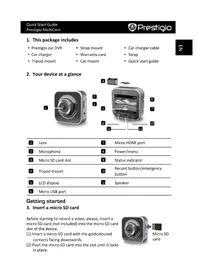
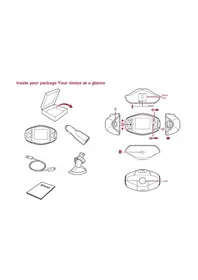
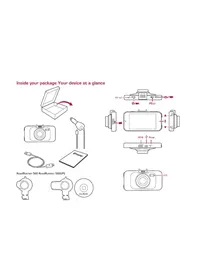
Ouvrez votre emballage
- Prestigio Enregistreur Vidéo Numérique
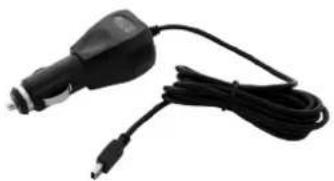
- Chargeur de voiture - Ventouse
- Pochette • Télécommande
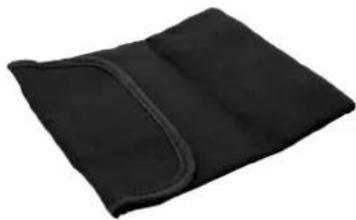
- Tapis antiglissant
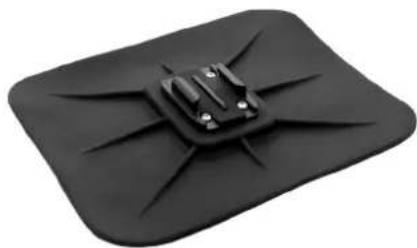
- Accessoire pour installation à plat
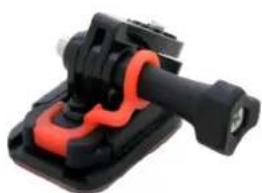
• Guide de démarrage rapide
- Câble HDMI
- Carte de garantie
- Câble USB - Câble AV - Adaptateur
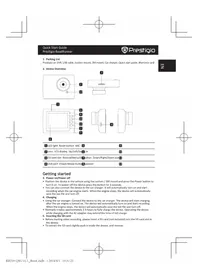
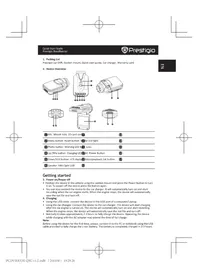
Votre DVR (EVN) au premier coup d'œil
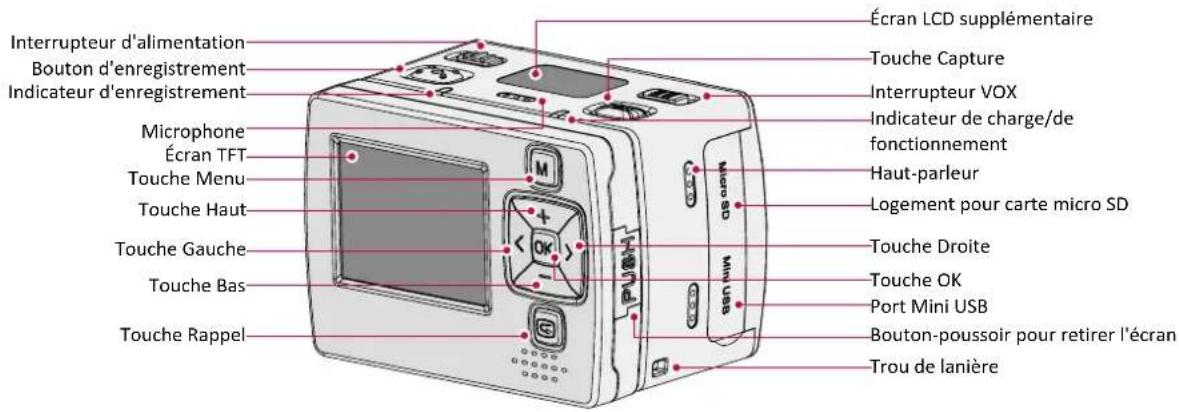
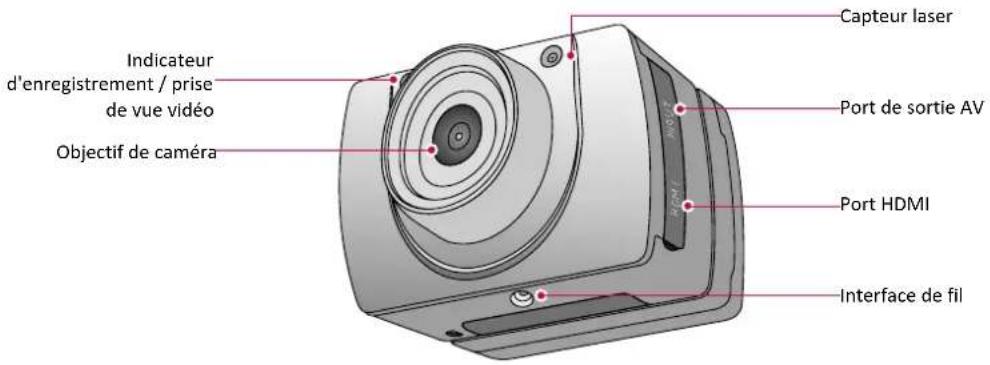
Touches
| Touche Spécification | |
| Interrupteur d'alimentation | Faites glisser surONpour allumer votre DVR.Faites glisser surOFFpour éteindre votre DVR. |
| Bouton d'enregistrement | Appuyez pour lancer la vidéo / enregistrement vocal. |
| Interrupteur VOX | Faites glisser surONpour activer le mode de commande vocale.Faites glisser surOFFpour désactiver le mode de commande vocale. |
| Touche Capture | Prenez des photos. |
| [M] | Entrez les paramètres en mode de prévisualisation.Gérez vos fichiers en mode lecture. |
| [+] | Sélectionnez les options suivantes.Augmentez le volume en mode lecture. |
| [-] | Sélectionnez les options précédentes.Baissez le volume en mode lecture. |
| [<] | Sélectionnez les options à gauche ou les options précédentes. |
| [>] | Sélectionnez les options à droite ou les options suivantes. |
| [OK] | Confirmez la sélection.Démarrez ou arrêtez la lecture vidéo / vocale. |
| [G] | Entrez ou sortez du mode lecture. |
Télécommande
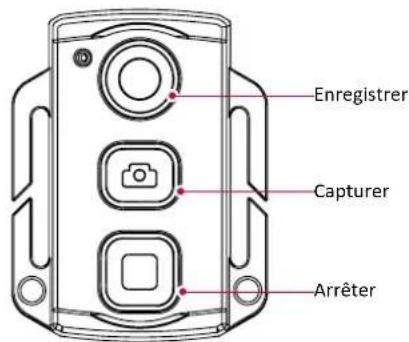
Connector la télécommande avec votre DVR
- Eteignez votre DVR.
- Appuyez et maintenez enfoncé le bouton d'enregistrement sur votre enregistreur.
- FAITES GLISSER l'interrupteur d'alimentation de votre DVR sur ON.
- Relâchez le bouton d'enregistrement sur votre enregistreur.
- Appuyez et maintenez enfoncé le bouton d'Enregistrement et Stop sur la télécommande.
- Après avoir entendu deux bips, la télécommande est connectée à votre DVR.
Utiliser la télécommande
- Appuyez sur le bouton d'enregistrement pour commencer l'enregistrement.
-Appuyez sur Stop pour arrêter l'enregistrement.
-Appuyez sur la touche Capture pour prendre des photos.
- Appuyez et maintenez la touche Capture pour activer ou désactiver le Capteur laser.
2. Mise en marche
Merci de nous avoir choisi et bienvenue à Prestigio.
Pour obtenir le maximum de votre produit et profiter de tout ce que Prestigio a à offrir, veuillez aller à:
http://www.prestigio.com/catalogue/DVRs
Pour plus de détails sur le produit, veuillez consulter:
http://www.prestigio.com/support

Veuillez lire "12. Consignes de sécurité" à la page 19 avant utilisation.
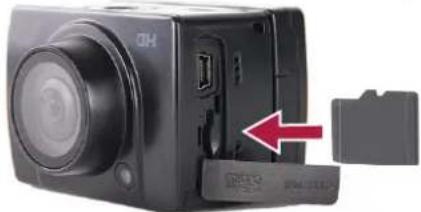
Insérer une carte mémoire
Vous devez insérer une carte mémoire avant d'enregistrer vidéo ou prendre des photos. Selon le fabricant de la carte mémoire et son type, certaines cartes mémoire peuvent être incompatibles avec votre appareil.
-
La carte Micro SD haute vitesse est recommandée. Insérez une carte mémoire avec les contacts dorés orientés vers le bas.
-
Poussez la carte mémoire dans le logement jusqu'à ce qu'elle se verrouille en place.
Certaines cartes mémoire peuvent être pas entièrement compatibles avec l'appareil. Utilisation d'une carte incompatible risque d'endommager l'appareil ou la carte mémoire ou de corrompre les données qui y sont stockées.

- S'il n'y a pas de carte mémoire détectée quand votre DVR est allumé, "mémoire insuffisante" s'affiche sur l'écran.
- L'écriture frequente et effacement des données réduisent la durée de vie des cartes mémoire.

Retirer la carte mémoire: appuyez sur la carte mémoire jusqu'à ce qu'elle se dégage de l'appareil, puis retirez-la.
La capacité de stockage pour votre référence
- Tenez fermement votre DVR. Avec votre doigt, retirez le couvercle arrière.
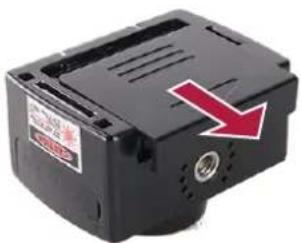
- Veillez ne pas abîmer vos ongles lorsque vous retirez le couvercle arrière.
- Ne pas plier ou tordre le couvercle arrière excessivement. Cela peut endommager le couvercle.
- Insérez la batterie (avec ses contacts en cuivre en premier lieu) dans le compartiment à piles.
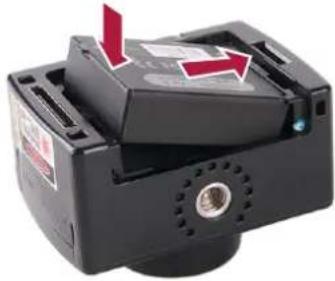
Veuillez utiliser uniquement des batteries d'origine inclues dans la boîte ou des remplacements que nous recommandons (batterie au lithium PLB700).
Replacer le couvercle
-
Alignez le couvercle sur la partie de votre DVR.
-
Poussez le couvercle arrière contre votre DVR pour verrouiller le couvercle en place.

Vous entendrez un clic lorsque le couvercle arrière est verrouillé en place.
Installer l'écran TFT
- Alignez l'écran TFT sur la partie de votre DVR.
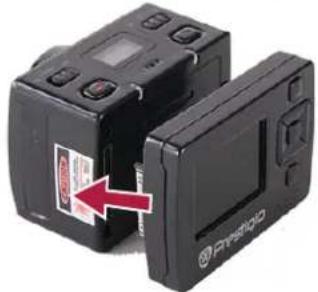
- Appuyez sur l'écran contre votre DVR pour verrouiller l'écran en place.

Vous entendrez un clic lorsque l'écran TFT est verrouillé en place.
Retirer l'écran TFT
- Appuyez sur le bouton Poussoir sur votre DVR.
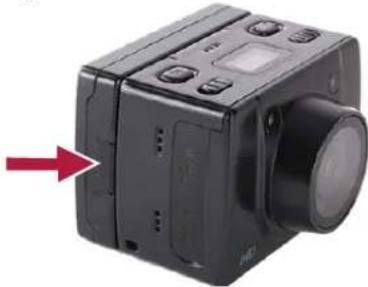
- Retirez l'écran TFT de votre DVR.
Utiliser l'étui étanche

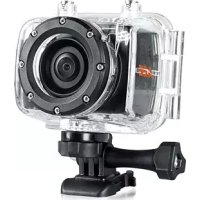
Pour l'étui étanche, la profondeur est étanche jusqu'à 60 mètres et le grade étanche est IP68.
- Retirez l'écran d'affichage de votre DVR.
- Mettez votre DVR en étui étanche.
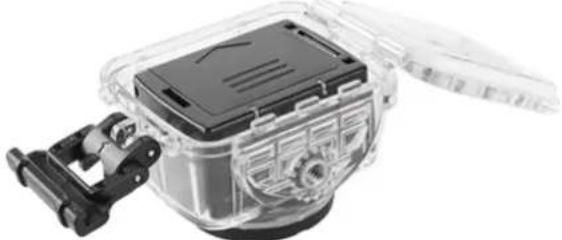
- Appuyez pour verrouiller le couvercle de l'étui étanche en place.
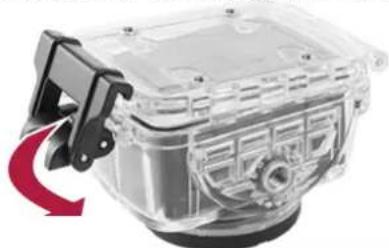
Vous entendrez un clic lorsque le couvercle de l'étui étanche est verrouillé en place.
Retirer le DVR à partir de l'étui étanche
- Ouvrez le couvercle de l'étui étanche.
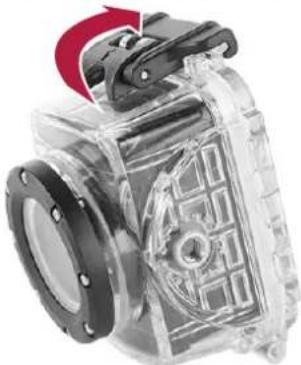
- Retirez le DVR à partir de l'étui étanche.
Monter votre DVR
Suivez les étapes ci-dessous pour monter votre DVR. N'oubliez pas d'éteindre votre DVR avant de le monter.
Pour utilisation en voiture
Vous avez besoin des accessoires suivants pour monter votre DVR pour utilisation en voiture.
- Prestigio DVR
- Ventouse
- Tapis antiglissant
- Accessoire pour installation à plat
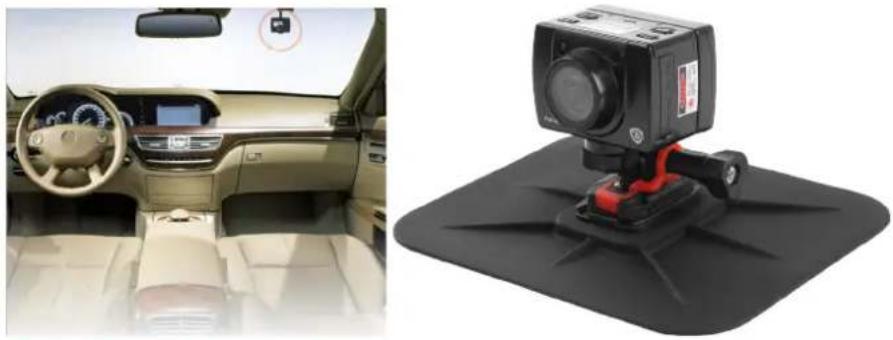
Pour les surfaces planes
Vous avez besoin des accessoires suivants pour monter votre DVR sur une surface plane.
- Prestigio DVR
- Accessoire pour installation à plat
- Étui étanche si nécessaire
- Support si nécessaire
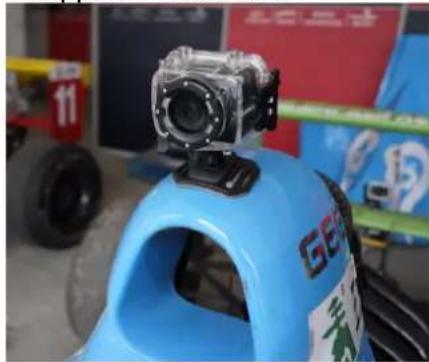
Pour les sports en plein air
Vous avez besoin des accessoires suivants pour monter votre DVR pour une utilisation à la bicyclette.
- Prestigio DVR
- Porte-vélo
- Étui etanche
- Accessoire pour installation à plat
- Étui étanche si nécessaire
- Support si nécessaire
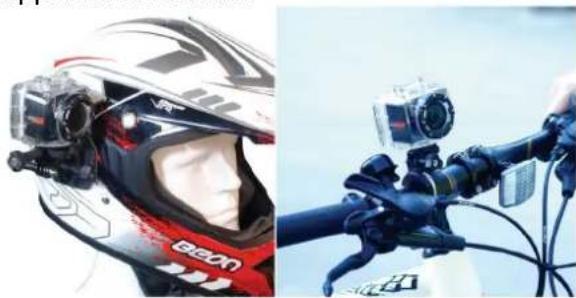
Veillez ne pas abîmer vos ongles lorsque vous monter votre DVR.
Allumer votre DVR
Faites glisser l'interrupteur d'alimentation sur ON pour allumer votre DVR. Vous entendrez un bip sonore. Votre DVR passe en mode de prévisualisation à ce moment.

Pour éteindre votre DVR, faites glisser l'interrupteur d'alimentation sur OFF.
3. Notions de base
3
Charger la batterie
Une nouvelle batterie est partiellement chargée. Faites le suivant pour charger la batterie:
Utiliser l'adaptateur
- Branchez la petite extrémité sur le chargeur au port USB de l'appareil, et branchez l'autre extrémité sur l'adaptateur.
- Branchez l'adaptateur sur une prise électrique.
- Après une charge complète, débranchez l'appareil du chargeur. D'abord débranchez le chargeur de l'appareil, puis débranchez-le de la prise électrique.
Utiliser le chargeur de voiture
- Branchez la petite extrémité du chargeur sur le port USB de l'appareil, et branchez l'autre extrémité sur le chargeur de voiture.
- Branchez le chargeur de voiture sur votre voiture.
- Après une charge complète, débranchez l'appareil du chargeur. D'abord débranchez le chargeur de l'appareil, puis débranchez-le de la voiture.

Utilisez toujours des accessoires authentiques car elles permettent à votre batterie de fonctionner à son maximum. Des accessoires non authentiques (par exemple des chargeurs) peuvent endommager votre batterie et même votre DVR.

- En laissant le chargeur branché au DVR lorsque la batterie est complètement chargée vous n'endommagerez pas la batterie. La seule façon d'éteindre le chargeur est de le débrancher, il est donc conseillé d'utiliser une prise de courant facilement accessible. Si vous n'avez pas d'intention d'utiliser votre DVR pour quelques jours, nous vous recommandons de retirer la batterie.
- Si une batterie complètement chargée reste inutilisée, elle va perdre sa charge avec le temps.
- Si une batterie est utilisée pour la première fois ou si la batterie n'a pas été utilisée pendant une période prolongée, la recharge peut prendre plus de temps.
Se connecter à votre PC
Vous pouvez avoir besoin de connecter votre DVR à l'ordinateur afin de terminer l'activation. Le port USB de votre DVR vous permet d'échanger des médias et d'autres fichiers avec un PC connecté.
- Connectez votre DVR au PC en utilisant le câble USB inclu.
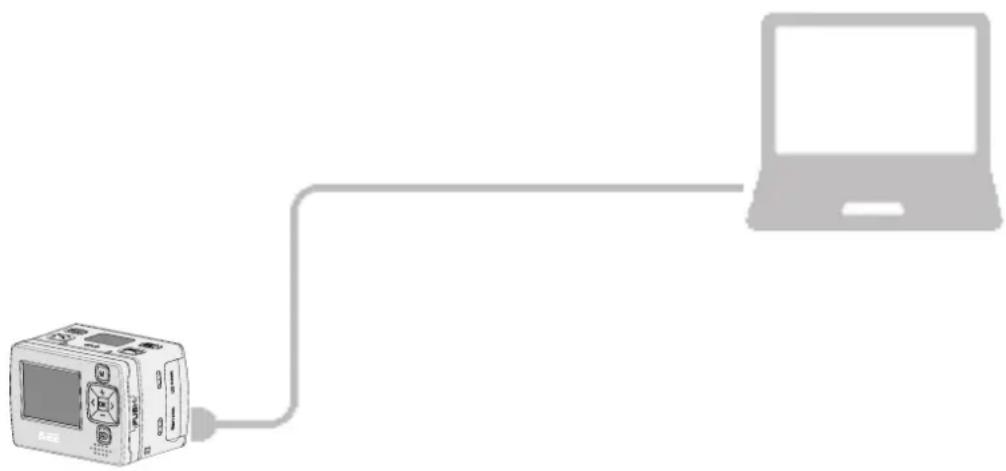
Charger des fichiers sur votre PC
- Connectez votre DVR au PC en utilisant le câble USB.
- Allumez votre DVR.
- Copiez des vidéos et des photos de l'appareil vers le PC.
Se connecter à votre TV ou moniteur
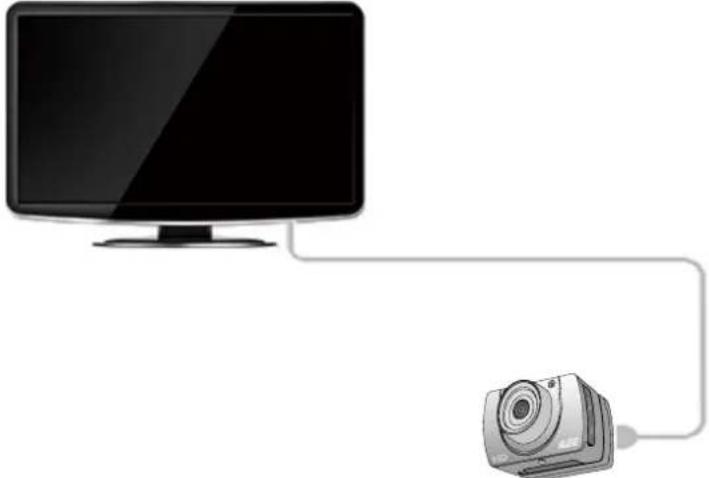
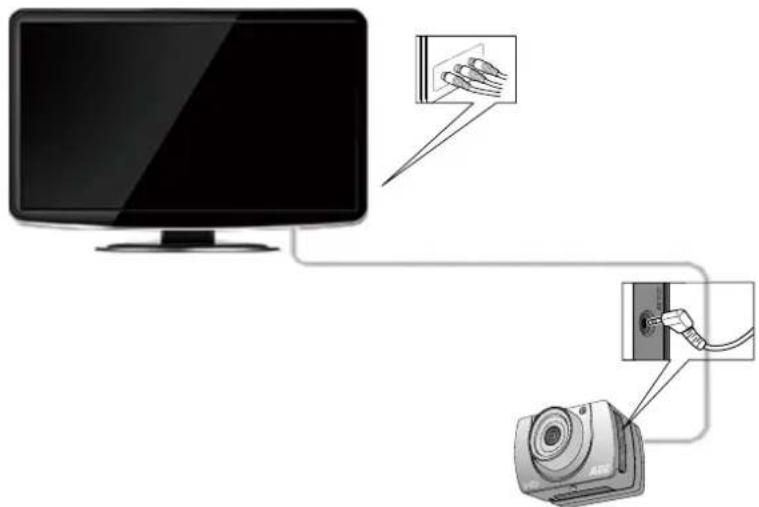
Le câble HDMI de voiture de votre DVR vous permet de regarder des vidéos et de visionner des photos sur votre téléviseur.
- Connectez votre DVR à la TV en utilisant le câble HDMI inclu.
- Connectez votre DVR à la TV en utilisant le câble AV inclu.
Les icônes d'état sur l'écran supplémentaire
Les icônes de la barre d'état sur l'écran supplémentaire donnent des informations sur votre DVR:
| Icônes Ce que cela signifie | |
| Le mode d'enregistrement vidéo est activé. | |
| Le DVR est en train de capturer une photo. | |
| Le mode d'enregistrement vocal est activé. | |
| Le DVR est allumé. | |
| La capacité de la carte mémoire. | |
| Le niveau de puissance de la batterie. | |
| Le DVR est connecté à un PC. | |
4. Enregistrement vidéo
Avec votre DVR, vous pouvez enregistrer des vidéos de haute qualité, qui peuvent être la preuve quand l'accident arrive.
4

Veuillez confirmer qu'il y a une carte mémoire connectée avant l'enregistrement vidéo.
Paramètres du caméscope
Avant l'enregistrement de vidéos, personnalissez les réglages de votre caméscope.
- Faites glisser l'interrupteur d'alimentation sur ON pour allumer votre DVR. Vous entendrez un bip sonore. Votre DVR passe en mode de prévisualisation à ce moment.
- Appuyez sur [M] pour entrer dans les paramètres.
-
Appuyez sur [<] ou [>] pour sélectionner Caméscope. Les options suivantes sont disponibles.
-
Résolution: Sélectionnez la résolution pour les vidéos enregistrées - 1080P, 720/60, 720/30 ou WVGA.
- Laser Sync: Activez ou désactivez le capteur laser.
- Mode Capture: Sélectionnez l'enregistrement vidéo " " ou l'enregistrement vocal """.
-
Enregistrement en boucle: Activez ou désactivez l'enregistrement en boucle.
-
Durée: Réglez la durée de la vidéo.
- Utilisez la touche [+] ou [-] pour sélectionner l'option souhaitée.
- Appuyez sur [OK] si vous voulez régler l'élément souhaité.
- Sélectionnez le paramètre en appuyant sur [<] ou [>].
- Appuyez sur [OK] pour confirmer votre sélection.
- Appuyez sur [M] à nouveau pour revenir en mode de prévisualisation.
Enregistrer des vidéos
- Faites glisser l'interrupteur d'alimentation sur ON pour allumer votre DVR.
- Utilisez la touche [+] ou [-] pour effectuer un zoom avant ou un zoom arrière.
- Dirigez l'objectif de votre caméra vers le sujet.
- Appuyez sur la touche Enregistrement pour commencer l'enregistrement.
- Appuyez de nouveau sur la touche Enregistrement pour arrêter l'enregistrement et sauvegarder le fichier.
Commencer l'enregistrement par la commande vocale
Il y a un interrupteur VOX sur votre DVR. Faites glisser l'interrupteur VOX sur ON pour passer en mode de commande vocale, le DVR démarre l'enregistrement automatiquement quand le décibel de voix est supérieur à 70dB.
- Faites glisser l'interrupteur d'alimentation sur ON pour allumer votre DVR.
- Appuyez sur [M] pour régler votre DVR si nécessaire.
- Faites glisser l'interrupteur VOX sur ON pour activer la commande vocale.
- Le DVR commencera à enregistrer automatiquement si le décibel est supérieur à 70dB.
5. Capture de photos
Avec votre DVR, vous pouvez capturer des photos en rafale, qui peuvent être la preuve quand l'accident arrive.
5

Veuillez confirmer qu'il y a une carte mémoire connectée avant de la prise de vue.
Paramètres d'appareil photo
Avant de prendre une photo, personnalisez les paramètres de votre DVR.
- Faites glisser l'interrupteur d'alimentation sur ON pour allumer votre DVR. Vous entendrez un bip sonore. Votre DVR passe en mode de prévisualisation à ce moment.
- Appuyez sur [M] pour entrer dans les paramètres.
-
Appuyez sur [<] ou [>] pour sélectionner Appareil photo. Les options suivantes sont disponibles.
-
Prise de vue unique: Prendre une seule photo en appuyant sur la touche Capture.
- Prise de vue en tripple: Prendre trois photos en appuyant tois fois sur la touche Capture.
- Continue: Prendre une photo toutes les 2S/3S/5S/10S/20S/30S jusqu'à ce que vous appuyiez de nouveau sur la touche Capture.
- Autoportrait: Sélectionner un intervalle de temps pour s'autophotographier.
-
Résolution: Régler la résolution des photos.
-
Utilisez la touche [+] ou [-] pour sélectionner l'option souhaitée.
-
Appuyez sur [OK] si vous voulez régler l'élément souhaité.
-
Sélectionnez le paramètre en appuyant sur [<] ou [>].
-
Appuyez sur [OK] pour confirmer votre choix.
-
Appuyez sur [M] de nouveau pour revenir en mode de prévisualisation.
Prendre une photo
- Faites glisser l'interrupteur d'alimentation sur ON pour allumer votre DVR.
- Dirigez l'objectif de votre appareil photo vers le sujet.
- Appuyez sur la touche Capture.
Prendre des photos continues
Avec votre appareil, vous pouvez prendre des photos continues en appuyant simplement une fois sur la touche Capture.
- Appuyez sur [M] pour entrer dans les paramètres.
- Appuyez sur [<] ou [>] pour sélectionner Appareil photo.
- Utilisez la touche [+]ou [-] pour trouver Continue.
- Appuyez sur [OK] et puis [<] ou [>] pour choisir l'intervalle de temps pour la prise de vue continue.
- Appuyez sur [M] de nouveau pour revenir en mode de prévisualisation.
- Appuyez sur la touche Capture.
- Si vous voulez arrêter la capture, appuyez de nouveau sur la touche Capture.
Prendre une photo de vous-même
- Appuyez sur [M] pour entrer dans les paramètres.
- Appuyez sur [<] ou [>] pour sélectionner Appareil photo.
- Utilisez la touche [+] ou [-] pour trouver Autoportrait.
- Appuyez sur [OK] et puis appuyez sur [<] ou [>] pour choisir l'intervalle de temps pour l'auto capture.
- Appuyez sur [M] de nouveau pour revenir en mode de prévisualisation.
- Quand vous êtes prêt à prendre la photo, appuyez sur la touche Capture.
6. Enregistrement vocal

Veuillez confirmer qu'il y a une carte mémoire connectée avant l'enregistrement vocal.
6
Enregistrer la voix
- Faites glisser l'interrupteur d'alimentation sur ON pour allumer votre DVR.
- Vous entendrez un bip sonore. Votre DVR passe en mode de prévisualisation à ce moment.
- Appuyez sur [M] pour entrer dans les paramètres.
- Appuyez sur [<] ou[>] pour sélectionner Caméscope.
- Utilisez la touche [+] ou [-] pour sélectionner le Mode de capture.
- Appuyez sur [OK] et puis appuyez sur [<] ou [>] pour choisir l'enregistrement vocal "♥".
- Appuyez sur [OK] pour confirmer votre choix.
- Appuyez sur [M] de nouveau pour revenir en mode de prévisualisation.
- Appuyez sur la touche Enregistrement pour commencer l'enregistrement.
- Appuyez de nouveau sur la touche Enregistrement pour arrêter l'enregistrement et sauvegard-er le fichier.
Commencer l'enregistrement par la commande vocale
Il y a un interrupteur VOX sur votre DVR. Faites glisser l'Interrupteur VOX sur ON pour entrer dans le mode de commande vocale, le DVR démarre l'enregistrement automatiquement quand le décibel de voix est supérieur à 65 dB.
- Faites glisser l'interrupteur d'alimentation sur ON pour allumer votre DVR.
- Appuyez sur[M] pour régler votre DVR si nécessaire.
- Faites glisser l'Interrupteur VOX sur ON pour activer la commande vocale.
- Le DVR commencera à enregistrer automatiquement si le décibel est supérieur à 65dB.
7. Multimédia
Vous pouvez regarder des vidéos et visionner des photos prises par le DVR.

Vous devez connecter l'écran supplémentaire à votre DVR pour regarder des vidéos et visionner des photos.
7
Regarder une vidéo
- Faites glisser l'interrupteur d'alimentation sur ON pour allumer votre DVR.
- Vous entendrez un bip sonore. Votre DVR passe en mode de prévisualisation à ce moment.
- Appuyez sur [G pour entrer en mode lecture.
- Utilisez la touche [+] ou [-] pour sélectionner Enregistrement.
- Appuyez sur [<] ou [>] pour faire défiler les dossiers.
- Appuyez sur [OK] pour démarrer ou arrêter la lecture de la vidéo sélectionnée.
- Pour quitter et revenir en mode de prévisualisation, appuyez de nouveau sur [€]
Écouter une voix
- Faites glisser l'interrupteur d'alimentation sur ON pour allumer votre DVR.
- Vous entendrez un bip sonore. Votre DVR passe en mode de prévisualisation à ce moment.
- Appuyez sur [ pour entrer en mode lecture.
- Utilisez la touhe [+] ou [-] pour sélectionner Enregistrement.
- Appuyez sur [<] ou[>] pour faire défiler les dossiers.
- Appuyez sur [OK] pour démarrer ou arrêter la lecture du fichier vocal sélectionné.
- Pour quitter et revenir en mode de prévisualisation, appuyez de nouveau sur [€]
Visionner vos photos
- Faites glisser l'interrupteur d'alimentation sur ON pour allumer votre DVR. Vous entendrez un bip sonore. Votre DVR passe en mode de prévisualisation à ce moment.
- Appuyez sur [ pour entrer en mode lecture.
- Utilisez la touhe [+] ou [-] pour sélectionner Capture.
- Appuyez sur [<] ou[>] pour faire défiler des photos.
- Pour quitter et revenir en mode de prévisualisation, appuyez de nouveau sur [€]
Démarrer un diaporama
- Faites glisser l'interrupteur d'alimentation sur ON pour allumer votre DVR. Vous entendrez un bip sonore. Votre DVR passe en mode de prévisualisation à ce moment.
- Appuyez sur [ pour entrer en mode lecture.
- Utilisez la touhe [+] ou [-] pour sélectionner Capture.
- Appuyez sur[M] et puis utilisez [<] ou [>] pour sélectionner Lecture automatique.
- Un diaporama va être lancé.
8. Gestion de fichiers
8
Supprimer un fichier
- Faites glisser l'interrupteur d'alimentation sur ON pour allumer votre DVR. Vous entendrez un bip sonore. Votre DVR passe en mode de prévisualisation à ce moment.
- Appuyez sur [ pour entrer en mode lecture.
- Utilisez la touhe [+] ou [-] pour sélectionner Enregistrement ou Capture.
- Appuyez sur [<] ou[>] pour faire défiler des fichiers.
- Appuyez sur [M] et puis utilisez [<] ou [>] pour sélectionner Supprimer Un.
- Utilisez la touhe [+] ou [-] pour sélectionner √.
- Appuyez sur [OK] pour supprimer le fichier sélectionné.
Supprimer tous les fichiers
- Faites glisser l'interrupteur d'alimentation sur ON pour allumer votre DVR. Vous entendrez un bip sonore. Votre DVR passe en mode de prévisualisation à ce moment.
- Appuyez sur [ pour entrer en mode lecture.
- Utilisez la touhe [+] ou [-] pour sélectionner Enregistrement ou Capture.
- Appuyez sur [<] ou[>] pour faire défiler des fichiers.
- Appuyez sur [M] et puis utilisez [<] ou [>] pour sélectionner Supprimer Tout.
- Utilisez la touhe [+] ou [-] pour sélectionner √.
- Appuyez sur [OK] pour supprimer tous les fichiers.
Protéger votre fichier
- Faites glisser l'interrupteur d'alimentation sur ON pour allumer votre DVR. Vous entendrez un bip sonore. Votre DVR passe en mode de prévisualisation à ce moment.
- Appuyez sur [ pour entrer en mode lecture.
- Utilisez la touhe [+] ou [-] pour sélectionner Enregistrement ou Capture.
- Appuyez sur [<] ou[>] pour faire défiler des fichiers.
- Appuyez sur [M] et puis utilisez [<] ou [>] pour sélectionner Protéger.
- Appuyez sur [OK] pour protéger ou déprotéger le fichier.

L'icône "apparaît dans le coin supérieur gauche de chaque fichier protégé.

Vous ne pouvez pas supprimer le fichier, si vous ne le déprotégez pas ou si vous ne formatez pas les cartes Micro SD.
Installer DPOF pour des photos
- Faites glisser l'interrupteur d'alimentation sur ON pour allumer votre DVR. Vous entendrez un bip sonore. Votre DVR passe en mode de prévisualisation à ce moment.
- Appuyez sur [ pour entrer en mode lecture.
- Utilisez la touhe [+] ou [-] pour sélectionner Capture.
- Appuyez sur [<] ou[>] pour faire défiler des fichiers.
- Appuyez sur [M] puis utilisez [<] ou [>] pour sélectionner DPOF.
- Utilisez la touhe [+] ou [-] pour sélectionner √.
- Appuyez sur [OK] pour installer DPOF pour la photo.

L'icône "apparaît dans le coin supérieur gauche de la photo avec DPOF.
À propos de DPOF
DPOF (Digital Print Order Format) est un standard pour enregistrer les commandes d'impression envoyées à la carte Micro SD. Vous pouvez cocher les photos à imprimer et le nombre de leurs copies. Après avoir réglé DPOF pour des photos, il vous suffit d'insérer la carte Micro SD dans une imprimante compatible avec DPOF pour sortir les photos comme ordonné. L'imprimante compatible avec votre appareil photo peut suivre les ordres de DPOF pour imprimer des photos.

- L'impression DPOF exige une carte Micro SD avec des informations DPOF prédéfinie. Il échouera si vous sélectionnez simplement des photos de la carte Micro SD et essayez de les imprimer. Certains magasins de photos numériques compatibles avec DPOF risquent de ne pas imprimer les photos basées sur les paramètres spécifiques. Si cela est le cas de votre imprimante, veuillez vous référer au manuel de l'utilisateur qui s'y attache. Dans un autre cas, veuillez vérifier la compatibilité de DPOF avec le magasin de photo numérique.
- Si les informations DPOF de la carte Micro SD ont été réglé par un autre appareil, veuillez ne pas insérer cette carte dans votre DVR pour réinitialiser les informations DPOF, ou les informations DPOF peuvent être invalides ou couvertes. Parfois, les types spéciaux de photo font impossible de régler les informations DPOF.
9. Paramètres
9
Configurer votre DVR
Suivez les étapes pour terminer des réglages:
- Faites glisser l'interrupteur d'alimentation sur ON pour allumer votre DVR.
- Vous entendrez un bip sonore. Votre DVR passe en mode de prévisualisation à ce moment.
- Appuyez sur [M] pour entrer dans les paramètres.
- Appuyez sur [<] ou [>] pour sélectionner les Paramètres.
- Utilisez la touche [+] ou [-] pour sélectionner l'option souhaitée.
- Appuyez sur [OK] si vous voulez régler l'élément souhaité.
- Sélectionnez le paramètre en appuyant sur [<] ou [>].
- Appuyez sur [OK] pour confirmer votre sélection.
- Appuyez sur [M] pour revenir en mode de prévisualisation.
Configurer les options
Les paramètres suivants sont disponibles:
| Options Ce que cela signifie | |
| Bip Activer ou désactiver bip sonore. | |
| Indicateur d'enregistrement | Activer ou désactiver indicateur d'enregistrement. |
| Affichage de l'heure | Ajouter la date et l'heure sur des vidéos, des voix, et des photos. |
| Mise en veille automatique | Choisir un intervalle de temps pour éteindre votre DVR automatiquement quand aucune opération ne s'effectue. |
| Standard de TV Choisir le standard de TV: NTSC ou PAL. | |
| Formater Formater la carte Micro SD connectée à votre DVR. | |
| Par défaut Restaurer les paramètres par défaut. | |
| Langue Sélectionner la langue affichée sur votre DVR. | |
| Fréquence Sélectionner une bande afin d'éviter les impacts sur les photos causés par les scintilles de sources d'éclairage. | |
| Date Régler l'heure et la date. | |
| FW Vérifier la version du firmware de votre système actuel. | |
10. Spécifications
| Élément Spécification | |
| Angles de vue 170° | |
| Taille de capteur 5.0 Mega CMOS sensor (2592*1944) | |
| Résolution d'enregistrement | 1080P(1920x1080/30fps)720P/60(1280x720/60fps)720P/30(1280x720/30fps)WVGA(848x480P) |
| Format vidéo MOV | |
| Format d'image JPG | |
| Batterie 1000mAh Batterie Lithium | |
| Consommation d'énergie 350mA@ 3.7V (MAX) | |
| Durée d'enregistrement vidéo | À propos de 2.5h |
| Durée d'enregistrement vocal | À propos de 3h |
| Durée de veille de commande vocale | À propos 250h |
| Durée de charge À propos 2.5h | |
| Interfaces HDMI, USB, sortie | AV, carte Micro SD (Prend en charge 32 Go max,à haute vitesse la carte Micro SD est recommandée) |
| Distance de fonctionnement de la télécommande | 15 mètres (MAX) |
| Température de fonctionnement | -10°C~ 50°C |
| Étanche 60m | |
| Poids 82g (sans écran)/108g (avec écran) | |
| Dimension 60mmx51mmx42mm | |
11. Dépannage
L'appareil ne s'allume pas
Chargez l'appareil immédiatement. Débranchez le chargeur et essayez d'allumer l'appareil.
11
Votre appareil semble être surchauffé
Vous utilisez peut-être un chargeur qui n'a pas été destiné à être utilisé avec votre appareil. Veuillez vous assurer d'utiliser toujours l'accessoire authentique livré avec votre appareil.
L'image capturée avec l'appareil n'est pas claire
Veuillez vous assurer que l'objectif de la caméra est propre sur deux côtés.
12. Consignes de sécurité
12
Veuillez respecter toutes les consignes de sécurité avant d'utiliser votre DVR. Veuillez suivre les procédures décrites dans ce manuel d'utilisateur pour utiliser correctement l'appareil.
Ne pas essayer d'ouvrir la coque ou essayer de réparer, si le dispositif ou les pièces sont défectueux, veuillez aller au point de maintenance professionnelle pour la réparation.
- Pour éviter tout risque de choc électrique, ne pas brancher ou débrancher l'appareil avec les mains mouillées.
- Ne pas placer l'appareil près d'une source de chaleur ou exposer directement à la flamme ou la chaleur.
- Ne placez jamais l'appareil à proximité d'équipements générant des champs électromagnétiques puissants.
- L'exposition aux champs magnétiques puissants risque de causer des pannes ou la corruption de données et leurs perte.
- Veuillez utiliser l'appareil sous une température naturelle, ne travaillez pas à la température à laquelle le corps humain ne peut pas s'adapter.
- N'utilisez pas des produits chimiques corrosifs, des solvants de nettoyage ou des détergents pour nettoyer l'appareil. Veuillez utilisez un chiffon doux légèrement humide pour nettoyer l'appareil.
- Veuillez utiliser l'appareil sous une lumière suffisante, veuillez ne pas diriger l'objectif directement vers le soleil ou toute autre sorte de source de lumière pour éviter l'endommagement des composants optiques.
- Ne l'utilisez pas dans un environnement poussiéreux, afin d'éviter l'empoussiérage de lentilles et autres composants de caméra.
Avis pour étui étanche
- Ne pas démonter ou refixer le joint d'étanchéité de l'étui, les touches et la couverture de la lentille par vous-même.
- Dans le cas contraire, l'étanchéité de l'étui étanche à l'eau peut être affectée.
- Ne placez pas l'étui dans les environnements où il y a des gaz corrosifs tels que l'acide ou l'alcali, et gardez-le loin de produits chimiques et autres substances corrosives.
- Ne mettez pas l'étui étanche à l'eau à hautes (au-dessus de 50 °C) ou basses (-10 °C) températures pour éviter la déformation de l'étui.
- N'exposez pas l'étui directement au soleil pendant une longue période afin d'éviter la détérioration de ses performances d'étanchéité.
- Avant d'utiliser l'étui, il est conseillé de vérifier si les joints d'étanchéité sont en bon état, s'il y a des objets étrangers aux joints d'étanchéité, si l'étui est bien fermé et bien bouclé.
- Après l'utilisation de l'étui dans l'eau de mer, veuillez le nettoyer et rincer à l'eau fraîche d'abord, puis utilisez un chiffon sec pour essuyer la surface et mettez l'appareil dans un endroit frais et aéré.
Précautions d'utilisation d'autocollant double face 3M
- Veuillez choisir une surface courbe ou une surface plane appropriée pour vous assurer que l'autocollant de mousse double face 3M est fixé sur une telle surface.
- Veuillez vous assurer que la surface est propre et lisse avant d'apposer l'autocollant de mousse double-face 3M sur la surface.
- Si nécessaire, en cas de basse température (moins de 20 °C), il est suggéré de chauffer la surface (avec un sèche-cheveux ou une autre chose) avant de coller.
Précautions d'utilisation de tapis antiglissant
- Pour une efficacité maximale de contact, veuillez vous assurer que la surface et l'accessoire sont propres et lisses avant d'apposer le tapis antiglissant sur la surface.
CE Car les produits Prestigio sont constamment mis à jour et améliorés, le logiciel et le matériel de votre appareil peut avoir une apparence légèrement différente ou avoir des fonctionnalités modifiées par rapport à celles qui sont présentées dans ce Manuel d'utilisateur.
Prestigio déclare que ce Multipad fait face aux exigences de base et d'autres règles donées par la directive de l'Union Européenne 1999/5/ES. La version complète de la déclaration de conformité est disponible sur:
http://www.prestigio.com/compliance.