HTC 1925D - Téléviseur XORO - Notice d'utilisation et mode d'emploi gratuit
Retrouvez gratuitement la notice de l'appareil HTC 1925D XORO au format PDF.



| Type de produit | Téléviseur avec lecteur DVD intégré |
| Marque | Xoro |
| Modèle | HTC 1925D |
| Taille de l'écran | 19 pouces (environ 48 cm) |
| Résolution native | 1440 x 900 pixels |
| Alimentation | 200-240 V CA, 50/60 Hz |
| Consommation électrique | Environ 40 W (estimation) |
| Poids | Environ 5 kg (estimation) |
| Connectivité | HDMI, VGA, Péritel (SCART), S-Vidéo, CVBS, entrée audio stéréo (RCA), prise casque, antenne RF |
| Tuner | TNT (DVB-T) et analogique |
| Lecteur optique | DVD slot-in compatible MPEG-4 |
| Fonctions principales | Recherche automatique des chaînes, télétexte, EPG, contrôle parental, modes image et son, zoom, programmation |
| Télécommande | Incluse, piles fournies |
| Entretien et nettoyage | Chiffon doux et sec, aucun solvant |
| Sécurité | Distance minimale de 5 cm des murs, ne pas exposer à l'eau, débrancher en cas d'inutilisation prolongée |
| Pièces détachées et réparabilité | Réparations par un technicien qualifié uniquement |
| Accessoires inclus | Télécommande, piles, mode d'emploi, carte de garantie |
FOIRE AUX QUESTIONS - HTC 1925D XORO
Questions des utilisateurs sur HTC 1925D XORO
0 question sur cet appareil. Repondez a celles que vous connaissez ou posez la votre.
Poser une nouvelle question sur cet appareil
Téléchargez la notice de votre Téléviseur au format PDF gratuitement ! Retrouvez votre notice HTC 1925D - XORO et reprennez votre appareil électronique en main. Sur cette page sont publiés tous les documents nécessaires à l'utilisation de votre appareil HTC 1925D de la marque XORO.
MODE D'EMPLOI HTC 1925D XORO
Sécurité électrique 3
Sécurité physique 3
CHARACTERISTIQUES 4
Contenu 4
Caracteristiques du téléviseur 4
CONNECTIQUE 5
Panneau arriere 5
Face droite 5
Mise en marche 6
TELECOMMANDE 9
Preparation 9
Utilisation 9
Touches et fonctions 9
FONCTIONNEMENT TV 12
Menu video 13
Menu PC. 13
Menu HDMI 14
Menu audio. 15
Menu TV 15
Menu general. 17
DEPANNAGE TV 18
MODE TNT 19
Presentation 19
Réglage des chaînes 19
Listedeschines 20
Chaines favorites 22
Configuration système 22
EPG 25
Télétexte 26
Autres fonctions 26
DEPANNAGE TNT 27
FONCTIONNEMENT DVD 28
Présentation 28
OSD 28
Ouvrir/Fermer 29
Lecture / Pause 29
Stop 29
Avance/Retour rapide 30
CONTENU
Avance et回头 rapide i 30
Titre DVD 30
Menu DVD 30
Pavé numérique 30
Langue audio 31
Répétition A-B 31
31
Angle 31
Sous-titres 31
Zoom 32
Programme 32
LECTEUR DE MPEG-1, MPEG-2 ou MPEG-4 36
Fonctionnement 36
DEPANNAGE GENÉRAL 38
SPécifications 40
Précautions
Merci de litre attentivement les instructions de ce mode d'emploi, et tout particulièrement les mesures de sécurité indiquées ci-dessous, afin d'assurer le bon fonctionnement de cet apparéil.
Sécurité électrique
- Ce téléviseur est prévu pour fonctionner sur une alimentation 200-240 V CA uniquement.
- Prenez soit de ne pas brancher un trop grand nombre d'appareils sur la même prise électrique. Ceci pourrait déclencher un incendie ou une décharge électrique.
- Protégez le cable d'alimentation pour que l'on ne marche pas dessus.
Si vous envisagez de ne pas utiliser l'appareil pendant plusieurs jours, il est conseilé de le débrancher pour des raisons de sécurité et de protection de l'environnement. -
Ne jamais utiliser l'appareil à proximé d'un point d'eau (par exemple près d'une salle de bain, d'un évier ou d'une machine à laver).
Si l'une des situations citées ci-dessous arrivè debranchez immédiatement le cable d'alimentation et adressez vous à un technicien qualifié pour les réparations : -
Le cordon d'alimentation ou la prise est abimé(e)
- Du liquide a ete renversé sur l'appareil ou il a ete accidentellement exposé à l'eau ou a l'humidité
- Un objet a ete introduit dans par les fentes de ventilation
-
L'appareil ne fonctionne pas normalement.
-
Ne jamais enlever le cache de protection arrêté de l'appareil, ici pourrait entraîner une annulation de la garantie constructeur.
- Les réparations ne doivent être effectuées que par du personnel.
- Si vous prévoyez de ne pas utiliser la télécommande pendant longtemps, veuillezPTRer les piles afin d'eviter tout dommage de corrosion.
- Merci de jeter les piles dans les compartments de recyclage prévus à cet effet.
Sécurité physique
Assurez-vous que l'appareil est placé à au moins 5 cm d'un mur ou d'un meuble afin de permettre une ventilation suffisante.
- Ne jamais taper sur l'écran.
Veilzea ne pas jeter ou vous asseoir sur la telecommande.
- Nettoyez l'appareil uniquement en utilisant un chiffon doux, propre et sec. N'utilisez aucun solvant.
CHARACTERISTIQUES
Contenu de l'emballage
Lorsque vous ouvrez l'emballage pour la première fois, vérifie qu'il contient bien tous les éléments suivants :
- Televiseur HTC 1525D/HTC 1925D/HTC 2225D
- Telecommande
- Files pour la télécommande
Mode d'emploi - Carte de garantie internationale
S'il manque un des accessoires mentionnés ci-dessus, contactez votre revendeur.
Conservez l'emballage original au cas où vous devriez returner l'appareil au revendeur.
\section*{Caracteristiques du téléviseur}
- Affichage de qualité
- Interfaces video: Peritel, S-Video, CVBS, VGA et HDMI
Compatible HDMI jusqu'à une résolution de 1920 x 1080i - Interfaces audio : Entrée stéreo (RCA), entrée audio PC et casque
- Tuner TNT avec EGP et Télétexte
- Tuner analogue avec Téletexte
- Lecteur de DVD MPEG-4 avec chargeur slot-in
- Recherche des chaînes automatique ou manuelle
- Arrêt automatique
Note :
Le HTC 1525D ne possede pas d'interface HDMI.
CONNECTIQUE
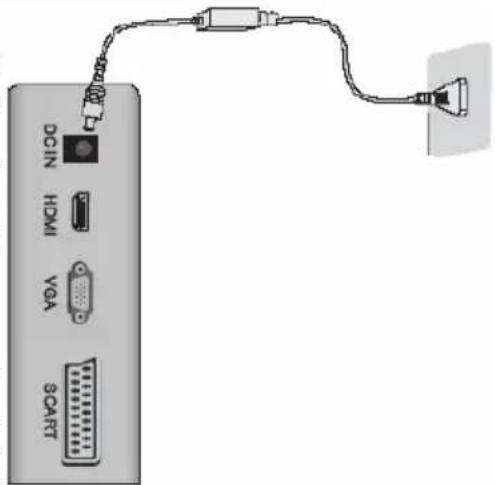
Panneau arrête

| Nom | Description de la fonction |
| DC In | Pour brancher le cable d'alimentation |
| HDMI | Entrée des signaux video et audio pour HDMI |
| VGA Pour connecter la prise VGA d'un PC | |
| Péritel | Péritel |
| S-vidéo | Entrée S-vidéo |
| CVBS | Entrée des signaux video |
| AUDIO IN L / R | Entrée des signaux audio AV |
| PC AUDIOPHONE | Signal audio de l'entrée PC Signal audio pour casque |
| RF | Pour brancher cable ou antennae |
Note :
Le HTC 1525D ne possede pas d'interface HDMI.
Face Gauche
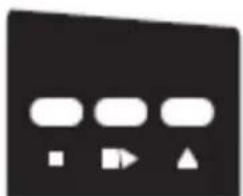
Boutons situés sur la partie gauche
| Touches | Fonction |
| Ouvrir | Fermer |
| Stop | |
| >|| Lecture / Pause | |
| DVD Chargeur DVD slot-in | |
CONNECTIQUE
Boutons situés sur le dessus
En appuyant sur la touche SOURCE vous pouvez passer d'une source à l'autre :
- Branchez l'antenne ou la source d'entrée à la prise d'entrée correspondante à l'arrêté de l'appareil.
- Branchez le cable d'alimentation à la prise d'entrée à l'arrière de l'appareil.
- Branchez le cable d'alimentation à l'adaptateur électrique.
- Mettez l'appareil en marche en appuyant sur la touche POWER sur le devant de l'appareil ou sur la télécommande. Le voyant s'allumera en vert.
- Utilisez la touche AV/TV sur le devant de l'appareil ou sur la télécommande pour selectionner la source d'entrée que vous souhaitez: TV, PC-RGB, AV, S-video, Peritel, HDMI, TNT ou DVD.
A. Tuner TV analogue (Par exemple: le cable)
Allumer l'appareil et appuyer sur la touche AV plusieurs fois, jusqu'à ce que "TV" s'affiche dans le coin supérieur gauche de l'écran. Le HTC xx25d est maintenant en mode TV.
B. Lecteur de DVD:
Allumer l'appareil et appuyer sur la touche AV plusieurs fois, jusqu'à ce que "DVD" s'affiche dans le coin supérieur gauche de l'écran. Le HTC xx25d est maintenant en mode DVD.
C.Mode TNT:
Allumer l'appareil et appuyer sur la touche AV plusieurs fois, jusqu'à ce que "DVB" s'affiche dans le coin supérieur gauche de l'écran. Le HTC xx25d est maintenant en mode TNT.
- Pour éteindre l'appareil pour une courte période, appuyez sur la touche POWER, l'appareil se mettra en veille et levoyant s'allumera en rouge. Si vous n'utilise pas l'appareil pendant un certain temps, nous vous conseillons de couper complètement l'alimentation en débranchant le cable d'alimentation.
CONNECTIQUE
Alimentation
Connector l'adaptateur AC/DC dans l'interface DC IN du HTC. Puis connecter le cable d'alimentation à la prise électrique murale.
Vouss aurez alors une diode rouge qui s'allumera sur l'avant du téléviseur. Le HTC est maintainant en veille.
En appuyant sur la touche POWER de la télécommande ou du TV, la diode s'allumera en vert.
Antenne
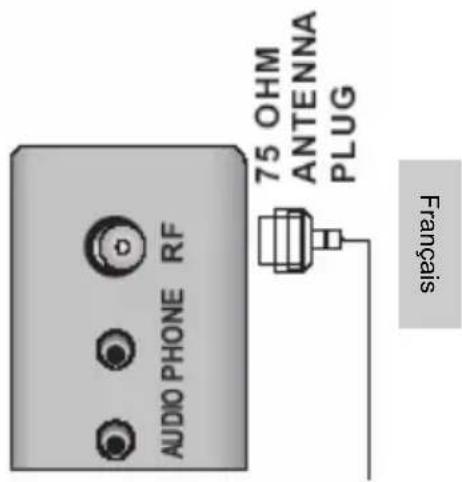
Le HTC possède un Tuner analogique et numérique intégré. Pour receivevoir les signaux analogique, connecter l'antenne au connecteur RF de l'appareil puis à une antenné de toit VHF/UHF ou un système cable (CATV).
Pour receivevoir les signaux de la TNT connecter le HTC à une antenné de toit ou une antenné interieure.
Pour activer le tuner analogue, veuillezmettre la source sur TV". Et sur ,DVB" pour activer le tuner TNT.
Note :
Pour obtenir la meilleure réception TNT, nous vous conseillons d'utiliser une antennne de toit. Si cela n'est pas possible, vous pouvez utiliser une antennne interieure.
Entree péritel
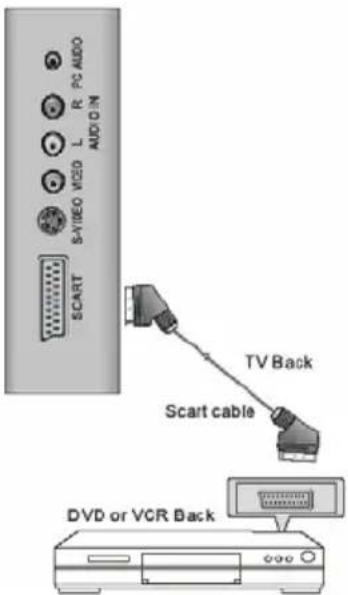
Les signaux audio et video d'un magnétoscope, par exemple, peuvent être transmis par Péritel. Connecter le cable Péritel à l'entrée Péritel du HTC et à la sortie Péritel du magnétoscope.
Appuyer sur la touche SOURCE jusqu'à ce que „SCART“ apparaisse à l'écran. L'interface Péritel est alors activée.
Video CVBS et entrée audio sté reproduction
Si vous utilisez plusieurs péripériques externes et que les interfaces Péritel, HDMI et S-Video sont utilisées, vous pouvez connecter l'appareil supplémentaire avec l'entrée composante audio/vidéo. Connecter le cable jaune à 3 branches entre l'entrée VIDEO du HTC et le péripérisque. Avec ce type de connexion, seuls les signaux video sont transmis. Pour écouter le son sur la TV, il vous faut une connexion audio.
Connector le cable rouge et blanc à 3 branches entre la prise AUDIO IN L / R du HTC et la sortie correspondante sur le périphérique.
CONNECTIQUE
Appuyer sur la touche SOURCE jusqu'à ce que „AV“ apparaisse à l'écran et que l'entrée AV soit activée.
Entres S-Video, Video et Audio sté reproduction
Si vous utilisez plusieurs périhériques externes et que les interfaces Péritel, HDMI et S-Video sont utilisées, vous pouze connecter l'appareil supplémentaire avec l'interface S-Video. Connecter le cable S-Video à l'entrée S-VIDEO du HTC et avec la sortie S-Video du périhérique. Avec ce type de connexion, seuls les signaux video sont transmis. Pour écouter le son sur la TV, il vous faut une connexion audio.
Connector le cable rouge et blanc à 3 branches entre la prise AUDIO IN L / R du HTC et la sortie correspondante sur le périphérique.
Appuyer sur la touche SOURCE jusqu'à ce que „S-Video“ apparaisse à l'écran et que l'entrée S-Video soit activée.
HDMI
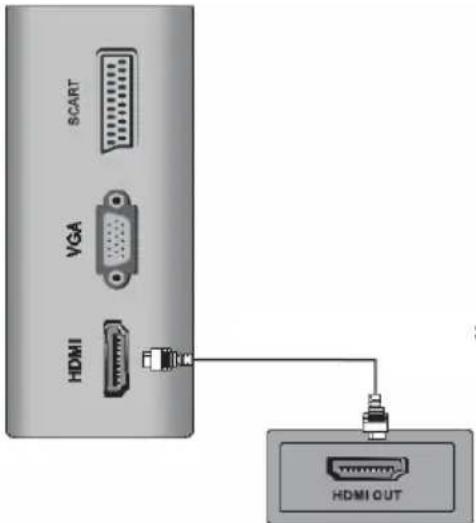
Vous pouvez utiliser cette interface pour connecter une PS3 par exemple. Connecter le cable HDMI à l'interface HDMI du HTC et à la sortie HDMI du périphérique.
Appuyer sur la touche SOURCE jusqu'à ce que „HDMI" apparaisse à l'écran et que l'entrée HDMI soit activée.
VGA
Vous pouvez utiliser le HTC comme écran informatique en utilisant l'interface VGA. Connecter un cable VGA à l'entrée VGA du HTC et au PC.
Appuyer sur la touche SOURCE jusqu'à ce que „PC-VGA“ apparaisse à l'écran et que l'entrée PC-VGA soit activée.
Notes:
- Avant de connecter le HTC à un PC, veuillez changer la résolution du PC: 640 x 480, 800 x 600 ou 1024 x 768.
- Étabir la connexion etmettre la source sur „PC-VGA"
-
Pour avoir de plusieurs résultats, merci d'utiliser la résolution native des dalles des HTC :
-
HTC 1525d 1280 x 800 Pixel
- HTC 1925d 1440 x 900 Pixel
- HTC 2225d —> 1680 x 1050 Pixel
Preparation
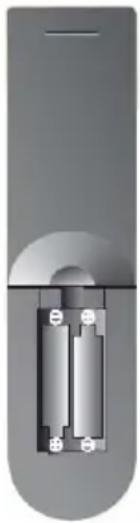
Pour pouvoir utiliser la télécommande, mettez les piles dans le compartment prévu à cet effet.
- Ouvrir le compartment à piles: Poussez et ouvre le petit couvercle.
- Placez-y les piles livrées. En mettant les piles, faites bien attention à leur polarité d'après les symboles + et - indiqués dans le compartment à piles.
- Refermer le couvercle

Remarques concernant les piles
Une mauvaise utilisation des piles peut conduire à ce que de l'acide sorte des piles. Ceci engendre une corrosion endommageant et peut provoquer un dysfonctionnement permanent de la télécommande. Merci de suivre les règles suivant
- Toujours veiller à ce que les piles soit correctement placées selon les pôles respectifs. Les placer seulement comme le montrent les symboles + et - du compartmenté à piles.
- Ne jamais utiliser deux types différents de piles et ne jamais mélanger de vieilles piles avec des neuves.
- Si vous prévoyez de ne pas utiliser la télécommande pendant une longue période, veuillezPTRirer les piles.Vous eviterez ainsi d'eventuels dommages.
- Si la télécommande ne fonctionne pas correctement ou si elle n'agit plus sur les mêmes distances, échanger les piles contre des nuves.
Utilisation de la télécommande
Placer la télécommande en direction du capteur à infrarouges du lecteur et appuyez sur la touche voulue.
Remarque:
- Veiliez à ce que le capteur à infrarouges ne soit pas exposé directement aux rayons du soleil ou à une force luminosité. Le lecteur pourrait à la longue ne plus réagir aux signaux de la télécommande.
- Distance maximale: 7 metres - Angle: pas plus de 30 degrés dans les deux directions
- Diriger la télécommande en direction du capteur à infrarouges du lecteur de DVD.
- Éviter d'endommager la télécommande en la faisant tomber.
- Ne jamais placer la télécommande dans un endroit très chaud ou humide. Ne versez pas de liquides sur la télécommande.
- Ne jamais ouvrir le boîtier de la télécommande.
Touches et fonctions
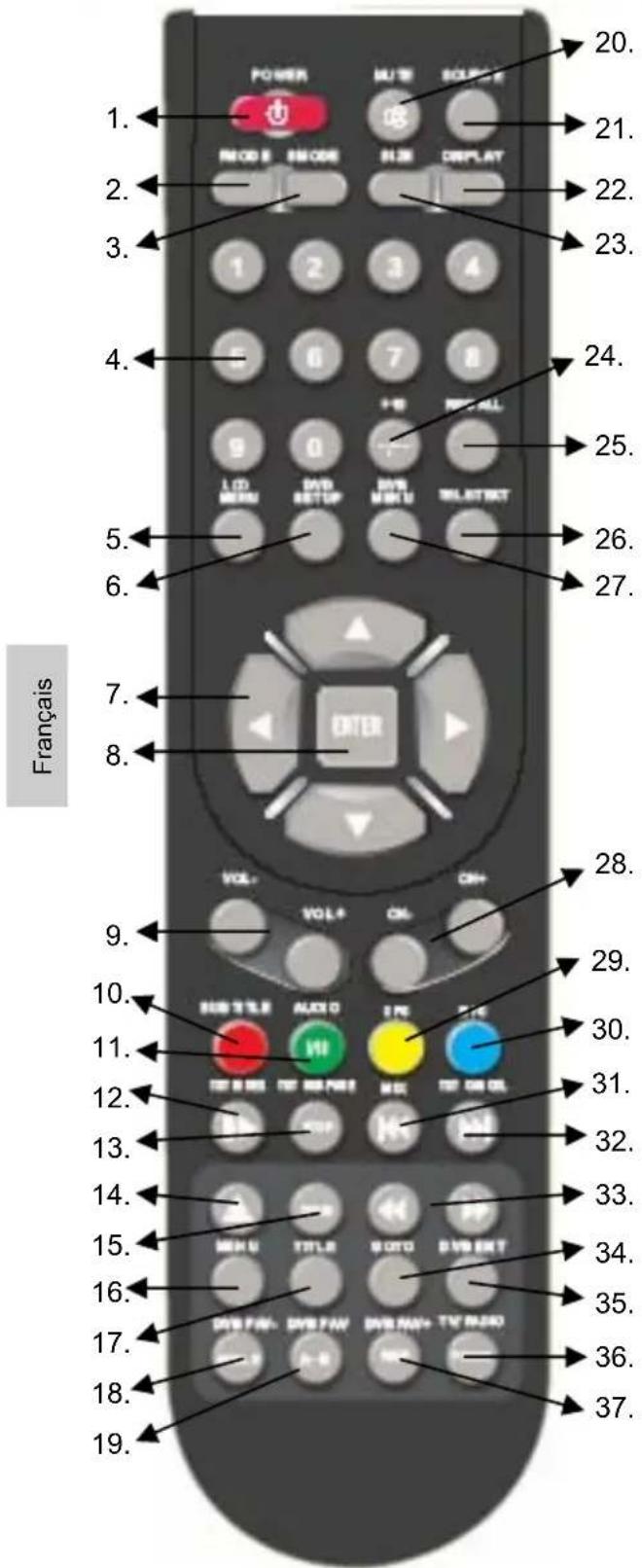
ATV: Tuner analogue
DVB-T: Tuner TNT
DVD: Lecteur DVD
- Touche Alimentation (POWER)
- Mode image (PMODE)
- Mode son (SMODE)
- Touches numériques (0-9)
- Reglages écran (LCD MENU)
- Reglages DVD (DVD SETUP)
- Flèches de navigation
- Touche Entrée (ENTER)
- Volume (Vol-/ Vol+)
- ATV: Touche Télétexte rouge
TNT: Touche Téletexte rouge et sous-titres
DVD: Touche sous-titres
- ATV: Touche Télétexte verte et NICAM
TNT: Touche Télétexte et touche audio
DVD: Touche audio
- ATV: Touche Télétexte
DVD: Lecture / Pause
- ATV: Touche sous page Téletexte;
DVD: Stop
14.DVD:Ouvrir/Fermer
15. DVD: Zoom
16. DVD: Menu DVD Video
17. DVD: Menu titre DVD Video
18. TNT: Favoris
DVD: Angle
- TNT: Favoris
DVD: Lecture segment A-B - Touche Silencieux (MUTE)
- Touche SOURCE
- Format d'affichage écran 4:3 / 16:9 (SIZE)
- Information (Display)
- Chaine à 1 ou 2 chiffres (-/—)
- Dernière chaîne visionnée (RECALL)
- Téletexte pour ATV et TNT
- Reglages TNT (DVB MENU)
Touches et fonctions
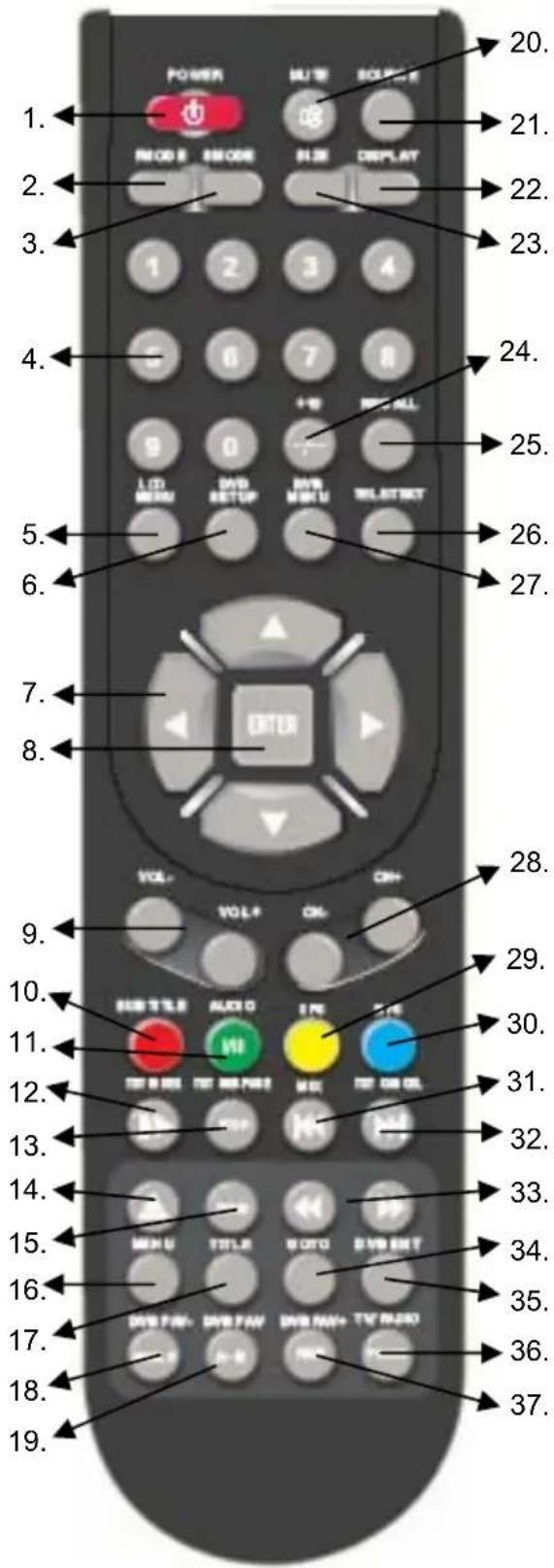
ATV: Tuner analogue
DVB-T: Tuner TNT
DVD: Lecteur DVD
- Chaines ATV et TNT (CH-/CH+)
- ATV: Touche Télétexte jaune
TNT: EPG et Touche Télétexte
jaune - ATV: Touche Télétexte bleue
TNT: Information et Touche
Télétexte bleue
DVD: Information - ATV: Affichage Téletexte
DVD: Chapitre / piste précédent(e) - ATV: Sortie Téletexte
DVD: Chapitre / piste suivant(e) - DVD: Retour ou arrêté rapide (</ >>)
- DVD: Touche aller à (GOTO)
- TNT: Sortieréglages TNT
- TNT: Passer aux chaînes TV et stations de Radio.
- TNT: Favoris DVD:Programme
FONCTIONNEMENT TV
Menu
Pour toutes les touches mentionnées ci-dessous, vous pouze utiliser celles se trouvant sur la face avant de l'appareil ou sur celles de la télécommande. Pour voir les menus, appuyez sur la touche LCD MENU. En fonction de la connexion, vous aurez le menu suivant:
le menu VIDEO, si l'appareil regle sur TV, AV, S-Video, Peritel, TNT (DVB-T), DVD
le menu PC (ordinateur), si I'appareil est regle sur PC-RGB
Le menu HDMI, si l'appareil est regle sur HDMI
Ré-appuyez sur la touche LCD MENU, pour voir les autres menus:
- appuyez encore une fois pour voir le menu AUDIO
- appuyez encore une fois pour voir le menu TV (uniquement si réglé sur TV)
- appuyez encore une fois pour voir le menu GENERAL
- appuyez encore une fois pour ne plus voir les menus.
Pour selectionner un point du menu, par exemple COULEUR, appuyez sur les touches CH+ et CH- pour. Faire dérouler la liste de haut en bas.
- Lorsqu'un point du menu est selectionné, utilisez les touches VOL+ ou VOL- pour modifier le réglage.
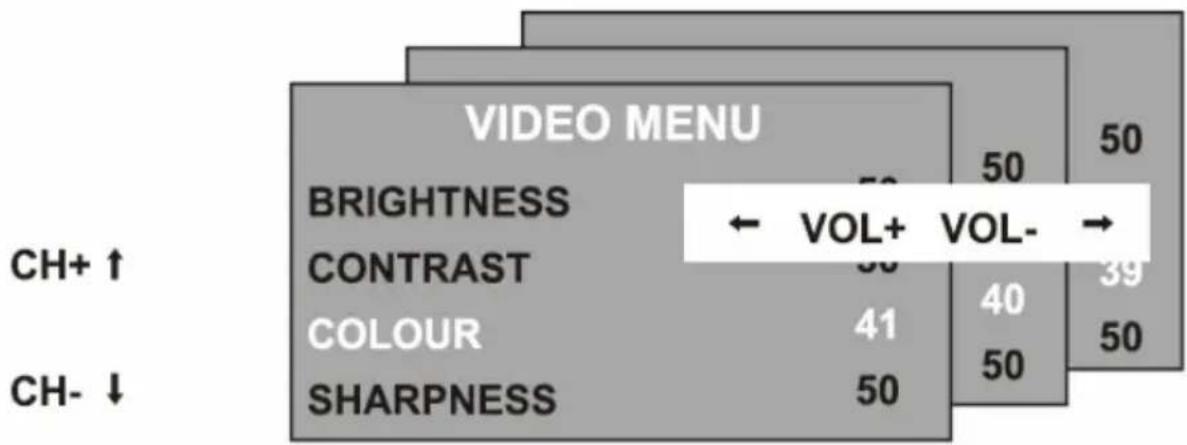
Une fois les réglages effectués, vous pouvez quitter le menu en:
- attendant quinze secondes sans appuyer sur aucune touche
Appuyant sur la touche MENU plusieurs fois jusqu'à ce que le menu s'efface.
FONCTIONNEMENT TV
Menu video
Une pression sur la touche LCD MENU affichera le menu VIDEO, si l'appareil est regle sur TV, AV, S-Video, Péritel, DVB-T (TNT) ou DVD.
Luminosite
Utiliser les touches VOL+ ou VOL- pour ajuster la luminosité de l'image.
Contraste
Utiliser les touches VOL+ ou VOL- pour ajuster le contraste de l'image.
Couleur
Utiliser les touches VOL+ ou VOL- pour ajuster la couleur de l'image.
Netteté
Utiliser les touches VOL+ ou VOL- pour ajuster la netteté de l'image.
| VIDEO MENU | |
| BRIGHTNESS | 50 |
| CONTRAST | 50 |
| COLOUR | 40 |
| SHARPNESS | 50 |
Menu PC
Une pression sur la touche LCD MENU affichera soit:
- Le menu VIDEO, si l'appareil est reglé sur TV, AV, S-Video, Péritel, DVD ou DVB-T (TNT)
- Le menu PC, si l'appareil est reglé sur PC-RGB.
Luminosite
Utilisez les touches VOL+ ou VOL- pour ajuster la luminosité de l'image.
Contraste
Utilisez les touches VOL+ ou VOL- pour ajuster le contraste de l'image.
Réglages couleur
Utilisez les touches VOL+ ou VOL- pour selectionner entre 6500k, 9300k ou USER. Si vous selectionnez USER (utilisateur), utilisez les touches VOL+ ou VOL- pour ajuster les valeurs du rouge, du vert et du bleu séparément. Appuyez sur la touche MENU lorsque vous avez fini les ajustements.
| PC MENU | |
| BRIGHTNESS | 50 |
| CONTRAST | 50 |
| COLOUR SETTING | USER |
| AUTO CONFIG | → |
| H POSITION | 0 |
| V POSITION | 0 |
| PHASE | 0 |
| CLOCK | 0 |
FONCTIONNEMENT TV
Menu PC
Configuration automatique
Appuyez sur la touche VOL+ pour que les réglages suivants soient configurés automatiquement.
Position horizontal et verticale
Utilisez les touches VOL+ ou VOL- pour ajuster la position de l'image à l'écran.
Phase
Utilisez les touches VOL+ ou VOL- pour ajuster la phase de l'horloge des fréquences des tests ADC en rapport avec le signal H-sync, jusqu'à ce que vous obtieniez une image stable.
Horloge
Utilisez les touches VOL+ ou VOL- pour ajuster la fréquence de l'horloge à pixels jusqu'à ce que la taille de l'image soit au maximum pour l'écran.
Menu HDMI
Une pression sur la touche LCD MENU affichera :
- Le menu VIDEO, si l'appareil est reglé sur TV, AV, S-Video, Peritel, DVB-T (TNT), DVD
- Le menu HDMI, si l'appareil est reglé sur HDMI.
Luminosite
Utilisez les touches VOL+ ou VOL- pour ajuster la luminosité de l'image.
Contraste
Utilisez les touches VOL+ ou VOL- pour ajuster le contraste de l'image.
| HDMI MENU | |
| BRIGHTNESS | 50 |
| CONTRAST | 50 |
| COLOUR SETTING | USER |
| AUTO CONFIG | → |
| H.POsiTOn | 0 |
| V.POsiTOn | 0 |
Réglages couleur
Utilisez les touches VOL+ ou VOL- pour selectionner entre 6500k, 9300k ou USER. Si vous selectionnez USER (utilisateur), utilisez les touches VOL+ ou VOL- pour ajuster les valeurs du rouge, du vert et du bleu séparation. Appuyez sur la touche MENU lorsque vous avez fini les ajustements.
Configuration auto.
Appuyez sur la touche VOL+ pour que les réglages suivants soient configurés automatiquement :
Position horizontal et verticale
Utilisez les touches VOL+ ou VOL- pour ajuster la position de l'image à l'écran.
Menu audio
Ré-appuyez sur la touche LCD MENU pour voir le menu AUDIO.
Volume
Utilisez les touches VOL+ ou VOL- pour ajuster le volume du son.
Balance
Utilisez les touches VOL+ ou VOL- pour ajuster la balance gauche/droite du son.
Prérogages audio
Utilisez les touches VOL+ ou VOL- pour désir entre PERSONAL, VOICE, MUSIC ou THEATRE
Si vous sélectionnez « Personal», vous pouvez ajuster les réglages suivants.
| AUDIO MENU | |
| VOLUME | 20 |
| BALANCE | 50 |
| AUDIO PRESET | PERSONAL |
| TREBLE | 50 |
| BASS | 50 |
Aigus et graves
Utilisez les touches VOL+ ou VOL- pour ajuster la tonalité du son.
Menu TV
Ré-appuyez sur la touche LCD MENU, pour voir le menu TV (uniquement si réglé sur TV).
Chaine: Utiliser les touches VOL+ ou VOL- pour selectionner une chaine.
Système: Utiliser les touches VOL+ ou VOL- pourCHOISIR entre les systèmes d'affichage TV DK, BG I ou L.
Skip: Utiliser les touches VOL+ ou VOL- pour enclencher le transport de chaînes:
- ON - cette chaine sera transporte quand vous changez de chaine en utilisant les touches CH
OFF- cette chaine sera inclue lorsque vous changez de chaine en utilisant les touches CH
AFC — Automatic frequency control (commande de fréquence automatique): Utilisez les touches VOL+ ou VOL- pour activer ou désactiver l'AFC.
FONCTIONNEMENT TV
Menu TV
Réglage précis (Fine Tune)
Utilisez les touches VOL+ ou VOL- pour régler avec précision la fréquence de la chaîne en cours.
L'AFC s'eteindra si vous utilisez la commande Reglage précis (Fine Tune).
Permuter (SWAP)
Appuyez sur la touche VOL+ pour acceder au menu SWAP. Appuyez sur la touche VOL +/- pour selectionner la chaine où vous voulez que le programme soit mis dans le menu "FROM (de)", ensuite appuyez sur la touche CH- pour aller au menu "TO (à)". Appuyez sur la touche VOL+/- pour selectionner la chaine dont vous voulez le programme. Appuyez sur la touche VOL+/- pour confirmer le menu SWAP.
Recherche manuelle
Appuyez une fois sur la touche VOL+. Ensuite ré-appuyez pour sélectionner de haut en bas.
Appuyez sur la touche LCD MENU pour lancer la recherche manuelle des chaînes. Lorsque la recherche est terminée, la première chaîne trouvée sera attribuée à la chaîne en cours.
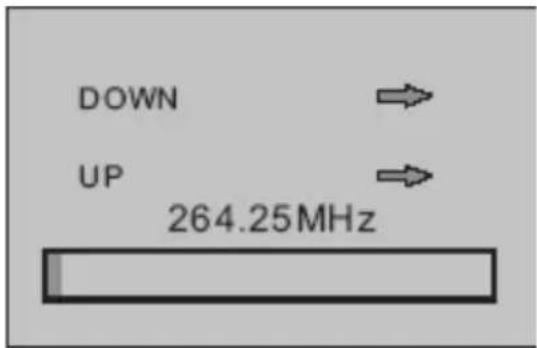
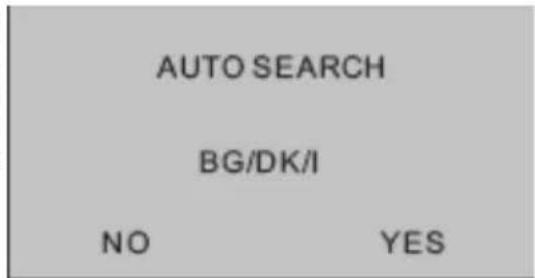
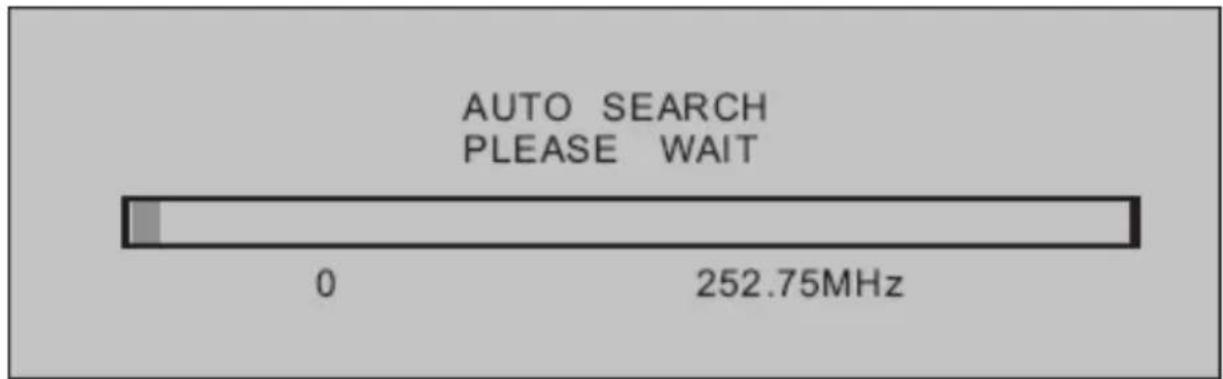
Recherche automatique
Appuyez une fois sur la touche VOL+.Utilisez les touches VOL+ ou VOL- pour selectionner le mode DK/BG/I ou SECAM L ensuite appuyez sur CH^+ et CH- pour selectionner oui ou non,appuyez sur la touche LCD MENU pour confirmer et la recherche automatique des chaines debutera.
FONCTIONNEMENT TV
Menu General
Ré-appuyez sur la touche LCD MENU pour afficher le menu GÉNÉRAL.
Langue
Utilisez les touches VOL+ ou VOL- pour la langue désirée.
Écran bleu
Utilisez les touches VOL+ ou VOL- pour régler l'écran bleu:
ON - l'écran se mettra en bleu lorsque la puissance du signal est très faible.
OFF - l'image et le son seront brillants lorsque le signal est très faible.
(Utilisez cette fonction si vous ne pouvez améliorer la réception, pour éviter que l'écran ne se mette en bleu)
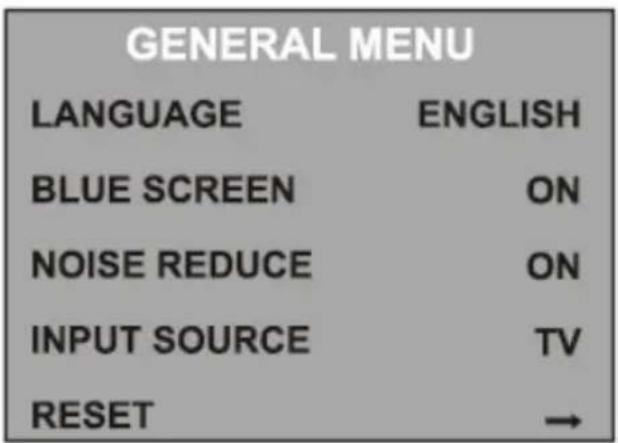
Réduction du bruit
Utilisez les touches VOL+ ou VOL- pour régler le système de réduction du bruit:
- ON - pour réduire le bruit lorsque la réception est faible
OFF - pour améliorer la qualité de l'image et du son quand la réception est bonne
Source d'entrée
Utilisez les touches VOL+ ou VOL- pour selectionner la source d'entrée que vous pouze utiliser:
TV, Peritel, PC-RGB, AV ou S-Video, DVB-T (TNT)
Réinitialisation
Appuyez sur la touche VOL+ pour remettre les réglages d'usine par défaut.
Tous les réglages effectuels dans les menus VIDEO, PC et AUDIO, l'écran bleu dans le menu GÉNÉRAL seront alors réinitialisés.
DÉPANNAGE TV
Veuillez consulter ce tableau pour détecter la cause probable d'un problème avant de contacter un réparateur.
| Problème Solution | |
| Le téléviseur ne s'allume pas | • Vérifiez que le cable principal est bien branché à la prise d'alimentation et à l'adaptateur. • Vérifiez que le cable de l'adaptateur est bien branché à l'appareil. • Il se peut que le circuit électronique se soit réinitialisé. Débranchez la prise, attendez 60 secondes, puis rebranchez la. |
| Pas d'image | • Vérifiez si l'antenne ou les autres entrées sont bien branchées. • Vérifiez que vous avez sélectionné la bonne entrée, en utilisant la touche TV/AV ou le menu GENERAL. • Vérifiez les réglages de luminosité et de contraste dans le menu VIDEO ou PC (ordinateur). |
| Pas de son | • Vérifiez si le volume est mis au plus bas ou si la touche MUTE (silencieux) est activée. • Vérifiez que les cables audio soient bien branchés aux entrées correspondantes. |
| L'image n'a pas les bonnes couleurs | • Vérifiez si vous avez sélectionné la bonne entrée, en utilisant la touche TV/AV ou le menu GENERAL. |
| L'image est instable lorsqu'elle est gérée par un ordinateur | • Vérifiez si les réglages dans le menu PC (ordinateur) correspondent aux réglages de sortie video du PC. |
| Quelques points colorés apparaisent à l'écran | • Les écrons LCD à haute résolution n'ont généralement qu'un faible taux de pixels défectueux. • Ceci est normal et dans les normes de nos contrôles de qualité. |
| Image déformée | • Le LCD a un mauvais mode de réglage de l'image. Appuyez sur la touche Rouge/Zoom (36) pour changer le format de 16:9 en 4:3. |
MODE TNT
Présentation
Veilz selectionner la source TNT avant l'opération. Pour se faire, merci de suivre les étapes ci-dessous :
- Allumer l'appareil
- Appuyer sur la touche AV/TV plusieurs fois jusqu'à ce que "TNT" s'affiche dans le coin en haut à droite.
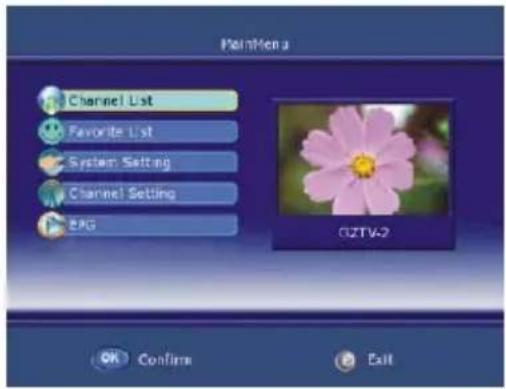
Entrer dans le menu principal
Appuyez sur le bouton DVB MENU de la télécommande pour faire apparaitre à l'écran le menu principal et appuyez de nouveau sur le bouton pour returner au menu précédent ou returner à la visualisation du TV.
Reglez l'affichage à l'écran (OSD)
- Appuyez sur le bouton / pour selectionner chaque menu.
- Appuyez sur le bouton puis utilisez les boutons / / / pour selectionner et régler les menus disponibles.
- Appuyez sur le bouton DVB MENU ou < pour returner au menu précédent et appuyez sur le bouton EXIT pour returner à la visualisation du TV.
- Appuyez sur Enter pour confirmer toute réglages.
Attente signal ou pas de service
Il n'y a pas de signal ici ou pas de demande de service.


Réglages des chaines
- Appuyez sur la touche DVB MENU de la télécommande ou du panneau de contrôle pour faire apparaitre à l'écran le menu principal et utilisez les boutons ▲/▼ pour selectionner le menu REGLAGES DES CHAINES.
- Appuyez sur le bouton Enter pour confirmer votre sélection et vous obtiendarez une chaîne.
Recherche des chaînes
Selectionner le menu Recherche des chaînes et appuyez sur Enter pour confirmer.
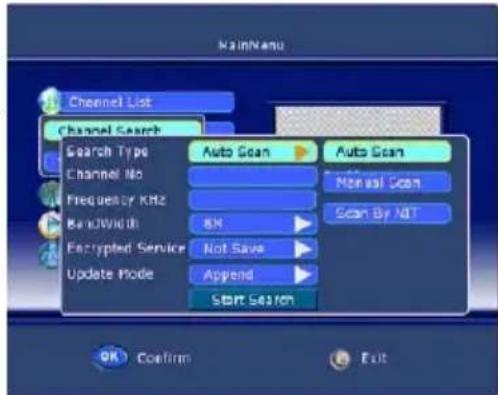
Type de recherche
Pour selectionner l'un des modes de recherche, appuyez sur le bouton puis utilisez les boutons / . Vous avez le choix entre Recherche Automatique / Recherche Manuelle / Recherche par NIT
Numéro de chaine
Entrez directement les numéroes pour selectionner une chaine. La gamme est comprise entre 0 et 69.
MODE TNT
Réglages des chaînes
Fréquence
Cette fonction vous permet de connaître la fréquence en fonction de la chaîne.
Bande passante
Pour selectionner l'une des bandes passantes, utilisez la touche puis utilisez les boutons / . Vous avez le choix entre: 6M / 7M et 8M.
Service crypté
Pour sélectionner l'une des options de service crypté, appuyez sur le bouton puis utilisez les boutons / . Voux pouvez Sauvegarder ou Ne pas sauvegarder
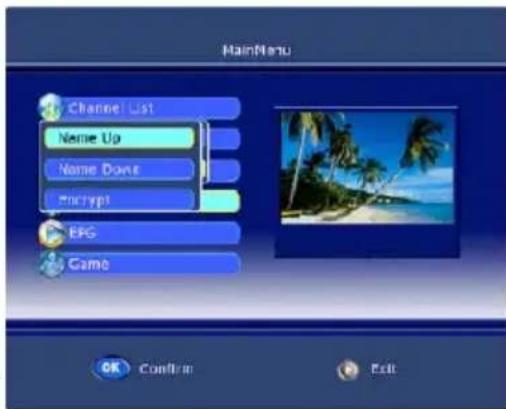
Mode mise à jour
Pour selectionner l'une des options de mise à jour, appuyez sur le bouton puis utilisez les boutons / . Vous pouvez Modifier ou Remplacer
Tri des chaînes
Pour selectionner le menu Tri des chaines, utilisez les boutons / puis appuyez sur Enter pour confirmer.
- Nom haut Appuyez sur Enter pour trier la liste des chaînes par ordre alphabetique.
- Nom bas Appuyez sur Enter pour trier la liste des chaînes dans l'ordre inverse.
- Crypté Appuyez sur Enter pour trier la liste des chaînes par cryptage.
Listedeschaines
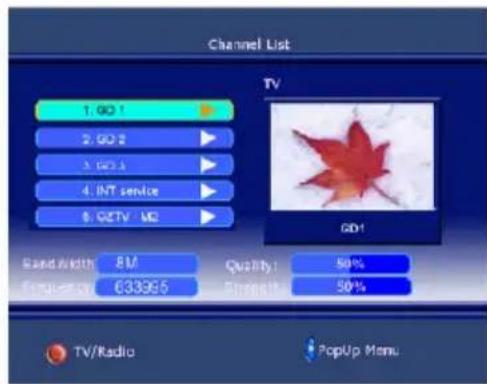
- Appuyez sur le bouton DVB MENU de la télécommande pour afficher à l'écran le menu principal et utilisez les boutons / pour selectionner le menu Listes des chaînes.
- Appuyez sur le bouton Enter pour confirmer votre sélection et le menu Liste des chaînes apparaitra à l'écran.
- Il existe une liste des chaînes TNT dans ce menu. Vous pouvez également voir la Bande passante, la qualité, la fréquence et la puissance du signal.
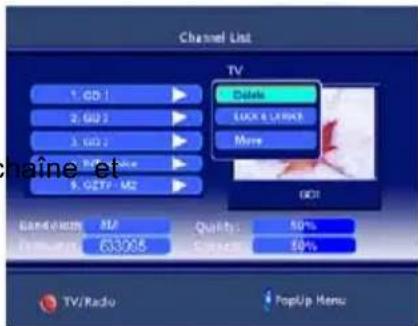
- Utilisez les boutons / pour selectionner la chaîne désirée et appuyez sur pour effacer/ dé
MODE TNT
Listedes chaines
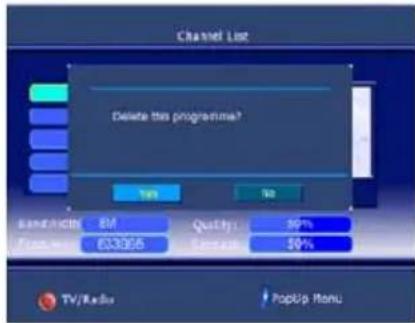
Effacer
- Appuyez sur les touches / pour selectionner le menu supprimer et appuyez sur OK pour confirmer. Le menu s'affichera alors à l'écran.
- Appuyez sur ENTER pour supprimer la c appuyez MENU TNT pour returner au menu precedent.
- Si vous VOULEZ restaurer la chaine que vous venez de supprimer, il vous faudra relancer la recherche des chaînes.
Verrouiller et déverrouiller
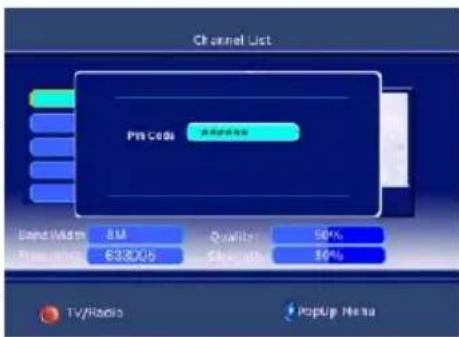
- Appuyez sur ▲ / √ pour sélectionner le menu verrouiller / déverrouiller et appuyez sur OK pour confirmer. Vous aurez alors besoin de rentrer un code PIN.
- Appuyez sur le clavier numérique pour entrer ce code PIN qui comprend un maximum de 6 chiffres. Le code initial est : 888888. Vous pouvez le modifier dans le menu Configuration système.
- Si le verrouillage est déjà activé, entrez le code PIN comme demandé.
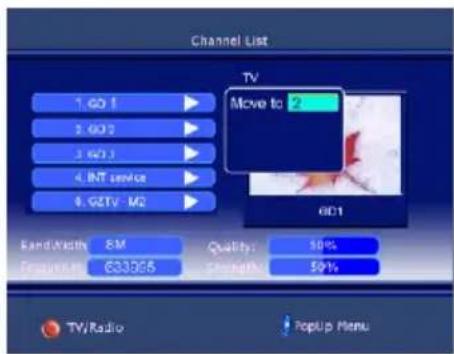
Déplacer
Cette fonction vous permet de changer l'ordre des chaînes dans la liste.
MODE TNT
Chaines favorites
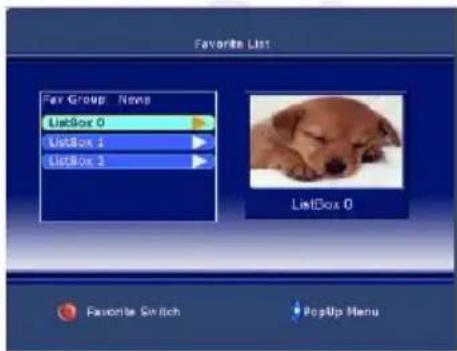
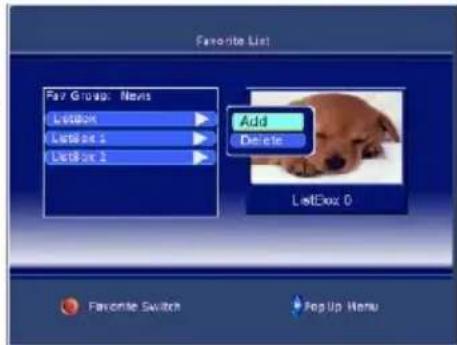
- Appuyez sur la touche DVB MENU de la télécommande pour afficher le menu à l'écran et utiliser les touches ▲ / ▼ pour sélectionner le menu Listes des chaînes favorites.
- Appuyez sur Enter pour confirmer
- Appuyez sur pour ajouter ou supprimer des chaînes favorites à votre liste.
- Utilisez les touches / pour selectionner ajouter et appuyez sur Enter pour confirmer. Une liste des chaînes disponibles est affichée à droite de l'écran. Utilisez les touches / puis appuyez sur Enter pour en selectionner une et l'ajouter à votre liste.
- Appuyez sur la touche DVB MENU pour returner au menu précédent puis sur Enter pour visionner la TV.
Configuration système
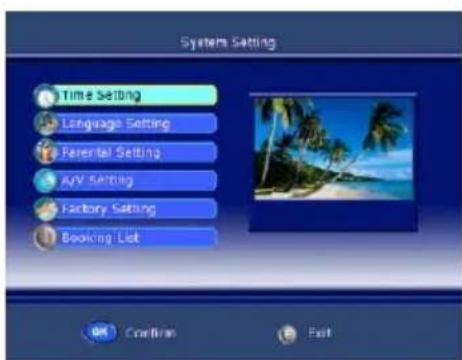
Appuyez sur la touche DVB MENU de la télécommande ou du panneau avant pour afficher le menu principal à l'écran. Utilisez les touches / pour selectionner le menu Configuration Systeme. Appuyez sur Enter pour confirmer votre sélection.
Réglage heures
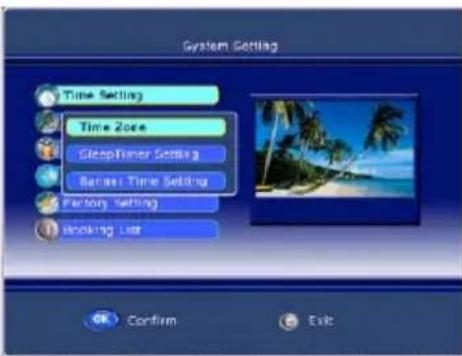
Utilisez les touches / pour selectionner le sousmenu Reglage heures et appuyez sur Enter pour confirmer.
Fuseau hora
Utilisez les touches / pour selectionner le sousmenu Fuseau hora et appuyez sur Enter pour confirmer. Vous pouvezCHOISIR de GMT +0 a 8.
Réglage bandeau heures
Cette fonction vous permet de régler la durée d'affichage du bandeau heures. Appuyez sur ▲ / ▼ pour désiré la durée d'affichage : 1 sec / 3 secs / 5 secs / 7 secs ou 9 secs.
MODE TNT
Configuration système
Réglage langue
Utilisez les touches / pour selectionner le sousmenu Réglage langue et appuyez sur Enter pour confirmer.
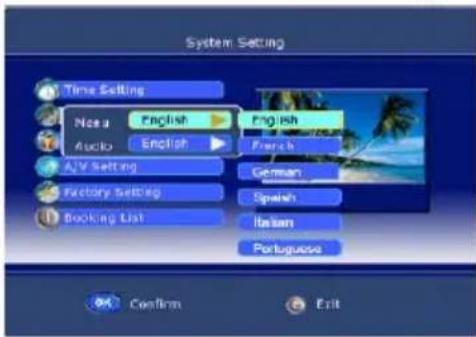
Langue menu
Cette fonction vous permet de désirir la langue du menu OSD. Utilisez les touches I pour désirir entre : Anglais, Français, Allemand, Espagnol, Italien ou Portugais.
Langue audio
Cette fonction vous permet deCHOISIR la langue audio. Utilisez les touches / pourCHOISIR entre: Anglais, Francais, Allemand, Espagnol, Italien ou Portugais.
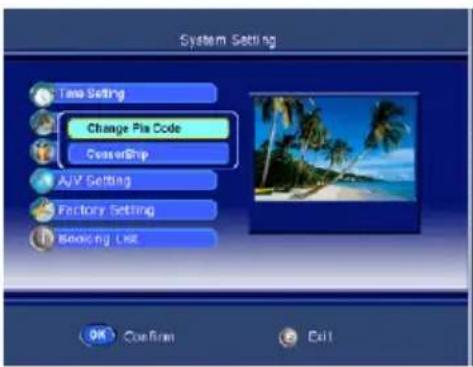
Contrôle parental
Utilisez les touches / pour selectionner le sousmenu Contrôle parental et appuyez sur Enter pour confirmer. Si le verrouillage est deja activé, entraîr le code PIN.
Changer code PIN
Cette fonction vous permet de changer le code PIN.
Vous doivent enter le nouveau code PIN 2 fois et appuyez sur OK pour confirmer.
Censure
Utilisez les touches ▲ / ∇ pour sélectionner une tranche d'Âge : Aucun / 6 / 10 / 14 / 18.
Configuration A/V
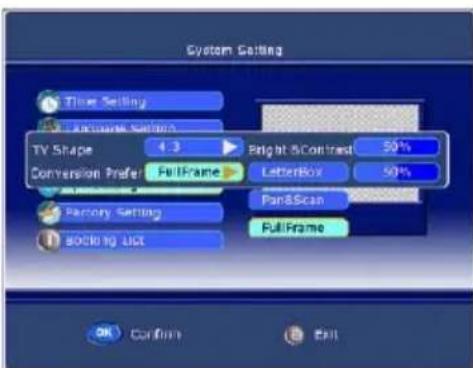
Utilisez les touches / pour selectionner Configuration A/V et appuyez sur Enter pour confirmer.
Format TV
Cette fonction vous permet deCHOISIR le meilleur format d'affichage. Vous pouvezCHOISIR entre 4:3 et 16:9.
Preférence de conversion
Cette fonction vous permet de désir le mode de conversion : Full Frame/ Vertical cut/ Pillar Box or Full Frame/ Pan & Scan/ Letterbox.
MODE TNT
Configuration système
Luminosite & Contraste
Appuyez sur / pour ajuster les valeurs de luminosité et de contraste.
Saturation
Appuyez sur / pour ajuster les valeurs de saturation.
Réglages usine
Appuyez sur / pour selectionner le sous-menu Reglages usine et appuyez sur Enter pour confirmer
Restaurer paramètres par défaut
Appuyez sur Enter pour entrer dans le menu Restaurer paramètres par défaut et ré-appuyez sur Enter pour confirmer. Ou utilisez la touche Menu pour returner au menu précédent.
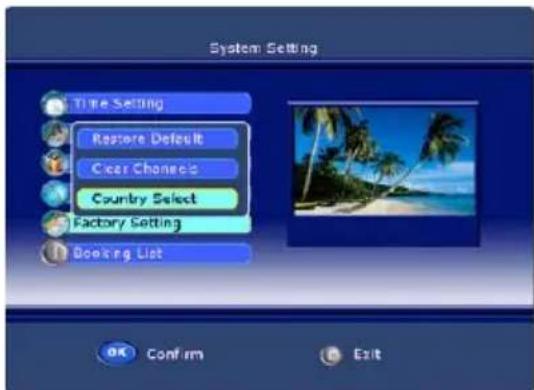
Effacer les chaînes
Appuyez sur Enter pour entrer dans le menu Effacer les chânes et ré-appuyez sur Enter pour confirmer. Ou utilisez la touche Menu pour returner au menu précédant.
Selection pays
Appuyez sur Enter pourCHOISIR le sous-menu Selection pays et utilisez / pourCHOISIR le pays.
Liste minuterie
Utilisez / pour désir Ensemble pré-programmes et appuyez sur Enter pour confirmer. Cette fonction permet de pré-programmer des émissions TV. Appuyez sur Enter pour afficher le menu configuration
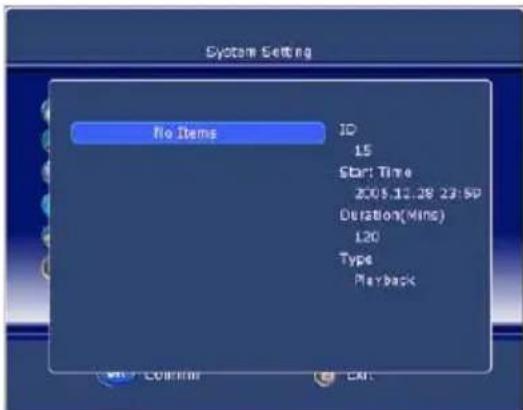
ID événement
Appuyez sur et utilisez / pour désir l'ID:1/2/3/4/5.
Service
Appuyez sur Enter et utilisez / pour désir la chaîne sur laquelle passé l'émission que vous pouze pré-programmer.
Type événement
Appuyez sur fais utilisez / pour le type d'événement: Une fois / Quotidien / Hebdo. Heure début
Appuyez sur / pour bouger le curseur et entrer directement l'heure de début de l'émission que vous pouze pré-programmer.
MODE TNT
Configuration système
Date début
Appuyez sur / pour déplacer le curseur et entraîr directement la date de début de l'émission que vous pouze pré-programmer.
Durée
Appuyez sur / pour déplacer le curseur et entrer directement l'heure de fin de l'émission que vous pouze pré-programmer.
Statut
Appuyez sur et utilisez les boutons / pour selectionner les options ON ou OFF
Information système
Pour selectionner le menu Information système, appuyez sur ▲/▼ puis appuyez sur Enter pour confirmer.
Version de logiciel
Pour selectionner le menu Version de logiciel, appuyez sur / puis appuyez sur Enter pour vérifier la version du logiciel.

Version de Matériel
Pour selectionner le menu Version de Matériel, appuyez sur / puis appuyez sur Enter pour vérifier la version du matériel.
Information signal
Pour selectionner le menu Information signal, appuyez sur les boutons / puis appuyez sur Enter pour vérifier la qualite du signal et sa force.
EPG
-
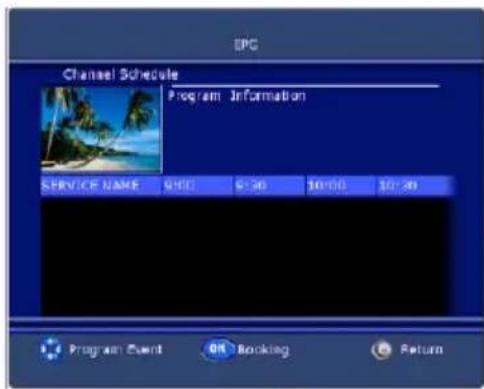
Appuyez sur le bouton DVB MENU de la télécommande ou du panneau de contrôle pour afficher à l'écran le menu principal et utilisez les boutons / pour selectionner le menu EPG.
-
Appuyez sur le bouton Enter pour confirmer votre sélection et le menu EPG apparaitra à l'écran.
-
Cette fonction vous permet de connaître les informations détaillées de la chaine, ce qui vous permettra d'obtenir l'heure de la lecture du programme.
-
Vous pouvez réserver les chaînes en appuyant sur le bouton Enter, le fonctionnement est similaire au réglage de la Réservation.
MODE TNT
Télétexte
Appuyez sur ce bouton pour entrer dans l'interface Télétexte. Appuyez de nouveau et le fond arrêté du télétexte deviendra transparent. Appuyez une nouvelle fois pour sortir du mode Télétexte et returner à la visualisation normale du TV.
ROUGE/VERT/JAUNE/BLEU
Appuyez sur ces boutons pour acceder directement aux pages de couleurs correspondantes qui seront affichées en bas de l'écran Téletexte.
SELECTION DE LA PAGE
- Appuyez sur les boutons Page + et Page - pour sélectionner la page précédente ou suivante.
- Vous pouvez également entraîre le numéro d'une page (trois chiffres) avec le clavier numérique pour selectionner la page. Si vous entrez un mauvais numéro, vous doivent terminer les trois chiffres pour pouvoir ré-entrant le numéro correct de la page.
- Appuyez sur les bouton Droite et Gauche pour selectionner la sous-page d'une page.
Autres fonctions
TV/RADIO
Appuyez sur TV/RADIO pour selectionner le mode TV ou Radio.
AUDIO
Appuyez sur le bouton AUDIO pourCHOISIR parmi les options suivantes : Stereo/Gauche/ Droite/Mono
SOUS-TITRE
Appuyez sur ce bouton pour afficher le sous-titre en cours et appuyez de nouveau pour le masquer.
LANG
Appuyez sur ce bouton pour selectionner la Langue du programme en cours.
EPG
Appuyez sur ce bouton pour entrer directement dans le menu EPG.
FAV.
Appuyez sur ce bouton pour entrer directement dans le menu FAVORIS
INFO
Appuyez sur ce bouton pour afficher certaines informations sur le programme en cours.
Veuillez consultier ce tableau pour détecter la cause probable d'un problème avant de contacter un réparateur.
Vérifiez que le HTC xx25D se trouve bien en mode TNT. Dans le cas contraire, mettez-vous sur ce mode.
Mauvaise qualité de réception ?
Orientez vous antenne le plus possible en direction de l'émetteur. Utilisez une antennae avec un amplificateur actif ou une antennae de toit. Dans le cas ou vous avez changé le HTC xx25d de piece, il vous faut reorienter l'antenna ou brancher une autre antennne.
Plus de programme TV ?
Si vous n'avez plus de programme TV dans votre liste de chaînes, reliancez la recherche des chaînes.
La télécommande ne répond plus!
Orientez la télécommande vers l'appareil. Si le problème persiste, changez les batteries.
Indication :
Dans certains lieux où les signaux TNT sont peu puissants, il est recommendé d'ajouter une antennae active dans la piece pour receivevoir toutes les chainines disponibles.
FONCTIONNEMENT DVD
Présentation
Le lecteur de DVD est active en appuyant plusieurs fois sur la touche AV/TV.
Le lecteur de DVD slot-in s'ouvre en faisant un peu de bruit. Le chargeur de DVD se trouve sur le cote gauche du HTC xx25d.
Insérer le disque dans le chargeur slot-in de façon à voir la face argentee (face gravée). La
face imprimée du DVD ne doit pas etre visible.
Le CD/DVD se placera ensuite automatiquement dans le lecteur et son contenu sera affché.
Note :
Si le CD/DVD est introduit du mauvais côté, le lecteur essayera quand même de le dire. Cette procédure prendra plus de temps que la normale. Le lecteur affichera ensuite le message No Disc et ejectra automatiquement le CD/DVD.
OSD
Un indicateur OSD (On Screen Display) sera affiché dans le coin supérieur gauche de l'écran si certaines fonction sont executées et en appuyant sur la touche OSB de la télécommande.
L'indicateur OSD est une interface permettant d'afficher le statut de la lecture en cours. En fonction du type de support charge dans le lecteur, l'indicateur OSD sera différent.
La barre d'etat s'affichera automatique si vous appuyez sur la touche OSD. Appuyez une nouvelle fois sur cette touche et une nouvelle barre sera affichée. Appuyez une 3ème fois sur la touche OSD et la barre d'etat sera masquée. Lorsque la barre d'etat est affichée, appuyez sur une autre touche et elle sera masquée automatique.
DVD
TT1/2
CH
33/3

00:00:02
FONCTIONNEMENT DVD
OSD
En appuyant sur la touche OSD une nouvelle fois, l'image suivante sera affichee sur I'ecran.

- Bande son active
- Format de la bande son DD 5.1 CH (canal)
- Sous-titres (Non inclus dans cet exemple) (OFF)
- Plus d'aspects (Dans cet exemple, il n'y a pas d'aspects supplémentaires actifs (OFF)
Pour les fichiers video MPEG-4 les informations sont un peu différentes de celles des DVD video.
Informations importantes pour les disques ISO avec des fichiers MPEG-4 :

- Format du disque (ici CD-ROM)
- Nombre de pistes ou de morceaux et celui actuellément lu
- Avec ou sans son
- Durée de lecture
Ouyrir / Fermer

Pour ouvrir et fermer le tiroir à disques.
Appuyez sur la touche OPEN sur la face avant de l'appareil ou sur la télécommande.
Note :
La lecture avance ou retour rapide ne fonctionnera pendant la partie avertissement d'un DVD.
La fonction Skip n'est pas disponible sur les DVD avec un seul chapitre ou CD avec une seule piste.
Lecture / Pause

Appuyez sur la touche PLAY pour dire le disque. Ré-appuyez sur la touche PLAY/ PAUSE pourmettre sur pause.Appuyez sur la touche PLAY/PAUSE pour reprendre la lecture normale.
Stop
Appuyez sur la touche STOP pour arreter de deux façon:

- Appuyez sur la touche STOP une fois. Le lecteur méyorise la position d'arrêt et affiche PRESTOP. Repreneze la lecture du point d'arrêt en appuyant sur PLAY.
- Appuyez sur la touche STOP deux fois pour arreter complètement le disque. L'OSD affiche STOP. En appuyant sur PLAY vous reprendrez la lecture du disque depuis le début.
FONCTIONNEMENT DVD
Avance et Retour rapide

Appuyez sur cette touche pour avancer d'un chapitre (DVD) ou d'une piste (CD).

Appuyez sur cette touche pour reculer d'un chapitre (DVD) ou d'une piste (CD).

Appuyez sur cette touche pour utiliser la fonction Retour rapide. Appuyez à plusieurs reprises sur cette touche.

Appuyez sur cette touche pour utiliser la fonction Avance rapide. Appuyez à plusieurs reprises sur cette touche pour augmenter la vitesse d'avance.
Note :
En appuyant plusieurs fois sur les touches vous passez des vitesses Normal x2 x4 x8 20 Normal
Le lecteur se met en silencieux lors de l'avance ou du retour rapide.
La lecture avance ou retour rapide ne fonctionnera pendant la partie avertissement d'un DVD.
Frances
Titre DVD

Si vous appuyez sur la touche MENU pendant la lecture d'un DVD vouseturnerez directement au menu de départ du DVD.
Pavé numérique
1
2
3
4
5
6
7
8
9
0
S
10+
- Pour acceder directement à un chapitre DVD ou à une piste CD, entrez le numéro du chapitre DVD ou de la piste du CD en utilisant les touches du pavé numérique.
- Vous pouvez également utiliser le pavé numérique pour entraïr les données pour le menu du départ du DVD ou pour le menu de configuration du lecteur
FONCTIONNEMENT DVD
Langue audio
Lors de la lecture d'un DVD, appuyez sur la touche LANG plusieurs fois pourCHOISIR la langue audio désirée. Un DVD peut contenir jusqu'à 8 langues audio différentes.
Répétition A-B
Pour repeter la lecture d'une section spécifique d'un disque.
- Appuyez sur la touche A-B à l'endetroit de départ voulu, "Répéter A" s'affiche à l'écran.
- Ré-appuyez sur la touche A-B, à la fin de la section voulue, “Répéter A-B” s'affiche à l'écran. La section voulue A-B sera lue en boucle jusqu'à ce qu'elle soit effacée.
- Pour annuler cette répétition, ré-appuyez sur la touche A-B pour reprendre la lecture normale.
Remarque:
Cercains DVD ne permettent pas cette fonction.
Modes répétition
Appuyez sur la touche REPEAT à plusieurs reprises pour selectionner un mode répétition.

es
En mode DVD En mode CD
REP. CHAP. répétition chapitre REP. 1 répétition piste
REP. TITRE répétition titre REP. TOUT répétition disque
REP. OFF pas de répétition REP. OFF pas de répétition
Remarque:
Certsains DVD ne permettent pas cette fonction
Angle

Durant la lecture d'un DVD, appuyez sur la touche ANGLE plusieurs fois pour selectionner l'angle de camera youlu. Un DVD peut contenir jusqu'à 9 angles différents
Sous-titres
SUBTITLE

Durant la lecture d'un DVD, appuyez sur la touche SUB-T plusieurs fois pour selectionner le sous-titre désiré. Un DVD peut contenir jusqu'à 32 sous-titres différents.
FONCTIONNEMENT DVD
Remarque :
Le menu général d'un DVD peut permettre de regler l'angle, les sous-titres et la langue audio. Vous pouze effectuer vos réglages depuis le menu général.
Zoom

Appuyez sur la touche ZOOM plusieurs fois pour désirir le zoom : ZOOM x2 ZOOM x3 ZOOM x4 ZOOM x1/2 ZOOM x1/3 ZOOM x1/4 ZOOM OFF
Lors de la lecture d'une photo JPEG. Appuyez sur la touche ZOOM pour afficher le zoom x1/2, x1/3, x1/4. Appuyez sur les touches flèches pour returner l'image. Lors de l'affichage en zoom x2, x3, x4, appuyez sur les flèches pour déplacer l'image.
Programme
s
Appuyez sur la touche PROG pour quitter le menu programme.
En mode DVD
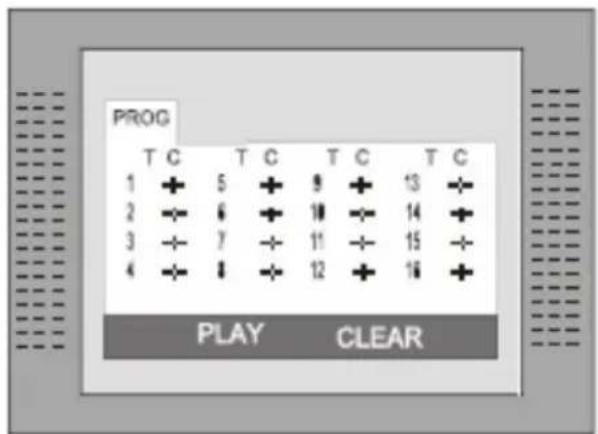
Lorsque le menu programme apparait, entrez le numero du titre et du chapitre.
- Appuyez sur la touche PLAY pour lancer la lecture du programme.
- Appuyez sur la touche CLEAR si vous poulez effacer des données in correctes. Réappuyez sur CLEAR pour effacer toutes les pistes.
En mode CD
Lorsque le menu programme apparait, entrez le numero de la piste, appuyez sur ENTER, lorsque la programmation est terminée.
FONCTIONNEMENT DVD
Configuration Systeme
Appuyez sur la touche DVD SETUP pour acceder au menu des réglages du lecteur. Le menu des réglages permet à l'utilisateur d'ajuster facilement des réglages précis du lecteur. Pour plus de détails concernant le menu des réglages, voir la partie "MENU DES RÉGLAGES" de ce mode d'emploi.
De nombreuses caractéristiques peuvent être régées dans le menu Configuration.
- Appuyez sur la touche DVD SETUP pour afficher le menu Configuration
- Appuyez sur les touches Haut / Bas pour selectionner le menu désiré
En mode STOP, appuyez sur la touche DVD SETUP pour sélectionner le sous-menu CONFIGURATION SYSTEME. Appuyez sur la touche HAUT/BAS pour sélectionner les sous titre. Appuyez sur la touche ENTER et le sous-menue sera affiché à l'écran.
- Appuyez sur les touche HAUT / BAS pour sélectionner le temps youlu.
- Appuyez sur ENTER pour confirmer le point que vous avez sélectionné.
Système TV
Trois modes sont disponibles : NTSC/PAL / PAL60 / AUTO. Choisissez un de ces modes en fonction de votre téléviseur.
Si le mode TV ne correspond pas à celui du lecteur DVD, l'écran clignotera et sera sans couleur.
Le réglage par défaut est : PAL
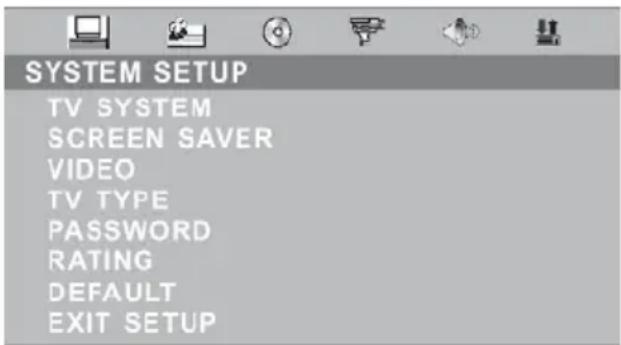
Type TV
- 4:3 (Pan Scan): il convient aux téléviseurs de taille normale. Lors de la lecture, l'image sera coupée de sorte que l'image remplit l'écran du téléviseur.
- 4:3 (LB): lorsque le lecteur est relié à un télévisueur de taille normale, veuillez sélectionner ce type. Des cordures noires apparaitront alors en haut et bas de l'écran.
- 16:9 (Écran large): Lorsque le lecteur est connecté à un écran large,CHOISSEZ ploutot ce format.
Format par défaut: 4:3 (Pan Scan).
FONCTIONNEMENT DVD
Configuration système
Mot de passer
Déplacez le curseur vers MOT DE PASSE et appuyez sur la touche ENTER pour confirmer. Entre le code secret "8357" (uniquement la 1ère fois). ÀpRES avoir confirmé, vous devrez entre un nouveau mot de passage et appuyer sur ENTER pour confirmer.
Attention: Prenez soit de retenir ce nouveau mot de passer ou vous ne pourrez plus changer les paramètres du contrôle parental. Merci de contacter votre revendeur si vous avons oublie ce mot de passer.
Il existe 8 niveaux de contrôle parental :
Les disques du premier niveau sont accessibles à tout le monde et les huit niveaux suivants sont accessibles aux adults. Si vous poulez modifier les paramètres du contrôle parental, entre l'âge des utilisateurs puis entrez le mot de passer à quatre chiffres. Le code secret par défaut est le 8357 (si vous utilisez ce lecteur pour la 1ère fois, entrez simplement ce code). Si le code d'entrée a été confirmé, le menu de réglage du niveau apparaître. Déplacez le curseur pour selectionner le niveau désiré et appuyez sur la touche ENTER pour confirmer etémoriser.
Reprise
Cette fonction n'est pas disponible même si elle apparait dans le menu
Défaut
Ce sont les réglages d'usine par défaut. Si vous scélectionnez RESTAURER, les réglages effectuels au préalable par l'utilisateur seront supprimés et le lecteur sera réinitialisé.
FONCTIONNEMENT DVD
Configuration langue
En mode STOP, appuyez sur la touche DVD SETUP pour selectionner le menu LANGUE.
- Appuyez sur la touche BAS/HAUT
Appuyez sur la touche ENTER, l'écran affiche le sous-menu. - Appuyez sur la touche HAUT/BAS pour sélectionner la langue désirée.
- Appuyez sur ENTER pour confirmer votre sélection.
- Appuyez sur la touche SETUP pour quitter.
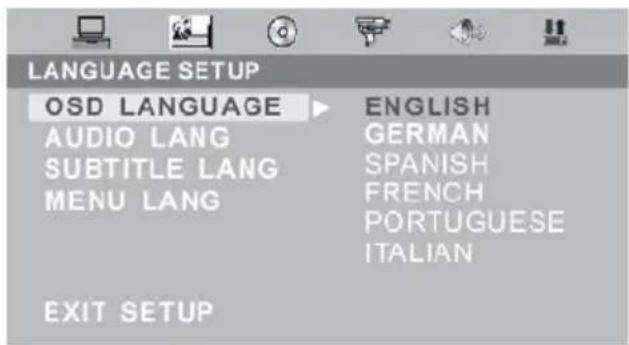
Langue MPEG-4
Choisir la région avant de selectionner la langue désirée
Europe Centrale: Suédois etc.
Cyrillique: Russse, Serbe etc.
Europe de l'Ouest: Allemand, Français etc...
Europe de l'Est: Polonais, Slovène etc.
Configuration haut-parleurs
En mode STOP, appuyez sur la touche DVD SETUP, selectionnez CONFIG. AUDIO.
Appuyez sur ENTER pour acceder au sousmenu.
Downmix
Ce réglage convient aux films. Si vous n'avez besoin que de 2 canaux pour écouter la musique, sélectionnez la deuxième option, Stereo. L'option VSS offre un son surround virtuel...LT/RT divise les canaux.

Dual Mono
Les options sont ici : Stéreo, Mono L, Mono R et Mixe Mono.
Si vous amplifieur/décoder un une sortie Dolby Digital, vous pouvez selectionner le son gauche, droite, et mixe correspondant.
FONCTIONNEMENT DVD
Fonctionnement
En suivant les étapes ci-dessous, vous pouvez activer le lecteur de MPEG-1, MPEG-2 ou MPEG-4:
- Allumer l'appareil
- Appuyer sur la touche AV/TV plusieurs fois, jusqu'à ce que "DVD" s'affiche dans le coin supérieur gauche de l'écran.
Insérez un disc et le lecteur recherche automatique les repertoires contenant des fichiers Musique et JPEG. Une fois la recherche terminée, il ira directement au premier réseau contenant de la musique et lira le premier morceau du réseau (pour les supports contendants des fichiers musique et JPEG). Pour les supports contendants un seul type de fichiers, il ira automatique au premier réseau. Un menu comme celui ci-dessous sera affiché à l'écran :
e
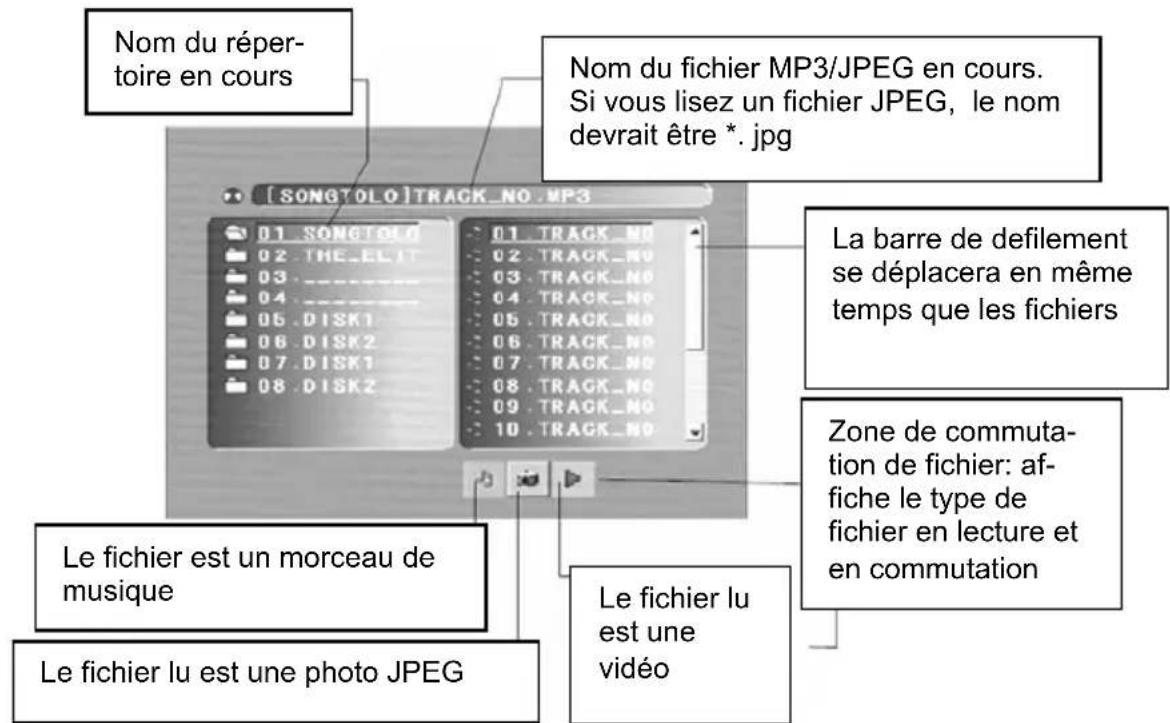
Note :
- Avec la flèche de droite, vous pouvez passer de la fenêtre catalogue, à la fenêtre pistes et morceaux et au format du fichier. Les formats fichiers sont dans l'ordre : musique (note), photos (appareil photo) et video (flèche).
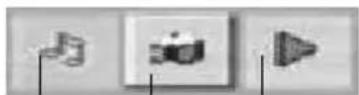
Le lecteur débute toujours par la lecture des fichiers musique
FONCTIONNEMENT DVD
Fonctionnement
- Utilisez les touches fléchéées pour acceder aux repertoires et selectionner celui que vous voulez. Ensuite, le lecteur lira la première piste du repertoire selectionné. Vous pouvez aussi utiliser les touches fléchéées pour selectionner le fichier que vous pouze dire.
Notes :
- En appuyant sur les flèches gauche et droite vous pouvez afficher les répertoires, les fichiers et le changement de fichier.
- Le repertoire ou le fichier sélectionné est affché en surbrillance.
- Dans la zone de changement des fichiers, vous pouvez appuyer sur les flèches droite et.gauche pour changer de sélection, puis appuyez sur Enter; les symboles et seront affichés comme sur la page précédente. Par exemple, si vous lancez un disque contenant des fichiers MP3 et JPEG mais sans fichiers video, alors les symboles et seront blancs et le symbole “ sera noir. Lorsqu'un fichier MP3 sera lu, le symbole passera au rouge.
- Lors de la lecture de photos JPEG depuis un disque contenant des fichiers WMA, MP3 et JPEG, appuyez sur la touche Return pour returner à la liste des photos JPEG.
- Vous pouvez utiliser le pavé numérique pour sélectionner le fichier que vous pouzez dire. Par exemple, si vous pouzez dire la 15ème piste, appuyez sur la touche “10+”, puis sur la touche “5”, et la lecture de la piste 15 commence.
Notes :
Si vous lisez un disque contenant des fichiers MP3, vous ne pouvez pas dire de video en même temps.
- Vous pouvez appuyer sur la touche PREVIEW pour obtenir de l'aide.
- Si vous lisez une photo JPEG, appuyez sur la touche PROGRAM pour sélectionner le mode de transition des images. 17 modes sont disponibles; Appuyez plusieurs fois sur PROGRAM pour activer et sélectionner le mode de transition désiré: balayage de haut gauche vers bas, balayage de bas vers gauche, balayage de gauche à droite, balayage de droite à gauche, balayage de haut gauche vers bas croit, balayage de haut croit vers bas gauche, balayage de bas gauche vers haut croit, balayage de bas croit vers haut gauche, balayage du centre vers haut/bas, pli de haut/bas vers centre, pli de gauche/droite vers centre, fermeture horizontale, fermeture verticale, pli des coins vers le centre, et lecture normale et sans transition.
DÉPANNAGE GÉNÉRAL
Veuillez consultier ce tableau pour détecter la cause probable d'un problème avant de contacter un réparateur.
| problème | Solution |
| Ne fonctionne pas | - Pas de disque > lancez un disque - Le disque a été placé du mauvais côté > Mettez le disque avec la face étiquettée vers le haut. - La zone du disque ne correspond pas à celui du lecteur. - Le niveau de contrôle du disque est plus élevé que celui du contrôle parental du lecteur - Le lecteur ne peut dire ce type de disque. - Le disque est abîné - Il peut y avoir de l'humidité à l'intérieur du lecteur. Enlevez le disque et attendez 1 ou 2 heures. |
| Pas d'image | - Vérifiez les branchements. - Vérifiez que les cables de branchement ne soient pas abîmés. - Nettoyez le disque. |
| Image ou bruit déformé | Le disque est sale ou abîné. Nettoyez le ou essayez un autre disque. |
| L'image ne remplit pas l'écran | - Sélectionnez le format de l'écran depuis le menu des réglages du lecteur. - Consultez la partie « RÉGLAGES » de ce manuel - Sélectionnez le format d'écran depuis le menu du disque DVD. |
| L'écran affiche un message indiquant un problème | Le message suivant s'affichera en cas de problème avec le disque : 1. ZONE DE DISQUE INCORRECTE: le code de zone du disque ne correspond pas à celui du lecteur. 2. MAUVAIS MOT DE PASSE: le lecteur refuse de dire un disque dont le niveau de contrôle est plus élevé que le niveau du contrôle parental du lecteur. 3. DISQUE INCORRECT: le lecteur est équipé d'un logiciel de détention automatique de la qualité des disques. Lorsque le lecteur détecte un disque ayant un problème ou qu'un disque est abîné, le lecteur peut continuer de dire le disque avec une qualité médiocre ou arrêtier la lecture, selon le niveau de détérioration du disque. |
DÉPANNAGE GÉNÉRAL
| Problèmes Solutions | |
| Impossible de SAUTER des pistes ou RECHERCHER | Certains disques sont programmes de sorte que l'utilisateur n'est pas autorisé à SAUTER ou RECHERCHER certaines sections, et notamment au début de la partie d'advertissement. Les disques ne contenant qu'un chapitre ne sont pas compatible avec la fonction SKIP |
| La télécommande ne fonctionne pas | Enlevez les obstacles entre la télécommande et le lecteur. Dirigez la télécommande vers le capteur du lecteur. Vérifiez si les piles de la télécommande sont bien placées selon la polarité indiquée. Remplacez les piles de la télécommande. |
Macrovision



- CHARACTERISTIQUES 4
- CONNECTIQUE 5
- TELECOMMANDE 9
- FONCTIONNEMENT TV 12
- DEPANNAGE TV 18
- MODE TNT 19
- DEPANNAGE TNT 27
- FONCTIONNEMENT DVD 28
- CONTENU
- Précautions
- Sécurité électrique
- Sécurité physique
- CHARACTERISTIQUES
- Contenu de l'emballage
- \section*{Caracteristiques du téléviseur}
- Note :
- CONNECTIQUE
- Panneau arrête
- Face Gauche
- Alimentation
- Antenne
- Entree péritel
- Video CVBS et entrée audio sté reproduction
- Entres S-Video, Video et Audio sté reproduction
- HDMI
- VGA
- Notes:
- Preparation
- Remarques concernant les piles
- Utilisation de la télécommande
- Remarque:
- Touches et fonctions
- FONCTIONNEMENT TV
- Menu
- Menu video
- Luminosite
- Contraste
- Couleur
- Netteté
- Menu PC
- Réglages couleur
- Configuration automatique
- Position horizontal et verticale
- Phase
- Horloge
- Menu HDMI
- Configuration auto.
- Menu audio
- Volume
- Balance
- Prérogages audio
- Aigus et graves
- Menu TV
- Réglage précis (Fine Tune)
- Permuter (SWAP)
- Recherche manuelle
- Recherche automatique
- Menu General
- Langue
- Écran bleu
- Réduction du bruit
- Source d'entrée
- Réinitialisation
- DÉPANNAGE TV
- MODE TNT
- Présentation
- Entrer dans le menu principal
- Reglez l'affichage à l'écran (OSD)
- Attente signal ou pas de service
- Réglages des chaines
- Recherche des chaînes
- Type de recherche
- Numéro de chaine
- Réglages des chaînes
- Fréquence
- Bande passante
- Service crypté
- Mode mise à jour
- Tri des chaînes
- Listedeschaines
- Listedes chaines
- Effacer
- Verrouiller et déverrouiller
- Déplacer
- Chaines favorites
- Configuration système
- Réglage heures
- Fuseau hora
- Réglage bandeau heures
- Réglage langue
- Langue menu
- Langue audio
- Contrôle parental
- Changer code PIN
- Censure
- Configuration A/V
- Format TV
- Preférence de conversion
- Luminosite & Contraste
- Saturation
- Réglages usine
- Restaurer paramètres par défaut
- Effacer les chaînes
- Selection pays
- Liste minuterie
- ID événement
- Service
- Type événement
- Date début
- Durée
- Statut
- Information système
- Version de logiciel
- Version de Matériel
- Information signal
- EPG
- Télétexte
- ROUGE/VERT/JAUNE/BLEU
- SELECTION DE LA PAGE
- Autres fonctions
- TV/RADIO
- AUDIO
- SOUS-TITRE
- LANG
- FAV.
- INFO
- Mauvaise qualité de réception ?
- Plus de programme TV ?
- La télécommande ne répond plus!
- Indication :
- FONCTIONNEMENT DVD
- OSD
- Ouyrir / Fermer
- Lecture / Pause
- Stop
- Avance et Retour rapide
- Frances
- Titre DVD
- Pavé numérique
- Répétition A-B
- Modes répétition
- Angle
- Sous-titres
- SUBTITLE
- Remarque :
- Zoom
- Programme
- En mode DVD
- En mode CD
- Configuration Systeme
- Système TV
- Type TV
- Mot de passer
- Il existe 8 niveaux de contrôle parental :
- Reprise
- Défaut
- Configuration langue
- Langue MPEG-4
- Configuration haut-parleurs
- Downmix
- Dual Mono
- Fonctionnement
- Notes :
- DÉPANNAGE GÉNÉRAL
- Macrovision
Marque : XORO
Modèle : HTC 1925D
Catégorie : Téléviseur