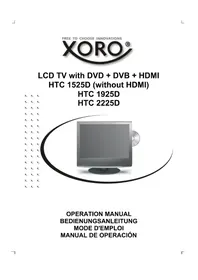
HTC 1925D - Fernseher XORO - Kostenlose Bedienungsanleitung
Finden Sie kostenlos die Bedienungsanleitung des Geräts HTC 1925D XORO als PDF.



| Produkttyp | Fernseher mit integriertem DVD-Player |
| Marke | Xoro |
| Modell | HTC 1925D |
| Bildschirmgröße | 19 Zoll (ca. 48 cm) |
| Native Auflösung | 1440 x 900 Pixel |
| Stromversorgung | 200-240 V AC, 50/60 Hz |
| Stromverbrauch | Ca. 40 W (Schätzung) |
| Gewicht | Ca. 5 kg (Schätzung) |
| Anschlüsse | HDMI, VGA, SCART, S-Video, CVBS, Stereo-Audioeingang (Cinch), Kopfhöreranschluss, HF-Antenne |
| Tuner | DVB-T und analog |
| Optisches Laufwerk | DVD-Slot-In, kompatibel mit MPEG-4 |
| Hauptfunktionen | Automatischer Sendersuchlauf, Teletext, EPG, Kindersicherung, Bild- und Tonmodi, Zoom, Timer |
| Fernbedienung | Inklusive, Batterien beigelegt |
| Pflege und Reinigung | Weiches, trockenes Tuch, keine Lösungsmittel |
| Sicherheit | Mindestabstand von 5 cm zu Wänden, nicht Wasser aussetzen, bei längerem Nichtgebrauch Netzstecker ziehen |
| Ersatzteile und Reparierbarkeit | Reparaturen nur durch qualifiziertes Fachpersonal |
| Enthaltenes Zubehör | Fernbedienung, Batterien, Bedienungsanleitung, Garantiekarte |
Häufig gestellte Fragen - HTC 1925D XORO
Benutzerfragen zu HTC 1925D XORO
0 Frage zu diesem Gerät. Beantworten Sie die, die Sie kennen, oder stellen Sie Ihre eigene.
Eine neue Frage zu diesem Gerät stellen
Laden Sie die Anleitung für Ihr Fernseher kostenlos im PDF-Format! Finden Sie Ihr Handbuch HTC 1925D - XORO und nehmen Sie Ihr elektronisches Gerät wieder in die Hand. Auf dieser Seite sind alle Dokumente veröffentlicht, die für die Verwendung Ihres Geräts notwendig sind. HTC 1925D von der Marke XORO.
BEDIENUNGSANLEITUNG HTC 1925D XORO
Um einen zuverlässigen und sicheren Betrieb these Gerätes zu gewährleisten,esen Sieitte sümttliche Anleitungen in dieser Bedienungsanleitung gründlich, insbesondere die nachfolgenden Hinweise zur Sicherheit.
Elektronische Sicherheit
Das Fernsehgerät sollte ausschließlich an Stromquellen angeschlossen werden, die derjenigen entsprechen, die auf dem Etikett des Stromadapters angegeben ist.
Um eine Überlastung zu vermeiden, betreiben Sie nicht zu weitere weitere Geräte an der gleichen Steckdose.
Verlegen Sie Stromkabel unbedingt immer so, dass niemand darüber stolpern kann.
- Wenn Sie das Gerät für längerere Zeit nicht mehr nutzen,ziehen Sie unbedingt das Stromkabel ab und entfern den Sie das Antennenkabel.
- Weder das Gerät noch die Fernbedienung)dürfen Wasser oder Feuchtigkeit ausgesetzt sein.
- Ziehen Sie in folgenden Fällen das Stromkabel ab unduchen Sie professionelle Hilfe auf:
- bei Beschädigung des Stromsteckers oder der Stromkabel;
- wenn Flüssigkeiten auf das Gerät laufen oder theses versehentlich Wasser oder Feuchtigkeit ausgesetzt wird;
- wenn eine Substanz oder ein Gegenstand versehentlich in die Belüftungsschitze eindringt;
- wenn das Gerät nicht normal Funktioniert.
Entfernen Sie nie die Abdeckung - es befinden sich keine Teile im Inneren, die vom Benutzer selbst repariert werden konnen.
- Erlauben Sie ausschließlich entsprechend ausgebildetem Fachpersonal, Reparaturen an thisem Gerät vorzunehmen.
- Entfernen Sie in folgenden Fällen die Batterien aus der Fernbedienung, um ein Auslaufen zu verhindern:
- wenn die Batterien leer sind;
- wenn die Fernbedienung für längerere Zeit nicht verwendet wird.
Entsorgen Sie die Batterien ordnungsgemäß - sie dürfen nicht verbrannt werden.
Sonstige Sicherheitshinweise
Das Gerät muss mindestens 5 cm (2 Zoll) von der Wand oder Möbelstücke entfernt aufgestellt werden.
- Klopfen Sie niemals auf das Gerät und rutteln Sie nie daran.
- Lassen Sie die Fernbedienung nicht fallen, und setzen Sie sich nicht darauf.
Saubern Sie das Gerät mit einem weichen, sauberen und trockenen Tuch. Verwenden Sie keine Lösungsmittel.
Inhaltsangabe
Deutsch
Sicherheitschinweise
Elektronische Sicherheit 3
Sonstige Sicherheitshinweise 3
Verpackungsinhalt 5
Merkmale 5
Anschlüsse
Rückseite 6
Bedienelemente (Tasten) der rechten Seite. 6
Anschlieben 7
Fernbedienung
Einlagen der Batterien in die Fernbedienung 10
Reichweite 10
Fernbedienung 11
LCD Menu
Video-Menu 13
PC-Menu 14
HDMI Menu 15
Audio-Menu 16
TV-MENU 16
Allgemeines Menu 18
Problembehandlung 19
DVB-T Modus
Hauptmenü 20
Erstinstallation und Programmeinstellungen 20
Kanalliste 21
Favoritenliste 23
Systemeinstellungen 23
EPG 26
Teletext 27
Andere Funktionen 27
Problemlösung DVB-T 28
DVD-Player
Disc einlagen 29
Funktionen 29
MPEG-1, MPEG-2 und MPEG-4 Videos 34
Einstellungsmenu 36
Problemlösung 41
Spezifikationen 43
Packungsinhalt
Folgende Bestandteile sollen in der Verpackung befinden:
Xoro HTC 1525D/HTC 1925D/HTC 2225D LCD-TV Fernsehgerat
Fernbedienung mit Batterien
Anleitung
- Netzadapter
Stromkabel
- Garantiekarte
Falls eines dieser Teile fehlen sollen, wenden Sie sich Schnellstmöglich an ihren Handler. Bewahren Sie die Originalverpackung für den Fall auf, dass das Gerät an den Handler zurückgeschickt werden muss.
Merkmale
- Qualitativ hochwertiges Display
Vielfaltige Anschlußmöglichkeiten wie VGA, RF, Video, S-VIDEO, SCART und HDMI - Unterstutz bei HDMI Videosignal bis zu 1080i (nur bei HTC 1925d und HTC 2225d)
- Stereo-Audio-Eingänge
- Integrierter analoger TV Tuner mit Teletext
- Integrierter digitaler TV Tuner (DVB-T) mit Teletext und EPG
DVD-Player - Automatische und manuelle Kanalsuche
- Automatische Abschaltung als Stromsparfungtion, wenn kein Signaleingang vorliegt
Hinweis:
Der HTC 1525d enthalt keinen HDMI Eingang.
Anschlüsse
Rückseite

Deutsch
| Bezeichnung | Funktionsbeschreibung |
| DC In DC Stromeingang | |
| HDMI HDMI Audio/Video Eingang (nur bei HTC 1925D und HTC 2225D) | |
| VGA | VGA-Signal vom Computer |
| SCART EuroAV (SCART) Eingang | |
| S-Video | S-Video-Eingang |
| Video | Video-Signaleingang |
| Audio IN L / R Audio-Signaleingang für AV z.B. CVBS oder S-Video | |
| PC Audio | Audio-Eingang für VGA |
| Phone | Audio-Ausgang für Kopfhörer |
| RF Anschließlich einer Antenne oder eines Empfangskabels | |
Hinweis:
Der HTC 1525D hat keinen HDMI Eingang.
TastenderechtenSeite
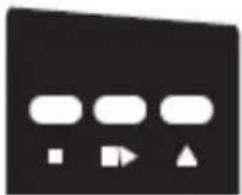
Auf der rechten Seite im oberen Teil befinden sich folgende Tasten:
| Taste | Funktion |
| Öffnen | und Schließen des Laufwerks |
| Wiedergabe stoppen | |
| | / > Abspielen / Pause | |
| DVD Slot-In Loader des DVD-Players | |
Bedienelemente
TastenderoberenSeite
Auf der oberen Seite befinden sich folgende Tasten:
| Taste | Funktion |
| Source | Quelle wahren |
| Menu | LCD Einstellungen |
| V+ / V- Lautstärkeändern | |
| CH+ / CH- TV Kanaländern | |
| Power An / Aus (Stand-By) Modus | |
Hinweis:
Mit dem Drucken der SOURCE Taste werden folgende Quellen abgerufen:
-
Schlieben Sie die Antenne bzw. Eingangsquelle am entsprechenden Eingang auf der Rückseite des Geräts an.
-
Stecken Sie den kleinen, runden Stecker des Stromadapterkabels in den Stromeingang auf der Rückseite des Geräts.
-
Verbinden Sie das Stromkabel mit dem Stromadapter und der Steckdose.
-
Schalten Sie das Gerät ein, indem Sie bei den Bedienelementen direkt am Gerät oder auf der Fernbedienung die Taste POWER drücken. Die LED fängt daraufufhin an, grün zu leuchtten.
-
Wahlen Sie mit der Taste SOURCE am Gerät bzw. auf der Fernbedienung die gewünschte Eingangsquelle aus: TV, SCART, AV, S-Video, PC-RGB, HDMI, DVB-T und DVD. Sie können sowohl mit den Bedienelementen auf der Vorderseite des Geräts als auch mit der Fernbedienung die Lautstärke anpassen oder einen Canal auswahlen.
A. DVB-T Modus:
Schalten Sie das Gerät an und drücken sie mehrmals die SOURCE-Taste, bis rechts offen „DVB" angezeigt wird. Nun befindet sie der HTC xx25D im DVB-T Modus.
B. DVD-Player:
Schalten Sie das Gerät an und drücken sie mehrmals die SOURCE-Taste, bis rechts offen „DVD" angezeigt wird. Nun befindet sie der HTC xx25D im DVD Modus.
C. Analoger TV Tuner (z.B. Kabelnetz):
Schalten Sie das Gerät an und drücken sie mehrmals die SOURCE-Taste, bis rechts offen „TV" angezeigt wird. Nun befindet sie der HTC xx25D im TV Modus.
- Um das Gerät für kurze Zeit auszuschalten, drücken Sie die Taste POWER. Daraufhin wechselt es in den Bereitschaftsmodus (Stand-By), und die LED leuchtet rot. Falls Sie das Gerät über einen längeren Zeitraum nicht mehr nutzen, schalten Sie es komplett aus, indem Sie das Stromkabel abziehen.
Stromverbindung
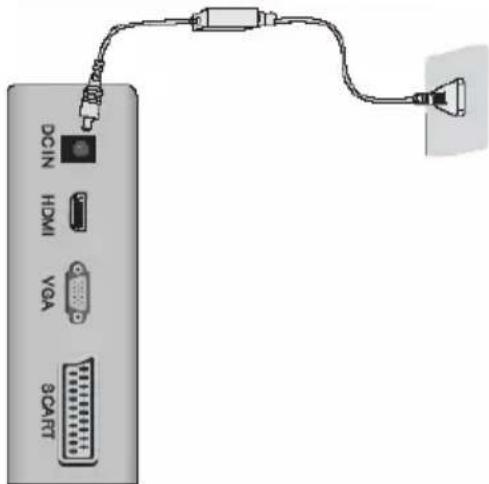
Verbinden Sie den AC/DC Adapter mit den HTC Fernseher am „DC IN“ Eingang und danach den Stromstecker mit der Steckdose.
An der Vorderseite leuchtet dann ein rote LED. Der Fernseher befindet sich nun im Stand-By Modus. Drucken Sie entweder die „POWER" Taste auf der Fernbedienung oder auf der Oberseite des Gerätes. Die rote LED wechselt zu einer grünen LED Anzeige.
Antenne
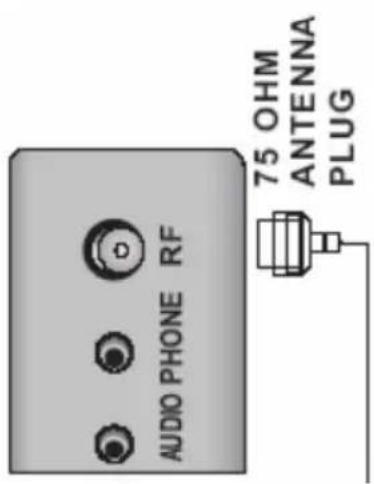
Der HTC Fernseher verfügt über einen analogen und einem digitalen TV Tuner. Für den analogen TV Empfang schließen Sie das Antennenkabel entweder mit der VHF/UHF Dachantenne oder mit dem analogen Kabelanschluss an.
Für den digitalen terrestrischen (DVB-T) TV Empfang schließen Sie den Fernseher entweder an die Dachantenne (für den besten DVB-T Empfang) oder an eine DVB-T Zimmerantenne an.
Wechseln Sie mit der SOURCE Taste zu „TV“ für analogen TV Empfang oder zu „DVB-T“ bei digitalen terrestrischen TV Empfang.
Hinweis:
Den besten Empfang für DVB-T erhalten Sie mit einer Dachantenne. Falls Sie nur eine Zimmerantenne benutzen können, achten Sie hier auf die Ausrichtung der Antenne und nutzen Sie ggf. eine aktive Zimmerantenne.
SCART Eingang
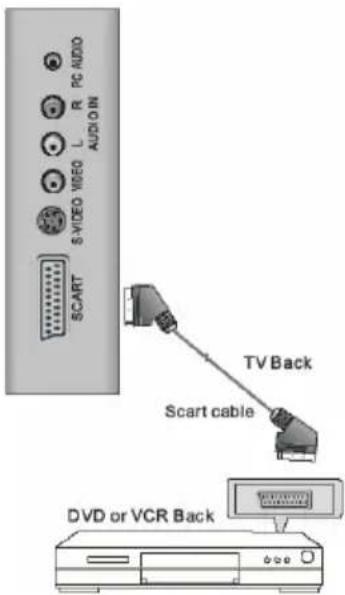
Audio- und Videosignale können Sie z.B. von einem Videorekorder oder einer Setopbox via der SCART Schnittstelle übertragen. Verbinden Sie ein entsprechendes Endgerät mit einem SCART Kabel an dem SCART Eingang des HTC Fernseher an.
Wechseln Sie mit der SOURCE Taste zu SCART.
CVBS Videoeingang und Stereo Audioeingang
Wenn Sie mehrere Endgeräte verbinden möchten und die entsprechenden Schnittstellen (SCART, S-VIDEO oder HDMI) sind schon belegt, oder Ihr Endgerät biete keinen andere Möglichkeit als eine AV Verbindung via Komponentenkabel, dann verbinden Sie das entsprechende Endgerät mit dem gelben Strang eines dreipoligen Audio/Videokabel mit dem „VIDEO“ Eingang des HTC Fernsehers. Um auch den Ton zu übertragen, müssen Sie eine
Tonverbindung etablieren. Verbinden Sie dazu den weiß und rot markierten Kabelstrang mit dem entsprechenden Audio Eingang „L“ und „R“ an dem HTC Fernseher.
Wechseln Sie mit der SOURCE Taste zu „AV".
S-Video Videoeingang und Stereo Audioeingang
Wenn Sie mehrere Endgeräte verbinden möchten und die entsprechenden Schnittstellen (SCART, VIDEO oder HDMI) sind schon belegt, oder Ihr Endgerät biete keinen andere Mänglichkeit als eine AV Verbindung via Komponentenkabel, dann verbinden Sie das entsprechende Endgerät mit dem gelben Strang eines dreipoligen Audio/Videokabel mit dem „S-VIDEO“ Eingang des HTC Fernsehers. Um auch den Ton zu übertragen, müssen Sie eine Tonverbindung etablieren. Verbinden Sie dazu den weiß und rot markierten Kabelstrang mit dem entsprechenden Audio Eingang „L“ und „R“ an dem HTC Fernseher.
Wechseln Sie mit der SOURCE Taste zu „S-Video".
HDMI
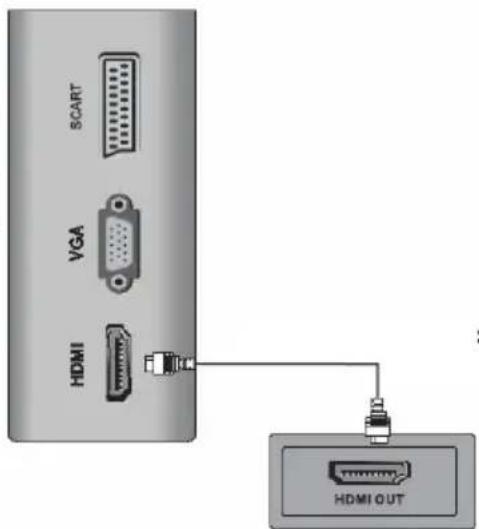
Wenn Sie ein Endgerät mit HDMI, wie z.B. eine PS3 Spielekonsole an dem HTC Fernseher nutzen möchten, verbinden Sie den HTC Fernseher mit einem HDMI Kabel an dem HDMI Eingang und dem HDMI Ausgang des entsprechenden Endgerätes.
Wechseln Sie mit der SOURCE Taste zu „HDMI".
VGA
Sie können den HTC Fernseher auch als PC Monitor betreiben. Verbinden Sie ihren Computer (PC) mit einem VGA Kabel und dem VGA Eingang des HTC Fernsehers.
Wechseln Sie mit der SOURCE Taste zu „PC-VGA".
Hinweise:
-
Bevor Sie die Verbindung etablieren,itte wechseln Sie die Auflösung des Computers zu einer der folgenden Auflösung: 640× 480 800× 600 oder 1024× 768
-
Verbinden Sie die beiden Geräte und aktivieren Sie nun den PC-VGA Eingang des HTC Fernsehers.
-
Sie können nun die optimale Auflösung des HTC Fernsehers an Ihr Computer einstellen.
-
HTC 1525d 1280 x 800 Pixel
- HTC 1925d 1440 x 900 Pixel
- HTC 2225d 1680 x 1050 Pixel
Fernbedienung
Einlagen der Batterien in die Fernbedienung
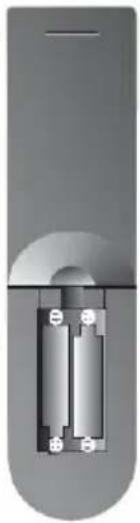
Um die Fernbedienung verwenden zu können, legen Sie die Batterien in das Batteriefach.
- Öffnen Sie das Batteriefach
- Legen Sie die mitgelieferten Batterien ein und achten Sie auf die richtige Ausrichtung der Polung.
- Schlieben Sie das Batteriefach.
Hinweise zu den Batterien
Falsche Behandlung der Batterien kann dazu führen, dass Batteriesäure austritt. Dies führt zu schädlicher Korrosion und möglicherweise zu einem dauerhaften Defekt an der Fernbedienung.

Beachten Sie dazu folgende Regel:
- Achten Sie immer auf eine korrekte Polung der Batterien. Legen Sie diese nur so ein, wie im Batteriefach anhand der Symbole + und - dargestellt
- Verwenden Sie nie zwei verschiedene Batterietypen und mischen Sie nie alte und neue Batterien. Benutzen Sie ausschließlich AAA 1,5 V Batterien.
- Sollten Sie die Fernbedienung längerere Zeit nicht benutzen, behmen Sieitte die Batterrien aus dem Batteriefach. So beugen Sie möglichen Korrosionsschaden vor.
- Arbeitet die Fernbedienung nicht korrekt oder nimmt ihre Reichweite ab, tauschen Sie die Batterien gegen neue aus.
- Sollten Batterien auslaufen, wischen Sie das Batteriefach aus und legen neue ein.
- Verbrauchte Batterien gehoren nicht in den Hausmull. Geben Sie verbrauchte Batterien bei autorisierten Sammelstellen (im Handel oder an Servicestationen) ab.
Reichweite der Fernbedienung
Zeigen Sie mit der Fernbedienung auf den Infrarotsensor des Fernsehers und drücken Sie die gewünschte Taste. Der maximale Abstand soll nicht mehr als 5 Meter und der maxima- le Winkel nicht mehr als etwa 30^ Grad in beiden Richtungen betragen.
Hinweise zur Fernbedienung
- Richten Sie die Fernbedienung auf den Infrarotempfänger des Gerätes.
- Vermeiden Sie eine Beschädigung der Fernbedienung durch Herunterfallen oder heftige Stöße.
- Legen Sie die Fernbedienung niemals an einen sehr offen oder feuchten Platz.
Schütten Sie keine Flüssigkeiten über die Fernbedienung. Öffnen Sie nie das Gehäuse der Fernbedienung - Achten Sie darauf, dass der Infrarotempfänger sich nicht im Einstrahlbereich direkten Sonnenlichts oder einer starken Lampe befindet. Das Gerät könnte möglicherweise sonst nicht mehr auf die Signale ihrer Fernbedienung reagieren.
Fernbedienung

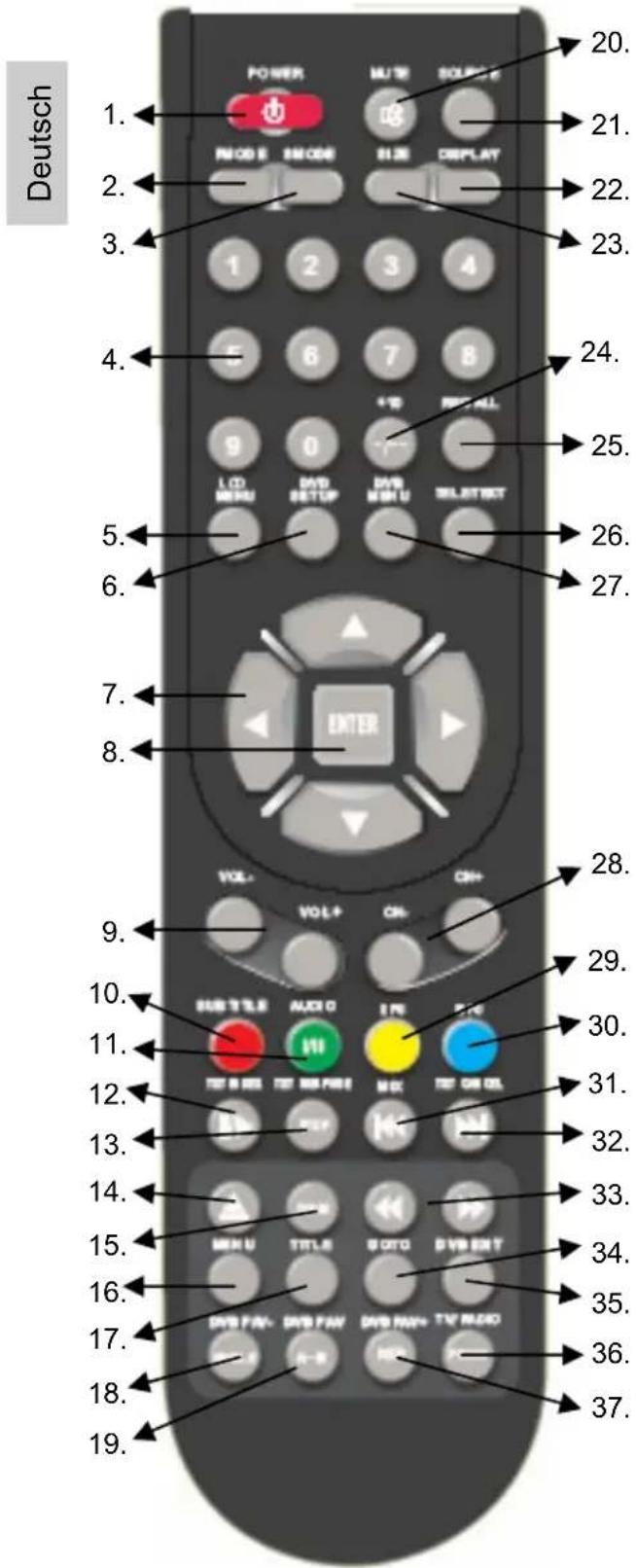
Tasten der Fernbedienung:
ATV: Analoger TV Tuner
DVB-T: Digitaler TV Tuner
DVD: DVD Player
- An/Aus Schalter (POWER)
- Bildmodus (PMODE)
- Tonmodus (SMODE)
- Numerische Tasten (0-9)
- LCD Einstellungen (LCD MENU)
- DVD Einstellungen (DVD SETUP)
- Navigationskreuz
- Bestätigen (ENTER)
- Lautstärkeregelung (Vol-/ Vol+)
- ATV: Rote Teletext Taste; DVB-T: Rote Teletext Taste und Untertitel; DVD: Untertitel Taste
- ATV: Grüne Teletext Taste und NICAM; DVB-T: Grüne Teletext Taste und Audio Taste; DVD: Audio Taste
- ATV: Teletext Index Taste; DVD: Abspielien / Pause
- ATV: Teletext Unterseite Taste; DVD: Stopp
- DVD: Offnen / Schlieben
- DVD: Vergroßern
16.DVD:VideoDVD Menu - DVD: Video DVD Titelmenü
- DVB-T: Favoritenprogramm -; DVD: Kamerawinkel
- DVB-T: Favoriten; DVD: A-B Segment Wiedergabe
- Stumm (MUTE)
- Quelle (SOURCE)
- Seitenverhältnis 4:3 / 16:9 (SIZE)
- Quellenangabe
- Wechsel von einstelligen zu zweistelligen Kanalnummern (-/-)
- Letzter Sender (RECALL)
- Teletext in ATV und DVB-T
- DVB-T Einstellungen (DVB MENU)
Weitere Beschreibungen auf der nachsten Seite!
Fernbedienung
Tasten der Fernbedienung:
ATV: Analoger TV Tuner
DVB-T: Digitaler TV Tuner
DVD: DVD Player
- Kanalwechsel ATV und DVB-T (CH/CH+)
- ATV: Gelbe Teletext Taste; DVB-T: EPG und gelbe Teletext Taste
- ATV: Blaue Teletext Taste; DVB-T: Informationsanzeige und blaue Teletext Taste; DVD: Informationsanzeige
- ATV: Teletext Mix Darstellung; DVD: vorheriges Kapitel / Stück
- ATV: Teletext beenden; DVD: Nächstes Kapitel / Stück
- DVD: Schneller Rück-bzw. Vorlauf (<< / >>)
- DVD: Gehe zu Taste (GOTO)
- DVB-T: Beenden DVB-T Einstellungen
- DVB-T: Wechsel zwischen TV und Radiokanäten
- DVB-T: Favoritenprogramm +; DVD: Programm
LCD Menu
Bei allen nachfolgend erwähnten Tasten können sowohl das Bedienelement direkt am Gerät als auch die Fernbedienung verwendet werden.
Zum Anzeigen der Menü drücken Sie die Taste LCD MENU. Dadurch wird entweder:
dasVIDEO-Menu angezeigt, wenn das Gerät auf TV, AV, S-Video, SCART, DVB-T, DVD
das PC-Menu angezeigt, wenn das Gerät auf PC-RGB
Das HDMI Menu, wenn das Gerät auf HDMI
geschaltet ist.
Wenn Sie die Taste LCD MENU erneut drücken, können nacheinander folgende Menus aufgerufen werden:
das AUDIO-Menu
das TV-Menu (nur wenn auf TV geschalte)
das Menu GENERAL (Allgemein)
- Abschalten der Menüs.
Um einen Menüpunkt auszuwahlen (z.B. COLOUR (Farbe)), scrollen Sie mit den Tasten CH+ und CH- durch die Beste.
- Wenn ein Menüpunkt markiert ist, können Sie die Einstellung mit den Tasten VOL+ und VOL-ändern.
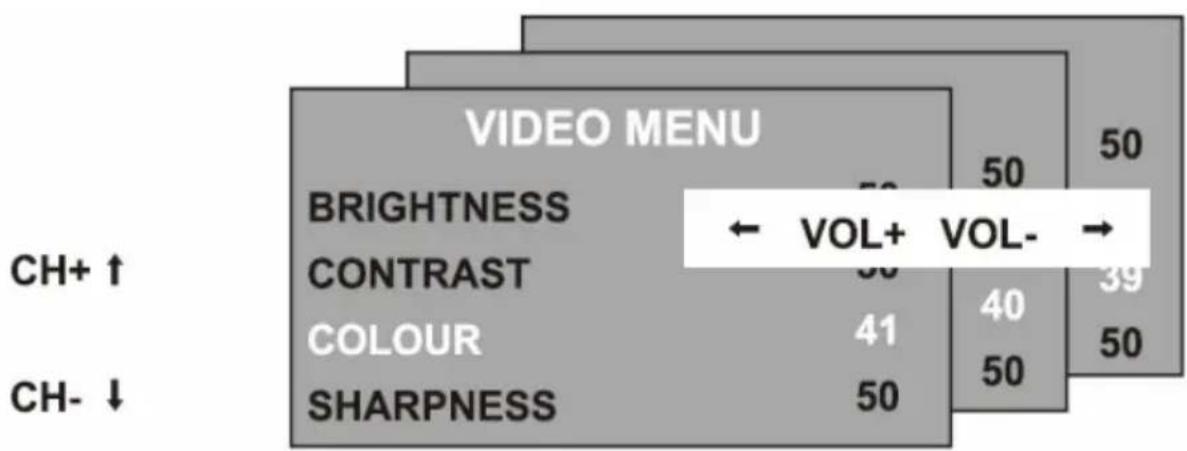
Nachdem Sie die Einstellungen geändert haben, können Sie das Menu folgendermaßen verlassen:
Warten Sie 15 Sekunden, ohne eine Taste zu drucken;
- Drücken Sie die Taste LCD MENU mehrmals hintereinander, bis die Menü ausgeschaltet sind.
Beim erstenücken der Taste LCD MENU wird das VIDEO-MENU gezeigt, wenn das Gerät auf TV, AV, S-Video, SCART, DVD oder DVB-T geschalte ist. Im Video Menu können Sie die Helligkeit, den Kontrast, die Farbtemperatur oder die Scharfe einstehen.
Helligkeit (Brightness)
Mit den Tasten VOL+ und VOL- wird die Helligkeit des Bildes eingestellt.
Kronst (Contrast)
Mit den Tasten VOL+ und VOL- wird der Kontrast des Bildes eingestellt.
Farbe (Colour)
Mit den Tasten VOL+ und VOL- wird die Farbe des Bildes eingestellt.
Scharfe (Sharpness)
Mit den Tasten VOL+ und VOL- wird die Bildschärfe eingestellt.
| VIDEO MENU | |
| BRIGHTNESS | 50 |
| CONTRAST | 50 |
| COLOUR | 40 |
| SHARPNESS | 50 |
PC-Menu
Ist der LCD über VGA an einem Computer (PC) oder einer anderen Quelle mit VGA verbunden, so wird bei dem Drucken der LCD Menu (Menu)-Taste das PC-MENU aufgerufen.
Helligkeit (Brightness)
Mit den Tasten VOL+ und VOL- wird die Helligkeit des Bildes eingestellt.
Kontrast (Contrast)
Mit den Tasten VOL+ und VOL- wird der Kontrast des Bildes eingestellt.
Mit den Tasten VOL+ und VOL- können Sie zwischen den Einstellungen 6500k, 9300k oder USER (BENUTZER) auswahlen.
Bei Auswahl von USER (BENUTZER) konnen Sie mit den Tasten VOL+ und VOL- die Rot-, Grün- und Blau-Werte einzeln einstellen. Drücken Sie die Taste LCD MENU, wenn Sie mit den Einstellungen fertig sind.
| PC MENU | |
| BRIGHTNESS | 50 |
| CONTRAST | 50 |
| COLOUR SETTING | USER |
| AUTO CONFIG | → |
| H POSITION | 0 |
| V POSITION | 0 |
| PHASE | 0 |
| CLOCK | 0 |
PC-Menu
Autom. Konfiguration (Auto Configure)
Mit der Taste VOL+ konnen Sie die folgenden Einstellungen automatisch konfigurieren:
Horizontale und vertikale Position
Mit den Tasten VOL+ und VOL- können Sie die Position des Bildes auf dem Bildschirm einstellen.
Phase
Mit den Tasten VOL+ und VOL- wird die Phase der ADC-Sampling-Uhr im Verhältnis zum H-Sync-Signal einstellt, bis ein stables, klares und schäferes Bild erreicht wird.
Takt (Clock)
Mit den Tasten VOL+ und VOL- wird die Pixeluhrfrequenz so lange eingestellt, bis die Bildgrösse für den Bildschirm maximiert wurde. Diese Einstellung kann Streifen oder Balken reduzieren bzw. entfernen.
HDMI-Menu
Ist der LCD über HDMI an einem Computer (PC) oder einer anderen Quelle (DVD-Player, Settopbox) mit HDMI verbunden, so wird bei dem Drücken der LCD Menu (Menu)-Taste das HDMI-Menu aufgerufen.
Helligkeit (Brightness)
Mit den Tasten VOL+ und VOL- wird die Helligkeit des Bildes eingestellt.
Kontrast (Contrast)
Mit den Tasten VOL+ und VOL-wird der Kontrast des Bildes eingestellt.
| HDMI MENU | |
| BRIGHTNESS | 50 |
| CONTRAST | 50 |
| COLOUR SETTING | USER |
| AUTO CONFIG | → |
| H.POsiTOn | 0 |
| V.POsiTOn | 0 |
Mit den Tasten VOL+ und VOL- können Sie zwischen den Einstellungen 6500k, 9300k oder USER (BENUTZER) ausgehalten.
Bei Auswahl von USER (BENUTZER) konnen Sie mit den Tasten VOL+ und VOL- die Rot-, Grün- und Blau-Werte einzeln einstellen. Drücken Sie die Taste LCD MENU, wenn Sie mit den Einstellungen fertig sind.
Autom. Konfiguration (Auto Configure)
Mit der Taste VOL+ konnen Sie die folgenden Einstellungen automatisch konfigurieren:
Horizontale und vertikale Position
Mit den Tasten VOL+ und VOL- können Sie die Position des Bildes auf dem Bildschirm einstellen.
Audio-Menu
Drücken Sie die Taste LCD MENU erneut, um das AUDIO-MENU aufzurufen.
Deutsch
Lautstärke (Volume)
Mit den Tasten VOL+ und VOL-wird die Klanglautstärke eingestellt.
Balance
Mit den Tasten VOL+ und VOL- können Sie die Links-/Rechtsbalance des Tons einstellen.
Audio-Voreinstellung (Audio Preset)
Mit den Tasten VOL+ und VOL- können Sie zwischen den Einstellungen PERSONAL (PERSONLICH), VOICE (SPRACHE), MUSIC (MUSIK) oder THEATRE (KINO) auswahlen.
| AUDIO MENU | |
| VOLUME | 20 |
| BALANCE | 50 |
| AUDIO PRESET | PERSONAL |
| TREBLE | 50 |
| BASS | 50 |
Höhe (Treble) und Bass
Mit den Tasten VOL+ und VOL- lasst sich die Klangfarbe aendern.
Hinweis:
Bass- und Hoheneinstellungen sind nur bei der persönlichen Einstellung verfügbar.
TV-Menu
Wenn Sie die Taste LCD MENU erneut drücken, wird das TV-MENU aufgerufen (nur wenn auf TV geschalte).
Kanal (Channel): Mit den Tasten VOL+ und VOL- können Sie einen Kanal auswahlen.
System: Mit den Tasten VOL+ und VOLkonnen die Anzeigesysteme DK, BG I oder L TV ausgewählt werden.
Uberspringen (Skip): Mit den Tasten VOL+ und VOL- kann der Kanalsprung aktiviert werden:
ON - der Kanal wird übersprungen, wenn Kanäle mit den CH-Tasten gewechselt werden.
OFF - der Kanal wird beim Wechseln von Kanälen mit den CH-Tasten berücksichtigt.
| TV MENU | |
| CHANNEL | 0 |
| SYSTEM | DK |
| SKIP | OFF |
| AFC | ON |
| FINE TUNE | 487.25MHz |
| SWAP | → |
| MANUAL SEARCH | → |
| AUTO SEARCH | → |
AFC: Automatische Frequenzkontrolle
AFC wird mit den Tasten VOL+ und VOL- ein-bzw. ausgeschaltet.
TV-Menu
Feineinstellung (Fine Tune):
Sie können mit den Tasten VOL+ und VOL- die Frequenz fein einstellen, wenn der aktuelle Kanal ein schwaches Signal aufweist. Bei Verwendung der Feineinstellungssteuerungen wird AFC abgeschaltet.
Tauschen (SWAP):
Rufen Sie mit der Taste VOL+ dieseres Menu auf; drücken Sie VOL+/-, um den Kanal auszuwahlen, zu dem das Programm vom Menu "FROM" (Von) hinzugeführst werden soll, und dann die Taste CH-, um zum Menu "TO" (Nach) zu wechseln. Wahlen Sie mit der Taste VOL+/den Kanal aus, dessen Programm Sie sehen möchten, und bestätigen Sie die Eingabe mit der Taste VOL+/-.
Manuelle Suche (Manual Search):
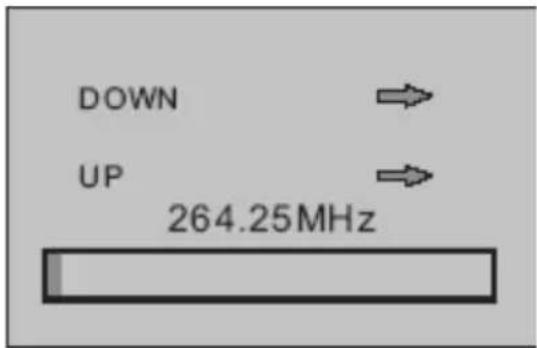
Drücken Sie die Taste VOL+ einmal bzw. zweimal, um zwischen Aufwärts bzw. Abwärts auszuwahlen. Mit der Taste LCD MENU wird die manuelle Sendersuche gestartet. Wenn die Suche abgeschlüssen ist, wird der erstige gefundene Sender dem aktuellen Kanal zugewiesen.
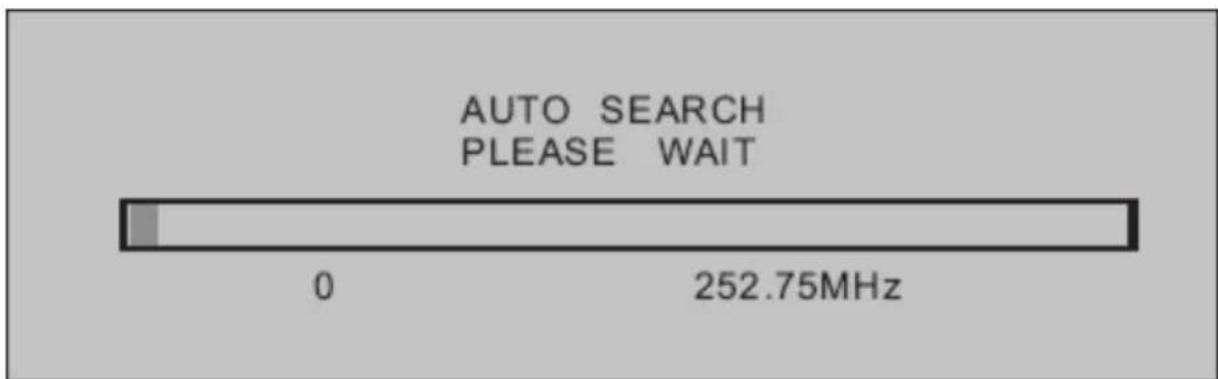
AutomatischeSuche(AutoSearch)
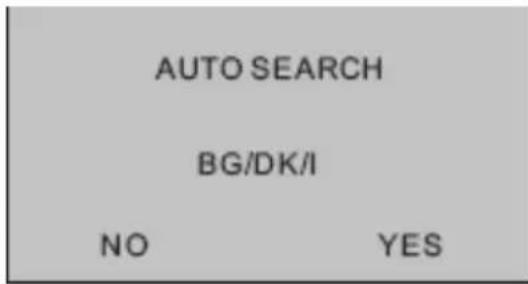
Drücken Sie die Taste VOL+omal. Wahlen Sie mit VOL+ oder VOL- den Modus DK/BG/I oder SECAM L aus, und drücken Sie anschließlich CH+ und CHzum Auswahlen von „Ja" oder „Nein". Bestätigen Sie ihre Angabe mit der Taste LCD MENU. Die automatische Sendersuche wird gestartet. Wenn die Suche beendet ist - z. B. wenn 12 Sender gefunden wurden -, werden diese den ersten (12) Kanälen zugewiesen.
Allgemeines-Menu
Drücken Sie die Taste LCD MENU erneut, wird das Menu GENERAL (Allgemein) aufgerufen.
Deutsch
Sprache (Language)
Mit den Tasten VOL+ und VOL- können Sie aus einer Reihe europäischer Sprachen ausgehalten.
Blauer Bildschirm (Blue Screen)
Mit den Tasten VOL+ und VOL- aktivieren Sie den blauen Bildschirm:
ON (Ein) - der Bildschirm wird blau, wenn kein Signal anliegt.
OFF (Aus) - der blaue Bildschirm wird abgeschaltet.
GENERAL MENU
LANGUAGE
ENGLISH
BLUE SCREEN
ON
NOISE REDUCE
ON
INPUT SOURCE
TV
RESET
→
Rauschunterrückung (Noise Reduce)
Mit den Tasten VOL+ und VOL- wird das Rauschunterrückungssystem aktiviert:
- ON (Ein) - Reduzieren des Rauschens, wenn der Empfang schlecht ist
OFF (Aus) - Verbessern der Bild- und Tonqualität, wenn der Empfang gut ist
Eingangsquelle (Input Source)
Mit den Tasten VOL+ und VOL- wahlen Sie aus, welche Eingangsquelle verwendet werden soll:
TV, SCART, PC-RGB, AV, S-Video, HDMI, DVB-T und DVD.
Zurücksetzen (Reset)
Drücken Sie die Taste VOL+, um das Gerät auf die Werkseinstellungen zurückzusetzen.
Alle Einstellungen aus den VIDEO-, PC- und AUDIO-Menüs und „Blue Screen" (Blauer Bildschirm) aus dem Menu GENERAL (Allgemein) werden auf die Einstellungen zurückgesetzt, die in dieser Bedienungsanleitung gezeigt werden.
Lesen Sieitte die folgenden Informationen,um die mogliche Ursache zu einem Problem hersauszufunden,bevor Sie sich an den Kundendienst wenden.
Technischer Kundendienst von Xoro/MAS: Tel.: 040/77 11 09 17
- Internet: www.xoro.de/support.htm
| Problem Lösung | |
| TV{lässt sich nicht einschalten | Überprüfen Sie, ob das Stromkabel korrekt an der Steckdose und dem Stromadapter angeschlossen ist.Überprüfen Sie, ob das Kabel des Stromadapters korrekt am TV-Gerät angeschlossen ist.Der elektronische Schaltkreis wurde evtl. zusückgesetzt.Ziehen Sie den Stecker hereaus, warten Sie 1 Minute, und schreiben Sie dann den Stecker wieder an. |
| Kein Bild | Überprüfen Sie, ob das Antennenkabel korrekt angeschlossen ist.Uberprüfen Sie, ob der korrekte Eingang ausgewähl wurde; verwenden Sie die Taste SOURCE oder das Menu GENE-RAL (Allgemein).Überprüfen Sie die Helligeits- und Kontrasteinstellungen im VIDEO- oder PC-Menu. |
| Kein Ton | Überprüfen Sie, ob der Ton ausgeschelt oder die Stumm-schaltung aktiviert ist (MUTE).Prufen Sie, ob die Audio-Kabel an den korrekten Eingängen angeschlossen sind. |
| Bild weist falsche Farben auf | Prufen Sie, ob der korrekte Eingang ausgewähl ist; verwenden Sie die Taste SOURCE oder das Menu GENERAL(Allgemein). |
| Das Bild ist instabil bei Nutzung mit einem PC | Überprüfen Sie, ob die Einstellungen im PC-Menu mit den Video-Ausgangseinstellungen des PCs übereinstimmen. |
| Es gibt eine farbige Punkte auf dem Bild-schirm | Hochauflosende LCD-Bildschirme weisen früig einige, weni-ge fehlerhafte Pixel auf.Dies ist normal und innerhalb der Grenzen unserer Qualitäts-kontrollen. |
| Bild falsch gestreckt | Der LCD befindet sich im falschen Anzeigemodus.itte betä-tigen Sie die Size-Taste um das Anzeigeformat von 16:9 auf 4:3 zu ändern. |
DVB-T Modus
Deutsch
Vergewissern Sie sich, dass Sie zuvor das richtige DVB-Eingangssignal eingestellt haben.
Bitte wechseln Sie in den DVB-T Modus:
- Schalten Sie das Gerät an.
- Drucken Sie die SOURCE Taste mehrmals, bis oben rechts „DVB" erscheint.
Aufrufen des Hauptmenü
- Betätigkeiten Sie die DVB MENU-Taste auf der Fernbedienung zum Aufrufen des Hauptmenüss auf dem Bildschirm. Betätigkeiten Sie die Taste erneut, um zum vorgen den Menu oder zur Fernsehanzeige zurückzukehren.
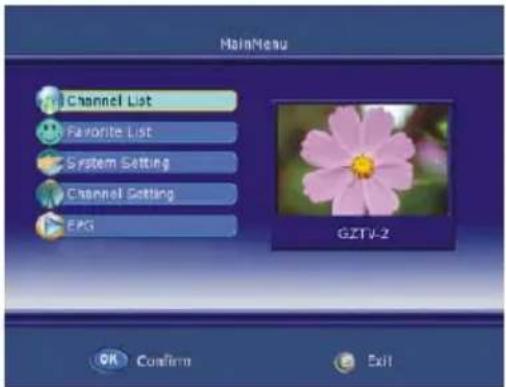
Benutzung des OSD-Menus
- Benutzen Sie / , um das jeweilige Einstellungsmenu zu aktivieren.
- Betätigen Sie und benutzten Sie dann / / / zur Auswahl und Einstellung der jeweiligen Menüpunkte.
- Betätigen Sie die DVB MENU-Taste, um in das vorgeige Menu zurückzukehren und betätigten Sie EXIT, um zur Fernsehanzeige zurückzukehren.
- Betätigten Sie Enter zur Bestätigung ihrer Einstellungen.
Waiting SERVICE oder NO SERVICE
Es ist in diesen Fall kein Signal oder Dienst vorhanden.
Waiting Service
No Service
Programmeinstellung
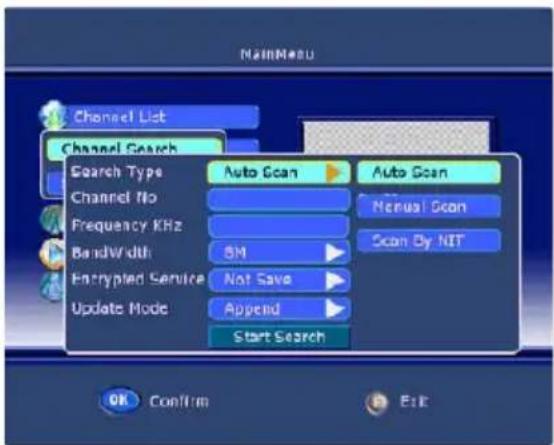
Bei der Erstinstallation müssen die TV Programme gesucht werden. Navigieren Sie mit den Pfeilasten zu Programmeinstellung (Channel Setting) und aktivieren Sie das Menu mit der ENTER Taste. Wahlen Sie die Option „Programmsuche" aus.
Benutzen Sie / zur Auswahl von Channel Search und betätigten Sie die Enter-Taste zur Bestätigung. Standardeinstellung ist "AUTO"
Typ Suchlauf (Search Type)
Betätigten Sie und benutzen Sie / zur Auswähl einer der folgenden Sucharten: Auto Scan, Manual Scan und Scan By NIT.
Geben Sie direkt eine Kanalnummer ein. Der gültige Kanalbereich liegt zwischen 0 und -69.
DVB-T Modus
Frequenz
Mithilfe dieser Funktion konnen Sie die Frequenz der jeweiligen Kanäle anzeigen.
Bandweite
Betätigen Sie und benutzen Sie / zur Auswahl einer der folgenden Frequenzbandoptionen: 6M/7M/8M.
Encrypted Service
Betätigten Sie und benutzen Sie / zur Auswahl einer der folgenden Optionen für verschiedene Dienste: Save / Not Save.
Update Mode
Betätigten Sie und benutzten Sie / zur Auswahl einer der folgenden Aktualisierungsoptionen: Append / Replace.
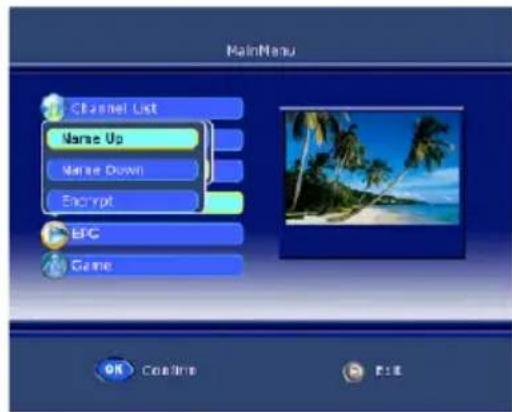
Sort Channel
Benutzen Sie / zur Auswahl von Sort Channel und betätigten Sie die Enter-Taste zur Bestätigung.
Name UP - Betätigen Sie die Enter-Taste zum alphabetischen Sortieren der Kanäle.
Name Down - Betätigen Sie die Enter-Taste zum umgekehnten alphabetischen Sortieren der Kanäle.
- Encrypt - Betätigkeiten Sie die Enter-Taste zum Sortieren der Kanäle nach Verschlussung.
Programmliste
Kanalliste
-
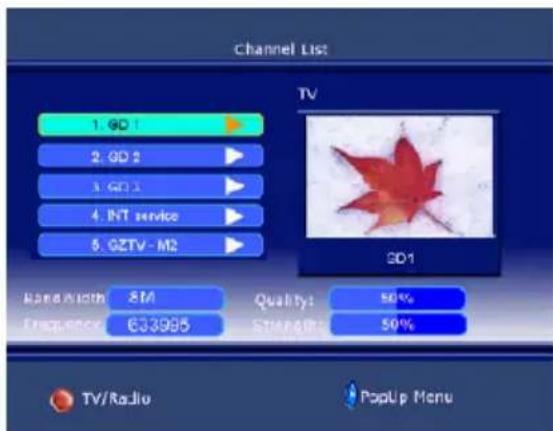
Betätigten Sie die DVB MENU-Taste auf der Fernbedienung zum Aufrufen des Hauptmenus auf dem Bildschirm. Benutz ten Sie / zur Auswahl des Channel List-Menus.
-
Betätigten Sie die Enter-Taste zur Bestätigung ihrer Auswahr und das Channel List-MENU wird auf dem Bildschirm angezeigt.
-
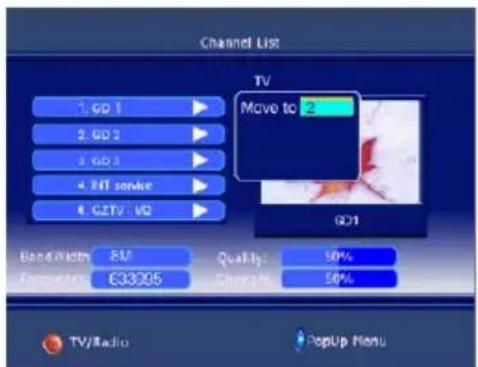
In this menu befindet sich eine Listeder DVB-T-Dienste. Es werden Ihnenaufder dem Frequenzband, Qualität, Frequenz und Signalstarke des aktuellen Dienstes angezeigt.
-
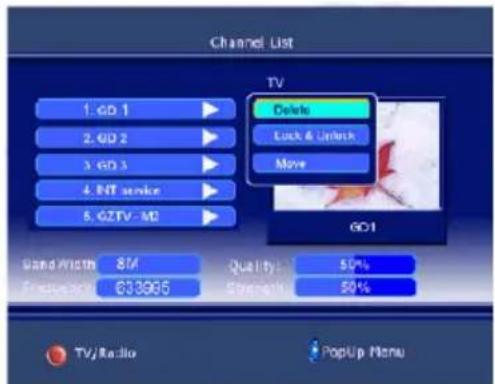
Benutzen Sie / zur Auswahl des gewünschten Kanal und betätigten Sie, um den Kanal zu loschen, bewegen, spreren oder freizugeben.
DVB-T Modus
Programmliste
Deutsch
Delete
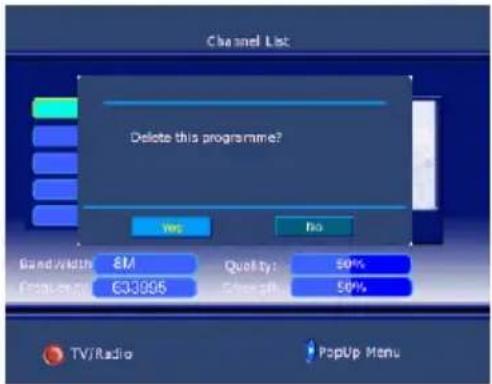
- Benutzen Sie zur Auswahl von Löschen (Delete) und betätigten Sie die Enter-Taste zur Bestätigung. Das Löschenü wird entsprechend angezeigt (siehe Abbildung unter):
- Betätigen Sie die Enter-Taste zum Löschen des Kanal und betätigen Sie die DVB MENU-Taste, um in das vorge开设 zurückzukehren.
- Wenn Sie den gelöschem Kanal wieder zur Listehinzufugen wollen, müssen Sie eine erneute Suche durchfuhren.
Sperren & Entsperren (Lock & Unlock)
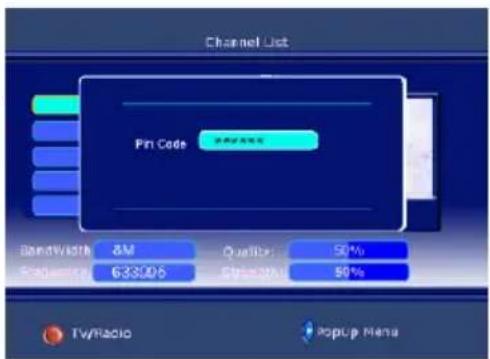
- Benutzen Sie / zur Auswahl von Lock & Unlock und betätigten Sie die Enter-Taste zur Bestätigung. Sie werden aufgefordert, eine PIN-Nummer einzugeben.
- Geben Sie die PIN direkt über die Zifferntasten ein. Die PIN besteht aus 6 Ziffern und ist werksmäßig auf 888888 gestellt. Sie können die PIN unter System Setting (Systemeinstellungen) verändern.
- Wenn ein Kanal bereits gespert wurde, müssen Sie ggf. die PIN eingeben.
Verschieben (Move)
- Mit der Verschieben-Funktion konnen Sie die Reihenfolge der Kanalliste verändern.
DVB-T Modus
Favoritenliste
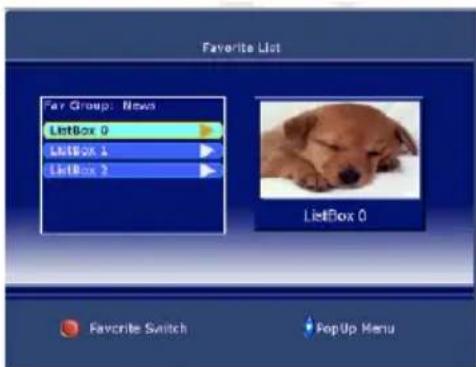
- Betätigen Sie die DVB MENU-Taste auf der Fernbedienung zum Aufrufen des Hauptmenus auf dem Bildschirm. Benutzen Sie zur Auswahl des Favorite List-Menus.
- Betätigten Sie die Enter-Taste zur Bestätigung ihrer Auswahr und das Favorite List-MENU wird auf dem Bildschirm angezeigt.
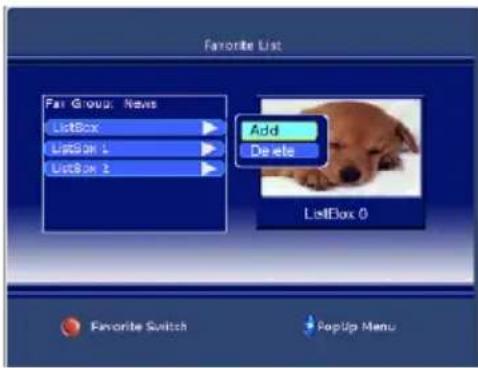
- Betätigen Sie zum Hinzufügen oder Löschen bevorzugter Kanäle.
- Benutzen Sie / zur Auswahl eines Kanals und betätigten Sie die Enter-Taste zur Bestätigung. Auf der rechten Seite wird eine Kanalliste angezeigt. Sie können / zur Auswahl benutz den gewünschten Kanal mit der Enter-Taste bestätigten.
- Betätigten Sie die DVB MENü-Taste, um in das vorige Menu zurückzukehren. Durch Betätigung der Enter-Taste konnen Sie dann zum Fernsehmodus zurückkehren.
D
Systemeinstellungen
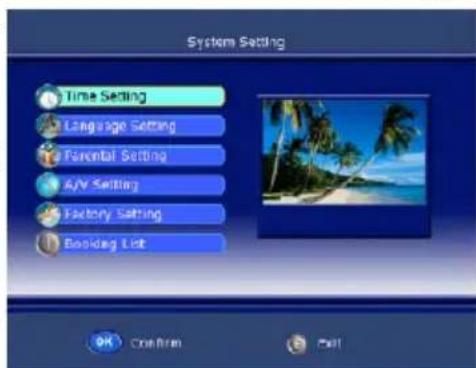
Betätigten Sie die DVB MENTÜ-Taste auf der Fernbedi-nung oder auf der Gerätevorderseite zum Aufrufen des Hauptmenü auf dem Bildschirm. Benutzen Sie / zur Auswahl des Systemeinstellung-Menus. Betätigten Sie die Enter-Taste zur Bestätigung ihrer Auswahl und das Systemeinstellung-Menu wird auf dem Bildschirm angezeigt.
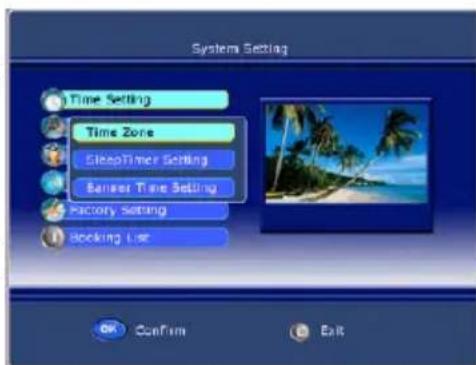
Zeiteinstellung (Time Setting)
Benutzen Sie / zur Auswahl von Zeiteinstellung und betätigten Sie die Enter-Taste zur Bestätigung.
Benutzen Sie / zur Auswahl von Zeitzone und betätigten Sie die Enter-Taste zur Bestätigung. Sie konnen die Zeitzonen GMT+0 bis +8 einstellen.
Einblendzeit (Banner Time Setting)
These Funktion ermoiglich Ihnen die Einblendzeit einzustellen. Benutzen Sie / zur Auswahl einer der folgenden Zeiteinstellungen: 1 secs/3 secs/5 secs/7 secs/9 secs.
DVB-T Modus
Systemeinstellungen
Deutsch
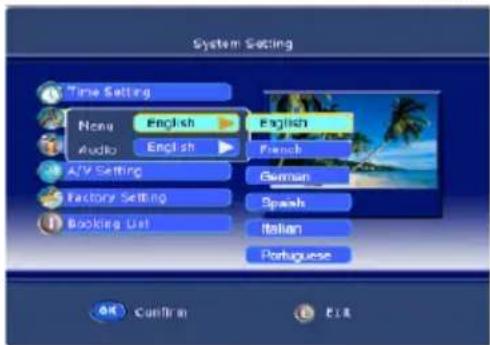
Spracheinstellungen (Language Setting)
Benutzen Sie / zur Auswahr von Spracheinstellung und betätigten Sie die Enter-Taste zur Bestätigung. Die Unteroptionen sind Menu und Audio.
Menu
These Funktion ermitteligt Ihnen die OSD-MENU Sprache einzustellen. Benutzen Sie / zur Auswahl einer der folgenden Sprachen: Englisch / Französisch / Deutsch / Spanish / Italienisch
Audio Sprache
These Funktion ermitteligt Ihnen die Audio Sprache einzustellen. Benutzen Sie zur Auswahl einer der folgenden Sprachen: Englisch / Französisch / Deutsch / Spanish / Italienisch.
Kindersicherung (Parental Setting)
Benutzen Sie zur Auswahl von Kindersicherung und betätigten Sie die Enter-Taste
zur Bestätigung. Wenn ein Kanal bereits gespert wurde, müssen Sie ggf. die PIN eingeben.
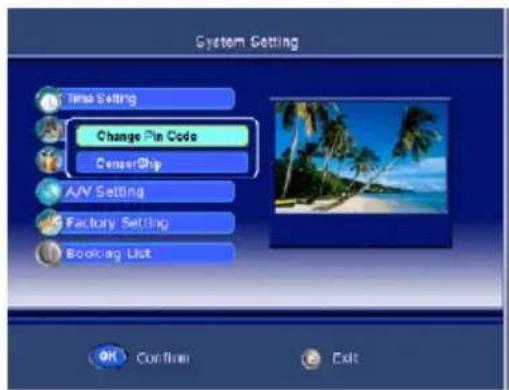
Passwordändern (Change Pin Code)
These Funktion ermitteligt Ihnen die PIN zu verändern. Geben Sie die neue PIN zweimal ein und betätigten Sie die Enter-Taste zur Bestätigung.
Stufe (CensorShip)
Benutzen Sie / zur Auswahl einer der folgenden Alterseinstufungen: None Block / 6/10/14/18.
Bildeinstellung (A/V Setting)
Benutzen Sie / zur Auswahl von Bildeinstellung und betätigten Sie die Enter-Taste zur Bestätigung.
These Funktion ermöglich Ihnen das richtige TV Format für die jeweilige Sendung einzustellen. Sie konnen entweder 4:3 oder 16:9 einstehen.
Darstellung (Conversion Prefer)
Mit dieser Funktion konnen Sie eine von verschiedenen Anzeigearten wahlen: Full Frame / Vertical cut / Pillar Box oder Full Frame / Pan & Scan / Letterbox.
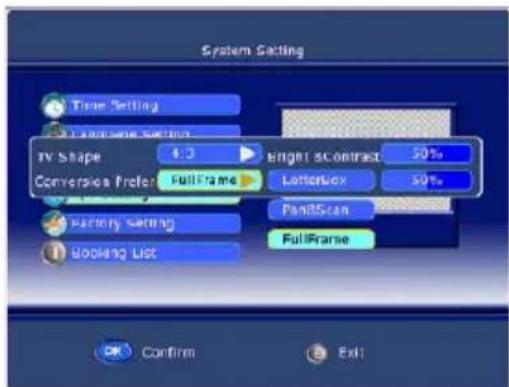
Helligkeit & Kontrast (Bright & Contrast)
Benuitzen Sie / zum Verändern von Helligkeit und Kontrast.
DVB-T Modus
Sattigung (Saturation)
Verwenden Sie / zum Verändern der Sattigung.
Werkseinstellung (Factory Setting)
Verwenden Sie / zur Auswahl von Werkeinstellung und betätigten Sie die Enter-Taste zur Bestätigung.
Zurücksetzen (Restore Default)
Betätigten Sie die Enter-Taste, um das Zurücksetzen-Menu aufzurufen und betätigten Sie die Enter-Taste zur Bestätigung. Ansonsten können Sie die DVB MENU-Taste benutzen, um in das vorgeige Menu zurückzukehren
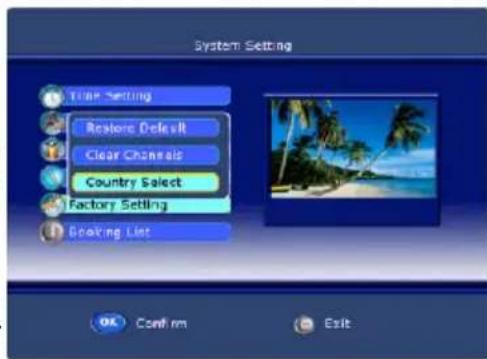
Programme Löschen (Clear Channels)
Betätigen Sie die Enter-Taste, um das Programme Löschen-MENU aufzurufen und betätigten Sie die OK-Taste zur Bestätigung. Ansonsten können Sie die DVB MENU-Taste verwenden, um in das vorgeige Menu zurückzukehren.
Länderwahl (Country Select)
Betätigten Sie die OK-Taste, um das Country Select-MENU aufzurufen und verwenden Sie / zur Auswahl eines Landes, dass Sie als Standardeinstellung wünschen.
Verwenden Sie / zur Auswahl von Booking List und betätigten Sie die Enter-Taste zur Bestätigung. These Funktion ermöglich Ihnen bestimmte Fernsehprogramme zu abonnieren. Betätigten Sie die Enter-Taste zum Aufrufen des Einstellungsmenus.
Ereignis-Nr (Event Id)
Betätigten Sie und benutzten Sie / zur Auswahl einer der folgenden Event Id -Optionen: 1/2/3/4/5.
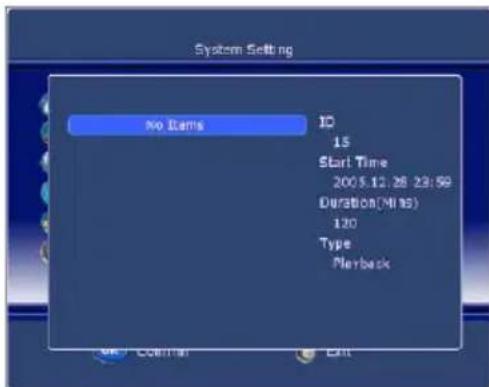
Service
Betätigten Sie die Enter-Taste und benutzen Sie / zur Auswahl des Kanals, den Sie abonnieren möchten.
Wiederholungsinterv. (Event type)
Betätigen Sie und benutzen Sie / zur Auswahl einer der folgenden Event type: ONCE/DAILY/WEEKLY.
Startzeit (Start Time)
Benutzen Sie / ≥ zur Auswahr. Geben Sie die Zeit dann direkt ein, um die Startzeit des abonnierten Kanals festzulegen.
Startdatum (Start date)
Benutzen Sie / zur Auswahr. Geben Sie die Zeit dann direkt ein, um die Startdatum des abonnierten Kanals festzulegen.
DVB-T Modus
Deutsch
Dauer (Duration)
Geben Sie direkt mit den Zifferntasten an, wie lange Sie den Kanal abonnieren möchten.
Status
Betätigten Sie und benutzten Sie / zur Auswahl einer der folgenden Optionen: ON / OFF. Damit aktivieren Sie den Timer.
Systeminformation
Verwenden Sie / zur Auswahl von System Info und betätigten Sie die Enter-Taste zur Bestätigung.
Software Version
Verwenden Sie / zur Auswahl von Software Version und betätigten Sie die Enter-Taste zur Anzeige der Firmware-Version.
Hardware-Version
Verwenden Sie / zur Auswahl von Hardware Version und betätigten Sie die EnterK-Taste zur Anzeige der Hardware-Version.
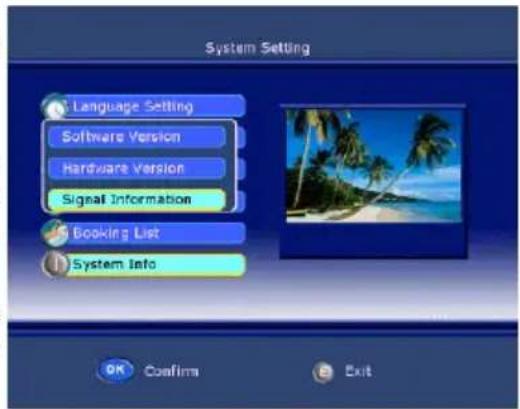
Signal Information
Verwenden Sie / zur Auswahr von Signal Information und betätigten Sie die Enter-Taste zur Anzeige von Signalqualität und -stärke.
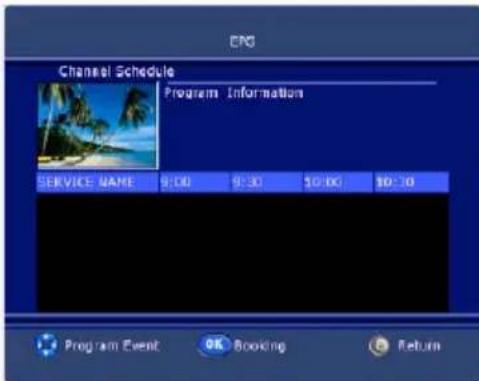
EPG -elektronische Programmzeitschrift
Das letzte Untermenü ist EPG.
- Betätigen Sie die DVB MENU-Taste auf der Fernbedienung oder auf der Gerätevorderseite zum Aufrufen des Hauptmenü auf dem Bildschirm. Benutzen Sie / zur Auswahl des EPG-Menus.
- Betätigten Sie die Enter-Taste zur Bestätigung ihrer Auswahl und das EPG-Menu wird auf dem Bildschirm angezeigt.
- These Funktion stellen Ihnen detailierte Programminformationen zu den Kanälen zur Verfugung.
- Sie konnen den Kanal abonnieren, indem Sie die Enter-Taste betätigten. Die Bedierung entspricht der Benutzung der Abo-Liste.
FERNSEHTEXT (TELETEX
Mithilfe dieser Taste konnen Sie den Fernsehtextmodus aufrufen. Betätigten Sie die Taste erneut und der Fernsehtexthintergrund wird durchsichtig. Betätigten Sie Taste ein weiteres Mal und Sie verlassen den Fernsehtextmodus und kehren zur normalen Fernsehanzeige darüber.
FARBTASTEN ROT, GRUN, GELB, BLAU
Verwenden Sie diese Tasten für den direkten Zugriff auf Seitenverknüpfungen an der Fernsehtext-Bildschirmunterseite.
SEITENAUSWAHL
- Verwenden Sie I , um eine Seite vor oder darüber zu gehen.
- Sie können ebenfalls die Seitennummer (drei Ziffern) mithilfe der Zifferntasten direkt eingeben. Wenn Sie einen Eingabefehler machen, schreiben Sie die Nummer zu Ende und geben Sie die korrekte Seitennummer einfach erneut ein.
- Verwenden Sie / zur Auswahl einer Unterseite.
Andere Funktionen
TV/RADIO
Betätigen Sie die TV/Radio-Taste zur Auswahl des TV- oder Radiomodus. Diese Funktion wird nicht in allen Länder angeboten.
UNTERTITLE (SUBTITLE)
Betätigten Sie diese Taste zur Anzeige der momentanen Untertitel. Betätigten Sie die Taste erneut, um die Untertitel wieder zu verstecken.
SPRACHE (AUDIO)
Betätigten Sie diese Tastes zur Auswahl der Sprache momentanen Programms.
EPG
Betätigten Sie diese Taste, um das EPG-MENU direkt aufzurufen.
FAV
Betätigten Sie diese Taste, um das FAV-MENU direkt aufzurufen.
INFO
Betätigten Sie diese Taste zur Anzeige bestimmter Programinformationen.
Problemlösung DVB-T
Unser Kundendienst hilft Ohnen kein bei Problemen. Haben Sie schon die Hinweise zur Problemlösungen gelesen?
Technischer Kundendienst von Xoro/MAS: Tel.: 040/77 11 09 17
- Internet: www.xoro.de/support.htm
Kein Signal bei DVB-T?
Bitte kontrollieren Sie ob der HTC xx25d sich im DVB-T Modus befindet. Falls nicht,itte wechseln Sie in thisem Modus.
Schlechte Empfangsqualität?
Bitte richten Sie ihre Antenne optimal in Richtung des Sendemastes aus. Nutzen Sie eine Antenne mit aktiven Veränder oder eine Haus-/Dachanterne. Falls Sie mit dem HTC xx25d den Raum gewechselt haben, richten Sie entweder die Antenne neu aus oder schreiben Sie eine aktive Antenne an.
Keine TV Programme mehr?
Falls Sie keine TV Programme mehr in ihrer Kanalliste haben,itte führen Sie den Suchlauf nochmals aus.
Fernbedienung reagiert nicht!
Bitte richten Sie die Fernbedienung auf das Gerät. Falls das Problem noch nicht behoben ist, dann wechseln Sie die Batterien.
Hinweis:
In bestimmten Gebieten mit schwachen DVB-T-Signalen empfeihlt sich der Einsatz von Verstärkeranten zum Empfang aller verfügbaren TV-Kanäle.
Der DVD Player wird durch mehrmaliges Drucken der AV-Taste aktiviert.
Nun horen Sie ein Gerausch des Laufwerkes, welches sich in den geöffneten Zustand versetzt. Das Laufwerk (Slot-In Loader) befindet sich auf der linken Seite des HTC xx25d. Legen Sie die Disc mit der bedruckten oder beschrifteten Seite nach hinten ein, so dass Sie die verspiegelte Seite sehen können. Die Disc wird automatisch eingezogen und der DVD-Player analysiert den Inhalt.
Hinweis:
Falls Sie eine Disc mit der bedruckten oder beschrifteten Seite nach hinten eingelegt haben, versucht das Laufwerk den Inhalt der Scheibe zulesen. Diese Vorgang dauert länger als im regulären Fall. Es folgt dann die Meldung „Keine Disc" und das Laufwerk öffnet sich und schiebt die Disc nach draußen.
HINWEIS:
Um eine CD oder DVD aus dem Laufwerk auszuwerfen, muss sich das Gerät im DVD Modus befinden. Drücken Sie dazu die ÖFFNEN/SCHLIEßen-Taste (▲) auf der Fernbedienung. Wenn das Gerät sich nicht im DVD Modus befindet, bleibt diese Taste ohne Funktion.
Drücken Sie die SOURCE Taste bis oben rechts „DVD" angezeigt wird.
Funktionen des DVD-Players
INFO
Es wird eine OSD-Anzeige (On Screen Display) auf dem oberen Teil des Bildschirms eingebrendet, wenn bestimmte Funktionen ausgeführten werden oder die INFO Taste auf der Fernbedienung gedrück wird. Das OSD ist eine benutzerfreundliche Oberfläche zum Anzeigen des Status des Wiedergabetyps. Je nachdem, was für eine Disc eingelegt ist (DVD, CD, Musik-Disc), sieht die OSD-Leiste anders aus.
Bei einer Video-DVD erscheint folgende OSD Informationsleiste mit der Anzahl der Titel und welcher abgeschweit wird (TT 1/2), der Anzahl von Kapitel in einem Titel (CH 33/35) und der bis dahin abgelaufen Abspielzeit in dem Kapitel.

Funktionen des DVD-Players
Bei dem erneuten Drucken der INFO Taste erscheint bei einer Video-DVD folgenden Bild:
Deutsch

- Aktive Tonspur
- Format der Tonspur DD 5.1 CH (Kanal)
- Untertitel (hier im Beispiel sind keine vorhanden (OFF)
- Weitere Perspektiven (in diesen Beispiel sind keine andere Perspektiven zur Zeit aktiv).
Bei einer MPEG-4 Video Datei werden etwas andere Informationen angezeigt als bei einer DVD-Video. Wichtigige Information bei einer ISO Datendisk mit MPEG-4 Dateien sind:

- Disk Format (hier CDROM)
- Anzahl der Stücke oder Tracks und welcher gerade abgespielt wird (TRK 1/12)
- Mit oder ohne Ton
- Abgelaufende Zeit
Öffnen/Schlieben

Um das Laufwerk (Slot-In Loader) zu öffnen oder zu schlieben, drücken Sie am Gerät oder der Fernbedienung die Öffnen-Taste.
Hinweis:
Nun ist ein Gerausch zu horen, welches den Slot-In Loader des DVD-Player in den Zustand der Diskaufnahme versetzt (Geöffnet). Entweder betätigten Sie die Taste erneut, damit die Disk eingezogen wird oder schiben Sie sanft die Disk in den Loader bis diese automatisch weiter eingezogen wird.
Abspielen/Pause

Drücken Sie die Wiedergabe/Pause-Taste, um die Disc abzuspielen. Erneutes Drucken von PLAY/PAUSE bewirkt eine Pause bei der Wiedergabe. Nochmaliges Drucken der Tasse setzen die Wiedergabe fort.
Stop

Mit der Stopp-Taste können Sie die Wiedergabe auf zwei Weisen anhalten:
-
Wenn Sie die Stopp-Taste einzelmal drücken, wird der Unterbrechungspunkt gespeichert, und das OSD zeigt PRESTOP (Vorstopp) an. Die Wiedergabe wird mit der Wiedergabe-Taste fortgesetzt.
-
Drücken Sie die Stopp-Taste zweimal, wird die Disc komplett angehalten. Auf dem OSD ist "STOP" zu sehen; die Wiedergabe-Taste setzen die Disc fort.
Funktionen des DVD-Players

Mit dieser Taste springen Sie zum{nachsten Kapitel einer Video-DVD oder zum nachsten Song / Stuck einer Audio-CD / MPEG-4 Video Datei.

Mit dieser Taste springen Sie zum vorherigen Kapitel einer Video-DVD oder zum vorherigen Song /Stück einer Audio-CD / MPEG-4 Video Datei.
Hinweis:
Bei einer DVD mit einem Kapitel oder einer CD mit einem Song ist Springen nicht möglich.
Schneller Rück- oder Vorlauf

Mit dieser Taste können Sie die Disc zurückspulen. Drücken Sie mehrmals die Taste, um die Geschwindigkeit zu erhöhen.

Mit dieser Taste können Sie die Disc vorspulen. Drücken Sie mehrmals die Taste, um die Geschwindigkeit zu erhöhen.
Hinweis:
Die Geschwindigkeit des schellen Vor- und Rücklaufes ändert sich in folgender Weise: Normal x2 x4 x8 x20 Normal
Mit der Wiedergabe-Taste kann die normale Wiedergabe fortgesetzt und der schneile Rück- oder Vorlauf beendet werden.
- Der Player wird während des Spulens stumm geschalte.
Menü
MENU

Wenn Sie während der Wiedergabe einer DVD die Taste MENU drücken, kehren Sie zum Startmenü der DVD zurück.
Title

Wenn Sie während der Wiedergabe einer Video-DVD die Taste TITLE drucken, kehren Sie in das Title Menu einer Video-DVD darüber.
Gehezu (Goto)
- Drucken Sie die Taste GOTO.
- Mit dem Cursor und der Taste ENTER können Sie den gewünschten Menüpunkt für die Auswahr Wiedergabezeit, Titel, Kapitel oder Track bestimmen.
- Über die Taste ENTER bestätigten Sie die Auswahl.
- Über die Taste GOTO setzen Sie die normale Wiedergabe fort.
DVD-Player
Funktionen des DVD-Players
Deutsch
Zahlentasten
Die Zahlentasten erhögbaren einen direkten Zugriff auf die Stücke, Dateien oder Songs einer Disk.
Die Zahlentasten erhögbaren einen direkten Zugriff auf die Stücke, Datien oder Songs einer Disk.
5 6 7 8 1. Um direkt auf ein DVD-Kapitel oder einen CD-Song zuzugreifen, geben Sie mit den Zahlentasten das gewünschte Kapitel bzw. den Song ein.
-
Um direkt auf ein DVD-Kapitel oder einen CD-Song zuzugreifen, geben Sie mit den Zahlentasten das gewünschte Kapitel bzw. den Song ein.
-
Geben Sie Daten für das DVD-Startmenu oder das Einstellungsmenu des Players ein.
Hinweis: Von einigen DVDs wird der Direktzugriff nicht Unterstützung.
Abschnitt A-B wiederholen
Wiederholen der Wiedergabe eines bestimmen Disc-Abschnitts.
Drücken Sie die Taste A-B am Anfangspunkt des gewünschten Abschnitts; es wird "REPEAT A-" (Wiederholung A-) auf dem Bildschirm angezeigt.
-
Drücken Sie am Ende des gewünschten Abschnitts erneut die Taste A-B; es wird "REPEAT A-B" (Wiederholung A-B) auf dem Bildschirm angezeigt. Der Abschnitt von A bis B wird so oft wiederholt, bis die Funktion abgebrochen wird.
-
Um die Funktion abzubrechen und zur normalen Wiedergabe zusückzukehren, drücken Sie erneut die Taste A-B.
Hinweis: Von einigen DVDs wird die A-B-Funktion nicht Unterstützung.
Wiederholung (REPEAT)
Wiederholte Wiedergabe des gewünschten Titels, Kapitals oder Songs.
Drücken Sie die Wiederholungstaste mehrmals hintereinander, um den Wiederholungsmodus auszuwahlen.
Im DVD-Modus Im CD-Modus
REP.CHAPTER Kapitel wiederholen REP.1 Song wiederholen
REP.TITLE Titel wiederholen REP.ALL Disc wiederholen
REP.OFF Wiederholen aus REP.OFF Wiederholen aus
Hinweis: Von einigen DVDs wird die Wiederholungsfunktion nicht Unterstützung.
Kamerawinkel
Drücken Sie während der DVD-Wiedergabe wiederholt auf die Taste ANGLE, um den gewünschten Kamerawinkel auszuwahlen. Eine DVD kann bis zu 9 auswählbare Kamerawinkel enthalten.
Untertitel
SUBTITLE
Drücken Sie während der DVD-Wiedergabe wiederholt die Taste SUBTITLE, um den gewünschten Untertitel auszuwahlen. Eine DVD kann bis zu 32 auswählbare Untertitel enthalten.
DVD-Player
Audio-Sprache
Drücken Sie während der DVD-Wiedergabe wiederholt die Taste AUDIO, um die gewünschte Tonspur auszuwahlen. Eine DVD kann bis zu 8 auswählbare Tonspuren enthalten.
D
Hinweis:
Das DVD-Startmenu kann Einstellungsmöglichkeiten für Winkel, Untertitel und Tonspur bieten, d. h. Sie können diese Einstellungen möglicherweise auch Dort vornehmen.
ZOOM
Drücken Sie die Zoom-Taste wiederholt. Es wird Folgendes auf dem TV-Bildschirm angezeigt: Normal x2 x3 x4 x1/2 x1/3 x1/4 ZOOM OFF

Bei Wiedergabe eines JPEG-Fotos:
Drücken Sie die Zoom-Taste nacheinander für die Zoom-Faktoren x1/2, x1/3, x1/4; mit der Richtungstaste drehen Sie das Bild. Wenn Sie während der Anzeige des Zoom-Faktors x2, x3 oder x4 die Richtungstaste drücken, verschiben Sie die Bildposition.
PROGRAM
Drücken Sie die Taste PROGRAM, um das Programm-MENU zu starten. Erneutes Drucken ermöglicht auch das sofortige Beenden des Programm-Menus.

Im DVD-Modus
Wenn das Programm-MENU angezeigt wird, geben Sie die Titel- und Kapitelnummer ein. Sie können mit den Pfeiltasten zu den entsprechenden Positionen wechseln und auch Play oder Clear aktivieren.
Drucken Sie die Wiedergabetaste (PLAY) zum Starten des Programms.
Drucken Sie die Taste CLEAR, wenn Sie eine falsche Eingabe gemacht haben. Wenn Sie CLEAR erneut drucken, werden alle Tracks abgebrochen.
Im CD-Modus
Wenn das Programm-MENU angezeigt wird, geben Sie die Songnummer ein, und drücken Sie die Taste ENTER, wenn die Programmierung abgeschlossen ist. Drücken Sie die Wiedergabe-Taste (Play) zum Starten des Programms. Drücken Sie die Taste CLEAR, wenn ihre Eingabe falsch war oder Sie den Song abbrechen möchten. Wenn Sie CLEAR erneut drücken, werden alle Songs abgebrochen.
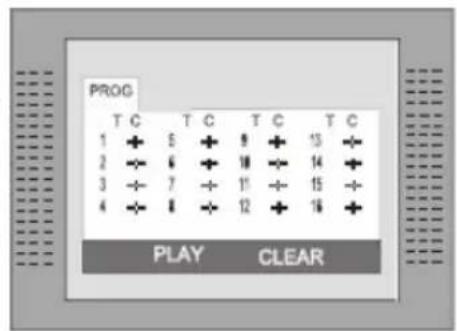
Um den Programm-Modus zu verlasen, drucken Sie zweimal die Stopp-Taste.
Hinweis:
- Von einigen DVDs wird die Programmbearbeitung nicht Unterstützung.
- Discs mit nur einer Spur können nicht programmiert werden.
Datendisc mit Musik-, JPEG- oder Video-Dateien
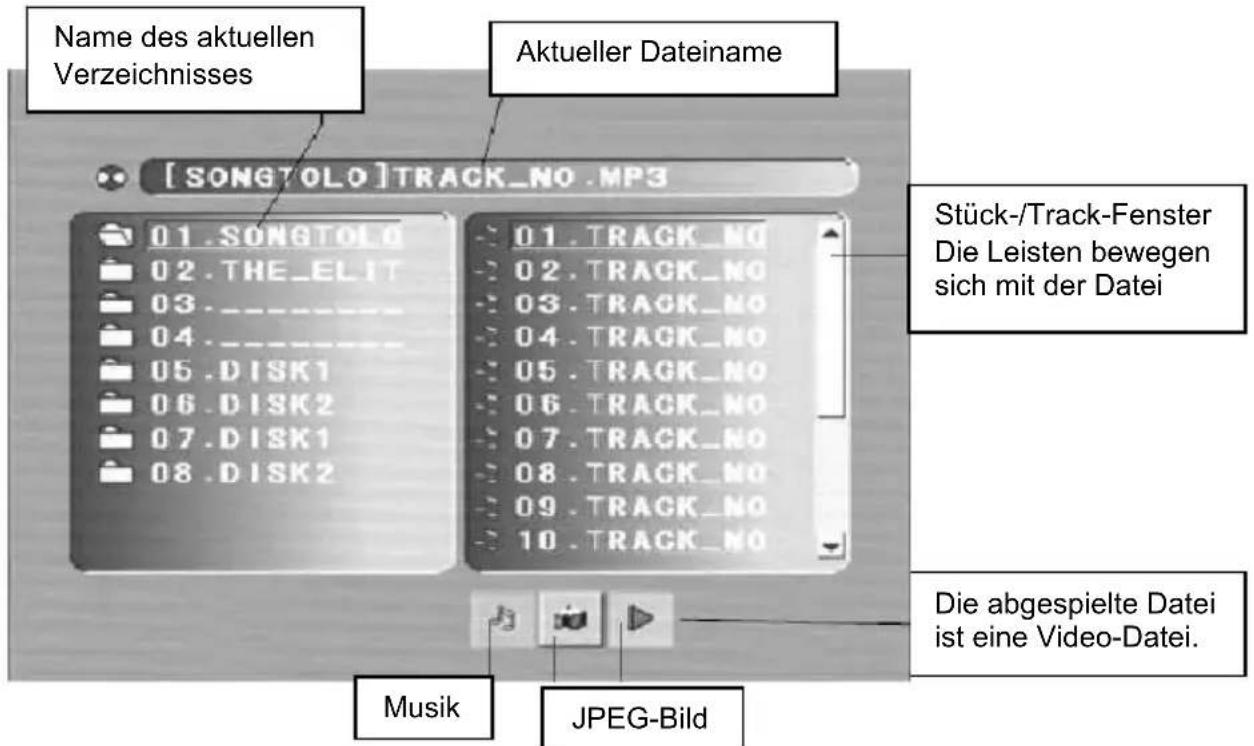
Legen Sie eine Daten-Disc oder -DVD in das Laufwerk, der Player durchsucht automatisch die Verzeichnisse nach gespeicherten Musik-/JPEG/Video-Dateien. Danach wechselt er automatisch in das ersten Verzeichnis mit Musik-Dateien (bei Discs mit sowohl Musik-als auch JPEG-Dateien; bei Discs mit nur einem Datetyp wechselt er in das ersten Verzeichnis) und spiel den ersten Song ab (der Name wird hervorgoben). Der Bildschirm sieht ungebung wie unter abgebildet aus:
Deutsch
Hinweise:
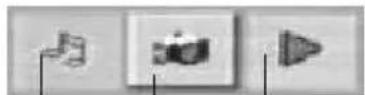
- Mit der Pfeiltaste nach Rechts konnen Sie zwischen dem Verzeichnis-Fenster, dem Stück-/Track-Fenster und der dem Dateifornat wechseln. Dateiformate sind der Reihenfolge: Musik (Note), Bilder (Kamera) und Video (Pfeil).
- Der DVD-Player startet mit der Musikwiedergabe.
Datendisc mit Musik-, JPEG- oder Video-Dateien
- Wechseln Sie mit den Pfeiltasten in den Verzeichnisbereich, und markieren Sie das gewünschte Verzeichnis; danach wird die erstige Daten wiedergegeben. Sie können auch mit den Pfeiltasten in den Dateibereich wechseln, um Dort die Daten auszuwahlen, die wiedergegeben werden soll.
Hinweise:
- Drücken Sie die linke und rechte Pfeiltaste; Sie konnen den Verzeichnisbereich, Dateibereich und Datiewechselbereich individuell aktivieren.
Die Markierung im Verzeichnis- und Dateibereich sieht aus wie im Bildiben. Sie wird als transparentes Rechteck dargestellt. - Im Dateiwechselbereich konnen Sie mit der linken bzw. rechten Pfeiltaste die Markierung ändern und dann die Taste ENTER drucken; die Schaltflächen "und" sind wie im obigen Bild zu sehen. Wenn beispelsweise eine Disc mit Musik- und JPEG-Dateien ohne geladene Video-Dateien eingelegt wird, ist die Farbe von "und" Weis und für "Schwarz. Wird eine Musik-Datei abgespielt, wird rot.
- Bei einer Disc mit Musik- und JPEG-Dateien können Sie beim Anzeigen eines JPEG-Bilds mit der Taste STOP zur JPEG-Liste zusückkehren.
- Mit dem Ziffernblock konnen Sie die Datei auswahlen, die wiedergegeben werden soll. Beispel: Wenn das 15. Lied in der aktuellen Liste abgespielt werden soll, drücken Sie zuerst die Taste 10+ und anschließend 5. Daraufhin wird das 15. Lied wiedergegeben.
Hinweise:
- Wenn Sie eine Disc mit Musik-Dateien wiedergeben, können keine Videos angezeigt werden.
- Mit den PREVIEW-Tasten (Vorschau) erhalten Sie hilfreiche Hinweise.
- Drücken Sie beim Anzeigen von JPEG-Bildern die Programm-Taste, um den Bildwechselmodus auszuwahlen; es gibt 17 Wechselmodi. Drücken Sie die Programm-Taste mehrmals hintereinander, um die Funktion zu aktivieren und den gewünschten Wechselmodus auszuwahlen.
DVD-Player SETUP
SYSTEM SETUP
Um das Einstellungsmenu des Players aufzurufen, drücken Sie die Taste DVD-SETUP. In thisem Menu können Sie Deteilinstellungen für das Gerät vornehmen. Markieren Sie mit den Richtungstasten die Funktionssymbole. Drücken Sie die Taste ENTER zum Bestätigten einer Auswahr.
Systemeinstellungen (SYSTEM SETUP)
Wahlen Sie mit der Auf-/Abwärstaste die entsprechende Option aus. Drücken Sie die Taste ENTER, um das entsprechende Untermenü anzuzeigen.
- Drücken Sie die Auf / Abwärstaste, um die gewünschte Option zu markieren.
- Bestätigen Sie ihre Eingabe mit der Taste ENTER.
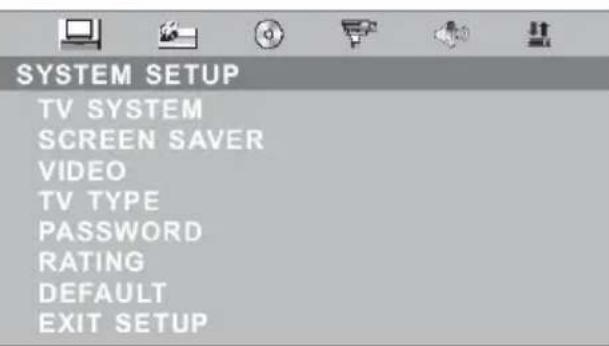
TV-SYSTEM
Es stehen drei Modi zur Auswahr, die für Ihr TV-System in Frage kommt: NTSC / PAL / PAL 60 / AUTO. Falls der TV-Modus nicht stimmt, blinking das Display des DVD-Players und der Bildschirm ist farblos. Die Standardeinstellung ist PAL.
Bildschrimschoner
Aktiviert oder deaktiviert den Bildschirmschoner. Wenn diese Option an ist, dann schaltet sich der Bildschirmschoner automatisch an, wenn die Wiedergabe längerere Zeit gestoptp wurde oder keine Disc im Laufwerk ist.
Video-Ausbabe
Der DVD Player ist intern über YPbPr mit progressiven Scan verbunden. Somit kann diese Option ncicht verändert werden.
TV-Type
4:3 (Pan & Scan)
Mit dieser Einstellung wird bei dem versucht wird, einen Teil des Widescreen-Bildes, das im Kino gezeigt wird, auf einem 4:3-Fernsehbildschirm darzustellen. So kommt es, dass im Schnitt ein Film im Fernseher nur 33 - 50 % des Kinofilmbildes enthalt.
4:3 (Letterbox)
Die andere Möglichkeit, dem Problem der Darstellung eines zu große Films auf einem zu kleinen Fernseher anzuzeigen, bei dem oben und unter schwarze Balken entstehen, der Film aber im Schnitt zu mindestens 90% angezeigt wird.
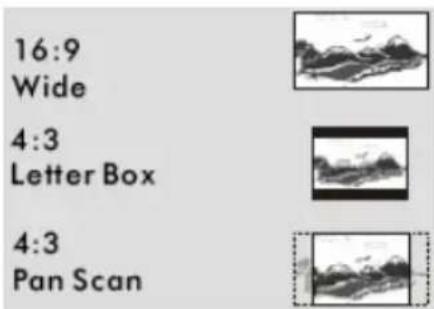
16:9 (Breitbild)
Die Begriffe Breitbartd oder Widescreen (engl. für Breitbart) wird allgemein, etwa bei der Vermarktung von DVD- und VHS-Filmen, für alle Bildformate verwendet, die breiter als das Standardfernsehformat von 1,33:1 (4:3) sind, unabhängig davon, ob der Film im Letterbox-Format innerhalb eines 4:3-Rahmens oder anamorph gespeichert ist - in der Regel in Formaten ab etwa 1,66:1, Häufig 2,35:1 und bis hin zu 2,76:1. Als „Breitbildfernseher" werden meinest Geräte mit einem Seitenverhältnis von 16:9 (ca. 1,78:1, nahezu dem ebenflsibly gingigen Kinoformat von 1,85:1 entsprechend) bezeichnet.
Kennwort (TOKEN)
Bewegen Sie den Cursor zum Eintrag PASSWORD (Kennwort), drücken Sie die Taste ENTER, und geben Sie den Geheimcode "0000" (wenn dies der ersten Gebrauch ist) ein. Nach der Bestätigung mussen Sie einen neuen Geheimcode eingeben und diesen mit ENTER bestätigten.
Hinweis:
Bitte merken Sie sich den neuen Geheimcode, da Sie die Kindersicherung ansonsten nicht mehr ändern konnen. Falls Sie den Code vergessen haben, kontaktieren Sie ihren Handler oder unser Unternehmen.
Kindersicherung (RATING)
Es gibt acht Stufen für diese Einstellung:
- KID-SAFE (kindersicher)
-
- G
-
- PG
-
- PG13
-
- PG-R
-
- R
-
- NC-17
-
- ADULT (Erwachscene)
Die ersten Stufe ist für Discs, die für jeder Alter geeignet sind, und die achte Stufe für Discs, die nur für Erwachsene bestimmt sind. Wenn Sie die Kindersicherungseinstellung ändern möchten, wahren Sie die entsprechende Einstellung aus, und geben Sie dann den vierstelligen Geheimcode ein. Die Werkseinstellung für den Code lautet 8357 (wenn Sie den Player zum ersten Mal verwenden, geben Sie einfach diesen Code ein). Werde der eingebene Code bestätigt, wird die Stufeneinstellung angezeigt. Bewegen Sie den Cursor zur gewünschten Stufe, und drücken Sie die Taste ENTER zum Bestätigten und Speichern.
Standardstellungen (DEFAULT)
Mit dieser Funktion (Default) konnen Sie die Werkseinstellungen wiederherstellen. Wenn Sie RESTORE (Wiederherstellen) auswahlen, werden die letzten Benutzereinstellungen rückgangig gemacht und der Player auf die Werkseinstellungen zurückgesetzt.
Spracheinstellungen
Deutsch
Drücken Sie im Stopp-Modus die Taste DVD-SETUP, und wahlen Sie LANGUAGE (Sprache) aus.
- Drucken Sie die Auf-/Abwärstaste.
- Drücken Sie die Taste ENTER; das Untermenü wird auf dem Bildschirm angezeigt.
Markieren Sie mit der Auf-/ Abwärstaste den gewünschten Eintrag im Menu: OSD, Audio Sprache, Untertitel Sprache, Menu Sprache und
Bestätigen Sie mit ENTER den ausgewählten Eintrag.
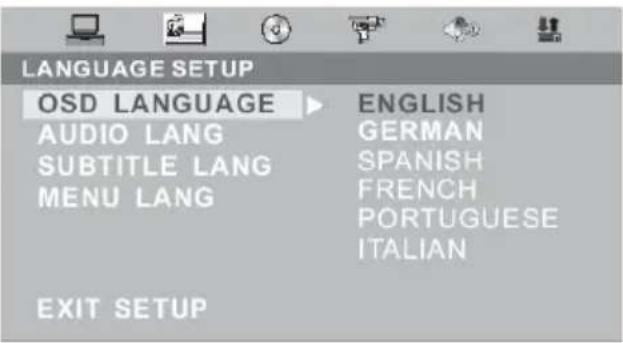
MPEG-4 Untertitel Sprache:
Wahlen Sie die entsprechende Codepage für die MPEG-4 Untertitel aus :
- Zentral EU: Schwedisch etc.
- Kyrillisch: Russisch, Serbisch etc.
- Western EU: Deutsch, Französisch etc.
- East EU: Polnisch, Slowenisch etc.
Video-Einstellungen
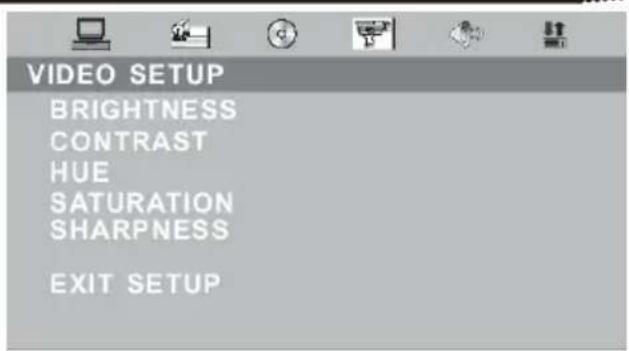
Helligkeit
Im Video-Setup-MENU konnen Sie den Menüpunkt „BRIGHTNESS" (Helligkeit) auswahlen, mit den Richtungstasten ∧/v die gewünschte Einstellung vornehmen und mit der Taste ENTER bestätigten.
Kontrast
Im Video-Setup-Menü können Sie den Menüpunkt „CONTRAST" (Kontrast) auswäh
len, mit den Richtungstasten / die gewünschte Einstellung vornehmen und mit der Taste ENTER bestätigten.
Farbton
Im Video-Setup-MENU konnen Sie den Menüpunkt „HUE" (Farbton) auswahlen, mit den Richtungstaten / die gewünschte Einstellung vornehmen und mit der Taste ENTER bestätigten.
Sattigung
Im Video-Setup-MENU konnen Sie den Menüpunkt „SATURATION" (Sattigung) auswahlen, mit den Richtungstaten / die gewünschte Einstellung vornehmen und mit der Taste ENTER bestätigten.
DVD-Player SETUP
Scharfe
Im Video-Setup-MENU konnen Sie den Menüpunkt „SHARPNESS" (Scharfe) auswahlen, mit den Richtungstaten / die gewünschte Einstellung vornehmen und mit der Taste ENTER bestätigten.
Lautsprecher-Einstellungen
Drucken Sie im Stopp-Modus die Taste DVD-SETUP, und markieren Sie SPEAKER SETUP (Lautsprecher-Einstellung). Drucken Sie die Taste ENTER, um das{nachste Untermenu aufzurufen.
Downmix
Drei Optionen sind verfügbar:
LT/RT
Bei dieser Einstellung werden Pro Logic
Dolby Digital Formate in Kinoqualität wiedergegeben.
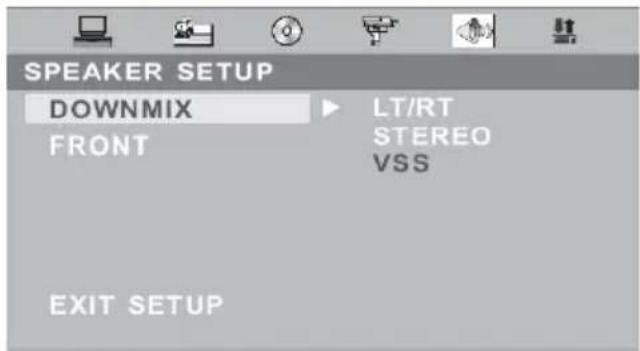
STEREO
Bei dieser Einstellung 5.1 Kanal-Signale über 2 Kanäle ausgegeben. Die 2-Kanal-Signale werden in Stereo ausgegeben.
Bei dieser Einstellung werden 5.1-Kanal-Signale als faktiver Surround Sound zusätzlich zum Sound des Soundtracks ausgegeben.
Vorderer Laatsprecher (Front)
Mit dieser Einstellung konnen Sie die Grübe der Laufsprecher einstellen, Groß oder Klein. Standard ist Groß eingestellt.
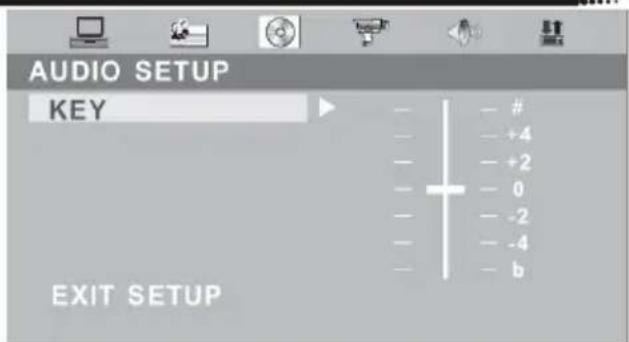
Audio Laatsprecher-Einstellungen
Das AUDIO Setup enthalt nur eine Einstellung.
Positive Werte erhöhen die Höhen.
Negative Werte erhöhen die Basse.
Digital-Einstellungen
Deutsch
Die Digital-Einstellungen enthalten zwei Optionen, der dynamische Bereich und Dual Mono.
Dynamischer Bandbreite
Mit der Option „dynamische Bandbreite" können Sie das Maß der Dämpfung definierten. Bei der Einstellung „Full" wird die Ausgabe am stärksten gedämpft. Der so genannte Nachtmodus.
Bei der Option „Aus" wird Tonausgabe nicht verändert und keine Kompression findetstatt.
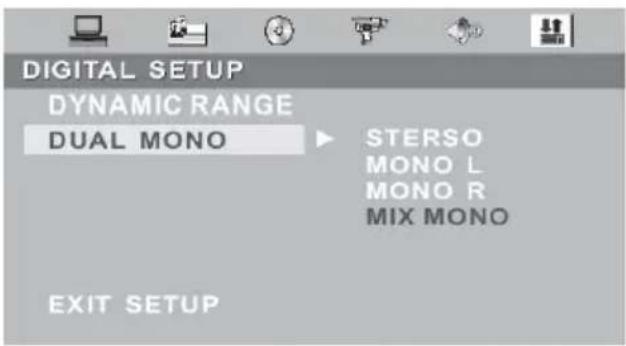
Dual Mono
Die Optionen bei Dual Mono sind:
Stereo: Der linke Monosound wird zu dem linken Laufsprecher gesendet und der rechte Monosound zu dem rechten Laufsprecher.
L-Mono: Der linke Monosound wird zu beiden Lautsprecher gesendet.
R-Mono: Der rechte Monosound wird zu beiden Laufsprecher gesendet.
Mix-Mono: Linker und rechter Monosound wird vermischt an beiden Laatsprecher gesendet.
Sollte es Probleme mit Ihr dem DVD-Player geben, prufen Sie die folgende Liste, bevor sie sich an den Kundendienst wenden:
Technischer Kundendienst von Xoro/MAS:
Tel.: 040/77 11 09 17
- Internet: www.xoro.de/support.htm
| Symptom Prüfe | und Maßnahme |
| Keine Wieder-gabe | Keine Disc eingelegt; legen Sie eine Disc ein.Disc wurde falsch herum eingelegt; legen Sie die Disc mit der beschriften Seite nach oben ein. Regionaleinstellung der Disc stimmt nicht mit der des Players überein.Alterseinstufung der Disc istHigher als Einstellung bei Kindersicherung.Disc-Typ ist nicht für den Player geeignet.Disc ist beschädigt oder Gerät war bereits ein oder zwei Stunden eingeschaltet. Im Player ist es möglicherweise zu Kondensationen gekommen. Entnehmen Sie die Disc, und setzen Sie das Gerät ein oder zwei Stunden eingeschaltet. |
| Kein Bild | Überprüfen Sie die Verbindungen der Geräte.Uberprüften Sie, ob die Verbindungskabel beschädigt sind.Säubern Sie die Disc. |
| Bild verbraucht/verzerrt | Die Disc ist verschmutzt oder beschädigt. Säubern Sie die Disc, oder legen Sie eine andere Disc ein. |
| Kein Vollbild | Wählen Sie das Bildschirmformat im Einstellungsmenü des Players aus.S. Abschnitt „Einstellungsmenü (Setup)" in dieser Bedienungsanleitung.Wählen Sie das Bildschirmformat im DVD-Disc-Menü aus. |
| Fehlermeldung auf Bildschirm | Es wird folgende Meldung angezeigt, wenn ein Problem bei der eingelegten Disc vorliegt:1. "WRONG REGIONAL DISC" (Disc der falschen Region): Der Regio nalcode stimmt nicht mit dem des Players überein.2. "WRONG PASSWORD" (falsches Kennwort): Der Player spiel eine Disc nicht ab, deren AltersangabeHigher als die Player-Einstellung der Kindersicherung ist.3. "WRONG DISC" (falsche Disc): Der Player ist mit einer automatischen Disc-Qualitätserkennungssoftware ausgestattet. Wenn der Player eine fehlherfte oder beschädigte Disc entdeckt,spiel er sie möglicherweise mit niedrigerer Qualität ab oder stellt die Wiederga-be ganz ein - dies hangt vom Beschädigungsgrad der Disc ab. |
Problemlösung DVD-Player
Deutsch
| Symptom Prüfen | und Maßnahme |
| Springen undSuchen nichtmöglich | Manche Discs sind so programmiert, dass Benutzer einige Abschnitt- te nicht überspringen oder einen Suchlauf durchführten konnen (insbesondere im WARNING-Abschnitt). Bei Discs mit nur einem Kapitel ist die Springen-Funktion nicht möglich. |
| Fernbedienungfunktioniert nicht | Beseitigen Sie eventuelle Sichthindernisse zwischen Fernbediennung und Player.Richten Sie die Fernbedienung auf den Empfangssensor des Play- ers.Uberprüfen Sie, ob die Batterien in der Fernbedienung korrekt einge- legt sind (acht den Sie auf die Polarität).Tauschen Sie die Batterien der Fernbedienung aus. |
Macrovision
| HTC 1525D HTC | 1925 HTC 2225D | ||
| Bildschirmgroße 39 | cm (15,4 Zoll) 48 cm (19 Zoll) 56 cm (22 Zoll) | ||
| Display Typ TFT LCD | |||
| Auflösung in Pixel | 1280 x 800 1440 x 900 | 1680 x 1050 | |
| Seitenverhältnis 16:10 | |||
| Helligkeit 200 cd/m | 2 | 300 2 | cd/m 400 2 |
| Konzern 300:1 | 1000:1 | 1000:1 | |
| Reaktionszeit 25 ms | 6,5 ms | 5 ms | |
| Blickwinkel | 90° | 160° | 160° |
| TV System PAL BG / DK / I | |||
| SECAM BG / DK / L / L' | |||
| Stereo | NICAM / A2 | ||
| Anschlüsse | |||
| CVBS Video | 1,0 V p-p 75 Ohm unausgeglichen | ||
| S-Video | Y: 1,0 V p-p +/- 3 dB C: 0,3 V p-p +/- 3 dB | ||
| Scart | CVBS: 1,0 V p-p 75 Ohm RGB: 1,0 V p-p 75 Ohm | ||
| PC VGA | 640 x 480 bei 60 Hz / 800 x 600 bei 60 Hz / 1024 x 768 bei 60 Hz Empfohlen wird immer die native Auflösung. | ||
| Antenne | RF Antennenanschluss, 75 Ohm | ||
| Lautsprecher | 2 x 3 Watt | 2 x 3 Watt | 2 x 5 Watt |
| Video System | PAL / NTSC | ||
| AC / DC Adapter | AC: 110—260 V 50 / 60 Hz DC: 12 V bei max. 5 A | ||
| Verbrauch | 60 W / Standby 3 W | ||
| Abmessung (LxTxH) | 385 x 175 x 336 mm | 465 x 210 x 410 mm | 540 x 210 x 460 mm |
| Gewicht 5,5 kg | 6,5 kg | 7,0 kg | |
Safety Information
S-Video Video- und Stereo Audio input
Tel.: 040/77 11 09 17
- Internet: www.xoro.de/support.htm
| Taste | Funktion |
| Source | Quelle wahren |
| Menu | LCD Einstellungen |
| V+ / V- Lautstärke ändern | |
| CH+ / CH- TV Kanal ändern | |
| Power An / Aus (Stand-By) Modus | |
Note :
TastenderoberenSeite

SOURCE MENU


P-

P+

V-

V+

Power
Tel: +49 40 77 11 09 17
- Internet: www.xoro.de/support.htm
Tel.: +49 40 77 11 09 17
- Internet: www.xoro.de/support.htm
Tel.: +49 40 77 11 09 17
- Internet: www.xoro.de/support.htm



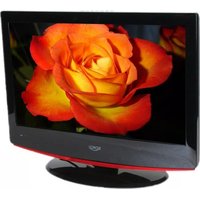
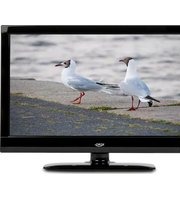
- Elektronische Sicherheit
- Sonstige Sicherheitshinweise
- Inhaltsangabe
- Deutsch
- Sicherheitschinweise
- Anschlüsse
- Fernbedienung
- LCD Menu
- DVB-T Modus
- DVD-Player
- Packungsinhalt
- Merkmale
- Hinweis:
- Rückseite
- TastenderechtenSeite
- Bedienelemente
- TastenderoberenSeite
- Stromverbindung
- Antenne
- SCART Eingang
- CVBS Videoeingang und Stereo Audioeingang
- S-Video Videoeingang und Stereo Audioeingang
- HDMI
- VGA
- Hinweise:
- Einlagen der Batterien in die Fernbedienung
- Hinweise zu den Batterien
- Beachten Sie dazu folgende Regel:
- Reichweite der Fernbedienung
- Hinweise zur Fernbedienung
- Tasten der Fernbedienung:
- Helligkeit (Brightness)
- Kronst (Contrast)
- Farbe (Colour)
- Scharfe (Sharpness)
- PC-Menu
- Kontrast (Contrast)
- Autom. Konfiguration (Auto Configure)
- Horizontale und vertikale Position
- Phase
- Takt (Clock)
- HDMI-Menu
- Audio-Menu
- Lautstärke (Volume)
- Balance
- Audio-Voreinstellung (Audio Preset)
- Höhe (Treble) und Bass
- TV-Menu
- Feineinstellung (Fine Tune):
- Tauschen (SWAP):
- Manuelle Suche (Manual Search):
- AutomatischeSuche(AutoSearch)
- Allgemeines-Menu
- Sprache (Language)
- Blauer Bildschirm (Blue Screen)
- GENERAL MENU
- Rauschunterrückung (Noise Reduce)
- Eingangsquelle (Input Source)
- Zurücksetzen (Reset)
- Aufrufen des Hauptmenü
- Benutzung des OSD-Menus
- Waiting SERVICE oder NO SERVICE
- Programmeinstellung
- Typ Suchlauf (Search Type)
- Frequenz
- Bandweite
- Encrypted Service
- Update Mode
- Sort Channel
- Programmliste
- Kanalliste
- Delete
- Sperren & Entsperren (Lock & Unlock)
- Verschieben (Move)
- Favoritenliste
- Systemeinstellungen
- Zeiteinstellung (Time Setting)
- Einblendzeit (Banner Time Setting)
- Spracheinstellungen (Language Setting)
- Menu
- Audio Sprache
- Kindersicherung (Parental Setting)
- Passwordändern (Change Pin Code)
- Stufe (CensorShip)
- Bildeinstellung (A/V Setting)
- Darstellung (Conversion Prefer)
- Helligkeit & Kontrast (Bright & Contrast)
- Sattigung (Saturation)
- Werkseinstellung (Factory Setting)
- Zurücksetzen (Restore Default)
- Programme Löschen (Clear Channels)
- Länderwahl (Country Select)
- Ereignis-Nr (Event Id)
- Service
- Wiederholungsinterv. (Event type)
- Startzeit (Start Time)
- Startdatum (Start date)
- Dauer (Duration)
- Status
- Systeminformation
- Software Version
- Hardware-Version
- Signal Information
- EPG -elektronische Programmzeitschrift
- FERNSEHTEXT (TELETEX
- FARBTASTEN ROT, GRUN, GELB, BLAU
- SEITENAUSWAHL
- Andere Funktionen
- TV/RADIO
- UNTERTITLE (SUBTITLE)
- SPRACHE (AUDIO)
- EPG
- FAV
- INFO
- Problemlösung DVB-T
- Funktionen des DVD-Players
- Öffnen/Schlieben
- Abspielen/Pause
- Stop
- Schneller Rück- oder Vorlauf
- Menü
- Title
- Gehezu (Goto)
- Zahlentasten
- Abschnitt A-B wiederholen
- Wiederholung (REPEAT)
- Kamerawinkel
- Untertitel
- SUBTITLE
- Audio-Sprache
- ZOOM
- Bei Wiedergabe eines JPEG-Fotos:
- PROGRAM
- Im DVD-Modus
- Im CD-Modus
- Datendisc mit Musik-, JPEG- oder Video-Dateien
- DVD-Player SETUP
- SYSTEM SETUP
- Systemeinstellungen (SYSTEM SETUP)
- TV-SYSTEM
- Bildschrimschoner
- Video-Ausbabe
- TV-Type
- 4:3 (Pan & Scan)
- 4:3 (Letterbox)
- 16:9 (Breitbild)
- Kennwort (TOKEN)
- Kindersicherung (RATING)
- Standardstellungen (DEFAULT)
- Spracheinstellungen
- MPEG-4 Untertitel Sprache:
- Video-Einstellungen
- Helligkeit
- Kontrast
- Farbton
- Sattigung
- Scharfe
- Lautsprecher-Einstellungen
- Downmix
- LT/RT
- STEREO
- Vorderer Laatsprecher (Front)
- Audio Laatsprecher-Einstellungen
- Digital-Einstellungen
- Dynamischer Bandbreite
- Dual Mono
- Problemlösung DVD-Player
- Macrovision
- Safety Information
- S-Video Video- und Stereo Audio input
Marke : XORO
Modell : HTC 1925D
Kategorie : Fernseher