
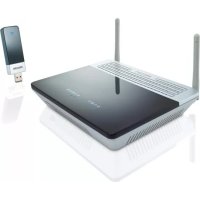
SNA6640 - Routeur PHILIPS - Notice d'utilisation et mode d'emploi gratuit
Retrouvez gratuitement la notice de l'appareil SNA6640 PHILIPS au format PDF.
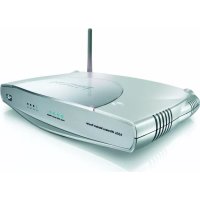


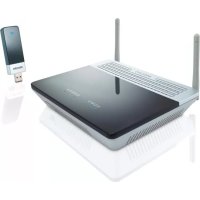
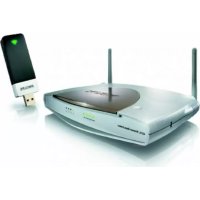
| Type de produit | Routeur ADSL sans fil |
| Marque | Philips |
| Modèle | SNA6640 |
| Dimensions (approx.) | 180 x 130 x 30 mm |
| Poids (approx.) | 400 g |
| Alimentation | Adaptateur secteur externe (fourni) |
| Ports LAN | 4 ports Ethernet 10/100 RJ-45 |
| Port WAN | 1 port ADSL RJ-11 |
| Wi-Fi | IEEE 802.11g (compatible 802.11b), jusqu'à 108 Mbps |
| Normes ADSL | ADSL plein débit (G.992.1) et G.lite |
| Sécurité sans fil | WEP 64/128 bits, WPA/WPA2, filtrage MAC, SSID caché |
| Pare-feu | SPI, anti-DoS, NAT, VPN pass-through (IPSec, L2TP, PPTP) |
| Protocoles supportés | PPPoE, PPPoA, IP statique/dynamique, DHCP, DNS, RIP |
| Gestion | Interface Web (HTTP), mise à jour firmware via Web |
| Entretien | Éviter l'humidité, la chaleur excessive et les chocs. Nettoyer avec un chiffon sec. |
| Sécurité d'utilisation | Ne pas ouvrir le boîtier, utiliser uniquement l'adaptateur fourni |
| Pièces détachées | Adaptateur secteur, câble Ethernet, câble téléphonique (fournis) |
| Réparabilité | Réinitialisation usine par bouton (5 secondes). Contacter SAV Philips pour réparation. |
| Informations générales | Conforme aux directives R&TTE et CE. Température de fonctionnement : 0-50°C. |
FOIRE AUX QUESTIONS - SNA6640 PHILIPS
Questions des utilisateurs sur SNA6640 PHILIPS
0 question sur cet appareil. Repondez a celles que vous connaissez ou posez la votre.
Poser une nouvelle question sur cet appareil
Téléchargez la notice de votre Routeur au format PDF gratuitement ! Retrouvez votre notice SNA6640 - PHILIPS et reprennez votre appareil électronique en main. Sur cette page sont publiés tous les documents nécessaires à l'utilisation de votre appareil SNA6640 de la marque PHILIPS.
MODE D'EMPLOI SNA6640 PHILIPS
Réglementations européennes
Ce produit a été conçu, testé et fabriqué conformément à la directive européenne R&TTE 1999/5/CE.
Selon cette directive, ce produit peut être mis en service dans les états suivants :
SNA6640/00/05
Port ADSL (RJ-11). Connectez votre ligne ADSL à ce port.
2 Prise d'alimentation
Branchez l'adaptateur électrique fourni dans cette prise.
Avertissement : Si vous utilisez le mauvais type d'adaptateur, vous risquez d'endommager le modem ADSL sans fil.
3 Bouton Réinitialisation
Utilisez ce bouton pour réinitialiser l'alimentation et restaurer les paramètres par défaut d'usine.
Pour réinitialiser sans perdre les paramètres de configuration, voir 'Réinitialisation' aux pages 28 et 29.
4 Ports LAN
Ports Ethernet 10/100 (RJ-45). Branchez les dispositifs sur votre réseau local à ces ports (à savoir un PC, un hub ou un commutateur).
5 Introduction
5 À propos du modem ADSL sans fil 5 Caractéristiques et avantages
7 Installation
7 Exigences du système 7 Description du matériel informatique 7 Voyants DEL 7 Réglages ISP 8 Connexion du système 8 Connexion de la ligne ADSL 8 Configuration de la ligne téléphonique 8 Connexion de l'adaptateur de courant
9 Configuration du PC client
9 Configuration TCP/IP 9 Windows 98/Me
10 Obtention des paramétrages IP depuis votre modem ADSL sans fil II Windows NT 4.0 12 Déactivation du proxy HTTP 12 Obtention des paramétrages IP depuis votre modem ADSL sans fil 13 Windows 2000 13 Déactivation du proxy HTTP 13 Obtention des paramétrages IP depuis votre modem ADSL sans fil 14 Windows XP 14 Déactivation du proxy HTTP 14 Obtention des paramétrages IP depuis votre modem ADSL sans fil 15 Configuration de votre ordinateur Macintosh 16 Déactivation du proxy HTTP 16 Configuration de votre adaptateur sans fil 16 Déactivation du proxy HTTP
18 Installation du modem ADSL sans fil
18 Assistant d'installation
20 Configuration du modem ADSL sans fil
20 ADSL / Paramètres Internet 21 Sécurité 22 Paramètres réseau local 27 Paramètres avancés
32 Découverte de l'adresse MAC d'une carte réseau
32 Windows 98/ME 32 Windows NT4/2000/XP 32 Macintosh 32 Linux 32 Adresse MAC
32 Comment installer un réseau d'ordinateurs ?
32 Quelle est votre version Windows ?
38 Dépannage
39 Caractéristiques techniques
Déclaration de conformité
Certificat de garantie
SNA6640
Nous vous félicitons d'avoir acheté le modem ADSL sans fil Philips, désigné ci-après sous le nom de 'station de base ADSL'. Nous sommes fiers de vous offrir un dispositif simple mais puissant, vous permettant de connecter votre réseau local (LAN) à Internet.
Pour ceux qui veulent surfer sur Internet en toute sécurité, ce routeur leur apporte une solution pratique et puissante.
À propos du modem ADSL sans fil
Le modem ADSL sans fil offre un accès Internet à de nombreux utilisateurs en partageant un compte utilisateur unique. Une aide est fournie pour les dispositifs câblés et sans fil. Une nouvelle technologie apporte la sécurité aux dispositifs sans fil via le cryptage Wired Equivalent Privacy (WEP), le cryptage WiFi Protected Access (WPA/WPA2) et le filtrage des adresses MAC. Elle est simple à configurer et peut être opérationnelle en quelques minutes.
Caractéristiques et avantages
- Connexion Internet à une ligne ADSL via un port ADSL RJ-11
- Connexion au réseau local via quatre ports Ethernet 10/100 Mbps, adaptateur réseau sans fil IEEE 802.11g embarqué
- Protocole DHCP pour une configuration IP dynamique et DNS pour le mappage de noms de domaine
- Pare-feu avec Stateful Packet Inspection, privilèges client, détection d'intrusion et traduction des adresses réseau (NAT)
- La traduction des adresses réseau permet aussi l'accès Internet multi-utilisateurs via un compte utilisateur unique et une fonctionnalité serveur virtuel (qui offre un accès protégé aux services Internet, notamment le Web, le FTP, l'e-mail et le Telnet)
- Intercommunication RPV (IPSec-ESP Tunnel mode, L2TP, PPTP)
- Le tunnel de détention d'applications défini par l'utilisateur prend en charge les applications nécessitant des connexions multiples
- Configuration facile grâce à un navigateur Web sur tout système d'exploitation qui reconnaît les protocoles TCP/IP
- Compatible avec toutes les applications Internet courantes
Applications
Le modem routeur ADSL sans fil offre de nombreuses fonctionnalités réseau de pointe :
LAN sans fil et câblé
Le modem routeur ADSL sans fil assure la connectivité avec des dispositifs 10/100 Mbps et des dispositifs compatibles IEEE 802.11g sans fil, facilitant la création d'un réseau dans les petits bureaux ou à domicile.
Accès Internet
Ce dispositif prend en charge l'accès à Internet via une connexion ADSL. De nombreux fournisseurs DSL utilisant PPPoE ou PPPoA pour établir les communications avec les utilisateurs finaux, le modem routeur ADSL sans fil comprend des clients intégrés pour ces protocoles : plus besoin d'installer ces services sur chaque ordinateur.
Partage d'une adresse IP
Le modem routeur ADSL sans fil offre l'accès à Internet à 253 utilisateurs via le partage d'une seule adresse IP. En utilisant un seul compte ISP, plusieurs utilisateurs peuvent naviguer sur le Web en même temps sur votre réseau.
Serveur virtuel
Si vous avez une adresse IP fixe, vous pouvez régler le modem routeur ADSL sans fil pour agir en tant qu'hôte virtuel pour la traduction d'adresses réseau. Des utilisateurs à distance accèdent à divers services sur votre site en utilisant une adresse IP constante. Ensuite, en fonction du service demandé (ou du numéro de port), le modem routeur ADSL sans fil peut acheminer la demande au serveur approprié (à une autre adresse IP interne). Ceci protège votre réseau des attaques directes de pirates informatiques et offre une gestion plus flexible en vous permettant de changer les adresses IP internes sans affecter l'accès extérieur à votre réseau.
Prise en charge d'un hôte DMZ
Permet à un ordinateur en réseau d'être entièrement exposé à Internet. Cette fonction est utilisée lorsque la sécurité NAT et du pare-feu empêche le fonctionnement correct d'une application Internet.

Sécurité
Le modem routeur ADSL sans fil prend en charge des fonctions de sécurité qui refusent l'accès Internet à certains utilisateurs ou qui filtrent toutes les demandes vers certains services que l'administrateur refuse d'autoriser. Le pare-feu du modem routeur ADSL sans fil bloque également les attaques courantes de pirates informatiques, notamment l'usurpation d'adresse IP (IP Spoofing), l'attaque Land, le Ping de la mort, les paquets IP de longueur nulle, l'attaque Smurf, la boucle de port UDP, l'attaque Snork, le scan TCP null et l'inondation TCP SYN. Le cryptage WEP (Wired Equivalent Privacy), le cryptage WPA/WPA2 (WiFi Protected Access), le SSID et le filtrage MAC sécurisent le réseau sans fil.
Informations importantes
- Veuillez installer et connecter le produit uniquement dans l'ordre indiqué dans le chapitre 'Guide de démarrage'. Vous obtiendrez d'excellents résultats d'installation avec très peu de problèmes techniques.
- Veuillez lire attentivement ce guide avant d'utiliser le modem routeur ADSL sans fil et conservez-le pour vous y référer à l'avenir.
- Durant l'installation et le paramétrage, il peut s'avérer utile d'avoir sous la main les instructions relatives à votre PC et à d'autres composants réseau.
Mesures de sécurité
- Évitez d'exposer le produit à un excès d'humidité, à la pluie, au sable ou à des sources de chaleur.
- Le produit ne devrait pas être exposé au suintement ou aux éclaboussures. Il ne faut pas placer d'objet rempli de liquide, tel qu'un vase par exemple, sur le produit.
- Conservez le produit à l'écart de tout appareil de chauffage domestique et des rayons directs du soleil. Laissez suffisamment d'espace libre tout autour du produit pour permettre une ventilation adéquate.
- N'ouvrez pas ce produit. Contactez notre détaillant si vous rencontrez des difficultés techniques.
Informations relatives à l'environnement
Tout emballage excédentaire a été évité. Nous avons fait de notre mieux pour permettre de trier facilement les emballages en trois matériaux mono-composants : carton (boîte), mousse de polystyrène (amortisseur de coups) et polyéthylène (sacs, feuille de mousse de protection). Notre set contient des matériaux qui peuvent être recyclés s'ils sont démontés par une société spécialisée. Veuillez suivre les réglementations locales relatives à l'élimination des matériaux d'emballage, des piles usagées et de l'ancien équipement.
Contenu de l'emballage
Veuillez vérifier si tous les articles énumérés ci-dessous se trouvent dans la boîte de la station de base sans fil. Ils sont fournis pour vous aider à installer et à utiliser votre station de base sans fil. Contactez votre détaillant si un des articles est manquant.
Modem routeur ADSL sans fil Philips, adaptateur de courant, un câble Ethernet catégorie 5 (RJ-45), câble de liaison téléphonique (RJ-11), guide de démarrage rapide, CD avec manuel.
Détit de responsabilité
Ce produit est fourni par Philips en l'état et sans garantie de quelque espèce que ce soit, expresse ou implicite, y compris, sans que cela soit limitatif, les garanties de qualité marchande ou de convenance à un usage particulier implicites.
En aucun cas Philips ne saurait être tenu responsable des dommages directs, indirects, accidentels, spéciaux, exemplaires ou consécutifs (y compris, sans limitation, la fourniture de biens et de services de remplacement, la perte d'utilisation, de données ou de profit, ou l'interruption d'activité) causés de quelque manière que ce soit, et quelle que soit la théorie de responsabilité, qu'il s'agisse de l'exécution du présent contrat, de la responsabilité sans faute intentionnelle ou de la responsabilité délictuelle (négligence comprise ou autrement), venant de quelque manière que ce soit de l'utilisation ou de l'incapacité d'utilisation de ce produit, et ce, quand bien même Philips aurait été avisé de la possibilité de tels dommages.
D'autre part, Philips ne garantit pas l'exactitude ou l'exhaustivité des informations, textes, graphiques, exemples donnés à titre d'illustration, liens ou autres éléments qui pourraient être tirés du produit.
Déclaration relative à l'exposition à la radiation FCC :
Cet équipement est conforme aux limites d'exposition à la radiation FCC représentées pour un environnement libre. Cet équipement doit être installé et doit fonctionner avec une distance de 20 cm minimum entre lui et le radiateur.
Exigences du système
Ligne ADSL installée par votre fournisseur de services Internet. - Un ordinateur utilisant une adresse IP fixe ou une adresse IP dynamique assignée via DHCP, ainsi qu'une adresse du serveur/passerelle et l'adresse du serveur DNS de votre fournisseur de services. - Un ordinateur équipé d'un adaptateur réseau 10/100 Mbps, d'un convertisseur USB à Ethernet ou d'un adaptateur réseau sans fil IEEE 802.11g. - Des protocoles réseau TCP/IP installés sur chaque PC qui accédera à Internet. - Un navigateur Web Java, tel que Microsoft Internet Explorer 5.5 ou supérieur ou Netscape 4.7 ou supérieur, installé sur un PC sur votre site pour configurer le routeur ADSL sans fil de Modem.
Description du matériel informatique
Le routeur ADSL sans fil de Modem contient un modem ADSL intégré et se connecte à Internet ou à un site distant en utilisant son port WAN RJ-11. Elle peut être directement connectée à votre PC ou à un réseau local en utilisant n'importe lequel des quatre ports LAN Ethernet 10/100.
Les données échangées entre les dispositifs reliés à votre réseau local peuvent être effectuées à 100 Mbps sur les ports Ethernet 10/100 et à 108 Mbps sur l'adaptateur réseau sans fil intégré.
Le routeur ADSL sans fil de Modem comporte un affichage DEL sur le panneau avant pour l'alimentation système et les indications de port, qui simplifie les résolutions de problèmes d'installation et de réseau. Elle offre aussi les ports suivants sur le panneau arrière :
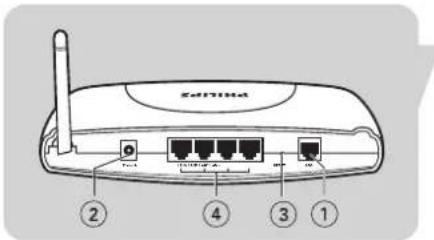
1 Port ADSL
Port ADSL (RJ-11). Connectez votre ligne ADSL à ce port.
2 Admission de courant
Branchez l'adaptateur électrique fourni à cette entrée.
Avertissement : Si vous utilisez le mauvais type d'adaptateur, vous risquez d'endommager le modem ADSL sans fil.
3 Bouton Réinitialisation
Utilisez ce bouton pour réinitialiser l'alimentation et restaurer les paramètres par défaut d'usine. Pour réinitialiser sans perdre les paramètres de configuration, voir 'Réinitialisation' aux pages 28 et 29.
4 Ports LAN
Ports Ethernet 10/100 (RJ-45). Branchez les dispositifs sur votre réseau local à ces ports (à savoir un PC, un hub ou un commutateur).
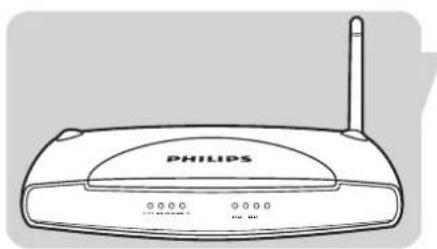
Voyants DEL
Les voyants DEL de l'alimentation et des ports qui se trouvent sur le panneau avant sont illustrés par le schéma et le tableau suivants.
Voyant DEL État Description
Alimentation Marche Alimentation branchée,
fonctionnement normal
Arrêt Alimentation coupée ou panne.
ADSL (DSL sync) Marche La boucle ADSL est active.
Clignotement Mise en route.
Arrêt La boucle ADSL est inactive.
En ligne : Marche, il y a liaison.
Clignotement : Envoi/réception de données.
Arrêt : Aucun transfert de données.
Sans fil : Marche, il y a liaison.
Clignotement : Envoi/réception de données.
Arrêt : Aucun transfert de données.
LAN 1-4 : Marche, connexion Ethernet établie.
Clignotement : Envoi/réception de données.
Arrêt : Pas de liaison.
Réglages ISP
Veuillez rassembler les informations suivantes à partir de votre ISP avant de configurer le modem routeur ADSL sans fil : - Nom d'utilisateur et mot de passe du compte ISP - Protocole, encapsulation et numéro de circuit VPI/VCI - Adresse du serveur DNS - Adresse IP, masque de sous-réseau et passerelle par défaut (uniquement pour utilisateurs à IP fixe)
Connexion du système
Le modem routeur ADSL sans fil peut être installé à tout emplacement pratique, dans votre bureau ou dans votre maison. Il n'exige rien de spécial en matière de câblage ou de refroidissement. Il convient toutefois de respecter les consignes suivantes : - Placez le modem routeur ADSL sans fil à l'écart de tout appareil de chauffage. - Ne placez pas le modem routeur ADSL sans fil dans un environnement poussiéreux ou humide.
Vous devez aussi penser à couper le courant, à retirer le câble électrique de la prise et à avoir les mains sèches lors de l'installation du modem routeur ADSL sans fil.
Connexion de la ligne ADSL
Connectez le câble RJ-11 fourni, depuis le microfiltre/répartiteur ADSL, au port ADSL sur votre modem ADSL sans fil. Lors de l'insertion de la fiche RJ-11 ADSL, assurez-vous que la languette sur la fiche émette un 'clic' lors de la mise en place, afin d'être sûr qu'elle soit correctement placée.
Configuration de la ligne téléphonique
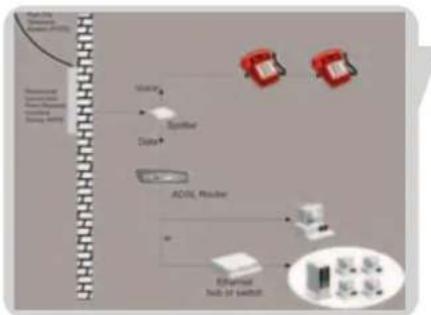
Installation d'une connexion à plein régime
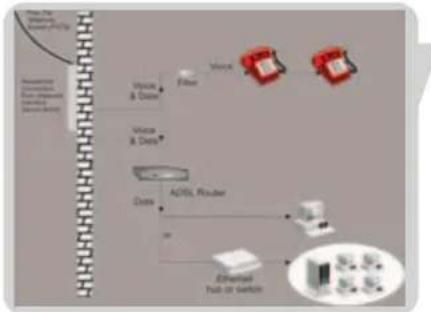
Si vous utilisez une connexion à plein régime (G.dmt), votre fournisseur de services reliera la ligne ADSL extérieure à un répartiteur données/signaux vocaux. Dans ce cas, vous pouvez directement connecter vos téléphones et votre ordinateur au répartiteur comme indiqué ci-dessous :
Illustration 2-3. Installation avec un répartiteur
Installation d'une connexion sans répartiteur
Si vous utilisez une connexion sans répartiteur (G.lite), votre fournisseur de services reliera directement la ligne ADSL extérieure à votre système téléphonique. Dans ce cas, vous pouvez directement connecter vos téléphones et votre ordinateur sur la ligne ADSL entrante, mais vous devrez ajouter des filtres LPF à vos téléphones, comme indiqué ci-dessous :
Illustration 2-4. Installation sans répartiteur
Liaison à votre réseau en utilisant un câble Ethernet. Les quatre ports LAN sur le modem ADSL sans fil négocient automatiquement la vitesse de connexion à 10 Mbps Ethernet ou à 100 Mbps Ethernet rapide, ainsi que le mode de transmission par liaison semi-duplex ou duplex intégral.
Utilisez des câbles RJ-45 pour connecter tout port LAN du modem ADSL sans fil à un adaptateur Ethernet sur votre PC. Autrement, associez en série un des ports LAN du modem ADSL sans fil à un hub ou un commutateur Ethernet, puis connectez votre PC ou tout autre équipement réseau au hub ou commutateur. Lors de l'insertion d'un connecteur RJ-45, assurez-vous que la languette sur le connecteur émette un 'clic' lors de la mise en place, afin d'être sûr qu'il soit correctement placé.
Avertissement : Ne branchez pas un connecteur téléphonique dans un port RJ-45. Cela pourrait endommager le modem ADSL sans fil.
Remarques :
- Utilisez un câble à paires torsadées 100 Ohm protégé ou non protégé avec des connecteurs RJ-45 pour tous les ports Ethernet 10/100. Utilisez les catégories 3, 4 ou 5 pour des connexions qui fonctionnent à 10 Mbps et la catégorie 5 pour des connexions qui fonctionnent à 100 Mbps.
- Veillez à ce que la longueur de chaque câble à paires torsadées n'excède pas 100 mètres.
Connexion de l'adaptateur de courant
Branchez l'adaptateur de courant dans la prise à l'arrière du modem routeur ADSL sans fil et l'autre extrémité dans une prise de courant.
Vérifiez si le voyant d'alimentation sur le panneau avant est allumé. S'il ne l'est pas, reportez-vous à la section « Dépannage » à la page 42.
En cas de panne de courant, le modem routeur ADSL sans fil se remet en route automatiquement et commence à fonctionner une fois le courant revenu.
Configuration du PC client
Après avoir terminé l'installation du matériel en connectant tous les périphériques réseau, vous devez configurer votre ordinateur pour le connecter au modem routeur ADSL sans fil. Voir : « Windows 98/Me » à la page 9
« Windows NT 4.0 » à la page 12
« Windows 2000 » à la page 14
« Windows XP » à la page 14
« Adaptateurs sans fil » à la page 17
Configuration TCP/IP
Pour accéder à Internet via le modem routeur ADSL sans fil, vous devez configurer les paramètres réseau des ordinateurs de votre LAN pour utiliser le même sous-réseau IP que le modem routeur ADSL sans fil. Les paramètres IP par défaut du modem routeur ADSL sans fil sont :
Adresse IP : 192.168.1.1
Masque de sous-réseau : 255.255.255.0
Fonction DHCP : Activée
Plage du bassin commun IP DHCP : 192.168.1.2 à 192.168.1.254
Remarque : Ces paramètres peuvent être modifiés pour répondre aux exigences de votre réseau, mais vous devez configurer au moins un ordinateur pour accéder à l'interface de configuration Web du modem routeur ADSL sans fil afin de partager les modifications requises (voir « Configuration du modem routeur ADSL sans fil » à la page 20 pour les instructions en matière de configuration du modem routeur ADSL sans fil).
Windows 98/Me
Il se peut que les instructions de cette section ne correspondent pas exactement à votre version de Windows. Ceci, parce que ces procédures et ces captures d'écran ont été créées à partir de Windows 98. Windows Millennium Edition est semblable, sans être identique, à Windows 98.
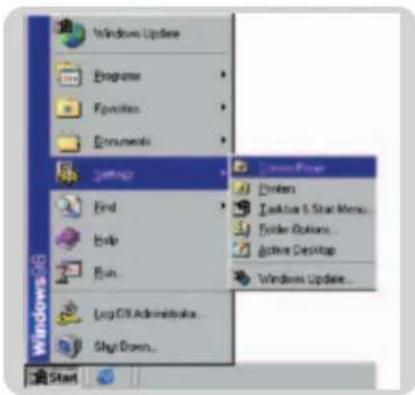
1. Sur le bureau Windows, cliquez sur Démarrer/Paramètres/Panneau de configuration.
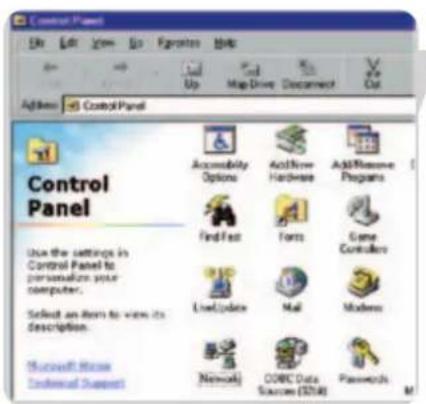
2. Dans le panneau de configuration, cliquez deux fois sur l'icône Réseau.
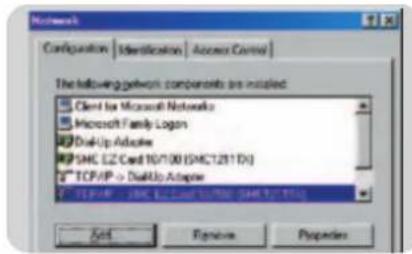
3. Dans la fenêtre Réseau, sous l'onglet Configuration, cliquez deux fois sur l'élément TCP/IP correspondant à votre carte réseau.
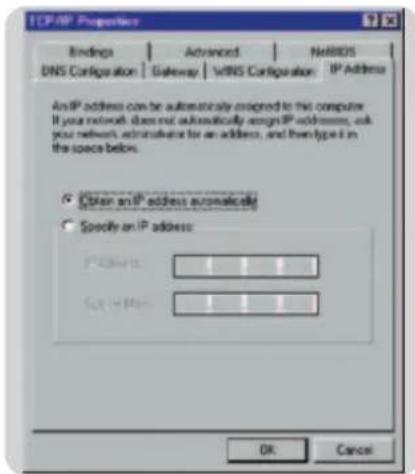
4. Dans la fenêtre TCP/IP, sélectionnez l'onglet Adresse IP. Si « Obtenir une adresse IP automatiquement » est déjà sélectionné, votre ordinateur est déjà configuré pour DHCP. Si ce n'est pas le cas, sélectionnez cette option.
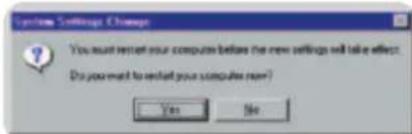
5. Il se peut que Windows 98/ME ait besoin du CD pour copier certains fichiers. Après avoir terminé la copie, il vous invitera à redémarrer votre système. Cliquez sur Oui et votre ordinateur redémarrera.
Obtention des paramétrages IP depuis votre modem routeur ADSL sans fil
Une fois votre ordinateur configuré pour effectuer la connexion à votre modem routeur ADSL sans fil, il lui faut de nouveaux paramétrages réseau. En débloquant les anciens paramétrages IP DHCP et en les remplaçant par les paramétrages du modem routeur ADSL sans fil, vous pouvez aussi vérifier si la configuration de cet ordinateur est correcte.
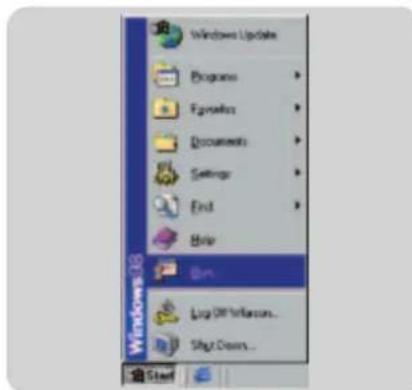
1. Sur le bureau Windows, cliquez sur Démarrer/Exécuter...
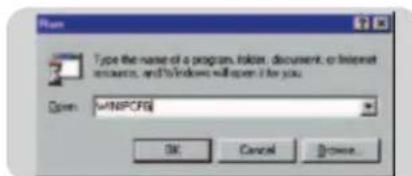
2. Saisissez « WINIPCFG » et cliquez sur OK. Une ou deux secondes peuvent être nécessaires avant de voir apparaître la fenêtre de configuration IP.
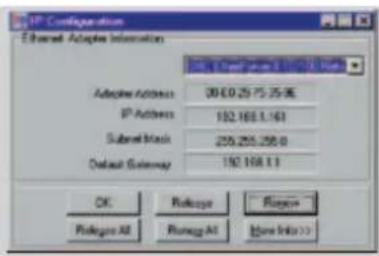
3. Dans la fenêtre de configuration IP, sélectionnez votre carte réseau depuis le menu déroulant. Cliquez sur Exécuter et ensuite cliquez sur Renouveler. Vérifiez que votre adresse IP est bien maintenant 192.168.1.xxxx, que votre masque de sous-réseau est 255.255.255.0 et que votre passerelle par défaut est 192.168.1.1. Ces valeurs confirment que votre modem routeur ADSL sans fil fonctionne. Cliquez sur OK pour fermer la fenêtre de configuration IP.
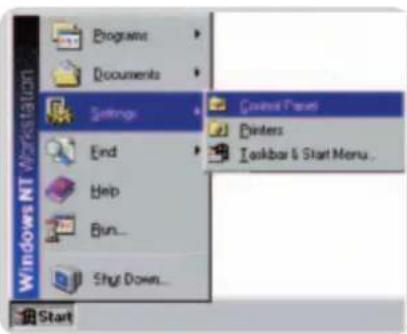
Windows NT 4.0
1. Sur le bureau Windows, cliquez sur Démarrer/Paramètres/Panneau de configuration.
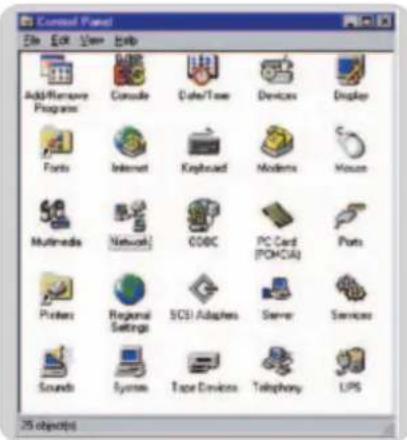
2. Cliquez deux fois sur l'icône Connexions réseau.
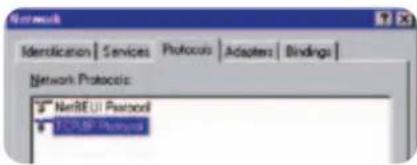
3. Dans la fenêtre Connexions réseau, sélectionnez l'onglet Protocoles. Cliquez deux fois sur le protocole TCP/IP.
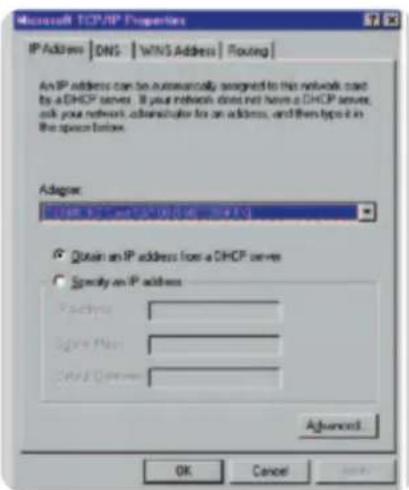
4. Quand la fenêtre Propriétés TCP/IP Microsoft s'ouvre, sélectionnez l'onglet Adresse IP.
5. Dans la liste déroulante Adaptateur, veillez à ce que ce soit votre adaptateur Ethernet qui soit sélectionné.
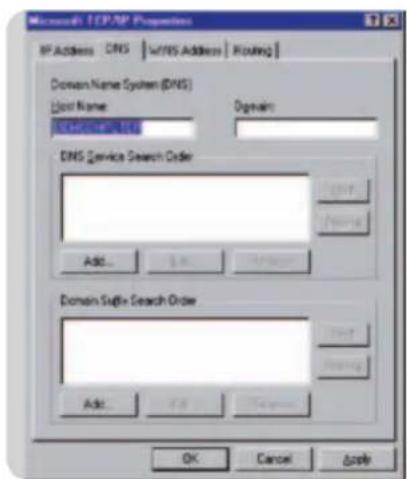
6. Si « Obtenez automatiquement une adresse IP » est déjà sélectionné, votre ordinateur est déjà configuré pour DHCP. Si ce n'est pas le cas, sélectionnez cette option et cliquez sur « Appliquer ». 7. Cliquez sur l'onglet DNS pour voir les serveurs DNS primaires et secondaires. Enregistrez ces valeurs et cliquez ensuite sur « Supprimer ». Cliquez sur « Appliquer » et ensuite sur « OK ».
8. Il se peut que Windows copie quelques fichiers puis vous invite à redémarrer votre système. Cliquez sur Oui et votre ordinateur va s'arrêter puis redémarrer.
Désactivation du proxy HTTP : Vous devez vérifier si la propriété « Proxy HTTP » de votre navigateur Web est bien désactivée. C'est ainsi que votre navigateur pourra visualiser les pages de configuration HTML de la passerelle ADSL sans fil de Modem (référez-vous à « Internet Explorer » à la page 16).
Obtention des paramétrages IP depuis votre passerelle ADSL sans fil de Modem : Une fois votre ordinateur configuré pour effectuer la connexion à votre passerelle ADSL sans fil de Modem, il lui faut de nouveaux paramétrages réseau. En débloquant les anciens paramétrages IP DHCP et en les remplaçant par les paramétrages de la passerelle ADSL sans fil de Modem, vous vérifierez si la configuration de votre ordinateur est correcte.
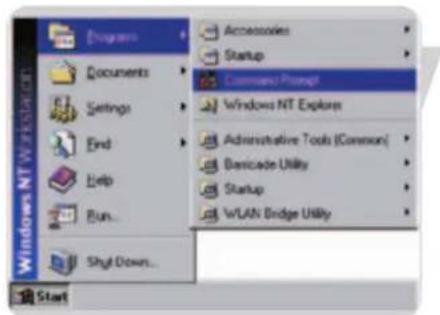
1. Sur le bureau Windows, cliquez sur Démarrer/Programmes/Commandes MS-DOS.
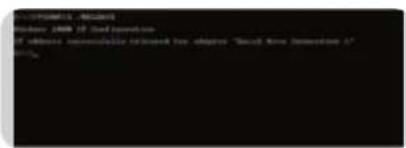
2. Dans la fenêtre Commandes MS-DOS, saisissez « IPCONFIG /RELEASE » et appuyez sur la touche Entrée. 3. Saisissez « IPCONFIG /RENEW » et appuyez sur la touche Entrée. Vérifiez si votre adresse IP est maintenant 192.168.1.xxx, votre masque de sous-réseau est 255.255.255.0 et votre passerelle par défaut, 192.168.1.1. Ces valeurs confirment que votre passerelle ADSL sans fil de Modem fonctionne.
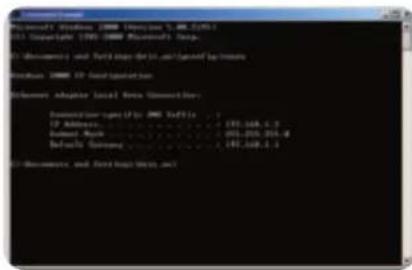
4. Saisissez « Quitter » et appuyez sur la touche Entrée pour fermer la fenêtre Commandes MS-DOS. Votre ordinateur est maintenant configuré pour effectuer la connexion à la passerelle ADSL sans fil de Modem.
Windows 2000
1. Sur le bureau Windows, cliquez sur Démarrer/Paramètres/Connexions réseau et communications. 2. Cliquez sur l'icône qui correspond à la connexion à votre passerelle ADSL sans fil de Modem. 3. L'écran d'état de la connexion va s'ouvrir. Cliquez sur Propriétés.
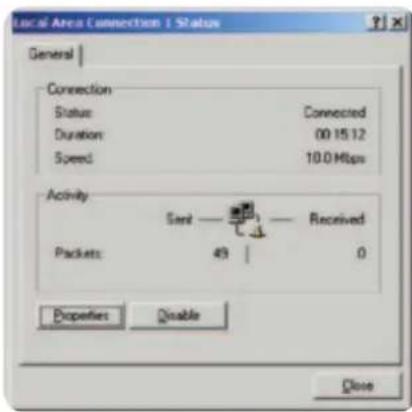
4 Cliquez deux fois sur Protocole Internet (TCP/IP).
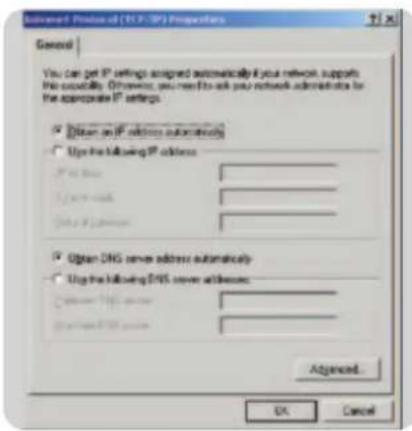
5 Si 'Obtenez automatiquement une adresse IP' et 'Obtenez automatiquement une adresse de serveur DNS' sont déjà sélectionnés, votre ordinateur est déjà configuré pour DHCP. Si ce n'est pas le cas, sélectionnez cette option.
Désactivation du proxy HTTP : vous devez vérifier que la propriété 'Proxy HTTP' de votre navigateur Web est bien désactivée. C'est ainsi que votre navigateur pourra afficher les pages de configuration HTML du modem routeur ADSL sans fil (référez-vous à Internet Explorer à la page 16).
Obtention des paramètres IP depuis votre modem routeur ADSL sans fil : une fois votre ordinateur configuré pour effectuer la connexion à votre modem routeur ADSL sans fil, il lui faut de nouveaux paramètres réseau. En libérant les anciens paramètres IP DHCP et en les remplaçant par les paramètres du modem routeur ADSL sans fil, vous pouvez vérifier si la configuration de votre ordinateur est correcte.
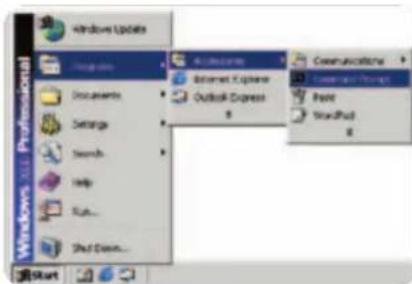
1 Sur le bureau Windows, cliquez sur Démarrer/Programmes/Accessoires/Invite de commandes.
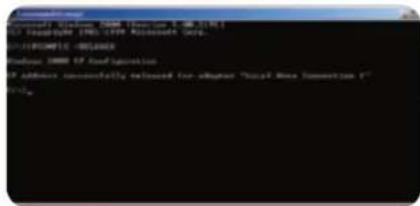
2 Dans la fenêtre Invite de commandes, saisissez 'IPCONFIG /RELEASE' et appuyez sur la touche Entrée.
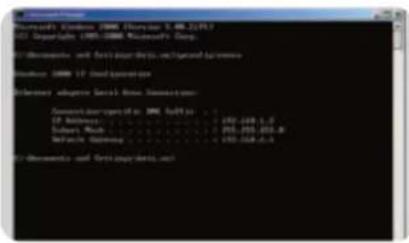
3 Saisissez 'IPCONFIG /RENEW' et appuyez sur la touche Entrée. Vérifiez que votre adresse IP est bien maintenant 192.168.1.xxx, que votre masque de sous-réseau est 255.255.255.0 et que votre passerelle par défaut est 192.168.1.1.
Ces valeurs confirment que votre modem routeur ADSL sans fil fonctionne.
4 Saisissez 'Quitter' et appuyez sur la touche Entrée pour fermer la fenêtre Invite de commandes.
Votre ordinateur est maintenant configuré pour effectuer la connexion au modem routeur ADSL sans fil.
Windows XP
1 Sur le bureau Windows, cliquez sur Démarrer/Paramètres/Panneau de configuration.
2 Dans la fenêtre Panneau de configuration, cliquez sur Connexions réseau et Internet. 3 La fenêtre Connexions réseau s'ouvre.
Cliquez deux fois sur la connexion à ce périphérique.
4 Sur l'écran d'état de la connexion, cliquez sur Propriétés. 5 Cliquez deux fois sur Protocole Internet (TCP/IP). 6 Si 'Obtenez automatiquement une adresse IP' et 'Obtenez automatiquement une adresse de serveur DNS' sont déjà sélectionnés, votre ordinateur est déjà configuré pour DHCP. Si ce n'est pas le cas, sélectionnez cette option.
Déactivation du proxy HTTP
Vous devez vérifier si la propriété 'Proxy HTTP' de votre navigateur Web est bien désactivée. C'est ainsi que votre navigateur pourra visualiser les pages de configuration HTML de la couteau ADSL sans fil de Modem (référez-vous à 'Internet Explorer' à la page 16).
Obtention des paramétrages IP depuis votre couteau ADSL sans fil de Modem
Une fois votre ordinateur configuré pour effectuer la connexion à votre couteau ADSL sans fil de Modem, il lui faut de nouveaux paramétrages réseau. En débloquant les anciens paramétrages IP DHCP et en les remplaçant par les paramétrages de la couteau ADSL sans fil de Modem, vous pouvez vérifier si la configuration de votre ordinateur est correcte.
1. Sur le bureau Windows, cliquez sur Démarrer/Programmes/Commandes MS-DOS. 2. Dans la fenêtre Commandes MS-DOS, saisissez 'IPCONFIG /RELEASE' et appuyez sur la touche Entrée.
3. Saisissez 'IPCONFIG /RENEW' et appuyez sur la touche Entrée. Vérifiez que votre adresse IP est bien maintenant 192.168.1.xxx, que votre masque de sous-réseau est 255.255.255.0 et que votre passerelle par défaut est 192.168.1.1. Ces valeurs confirment que votre couteau ADSL sans fil de Modem fonctionne. Saisissez 'Quitter' et appuyez sur la touche Entrée pour fermer la fenêtre Commandes MS-DOS.
Votre ordinateur est maintenant configuré pour effectuer la connexion à la couteau ADSL sans fil de Modem.
Configuration de votre ordinateur Macintosh
Il se peut que les instructions indiquées ici ne correspondent pas exactement à votre système d'exploitation. Ceci, parce que ces procédures et ces captures d'écran ont été créées en utilisant Mac OS 10.2. Mac OS 7.x et supérieurs sont semblables, mais peuvent ne pas être identiques à Mac OS 10.2.
Suivez ces instructions :
1. Tirez le menu Pomme. Cliquez sur les Préférences système.

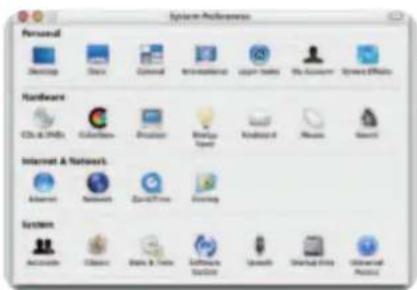
2. Cliquez deux fois sur l'icône Réseau dans la fenêtre Préférences système.
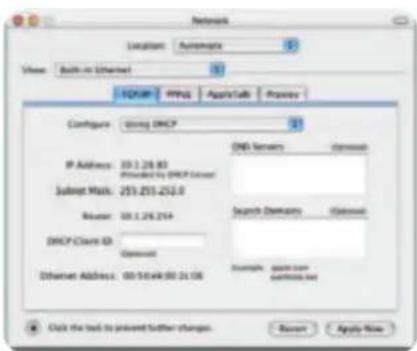
3. Si 'Utilisation du serveur DHCP' est déjà sélectionné dans le champ Configuration, votre ordinateur est déjà configuré pour DHCP. Si ce n'est pas le cas, sélectionnez cette option.
4. Vos nouveaux paramètres sont indiqués sur l'onglet TCP/IP. Vérifiez que votre adresse IP est bien maintenant 192.168.1.xxx, que votre masque de sous-réseau est 255.255.255.0 et que votre passerelle par défaut est 192.168.1.1. Ces valeurs confirment que votre couteau ADSL sans fil de Modem fonctionne.
5. Fermez la fenêtre Réseau.
Votre ordinateur est maintenant configuré pour effectuer la connexion à la passerelle ADSL sans fil du modem.
Désactivation du proxy HTTP
Vous devez vérifier si la propriété 'Proxy HTTP' de votre navigateur Web est bien désactivée. C'est ainsi que votre navigateur pourra visualiser les pages de configuration HTML de la passerelle ADSL sans fil du modem. Les étapes suivantes sont destinées à Internet Explorer.
Internet Explorer
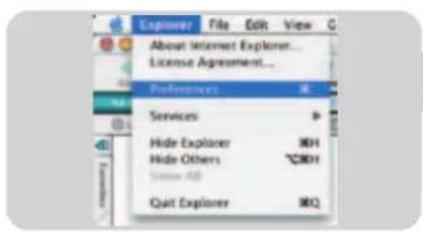
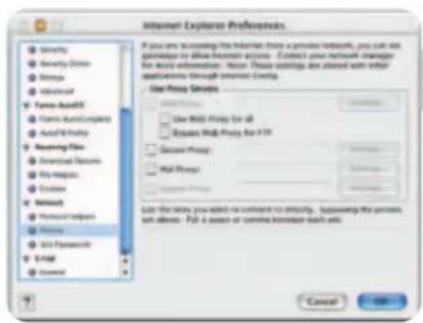
1. Ouvrez Internet Explorer et cliquez sur le bouton Arrêt. Cliquez sur Explorer/Préférences. 2. Dans la fenêtre Préférences Internet Explorer, sous Réseau, sélectionnez Proxy. 3. Désactivez toutes les cases à cocher et cliquez sur OK.
Configuration de votre adaptateur sans fil
Vous pouvez faire une connexion sans fil avec la SNA6640 en utilisant un adaptateur Wi-Fi sans fil. Veuillez lire le manuel de votre adaptateur Wi-Fi sans fil sur la manière de vous connecter au SNA6640.
Détection du proxy HTTP
Vous devez vérifier si la propriété 'Proxy HTTP' de votre navigateur Web est bien désactivée. C'est ainsi que votre navigateur pourra visualiser les pages de configuration HTML de la passerelle ADSL sans fil du modem. Les étapes suivantes sont destinées à Internet Explorer.
Internet Explorer
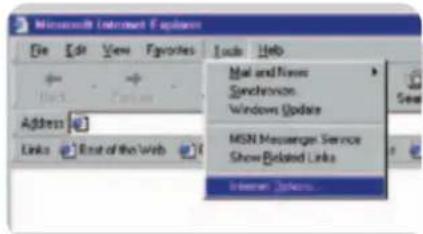
1. Ouvrez Internet Explorer. 2. Cliquez sur le bouton Arrêt, ensuite cliquez sur Outils/Options Internet.
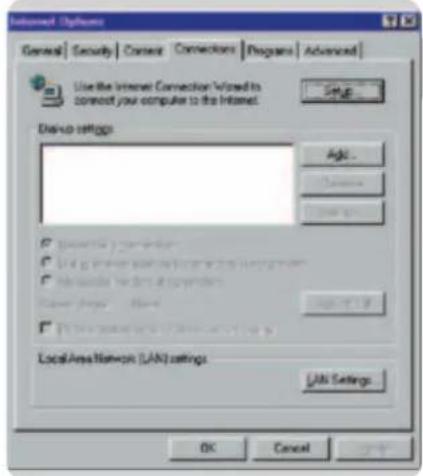
3. Dans la fenêtre Options Internet, cliquez sur l'onglet Connexions. Ensuite, cliquez sur le bouton Paramètres LAN...
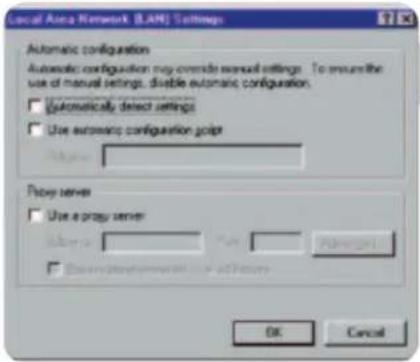
4. Désactivez toutes les cases à cocher.
5. Cliquez sur OK, puis cliquez à nouveau sur OK pour fermer la fenêtre Options Internet.
6. Recherchez la passerelle ADSL sans fil du modem en entrant http://192.168.1.1 dans l'adresse URL.
Assistant d'installation
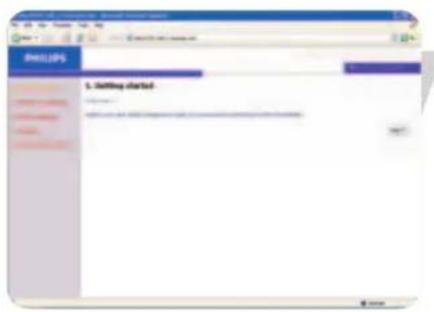
Démarrage
Assurez-vous que votre abonnement ADSL est activé et que le câble ADSL sans fil du modem est connecté à la ligne téléphonique ADSL. Vous pouvez vérifier si le câble est connecté correctement en regardant s'il y a une lumière sur le devant de la station ADSL sans fil. La lumière 'ADSL' doit s'allumer sans bouger après 1 minute environ.
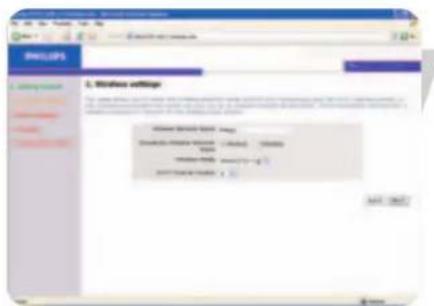
Paramétrage sans fil
Dans la deuxième étape, vous pouvez changer le paramétrage sans fil du modem ADSL sans fil. Si vous souhaitez une installation facile, il est conseillé de conserver les paramètres par défaut. Si plus tard, vous souhaitez changer des paramètres sans fil, vous pouvez le faire via le menu du modem ADSL sans fil.
Paramètres ADSL
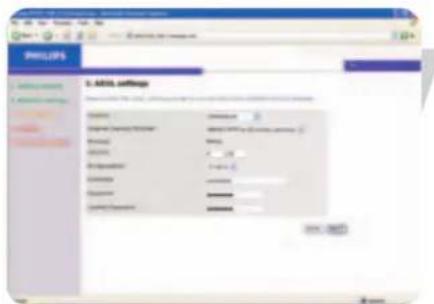
Au cours de la troisième étape, vous devez entrer les paramètres applicables à votre abonnement au fournisseur de services Internet (ISP) ADSL. Pour une installation facile, vous pouvez sélectionner le fournisseur de services à partir d'une liste de fournisseurs ADSL prédéfinie par pays.
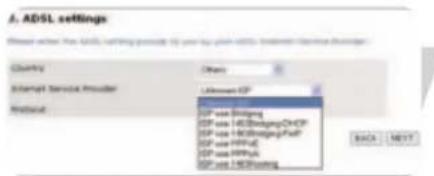
Si vous ne trouvez pas votre fournisseur de services dans la liste, vous pouvez entrer les paramètres manuellement. Pour ce faire, sélectionnez comme 'Pays' 'autres' et sélectionnez depuis la liste 'fournisseur de services' le protocole ADSL que votre fournisseur utilise (ce protocole est mentionné sur les documents reçus de votre fournisseur de services).
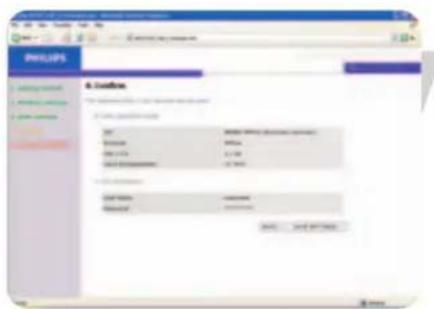
Confirmation
La 4ème étape affiche les paramètres ADSL que vous avez saisis et qui seront utilisés pour configurer le modem ADSL sans fil. Veuillez vérifier que les paramètres sont conformes aux informations que vous avez reçues pour votre abonnement ADSL de votre fournisseur de services. Si vous voulez apporter des changements, cliquez sur le bouton 'Retour' pour revenir à la troisième étape.
Après avoir cliqué sur 'SAUVEGARDER LES PARAMÈTRES', un message apparaît : 'Vos données sont sauvegardées'.
État de la connexion
La 5ème étape indique si vous avez ou non une connexion Internet.
Si vous n'avez pas de connexion, vous verrez le message suivant.
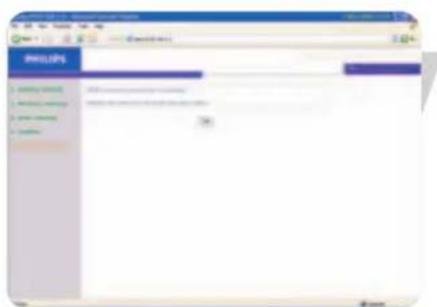
Si la connexion a échoué, vous verrez apparaître le message suivant.
Veuillez vérifier si votre ligne ADSL est active et si vous avez saisi les paramètres ISP corrects.

Paramètres ADSL/Internet
État ADSL
Cliquez sur 'État ADSL' qui se trouve sur le côté gauche de l'écran. Le côté gauche affiche le menu principal et le côté droit présente des informations descriptives.
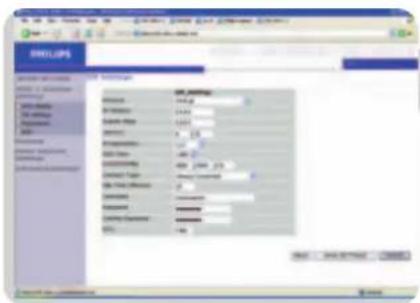
Paramètres ISP
Saisissez ici les paramètres de connexion virtuelle ATM (mode de transfert asynchrone).
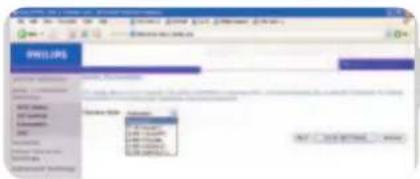
Paramètres
Cette page vous permet de désigner les normes ADSL standard à utiliser. Vous pouvez définir de manière explicite une norme spécifique ou choisir 'Automatique' pour négocier automatiquement avec le DSLAM à distance.
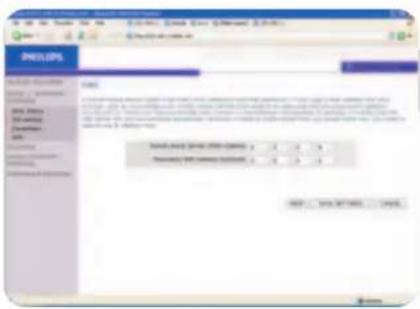
DNS
Les serveurs de noms de domaine (DNS) sont utilisés pour mapper un nom de domaine (par ex., www.philips.com) avec l'adresse IP (par ex., 64.147.25.20). L'adresse DNS est généralement configurée automatiquement. Si ce n'est pas le cas, une ou plusieurs adresse(s) DNS vous sera/seront fournie(s) par votre fournisseur de services.
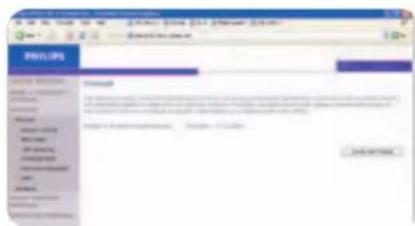
Sécurité
Pare-feu
Le pare-feu du modem ADSL sans fil vérifie les paquets dans la couche application, tient à jour les informations des sessions TCP et UDP notamment les délais et le nombre de sessions actives et offre la possibilité de détecter et d'empêcher certains types d'attaques dont le réseau ferait l'objet.
Les attaques du réseau qui refusent l'accès à un dispositif du réseau sont appelées attaques Déni de service (DoS). Les attaques DoS ciblent des dispositifs et des réseaux avec connexion à Internet. Leur objectif n'est pas de voler des informations mais de désactiver un dispositif ou un réseau afin que les utilisateurs n'aient plus accès aux ressources réseau.
La fonction pare-feu du modem ADSL sans fil protège contre les attaques DoS suivantes : IP Spoofing, Land Attack, Ping of Death, IP with zero length, Smurf Attack, UDP port loopback, Snork Attack, TCP null scan et TCP SYN flooding.
Le pare-feu ne ralentit pas de manière significative les performances du système, et nous vous conseillons de le laisser activé pour protéger votre réseau. Sélectionnez Activé et cliquez sur le bouton 'SAUVEGARDER LES PARAMÈTRES' pour ouvrir les sous-menus Pare-feu.
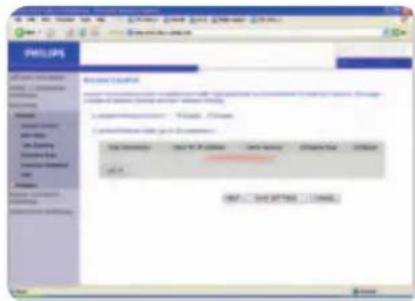
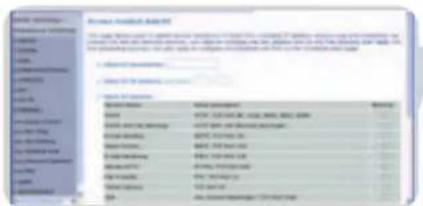
Contrôle d'accès
Le contrôle d'accès permet aux utilisateurs de définir le trafic en émission autorisé ou non autorisé par le biais de l'interface WAN. Le paramètre par défaut permet tout le trafic en émission.
Pour ajouter le PC à la table de filtrage :
1. Cliquez sur 'Ajouter PC' sur l'écran Contrôle d'accès. 2. Définissez les paramètres appropriés pour les services PC client. 3. Cliquez sur 'OK', puis cliquez sur 'SAUVEGARDER LES PARAMÈTRES' pour sauvegarder vos paramètres.
Filtre MAC
Le routeur ADSL sans fil de Modem peut aussi limiter l'accès réseau basé sur l'adresse MAC. La table de filtration MAC permet au routeur ADSL sans fil de Modem de saisir jusqu'à 32 adresses MAC qui n'ont pas le droit d'accéder au port WAN.
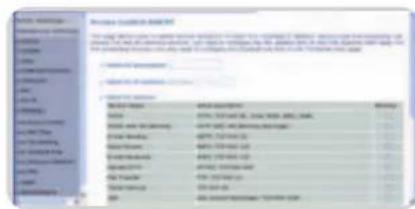
1. Cliquez Oui pour activer ou Non pour désactiver cette fonction.
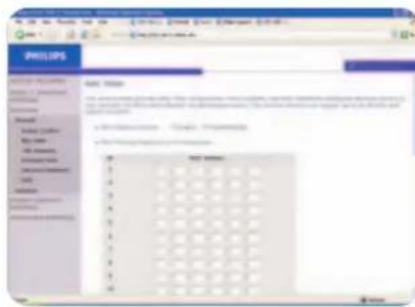
2. Saisissez l'adresse MAC dans l'espace fourni et cliquez sur 'Sauvegarder les paramètres' pour confirmer.
Blocage des URL
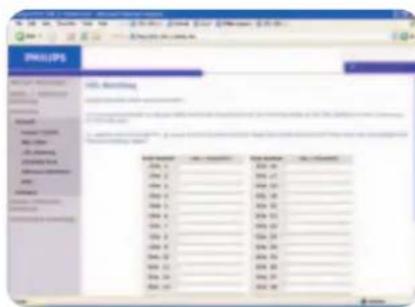
Le routeur ADSL sans fil de Modem permet à l'utilisateur de bloquer l'accès aux sites Web en saisissant soit une adresse URL complète ou simplement un mot clé. Cette fonction peut être utilisée pour protéger les enfants contre l'accès à des sites Web violents ou pornographiques.
Ici, vous pouvez définir jusqu'à 30 sites.
Règle de programmation
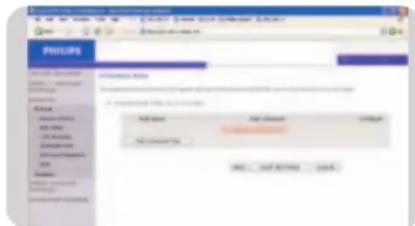
Vous pouvez filtrer l'accès Internet pour des clients locaux en vous basant sur des règles. Chaque règle de contrôle d'accès peut être activée à un moment programmé. Définissez le moment dans le temps sur cette page et appliquez la règle sur la page Contrôle d'accès.
Détection d'intrusion
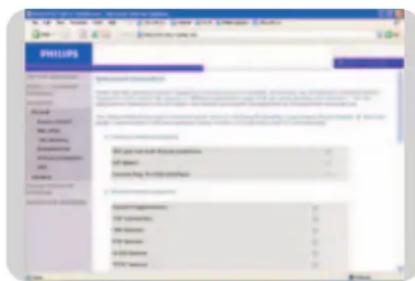
Fonction Détection d'intrusion
Protection pare-feu Stateful Packet Inspection (SPI) et Anti-DoS (par défaut : activée) - La fonction Détection d'intrusion du modem routeur ADSL sans fil limite l'accès au trafic en réception sur le port WAN. Lorsque la fonction SPI est activée, tous les paquets entrants sont bloqués à l'exception de ceux indiqués dans la section Stateful Packet Inspection.
Problème RIP (par défaut : désactivé) - Si un paquet de demande RIP n'est pas reconnu par le routeur, il restera dans la file d'entrée et ne sera pas lancé. L'accumulation de paquets pourrait bloquer la file d'entrée et causer de sévères problèmes pour tous les protocoles. L'activation de cette fonction empêche les paquets de s'accumuler.
Abandon Ping vers WAN (par défaut : désactivé) - Empêche un ping sur le port WAN du modem routeur ADSL sans fil d'être acheminé vers le réseau.
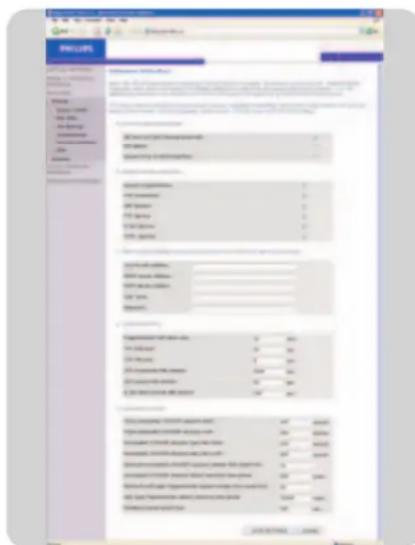
Faites défiler pour obtenir de plus amples informations.
Stateful Packet Inspection C'est une inspection de paquets dite 'd'état' parce qu'elle examine le contenu du paquet pour déterminer l'état des communications; elle veille ainsi à ce que l'ordinateur de destination mentionné ait demandé au préalable la communication actuelle. C'est une façon de s'assurer que toutes les communications sont initiées par l'ordinateur destinataire et qu'elles se déroulent uniquement avec des sources connues et dignes de confiance d'interactions précédentes. Les pare-feux d'inspection d'état sont non seulement plus rigoureux en matière d'inspection des paquets mais ils ferment aussi les ports jusqu'à ce que la connexion au port spécifique soit demandée.
Lorsque des types particuliers de trafic sont cochés, seul le type particulier de trafic initié du LAN interne est autorisé. Par exemple, si l'utilisateur coche uniquement le 'Service FTP' dans la section Stateful Packet Inspection, tout le trafic en réception sera bloqué à l'exception des connexions FTP initiées depuis le LAN local.
Le Stateful Packet Inspection vous permet de sélectionner différents types d'applications qui utilisent des numéros de port dynamiques. Si vous souhaitez utiliser le Stateful Packet Inspection (SPI) pour bloquer des paquets, cliquez sur le bouton radio Oui dans le champ 'Activer la protection pare-feu SPI et Anti-DoS' et cochez ensuite le type d'inspection dont vous avez besoin, par exemple Packet Fragmentation, TCP Connection, UDP Session, FTP Service, H.323 Service ou encore TFTP Service.
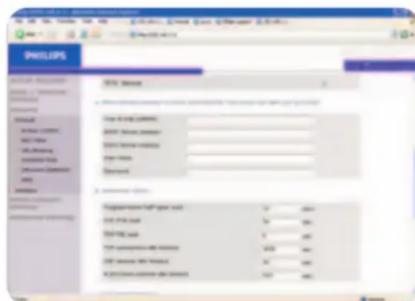
Lorsque des pirates informatiques cherchent à entrer dans votre réseau, le SNA6640 peut vous alerter par e-mail
Si le serveur de courrier a besoin d'authentifier votre identité avant d'envoyer un e-mail, veuillez remplir les informations nécessaires dans les champs serveur POP3, nom d'utilisateur et mot de passe. Autrement, laissez les trois champs vides.
Politique de connexion
Saisissez les valeurs appropriées pour les sessions TCP/UDP comme indiqué dans le tableau suivant.
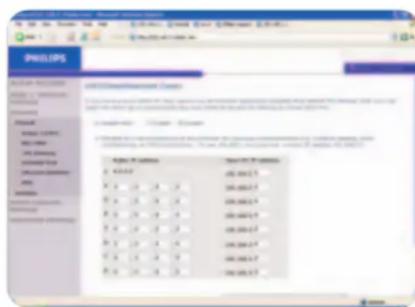
Remarque : Le pare-feu ne ralentit pas de manière significative les performances du système, et nous vous conseillons d'activer les fonctions de prévention pour protéger votre réseau.
DMZ
Si vous avez un client PC qui ne peut pas faire fonctionner correctement une application Internet derrière un pare-feu, vous pouvez ouvrir pour le client un accès Internet sans limite dans les deux sens. Entrez l'adresse IP d'un hôte DMZ (zone démilitarisée) sur cet écran. L'ajout d'un client à la DMZ peut exposer votre réseau local à une série de risques en matière de sécurité. N'utilisez donc cette option qu'en dernier recours.
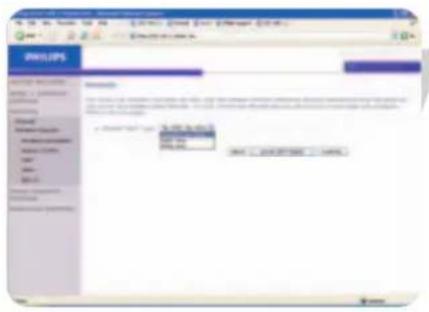
Sécurité des dispositifs sans fil
Cryptage des dispositifs sans fil : Pour sécuriser votre réseau sans fil, vous devez activer la fonction de sécurité. Le modem routeur ADSL sans fil prend en charge les mécanismes de sécurité WEP (Wired Equivalent Privacy), WPA/WPA2 (Wi-Fi Protected Access) et 802.1x.
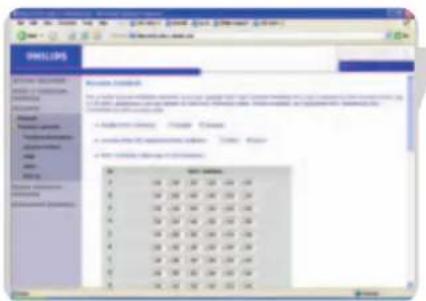
Contrôle d'accès : Le contrôle d'accès permet aux utilisateurs de définir le trafic en émission autorisé ou non autorisé par le biais de l'interface WAN. Le paramètre par défaut permet tout le trafic en émission.
Pour ajouter le PC à la table de filtrage :
1. Cliquez sur 'Ajouter PC' sur l'écran Contrôle d'accès. 2. Définissez les paramètres appropriés pour les services du PC client. 3. Cliquez sur 'OK', puis cliquez sur 'SAUVEGARDER LES PARAMÈTRES' pour sauvegarder vos paramètres.
Filtre MAC : Le modem routeur ADSL sans fil peut aussi limiter l'accès réseau basé sur l'adresse MAC. La table de filtrage MAC permet au modem routeur ADSL sans fil de saisir jusqu'à 32 adresses MAC qui n'ont pas le droit d'accéder au port WAN.
1. Cliquez sur Oui pour activer ou Non pour désactiver cette fonction. 2. Saisissez l'adresse MAC dans l'espace fourni et cliquez sur 'Sauvegarder les paramètres' pour confirmer.
Remarque : Voir également 'Découverte de l'adresse MAC d'une carte réseau' à la page 32.
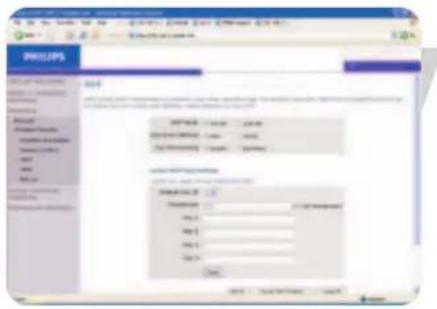
WEP : Si vous utilisez le cryptage WEP pour protéger votre réseau sans fil, vous devez régler les mêmes paramètres pour le modem routeur ADSL sans fil et tous vos clients sans fil.

Vous pouvez générer automatiquement des clés de cryptage ou entrer les clés manuellement. Pour générer la clé automatiquement avec la phrase de passe, cochez la case Phrase de passe, entrez une chaîne de caractères. Sélectionnez la clé par défaut à partir du menu déroulant. Cliquez sur 'SAUVEGARDER LES PARAMÈTRES'.
Remarque : La phrase de passe peut aller jusqu'à 32 caractères alphanumériques.
Pour configurer la clé de cryptage manuellement, entrez cinq paires de caractères hexadécimaux pour chaque clé de 64 bits ou entrez 13 paires pour chaque clé de 128 bits (un caractère hexadécimal est un nombre ou une lettre allant de 0 à 9 ou de A à F).
Notez que le cryptage WEP protège les données transmises entre des nœuds sans fil, mais ne protège pas les transmissions sur votre réseau câblé ou sur Internet.

WPA/WPA2
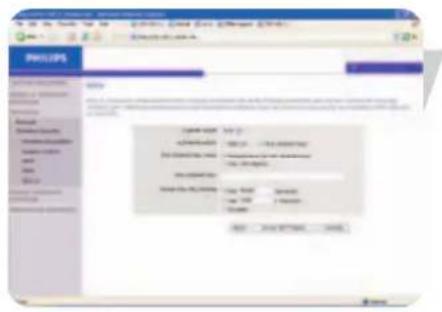
Le Wi-Fi Protected Access (WPA/WPA2) combine les mécanismes Temporal Key Integrity Protocol (TKIP) et 802.1x. Il fournit un cryptage à clé dynamique et un service d'authentification 802.1x.
802.1X
Si 802.1x est utilisé sur votre réseau, vous devez activer cette fonction pour le modem ADSL sans fil. Ces paramètres sont utilisés pour que le modem ADSL sans fil se connecte au serveur d'authentification.
Paramètres réseau local
État
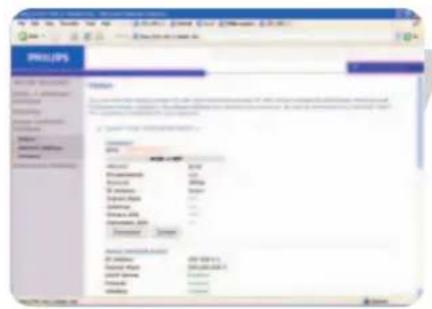
La page État affiche l'état de la connexion WAN/LAN, les numéros de version des micrologiciels et du matériel, les tentatives illégales d'accéder à votre réseau ainsi que des informations sur les clients DHCP connectés à votre réseau. Le journal de sécurité peut être sauvegardé dans un fichier en cliquant sur 'Sauvegarder' et en choisissant l'emplacement.
Paramètres réseau
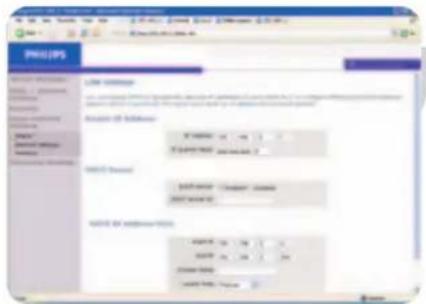
Utilisez le menu Réseau local pour configurer l'adresse IP LAN et pour activer le serveur DHCP pour une attribution d'adresse dynamique à un client.
Remarque : Rappelez-vous de configurer vos PC clients pour une attribution d'adresse IP dynamique (voir page 11 pour plus d'informations).
Sans fil
Le modem ADSL sans fil fonctionne aussi comme point d'accès sans fil, permettant aux ordinateurs sans fil de communiquer les uns avec les autres. Pour configurer cette fonction, vous devez activer la fonction sans fil, définir le canal radio, l'identifiant du domaine et les options de sécurité. Cochez Activer et cliquez sur 'SAUVEGARDER LES PARAMÈTRES'.
Canal et SSID
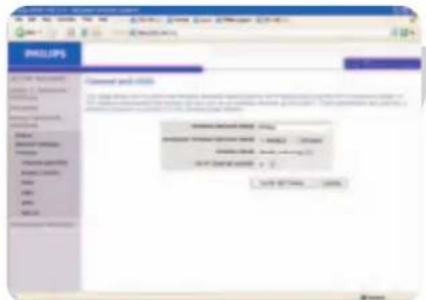
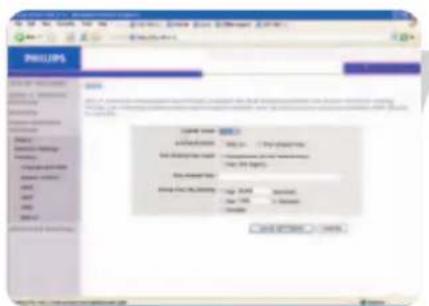
Vous devez spécifier un canal radio commun et un SSID (Service Set ID) qui doivent être utilisés par le modem ADSL sans fil et tous ses clients sans fil. Assurez-vous que tous ses clients sont configurés aux mêmes valeurs.
Contrôle d'accès
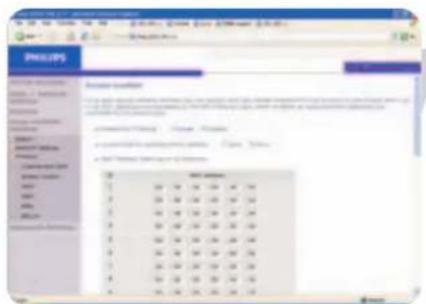
Le contrôle d'accès permet aux utilisateurs de définir le trafic en émission autorisé ou non autorisé par le biais de l'interface WAN. Le paramètre par défaut permet tout le trafic en émission.
Pour ajouter le PC à la table de filtrage :
1. Cliquez sur 'Ajouter PC' sur l'écran Contrôle d'accès. 2. Définissez les paramètres appropriés pour les services PC client. 3. Cliquez sur 'OK', puis cliquez sur 'SAUVEGARDER LES PARAMÈTRES' pour sauvegarder vos paramètres.
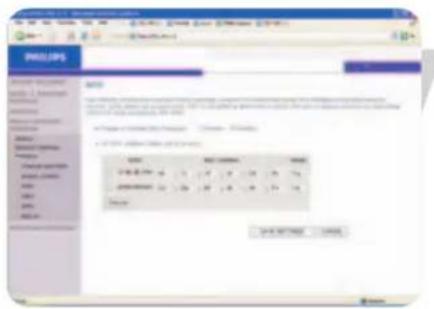
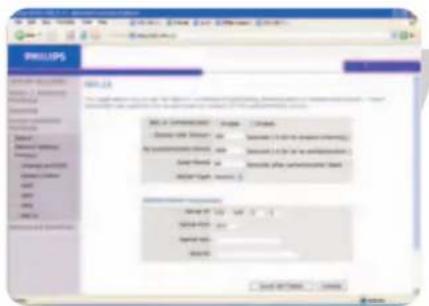
WDS Si la force du signal d'une seule station de base sans fil n'est pas suffisante en raison de l'étendue de la zone à couvrir ou d'une atténuation due aux murs, il est possible d'étendre la portée d'une station de base sans fil.
Toutes les stations de base du système de distribution sans fil doivent être configurées au même canal radio et type de cryptage (WEP/WPA/WPA2) si c'est utilisé.
Remarque : La fonction WDS n'est pas tout à fait spécifiée dans les normes IEEE ou Wi-Fi. On ne peut dès lors garantir que le WDS fonctionne avec des produits provenant de fournisseurs différents.
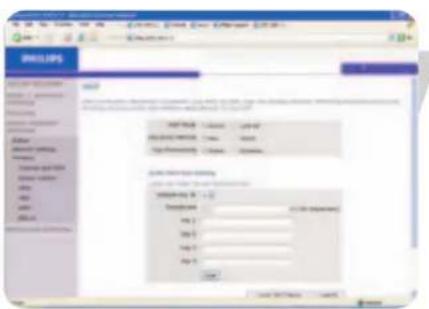
WEP Si vous utilisez le cryptage WEP pour protéger votre réseau sans fil, vous devez régler les mêmes paramètres pour le modem ADSL sans fil et tous vos clients sans fil.
Vous pouvez générer automatiquement des clés de cryptage ou entrer les clés manuellement. Pour générer la clé automatiquement avec la phrase de passe, cochez la case Phrase de passe, entrez une chaîne de caractères. Sélectionnez la clé par défaut à partir du menu déroulant. Cliquez sur 'SAUVEGARDER LES PARAMÈTRES'.
Remarque : La phrase de passe peut aller jusqu'à 32 caractères alphanumériques.
Pour configurer la clé de cryptage manuellement, entrez cinq paires de caractères hexadécimaux pour chaque clé de 64 bits ou entrez 13 paires pour chaque clé de 128 bits (un caractère hexadécimal est un nombre ou une lettre allant de 0 à 9 ou de A à F).
Notez que le cryptage WEP protège les données transmises entre des nœuds sans fil, mais ne protège pas les transmissions sur votre réseau câblé ou sur Internet.
WPA/WPA2
Le Wi-Fi Protected Access (WPA/WPA2) combine les mécanismes Temporal Key Integrity Protocol (TKIP) et 802.1x. Il fournit un cryptage à clé dynamique et un service d'authentification 802.1x.
802.1X Si 802.1x est utilisé sur votre réseau, vous devez activer cette fonction pour le modem ADSL sans fil. Ces paramètres sont utilisés pour le modem ADSL sans fil pour se connecter au serveur d'authentification.
Paramètres avancés
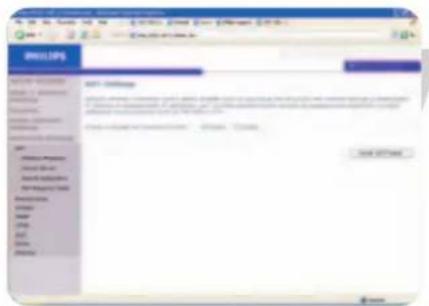
NAT
La traduction des adresses réseau (NAT) permet à de nombreux utilisateurs d'accéder à Internet en partageant une adresse IP publique.
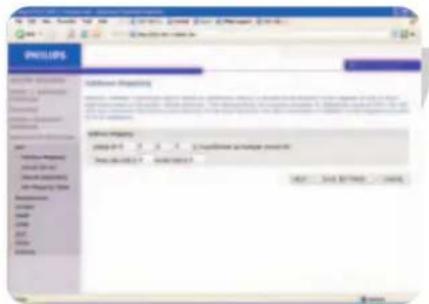
Permet le partage d'une ou de plusieurs adresses IP entre plusieurs utilisateurs internes. Il permet aussi de cacher le réseau interne pour une meilleure confidentialité et sécurité. Saisissez l'adresse IP publique que vous souhaitez partager dans le champ IP global. Saisissez une série d'IP internes qui partageront l'IP global dans le champ 'À partir de'.
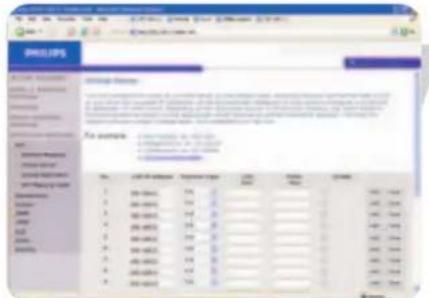
Serveur virtuel
Si vous configurez le routeur ADSL sans fil de Modem comme serveur virtuel, les utilisateurs à distance accédant à des services comme le Web ou un FTP sur votre site local via des adresses IP publiques seront automatiquement redirigés vers des serveurs locaux configurés avec des adresses IP privées. En d'autres termes, en fonction du service demandé (numéro de port TCP/UDP), le routeur ADSL sans fil de Modem redirige la demande de service externe vers le serveur approprié (situé sur une autre adresse IP interne).
Par exemple, si vous réglez Type/Port Public sur TCP/80 (HTTP ou Web) et le IP Privé/Port sur 192.168.1.2/80, toutes les demandes HTTP provenant d'utilisateurs extérieurs seront transférées au 192.168.1.2 sur le port 80. Ainsi, en saisissant simplement l'adresse IP fournie par le fournisseur de services, les utilisateurs Internet peuvent accéder au service dont ils ont besoin sur l'adresse locale vers laquelle vous les redirigez.
Une liste de ports se trouve au lien suivant : http://www.iana.org/assignments/port-numbers.
Applications spéciales
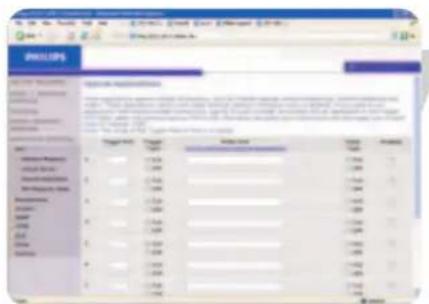
Certaines applications nécessitent des connexions multiples, notamment les jeux Internet, les vidéoconférences et la téléphonie Internet.
Ces applications peuvent ne pas fonctionner lorsque la traduction des adresses réseau (NAT) est activée. Si vous devez faire fonctionner des applications qui nécessitent des connexions multiples, utilisez ces pages pour spécifier les ports publics supplémentaires à ouvrir pour chacune des applications.
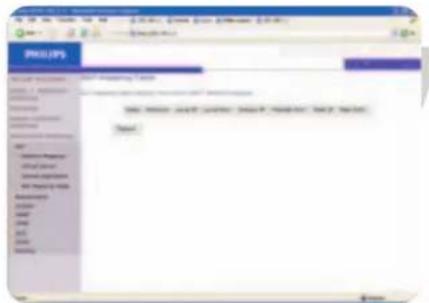
Table de mappage NAT
Cette page affiche les mappings d'adresses NAPT actuels (traduction de port d'adresse réseau).

Maintenance
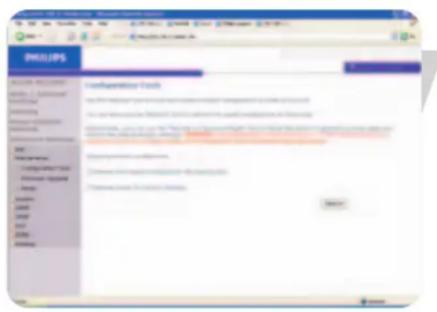
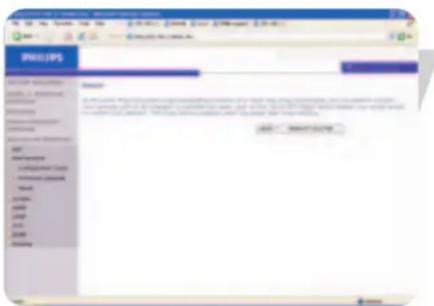
Utilisez le menu Maintenance pour sauvegarder la configuration actuelle, restaurer la configuration sauvegardée antérieurement, restaurer les paramètres d'usine, mettre à jour le micrologiciel et réinitialiser le routeur ADSL sans fil de Modem.
Outils de configuration. Choisissez une fonction et cliquez sur Suivant.
Backup (copie de sauvegarde) vous permet de sauvegarder la configuration du modem routeur ADSL sans fil dans un fichier. Restore (restaurer) peut être utilisé pour restaurer le fichier de configuration de sauvegarde que vous avez sauvegardé. Restore to Factory Defaults (restaurer la configuration par défaut d'usine) réinitialise le modem routeur ADSL sans fil aux paramètres d'origine. On vous demandera de confirmer votre décision.
Mise à jour du micrologiciel
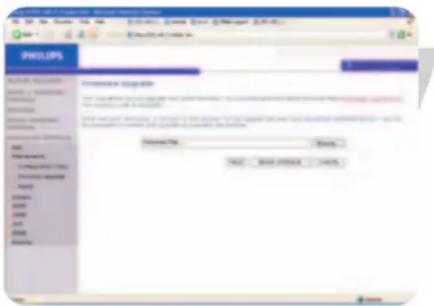
Utilisez l'écran Firmware Upgrade (mise à jour du micrologiciel) pour mettre à jour aux toutes dernières versions l'interface du micrologiciel ou de l'utilisateur.
Téléchargez le fichier de mise à jour depuis www.philips.com/support (modèle SNA6640) et sauvegardez-le sur votre disque dur. Ensuite, cliquez sur 'Parcourir...' pour visualiser le fichier téléchargé. Cliquez sur 'COMMENCER MISE À JOUR'.
Consultez la page État, section Informations, pour confirmer la réussite du processus de mise à jour.
Réinitialisation
Cliquez sur 'REDÉMARRER ROUTEUR' pour réinitialiser le modem routeur ADSL sans fil.
Si vous effectuez une réinitialisation à partir de cette page, les configurations ne reviennent pas aux paramètres par défaut d'usine.
Remarque : Si vous utilisez le bouton Réinitialiser sur le panneau arrière, le modem routeur ADSL sans fil effectue un redémarrage. Appuyez sur le bouton pendant plus de cinq secondes et les paramètres par défaut d'usine seront restaurés.
Système
Mise à l'heure
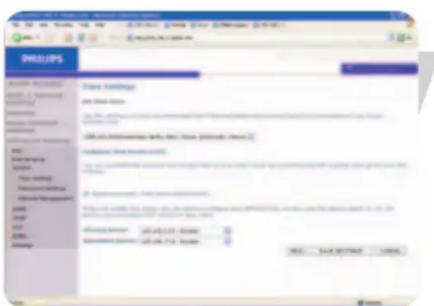
Sélectionnez votre fuseau horaire local depuis la liste déroulante. Ces informations sont utilisées pour les inscriptions dans le journal et le filtrage des clients.
Pour un minutage précis des inscriptions dans le journal et des événements système, vous devez régler le fuseau horaire. Sélectionnez le fuseau horaire depuis la liste déroulante.
Si vous voulez synchroniser automatiquement le modem routeur ADSL sans fil avec un serveur temporel public, cochez la case Activer la maintenance automatique du serveur temporel. Sélectionnez les serveurs souhaités à partir du menu déroulant.
Réglage du mot de passe
Utilisez cette page pour changer le mot de passe afin d'accéder à l'interface de gestion du modem routeur ADSL sans fil.
Les mots de passe peuvent contenir entre 3 et 12 caractères alphanumériques ; ils sont sensibles à la casse (minuscules et majuscules).
Remarque : Si vous avez perdu le mot de passe ou si vous ne pouvez pas accéder à l'interface utilisateur, appuyez sur le bouton bleu de réinitialisation situé sur le panneau arrière et maintenez-le enfoncé pendant au moins cinq secondes afin de restaurer les paramètres par défaut d'usine. Par défaut, il n'y a pas de mot de passe pour se connecter à l'interface utilisateur.
ATTENTION !
Lorsque vous réinitialisez le modem routeur ADSL sans fil en utilisant le bouton de réinitialisation bleu, tous les paramètres de configuration seront perdus, ainsi que les paramètres du FAI.
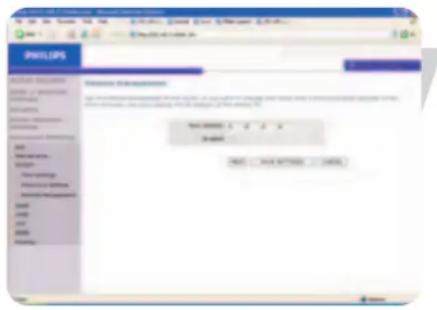
Saisissez une temporisation maximale (en minutes) pour définir une période de temps maximale pendant laquelle la session de connexion est maintenue durant l'inactivité. Si la connexion est inactive plus longtemps que la période de temporisation maximale, il y aura déconnexion du système et vous devrez vous connecter à nouveau pour avoir accès à l'interface de gestion (par défaut : 10 minutes).
Gestion à distance
Par défaut, l'accès à la gestion est uniquement accessible aux utilisateurs sur le réseau local. Vous pouvez toutefois gérer le modem routeur ADSL sans fil depuis un hôte à distance en entrant l'adresse IP d'un ordinateur à distance sur cet écran. Cochez la case Activé, saisissez l'adresse IP de l'hôte et cliquez sur 'SAUVEGARDER LES PARAMÈTRES'.
Remarque : Si vous cochez Activer et spécifiez une adresse IP de 0.0.0.0, tout hôte à distance peut gérer le modem routeur ADSL sans fil.
Pour la gestion à distance via une adresse IP WAN, vous devez vous connecter en utilisant le port 8080. Saisissez simplement l'adresse IP WAN suivie de :8080, par exemple 212.120.68.20:8080.
SNMP
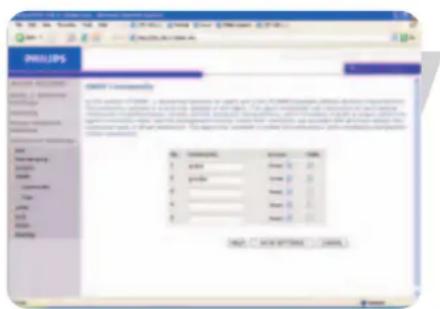
Utilisez l'écran de configuration SNMP pour afficher et modifier les paramètres du protocole simple de gestion de réseau (SNMP).
Communauté SNMP
Pour accéder à ces informations, on peut utiliser un ordinateur relié au réseau, appelé station de gestion réseau (NMS). Les droits d'accès à l'agent sont contrôlés par des chaînes de communauté. Pour communiquer avec le modem routeur ADSL sans fil, le NMS doit d'abord soumettre une chaîne de communauté valide pour authentification.
Paramètre
Communauté : un nom de communauté autorisé à accéder à la gestion.
Accès : l'accès de gestion est limité à Lecture seule (Lecture) ou Lecture/écriture (Écriture).
Valide
Description
Active/désactive
Remarque : on peut saisir jusqu'à cinq noms de communauté.
Déclenchement SNMP
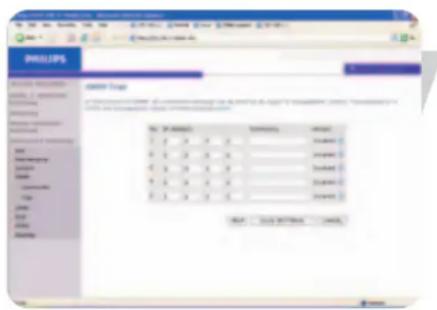
Spécifiez l'adresse IP de la NMS pour signaler quand un événement significatif est détecté par l'agent. Lorsqu'une condition de déclenchement se produit, l'agent SNMP envoie un message de déclenchement SNMP à la NMS spécifiée comme récepteur de déclenchement.
Paramètres UPNP (Universal Plug and Play)
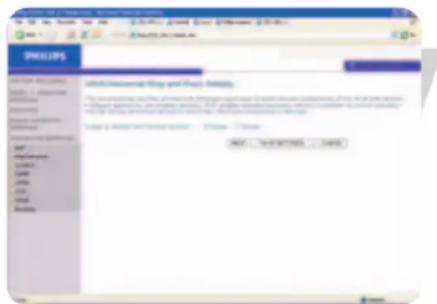
Avec Universal Plug and Play, un dispositif peut automatiquement rejoindre un réseau de manière dynamique, obtenir une adresse IP, communiquer ses capacités et en savoir plus sur la présence et les fonctionnalités d'autres dispositifs. Les dispositifs peuvent alors communiquer directement les uns avec les autres. Cela permet de plus le réseautage par pair.
QoS
La page de paramétrage QoS permet à l'utilisateur de configurer l'allocation de bande passante pour chaque comportement expéditeur. Les paramètres QoS sont décrits ci-dessous :
Nom - Affiche le nom de la méthode émettrice, soit Best Effort,
Description - Décrit brièvement la méthode expéditrice employée.
Priorité - Best Effort aura la priorité la plus basse, car c'est un service de connectivité de base, sans garantie.
Expedited Forwarding aura la priorité la plus haute. Il offre peu de délais, peu de déviations et de rares pertes de paquets.
Allocation de bande passante - Vous choisissez la bande passante minimale pour chaque méthode expéditrice.
Mappage du trafic
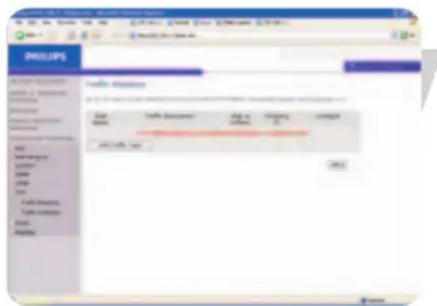
Le mappage du trafic vous permet de décrire jusqu'à 16 règles pour classer le trafic en groupes expéditeurs. Vous devez spécifier le type de trafic, la méthode expéditrice et la connexion virtuelle sortante (VC) vers laquelle ce trafic sera acheminé.
Statistiques de trafic
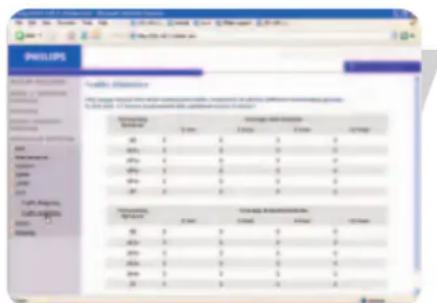
L'écran Statistiques de trafic affiche les statistiques de trafic sortant pour toutes les méthodes expéditrices sur une période de 12 heures.
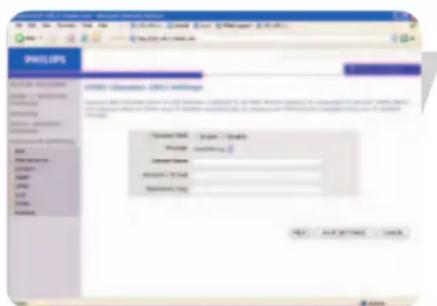
Paramètres DDNS (Dynamic DNS) Le texte DDNS 'Nom de Domaine' est une série de chaînes alphanumériques séparées par des périodes qui identifie l'adresse d'une connexion réseau et identifie le propriétaire de l'adresse.
Le DNS dynamique fournit aux utilisateurs d'Internet une méthode qui lie leur nom de domaine à un ordinateur ou un serveur. DDNS permet à votre nom de domaine de suivre votre adresse IP automatiquement en changeant vos enregistrements DNS lorsque votre adresse IP change.
La section Configuration serveur ouvre automatiquement les options de port TCP cochées dans la section Serveur virtuel. Saisissez simplement l'adresse IP de votre serveur, par exemple un serveur Web, puis cliquez sur l'option de port Port HTTP 80 pour permettre aux utilisateurs d'accéder à votre serveur Web depuis la connexion Internet.
La fonction DNS est assurée par un fournisseur de services DDNS. Avec une connexion DDNS, vous pouvez héberger votre propre site Web, serveur e-mail, site FTP et bien d'autres sur votre propre emplacement, même si vous avez une adresse IP dynamique (par défaut : désactiver).
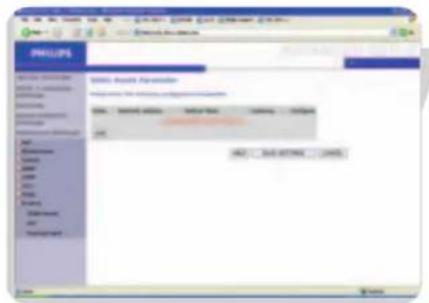
Routage
Les paramètres de routes statiques et les paramètres RIP (protocole d'information de routage).
Paramètres de routes statiques
Cliquez sur Ajouter pour ajouter une nouvelle route statique à la liste.
2 Cliquez sur « Sauvegarder les paramètres » pour sauvegarder la configuration.
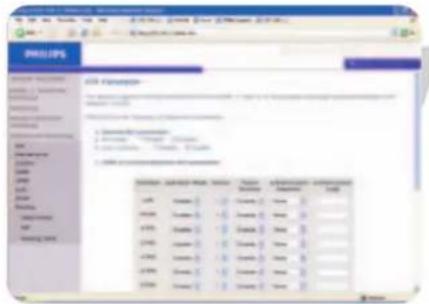
Paramètre RIP
Le RIP envoie des messages de mise à jour de routage à intervalles réguliers et lorsque la topologie du réseau change. Lorsqu'un routeur reçoit une mise à jour de routage qui comprend des changements pour une entrée, il met à jour sa table de routage. Les routeurs RIP conservent uniquement la meilleure route pour une destination.
Après avoir mis à jour sa table de routage, le routeur commence immédiatement à transmettre les mises à jour de routage pour informer les autres routeurs du réseau du changement.
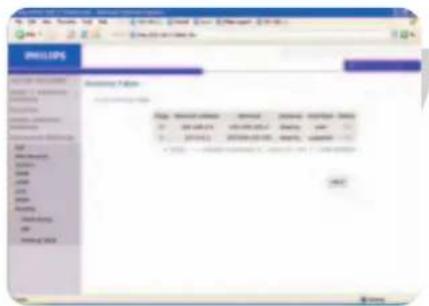
Table de routage
Windows 98/ME
Cliquez sur Démarrer/Exécuter. Saisissez « winipcfg » et appuyez sur « Entrée ».
L'adresse MAC se trouve dans la section « Adresse adaptateur ».
Windows NT4/2000/XP
Cliquez sur Démarrer/Programmes/Invite de commandes. Saisissez « ipconfig /all » et appuyez sur « Entrée ».
L'adresse MAC est reprise comme « Adresse physique ».
Macintosh
Cliquez sur Préférences Système/Réseau.
L'adresse MAC est reprise comme « Adresse Ethernet » sur l'onglet TCP/IP.
Linux
Lancez la commande '/sbin/ifconfig'.
Adresse MAC
L'adresse MAC peut être utilisée pour empêcher un accès non souhaité à votre station de base sans fil. La manière d'y parvenir est expliquée dans le Filtre MAC, à la page 23.
L'adresse MAC a pour format xx:xx:xx:xx:xx, où x peut se situer dans la fourchette de [0...9, A...F].
Comment installer un réseau d'ordinateurs ?
Les pages suivantes vous montrent un exemple de la manière d'installer un réseau d'ordinateurs en utilisant le modem ADSL sans fil de Philips.
Avertissement : le modem ADSL sans fil de Philips établit uniquement une connexion entre vos dispositifs réseau sans fil. La manière dont vous utilisez cette connexion dépend de vous.
L'installation d'un réseau d'ordinateurs doit être considérée comme une application indépendante qui nécessite un logiciel de réseautage provenant d'autres fabricants. Par exemple, le logiciel de réseautage qui a été incorporé dans le système d'exploitation Windows par Microsoft.
Il ne faut dès lors considérer la description ci-dessous que comme un exemple.
QUELLE EST VOTRE VERSION WINDOWS ?
1. Commencez par installer votre réseau avec l'ordinateur qui a le système d'exploitation le plus récent. L'ordre de préférence étant : Windows XP, Windows 2000, Windows ME et enfin, Windows 98SE. 2. Utilisez son assistant d'installation de réseau et permettez-lui de faire une disquette d'installation de réseau. 3. Avec cette disquette, installez vos autres ordinateurs.
Pour Windows XP et Windows 2000.
Voir plus loin dans ce chapitre pour Windows ME et Windows 98SE.
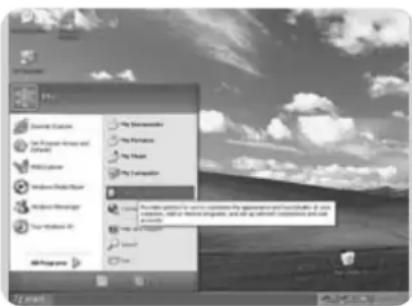
Cliquez sur le bouton Démarrer de Windows et cliquez sur 'Panneau de configuration' depuis la liste.
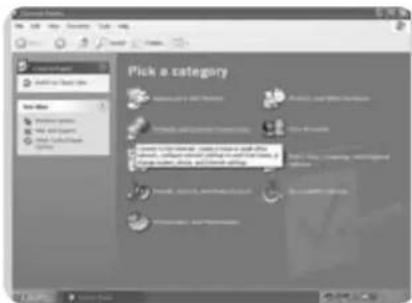
Cliquez deux fois sur l'icône 'Connexions réseau et Internet'.
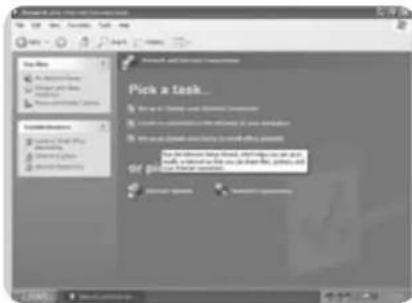
Cliquez dans la liste à gauche sur 'Installation d'un réseau local ou d'un petit réseau commercial'.
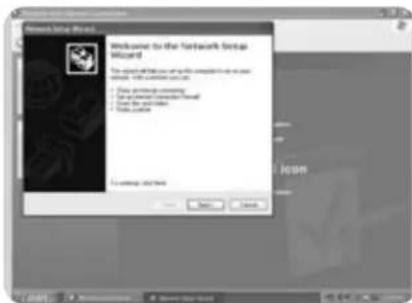
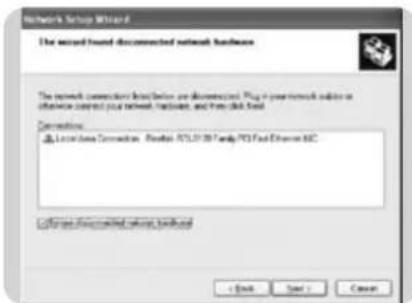
Assistant des paramètres du réseau
1. Veuillez lire attentivement les instructions données par l'assistant et adapter vos choix au type de réseau que vous voulez créer. Utilisez la fonction Aide de l'assistant si vous avez besoin de plus amples informations au cours de l'utilisation. 2. Dans chaque fenêtre, cliquez sur 'Suivant' pour passer à l'étape suivante. 3. Nous allons décrire ci-dessous certaines des étapes clés de cet assistant.
Placez une marque pour ignorer toute connexion réseau interrompue avant de cliquer sur 'Suivant' pour poursuivre.
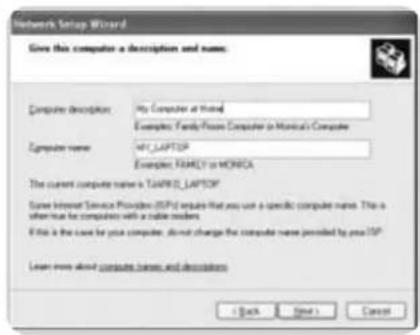
1. Saisissez une description qui vous permette de reconnaître l'ordinateur. 2. Saisissez un nom différent pour chaque ordinateur. 3. Cliquez sur 'Suivant' pour continuer.
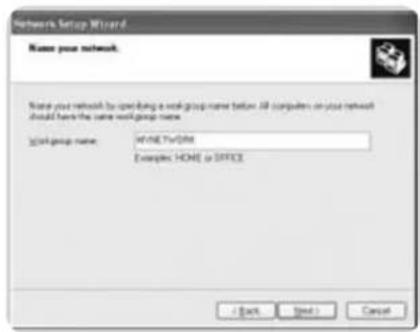
Saisissez le même nom de groupe de travail pour tous les ordinateurs du réseau, puis cliquez sur 'Suivant' pour continuer.
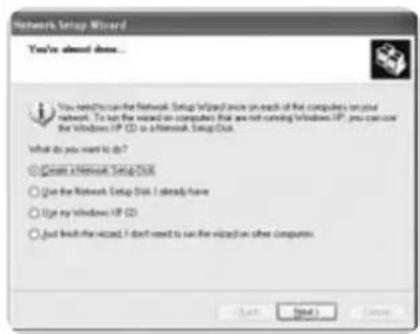
Choisissez de faire un disque d'installation de gestion de réseau. Puis, cliquez sur 'Suivant'.
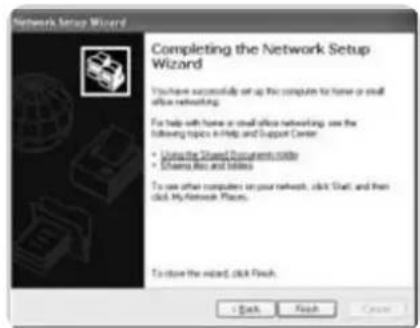
Cliquez sur 'Terminer' pour fermer l'assistant, puis utilisez le disque que vous avez fait pour installer les autres ordinateurs.
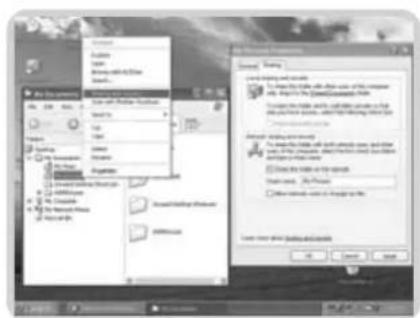
Pour partager des dossiers avec le réseau : Lancez Windows Explorer et cliquez avec le bouton droit de la souris sur le dossier que vous voulez partager avec le réseau. Cliquez sur l'onglet 'Partager' et adaptez les paramètres.
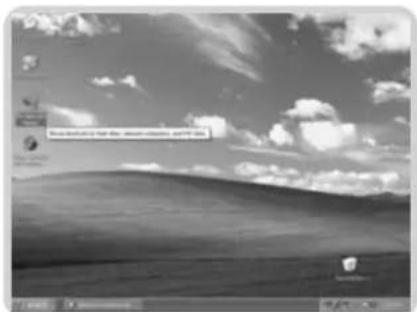
Pour explorer le réseau : Cliquez deux fois sur l'icône Environnement réseau sur le bureau.
Si vous souhaitez de plus amples informations, consultez l'aide de Windows.
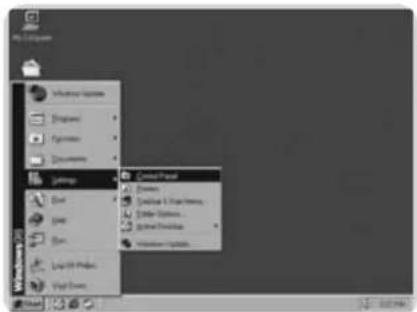
Pour Windows 98SE et Windows ME.
Voir au début de ce chapitre pour Windows XP et Windows 2000.
Cliquez sur le bouton Démarrer de Windows, cliquez sur 'Paramètres' et cliquez sur 'Panneau de configuration' depuis la liste.
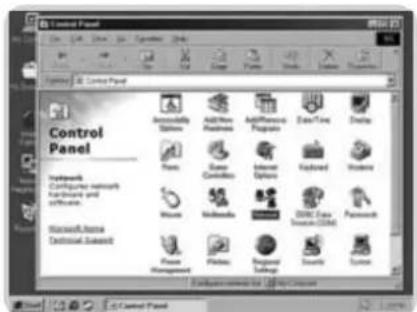
Cliquez deux fois sur l'icône « Réseau ».
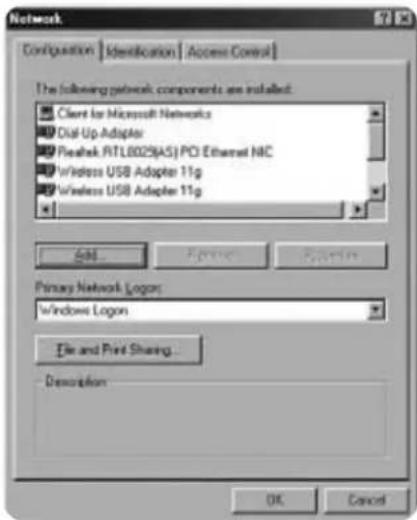
Cliquez sur l'onglet « Identification ».
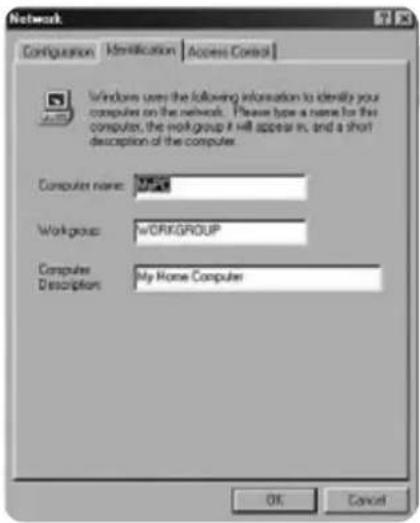
1. Saisissez un nom différent pour chaque ordinateur. 2. Saisissez le même nom de groupe de travail pour tous les ordinateurs du réseau. 3. Saisissez une description qui vous permette de reconnaître l'ordinateur. 4. Cliquez sur l'onglet « Configuration » pour poursuivre.
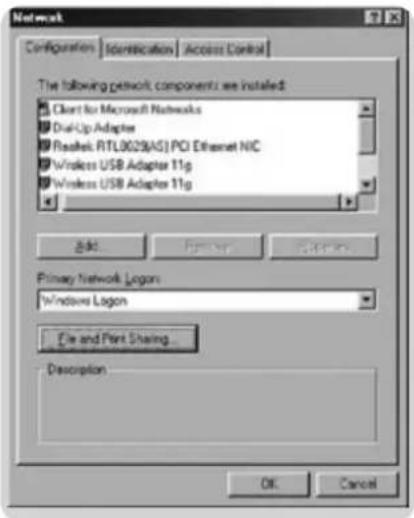
Cliquez sur le bouton « Partage de fichiers et d'imprimantes ».
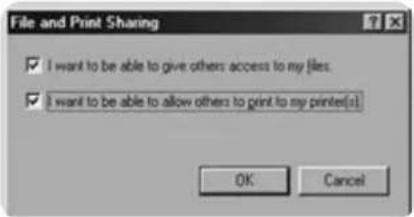
Sélectionnez les options d'accès souhaitées et cliquez sur OK pour poursuivre.
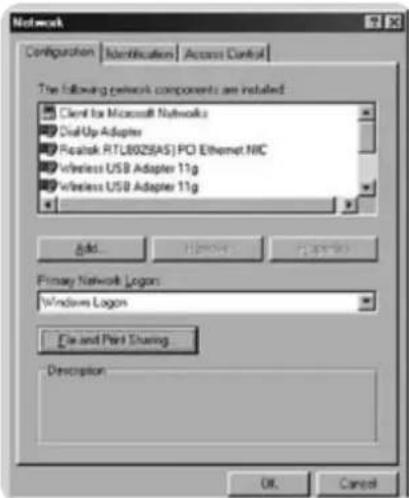
Cliquez sur « OK » pour accepter les modifications.
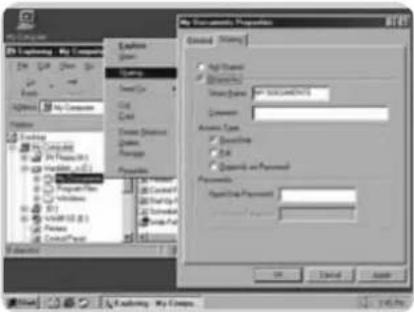
Pour partager des dossiers avec le réseau : Lancez Windows Explorer et cliquez avec le bouton droit de la souris sur le dossier que vous voulez partager avec le réseau. Cliquez sur l'onglet « Partager » et adaptez les paramètres.
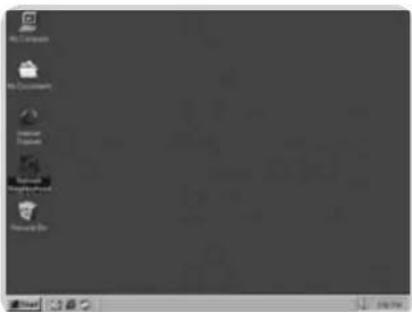
Pour explorer le réseau : Cliquez deux fois sur l'icône « Environnement réseau » sur le bureau. Si vous souhaitez de plus amples informations, consultez l'aide de Windows.
Cette section décrit des problèmes courants que l'on peut rencontrer et les solutions que l'on peut y apporter. La carte ADSL sans fil de Modem peut facilement être surveillée par les voyants DEL du panneau pour identifier les problèmes.
Problème Solution
Le DEL d'alimentation est éteint • Vérifiez les connexions entre la carte ADSL sans fil de Modem, l'alimentation externe et la prise de courant.
- Si le voyant d'alimentation ne s'allume pas lorsque le câble d'alimentation est branché, il se peut que vous ayez un problème de prise de courant, de câble ou d'alimentation externe. Toutefois, si l'appareil s'éteint après avoir fonctionné un moment, vérifiez si les connexions ne sont pas mal branchées, s'il n'y a pas de pertes de courant ou de surtension à la prise.
Si vous ne parvenez malgré tout pas à isoler le problème, il se peut que l'alimentation externe pose problème. Dans ce cas, contactez le service d'assistance technique pour obtenir de l'aide.
Le DEL de liaison est éteint • Vérifiez si la carte ADSL sans fil de Modem et l'appareil qui y est joint sont alimentés.
- Veillez à ce que le câble soit connecté à la carte ADSL sans fil de Modem ainsi qu'à l'appareil correspondant.
- Vérifiez si c'est le bon type de câble qui est utilisé et si sa longueur n'excède pas les limites mentionnées.
- Veillez à ce que l'interface réseau sur l'appareil joint soit bien configurée en ce qui concerne la vitesse de communication et le mode duplex.
- Vérifiez l'adaptateur sur l'appareil connecté et les connexions par câble pour déceler un éventuel défaut.
Remplacez l'adaptateur ou le câble défectueux, le cas échéant.
Impossible d'envoyer des paquets de données - Vérifiez si les adresses IP sont bien configurées.
Pour la plupart des applications, vous devriez utiliser la fonction DHCP de la station sans fil depuis le LAN connecté de la base ADSL sans fil pour attribuer de manière dynamique des adresses IP aux hôtes sur le LAN connecté. Toutefois, si vous configurez manuellement les adresses IP sur le LAN, veillez à utiliser la même adresse réseau (composant réseau de l'adresse IP) et le même masque de sous-réseau pour le modem ADSL sans fil et les appareils LAN connectés.
- Veillez à ce que l'appareil à qui vous voulez envoyer des paquets de données (ou dont vous voulez en recevoir) ait été configuré pour TCP/IP.
Impossible de se connecter en utilisant - Vérifiez si vous avez configuré la station de base ADSL avec une adresse IP, le navigateur Web, un masque de sous-réseau et une passerelle par défaut valides.
- Vérifiez si vous avez une connexion réseau valide au modem ADSL sans fil et si le port que vous utilisez n'a pas été désactivé.
- Vérifiez le câblage réseau entre la station de gestion et le modem ADSL sans fil.
Vous avez oublié ou perdu le mot de passe.
- Appuyez sur le bouton Réinitialiser sur le panneau arrière (en le maintenant appuyé pendant au moins cinq secondes) pour restaurer les paramètres par défaut d'usine.
AVERTISSEMENT !
Lorsque vous réinitialisez le modem ADSL sans fil en utilisant le bouton de réinitialisation bleu, tous les paramètres de configuration seront perdus ainsi que les paramètres ISP.
Un PC sans fil ne peut être associé au routeur ADSL sans fil. Voir 'Canal et
- Veillez à ce que le PC sans fil ait les mêmes paramètres SSID que la station de base. Voir 'SSID' à la page 25.
- Vous devez vérifier les mêmes paramètres de sécurité pour les clients et le routeur ADSL sans fil du modem. Voir 'Sécurité' à la page 21.
Le réseau sans fil est souvent interrompu.
- Rapprochez votre PC sans fil du routeur ADSL sans fil du modem pour obtenir un meilleur signal. Si le signal est encore faible, changez l'angle de l'antenne.
- Il peut y avoir des interférences, sans doute causées par des fours à micro-ondes ou des téléphones sans fil. Changez l'emplacement des sources d'interférence ou du routeur ADSL sans fil du modem.
- Changez le canal sans fil sur le routeur ADSL sans fil du modem.
Voir 'Canal et SSID' à la page 25.
- Vérifiez que l'antenne, les connecteurs et le câblage soient bien connectés.
Le routeur ADSL sans fil du modem
ne peut pas être détecté par un client sans fil. Veillez à ce que le PC sans fil ait les mêmes paramètres SSID et de sécurité que le routeur ADSL sans fil du modem. Voir routeur ADSL sans fil du modem.
Voir 'Canal et SSID' à la page 25 et 'Sécurité' à la page 21.
Encombrement
Ports - Quatre ports RJ-45 10/100Mbps - Un RJ-11 ADSL
Fonctions ADSL
- Prend en charge la modulation de ligne DMT
- Prend en charge l'ADSL à plein régime annexe A : jusqu'à 8 Mbps en aval, jusqu'à 1 Mbps en amont (G.992.1 & T1.413, question 2)
- Prend en charge l'ADSL G.Lite : jusqu'à 1,5 Mbps en aval, jusqu'à 512 Kbps en amont. Support Dying GASP.
Fonctions ATM
Cryptage RFC1483 (IP, pontage et routage encapsulé) - PPP sur ATM (transmission en multiplex LLC & VC) (RFC2364) - IP classique (RFC1577) - Mise en forme du trafic (UBR, CBR). Support OAM F4/F5 - PPP sur client Ethernet.
Fonctions de gestion
- Mise à jour du micrologiciel par gestion Web. Gestion Web (configuration). Voyants d'alimentation. Journalisation des événements et de l'historique.
- Ping réseau
Fonctions de sécurité
- Accès de configuration protégée par mot de passe - Authentification de l'utilisateur (PAP/CHAP) avec PPP. Pare-feu NAT NAPT.
- Fonction d'intercommunication VPN (mode tunnel IPSec-ESP, L2TP, PPTP)
Fonctions LAN
- IEEE 802.1d (pontage transparent autodidacte)
- Serveur DHCP
- Proxy DNS. Routage statique, RIPv1 et RIP.
Fonctions Radio
- Bande de fréquence du module RF sans fil
- Radio 802.11g : 2,4 GHz - Radio 802.11b : 2,4 GHz Europe - ETSI - 2412~2472 MHz (C1~C13)
Type de modulation
- OFDM, CCK
Canaux fonctionnant, compatibles IEEE 802.11b :
- 13 canaux (ETSI)
Canaux fonctionnant, compatibles IEEE 802.11g :
- 13 canaux (Europe)
Taux de modulation - Puissance de sortie radiofréquence (dBm)
802.11b - 1 Mbps (16 dBm)
802.11b - 2 Mbps (16 dBm)
802.11b - 5,5 Mbps (16 dBm)
802.11b - 11 Mbps (16 dBm)
Taux de modulation - Puissance de sortie (dBm)
802.11g - 6 Mbps (15 dBm) 802.11g - 9 Mbps (15 dBm) 802.11g - 12 Mbps (15 dBm) 802.11g - 18 Mbps (15 dBm) 802.11g - 24 Mbps (15 dBm) 802.11g - 36 Mbps (15 dBm) 802.11g - 48 Mbps (15 dBm) 802.11g - 54 Mbps (15 dBm) 802.11g - 72 Mbps (15 dBm) 802.11g - 96 Mbps (15 dBm) 802.11g - 108 Mbps (15 dBm)
Taux de modulation sensibilité
Sensibilité du récepteur 2.412 ~ 2.484 GHz (dBm) 802.11b - 1Mbps - (90 dBm) 802.11b - 2Mbps - (88 dBm) 802.11b - 5.5Mbps - (85 dBm) 802.11b - 11Mbps - (84 dBm) Taux de modulation - Sensibilité récepteur typique (dBm) 802.11g - 6Mbps - (88 dBm) 802.11g - 9Mbps - (87 dBm) 802.11g - 12Mbps - (84 dBm) 802.11g - 18Mbps - (82 dBm) 802.11g - 24Mbps - (79 dBm) 802.11g - 36Mbps - (75 dBm) 802.11g - 48Mbps - (68 dBm) 802.11g - 54Mbps - (68 dBm) 802.11g - 72Mbps - (68 dBm) 802.11g - 96Mbps - (68 dBm) 802.11g - 108Mbps - (68 dBm)
Environnement
Conforme aux normes suivantes :
Température : IEC 68-2-14 0 à 50 degrés C (fonctionnement standard) -40 à 70 degrés C (non fonctionnement) Humidité
10% à 90% (sans condensation)
Vibration
Normes de conformité en matière de compatibilité électromagnétique CE, ETSI, R&TTE, ETS 300 328, ETS 300 826
Sécurité
EN60950
Normes Internet
RFC 826 ARP
RFC 791 IP
RFC 792 ICMP
RFC 768 UDP
RFC 793 TCP
RFC 783 TFTP Cryptage
RFC 1483 AAL5
RFC 1661 PPP
RFC 1866 HTML
RFC 2068 HTTP
RFC 2364 PPP sur ATM
AQ95-56F-592KR-2nd
report No.)
- RÉGLEMENTATIONS EUROPÉENNES
- PRISE D'ALIMENTATION
- BOUTON RÉINITIALISATION
- PORTS LAN
- INTRODUCTION
- INSTALLATION
- CONFIGURATION DU PC CLIENT
- INSTALLATION DU MODEM ADSL SANS FIL
- CONFIGURATION DU MODEM ADSL SANS FIL
- DÉCOUVERTE DE L'ADRESSE MAC D'UNE CARTE RÉSEAU
- COMMENT INSTALLER UN RÉSEAU D'ORDINATEURS
- DÉPANNAGE
- CARACTÉRISTIQUES TECHNIQUES
- DÉCLARATION DE CONFORMITÉ
- CERTIFICAT DE GARANTIE
- SNA
- À PROPOS DU MODEM ADSL SANS FIL
- CARACTÉRISTIQUES ET AVANTAGES
- APPLICATIONS
- LAN SANS FIL ET CÂBLÉ
- ACCÈS INTERNET
- PARTAGE D'UNE ADRESSE IP
- SERVEUR VIRTUEL
- PRISE EN CHARGE D'UN HÔTE DMZ
- SÉCURITÉ
- INFORMATIONS IMPORTANTES
- MESURES DE SÉCURITÉ
- INFORMATIONS RELATIVES À L'ENVIRONNEMENT
- CONTENU DE L'EMBALLAGE
- DÉTIT DE RESPONSABILITÉ
- DÉCLARATION RELATIVE À L'EXPOSITION À LA RADIATION FCC
- EXIGENCES DU SYSTÈME
- DESCRIPTION DU MATÉRIEL INFORMATIQUE
- PORT ADSL
- ADMISSION DE COURANT
- VOYANTS DEL
- VOYANT DEL ÉTAT DESCRIPTION
- RÉGLAGES ISP
- CONNEXION DU SYSTÈME
- CONNEXION DE LA LIGNE ADSL
- CONFIGURATION DE LA LIGNE TÉLÉPHONIQUE
- INSTALLATION D'UNE CONNEXION À PLEIN RÉGIME
- INSTALLATION D'UNE CONNEXION SANS RÉPARTITEUR
- REMARQUES
- CONNEXION DE L'ADAPTATEUR DE COURANT
- CONFIGURATION TCP/IP
- WINDOWS 98/ME
- OBTENTION DES PARAMÉTRAGES IP DEPUIS VOTRE MODEM ROUTEUR ADSL SANS FIL
- WINDOWS NT
- WINDOWS
- WINDOWS XP
- DÉACTIVATION DU PROXY HTTP
- OBTENTION DES PARAMÉTRAGES IP DEPUIS VOTRE COUTEAU ADSL SANS FIL DE MODEM
- CONFIGURATION DE VOTRE ORDINATEUR MACINTOSH
- DÉSACTIVATION DU PROXY HTTP
- INTERNET EXPLORER
- CONFIGURATION DE VOTRE ADAPTATEUR SANS FIL
- DÉTECTION DU PROXY HTTP
- ASSISTANT D'INSTALLATION
- DÉMARRAGE
- PARAMÉTRAGE SANS FIL
- PARAMÈTRES ADSL
- CONFIRMATION
- ÉTAT DE LA CONNEXION
- PARAMÈTRES ADSL/INTERNET
- ÉTAT ADSL
- PARAMÈTRES ISP
- PARAMÈTRES
- DNS
- PARE-FEU
- CONTRÔLE D'ACCÈS
- FILTRE MAC
- BLOCAGE DES URL
- RÈGLE DE PROGRAMMATION
- DÉTECTION D'INTRUSION
- FONCTION DÉTECTION D'INTRUSION
- LORSQUE DES PIRATES INFORMATIQUES CHERCHENT À ENTRER DANS VOTRE RÉSEAU, LE SNA6640 PEUT VOUS ALERTER PAR E-MAIL
- POLITIQUE DE CONNEXION
- DMZ
- SÉCURITÉ DES DISPOSITIFS SANS FIL
- WPA/WPA
- X
- PARAMÈTRES RÉSEAU LOCAL
- ÉTAT
- PARAMÈTRES RÉSEAU
- SANS FIL
- CANAL ET SSID
- PARAMÈTRES AVANCÉS
- NAT
- APPLICATIONS SPÉCIALES
- TABLE DE MAPPAGE NAT
- MAINTENANCE
- MISE À JOUR DU MICROLOGICIEL
- RÉINITIALISATION
- SYSTÈME
- MISE À L'HEURE
- RÉGLAGE DU MOT DE PASSE
- ATTENTION
- GESTION À DISTANCE
- SNMP
- COMMUNAUTÉ SNMP
- PARAMÈTRE
- DESCRIPTION
- REMARQUE : ON PEUT SAISIR JUSQU'À CINQ NOMS DE COMMUNAUTÉ
- DÉCLENCHEMENT SNMP
- PARAMÈTRES UPNP (UNIVERSAL PLUG AND PLAY)
- QOS
- MAPPAGE DU TRAFIC
- STATISTIQUES DE TRAFIC
- ROUTAGE
- PARAMÈTRE RIP
- WINDOWS NT4/2000/XP
- MACINTOSH
- LINUX
- ADRESSE MAC
- QUELLE EST VOTRE VERSION WINDOWS
- POUR WINDOWS XP ET WINDOWS
- ASSISTANT DES PARAMÈTRES DU RÉSEAU
- POUR WINDOWS 98SE ET WINDOWS ME
- PROBLÈME SOLUTION
- AVERTISSEMENT
- ENCOMBREMENT
- FONCTIONS ADSL
- FONCTIONS ATM
- FONCTIONS DE GESTION
- FONCTIONS DE SÉCURITÉ
- FONCTIONS LAN
- FONCTIONS RADIO
- TYPE DE MODULATION
- TAUX DE MODULATION SENSIBILITÉ
- ENVIRONNEMENT
Marque : PHILIPS
Modèle : SNA6640
Catégorie : Routeur