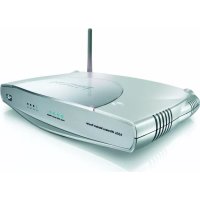
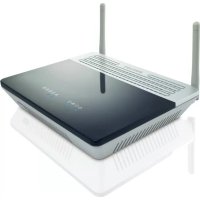
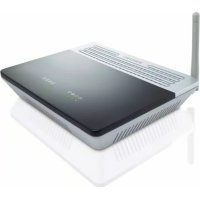
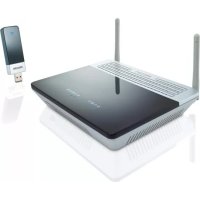
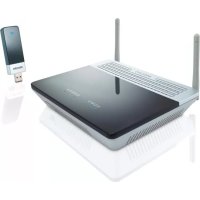
CKW7740N - Routeur PHILIPS - Notice d'utilisation et mode d'emploi gratuit
Retrouvez gratuitement la notice de l'appareil CKW7740N PHILIPS au format PDF.
Choisissez votre langue et indiquez votre email : nous vous enverrons une version traduite specifiquement.
| Caractéristiques techniques | Détails |
|---|---|
| Type de produit | Routeur |
| Norme Wi-Fi | Wi-Fi 6 (802.11ax) |
| Vitesse maximale | Jusqu'à 3000 Mbps |
| Ports Ethernet | 4 ports Gigabit Ethernet |
| Couverture | Jusqu'à 250 m² |
| Nombre d'antennes | 4 antennes externes |
| Protocole de sécurité | WPA3 |
| Fonctionnalités supplémentaires | Contrôle parental, QoS, VPN |
| Utilisation | Idéal pour les foyers connectés, le streaming et les jeux en ligne |
| Maintenance | Mises à jour du firmware via l'interface web |
| Réparation | Support technique disponible, pièces de rechange non spécifiées |
| Sécurité | Protection contre les attaques DDoS, pare-feu intégré |
| Informations générales | Compatible avec la plupart des FAI, installation facile via application mobile |
FOIRE AUX QUESTIONS - CKW7740N PHILIPS
Comment réinitialiser le routeur PHILIPS CKW7740N aux paramètres d'usine ?
Pour réinitialiser le routeur, maintenez enfoncé le bouton de réinitialisation situé à l'arrière de l'appareil pendant environ 10 secondes, jusqu'à ce que les voyants clignotent.
Comment changer le mot de passe Wi-Fi du PHILIPS CKW7740N ?
Connectez-vous à l'interface de configuration du routeur en ouvrant un navigateur et en entrant l'adresse IP du routeur. Allez dans la section 'Paramètres sans fil' pour modifier le mot de passe.
Que faire si je ne peux pas me connecter à Internet via le PHILIPS CKW7740N ?
Vérifiez d'abord que tous les câbles sont correctement branchés. Ensuite, redémarrez le routeur et vérifiez si le problème persiste. Si c'est le cas, contactez votre fournisseur d'accès Internet.
Comment mettre à jour le firmware du PHILIPS CKW7740N ?
Accédez à l'interface de configuration, recherchez la section 'Mise à jour du firmware' et suivez les instructions pour télécharger et installer la dernière version du firmware.
Comment améliorer la portée du signal Wi-Fi du PHILIPS CKW7740N ?
Placez le routeur au centre de votre maison, loin des murs et des objets métalliques. Vous pouvez également changer le canal Wi-Fi dans les paramètres pour éviter les interférences.
Pourquoi le voyant d'alimentation du PHILIPS CKW7740N clignote-t-il ?
Un voyant d'alimentation clignotant indique généralement que le routeur est en cours de démarrage ou de mise à jour. Si cela dure trop longtemps, essayez de redémarrer le routeur.
Comment sécuriser mon réseau Wi-Fi avec le PHILIPS CKW7740N ?
Utilisez le chiffrement WPA2 dans les paramètres de sécurité sans fil et choisissez un mot de passe complexe. Évitez d'utiliser des mots de passe simples ou évidents.
Comment connecter un appareil au réseau Wi-Fi du PHILIPS CKW7740N ?
Sur l'appareil que vous souhaitez connecter, activez le Wi-Fi et recherchez le nom du réseau (SSID) du routeur. Sélectionnez-le et entrez le mot de passe pour vous connecter.
Questions des utilisateurs sur CKW7740N PHILIPS
0 question sur cet appareil. Repondez a celles que vous connaissez ou posez la votre.
Poser une nouvelle question sur cet appareil
Aucune question pour l'instant. Soyez le premier à en poser une.
Téléchargez la notice de votre Routeur au format PDF gratuitement ! Retrouvez votre notice CKW7740N - PHILIPS et reprennez votre appareil électronique en main. Sur cette page sont publiés tous les documents nécessaires à l'utilisation de votre appareil CKW7740N de la marque PHILIPS.
MODE D'EMPLOI CKW7740N PHILIPS
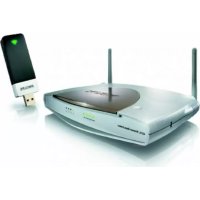
FR Kit de démarrage: Routeur + Adaptateur USB