
CGA7740N - Routeur PHILIPS - Notice d'utilisation et mode d'emploi gratuit
Retrouvez gratuitement la notice de l'appareil CGA7740N PHILIPS au format PDF.
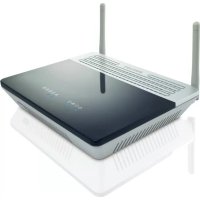


| Type de produit | Routeur ADSL sans fil |
| Marque | Philips |
| Modèle | CGA7740N |
| Alimentation | 15V 0.8A, bloc d'alimentation Leader MU12-2150080-C5 ou Jentec AH1215-E |
| Ports | 4 ports Ethernet RJ-45 10/100 Mbps, 1 port ADSL RJ-11 |
| Normes sans fil | IEEE 802.11b/g/n (2,4 GHz) |
| Débit ADSL | Jusqu'à 8 Mbps descendant, 1 Mbps montant (Full-Rate ADSL) |
| Sécurité sans fil | WEP 64/128 bits, WPA/WPA2, WPS (PIN et PBC) |
| Pare-feu | NAT, SPI, Anti-DoS, contrôle d'accès, filtrage MAC, blocage d'URL |
| Fonctions avancées | Serveur virtuel, DMZ, QoS, DDNS, routage statique/RIP |
| Gestion | Interface web (192.168.2.1), mise à jour firmware, SNMP, UPnP |
| Température de fonctionnement | 0 à 40 °C |
| Humidité de fonctionnement | 5% à 95% (sans condensation) |
| Normes de conformité | CE, ETSI, EN60950 (sécurité) |
| Contenu de la boîte | Routeur, bloc d'alimentation, câble Ethernet RJ-45, cordon ligne RJ-11, CD d'installation, guide rapide |
| Entretien | Ne pas exposer à l'humidité, à la pluie, au sable ou à une chaleur excessive. Nettoyer avec un chiffon sec. |
| Réparabilité | Ne pas ouvrir. Contacter le service d'assistance du FAI ou Philips. |
| Recyclage | Ne pas jeter aux ordures ménagères. Déposer dans un point de collecte WEEE. |
| Licences logiciel | Contient des logiciels libres. Code source disponible sur www.p4c.philips.com |
FOIRE AUX QUESTIONS - CGA7740N PHILIPS
Questions des utilisateurs sur CGA7740N PHILIPS
0 question sur cet appareil. Repondez a celles que vous connaissez ou posez la votre.
Poser une nouvelle question sur cet appareil
Téléchargez la notice de votre Routeur au format PDF gratuitement ! Retrouvez votre notice CGA7740N - PHILIPS et reprennez votre appareil électronique en main. Sur cette page sont publiés tous les documents nécessaires à l'utilisation de votre appareil CGA7740N de la marque PHILIPS.
MODE D'EMPLOI CGA7740N PHILIPS
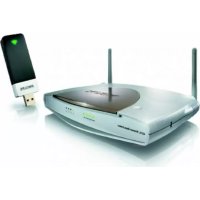
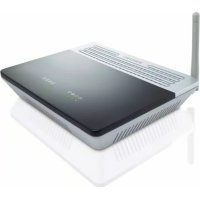
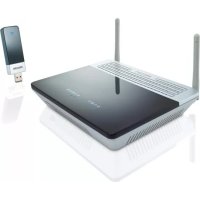
Modem routeur ADSL sans fil
PHILIPS
Table des matières
1 Informations importantes 2
1.1 Informations de sécurité 2 1.2 Zone de réseau & informations relatives à la vitesse 2 1.3 Conformité 2 1.4 Recyclage et valorisation 2 1.5 Déclaration de la FCC relative à l'exposition aux radiations 2 1.6 Licences logiciel 2 1.7 Clause de non-responsabilité 3
2 Notre modem routeur ADSL sans fil 4
2.1 Contenu de la boîte 4 2.2 Ce dont vous aurez aussi besoin 4 2.3 Aperçu de l'avant du modem routeur ADSL sans fil 5 2.4 Aperçu de l'arrière du modem routeur ADSL sans fil 5
3 Premiers pas 6
3.1 Installer 6 3.2 Connecter 6 3.3 Installation d'un équipement WiFi 7 3.3.1 Installer un adaptateur USB sans fil CCU7740N 7 3.3.2 Installation d'un autre équipement WiFi 7 3.4 Installer un autre équipement WPS 7 3.4.1 Par la méthode PIN 7 3.4.2 Par la méthode PBC 8 3.4.3 Par une configuration manuelle 8
4 Configuration du modem routeur sans fil 9
4.1 Connexion aux pages Web 9 4.2 Structure de menu des pages Web 9 4.3 Pages Web de configuration ADSL / Internet 9 4.3.1 État ADSL/ADSL status 9 4.3.2 Configuration FAI / ISP settings 10 4.3.3 Paramètres/Parameters 10 4.3.4 DNS 10 4.4 Pages Web de sécurité 10 4.4.1 Pare-feu / Firewall 10 4.4.2 Sécurité sans fil / Wireless Security 12
4.4.3 WPS 13 4.5 Pages Web de configuration de réseau local 14 4.5.1 État / Status 14 4.5.2 Configuration de réseau / Network settings 14 4.5.3 Sans fil/Wireless 14 4.6 Pages Web de configuration avancée 15 4.6.1 NAT 15 4.6.2 Maintenance 16 4.6.3 Système / System 17 4.6.4 SNMP 17 4.7 UPNP 18 4.8 QoS 18 4.9 DDNS 18 4.10 Routage/Routing 19 4.11 ASSISTANT D'INSTALLATION / SET UP WIZARD 19 5 Données techniques 21 6 Foire aux questions 22
1 Informations importantes
Veuillez prendre le temps de lire ce mode d'emploi avant d'utiliser notre modem routeur ADSL sans fil. Il contient des informations et des remarques importantes le concernant.
1.1 Informations de sécurité
Attention
- Cet équipement doit uniquement être mis sous tension en utilisant le bloc d'alimentation fourni dans la boîte.
- À n'utiliser qu'avec un bloc d'alimentation « Leader : MU12-2150080-C5 » et/ou « Jentec : AH1215-E ».
- Toujours utiliser les câbles fournis avec le produit.
- L'équipement radio pour les applications sans fil n'est pas protégé contre les interférences provenant d'autres services radio.
- Ne pas exposer le système à des sources excessives d'humidité, de pluie, de sable ou de chaleur.
- Le produit ne doit pas être exposé à des écoulements ou des éclaboussures.
- Aucun objet contenant des liquides, par exemple des vases, ne doit être placé sur le produit.
- Tenir le produit à l'écart de l'équipement de chauffage domestique et du rayonnement solaire direct.
- S'assurer qu'il y a suffisamment d'espace libre tout autour du produit pour une ventilation appropriée.
- Ne pas ouvrir ce produit. Contacter le service d'assistance de votre FAI / fournisseur d'accès au câble.
1.2 Zone de réseau et informations relatives à la vitesse
L'environnement : Les signaux radio peuvent se déplacer à l'extérieur des bâtiments si les composants sans fil sont en vis-à-vis direct l'un par rapport à l'autre. Placer des équipements sans fil en hauteur permet d'éviter les obstacles physiques et fournit une meilleure couverture. - Les structures de bâtiment telles qu'une ossature métallique et des murs et sols en maçonnerie réduisent la puissance du signal radio. Éviter de placer des composants sans fil à proximité de gros objets compacts ou à proximité de gros objets en métal tels que des ordinateurs, des moniteurs et des appareils. - La zone, la vitesse et la puissance du signal sans fil peuvent être affectées par l'interférence de réseaux et d'appareils sans fil voisins. Les dispositifs électromagnétiques tels que des télévisions, des radios, des fours micro-ondes et des téléphones sans fil, notamment ceux dont les fréquences sont dans la gamme 2,4 GHz, peuvent également créer des interférences avec la transmission sans fil. - Se tenir debout ou s'asseoir trop près de l'équipement sans fil peut également affecter la qualité du signal radio. - Ajuster l'antenne : ne pas placer les antennes à proximité de grandes pièces métalliques, car cela pourrait entraîner des interférences.
1.3 Conformité
Nous, Philips, déclarons que le produit est conforme aux exigences principales et aux autres dispositions applicables de la directive 1999/5/CE.
La Déclaration de conformité est à votre disposition sur www.p4c.philips.com.
Conformément à cette directive, ce produit peut être mis en service dans les pays suivants :
1.4 Recyclage et valorisation
Instructions relatives au retraitement des produits usagés : La directive WEEE (Waste Electrical and Electronic Equipment ; DEEE - Déchets d'Équipements Électriques et Électroniques ; 2002/96/CE) a été mise en place afin d'assurer que les produits soient recyclés en utilisant les valeurs techniques disponibles de traitement, de valorisation et de recyclage, et ainsi concourir à la protection de l'environnement et de la santé humaine.
Ne jetez pas votre ancien produit dans votre poubelle ordinaire pour les déchets domestiques.
Veuillez vous informer sur les structures locales mises en place pour la collecte sélective des appareils électriques et électroniques marqués par ce symbole :

Veuillez opter pour l'une des options de retraitement suivantes :
- Déposez le produit en entier (en incluant les câbles, prises et accessoires) dans les points de collecte des WEEE (DEEE) prévus à cet effet.
- Si vous achetez un produit de remplacement neuf, confiez votre ancien produit en entier à votre revendeur.
Information sur l'emballage :
Tous les emballages des produits Philips portent les symboles standards d'encouragement au recyclage et à la mise au rebut appropriée.
Une contribution financière a été versée au système national de récupération et de recyclage.
Nos emballages sont tous réalisés avec des matériaux recyclables.


1.5 Déclaration de la FCC relative à l'exposition aux radiations
Cet équipement est conforme aux limitations concernant l'exposition aux radiations établies par la FCC pour un environnement non contrôlé. Lorsque vous installez et utilisez l'équipement, laissez une distance minimum de 20 cm entre l'objet rayonnant et vous.
1.6 Licences logiciel
Ce produit contient des packs de logiciels libres. Un aperçu de ces packages, des licences et/ou notices qui s'appliquent à ces derniers ainsi que le code source pour un certain nombre de ces packages sont disponibles dans la documentation produit en ligne, qu'il est possible de visualiser sur www.p4c.philips.com.
1.7 Clause de non-responsabilité
Ce produit est fourni « tel quel » par « Philips » et sans aucune garantie explicite ou implicite de quelque garantie que ce soit ; sont également déclinées, mais sans limitation, les garanties implicites de qualité loyale et marchande ou de convenance pour une fin donnée.
En aucun cas Philips ne peut être tenu responsable d'un dommage direct, indirect, accidentel, spécial, exemplaire ou consécutif (y compris mais non limité à l'acquisition de marchandises ou de services de rechange, la perte d'informations, de données ou de profits ou l'interruption d'une activité professionnelle) quelle qu'en soit la cause et la théorie de responsabilité, que ce soit en vertu du contrat, de la responsabilité objective ou d'un préjudice (y compris la négligence ou autre) issu de quelque façon que ce soit du fait de l'impossibilité d'utiliser ce produit, même en cas d'information de l'éventualité de tels dommages.
En outre, Philips ne garantit pas l'exactitude ou l'exhaustivité des informations, textes, graphiques, liens ou autres éléments transmis par ce produit.
2 Notre modem routeur ADSL sans fil
Félicitations pour notre achat et bienvenue chez Philips !
Pour bénéficier de toute l'aide que propose Philips, enregistrez votre produit sur www.philips.com/welcomed.
2.1 Contenu de la boîte
Un modem routeur ADSL sans fil Un guide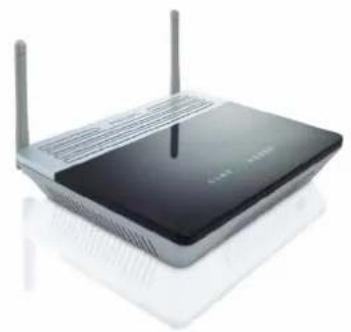
d'installation rapide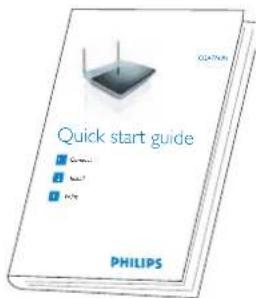
Un bloc d'alimentation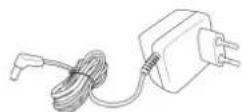
Un CD-Rom d'installation Un câble Ethernet
(RJ-45)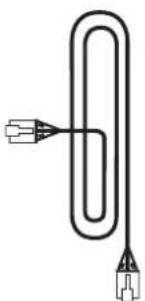
Un cordon ligne (RJ-11)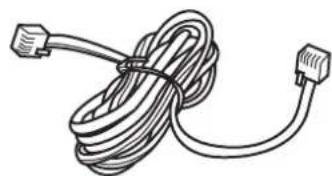
2.2 Ce dont vous aurez aussi besoin
Un filtre ADSL adapté à votre prise téléphonique.
Un PC ou un ordinateur portable avec un port USB libre et une prise Ethernet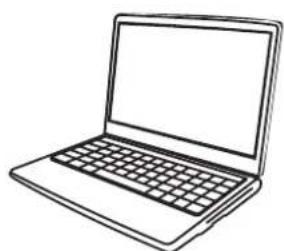
Un logiciel de navigation sur Internet
Une connexion Internet
2.3 Aperçu de l'avant du modem routeur ADSL sans fil
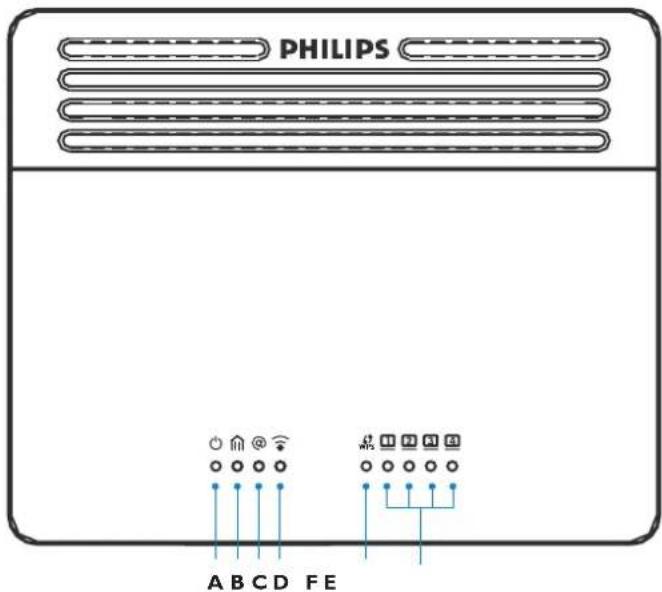
A O
ALLUMÉ : alimentation en marche, fonctionnement normal ÉTEINT : pas d'alimentation ou défaillance
B
ALLUMÉ : la liaison ADSL est établie Clignotant : démarrage ÉTEINT : la liaison ADSL n'est pas établie
C @
ALLUMÉ : la connexion Internet est établie ÉTEINT : pas de transfert de données
D
ALLUMÉ : la liaison sans fil est établie Clignotant : transmission / réception de données ÉTEINT : pas de transfert de données
E WPS
ALLUMÉ : Succès. Flash : en cours. Clignotant : Erreur. ÉTEINT : pas de connexion.
F 4
ALLUMÉ : la connexion Ethernet est établie. Clignotant : transmission/réception de données. ÉTEINT : pas de liaison.
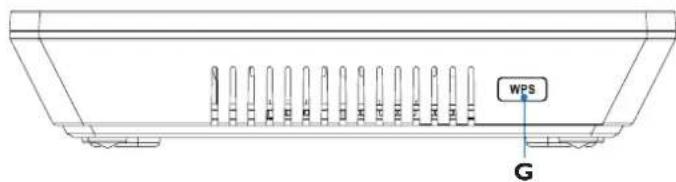
G Bouton WPS
Maintenez ce bouton appuyé pendant 3 secondes pour installer un autre équipement WPS sur votre réseau (voir « WPS », page 13).
2.4 Aperçu de l'arrière du modem routeur ADSL sans fil
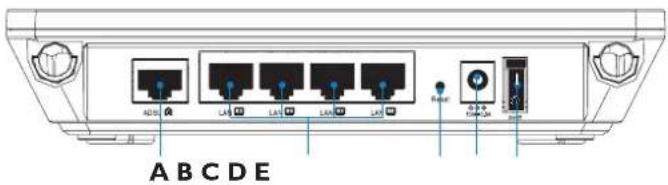
A Port ADSL
Port ADSL (RJ-11). Connectez votre ligne ADSL à ce port à l'aide du cordon téléphonique fourni.
B Ports de réseau local
Ports Ethernet 10/100 (RJ-45). Connectez les appareils à votre réseau local sur ces ports (par exemple un PC, hub/nœud de réseau ou switch/interrupteur).
C Bouton de réinitialisation
Utilisez ce bouton pour réinitialiser et rétablir le paramétrage d'usine par défaut. Pour réinitialiser sans perdre le paramétrage de configuration, voir « Réinitialisation / Reset », page 16.
D Entrée d'alimentation
Connectez le bloc d'alimentation fourni à cette entrée.
Attention
Si vous utilisez le mauvais type de bloc d'alimentation, cela peut endommager la base sans fil ADSL. À n'utiliser qu'avec un bloc d'alimentation « Leader : MU12-2150080-C5 » et/ou « Jentec : AH1215-E »
MARCHE / ARRET
Bouton pour mettre l'unité en MARCHE/ARRET
3 Premiers
3.1 Installer
1 Insérez le CD d'installation dans le lecteur CD (ou DVD) du PC

Le programme d'installation se lancera automatiquement
2 Suivez les instructions qui apparaissent à l'écran
Note
Si le processus d'installation ne démarre pas automatiquement :
1 Cliquez sur le menu DÉMARRER de Windows, puis Exécuter
2 Saisissez « explorer » et naviguez dans le lecteur CD (ou DVD)
3 Double-cliquez sur Setup.exe
Conseil
Par défaut, la langue utilisée par votre système d'exploitation sera sélectionnée, mais vous avez 10 secondes pour en choisir une autre. 3 Cliquez sur la langue désirée
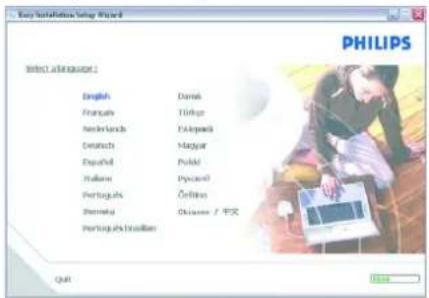
L'écran suivant apparaît automatiquement
4 Cliquez sur l'image du modem routeur sans fil CGA7740N
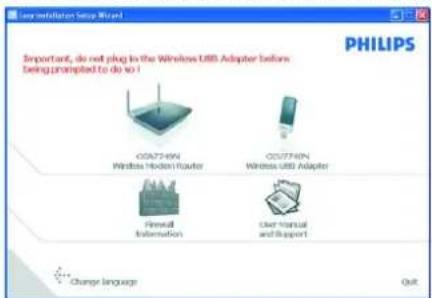
L'écran suivant apparaît automatiquement
3.3 Connecteur S
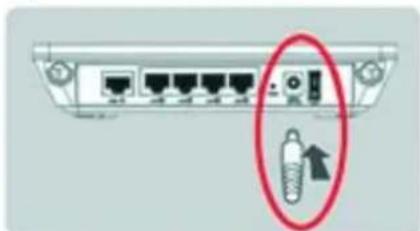
1 Brancher le bloc d'alimentation au connecteur 15V = = 0.8A et positionner le bouton sur ON
2 Branchez la prise électrique à la prise murale
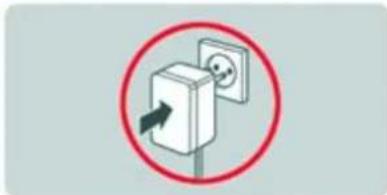
Le voyant d'alimentation du produit s'allume
3 Prenez le câble Ethernet fourni dans la boîte
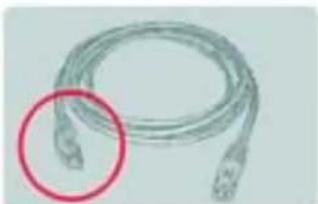
4 Branchez ce câble Ethernet au port LAN1 du CGA7740N
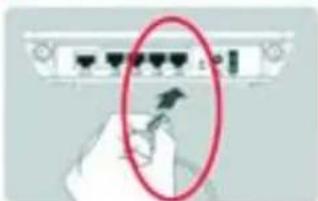
5 Branchez l'autre extrémité du câble à votre ordinateur
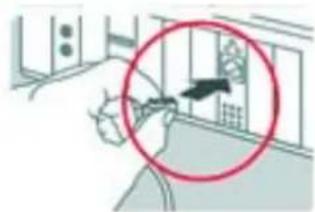
Le voyant lumineux LAN1 s'allume
6 Prenez le cordon ligne fourni dans la boîte
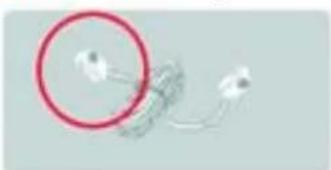
7 Branchez-le au port ADSL
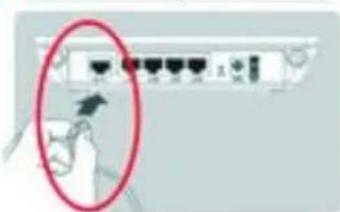
6 Branchez l'autre extrémité du cordon ligne au filtre ADSL et branchez le filtre à la prise téléphonique

Le voyant s'allume.
9 Cliquez sur Continuer.
- Une barre de progression apparaît.
10 Sélectionnez votre pays et votre fournisseur d'accès à Internet (FAI) en utilisant les informations fournies par votre FAI.
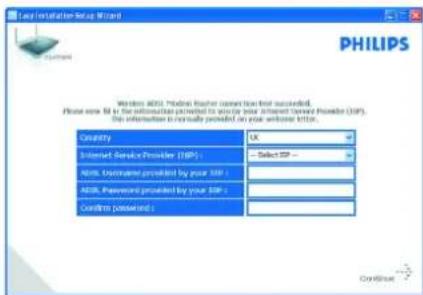
Note :
Si votre FAI n'apparaît pas dans la liste, cliquez sur Autre.
11 Cliquez sur Continuer.
- Une barre de progression apparaît, vos paramètres seront sauvegardés et vous serez connecté à Internet.
- Une fois l'installation terminée, l'écran apparaît.
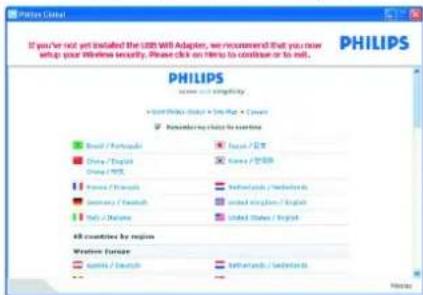
Note :
Cet écran représente le site d'assistance Philips. Il s'agit d'une page Internet interactive, soumise à modifications. L'écran affiché peut différer de celui présenté ici.
12 Cliquez sur Menu si vous voulez revenir à l'écran menu Conseil.
Votre réseau WiFi fonctionne mais il n'est pas sécurisé.
13 Cliquez sur Set Encryption.
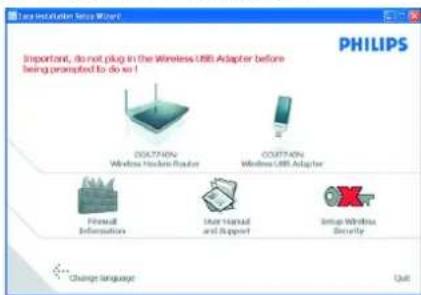
- Votre réseau WiFi est sécurisé automatiquement.
- Vous ne pourrez pas modifier la clé de cryptage ni le nom de votre réseau (SSID).
Note
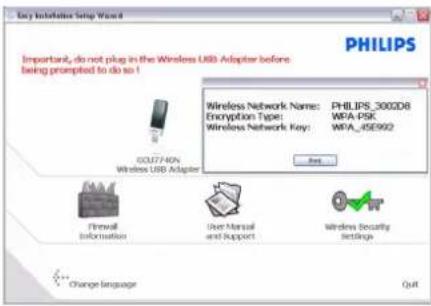
Vous pouvez récupérer les réglages de sécurité à tout moment, en utilisant le CD-Rom d'installation sur l'ordinateur où vous avez installé votre routeur et en cliquant sur l'icône de sécurité de la page menu.
3.3 Installation d'un équipement WiFi
Si vous souhaitez installer un équipement WiFi, vous devez récupérer vos paramètres de sécurité sans fil en utilisant votre CD-Rom d'installation sur l'ordinateur sur lequel vous avez installé votre modem routeur et en cliquant sur l'icône de sécurité de la page menu.
3.3.1 Installer un adaptateur USB sans fil CCU7740N
Si vous avez acheté le kit de démarrage CKA7740N, l'adaptateur USB sans fil CCU7740N fait partie du contenu de votre boîte. Dans ce cas, vous devez insérer le CD-Rom d'installation fourni avec votre CKA7740N et suivre les instructions à l'écran.
3.3.2 Installation d'un autre équipement WiFi
1 Référez-vous au manuel de l'autre équipement WiFi
Note
Si vous avez préalablement sécurisé votre réseau (voir 3.2 étape 13) en passant par l'installation simplifiée, le nom de votre réseau (SSID) sera « PHILIPS_xxxxx »
Si vous n'avez pas préalablement sécurisé votre réseau en passant par l'installation simplifiée, le SSID sera « philips_install »
Si vous avez donné un autre nom à votre réseau, gardez à l'esprit que ce nom s'affichera à la place de « PHILIPS_xxxxxxxxx » ou « philips_install »
Note
Vous pouvez récupérer les réglages de sécurité à tout moment, en utilisant le CD-Rom d'installation sur l'ordinateur où vous avez installé votre routeur et en cliquant sur l'icône de sécurité de la page menu.
3.4 Installer un autre équipement WPS
Vous pouvez installer un autre équipement WPS sur votre réseau de l'une des trois façons suivantes :
3.4.1 Par la méthode PIN
1. Vérifiez que votre routeur sans fil et que l'autre équipement WPS sont connectés et allumés.
2. Dans votre navigateur Internet, saisissez http://192.168.2.1 dans le champ d'adresse et cliquez sur GO pour accéder aux pages Web.
3. Cliquez sur l'onglet WIRELESS à gauche de la page et sélectionnez PIN pour ouvrir la page correspondante.
Saisissez le PIN de l'appareil client (l'autre équipement WPS) et cliquez sur START PIN.
L'autre équipement WPS est installé sur votre réseau.
3.4.2 Par la méthode PBC
1. Vérifiez que votre routeur sans fil et que l'autre équipement WPS sont connectés et allumés. 2. Maintenez le bouton WPS, situé sur la façade avant de votre routeur, appuyé pendant 3 secondes. 3. Maintenez le bouton WPS de l'autre équipement WPS appuyé pendant 3 secondes (consultez le mode d'emploi de cet équipement pour situer ce bouton). L'autre équipement WPS est installé sur votre réseau.
OU
1. Vérifiez que votre routeur sans fil et que l'autre équipement WPS sont connectés et allumés. 2. Dans votre navigateur Internet, saisissez http://192.168.2.1 dans le champ d'adresse et cliquez sur GO pour accéder aux pages Web. 3. Cliquez sur l'onglet WIRELESS à gauche de la page et sélectionnez PBC pour ouvrir la page correspondante. 4. Cliquez sur START PBC. L'autre équipement WPS est installé sur votre réseau.
Cette procédure d'appui sur les deux boutons WPS (routeur et autre équipement WPS) doit intervenir dans un intervalle de deux minutes.
3.4.3 Par une configuration manuelle
Cette méthode vous permet de configurer des matériels clients sans fonction WPS.
1. Dans votre navigateur Internet, saisissez http://192.168.2.1 dans le champ d'adresse et cliquez sur GO pour accéder aux pages Web. 2. Cliquez sur l'onglet WIRELESS à gauche de la page et sélectionnez Manual pour ouvrir la page correspondante. 3. Notez les réglages affichés à l'écran et configurez votre équipement non WPS selon ces informations. Votre équipement non WPS est installé sur votre réseau.
4. Configuration du modem routeur sans fil
Les utilisateurs expérimentés peuvent souhaiter modifier la configuration de leur modem routeur sans fil. Ce chapitre explique comment accéder aux pages Web de configuration, présente la structure de ces pages Web et les décrit.
1. Ouvrez votre logiciel de navigation Internet. 2. Tapez http://192.168.2.1 dans le champ d'adresse.
3. Cliquez sur GO. La page Web suivante s'affichera.
Note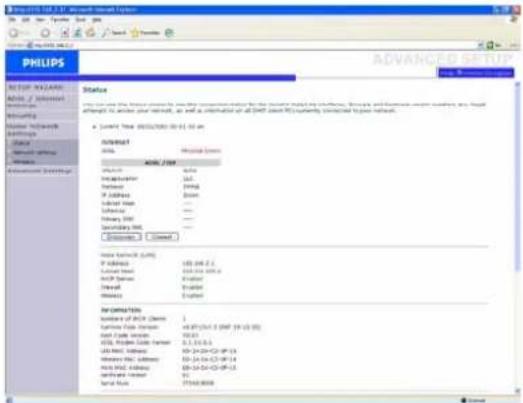
Note
La seule langue par défaut est l'anglais. Pour accéder à la page Web requise, cliquez sur l'onglet correspondant du côté gauche de la page.
4.2 Structure de menu des pages Web
Le tableau ci-dessous décrit l'arborescence des pages Web.
Il est vivement conseillé d'utiliser le programme d'installation simplifiée disponible sur le CD-Rom fourni au lieu des pages de l'ASSISTANT D'INSTALLATION.
| ADSL / Internet Settings ADSL | status |
| ISP settings | |
| Parameters | |
| DNS |
| Security Firewall | |
| Access Control | |
| MAC Filter | |
| URL blocking | |
| Schedule Rule | |
| Intrusion Detection | |
| DMZ | |
| Wireless Security | |
| Wireless Encryption | |
| Access control |
Cliquez sur « ADSL Status » qui se trouve du côté gauche de l'écran. Le menu principal est affiché à gauche et des informations descriptives apparaissent à droite.
4.3.2 Configuration FAI / ISP settings
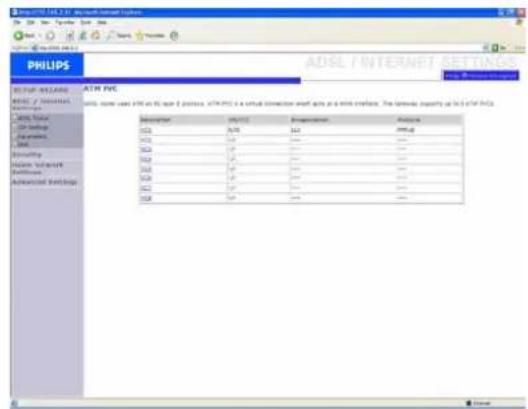
Cliquez sur VCx pour ouvrir la fenêtre des paramètres de réglages de votre FAI (Fournisseur d'Accès Internet).
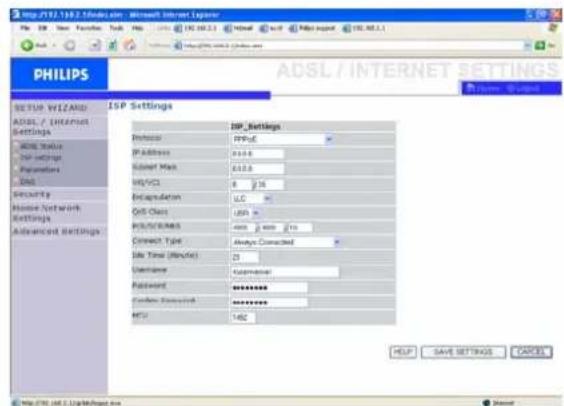
Saisissez ici les paramètres de configuration FAI fournis par votre Fournisseur d'accès Internet.
4.3.3 Paramètres / Parameters
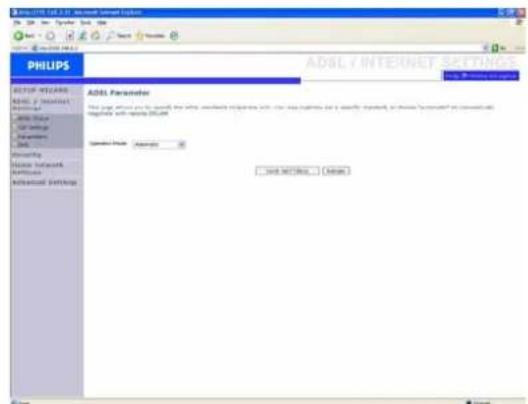
Cette page vous permet de désigner les normes de fonctionnement ADSL. Vous pouvez soit définir une norme spécifique, soit choisir « Automatic » pour négocier automatiquement avec le DSLAM.
4.3.4 DNS
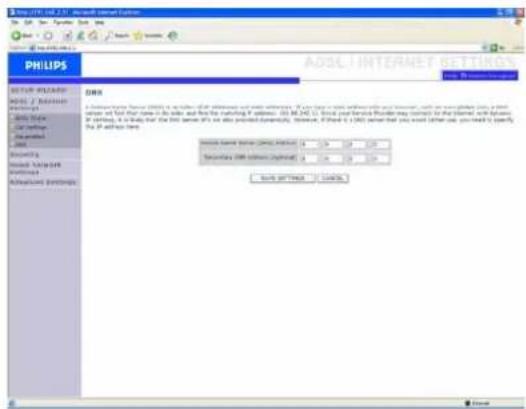
Les serveurs de noms de domaine (DNS) sont utilisés pour mapper un nom de domaine (par exemple www.philips.com) avec l'adresse IP (par exemple 64.147.25.20). Généralement, l'adresse DNS est configurée automatiquement. Si ce n'est pas le cas, une ou plusieurs adresses DNS vous seront fournies par votre FAI.
4.4 Pages Web de sécurité
4.4.1 Pare-feu / Firewall
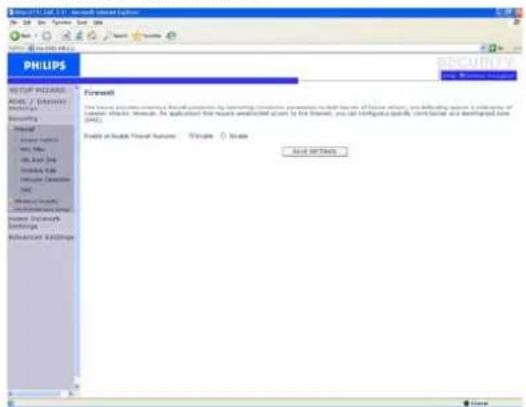
Le pare-feu de la base sans fil ADSL examine des paquets à la couche d'application, maintient les informations de session TCP et UDP y compris les temporisations et le nombre de sessions actives et fournit la possibilité de détecter et d'empêcher certains types d'attaques du réseau.
Les attaques du réseau qui empêchent l'accès à un appareil du réseau sont appelées les attaques de refus de service (DoS). Les attaques DoS visent les appareils et les réseaux connectés à Internet. Leur but n'est pas de voler des informations mais de désactiver un appareil ou un réseau de sorte que les utilisateurs n'aient plus accès aux ressources du réseau.
La fonction pare-feu de la base sans fil ADSL protège contre les attaques DoS suivantes : usurpation d'adresse IP, land attack, ping of death, IP de taille nulle, attaque par réflexion, bouclage de port UDP, snork attack, scannage nul TCP et inondation TCP SYN.
Le pare-feu n'affecte pas particulièrement la performance du système et nous vous conseillons donc de le laisser activé pour protéger votre réseau. Sélectionnez « Enable » et cliquez sur le bouton « SAVE SETTINGS » pour ouvrir les sous-menus pare-feu.
Contrôle d'accès / Access Control
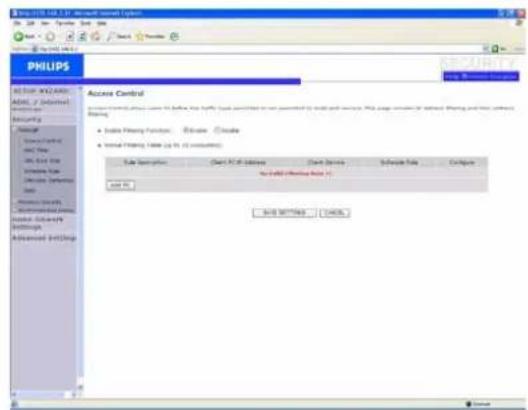
Le contrôle d'accès permet aux utilisateurs de définir le trafic sortant autorisé ou non autorisé par l'interface WAN. Par défaut, tout trafic sortant est autorisé.
Pour ajouter le PC à la table de filtrage :
1- Cliquez sur « Add PC » sur l'écran de contrôle d'accès
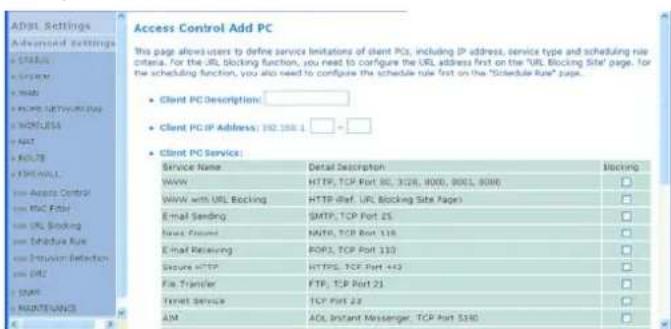
2- Définissez la configuration appropriée pour les services PC client. 3- Cliquez sur « OK » puis cliquez sur « SAVE SETTINGS » pour sauvegarder votre configuration.
Filtre MAC / Filtre MAC
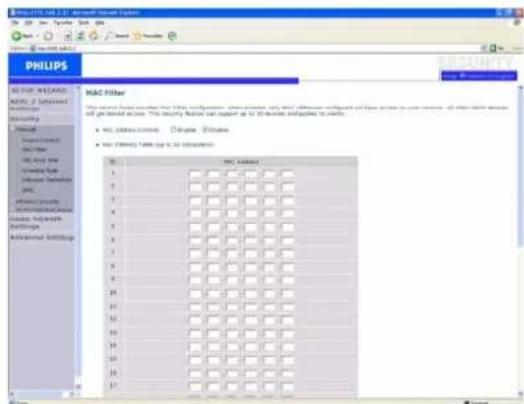
La base sans fil ADSL peut également limiter l'accès au réseau en fonction de l'adresse MAC. La table de filtrage MAC permet à la base sans fil ADSL d'entrer jusqu'à 32 adresses MAC autorisées à accéder au port WAN.
1- Cliquez sur « Yes » pour activer ou sur « No » pour désactiver cette fonction. 2- Entrez l'adresse MAC dans le champ prévu à cet effet et cliquez sur « SAVE SETTINGS » pour confirmer.
Blocage d'URL / Blocage d'URL
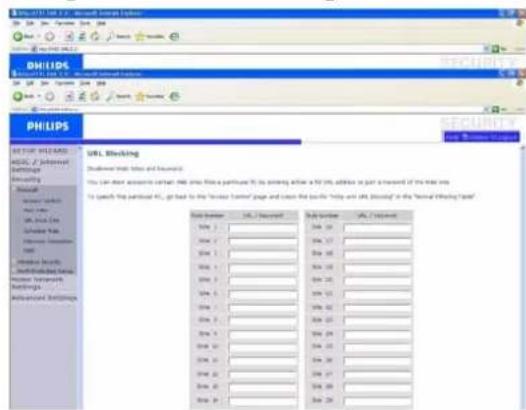
La base sans fil ADSL permet à l'utilisateur de bloquer l'accès à des sites Internet soit en entrant l'adresse URL soit simplement un mot clé. Cette fonctionnalité peut être utilisée pour protéger les enfants en bloquant l'accès aux sites Internet violents ou pornographiques.
Règle de calendrier / Règle de planification
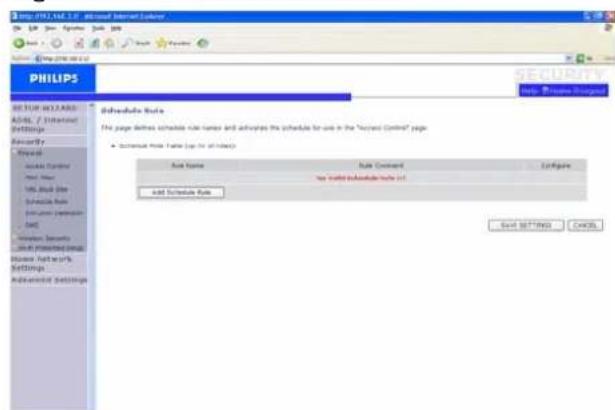
Vous pouvez filtrer l'accès à Internet pour des clients locaux en fonction de règles. Chaque règle de contrôle d'accès peut être activée à un moment programmé. Définissez le calendrier sur cette page et appliquez la règle sur la page de Contrôle d'Accès.
Détection d'intrusion / Détection d'intrusion
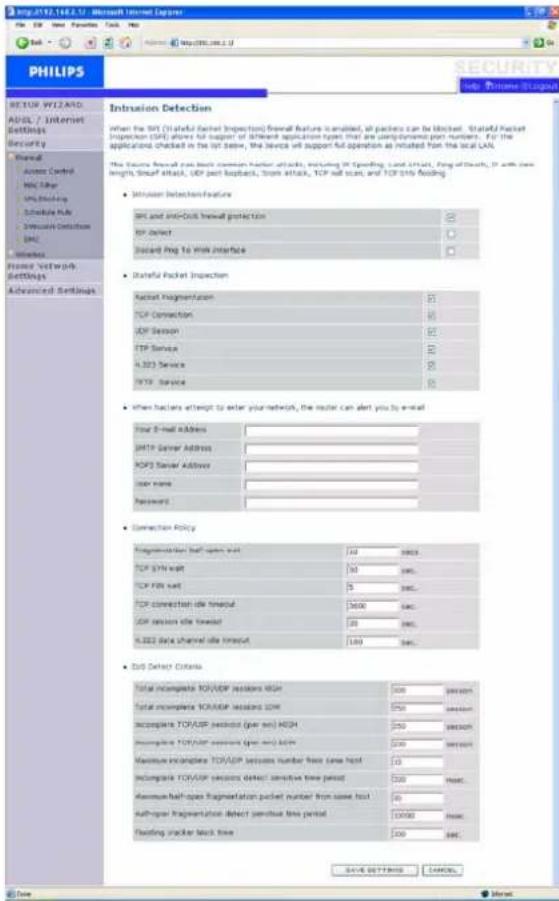
Fonctionnalité de détection d'intrusion / Fonctionnalité de détection d'intrusion
Filtrage de paquets avec état (SPI) et protection pare-feu anti-DoS (activée par défaut) : la fonctionnalité de détection d'intrusion de la base sans fil ADSL limite l'accès du trafic entrant au niveau du port WAN. Lorsque la fonctionnalité SPI est en marche, tous les paquets entrants seront bloqués sauf ceux marqués dans la section Stateful Packet Inspection (filtrage de paquets avec état).
Anomalie RIP (désactivée par défaut) : si un paquet de demande RIP n'est pas validé par le routeur, il restera dans la file d'attente d'entrée et ne sera pas validé. Les paquets accumulés pourraient remplir la file d'attente d'entrée, ce qui causerait de graves problèmes pour tous les protocoles. Désactiver cette fonctionnalité empêche les paquets de s'accumuler.
Interdire le ping depuis le WAN (désactivé par défaut) : empêche de router un ping sur le port WAN de la base sans fil ADSL vers le réseau.
Faites défiler pour lire plus d'informations.
Filtrage de paquets avec état / Inspection de paquets avec état. Le filtrage de paquets est désigné comme étant « avec état » car il examine les contenus du paquet pour déterminer l'état des communications ; en d'autres termes, il garantit que l'ordinateur de destination indiqué a préalablement demandé la communication en cours. C'est un moyen de s'assurer que toutes les communications sont initiées par l'ordinateur destinataire et qu'elles ont lieu uniquement avec des sources connues et de confiance correspondant à des interactions précédentes. En plus d'être plus rigoureux dans leur examen de paquets, les pare-feu de filtrage avec état condamnent également les ports jusqu'à ce que la connexion au port donné soit demandée.
Lorsque des types particuliers de trafic sont contrôlés, seul celui initié par le réseau local interne sera autorisé. Par exemple, si l'utilisateur contrôle uniquement le « Service FTP » dans la section SPI, tout trafic entrant sera bloqué sauf les connexions FTP initiées par le réseau local.
Le SPI vous permet de sélectionner différents types d'applications utilisant des nombres de port dynamique. Si vous souhaitez utiliser le SPI pour bloquer des paquets, cliquez sur le bouton radio « Yes » dans le champ « Enable SPI and Anti-DoS firewall protection » puis contrôlez le type de filtrage dont vous avez besoin, comme la fragmentation de paquets, la connexion TCP, la session UDP, le service FTP, le service H.323 ou le service TFTP.
Lorsque des pirates informatiques tentent de pénétrer votre réseau, le routeur peut vous alerter par courrier électronique.
Si le serveur de messagerie requiert une authentification de votre identification avant d'envoyer des courriers électroniques, veillez à remplir les informations relatives au serveur POP3, au nom d'utilisateur et au mot de passe dans les champs correspondants. Sinon, laissez les trois champs vides.
Politique de connexion
Entrez les valeurs appropriées pour les sessions TCP/UDP, tel que cela est précisé dans le tableau suivant.
Note
Le pare-feu n'affecte pas particulièrement la performance du système et nous vous conseillons donc d'activer les fonctionnalités de prévention pour protéger votre réseau.
DMZ
Si vous disposez d'un PC client qui ne peut pas exécuter correctement une application Internet lorsque le pare-feu est activé, vous pouvez ouvrir le client jusqu'à un accès Internet bidirectionnel sans limitation. Entrez l'adresse IP d'un hôte DMZ (zone démilitarisée) sur cet écran. Ajouter un client au DMZ peut exposer votre réseau local à différents risques pour la sécurité. Utilisez donc cette option comme dernier recours.
4.4.2 Sécurité sans fil
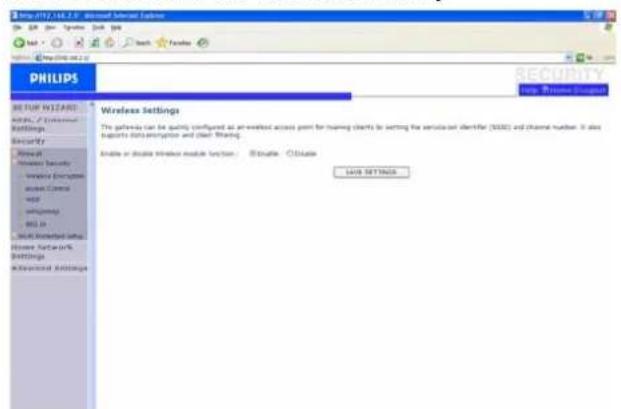
Pour protéger votre réseau sans fil, activez la fonction de sécurité.
Cryptage sans fil
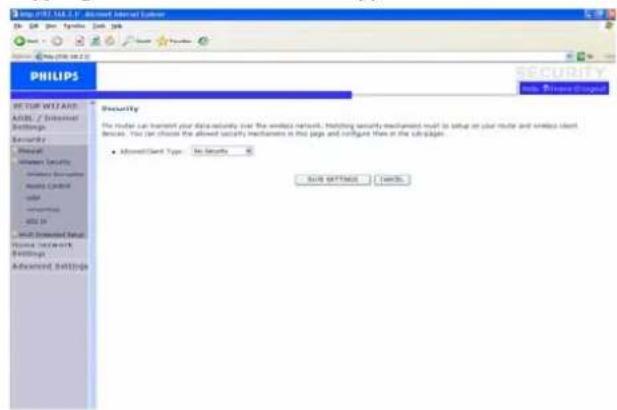
La base sans fil ADSL est compatible avec le WEP (Wired Equivalent Privacy), le WPA/WPA2 (Wi-Fi Protected Access) et les mécanismes de sécurité 802.1x. Il est vivement recommandé d'utiliser la sécurité WPA/WPA2.
Contrôle d'accès
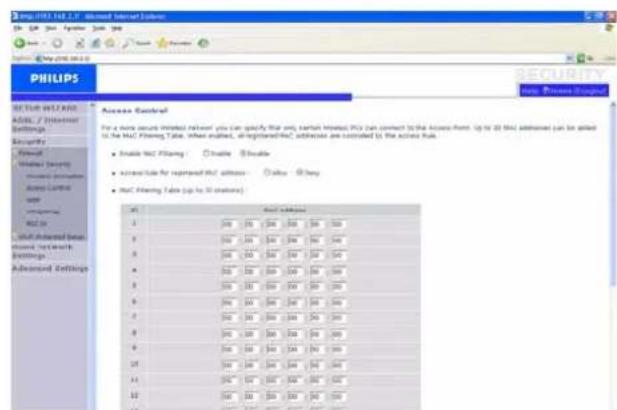
Le contrôle d'accès permet aux utilisateurs de définir le trafic sortant autorisé ou non autorisé par l'interface WAN. Par défaut, tout trafic sortant est autorisé.
WEP
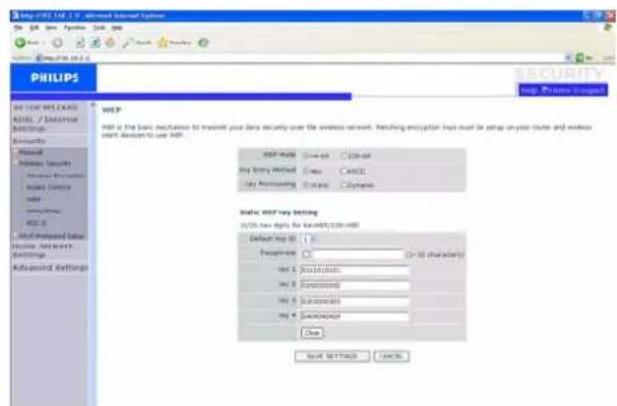
Si vous utilisez le WEP pour protéger votre réseau sans fil, vous devez définir les mêmes paramètres pour la base sans fil ADSL ainsi que pour tous vos clients sans fil.
Vous pouvez soit générer automatiquement des clés de cryptage, soit entrer les clés manuellement. Pour générer la clé automatique avec phrase de passe, cochez la case « Passphrase » et entrez une chaîne de caractères. Sélectionnez la clé par défaut à partir du menu déroulant. Cliquez sur « SAVE SETTINGS »
Note
La phrase de passe peut comprendre jusqu'à 32 caractères alphanumériques.
Pour configurer manuellement la clé de cryptage, entrez cinq paires hexadécimales de chiffres pour chacune des clés 64 bits ou entrez 13 paires pour la clé 128 bits unique.
(Un chiffre hexadécimal est un chiffre allant de 0 à 9 ou une lettre allant de A à F).
Veuillez noter que le WEP protège les données transmises entre les nœuds sans fil, mais ne protège pas toutes les transmissions passant par votre réseau câblé ou par Internet.
WPA/WPA2
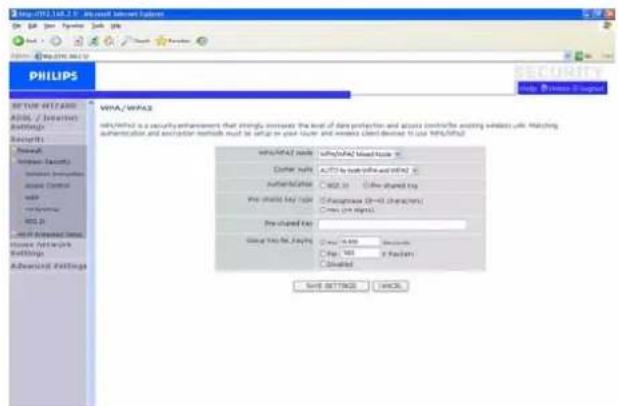
L'accès protégé WiFi (WPA/WPA2) combine le protocole TKIP (temporal key integrity protocol) et les mécanismes 802.1x. Il fournit un cryptage dynamique à clé et un service d'authentification 802.1x.
802.1x
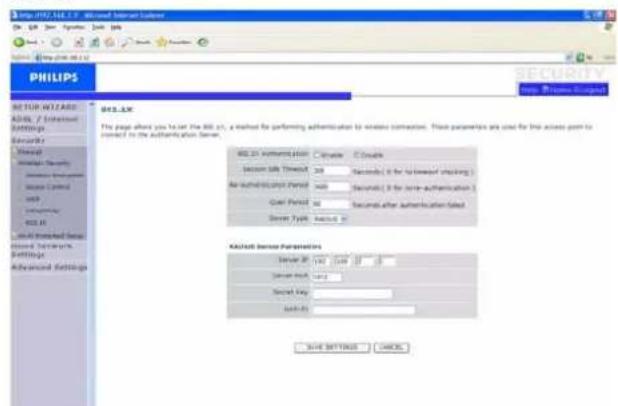
Si 802.1x est utilisé sur votre réseau, vous devez activer cette fonction pour la base sans fil ADSL. Ces paramètres sont utilisés pour connecter la base sans fil ADSL au serveur d'authentification.
4.4.3 WPS
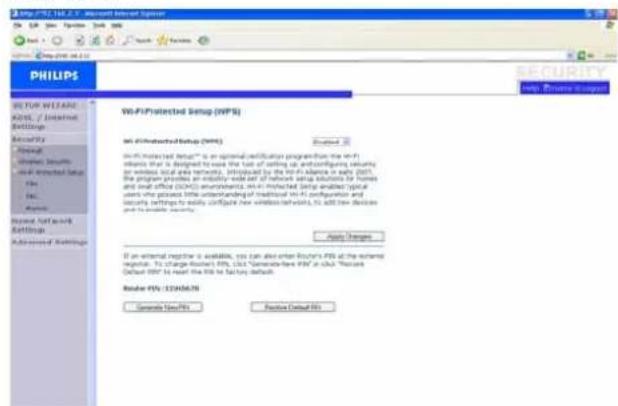
Le Réglage Protégé WiFi (WPS) permet à des utilisateurs ayant peu de connaissances des configurations traditionnelles WiFi et des réglages de sécurité, de configurer facilement de nouveaux réseaux sans fil, d'ajouter de nouveaux équipements et d'activer la sécurité.
WPS peut être géré de l'une des façons suivantes :
- Méthode PIN - Méthode PBC - Méthode manuelle
PIN : Saisissez le PIN de l'appareil client et cliquez sur Start PIN.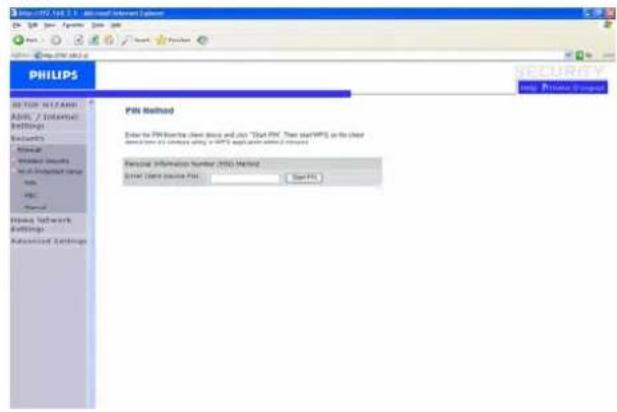
PBC : Maintenez le bouton WPS, situé sur la façade avant de votre routeur, appuyé pendant 3 secondes ou cliquez sur Start PBC.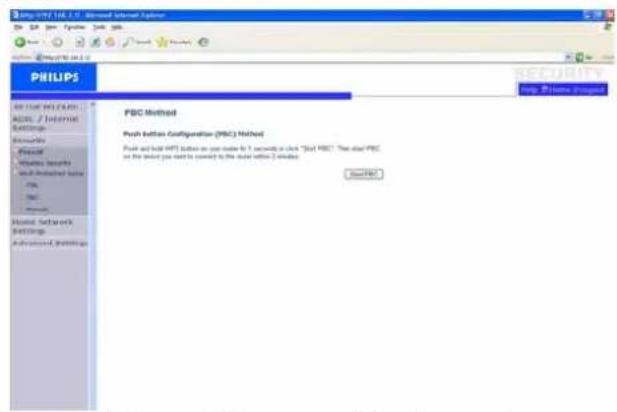
Manuelle : Cette méthode vous permet de configurer des matériels clients sans fonction WPS.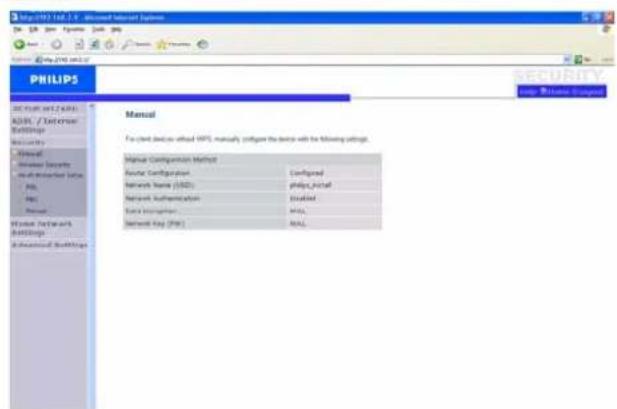
4.5 Pages Web de configuration du réseau local
4.5.1 État / Status : La page d'état affiche l'état de connexion WAN / réseau local, le progiciel et les numéros de version du matériel, les tentatives illégales d'accès à votre réseau ainsi que les informations relatives aux clients DHCP connectés à votre réseau. Le journal de sécurité peut être enregistré dans un fichier en cliquant sur « Save » et en choisissant un emplacement.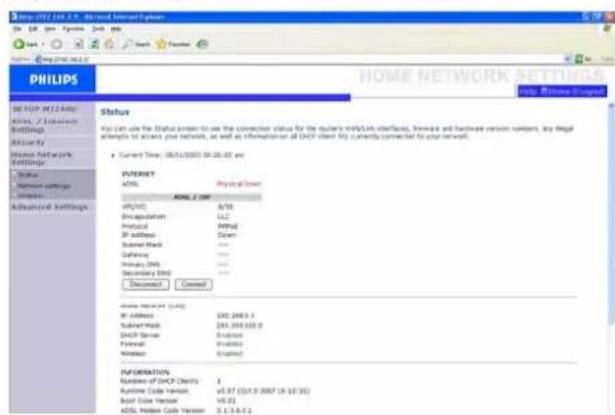
4.5.2 Configuration du réseau / Network settings : Utilisez le menu de gestion du réseau local pour configurer l'adresse IP du réseau local et pour activer le serveur DHCP pour l'attribution d'adresses client dynamiques.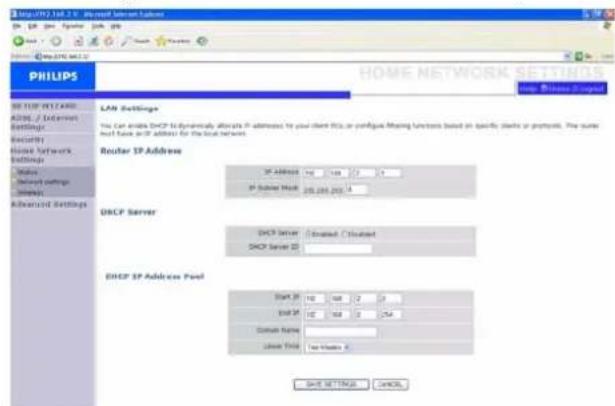
4.5.3 Sans fil / Wireless : La base sans fil ADSL fonctionne également en tant que point d'accès sans fil, permettant aux ordinateurs sans fil de communiquer les uns avec les autres.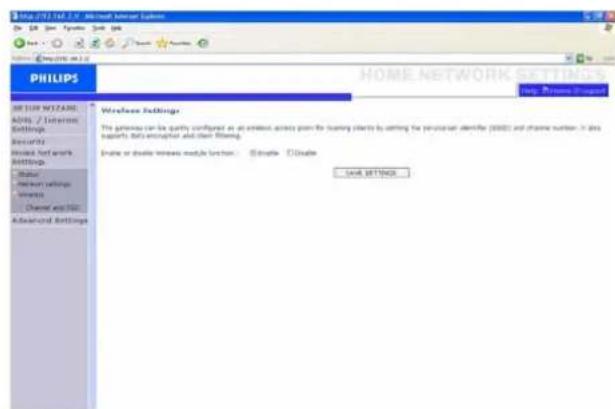
Pour configurer cette fonction, vous devez activer la fonction sans fil, définir le canal radio, l'identificateur de domaine et les options de sécurité.
Cochez « Enable » et cliquez sur « SAVE SETTINGS ».
Canal et SSID / Channel and SSID
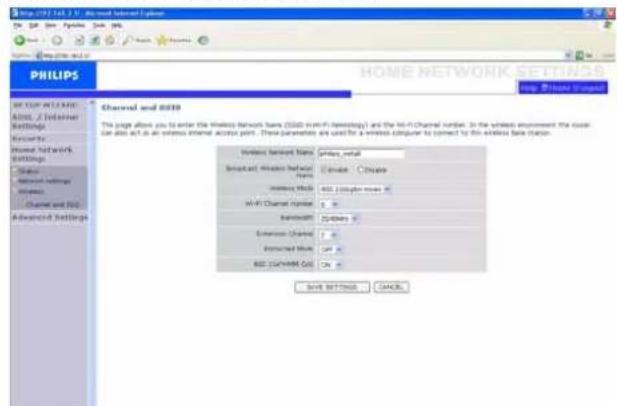
Vous devez spécifier un canal radio commun et un SSID (Service Set ID) devant être utilisés par la base sans fil ADSL et tous ses clients sans fil. Assurez-vous de configurer tous ses clients avec les mêmes valeurs.
4.6 Pages Web de configuration avancée
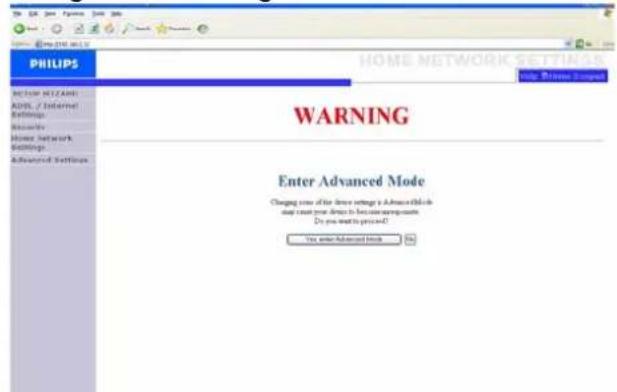
Si vous cliquez sur l'onglet « Advanced Settings », une fenêtre d'alerte apparaît en premier. Elle rappelle à ceux qui n'ont jamais changé les paramètres de configuration d'un modem routeur sans fil que changer les réglages avancés sur leur système peut entraîner un dysfonctionnement de l'appareil.
Les utilisateurs avertis peuvent cliquer sur « Yes, enter advanced mode » pour avoir accès aux différents réglages avancés.
Nous recommandons aux personnes inexpérimentées de cliquer sur « No ».
4.6.1 NAT
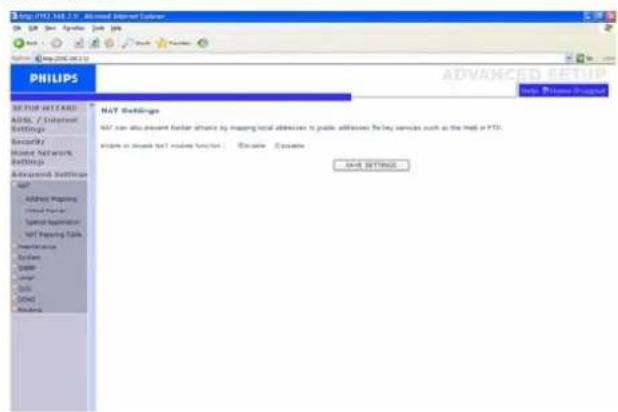
La NAT (traduction d'adresse réseau) permet à plusieurs utilisateurs d'accéder à Internet en partageant une adresse IP publique.
Elle permet le partage d'une ou plusieurs adresses IP publiques par de multiples utilisateurs internes. Ceci masque également le réseau interne pour une plus grande confidentialité et sécurité. Entrez l'adresse IP publique que vous souhaitez partager dans le champ d'IP globale. Entrez un ensemble d'IP internes qui partageront l'IP globale dans le champ « from ».
Serveur virtuel / Virtual Server
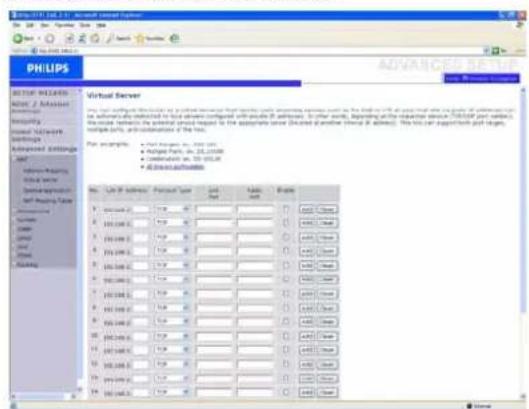
Si vous configurez la base sans fil ADSL en tant que serveur virtuel, les utilisateurs à distance accédant aux services tels que Internet ou FTP sur le site local à partir des adresses IP publiques peuvent être automatiquement redirigés vers des serveurs locaux configurés avec des adresses IP privées. En d'autres termes, suivant le service demandé (nombre de ports TCP/UDP), la base sans fil ADSL redirige la demande de service externe vers le serveur approprié (situé au niveau d'une autre adresse IP interne).
Par exemple, si vous définissez le type/port public sur TCP/80 (http ou Internet) et l'IP privé/port sur 192.168.2.2/80, alors toutes les demandes
http d'utilisateurs extérieurs seront transférées vers 192.168.2.2 sur le port 80. Ainsi, en entrant simplement l'adresse IP fournie par le FAI, les utilisateurs Internet peuvent accéder au service dont ils ont besoin à partir de l'adresse locale vers laquelle vous les redirigez.
Une liste de ports est entretenue sur le lien suivant : http://www.iana.org/assignments/ports-numbers
Applications spéciales / Special Applications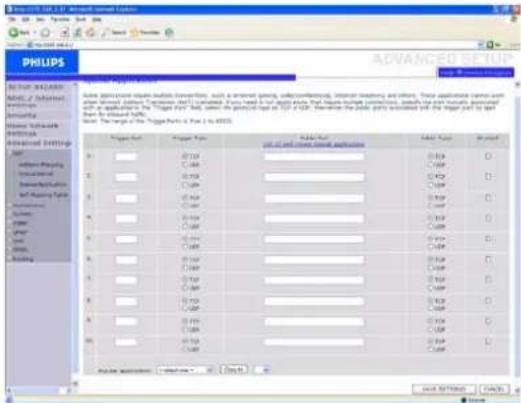
Certaines applications nécessitent des connexions multiples, comme pour les jeux en ligne, la vidéoconférence et la téléphonie en ligne.
Il est possible que ces applications ne fonctionnent pas lorsque la traduction d'adresse réseau (NAT) est activée. Si vous devez exécuter des applications nécessitant des connexions multiples, utilisez ces pages pour spécifier les ports publics supplémentaires devant être ouverts pour chaque application.
Cette page présente les mappings d'adresses NAPT actuels (Network Address Port Translation).
4.6.2 Maintenance
Utilisez le menu de maintenance pour sauvegarder la configuration courante, restaurer une configuration préalablement sauvegardée, restaurer la configuration d'usine, mettre à jour le progiciel et réinitialiser la base sans fil ADSL.
Outils de configuration / Configuration Tools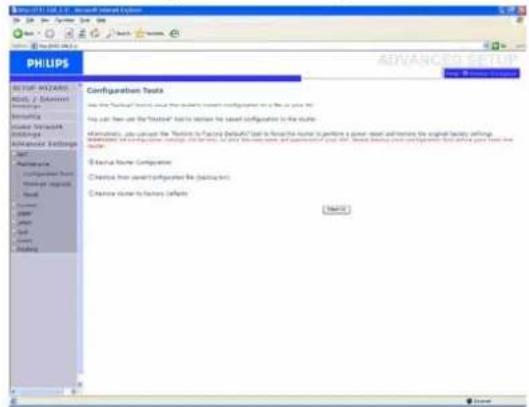
Sélectionnez une fonction et cliquez sur « Next >> ».
La fonction « Backup » vous permet de sauvegarder la configuration de la base sans fil ADSL dans un fichier.
La fonction « Restore » peut être utilisée pour restaurer le fichier de configuration de secours sauvegardé.
En restaurant la configuration d'usine par défaut (Restore to Factory Defaults), vous réinitialisez la configuration d'origine de la base sans fil ADSL. Une confirmation de votre décision vous sera alors demandée.
Mise à jour du progiciel / Firmware Upgrade
Utilisez l'écran de mise à jour du progiciel pour mettre à jour celui-ci ou l'interface utilisateur avec les versions les plus récentes. Téléchargez le fichier de mise à jour à partir de www.philips.com/support (modèle CGA5722) et sauvegardez-le sur votre disque dur. Cliquez ensuite sur « Browse... » pour rechercher le fichier téléchargé. Cliquez sur « BEGIN UPGRADE ». Contrôlez la section d'information de la page d'état pour vous assurer que le processus de mise à jour a bien fonctionné.
Réinitialisation / Reset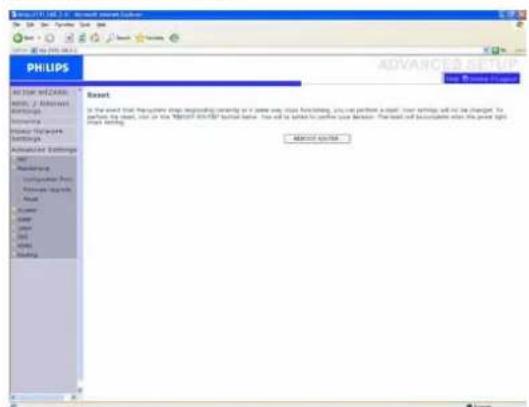
Cliquez sur « REBOOT ROUTER » pour réinitialiser la base sans fil ADSL.
Si vous effectuez une réinitialisation à partir de cette page, la configuration ne reviendra pas à la configuration d'usine par défaut.

Note
Si vous utilisez le bouton de réinitialisation situé à l'arrière, la base sans fil ADSL exécutera une réinitialisation de l'alimentation. Appuyez sur le bouton plus de cinq secondes et la configuration d'usine par défaut sera restaurée.
4.6.3 Système / System
Réglage de l'heure / Time Settings
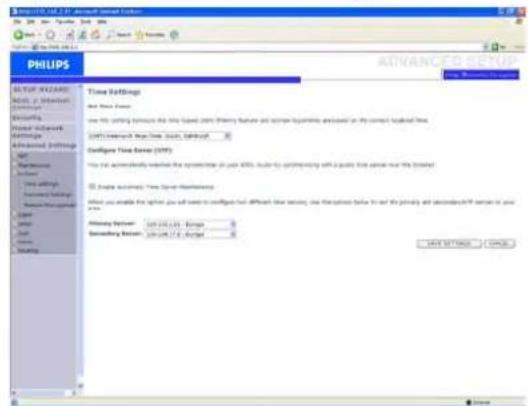
Sélectionnez votre fuseau horaire local à partir de la liste déroulante. Cette information est utilisée pour les entrées de connexion et le filtrage client.
Si vous souhaitez synchroniser automatiquement la base sans fil ADSL à un serveur horaire public, cochez la case « Enable Automatic Time Server Maintenance ». Sélectionnez les serveurs souhaités à partir du menu déroulant.
Configuration du mot de passe / Password Settings
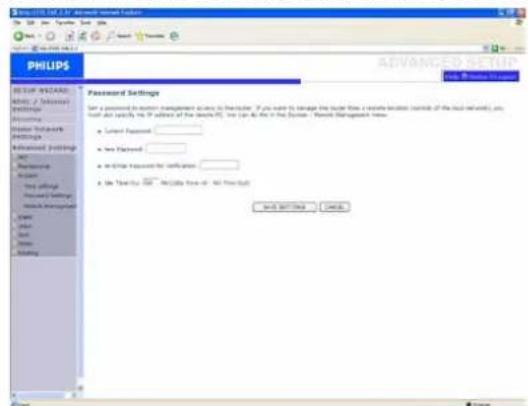
Utilisez cette page pour modifier le mot de passe permettant l'accès à l'interface de gestion de la base sans fil ADSL.
Les mots de passe peuvent comprendre 3 à 12 caractères alphanumériques et sont sensibles à la casse.

Note
Si vous perdez votre mot de passe ou si vous ne pouvez pas accéder à l'interface utilisateur, appuyez sur le bouton bleu de réinitialisation à l'arrière ; maintenez-le appuyé pendant au moins cinq secondes pour restaurer la configuration d'usine par défaut. Par défaut, il n'y a pas de mot de passe pour se connecter à l'interface utilisateur.

Attention
Lorsque vous réinitialisez la base sans fil ADSL en utilisant le bouton de réinitialisation, tous les paramètres de configuration sont perdus, même votre configuration FAI (Fournisseur d'Accès à Internet).
Entrez le temps d'inactivité maximum (en minutes) pour définir une durée maximale pendant laquelle la session de connexion est maintenue pendant l'inactivité.
Si la connexion est inactive plus longtemps que le temps d'inactivité maximum, une déconnexion sera exécutée et vous devez vous connecter à nouveau pour accéder à l'interface de gestion (par défaut : 10 minutes).
Gestion à distance / Remote Management
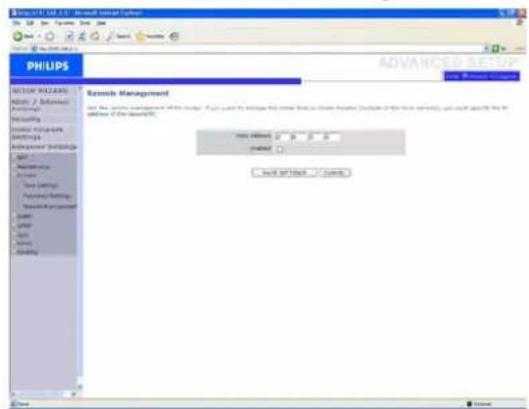
Par défaut, l'accès de gestion n'est disponible que pour les utilisateurs sur votre réseau local. Cependant, vous pouvez gérer la base ADSL sans fil à partir d'un hôte distant en entrant l'adresse IP de l'ordinateur à distance sur cet écran. Cochez la case « Enabled » et entrez l'adresse IP de l'hôte, puis cliquez sur « SAVE SETTINGS ».

Note
Si vous cochez « Enabled » et spécifiez une adresse IP « 0.0.0.0 », n'importe quel hôte peut gérer la base sans fil ADSL.
Pour configurer la gestion à distance par le biais d'une adresse IP WAN, vous devez vous connecter en utilisant le port 8080. Entrez simplement l'adresse IP WAN suivie de :8080, par exemple : 212.120.68.20:8080.
4.6.4 SNMP
Utilisez l'écran de configuration SNMP pour afficher et modifier les paramètres pour le Protocole de Gestion de Réseau Simple (SNMP).
Communauté SNMP / SNMP community
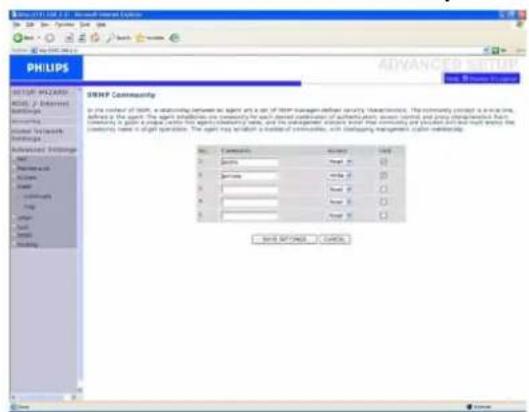
Un ordinateur relié au réseau, appelé un Network Management Station (NMS) peut être utilisé pour accéder à cette information. Les droits d'accès à l'agent sont contrôlés par les chaînes de communauté. Pour communiquer avec la base sans fil ADSL, le NMS doit d'abord soumettre une chaîne de communauté valable pour l'authentification.
| Paramètres Descriptif | |
| Communauté / Community | Un nom de communauté autorisé pour l'accès de gestion |
| Accès / Access | L'accès de gestion est limité à la lecture seule (lecture) ou à la lecture / écriture (écriture) |
| Validation / Valid | Activer / désactiver l'entrée |
Note
Jusqu'à cinq noms de communauté peuvent être saisis.
Trap SNMP / SNMP Trap

Spécifiez l'adresse IP du NMS pour que les événements importants détectés par l'agent soient signalés. Lorsqu'une condition trap apparaît, l'agent SNMP envoie un message trap SNMP à tout NMS spécifique comme destinataire de trap.
4.7 UPNP
Avec l'Universal Plug and Play, un appareil peut automatiquement contacter un réseau, obtenir une adresse IP, communiquer ses capacités et prendre connaissance de la présence et des capacités d'autres appareils. Les appareils peuvent alors communiquer directement entre eux. Ceci permet en outre la mise en réseau point à point.
4.8 QoS
La page de configuration QoS permet à l'utilisateur de configurer l'allocation de bande passante pour chaque type de transfert. La configuration QoS est décrite ci-dessous :
« Name » : affiche le nom de la méthode de transfert, c'est-à-dire : 'Best Effort', 'Assured Forwarding' ou 'Expedited Forwarding'.
« Description » : décrit brièvement la méthode de transfert utilisée. « Priority » : 'Best Effort' aura la priorité la plus faible étant donné qu'il s'agit d'une connectivité de base sans garantie. 'Expedited Forwarding' aura la plus haute priorité. Elle fournit un délai court, une gigue faible et peu de perte de livraisons de paquets.
« Bandwidth Allocation » : vous définissez la largeur de bande minimale pour chaque méthode de transfert.
Le mappage de trafic vous permet de décrire jusqu'à 16 règles pour classer le trafic en groupes de transfert. Vous devez spécifier le type de trafic, la méthode de transfert et la connexion virtuelle (CV) sortante vers laquelle ce trafic sera routé.
Statistiques de trafic
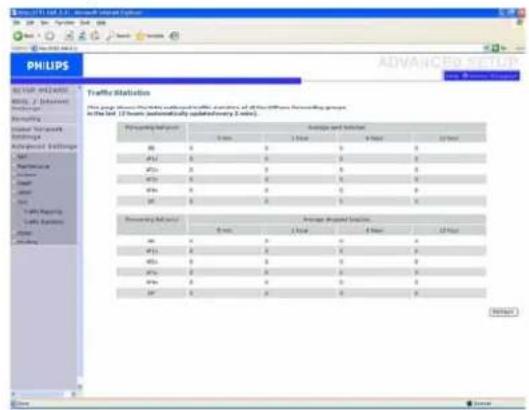
L'écran de statistiques de trafic affiche les statistiques de trafic sortant pour toutes les méthodes de transfert sur une période de 12 heures.
4.9 DDNS
Configuration DDNS (DNS dynamique)
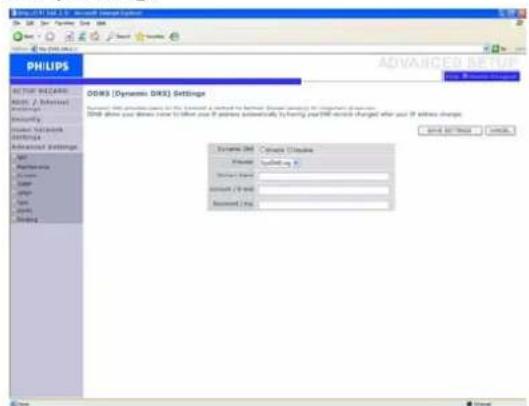
Le texte DDNS « Domain Name » est une série de chaînes alphanumériques séparées par des points qui est rattachée à l'adresse d'une connexion réseau et identifie le propriétaire de l'adresse.
Le DNS dynamique met à la disposition des utilisateurs sur Internet une méthode pour relier leur nom de domaine à un ordinateur ou un serveur. Le DDNS permet à votre nom de domaine de suivre votre
adresse IP automatiquement avec vos registres DNS qui sont modifiés lorsque votre adresse IP change.
La section de configuration du serveur ouvre automatiquement les options de port TCP contrôlées dans la section de Serveur Virtuel. Saisissez simplement l'adresse IP de votre serveur, telle qu'un serveur Web, et cliquez ensuite sur l'option de port HTTP Port 80 de façon à ce que les utilisateurs puissent accéder à votre serveur Web à partir de leur connexion Internet.
La fonctionnalité DNS fonctionne grâce à un fournisseur d'accès DDNS. Avec une connexion DDNS, vous pouvez héberger votre propre site Internet, serveur de messagerie, site FTP et autres sur votre propre site, même si vous disposez d'une adresse IP dynamique (par défaut : désactivée).
Les paramètres liés au routage, y compris les routes statiques et le RIP (protocole d'information de routage).
1- Cliquez sur « Add » pour ajouter une nouvelle route statique à la liste.
2- Cliquez sur « SAVE SETTINGS » pour sauvegarder la configuration.
Paramètres RIP
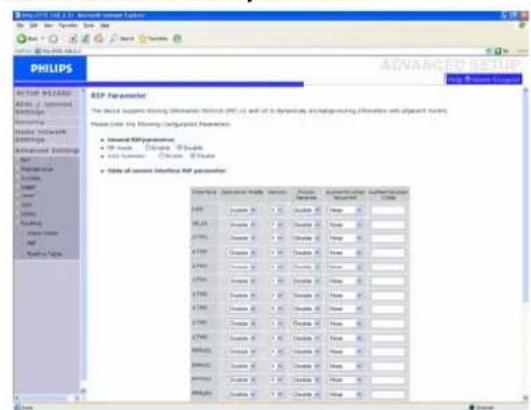
Le RIP envoie des messages de mise à jour de routage à des intervalles réguliers et lorsque la topologie du réseau change. Lorsqu'un routeur reçoit une mise à jour de routage contenant des modifications d'une entrée, il met à jour sa table de routage pour prendre en compte la nouvelle route. Les routeurs RIP conservent uniquement la meilleure route vers une destination.
Après avoir mis à jour sa table de routage, le routeur commence immédiatement à transmettre les mises à jour de routage pour informer les autres routeurs du réseau de la modification.
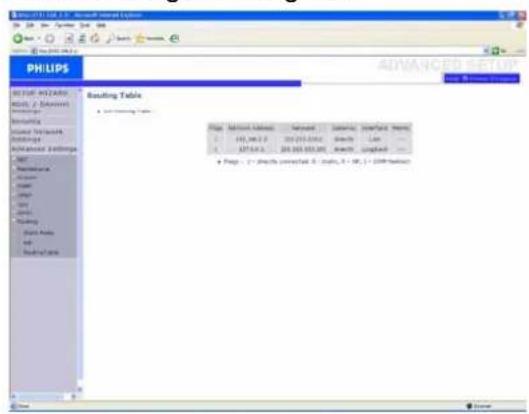
Table de routage
4.11 ASSISTANT D'INSTALLATION
Premiers pas
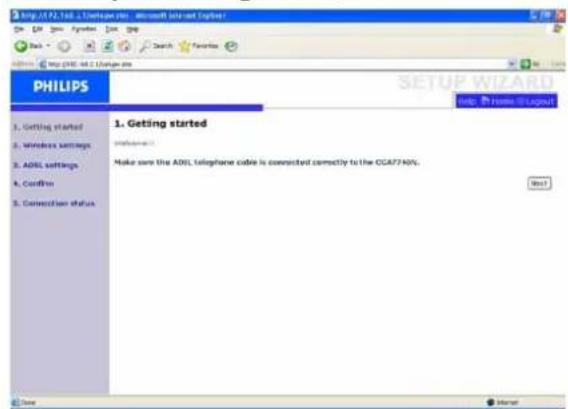
Assurez-vous que vous disposez d'un abonnement ADSL fonctionnel et que la base sans fil ADSL est connectée à votre ligne de téléphone ADSL. Vous pouvez vérifier que le câble est connecté correctement en observant la LED ADSL sur la partie supérieure de la base sans fil ADSL. La LED ADSL doit être allumée en continu après environ 1 minute.
Configuration sans fil
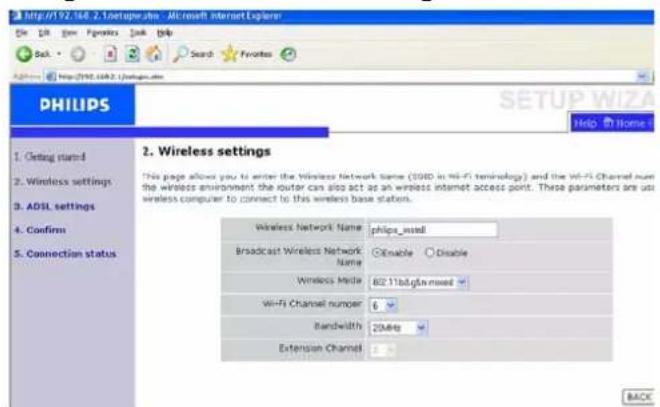
À l'étape 2, vous pouvez modifier la configuration sans fil de la base sans fil ADSL. Pour une installation simple, il est conseillé de conserver la configuration par défaut. Si vous souhaitez modifier un paramètre de configuration sans fil par la suite, vous pouvez le faire à partir du menu dans la base sans fil ADSL.
À l'étape 3, vous entrez les paramètres de configuration applicables à votre abonnement auprès du Fournisseur d'Accès à Internet (FAI) ADSL. Pour simplifier l'installation, vous pouvez sélectionner votre FAI à partir d'une liste de FAI ADSL prédéfinis par pays.
Si vous ne trouvez pas votre FAI dans la liste, vous pouvez entrer la configuration manuellement.
3. Paramètres ADSL
Pour ce faire, sélectionnez « Country » « others » et sélectionnez dans la liste « Internet Service Provider » le protocole ADSL que votre FAI utilise (cela devrait être indiqué dans la documentation fournie par votre FAI).
Confirmation
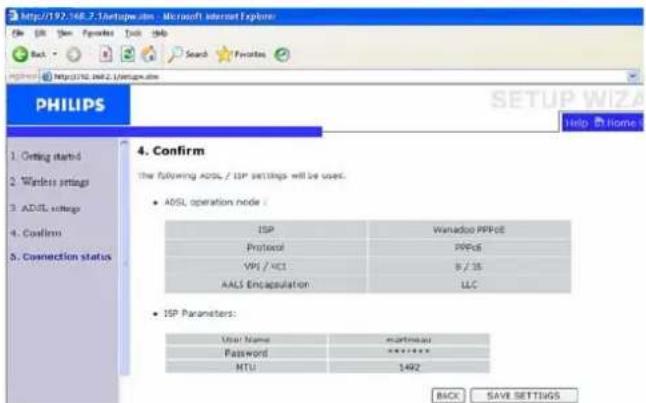
À l'étape 4, la configuration ADSL que vous avez entrée s'affiche et elle sera utilisée pour configurer la base sans fil ADSL. Veuillez vérifier que la configuration est conforme aux informations que vous avez reçues avec votre abonnement FAI ADSL. Si vous souhaitez effectuer des modifications, cliquez sur le bouton « Back » pour retourner à l'étape 3.
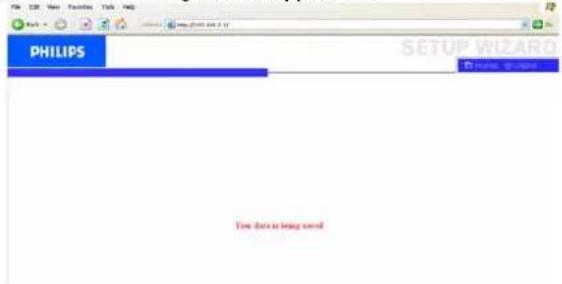
Une fois que vous avez cliqué sur « SAVE SETTINGS », le message « Your data is being saved » apparaîtra.
Ports
Quatre ports RJ-45 10/100 Mbps - Un port RJ-11 ADSL
Caractéristiques ADSL
- Compatible avec la modulation de ligne DMT
- Compatible avec Annex A Full-Rate ADSL : jusqu'à 8 Mbps en débit descendant, jusqu'à 1 Mbps en débit montant (G.992.1 & TI.143, Edition 2)
- Compatible G.Lite ADSL : jusqu'à 1,5 Mbps en débit descendant, jusqu'à 512 Kbps en débit montant
Caractéristiques ATM
- Encapsulation RFC1483 (IP, pontage et routage encapsulé)
- PPP par ATM (multiplexage LLC et VC) (RFC2364)
- IP classique (RFC1577)
- Contrôle de la bande passante utilisé (UBR, CBR) Support d'OAM F4/F5
- PPP par Client Ethernet
Caractéristiques de gestion
- Mise à jour de logiciel par téléchargement sur Internet
- Gestion des informations de configuration par Internet
- Indicateurs d'alimentation
- Enregistrement chronologique des événements et de l'historique
- Ping de réseau
Caractéristiques de sécurité
- Accès à la configuration protégé par un mot de passe
- Identification des utilisateurs (PAP/CHAP) avec PPP
- Pare-feu NAT NAPT
- VPN pass through (mode tunnel IPSec-ESP, L2TP, PPTP)
Sécurité sans fil
WEP 64/128 bit, WPA/WPA2, WPA/WPA2-Personnel (PSK), WPA-PSK avec TKIP, WPA2-PSK avec AES, WPA-PSK + WPA2-PSK avec TKIP+AES, ou TKIP, WPS : méthodes PIN et PBC
Caractéristiques réseau local
- IEEE 802.1d (pontage transparent autodidacte)
- Serveur DHCP
- Proxy DNS
- Routage statique, RIPv1 et RIP
Caractéristiques radio
- Bande de fréquence du module RF sans fil
- Radio 802.11n : 2,4 GHz
- Radio 802.11g : 2,4 GHz
- Radio 802.11b : 2,4 GHz
Europe - ETSI
2412-2472 MHz (Can1-Can13)
Type de modulation
- 802.11n Avant-projet-2.0 : OFDM (BPSK, QPSK, 16- et 64-QAM)
- 802.11g : OFDM (BPSK, QPSK, 16- et 64-QAM) 802.11b : CCK (11 Mbps, 5,5 Mbps), DQPSK (2 Mbps)
Canaux d'exploitation conformes à IEEE 802.11n
13 canaux (ETSI)
Canaux d'exploitation conformes à IEEE 802.11g
13 canaux (ETSI)
Canaux d'exploitation conformes à IEEE 802.11b
13 canaux (Europe)
Puissance et sensibilité de transmission
Puissance en émission : (Type) - 802.11b : 18,5 ± 1 dBm - 802.11g : 14,5 ± 1 dBm @ 54 Mbps - 802.11n : 14,5 ± 1 dBm
Sensibilité en réception : (Type)
-84 dBm @ 11 Mbps -72 dBm @ 54 Mbps -64 dBm @ 64-QAM, pour des canaux espacés de 20 MHz -61 dBm @ 64-QAM, pour des canaux espacés de 40 MHz
Environnement
Conforme aux normes suivantes :
Température : IEC 68-2-14
- 0 à 40 °C (fonctionnement standard) -20 à 70 °C (hors fonctionnement)
Humidité
- 5 % à 95 % (sans condensation)
Vibration
Puissance à l'entrée
- 15 V 0,8 A
Normes IEEE
- IEEE 802.3, 802.3u, 802.11g, 802.1d, ITU G.dmt, ITU G.Handshake, ITU T.413 issue 2 - ADSL full rate
Compatibilité aux normes de conformité électromagnétique
- CE, ETS 300 328, ETS 300 836 (sans fil), EN50081, EN50082, EN61000-3-2, EN61000-3-3 (EMC)
- Vista, WPS
Sécurité
EN60950
6 Foire aux questions
Dans ce chapitre, vous trouverez les questions fréquemment posées au sujet de votre modem routeur ADSL sans fil ainsi que les réponses à ces questions.
Installation
Je ne peux pas me connecter en utilisant le logiciel de navigation Internet.
- Vérifiez que vous disposez d'une connexion de réseau fonctionnelle sur votre base sans fil ADSL.
- Vérifiez tous les paramètres de configuration de votre Fournisseur d'Accès Internet. Vérifiez les signaux @
J'ai oublié (ou perdu) mon mot de passe. Comment puis-je réinitialiser ma base sans fil ADSL (configuration d'usine par défaut) ?
Assurez-vous que votre base sans fil ADSL est allumée. - Appuyez sur le bouton de réinitialisation à l'aide d'un stylo dans le renfoncement du panneau arrière en le maintenant appuyé au moins cinq secondes. - Relâchez le bouton de réinitialisation ; la base sans fil ADSL redémarre.
Attention
Lorsque vous réinitialisez la base sans fil ADSL en utilisant le bouton de réinitialisation, tous les paramètres de configuration sont perdus, même votre configuration FAI (Fournisseur d'Accès à Internet).
Un PC sans fil ne peut pas être relié à ma base sans fil ADSL.
Assurez-vous que la fonction WiFi de votre base sans fil est activée. - Assurez-vous que le PC sans fil dispose de la même configuration SSID que votre base sans fil ADSL. Référez-vous à la page Web « Canal et SSID / Channel and SSID » - Vous devez disposer de la même configuration de sécurité sur votre PC sans fil que sur votre base sans fil ADSL. Référez-vous à « Pages Web de sécurité »
Comportement du produit
Le voyant (reste éteint).
Assurez-vous que l'alimentation électrique est branchée dans une prise murale. - Assurez-vous que la fiche coaxiale du bloc d'alimentation électrique est branchée à votre base sans fil ADSL. - Assurez-vous que vous utilisez le bloc d'alimentation correct pour votre modem routeur sans fil. Assurez-vous que l'interrupteur de l'alimentation de votre base sans fil est allumé. - Cependant, si l'alimentation de votre base sans fil ADSL est éteinte après avoir fonctionné un certain temps, vérifiez qu'il n'y a pas de perte de puissance ou de surcharge (si votre prise murale dispose d'un interrupteur, est-il allumé ?). - Si vous ne parvenez toujours pas à identifier le problème, il se peut que votre alimentation électrique externe soit défectueuse. Dans ce cas, veuillez contacter l'Assistance technique pour obtenir de l'aide.
Le signal est ÉTEINT.
Assurez-vous que le câble de téléphone (RJ11) est branché au port ADSL de votre base sans fil ADSL et à votre prise murale téléphonique ou au contrôle fourni.
Assurez-vous que la ligne terrestre fonctionne correctement. Vous pouvez connecter un autre téléphone à la place de votre produit actuel. Si vous n'avez pas de tonalité, le problème vient de votre ligne téléphonique.
Le signal @st plusieurs ÉTEINT.
- Faites-vous confirmer par votre Fournisseur d'Accès Internet que votre accès à Internet est actif.
- Faites-vous confirmer votre configuration Internet par votre Fournisseur d'Accès Internet.
Les signaux de s'accumpt pas. Impossible de contrôler la base sans fil ADSL à partir du réseau local relié.
- Si vous utilisez une connexion Ethernet, vérifiez que votre TCP/IP est installé et configuré correctement sur votre PC.
- Assurez-vous que le câble Ethernet (RJ45) est bien connecté à votre base sans fil ADSL. Assurez-vous que vous utilisez le bon type de câble pour votre équipement Ethernet.
- Vérifiez que l'adresse IP est configurée correctement. Pour la plupart des applications, vous devez utiliser la fonction DHCP de la base sans fil ADSL pour attribuer dynamiquement l'adresse IP aux hôtes du réseau local relié. Cependant, si vous configurez manuellement l'adresse IP sur le réseau local, vérifiez que la même adresse de réseau et le même masque de sous-réseau sont utilisés pour la base sans fil ADSL et pour tout appareil relié au réseau local.
Le réseau sans fil est souvent interrompu.
- Placez votre PC sans fil plus près de la base sans fil ADSL pour obtenir un meilleur signal. Si le signal est toujours faible, vous pouvez changer l'angle de l'antenne. Il est possible qu'il y ait une interférence causée par des fours micro-ondes, un lien de télévision sans fil ou des téléphones sans fil. Adaptez l'emplacement des sources d'interférence ou de la base sans fil ADSL.
- Vous pouvez modifier les canaux sans fil de la base sans fil ADSL. Référez-vous à la page Web « Canal et SSID / Channel and SSID »
Le routeur sans fil est chaud.
- C'est un comportement normal. Assurez-vous de ne jamais couvrir les grilles d'aération.

- TABLE DES MATIÈRES
- INFORMATIONS IMPORTANTES
- NOTRE MODEM ROUTEUR ADSL SANS FIL
- PREMIERS PAS
- CONFIGURATION DU MODEM ROUTEUR SANS FIL
- INFORMATIONS DE SÉCURITÉ
- ATTENTION
- ZONE DE RÉSEAU ET INFORMATIONS RELATIVES À LA VITESSE
- CONFORMITÉ
- RECYCLAGE ET VALORISATION
- VEUILLEZ OPTER POUR L'UNE DES OPTIONS DE RETRAITEMENT SUIVANTES
- INFORMATION SUR L'EMBALLAGE
- DÉCLARATION DE LA FCC RELATIVE À L'EXPOSITION AUX RADIATIONS
- LICENCES LOGICIEL
- CLAUSE DE NON-RESPONSABILITÉ
- CONTENU DE LA BOÎTE
- CE DONT VOUS AUREZ AUSSI BESOIN
- APERÇU DE L'AVANT DU MODEM ROUTEUR ADSL SANS FIL
- A O
- B
- C
- D
- E WPS
- F
- G BOUTON WPS
- APERÇU DE L'ARRIÈRE DU MODEM ROUTEUR ADSL SANS FIL
- A PORT ADSL
- B PORTS DE RÉSEAU LOCAL
- C BOUTON DE RÉINITIALISATION
- D ENTRÉE D'ALIMENTATION
- MARCHE / ARRET
- PREMIERS
- INSTALLER
- CONNECTEUR S
- NOTE
- INSTALLATION D'UN ÉQUIPEMENT WIFI
- INSTALLER UN ADAPTATEUR USB SANS FIL CCU7740N
- INSTALLATION D'UN AUTRE ÉQUIPEMENT WIFI
- INSTALLER UN AUTRE ÉQUIPEMENT WPS
- PAR LA MÉTHODE PIN
- PAR LA MÉTHODE PBC
- OU
- PAR UNE CONFIGURATION MANUELLE
- STRUCTURE DE MENU DES PAGES WEB
- CONFIGURATION FAI / ISP SETTINGS
- PARAMÈTRES / PARAMETERS
- DNS
- PAGES WEB DE SÉCURITÉ
- PARE-FEU / FIREWALL
- CONTRÔLE D'ACCÈS / ACCESS CONTROL
- POUR AJOUTER LE PC À LA TABLE DE FILTRAGE
- FILTRE MAC / FILTRE MAC
- BLOCAGE D'URL / BLOCAGE D'URL
- RÈGLE DE CALENDRIER / RÈGLE DE PLANIFICATION
- DÉTECTION D'INTRUSION / DÉTECTION D'INTRUSION
- FONCTIONNALITÉ DE DÉTECTION D'INTRUSION / FONCTIONNALITÉ DE DÉTECTION D'INTRUSION
- POLITIQUE DE CONNEXION
- SÉCURITÉ SANS FIL
- CRYPTAGE SANS FIL
- CONTRÔLE D'ACCÈS
- WEP
- WPA/WPA
- X
- WPS
- PAGES WEB DE CONFIGURATION DU RÉSEAU LOCAL
- CANAL ET SSID / CHANNEL AND SSID
- PAGES WEB DE CONFIGURATION AVANCÉE
- NAT
- SERVEUR VIRTUEL / VIRTUAL SERVER
- MAINTENANCE
- SYSTÈME / SYSTEM
- RÉGLAGE DE L'HEURE / TIME SETTINGS
- CONFIGURATION DU MOT DE PASSE / PASSWORD SETTINGS
- GESTION À DISTANCE / REMOTE MANAGEMENT
- SNMP
- COMMUNAUTÉ SNMP / SNMP COMMUNITY
- TRAP SNMP / SNMP TRAP
- UPNP
- QOS
- STATISTIQUES DE TRAFIC
- DDNS
- CONFIGURATION DDNS (DNS DYNAMIQUE)
- PARAMÈTRES RIP
- TABLE DE ROUTAGE
- ASSISTANT D'INSTALLATION
- CONFIGURATION SANS FIL
- PARAMÈTRES ADSL
- CONFIRMATION
- PORTS
- CARACTÉRISTIQUES ADSL
- CARACTÉRISTIQUES ATM
- CARACTÉRISTIQUES DE GESTION
- CARACTÉRISTIQUES DE SÉCURITÉ
- CARACTÉRISTIQUES RÉSEAU LOCAL
- CARACTÉRISTIQUES RADIO
- EUROPE - ETSI
- TYPE DE MODULATION
- CANAUX D'EXPLOITATION CONFORMES À IEEE 802.11N
- CANAUX D'EXPLOITATION CONFORMES À IEEE 802.11G
- CANAUX D'EXPLOITATION CONFORMES À IEEE 802.11B
- PUISSANCE ET SENSIBILITÉ DE TRANSMISSION
- SENSIBILITÉ EN RÉCEPTION : (TYPE)
- ENVIRONNEMENT
- TEMPÉRATURE : IEC
- HUMIDITÉ
- VIBRATION
- PUISSANCE À L'ENTRÉE
- NORMES IEEE
- COMPATIBILITÉ AUX NORMES DE CONFORMITÉ ÉLECTROMAGNÉTIQUE
- SÉCURITÉ
- FOIRE AUX QUESTIONS
- INSTALLATION
- JE NE PEUX PAS ME CONNECTER EN UTILISANT LE LOGICIEL DE NAVIGATION INTERNET
- J'AI OUBLIÉ (OU PERDU) MON MOT DE PASSE. COMMENT PUIS-JE RÉINITIALISER MA BASE SANS FIL ADSL (CONFIGURATION D'USINE PAR DÉFAUT)
- UN PC SANS FIL NE PEUT PAS ÊTRE RELIÉ À MA BASE SANS FIL ADSL
- COMPORTEMENT DU PRODUIT
- LE VOYANT (RESTE ÉTEINT)
- LE SIGNAL EST ÉTEINT
- LE SIGNAL @ST PLUSIEURS ÉTEINT
- LES SIGNAUX DE S'ACCUMPT PAS. IMPOSSIBLE DE CONTRÔLER LA BASE SANS FIL ADSL À PARTIR DU RÉSEAU LOCAL RELIÉ
- LE RÉSEAU SANS FIL EST SOUVENT INTERROMPU
- LE ROUTEUR SANS FIL EST CHAUD
Marque : PHILIPS
Modèle : CGA7740N
Catégorie : Routeur