39734 USB VOIP - Téléphone HAMA - Notice d'utilisation et mode d'emploi gratuit
Retrouvez gratuitement la notice de l'appareil 39734 USB VOIP HAMA au format PDF.


| Type de produit | Téléphone USB VoIP |
| Marque | Hama |
| Modèle | 39734 USB VOIP |
| Alimentation | Via port USB, aucune alimentation externe nécessaire |
| Interfaces | USB 1.1, Plug and Play |
| Compatibilité logicielle | Skype, Netmeeting/Messenger, Mediaring, Net2phone, Dialpad |
| Protocoles pris en charge | H.323, MGCP, SIP |
| Fonctions principales | Appels PC vers PC et PC vers téléphone, identification de l'appelant VoIP, mémoire de 199 appels entrants et 199 numéros composés, affichage LCD et DEL, suppression d'écho, réduction de bruit, transmission duplex |
| Configuration minimale requise | Pentium II 200 MHz, 64 Mo RAM, 10 Mo disque, Windows 98/ME/2000/XP/Vista, connexion internet (LAN, ADSL, ISDN, modem 33.6k) |
| Contenu de l'emballage | 1 téléphone USB, 1 manuel d'utilisation, 1 CD d'installation |
| Entretien et nettoyage | Nettoyer avec un chiffon doux et sec. Ne pas utiliser de produits abrasifs. |
FOIRE AUX QUESTIONS - 39734 USB VOIP HAMA
Questions des utilisateurs sur 39734 USB VOIP HAMA
0 question sur cet appareil. Repondez a celles que vous connaissez ou posez la votre.
Poser une nouvelle question sur cet appareil
Téléchargez la notice de votre Téléphone au format PDF gratuitement ! Retrouvez votre notice 39734 USB VOIP - HAMA et reprennez votre appareil électronique en main. Sur cette page sont publiés tous les documents nécessaires à l'utilisation de votre appareil 39734 USB VOIP de la marque HAMA.
MODE D'EMPLOI 39734 USB VOIP HAMA
- Emettez/recevez des appels simultanément en VoIP (téléphonie par internet) et en PSTN (réseau téléphonique public commuté)
- Fonctionnement ordinateur vers ordinateur, ordinateur vers téléphone
- Compatible avec les protocoles H.323, MGCP, SIP
- Préparé pour SKYPE afin de vous permettre d'utiliser votre téléphone standard avec Skype
- Appels avantageux
SOMMAIRE
CHAPITRE 1 Bienvenue dans la téléphonie USB
1.1 En bref 25
1.2 Caractéristiques 25
1.3 Exigences du système 25
1.4 Contenu de l'emballage 26
CHAPITRE 2 Utilisation du téléphone USB
2.1 Exécution de Skype 26
2.2 Connexion du téléphone USB à votre ordinateur 28
2.3 Exécution de SkypeMate 28
2.4 Appeler un autre utilisateur Skype (PC to PC) 29
2.5 Appeler un téléphone traditionnel (PC to Phone) 31
2.6 Répondre à un appel 31
2.7 Réglages (volume et sonnerie) 31
2.8 Touches de fonction 31
2.9 FAQ 32
Les informations contenues dans ce manuel peuvent faire l'objet de modifications sans avis préalable ; elles n'engagent pas la responsabilité du fabricant. Ce manuel contient des informations protégées par les droits d'auteur. Tous droits réservés. Aucune partie de ce document ne peut être reproduite ou transmise sous quelque forme, par quelque moyen ou à quelque fin que ce soit sans l'autorisation écrite du fabricant.
hama®
CHAPITRE 1
Bienvenue dans la téléphonie USB
1.1 En bref
Le téléphone USB est un des moyens de communication les plus efficaces et les plus simples. Il vous permet d'utiliser la téléphonie par internet aussi bien que la téléphonie traditionnelle.
D'utilisation très simple, il vous permettra de faire d'importantes économies.
1.2 Caractéristiques
- Fonctionnement ordinateur vers ordinateur et ordinateur vers téléphone
- Pilote intégré, dispositif « plug and play »
- Compatible avec USB 1.1, aucune carte son n'est nécessaire
- Aucune alimentation électrique externe n'est nécessaire
- Compatible avec les protocoles H.323, MGCP, SIP
- Fonction d'identification de l'appelant sur VoIP (téléphonie par internet)
- Mémoire de 199 appels entrants et de 199 numéros composés
- Affichage LCD et DEL
- Suppression de l'écho, réduction du bruit
- Transmission duplex bidirectionnelle simultanée
- Supporte les applications suivantes: Skype, Netmeeting/Messenger, Mediaring, Net2phone, Dialpad
1.3 Exigences du système
- Processeur Pentium II 200 MHz ou supérieur et interface USB
- 64 Mo de mémoire vive
- 10 Mo d'espace libre sur le disque ou plus
- Système d'exploitation : Windows 98/ME/2000/XP/Vista
- Réseau : LAN, ADSL, ISDN, modem 33.6K ou supérieur
hama®
1.4 Contenu de l'emballage
- 1 téléphone USB
- 1 manuel d'utilisation
- 1 CD d'installation
CHAPITRE 2
Utilisation du téléphone USB
2.1 Exécution de Skype
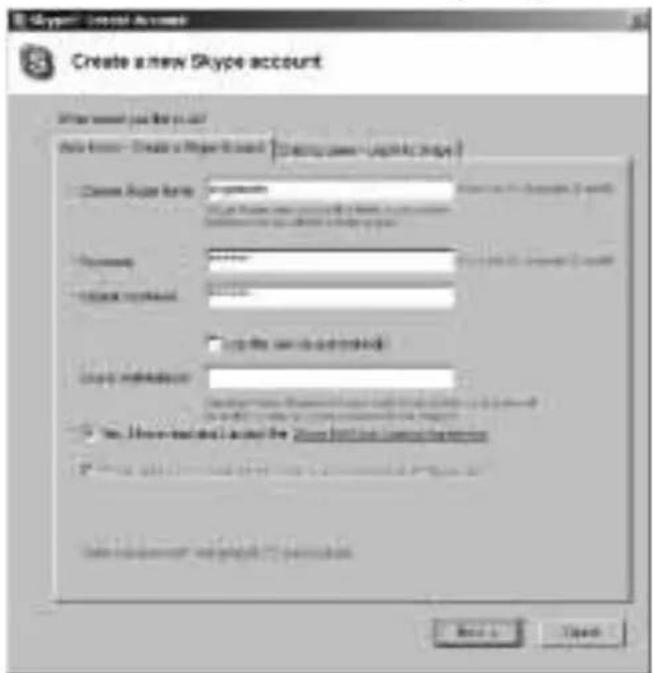
Téléchargez le logiciel Skype (www.skype.com) et installez-le (version 1.0.0.106 ou ultérieure). Lancez Skype et créez un compte Skype.
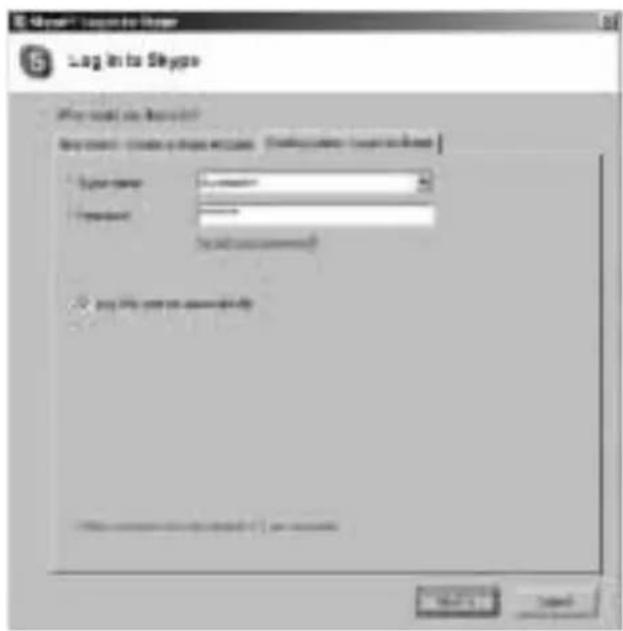
Suivez les étapes décrites ci-dessous afin de créer un compte Skype :
L'icône suivant apparaîtra dans votre barre des tâches après le démarrage du logiciel :
Cet icône vous signale que Skype s'est correctement connecté à internet. L'icône suivant ⚙ sera affiché dans le cas où la connexion n'a pas été établie ; vous devrez alors vérifier la connexion de votre ordinateur à internet.
hama®
2.2 Connexion du téléphone USB à votre ordinateur
Connectez votre téléphone USB à votre ordinateur ; l'affichage LCD indique « VoIP – Phone ».
2.3 Exécution de SkypeMate
Insérez le CD incluse et installez-le.
Exécution de SkypeMate
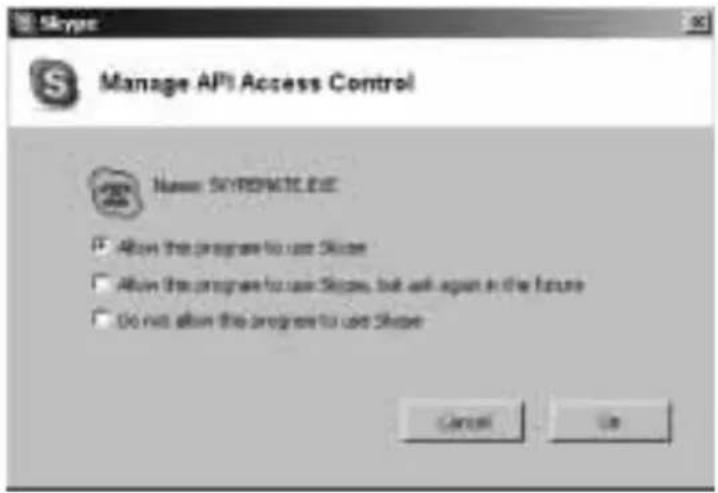
Double-cliquez sur l'icône de votre poste de travail ; le programme Skype fera apparaître la fenêtre suivante :
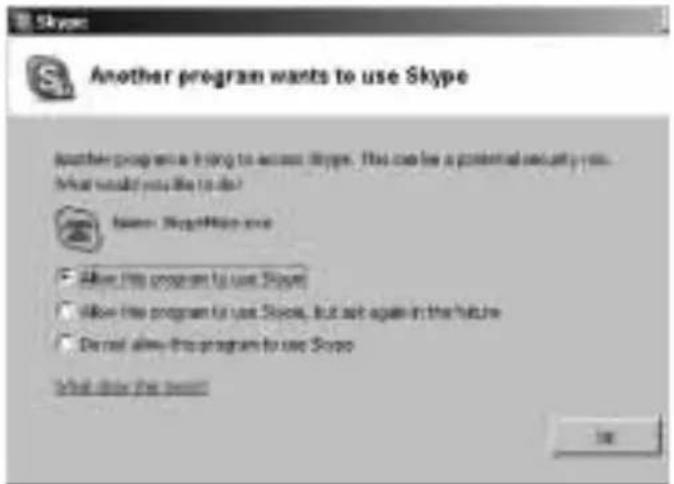
Sélectionnez le premier item « Allow this program to use Skype » (« Permettre à ce programme d'utiliser Skype »), puis cliquez sur « OK ».
Remarque : Procédez comme suit dans le cas où vous n'avez pas sélectionné le bon item : Lancez « File-> Options-> Privacy-> Manage other programs' access to Skype->Change->OK » (« Fichier-> Options-> Confidentialité-> Gestion de l'accès d'autres programmes vers Skype->
hama®
Modifier-> OK ») afin d'ouvrir la fenêtre comme décrit ci-dessus et de sélectionner un autre item.
L'icône suivant apparaîtra dans votre barre des tâches après le démarrage de SkypeMate :
Cet icône vous signale que l'appareil et Skype sont correctement connectés.
Commencez pas démarrer Skype dans le cas où l'icône apparaît dans votre barre des tâches.
L'icône , vous signale une mauvaise connexion de votre téléphone USB ; veuillez dans ce cas reconnecter votre téléphone USB à votre ordinateur.
2.4 Appeler un autre utilisateur Skype (PC to PC)
Ajoutez « Skypemate » à vos contacts
Assignez-leurs la fonction numérotation abrégée, « 11 » par exemple
Composez le numéro et lancez l'appel :
Appuyez deux fois sur la touche « 1 » ; ce numéro sera affiché dans la fenêtre Skype ; appuyez ensuite sur la touche d'appel de votre téléphone USB afin de lancer l'appel.
hama®
2.5 Appeler un téléphone traditionnel (PC to Phone)
Appuyez sur « 00 » + « code du pays » + « numéro de votre correspondant », puis sur 📄.
Exemple : Pour appeler un correspondant à Pékin, appuyez sur les touches 00861012345678, puis sur la touche d'appel.
| 0086 | 10 | 12345678 |
| code du pays | code de la ville | numéro de votre correspondant |
Remarque : Vous devez acheter du crédit SkypeOut avant de pouvoir utiliser cette fonction.
2.6 Répondre à un appel
Appuyez sur la touche afin de répondre à un appel ; appuyez sur la touche afin de rejeter l'appel.
2.7 Réglages (volume et sonnerie)
Double-cliquez sur l'icône de la barre des tâches afin de régler le volume et la sonnerie.
2.8 Touches de fonction
IN : Affichage des numéros entrants, effacement et recomposition du numéro Appuyez sur la touche « IN » afin d'afficher les numéros des appels entrants accompagnés de la date et l'heure d'appel. Appuyez plusieurs fois de suite sur la touche « IN » afin d'afficher les numéros des appels entrants depuis le plus récent jusqu'au plus ancien. Pendant le passage en revue des numéros, vous pouvez effacer un numéro en appuyant deux fois consécutivement sur la touche « C » ou appeler le numéro sélectionné en appuyant sur la touche d'appel
hama®
OUT : Affichage des numéros composés, effacement et recomposition du numéro L'utilisation de cette fonction est identique à celle de la touche « IN ».
C : Effacement du numéro ou d'une saisie erronée
(1) Appuyez deux fois de suite sur la touche afin d'effacer le numéro sélectionné.
(2) Lorsque vous composez un numéro, vous pouvez corriger le dernier numéro saisi.
?:UP
Affichage des numéros entrants ou sortants depuis le plus ancien vers le plus récent.
?:DOWN
Affichage des numéros entrants ou sortants depuis le plus récent vers le plus ancien.
2.9 FAQ
Problème 1
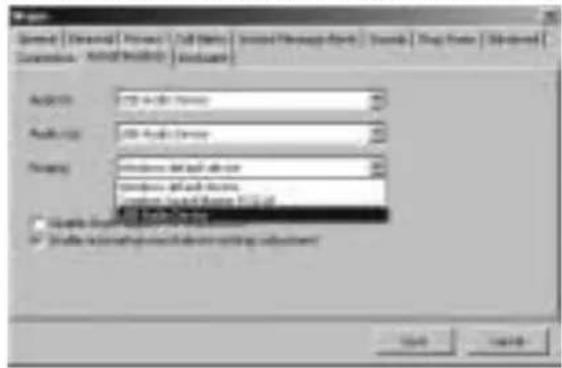
La voix est transmise par la carte son de l'ordinateur et non par le téléphone USB lorsque je lance/ réponds à un appel.
Solution
Ouvrez la fenêtre principale de Skype, cliquez sur « File->Options » et sélectionnez l'onglet Hand/headsets ; réglez les entrées Audio In, Audio Out et Ringing sur USB Audio Device.
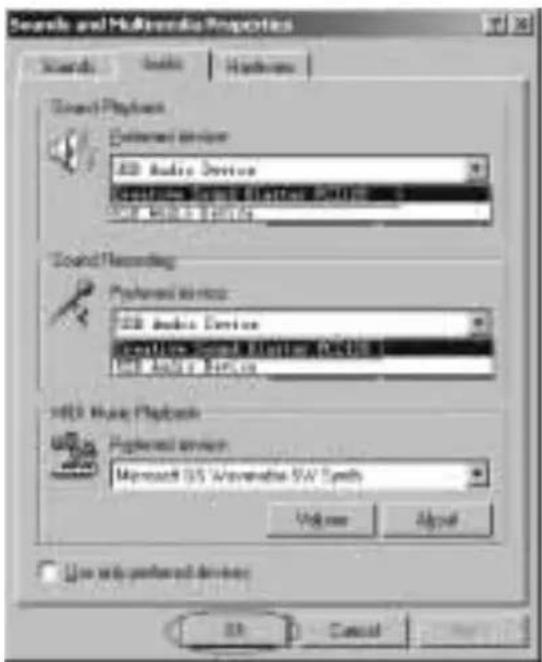
Aucune voix n'est transmise pendant la lecture de musique.
Solution
Cliquez sur « Panneau de configuration ->Son et vidéo ( )->Audio », puis sélectionnez votre carte son sous « Preferred device » (« appareil standard ») pour les rubriques Sound Playback et Sound Recording comme illustré ci-dessous :
Skype a démarré, mais l'icône reste affiché.
Solution
Vous avez peut-être sélectionné le mauvais item ; lancez « File-> Options-> Privacy-> Manage other programs' access to Skype-> Change-> OK » (« Fichier-> Options-> Confidentialité-> Gestion de l'accès d'autres programmes vers Skype-> Modifier-> OK ») afin d'ouvrir la fenêtre comme décrit ci-dessous et de sélectionner un autre item.

- SOMMAIRE
- CHAPITRE 1 Bienvenue dans la téléphonie USB
- CHAPITRE 2 Utilisation du téléphone USB
- hama®
- CHAPITRE 1
- Bienvenue dans la téléphonie USB
- En bref
- Caractéristiques
- Exigences du système
- Contenu de l'emballage
- CHAPITRE 2
- Utilisation du téléphone USB
- Exécution de Skype
- Connexion du téléphone USB à votre ordinateur
- Exécution de SkypeMate
- Appeler un autre utilisateur Skype (PC to PC)
- Appeler un téléphone traditionnel (PC to Phone)
- Répondre à un appel
- Réglages (volume et sonnerie)
- Touches de fonction
- FAQ
- Problème 1
- Solution
Marque : HAMA
Modèle : 39734 USB VOIP
Catégorie : Téléphone