39734 USB VOIP - Telefon HAMA - Kostenlose Bedienungsanleitung
Finden Sie kostenlos die Bedienungsanleitung des Geräts 39734 USB VOIP HAMA als PDF.


| Produkttyp | USB-VoIP-Telefon |
| Marke | Hama |
| Modell | 39734 USB VOIP |
| Stromversorgung | Über USB-Anschluss, kein externes Netzteil erforderlich |
| Schnittstellen | USB 1.1, Plug & Play |
| Softwarekompatibilität | Skype, Netmeeting/Messenger, Mediaring, Net2phone, Dialpad |
| Unterstützte Protokolle | H.323, MGCP, SIP |
| Hauptfunktionen | PC-zu-PC- und PC-zu-Telefon-Anrufe, VoIP-Anruferidentifikation, Speicher für 199 eingehende Anrufe und 199 gewählte Nummern, LCD- und LED-Anzeige, Echounterdrückung, Rauschunterdrückung, Duplex-Übertragung |
| Mindestanforderungen | Pentium II 200 MHz, 64 MB RAM, 10 MB Festplatte, Windows 98/ME/2000/XP/Vista, Internetverbindung (LAN, ADSL, ISDN, 33,6k-Modem) |
| Lieferumfang | 1 USB-Telefon, 1 Bedienungsanleitung, 1 Installations-CD |
| Pflege und Reinigung | Mit einem weichen, trockenen Tuch reinigen. Keine scheuernden Mittel verwenden. |
Häufig gestellte Fragen - 39734 USB VOIP HAMA
Benutzerfragen zu 39734 USB VOIP HAMA
0 Frage zu diesem Gerät. Beantworten Sie die, die Sie kennen, oder stellen Sie Ihre eigene.
Eine neue Frage zu diesem Gerät stellen
Laden Sie die Anleitung für Ihr Telefon kostenlos im PDF-Format! Finden Sie Ihr Handbuch 39734 USB VOIP - HAMA und nehmen Sie Ihr elektronisches Gerät wieder in die Hand. Auf dieser Seite sind alle Dokumente veröffentlicht, die für die Verwendung Ihres Geräts notwendig sind. 39734 USB VOIP von der Marke HAMA.
BEDIENUNGSANLEITUNG 39734 USB VOIP HAMA
00039734bda 26.01.2007 8:27 Uhr Seite 2
www.hama.de
hama®
Hama GmbH & Co KG
Postfach 80
- Tätigen bzw. erhalten Sie gleichzeitig VoIP-Anrufe und herkömmliche PSTN-Anrufe
• PC/PC- und PC/Telefon-Betrieb - Unterstützt die Protokolle H.323, MGCP und SIP
- SKYPE-fähig zur Freigabe von Standardtelefonen für Skype
• Günstige Telefonate
Inhalt
Kapitel 1 Willkommen zu Ihrem USB-Telefon
1.1 Übersicht 3
1.2 Leistungsmerkmale 3
1.3 Systemvoraussetzungen 3
1.4 Lieferumfang 4
Kapitel 2 Verwendung des USB-Telefons
2.1 Skype ausführen 4
2.2 USB-Telefon an den PC anschließen 6
2.3 SkypeMate ausführen 6
2.4 Weitere Skype-Benutzer anrufen (PC/PC) 7
2.5 Standardtelefone anrufen (PC/Telefon) 9
2.6 Anrufe annehmen 9
2.7 Einstellungen (Lautstärke und Klingelton) 9
2.8 Funktionstasten 9
2.9 Häufig gestellte Fragen (FAQ) 10
Die Informationen in diesem Dokument können ohne vorherige Ankündigung geändert werden und sind unverbindlich. Das Dokument enthält urheberrechtlich geschütztes Material. Alle Rechte vorbehalten. Dieses Dokument darf ohne schriftliche Genehmigung des Herstellers zu keinem Zweck, weder teilweise noch ganz reproduziert, vervielfältigt oder verbreitet werden.
Kapitel 1
Willkommen zu Ihrem USB-Telefon
1.1 Übersicht
Das USB-Telefon stellt ein einfaches und effizientes Kommunikationsmittel dar. Sie können mit Ihrem Internettelefon sowie mit einem herkömmlichen Apparat telefonieren. Das USB-Telefon bietet Ihnen hohen Komfort bei deutlich geringeren Kosten.
1.2 Leistungsmerkmale
- PC/PC- und PC/Telefon-Betrieb
- Integrierter Treiber, Plug-and-Play
- USB 1.1-Unterstützung, keine Soundkarte erforderlich
- Keine externe Stromversorgung erforderlich
- Unterstützt die Protokolle H.323, MGCP und SIP
- Anrufererkennung bei VoIP-Anrufen
- Speicher für 199 eingehende Anrufe und 199 gewählte Nummern
- LCD- und LED-Anzeige
- Echounterdrückung, Rauschunterdrückung
- Full-Duplex-Kommunikation
- Unterstützte Anwendungen: Skype, Netmeeting /Messenger, Mediaring, Net2phone, Dialpad
1.3 Systemvoraussetzungen
- Pentium II-Prozessor mit 200 MHz oder höher und USB-Schnittstelle
- 64 MB Arbeitsspeicher (RAM)
- Mindestens 10 MB freier Festplattenspeicher
- Betriebssystem: Windows 98/ME/2000/XP/Vista
- Netzwerk: LAN, ADSL, ISDN, 33.6K-Modem oder höher
hama®
1.4 Lieferumfang
- USB-Telefon x 1
- Benutzerhandbuch x 1
- Installations-CD x 1
Kapitel 2
Verwendung des USB-Telefons
2.1 Skype ausführen
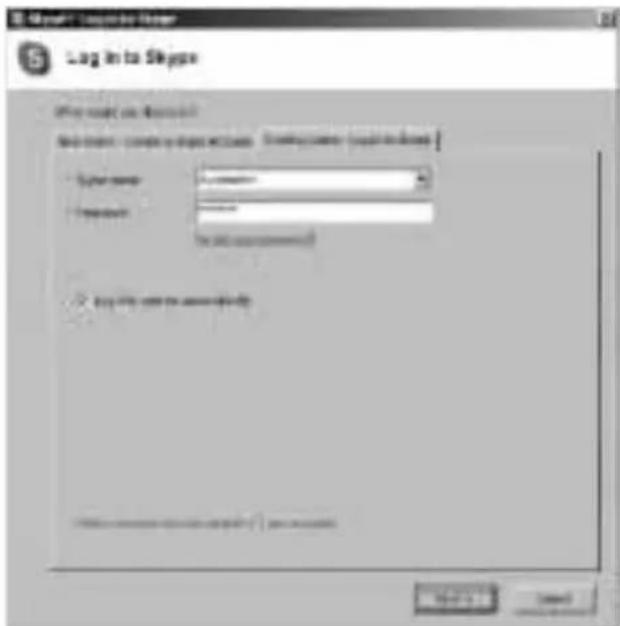
Laden Sie die Skype-Software herunter und installieren Sie sie (www.skype.com). Die Version muss 1.0.0.106 oder höher sein. Führen Sie Skype aus und melden Sie sich bei Ihrem Skype-Konto an.
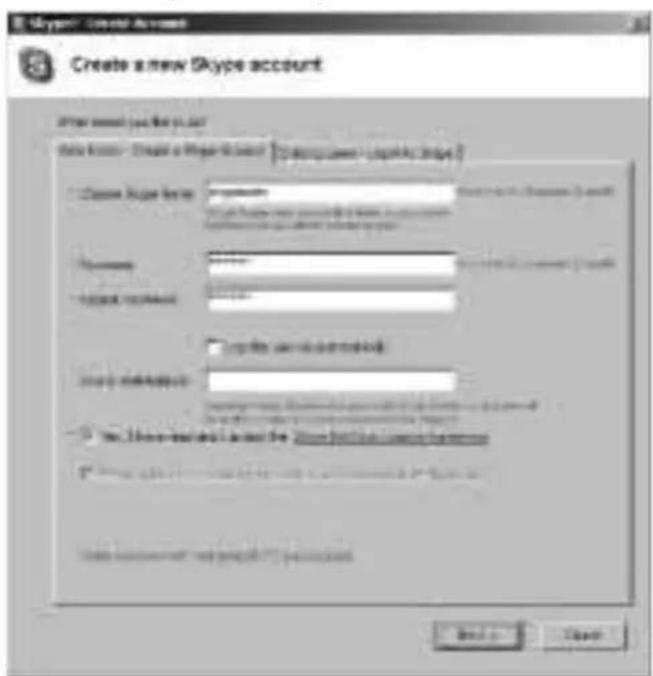
Um ein Skype-Konto zu erstellen, gehen Sie folgendermaßen vor:
Nachdem die Software gestartet wurde, wird das folgende Symbol in der Taskleiste angezeigt:
Das Symbol zeigt an, dass Skype erfolgreich eine Verbindung mit dem Internet hergestellt hat. Wenn die Verbindung nicht erfolgreich war, wird folgendes Symbol angezeigt: ☒ In diesem Fall müssen Sie prüfen ob Ihr PC ordnungsgemäß mit dem Internet verbunden ist.
hama®
2.2 USB-Telefon an den PC anschließen
Verbinden Sie das USB-Telefon mit dem PC. Auf dem LCD wird „VOIP-Phone“ angezeigt.
2.3 SkypeMate ausführen
Legen Sie die beiliegende CD ein und installieren Sie sie (www.skype.com).
Führen Sie SkypeMate aus.
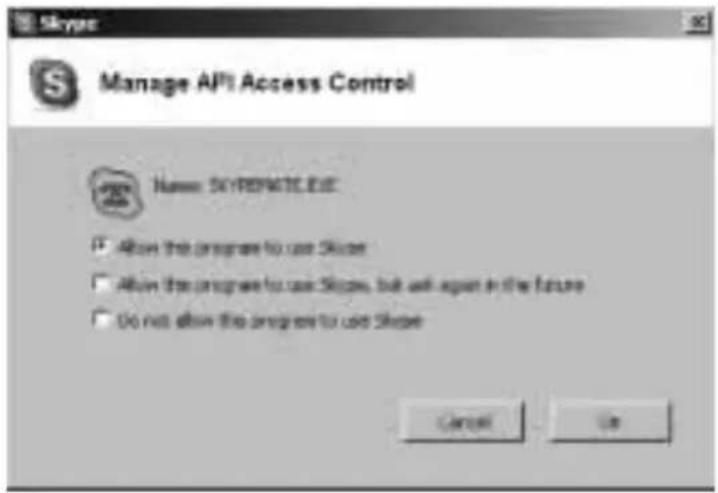
Doppelklicken Sie auf das -Symbol auf dem Desktop. Skype zeigt folgendes Popup-Fenster an:
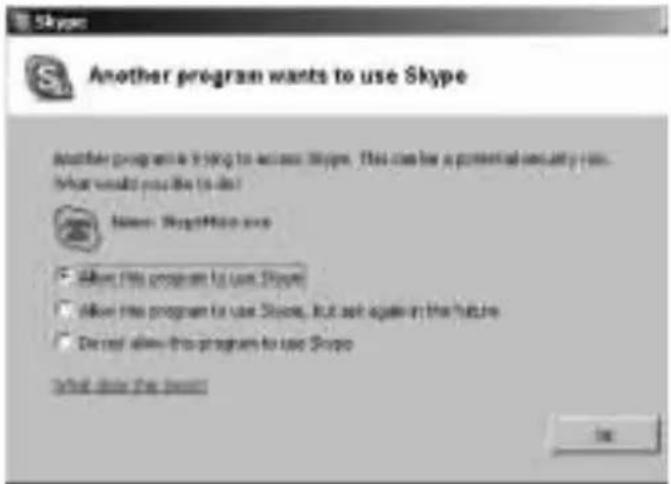
Wählen Sie den ersten Eintrag „Allow this program to use Skype“ (Diesem Programm den Zugriff auf Skype gestatten). Klicken Sie anschließend auf OK.
Hinweis: Wenn Sie Ihre Eingabe bearbeiten möchten, gehen Sie folgendermaßen vor:
Wechseln Sie zu File -> Options -> Privacy -> Manage other programs access
(Datei/Optionen/Datenschutz/Zugriff durch andere Programme verwalten). Wählen Sie Skype ->
Change -> OK (Skype/Bearbeiten/OK), um das oben dargestellte Fenster zu öffnen.
hama®
Treffen Sie die gewünschte Auswahl.
Nachdem die SkypeMate gestartet wurde, wird das folgende Symbol in der Taskleiste angezeigt:

Das Symbol zeigt an, dass das Gerät und Skype erfolgreich verbunden sind.
Wenn das Symbol angezeigt wird, führen Sie Skype aus.
Wenn das Symbol angezeigt wird, ist das USB-Telefon nicht ordnungsgemäß angeschlossen. Überprüfen Sie die Verbindung des Telefons mit dem PC.
2.4 Weitere Skype-Benutzer anrufen (PC/PC)
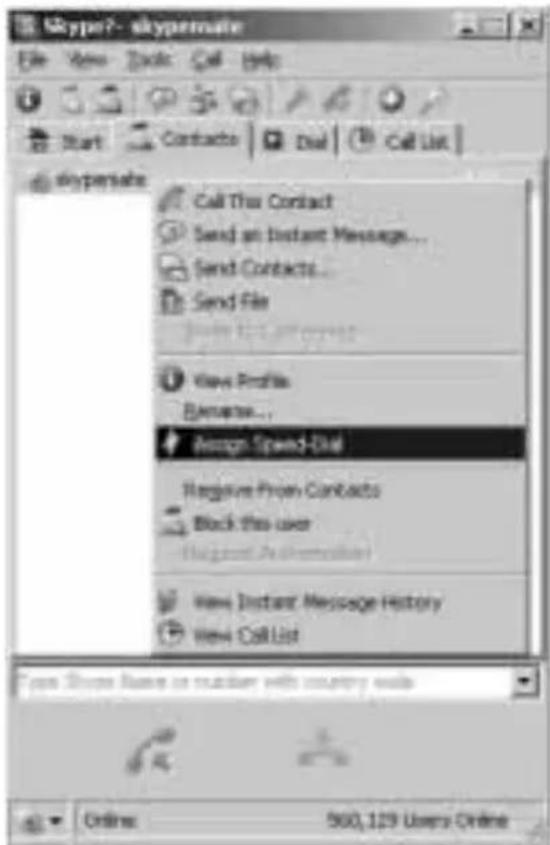
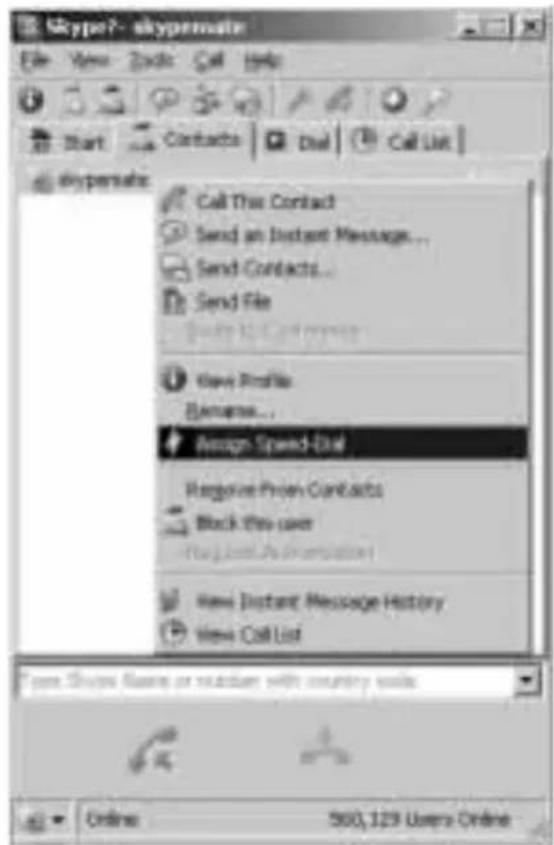
Fügen Sie „skypemate“ zu Ihren Kontakten hinzu.
Weisen Sie dem Programm eine Kurzwahlnummer zu, beispielsweise 11.
00039734bda 26.01.2007 8:27 Uhr Seite 8
hama®
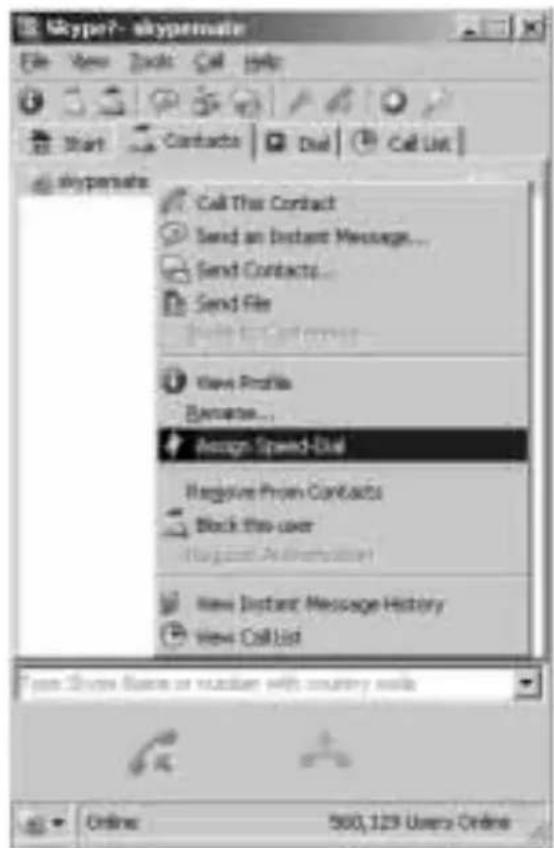
Geben Sie die Nummer ein und tätigen Sie den Anruf.
Drücken Sie zweimal die Zifferntaste 1 auf dem USB-Telefon. Die Nummer wird im Skype-Fenster angezeigt. Drücken Sie danach auf dem USB-Telefon die Anruftaste 📄, um den Anruf zu tätigen.
hama®
2.5 Standardtelefone anrufen (PC/Telefon)
Geben Sie 00, die Landesvorwahl und die Rufnummer ein. Drücken Sie anschließend
Beispiel: Sie möchten eine Nummer in Peking (China) anrufen. Geben Sie die Nummer 00861012345678 ein und drücken Sie die Anruftaste.
0086 10 12345678
Landesvorwahl Ortsvorwahl Rufnummer
Hinweis: Wenn Sie diese Funktion verwenden möchten, müssen Sie zunächst SkypeOut-Credits erwerben.
2.6 Anrufe annehmen
Wenn Sie einen Anruf erhalten und das USB-P1K-Telefon klingelt, drücken Sie die Anruftaste um den Anruf entgegenzunehmen. Wenn Sie den Anruf ablehnen möchten, drücken Sie die Aufleg-Taste .
2.7 Einstellungen (Lautstärke und Klingelton)
Doppelklicken Sie auf das 📄 -Symbol in der Taskleiste, um die Lautstärke und den Klingelton einzustellen.
2.8 Funktionstasten
IN: Anzeige der Anrufernummer, Löschen und Wahlwiederholung Mit der Taste IN können Sie die Anrufernummern mit Datum und Uhrzeit anzeigen. Um alle gespeicherten Anrufernummern von den neuesten bis zu den ältesten anzuzeigen, drücken Sie wiederholt die Taste IN. Drücken Sie zweimal hintereinander die Taste C, um die angezeigte Nummer zu löschen. Wenn Sie die angezeigte Nummer wählen möchten, drücken Sie die Anruftaste 📄.
hama®
OUT: Anzeige der gewählten Nummern, Löschen und Wahlwiederholung Die Verwendung dieser Taste entspricht der Taste IN.
C: Telefonnummer oder Eingabe löschen
(1) Drücken Sie zweimal hintereinander die Taste C um die angezeigte Nummer zu löschen.
(2) Beim Wählen können Sie mit der Taste C die letzte Eingabe löschen.
@: NACH OBEN
Anzeigen der Anrufernummern oder gewählten Nummern von den ältesten bis zu den neuesten.
@: NACH UNTEN
Anzeigen der Anrufernummern oder gewählten Nummern von den neuesten bis zu den ältesten.
2.9 Häufig gestellte Fragen (FAQ)
Problem 1
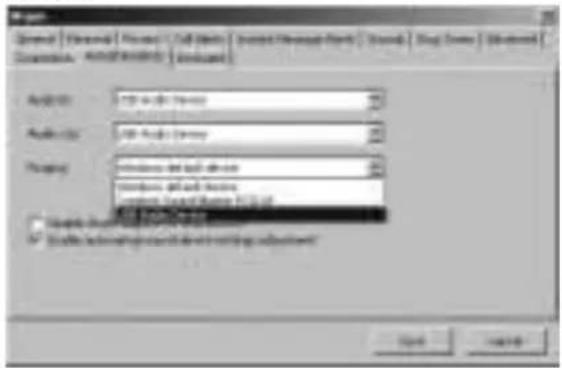
Die Stimmausgabe erfolgt über die Soundkarte des PCs und nicht über das USB-Telefon wenn ich einen Anruf tätige oder annehme.
Lösung
Öffnen Sie das Hauptfenster von Skype und klicken Sie auf File -> Options (Datei/Optionen). Wechseln Sie zur Tabelle Hand/headsets und stellen Sie die Einträge Audio In, Audio Out und Ringing auf USB Audio Device.
10
hama®
Problem 2
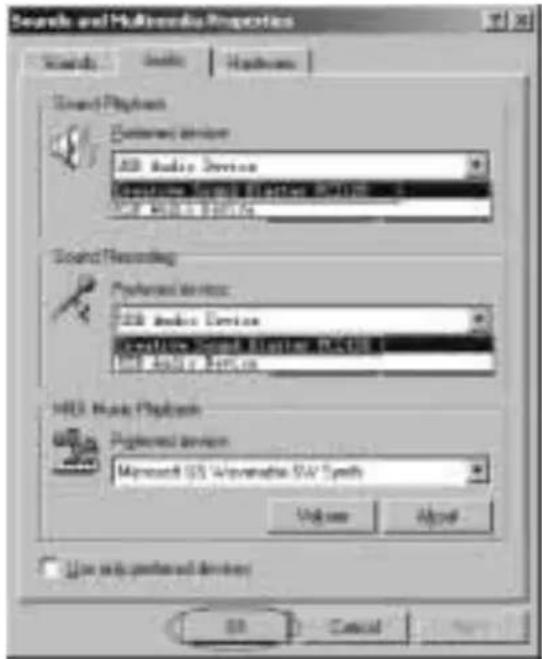
Während der Musikwiedergabe erfolgt keine Stimmausgabe.
Lösung
Klicken Sie auf Systemsteuerung -> Sounds und Audiogeräte ( ) -> Audio und wählen Sie als Standardgerät unter Soundwiedergabe und Soundaufnahme Ihre Soundkarte wie unten dargestellt:
Skype wurde gestartet, das SkypeMate erscheint jedoch weiterhin als
Lösung
Möglicherweise haben Sie einen falschen Eintrag ausgewählt. Wechseln Sie zu File -> Options -> Privacy -> Manage other programs access (Datei/Optionen/Datenschutz/Zugriff durch andere Programme verwalten). Wählen Sie Skype -> Change -> OK (Skype/Bearbeiten/OK) um das unten dargestellte Fenster zu öffnen. Treffen Sie die gewünschte Auswahl.
00039734bda 26.01.2007 8:27 Uhr Seite 19
hama®
00039734bda 26.01.2007 8:27 Uhr Seite 30
hama®

- www.hama.de
- hama®
- Inhalt
- Kapitel 1 Willkommen zu Ihrem USB-Telefon
- Kapitel 2 Verwendung des USB-Telefons
- Kapitel 1
- Willkommen zu Ihrem USB-Telefon
- Übersicht
- Leistungsmerkmale
- Systemvoraussetzungen
- Lieferumfang
- Kapitel 2
- Verwendung des USB-Telefons
- Skype ausführen
- USB-Telefon an den PC anschließen
- SkypeMate ausführen
- Weitere Skype-Benutzer anrufen (PC/PC)
- Standardtelefone anrufen (PC/Telefon)
- Anrufe annehmen
- Einstellungen (Lautstärke und Klingelton)
- Funktionstasten
- Häufig gestellte Fragen (FAQ)
- Problem 1
- Lösung
- Problem 2
Marke : HAMA
Modell : 39734 USB VOIP
Kategorie : Telefon