
39750 USB VOIP - Telefon HAMA - Kostenlose Bedienungsanleitung
Finden Sie kostenlos die Bedienungsanleitung des Geräts 39750 USB VOIP HAMA als PDF.


| Produkttyp | USB-VoIP-Telefon |
| Marke | Hama |
| Modell | 39750 USB VOIP |
| Anschluss | USB 2.0 Typ-A |
| VoIP-Protokolle | SIP (Session Initiation Protocol) |
| Stromversorgung | USB-Bus-gespeist (5V, 500mA) |
| Hörer | Kabelgebundener Hörer mit Wendelschnur |
| Freisprecheinrichtung | Vollduplex-Freisprecheinrichtung |
| Tastatur | Numerische Tastatur mit Funktionstasten (Wahlwiederholung, Stummschaltung, Lautstärke, Halten) |
| Display | Hintergrundbeleuchtetes LCD-Alphanumerik-Display (2 Zeilen) |
| Abmessungen (L x B x H) | 200 x 170 x 80 mm |
| Gewicht | 500 g |
| Betriebstemperatur | 0 bis 40 °C |
| Kompatibilität | Windows 7/8/10/11, macOS 10.12+, Linux |
| Funktionen | Anklopfen, Anruf halten, Stummschaltung, Wahlwiederholung, Lautstärkeregelung, Flash |
| Lieferumfang | Telefon, USB-Kabel, Hörerschnur, Bedienungsanleitung |
| Farbe | Schwarz |
| USB-Kabellänge | 1,5 m |
| Zertifizierungen | CE, FCC |
| Garantie | 2 Jahre |
Häufig gestellte Fragen - 39750 USB VOIP HAMA
Benutzerfragen zu 39750 USB VOIP HAMA
0 Frage zu diesem Gerät. Beantworten Sie die, die Sie kennen, oder stellen Sie Ihre eigene.
Eine neue Frage zu diesem Gerät stellen
Laden Sie die Anleitung für Ihr Telefon kostenlos im PDF-Format! Finden Sie Ihr Handbuch 39750 USB VOIP - HAMA und nehmen Sie Ihr elektronisches Gerät wieder in die Hand. Auf dieser Seite sind alle Dokumente veröffentlicht, die für die Verwendung Ihres Geräts notwendig sind. 39750 USB VOIP von der Marke HAMA.
BEDIENUNGSANLEITUNG 39750 USB VOIP HAMA
D Bodienungsanleitung
Inhaltsverzeichnis:
- Einleitung......Seite 02
- Markgrin......Seite 02
- Merkinae...Seite 02
- Systemanforderungen...Seite 02
- Gebrauch des USB Telefons....Seite 02
- Technische Daten....Seite 07
- FAQ......Seite 08
1. Einleitung
Das USB Telefon ist eine äußerst effektive und einfache Art der Kommunikation. Benutzer können ein Internettelefon genauso einfach wie ein reguläres Telefon nutzen. Es bietet einen großen Komfort und eine hohe Kostenerspamis und benötigt zudem keine zusätzliche Treibersoftware; das Produkt ist unter Win2000 und XP komplett Plug&Play-fähig.
2. Merkmale
- PC-zu-PC und PC-zu-Telefonfunktion
- Plug&Play
- USB 1.1/2.0 kompatibel, keine Soundkarte notwendig
- Kein externeres Netzteil nötig
- Echo- und Rauschunterdrückung
- Kommunikation Vollduplex
3. Systemanforderungen
- PC mit 200 MHz CPU oder besser
- USB Schnittsteile
- 64MB des RAM
- Betriebssystem: Windows 2000/XP
- Internetanbindung über: LAN, ADSL, ISDN, 33.6K Modem oder besser (empfahlen: ADSL oder besser)
4. Gebrauch des USB Telefons
Sie können das USB Telefon mit jedem, auf den PC installierten Internettelefontreiber, nutzen. Wir möchten z. B. die Funktion mit "Skype" erklären.
- Skypesoftware downloaden und installieren (www.skype.com), die Version muss 1.0.0.106 oder höher sein.
hama®
- Skype starten und sich mit dem Skypekonto anmelden.
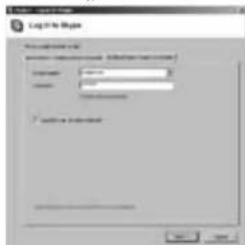
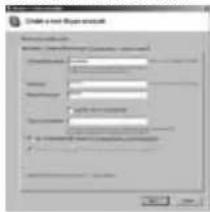
Sie können ein Skypekonto wie unten aufgezeigt erstellen:
Nach der Softwareinbetriebnahme wird das Symbol wie unten aufgezeigt erscheinen:

Dies weist darauf hin, das Skype erfolgreich mit dem Internet verbunden wurde. Wenn keine Verbindung vorhanden ist, wird das Symbol wie hier erscheinen. Nun müssen Sie prüfen, ob der PC erfolgreich mit dem Internet verbunden wurde, oder nicht.
hama®
Verbindung des USB Telefons mit dem PC
Verbinden Sie das USB Telefon mit Ihrem PC. Die Meldung „Neue Hardware gefunden“ einscheint, das OS wird den Treiber automatisch installieren. Vom Benutzer sind keine weiteren Schritten nötig.
Einen anderen Skypenutzer annrifen (PC an PC)
- Fügen sie „Skypelfreund“ zu Ihren Kontakten hinzu
- Bestimmen Sie z.B. die Schnelldurchwahl „11“ für ihn
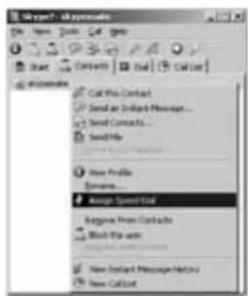
- Geben Sie die Nummer ein und rufen Sie an: Drücken Sie digital "1" und "1" auf dem USB Telefon, diese Nummer wird im Skypefenster angezeigt. Dann drücken Sie das grüne Telefonhörersymbol auf dem USB Telefon und tätigen Sie einen Anruf.
Festnetztelefone anrufen (PC an Telefon)
Drücken sie "Ländervorwahl" + "Telefonnummer" und dann drücken Sie auf das grüne Telefonsymbol. Beispiel: Gespräch nach Taiwan, Taipei, wählen Sie 00498912345678, dann die Taste „Enter“ drücken.
0049
89
12345678
Ländervorwahl
Stadtvorwahl
Teilnehmernummer
Anmerkung: Wenn Sie diese Funktion nutzen möchten, sollten Sie zuvor einen SkypeOut Kredit kaufen.
hama®
Gespräch annehmen
Wenn Sie einen Anruf erhalten, klingelt das USB Telefon. Drücken Sie um das Gespräch anzunehmen, drücken Sie um das Gespräch abzulehnen.


Funktionstasten
| Testenanordnung | Funktionsbeschreibung | |
| 0-9 | Tastenfeld | 0-9 |
| # | Tastatur # | |
| * | Tastenfeld * | |
| „Enter“ Taste Nach der Wahl der Nummer, Enter Taste drücken, um ein Gespräch zu tätigen. | ||
| V1 | Lautstärke | erhöhen |
| V- | Lautstärke | verringern |
| ▲ | Nach oben | |
| ▼ | Nach unten | |
| ► | Kontaktliste öffnen | |
| ◄ | Kontaktliste schließen | |
| Tab | Wechsel zwischen "Kontakte" und "Nummerntext eintippen" | |
| C | Eingabenummer löschen | |
| S | Skypefenster anrufen | |
| ● | eSprach annehmen | |
| ● | ell egen | |
hama®
Anmerkung:
Um den Hotkey "S" und die Funktion zu ermöglichen, müssen Sie die Skypesoftware etwas umprogrammieren:
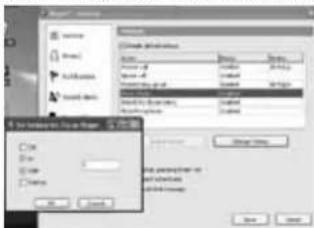
Ermöglichung des Hotkey "S":
- Starten Sie die Skypesoftware, klicken Sie auf „Tools“->“Options”
- Wählen Sie die "Holkeys" Option aus.
- Klicken Sie auf die Option "Enable global hotkeys"
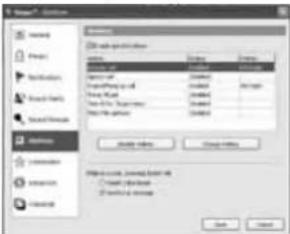
- Wählen Sie die "Focus Skype" Option aus und klicken Sie auf die Taste "Change Hotkey".
- Drücken Sie "Alt", "Shift" und tippen Sie "S" in das Textfeld, dann auf "OK" klicken.
hama®
- Schlussendlich klicken Sie auf "Enable Hotkey". Der „S" Hotkey funktioniert jetzt.


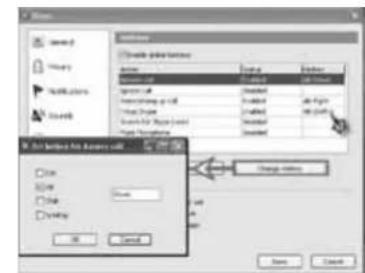
"Key ermöglichen:
- Wiederholen Sie die gleichen Schritte, die in den Punkten 1-3 beim „S“Key einrichten, aufgeführt wurden.
- Wählen Sie "Answer Key" und klicken Sie auf "Change Hotkey".
- Klicken Sie "Alt" und tippen Sie "↓" in das Textfeld; dann klicken Sie auf „OK".
- Schlussendlich klicken Sie auf die "Enable Hotkey".
Der „Hotkey wird nun funktionieren.
5. Technische Daten
- Voll kompatibel mit Windows 2000/XP.
- Vollständig Plug&Play kompatibel.
- Stromaufnahme: 52mA
- Tastschalter: Membramtaste mit spürbarer Tastenempfindung.
- Betätigungskraft: 175±25g
- Gesamthub: 1.0 mm
- Abmessung: 124*47.5*25.5 mm
hama®
6. FAQ
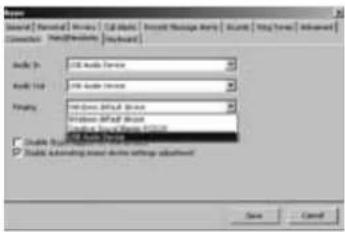
Problem 1
Die Stimme ertönt von der Soundkarte des PCs anstatt des USB Telefons, wenn ich ein Gespräch tätige/antworte?
Lösung
Ölfnen Sie das Hauptfenster von Skype, klicken Sie auf Menüleiste "Optionen" und danach auf die Tabelle "Hand/Headsets", stellen Sie bei Audio In, Audio Out und Läuten USB Audio Device ein.
Problem 2
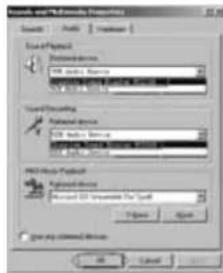
Es ertönt keine Stimme wenn Musik spielt?
Lösung
Bitte gehen Sie über Systemsteuerung->Sounds und Multimedia ( ) ->Audio an. Richten Sie Tonwiedergabe und die Tonaufzeichnung, welche von der Soundkarte des Gerätes bevorzugt wird, ein wie nebenstehend aufgezeigt:
hama®
Das USB Telefon wird an einen USB Hub angesteckt, aber es funktioniert nicht.
Lösung
Wir empfehlen die Verwendung eines aktiven USB-Hubs (mit Netzteil). Bei passiven USB-Hubs (ohne eigenes Netzteil) kann durch andere Geräte die maximale Strombelatbarkeit bereits erreicht sein.
Problem 4
Ich kann den Nebenanschluss per USB Telefon nicht wählen.
Lösung
Da die Skypesoftware diese Funktion per USB Telefon nicht angenommen hat, müssen Sie die Nebenanschlussnummer auf dem Bildschirm eingeben.
Problem 5
Während des Telefongesprächs kann mein Gesprächspartner mich nicht hören.
Lösung
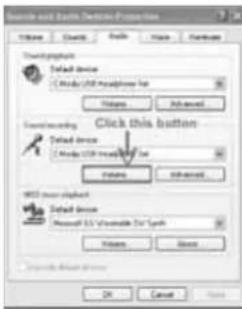
Da Skype Soundgerätregelungen automatisiert, regelt es das Mikrofonvolumen vielleicht zu leise. Um dieses Problem zu lösen, müssen Sie ihr Soundgerät einstellen. Aber Sie müssen vorher erst aufl agen!
hama®
- Menuleiste Start - Bedienfeld - Sound- und Audiogeräte und wählen Sie "Audio".
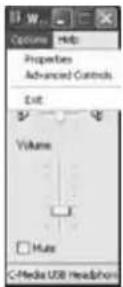
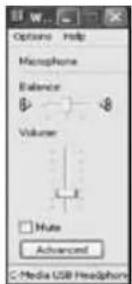
- Wählen Sie die "Option" und klicken Sie auf "Advanced controls".
hama®
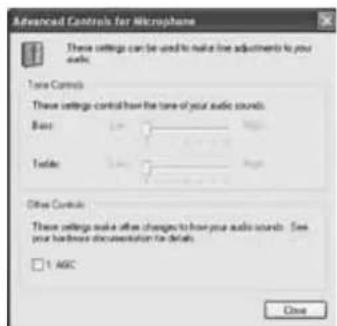
- Deaktivieren Sie die "AGC" Funktion. (keine Markierung)
- D Bodienungsanleitung
- Inhaltsverzeichnis:
- Einleitung
- Merkmale
- Systemanforderungen
- Gebrauch des USB Telefons
- hama®
- Verbindung des USB Telefons mit dem PC
- Einen anderen Skypenutzer annrifen (PC an PC)
- Festnetztelefone anrufen (PC an Telefon)
- Gespräch annehmen
- Anmerkung:
- Ermöglichung des Hotkey "S":
- "Key ermöglichen:
- Technische Daten
- FAQ
- Problem 1
- Lösung
- Problem 2
- Problem 4
- Problem 5
Marke : HAMA
Modell : 39750 USB VOIP
Kategorie : Telefon