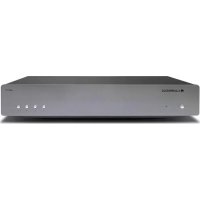
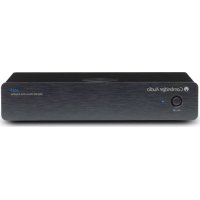
Notice Facile
Stream Magic 6 - Système hifi CAMBRIDGE - Notice d'utilisation et mode d'emploi gratuit
Retrouvez gratuitement la notice de l'appareil Stream Magic 6 CAMBRIDGE au format PDF.

| Caractéristiques techniques | Détails |
|---|---|
| Type de produit | Système HiFi |
| Connectivité | Wi-Fi, Bluetooth, Ethernet, USB |
| Formats audio supportés | MP3, WAV, FLAC, AAC, ALAC, DSD |
| Puissance de sortie | 20 W par canal |
| Dimensions | 320 x 220 x 60 mm |
| Poids | 2,5 kg |
| Utilisation | Lecture de musique en streaming, connexion à des appareils externes, intégration dans un système audio existant |
| Maintenance | Nettoyage régulier avec un chiffon doux, mise à jour du firmware via le site du fabricant |
| Sécurité | Utiliser uniquement avec des accessoires recommandés, éviter l'exposition à l'eau et à l'humidité |
| Informations générales | Vérifier la compatibilité avec les appareils audio existants avant l'achat, consulter les avis des utilisateurs pour une meilleure expérience |
FOIRE AUX QUESTIONS - Stream Magic 6 CAMBRIDGE
Téléchargez la notice de votre Système hifi au format PDF gratuitement ! Retrouvez votre notice Stream Magic 6 - CAMBRIDGE et reprennez votre appareil électronique en main. Sur cette page sont publiés tous les documents nécessaires à l'utilisation de votre appareil Stream Magic 6 de la marque CAMBRIDGE.
MODE D'EMPLOI Stream Magic 6 CAMBRIDGE
Your music + our passion Lecteur de musique en réseau Manuel de l’utilisateur
- FRANÇAISTable des matières Vous venez d’acquérir un lecteur de musique en réseau Stream Magic 6 et nous vous en remercions. Nous sommes persuadés qu’il vous procurera des années de plaisir auditif. Comme tous les produits de Cambridge Audio, le Stream Magic 6 obéit trois principes de base : des performances remarquables, une facilité d’emploi et un rapport qualité–prix imbattable. Le Stream Magic 6 vous permet d’accéder à un large éventail de contenus audio à partir de serveurs DNLA/UPnP, de périphériques raccordés localement, ou d’Internet, à partir de radios en ligne ou de musique en streaming.Le service de radio Internet gratuit Stream Magic offre à votre Stream Magic 6 les meilleures stations d’iRadio, dont nous avons vérié la abilité et la qualité sonore, et compte plus de 20 000 stations actuellement disponibles auxquelles s’ajoutent chaque jour de nouvelles références.Vous pouvez également proter des services en streaming de fournisseurs partenaires. Ces fournisseurs vous demandent généralement de souscrire un abonnement et offrent différents services selon les pays.Rendez-vous sur le site Internet Stream Magic (www.stream-magic.com) pour découvrir de nouvelles fonctionnalités et connaître les services en streaming disponibles dans votre région.Vous pourrez également y suggérer de nouvelles stations de radio Stream Magic, gérer vos favoris et dénir d’autres paramètres pour plusieurs appareils compatibles Stream Magic à la fois.En plus du contenu purement en ligne, vous pouvez accéder à votre propre musique stockée localement sur des lecteurs ash USB ou des disques durs externes et des serveurs DNLA/UPnP connectés au réseau.Les principaux formats audio compressés sont pris en charge (MP3, AAC, WMA et Vorbis), ainsi que le FLAC sans perte compressé et le PCM/WAV sans perte non compressé, an d’offrir une musique « de qualité supérieure à un CD » en 24 bits/48 kHz ou 24 bits/96 kHz à partir de sites de téléchargement appropriés. Les podcasts sont également pris en charge.Notre lecteur intègre exclusivement des composants de grande qualité, y compris le convertisseur numérique-analogique à double ltre différentiel WM8740 24 bits / 384 kHz du célèbre fabricant Wolfson. Les fonctionnalités propriétaires de mémoire tampon audio, de suréchantillonnage et de renouvellement de cadence à 24 bits et 384 kHz développées en collaboration avec la société suisse Anagram Technologie éliminent le phénomène de gigue (« jitter ») et offrent une qualité sonore sans précédent.L’appareil est doté de plusieurs entrées numériques an de vous faire proter de l’étage de conversion numérique-analogique de qualité exceptionnelle du Stream Magic 6 avec d’autres sources numériques telles que les lecteurs CD/DVD/BD, les stations d’accueil pour iPod, etc.Il est également compatible avec l’adaptateur Bluetooth BT100 de Cambridge Audio, disponible en option, an d’écouter en toute liberté la musique provenant de la plupart des téléphones, tablettes et ordinateurs portables.Un mode préampli numérique peut être activé en vue de raccorder directement le Stream Magic 6 à un ampli de puissance adapté ou des enceintes actives si vous le souhaitez.Le Stream Magic 6 intègre par ailleurs un circuit respectueux de l’environnement grâce à une faible consommation d’énergie en mode veille (< 0,5 W).Notre application gratuite pour iPhone/iPod Touch/iPad vous permet de proter d’un contrôle sans l du Stream Magic 6 (sous réserve de disposer d’un réseau Wi-Fi).Recherchez la télécommande Stream Magic Remote sur l’App Store d’Apple ou visitez www.stream-magic.com pour en savoir plus sur cette application et d’autres applications et fonctions au fur et à mesure de leur disponibilité.La qualité nale du son dépend de l’ensemble de votre système ; c’est pourquoi nous recommandons particulièrement les appareils de la gamme Azur de Cambridge Audio, conçus dans le même esprit d’excellence que ce produit.Votre revendeur peut également vous fournir des câbles d’interconnexion Cambridge Audio de qualité qui permettront à votre système d’atteindre son véritable potentiel.Nous vous remercions de prendre le temps de lire ce mode d’emploi et vous conseillons de le conserver an de pouvoir vous y reporter ultérieurement.Matthew Bramble Directeur Technique de Cambridge Audio et l’équipe de création du Stream Magic 6 Introduction Important !Le Stream Magic 6 est en grande partie un produit basé sur un logiciel et de nouvelles fonctions et mises à jour seront régulièrement publiées. Consultez la section Mise à niveau du micrologiciel à la n de ce manuel pour savoir comment vérier votre version, puis automatiquement mettre à jour votre appareil via Internet. Cette procédure ne prend que quelques minutes.Nous vous conseillons de consulter les mises à jour avant d’utiliser votre Stream Magic 6 pour la première fois, et de le faire régulièrement par la suite.De même, pour en savoir plus sur de nouvelles fonctions, obtenir des conseils sur la compatibilité avec d’autres produits et formats audio ainsi que l’exemplaire le plus récent de ce manuel, nous vous invitons à consulter la page de support du Stream Magic 6 sur le site http://support.cambridgeaudio.com. Assurez-vous d’enregistrer votre achat ! Rendez-vous sur : www.cambridge-audio. com/sts Inscrivez-vous pour être informé en avant- première des : sorties des futurs produits mises à jour de logiciels nouveautés, évènements, offres exclusives et concours ! Ce guide vise à faciliter l’installation et l’utilisation de ce produit. Les informations qu’il contient ont été vériées soigneusement avant leur impression. Toutefois, comme Cambridge Audio a pour principe d’améliorer constamment ses produits, les caractéristiques techniques et générales peuvent être modiées sans préavis. Ce document comprend des informations exclusives protégées par des droits d’auteur. Tous droits réservés. La reproduction sous quelque forme que ce soit et par quelque moyen que ce soit (mécanique, électronique ou autre) d’une partie quelconque de ce manuel sans l’autorisation écrite préalable du fabricant est illégale. Toutes les marques commerciales et déposées sont la propriété de leurs détenteurs respectifs.© Copyright Cambridge Audio Ltd 2012.Cambridge Audio et le logo Cambridge Audio sont des marques de commerce de Cambridge Audio. Stream Magic est une marque de commerce d’Audio Partnership Plc, déposée dans l’Union européenne et d’autres pays.Ce produit contient un logiciel sous licence conformément à la version 2 de la Licence publique générale GNU et la version 2.1 de la Licence publique générale limitée GNU. Le code source de ce logiciel est disponible depuis le site :http://gpl.stream-magic.com/ Ce produit intègre une technologie détenue par Microsoft Corporation et sous licence de Microsoft Licensing GP. Toute utilisation ou diffusion de cette technologie en dehors de ce produit est interdite sans licence de Microsoft Corporation et/ou Microsoft Licensing, GP le cas échéant. Introduction p. 2
- Consignes de sécurité importantes p. 3
- Informations sur le Wi-Fi p. 4
- Garantie limitée p. 5
- Connectique du panneau arrière p. 6
- Connectique du panneau avant p. 7
- Télécommande p. 8
- Présentation p. 9
- Connexion p. 9
- Utilisation p. 10
- Menu des réglages p. 14
- Caractéristiques techniques p. 18
- Dépannage 2Consignes de sécurité importantes Pour votre propre sécurité, merci de lire attentivement ces instructions importantes sur la sécurité avant de tenter de raccorder cette unité au réseau électrique. Elles vous permettront aussi d’obtenir les meilleurs résultats et de prolonger la durée de vie de l’unité : 1. Lire ces instructions. 2. Conserver ces instructions. 3. Prendre en compte tous les avertissements. 4. Suivre l’ensemble des consignes. 5. Ne pas utiliser cet appareil près de l’eau. 6. Nettoyer uniquement avec un chiffon sec. 7. Ne pas bloquer les bouches d’aération. Suivre les instructions du fabricant lors de l’installation. 8. Ne pas installer près de sources de chaleur comme des radiateurs, des climatiseurs, des cuisinières ou près d’autres appareils (comme les amplicateurs) qui produisent de la chaleur. 9. Ne pas oublier le caractère sécuritaire d’une prise polarisée ou d’une prise de terre. Une prise polarisée possède deux ches, dont l’une est plus large que l’autre. Une prise de terre dispose de deux ches et d’une broche de terre. La che plus large ou la broche de terre sont fournies à des ns sécuritaires. Si la prise fournie ne correspond pas à votre installation, merci de contacter un électricien pour qu’il puisse remplacer votre installation obsolète. 10. Merci de ne pas marcher, ni appuyer sur le cordon d’alimentation, et plus précisément au niveau des prises, des installations d’alimentation et de la sortie de l’alimentation électrique. 11. Utiliser uniquement les pièces détachées/accessoires précisés par le fabricant. p. 18
12. Utiliser uniquement le chariot, le trépied, la console ou la table
précisé par le fabricant, ou fourni avec l’appareil. En cas d’utilisation d’un chariot, merci de faire très attention lorsque vous déplacez le chariot/l’appareil an d’éviter de vous blesser en faisant tomber l’ensemble.13. Débrancher l’appareil en cas d’orage ou si vous ne l’utilisez pas pendant une longue période. 14. Coner tous les travaux de maintenance à du personnel spécialisé et qualié. Des réparations sont nécessaires lorsque l’appareil a été endommagé : en cas de dégats sur le cordon d’alimentation ou sur la prise, si du liquide ou un objet est tombé sur l’appareil, si l’appareil a été exposé à la pluie ou à l’humidité, si l’appareil ne fonctionne pas normalement ou s’il est tombé. AVERTISSEMENT – Pour réduire le risque d’incendie ou de décharge électrique, ne pas exposer l’unité à la pluie ou à des sources humides.– N’exposez pas les batteries (batteries ou kit batterie installé(es)) à des températures élevées, causées par exemple par la lumière du soleil, le feu ou d’autres sources similaires.L’unité est une construction de classe 1 et elle doit être raccordée à la prise électrique par le biais d’une prise de terre.L’unité doit être installée de manière à ce qu’elle puisse être retirée du réseau électrique depuis la prise de terre (ou par le biais d’un connecteur adapté situé sur la partie arrière de l’unité). Si la prise de courant est utilisée en tant que dispositif de déconnexion, ce dernier doit alors rester prêt et facile d’utilisation. Utiliser uniquement les cordons d’alimentation fournis avec l’unité.Merci de verier qu’il existe une aération énergétique. Nous vous recommandons de ne pas placer l’appareil dans un espace conné ; si vous souhaitez le placer sur une étagère, placez-le sur la plus élevée pour assurer une ventilation optimale. Ne pas placer d’autres équipements sur l’unité. Ne pas poser l’unité sur un tapis, ni sur une surface lisse, et ne pas boucher les orices d’aération, ni les grilles de sortie. Ne pas recouvrir les grilles d’aération avec des objets tels que des journeaux, des nappes, des rideaux.L’unité ne doit pas être utilisée près de l’eau, elle ne doit pas être exposée à une source d’écoulement, ni à des éclaboussures ou à tout autre type de liquides. Aucun objet rempli d’eau, comme des vases, ne doit être placé sur l’unité.Le voyant lumineux avec le symbole en forme d’arc situé dans un triangle équilatéral a pour but d’avertir l’utilisateur de la présence de ‘courant dangereux’ non isolé au sein du produit, et ce dernier pourrait être sufsament fort pour provoquer une décharge électrique sur des personnes. Le point d’exclamation situé dans le triangle équilatéral a pour but d’avertir l’utilisateur de la présence d’instructions importantes relatives aux opérations de maintenance et au fonctionnement dans le manuel de cet appareil. Symbole DEEE La poubelle sur roues est le symbole de l’Union Européenne pour le recyclage séparé des appareils électriques et électroniques. Ce produit contient des équipements électriques et électroniques qui peuivent être réutilisés, recyclés ou récupérés, et ils ne doivent donc pas être mis au rebut dans votre poubelle habituelle qui ne fait pas l’objet du tri sléectif. Merci de retourner l’unité ou de contacter le revendeur autorisé qui vous a fourni ce produit pour obtenir davantage d’informations. Marque CE Ce produit est conforme aux directives européennes relatives à la basse tension (2006/95/EC), à la compatibilité électromagnétique (2004/108/EC) et à l’écoconception applicable aux produits consommateurs d’énergie (2009/125/EC) lorsque l’appareil est installé et utilisé conformément à ce manuel de l’utilisateur. Pour garantir une conformité prolongée, seuls les accessoires de Cambridge Audio devraient être utilisés avec ce produit et les opérations de maintenance doivent être conées à du personnel spécialisé et qualié. Marque C-Tick Ce produit est conforme aux exigences CEM et aux normes en matière de communications radio dénies par l’autorité de communication australienne. Certification Gost-R Mark Ce produit est conforme aux normes en vigueur en Russie en matière de sécurité électronique. azur
FRANÇAISInformations sur le Wi-Fi Déclaration de la FCC Attention : Exposition aux radiations de fréquence radio. L’appareil doit être utilisé de manière à ce que le risque de contact humain lors de l’utilisation normale soit minimisé. Lorsque vous connectez une antenne extérieure à l’appareil, celle-ci doit être placée de manière à minimiser le risque de contact humain lors d’une utilisation normale. Cet émetteur ne doit pas être installé au même endroit ni utilisé avec une autre antenne ou un autre émetteur. Avis de la FCC (Commission fédérale des communications) Cet équipement a été testé et déclaré conforme aux limites des appareils numériques de classe B, conformément à la section 15 de la réglementation de la FCC. Ces limites ont été dénies pour fournir une protection raisonnable contre les interférences dangereuses au sein d’une installation résidentielle. Cet équipement génère, utilise et peut émettre des radiations de fréquence radio, s’il n’est pas installé ni utilisé conformément aux instructions, et cela peut engendrer des interférences dangereuses pour les communications radio. Toutefois, il est impossible de garantir qu’aucune interférence ne sera produite au sein d’une installation spécique. Si cet appareil génère des interférences qui gênent la réception des émissions télévisuelles ou radio, ce qui peut être remarqué en activant ou en désactivant l’appareil, nous invitons l’utilisateur à essayer de corriger ces interférences en suivant l’une des mesures suivantes :
- réorienter ou déplacer l’antenne de réception.
- augmenter la distance qui sépare l’équipement du récepteur.
- brancher l’appareil sur une prise d’un circuit différent de celui auquel le récepteur est branché.
- consulter le revendeur ou un technicien TV/radio qualié pour obtenir de l’aide. Avertissement de la FCC : Tout changement ou toute modication qui n’a pas été expressément approuvé par le responsable de la conformité peut annuler l’autorisation d’utilisation qu’a l’utilisateur sur cet appareil. REMARQUE IMPORTANTE : Déclaration de la FCC sur l’exposition aux radiations : Cet équipement est conforme aux limites d’exposition aux radiations dénies par la FCC pour un environnement non contrôlé. Cet équipement doit être installé et utilisé à une distance minimum de 20 cm entre l’antenne et votre corps. Cet émetteur ne doit pas être installé au même endroit ni utilisé avec une autre antenne ou un autre émetteur. Le fonctionnement à 2,4 GHz de ce produit aux Etats-Unis est restreint par le micrologiciel aux canaux 1 à 11. DÉCLARATION DE CONFORMITÉ À LA RÉGLEMENTATION DE LA FCC EN MATIÈRE
DE COMPATIBILITÉ ÉLECTROMAGNÉTIQUE
Nous, Cambridge Audio, à Gallery Court, Hankey Place, Londres SE1 4BB, déclarons sous notre seule responsabilité que cet appareil, le Stream Magic 6, ainsi que le module Wi-Fi que cette déclaration concerne, est conforme à la section 15 de la réglementation de la FCC. Son utilisation est soumise aux deux conditions suivantes : (1) cet appareil ne peut pas provoquer d’interférence nuisible et, (2) cet appareil doit accepter toute interférence reçue, y compris des interférences pouvant entraîner un fonctionnement non désiré. Aération IMPORTANT – L’unité risque de chauffer lors de l’utilisation. Ne déposez aucun objet sur l’unité. Ne pas placer l’équipement dans une pièce entièrement fermée ou dans un casier ne disposant pas d’une aération sufsante. Vérier qu’aucun petit objet ne peut passer à travers des grilles d’aération. Si cela se produit, éteindre immédiatement l’appareil, le débrancher de la prise électrique et contacter votre revendeur pour obtenir de l’aide et des conseils. Emplacement Choisir avec précaution une endroit pour installer votre équipement. Eviter de le placer directement face aux rayons du soleil ou près d’une source de chaleur. Aucune source de feu telle que des bougies allumées doit être placée sur l’appareil. Eviter également toutes les sources qui pourraient occasionner des vibrations, de la poussière, de la fraîcheur ou de l’humidité. L’appareil peut être utilisé à des températures moyennes. L’unité doit obligatoirement être installée sur une surface stable et de niveau. Ne pas placer l’équipement dans une pièce entièrement fermée ou dans un casier. Ne pas placer l’unité sur une surface instable ou sur une étagère. L’unité pourrait en effet tomber et cela pourrait blesser un enfant ou un adulte, sans oublier les dommages causés sur le produit. Ne pas positionner d’autres équipements au-dessus de l’unité. En raison des champs magnétiques répartis, aucune platine, ni aucun téléviseur CRT ne doit être positionné près de l’appareil pour éviter de possibles interférences. Les composants audio et électroniques peuvent être utilisés environ une semaine entière (s’ils sont utilisés plusieurs heures par jour). Cela permettra aux nouveaux composants d’être installés correctement, et les propriétés sonores s’améliorent avec le temps. Sources d’alimentation L’unité doit être uniquement utilisée avec le type de source électrique indiquée sur l’étiquette. Si vous n’êtes pas certain du type d’alimentation disponible chez vous, merci de contacter votre revendeur ou l’entreprise chargée de l’alimentation électrique dans votre région. Vous pouvez laisser cette unité en mode veille lorsque vous ne l’utilisez pas, elle consommera moins de 0.5 Watt. Pour éteindre l’unité, utiliser le bouton Arrêt situé sur la partie arrière de l’appareil. Si vous n’avez pas l’intention d’utiliser l’unité pendant une longue période, il vous suft de la débrancher de la prise électrique. Surcharge Eviter de surcharger les installations électriques murales, ou les rallonges, car cela pourrait provoquer un risque d’incendie ou de décharge électrique. Les installations en courant continu surchargées, les rallonges, les câbles d’alimentation abîmés, une isolation endommagée ou craquelée et des prises cassées constituent des dangers. Cela pourrait provoquer une décharge ou un incendie. S’assurer que chaque câble est correctement inséré. Pour éviter des ronements ou des bruits de fond, ne pas mélanger les interconnections avec le cordon d’alimentation ou les câbles du haut-parleur. Nettoyer Pour nettoyer l’unité, passer un chiffon non pelucheux et sec. Ne pas utiliser de produits liquides nettoyants comprenant de l’alcool, de l’ammoniac ou des abrasifs. Ne pas utiliser de spray sur ou près de l’unité. Mise au rebut des piles Merci de mettre au rebut les piles déchargées selon les dispositions en vigueur au niveau local en termes de recyclage et de protection de l’environnement. Réparations Ces unités ne peuvent pas être réparées par l’utilisateur, ne pas essayer de réparer, de défaire, ou même d’assembler l’unité si un problème survient. Une décharge électrique importante pourrait alors avoir lieu si cette mesure de précaution n’est pas respectée. En cas de problème ou de panne, merci de contacter votre revendeur. 4Modifications La FCC exige que l’utilisateur soit informé que tout changement ou toute modication apporté(e) à cet appareil qui n’est pas expressément approuvé(e) par Cambridge Audio peut annuler son droit d’utiliser l’équipement. Canada - Industrie Canada (IC) Cet appareil numérique de Classe B est conforme à la norme Canadienne ICES-003Le présent appareil est conforme aux CNR d’Industrie Canada applicables aux appareils radio exempts de licence. L’utilisation est autorisée aux deux conditions suivantes : (1) l’appareil ne doit pas produire de brouillage, et (2) l’utilisateur de l’appareil doit accepter tout brouillage radioélectrique subi, même si le brouillage est susceptible d’en compromettre le fonctionnement.Conformément à la réglementation d’Industrie Canada, le présent émetteur radio peut fonctionner avec une antenne d’un type et d’un gain maximal (ou inférieur) approuvé pour l’émetteur par Industrie Canada. Dans le but de réduire les risques de brouillage radioélectrique à l’intention des autres utilisateurs, il faut choisir le type d’antenne et son gain de sorte que la puissance isotrope rayonnée équivalente (p.i.r.e.) ne dépasse pas l’intensité nécessaire à l’établissement d’une communication satisfaisante.Le présent émetteur radio 9095A-651N01 a été approuvé par Industrie Canada pour fonctionner avec les types d’antenne énumérés ci-dessous et ayant un gain admissible maximal et l’impédance requise pour chaque type d’antenne. Les types d’antenne non inclus dans cette liste, ou dont le gain est supérieur au gain maximal indiqué, sont strictement interdits pour l’utilisation de l’émetteur.C059-510137-A; Antenna+RG-178 Cable+SMA Plug Reverse, 3.0dBi, 50ΩCet équipement est conforme aux limites RSS-102 dénies pour un environnement non contrôlé. Cet équipement doit être installé et utilisé avec une distance minimale de 20 cm entre le radiateur et votre corps. REMARQUE IMPORTANTE : Déclaration d’IC sur l’exposition aux radiations :Cet équipement est conforme aux limites d’exposition aux radiations dénies par le Canada pour des environnements non contrôlés. Cet équipement doit être installé et utilisé à une distance minimum de 20 cm entre l’antenne et votre corps.Cet émetteur ne doit pas être installé au même endroit ni utilisé avec une autre antenne ou un autre émetteur.Cet appareil numérique de la classe B conforme à la norme NMB-003 du Canada. Europe - Avis de l’Union européenne Les produits radio portant le marquage CE 0889 ou CE Alert sont conformes à la directive R&TTE (1995/5/CE) établie par la Commission européenne.Le respect de cette directive sous-entend la conformité avec les normes européennes suivantes.• EN 60950-1 – Sécurité du produit.• EN 300 328 – Exigences techniques pour les équipements radio.• EN 301 489 – Exigences générales relatives à la CEM pour les équipements radio. An de déterminer le type d’émetteur, consultez l’étiquette d’identication sur votre produit Cambridge Audio.Les produits portant le marquage CE sont conformes aux directives européennes relatives à la basse tension (2006/95/CE), à la compatibilité électromagnétique (2004/108/CE) et à l’écoconception applicable aux produits consommateurs d’énergie (2009/125/CE). Le respect de ces directives sous-entend la conformité avec les normes européennes suivantes.• EN 55022 – Interférence électromagnétique.• EN 55024 – Immunité électromagnétique.• EN 61000-3-2 – Harmonique de la ligne électrique.• EN 61000-3-3 – Instabilité de la ligne électrique.• EN 60950-1 – Sécurité du produit. Les produits équipés d’un émetteur radio portent le marquage CE 0889 ou CE Alert et peuvent également porter le logo CE.• EN 62301:2005 - Appareils électroménagers. Mesure de la consommation d’énergie en veille.
- 1275/2008 - Application de la directive européenne relative à la consommation d’énergie en mode veille.Cambridge Audio garantit ce produit contre tout défaut de matériau et de main-d'œuvre (dans les conditions stipulées ci-dessous). Cambridge Audio peut décider de réparer ou de remplacer (à sa propre discrétion) ce produit ou toute pièce défectueuse de ce produit. La période de garantie peut varier selon le pays. En cas de doute, adressez-vous à votre revendeur. Veillez à toujours conserver la preuve d'achat de cet appareil. Pour une réparation sous garantie, veuillez contacter le revendeur Cambridge Audio agréé chez qui vous avez acheté ce produit. Si votre revendeur ne peut procéder lui-même à la réparation de votre produit Cambridge Audio, ce dernier pourra être envoyé par votre revendeur à Cambridge Audio ou à un service après-vente Cambridge Audio agréé. Le cas échéant, vous devrez expédier ce produit dans son emballage d'origine ou dans un emballage offrant un degré de protection équivalent.Une preuve d'achat telle qu'une facture attestant que le produit est couvert par une garantie valable doit être présentée pour tout recours à la garantie. Cette garantie est annulée si (a) le numéro de série d'usine a été modié ou supprimé de ce produit ou (b) ce produit n'a pas été acheté auprès d'un revendeur Cambridge Audio agréé. Pour conrmer que le numéro de série n'a pas été modié ou que ce produit a été acheté auprès d'un revendeur Cambridge Audio agréé, vous pouvez appeler Cambridge Audio ou le distributeur Cambridge Audio de votre pays. Cette garantie ne couvre pas les dommages esthétiques ou les dommages dus ou faisant suite à des cas de force majeure, à un accident, à un usage impropre ou abusif, à la négligence, à un usage commercial ou à une modication d'une partie quelconque du produit. Cette garantie ne couvre pas les dommages dus ou faisant suite à une utilisation, à un entretien ou à une installation inappropriés ou à une réparation opérée ou tentée par une personne quelconque étrangère à Cambridge Audio ou qui n'est pas revendeur Cambridge Audio ou technicien agréé, autorisé à effectuer des travaux d'entretien et de réparation sous garantie pour Cambridge Audio. Toute réparation non autorisée annule cette garantie. Cette garantie ne couvre pas les produits vendus " EN L'ÉTAT " ou " WITH ALL FAULTS ".LES RÉPARATIONS OU REMPLACEMENTS EFFECTUÉS DANS LE CADRE DE CETTE GARANTIE CONSTITUENT LE RECOURS EXCLUSIF DU CONSOMMATEUR. CAMBRIDGE AUDIO DÉCLINE TOUTE RESPONSABILITÉ POUR TOUT DOMMAGE ACCESSOIRE OU INDIRECT DE LA RUPTURE DE TOUTE GARANTIE EXPRESSE OU IMPLICITE CONCERNANT CE PRODUIT. SAUF DANS LA MESURE PRÉVUE PAR LA LOI, CETTE GARANTIE EXCLUT TOUTE AUTRE GARANTIE EXPRESSE OU IMPLICITE DE QUELQUE SORTE QUE CE SOIT, Y COMPRIS, SANS LIMITATION, LA GARANTIE RELATIVE À L'APTITUDE DU PRODUIT À ÊTRE COMMERCIALISÉ ET À ÊTRE UTILISÉ DANS UNE APPLICATION PARTICULIÈRE. Certains pays et États des États-Unis n'autorisent pas l'exclusion ou la limitation des dommages accessoires ou indirects ou les exclusions de garanties implicites. Par conséquent, les limitations ou exclusions ci-dessus peuvent ne pas s'appliquer. Cette garantie vous accorde des droits légaux spéciques, outre d'autres droits qui varient d'État à État ou de pays à pays.Pour toutes réparations, pendant ou après la garantie, veuillez contacter votre revendeur. Garantie limitée azur
FRANÇAISConnectique du panneau arrière
Prise d’alimentation Une fois tous les autres branchements effectués, branchez le câble d’alimentation fourni sur la prise d’alimentation du Stream Magic 6 et une prise secteur appropriée. Le Stream Magic 6 est maintenant prêt à fonctionner.
Marche/arrêt Mise en marche et arrêt de l’appareil.
Antenne sans fil Doit être en position verticale, comme illustré. Permet la connexion aux réseaux 802.11b/g ou n (le mode 2,4 GHz ne sera utilisé que pour les réseaux n).
USB À utiliser pour connecter un périphérique de stockage USB ou un autre périphérique amovible compatible, disque dur ou lecteur ash USB, contenant des chiers musicaux. Capacité de courant maximale d’1A.Vous pouvez également y brancher un adaptateur Bluetooth BT100 de Cambridge Audio disponible en option, an d’écouter en toute liberté la musique provenant de la plupart des téléphones, tablettes et ordinateurs portables. Consultez la section ultérieure qui s’y rapporte pour plus de détails.
Ethernet Port Ethernet pour se connecter à un réseau local 10/100BASE-T (LAN).
Entrées numériques Le Stream Magic 6 est doté de deux entrées numériques au total, offrant à la fois des connecteurs de type S/PDIF coaxial et Toslink optique.L’une ou l’autre des entrées peut être utilisée indifféremment, selon ce qui vous semble le plus pratique, mais il est impossible d’utiliser les deux en même temps.Coaxial – Utilisez un câble d’interconnexion RCA phono numérique 75 ohms de qualité supérieure (non pas un câble destiné à un usage audio normal). Cette entrée convient pour un contenu compris entre 16 et 24 bits, jusqu’à 192 kHz.Toslink optique – Utilisez un câble d’interconnexion en bre optique Toslink de qualité supérieure conçu spéciquement pour un usage audio. Cette entrée convient pour un contenu compris entre 16 et 24 bits, jusqu’à 96 kHz (Toslink n’est pas conseillé pour des fréquences d’échantillonnage de 192 kHz).
Sorties numériques Les sorties numériques du Stream Magic 6 permettent de raccorder un convertisseur numérique-analogique ou un dispositif d’enregistrement numérique externe. Reportez-vous à la section « Utilisation » pour plus d’informations.Coaxial – Pour un meilleur résultat, utilisez un câble d’interconnexion RCA numérique 75 ohms de qualité supérieure (non pas un câble destiné à un usage audio normal).Toslink optique – Utilisez un câble d’interconnexion en bre optique Toslink de qualité supérieure conçu spéciquement pour un usage audio.
Entrée de l’émetteur IR (Infrarouge) Une mini-prise 3,5 mm qui permet au Stream Magic 6 de recevoir des commandes IR modulées de systèmes multipièces ou d’autres systèmes réémetteurs IR. Remarque : les commandes reçues par l’entrée d’émetteur IR ne sont pas transmises à partir du bus de commande. Pour de plus amples informations, reportez-vous à la section « Installation personnalisée ».
Bus de commande In (Entrée) - Une prise phono RCA qui permet au Stream Magic 6 de recevoir des commandes non modulées de systèmes multipièces ou d’autres appareils. Out (Sortie) – Une prise phono RCA qui fournit des commandes de sortie de bus de commande pour d’autres appareils en aval. Cette fonction est particulièrement utile si vous contrôlez le volume sur un amplicateur Azur à l’aide de l’application iPhone.
Entrée USB Audio Le Stream Magic 6 est doté d’une prise USB de type B an de permettre la lecture de contenu audio à partir d’un ordinateur équipé d’un système d’exploitation Microsoft Windows ou Apple Mac OS X. La plupart des versions de Linux sont également compatibles. Remarque : utilisez toujours un câble USB haute qualité certié « Hi-Speed USB » (haute vitesse). Les connexions de câbles USB de plus de 3 m peuvent entraîner des performances audio inégales.
Sélecteur de masse (Ground Lift) Le sélecteur de masse permet de déconnecter la terre de l’interface USB de la terre du châssis du Stream Magic 6. Il peut être utile de déconnecter la terre (position « Lift ») si un bourdonnement électronique est perceptible dans les haut-parleurs lorsque l’entrée USB est sélectionnée. En temps normal, le sélecteur doit être laissé en position activée (« Ground »).
Sorties audio symétriques Le Stream Magic 6 est doté de sorties symétriques sur deux prises XLR. Les sorties symétriques améliorent sensiblement les performances audio et peuvent rejeter les bruits et interférences transmis par les câbles lorsqu’elles sont utilisées avec un équipement muni d’entrées symétriques.Remarque : il convient de raccorder les connecteurs XLR comme suit : Broche 1 : Masse Broche 2 : Chaud (en phase) Broche 3 : Froid (phase inversée)
Sorties audio asymétriques Une sortie phono stéréo RCA conventionnelle pour raccorder aux entrées de niveau de ligne d’un amplicateur. Utilisez un câble d’interconnexion phono stéréo RCA de qualité supérieure conçu pour les signaux audio analogiques.
Réglez toujours le volume au niveau minimum, basculez sur une autre entrée ou éteignez le Stream Magic 6 avant de brancher/débrancher des câbles sur l’entrée USB ou lorsque vous démarrez/arrêtez votre ordinateur.
6Connectique du panneau avant
Veille/Marche Lorsque l’appareil est mis sous tension alors qu’il était en mode veille, le témoin lumineux de Veille/Marche clignote environ une fois par seconde pendant le démarrage, l’afchage est d’abord vierge, puis « Démarrage en cours » (Starting...) apparaît. Remarque : la séquence de démarrage peut durer environ 30 secondes. Mode inactif Pour utiliser le mode Inactif, celui-ci doit au préalable être activé à partir des menus de conguration. Sélectionnez « Réglages -> Avancés -> Mode inactif » (Settings -> Advanced -> Idle Mode) puis choisissez « Activé » (On).Lorsqu’il est activé, le mode Inactif permet au Stream Magic 6 de passer dans un état de suspension plus économe en énergie à l’aide du bouton Veille/Marche. L’écran est éteint et bon nombre de processus et circuits internes sont désactivés an de réduire la consommation d’énergie. Toutefois, à la différence du mode Veille, en mode Inactif l’appareil reste connecté aux principales commandes, en Ethernet et en Wi-Fi. En mode Inactif, les fonctionnalités de réseau restent opérationnelles en arrière-plan. Cela signie que le Stream Magic 6 peut passer rapidement de l’état de suspension à l’état de fonctionnement en utilisant non seulement le panneau avant, la télécommande infrarouge et le bus de commande, mais aussi l’application iOS en cours d’exécution sur l’iPhone ou iPad, ce qui n’est pas le cas lorsque l’appareil est en mode Veille totale.De brèves pressions sur le bouton Veille/Marche permettent de basculer le Stream Magic 6 du mode Marche au mode Inactif. Remarque : une fois l’appareil en mode Inactif, vous devrez attendre au moins 5 secondes avant de pouvoir le réactiver en mode Marche.Le mode Veille totale reste activable en maintenant le bouton Veille/Marche enfoncé pendant plus de deux secondes. Une nouvelle pression sur le bouton Veille/Marche remettra l’appareil en marche, mais rappelez-vous que cela n’est pas possible à partir du réseau (c.-à-d. depuis l’application iOS) et que le délai de remise en état totalement opérationnel sera plus long.
USB À utiliser pour connecter un périphérique de stockage USB ou un autre périphérique amovible contenant des chiers musicaux. Consommation de courant maximale de 1 A.
Filtres Appuyez pour alterner entre trois caractéristiques de ltres numériques différents : phase linéaire, phase minimale ou forte. D’autres ltres numériques peuvent offrir des caractéristiques de qualité sonore légèrement différentes. Le ltre actuellement sélectionné est afché par les indicateurs situés juste au-dessus du bouton. Remarque : l’indicateur de ltre clignote si la fonction Muet est activée via la télécommande.
Capteur infrarouge Reçoit les commandes IR depuis la télécommande fournie. Il est indispensable qu’il n’y ait aucun obstacle entre la télécommande et le capteur.
(Mémoire) Appuyez an d’accéder aux fonctions Mémoire pour rappeler et mémoriser une présélection.Le Stream Magic 6 peut mémoriser jusqu’à 20 présélections, aussi bien des stations de webradios (radios Internet), que des ux de services en streaming ou d’URL de webradios de votre choix. Consultez la section ultérieure.
(Répondre) Il s’agit d’un bouton interactif/de réponse. Appuyez lorsque vous écoutez une station de webradio ou un service en streaming proposant une certaine forme d’interaction avec l’utilisateur. Cette fonction activera un menu interactif (le cas échéant). Elle peut généralement vous permettre d’indiquer que vous aimez ou pas le ux en cours, de manière à ce que le service puisse personnaliser la musique en fonction de vos goûts personnels.Lors de la lecture de contenu multimédia sur support UPnP ou USB, ce bouton vous permet de passer de l’écran « Lecture en cours » à l’écran « File d’attente ».
Lecture/Pause Lecture et mise sur pause de la lecture.
Arrêt/Supprimer Appuyez lors de la lecture pour arrêter ou appuyez dans différents menus pour supprimer l’élément afché.
Afficheur Afche l’état de l’appareil.
(i) Info Ce bouton permet de basculer entre la position Menu et l’écran « Lecture en cours ».
Retour/Menu principal Appuyez brièvement pour revenir au menu précédent. Appuyez plus longuement pour revenir au menu principal (Home).
Saut Appuyez une fois pour passer à la plage précédente ou suivante.
Navigation/Sélection (bouton rotatif) Faites-le tourner pour faire déler les options et naviguer dans les menus. Appuyez sur le bouton rotatif pour activer la fonction « Sélectionner » et accepter l’élément/la fonction qui s’afche à l’écran. Fonction de défilement rapide Lorsque vous faites déler les listes des plages ou des stations, en principe chaque clic du bouton rotatif ou pression sur les boutons de navigation de la télécommande permet de passer à l’élément suivant dans la liste. Pour les longues listes, cela peut s’avérer fastidieux. La fonction de délement rapide, qui est toujours activée, détecte la vitesse à laquelle le bouton rotatif est tourné ou la durée pendant laquelle vous avez appuyé sur les boutons de navigation de la télécommande. Plus la rotation du bouton rotatif est rapide ou plus la durée de pression des boutons de navigation est longue, plus l’appareil passera rapidement d’un élément à un autre dans une liste.Si vous parcourez les options à l’aide du bouton rotatif du panneau avant, il vous suft de réduire la vitesse de rotation pour revenir à une vitesse de délement plus lente.Si vous utilisez la télécommande, vous devrez relâcher le bouton pour arrêter le délement, puis à nouveau appuyer sur le bouton et le maintenir enfoncé pour accélérer la vitesse de délement ou exercer une seule pression pour passer les éléments un par un dans la liste. Fonction d’arrêt du défilement Lorsque vous faites déler les listes des plages ou des stations une par une, la liste « s’enroule ». Par exemple, si vous faites déler une liste vers le bas et que vous en atteignez la n, l’élément suivant qui s’afche sera en fait le début de la liste, ce qui permet d’aller facilement et rapidement de Z à A.La fonction d’arrêt du délement fonctionne de pair avec le délement rapide (décrit ci-dessus) pour vous éviter d’atteindre accidentellement la n de la liste et de revenir à nouveau au début de la liste en boucle continue.Si vous faites déler rapidement les éléments vers le haut ou vers le bas et que vous atteignez la n ou le début de la liste, le Stream Magic 6 arrête le délement à la n. Pour revenir en arrière ou au début de la liste, cessez brièvement de tourner le bouton rotatif, ou si vous utilisez la télécommande, relâchez le bouton de navigation, puis appuyez de nouveau dessus.
FRANÇAIS8 EnterFilterDigitalInputs Amp / AVRVolVolSource Télécommande Important! Le mode par défaut de la télécommande permet de commander le Stream Magic 6 et les amplicateurs Azur de Cambridge Audio.La télécommande peut être congurée pour commander les récepteurs Azur de Cambridge Audio, ou bien les récepteurs A/V de Cambridge Audio. Consultez la section ultérieure. Afficheur Réglage de la luminosité du rétroéclairage de l’afcheur du Stream Magic 6. Trois niveaux de luminosité sont disponibles (éteint, lumineux, sombre), ainsi qu’une option pour désactiver le rétroéclairage. Lorsque l’afcheur est éteint (OFF), rien ne sera afché à l’écran jusqu’à ce qu’une sélection soit faite via le panneau avant ou la télécommande. L’afcheur sera alors réactivé an de vous permettre de parcourir les menus et d’effectuer votre sélection. L’afcheur reviendra ensuite automatiquement en mode désactivé au bout de quelques secondes si aucune sélection n’est effectuée. Veille/Marche Mise en marche du Stream Magic 6 ou mise en mode Veille écologique et économe en énergie. S’il est activé, vous pouvez également basculer l’appareil en mode Inactif.Remarque : il faut environ 30 secondes au Stream Magic 6 pour sortir du mode veille. Pendant ce temps, le témoin lumineux Veille/Marche sur le panneau avant clignotera, mais l’écran restera vierge. - touches numériques Appuyez pour rappeler des présélections mémorisées. Sélection des numéros Pour rappeler un numéro de présélection supérieur à dix, appuyez sur -/-- suivi du numéro de présélection requis. (Mémoire) Appuyez an d’accéder aux fonctions Mémoire pour rappeler et mémoriser une présélection.Le Stream Magic 6 peut mémoriser jusqu’à 20 présélections, aussi bien des stations de webradios (radios Internet), que des ux de services en streaming ou d’URL de webradios de votre choix. Consultez la section ultérieure. Filtres Appuyez pour faire déler les trois options de ltres numériques. Entrées numériques Appuyez pour sélectionner la source d’entrée numérique. Menu principal Accédez directement au Menu principal. Retour Appuyez pour revenir au menu précédent. Navigation Appuyez pour naviguer dans les menus. Entrée Appuyez pour accepter l’élément ou la fonction indiqué(e) sur le menu afché. En mode tuner, appuyez sur la touche et maintenez-la enfoncée pour mémoriser la station en cours. (Répondre) Il s’agit d’un bouton interactif/de réponse. Appuyez lorsque vous écoutez une station de webradio ou un service en streaming proposant une certaine forme d’interaction avec l’utilisateur. Cette fonction activera un menu interactif (le cas échéant). Elle peut généralement vous permettre d’indiquer que vous aimez ou pas le ux en cours, de manière à ce que le service puisse personnaliser la musique en fonction de vos goûts personnels.Lors de la lecture de contenu sur support UPnP ou USB (Media), ce bouton vous permet de passer de l’écran « Lecture en cours » à l’écran « File d’attente ». (Info) Ce bouton permet de basculer entre la position Menu et l’écran « Lecture en cours ». Saut Appuyez une fois pour passer à la plage précédente ou suivante. Arrêt/Supprimer Appuyez une fois pour arrêter la lecture. Sert également pour effacer des éléments si nécessaire (maintenez la touche enfoncée). Lecture/Pause Appuyez une fois pour lancer la lecture. Maintenez la touche enfoncée pour mettre la lecture en pause. Shuffle (lecture aléatoire) Appuyez pour activer et désactiver la fonction lecture aléatoire/dans le désordre. Répéter Appuyez pour activer et désactiver la fonction de lecture répétée (lecture de contenu multimédia uniquement). Les boutons suivants commandent les fonctions des amplificateurs/récepteurs Azur de Cambridge Audio. Remarque : par défaut, ces boutons commandent un amplicateur stéréo Azur. Pour changer les fonctions de ces boutons an qu’ils commandent un récepteur AV plutôt qu’un amplicateur, maintenez le bouton « Source » enfoncé tout en insérant les batteries au dos de la télécommande. Source Fait déler les sources disponibles. Veille/Muet Appuyez pour mettre en marche l’amplicateur/le récepteur AV ou le passer en mode veille écologique et économe en énergie. Maintenez ce bouton enfoncé pour couper le son. Volume Augmente ou diminue le volume.azur
FRANÇAIS Raccordements de base Connexions réseau Avant de pouvoir utiliser les services de streaming/d’iRadio de votre Stream Magic 6, vous devez disposer des éléments suivants :
- une connexion Internet haut débit (ADSL, par exemple) auprès d’un fournisseur d’accès Internet (FAI).• une connexion réseau sans l via le Wi-Fi 802.11b/g ou n ou une connexion Ethernet laire (10 ou 100 Mbits/s via un câble RJ45).Remarque : si vous souhaitez lire du contenu en 24 bits/48 kHz ou 24 bits/96 kHz à partir d’un serveur UPnP, une connexion Ethernet laire sera nécessaire, car le débit binaire élevé de ces chiers est supérieur à la capacité des réseaux Wi-Fi.Dans la plupart des cas, le modem, le routeur ou le point d’accès sans l haut débit sera un appareil tout-en-un fourni par votre fournisseur d’accès Internet ou acheté dans une boutique spécialisée.Si votre réseau sans l est conguré pour utiliser le chiffrement des données WEP (Wired Equivalent Privacy) ou WPA (Wi-Fi Protected Access), vous devrez renseigner votre clé WEP ou WPA pour connecter le Stream Magic 6 au réseau. IMPORTANT : Avant de poursuivre, assurez-vous que votre point d’accès sans l ou routeur est sous tension et fonctionne, ainsi que votre connexion haut débit à Internet (utilisez votre ordinateur pour le vérier). Pour que cette caractéristique du système fonctionne, vous devez lire les instructions fournies avec le point d’accès sans l ou routeur.Le Stream Magic 6 peut être conguré pour se connecter à un réseau laire ou sans l ou dispose d’un paramètre Auto (par défaut). En mode Auto, le Stream Magic 6 recherche chacun des types de connexion et sélectionne celui qui est actif. Vous pouvez également forcer l’appareil à sélectionner un des types de connexion. Consultez la section Réglages ci-après. Connexion à un réseau filaire Branchez une extrémité d’un câble réseau (câble Ethernet droit catégorie 5/5E) sur le port LAN à l’arrière de l’appareil.Remarque : connectez uniquement le port LAN du lecteur sur un port Ethernet qui prend en charge le 10BASE-T ou 100BASE-TX. Si vous le connectez sur un autre type de port ou de connecteur, notamment une prise téléphonique, vous risquez d’endommager l’appareil.Le Stream Magic 6 doit automatiquement se connecter à votre réseau comme suit via DHCP ; cela signie que votre routeur lui attribuera automatiquement une adresse IP.Le Stream Magic 6 peut également recevoir et lire du contenu multimédia à partir de différents types de sources. Nous vous présentons ici un aperçu des différents types de service disponibles et de la terminologie que vous pouvez rencontrer. Radio Internet Il s’agit des stations de « radio » diffusées sur Internet. Actuellement, la gamme Stream Magic permet d’accéder à environ 20 000 stations de radio Internet, que nous avons toutes classées par Région, Langue et Genre. La liste des stations disponibles est constamment actualisée et les mises à jour sont automatiquement transmises à votre appareil via Internet. En vous inscrivant sur le site de Stream Magic (www.stream-magic.com), vous pourrez également parcourir les stations et dénir des présélections sur vos appareils à partir de votre ordinateur.Vous pouvez aussi ajouter sur vos appareils des stations qui ne gurent pas actuellement dans la base de données Stream Magic, nous en suggérer de nouvelles et bien plus encore. Vous trouverez également des liens et de l’aide pour congurer des services en streaming tiers provenant d’un large éventail de fournisseurs. D’autres fonctionnalités du service Stream Magic seront présentées ultérieurement. Visitez régulièrement le site Internet pour découvrir les dernières nouveautés. Services de streaming Les services de streaming sont similaires aux webradios, mais proviennent d’autres fournisseurs et proposent généralement un élément d’interaction avec l’utilisateur. La plupart du temps, les services de streaming offrent une certaine latitude aux utilisateurs quant à la musique qu’ils souhaitent écouter. De ce fait, l’industrie musicale impose à ces contenus des conditions de licence différentes pour le service iRadio et, souvent, chaque service ne dispose d’accords que dans certains pays et peut également nécessiter la souscription à un abonnement payant.Aupeo!, Pandora, Rhapsody, SIRIUS/XM, Live365, etc. sont des exemples de ces services. Tous permettent un certain contrôle du contenu ; vous pouvez par exemple demander d’« écouter des chansons du même style que U2 » ou encore sélectionner et écouter des albums entiers de votre choix. Certains services offrent par ailleurs la possibilité de télécharger du contenu également utilisable hors connexion. Le Stream Magic 6 est compatible avec bon nombre de ces services. Pour en savoir plus sur les services disponibles dans votre région, leurs fonctionnalités et les modalités d’inscription, consultez la section Services de streaming sur l’appareil an d’obtenir une liste ou, mieux encore, visitez www.stream-magic.com. Ces services proviennent de tiers et, bien que nous prenions en charge les connexions vers ceux-ci, nous n’en sommes pas les fournisseurs et ne sommes en aucun cas responsables de leurs services. Le compte que vous créerez sera destiné à ce service. Notre rôle consiste simplement à servir de portail an de faciliter la connexion et la rendre plus pratique, et à équiper votre appareil du logiciel adéquat pour permettre de lire et de parcourir son contenu. Supports réseau Le Stream Magic 6 prend en charge de nombreux formats compressés, notamment le CODEC MP3, AAC, WMA et Ogg Vorbis. Par ailleurs, pour une réelle utilisation audiophile, il accepte également le format PCM non compressé (dans un conteneur WAV) ou FLAC sans perte compressé, pouvant contenir tous deux des chiers audio allant de 16 bits à 44,1 kHz des CD jusqu’à 24 bits à 96 kHz pour une qualité supérieure au CD provenant de sites de téléchargement appropriés.Remarque : pour proter de cette fonctionnalité, votre serveur devra également prendre en charge le CODEC que vous souhaitez lire puisque certains serveurs ont des limitations et peuvent ne pas lire le CODEC FLAC par exemple. Vériez toujours que le serveur que vous souhaitez utiliser prend également en charge vos CODEC préférés.De même, pour les formats sans perte/non compressés, le serveur et la connexion réseau devront supporter le débit binaire élevé nécessaire. Remarque : il est déconseillé d’utiliser des connexions Wi-Fi pour un contenu supérieur à 16 bits 44,1/48 kHz s’il est sans perte/non compressé. Support USB Le Stream Magic 6 prend également en charge les supports USB à partir de lecteurs ash ou de disques durs USB et, pour ce faire, est équipé de deux ports USB 1.1. Dans ce cas, le Stream Magic 6 parcourt simplement les dossiers présents sur les supports connectés et les afche. Seul le contenu que le Stream Magic 6 peut lire s’afchera. Cette fonctionnalité offre un accès pratique aux périphériques de stockage temporaire. Toutefois, il est fortement recommandé d’utiliser un périphérique compatible UPnP pour lire en continu le contenu multimédia stocké, car le système UPnP est capable de prendre en charge les pochettes d’album, la navigation et le tri avancés du contenu et d’autres fonctions indisponibles avec la navigation simple des dossiers. Remarque : actuellement, seul le système de chiers FAT32 est pris en charge. Podcasts Les podcasts sont des enregistrements audio archivés téléchargeables via Internet. Les podcasts sont généralement des enregistrements d’anciennes diffusions en direct ou d’anciennes émissions diffusées par épisode.Le Stream Magic 6 prend en charge plusieurs services de podcast tiers. Consultez la rubrique Podcasts sur l’appareil pour obtenir une liste des services disponibles dans votre région. En outre, le Stream Magic 6 vous permet d’écouter les podcasts de votre choix lorsque vous connaissez leur URL (lien Web) via le site Internet Stream Magic (Voir ci-après). Présentation Connexion10 Connexion à un réseau sans fil Installez le Stream Magic 6 à portée de votre réseau sans l (en général, de 10 à 30 m d’un émetteur sans l adéquat, bien que les murs et les matériaux de construction de votre domicile aient une incidence sur la portée) et mettez-le en marche au moyen du commutateur du panneau arrière. Le Stream Magic 6 se connectera automatiquement à votre réseau sans l et obtiendra une adresse IP. Pour les utilisateurs avancés, si vous souhaitez attribuer une adresse IP statique à votre Stream Magic 6, consultez la section « Conguration du réseau » du manuel.Remarque : si vous faites une erreur à un moment donné, vous pouvez toujours appuyer sur le bouton pour revenir à l’écran précédent.L’appareil recherchera alors tous les réseaux sans l disponibles et afchera « Recherche en cours » (Scanning). Si aucun réseau n’est trouvé, l’écran afchera : « Aucun réseau sans l trouvé » (No Wireless Networks Found). Dans ce cas, vous devez rapprocher le Stream Magic 6 de votre point d’accès sans l ou vérier que le problème ne provient pas de votre réseau sans l.Lorsque le Stream Magic 6 détecte votre réseau sans l, il afche le nom du réseau (ESSID) pour le point d’accès – il s’agit d’un nom attribué au point d’accès par la personne qui a conguré le réseau. Il peut s’agir d’un nom par défaut pour votre routeur/point d’accès sans l ou d’un nom plus familier, par exemple « Wi-Fi de John », etc. Si votre Stream Magic 6 détecte plusieurs réseaux sans l, il vous suft de sélectionner celui auquel vous souhaitez vous connecter. Faites tourner le bouton rotatif pour afcher l’ESSID de chaque réseau sans l.Lorsque l’ESSID du réseau sans l auquel vous souhaitez vous connecter s’afche à l’écran, appuyez sur le bouton de sélection (SELECT). Si votre réseau n’est pas conguré avec une clé de chiffrement, l’écran doit afcher « Connexion au réseau » (Connecting to network), puis « Réseau OK » (Network OK).Si l’écran afche « Entrer la clé WEP » (Enter WEP key) ou « Entrer la clé WPA » (Enter WPA key), alors le réseau utilise l’un des protocoles de chiffrement pris en charge : (Wired Equivalent Privacy) ou WPA (Wi-Fi Protected Access). Vous pouvez alors entrer votre clé WEP ou WPA. La personne qui a conguré le réseau sans l initialement connaîtra la clé (ou sera en mesure de redénir une nouvelle clé connue) ; s’il ne s’agit pas de vous, vous devrez vous procurer cette clé.Au bout de 3 secondes, l’écran entre dans le mode de saisie de la clé. Pour entrer la clé, utilisez le bouton rotatif pour sélectionner un caractère de la clé à la fois et appuyez sur le bouton SELECT après avoir entré chaque caractère.Remarque : les clés WEP et WPA sont sensibles à la casse, par conséquent veillez à bien respecter les majuscules et minuscules.Après avoir entré le dernier caractère, utilisez le bouton rotatif pour sélectionner le caractère, puis appuyez sur le bouton SELECT. Cette procédure est un peu fastidieuse, mais vous n’aurez à l’effectuer qu’une seule fois. Dès lors, le Stream Magic 6 mémorisera cette clé et l’utilisera automatiquement.L’appareil doit maintenant pouvoir se connecter au réseau.Remarque : nous vous conseillons de redémarrer votre Stream Magic 6 pour rechercher les mises à jour du micrologiciel, car il est possible que de nouvelles versions aient été publiées depuis la fabrication de votre appareil. Le menu principal du Stream Magic 6 comprend 6 éléments : Radio Internet Services de streaming Contenu multimédia (Media) Podcasts Entrées numériques Réglages Ils permettent d’accéder aux cinq types de choix de contenu multimédia de base, plus un menu Réglages de l’appareil. Vous pouvez revenir à ce menu à tout moment en appuyant sur le bouton / .. Il vous suft de faire déler les éléments avec le bouton rotatif ou les touches de navigation de la télécommande, puis d’appuyer sur la molette de délement ou d’utiliser la touche SELECT de la télécommande pour sélectionner l’élément de votre choix. Radio Internet Le service de Radio Internet Stream Magic vous donne accès à des milliers de stations de webradio. Le choix pléthorique disponible sur Internet vous permet de trouver de nouvelles musiques, d’écouter des stations dans votre langue maternelle (ou dans d’autres si vous apprenez une langue étrangère par exemple), des stations locales ou classées par le Genre de votre choix.Force est de constater que la qualité audio des webradios varie grandement en fonction du débit binaire et de la technologie de compression utilisés par le diffuseur, mais elle est largement compensée par le choix. Les radios Internet vous permettent de découvrir de nouvelles musiques provenant du monde entier.Remarque : en tant que service « d’agrégation », nous organisons simplement le processus de navigation et de connexion pour ces stations de manière à ce que vous n’ayez pas à les rechercher manuellement ni à saisir des URL (liens Web), etc. pour y accéder. Bien que nous vériions régulièrement les stations pour nous assurer qu’elles diffusent toujours de manière able et avec une qualité raisonnable, nous ne sommes en aucun cas responsables de leur contenu.En plus des milliers de stations que nous offrons, si vous souhaitez écouter une station précise qui ne gure pas dans notre service, vous pouvez l’ajouter via le site Internet Stream Magic sur www.stream-magic.com (voir ci-après). Vous pouvez également visiter le site www.stream-magic.com et nous adresser une demande nous suggérant de nouvelles stations à ajouter au service. Vos commentaires sont les bienvenus.Il n’est pas nécessaire d’enregistrer votre Stream Magic 6 pour utiliser le service gratuit de Radio Internet Stream Magic, mais en vous enregistrant, vous pourrez modier des paramètres sur votre Stream Magic 6 via le site, gérer vos présélections, congurer de nouveaux services de streaming tiers et bien plus encore. Comment utiliser le service de Radio Internet ? Maintenez le bouton / enfoncé an de revenir au menu principal.Sélectionnez Radio Internet dans la liste à l’aide du bouton rotatif, puis appuyez sur le bouton rotatif pour sélectionner cette option. Le Stream Magic 6 afche les sous-menus suivants : Radio Internet Lieu Genre Rechercher Vous pouvez maintenant faire tourner le bouton rotatif pour sélectionner le Lieu, le Genre ou Rechercher.Lieu : vous permet de choisir parmi les stations dans un des pays sélectionnés à partir d’une liste. Genre : vous permet de choisir des stations radio selon leur contenu déclaré, par exemple Rock classique, Sport, Informations, etc.Rechercher : vous permet de rechercher une station dont vous connaissez le nom. Entrez le nom complet ou la première partie du nom de la station de votre choix. Le Stream Magic 6 afchera une liste de toutes les stations qui contiennent un mot commençant par votre terme de recherche. Remarque : bien que nous vériions que les stations assurent une continuité de service, il est possible que certaines stations radio ne diffusent pas 24 heures sur 24 ou ne soient pas toujours en ligne. Utilisationazur
FRANÇAIS Enregistrer votre Stream Magic 6 sur le site Internet Stream Magic Pour accéder à des fonctionnalités supplémentaires sur votre Stream Magic 6 telles qu’une liaison à des services de streaming premium Stream Magic 6, ajouter des stations de webradios autres que Stream Magic ou simplement modier, copier, réorganiser ou supprimer des présélections, vous devrez tout d’abord créer un compte gratuit auprès de Stream Magic. Ouvrez www.stream-magic.com à partir d’un navigateur Internet. Cliquez sur le lien « Enregistrez-vous » et suivez les instructions à l’écran pour créer un compte et associer votre Stream Magic 6 à ce nouveau compte en entrant le code d’enregistrement à sept chiffres de votre appareil que vous pouvez trouver directement dans le menu « Réglages > S’enregistrer » (Settings > Register) du Stream Magic 6.Il s’agit d’une clé unique générée par l’appareil lors du processus d’enregistrement. Remarque : la clé est valable pendant environ 10 minutes. Si vous ne l’utilisez pas pendant ce délai, vous devrez quitter ce menu, puis l’ouvrir de nouveau pour obtenir une nouvelle clé.Votre Stream Magic 6 est maintenant enregistré et vous pouvez utiliser le site pour gérer vos présélections, Podcasts et bien plus encore. Vous pouvez également nous suggérer de nouvelles stations, installer des services de streaming tiers et afcher des informations que nous publions sur de nouveaux produits.Une fois connecté à votre nouveau compte, vous pourrez ajouter, supprimer ou réorganiser les présélections sur votre Stream Magic 6 à partir de l’onglet « Présélections » (Presets). Votre appareil dispose également d’une option de recherche de stations de webradio améliorée, vous permettant notamment de rechercher les stations par débit binaire minimum, et offre aussi la possibilité d’ajouter des stations de webradio autres que Stream Magic en tant que présélections si vous connaissez leur URL. Pour ajouter d’autres produits Stream Magic à votre compte Stream Magic (si vous souhaitez par exemple disposer d’un deuxième ou troisième Stream Magic dans une autre pièce), accédez simplement à l’onglet « Lecteurs » (Players) de Stream Magic et cliquez sur le lien « Ajouter un lecteur » (Add a player).Vous pouvez ensuite choisir de copier la totalité ou une partie des présélections existantes de votre Stream Magic actuel vers le nouveau.Remarque : vous pouvez enregistrer autant de produits que vous le souhaitez et gérer les présélections, etc. sur plusieurs produits qui peuvent être dans différentes parties du monde en toute transparence depuis votre site Stream Magic. Services de streaming Le Stream Magic 6 prend en charge une gamme de services de streaming provenant d’autres fournisseurs qui proposent souvent un élément d’interaction avec l’utilisateur. Le Stream Magic 6 afche les sous-menus suivants : Services de streaming Aupeo! Live365 MP3tunes Etc. Remarque : les services disponibles varient en fonction de votre situation géographique.Du fait que les services de streaming permettent généralement aux utilisateurs de choisir plus ou moins le contenu qu’ils souhaitent lire, ils relèvent de licences différentes pour le service iRadio décidées par l’industrie musicale et, bien souvent, chaque service ne dispose d’accords que dans certains pays.Des frais d’inscription peuvent s’appliquer.Pandora, Rhapsody, Live365, SIRIUS/XM, Mp3Tunes, etc. sont des exemples de ces services. Lorsque vous ouvrez ce menu, les services disponibles dans votre pays s’afcheront. Ceux dont l’utilisation est gratuite ou qui disposent d’une version gratuite seront directement accessibles. Pour les autres, vous serez redirigé vers la page d’inscription correspondante si vous le souhaitez.Pour en savoir plus sur les offres de ces services, nous vous invitons à visiter notre site www.stream-magic.com. Vous y trouverez des liens vers chaque service.De même, via ce site Internet, vous pouvez empêcher l’afchage dans ce menu des services auxquels vous ne souhaitez pas souscrire. Contenu multimédia (Media) Le Stream Magic 6 vous permet d’accéder à un large éventail de contenus audio à partir de serveurs UPnP/DNLA ou de supports locaux connectés via USB. Le Stream Magic 6 afche les sous-menus suivants : Contenu multimédia (Media) Serveurs UPnP Support USB File d’attente UPnP est de loin la méthode préconisée, car elle permet la navigation par artiste, album et autres, prend en charge la commande à partir d’une télécommande Wi-Fi et le contenu multimédia peut être partagé par plusieurs appareils. Serveurs UPnP Votre Stream Magic 6 peut se connecter aux ordinateurs ou aux périphériques de stockage réseau ou NAS (Network Attached Storage) équipés d’un serveur AV Universal Plug and Play (UPnP).Lorsque vous utilisez un serveur UPnP pour partager votre contenu multimédia, les critères de recherche et de sélection sont déterminés par le serveur et non pas par le Stream Magic 6, mais comprennent en général l’Album, l’Artiste et d’autres options telles que le Genre. Si votre Stream Magic 6 est correctement conguré pour votre réseau, il détectera automatiquement les serveurs UPnP disponibles lorsque vous ouvrirez le menu de lecture UPnP et s’y connectera. Ensuite, vous pourrez parcourir la structure du menu provenant de ce serveur.Il existe de nombreux logiciels de serveur UPnP appropriés disponibles pour PC et Mac. Des serveurs autonomes et des périphériques de stockage réseau (NAS) avec des fonctions de serveur UPnP intégrées sont également disponibles. Veuillez consulter les guides de conguration sur notre site Internet http://support cambridgeaudio.com/. Une fois que vous avez conguré un serveur adéquat, naviguez vers le menu Serveurs Media/UPnP du Stream Magic 6, puis appuyez sur le bouton de sélection.Le Stream Magic 6 effectuera une analyse de votre réseau et indiquera tous les serveurs UPnP qu’il détectera. Si aucun serveur n’est détecté, l’écran afchera « Aucun serveur détecté » (No Servers Found). Si un ou plusieurs serveurs sont détectés, leurs noms s’afcheront et vous pourrez sélectionner celui à partir duquel vous souhaitez accéder au contenu.Sélectionnez le serveur de votre choix, puis le Stream Magic 6 chargera la structure du menu appropriée à partir de ce serveur. En général, cela vous permet de parcourir votre contenu par Album, Artiste, Genre, etc. Il est important de comprendre que la structure du menu provient du serveur, non pas du Stream Magic 6.Vous pouvez désormais parcourir et sélectionner un contenu audio dans un format pris en charge par le Stream Magic 6 (actuellement AAC, MP3, WMA, AIFF, FLAC, WAV et Ogg Vorbis).Remarque : les serveurs ne prennent pas tous en charge la totalité de ces formats. Assurez-vous toujours que le serveur choisi prend également en charge les formats de votre choix. Par exemple, Windows Media Server n’est actuellement pas compatible avec le format FLAC.12 Recherche alphanumérique Il s’agit d’un menu de fonction de recherche par le Stream Magic 6 dans l’arborescence de navigation des serveurs UPnP prenant en charge une fonction de recherche externe. Si disponible, vous pouvez sélectionner la recherche alphanumérique, puis entrer le nom partiel ou complet d’un album ou d’une plage à rechercher. Il suft de sélectionner chaque caractère dans l’ordre à l’aide du bouton rotatif de navigation/sélection ; tournez le bouton jusqu’à chaque caractère et appuyez sur celui-ci pour le sélectionner. Vous pouvez également utiliser les boutons de saut pour sélectionner le caractère suivant/précédent, pour entrer ou pour effacer un caractère. Dès que vous avez ni, appuyez sur le bouton ou naviguez vers le symbole , puis appuyez sur le bouton Entrée de la télécommande ou sur le bouton rotatif de navigation/ sélection. Le Stream Magic 6 afche alors tous les noms des albums ou des plages correspondants au texte de votre choix qu’il trouve. Il vous suft alors de sélectionner l’élément de votre choix et d’appuyer sur le bouton Entrée ou de la télécommande pour démarrer sa lecture. L’écran « Lecture en cours » La sélection d’une nouvelle station, d’un nouveau ux ou contenu multimédia lancera la lecture et afchera l’écran « Lecture en cours ». Le nom de l’artiste/album et de la plage ou de la station en cours sera afché avec les détails sur le CODEC correspondant (c’est-à-dire, le type de chier audio et le débit binaire/la fréquence d’échantillonnage). Pour les chiers multimédias, le Stream Magic 6 afche aussi le temps de lecture incrémentiel de la plage. Vous pouvez également afcher l’écran de la lecture en cours à tout moment en appuyant sur la touche i de la télécommande ou du panneau avant. Shuffle (lecture aléatoire) Accessible uniquement via la télécommande ou l’application Stream Magic. Appuyez sur la touche pour activer ou désactiver le mode lecture aléatoire. Lorsque le mode lecture aléatoire est activé, le Stream Magic 6 afche un symbole à l’écran « Lecture en cours ». Si l’élément/le dossier multimédia actuellement sélectionné contient moins de 1 000 plages, le Stream Magic 6 génère une réelle lecture aléatoire dans le désordre de ces plages et démarre la lecture de manière à ce que toutes les plages soient lues une fois de façon aléatoire, puis que la lecture s’arrête. S’il contient plus de 1 000 plages, le Stream Magic 6 choisira à la place une plage au hasard pour la lecture, puis choisira une autre plage au hasard (sans tenir compte de ce qui a été lu précédemment) une fois la lecture en cours terminée. La lecture continuera jusqu’à ce que le mode lecture aléatoire soit désactivé. Ainsi, lorsqu’il y a plus de 1 000 plages, la lecture d’une plage peut être répétée de manière aléatoire. Répéter Accessible uniquement via la télécommande ou l’application Stream Magic. Appuyez sur le bouton pour activer ou désactiver le mode Répéter. Si l’élément multimédia actuellement sélectionné est une plage, le Stream Magic 6 répètera la lecture de cette plage, s’il s’agit d’un album ou artiste, etc. le Stream Magic 6 répètera la lecture de toutes les plages contenues dans cet élément. Lorsque le mode Répéter est activé, le Stream Magic 6 afche un symbole à l’écran « Lecture en cours ». Support USB Le Stream Magic 6 peut également lire du contenu audio provenant d’un disque dur ou d’un lecteur ash USB. Il suft de copier vos chiers multimédias sur votre lecteur USB, puis de le connecter au port USB avant ou arrière de l’appareil. Appuyez le bouton an de revenir au menu principal. Sélectionnez le menu « Contenu multimédia » (Media), puis l’élément « Support USB » (USB Media). Le Stream Magic 6 recherchera alors les chiers multimédias contenus dans le lecteur ash. Une fois la recherche terminée, vous pourrez parcourir les chiers en sélectionnant « Par album » ou « Par artiste ». File d’attente Le Stream Magic 6 présente une fonction de mise en le d’attente qui vous permet de sélectionner plusieurs albums et/ou plages à lire dans l’ordre. Lorsque vous êtes dans les menus de sélection UPnP ou Support USB, si vous mettez un nom de piste, d’artiste ou d’album, etc. en surbrillance, puis appuyez sur et maintenez enfoncé le bouton rotatif de navigation/sélection (ou la touche Entrée de la télécommande), le Stream Magic 6 ajoutera l’élément à la le d’attente. S’il s’agit du premier élément ajouté à la le d’attente, la lecture démarrera. S’il s’agit d’un élément supplémentaire, l’écran afchera « Ajouté à la le d’attente » et cet élément sera placé dans la le d’attente. Tous les chiers contenus dans ce support seront ajoutés ; si l’élément est une plage, seule cette plage sera ajoutée, mais s’il s’agit d’un album ou d’un artiste, alors tous les éléments de l’album ou de l’artiste seront ajoutés. Pour afcher la le d’attente, il suft de revenir à l’élément File d’attente dans le menu « Contenu multimédia » (Media) ou d’appuyer sur le bouton Réponse lorsque la le d’attente est en cours de lecture. Les pistes appartenant à ce support s’afcheront accompagnées d’un symbole sous leur support parent, comme illustré ci-dessous. Le menu à l’écran afche le contenu en attente de lecture, vous pouvez naviguer vers un élément et le sélectionner (au moyen de la touche Entrée ou ) pour passer à la lecture de celui-ci. Vous pouvez également utiliser la touche pour supprimer des éléments de la le d’attente. Un symbole apparaîtra à côté de l’élément en cours de lecture. Au bas de la le d’attente, une commande Effacer la le d’attente est disponible an d’effacer entièrement la le d’attente. Lors de la lecture de la le d’attente, le Stream Magic 6 afche un symbole dans l’écran « Lecture en cours ». Appuyez sur Arrêt pour arrêter la lecture de la le d’attente sans la supprimer. La le d’attente est supprimée lorsque vous mettez le Stream Magic 6 en mode veille. Passer le Stream Magic 6 en mode Inactif ne supprime pas la le d’attente. Pour afcher la le d’attente à tout moment, il suft de revenir à l’élément File d’attente dans le menu « Contenu multimédia » (Media) ou d’appuyer sur le bouton lorsque la le d’attente est en cours de lecture.azur
FRANÇAIS Listes de lecture (Playlists) Le Stream Magic 6prend également en charge plusieurs formats de playlists. Pour le stockage permanent des sélections de contenu multimédia préféré, il est recommandé d’utiliser un logiciel adapté pour créer des playlists.Le Stream Magic 6 peut accéder aux playlists à partir de supports USB ou de serveurs UPnP prenant en charge les playlists. Podcasts Les services de podcasts disponibles dans votre région seront afchés.En général, ils vous permettent de choisir différents types de podcast par sujet, date, voire popularité, etc. Il est important de comprendre que la structure du menu provient de ce service et est contrôlée par celui-ci. Par conséquent, il peut changer en fonction des mises à jour du service, de ses fonctionnalités, etc. Le Stream Magic 6 afche les sous-menus suivants : Podcasts BBC Podcasts BlogTalkRadio Podcasts personnels Remarque : les services disponibles varient en fonction de votre situation géographique.Vous trouverez également un élément de menu pour votre propre choix de podcasts intitulé Podcasts personnels (Personal Podcasts). Cela permet d’accéder à des liens vers des podcasts pouvant être enregistrés via le site www.stream-magic.com. Pour utiliser les podcasts personnels, inscrivez-vous sur www.stream-magic.com et entrez les URL des podcasts avec lesquels vous désirez que le Stream Magic 6 se synchronise automatiquement. Mes podcasts Cette fonction vous permet d’accéder aux podcasts sur le Stream Magic 6 qui ne sont pas disponibles dans les services de podcasts que nous prenons en charge.Pour ce faire, entrez l’URL du podcast de votre choix via le site Internet Stream Magic. Vous devez au préalable être enregistré, tel qu’expliqué dans la section « Stream Magic ».Il suft de vous connecter à votre compte, puis de cliquer sur le lien « Mes podcasts ». Depuis la rubrique « Mes podcasts », vous pouvez ajouter le podcast de votre choix en entrant le nom et l’URL du podcast lorsque le site Web vous y invite. Remarque : l’URL du podcast devra être un ux RSS direct se terminant par l’extension « .xml », par ex., http://someurl.com/podcast.xml. Une fois que les podcasts seront disponibles dans votre liste « Mes podcasts », vous pourrez accéder à ces ux depuis votre Stream Magic 6. Ces podcasts seront disponibles à partir de l’élément de menu : « Podcasts > Mes Podcasts ».Remarque : les podcasts sont importés sur votre Stream Magic 6 lorsque vous le mettez en marche et que l’appareil actualise la liste des stations, puis à intervalles réguliers par la suite.Pour forcer la radio à télécharger immédiatement des podcasts et une liste des nouvelles stations, éteignez puis mettez en marche votre Stream Magic 6 depuis le panneau avant ou réactivez-le à partir du mode Inactif. Présélections Le Stream Magic 6 prend en charge les présélections. Il peut s’agir de stations de radio Internet ou de ux provenant de la plupart des services de streaming. Les contenus sur support USB/UPnP ne peuvent être dénis comme présélections. Pour ajouter une station/un ux à une présélection, sélectionnez d’abord le ux à lire comme d’habitude. Puis appuyez sur le bouton pour ouvrir le menu des présélections.Sélectionnez l’emplacement de la présélection de votre choix, puis appuyez sur le bouton rotatif de navigation/sélection et maintenez-le enfoncé pour mémoriser la station/le ux en cours de lecture sur cette présélection.Remarque : les présélections vides ne sont pas afchées. Pour mémoriser un préréglagen dans un emplacement vide, sélectionnez « Dénir le préréglage » Pour rappeler des présélections, il suft d’appuyer sur le bouton , puis de sélectionner la présélection de votre choix en appuyant brièvement sur le bouton rotatif de navigation/sélection.Remarque : – Le Stream Magic 6 charge les présélections à afcher à partir des serveurs Stream Magic sur Internet. Par conséquent, leur afchage peut prendre quelques secondes.– Toutes les présélections seront supprimées lorsqu’un appareil est enregistré/ré-enregistré en ligne. Entrées numériques Entrées numériques USB Audio S/PDIF Coaxial Toslink Optique BT100 (si présent) Le Stream Magic 6 est doté de trois entrées numériques, USB Audio, S/P DIF coaxial et Toslink optique. Les entrées numériques permettent de lire des chiers audio provenant d’une source audio numérique telle qu’un ordinateur ou un lecteur CD équipé de sorties numériques. Cela permet d’optimiser la qualité sonore, notamment lorsque la fonction USB Audio du Stream Magic 6 est utilisée à la place de la carte son de l’ordinateur ou que les convertisseurs N-A à suréchantillonnage, renouvellement de cadence et faible gigue du Stream Magic 6 sont utilisés à la place des convertisseurs N-A du lecteur CD.L’entrée USB Audio se branche directement sur un ordinateur PC ou Mac. Le Stream Magic 6 peut être conguré pour transmettre en continu via l’interface USB1.1 classique ou via l’USB2.0 à taux d’échantillonnage élevé 24 bits/192 kHz. Par ailleurs, les entrées S/PDIF coaxiale et Toslink peuvent atteindre des taux d’échantillonnage élevés jusqu’à 24 bits/192 kHz, sous réserve que votre équipement source et vos câbles d’interconnexion puissent également atteindre un tel taux d’échantillonnage. USB audio avancé Le Stream Magic 6 est compatible à la fois avec les ports USB 2.0 (Hi-Speed/haute vitesse) et USB 1.1 (Full-speed/pleine vitesse).Il devrait aussi fonctionner avec les nouveaux ports USB 3.0. Dans ce cas, l’ordinateur traitera simplement le Stream Magic 6 comme s’il s’agissait d’un périphérique USB 2.0 ou 1.1. Le Stream Magic 6 prend également en charge deux protocoles USB Audio (non identiques aux types de ports eux-mêmes), USB Audio 1.0 (qui fonctionne sur les ports USB 1.1 et supporte jusqu’à 24 bits/96 kHz) ou USB Audio 2.0 (qui nécessite un port USB 2.0 et peut supporter jusqu’à 24 bits/192 kHz).La conguration par défaut, USB 1.1 et USB Audio 1.0, fonctionne avec la quasi-totalité des systèmes d’exploitation et types d’ordinateurs sans pilotes et supporte jusqu’à 24 bits/96 kHz audio. Il vous suft de brancher votre périphérique pour qu’il soit immédiatement reconnu (plug and play). Dans cette conguration, le Stream Magic 6 est capable de fonctionner jusqu’à 24 bits/96 kHz en déclarant à votre ordinateur qu’il est en mesure de traiter n’importe quel taux d’échantillonnage de 32 kHz à 96 kHz.Cependant, dans certaines variantes de systèmes d’exploitation Windows/Mac, le système d’exploitation lui-même peut restreindre ou xer le taux d’échantillonnage de sortie ou ré-échantillonner l’audio.Reportez-vous à notre guide en ligne sur le site www.cambridge-audio.com/StreamMagic6Support pour plus d’information sur l’USB Audio. Un choix judicieux de logiciels de lecture et de réglages vous permettra d’éviter de nombreux écueils. Par ailleurs, notre pilote gratuit USB Audio 2.0 Windows (disponible sur notre site Internet) supporte l’audio jusqu’à 24 bits/192 kHz et les fonctions WASAPI Exclusive ou ASIO qui offrent des performances optimisées.Voici une brève explication des choix disponibles : Utilisation sous PC Lorsque le Stream Magic 6 est réglé sur USB Audio 1.0 (il s’agit du réglage par défaut), il fonctionnera avec les pilotes Audio 1.0 Windows XP, Vista ou 7 natifs (aucun nouveau pilote n’est requis) et accepte l’audio jusqu’à 24 bits/96 kHz.Lorsque le Stream Magic 6 est réglé sur USB Audio 2.0, il est nécessaire de charger le pilote USB Audio 2.0 Cambridge Audio. Le Stream Magic 6 peut alors accepter jusqu’à 24 bits/192 kHz (et supporter les modes ASIO et WASAPI Exclusive si besoin). Le pilote est disponible sur le site www.cambridge-audio.com/StreamMagic6Support. Utilisation sous Mac Aucun pilote supplémentaire n’est requis. Lorsque le Stream Magic 6 est réglé sur USB Audio 1.0, il fonctionnera avec les pilotes Audio 1.0 Mac OS-X 10.5 (Leopard) ou supérieur natifs et acceptera l’audio jusqu’à 24 bits/96 kHz.Lorsque le Stream Magic 6 est réglé sur USB Audio 2.0, il fonctionnera avec les pilotes Audio 2.0 Mac OS-X 10.5 (Leopard) ou supérieur natifs et acceptera l’audio jusqu’à 24 bits/192kHz.14 Ce menu contient divers menus de réglages/conguration, comme illustré ci- dessous. Réglages Enregistrer l’appareil Réseau (Network) Firmware (micrologiciel) Nom du Stream Magic 6 Avancé Réinitialisation des paramètres d’usine Enregistrer l’appareil Ce menu vous permet d’afcher une clé qui vous servira à enregistrer votre Stream Magic 6 sur le site www.stream-magic.com. Vous devrez au préalable créer un compte sur le site Stream Magic. Ouvrez www.stream-magic.com à partir d’un navigateur Internet. Consultez la section précédente sur l’enregistrement Stream Magic. Remarque : – la clé est valable pendant environ 10 minutes. Si vous ne l’utilisez pas pendant ce délai, vous devrez quitter ce menu, puis l’ouvrir de nouveau pour obtenir une nouvelle clé. – Toutes les présélections seront supprimées lorsqu’un appareil est enregistré/ ré-enregistré. Réseau (Network) Ce menu vous permet de congurer les réglages réseau de votre Stream Magic 6, d’effectuer une nouvelle recherche pour vous connecter à un autre réseau sans l ou de congurer manuellement les paramètres du réseau. Cela est utile lorsque vous déplacez votre Stream Magic 6 vers un nouvel emplacement par exemple.Par défaut, le Stream Magic 6 est réglé de manière à ce que la détection automatique du réseau laire/sans l et l’adressage IP automatique (DHCP) fonctionnent sans conguration dans la plupart des cas (pour le Wi-Fi, vous devrez entrer votre clé WEP/WPA le cas échéant).En mode Auto, le Stream Magic 6 recherchera d’abord une connexion laire, puis, s’il n’en détecte aucune, les connexions sans l. Il essaiera également d’obtenir une adresse IP automatiquement à partir de votre routeur/serveur DHCP.Si vous souhaitez modier votre conguration, le Stream Magic 6 afche les sous-menus suivants : Réseau (Network) Rechercher des réseaux Entrer le nom du réseau (Enter network name) Afcher la conguration Modier la conguration Intensité du Wi-Fi Avertissement de signal (Signal Warning) Région Wi-Fi (WiFi Region) Filaire/sans l (Wired/Wireless) Rechercher des réseaux Cette option analyse toutes les fréquences Wi-Fi disponibles lors de la recherche de réseaux sans l et vous permet de vous y connecter. Le Stream Magic 6 peut se connecter à des réseaux 802.11b/g ou n (la bande passante de fréquence 2,4 GHz s’applique uniquement aux réseaux n).Une liste des réseaux disponibles s’afchera. Si un réseau particulier exige une clé de chiffrement, un symbole s’afchera à la n du nom du réseau.Sélectionnez votre réseau local à l’aide du bouton rotatif de navigation/sélection, puis appuyez pour le sélectionner. Menu des réglages Utilisation sous Linux En mode USB Audio 1.0, le Stream Magic 6 fonctionnera avec la plupart des versions de Linux, ce qui permet la lecture de chiers audio jusqu’à 24 bits/96 kHz. Certaines versions plus récentes de Linux (par ex. Ubuntu 10.04) prennent désormais en charge l’USB Audio 2.0. Dans ce cas, le Stream Magic 6 doit être réglé en mode Audio 2.0 an d’accepter l’audio jusqu’à 24 bits/192 kHz.Dans les deux cas, du fait que les versions de Linux varient en fonction des choix de composants logiciels de leurs créateurs, y compris les pilotes, il n’est pas possible de garantir le fonctionnement, et il peut être nécessaire de charger les pilotes Audio. Les « pilotes de classe » tels qu’ils sont désignés pour le support générique des appareils de Classe Audio USB 1.0 ou 2.0 peuvent être obtenus auprès de la communauté Linux, nous ne les fournissons pas. Transfert parfait sans perte (Bit perfect transfer) – Mode ASIO et WASAPI Exclusive Le matériel et le logiciel de l’interface USB du Stream Magic 6 prennent en charge le transfert parfait sans perte (Bit perfect transfer). Que l’audio envoyé au Stream Magic 6 soit ou non en « bit perfect » (c.-à-d. non rééchantillonné ou mixé, etc. par l’ordinateur) est en fait une fonction de l’application de lecture et du moteur audio du système d’exploitation.Par défaut les pilotes audio standard de Windows (souvent appelés pilotes WDM) inclus dans Windows XP prennent en charge le transfert MME ou DirectSound, qui comprennent tous les deux un « kernel mixer » (mélangeur audio de noyau) et un rééchantillonneur. Pour contourner cela, il est possible d’utiliser la fonction ASIO. Une autre solution consiste à utiliser une application de lecture qui prend en charge sa propre forme de ux kernel, c’est-à-dire possédant sa propre manière de reproduire les chiers audio sans recourir au kernel mixer.Pour Windows Vista et Windows 7, une nouvelle méthode de transfert audio est prise en charge, le WASAPI. Celle-ci comprend deux modes : partagé et exclusif. Le mode partagé est semblable au transfert MME ou DirectSound, mais en mode exclusif le kernel mixer/rééchantillonneur est contourné et le transfert parfait sans perte (bit perfect) est possible avec un seul programme de lecture audio à la fois s’adressant à la carte son (par exemple les sons système n’y sont pas mélangés).Pour assurer un transfert parfait sans perte (bit perfect), utilisez une application de lecture compatible avec ASIO ou WASAPI en mode exclusif (si vous disposez de Windows Vista ou Windows 7) ou une forme de ux kernel.C’est un domaine qui évolue rapidement, aussi nous vous encourageons à consulter le web pour vous tenir informé des derniers lecteurs multimédias prenant en charge ces options de lecture plus audiophiles.Pour utiliser la fonction ASIO, vous devrez installer le pilote Cambridge Audio Sound Driver et régler le Stream Magic 6 en mode USB Audio 2.0.Aucun autre réglage n’est nécessaire du fait que le pilote prend en charge le transfert automatique ASIO. Il suft simplement de charger et de congurer le logiciel de lecture approprié compatible ASIO. ASIO (Entrée/sortie de ux audio, en anglais « Audio Stream Input/Output ») est un protocole de pilote audio non Microsoft pour Windows inventé à l’origine par Steinberg Ltd. ASIO contourne une partie du chemin audio normal à partir de l’application de lecture via le système audio de Windows (y compris le kernel mixer) pour un chemin plus direct vers le Stream Magic 6. Vous aurez besoin d’installer et d’utiliser une application de lecture appropriée qui supporte la sortie ASIO, soit nativement ou via un plugin. L’une de ces applications avec un plugin adapté est Foobar ; consultez http://www.foobar2000.org pour plus de détails. Streaming audio en Bluetooth et BT100 Le Stream Magic 6 est compatible avec l’adaptateur Bluetooth BT100 de Cambridge Audio, disponible en option. Lorsqu’un adaptateur BT100 est branché dans la prise USB arrière, une nouvelle option de menu intitulée Bluetooth apparaît dans le menu des entrées numériques.La sélection de cette option permet au Stream Magic 6 de recevoir de la musique sans l, via le Bluetooth, à partir de la plupart des téléphones, tablettes et ordinateurs portables.Le codec SBC standard, tout comme le codec de haute qualité APTX plus récent, est pris en charge (si l’appareil émetteur les prend en charge).Contactez votre revendeur pour obtenir de plus amples informations.azur
FRANÇAIS Le Stream Magic 6 se connectera alors au réseau à l’aide d’une clé enregistrée (si une clé a déjà été dénie) ou afchera un menu de saisie alphanumérique. Vous pourrez y saisir la clé de réseau que vous avez dénie lors de la conguration de votre réseau sans l. Sélectionnez un caractère à la fois à l’aide du bouton rotatif de navigation/sélection, puis appuyez surou naviguez vers le symbole et appuyez sur le bouton rotatif de navigation/sélection pour saisir cette clé. Si vous faites une erreur, appuyez sur pour revenir au caractère précédent.Le Stream Magic 6 peut prendre en charge les clés aux formats WEP, WPA et WPA2 (le choix du format est effectué par les réglages appropriés sur votre routeur) et génère automatiquement le format correspondant à partir de votre clé, en fonction de la demande du routeur). Entrer le nom du réseau Cette option permet au Stream Magic 6 de rechercher un nom de réseau précis et de s’y connecter.Entrez le nom de votre réseau à l’aide de l’écran de saisie alphanumérique. Si aucun réseau correspondant n’est trouvé, l’écran afchera « Réseau introuvable » (Network not found). Afficher la configuration Ce menu afche en premier le mode IP (statique ou dynamique), en Auto/DHCP (c’est-à-dire, dynamique ; il s’agit du mode par défaut) ou IP statique (Static IP).Quel que soit le mode, en tournant le bouton rotatif de navigation/sélection, le Stream Magic 6 fera déler les différents paramètres IP actuels, par exemple, l’ESSID du réseau sans l actuel, les adresses MAC laires et sans l, l’adresse IP actuelle, le masque de (sous-)réseau, l’adresse de passerelle, etc. Modifier la configuration Ce menu permet de sélectionner le mode IP statique ou dynamique (Auto/DHCP). En général, le mode Auto/DHCP est recommandé pour la plupart des utilisateurs. Le mode IP statique exige des connaissances en matière de réseaux IP et est destiné aux utilisateurs avancés uniquement. Par conséquent, le réglage par défaut est le mode Auto/DHCP. Dans ce cas, le Stream Magic 6 obtient son adresse IP à chaque fois qu’il est mis en marche par un processus appelé DHCP, ce qui signie qu’elle est différente à chaque fois qu’elle est obtenue. Ce processus est entièrement automatique et bien plus simple que l’attribution d’une adresse IP statique.Cependant, il est parfois utile (notamment dans le cas de réseaux de grande envergure) de connaître l’adresse IP exacte de chaque périphérique. Vous ne pouvez le faire qu’en utilisant le mode IP statique.Lorsque vous utiliserez le mode IP statique, vous devrez également entrer le masque de réseau de votre choix et les adresses de votre passerelle et service DNS. Remarque : Cambridge Audio ne peut absolument pas connaître ces informations sur votre réseau. Ne sélectionnez le mode IP statique que si vous savez exactement ce que vous faites !Pour congurer une adresse IP statique, sélectionnez le menu « Réglages > Conguration réseau > Modier la conguration » (Settings > Network cong > Edit Cong), puis appuyez sur le bouton de sélection.Le Stream Magic 6 afchera « Auto (DHCP)? OUI / NON ». Faites tourner le bouton rotatif du Stream Magic 6 pour sélectionner « NON », puis appuyez sur le bouton de sélection.Vous pourrez maintenant entrer l’adresse IP statique que vous souhaitez attribuer à votre Stream Magic 6 à l’aide du bouton rotatif pour sélectionner les numéros de votre choix, puis en appuyant sur le bouton rotatif de navigation/sélection à la n de l’entrée de l’adresse.Le Stream Magic 6 vous invitera alors à entrer le masque de réseau requis pour le réseau. Procédez de la même manière que lorsque vous avez entré l’adresse IP précédemment.Ensuite, vous devrez entrer l’adresse IP de la passerelle par défaut utilisée par le Stream Magic 6 sur le réseau.Enn, vous devrez entrer l’adresse IP du DNS pour le Stream Magic 6. Sur certains réseaux, il peut vous être demandé d’entrer l’adresse IP du DNS de votre FAI, disponible sur la page d’assistance du site Web de votre FAI.Après avoir entré les informations ci-dessus, le Stream Magic 6 essaiera de se connecter à votre réseau. Si vous souhaitez utiliser le mode DHCP de nouveau, il suft de sélectionner « Réglages > Conguration réseau > Modier la conguration » (Settings > Network cong > Edit Cong), puis de dénir « Auto (DHCP)? OUI / NON » (Auto (DHCP)? ) sur « OUI ». Intensité du Wi-Fi Afche l’intensité du signal Wi-Fi reçu.Remarque : si le Wi-Fi a été désactivé (mode Ethernet uniquement), l’intensité du signal afchera 0 %. Avertissement de signal Le Stream Magic 6 peut afcher un avertissement si l’intensité du signal Wi-Fi est sufsamment faible pour entraîner une baisse du débit. Les options pour l’avertissement de signal sont simplement Oui ou Non. Région Wi-Fi Différentes régions du monde utilisent des fréquences légèrement différentes pour le Wi-Fi. Pour de meilleures performances, vous devez dénir votre région de résidence sur votre Stream Magic 6 ; les options actuelles sont : États-Unis, Espagne, Europe (c’est-à-dire, autres que l’Espagne), Japon. Connexion filaire/sans fil Il est possible de connecter votre Stream Magic 6 à votre réseau via une connexion Ethernet disponible (RJ45) ou via un routeur Wi-Fi. Par défaut, l’appareil est en mode AUTO. À chaque fois que vous mettez l’appareil en marche, il recherche la présence d’une connexion laire et essaie de l’utiliser. Si aucune connexion n’est détectée ou s’il ne peut s’y connecter, alors le Stream Magic 6 essaie d’utiliser la connexion sans l et ainsi de suite. En mode Auto, une fois que le Stream Magic 6 a établi un certain type de connexion au réseau, ce type de connexion restera actif tant que le Stream Magic 6 sera en marche.Il est également possible de congurer le Stream Magic 6 pour utiliser en permanence uniquement la connexion laire ou sans l. À partir du menu « Conguration réseau » (Network cong), sélectionnez « Filaire/Sans l » (Wired/Wireless). Ce menu afchera trois options : « Auto », « Filaire uniquement » (Wired Only) et « Sans l uniquement » (Wireless Only).Si vous sélectionnez « Filaire uniquement », le Stream Magic 6 redémarrera et utilisera par la suite uniquement sa connexion Ethernet pour communiquer avec le réseau. Si vous sélectionnez « Sans l uniquement », le Stream Magic 6 redémarrera et utilisera uniquement sa connexion Wi-Fi. Si vous sélectionnez « Auto », le Stream Magic 6 essaiera de se connecter des deux manières et conservera celle par laquelle il parvient à se connecter comme décrit ci-dessus. Firmware (micrologiciel) Cet élément du menu afche les numéros de version de certains matériels/logiciels pour votre Stream Magic 6. Faites tourner le bouton rotatif pour faire déler les différents éléments.Le Service Pack désigne la version actuellement chargée du micrologiciel. Nous vous recommandons de noter ce numéro de version si vous devez contacter notre équipe du support technique, car elle pourrait vous le demander.En général, l’équipe du support technique ne demande ni le numéro de série, ni le code du produit.Remarque : ce numéro de série est différent du numéro de série physique situé à l’arrière du produit lui-même. Firmware (micrologiciel) Version Mise à niveau Version Cet élément du menu afche les numéros de version de certains matériels/ logiciels pour votre Stream Magic 6. Faites tourner le bouton rotatif pour faire déler les différents éléments.Le Service Pack désigne la version actuellement chargée du micrologiciel. Nous vous recommandons de noter ce numéro de version si vous devez contacter notre équipe du support technique, car elle pourrait vous le demander.16 Contrôle de la balance Le contrôle de la balance permet au son d’effectuer un léger panoramique vers la gauche ou la droite et est parfois utilisé pour compenser le déséquilibre des canaux que présentent des enregistrements transférés partir de disques vinyles, etc. ou pour compenser des positions de haut-parleurs en décalage par rapport à l’auditeur La balance est disponible uniquement si le mode préampli numérique est activé (décrit ci-dessus).Pour accéder à cette fonction, sélectionnez « Réglages -> Avancés -> Balance » (Settings -> Advanced -> Balance), (uniquement si le mode préampli numérique est activé).Le dernier réglage de balance utilisé est mémorisé lorsque l’appareil est éteint. Classe Audio USB Les options de classe USB permettent au Stream Magic 6 de prendre en charge les formats d’interface USB Audio 1.0 et USB Audio 2.0. Le réglage par défaut, USB Audio 1.0, permet une utilisation sans pilote avec la plupart des systèmes d’exploitation pour des contenus 16-24 bits à 32-96 kHz. Remarque : un pilote est nécessaire pour utiliser l’USB Audio 2.0 sous Windows. À défaut d’installer le pilote requis, l’USB Audio 2.0 ne produira normalement aucune sortie. Voir la section précédente sur l’USB Audio pour les utilisateurs avancés. Code de la télécommande Il existe deux options :Option 1 : c’est l’option par défaut, qui fonctionne avec la télécommande du Stream Magic 6 et également dans son mode par défaut.Option 2 : attribue un code secondaire déni dans les cas où les codes de la télécommande sont en conit avec une autre télécommande.Si l’Option 2 est sélectionnée sur le Stream Magic 6, dans ce cas la télécommande doit également être congurée sur les codes de télécommande de l’Option 2 comme suit : Appuyez sur le bouton et maintenez-le enfoncé tout en insérant les batteries pour basculer sur l’Option 2.Si vous insérez les batteries sans maintenir le bouton enfoncé, l’Option 1 sera sélectionnée par défaut. Langue Vous permet de modier la langue d’afchage. Une liste des langues actuellement prises en charge s’afchera. Sélectionnez votre langue de préférence, puis appuyez sur Entrée.Remarque : le Stream Magic 6 redémarrera an d’afcher la nouvelle langue au prochain démarrage. Ce processus prend environ 30 secondes. Mode inactif Lorsqu’il est activé, le mode Inactif permet au Stream Magic 6 de passer dans un état de suspension plus économe en énergie à l’aide du bouton Veille/Marche. L’écran est éteint et bon nombre de processus et circuits internes sont désactivés an de réduire la consommation d’énergie. Toutefois, à la différence du mode Veille, en mode Inactif l’appareil reste connecté aux principales commandes, en Ethernet et en Wi-Fi. En mode Inactif, les fonctionnalités de réseau restent opérationnelles en arrière-plan. Cela signie que le Stream Magic 6 peut passer rapidement de l’état de suspension à l’état de fonctionnement en utilisant non seulement le panneau avant, la télécommande infrarouge et le bus de commande, mais aussi l’application iOS en cours d’exécution sur l’iPhone ou iPad, ce qui n’est pas le cas lorsque l’appareil est en mode Veille totale.Pour utiliser le mode Inactif à l’aide du bouton Veille/Marche, il doit au préalable être activé à partir des menus de conguration. Sélectionnez « Réglages -> Avancés -> Mode inactif » (Settings -> Advanced -> Idle Mode) puis choisissez « Activé » (On). De brèves pressions sur le bouton Veille/Marche permettent de basculer du mode Marche au mode Inactif. Remarque : une fois l’appareil en mode Inactif, vous devrez attendre au moins 5 secondes avant de pouvoir le réactiver en mode Marche.Le mode Veille totale reste activable en maintenant le bouton Veille/Marche enfoncé pendant plus de deux secondes. Une nouvelle pression sur le bouton Veille/Marche remettra l’appareil en marche, mais rappelez-vous que cela n’est pas possible à partir du réseau (c.-à-d. depuis l’application iOS) et que le délai de remise en état totalement opérationnel sera plus long. Mise à niveau du micrologiciel Utilisez cette option pour télécharger un nouveau micrologiciel pour le Stream Magic 6 mis en ligne par Cambridge Audio.Si vous sélectionnez cet élément, le Stream Magic 6 contactera notre serveur et vériera si une version plus récente du logiciel est disponible (l’écran afchera « Recherche de mise à jour en cours » (Checking for updates).Si un nouveau logiciel est trouvé, le Stream Magic 6 vous demandera si vous souhaitez le télécharger ou pas. Nous vous recommandons de mettre à jour le micrologiciel régulièrement pour proter des corrections de bugs et des nouvelles fonctionnalités. À ce stade, vous pouvez appuyer sur le bouton du Stream Magic 6 pour annuler la mise à niveau du micrologiciel. Le processus de mise à niveau du micrologiciel peut durer plusieurs minutes. Remarque : – il est très important qu’une fois la mise à niveau du micrologiciel commencée, vous ne mettiez pas le Stream Magic 6 hors tension tant que le processus n’est pas terminé, car vous risqueriez d’endommager le Stream Magic 6 de manière dénitive.– De même, ne désactivez pas le réseau ni la connexion à Internet en retirant le câble Ethernet ou en mettant votre routeur hors tension, etc. Nom du Stream Magic 6 Ce menu permet de congurer le nom du client UPnP déclaré pour votre Stream Magic 6.Il s’agit du même nom que d’autres périphériques UPnP (par exemple, les points de contrôle, les applications à distance, etc.) afcheront lorsqu’ils détecteront le Stream Magic 6.Le nom par défaut sera « Stream Magic 6 », vous pouvez le modier par dénir un nom facilement mémorisable, tel que « Stream Magic 6 de papa » ou « Cuisine », etc. Avancé Ce menu contient diverses options de réglage/conguration, comme indiqué ci-dessous. Avancé Mode préampli numérique Balance (disponible uniquement si le mode préampli numérique est activé) Classe Audio USB Code de la télécommande Langue Mode inactif Renommer les entrées numériques Mode préampli numérique Le mode préampli numérique, lorsqu’il est activé, permet de régler le volume via le processeur de signal numérique (DSP) de suréchantillonnage avant d’être converti en signal audio analogique pour une connexion à un ampli de puissance.En principe, le son diffusé par le Stream Magic 6 (et la plupart des autres appareils sources) l’est à « pleine échelle », c’est-à-dire à son niveau maximum. Ce signal est ensuite envoyé vers un préamplicateur qui est utilisé pour contrôler le volume de toutes les sources audio qui y sont connectées.Pour utiliser le mode préampli numérique, celui-ci doit au préalable être activé à partir des menus de conguration. Sélectionnez « Réglages -> Avancés -> Mode préampli numérique » (Settings -> Advanced -> Digital Pre-amp Mode) puis choisissez « Activé » (On). Le Stream Magic 6 répondra aux boutons de vol+ et vol- de la télécommande à tout moment.Il est également possible d’ajuster le volume à l’aide du bouton de commande rotatif à l’avant de l’appareil. Chaque fois que le Stream Magic 6 afche son écran « Lecture en cours », vous pourrez ajuster le volume en tournant le bouton de commande rotatif. Appuyer sur Retour, Menu principal, etc. pour accéder au système de menu permet de naviguer à l’aide du bouton de commande rotatif. Si vous devez régler le volume immédiatement alors que vous vous trouvez dans un menu, appuyez simplement sur le bouton « i » pour accéder directement à l’écran « Lecture en cours » et utiliser le bouton de commande rotatif.Le volume maximum est indiqué par le chiffre « 0 dB » sur l’afcheur. Les valeurs de volume diminué à partir du niveau maximum sont indiquées sous forme de nombres négatifs, par exemple « -12 dB ». Plus le nombre négatif est grand, plus la réduction du signal est grande, et par conséquent, plus le son est bas. Si le son émis est silencieux ou que la fonction « Muet » est activée, l’afcheur indique « MUET ». L’écran de volume apparaît brièvement lorsque vous modiez le volume, puis revient à l’écran afché précédemment passé un court délai.Le dernier réglage du volume utilisé est mémorisé lorsque l’appareil est éteint.azur
FRANÇAIS Renommer les entrées numériques Cette option vous permet de personnaliser les noms associés à chaque entrée numérique an qu’ils correspondent aux noms des périphériques réels qui y sont connectés.L’appareil offre trois entrées numériques :• USB Audio :• S/PDIF Coaxial :• Toslink Optique :Chaque entrée est nommée par défaut d’après son type d’entrée. Pour renommer une entrée, sélectionnez « Réglages -> Avancés -> Renommer les entrées numériques » (Settings -> Advanced -> Edit Digital Input Names), mettez l’entrée de votre choix en surbrillance et sélectionnez-la pour la renommer. L’écran afche alors une liste de lettres et indique le nom actuel en haut. Pour supprimer des lettres, appuyez sur le bouton « Arrêt/Supprimer » en bas à gauche de l’écran. Parcourez les lettres et sélectionnez chaque lettre l’une après l’autre pour renommer l’entrée Une fois que vous avez terminé, sélectionnez le symbole « Retour » à la n de la liste des lettres (vous pouvez appuyer sur le bouton « Menu principal » (Home) à droite de l’écran pour y accéder directement). Le nom est ensuite enregistré et l’afchage revient à l’écran Renommer les entrées numériques. Réinitialisation des paramètres d’usine Restaure tous les réglages à leurs valeurs par défaut, tels qu’ils étaient dénis à la sortie de l’usine. Le Stream Magic 6 vous demandera si vous êtes certain de vouloir continuer avant d’effectuer une réinitialisation.Remarque : si vous effectuez une réinitialisation des paramètres d’usine, toutes les clés WEP/WPA mémorisées pour votre connexion sans l au réseau seront perdues. Télécommande Stream Magic La télécommande Stream Magic est une application gratuite pour iPhone/iPod Touch/iPad qui permet un contrôle sans l du Stream Magic ou d’autres produits de Cambridge Audio compatibles Stream Magic.L’application permet de commander intégralement le Stream Magic, notamment la Radio Stream Magic, les services de streaming, le contenu multimédia via UPnP, les présélections, la mise en le d’attente et bien plus encore.Elle prend également en charge l’afchage des pochettes d’albums et des logos des stations (le cas échéant).Pour utiliser la télécommande Stream Magic, l’application devra se connecter à un réseau ou point d’accès Wi-Fi et votre Stream Magic 6 pourra être connecté au routeur via Wi-Fi ou Ethernet.Recherchez la télécommande Stream Magic Remote sur l’App Store d’Apple ou visitez www.stream-magic.com pour en savoir plus sur cette application et d’autres applications et fonctions au fur et à mesure de leur disponibilité.L’utilisateur peut contrôler le volume du Stream Magic 6 via l’application mobile Stream Magic de deux manières :• En utilisant le préampli numérique intégré au Stream Magic 6, ou • En utilisant un amplicateur ou un récepteur AV Cambridge Audio Azur raccordé au Stream Magic 6 via le bus de commande. Préampli numérique Lorsque le mode préampli numérique est activé sur le Stream Magic 6, l’application mobile permet une manipulation directe du volume de lecture grâce à un curseur situé sur l’écran Lecture en cours. Amplificateur/récepteur AV Azur connectés Il est possible d’activer les modes Azur à partir de l’écran des Réglages (Settings) sur l’application lorsque le Stream Magic 6 est utilisé avec un amplicateur/récepteur AV Azur de Cambridge Audio. Pour ce faire, vous devez préciser si vous utilisez un amplicateur ou un récepteur AV Azur de Cambridge Audio. Si le Stream Magic 6 et l’amplicateur/le récepteur AV sont connectés à l’aide du câble de bus de commande orange fourni tel qu’indiqué ci-dessous, vous pourrez alors régler le volume via les boutons de volume +/- de l’écran « Lecture en cours ».18 Convertisseurs N-A Convertisseurs N-A Dual Wolfson WM8740 24-bit Filtre analogique Bessel à double différentiel 2 pôles Double virtuel équilibré avec mise à la terre Distorsion harmonique totale < 0,001 % 24-bit (à plein volume) (THD) à 1kHz 0 dBFs Distorsion harmonique totale < 0,001 % (à plein volume) (THD) à 1 kHz -10 dBFs Distorsion harmonique totale < 0,002 % (à plein volume) (THD) à 20 kHz 0 dBFs Réponse en fréquence 20 Hz à -20kHz (±0,1 dB)* Rapport signal/bruit -112 dBr (à plein volume) Corrélation totale de la < 130 pS gigue (« Jitter ») Diaphonie à 1 kHz < -100 dB Diaphonie à 20 kHz < -90 dB Sorties numériques S/PDIF coaxial et Toslink optique 16/24-bit, 32-96 kHz Formats audio W A V non compressé PCM 16/24-bit 32-96 kHz FLAC compressé sans perte PCM 16/24-bit 32-96kHz AIFF non compressé PCM 16-bit 32-48 kHz Microsoft® Windows Media
Audio (WMA 9 Standard) 32-320 kb/s MP3 (CBR ou VBR) 16-320 kb/s AAC, HE AAC et AAC+ (CBR ou VBR) 16-320 kb/s OGG Vorbis 32-320 kb/s Protocoles de streaming RTSP (Real Time Streaming Protocol) MMS (Microsoft Media Server Protocol) HTTP (Hyper Text Transfer Protocol) Listes de lecture (Playlists) ASX (Format de playlist Microsoft®) M3U, PLS Wi-Fi IEEE 802.11 b/g ou n (connexion 2,4 GHz uniquement) Chiffrement Wi-Fi WEP, WPA, WPA2 Ethernet IEEE 802.3, 10 Base-T ou 100 Base-T USB 2 x USB 1.1 actuellement limités à 1 A chacun Systèmes de chiers FAT32, NTFS Tension de la prise secteur 100-240 V CA (mode de commutation) Consommation d’énergie en veille < 0,5 W Consommation d’énergie maximale 30 W Dimensions 85 x 430 x 305 mm (3,4 x 16,9 x 12,2”) Poids 4 Kg (8,8 lb)
- Filtre fort désactivé
- Les contenus iRadio/de Services de streaming sont diffusés sous forme de données 16-bit avec une fréquence d’échantillonnage appropriée pour les données décompressées. La fréquence d’échantillonnage sera de 32 kHz, 44,1 kHz ou 48 kHz en fonction de la fréquence d’échantillonnage des ux. Les ux entrants inférieurs à une fréquence d’échantillonnage de 32 kHz ne peuvent être diffusés via la sortie numérique S/PDIF ou Toslink. Pour les ux compressés, la résolution réelle du contenu audio est évidemment limitée par l’encodage. Pour le contenu multimédia provenant de lecteurs locaux ou de serveurs UPnP, la diffusion sera en résolution native de 16/24-bit, 32 kHz, 44,1 kHz, 48 kHz ou 96 kHz avec transfert bit pour bit. Si vous rencontrez des problèmes avec votre Stream Magic 6, nous vous invitons à visiter la section d’aide de notre page Web à l’adresse http://support.cambridgeaudio.com/. En cas de problème avec le service Stream Magic, il peut être également utile de visiter la section d’aide à l’adresse www.stream-magic.com. Recommandations générales pour le dépannage : Si vous rencontrez des difcultés lors de la connexion du Stream Magic 6 à votre réseau, suivez les étapes ci-après pour vous aider à les surmonter :
- Conrmez qu’un ordinateur connecté peut accéder à Internet (c’est-à -dire, peut naviguer sur le Web) sur le même réseau.
- Vériez qu’un serveur DHCP est disponible ou que vous avez conguré une adresse IP statique sur le Stream Magic 6. Pour congurer une adresse IP Statique sur le Stream Magic 6, sélectionnez « Réglages -> Conguration réseau -> Modier la conguration » (Settings -> Network Cong -> Edit Cong), puis « Non » pour « Auto (DHCP) ». Le DHCP est toutefois la méthode recommandée. Vériez que le pare-feu de votre réseau ne bloque pas des ports sortants. Au minimum, la radio a besoin d’accéder aux ports UDP et TCP 80, 554, 1755, 5000, 6000 et 7070.
- Vériez que votre point d’accès n’interdit pas les connexions vers une adresse MAC particulière. Vous pouvez afcher l’adresse MAC de la radio en sélectionnant « Réglages -> Conguration réseau -> Afcher la conguration -> Adresse MAC » (Settings -> Network Cong -> View Cong -> MAC address).
- Si votre réseau Wi-Fi est sécurisé, vériez que vous avez entré la bonne clé ou phrase secrète dans le Stream Magic 6. Rappelez-vous que les clés sous forme de texte sont sensibles à la casse. Si votre Stream Magic 6 afche le message suivant lorsque vous essayez de vous connecter à un réseau sécurisé : « Erreur réseau sans l » (Wireless error) suivi d’un nombre à 5 chiffres, assurez-vous d’avoir entré correctement votre phrase secrète d’accès au réseau. Si le problème persiste, vous devrez probablement vérier la conguration de votre réseau. Si votre Stream Magic 6 parvient à se connecter au réseau, mais pas à lire certaines stations Stream Magic, cela peut être dû à l’une des causes suivantes :
- La station ne diffuse pas à cette heure de la journée (n’oubliez pas qu’elle peut dépendre d’un fuseau horaire différent).
- La station a atteint le nombre maximum autorisé d’auditeurs simultanés.
- La station a cessé toute diffusion.
- Le lien dans notre base de données est simplement obsolète.
- La connexion Internet entre le serveur (souvent basé dans un autre pays) et vous est lente.
- Essayez d’utiliser un ordinateur pour lire le ux via le site Web du diffuseur. Si vous parvenez à écouter la station à partir d’un ordinateur, vous pouvez nous en informer à l’aide du formulaire disponible sur www.stream-magic.com an que nous recherchions la cause du problème. Si vous avez des problèmes de lecture UPnP, vériez toujours ce qui suit :
- Vériez que le logiciel de serveur UPnP que vous avez choisi peut prendre en charge le type de chier auquel vous tentez d’accéder. Certains serveurs ne servent pas FLAC par exemple.
- Le Stream Magic 6 peut lire uniquement des chiers sans DRM. La lecture des chiers intégrant des DRM (Gestion des droits numériques) n’est pas prise en charge par le Stream Magic 6. Certains serveurs peuvent être en mesure d’autoriser et de décoder Microsoft Playsforsure avant de transmettre le contenu au Stream Magic 6, mais cette opération n’est pas garantie, car il s’agit simplement d’une fonction du serveur.
- En cas de tentative de lecture d’un contenu WAV ou FLAC 24-bit, notez qu’une connexion Ethernet est normalement obligatoire pour un fonctionnement able, en raison des caractéristiques de la bande passante.
- Vériez que le Stream Magic 6 peut lire le type de chier auquel vous tentez d’accéder. Les types WMA, AAC, MP3, Vorbis, FLAC et WAV peuvent actuellement être lus. Le Stream Magic 6 ne prend pas en charge les types ALAC, WMA Pro, WMA sans perte, RAW, AU ou autres non mentionnés. Si vous avez des problèmes de lecture sur les supports USB, vériez toujours ce qui suit :
- Vériez que le Stream Magic 6 peut lire le type de chier auquel vous tentez d’accéder. Les types WMA, AAC, MP3, Vorbis, FLAC et WAV peuvent actuellement être lus.
- Le Stream Magic 6 ne prend pas en charge les types ALAC, WMA Pro, WMA sans perte, RAW, AU ou autres non mentionnés.
- S’agissant des supports USB, le Stream Magic 6 peut lire uniquement des chiers sans DRM. La lecture des chiers intégrant des DRM (Gestion des droits numériques) n’est pas prise en charge.
- Vériez que votre appareil n’exige pas plus de 1 A s’il est alimenté via une prise USB.
- Vériez que votre appareil est formaté au format FAT32.
- La façon dont vous organisez vos supports USB a un impact sur la taille de la base de données interne que le Stream Magic 6 doit créer de façon dynamique au fur et à mesure de la navigation du contenu. Une bonne pratique consiste à créer des dossiers par artistes, au sein desquels vous pouvez créer des sous-dossiers pour chaque album, qui en contiendront les morceaux. Évitez de surcharger vos dossiers : les bibliothèques contenant des milliers de plages dans un seul dossier ralentiront progressivement la navigation du contenu du Stream Magic 6. Pour toute réparation, pendant ou après la garantie, veuillez contacter votre revendeur. Caractéristiques techniques DépannageCambridge Audio est une marque de Audio Partnership Plc Siège social : Gallery Court, Hankey Place London, SE1 4BB, Royaume-Uni No d’immatriculation en Angleterre : 2953313 www.cambridge-audio.com © 2012 Cambridge Audio Ltd AP31082/1