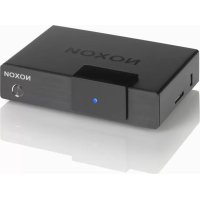
Noxon M520 - Système hifi TERRATEC - Notice d'utilisation et mode d'emploi gratuit
Retrouvez gratuitement la notice de l'appareil Noxon M520 TERRATEC au format PDF.



| Type d'appareil | Décodeur TV |
| Alimentation | DC 5V |
| Connexion réseau | Port LAN Ethernet |
| Sortie vidéo | HDMI, RCA (Composite) |
| Sortie audio | RCA stéréo, Optique numérique |
| Ports USB | USB Host 2.0 |
| Lecteur de carte | Oui, emplacement carte |
| Indicateurs LED | Alimentation, Signal, Enregistrement |
| Dimensions | Compact, format standard |
| Compatibilité | TV numérique standard |
| Fonctions supplémentaires | Non précisé |
| Matériau du boîtier | Plastique et métal |
| Couleur | Noir |
| Contrôle | Par télécommande (non visible) |
| Normes supportées | Non précisé |
FOIRE AUX QUESTIONS - Noxon M520 TERRATEC
Questions des utilisateurs sur Noxon M520 TERRATEC
0 question sur cet appareil. Repondez a celles que vous connaissez ou posez la votre.
Poser une nouvelle question sur cet appareil
Téléchargez la notice de votre Système hifi au format PDF gratuitement ! Retrouvez votre notice Noxon M520 - TERRATEC et reprennez votre appareil électronique en main. Sur cette page sont publiés tous les documents nécessaires à l'utilisation de votre appareil Noxon M520 de la marque TERRATEC.
MODE D'EMPLOI Noxon M520 TERRATEC
| Les caractéristiques |
| Lire les fichiers vidéo, musique et image sur USB, sur Carte Mémoire ou en Réseau |
| Realtek RTD 1073, une puce media puissante pour décoder |
| Supports: LAN 10/100 Mbps, RJ-45 |
| Supports: Wifi iEEE802.11n (en option, un dongle USB Wifi est nécessaire) |
| Support Radio Internet MMS |
| Rechercher les fonctions par le sommaire du menu (ID3 taggs exigé) |
| Les formats de Cartes: SD/SD-HC/MMC/MS/MS Pro |
| Vidéo: MPEG-1, MPEG-2, MPEG-4 : Xvid, WMV9, ISO, VOB, IFO, MP4, DAT, MOV, AVI, MKV, H264, TS, TP, M2TS, FLV |
| Audio: MP3, Ogg, WMA |
| Image: JPEG, BMP |
| Sortie audio: Stéréo 2 Ch (RCA), SPDIF (optique) |
| Sortie vidéo: HDMI 1.3a, Composite, Composant |
| Fichier Système: NTFS/FAT32 |
| Vitesse de transfert: USB 2.0 jusqu'à 480 Mbits/s |
| Support système Windows jusqu'à XP/Vista/Win7, MAC OS >9/X |
| La télécommande |
LA TÉLÉCOMMANDE
Première utilisation de la télécommande.
Avant d'utiliser la télécommande, il faut mettre les piles à l'intérieur.
Comment mettre les piles dans la télécommande:
- Glissez le couvert des piles à l'arrière de la télécommande
- Vérifiez le sens des piles avec les symbols + et -
- Glissez le couvert de la télécommande jusqu'à entendre un clap de fermeture
Attention: Ne jamais jetter les piles dans le feu.
Note:
- Disposez les piles dans l'emplacement réservé à leur usage
- Il faut garder à l'esprit que les piles ne puissent nuire pas à l'environnement. Il faut toujours respecter les lois et les règlements en vigueur.
- Si la télécommande ne fonctionne pas correctement, ou leur exécution est lente, il faut remplacer les anciennes piles par des neuves
- Il faut toujours enlever les piles de la télécommande si elles sont usées ou si la télécommande reste longtemps sans être utilisée
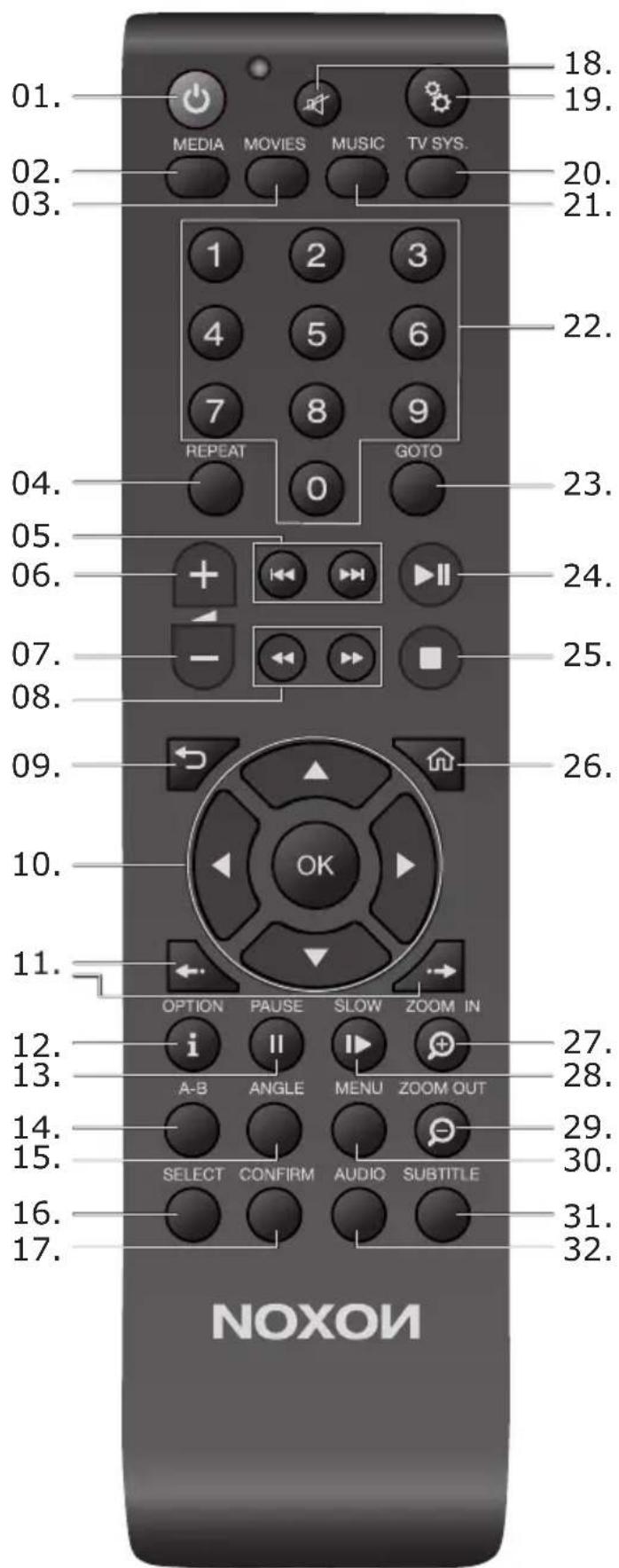
text_image
01. MEDIA MOVIES MUSIC TV SYS. 02. 03. 1 2 3 4 5 6 7 8 9 REPEAT GOTO 04. 05. 06. 07. 08. 09. 10. 11. OPTION PAUSE SLOW ZOOM IN i II A-B ANGLE MENU ZOOM OUT SELECT CONFIRM AUDIO SUBTITLE NOXON 18. 19. 20. 21. 22. 23. 24. 25. 26. 27. 28. 29. 30. 31. 32.| N° | Symbole | Touche Fonction | |
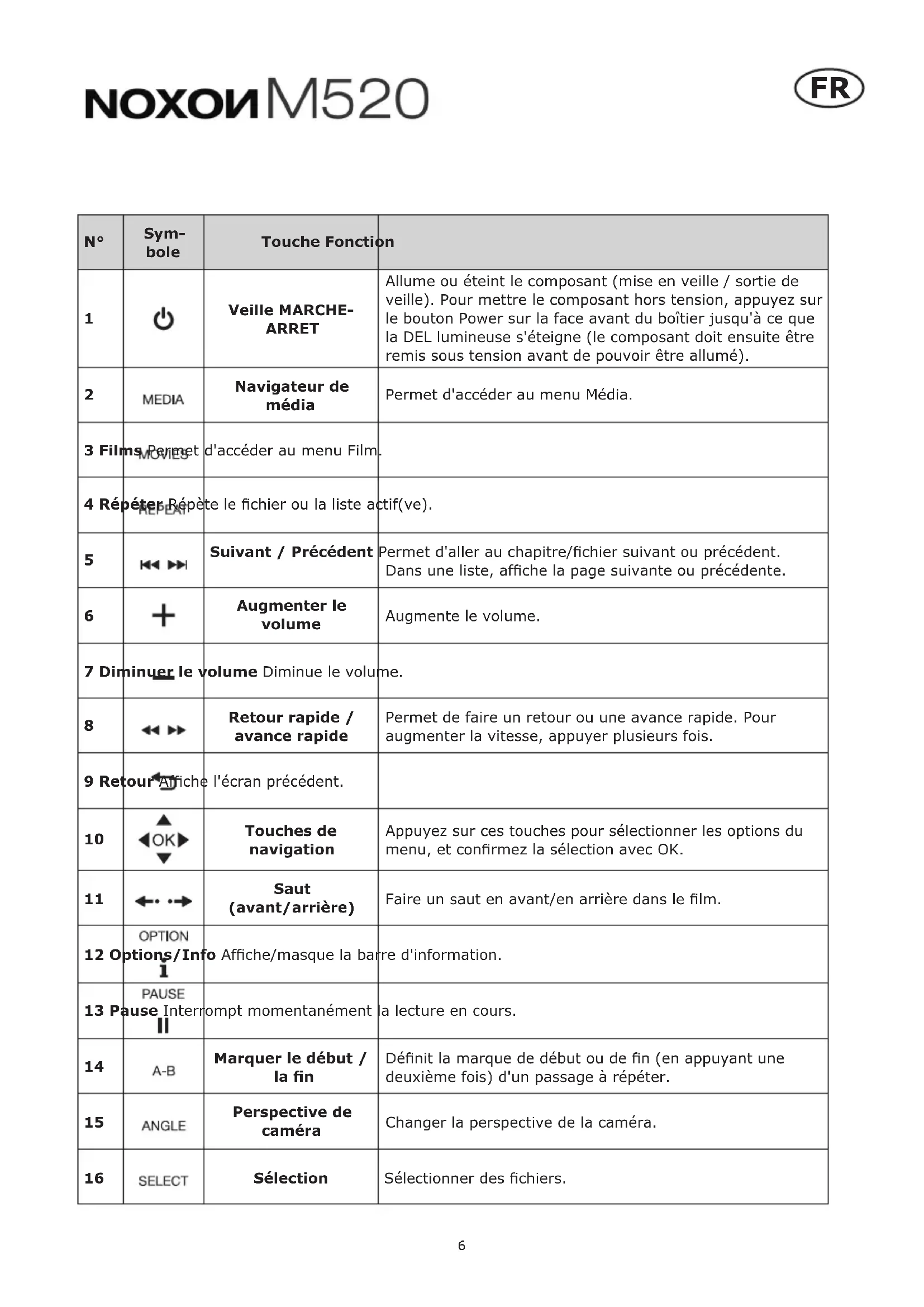
| 1 | Veille MARCHE-ARRET | Allume ou éteint le composant (mise en veille / sortie de veille). Pour mettre le composant hors tension, appuyez sur le bouton Power sur la face avant du boîtier jusqu'à ce que la DEL lumineuse s'éteigne (le composant doit ensuite être remis sous tension avant de pouvoir être allumé). | |
| 2 | MEDIA | Navigateur de média | Permet d'accéder au menu Média. |
| 3 Films | Permet MOVIES | d'accéder au menu Film. | |
| 4 Répéter REPEAT | Répète le fichier ou la liste actif(ve). | ||
| 5 | Suivant / Précédent | Permet d'aller au chapitre/fichier suivant ou précédent. Dans une liste, affiche la page suivante ou précédente. | |
| 6 | + | Augmenter le volume | Augmente le volume. |
| 7 Diminuer le volume Diminue le volume. | |||
| 8 | Retour rapide / avance rapide | Permet de faire un retour ou une avance rapide. Pour augmenter la vitesse, appuyer plusieurs fois. | |
| 9 Retour Affiche l'écran précédent. | |||
| 10 | Touches de navigation | Appuyez sur ces touches pour sélectionner les options du menu, et confirmez la sélection avec OK. | |
| 11 | Saut (avant/arrière) | Faire un saut en avant/en arrière dans le film. | |
| 12 Options/Info 1 | Affiche/masque la barre d'information. | ||
| 13 Pause Interrompt momentanément la lecture en cours. | |||
| 14 | A-B | Marquer le début / la fin | Définit la marque de début ou de fin (en appuyant une deuxième fois) d'un passage à répéter. |
| 15 | ANGLE | Perspective de caméra | Changer la perspective de la caméra. |
| 16 | SELECT | Sélection | Sélectionner des fichiers. |
| N° | Symbole | Touche Fonction |
| 17 Ajouter Ajoute la sélection à une liste de lecture. | ||
| 18 Muet Desactive/active la sortie audio. | ||
| 19 Configuration Permet d'accéder au menu de configuration. | ||
| 20 Format TV | Bascule entre NTSC, PAL, 480P, 576P, 720P, 1080I et 1080P. | |
| 21 Musique Permet d'accéder au menu Musique. | ||
| 22 0 - 9 | Touches numériques | Saisie des données numériques. |
| 23 Aller à Chercher | Permet d'atteindre un passage donné. Précisez le titre, le chapitre et la marque horaire à atteindre. Applique un filtre au dossier actif pour chercher le fichier souhaité (ne parcourt pas les sous-répertoires). | |
| 24 Lecture Pause | Interrompt momentanément la lecture en cours ou la reprend. | |
| 25 Stop ■ | Arrête la lecture. | |
| 26 [CDK3] | Accueil Affiche l'écran principal. | |
| 27 ZOOM IN [CDK3] | Agrandir | Fait un zoom avant. Appuyer plusieurs fois pour agrandir davantage. |
28  [CSW4] [CSW4] | Ralenti | Permet de visionner le fichier au ralenti. |
| 29 ZOOM OUT [CT2] | Réduire | Fait un zoom arrière. |
| 30 MENU | Menu | Affiche le menu contextuel. |
| 31 SUBTITLE | Sélection du sous-titre | Affiche/masque les sous-titres.Pour changer la langue des sous-titres, appuyer plusieurs fois. |
| 32 AUDIO | Sélection des pistes audio | Sélection de la piste audio. Pour changer la piste audio, appuyer plusieurs fois. |
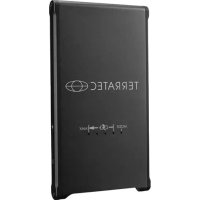
1) Fenêtre infrarouge
2) LED USB
3) LED Allumage
4) Bouton Marche/Arrêt
Vue de côté
1) Port USB 2.0
2) Fente pour Carte Mémoire
Vue arrière
1) Prise d'alimentation
2) Prise RJ-45 10/100 Mbp/s
3) Prise HDMI 1.3
4) Prise composite
5) Prises stéréo G/D
6) Prise composante
7) Prise USB 2.0
8) Prise S/PDIF optique
BRANCHEMENTS GÉNÉRAUX
Connexion à la prise de courant
(1) Reportez-vous au schéma et connectez la fiche de l'adaptateur AC à la prise Jack DC du lecteur
(2) Reportez-vous au schéma et branchez la prise de l'adaptateur à la prise de courant
(3) Allumez le bouton M/A sur la façade
Connexion A/V
Connexion composite
(1) Reportez-vous au schéma et branchez le câble (de 3 couleurs) sur les prises RCA de Sortie A/V du lecteur
(2) Reportez-vous au schéma et branchez le câble (de 3 couleurs) sur les prises RCA d'Entrée TV
De cette façon, vous pouvez profiter le contenu du lecteur sur la TV ou tous autres appareils
Connexion des composantes
(1) Reportez-vous au schéma et branchez le câble (de 3 couleurs) aux prises RCA du composant du lecteur
(2) Reportez-vous au schéma et branchez le câble (de 3 couleurs) aux prises RCA du composant de la TV
La connexion audio utilisant la prise RCA de Sortie du composant A/V
Première Méthode: Utilisant une Sortie audio de la prise RCA de Sortie A/V
Seconde Méthode: Utilisant une Sortie audio de la prise Toslink du S/PDIF Optique
Connexion HDMI
(1) Reportez-vous au schéma et branchez le câble HDMI à la prise HDMI du lecteur
(2) Reportez-vous au schéma et branchez l'autre extrémité du câble à la prise HDMI de la TV
De cette façon, vous profiterez d'une grande qualité vidéo et audio avec un seul et même câble
Connexion d'un Amplificateur Audio Numérique (câble non fourni)
(1) Branchez le câble Toslink sur la fibre optique du SPDIF du lecteur (câble non fourni)
(2) Reportez-vous au schéma et branchez l'autre extrémité du câble Toslink à un amplificateur Audio numérique (non fourni)
CONNECTER UN APPAREIL USB OU UNE CARTE MÉMOIRE AU M520
Connector un appareil USB (comme une clé USB ou USB HDD)
(1) Vérifiez que le lecteur est en marche
(2) Branchez le médium amovible sur l'un des port USB du lecteur,
De cette façon, vous pouvez sélectionner le contenu du dispositif USB
Connector une Carte Mémoire
La carte mémoire peut être insérée dans la fente à carte
(1) Reportez-vous au schéma pour insérer correctement la carte mémoire dans la fente
(2) Insérez la carte en suivant la flèche indicatrice selon le schéma
De cette façon, vous pouvez sélectionner le contenu de la carte mémoire
CONNEXION EN ETHERNET
Connxion en Ethernet LAN
Pour connecter en LAN (Réseau Local), il faut avoir un câble réseau de type cat5, cat5e ou cat6 (câble non fourni)
(1) Connectez le câble dans l'emplacement RJ45 du M520
(2) Connectez l'autre extrémité du câble au RJ45 du Routeur, du Switch ou du Hub
Connexion Ethernet WLAN (le dongle USB Wifi est optionnel)
(1) Vérifiez que le lecteur est allumé
(2) Branchez l'adaptateur USB pour Wifi LAN (ex. Dongle WiFi USB) sur un port USB du M520
ECOUTER LA MUSIQUE
Entrez dans l'interface musique, il supporte uniquement les fichiers et les dossiers images qui pourront être lus. Le lecteur supporte les fichiers audio au format MP3, WMA et OGG.
Vous pouvez naviguer avec l'option filtre (Date, Dossier, Récent, Liste, Tous musiques, Artiste, Genre ou Album) en sélectionnant l'icône Musique et en utilisant le bouton HAUT et BAS pour un défilement des options.
Contrôle de la lecture audio
LECTURE/PAUSE Début/Pause de la Lecture
FR/FF Retour rapide ou Avance rapide. Appuyez plusieurs sur ce bouton pour sélectionner la vitesse
PRECEDENT/SUVANT Appuyez sur ce bouton pour aller à la piste Précédente/Suivante
RECHERCHE Rechercher un fichier musique
OPTION Masquer ou Afficher la barre outil pendant la lecture
VOL + /- Augmenter/Diminuer le volume sonore
Les options pour la lecture audio
Pendant la lecture audio, appuyez le bouton OPTION. La barre outil apparaît sur l'écran.
La barre outil dispose de quelques icones de commandes pour personnaliser la lecture audio. Les fonctions de gauche à droite sont celles du mode Répéter, Aléatoire et Informations.
Recherche Rapide
Vous pouvez faire une recherche de fichier média en utilisant l'option filtre pour trouver un fichier média spécifique. Appuyez sur le bouton RECHERCHE qui va parcourir le fichier audio dans la bibliothèque des chansons.
LECTURE DES PHOTOS
Entrez dans l'interface photos, il supporte uniquement les fichiers et les dossiers photos qui pourront être lus. Le lecteur supporte les fichiers en JPG/JPEG/BMP.
Vous pouvez naviguer avec l'option filtre (Date, Dossier, Récent ou Toutes photos) en sélectionnant l'icône Photos et en utilisant le bouton HAUT et BAS pour un défilement des options.
Contrôle lecture Photos
PRECEDENT/SUIVANT Appuyez sur ce bouton pour aller à la piste Précédente/Suivante
GAUCHE/DROIT Rotation de la photo dans tous les angles
OPTION Masquer ou Afficher la barre outil pendant la lecture
STOP Arrêt de la lecture
Les options pour la lecture photo
Pendant la lecture audio, appuyez le bouton OPTION. La barre outil apparaît sur l'écran La barre outil dispose de quelques icones de commandes pour personnaliser la lecture photo.
Les fonctions de gauche à droite sont celles du mode Zoom Avant, Zoom Arrière, Rotation et Informations.
Recherche Rapide
Vous pouvez faire une recherche de fichier média en utilisant l'option filtre pour trouver un fichier média spécifique. Appuyez sur le bouton RECHERCHE qui va parcourir le fichier photo dans la bibliothèque des photos.
LECTURE FILM
Entrez dans l'interface film, il supporte uniquement les fichiers et les dossiers films qui pourront être lus. Le lecteur supporte les fichiers en AVI/MKV/MPG/MOV/M2TS.
Vous pouvez naviguer avec l'option filtre (Date, Dossier, Récent, Liste ou Tous Films) en sélectionnant l'icône Film et en utilisant le bouton HAUT et BAS pour un défilement des options.
Contrôle lecture Film
LECTURE/PAUSE Début/Pause de la Lecture
PRECEDENT/SUIVANT Appuyez sur ce bouton pour aller à la piste Précédente/Suivante
FR/FF Retour rapide ou Avance rapide. Appuyez plusieurs sur ce bouton pour sélectionner la vitesse
OPTION Masquer ou Afficher la barre outil pendant la lecture
STOP Arrêt de la lecture
VOL +/- Augmenter/Diminuer le volume sonore
Les options pour la lecture film
Pendant la lecture du film, appuyez le bouton OPTION. La barre outil apparaît sur l'écran
La barre outil dispose de quelques icones de commandes pour personnaliser la lecture de film.
Les fonctions de gauche à droite sont celles du mode Zoom Avant, Zoom Arrière, Répéter, Sous-titre et Informations.
Recherche Rapide
Vous pouvez faire une recherche de fichier média en utilisant l'option filtre pour trouver un fichier média spécifique. Appuyez sur le bouton RECHERCHE qui va parcourir le fichier film dans la bibliothèque des films.
Tous les Fichiers
Tous les fichiers vous autorisent à parcourir et à lire les fichiers de musique, de photo et de film qui sont stockés sur un boîtier externe en USB, sur une Carte et en Réseau.