Noxon M520 - Hifi-systeem TERRATEC - Gratis gebruiksaanwijzing en handleiding
Vind de handleiding van het apparaat gratis Noxon M520 TERRATEC in PDF-formaat.



Gebruikersvragen over Noxon M520 TERRATEC
0 vraag over dit apparaat. Beantwoord die u kent of stel uw eigen vraag.
Stel een nieuwe vraag over dit apparaat
Download de handleiding voor uw Hifi-systeem in PDF-formaat gratis! Vind uw handleiding Noxon M520 - TERRATEC en neem uw elektronisch apparaat weer in handen. Op deze pagina staan alle documenten die nodig zijn voor het gebruik van uw apparaat. Noxon M520 van het merk TERRATEC.
GEBRUIKSAANWIJZING Noxon M520 TERRATEC
| In- en uitgangen | • 2x USB 2.0 host (compatibel met USB 1.1)• Geheugenkaartlezer(ondersteunt SD / SD-HC / MMC / MS / MS Pro geheugenkaarten)• Composite A / V-uitgang• Component-uitgang• HDMI-uitgang V1.3a• Optische S / PDIF uitgang• DC-IN 5V stroomadapter poort |
| Ondersteunt volgende be-standssystemen | • FAT32/NTFS |
| Ondersteunt volgende be-standsformaten | • AVI/MKV/TS/M2TS/MPG/MP4/MOV/VOB/ISO/IFO/DAT/WMV/ASF/RM/RMVB/FLV, resolutie tot 720p/ 1080i/ 1080p.• MP3/OGG/WMA/WAV/AAC• HD JPEG/BMP |
| Ondersteunt volgende video-codecs | • MPEG-1• HD MPEG-2• HD MPEG-4 SP/ASP/AVC(H.264)• WMV9 (VC-1)• RealNetworks (RM/RMVB) 8/9/10, tot 720p |
| Ondersteunt volgende audio-codecs | • MP2/3, OGG Vorbis, WMA Standard (DRM, en advanced Profielen worden niet ondersteund), PCM, LPCM, AAC,RA |
| Ondersteunt volgende onder-titelingsmogelijkheden | • SRT, SMI, SSA, ASS, SUB, IDX+SUB |
| Netwerk | • 10/100Mbps Ethernet• 802.11b/g/n WLAN, tot 300Mbps (met optionele WLAN USB Adapter) |
Let op: veranderingen van deze specificaties en het design van dit produkt zijn onder voorbehoud.
2.4 Afstandsbediening
Voordat men de afstandsbediening in gebruik neemt dient men de bijgevoegde batterijen te plaatsen.
Batterijen a.u.b. op volgende wijze plaatsen:
- Open het batterijklepje op de achterzijde van de afstandsbediening
- Plaats de batterijen volgens de + en - symbolen in het batterijvak.
- Sluit het batterijvak met behulp van de cover.
LET OP:
Gooi batterijen nooit in het vuur.
Opmerkingen:
- Verzeker u ervan dat u alleen alkaline batterijen gebruikt.
- Verwijder de oude batterijen altijd zoals volgens de wet voorgeschreven op de hiervoor bestemde plaatsen, mede voor het welzijn van het millieu.
- Indien de afstandsbediening niet naar behoren functioneert of u niet meer voldoende bereik heeft dient u de batterijen te verwisselen.
- Verwijder de batterijen uit de afstandsbediening indien deze leeg zijn of als u de afstandsbediening gedurende een langere periode niet meer gebruikt.
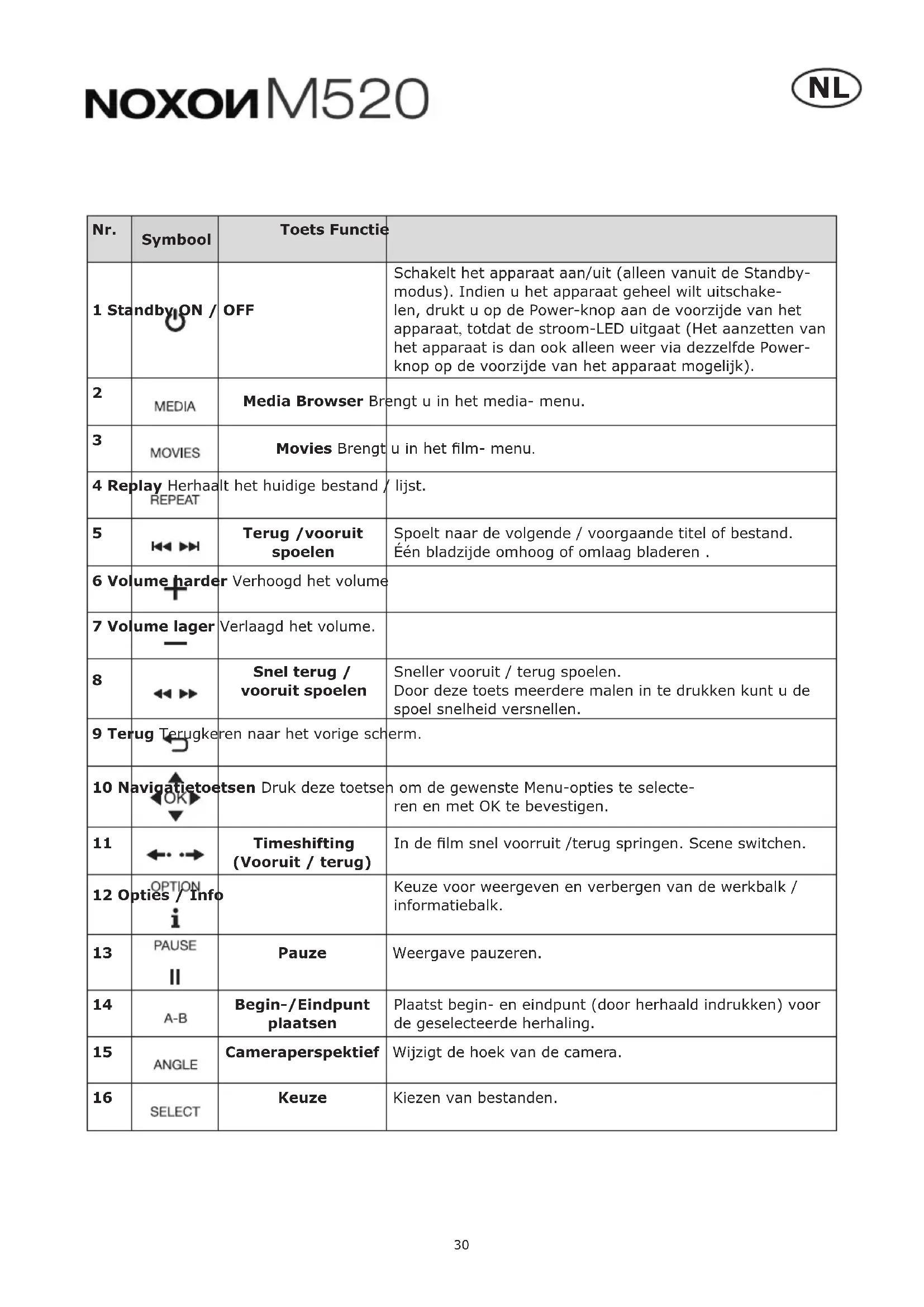
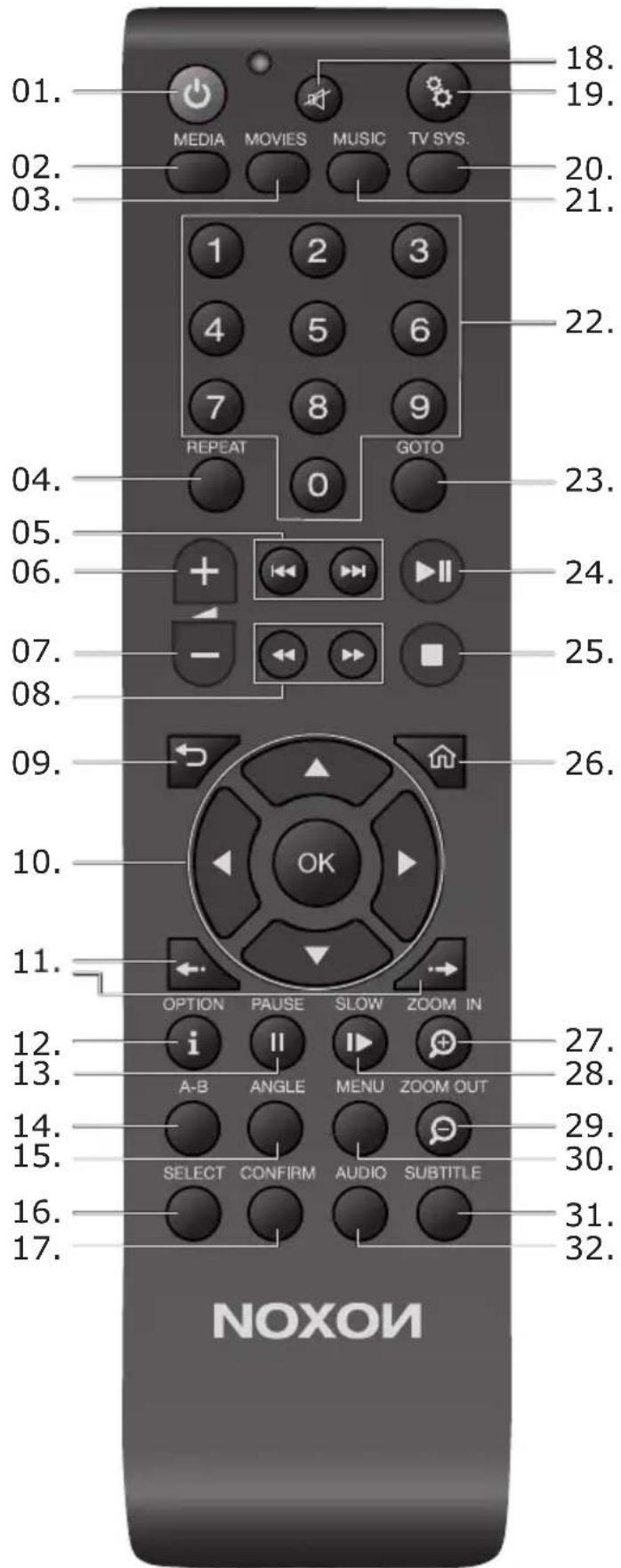
Alle functies van de M520 geschieden met behulp van de afstandsbediening.
text_image
01. MEDIA MOVIES MUSIC TV SYS. 02. 03. 1 2 3 4 5 6 7 8 9 REPEAT GOTO 0 04. 05. 06. + - 24. 25. 07. 08. 09. 26. 10. OK 11. OPTION PAUSE SLOW ZOOM IN i II A-B ANGLE MENU ZOOM OUT 12. 13. 14. 15. SELECT CONFIRM AUDIO SUBTITLE 16. 17. NOXON 18. 19. 20. 21. 22. 23. 24. 25. 26. 27. 28. 29. 30. 31. 32.| Nr. | Symbool | Toets Functie | |
| 1 Standby ON / OFF | Schakelt het apparaat aan/uit (alleen vanuit de Standby-modus). Indien u het apparaat geheel wilt uitschake- len, drukt u op de Power-knop aan de voorzijde van het apparaat, totdat de stroom-LED uitgaat (Het aanzetten van het apparaat is dan ook alleen weer via dezzelfde Power-knop op de voorzijde van het apparaat mogelijk). | ||
| 2 | MEDIA | Media Browser Brengt u in het media- menu. | |
| 3 | MOVIES | Movies Brengt u in het film- menu. | |
| 4 Replay Herhaalt REPEAT | het huidige bestand / lijst. | ||
| 5 | Terug /vooruit spoelen | Spoelt naar de volgende / voorgaande titel of bestand. Één bladzijde omhoog of omlaag bladeren . | |
| 6 Volume harder | Verhoogd het volume | ||
| 7 Volume lager — | Verlaagd het volume. | ||
| 8 | Snel terug / vooruit spoelen | Sneller vooruit / terug spoelen. Door deze toets meerdere malen in te drukken kunt u de spoel snelheid versnellen. | |
| 9 Terug Terugkeren naar het vorige scherm. | |||
| 10 Navigatietoetsen Druk deze toetsen om de gewenste Menu-opties te selecte- ren en met OK te bevestigen. | |||
| 11 | Timeshifting (Vooruit / terug) | In de film snel voorruit /terug springen. Scene switchen. | |
| 12 Options / Info i | Keuze voor weergeven en verbergen van de werkbalk / informatiebalk. | ||
| 13 | PAUSE II | Pauze | Weergave pauzeren. |
| 14 | A-B | Begin-/Eindpunt plaatsen | Plaatst begin- en eindpunt (door herhaald indrukken) voor de geselecteerde herhaling. |
| 15 | ANGLE | Cameraperspektief | Wijzigt de hoek van de camera. |
| 16 | SELECT | Keuze | Kiezen van bestanden. |
| 17 | CONFIRM | Toevoegen | Voegt de keuze van een weergavelijst toe. |
| 18 Mute Aan / u | [IMAGE] | tschakelen van het geluid. | |
| 19 Instellingen | [IMAGE] | Indrukken, om in het setup menu terecht te komen. | |
| 20 TV formaat TV SYS. | Hiermee switcht u tussen de volgende formaten NTSC, PAL, 480P, 576P, 720P, 1080I en 1080P. | ||
| 21 Muziek Weergave van muziek menu MUSIC | |||
| 22 | 0 - 9 | Nummertoetsen Voor het selecteren van het gewenste nummer/cijfer. | |
| 23 Ga naar / zoeken GOTO | Brengt u naar een gewenste plaats binnen de geselecteerde titel d.m.v. het selecteren van titel, hoofdstuk en tijd. Filtert de actuele folder/map, om een bepaald mediabestand te vinden (let op zoekt niet in submappen) | ||
| 24 Play/Pauze [IMAGE] | Onderbreekt / hervat de weergave. | ||
| 25 Stop Stappen van de weergave. | |||
| 26 |  | Home | Weergave hoofdmenu. |
| 27 | ZOOM IN  | Zoom in | Inzoomen / vergroten van het beeld. Door deze knop meermaals in te drukken vergroot u de inzoomfactor. |
| 28 | SLOW [IMAGE] | Slowmotion | Vertraagde weergave. |
| 29 | ZOOM OUT  | Zoom out | Uitzoomen / verkleinen van het beeld. |
| 30 | MENU | Menu | Weergave van het inhoudsmenu. |
| 31 | SUBTITLE | Ondertiteling instellen | Schakelt ondertitels in/uit. Herhaald drukken verandert de taal van de ondertitels. |
| 32 | AUDIO | Geluidsspoor instellen | Keuze van het geluidsspoor. Herhaald drukken verandert de taal van het geluid. |
PRODUCT OVERZICHT
Aanzicht voorzijde (Afbeelding op blz. 2)
| 1. | Infrarood venster 3. LED stroomvoorziening | ||
| 2. | LED USB aansluiting 4. Aan/Uit schakelaar |
Aanzicht achterzijde (Afbeelding op blz. 2)
| 1. Aansluiting stroomadapter 5. Stereo R/L uitgang | ||
| 2. RJ45 10/100 LAN aansluiting 6. Component uitgang | ||
| 3. HDMI 1.3 aansluiting 7. USB HOST aansluiting | ||
| 4. Composite uitgang 8. S/PDIF optische audio | aansluiting (TOSLINK) |
Aanzicht zijkant (afbeelding blz. 2)
| 1. USB HOST aansluiting 2. Kaartlezer voor SD/MMC kaarten |
AANSLUITEN
Onderstaand wordt een eerste installatie van de M520 beschreven.
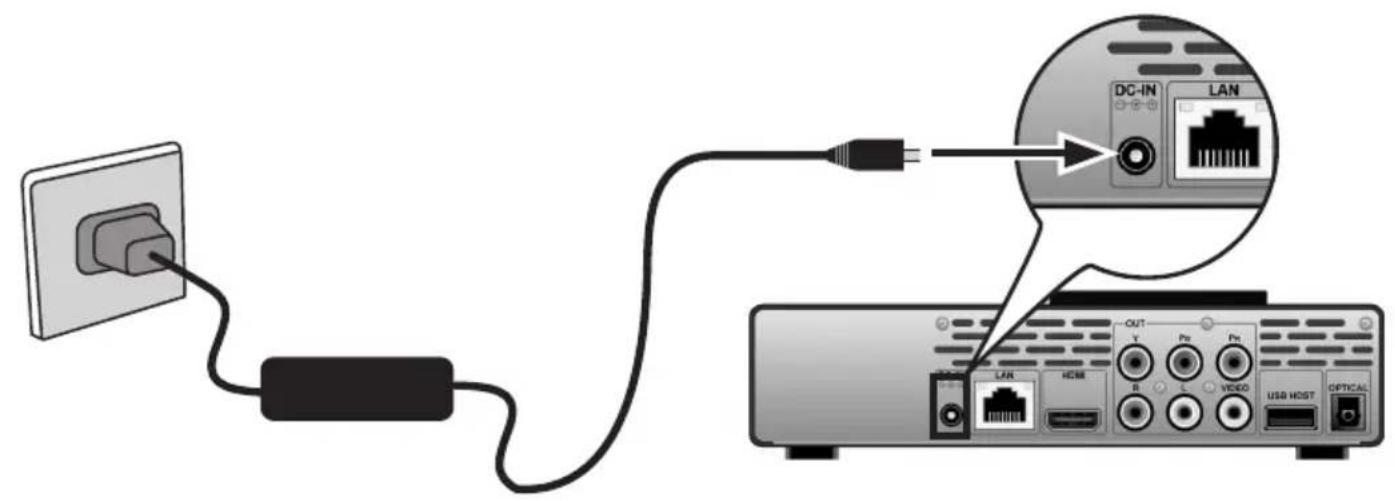
Stroomvoorziening aansluiten
- Sluite de adapter aan op de M520.
- Steek de adapter in een vrij stopcontact
- schakel het apparaat aan via de aan-/uitschakelaar aan de voorzijde.
Audio/Video Verbinding instellen
Composite/Stereo uitgang
Verbind een A/V Kabel (geel, wit, rood) met de A/V IN van uw TV of geluidssysteem en met de A/V OUT van de M520 gesorteerd naar kleur (wit op wit, rood op rood en geel op geel).
Via deze aansluitmogelijkheid kunt u de inhoud van de M520 weergeven op de aangesloten TV en/of geluidssysteem.
Component uitgang
Verbind een component kabel (rood, groen, blauw) met de component In van uw TV en de component OUT van de M520 gesorteerd naar kleur (rrod op rood, groen op groen en blauw op blauw) (zie afbeelding).
Voor de geluidsweergave heeft u bij deze aansluitmogelijkheid 2 opties:
• Verbind de stereo uitgang (rood, wit) van de A/V OUT aansluiting van de M520 met
de A/V IN van uw TV of geluidssyteem.
- Verbind de S/PDIF uitgang van de M520 (optische digitale uitgang) middels een kabel met de S/PDIF ingang van uw TV of geluidssysteem.
Ook via deze aansluitmogelijkheid kunt u de inhoud van de M520 weergeven op de aangesloten TV en/of geluidssysteem.
HDMI uitgang
Verbind de bijgevoegde HDMI Kabel met de HDMI IN van uw TV en de HDMI OUT van de M520.
Via deze aansluitmogelijkheid met slechts één kabel staat u de maximale audio- en videokwaliteit tot uw beschikking.
Digitaal geluid instellen.
Verbind de S/PDIF uitgang van de M520 (optische digitale uitgang) middels een kabel met de S/PDIF ingang van uw TV of geluidssysteem.
- Als u een glasvezelkabel (niet meegeleverd) wilt gebruiken, sluit dan de Toslink aansluiting van de kabel aan op de optische aansluiting van de M520 (zie afbeelding).
- Sluit de andere stekker van de glasvezelkabel aan op een digitale versterker of geluidssysteem (niet meegeleverd).
VERBINDEN VAN EXTERNE OPSLAGAPPARATEN (USB GEHEUGEN OF GEHEUGENKAARTEN)
Verbinden met externe gegevensbronnen (USB Sticks of externe USB harde schijven) Zorg ervoor dat de speler aan staat.
Sluit de externe USB gegevensbron aan op een van de USB HOST ingangen van de M520. Zo kunt u de inhoud van het aangesloten medium doorzoeken en afspelen.
Aansluiten van geheugenkaarten
Steek een van de ondersteunde geheugenkaarten in de daarvoor bestemde kaartlezer. Om de geheugenkaart juist in de lezer in te voeren, dient u te letten op de pijl die aangegeven staat op de gekozen geheugenkaart.
Zo kunt u de inhoud van de geheugenkaart doorzoeken en afspelen.
NETWERKVERBINDING
Instellen LAN verbinding
Voor dit type aansluiting heeft u een netwerkkabel nodig (minimaal CAT 5e, Niet meegeleverd).
- Sluit een van de stekkers van de kabel aan op de RJ45 LAN aansluiting van de M520.
- Sluit de andere stekker van de kabel aan op een van de RJ45 LAN aansluitingen van uw router, switch of HUB.
Instellen draadloze WLAN verbinding herstellen (WiFi USB Adapter niet meegeleverd)
- Zorg ervoor dat de speler aan staat;
- Sluit de WiFi USB Adapter (apart verkrijgbaar) aan op een van de USB aansluitingen van de M520
- Klaar voor de start! Af!
MUZIEK WEERGAVE
In de muziek weergave worden de ondersteunde audio bestanden en mappen weergegeven. Deze speler ondersteund MP3, WMA, en OGG Audio bestanden.
U kunt met behulp van een filter optie (Datum, map, nieuwste, Playlist, alle muziek, artiest, Genre of Album) onder het muziek symbool uw muziekcollectie terugvinden
Gebruik de Navigatie knoppen (omhoog en omlaag) om de gewenste optie te selecteren.
Bedieningsmogelijkheden tijdens muziekweergave
PLAY/PAUSE Weergave starten of pauzeren.
FR / FF Voor- en achteruit spoelen. Herhaaldelijk drukken verhoogt de snelheid.
PREV / NEXT Naar het volgende of vorige muziekstuk.
GOTO Zoeken naar een muziekstuk.
OPTION Weergeven of verbergen van de werkbalk met opties tijdens de weergave.
VOL+/- Volume verhogen of verlagen.
Opties voor de muziekweergave
Druk tijdens de weergave op de OPTION knop. De werkbalk met opties voor muziekweergave wordt onder in het beeld weergegeven.
De werkbalk bevat enkele opties en symbolen om de weergave van uw muziek naar wens aan te passen. De beschkbare opties zijn Herhalen, Shuffle en Informatie.
Snelzoek functie
U kunt zoeken naar een bepaald muziekstuk binnen de ingestelde filter en map om een bepaald bestand dat u zoekt te vinden. Druk op de GOTO knop om in de muziek bibliotheek te zoeken naar muziek bestanden.
WEERGAVE FOTO'S
In de Foto weergave worden de ondersteunde foto bestanden en mappen weergegeven. Deze speler ondersteund foto bestanden in de formaten JPG/JPEG/BMP.
U kunt met behulp van een filteroptie onder het foto symbool uw foto's filteren op Datum, Map, Nieuwste en alle Foto's. Gebruik de Navigatieknoppen (omhoog en omlaag) om de gewenste optie te selecteren.
Bedieningsmogelijkheden tijdens fotoweergave
PREV / NEXT Naar de volgende of vorige foto.
LEFT / RIGHT Draaien van een foto naar de gewenste richting.
OPTION Weergeven of verbergen van de werkbalk met opties tijdens de weergave.
STOP De weergave stoppen.
Opties voor de fotoweergave
Druk tijdens de weergave op de OPTION knop. De werkbalk met opties voor fotoweergave wordt onder in het beeld weergegeven.
Snelzoek functie
U kunt zoeken naar een bepaalde foto binnen de ingestelde filter en map om een bepaald bestand dat u zoekt te vinden. Druk op de GOTO knop om in de foto bibliotheek te zoeken naar foto 's.
WEERGAVE VIDEO'S
In de filmweergave / videoweergave worden de ondersteunde video bestanden en mappen weergegeven. Deze speler ondersteund de meest gebruikelijke video bestanden waaronder AVI/MKV/MOV/M2TS bestanden.
U kunt met behulp van een filteroptie onder het film symbool uw video's filteren op Datum, Map, Nieuwste, playlist en alle video's. Gebruik de Navigatieknoppen (omhoog en omlaag) om de gewenste optie te selecteren.
Bedieningsmogelijkheden tijdens videoweergave
PLAY/PAUSE Weergave starten of pauzeren.
PREV / NEXT Naar het volgende of vorige hoofdstuk of video springen.
FR/FF Voor- en achteruit spoelen. Herhaaldelijk drukken verhoogt de snelheid.
OPTION Weergeven of verbergen van de werkbalk met opties tijdens de weergave.
STOP De weergave stoppen.
VOL+/- Volume verhogen of verlagen.
Opties voor de videoweergave
Druk tijdens de weergave op de OPTION knop. De werkbalk met opties voor videoweergave wordt onder in het beeld weergegeven.
De video werkbalk bevat enkele opties en symbolen om de videoweergave naar uw wensen aan te passen. De beschikbare opties zijn inzoomen, uitzoomen, herhalen, ondertitels instellen en informatie.
Snelzoek functie
U kunt zoeken naar een bepaalde video binnen de ingestelde filter en map om een bepaald bestand dat u zoekt te vinden. Druk op de GOTO knop om in de video bibliotheek te zoeken naar video's.
MEDIA
Als u het Media symbool kiest kunt u alle beschikbare media bestanden die zich op de externe USB schijf (USB stick of externe USB harde schijf), geheugenkaart (SD/MMC) of het beschikbare netwerk (PC, NAS) bevinden te doorzoeken of af te spelen.