Traveller 1562 - Ordinateur portable TARGA - Notice d'utilisation et mode d'emploi gratuit
Retrouvez gratuitement la notice de l'appareil Traveller 1562 TARGA au format PDF.



| Marque | Targa |
| Modèle | Traveller 1562 |
| Type de produit | Ordinateur portable |
| Dimensions | 358 x 259 x 27-33 mm |
| Poids | 2,6 kg (avec batterie 6 cellules) |
| Processeur | AMD Turion 64 bit double cœur |
| Mémoire vive | DDRII 533/667, jusqu'à 2 Go (2 slots SO-DIMM) |
| Disque dur | 120 ou 160 Go, 2,5 pouces, 5400 tr/min |
| Écran | 15,4 pouces WXGA (1280x800), luminosité réglable |
| Batterie | Lithium-ion 6 cellules, 4800 mAh |
| Alimentation | Adaptateur secteur 65 W, 19 V (réf. KSAFI1900342T1M2) |
| Système d'exploitation | Windows Vista (compatible Windows XP) |
| Connecteurs | 4 x USB 2.0, 1 x VGA, 1 x S-Video, 1 x IEEE1394, 1 x RJ45, 1 x RJ11, 1 x sortie casque/SPDIF, 1 x entrée micro, 1 x entrée ligne |
| Lecteur de carte | 4-en-1 (SD/MMC/MS/MS Pro) |
| Réseau | Ethernet 10/100, modem 56K V.90, Wi-Fi 802.11b/g |
| Fonctions principales | Bureautique, navigation Internet, multimédia, lecture/gravure CD/DVD |
| Dispositif de pointage | Pavé tactile avec boutons gauche et droit |
| Clavier | 86 touches avec pavé numérique intégré et touches de fonction |
| Sécurité | Verrou Kensington, mots de passe BIOS (superviseur et utilisateur) |
| Entretien | Nettoyer avec un chiffon sec et doux ; ne pas ouvrir le boîtier |
| Pièces détachées disponibles | Batterie, adaptateur secteur, disque dur, mémoire |
| Garantie | Informations en ligne sur le site du fabricant |
FOIRE AUX QUESTIONS - Traveller 1562 TARGA
Questions des utilisateurs sur Traveller 1562 TARGA
0 question sur cet appareil. Repondez a celles que vous connaissez ou posez la votre.
Poser une nouvelle question sur cet appareil
Téléchargez la notice de votre Ordinateur portable au format PDF gratuitement ! Retrouvez votre notice Traveller 1562 - TARGA et reprennez votre appareil électronique en main. Sur cette page sont publiés tous les documents nécessaires à l'utilisation de votre appareil Traveller 1562 de la marque TARGA.
MODE D'EMPLOI Traveller 1562 TARGA
(Français) Au sujet de la directive européenne (EU) relative aux déchets des équipement électriques et électroniques, directive 2002/96/EC, prenant effet le
13 août 2005, que les produits électriques et électroniques ne peuvent être déposés dans les décharges ou tout simplement mis à la poubelle. Les fabricants de ces équipements seront obligés de récupérer certains produits en fin de vie.
Introductions générales
Chapitre 2
Démarrage
Chapitre 3
Personnalisation de votre notebook
Chapitre 4
Programme de configuration du BIOS
Chapitre 5
Dépannage, première aide et FAQ
Chapitre 6
Activation obligatoire
Chapitre 7
Le Windows Media Center – Première configuration
Chapitre 8
Restauration du système à l'aide du logiciel de restauration du système
Caractéristiques générales
Même si vous avez l'habitude d'utiliser des appareils électroniques, il est important de bien lire les précautions suivantes et d'observer toutes les consignes de sécurité avant la première mise en service. Conservez soigneusement ce manuel comme référence pour l'avenir. Si vous vendez ou offrez cet appareil, il est indispensable d'y joindre cette notice d'utilisation.
Environnement de fonctionnement
Placez l'appareil sur une surface plane et solide et ne posez aucuns objets lourds sur l'appareil. L'appareil n'a pas été conçu pour être opéré dans des pièces surchauffées ou humides (par ex. salle de bains) ou extrêmement poussiéreuses. Température et humidité de l'air de service : 5 °C à 35 °C, max. 85 % d'humidité relative.
Veillez à
- toujours assurer une ventilation suffisante (ne posez pas l'appareil sur des étagères fermées, sur un tapis épais, sur un lit ou dans un endroit où les fentes d'aération se trouvent obstruées, et maintenez au moins 10 cm d'écart sur tous les côtés) ;
- n'exposer l'appareil à aucune source de chaleur (par ex. chauffages) ;
- ne pas exposer l'appareil aux rayons directs du soleil ou de lumière artificielle forte,
-
éviter toutes éclaboussures et projections d'eau ou de liquides agressifs et ne pas opérer l'appareil à proximité de l'eau. En particulier, ne jamais immerger l'appareil (ne placer aucuns objets remplis de liquide, par ex, vases ou verres, sur ou à côté de l'appareil) ;
-
ne pas placer l'appareil à proximité de champs magnétiques (par ex.
haut-parleurs) ; - ne pas placer de sources d'incendies (par ex. bougies allumées) sur ou à côté de l'appareil ;
- ne pas y introduire de corps étrangers ;
- ne pas exposer l'appareil à de fortes variations de températures, sinon
l'humidité de l'air pourrait condenser et engendrer des courts-circuits électriques ; - ne pas exposer l'appareil à des secousses et vibrations excessives ;
n'utiliser que des prises de courant équipées de contact de sécurité
Ce périphérique stocke les données sur un support magnétique. Il est par conséquent important de le maintenir éloigné de toute source génératrice de champs magnétiques et électromagnétiques.
Alimentation électrique
L'appareil mis en veille consomme du courant. Afin de séparer complètement l'appareil du réseau, il faut sortir la fiche de contact de la prise de courant. Pour cette raison, l'appareil doit être installé de manière à pouvoir, à tout moment, accéder directement et sans obstacle à la prise de courant et à pouvoir, en cas d'urgence, tirer immédiatement sur la fiche. Afin d'exclure tous risques d'incendie, il est conseillé de débrancher l'appareil du secteur avant toute longue période de non-utilisation, par exemple avant les vacances. Veuillez débrancher l'appareil du secteur avant une tempête et/ou un orage favorable à la décharge de foudre et débrancher la prise d'antenne.
N'utilisez que le bloc d'alimentation fourni „KSAFK1900342T1M2“ afin de prévenir une surchauffe, une déformation du boîtier, un incendie, des décharges
électriques, une explosion ou tout autre danger. Ne branchez jamais ce bloc d'alimentation sur d'autres appareils.
Attention : l'accu peut exploser s'il n'est pas manipulé selon les règles ! Ne le décomposez pas, n'inversez pas la polarité et ne le jetez en aucun cas dans le feu ! Tenez-le hors de portée des enfants et mettez-le au rebut conformément à la loi de protection de l'environnement !
Il y a risque d'explosion si l'accu n'est pas remplacé selon les normes. Ne le remplacez que par un accu de même type de construction ou de type recommandé par le fabricant.
Pensez à l'environnement ! Ne jetez pas les accus usés avec les ordures ménagères ! Vous devez les déposer dans un service de ramassage de déchets chimiques.
Attention ! Risque d'incendie / risque d'explosion
Cet appareil fonctionne avec une batterie à l'ion lithium de haute qualité. Sous des conditions très défavorables, il peut se former des étincelles de rupture au niveau du contact qui peuvent enflammer des atmosphères explosives ou incendiaires. Pour cette raison, nous conseillons vivement de ne pas utiliser l'appareil, et de le déconnecter dans des zones à risques, comme par ex. les stations essence
Câbles
Saisissez toujours les câbles par la prise, ne tirez pas directement sur le câble.
Ne touchez jamais au câble de réseau avec des mains humides car il y a risque de court-circuit ou de décharge électrique.
Ne posez ni appareil, ni meubles, ni autres objets lourds sur le câble, et veillez à
ce qu'il ne soit pas plié, en particulier au niveau de la prise et des douilles de jonction. Les câbles doivent être posés de sorte que personne ne puisse marcher dessus ou se trouver géné.
Un câble de réseau défectueux peut être à l'origine d'un incendie ou d'une décharge électrique. Contrôlez de temps en temps le câble de réseau. N'utilisez pas de prises de raccord ou de rallonges qui ne satisfont pas aux normes de sécurité, et n'intervenez pas sur les câbles électriques et de réseau !
Entretien et maintenance
Lorsque l'appareil est endommagé, il est nécessaire d'effectuer des travaux d'entretien, par ex. lorsque la prise du secteur, le câble d'alimentation ou le boîtier sont détériorés, du liquide ou des objets ont pénétré à l'intérieur de l'appareil, de l'eau de pluie ou de l'humidité s'y est déposée, ou lorsque l'appareil ne fonctionne pas parfaitement ou qu'il est tombé. Si vous notez de la fumée, des bruits ou des odeurs inhabituels, éteignez immédiatement l'appareil et tirez la fiche de la prise de secteur. Dans ces cas, il faut faire inspecter l'appareil par un professionnel avant de pouvoir continuer d'utiliser l'appareil. Tous les travaux d'entretien doivent être exécutés par du personnel qualifié. N'ouvrez jamais le boîtier de l'appareil, de l'adaptateur réseau ou des accessoires. Un boîtier ouvert présente un danger de mort par décharge électrique. Utilisez toujours un chiffon propre et sec pour nettoyer l'appareil, et jamais de liquides agressifs.
N'ouvrez pas votre ordinateur portable ! Confiez tous les travaux de modification de matériel et de réparation à un professionnel ou à du personnel de service ou de maintenance qualifié !
Le lecteur de CD de cet appareil est classé „Classe 1 produit laser“. Ceci est signalé en toute conformité par un autocollant apposé sur l'appareil. N'ouvrez jamais l'appareil et n'essayez pas de le réparer vous-même. Un rayon laser invisible est émis à l'intérieur de l'appareil. Ne vous exposez pas au rayon laser. N'essayez jamais d'ouvrir le boîtier de l'appareil. Dans le cas contraire, la garantie sera annulée.
Élimination et recyclage des appareils usagés
- Lorsque le symbole d'une poubelle barrée est appliqué sur le produit, celui-ci est soumis à la directive européenne 2002/96/EC
- Tous les vieux appareils électriques et électroniques sont à éliminer séparément des déchets ménagers ordinaires et doivent être déposés dans un centre public de ramassage prévu à cet effet.
- En éliminant l'appareil usagé en bonne et due forme, vous évitez de polluer l'environnement et de mettre en danger votre propre santé.
- Pour obtenir de plus amples informations concernant la mise au rebut de votre appareil usagé, veuillez contacter les autorités locales, votre agence locale d'évacuation des déchets ou le magasin où vous avez acheté le produit.
Enfants
Les appareils électriques ne doivent pas tomber entre les mains des enfants ! Ne laissez jamais les enfants utiliser un appareil électrique sans surveillance. Les enfants ne voient pas toujours le danger. Les petits accessoires, si avalés, peuvent mettre leur vie en danger.
Maintenez également les feuilles d'emballage hors de portée des enfants. Ils risquent de s'étouffer.
Utilisation correcte
Ceci est un appareil de l'électronique de loisir. Il ne doit être utilisé qu'à des fins privées, pas à des fins industrielles ou commerciales.
Ce produit, dans sa version standard, n'a pas été conçu pour être utilisé en médecine, pour sauver des vies ou maintenir en vie. Il ne peut être mis en œuvre que pour des travaux domestiques, bureautiques ou artisanaux (selon EN 61000-6-1/EN 61000-6-3). Ceci comprend entre autres les jeux, la communication et les travaux de bureau.
De plus, l'appareil ne doit pas être opéré en dehors de locaux fermés et dans les régions à climat tropical. N'utilisez que des câbles de raccordement et des appareils externes qui satisfont aux normes de la technique de sécurité et à celles relevant de la compatibilité électromagnétique et de l'antiparasitage. Cet appareil remplit toutes les normes et standards de conformité CE. En cas de modifications apportées sur l'appareil sans accord préalable avec le fabricant, la conformité avec ces normes ne peut plus être garantie. N'employez que des accessoires recommandés par le fabricant.
Si vous utilisez l'appareil en dehors de la République fédérale allemande, vous devez observer les directives et les lois spécifiques qui sont en vigueur dans le pays où vous intervenez.
Nos ordinateurs portables satisfont au standard de sécurité EN60950 pour les produits IT. Pour des raisons ergonomiques et pour exclure la surchauffe de
l'appareil due à l'obstruction des ouvertures de ventilation, il est recommandé de ne pas poser l'ordinateur portable sur les genoux pendant son service.
Lorsque vous raccordez les appareils périphériques, veillez à ce que la longueur des câbles ne soit pas trop juste et que la fiche de raccordement ne soit pas chargée mécaniquement !
Pour le raccordement de l'appareil sur un réseau d'antennes, veillez à assurer une protection adéquate contre les surtensions et les décharges électrostatiques en effectuant une mise à terre professionnelle.
N'utilisez que le chariot, le support, la console ou la table conseillés par le fabricant ou livrés avec l'appareil. Si vous devez poser l'appareil sur un chariot, déplacez celui-ci avec précaution afin d'éviter que l'appareil ne bascule.
Manipulez le disque dur avec précaution. Respectez les présentes instructions afin de ne pas endommager le disque dur et de ne pas annuler la garantie. La détérioration du disque dur peut entraîner la perte de données.
Réduction du bruit
- Les règlements de la loi limitent la pression acoustique à 10 db maximum.
(Uniquement en France : les articles 44.5 et 44.6. de la loi sur la santé publique, modifiés par l'article 2 de la loi du 28 mai 1996 prescrivent une pression acoustique maximale de 100 db.).
- Dans les situations dangereuses, le bruit peut avoir une influence négative sur votre attention ou faire de sorte que vous ne pouvez plus percevoir ce qui se déroule autour de vous.
Interface RF
- Eteignez l'appareil lorsque vous voyagez en avion, en voiture, ou si vous vous trouvez dans un hôpital, une salle d'opération ou à proximité d'installations électroniques médicales. Les ondes radio qu'il émet peuvent avoir une incidence sur le fonctionnement des appareils sensibles.
- Eteignez l'appareil lorsque vous voyagez en avion, en voiture, ou si vous vous trouvez dans un hôpital, une salle d'opération ou à proximité d'installations électroniques médicales. Les ondes radio qu'il émet peuvent avoir une incidence sur le fonctionnement des appareils sensibles.
"• Maintenez l'appareil à 20 cm au moins d'un stimulateur cardiaque, sinon les ondes radio émises peuvent perturber le bon fonctionnement du stimulateur cardiaque.
- les ondes radio émises peuvent être à l'origine de bruits parasites dans les prothèses auditives.
- N'utilisez pas l'appareil alors que les éléments radio sont branchés à proximité de gaz inflammables ou dans un local exposé aux explosions (par ex. atelier de peinture), car les ondes radio émises peuvent déclencher une explosion ou un incendie.
- Le rayon desservi par une liaison radio dépend des conditions environnantes et ambiantes.
- Même une tierce personne non autorisée peut saisir des données qui sont transportées sans fil. La société TARGA GmbH n'est pas responsable des défaillances radio ou vidéo dues aux modifications non autorisées qui ont été effectuées sur cet appareil. De plus, TARGA décline toute responsabilité en cas
de remplacement par des câbles de raccordement et des appareils qui n'ont pas été recommandés par TARGA GmbH.
Seul l'utilisateur est responsable de l'élimination des pannes entraînées par ce genre de modification non autorisée et de l'échange et/ou du remplacement des appareils
Déclaration CE de conformité
Cet appareil a été testé et certifié conforme aux exigences de base et aux autres règlements de la directive sur la compatibilité électromagnétique 89/336/EEC, de la directive concernant les appareils basse tension 73/23/EEC et la directive RTTE 99/5/EC en vigueur.
Directive de sécurité pour l'utilisation d'une batterie au lithium
| (Danish) ADVARSEL! Lithiumbatteri --- Eksplosionsfare ved fejlagtighändtering. Udskiftning må kun ske med batteri af same fabrikat og type.Levé det brugte batteri tilbage til leverandøren. |
| (Deutsch) VORSICHT: Explosionsgefahr bei unsachgemäßem Austauschder Batterie. Ersatz nur durch denselben oder einen vom Herstellerempfohlenen gleich-wertigen Typ. Entsorgung gebrauchter Batteriennach Angaben des Herstellers. |
| (English) CAUTION: Danger of explosionif battery is incorrectly replaced.Replace only with the same or equivalent type recommended by theequipment manufacturer. Discard used batteries according tomanufacturer's instructions. |
| (中文)警告:錯誤地使用電池可能有爆炸的危險。僅可使用製造商指定的電池。請依據製造商指示處理廢棄電池。 |
| (Finnish) VAROITUS: Paristo voi räjhtää, jöss see om virheellisestiasennettu. Vaihda paristo ainoastaan valmistajan suosittelemaantyyppiin. Hävitä käytetty paristo valmistajan ohjeiden mukaisesti. |
| (French) ATTENTION: Il y a danger d'explosion s'il y a remplacementincorrect de la batterie. Remplacer uniquement avec une batterie dummeme type ou d'un type équivalent recommandé par le constructeur.Mettre au rebut les batteries usages conformément aux instructions dufabricant. |
Ce produit comprend une technologie protégée par un copyright, par des brevets U.S. et autres droits de propriété intellectuelle. L'utilisation de cette technologie protégée par un copyright doit être autorisée par Macrovision et est destinée à un usage domestique ainsi qu'à d'autres usages de visualisation limitée, sauf autorisation contraire de Macrovision. Tout désossage ou démontage est interdit.
Déclaration WEEE
| (English) Under the European Union ("EU") Directive on Waste Electrical and Electronic Equipment, Directive 2002/96/EC, which takes effect on August 13, 2005, products of "electrical and electronic equipment" cannot be discarded as municipal waste anymore and manufacturers of covered electronic equipment will be obligated to take back such products at the end of their useful life. |
| (Deutsch) Gemäß der Richtlinie 2002/96/EG über Elektro- und Elektronik-Altgeräte dürfen Elektro- und Elektronik-Altgeräte nicht mehr als kommunale Abfälle entsorgt werden, die sich auf 13.August, 2005 wirken. Und der Hersteller von bedeckt Elektronik-Altgeräte gesetzlich zur gebrachten Produkte am Ende seines Baruchbarkeitsdauer zurückzunehmen. |
| (Français) Au sujet de la directive européenne (EU) relative aux déchets des équipement électriques et électroniques, directive 2002/96/EC, prenant effet le 13 août 2005, que les produits électriques et électroniques ne peuvent être déposés dans les décharges ou tout simplement mis à la poubelle. Les fabricants de ces équipements seront obligés de récupérer certains produits en fin de vie. |
| (Русский) В соответствии с директивой Европейского Союза (EC) по предотвращению загрязнения окружающей среды использованным электрическим и электронным оборудованием (директива WEEE 2002/96/EC), вступающей в силу 13 августа 2005 года, изделия, относящиеся к электрическому и электронному оборудованию, не могутpássmatrivаться как бытовой мусор, поэтому производителивышеперечисленного электронного оборудования обязаны принимать егодля переработки по окончании срока службы. |
| (Espanol) Bajo la directiva 2002/96/EC de la Unión Europea en materiai de desechos y/o equipos electrónicos, confechade rigor desde el 13 de agosto de 2005, los productos clasificados como "eléctricos y equipos electrónicos" no pueden ser depositados en los contenedores habituales de su municipio,los fabricantes de equipos electrónicos, están obligados a hacerse cargo de dichos productos al termino de su período de vida. |
| (Nederlands) De richtlijn van de Europese Unie (EU) met betrekking to Vervuiling van Electrische en Electronische producten (2002/96/EC), die op 13 Augustus 2005 in zal gaan kunnen niet meer beschouwd worden als vervuiling.Fabrikanten van dit soort producten worden verplicht om producten retour te nemen aan het eind van hun levenscyclus.. |
| (Srpski) Po Direktivi Evropske unije ("EU") o odba čenoj ekektronskoj i električnoj opremi, Direktiva 2002/96/EC, koja stupa na snagu od 13. Avgusta 2005, proizvodi koji spadaju pod "elektronsku i elektri čnu opremu" ne mogu više biti odbačeni kao običan otpad i proizvođači ove opreme biće prinuđeni da uzmu natrag ove proizvode na kraju njihovog uobi čajenog veka trajanja. |
| (Polski) Zgodnie z Dyrektyw a Unii Europejskiej ("UE") dotycząca odpadów produktów elektrycznych i elektronicznych (Dyrektywa 2002/96/EC), która wchodzi w życie 13 sierpnia 2005, tzw. “produkty oraz wyposaż ženie elektryczne i elektroniczne " nie mog a być traktowane jakośmieci komunalne,tak więc producenci tych produktów beda zobowiąza zani do odbierania ich w |
| momencie gdy produkt jest wycofywany z u życia. |
| (TÜRKÇE) Avrupa Birliği (AB) Kararnamesi Elektrik ve Elektronik Malzeme Atığı, 2002/96/EC Kararnamesi altında 13 Ağustos 2005 tarihinden itibaren geçerli olmak üzere, elektrikli ve elektronik malzemeler di ger atıklar gibi çöpe atılamayacak ve bu elektonik cihazların üreticileri, cihazların kullanım süreleri bittikten sonra ürünleri geri toplamakla yükümlü olacaktır. |
| (ČESKY) Podle směrnice Evropské unie ("EU") o likvidaci elektrických a elektronických výrobk ú 2002/96/EC platné od 13. srpna 2005 je zakázáno likvidovat "elektrické a elektronické výrobky" v b čžném komunálním odpadu a výrobci elektronických výrobk ú, na které se tato směrnice vztahuje, budou povinni odebírat takové výrobky zp čt po skorčení jejich životnosti. |
| (MAGYAR) Az Európai Unió („EU") 2005. augusztus 13-án hatályba lép ő, az elektromos és elektronikus berendezések hulladékairól szóló 2002/96/EK irányelve szerint az elektromos és elektronikus berendezések többé nem kezelhetőek lakossági hulladékként, és az ilyen elektronikus berendezések gyártói kötelessé válnak az ilyen termékek visszavételére azok hasznos élettartama végén. |
| (Italiano) In base alla Direttiva dell'Unione Europea (EU) sullo Smaltimento dei Materiali Elettrici ed Elettronici, Direttiva 2002/96/EC in vigore dal 13 Agosto 2005, prodotti appartenenti alla categoria dei Materiali Elettrici ed Elettronici non possono più essere eliminati come rifiuti municipali: i produttori di detti materiali saranno obbligati a ritirare ogni prodotto alla fine del suo ciclo di vita.. |
Marques déposées
Toutes les marques déposées sont les propriétés de leurs propriétaires respectifs.
- Microsoft est une marque déposée de Microsoft Corporation. Windows®98/ME, 2000/XP, Vista sont des marques déposées de Microsoft Corporation.
♦ AMI® est une marque déposée de American Megatrends Inc.
• PCMCIA et CardBus sont des marques déposées de la Personal Notebook Memory Card International Association.
Historique des validations
| Version | Remarque concernant la revision | Date |
| 1.0 | Première validation | Février |
2007
Logitech Europe S:A.
Caractéristiques générales ....II
Environnement de fonctionnement......II
Alimentation électrique....III
Câbles....IV
Entretien et maintenance......V
Élimination et recyclage des appareils usagés ......VI
Enfants VI
Utilisation correcte ......VII
Réduction du bruit......VIII
Interface RF....IX
Déclaration CE de conformité....X
Directive de sécurité pour l'utilisation d'une batterie au lithium....XI
Remarque Macrovision ....XII
Déclaration WEEE......XIII
Marques déposées ....XVI
Historique des validations.... XVI
Introductions
Comment utiliser ce manuel ....1-2
Déballage 1-4
Démarrage
Spécification....2-2
Vue d'ensemble du produit ....2-6
Vue du haut....2-6
Vue de devant....2-10
Vue de droite....2-11
Vue de gauche....2-13
Vue de derrière 2-14
Vue d'en bas....2-15
Alimentation en énergie....2-16
Adaptateur AC ....2-16
Pack batterie....2-17
Utiliser le pack batterie ....2-20
Charge correctement le pack batterie....2-21
Opérations de base 2-23
Conseils pour la sécurité et le confort....2-23
Avoir de bonnes habitudes de travail....2-24
Le clavier....2-25
Connaître le touchpad ....2-31
Le disque dur 2-35
Utiliser la mémoire optique....2-36
Personnalisation de votre notebook
Raccorder les appareils externes....3-2
Raccorder les appareils périphériques ....3-3
Raccorder les appareils de communication....3-6
Installation de la carte PC....3-7
Installer la carte PC ....3-7
Retirer la carte PC ....3-8
Retirer le matériel en toute sécurité....3-9
Programme de configuration du BIOS
A propos du BIOS Setup....4-2
Quand utiliser le BIOS Setup 4-2
Comment exploiter le BIOS Setup....4-2
Touches de commande 4-3
Menu BIOS Setup....4-4
Menu principal 4-5
Menu avancé 4-7
Menu Amorcer 4-9
Menu Sécurité....4-10
Menu Quitter 4-12
Dépannage, première aide et FAQ
Dépannage, première aide et FAQ....5-2
Dépannage....5-3
FAQ – Questions fréquemment posées....5-6
Activation obligatoire
Activation obligatoire....6-2
Le Windows Media Center – Première configuration
Le Windows Media Center – Première configuration .....7-2
Réglages généraux....7-3
Optimiser la représentation de l'écran ....7-5
Configurer le haut-parleur ....7-6
Restauration du système à l'aide du logiciel de restauration du système
Restauration du système à l'aide du logiciel de restauration du système 8-2
Préface
Chapitre 1
Introductions générales
Chapitre 2
Démarrage
Chapitre 3
Personnalisation de votre notebook
Chapitre 4
Programme de configuration du BIOS
Chapitre 5
Dépannage, première aide et FAQ
Chapitre 6
Activation obligatoire
Chapitre 7
Le Windows Media Center – Première configuration
Chapitre 8
Restauration du système à l'aide du logiciel de restauration du système
Félicitations pour avoir opté pour ce notebook subtilement conçu. Ce tout nouveau notebook sophistiqué vous permettra d'acquérir une expérience remarquable et professionnelle dans l'utilisation des portables. Nous sommes fiers de pouvoir dire à nos utilisateurs que ce notebook a été soumis à des contrôles approfondis avant d'être certifié par notre réputation connue pour une satisfaction du client et une fiabilité sans précédent.
Comment utiliser ce manuel
Le présent Manuel Utilisateur fournit des instructions et des illustrations sur l'utilisation de ce notebook. Il est recommandé de lire attentivement le présent manuel avant d'utiliser ce notebook.
Le Chapitre 1, Introductions générales, comprend les descriptions de tous les accessoires de ce notebook. Il est recommandé de vérifier si tous les accessoires sont inclus lorsque vous ouvrez la boîte d'emballage. Si un article est endommagé ou manquant, veuillez contacter le fournisseur où vous avez acheté ce notebook.
Le Chapitre 2, Démarrage, fournit les spécifications de ce notebook et présente les touches de fonction, les touches de lancement rapide, les connecteurs, les DEL et le matériel externe de ce notebook. Par ailleurs, ce chapitre décrit la bonne procédure d'installation ou de désinstallation de la batterie ainsi que de brèves instructions d'utilisation de cet appareil.
Le Chapitre 3, Personnaliser ce notebook, donne des instructions non seulement sur le raccordement de la souris, du clavier, de la webcam, de l'imprimante, du moniteur externe, des appareils externes IEEE 1394 et des appareils de communication, mais également sur l'installation et le retrait de la carte PC.
Chapitre 4. Setup BIOS, fournit des informations sur le programme BIOS Setup et vous permet de configurer le système pour une utilisation optimale.
Déballage
Dans un premier temps, il convient de déballer le carton d'expédition et de contrôler attentivement l'ensemble des pièces. Si un article contenu est endommagé ou manquant, veuillez contacter immédiatement votre revendeur local. Conservez également la boîte et les matériaux d'emballage au cas où vous devriez expédier l'appareil à l'avenir.
Préface
Chapitre 1
Introductions générales
Chapitre 2
Démarrage
Chapitre 3
Personnalisation de votre notebook
Chapitre 4
Programme de configuration du BIOS
Chapitre 5
Dépannage, première aide et FAQ
Chapitre 6
Activation obligatoire
Chapitre 7
Le Windows Media Center – Première configuration
Chapitre 8
Restauration du système à l'aide du logiciel de restauration du système
Spécifications
| Données techniques | |
| Dimension 358 (W) x 259 (D) x 27~33 (H) mm | |
| Poids 2.6 kg (incl. batteries à 6 éléments) | |
| CPU | |
| Type de processeur Socket (embase) S1 (638-pin, μPGA) | |
| Processeur | Turion 64 bit Taylor Processor, dual core 35W (version F/G) |
| Cache L1 64KB | |
| Cache L2 512k/1M | |
| Vitesse FSB 800MHz | |
| Core Chips | |
| North Bridge nVidia C51MV | (GeForce Go 6100) |
| South Bridge | nVidia MCP51M (nForce Go 430) |
| Mémoire | |
| Technologie | DDRII 533/ 667 |
| Mémoire | DDRII SO-DIMM X 2 slots (connecteurs) 256/512/1024MB DDRII SDRAM |
| Maximum | 2GB (1024MB DDRII SO-DIMM X 2) |
| Alimentation | |
| Adaptateur CA | 65 W, 19 Volt (KSAFI1900342T1M2) |
| Type de batterie | 6 éléments (Li-ion) (4800 mAh) |
| Batterie RTC | oui |
| (horloge) | |
| Stockage | |
| Facteur d'encombrement | 2.5" 9.5 mm High, |
| HDD | 120/160 GB, (5400rpm) |
| Appareil optionnel | COMBO/DVD dual/Super Multi/DVD Double couche(les appareils mentionnés ici peuvent varier sans avis préalable) |
| IO Port | |
| Moniteur x 1 VGA | |
| USB x 4 (USB version 2.0) | |
| Ecouteurs Out x 1 (partagé avec SPDIF) | |
| Mic-in | x 1 |
| Line-in | x 1 |
| RJ11 | x 1 |
| RJ45 | x 1 |
| IEEE1394 | x 1 |
| TV-Out x 1 (S-Vidéo) | |
| Lecteur de carte | x 1(Lecteur de carte 4-in-1 SD/ MMC/ MS/ MS Pro) |
| Port de communication | |
| 56K Fax/MODEM Support | |
| LAN | 10/100 Ethernet |
| Wake on LAN (réveil sur réseau local) | oui |
| LAN Boot oui | |
| Wireless LAN (réseau sans fil) | oui (MS-6833B 802.11 b/g) |
| Carte Express | |
| Interface | Interface Carte Express x 1 |
| Ecran | |
| Type LCD 15.4" WXGA | |
| Luminosité Luminosité contrôlée par K/B hot-keys | |
| Vidéo | |
| LCD 1280 x 800 WXGA | |
| Fonction Dual View | LCD ou CRT automatiquement détecté si connecté. |
| CRT | 640 x 480, max. 32bit couleur800 x 600, max. 32bit couleur1024 x 768, max. 32bit couleur1152 x 768, max. 32bit couleur1400 x 1050, max. 32bit couleur1600 x 1200, max. 32bit couleur1800 x 1440, max. 32bit couleur |
| Audio | |
| Puce audio codec Support audio HD | |
| Haut-parleur interne 2 haut-parleurs avec coffrage | |
| Volume du son | Réglage avec bouton du volume, K/B hot-key & SW |
| Logiciel & BIOS | |
| USB Flash Boot oui, disquette | USB amorce DOS seulement |
| BIOS Amorçage rapide --- oui | |
| Divers | |
| Cadenas Kensington Oui | |
| Conformité | WHQL |
Vue d'ensemble du produit
Cette section vous offre une description de base de votre PC portable. Elle vous permettra de vous familiariser avec votre portable avant de l'utiliser. Note: Le portable montré ci-dessous peut varier du modèle actuel.
Vue du haut
Appuyez sur le loquet du couvercle pour ouvrir le panneau supérieur (écran LCD). La vue schématique avec écran ouvert et la description ci-dessous vous guideront pour parcourir la surface de contrôle principale de votre portable.
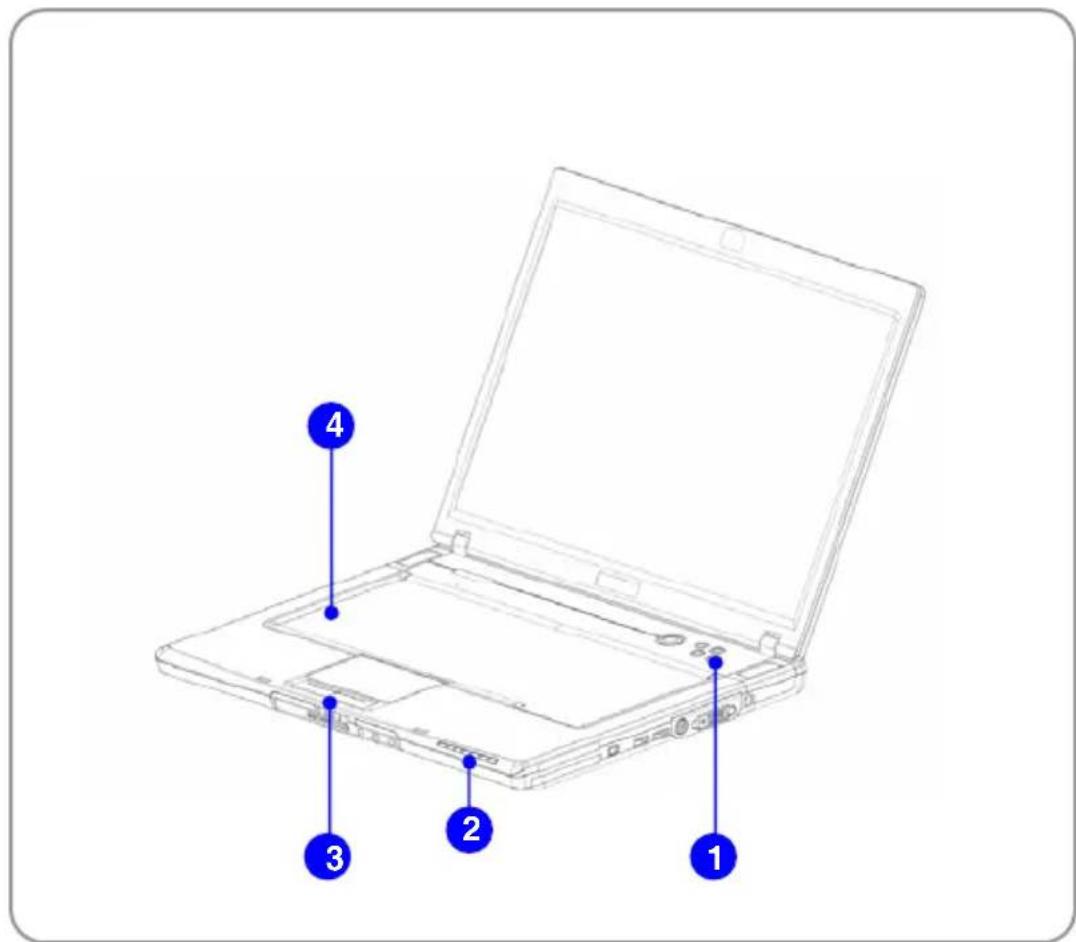
- Bouton d'amorçage rapide et interrupteur d'alimentation
 | Interrupteur d'alimentation : Allumer et Eteindre le portable. |
| Boutons d'amorçage rapide:Cliquer simplement sur les boutons d'amorçage rapide pour accélérer le démarrage des programmes couramment utilisés. Cela vous permet de travailler plus efficacement.Note : Ces boutons d'amorçage rapides ne fonctionnent qu'après installation du disque de pré-chargement fourni. | |
 WI-FI WI-FI | Appuyez sur le bouton d'amorçage rapide WiFi pour activer/désactiver l'application WiFi. |
 IE Explorer IE Explorer | Appuyez sur le bouton d'amorçage rapide Internet pour activer le navigateur IE Explorer. |
 E-mail E-mail | Appuyez sur le bouton d'amorçage rapide E-mail pour lancer l'application E-mail. |
 Recherche Recherche | Appuyez sur le bouton Recherche pour rechercher des fichiers. |
- Etats LED
 | Disque dur utilisé : s'allume en bleu lorsque le portable sollicite le disque dur. |
 | Verr Num : s'allume en bleu lorsque la fonction Verrouillage Numérique est activée. |
 | Verr Maj : s'allume en bleu si la fonction Verrouillage Lettres Capitales est activée. |
 | Verr Déf : s'allume en bleu si la fonction Verrouillage Défilement est activée. |
 | Alimentation MARCHE / ARRET / VeilleClignote bleu si le système est en mode de veille.S'allume en bleu si le système est activé.DEL s'éteint lorsque le système est éteint. |
 | Etats de la batterieIndicateur est bleu lorsque la batterie se charge.Voyant orange lorsque la batterie est faible.Voyant clignote orange lorsque la batterie est défectueuse et qu'il est recommandé de la remplacer par une neuve. |
 | Réseau sans fil Wireless LANVoyant est vert lorsque la fonction Réseau sans fil LAN est activée. |
3. Clavier
Le clavier intégré présente toutes les fonctions d'un clavier complet.
4. Touchpad (Pavé tactile)
Dispositif de pointage avec fonction Défilement de l'ordinateur.
Vue de devant
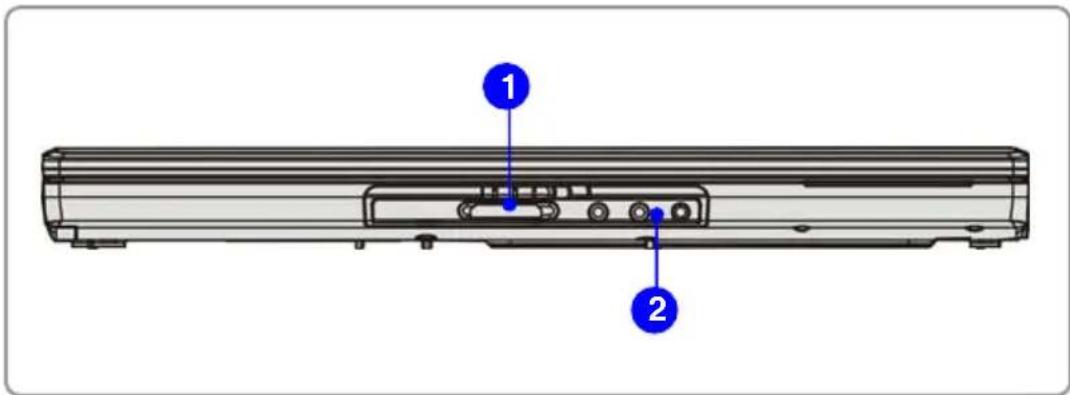
Le lecteur de carte intégré supporte les cartes MMC (multi-media card), SD (secure digital), MS (memory stick) et MS pro (memory stick pro).
2. Prises d'entrée Audio
Support Sound Blaster de haute qualité avec système stéréo et fonction Haute Fidélité.
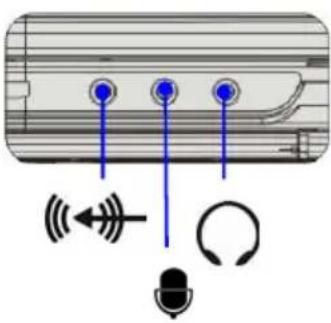 |  | Casque: une prise pourhaut-parleurs ou casques.5.1: Face avant |
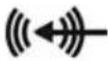 | Line In: pour appareil audio externe.5.1: Face arrière | |
 | Microphone: pour microphone externe.5.1: Central/Subwoofer (caisson de basses) |
Vue de droite
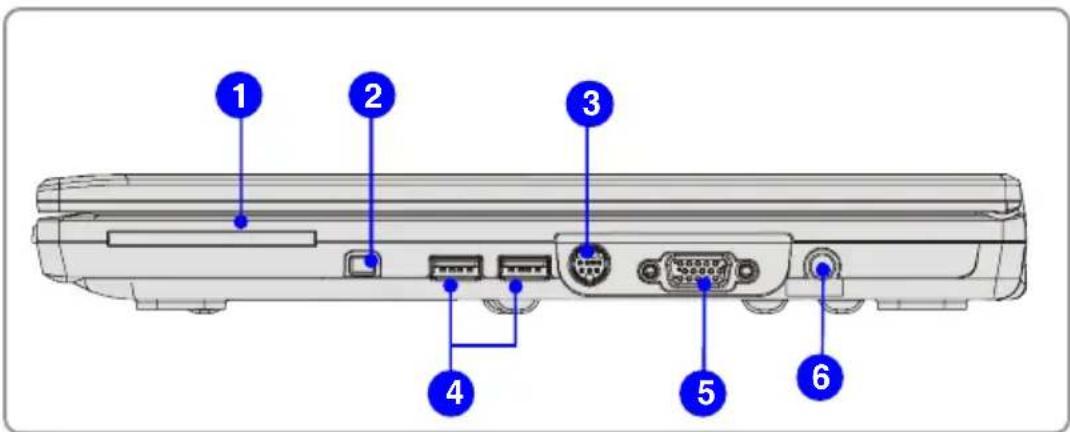
L'ordinateur dispose d'une interface Carte Express. La nouvelle interface Carte Express est plus petite et plus rapide que l'interface PC Card. La technologie Express Card profite des interfaces PCI Express scalable larges bandes et USB 2.0.
2. IEEE 1394
Le port IEEE 1394 est un bus grande vitesse qui vous permet de connecter des appareils numériques haute gamme tels que le DV (caméra vidéo numérique).
3. Port connecteur S-Viséo
Avec le câble S-Viséo, ce port vous permet de connecter un téléviseur (système NTSC/PAL) en guise d'écran d'ordinateur.
4. Port USB
Le port USB 2.0 permet de connecter des appareils périphériques à interface USB comme une souris, un clavier, un modem, un disque dur portable, une imprimante et autres.
5. Port VGA
Le port VGA 15-pin-D-sub permet de connecter un moniteur externe ou tout autre appareil standard compatible avec VGA (comme un projecteur) afin de pouvoir présenter un affichage plus grand.
6. Prise d'alimentation
Permet de brancher l'adaptateur CA et la prise secteur du portable.
Vue de gauche
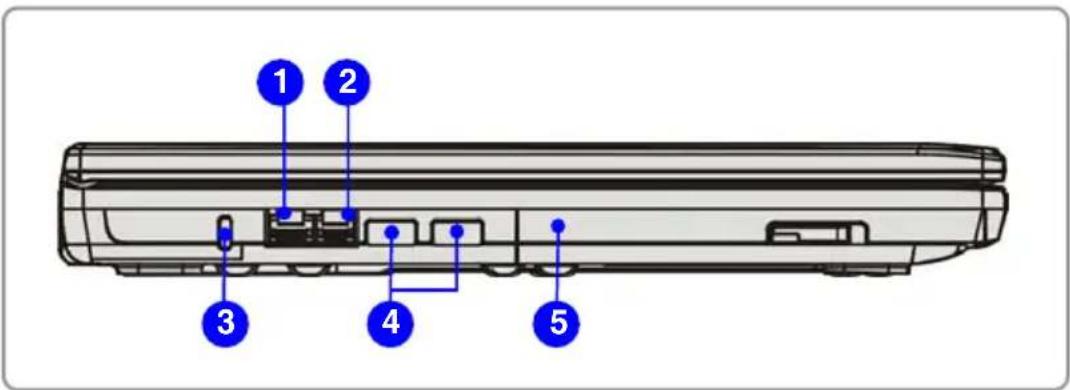
1. Port connecteur RJ-45
Le connecteur 10/100 Ethernet est utilisé pour brancher un câble LAN sur le réseau.
2. Port connecteur RJ-11
L'ordinateur dispose d'un modem intégré qui connecte une ligne téléphonique. Le modem 56K V.90 vous autorise à réaliser une connexion à un réseau par intermédiaire d'une ligne de téléphone (dial-up).
3. Cadenas Kensington
Ce port se connecte à un cadenas de sécurité pour ordinateur.
4. Port USB
Le port USB 2.0 permet de brancher des appareils périphériques à interface USB comme une souris, un clavier, un modem, un disque dur portable, une imprimante et autres.
5. Lecteur optique
Selon le modèle, l'ordinateur est équipé d'un lecteur extra-mince Dual CD-ROM/DVD-ROM/CD-RW/DVD Combo/DVD.
Vue de derrière
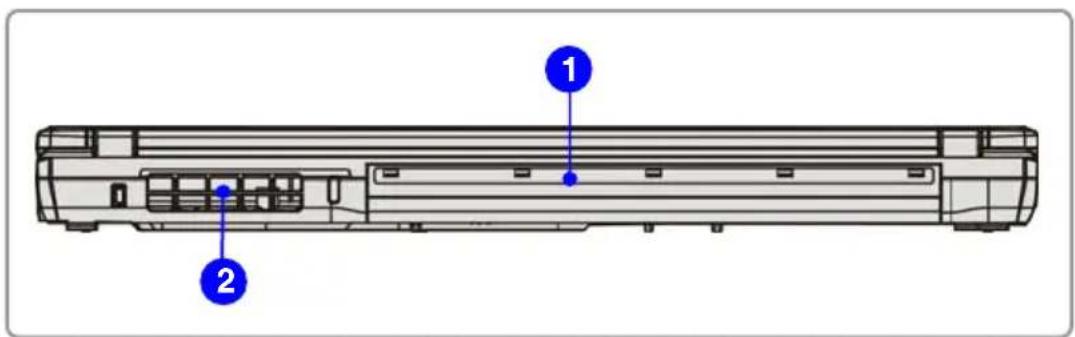
1. Bloc batterie (Vue arrière)
Ce PC portable est alimenté par le bloc batterie lorsque l'adaptateur d'alimentation CA est débranché.
2. Ventilateur
Le ventilateur a été conçu pour refroidir le système. NE PAS OBSTRUER les fentes de ventilation et empêcher l'air de circuler.
Vue d'en bas
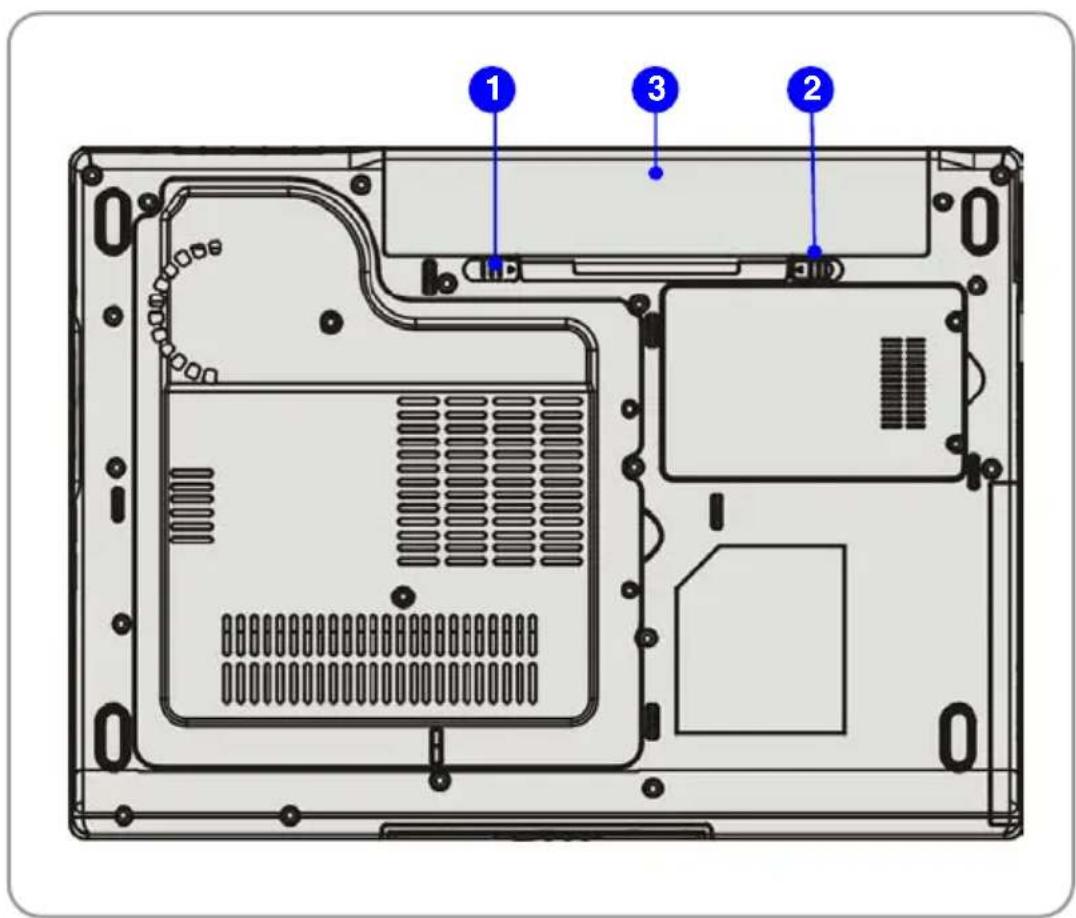
1. Bouton de verrouillage/déverrouillage de la batterie
La batterie ne peut pas être libérée lorsque le verrou est en position Verrouillage. Poussez le verrou en position Déverrouillage pour pourvoir libérer la batterie.
2. Loquet de libération de la batterie
Il s'agit d'un dispositif à ressort pour la libération du bloc batterie. Appuyez dessus d'une main et sortez avec précaution la batterie de l'autre main.
3. Bloc batterie
Ce portable est alimenté par le bloc batterie lorsque l'adaptateur AC est débranché.
Alimentation en énergie
Adaptateur AC
Il est expressément recommandé de connecter l'adaptateur CA et d'utiliser le courant CA lors de la première mise en service de ce portable. Dès que l'adaptateur CA est branché, la batterie se charge.
NOTER que l'adaptateur CACA compris dans le paquet est conforme à votre portable. L'utilisation de tout autre modèle d'adaptateur pourrait endommager l'ordinateur portable ou les autres périphériques du portable.
Brancher le bloc d'alimentation CA
- Déballez le colis pour trouver l'adaptateur CA et le câble d'alimentation.
- Fixez le câble d'alimentation sur le connecteur de l'adaptateur AC.
- Branchez la prise DC de l'adaptateur sur le portable et la prise mâle du câble d'alimentation sur la prise secteur.
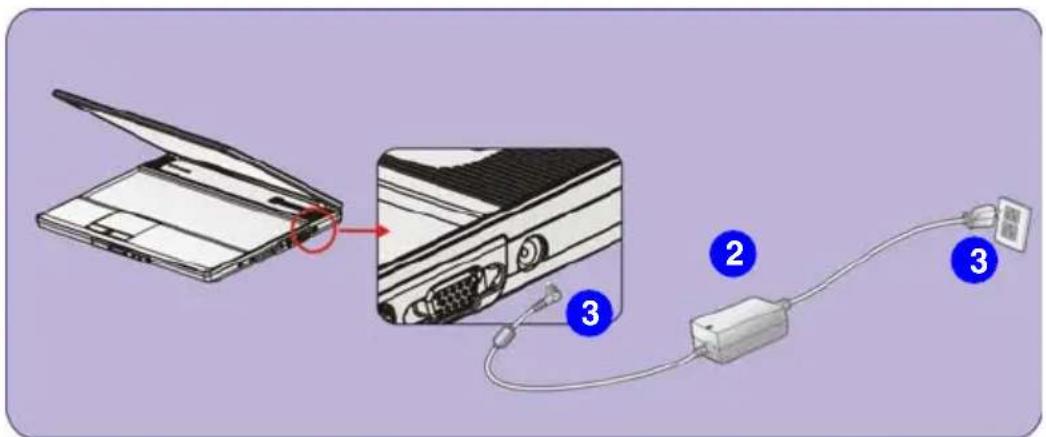
Débrancher le bloc d'alimentation AC
Pour débrancher l'adaptateur AC, vous devez :
- tout d'abord débrancher le câble d'alimentation de la prise secteur.
- débrancher le connecteur du portable.
- déconnecter le câble d'alimentation et le connecteur de l'adaptateur CA.
- Pour débrancher le câble d'alimentation, ne tirez pas sur le cordon mais sur la prise !
Pack batterie
Ce portable est équipé d'un bloc batterie Li-ion haute capacité. Le bloc batterie Li-ion rechargeable est une source d'énergie électrique interne du portable.
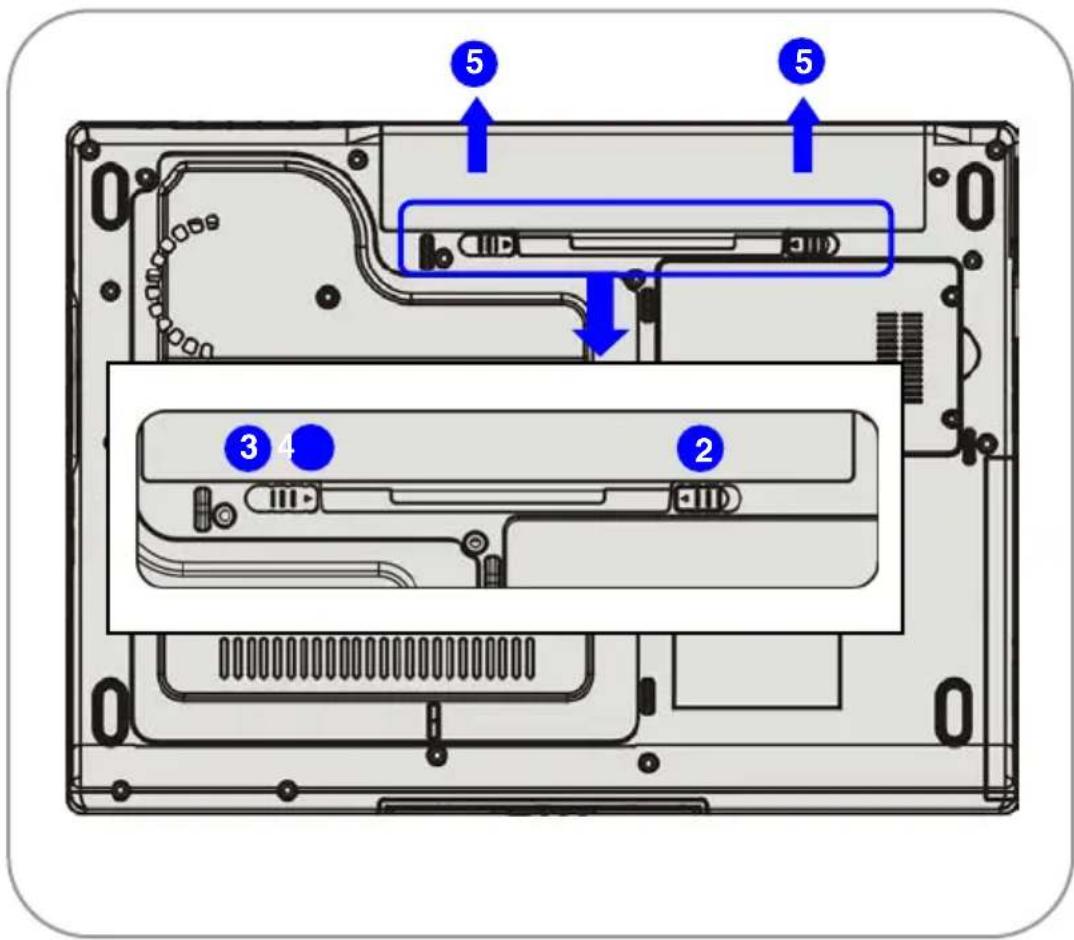
Libérer le bloc batterie
Il est recommandé d'avoir à sa disposition un second jeu de batterie en réserve pour éviter la panne d'alimentation de ce portable. Veuillez contacter votre fournisseur pour acquérir un bloc batterie standard. Pour sortir le bloc batterie :
- assurez-vous que le portable est éteint.
- Vérifiez que le verrou verrouillage/déverrouillage est en position déverrouillage.
- Repérez le loquet de libération de la batterie sur la face inférieure.
- Poussez le loquet de libération dans la direction indiquée par la flèche située en dessous du loquet.
- Sortez tout d'abord le côté gauche du bloc batterie hors de son logement en le faisant glisser puis soulevez le côté droit du bloc batterie.
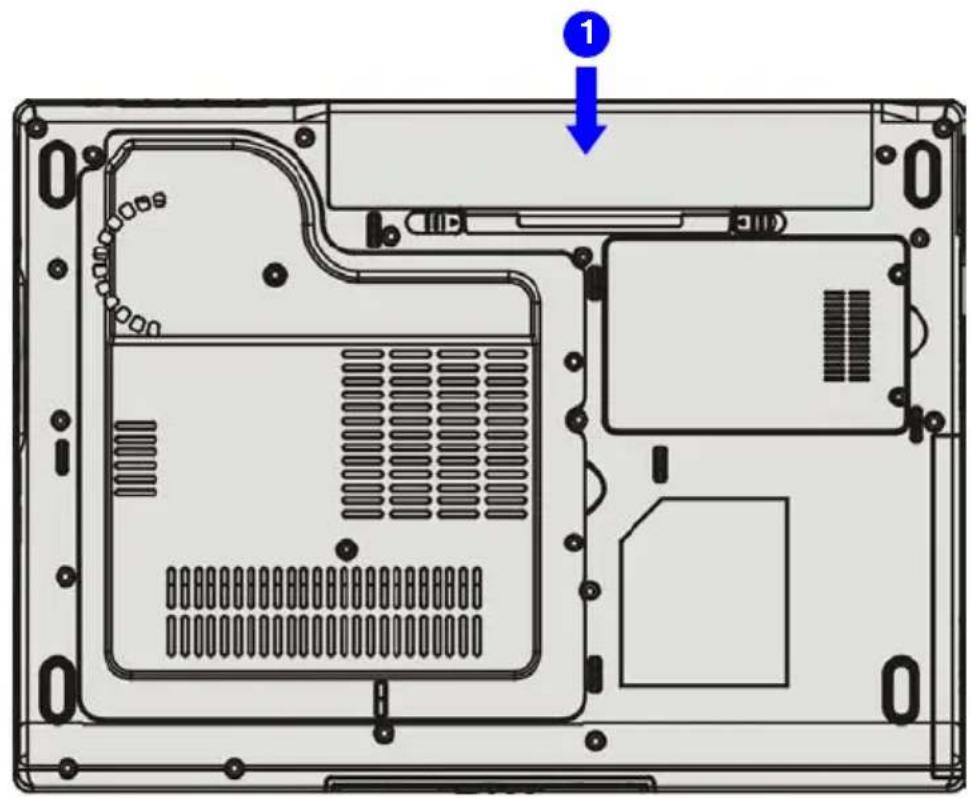
Replacer le bloc batterie
- Insérez le côté droit du bloc batterie dans le logement.
- Faites glisser doucement le bloc batterie et positionnez-le correctement en pressant légèrement dessus.
- Après avoir positionné correctement le côté droit du bloc batterie, placez le côté gauche du bloc batterie dans son logement en appuyant légèrement dessus.
- S'assurer que le bouton Verrouillage/Déverrouillage est en position verrouillage.
- N'essayez pas de décomposer LE BLOC BATTERIE.
- Veuillez suivre les règles et directives locales de recyclage des batteries usaées.
Utiliser le pack batterie
Conseils de sécurité pour la batterie
Remplacer ou manipuler la batterie de manière inappropriée peut présenter un risque d'incendie ou d'explosion pouvant entraîner de sérieuses blessures.
- Ne remplacez le bloc batterie principal que par le même type de batterie ou équivalent
- Ne décomposez pas, court-circuitez ni incinérez les batteries et ne les stockez à des températures supérieures à +60° C (+140° F).
- Ne pas maltraiter les batteries. Maintenir hors de portée des enfants.
♦ N'utilisez pas de batteries rouillées ou endommagées. - Eliminez les batteries selon les règlements locaux. Consultez les autorités locales de gestion des déchets solides afin d'obtenir des détails sur les options de recyclage ou sur la mise au rebut des déchets conforme dans votre région.
Economiser l'énergie de la batterie
Il est important que la batterie soit efficace pour soutenir le fonctionnement normal du portable. Si l'énergie de la batterie n'est pas bien gérée, les données mémorisées et les configurations personnalisées risquent d'être perdues.
Veuillez suivre ces conseils pour optimiser la durée de la batterie et éviter une coupure soudaine d'alimentation.
- Suspendre l'opération du système si le système doit rester inutilisé pendant un moment ou raccourcir le délai de suspension.
♦ Eteindre le système s'il ne doit pas être utilisé pendant un certain temps.
- Désactiver les installations inutiles ou éliminer les périphériques inutilisées pour économiser de l'énergie.
- Connecter un adaptateur CA au système lorsque cela est possible.
Charge correctement le pack batterie
Votre ordinateur portable est équipé d'un bloc batterie Li-lon puissant rechargeable. Normalement, une batterie chargée au maximum permet d'opérer votre portable pendant approximativement 2 à 3 heures. Il est très important d'activer les unités de gestion de l'alimentation sous Windows XP afin de bien gérer la consommation d'énergie. La durée de service dépend aussi bien des différentes configurations du portable que des habitudes de travail. Un écran très lumineux, de nombreuses saisies sur le disque dur utilisant le lecteur de DVD ainsi qu'une utilisation intense de l'adaptateur WLAN augmentent la consommation d'énergie et par conséquent diminue la durée de service de la batterie.
- Pour charger la batterie, connecter le chargeur au portable et à la prise secteur.
Pendant le processus de charge, le voyant indicateur de la batterie (DEL) situé à côté des voyants indicateurs de statuts (DEL) s'allume. Si le portable est éteint, il faut à peu près 3 heures pour charger complètement la batterie vide. Le temps de charge est plus long si le portable est allumé et utilisé. Il est normal que la batterie chauffe pendant le processus de charge.
-
La batterie atteint son niveau de capacité maximum après avoir accompli 20 cycles de charge et de décharge sans procéder à une charge rapide.
-
Afin de maintenir sa capacité, il est recommandé de décharger complètement la batterie de temps en temps. A cet effet, déconnectez l'adaptateur d'alimentation et laissez le portable allumé jusqu'à ce qu'il se mette en mode de veille. Puis reconnectez l'adaptateur d'alimentation pour recharger la batterie.
-
Une règle dit que la capacité d'une batterie a diminué d'env. 85% après 500 cycles de charge.
-
Ne jamais laisser la batterie sans utilisation pendant une longue période de temps. Toutes les batteries peuvent s'auto-décharger. Le stockage d'une batterie pendant une longue période peut la mettre à un niveau de décharge très bas pouvant endommager la batterie. Veillez à charger de temps en temps la batterie (env. toutes les 4 semaines).
-
N'exposez jamais la batterie à des températures élevées pendant la charge (supérieures à 45 °C ou 113 °F).
Opérations de base
Si vous êtes un utilisateur débutant d'ordinateur portable, veuillez lire ci-dessous les conseils de sécurité et de confort pendant l'utilisation de votre portable.
Conseils pour la sécurité et le confort
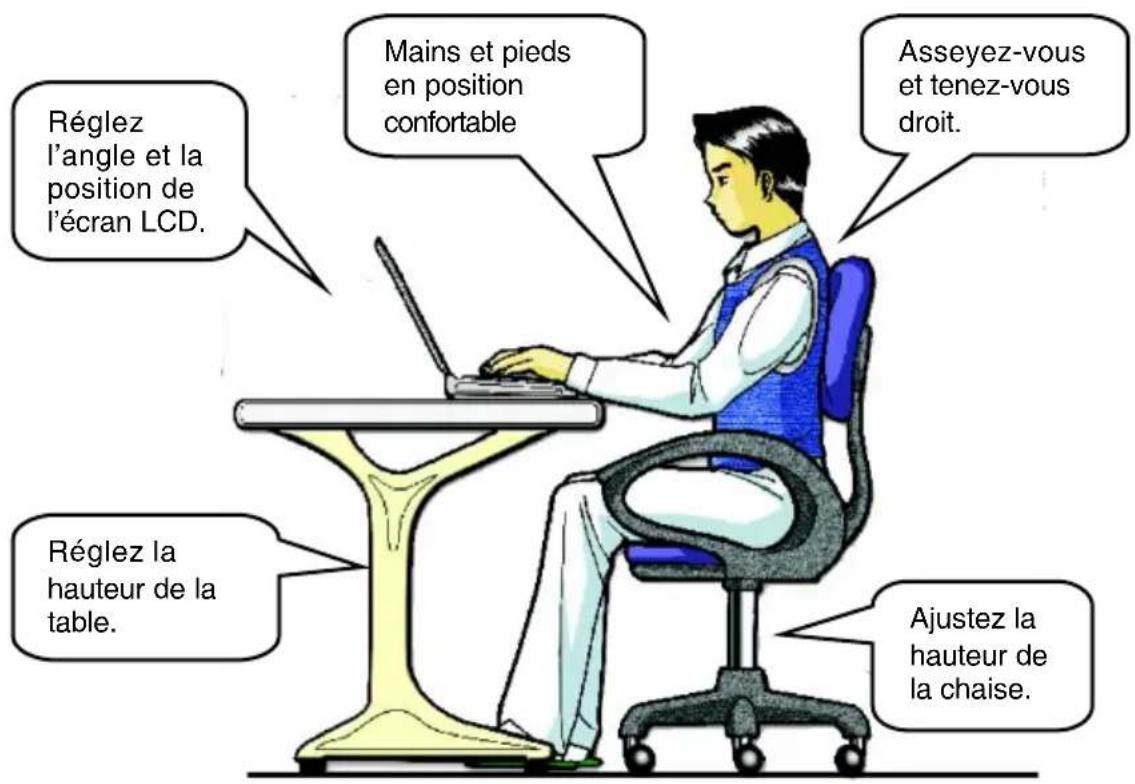
L'ordinateur portable est une plate-forme portable qui vous permet de travailler n'importe où. Cependant, il est important de choisir un espace de travail bien agencé pour travailler sur le portable pendant de longues périodes.
- Votre espace de travail doit être suffisamment éclairé.
- Choisissez le bureau et la chaise adéquats et réglez la hauteur selon votre position pendant l'opération.
- Assis(e) sur la chaise, réglez le dossier de la chaise (si possible) afin qu'il soutienne confortablement votre dos.
- Les pieds doivent reposer bien à plat sur le sol et les genoux et coudes former un angle d'env. 90 degrés pendant l'opération.
- Placez vos mains naturellement sur le bureau pour supporter vos poignets.
- Réglez l'angle / la position de l'écran LCD afin d'obtenir une vue optimale.
- Evitez d'utiliser votre portable dans un espace qui peut vous occasionner une gène (tel que le lit).
- Le portable est un appareil électrique. Veuillez le manipuler avec grand soin pour éviter de vous blesser.
Avoir de bonnes habitudes de travail
Il est important que vous ayez de bonnes habitudes de travail si vous devez travailler sur votre portable pendant de longues périodes de temps, sinon vous pourrez ressentir une gène ou vous blesser. Pendant l'opération, veuillez vous souvenir des conseils suivants et
- changer fréquemment de position,
- faire régulièrement des exercices de stretching,
ne pas oublier de faire des pauses après une longue session de travail.
Le clavier
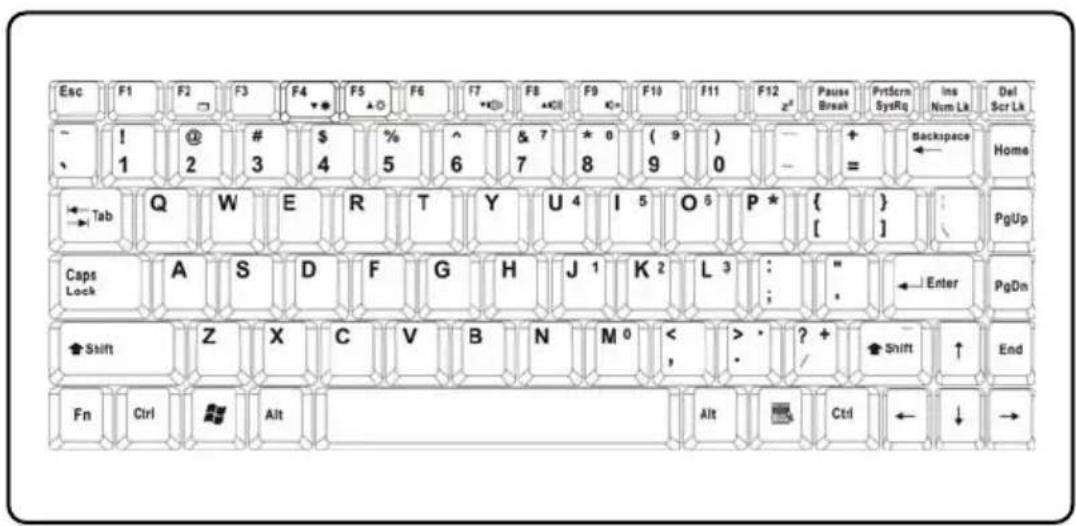
Le clavier du portable comprend toutes les fonctions d'un clavier de taille normale à 86 touches ainsi qu'une touche [Fn] supplémentaire pour les fonctions spécifiques du portable. Les touches du clavier peuvent être classées en quatre catégories : Touches de machine à écrire, Touches de direction, Touches numériques et Touches de fonction.
Touches de machine à écrire
![Esc ~ ! @ # $ % ^ & 7 * 8 ( 9 ) — + = Backspace ← 、 1 2 3 4 5 6 7 8 9 0 — = ← Tab Q W E R T Y U 4 I 5 O 6 P* { } / [ ] \ Caps Lock A S D F G H J 1 K 2 L 3 : " , ← Enter Shift Z X C V B N M 0 < > · ? + Shift Ctrl Alt Alt Ctrl Touches de machine à écrire](/content/2026/02/379738/images/e6cf402086a800e8a0ed776bf11289a73d5a1bac137c7b1806a04ba2c5183b09.jpg)
Les touches de machine à écrire remplissent la fonction principale du clavier et elles sont similaires à celle des touches d'une machine à écrire. Le clavier compte également plusieurs touches à fonctions spéciales telles que les touches [Ctrl], [Alt] et [Esc] (Échap)
Lorsqu'une touche de verrouillage (lock) est pressée, la DEL correspondante s'allume pour indiquer son statut :
■ Verr Num : Appuyez sur la touche [Fn] et maintenez-la enfoncée et appuyez en même temps sur cette touche pour bloquer ou débloquer la fonction de Verr Num. Lorsque cette fonction est activée, vous pouvez utiliser les touches du pavé numérique intégré sur les touches de machine à écrire.
■ Verr Maj : Appuyez sur cette touche pour bloquer et débloquer la fonction Verr Maj. Lorsque cette fonction est activée, les lettres que vous tapez
sont écrites en majuscules.
■ Verr Déf : Pressez et maintenez enfoncée la touche [Fn] et appuyez sur cette touche pour bloquer et débloquer la fonction Verr Déf. Cette fonction est définie par plusieurs programmes Elle est habituellement utilisée sous DOS.
Touches de direction
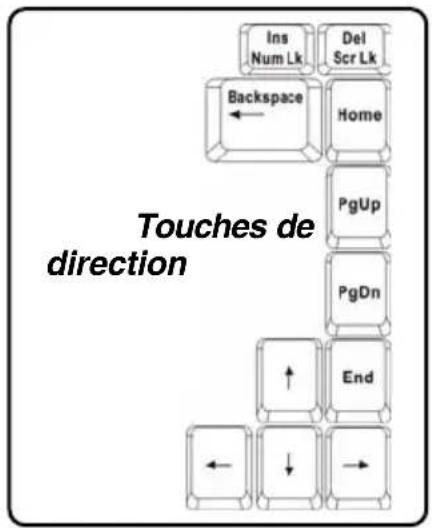
Dans le coin inférieur droit, le clavier présente 4 touches de direction (flèche) et les touches, [Home], [PgUp], [PgDn], [End] qui sont utilisées pour contrôler le mouvement du curseur.
 | Déplace le curseur d’un espace vers la gauche. |
 | Déplace le curseur d’un espace vers la droite. |
 | Déplace le curseur d’une ligne vers le haut. |
  | Déplace le curseur d’une ligne vers le bas.Retourne à la page précédente. |
 | Va vers la page suivante. |
 | Retourne au début de la ligne (ou du document). |
 | Se déplace à la fin de la ligne (ou du document). |
La touche Backspace et les touches [Ins] (insérer) et [Del] (supprimer) dans le coin supérieur droit sont utilisées pour éditer.
 | Cette touche est utilisée pour commuter entre les modes « insérer » et « écrire par-dessus ». |
 | Appuyez sur cette touche pour effacer un caractère situé à droite du curseur et déplacer le texte qui suit d’un espace vers la gauche. |
 | Appuyez sur cette touche pour effacer un caractère situé à gauche du curseur et déplacer le texte qui suit d’un espace vers la gauche. |
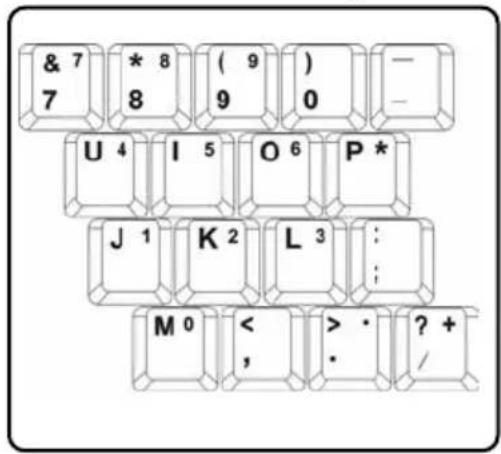
Pavé numérique
Le clavier comprend un jeu de touches
numériques qui sont imprimées sur les
touches machine à écrire. Lorsque la
fonction Verr Num est activée, vous
pouvez utiliser ces touches numériques pour entrer des données numériques et effectuer des calculs.
Pavé numérique
Touches de fonction
■ Touches Windows
Vous trouverez sur le clavier la touche Windows logo ( ) et une touche Application Logo ( ). Elles sont utilisées pour exécuter des fonctions spécifiques à Windows, telles qu'ouvrir le menu de démarrage et lancer le menu Raccourci. Pour plus de détails sur ces deux touches, veuillez vous référer à votre manuel Windows ou l'aide en ligne.
■ Touche [Fn]
![TARGA Traveller 1562 - ■ Touche [Fn] - 1](/content/2026/02/379738/images/3728059c5228be8aef2d7288f83a5761f40b144d692bb55634d5a0d9d3b1f2de.jpg) | Commute le mode Sortie Affichage entre moniteur LCD et moniteur externe ou les deux. |
![TARGA Traveller 1562 - ■ Touche [Fn] - 2](/content/2026/02/379738/images/3b6b4cbe2d5ea7f9acefb5ff4a53507d50c623f5cf728a9a80c83a0f6e92723a.jpg) | Augmente la luminosité LCD. |
![TARGA Traveller 1562 - ■ Touche [Fn] - 3](/content/2026/02/379738/images/ac03595c5db49e8c59a2ccba4d38c63cc3b8ecc33c0eed9d38015bd942a51701.jpg) | Diminue la luminosité LCD. |
![TARGA Traveller 1562 - ■ Touche [Fn] - 4](/content/2026/02/379738/images/f55343318dd60df16167876c242db7917d395fe469dcf3897918117a1aefe607.jpg) | Diminue le volume du son des haut-parleurs intégrés. |
![TARGA Traveller 1562 - ■ Touche [Fn] - 5](/content/2026/02/379738/images/c26b6e749d746232d164d1d9e57c13fbc2abdcde782978da29f9c95044821816.jpg) | Augmente le volume du son des haut-parleurs intégrés. |
![TARGA Traveller 1562 - ■ Touche [Fn] - 6](/content/2026/02/379738/images/25fbdf59a4a2907710daa1492b5f5b6642b64c8411f7a35e2bd9443762ce044e.jpg) | Désactive la fonction audio de l’ordinateur portable. |
![TARGA Traveller 1562 - ■ Touche [Fn] - 7](/content/2026/02/379738/images/92e800dcee25f7d48b798ac4b81aad76f9a0970bcf4efb791784e6a0cc27e481.jpg) | Force le portable en mode d’attente (selon la configuration du système). |
Connaître le touchpad
Le touchpad intégré dans votre portable est un dispositif de pointage semblable à une souris standard qui vous permet de contrôler le portable en faisant bouger le curseur sur l'écran et de cliquer sur des commandes à l'aide des deux boutons.
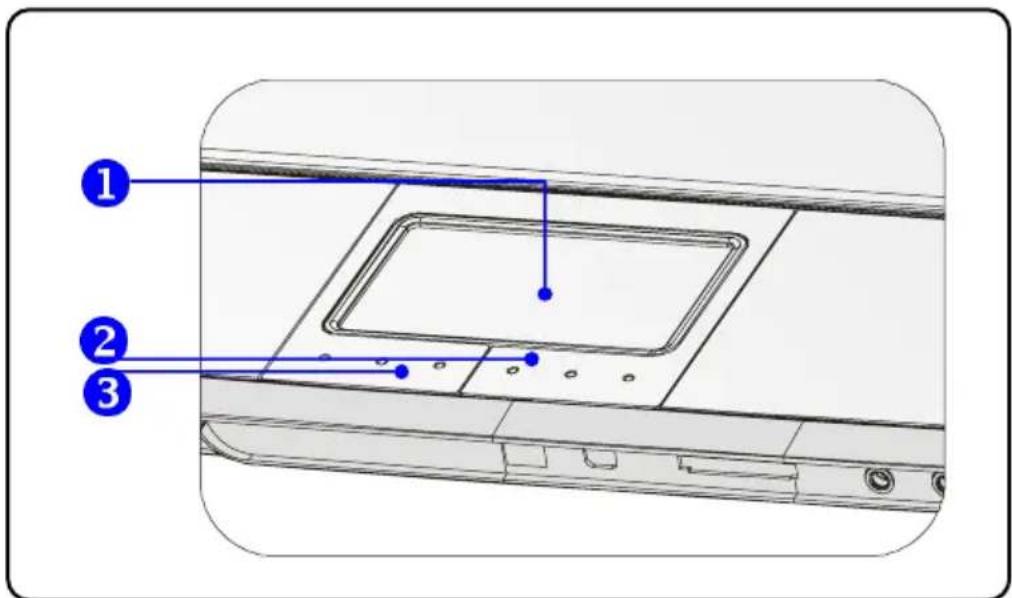
1. Espace de déplacement du curseur
Placez votre doigt sur la surface sensible à la pression du pavé tactile et contrôlez le curseur sur l'écran en y déplaçant le doigt.
2. Bouton droit
a la même fonction que le bouton droit d'une souris.
3. Bouton gauche
a la même fonction que le bouton gauche de la souris.
Utiliser le touchpad
Veuillez lire les instructions suivantes pour apprendre à vous servir du pavé tactile :
■ Pointer et déplacer
Placez votre doigt sur le touchpad (en général l'index). Le pavé rectangulaire représente votre écran en format réduit. Lorsque vous bougez votre doigt sur le pavé, le curseur se déplace en même temps et dans la même direction sur votre écran. Lorsque votre doigt atteint le bord du pavé, soulevez le doigt et replacez-le sur un endroit approprié du pavé.
■ Pointer et cliquer
Après avoir déplacé le curseur pour pointer une icône, un point de menu ou une commande que vous souhaitez exécuter, tapez légèrement sur le pavé tactile ou appuyez sur le bouton de gauche pour sélectionner. Ce processus appelé pointer et cliquer est le processus de base pour opérer votre ordinateur portable. Contrairement au dispositif de pointage traditionnel comme la souris, le pavé tactile lui peut remplir le rôle du bouton gauche si bien que chaque clic sur le pavé tactile équivaut à une pression sur le bouton gauche. Tapoter deux fois rapidement sur le pavé tactile correspond à l'exécution d'un double clic.
■ Drag and drop (Glisser et déposer)
Vous pouvez déplacer des fichiers ou des objets dans votre portable en utilisant la fonction drag-and-drop. A cet effet, positionnez le curseur sur l'élément désiré et tapotez légèrement deux fois sur le pavé tactile et, la deuxième fois, gardez la pointe du doigt en contact avec le pavé tactile. Faites maintenant glisser l'élément sélectionné vers l'endroit choisi en
déplaçant votre doigt sur le pavé tactile, puis levez le doigt du pavé tactile pour déposer l'élément au bon endroit. En alternative, vous pouvez appuyer sur le bouton de gauche et le maintenir enfoncé pour sélectionner l'élément puis déplacer votre doigt vers l'endroit souhaité. Finalement, relâchez le bouton gauche pour terminer l'opération drag-and-drop.
Utiliser le pave tactile
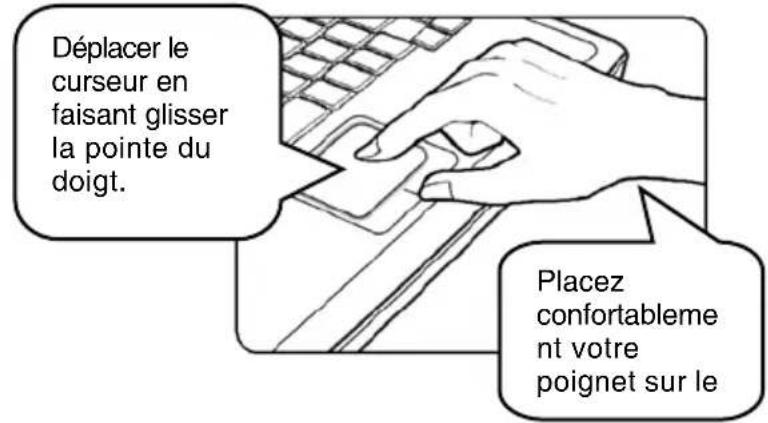
■ Configurer le pavé tactile
Vous pouvez personnaliser le dispositif de pointage pour l'adapter à vos besoins personnels. Par exemple, si vous êtes gaucher, vous pouvez intervertir les fonctions des deux boutons. De plus, vous pouvez changer la taille, la forme, la vitesse de déplacement et autres paramètres du pointeur montré sur l'écran.
Pour configurer le pavé tactile, vous pouvez utiliser le pilote Microsoft standard ou IBM PS/2 dans votre système d'exploitation. La fenêtre Propriétés de Souris du Panneau de configuration vous autorise à changer la configuration du Touchpad.
■ Configuring the Touchpad
Fenêtre Propriétés de souris
Le disque dur
Votre ordinateur personnel est équipé d'un disque dur de 2.5 pouces. Le disque dur est un dispositif de stockage plus rapide et de plus grande capacité que d'autres dispositifs de stockage tels que la disquette et les dispositifs de stockage optiques. Par conséquent, il est généralement utilisé pour installer le système d'exploitation et les logiciels.
info
-
Pour éviter la perte inattendue de données stockées dans votre système, veuillez effectuer régulièrement une copie de vos fichiers importants.
-
N'éteignez pas votre portable lorsque le voyant DEL du disque dur indique que ce dernier est utilisé par l'ordinateur
-
N'enlevez pas ou n'installez pas le disque dur lorsque le portable est allumé. Le remplacement du disque dur doit être effectué par un distributeur ou un représentant du service homologué.
Utiliser la mémoire optique
Votre portable est équipé d'un dispositif de stockage optique. Le type de dispositif qui est installé dans votre portable dépend du modèle que vous avez acquis.
■ DVD Combo Drive: ce dispositif vous permet de lire des DVD et CD, et de graver des CD.
■ DVD Dual Drive: en plus de lire des DVD et CD, ce dispositif vous permet de graver des CD et les deux formats –R/RW et +R/RW DVD.
■ DVD Multi: fonctionne comme un lecteur multi-fonctionnel DVD DUAL et un lecteur DVD RAM.
■ Lightscribe : permet aux utilisateurs de graver des textes brefs sur la face des disques avec une tête laser read/write du lecteur optique.
■ HD DVD: HD DVD (ou DVD haute résolution) est un disque optique haute densité conçu pour le stockage de données et la vidéo haute résolution.
info
- Les dispositifs de stockage optique sont classés dans la classe 1 Produits laser. L'utilisation de contrôles ou de réglages ou l'exécution de tâches autres que celles spécifiées ici peuvent entraîner un risque d'exposition aux radiations.
Insérer le disque
Les instructions suivantes décrivent la procédure générale d'opération du dispositif de stockage optique.
- Assurez-vous que l'ordinateur portable est allumé.
- Appuyez sur le bouton Ouvrir sur le panneau du lecteur. Le plateau du disque s'ouvre partiellement. Ensuite tirer doucement sur le plateau pour l'ouvrir complètement.
- Placez votre disque sur le plateau, l'étiquette faisant face. Appliquez une légère pression sur le centre du disque pour bien le positionner.
- Repoussez le plateau dans le lecteur.
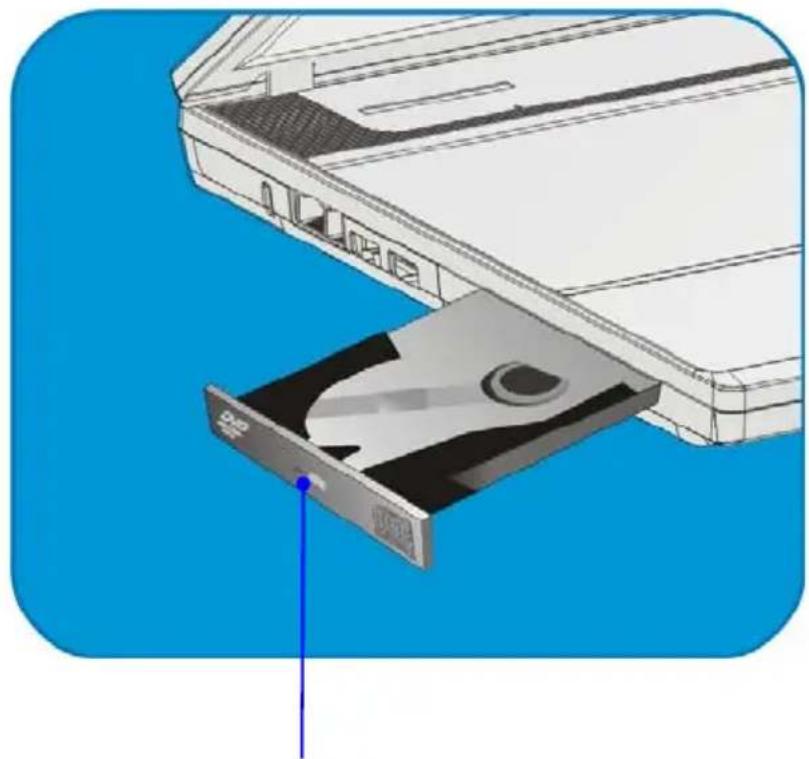
-
Appuyez sur le bouton Ouvrir sur le panneau du lecteur. Le plateau du lecteur s'ouvre partiellement. Ensuite, tirez doucement sur le plateau jusqu'à ouverture complète.
-
Maintenez le bord du disque entre les doigts et soulevez-le du plateau.
-
Repoussez le plateau dans le lecteur.
info
-
Assurez-vous que le disque est placé correctement et sûrement sur le plateau avant de le refermer.
-
Ne laissez pas le plateau du lecteur ouvert.
Préface
Chapitre 1
Introductions générales
Chapitre 2
Démarrage
Chapitre 3
Personnalisation de votre notebook
Chapitre 4
Programme de configuration du BIOS
Chapitre 5
Dépannage, première aide et FAQ
Chapitre 6
Activation obligatoire
Chapitre 7
Le Windows Media Center – Première configuration
Chapitre 8
Restauration du système à l'aide du logiciel de restauration du système
Raccorder les appareils externes
Les ports E/S (entrée/sortie) de l'ordinateur permettent de connecter des périphériques.
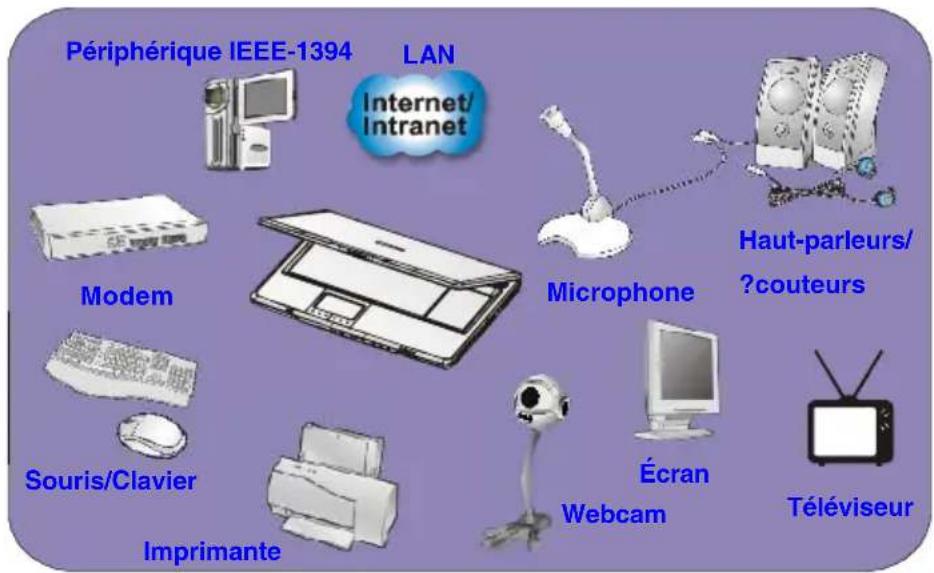
Raccorder les appareils périphériques
Connexion d'une souris
Vous pouvez connecter une souris à l'ordinateur portable via le port USB. Pour connecter la souris :
- Mettez l'ordinateur sous tension et installez le pilote de la souris.
- Connectez la souris à l'ordinateur.
- Il est possible qu'il détecte le pilote de la souris et active cette dernière automatiquement. S'il ne détecte pas la souris, vous pouvez l'activer manuellement en accédant au menu démarrer → Panneau de configuration → Imprimantes et autres périphériques → Ajout de matériel pour ajouter le nouveau périphérique.
Connexion d'un clavier
Vous pouvez connecter un clavier à l'ordinateur portable via le port USB. Pour connecter le clavier :
- Mettez l'ordinateur sous tension et installez le pilote du clavier.
- Connectez le clavier à l'ordinateur.
- Il est possible qu'il détecte le pilote du clavier et active ce dernier automatiquement. S'il ne détecte pas le clavier vous pouvez l'activer manuellement en accédant au menu démarrer → Panneau de configuration → Imprimantes et autres périphériques → Ajout de matériel pour ajouter le nouveau périphérique.
Connexion d'une imprimante
Si votre imprimante présente une interface USB, vous pouvez la raccorder à l'ordinateur via le port USB. Les instructions suivantes expliquent comment raccorder une imprimante :
- Éteignez l'ordinateur.
- Raccordez l'une des extrémités du câble de l'imprimante au port USB de l'ordinateur et l'autre à l'imprimante.
- Branchez le cordon d'alimentation et allumez l'imprimante.
- Mettez l'ordinateur sous tension. Le système détecte un nouveau périphérique. Installez le pilote requis.
Pour obtenir de plus amples informations, reportez-vous au manuel de votre imprimante.
Connexion d'un écran externe ou d'un téléviseur
Vous pouvez connecter un écran externe à l'ordinateur portable via le port VGA pour disposer d'une zone de visualisation plus large et d'une meilleure résolution.
Pour connecter l'écran :
- Vérifiez que l'ordinateur est hors tension.
- Connectez l'écran sur le port DVI ou utilisez l'adaptateur DVI.
- Connectez le cordon d'alimentation de l'écran et mettez l'écran sous tension.
- Mettez l'ordinateur sous tension ; l'écran doit répondre par défaut. Si cela n'est pas le cas, vous pouvez changer le mode d'affichage en appuyant sur [Fn]+[F2]. Vous pouvez également changer le mode d'affichage en configurant les paramètres des propriétés d'affichage du système d'exploitation Windows.
Connexion de périphériques IEEE-1394
Le port IEEE-1394 de l'ordinateur portable appartient à une nouvelle génération de ports série qui se caractérise par un haut débit de transfert et qui permet de connecter jusqu'à 63 périphériques. Ainsi, vous pouvez connecter un grand nombre de périphériques et d'appareils électroniques haut de gamme, tels qu'un appareil photo numérique. L'interface standard IEEE-1394 prend en charge la technologie « Plug-and-Play » qui permet de connecter et de déconnecter les périphériques IEEE-1394 sans avoir à mettre l'ordinateur hors tension.
Pour connecter un périphérique IEEE-1394, connectez simplement le câble du périphérique au port IEEE-1394 de l'ordinateur.
Raccorder les appareils de communication
Utilisation d'un réseau LAN
Le connecteur RJ-45 de l'ordinateur permet de connecter des périphériques LAN (Local Area Network), tels qu'un concentrateur, un commutateur et une passerelle pour créer une connexion réseau.Il s'agit d'un module LAN 10/100 Base-T intégré.
Utilisation du modem
Le modem fax/données intégré de 56 Kbps permet d'utiliser une ligne téléphonique pour communiquer avec d'autres utilisateurs ou de se connecter à distance à Internet.
info
-
Pour réduire les risques d'incendie, utilisez uniquement un cordon téléphonique No. 26 AWG ou supérieur.
-
Il est vivement recommandé d'installer le pilote du modem figurant sur le CD des logiciels de l'ordinateur portable pour mieux tirer parti du MODEM.
Installation de la carte PC
L'emplacement de carte PC de l'ordinateur portable permet d'installer des cartes PC Type-II qui exécutent diverses fonctions, notamment une carte LAN/WLAN, une carte modem et une carte mémoire.
Les instructions suivantes expliquent comment installer et désinstaller une carte PC. Pour plus d'informations, reportez-vous au manuel de la carte PC.
Installer la carte PC
-
Recherchez l'emplacement de carte PC sur l'ordinateur portable. Si l'emplacement contient une carte factice, retirez-la.
-
Insérez la carte PC dans l'emplacement (généralement étiquette tournée vers le haut) et poussez-la à fond.
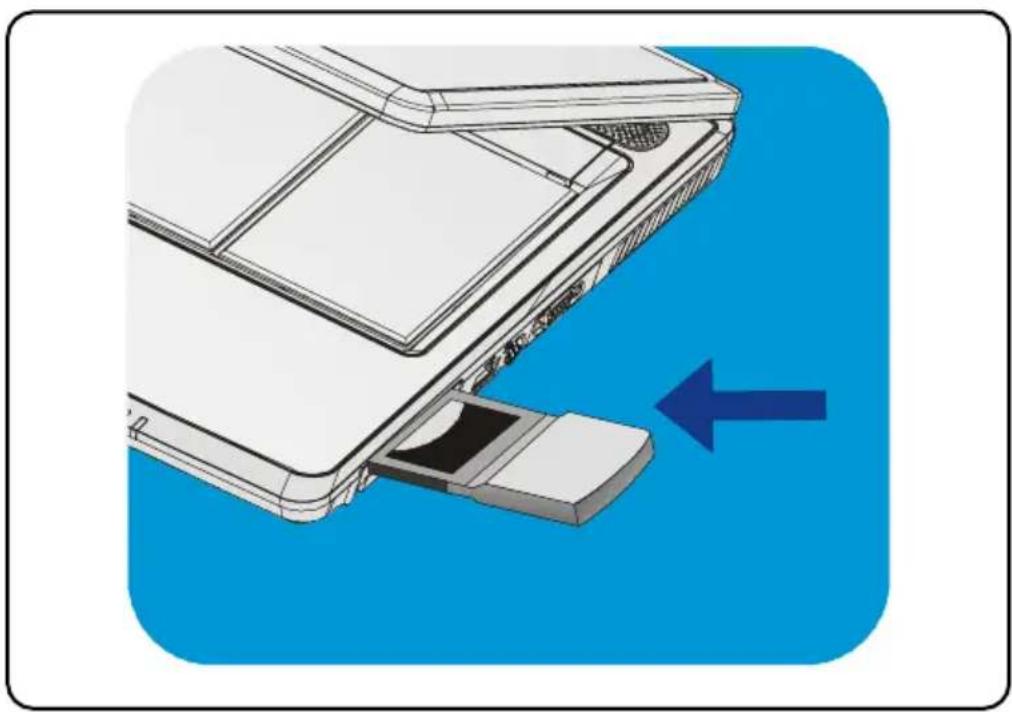
-
Appuyez sur le bouton d'éjection pour faire ressortir la carte.
-
Appuyez sur le bouton d'éjection pour sortir la carte PC. Retirez-la l'emplacement.
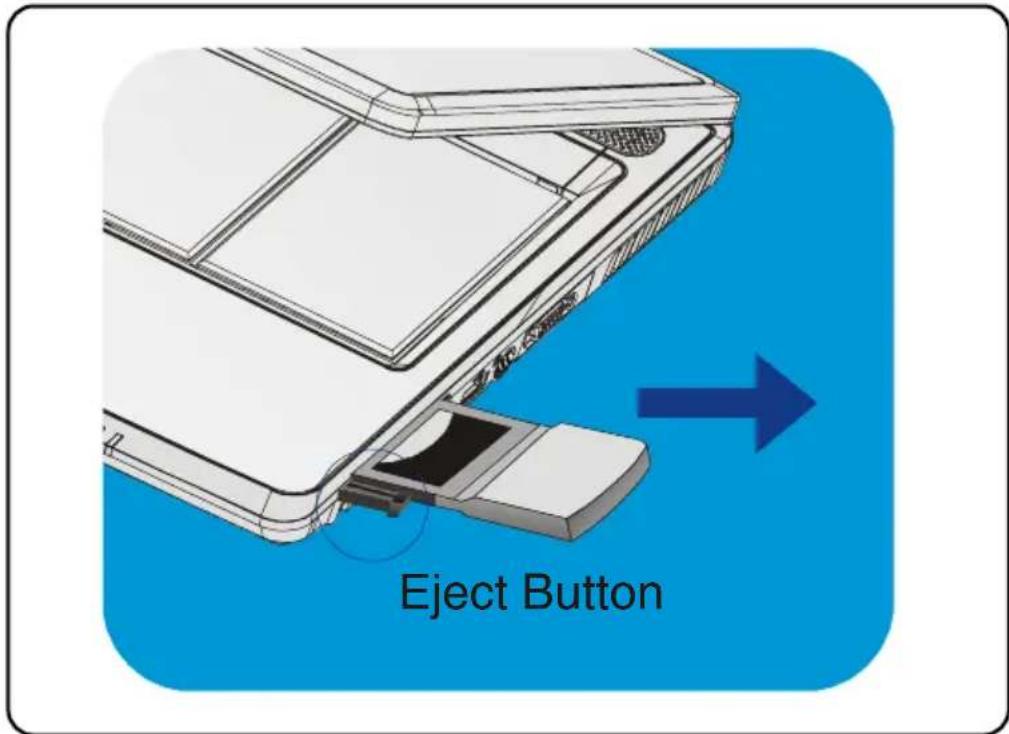
info
-
Ne saisissez pas le « doigt doré » lorsque vous installez la carte PC afin de ne pas créer d'interférence ou de ne pas endommager la carte PC.
-
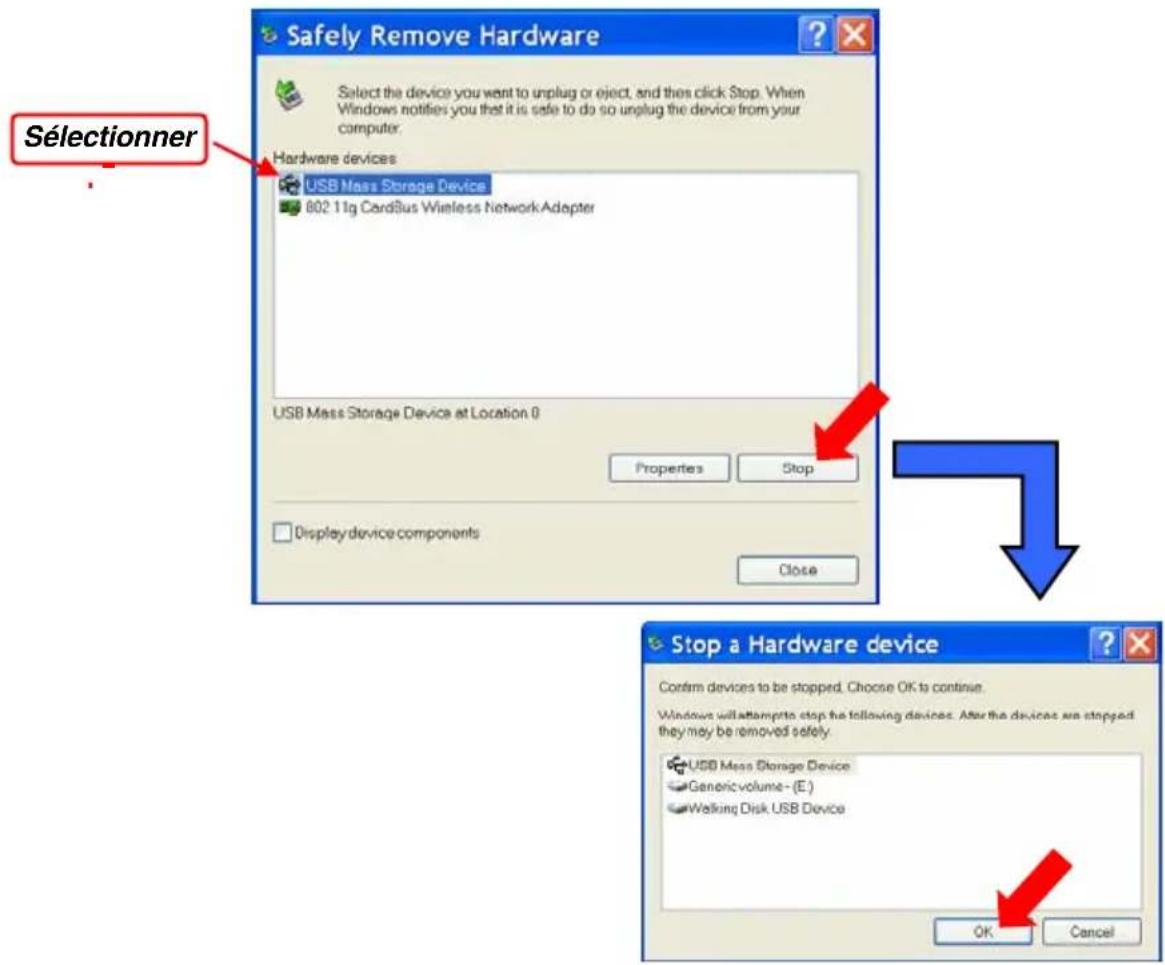
Avant de retirer la carte PC, arrêtez-la dans le système d'exploitation Windows.
Retirer le matériel en toute sécurité
Si vous connectez un p_riph_rique, l'ic_ne Retirer le p_riph_rique en toute s_curit_( ) appara_t dans la barre des t_ches. Double-cliquez sur cette icône pour afficher la boîte de dialogue Supprimer le périphérique en toute sécurité. Tous les périphériques connectés figurent dans cette boîte de dialogue. Pour retirer un périphérique, placez le curseur sur le périphérique à retirer et cliquez sur Arrêter.
Personnalisation de votre notebook
Préface
Chapitre 1
Introductions générales
Chapitre 2
Démarrage
Chapitre 3
Personnalisation de votre notebook
Chapitre 4
Programme de configuration du BIOS
Chapitre 5
Dépannage, première aide et FAQ
Chapitre 6
Activation obligatoire
Chapitre 7
Le Windows Media Center – Première configuration
Chapitre 8
Restauration du système à l'aide du logiciel de restauration du système
A propos du BIOS Setup
Quand utiliser le BIOS Setup
Vous pouvez être amené à exécuter le programme de configuration du BIOS lorsque :
- Un message d'erreur s'affiche au démarrage et vous invite à exécuter le programme de configuration (SETUP).
- Vous souhaitez modifier les paramètres par défaut des fonctions personnalisées.
- Vous souhaitez rétablir les paramètres par défaut du BIOS.
Comment exploiter le BIOS Setup
Pour exécuter le programme de configuration du BIOS, mettez l'ordinateur portable sous tension et appuyez sur la touche [Suppr] au cours de la procédure POST.
Si le message disparaît avant que vous ne répondiez et si vous souhaitez toujours accéder au programme de configuration (Setup), redémarrez le système en le mettant hors tension, puis sous tension ou appuyez simultanément sur les touches [Ctrl]+[Alt]+[Suppr] pour redémarrer l'ordinateur.
info
Les captures d'écran et les paramètres de ce chapitre sont fournis à titre indicatif uniquement. Les écrans de paramètres et d'options de votre ordinateur peuvent être différents du fait de mises à jour du
Touches de contrôle
Vous pouvez utiliser uniquement le clavier pour contrôler le curseur dans le programme de configuration du BIOS.
 | Appuyez sur cette touche pour sélectionner une option de menu. |
 | Appuyez sur cette touche pour sélectionner une option de menu. |
 | Appuyez sur cette touche pour sélectionner une option de menu. |
 | Appuyez sur cette touche pour sélectionner une option de menu. |
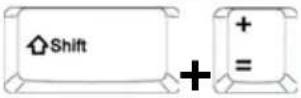 | Utilisez ces touches pour augmenter une valeur ou effectuer des modifications. |
 | Utilisez ces touches pour diminuer une valeur ou effectuer des modifications. |
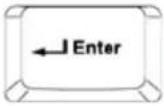 | 1) Utilisez cette touche pour ouvrir l'élément sélectionné et modifier les options.2) Utilisez cette touche pour afficher un sous-menu disponible. |
 | Selon les éléments, appuyez sur cette touche pour changer de champ de paramétrage. |
 | Utilisez cette touche pour afficher des informations d'aide sur les touches de contrôle. |
 | 1) Utilisez cette touche pour quitter le programme de configuration du BIOS.2) Utilisez cette touche pour revenir à l'écran précédent d'un sous-menu. |
Menu BIOS Setup
Lorsque vous entrez dans le programme de configuration du BIOS, le menu Main s'affiche. Ce menu contient des informations sur le système, notamment la configuration de base.
![BIOS SETUP UTILITY Main Advanced Boot Security Exit System Overview Firmware BIOS Version : A1049AMS V0.10 09/15/05 EC Version : 0.0 Processor Type : Mobile AMD Sempron (tm) Processor 3100+ Speed : 1800MHz System Memory Size : 448MB System Time [11:13:47] System Date [Fri 10/21/2005] Options 16MB 32MB 64MB 128MB ←→ Select Screen ↑↓ Select Item +- Change Field Tab Select Option F1 General Help F10 Save and Exit ESC Exit v02.58 (C) Copyright 1985-2004, American Megatrends, Inc.](/content/2026/02/379738/images/27ee76ee7bb6dd064b851bbeb3188ef99ae6c08358baebf49abb33cdd17a11f9.jpg)
Menu Main(menu principal)
Contient des informations système générales sur la version du BIOS, les caractéristiques de l'UC, la taille de la mémoire et l'heure et la date système.
Menu Advanced (menu avancé)
Permet de définir les paramètres IDE et USB.
Menu Boot (menu Démarrage)
Permet de définir le type et la séquence de démarrage.
Menu Security (menu Sécurité)
Permet de définir ou d'effacer les paramètres de mot de passe du superviseur et de l'utilisateur.
Menu Exit (menu Quitter)
Permet de choisir un état avant de quitter le menu BIOS.
Menu principal
![BIOS SETUP UTILITY Main Advanced Boot Security Exit System Overview Firmware BIOS Version : A1049AMS V0.10 09/15/05 EC Version : 0.0 Processor Type : Mobile AMD Sempron (tm) Processor 3100+ Speed : 1800MHz System Memory Size : 448MB System Time [11:13:47] System Date [Fri 10/21/2005] Options 16MB 32MB 64MB 128MB ←→ Select Screen ↑↓ Select Item +- Change Field Tab Select Option F1 General Help F10 Save and Exit ESC Exit v02.58 (C) Copyright 1985-2004, American Megatrends, Inc.](/content/2026/02/379738/images/130bb3ccf7a30fc65d6bdebfccc47959dde3529f20c98708bfe5a98bdb3bcdcc.jpg)
System Overview (Informations système générales)
Les informations système générales indiquent la version du BIOS et contiennent d'autres informations sur la date de création et les notes de mise à jour. Les informations de type et de vitesse de l'unité centrale figurent ensuite.
System Time (Heure du système)
Ce paramètre permet de définir l'heure du système. L'horloge système continue de fonctionner même si vous éteignez le PC ou passez en mode Veille. L'heure est au format [heures:minutes:secondes].
System Date (Date du système)
Ce paramètre permet de définir la date du système. La date est au format [jour:mois:date:année].
Jour Jour de la semaine, du lundi au samedi, déterminé par le BIOS (lecture seule).
Mois Mois compris entre 01 (janvier) et 12 (décembre).
Date Date comprise entre 01 et 31.
Année L'année peut être définie par l'utilisateur.
Menu avancé
Primary IDE Master (Maître IDE primaire) et Secondary IDE Master (Maître IDE secondaire)
Les deux éléments affichent le type des périphériques maître IDE primaire/secondaire de l'ordinateur. Appuyez sur [Entrée] pour afficher une fenêtre contenant des informations détaillées sur le périphérique, notamment son nom, le fabricant, le mode LBA, le mode PIO, etc.
AMD PowerNow technology (Technologie AMD PowerNow)
Cet élément permet d'activer ou de désactiver la technologie AMD PowerNow. Lorsqu'elle est activée, le système fonctionne toujours en mode d'économie d'énergie. Pour optimiser le processeur, désactivez-la afin que la vitesse du processeur varie en fonction de l'utilisation du système
d'exploitation et des applications. Par défaut, cette option est activée (Enabled).
Legacy USB Support (Prise en charge USB héritée)
Si vous souhaitez utiliser un périphérique USB, tel qu'une souris, un clavier, un disque portable dans le système DOS ou bien amorcer le système à l'aide d'un périphérique USB, activez cette fonction en sélectionnant Enabled.
Menu Amorcer
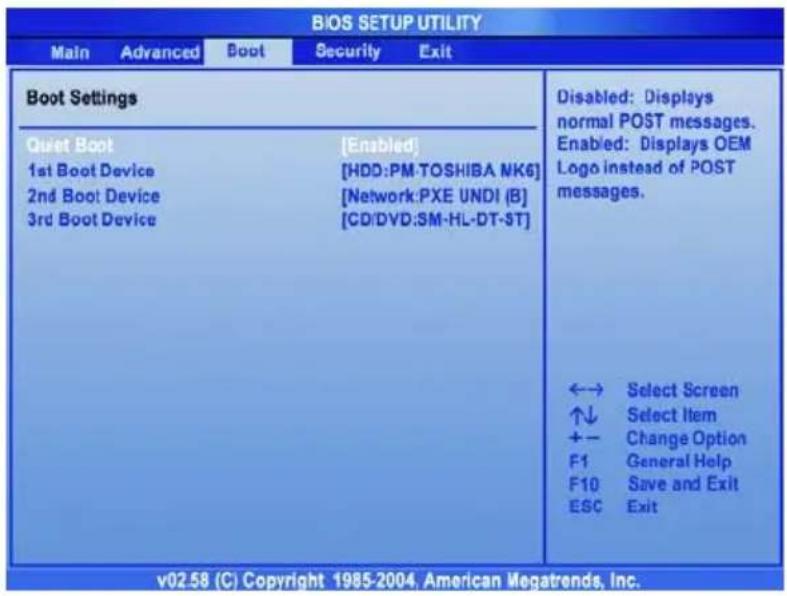
Quiet Boot (Démarrage silencieux)
Cette option permet d'afficher le logo du fabricant dans l'écran de démarrage. Paramètres : Disabled et Enabled (activité/désactivé) La valeur par défaut est Enabled.
1st Boot Device ( 1^er périphérique de démarrage), 2nd Boot Device ( 2^ème périphérique de démarrage) et 3rd Boot Device ( 3^ème périphérique de démarrage)
Les trois options permettent de définir la séquence des unités de démarrage lorsque le BIOS tente de charger le système d'exploitation.
Menu Sécurité
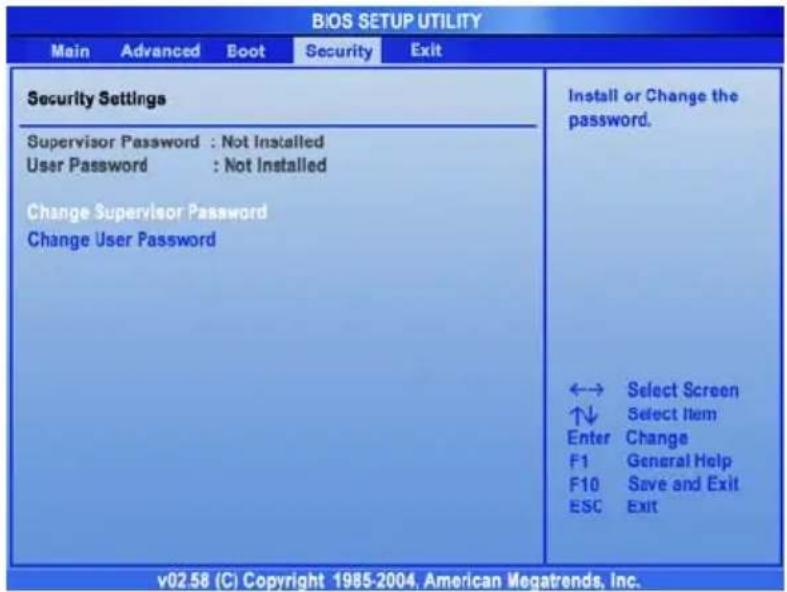
Security Settings (Paramètres de sécurité)
Change Supervisor Password (Changer le mot de passe de superviseur) et Change User Password (Changer le mot de passe utilisateur)
Ces options permettent de modifier le mot de passe superviseur/utilisateur.
Lorsque vous sélectionnez l'une d'elles, la boîte de message suivante s'affiche :
Enter New Password
Entrez le mot de passe de votre choix (6 caractères max.) et appuyez sur
[Entrée]. Le mot de passe remplace tout mot de passe défini dans la mémoire CMOS. Vous pouvez également appuyer sur [ECHAP] pour mettre fin à la sélection et n'entrer aucun mot de passe.
Lorsque le mot de passe du superviseur est défini, les éléments User
Access Level (Niveau de l'accès utilisateur) et Password Check (Vérification du mot de passe) s'ajoutent au menu. Vous pouvez définir d'autres paramètres d'accès dans l'option User Access Level. Paramètres :
No Access (Pas d'accès), View Only (Affichage seul), Limited et Full Access (Accès limité et Accès complet). L'option Password Check permet de définir le type de protection par mot de passe du BIOS mise en oeuvre.
Les paramètres sont décrits ci-dessous :
| Setup(Programme de configuration) | L'invite de mot de passe apparaît uniquement lorsque vous tentez d'exécuter le programme de configuration. |
| Always(Toujours) | L'invite de mot de passe apparaît chaque fois que l'ordinateur est mis sous tension ou lorsque vous tentez d'utiliser le programme de configuration (Setup). |
Pour effacer le mot de passe défini, appuyez sur [Entrée] lorsqu'un message vous demande d'entrer le mot de passe. Une boîte de message s'affiche pour confirmer que le mot de passe est désactivé. Une fois le mot de passe désactivé, le système redémarre et vous pouvez accéder au programme de configuration sans entrer de mot de passe.
info
À propos du mot de passe superviseur et du mot de passe utilisateur Le mot de passe du superviseur permet d'entrer et de modifier les paramètres du menu de configuration. Le mot de passe de l'utilisateur permet d'entrer dans le menu de configuration mais n'autorise pas à effectuer des modifications.
Menu Quitter
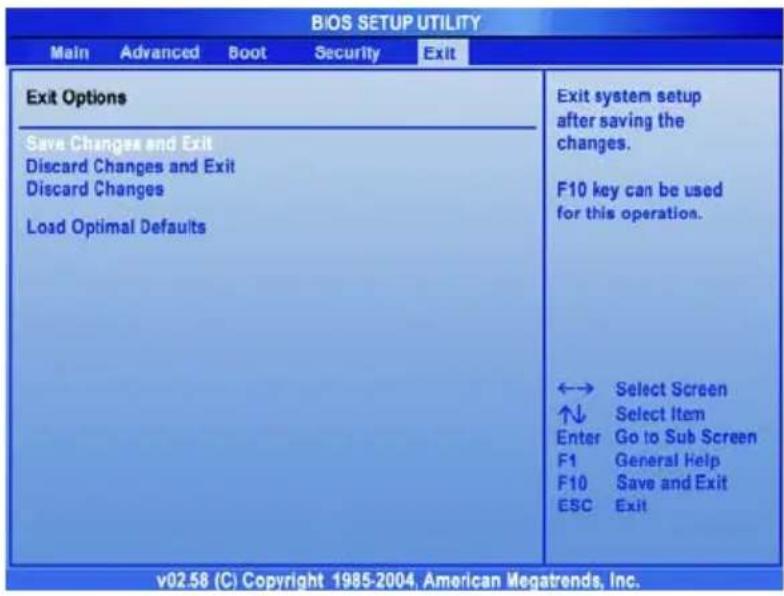
Save Changes and Exit (Enregistrer les changements et quitter)
Enregistre les modifications effectuées et quitte l'utilitaire.
Discard Changes and Exit (Ignorer les changements et quitter)
Quitte l'utilitaire sans enregistrer les modifications que vous avez effectuées.
Discard Changes (Ignorer les changements)
Abandonne les modifications et recharge la configuration appliquée avant d'exécuter l'utilitaire.
Load Optimal Defaults (Charger les paramètres optimaux par défaut)
Sélectionnez cet élément pour charger les paramètres par défaut et optimiser les performances système.
Préface
Chapitre 1
Introductions générales
Chapitre 2
Démarrage
Chapitre 3
Personnalisation de votre notebook
Chapitre 4
Programme de configuration du BIOS
Chapitre 5
Dépannage, première aide et FAQ
Chapitre 6
Activation obligatoire
Chapitre 7
Le Windows Media Center – Première configuration
Chapitre 8
Restauration du système à l'aide du logiciel de restauration du système
Notebook
Dépannage, première aide et FAQ
Cet ordinateur notebook est un système informatique de haute qualité, soigneusement testé et doté de la dernière technologie. Cependant, des problèmes et des dysfonctionnements ne peuvent jamais être totalement évités. Afin de vous aider à retrouver un système entièrement fonctionnel, nous avons regroupé quelques informations détaillées sur l'identification et la résolution des problèmes les plus courants. Si vous rencontrez un problème, veuillez procéder de la façon suivante :
- Lisez la section «Dépannage».
- Essayez de trouver la solution à votre problème dans le chapitre «FAQ».
REMARQUE
Vous trouverez les dernières FAQ sur votre bureau sous Informations relatives au fabricant et également sur Internet.
Allez dans http://www.service.targa.co.uk/ pour consulter les dernières FAQ et les lecteurs.
- Lisez le chapitre correspondant dans le présent manuel.
- Utilisez le Windows System Recovery.
- Si le notebook ne s'amorce pas ou que des erreurs interviennent durant le processus d'amorçage, il convient d'utiliser le logiciel de restauration se trouvant sur le CD EasyInstall. Ce logiciel vous aidera à récupérer les fichiers d'amorçage et les fichiers système Windows et à réinitialiser également votre notebook suivant la configuration par défaut effectuée par l'usine, si besoin est.
Notebook
- Appelez notre numéro vert.
- Si aucune des instructions ci-dessus ne vous a aidé à résoudre le problème, vous pouvez recourir à notre service d'enlèvement.
Dépannage
Si votre notebook se bloque pendant l'exécution ou l'amorçage, cela peut être dû à un logiciel récemment installé. Cela peut être résolu de la façon suivante :
- Allumez votre notebook. Vous verrez d'abord les messages BIOS habituels.
Dès qu'ils seront terminés, appuyez sur la touche [F8]. Le menu d'amorçage Windows XP sera affiché. Sélectionnez la commande Mode sûr. Windows s'amorcera maintenant dans un «mode d'urgence» spécial. - Cliquez sur Démarrer/Tous les programmes/Accessoires/Outils du système/Restaurer le système pour le restaurer à un moment précédent lorsqu'il fonctionnait. Si cette procédure échoue, veuillez également essayer toutes les autres possibilités de restauration.
- Désinstallez le logiciel récemment installé via l'option Ajouter ou enlever les programmes depuis le Tableau de commande (cela fonctionne également en mode Sûr).
- Démarrez votre notebook avec le CD Windows XP Home Edition inséré dans le lecteur et maintenez n'importe quelle touche de lettre alphabétique (par exemple, [H]) jusqu'à ce que le Windows Setup soit lancé. Attendez jusqu'à ce que tous les fichiers aient été chargés. Dans l'écran de bienvenue de Windows, appuyez sur [Entrée], confirmez le Contrat de Licence de l'Utilisateur Final en appuyant sur [F8], puis sur [R] pour réparer une
Notebook
installation. (Il vous suffit de réinstaller les lecteurs depuis le CD EasyInstall fourni, une fois que Windows a été réparé).
- Contactez le fabricant du logiciel de tiers.
Si vous n'entendez pas de sons, il peut y avoir plusieurs raisons possibles expliquant le dysfonctionnement du matériel ou du logiciel. Afin de mieux les localiser, veuillez procéder de la façon suivante :
- Assurez-vous que le lecteur de la carte son a été installé et que vous avez sélectionné la carte son comme appareil audio par défaut. Pour ce faire, ouvrez le Tableau de commande et double-cliquez sur Sons et appareils audio, cliquez sur l'onglet Audio, puis vérifiez que Realtek Audio est sélectionné comme appareil de lecture et d'enregistrement par défaut.
- Pour l'appareil de lecture standard, cliquez sur le bouton Volume et assurez-vous que l'option Silencieux n'est pas cochée. Faites glisser toutes les règles de volume à un volume moyen.
- Réinstallez le lecteur son à partir du CD EasyInstall.
- Contactez notre numéro vert.
Si vous ne pouvez pas vous connecter à Internet via un modem, plusieurs raisons sont possibles. Suivez ces étapes pour localiser le problème :
- Désinstallez le modem en ouvrant le Gestionnaire d'appareil se trouvant dans Tableau de commande/Système/Matériel. Cliquez sur le signe plus à côté du Modem et cliquez sur le modem à l'aide du bouton droit de la souris pour sélectionner la commande Désinstaller. Le modem sera supprimé de la liste. Vous pouvez le réinstaller maintenant automatiquement depuis le
Notebook
Gestionnaire d'appareil en cliquant sur Action/Scan pour les changements de matériel.
- Vous pouvez également effectuer un diagnostic depuis le Gestionnaire d'appareil. Double-cliquez sur le modem, ouvrez l'onglet Diagnostic et cliquez sur le bouton Demande modem. La liste qui se déroule doit contenir une première entrée Réussi pour un modem qui fonctionne correctement.
- Essayez un câble de modem différent.
- Assurez-vous que le câble du modem a été correctement inséré dans le port du modem.
- Essayez une prise murale téléphonique différente (facile lors de l'utilisation d'un notebook).
- Essayez de raccorder à un ISP différent pour obtenir un accès Internet.
- Etablissez une connexion d'essai à un numéro de téléphone normal (par exemple, votre téléphone portable) en cliquant sur Démarrer/Tous les programmes/Accessoires/Communications/Hyper terminal.
FAQ – Questions fréquemment posées
Où puis-je trouver des pièces détachées et des accessoires ?
Targa offre une vaste gamme de pièces détachées et d'accessoires pour votre PC. +49 2921 / 99-3030, anglais seulement
Informations sur les lecteurs, les FAQ et le manuel
Afin que tous les composants de votre ordinateur Targa soient réglés pour le mieux, vous devez installer régulièrement les derniers lecteurs. Vous pouvez les télécharger depuis le site du service Targa sur Internet. Vous y trouverez également d'autres FAQ plus le présent manuel sous forme de document PDF à ouvrir dans Adobe Reader. Adobe Reader offre une fonction de recherche conviviale que vous pouvez obtenir via Editer/Rechercher. Par conséquent, vous pouvez trouver facilement les informations souhaitées ainsi que les textes d'aide. Vous trouverez le portail de service Targa sur Internet à l'adresse suivante : http://www.service.targa.co.uk
Les microprogrammes Java ne s'exécutent pas.
Solution : téléchargez la version actuelle de Java Virtual Machine depuis java.sun.com.
Notebook
Pourquoi mon ordinateur présente une taille de disque dur inférieure à la taille affichée, par exemple 149 GO au lieu des 160 GO indiqués ?
Solution : cela s'explique par les différentes unités utilisées pour calculer cette valeur. Tous les documents du fabricant utilisent des unités se référant aux 10 chiffres de base. Par conséquent, 160 GO correspondent aux 160 milliards d'octets (c'est 160 suivis de 9 zéros). Néanmoins, l'ordinateur calcule à partir des unités basées sur 1024. 1 GO est égal à 1024 * 1024 * 1024 octets = 1 073 741 824 octets. Ainsi, pour l'ordinateur, 1 GO est un peu plus que 1 milliard d'octets. La conversion de 160 GO (décimals) est : (160 milliards) divisés par (1 073 741 824) = env. 149 GO dans des unités de 1024 pour l'ordinateur.
Comment puis-je déterminer la capacité exacte du disque dur ?
Solution : ouvrez le Tableau de commande, suivi du dossier Outils administratifs. Tous les programmes du système de ce dossier sont affichés. Ouvrez Gestion de l'ordinateur. La gestion de l'ordinateur est un programme général qui comprend une zone nommée Stockage. Cliquez sur le symbole + devant cette zone et sélectionnez la sous-option Gestion du disque. A droite de la fenêtre, tous les supports de données existants sont affichés. Le disque 0 représente le disque dur du système. La liste affiche également la taille totale et les partitions sur chaque support, avec la taille de chaque partition.
A noter : actuellement, il y a plus d'une partition en raison des partitions Restauration et Lecteur. Ces partitions forment la taille totale du disque dur.
Notebook
Comment puis-je valider/annuler l'exécution automatique des CD-ROM dans Windows ?
Solution : cliquez sur Démarrer/Exécuter et saisissez «regedit». Recherche la touche HKEY_LOCAL_MACHINE\Système\CurrentControlSet \Services\Cdrom, puis l'entrée Exécution automatique. Double-cliquez sur l'entrée pour éditer la valeur : 1 = validé 0 = annulé. Après avoir modifié cette valeur, vous devez redémarrer votre ordinateur.
La touche de raccourci E-mail lance toujours Microsoft Outlook, mais je souhaite utiliser un programme de mail différent. Est-ce possible ?
Solution : Oui. Dans Tableau de commande, sélectionnez les Options Internet, puis sélectionnez l'onglet Programmes. Dans E-Mail, sélectionnez le programme que vous souhaitez lancer en appuyant sur la touche de raccourci.
La touche de raccourci du navigateur Internet lance toujours Microsoft Internet Explorer, mais je souhaite utiliser un navigateur différent. Est-ce possible ?
Solution : Oui. Cliquez sur Démarrer/Tous les programmes/Accès et défauts des programmes.
Sélectionnez Défini par l'utilisateur. Puis, cliquez sur la flèche inférieure. Là, vous pouvez sélectionner un navigateur différent qui deviendra votre navigateur par défaut. Sinon, pendant l'installation du navigateur, il doit y avoir une possibilité de choisir de l'utiliser comme navigateur par défaut.
Notebook
Recevez-vous des messages non-souhaités (spam) via Windows Messaging Service ?
C'est une nouvelle forme de «spam Internet». Le Windows Messaging Service généralement utilisé pour envoyer des messages dans un réseau local fait l'objet d'un usage impropre pour diffuser des courriers publicitaires non-souhaités et parfois dangereux aux utilisateurs Internet. Afin de bloquer ces messages sous Windows XP, procédez de la façon suivante :
Cliquez sur le bouton Démarrer se trouvant à l'angle gauche inférieur.
Puis, cliquez sur Tableau de commande, puis sur Performance et Maintenance.
Dans Tableau de commande, cliquez sur Outils administratifs.
Double-cliquez sur Services.
Dans la liste des services, sélectionnez Service de messagerie.
Sous Type de démarrage, sélectionnez Arrêt.
Sous Etat de service, cliquez sur Arrêt.
Puis, cliquez sur Appliquer, puis sur OK.
Le service a été interrompu, vous ne recevrez pas d'autres messages.
Comment puis-je nettoyer l'écran TFT de mon notebook ?
Solution : pour nettoyer un écran TFT, vous pouvez utiliser un détergent classique pour le verre. Cependant, veillez à ne pas appliquer trop de détergent et à ce que le liquide ne pénètre dans l'écran. Utilisez un linge en coton sec pour sécher l'appareil et éviter les rayures au niveau de la surface. Le mieux est
Notebook
d'utiliser des sets de nettoyage spécialement conçus pour les notebooks et les écrans TFT.
Erreurs de pixels sur les LCD (ordinateurs notebook + moniteurs)
Les Active Matrix LCD (TFT) avec une résolution of 1280 x 800 pixels (XGA) restituée par trois sous-pixels chacun (rouge, vert, bleu), un total de quasiment 3 millions de transistors de contrôle est utilisé. En raison de cette importante quantité de transistors et du processus de fabrication complexe correspondant, des erreurs ou la mauvaise transmission de pixels et/ou de sous-pixels peuvent, dans certains cas, intervenir. Par le passé, il y a eu différentes tentatives de définir le nombre d'erreurs de pixels autorisées. Généralement, elles étaient très complexes et complètement différentes selon les fabricants. Par conséquent, pour la fabrication et les réparations sous garantie, Targa se conforme à la définition stricte et transparente de la norme ISO 13406-2, Classe II, qui sera résumée ci-après. Entre autres, la norme ISO 13406-2 définit des spécifications universelles concernant les erreurs de pixels. Les erreurs des pixels sont classées en quatre classes d'erreurs et en trois types d'erreurs. Et chaque pixel est composé de trois sous-pixels, avec chacun une couleur primaire (rouge, vert, bleu).
Notebook
Types d'erreurs de pixels
Type 1 : le pixel s'illumine toujours (clair, point blanc)
Type 2 : le pixel ne s'illumine jamais (sombre, point noir)
Type 3 : sous-pixel anormal ou défectueux des couleurs rouge, verte ou bleue (illumination en continu, pas d'illumination, ni de clignotement)
Classes d'erreurs de pixels
Le nombre d'erreurs des types mentionnés ci-dessus dans chaque classe d'erreurs se réfère à un million de pixels et doit être converti selon la résolution d'affichage physique. Par exemple, pour les Active Matrix LCD (TFT) avec une résolution de 1280 x 800 pixels (WXGA) restituée par trois sous-pixels chacun (rouge, vert, bleu), un total de quasiment 3 millions de transistors de contrôle est utilisé. Par exemple, considérez un affichage de 15 pouces WXGA avec 1280
Notebook
points horizontaux et 800 verticaux (pixels). C'est 1,024,000 pixels au total. En référant ce chiffre à 1 million de pixels, un facteur d'env. 1.0 est obtenu. Par conséquent, la classe d'erreurs II autorise trois erreurs du type 1 ou du type 2 et sept erreurs du type 3.
La classe d'erreurs 1 s'applique uniquement aux applications spéciales (par exemple, médicales) et implique des coûts plus élevés. La classe d'erreurs II est devenue une norme pour les fabricants axés sur la qualité, offrant de très bons écrans.
Mises à jour BIOS pour votre notebook
Utilisez uniquement les versions officielles BIOS depuis notre site de service sur Internet. N'installez jamais des versions BIOS de tiers ou modifiées, car cela pourrait annuler la garantie. Démarrez le téléchargement de la bonne mise à jour BIOS depuis notre site de service http://www.service.targa.co.uk. Vous pouvez trouver la bonne mise à jour en saisissant le numéro de série ou en recherchant le modèle. Utilisez uniquement le BIOS qui a été approuvé pour votre appareil. Ouvrez l'onglet Téléchargements et téléchargez le fichier ZIP contenant la dernière version BIOS. Extrayez le fichier ZIP et suivez les instructions du fichier readme.txt fourni.
Préface
Chapitre 1
Introductions générales
Chapitre 2
Démarrage
Chapitre 3
Personnalisation de votre notebook
Chapitre 4
Programme de configuration du BIOS
Chapitre 5
Dépannage, première aide et FAQ
Chapitre 6
Activation obligatoire
Chapitre 7
Le Windows Media Center – Première configuration
Chapitre 8
Restauration du système à l'aide du logiciel de restauration du système
Activation obligatoire
Les droits de licence qui vous sont concédés au titre du présent CLUF sont limités aux
trente (30) premiers jours à compter de votre installation initiale du LOGICIEL, à moins que vous ne fournissiez les informations requises pour activer votre exemplaire sous licence, de la manière décrite au cours de la procédure d'installation du LOGICIEL.
Vous pouvez activer le LOGICIEL via Internet ou par téléphone ; des frais de communication peuvent s'appliquer. Il est possible que vous deviez également réactiver le LOGICIEL si vous modifiez
votre matériel informatique ou le LOGICIEL. Ce LOGICIEL contient des technologies conçues pour empêcher toute utilisation frauduleuse ou illégale du LOGICIEL. Microsoft utilisera ces technologies pour vérifier si vous disposez d'un exemplaire sous licence valable du LOGICIEL. Si vous n'utilisez pas un exemplaire sous licence du LOGICIEL, vous n'êtes pas autorisé à installer le LOGICIEL ni ses
mises à jour ultérieures. Au cours de ce processus, Microsoft Licensing, GP, Microsoft Ireland Operations Limited et/ou Microsoft (China) Co. Limited (collectivement désignés par "MS"), Microsoft Corporation et ses filiales ne collecteront sur votre ORDINATEUR aucune information pouvant vous identifier personnellement.
Préface
Chapitre 1
Introductions générales
Chapitre 2
Démarrage
Chapitre 3
Personnalisation de votre notebook
Chapitre 4
Programme de configuration du BIOS
Chapitre 5
Dépannage, première aide et FAQ
Chapitre 6
Activation obligatoire
Chapitre 7
Le Windows Media Center – Première configuration
Chapitre 8
Restauration du système à l'aide du logiciel de restauration du système
Le Windows Media Center – Première configuration
Les composants centraux permettant de gérer l'ensemble des contenus multimédias sur votre notebook forment le Windows Media Center. Grâce à cette centrale des médias, intégrée dans Windows Vista™, vous pouvez consulter les DVD vidéo, écouter la musique, des CD audio ou les fichiers du disque dur, consulter le programme TV, enregistrer des programmes télévisés et encore plus. Le Media Center remplace de nombreux programmes individuels et réunit tous les médias sous une interface utilisateur. Afin de pouvoir utiliser entièrement le Media Center, il convient de procéder à une configuration unique lors du premier appel. Ainsi, votre connexion Internet est contrôlée et la réception TV existante configurée. Le tout dure seulement quelques minutes et est effectué à l'aide d'un assistant.
Notebook
Réglages généraux
Appelez le Media Center avec le symbole Windows Media Center dans le menu de démarrage. Lors du premier démarrage, l'assistant Setup se manifestera automatiquement. Si vous avez déjà appelé le Media Center ou que vous avez interrompu préalablement la configuration, vous pouvez démarrer également manuellement la première configuration. A cet effet, sélectionnez le point Tâches/Réglages sur l'écran de démarrage du Media Centers, allez dans le groupe Généralités et sélectionnez ici l'option Windows Media Center-Setup. Vous pouvez maintenant redémarrer la première configuration à l'aide du bouton Exécuter de nouveau le setup.
Maintenant, l'assistant Setup vous souhaite la bienvenue. Vous avez maintenant la possibilité d'exécuter un setup Express ou un setup défini par l'utilisateur. Le setup Express est effectué à l'aide d'un clic sur la souris et convient en particulier lorsque vous souhaitez consulter immédiatement les CD vidéo et les CD audio. La réception TV et radio n'est ainsi pas configurée. Pour une configuration complète, sélectionnez l'option Setup défini par l'utilisateur. Cette procédure est décrite ci-après. Le bouton OK vous permet de parvenir à la première fenêtre. Elle contient seulement quelques informations standard et peut être quittée à l'aide du bouton Continuer. Le Media Center vous indique ensuite brièvement les étapes qui sont effectuées pendant la configuration. Vous pouvez également quitter cette fenêtre à l'aide du bouton Continuer.
Notebook
Vous êtes maintenant informé des directives en matière de protection des données. Vous pouvez, sur demande, les ouvrir et les faire afficher en cliquant à l'aide de la souris sur le bouton Afficher les dispositions relatives à la protection des données en ligne. La touche Continuer vous permet d'aller à la prochaine étape. Le Media Center souhaite envoyer régulièrement des informations à la société Microsoft afin que le programme puisse être amélioré conformément aux exigences de l'utilisateur. Si vous souhaitez autoriser ce rapport anonyme, sélectionnez l'option Oui, je souhaite participer. Si vous ne souhaitez pas envoyer de rapports à la société Microsoft, sélectionnez l'option Non, je ne souhaite pas participer. La touche Continuer vous permet de parvenir à la configuration réelle.
Le Media Center ne se contente pas de lire simplement des CD et des DVD. Il permet également d'appeler des informations supplémentaires concernant chaque album ou chaque film. Il peut s'agir, par exemple, d'une couverture de CD, d'informations de fond concernant un film ou le programme TV actuel. A cet effet, le Media Center nécessite une connexion Internet. Ainsi, votre connexion existante est simplement utilisée, par exemple par modem, DSL ou routeur. Les options Oui ou Non vous permettent d'activer ou de désactiver l'appel de ces informations supplémentaires.
Ainsi, la configuration générale du Media Centers est également terminée. L'assistant vous communique cela rapidement dans une fenêtre. A l'aide du bouton Continuer, vous parviendrez à la configuration des composants de réception et d'affichage.
Notebook
Optimiser la représentation de l'écran
Une fois que tous les émetteurs ont été trouvés et enregistrés, vous revenez automatiquement à la page de configuration. Dans ce cas, vous devez ensuite configurer pour le mieux votre écran.
Sélectionnez le point Optimiser la représentation de l'écran du Media Center et cliquez sur le bouton Continuer. Afin de contrôler le réglage actuel, vous pouvez visualiser un film d'essai à l'aide du bouton Visualiser la vidéo. A l'aide du bouton Continuer, on parvient directement à la configuration. Le Windows Media Center commutera alors automatiquement en mode image pleine afin que l'image puisse être mieux évaluée.
L'assistant demande maintenant si l'écran préféré est raccordé. Confirmez cela avec Oui et allez à l'étape suivante. Sélectionnez maintenant votre type de moniteur. En standard, cela doit être l'écran de votre notebook. L'option Ecran intégré sert à cet effet.
Lors de l'étape suivante, vous devez sélectionner le format de l'écran. Vous pouvez choisir entre des écrans 16:9 et 4:3. L'écran de votre notebook présente un format de 16:9. Vous devez sélectionner cette option. Généralement, le Media Center respecte la résolution choisie actuellement. Sur demande, vous pouvez toutefois sélectionner une résolution propre pour l'émission TV et de films. Avec Oui, vous conservez la résolution actuelle et avec Non vous pouvez attribuer au Media Center une résolution propre. Enfin, vous avez la possibilité d'adapter la représentation de l'image. Ainsi, vous pouvez adapter la
Notebook
luminosité, le contraste ou un équilibrage des couleurs RVB. La configuration de l'écran est ensuite terminée et vous revenez à la page de configuration principale.
Configurer le haut-parleur
Vous avez enfin la possibilité de configurer les haut-parleurs de votre ordinateur. Cela est particulièrement important si vous travaillez avec plusieurs haut-parleurs stéréo, à savoir avec un système à champ périphérique.
A cet effet, sélectionnez le point Configurer les haut-parleurs dans le menu principal de l'assistant en cliquant sur la souris. A l'aide du bouton Continuer, on passe à l'étape suivante. La première fenêtre contient seulement quelques informations explicatives. Dans la deuxième fenêtre, vous devez indiquer comment les haut-parleurs sont reliés à votre ordinateur. Pour les haut-parleurs PC analogiques, sélectionnez l'option Mini-fiche téléphonique, pour la sortie numérique optique Toslink et pour les haut-parleurs internes l'option Intégré. Vous devez ensuite indiquer le nombre de haut-parleurs. Vous pouvez choisir entre 2 haut-parleurs, Champ périphérique 5.1 et Champ périphérique 7.1. Si vous avez préalablement sélectionné les haut-parleurs intégrés, vous pouvez, bien évidemment, indiquer seulement deux haut-parleurs. Les autres options sont uniquement possibles si vous avez raccordé un système à champ périphérique ou un amplificateur numérique.
Lors de l'étape suivante, vous devez essayer vos haut-parleurs à l'aide
Notebook
du bouton Tester. Si tout a fonctionné, vous pouvez poursuivre avec l'option J'ai entendu des sons depuis tous les haut-parleurs. Si les haut-parleurs étaient muets ou que vous n'avez pas entendu un signal d'essai, vous devez contrôler les branchements et répéter le test avec Je n'ai pas entendu les sons depuis tous les haut-parleurs. A l'aide du bouton Continuer, on parvient à la dernière fenêtre. Dans ce cas, vous pouvez terminer le réglage des haut-parleurs avec Achever.
Notebook
Préface
Chapitre 1
Introductions générales
Chapitre 2
Démarrage
Chapitre 3
Personnalisation de votre notebook
Chapitre 4
Programme de configuration du BIOS
Chapitre 5
Dépannage, première aide et FAQ
Chapitre 6
Activation obligatoire
Chapitre 7
Le Windows Media Center – Première configuration
Chapitre 8
Restauration du système à l'aide du logiciel de restauration du système
Restauration du système à l'aide du logiciel de restauration du système
Le CD/DVD EasyInstall fourni avec l'ordinateur Targa PC contient un tout nouveau programme de restauration qui permet de restaurer progressivement l'état de fonctionnement normal du PC.
Le programme contient quatre options:
• Restaurer uniquement les fichiers de démarrage
• Restaurer les fichiers système
- Restaurer tous les fichiers (Conserve les fichiers utilisateurs intacts)
- Compléter la restauration (tous les fichiers seront supprimés)
Si le PC ne démarre pas ou démarre en créant des erreurs, insérez le CD/DVD dans le lecteur de CD/DVD et redémarrez l'ordinateur.
- Un message d'avertissement s'affiche pour indiquer que des données peuvent être perdues. Cliquez sur le bouton Exécuter le programme.
SystemRecovery
powered by HTRONIC
Informations sur le processus de récupération
Ce programme vous permet de restaurer pas-à pas l'installation du logiciel de votre système à son état original (configuration par défaut). Pour cela, il est essentiel que les données de récupération (Factory-Prepared-Recovery) soient conservées sur votre disque dur.
À noter que les données de la partition du système (Lecteur C.) peuvent être effacées au cours du processus de restauration.
Si ce n'est pas ce que vous souhaitez, yeuillez quitter ce programme maintenant. Enregistrez vos données utilisateur sur un support adapté (CD-ROM, par exemple). D'émarez ensuite à nouveau le processus pour restaurer l'état par défaut de votre système.
Guiter la programme
- Lors de l'étape suivante, vous pouvez choisir entre les quatre options mentionnées ci-dessus.
SystemRecovery
powered by HTRONIC
Sélectionner le mode de restauration
- Sélectionner uniquement les fichiers de démarrage
Les fichiers que nécessite Windows pour le démarrage seront à nouveau écrits
Restaurer les fichiers du système Les fichiers système de Windows seront à nouveau écrits.
Restaurer tous les fichiers (Conserve les fichiers utilisateurs i L'installation du logiciel sera restaurée à son état original (configuration par défaut). - Compléter la restauration (tous les fichiers seront supprimés) L'installation du logiciel sera restaurée à son état original (état par défaut)
- Si vous ne parvenez pas à démarrer Windows, essayez d'abord l'option Restaurer uniquement les fichiers de démarrage.
- Si des fichiers système Windows posent des problèmes que vous ne pouvez pas résoudre en exécutant le programme de restauration Windows, essayez la deuxième option Restaurer les fichiers système.
- Si l'ordinateur ne démarre toujours pas après avoir exécuté ces procédures, essayez la troisième option Restaurer tous les fichiers (Conserve les fichiers utilisateurs intacts). Les fichiers utilisateur sont conservés dès lors qu'ils ont été enregistrés dans les dossiers utilisateur prédéfinis.
- Sélectionnez la dernière option Compléter la restauration (tous les fichiers seront supprimés) que si cette option échoue. Notez que cette procédure efface complètement les données du PC. Utilisez cette option pour restaurer la configuration par défaut du logiciel.
Notebook
Important!
Notez que cette procédure restaure la configuration par défaut de l'ordinateur. Elle efface toutes les données du disque dur (sous Windows, disque C:). Si vous ne voulez pas effacer les données, quittez le programme de restauration et sauvegardez vos données personnelles (sur un CD-ROM ou dans la seconde partition (Installation) du disque dur, par exemple).
- Lancez la procédure de restauration en cliquant sur le bouton Démarrage.
SystemRecovery
![Résumé La restauration du système peut maintenant démarrer [Compléter la restauration (tous les fichiers seront supprimés) ] Retour Suivance Démarier Annulat](/content/2026/02/379738/images/e88c8de4d07cee01c2318fa4a1ca9965d11f225be92422eb353ecb861eab1804.jpg)
Notebook
- Cliquez sur le bouton OK pour confirmer le message d'avertissement dans la fenêtre suivante.
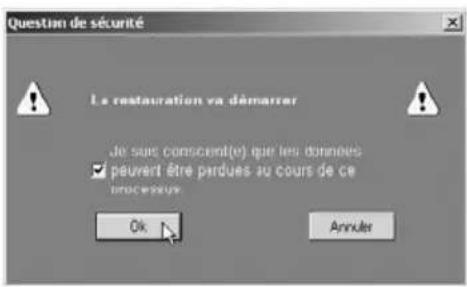
- La procédure de restauration démarre. Elle peut prendre un certain temps. Vous pouvez identifier son état d'avancement dans la barre d'avancement.
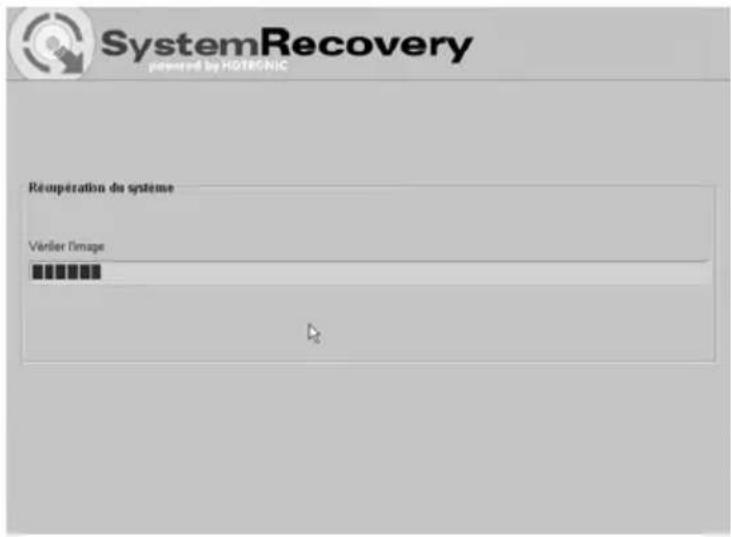
Important!
N'éteignez jamais l'ordinateur lorsque la procédure de restauration est en cours d'exécution. N'interrompez jamais la procédure !
Notebook
- Une fois la restauration terminée, cliquez sur Redémarrer l'ordinateur.
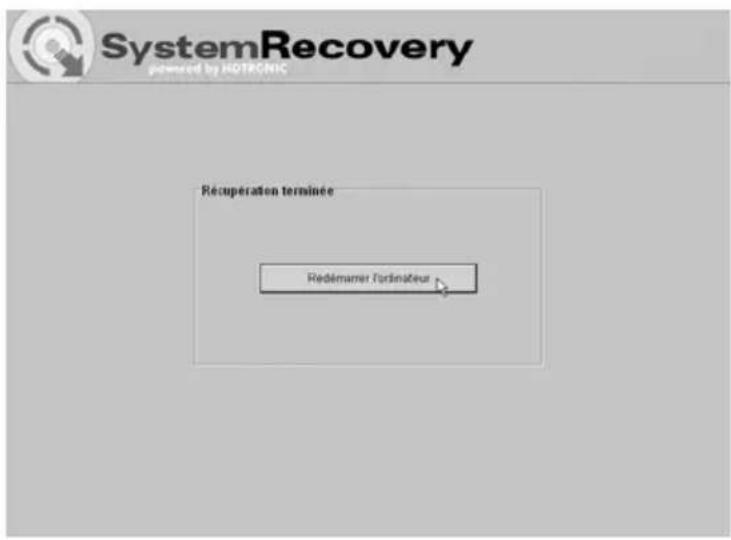
Notebook
Voorwoord
Hoofdstuk 1
Inleiding
Hoofdstuk 2
De eerste stappen
Hoofdstuk 3
Dit notebook personaliseren
Hoofdstuk 4
BIOS-Setup
Hoofdstuk 5
une explosion. Remplacez-la uniquement par une batterie de même type ou de type équivalent, recommandée par le fabricant. Jetez les batteries usagées conformément aux instructions du fabricant.
(Français) La directive européenne (EU) 2002/96/EC relative à l'élimination des équipements électriques et électroniques, en vigueur depuis le 13 août 2005, stipule que les produits électriques et électroniques ne peuvent être déposés dans les décharges ou tout simplement mis à la poubelle. Les fabricants de ce type d'équipement ont l'obligation de les récupérer en fin de vie.

- Introductions générales
- Chapitre 2
- Démarrage
- Chapitre 3
- Personnalisation de votre notebook
- Chapitre 4
- Programme de configuration du BIOS
- Chapitre 5
- Dépannage, première aide et FAQ
- Chapitre 6
- Activation obligatoire
- Chapitre 7
- Le Windows Media Center – Première configuration
- Chapitre 8
- Restauration du système à l'aide du logiciel de restauration du système
- Caractéristiques générales
- Environnement de fonctionnement
- Veillez à
- Alimentation électrique
- Câbles
- Entretien et maintenance
- Élimination et recyclage des appareils usagés
- Enfants
- Utilisation correcte
- Réduction du bruit
- Interface RF
- Déclaration CE de conformité
- Directive de sécurité pour l'utilisation d'une batterie au lithium
- Déclaration WEEE
- Marques déposées
- Historique des validations
- Introductions
- Spécification....2-2
- Vue d'ensemble du produit ....2-6
- Alimentation en énergie....2-16
- Opérations de base 2-23
- Raccorder les appareils externes....3-2
- Installation de la carte PC....3-7
- Retirer le matériel en toute sécurité....3-9
- A propos du BIOS Setup....4-2
- Menu BIOS Setup....4-4
- Chapitre 1
- Comment utiliser ce manuel
- Déballage
- Préface
- Vue d'ensemble du produit
- Vue du haut
- Clavier
- Touchpad (Pavé tactile)
- Vue de devant
- Prises d'entrée Audio
- Vue de droite
- IEEE 1394
- Port connecteur S-Viséo
- Port USB
- Port VGA
- Prise d'alimentation
- Vue de gauche
- Port connecteur RJ-45
- Port connecteur RJ-11
- Cadenas Kensington
- Lecteur optique
- Vue de derrière
- Bloc batterie (Vue arrière)
- Ventilateur
- Vue d'en bas
- Bouton de verrouillage/déverrouillage de la batterie
- Loquet de libération de la batterie
- Bloc batterie
- Alimentation en énergie
- Adaptateur AC
- Brancher le bloc d'alimentation CA
- Débrancher le bloc d'alimentation AC
- Pack batterie
- Libérer le bloc batterie
- Replacer le bloc batterie
- Utiliser le pack batterie
- Conseils de sécurité pour la batterie
- Economiser l'énergie de la batterie
- Charge correctement le pack batterie
- Opérations de base
- Conseils pour la sécurité et le confort
- Avoir de bonnes habitudes de travail
- Le clavier
- Touches de machine à écrire
- Touches de direction
- Pavé numérique
- Touches de fonction
- ■ Touches Windows
- ■ Touche [Fn]
- Connaître le touchpad
- Espace de déplacement du curseur
- Bouton droit
- Bouton gauche
- Utiliser le touchpad
- ■ Pointer et déplacer
- ■ Pointer et cliquer
- ■ Drag and drop (Glisser et déposer)
- ■ Configurer le pavé tactile
- ■ Configuring the Touchpad
- Le disque dur
- info
- Utiliser la mémoire optique
- Insérer le disque
- Raccorder les appareils externes
- Raccorder les appareils périphériques
- Connexion d'une souris
- Connexion d'un clavier
- Connexion d'une imprimante
- Connexion d'un écran externe ou d'un téléviseur
- Connexion de périphériques IEEE-1394
- Raccorder les appareils de communication
- Utilisation d'un réseau LAN
- Utilisation du modem
- Installation de la carte PC
- Installer la carte PC
- Retirer le matériel en toute sécurité
- A propos du BIOS Setup
- Quand utiliser le BIOS Setup
- Comment exploiter le BIOS Setup
- Touches de contrôle
- Menu BIOS Setup
- Menu Main(menu principal)
- Menu Advanced (menu avancé)
- Menu Boot (menu Démarrage)
- Menu Security (menu Sécurité)
- Menu Exit (menu Quitter)
- Menu principal
- System Overview (Informations système générales)
- System Time (Heure du système)
- System Date (Date du système)
- Menu avancé
- AMD PowerNow technology (Technologie AMD PowerNow)
- Legacy USB Support (Prise en charge USB héritée)
- Menu Amorcer
- Quiet Boot (Démarrage silencieux)
- Menu Sécurité
- Security Settings (Paramètres de sécurité)
- Enter New Password
- Menu Quitter
- Notebook
- REMARQUE
- Dépannage
- FAQ – Questions fréquemment posées
- Où puis-je trouver des pièces détachées et des accessoires ?
- Informations sur les lecteurs, les FAQ et le manuel
- Les microprogrammes Java ne s'exécutent pas.
- Comment puis-je déterminer la capacité exacte du disque dur ?
- Comment puis-je nettoyer l'écran TFT de mon notebook ?
- Erreurs de pixels sur les LCD (ordinateurs notebook + moniteurs)
- Mises à jour BIOS pour votre notebook
- Réglages généraux
- Optimiser la représentation de l'écran
- Configurer le haut-parleur
- SystemRecovery
- Informations sur le processus de récupération
- Sélectionner le mode de restauration
- Important!
- Voorwoord
- Hoofdstuk 1
- Inleiding
- Hoofdstuk 2
- De eerste stappen
- Hoofdstuk 3
- Dit notebook personaliseren
- Hoofdstuk 4
- BIOS-Setup
- Hoofdstuk 5
Marque : TARGA
Modèle : Traveller 1562
Catégorie : Ordinateur portable