Traveller 1562 - Bærbar PC TARGA - Gratis bruksanvisning og manual
Finn enhetens veiledning gratis Traveller 1562 TARGA i PDF-format.



| Merke | Targa |
| Modell | Traveller 1562 |
| Produkttype | Bærbar datamaskin |
| Dimensjoner | 358 x 259 x 27-33 mm |
| Vekt | 2,6 kg (med 6-cellers batteri) |
| Prosessor | AMD Turion 64-bit dual core |
| RAM | DDRII 533/667, opptil 2 GB (2 SO-DIMM-spor) |
| Harddisk | 120 eller 160 GB, 2,5 tommer, 5400 rpm |
| Skjerm | 15,4 tommer WXGA (1280x800), justerbar lysstyrke |
| Batteri | Litium-ion 6 celler, 4800 mAh |
| Strømforsyning | Nettadapter 65 W, 19 V (ref. KSAFI1900342T1M2) |
| Operativsystem | Windows Vista (kompatibel med Windows XP) |
| Kontakter | 4 x USB 2.0, 1 x VGA, 1 x S-Video, 1 x IEEE1394, 1 x RJ45, 1 x RJ11, 1 x hodetelefon/SPDIF-utgang, 1 x mikrofoninngang, 1 x linjeinngang |
| Kortleser | 4-i-1 (SD/MMC/MS/MS Pro) |
| Nettverk | Ethernet 10/100, modem 56K V.90, Wi-Fi 802.11b/g |
| Hovedfunksjoner | Kontorarbeid, internettsurfing, multimedia, CD/DVD-avspilling/brekking |
| Pekeredskap | Berøringsplate med venstre og høyre knapp |
| Tastatur | 86 taster med integrert numerisk tastatur og funksjonstaster |
| Sikkerhet | Kensington-lås, BIOS-passord (administrator og bruker) |
| Vedlikehold | Rengjør med en tørr, myk klut; ikke åpne kabinettet |
| Tilgjengelige reservedeler | Batteri, nettadapter, harddisk, minne |
| Garanti | Informasjon på nettet på produsentens nettsted |
Ofte stilte spørsmål - Traveller 1562 TARGA
Brukerspørsmål om Traveller 1562 TARGA
0 spørsmål om dette apparatet. Svar på dem du kjenner, eller still ditt eget.
Still et nytt spørsmål om dette apparatet
Last ned instruksjonene for din Bærbar PC i PDF-format gratis! Finn veiledningen din Traveller 1562 - TARGA og ta den elektroniske enheten tilbake i hendene. På denne siden er alle dokumenter som er nødvendige for bruken av enheten din publisert. Traveller 1562 av merket TARGA.
BRUKSANVISNING Traveller 1562 TARGA
(Norwegian) ADVARSEL: Eksplosjonsfare ved feilakti g skifte av batteri. Benytt same batteritype eller en tilsvarende type anbefalt av apparatfabrikanten. Brukte batterier kasseres I henhold til fabrikantens instruksjoner.
(Norwegian) ADVARSEL: Eksplosjonsfare ved feilaktig skifte av batteri. Benytt same batteritype eller en tilsvarende type anbefalt av apparatfabrikanten. Brukte batterier kasseres I henhold til fabrikantens instruksjoner.
Feilsøking, førstehjelp og FAQ
Kapittel 6
Obligatorisk aktivering
Kapittel 7
Windows Media Center – innledende konfigurasjon
Kapittel 8
Systemgjenopprettingsprogrammet
Generelt
Før du tar apparatet i bruk må du lese grundig gjennom følgende henvisninger og være oppmerksom på alle varselhenvisninger, selv om du er vant til omgang med elektroniske apparater. Oppbevar denne håndboken for senere referanse. Hvis du selger eller gir apparatet videre må du også huske å gi denne veiledningen med.
Driftsforhold
Still apparatet opp på en fast, jevn overflate og ikke still gjenstander opp på apparatet. Utstyret er ikke beregnet på bruk i rom med høy temperatur eller luftfuktighet (for eksempel bad) eller uvanlig høy støvutvikling. Kun for innendørs bruk.
Vær alltid oppmerksom på
- at en tilstrekkelig ventilasjon er garantert (still ikke apparatet opp i hyller, på et tykt teppe, på en seng eller hvor ventilasjonsåpningene tildekkes, ha minst 10 cm avstand til alle sider);
- at ingen direkte varmekilder (f.eks. varmeovner) har innvirkninger på apparatet;
- at ingen direkte sol eller sterkt kunstlys treffer apparatet;
- å unngå kontakt med vannsprut eller dråper og aggressive væsker og at apparatet ikke brukes i nærheten av vann, spesielt må en aldri dyppe apparatet i vann (ikke sett gjenstender fylt med vann opp på eller ved siden av apparatet, f.eks. vaser eller drikkevarer);
- at apparatet ikke står umiddelbart i nærheten av magnetfelt (f.eks. høyttalere);
-
at ingen åpne brannkilder (f.eks. brennende lys) står opp på eller ved siden av apparatet;
-
at ingen fremmedlegemer trenger inn;
- at apparatet ikke utsettes for sterke temperatursvingninger, for luftfuktighet kondenserer og kan føre til elektriske kortslutninger;
- at apparatet ikke utsettes for ekstreme rystelser og vibrasjoner;
Enheten må kun kobles til en egnet strømforsyning. Bruk kun
den medfølgende strømkabelen. Enheten lagrer dataene på et medium med en magnetisk overflate. Du må derfor holde enheten unna kilder som genererer magnetiske og elektromagnetiske felt.
Strømforsyning
Apparatet tar opp strøm i standby drift. For å skille apparatet helt fra strømnettet
må du trekke kontakten ut av stikkontakten. Derfor bør apparatet stilles opp slik at en alltid har en direkte, uhindret tilgang til stikkontakten slik at en kan trekke ut stikkontakten øyeblikkelig i en nødsituasjon. For å utelukke brannfarer bør stikkontakten prinsipielt trekkes ut hvis en ikke bruker apparatet over lengre tid, for eksempel hvis en reiser på ferie. Før storm og/eller torden med fare for lynnedslag må du skille apparatet fra strømnettet og trekke ut antennepluggen. Bruk kun vedlagt nettdel „KSAFK1900342T1M2“ for å unngå overoppheting, misforming av kapselen, brann, elektrisk støt, eksplosjoner eller andre farer. Denne nettdelen må aldri forbindes med andre apparater.
Advarsel: Akkumulatoren kan eksplodere ved feil håndtering! Ikke ta den fra hverandre, polariteten må ikke endres og du må aldri kaste akkumulatoren inn i åpen flamme! Oppbevares utilgjengelig for barn og deponeres miljøvennlig!
Ved uriktig utskiftning av akkumulatoren er det fare for eksplosjon. Den må kun erstattes med samme sort eller en sort som produsenten anbefaler. Tenk
miljøvennlig! Brukte akkumulatorer må ikke kastes i husholdningssøppelet! De må leveres inn på et samlested for gamle akkumulatorer.
Advarsel! Brannfare / eksplosjonsfare
Dette apparatet arbeider med en høyverdig Li-ion akkumulator. Under svært ugunstige betingelser kan det dannes kontaktgnister som kan tenne i eksplosive eller brannfarlige omgivelser. Derfor anbefaler vi på det sterkeste å ikke bruke apparatet i fareområder som f.eks. bensinstasjoner, og derfor slå av apparatet på slike steder.
Kabler
Alle kabler trekkes ut direkte på pluggen, du må aldri trekke i selve kabelen.
Ta aldri tak i nettkabelen med våte hender, dette kan forårsake en kortslutning eller elektrisk støt. Du må ikke sette apparatet, møbler eller andre tunge gjenstander opp på kabelen, og pass på at den ikke knekkes, spesielt ved pluggen og tilkoplingsbøssingene. Du må aldri lage knute i en kabel og ikke binde den sammen med andre kabler. Alle kabler bør forlegges slik at ingen tråkker eller hindres av dem. En skadet nettkabel kan forårsake en brann eller elektrisk støt. Kontroller nettkabelen med jevne mellomrom. Ikke bruk adapterplugger eller forlengelseskabler som ikke tilsvarer de gyldige sikkerhetsnormene. Du må heller ikke foreta endringer på strøm- og nettkablene!
Vedlikehold og behandling
Det er nødvendig med vedlikeholdsarbeid når apparatet ble skadet, f.eks. hvis nettpluggen, nettkabelen eller kapselen er skadet, hvis væske eller gjenstander har trengt inn i apparatet, hvis det ble utsatt for regn eller fuktighet, hvis det ikke fungerer feilfritt eller har falt ned. Hvis du oppdager røykutvikling, uvanlige lyder eller lukter må du slå apparatet av øyeblikkelig og trekke kontakten ut av stikkontakten. I disse tilfellene får en ikke bruke apparatet før en har utført en kontroll av en fagmann. Alle vedlikeholdsarbeid må kun utføres av kvalifisert fagpersonell. Du må aldri åpne apparatets kapsel, nettadapteren eller tilbehøret. Ved åpen kapsel er det livsfare pga. elektrisk støt. Rengjør apparatet kun med et rent og tørt tørkle, aldri med aggressive væsker. Du må ikke åpne din bærbare PC! Maskinvaremodifikasjoner og reparasjoner må du overlate til kvalifisert fagpersonell, service eller vedlikeholdspersonell! CD-stasjonen til dette apparatet er klassifisert som „Laserprodukt klasse 1“ og er markert tilsvarende med et klistremerke på kapselen. Du må aldri åpne apparatet og aldri forsøke å reparere apparatet selv. Inne i apparatet finnes usynlige laserstråler. Du må ikke utsette deg for laserstråler. Ikke prøv å åpne kabinettet til enheten. Det kan føre til at du mister garantirettigheter.
Avfallshåndtering for eldre enheter
- Hvis symbolet til en gjennomstreket søppelbøtte finnes på et produkt vil dette si at produktet underligger det europeiske direktivet 2002/96/EC.
- Alle gamle elektro- og elektronikk apparater må deponeres over statlige deponeringsstasjoner, ikke sammen med husholdningssøppelet.
- Med riktig fjerning av det gamle apparatet unngår du miljøskader og fare for din
personlige helse.
- Ytterligere informasjoner angående forskriftsmessig deponering av det gamle apparatet får du hos byforvaltningen, ved myndighetene for avfallsdumping eller i forretningen hvor du kjøpte produktet.
Barn
Barn: Elektriske apparater skal oppbevares utilgjengelige for barn. La barn aldri bruke elektriske apparater når de ikke er under tilsyn. Barn kan ikke alltid vurdere mulige farer riktig. Hold også emballasjefolier borte, det består fare for kvelning. Oppbevar også forpakningsfolier utilgjengelig for barn. Det er fare for kvelning.
Korrekt bruk
Dette er et apparat innen underholdningselektronikk. Det får kun brukes til private, ikke industrielle og kommersielle formål. Dette produktet skal ikke brukes medisinsk, til redding av liv eller opprettholdelse av liv. Det kan brukes hjemme, på kontoret eller i mindre firma (iht. EN 61000-6-1/EN 61000-6-3). Blant annet til spill eller kommunikasjons- og kontorbruk.I tillegg må en ikke bruke apparatet utenfor lukkede rom eller i tropiske klimaregioner. En må kun bruke tilkoplingskabler og eksterne apparater som tilsvarer apparatet sikkerhetsteknisk og med hensyn til elektromagnetisk kompatibilitet og avskjermingskvalitet. Dette apparatet oppfyller alle relevante normer og standarder i sammenheng med CE konformiteten. Ved endringer som ikke er avtalte med produsenten er det ikke garantert at disse normene overholdes. Bruk kun det tilbehøret som er angitt av produsenten. Hvis apparatet ikke brukes innenfor forbundsrepublikken Tyskland, må du være oppmerksom på forskriftene eller lovene i landet du befinner deg i.
Våre bærbare PC-er oppfyller sikkerhetsstandarden for IT-produkter EN60950.
Av ergonomiske grunner, og for å forhindre at apparatet overopphetes gjennom tildekning av ventilasjonsåpningene, bør den bærbare PC-en ikke brukes liggende på fanget.
Ved tilkopling av periferiapparater må du passe på at ikke kablene er for knapt tilmålte og at ikke tilkoplingspluggene belastes mekanisk! Hvis du forbinder apparatet med et antenneanlegg må du sørge for profesjonell jording, tilstrekkelig beskyttelse mot overspenning og statisk utladning. Bruk kun vogner, stativ, holdeinnretninger eller bord som er angitt av produsenten eller levert sammen med apparatet. Hvis du skal stille apparatet opp på en vogn må du bevege vognen forsiktig, slik at du ikke velter apparatet. Vær forsiktig i omgang med harddisken din. Hold deg til de nevnte forholdsreglene slik at harddisken ikke skades og garantien forfaller. Skader på harddisken kan føre til datatap.
Støybekjempelse
Lovmessige standarder har en lydtrykkbergrensning på maksimalt 100 dB. (Kun
for Frankrike: Artikel 44.5 og 44.6. i loven angående offentlig helsevesen, med endring gjennom artikel 2 til loven fra 28. mai 1996 finnes en
høyttalere/hodetelefoner med høyt volum utsetter du hørselen din for skader og du forstyrrer omgivelsene dine. I farlige situasjoner kan lyden ha innflytelse på oppmerksomheten din eller føre til at du ikke registrerer det som skjer rundt deg.
Slå av apparatet hvis du er på et fly, kjører bil eller hvis du er på et sykehus, i en operasjonssal eller i nærheten av et medisinsk elektronikksystem. Radiobølgene som overføres kan ha innflytelse på funksjonen til ømtålige apparater.
Slå av apparatet hvis du er på et fly, kjører bil eller hvis du er på et sykehus, i en operasjonssal eller i nærheten av et medisinsk elektronikksystem. Radiobølgene som overføres kan ha innflytelse på funksjonen til ømtålige apparater.
- Hold apparatet minst 20 cm borte fra en pacemaker, hvis ikke kan de riktige funksjonene til pacemakeren forstyrres av radiobølger.
- Radiobølgene som overføres kan forårsake støy i høreapparater.
- Apparatet med innkoplede radiokomponenter må ikke komme i nærheten av brennbare gasser eller i en eksplosjonsfarlig omgivelse (f.eks. lakkeringsrom), for de overførte radiobølgene kan utløse en eksplosjon eller en brann.
- Rekkevidden til radioforbindelsen er avhengig av miljø- og omgivelsesbetingelser.
- Ved datatrafikk over en trådløs forbindelse er det også mulig at uvedkommende mottar dataene. TARGA GmbH er ikke ansvarlig for radio- eller fjernsynsfeil som ble forårsaket gjennom u-tillatte endringer på dette apparatet. TARGA overtar ikke
ansvar for erstatning eller utskiftning av tilkoplingsledninger og apparater som ikke ble angitt av TARGA GmbH. Brukeren alene er ansvarlig for fjerning av feil som ble fremkalt av en slik u-tillatt endring og også for erstatning eller utskiftning av apparatene.
CE-samsvarserklæring
Dette apparatet ble kontrollert og tillatt angående overensstemmelse med de grunnleggende kravene og andre relevante forskrifter til EMC-direktiv
89/336/EEC, direktiv for lavspenningsapparat 73/23/EEC og R&TTE direktiv 99/5/EC.
Retningslinjer for bruk av litiumbatterier
| (Danish) ADVARSEL! Lithiumbatteri --- Eksplosionsfare ved fejlagtig håndtering. Udskiftning må kun ske med batteri af same fabrikat og type. Levé det brugte batteri tilbage til leverandøren. |
| (Deutsch) VORSICHT: Explosionsgefahr bei unsachgemäßem Austausch der Batterie. Ersatz nur durch denselben oder einen vom Hersteller empfohlenen gleich-wertigen Typ. Entsorgung gebrauchter Batterien nach Angaben des Herstellers. |
| (English) CAUTION: Danger of explosion if battery is incorrectly replaced. Replace only with the same or equivalent type recommended by the equipment manufacturer. Discard used batteries according to manufacturer's instructions. |
| (Finnish) VAROITUS: Paristo voi räjähtää, jos se on virheellisesti asennettu. Vaihda paristo ainoastaan valmistajan suosittelemaan tyyppiin. Hävitä käytetty paristo valmistajan ohjeiden mukaisesti. |
| (French) ATTENTION: Il y a danger d'ex;losion s'il y a remplacement incorrect de la batterie. Remplacer uniquement avec une batterie du meme type ou d'un type équivalent recommandé par le constructeur. Mettre au rebut les batteries usages conformément aux instructions du fabricant. |
| (Norwegian) ADVARSEL: Eksplosjonsfare ved feilaktig skifte av batteri. Benytt same batteritype eller en tilsvarende type anbefalt av utstyrsprodusenten. Brukte batterier kasseres i henhold til fabrikantens instruksjoner. |
| (Swedish) WARNING: Explosionsfara vid felaktigt batteribyte. Använd samma batterityp eller en ekvivalent typ som rekommenderas av apparattillverkaren. Kassera använt batteri enligt fabrikantens instruction. |
Informasjon om Macrovision
Dette produktet inneholder teknologi for opphavsrettsbeskyttelse som er
beskyttet av U.S. patenter og andre åndsrettigheter. Bruk av denne teknologien
må godkjennes av Macrovision og er bare beregnet til hjemmebruk og annet
begrenset bruk, med mindre annet er tillatt av Macrovision. Det er forbudt å
demontere maskinen.

WEEE erklæring
| (English) To protect the global environment and as an environmentalist, MSI must remind you that...Under the European Union ("EU") Directive on Waste Electrical and Electronic Equipment, Directive 2002/96/EC, which takes effect on August 13, 2005, products of "electrical and electronic equipment" cannot be discarded as municipal waste anymore and manufacturers of covered electronic equipment will be obligated to take back such products at the end of their useful life. MSI will comply with the product take back requirements at the end of life of MSI-branded products that are sold into the EU. You can return these products to local collection points. |
| (Deutsch) Hinweis von MSI zur Erhaltung und Schutz unserer Umwelt Gemäß der Richtlinie 2002/96/EG über Elektro- und Elektronik-Altgeräte dürfen Elektro- und Elektronik-Altgeräte nicht mehr als kommunale Abfälle entsorgt werden. MSI hat europaweit verschiedene Sammel- und Recyclingunternehmen beauftragt, die in die Europäische Union in Verkehr gebrachten Produkte, am Ende seines Lebenszyklus zurückzunehmen. Bitte entsorgen Sie dieses Produkt zum gegebenen Zeitpunkt ausschliesslich an einer lokalen Altgerätesammelstelle in Ihrer Nähe. |
| (Français) En tant qu'écologiste et afin de protéger l'environnement, MSI tient à rappeler ceci...Au sujet de la directive européenne (EU) relative aux déchets des équipement électriques et électroniques, directive 2002/96/EC, prenant effet le 13 août 2005, que les produits électriques et électroniques ne peuvent être déposés dans les décharges ou tout simplement mis à la poubelle. Les fabricants de ces équipements seront obligés de récupérer certains produits en fin de vie. MSI |
| prendra en compte cette exigence relative au retour des produits en fin de vie au sein de la communauté européenne. Par conséquent vous pouvez retourner localement ces matériels dans les points de collecte. |
| (Русский) Компания MSI предпринимает активные действия по защите окружающей среды, поэтому напоминаем вам, что...В соответствии с директивой Европейского Союза (EC) по предотвращению загрязнения окружающей среды использованным электрическим и электронным оборудованием (директива WEEE 2002/96/EC), вступающей в силу 13 августа 2005 года, изделия, относящиеся к электрическому и электронному оборудованию, не могут рассматриваться как бытовой мусор, поэтому производители вышеперечисленного электронного оборудования обязаны принимать его для переработки по окончании срока службы. MSI обязуется соблюдать требования по приему продукции, проданной под маркой MSI на территории EC, в переработку по окончании срока службы. Вы можете вернуть эти изделия в специализированные пункты приема. |
| (Espanol) MSI como empresa comprometida con la protección del medio ambiente, recomienda:Bajo la directiva 2002/96/EC de la Unión Europea en materia de desechos y/o equipos electrónicos, com fecha a derigpordessdeel 133 de agosto de 2005/los productos clasificados como "eletricosy equipos electrónicos" non pedeneser depositados em los contenerdores habituales desessununicipijs dafs fabicantes de equipos electrónicos, están obligados a hacerse cargo de dichos productos ala termino de su período de vida. MSI bestará comprometido con soté terminos de recogida de sus productos verridosen la Unión Europea al final de sus periodo o de vida. Usted debe depositar estos productos en el punto limpio establecido por el ayuntamiento de su localidad o entregar a una empresa autorizada para la recogida de estos residuos. |
| (Nederlands) Om het milieu te beschermen, wil MSI u eraan herinneren dat....De richtlijn van de Europese Unie (EU) met betrekking tot Vervuiling van Electrische en Electronische producten (2002/96/EC), die op 13 Augustus 2005 in zal gaan kunnen niet meer beschouwd worden als vervuiling.Fabrikanten van dit soort producten worden verplicht om producten retour te nemen aan het eind van hun levenscyclus. MSI zal overeenkomstig de richtlijn handelen voor de producten die de merknaam MSI dragen en verkocht zijn in de EU. Deze goederen kunnen geretourneerd worden op locale inzamelingspunten. |
| (Srpski) Da bi zaštitili prirodnu sredinu, i kao preduzeæe koje vodi raėuna o okolini i prirodnoj sredini, MSI mora da vas podesti da...Po Direktivi Evropske unije ("EU") o odbaèenoj ekektronskoj i elektriènoj opremi, Direktiva 2002/96/EC, koja stupa na snagu od 13. Avgusta 2005, proizvodi koji spadaju pod "elektronsku i elektriènu opremu" ne mogu više biti odbaèeni kao obièan otpad i proizvođaèi ove opreme biæe prinuðeni da uzmu natrag ove proizvode na kraju njihovog uobièajenog veka trajanja. MSI æe poštovati zahtev o preuzimanju ovakvih proizvoda kojima je istekao vek trajanja, koji imaju MSI oznaku i koji su prodati u EU. Ove proizvode možete vratiti na lokalnim mestima za prikupljanje. |
| (Polski) Aby chroniæ nasze øerodowisko naturalne oraz jako firma dbaj1ca o ekologiê, MSI przypomina, ¿e...Zgodnie z Dyrektyw1 Unii Europejskiej ("UE") dotycz1c1 odpadów produktów elektrycznych i elektronicznych (Dyrektywa 2002/96/EC), która wchodzi w ¿ycie 13 sierpnia 2005, tzw. "produkty oraz wyposażenie elektryczne i elektroniczne" nie mog1 byæ traktowane jako øemieci komunalne, tak wiêc producenci tych produktów bêd1zobowi1zani do odbierania ich w momencie gdy produkt jest wycofywany z u¿ycia. MSI wype3ni wymagania UE, przyjmuj1c produkty (sprzedawane na terenie Unii Europejskiej) wycofywane z u¿ycia. Produkty MSI bêdzie mo¿na zwracaæ w wyznaczonych punktach zbiorczych. |
| (TÜRKÇE) Çevreci özelliðiyle bilinen MSI dūnyada çevreyi korumak için hatýrlatýr:Avrupa Birliði (AB) Karamamesi Elektrik ve Elektronik Malzeme Atýðý, 2002/96/EC Kararnamesi altýnda 13 Aõustos 2005 tarihinden itibaren geçerli olmak üzere, elektrikli ve elektronik malzemeler diðer atýklar gibi çöpe atýlamayacak ve bu elektonik cihazlaryn üreticileri, cihazlaryn kullaným süreleri bittikten sonra ürünleri geri toplamakla yükümlü olacaktýr. Avrupa Birliði'ne satýlan MSI markalý ürünlerin kullaným süreleri bittiðinde MSI ürünlerin geri alýnmasý isteði ile ibbirliði içerisinde olacaktýr. Ürünlerinizi yerel toplama noktalarýna býrakabilirsiniz. |
| (ËESKY) Záleží nám na ochranì životního prostøedí - spoleènost MSI upozoròuje...Podle smirnice Evropské unie ("EU") o likvidaci elektrických a elektronických výrobku 2002/96/EC platné od 13. srpna 2005 je zakázáno likvidovat "elektrické a elektronické výrobky" v bižném komunálním odpadu a výrobci elektronických výrobku, na které se tato smirnice vztahuje, budou povinni odebírat takové výrobky zpit po skonèení jejich životnosti. Spoleènost MSI splní požadavky na odebírání výrobku znaèky MSI, prodávaných v zemích EU, po skonèení jejich životnosti. Tyto výrobky můžete odevzdat v místních sbirnách. |
| (MAGYAR) Annak érdekében, hogy környezetünket megvédjük, illetve környezetvédőként fellépve az MSI emlékezteti Önt, hogy ...Az Európai Unió („EU") 2005. augusztus 13-án hatályba lépő, az elektromos és elektronikus berendezések hulladékairól szóló 2002/96/EK irányelve szerint az elektromos és elektronikus berendezések többé nem kezelhetőek lakossági hulladékként, és az ilyen elektronikus berendezések gyártói kötelessé válnak az ilyen termékek visszavételére azok hasznos élettartama végén. Az MSI betartja a termékvisszavétellel kapcsolatos követelményeket az MSI márkanév alatt az EU-n belül értékesített termékek esetében, azok élettartamának végén. Az ilyen termékeket a legközelebbi gyújtöhelyre viheti. |
| (Italiano) Per proteggere l'ambiente, MSI, da sempre amica della natura, ti ricorda che....In base alla Direttiva dell'Unione Europea (EU) sullo Smaltimento dei Materiali Elettrici ed Elettronici, Direttiva 2002/96/EC in vigore dal 13 Agosto 2005, prodotti appartenenti alla categoria dei Materiali Elettrici ed Elettronici non possono più essere eliminati come rifiuti municipali: i produttori di detti materiali saranno obbligati a ritirare ogni prodotto alla fine del suo ciclo di vita. MSI si adeguerà a tale Direttiva ritirando tutti i prodotti marchiati MSI che sono stati venduti all'interno dell'Unione Europea alla fine del loro ciclo di vita. È possibile |
MSI er en miljøvennlig bedrift som er opptatt av å skåne våre globale omgivelser, og ønsker å minne deg på at...
I henhold til den europeiske unions (EUs) direktiv om elektrisk og elektronisk avfall, direktiv 2002/96/EC, som trer i kraft 13. august 2005, vil ikke lengre "elektrisk og elektronisk utstyr" kunne kastes som kommunalt avfall. Produsenter av relevant elektronisk utstyr er nå forpliktet til å ta tilbake sine produkter etter endt livssyklus. MSI vil rette seg etter disse kravene for alle MSI-merkede produkter som blir solgt innenfor EU. Du vil kunne returnere produktene til lokale innsamlingspunkt.
Varemerker
Alle varemerker er deres innehaveres eiendom.
- Microsoft er et registrert varemerke for Microsoft Corporation. Windows®98/ME, 2000/XP, Vista er registrerte varemerker som tilhører Microsoft Corporation.
♦ AMI® er et registrert varemerke for American Megatrends Inc. - PCMCIA og CardBus er registrerte varemerker som tilhører Personal Notebook Memory Card International Association.
Versjonshistorie
| Versjon | Om utgaven | Dato |
| 1.0 | Første versjon 2007 | |
Logitech Europe S:A.
Vedlikehold og behandling....V
Avfallshåndtering for eldre enheter ....V
Barn VI
Korrekt bruk....VI
Støybekjempelse......VII
Radiobølgegrensesnitt......VIII
CE-samsvarserklæring .....IX
Retningslinjer for bruk av litiumbatterier ....IX
Informasjon om Macrovision ....X
WEEE erklæring....X
Varemerker......XIII
Versjonshistorie....XIII
Introduksjon
Hvordan bruke håndboken....1-2
Pakke ut....1-4
Komme i gang
Spesifikasjoner 2-2
Produktoversikt....2-4
Med åpent lokk 2-4
Frontvisning 2-7
Visning fra høyre side....2-8
Visning fra venstre side 2-10
Visning bak 2-11
Visning undersiden 2-12
Riktig lading av batteriet....2-18
Grunnleggende brunk 2-20
Sikkerhet og hjelpetips 2-20
Ha en bra arbeidsvane....2-21
Bli kjent med tastaturet....2-22
Bli kjent med touchpaden....2-27
Om harddiskendriveren....2-30
Bruke det optiske apparatet....2-31
Tilpasse datamaskinen
Koble til eksterne enheter....3-2
Koble til periferiutstyr 3-3
Koble til kommunikasjonsenheter 3-5
Installasjon av PC-kort 3-6
Installere PC-kort....3-6
Ta ut PC-kortet....3-7
Trygg fjerning av maskinvare....3-8
BIOS setup
Om BIOS setup....4-2
Når bruker du BIOS setup?......4-2
Hvordan komme inn i BIOS setup? 4-2
Kontrolltaster....4-3
BIOS setup meny 4-4
Feilsøking, førstehjelp og FAQ (vanlige spørsmål)
Feilsøking, førstehjelp og FAQ (vanlige spørsmål)....5-2
Feilsøking....5-3
FAQ – Frequently Asked Questions (vanlige spørsmål) ......5-6
Obligatorisk aktivering
Obligatorisk aktivering....6-2
Windows Media Center – innledende konfigurasjon
Windows Media Center – innledende konfigurasjon. 7-2
Generelle innstillinger....7-3
Optimalisere skjermvisningen 7-5
Konfigurere høyttalere....7-6
Systemgjenopprettingsprogrammet
Systemgjenopprettingsprogrammet....8-2
Forord
Forord
Kapittel 1
Introduksjon
Kapittel 2
Komme i gang
Kapittel 3
Tilpasse datamaskinen
Kapittel 4
BIOS setup
Kapittel 5
Feilsøking, førstehjelp og FAQ
Kapittel 6
Obligatorisk aktivering
Kapittel 7
Windows Media Center – innledende konfigurasjon
Kapittel 8
Systemgjenopprettingsprogrammet
Først vil vi gratulere deg med kjøpet av en kraftig og velkonstruert bærbar datamaskin, som vi håper vil kunne gi deg en behagelig og profesjonell brukeropplevelse. Vi er stolt over å kunne fortelle våre kunder at maskinen har gjennomgått svært grundige tester. Vårt rykte for uforlignelig pålitelighet og tilfredse kunder er produktets beste garanti.
Hvordan bruke håndboken
Denne brukerhåndboken inneholder instruksjoner og illustrasjoner som viser deg hvordan du skal bruke datamaskinen. Vi anbefaler at du leser håndboken nøye før du tar datamaskinen i bruk.
Kapittel 1. Generell introduksjon, inkluderer beskrivelse av alt tilleggsutstyret til datamaskinen. Det anbefales at du kontrollerer at alt tilleggsutstyret er på plass når du åpner pakken. Hvis noen av gjenstandene er ødelagt eller mangler, vennligst kontakt forhandleren hvor du kjøpte den bærbare datamaskinen.
Kapittel 2, Komme i gang, gir deg datamaskinens spesifikasjoner og introduserer funksjonstastene, hurtigtastene, kontaktene, lampene og annet utstyr. Dette kapittelet forklarer også korrekte fremgangsmåten for å ta ut eller sette inn batteri, og noen korte forslag til hvordan datamaskinen kan brukes.
Kapittel 3, Tilpassing datamaskinen, gir deg instruksjoner om hvordan du kan kople til mus, tastatur, webkamera, skriver, ekstern skjerm, IEEE 1394 enheter og kommunikasjonsutstyr. Du vil også få vite hvordan man installerer og fjerner PC-kort.
Kapittel 4, BIOS setup, gir informasjon om bruk av BIOS setup programmet, og hvordan du kan konfigurere systemet optimalt.
Pakke ut
Først pakker du ut av esken og sjekker alle delene nøye. Hvis en del er skadet eller mangler, må du umiddelbart kontakt med din lokale forhandler. Ta også vare på esken og innpakningsmaterialet, i tilfellet du må sende maskinen på et senere tidspunkt.
Forord
Kapittel 1
Introduksjon
Kapittel 2
Komme i gang
Kapittel 3
Tilpasse datamaskinen
Kapittel 4
BIOS setup
Kapittel 5
Feilsøking, førstehjelp og FAQ
Kapittel 6
Obligatorisk aktivering
Kapittel 7
Windows Media Center – innledende konfigurasjon
Kapittel 8
Systemgjenopprettingsprogrammet
Spesifikasjoner
| Fysikalsk karakteristikk | |
| Dimensjoner 358 (V) x 259 (D) x 27~33 (H) mm | |
| Vekt 2.6 kg (med 6 cellebatterier) | |
| CPU | |
| Prosessortype Bøssing S1 (638-pin, iPGA) | |
| Støtteprosessor | Turion 64 bit Taylor prosessor, dual core 35W (versjon F/G) |
| L1 hurtigbuffer 64KB | |
| L2 hurtigbuffer 512k/1M | |
| FSB hastighet 800MHz | |
| Kjerne chips | |
| North Bridge nVidia C51MV (GeForce Go 6100) | |
| South Bridge nVidia MCP51M (nForce Go 430) | |
| Minne | |
| Teknologi DDRII 533/ 667 | |
| Minne | DDRII SO-DIMM X 2 slisset256/512/1024MB DDRII SDRAM |
| Maksimum 2GB (1024MB DDRII SO-DIMM X 2) | |
| Effekt | |
| AC adapter 65 W, 19 volt (KSAFI1900342T1M2) | |
| Batteritype 6 celle (Li-ion) (4800 mAh) | |
| RTC batteri Ja | |
| Lagring | |
| HDD formfaktor | 2.5" 9.5mm høy,80/100/120/160 GB, (5400rpm) |
| Optisk apparat | COMBO/DVD dual/Super Multi/DVD dual layer(Apparatene som listes opp her kan endres uten melding på forhånd) |
| I/O port | |
| Monitor | x 1 VGA |
| USB | x 4 (USB versjon 2.0) |
| Hodetelefon utgang | x 1 (delt med SPDIF) |
| Mic-in | x 1 |
| Line-in | x 1 |
| RJ11 | x 1 |
| RJ45 | x 1 |
| IEEE1394 | x 1 |
| TV-utgang | x 1 (S-video) |
| Kortleser | x 1(4-in-1 kortleser -SD/ MMC/ MS/ MS Pro) |
| Kommunikasjonsport | |
| 56K faks/MODEM Støttet | |
| LAN | 10/100 Ethernet |
| LAN spor Ja | |
| LAN oppstart Ja | |
| Wireless lan Ja (MS-6833B 802.11 b/g) | |
| Ekspresskort | |
| Slisse Ekspresskort slisse x 1 | |
| Display | |
| LCD type 15.4" WXGA speilingsfri | |
| Lyshet Lyshet kontrollert av K/B hotkeys | |
| Video | |
| LCD 1280 x 800 WXGA | |
| Dual View funksjon | LCD eller CRT oppdages automatisk ved forbindelse. |
| CRT | 640 x 480, maks. 32bit farge800 x 600, maks. 32bit farge1024 x 768, maks. 32bit farge1152 x 768, maks. 32bit farge1400 x 1050, maks. 32bit farge1600 x 1200, maks. 32bit farge1800 x 1440, maks. 32bit farge |
| Audio | |
| Sound Codec chip HD audio support | |
| Intern høyttaler 2 høyttalere med kapsel | |
| Sound volum | Juster med volumknapp, K/B hotkey & SW |
| Software & BIOS | |
| USB Flash oppstart Ja, USB floppy starter kun opp DOS | |
| BIOS Fast Boot Support --- Ja | |
| Annet | |
| Kensington lås | Ja |
| Samtykke | WHQL |
Produktoversikt
Denne delen beskriver basisaspektene til din bærbare PC. Den kommer til å hjelpe deg med å vite mer om utførelsen før du begynner å bruke den. Merk: Den bærbare PC-en som vises her kan variere fra den du har.
Med åpent lokk
Trykk på deksellåsen for å åpne toppdekselet (LCD panel) Bildet av åpnet visning og beskrivelsen nedenfor vil vise deg hvordan du bruker hovedbruksområdet til den bærbare PC-en din.
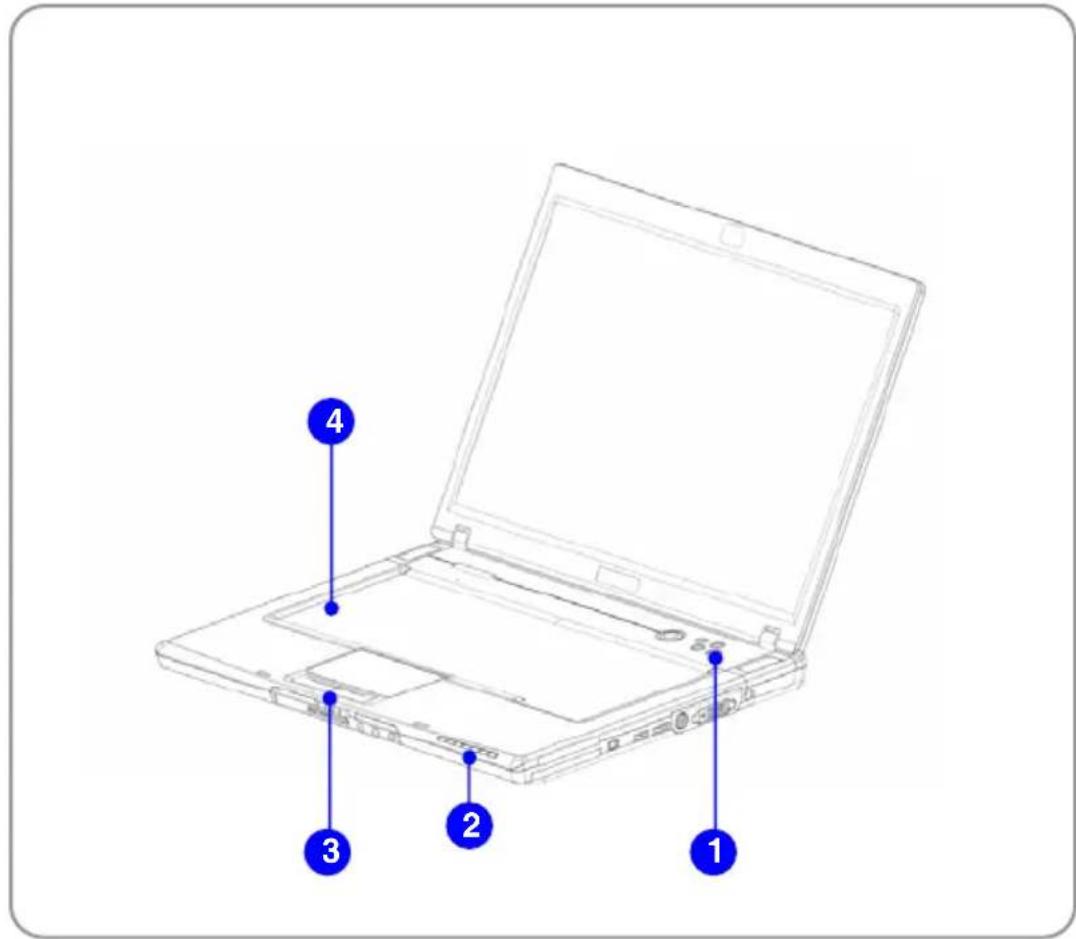
- Quick Launch knapper og Power knapp
 | Power knapp:Slår den bærbare PC-en PÅ og AV. |
| Quick Launch knapper:Bare trykk på quick launch knappene for å gjøre de mest brukte programmene hurtigere i oppstarten. Det hjelper deg med å arbeide mer effektivt.Merk:Disse Quick Launch knappene vil kun virke hvis den medleverte CD-en for forutgående innlastningen er installert. | |
 WI-FI WI-FI | Trykk på WI-FI Quick Launch knappen for å aktivere/deaktivere WI-FI applikasjonen. |
 IE Explorer IE Explorer | Trykk på Internett Quick Launch knappen for å aktivere IE Explorer browseren. |
 e-post e-post | Trykk på e-post Quick Launch knappen for å starte e-post applikasjonen. |
 -Søk -Søk | Trykk på søkeknappen for å søke etter filer. |
2. Status LED
 | Harddisk i bruk: Blinker blått når PC-en går inn i harddisken. | ||
 | Num Lock: Lyser blått når Num Lock funksjonen er aktivert. | ||
 | Caps Lock: Lyser blått når Caps Lock funksjonen er aktivert. | ||
 | Scroll Lock: Lyser blått når Scroll Lock funksjonen er aktivert. | ||
 | Power On / OFF / Standby♦ Blinker blått når systemet er i dvalemodus.♦ Lyser blått når systemet er aktivert.♦ LED slukner når systemet slås av. | ||
 | Batteristatus♦ Lyser blått når batteriet lades.♦ Lyser oransje når batteriet har lavt nivå.♦ Blinker oransje hvis batteriet svikter og det anbefales å skifte ut batteriet. | ||
 | Wireless LAN♦ Lyser grønt når wireless LAN funksjonen er aktivert. | ||
3. Tastatur
Det innebygde tastaturet har alle funksjonene til et tastatur i full størrelse (US-definert).
4. Touchpad
Pekeapparat, med scrollfunksjon, til datamaskinen.
Frontvisning
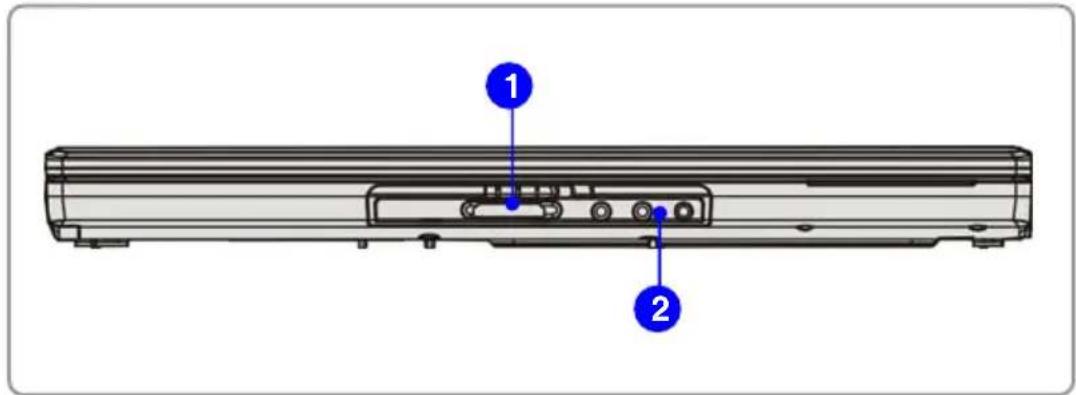
Gir høykvalitativ lyd med stereosystem og støttet Hi-Fi funksjon.
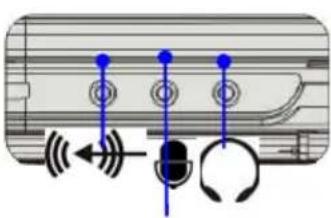 |  | Hodetelefon: En konnektor for høyttalere eller hodetelefoner.5.1: Front |
 | Line In: Brukes for et eksternt audio apparat.5.1: Bak | |
 | Mikrofon: Brukes for en ekstern mikrofon.5.1: Sentral/subwoofer |
Visning fra høyre side
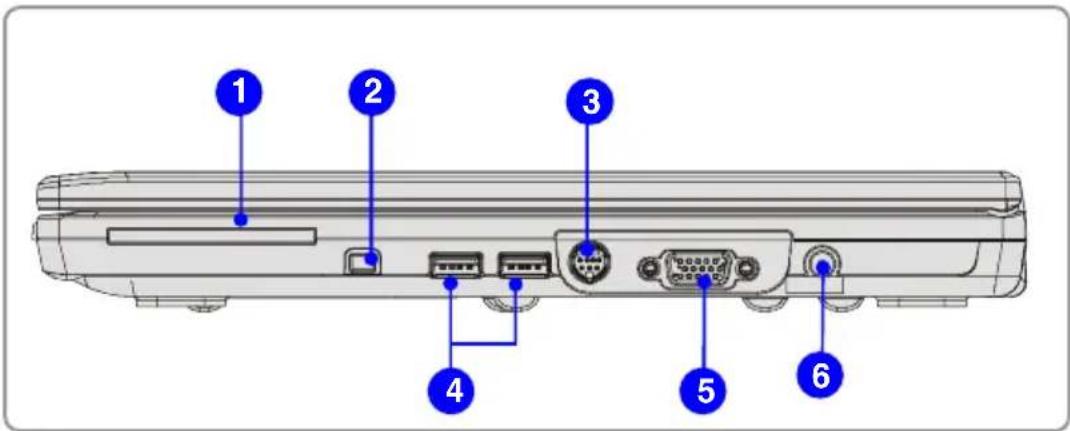
IEEE 1394 porten er en høyhastighets bus som tillater deg å forbinde high-end digitale apparater som DV (digital video kamera).
Ved å bruke en S-video kabel, tillater denne konnektoren å forbinde et TV (NTSC/PAL system) for å bruke det som et datamaskindisplay.
4. USB port
USB 2.0 porten gjør at du kan forbinde USB-interface periferal apparater, som en mus, et tastatur, en flyttbar disk, en skriver og mer.
5. VGA port
15-pin-D-sub VGA porten gjør at du kan forbinde en ekstern monitor eller andre standard VGA-kompatible apparater (som en projektor) for en topp
visning av computerdisplayet.
6. Power konnektor
Til forbindelse av AC adapteren for levering strøm til datamaskinen.
Visning fra venstre side
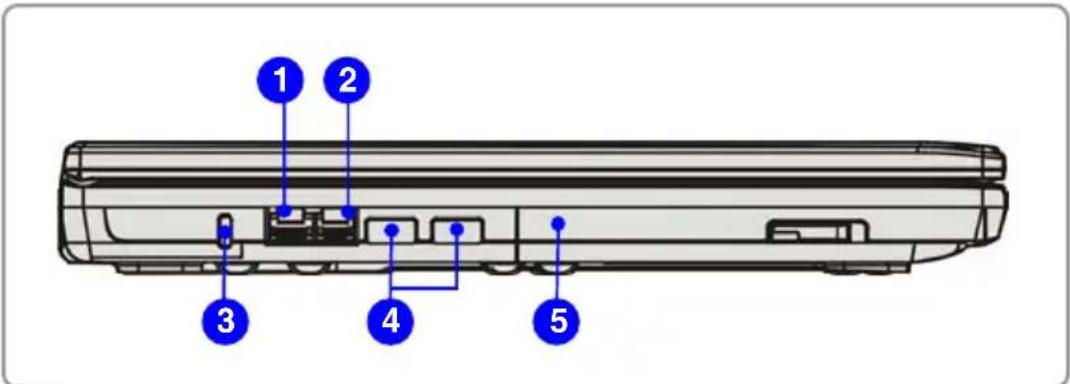
1. RJ-45 konnektor
10/100 Ethernet konnektoren brukes til å forbinde en LAN kabel for nettverksforbindelse.
2. RJ-11 konnektor
Datamaskinen har et innebygd moden som gjør at du kan forbinde en FJ-11 telefonlinje med denne konnektoren. Med 56K V.90 modemet kan du ringe opp en forbindelse.
3. Kensington lås
Denne porten brukes til sikkerhet, til å låse datamaskinen.
4. USB port
USB 2.0 porten gjør at du kan forbinde USB-interface periferal apparater, som en mus, et tastatur, en flyttbar disk, en skriver og mer.
5. Driver optisk apparat
En tynn CD-ROM/DVD-ROM/CD-RW/DVD Combo/DVD Dual driver er tilgjengelig i datamaskinen, avhengig av modellen du har. Det optiske apparatet gjør at du kan bruke CD/DVD disker for installering av software, tilgang til data og spille musikk/vise filmer på datamaskinen.
Visning bak
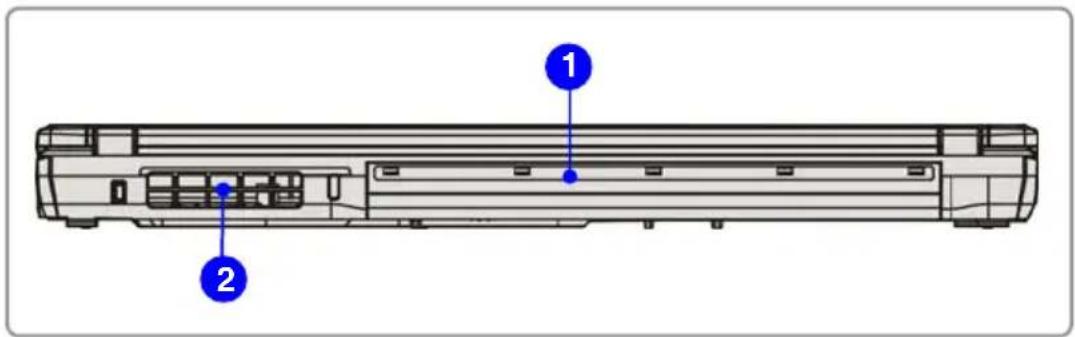
Ventilatoren skal kjøle ned systemet. IKKE blokker ventilatoren for luftsirkulasjonen.
Visning underside
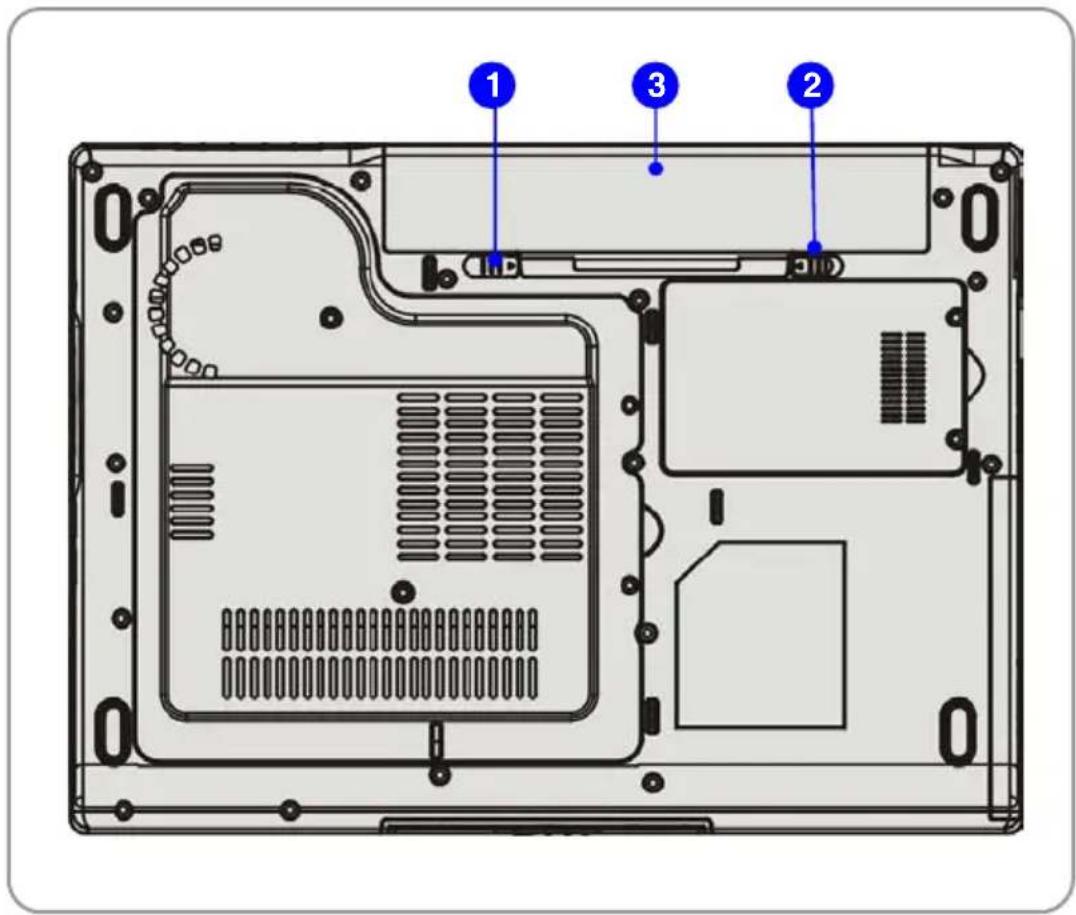
1. Knapp for å låse/låse opp batteriet
Batteriet kan ikke flyttes når knappen er i lås. Når knappen er i ulåst posisjon kan en fjerne batteriet.
2. Utløsningsknapp for batteriet
Det er en innretning for å forberede batteripakken på å bli tatt ut. Trykk med en hånd og trekk batteripakken forsiktig ut med den andre.
3. Batteripakke
Vær vennligst oppmerksom på at det anbefales på det sterkeste å forbinde AC adapteren og bruke AC strøm når du bruker denne datamaskinen for første gang.
Når AC adapteren er forbundet, så lades batteriet øyeblikkelig.
MERK: AC adapteren som er inkludert i pakken er godkjent for din bærbare PC: ved å bruke andre adaptermodeller kan en skade datamaskinen eller andre apparater som er forbundet med datamaskinen.
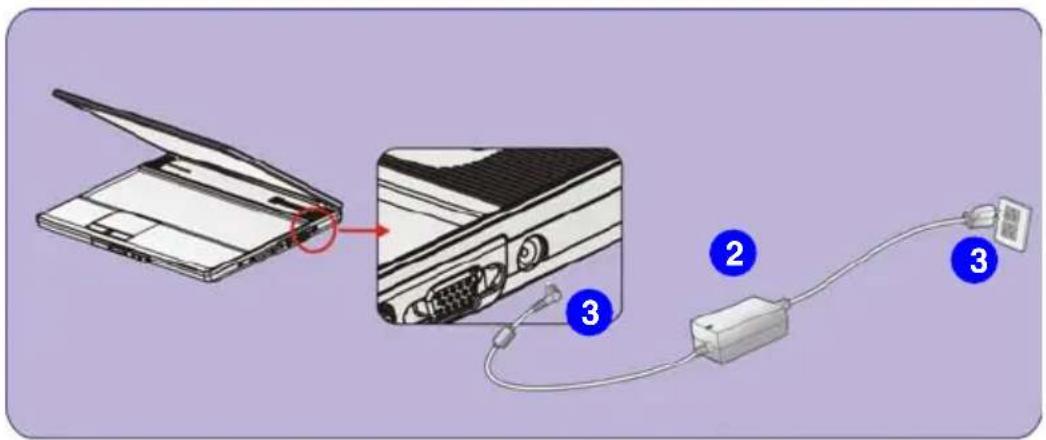
Forbinde AC strøm
- Pakk ut pakken for å finne AC adapteren og strømledningen.
- Forbind strømledningen med AC adapterens konnektor.
- Sett DC enden til adapteren i datamaskinen og den andre enden av strømledningen i stikkontakten.
Når du ikke vil bruke AC adapteren bør du:
- Trekk først strømledningen ut av stikkontakten.
- Ta konnektoren ut av datamaskinen.
- Skill strømledningen og AC adapterens konnektor.
- Når du trekker ut strømledningen må du alltid ta tak i konnektoren på ledningen. Du må aldri trekke i selve ledningen!
Batteripakke
Denne datamaskinen er utstyrt med en høykapasitets Li-ion batteripakke. Den oppladbare Li-ion batteripakken er en intern strømkilde i datamaskinen.
Utløse batteripakken
Det anbefales å ha et ekstra batteri som reserve, slik at en unngår å mangle strøm til datamaskinen. Kontakt vennligst din lokale forhandler for standard batteripakker.
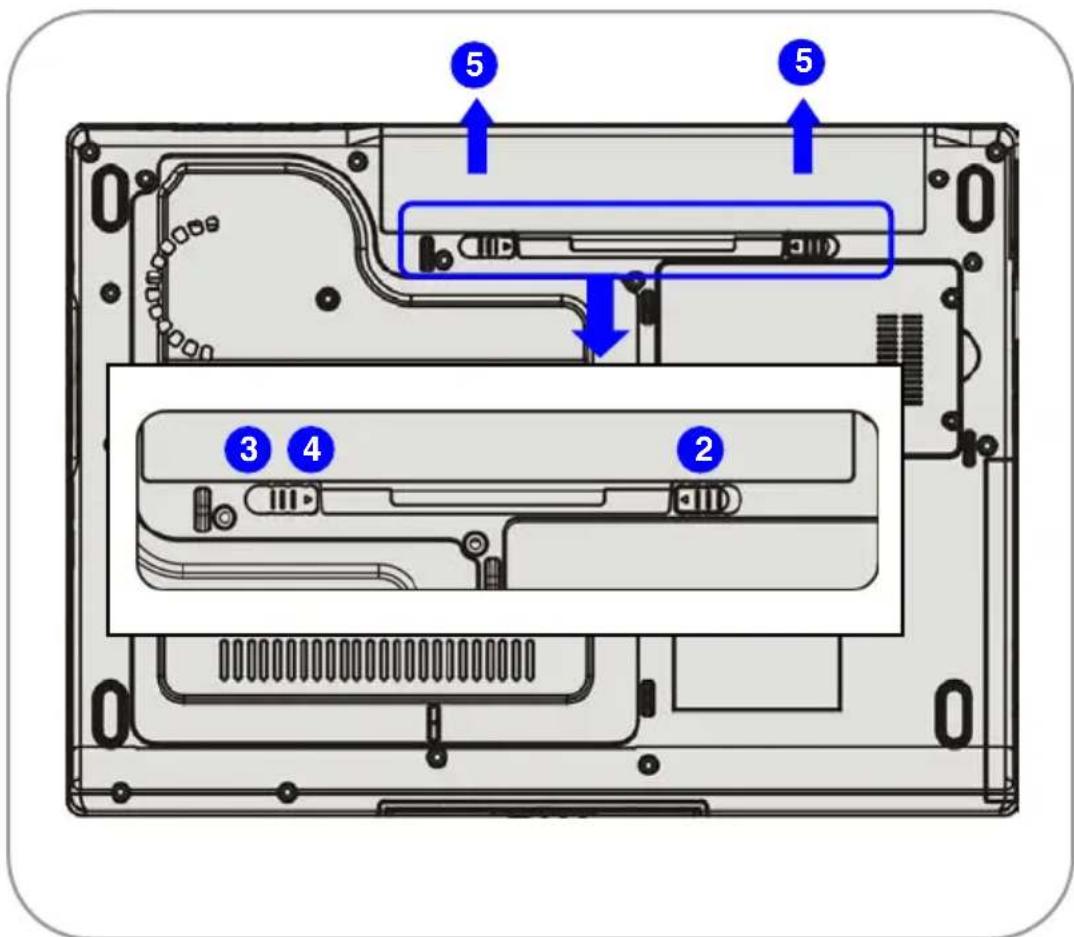
For å fjerne batteripakken:
- Se til at datamaskinen er slått av.
- Kontroller at Lock/Unlock knappen er i unlock.
- Finn batteriets utløsningsknapp nede på undersiden.
- Trykk på utløsningsknappen i pilens retning som vist nedenfor knappen.
- Skyv først venstre side av batteripakken ut av rommet, så trekker du ut høyre side.
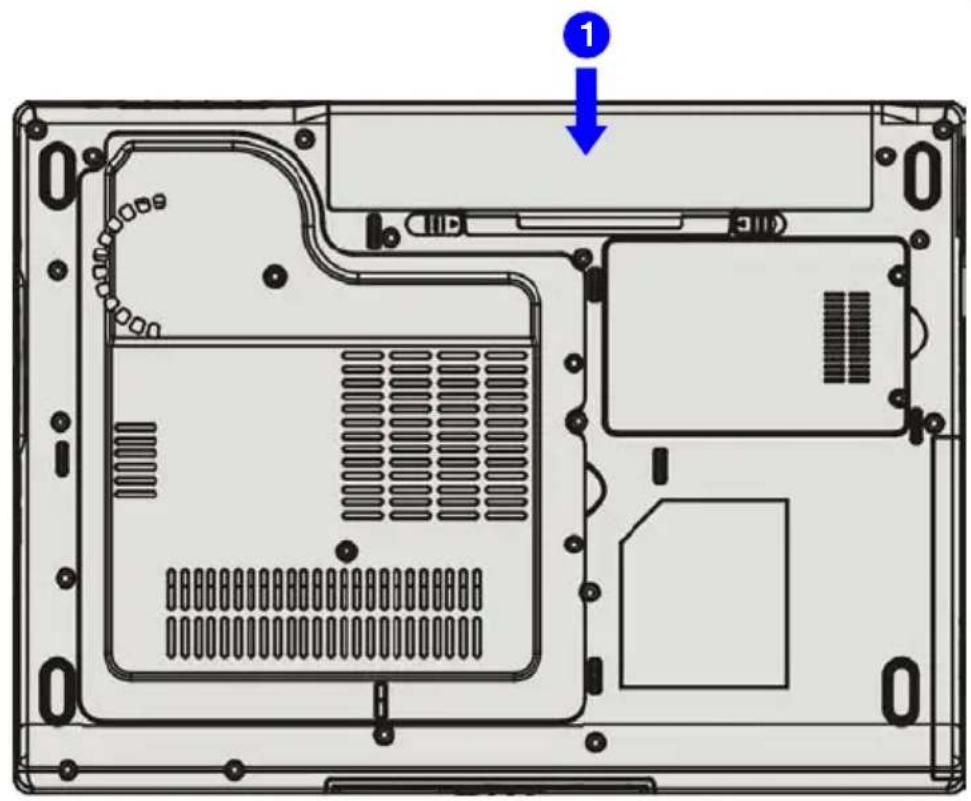
- Sett høyre side til batteripakken inn i rommet.
- Skyv litt og press batteripakken inn på riktig sted.
-
Etter at høyre side til batteripakken er på riktig spor, trykker du litt på venstre side av batteripakken, slik at den kommer inn i batterirommet.
-
Se til at Lock/Unlock knappen er i posisjonen lock.
-
Prøv ikke å demontere BATTERIPAKKEN.
-
Følg vennligst de lokale lovene og reguleringene for resirkulerin ø av batteri ø akken.
Bruke batteripakken
Sikkerhetstips for batterier
En uriktig utskiftning eller håndtering av batteriene kan utgjøre en brannfare eller eksplosjon, som kan forårsake alvorlige skader.
- Skift batteripakken kun ut med samme type eller lik type batterier.
- Du må ikke demontere, kortslutte eller manipulere batterier, eller lagr dem ved temperaturer på over + 60 °C (+ 140 °F).
Ikke lek med batterier. Hold dem unna barn. - Ikke bruk ruste eller skadede batterier.
Kasser batteriene iht. de lokale lovreguleringene. Spør din lokale avfallsmyndighet om detaljer angående resirkuleringsmuligheter eller riktig deponering i ditt område.
Beholde batteristrøm
Effektiv batteristrøm er nødvendig for å opprettholde en normal bruk. Hvis batteristrømmen ikke håndteres bra, så kan en miste lagret data og personlige innstillinger.
Følg disse tipsene for å hjelpe til med å optimere batteriets levetid og unngå et plutselig strømtap.
- Sett systemet i hvilemodus, hvis det ikke skal brukes en stund eller still inn timeren for hvilemodus på en kortere periode.
- Slå av systemet hvis du ikke skal bruke det på en stund.
- Deaktiver unødvendige innstillinger eller fjern periferier for å
spare strøm.
Riktig lading av batteriet
Datamaskinen din har en kraftig, oppladbar Li-ion batteripakke. Vanligvis gir et helt oppladet batteri ca. 2 til 3 timer med batteristrøm til datamaskinen din. Det er veldig viktig at du aktiverer strøm management innstillingene under Windows XP for forsiktig management av strømforbruket. Varigheten vil variere avhengig av datamaskinens konfigurasjoner og arbeidsvaner. Et svært lyst display, mye harddisk tilgang ved bruk av DVD driveren og en ekstrem bruk av WLAN adapteren kommer ti å øke strømforbruket og dermed redusere batteriforbruket.
3 timer å lades helt opp. Ladetiden vil være lengre hvis datamaskinen er slått på og brukes. Det er normalt at batteriet blir varmt under oppladning.
-
Batteriet vil utvikle full kapasitet etter utføring av 20 oppladnings- og utladningssykluser uten noen hurtigoppladning.
-
For å kunne oppnå full kapasitet anbefales det å lade batteriet helt ut med jevne mellomrom. For å gjøre dette fjerner du strømadapteren og datamaskinen
er slått på, helt til den går automatisk i standby modus. Så settes adapteren på igjen for å lade opp batteriet.
-
Som en regel kommer batterikapasiteten til å reduseres med ca. 85 % etter å ha utført 500 ladningssykluser.
-
Du må aldri la batteriet være ubrukt i en lengre periode. Alle batterier selvutlades. Lagring av batteriet over lengre tid kan forårsake en lav utladningsstatus som kan skade batteriet. Se til at du lader batteriet med jevne mellomrom (ca. hver 4 uke).
-
Under oppladning må en aldri utsette batteriet for høye temperaturer (høyere enn 45 °C eller 113 °F).
Grunnleggende brunk
Hvis du er en nybegynner med bærbare PC-er, så ber vi deg om å lese følgende tips for din egen sikkerhet og komfortable løsninger under bruk.
Sikkerhet og hjelpetips
Datamaskinen er en flyttbar plattform som gjør at du kan arbeide hvor som helst.
Men det er viktig å velge en god arbeidsplass hvis du må arbeide med datamaskinen over lengre perioder.
♦ Arbeidsområdet må ha tilstrekkelig lys.
- Velg et passende skrivebord og en stol, juster høyden slik at stillingen din er behagelig når du arbeider.
- Juster stolens rygg når du sitter på den (hvis dette er mulig) for å støtte ryggen riktig.
- Plasser føttene dine flatt og naturlig på gulvet, slik at kneene dine og albuene har riktig posisjon (ca. 90 grader) mens du arbeider.
- Legg hendene dine naturlig på skrivebordet for å gi støtte til håndleddene.
- Juster vinkelen/posisjonen til LCD skjermen, slik at du har et optimalt blikk.
- Unngå å bruke datamaskinen på steder som kan være ubehagelige å sitte (som f.eks. i sengen).
- Datamaskinen er et elektrisk apparat, det må behandles forsiktig for å unngå personskade.
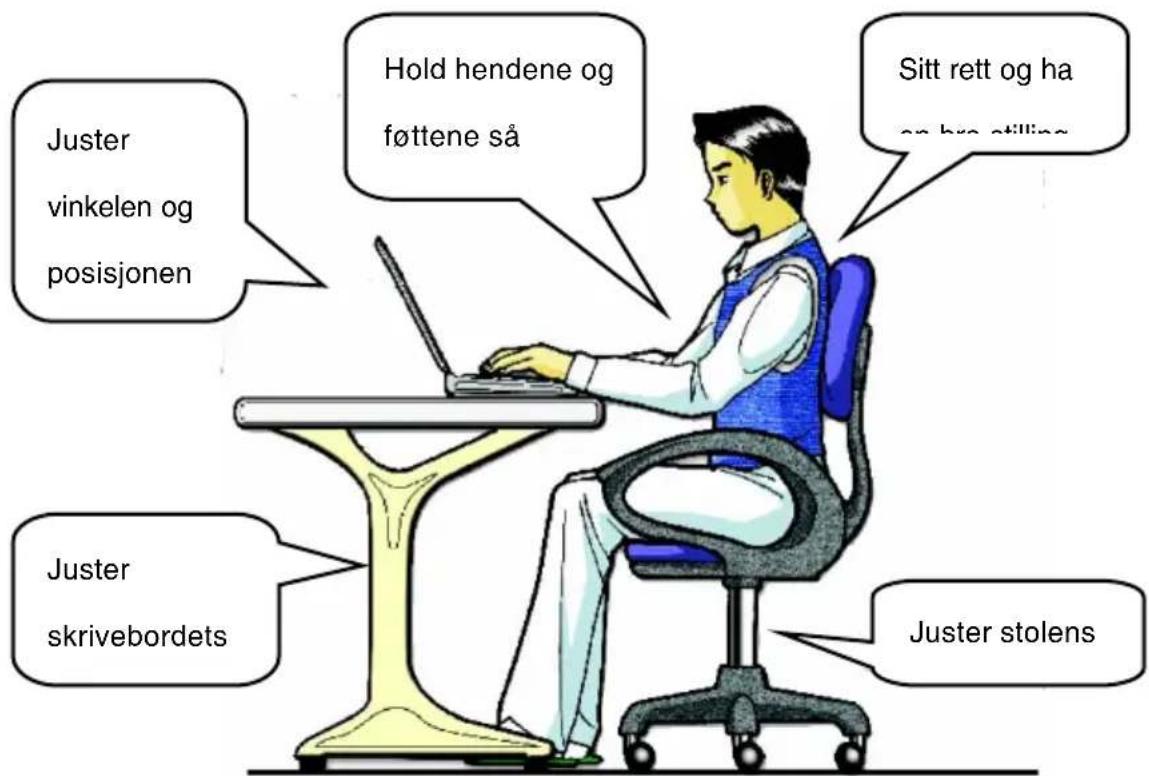
Ha en bra arbeidsvane
Å ha en bra arbeidsvane er viktig hvis du må arbeide med datamaskinen over lengre perioder; hvis ikke kan det føre til ubehageligheter eller skader. Tenk på følgende tips när du bruker datamaskinen.
♦ Skift ofte stilling.
♦ Strekk ut og tren kroppen regelmessig.
- Husk å ta pauser etter en lengre periode med arbeid.
Bli kjent med tastaturet
Datamaskinens tastatur har alle funksjonene til et vanlig 86-tasters tastatur og en tilleggsknapp [Fn] for spesifikke funksjoner på den bærbare PC-en. Tastaturet kan deles inn i fire kategorier: Skrivetaster, markørtaster, numeriske taster og funksjonstaster.
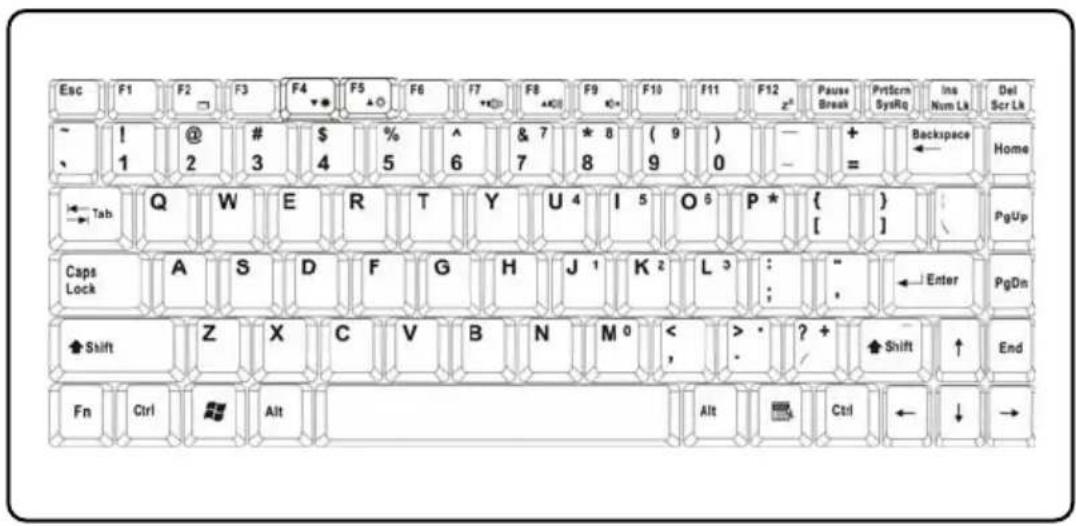
Skrivetaster
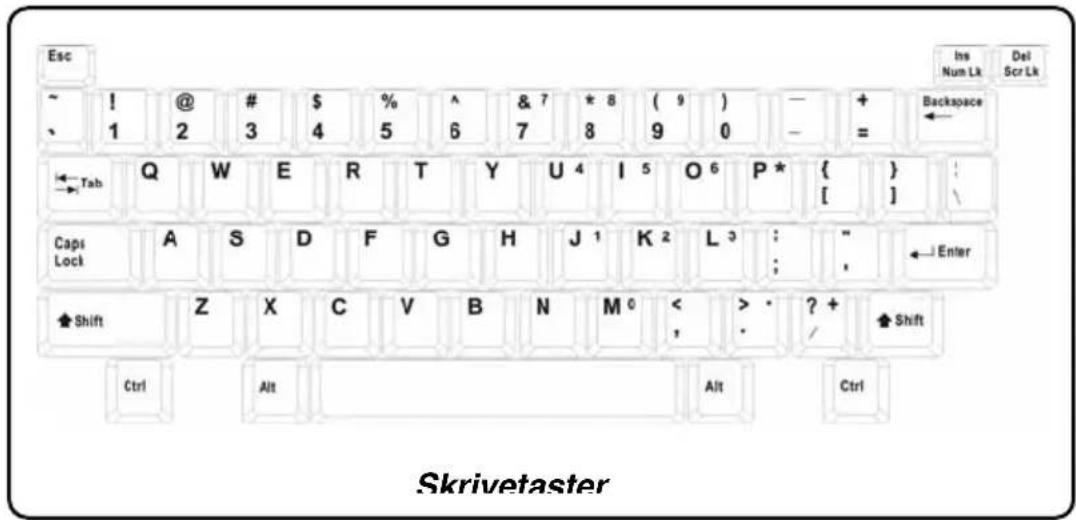
Funksjonene til disse skrivetastene er hovedfunksjonen til tastaturet, og det er likt som tastene på en skrivemaskin. Det har også mange taster for spesielle formål, slik som [Ctrl], [Alt] og [Esc] tastene.
Når lock tastene trykkes, så lyser de tilsvarende LED-lampene opp for å indikere deres status:
Num Lock: Trykk og hold nede [Fn] tasten og trykk på denne tasten for å slå Num Lock på og av. Når denne funksjonen er aktivert kan du bruke de numeriske tastene som ligger på tastaturet med skrivetastene.
Caps Lock: Trykk på denne tasten for å slå Caps Lock på og av. Når denne funksjonen er aktivert, så er bokstavene du taster inn med store bokstaver.
■ Scroll Lock: Trykk og hold nede [Fn] tasten og trykk på denne tasten for å slå Scroll Lock på og av. Denne funksjonen defineres av individuelle programmer og brukes vanligvis under DOS.
Markørtaster
Tastaturet har fire markør (pil) taster og
[Home], [PgUp], [PgDn],
[End] taster nede i høyre hjørne, som brukes
til å styre markørbevegelsene.
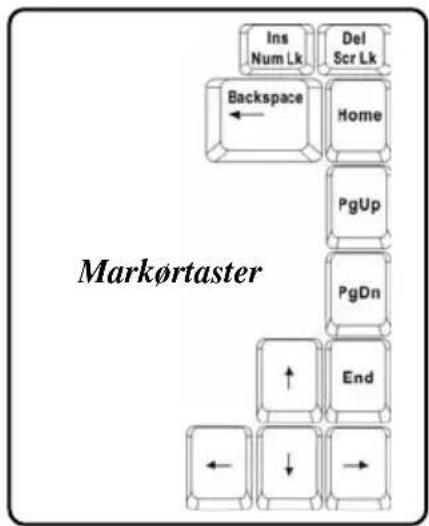

flowchart
graph TD
    A["Left Arrow"] --> B["Right Arrow"]
    B --> C["Down Arrow"]
    C --> D["PgUp"]
    D --> E["PgDn"]
    E --> F["Home"]
    F --> G["End"]
Flytt markøren venstre for et mellomrom.
Flytt markøren høyre for et mellomrom.
Flytt markøren opp for en linje.
Flytt markøren ned for en linje.
Gå til begynnelsen av linjen (eller dokumentet).
Gå til slutten av linjen (eller dokumentet).
Tilbaketasten, [Ins] og [Del] tastene oppe i høyre hjørne brukes til editeringsformål..
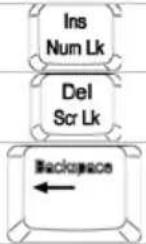 | Denne tasten brukes til å skifte skrivemodus mellom "sett inn" og "skriv over" moduser. |
| Trykk på denne tasten for å slette et tegn til høyre for markøren og flytt følgende tekst et mellomrom til venstre. | |
| Trykk på denne tasten for å slette et tegn til venstre for markøren og flytt følgende tekst et mellomrom til venstre. |
Numeriske taster
som ligger i skrivebokstavene.
Når Num Lock er aktivert kan du bruke
disse numeriske tastene for å taste
inn nummer og kalkuleringer.
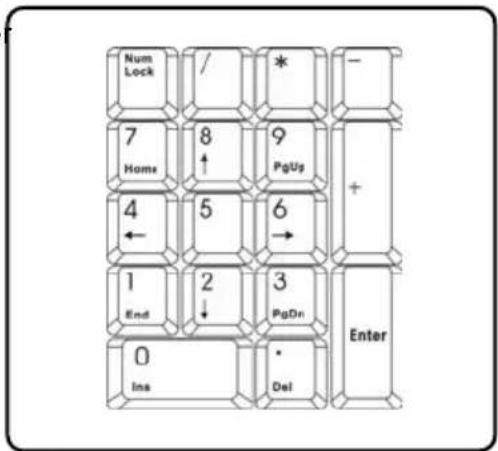
Numeriske taster
Funksjonstaster
■ Windows taster
Du kan finne en Windows logotast ( ) og en applikasjons logotast () på tastaturet. Disse brukes til å utføre Windows spesifikke funksjoner, som f.eks. å åpne startmenyen og utløse snarveismenyen. For mer informasjoner om de to tastene ber vi deg om å lese i Windows bruksanvisningen eller oppsøke online hjelp..
■ [Fn] tast
![TARGA Traveller 1562 - ■ [Fn] tast - 1](/content/2026/02/379738/images/c8435977c0d2b2e3246df0a339e5a16349cd894f24f4e837da97f33d4c7abf88.jpg) | Slår på displayets utgangsmodus mellom LCD, ekstern monitor og begge. |
![TARGA Traveller 1562 - ■ [Fn] tast - 2](/content/2026/02/379738/images/be9c1c49316707d9777347762d14f542714f1a256b88c1b2d233d141de187960.jpg) | ∅ker LCD lysheten. |
![TARGA Traveller 1562 - ■ [Fn] tast - 3](/content/2026/02/379738/images/80237ece04e9e7a2609c87fdfe7df01f9a275dcaa62720430184803a2e8e7651.jpg) | Senker LCD lysheten. |
![TARGA Traveller 1562 - ■ [Fn] tast - 4](/content/2026/02/379738/images/4489d7404401aa6e452faee8e7fb6ec4845d799b936da9305cda0a22bb4222dd.jpg) | Senker volumet på de innebygde høytalerne. |
![TARGA Traveller 1562 - ■ [Fn] tast - 5](/content/2026/02/379738/images/529e2de924aac2628c2547afd2cace59fe3cfdb4d567869109349d3dc9968210.jpg) | ∅ker volumet på de innebygde høytalerne. |
![TARGA Traveller 1562 - ■ [Fn] tast - 6](/content/2026/02/379738/images/2a0ae2d99a3fdb95bb6e086e7982499d33e54292296d557ced2945b55a35f4e3.jpg) | Deaktiverer PC-ens audio funksjon. |
![TARGA Traveller 1562 - ■ [Fn] tast - 7](/content/2026/02/379738/images/f1382045d8067e2fc9c4b7a404754dc2f648e488cff08edf66e1c9c43b2fcd6a.jpg) | Tvinger PC-en i hvilemodus (avhengig av systemkonfigurasjonen). |
Bli kjent med touchpad
Datamaskinens touchpad som er integrert i datamaskinen din er et pekeapparat som er kompatibel med standard mus, og gjør at du kan kontrollere datamaskinen ved å peke på lokaliseringen til markøren på skjermen og gjøre et utvalg med de to tastene som hører til.
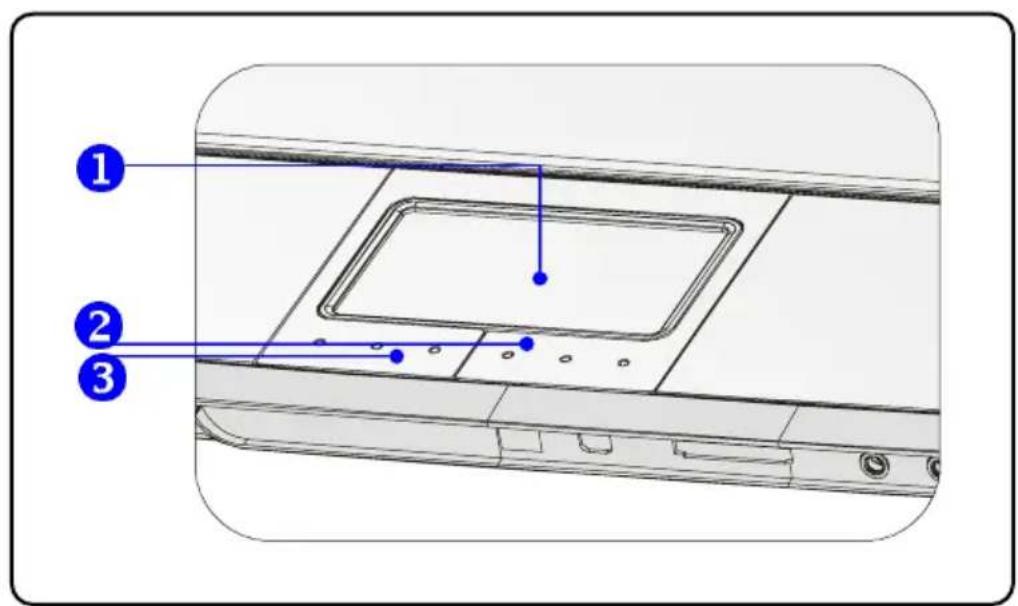
Dette trykksensitive området til touchpad gjør at du kan plassere fingrene dine på det, og kontrollere markøren på skjermen ved å flytte fingrene.
2. Høyre tast
Brukes som høyre musetast.
3. Venstre tast
Brukes som venstre musetast.
Bruke touchpad
Les følgende beskrivelse for å lære å bruke touchpad:
■ Posisjonering og flytting
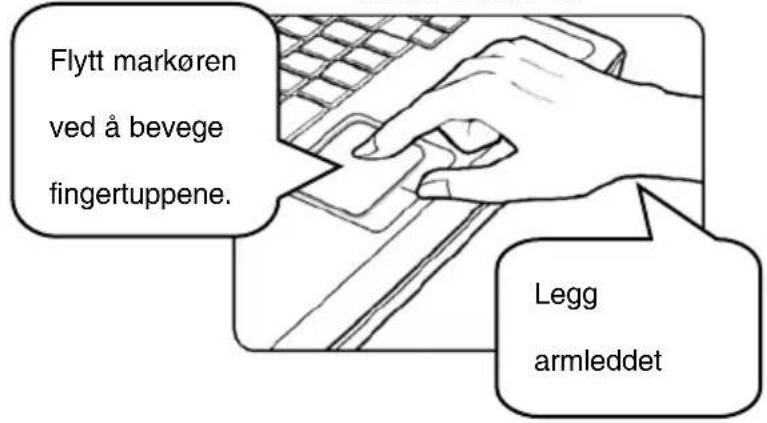
Plasser fingeren din på touchpad (pekefingeren brukes for det meste), og det rektangulære området vil bli brukt som en miniatyrkopi av displayet ditt. Når du flytter fingerspissene dine over området, så flytter markøren seg simultant på skjermen i samme retning. Når fingeren din når kanten til området, så løfter du fingeren og setter den ned å et passende sted på touchpad.
■ Pek og klikk
Når du har flyttet og plassert markøren over et ikon, en meny eller kommando du ønsker å utføre, så bare dunker du lett på touchpad eller trykker venstre tast for å velge ut. Denne prosedyren, som kalles pek og klikk, er grunnleggende for å bruke din bærbare datamaskin. I motsetning til vanlige pekeapparater, slik som musen, så kan hele touchpad brukes som en venstre tast, slik at hvert lille dunk på touchpad er det samme som å trykke på venstre tast. Hvis du dunker to ganger hurtig etter hverandre på touchpad, så er dette som dobbelklikk.
■ Dra og slipp
Du kan flytte filer eller objekter i datamaskinen din ved å bruke dra og slipp. For å gjøre dette plasseres markøren på det ønskede objektet og du trykker to ganger på touchpad, så holder du fingertuppen i kontakt med touchpad på andre dunk. Nå kan du dra utvalgt objekt til ønsket lokalisering ved å flytte fingeren din på touchpad, og så løfte fingeren fra touchpad og slippe objektet ned på plass. Som et alternativ kan du trykke og holde venstre tast
når du velger et objekt, og så flytte fingeren til ønsket lokalisering; til slutt slipper du venstre tast for å avslutte dra og slipp funksjonen.
Bruke touchpac
■ Konfigurere touchpad
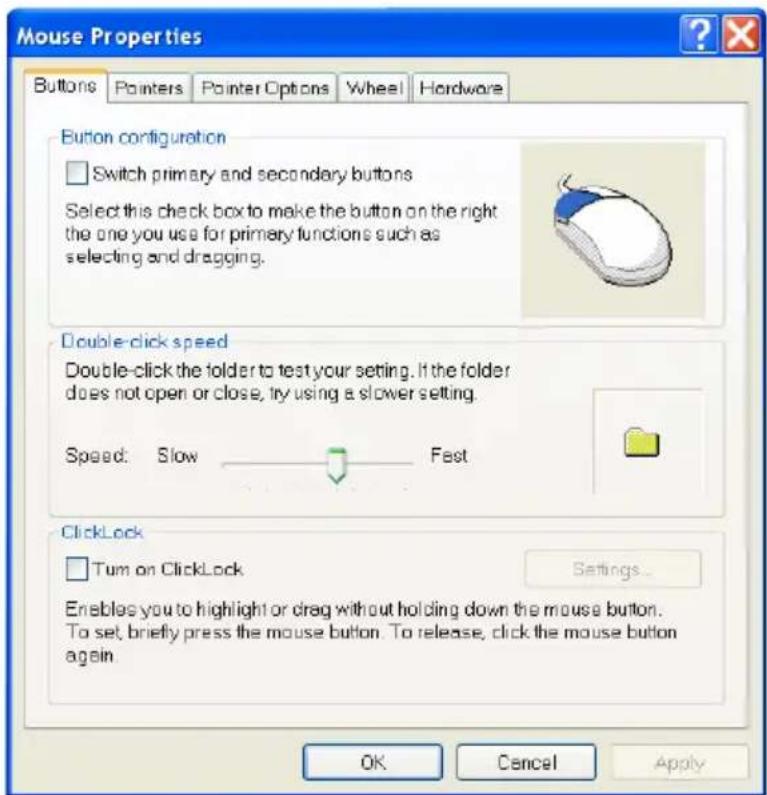
Du kan standardisere pekeapparatet for å tilpasse dine behov. For eksempel; hvis du er venstrehendt så kan du endre funksjonene til de to tastene. I tillegg kan du endre størrelse, form, flyttehastighet og andre avanserte funksjoner for markøren på skjermen.
For å konfigurere touchpad kan du bruke standarden Microsoft eller IBM
PS/2 driveren i ditt Windows driftssystem. Musevirkningene i
kontrollpanelet gjør at du kan endre konfigurasjonen.
■ Konfigurere touchpad
Du kan standardisere pekeapparatet for å tilpasse dine behov. For eksempel; hvis du er venstrehendt så kan du endre funksjonene til de to tastene. I tillegg kan du endre størrelse, form, flyttehastighet og andre avanserte funksjoner for markøren på skjermen.
For å konfigurere touchpad kan du bruke standarden Microsoft eller IBM
PS/2 driveren i ditt Windows driftssystem. Musevirkningene i
kontrollpanelet gjør at du kan endre konfigurasjonen.
Harddiskdriveren er et lagringsapparat med mye høyere hastighet og større kapasitet enn andre lagringsapparater, slik som floppy diskett drivere og optiske lagringsapparater. Derfor brukes den vanligvis til å installere driftssystemet og software.
info
- For å unngå uventet tap av data i systemet, ber vi deg om en regelmessig backup av viktige filer.
- Slå ikke av datamaskinen när harddiskens LED for bruk er slått på.
- Ikke fjern eller installer harddiskdriveren når datamaskinen er slått på. Utskiftning av harddiskdriveren bør gjøres av en autorisert fagbedrift eller servicerepresentanter.
Bruke det optiske apparatet
Datamaskinen din er utstyrt med et optisk lagringsapparat. Det virkelige apparatet installert i datamaskinen din er avhengig av modellen du har kjøpt.
■ DVD combo driver: Dette apparatet gjør at du kan lese DVD og CD og ta opp CD format.
■ DVD dual driver: I tillegg til å lese DVD og CD, kan dette apparatet også ta opp CD format og begge -R/RW og +R/RW DVD formatene.
■ DVD multi: Arbeider som en multifunksjonell DVD dual driver og en DVD RAM driver.
■ HD DVD: HD DVD (eller High-Definition DVD) er et høydensitets optisk diskformat designet for lagring av data og high-definition video.
info
-
Det optiske lagringsapparatet er klassifisert som laserprodukt i klasse 1. Bruk av kontrollere eller justeringer/utførelse av prosedyrer enn de som spesifiseres her kan føre til alvorlig utsettelse for radiostråling.
-
Ikke ta på den innvendige linsen.
Sette inn disken
Følgende instruksjon beskriver den generelle prosedyren ved bruk av det optiske lagringsapparatet.
- Se til at datamaskinen er slått på.
- Trykk på Eject tasten på driverens panel og diskskuffen kommer ut på siden. Så trekkes skuffen helt ut.
- Legg disken i skuffen med merket pekende oppover. Trykk midten av disken lett ned for sikker plassering.
- Skyv skuffen tilbake igjen.
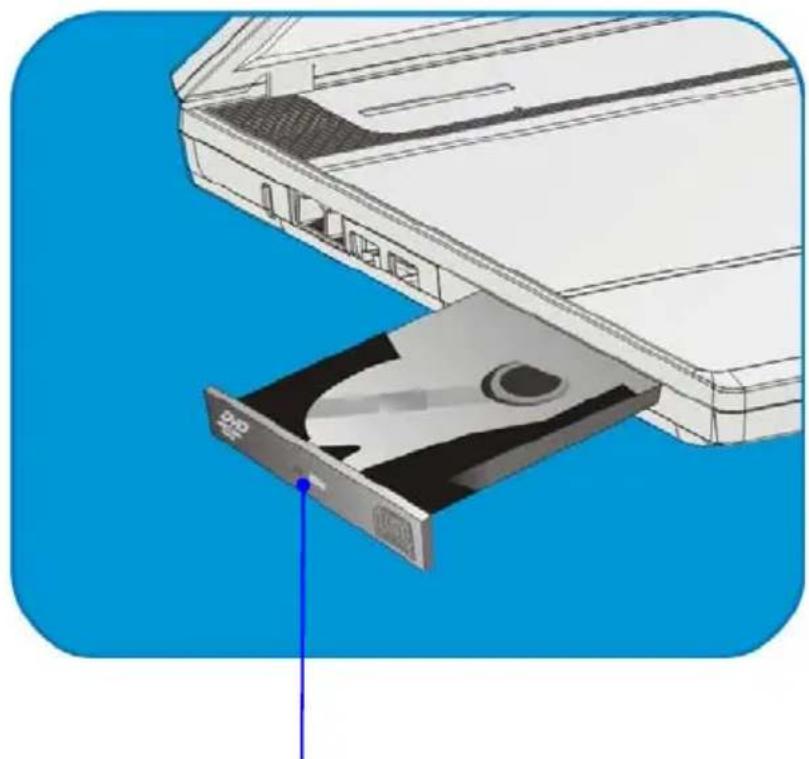
- Trykk på Eject tasten på driverens panel og diskskuffen kommer ut på siden. Så trekkes skuffen helt ut.
- Hold disken i kanten med fingrene og løft den opp fra skuffen.
- Skyv skuffen tilbake igjen.
info
- Se til at disken er plassert riktig og sikkert i skuffen før du lukker den.
- Ikke la diskskuffen stå åpen.
Forord
Kapittel 1
Introduksjon
Kapittel 2
Komme i gang
Kapittel 3
Tilpasse datamaskinen
Kapittel 4
BIOS setup
Kapittel 5
Feilsøking, førstehjelp og FAQ
Kapittel 6
Obligatorisk aktivering
Kapittel 7
Windows Media Center – innledende konfigurasjon
Kapittel 8
Systemgjenopprettingsprogrammet
Kople til eksterne enheter
Datamaskinens I/O-porter (input/output) lar deg kople til eksterne enheter.
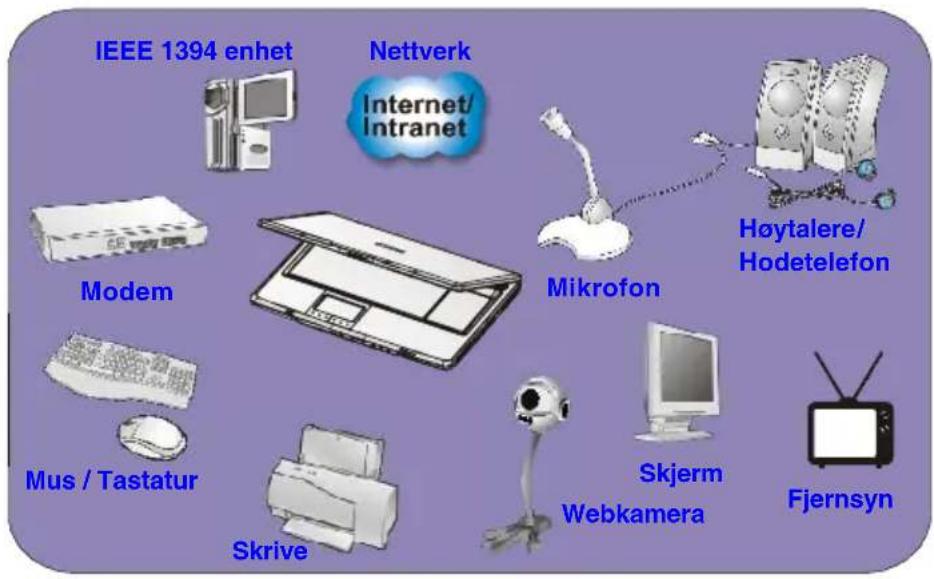
Kople til periferiutstyr
Kople til musen
Du kan kople en mus til datamaskinen via USB-porten. Slik gjør du dette:
- Slå datamaskinen på og installer musedriveren.
- Kople musen til datamaskinen.
- Datamaskinen oppdager kanskje musedriveren automatisk og aktiverer musefunksjonen. Hvis dette ikke skjer, kan du aktivere musen manuelt ved å gå til Startmeny → Kontrollpanel → Legg til maskinvare for å legge til den nye enheten.
Kople til tastaturet
Du kan kople et tastatur til datamaskinen via USB-porten. Slik gjør du dette:
- Slå datamaskinen på og installer tastaturdriveren.
- Kople tastaturet til datamaskinen.
- Datamaskinen oppdager kanskje tastaturdriveren automatisk og aktiverer tastaturfunksjonen. Hvis dette ikke skjer, kan du aktivere tastaturet manuelt ved å gå til Startmenyen → Kontrollpanel → Legg til maskinvare for å legge til den nye enheten.
Kople til skriver
Hvis skriveren din har USB-grensesnitt, kan du kople den til datamaskinens via USB-porten. Følgende anvisning beskriver den generelle fremgangsmåten for å kople til en skriver.
-
Slå av datamaskinen
-
Kople den ene enden av printerkabelen til datamaskinens USB-port, og den andre enden til skriveren.
-
Sett i strømledningen og slå på skriveren.
-
Slå på datamaskinen, og systemet vil oppdage en ny enhet. Installer den nødvendige driveren.
For ytterligere instruksjoner, vennligst se skriverens brukerhåndbok.
Hvis du ønsker en større skjerm med høyere oppløsning, kan du kople til en ekstern monitor via datamaskinens VGA-port. Slik gjør du dette:
- Pass på at datamaskinen er slätt av.
- Plugg ledningen fra monitoren inn i DVI-porten, eller bruk DVI-adapteren.
- Sett i strømledningen til skjermen og slå på skjermen.
- Slå datamaskinen på og skjermen vil bli tatt i bruk automatisk. Hvis ikke, kan du veksle visningsmodus ved å trykke på [Fn]+[F2]. Alternativt kan du endre visningsmodus ved å konfigurere innstillingene i Egenskaper for skjerm i Windows.
Kople til IEEE 1394-enheter
Datamaskinens IEEE 1394-port er neste generasjons seriebuss og gir deg høyhastighetsoverføring og tilkoblingsmuligheter for opptil 63 enheter. Du kan kople til ulike eksterne enheter og forskjellig elektronisk utstyr som for eksempel digitalt videokamera. Standardgrensesnittet for IEEE 1394 støtter "plug-and-play", slik at du kan kople til og fjerne IEEE 1394-enheter uten å slå av datamaskinen.
Hvis du ønsker å kople til en slik enhet, setter du ganske enkelt i kabelen fra
enheten inn i datamaskinens IEEE 1394-porten.
Kople til kommunikasjonsenheter
Bruke LAN (lokalnett)
RJ-45-kontakten på datamaskinen lar deg kople sammen LAN (local area network)-enheter, som for eksempel hub, switch (svitsjer) og gateway, for å bygge opp et nettverk. Denne innebygde 10/100 Base-T LAN-modulen støtter dataoverføringshastigheter på opptil 1000 Mbps.
Bruke modemet
Med det innebygde 56Kbps faks-/data-modemet kan du bruke en telefonlinje til å kommunisere med andre eller til å kople deg opp på Internett.
info
-
For å redusere brannfare, bruk kun No 26 AWG kabeltykkelse eller tykkere telekabel.
-
Du anbefales sterkt å installere modemdriveren inkludert på datamaskinens programvare-CD-en for å få full nytte av modemfunksjonen.
Installasjon av PC-kort
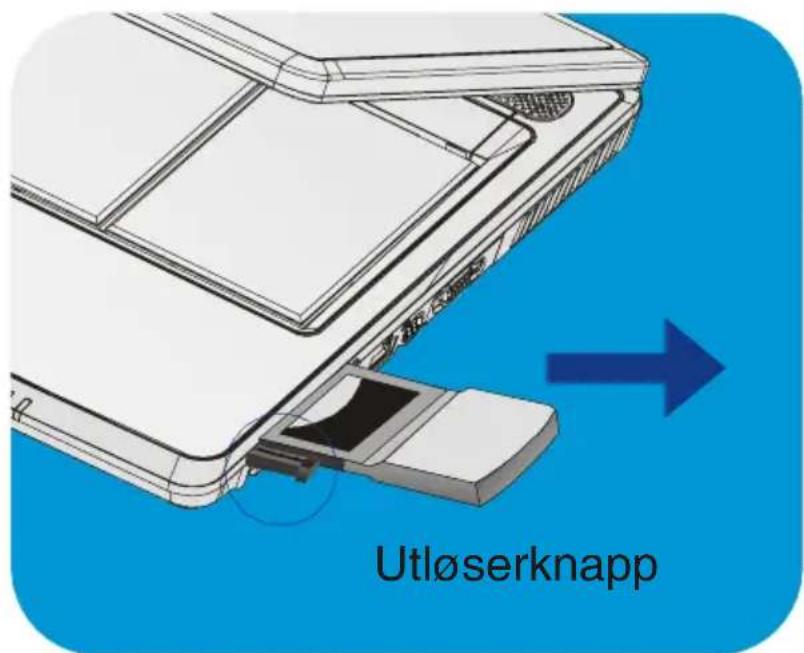
Datamaskinens PC-kortspor lar deg installere et omfattende utvalg forskjellige Type-II PC-kort med nødvendige funksjoner, som for eksempel LAN/WLAN-kort, modemkort og minnekort.
Instruksjonene nedenfor viser deg hvordan du installerer og fjerner et PC-kort.
- Trykk på utløserknappen slik at den spretter ut.
- Trykk utløserknappen inn og PC-kortet glir ut. Trekk det ut av sporet.
info
Trygg fjerning av maskinvare
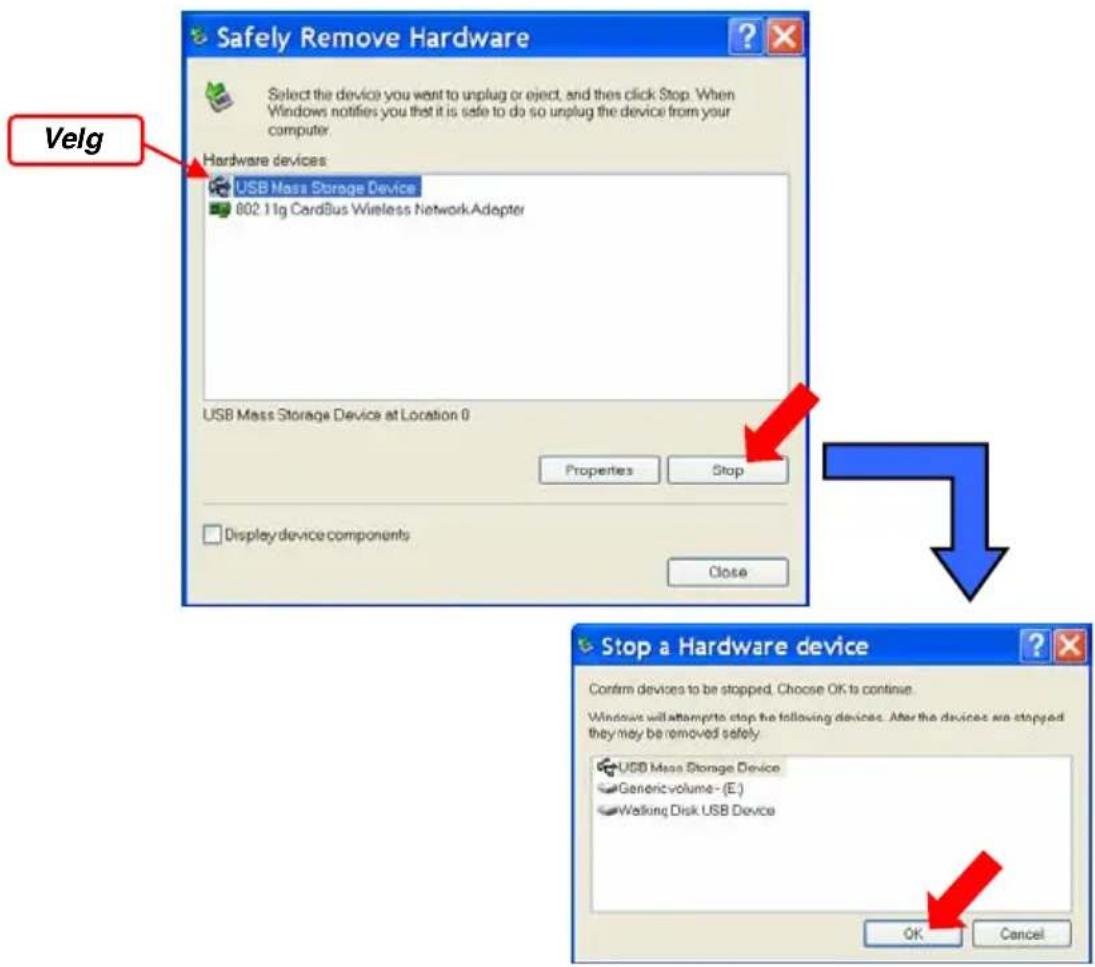
Hvis du kopler eksterne enheter til systemet, vil ikonet Trygg fjerning av maskinvare ( ) bli vist i oppgavelinjen. Dobbeltklikk på ikonet for å få frem dialogboksen Trygg fjerning av maskinvare. Her kan du se alle tilkoplede eksterne enheter. Hvis du ønsker å fjerne en av disse enhetene, må du flytte markøren til den aktuelle enheten og klikke på Stopp.
Feilsøking, førstehjelp og FAQ
Kapittel 6
Obligatorisk aktivering
Kapittel 7
Windows Media Center – innledende konfigurasjon
Kapittel 8
Systemgjenopprettingsprogrammet
Om BIOS setup
Når bruker du BIOS setup?
Du må kanskje kjøre BIOS setup når:
En feilmelding oppstår på skjermen under systemoppstart og krever at du kjører SETUP.
◆ Du ønsker å endre feilinnstillingene for tilpassingsinnholdet.
- Du ønsker å laste BIOS innstillingene på nytt.
Hvordan komme inn i BIOS setup?
For å kjøre BIOS setup må du slå på den bærbare PC-en og trykke på [Del] tasten under POST prosedyren.
Hvis meldingen forsvinner før du svarer, og du fortsatt ønsker å entre setup, så starter du systemet på nytt ved å slå det AV og PÅ, eller ved å trykke på [Ctrl]+[Alt]+[Delete] tastene for ny start.
info
Du kan kun bruke tastaturet for å kontrollere markøren i BIOS setup.
 | Trykk på venstre pil for å velge en menytittel. |
 | Trykk på høyre pil for å velge en menytittel. |
 | Trykk på opp-pilen for å velge en post under menytittelen. |
 | Trykk på ned-pilen for å velge en post under menytittelen. |
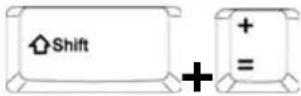 | ∅k innstillingsverdien eller utfør endringer. |
 | Senk innstillingsverdien eller utfør endringer. |
 | 1) Åpner valgt post for å endre innstilingsalternativer.2) Henter frem en undermeny, hvis det finnes. |
 | Trykk på denne tasten for å endre innstillingsfeltet ved enkelte poster. |
 | Henter frem hjelpeskjermen for informasjon om kontrolltastene. |
 | 1) Forlater BIOS setup.2) Går tilbake til forrige skjerm i en undermeny. |
BIOS setup meny
Med en gang du entrer BIOS setup, så vises hovedmenyen på skjermen. Hovedmenyen viser systeminformasjonen, inklusiv basiskonfigurasjon. Bildene som vises i dette kapittelet er kun for referanse, og de kan variere fra de bildene du har.
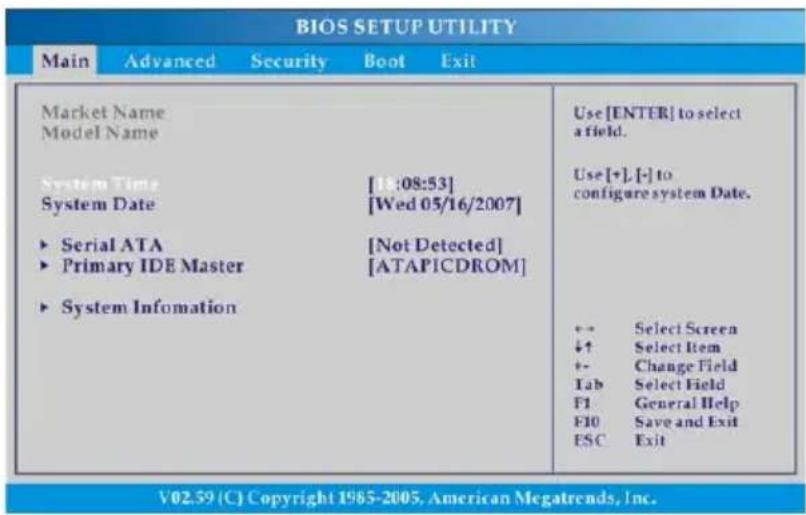
Viser systemets overblikksinformasjon om firmware versjon, CPU funksjoner, minnestørrelse og innstilling av systemtid og dato.
Avansert meny
Konfigurere IDE og USB innstillinger.
Sikkerhetsmeny
Installerer eller sletter kontrollørens og brukerens passordsinnstillinger.
Oppstartmeny
Setup oppstartmeny og oppstartsekvens.
Exit meny
Velg utvalgt status før BIOS menyen forlates.
Hovedmeny
Denne posten tillater deg å innstille systemtiden. Systemklokken vil fortsette å gå, uansett om du slår av PC-en eller den går i hvilemodus. Innstillingsformatet er [time:minutt:sekund].
- Systemdato
Denne posten tillater deg å innstille systemdatoen. Datoformatet er [dag:måned:dato:år].
Dag Ukedag, fra søn til lør, som bestemmes av BIOS (les kun).
Måned Måned fra 01 (januar) til 12 (desember).
Dato Dato fra 01 til 31.
År Året kan justeres av brukerne.
♦ Seriell ATA / primær IDE master
Disse postene viser hvilke primære IDE apparater som er installerte i den bærbare PC-en. Trykk [Enter] for å fremkalle en undermeny som viser detaljerte informasjoner om apparatet, inklusiv apparatets navn, leverandør, LBA modus, PIO modus m.m.
- Systeminformasjon
Denne posten gir informasjon angående firmware, prosessor og systemminne.
Avansert meny
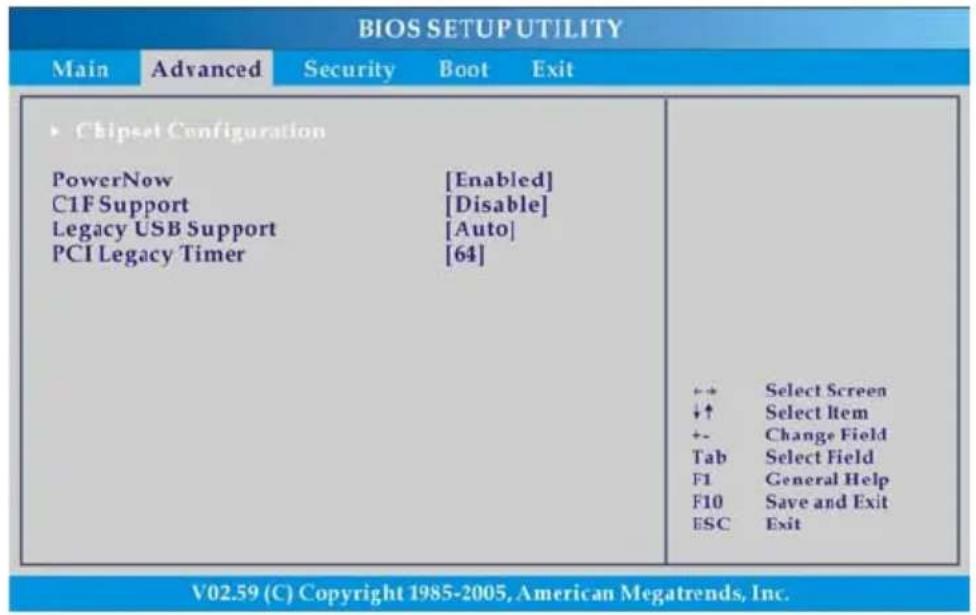
Denne posten gir deg muligheten til å aktivere eller deaktivere PowerNow funksjonen. Hvis den er deaktivert, så brukes systemet alltid i en strømsparingsmodus. Hvis du vil optimere prosessoren, så setter du denne posten på deaktivere, slik at prosessorens hastighet varierer, avhengig av bruken av driftssystem og anvendelser. Deaktiveringsinnstillingen er Enabled.
- USB støttet
Ved å velge Enabled kan du bruke USB apparater som mus, tastatur eller flyttbar disk i DOS systemer; eller du kan starte opp systemet ditt med et USB apparat. Innstillingsalternativer: Enabled, og Disabled.
♦ PCI latens timer
Denne posten kontrollere hvor lenge hvert PCI apparat kan holde bus, før et annet tar over. Hvis verdiene er stilt høyere inn, så kan hvert PCI apparat utføre transaksjoner over en lengre tid, og dermed øke den effektive PCI båndvidden. For bedre PCI utførelse bør du stille inn høyere verdier. Innstillingsalternativer: 32, 64, 96, 128, 160, 192, 224 og 248.
Sikkerhetsmeny
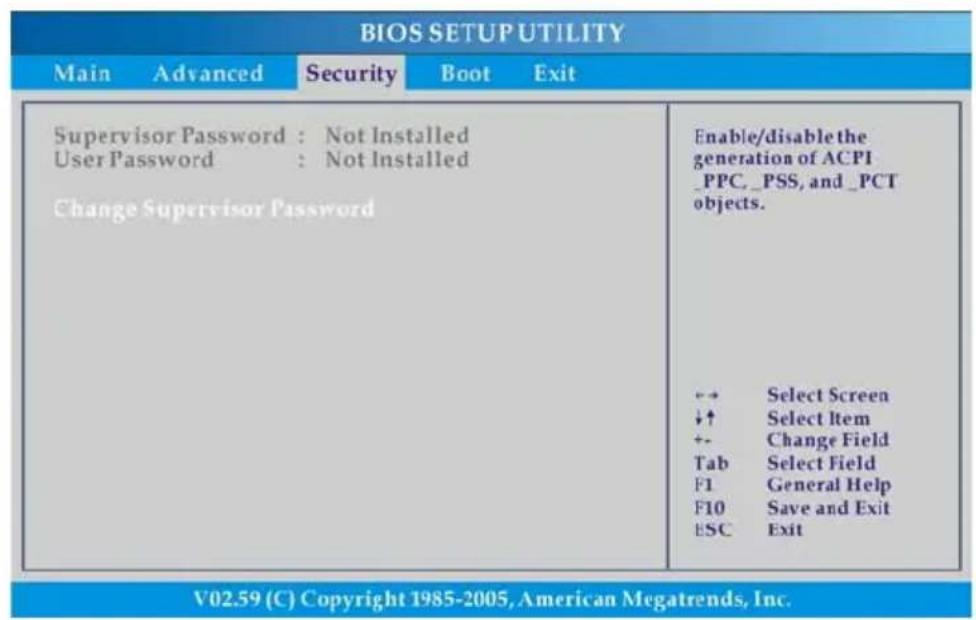
♦ Endre inspektør-/brukerpassord
Hvis du velger funksjonen vises en meldingsboks på skjermen som vist her:
Enter New Password
Tast inn passordet som du ønsker, inntil seks tegn og trykk [Enter]. Passordet vil nå erstatte tidligere passord fra CMOS minnet. Du kan også trykke på [ESC] for å avbryte utvalget og ikke taste inn et passord.
Når inspektørpassordet er innstilt vises en ny post, User Access Level og Password Check i menyen. Du kan foreta ytterligere tilgangsinnstillinger i User Access Level posten. Innstillingsalternativer: No Access, View Only, Limited og Full Access. Passordkontrollposten er for å spesifisere typen av BIOS passordbeskyttelse som brukes. Innstillingene beskrives nedenfor:
Setup Passordet vises kun prompt hvis sluttbrukere prøver å kjøre setup.
Always Et passord vises prompt hver gang den bærbare PC-en slås på eller hvis sluttbrukere prøver å kjøre setup.
For å fjerne et satt passord trykker du på [Enter] når du blir bedt om å taste inn passordet. Det vil bli vist en meldingsboks som bekrefter at passordet fjernes. Med en gang passordet fjernes kommer systemet til å starte, og du kan gå inn i setup uten å måtte taste inn et passord.
info
♦ Oppstartsinnstillinger konfigurasjon
Konfigurere innstillinger under systemoppstart.
- Oppstartsapparat prioritering
Trykk på [Enter] for å få opp et undervindu som viser sekvensen av oppstartsapparater när BIOS prøver å laste diskdriftssystemet.
Exit meny
Lagre endringene du har utført og gå ut fra serviceprogrammet.
- Exit & forkast endringer
Gå ut fra serviceprogrammet uten å lagre endringene.
♦ Forkast endringer
Forlat endringene og last siste konfigurasjon igjen, før du kjører serviceprogrammet.
Velg denne posten for å laste standardinnstillingene for en optimal systemutførelse.
Forord
Kapittel 1
Introduksjon
Kapittel 2
Komme i gang
Kapittel 3
Tilpasse datamaskinen
Kapittel 4
BIOS setup
Kapittel 5
Feilsøking, førstehjelp og FAQ
Kapittel 6
Obligatorisk aktivering
Kapittel 7
Windows Media Center – innledende konfigurasjon
Kapittel 8
Systemgjenopprettingsprogrammet
Notebook
Feilsøking, førstehjelp og FAQ (vanlige spørsmål)
Denne bærbare datamaskinen har gjennomgått omfattende testing, er av høy kvalitet og utstyrt med den aller nyeste teknologien. Likevel kan det fra tid til annen oppstå problemer eller feil ved maskinen. For at du skal kunne bli i stand til selv å gjenopprette systemet når dette skjer, har vi samlet informasjon om hvordan du identifiserer og løser de mest vanlige problemene. Hvis du støter på problemer, gjør du som følger:
MERK
Du finner de siste FAQ på skrivebordet under Produsentens opplysninger og på Internett.
Gå til http://www.service.targa.co.uk for å søke etter de siste FAQ og nyeste drivere.
- Bruk Windows Systemgjenoppretting
- Hvis datamaskinen ikke starter på nytt eller det oppstår feil i oppstartprosessen, bruker du gjenopprettingsprogrammet på EasyInstall-CDen. Denne programvaren vil hjelpe deg til å gjenopprette Windows sine oppstarts- og systemfiler. Du vil også kunne tilbakestille datamaskinens konfigurasjon til fabrikkstandard, om nødvendig.
Notebook
Feilsøking
Hvis datamaskinen henger seg mens den kjører eller starter opp på nytt, kan det være på grunn av nylig installert programvare. Dette kan løses på følgende måte:
- Slå på datamaskinen. Først av alt vil du se de vanlige BIOS-meldingene. Så snart disse er ferdige, trykk på [F8]-tasten. Dette vil få opp Windows XPs oppstartmeny. Velg alternativet Sikkerhetsmodus. Windows vil nå starte i en spesiell "førstehjelpsmodus."
- Klikk på Start/Alle programmer/Tilbehør/Systemverktøy/Systemgjenoppretting for å tilbakestille maskinen til et tidspunkt der den fungerte. Hvis ikke dette hjelper, kan du prøve de andre gjenopprettingsalternativene.
- Avinstaller den sist installerte programvaren via alternativet Legg til eller fjern programmer under Kontrollpanel (dette fungerer også i sikkermodus).
- Start datamaskinen mens Windows XP Home Edition-CD-en sitter i stasjonen og hold en bokstavtast (f.eks. [H]) nede til Windows Setup starter. Vent til alle filene er lastet inn. I velkomstvinduet til Windows trykker du på [Enter], bekrefter Lisensavtalen for sluttbrukere ved å trykke [F8] og trykker [R] for å reparere en installasjon. (Når Windows er reparert, trenger du bare å installere driverne fra EasyInstall-CD-en én gang på nytt.)
Hvis du ikke hører noen lyd, kan det skyldes feil både i maskinvaren og programvaren. Følg punktene nedenfor for å prøve å finne feilen:
- Kontroller at driveren til lydkortet er installert og at du har valgt lydkortet som standard lydenhet. Det gjør du ved å åpne kontrollpanelet og dobbeltklikke på Lyder og lydenheter, klikk på kategorien Lyd og kontroller at Realtek Lyd er valgt som standard lydinnspillings- og lydavspillingsenhet.
- Mens du er inne på standardenheten for lydavspilling, klikker du på Volum-knappen og kontrollerer at det ikke er merket av for noen av Demp-alternativene. Dra alle volumkontrollene til middels volumnivå.
- Installer lyddriveren fra EasyInstall-CD-en på nytt.
- Ta kontakt med vår brukerstøttetelefon.
Hvis du ikke får koblet deg opp til Internett via et modem, kan det være flere grunner til dette. Følg disse trinnene for å finne feilen:
- Avinstaller modemet ved å åpne Enhetsbehandling under Kontrollpanel/System/Maskinvare. Klikk på pluss-tegnet utenfor Modemer, høyreklikk på modemet og velg Avinstaller. Modemet vil bli fjernet fra listen. Nå kan du foreta automatisk installasjon i Enhetsbehandling ved å klikke på Handling/Søk etter maskinvareendringer.
- Du kan også utføre feilsøking fra Enhetsbehandling. Dobbeltklikk på modemet, åpne kategorien Diagnose og klikp på knappen Spør modem. Listen som kommer frem skal vise at modemet virker slik det skal.
Notebook
- Prøv en annen modemkabel.
- Kontroller at modemkabelen sitter riktig i modemporten.
- Prøv et annet telefonuttak (enkelt hvis du bruker bærbar maskin).
- Prøv å koble deg til en annen Internettleverandør for å få tilgang til Internett.
- Opprett en prøveforbindelse til et vanlig telefonnummer (f.eks. mobilnummeret ditt) ved å klikke på Start/Alle programmer/Tilbehør/Kommunikasjon/HyperTerminal.
Hvis du sender skjermbildet via TV-utgangen til TV-apparatet, og du bare får en svart skjerm, kan du prøve følgende:
- Kontroller at du har koblet til TV-apparatet på riktig måte, at det er slått på og at du har skrudd på riktig kanal før du slår på datamaskinen.
- Aktiver TV-utgangen via programvaren. Det gjør du ved å åpne Kontrollpanel (klassisk visning), dobbeltklikke på Skjerm og velge kategorien Innstillinger. Klikk på Avansert-knappen. I vinduet som kommer frem, klikker du på kategorien Skjerm. Du kan velge TV som utenhet i den nedre delen av vinduet. Klikk på TV-knappen for å konfigurere videosignalet (f.eks. TV-signal). Deretter blir du bedt om å bekrefte disse innstillingene innen 15 sekunder for at Windows skal kunne bruke dem. Hvis bildet som vises, bare er i svart/hvitt, kan dette skyldes TV-apparatet.
- Kontroller at TV-en din støtter SVHS-signaler: Les bruksanvisningen til TV-en eller ta kontakt med produsenten eller forhandleren.
Notebook
- Prøv datamaskinen med et annet TV-apparat som du vet støtter SVHS, f.eks. i en butikk.
FAQ – Frequently Asked Questions (vanlige spørsmål)
Opplysninger om drivere, FAQ og brukerhåndboken
For at alle komponentene i datamaskinen din skal fungere optimalt, bør du regelmessig installere de nyeste driverne. Du kan laste dem ned gratis fra Targa Service-siden vår på Internett. Der finner du også flere FAQ, samt denne brukerhåndboken i PDF-format. Formatet åpnes i programmet Adobe Reader. Med programmets søkefunksjon, som du finner under Edit(Rediger)/Search(Søk), kommer du enkelt frem til de opplysningene og hjelpetekstene du trenger. Du finner Targa Service-portalen på Internett på: http://www.service.targa.co.uk/
Løsning: Last ned nyeste versjon av Java Virtual Machine fra java.sun.com.
Notebook
Hvorfor viser datamaskinen min en mindre harddisksstørrelse enn det som ble annonsert, f.eks. 149 GB i stedet for 160 GB?
Løsning: Årsaken ligger i de ulike enhetene som brukes for å komme frem til dette tallet. Alle produsenter bruker enheter som er basert på sifre med grunntall 10. 160 GB tilsvarer derfor 160 milliarder byte (det er et 100-tall etterfulgt av 9 nuller). Datamaskinen regner det imidlertid ut ved å bruke 1024 som grunnlag. 1 GB tilsvarer 1024 * 1024 * 1024 byte = 1 073 741 824 byte. For datamaskinen er derfor 1 GB noe mer enn 1 milliard byte. Omregningen av 160 GB er: (100 milliarder)/(1 073 741 824) = 149 GB, regnet ut med 1024-enheter som grunnlag for datamaskinen.
Løsning: Åpne kontrollpanelvinduet og velg ikonet Administrative Verktøy. Alle mappens systemprogram vil komme opp på skjermen. Åpne Datamaskinbehandling. Datamaskinbehandling er en samling verktøy som inkluderer området Lagring. Klikk på + symbolen foran dette området og velg Diskbehandling. Til høyre i vinduet vil det komme opp en liste over alle lagringsmedier. "Disk 0" er navnet til harddisken. På listen vil du også finne informasjon om diskenes totale størrelse, deres partisjoner og partisjonenes størrelser. Merk: Harddisken vil ha mer enn bare én partisjon, siden den også har partisjoner for gjenoppretting og for drivere. Disse partisjonene utgjør til sammen harddiskens totale størrelse.
Notebook
Hvordan aktiverer/deaktiverer jeg autokjør av CD-ROM i Windows XP?
Løsning: Klikk på Start/Kjør og skriv "regedit". Søk etter nøkkelen HKEY_LOCAL_MACHINE\System\CurrentControlSet \Services\Cdrom og deretter Autorun. Dobbeltklikk på Autorun for å endre verdien: 1 = aktivert 0 = deaktivert. Etter at du har endret denne verdien, må du starte datamaskinen på nytt.
E-post-hurtigtasten starter kun Microsoft Oulook, men jeg ønsker å bruke et annet e-post-program. Er dette mulig?
Løsning: Ja. Gå til kontrollpanel, velg Alternativer for Internett og velg så arkfanen Programmer. Under E-post velger du det programmet du ønsker å starte vha hurtigtasten.
Internett-hurtigtasten starter alltid Microsoft Internet Explorer, men jeg ønsker å bruke en annen nettleser. Er dette mulig?
Løsning: Ja. Klikk på Start/Alle programmer/Angi programtilgang og standardprogrammer
Velg Egendefinert. Klikk deretter på nedpilen. Her kan du velge en annen nettleser som standard. Dette kan som regel også gjøres under nettleser-innstalleringen. Her pleier det å komme opp et spørsmål om du ønsker å sette den nye nettleseren som standard.
Notebook
Mottar du søppelpost (spam) via Windows Messaging Service?
Dette er en ny form for "søppelpost". Windows Messaging Service er et program som vanligvis blir brukt til å sende meldinger innad i et lokalt nettverk, men kan også brukes til å sende uønsket eller farlig e-post-reklame til Internett-brukere. Følg disse trinnene for å blokkere slike meldinger under Windows XP:
Klikk startknappen nede i venstre hjørne og deretter på Kontrollpanel. Bruker du kategorivisning, klikker du først Ytelse og vedlikehold, deretter på Administrative verktøy.
Med klassisk visning kan du gå rett på sistnevnte kategori I Administrative verktøy dobbeltklikker du på Tjenester.
I listen over tjenester velger du Messenger.
Dobbeltklikk på denne tjenesten.
Velg Stopp under Oppstartstype.
Velg også Stopp under Tjenestestatus.
Klikk videre på Bruk og deretter OK.
Tjenesten har nå blitt stoppet, og du vil ikke motta flere meldinger.
Hvordan rengjør jeg den bærbare datamaskinens TFT-skjerm?
Løsning: TFT-skjemen kan rengjøres med vanlig glassrens. Du må imidlertid være forsiktig så du ikke bruker for mye vaskemiddel, og passe på at det ikke kommer inn i skjermen. Bruk et tørt tøystykke av bomull til å tørke av, og unngå å lage riper på overflaten. Det er best å bruke skjermrens som er laget spesielt for bærbare datamaskiner og TFT-skjermer.
Notebook
Pikselfeil på LCD-er (bærbare datamaskiner og skjermer)
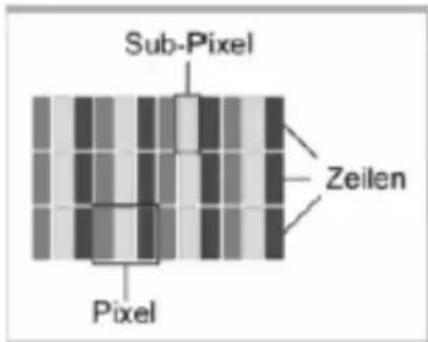
Active matrix LCD-er (TFT) med oppløsning på 1280 x 800 piksler (WXGA) har totalt nesten tre millioner transistorer, siden det benyttes tre transistorer til hvert eneste punkt på skjermen. Det høye antallet transistorer gjør framstillingsprosessen svært komplisert, og i noen tilfeller vil det forekomme defekte eller "døde" piksler og subpiksler. Man har gjort forskjellige forsøk på å definere hva som er et akseptabelt antall pikselfeil. Normalt var disse beregningsmåtene svært kompliserte og helt forskjellige fra produsent til produsent. Targa følger den strenge og klare ISO 13406-2 klasse II-standarden når vi vurderer reparasjoner under produksjon og garanti, og det er derfor denne standarden som vil bli diskutert videre. ISO Standard 13406-2 er en av de universale standardene for pikselfeil. Pikselfeilene blir kategorisert i fire klasser og tre typer. Alle piksler er satt sammen av tre subpiksler med én primærfarge (rød, grønn, blå) hver.
Notebook
Pikselfeil-typer
Type 1: pikselen lyser hele tiden (lys, hvitt punkt)
Type 2: pikselen er "død" (mørk, svart punkt)
Type 3: gale eller defekte subpiksler med fargene rød, grønn eller blå (lyser konstant, "døde", eller blinker)
Pikselfeil-klasser
Antallet feil for typene ovenfor refererer til feil per én million piksler og må konverteres slik at de samsvarer til oppløsningen for den skjermen det gjelder. Ta for eksempel en 15.4-tommers WXGA-skjerm med 1280 horisontale og 800 vertikale punkter (piksler). Dette blir til sammen 1.024.000 piksler. Når vi deler dette tallet på en million, får vi en faktor på omtrent 1.02. Vi ser derfor at feilklasse II tillater tre pikselfeil av type 1 og type 2, og sju feil av type 3. Feilklasse 1 blir kun anvendt på spesielt utstyr (f.eks. medisinsk) og medfører økte kostnader. Feilklasse II har blitt en standard for kvalitetsbevisste produsenter med svært gode skjermer.
Notebook
BIOS-oppdateringer for datamaskinen
Bruk kun offisielle BIOS-versjoner fra vår serviceside på Internett.
Installer aldri tredjepart eller modifiserte BIOS-versjoner, da dette kan gjøre garantien ugyldig. Start med å laste ned den korrekte BIOS-oppdateringen fra servicesiden vår http://www.service.targa.de.
Du finner korrekt oppdatering ved å skrive inn datamaskinens serienummeret eller søke på dens modell. Bruk kun BIOS som har blitt godkjent for utstyret ditt. Åpne arkfanen Downloads og last ned ZIP-filen som inneholder den nyeste BIOS-versjonen. Pakk ut ZIP-filen og følg instruksjonene i den medfølgende Readme.txt-filen.
Forord
Kapittel 1
Introduksjon
Kapittel 2
Komme i gang
Kapittel 3
Tilpasse datamaskinen
Kapittel 4
BIOS setup
Kapittel 5
Feilsøking, førstehjelp og FAQ
Kapittel 6
Obligatorisk aktivering
Kapittel 7
Windows Media Center – innledende konfigurasjon
Kapittel 8
Systemgjenopprettingsprogrammet
Notebook
Obligatorisk aktivering.
Lisensrettighetene som vi innvilger deg i henhold til denne LISENSAVTALEN, er begrenset til de første tretti (30) dagene etter at du først installerte PROGRAMVAREN, med mindre du fremskaffer den informasjon som kreves for å aktivere ditt lisensierte eksemplar slik det er beskrevet i installasjonssekvensen for PROGRAMVAREN. Du kan aktivere PROGRAMVAREN over Internett eller telefon; tellerskritt kan påløpe. Det kan også hende at du må reaktivere PROGRAMVAREN hvis du gjør endringer i din maskinvare eller endrer PROGRAMVAREN. Det er funksjoner i denne PROGRAMVAREN som er laget for å hindre ulisensiert bruk av PROGRAMVAREN. Microsoft vil bruke disse funksjonene for å kontrollere at du har ett gyldig lisensiert eksemplar av PROGRAMVAREN. Hvis du ikke bruker ett gyldig lisensiert eksemplar av PROGRAMVAREN, har du ikke rett til å installere PROGRAMVAREN eller fremtidige oppdateringer av PROGRAMVAREN. Microsoft Licensing, GP, Microsoft Ireland Operations Limited og/eller Microsoft (China) Co. Limited (samlet kalt "MS"), Microsoft Corporation og deres datterselskaper vil ikke samle inn noen personlig identifiserbar informasjon fra DATAMASKINEN din under denne prosessen.
Forord
Kapittel 1
Introduksjon
Kapittel 2
Komme i gang
Kapittel 3
Tilpasse datamaskinen
Kapittel 4
BIOS setup
Kapittel 5
Feilsøking, førstehjelp og FAQ
Kapittel 6
Obligatorisk aktivering
Kapittel 7
Windows Media Center – innledende konfigurasjon
Kapittel 8
Systemgjenopprettingsprogrammet
Windows Media Center – innledende konfigurasjon
Windows Media Center inneholder sentrale komponenter for å administrere alt multimedieinnhold på datamaskinen. Denne mediekonsollen, som er fullt integrert med Windows XP, gjør det mulig for deg å se på video-DVDer, lytte til musikk fra CDer eller filer på harddisken, se på og spille inn TV-programmer, høre på radio og mye mer. Media Center erstatter mange enkeltprogrammer og samler dem i ett brukergrensesnitt. For at Media Center skal fungere som det skal, må det konfigureres én gang ved første gangs bruk. På den måten kan programmet kontrollere Internett-tilkoblingen din og sette opp de tilgjengelige TV-kanalene. Hele prosessen tar bare noen få minutter og utføres ved hjelp av en veiviser.
Notebook
Generelle innstillinger
Start Media Center ved å klikke på Media Center på hovedmenyen. Første gang du starter programmet, vises konfigurasjonsveiviseren automatisk på skjermen. Hvis Media Center har vært startet tidligere, eller hvis forrige konfigurasjon ble avbrutt, kan du også starte konfigurasjonen manuelt. Det gjør du ved å velge Innstillinger på startskjembildet i Media Center og deretter Konfigurer Media Center. Nå kan du starte konfigurasjonen på nytt ved å klikke på Konfigurer Media Center på nytt.
Veiviseren starter og ønsker deg velkommen. Klikk på Neste for å gå til neste vindu. Dette inneholder generell informasjon. Klikk på Neste for å fortsette. Du blir varslet om reglene for personvern. Hvis du vil, kan du vise disse ved å klikke på Personvernpolicy for Media Center. Klikk på Neste for å gå videre til neste trinn. Media Center sender fra tid til annen informasjon til Microsoft for å forbedre programmet i henhold til brukernes krav. Hvis du vil delta i denne anonyme rapporteringen, velger du Ja, jeg vil delta. Hvis du ikke vil at det skal sendes rapporter til Microsoft, velger du Nei, jeg vil ikke delta. Klikk på Neste for å gå videre til neste konfigurasjon.
Media Center kan gjøre mer enn bare å spille CDer og DVDder. Det gir deg også muligheten til å få tilleggsinformasjon om hvert enkelt album eller film. Dette kan for eksempel være et CD-omslag eller bakgrunnsinformasjon om en film eller et TV-program. Til dette trenger Media Center en Internett-tilkobling. Din eksisterende tilkobling blir brukt
Notebook
til dette, f.eks. en modem-, DSL- eller rutertilkobling. Du kan aktivere og deaktivere innhenting av slik tilleggsinformasjon med alternativene Ja og Nei.
Hvis datamaskinen er koblet til et trådløst nettverk (WLAN ), kan du konfigurere denne tilkoblingen i neste trinn. Hvis du ikke har en WLAN-tilkobling, hopper du bare over dette trinnet. Selv om du jobber med et WLAN, bør du velge alternativet Nei. Du finner detaljerte, trinnvise instruksjoner for hvordan du konfigurerer et WLAN i kapittelet om nettverk i denne håndboken. Media Center kan bruke denne tilkoblingen automatisk. Hvis du starter WLAN-konfigurasjonen på dette tidspunktet, overskriver Media Center hele nettverkskonfigurasjonen.
Dette er særlig nyttig når du vil ha en permanent Internett-tilkobling. Du kan få dette for eksempel med et DSL-modem koblet til datamaskinen og et fastprisabonnement, eller via en DSL-rutertilkobling. Hvis dette er tilfellet for deg, velger du Ja i det etterfølgende trinnet. Da vil Media Center regelmessig søke på Internett etter ny tilleggsinformasjon. Hvis du bruker en modem- eller ISDN-tilkobling, bør du velge Nei. Regelmessig bruk av en oppringt Internett-tilkobling via Media Center kan medføre høye kostnader hvis du ikke har fastprisabonnement. Deretter kan du kontrollere Internett-tilkoblingen ved å klikke på Test-knappen. Klikk på Neste for å gå til neste vindu.
Optimalisere skjermvisningen
Når alle kanalene er funnet og lagret, kommer du automatisk tilbake til konfigurasjonssiden. Her kan du gjøre ytterligere innstillinger, for eksempel optimalisere visningen på skjermen eller konfigurere de tilkoblede høyttalerne. Velg Optimaliser Media Center for din skjerm, og klikp på Neste. Klikp på Se video for å se en testfilm og kontrollere de gjeldende innstillingene. Klikp på Neste for å gå direkte til konfigurasjonen.
Velg skjermtype – f.eks. vanlig CRT-skjerm eller flatskjerm, og om nødvendig TV- eller projektorvisning. Angi deretter hvordan denne enheten er koblet til datamaskinen: via VGA- eller DVI-kabel, eller via tradisjonell video- eller S-Video-kabel.
I det følgende trinnet velger du skjermformat. Du kan velge mellom 16:9 og 4:3. Hvis skjermen din har et annet format, velger du det formatet som er nærmest. Hvis du for eksempel har en flatskjerm som fungerer med det populære formatet 16:10, velger du 16:9. Media Center opprettholder vanligvis den oppløsningen som er valgt. Hvis du foretrekker det, kan du imidlertid velge en egendefinert oppløsning for TV- og filmvisning. Klikk på Ja hvis du vil beholde gjeldende oppløsning, og klikk på Nei hvis du vil angi en egen oppløsning. Til slutt kan du tilpasse bildevisningen. Her kan du justere lysstyrke, kontrast og RGB-fargebalanse. Konfigurasjonssiden for skjermen lukkes, og du kommer tilbake til hovedkonfigurasjonssiden.
Notebook
Konfigurere høyttalere
Som siste trinn kan du konfigurere høyttalerne på datamaskinen. Dette er særlig viktig hvis du har et anlegg med flere enn to stereohøyttalere, dvs. et surroundanlegg. Velg Konfigurasjon av høyttalere på konfigurasjonssiden. Det første vinduet inneholder bare litt forklarende informasjon. I det andre vinduet må du angi hvor mange høyttalere du har. Du kan velge mellom 2 høyttalere og 5.1-surround-høyttalere. I neste trinn tester du høyttalerne ved å klikke på Test. Hvis alt fungerer som det skal, kan du fortsette ved å klikke på Jeg hørte lyd fra alle høyttalerne. Hvis det ikke kommer lyd fra høyttalerne, eller hvis du ikke hørte testsignalet i alle høyttalerne, kontrollerer du tilkoblingene og fortsetter testen ved å klikke på Jeg hørte ikke lyd fra alle høyttalerne. Klikk på Fullfør for å lukke konfigurasjonssiden for høyttalerne.
Nå har du fullført alle trinnene i den innledende konfigurasjonen av Windows Media Center. Programmet er nå ferdig konfigurert og kan brukes umiddelbart. Klikk på Ferdig for å bekrefte, og klikk på Fullfør for å lukke veiviseren. Du kommer automatisk til hovedsiden i Media Center.
Forord
Kapittel 1
Introduksjon
Kapittel 2
Komme i gang
Kapittel 3
Tilpasse datamaskinen
Kapittel 4
BIOS setup
Kapittel 5
Feilsøking, førstehjelp og FAQ
Kapittel 6
Obligatorisk aktivering
Kapittel 7
Windows Media Center – innledende konfigurasjon
Kapittel 8
Systemgjenopprettingsprogrammet
Gjenopprette systemet ved å bruke systemgjenopprettingsprogrammet
EasyInstall-CDen/DVDen som fulgte med Targa-PCen inneholder et helt nytt gjenopprettingsprogram som gjør at du gradvis kan gjenopprette PCen til normal drift. Du har fire muligheter:
- Restore Boot Files Only (Bare gjenopprett Boot-filene)
- Restore System Files (Gjenopprett systemfilene)
- Restore All Files (Leaves User Files Unchanged)(Gjenopprett alle filer (Lar brukerfilene være uendret))
- Complete Restore (All Files will be Deleted)(Fullstendig gjenoppretting (Alle filer vil bli slettet))
Hvis PCen ikke starter, eller bare starter med problemer, setter du EasyInstall-DVD-ROMen inn i CD/DVD-stasjonen og starter datamaskinen på nytt.
- Det kommer opp en melding som advarer deg om at du kan miste data. Klikk på knappen Run program (Kjør program).
SystemRecovery
Information for Recovery-Process
- I det neste trinnet kan du velge mellom de fire alternativene ovenfor.

SystemRecovery
Chose Restore Mode
-
Hvis du har problemer med å starte Windows, prøver du først alternativet Restore Boot Files Only (Bare gjenopprett Boot-filene).
-
Hvis du har problemer med systemfiler i Windows som ikke kan løses ved å utføre Windows' systemgjenoppretting, kan du prøve det andre alternativet Restore System Files (Gjenopprett systemfilene).
-
Hvis datamaskinen fortsatt ikke starter etter at du har prøvd disse prosedyrene, kan du prøve det tredje alternativet Restore All Files (Leaves User Files Unchanged) (Gjenopprett alle filer (Lar brukerfilene være uendret)). Alle brukerfiler vil bli beholdt så lenge de er blitt lagret i de forhåndsdefinerte mappene.
-
Det er bare hvis dette alternativet ikke virker heller, at du skal velge det siste alternativet Complete Restore (All Files will be Deleted) (Fullstendig gjenoppretting (Alle filer blir slettet)). Vær klar over at denne prosedyren vil slette alle data fra datamaskinen din. Bruk dette alternativet for å tilbakestille til standardkonfigurasjonen datamaskinen hadde da du kjøpte den.
Viktig!
Husk at ved å starte denne prosessen tilbakestiller du til standardkonfigurasjonen for datamaskinen din. Det vil slette alle data fra harddisken (under Windows merket stasjon C:). Hvis du ikke vil gjøre det, går du ut av gjenopprettingsprogrammet og tar en reservekopi av dine personlige data først (f.eks. på en CD-ROM eller på en annen partisjon (Installer) på harddisken din).
- Start gjenopprettingsprosedyren ved å klikke på Start-knappen.
Notebook
SystemRecovery
Summary
. Klikk på OK for å bekrefte at du har lest adverselen i neste vindu.
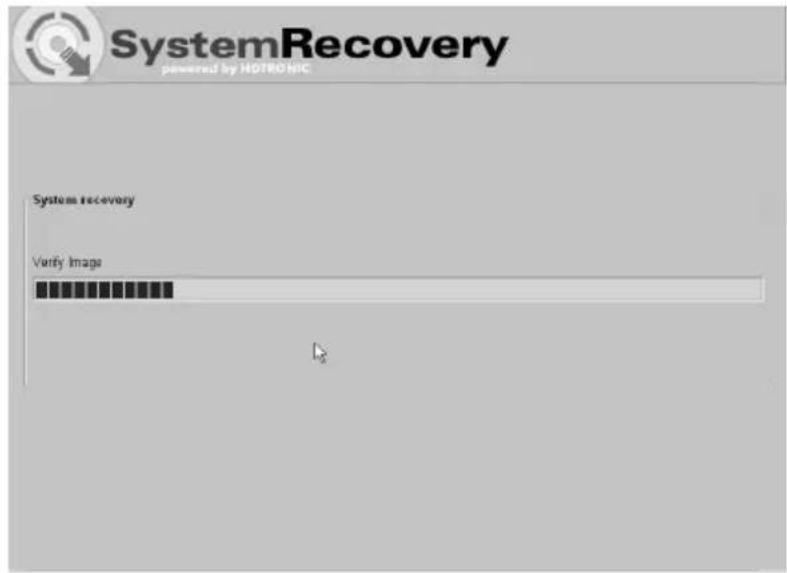
- Systemgjenopprettingsprosessen starter. Dette kan ta litt tid. Du kan følge med på status for gjenopprettingen i fremdriftsindikatoren.
Viktig!
Du må aldri slå av datamaskinen när gjenopprettingsprosessen er i gang. Du må ikke avbryte gjenopprettingsprosessen!
Notebook
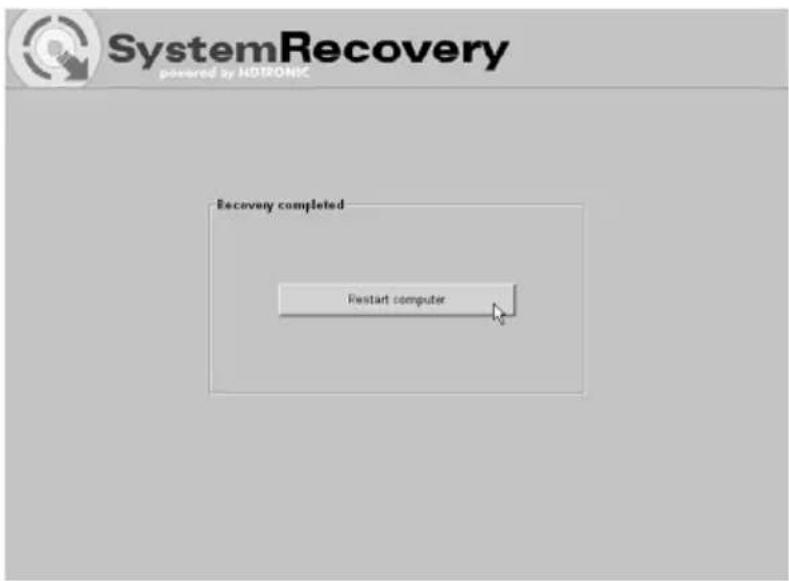
- Etter at gjenopprettingen er ferdig, klikker du på Restart Computer (Start datamaskinen på nytt) for å starte datamaskinen på nytt.
Notebook

- Generelt
- Driftsforhold
- Strømforsyning
- Kabler
- Vedlikehold og behandling
- Avfallshåndtering for eldre enheter
- Barn
- Korrekt bruk
- Støybekjempelse
- CE-samsvarserklæring
- Retningslinjer for bruk av litiumbatterier
- Informasjon om Macrovision
- WEEE erklæring
- Varemerker
- Versjonshistorie
- Introduksjon
- Komme i gang
- Spesifikasjoner 2-2
- Produktoversikt....2-4
- Grunnleggende brunk 2-20
- Tilpasse datamaskinen
- Koble til eksterne enheter....3-2
- Installasjon av PC-kort 3-6
- Trygg fjerning av maskinvare....3-8
- BIOS setup
- Om BIOS setup....4-2
- BIOS setup meny 4-4
- Feilsøking, førstehjelp og FAQ (vanlige spørsmål)
- Obligatorisk aktivering
- Windows Media Center – innledende konfigurasjon
- Systemgjenopprettingsprogrammet
- Kapittel 1
- Kapittel 2
- Kapittel 3
- Kapittel 4
- Kapittel 5
- Feilsøking, førstehjelp og FAQ
- Kapittel 6
- Kapittel 7
- Kapittel 8
- Hvordan bruke håndboken
- Pakke ut
- Forord
- Spesifikasjoner
- Produktoversikt
- Med åpent lokk
- Status LED
- Tastatur
- Touchpad
- Frontvisning
- Visning fra høyre side
- USB port
- VGA port
- Power konnektor
- Visning fra venstre side
- RJ-45 konnektor
- RJ-11 konnektor
- Kensington lås
- Driver optisk apparat
- Visning bak
- Visning underside
- Knapp for å låse/låse opp batteriet
- Utløsningsknapp for batteriet
- Batteripakke
- Forbinde AC strøm
- Batteripakke
- Utløse batteripakken
- Bruke batteripakken
- Sikkerhetstips for batterier
- Beholde batteristrøm
- Riktig lading av batteriet
- Grunnleggende brunk
- Sikkerhet og hjelpetips
- Ha en bra arbeidsvane
- Bli kjent med tastaturet
- Skrivetaster
- Markørtaster
- Numeriske taster
- Funksjonstaster
- ■ Windows taster
- ■ [Fn] tast
- Bli kjent med touchpad
- Høyre tast
- Venstre tast
- Bruke touchpad
- ■ Posisjonering og flytting
- ■ Pek og klikk
- ■ Dra og slipp
- ■ Konfigurere touchpad
- info
- Bruke det optiske apparatet
- Sette inn disken
- Kople til eksterne enheter
- Kople til periferiutstyr
- Kople til musen
- Kople til tastaturet
- Kople til skriver
- Kople til IEEE 1394-enheter
- Kople til kommunikasjonsenheter
- Bruke LAN (lokalnett)
- Bruke modemet
- Installasjon av PC-kort
- Trygg fjerning av maskinvare
- Om BIOS setup
- Når bruker du BIOS setup?
- Hvordan komme inn i BIOS setup?
- BIOS setup meny
- Avansert meny
- Sikkerhetsmeny
- Oppstartmeny
- Exit meny
- Hovedmeny
- - Systemdato
- - Systeminformasjon
- - USB støttet
- ♦ PCI latens timer
- Enter New Password
- Notebook
- MERK
- Feilsøking
- FAQ – Frequently Asked Questions (vanlige spørsmål)
- Opplysninger om drivere, FAQ og brukerhåndboken
- Hvorfor viser datamaskinen min en mindre harddisksstørrelse enn det som ble annonsert, f.eks. 149 GB i stedet for 160 GB?
- Hvordan aktiverer/deaktiverer jeg autokjør av CD-ROM i Windows XP?
- E-post-hurtigtasten starter kun Microsoft Oulook, men jeg ønsker å bruke et annet e-post-program. Er dette mulig?
- Internett-hurtigtasten starter alltid Microsoft Internet Explorer, men jeg ønsker å bruke en annen nettleser. Er dette mulig?
- Mottar du søppelpost (spam) via Windows Messaging Service?
- Hvordan rengjør jeg den bærbare datamaskinens TFT-skjerm?
- Pikselfeil på LCD-er (bærbare datamaskiner og skjermer)
- Pikselfeil-typer
- BIOS-oppdateringer for datamaskinen
- Obligatorisk aktivering.
- Generelle innstillinger
- Optimalisere skjermvisningen
- Konfigurere høyttalere
- Gjenopprette systemet ved å bruke systemgjenopprettingsprogrammet
- SystemRecovery
- Information for Recovery-Process
- Chose Restore Mode
- Viktig!
Merke : TARGA
Modell : Traveller 1562
Kategori : Bærbar PC