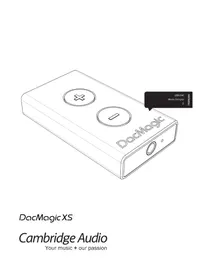
DacMagic XS - Système hifi CAMBRIDGE - Notice d'utilisation et mode d'emploi gratuit
Retrouvez gratuitement la notice de l'appareil DacMagic XS CAMBRIDGE au format PDF.

| Type de produit | Convertisseur numérique-analogique (DAC) USB pour casque et système hifi |
| Marque | Cambridge Audio |
| Modèle | DacMagic XS |
| Connectique | Entrée micro-USB, sortie analogique jack 3,5 mm |
| Convertisseur numérique-analogique | ESS9023 |
| Taux d'échantillonnage supportés (USB 1.0) | 16/24 bits, 44,1 kHz, 48 kHz, 88,2 kHz, 96 kHz |
| Taux d'échantillonnage supportés (USB 2.0) | 16/24 bits, 44,1 kHz, 48 kHz, 88,2 kHz, 96 kHz, 176,4 kHz, 192 kHz |
| Tension de sortie maximale | 2 V RMS |
| Impédance minimale du casque | 12 Ohms |
| Réponse en fréquence | +/-0,2 dB de 20 Hz à 20 kHz |
| Distorsion harmonique totale (THD+N) | < 0,004 % |
| Rapport signal/bruit (S/B) | 103 dBr (non pondéré) |
| Diaphonie | 66 dB |
| Impédance de sortie | 0,5 Ohms |
| Étapes de volume | 53 pas (54 niveaux différents) |
| Alimentation | Via port USB (consommation 150 mW) |
| Dimensions (H x L x P) | 30 x 10 x 53,5 mm |
| Poids | 100 g |
| Fonctions principales | Conversion DAC, amplification casque, réglage du volume, sélection de la classe USB (1.0/2.0) |
| Entretien et nettoyage | Débrancher avant nettoyage. Utiliser un chiffon doux et sec. Éviter les solvants ou produits abrasifs. |
| Sécurité | Ne pas exposer à l'humidité ou aux températures extrêmes. Écouter à volume modéré pour éviter les lésions auditives. L'appareil peut chauffer en usage normal. |
| Réparabilité et pièces détachées | Non réparable par l'utilisateur. En cas de panne, contacter le service après-vente Cambridge Audio. Aucune pièce détachée fournie. |
| Informations générales | Conforme à la section 15 de la réglementation FCC (classe B). Fonctionne en USB 1.0 par défaut. Nécessite un pilote Windows pour USB 2.0. |
FOIRE AUX QUESTIONS - DacMagic XS CAMBRIDGE
Questions des utilisateurs sur DacMagic XS CAMBRIDGE
0 question sur cet appareil. Repondez a celles que vous connaissez ou posez la votre.
Poser une nouvelle question sur cet appareil
Téléchargez la notice de votre Système hifi au format PDF gratuitement ! Retrouvez votre notice DacMagic XS - CAMBRIDGE et reprennez votre appareil électronique en main. Sur cette page sont publiés tous les documents nécessaires à l'utilisation de votre appareil DacMagic XS de la marque CAMBRIDGE.
MODE D'EMPLOI DacMagic XS CAMBRIDGE
Raccordements 3
Utilisation. 4
Couleurs/clignotements des DEL 4
Couleurs des DEL. 4
USB Classe 4
Pour Mac. 4
Pour Windows. 5
1. Caracteristiques techniques.. 6
Cet apparéil est conforme à la section 15 de la réglementation de la FCC. Son utilisation est soumise aux deux conditions suivantes : (1) cet apparéil ne peut provoquer d'interférence nuisible et, (2) cet apparéil doit accepter toute interférence reçue, y compris des interférences pouvant entraîner un fonctionnement non désire.
REMARQUE: Cet équipement a ete teste et declare conforme aux limites des apparciels numeriques de classe B, conformement à la section 15 de la reglementation de la FCC. Ces limites ont ete definiennes pour fournir une protection raisonnable contre les interfenciences dangereuses au sein d'une installation residentielle. Cet équipement generne, utilise et peut emettre de I'energie radioelectrique, susceptible d'engendrer, s'il n'est pas installe, ni utilise conformement aux instructions, des interfenciences nuisibles aux communications radio. Toutefois, il est impossible de garantir I'absence totale d'interfERENCE au sein d'une installation specifique. Si cet apparciel generne des interfenciences qui genent la reception des programmes televisuels ou radio, ce qui peut etre déterminer en eteignant et en remettant en marche l'apparil, nous invitons l'utiliser a essayer d'y remedier en appliquant l'une des mesures suivantes:
— Réorienter ou déplacer l'antenne de réception.
- Augmenter la distance qui sépare l'équipement du récepteur.
- Brancher l'appareil sur une prise d'un circuit différent de celui auquel le récepteur est branché.
- Consulter le revendeur ou un technician TV/radio qualifié pour obtenir de l'aide.
L'utilisateur ou tout autre tiers n'est pas autorisé à apporter des modifications ou changements à cet apparéil. A défaut, cela pourrait annuler le droit de l'utilisateur à utiliser l'équipement.
Raccordements

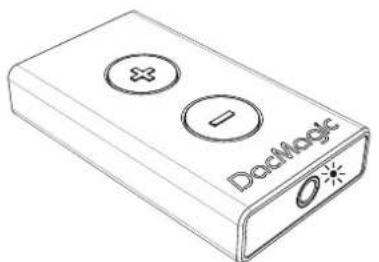
1. Prise d'entrée jack de 3,5 mm
Branchez le casque jack de 3,5 mm ou le cable 3,5 mm pour connecteur RCA (dans le cas d'une connexion à un amplificateur)
2. Boutons de réglage du volume
Appuyez pour augmenter ou diminuer le niveau du volume.
3. Micro USB
Utilisez le cable Micro USB fourni pour connecter le DacMagic XS à l'entrée USB de l'ordinateur.
- Accedez aux réglages « Audio » de votre ordinateur et définièsez « CA USB Audio 1.0 » comme haut-parleur ou périhérique de sortie par défaut.
Remarque: Vous devrez activer l'USB Classe 2.0 pour dire des fichiers à des taux d'échantillonnage supérieurs à 24 bits/96 kHz. Veuillez consulter ce guide à partir de la page 4 pour plus de détails sur le fonctionnement de l'USB classe 2.0.
Cambridge Audio
Utilisation
Remarque importante : Le DacMagic XS chauffe lors d'une utilisation normale.
Couleurs/clignotements des DEL
Volume max.
Appuyez sur le bouton Vol+ et maintenez-le enforcé jusqu'à ce que la DEL clignote en rouge. Le volume cesserà également d'augmenter à ce moment, indiquant la sortie de volume Tmaxale.
Avertissement L'écoute prolongée avec un casque à des volumes élevés peut cause des troubles auditifs.

Silence
Appuyez sur le bouton Vol- et maintenez-le enforcé jusqu'à ce que la DEL clignote. Le volume cesserà également de diminuier à ce moment, indiquant la sortie de volume minimale.
Remarque: La couleur de clignotement de la DEL dépendra de la fréquence d'échantillonnage d'entrée actuelle.
Couleurs des DEL
Les couleurs de DEL ci-dessous correspondent à la fréquence d'échantillonnage d'entrée :
44.1 kHz/48 kHz
88.2 kHz/96 kHz
176.4 kHz/192 kHz (uniquement disponible via USB Classe 2.0)
USB Classe 1.0
Les étapes indiquées dans le Guide de démarriage rapide vous permettent d'améliorer le son de votre ordinateur en utilisant le DacMagic XS en USB Classe 1.0, son mode par défaut. Au lieu de connecter votre casque ou cable 3,5 mm directement à votre ordinateur, vous le raccorderez au DacMagic XS. En procédant ainsi, vous contourrez la carte son interne de l'ordinateur et permettez au DacMagic XS d'effectuer une conversion numérique-analogique de bien meilleure qualité et qui procure des performances acqustiques nettement supérieures.
USB Classe 2.0
Pour améliorer le son encore davantage, il est possible d'utiliser le DacMagic XS en mode USB Classe 2.0.
Appuyez sur les deux boutons de volume et maintenez-les enforcés pour basculer entre les classes USB 1.0 et 2.0:
Remarque :
- Il est déconseilé de commuter entre les modes de classes USB en cours de lecture.
- Toujours arrêté la lecture avant de commuter entre les modes de classes USB.
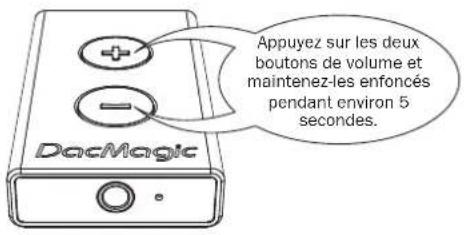
x3=USBClasse1.0
x3=USBClasse2.0
Les avantages de l'USB Classe 2.0 sont les suivants :
Pour Mac
Vous permet de dire des fichiers audio jusqu'à 24 bits/192 kHz via le DacMagic XS. (L'USB Classe 1.0 prend en charge un maximum de 24 bits/96 kHz uniquement).
Connectez le DacMagic XS à un port USB disponible sur votre Mac.
Commutez le DacMagic XS en mode Classe 2.0 en appuyant sur les deux boutons de volume jusqu'à ce que la DEL clignote en rose trois fois.
- Accedez aux Préférences système > Audio. Sélectionnez CA DacMagic XS 2.0 comme périphérique de sortie :

2. Ouvrez Applications > Utilaires > Configuration Audio MIDI.
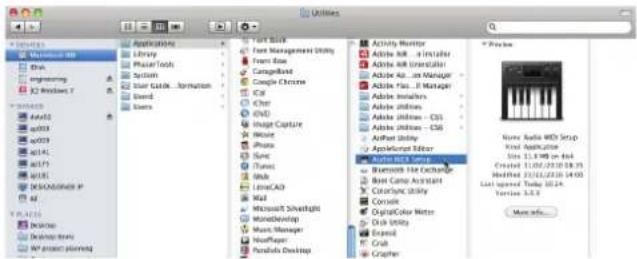
- Reglez la sortie audio au taux d'échantillonnage souhaité.
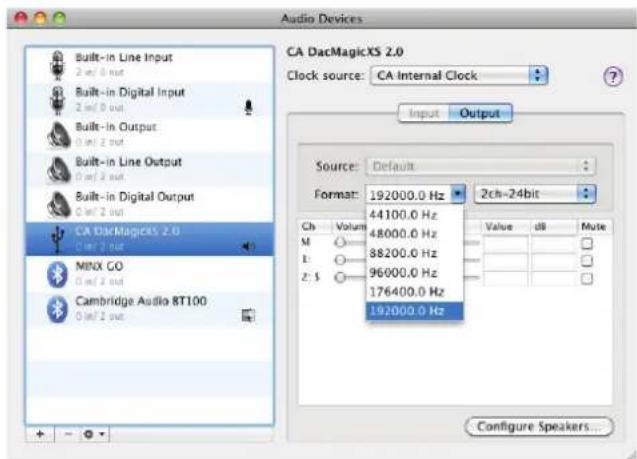
Remarque: Certaines applications tierces (par ex. BitPerfect) permettent d'ajuster dynamiquement cette sortie pour vous, en fonction de la résolution du fjichier audio en cours de lecture à tout moment donné.
Pour Windows
Vouper permit d'installer le pilote USB Classe 2.0 de Cambridge Audio. L'utilisation de ce pilote USB dédié remplace le pilote USB standard de Windows et vous offre les avantages suivants :
- Delivered une(Meilleure qualite sonore(gigue plus faible) au DacMagic XS.
- Permit de dire des fichiers audio jusqu'à 24 bits/192 kHz via le DacMagic XS. (L'USB Classe 1.0 prend en charge un maximum de 24 bits/96 kHz uniquement).
-
Permet d'utiliser le protocole ASIO - Reportez-vous au Guide du son USB pour audiophiles, disponible sur notre site web.
-
Connectez le DacMagic XS à un port USB disponible sur votre ordinateur.
Commutez le DacMagic XS en mode Classe 2.0 en appuyant sur les deux boutons de volume jusqu'à ce que la DEL clignote en rose trois fois. - Le DacMagic XS utilise la dernière version du pilote USB Classe 2.0 de Cambridge Audio. Visitez le site de support de Cambridge Audio pour télécharger la dernière version du pilote USB 2.0.
Remarque: Avant d'installer la derniere version du pilote, désinstallé les versions précédentes du pilote USB 2.0 de Cambridge Audio.
3. Téchécharge et décompressé le pilote. Enregistrez-le dans un emplacement connu sur votre ordinateur, tel que le Bureau. Cliquez sur « setup.bat »

- Cliquez sur Suivant pour installer le nouveau pilote USB, puis cliquez sur Installer pour lancer la mise à jour. Remarque : Le DacMagic XS doit être connecté et en mode classe 2.
- Patientez pendant que la mise à jour se poursuit, puis cliquez sur Suivant et sur Terminer pour achever l'installation.

- Ouvrez le menu Audio dans le Panneau de configuration, et assurez-vous que le DacMagic XS 2.0 est défini comme périphérique de lecture.

Cambridge Audio
- Accedez aux propriétés des haut-parleurs du DacMagic XS et désissez la fréquence d'échantillonnage de sortie.

Vous pouvez maintainant profiter de votre DacMagic XS Cambridge Audio en mode USB Classe 2.0!
Pour utiliser le protocole ASIO, veuillez consulter le guide de configuration Windows 7 ASIO sur notre site web pour obtenir un exemple d'installation.
\section*{Caracteristiques techniques}
Connectique Entree micro-USB,sortie analogique 3,5 mm
Convertisseur ESS9023
numérique-analogique
Taux d'échantillonnage Mode USB 1.0 :
pris en charge 16/24 bits, 44.1 kHz, 48 kHz, 88.2
kHz, 96 kHz
Mode USB 2.0:
16/24 bits 44,1 kHz, 48 kHz, 88,2 kHz
Tension de sortie 2 V RMS
maximale
Consommation electrique 150 mW
Impedance minlmum 12 Ohms
du casque
Réponse en fréquence +/-0,2 dB 20 Hz - 20 kHz
Distorsion harmonique < 0.004%
totale (THD) +
Rapport S/B à 1 K 103 dBr (non pondéré)
Diaphonie 66 dB
Impedance de sortie 0,5 Ohms
Pas de volume 53 pas (54 pas de volume différents)
Dimensions H x L x P 30 x 10 x 53,5 mm
Polds 100 g
Marque : CAMBRIDGE
Modèle : DacMagic XS
Catégorie : Système hifi