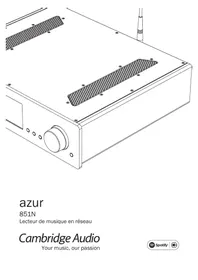
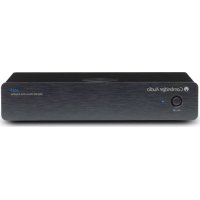
851N - Système hifi CAMBRIDGE - Notice d'utilisation et mode d'emploi gratuit
Retrouvez gratuitement la notice de l'appareil 851N CAMBRIDGE au format PDF.


| Type de produit | Lecteur réseau / DAC |
| Marque | Cambridge Audio |
| Modèle | 851N |
| Catégorie | Système hifi (lecteur de musique en réseau) |
| Dimensions (approx.) | 430 x 100 x 350 mm |
| Poids (approx.) | 7,5 kg |
| Alimentation | Secteur 110-240V, 50/60 Hz, consommation max 30 W |
| Fonctions principales | Lecture de fichiers audio via réseau UPnP, radio Internet, streaming Spotify Connect, entrées numériques, USB hôte, Bluetooth (en option), filtres numériques |
| Connectivité réseau | Ethernet 10/100, Wi-Fi (via antenne USB incluse) |
| Entrées numériques | 5 entrées (optique/coax) PCM jusqu'à 24 bits/192 kHz |
| Sorties audio | Symétriques (XLR) et asymétriques (RCA) |
| Entrée audio USB | USB-B pour PC/Mac, compatible classe 1.0/2.0 (jusqu'à 24 bits/192 kHz) |
| Ports USB hôte | 2 ports USB-A (avant et arrière) pour périphériques de stockage, antenne Wi-Fi ou clé Bluetooth BT100 |
| Formats audio pris en charge | FLAC, ALAC, WAV, AIFF, MP3, AAC, WMA, OGG (selon source) |
| Filtres numériques | 3 filtres sélectionnables (Phase, etc.) |
| Contrôle | Télécommande IR, RS232, bus de commande série 8, application Cambridge Connect |
| Affichage | Écran LCD avec informations de piste, album, station |
| Mise à jour firmware | Via Internet (automatique) |
| Entretien | Nettoyer avec un chiffon doux et sec. Ne pas utiliser de produits abrasifs. |
| Sécurité | Débrancher avant nettoyage. Ne pas ouvrir l'appareil. Tenir à l'abri de l'humidité. |
| Informations générales | Fabriqué par Cambridge Audio (Audio Partnership Plc, Royaume-Uni) |
FOIRE AUX QUESTIONS - 851N CAMBRIDGE
Questions des utilisateurs sur 851N CAMBRIDGE
0 question sur cet appareil. Repondez a celles que vous connaissez ou posez la votre.
Poser une nouvelle question sur cet appareil
Téléchargez la notice de votre Système hifi au format PDF gratuitement ! Retrouvez votre notice 851N - CAMBRIDGE et reprennez votre appareil électronique en main. Sur cette page sont publiés tous les documents nécessaires à l'utilisation de votre appareil 851N de la marque CAMBRIDGE.
MODE D'EMPLOI 851N CAMBRIDGE
Lecteur de musique en réseau
Cambridge Audio
Connexions du panneau arrile 3
Commandes du panneau avant 3
Télécommande. 4
Connexions. 4
Connexions reseau 4
Saisie de caractères 5
Instructions d'emploi 5
Entres. 6
Parametres 6
Important!
Le 851N est en grande partie un produit basé sur un logiciel et de nouvelles fonctions et mises à jour seront régulièrement publiées. Consultez la section Mise à niveau du micrologiciel à la fin de ce manuel pour savoir comment vérifier cette version, puis automatiquementmettre à jour votre apparéil via Internet. Cette procédure ne prend que quelques minutes.
Nous vous conseillons de consulter les mises à jour avant d'utiliser vos 851N pour la première fois, et de le faire régulièrement par la suite.
De même, pour en savoir plus sur de nouvelles fonctions, obtenir des conseils sur la compatibilité avec d'autres produits et formats audio ainsi que le'exemplaire le plus récent de ce manuel, nous vous invitons à consulter la page de support du 851N sur le site http://techsupport.cambridgeaudio.com.
Assurez-vous d'enregistrer votre achat.
En vous enregistrant, vous serez informés en avant-première des:
- Nouveaux produits
- Mises à jour du logiciel
- Nouveautés, événements, offres spéciales et concours!
Copyright Cambridge Audio Ltd 2015.
Stream Magic est une marque de commerce d'Audio Partnership Plc, déposée dans l'Union française et d'autres pays.
Ce produit contient un logiciel sous licence conformément à la version 2 de la Licence publique générale GNU et la version 2.1 de la Licence publique générale limite GNU. Le code source de ce logiciel est disponible sur le site :
http://gpl.stream-magic.com/
Ce produit intègue une technologie détenue par Microsoft Corporation et sous licence de Microsoft Licensing GP. Toute utilisation ou diffusion de cette technologie en dehors de ce produit est interdite sans licence de Microsoft Corporation et/ou Microsoft Licensing, GP le cas échéant.
Le logiciel Spotify est soumis à des licences appartenant à des tiers pouvant être consultées ici: www.spotify.com/connect/third-party-licenses.
Connexions du panneau arriere
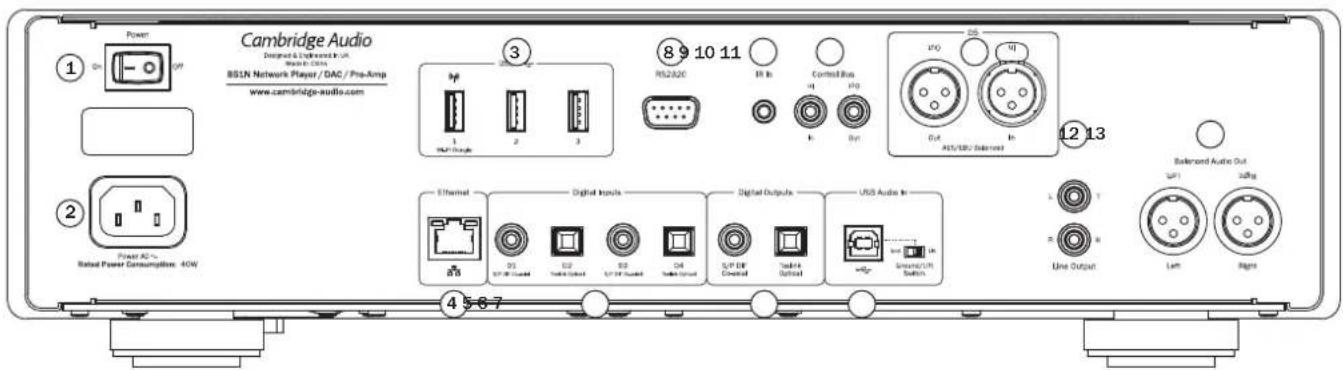
① Marche/arrêt
② Prise d'allimentation CA
③ Prises USB
Pour la connexion à l'antenne Wi-Fi fournie, à un disque dur USB ou au récepteur audio Bluetooth BT100 (en option).
Remarque:L'antenne Wi-Fi doit etre connecte au port USB 1. Les port USB ne sont pas destinés a connecter des peripheriques mobiles Apple, aucune fonction, charge ou autre n'est supportee.
④ Ethernet
⑤ Entres numériques
⑥ Sorties numériques
⑦ Entrée audio USB
Pour connecter un ordinateur PC/MAC
Selecteur de masse (Ground Lift)
Activer 'Lift' pour supprimer les bourdonnements provenant des haut-parleurs.
⑧ RS232C
Pour le contrôle lors d'une installation personalisée (veuillageur visiter notre site web pour le protocole).
⑨ Entrée de l'émetteur IR (Infrarouge)
10 Bus de commande
Pour la connexion à d'autres produits de la série 8 azur. Les caractéristiques varient selon les fonctionnalités des produits.
AES/EBU symétriques
Pour les connexions audio numériques adaptées aux contenus 16-24 bits jusqu'à 192kHz.
12 Sorties audio asymétriques 13 Sorties audio symétriques
A utiliser avec les connexions du XLR.
Remarque: Les connecteurs du XLR doivent et câblés comme solt: Broche 1.: Masse, broche 2: Chaud (en phase) et broche 3: Froid (phase Inverse).
Commandes du panneau avant
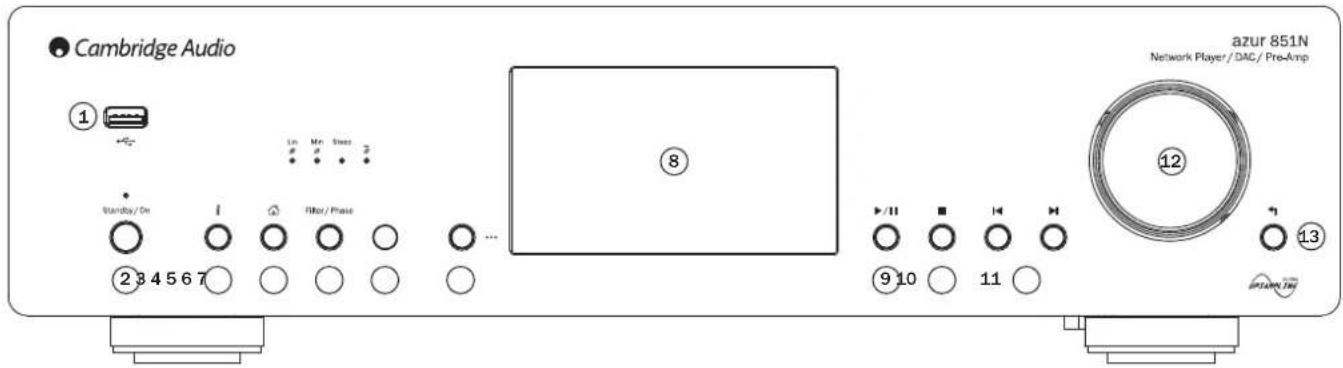
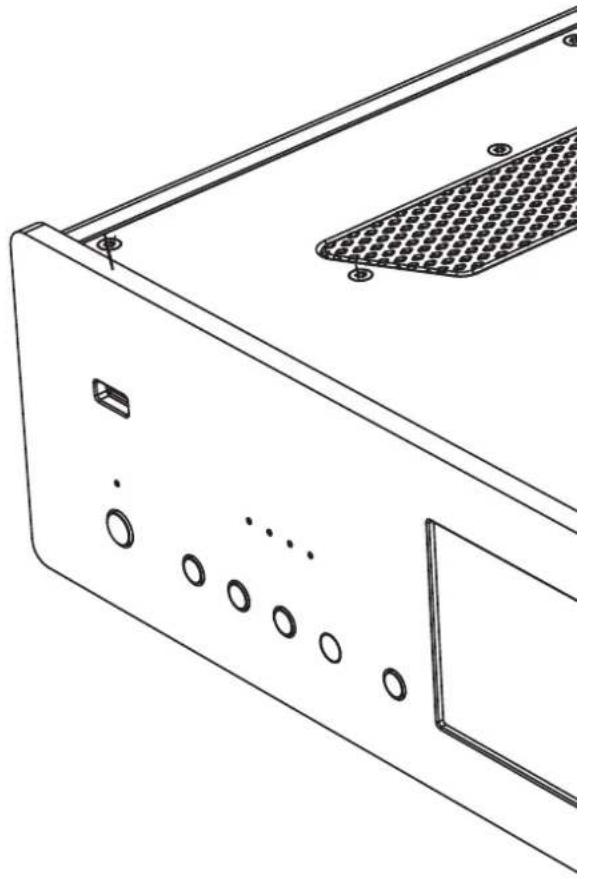
① USB
Pour une utilisation avec un péphérique de stockage audio USB. Consommation de courant maximale de 1 A.
Remarque: Ce port USB n'est pas concu pour la connexion d'appareils mobiles Apple.
② Veille/Marche
(3) (i) Info
Affiche I'ecran "Lecture en cours" Appuyer pour basculer entre les differentes formats d'affichage.
④ Menu principal
⑤ Filtres
Appuyer pour basculer entre les trois options de filtres numériques
Phase
Appuyer pendant environ deux secondes pour sélectionner une sortie de phase normale ou inversée (la LED s'allume).
⑥ Capteur Infrarouge
(Plus)
Lors de la lecture de radios Internet, la touche Plus affiche les options relatives à la station selectionnée, telles que les types de flux alternatifs, les types de contenu ou des stations similaires. Lors de la lecture de sources UPnP, cette touche affiche les pistes en attente et les options.
⑧ Affichage
Affiche I'etat de I'appareil.
Lecture/Pause
10 Arret/Supprimer
Appuyer pour arreter la lecture ou supprimer des éléments dans différents menus.
11 Saut
12 Navigation/Sélection (bouton rotatif)
Faites-le tourner pour faire defiler les options et naviguer dans les menus. Appuyer pour accepter I'elément/la fonction affiche(e) à l'écran
13 Retour
Appuyer pour revenir au menu precedent.
Cambridge Audio
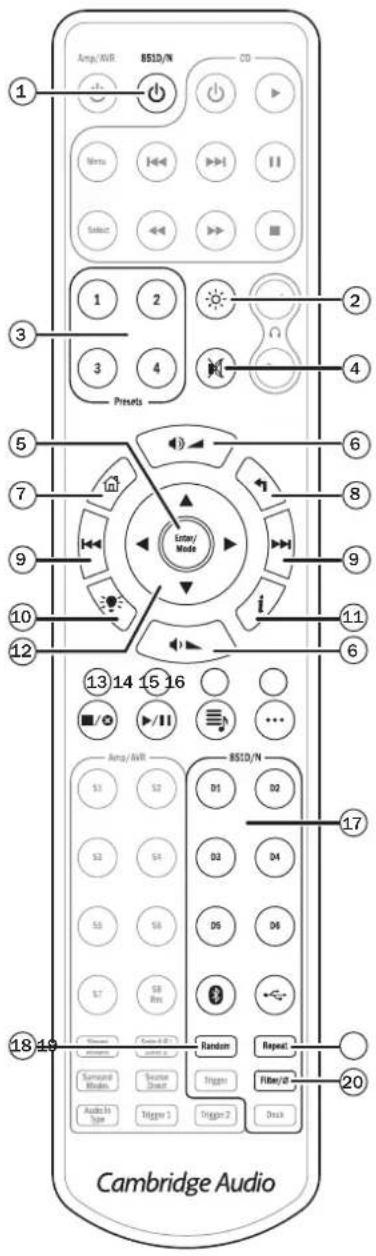
Telecommande
- Veille/Marche
- Luminosité d'affichage
- Présélections
Rappelle les préseLECTIONsmérmorées 1-4.
- Silence
Mode preampli) - Entrer/Mode
- Volume
(Mode préampli) - Menu principal
- Retour
- Saut
Saute d'une piste à l'autre.
10. Rétroéclairage des touches
Illumine les touches.
11. Info
Basculente les differentes informations d'affichage.
12. Navigation
13. Arret/ Supprimer
14. Lecture/Pause
15. File d'attente
Seulement pour les medias audio USB.
16.(Plus)
Lors de la lecture de radios Internet, la touche Plus affiche les options relatives à la station sélectionnee, telles que les types de flux alternatifs, les types de contenu ou des stations similaires. Lors de la lecture de sources UPnP, cette touche affiche les pistes en attente et les options.
17. Entres numériques
18. Lecture aléatoire
19. Répéter
20. Filtres
Appuyer pour basculer entre les trois options de filtrres numériques.
Connexions
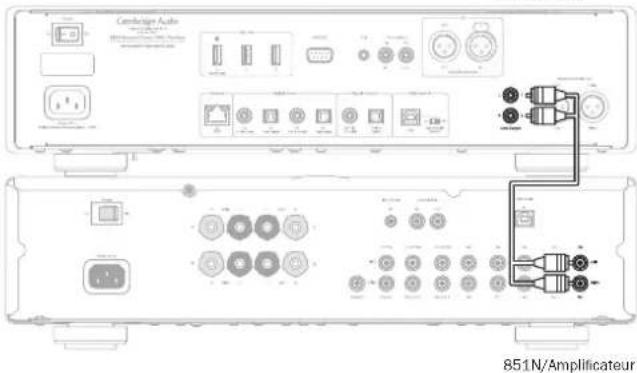
Connexions audio de base
Couper l'alimentation avant d'effectuer les connexions.
Cable phono 2RCA 2RCA)
Connexions reseau
Pour utiliser la fonction de partage de medias UPnP, vous aurez besoin d'une connexion Ethernet filaire ou Wi-Fi à votre réseau
Pour utiliser la radio internet, les services de streaming ou receivevoir les mises à jour de logiciel, vous aurez également besoin d'une connexion internet haut débit. Utiliser une connexion filaire pour une lecture fluide des fichiers à haute résolution (24/176 et 24/192).
Connexion à un réseau filaire
Connecter un cable réseau (cable Ethernet droit de catégorie 5/5E) entre le 851N et votre routeur.
Connexion à un réseau sans fil
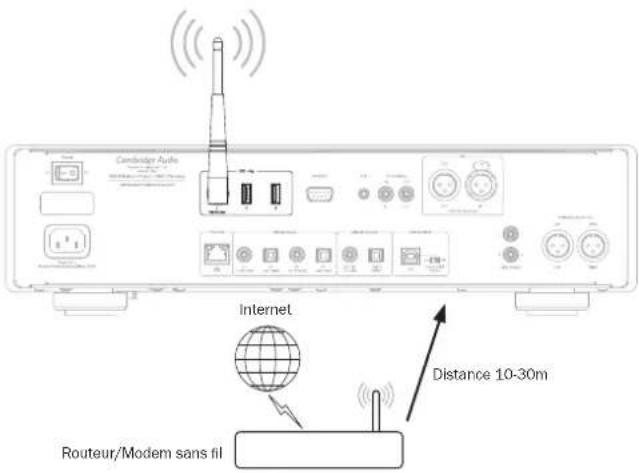
Connector l'antenne sans fil fournie à l'entrée USB appropriée à l'arrête du 851N - elle devra se trouver à portée de votre routeur sans fil.
Sur un péripérisque iOS aller dans les paramètres Wi-Fi et Sélectionner "851N".
Sinon, connecter le 851N directement au réseau Wi-Fi: Sélectionner votre réseau Wi-Fi, puis saisissez votre mot de passer.
REMARQUE: Les mots de passage de réseau Wi-Fi sont sensibles à la vente.
Pour plus d'informations sur les paramétres réseau du 851N consulter la section "Configuration >> réseau" plus loin dans ce manuel.
Saisie de caractères
Généralement utilise pour:
Mot de passage du réseau Wi-Fi.
- Recherche de stations radio et de contenu sur les serveurs UPnP.
- Personnalser le nom du 851N et des entres numériques.
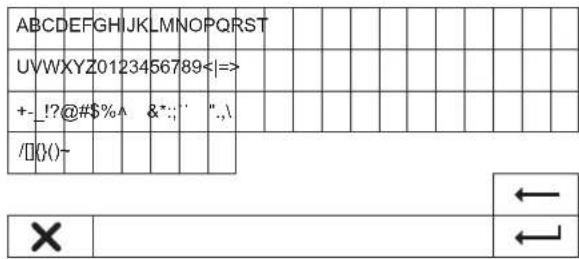
Pour saisir du texte:
- Utiliser le bouton rotatif du panneau avant pour faire deflier chaque symbole.
- A ide de la Telecommande IR, vous pouvez naviguer horizontally et vertalement.
- Appuyer sur "Enter" sur le panneau avant ou sur la télécommande IR pour selectionner le caractère en surbrillance.
← suprime le dernier caractère sélectionné (équivalent au bouton du panneau avant ou de la télécommande IR).
x annule le processus de saisie de texte.
valide le texte saisi.
Instructions d'emploi
Bibliothèque Musicale
Le menu Bibliothèque Musicale liste tous les titres trouvés sur les serveurs UPnP et les périques multimédia USB.
Il existe de nombreux logiciels de serveur UPnP compatibles pour PC et Mac. Des serveurs autonomes et des périphériques NAS (Network Attached Storage) avec fonctions de serveur UPnP intégrées sont également disponibles. Veuillez consulter les guides de configuration sur notre site Internet: www.cambridgeaudio. com/networksetup
Remarque: Lorsque vous utilisez un serveur UPnP pour partager vos medias, la structure du menu, la recherche et les criteres de selection sont déterminés par ce serveur, et non par le 851N.
Le 851N n'analyse pas entierement les peripériques de stockage USB pour creer une base de données artiste/piste. Il est donc recommandé que les fichiers audio solent stockings de manière structurée par artiste et album pour faciliter la localisation des pistes.
Lecture des pistes et ajout à la file d'attente
Ajouter des pistes individuelles ou des albums
La selection d'une piste individuelle affiche le menu suivant :
ECOUTER MAINTENANT
ECOUTER SUIVANT
AJOUTER A LA LISTE - Ajoute la piste à la fin de la file d'attente.
REMPACER LA LISTE - Retire tous les éléments de la file d'attente et les remplace par la nouvelle piste.
Affichage de la file d'atte
Pour voir la file d'attente, à tout moment, appuyer sur le bouton '…' (plus).
You pouverezauter n'importequel point dans la file d'atte en naviguant vers le haut/bas de la liste et en appuyant sur Enter.
Modification de la file d'attente
Les pistes peuvent être retireées de la file d'atte en les surflignant avec le navigateur et en appuyant sur le bouton Stop.
Pour effacer toute la file d'attente, selectionner [Effacer la file d'atte] en bas de la file d'attente et appuyez en Enter.
Remarque: Mettre le 851N en veille effacera la file d'atte, a moins que le mode ne va se soit reglé sur 'veille du réseau'.
L'écran "Lecture en cours"
Appuyer sur la touche i' fera defiler :
- Info sur la piste/le flux et album/station
- Simplement album/station
- Simplement info sur la piste/le flux
La pochette de l'album et le logo de la station peuvent également être affichés si disponible. Sur support USB la pochette de l'album doit être dans le même dossier que la piste.
Format de fichier des pochettes d'album
Seuls les formats .png et . jpg sont pris en charge pour les images de pouchettes d'album.
Les images peuvent avoir n'importe quel nom, mais les images nommées folder, png ou folder.jpg sont prioritaires.
Les images intégrées dans les pistes ne sont pas prises en charge.
Playlists
Le 851N prend en charge divers formals de playlist :
Pour le stockage permanent de vos sélections de medias préféres, il est recommendé d'utiliser un logiciel approprié pour creer les playlists. Celles ci peuvent ensuite être consultées par le 851N à partir de péripériques de stockage USB ou serveurs UPnP pronant en charge les playlists.
Il n'est actuellement pas possible d'enregistrer des playlists créées sur le 851N.
Cambridge Audio
Entrées
Audio USB
L'entrée audio USB du 851N est prévue pour se connecter directement à un ordinateur PC ou Mac.
La configuration par défaut du 851N est un profil audio USB 1.0 qui fonctionne avec presque tous les systèmes d'exploitation commun et types d'ordinateurs sans avoir besoin de pilotes supplémentaires. Dans cette configuration les taux d'échantillonnage de 16-bit/32kHz à 24-bits/96 kHz sont pris en charge.
Pour plus de détails sur l'Audio USB, consulter nos guides en ligne sur: www.cambridgeaudio.com/USB-audio.
D1-D5
Les cinq entrées numériques sont capables de recevoir un signal audio PCM stéroye avec des fréquences d'échéantillonnage jusqu'à 24-bit/192kHz.
Bluetooth
La clé Bluetooth Cambridge Audio BT100 (en option) peut être connectée à n'importe qu'elle prise USB disponible.
Spotify connect
Spotify you permit d'éçouter des millions de chansons - les artistes que vous aimez, les derniers tubes et de nouvelles découvertes juste pour vous. Si vous étés un utilisateur Premium de Spotify, vous pouvez contrôler votre 851N en utilisant l'application Spotify.
- Connecter voite 851N au meme rseau Wi-Fi que le telephone ou la tablette sur lesquels I'application Spotyst est exctcutee.
- Ouvrer l'application Spotify, et écouter n'importe qu'elle chanson.
- Appuyez sur l'image de la chanson en bas à gauche de l'écran.
- Appuyer sur I'icone Connect
- Choisissez-vous 851N dans la liste.
Pour plus d'informations sur la façon de configurer et utiliser Spotify Connect veilleez visitor www).(spotify.com/connect.
Le logiciel Spotify est soumis à des licences appartenant à des tiers pouvant être consultées ici: www.spotify.com/connect/third-party-licenses.
Configuration
Obtenir une clé d'enregistrement
Utilisée pour générer un code temporaire unique, permettant d'enregister le 851N avec votre compte web Stream Magic sur www.stream-magic.com.
Réseau
Configuration Wi-Fi: Engage la configuration Wi-Fi.
Entrez nom du reseau : Pour la salle manuelle du nom du reseau.
Configuration actuelle: Affiche la configuration réseau actuelle.
Modifier la Configuration :
Auto (DHCP)
OUI (recommandé)
NON - les paramétres sont entrés manuellement
Si 'NON' est sélectionné, vous devrez entraire (en utilisant le navigateur et les boutons de selection) l'adresse IP du 851N, le masque réseau, l'adresse de la passerelle et le(s) serveur(s) DNS.
Intensité du signal Wi-Fi
Signal d'ajretissement: Avertissement sur I'ecran en cas de faible force du signal Wi-Fi.
Région Wi-Fi : Sélectionner la région la plus proche de votre emplacement.
Filaire/Wi-Fi:
- Auto (par défaut)
- Filaire seulment
Wi-Fisubsection
Firmware (micrologiciel)
- Verifie les mises à jour et affiche le numéro de version.
Luminosite d'affichage
Nom de l'appareil
Renommer le 851N.
Audio
Mode Preampli Numérique
Marche -permét le contrôle du volume
Arret-Sortie fixe
Balance - disponible uniquement si le mode préampli numérique est activé
- Classe Audio USB
1.0 - pour une compatibilité optimale avec les ordinateurs
2.0 - supportive des haute fréquences d'échantillonnage (jusqu'à 24 bits/192 kHz). Vous devrez peut-être télécharger et installer le pilote 'USB Audio class 2.0' de Cambridge Audio.
Pour plus d'informations sur l'audio USB : www.cambridgeaudio.com/USB-audio.
Telecommande
Utilisé quand il y a un conflit avec d'autres produits.
- Telecommande series 8 (24) (par défaut).
- Télecommande séries 8 (27) - code de commandes alternatif pour la télécommande IR.
- Pas de contrôle IR - désactiver le contrôle de la télécommande IR.
Pour utiliser le code de commandes alternatif, le 851N et sa télécommande IR doivent être reconfigurés:
- 851N - Sélectionner Telecommande séries 8 (27) dans le menu ci-dessus.
- Telekommande - effectuer les étapes suivantes :
Enlever les piles de la télécommande IR du 851N.
Appuyer et maintainir enfoncée la touche '851D/N' lors de la réinsertion des piles.
Remarque: Pour restaurer le code par défaut, enlever et réinsérer les piles sans appuyer sur aucune touche.
Langue
Mode Veille
- Veille du Résseau - les connexions résseau restent actives et l'application Cambridge Connect peutmettre le 851N en marche.
Mode ECO - tous les circuits audio, de contrôle et réseau sont arrêtés.
Arrêt automatique
Définit la durée d'inactivité avant d'entrez en Mode Veille.
Modifier le nom des entres
Vous permect de personaliser les noms des entrées numériques, Audio USB et D1 -D5.
Réinitialisation
Restaure les paramètres d'usine à la date d'expédition.
Remarque: Une réinitialisation aux paramétres d'usine supprimera tous les réseaux Wi-Fi et clés, mais les préselections associées à votre compte web Stream Magic resteront en mémoire.
Cambridge Audio est une marque de Audio Partnership Plc
Siège social : Gallery Court, Hankey Place
London SE1 4BB, United Kingdom
Déposée en Angleterre No. 2953313
www.cambridge-audio.com
- Cambridge Audio
- Important!
- Connexions du panneau arriere
- ① Marche/arrêt
- ② Prise d'allimentation CA
- ③ Prises USB
- ④ Ethernet
- ⑤ Entres numériques
- ⑥ Sorties numériques
- ⑦ Entrée audio USB
- Selecteur de masse (Ground Lift)
- ⑧ RS232C
- ⑨ Entrée de l'émetteur IR (Infrarouge)
- Bus de commande
- AES/EBU symétriques
- Sorties audio asymétriques 13 Sorties audio symétriques
- Commandes du panneau avant
- ① USB
- ② Veille/Marche
- (i) Info
- ④ Menu principal
- ⑤ Filtres
- Phase
- ⑥ Capteur Infrarouge
- (Plus)
- ⑧ Affichage
- Lecture/Pause
- Arret/Supprimer
- Saut
- Navigation/Sélection (bouton rotatif)
- Retour
- Telecommande
- Connexions
- Connexions audio de base
- Connexions reseau
- Connexion à un réseau filaire
- Saisie de caractères
- Instructions d'emploi
- Bibliothèque Musicale
- Lecture des pistes et ajout à la file d'attente
- Affichage de la file d'atte
- Modification de la file d'attente
- L'écran "Lecture en cours"
- Format de fichier des pochettes d'album
- Playlists
- Entrées
- Audio USB
- D1-D5
- Bluetooth
- Spotify connect
- Configuration
- Obtenir une clé d'enregistrement
- Réseau
- Intensité du signal Wi-Fi
- Firmware (micrologiciel)
- Luminosite d'affichage
- Nom de l'appareil
- Audio
- Langue
- Mode Veille
- Arrêt automatique
- Modifier le nom des entres
- Réinitialisation
Marque : CAMBRIDGE
Modèle : 851N
Catégorie : Système hifi