Notice Facile
X Air XR12 - Table de mixage BEHRINGER - Notice d'utilisation et mode d'emploi gratuit
Retrouvez gratuitement la notice de l'appareil X Air XR12 BEHRINGER au format PDF.

| Caractéristiques | Détails |
|---|---|
| Type de produit | Table de mixage numérique |
| Nombre de canaux | 12 canaux d'entrée |
| Entrées | 8 entrées combo XLR/TRS, 4 entrées ligne |
| Sorties | 2 sorties main mix, 6 sorties auxiliaires |
| Échantillonnage | 24 bits / 48 kHz |
| Connectivité | Wi-Fi intégré, USB pour enregistrement et lecture |
| Applications compatibles | Compatible avec iOS et Android via l'application X Air |
| Alimentation | Alimentation externe, 12V DC |
| Dimensions | 320 x 220 x 50 mm |
| Poids | 1,5 kg |
| Maintenance | Nettoyage régulier des connexions, mise à jour du firmware |
| Sécurité | Utiliser avec une alimentation appropriée, éviter l'humidité |
| Informations générales | Idéal pour les concerts, les événements en direct et les enregistrements en studio |
FOIRE AUX QUESTIONS - X Air XR12 BEHRINGER
Questions des utilisateurs sur X Air XR12 BEHRINGER
0 question sur cet appareil. Repondez a celles que vous connaissez ou posez la votre.
Poser une nouvelle question sur cet appareil
Téléchargez la notice de votre Table de mixage au format PDF gratuitement ! Retrouvez votre notice X Air XR12 - BEHRINGER et reprennez votre appareil électronique en main. Sur cette page sont publiés tous les documents nécessaires à l'utilisation de votre appareil X Air XR12 de la marque BEHRINGER.
MODE D'EMPLOI X Air XR12 BEHRINGER
Manuel d'utilisation
FR
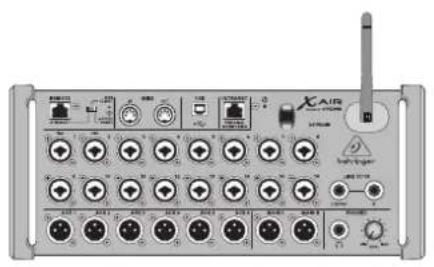
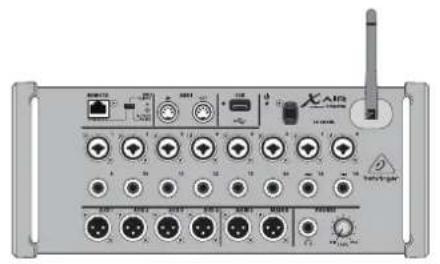
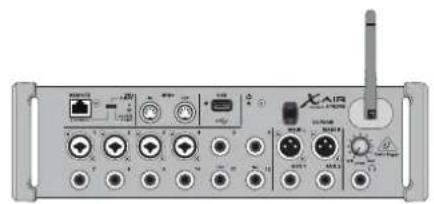
X AIR
XR18/X18/XR16/XR12
Consignes de sécurité 3
Déni Légal 3
Garantie Limitée 3
- Introduction 4
- Legendes 5
2.1 Legendes X18/XR18. 5
2.2LegendesXR16/XR12 6
- Brancher 7
3.1 Connexions X18/XR18 7
3.1.1 Enregistrement X18 avec iPad 7
3.1.2 Performances en direct XR18 9
3.1.3 Presentation du système X18/XR18.... 10
3.2 Connexions XR16/XR12 11
3.2.1 Performances des clubs XR16 11
3.2.2 XR12 avec sous-mixeur 12
3.2.3 Présentation du système XR16/XR12 13
- Connexion reseau 14
4.1 Adresse IP et DHCP 14
4.2 Ethernet/LAN 14
4.3 Client Wi-Fi 14
4.4 Point d'accès 15
4.5 Commencer 15
5.X AIR pour iPad 16
5.1 Ecran Principal 16
5.2 Saisir 16
5.3 Envoie 16
5.4 Porte 17
5.5 Dynamique 17
5.6 Egaliseur de Canal 18
5.7 Insérer 18
5.8 Preconfigurations 18
5.9 Production 18
5.10 Mètres 18
5.11 Spectacles. 18
5.12Routage 19
5.13 Effects 19
5.14 Installer 19
5.15 Egaliseur principal 19
- X AIR pour Android 20
6.1Vue principale 20
6.2 Saisir 20
6.3 Configuration 21
6.4 Porte 21
6.5 Egaliseur 21
6.6 Dynamique 22
6.7 Envoie 22
6.8 Principale 22
6.9 Mètres 23
6.10 Support d'effets 23
6.11 Instantanés 23
6.12 Scenes et spectacles 23
6.13 Routage 23
6.14 Installer 24
- X AIR pour PC 25
7.1 Affichage principal et onglet Mixer 25
7.2 Onglet Canal 25
7.3 Onglet Entreee 26
7.4Onglet Portail 26
7.5OngletEQ. 26
7.6Onglet Comp. 27
7.7OngletEnvoie 27
7.8Onglet principal 27
7.9Onglet Effects 27
7.10Onglet Compteur 28
7.11 Menu des paramétres 28
7.12 Page d'instantané 29
7.13 Utilaires 29
7.14 Mélange automatique 30
8.MIDI 31
- Caracteristiques Techniques 32
9.1 Caracteristiques Techniques X18/XR18 32
- Caracteristiques Techniques XR16/XR12....34
10.1 Description des effets 35 - Vidéos Pedagogiques 42
- Schémas fonctionnels 43
12.1 Schema fonctionnel X18/XR18 43
12.2 Schema fonctionnel XR16/XR12 44
FR
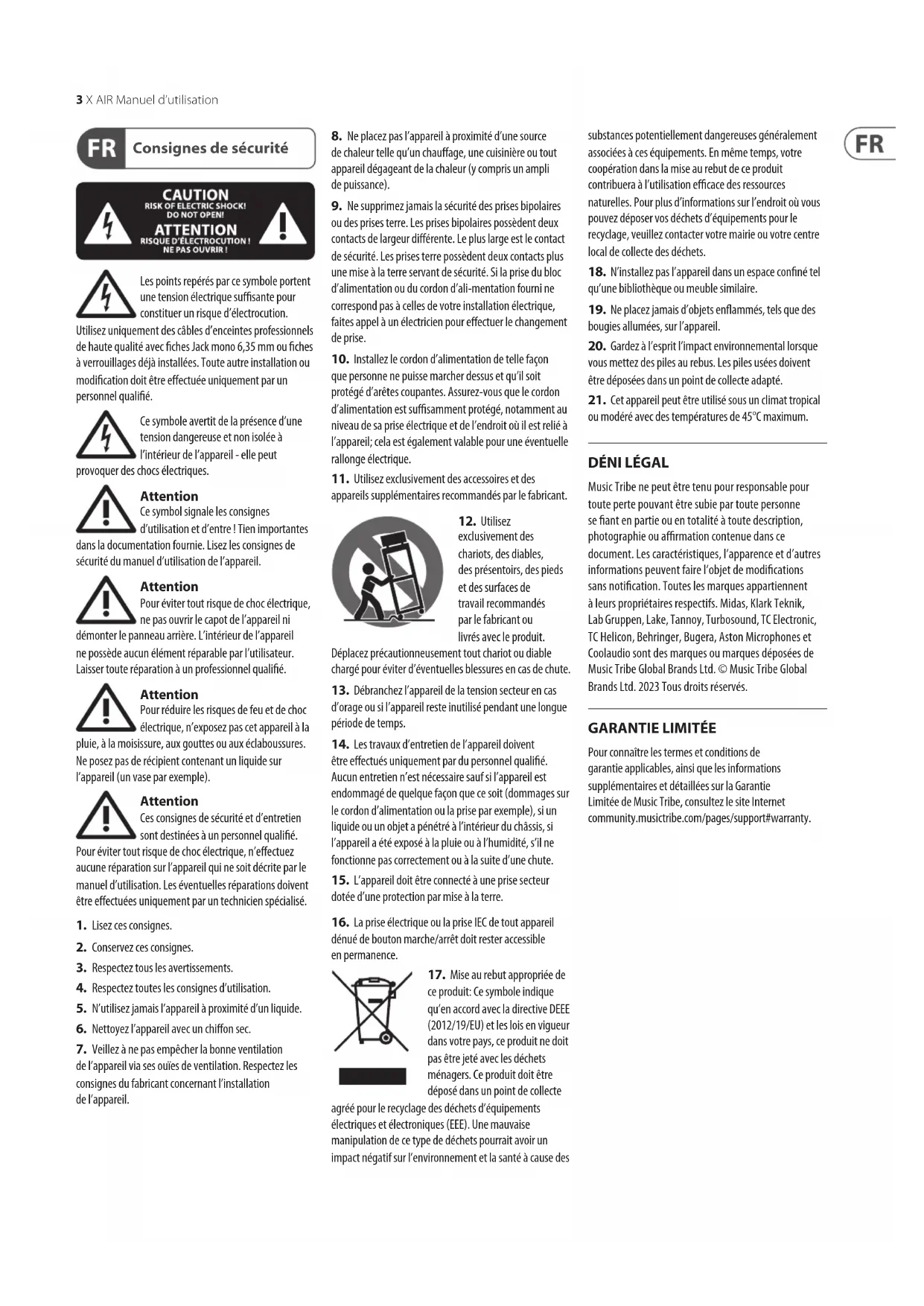
Consignes de sécurité

Les points repres par ce symbole portent une tension électrique suffisante pour constituer un risque d'électrocution.
Utilisez uniquement des cables d'enceintes professionnels de haute qualite avec fiches Jack mono 6,35 mm ou fiches à verrouillages déjà installees. Toute autre installation ou modification doit etre effectuee unquivalent par un personnel qualifie.

Ce symbole avertit de la presence d'une tension dangereuse et non isolée à l'intérieur de l'appareil - elle peut
provoquer des chocs électriques.

Attention
Ce symbol signale les consignes d'utilisation et d'entre! Tien importantes
Dans la documentation fournie. Lisez les consignes de securite du manuel d'utilisation de I'appareil.

Attention
Pour éviter tout risque de chocolélectrique, ne pas ouvrir le capot de l'appareil ni
demonter le panneau auriere. L'intérieur de l'appareil ne possede aucun elementreparable par I'utiliser. Laisser toute réparation à un professionnel qualifié.

Attention
Pour réduire les risques de feu et de chic électriche, n'exposez pas cet apparéil à la
pluie, à la moissure, aux gouttes ou aux éclaboussures.
Ne posez pas de recipient contenant un liquide sur l'appareil (un vase par exemple).

Attention
Ces consignes de sécurité et d'entretien sont destinées à un personnel qualifié.
Pour évider tout risque de choc électric, n'effectuez aucune réparation sur l'appareil qui ne soit déscrie par le manuel d'utilisation. Les eventuelles réparations doivent être effectues uniquement par un technicien spécialisé.
- Lisez ces consignes.
- Conserve ces consignes.
- Respectez tous les averissements.
- Respectez toutes les consignes d'utilisation.
- N'utilise jamais l'appareil à proximé d'un liquide.
- Nettoyez I'appareil avec un chiffon sec.
-
Veiliez à ne pas empêcher la bonne ventilation de l'appareil via ses ouies de ventilation. Respectez les consignes du fabricant concernant l'installation de l'appareil.
-
Ne placez pas I'appareil a proximete d'une source de chaleur telle qu'un chauffage, une ciusiniere ou tout appeareil degageant de la chaleur (y compris un ampli de puissance).
- Ne supprimez jamais la sécurité des prises bipolaires ou des prises terre. Les prises bipolaires possèdent deux contacts de largeur différente. Le plus large est le contact de sécurité. Les prises terre possèdent deux contacts plus une mise à la terre servant de sécurité. Si la prise du bloc d'alimentation ou du cordon d'ali-mentation fournir ne correspond pas à celles de votre installation électrique, faites appel à un electricien pour effectuer le changement de prise.
- Installez le cordon d'alimentation de telle façon que personne ne puisse marcher dessus et qu'il soit protégé d'arêtes coupantes. Assurez-vous que le cordon d'alimentation est suffisamment protégé, notamment au niveau de sa prise électrique et de l'endroit où il est relié à l'appareil; cela est également valable pour une évuctuelle rallonge électrique.
- Utilisez exclusivement des accessoires et des apparéils supplémentaires recommendés par le fabricant.

- Utilisez exclusivement des chariots, des diables, des presentiers, des pieds et des surfaces de travail recommendés par le fabricant ou livrés avec le produit.
Déplacez précautionneusement tout chariot ou diable charge pour évitér d'eventuelles blessures en cas de chute.
- Débranche l'appareil de la tension secteur en cas d'orage ou si l'appareil reste inutilisé pendant une longue période de temps.
- Les travaux d'entretien de l'appareil doivent être effectuels uniquement par du personnel qualifié. Aucun entretien n'est nécessaire sauf si l'appareil est endommagedequelquefonquesecoisit(dommages sur le cordon d'alimentation ou la prise par exemple),si un liquide ou un objet a penetre à l'intérieur du chassis, si I'appareil a ete exposéa la pluie ou a l'humidite,s'il ne fonctionne pas correctement ou a la suite d'une chute.
- L'appareil doit être connecté à une prise secteur dotée d'une protection par mise à la terre.
- La prise électrique ou la prise IEC de tout apparéil dénué de bouton marche/arrêt doit rester accessible en permanence.

- Mise au rebut appropriée de ce produit: Ce symbole indique qu'en accord avec la directive DEEE (2012/19/EU) et les loi en vigueur dans votre pays, ce produit ne doit pas etre jete avec les déchets menagers. Ce produit doit etre déposé dans un point de collecte
agree pour le recyclage des déchets d'équipements électriques et Electroniques (EEE). Une mauvaise manipulation de ce type de déchets pourrait avoir un impact négatif sur l'environnement et la santé à cause des
substances potentiellement dangereuses généralement associées à ces équipements. En même temps, votre coopération dans la mise au rebut de ce produit contribuera à l'utilisation efficace des ressources naturelles. Pour plus d'informations sur l'endroit où vous pouze déposer vos déchets d'équipements pour le recyclage, veuillez contacter votre mairie ou votre centre local de collecte des déchets.
- N'installé pas l'appareil dans un espace confiné tel qu'une bibliothèque ou meuble similaire.
- Ne placez jamais d'objets enflammés, tels que des bougies allumées, sur l'appareil.
- Gardez à l'esprit l'impact environnemental lorsque vous mettez des piles au rebus. Les piles usées doivent être déposées dans un point de collecte adapté.
- Cet apparéil peut être utilisé sous un climat tropical ou modéré avec des températures de 45^ maximum.
DENI LÉGAL
Music Tribe ne peut etre tenu pour responsable pour toute perte pouvant etre subie par toute personne se fiant en partie ou en totalite a toute description, photographie ou affirmation contene dans ce document. Les caractéristiques, I'apparce et d'autres informations peuvent faire I'objet de modifications sans notification.Toutes les marques appartiennent à leurs propriétaires respectifs.Midas,Klark Teknik, Lab Gruppen, Lake, Tannoy, Turbosound, TC Electronic, TC Helicon, Behringer, Bugera,Aston Microphones et Coolaudio sont des marques ou marques deposes de Music Tribe Global Brands Ltd. Music Tribe Global Brands Ltd. 2023 Tous droits réservés.
GARANTIE LIMITEE
Pour connaître les termes et conditions de garantie applicables, ainsi que les informations supplémentaires et détaillées sur la Garantie Limitée de Music Tribe, consultez le site Internet community.musictribe.com/pages/support#warranty.
1. Introduction
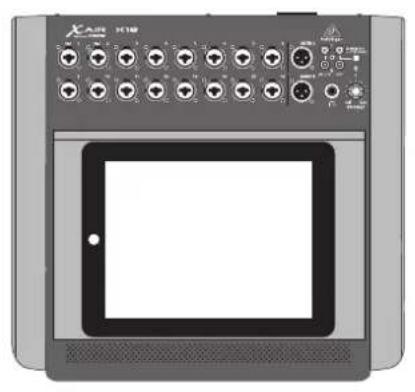
Félicitations pour votre achat de la nouvelle table de mixage numérique Behringer X AIR. Ces mélangeurs offrent de nombreuses E/S analogiques pour la plupart des performances dans un facteur de forme très compact, facile à transporter, mais neacriftant aucune puissance de mixage. Avec des fonctionnalités haut de gamme tirées du mélangeur phare X32, telles que des préamplis concus par Midas, des effets de haute qualité, une surveillance P-16 sur le X18/XR18 et une capacité d'enregistrement USB, ces consoles surpassent de loin leur taille.
Le mixage des spectacles en direct peut désormais se faire de n'importe ou dans la salle grâce aux options de contrôle sans fil qui permettent de contrôler toutes les fonctions du logiciel depuis un iPad, une tablette Android ou un PC. Si un routeur externe dédié peut être utilisé, il n'est pas nécessaire grâce au module Wifi intégré. Cela permet de régler les moniteurs tout en se tenant sur scene et de perfectionner le mixage principal depuis n'importe ou dans la foule.
En plus des bus auxiliaires dédiés au monitoring, le X AIR dispose de 4 proceseurs d'effets stéreo de qualité studio. En fait, ce sont les mêmes superbes effets que l'on trouve dans le mélangeur acclamé X32, y compris les légendaires algorithmes de réverbération, d'écho et de chorus.
Pas seulement un outil de son live, les X18 et XR18 disposent d'une interface audio/MIDI USB 18x18, et les XR12 et XR16 permettent un enregistrement stéreo 2 pistes. Cela en fait un excellent apparéil d'enregistrement mobile, une interface home studio et permet aux performances en direct d'être multipistes pour un mixage ultérieur.
Continuez à parcourir ce manuel pour tout savoir sur les fonctionnalités de votre melangeur, ainsi que sur le logiciel X AIR.
2. Légersdes
2.1 Legendes X18/XR18
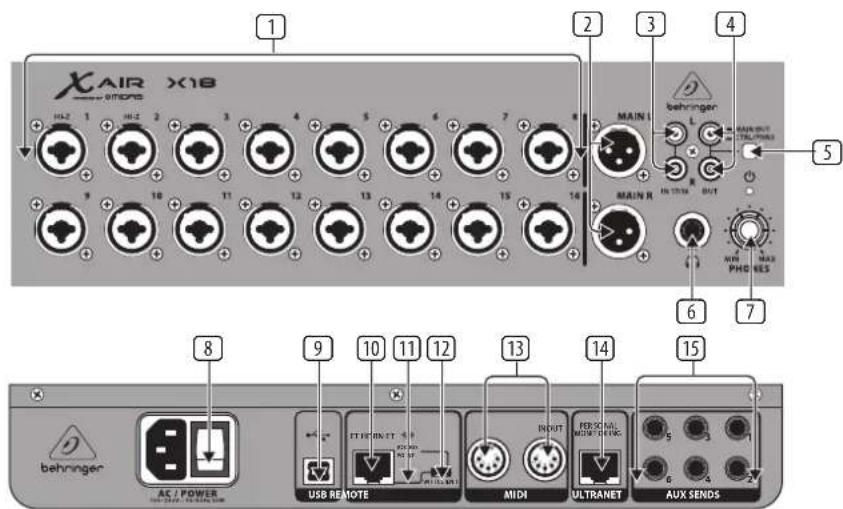
1 Les entrées acceptent les fiches XLR et 1 / 4 symétriques et asymétriques. Les entrées 1 et 2 ont des préamplis à haute impédance pour une connexion directe des quitares et des basses.
2 Les prises OUT L & R envoient le signal de mixage principal à la sonorisation ou aux enceintes de contrôle via des cables XLR.
3 Les prises RCA IN (X18 uniquement) acceptent des cables RCA asymétriques pour connecter des lecteurs MP3, des melangeurs externes, un iPad, etc. Ces entrées ont un traitement limité par rapport aux autres canaux d'entrée.
4 Les prises RCA OUT (X18 uniquement) envoient le signal de mixage principal ou le signal du casque via des cables RCA asymétriques à une paire de moniteurs de studio actifs.
5 Le bouton CONTROL ROOM (X18 uniquely) détermine si le signal du mixage principal ou du casque/solo est acheminé vers les prises RCA OUT.
6 La prise HEADPHONE accepte une fiche TRS 1 / 4 pour connecter une paire d'écouteurs.
7 Le bouton PHONES LEVEL détermine la sortie de la prise casque.
8 L'interrupteur POWER allume et eteint I'appareil. La LED sur le panneau d'entree principal s'allume lorsque I'appareil est sous tension.
9 Le port USB (type B) accepte un cable USB pour la connexion à un ordinateur pour l'enregistrement audio et MIDI multicanal. jusqu'à 18 canaux audio peuvent être enregistrés simultanément et 18 canaux sont disponibles pour la lecture. L'application de mixage permet l'attribution de canaux pour l'enregistrement et la lecture. 16 canaux d'E/S MIDI peuvent également être transmis sur la même connexion USB. Consultez la page du produit sur music-group.com pour télécharger le pilote multicanal Windows* requis.
L'interface est compatible avec CoreAudio sur les ordinateurs Mac et avec ALSA/Jack sur les ordinateurs Linux.
10 Le port ETHERNET permet au mélangeur d'être contrôle via LAN ou un routeur Wifi connecté.
11 Le bouton RESET réinitialise la console aux paramètres réseau par défaut lorsqu'il est maintainu enforcé pendant 2 secondes. Lorsqu'il est maintainu pendant 10 secondes, toutes les fonctions de la console sont réinitialisées à l'etat d'usine par défaut.
12 Le commutateur REMOTE selectionne entre Ethernet, client Wifi ou point d'accès. Voir le chapitre Connexion réseau pour plus de détails.
13 Les prises MIDI IN/OUT envoient et reçoivent des signaux MIDI vers et depuis un équipement externe. Voir le tableau d'implémentation MIDI pour plus de détails.
14 Le port ULTRANET permet la connexion de melangeurs de monitoring personnels Behringer P16-M ou de hubs de distribution P16-D.
15 Les prises AUX SEND envoient vos mixages de retard vers des moniteurs de scène actifs ou des melangeurs de casque. Le XR18 utilise des connecteurs XLR, tandis que le X18 utilise des jacks ¼" symétriques.
16 Les entrees 17 et 18 (XR18 uniquement) acceptent des cables symétriques de 6,35 cm pour connecter des sources de niveau ligne. Ces enttres ont un traitement limité par rapport aux autres canaux d'entrée.
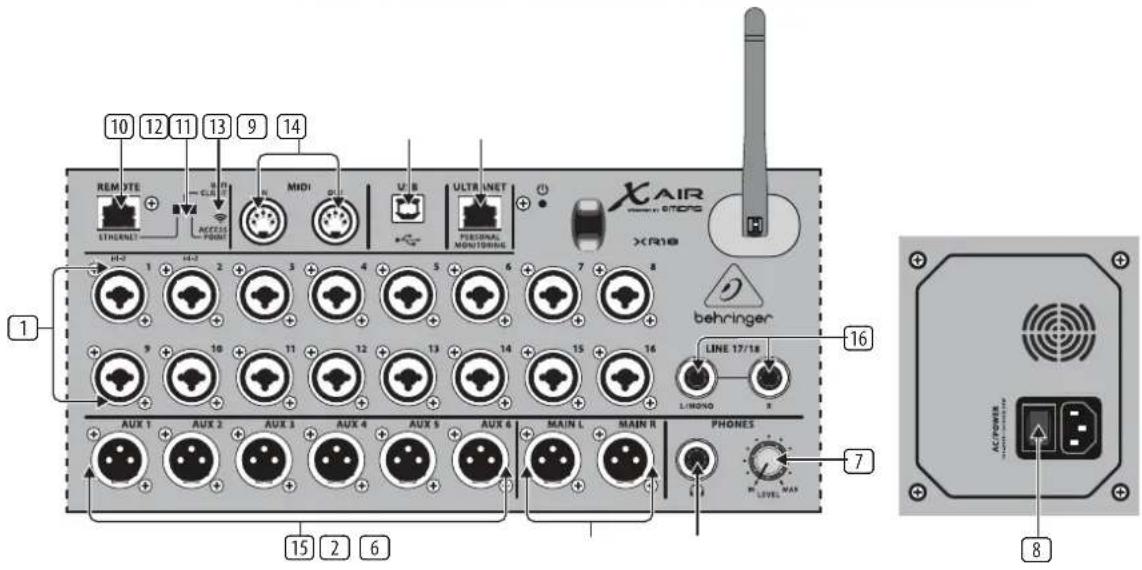
2.2 Legendes XR16/XR12
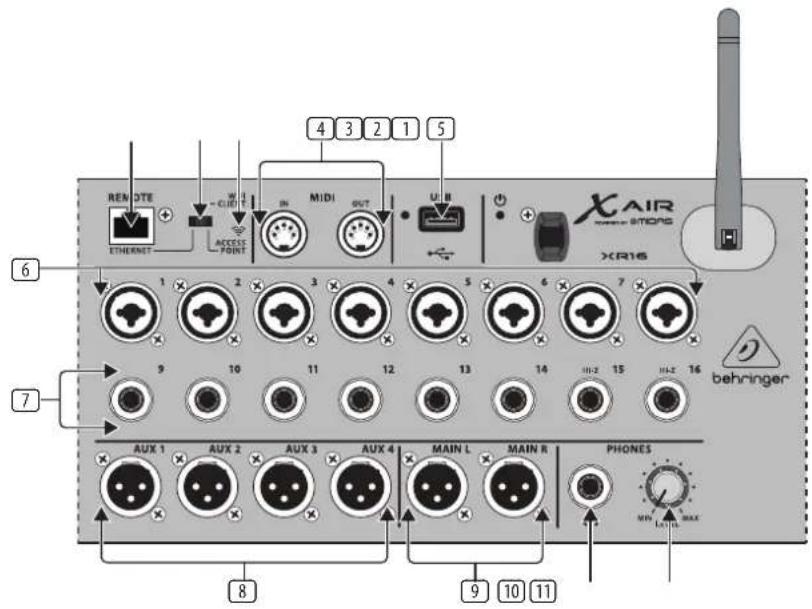
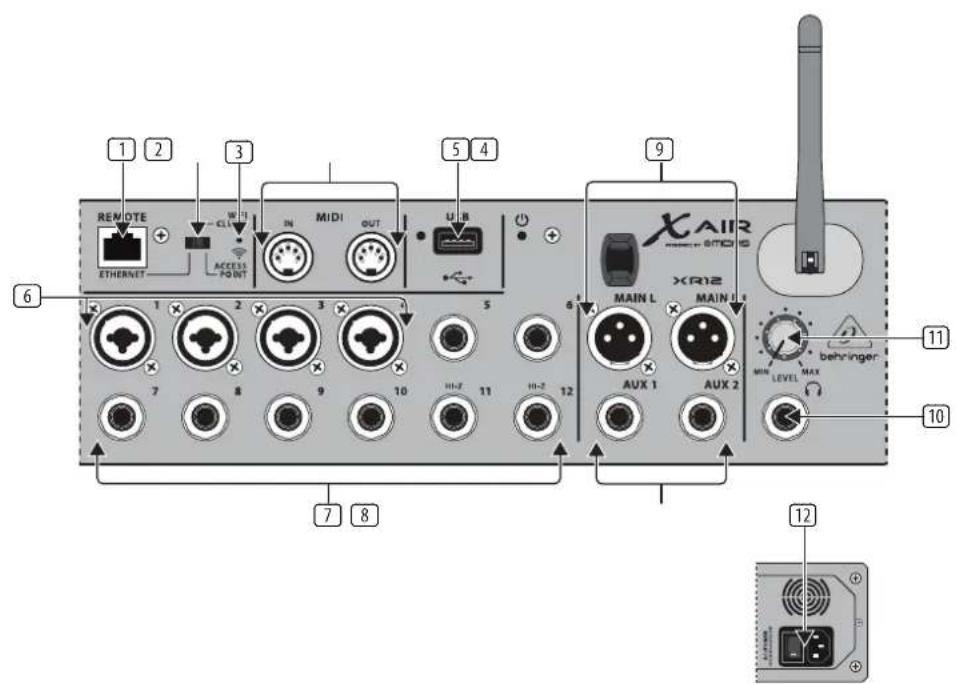
1 Le port ETHERNET permet au mélangeur d'être contrôle via LAN ou un routeur Wifi connecté.
2 Le commutateur REMOTE selectionne entre Ethernet, client Wifi ou point d'accès. Voir le chapitre Connexion réseau pour plus de détails.
3 Le bouton RESET réinitialise la console aux paramètres réseau par défaut lorsqu'il est maintainu enforcé pendant 2 secondes. Lorsqu'il est maintenu pendant 10 secondes, toutes les fonctions de la console sont réinitialisées à l'etat d'usine par défaut.
4 Les prises MIDI IN/OUT envoient et reçoivent des signaux MIDI vers et depuis un équipement externe. Voir le tableau d'implémentation MIDI pour plus de détails.
Le port USB (type A) accepts one clé USB pour le stockage de fichiers, les enregistements stéroid et la lecture. La LED rouge à côté indique l'accès au fichier. Ne retirez pas la clé USB lorsqu'elle est allumée!
6 Les prises XLR COMBO acceptent les fiches XLR et 1 / 4 symétriques et asymétriques.
7 Les entrées 14 acceptent les fiches 14 symétriques ou asymétriques. Les canaux 15 et 16 sur le XR16 (canaux 11 et 12 sur le XR12) acceptent des sources à haute impédance pour une connexion directe des guitares et des basses.
8 Les prises AUX SEND envoient vos mixages de return vers des moniteurs de scene ou des melangeurs de casque. Le XR16 utilise des connecteurs XLR tandis que le XR12 utilise des jacks 14 symétriques.
9 Les prises MAIN L/R envoient le signal de mixage principal à la sonorisation ou aux enceintes de contrôle via des cables XLR.
10 La prise HEADPHONE accepte une fiche TRS 14 pour connecter une paire d'écouteurs.
11 Le bouton PHONES LEVEL déterminé la sortie de la prise casque.
12 L'interrupteur POWER allume et eteint la console de mixage. La LED du panneau avant s'allume lorsquI'appareil est sous tension.
3. Brancher
3.1 Connexions X18/XR18
3.1.1 Enregistrement X18 avec iPad
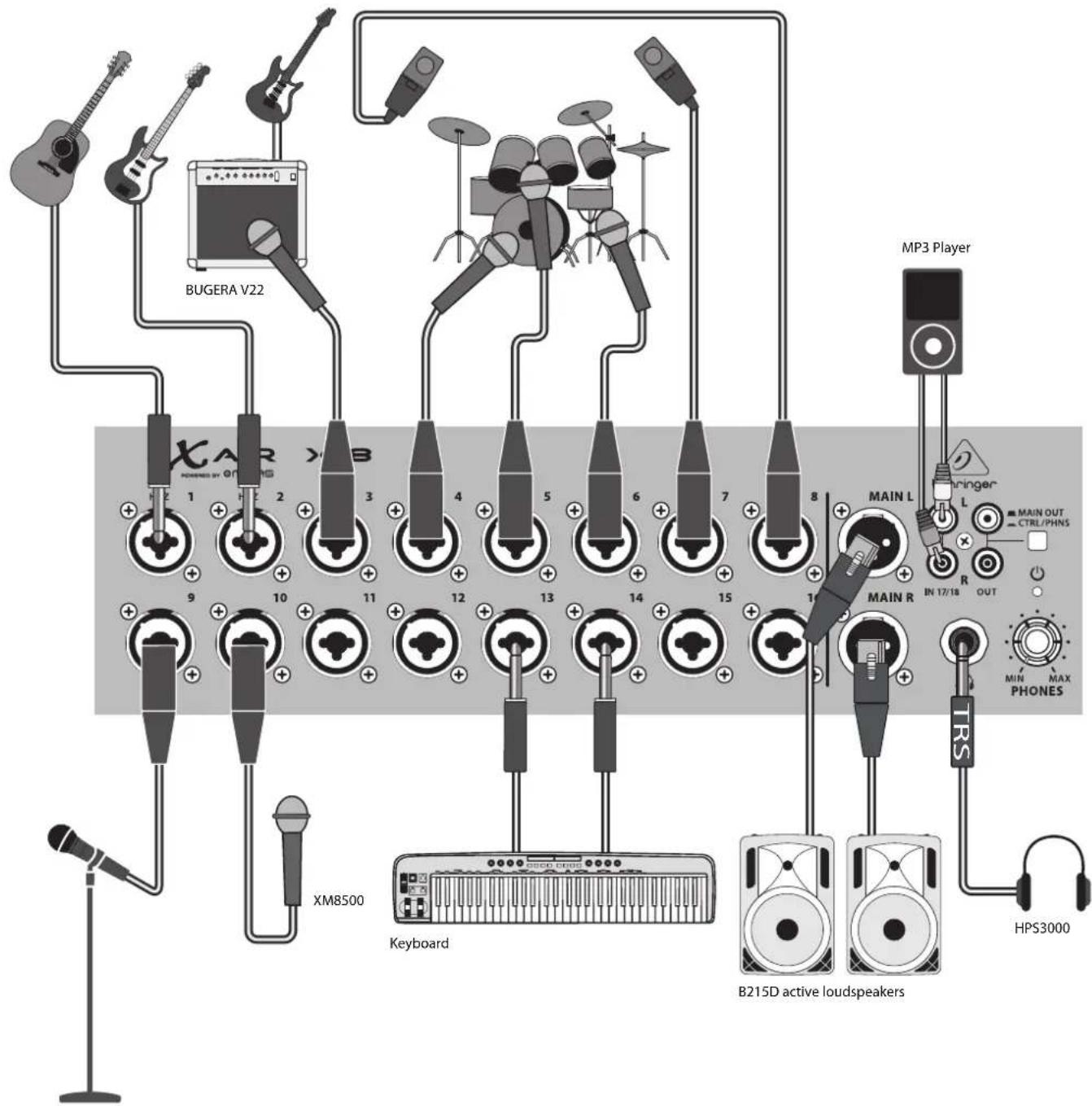
FR

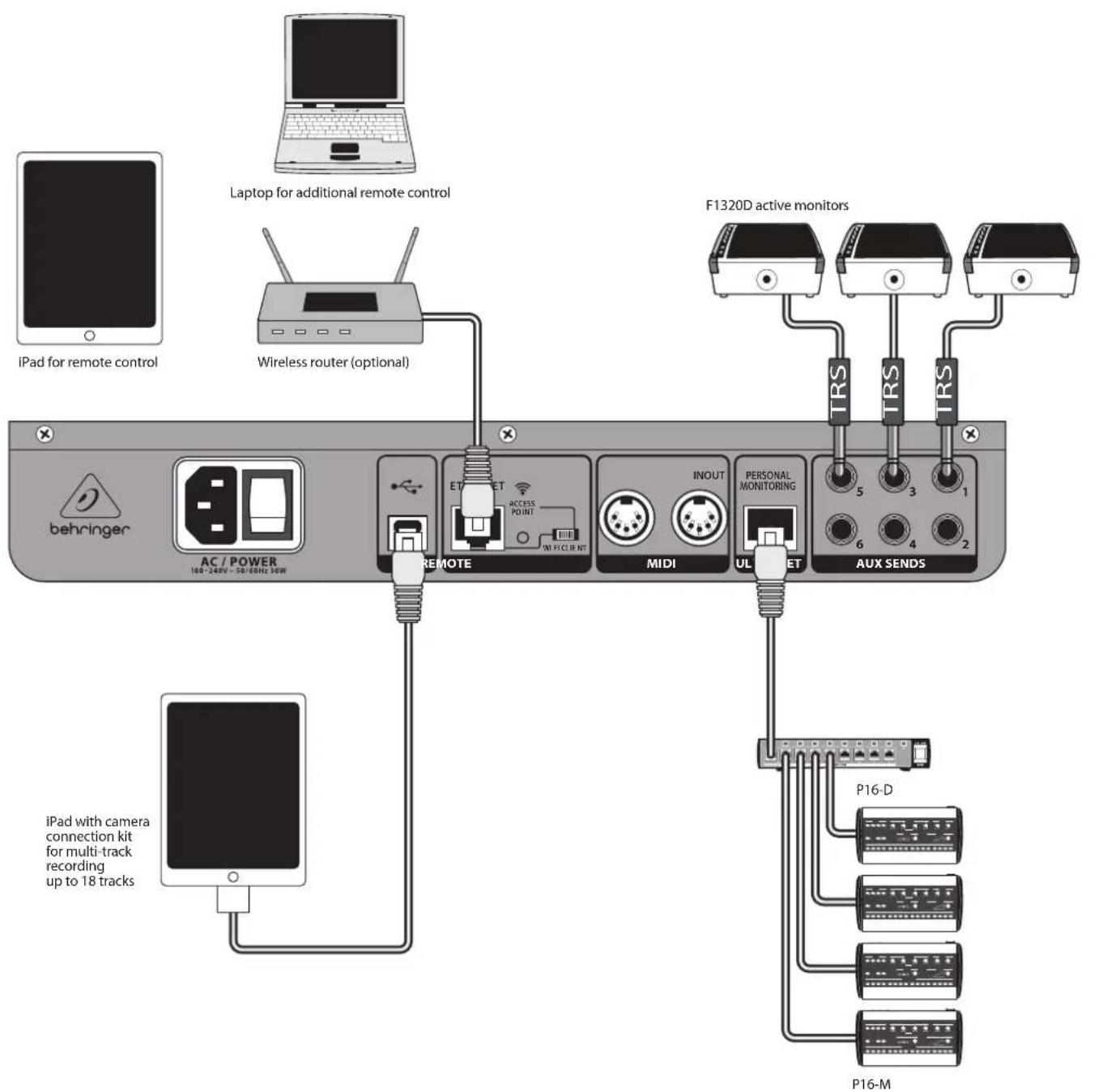
3.1.2 Performances en direct XR18
FR
3.1.3 Présentation du système X18/XR18
3.2.3 Présentation du système XR16/XR12
Les mélangeurs X AIR offrent un contrôle numérique pratique des différentes fonctions de mélange de trois manières différentes - via Ethernet LAN, ou sans fil en tant que client Wifi ou en tant que point d'accès. La sélection se fait avec le commutateur REMOTE. Vous pouvez afficher ou modifier les préférences réseau pour ceux-ci sur l'une des applications de contrôle à distance X AIR sur la page « Configuration/Réseau »
4.1 Adresse IP et DHCP
Selon le scenario de connexion, les melangeurs X AIR offrent jusqu'à 3 options pour connecter une tablette ou un PC pour le contrôle logiciel - client DHCP, serveur DHCP et fonctionnement IP fixe. La connexion est réalisée différemment selon l'option que vous choisissez :
Le mode Client DHCP est disponible en fonctionnement LAN Ethernet ou Client Wifi. Le mélangeur demandera automatiquement un bail IP au serveur DHCP qui possède les adresses IP du réseau auquel vous essayez de vous connecter.
Le serveur DHCP (DHCPS) est disponible en option pour les connexions LAN Ethernet et est standard dans le fonctionnement du point d'accès. Le melangeur possérales adresses IP et fournir des baux IP aux appareils demandant l'accès à ce réseau. Le melangeur utilisera toujours l'accesse IP 192.168.1.1 et attribuera les adresses IP 192.168.1.101 - 192.168.1.132 à ses clients.
Une adresse IP statique est disponible pour le fonctionnement Ethernet LAN et Wifi Client. Le mélangeur utilisera l'adresse IP fixe (statique), le masque de sous-réseau et la passerelle que vous spécifie pour l'enregistrement sur le réseau. Assurez-vous que les adresses que vous spécifie manuelle ne sont pas en conflit avec d'autres adresses sur le même réseau. Nous recommendons généralement d'utiliser le mode DHCP, sauf si vous avez une raison très précise de le configurer manuelle.
Noter:La modification des paramètres du mode de connexion actuellesment sélectionné déconnectera le logiciel de la console. Si la console est configurée par erreur pour une adresse IP fixe incompatible avec le réseau auquel elle est connectée, la console sera inaccessible. Dans ce cas, l'un des deux autres modes de connexion peut être utilisé pour retrouver l'accès et modifier les paramètres. Si cela ne fonctionne pas, maintenez le bouton Reset enforcé pendant 2 secondes pour revenir aux paramètres réseau par défaut.
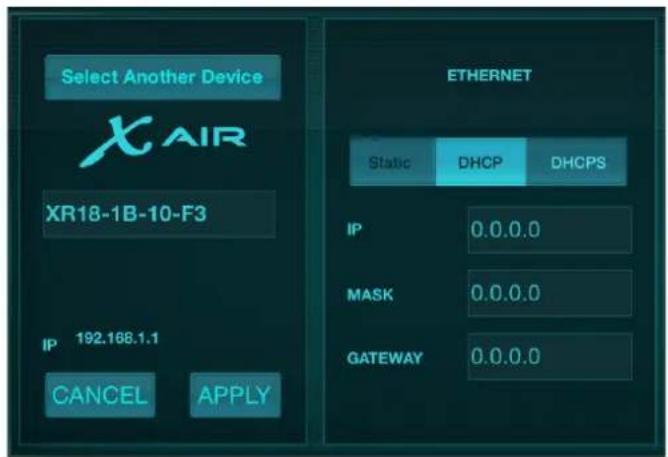
Nom du melangeur et ecran de configuration Ethernet
4.2 Ethernet/LAN
Ce mode prend en charge le client DHCP (par défaut), le serveur DHCP et le fonctionnement IP fixe. Notez que si le mélangeur est connecté à un réseau où aucun serveur DHCP n'est present, le mélangeur généra une adresse IP automatique (plage 169.254.1.0 - 169.254.254.255). Il n'y a pas d'options de sécurité pour les connexions LAN, donc n'importe quel apparéil de ce réseau peut
prénde le contrôle des consoles X AIR connectées. Lors de la connexion via LAN/ Ethernet à un routeur Wifi, assurez-vous que les paramétres de sécurité de ce routeur empêchent tout accès non autorisé.
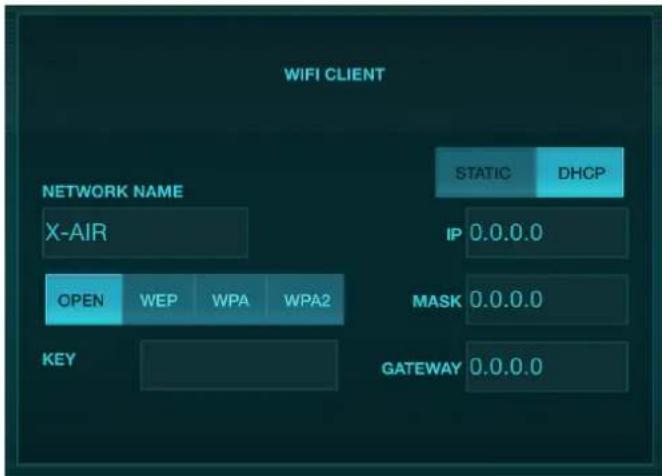
Écran de configuration du client Wi-Fi
4.3 Client Wi-Fi
Ce mode prend en charge le client DHCP (par défaut) et le fonctionnement IP fixe. Les mélangeurs X AIR peuvent prendre en charge les mécanismes de sécurité WEP, WPA et WPA2 en mode Client Wifi et fonctionnement sur les canaux Wifi 1-11.
Le SSID (nom du réseau) et le mot de passer corrects doivent être fournis pour se connecter à un réseau existant. Les mots de passer WEP doivent complérer soit 5 caractères, soit 13 caractères. Si le SSID et le mot de passer fournis sont incorrects, il est impossible d'acceder au mélangeur. Dans ce cas, les paramétres réseau doivent être réinitialisés et un autre mode de connexion doit être utilisé pour retrouver l'accès.
Le mode de connexion Ethernet peut être utilisé pour la configuration du mode Client Wif. Tout en étant connecté en mode Ethernet, le mélangeur X AIR peut scanner les reseaux sans fil disponibles et afficher leurs noms de réseau SSID, l'intensité du champ et la méthode de sécurité. En sélectionnant le réseau sans fil préfééré, ces informations peuvent être automatiquement copies sur la page de configuration du client Wif des applications. Vous serez alors invite à saisir le mot de passer de sécurité de ce réseau. Àpres être passé du mode Ethernet au mode Client Wif, le mélangeur devrait se connecter automatiquement au réseau sans fil的选择né et sera affché par les applications distances sur tout apparéil connecté au même réseau.
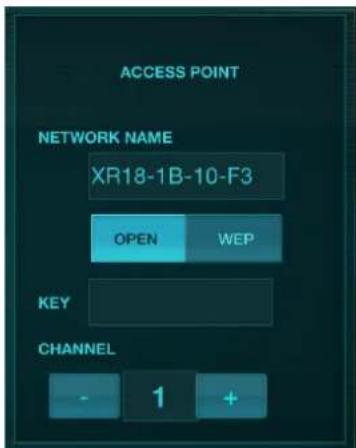
Écran de configuration du point d'accès
4.4 Point d'accès
Ce mode ne prend en charge que le fonctionnement du serveur DHCP avec un maximum de 4 clients, fonctionnant sur les canaux Wifi 1-11. La sécurité est prise en charge via WEP 40 bits (5 caractères ASCII) ou WEP 104 bits (13 caractères ASCII). Par défaut, le mélangeur utilisera un nom de réseau composé du nom du modele plus les derniers bits de l'adresse MAC unique du mélangeur (par exemple XR18-17-BE-C0). L'adresse IP par défaut est 192.168.1.1 et aucune sécurité n'estengageée.
Le logiciel de contrôle est disponible pour les tablettes Android et iPad ainsi que pour les ordinateurs Mac/PC/Linux. Visitez music-group.com pour télécharger le logiciel Mac/PC/Linux. Le logiciel de la tablette peut être télécharge à partir de la boutique d'applications sur votre apparéil.
4.5 Commencer
Première connexion Wifi à distance à votre mixeur X AIR
- Telechargez et installez l'application de contrôle à distance pour votre apparéil.
Smartphones/tablettes Android : X AIR Android de la boutique Google Play
- iPad: X AIR pour iPad sur l'App Store
PC:X AIR EDIT pour Windows,Mac ou Linux sur behringer.com
-
Reglez le commutateur REMOTE de votre mixeur X AIR sur le mode ACCESS POINT et allumez le mixeur.
-
Réinitialisez les paramètres réseau de votre mixeur X AIR aux valeurs par défaut en maintainant le bouton RESET enforcé pendant 2 secondes. Celui-ci est situé dans le petit trou au-dessus de l'icone Wifi et nécessite un trombone ou un outil similaire pour l'atteindre.
- Allumez Your telecommande et ouvre les parametes reseau.
Smartphones/tabletles Android :
- Démarrez la boite de dialogue Paramètres/Sans fil et réseaux sur votre système Android.
- Allumez 'Wif'.
- Cliquez sur 'Wifi' pour selectionner un réseau. Dans la liste des réseau, selectionné le nom de votre mixeur X AIR, par exemple « XR18-19-1B-07 ». Àpres quelques secondes, l'état devrait passer à Connecté'.
-
Ouvrez votre application X AIR pour Android et elle affichera des informations similaires :
-
Accès Mix = Tout
Adresse IP = 192.168.1.1 -
Verrouillage Wi-Fi = Aucun
Wifi connecté au XR18-19-1B-07 -
Vous pouvez désir de verrouiller la connexion à ce réseau Wi-Fi spécifique si vous voulez vous assurer que vous appeareil ne peut pas connecter automatiquement à un autre réseau pendant que vous contrôlez votremelonangeur.
- Cliquez sur "Connector" et appuyez sur le nom du mélangeur afin de connecter l'application à votre mélangeur. Remarque - si un averissement apparait vous indiquant que le micrologiciel du mélangeur n'est pas pris en charge, il est recommendé demettre à jour le micrologiciel vers la dernière version (voir la page produit sur behringer.com pour plus de détails). Vous pouvez cependant désir de vous connecter quand même.
- Une fois l'application connectée à votre melangeur, tous les paramètres seront charges automatiquement. Amusez-vous à explorer toutes les fonctions de mixage de chaque mixer X AIR à distance!
iPad:
- Demarrez la boite de dialogue Paramétres/Wifi sur votre iOS.
- Activez le "Wifi".
- Sélectionnez le nom de votre mélangeur X AIR dans la liste des reseaux, par exemple « XR18-19-1B-07 ». Àpres quelques secondes, l'état devrait passer à “Connecté”, indiqué par une coche.
- Ouvrez votre application X AIR pour iPad et elle affichera tous les melangeurs X AIR ("Appareils") trouvés sur ce réseau, avec leur adresse IP, qui dans ce cas est 192.168.1.1.
- Appuyez sur l'icone du mélangeur pour connecter l'application à votre mélangeur. Remarque - si un averissement apparaît vous indiquant que le micrologiciel du mélangeur n'est pas pris en charge, il est recommendé demettre à jour le micrologiciel vers la dernière version (voir la page produit surbehringer.com pour plus de détails). Vous pouvez cependant désir de vous connecter quand même.
- Une fois l'application connectée à votre mélangeur, tous les paramètres seront chargés automatiquement. Amusez-vous à explorer toutes les fonctions de mixage de votre mixeur X AIR à distance!
PC:X AIR EDIT pour Windows,Mac ou Linux
- Ouvrez la boîte de dialogue Connexions réseau sans fil sur votre système d'exploitation.
- Assurez-vous que l'adaptateur 'WLAN' ou 'Wifi' est allumé.
- Affichez la liste des reseaux sans fil et seLECTIONnez le nom de votremelongeur X AIR, par exemple « XR18-19-1B-07 ». Àprous quelques secondes, l'état devrait passer à “Connecté”, indiqué par une coche.
- Ouvrez vous X AIR Editor pour Mac/Win/Linux et cliquez sur 'Setup'. La liste affichera tous les melangeurs X AIR trouvés sur ce réseau, avec leur nom et leur adresse IP, qui dans ce cas est 192.168.1.1.
- Cliquez sur le nom de votre mélangeur, par exemple "XR18-19-1B-07", et confirmez pour synchroniser du mélangeur au PC afin de connecter l'application avec votre mélangeur. Si un averissement apparait vous indiquant que le micrologiciel du mélangeur n'est pas pris en charge, il est recommendé demettre à jour le micrologiciel vers la première version (voir la page produit sur behringer.com pour plus de détails). Vous pouvez cependant désir de vous connecter quand même.
- Une fois l'application connectée à votre melangeur, tous les paramètres seront transférés automatiquement. Amusez-vous à explorer toutes les fonctions de mixage de votre mixeur X AIR à distance!
5. X AIR pour iPad
Les applications X AIR pour iOS, Android et Mac/Win/Linux permettent d'ajuster numérique toutes les commandes et fonctionnalités physiques normalement trouvées sur les mélangeurs analogiques, et permettent également d'ajuster entierement les effets et le routage, le tout à partir d'un emplacement distant loin de la zone de saisie. Il en résultat une solution de mixage très compacte mais complète qui peut être utilisée tout en se déplacant dans la salle ou le studio. Ce chapitre traite des fonctionnalités du logiciel sur un iPad.
5.1 Écran Principal
L'écran principal donne accès aux 16 faders de canaux, aux niveaux d'entrée Aux et d'envoi FX, ainsi qu'à la navigation vers les commandes de préampli, les compteurs, les emplacements FX et plus encore. Les tranches de console peuvent être balayées d'un côté à l'autre pour révérer les 21 faders, et le fader de bus sélectionné est toujours visible.
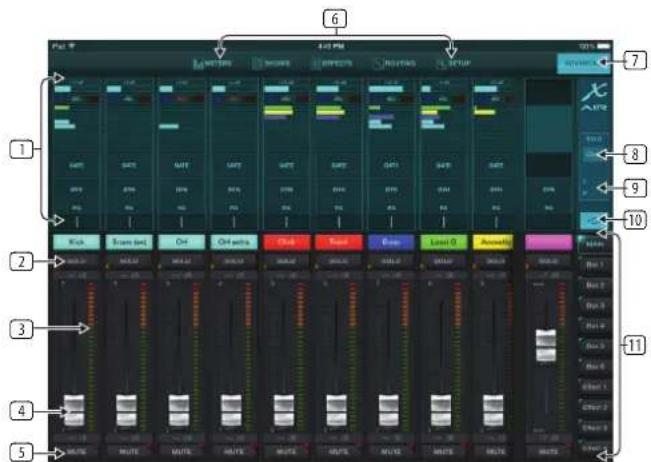
- La section de contrôle Channel Strip donne une reférence rapide à l'état de l'alimentation fantôme, des niveaux d'envoi auxiliaire, du panoramaque, etc., mais aucun réglage n'est effectué directement sur cet écran. Touchez n'importe où dans la section supérieure d'un canal pour modifier les paramétres.
- Touchez le bouton Solo d'un canal pour envoyer le canal au bus solo. Le bouton s'allume en jaune pour indiquer qu'un canal a eté mis en solo.
- Chaque canal a un compteur dédié pour surveiller le niveau d'entrée. Si l'indicateur de niveau atteint les lumières de clip rouges, baissez le contrôle de gain sur l'écran d'entrée (5.2).
- Le fader de canal ajusté le niveau d'un canal ou ajusté le niveau d'envoi aux/ FX, selon la couche sélectionnée sur le côte droit (voir légende 11).
- Appuyez sur le bouton Muet d'un canal pour couper le canal. Le bouton s'allume en rouge lorsqu'il est mis en sourdine.
- Les boutons Meters, Shows, Effects, Routing et Setup permettent un accès direct à ces menus.
- Le bouton Advanced ne s'applique qu'aux sections Gate et Dynamics (5.4 et 5.5).
- Le bouton Solo Clear libre tous les canaux mis en solo.
- Le Solo Meter affiche le niveau du bus solo.
-
Le bouton Largeur de canal permet de basculer entre les vues de bande de canal normales et condensées. Lorsqu'elles sont actives, les bandes de canaux fournissent plus de détails et plus d'espace pour toucher le fader ou le bouton souhaïte, tandis que la vue condensée permet de visualiser simultanément les 16 entrées. Dans les deux vues, les bandes doivent être glissées vers la gauche pour acceder aux niveaux d'envoi FX.
-
Les boutons Fader Bank modifiert la fonction des faders de canal. Lorsquils sont regles sur Main, les faders ajustent les niveaux de volume des canaux envoyés au bus principal et la sortie générale générale. Lorsque l'un des boutons Aux ou Effect est selectionné, les faders ajustent le niveau d'envoi de chaque canal vers ce bus pour le monitoring ou le routage des effets. Le niveau du bus Aux ou Effect actuellément selectionné peut être régled à où le fader principal apparait normalement.
5.2 Saisir
La section d'entree perme le reglage des parametes de preampli les plus courants tels que le gain et I'alimentation fantome. Pour y acceder, appuyez sur le haut de la bande de canaux du canal que vous souhaitez modifier. Si un autre menu tel que Sends ou Gate apparait a la place, les menus peuvent etre balayes d'un cote aI'autre sans revenir a I'écran principal.
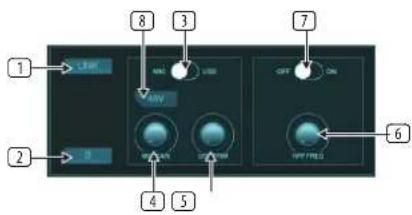
- Le bouton Link permet aux canaux adjacents d'être liés en tant que paire stéreo. Le déplacement de l'un des faders des canaux liés ajustera également l'autre canal.
- Le bouton Phase inverse la phase.
- Utilisez le commutateur Mic/USB pour déterminer si le canal est alimenté par l'entrée microphone ou par un signal provenant d'un DAW via la connexion USB multicanal.
- Le bouton Mic Gain regle le gain d'entrée du préampli micro du canal actuellément selectionné.
- Le bouton USB Trim règle le trim numérique pour le signal provenant de l'ordinateur connecté. Le commutateur Mic/USB doit être règled sur USB.
- Le bouton HPF Freq ajuste la fréquence du filtré, permettant de supprimer les basses fréquences indésirables.
- Engagez le HPF (filtre passe-haut) avec ce commutateur.
- Appuyez sur ce bouton pour activer l'alimentation fantôme.
5.3 Envoie
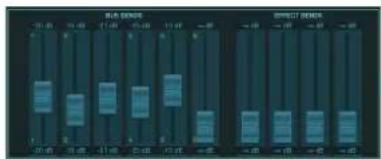
L'onglet Sends permet d'acheminer le signal du canal actuellément seLECTIONné vers les 6 sorties Aux et vers les 4 processeurs d'effets. Le routage Aux et Effects peut également être ajusté à l'aide des banques de faders sur le côte droit de l'écran.
5.4 Porte
L'onglet Gate permet d'engager et de régler un noisie gate pour supprimer les bruits indésirables. Pour s'adapter à différents niveaux d'expertise en matière de mixage, un écran standard ou avancé peut être seLECTIONné. La vue standard propose 4 prééglages et un réglage de seuil, tandis que la vue avancée permet un réglage fin des paramétres de gate.
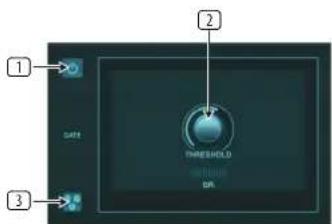
- Engagez le portail avec le bouton marche/arrêt.
- Ajustez le seuil que l'audio doit atteindre pour contourner la porte. Tout son qui n'est pas enregistré au-delà du paramètre de seuil sera automatiquement mis en sourdine.
- Appuyez sur ce bouton pour ouvrir la liste des prééglages où vos paramètres peuvent être enregistrés et rappelés.
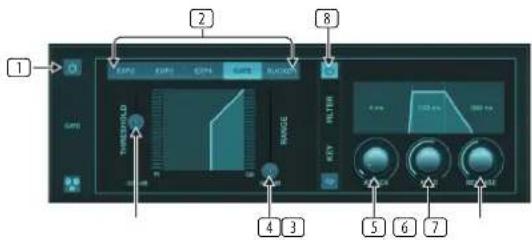
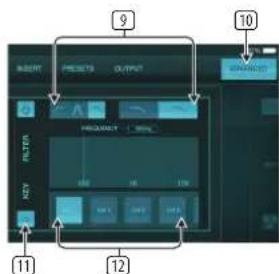
- Engagez le portail avec le bouton marche/arrêt.
- Les boutons Gate Type permettent de selectionner differentes types de portes. Les reglages EXP2, 3 et 4 reduisent la sortie de différentes quantités, permettant une réduction naturelle des signaux qui n'atteignent pas le seuil的选择né. Le réglage Gate permit une chute de volume plus agressive pour les signaux en dessous du seuil. Un paramètre Range supplémentaire ajusté la quantité d'attenuation. Le réglage Ducker attenue le signal d'une quantité prédéréminee chaque fois que le signal dépasse le seuil的选择né. Le paramètre Range ajusté également la quantité d'attenuation pour ce réglage.
- Ajustez le seuil que l'audio doit atteindre afin de contourner la porte ou d'engager le Ducker.
- Le paramètre Range ajuste la quantité d'atténuation du signal pour les réglages Gate et Ducker.
-
Ajustez le bouton Attack pour définir la rapidité avec laquelle le gate prend effet lorsque le signal d'entrée chute sous le seuil.
-
Reglez le bouton Hold pour définir la durée pendant laquelle le signal d'entrée doit dépasser le seuil avant de contourner le gate.
- Ajustez le bouton Release pour définir la vitesse à laquelle le gate se relâche une fois que l'audio dépasse le seuil.
- Activez le filtre dé avec le bouton marche/arrêt.
- Sélectionné une féquence de crête passée-haut,/passa-bas ou mediane et une pente pour le filtre d'incrustation. La féquence spécifique peut être sélectionnée en faisant glisser la ligne sur le tableau des féquences.
- Appuyez sur le bouton Avancé pour désir entre le fonctionnement normal et avancé du portail.
- Accedez aux parametes Key Filter en appuyant sur ce bouton.
- Sélectionnéz une source pour le filtré clé.
5.5 Dynamique
La dynamique d'un canal peut être ajustée sur cette page. Un comprésse est utile pour réduire la plage dynamique d'un signal, ce qui permet d'augmenter le volume depuis dans le mixage sans écritage. Un expendeur peut ajouter de la dynamique en attenuant un signal lorsqu'il tombe en dessous du seuil prédéterminé.
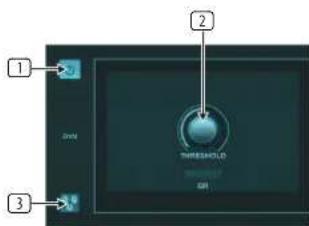
- Engagez le compresseur avec le bouton marche/arrêt.
- Reglez le seuil auquel le compresseur commence à prendre effet. L'audio qui tombe en dessous de ce paramètre ne sera pas affecté.
- Appuyez sur ce bouton pour ouvrir la liste des prééglages où vos paramètres peuvent être enregistrés et rappelés.
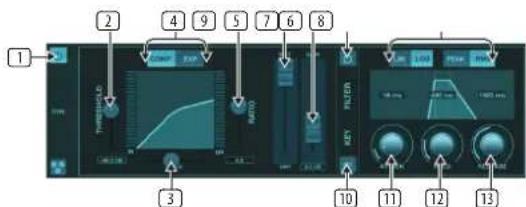
- Activez le proceseur de dynamique avec le bouton marche/arrêt.
- Reglez le seuil auquel le compresseur commence à prendre effet. L'audio qui tombe en dessous de ce paramètre ne sera pas affecté.
- Ajustez le genou pour permettre au compresseur d'avoir un effet plus progressif sur le signal. Lorsque le genou est regle complètement a gauche (coude dur), tous les signaux dépassant le seuil receivefront immédiatement le taux de compression complet.
- Choisissez entre un compréseur ou un expandeur pour définir l'action du processeur de dynamique.

FR
- Ajustez le rapport pour déterminer àquel point la dynamique est affectée.
- Le rapport Wet/Dry déterminé la quantité de signal qui n'est pas affectée par le processeur.
- Utilisez le fader Gain pour compenser les changements de niveau provoqués par le processeur.
- Activez le filtré clé avec le bouton marche/arrêt.
- Choisissez entre un fonctionnement linéaire agressif ou logarithmique lisse, et entre une réponse d'entrée créée ou RMS. RMS est le plus courant dans les compresseurs et répond au niveau moyen de l'audio entrant, tandis que le réglage Peak répond à de brefs pics de volume qui seraient autorisés lorsqu'ils sont régles sur RMS.
- Accedez aux paramètres Key Filter en appuyant sur ce bouton.
- Ajustez le bouton Attack pour définir la rapidité avec laquelle le compresseur prend effet lorsque le signal d'entrée dépasse le seuil.
- Ajustez le bouton Hold pour définir le temps nécessaire au compresseur pour entrer dans le cycle de relâchement une fois que l'audio descend sous le seuil.
- Ajustez le bouton Release pour définiir la vitesse à laquelle le compresseur se relâche une fois que l'audio est descendu sous le seuil.
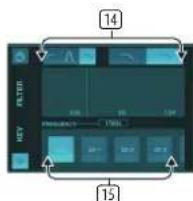
- Sélectionné une féquence de crête passée-haut, passer-bas ou mediane et une pente pour le filtre d'incrustation. La féquence spécifique peut être sélectionnée en faisant glisser la ligne sur le tableau des féquences.
- Sélectionnéz une source pour le filtré clé.
5.6 Égaliseur de Canal
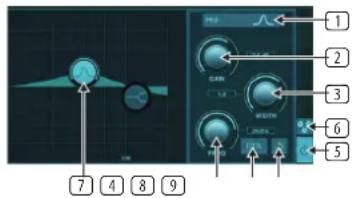
- Sélectionnéz le type d'égaliseur pour chacune des 4 bandes. Généralement, les égaliseurs coupés ou en plateau sont utilisés pour les aigus et les graves, tandis que le PEQ (paramétrique) et le VEQ (vintage) sont utilisés pour les réglages de milieu de gamme.
- Utilise le bouton Gain pour ajuster l'amplification ou l'attenuation souhaitee a la frquence selectionnee.
- Ajustez la largeur (Q) pour déterminer la largeur ou l'étroïtesse du réglage de la fréquence.
- Utilise le bouton Freq(uency) pour selectionner la fréquence centrale pour les types PEQ et VEQ, et la fréquence de départ pour les égaliseurs coupés ou en plateau.
- Activez l'égaliseur avec le bouton marche/arrêt.
- Appuyez sur ce bouton pour ouvrir la liste des prééglages où vos paramètres peuvent être enregistrés et rappelés.
- Appuyez sur l'un des boutons de bande pour sélectionner la bande. Faites glisser le bouton vers la gauche/droite pour régler la fréquence, et vers le haut/bas pour régler l'amplification ou l'atténuation. La bande souhaïée doit être sélectionnée avant de régler le paramètre de largeur.
- Engagez le RTA (analyseur en temps réel) avec ce bouton. Le RTA est pré-EQ par défaut, mais peut être ajusté sur la page Setup - Audio/MIDI.
- Appuyez sur ce bouton pour réinitialiser la bande actulement sélectionnée.
5.7 Inséorer
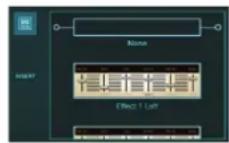
Appuyez sur l'icone du dossier pour activer l'effect d'insertion. Faites defiler la liste des blocs d'effets pour selectionner le routage souhaite.
5.8 Preconfigurations
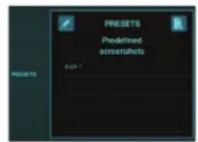
L'onglet Prééglages permet de rappeler, de modifier et d'enregistrer les prééglages de canaux. Appuyez sur l'icone de la page à droite pour enregistrer un nouveau prééglage. Appuyez sur l'icone en forme de crayon pour modifier ou supprimer un prééglage, et appuyez sur l'un des prééglages enregistrés pour enregistrer les modifications ou charger ce prééglage.
5.9 Production
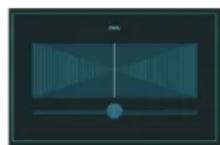
Le panorama peut être ajusté pour positionner le canal dans le champ stéreo.
5.10 Mètres
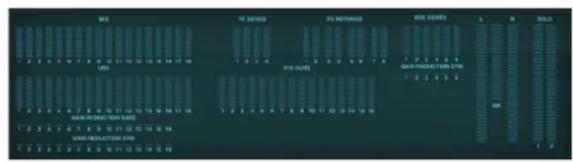
La page Compteurs est accessible via l'icone en haut de l'écran principal. Cette page permet une surveillance facile de tous les niveaux analogiques et numériques, y compris les canaux USB, l'activité Gate et Dynamics, les canaux P-16 et les bus Main et Solo.
5.11 Spectacles
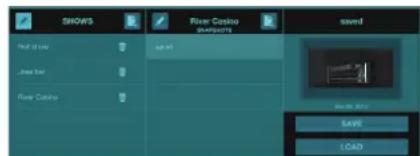
La page Spectacles permet d'enregistrer des performances pour divers lieux, artistes, décors et arrangements pour un rappel ultérieur. Dans ces émissions, des instantanés individuels peuvent être enregistrés, modifiés et rappelés. Appuyez sur l'icone de la page pour enregistrer une nouvelle émission ou un instantané. Appuyez sur l'icone en forme de crayon pour modifier ou supprimer une émission ou un instantané enregistré. Appuyer sur un spectacle ou un instantané permettra d'enregistrer les modifications ou de charger un nouvel instantané.
5.12Routage
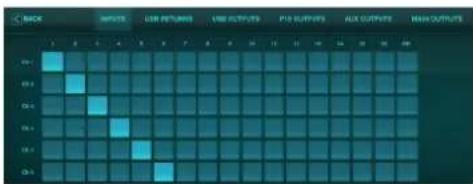
La page Routing permet de réaffecter les entrées et sorties analogiques et numériques à différentes destinations. Sélectionnez le groupe d'entrées ou de sorties que vous souhaitez modifier dans la rangée du haut, puis appuyez sur le bloc auquel vous souhaitez réaffecter un canal.
5.13 Effects
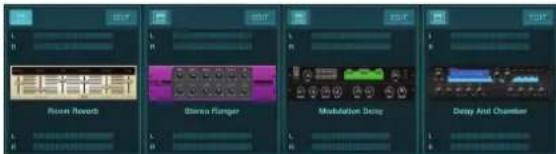
La page Effets est accessible via l'icone en haut de l'écran principal. Il y a 4 emplacements où divers effets peuvent être sélectionnés et ajustés en fonction de l'application. Appuyez sur l'icone du dossier pour activer un bloc d'effets. Appuyez sur Modifier pour sélectionner un effet différent et appuyez sur le graphique de l'effect pour modifier les paramétres. Voir le chapitre Description des effets pour plus de détails.
5.14 Installer
La page de configuration est accessible via l'icone en haut de l'écran principal. Cela permet de modifier la disposition des canaux, de réinitialiser la console et d'ajuster les paramètres réseau.
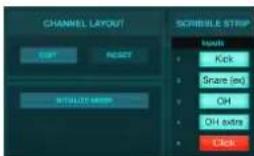
Appuyez sur le bouton Edit pour réorganiser les canaux d'entrée, auxiliaires et d'effets. Pour revenir à la configuration standard, appuyez sur le bouton Reset. Pour réinitialiser le mélangeur aux réglages d'usine, appuyez sur le bouton Initialize Mixer, puis appuyez sur Yes pour confirmer.
Les bandes de griboillis sont également éditiées sur cette page. Appuyez sur la case vide d'un canal pour attribuer une couleur et un nom à ce canal. Les bus et les blocs d'effets peuvent également être éditiés.
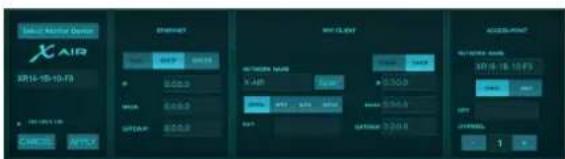
Cet écran permet la configuration de votre connexion réseau sans fil. Voir le chapitre Connexion réseau pour plus de détails.
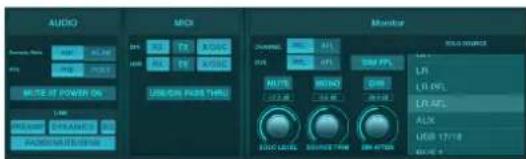
L'onglet Audio/MIDI permet des réglages globaux pour les options audio, MIDI et de contrôle.
La console fonctionne à 48 kHz par défaut, mais peut être modifiée à 44,1 kHz. Le RTA peut être commute de pré à post-EQ pour surveiller l'effect des réglages de l'égaliser. Activez la fonction « Mute at Power On » pour evitez les boissons gazeuses lors du démarrage. Lorsque l'options Link est selectionnée, les canaux adjacent sont jumeés. Outre les réglages de fader correspondants, le préampli, la dynamique, l'égaliser et le fader/mute/sends peuvent également être alignés.
Activez les options de transmission et de réception MIDI souhaitées pour les portes MIDI physiques et USB MIDI dans le menu.
Les options solo peuvent être sélectionnées dans la section moniteur. Les canaux et les bus peuvent être régés pour écouter avant ou après le fader, et le niveau du bus solo, le trim et l'atténuation du gradateur peuvent tous être régés.
5.15 Égaliseur principal
Il existe 3 options d'égalisation pour les bus principaux et de contrôle : égaliser paramétrique à 6 bandes, graphique et "vrai" égaliser. Ceux-ci sont accessibles en appuyant sur les boutons PEQ/GEQ/TEQ sur le côte droit.
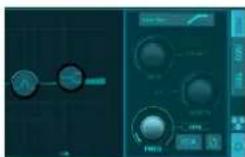
Cet égaliseur paramétrique fonctionne de la même manière que l'égaliseur de canal, mais il y a 6 bandes disponibles.
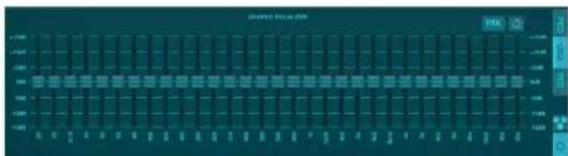
Les types GEQ et TEQ semble être identiques, mais le "vrai" égaliser compte les réglages de fréquence adjacent. La plupart des égaliseurs graphiques ont un effet multiplicitateur lorsque plusieurs bandes voisines sont accentuees ou coupées, provoquant un ajustement exagéré de l'égaliser. Le TEQ aura une courbe d'égalisation qui est plus indicative des ajustements réels effectuels sur les curseurs.
FR
6. X AIR pour Android
Les applications X AIR pour iOS, Android et Mac/Win/Linux permettent d'ajuster numérique toutes les commandes et fonctionnalités physiques normalement trouvées sur les melangeurs analogiques, et permettent également d'ajuster entierement les effets et le routage, le tout à partir d'un emplacement distant loin de la zone de saisie. Il en résultat une solution de mixage très compacte mais complète qui peut être utilisée tout en se déplacant dans la salle ou le studio. Ce chapitre traite des fonctionnalités du logiciel sur un apparéil Android.
6.1 Vue principale
L'écran Main View permet d'acceder aux 16 faders de canaux, aux niveaux d'entrée Aux, d'effets et de bus, ainsi qu'à la navigation vers les commandes de préampli, les compteurs, les emplacements d'effets et plus encore.
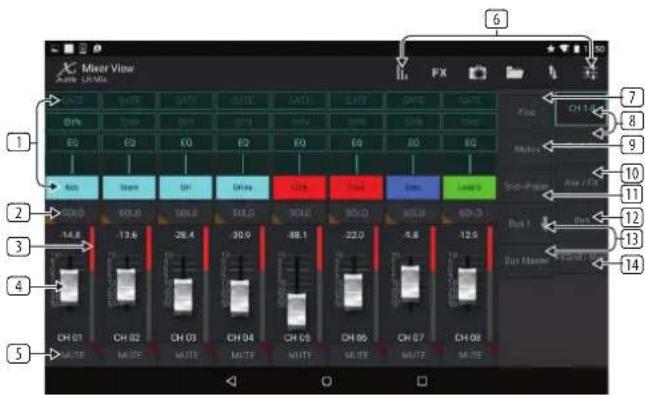
- La bande de canal donne une reférence rapide à l'état de divers paramétres de préampli et permet d'acceder aux commandes Gate, Dynamics, EQ, Pan et Input.
- Touchez le bouton Solo d'un canal pour envoyer le canal au bus solo. Le coin du bouton s'allume en jaune pour indiquer qu'un canal a ete mis en solo.
- Chaque canal a un compteur dédié pour surveiller le niveau d'entrée. Si l'indicateur de niveau atteint les voyants d'écrétage rouges, baissez la commande de gain sur l'écran d'entrée.
- Le fader de canal ajusté le niveau d'un canal ou ajusté le niveau d'envoi aux/ FX/bus, selon la couche sélectionnee sur le cote droit.
- Appuyez sur le bouton Muet d'un canal pour couper le canal. Le bouton s'allume en rouge lorsqu'il est mis en sourdine.
- Accédez aux pages Meters, Effect Rack, Snapshots, Show/Scene, Routing et Setup en touchant ces boutons.
- L'activation du bouton Fine entraine le réglage des faders par incréments plus petits, permettant un contrôle plus précis.
- Sélectionnéz une banque de canaux 1-8 ou 9-16 avec ces boutons.
- Accedez à l'écran d'edition Mute Group en appuyant sur le bouton Mutes:
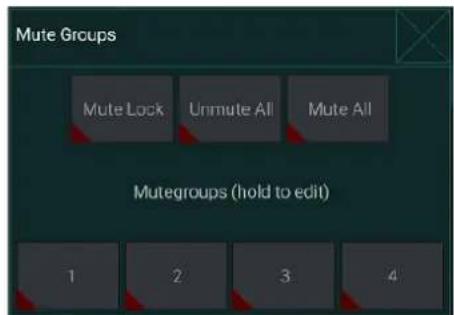
Activez le bouton Mute Lock pour éviter la mise en sourdine accidentelle de canaux individuels. Mute All et Unmute All sont des moyens rapides pour désactiver ou réactiver complètement toutes les sources. Appuyez sur l'un des 4 boutons Mute Group pour couper les canaux attribués à ce groupe et maintenez l'un des boutons pour modifier les canaux attribués au groupe.
- Accedez aux faders de retour Aux et FX avec ce bouton.
- Activez la fonction Sends on Faders avec ce bouton. Lorsqu'ils sont actifs, les faders contrôlent les niveaux d'envoi des bus pour le bus actuellément actif (voir légende 13). Le déplacement entre le canal et les couches Aux/FX permet également d'ajuster les envois pour ces couches.
- Accedez aux faders principaux du bus avec ce bouton. Notez que ceux-ci seront pas visibles lorsque la fonction Sends on Faders est active.
- Lorsque vous utilisez la fonction Sends on Faders, le bus vers lequel les signaux de voie sont envoyés est selectionné avec le bouton directement sous le bouton Sends on Faders. Appuyez sur le bouton Bus Master pour régler le niveau d'envoi du bus selectionné.
- Accedez aux faders FX Send et Main LR avec ce bouton.
6.2 Saisir
La section Input permet de régler les paramètres de préampli les plus courants tels que le gain, la phase et l'alimentation fantôme. Ceci est accessible à partir de l'écran Main View en appuyant juste au-dessus du bouton Solo dans la zone de la bande de canaux. Par défaut, chaque canal aura un nom générique tel que "Ch 01" ou "Bus 1", mais cela peut être personnelisé dans cette section.
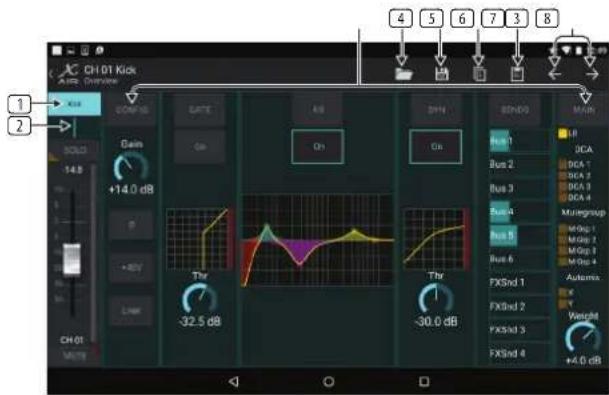
- Touchez ce bouton supérieur pour acceder à la page Scribble Strip où un nom et une couleur personalisés peuvent être seLECTIONNés.
- Ajustez le panoramicque en touchant ce bouton.
- L'etat marche/arrêt et les paramètres de base de plusieurs fonctions de préampli peuvent être régles sur cette page. Pour éoperator en détaïl, appuyez sur Config, Gate, EQ, etc.
- De nombreuses fonctions de préampli ont des réglages d'usine accessibles à partir de l'icone de dossier.
- Les paramètres actuels peuvent être enregistrés pour un rappel ultérieur.
- Appuyez sur ce bouton pour copier les paramétres actuels.
- Appuyez sur ce bouton pour coller les paramètres récemment copés d'un canal à un autre.
- Passer à la chaîne précédente ou suivante avec les boutons fléchés.
6.3 Configuration
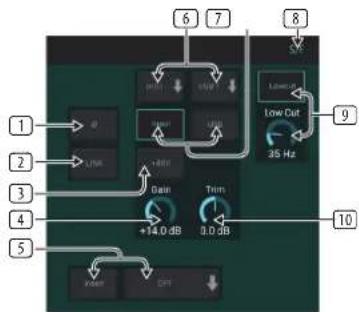
- Inversez la phase avec ce bouton.
- Appuyez sur le bouton Link pourlier le canal adjacent pour un fonctionnement stereo.
- Activez l'alimentation fantôme 48 V en appuyant longuement sur ce bouton.
- Reglez le gain de l'entrée analogue avec cette commande.
- Engagez un insert d'effet et selectionnez le bus FX qui sera insere.
- La source de l'entrée physique et de l'entrée USB du canal peut être seLECTIONnée avec ces menus déroulants.
- Sélectionnez si l'entrée analogue ou l'entrée USB apparait sur ce canal.
- Le bouton S/E apparait en haut de nombreuses pages d'édition et offre la possibilité d'afficher un ensemble simple ou étendu de commandes, en particulier pour les pages Gate et Dynamics.
- Engagez le coupe-bas avec ce bouton pour supprimer les basses fréquences indésirables.
- Ajustez le trim numéroique pour l'entrée USB avec cette commande.
6.4 Porte
L'onglet Gate permet d'engager et de regler un noise gate pour supprimer les bruits indesirables. À l'aide du bouton S/E, un ensemble simple ou étendu de paramétres peut être sélectionné pour s'adapter à différents niveaux d'expertise en matière de mixage. Les prééglages peuvent également être sélectionnés à partir de l'icone du dossier pour charger automatiquement les paramétres adaptations à votre application.
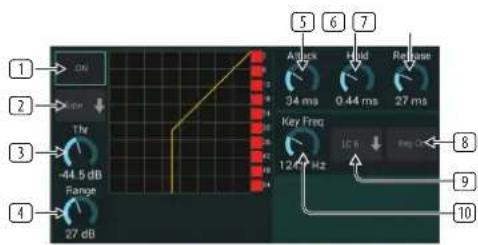
- Engagez le portail avec le bouton ON.
- Le menu des fonctions permet de selectionner différents types de portails. Les réglages EXP 2, 3 et 4 créé une pente très raide pour les signaux qui tombent en dessous du seuil. Le réglage Gate permit une chute de volume plus agressive pour les signaux en dessous du seuil. Le réglage Ducker attenue le signal d'une quantité prédérterminée chaque fois que le signal dépasse le seuil selectionné.
- Ajustez le seuil que l'audio doit atteindre afin de contourner la porte ou d'engager le Ducker.
- Le paramètre Range ajusté la quantité d'atténuation pour le Gate et le Ducker.
- Ajustez le bouton Attack pour définir la rapidité avec laquelle le gate prend effet lorsque le signal d'entrée chute sous le seuil.
-
Reglez le bouton Hold pour définiir la durée pendant laquelle le signal d'entrée doit dépasser le seuil avant de contourner le gate.
-
Ajustez le bouton Release pour définir la vitesse à laquelle le gate se relâche une fois que l'audio dépasse le seuil.
- Activez le filtre clé avec le bouton Key On.
- Sélectionnez un coupe-bas, un coupe-haut ou une fréquence de créée mediane et une bande passante/pente pour le filtre d'incrustation.
- Sélectionnez la fréquence du filtré clé.
6.5 Égaliseur
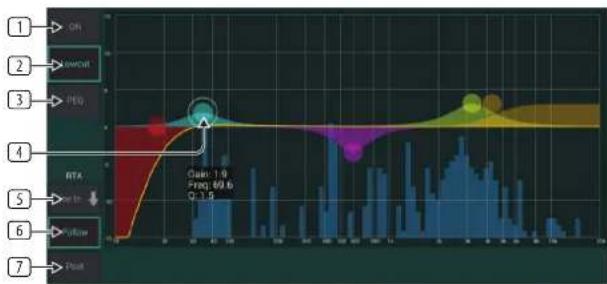
- Activez l'égaliser avec le bouton ON.
- Activez le bouton Lowcut pour supprimer les basses fréquences indésirables.
- Sélectionné le type d'égaliser pour la bande sélectionnée. Ce menu ne sera disponible que lorsque l'une des 4 bandes est active, sans compter le coupe-bas.
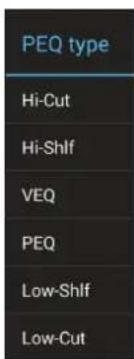
- Faites glisser le bouton de bande vers la gauche et vers la droite pour déterminer la fréquence spécifique, et déplacez-le de haut en bas pour déterminer la quantité d'accentuation ou d'atténuation. Utilisez un geste de pincement ou d'écartement (zoom avant/arrière) pour modifier la bande passante/Q.
- Sélectionnéz la source du RTA à afficher.
- Pour envoyer automatique la chaine que vous modifie actuellement au RTA, appuyez sur le bouton Suisse.
- Appuyez sur le bouton Post pour afficher les résultats post-EQ dans le RTA.

Égaliseur Graphique
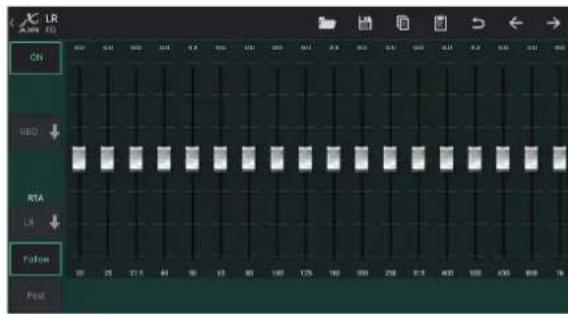
Il existe 3 options d'égalisation pour les bus Main LR et Aux : égalisseur paramétrique à 6 bandes, graphique et "vrai" égalisseur. L'égalisseur paramétrique fonctionne de la même manière que l'égalisseur de canal, seulement avec 6 bandes disponibles. Les types GEQ et TEQsemblent être identiques, mais le "vrai" égalisseur compense les réglages de fréquence adjacents. La plupart des égaliseurs graphiques ont un effet multiplicitateur lorsque plusieurs bandes voisines sont accentuees ou coupées, provoquant un ajustement exagéré de l'égalisseur. Le TEQaura une courbe d'égalisation qui est plus indicative des ajustements réels effectuels sur les curseurs.
6.6 Dynamique
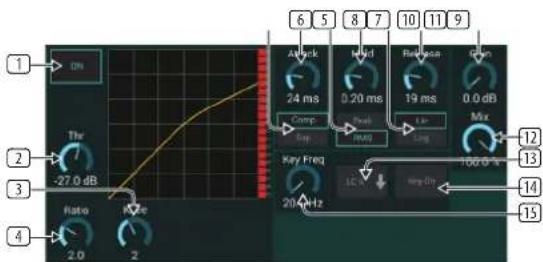
La dynamique d'un canal peut être ajustée sur cette page. Un compresseur est utile pour réduire la plage dynamique d'un signal, ce qui permet d'augmenter le volume depuis dans le mixage sans échéage. Un expanseur peut ajouter de la dynamique en attenuant un signal lorsqu'il tombe en dessous du seuil prédéterminé. À l'aide du bouton S/E, un ensemble simple ou étendu de paramètres peut être sélectionné pour s'adapter à différents niveaux d'expertise en matière de mixage.
-
Engagez le processeur avec le bouton ON.
-
Reglez le seuil auquel le compresseur commence à prendre effet. L'audio qui tombe en dessous de ce paramètre ne sera pas affecté.
-
Ajustez le genou pour permettre au compresseur d'avoir un effet plus progressif sur le signal. Lorsque le genou est regle complètement a gauche (coude dur), tous les signaux depassant le seuil receivefront immEDIatement le taux de compression complet.
-
Ajustez le rapport pour déterminer àquel point la dynamique est affectée.
-
Choisissez entre un compresseur ou un expendeur pour définir l'action du processeur de dynamique. Alors qu'un compresseur réduit la dynamique d'un signal, un expendeur augmente la plage dynamique.
-
Ajustez le bouton Attack pour définir la rapidité avec laquelle le compréseur prend effet lorsque le signal d'entrée dépasse le seuil.
-
Choisissez entre la réponse d'entrée Peak ou RMS. RMS est le plus courant dans les compresseurs et répond au niveau moyen de l'audio entrant, tandis que le réglage Peak répond à de brefs pics de volume qui seraient autorisés lorsqu'ils sont régles sur RMS.
-
Ajustez le bouton Hold pour définir le temps nécessaire au comprésur pour entrer dans le cycle de relâchement une fois que l'audio descend sous le seuil.
-
Choisissez entre une opération linéaire agressive ou logarithmique douce.
- Ajustez le bouton Release pour définir la vitesse à laquelle le comprésse se relâche une fois que l'audio est descendu sous le seuil.
- Utilisez le bouton Gain pour compenser les changements de niveau provoqués par le processeur.
- Ajustez le bouton Mix pour déterminer la quantité de signal qui n'est pas affectée par le processeur.
- Sélectionnez une fréquence de crête haute,asse ou moyenne et une bande passante/pente pour le filtre d'incrustation.
- Activez le filtré clé avec le bouton Key On.
- Sélectionnéz la fréquence du filtré dé.
6.7 Envoie
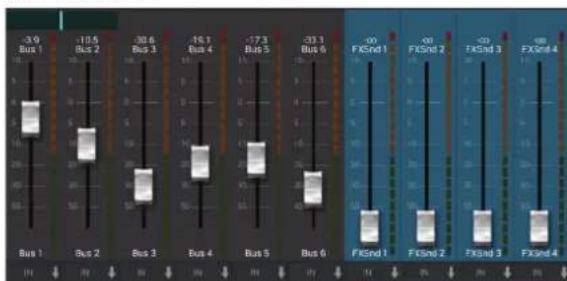
L'écran Sends permet d'achemer le signal du canal actuellément seLECTIONné vers les 6 sorties Aux et vers les 4 proceseurs d'effets. Le routage Aux et Effects peut également être ajusté à l'aide des banques de faders sur le côte droit de l'écran Main View. Le signal peut être acheminé vers les bus à partir de points spécifique de la chaîne de préampli, telis que le pré ou le post EQ (le bouton S/E doit être actif).
6.8 Principale
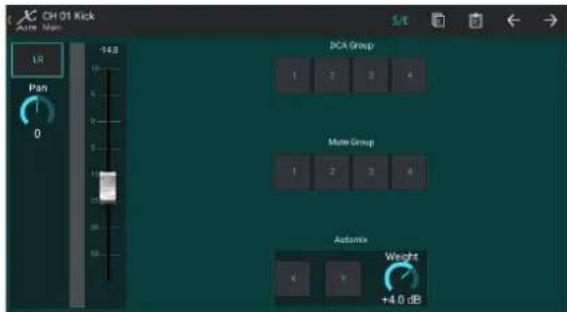
Lorsque le bouton LR est actif, le canal est assigné au bus principal. Pour les sources qui ne sont pas destinées à être entendues par le public, telles que les pistes de clic, la suppression du canal du bus principal élimine le risque de mélanger accidentellement cette source dans le secteur.
Cette page permet egressement d'assigner rapidement le canal a un groupe DCA, Mute Group ou Automix.
La fonction Auto Mix est très utile pour les réunions ou les tables rondes ou plusieurs microphones sont utilisés pour la parole. Les canaux de micro peuvent être assignés à l'un des deux groupes de mixage automatique, ce qui attenuera automatiquement les canaux qui ne reçoivent pas actuellement de signal. Cliquez sur les boutons de mixage automatique X ou Y dans l'onglet Principal pour affecter plusieurs canaux à un groupe de mixage automatique.
Accédez à l'onglet Configuration - Préférences et actives le bouton Afficher sous Automix. Cela fera apparaitre un bouton Automix X et Y sur l'écran Main View.
Chaque fois qu'un bus de mixage automatique est engagé, un indicateur de réduction de gain bleu indique la quantité de réduction de signal pour tous les canaux affectés au bus. Cela permet à l'orateur actuel d'être entendu clairément tout en supprimant tout bruit provenant des autres microphones. Dans l'onglet principal de chaque canal, un bouton de poids est inclus qui permet d'attenuer
plus ou moins certains canaux pour compenser les voix plus fortes ou les microphones plus sensibles.
6.9 Mètres
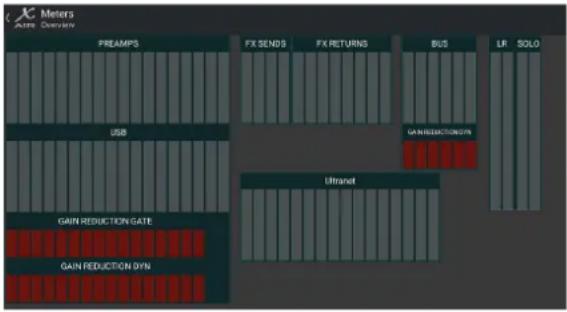
L'onglet Meters permet une surveillance facile de tous les niveaux analogiques et numériques, y compris les canaux USB, les bus, les sorties Ultranet et les bus principaux et solo.
6.10 Support d'effets
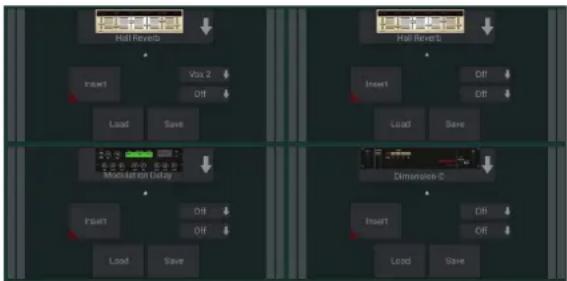
La page Effect Rack est accessible via l'icone « FX » en haut de l'écran Main View. Il y a 4 emplacements ou divers effets peuvent être sélectionnés et ajustés en fonction de l'application. Appuyez sur la fente d'effet pour sélectionner un effet et ajuster les paramétres disponibles.
6.11 Instantanés
La fonction d'instantané permet d'enregister des informations spécifique pour un rappel immédiat. Par exemple, des changements rapides peuvent être sélectionnés pour différents actes d'une pierce de théâtre, des performances dans un festival de musique avec plusieurs groupes ou différents services religieux.
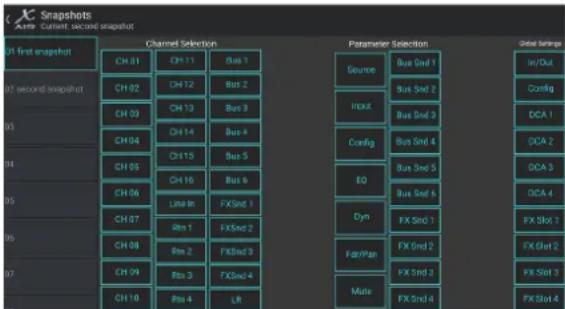
Cliquez sur l'icone de l'appareil photo en haut de l'écran principal. Une fenêtre s'ouvrira avec une liste de paramètres à sélectionner pour le rappel. Vous pouvez sélectionner des canaux/paramètres individuels qui seront rappelés à partir d'un instantané précédemment enregistré, ou cliquer sur le bouton « Tous » pour toutCHOISIR dans une catégorie. Il peut y avoir des canaux, des bus, des paramètres, etc. qui ne doivent pas être affectés tout au long d'un événement, cette méthode est donc bénéfique pour sa méthode de rappel très spécifique.
Pour enregistrer un instantané, appuyez longuement sur l'un des emplacements de la liste de gauche. Une nouvelle entree apparaitra dans la liste ou vous pourrez saisir un nom pour le nouvel instantané. Pour rappeler un instantané
précedemment enregistré, appuyez et maintenez l'objet dans la liste, puis selectionné l'options Charger. Notez que tous les aspects de l'arrangement actuel seront sauvégardés dans un nouvel emplacement d'instantané, et les éléments spécifique de cet instantané peuvent être sélectionnés lors du rappel.
Les paramètres de rappel d'instantané sont répertoriés en 3 catégories : canal, paramètre et global.
La section Channel vous permet de déterminer quels canaux ou maitres de bus seront affectés pendant le rappel.
La section des paramétres vous permet de déterminer quels éléments de préampli spécifiques seront rappelés pour les canaux et les bus sélectionnés dans la section des canaux ci-dessus. Source affecte la sélection d'entrée par rapport à USB, Input rappelle les réglages de base du préampli tels que le réglage du fantôme et du gain, et Config rappelle la configuration. EQ, Dyn, Fdr/Pan et Mute rappellent ces réglages pour les canaux sélectionnés, et les départ bus/FX peuvent être assignés individuellement pour rappel.
Les paramètres globaux permettent de rappeler le routage d'entrée/sorting, ainsi que la configuration globale, les affectations DCA et les paramètres de bloc FX. Pour supprimer un instantané qui n'est plus nécessaire, Sélectionnez-le dans la liste, puis Sélectionnéz Supprimer.
6.12 Scènes et spectacles
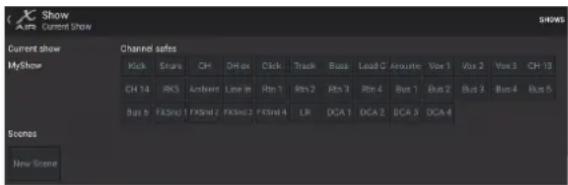
La page Scenes/Shows est accessible via l'icone de dossier en haut de I'écran Main View. Cette page vous permet de sauvégarder, d'editor et de rappeler des scènes spécifique ou des spectacles entiers. Pour éviter que certains canaux ou bus ne soient affectés par des rappels de scènes ou d'émissions, armez les sources souhaitées dans la section "Channel safes".
6.13Routage
Le menu Routage est accessible via l'icone de flèche haut/bas en haut de l'écran de la vue principale. Cela permet d'ajuster librement le routage spécifique des bus d'entrée, de sortie, USB et de contrôle.
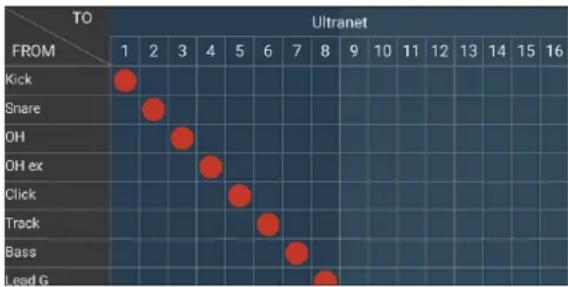
Tapez à l'intérieur d'une case vide dans la grille pour déplacer les points orange et réaffecter la source pour les canaux d'entrée, les canaux USB et les sources de surveillance P16. Les modifications apportées au routage des entrées/USB peuvent être réinitialisées en appuyant sur le bouton de return à l'extreme droit. Les envois et entrées USB peuvent être sélectionnés à partir d'un menu dans l'icone du dossier, ou ils peuvent être déplacés manuellement..
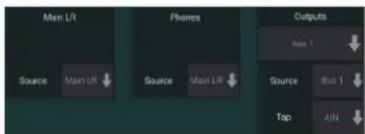
La page Routing - Outputs permet de réaffector les sources Main LR, Phones, Aux et P16.
6.14 Installer
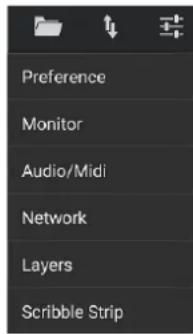
Le menu de configuration est accessible via le coin supérieur droit de l'écran de la vue principale. Cela permet d'acceder à plusieurs paramétres globaux, configurations réseau et fonctionnalités de mise en page.
Preférences
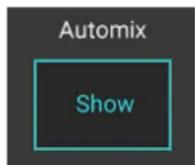
L'écran Préférences permet d'afficher les boutons de mixage automatique X et Y sur l'écran d'affichage principal.
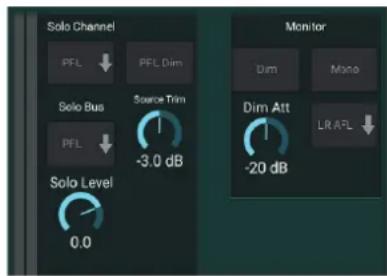
Le canal solo et le bus solo peuvent fonctionner en mode d'écoute pré-fader ou après-fader. Le niveau solo peut également être ajusté si nécessaire. Un gradateur peut être engagé et ajusté pour provoquer une baisse de volume pour le matériel du programme chaque fois qu'un signal est mis en solo. Le bus solo peut fonctionner en mono ou en stéreo. La source et le tap pour la source de contrôle peuvent être sélectionnés dans le menu dérouulant, qui sera entendu lorsqu'aucune source n'est mise en solo.
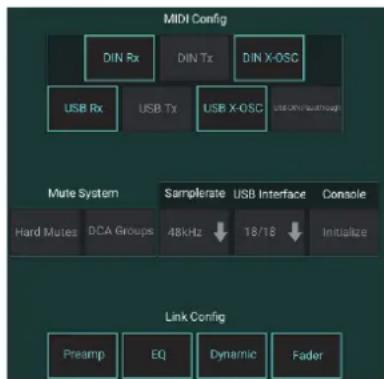
La page Setup - Audio/MIDI permet de modifier les paramétres de réception (Rx) et de transmission (Tx) MIDI, ainsi que plusieurs paramétres système globaux.
Les paramètres de transmission, de réception et OSC peuvent être actifs indépendamment pour les connecteurs DIN et USB MIDI. La console peut également transmettre le MIDI USB via le connecteur MIDI OUT.
La console utilise par défaut les "soft muets", ce qui signifie que si un canal a été spécifiquement mis en sourdine et fait également partie d'un groupe de mutes, lorsque le groupe de mutes est rétabli, le canal qui a été spécifiquement mis en sourdine sera également rétabli. La sélection de Hard Mutes fera en sorte qu'un canal qui a été mis en sourdine avec son bouton Mute dédié restera en sourdine même si un groupe de mutes auquel il apparient est rétabli. Les groupes DCA ne contrôle normalement que les niveaux de volume sans pour autant être traversés par un routage audio. Cependant, l'engagement des groupes DCA dans le système de mise en sourdine permettra aux canaux d'être mis en sourdine via les affectations de groupe DCA.
La console peut fonctionner à 48 kHz ou 44,1 kHz. Coupe le fader LR principal avant de modifier les fréquences d'horloge car des pops peuvent se produit.
Le X18/XR18 a une interface de canal 18x18 intégrée, mais c'est parfois exagéré pour une session d'enregistrement. Pour les overdubs et le suivi simple, l'interface 2x2 est plus efficace et plus facile sur la puissance de traitement.
Cliquez sur le bouton Initialiser pour réinitialiser tous les paramètres système. Tous les paramètres seront perdus, alors assurez-vous d'abord d'enregistrer toutes les scènes ou émissions sur le disque dur d'un PC.
Lorsque l'option Link est seLECTIONnée dans la page Config d'un canal, le canal adjacent est lie en tant que paire stéreo. Outre les réglages de fader correspondants, le préampli, la dynamique, l'égaliser et le fader/mute/sends peuvent également être alignés, en fonction des éléments actifs en bas de la page Audio/MIDI.
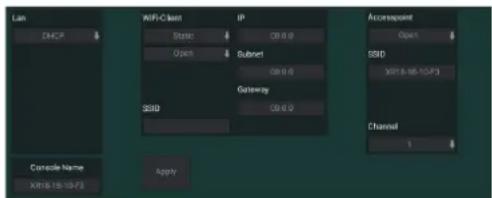
Cet écran permet la configuration de votre connexion réseau sans fil. Voir le chapitre Connexion réseau pour plus de détails.
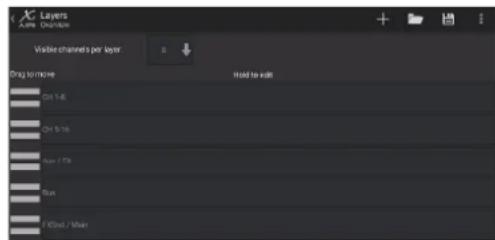
La page Setup - Layers permet de modifier l'ordre des canaux et des bus. Par défaut, seuls 8 canaux sont visibles sur l'écran de la vue principale à la fois, mais cela peut être modifié pour permettre, par exemple, que les 16 canaux d'entrée soient vus en même temps. Une nouvelle couche peut également être créée pour contenir un mélange personnelé d'entrees et de bus. En augmentant le nombre de canaux visibles par couche à 9, le fader principal LR pourrait être ajouté à toutes les banques de faders afin qu'il soit toujours disponible pour le réglage.

Les calques personalisés peuvent être enregistrés et rappelés ultérieurement, et les calques peuvent être restaurés à leurs paramétres par défaut. Le menu de configuration permet également un accès rapipe aux bandes Scribble pour changer les noms et les couleurs des canaux.
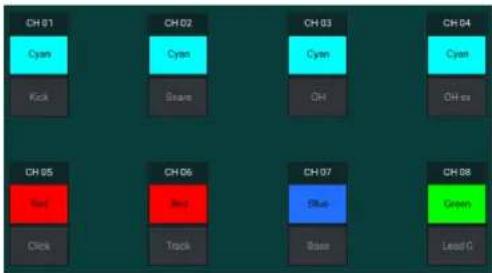
La page Scribble Strip permet d'attribuer un nom et une couleur personalisés à chaque canal, bus, département/retour d'effet et groupe DCA.
7. X AIR pour PC
Les applications X AIR pour iOS, Android et Mac/Win/Linux permettent d'ajuster numeriement toutes les commandes et fonctionnalités physiques normalement trouvées sur les melangeurs analogiques, et permettent également d'ajuster entierement les effets et le routage, le tout à partir d'un emplacement distant loin de la zone de saisie. Il en résultat une solution de mixage très compacte mais complète qui peut être utilisée tout en se déplaçant dans la salle ou le studio. Ce chapitre traite des fonctionnalités du logiciel sur un ordinateur portable/de bureau fonctionnant sous Windows, OS X* ou Linux.
7.1 Affichage principal et onglet Mixer
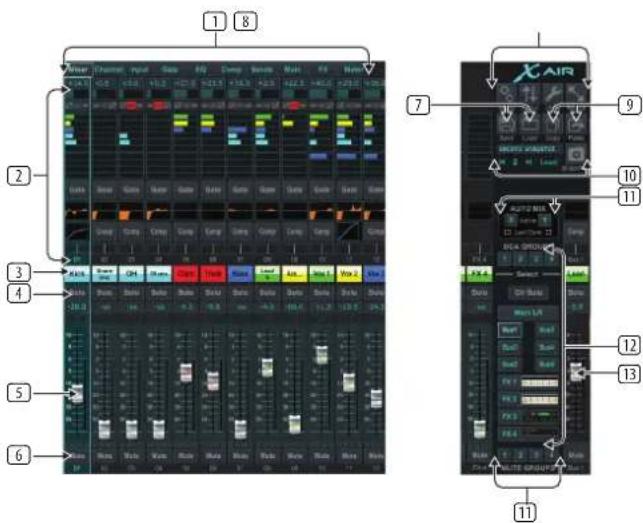
- Les onglets de navigation permettent un accès rapide aux différents menus d'édition.
- La zone Channel Strip donne une referrer rapide à l'état de l'alimentation fantôme, des niveaux d'envoi auxiliaire, du panoramicque, etc. Le gain, les niveaux auxiliaires, les niveaux d'envoi FX et le panoramicque peuvent être ajustés en cliquant et en faisant glisser vers la gauche ou la droite à l'intérieur de la section respective. Cliquez sur les sections Gate, EQ et Comp pour acceder aux pages d'édition de ce canal.
Noter—les éléments suivants sont toujours visibles quels que soit l'onglet sélectionné:
- Faites un clic gauche sur le numero de canal pour selectionner ce canal.
Faites un clic droit pour changer le nom et la couleur du canal. - Touchez le bouton Solo d'un canal pour envoyer le canal au bus solo. Le bouton s'allumera en orange pour indiquer que le canal a eté mis en solo.
- Le fader de canal ajuste le niveau d'un canal ou ajuste le niveau d'envoi aux/ FX, selon la couche selectionnée sur le cote droit.
- Cliquez sur le bouton Muet d'un canal pour couper le son du canal. Le bouton s'allume en rouge lorsqu'il est mis en sourdine.
*OS X est une marque commerciale dApple Inc.
- Utilisez les icones Enregistrer et Charger pour enregistrer et rappeler les scènes de spectacle et les paramètres de canal enregistrés.
- Accedez aux écrans de configuration et de routage via les icônes dans le coin supérieur droit. La fonction utilisé est actuellement inactive, mais sera intégrée dans les futures mises à jour du micrologiciel. Le bouton Redimensionner permet à la fenêtre de s'adapter automatiquement à différentes résolutions d'écran jusqu'à 4k, ainsi que de se conformer à une taille personnalisée.
- Utilisez les boutons Copier et Coller pour transférer des informations entre les canaux.
- La fonction Instantané vous permet d'enregistrer des informations spécifiques pour un rappel ultérieur. Cliquer sur l'icone Instantané fait apparaitre une fenêtre dans laquelle le nouvel instantané peut être nommé et le contenu sélectionné pour l'enregistrement. Des commandes dédiées permettent de parcourir et de charger les instantanés enregistrés directement à partir de la vue principale du mélangeur.
- Activez les bus Auto Mix X et Y ici. Voir la section 7.14 pour plus de détails.
- Les boutons Fader Bank déterminent qu'elle couche est active dans les faders. Lorsqu'ils sont régles sur Main LR, les faders ajustent les niveaux de volume des canaux envoyés au bus principal, et la sortie principale est ajustée avec le fader le plus à droite. Lorsque l'une des couches de bus ou d'effets est sélectionné, les faders ajustent le niveau d'envoi de chaque canal vers ce bus pour le monitoring ou le routage des effets. Le niveau général du bus est réglé avec le fader le plus à droite. Pour affecter un canal à un DCA, Sélectionné le groupe DCA 1-4, puis cliquez sur le petit cercle situé au-dessus de chaque fader de canal que vous souhaitez affecter à ce groupe. Le numéro du groupe sera indiquedans le cercle.
- Le fader de niveau principal ajusté la sortie du bus actuellément sélectionné.
- Les 4 boutons Mute Group activent les groupes de mutes. Cliquez sur l'une des 4 petites cases sous chaque fader de canal pour affecter ce canal à un groupe de mutes particulier.
72OngletCanal
L'onglet Channel permet un accès rapide aux paramétres de préampli les plus courants, ainsi qu'un contrôle de base sur le noise gate, le compresseur et les départ de bus. La plupart des ajustements de cet onglet peuvent également être trouvés plus en détaïl dans d'autres onglets.
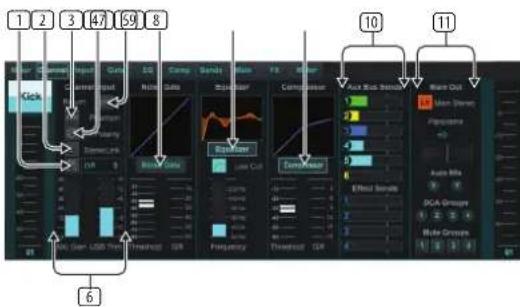
- Cliquez sur le bouton FX pour activer un effet d'insertion. Le bloc FX spécifique est selectionné avec le menu déroulant adjacent.
- Le bouton Stereo Link permet de coupler un canal avec le canal adjacent dans une paire stéreo. Le niveau de fader, le réglage de gain, les departs de bus, etc. seront les mêmes entre les 2 canaux, et le panoramicque sera par défaut à gauche et à droite. Le canal impair sera toujours le plus bas de la paire.
- Le bouton Phantom engage l'alimentation fantôme 48 V pour une utilisation avec des microphones à condensateur et des boitiers DI actifs.
- Le bouton Polarité inverse la phase.
- Cliquez sur le bouton USB pour acheminer le signal de return USB vers le canal selectionné au lieu de l'entrée analogue.
- Le gain de micro analogique et le trim USB numérique peuvent être régles indépendamment, bien qu'une seule source puisse être utilisé à la fois.

FR
26X AIR Manuel d'utilisation
- Le Noise Gate peut être agèné et le seuil peut être ajusté à partir de cette page. Des contrôleles plus détaillés sont disponibles dans l'onglet Gate.
- L'égaliser et le coupe-bas peuvent être activés ici, ainsi que la fréquence de coupe-bas.
- Le comprésseur peut être activé et son seul ajusté ici. Des contrôles plus détaillés sont disponibles dans l'onglet Comp.
- Les envois de bus Aux du canal peuvent etre regles ici ainsi que I'onglet Envois.
- La section Main Out permet au canal d'être achemie vers ou retire du bus principal. Le panoramicque peut également être ajusté et les affectations Auto Mix, DCA Group et Mute Group peuvent également être sélectionnées ici.
73 Onglet Entreé
L'onglet Input permet le réglage des paramètres de préampli les plus courants ainsi qu'un routage spécifique pour l'entrée et l'insert.
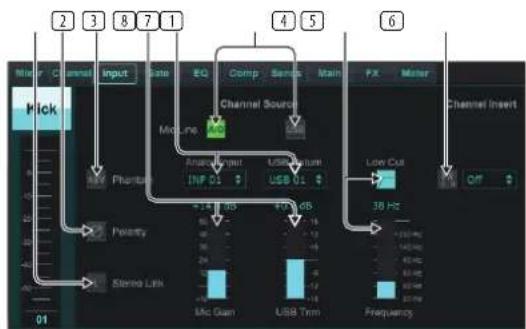
- Le bouton Stereo Link permet de coupler un canal avec le canal adjacent dans une paire stéreo. Le niveau de fader, le réglage de gain, les départs de bus, etc. seront les mêmes entre les 2 canaux, et le panoramicque sera par défaut à gauche et à droite. Le canal impair sera toujours le plus bas de la paire.
- Le bouton Polarité inverse la phase.
- Le bouton Phantom engage l'alimentation fantôme 48 V pour une utilisation avec des microphones à condensateur et des boitiers DI actifs.
- Le gain de micro analogue et le trim USB numérique peuvent être régés independently, bien qu'une seule source puisse être utilisé à la fois.
- Les canaux d'entrée analogue et d'entrée USB ont par défaut une relation 1:1 avec le numéro de canal, mais peuvent être réacheminés à l'aide des menus déroulants.
- Sélectionnéz si l'entrée micro/ligne analogique ou l'entrée USB apparait dans le canal.
- Activez le coupe-bas et ajustez la fréquence spécifique pour supprimer les graves indésirables.
- Cliquez sur le bouton FX pour activer un effet d'insertion. Le bloc FX spécifique est selectionné avec le menu déroulant adjacent.
74 Onglet Portail
L'onglet Gate permet d'engager et de régler un noise gate pour supprimer automatiquement les bruits indésirables.
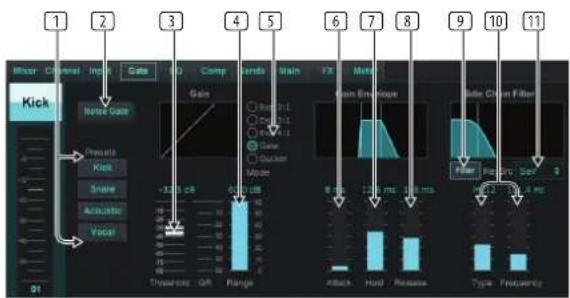
- Sélectionnez l'un des 4 prérglages pour optimier automatiquement les paramètres de l'une de ces sources communes.
- Engagez le Noise Gate avec ce bouton.
- Ajustez le seuil que l'audio doit atteindre pour contourner la porte ou engager le ducker.
- Le paramètre Range ajusté la quantité d'atténuation du signal pour les réglages Gate et Ducker.
- Sélectionné le type d'effect parmi les 5 options. Les effets Expander sont disponibles avec des rapportés 2:1, 3:1 et 4:1 qui réduisent la sortie de différentes quantités, permettant une réduction naturelle des signaux qui n'atteignent pas le seuil sélectionné. Le réglage Gate permet une chute de volume plus agressive pour les signaux en dessous du seuil. Un paramètre Range supplémentaire ajusté la quantité d'attenuation. Le paramètre Ducker attenue le signal d'une quantité régliable chaque fois que le signal dépasse le seuil sélectionné. Le paramètre Range ajusté également la quantité d'attenuation pour ce réglage.
- Ajustez le paramètre Attack pour définir la rapidité avec laquelle le gate prend effet lorsqu'le signal d'entrée tombe en dessous du seuil.
- Reglez le paramètre Hold pour définiir la durée pendant laquelle le signal d'entrée doit dépasser le seuil avant de contourner le gate.
- Ajustez le paramètre Release pour définir la vitesse à laquelle le gate se relâche après que l'audio a atteint le seuil.
- Engagez la touche Filtre avec ce bouton.
- Sélectionnéz le type de filtré et les féquences avec ces faders.
- Sélectionnez un canal ou un bus pour le filtré de chaine laterale dans le menu déroulant.
7.5 Onglet EQ
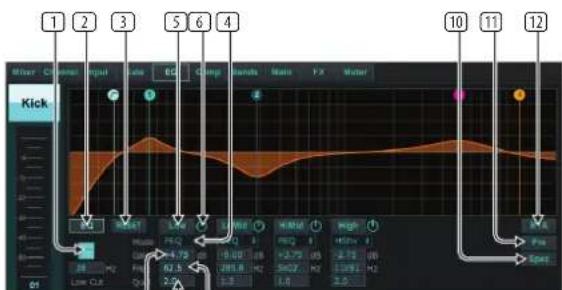

- Activez le coupe-bas et ajustez la fréquence spécifique pour supprimer les graves indésirables.
-
Activez et désactive z'égaliseur avec le bouton PEQ. Cela peut être étiquetédifféremment pour les égaliseurs de bus car ils ont également des optionsd'égalisation graphique.
-
Utilisez le bouton réinitialiser pour ramener toutes les bandes à leurs paramètres par défaut. Une boîte de confirmation apparaitra pour éviter les réinitialisations accidentelles.
- Sélectionné le mode dans le menu dérouulant. Les types PEQ seront souvent utilisés pour les 3 premières bandes, et un coupe-haut ou une étagère haute pour la 4ème bande.
- La bande actuellesment active sera indiquée sur ce bouton.
- Cliquez sur ce bouton pour activer et désactiver une bande spécifique. Ceci est utile pour tester A/B comment un ajustement affecte le signal.
- Le réglage du gain pour chaque bande peut être entre manuellement ici, ou vous pouvez cliquer et faire glisser le numéro correspondant de la bande vers le haut et vers le bas.
- La bande passante (Q) peut être entree manuellement ici.
- La fréquence spécifique de chaque bande peut être saisie manuellement, ou vous pouvez cliquer et faire glisser le numéro de la bande jusqu'à la fréquence souhaïée.
- Activez la fonction Spectrographe pour passer de la vue RTA standard à un spectrogramme, qui affiche l'énergie du signal au fil du temps. Cela peut être utile pour identifier les problèmes de rétroaction ou de phasage.
- Appuyez sur le bouton Pre pour afficher le RTA pré-EQ plotté que post-EO.
- Engagez le RTA (Real Time Analyzer) avec ce bouton.
7.6 Onglet Comp
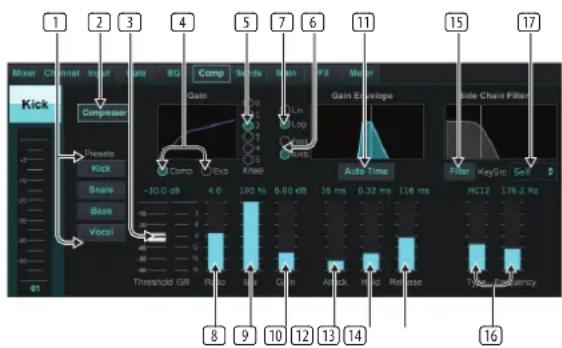
- Sélectionnez l'un des 4 prééglages pour optimier automatiquement les paramètres de l'une de ces sources communes.
- Engagez le compresseur avec ce bouton.
- Reglez le seuil auquel le compresseur commence à prendre effet. L'audio qui tombe en dessous de ce paramètre ne sera pas affecté.
- Choisissez entre un Compressor ou un Expander pour définir l'action du processeur dynamique. Alors qu'un compresseur réduit la dynamique d'un signal, un expandeur augmente la plage dynamique.
- Sélectionné un angle de coude pour définir le degré d'effet du compresseur. Lorsqu'il est régèle sur 0, tous les signaux dépassant le seuil receivefront le taux de compression complet.
- Choisissez entre la réponse d'entrée Peak et RMS. RMS est le plus courant dans les compresseurs et répond au niveau moyen de l'audio entrant, tandis que le réglage Peak répond à de brefs pics de volume qui seraient autorisés lorsqu'ils sont régles sur RMS.
- Choisissez entre une opération linéaire agressive ou logarithmique douce.
- Ajustez le rapport pour déterminer àquel point la dynamique est affectée.
- Ajustez le Mix pour déterminer la quantité de signal qui n'est pas affectée par le proceseur.
- Ajustez le gain pour compenser les changements de niveau provoqués par le processeur.
-
Activez le temps automatique pour permettre a plusieurs des parametes les plus avances d'être automatiquement ajustés en fonction du signal d'entrée.
-
Ajustez l'attaque pour définir la rapidité avec laquelle le compresseur prend effet lorsque le signal d'entrée dépasse le seuil.
- Ajustez le maintainier pour définir le temps nécessaire au compresseur pour entrer dans le cycle de relâchement une fois que l'audio descend sous le seuil.
- Ajustez le Release pour définir la vitesse à laquelle le comprésseur se relâche une fois que l'audio est descendu sous le seuil.
- Engagez la touche Filtre avec ce bouton.
- Sélectionnéz le type de filtré et les féquences avec ces faders.
- Sélectionnez un canal ou un bus pour le filtré de chaine latérale dans le menu déroulant.
7.7 Onglet Envoie
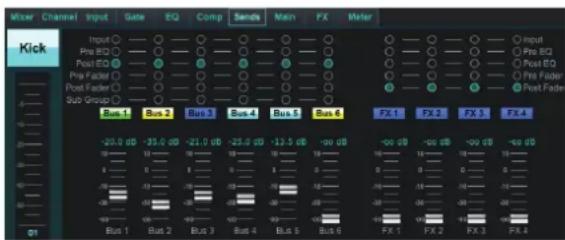
L'onglet Sends permet au signal du canal actuellément sélectionné d'être acheminé vers les 6 bus Aux et vers les 4 processeurs FX. Ces ajustements peuvent également être effectuels dans l'onglet Channel ou en sélectionnant l'une des couches Fader Bank en bas à droite de l'écran principal. Le signal peut être acheminé vers les bus à partir de points spécifique de la chaine de préampli, tels que pré ou post EQ et pré ou post fader. Enclinuant sur l'icone du globe, les modifications apportées au point de tapotement (pré/post-fader, etc.) prendront effet sur tous les canaux.
78 Onglet principal
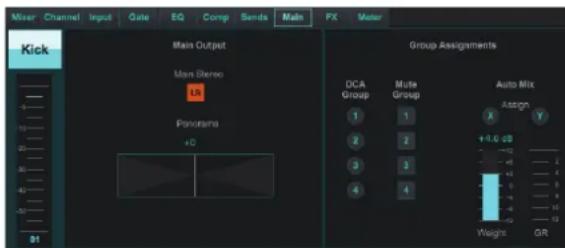
Toutes les commandes de l'onglet Principal sont également accessibles à partir de l'onglet Canal. Le signal du canal peut être désaffecté de la sortie principale, ce qui est utile lors de l'enregistrement de sources qui ne sont pas destinées à être entendues par le public, ou pour des sources telles que des pistes de clic qui ne sont destinées qu'aux mixages des interprêtes et non aux enceintes principales. Le contrôle de panoramicique du canal peut être ajusté et les affectations DCA, Mute Group et Auto Mix peuvent également être effectuees.
7.9 Onglet Effets
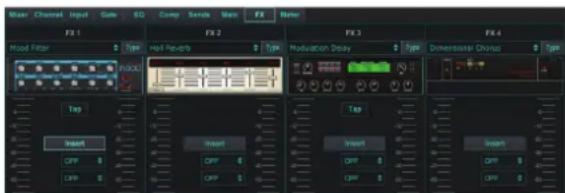
L'onglet FX dispose de 4 processeurs d'effets qui peuvent être routés et ajustés sur différents canaux et bus. Un nouvel effet peut être sélectionné en cliquant sur le menu dérouulant où le nom de l'effect actuel est affchéé, ou en cliquant sur le bouton Type qui affiche également une vue graphique de chaque effet. Une fois l'effect souhaïte sélectionné, cliquez sur le graphique pour faire apparaitre la
FR
fenêtre d'édition dans laquelle les paramètres spécifiques peuvent être ajustés.
Le cas échéant, un bouton tap tempo est disponible pour entrer manuellement le taux de retardos ou de chorus. Le bouton clignotera pour indiquer le tempo.
Cliquez sur le bouton Insert pour activer l'effect en tant qu'insert au lieu de sidechain. Sélectionnez le canal ou le bus affecté à l'effect avec le menu dérouulant. Voir le chapitre Vue d'ensemble des effets pour plus de détails.
7.10 Onglet Compteur
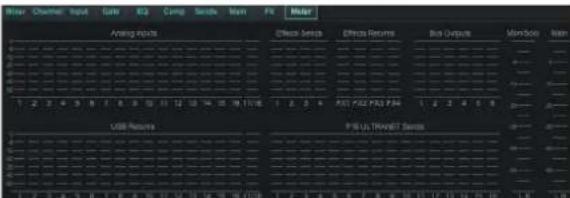
L'onglet Meter permet une surveillance facile de tous les niveaux analogiques et numériques, y compris les canaux USB, les bus, les sorties Ultranet et les bus principaux et solo.
7.11 Menu des paramètres
Le menu Setup permet de configurer la connexion sans fil et permet de selectionner et de regler divers paramétres globaux.
Onglet Connector
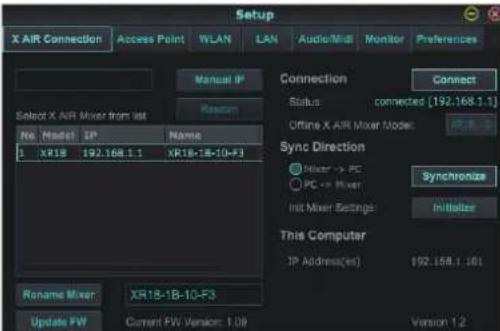
Après avoir connecté votre ordinateur au point d'accès interne ou au routeur externe, leLogiciel reconnaître probablement automatiquement le mélangeur et vous demandera de vous connecter. Une fois connecté, un message vous demandera si vous souhaitez transférer les paramétres du mélangeur vers le PC ou du PC vers le mélangeur. Cliquez sur "annuler" si vous ne souhaitez pas synchroniser les paramétres. L'onglet Connexion vous permet également d'attribuer manuellement une adresse IP. Si vous disposez de la version 1.09 ou ultérieure du micrologiciel, vous pouvez égalementmettre à jour le micrologiciel directement à partir de cet écran.
Noter- enregistrez vos paramètres sur le disque dur de votre ordinateur avant demettre à jour le firmware !
Par défaut, un nom générique, tel que XR18-1B-10-F3, sera attribué à votre mélangeur. Cela peut être changeé en quelque chose de plus spécifique et reconnaissable. La console peut également être réinitialisée à son état d'usine, mais sachez que tous les paramétres seront effacés. Nous vous recommendons vivement d'utiliser la fonction Enregister pour stocker toutes les scènes importantes sur le disque dur de votre ordinateur.
Onglets Point d'accès, WLAN, LAN
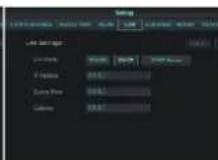
Les onglets Point d'accès, WLAN et LAN permettent de configurer la connexion sans fil. Voir le chapitre 'Connexion réseau' pour plus de détails.
Onglet Audio/MIDI
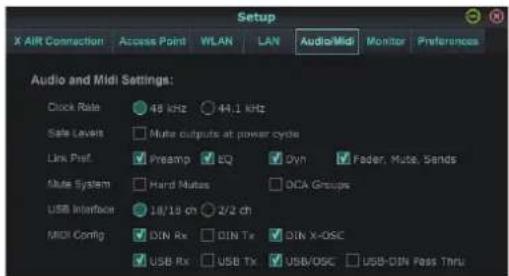
L'onglet Audio/MIDI permet d'affector divers paramétres globaux. La console peut fonctionner à 48 kHz ou 44,1 kHz. Coupe le fader LR principal avant de modifier les fréquences d'horloge car des pops peuvent se produit.
Activez la fonction Safe Levels pour couper automatique les sorties pendant un cycle d'alimentation. Ceci est particulièrement utile dans les situations où la console de mixage est toujours connectée à un système de sonorisation ou à une configuration de monitoring.
Les préférences de liaison permettent de synchroniser des éléments de préamplispecifiques lorsque des canaux adjacents sont liés.
La console utilise par défaut les "soft muets", ce qui signifie que si un canal a été spécifiquement mis en sourdine et fait également partie d'un groupe de mutes, lorsqu'elle groupe de mutes est rétabli, le canal qui a été spécifiquement mis en sourdine sera également rétabli. La sélection de Hard Mutes fera en sorte qu'un canal qui a été mis en sourdine avec son bouton Mute dédié restera en sourdine même si un groupe de mutes auquel il apparcient est rétabli. Les groupes DCA ne contrôle normalement que les niveaux de volume sans pour autant être traversés par un routage audio. Cependant, l'engagement des groupes DCA dans le système de mise en sourdine permettra aux canaux d'être mis en sourdine via les affectations de groupe DCA.
Le X18/XR18 a une interface de canal 18x18 intégrée, mais c'est parfois exagéré pour une session d'enregistrement. Pour les overdubs et le suivi simple, l'interface 2x2 est plus efficace et plus facile sur la puissance de traitement.
Diverses préférences d'envoi (Tx) et de réception (Rx) sont sélectionnables pour la configuration MIDI.
Onglet Moniteur
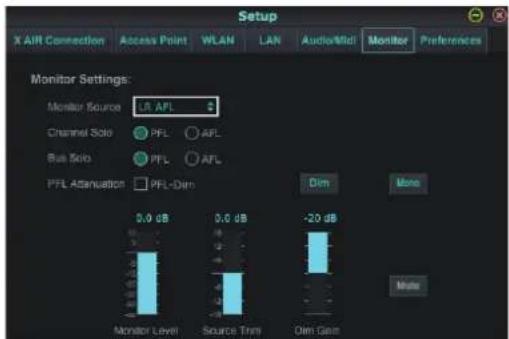
La source de contrôle par défaut est le LR principal (post-fader), mais vous pouvez seLECTIONner un bus, aux, USB 17/18 ou une combinaison de bus. Les canaux et les bus en solo peuvent être contrôlés avant ou après le fader. L'atténuation PFL peut être activée et les niveaux relatifs pour le moniteur et la source peuvent être définis. Cliquez sur le bouton DIM pour activer la gradation et selectionné le niveau d'atténuation. Le bus de contrôle peut être régé sur mono et peut être mis en sourdine à partir de cette page.
Onglet Preférences
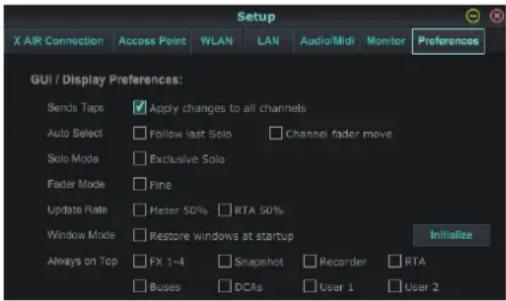
Selectionnez l'option « Appliquer les modifications à tous les canaux » si vous souhaitez que les modifications apportées aux taps d'envoi de bus (pré/post-EQ, etc.) soient appliquées à tous les canaux.
Les options de selection automatique permettent de selectionner automatiquement le dernier canal mis en solo et permettent a un canal d'être automatiquement selectionné chaque fois que son fader est ajusté.
Le mode solo exclusif permet demettre en solo une seule source à la fois. Appuyez sur le bouton Solo d'un canal pour désactiver automatique le solo des canaux precedemment mis en solo.
Le mode de fader « Fine » permet aux ajustements des faders de se produit plus progressivement, permettant un contrôle plus précis lors de petites modifications.
Le taux de mise à jour par défaut est de 100% ,ce qui signifie que les compteurs et le RTA affichent un retour immédiat des signaux audio. Cependant, cela peut être ajusté a 50% ,ce qui montre moins de détails mais conserve également la puissance de traitement.
La configuration des fenêtres de l'application peut être stockée et rappelée au lancement. Cliquez sur le bouton Initialiser pour effacer la configuration de fenêtre stockée.
Utilisez la selection Toujours au premier plan pour garder certaines fenêtres affichées indépendamment des autres fenêtres en cours de réglage.
7.12 Page d'instantané
La fonction d'instantané permet d'enregistrer des informations spécifique pour un rappel immédiat. Par exemple, des changements rapides peuvent être sélectionnés pour différents actes d'une pierce de théâtre, des performances dans un festival de musique avec plusieurs groupes ou différents services religieux.
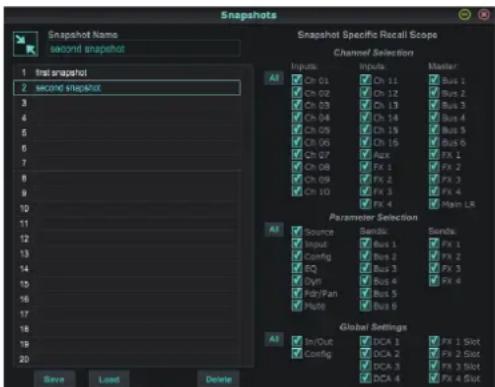
Clique sur l'icone « Instantanés » sur le côté droit de l'écran principal. Une fenêtre s'ouvrira avec une liste de paramètres à sélectionner pour le rappel. Vous pouvez sélectionner des canaux/paramètres individuels qui seront rappelés à partir d'un instantané précédément enregistré, ou cliquer sur le bouton « Tous » pour toutCHOISIR dans une catégorie. Il peut y avoir des canaux,des bus,des paramètres,etc. qui ne doivent pas être affectés tout au long d'un événement, cette méthode est donc bénéfique pour sa méthode de rappel très spécifique.
Pour enregistrer un instantané, cliquez sur l'un des emplacements dans la liste de gauche. Une nouvelle entree apparaitra dans la liste ou vous pourrez saisir
un nom pour le nouvel instantané. Notez que tous les aspects de l'arrangement actuel seront sauvégardés dans un nouvel emplacement d'instantané, et les éléments spécifique des cet instantané peuvent être sélectionnés lors du rappel.
Les paramètres de rappel des instantanés sont répertoriés en 3 catégories : canal, paramètre et global.
La section Channel vous permet de déterminer quels canaux ou maîtres de bus seront affectés pendant le rappel.
La section des paramètres vous permet de déterminer quels éléments de préampli spécifiques seront rappelés pour les canaux et les bus sélectionnés dans la section des canaux ci-dessus. Source affecte la sélection d'entrée par rapport à USB, Input rappelle les réglages de base du préampli tels que le réglage du fantôme et du gain, et Config rappelle la configuration. EQ, Dyn, Fdr/Pan et Mute rappellent ces réglages pour les canaux sélectionnés, et les départ bus/FX peuvent être assignés individuellement pour rappel.
Les paramètres globaux permettent de rappeler le routage d'entrée/sortie, ainsi que la configuration globale, les affectations DCA et les paramètres de bloc FX.
Pour supprimer un instantané qui n'est plus nécessaire, Sélectionnez-le dans la liste et cliquez sur Supprimer.
7.13 Utilaires
Les utilisaires offrent une édition et une personnalisation pratiques des éléments qui ne sont pas facilement contrôlés sur d'autres fenêtres ou menus.
Utilitaire RTA
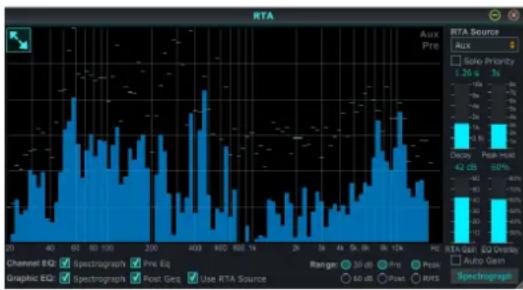
L'utilitaire RTA permet de personnelier l'apparce et les fonctionnalités de l'analyseur en temps réel. Le menu dérouulant RTA Source permet de fixer un canal ou un bus spécifique au RTA, ou le RTA peut suivre le canal actif. Sélectionnez Solo Priority pour envoyer n'importe quel canal mis en solo au RTA.
Le réglage Decay contrôle la vitesse à laquelle les bandes de fréquences chutent après avoir atteint leur indication initiale. Peak Hold laissera un petit marquee pour indiquer la mesure de crête sur une plus longue période de temps tout en surveillant l'activité audio fine. Le gain RTA compense les niveaux audio, assurant des lectures précises. Sélectionnez la fonction Auto Gain pour sélectionner automatiquement un niveau de gain RTA approprié. Le réglage de superposition EQ contrôle l'opacité du RTA lors de la visualisation des courbes d'égalisation des canaux. Sélectionnez Spectrograppe pour afficher l'énergie audio à travers le spectre, où le bleu représentée les niveaux inférieurs et le rouge indique les niveaux supérieurs. Notez que cela n'affecte que la fenêtre de l'utilitaire RTA et non les égaliseurs de canaux individuels.
Les égaliseurs de canal et graphiques peuvent être préassignés pour avoir des RTA de spectrographe et peuvent fonctionner comme pré ou post-égaliseur. Ces sélections peuvent être annulées dans l'onglet Channel/Bus EQ. Sélectionnez l'option "Utiliser la source RTA" si vous souhaitez afficher le RTA d'une source tout en ajustant l'égaliseur d'un autre canal.
Selectionnez une plage de gain de 30 ou 60 dB et des résultats pré ou post EQ.
Selectionnez Peak pour surveiller les changements rapides de la réponse en fréquence, ou RMS pour afficher une réponse moyenne sur une plus longue période de temps.
Utilitaire de bus
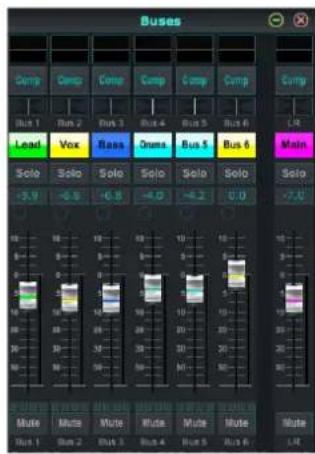
La fenêtre utilisé Buses donne un accès pratique à toutes les fonctions de bande de canal des 6 bus et du LR principal en même temps. Cette fenêtre peut être laissée ouverte afin que des modifications puisent être apportées sans avoir à selectionner des bus individuels dans la fenêtre principale.
Utilitaire DCA
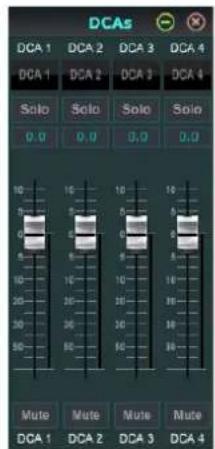
Semblable à l'utilitaire Buses, la fenêtre de l'utilitaire DCA permet de surveiller et de régler facilement les 4 groupes DCA.
Un ensemble personnelé de canaux, de bus et/ou de groupes DCA peut également être configuré dans 2 fenêtres définies par l'utilisateur. Cela a la fonction supplémentaire d'étendre la bande de canaux pour inclure le niveau de gain, les départ de bus et d'autres informations qui sont normalement visibles dans l'onglet mélangeur de la fenêtre principale.
7.14 Mélange automatique
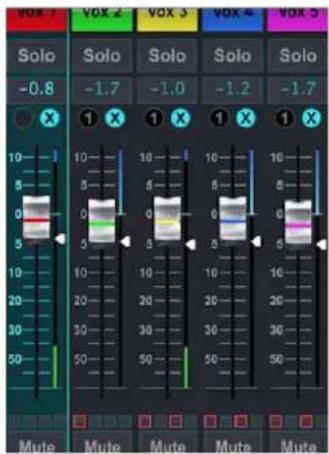
La fonction Auto Mix est très utile pour les réunions ou les tables rondes ou plusieurs microphones sont utilisés pour la parole. Les canaux de micro peuvent être assignés à l'un des deux groupes de mixage automatique, ce qui attenuera automatiquement les canaux qui ne reçoivent pas actuellement de signal. Cliquez sur les boutons de mixage automatique X ou Y sur le côte droit de la fenêtre principale, puis cliquez sur le cercle de droite juste au-dessus de chaque fader de canal que vous souhaitez affecter au mixage automatique. Un X ou un Y apparaitra dans le cercle pour indiquer l'affection.
Chaque fois que le bus de mixage automatique est engagé, un indicateur bleu de réduction de gain indique la quantité de réduction de signal. Cela permet à l'orateur actuel d'être entendu clairément tout en supprimant tout bruit provenant des autres microphones. Une flèche blanche apparait également à côté de chaque fader affecté au bus de mixage automatique, ce qui permet d'attenuer plus ou moins certains canaux pour compenser les voix plus fortes ou les microphones plus sensibles.
Dans les situations où une personne parle pendant de longues périodes, il peut être utile de selectionner la case Last Gate sous le bouton de mixage automatique. Cela maintain le dernier canal actif ouvert, empêchant les artefacts indésirables de l'ouverture et de la fermeture de la porte pendant les pauses de la parole.
8. MIDI
| MIDI RX / TX CH CMD Non. Valeur Commenter | |||||
| Instantanés 1 Prg Chg 1-64 | Les changements de programme 1-64 sur le canal 1 peuvent être utilisés pour rappeler les instantanés 1-64 stockés dans les mélangeurs X AIR. | ||||
| Fondu | |||||
| Faders CH 1 CC0-15 0...127 | Canaux d'entrée | 1-16 | |||
| Faders CH 1 CC 16 0...127 | AuxLineln 17-18 / Lecture d'enregistreur USB (stéRéo) | ||||
| Faders CH 1 CC 17-20 0...127 | Retour FX1-4 (stéRéo) | ||||
| Envoyer des curseurs | 1 | CC | 21-26 | 0...127 | Aux1-6 / Sous-groupe |
| Envoyer des curseurs | 1 CC27-30 0...127 | Fx1-4 | |||
| Fader principal | 1 CC31 0...127 Main LR (stéRéo) | ||||
| Méttre en sourdine | |||||
| CH Muets | 2 | CC | 0-15 | 0/127 | Canaux d'entrée 1-16 |
| CH Muets | 2 | CC | 16 | 0/127 | AuxLineln 17-18 / Lecture d'enregistreur USB (stéRéo) |
| CH Muets | 2 | CC | 17-20 | 0/127 | Retour FX1-4 (stéRéo) |
| Envoyer des muets | 2 | CC | 21-26 | 0/127 | Aux1-6 / Sous-groupe |
| Envoyer des muets 2 CC 27 | -30 0...127 | Fx1-4 | |||
| Muet principal | 2 | CC | 31 | 0/127 | Main LR (stéRéo) |
| Panorama/Équilibre | |||||
| CH PAN | 3 | CC | 0-15 | 1...127 | Canaux d'entrée Panorama 1-16, 64 = centre |
| CH PAN | 3 CC 16 1...127 | Balance AuxLineln 17-18 / Lecture d'enregistreur USB, 64 = centre | |||
| CH PAN | 3 CC 17-20 1...127 Équilibre FX1-4 Retour, 64=centre | ||||
| Aux PAN (sous-groupe) 3 CC 21-26 1...127 Panorama Aux1-6/Sous-groupe, 64=centre | |||||
| Moyenne principale | 3 CC 31 1...127 Balance Main LR, 64=centre | ||||
| XOSC | |||||
| OSC basé sur du texte | SYX | Ouvrir le contrôle du son via Sysex F0 00 20 32 32 TEXTE F7 Avec 'TEXT' étant des chaines OSC au format hexadécimal, jusqu'à 39 Ko de longueur | |||

9. Caracteristiques Techniques
9.1 Caracteristiques Techniques X18/XR18
X18XR18
| Traitement | ||
| Nombre de canaux de traitement | 18 canaux d'entrec, 4 canaux de retour FX, 6 bus auxiliaires, LR principal | 18 canaux d'entrec, 4 canaux de retour FX, 6 bus auxiliaires, LR principal |
| Moteurs d'effets internes 4 vraie stéreo 4 vraie stéreo | ||
| Traitement de signal Virgule flottante 40 bits Virgule flottante 40 bits | ||
| Conversion A/DD/A (Cirrus Logic A/D CS5368, D/A CS4385) | 24 bits à 44,1 / 48 kHz, plage dynamique de 114 dB | 24 bits à 44,1 / 48 kHz, plage dynamique de 114 dB |
| Latence d'E/S analogiques* 0,8 ms 0,8 ms | ||
| Connecteurs | ||
| Préamplis micro programmables, concus par Midas | 16 prises combinées XLR/TRS, symétriques | 16 prises combinées XLR/TRS, symétriques |
| Entrées ligne/auxiliaire, stéreo | 2 RCA, asymétrique | 2 TRS, équilibré |
| Principaux résultats | 2 XLR, symétriques | 2 XLR, symétriques |
| Sorties auxiliaires 6 TRS, impédance équilibrée | 6 XLR, symétrique | |
| Surveillance des sorties | 2 RCA, asymétrique | — |
| Sorties téléphoniques | 1 TRS | 1 TRS |
| ULTRANET | 1 RJ45 | 1 RJ45 |
| Entrées/sorties MIDI | 1/1DIN | 1/1DIN |
| Ethernet | 1 RJ45 | 1 RJ45 |
| Interface Audio/Midi | 1 USB Type B | 1 USB Type B |
| Caracteristicques de l'entrée micro | ||
| Conception du préampli | Midas | Midas |
| THD + bruit, gain 20 dB, sortie 0 dBu | < 0,005 %, pondéré A | < 0,005 %, pondéré A |
| Alimentation fantôme, commutable par entrée | 48V | 48V |
| Niveau de bruit d'entrec équivalent, XLR (entrec court-circuitée) | -128 dBu, pondéré A | -128 dBu, pondéré A |
| CMRR, XLR, @gain de 20 dB (typique) | >60 dB | >60 dB |
| CMRR, XLR, @gain de 40 dB | >65 dB | >65 dB |
| Caracteristicques d'entrec/sortie | ||
| Gamage de fréquences, taux d'échantillonnage à 48 kHz, 0 dB à -1 dB | 10 Hz - 22 kHz | 10 Hz - 22 kHz |
| Plage dynamique, entrec analogue vers sortie analogique (typique) | 106 dB | 106 dB |
| Plage dynamique A/N, préampli vers convertisseur (typique) | 109 dB | 109 dB |
| Plage dynamique N/A, convertisseur et sortie | 108 dB | 108 dB |
| Rejet de diaphonie @ 1 kHz, canaux adjacents | 90 dB | 90 dB |
| Mic 1-16 Impédance d'entrec prise XLR, asymétrique. / bal. | 5 kΩ / 10 kΩ | 5 kΩ / 10 kΩ |
| Niveau d'entrec maximal sans écrétage, XLR | +23 dBu | +23 dBu |
| Hi-Z 1-2 Impédance d'entrec jack TRS, asymétrique. / bal. | 1 MΩ / 2 MΩ | 1 MΩ / 2 MΩ |
| Ligne 3-16 Impédance d'entrec jack TRS, asymétrique. / bal. | 5 kΩ / 10 kΩ | 5 kΩ / 10 kΩ |
| Impédance d'entrec ligne 17-18, RCA / TRS | 10 kΩ | 10 kΩ |
| Niveau d'entrec maximal non écrété, RCA / TRS | +16 dBu | +16 dBu |
| Caracteristicques de sortie | ||
| Impédance de sortie, XLR, asymétrique. / bal. | 50 Ω / 50 Ω | 50 Ω / 50 Ω |
| Niveau de sortie, XLR, nom./max. | +4 dBu / +16 dBu | +4 dBu / +16 dBu |
| Impédance de sortie, TRS, asymétrique. / bal. | 50 Ω / 50 Ω | 50 Ω / 50 Ω |
| Niveau de sortie, TRS, nom./max. | +4 dBu / +16 dBu | +4 dBu / +16 dBu |
| Impédance de sortie, RCA | 1 kΩ | — |
| Niveau de sortie, RCA, nom./max. | +4 dBu / +16 dBu | — |
| Impédance/niveau de sortie casque | 40 Ω / +35 dBm (stéroi) | 40 Ω / +35 dBm (stéroi) |
| Niveau de bruit résiduel, XLR et TRS | -92 dBu, pondéré A | -92 dBu, pondéré A |
X18XR18
| Interface audio/MIDI USB | ||
| Taper USB 2.0, type B USB 2.0, type B | ||
| Systèmes d'exploitation pris en charge | Windows 7 ou supérieur**, Mac OS X 10.6.8 ou supérieur, iOS 7 ou supérieur (iPad), Linux | Windows 7 ou supérieur**, Mac OS X 10.6.8 ou supérieur, iOS 7 ou supérieur (iPad), Linux |
| Fréquences d'échantillonnage prises en charge 44,1 / 48 kHz 44,1 / 48 kHz | ||
| Canaux audio d'E/S 18 x 18 18 x 18 | ||
| Canaux MIDI d'E/S 16 x 16 (1 port) 16 x 16 (1 port) | ||
| Module Wi-Fi | ||
| Antenne Interne Externe, connecteur SMA, 50 Ω | ||
| Point d'accès, nombre de clients Max. 4 Max. 4 | ||
| Norme IEEE 802.11 b/g 2,4 GHz | 2,4 GHz | |
| Gamage de fréquences | 2 412-2 462 MHz | 2 412-2 462 MHz |
| Canaux WLAN (Client Wifi, Point d'accès) | 1-11 | 1-11 |
| Puisance de sortie maximale | 19 dBm (802.11b) / 18 dBm (802.11g) | 19 dBm (802.11b) / 18 dBm (802.11g) |
| Pouvoir | ||
| Alimentation à découpage | Gamage automatique 100-240 V, (50/60 Hz) | Gamage automatique 100-240 V, (50/60 Hz) |
| Consommation d'énergie | 30W | 30W |
| Physlique | ||
| Plage de température de fonctionnement standard | 5°C - 40°C (41°F - 104°F) | 5°C - 40°C (41°F - 104°F) |
| Dimensions | 409 x 357 x 110 mm (16,1 x 14,1 x 4,3") | 333 x 149 x 140 mm (13,1 x 5,9 x 5,5") |
| Masse | 4 kg (8,8 livres) | 3,2 kg (7,1 livres) |
- y compris tous les pratements de canaux et de bus, à l'exclusion des effets d'insertion
** Pilote Windows ASIO disponible en téléchargement sur behringer.com; compatible avec CoreAudio sur Mac OS X et iOS

10. Caracteristiques Techniques XR16/XR12
XR16 XR12
| Traitement | ||
| Nombre de canaux de traitement | 16 canaux d'entrée, 1 canal de return USB stéreo,4 canaux de return FX stéreo, 6 bus auxiliaires,LR principal | 16 canaux d'entrée, 1 canal de return USB stéreo,4 canaux de return FX stéreo, 6 bus auxiliaires,LR principal |
| Moteurs d'effets internes 4 vraie stéreo 4 vraie stéreo | ||
| Traitement de signal Virgule flottante 40 bits Virgule flottante 40 bits | ||
| Conversion A/DD/A (Cirrus Logic A/D CS5368, D/A CS4385) 24 bits à 44,1 / 48 kHz, plage dynamique de 114 dB | 24 bits à 44,1 / 48 kHz, plage dynamique A/N de 114 dB | |
| Latence d'E/S analogiques* 0,8 ms 0,8 ms | ||
| Connecteurs | ||
| Préamilis micro programmables, concus par Midas | 8 prises combinées XLR/TRS, symétriques | 4 prises combinées XLR/TRS, symétriques |
| Entrées ligne 8 TRS, équilibré 8 TRS, équilibré | ||
| Principaux résultats | 2 XLR, symétriques | 2 XLR, symétriques |
| Sorties auxiliaires | 4 XLR, symétriques | 2 TRS, équilibré |
| Sorties téléphoniques | 1 TRS | 1 TRS |
| Entrées/sorties MIDI | 1/1DIN | 1/1DIN |
| Ethernet | 1 RJ45 | 1 RJ45 |
| port USB | Type A Type A | |
| Caracteristiques de l'entrée micro | ||
| Conception du préampli | Midas | Midas |
| THD + bruit, gain 20 dB, sortie 0 dBu | < 0,005 %, pondéré A | < 0,005 %, pondéré A |
| Alimentation fantôme, commutable par entrée | 48V | 48V |
| Niveau de bruit d'entreté équivalent, XLR (entreté court-circuitée) | -128 dBu, pondéré A | -128 dBu, pondéré A |
| CMRR, XLR, @ gain de 20 dB (typique) | >60 dB | >60 dB |
| CMRR, XLR, @ gain de 40 dB | >65 dB | >65 dB |
| Caracteristiques d'entreté/sortie | ||
| Gamage de fréquences, taux déchantillonnage à 48 kHz, 0 dB à -1 dB | 10 Hz - 22 kHz | 10 Hz - 22 kHz |
| Plage dynamique, entree micro analogue vers sortie analogue (typique) | 105 dB | 104 dB |
| Plage dynamique A/N, préampli micro vers convertisseur (typique) | 109 dB | 109 dB |
| Plage dynamique N/A, convertisseur et sortie | 108 dB | 108 dB |
| Rejet de diaphonie @ 1 kHz, canaux adjacents | 90 dB | 90 dB |
| Entrée micro impédance XLR jack, asymétrique. / bal. | 5 kΩ / 10 kΩ | 5 kΩ / 10 kΩ |
| Niveau d'entrée maximal sans écriterage, XLR | +23 dBu | +23 dBu |
| Prise TRS à impédance d'entreté Hi-Z, asymétrique. / bal. | 1 MΩ / 2 MΩ | 1 MΩ / 2 MΩ |
| Impédance d'entreté ligne Jack TRS, asymétrique. / bal. | 20 kΩ / 40 kΩ 20 kΩ / 40 kΩ | |
| Niveau d'entreté maximal sans écriterage, TRS | +21 dBu | +21 dBu |
| Caracteristiques de sortie | ||
| Impédance de sortie, XLR, asymétrique. / bal. | 50 Ω / 50 Ω | 50 Ω / 50 Ω |
| Niveau de sortie, XLR, nom./max. | +4 dBu / +16 dBu | +4 dBu / +16 dBu |
| Impédance de sortie, TRS, asymétrique. / bal. | 50 Ω / 50 Ω | 50 Ω / 50 Ω |
| Niveau de sortie, TRS, nom./max. | +4 dBu / +16 dBu | +4 dBu / +16 dBu |
| Impédance/niveau de sortie casque | 40 Ω / +35 dBm (stéroye) | 40 Ω / +35 dBm (stéroye) |
| Niveau de bruit résiduel, XLR et TRS | -92 dBu, pondéré A | -92 dBu, pondéré A |
| Module WI-FI | ||
| Antenne | External, connecteur SMA, 50 Ω | External, connecteur SMA, 50 Ω |
| Point d'accès, nombre de clients | Max. 4 Max. 4 | |
| Norme IEEE 802.11 b/g | 2,4 GHz | 2,4 GHz |
| Gamma de fréquences | 2 412-2 462 MHz | 2 412-2 462 MHz |
| Canaux WLAN (Client Wifi, Point d'accès) | 1-11 / 1-11 | 1-11 / 1-11 |
| Puisance de sortie maximale | 19 dBm (802.11b) / 18 dBm (802.11g) | 19 dBm (802.11b) / 18 dBm (802.11g) |
| Pouvoir | ||
| Alimentation à découpage | Gamage automatique 100-240 V, (50/60 Hz) | Gamage automatique 100-240 V, (50/60 Hz) |
| Consommation d'énergie | 30W | 30W |
| Physique | ||
| Plage de température de fonctionnement standard | 5°C - 40°C (41°F - 104°F) | 5°C - 40°C (41°F - 104°F) |
| Dimensions | 333 x 149 x 140 mm (13,1 x 5,9 x 5,5") | 333 x 149 x 95 mm (13,1 x 5,9 x 3,7") |
| Masse | 3,0 kg (6,6 livres) | 2,4 kg (5,3 livres) |
- y compris tous les traitements de canaux et de bus, à l'exclusion des effets d'insertion
10.1 Description des effets
Voici une liste et une brève description des effets disponibles sur les melangeurs X AIR. Lorsque les versions stéreo et double d'un effet sont proposées, utilisez la version stéreo lorsque les signaux gauche et droit doivent être modifiés ensemble (par exemple sur des canaux ou des bus stéreo liés), ou double lorsque vous souhaitez composer des réglages différents pour les signaux gauche et droit. signal.
Ces 5 émulations de réverbération sont inspiées du Lexicon 480L. Hall simule la réverbération qui se produit lorsqu'les son est enregistré dans des salles de concert de taille moyenne à grande. Ambience creée un espace acoustique virtuel personnalisable pour ajouter de la chaleur et de la profondeur sans colorer le son direct.
Le curseur PRE DELAY contrôle la durée avant que la réverbération ne soit entendue après le signal source. DECAY contrôle le temps nécessaire à la réverbération pour se dissiper. SIZE contrôle la taille perçu de l'espace créé par la réverbération. Le curseur DAMP ajuste la décroissance des hauteures féquences dans la queue de réverbération. DIFF(ulsion) contrôle la densité de réflexion initiale et LEVEL contrôle la sortie de l'effect.
LO et HI CUT permettent de réduire les fréquences affectées par la réverbération. BASSMULT(iplier) contrôle l'accumulation des basses fréquences. SPREAD accentue l'effet stéreo de la réverbération. SHAPE ajuste le contour de l'enveloppe de réverbération. MOD SPEED contrôle le taux de modulation de la queue de réverbération et TAIL GAIN ajuste le volume de la queue de réverbération. Les réverbérations Rich Plate et Room permettent de régler indépendamment l'ECHO DELAY et le delay FEEDBACK de chaque côté. La réverbération Chamber permit de régler indépendamment le DELAY et le GAIN de REFL(ection) stéro.
Réverbération à plaque
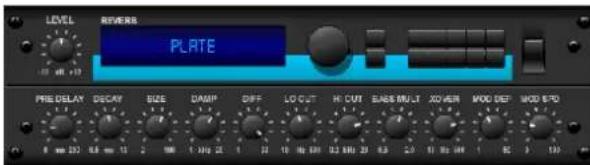
Une réverbération à plaque a été créé à l'origine en envoyant un signal via un transducteur pour creer des vibrations sur une plaque de tôle qui ont ensuite été captées comme signal audio. Notre algorithme simule ce son avec une diffusion initiale élevée et un son de couleur vivie. La Plate Reverbdonnera à vos morceaux le son entendu sur d'innombrables disques à succès depuis la fin des années 1950. (Inspire du Lexicon PCM-70)
PRE DELAY contrôle la durée avant que la réverbération ne soit entendue après le signal source. DECAY contrôle le temps nécessaire à la réverbération pour se dissiper. SIZE ajuste la taille de la piece virtuelle créé par l'effet de réverbération. Le bouton DAMP ajuste la décroissance des hautes féquences dans la queue de réverbération. DIFF(USION) contrôle la densité de réflexion initiale. Le bouton LO CUT définit la féquence en dessous de laquelle le signal source ne passera pas par la réverbération. Le bouton HI CUT définit la féquence au-dessus de laquelle le signal source ne passera pas par la réverbération. Le bouton BASS MULT(IPLIER) règlice le temps de décroissance des basses féquences. XOVER contrôle le point de croissement des basses. MOD DEPTH et SPEED contrôlent l'intensité et la vitesse de la modulation de la queue de réverbération.
Réverbération Vintage
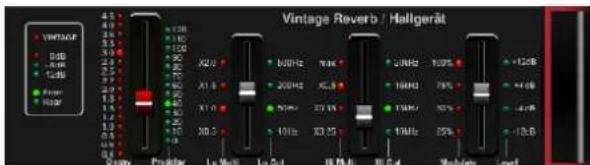
Base sur le légendaire EMT250, le Vintage Reverb offre une réverbération brillante et scintillante qui ne noiera pas ou ne submergera pas vos pistes en direct ou enregistrées. Utilisez Vintage Reverb pour adoucir les voix et les caisses claires sans sacrifier la clarté.
Lorsque la couche 1 est seLECTIONnée, le premier CURSUR à gauche règle le temps de réverbération de 4 millisecondes à 4,5 secondes. Le CURSUR 2 contrôle le temps de décroissance du multiplicitateur BASSE FRÉQUENCY. Le CURSUR 3 contrôle le temps de décroissance du multipliciteur HAUTE FRÉQUENCY. Le CURSUR 4 contrôle la quantité de modulation dans la queue de réverbération. Lorsque la couche 2 est seLECTIONnée, le CURSUR 1 règle le pré-délai. Le CURSUR 2 SELECTIONNLa fréquence de coupure BASSE. Le CURSUR 3 SELECTIONNLa fréquence Hi Cut. Le CURSUR 4 règle le niveau de sortie de la réverbération.
Lorsque la couche 1 est selectionnee, le bouton-poussoir de I'encodeur le plus a gauche vous permit deCHOISIR entre les sorties virtuelles avant et arriere. L'arriere convient aux tambours car il est moins reflechissant. Front convient parfaitement aux voix et autres instruments dynamiques. Le bouton Vintage permet la simulation des transformateurs d'entree.
Chambre Vintage
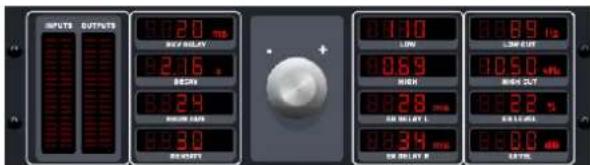
Vintage Room simule la réverbération qui se produit lorsque le son est enregistré dans une petite piece. Lorsque vous souhaitez ajouter un peu de chaleur et juste une touche de réverbération, la Vintage Room donne vie à des pistes de guitare et de batterie à micro rapproché. (Inspire du Quantec QRS)
Le VU-metre affiche les niveaux d'entrée et de sortie. Reglez les temps de réflexion précote pour les canaux gauche et droit avec ER DELAY L et ER DELAY R. ER LEVEL regle le volume du niveau de réflexion précote. REV DELAY contrôle la durée avant que la réverbération ne soit entendue après le signal source. HI/LOW MULTIPLY ajusté le temps de décroissance des hautes et basses fréquences. TIME indique la durée de l'effet de réverbération. ROOM SIZE ajusté la taille de l'effect de piece créé progressivement de petit à grand. HIGH CUT définit la fréquence au-dessus de laquelle le signal source ne passée pas par la réverbération. DENSITY manipule la densité de réflexion dans la piece simulée. (Cela modifie légarement le temps de décroissance de la réverbération). LOW CUT définit la fréquence en dessous de laquelle le signal source ne passée pas par la réverbération.

Réverbération fermée
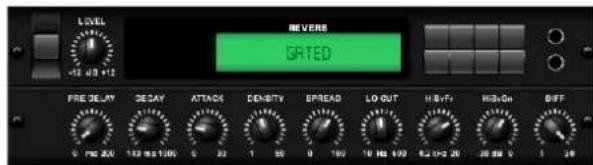
Cet effet a eté obtenu à l'origine en combinant une réverbération avec un noisé gate. Notre réverbération gated cree la meme impression par une forme speciale de la queue de réverbération.
Gated Reverb est particulièrement efficace pour creer un son de caisse claire de style années 1980 ou pour augmenter la presence d'une grossse caisse. (Inspire du Lexicon 300/480L)
PRE DELAY contrôle la durée avant que la réverbération ne soit entendue après le signal source. DECAY contrôle le temps nécessaire à la réverbération pour se dissiper. ATTACK contrôle la vitesse à laquelle la densité de réflexion s'accumule. DENSITY façonne la queue de décroissance de la réverbération. Plus la densité est élevée, plus le nombre de réflexions sonores est important. SPREAD contrôle la façon dont la réflexion est distribuée à travers l'enveloppe de la réverbération. Le bouton LO CUT définit la fréquence en dessous de laquelle le signal source ne passera pas par la réverbération. Les boutons HiSvFr/HiSvGn règlent un filtre Hi-Shelving à l'entrée de l'effect de réverbération. DIFF(USION) contrôle la densité de réflexion initiale.
Réverbération inversée
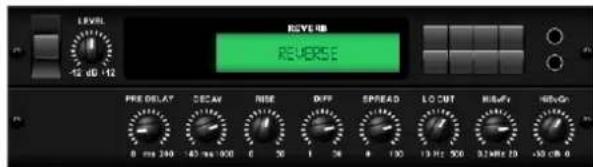
Reverse Reverb prend la trace d'une réverbération, la returne et la place devant la source sonore. Utilisé le crescendo gonfle de la Reverse Reverb pour ajouter une qualité éthérée aux pistes vocales et de caisse claire. (Inspire du Lexicon 300/480L)
Le réglage du bouton PRE DELAY ajoute jusqu'à 200 millisecond des temps avant que la réverbération ne suive le signal source. Le bouton DECAY règle le temps nécessaire à la réverbération pour se dissiper complètement. RISE contrôle la vitesse à laquelle l'effet s'accumule. DIFF(USION) contrôle la densité de réflexion initiale. SPREAD contrôle la façon dont la réflexion est distribuée à travers l'enveloppe de la réverbération. Le bouton LO CUT définit une BASSE fréquence en dessous de laquelle le signal source ne passera pas par la réverbération. Les potentiamétres HiSvFr/HiSvGn règlent un filtré Hi-Shelving à l'entrée de l'effect de réverbération.
Retard Sté reproduction
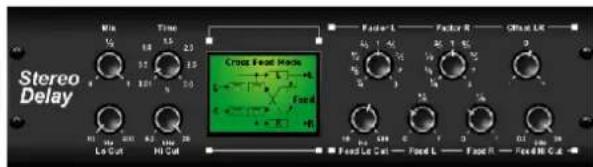
Stereo Delay fournit un contrôle indépendant des temps de retard gauche et droit (écho) et compte des filtres passer-haut et passer-bas pour une meilleure mise en forme de la tonalité des signaux retardés. Utilisez le délambda stéreo pour donner à vos signaux mono une large présence dans le champ stéreo.
La commande MIX vous permet de mélanger le signal source et le signal retardé. TIME ajusté le temps de retard principal jusqu'à trois secondes. LO CUT ajusté la coupure des basses fréquences, permettant aux basses fréquences de ne pas être affectées par le retard. HI CUT ajusté la coupure des hautes fréquences, permettant aux hautes fréquences de ne pas être affectées par le retard. FACTOR L règle le retard du canal gauche sur des fractions rhytmiques du temps de retard principal. FACTOR R règle le retard du canal droit sur des fractions rhytmiques du temps de retard principal. OFFSET LR ajoute une différence de retard entre les signaux retardés gauche et droit. Le FEED LO CUT/HI CUT ajusté les filtres dans les voies de return. FEED L et FEED R contrôle la quantité de feedback pour les canaux gauche et droit. MODE définit le mode de retroaction : le mode ST définit la retroaction normale pour les deux canaux, X croise les retroactions entre les canaux gauche et droit. M créé un mixage mono dans la chaine de feedback.
Délai 3-Tap
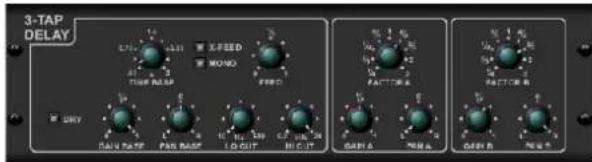
Parfois appelé 3-Tap Delay, le Triple Delay fournit trois étages de retard avec des commandes indépendantes de fréquence, de gain et de panoramicque. Créez des effets d'echo basés sur le temps avec le Triple Delay pour augmenter la sensation de séparation stéreo.
TIME BASE définit le temps de retard principal, qui est également le temps de retard pour la première étape. GAIN BASE définit le niveau de gain du premier étage du retard. PAN BASE définit la position du premier étage de retard dans le champ stéreo. LO CUT définit la fréquence à laquelle le signal source peut commencer à traverser le déliai. HI CUT définit la fréquence à laquelle le signal source ne traverse plus le déliai. X-FEED indique que la retroaction croisée stéreo des retards est active. MONO active un mixage mono des deux canaux pour l'entrée de retard. FEED ajuste la quantité de feedback. FACTOR A contrôle la quantité de temps de retard dans la deuxième étape du retard. GAIN A contrôle le niveau de gain du第二种 étage de retard. PAN A définit la position du第二种 étage de retard dans le champ stéreo. FACTOR B contrôle la quantité de temps de retard dans la troisième étape du retard. GAIN B contrôle le niveau de gain du troisième étage de retard. PAN B définit la position du troisième étage de gain dans le champ stéreo.
Délai de Rhythm
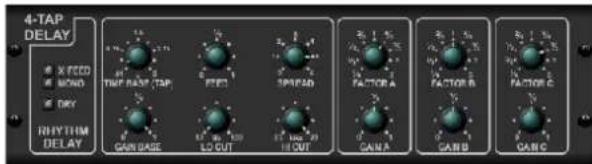
Le Rhythm Delay fournit 4 étapes de retard avec un gain et une vitesse régables indépendamment, permettant de creer une syncope unique dans les répetitions superposées.
TIME BASE définit le temps de retard principal, qui est également le temps de retard pour la première étape. GAIN BASE définit le gain pour le premier étage. SPREAD positionne le premier étage de retard dans le champ stéreo. Un réglage global FEEDBACK, LO et HI CUT sont également disponibles. FACTOR A, B et C ajustent le taux de retard par rapport au réglage global TIME BASE pour les 2e, 3e et 4e étages respectivement. Chaque étage possède également son propre réglage de GAIN. MONO active un mixage mono des deux canaux pour l'entrée de retard. X-FEED indicate que la retroaction croisée stéreo des retards est active.
Choeur Stereio
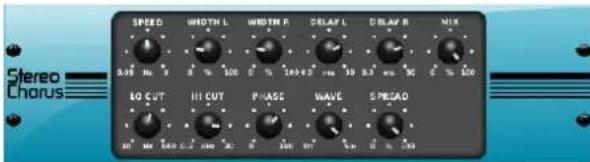
Chorus échantillonne l'entrée, la désaccorde légèrement et la melange avec le signal d'origine pour produit un son un peu plus écais et chatoyant. Utilisé-le pour écaisir les voix de fond ou pour doubler le son des cuivres et des bois.
Alors que DELAY L/R définit la quantité totale de retard pour les canaux gauche et droit, WIDTH déterminé la quantité de retard modulé. SPEED définit la vitesse de modulation. MIX ajusté la balance des signaux secs et humides. Vous pouvez encore sculpter le son en coupant une partie des graves et des aigus du signal affecté avec les boutons LO et HI CUT. De plus, le bouton PHASE peut ajuster le décalage de phase du LFO entre les canaux gauche et droit et le bouton SPREAD ajusté la quantité de canal gauche mélangée dans le canal droit et vice versa. Enfin, le bouton WAVE mélange le son de chorus triangulaire numérique “à la danoise” et l'onde sinusoidale analogue classique.
Flanger Stereo
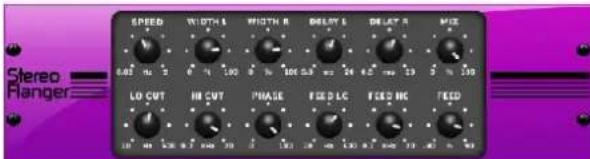
Le Flanger émule le son déphase (filtrage en peigne) créé à l'origine en appliquant une pression contre la bride de la bobine d'un magnétophone. Cet effet créée un son « vacillant » unique qui estASFES spectaculaire lorsqu'il est utilisé sur des voix et des instruments.
Les commandes de cet effet sont presque identiques a celles du bloc d'effect Chorus. De plus, le FEEDBACK peut etre ajuste avec des quantités positives et négatives et également limite en bande avec les boutons FEED HC (coupe-haut) et FEED LC (coupe-bas).
Phaser Stéreo
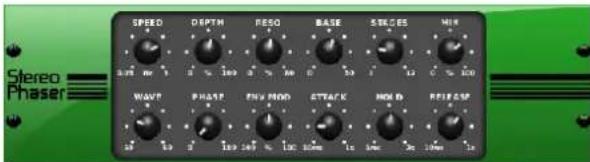
Un Phaser stéreo, ou déphaseur, applique plusieurs ÉTAPES de filtres modulés au signal d'entrée pour creer une « encoche » dans la réponse en fréquence, puis applique un MIX avec l'original pour un effet « tourbillonnant ». Utilisez le Stereo Phaser pour ajouter un son « espace » aux pistes vocales ou instrumentales.
SPEED ajuste la vitesse du LFO et DEPTH définit la profondeur de modulation du LFO. Le bouton BASE règle la gamme de fréquences des filtres modulés. La résonance est ajustée avec le bouton RESO. Le bouton WAVE désigne la symétrie de la forme d'onde du LFO et les cadtrans PHASE dans une différence de phase du LFO entre les canaux gauche et droit. La source de modulation peut également être l'enveloppe du signal, qui produit des tonalités d'ouverture et de fermetresemblables à des voyelles. Le bouton ENV MOD ajuste l'ampleur de cet effet (une modulation positive et négative est possible), et les boutons ATTACK, HOLD etRELEASE adaptent tous la réponse de cette fonction.
Choeur Dimensionnel
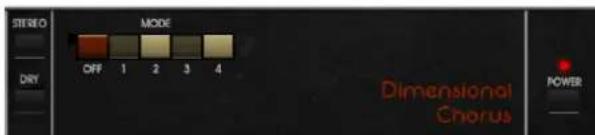
Le Dimensional Chorus offre lessons les plus conviviaux et les plus classiques,
mieux decrits comme « spatiaux » et « dimensionnels ». Les 4 boutons MODE
peuventetreactivésindividuellesou simultanementpour un chorus léger ou
une modulation très épaissé et exagérée.
Filtred'humeur
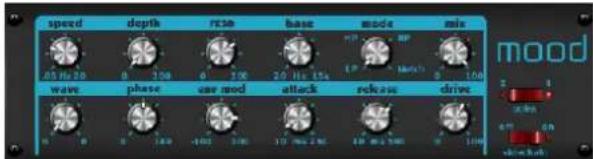
Le filtré d'ambiance utilise un générateur LFO et un générateur d'enveloppe automatique pour contrôleur un VCF (filtré contrôle en tension), ainsi qu'une fonction de chaine laterale ou le signal du canal B contrôle l'enveloppe du canal A. Lorsqu'il est appliqué à des instruments Electroniques, le Mood Filter peut être utilisé pour émuler le son naturel des instruments acoustiques. (Inspire du MiniMoog)
Ce filtrte peut être modulé avec l'enveloppe du signal en utilisant ENV MOD (avec des valeurs positives et négatives), les boutons ATTACK et RELEASE, ou le LFO peut modifier le filtrte. Le bouton WAVE sélectionne entre 7 formes d'onde différentes - triangulaire, sinusoidale, scie plus, scie moins, rampe, carrée et aléatoire. La PHASE peut être décalée jusqu'à 180 degrés. Le bouton SPEED ajuste la vitesse du LFO et le DEPTH ajuste la quantité de modulation du LFO. Réglez la résonance du filtrte jusqu'à l'auto-oscillation avec le bouton RESO(nance). BASE ajuste la plage du filtrte de 20 Hz à 15 kHz. Le commutateur MODE sélectionne entre passée-bas (LP), passée-haut (HP), passée-bande (BP) et Notch. Utilisez le bouton MIX pour mélanger le signal traité avec le son sec. Avec l'interrupteur 4 POLES engagé, il yaura une pente plus raide que le réglage OFF (2 poles). Le bouton DRIVE ajuste le niveau et peut également introduire un effet d'overdrive ( comme avec de vrais filtres analogiques) s'il est poussé fort. En mode Sidechain, seul le signal d'entrée gauche est traité et envoyé aux deux sorties. L'enveloppe du signal d'entree droit peut être utilisée comme source de modulation.
Haut-parleur Rotatif
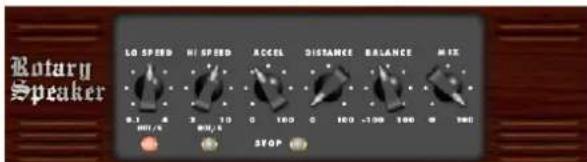
Rotary Speaker émule le son d'un haut-parleur rotatif Leslie. Le haut-parleur rotatif offre plus de flexibilité que son homologue électromécanique et peut être utilisé avec une variété d'instruments, et même des voix, pour creer un effet tourbillonnant et psychédélique.
Les boutons LO SPEED et HI SPEED ajustent la vitesse de rotation de la sélection de vitesse SLOW et FAST, et peuvent être basculés avec le bouton FAST. Le bouton ACCEL(eration) règne la vitesse à laquelle la vitesse augmente et diminue du mode Slow au mode Fast. L'effet de rotation peut également être désactiver avec le bouton STOP, qui arrête le mouvement des enceintes. DISTANCE règne la distance entre les haut-parleurs rotatifs et le microphone virtuel.

Trémolo Stereó
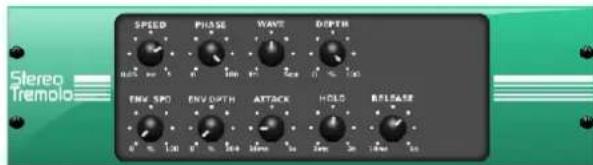
Stereo Tremolo create un changement de volume de haut en bas à un tempo constant et régulier, tout comme les amplis de guitare d'antan. Utilisez le tremolo stéreo pour ajouter une texture unique de « musique de surf » à une piste vocale ou instrumentale.
SPEED ajuste la vitesse du LFO et DEPTH definit la quantite de modulation. PHASE peut etre utilise pour definiir une differencé de phase du LFO entre les canaux gauche et droit, qui peut etre utilisée pour les effets de panoramicque. Le bouton WAVE melange la forme d'onde du LFO entre la forme triangulaire et la forme carrée. L'enveloppe du signal, formée par ATTACK, HOLD et RELEASE, peut etre utilisée pour moduler la vitesse du LFO (ENV SPEED) et la profondeur de modulation du LFO (ENV DEPTH).
Sous-Octaver
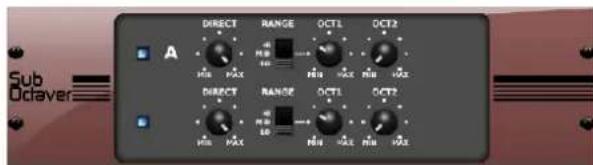
Le Sub Octaver fournit deux canaux de generation de sous-harmoniques, une ou même deux octaves en dessous du signal d'entrée.
Ajustez le bouton DIRECT pour melanger le signal "sec" avec les octaves inférieures. Utilisez le commutateur RANGE pour optimier le suivant la gamme de fréquences du signal d'entrée. Les boutons OCT1 et OCT2 ajustent la quantité de contenu 1 octave vers le bas et 2 octaves vers le bas inclus.
Délai + Chambre
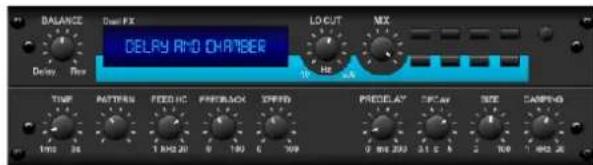
Ici, nous avons combiné la réverbération Delay et Chamber, de sorte qu'un seul apparéil peut fournir une variété de paramètres de retard, en plus d'ajouter juste le bon type et la bonne quantité de réverbération au signal sélectionné. Cet apparéil n'utilise qu'un seul emplacement FX. (La reverb est inspirée du Lexicon PCM 70)
Utilisez le bouton BALANCE pour regler le rapport entre le retard et la réverbération. Les basses féquences peuvent être exclues avec le bouton LO CUT, et le MIX ajusté la quantité d'effet ajoutée au signal. Le bouton TIME règle le temps de retard pour le retard du canal gauche, et le PATTERN règle le rapport de retard pour le retard du canal droit. Ajustez le FEEDBACK et coupez certaines haute féquences avec le bouton FEED HC (coupe-haut). Le bouton XFEED vous permet d'envoyer le son retardé à l'effet de réverbération, donc au lieu de fonctionner complètement en parallèle, la réverbération affecte les échos à un degré sélectionné. Le bouton PREDELAY déterminé l'hésitation avant que la réverbération n'affecte le signal. Le bouton DECAY règle la vitesse à laquelle la réverbération s'estompe. La TAILLE contrôle la taille ou la taille de l'espace simulé (pièce, cathédrale, etc.).
Choeur + Chambre
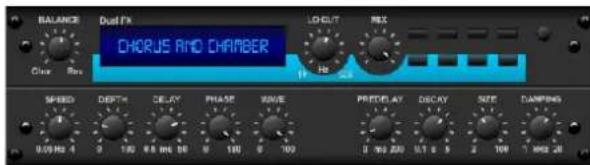
Occupant un seul emplacement d'effet, l'effect Chorus + Chamber combine les caractéristiques chatoyantes et de doublage d'un Chorus de qualité studio avec le son doux d'une réverbération de chambre traditionnelle. (La réverbération est inspirée du Lexicon PCM 70)
Le bouton BALANCE règla la balance entre le chorus et la réverbération. Les basses fréquences peuvent être exclues avec le bouton LO CUT, et le bouton MIX ajuste la quantité d'effet ajoutée au signal. SPEED, DELAY et DEPTH reglent la vitesse, le retard et la profondeur de modulation du chorus. La PHASE du LFO entre les canaux gauche et droit peut être décalée jusqu'à 180 degrès, et WAVE ajuste la forme d'onde du LFO d'une onde sinusoidale à une onde triangulaire. Le bouton PREDELAY détermine l'hésitation avant que la réverbération n'affecte le signal. Le bouton DECAY règla la vitesse à laquelle la réverbération s'estompe. La TAILLE contrôle la taille ou la taille de l'espace simulé (pioce, cathédrale, etc.). Le bouton DAMPING détermine la décroissance des hauteures fréquences dans la queue de réverbération.
Flanger + Chambre
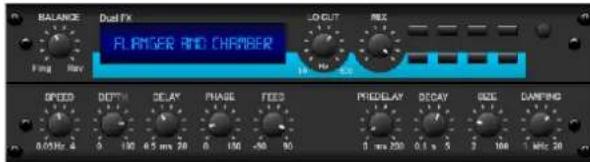
Ajoutez l'effet époustouflant de balayage de filtre d'un Flanger à la pointe de la technologie à l'adoucisement élégant d'une réverbération de chambre traditionnelle - le tout dans un seul emplacement d'effect. (La réverbération est inspirée du Lexicon PCM 70)
Le bouton BALANCE règle le rapport entre le flanger et la réverbération. Les basses fréquences peuvent être exclues avec le bouton LO CUT, et le bouton MIX ajuste la quantité d'effet ajoutée au signal. SPEED, DELAY et DEPTH règlent la vitesse, le retard et la profondeur de modulation du flanger. FEEDback peut être ajusté avec des montants positifs et négatifs. La PHASE peut être décalée jusqu'à 180 degrès. Le bouton PREDELAY déterminé l'hésitation avant que la réverbération n' affecte le signal. Le bouton DECAY règle la vitesse à laquelle la réverbération s'estompe. La TAILLE contrôle la taille ou la taille de l'espace simulé (piece, cathédrale, etc.). Le bouton DAMPING déterminé la décroissance des hautes fréquences dans la queue de réverbération.
Retard + Refrain
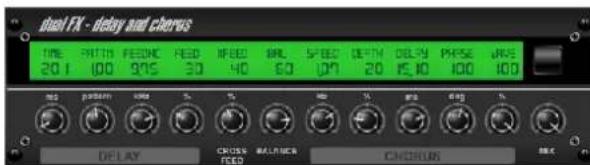
Cette combinaison d'effets fusionne un décal (écho) définiassable par l'utilisateur avec un chorus de qualité studio qui engraissera même la piste la plus « maigne » Utilise un seul slot FX. (Inspire du TC Electronic D-Two)
Le bouton TIME ajusté le temps de retard et le bouton PATTERN définit le rapport de retard pour le canal droit et les valeurs négatives activent une retroaction croisée entre les deux canaux. Le bouton FEEDHC ajuste la fréquence de coupure haute du retard, tandis que le bouton FEEDBACK ajusté le nombre de répetitions. Le bouton X-FEED vous permet d'envoyer le son retardé à l'effet de chorus. Le bouton BALANCE ajusté le rapport entre le retard et le chorus. SPEED, DELAY et DEPTH règlent la vitesse, le retard et la profondeur de modulation du chorus. La PHASE du LFO du canal droit peut être décaleée jusqu'à 180 degrés, et WAVE ajusté le caractère du chorus en façon la forme d'onde du LFO d'une onde sinusoidale à une onde triangulaire. Utilisez le bouton MIX pour melanger le signal affecté avec le son "sec".
Delay + Flanger
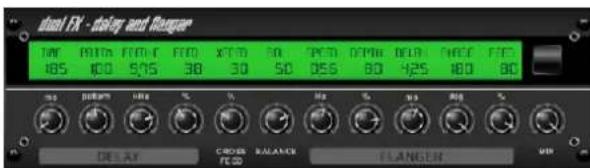
Ce duo dynamique et pratique mélange le "woosh" des avions à réaction en plein essor avec le retard classique, et peut être ajusté de doux à sauvage. Cet effet de combinaison n'occappe qu'un seul emplacement FX. (Inspire du TC Electronic D-Two)
Le bouton TIME ajusté le temps de retard et le bouton PATTERN définit le rapport de retard pour le canal croit et les valeurs négatives activent une retroaction croisée entre les deux canaux. Le bouton FEEDHC ajuste la fréquence de coupure haute du retard, tandis que le bouton FEEDBACK ajusté le nombre de répetitions. Le bouton X-FEED vous permet d'envoyer le son retardé à l'effet flanger. Le bouton BALANCE ajusté le rapport entre le retard et le flanger. SPEED, DELAY et DEPTH règlent la vitesse, le retard et la profondeur de modulation du flanger. La PHASE du LFO du canal croit peut être décalée jusqu'à 180 degrés, et FEED (quantités positives et négatives) ajusté l'effet de retroaction. Utilisez le bouton MIX pour mélanger le signal affecté avec le son "sec".
Délai de modulation
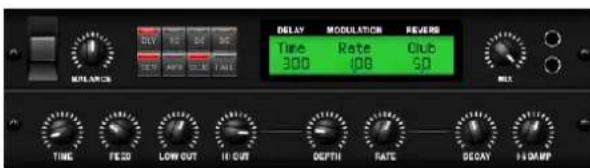
Modulation Delay combine trois des effets de modulation de temps les plus utilisés dans une seule unité facile à utiliser, avec un verifiable retard stéreo avec un chorus luxuriant, complété par trois modèles de réverbération au choix.
Le bouton BALANCE ajuste le rapport du retard à la réverbération. La chaine de processeurs peut fonctionner en série où un effet s'écoule dans le suivant, ou en parallelle où chaque effet est appliqué indépendamment au signal source. TIME, FEED (retour), LOW et HI CUT affectent tous le décai. Les modulations DEPTH et RATE sont régables. Trois types de réverbération sont disponibles - ambiance, club et salle - avec DECAY et HI DAMP régables.
GraphicetTruEQ
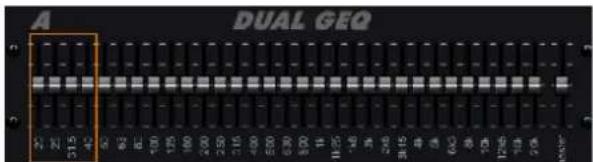
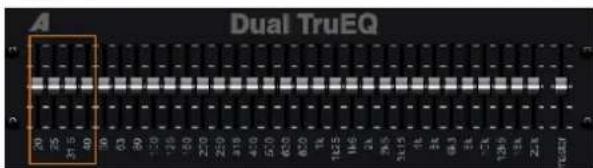
Les égaliseurs double et stéreo sont des égaliseurs graphiques standard qui offrent 31 bandes de réglage entre 20Hz et 20kHz . Un curseur de volume principal compense les changements de volume causés par l'égalisation. Une amplification ou une réduction maximale de 15dB est disponible pour chaque bande.
Le TrueEQ intègre un algorithme spécial qui compense l'effet de chevauchement d'ajustement de gain que les bandes de féquences adjacentes ont lesunes sur les autres. Sur un égaliser standard, lorsque des bandes voisines sont amplifiées ensemble, l'effet résultat est amplifié au-delà de ce qui est visible à partir du positionnement des curseurs.
Cet égaliseur compensé produit un réglage identique au positionnement réel des curseurs.
L'effet De Esser permet de contrôler la sibilance pour les chanteurs qui ont un son en « S » prononce. Des boutons séparés permettent de régler les bandes basses et hautes, et l'effet peut être optimisé pour les voix masculines et féminines.

FR
Xtec EQ1
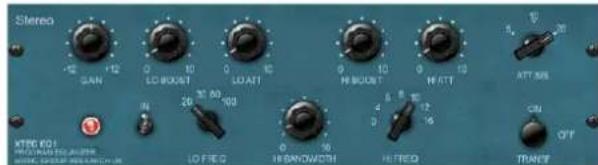
Inspire du Pultec EQP-1a, cet égaliser passif est un outil très puissant pour l'amélioration du son.
GAIN permet de compenser les changements de niveau resultant des réglages de fréquence. Basculez le commutateur IN pour activer ou désactiver l'effet. Sélectionné la basse fréquence avec le bouton LO FREQ, ajustez la quantité d'amélioration avec le LO BOOST, puis ajustez l'attaque avec le LO ATT. Les mêmes réglages sont disponibles pour les hautes fréquences.
Xtec EQ5
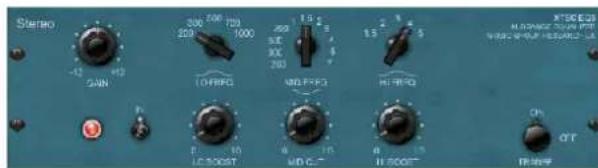
Cette émulation Pultec est un égaliseur passif analogique classique qui offre une sculpture fréquentière très chaleuruse et musicale. Sélectionnez simplement la fréquence centrale pour les 3 bandes, puis ajustez la quantité de graves et d'agus que vous souhaitez augmenter et la quantité de mediums que vous souhaitez couper.
Concepteur de vagues

Wave Designer est un outil puissant pour ajuster les transitoires et la dynamique du signal, comme l'attaque et le maintain. Utilisez-le pour faire juste croquer une caisse claire dans le mixage ou pour attenuer les incohérences de volume des pistes de basse slap. (Inspire du SPL Transient Designer)
Le réglage du bouton ATTACK peut ajouter du punch ou apprivoiser des signaux trop dynamiques. L'augmentation du bouton SUSTAIN agit de la même manière qu'un comprésur, permettant aux créés de durer plus longtemps avant la décroissance. L'effet peut également être utilisé pour réduire le sustain pour un son plus saccade. Le bouton GAIN compense les changements de niveau causés par l'effet.
Liminéur de précision
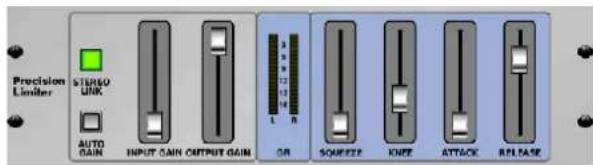
Le limiteur de précision stéreo vous permet de définir une limite de volume précise, garantissant une intégrité optimale du signal sans distorsion. Utilisez le limiteur de précision stéreo pour amplifier les signaux silencieux ou empêcher l'échéage tout en preserving le niveau des signaux "chauds".
AUTOGAIN active a correction of gain supplémentaire à long terme, permettant une mise à l'échelle automatique du gain de différentes plages de niveau d'entrée. STEREO LINK applique la limitation aux deux canaux de manière égale lorsqu'il est activé. INPUT GAIN fournit jusqu'à 18 dB de gain au signal d'entrée avant la limitation. OUTPUT GAIN définit le niveau de gain final du signal traité. SQUEEZE ajoute une compression au signal pour ajouter du punch et une légère distorsion en fonction de la quantité que vous composez. ATTACK définit le temps d'attaque, allant de 0,05 mS à 1 mS. RELEASE ajusté le temps de relâchement de 0,05 mS à 1,04 seconde. KNEE ajusté le point de seuil de limitation douce de la limitation dure (0 dB) à la limitation douce maximale (10 dB).
Combinateur
Le Combinator émule les célibres compresseurs de diffusion et de mastering, en utilisant un contrôle automatique des paramétres qui produit des résultats très efficaces mais "inaudibles".
Le bouton MIX permet à une partie du signal source de passer sans être affectée. ATTACK et RELEASE ont des commandes dédiées et une fonction Auto Release peut être activée. Les commandes globales X-OVER, RATIO, THRESH (ancien) et GAIN sont disponibles. Activez le contrôle d'équilibre spectral (SBC) pour permettre l'équilibrage automatique du gain entre les bandes audio et son contrôle SPEED pour déterminer l'agressivité de l'effect. Les compteurs peuvent également afficher la réduction de bande ou la balance de gain SBC, et peuvent afficher les sorties de crête. Le THRESH (ancien) et le GAIN peuvent être régles indépendamment pour chaque bande.
Juste Compresseur
Ce modele de Fairchild 670 offre certaines des plus belles colorations del'histoire des compresseurs. Deux petits VR trim,BIAS et BALANCE,preréglement l'action de la chaine latereale de controle, un bouton a 6 niveaux détermine le timing, et les 2 grands boutons INPUT GAIN et THRESHOLD ajustent les niveaux. Il existe des modeles disponibles pour un fonctionnement double, stéreo ou mid/side.
Loisirs Compresseur
Ce modele de compresse optique populaire à tube offre une compression musicale naturelle et sans effort, inspirée du Teletronix LA-2A. Réglez simplement le GAIN d'entrée et le bouton PEAK REDUCTION pour composer la quantité de compression souhaitee, puis reglez le bouton OUTPUT GAIN pour le niveau de sortie souhaite. Le reglage COMP donnea un taux de compression doux, tandis que le reglage LIMIT donne un taux plus élevé.
Compresseur Ultimo
Le compresseur Ultimo est basé sur l'amplificateur limiteur Urei 1176LN et capture de maniere authentique le caractere fluide de I'etage de sortie de classe A d'origine dans I'attaque rapide legendaire de son FET.
Commencez avec les boutons INPUT et OUTPUT en position -24 pour un gain unitaire et reglez les boutons ATTACK et RELEASE à fond dans le sens antihoraire. Sélectionné le taux de compression, puis augmentez le bouton ATTACK pour compressor légerement le signal. Augmentez le rapport pour une compression plus lourde et experimentez avec les niveaux ATTACK, RELEASE et INPUT pour obtenir le résultat souhaïte. Compensez la réduction de niveau globale avec le bouton OUTPUT.
Enhancer

Ces Enhancers sont appelés "Psycho EQs". Ils peuvent améliorer le spectre du signal dans les basses, les mediums et les haute fréquences, mais ils diffèrent des égaliseurs traditionnels. Lorsque vous avez besoin de générer un maximum de punch, de clarté et de détails, sans augmenter le volume global, nos rehausseurs sont la solution. (Inspiré du SPL Vitalizer)
Réglez les boutons BASS, MID et HI GAIN pour ajouter ou réduire le contenu de ces spectres. Les fréquences BASS et HI peuvent être spécifiquement sélectionnées, tandis que le MID Q (bande passante) peut être ajusté à la place. Le bouton OUT GAIN compense les changements de niveau résultat de l'effect, et le bouton SPREAD (version stéreo uniquement) accentue le contenu stéreo pour un mixage plus large. Activez le MODE SOLO pour isoler uniquement l'audio résultat de l'effet afin que vous puissiez entendre exactement ce que vous ajoutez au mixage.
Excitateur

Les exciteurs augmentent la présence et l'intelligibilité dans les applications de son en direct et sont indispensablees pour ajouter de la clarté, de l'air et des harmoniques dans le studio d'enregistrement. Cet effet est particulièrement utile pour replir le son dans des pièces difficiles et pour produit un son live/ enregistré plus naturel. (Inspire du célibre Aphex Aural Exciter)
Réglez la féquence du filtre de chaîne latorale avec le bouton TUNE, et façon de davantage la pente du filtre avec les boutons PEAK et ZERO FILL. Tourner le bouton TIMBRE à gauche du centre ajoute plus d'harmoniques impaires, tandis que le tourner à droite du centre ajoute plus d'harmoniques paires. Ajustez le contenu harmonique ajoute au signal avec le bouton HARMONICS et mélangez le signal affecté avec le bouton MIX. Activez le MODE SOLO pour isoler uniquement l'audio résultat de l'effectif, qu'en soient qu'en qu'en est exactement ce que vous ajoute au mixage.
Imageur Stereó


Un imageur stéreo est généralement utilisé pour contrôler le placement d'un signal dans le champ stéreo pendant le mixage ou le mastering. Inspéré de l'unité de rack Behringer Edison, le Stereo Imager apportera une qualité professionnelle à vos performances en direct et en enregistrement.
Le bouton BALANCE vous permet d'accertuer les composants mono ou stéreo du signal d'entrée. Les signaux mono et stéreo peuvent être panoramicques independamment avec les boutons MONO PAN et STEREO PAN. OUT GAIN est utilisé pour compenser les changements de niveau resultant de l'effect. La phase peut également être décalée à l'aide des boutons de plateau. Sélectionnez la fréquence et la bande passante (Q) à l'aide des boutons correspondants, puis réglez le gain avec le bouton SHV GAIN.
Edison EX1

L'EDISON EX1+ est un outil remarquablement efficace qui permet de manipuler le champ stéreo. L'effet offre une entree et une sortie stéreo et mid/side et un compteur de corrlation de phase. Exagérez le champ stéreo avec le bouton ST SPREAD et ajustez le rapport du contenu mono au contenu stéreo avec le bouton BALANCE. Le bouton CENTER DIST permet le panoramicque du contenu mono. Compensez les changements de niveau avec le bouton OUTPUT GAIN.
Son Maxer

Inspire du Sonic Maximizer 482i, cet effet restaure la brillance et la clarté naturelles de tout signal audio en ajustant l'intégrité de la phase et de l'amplitude pour révêler davantage la texture naturelle du son. LO CONTOUR ajusté le niveau des basses fréquences corrigées en phase et PROCESSAJuste le niveau des hautes fréquences corrigées en phase. GAIN compense les changements de niveau provoqués par l'effet.
Ampli Guitare

Inspire du Tech 21 SansAmp, l'ampli stéreo/double guitare simule le son d'un branchement sur un veritable ampli de guitare. Des nettoyages chatoyants au crunch sature, l'ampli stéreo/double guitare permet à un joueur de guitare électrique d'avoir un son exceptionnel sans utiliser d'ampli sur scene.

Le bouton PREAMP ajusté la quantité de gain d'entree avant le réglage de la distorsion spécifique à la bande. BUZZ ajusté la rupture des graves, PUNCH ajusté la distorsion des mediums et CRUNCH adapte le contenu et la distorsion des haute fréquences pour des notes douces ou tranchantes. Le bouton DRIVE simule la quantité de distorsion de l'ampli de puissance d'un ampli à lampe. Les boutons LOW et HIGH permettent un réglage de l'égaliser indépendant du contenu de la distorsion, et la sortie globale est contrôle par le bouton LEVEL. La simulation CABINET peut être contournée si le guitariste utilise déjà un vrai baffle, ce qui permet à l'effect de fonctionner comme une pédale de boost ou de distorsion. Le Dual Guitar Amp permet de régler indépendamment les canaux gauche et droit.
Étape de Tube
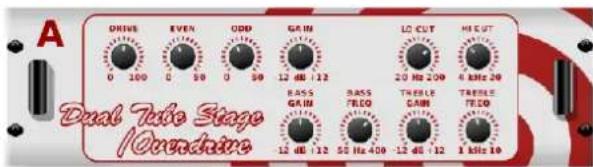
Tube Stage/Overdrive est un effet polyvalent capable d'emuler une variété de préamplis à lampes modernes et classiques. disponible en versions stéreo et double mono, utilisez Tube Stage/Overdrive pour composer dessons chauds et flous, du plus subtil au plus sature.
DRIVE ajuste la quantité d'harmoniques entrainées par l'effect. EVEN et ODD ajustent la quantité d'harmoniques pairs et impairs. GAIN ajuste le gain de sortie de l'effet. LO CUT définit la fréquence d'entrée en dessous de laquelle le signal source ne passera pas par l'effect. HI CUT définit la fréquence d'entrée au-dessus de laquelle le signal d'entrée ne passera pas par l'effect. BASS GAIN/FREQ ajustent un filtre en plateau bas à la sortie de l'effet. TREBLE GAIN/FREQ ajustent un filtre en plateau haut à la sortie de l'effet.
Stereo / Double Pas
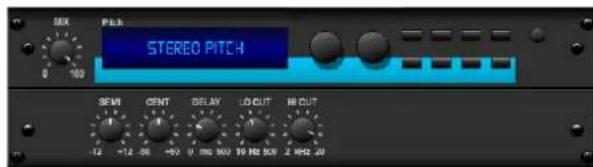
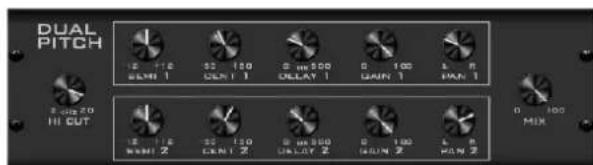
Le changement de hauteur est souvent utilisé de deux manières différentes. La première consiste à régler le bouton Mix plus bas et à n'utiliser que le bouton Cent pour faire un petit décalage de hauteur entre les tons humides et secs. Il en résultat un effet de « doublage de voix » qui épaissit le son global de manière plusAML. L'utilisation extréme de l'effet consiste à tourner le bouton Mix à fond dans le sens des aiguilles d'une montre pour que tout le signal soit affecté. De cette façon, le signal peut être décalé dans d'autres tonalités jusqu'à une octave au-dessus ou en dessous de l'original. Lorsqu'il est utilisé sur une voix, cela se traduit par un son "chipmunk" ou un faisible effet Dark Vador.
Lorsque les boutons SEMI et CENT sont régles sur 12:00, la hauteur n'est pas modifiée. Faire des ajustements par demi-ton aura un effet très prononcé, tandis que les modifications apportées au bouton CENT seront très minèures. Le bouton DELAY creé une différence de temps entre le son humide et sec. Les boutons LO et HI CUT permettent de limiter la bande du signal affecté. L'effect Dual Pitch permet de régler indépendamment les canaux gauche et droit et permet la compensation de GAIN et le panoramicque des deux canaux.
11. Vidéos Pédagogiques
Une liste de lecture Youtube avec plus de 40 tutoriels video peuvent être trouvée en recherchant "X AIR How To Videos" sur youtube.com. Ceux-ci fournissent une excellente source d'informations supplémentaires à ce manuel et couvert tout, de la configuration de base, des scénarios de connexion sans fil et de la configuration des canaux au routage FX avancé et aux paramètres globaux.
12. Schémas fonctionnels
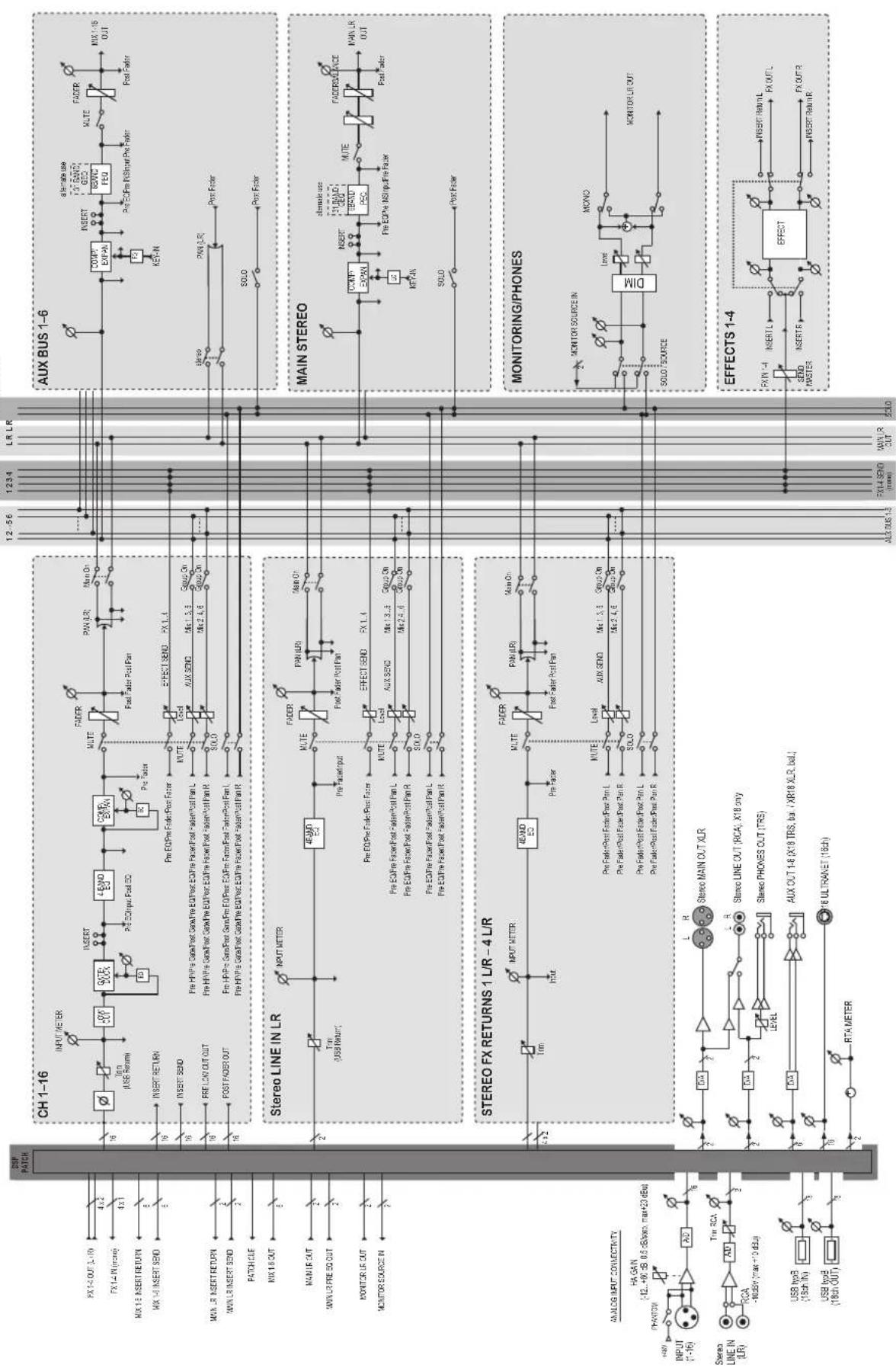
12.1 Schéma fonctionnel X18/XR18
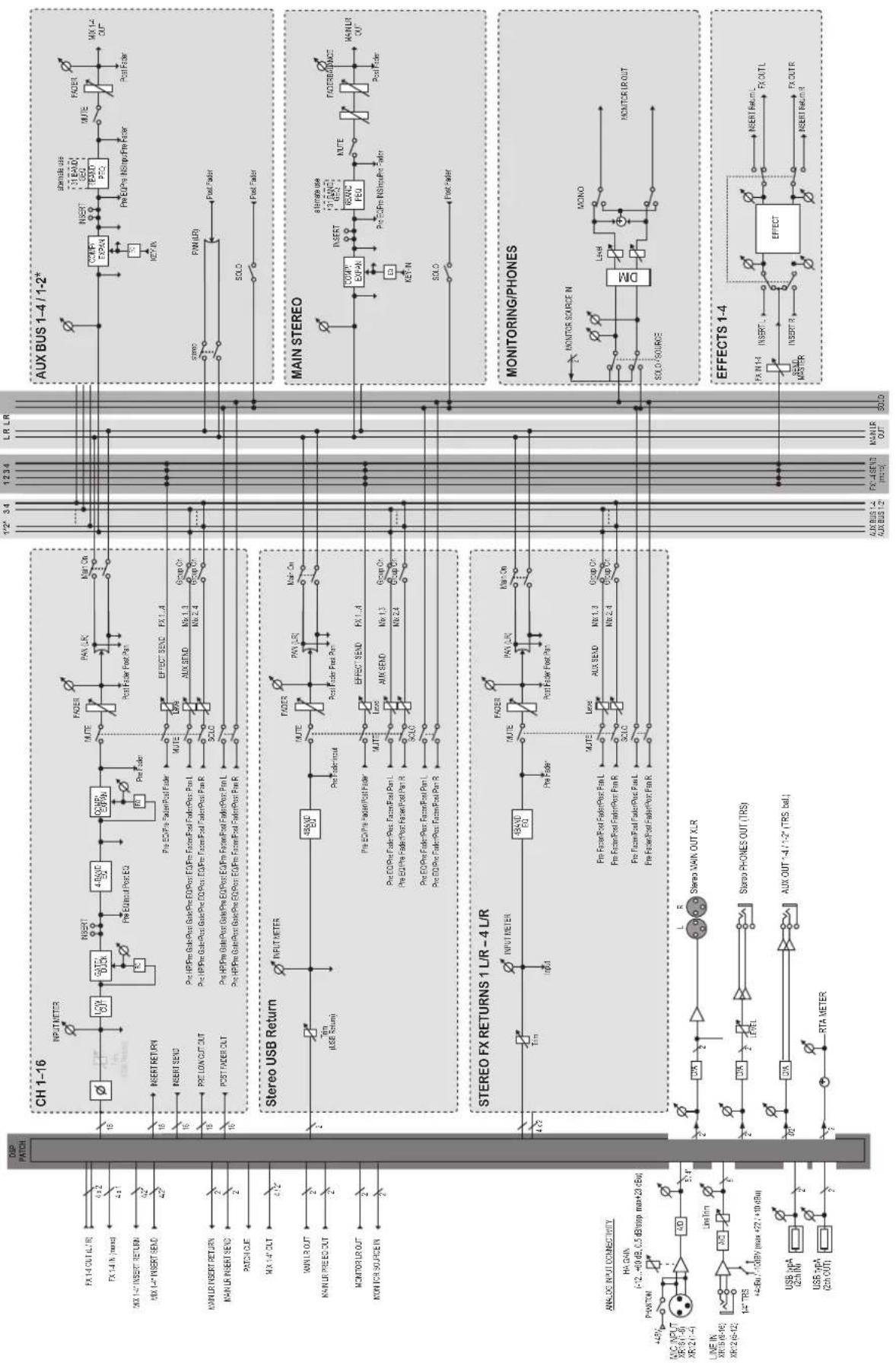
We Hear You