MPX20 USB - Table de mixage Monacor - Notice d'utilisation et mode d'emploi gratuit
Retrouvez gratuitement la notice de l'appareil MPX20 USB Monacor au format PDF.

| Type de produit | Table de mixage audio à 3 canaux (2 stéréo + 1 micro) |
| Alimentation | Via USB (5 V / 500 mA) ou bloc secteur USB optionnel |
| Entrées MIC | 1 prise jack 6,35 mm, sensibilité 1 mV/1 kΩ |
| Entrées PHONO | 2 paires RCA, sensibilité 9 mV/63 kΩ, avec borne de masse GND |
| Entrées LINE | 2 paires RCA, sensibilité 450 mV/17 kΩ |
| Sorties MASTER / REC | 2 paires RCA, niveau de sortie 1 V |
| Sortie casque | Jack 3,5 mm et jack 6,35 mm, impédance ≥ 8 Ω |
| Interface USB | USB 2.0, prise type B, compatible Windows 2000/XP/Vista/7 et Mac OS X |
| Bande passante | 20 - 20 000 Hz |
| Taux de distorsion | < 0,1 % |
| Rapport signal/bruit | 63 dB (non pondéré) |
| Fonctions principales | Crossfader, préécoute PFL, VU-mètre LED, assignation USB au canal 2 |
| Nettoyage | Chiffon sec et doux, pas de produits chimiques ni d'eau |
| Température d'utilisation | 0 - 40 °C |
| Utilisation | Intérieur uniquement, éviter éclaboussures et humidité élevée |
FOIRE AUX QUESTIONS - MPX20 USB Monacor
Questions des utilisateurs sur MPX20 USB Monacor
0 question sur cet appareil. Repondez a celles que vous connaissez ou posez la votre.
Poser une nouvelle question sur cet appareil
Téléchargez la notice de votre Table de mixage au format PDF gratuitement ! Retrouvez votre notice MPX20 USB - Monacor et reprennez votre appareil électronique en main. Sur cette page sont publiés tous les documents nécessaires à l'utilisation de votre appareil MPX20 USB de la marque Monacor.
MODE D'EMPLOI MPX20 USB Monacor
F B CH Table de mixage audio 3 canaux
Veuilze dire la presente notice avec attention avant le fonctionnement et conservez-la pour pouvoir vous y reporter ulterieurement.
1 Possibilities d'utilisation
La table de mixage audio MPX-20USB est adaptée pour des applications DJ dans le domaine professionnel et privé. Elle est dotée de deux canaux d'entrée stéreo et d'un canal micro DJ. Un casque peut être relié pour la préécoute des signaux d'entre.
Une interface audio USB est prévue pour une connexion avec un ordinateur. L'interface peut servir de sortie pour un enregistrement numérique du mixage audio et d'entrée pour faire entrée des données audio.
L'alimentation s'effectue via le port USB si vous reliez la table de mixage à un ordinateur ; pour un fonctionnement sans ordinateur, il faut utiliser un bloc secteur avec port USB.
2 Consels d'utilisation importants
L'appareil répond à toutes les directives nécessaires de l'Union européen et porte donc le symbole C€.
L'appareil n'est concu que pour une utilisation en interieur. Protegez-le des eclaboussures, de tout type de projections d'eau, d'une humidite d'air elevée et de la chaleur (température ambiente admissible 0 - 40 °C).
Pour le nettoyage, utilisez un chiffon sec et doux enaucun cas de produits chimiques ou d'eau.
- Nous déclinons toute responsabilité en cas de dommages corporels ou matériels résultats si l'appareil est utilisé dans un but autre que celui pour lequel il a été conscience, s'il n'est pas correctement branché ou utilisé ou s'il n'est pas réparti par une personne habitée ; en outre, la garantie deviendrait caduque.

Lorsque l'appareil est définitivement retire du service, vous doivent le déposer dans une Usine de recyclage de proximité pour contributor à son élimination non polluante.
3 Fonctionnement
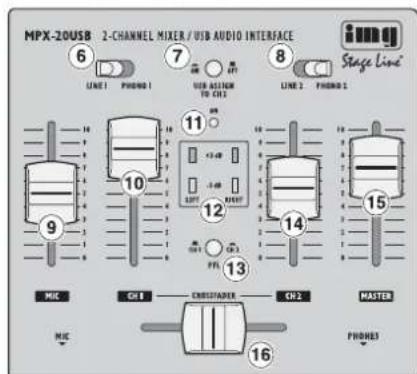
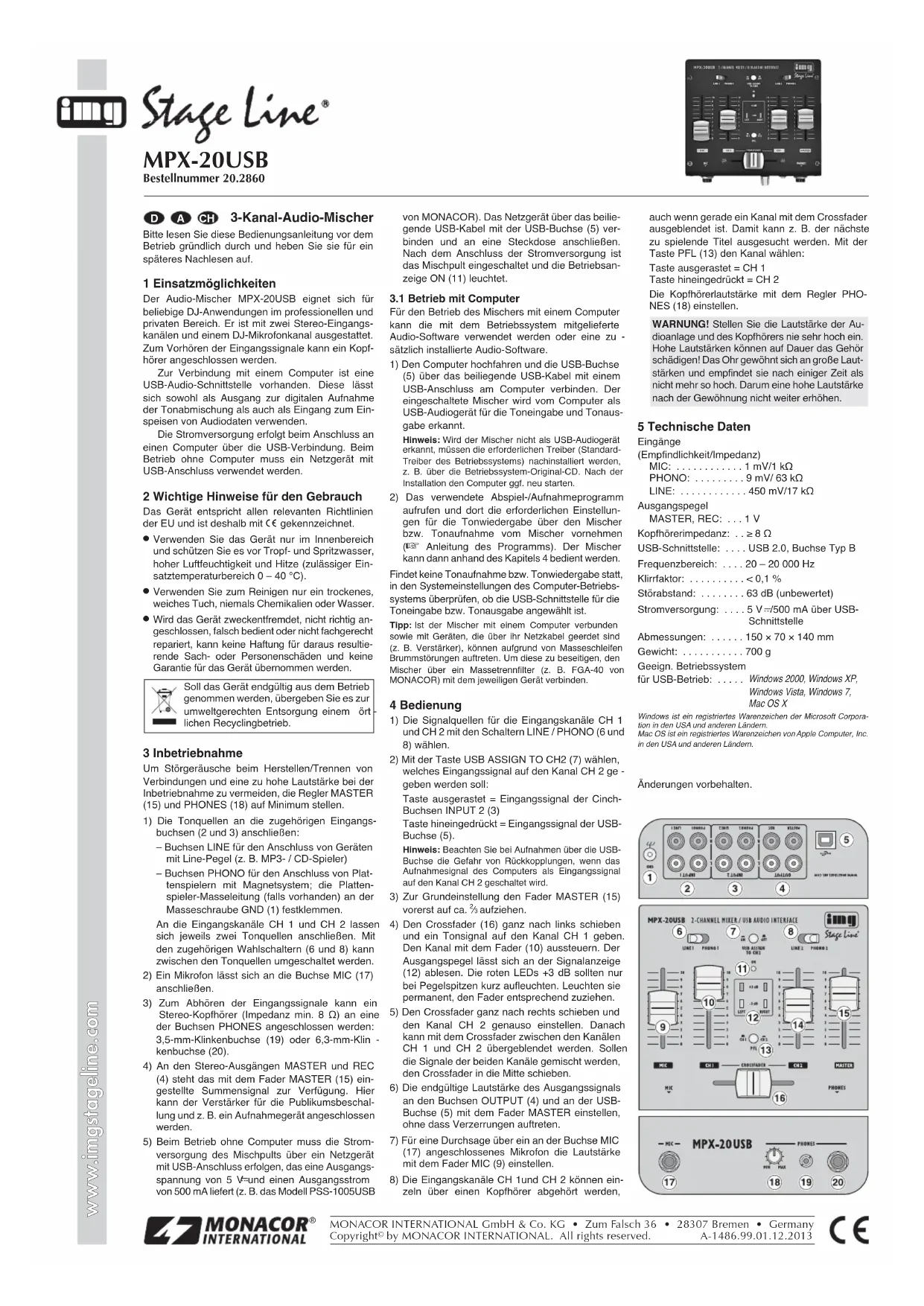
Pour éviter tout bruit fort lors des branchements et éviter un volume trop élevé lors de la mise en service, réglez les réglages MASTER (15) et PHONES (18) sur le minimum.
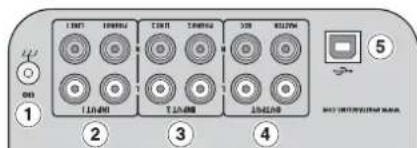
1) Reliez les sources audio aux prises d'entrée (2 et 3) correspondantes :
-prises LINE pour brancher des appareils avec niveau ligne (par exemple lecteur MP3 / CD)
prises PHONO pour brancher des platines disques avec système magnétique; fixez le cable de mise à la terre de la platine disque (si prévu) à la borne de masse GND (1).
On peut relier aux canaux d'entrée CH 1 et CH 2 respectivement deux sources audio. Avec le sélecteur correspondant (6 et 8), on peut commuter entre les sources audio.
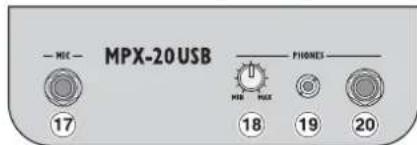
2) On peut relier un microphone à la prise MIC (17).
3) Pour écouter les signaux d'entrée, on peut relier un casque stéreo (impédance minimale 8 Ω) à une des prises PHONES : prise jack 3,5 (19) ou prise jack 6,35 (20).
4) Le signal master regle avec le fader MASTER (15) est disponible aux sorties stéreO MASTER et REC (4).On peut relier ici l'amplificateur pour la sonorisation du public et p. ex.un enregistrateur.
5) Pour un fonctionnement sans ordinateur, l'alimentation de la table de mixage s'effectue via un bloc secteur avec port USB, délivrant une tension de sortie de 5 V et avec un courant de sor
tie de 500 mA (par exemple le modele PSS1005USB de MONACOR).Reliez le bloc secteur via le cordon USB livre au port USB (5) et a une prise secteur. Une fois l'alimentation branchee, la table de mixage est allumnee, le temoin de fonctionnement ON (11) brille.
3.1 Fonctionnement avec un ordinateur
Pour faire fonctionner la table de mixage avec un ordinateur, vous pouvez utiliser le logiciel audio livre avec le système d'exploitation ou un logiciel audioInstalled en plus.
1) Demarrez l'ordinateur et reliez le port USB (5) via le cordon USB livre au port USB de l'ordinateur. La table de mixage allumée est reconnaue par l'ordinateur comme appeareil audio USB pour l'entree audio et la sortie audio.
Remarque: Si la table de mixage n'est pas reconnue comme appareil audio USB, il faut installer les drivers nécessaires (drivers standard du système d'exploitation), par exemple via le CD d'origine du système d'exploitation. Le cas échéant, redémarrez l'ordinateur après l'installation.
2) Appelez le programme de lecture / d'enregistrement et effectuez les réglages nécessaires pour la lecture audio via la table de mixage et / ou l'enregistrement audio depuis la table de mixage (notice du programme). La table de mixage peut ensuite être utilisé comme désoit au chapitre 4.
S'il n'y a pas d'enregistrement audio ou de lecture audio, vérifie dans les réglages système du système d'exploitation de l'ordinateur si l'interface USB est sélectionnée pour l'entrée audio ou la sortie audio.
Conseill: Si la table de mixage est reliée à un ordinateur et à des apparèts mis à la terre via leur cordon secteur (par exemple amplificateurs), des renflements causés par des bouclages de masse peuvent se produit. Pour les éliminer, on peut relier la table de mixage à l'appareil correspondant via un filtre séparateur galvanique (par exemple FGA-40 de MONACOR).
4 Utilisation
1) Sélectionné les sources de signal pour les canaux d'entrée CH 1 et CH 2 avec les seleçuteurs LINE / PHONO (6 et 8).
2) Avec la touche USB ASSIGN TO CH 2 (7), selectionnez quei signal d'entree doit etre applique sur le canal CH 2:
touche non enforcée : signal d'entrée des prises RCA INPUT 2 (3)
touche enfoncée : signal d'entree du port USB (5).
Remarque : Faibles attention aux risques de larsen en cas d'enregistements via le port USB si le signal d'enregistrement de l'ordinaire est attribue au canal CH 2 comme signal d'entree.
3) Comme réglage de base, puissez le fader MASTER (15) à 3% environ.
4) Poussez le crossfader (16) entiement vers la gauche et appliquez un signal audio sur le canal CH 1. Reglez le canal avec le fader (10). Vous pouvez voir le niveau de sortie sur le VU-metre a LEDs (12). Les LEDs rouges +3 dB ne devraient briller brievement que pour des pointes de signal. Si elles brillent en continu, fermez le fader en conséquence.
5) Poussez le crossfader entierement vers la droite et reglez le canal CH 2 de la meme maniere. Ensuite, avec le crossfader, vous pouvez faire un fondu enchaîné entre les canaux CH 1 et CH 2. Si les signaux des deux canaux doivent être mixés, poussez le crossfader au milieu.
6) Reglez le volume définitif du signal de sortie aux prises OUTPUT (4) et au port USB (5) avec le fader MASTER sans avoir de distorsion.
7) Pour uneannounce via un micro relié à la prise MIC (17), réglez le volume avec le fader MIC (9).
8) On peut écouter séparément les canaux d'entrée CH 1 et CH 2 via un casque, même si un canal est déjà sorti avec le crossfader. Ainsi, le titre suivant à lire peut être rechné. Avec la touche PFL (13), Sélectionné le canal :
Touchenon enfonee CH1
Touche enfoncée = CH 2
Réglez le volume du casque avec le réglage PHONES (18).
AVERTISSEMENT! Ne reglez pas le volume de l'installation audio et du casque trop fort. Un volume trop élevé peut, à long terme, générer des troubles de l'audition. L'oreille s'habite a des volumes élevés et ne les percoit plus comme tels au bout d'un certain temps. Nous vous conseillons donc de régler le volume et de ne plus le modifier.
5 Caracteristiques techniques
Entrées
(sensibilité/impédance)
MIC: 1 mV/1 kΩ
PHONO: 9 mV/63 kΩ
LINE: 450 mV/17 kΩ
Niveau de sortie
MASTER,REC:..1V
Impedance casque: .. ≥ 8
Interface USB: .USB 2.0,prise type B
Bande passante: 20-20000 Hz
Taux de distorsion : . . . < 0,1 %
Rapport signal / bruit : . . 63dB (non pondéré)
Systèmes d'exploitation
adaptes pour le
fonctionnement USB:Windows 2000,Windows XP
Windows Vista, Windows 7
Mac OS X
Windows est une marque déposée de Microsoft Corporation aux États-Unis et dans les autres pays.
Mac OS est une marque déposée de Apple Computer, Inc. aux États-Unis et dans les autres pays.
Tout droit de modification réservé.