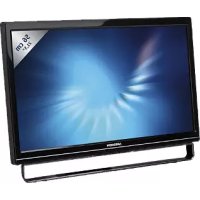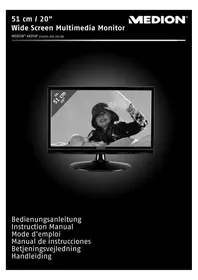
Akoya E51005 MD20138 - Moniteur MEDION - Notice d'utilisation et mode d'emploi gratuit
Retrouvez gratuitement la notice de l'appareil Akoya E51005 MD20138 MEDION au format PDF.



| Type de produit | Moniteur |
| Marque | Medion |
| Modèle | Akoya E51005 MD20138 |
| Taille de l'écran | 51 cm (20 pouces), TFT |
| Rapport d'aspect | 16:9 |
| Résolution maximale | 1600 x 900 pixels |
| Luminosité | 250 cd/m² (typ.) |
| Contraste | 1000:1 (typ.) |
| Contraste dynamique | 30 000:1 |
| Temps de réponse | 5 ms (typ.) |
| Angle de vision horizontal/vertical | 160°/160° (typ.) CR>10 |
| Connectique vidéo | Port D-Sub à 15 broches (VGA) |
| Connectique audio | Entrée jack stéréo 3,5 mm, sortie haut-parleurs 2 x 1,5 W |
| Alimentation électrique | AC 100-240 V ~ 50/60 Hz, 1,8 A |
| Consommation en fonctionnement | Moins de 30 W |
| Consommation en veille | Moins de 1 W |
| Dimensions (avec pied) | Environ 482 x 372 x 213 mm |
| Poids net | 4,1 kg |
| Température de fonctionnement | 0°C à +40°C |
| Humidité de fonctionnement | < 80% (sans condensation) |
| Fonctions OSD principales | Réglage auto, contraste, luminosité, DCR, audio, couleur, mode opticolor, configuration |
| Économie d'énergie | États ON (bleu) et VEILLE (orange) |
| Entretien | Nettoyage avec un chiffon doux et non pelucheux |
| Sécurité | Ne pas ouvrir le boîtier, utiliser à l'intérieur, respecter la température ambiante |
FOIRE AUX QUESTIONS - Akoya E51005 MD20138 MEDION
Questions des utilisateurs sur Akoya E51005 MD20138 MEDION
0 question sur cet appareil. Repondez a celles que vous connaissez ou posez la votre.
Poser une nouvelle question sur cet appareil
Téléchargez la notice de votre Moniteur au format PDF gratuitement ! Retrouvez votre notice Akoya E51005 MD20138 - MEDION et reprennez votre appareil électronique en main. Sur cette page sont publiés tous les documents nécessaires à l'utilisation de votre appareil Akoya E51005 MD20138 de la marque MEDION.
MODE D'EMPLOI Akoya E51005 MD20138 MEDION
Remarques concernant le présent mode d'emploi ....2
Notre groupe cible....2
Service....2
Symboles et avertissements utilisés dans ce mode d'emploi....2
Utilisation conforme....2
Inventaire de la livraison....3
Consignes de sécurité ....4
Attention ! Veiller à la sécurité de fonctionnement ! ....4
Attention ! Veiller au lieu d'installation !......4
Réparation 5
Attention ! Veiller à la température ambiante ! ....5
Avertissement ! Veiller à la sécurité lors des branchements !......5
Alimentation électrique....5
Normes / compatibilité électromagnétique....6
Mise en service....7
Fixation du pied de l'écran....7
Préparatifs sur votre PC....7
Réglages d'écran compatibles....8
Réglages de l'écran sous Windows XP....9
Réglages de l'écran sous Windows Vista 10
Réglages de l'écran sous Windows 7....10
Prises arrière ....11
Connexion de l'écran....11
1 Raccordement du câble de signal....11
2 Raccordement du câble audio....11
3 Raccordement au secteur....11
4 Mise en route de l'écran....11
Emplacement de l'écran 12
Éléments de commande....13
Réglage de l'écran à cristaux liquides TFT....14
Utilisation du menu OSD 14
Le menu OSD 14
Dispositifs d'économie d'énergie 16
Service après-vente....17
Résolution de problèmes ....17
Localisation de la cause....17
Contrôle des raccordements et des câbles....17
Erreurs et causes possibles 17
Vous avez besoin d'une aide supplémentaire ?....18
Entretien 19
Recyclage....19
Pixels défectueux des écrans à cristaux liquides TFT ....19
Reproduction du présent mode d'emploi....20
Caractéristiques techniques....21
Garantie commerciale limitee 22
Remarques concernant le présent mode d'emploi

Veuillez lire attentivement le présent mode d'emploi et respecter toutes les consignes et remarques indiquées. Vous serez ainsi assuré du bon fonctionnement et de la durée de vie de votre écran à cristaux liquides TFT. Ayez toujours ce mode d'emploi à portée de main à proximité de votre écran à cristaux liquides TFT et conservez-le soigneusement pour pouvoir le remettre au nouveau propriétaire en cas de vente.
Notre groupe cible
Le présent mode d'emploi s'adresse à des utilisateurs aussi bien débutants qu'expérimentés.
Service
Grâce à l'encadrement individuel des clients, nous vous assistons lors de votre travail quotidien. Contactez-nous, nous nous ferons un plaisir de vous aider. Le présent mode d'emploi contient un chapitre séparé concernant le service après-vente commençant à la page 17.
Symboles et avertissements utilisés dans ce mode d'emploi
 | Danger !Respecter la règle pour éviter toute décharge électrique.Danger de mort ! |
 | Avertissement !Respecter la règle pour éviter tout dommage de personne et toute blessure ! |
 | Attention !Respecter la règle pour éviter tout dommage matériel et de l'appareil. |
 | Important !Information supplémentaire pour l'utilisation de l'appareil. |
Utilisation conforme
- L'écran à cristaux liquides TFT sert exclusivement à la reproduction de signaux vidéo d'appareils externes tels qu'ordinateurs, dont les prises et résolutions d'image concordent avec les caractéristiques techniques de l'écran TFT indiquées dans le présent mode d'emploi. Toute autre utilisation est considérée comme non conforme.
- Cet appareil est prévu pour être utilisé uniquement à l'intérieur, dans un environnement sec.
- Cet appareil n'est destiné qu'à un usage personnel. Il n'est pas prévu pour fonctionner dans des entreprises de l'industrie lourde. L'utilisation dans des conditions extrêmes peut l'endommager.
Inventaire de la livraison
Veuillez contrôler que la livraison est complète et nous informer dans un délai de quinze jours après l'achat si ce n'est pas le cas. Le produit que vous venez d'acheter comprend :
- Écran à cristaux liquides TFT
• Cordon d'alimentation secteur
• Câble D-Sub à 15 broches - Câble audio
- Pied
- Carte de garantie
- Mode d'emploi
Consignes de sécurité
Attention ! Veiller à la sécurité de fonctionnement !
- Le présent appareil n'est pas destiné à être utilisé par des personnes (y compris les enfants) dont les capacités physiques, sensorielles ou mentales sont limitées ou qui manquent d'expérience et/ou de connaissances, sauf si elles sont surveillées par une personne responsable de leur sécurité ou ont reçu de cette personne les instructions pour utiliser l'appareil. Surveillez les enfants afin de garantir qu'ils ne jouent pas avec l'appareil.
- Conservez les emballages tels que les plastiques hors de portée des enfants : ils pourraient s'étouffer !
- N'ouvrez jamais le boîtier de l'écran à cristaux liquides TFT (risque d'électrocution, de court-circuit et d'incendie) !
- N'introduisez pas d'objets à l'intérieur de l'écran à cristaux liquides TFT par les fentes et les ouvertures (risque d'électrocution, de court-circuit et d'incendie) !
- Les fentes et ouvertures de l'appareil servent à son aération. Ne recouvrez pas ces ouvertures (risque de surchauffe et d'incendie) !
- N'exercez pas de pression sur l'écran, qui risquerait de se briser.
- Attention ! Un écran brisé représente un risque de blessure. Enfilez des gants de protection pour ramasser les éclats de verre et envoyez les parties brisées à votre service après-vente afin d'en garantir le recyclage adéquat. Lavez-vous ensuite les mains au savon, car il se peut que des produits chimiques s'échappent.
- Ne touchez pas l'écran avec les doigts ou avec des objets à arêtes vives afin d'éviter de l'endommager.
Contactez le service après-vente lorsque :
- le cordon d'alimentation secteur a fondu ou est endommagé,
- du liquide a pénétré à l'intérieur de l'écran,
- l'écran à cristaux liquides TFT ne fonctionne pas correctement,
- l'écran à cristaux liquides TFT est tombé ou le boîtier est endommagé.
⚠ Attention ! Veiller au lieu d'installation !
- Durant les premières heures d'utilisation, les nouveaux appareils peuvent dégager une odeur typique, mais totalement inoffensive s'estompant progressivement au fil du temps. Pour combattre cette formation d'odeur, nous vous conseillons d'aérer régulièrement la pièce. Lors du développement de ce produit, nous avons tout mis en œuvre pour que les taux restent largement inférieurs aux taux limites en vigueur.
- Placez votre écran à cristaux liquides TFT et tous les périphériques raccordés dans un lieu à l'écart de l'humidité et évitez la poussière, la chaleur et le rayonnement direct du soleil. Le non-respect de ces consignes peut entraîner des dysfonctionnements ou endommager l'écran à cristaux liquides TFT.
- N'utilisez pas votre écran à l'extérieur : selon les conditions météorologiques (p. ex. pluie, neige), vous risquez de l'endommager.
- Ne posez aucun récipient rempli de liquide (vases, etc.) sur l'appareil. Le récipient pourrait se renverser et le liquide porter atteinte à la sécurité électrique.
- Ne placez pas de source potentielle d'incendie (p. ex. une bougie allumée) sur l'appareil.
- Veillez à assurer un espace suffisamment grand dans le meuble de rangement. Respectez un espace minimal de 10 cm tout autour de l'appareil pour permettre une aération suffisante.
- Placez et utilisez tous les composants sur un support stable, plan et exempt de vibrations afin d'éviter que l'écran à cristaux liquides TFT ne tombe.
- Évitez lumières aveuglantes, reflets et forts contrastes clairs/sombres afin de ménager vos yeux et d'assurer une ergonomie agréable du poste de travail.
- Faites régulièrement des pauses pendant le travail devant votre écran à cristaux liquides TFT afin de prévenir toute fatigue.
Réparation
- La réparation de votre écran à cristaux liquides TFT doit être exécutée uniquement par un personnel spécialisé et qualifié.
- Lorsqu'une réparation est nécessaire, veuillez vous adresser exclusivement à nos partenaires de service agréés.
Attention ! Veiller à la température ambiante !
- L'écran à cristaux liquides TFT peut être utilisé à une température ambiante de 0° C à +40° C et une humidité relative de l'air de < 80% (sans condensation).
- S'il est hors tension, l'écran à cristaux liquides TFT peut être stocké à une température de -20^ C à +60^ C.

Danger ! Tenez compte de ce qui suit :
Après avoir transporté l'écran à cristaux liquides TFT, attendez qu'il soit à nouveau à température ambiante avant de l'allumer.
En cas de fortes variations de température ou d'humidité, la condensation peut engendrer la formation d'humidité à l'intérieur de l'écran, susceptible de provoquer un court-circuit.
Avertissement ! Veiller à la sécurité lors des branchements !
Alimentation électrique

Remarque : certaines parties de l'appareil restent sous tension même lorsque l'interrupteur est en position ARRÊT (0). Pour couper l'alimentation électrique de votre écran à cristaux liquides TFT ou le mettre totalement hors tension, débranchez la fiche secteur de la prise de courant.
- Raccordez l'écran à cristaux liquides TFT uniquement à une prise de courant avec mise à la terre AC 100-240 V\~50-60 Hz. Si vous avez des doutes en ce qui concerne l'alimentation électrique sur le lieu d'installation, demandez conseil à votre fournisseur d'électricité.
- Pour plus de sécurité, nous recommandons d'utiliser une protection contre les surtensions afin de protéger votre écran contre les dommages causés par les pics de tension ou la foudre qui peuvent toucher le réseau électrique.
- Pour interrompre l'alimentation en courant de votre écran à cristaux liquides TFT, débranchez la fiche secteur de la prise de courant.
- La prise de courant doit se trouver à proximité de votre écran à cristaux liquides TFT et être facilement accessible.
- Disposez les câbles de telle sorte que personne ne puisse marcher ni trébucher dessus.
- Ne posez pas d'objets sur les câbles : vous risqueriez de les endommager.
- Attention : l'interrupteur de veille de cet appareil n'en coupe pas complètement l'alimentation électrique, car cet état nécessite encore de l'énergie. Pour couper totalement l'alimentation électrique, débranchez la fiche de la prise de courant.
Normes / compatibilité électromagnétique
Le présent écran à cristaux liquides TFT respecte les exigences de compatibilité électromagnétique et de sécurité électrique des prescriptions suivantes :
| EN 55022:2006 | Appareils de traitement de l’information - Caractéristiques des perturbations radioélectriques - Limites et méthodes de mesure |
| EN 55024:1998 + A1:2001 + A2:2003 | Appareils de traitement de l’information – Caractéristiques d’immunité – Limites et procédures de contrôle |
| EN 61000-3-2:2006 | Compatibilité électromagnétique (CEM) ; partie 3 : limites ; section 2 : limites pour les émissions de courant harmonique (courant appelé par les appareils <= 16 A par phase) |
| EN 61000-3-3:1995 + A1:2001 + A2:2005 | Compatibilité électromagnétique (CEM) ; partie 3 : limites ; section 3 : limitation des fluctuations de tension et du flicker dans les réseaux basse tension pour les équipements ayant un courant appelé <= 16 A (par phase) |
| EN 60950-1:2001 | Sécurité des équipements informatiques |
- Installez l'écran à au moins un mètre des sources de brouillage magnétiques et à haute fréquence (téléviseur, enceintes acoustiques, téléphone mobile, etc.) afin d'éviter tout dysfonctionnement et toute perte de données.
- La fabrication de ce produit met en œuvre les techniques les plus modernes. Toutefois, en raison de la complexité de ces techniques, il peut arriver, dans des cas très rares, qu'un ou plusieurs points lumineux fassent défaut.
Votre appareil respecte la norme européenne ISO 9241-307 Classe II (classe d'erreurs de pixels, voir page 19). Votre appareil satisfait aux exigences essentielles et prescriptions pertinentes de la directive CEM 2004/108/CE et de la directive « Basse tension » 2006/95/CE.
Le présent appareil satisfait aux exigences essentielles et prescriptions pertinentes de la directive sur l'écoconception 2009/125/CE (Règlement n° 1275/2008).

Cet écran est conforme à la norme ENERGY STAR®.
En tant que partenaire ENERGY STAR ^® , MEDION garantit que cet appareil répond aux normes ENERGY STAR ^® pour l'optimisation de la consommation d'électricité.
Mise en service

Remarque
Avant la mise en service, lisez impérativement le chapitre « Consignes de sécurité » à partir de la page 4.
Fixation du pied de l'écran
Avant de brancher votre écran, fixez le pied comme illustré.
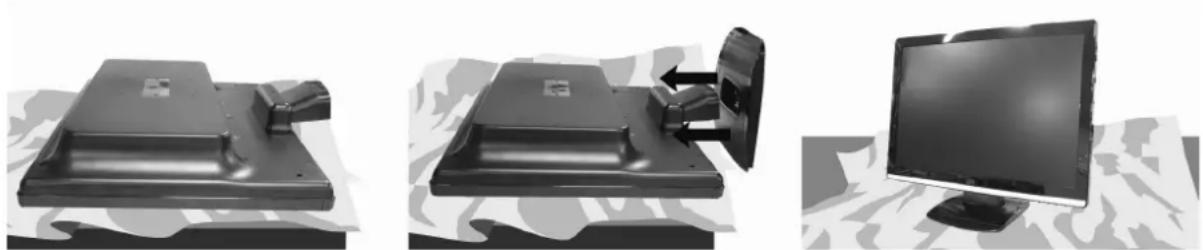
(Ill. : fixation du pied de l'écran)
Préparatifs sur votre PC
Si vous aviez jusqu'ici raccordé à votre ordinateur un écran à tube cathodique, vous devez éventuellement faire quelques préparatifs. Ceci est nécessaire si vous utilisiez votre ancien écran avec des réglages qui ne sont pas compatibles avec votre nouvel écran à cristaux liquides TFT.
L'écran représente jusqu'à 1600 x 900 pixels. Cette résolution correspond à la résolution physique. Avec la résolution physique, les écrans à cristaux liquides TFT atteignent une qualité d'image maximale. Si vous passez à une représentation avec des réglages divergents, il se peut que l'affichage n'apparaisse pas sur toute la surface de l'écran.
Des déformations de la représentation à l'écran sont également possibles, en particulier avec les écritures.
Avant de brancher le nouvel écran, réglez sur votre ordinateur, en utilisant l'ancien écran, une résolution et une fréquence d'image qui sont compatibles avec les deux écrans.
Arrêtez ensuite l'ordinateur et branchez le nouvel écran.
Après avoir redémarré l'ordinateur, vous pouvez ajuster les réglages d'écran de votre MD 20138 comme décrit.
Réglages d'écran compatibles
Le présent écran à cristaux liquides prend en charge les modes suivants :
| Résolution Fréquence horizontale Fréquence verticale | |
| 720 x 400 31,47 kHz 70 Hz | |
| 640 x 480 31,47 kHz 60 Hz | |
| 640 x 480 31,47 kHz 67 Hz | |
| 640 x 480 37,5 kHz 75 Hz | |
| 800 x 600 37,7 kHz 56 Hz | |
| 800 x 600 37,8 kHz 60 Hz | |
| 800 x 600 48,0 kHz 72 Hz | |
| 800 x 600 46,87 kHz 75 Hz | |
| 832 x 624 48,67 kHz 75 Hz | |
| 848 x 480 31,00 kHz 60 Hz | |
| 1024 x 768 48,36 kHz 60 Hz | |
| 1024 x 768 56,48 kHz 70 Hz | |
| 1024 x 768 60,0 kHz 75 Hz | |
| 1152 x 864 67,0 kHz 75 Hz | |
| 1280 x 1024 63,98 kHz 60 Hz | |
| 1280 x 1024 80,0 kHz 75 Hz | |
| 1280 x 960 60,0 kHz 60 Hz | |
| 1280 x 720 44,60 kHz 60 Hz | |
| 1280 x 768 47,0 kHz 60 Hz | |
| 1280 x 768 60,40 kHz 75 Hz | |
| 1440 x 900 56,0 kHz 60 Hz | |
| 1440 x 900 71,0 kHz 75 Hz | |
| 1600x 900* 75,0 kHz 60 Hz | |
*Résolution recommandée (physique)
Réglages de l'écran sous Windows XP
Sous Windows XP, procédez aux réglages de l'écran dans le programme Windows « Propriétés de Affichage ». Le programme peut être lancé de la manière suivante :
- clic droit sur la surface de travail Windows (Bureau) puis clic gauche sur « Paramètres »
ou
- en démarrant le programme « Propriétés de Affichage » dans le « Panneau de configuration ».
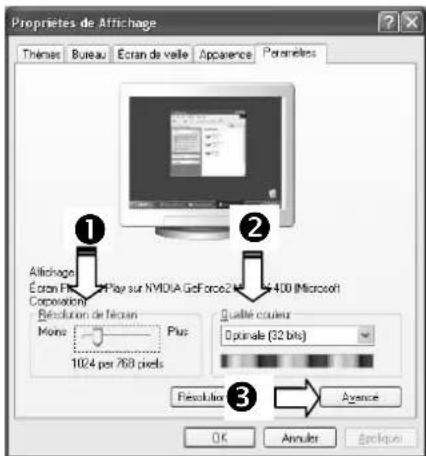
(III. : Propriétés de Affichage)
La résolution est réglée sous « Résolution de l'écran » (0).
Sous « Qualité couleur » (②), vous pouvez régler l'intensité des couleurs (nombre de couleurs représentées). Votre écran à cristaux liquides TFT prend en charge une intensité de 16 millions de couleurs maximum, ce qui correspond à 32 bits ou « Real Color ».
La fréquence de rafraîchissement de l'image peut être réglée sous « Avancé » (③).
Suivant la configuration de votre ordinateur, il est possible qu'une fenêtre avec les propriétés de votre carte graphique s'ouvre.
Sous « Carte », vous pouvez régler la valeur souhaitée dans le champ « Lister tous les modes ». Avec un écran à cristaux liquides TFT, la valeur optimale est de 60 Hz et la valeur maximale pouvant être réglée est de 75 Hz.
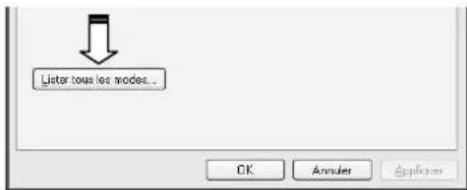
(III. : détails des Propriétés de Affichage)

Attention!
Si vos réglages ne correspondent pas aux valeurs compatibles avec votre écran, vous n'au-rez éventuellement pas d'image. Dans ce cas, rebranchez votre ancien écran et entrez dans « Propriétés de Affichage » des valeurs correctes pour les options mentionnées ci-dessus.
Réglages de l'écran sous Windows Vista®
Sous Windows Vista®, procédez aux réglages de l'écran dans le programme Windows « Personnalisation ». Le programme peut être lancé de la manière suivante :
- clic droit sur la surface de travail Windows (Bureau) puis clic gauche sur « Personnalisation »
ou
- en démarrant le programme « Personnalisation » dans le « Panneau de configuration ».
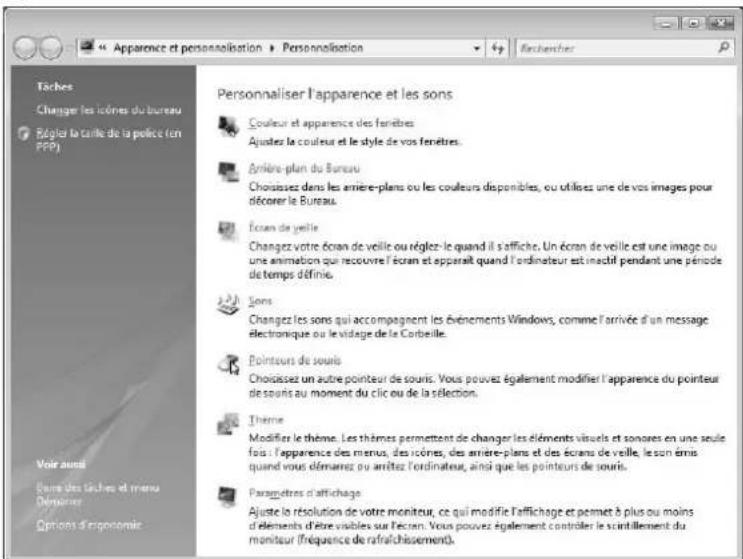
(III. : Personnalisation)
- Ouvrez le menu « Paramètres d'affichage » pour ajuster la résolution et la fréquence.
Réglages de l'écran sous Windows® 7
Sous Windows® 7, procédez aux réglages de l'écran dans le programme Windows « Apparence et personnalisation ». Le programme peut être lancé de la manière suivante :
- clic droit sur la surface de travail Windows (Bureau) puis clic gauche sur « Personnalisation »
ou
- avec Démarrage Panneau de configuration Apparence et personnalisation par un double clic gauche.
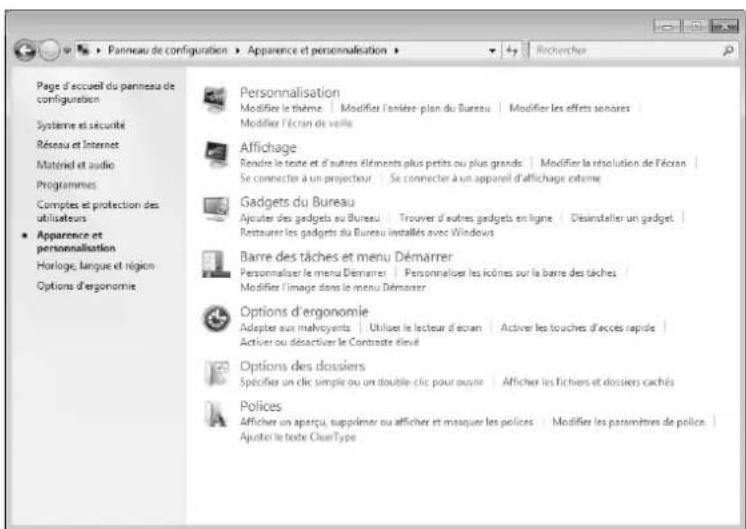
(III. : Apparence et personnalisation)
- Sélectionnez le menu Affichage Modifier la résolution de l'écran pour ajuster la résolution et la fréquence.
Prises arrière
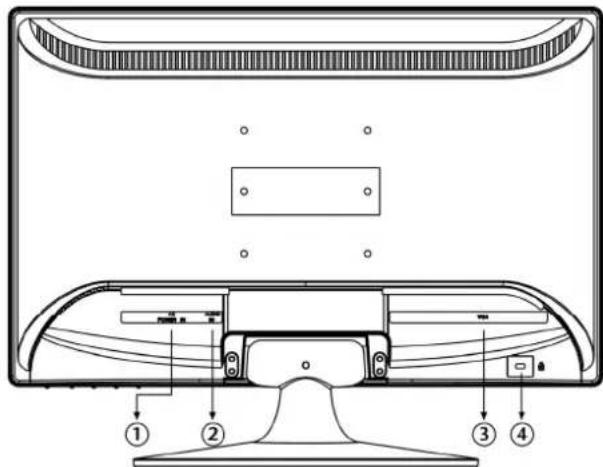
(III.: arrière de l'écran)
- Alimentation électrique (POWER IN)
- Prise jack stéréo 3,5 mm (AUDIO IN)
- Port mini D-Sub à 15 broches (VGA)
- Port pour dispositif antivol Kensington
Connexion de l'écran
- Assurez-vous que l'écran à cristaux liquides TFT n'est pas encore raccordé au réseau électrique (fiche secteur non branchée) et qu'écran et ordinateur ne sont pas encore allumés.
- Préparez éventuellement votre ordinateur pour le branchement d'un écran à cristaux liquides TFT afin de garantir que les réglages pour votre nouvel écran soient corrects.
1 Raccordement du câble de signal
- Branchez le câble de signal dans la prise VGA correspondante de votre ordinateur et de l'écran à cristaux liquides TFT.
2 Raccordement du câble audio
- Branchez le câble audio dans les prises adéquates de l'ordinateur et de l'écran.
3 Raccordement au secteur
- Raccordez une extrémité du cordon d'alimentation à la prise d'alimentation de l'écran TFT puis branchez l'autre extrémité dans une prise de courant adéquate. Celle-ci doit se trouver à proximité de votre écran et être facilement accessible. (Utiliser le même circuit que pour l'ordinateur.)
4 Mise en route de l'écran
- Allumez votre écran à l'aide de l'interrupteur marche/veille à l'avant de l'appareil. Allumez ensuite votre ordinateur.
Emplacement de l'écran
Attention : positionnez votre écran de manière à éviter les reflets, les lumières aveuglantes et les forts contrastes (même si vous avez par votre fenêtre une vue agréable !).
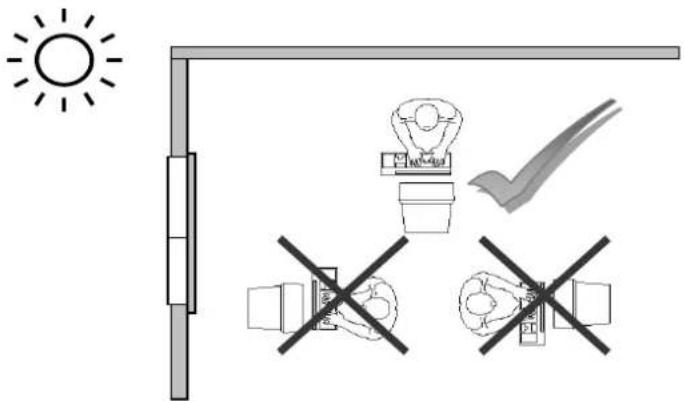
(III. : emplacement de l'écran)
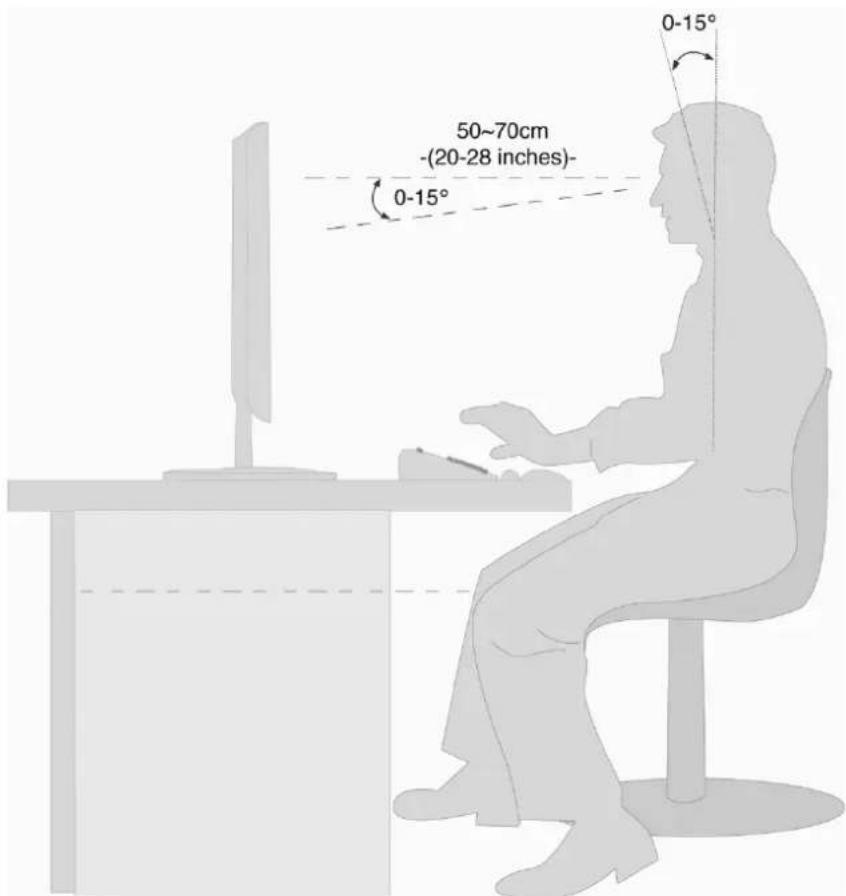
(III. : poste de travail à écran)
- Surface d'appui pour les mains : 5 - 10 cm
- Ligne supérieure de l'écran à la hauteur des yeux ou légèrement en dessous
• Distance des yeux : de 40 à 70 cm - Espace pour les jambes (vertical) : au moins 65 cm
- Espace pour les jambes (horizontal) : au moins 60 cm
Éléments de commande
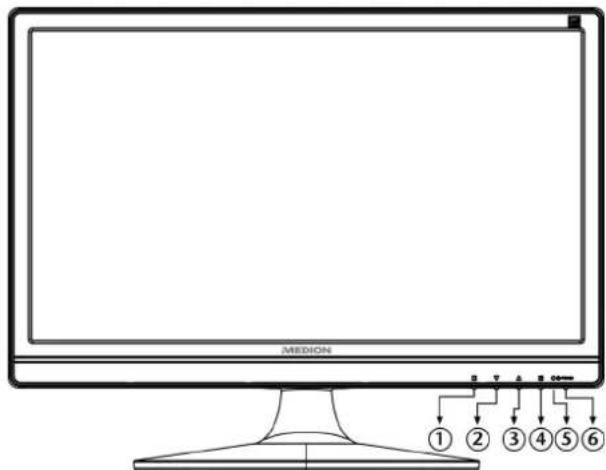
(III. : éléments de commande sur la façade)
| Réf. | Touche | Description |
| 1 | Cette touche permet d'afficher l'OSD (On Screen Display). Appuyez sur cette touche pour quitter l'OSD.1+ Verrouillage Power, lorsque l'OSD n'est pas activé1+ Verrouillage OSD, lorsque l'OSD n'est pas activéPour activer/désactiver le verrouillage, maintenez les touches enfoncées jusqu'à ce que la barre affichée soit complètement passée de gauche à droite. Un message correspondant s'affiche alors à l'écran. | |
| 2 | Lorsque l'OSD est activé, utilisez cette touche pour sélectionner un paramètre et réduire la valeur.Si vous ne vous trouvez pas dans l'OSD : affichage direct du menuContrast/Brightness. | |
| 3 | Lorsque l'OSD est activé, utilisez cette touche pour sélectionner un paramètre et augmenter la valeur.Si vous ne vous trouvez pas dans l'OSD : affichage direct du menu Opticolor Mode. | |
| 4 | Utilisez cette touche pour confirmer le choix du paramètre à modifier.Si vous ne vous trouvez pas dans l'OSD : affichage direct du menuAutomatic adjustment. | |
| 5 | Témoin de fonctionnement | Indique que l'appareil est en service. |
| 6 | Cette touche vous permet d'allumer l'écran TFT ou de le mettre en mode Veille. |
Réglage de l'écran à cristaux liquides TFT
Le menu OSD (On Screen Display) vous permet de régler certains paramètres de l'écran à cristaux liquides TFT.
Utilisation du menu OSD
- Appuyez sur la touche Ⓗ pour activer l'OSD.
- Les touches de sélection de fonction / vous permettent de sélectionner les options du menu principal.
- Confirmez votre sélection à l'aide de la touche 2.
- Appuyez sur la touche ① pour quitter l'OSD.

Remarque
Si aucune touche de l'écran n'est actionnée, le menu OSD disparaît automatiquement au bout d'un laps de temps prédéfini.
Le menu OSD
Les principales fonctions ou possibilités de réglage de l'affichage à l'écran (OSD) sont expliquées ci-dessous.
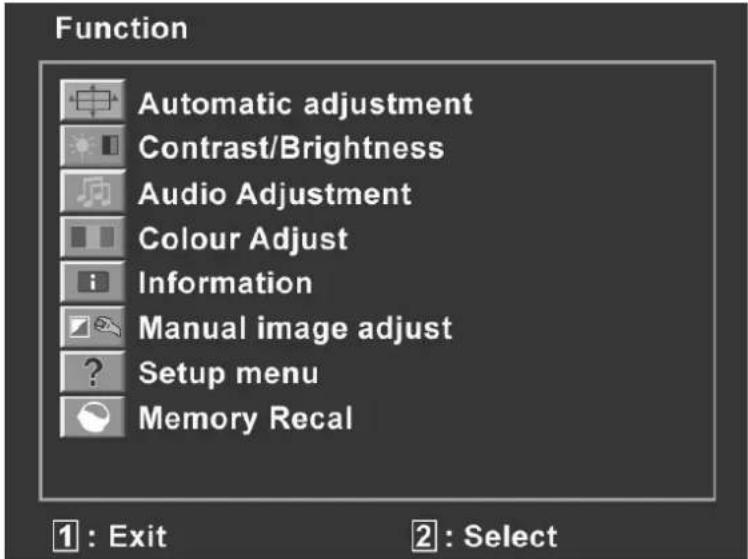
Suite à d'éventuelles modifications techniques, les menus décrits ici peuvent diverger de ceux affichés sur votre écran.
| Option de menu | Fonction / Sous-menu | ||
 | Réglage automatique (Automatic adjustment) : définit le positionnement horizontal et vertical, la phase (réglage de précision) et l'horloge (taille H). | ||
 | Contraste (Contrast) : définit le contraste de l'image.Luminosité (Brightness) : pour ajuster la luminosité de l'image.DCR : vous pouvez ici activer/désactiver la fonction DCR (contraste dynamique). | ||
 Important!Pour pouvoir procéder à des réglages du contraste et de la luminosité, le paramètre Utilisateur doit être sélectionné dans Mode Opticolor. Important!Pour pouvoir procéder à des réglages du contraste et de la luminosité, le paramètre Utilisateur doit être sélectionné dans Mode Opticolor. | |||
 | Réglage audio (Audio Adjustment) : pour le réglage des fonctions audio. | ||
| Volume : définit le volume sonore au niveau des haut-parleurs.Sourdine (Mute Switch) : permet d'activer/de désactiver la fonction Sourdine. | |||
 | Réglage de la couleur (Colour Adjust) : sélection des couleurs pour l'amélioration de la luminosité et de la saturation des couleurs. Vous avez le choix entre : froid, normal, chaud et couleur personnalisée. | ||
| Froid (Cool) : ajoute du bleu à l'écran et génère un blanc plus froid.Normal (Normal) : ajoute du rouge à l'écran et génère un blanc plus chaud et un rouge plus intense.Chaud (Warm) : ajoute du vert à l'écran et génère une teinte plus sombre.Couleur personnalisée (User Colour) : réglage individuel du rouge (R), du vert (G) et du bleu (B). | |||
 | Informations (Information) : affiche des informations relatives au signal d'entrée actuel de la carte graphique de votre ordinateur. | ||
 | Réglage manuel de l'image (Manual Image Adjust) : taille horizontale, positionnement H./V., ajustement, netteté, rapport largeur/hauteur. | ||
 | Taille horizontale (Horizontal size) : définit la largeur de l'écran. | ||
 | Position H./V.(H./V. Position) : définit le positionnement horizontal et vertical de l'image vidéo. | ||
 | Réglage Image (Fine Tune) : réglage de précision pour améliorer l'affichage à l'écran. | ||
 | Netteté (Sharpness) : pour le réglage de la netteté d'un signal non WXGA+ (1440 x 900). | ||
 | Video Mode Adjust : un format d'image à partir des options Full Screen, Over Screen et Aspect Ratio (Rapport largeur/hauteur). | ||
 | Mode Opticolor (OptiColor Mode) : offre un environnement d'affichage optimal selon le contenu affiché. | ||
| Configuration (Setup Menu) : langue, positionnement de l'OSD, durée d'affichage de l'OSD. | |||
| Langue (Language) : permet à l'utilisateur de sélectionner une des langues disponibles. | |||
| Position de l'OSD (OSD Position) : appuyez sur la touche 2 pour choisir entre le réglage horizontal et vertical du positionnement de l'OSD. | |||
| Position H. (H. Position) : pour le réglage horizontal du positionnement de l'OSD.Position V. (V. Position) : pour le réglage vertical du positionnement de l'OSD. | |||
| Interruption de l'OSD (OSD time out) : pour la désactivation automatique de l'OSD une fois le laps de temps prédéfini écoulé. | |||
| Arrière-plan OSD (OSD background) : permet l'activation et la désactivation de l'arrière-plan de l'OSD. | |||
 | Rappel de mémoire (Memory Recall) : pour la restauration des réglages d'usine des options de gestion vidéo & audio. | ||
Dispositifs d'économie d'énergie
Le présent écran dispose de différents états d'économie d'énergie qui sont respectivement spécifiés par l'ordinateur / le système d'exploitation, ce qui satisfait aux exigences actuelles en matière de réduction de la consommation d'énergie :
| État | Puissance (valeur nominale) | Couleur de la diode lumineuse | Veille (environ) |
| ON (allumé) | < 30 watts | Bleu | - |
| VEILLE | ca. 1 watt | Orange | 2 secondes |
L'écran reste en veille – en fonction du système d'exploitation – jusqu'à la détection d'un signal de contrôle ou jusqu'à l'activation du clavier ou de la souris (si disponible).
Pour commuter de l'état EN VEILLE à l'état d'exploitation MARCHE, l'écran a besoin d'environ 2 secondes.
Service après-vente
Résolution de problèmes
Si vous rencontrez des problèmes avec votre écran à cristaux liquides TFT, assurez-vous tout d'abord que vous l'avez installé correctement (lisez le chapitre « Mise en service » à partir de la page 6). Si les problèmes persistent, lisez dans ce chapitre les informations concernant les solutions possibles.
Localisation de la cause
Les dysfonctionnements peuvent parfois avoir des causes banales ou être la conséquence de composants défectueux. Nous vous proposons ci-après un petit guide pour tenter de résoudre vous-même le problème. Si les mesures indiquées n'aboutissent pas, n'hésitez pas à nous téléphoner : nous nous ferons un plaisir de vous aider !
Contrôle des raccordements et des câbles
Commencez par un contrôle visuel minutieux de tous les raccordements par câble. Si les voyants lumineux ne fonctionnent pas, assurez-vous que l'écran à cristaux liquides TFT et l'ordinateur sont correctement alimentés en courant.
Erreurs et causes possibles
L'écran n'affiche pas d'image :
Vérifiez :
- Alimentation électrique : la fiche du cordon d'alimentation doit être bien enfoncée dans la prise et l'interrupteur doit être en position MARCHE.
- Source de signal : vérifiez que la source de signal (ordinateur ou autre) est allumée et que le câble de raccordement est bien branché.
- Fréquences de rafraîchissement de l'image : la fréquence de rafraîchissement de l'image actuelle doit convenir à un écran à cristaux liquides TFT.
- Écran de veille : si l'écran de veille est activé, appuyez sur une touche quelconque et déplacez la souris afin de désactiver le mode.
- Connecteur du câble de signal : si les broches (pins) sont déformées, contactez votre service après-vente.
- Réglez des valeurs compatibles avec votre écran à cristaux liquides TFT (voir « Préparatifs sur votre PC », page 7).
L'image défile sans cesse ou est instable :
Vérifiez :
- Connecteur du câble de signal : si les broches (pins) sont déformées, contactez votre service après-vente.
- Connecteur du câble de signal : les fiches du câble de transmission du signal doivent être bien enfoncées dans les prises.
- Carte graphique : vérifiez que les réglages sont corrects.
- Fréquences de rafraîchissement de l'image : sélectionnez des valeurs admissibles dans vos réglages graphiques.
- Signal de la sortie écran : le signal de la sortie écran de l'ordinateur doit correspondre aux caractéristiques techniques de l'écran.
- Enlevez les appareils perturbateurs (téléphones mobiles, enceintes acoustiques, etc.) à proximité de votre écran à cristaux liquides TFT.
- Évitez l'utilisation de rallonges d'écran.
Les caractères sont trop sombres, l'image est trop petite, trop grande ou non centrée, etc. :
- Réajustez les réglages correspondants (réglage de l'écran à cristaux liquides TFT, page 7).
Les couleurs ne sont pas affichées proprement :
- Contrôlez les broches (pins) du câble de signal : si elles sont déformées, contactez votre service après-vente.
- Réglez les couleurs dans le menu OSD.
- Évitez l'utilisation de rallonges d'écran.
L'affichage est trop clair ou trop sombre :
- Vérifiez que le niveau de sortie vidéo de l'ordinateur correspond aux caractéristiques techniques de l'écran.
- Sélectionnez « Automatic adjustment » pour optimiser les réglages de la luminosité et du contraste. Pour l'optimisation, l'écran doit afficher une page de texte (p. ex. Explorer, Word, etc.).
L'image tremble :
- Vérifiez que la tension de service correspond aux caractéristiques techniques de l'écran.
- Sélectionnez « Automatic adjustment » pour optimiser le réglage des pixels et de la synchronisation des phases. Pour l'optimisation, l'écran doit afficher une page de texte (p. ex. Explorer, Word, etc.).
Vous avez besoin d'une aide supplémentaire ?
Si les suggestions indiquées aux paragraphes ci-dessus n'ont pas permis de résoudre le problème, veuillez nous contacter. Dans ce cas, nous vous remercions d'avance de bien vouloir nous fournir les informations suivantes :
- Quelle est la configuration de votre ordinateur ?
- Quels sont les périphériques que vous utilisez ?
- Quels messages sont affichés à l'écran ?
- Quel logiciel utilisiez-vous lorsque l'erreur s'est produite ?
- Qu'avez-vous déjà tenté pour résoudre le problème ?
- Si vous possédez déjà un numéro de client, veuillez nous le communiquer.
Entretien
La durée de vie de votre écran peut être prolongée si vous prenez les précautions suivantes :

Attention!
Le boîtier de l'écran ne contient aucune pièce à entretenir ou à nettoyer.
- Débranchez toujours tous les câbles de connexion et le cordon d'alimentation avant le nettoyage.
- N'utilisez ni solvants ni produits de nettoyage caustiques ou gazeux.
- Nettoyez l'écran à l'aide d'un chiffon doux non pelucheux.
- Veillez à ce qu'aucune goutte d'eau ne reste sur l'écran : l'eau peut provoquer des décolorations irréversibles.
- N'exposez pas l'écran à un rayonnement solaire intense ni à des rayons ultraviolets.
- Conservez l'emballage d'origine au cas où vous devriez transporter l'appareil.
Recyclage

Emballage
Votre appareil se trouve dans un emballage de protection afin d'éviter qu'il ne s'abîme au cours du transport. Les emballages sont fabriqués dans des matériaux pouvant être recyclés écologiquement et remis dans un point de collecte approprié.

Appareil
Lorsque l'appareil arrive en fin de vie, ne le jetez jamais dans une poubelle classique. Informez-vous des possibilités de recyclage écologique.
Pixels défectueux des écrans à cristaux liquides TFT
Les écrans à cristaux liquides à matrice active (TFT) d'une résolution de 1600 x 900 pixels, se composant chacun de trois sous-pixels (rouge, vert et bleu), utilisent au total env. 4,3 millions de transistors de commande. Compte tenu de ce très grand nombre de transistors et des processus de fabrication extrêmement complexes qui y sont associés, il peut se produire par endroits des pertes ou un mauvais adressage de pixels ou de sous-pixels individuels.
Par le passé, il existait de nombreuses méthodes permettant de définir le nombre d'erreurs de pixels tolérées. Mais elles étaient généralement très compliquées et variaient fortement d'un fabricant à l'autre. C'est la raison pour laquelle MEDION, en matière de garantie, se conforme aux exigences strictes et transparentes de la norme ISO 9241-307, classe II pour tous les écrans TFT. Ces exigences se résument comme suit :
La norme ISO 9241-307 propose entre autres une définition des caractéristiques relatives aux erreurs de pixels. Les erreurs de pixels sont répertoriées en quatre classes et trois types d'erreur. Chaque pixel se décompose à son tour en trois sous-pixels correspondant aux couleurs de base (rouge, vert, bleu).
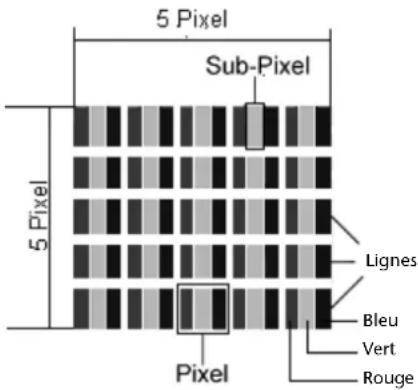
Types d'erreur de pixels :
- Type 1 :
pixel allumé en permanence (point clair, blanc) alors qu'il n'est pas activé. Un pixel devient blanc lorsque les trois sous-pixels sont allumés.
- Type 2 :
pixel éteint (point sombre, noir) alors qu'il est activé.
- Type 3 :
sous-pixel anormal ou défectueux pour les couleurs rouge, vert ou bleu (p. ex. allumé en permanence avec faible luminosité ; une des couleurs n'est pas allumée, clignote ou vacille, mais n'est pas de type 1 ou 2).
Information supplémentaire : cluster de type 3 (= défaut de deux sous-pixels ou plus dans un rayon de 5 x 5 pixels). Un cluster est un carré de 5 x 5 pixels (15 x 5 sous-pixels).
Classes d'erreurs de pixels :
| Cl. d’erreur | Type 1 | Type 2 | Type 3 | Cluster de | type 3 | |
| I | 0 | 0 | 0 | - | ||
| I | I | 2 | 2 | 5 | ||
| III 5 | 15 | 50 | 50 | |||
| IV 50 | 150 | 500 |
2
Le nombre d'erreurs tolérées dans les types figurant ci-dessus pour chaque classe est calculé sur un million de pixels et doit être converti en fonction de la résolution physique des écrans.
Il en résulte un nombre maximal toléré dans la classe II :
| Pour une résolution de | Millions de pixels | Sous-pixels | Type (ci-dessus) |
| 1024 x 768 (38 cm) | 0.786432 | 2.359296 | 2 2 4 - 2 |
| 1280 x 1024 (43, 46, 48 cm) 1.310720 | 3.932160 | 3 3 7 - 3 | |
| 1600 x 1200 (48 cm) | 1.920000 | 5.760000 | 4 4 10 - 4 |
| 1440 x 900 (48 cm wide) | 1.296000 | 3.888000 | 3 3 7 - 3 |
| 1600 x 900 (51 cm wide) | 1.440000 | 4.320000 | 3 3 7 - 3 |
| 1680 x 1050 (51 cm wide, 56 cm wide) | 1.764000 | 5.292000 | 4 4 10 - 4 |
| 1920 x 1080 (60 cm wide) | 2.073600 | 6.220800 | 4 4 10 - 4 |
| 1920 x 1200 (65 cm wide) | 2.304000 | 6.912000 | 4 4 10 - 4 |
La classe I n'est utilisée qu'avec des applications spéciales, p. ex. dans le domaine médical, et implique des suppléments de prix correspondants. La classe II s'est établie comme standard pour les fabricants de très bons écrans axés sur la qualité.
Exemple:
Un écran de 51 cm se compose de 1600 points d'image (pixels) horizontaux et de 900 points verticaux, ce qui fait un total de 1 440 000 pixels. Sur un million de pixels, cela représente un facteur arrondi à 1,44.
La classe II tolère de cette façon respectivement 3 erreurs du type 1 et du type 2 et 7 erreurs du type 3 ainsi que 3 clusters du type 3.
Il ne s'agit cependant pas ici d'un cas couvert par la garantie. La garantie s'applique lorsque le nombre d'erreurs dépasse celui indiqué plus haut dans la classe appropriée.
Reproduction du présent mode d'emploi
Ce document contient des informations légalement protégées. Tous droits réservés. La reproduction mécanique, électronique ou par quelque autre moyen que ce soit est interdite sans autorisation écrite du fabricant.
Caractéristiques techniques
- Modèle
MD
20138
• Taille de l'écran 51 cm (20"), TFT
• Rapport largeur/hauteur 16:9 - Tension nominale AC 100-240 V \~ 50/60 Hz
Courant nominal 1,8 A
• Résolution 1600 x 900
• Luminosité 250 ^2 (typ.) cd/m - Contraste 1 000:1 (typ.)
• Contraste dynamique 30 000:1
• Temps de réaction 5 ms (typ.) - Angle de vue h/v 160°/160° (typ.) CR>10
- Entrée RGB, analogique Port D-Sub à 15 broches
- Entrée audio 1 Vrms max. 100 Hz\~8 KHz
jack stéréo 3,5 mm
- Sortie audio 2 x 1,5 W max.
- Commande utilisateur Courant MARCHE/ARRÊT, OSD
- Températures En marche : 0^ C +40^ C
À l'arrêt : -20^ C \~ +60° C
- Humidité En marche < 80%
(sans condensation) À l'arrêt < 90% - Poids (net/brut) 4,1 kg / 5,4 kg
- Dimensions (lxhxp) env. 482 x 372 x 213 mm
- Consommation en veille Moins de 1 watt
- Consommation en fonctionnement Moins de 30 watts
CE
Copyright © 2009
Tous droits réservés.
Tous droits d'auteur du présent mode d'emploi réservés.
Le copyright est la propriété de la société Medion®.
Marques déposées :
MS-DOS ^® et Windows ^® sont des marques déposées de la société Microsoft ^® .
Pentium® est une marque déposée de la société Intel®.
Les autres marques déposées sont la propriété de leurs titulaires respectifs.
Sous réserve de modifications techniques et visuelles ainsi que d'erreurs d'impression.
Garantie commerciale limitee
I. Conditions générales de la garantie commerciale
1. Dispositions générales
Les produits neufs MEDION, sauf ceux exclus aux sections 2 et 3 ci-dessous, bénéficient d'une garantie commerciale limitée qui couvre les défauts de matériel et de fabrication susceptibles de nuire à une utilisation normale du produit. La garantie commerciale concerne l'acheteur agissant en qualité de consommateur à compter de la date d'achat du produit.
Cette garantie commerciale vous est consentie par la société MEDION AG, Am Zehnthof 77, D-45307 Essen, Allemagne.
La garantie commerciale s'applique à tout achat des produits MEDION auprès de MEDION ou de l'un de ses revendeurs agréés, en France ou à l'étranger. Elle est soumise au droit du pays dans lequel a eu lieu le premier achat du produit par un client final.
La durée de la garantie commerciale dépend de la nature de votre produit. Elle est indiquée sur le bon de garantie fourni par MEDION. Le délai de garantie commence à courir le jour de l'achat du produit auprès de MEDION.
Pour la mise en œuvre de la garantie commerciale, nous vous prions de bien conserver la facture originale d'achat et le bon de garantie. MEDION et ses partenaires commerciaux se réservent le droit de refuser la réparation au titre de la garantie commerciale ou la confirmation de la garantie commerciale si ces preuves d'achat ne sont pas produites.
Nous vous prions également de vous assurer que le produit que vous nous retournez est suffisamment bien emballé pour ne pas être endommagé au cours du transport. Hormis mise en œuvre de la garantie légale et sauf mention contraire sur votre bon de garantie, vous devez prendre en charge les frais d'envoi et supporter le risque d'endommagement du produit lors de l'envoi du produit à MEDION.
Pour la mise en œuvre de la garantie commerciale et avant l'envoi du produit, nous vous prions de contacter l'assistance technique téléphonique de MEDION. Celle-ci vous donnera un numéro de référence (numéro RMA) que vous devrez reproduire de manière bien visible sur le paquet de retour. Nous vous prions également de joindre au produit retourné une description complète et détaillée du défaut réclamé sur papier libre (ou le cas échéant, en complétant un formulaire qui vous sera adressé).
Le produit défectueux doit nous être retourné de manière complète, c'est-à-dire que votre envoi doit contenir toutes les pièces et accessoires faisant partie du lot initialement vendu. Nous attirons votre attention sur le fait qu'un retour incomplet du produit peut entraîner des délais de réparation et/ou d'échange. La société MEDION n'est pas responsable d'objets envoyés par vous qui ne faisaient pas partie du lot initial.
En tout état de cause, indépendamment de la garantie commerciale, MEDION reste tenue des défauts de conformité du bien au contrat et des vices rédhibitoires dans les conditions prévues aux articles 1641 à 1649 du Code civil. La garantie légale oblige MEDION, en tant que vendeur professionnel, à garantir l'acheteur contre toutes les conséquences des défauts ou vices cachés de la chose vendue ou du service rendu. (art. R211-4 du code de la consommation).
Les articles L. 211-4, L. 211-5 et L. 211-12 du Code de la consommation ainsi que les articles 1641 et le premier alinéa de l'article 1648 du Code civil sont rappelés à la section IV des présentes.
2. Étendue de la garantie commerciale
En cas de défaut d'un produit MEDION, couvert par la présente garantie, MEDION prendra en charge sa réparation ou son remplacement. MEDION aura le choix entre la réparation et le remplacement du produit et se réserve la possibilité de remplacer le composant défectueux par un composant d'occasion remis à neuf de même qualité.
La présente garantie ne couvre pas les batteries et piles, ni les consommables, c'est-à-dire les fournitures destinées à être remplacées régulièrement au cours de l'utilisation du produit MEDION par exemple: lampe pour vidéo projecteur.
La présence d'un pixel défectueux sur un écran (point de l'image constamment coloré, clair ou foncé) ne constitue pas, en soi, un défaut couvert par la garantie commerciale. Le nombre exact admissible de pixels défectueux figure dans les spécifications techniques dans le manuel du produit.
La présente garantie commerciale ne couvre pas la détérioration du produit due à une mauvaise utilisation, notamment pour les écrans plasma ou LCD. L'utilisation correcte de votre écran plasma ou LCD figure dans le manuel d'utilisation.
En outre, la garantie ne couvre pas les erreurs de lecture de supports de données formatés en un format incompatible ou qui sont provoquées par l'utilisation d'un logiciel inadapté.
3. Exclusions de la garantie commerciale
La présente garantie commerciale ne couvre pas les défaillances et dommages provoqués par des causes externes au produit telles que l'endommagement volontaire ou par négligence du fait de l'utilisateur, l'utilisation inappropriée, l'usage abusif, la modification, la transformation ou l'extension de l'appareil, le vol, l'utilisation de pièces provenant d'un constructeur tiers, l'absence d'entretien nécessaire, les brûlures, l'humidité, les virus ou les erreurs de logiciels, le transport ou l'emballage inappropriés ou la perte du colis lors de l'envoi du produit à la société MEDION.
La présente garantie commerciale s'éteint si le défaut du produit a été provoqué par une tentative de réparation ou d'entretien par une personne n'appartenant pas à la société MEDION ou à l'un de ses partenaires commerciaux. De même, la garantie commerciale s'éteint si des autocollants ou des numéros de série se trouvant sur le produit ou l'un des accessoires sont altérés ou illisibles.
Après le retour du produit, en cas d'absence de défaut ou d'exclusions de garantie, MEDION facture au client à titre de maintenance un forfait selon un barème préalablement défini.
| Produit multimédia : ordinateur de bureau, ordinateur portable, GPS, assistant personnel, écran TFT... | 99 EUR |
| Electronique Grand Public : appareil photo numérique, lecteur DVD/DIVX, machine à coudre, robot ménager, autoradio ... | 59 EUR |
| Télévision à écran plasma ou LCD 299 EUR |
4. L'assistance téléphonique
Avant de nous retourner le produit, vous êtes priés de vous adresser à l'assistance téléphonique MEDION. Ce service vous indiquera les détails de la mise en œuvre de la garantie contractuelle.
Notre assistance téléphonique est à votre disposition du lundi au vendredi, de 9h00 à 19h00 sans interruption. L'appel à ce service à partir d'un téléphone fixe en France est non surtaxé (02 43 48 15 68).
Pour les interventions ne relevant ni de la garantie contractuelle à de la garantie commerciale, les appareils hors garantie, les problèmes liés à des logiciels ou mauvaises manipulations, vous pouvez également joindre notre assistance téléphonique. Cette prestation vous sera facturée 0.34 cts/mn (0 892 35 05 40).
II. Conditions particulières de garantie commerciale pour les ordinateurs personnels, ordinateurs portables, ordinateurs de bureau, ordinateurs de poche, appareil de navigation GPS (PNA) :
En cas de défaut de l'une des options de votre produit, MEDION prendra en charge sa réparation ou son remplacement. La garantie couvre les frais de matériel et le temps de travail nécessaires à la remise en état du produit MEDION concerné.
L'utilisation d'accessoires qui n'ont pas été produits ou vendus par MEDION, peut entraîner l'extinction de la garantie commerciale de votre produit MEDION s'il s'est avéré qu'un dommage a été causé au produit MEDION ou à l'une de ses options par cet accessoire.
Les logiciels livrés avec le produit MEDION sont couverts par une garantie commerciale limitée spéciale. Cette garantie commerciale couvre le système d'exploitation pré installé et les programmes livrés avec le produit. Pour les logiciels livrés par MEDION et pour les supports de données, par exemple les disquettes et les CD-ROM ou DVD-ROM sur lesquels les logiciels sont livrés, MEDION garantit l'absence de défauts de fabrication et de matériau du support physique de données pendant une durée de 90 jours suivant l'achat du produit auprès de MEDION ou de l'un de ses partenaires agréés. MEDION remplacera gratuitement les supports de données qui étaient défectueux lors de leur livraison. Cette garantie commerciale ne couvre que les supports physiques de données et non le fonctionnement des logiciels. Aucune garantie n'est donnée concernant l'aptitude du produit à satisfaire à vos besoins, l'absence d'erreurs dans l'exploitation des logiciels, le fonctionnement ininterrompu ou parfait les logiciels, la correction possible ou effective de défauts dans les logiciels. MEDION ne garantit pas à 100 % l'exactitude des cartes fournies avec l'appareil de navigation GPS (PNA).
Lors de la réparation du produit MEDION, il peut s'avérer nécessaire de supprimer toutes les données qui y sont stockées. Par conséquent, avant le retour de l'appareil pour réparation, assurez-vous que vous êtes en possession d'une sauvegarde de vos données. Nous attirons tout particulièrement votre attention sur le fait que lors de la réparation le produit est remis dans son état initial. La société MEDION ne pourra pas être tenue responsable pour les frais éventuellement nécessaires pour une reconfiguration des logiciels, du gain manqué, de la perte de vos données ou de logiciels et/ou de tout dommage consécutif.
III. Conditions de garantie particulières pour les réparations et/ou échanges sur site
Dans la mesure où le bon de garantie de votre produit MEDION stipule le service de réparation et/ou d'échange sur site, il sera fait application des présentes conditions de garantie pour la réparation et/ou les échanges sur site.
Pour la bonne mise en œuvre de la réparation et/ou l'échange sur site, veuillez prendre en compte les points suivants :
- Vous devez garantir à l'employé de MEDION l'accès sans restrictions, sûr et immédiat au produit défectueux.
- Vous devez, à vos frais, mettre à disposition de l'employé de MEDION les installations de télécommunication nécessaires pour les tests, le diagnostic et la réparation du produit.
- Vous êtes seul responsable de restaurer vos logiciels d'application après avoir eu recours aux services de MEDION.
- Vous devez prendre toutes les mesures nécessaires à la bonne exécution de votre demande de réparation.
- Vous êtes seul responsable de la reconfiguration éventuellement nécessaire de votre connexion internet et des appareils périphériques existants après avoir eu recours aux services de MEDION.
- La période pendant laquelle vous pouvez annuler gratuitement une demande d'intervention sur site est de 24 heures minimum avant le rendez-vous. Passé ce délai, nous vous facturerons les frais causés par l'annulation tardive ou le défaut d'annulation.
IV. Rappel des dispositions légales
Garantie légale de conformité (extrait du Code de la consommation)
Article L. 211-4 Code de la consommation
Le vendeur est tenu de livrer un bien conforme au contrat et répond des défauts de conformité existant lors de la délivrance. Il répond également des défauts de conformité résultant de l'emballage, des instructions de montage ou de l'installation lorsque celle-ci a été mise à sa charge par le contrat ou a été réalisée sous sa responsabilité.
Nota : Ordonnance 2005-136 2005-02-17 art. 5 : Les dispositions de la présente ordonnance s'appliquent aux contrats conclus postérieurement à son entrée en vigueur.
Article L. 211-5 Code de la consommation
Pour être conforme au contrat, le bien doit :
1° Etre propre à l'usage habituellement attendu d'un bien semblable et, le cas échéant :
correspondre à la description donnée par le vendeur et posséder les qualités que celui-ci a présentées à l'acheteur sous forme d'échantillon ou de modèle
présenter les qualités qu'un acheteur peut légitimement attendre eu égard aux déclarations publiques faites par le vendeur, par le producteur ou par son représentant, notamment dans la publicité ou l'étiquetage
2° Ou présenter les caractéristiques définies d'un commun accord par les parties ou être propre à tout usage spécial recherché par l'acheteur, porté à la connaissance du vendeur et que ce dernier a accepté.
Nota : Ordonnance 2005-136 2005-02-17 art. 5 : Les dispositions de la présente ordonnance s'appliquent aux contrats conclus postérieurement à son entrée en vigueur.
Article L. 211-12 Code de la consommation
L'action résultant du défaut de conformité se prescrit par deux ans à compter de la délivrance du bien.
Nota : Ordonnance 2005-136 2005-02-17 art. 5 : Les dispositions de la présente ordonnance s'appliquent aux contrats conclus postérieurement à son entrée en vigueur.
De la garantie des défauts et vices cachés (extrait du Code civil)
Article 1641 Code civil
Le vendeur est tenu de la garantie à raison des défauts cachés de la chose vendue qui la rendent impropre à l'usage auquel on la destine, ou qui diminuent tellement cet usage, que l'acheteur ne l'aurait pas acquise, ou n'en aurait donné qu'un moindre prix, s'il les avait connus.
Article 1648 alinéa 1er Code civil
L'action résultant des vices rédhibitoires doit être intentée par l'acquéreur dans un délai de deux ans à compter de la découverte du vice.
Contenido
Service Hotline: 02 43 48 15 68 (numéro non surtaxé)
Service PREMIUM hors garantie: 08 92 35 05 40
(0.34 EUR/min)
Pour nous contacter, merci de vous rendre
sur notre site Internet à la rubrique "Service et Support"
www.medion.fr
NL
Medion B.V.
John F. Kennedylaan 16a
5981 XC Panningen
Nederland
Hotline: 0900 - 633 4660 (0,15EUR/min)
Fax: 0900 - 654 6540 (0,15EUR/min)
"Pour nous contacter, merci de vous diriger sur notre site internet
www.medion.com/be, rubrique "Service et Support".
www.medion.com/be
UK
Medion Electronics Ltd.