Eclipse UV150 - Moniteur MAD CATZ - Notice d'utilisation et mode d'emploi gratuit
Retrouvez gratuitement la notice de l'appareil Eclipse UV150 MAD CATZ au format PDF.


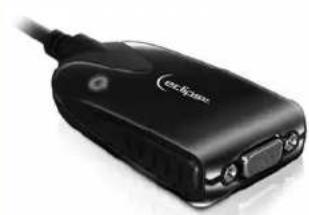
| Type de produit | Adaptateur USB 2.0 vers VGA externe |
| Marque | Mad Catz |
| Modèle | Eclipse UV150 |
| Dimensions (approx.) | 5 x 2 x 1 cm |
| Poids (approx.) | 30 g |
| Alimentation | Via port USB 2.0 |
| Résolution maximale | 1600 x 1200 pixels |
| Connectivité | USB 2.0 (type A) vers VGA (femelle) |
| Systèmes d'exploitation compatibles | Windows 2000, XP, Vista, 7 (32/64 bits) ; Mac OS X v10.5.8 ou ultérieur |
| Configuration PC minimale | Processeur 1,5 GHz, 512 Mo RAM, port USB 2.0 |
| Configuration Mac minimale | Processeur Intel, port USB 2.0 |
| Fonctions principales | Ajout d'un écran supplémentaire, extension du bureau, mode miroir, prise en charge de plusieurs moniteurs |
| Entretien et nettoyage | Essuyer avec un chiffon doux et sec ; ne pas utiliser de liquides ou d'abrasifs |
| Sécurité | Ne pas exposer à l'humidité ; ne pas démonter ; débrancher avant nettoyage |
| Périphériques inclus | Adaptateur UV150, CD-ROM pilote, guide utilisateur |
| Garantie | 2 ans limitée (sous réserve d'enregistrement) |
| Assistance technique | Amérique du Nord : +1.800.659.2287 ; Europe : +44 (0)8450 508418 |
| Pays de fabrication | Chine |
FOIRE AUX QUESTIONS - Eclipse UV150 MAD CATZ
Questions des utilisateurs sur Eclipse UV150 MAD CATZ
0 question sur cet appareil. Repondez a celles que vous connaissez ou posez la votre.
Poser une nouvelle question sur cet appareil
Téléchargez la notice de votre Moniteur au format PDF gratuitement ! Retrouvez votre notice Eclipse UV150 - MAD CATZ et reprennez votre appareil électronique en main. Sur cette page sont publiés tous les documents nécessaires à l'utilisation de votre appareil Eclipse UV150 de la marque MAD CATZ.
MODE D'EMPLOI Eclipse UV150 MAD CATZ
Toutes nos félicitations pour l'achat de l'adaptateur SEE2 UV150. L'interface USB 2.0 permet de faire fonctionner le SEE2 UV150 avec la plupart des systèmes de PC basés sur Windows et de Macintosh.
Le SEE2 UV150 dispose d'un port VGA haut débit qui peut prendre en charge des écrans supplémentaires avec des résolutions allant jusqu'à 1600 x 1200.
Cette solution facile à utiliser fournira aux utilisateurs une productivité, une évolutivité et une connectivité accrues, aussi bien au bureau qu'à domicile.
Contenu De L'Emballage
• UV150 – Adaptateur USB 2.0 vers VGA
• CD-ROM du pilote
• Guide de l'utilisateur
Configuration minimale du PC :
Windows 2000, XP 32/64 bits, Vista 32/64 bits, Windows 7 32/64 bits Configuration minimale du système :
- Port USB 2.0 disponible
• Famille Pentium 4/Celeron ou AMD KG/Famille Athlon/Duron cadence à 1,5 GHz
• 512Mo de RAM
*Le mode Aero requiert Windows 7 ; il se peut que le piste ne fonctionne pas avec certaines tablettes électroniques
Configuration minimale du système Mac :
• Mac OS X v10.5.8 ou supérieur
- Port USB 2.0 disponible
• UC Intel
- Ajoutez facilement des écrans sur votre ordinateurs via le port USB
- Prend maintenant en charge le système Mac OS
- Fonctionne avec un écran standard
• Résolution écran large maximale de 1600 x 1200 - Fonctionnement multitâche plus efficace sans superposition des fenêtres
- Augmentez la productivité
(1) A H A N D
[Unreadable]
[口A]NBS
Installation du logiciel sous Windows
arrêter Remarque : Ne branchez pas le SEE2 sur l'ordinateur tant que le pilote n'est pas installé complète
Étape 1 : Insérez le CD dans le lecteur, cliquez sur « Installer le pilote » et suivez les instructions du programme d'installation à l'écran.
Étape 2 : La boîte de dialogue d'avertissement de Microsoft sur le certificat d'installation d'un logiciel peut s'afficher jusqu'à 6 fois sous Windows XP. Sélectionnez « Continuer quand même » pour poursuivre l'installation du pilote du périphérique. Cela n'affectera pas l'installation ou l'utilisation du pilote du périphérique.
Étape 3 : Lorsque le programme d'installation est achevé, cliquez sur Terminé et redémarrez l'ordinateur.
Installation matérielle sous Windows
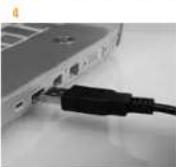
Étape 4 : Branchez le câble USB dans un port USB disponible sur l'ordinateur.
Étape 5 : Connectez le câble VGA provenant de l'écran au SEE2 UV150.
Étapo 6 : Sélectionnez « Installer le logiciel automatiquement (recommandé) » lorsque vous y êtes invité.
Étape 7 : Cliquez sur Terminer lorsque vous y êtes invité. Vous êtes maintenant prêt à utiliser votre adaptateur SEE2 !
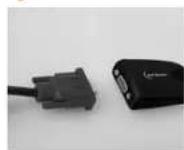


Pour Windows 2000, XP ou Vista, utilisez l'icône de la barre d'état système pour ajuster la résolution, l'orientation et le mode.
Pour Windows 7, utilisez le réglage « Ajuster la résolution de l'écran » dans le « Panneau de configuration » pour ajuster la résolution, l'orientation et le mode.


Garantie Limitée De 2 An
Cette garantie est limitée à deux (2) an non transférable s'applique à vous uniquement en tant qu'acheteur et premier utilisateur final. Si un vice couvert par cette garantie est décelé ET que vous avez enregistré votre produit auprès de Mad Catz ET que vous fournissez une preuve d'achat, Mad Catz, à sa seule discrétion, réparera ou remplacera le produit gratuitement.
La garantie limitée par Mad Catz à deux (2) an est à la disposition des clients Nord-américains et Européens. Votre recours exclusif est la réparation ou le remplacement de votre produit Mad Catz. En aucun cas la responsabilité de Mad Catz ne pourra dépasser le prix d'achat d'origine du produit. Cette garantie ne s'applique pas à : (a) une usure normale ou un mauvais usage ; (b) une utilisation industrielle, professionnelle ou commerciale ; (c) un produit ayant fait l'objet de modifications.
[9]
Aide et Guides de l'utilisateur en ligne : www.eclipsetouch.com
Courrier électronique pour l'Amérique du Nord : techsupport@madcatz.com
Téléphone pour l'Amérique du Nord : disponible de 8 h à 16 h, heure normale du Pacifique, du lundi au vendredi (sauf jours fériés) au +1.800.659.2287 (États-Unis uniquement) ou au +1.619.683.2815 (depuis l'étranger).
Courrier électronique pour l'Europe : techsupporteurope@madcatz.com
Téléphone pour l'Europe : disponible de 9 h à 17 h, GMT, du lundi au vendredi (sauf jours fériés)
au +44 (0) 8450-508418
ATTENTION
- Pâtices cette unité que dans le huit pour bequés de la cuque. - Pour prévaner une question d'incendre ou de choc électricus, n'exposant pas comme un d'au plus sur à l'humière. Ne l'utiliser pas 2 moins de 9 mètres de l'œu par exemple une pocrine, une
belignoire du un évieri.
- Pour évier tout risque de choc électrique, ne démonter pas telle unité. Toute répara, un bin, ainsi effectue uniquement, par un personne qualité. - Hydroxy soutur que ause une plus une des dans la durée car les pneurages toucher des points de transge dans une se ou pourtant un four-circuit résultant en un inscrisie
on the electric
- Advise immédiatement d'il s'ont reûts unités si vence une se n'oue fationis sur mal à l'ânie sur les anaux métenho des rindaux deux but maixes deux les leux liens du som sevrulé
Si los symbánes persistent.
constulesur mèdezir.
- Na vous serve que de vos mains pour faire l'entre-numer l'un ble. Na mumez pas l'un ble en contact avec votre titre ou visage, ou très plus des d'une partie qualconque de votre corps.
- Estec l'emploi prolongé de cette unité. Prerac un peu de repos laus les 30 minutes.
- Placez les tables de action à d'aller qu'un net marche du net inbetuche d'eous. Asturée-Vous que les tables sont, pater dans les potuions ou ses enfants du 16 ne seront impôt pas appomments.
- Металист
- Ne niosse pas les anl'aux joints avec les cibles.
États-Unis et Canada
Comme riques, contains de ces propriques numériques de classes B et de testes sur vMac Date, 1940 Mass on Valley Road, Suite 101, San Diego, CA 8216, et ont été trouvés conformées à la partie 18. Les reégles FCC et la direction consolidatoire 185-210 qui déminisent les limites de contréciation pour fournit une provocation nationale contre toutes les interférences musibles dans une installation environnementales. Ces pas phénomies utilisées, jeunes et passent essentre de l'énergie des sensures sur forme de médiarréquences et d'ha sont pas morts, insolues et utilisés conformément aux institutions, il pour produire des interférences musibles que communicées surcels. Il y a certaine paraient sur les interférences ne se produirant pas ten un emplovement donné au pour une utilisation particulière. Enclustation de l'unité est secuense aux deux conditions survantes : Il cet apparair ne doit pas procure d'inférences musibles, et 192 cet aparair doit accepter toutes les interférences rèques, y compris celles pouvres entraîner un fonctionnement indesiable.
Exposition aux émissions de Iréquences réfin :
La présence des titations détenues par la marette se jouise dans les tribres d'acceptés et aux trémorées du radio incursées par le FEC, le long que l'exposition ne pas être qu'il est attive conformément sur instructions. De plus la marette financement selon les directives concernent les normes de réciété sur les fréquences radio éventil que. Le fabriant surre dans une consommablement que les encus sans fil d'apace qui sont sans danger pour les éconmaturants. Le niveau d'enhorse amis est bien moins important que l'énergie pas electrocommagnements amise par des apœrions sans fil comme les téléportes portacles,ependement, l'absiderment d'ordens sans fil qu'il être restrents dans certaines satirantes (lans des avions, par cependant). Si vous ne commissée sous les rectifications qui peuvent, si appliquer dans certaines situations, dementons l'autorisation neuut d'allumer correcteur ou utiliser la marette.
DÉCLARATION DE CONFORMITÉ DE L'UE
Comme exq., certains de ces produits ont été testés et sont conformés aux exigences aux directives de l'Union Europétrie 2002/93/EC, 2012/96/EC, et 2004/10/EC. Le signataire aitions du constructeur est Mad Catz, Inc., 7480 Mavon Valley Road, Suite 101, San Diego, CA 92100.
© 2017 World Cart Interactive Asia Limited (MCA) Export, SIE2, le logo Explos, Mac Costz et le logo Mac Costz sont ses marques de commerce ou des marques déposées de Mac Data, Inc., et/ou ses soires de laissance. Le ferro de l'emploi de les produits sont respectifiques lors le logo Mac Data et often. MCA, cannot par le Bureau American No. 2,388 388; Windows, et les logos Windows sont des marques de commerce ou groupe Microsoft Mcs. et le logo Mac sont ses marques de commerce d'Apple Inc., enregistré aux États-lins et d'ains d'atres pays. De product d'est migrare, mi homologique ni acquéré par Microsoft's or Apple Inc. Tous les autres torres et images de produits sont des marques de commerce ou des marques déposées de leurs propriétaires respectifs. Fabrique en Banan. Sans trois réservés. Compres: les limitationsnelles et les opérations sur le produit seront changer sans prévia. Vaillée conserver cette notice par làse sous laire sous

[10]
[ENCIRI] [FRANÇAN] [ESPAÑOL] GUÍA RÁPIDA DE INSTALACIÓN - [ESPAÑOL]



Marque : MAD CATZ
Modèle : Eclipse UV150
Catégorie : Moniteur