Eclipse UV250 - Moniteur MAD CATZ - Notice d'utilisation et mode d'emploi gratuit
Retrouvez gratuitement la notice de l'appareil Eclipse UV250 MAD CATZ au format PDF.


| Type de produit | Adaptateur USB 2.0 vers DVI/VGA |
| Marque | Mad Catz |
| Modèle | Eclipse UV250 |
| Connectivité | USB 2.0, DVI-I (compatible VGA via adaptateur fourni) |
| Résolution maximale | 1920 x 1200 (écran large) / 1920 x 1080 (HD) |
| Modes d'affichage | Principal, étendu, miroir, rotation |
| Systèmes d'exploitation supportés | Windows 2000, XP (32/64 bits), Vista (32/64 bits), Windows 7 (32/64 bits) ; Mac OS X v10.5.8 ou supérieur |
| Configuration minimale PC | Processeur 1,5 GHz, 512 Mo RAM, port USB 2.0 disponible |
| Configuration minimale Mac | Processeur 1,5 GHz, port USB 2.0 disponible |
| Alimentation | Via port USB (auto-alimenté) |
| Contenu de l'emballage | Adaptateur UV250, adaptateur DVI vers VGA, câble USB, CD-ROM pilotes, guide utilisateur |
| Garantie | 2 ans (limitée, non transférable, sous réserve d'enregistrement) |
| Entretien et nettoyage | Débrancher avant nettoyage ; utiliser un chiffon doux et sec ; ne pas utiliser de produits abrasifs |
| Sécurité | Ne pas exposer à l'humidité, ne pas démonter, utiliser conformément aux instructions |
| Pays de fabrication | Non spécifié |
FOIRE AUX QUESTIONS - Eclipse UV250 MAD CATZ
Questions des utilisateurs sur Eclipse UV250 MAD CATZ
0 question sur cet appareil. Repondez a celles que vous connaissez ou posez la votre.
Poser une nouvelle question sur cet appareil
Téléchargez la notice de votre Moniteur au format PDF gratuitement ! Retrouvez votre notice Eclipse UV250 - MAD CATZ et reprennez votre appareil électronique en main. Sur cette page sont publiés tous les documents nécessaires à l'utilisation de votre appareil Eclipse UV250 de la marque MAD CATZ.
MODE D'EMPLOI Eclipse UV250 MAD CATZ
Rotation de l'écran*
[ES] MODOS SUPORTADOS
[FR] *La rotation n'est pas prise en charge sur Mac OS
Toutes nos félicitations pour l'achat de l'adaptateur SEE2 Xtreme UV250. L'interface USB 2.0 permet de faire fonctionner le SEE2 Xtreme UV250 avec la plupart des systèmes de PC basés sur Windows et de Macintosh.
Le SEE2 Xtreme UV250 dispose d'un port DVI/VGA haut débit qui peut prendre en charge des écrans supplémentaires avec des résolutions allant jusqu'à 1 920 x 1 080.
Cette solution facile à utiliser fournira aux utilisateurs une productivité, une évolutivité et une connectivité accrues, aussi bien au bureau qu'à domicile.
CONTENU DE L'EMBALLAGE
• UV250 – USB 2.0 to DVI/VGA Adapter
• DVI to VGA Adapter
USB Cable
• CD-ROM du pilote
• Guide de l'utilisateur
Conf lauration minimale du PC :
Windows 2000, XP 32/64 bits, Vista 32/64 bits, Windows 7 32/64 bits Configuration minimale du système :
- Port USB 2.0 disponible
• Famille Pentium 4/Celeron ou AMD K6/Famille
Athlon/Duron cadencé à 1,5 GHz
• 512Mo de RAM
Il se peut que le pilote de fonctionne pas avec certaines tablettes électroniques.
Conf l'guration minimale du système Mac :
• Mac OS v10.5.8 ou supérieur
- Port USB 2.0 disponible
• 1.5 GHz

- Prise en charge des moniteurs haute résolution ; jusqu'à 1 920 x 1 200
- Prend en charge des résolutions écran large ; jusqu'à 1 920 x 1 800
• Connectivité USB Plug-and-Play
• Plusieurs modes d'affichage - principal, étendu, miroir, rotation - Conformité intégrale USB 2.0
- Connecteur DVI/VGA (DB15) standard pour prendre en charge un moniteur CRT/LCD secondaire
Installation du logiciel sous Windows

Remarque : Ne branchez pas le SEE2 Xtreme UV250 sur ur tant que le pilote n'est pas installé complète.
Étape 1 : Insérez le CD dans le lecteur, cliquez sur « Installer le pilote » et suivez les instructions du programme d'installation à l'écran.
Étape 2 : La boîte de dialogue d'avertissement de Microsoft sur le certificat d'installation d'un logiciel peut s'afficher jusqu'à 6 fois sous Windows XP. Sélectionnez « Continuer quand même » pour poursuivre l'installation du pilote du périphérique. Cela n'affectera pas l'installation ou l'utilisation du pilote du périphérique.
Étape 3 : Lorsque le programme d'installation est achevé, cliquez sur Terminé et redémarrez l'ordinateur.
Installation matérielle sous Windows
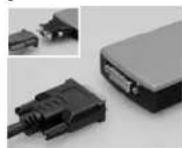
Étape 4 : Branchez la petite extrémité du câble USB dans le SEE2 Xtreme UV250 et son extrémité la plus large dans un port USB disponible sur l'ordinateur.
Étape 5 : Connectez le câble DVI lou le câble VGA en utilisant l'adaptateur fourni) au SEE2 Xtrome UV250.
Étape 6 : Sélectionnez « Installer le logiciel automatiquement (recommandé) » lorsque vous y êtes invité.
Étape 7 : Cliquez sur Terminer lorsque vous y êtes invité. Vous êtes maintenant prêt à utiliser votre adaptateur SEE2 Xtreme UV2501
4

5
6

7


Pour Windows 2000, XP ou Vista, utilisez l'icône de la barre d'état système pour ajuster la résolution, l'orientation et le mode.
Pour Windows 7, utilisez le réglage « Ajuster la résolution de l'écran » dans le « Panneau de configuration » pour ajuster la résolution, l'orientation et le mode.

Installation logicielle sous Mac
Étape 1 : Insérez le CD-ROM dans le lecteur et double-cliquez sur le programme d'installation de l'application correspondant à la version de Mac OS en cours d'exécution sur le système.
Étape 2 : Suivez les instructions du programme d'installation à l'écran
Étape 3 : Lorsque le programme d'installation est achevé, cliquez sur Redémarrer pour redémarrer l'ordinateur.
Installation matérielle sous Mac
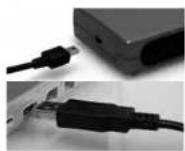
Étape 4: Branchez la petite extrémité du câble USB dans le SEE2 Xtreme UV250 et son extrémité la plus large dans un port USB disponible sur l'ordinateur.
Étape 5 : Connectez le câble DVI (ou le câble VGA en utilisant l'adaptateur fourni) au SEEZ Xtreme UV250. Ouvrez « Préférences système » et cliquez sur « Affichages » pour ajuster la résolution, l'orientation et le mode. Vous êtes maintenant prêt à utiliser votre SEEZ Xtreme UV250 !
4
5


Garantie Limitée De 2 An
Cette garantie est limitée à deux (2) an non transférable s'applique à vous uniquement en tant qu'acheteur et premier utilisateur final. Si un vice couvert par cette garantie est décelé ET que vous avez enregistré votre produit auprès de Mad Catz ET que vous fournissez une preuve d'achat, Mad Catz, à sa seule discrétion, réparer ou remplacera le produit gratuitement.
La garantie limitée par Mad Catz à deux (2) an est à la disposition des clients Nord-américains et Européens. Votre recours exclusif est la réparation ou le remplacement de votre produit Mad Catz. En aucun cas la responsabilité de Mad Catz ne pourra dépasser le prix d'achat d'origine du produit. Cette garantie ne s'applique pas à : (a) une usure normale ou un mauvais usage ; (b) une utilisation industrielle, professionnelle ou commerciale ; (c) un produit ayant fait l'objet de modifications.
Aide et Guides de l'utilisateur en ligne : www.eclipsetouch.com
Courrier électronique pour l'Amérique du Nord : techsupport@madcatz.com
Téléphone pour l'Amérique du Nord : disponible de 8 h à 16 h, heure normale du Pacifique, du lundi au
vendredi (sauf jours fériés) au +1.800.659.2287 (États-Unis uniquement) ou au +1.619.683.2815 (depuis l'étranger).
Courrier électronique pour l'Europe : techsupporteurope@madcatz.com
Téléphone pour l'Europe : disponible de 9 h à 17 h, GMT, du lundi au vendredi (sauf jours fériés)
au +44 (0) 8450-508418
ATTENTION
M'utilise ceve onté que dans le but pour lequel où a été conque.
- Pour prevenir tout neque d'incendre ou de choc électricité, n'approxez pas cela juste à la plaine à l'humidie. Ne l'ubinez pas a moins de 9 meux de l'esau (par exemple une paône une la norme sur un éché).
Pour évoler tout risque de choc électrique, ne démontez par cette unité. Toute réparation soit être effectuée uniquement par un personnel qualifié
- M'inserves aux un clay est au 25 qu'un coux suirer se dans l'unité car ils prémiaient loacher des points de fusion dangere sur préquet en cour-circuit resilient au un income ou un chose électeurs.
Arrédez imméziatement s'il ester cette unité si vous vous sontez fatigué ou mal à l'iso, ou si vous ressentez des couleurs dans les mains et/ou les bras lors de son emploi.
El les symptômes persicum,
- Ne vous serve que de vos mains pour faire long former l'unité. Ne meuus pas l'unité en convex avec votre tête ou visage, ou très clos qu'une partie auritaque de votre corps
- Éntez l'emploi prolongé de cette unité. Preret un peu de reos tournas los 30 minutos.
- Placez les cibles de laçau à éaiter qu'on ne manche ou ne trichette dessous. Auré-rezou que les cibles sont placin dans des pointes et des extraite où ils ne seront ni pince
- Encauiz pas de câble autour d'une actie du corps de puucoupe.
la laisse pas les enfants jouer avec les câbles
États-Unis et Canada
Comme reçuant de la période qu'une questionnaire des classes Boul dans les cas, par Saint-Dair, Inc., 2001 Moisev Bourgard, Paris 101, San Diego, CA 37-16, se sont été réservés concernées à la partie 15 des équées PAC et à la minutie variabilité RSS-212 que démissentant sur les ratios de construction pour terrain une protection institution contre l'interferrences nouvelles dans une institution résistente. Ces par préléquences utilisées, gender, et peuvent ventrême de l'énergie sous forme de réstructures et s'les ne sont pas montants, installés et unités conformément aux instructions, il pour produire des intérêrences musiques aux communications note, il n'y a procure garantir sous des intérêrences ne se produirant sans un emprésement donné ou pour une inflation particulière. Produition de l'unité est circulaire aux deux conditions suivantes : Et cet approve ne doit pas prendre d'intérêrences musiques, et (2) ces approves doit accepter toutes des interférences revues, y compris celles prouzen, inventant un énormnement régionale.
Exposition aux émissions de fréquences radio :
La puissance des institutions émises sur la manette se trouve dans les livres d'apertes aux trérquences radio incasées par la PC, les sous l'épapainn est pas altiré et qu'il est attua conformément aux instructions. De plus, la marette fonctionne selon les directives concernant les nombres de sécurité sur les fréquences radio selon la communauté scientifique. Le habitant pertre donc raisoumblement que les titres sont fil de l'aperté sont sans danger pour les consommateurs. Le niveau d'énergie émis est bien moins informants, que l'énergie électroagnéticos limité par des approves sont fil comme les téléphones portuelles. Départum, "Épartition d'articles sont fil pour une netraîne dans certaines situations (hars des intents, par acceptant). Si vous ne corréssis que les restrictions qui peuvent à appliquer dans certaines situations, denoteux l'autorisation avant d'alum corrector ou utiliser la marette."
DÉCLARATION DE CONFORMITÉ DE L'UE
Comme exq, certains de ces produits ont été testés et sont conformés aux cogyentes aux directives de l'Union Europétrie 2002/93/EC, 2012/96/EC. et 2004/106/EC. Le signataire autorisé du constructeur asr Mad Carrz, Inc., 74ED Missement Valley Road, Suite 101, San Diego, EC 92108.
29.101 Saint-cité d'Europe, Canada Limited (MCA) Équipe, BEEF, Stérence, le longe France, Canada et de l'engue Mail, Canada sont des multiples de communes à des multiples déposées de Mail-Catie Inc., actés ses activités affiliés. La forme et la seconde de la première sont caractéristiques de la marquis Mail Cote en Action MOA. Couvert par le Bravat Arménion No 203-258, Windows, et les logues Windows sont des multiples de communes de groupe Microsoft, Mioz et le longe Mac sont des multiples de commerce d'Apple Inc., surréchises aux Cosms-Bains et des d'autres pages. Ce produit n'est genteurant, automatique, et apparaient par Microsoft d'Apple Inc. Toutes les autres volumes et matrices de programmable dans les multiples de commerce du cours déposées de la forme, parentraires respectifs, Fats qu'il on Taïveur. Tous d'eves réservés. L'espace, les horizontaires et les specifications du produit paraient chaque sans lesvoirs. Vaulliez conserver cette notice pour référence ultérieure.