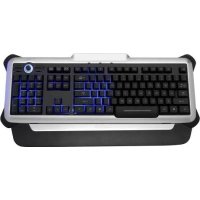
Eclipse II - Clavier MAD CATZ - Notice d'utilisation et mode d'emploi gratuit
Retrouvez gratuitement la notice de l'appareil Eclipse II MAD CATZ au format PDF.

| Type de produit | Clavier filaire à membrane |
| Nombre de touches | 104 touches (disposition AZERTY) |
| Rétroéclairage | RGB (rouge, bleu, violet) avec intensité réglable via molette |
| Touches multimedia | Lecture/Pause, Piste suivante/précédente, Stop, Contrôle du volume |
| Connectivité | USB (compatible Windows 2000, XP, XP64) |
| Dimensions (approx.) | 440 x 140 x 30 mm |
| Poids (approx.) | 1,0 kg |
| Alimentation | Via port USB (5V, 500 mA) |
| Repose-poignets | Escamotable, amovible |
| Pieds réglables | Oui, pour ajuster l'inclinaison |
| Patins antidérapants | Larges patins en caoutchouc pour stabilité |
| Technologie des touches | Touches silencieuses, gravées au laser |
| Matériau du châssis | Plastique robuste, design élégant |
| Entretien et nettoyage | Nettoyer avec un chiffon doux légèrement humide ; éviter les solvants |
| Consignes de sécurité | Ne pas exposer à l'humidité ; prendre des pauses régulières pour éviter les tensions |
| Pièces détachées et réparabilité | Pas de pièces détachées disponibles ; réparation par service agréé Saitek |
| Garantie | 2 ans (sous réserve de présentation de preuve d'achat) |
| Contenu de l'emballage | Clavier, repose-poignets, notice d'utilisation |
FOIRE AUX QUESTIONS - Eclipse II MAD CATZ
Questions des utilisateurs sur Eclipse II MAD CATZ
0 question sur cet appareil. Repondez a celles que vous connaissez ou posez la votre.
Poser une nouvelle question sur cet appareil
Téléchargez la notice de votre Clavier au format PDF gratuitement ! Retrouvez votre notice Eclipse II - MAD CATZ et reprennez votre appareil électronique en main. Sur cette page sont publiés tous les documents nécessaires à l'utilisation de votre appareil Eclipse II de la marque MAD CATZ.
MODE D'EMPLOI Eclipse II MAD CATZ
Le clavier Saitek Eclipse Il est un clavier AZERTY classe qui offre toute une gamme d'avances technologiquespermettant de fulllser non seulement lorsqueluminosité est restreinte, mais aussi dans l'obscurte la plus totale. Ce nouveau clavier Eclipse Il possade des touches TruVu,permottant a l'éclairage rouge d'être visible de façon très netto à travers les touches : ainsi, la clavier peut être utilisé,meme dans l'obscurte.Donnez des couleurs à votre bureau avec ceclavier rétrodictériacolicoire Eclipse Il
\section*{Charakteristiques :}
- Les caractères et le clavier s'éclairant via des touches graves au laser.
- Touches multimedia pour le Contrôle du volume, la Lecture/Pause et la Piste suivante prédictée.
Le retroeclairage variable s'ajuste via une commande d'intensite d'éclairage. - Ajustement de l'angle du clavier et repose poignets extensible pour un comfort maximal, adapté à la façon dont vous travailliez.
- Base solde losteve avec de largos pattes en caoutchouc, pour que le clavier reste bien en place sur notre bureau.
- Clavier vraiment unique alliant une fabrication robuste et un design stylisé et élégant.
- Touches couples et silencieuses, pour des heures d'utilisation sans aucune tension.
- Répartition habituelle des 104 touches
Installation pour les utilisateurs de Windows 2000, Windows XP et XP64
1 Branchez le connecteur USB du clavier à l'un des portes USB de votre ordinateur.
2 L'Assistant d'Ajust de nouveau matériel s'affiche alors. L'ordinateur installe automatique les pilotes qui correspondant à votre clavier.
Avertissement important
Dans certaines circlstances, l'utilisation d'un clavien peut engendrier des douleurs aux mains, aux polnents, aux bras, au dos ou au cos. Si vous resentez de douleurs, an engourdissement ou une falblesse de l'uno de ces partites de leur corps pendant ou après l'utilisation du clavien, veuilliez consuluer un medecin qualifie.
Les reccommandations suivantes permietront de diminuer les risques de blessure :
- Ajustez la hauton de votre chaise et la distance de votre clavier de façon à ce que vos paignets seront excellent droits.
Eclipse_II_manual.qxd 8/17/2006 8:51 AM Page 8
- Vérifiez que vos épaues sont bien détenuedues, et que vos coudes sont sur les cotés. Positionné que Your clavier et vous souris de façon à ce quils seront toujours directement à porliee de main (sans avoir a savancer).
- Faibles régulément des pauses pour reposer vos mains et vos bras. Levez-yous et marchez un peu pou au moins deux fois par hour et essayez de varier vos tâchons pendant la journe
- Évitez de reposer vos polignets sur des rebords pointus. Si vous dispossez d'un repose-polignet, ne l'utilise pasendant queyoutapeauclavier.
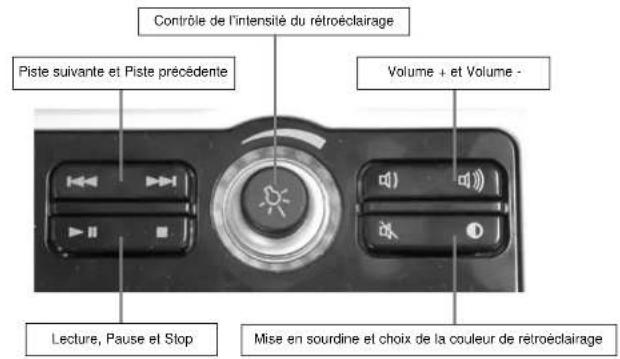
Commandes supplémentaires du clavier
L'Eclipse Il possede des touches Media destinées a contrcler le lecteur multimedia de vot PC, avec des touches Piste suivante, Piste precedente, Lecture, Pause, Stop, et Volume + et Volume - Il possede eaglement un bouton qui permit de change la couleur du retroeclairage (rouge, bleu ou violet) et un bouton rotai pour ajuster l'intensite lumineuse du retroeclairage.
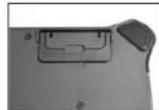
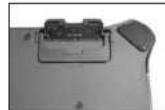
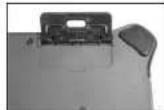
Trouvez cette position plus compltable lorsquyou tapes au clavien en ajustant le reposepoignets et l'angle d'incinaison devoireclavien en utilisant les pattes siesues sous le clavien
SUPPORT TECHNIQUE
Je ne peux pas démarrer. Ne vous inquiétez pas, nous sommes la pour vous aidir! La plupart des produits qui nous sont retoums comme étant défectieux ne le sont pas du tout en réalité: les nont simplympes que sont instalées correctement.
Si vous rencontres la moins difficile avec ce produit, merc de vous rendre tout a+bord sur notre site web www.saitek.com. La section "Support Technique" you fournir toute information dont vous ave besoin pour tirer le meilleur parte de votre produit, et devrait vous aider à résoudre tous les problèmes que vous pourriez éventuellemelonrrez.
Si vous n'avez pas accès à Internet, ou si vous ne trouvez pas de réponse à votre question sur notre site web,mercde bien voulair contacter l'équipe locale du Support Technique Saltek. Notre objectif constitue a offrir un support technique complét et approffià à tous nos utilisateurs, donc, avant de nous appelere,mercde bien voulir vérifier que vous avrez tout l'information requise a portée de main.
Pour couverer voiree equpe locale du Support Technique Saitek, merci de you refere r a la fauille "Centre de Support Technique" qui you a ete fouile dans l'emballage de ce produit. Conditions de garantie
1 La période de garantie est de deux ans à compter de la date d'achat, avec soumission d'une preue d'achat.
2 Les instructions de fonctionnement doivent etre correctement suivies.
3 Le produit ne doit pas avoir été endomagé par une dégradation, une utilisation non conforme, une négligence, un accident, une destruction ou une allération du nombre de série, l'utilisation de voltages ou courants électriques inadaptés, la réparation, la modification ou la maintenance par toute personne ou liés autres que notre propre Service Àprouvè vento ou un centre de réparation agrée, l'utilisation ou l'installation de pièces de remplacements qui ne seront pas des pièces Saïk, ou la modification du produit de chaque manière que ce soit, ou l'introduction de ce produit dans n'importe que autre produit, ou des dommages causés au produit par un
Eclipse_II_manual.qxd 8/17/2006 8:51 AM Page 10
accident, le feu, des inondations, la foudre, les catastrophes naturelles, ou toute utilisation allant à l'encentre des instructions tourmises par Saltek PLC.
4 Les obligations de Saitek sont limitées à la réparation ou au remplacement par un produit identique ou similaire, à notre convenance. Alfin d'obtenir la réparation d'un produit sous cette garantie, veillezuez pesenter le produit et sa pruève d'achat (c'est à dire le ticket de caisse ou une facture) au Centre de Support Technique Saitek agree (la liste vous est fournir une feuille séparée se trouvant également dans l'emballage du produit), en ayant au prétable payés les frais d'envoi. Toute condition en contradiction avec des droits, règes et/ou obligations fédérales ou étatiques ne pourra pas été appliquée dans ce territoire spécifique et Saitek adhéraçés à ces droits, règes et/ou obligations.
5 Lors du renvo du produit en vue d'une réparation, veillez s'il vous plait à l'emballier soignement, en utilisant de préférence l'emballage d'origine. Merci également de bien vouloir inclure une note explicative.
6 IMPORTANT : afin de vous permettre d'éviler des coûts et des désgrêments inultes, merci de vérifier solgnexeurement que vous ave uz et suivi les instructions figurant dans ce manuel. Cette garantie agit en lieu et place de toutes autres garanties, obligatlons et responsabiliés. TOUTES GARANTIES, OBLIGATIONS OU RESPONSABILITIES IMPLICITES, INCLUANT SANS RESTRICTION LES GARANTIES ET CONDITIONS IMPLICITES DE QUALITE OU D'ADAPTABLITE A UN USAGE SPECIQUE, SONT LIMITEES, EN DUREE, A LA DUREE DE CETTE GARANTIÉ LIMITEE ECRITÉ. Certains États n'autorisant pas de restrictions de durée de la garantie, auqué cas les restrictions décrits ci-dessus ne vous sont pas applicables. EN AUCUN CAS NOUS NE POURRONS ETRE TENUS pour RESPONSABLES POUR DES DEGATS SPECIFIQUES OU RÉSULTANT D'une INFRACTION A CETTE GARANTIÉ OU A Toute AUTRE GARANTIÉ, EXPRESSÉ OU IMPlicitÉ, QUELLE Q'ÊLLE SOIT. Certains États n'autorisistant pas l'exclusion ou la restriction dos dégats accidentels, indroits, spéciaux ou induits, auquel cas la restriction ci-dessus ne vous est pas applicable. Cette garantie vous accorde des droits légaux spécifique, et vous pouvez également bénéficier d'autres droits variant d'un État à l'autre.

Ce symbole sur le produit ou dans le manuel signifie que voire équipement électric et électronique doit être, en fin de vie,Jaké séparation de vos déchets menages. Il existe en France des systèmes de collecto différents pour les déchets recyclables. Pour plus d'information, veuillage contacter les autorités locales ou le revendeur chez vous avez acheté le produit.
INSTALLATION IHRES NEUEN SAITEK ECLIPSE II KEYBOARD
Einführung


Marque : MAD CATZ
Modèle : Eclipse II
Catégorie : Clavier