
STRIKE T.E RED - Clavier MAD CATZ - Notice d'utilisation et mode d'emploi gratuit
Retrouvez gratuitement la notice de l'appareil STRIKE T.E RED MAD CATZ au format PDF.


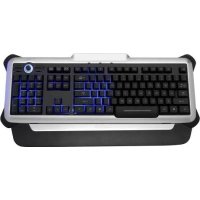
| Type de produit | Clavier gaming filaire |
| Marque | Mad Catz |
| Modèle | Strike T.E Red |
| Dimensions (approx.) | 450 x 200 x 30 mm |
| Poids (approx.) | 1 kg |
| Alimentation | USB (câble intégré) |
| Nombre de touches | 104 touches standards + 12 touches programmables |
| Touches programmables | 12 au total : 7 en haut du clavier, 5 autour des touches fléchées |
| Rétroéclairage | Rouge, luminosité réglable (touches principales et WASD) |
| Boutons multimédia | Accès rapide : volume, lecture/pause, piste suivante/précédente |
| Modes de profil | 3 modes par profil de programmation, sélectionnables par bouton Mode |
| Fonction touche Windows | Activation/désactivation via bouton dédié |
| Logiciel de programmation | Disponible sur www.madcatz.com/downloads |
| Compatibilité | Windows |
| Entretien | Nettoyer avec un chiffon doux sec ; éviter les liquides |
| Informations générales | Mad Catz Interactive, Inc. ; fabriqué en Chine ; © 2014 |
FOIRE AUX QUESTIONS - STRIKE T.E RED MAD CATZ
Questions des utilisateurs sur STRIKE T.E RED MAD CATZ
0 question sur cet appareil. Repondez a celles que vous connaissez ou posez la votre.
Poser une nouvelle question sur cet appareil
Téléchargez la notice de votre Clavier au format PDF gratuitement ! Retrouvez votre notice STRIKE T.E RED - MAD CATZ et reprennez votre appareil électronique en main. Sur cette page sont publiés tous les documents nécessaires à l'utilisation de votre appareil STRIKE T.E RED de la marque MAD CATZ.
MODE D'EMPLOI STRIKE T.E RED MAD CATZ
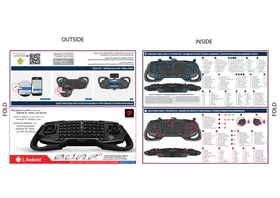
FR Installation du logiciel (Windows)
Executez le fichier pilote et suivez les instructions à l'écran
Executez le fichier pilote et suivez les instructions à l'écran
EN Use the MODE button to select one of three modes per programming profile
DE Mit der MODUS-Taste kann fur jedem Programmierprofil einer von drei Modi ausgewählten werden
FR Appuyez sur le bouton de mode pour selectionner l'un des trois modes disponibles pour chaque profil de programmation
IT Usare il pulsante modalita per selezionare una modalita per profilo di programmazione fra le tre disponibili
ES Utiliza el boton de modo para seleccionar uno de los tres发展模式 por perfil de programacion
DA Brug indstellingsnappen for at valse en af de tre indstlinger pr. programmeringsprofil
SV Använd installningsknappen für att välja ett av tre lagen per programmeringsflil
PT Utilize o botao de modo para selecionar um de tres modos por perfil de programacao
RU CMOIOJIbKOHNKPEKIMMOB KMOH BIVIDATb OJINH IN TPEX PEEKIMMOB BCOOTBECTINCNPOPAMMUYEMBIAN MPOPHIMMI.
EN This button toggles Windows Key functionality ON/OFF
DE These Tasteschaltet die Funktionen der Windows-Taste EIN/AUS
FR Ce bouton permet d'activer et de désactiver la fonction de la touche Windows
IT Questo pulsante attiva e disattiva la funzionalità del tasto Windows
ES Este botón permite activar o desactivar la funcionalidad de la tecla Windows
DA Denne knap aktiverer/deaktiverer Windows-tastens Funktioner
SV Den här knappen aktiverar och avaktiverar Windows-knappen
PT Este botão ACTIVA/DEACTIVA a funcionalidade da Tecla Windows
RU C NOMOJIbIO 3TOI KHOJIKMOKHO BKNIOHTb NIN BbKIOHTb FOHKIOHO KNABNI Windows
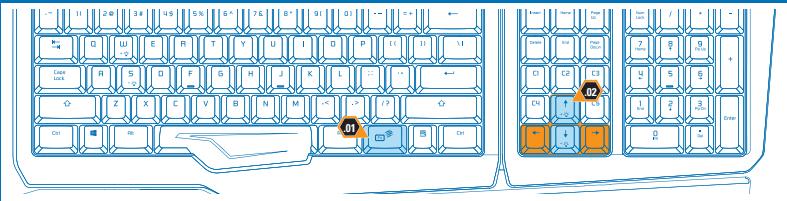

PROGRAMMABLE BUTTONS :: PROGRAMMIERBARE TASTEN :: BOUTONS PROGRAMMABLES

.07 MEDIA BUTTONS::MEDIENTASTEN: BOUTONS MULTIMÉDA

09 MAIN KEY BRIGHTNESS : HELLIGKEIT DER HAUPTTASTATUR :: LUMINOSITE DU CLAVIER PRINCIPAL

EN S.T.R.I.K.E. th contains 12 programmable buttons a) 7 on the top section of the keyboard b) 5 around the arrow keys
DE Die S.T.R.I.K.E. Te verfigt über 12 programmierbare Tasten a)7 im oberen Bereich der Tasstur b)5 im Berecht der Pfeiltasten
FR S.T.R.I.K.E.Te comporte 12 boutons programmables a)7 dans la partie supérieure du clavier b)5自杀 des flèches directionnelles
IT S.T.R.I.K.E. possied 12 pulsanti programmabili a)7 sulla sezione superiore della tastiera b)5 inizio ai tasti franca
ES S.TRIKE dispone de 12 botones programables a) 7 en la parte superior del teclado b) 5 alrededor de las teclas de flecha
DA S.T.R.I.K.E. indeholder 12 programmebare knapper a) 7 overst pa tastature b) 5 omkring piletastere
SV S.T.R.I.K.E.Te har 12 programmbera knappar a)7pen ovre delen av tangentbordet b)5kring piltangenterna
PT S.T.R.I.K.E. inclui 12 bottes programáveis a) 7 na parte superior do teclado b) 5 à voltas das teas de seta
RU STR.I.K.E TE Ochuehe 12 nporpaMMpyeMbIMN KHONKAMn a)7 Ha BexHne KcEiMn KIbMaHTy p b5BOKpyr KIbAmu cTepNOk.
EN Quick-access buttons adjust backlighting brightness, main system volume and control media playback. Hold the Fn key to access
DE Über diechnzugriffstaben können Sie die Hintergrundbodeulechting und die Laustärke des Hauptsysentens anpassen und die Medienwiedergabe steuer. Halten Sie für den Zurift der Fin-Taste gegradt
FR Ces boutons d'accès rapide permettant de régier la luminosité du rétroéclairage et le volume du système principale, ainsi que de contröler la lecture multimédia. Maintenez la touche Fn enconçée pour y acceder
IT I pulsanti di accesso rapido permetto regolar la luminosità della retroluminazione, il volume delysteme principale o controllare la riproduzione dei file multimedi. Tener remuplo t tasto Fn per accederare
ES Los botones de acceso=rápido te permit做一个brillo de la retroluminación, el volumen del sistemas principal y controlar la reproducción multimedia. Manten pulsada la tecla Fn para acceder
DA Knapper til hurtig adgang lader dig ustere bagrundslysystyrke, det primare systykr og kontrollere mediaeisplathing. Hold Fn-tasten nods fer at f adgang
SV Med nKnappnna ran du justera bakgrundsjusstyrkan och huvudvolymen somktontlera uppelseng av media. Hail in Fn-tangenten for att f akomst
PT Os botões de acessao rápão permitem ajustar o luminosida de retroliuminação, o volume do systeme e controlar a reprodução multimédia. Mantenha premia a teça Fn para aceder
RU CMOHIOU TOPRHOHN KOHNOK MOPOY EPHORO BYPPOKCTB NOCDCBTK, OCHOBHNY rpoGMOKCTB CNTEMBAI NYPaBNPTB BOCPOPNB3EDEM HMYBTPMIDAE. JIN DQTNY UEPXHPK8AITE KABNNUFY
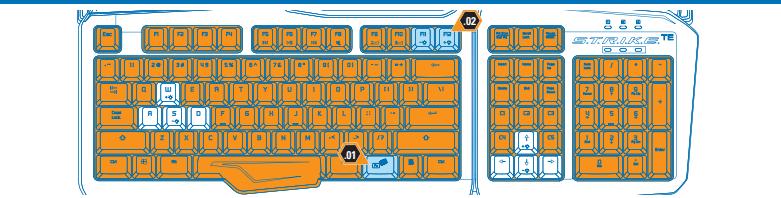

MING KEY BRIGHTNESS : WASD-TASTENHELLIGKEIT FÜR SPIELE :: LUMINOSITÉ DES TOUCHES ZQSD DE JEU

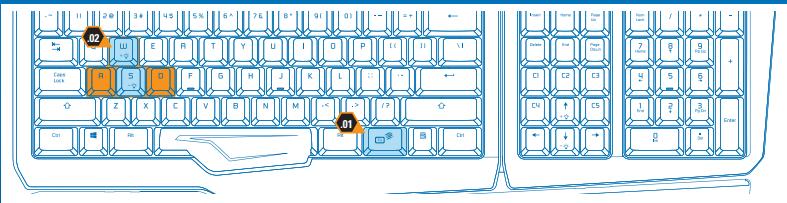
Step 1: Schritt 1: Étape 1
Step 2: Schritt 2: Étape 2
Step 3: Schritt 3: Étape 3
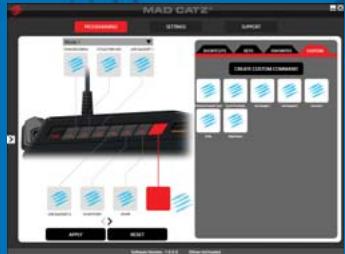
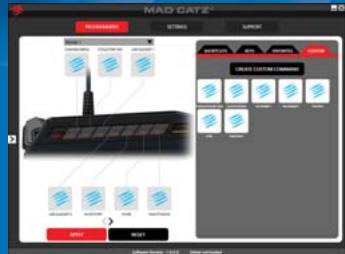
EN Launch programming software
DE Programmierungssoftware starten
FR Lancez le logiciel de programmation
IT Lancia il software di programmazione
ES Iniciar el software de programacion
DA Start programmingssoftwaren
SV Starta programmeringsprogrammet
PT Software de programação de iniciço
RU 3anyctte nporpamMHOe oecneueHne
EN Drag and drop a command to a button
DE Einen Befehl auf eine Taste legen
PR Faites glisser une commande pour la déposer sur un bouton
IT Trascina e rilascia un dato su un pulsante
ES Arrastrar y colocar un commando en un boton
DA Trak og slip en commande til en knap
SV Dra och slappett kommando till en knapp
PT Arraste e largo um commando para um botão
RU NepetraHnTE KOMaHny Ha KHONKy
EN Click APPLY to activate profile
DE Zum aktivieren des Profils auf ÜberNEHMEN klichen
FR Cliquez sur APPLY (Appliquer) pour activer le profil
IT Fai clic su APPLICA per attivare il profilo
ES Hacer click en APLICAR para activar el perfil
DA Klik på ANVEND for at aktivere profil
SV Klicka på ANVÄND for att aktivera profil
PT Clique em APPLY (APPLICAR) para activar o perfil
RU Haxmte «IPNIMEHNTb》,yto6bakTNBnpoBaTb npofo
FR Pour activer la programmation de votre clavier, rendez-vous sur le site www.madcatz.com/downloads
Cte 1023
© 2014 MadCat Europe, Ltd. 1-2 Sheaney Pavilions, Chaldeid Drive, Shirley Wood, Milton Keynes, Buckinghamshire MK56 BL8, Roylea-uni (UK) MadCat, S.T.R.I.E., etc. leslogosMadCat etGamingSmart sont des marques de commerce ou des marques déposés de la marquee MadCat Interactive, Inc. de ses filiales et sociétés affliées. La formule et de design que le produit sont caractéristiques de la marque MadCat Interactive, Inc. de ses filiales et sociétés affliées. Toutes données ne donnant pas l'information sur l'achatage, évaluation, optimisation, optimisation et optimisation des fonctionsales et les specifications du produit peuvent changer sans prévisée. Veuliez conservation cette notice pour refreference ultérieure.
Les actions de Mad Catz sont cotées en bourse sur le TSX/NYSE MKT sous le symbole MCZ.

MAD CATZ

- PROGRAMMABLE BUTTONS :: PROGRAMMIERBARE TASTEN :: BOUTONS PROGRAMMABLES
- .07 MEDIA BUTTONS::MEDIENTASTEN: BOUTONS MULTIMÉDA
- MAIN KEY BRIGHTNESS : HELLIGKEIT DER HAUPTTASTATUR :: LUMINOSITE DU CLAVIER PRINCIPAL
- MING KEY BRIGHTNESS : WASD-TASTENHELLIGKEIT FÜR SPIELE :: LUMINOSITÉ DES TOUCHES ZQSD DE JEU
- Step 1: Schritt 1: Étape 1
- Step 2: Schritt 2: Étape 2
- Step 3: Schritt 3: Étape 3
Marque : MAD CATZ
Modèle : STRIKE T.E RED
Catégorie : Clavier