Eclipse UV150 - Monitor MAD CATZ - Kostenlose Bedienungsanleitung
Finden Sie kostenlos die Bedienungsanleitung des Geräts Eclipse UV150 MAD CATZ als PDF.


Benutzerfragen zu Eclipse UV150 MAD CATZ
0 Frage zu diesem Gerät. Beantworten Sie die, die Sie kennen, oder stellen Sie Ihre eigene.
Eine neue Frage zu diesem Gerät stellen
Laden Sie die Anleitung für Ihr Monitor kostenlos im PDF-Format! Finden Sie Ihr Handbuch Eclipse UV150 - MAD CATZ und nehmen Sie Ihr elektronisches Gerät wieder in die Hand. Auf dieser Seite sind alle Dokumente veröffentlicht, die für die Verwendung Ihres Geräts notwendig sind. Eclipse UV150 von der Marke MAD CATZ.
BEDIENUNGSANLEITUNG Eclipse UV150 MAD CATZ
Gespiegelter Desktop
Umgedrehter Bildschirm*
[IT] MODALITÁ SUPPORTATE
Desktop esteso
Desktop primario
Desktop duplicato
Schemo ruotato
[DA] UNDERSTÖTTEDE TILSTANDE
SCHNELLINSTALLATIONSANLEITUNG – [DEUTSCH]
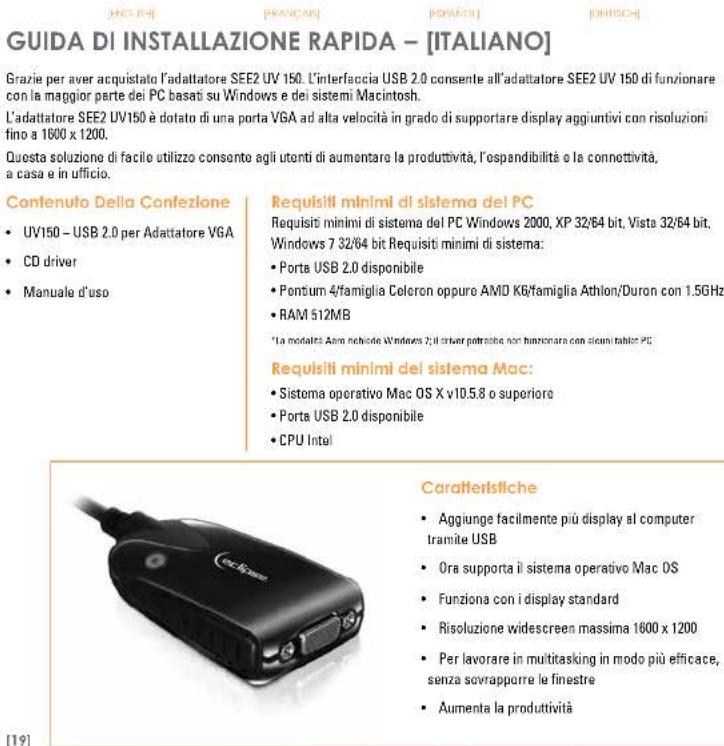
Herzlichen Glückwunsch zu Ihrem Kauf der SEE2 UV150. Durch die USB 2.0-Schnittstelle kann die SEE2 UV150 mit fast jedem Windows-PC und Macintosh-System eingesetzt werden.
SEE2 UV150 verfügt über einen VGA-Hochgeschwindigkeitsanschluss, der zusätzliche Bildschirme mit einer Auflösung von bis zu 1600 x 1200 unterstützt.
Die einfach zu verwendende Lösung sorgt für mehr Produktivität, Erweiterbarkeit und Konnektivität für die Nutzung im Büro und zu Hause.
Packungsinhalt
• UV150 - USB 2.0-VGA-Adapter
- Treiber-CD
• Bedienungsanleitung
Mindestsystemvoraussetzungen für PCs
Mindestsystemvoraussetzungen für PCs Windows 2000, XP 32/64 Bit, Vista 32/64 Bit, Windows 7 32/64 Bit Mindestsystemvoraussetzungen:
• Verfügbarer USB 2.0-Anschluss
- Pentium 4/Celeron-Familie oder AMD K6/Athlon/Duron-Familie mit 1,5 GHz
- 512 MB RAM
“Tur den Aero-Modus ist Windows 7 erforderlich. Der Treiber funktioniert u. U. nicht mit einigen Tablet-PCs.
Mindestsystemvoraussetzungen für Mac-Computer:
• Mac OS X v10.5.B oder höher
• Verfügbarer USB 2.0-Anschluss
Intel-CPU
Características
- Fügen Sie Ihrem Computer einfach Bildschirme über USB hinzu
- Jetzt auch mit Unterstützung für Mac OS
- Funktioniert mit Standardbildschirmen
• Maximale Breitbildauflösung von 1600 x 1200
• Effektiveres Multitasking ohne sich
überlappende Fenster - Erhöhte Produktivität
[ITALIANO]
[27]
[2A]
PORTUERES
Windows-SoftwareInstallation
Hinweis: Schließen Sie die SEE2 erst an den Computer en, wenn der
allständig installiert wurde
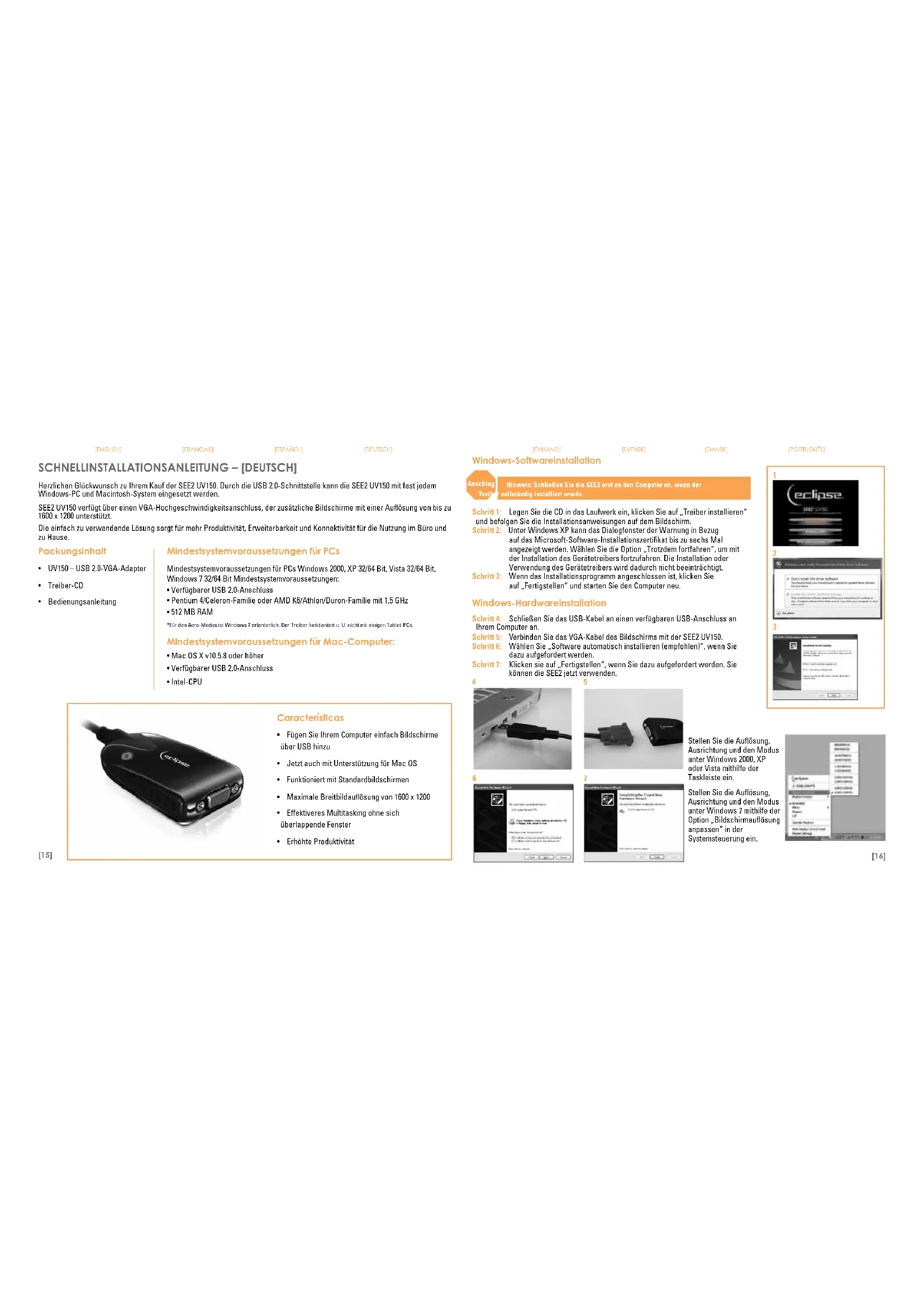
Schritt 1: Legen Sie die CD in das Laufwerk ein, klicken Sie auf „Treiber installieren“ und befolgen Sie die Installationsanweisungen auf dem Bildschirm.
Schritt 2: Unter Windows XP kann das Dialogfenster der Warmung in Bezug auf das Microsoft-Software Installationszertifikat bis zu sochs Mal angezeigt werden. Wählen Sie die Option „Trotzdem fortfahren“, um mit der Installation des Gerätetreibers fortzufahren. Die Installation oder Verwendung des Gerätetreibers wird dadurch nicht beeinträchtigt. Schritt 3: Wenn das Installationsprogramm angeschlossen ist, klicken Sie auf „Fertigstellen“ und starten Sie den Computer neu.
Windows-Hardwareinstallation
Schritt 4: Schließen Sie das USB-Kabel an einen verfügbaren USB-Anschluss an Ihrem Computer an.
Schritt 5: Verbinden Sie das VGA-Kabel des Bildschirms mit der SEE2 UV150.
Schritt 6: Wählen Sie „Software automatisch installieren (empfohlen)“, wenn Sie dazu aufgefordert werden.
Schritt 7: Klicken sie auf „Fertigstellen“, wenn Sie dazu aufgefordert werden. Sie können die SEE2 jetzt verwenden.
Stellen Sie die Auflösung, Ausrichtung und den Modus unter Windows 2000, XP oder Vista mithilfe der Taskleiste ein.
Stellen Sie die Auflösung, Ausrichtung und den Modus unter Windows 7 mithilfe der Option „Bildschirmauflösung anpassen“ in der Systemsteuerung ein.

text_image
Mac-SoftwareInstallation Schritt 1: Legen Sie die CD in das Laufwerk ein und doppelklicken Sie auf das Installationsprogramm für die entsprechende Mac OS-Version, die ausgeführt wird. Schritt 2: Befolgen Sie die Installationsanweisungen auf dem Bildschirm. Schritt 3: Wenn das Installationsprogramm abgeschlossen ist, klicken Sie auf „Neu starten“, um den Computer neu zu starten. Mac-HardwareInstallation Schritt 4: Schließen Sie das USB-Kabel an einen verfügbaren USB-Anschluss an Ihrem Computer an. Schritt 5: Verbinden Sie das VGA-Kabel des Bildschirms mit der SEE2 UV150. Sie können die SEE2 jetzt verwenden. 4 5 1 2 3 The installation was connected to the right. The installation was connected to the right.Technischer Support
Per E-mail: dehotline@madcatz.com
Telefonisch: 089-54612710 Mo - Fr von 16:00 - 19:00 Uhr