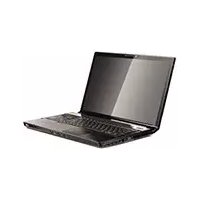
IdeaPad Y710 - Ordinateur portable LENOVO - Notice d'utilisation et mode d'emploi gratuit
Retrouvez gratuitement la notice de l'appareil IdeaPad Y710 LENOVO au format PDF.



| Type de produit | Ordinateur portable |
| Marque | Lenovo |
| Modèle | IdeaPad Y710 |
| Dimensions (L x P x H) | 362 x 260 x 38 mm |
| Poids | Environ 3,5 kg |
| Écran | 17 pouces, résolution 1440x900 pixels |
| Processeur | Intel Core 2 Duo (fréquence variable selon configuration) |
| Mémoire RAM | Jusqu'à 4 Go DDR2 |
| Disque dur | Jusqu'à 250 Go SATA |
| Carte graphique | ATI Mobility Radeon HD 2600 avec mémoire dédiée |
| Système d'exploitation | Windows Vista (préinstallé) |
| Alimentation | Adaptateur secteur 90 W, batterie lithium-ion 6 cellules |
| Fonctions principales | Lenovo OneKey Recovery, OneKey Rescue System, sauvegarde et restauration, création de disques de récupération |
| Connectivité | Wi-Fi 802.11a/b/g, Bluetooth (optionnel), Ethernet Gigabit, ports USB 2.0, VGA, HDMI, lecteur de cartes |
| Entretien et nettoyage | Utiliser un chiffon doux sec pour l'écran et le châssis. Éviter les produits chimiques et les liquides. Ne pas obstruer les ventilations. |
| Sécurité | Mot de passe utilisateur dans OneKey Rescue System, verrou Kensington |
| Pièces détachées et réparabilité | Les composants internes (RAM, disque dur) sont accessibles. Pour les pièces spécifiques, contacter le service Lenovo. |
| Informations générales | Ordinateur portable multimédia et gaming, avec solution de récupération intégrée. Notice disponible en plusieurs langues. |
FOIRE AUX QUESTIONS - IdeaPad Y710 LENOVO
Questions des utilisateurs sur IdeaPad Y710 LENOVO
0 question sur cet appareil. Repondez a celles que vous connaissez ou posez la votre.
Poser une nouvelle question sur cet appareil
Téléchargez la notice de votre Ordinateur portable au format PDF gratuitement ! Retrouvez votre notice IdeaPad Y710 - LENOVO et reprennez votre appareil électronique en main. Sur cette page sont publiés tous les documents nécessaires à l'utilisation de votre appareil IdeaPad Y710 de la marque LENOVO.
MODE D'EMPLOI IdeaPad Y710 LENOVO
Guide de l'utilisateur v1.0
Créer une sauvegarde complète.... 4
Créer une sauvegarde incrémentale .... 5
Créer un disque de récupération 5
Restaurer les paramètres usine 6
Restauration d'une sauvegarde....6
Utilisation des disques de récupération....7
Sauvegarder Mes Données 7
Récupération système 8
Création et gestion de mots de passe utilisateur 8
Forum aux questions 9
Glossaire....10
Sauvegarde de vos données.... 12
Récupération de vos données 13
Utilisation du/des disque(s) de récupération 15
Fonction Sauvegarder Mes Données.... 16
Autres 16
Fr-i
Introduction
Leonovo® OneKey Recovery est une application simple d'emploi qui permet de sauvegarder les données sur votre partition système (lecteur C) et de les restaurer facilement si nécessaire. Vous pouvez utiliser Lenovo OneKey Recovery sous Windows et WinPE.
Sous Windows, vous pouvez créer une sauvegarde d'une partition système entière et l'enregistrer sur votre disque dur local. Vous pouvez également sauvegarder les données sur un CD, un DVD, un lecteur réseau ou un autre lecteur amovible. De plus, vous pouvez créer des disques de récupération Windows pour lancer et récupérer votre système.
Si vous devez récupérer votre système, vous pouvez utiliser OneKey Rescue System, qui contient plusieurs applications permettant de détecter et supprimer les virus et de récupérer un système Windows et ses données. Vous pouvez activer Lenovo OneKey Rescue lorsque votre ordinateur est éteint en appuyant sur la touche OneKey Rescue System Ⓐ Le programme vous permet de restaurer la partition système dans son état usine ou dans l’état d’une des sauvegardes précédentes. Vous pouvez également transférer des documents ou des données critiques vers d’autres périphériques de stockage. Toutes ces fonctions font de Lenovo OneKey Recovery un utilitaire permettant de sécuriser les données.
Fr-1
Remarques Importantes
-
Pour vous permettre d'utiliser les fonctionnalités de OneKey Recovery, votre disque dur est doté d'une partition cachée par défaut pour stocker un fichier image et les fichiers de programme OneKey Recovery. La partition par défaut est cachée pour des raisons de sécurité et c'est la raison pour laquelle l'espace disponible est inférieur. L'espace disque disponible exact dépend de la taille du fichier image (qui dépend de la taille du système d'exploitation et des logiciels préinstallés).
-
Vous pouvez utiliser la fonction Restaurer vers le défaut usine pour restaurer la partition système (lecteur C) aux paramètres par défaut, dans l'état dans lequel vous avez acheté l'ordinateur. Cependant, si vous utilisez cette fonction, vous ne pourrez plus restaurer le système dans un état précédent. Il est donc recommandé de sauvegarder toutes les données critiques de la partition système (lecteur C) sur un autre support (disque, partition, CD, DVD ou lecteur amovible).
Fr-2
Lenovo OneKey Recovery
Lenovo OneKey Recovery est un utilitaire qui protège le disque dur de votre système. Vous pouvez exécuter la sauvegarde initiale ou incrémentale manuellement et restaurer votre partition système dans l'état de la dernière sauvegarde.
Ses principales fonctions sont :
• See Créer une sauvegarde complète
• See Créer une sauvegarde incrémentale
• See Créer un disque de récupération
• See Restaurer les paramètres usine
• See Restauration d'une sauvegarde
• See Utilisation des disques de récupération
• See Sauvegarder Mes Données
• See Récupération système
• See Création et gestion de mots de passe utilisateur
Fr-3
Créer une sauvegarde complète
Vous pouvez créer deux types de sauvegarde : une sauvegarde complète ou une sauvegarde incrémentale. La sauvegarde complète sauvegarde votre partition système dans un dossier sur le disque dur pour pouvoir la récupérer dans le futur. Le programme enregistrera les données dans l'emplacement par défaut. Par exemple, D:\Lenovo\OneKey App\OneKey Recovery. Vous pouvez également sélectionner une autre destination, comme un lecteur amovible, un lecteur en réseau ou un CD/DVD.
Si vous choisissez de sauvegarder la partition système sur un disque (CD/DVD), les disques vous permettront de récupérer le système dans son état actuel.
Il est conseillé de procéder comme suit avant de créer des disques de récupération :
- Analysez votre ordinateur avec la version la plus récente de votre programme anti virus pour être sûr qu'il ne contienne pas de virus.
- Optimisez votre système, analysez et défragmentez votre disque dur.
Fr-4
Créer une sauvegarde incrémentale
Une sauvegarde incrémentale est une sauvegarde de vos données basée sur un fichier de sauvegarde existant se trouvant dans l'emplacement par défaut. Cette sauvegarde ne contient que les données différentes de celles de la sauvegarde complète, les modifications d'application et les données utilisateur.
Les sauvegardes incrémentales ne peuvent être enregistrées que dans l'emplacement par défaut, il n'est pas possible de choisir un autre emplacement.
Créer un disque de récupération
Vous pouvez graver l'image de sauvegarde sur un CD ou DVD comme disque de récupération. Les disques de récupération vous permettent de lancer votre ordinateur et de récupérer le système automatiquement. Si votre disque dur tombe en panne et si vous ne pouvez pas utiliser Lenovo OneKey Recovery, vous pouvez utiliser ces disques pour récupérer le système sur un disque dur reformatté.
- Veuillez veiller à créer un disque de récupération pour pouvoir récupérer votre système, même si vous remplacez le disque dur.
- Lorsque vous avez gravé les disques de récupération, veuillez les numéroter pour les utiliser dans l'ordre.
Fr-5
- Lors de la gravure des disques de récupération, veuillez utiliser des disques de bonne qualité pour protéger l'intégrité des données sauvegardées.
Restaurer les paramètres usine
Pour enregistrer les fichiers d'application et les fichiers initiaux du système, le disque dur d'un PC Lenovo contient une partition cachée lorsqu'il est livré. Si vous devez réinitialiser le système dans l'état du premier démarrage, lancez Lenovo OneKey Rescue System et exécutez Restaurer les paramètres usine. Cette opération supprimera le contenu de la partition système (partition c) de manière irrécupérable. Vérifiez que vous disposez d'une sauvegarde des fichiers critiques avant d'utiliser la fonction.
Restauration d'une sauvegarde
Si vous voulez restaurer les système dans un état précédent, vous devez utiliser Lenovo OneKey Rescue et sélectionner Restaurer dans Sauvegarde de l'utilisateur. Sélectionnez le fichier image approprié ou, si vous avez exécuté une sauvegarde incrémentale, vous pouvez utiliser le fichier incrémental pour restaurer votre système.
Cette opération supprimera le contenu de la partition système actuelle (partition c) de manière irrécupérable. Veuillez sauvegarder les données importantes avant de restaurer une sauvegarde précédente.
Fr-6
Utilisation des disques de récupération
Lorsque vous remplacez le disque dur de votre ordinateur, vous ne pouvez pas utiliser les applications préinstallées Lenovo OneKey Recovery et OneKey Rescue Cependant, vous pouvez utiliser les disques de récupération pour restaurer les partitions sur votre nouveau disque dur.
Lorsque vous utilisez les disques de récupération pour lancer votre ordinateur, le système passe automatiquement à l'interface de récupération. Veuillez suivre les instructions pour insérer les disques de sauvegarde et terminer le processus de récupération.

Sauvegarder Mes Données
Le Lenovo OneKey Rescue System vous permet de transférer vos données depuis le disque dur de l'ordinateur vers d'autres périphériques pour que vous puissiez les récupérer facilement en cas de panne critique.
Fr-7
Récupération système
Lorsque vous utilisez Lenovo OneKey Rescue, le programme détecte si Windows a été endommagé. Si les fichiers du kernel système ont été endommagé, Lenovo OneKey Rescue vous demande de lancer une récupération système. Le système redémarrera lorsque le processus est terminé. S'il n'y a pas de fichiers endommagés, Lenovo OneKey Rescue démarre normalement.
- La récupération système ne fonctionne que pour les fichiers système. Cette fonction n'affectera pas vos données.
Création et gestion de mots de passe utilisateur
Vous pouvez configurer le mot de passe utilisateur dans le Lenovo OneKey Rescue System pour garantir que les utilisateurs ne peuvent pas lancer la récupération système ou les fonctions de sauvegarde de données.
Par défaut, le mot de passe du Lenovo OneKey Rescue System est vide et il est recommandé d'en définir un nouveau immédiatement pour protéger votre système.
Fr-8
Forum aux questions
Ce chapitre contient un glossaire et les questions les plus fréquentes sur Lenovo OneKey Recovery.
Il contient les rubriques suivantes :
• See Glossaire
• See Sauvegarde de vos données
• See Récupération de vos données
• See Utilisation du/des disque(s) de récupération
• See Fonction Sauvegarder Mes Données
• See Autres
Fr-9
Glossaire
| Terme Définition | |
| Restaurer les paramètres usine | Restaure la partition système (lecteur C) dans son état initial (sortie d’usine). Cependant, exécuter cette commande signifie que vous ne pouvez plus restaurer un état sauvagardé lorsque vous utilisez l’ordinateur. Il est donc recommandé de sauvegarder les données critiques de la partition système (lecteur C) avant d’exécuter cette commande. |
| Sauvegarde complète | Une sauvegarde complète de la totalité de la partition système. Vous devez réaliser une sauvegarde complète avant de pouvoir réaliser une sauvegarde incrémentale. Les données sauvegardées seront enregistrées dans l’ emplacement par défaut. Vous pouvez également spécifier un autre emplacement. |
| Sauvegarde incrémentale | Une sauvegarde incrémentale est une sauvegarde de vos données basée sur un fichier de sauvegarde existant et qui ne sauvegarde que les fichiers ajoutés ou modifiés. Une sauvegarde incrémentale permet d’économiser de l’espace et du temps. Pour simplifier la gestion, le fichier de sauvegarde incrémentale ne peut être enregistré que dans l’ emplacement par défaut. |
Fr-10
| Terme Définition | |
| Créer un disque de récupération | Graver la partition système sauvegardée sur un disque et créer un disque récupérable. Ceci vous permet de récupérer votre système, même si vous remplacez le disque dur dans le futur. |
| Sauvegarder mes données | Copie vos données sur un autre périphérique de stockage comme un lecteur amovible ou un serveur réseau pour vous permettre de les récupérer facilement en cas de panne système. |
Fr-11
Sauvegarde de vos données
- Pourquoi n'est il pas possible de lancer une sauvegarde complète ?
Les raisons possibles sont les suivantes :
- Cas 1 : vous n'utilisez pas un système d'exploitation Windows (XP/Vista).
- Cas 2 : l'espace disque est insuffisant pour stocker les données sauvegardées. Vous devez libérer plus d'espace disque sur votre partition système (lecteur C).
- Cas 3 : si vous sauvegardez sur un CD/DVD, vérifier que vous utilisez un périphérique compatible.
-
Cas 4 : si vous gravez les fichiers sauvegardés sur CD/DVD, vérifiez que le périphérique de gravure est compatible avec les disques.
-
Pourquoi n'est il pas possible de lancer une sauvegarde incrémentale ?
Les raisons possibles sont les suivantes :
- Cas 1 : vous n'avez pas exécuté de sauvegarde complète dans le chemin par défaut. Veuillez exécuter une sauvegarde complète dans ce dossier avant d'exécuter une sauvegarde incrémentale.
- Cas 2 : vous n'avez pas sélectionné le chemin par défaut pour une sauvegarde incrémentale. Les fichiers de sauvegardes incrémentales ne peuvent être enregistrés que dans le chemin par défaut. Veuillez utiliser l'emplacement par défaut.
Fr-12
- Cas 3 : l'espace disque dans l'emplacement par défaut est insuffisant. Veuillez libérer plus d'espace sur ce disque dur.
- Que faire si la sauvegarde échoue ?
Si vous pouvez lancer la sauvegarde mais elle échoue en cours d'exécution, veuillez procéder comme suit :
- Fermez les autres applications et relancez la sauvegarde.
- Vérifiez si le support de destination est endommagé, essayez de sélectionner un autre chemin et réessayez.
Récupération de vos données

- Quand faut-il utiliser la fonction de restauration des paramètres usine ?
Vous pouvez utiliser cette fonction lorsque votre système est en panne ou si vous devez réinstaller le système d'exploitation. Elle réinitialisera votre ordinateur dans l'état dans lequel il se trouvait lorsque vous l'avez mis en marche pour la première fois. Cette opération restaure les données de la partition système aux paramètres de l'usine. Si votre partition contient des données critiques, veuillez les sauvegarder avant de lancer cette opération.
Fr-13
2. Pourquoi est il impossible d'utiliser la fonction de restauration des paramètres usine ?
Si votre partition système a changé, la taille a été modifiée ou la capacité du lecteur C a été modifiée par un autre utilitaire, vous ne pourrez pas utiliser la fonction de restauration des paramètres usine. Nous vous recommandons donc de ne pas modifier la taille de la partition pour permettre à la fonction de restauration des paramètres usine de fonctionner.
3. Que faire si la récupération échoue ?
Si vous pouvez lancer la récupération mais si elle échoue lors de l'exécution, le problème peut être dû aux raisons suivantes :
- Les fichiers sauvegardés ont été endommagés
• Le disque est endommagé - Un problème inconnu est survenu
Dans ce cas, veuillez essayer de sélectionner d'autres fichiers et de les récupérer. Si la récupération ne fonctionne toujours pas, utilisez la fonction de Réinitialisation aux paramètres usine pour réinitialiser la partition. Veuillez noter que les données de votre système seront effacées lors de la restauration.
Fr-14
- Pourquoi le système ne trouve-t-il pas les fichiers lors de la récupération ?
La structure de la partition de disque du système de récupération OneKey est différente de celle du système Windows. Il est donc possible que vous ne puissiez pas trouver les données sauvegardées dans le chemin de sauvegarde Windows. Dans ce cas, passez sur une autre partition et essayez de trouver les données sauvegardées dans les dossiers des autres partitions et continuez la récupération.
Utilisation du/des disque(s) de récupération
- Comment créer un disque de récupération depuis mon système ?
Vous pouvez utiliser la fonction de création d'une sauvegarde complète dans la section sauvegarde de OneKey Recovery et sélectionner de sauvegarder sur disques.
- Pourquoi le/les disque(s) de récupération ne peut-il (peuvent-ils) pas récupérer la totalité du disque dur ?
Les disques de récupération contiennent les fichiers sauvegardés de la partition système (partition c) et non les fichiers de la totalité du disque dur. Il n'est donc pas possible de récupérer la totalité du disque dur depuis les disques de récupération.
Fr-15
-
Pourquoi n'est-il pas possible d'utiliser les disques de récupération ?
-
Lorsque vous créez des disques de récupération, veuillez utiliser des disques fiables ou les données risquent d'être endommagées.
- Lorsque vous utilisez les disques de récupération, veuillez suivre les instructions pour insérer les disques sauvegardés.
Fonction Sauvegarder Mes Données
- Quand dois-je utiliser la fonction Sauvegarder mes données ?
Lorsque votre système tombe en panne ou ne peut démarrer, vous pouvez utiliser la fonction de sauvegarde des données pour récupérer les données de votre PC immédiatement.
Autres
- Comment accéder au système Lenovo OneKey Rescue ?
Vous pouvez activer Lenovo OneKey Rescue lorsque votre ordinateur est éteint en appuyant sur la touche OneKey Rescue System Ⓗ Vous non seulement pouvez utiliser les fonctions de récupération mais également d'autres applications comme la récupération système, la détection de virus et la protection de votre ordinateur.
Fr-16
- Pourquoi la réparation système ne parvient-elle pas à réparer la totalité des données de la partition ?
La réparation système ne peut réparer que certains fichiers importants pour permettre au système de démarrer correctement. Elle ne peut réparer les fichiers de données.
- Pourquoi la réparation système affiche-t-elle un message demandant de réparer les fichiers du noyau lors de l'utilisation de OneKey Rescue System ?
Veuillez vérifier de disposer de Windows Vista SP1 ou Windows XP SP2 sur votre système.
Fr-17
Inhalt
Einführung 1
- Introduction
- Fr-1
- Remarques Importantes
- Lenovo OneKey Recovery
- Fr-3
- Créer une sauvegarde complète
- Créer une sauvegarde incrémentale
- Créer un disque de récupération
- Fr-5
- Restaurer les paramètres usine
- Restauration d'une sauvegarde
- Utilisation des disques de récupération
- Sauvegarder Mes Données
- Récupération système
- Création et gestion de mots de passe utilisateur
- Forum aux questions
- Sauvegarde de vos données
- Récupération de vos données
- Fr-13
- Pourquoi est il impossible d'utiliser la fonction de restauration des paramètres usine ?
- Que faire si la récupération échoue ?
- Utilisation du/des disque(s) de récupération
- Fr-15
- Fonction Sauvegarder Mes Données
- Autres
- Fr-17
- Inhalt
- Einführung 1
Marque : LENOVO
Modèle : IdeaPad Y710
Catégorie : Ordinateur portable